
TIFF нужен не только фотографам. В одном файле TIF могут находиться одиночный снимок, отсканированный документ из десятков страниц, изображение высокой разрядности для печати, факс, архивная копия или растр с географическими метаданными. Поэтому под словами «редактор TIFF» скрываются разные инструменты: обычный фоторедактор меняет пиксели, многостраничная программа переставляет и удаляет страницы, утилита метаданных правит теги, а просмотрщик вообще не обязан сохранять изменения. Для одиночного TIFF-фото первый практический способ — локальный ФотоМАСТЕР. Для многостраничных документов, профессиональной цветокоррекции, браузерной работы и телефона нужны инструменты другого класса.
Что важно знать о TIFF до редактирования
Расширения .tif и .tiff обозначают один формат. Для выбора программы важнее не длина расширения, а содержимое файла. TIFF допускает несколько страниц, разные способы сжатия и различные цветовые представления. Два файла с одинаковым расширением могут предъявлять к редактору совершенно разные требования: скан в черно-белом CCITT Group 4 и 16-битная фотография с ICC-профилем технически относятся к одному семейству, но редактировать их удобнее разными средствами.
Не путайте способ сжатия с форматом. LZW, ZIP/Deflate и PackBits относятся к вариантам сжатия без потерь, то есть после декодирования значения пикселей восстанавливаются. JPEG-in-TIFF использует сжатие с потерями. Для черно-белых сканов часто применяются CCITT Group 3 или Group 4. Если файл является архивной или промежуточной мастер-копией, перед сохранением проверьте исходный тип компрессии и не меняйте его автоматически только ради меньшего размера.
Еще одна граница проходит между обычным TIFF и BigTIFF. Классическая структура TIFF имеет ограничения на адресацию больших данных; программы, работающие с очень крупными научными, картографическими или многослойными файлами, могут использовать расширение BigTIFF. Поддержка обычного TIFF не означает автоматическую поддержку BigTIFF. Для файла в несколько гигабайт проверять этот пункт нужно до начала правок, а не после того, как редактор откажется сохранять результат.
Разрешение в пикселях и параметр DPI/PPI — разные вещи. Изменение записи DPI без ресэмплинга не добавляет деталей: оно меняет предполагаемый физический размер при печати. Если редактор одновременно пересчитывает ширину и высоту в пикселях, это уже ресэмплинг. Для печати также важны цветовое пространство и встроенный ICC-профиль; бесконтрольная конвертация CMYK в RGB способна изменить ожидаемый цвет печатной продукции.
Критерии выбора редактора TIFF
| Что проверить | Почему это важно | Как проверить до работы |
|---|---|---|
| Сохранение обратно в TIFF | Некоторые программы только открывают TIF или конвертируют его в другой формат. | Найдите TIFF в списке Save As / Export, а затем сделайте пробное сохранение копии. |
| Многостраничность | Обычный фоторедактор может показать одну страницу или разобрать документ на независимые изображения. | Откройте копию файла и сравните число страниц до и после сохранения. |
| Разрядность | При переходе с 16 бит на канал к 8 бит часть тональных градаций теряется. | Сверьте свойства исходника и результат в независимом просмотрщике. |
| RGB, CMYK, Grayscale | Автоматическое изменение цветового пространства влияет на печать и дальнейшую обработку. | Проверьте режим документа и параметры экспорта. |
| ICC-профиль | Без профиля одни и те же числовые RGB/CMYK-значения могут трактоваться по-разному. | Не удаляйте профиль, пока нет конкретной причины сделать это. |
| Слои | TIFF некоторых редакторов может хранить слои, но совместимость между приложениями не гарантируется. | Сохраните тестовую копию со слоями и откройте ее в программе, где файл будет использоваться дальше. |
| Метаданные | EXIF, IPTC, XMP и TIFF-теги могут быть нужны архиву, каталогу или издательскому процессу. | Сделайте дамп метаданных до и после или сравните их через специализированный инструмент. |
| Локальная или серверная обработка | Браузерный сервис обычно требует загрузить файл на внешний сервер. | Для конфиденциальных сканов используйте локальный редактор либо заранее изучите правила хранения. |
| Пакетная обработка | Для сотен TIF ручное открытие и сохранение превращается в источник ошибок. | Ищите batch/convert actions и сначала прогоняйте небольшую тестовую папку. |
Редакторы TIFF для Windows
На Windows есть два разных класса решений. Первый — фоторедакторы, где TIFF обрабатывается как изображение: цвет, кадрирование, ретушь, резкость, текст. Второй — редакторы многостраничных документов, где основными объектами становятся страницы, сканы, OCR, аннотации и порядок листов. В таблице и карточках эти классы не смешиваются.
ФотоМАСТЕР — основной способ для обычного TIFF-фото
ФотоМАСТЕР подходит, когда нужно открыть TIFF как фотографию, исправить изображение и снова получить TIFF. Редактор работает локально, поэтому исходник не отправляется в браузерный сервис. В нем есть кадрирование и поворот, ручная и автоматическая коррекция света и цвета, резкость, подавление шума, кривые, ретушь, «Корректор», «Штамп», «Восстанавливающая кисть», текст и эффекты. Для многостраничного архивного TIFF это не замена специализированным документным редакторам: основной сценарий здесь — отдельное изображение.
Как отредактировать TIFF через ФотоМАСТЕР
- Откройте исходник. Запустите редактор и нажмите «Открыть фото» либо используйте «Файл» → «Открыть фото». Работайте с копией, если TIFF является единственным архивным экземпляром.
- Сделайте геометрические правки. В разделе «Инструменты» откройте «Обрезка и поворот», если нужно изменить композицию или выровнять кадр. Не меняйте размер в пикселях просто ради поворота.
- Исправьте тон и цвет. В «Улучшения» используйте ручные настройки экспозиции и цвета. Для локальной коррекции перейдите в «Ретушь» → «Корректор»: кистью можно обработать только нужный участок, не затрагивая весь кадр.
- Настройте резкость. В «Улучшения» откройте «Резкость». Для точечной резкости снова используйте «Корректор» и режим «Резкость». Контролируйте результат при масштабе 100%, иначе ореолы вокруг контрастных границ легко не заметить.
- Сохраните TIFF. Откройте «Файл» → «Изменить размер и сохранить». Если пересчет размера не нужен, не меняйте ширину и высоту. В окне вывода выберите TIFF. Для печатной задачи отдельно проверьте размер изображения и значение DPI.
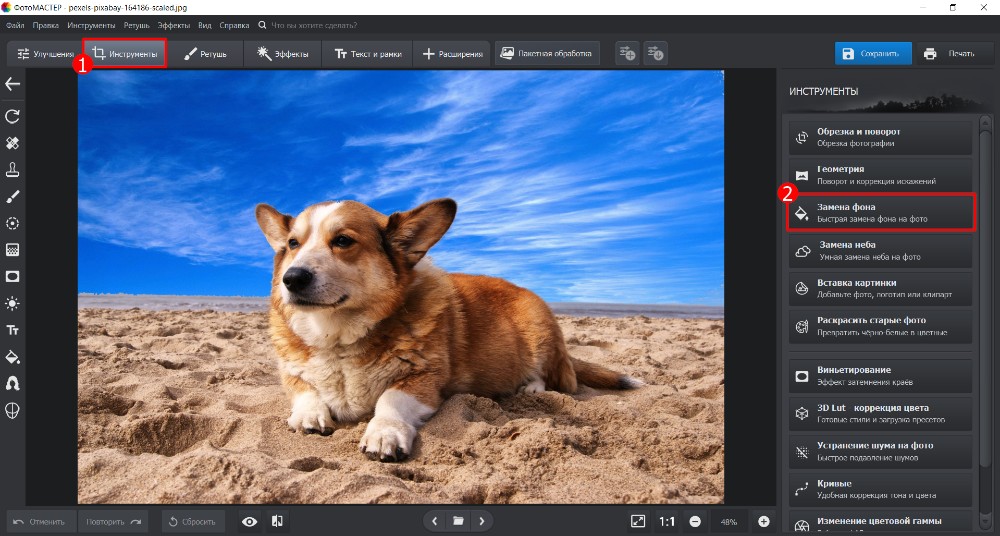
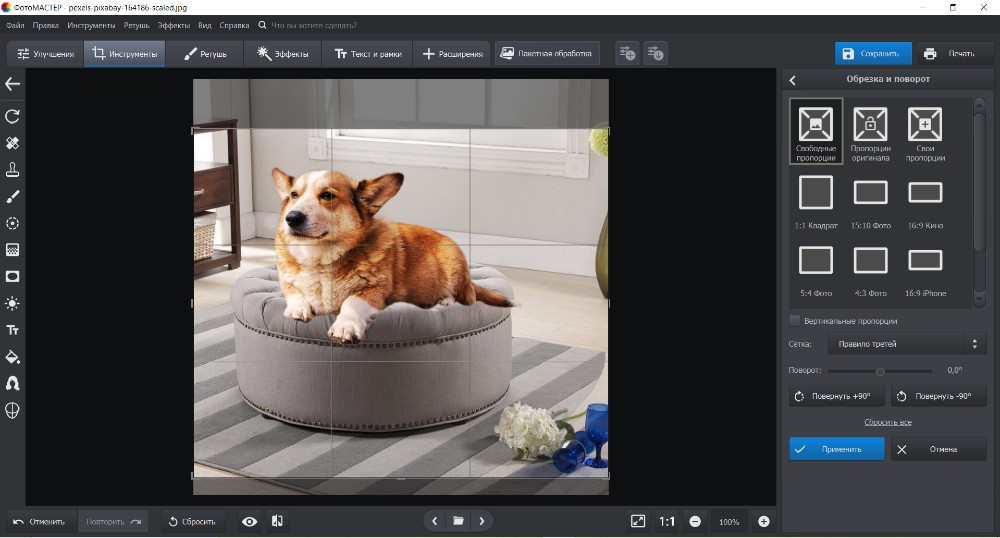
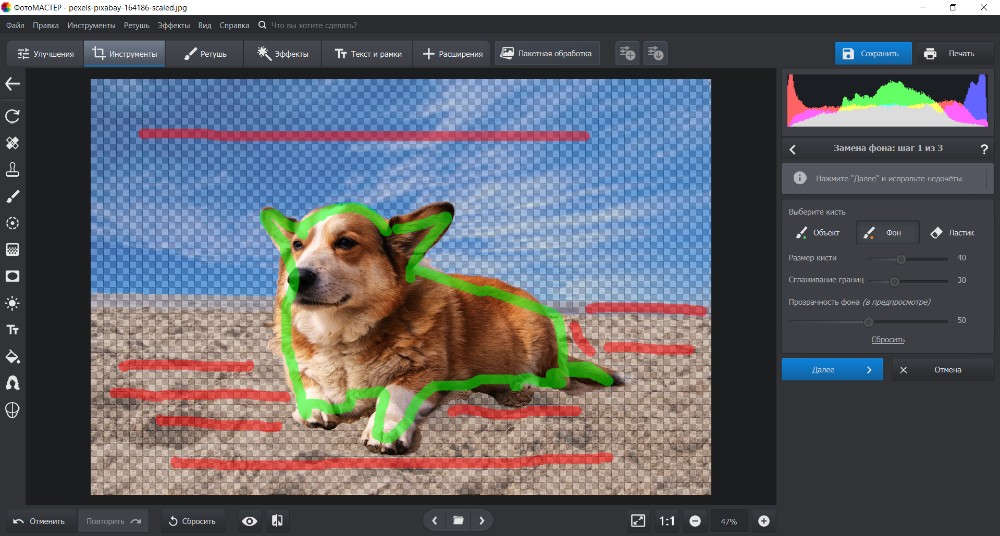
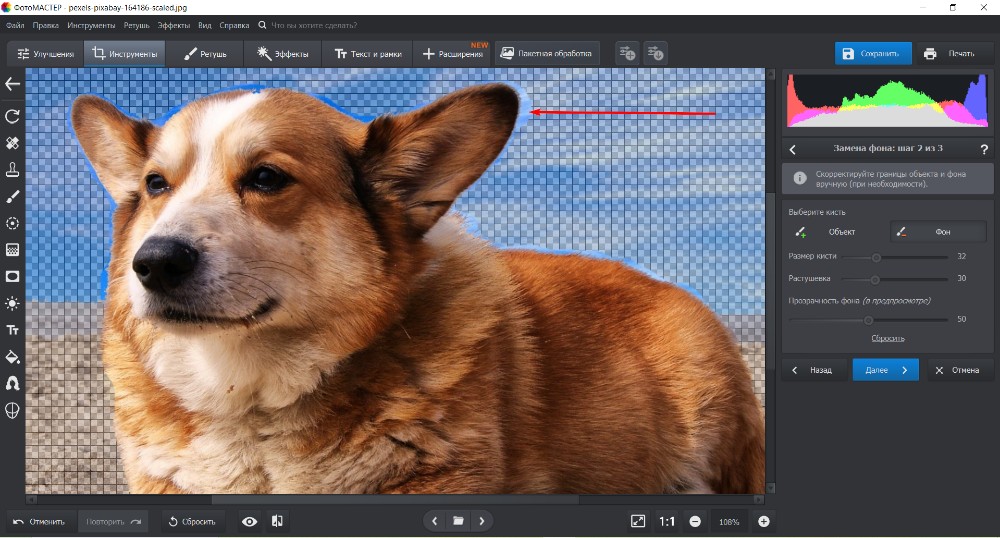
Плюсы:
- локальная обработка без обязательной загрузки TIFF на сторонний сервер;
- TIFF присутствует среди форматов вывода;
- простые инструменты геометрии, тоновой коррекции и ретуши собраны в одном рабочем процессе;
- есть отдельная команда «Изменить размер и сохранить» для контроля размеров и подготовки к печати.
Минусы:
- не предназначен для полноценного управления страницами многостраничного TIFF;
- для полиграфического процесса со строгим контролем CMYK, профилей и сложных слоев удобнее профессиональный графический пакет;
- при изменении размера нужно отдельно понимать разницу между числом пикселей и DPI.
Когда выбирать: отдельная фотография или иллюстрация в TIFF, которую нужно быстро кадрировать, исправить по цвету, отретушировать и сохранить локально.
Advanced TIFF Editor — многостраничные TIF, сканы и аннотации
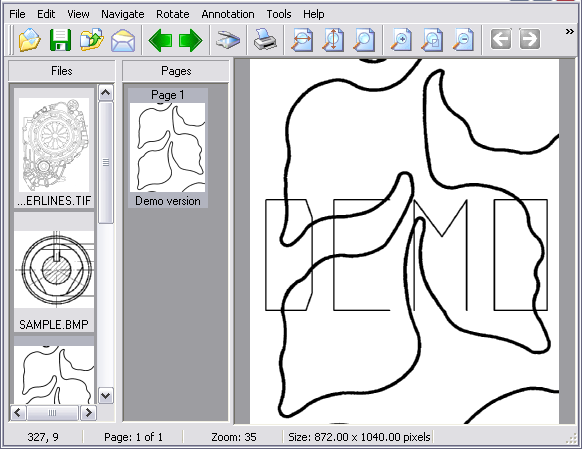
Advanced TIFF Editor рассчитан именно на TIFF-документы. В рабочем окне слева отображаются файлы и страницы, а центральная область показывает выбранный лист. Программа умеет вставлять, удалять, переставлять, извлекать и объединять страницы, поворачивать и отражать изображение, рисовать и добавлять текст. В наборе функций есть сканирование через TWAIN/WIA, OCR, работа с TIFF-тегами, аннотации, deskew и очистка сканов, пакетные операции и поддержка распространенных TIFF-компрессий.
Практический сценарий: переставить страницы и исправить скан
- Откройте многостраничный TIF и убедитесь, что в панели Pages показаны все ожидаемые страницы.
- Выберите лист, который расположен неправильно, и переместите его в нужное место средствами управления страницами. Для удаления используйте операцию удаления страницы, а не стирание содержимого пиксельным инструментом.
- Для криво отсканированного листа примените выравнивание/deskew; для мелкого мусора используйте средства очистки скана.
- Если нужно добавить подпись или пометку, используйте аннотацию либо текстовый инструмент и проверьте, каким способом эта пометка сохраняется в вашей цепочке документов.
- Сохраните копию и повторно откройте ее. Сверьте порядок листов, ориентацию и читаемость текста.
Плюсы:
- страница является полноценным объектом редактирования, а не просто картинкой;
- подходит для сканов, факсов и архивных многостраничных документов;
- есть OCR, сканирование, аннотации и TIFF-теги;
- поддерживает пакетные операции.
Минусы:
- интерфейс ориентирован на документный TIFF, а не на художественную ретушь фотографии;
- для многослойной фотокомпозиции удобнее редактор слоев;
- перед массовой обработкой нужно сделать тестовую копию: страницы, аннотации и компрессия важнее визуального предпросмотра одного листа.
ADEO Multi-Page TIFF Editor — страницы, метаданные, OCR и сканирование
ADEO Multi-Page TIFF Editor — еще один специализированный редактор многостраничных TIFF. Он поддерживает чтение и запись больших TIFF до 4 ГБ, добавление и удаление страниц, их перестановку, импорт и экспорт листов, вращение, изменение размера и DPI, встроенный bitmap editor, аннотации, IPTC/XMP, OCR, распознавание штрихкодов и пакетные преобразования TIFF/PDF. Для больших документов применяется многопоточная загрузка страниц.
Это средство полезнее обычного фоторедактора, когда задача формулируется как «удалить лист 7, заменить лист 11, повернуть несколько страниц, добавить комментарии и снова получить один многостраничный TIF». Для редактирования портрета или сложной цветокоррекции такой интерфейс избыточен.
Как безопасно изменить структуру многостраничного файла
- Откройте копию TIFF и запишите исходное число страниц.
- Выделите страницу в боковой панели. Для перестановки используйте drag-and-drop или соответствующую команду контекстного меню.
- Для вставки изображения импортируйте его как новую страницу, а не вставляйте как рисунок поверх существующего листа.
- Если нужно распознать текст, запускайте OCR только после поворота и выравнивания скана: геометрия непосредственно влияет на качество распознавания.
- После сохранения повторно откройте файл и сравните число страниц, порядок и метаданные.
Плюсы:
- полный набор операций со страницами и сканами;
- IPTC/XMP и поиск по метаданным;
- OCR и работа со штрихкодами;
- подходит для больших документных TIFF до 4 ГБ.
Минусы:
- Windows-ориентированный офисный инструмент;
- не предназначен для сложной фотоманипуляции и художественных слоев;
- много функций относятся к документообороту и не нужны при правке одиночной фотографии.
321Soft TIFF Studio — TIFF, PDF, FAX и очистка сканов
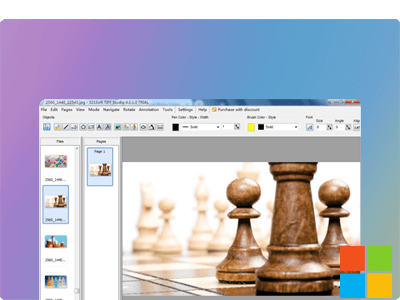
TIFF Studio работает с многостраничными TIFF и смежными документными форматами. В программе доступны split/merge, извлечение и удаление страниц, изменение порядка, поворот и кадрирование, добавление водяного знака, OCR, сканирование, пакетная обработка, управление TIFF-тегами и параметры компрессии. Отдельный набор инструментов предназначен для очистки сканов: выравнивание страницы и удаление шумовых дефектов.
У TIFF Studio есть полезная особенность для старых архивов: приложение сочетает структурные операции над страницами и собственно пиксельные исправления. Команды изменения размеров и холста находятся в меню Tools; преобразование негатива также выполняется через Tools.
Когда TIFF Studio оправдан
- нужно собрать единый TIFF из нескольких сканов;
- требуется извлечь выбранные страницы или разделить большой документ;
- на листах есть перекос, шум или лишняя рамка после сканирования;
- нужно распознать текст и параллельно сохранить растровый мастер-файл;
- нужно работать с FAX/DCX/PDF вместе с TIFF.
Плюсы:
- комбинация page editing, OCR, scanning и image cleanup;
- пакетная обработка;
- контроль TIFF-тегов и способов компрессии.
Минусы:
- для обычной фотографии интерфейс и набор функций избыточны;
- для точной художественной ретуши и сложных масок предпочтительнее графический редактор;
- перед автоматической очисткой архивных сканов нужно проверить несколько страниц вручную, чтобы фильтр не удалил тонкие линии документа.
Adobe Photoshop — точная обработка пикселей, слоев и цвета
Adobe Photoshop подходит для одиночных TIFF и сложной фотоработы: слои, маски, локальные корректировки, выделения, ретушь, управление цветом и высокая разрядность. В диалоге TIFF Options после «File» → «Save As» можно выбрать параметры сохранения TIFF. Для обычного TIFF в Photoshop действует предел размера файла 4 ГБ; наличие TIFF в списке форматов не означает, что любой файл BigTIFF будет обработан как обычный TIFF.
Как сохранить TIFF после редактирования
- Откройте TIFF и перед правкой проверьте цветовой режим, разрядность и профиль.
- Делайте локальные изменения на слоях и масках, когда дальнейшее редактирование должно оставаться обратимым.
- Выберите «File» → «Save As» и TIFF.
- В TIFF Options задайте компрессию изображения. LZW и ZIP относятся к без потерь; JPEG меняет данные с потерями.
- Если слои не нужны получателю, сохраните отдельную сведенную копию. Если нужны — проверьте, открывает ли их следующая программа в цепочке.

Плюсы:
- детальная ретушь, маски и многослойный монтаж;
- контроль цветового пространства, профиля и разрядности;
- настраиваемый TIFF export.
Минусы:
- не является специализированным диспетчером страниц многостраничного TIFF;
- для простой перестановки сканов интерфейс избыточен;
- при передаче layered TIFF в другое ПО нужно проверять совместимость слоев.
Paint.NET — простой Windows-редактор для одиночных TIF
Paint.NET открывает и сохраняет TIFF и подходит для базовой обработки: crop, resize, уровни и цветовые коррекции, рисование, текст, слои и эффекты. Главное ограничение в контексте этой статьи — это не специализированный редактор многостраничных сканов. Если важно гарантированно сохранить структуру документа из многих страниц, используйте отдельное multipage-решение.
Базовый рабочий процесс
- Откройте TIF через File → Open.
- Выполните правки и при необходимости создайте новый слой перед рисованием или текстом.
- Выберите File → Save As и TIFF.
- Не перезаписывайте исходник, пока не проверили результат во втором просмотрщике.

Плюсы:
- не перегружен профессиональными издательскими функциями;
- есть слои и распространенные инструменты обработки;
- локальная работа на Windows.
Минусы:
- не стоит использовать как основной инструмент сохранения сложного multipage TIFF;
- меньше профессиональных цветовых настроек, чем у Photoshop;
- для архивных документов нет специализированного OCR/page-management workflow.
IrfanView — просмотр, быстрые правки, batch и multi-page TIF
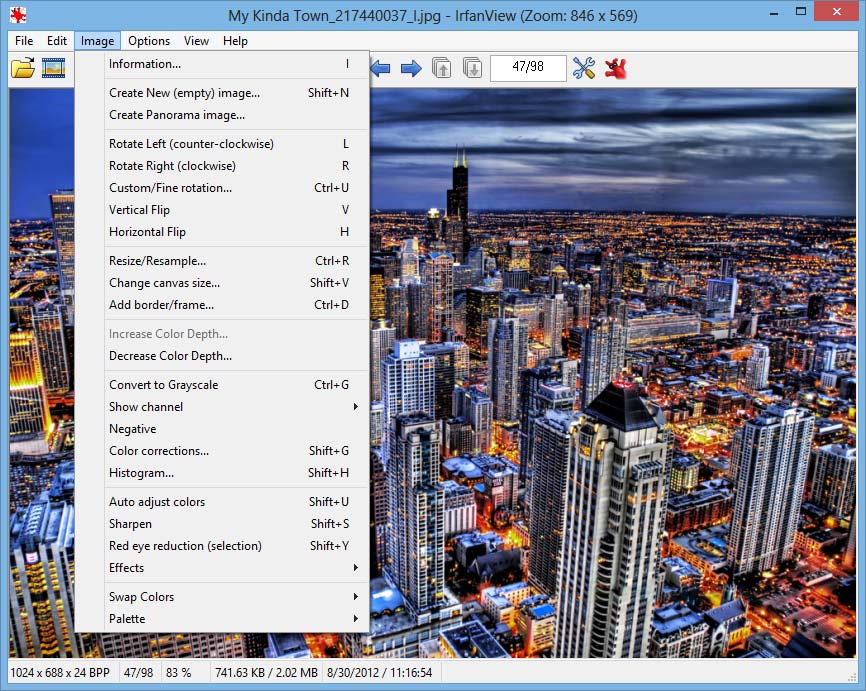
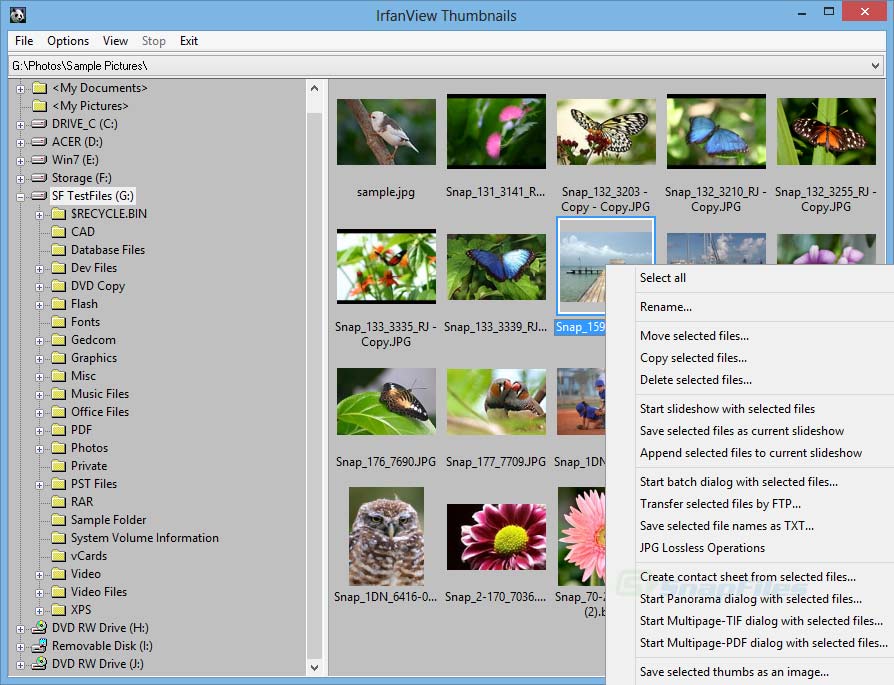
IrfanView занимает промежуточное место между просмотрщиком и легким редактором. Он поддерживает TIF/TIFF на чтение и запись, базовое редактирование изображения, добавление текста и водяного знака, пакетные операции и функции multi-page TIF. Это хороший вариант, когда не нужны сложные слои, но нужно быстро проверить большую серию файлов или выполнить однотипное преобразование.
Работа с многостраничным TIF
- Откройте документ и используйте команды многостраничных изображений для перехода между страницами.
- Перед изменением структуры сохраните копию всего файла.
- Для пакетного изменения размера или конвертации настройте Batch Conversion/Rename на тестовой папке.
- После операции сравните число страниц и параметры нескольких случайных файлов, а не только первый результат.
Плюсы:
- быстрый просмотр больших коллекций;
- multi-page TIF и batch;
- не требует тяжелого проектного workflow.
Минусы:
- ретушь и работа со слоями заметно проще, чем в полноценных фоторедакторах;
- часть расширенных возможностей зависит от плагинов;
- для сложного color-managed production лучше использовать специализированный графический пакет.
Icecream Photo Editor — несложная обработка TIFF в Windows
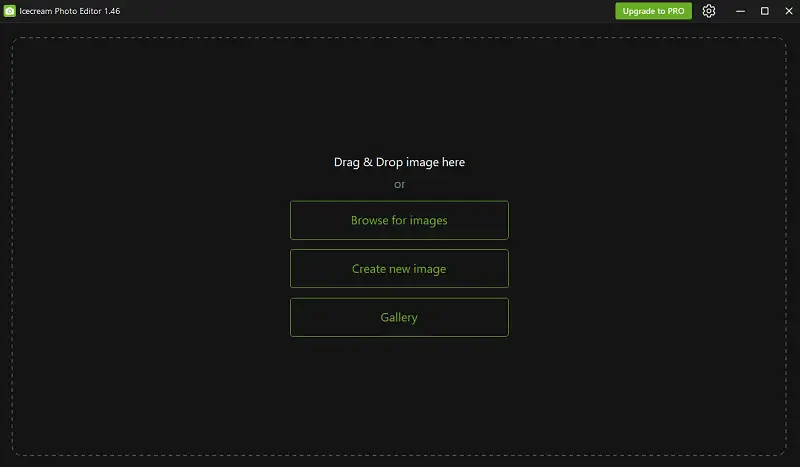
Icecream Photo Editor поддерживает TIFF среди форматов изображений. В рабочем окне доступны кадрирование, изменение размера, поворот, яркость, контраст, насыщенность, фильтры, текст, графические элементы и слои. По назначению это редактор повседневных фотографий, а не система для OCR и многостраничного документооборота.

Плюсы:
- простая локальная обработка TIFF;
- базовые инструменты собраны на одном экране;
- есть слои и отмена/повтор действий.
Минусы:
- не рассчитан на многостраничные архивы;
- не заменяет профессиональный color-managed workflow;
- для точной ретуши и сложных масок возможностей меньше, чем у профессиональных пакетов.
Corel PaintShop Pro — Windows-фоторедактор с контролем TIFF и CMYK
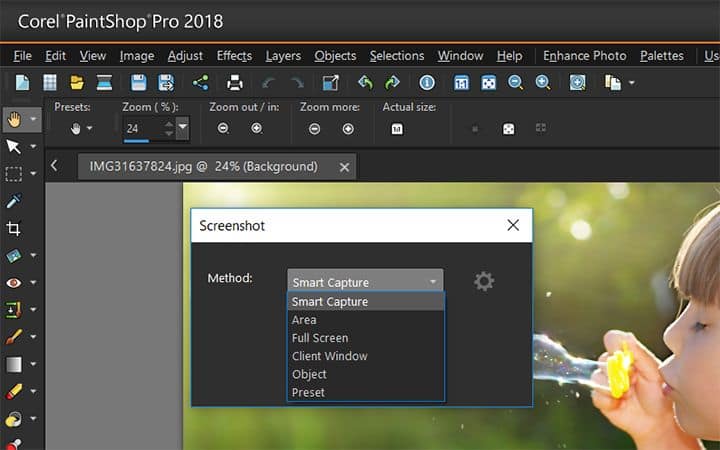
Corel PaintShop Pro подходит для одиночных фотографических TIFF, когда нужны слои во время обработки, выделения, маски, ретушь и цветовые правки. TIFF используется как обменный и печатный формат: PaintShop Pro сохраняет в него изображение, поддерживает CMYK-данные и метаданные EXIF/IPTC. При этом многослойный мастер лучше держать в PspImage: при сохранении в TIF слои объединяются в один фон, поэтому TIFF не следует считать заменой родному проекту.
Как сохранить обработанную фотографию в TIFF
- Откройте TIFF и перед серьезной коррекцией дублируйте исходный слой, чтобы не работать непосредственно по единственной копии изображения.
- Выполните коррекцию в рабочем пространстве Edit. Для сложной композиции оставляйте отдельные элементы на слоях до завершения правок.
- Сохраните редактируемый мастер в PspImage, если слои, маски или альфа-каналы понадобятся позже.
- Для обменной копии выберите File → Save As или File → Save Copy As и в списке Save as type укажите TIFF.
- Откройте Options, если требуется настроить параметры формата или цветовой профиль, затем сохраните файл и повторно откройте его.
Плюсы:
- слойный workflow во время редактирования позволяет не сводить композицию до самого экспорта;
- TIFF подходит для печатного обмена, включая CMYK;
- EXIF и IPTC можно сохранить вместе с изображением;
- команда Save Copy As помогает не перезаписывать мастер-проект.
Минусы:
- при выводе в TIF слои PaintShop Pro сводятся, поэтому для последующей правки нужен отдельный PspImage-мастер;
- не предназначен для OCR, поиска по сканам и структурного управления страницами multipage TIFF;
- сложнее легкого viewer/editor, если задача сводится к одному повороту или crop.
Когда выбирать: одиночный TIFF для печати, ретуши или композиционной обработки, где нужен развитый Windows-фоторедактор, но не управление страницами документа.
FastStone Image Viewer — просмотр, простая правка и подготовка серии
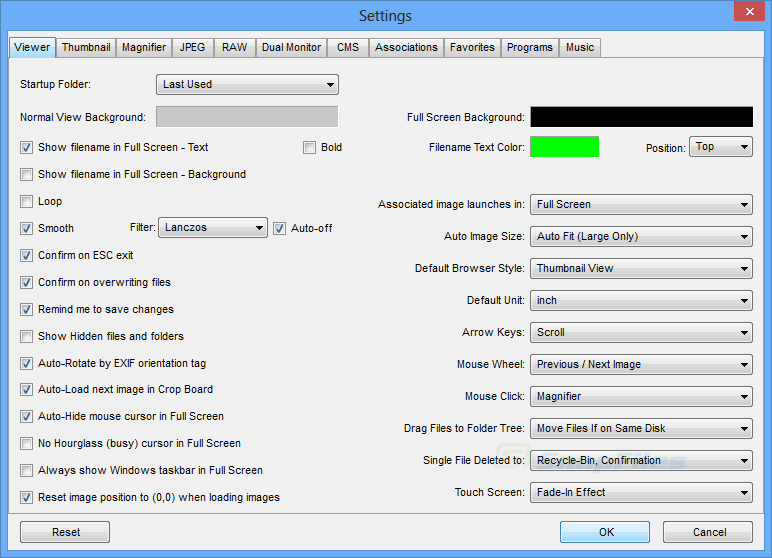
FastStone Image Viewer открывает TIFF наряду с другими распространенными растровыми форматами и совмещает просмотрщик, конвертер и базовый редактор. В нем есть изменение размера, crop, поворот, цветовые корректировки и инструменты управления коллекцией. Такой набор полезен, когда нужно быстро пройти папку со сканами или фотографиями и выполнить одинаковые несложные действия без полноценного проектного редактора.
Практический сценарий
- Откройте папку в браузере FastStone и выберите TIFF, который нужно проверить.
- Перед правкой откройте свойства изображения и запомните исходные размеры; если важны теги, отдельно сохраните контрольную копию.
- Для отдельного файла примените crop, rotate, resize или цветовую коррекцию.
- Если одна операция нужна для многих изображений, используйте пакетную обработку только на копиях исходной папки.
- После сохранения выборочно откройте несколько результатов в другом viewer и сравните размеры, цвет и метаданные.
Плюсы:
- TIFF открывается непосредственно в браузере изображений;
- есть crop, resize, rotate и цветовые корректировки;
- удобно быстро сортировать и обрабатывать серию файлов;
- не требуется создавать отдельный проект ради одной геометрической правки.
Минусы:
- это не редактор сложных слоев и масок;
- для OCR и перестановки страниц документного TIFF нужен другой класс ПО;
- массовую обработку нельзя запускать на единственном архиве без тестовой выборки, потому что batch одинаково применит ошибочную настройку ко всем файлам.
Когда выбирать: просмотр, отбор, поворот, кадрирование и серийная подготовка обычных TIFF, когда сложная ретушь не требуется.
WinTopo — TIFF и GeoTIFF перед векторизацией

WinTopo решает специальную задачу: превращает растровые линии в векторные объекты. Команда File → Open Image открывает TIFF с расширением .tif или .tiff; WinTopo Pro также извлекает геопривязку из GeoTIFF и может использовать соответствующий world file. Поэтому программа уместна для сканов чертежей, карт и схем, но не является заменой обычному редактору фотографий.
Как использовать TIFF в raster-to-vector процессе
- Выберите File → Open Image и загрузите TIFF как растровую основу.
- Проверьте ориентацию и читаемость линий. Если исходник географический, убедитесь, что координатные данные распознаны до изменения растра.
- Выполните предварительную очистку и векторизацию в зависимости от типа линий.
- Проверьте полученные векторы поверх исходного растра: автоматическая трассировка не заменяет визуальный контроль пересечений и разрывов.
- Для результата используйте File → Save Vector As и подходящий векторный формат. Не называйте полученный DXF или другой вектор «отредактированным TIFF»: это уже другой тип данных.
Плюсы:
- TIFF и GeoTIFF загружаются напрямую как растр;
- геопривязка GeoTIFF может использоваться при создании векторов;
- предварительная обработка и трассировка находятся в одном специализированном workflow.
Минусы:
- не предназначен для портретной ретуши, слоев и художественной цветокоррекции;
- не управляет офисным multipage TIFF как набором страниц;
- после векторизации основной результат сохраняется как вектор, поэтому исходный TIFF следует хранить отдельно.
Когда выбирать: TIFF — это скан линейного чертежа, плана или карты, а конечная задача заключается в получении редактируемых векторных объектов.
Picasa — только для старых рабочих мест
Picasa больше не развивается и не получает обновлений. Поэтому программу не стоит включать в новый TIFF-процесс: знакомый интерфейс не компенсирует прекращенное развитие. Она имеет смысл только на старом рабочем месте, где уже установлена и используется с существующей локальной коллекцией.
Когда допустимо: только если приложение уже установлено на изолированном старом компьютере и используется для просмотра существующей локальной коллекции. Для нового проекта выбирайте поддерживаемое ПО.
Редакторы TIFF для macOS
На macOS разумно разделить профессиональную многослойную обработку, универсальные системные утилиты и приложения для повседневной правки. ФотоМАСТЕР также работает на macOS и подходит для одиночных TIFF-фотографий; при работе со слоями, многостраничными документами или пакетным архивом важнее специализированные возможности других программ.
Affinity Photo — многослойная обработка и TIFF export
Affinity Photo подходит для TIFF, когда важны слои, маски, развитые корректировки и управляемый экспорт. Редактор способен экспортировать TIFF и сохранять layered TIFF; при передаче такого файла в другую программу следует отдельно проверять совместимость слоев. Для архива безопаснее иметь две копии: редактируемый мастер-проект и обменный TIFF.
Как организовать безопасный TIFF-процесс
- Откройте TIFF и проверьте document color profile.
- Сложные коррекции выполняйте через слои и маски, не уничтожая исходные пиксели без необходимости.
- При экспорте выберите TIFF и подходящий pixel format.
- Сохраните ICC profile, если он нужен в дальнейшей цепочке.
- Откройте экспортированный TIFF повторно и проверьте, действительно ли нужные слои и профиль читаются.


Плюсы:
- слои, маски и неразрушающая обработка;
- управление цветом и развитый TIFF export;
- подходит для сложной ручной ретуши.
Минусы:
- не предназначен для офисного OCR и перестановки десятков сканов;
- layered TIFF нужно проверять в целевом приложении;
- для разовой обрезки интерфейс сложнее простого редактора.
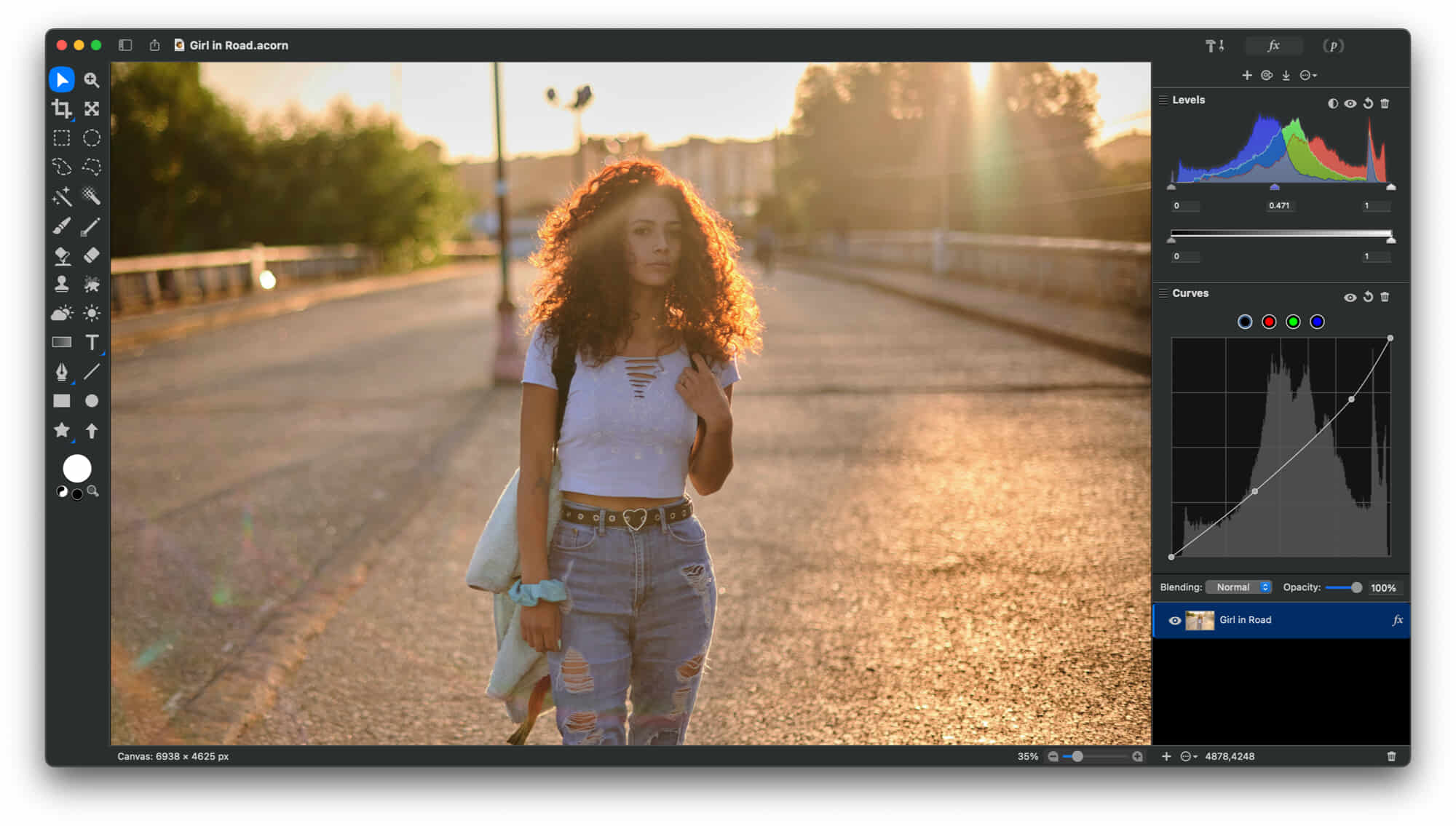
Acorn — компактный macOS-редактор с TIFF и layered TIFF
Acorn открывает TIFF и предлагает сохранение/экспорт TIFF, включая вариант layered TIFF. В Export доступны настройки цветового профиля, DPI и метаданных. Это дает полезный промежуточный вариант между системным просмотрщиком и большим профессиональным пакетом.

Плюсы:
- локальная работа на macOS;
- есть TIFF и TIFF с сохранением слоев;
- экспорт позволяет контролировать профиль и метаданные.
Минусы:
- не multipage document editor;
- слойный TIFF остается зависимым от совместимости получателя;
- для больших архивных потоков нужны отдельные batch/document tools.
GraphicConverter — batch и многостраничный TIFF на Mac

GraphicConverter особенно полезен, когда TIFF нужно не только открыть, но и массово преобразовать, собрать или разобрать на страницы. В меню Edit → Multipage доступны операции добавления и удаления страниц, разбиения multipage-документа на отдельные TIFF и экспорта диапазонов. Convert & Modify автоматизирует конвертацию больших серий и позволяет одновременно применять resize, rotation, изменение разрешения и другие batch-функции.
Два типовых процесса
- Для одного multipage TIFF: откройте документ, перейдите в Edit → Multipage и добавляйте, удаляйте или разделяйте страницы. После сохранения снова проверьте page count.
- Для серии файлов: откройте Convert & Modify, задайте TIFF как целевой формат и добавьте только необходимые batch-операции. Сначала обработайте небольшую тестовую папку, затем переносите preset на весь набор.
GraphicConverter также работает с EXIF/IPTC/XMP и цветовой информацией, поэтому при архивной конвертации нужно явно определить, какие метаданные должны сохраниться. Для нестандартных старых TIFF полезно сначала открыть несколько образцов разной структуры, а не считать всю папку однородной.
Плюсы:
- есть отдельные команды Multipage для TIFF;
- batch-процесс рассчитан на большое число изображений и поддерживает цепочки операций;
- подходит для преобразования, систематизации и подготовки файлов;
- может разбирать многостраничные документы на отдельные TIFF.
Минусы:
- универсальность интерфейса требует внимательной настройки перед массовым запуском;
- для художественной многослойной композиции удобнее Affinity Photo, Acorn или Photoshop;
- не следует смешивать multipage-операции и destructive resize в одном batch без тестовой копии.
Когда выбирать: macOS, много форматов, много файлов или необходимость системно работать со страницами TIFF, а не только ретушировать одну фотографию.
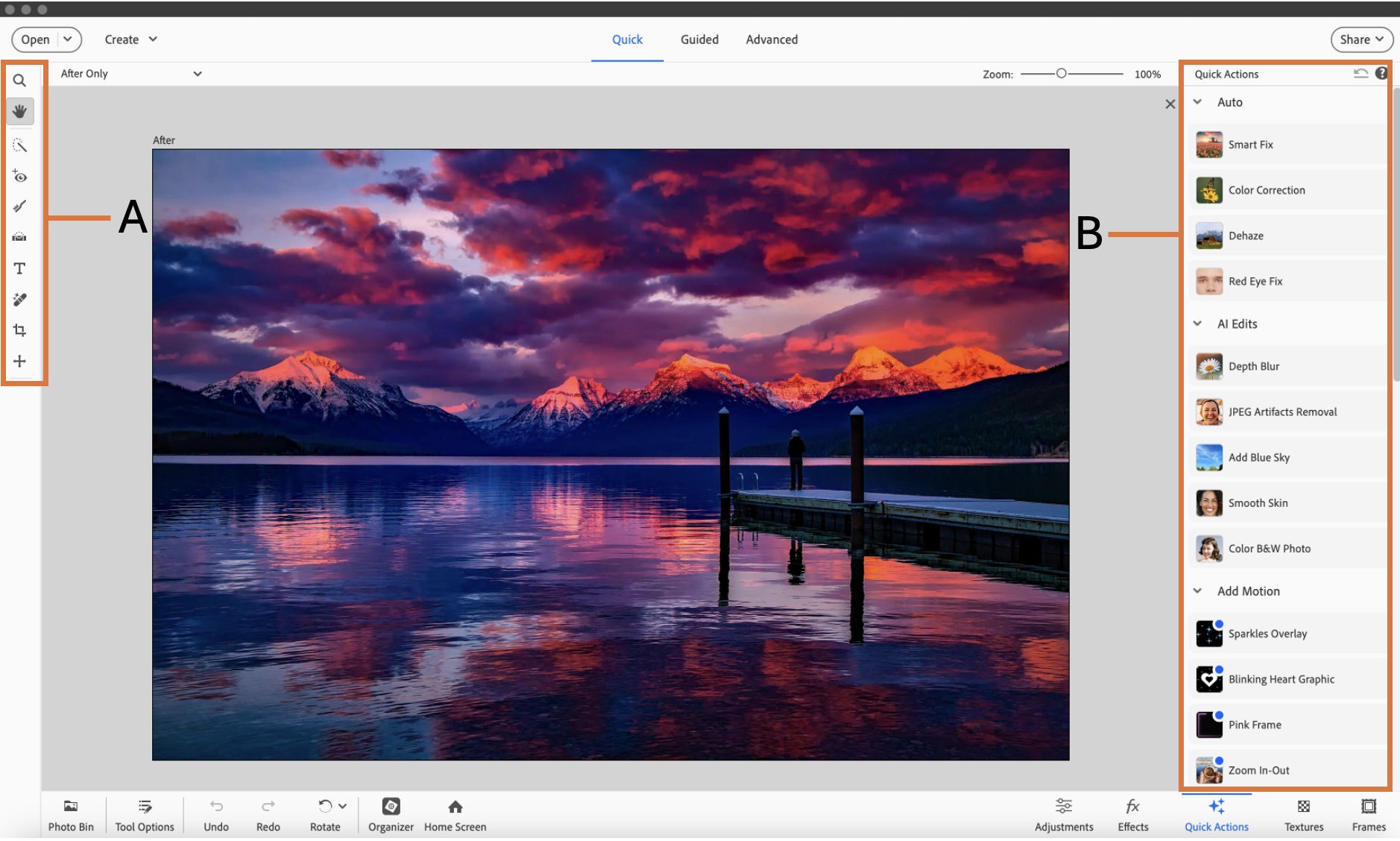
Adobe Photoshop Elements — TIFF для обычной фотокоррекции
Adobe Photoshop Elements сохраняет TIFF через File → Save As. После выбора TIFF и нажатия Save открывается диалог TIFF Options, где задается способ сжатия composite-изображения. Такой путь подходит для одиночных фотографий: TIFF сохраняется напрямую, без промежуточной конвертации.
Как сохранить TIFF
- После обработки выберите File → Save As.
- Укажите новое имя, чтобы не перезаписывать исходник, и выберите TIFF в списке форматов.
- Нажмите Save.
- В TIFF Options выберите параметры сжатия изображения.
- Закройте проект и откройте сохраненный TIFF заново: проверьте размеры, цвет и визуальное качество.
Если во время редактирования важны слои, храните отдельный рабочий файл в формате, который сохраняет все данные проекта. TIFF здесь разумнее использовать как обменную или финальную копию, а не как единственный мастер.
Плюсы:
- явный File → Save As → TIFF workflow;
- отдельный диалог TIFF Options;
- подходит для кадрирования, коррекции и обычной ретуши фотографии.
Минусы:
- не предназначен для page management, OCR и офисных multipage-архивов;
- набор профессиональных функций уже, чем у Adobe Photoshop;
- рабочий проект и финальный TIFF лучше хранить раздельно, если понадобится дальнейшее редактирование.
Когда выбирать: домашняя или учебная обработка одиночного TIFF с понятным сохранением обратно в этот формат.
Apple Preview — crop, resize, rotate и экспорт TIFF без отдельного редактора
Apple Preview полезен, когда TIFF нужно быстро повернуть, обрезать, изменить размер или преобразовать без установки отдельного фоторедактора. Для crop откройте Markup Toolbar, включите Rectangular Selection, выделите нужную область и нажмите Crop. Для размеров используется Tools → Adjust Size, где можно сохранить пропорции и отдельно управлять ресэмплингом.

Как получить TIFF после простой правки
- Откройте изображение в Preview.
- Для обрезки включите Show Markup Toolbar → Rectangular Selection, выделите область и нажмите Crop.
- Для изменения размеров выберите Tools → Adjust Size. Если нужно изменить только печатный размер без пересчета пикселей, отключите Resample image.
- Для поворота используйте Rotate Left/Rotate Right; для отражения — Tools → Flip Horizontal или Flip Vertical.
- Для отдельной выходной копии выберите File → Export, откройте Format и укажите TIFF, затем нажмите Save.
Плюсы:
- встроен в macOS;
- экспорт прямо в TIFF без стороннего конвертера;
- crop, rotate и Adjust Size покрывают распространенные разовые задачи;
- при пакетном изменении размеров можно открыть несколько изображений в одном окне и выбрать их в sidebar.
Минусы:
- нет полноценного layer-based workflow для сложной ретуши;
- не является специализированным OCR-редактором архивных TIFF;
- для критичного multipage-документа после экспорта нужно обязательно проверить число и порядок страниц.
Когда выбирать: простая правка на Mac без сложных масок, слоев и автоматизации.
Как редактировать TIFF онлайн
Онлайн-редактор удобен для разовой неконфиденциальной задачи: не нужно устанавливать программу, а интерфейс доступен из браузера. Цена удобства — загрузка файла на сервер у большинства сервисов. Для паспортов, договоров, медицинских сканов и внутренней документации предпочтительнее локальный инструмент, если нет утвержденной политики использования облачных сервисов.
Aspose Imaging TIFF Editor — полноценный TIFF-specific workflow в браузере
Aspose Imaging предоставляет отдельную страницу именно для TIFF. После загрузки доступны кадрирование, поворот и фильтры; каждую операцию можно применить кнопкой «Применить», отменить и повторить. Перед выдачей результата можно изменить формат, затем используется кнопка «Получить результат». Сервис сообщает, что загруженные и полученные файлы удаляются через 24 часа.
Пошагово
- Перетащите TIFF в область загрузки.
- Выберите операцию — например, обрезку или поворот.
- Нажмите «Применить»; при ошибке используйте Undo/Redo.
- Оставьте TIFF как выходной формат, если нужно сохранить именно TIFF.
- Нажмите «Получить результат» и после загрузки откройте файл локальным просмотрщиком.
Плюсы:
- отдельный TIFF-редактор, а не общая страница конвертера;
- понятные Apply/Undo/Redo;
- можно оставить TIFF на выходе;
- загруженные файлы удаляются через 24 часа.
Минусы:
- обработка выполняется на сервере;
- для конфиденциального документа нужен отдельный допуск к облачному сервису;
- не заменяет desktop layer editor при сложной ретуши.
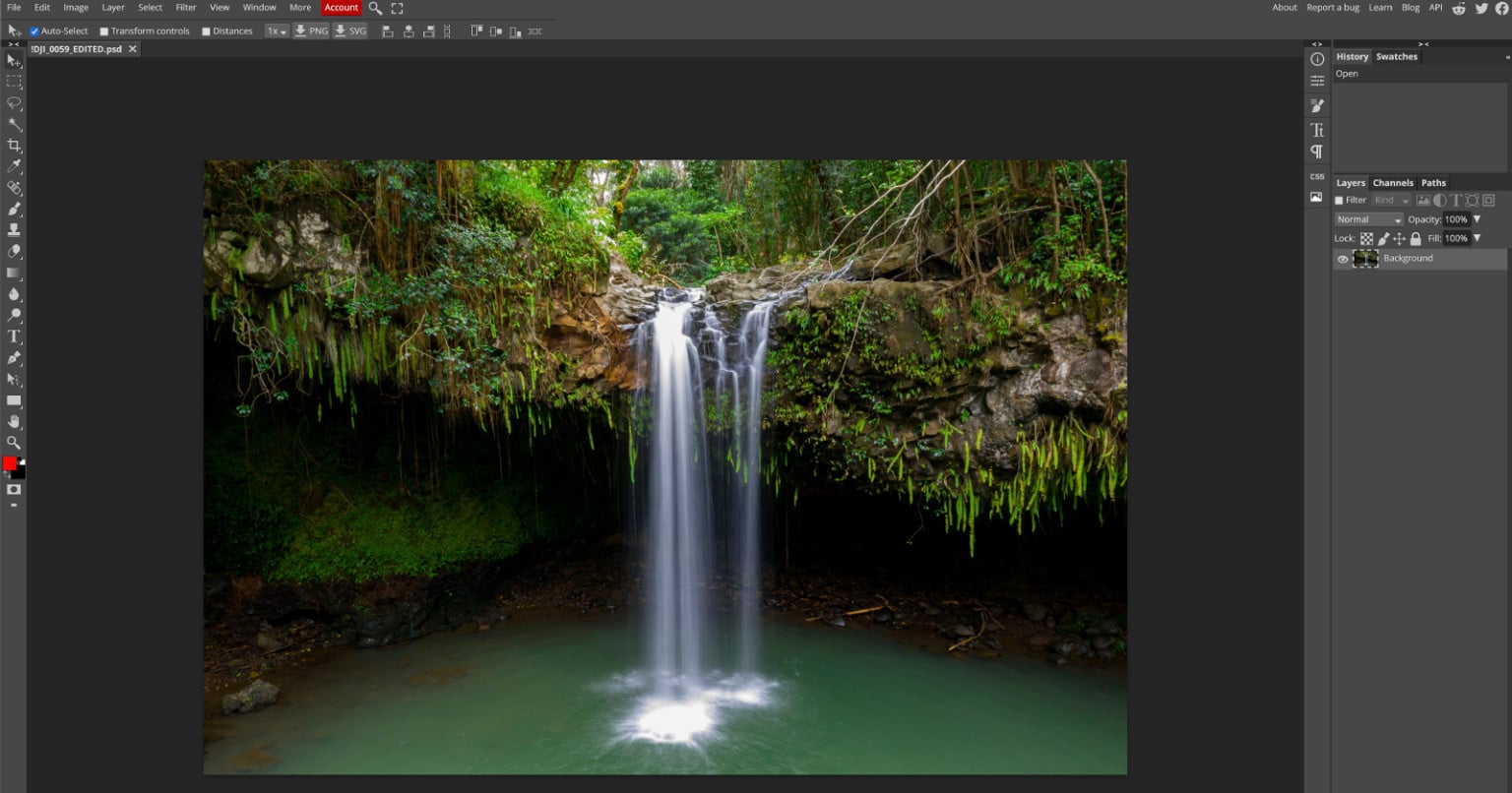
Photopea — сложное редактирование в браузере
Photopea — полноценный графический редактор в браузере со слоями, масками, выделениями и корректировками. Он открывает TIFF и пригоден для сложной пиксельной работы без установки настольного пакета. При этом в этой статье Photopea открывает TIFF, в том числе 16-битные файлы, и дает слои, маски, корректирующие слои, Levels, Curves, фильтры и трансформации. Его обычный путь распространения результата построен вокруг Export As в PNG, JPG, SVG, PDF и другие форматы, поэтому Photopea удобен, когда TIFF нужен на входе, а итог допускается сохранить в другом формате. Если конечный файл обязан остаться TIFF, используйте редактор с прямым TIFF Save/Export.
Плюсы:
- слои и маски прямо в браузере;
- интерфейс подходит для сложных локальных правок изображения;
- не требует установки десктопного редактора.
Минусы:
- для обязательного TIFF round-trip формат выхода нужно проверять перед работой;
- многостраничный document TIFF — не его основной сценарий;
- при работе в браузере важна политика обращения с данными и локальными файлами.
Conholdate TIFF Image Editor — crop, resize, compression и watermark
Conholdate предлагает отдельный TIFF Image Editor. Текущая страница устанавливает максимальный размер загружаемого изображения 20 МБ. Основные операции — изменение размера, обрезка, сжатие и текстовый watermark. После правки используются кнопки Save и Download.
Порядок действий
- Загрузите TIFF, размер которого укладывается в текущий лимит.
- Для crop нажмите кнопку обрезки на верхней панели и задайте область.
- Для resize откройте изменение размера и укажите width/height.
- Для watermark выберите текстовый водяной знак, добавьте текст и настройте его параметры.
- Нажмите Save, затем Download.
Плюсы:
- конкретный набор простых операций;
- ясный лимит загрузки;
- не требуется устанавливать программу.
Минусы:
- 20 МБ мало для многих сканов и профессиональных TIFF;
- нет смысла использовать для сложной ретуши;
- файл загружается в облачный сервис.
Creative Fabrica TIFF Image Editor — визуальный online-редактор
Creative Fabrica Studio выделяет отдельный TIFF Image Editor: пользователь загружает TIFF, применяет визуальные инструменты, фильтры и эффекты, выполняет crop, rotate или cut и сохраняет отредактированный TIFF.
Плюсы:
- редактор ориентирован непосредственно на TIFF;
- есть визуальные инструменты и эффекты;
- можно получить TIFF после правки.
Минусы:
- облачная обработка требует учитывать конфиденциальность;
- для сложного multipage-документа лучше использовать page editor;
- профессиональный контроль цветового профиля не является основной задачей сервиса.
GroupDocs.Redaction — не фоторедактор, а удаление конфиденциальных данных
GroupDocs.Redaction нужен, когда задача заключается не в улучшении фотографии, а в сокрытии информации. Для TIFF доступны redaction-сценарии: закрытие областей изображения, работа с метаданными и, при подключении OCR, поиск текста в растре. Такой инструмент уместно сравнивать с функцией санитарной обработки документа, а не с Photoshop.
Безопасный сценарий
- Создайте копию исходного TIFF.
- Укажите области, которые должны быть удалены или закрыты.
- Если используется OCR, визуально проверьте все найденные фрагменты: распознавание не гарантирует, что текст обнаружен полностью.
- Удалите ненужные метаданные отдельно от пиксельной маскировки.
- Откройте результат и увеличьте закрытые зоны: данные не должны просматриваться под наложением.
Главное ограничение: нарисованный поверх текста прямоугольник не всегда равнозначен необратимой redaction. Для чувствительных документов используйте именно механизм удаления/санитизации и проверяйте итоговый файл.
TIFF на iPhone и iPad
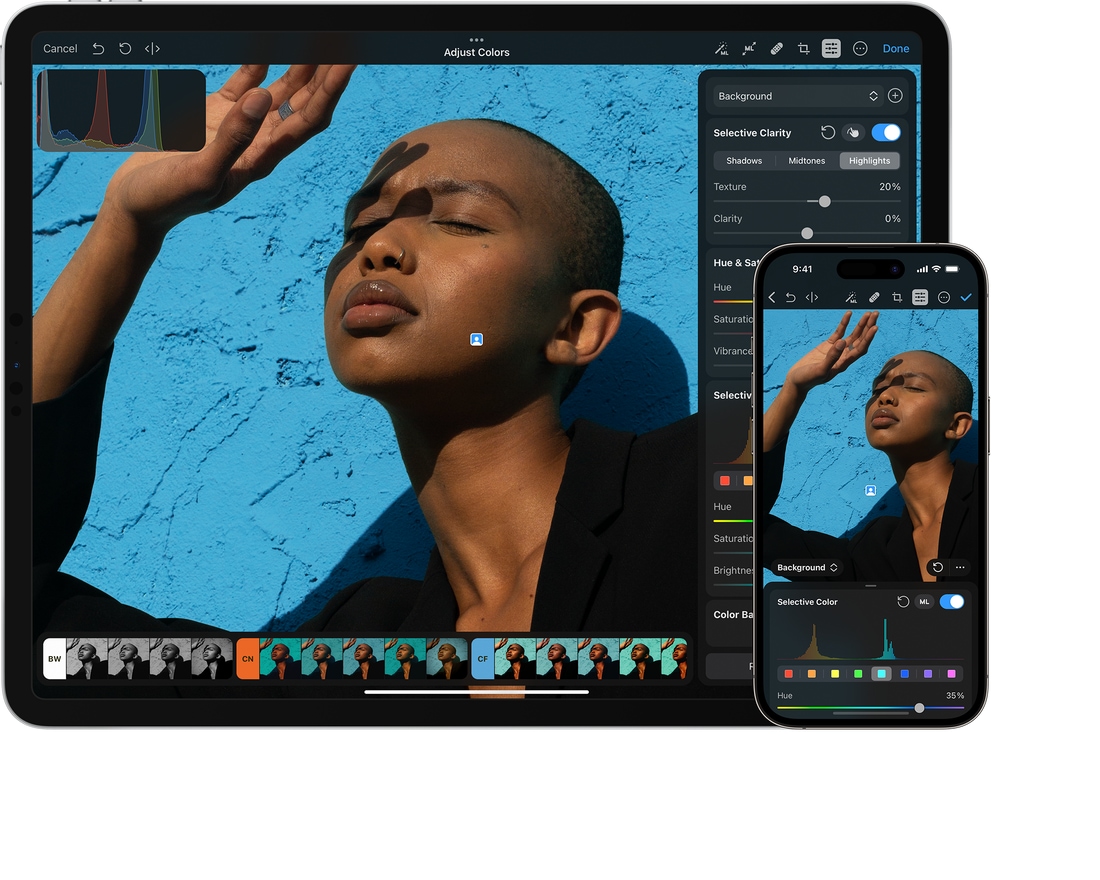
Photomator — редактирование TIFF в экосистеме Apple
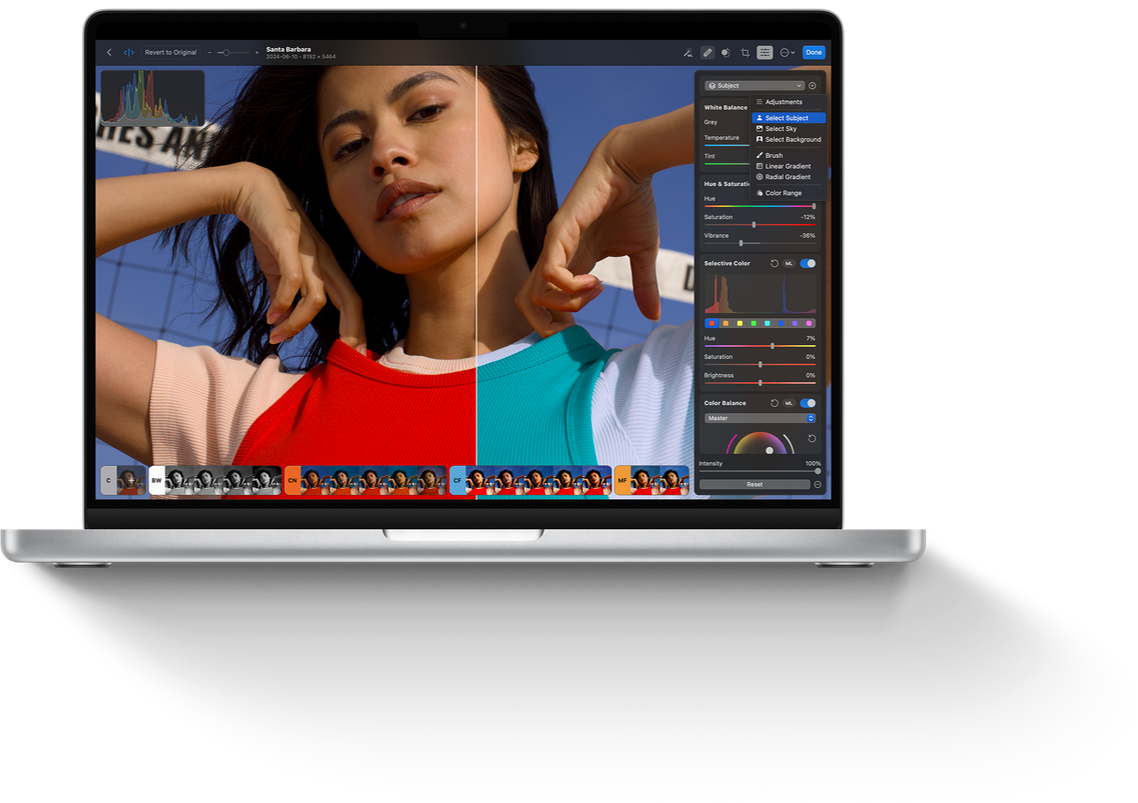
Photomator работает на устройствах Apple и открывает TIFF как поддерживаемый медиаформат. В приложении есть цветовые корректировки, crop, Repair и инструменты выделения объекта, неба и фона. Используйте Photomator для мобильной и настольной правки TIFF-изображения; если обязательное условие задачи — получить TIFF на выходе, завершайте экспорт в приложении с прямым выбором TIFF, например в Preview на Mac.
Плюсы:
- единый mobile/desktop подход на устройствах Apple;
- сильные инструменты локальной коррекции и выделения;
- TIFF открывается как поддерживаемое изображение.
Минусы:
- для обязательного TIFF на выходе удобнее Preview или другой редактор с прямым TIFF Export;
- не page-oriented multipage editor;
- для большого архивного потока удобнее десктопные пакетные инструменты.
TIFF View — когда на iPhone нужен просмотр и преобразование
TIFF View из App Store относится прежде всего к классу viewer/converter. Оно полезно, если нужно открыть TIF/TIFF, проверить страницы и получить другой формат, но его не следует выдавать за полноценный фоторедактор. Для ретуши используйте редактор изображений, а TIFF View оставьте для контроля и преобразования.
TIFF на Android
PhotoPad — мобильный TIFF-редактор с импортом и экспортом
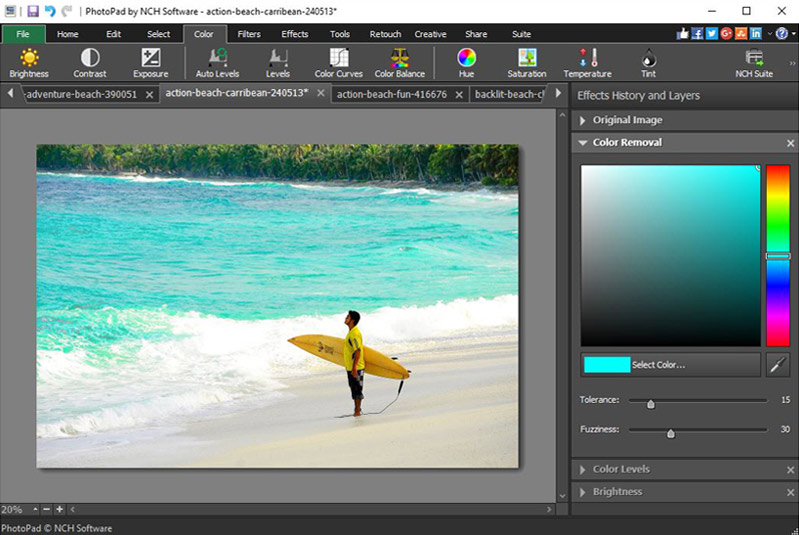
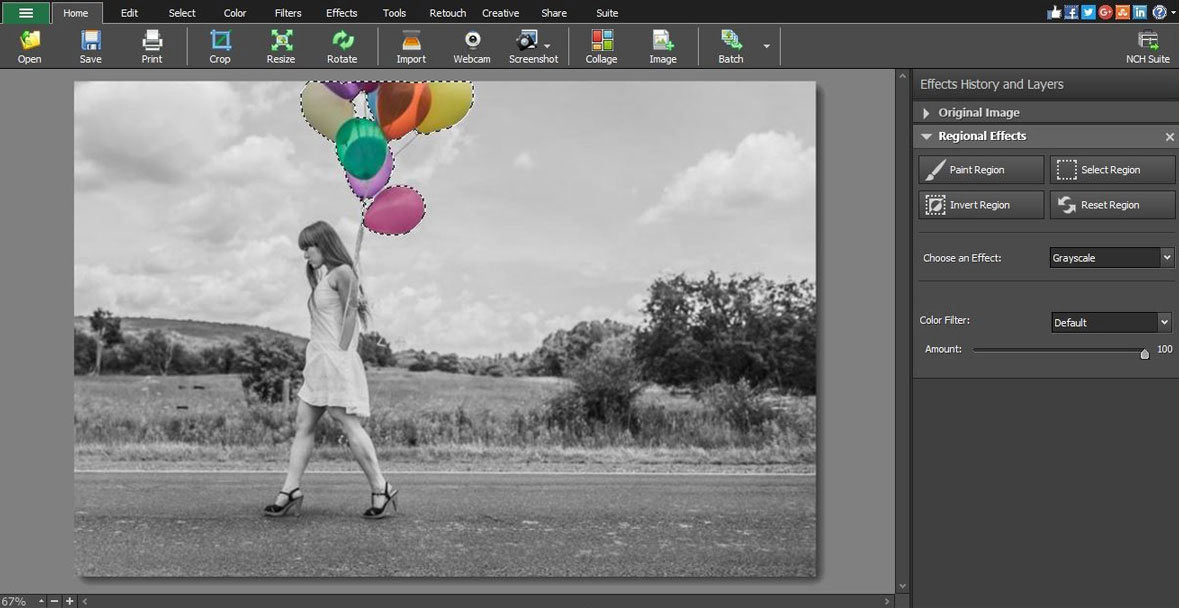
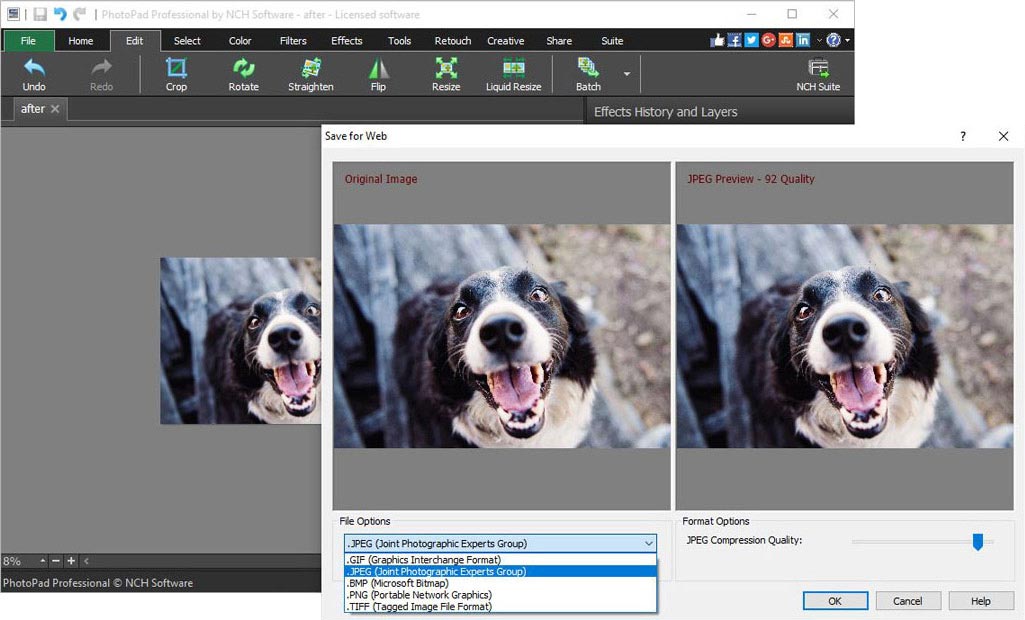
PhotoPad от NCH поддерживает загрузку и сохранение TIF/TIFF. В интерфейсе есть Crop, Resize, Rotate, цветовые настройки, Filters, Effects, Retouch и другие инструменты. В отличие от мобильных просмотрщиков, PhotoPad открывает TIFF для редактирования и сохраняет результат в TIF/TIFF.
Как отредактировать TIFF
- Откройте файл в PhotoPad.
- Для геометрии используйте Crop, Resize или Rotate.
- Для цвета откройте Color и при необходимости Levels, Color Curves, Color Balance, Hue/Saturation.
- Для локальной коррекции используйте Retouch и подходящий инструмент.
- Выберите Save или Save As и оставьте TIF/TIFF как формат результата.
Плюсы:
- TIFF поддерживается и при открытии, и при сохранении;
- много инструментов для обычной фотографии;
- есть настольная и мобильная логика интерфейса.
Минусы:
- экран телефона ограничивает точность ручной ретуши;
- не подходит для сложного multipage-документооборота;
- для color-critical печати удобнее настольный монитор и управляемый рабочий процесс.
QuickImage – Photo Layers — Android с импортом и экспортом TIFF
QuickImage – Photo Layers импортирует и экспортирует TIFF. Приложение ориентировано на слои и группы, маски, режимы наложения, кисти, выделения, Levels, Curves, Color Balance и Hue/Saturation. Это делает его ближе к мобильному многослойному редактору, чем к viewer.
Плюсы:
- TIFF поддерживается в обе стороны;
- есть слои, маски и корректирующие инструменты;
- подходит для более сложной мобильной композиции.
Минусы:
- не следует считать мобильный layered workflow эквивалентом настольной допечатной подготовки;
- многостраничный документ — отдельная задача;
- после экспорта стоит проверить профиль, разрядность и совместимость результата на компьютере.
Multi Tiff Viewer — только просмотр многостраничного TIF
Multi Tiff Viewer из Google Play нужен для открытия TIF/TIFF, включая многостраничные документы. Он полезен как независимый контроль результата после редактирования: если файл должен содержать десять листов, просмотрщик позволяет быстро убедиться, что они остались на месте. В список редакторов он не включается, потому что его основная задача — просмотр.
TIFF в Linux
GIMP — полноценное редактирование TIFF
GIMP импортирует и экспортирует TIFF и работает на Linux, Windows и macOS. Это основной свободный вариант для серьезной растровой обработки: слои, маски, цветовые корректировки, выделения, ретушь и фильтры. Современные ветки GIMP поддерживают BigTIFF import/export, что важно для действительно больших файлов, но конкретный файл все равно следует тестировать — расширения TIFF могут использовать редкие теги и компрессии.
Рабочий процесс
- Откройте TIFF через File → Open.
- Проверьте разрядность и цветовой профиль до преобразований.
- Редактируйте на слоях, если нужно сохранить возможность возврата к отдельным элементам.
- Для финального TIFF выберите File → Export As и расширение .tif/.tiff.
- В диалоге экспорта выберите компрессию и параметры метаданных, затем повторно откройте файл.
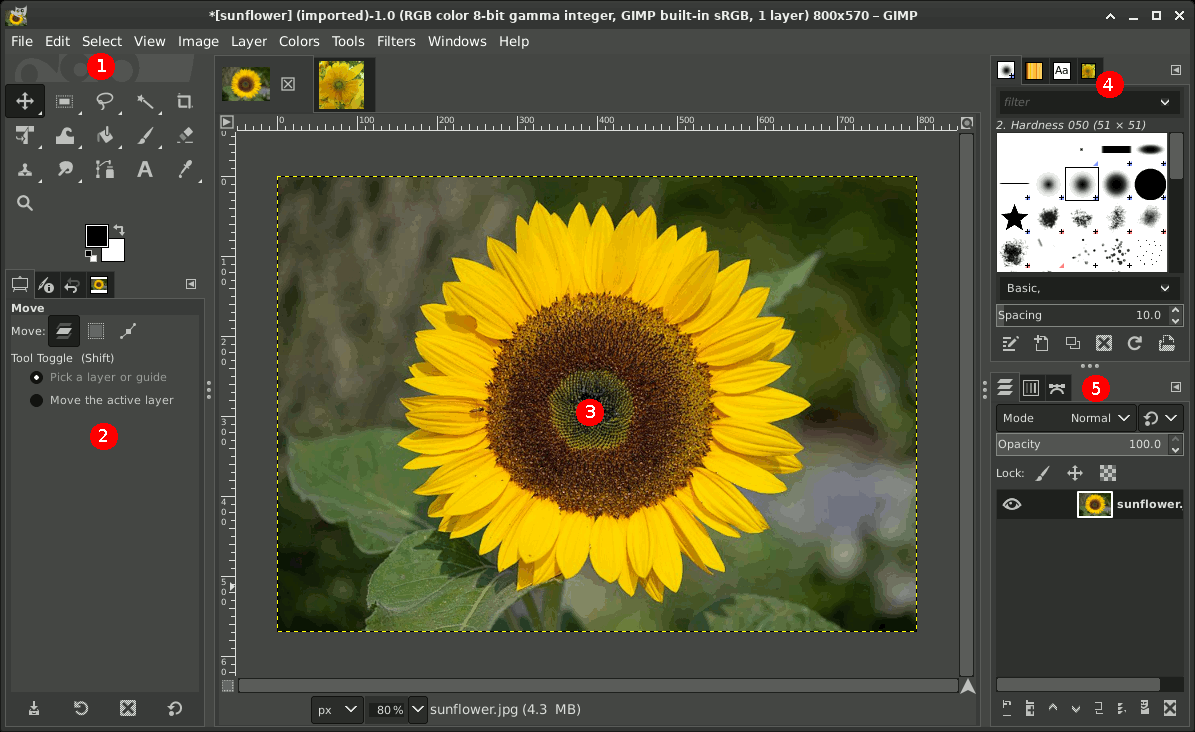
Плюсы:
- свободное ПО и три настольные платформы;
- слои, маски и развитая ручная обработка;
- TIFF import/export и поддержка больших TIFF-сценариев.
Минусы:
- интерфейс требует освоения;
- не является специализированным page manager для сканов;
- CMYK-допечатный процесс требует особенно внимательной проверки режима и профилей.
XnView MP — Linux/macOS/Windows, multi-page и метаданные
XnView MP поддерживает TIFF на чтение и запись, многостраничные изображения, 16/32 бит на канал, CMYK, ICC и редактирование/удаление EXIF, IPTC и XMP. Это сильный вариант, когда важнее управлять коллекцией, страницами и преобразованиями, чем рисовать сложную композицию.
Многостраничный процесс
- Откройте файл через File → Open.
- Для перехода по страницам используйте навигацию документа.
- Для создания многостраничного файла используйте Create → Multi-page file.
- Сохраняйте через File → Save as и проверяйте выбранный формат.
- Если операция повторяется на десятках файлов, перенесите ее в XnConvert и сначала обработайте тестовые копии.
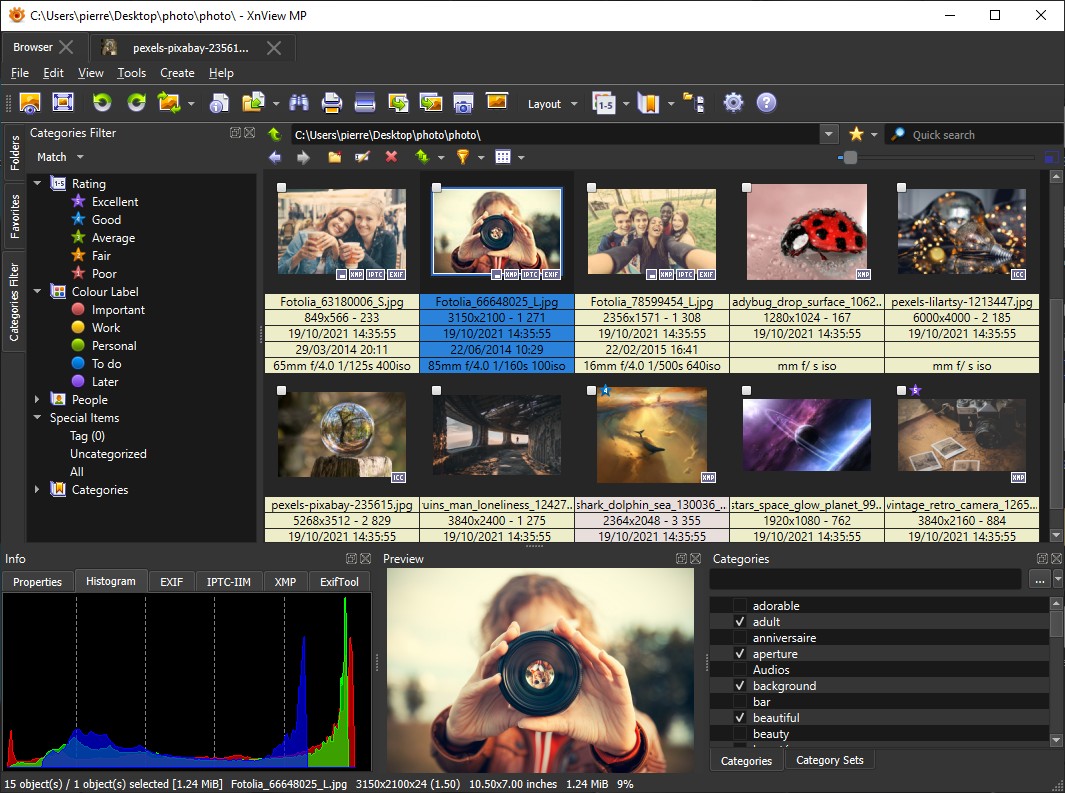

Плюсы:
- Windows, macOS и Linux;
- multi-page TIFF;
- 16/32-bit, CMYK, ICC и метаданные;
- сильная связка с пакетным конвертером.
Минусы:
- сложная ретушь уступает Photoshop, GIMP и Affinity Photo;
- при пакетном сохранении нужно явно контролировать параметры формата;
- не OCR-система для офисного документооборота.
darktable — когда TIFF является промежуточным фотографическим файлом
darktable ориентирован прежде всего на фотографический workflow и неразрушающую обработку. Он читает 8- и 16-битные TIFF, а также 16- и 32-битные TIFF с плавающей точкой. При экспорте TIFF доступны разрядность, тип и уровень компрессии, вывод grayscale и профиль; маски можно сохранить дополнительными слоями TIFF. Такой набор подходит для тональной и цветовой обработки серии фотографий, но не для перестановки страниц сканированного документа.

Экспорт фотографии в TIFF
- Импортируйте TIFF и выполните коррекцию в darkroom: исходный файл остается неизменным, а история обработки хранится отдельно.
- Перейдите в модуль Export и в поле file format выберите TIFF.
- Задайте bit depth в соответствии с дальнейшим workflow. Для сохранения большего тонального запаса используйте 16 бит на канал; 32-битный режим нужен только там, где его поддерживает следующая программа.
- Выберите compression. Для архивной копии без потерь используйте вариант без потерь, а уровень сжатия подбирайте по размеру и скорости.
- В поле profile выберите требуемый выходной ICC-профиль. Если маски должны передаваться дальше, включите store masks.
- Экспортируйте тестовый файл и повторно откройте его, проверив разрядность, профиль, размеры и ожидаемые дополнительные слои.
Плюсы:
- неразрушающий фотографический workflow;
- TIFF на входе и на выходе;
- настройка разрядности, компрессии и выходного профиля;
- удобен для серий изображений.
Минусы:
- не предназначен для управления страницами многостраничного документа;
- интерфейс и каталогизация избыточны для разовой обрезки;
- не заменяет документный OCR-редактор для сканов.
Evince — проверка, а не редактирование
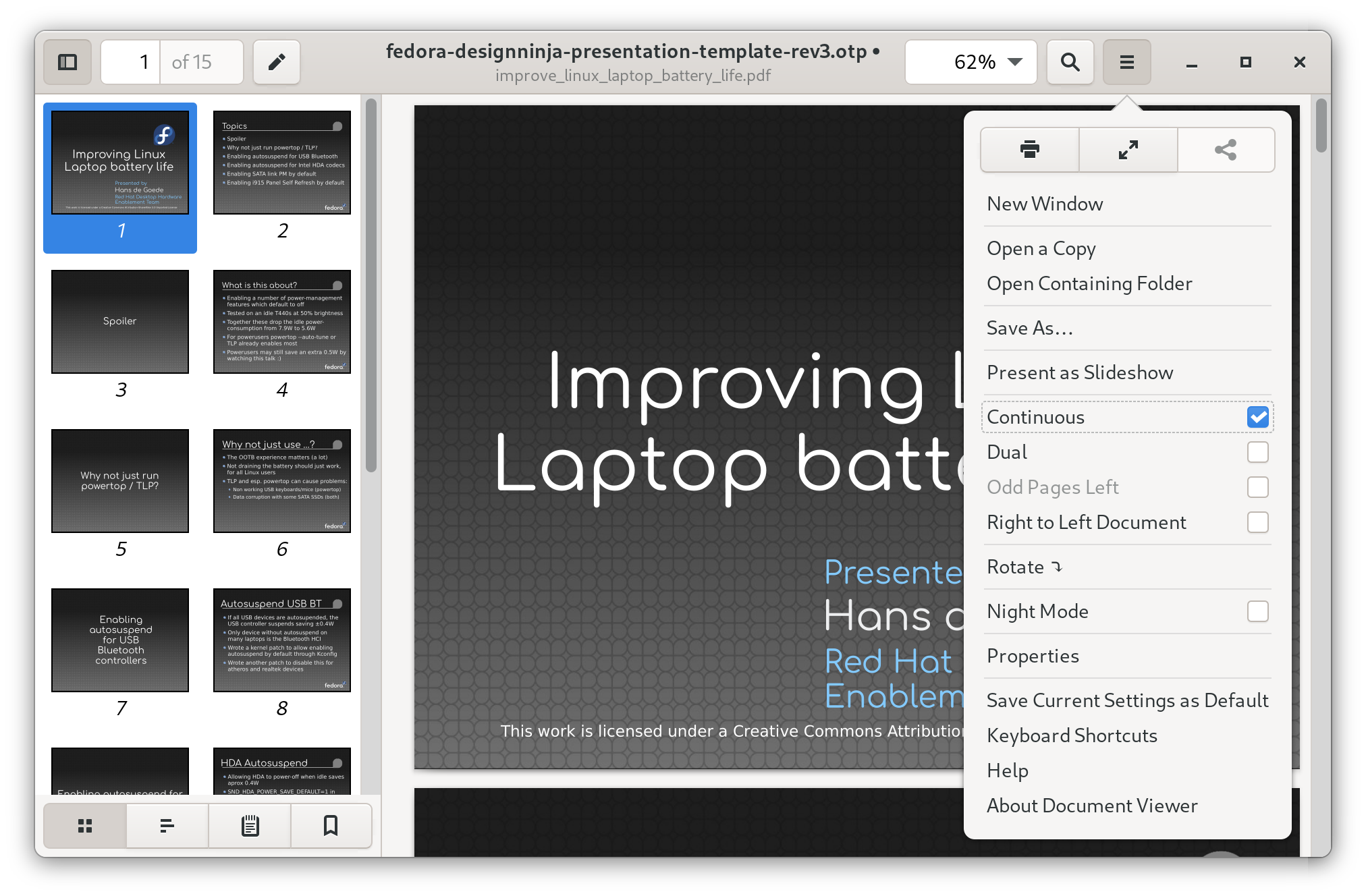
Evince используется как просмотрщик документов. В TIFF-процессе его роль — открыть файл для контроля, а не выполнять ретушь, управление слоями или структурное редактирование страниц.
Как редактировать многостраничный TIFF
Многостраничный TIFF — главный случай, где выбор неправильной программы приводит к потере данных. Изображение может выглядеть нормально, но после Save в файле останется только активный лист. Поэтому алгоритм строится не от «открывается ли TIFF», а от «видит ли приложение все страницы и умеет ли сохранить их снова одним документом».
Удаление и перестановка страниц
- Скопируйте исходный файл.
- Откройте копию в Advanced TIFF Editor, ADEO, TIFF Studio, IrfanView или XnView MP.
- Запишите количество страниц до правки.
- Удаляйте страницу именно командой управления страницами. Стирание содержимого дает пустой лист, а не удаляет его из контейнера.
- Перетащите листы в новый порядок или используйте Move/Reorder.
- Сохраните новый файл под другим именем.
- Откройте его во втором приложении и пролистайте от первой до последней страницы.
Добавление страницы
Новый скан или изображение нужно импортировать как страницу. Если исходный документ черно-белый, а новая страница цветная, итоговый TIFF может содержать страницы с различными параметрами. Это допустимо не для каждого последующего процесса, поэтому перед массовой сборкой выясните требования системы, в которую файл загружается.
Split и merge
Split нужен, чтобы разложить один TIFF на отдельные страницы или группы страниц. Merge делает обратное. Перед объединением приведите ориентацию и размеры к понятной логике: смешанный документ с портретными и альбомными листами может быть корректным технически, но неудобным для печати и OCR. Номер страницы лучше проверять по содержимому, а не только по имени промежуточного файла.
OCR и очистка сканов
Сначала исправляется геометрия, затем выполняется OCR. Повернутый на 90° или перекошенный текст распознается хуже. Deskew выравнивает строку, despeckle удаляет точечный шум. Слишком агрессивная очистка опасна для тонких штрихов, печатей, подписей и мелкого шрифта, поэтому обработку архивов сначала проверяют на нескольких характерных страницах.
Как изменить метаданные TIFF
В TIFF можно хранить EXIF, IPTC, XMP и собственные TIFF-теги. Метаданные не видны на картинке, но могут содержать автора, описание, дату, параметры съемки, профиль, программное обеспечение и служебные поля. Для точной работы удобен ExifTool: он читает и записывает большое число тегов и по умолчанию создает резервную копию исходного файла при записи.
Примеры задач ExifTool
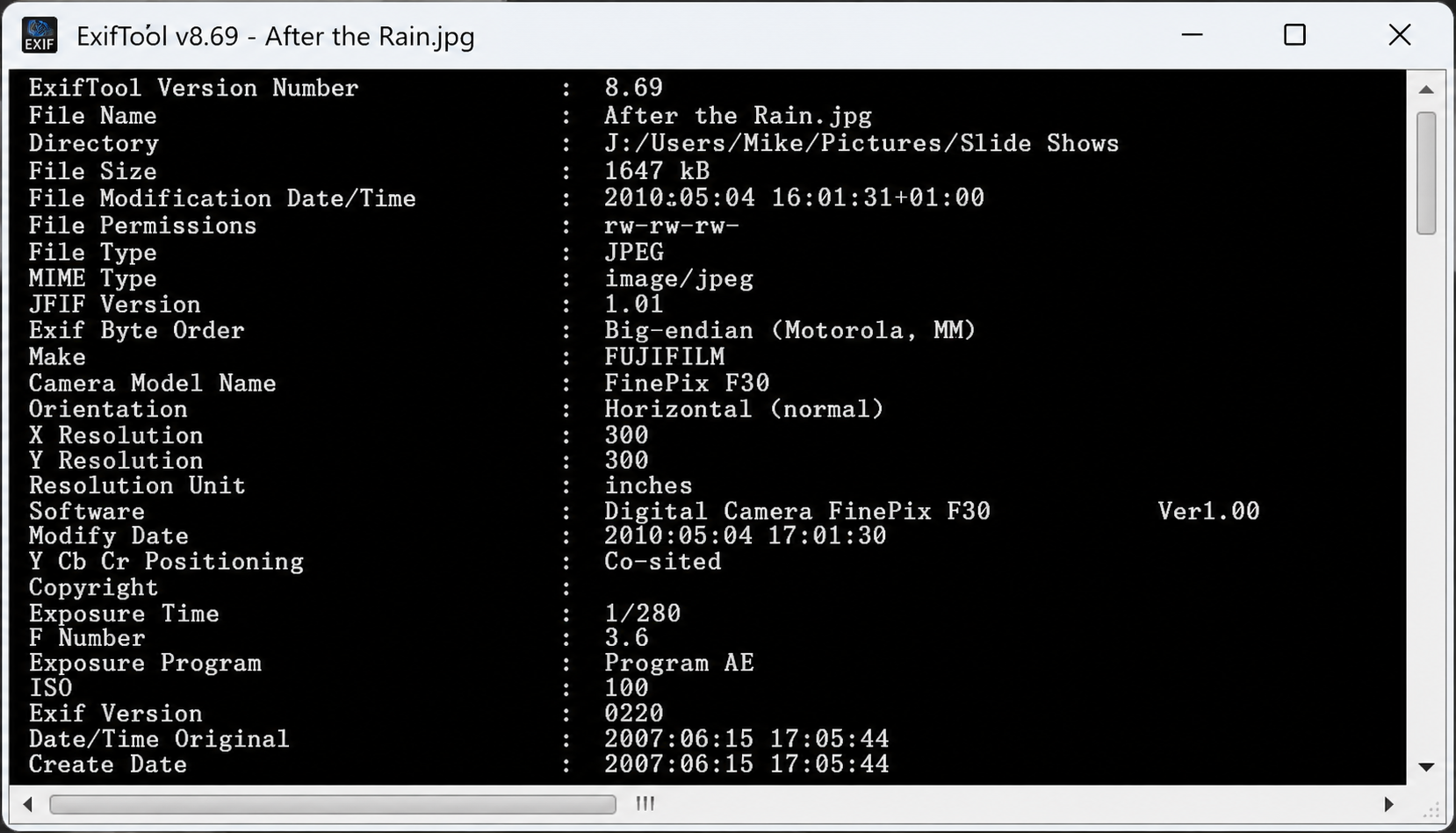
exiftool file.tif
exiftool -Artist="Имя автора" file.tif
exiftool -Copyright="Название организации" file.tif
exiftool -all= file.tif
Последняя команда удаляет метаданные широко и потому требует особой осторожности: вместе с лишними сведениями можно удалить полезные поля. Для архива правильнее сначала вывести все теги, определить список нежелательных, затем удалить конкретные группы и сравнить результат.
Что проверить после правки метаданных
- файл открывается без предупреждений;
- число страниц не изменилось;
- ICC-профиль не удален случайно;
- географические теги GeoTIFF не были стерты, если они нужны;
- в резервной копии сохранен исходный набор тегов.
Когда редактор не нужен: конвертация, resize и просмотр
Не всякая утилита для TIFF является редактором. Если задача сводится к созданию PDF, преобразованию в JPG или изменению размеров, специализированный конвертер или resizer выполняет ее без лишних функций. Важно не ожидать от такого инструмента ретуши, слоев или управления страницами.
TIFF в PDF
tiff2pdf.com объединяет изображения TIFF в PDF. Smallpdf также предоставляет сценарий TIFF → PDF. Такой путь разумен, когда редактирование изображения закончено и документ нужно отправить пользователю, которому важнее стабильный просмотр страниц, чем сохранение TIFF-структуры. PDF не является «улучшенным TIFF»: это другой контейнер и другая задача.
TIFF в JPG
iLoveIMG и Convertio подходят для преобразования TIFF в JPEG. JPEG удобен для совместимости, но использует сжатие с потерями. Не заменяйте мастер-TIFF единственным JPG, если исходник нужен для дальнейшего редактирования, печати или архива.
Пакетная конвертация
XnConvert — логичное дополнение к XnView MP, когда одну операцию нужно повторить на серии изображений. 2TIFF выполняет конвертацию из командной строки и полезен в автоматизированном процессе. Для batch главное правило одно: сначала небольшая тестовая папка, затем сравнение размеров, формата, метаданных и визуального результата, и только после этого вся коллекция.
Resize без фоторедактора
FileFormat.app, ImgTools и 11zon дают узкие сценарии изменения размера TIFF. Такой сервис оправдан для неконфиденциальной картинки, когда не нужны ретушь и слои. Изменение размера в пикселях — это ресэмплинг; изменение только значения DPI при тех же пикселях — нет. Не смешивайте эти операции.
Чем просто открыть TIFF и проверить результат
| Инструмент | Основная роль | Когда использовать |
|---|---|---|
| WidsMob Viewer Pro | просмотрщик | быстрая проверка изображений на Mac/Windows-сценариях |
| File Viewer Plus | универсальный viewer | когда TIFF — один из многих форматов в рабочей папке |
| BitRecover TIFF Viewer | TIFF viewer | контроль многостраничного документа без сложного редактирования |
| Fast Image Viewer | viewer | быстро открыть изображение |
| Universal Viewer | viewer | проверка файла в Windows |
| Online Document Viewer | web-viewer | разовый просмотр неконфиденциального TIFF без установки |
| TIF/TIFF Viewer with Drive | browser/cloud viewer | просмотр TIFF рядом с облачными файлами |
| TIFF Viewer and Converter | viewer/converter | открыть и преобразовать, а не выполнить сложную ретушь |
Независимый viewer полезен даже после работы в полноценном редакторе. Если TIFF открывается только в той же программе, которая его сохранила, это слабая проверка совместимости. Второе приложение помогает увидеть потерянную страницу, неверную ориентацию или проблему с декодированием раньше, чем файл уйдет заказчику или в архив.
Отдельный случай: GeoTIFF
GeoTIFF — не просто картинка с необычным расширением, а TIFF с географическими тегами, которые связывают растр с координатной системой и положением на местности. Обычный фоторедактор способен изменить пиксели, но не обязан сохранять геопривязку. Поэтому для карты или снимка местности сначала выясните, критичны ли геоданные.
Для GeoTIFF применяются GDAL, ArcGIS Desktop и Oasis montaj. Это GIS/геонаучные инструменты, а не обычные фоторедакторы. Если нужно только осветлить изображение для отчета, можно сделать копию и обработать ее в графическом редакторе. Если результат должен снова участвовать в GIS-расчетах, финальную проверку координат и тегов выполняйте в GIS-среде.
Что нельзя делать вслепую
- удалять все метаданные командой «очистить EXIF»;
- конвертировать GeoTIFF в JPEG и ожидать сохранения геопривязки;
- сохранять отредактированный TIFF из случайного viewer и считать координаты неизменными;
- менять размер растра без понимания того, как должны обновляться геотрансформация и разрешение.
Сравнение редакторов TIFF по задачам
| Программа | Платформа | Сохранение TIFF | Multi-page | Слои/маски | Batch | Лучший сценарий |
|---|---|---|---|---|---|---|
| ФотоМАСТЕР | Windows, macOS | да | не основной сценарий | инструменты локальной обработки, не документные страницы | есть пакетное сохранение | обычная фотография и простая локальная ретушь |
| Advanced TIFF Editor | Windows | да | да | аннотации и pixel edit | да | многостраничные сканы, OCR, TIFF tags |
| ADEO Multi-Page TIFF Editor | Windows | да | да | bitmap editor + annotations | да | офисный и архивный multipage TIFF |
| 321Soft TIFF Studio | Windows | да | да | image edit + annotations | да | сканы, OCR, очистка и страницы |
| Adobe Photoshop | Windows, macOS | да | не page-manager | да | через automation/actions | профессиональная пиксельная обработка |
| Paint.NET | Windows | да | не основной сценарий | да | ограниченно/через дополнения | простая правка одиночного TIFF |
| IrfanView | Windows | да | да | нет полноценного layer workflow | да | быстрый просмотр и серийные операции |
| Affinity Photo | Windows, macOS | да | не page-manager | да, включая layered TIFF | есть batch | сложная ретушь и многослойная работа |
| Acorn | macOS | да | не основной сценарий | да, layered TIFF | через Automator/workflows | компактный macOS layer editor |
| GraphicConverter | macOS | да | да | не главный акцент | да | форматы, конвертация и multipage |
| GIMP | Windows, macOS, Linux | да | не офисный page-manager | да | через плагины/скрипты и workflows | свободная сложная растровая обработка |
| XnView MP | Windows, macOS, Linux | да | да | нет полноценного композиционного layer workflow | связка с XnConvert | просмотр, страницы, метаданные и конвертация |
| PhotoPad | desktop, Android | да | не основной сценарий | эффекты/слои в собственном workflow | есть batch на desktop | обычная фотография на ПК или телефоне |
Как сохранить TIFF без ненужной потери качества
Не меняйте формат компрессии автоматически
Если цель — мастер-копия без потерь, выбирайте lossless-компрессию, которую поддерживает получатель: например, LZW или ZIP. PackBits также является без потерь, но эффективность зависит от изображения. JPEG compression внутри TIFF уменьшает размер ценой необратимых изменений. Само расширение .tif не гарантирует отсутствие потерь.
Не уменьшайте разрядность без причины
16-битный исходник содержит больше градаций на канал, чем 8-битный. Для готовой веб-картинки это может быть избыточно, но для дальнейшей тональной коррекции переход к 8 битам уменьшает запас данных. Сначала закончите коррекцию, потом создавайте производную копию с меньшей разрядностью, если того требует конечная система.
Следите за цветовым профилем
ICC-профиль определяет интерпретацию цвета. Если профиль нужен типографии или другому редактору, включайте его в итоговый файл. Не присваивайте новый профиль вместо преобразования, если не понимаете разницу: Assign и Convert решают разные задачи.
Слои храните осознанно
Layered TIFF удобен как обменный формат между некоторыми редакторами, но совместимость слоев не универсальна. Для надежности сложный проект храните в родном формате редактора, а TIFF рассматривайте как мастер-экспорт. Если получатель точно поддерживает layered TIFF, сделайте тест на одном файле.
Не путайте DPI с детализацией
Файл 3000×2000 пикселей не становится детальнее от простого изменения 72 DPI на 300 DPI. Меняется расчет физического размера печати. Реальная детализация меняется, когда редактор добавляет или удаляет пиксели посредством ресэмплинга.
Типичные ошибки при редактировании TIF
- Редактор показывает только первую страницу, а пользователь нажимает Save. Результатом может стать одностраничный файл. Для multipage всегда проверяйте число листов до и после.
- Исходник перезаписывается первой же попыткой. TIFF способен хранить важные теги, страницы и профиль, которые не видны на холсте. Работайте с копией.
- Viewer принимают за editor. Приложение может отлично открывать TIFF и совсем не уметь сохранять пиксельные изменения.
- Конвертер принимают за редактор. TIFF → JPG решает проблему совместимости, но не дает ретушь и не сохраняет свойства исходного TIFF.
- CMYK переводят в RGB без понимания назначения. Для веба это часто нужно, для печати — не всегда. Сначала определите конечное устройство.
- Слои сводятся слишком рано. Flatten уменьшает редактируемость. Сведите отдельную копию, а мастер оставьте редактируемым.
- Выбирают JPEG compression в TIFF только ради размера. Так файл остается TIFF по контейнеру, но данные изображения могут быть с потерями.
- После OCR удаляют исходный растр. Распознанный текст может содержать ошибки. Для архива полезно сохранить изображение-источник.
- Онлайн-сервису отправляют конфиденциальный скан без проверки политики. Удобство браузера не отменяет требования организации к хранению данных.
- Удаляют все метаданные у GeoTIFF. Вместе с EXIF можно потерять географическую информацию, если операция очистки выбрана слишком широко.
- Проверяют результат только уменьшенным превью. Артефакты резкости и сжатия оценивайте хотя бы при 100% масштабе.
- Пакетную операцию запускают сразу на всем архиве. Одна неверная настройка способна испортить сотни файлов одинаковым способом. Сначала 5–10 копий.
Как проверить TIFF после сохранения
Проверка результата должна быть отдельным этапом, а не взглядом на картинку перед нажатием Save.
- Закройте файл и откройте заново. Так вы видите именно записанные данные, а не состояние редактора в памяти.
- Используйте второй viewer. Это базовая проверка совместимости.
- Сверьте размеры в пикселях. Они не должны меняться, если resize не планировался.
- Сверьте число страниц. Для multipage пройдите первую, несколько средних и последнюю страницу.
- Проверьте ориентацию. Иногда viewer учитывает orientation tag иначе, чем редактор.
- Проверьте bit depth и color mode. Особенно после профессиональной обработки и печатных задач.
- Проверьте ICC. Если профиль был в исходном TIFF и нужен дальше, он должен остаться.
- Проверьте метаданные. Сравните важные EXIF/IPTC/XMP/TIFF tags.
- Посмотрите изображение при 100%. Ищите ореолы резкости, блоки JPEG, шум после чрезмерной очистки и поврежденные края.
- Проверьте размер файла. Резкий рост или падение размера без ожидаемой причины может указывать на смену компрессии, разрядности или числа страниц.
- Для GeoTIFF откройте результат в GIS. Визуальная картинка не подтверждает сохранность геопривязки.
Как выбрать инструмент под конкретную задачу
| Сценарий | Что использовать | Почему |
|---|---|---|
| Быстро исправить одиночное TIFF-фото | ФотоМАСТЕР | локальная правка, ретушь и TIFF на выходе без document-management перегруза |
| Сложная ретушь и слои | Adobe Photoshop, Affinity Photo или GIMP | маски, слои, точные локальные коррекции |
| Удалить/переставить страницы | Advanced TIFF Editor, ADEO Multi-Page TIFF Editor, TIFF Studio | страницы являются отдельными управляемыми объектами |
| Быстро просмотреть и пакетно преобразовать | XnView MP + XnConvert или IrfanView | viewer/batch workflow |
| Редактировать на Mac без тяжелого пакета | Acorn или GraphicConverter | локальные macOS-инструменты с TIFF output |
| Разовая неконфиденциальная правка без установки | Aspose Imaging или Creative Fabrica TIFF Editor | отдельный browser TIFF workflow |
| Скрыть чувствительные фрагменты | GroupDocs.Redaction или локальный документный редактор | задача — redaction, а не художественная ретушь |
| Android | PhotoPad или QuickImage – Photo Layers | TIFF import/export без промежуточного конвертера |
| Apple mobile | Photomator для правки, TIFF View для контроля | редактор и viewer разделены по роли |
| Изменить метаданные | ExifTool | точный доступ к тегам без лишнего редактирования пикселей |
| GeoTIFF | GDAL / GIS-система | нужно сохранять геопривязку, а не только изображение |
Частые вопросы
TIF и TIFF — это разные форматы?
Нет. Это два расширения одного формата. Различие возникло исторически из-за систем, где расширение имени файла ограничивалось тремя символами.
Можно ли редактировать TIFF без Photoshop ?
Да. Для обычной фотографии подходят ФотоМАСТЕР, GIMP, Paint.NET, Affinity Photo, Acorn и другие редакторы. Для многостраничных документов удобнее Advanced TIFF Editor, ADEO Multi-Page TIFF Editor или TIFF Studio. Выбор зависит от типа TIFF, а не от самого расширения.
Почему после сохранения осталась только одна страница?
Так происходит, когда программа обрабатывает активную страницу как отдельное изображение и при сохранении не записывает весь multipage-контейнер. Восстановите TIFF из резервной копии и повторите операцию в специализированном multipage editor.
Какой способ сжатия выбрать?
Для мастер-копии без потерь обычно выбирают lossless-вариант, поддерживаемый дальнейшим ПО: LZW или ZIP; для некоторых типов сканов применяются PackBits или CCITT. JPEG compression внутри TIFF использует потери и требует осознанного выбора.
TIFF всегда хранит изображение без потерь?
Нет. Формат допускает разные компрессии, включая JPEG. Поэтому фраза «это TIFF» сама по себе ничего не говорит о наличии или отсутствии потерь.
Можно ли хранить слои в TIFF?
Некоторые редакторы, включая Photoshop, Affinity Photo и Acorn, способны сохранять дополнительные данные слоев в TIFF. Совместимость между программами не универсальна. Для надежной дальнейшей правки сохраняйте также родной проект редактора.
Почему TIFF весит сотни мегабайт?
Большой размер может быть следствием высокого разрешения, 16/32-битной разрядности, нескольких страниц, отсутствия эффективного сжатия, слоев или дополнительных данных. Сначала выясните причину; уменьшение разрешения — не единственный способ сократить файл.
Можно ли просто поменять DPI и повысить качество?
Нет. Если число пикселей осталось прежним, изменение DPI в основном влияет на расчет физического размера при печати. Новые детали от одной записи DPI не появляются.
Как редактировать конфиденциальный скан?
Предпочтительнее локальный редактор. Если используется облачный сервис, он должен соответствовать правилам хранения данных вашей организации. Для удаления чувствительных сведений применяйте redaction, а не просто непрозрачную фигуру поверх текста.
Что выбрать для 1000 TIFF-файлов?
Не открывайте их по одному. Используйте пакетный инструмент вроде XnConvert, IrfanView или специализированный document workflow. Сначала обработайте небольшую тестовую выборку и сравните метаданные, размер, качество и открываемость.
Как понять, что TIFF многостраничный?
Откройте файл в viewer, который показывает page count или thumbnails. Если приложение отображает только одно изображение, это еще не доказывает, что страница единственная: проверяйте в XnView MP, IrfanView или специализированном TIFF viewer.
Что делать с TIFF больше 4 ГБ?
Сначала выясните, является ли файл BigTIFF и поддерживает ли его выбранное приложение. Поддержка обычного TIFF не равна поддержке BigTIFF. Не пытайтесь «лечить» такой файл конвертацией через случайный онлайн-сервис, если важны страницы, теги или научные данные.
Как не потерять GeoTIFF-теги?
Редактируйте копию и проверяйте результат в GIS. Массовое удаление метаданных и сохранение через обычный фоторедактор могут разрушить геопривязку. Для географических данных приоритет имеет GIS-инструмент, а не внешний вид растра.
Итоговый принцип выбора
Для одиночной фотографии TIFF важны качество пиксельного редактирования, формат сохранения, разрядность и профиль; для многостраничного скана — страницы, OCR, аннотации и компрессия; для мобильного сценария — TIFF import и TIFF export; для облачного — ограничения загрузки и обращение с файлами; для GeoTIFF — сохранность географических тегов. Универсального редактора для всех этих задач нет. Начинайте с того, какие данные внутри TIFF нельзя потерять, затем выбирайте инструмент и всегда проверяйте сохраненную копию во втором приложении.
 *EXE — расширение исполняемого файла. Сайт является партнером проекта