
Удалённый файл в Windows 7 не всегда исчезает с накопителя немедленно: система освобождает занятое им пространство для новой записи, а сами данные могут оставаться читаемыми до перезаписи. Поэтому результат зависит не от количества запущенных программ, а от правильной последовательности действий. Сначала нужно прекратить работу с исходным разделом, проверить Корзину, резервные копии и предыдущие версии, затем выполнить одно контролируемое сканирование и сохранить найденное на другой носитель. В этой инструкции разобраны обычное удаление, очистка Корзины, Shift+Delete, форматирование, RAW-раздел, потеря таблицы разделов, флешки, карты памяти, HDD и SSD.
Для общего выбора программ можно использовать внутренний раздел восстановления удалённых файлов. При безвозвратном удалении полезен отдельный каталог восстановления файлов в Windows, а после форматирования — подборка средств восстановления после форматирования.
Что сделать сразу после потери данных
Первые минуты определяют, останутся ли удалённые кластеры нетронутыми. Не открывайте браузер для загрузки установщика на тот же системный раздел, не распаковывайте архив в папку, где лежал удалённый файл, и не запускайте очистку диска. Даже небольшой временный файл, кэш браузера или обновление антивирусной базы может занять освобождённое пространство.
- Остановите запись. Закройте программы, прекратите копирование, загрузки, установку обновлений и создание новых документов на исходном разделе.
- Не перезагружайте компьютер без необходимости. Во время запуска Windows создаёт журналы, кэш и временные файлы. Для системного диска безопаснее подготовить программу на другом компьютере или использовать переносную сборку, если она официально предусмотрена.
- Отключите внешний носитель. Флешку, карту памяти или внешний HDD после ошибки извлеките штатно и подключайте только для чтения и сканирования.
- Подготовьте второй диск. Восстановленные данные нельзя сохранять в исходный раздел: процесс записи способен уничтожить ещё не извлечённые файлы.
- Оцените физическое состояние. Щелчки, повторный раскрут, пропадание устройства, запах гари, сильное падение скорости и ошибки ввода-вывода — повод не запускать повторные сканы, а переходить к образу или лаборатории.
| Ситуация | Первое действие | Следующий шаг |
|---|---|---|
| Файл только что удалён | Нажать Ctrl+Z в том же окне Проводника | Проверить Корзину |
| Корзина не очищена | Открыть Корзину и вернуть объект | Проверить исходную папку |
| Корзина очищена или применён Shift+Delete | Прекратить запись | Запустить Феникс или Recuva с другого диска |
| Есть резервная копия | Открыть «Архивация и восстановление» | Выбрать файл и другое место назначения |
| Папка имела предыдущие версии | Открыть свойства родительской папки | Просмотреть копию и скопировать нужное |
| Накопитель отформатирован | Не создавать новый раздел и не копировать данные | Выполнить глубокое сканирование |
| Раздел отображается как RAW | Отказаться от форматирования и CHKDSK | Сканировать структуру через DMDE, R-Studio или Hetman |
| Диск нестабилен | Не выполнять многократные сканы | Сначала создать посекторный образ |
| Данные находились на SSD | Немедленно прекратить работу | Проверить резервные копии, затем выполнить одно сканирование |
Способ 1. Восстановление через Феникс
Феникс работает в Windows 7 и ведёт пользователя по последовательному мастеру: выбор источника, настройка типов файлов, сканирование, фильтрация, предпросмотр и сохранение. Такой маршрут подходит для документов, фотографий, видео, архивов и других данных с внутреннего диска, флешки или карты памяти. Для сложного физически неисправного HDD мастер не заменяет создание образа и профессиональную диагностику.

Подготовка перед запуском
- Устанавливайте программу не на тот раздел, где были удалены данные. Для потери на диске C используйте другой внутренний том, внешний накопитель или подготовленный носитель.
- Подключите целевой диск с достаточным свободным местом. На него будут записаны восстановленные объекты.
- Закройте программы, которые создают временные файлы, и не открывайте исходный накопитель в Проводнике без необходимости.
Пошаговая инструкция
- Запустите Феникс. На стартовом экране нажмите ДАЛЕЕ. Мастер перейдёт к выбору носителя.
- В окне Выберите диск, на котором нужно восстановить файлы укажите раздел, флешку или карту памяти. Если устройство подключено после запуска, обновите список дисков и убедитесь, что выбран именно исходный носитель.
- Нажмите ДАЛЕЕ. На экране параметров отметьте только нужные группы: Изображения, Документы, Мультимедиа, Архивы или Прочее. Ограничение типов уменьшает количество нерелевантных результатов.
- При необходимости задайте диапазон размера. Фильтр полезен, когда требуется найти крупное видео, архив или образ и исключить тысячи миниатюр и служебных файлов.
- Нажмите СКАНИРОВАТЬ. Не копируйте данные на исходный диск во время анализа.
- В таблице результатов используйте столбцы Имя файла, Размер и Формат, включите фильтрацию и введите часть имени или расширение в строку поиска.
- Откройте ПРОСМОТР. Проверьте содержимое, размер и показатель вероятности восстановления. Отметьте только корректные файлы.
- Нажмите ВОССТАНОВИТЬ и выберите папку на другом физическом диске. После окончания откройте несколько документов, фотографий, архивов и видео, а исходный носитель не очищайте до полной проверки.
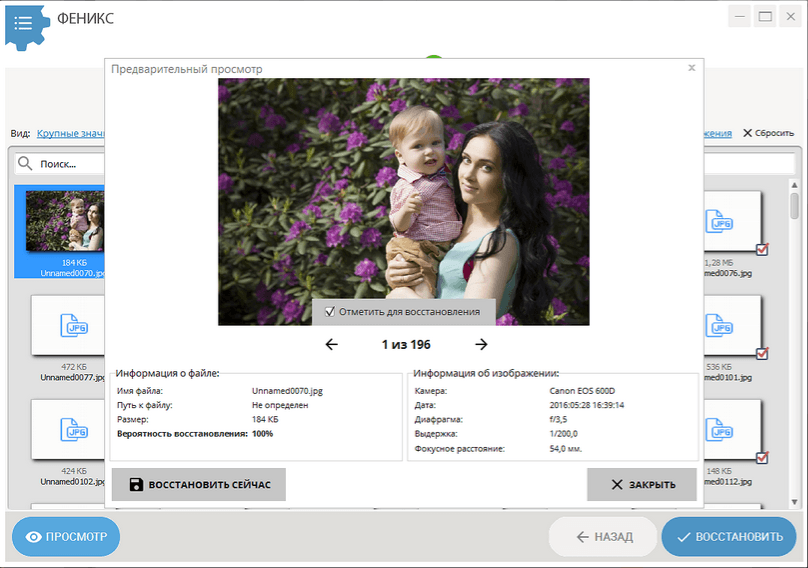
Как выбрать режим поиска
Начинайте с быстрого анализа, когда удаление произошло недавно, файловая система исправна и раздел не форматировался. Глубокая проверка нужна после очистки Корзины, длительной работы с диском, быстрого форматирования или повреждения структуры каталогов. Глубокий режим читает больше областей, поэтому выполняется дольше и чаще возвращает объекты без исходного имени или полного пути.
Плюсы Феникс
- пошаговый мастер без необходимости вручную выбирать параметры файловой системы;
- фильтрация по типу, размеру и имени уменьшает объём выдачи;
- предпросмотр помогает отделить целые файлы от повреждённых до записи на целевой диск;
- подходит для внутреннего диска, USB-флешки и карты памяти.
Минусы Феникс
- пробный режим предназначен для оценки найденных данных и не заменяет полное восстановление;
- программа не предназначена для ремонта физически неисправного накопителя;
- после сигнатурного поиска часть объектов возвращается без исходных имён и папок.
Штатные способы Windows 7 без сторонних программ
Встроенные методы безопаснее сканирования, потому что читают уже существующие копии или записи Корзины. Их следует проверить до установки любого восстановителя. Исключение — физически нестабильный диск: при щелчках, зависаниях и повторном отключении даже чтение через Проводник увеличивает нагрузку.
Способ 2. Корзина
Обычное удаление с локального диска чаще всего переносит объект в Корзину. Файл сохраняет имя и исходный путь, поэтому возврат не требует сканирования. Удаление с некоторых съёмных носителей, сетевых папок, через Shift+Delete или при превышении настроенного размера Корзины обходит этот механизм.
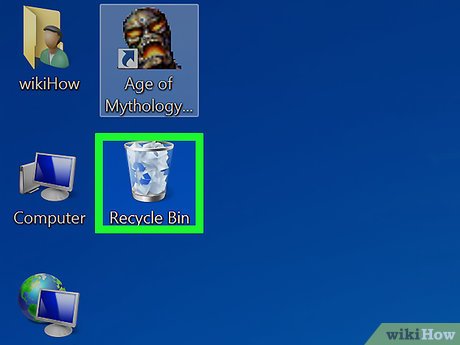
- Дважды щёлкните по значку Корзина на рабочем столе.
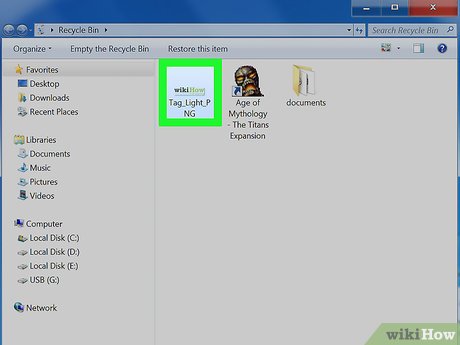
- Найдите объект по имени, дате удаления, типу или исходному расположению.
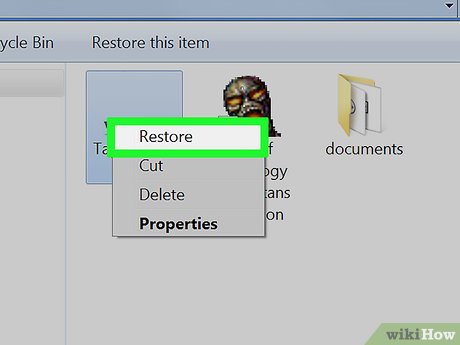
- Щёлкните по нему правой кнопкой мыши и выберите Восстановить.
- Откройте исходную папку и убедитесь, что файл вернулся и открывается.
Способ 3. Отмена удаления через Ctrl+Z
Когда удаление выполнено только что и окно Проводника не закрыто, нажмите Ctrl+Z или выберите команду отмены в меню. Метод отменяет последнюю файловую операцию, но перестаёт быть надёжным после серии последующих копирований, переименований и удалений. После возврата сразу откройте файл и скопируйте важные данные на резервный носитель.
Способ 4. Поиск случайно перемещённого или скрытого файла
Отсутствие объекта в привычной папке не доказывает удаление. Проверьте поиск по имени и расширению, сортировку по дате, соседние каталоги и Рабочий стол. Для скрытых объектов откройте Панель управления → Оформление и персонализация → Параметры папок → Вид, включите Показывать скрытые файлы, папки и диски и примените настройку. Команда ATTRIB возвращает видимость объектам со скрытыми и системными атрибутами, но не восстанавливает уже удалённые кластеры.
Для съёмного диска команда выполняется из Командной строки от имени администратора в форме attrib -h -s -r X:\*.* /s /d, где X — буква проверяемого носителя. Перед запуском дважды проверьте букву. Этот приём применяется только к существующим, но скрытым файлам.
Способ 5. «Архивация и восстановление»
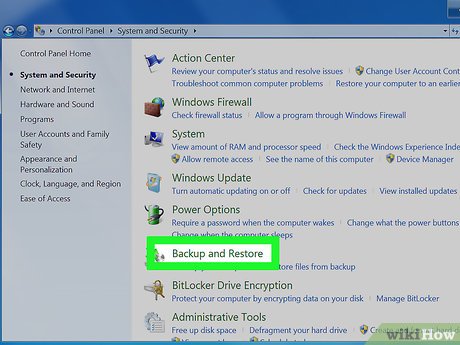
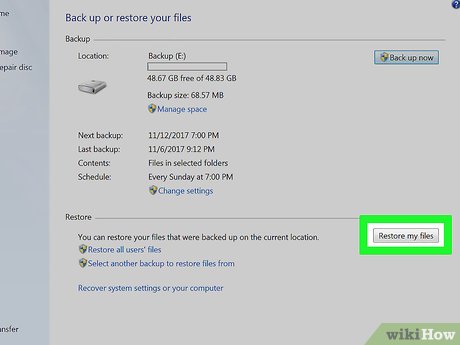
Метод работает только при наличии ранее созданной резервной копии. Подключите диск с архивом, откройте Панель управления → Система и безопасность → Архивация и восстановление и нажмите Восстановить мои файлы. Для другого набора копий используйте Выбрать другую резервную копию для восстановления файлов.
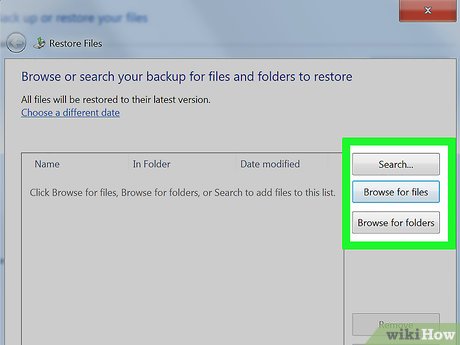
- Нажмите Поиск, Обзор файлов или Обзор папок и добавьте нужные объекты в список.
- Перейдите кнопкой Далее.
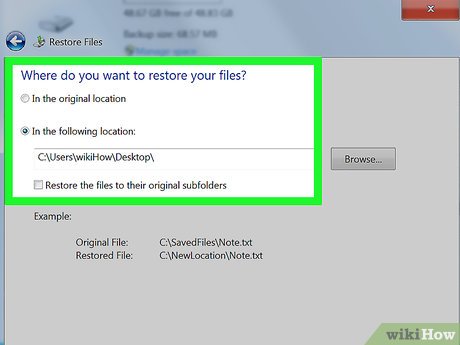
- Для сохранения исходной структуры выберите восстановление в первоначальное расположение. Чтобы не затереть существующую версию, укажите другое место.
- Завершите мастер, откройте папку назначения и проверьте несколько файлов разных типов.
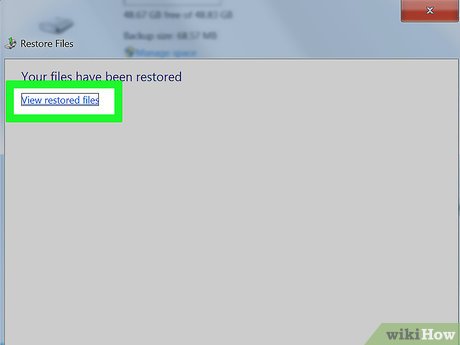
Способ 6. Предыдущие версии
Вкладка Предыдущие версии показывает доступные теневые копии и резервные версии папки. Она не появляется автоматически для каждого объекта: список зависит от существовавших точек защиты системы и резервных копий. Работайте с родительской папкой, в которой раньше находился удалённый файл.
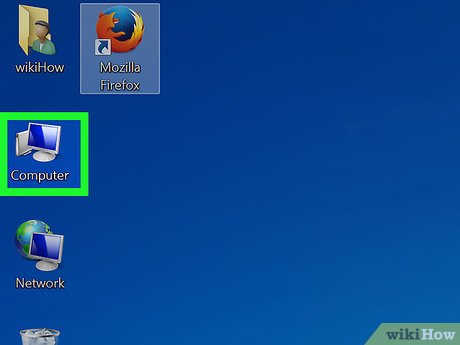
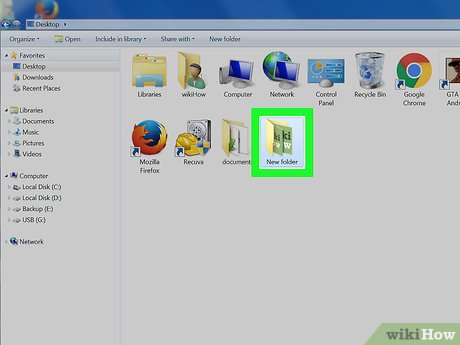
- Откройте Компьютер и перейдите к родительской папке.
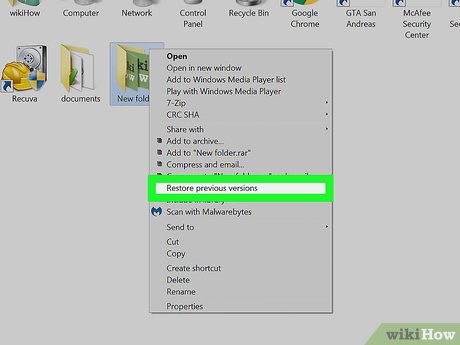
- Щёлкните по папке правой кнопкой мыши, выберите Восстановить прежнюю версию или откройте Свойства → Предыдущие версии.
- Выберите копию, созданную до удаления. Сначала нажмите Открыть, найдите нужный файл и скопируйте его в безопасное место.
- Не нажимайте Восстановить для всей папки без проверки: команда заменяет текущее состояние выбранной версией. Для одного файла безопаснее открыть копию и выполнить обычное копирование.

Почему File History и «Восстановление системы» не являются способом возврата документов
История файлов не входит в Windows 7, поэтому инструкции с таким пунктом относятся к более новым выпускам Windows. В Windows 7 используются «Архивация и восстановление» и предыдущие версии. Восстановление системы откатывает системные файлы, драйверы, реестр и установленные программы к точке восстановления; оно не является файловым менеджером для возврата обычных фотографий, документов и видео. Для личных данных применяйте резервную копию, теневую версию или специализированное сканирование.
Облачные корзины и история версий
Онлайн-сервис не сканирует секторы локального диска. Он помогает только тогда, когда папка заранее синхронизировалась с Dropbox, Google Drive или OneDrive. Войдите в тот же аккаунт, проверьте раздел удалённых объектов, историю версий и веб-интерфейс синхронизированной папки. Старое название SkyDrive относится к OneDrive. После возврата скачайте копию на другой носитель и убедитесь, что синхронизация не удаляет восстановленный объект повторно.
Как подготовить накопитель к программному восстановлению
Почему нельзя сохранять результат на исходный раздел
Сканер сначала читает свободное пространство и формирует список кандидатов. Когда пользователь начинает записывать восстановленные файлы в тот же раздел, новые блоки могут занять области, где лежат ещё не извлечённые данные. Повреждение происходит прямо во время восстановления. Поэтому исходный и целевой носители должны быть разными физическими устройствами, особенно при работе с большим объёмом.
HDD и SSD
На магнитном HDD удалённые блоки остаются читаемыми до перезаписи. На SSD контроллер и операционная система используют TRIM: освобождённые блоки могут быть очищены внутренними операциями накопителя. Из-за этого восстановление с SSD менее предсказуемо. Сначала проверяйте резервные и облачные копии, затем выполняйте одно аккуратное сканирование. Для дополнительных вариантов используйте раздел восстановления файлов с SSD; для магнитных дисков — восстановления жёсткого диска.
NTFS, FAT32, exFAT и RAW
NTFS хранит развитые метаданные, поэтому при свежем удалении программа нередко восстанавливает имя, путь и временные отметки. На FAT32 и exFAT после повреждения цепочек кластеров крупные файлы чаще оказываются фрагментированными. Статус RAW означает, что Windows не распознаёт файловую систему. Предложение форматирования нужно отклонить: форматирование создаёт новые служебные структуры и усложняет реконструкцию.
Для RAW-раздела подходят инструменты, которые умеют искать потерянные тома и реконструировать файловую систему. Сравнить их можно в разделе восстановления RAW-дисков и файловых систем. Для исчезнувшего тома используйте также подборку восстановления разделов жёсткого диска.
Когда не запускать CHKDSK
CHKDSK предназначен для исправления логических ошибок файловой системы, а не для извлечения удалённых данных. На повреждённом разделе утилита изменяет метаданные, удаляет противоречивые записи и создаёт служебные каталоги. До создания образа и копирования важных файлов не используйте исправление с параметрами записи. Сначала извлеките данные из текущего состояния.
Сравнение программ для восстановления файлов в Windows 7
| Программа | Оптимальный сценарий | Глубокий анализ | Предпросмотр | Сложность |
|---|---|---|---|---|
| Феникс | удаление, Корзина, флешки и карты памяти | да | да | начальная |
| Recuva | недавнее удаление и быстрый поиск по типу | да | частичный | начальная |
| Wondershare Recoverit | удаление, форматирование, широкий набор носителей | да | да | начальная |
| EaseUS Data Recovery Wizard | большая выдача с фильтрами и сохранением статуса | да | да | начальная |
| MiniTool Power Data Recovery | точечный поиск по папке, Корзине или разделу | да | да | начальная |
| Tenorshare 4DDiG Data Recovery | удаление, форматирование и съёмные носители | да | да | начальная |
| Wise Data Recovery | быстрый бытовой поиск | да | да | начальная |
| AOMEI FastRecovery | фильтрация по типу, дате и размеру | да | да | начальная |
| Disk Drill | удаление и анализ через побайтовую копию | да | да | средняя |
| DiskInternals Uneraser | мастер и интерфейс файлового менеджера | да | да | начальная |
| Active@ File Recovery | разделы и SuperScan | да | да | средняя |
| Hetman Partition Recovery | форматирование, RAW и потерянные разделы | да | да | средняя |
| R-Undelete | удаление и длительный Deep Scan | да | да | средняя |
| GetDataBack Pro | реконструкция структуры и файловой системы | да | да | средняя |
| DMDE | сложная структура, RAW, образ и ручной контроль | да | да | высокая |
| R-Studio | профессиональная реконструкция и повторные сессии | да | да | высокая |
| TestDisk | возврат разделов и загрузочных структур | анализ разделов | текстовый просмотр | высокая |
| PhotoRec | сигнатурный поиск при разрушенной файловой системе | да | через найденные файлы | средняя |
Программы нельзя ранжировать одной цифрой: мастер для новичка и дисковый редактор решают разные задачи. Для недавнего удаления важны скорость и фильтры; после форматирования — глубокий анализ; при RAW — реконструкция файловой системы; при нестабильном HDD — создание образа и минимизация чтения.
Подробный разбор программ
Остальные программы разобраны по единому набору критериев: назначение, интерфейс, последовательность, настройки, плюсы и ограничения. Это позволяет сравнить их по реальной задаче, а не по рекламному количеству функций.
Recuva
Recuva удобна для свежего удаления с исправного HDD, флешки или карты памяти. Мастер задаёт тип файлов и предполагаемое расположение, а затем выполняет быстрый проход. Если нужного объекта нет, включается Deep Scan.
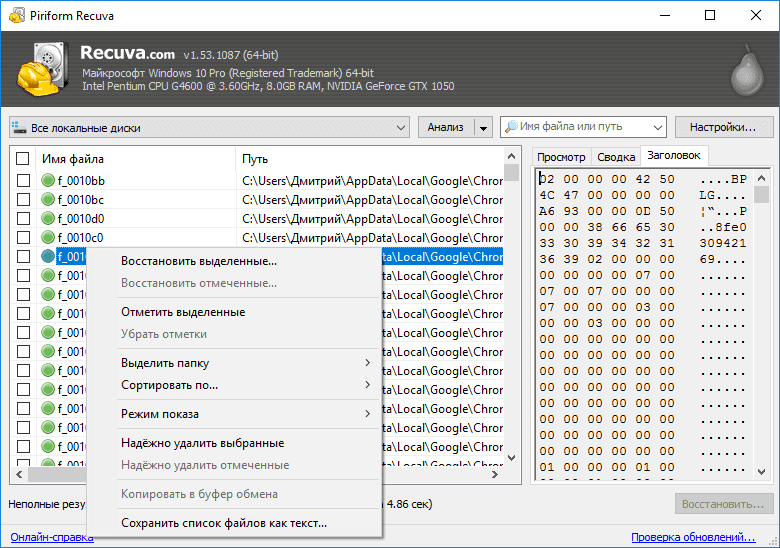
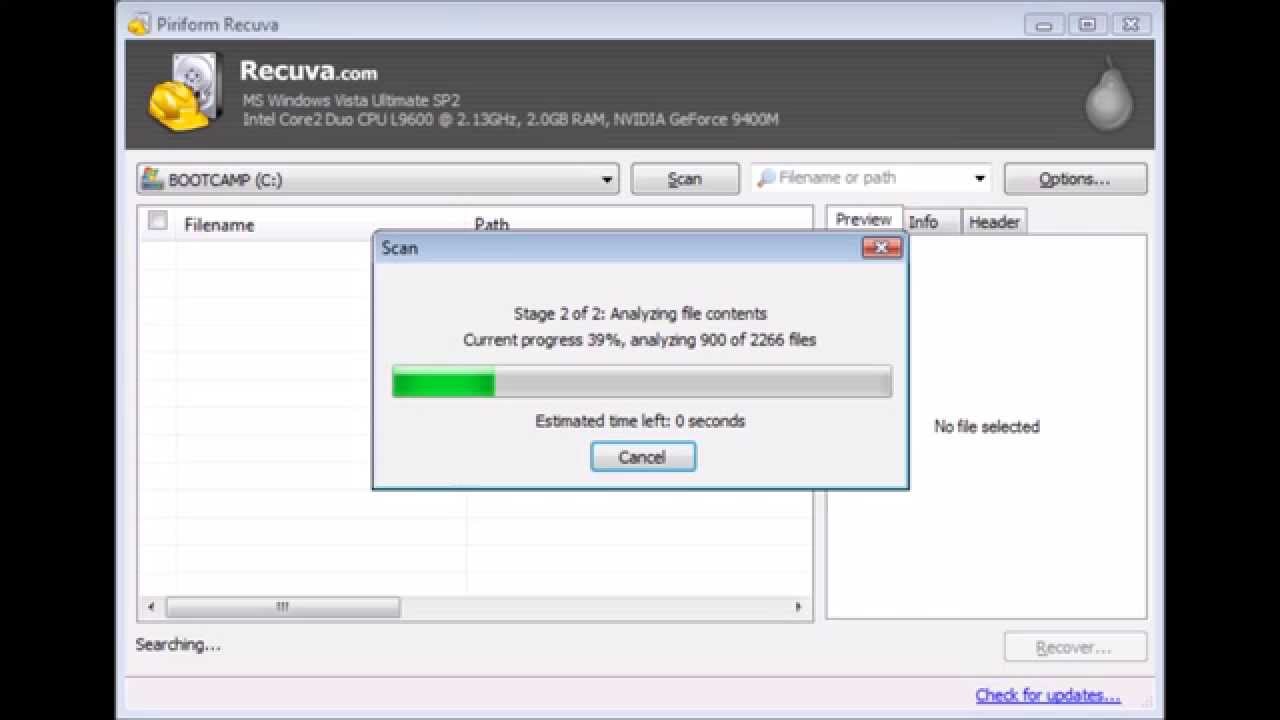
Интерфейс Recuva
В Recuva Wizard используются кнопки Next, категории Pictures, Music, Documents, Video, Compressed, Emails и Other, выбор расположения и флажок Enable Deep Scan. В расширенном режиме отображается таблица найденных объектов с индикатором состояния.
Как работать в Recuva
- Запустите Recuva Wizard и нажмите Next.
- Выберите категорию данных. Для смешанной папки используйте Other, но ожидайте более длинный список.
- Укажите точное расположение или выберите поиск по всему устройству.
- Начните обычное сканирование. При отсутствии результата повторите его с Enable Deep Scan.
- Отметьте проверенные файлы, нажмите Recover и укажите другой диск.
Настройки и ограничения Recuva
Deep Scan полезен после очистки Корзины и форматирования, но часто возвращает файлы по сигнатурам без исходных имён. Сначала проверяйте обычный список: восстановление по метаданным лучше сохраняет структуру.
Плюсы Recuva
- быстрый мастер для недавнего удаления;
- раздельный выбор категорий файлов;
- поддержка Windows 7 в 32- и 64-разрядных редакциях;
- глубокий режим для сложных случаев.
Минусы Recuva
- сигнатурный поиск не гарантирует исходные имена и папки;
- не предназначена для ремонта потерянной таблицы разделов;
- массовую выдачу приходится проверять вручную.
Wondershare Recoverit
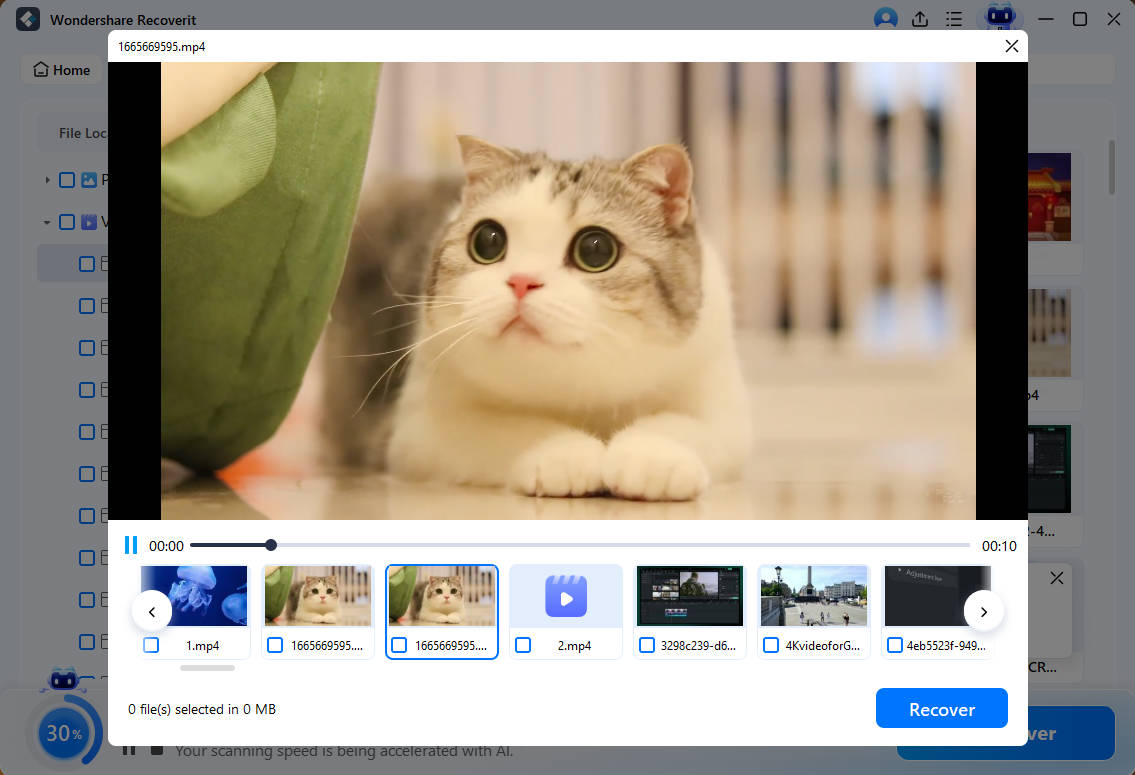
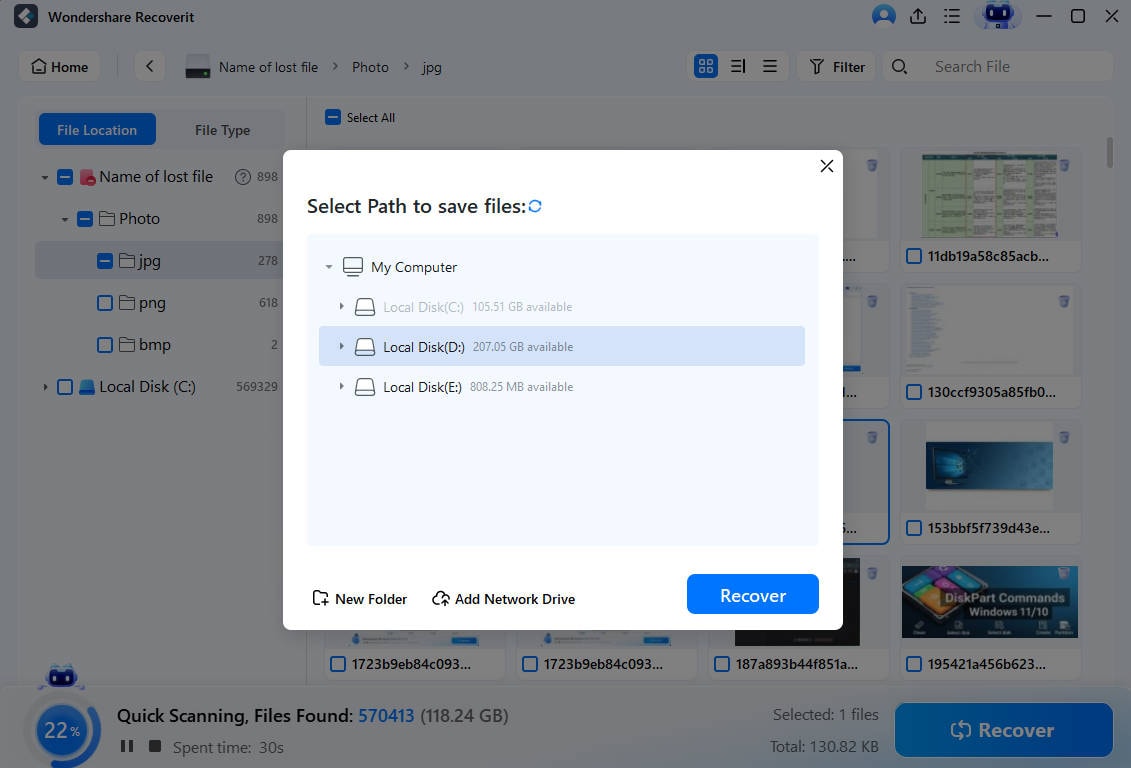
Recoverit строит работу вокруг выбора расположения, сканирования, фильтрации, предпросмотра и восстановления. Программа подходит для удаления, очистки Корзины, форматирования и съёмных накопителей, когда устройство стабильно читается Windows.
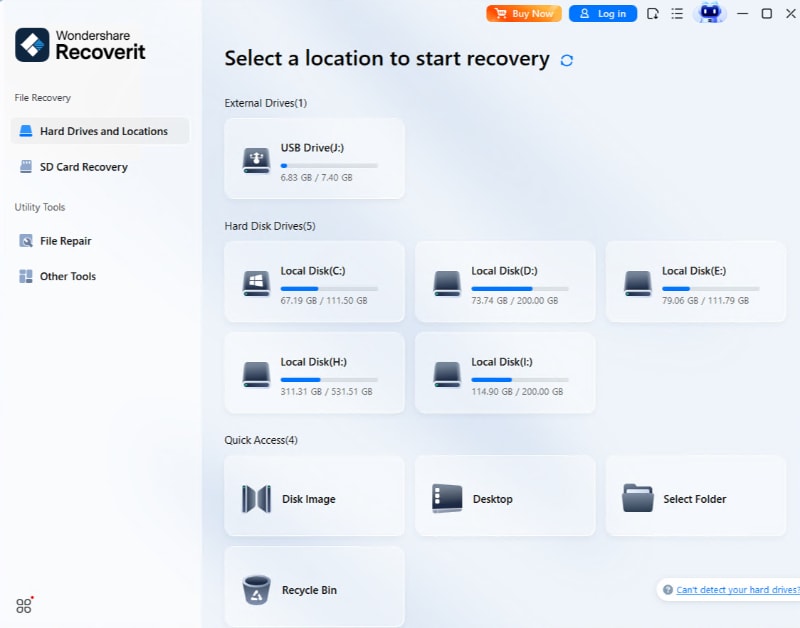
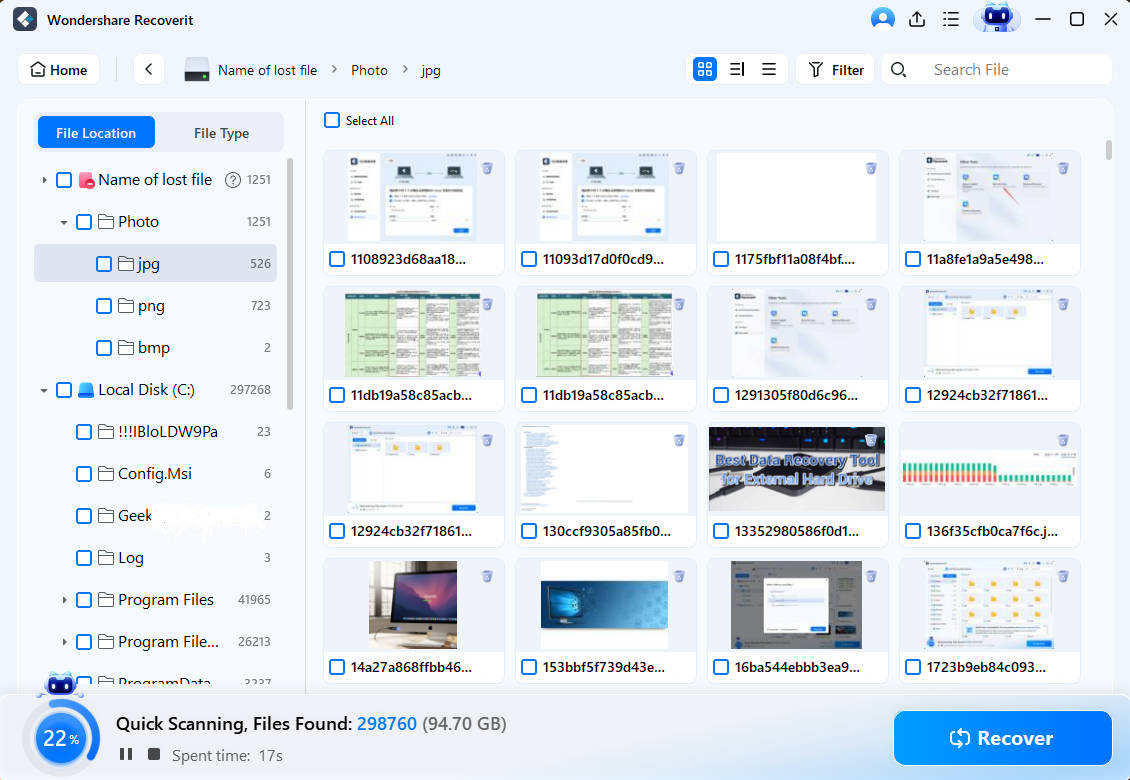
Интерфейс Wondershare Recoverit
На стартовом экране выбирается раздел или внешнее устройство. Во время анализа отображаются найденные категории и путь. В результатах используются фильтры по типу, размеру и дате, поиск, Preview и Recover.
Как работать в Wondershare Recoverit
- Подключите целевой диск и выберите исходный раздел или устройство.
- Запустите сканирование и дождитесь появления нужной категории.
- Сузьте выдачу фильтром и строкой поиска.
- Откройте Preview для нескольких файлов разных размеров.
- Отметьте нужное, нажмите Recover и выберите другой носитель.
Настройки и ограничения Wondershare Recoverit
При поиске большого видео или архива задавайте тип и размер. Восстановление всего списка без фильтра создаёт лишнюю запись и усложняет проверку.
Плюсы Wondershare Recoverit
- единый маршрут от выбора диска до сохранения;
- предпросмотр распространённых форматов;
- удобная фильтрация большой выдачи;
- работа с внутренними и внешними накопителями.
Минусы Wondershare Recoverit
- пробная редакция имеет ограничения на реальное сохранение;
- глубокое сканирование крупных дисков занимает много времени;
- результат зависит от отсутствия перезаписи.
EaseUS Data Recovery Wizard
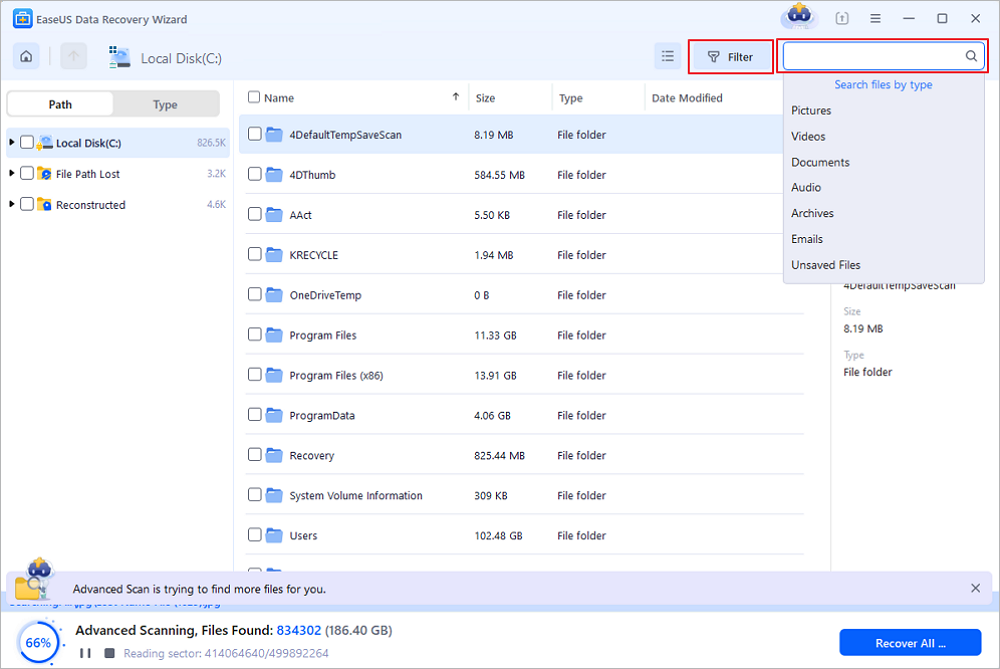
EaseUS полезна, когда после анализа найдено много объектов и требуется быстро отобрать нужные по имени, расширению, размеру или дате. Программа также сохраняет статус сканирования, что уменьшает повторное чтение большого диска.

Интерфейс EaseUS Data Recovery Wizard
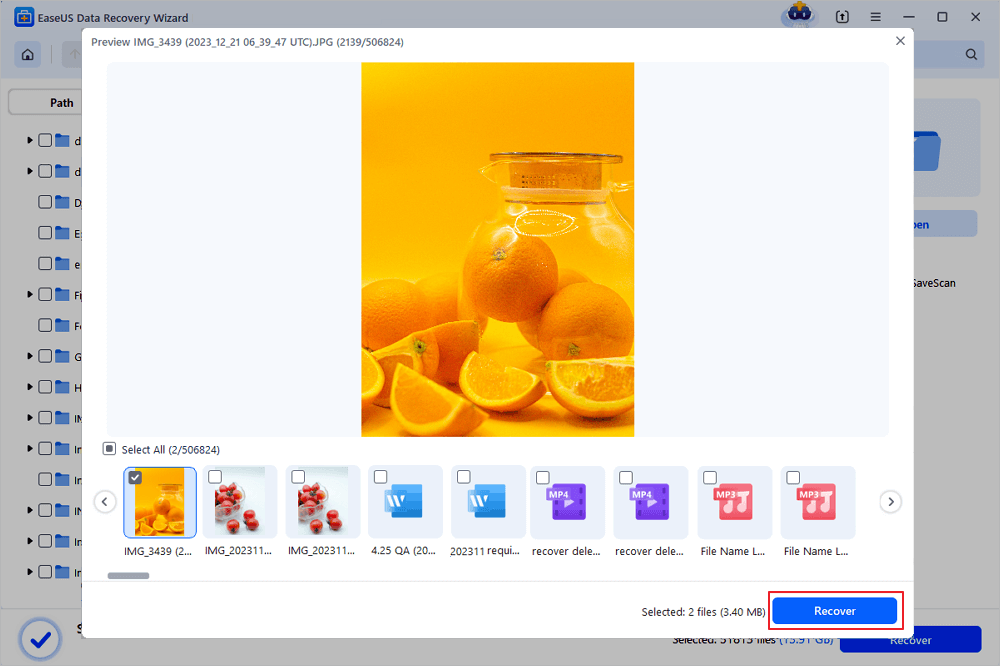
Основные элементы — Search box, Filter, Preview и Recover. Для продолжения работы применяются Export Scan Status и Import Scan Status. Представление Path сохраняет логику папок, а Type группирует данные по формату.
Как работать в EaseUS Data Recovery Wizard
- Выберите раздел или конкретное расположение и запустите анализ.
- Переключайтесь между Path и Type в зависимости от задачи.
- Используйте Filter и поиск по расширению, например .docx, .pdf или .jpg.
- Проверьте содержимое через Preview.
- Нажмите Recover и сохраните данные на другой физический носитель.
Настройки и ограничения EaseUS Data Recovery Wizard
Экспортируйте статус длительного сканирования на целевой диск. Это позволяет закрыть программу и продолжить отбор без нового полного чтения источника.
Плюсы EaseUS Data Recovery Wizard
- сильные фильтры и поиск;
- сохранение статуса сканирования;
- предпросмотр до восстановления;
- представление результатов по пути и типу.
Минусы EaseUS Data Recovery Wizard
- ограничения бесплатного режима требуют проверки до массового восстановления;
- сложная выдача после форматирования требует ручной сортировки;
- нельзя сохранять результат на источник.
MiniTool Power Data Recovery
MiniTool позволяет запускать сканирование для областей Desktop, Recycle Bin и Select Folder. Это сокращает время, когда известна конкретная папка. После форматирования или RAW выбирается весь раздел и полный анализ. Для Windows 7 нужна совместимая ветка продукта: современные выпуски ориентированы на более новые системы.
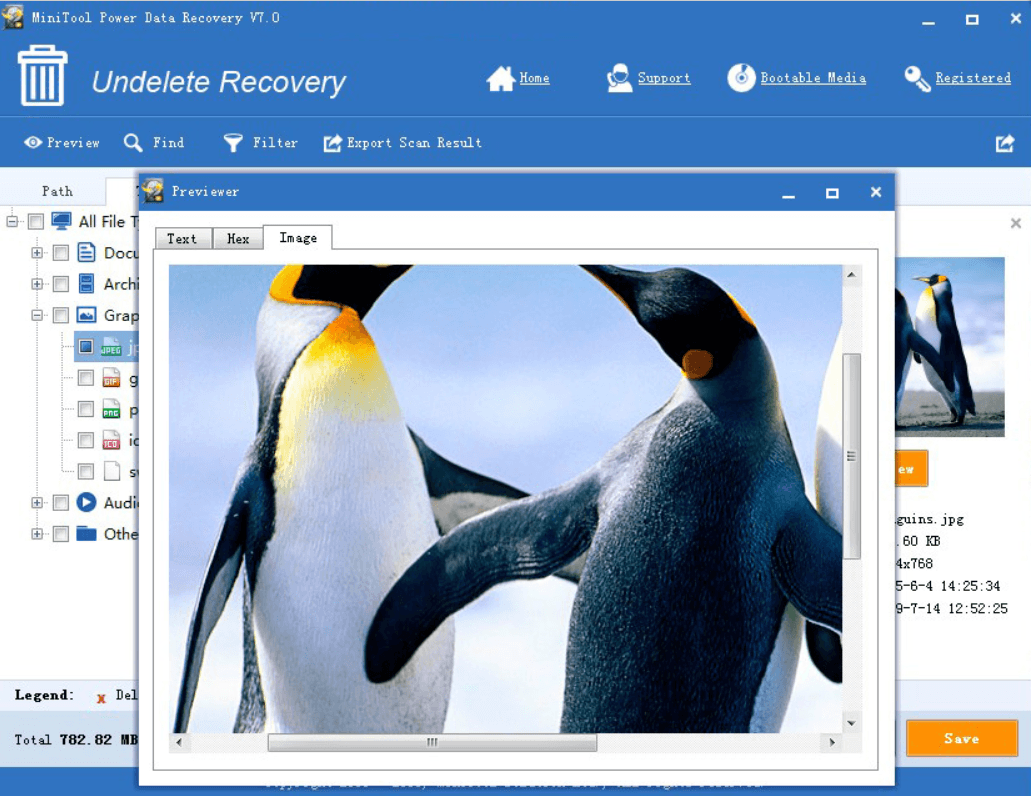
Интерфейс MiniTool Power Data Recovery
Рабочий цикл: источник → Scan → Path или Type → Filter/Search → Preview → Save. До анализа доступен раздел Scan Settings для ограничения типов файлов.
Как работать в MiniTool Power Data Recovery
- На главном экране выберите раздел либо Select Folder.
- Нажмите Scan.
- В результатах откройте Path для структуры или Type для форматов.
- Подключите Filter, поиск и Preview.
- Нажмите Save и выберите другой диск.
Настройки и ограничения MiniTool Power Data Recovery
Scan Settings полезен для точечной задачи. После форматирования не ограничивайте поиск только одной папкой: прежняя структура могла быть потеряна.
Плюсы MiniTool Power Data Recovery
- точечное сканирование Рабочего стола, Корзины и папки;
- два представления результатов;
- фильтры и предпросмотр;
- понятный мастер сохранения.
Минусы MiniTool Power Data Recovery
- для Windows 7 требуется совместимая архивная сборка;
- бесплатный режим ограничивает объём;
- после сигнатурного анализа структура может не сохраниться.
Tenorshare 4DDiG Data Recovery
4DDiG ориентирована на удаление, форматирование, внешние диски, USB и карты памяти. На стартовом экране пользователь выбирает расположение, после чего программа проводит быстрый и углублённый поиск.
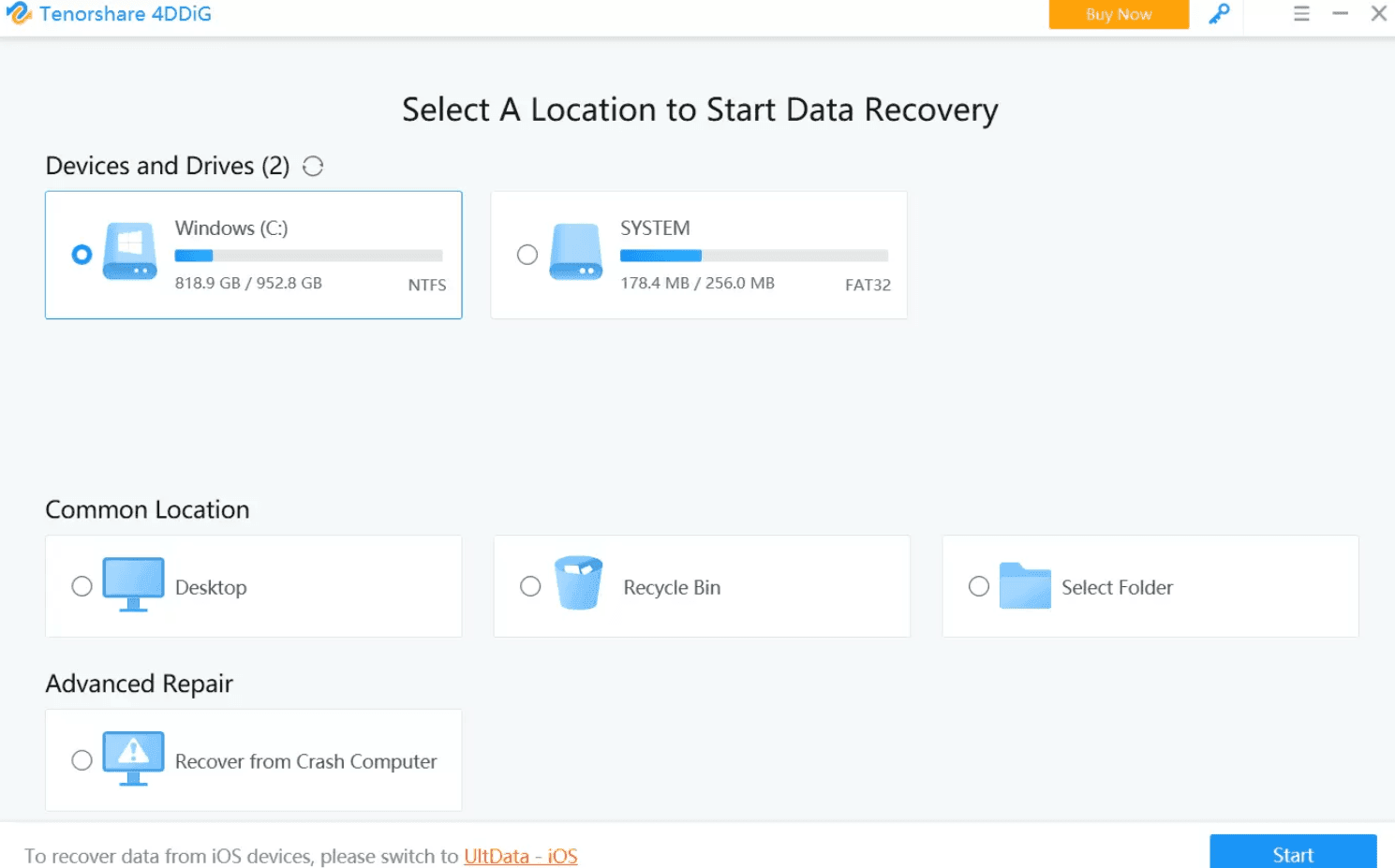
Интерфейс Tenorshare 4DDiG Data Recovery
Работа строится вокруг выбора диска, Scan, фильтров по типу, дерева результатов, Preview и Recover. Для съёмного устройства важно дождаться появления правильной буквы и ёмкости.
Как работать в Tenorshare 4DDiG Data Recovery
- Выберите исходный диск или конкретное расположение.
- Запустите сканирование и не прерывайте подключение внешнего носителя.
- Отберите категорию документов, фото, видео, аудио или архивов.
- Откройте предпросмотр и сравните размер с ожидаемым.
- Нажмите Recover и укажите другой физический диск.
Настройки и ограничения Tenorshare 4DDiG Data Recovery
Для форматированной карты памяти полезен полный проход, но перед ним отключите ненужные типы файлов: это сокращает последующую сортировку.
Плюсы Tenorshare 4DDiG Data Recovery
- простой старт с выбора расположения;
- категории и предпросмотр;
- поддержка распространённых съёмных носителей;
- глубокий поиск после обычного анализа.
Минусы Tenorshare 4DDiG Data Recovery
- массовый сигнатурный результат требует ручной сортировки;
- ограничения пробного режима нужно учитывать до запуска долгого анализа;
- нестабильный HDD сначала следует копировать в образ.
Wise Data Recovery
Wise Data Recovery подходит для быстрого бытового восстановления на читаемом накопителе. Обычный режим ищет свежие записи файловой системы, Deep Scan расширяет поиск при очистке Корзины и повреждённых метаданных.
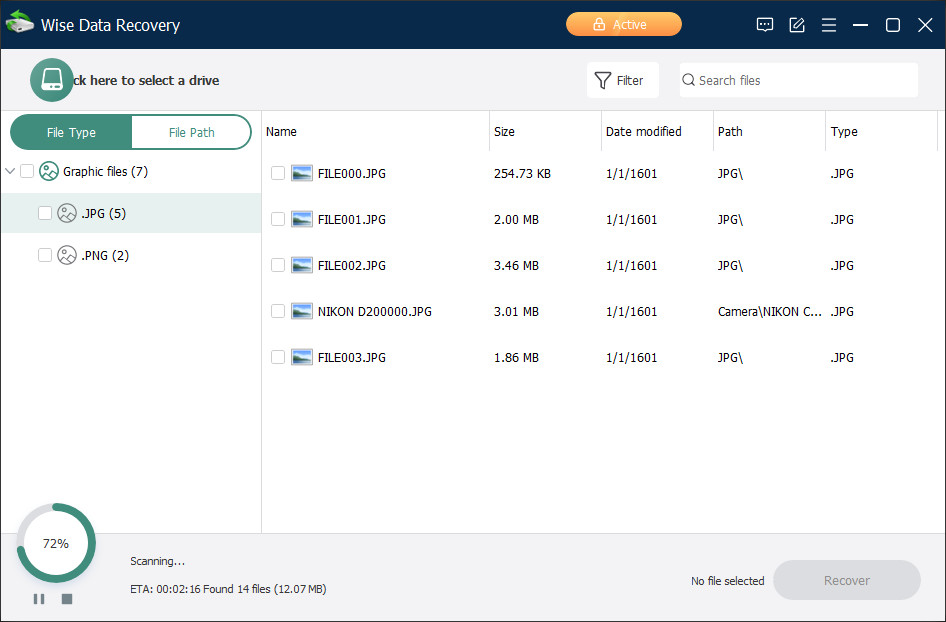
Интерфейс Wise Data Recovery
Основные элементы — список дисков, режим сканирования, дерево результатов, индикатор состояния и кнопка Recover. В глубоком режиме появляются дополнительные группы, включая More Files.
Как работать в Wise Data Recovery
- Выберите диск и запустите обычное сканирование.
- Найдите объект по имени, типу или папке.
- При отсутствии результата переключитесь на Deep Scan.
- Проверьте найденное через предпросмотр.
- Отметьте файлы, нажмите Recover и сохраните на другой диск.
Настройки и ограничения Wise Data Recovery
Не начинайте с Deep Scan на большом HDD, если удаление произошло недавно. Быстрый проход лучше сохраняет метаданные и экономит время.
Плюсы Wise Data Recovery
- минимальное количество действий;
- отдельный Deep Scan;
- фильтрация списка;
- понятный выбор папки назначения.
Минусы Wise Data Recovery
- не предназначена для ручной реконструкции разделов;
- глубокий режим может терять имена;
- сложные RAW-сценарии лучше обрабатывать специализированными средствами.
AOMEI FastRecovery
AOMEI FastRecovery сочетает быстрое сканирование, Deep Scan и фильтр по типу, дате и размеру. Отдельные сценарии рассчитаны на локальные диски, USB и SD-карты.
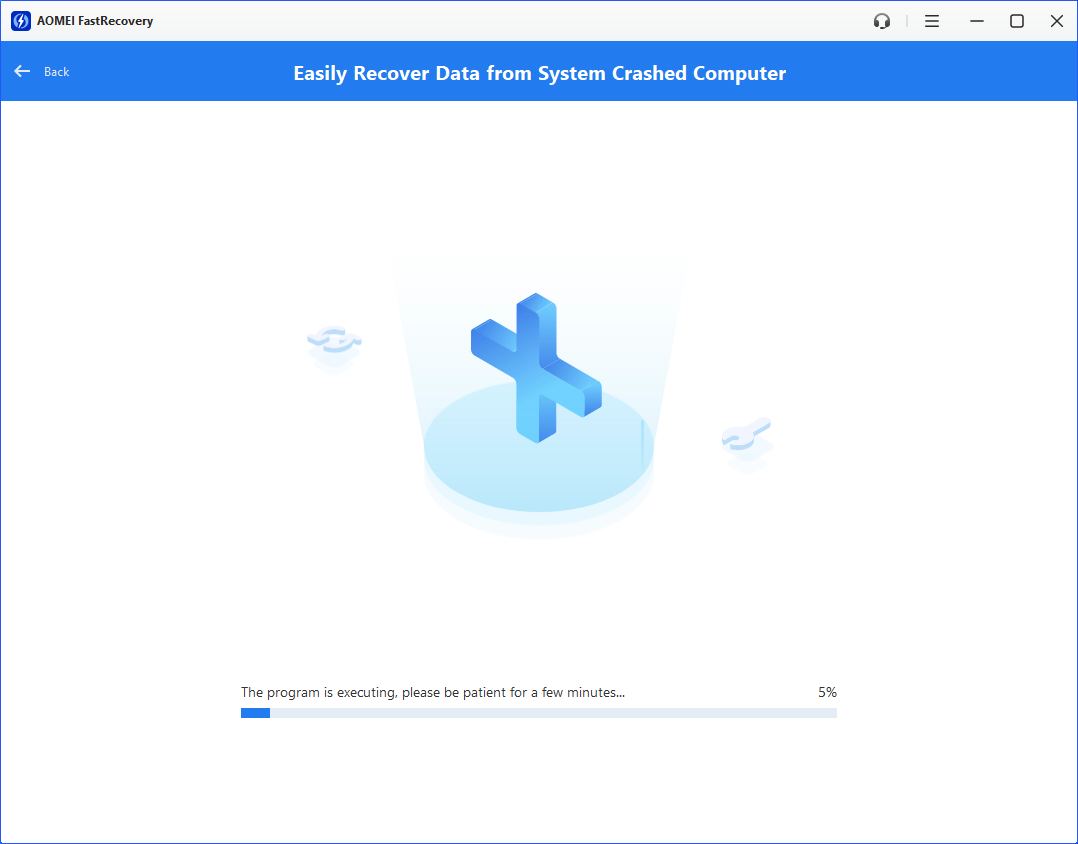
Интерфейс AOMEI FastRecovery
После выбора источника отображается ход анализа. В результатах доступны Filter, Preview, Deep Scan и Recover; папка назначения выбирается через Select Folder.
Как работать в AOMEI FastRecovery
- Выберите локальный диск или режим USB/SD Card Recovery.
- Дождитесь быстрого анализа и проверьте первые результаты.
- При форматировании или потере раздела нажмите Deep Scan.
- Сузьте выдачу через Filter и проверьте Preview.
- Нажмите Recover → Select Folder и выберите другой носитель.
Настройки и ограничения AOMEI FastRecovery
Фильтр по размеру особенно полезен для видео и архивов. Для документов применяйте тип и дату, а не массовое восстановление всех найденных блоков.
Плюсы AOMEI FastRecovery
- быстрый и глубокий режим в одном интерфейсе;
- фильтры по нескольким параметрам;
- предпросмотр до записи;
- отдельный сценарий для USB и SD.
Минусы AOMEI FastRecovery
- длительный Deep Scan требует свободного целевого диска;
- результаты после форматирования нуждаются в проверке;
- физические ошибки носителя программа не устраняет.
Disk Drill
Disk Drill удобен для удаления и форматирования, а также для работы через побайтовую копию. Для Windows 7 используется совместимый выпуск: современные ветки требуют более новую Windows.
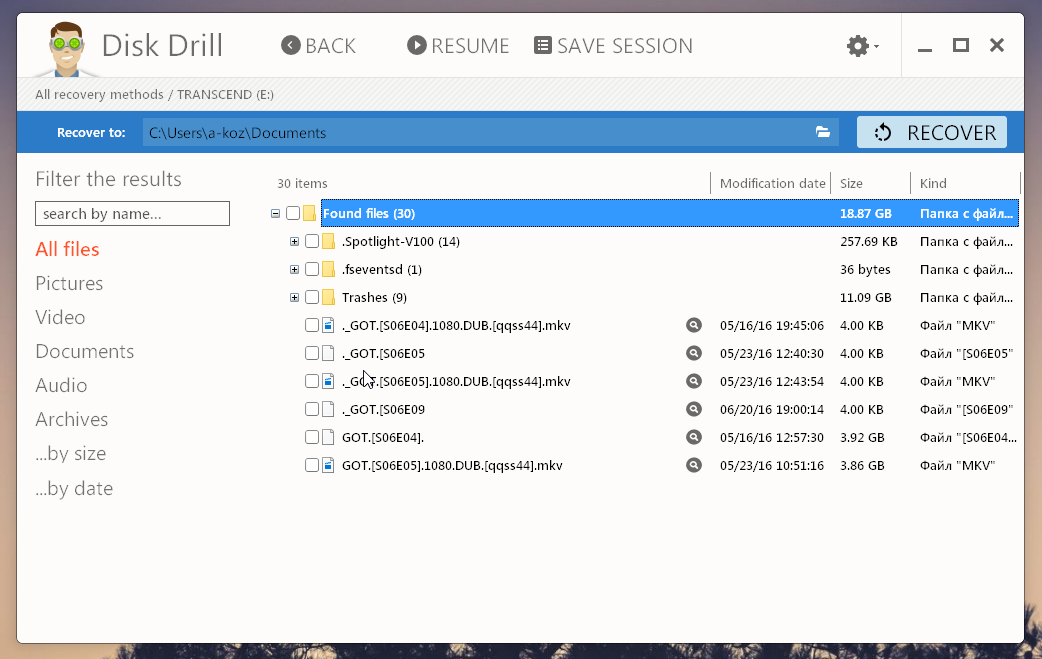
Интерфейс Disk Drill
Маршрут задают команды Search for lost data, Review found items, Preview и Recover. Сканирование можно приостановить и продолжить. Для приоритизации применяется Recovery chances.
Как работать в Disk Drill
- Выберите диск или образ и нажмите Search for lost data.
- Откройте Review found items.
- Фильтруйте по Deleted or lost, типу и вероятности восстановления.
- Проверьте файлы через Preview.
- Нажмите Recover и выберите другой накопитель.
Настройки и ограничения Disk Drill
На нестабильном носителе сначала создаётся Byte-to-byte Backup, затем сканируется копия. Повторное чтение оригинала без образа увеличивает нагрузку.
Плюсы Disk Drill
- понятный маршрут команд;
- оценка вероятности восстановления;
- пауза и продолжение анализа;
- работа с побайтовой копией.
Минусы Disk Drill
- для Windows 7 нужна совместимая старая ветка;
- Recover all без фильтров создаёт много мусора;
- часть найденных объектов может быть повреждена.
DiskInternals Uneraser
Uneraser построен как файловый менеджер с Recovery Wizard. Это удобно, когда пользователь хочет пройти мастер, затем просмотреть дерево папок и открыть отдельные файлы до экспорта.
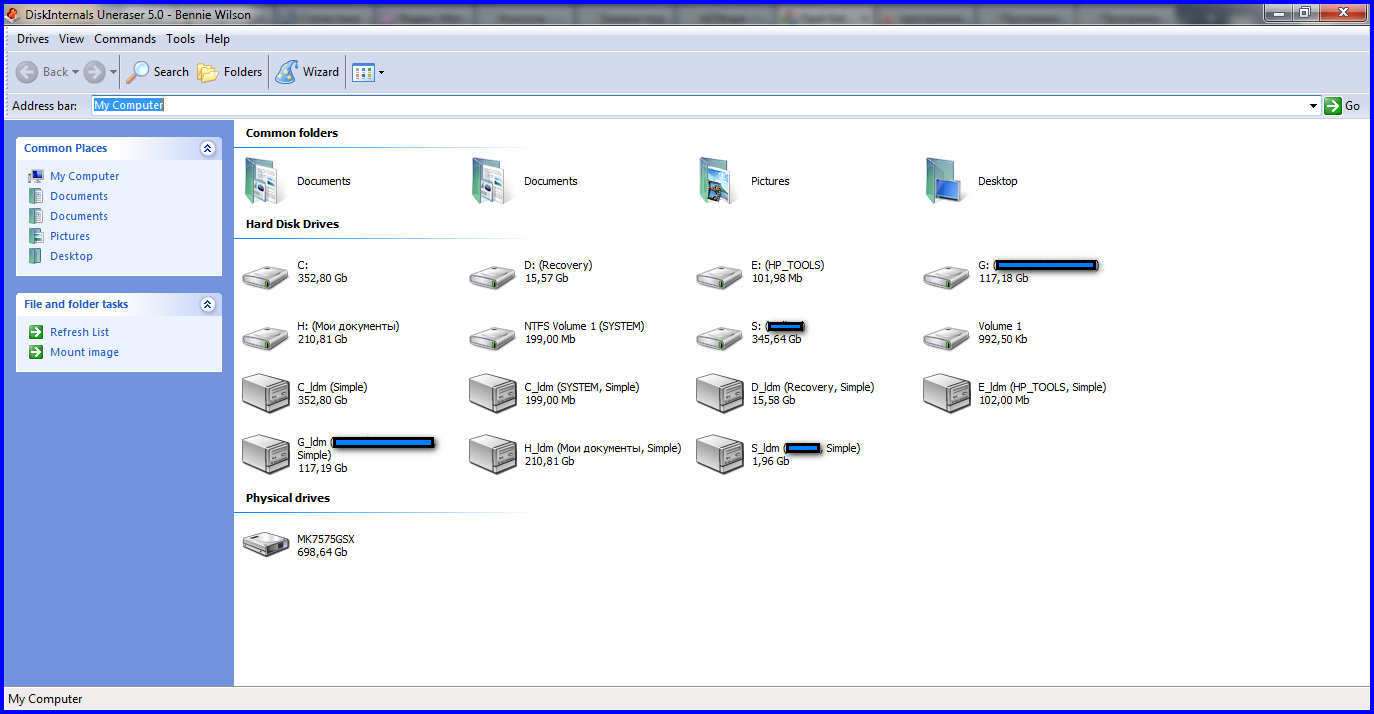
Интерфейс DiskInternals Uneraser
Мастер запускается кнопкой Wizard. В списке доступны Recover, Preview in New Window, Ctrl+P, Refresh и Properties. Сохранение выполняется через Export Wizard.
Как работать в DiskInternals Uneraser
- Запустите Recovery Wizard и выберите источник.
- Задайте параметры поиска и дождитесь дерева результатов.
- Откройте важные файлы через Preview in New Window или Ctrl+P.
- Выделите объекты и нажмите Recover.
- В Export Wizard выберите другой диск и сохраните структуру папок.
Настройки и ограничения DiskInternals Uneraser
Предпросмотр обязателен для документов и фото. При RAW или форматировании обычного мастера может быть недостаточно — нужен более глубокий анализ раздела.
Плюсы DiskInternals Uneraser
- привычная компоновка дерева и списка;
- мастер для начинающих;
- быстрый Preview через Ctrl+P;
- пошаговый Export Wizard.
Минусы DiskInternals Uneraser
- менее удобен для ручной реконструкции сложного RAW;
- сигнатурные результаты требуют сортировки;
- не заменяет образ нестабильного диска.
Active@ File Recovery
Active@ File Recovery подходит для удалённых файлов, потерянных разделов и длительного SuperScan. Пользователь может приостановить анализ и продолжить его, не начиная весь процесс заново.
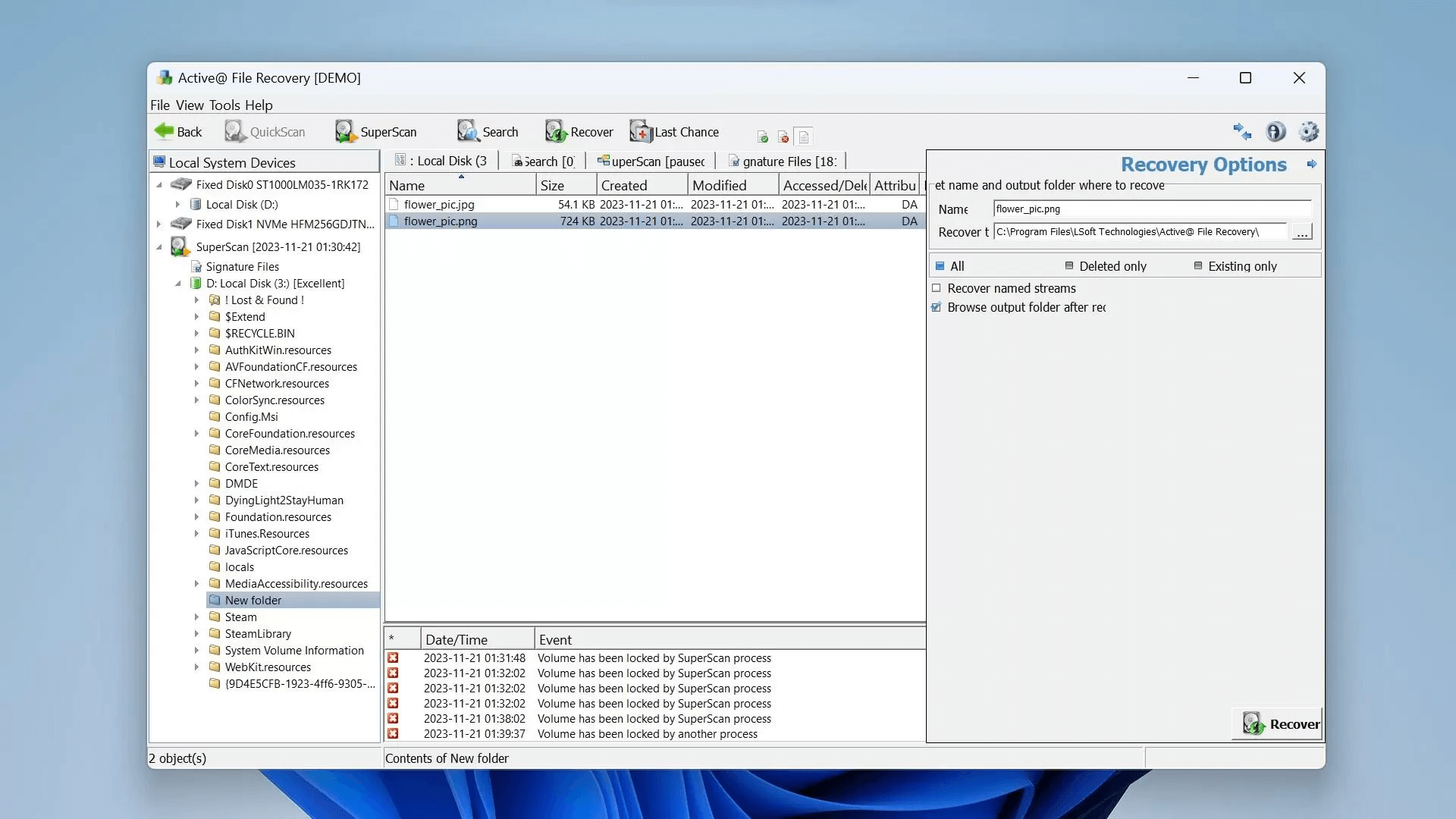
Интерфейс Active@ File Recovery
Восстановление запускается кнопкой Recover, пунктом контекстного меню или Ctrl+R. Папка задаётся в Recovery Options через Recover to. SuperScan управляется командами Pause SuperScan и Resume SuperScan.
Как работать в Active@ File Recovery
- Выберите устройство и выполните обычный поиск.
- Для сложного случая запустите SuperScan.
- Отфильтруйте и проверьте найденное.
- Нажмите Recover или Ctrl+R.
- В Recovery Options укажите Recover to на другом диске.
Настройки и ограничения Active@ File Recovery
На большом носителе используйте паузу и продолжение вместо остановки с потерей результатов. До массового восстановления проверьте тестовый набор файлов.
Плюсы Active@ File Recovery
- SuperScan для сложных случаев;
- пауза и продолжение;
- несколько способов запуска Recover;
- настройки размещения результата.
Минусы Active@ File Recovery
- интерфейс сложнее бытовых мастеров;
- неправильные Recovery Options приводят к путанице в структуре;
- нестабильный диск требует образа.
Hetman Partition Recovery
Hetman Partition Recovery ориентирован на форматирование, RAW, нераспределённое пространство и потерянные разделы. Помимо анализа, программа умеет сохранять образ и монтировать его для дальнейшей работы.
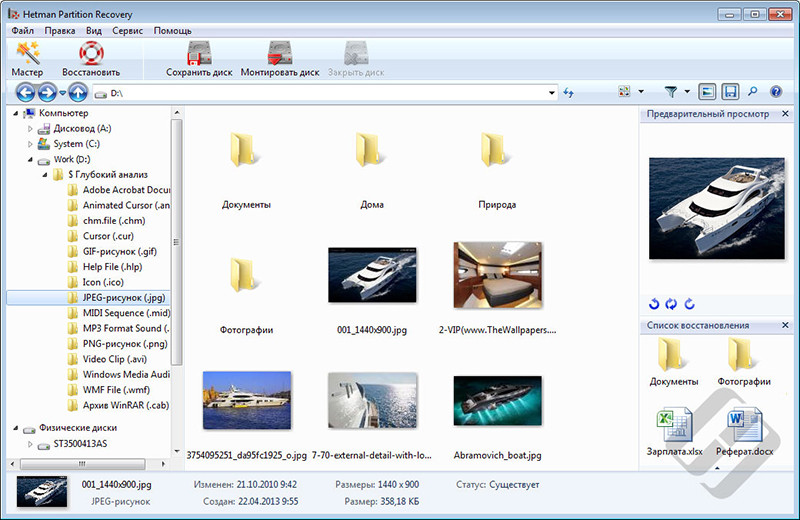
Интерфейс Hetman Partition Recovery
В Type of analysis выбираются Fast scan и Full analysis. Повторный анализ запускается через Analyze again. Результат восстанавливается кнопкой Recovery. Для сеанса используются Save Analysis Information и Load Analysis Information.
Как работать в Hetman Partition Recovery
- Откройте диск или найденный раздел.
- Для свежего удаления выберите Fast scan, для форматирования — Full analysis.
- Изучите дерево и Preview.
- Отметьте данные и нажмите Recovery.
- Выберите Save to hard disk на другом носителе.
Настройки и ограничения Hetman Partition Recovery
При нестабильном диске используйте Save Disk, затем Mount Disk и анализируйте образ. Файл анализа .dai храните на целевом диске.
Плюсы Hetman Partition Recovery
- два понятных режима анализа;
- работа с форматированными и RAW-разделами;
- сохранение образа и информации анализа;
- предпросмотр перед Recovery.
Минусы Hetman Partition Recovery
- полный анализ крупного диска длителен;
- неопытный пользователь может выбрать не тот найденный том;
- физическую неисправность программа не исправляет.
R-Undelete
R-Undelete предназначена для удаления и глубокого поиска на дисках и картах памяти. В длительном процессе доступны Deep Scan и Resume Scan, что удобно при поэтапной работе.
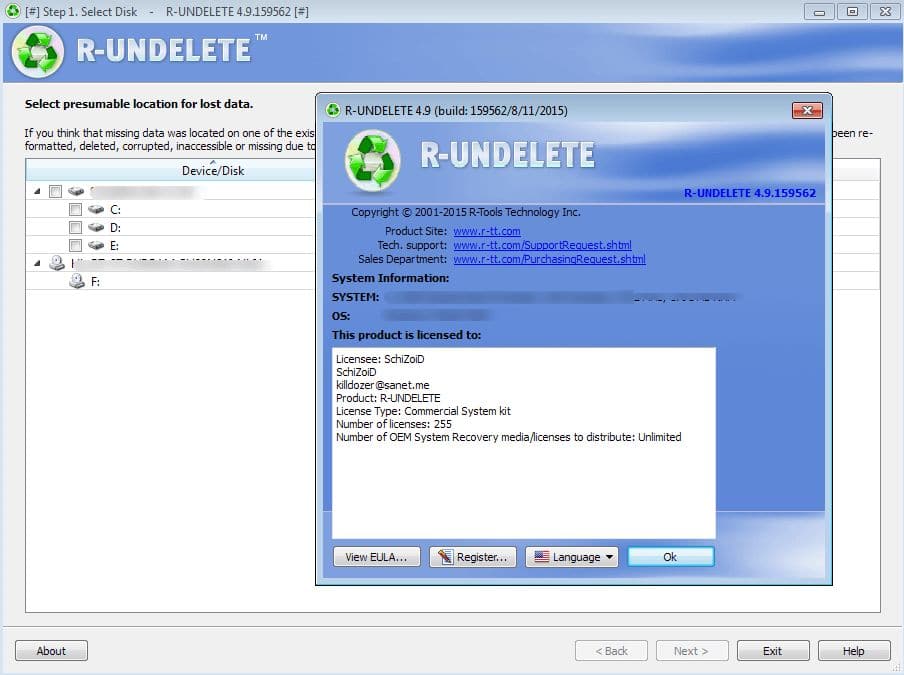
Интерфейс R-Undelete
Основные команды — Show Files, Deep Scan, Resume Scan и Recover. Результаты группируются по дереву и категориям, включая Pictures и Documents.
Как работать в R-Undelete
- Выберите устройство и нажмите Show Files.
- Проверьте обычное дерево папок.
- При неполной выдаче запустите Deep Scan.
- Отметьте критичные объекты и нажмите Recover.
- Сохраните на другой диск; при паузе продолжите через Resume Scan.
Настройки и ограничения R-Undelete
Сначала восстанавливайте самые важные файлы, затем расширяйте выбор. После глубокого сигнатурного поиска не ожидайте полного сохранения структуры.
Плюсы R-Undelete
- управление долгим Deep Scan;
- простая навигация по категориям;
- подходит для карт памяти;
- выборочное восстановление.
Минусы R-Undelete
- глубокий режим может терять имена;
- сложная реконструкция раздела требует более профессионального инструмента;
- результат нужно проверять по содержимому.
GetDataBack Pro
GetDataBack Pro ведёт пользователя по мастеру выбора диска и реконструированной файловой системы. Программа полезна, когда важна структура каталогов после повреждения или форматирования.
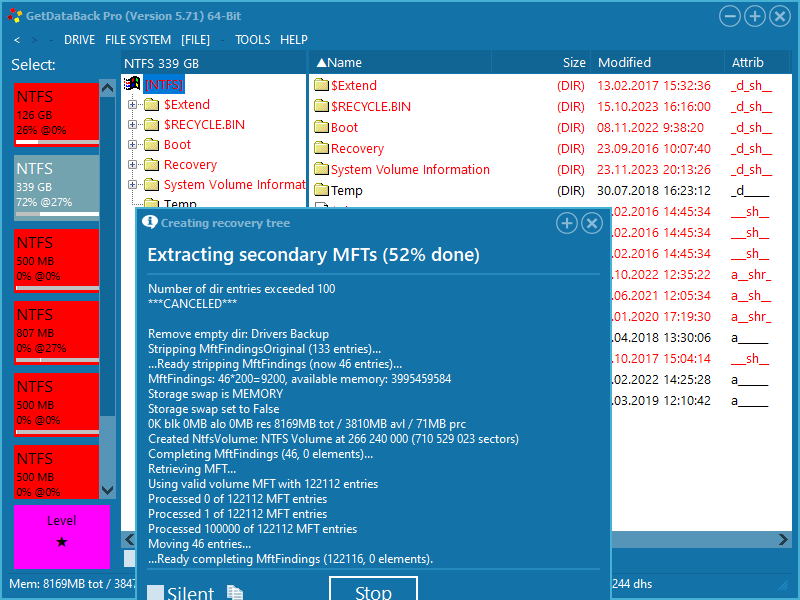
Интерфейс GetDataBack Pro
Ключевые этапы — Step 1: Select Drive, Step 2: Select File System и последующее дерево файлов. Навигация выполняется кнопками Next и Back.
Как работать в GetDataBack Pro
- На Step 1 выберите физический диск или раздел.
- На Step 2 изучите предложенные варианты файловой системы.
- Откройте наиболее правдоподобное дерево и найдите знакомые папки.
- Проверьте несколько крупных файлов разных типов.
- Сохраните выбранное на другой физический диск.
Настройки и ограничения GetDataBack Pro
Выбор правильного варианта файловой системы влияет на полноту дерева. Не начинайте массовое копирование до теста документов, фото, архивов и видео.
Плюсы GetDataBack Pro
- сильная реконструкция структуры;
- пошаговый мастер;
- несколько вариантов найденной файловой системы;
- подходит для форматированных томов.
Минусы GetDataBack Pro
- требует осознанного выбора структуры;
- ошибочный вариант даёт неполное дерево;
- порог входа выше, чем у простых мастеров.
DMDE
DMDE сочетает восстановление файлов, поиск разделов, создание образов и дисковый редактор. Это один из самых точных инструментов для RAW и повреждённых структур, но он требует понимания томов, файловых систем и границ разделов.
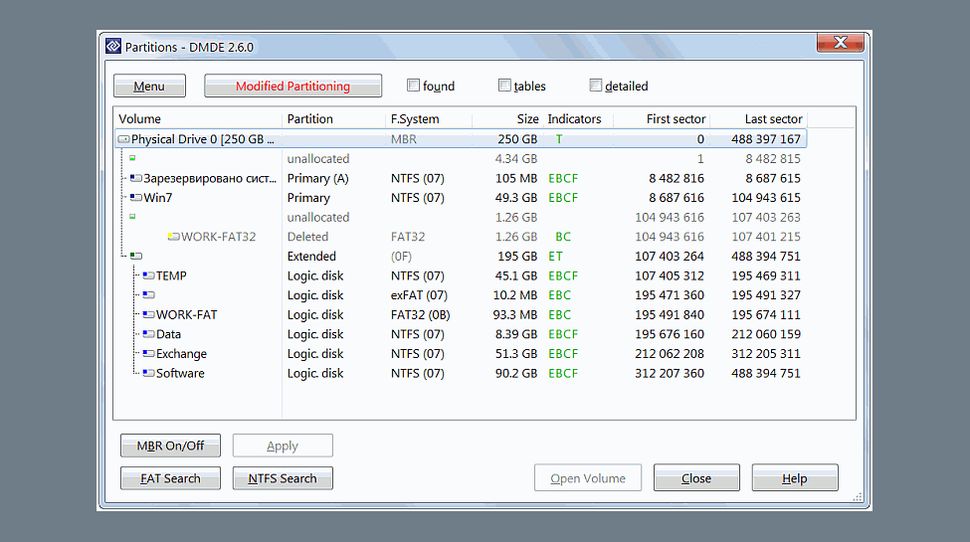
Интерфейс DMDE
Используются выбор физического устройства, Full Scan, дерево найденных томов, Tools → Search in Found (by Name), Preview и команда восстановления. Результаты можно вынести в отдельную вкладку.
Как работать в DMDE
- Откройте физическое устройство только для чтения и проверьте список найденных томов.
- Если нужная структура не открывается, запустите Full Scan.
- Выберите найденный том с правильным размером и файловой системой.
- Ищите файлы через Tools → Search in Found (by Name).
- Проверьте тестовый набор и восстановите его на другой диск.
Настройки и ограничения DMDE
Для нестабильного устройства сначала создайте образ и работайте с копией. Не записывайте изменения в таблицу разделов до извлечения данных.
Плюсы DMDE
- точная работа с RAW и потерянными томами;
- поиск по найденному дереву;
- создание образов;
- возможность ручного контроля структуры.
Минусы DMDE
- высокий порог входа;
- ошибочная запись изменений опасна;
- массовое восстановление требует аккуратного отбора.
R-Studio
R-Studio относится к профессиональным средствам: анализирует повреждённые разделы, работает с образами, сохраняет сведения о сканировании и управляет параметрами восстановления.

Интерфейс R-Studio
В диалоге Scan доступно Save scan Info to File. Сеанс сохраняется через Drive → Save Scan Information. В окне Recover задаются папка назначения и параметры структуры.
Как работать в R-Studio
- Выберите физический диск или ранее созданный образ.
- Нажмите Scan и задайте диапазон и файловые системы.
- Сохраните сведения через Save Scan Information на другой диск.
- Откройте найденный раздел, проверьте Preview и отметьте данные.
- Нажмите Recover и настройте структуру результата.
Настройки и ограничения R-Studio
Файл .scn уменьшает повторное чтение диска. На проблемном HDD анализируйте образ, а не оригинал.
Плюсы R-Studio
- профессиональная реконструкция разделов;
- сохранение сеанса сканирования;
- гибкие Recover options;
- работа с образами.
Минусы R-Studio
- сложный интерфейс;
- неправильный выбор параметров создаёт лишнюю выдачу;
- демонстрационные ограничения не подходят для массового копирования.
TestDisk
TestDisk предназначен прежде всего для потерянных разделов, загрузочных секторов и логических структур. Его выбирают, когда том исчез, стал недоступен или разметка повреждена. Для обычного единичного файла мастер типа Феникса проще.
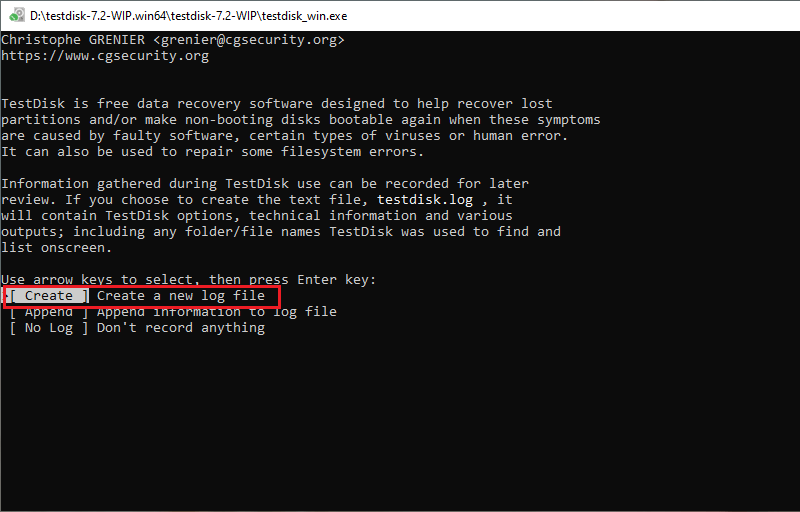
Интерфейс TestDisk
Текстовое меню содержит Create/Append/No Log, выбор диска, тип таблицы разделов, Analyse, Quick Search, Deeper Search, List и Write. Управление выполняется клавишами стрелок, Enter и буквенными командами.
Как работать в TestDisk
- Запустите TestDisk и создайте журнал через Create.
- Выберите физический диск по размеру.
- Подтвердите тип таблицы разделов.
- Откройте Analyse → Quick Search.
- Выберите найденный раздел и нажмите P для просмотра файлов.
- Скопируйте критичные данные; команду Write применяйте только после проверки структуры.
Настройки и ограничения TestDisk
Deeper Search запускается, когда Quick Search не нашёл правильную разметку. Запись таблицы разделов не должна быть первым действием: сначала копируются важные файлы.
Плюсы TestDisk
- бесплатный и открытый инструмент;
- поиск потерянных разделов;
- просмотр файлов до записи изменений;
- работа с NTFS, FAT и exFAT.
Минусы TestDisk
- текстовый интерфейс;
- ошибка при Write способна усложнить ситуацию;
- не предназначен для физически неисправных дисков.
PhotoRec
PhotoRec выполняет сигнатурное восстановление и не зависит от целой структуры каталогов. Он полезен после форматирования, RAW и серьёзного повреждения файловой системы, но обычно не возвращает исходные имена и папки.
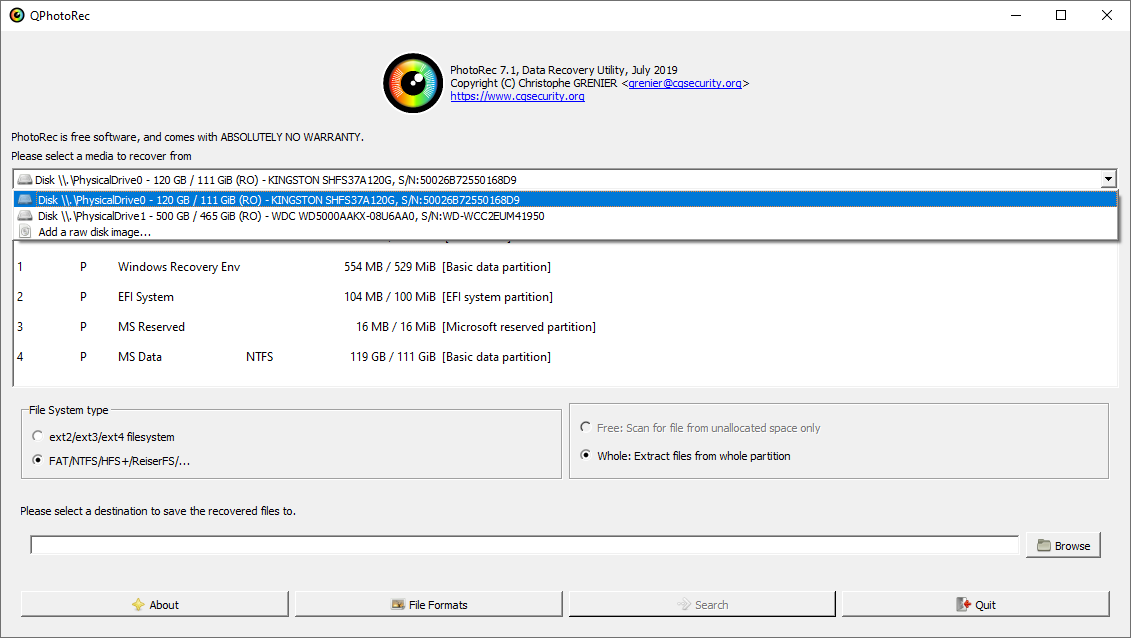
Интерфейс PhotoRec
В меню доступны Search, Options, File Opt и Quit. File Opt ограничивает форматы, а на этапе File system type для NTFS, FAT и exFAT выбирается Other. Папка назначения задаётся до запуска поиска.
Как работать в PhotoRec
- Выберите физический диск и раздел.
- Откройте File Opt и оставьте только нужные форматы.
- Нажмите Search.
- Выберите тип файловой системы Other для NTFS/FAT/exFAT.
- После форматирования сканируйте весь раздел, а результат сохраняйте на другой диск.
Настройки и ограничения PhotoRec
Отключение лишних форматов уменьшает число фрагментов и облегчает сортировку. Keep corrupted files имеет смысл только для ручного анализа повреждённых медиафайлов.
Плюсы PhotoRec
- работает при разрушенной файловой системе;
- бесплатная открытая лицензия;
- точный выбор форматов;
- сканирование образов.
Минусы PhotoRec
- не сохраняет исходные имена и каталоги;
- выдача требует ручной сортировки;
- не восстанавливает логическую структуру раздела.
Как выбрать маршрут по типу потери данных
Файл удалён недавно, диск почти не использовался
Проверьте Ctrl+Z и Корзину. При отсутствии результата запустите Феникс или Recuva в быстром режиме. Ограничьте источник конкретной папкой или разделом, тип — нужным форматом. Глубокий поиск оставьте вторым этапом: обычное сканирование чаще сохраняет имя и путь.
Корзина очищена или использован Shift+Delete
Прекратите запись на раздел, подготовьте второй диск и выполните быстрый анализ. Если файл не найден, переходите к глубокому. Для системного диска желательно запускать программу с другого раздела. Не устанавливайте несколько восстановителей подряд в надежде «усилить» результат: каждая установка создаёт новые данные.
Накопитель отформатирован
Не создавайте новый том, не копируйте файлы и не запускайте форматирование повторно. Используйте глубокий анализ в Фениксе, EaseUS, Hetman, DMDE или R-Studio. Когда структура полностью потеряна, PhotoRec извлекает файлы по сигнатурам. Дополнительные программы собраны на странице восстановления после форматирования.
Раздел стал RAW
Нажмите «Отмена» в предложении форматирования. Сначала создайте образ, затем откройте его в DMDE, R-Studio или Hetman. Найдите том с правильной ёмкостью и знакомой структурой папок, скопируйте критичные данные. Только после проверки резервной копии можно обсуждать исправление разметки.
Удалены файлы с флешки или карты памяти
Отключите носитель и не записывайте на него фотографии или документы. Подключите через исправный кардридер, выберите устройство по точной ёмкости и сохраните результат на HDD или SSD компьютера. Для дополнительных вариантов есть раздел восстановления данных с флешки.
Windows 7 не загружается
Не переустанавливайте систему поверх существующего раздела до копирования данных. Подключите диск к другому компьютеру как дополнительный, загрузитесь с подготовленного Live-носителя либо создайте образ. Для зашифрованного или повреждённого тома потребуется соответствующий ключ и инструмент, который понимает файловую систему.
Файл найден, но не открывается
Сравните размер с ожидаемым, попробуйте другую найденную копию и другой метод сканирования. Нулевой или слишком маленький размер указывает на неполный объект. Для JPEG проверьте отображение миниатюры, для ZIP и архивов — тест целостности, для видео — воспроизведение начала, середины и конца, для документов — открытие нескольких страниц.
Когда сначала создают образ диска
Посекторный образ нужен, когда носитель зависает, отключается, читает данные с ошибками или содержит единственную копию критичной информации. Сканирование оригинала заставляет головки HDD многократно перемещаться по поверхности. Образ выполняет последовательное чтение и фиксирует доступные сектора в одном файле или на другом диске.
- Подготовьте целевой носитель, свободное место которого не меньше объёма исходного устройства.
- Подключите диск через стабильный интерфейс. Для внутреннего SATA-диска прямое подключение предпочтительнее нестабильного USB-адаптера.
- В DMDE, R-Studio, Hetman или другой программе с функцией создания образа выберите создание образа или побайтовой копии.
- Сохраните образ на исправный диск. Не размещайте его на исходном устройстве.
- Откройте образ как виртуальный носитель и выполняйте все повторные сканы уже по копии.
- Оригинал отключите и храните без дополнительных включений до проверки результата.
При явных механических признаках самостоятельное копирование может ухудшить состояние. Критерии профессионального обращения собраны в разделе восстановления данных с повреждённого диска.
Когда самостоятельное восстановление нужно прекратить
- HDD щёлкает, скребёт, повторно раскручивается или не определяется стабильно.
- Накопитель падал, был залит, перегревался или пахнет горелой электроникой.
- Скорость чтения падает до единиц килобайт в секунду, а система зависает при обращении к диску.
- SMART сообщает о быстро растущих переназначенных или нестабильных секторах, а данные существуют в единственном экземпляре.
- Контроллер SSD или флешки не выдаёт правильную ёмкость либо устройство определяется с нулевым объёмом.
- Данные имеют юридическую, исследовательскую или коммерческую ценность, и повторный эксперимент недопустим.
Не вскрывайте гермоблок HDD, не переставляйте пластины и не охлаждайте накопитель бытовыми способами. Для таких операций требуется чистая зона, совместимые донорские компоненты и профессиональное оборудование. Программа работает только с данными, которые устройство ещё способно отдавать.
Как проверить восстановленные данные
Сообщение программы об успешном сохранении подтверждает только запись файла на целевой диск. Оно не гарантирует целостность содержимого. Проверка выполняется до очистки исходного носителя и до переиспользования целевого каталога.
- Документы: откройте несколько страниц, таблиц и встроенных изображений; проверьте, что файл не состоит из пустых листов.
- Фотографии: откройте полноразмерное изображение, а не только миниатюру; увеличьте несколько областей и проверьте нижнюю часть кадра.
- Видео: воспроизведите начало, середину и конец; перемотка выявляет повреждённый индекс и отсутствующие фрагменты.
- Архивы: используйте встроенную проверку целостности и распакуйте тестовую копию.
- Аудио: прослушайте несколько участков, проверьте длительность и отсутствие резких обрывов.
- Структура: сопоставьте количество папок и размеры с известной резервной копией или каталогом проекта.
После проверки создайте вторую копию критичных данных на другом устройстве. Исходный носитель можно форматировать или заменять только после того, как две независимые копии открываются без ошибок.
Частые ошибки, которые снижают шанс восстановления
| Ошибка | Чем опасна | Правильное действие |
|---|---|---|
| Установка программы на исходный раздел | перезаписывает свободные кластеры | использовать другой диск или заранее подготовленный носитель |
| Сохранение найденного туда же | уничтожает ещё не восстановленные данные | выбирать другой физический диск |
| Повторное форматирование | создаёт новые структуры файловой системы | отказаться от форматирования до копирования |
| Запуск CHKDSK до образа | изменяет метаданные и удаляет противоречивые записи | сначала извлечь данные или создать образ |
| Дефрагментация | массово перемещает блоки | не запускать до завершения восстановления |
| Несколько полных сканов нестабильного HDD | увеличивает износ и число ошибок чтения | создать образ одним последовательным проходом |
| Recover all без фильтров | создаёт лишнюю запись и путаницу | сначала восстановить тестовый набор |
| Оценка только по имени | имя может сохраниться при повреждённом содержимом | использовать Preview и открытие результата |
| Запись таблицы разделов до копирования | ошибка выбора меняет разметку | сначала копировать файлы, затем исправлять структуру |
Как снизить риск повторной потери
Восстановление не заменяет резервную копию. Для рабочих данных используйте принцип нескольких независимых экземпляров: основная копия, резерв на другом физическом устройстве и ещё одна копия вне компьютера. Программы для регулярного копирования собраны в разделе резервного копирования.
- Настройте расписание резервного копирования и проверяйте журнал выполнения.
- Храните внешний диск отключённым, когда копия не обновляется: это защищает от шифровальщиков и случайного удаления.
- Раз в месяц открывайте тестовый набор файлов из резервной копии.
- Перед форматированием сверяйте букву, ёмкость и модель носителя.
- Для карт памяти прекращайте съёмку после ошибки и заменяйте носитель при повторных сбоях.
- Не используйте Windows 7 для чувствительных данных без изоляции и дополнительной защиты: поддержка системы завершена, поэтому возрастает риск уязвимостей и несовместимых программ.
Ответы на частые вопросы
Можно ли восстановить файл после очистки Корзины?
Да, когда его блоки не были перезаписаны и накопитель продолжает стабильно читаться. Прекратите запись, выполните быстрый поиск, затем глубокий. На SSD результат дополнительно зависит от выполнения TRIM.
Сохранятся ли исходные имена и папки?
При восстановлении по метаданным NTFS имя и путь часто сохраняются. При сигнатурном поиске PhotoRec и глубоких режимов программа определяет файл по содержимому, поэтому присваивает техническое имя и складывает объекты по каталогам результата.
Почему программа показывает хороший статус, а файл не открывается?
Индикатор оценивает доступность кластеров и метаданных, но не проверяет всю внутреннюю структуру каждого формата. Часть файла могла быть перезаписана или фрагментирована. Предпросмотр и реальное открытие остаются обязательными.
Можно ли восстановить данные после переустановки Windows 7?
Установка системы записывает тысячи файлов и может перезаписать прежние данные, особенно на системном разделе. Сканирование всё ещё имеет смысл для оставшихся областей, но ожидать полного сохранения имён и структуры нельзя. Сохраняйте результат на другой диск.
Что делать, если диску не назначена буква?
Проверьте, определяется ли физическое устройство в Управлении дисками и в программе восстановления. Не инициализируйте, не форматируйте и не создавайте новый том. DMDE, R-Studio, TestDisk и Hetman работают с физическим диском и потерянной разметкой.
Нужно ли запускать глубокое сканирование сразу?
Нет. Для недавнего удаления сначала используется быстрый анализ: он экономит время и лучше сохраняет метаданные. Глубокий режим включается после неудачного быстрого поиска, форматирования или повреждения структуры.
Можно ли восстанавливать на тот же диск в другую папку?
Нет. Другая папка на том же разделе использует то же свободное пространство. Надёжный вариант — другой физический накопитель.
Чем восстановление раздела отличается от поиска файлов?
Восстановление раздела пытается вернуть границы тома, загрузочный сектор и файловую структуру. Поиск файлов копирует отдельные объекты на другой диск. При высокой цене ошибки сначала копируют файлы или создают образ, а затем изменяют разметку.
Что делать, если Windows предлагает отформатировать флешку?
Нажмите «Отмена», отключите носитель и выполните анализ на другом компьютере. Форматирование не требуется для чтения через специализированную программу и создаёт новые служебные записи.
Поможет ли онлайн-сервис восстановить локальный диск?
Нет. Веб-страница не получает низкоуровневый доступ к секторам диска. Онлайн можно вернуть только объект из облачной корзины или истории версий, если он заранее синхронизировался.
Когда выбирать лабораторию, а не программу?
При щелчках, падении, залитии, запахе гари, нестабильном определении, нулевой ёмкости и критической ценности единственной копии. Программное сканирование не ремонтирует механику и контроллер.
Какой способ выбрать
Для только что удалённого файла начните с Ctrl+Z и Корзины. При наличии резервной копии используйте «Архивация и восстановление» или откройте предыдущую версию родительской папки. После очистки Корзины первым программным способом подходит Феникс; Recuva удобна для быстрого поиска по типу. После форматирования применяйте глубокий анализ, а при RAW и потерянном разделе переходите к Hetman, DMDE, R-Studio или TestDisk. PhotoRec используют, когда структура разрушена и важнее извлечь содержимое, чем сохранить имена. Нестабильный диск сначала копируют в образ или передают специалистам. Во всех сценариях результат сохраняют на другой физический носитель и проверяют до очистки источника.
 *EXE — расширение исполняемого файла. Сайт является партнером проекта