

4-Organizer Ultra — программа для Windows, которая объединяет автоматическую сортировку файлов, очистку мусорных данных, оптимизацию системы, безвозвратное удаление файлов и автоматическое обслуживание ПК. Это не классический файловый менеджер и не обычный чистильщик кэша: главный сценарий 4-Organizer Ultra строится вокруг одной центральной операции, где пользователь выбирает нужные технологии, запускает сканирование и получает разбор результатов по отсортированным файлам, очищенному месту и выполненным действиям. Программа работает с Windows 11/10/8/7 x64 и использует набор модулей File Sort AI, Deep Scan AI, Speedup AI, Auto Scan AI, Resource AI, Wiper AI и AI Assistant.
Основная идея 4-Organizer Ultra — убрать ручную рутину из папок Desktop, Downloads, Documents, Pictures, Videos и Music. Пользователь не раскладывает каждый документ, изображение, архив или презентацию по каталогам вручную, а настраивает сканирование, выбирает схему сортировки и даёт программе выполнить однотипные операции. Такой подход особенно заметен в папке Downloads, где обычно смешиваются установщики, PDF, таблицы, изображения, документы, архивы и случайные файлы, которые накопились после работы в браузере, мессенджерах и почте.
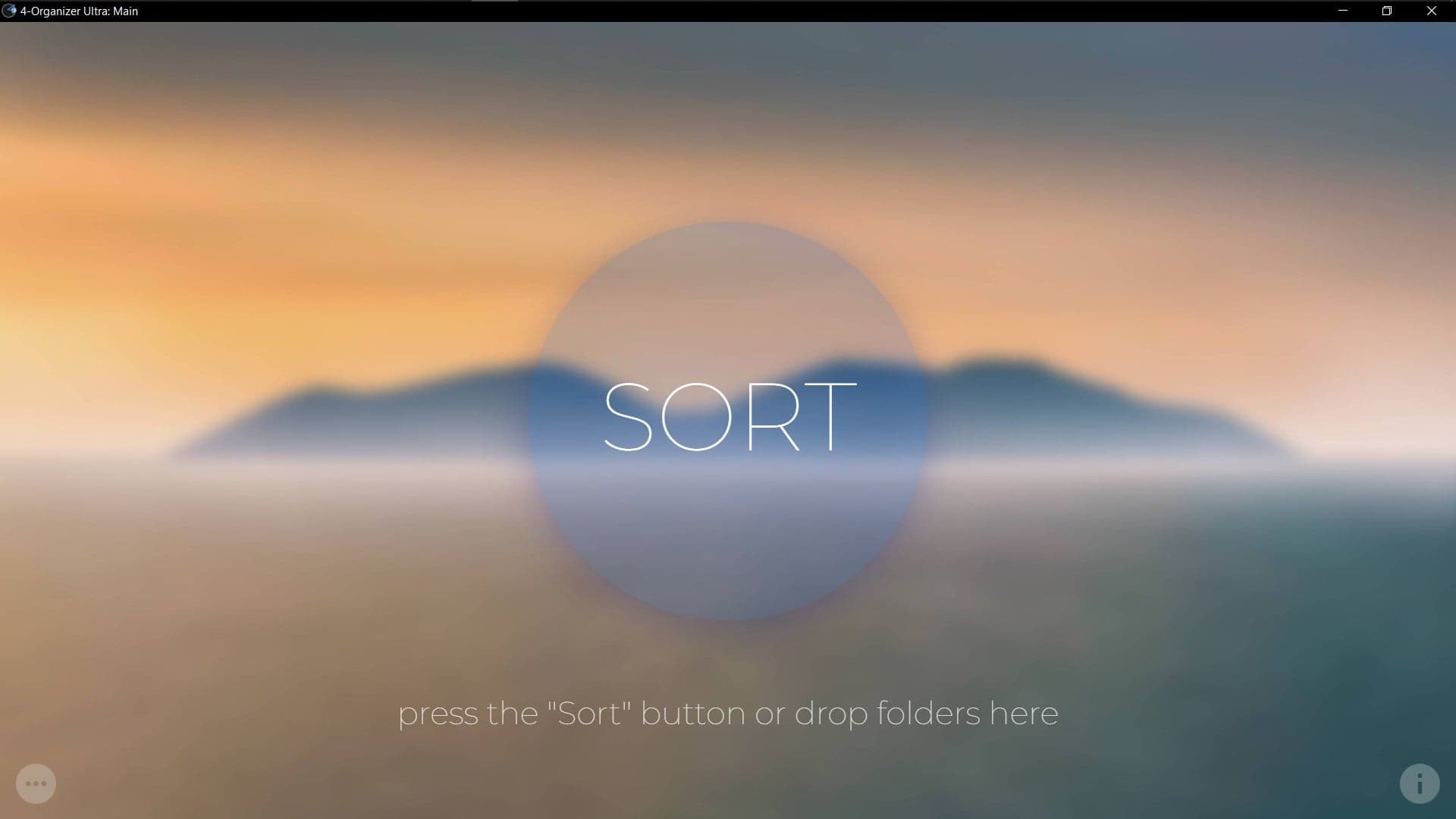
Главное окно сделано вокруг большой кнопки SORT. Через неё запускается Unique Scan — единый сценарий, который может включать сортировку файлов, очистку мусорных данных, удаление пустых папок, ускорение системы и Wiper AI. В нижнем левом углу расположен значок Menu, через который открываются настройки, темы, Statistics и License Information; в нижнем правом углу находится значок About.
Краткая характеристика 4-Organizer Ultra
| Параметр | Значение |
| Название | 4-Organizer Ultra |
| Полное позиционирование | 4-Organizer Ultra: AI-Powered PC Optimization & Care |
| Разработчик | American Best Technologies Company / Ambeteco |
| Тип программы | организация файлов, очистка Windows, оптимизация ПК, автоматическое обслуживание |
| Операционная система | Windows 11/10/8/7 x64 |
| Основные технологии | File Sort AI, Deep Scan AI, Speedup AI, Auto Scan AI, Resource AI, Wiper AI, AI Assistant |
| Основной запуск работы | кнопка SORT в главном окне |
| Ручная сортировка папок | Custom Scan через drag-and-drop |
| Откат сортировки | Rollbacks с кнопками Undo и Redo |
| Схемы сортировки | Nested и Flat |
| Контроль результата | окно Statistics |
| Учетная запись | Ambeteco account |
| Ограничение без лицензии | программа не используется без лицензии |
4-Organizer Ultra удобнее рассматривать как гибридный инструмент. С одной стороны, программа относится к утилитам для ухода за Windows: она чистит временные файлы, кэш, журналы и другие категории мусора через Deep Scan AI. С другой стороны, её сильная сторона — организация файлов на компьютере, потому что File Sort AI работает не как стандартная очистка диска, а как сортировщик, который переносит файлы в подходящие папки и поддерживает разные схемы назначения.
Для пользователей, которым нужна только классическая очистка мусора на компьютере, на freeexe.net есть отдельные страницы про CCleaner, Wise Disk Cleaner, Wise Care 365 и PrivaZer. 4-Organizer Ultra отличается от таких решений тем, что делает упор не только на освобождение места, но и на перераспределение файлов по папкам, откат сортировки и автоматический режим обслуживания.
Для каких задач нужна 4-Organizer Ultra
4-Organizer Ultra подходит для ситуаций, где на компьютере регулярно появляется файловый беспорядок. Типичный пример — папка Downloads: пользователь скачивает документы, изображения, установочные файлы, архивы и презентации, а затем месяцами не разбирает содержимое. File Sort AI позволяет включить сортировку и направить файлы в более логичную структуру. В главном окне для этого достаточно нажать SORT, а в Custom Scan — перетащить конкретную папку на окно программы.
Второй сценарий — обслуживание Windows. Deep Scan AI работает с мусорными категориями, которые обычно остаются после браузеров, программ, системных процессов и временных операций. В конфигурации Deep Scan AI доступны пункты Primary cleaning, Unnecessary files, Privacy vulnerabilities, Logs and errors, Cached files, Trash bin и Temporary files. Пользователь может включать и отключать отдельные категории перед запуском, поэтому сканирование не сводится к одной безусловной кнопке очистки.
Третий сценарий — работа с внешними носителями. В Custom Scan есть режим In the same folder, при котором файлы сортируются внутри выбранной папки. Это полезно для флешек, внешних HDD, архивных каталогов и папок с проектами, где нельзя просто переместить всё в стандартные пользовательские папки Windows. Второй режим, Default folders, переносит файлы в основные каталоги пользователя: Downloads, Documents, Pictures, Videos, Music и другие.
Четвёртый сценарий — безопасное удаление данных. Wiper AI предназначен для безвозвратного удаления файлов. Этот модуль нужен не для повседневной очистки корзины, а для случаев, когда нужно убрать конфиденциальные документы, старые рабочие архивы, передаваемые носители или файлы, которые не должны оставаться доступными для восстановления. При работе с Wiper AI особенно важна проверка выбранных объектов до запуска операции: модуль рассчитан именно на окончательное удаление.
Интерфейс и логика работы
Интерфейс 4-Organizer Ultra заметно отличается от классических системных утилит с плотными таблицами, вкладками и десятками чекбоксов на одном экране. Окна построены на крупных полупрозрачных панелях, больших кнопках и пошаговой навигации. При первом запуске пользователь проходит Welcome pages, затем попадает к Authorization, а после входа может пройти Setup tour. Внутри окон используются кнопки Next и Back, клавиши Left, Right, Esc, Enter и небольшие белые точки для перехода между страницами.
Авторизация завязана на Ambeteco account. В окне Login используются email и password; иконка глаза показывает или скрывает пароль. Также поддерживаются вход через Google, Apple, Facebook, LinkedIn и Ambeteco Connect. При регистрации в окне Sign up вводятся name, email и password, после чего используется код подтверждения email. Если у аккаунта несколько лицензий, появляется License selection, где лицензия выбирается стрелками и кнопкой Select license.
После входа программа открывает главный экран. На нём нет длинного списка операций: вся базовая логика сведена к кнопке SORT и двум угловым значкам. Такой интерфейс подходит пользователю, которому нужно быстро запустить обслуживание ПК, но он не отменяет ручной контроль. Перед запуском Unique Scan открывается окно Scan configuration, где отдельные технологии включаются и отключаются переключателями, а стрелка рядом с названием технологии открывает её настройки.
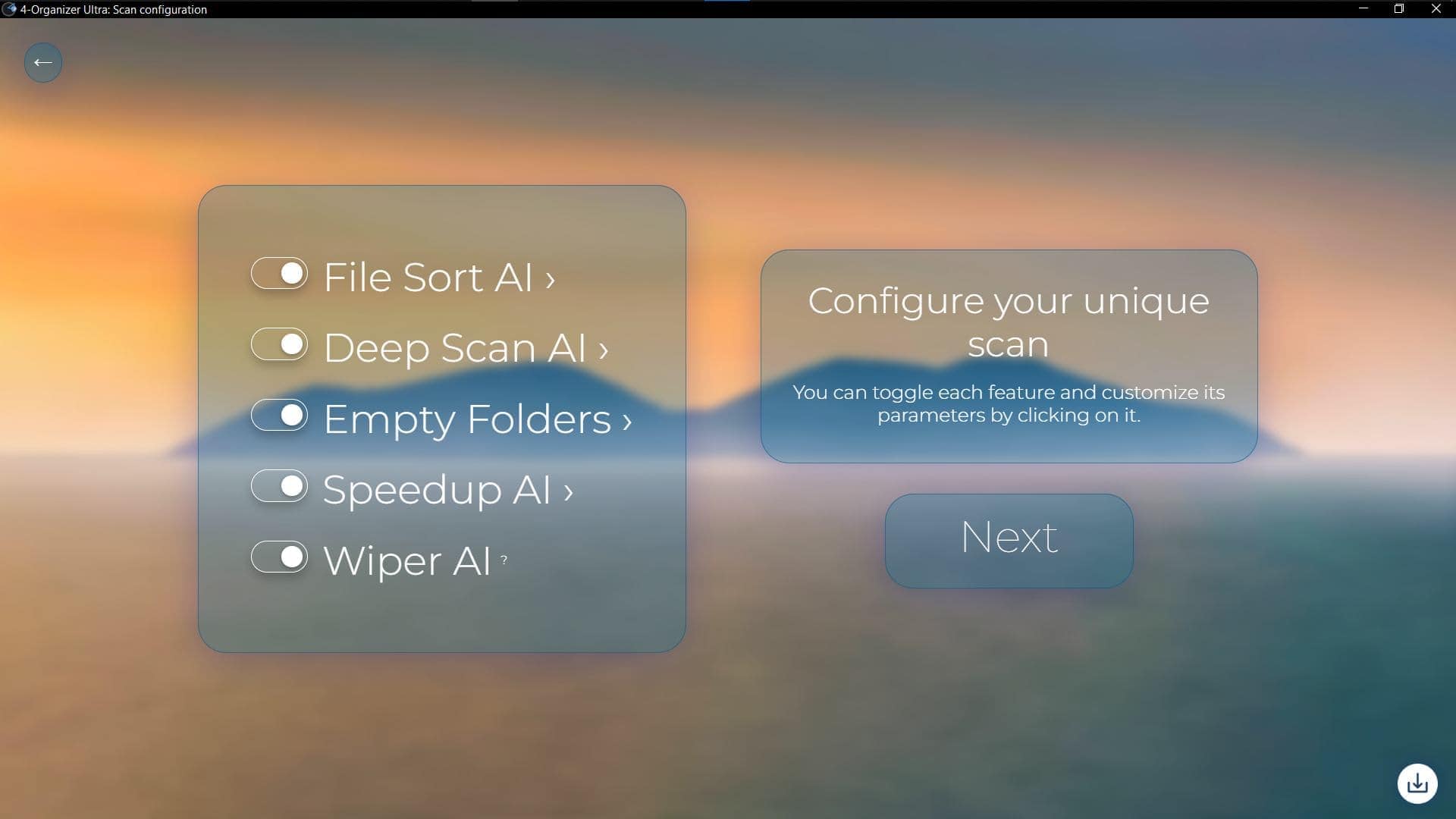
На экране Scan configuration пользователь видит модули File Sort AI, Deep Scan AI, Empty Folders, Speedup AI и Wiper AI. Каждый пункт имеет переключатель, а у большинства модулей есть стрелка для перехода к подробной настройке. Такой порядок снижает риск случайного запуска всех операций сразу: перед сканированием можно отключить сортировку, оставить только очистку или, наоборот, запустить организацию файлов без Wiper AI.
File Sort AI: автоматическая сортировка файлов
File Sort AI — центральная функция 4-Organizer Ultra. Модуль анализирует файлы и переносит их в соответствующие папки. В настройке File Sort AI пользователь выбирает, какие стандартные направления участвуют в сортировке: Desktop, Documents, Downloads, Pictures, Videos и Music. Для каждого направления есть отдельный переключатель. Это важно, потому что сортировка рабочего стола и сортировка папки Downloads часто нужны одновременно, а сортировка Music или Videos может быть лишней для офисного компьютера.
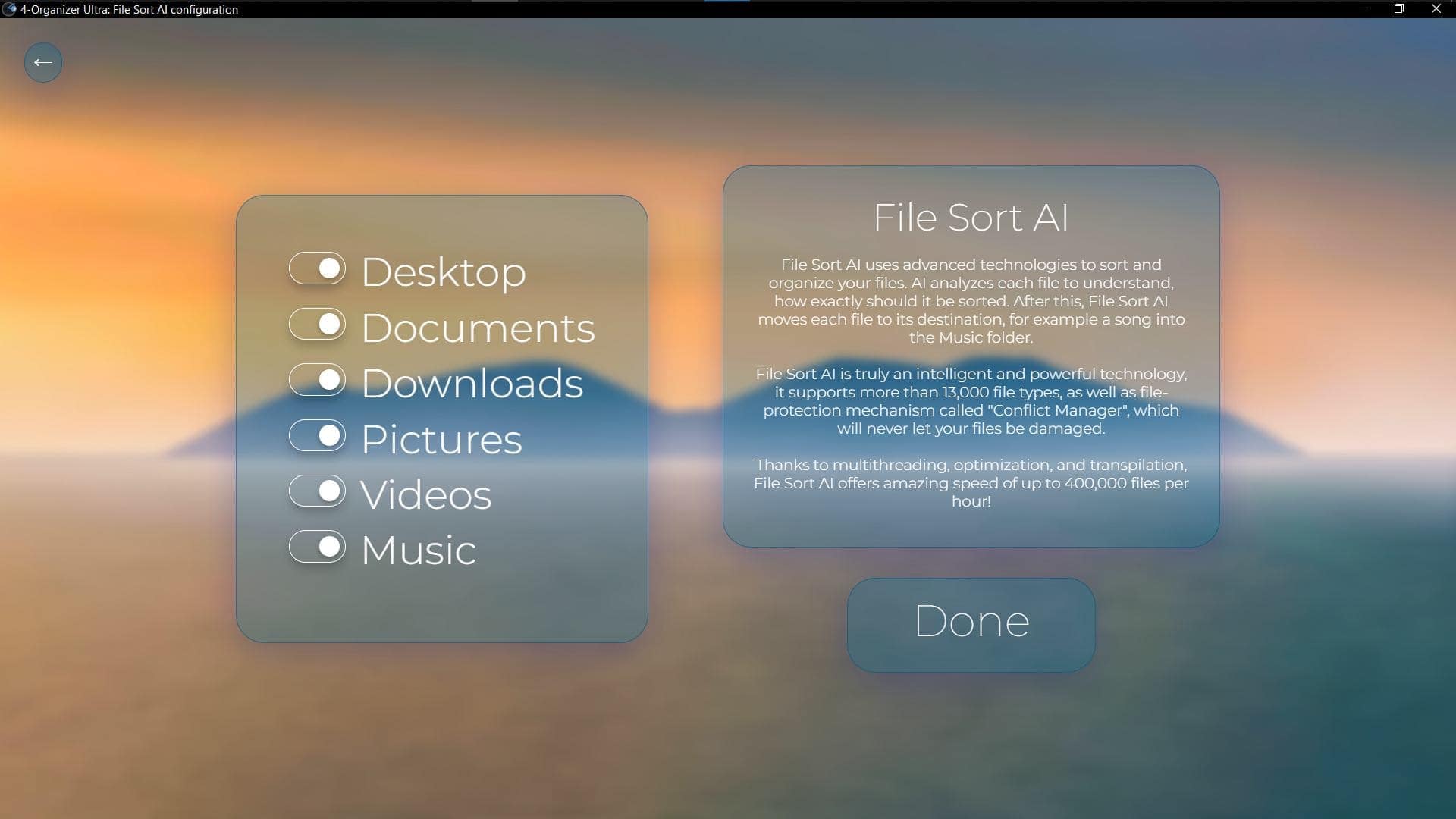
Встроенная логика сортировки работает не только с очевидными группами вроде изображений и видео. В примере со схемами сортировки 4-Organizer Ultra обрабатывает word_document.docx, spreadsheet.xlsx и presentation.pptx, раскладывая их по направлениям для текстовых документов, таблиц и презентаций. В схеме Nested файлы попадают во вложенные папки внутри Documents, а в схеме Flat остаются в общем каталоге Documents.
Практический смысл File Sort AI хорошо раскрывается в трёх рабочих ситуациях.
Первая — разбор папки Downloads. Если в ней лежат PDF, DOCX, XLSX, ZIP, JPG, PNG, MP4 и установочные файлы, ручное наведение порядка быстро превращается в однотипную работу. File Sort AI позволяет разделить эти данные по типам и направлениям, после чего пользователь уже работает с тематическими папками, а не с общей свалкой.
Вторая — очистка Desktop. Рабочий стол часто становится временным хранилищем для файлов, которые нужны на пару минут, но остаются там неделями. В File Sort AI можно включить Desktop, чтобы программа обработала файлы на рабочем столе и перенесла их в более подходящую структуру. Такой сценарий особенно полезен, когда ярлыки и рабочие документы перемешаны с картинками, архивами и таблицами.
Третья — сортировка проектной папки через Custom Scan. Если папку нельзя разбирать по стандартным каталогам Windows, пользователь перетаскивает её в главное окно и выбирает In the same folder. В результате создаётся структура внутри исходной папки, а не глобальный перенос по пользовательским каталогам.
Deep Scan AI: очистка мусорных файлов и кэша
Deep Scan AI отвечает за очистку Windows от ненужных данных. В его настройках видны категории Primary cleaning, Unnecessary files, Privacy vulnerabilities, Logs and errors, Cached files, Trash bin и Temporary files. Пользователь может оставить включёнными только те пункты, которые соответствуют задаче: например, очистить кэш и временные файлы, но не трогать корзину, если в ней остаются файлы для восстановления.

В 4-Organizer Ultra есть ручной режим Deep Scan AI Manual mode. Он даёт контроль над файлами, которые Deep Scan собирается удалить: пользователь проверяет отдельные файлы, папки и дерево каталогов перед удалением. Для программы, которая работает с очисткой системы, это важное развитие: автоматическое удаление временных данных удобно, но ручной просмотр снижает риск убрать то, что пользователь хотел сохранить.
Deep Scan AI полезен после длительной работы без обслуживания, активного использования браузеров, установки и удаления программ, работы с архивами, медиафайлами и большим количеством документов. При этом модуль не заменяет специализированный анализатор диска: он ориентирован на очистку мусорных категорий, а не на поиск самых больших пользовательских файлов. В отзывах на Capterra один из пользователей как раз относит отсутствие отдельного анализатора крупных файлов к минусам программы.
Speedup AI: оптимизация Windows
Speedup AI — модуль оптимизации, который в составе 4-Organizer Ultra отвечает за ускорение системы. В описании продукта фигурирует показатель ускорения до 58%, но в обзоре Softpedia этот блок оценён осторожно: издание отдельно отмечает, что влияние speedup-функций на новые системы трудно оценить. Поэтому Speedup AI логично воспринимать как часть общего обслуживания Windows, а не как гарантию одинакового прироста производительности на любом ПК.
Практически Speedup AI имеет смысл включать вместе с Deep Scan AI, когда компьютер давно не обслуживался, в системе накопились временные файлы, лишние процессы и следы старых операций. Для свежей установки Windows или нового компьютера результат будет менее заметен, чем для системы, где долго не чистились кэш, журналы, корзина и временные директории. В обзоре программы это важный нюанс: 4-Organizer Ultra не нужно описывать как волшебный ускоритель, потому что её сильнее раскрывают сортировка файлов, автоматизация и контроль операций.
Auto Scan AI и Resource AI: автоматическое обслуживание ПК
Auto Scan AI предназначен для автоматического поддержания компьютера в рабочем состоянии. Пользователь настраивает Unique Scan, выбирает набор технологий и сохраняет конфигурацию через Save as preset. После этого Auto Scan AI и AI Assistant используют сохранённый пресет для автоматических сканирований. В настройке можно не только запустить обслуживание вручную, но и подготовить сценарий, который будет повторяться без постоянного выбора одних и тех же пунктов.
Resource AI работает рядом с Auto Scan AI: модуль анализирует состояние ПК в реальном времени и выбирает подходящий момент для сканирования, чтобы обслуживание не мешало работе пользователя. В бытовом сценарии это означает, что программа не должна запускать тяжёлую очистку в момент активной работы с документами, презентациями, браузером или видео.
В линейке 5.2 настройка AI Assistant и Auto Scan AI стала раздельной: можно оставить автоматическое обслуживание без приветствий AI Assistant или, наоборот, включить только приветствия без запуска Auto Scan AI. Это полезно для пользователей, которым нужны фоновые операции без лишних сообщений, и для тех, кто хочет видеть подсказки, но не доверяет программе автоматический запуск обслуживания.
Wiper AI: безвозвратное удаление файлов
Wiper AI отвечает за окончательное удаление файлов. В отличие от обычной корзины Windows, где файл остаётся доступным для восстановления стандартными средствами до очистки корзины, Wiper AI рассчитан на удаление без дальнейшего возврата. Этот модуль уместен для старых рабочих документов, архивов с личными данными, подготовленных к передаче накопителей и файлов, которые не должны сохраняться в системе.
Wiper AI не стоит включать автоматически во всех сценариях. Перед использованием нужно проверить, какие файлы попадут в удаление, особенно при работе с большими папками, внешними дисками и архивами проектов. Для временного удаления лучше подходит корзина или ручной перенос в отдельную папку, а Wiper AI нужен именно тогда, когда пользователь осознанно выбирает окончательное уничтожение данных.
AI Assistant: подсказки и сопровождение
AI Assistant в 4-Organizer Ultra не является отдельным чат-ботом общего назначения. Его роль связана с сопровождением пользователя внутри программы: ежедневные приветствия, советы, участие в автоматическом обслуживании и использование сохранённых пресетов. В истории развития AI Assistant получил переработанный внешний вид, новые анимации, улучшение производительности и отдельные настройки от Auto Scan AI.
Пользователю, который хочет минимальный интерфейс без сообщений, лучше отключить AI Assistant и оставить только необходимые сканирования. Тем, кто редко занимается обслуживанием Windows вручную, подсказки могут помочь не забывать о регулярной очистке, сортировке файлов и просмотре статистики.
Как пользоваться 4-Organizer Ultra: пошаговая инструкция
Первый запуск и вход в аккаунт
При первом открытии 4-Organizer Ultra показывает приветственный тур. На приветственных страницах объясняются возможности программы, а навигация выполняется кнопками Next и Back, клавишами Left и Right, Esc и Enter, а также белыми точками в верхней части окна. Если вводная часть не нужна, пользователь переходит сразу к Authorization через Skip to Authorization.
Дальше открывается Authorization. На этой странице выбирается вход в Ambeteco account или создание нового аккаунта. В окне Login используются email и password; при необходимости пароль можно показать или скрыть через значок глаза. Для быстрого входа доступны Google, Apple, Facebook, LinkedIn и Ambeteco Connect.
Если аккаунта нет, открывается Sign up. Пользователь вводит name, email и password, затем подтверждает email кодом. После активации аккаунта программа переходит к выбору лицензии. Если лицензия одна, главное окно открывается автоматически; если лицензий несколько, нужная выбирается в License selection стрелками влево и вправо, затем подтверждается кнопкой Select license.
Настройка через Setup tour
После авторизации запускается Setup tour. В нём выбирается тема оформления, настраивается AI Assistant, включается или отключается Auto Scan AI, а также выбирается режим работы Deep Scan AI. Такой тур важен не как декоративная заставка, а как первоначальная настройка поведения программы: пользователь сразу задаёт, насколько автоматическим будет обслуживание и как будет выглядеть интерфейс.
В окне тем доступен предпросмотр. Темы меняют не только отдельный экран настроек, но и все окна 4-Organizer Ultra, включая splash screen при запуске. В раннем quick start описывается набор из 17 тем, а в истории 5.2 зафиксировано расширение набора до 21 темы и появление режима preview для просмотра темы в разных режимах работы.
Запуск Unique Scan через SORT
Основной сценарий начинается с кнопки SORT в главном окне. После нажатия открывается Scan configuration, где пользователь включает или выключает File Sort AI, Deep Scan AI, Empty Folders, Speedup AI и Wiper AI. Рядом с модулями есть стрелки, через которые открываются отдельные настройки: например, в File Sort AI выбираются папки Desktop, Documents, Downloads, Pictures, Videos и Music, а в Deep Scan AI — категории очистки.
Порядок работы:
- Нажать SORT в главном окне.
- В Scan configuration оставить включёнными только нужные технологии.
- Открыть стрелкой настройки File Sort AI, если нужно выбрать конкретные пользовательские папки.
- Открыть стрелкой настройки Deep Scan AI, если нужно ограничить очистку отдельными категориями.
- Отключить Wiper AI, если не требуется безвозвратное удаление.
- Нажать Next.
- Дождаться завершения сканирования.
- Проверить итоговое окно и открыть Statistics, если нужно посмотреть подробности.
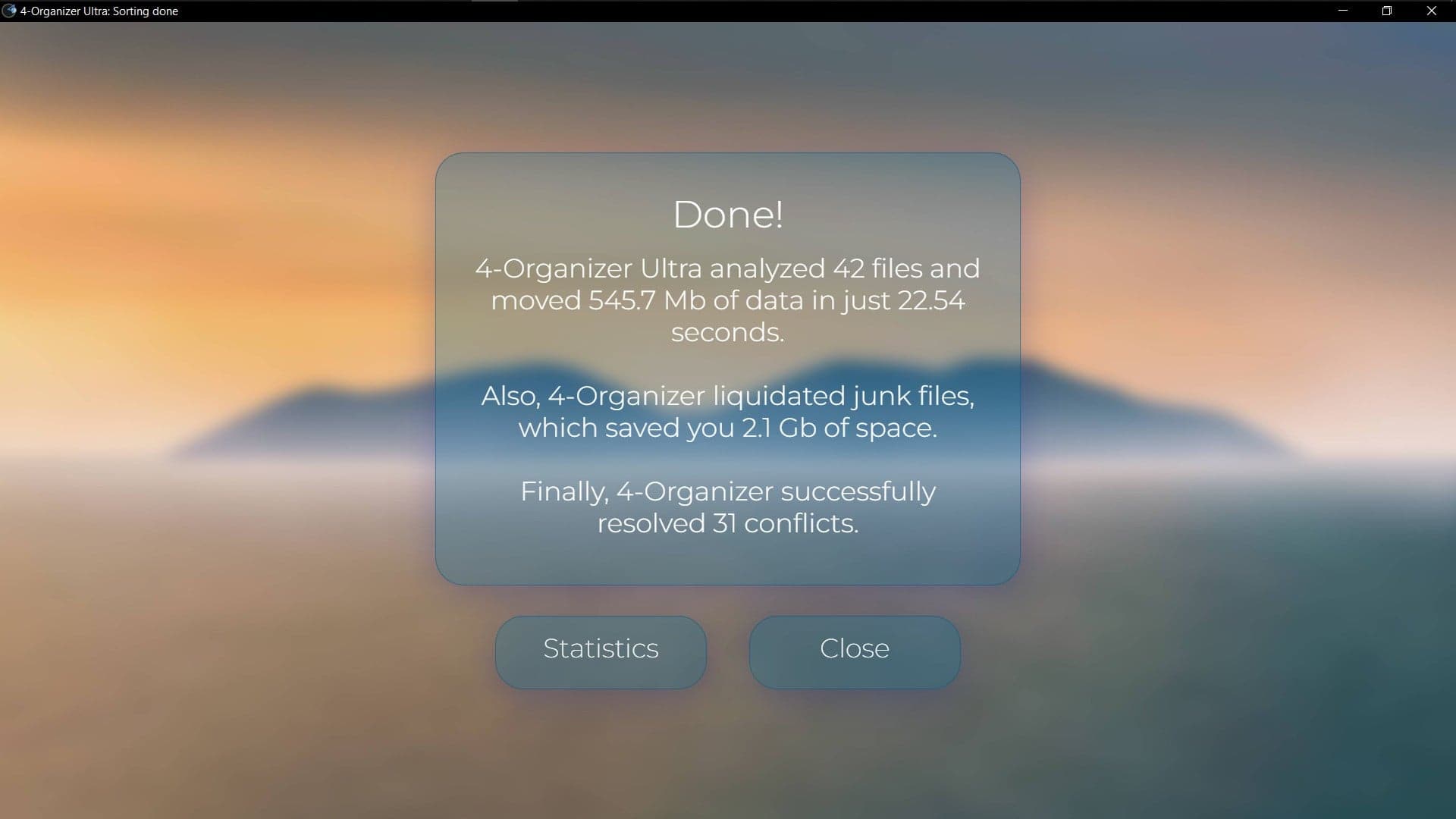
После завершения работы 4-Organizer Ultra показывает окно Done!. В нём отображается количество проанализированных файлов, объём перемещённых данных, время операции, объём очищенного мусора и число разрешённых конфликтов, если они были. Кнопка Statistics открывает подробную статистику, а Close закрывает окно результата.

Custom Scan: сортировка отдельной папки
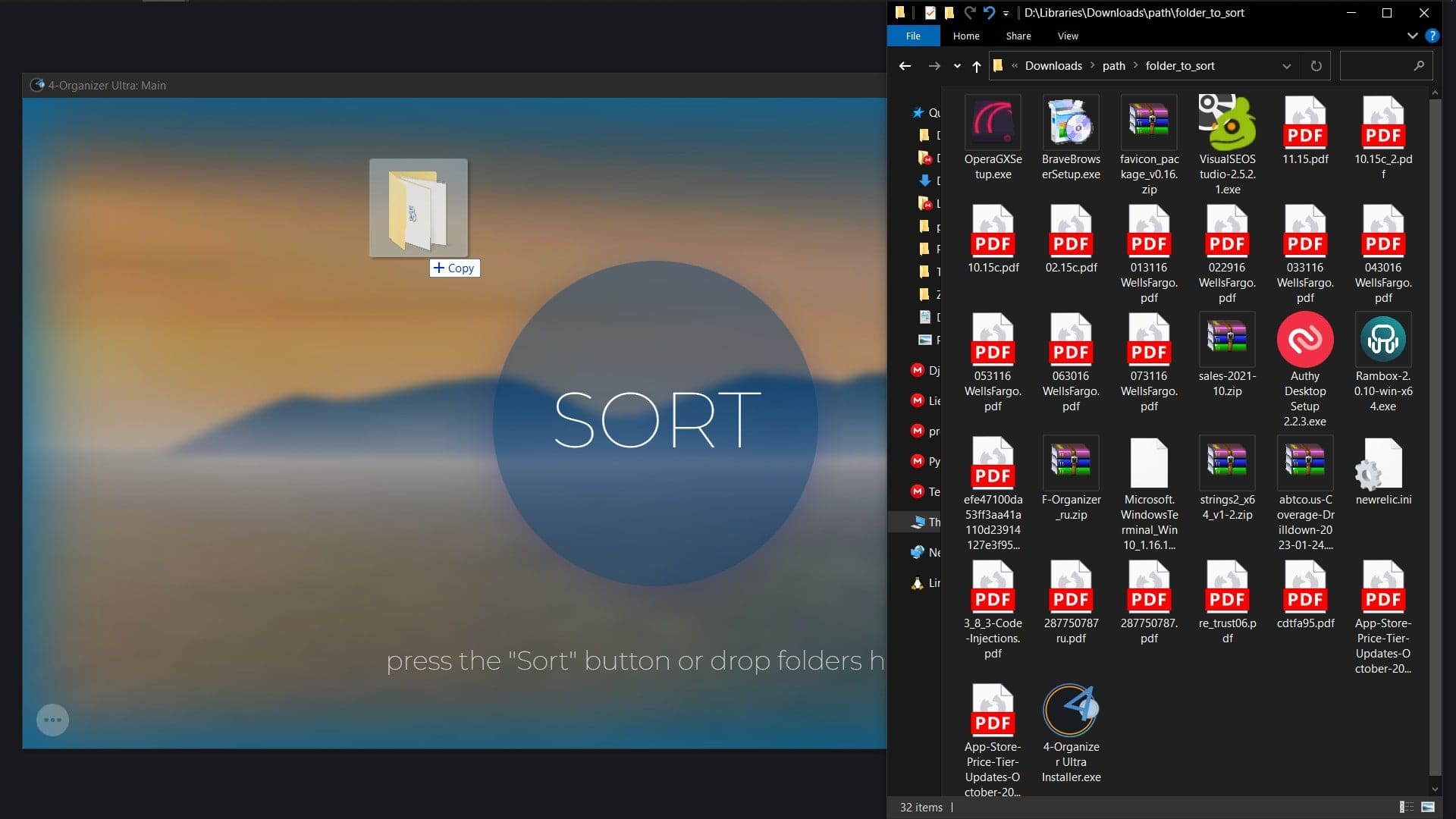
Custom Scan используется, когда нужно обработать не стандартные папки Windows, а конкретную директорию. Пользователь открывает главное окно и перетаскивает папку на интерфейс 4-Organizer Ultra. После этого появляется окно Custom scan, где выбирается режим сортировки.
В режиме In the same folder программа создаёт организованную структуру внутри выбранной папки. Это лучший вариант для внешнего диска, флешки, временной папки проекта или архива, который должен остаться на своём месте. В режиме Default folders файлы отправляются в обычные пользовательские каталоги: Downloads, Documents, Pictures, Videos, Music и другие. Этот режим подходит для общей папки, в которой собраны файлы разных типов и которую нужно быстро распределить по стандартной системе Windows.
В Custom Scan есть Recursive mode. Он нужен для сортировки файлов, которые лежат не только в выбранной папке, но и во вложенных каталогах. Такой режим особенно важен для старых архивов, где документы и изображения распределены по подпапкам без единой структуры.
Рекомендуемый порядок для разовой сортировки папки:
- Создать резервную копию важной папки, если данные критичны.
- Перетащить папку на главное окно 4-Organizer Ultra.
- Выбрать In the same folder, если структура должна остаться внутри исходного каталога.
- Включить Recursive mode, если нужно обработать вложенные папки.
- Запустить сортировку.
- Проверить итоговое окно Done!.
- Открыть Rollbacks, если результат нужно отменить.
После завершения Custom Scan 4-Organizer Ultra показывает результат сортировки и очищенного мусора, а рядом можно увидеть новую структуру выбранной папки. В примере из quick start после обработки папки появляются каталоги для сжатых файлов, исполняемых файлов и макетов страниц, отсортированные 4-Organizer Ultra.
Rollbacks: откат сортировки файлов
Rollbacks — один из самых важных защитных механизмов 4-Organizer Ultra. Все файлы, отсортированные через File Sort AI, попадают в Rollback как snapshots. Пользователь открывает нужный snapshot, отмечает файлы и нажимает Undo, чтобы отменить сортировку, или Redo, чтобы вернуть отменённую операцию. Для выбора нескольких файлов используется отметка или клавиша Shift.
Rollback особенно нужен в трёх ситуациях:
- выбрана неподходящая схема сортировки Nested или Flat;
- случайно обработана не та папка;
- пользователь выбрал Default folders, хотя хотел оставить файлы внутри исходной папки.
Наличие Rollbacks не отменяет осторожности. Перед сортировкой рабочих архивов, бухгалтерских документов, медиапроектов и папок с чужими файлами лучше начинать с небольшой тестовой папки. Но возможность отката делает 4-Organizer Ultra заметно безопаснее, чем простые сортировщики, которые сразу перемещают файлы без истории действий.
Sorting Scheme: Nested и Flat
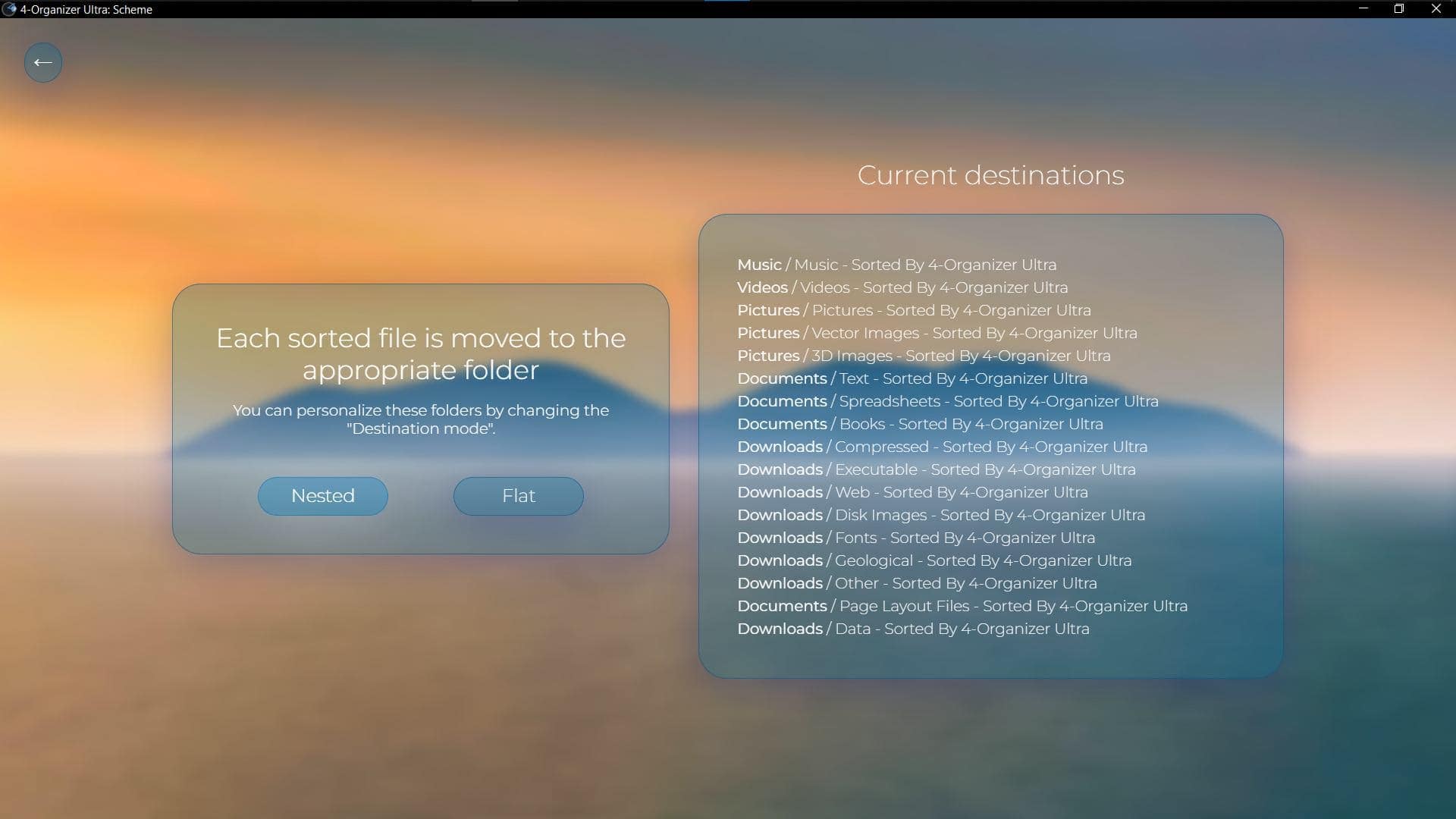
В 4-Organizer Ultra есть две схемы назначения: Nested и Flat. Они определяют, насколько глубокой будет структура папок после сортировки. По умолчанию используется Nested, потому что она лучше подходит для большого количества файлов разных типов. В настройке Sorting Scheme пользователь видит текущие направления и может переключиться между двумя схемами.
Пример работы схем:
| Файл | Nested | Flat |
| spreadsheet.xlsx | Documents / Spreadsheets | Documents |
| word_document.docx | Documents / Text | Documents |
| presentation.pptx | Documents / Presentations | Documents |
Nested создаёт более подробную структуру. Она подходит для папок, где много документов, таблиц, презентаций, архивов, изображений и данных разных форматов. После такой сортировки проще найти конкретную группу файлов, но папок становится больше.
Flat оставляет структуру проще. Эта схема подходит пользователю, который не хочет видеть множество вложенных каталогов и предпочитает хранить документы вместе, изображения вместе, видео вместе. Минус Flat проявляется в больших архивах: если файлов много, в общей папке снова может появиться перегруженный список.
Выбор схемы зависит от задачи:
| Сценарий | Лучший вариант | Причина |
| Большая папка Downloads с разными форматами | Nested | Файлы расходятся по более точным категориям |
| Небольшая папка с несколькими документами | Flat | Структура не усложняется |
| Внешний диск с хаотичными архивами | Nested | Проще отделить документы, изображения, видео и исполняемые файлы |
| Папка проекта с уже понятной логикой | Flat или отказ от сортировки | Вложенная структура может изменить привычную организацию |
| Быстрая сортировка рабочего стола | Flat | Меньше новых папок, проще проверить результат |
Themes: оформление и визуальная настройка
4-Organizer Ultra поддерживает темы оформления. Окно Themes открывается через меню, а выбранную тему можно предварительно посмотреть. Темы меняют внешний вид всех окон программы и splash screen. В интерфейсе преобладают крупные панели, мягкий фон, большие кнопки и минимальное количество плотных таблиц. Такой стиль снижает визуальную нагрузку, но не всем пользователям подойдёт: тем, кто привык к классическим системным утилитам с компактными списками, интерфейс 4-Organizer Ultra может показаться слишком крупным.

Развитие тем видно по истории программы: сначала в ветке 5.0 были доступны четыре темы, затем набор расширился, а в ветке 5.2 добавлены новые темы, режим preview и переработанные анимации splash screen. Это показывает, что визуальная часть 4-Organizer Ultra — не второстепенная деталь, а часть общего подхода к программе.
Statistics: проверка результата после очистки и сортировки
Окно Statistics нужно для контроля результата. В нём можно посмотреть объём очищенного мусора, количество отсортированных файлов и дополнительные данные. Навигация между экранами выполняется стрелками влево и вправо или белыми точками в нижней части окна.
Statistics полезна после автоматического обслуживания. Если Auto Scan AI работает по пресету, пользователь не всегда видит процесс полностью, поэтому статистика становится способом проверить, что именно было сделано: сколько файлов отсортировано, какие расширения встречались чаще, сколько места освобождено. В ветке 5.2 добавлена возможность сброса Statistics и Rollbacks, поэтому историю можно очищать отдельно от остальных настроек.
License Information и ограничения
4-Organizer Ultra использует Ambeteco account. В окне License Information отображается срок действия лицензии, доступ к Ambeteco Account Profile и Machines Manager. Там же можно выйти из аккаунта, сбросить Rollbacks, статистику и настройки программы.
Без лицензии программа не используется. Это существенное ограничение, потому что пользователь не может полноценно проверить все сценарии перед работой с системой. Softpedia отдельно указывает, что в незарегистрированном режиме нельзя воспользоваться программой без лицензии, а Computer Bild критикует 4-Organizer Ultra именно за отсутствие бесплатной оценочной фазы для системного инструмента.
Такой формат особенно важен для системной утилиты. Программы, которые меняют структуру папок, удаляют мусор, оптимизируют Windows и безвозвратно стирают файлы, требуют доверия. Перед регулярным использованием 4-Organizer Ultra лучше начинать с безопасных сценариев: сортировка небольшой папки, очистка без Wiper AI, проверка Statistics и Rollbacks.
Системные требования
4-Organizer Ultra рассчитана на 64-битные версии Windows. В характеристиках продукта указаны Windows 11/10/8/7 x64, а Softpedia дополнительно перечисляет Windows 7, Windows 8, Windows 8.1, Windows 10 и Windows 11 в системных требованиях.
| Компонент | Требование |
| Операционная система | Windows 7, Windows 8, Windows 8.1, Windows 10, Windows 11 |
| Архитектура | x64 |
| Тип устройства | ПК с Windows |
| Аккаунт | Ambeteco account |
| Лицензия | требуется для использования программы |
На 32-битных системах 4-Organizer Ultra не рассматривается как подходящий вариант, потому что подтверждённая совместимость относится к x64. Для старых компьютеров с Windows 7 или Windows 8 важнее заранее проверить состояние системы и не включать все операции одновременно: начать лучше с File Sort AI на отдельной папке или Deep Scan AI с ручной проверкой.
Преимущества и ограничения
Плюсы:
- 4-Organizer Ultra объединяет сортировку файлов, очистку Windows, оптимизацию, удаление пустых папок, безвозвратное удаление и автоматическое обслуживание в одном интерфейсе;
- основной запуск через SORT понятен новичку, но перед выполнением открывается Scan configuration с ручным выбором технологий;
- File Sort AI работает со стандартными пользовательскими папками Desktop, Documents, Downloads, Pictures, Videos и Music;
- Custom Scan позволяет перетаскивать папки и выбирать In the same folder или Default folders;
- Recursive mode обрабатывает файлы во вложенных папках;
- Rollbacks сохраняет snapshots сортировки и даёт кнопки Undo и Redo;
- Deep Scan AI Manual mode позволяет проверять файлы и папки перед удалением;
- Nested и Flat дают разные схемы организации документов, таблиц, презентаций и других файлов;
- Statistics показывает результат очистки и сортировки;
- темы оформления меняют внешний вид всех окон программы.
Минусы:
- без лицензии программа не используется;
- Ambeteco account обязателен для работы с программой;
- Wiper AI требует осторожности, потому что рассчитан на окончательное удаление файлов;
- перед сортировкой больших архивов нужно понимать разницу между In the same folder, Default folders, Nested и Flat;
- Softpedia осторожно оценивает эффект Speedup AI на новых системах;
- Computer Bild негативно оценивает отсутствие бесплатной оценочной фазы для системного инструмента;
- отдельного анализатора крупных файлов в программе не хватает пользователям, которые хотят искать самые тяжёлые папки и файлы перед удалением.
Сравнение с аналогами
4-Organizer Ultra корректнее сравнивать сразу с двумя группами программ. Первая группа — чистильщики и оптимизаторы Windows: CCleaner, Wise Care 365, Advanced SystemCare, PrivaZer, Glary Utilities. Вторая группа — автоматизаторы сортировки: DropIt и File Juggler. Отдельно можно вспомнить файловые менеджеры FreeCommander XE и Q-Dir, но они решают другую задачу: дают удобное ручное управление файлами, а не автоматическую очистку и сортировку.
| Программа | Основная задача | Сортировка файлов | Очистка мусора | Автоматизация | Откат сортировки | Безвозвратное удаление | Кому подходит |
| 4-Organizer Ultra | уход за ПК, сортировка, очистка, оптимизация | File Sort AI, Custom Scan, Nested/Flat | Deep Scan AI | Auto Scan AI + Resource AI | Rollbacks | Wiper AI | тем, кто хочет совместить уборку файлов и обслуживание Windows |
| CCleaner | очистка и оптимизация ПК | нет акцента на сортировке папок | есть | есть функции обслуживания и оптимизации | нет | есть инструменты очистки приватности, но логика отличается от Wiper AI | тем, кому нужна привычная очистка мусора и обслуживание системы |
| Wise Care 365 | комплексный уход за Windows | нет акцента на автоматической раскладке файлов | есть очистка диска и реестра | есть функции системного обслуживания | нет | есть инструменты приватности | тем, кто хочет классический набор системных утилит |
| Advanced SystemCare | очистка, оптимизация, защита приватности | нет отдельного аналога File Sort AI | есть | есть AI Mode и one-click обслуживание | нет | не является главным сценарием | тем, кто хочет автоматизированную чистку и настройку Windows |
| PrivaZer | глубокая очистка следов и приватность | нет | есть глубокая очистка | есть сценарии очистки | нет | есть перезапись и необратимая очистка | тем, кому важнее приватность, чем сортировка файлов |
| DropIt | автоматическая обработка файлов по правилам | правила, профили, drag-and-drop, мониторинг папок | нет системной очистки Windows | мониторинг папок и действия по правилам | нет встроенного Rollbacks как в 4-Organizer Ultra | есть действия Delete/Encrypt/Decrypt в рамках правил | опытным пользователям, которым нужны точные правила |
| File Juggler | автоматизация файловых правил в Windows | правила перемещения, переименования и удаления | нет системной очистки Windows | отслеживание папок и автоматические правила | нет встроенного Rollbacks как в 4-Organizer Ultra | удаление по правилам требует осторожности | тем, кто готов настраивать условия и действия вручную |
CCleaner помогает очищать мусор, ускорять запуск и решать типовые проблемы обслуживания ПК. Это более узнаваемый вариант для пользователя, которому нужна программа для очистки Windows, но CCleaner не заменяет File Sort AI: он не занимается раскладкой документов, изображений и презентаций по схемам Nested и Flat.
Wise Care 365 — более близкий конкурент в части комплексного обслуживания Windows. Он объединяет очистку диска, очистку недействительных записей реестра, защиту приватности и системную оптимизацию. Но Wise Care 365 работает в логике классической системной утилиты, а не файлового организатора с Rollbacks и Custom Scan.
Advanced SystemCare тоже использует AI Mode для автоматического плана очистки мусора, логов, кэша и остаточных файлов приложений и браузеров. В сравнении с 4-Organizer Ultra его сильная сторона — однокликовое обслуживание Windows, а слабая для задачи пользователя — отсутствие акцента на сортировке конкретных папок и откате перемещений.
PrivaZer лучше выбирать, когда главная задача — приватность и глубокая очистка следов. Он ориентирован на удаление нежелательных следов, безопасную очистку и необратимые операции с перезаписью. 4-Organizer Ultra ближе к пользователю, которому нужно разобрать Downloads, Desktop, внешние диски и одновременно выполнить базовое обслуживание Windows.
DropIt — сильный инструмент для тех, кто хочет сам задавать правила. Он умеет обрабатывать файлы и папки через drag-and-drop, фильтровать по имени, директории, размеру, датам, свойствам, содержимому и регулярным выражениям, а также выполнять 21 действие, включая Move, Copy, Compress, Extract, Rename, Delete, Encrypt и другие. Но DropIt требует ручного проектирования правил, тогда как 4-Organizer Ultra делает упор на готовые AI-модули и понятные режимы сортировки.
File Juggler — вариант для Windows-пользователей, которым нужна автоматизация папок по условиям. Он создаёт правила, переименовывает, перемещает и удаляет файлы автоматически. В его документации прямо подчёркивается необходимость резервной копии перед правилами, потому что программа быстро перемещает, переименовывает и удаляет файлы без предупреждения. На этом фоне Rollbacks в 4-Organizer Ultra выглядит важным преимуществом именно для пользователей, которые боятся потерять привычную структуру папок.
Отзывы пользователей и профильных изданий
Softpedia
Softpedia относит 4-Organizer Ultra к категории File managers, указывает разработчика American Best Technologies Company и даёт оценку 4.5/5 на основе 287 голосов. Обзор Robert Condorache описывает программу как AI-утилиту для сортировки папок, удаления нежелательных данных и ускорения ПК. В обзоре отмечаются простота использования, настройка File Sort AI, Deep Scan AI, Speedup AI и Wiper AI, а также поддержка drag-and-drop для обработки папок.
Важная часть оценки Softpedia — осторожность по Speedup AI. Издание положительно описывает функции сортировки и очистки, но подчёркивает, что влияние ускоряющих функций на новые системы трудно оценить. Для обзора это ценное замечание: сильные стороны 4-Organizer Ultra лучше связывать с организацией файлов, понятной конфигурацией сканирования и Rollbacks, а не с обещанием одинаково ускорить любой компьютер.
Capterra и GetApp
На Capterra у 4-Organizer Ultra общий рейтинг 3.0 на основе 2 отзывов. Положительный отзыв с оценкой 5.0 выделяет быструю сортировку сотен файлов, простоту использования, дизайн, понятный старт работы и автоматическое обслуживание. В минусах пользователь отметил отсутствие функции, которая помогала бы искать крупные файлы и удалять их для освобождения места.
GetApp также показывает общий рейтинг 3.0/5 на основе 2 отзывов, 50% положительных отзывов, Ease of Use 4.5, Features 3.0, Value for Money 3.0 и Customer Support 3.0. Небольшое количество отзывов не позволяет считать эти оценки устойчивой статистикой, но они показывают разделение мнений: пользователи ценят простоту и drag-and-drop, а спорные моменты связаны с ценностью, набором функций и ограничениями.
SourceForge и Uptodown
На SourceForge опубликован подробный положительный пользовательский отзыв: автор пишет о простом интерфейсе, организации 18 700 файлов и очистке 23 ГБ мусора, но отдельно отмечает отсутствие trial option как минус. Uptodown показывает оценку 5.0 по двум отзывам и пользовательские комментарии о дизайне, автоматической очистке и ощущении ускорения старого ноутбука. Эти отзывы полезны как иллюстрации пользовательского опыта, но их выборка мала.
Computer Bild
Computer Bild рассматривает 4-Organizer Ultra в материале о tuning-tools с AI и занимает критическую позицию. Издание пишет, что AI-оптимизаторы Windows не отменяют старые подходы и не творят чудес, а для 4-Organizer Ultra отдельно критикует невозможность запустить набор функций без оплаты в тесте под Windows 11. Рекомендация Computer Bild — не использовать системные коммерческие утилиты без бесплатной оценочной фазы, особенно когда программа работает с системным обслуживанием.
В итоге профильные оценки неоднородны. Softpedia оценивает 4-Organizer Ultra позитивно и выделяет удобство сортировки, Capterra и GetApp дают смешанную картину на малой выборке, SourceForge и Uptodown содержат положительные пользовательские отзывы, а Computer Bild занимает жёстко критическую позицию из-за ограничения без оплаты. Для практического выбора это означает одно: программу лучше оценивать по конкретной задаче — сортировка файлов, очистка, автоматизация, Rollbacks — и учитывать, что бесплатного полноценного режима работы у неё нет.
Практические сценарии использования
Разобрать папку Downloads
Для папки Downloads лучше начинать с File Sort AI и схемы Nested. В типичной загрузочной папке смешиваются PDF, DOCX, XLSX, ZIP, EXE, JPG, PNG, MP4 и другие файлы. Nested помогает разнести документы, таблицы, презентации, изображения и исполняемые файлы по более понятным направлениям. После сортировки нужно открыть Statistics и проверить результат. Если структура не понравилась, откат выполняется через Rollbacks.
Рекомендуемый сценарий:
- Нажать SORT или перетащить Downloads в главное окно.
- Включить File Sort AI.
- Отключить Wiper AI.
- Выбрать Nested в Sorting Scheme.
- Запустить сортировку.
- Проверить итоговое окно Done!.
- Открыть Rollbacks, если нужно отменить перемещение.
Навести порядок на рабочем столе
Рабочий стол лучше сортировать осторожно. На Desktop могут лежать не только файлы, но и ярлыки, временные документы, важные черновики. В File Sort AI есть отдельный переключатель Desktop, поэтому пользователь сам решает, включать ли эту область. Для первого запуска лучше обработать не весь рабочий стол, а отдельную папку, созданную на нём: перенести туда файлы, перетащить папку в главное окно и выбрать In the same folder.
Такой способ даёт контроль: ярлыки остаются на месте, а временные документы и изображения сортируются внутри отдельного каталога. После проверки результата можно повторить операцию для остальных файлов.
Отсортировать флешку или внешний диск
Для флешки и внешнего HDD подходит Custom Scan с режимом In the same folder. В этом случае программа не переносит файлы в Documents, Downloads и Pictures на системном диске, а создаёт организованную структуру внутри выбранной папки или накопителя. Если на диске много вложенных папок, включается Recursive mode.
Порядок действий:
- Открыть главное окно 4-Organizer Ultra.
- Перетащить папку с внешнего носителя в окно программы.
- Выбрать In the same folder.
- Включить Recursive mode, если нужно обработать вложенные каталоги.
- Запустить сортировку.
- Проверить новые папки и итоговое окно.
- Сохранить Rollback до окончательной проверки.
Подготовить регулярное обслуживание ПК
Для регулярного обслуживания нужен не разовый запуск всех модулей, а аккуратный пресет. Пользователь настраивает Unique Scan, оставляет нужные технологии, отключает спорные операции и сохраняет конфигурацию через Save as preset. Auto Scan AI использует этот пресет для автоматических запусков, а Resource AI подбирает момент так, чтобы не мешать работе.
Безопасная конфигурация для старта:
- включить Deep Scan AI, но использовать Manual mode для проверки удаления;
- включить Empty Folders, если нужно убрать пустые каталоги;
- включить File Sort AI только для тех папок, где сортировка действительно нужна;
- отключить Wiper AI;
- проверить Statistics после первого автоматического обслуживания;
- сохранить Rollbacks после сортировки, пока результат не проверен.
Удалить конфиденциальные файлы
Для конфиденциальных файлов используется Wiper AI. Этот модуль не подходит для сомнительных ситуаций, когда пользователь не уверен, понадобится ли файл позже. Перед запуском нужно открыть папку, проверить список документов, убедиться, что нет рабочих оригиналов, архивов проектов, финансовых таблиц или файлов, связанных с текущими задачами. После этого можно запускать безвозвратное удаление.
Лучше не использовать Wiper AI вместе с большим автоматическим сканированием, если задача ограничена несколькими файлами. Чем меньше выбранный набор, тем ниже риск ошибки.
Частые ошибки при работе с 4-Organizer Ultra
Первая ошибка — запуск всех технологий сразу. В Scan configuration пользователь видит File Sort AI, Deep Scan AI, Empty Folders, Speedup AI и Wiper AI, но это не означает, что все пункты нужно оставлять включёнными. Для первой операции лучше выбрать один сценарий: сортировка файлов, очистка мусора или проверка папки.
Вторая ошибка — путаница между In the same folder и Default folders. Первый режим сортирует внутри выбранной папки, второй переносит файлы в стандартные пользовательские каталоги. Для флешки, внешнего диска или папки проекта лучше начинать с In the same folder.
Третья ошибка — неправильный выбор Nested и Flat. Nested удобен для больших смешанных папок, но создаёт больше вложенных каталогов. Flat проще, но может оставить много файлов в одном направлении. Перед обработкой больших архивов стоит запустить сортировку на небольшой копии папки.
Четвёртая ошибка — невнимательное использование Wiper AI. Безвозвратное удаление не должно быть частью первого знакомства с программой. Этот модуль нужен для осознанного удаления конкретных файлов, а не для универсальной очистки.
Пятая ошибка — игнорирование Rollbacks. Если после сортировки структура кажется неудобной, не нужно вручную возвращать файлы по памяти. Rollbacks хранит snapshots и даёт Undo для отмены операции.
Шестая ошибка — ожидание одинакового ускорения на всех компьютерах. Speedup AI входит в набор технологий 4-Organizer Ultra, но оценивать программу только по ускорению ПК неправильно. Наиболее проверяемые результаты — количество отсортированных файлов, очищенный объём и наличие отката.
Кому подходит 4-Organizer Ultra
4-Organizer Ultra подходит пользователям Windows, у которых регулярно накапливаются файлы в Downloads, Desktop и Documents. Если человек часто скачивает документы, изображения, архивы, установщики и презентации, File Sort AI помогает быстрее привести папки к читаемой структуре.
Программа подходит владельцам внешних дисков и флешек. Custom Scan с In the same folder позволяет сортировать содержимое без переноса в системные пользовательские папки. Для накопителей с вложенными каталогами полезен Recursive mode.
4-Organizer Ultra подходит тем, кто хочет автоматическое обслуживание, но не хочет каждый раз вручную выбирать пункты очистки. Для этого используется Save as preset, Auto Scan AI и Resource AI.
Программа подходит пользователям, которым важен откат сортировки. Rollbacks делает работу с файлами спокойнее: если выбран не тот режим, операцию можно отменить через snapshot.
4-Organizer Ultra подходит тем, кто хочет визуально простой интерфейс. Большая кнопка SORT, крупные панели и темы оформления легче воспринимаются новичками, чем плотные таблицы системных утилит.
Когда лучше выбрать другую программу
Если нужна только очистка кэша браузеров, временных файлов и стандартного мусора Windows, стоит сравнить 4-Organizer Ultra с CCleaner, Wise Disk Cleaner и PrivaZer. Эти программы ближе к классическому обслуживанию системы и не делают акцент на сортировке файлов.
Если нужна комплексная системная утилита с большим набором модулей, подойдут Wise Care 365, Advanced SystemCare, Glary Utilities или Reg Organizer. Они рассчитаны на обслуживание Windows, настройки и очистку, но не заменяют Rollbacks и Custom Scan 4-Organizer Ultra.
Если нужна строгая сортировка по собственным правилам, лучше смотреть в сторону DropIt или File Juggler. DropIt даёт фильтры по имени, папке, размеру, дате, свойствам, содержимому и регулярным выражениям, а File Juggler позволяет создавать автоматические правила для переименования, перемещения и удаления. Эти программы требуют больше настройки, но дают опытному пользователю точный контроль.
Если нужен обычный файловый менеджер, 4-Organizer Ultra не заменяет FreeCommander XE, Q-Dir, Double Commander или Far Manager. Файловый менеджер нужен для ручного копирования, переименования, сравнения папок и работы с двумя панелями; 4-Organizer Ultra нужна для автоматической сортировки и обслуживания.
Итоговая оценка
4-Organizer Ultra сильнее всего раскрывается там, где нужно совместить организацию файлов и обслуживание Windows. File Sort AI разбирает Desktop, Downloads, Documents, Pictures, Videos и Music; Custom Scan сортирует отдельные папки и внешние носители; Deep Scan AI чистит мусорные категории; Auto Scan AI и Resource AI отвечают за регулярность; Wiper AI удаляет данные без восстановления; Rollbacks даёт откат сортировки.
Главное преимущество программы — не отдельная очистка кэша и не обещание ускорения, а связка SORT → Scan configuration → File Sort AI / Deep Scan AI → Statistics → Rollbacks. Пользователь запускает операцию, контролирует включённые технологии, получает измеримый результат и сохраняет возможность отменить сортировку.
Для первого знакомства лучше не включать все функции. Оптимальный старт — Custom Scan на небольшой папке, режим In the same folder, отключённый Wiper AI и последующая проверка Rollbacks. После этого можно переходить к Downloads, Desktop, автоматическому пресету Auto Scan AI и регулярному обслуживанию Windows.
4-Organizer Ultra не стоит выбирать тем, кому нужна бесплатная утилита без обязательной лицензии, строгий ручной rule-based workflow или классический файловый менеджер. Но для пользователя, который хочет быстро разобрать файловый хаос, очистить мусорные данные, настроить автоматическое обслуживание и иметь откат сортировки, программа даёт цельный и понятный рабочий сценарий.
Список изменений
Ветка 2.0 STABLE:
- Развитие 4-Organizer Ultra начиналось с переработки интерфейса и расширения базы типов файлов. В 2.0 STABLE появился новый UI, база примерно на 10 000 расширений, онлайн-база расширений, новый online installer, дополнительные пути для Deep scan, обновлённая about page и progress bar.
- Для ранней стадии программы это важный фундамент. Сортировщик файлов зависит от того, насколько хорошо он распознаёт расширения и направления. Чем больше типов файлов известно программе, тем меньше ручной работы остаётся пользователю после сортировки.
Ветка 2.1 STABLE:
- В 2.1 STABLE улучшен progress bar, изменены assets, добавлены новые scan paths для Deep scan и создан новый installer. Эти изменения не добавляли крупный новый сценарий, но улучшали установку, отображение прогресса и глубину сканирования.
Ветка 2.2 STABLE:
- В 2.2 STABLE появилась поддержка multithreading. Сортировка стала выполняться до 16 раз быстрее, были добавлены новые scan paths для Deep scan, исправлены ошибки и улучшен интерфейс.
- Многопоточность особенно важна для программы, которая работает с тысячами файлов. Если сортировка идёт последовательно и медленно, пользователь возвращается к ручному управлению. Ускорение сортировки делает 4-Organizer Ultra применимой не только для пары документов на рабочем столе, но и для крупных папок.
Ветка 2.3 STABLE:
- В 2.3 STABLE сортировка ускорена в 8 раз, инструмент удаления пустых папок — в 4 раза. Добавлена поддержка customized user folders в installer, улучшена стабильность, добавлены новые scan paths для Deep scan, ускорен installer, обновлены loading screen и about page, изменена логика progress bar.
- Эта ветка развивала программу в сторону более стабильного обслуживания: не только сортировать файлы, но и аккуратнее показывать ход операции, быстрее удалять пустые папки и лучше работать с пользовательскими путями.
Ветка 2.4 STABLE:
- В 2.4 STABLE появилась страница Statistics, где отображается подробная информация о сортировке и очистке. Также исправлены проблемы с загрузкой UI и запуском сканирования, внесены улучшения интерфейса и стабильности.
- Появление Statistics меняет восприятие программы: пользователь получает не только факт завершения операции, но и данные, по которым можно оценить результат. Это особенно важно для автоматического обслуживания, где часть действий выполняется без постоянного наблюдения.
Ветка 3.0 STABLE:
- 3.0 STABLE добавила поддержку нескольких языков, новый интерактивный installer, улучшенные status messages, дополнительные анимации, новый внутренний engine, улучшенное отображение exclusions и minor UI improvements.
- Эта ветка усилила не отдельную кнопку, а общий пользовательский путь: установка, статусы, исключения и стабильность. Для программы, работающей с файлами, понятные status messages и exclusions важны, потому что пользователь должен понимать, что именно происходит во время сортировки и очистки.
Ветка 5.0:
- 5.0 стала крупным переходом. В ней появился полностью переработанный интерфейс, новый вид AI Assistant, поддержка тем, ускорение File Sort AI до 60%, улучшение Deep Scan AI, Ambeteco account, Auto Scan AI presets, схемы Nested и Flat, Flexible Custom Scans, Advanced Drag and Drop и отказ от прежних Express и Deep scans в пользу персонализированных сканирований.
- В этой ветке 4-Organizer Ultra окончательно оформилась как программа не только для очистки, но и для настройки собственных сценариев. Вместо фиксированных режимов пользователь стал собирать сканирование из технологий, выбирать сортировку, сохранять пресет и запускать Custom Scan через drag-and-drop.
Ветка 5.1:
- 5.1 развивала авторизацию и удобство. Добавлены Google, Apple, Facebook и LinkedIn для создания или привязки Ambeteco account, внедрён Ambeteco Connect, улучшена валидация данных, email validation, password hints и reset links. В интерфейсе переработано окно About, добавлены confirmation windows, tooltips, full reset и clear login data. Также улучшены AI Assistant, обработка connection-related errors и messaging system.
- Для пользователя это означает меньше ручных проблем при входе и больше защитных подтверждений перед действиями. Для системной программы confirmation windows особенно уместны: они помогают избежать случайного запуска операций, которые меняют структуру файлов.
Ветка 5.1.1:
- 5.1.1 была сосредоточена на скорости и стабильности. Операции ускорены до 12 раз по сравнению с 5.0, File Sort AI достиг скорости 1,6 млн файлов в час против 400 000 файлов в час в 5.0. Также оптимизированы iframe loading, font loading, File Sort AI cache storage, улучшен Conflict Manager, исправлена проблема зависания при сортировке 40 000 и более файлов, улучшены IPC, error handling и стабильность AI Assistant.
- Эта ветка особенно важна для пользователей с большими папками. Сортировка нескольких десятков файлов не показывает разницу между версиями так явно, как обработка десятков тысяч документов, изображений, архивов и смешанных данных.
Ветка 5.2:
- В 5.2 появились Rollbacks, Deep Scan AI Manual mode, Setup tour, Welcome tour, Recursive sorting mode, drag-and-drop сортировка отдельных файлов, отдельная настройка AI Assistant и Auto Scan AI, уменьшение размера программы на 21%, 21 тема, keyboard navigation, новые tooltips, сброс Statistics и Rollbacks.
- Эта ветка добавила ключевые элементы контроля. Rollbacks уменьшает риск ошибки при сортировке, Manual mode делает Deep Scan AI безопаснее для осторожной очистки, Recursive mode расширяет работу Custom Scan на вложенные папки, а разделение AI Assistant и Auto Scan AI позволяет настроить автоматизацию без лишних сообщений.


 *EXE — расширение исполняемого файла. Сайт является партнером проекта
Оставте свой отзыв о 4-Organizer Ultra