

4M IDEA Architecture — BIM-программа для архитектурного проектирования зданий, в которой CAD-чертёж, 3D BIM-модель, выпуск 2D-документации, визуализация, ведомости и обмен через DWG/IFC собраны в одном рабочем процессе. Программа рассчитана не на свободное 3D-моделирование ради картинки, а на проектирование здания как набора строительных объектов: стен, проёмов, перекрытий, крыш, лестниц, пандусов, фасадных элементов, помещений, материалов и этажей. Основа подхода — архитектурное проектирование в DWG с BIM-логикой поверх привычной CAD-среды.
Главная особенность 4M IDEA Architecture — сочетание AutoCAD-like interface и параметрических BIM-объектов. Пользователь работает с полилиниями, объектными привязками, копированием, командной строкой, лентой инструментов и панелями свойств, но результатом становится не только плоский чертёж, а 3D BIM-моделирование здания с последующим получением планов, фасадов, разрезов, перспективных видов и ведомостей. Для пользователя, который уже привык к DWG-проектам и CAD-командам, это снижает разрыв между классическим 2D-чертежом и BIM-моделью.
Программа подходит для архитекторов, проектировщиков, небольших бюро и CAD-пользователей, которым нужна BIM-программа для архитекторов без резкого отказа от DWG. 4M IDEA Architecture особенно уместна там, где проект начинается с планов этажей, но дальше требуется получить 3D-модель, спецификации, фасады, разрезы, визуальные материалы и файлы для обмена с другими участниками проекта.
В отличие от универсальных 3D-редакторов, IDEA Architecture работает с архитектурными сущностями. Стена остаётся стеной, проём остаётся проёмом, крыша остаётся крышей, а не набором произвольных линий или поверхностей. Поэтому изменение объекта влияет не только на внешний вид, но и на чертёжную документацию, ведомости, 3D-представление и BIM-обмен.
Основные характеристики 4M IDEA Architecture
4M IDEA Architecture использует DWG как родной формат и поддерживает IFC input/output для обмена BIM-данными. Такая связка важна для проектных процессов, где часть участников работает в CAD, часть — в BIM, а часть получает только чертежи или экспортированные модели. Программа также работает с Revit RVT-файлами и RFA-объектами, поддерживает публикацию в DWF, PDF и 3D PDF, а также NWC для сценариев с Navisworks.
Внутри программы выделяются три крупных группы инструментов:
AutoBLD — архитектурная композиция: стены, проёмы, Curtain Walls, Louvers, Multiple Openings, Slab from walls, лестницы, пандусы, крыши, ограждения, параметрические строительные элементы;
AutoREG — топография и участок: точки, 2D/3D plot, triangulation, contouring, excavation volumes, работа с полигонами и 3D-регионами;
PhotoIDEA — визуализация: материалы, мебель, фотореалистичная модель, rendering engine, walkthrough-видео и подготовка визуальной подачи проекта.
В составе IDEA Architecture присутствует полный CAD-инструментарий 4MCAD. Это означает, что пользователь не ограничен только BIM-объектами: он редактирует DWG-чертежи, работает со слоями, линиями, блоками, размерами, аннотациями и layout-подготовкой. Для архитектурного проекта это важно на стадиях, где BIM-модель дополняется обычными CAD-деталями: узлами кровли, поясняющими схемами, разметкой, вспомогательными линиями, штриховками и подложками.
| Характеристика | Как реализовано в 4M IDEA Architecture |
|---|---|
| Тип программы | BIM/CAD-среда для архитектурного проектирования |
| Основной формат | DWG |
| BIM-обмен | IFC input/output |
| Работа с Revit-данными | Открытие RVT, работа с RFA-объектами |
| Интерфейс | AutoCAD-like interface: ribbon, menubar, command line, tool palettes |
| Архитектурные объекты | Стены, проёмы, двери, окна, перекрытия, крыши, лестницы, пандусы, ограждения, Curtain Walls |
| Документация | Планы, фасады, разрезы, Perspective Views, Project tree, layout-подготовка |
| Визуализация | Материалы, 3D-мебель, OpenGL rendering, Optical rendering, walkthrough |
| Топография | Триангуляция, горизонтали, участки, выемки, объёмы земляных работ |
| Расчётные BIM-сценарии | 4D Scheduling, 5D Costing, 6D через FineGREEN, 7D через FineMEP |
Для пользователя это не просто список форматов и модулей. Практическая логика такая: проектировщик создаёт план этажа, размещает строительные объекты, получает 3D-модель, добавляет участок и материалы, проверяет модель в 3D, формирует 2D-документацию, извлекает ведомости и передаёт файлы в DWG/IFC или другой подходящий формат.
Интерфейс и рабочая среда
Рабочая среда 4M IDEA Architecture построена вокруг CAD-логики. В верхней части располагаются ленты и меню с командами, внизу — command line, сбоку — панели с инструментами, свойствами и деревом проекта. В модели доступны визуальные стили, status bar, toolbars, quick select, command filter и property panel. Это важно не как набор названий интерфейса, а как способ работы: пользователь выбирает объект, смотрит его свойства, редактирует параметры, применяет фильтр выбора и управляет моделью без перехода в отдельные внешние редакторы.
Ribbon и menubar отображаются одновременно. Это удобно для смешанного рабочего процесса: часть команд вызывается через ленту, часть — через привычные пункты меню, часть — через command line. В CAD-среде такая гибкость заметна при повторяющихся операциях: например, стены и проёмы проще выбирать через разделы строительных сущностей, а вспомогательные операции с линиями, привязками, копированием и редактированием — через классические CAD-команды.
Tool palettes в IDEA Architecture используются не как декоративная боковая панель, а как рабочая зона быстрого доступа к объектам и операциям. В процессе проектирования это сокращает путь к часто используемым элементам: пользователь не ищет каждый объект через длинную цепочку меню, а работает с панелью инструментов, где доступны строительные команды, библиотеки и вспомогательные действия.
Три уровня Experience помогают подстроить рабочую среду под опыт пользователя. Новичку нужен интерфейс с меньшей перегрузкой, опытному CAD-пользователю — полный доступ к командам, BIM-специалисту — быстрые инструменты для объектов, свойств, этажей и видов. Эта логика не меняет сущность программы, но влияет на темп освоения: пользователь постепенно переходит от базового редактирования к полному BIM-процессу.
Как устроен рабочий процесс в 4M IDEA Architecture
Создание проекта и структура здания
Работа начинается со структуры здания. В IDEA Architecture используется floor manager: пользователь задаёт этажи, управляет их свойствами, добавляет и удаляет уровни, подключает изображения как внешние ссылки, контролирует нижние и верхние контуры этажей. Такой подход нужен не только для организации чертежей. Этажи определяют вертикальную структуру модели: стены, перекрытия, лестницы, проёмы и фасады должны быть связаны с правильным уровнем, иначе чертежи и 3D-представление теряют точность.
Подложки полезны при переносе проекта из существующих DWG-планов или изображений. Пользователь использует план как основу, затем создаёт BIM-объекты поверх него. В результате исходная геометрия превращается в редактируемую модель: стены получают толщину и высоту, проёмы становятся параметрическими, лестницы и крыши связываются с этажами, а не остаются набором линий.

Контроль контуров нижних и верхних этажей помогает при многоэтажном здании. Когда план одного уровня зависит от другого, визуальная сверка этажей уменьшает риск смещения стен, неверного положения шахт, несогласованных лестничных клеток и ошибочного пересечения перекрытий.
Проектирование плана
В IDEA Architecture план этажа создаётся через знакомые 2D-действия, но с объектами AutoBLD. Пользователь применяет полилинии, привязки, копирование и редактирование, а затем размещает интеллектуальные строительные элементы. Стена задаётся не как две линии, а как BIM-объект с параметрами. Окно или дверь размещаются в стене и изменяют её геометрию. Лестница, крыша, пандус и ограждение имеют настройки размеров, формы, материалов и связи с другими объектами.
Практический пример: при разработке коттеджа пользователь задаёт внешний контур стен, размещает внутренние перегородки, вставляет двери и окна, создаёт перекрытие через Slab from walls, затем добавляет лестницу и крышу. На этом этапе план уже несёт BIM-информацию, а не только графику. Такой рабочий процесс отличается от ручного 2D-чертежа тем, что последующие разрезы, фасады и ведомости опираются на модель.
Двойной щелчок по объекту открывает его свойства. Это важная часть повседневной работы: пользователь меняет высоту стены, параметры проёма, материал элемента, размеры панели Curtain Wall или характеристики пандуса не через ручное перерисовывание, а через свойства строительной сущности.
Получение 3D-модели из 2D-плана
Логика IDEA Architecture строится вокруг принципа draw like in 2D and get the 3D building. Пользователь создаёт планы этажей через интеллектуальные и параметрические объекты AutoBLD, а программа формирует 3D-модель здания на основе этих планов. Это не отдельный этап моделирования с нуля: 3D возникает из структуры планов, этажей и строительных элементов.
Работа с 3D-моделью идёт из разных углов обзора и при разных масштабах. У BIM-объектов доступны grips для редактирования в реальном времени, property panel для изменения параметров и фильтры выбора для точного отбора элементов. Например, при корректировке фасада пользователь выбирает группу окон, применяет свойства через matchproperties или изменяет параметры конкретного проёма через диалог объекта.
Итоговая 3D-модель используется не только для визуализации. Из неё получаются фасады, разрезы, перспективные виды, спецификации и ведомости. Если проектировщик изменяет план, связанные виды обновляются на основе модели, а не перерисовываются вручную.
Инструменты архитектурного моделирования
Стены, проёмы и фасадные элементы
AutoBLD отвечает за архитектурную композицию. В этой группе находятся команды для стен, окон, дверей, Curtain Walls, Louvers, Multiple Openings, Slab from walls, пандусов, ограждений, крыш, лестниц и других строительных объектов. Такой набор закрывает основную архитектурную часть здания: от планировочной структуры до фасада и объёмного решения.
Smart Opening Generator создаёт проёмы разных типов и форм. Это полезно для нестандартных фасадов, технических отверстий, арочных решений и сложных оконных групп. В обычном CAD-подходе подобный элемент приходится строить из линий, дуг, штриховок и блоков; в IDEA Architecture проём остаётся объектом, который связан со стеной и имеет редактируемые параметры.
Multiple Openings ускоряет создание повторяющихся оконных или дверных групп. Пользователь выбирает проём из библиотеки и задаёт горизонтальные и вертикальные повторения. Для гостиниц, офисов, учебных корпусов, многоквартирных домов и типовых фасадов это заметно снижает количество ручных операций: повторяющийся фасадный ритм формируется параметрами, а не копированием каждого отдельного блока.
Curtain Walls создаются как самостоятельные элементы или вставляются в стену как проём. В диалоге Curtain Wall задаются общие размеры, количество строк и столбцов, размеры панелей, ширина mullions и параметры отдельных ячеек. Панели объединяются, делятся и переназначаются как двери или окна из библиотеки проёмов. Такой инструмент подходит для витражей, входных групп, офисных фасадов и общественных зданий.
Louvers добавляют жалюзи или ламели к проёмам. На фасадах это важно для солнцезащиты, технических зон, вентиляционных решёток и архитектурного ритма. Диалог настройки позволяет задать направление, количество, дистанцию, угол наклона, размеры и положение элементов.
Команда matchproperties переносит свойства с одной строительной сущности на другую. Для архитектурной модели это особенно удобно при выравнивании типов стен, проёмов, материалов и повторяющихся элементов. Вместо ручного открытия каждого объекта пользователь берёт эталонный элемент и передаёт его характеристики одному объекту или группе.
Перекрытия, крыши, лестницы и пандусы
Slab from walls создаёт перекрытие на основе стен, которые определяют его контур. Для планов этажей это один из самых практичных инструментов: пользователь не обводит перекрытие вручную, а использует уже построенную структуру. Если контур помещения или этажа меняется, проверка перекрытия становится обязательной частью контроля модели.

Крыши в IDEA Architecture относятся к сложным составным BIM-структурам. Программа поддерживает modelers для composite building elements, включая roofs, stairs, rails и ramps. Пользователь задаёт форму, размеры, опции и материалы, а программа формирует 2D- и 3D-представление. Крыши также связываются с другими объектами: стены и колонны соединяются с кровлей, что помогает корректно отображать верхнюю часть здания.
Лестницы создаются не как набор линий, а как объект с параметрами. Это важно для разрезов, 3D-проверки, визуализации и связи этажей. В проекте с несколькими уровнями лестница одновременно влияет на план, вертикальную коммуникацию, 3D-модель и визуальное восприятие здания. Ошибка в высоте этажа или положении лестницы сразу видна при проверке модели.
Пандусы связываются со стенами, а на пандусы размещаются railings и walls. Это нужно для входных групп, парковок, общественных зданий, доступной среды и перепадов высот на участке. Ручное моделирование пандуса в обычном CAD часто приводит к расхождениям между планом, разрезом и 3D; BIM-объект в IDEA Architecture сохраняет связь геометрии и параметров.
Библиотеки объектов и материалов
В IDEA Architecture есть библиотеки 3D furniture, современных 3D-блоков, объектов, материалов и текстур. Эти элементы используются для интерьеров, экстерьеров, визуализации и проверки масштаба помещений. Пользователь вставляет мебель, меняет цвета и материалы объектов, добавляет собственные материалы через импорт изображений и назначает материалы строительным элементам. В одном проекте поддерживается до 256 разных материалов.
Текстовый поиск по библиотечным элементам помогает работать с крупными наборами объектов. Вместо просмотра длинного каталога пользователь находит нужный элемент по названию, затем вставляет его в модель и настраивает параметры. Для рабочей модели это важно: библиотека должна помогать проектированию, а не превращаться в отдельный долгий этап поиска.
Библиотеки не заменяют архитектурное проектирование. Их задача — дополнить модель: показать мебельную расстановку, проверить габариты, подготовить визуализацию, сформировать понятное представление для заказчика или внутреннего согласования. При ранней стадии проекта перегружать модель мебелью и материалами не стоит: сначала важнее планировочная структура, этажи, проёмы, лестницы, перекрытия и кровля.
2D-документация из BIM-модели
IDEA Architecture формирует 2D drawings in DWG out of the 3D BIM Model. Из модели создаются Floor Plans, Cross Sections, Elevations и Perspective Views. Виды добавляются в Project tree, а при изменении проекта документация обновляется на основе модели. Это главное отличие от ручного CAD-процесса: в обычном 2D-чертежировании фасад, план и разрез легко расходятся между собой, потому что каждый вид редактируется отдельно.
Проектировщик создаёт план этажа в 2D или 3D-виде, затем получает нужные виды для оформления. В layout-пространстве к ним добавляются детали, аннотации, поясняющие элементы и чертёжные фрагменты. Печать и компоновка остаются похожими на AutoCAD-подход, поэтому пользователь не теряет привычную логику листов.
Важная особенность — возможность передать DWG-файлы пользователям без BIM-среды. Для этого BIM-объекты превращаются в простые векторы и блоки через Screen drawing. Такой подход нужен, когда подрядчик, смежник или заказчик работает только с CAD-чертежами и не умеет читать BIM-объекты IDEA Architecture.
Практический рабочий порядок для выпуска документации выглядит так:
Сначала проверяется структура этажей и корректность высот.
Затем формируются основные планы этажей.
После этого создаются фасады и разрезы.
На следующем этапе добавляются перспективные виды для пояснения объёма.
В layout добавляются размеры, обозначения, детали, аннотации и служебные элементы.
Перед передачей проекта проверяются связи между моделью и видами.
Для CAD-получателей BIM-объекты конвертируются в читаемую DWG-графику.
Такой процесс особенно полезен в проектах, где планировка меняется несколько раз. Изменение стен, проёмов или крыши не требует полного ручного обновления всех видов: проектировщик работает с моделью, а документация следует за ней.

Топография и участок: AutoREG
AutoREG закрывает задачи, связанные с участком, рельефом и земляными работами. Программа импортирует точки из файла или внешней ссылки, создаёт 2D или 3D plot, определяет участок через точки, треугольники, полилинию или 3D plot, редактирует цвет и тип линий по сторонам участка, создаёт excavations и работает с triangulation, contouring и excavation volumes.
Топография важна для архитектурного проекта не меньше, чем сами стены. Посадка здания на участок определяет входы, пандусы, подпорные элементы, уровень первого этажа, отмостку, парковку, лестницы и объём земляных работ. Если участок задан только как плоская подложка, ошибки часто проявляются уже на разрезах или в строительной части. AutoREG позволяет держать рельеф внутри того же проекта, где создаётся архитектурная модель.
Для работы с участком используется несколько сценариев:
импорт точек из TXT-файла или внешней ссылки;
построение 3D plot по точкам или треугольникам;
определение 2D plot по полилинии;
редактирование сторон участка через plot editing dialog;
создание выемок через 3D plot editing dialog;
отображение рельефа через triangulation и contouring;
расчёт excavation volumes.
Orthophotomaps добавляют визуальную основу для участка. Это полезно при предварительном размещении здания, анализе окружения, согласовании с ситуационным планом и подготовке визуальной подачи. Отдельные функции проекции участка на forest maps и cadastral files применяются только в отдельных локалях, поэтому для международного проекта этот блок нужно проверять по требованиям конкретной страны.
Визуализация, рендеринг и walkthrough
PhotoIDEA отвечает за фотореализм, материалы, мебель, фон, освещение и подготовку визуального результата. В IDEA Architecture есть real-time OpenGL rendering: пользователь смотрит проект, перемещает камеру, вращает модель, вносит изменения и продолжает видеть рендеринг в процессе навигации. Для рабочей проверки это удобнее, чем отдельный финальный рендер после каждого изменения.
Optical rendering используется для более качественной финальной картинки. Перед рендерингом пользователь настраивает материалы, свет, фон и уровень качества. Это подходит для презентационных изображений, согласования фасада, интерьерной расстановки, демонстрации материалов и проверки объёма.
WalkIDEA создаёт маршрут и передаёт модель в walk-through video module. Пользователь получает walkthrough-видео, имитирующее проход внутри или вокруг здания. В проект можно добавить шесть фоновых изображений для 360° background, чтобы показать объект в окружении. Для презентации жилого дома, офисного блока, общественного здания или входной группы это часто понятнее, чем один статичный вид.
IDEA Architecture также работает с Google Earth и Google Street View: фоновые изображения используются в проекте, а модель экспортируется для показа в Google Earth. Для архитектурной визуализации это не заменяет полноценную геодезическую основу, но помогает быстрее объяснить посадку здания в окружении.
Фотореализм в IDEA Architecture стоит рассматривать как встроенный инструмент архитектурной подачи. Для журнального уровня визуализаций, сложной постобработки, кинематографического света и детальной интерьерной сцены проект передают во внешнее ПО. Для этого используются .3ds, Collada или DWG, а дальше модель обрабатывается в V-Ray, Artlantis или другом визуализаторе.
Совместимость, импорт и экспорт
DWG и IFC совместимость — одна из сильных сторон 4M IDEA Architecture. DWG используется как native file format, а IFC input/output обеспечивает обмен с BIM-программами. Такая архитектура программы подходит для смешанных проектных процессов: проектировщик ведёт модель в IDEA Architecture, передаёт DWG тем, кто работает в CAD, и IFC тем, кто собирает BIM-модель в другой системе.

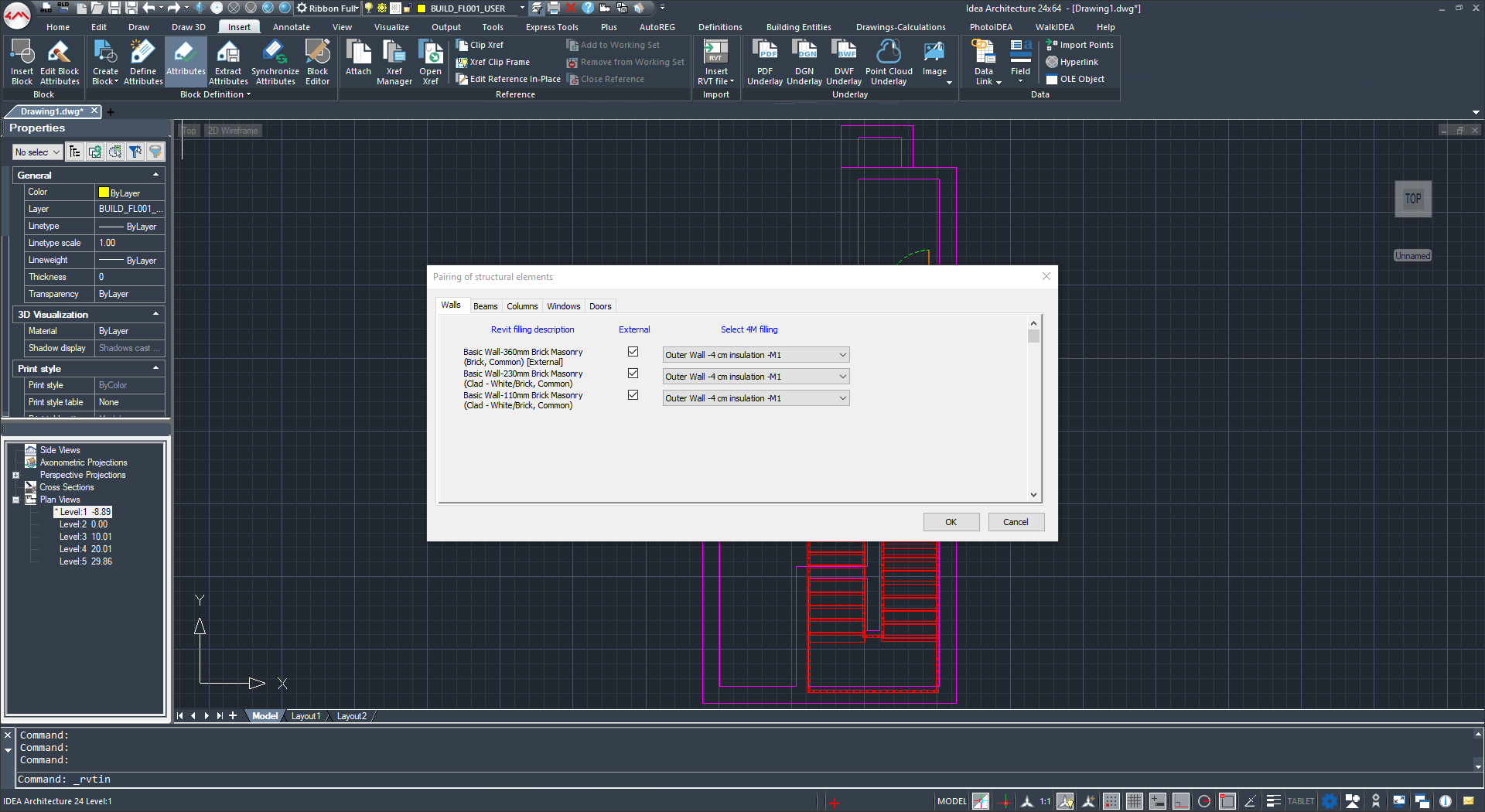
Работа с Revit RVT-файлами важна для проектов, где часть команды использует Autodesk Revit. В IDEA Architecture RVT-файл выбирается для вставки, после импорта открывается Pairing dialog, где строительные элементы Revit — стены, балки, колонны, двери и другие сущности — сопоставляются с соответствующими определениями IDEA. Уровни здания создаются на основе уровней исходного Revit-файла.
После импорта проектировщик сверяет геометрию, уровни, стены, проёмы и связи. Даже при наличии прямого открытия RVT обмен BIM-данными требует контроля: разные программы по-разному трактуют семейства, уровни, категории, свойства материалов, проёмы и вложенные элементы. IDEA Architecture облегчает этот этап через сопоставление сущностей, но ответственность за проверку модели остаётся частью рабочего процесса.

Для CAD-передачи IDEA Architecture поддерживает конвертацию BIM-объектов в векторы и блоки. Это особенно важно при работе с исполнителями, у которых нет BIM-среды. Они получают DWG-файл, открывают его как обычный чертёж, редактируют простые элементы и не зависят от поддержки интеллектуальных BIM-объектов.
| Формат или направление | Для чего используется |
|---|---|
| DWG | Основной формат проекта и обмен с CAD-пользователями |
| IFC | BIM-обмен с другими программами |
| RVT | Открытие моделей Revit |
| RFA | Работа с объектами Revit |
| DXF | Передача CAD-геометрии |
| DGN | Обмен с CAD/BIM-средами, где используется этот формат |
| STL | Передача геометрии в 3D-сценарии |
| DWF / PDF / 3D PDF | Публикация и передача документации |
| NWC | Сценарии с Navisworks |
| COBie | Передача структурированных BIM-данных |
| .3ds / Collada | Передача модели во внешние визуализаторы |
4D, 5D, 6D и 7D: расширенные BIM-сценарии
IDEA Architecture не ограничивается архитектурной геометрией. В программе предусмотрены BIM-измерения 4D и 5D, а 6D и 7D реализуются через связанные продукты 4M BIM Suite. 4D BIM связывает строительные объекты и компоненты с фазами проекта. 5D BIM связывает стоимость объектов с формированием бюджета. 6D Sustainability работает вместе с FineGREEN и EnergyPlus, а 7D As Built project info — вместе с FineMEP для инженерных систем.
4D Scheduling полезен, когда модель используется не только как проектная документация, но и как основа для планирования строительства. Объекты здания получают привязку к этапам: фундамент, каркас, ограждающие конструкции, кровля, фасады, отделка, инженерные системы. Это помогает увидеть последовательность строительства и избежать ситуации, когда планирование существует отдельно от BIM-модели.
5D Costing добавляет стоимость. BIM-объекты связываются с затратами, а проектный бюджет формируется на основе объектов и их количественных характеристик. В архитектурном проекте это особенно полезно при сравнении вариантов: изменение площади остекления, типа стен, состава материалов или планировочной схемы влияет не только на картинку, но и на ведомости.
6D через FineGREEN относится к устойчивости и энергоанализу. Этот сценарий нужен проектам, где важны энергопотребление, климатические параметры, эксплуатационные характеристики и моделирование с использованием EnergyPlus. 7D через FineMEP связывает as-built-информацию с инженерными системами: HVAC, sanitary, electrical, gas, fire protection и elevators.
Для небольшого архитектурного проекта часто достаточно базового 3D BIM-моделирования, DWG/IFC-обмена, визуализации и ведомостей. 4D, 5D, 6D и 7D имеют смысл, когда модель участвует в планировании, бюджете, эксплуатации, инженерной координации или энергетическом анализе.
Пошаговая инструкция: как начать проект в 4M IDEA Architecture
Шаг 1. Подготовить исходные данные
Перед созданием модели нужно собрать размеры, этажность, высоты уровней, план участка, исходные DWG-чертежи, изображения-подложки, требования к разрезам, фасадам, ведомостям и форматам передачи. В IDEA Architecture проект строится на структуре этажей и BIM-объектах, поэтому неверная высота уровня или плохо подготовленная подложка приведёт к ошибкам в 3D и 2D-документации.
Для реконструкции полезно подготовить:
существующие планы этажей;
обмерные DWG или DXF;
изображения-подложки;
отметки высот;
данные по участку;
список помещений;

требования к фасадам и разрезам.
Для нового здания важнее сразу определить этажи, высоты, сетку осей, основные материалы, состав помещений, предполагаемый тип кровли и уровень детализации модели.
Шаг 2. Создать структуру здания
В floor manager задаются этажи и их свойства. Для каждого этажа определяется высота, связь с соседними уровнями и подложка. Если используются внешние ссылки, их нужно проверить на масштаб, положение и ориентацию. После этого пользователь видит, как нижние и верхние контуры этажей соотносятся друг с другом.
Контроль на этом этапе:
этажи имеют правильные отметки;
подложки не смещены;
лестничные клетки и шахты совпадают по уровням;
внешний контур здания не расходится между этажами без архитектурной причины;
высоты соответствуют разрезам и фасадам.
Шаг 3. Построить план через AutoBLD
План этажа создаётся через стены, проёмы, двери, окна и другие AutoBLD-объекты. Пользователь работает в 2D-логике: использует привязки, полилинии, копирование, выбор объектов и редактирование свойств. При этом каждый элемент получает строительный смысл. Стена имеет высоту, толщину, материал и связь с уровнем. Дверь или окно вставляются в стену, а не накладываются поверх чертежа.
Для первого этажа удобно идти в таком порядке:
Создать внешний контур стен.
Добавить внутренние несущие стены и перегородки.
Вставить двери и окна.
Проверить размеры помещений.
Создать перекрытие через Slab from walls.
Добавить лестницу или пандус.
Проверить, как элементы отображаются в 3D.
Повторить процесс для следующих этажей.
Шаг 4. Проверить 3D-модель
После построения плана нужно перейти к 3D-проверке. В IDEA Architecture объект редактируется из разных видов, а grips и property panel помогают быстро исправлять форму. Проверяются пересечения стен, положение проёмов, высоты, вертикальные связи, видимость перекрытий, кровля и лестницы.
Типичная ошибка — продолжать работать только в плане. В BIM-среде план не даёт полной картины: окно может выглядеть правильным в 2D, но иметь неверную высоту; лестница может совпадать по плану, но не доходить до уровня; крыша может пересекаться с колонной или стеной. 3D-проверка делает такие ошибки видимыми.
Шаг 5. Добавить сложные элементы
После базовой структуры добавляются Curtain Walls, Louvers, Multiple Openings, крыши, пандусы, ограждения и нестандартные проёмы. Эти элементы лучше создавать после проверки основных стен и этажей, иначе сложная фасадная система будет зависеть от ещё неустойчивой геометрии.
При настройке Curtain Wall задаются размеры, сетка панелей, mullions и отдельные ячейки. При работе с Louvers задаются направление, количество, расстояние, угол и размеры. Для Multiple Openings выбирается исходный проём из библиотеки и задаётся повторение. В каждом случае объект остаётся редактируемым через диалог и свойства.
Шаг 6. Настроить участок и рельеф
Если проект связан с участком, AutoREG используется после базовой модели здания или параллельно с ней. Пользователь импортирует точки, определяет 3D plot, задаёт 2D plot, редактирует стороны участка и при необходимости создаёт excavation. Для архитектурной посадки здания важно сопоставить уровень первого этажа, входы, пандусы, отмостку и перепады рельефа.
Контроль результата:
здание стоит на правильной отметке;
входы соответствуют рельефу;
пандусы имеют логичную геометрию;
выемки не конфликтуют с фундаментом и подземными частями;
горизонтали не противоречат общей посадке.
Шаг 7. Выпустить планы, фасады и разрезы
После проверки модели создаются Floor Plans, Cross Sections, Elevations и Perspective Views. Виды добавляются в Project tree, затем оформляются на листах. Пользователь добавляет размеры, аннотации, детали и поясняющие элементы через CAD-инструменты.
Перед передачей документации нужно проверить:
фасады соответствуют модели;
разрезы проходят через нужные участки здания;
планы этажей не содержат лишних подложек;
окна, двери, лестницы и перекрытия отображаются корректно;

все листы имеют нужные аннотации;
DWG-файлы для CAD-получателей подготовлены через понятную геометрию.
Шаг 8. Подготовить визуализацию
На стадии визуальной подачи добавляются материалы, мебель, фон, свет и маршруты walkthrough. Материалы назначаются строительным элементам, мебель вставляется из библиотеки, при необходимости добавляются собственные текстуры. Real-time OpenGL rendering используется для проверки, Optical rendering — для финальной картинки, WalkIDEA — для видеопрохода.
Визуализацию лучше делать после стабилизации планировки. Если на ранней стадии перегрузить модель мебелью, текстурами и декоративными объектами, изменения стен, проёмов и лестниц станут менее управляемыми.
Шаг 9. Подготовить файлы для передачи
Формат передачи зависит от получателя. Для CAD-пользователей подходит DWG с простыми векторами и блоками. Для BIM-координации — IFC. Для работы с Revit-средой используются RVT/RFA-сценарии и контроль сопоставления элементов. Для просмотра и согласования подходят PDF, DWF и 3D PDF. Для визуализации — .3ds, Collada или DWG во внешнем рендерере.
Системные требования
Публично подтверждённая техническая характеристика 4M IDEA Architecture — 64-bit архитектура. Программа построена как 64-bit BIM/CAD-среда для 2D- и 3D-архитектурного проектирования, DWG/IFC-обмена, рендеринга, анимации и работы с BIM-моделью.
| Параметр | Подтверждённая информация |
|---|---|
| Разрядность | 64-bit |
| Основной формат проекта | DWG |
| BIM-обмен | IFC input/output |
| Тип нагрузки | CAD-черчение, 3D BIM-модель, рендеринг, работа с этажами, материалами, участком и видами |
| Факторы, влияющие на производительность | Размер здания, количество BIM-объектов, насыщенность библиотеками, материалы, визуальные стили, рельеф, количество видов и операций open/save |
| Графическая нагрузка | 3D-модель, real-time OpenGL rendering, Optical rendering, walkthrough |
| Дисковая нагрузка | Проекты DWG, библиотеки, материалы, подложки, экспортные файлы |
Для работы с большими BIM-моделями важны не только формальные минимальные параметры компьютера. На скорость влияют zoom/pan, read/write, open/save, управление 3D BIM model, количество этажей, насыщенность Curtain Walls, число материалов, использование мебели, рельефа и визуализации. В IDEA Architecture эти операции относятся к отдельным направлениям оптимизации движка: display engine отвечает за zoom/pan, read/write и open/save — за работу с файлами, а BIM model management — за управление моделью.
Практический подход к подбору компьютера для IDEA Architecture такой: для простых планов и небольших зданий критичны стабильная 64-битная среда и удобный монитор; для проектов с несколькими этажами, рельефом, мебелью, рендерингом и walkthrough важнее запас оперативной памяти, видеоподсистема и быстрый накопитель. Точные минимальные значения процессора, памяти и видеокарты нужно брать из документации к используемой поставке программы, потому что неподтверждённые цифры в системных требованиях приводят к ошибочному выбору рабочего места.
Сравнение с аналогами
4M IDEA Architecture нужно сравнивать не с любым 3D-редактором, а с программами, которые закрывают близкие архитектурные задачи: BIM-модель, DWG/CAD-чертёж, выпуск документации, визуализацию, обмен с другими участниками и работу с библиотеками. Внутри сайта freeexe.net для смежного сравнения доступны страницы AutoCAD, SketchUp, Sweet Home 3D, Blender, DWG FastView и Free DWG Viewer.
4M IDEA Architecture и Autodesk Revit
Revit — BIM-среда для проектирования, документирования, визуализации и выпуска архитектурных, инженерных и строительных проектов. Он широко используется в крупных BIM-процессах, где важны дисциплины, координация, документация и работа в экосистеме Autodesk. IDEA Architecture отличается тем, что делает упор на DWG как родной формат, AutoCAD-like interface и переход CAD-пользователей к BIM без отказа от привычной логики черчения.
Revit сильнее там, где проектная организация уже живёт в Autodesk-среде, использует Revit-семейства, облачную координацию, связанные инженерные модели и устоявшиеся BIM-стандарты. IDEA Architecture удобнее для тех, кому нужно работать в DWG-ориентированном процессе, передавать чертежи CAD-пользователям и постепенно переходить к BIM-модели. Открытие RVT-файлов в IDEA Architecture снижает разрыв между этими процессами, но не отменяет проверки после импорта.
4M IDEA Architecture и Graphisoft Archicad
Archicad — BIM-решение Graphisoft для архитектурного проектирования, командной работы и выпуска документации. Его выбирают бюро, где процесс уже построен вокруг Graphisoft, Teamwork, BIMcloud и собственного подхода к виртуальному зданию. IDEA Architecture идёт другим путём: делает BIM ближе к CAD-пользователю через DWG, command line, ribbon, menubar и AutoCAD-like workflow.
Archicad силён в архитектурной BIM-методологии и проектной документации внутри своей среды. IDEA Architecture выигрывает там, где DWG-совместимость и привычные CAD-команды имеют большее значение, чем полная перестройка рабочего процесса. Для бюро, которое десятилетиями вело архивы и типовые решения в DWG, такой переход часто практичнее.
4M IDEA Architecture и AutoCAD Architecture
AutoCAD Architecture toolset включает архитектурные компоненты, стены, двери, окна, автоматическое получение floor plans, elevations, sections и ceiling grids. Это расширение AutoCAD-логики для архитектурного черчения. IDEA Architecture ближе к BIM-подходу: она работает с 3D BIM-моделью, IFC, ведомостями, 4D/5D, топографией, рендерингом и связью с FineMEP/FineGREEN.
AutoCAD Architecture подходит, когда основная задача — ускорить CAD-чертежи и документацию внутри Autodesk AutoCAD. IDEA Architecture подходит, когда из DWG-процесса нужно выйти к BIM-модели, IFC-обмену, ведомостям материалов, визуализации и 3D-проверке здания.
4M IDEA Architecture и SketchUp
SketchUp удобен для быстрых концептов, архитектурных масс, визуального эскизирования и свободного 3D-моделирования. Его сильная сторона — скорость создания понятной 3D-формы. IDEA Architecture рассчитана на другой результат: строительные BIM-объекты, планы этажей, фасады, разрезы, ведомости, DWG/IFC и проектную документацию.
SketchUp уместен на раннем эскизе, когда нужно быстро показать объём, форму, интерьерную идею или композицию. IDEA Architecture уместна, когда эскиз превращается в проектную модель с этажами, стенами, проёмами, спецификациями, форматами передачи и чертежами.
4M IDEA Architecture и Blender
Blender — мощная среда для 3D-моделирования, визуализации, анимации и создания сложной графики. Для архитектуры он полезен как инструмент визуализации, концептуального моделирования и подготовки изображений. Но Blender не является архитектурной BIM-средой в том же рабочем смысле, что IDEA Architecture: стены, двери, окна и перекрытия в нём не становятся частью DWG/IFC-ориентированного архитектурного документационного процесса без дополнительных настроек и сторонних связок.

IDEA Architecture не конкурирует с Blender в художественной 3D-графике. Её задача — проектировать здание как BIM-модель и выпускать рабочие архитектурные представления. Blender лучше выбирать для сложной визуальной подачи, а IDEA Architecture — для модели, чертежей, ведомостей и архитектурной документации.
Сравнительная таблица
| Программа | Основной сценарий | BIM-модель | DWG | IFC | Документация | Визуализация | Для кого подходит |
|---|---|---|---|---|---|---|---|
| 4M IDEA Architecture | Архитектурное BIM-проектирование в DWG-среде | Да | Родной формат | Да | Планы, фасады, разрезы, Perspective Views | PhotoIDEA, rendering, walkthrough | CAD-пользователи, архитекторы, небольшие бюро |
| Revit | Крупные BIM-процессы AEC | Да | Через импорт/экспорт | Да | Сильная документационная среда | Встроенная визуализация и связки Autodesk | Организации в Autodesk-экосистеме |
| Archicad | Архитектурный BIM и командная работа | Да | Через обмен | Да | Сильная архитектурная документация | Встроенная визуализация и связки | Бюро с процессом Graphisoft |
| AutoCAD Architecture | Архитектурный CAD-toolset внутри AutoCAD | Частично объектный CAD-подход | Да | Есть IFC-улучшения | Планы, фасады, разрезы, ceiling grids | Базовая 3D/CAD-подача | Пользователи AutoCAD |
| SketchUp | Быстрое 3D-эскизирование | Нет в формате полноценного BIM-процесса IDEA/Revit/Archicad | Через импорт/экспорт | Через связки и тарифы | Ограниченно без дополнительных инструментов | Сильная визуальная подача | Концепты, быстрые модели, презентации |
| Blender | 3D-графика, рендеринг, анимация | Нет как архитектурная BIM-среда | Через сторонние процессы | Через сторонние процессы | Не основной сценарий | Очень сильная визуализация | Визуализаторы, 3D-художники, презентации |
Отзывы пользователей и профильных журналов
Мнение AECbytes
AECbytes выделяет IDEA Architecture как BIM-приложение для архитектуры, построенное на 4MCAD и DWG-ориентированной базе ODA/ITC. В обзоре подчёркнуты AutoCAD-like interface, command line, ribbon toolbar, tool palettes, улучшенная производительность zoom/pan, read/write, open/save и управление 3D BIM model. Отдельно отмечены прямое чтение Revit-файлов, поддержка IFC, DGN, DXF, STL и связь с FineGREEN, FineMEP, 4M-TEAS и 4M-ADWM.
Для профильной оценки это важно: AECbytes рассматривает IDEA Architecture не как бытовую программу для планировок, а как специализированную BIM/CAD-среду для архитектурного проектирования. В материале подробно разобраны Curtain Walls, Opening Generator, Louvers, RVT-импорт, топографические регионы, материалы, рендеринг и роль 4M multi-disciplinary BIM suite.
Пользовательские оценки на площадках
GetApp показывает для IDEA Architecture оценку Value for money 4.3 на базе 3 отзывов, а Capterra — общий рейтинг 4.0 на базе 3 пользовательских отзывов, с оценками Ease of Use 4.0, Features 4.3, Customer Service 4.0 и Likelihood to Recommend 3.3/10. Небольшое число отзывов важно учитывать: такие оценки помогают понять общее восприятие, но не дают широкой статистики по разным типам пользователей и проектам.
Усреднённое восприятие IDEA Architecture выглядит так: пользователи ценят DWG-ориентированность, более доступный вход по сравнению с тяжёлыми BIM-системами, знакомую CAD-логику и наличие архитектурных BIM-инструментов. Ограничение — меньшая распространённость по сравнению с Revit и Archicad, а также необходимость разбираться в связке CAD-команд, BIM-объектов, этажей и межформатного обмена.
Плюсы и минусы 4M IDEA Architecture
Плюсы:
DWG используется как родной формат, поэтому программа органично вписывается в CAD-процессы;
IFC input/output позволяет передавать BIM-данные в другие проектные среды;
AutoCAD-like interface снижает сложность перехода для пользователей, знакомых с AutoCAD-логикой;
AutoBLD создаёт стены, проёмы, Curtain Walls, Louvers, перекрытия, крыши, лестницы, пандусы и другие строительные объекты;
планы, фасады, разрезы и Perspective Views формируются из 3D BIM-модели;
Screen drawing помогает передавать DWG тем, кто работает без BIM-объектов;
AutoREG закрывает задачи участка, рельефа, триангуляции, горизонталей и выемок;
PhotoIDEA включает материалы, мебель, рендеринг и walkthrough-видео;
программа работает с Revit RVT-файлами и RFA-объектами;
BIM-информация используется для Bill of Materials, площадей, количеств и дальнейшей обработки в Excel;
4D/5D-сценарии связывают модель с этапами и стоимостью;
FineGREEN и FineMEP расширяют модель до энергоанализа, инженерных систем и as-built-информации.

Минусы:
IDEA Architecture менее узнаваема, чем Revit и Archicad, поэтому в командах со строгими BIM-стандартами её внедрение требует согласования форматов обмена;
полноценные 6D/7D-сценарии зависят от связанных продуктов 4M BIM Suite;
пользовательских отзывов на крупных площадках немного, поэтому оценка массового опыта ограничена;
переход с чистого 2D-CAD требует освоения этажей, BIM-объектов, свойств, связей модели и правил выпуска видов;
импорт RVT и IFC требует проверки сопоставления объектов, уровней, материалов и проёмов;
встроенная визуализация подходит для архитектурной подачи, но сложные презентационные рендеры удобнее дорабатывать во внешних визуализаторах.
Для кого 4M IDEA Architecture подходит лучше всего
4M IDEA Architecture подходит пользователям, которые хотят перейти от CAD к BIM без полной смены рабочей логики. Если бюро хранит проекты в DWG, использует AutoCAD-подобные команды, передаёт чертежи подрядчикам и одновременно хочет строить 3D BIM-модель, IDEA Architecture закрывает этот промежуточный сценарий.
Программа хорошо подходит для:
архитекторов, которым нужны планы, фасады, разрезы и 3D-модель в одном процессе;
небольших проектных бюро, работающих с DWG-архивами;
CAD-специалистов, переходящих к BIM;
проектов, где нужно передавать DWG и IFC разным участникам;
зданий с регулярной фасадной структурой, типовыми проёмами, повторяющимися этажами и ведомостями;
задач, где важны рельеф, участок, выемки и посадка здания;
презентаций, где достаточно встроенной визуализации, материалов, мебели и walkthrough.
Для новичка сильная сторона программы — знакомая CAD-логика и возможность работать через 2D-планы. Для опытного BIM-пользователя важнее IFC, RVT, Project tree, свойства объектов, ведомости, 4D/5D и связь с другими продуктами 4M. Для руководителя бюро важнее другой критерий: программа позволяет не разрывать DWG-процесс, но добавляет BIM-данные и модельную документацию.
Когда лучше выбрать другую программу
Revit лучше выбирать для крупных проектов, где заказчик, смежники и BIM-стандарты уже построены вокруг Autodesk. Если вся команда работает в Revit, использует Revit-семейства, шаблоны, Autodesk-экосистему и облачные процессы, IDEA Architecture будет дополнительной средой, а не основной платформой.

Archicad логичнее для бюро, где архитектурный BIM-процесс выстроен вокруг Graphisoft. Если команда уже использует шаблоны Archicad, библиотечные элементы, совместную работу и стандарты оформления, переход на IDEA Architecture оправдан только при отдельной задаче DWG-ориентированной совместимости.
AutoCAD Architecture подходит, когда нужна расширенная архитектурная CAD-среда внутри AutoCAD, но не требуется полноценная BIM-структура с 4D/5D, топографией, ведомостями и расширенным IFC-процессом. Для чистого DWG-чертежа такой вариант проще, но для BIM-модели IDEA Architecture даёт больше архитектурной связности.
SketchUp лучше выбирать для быстрого концепта, эскизного объёма и визуальной идеи. Он быстрее на ранней стадии формы, но не заменяет IDEA Architecture там, где нужны BIM-объекты, планы, разрезы, фасады, ведомости и DWG/IFC-передача.
Blender нужен для сильной визуализации, анимации и сложной графики. Он полезен после архитектурного моделирования, когда требуется выразительная подача, но не является заменой IDEA Architecture для выпуска архитектурной документации.
Частые ошибки при работе с 4M IDEA Architecture
Использовать программу как обычный 2D-CAD
Самая частая ошибка — рисовать стены, окна и двери обычными линиями там, где нужно использовать AutoBLD-объекты. В этом случае пользователь лишает себя автоматической 3D-модели, разрезов, фасадов, ведомостей и BIM-свойств. IDEA Architecture раскрывается тогда, когда план создаётся не как набор линий, а как структура строительных объектов.
Не проверять 3D после редактирования плана
План может выглядеть аккуратно, но 3D покажет ошибки высоты, пересечения, неверные уровни и неправильное положение проёмов. После каждого существенного изменения стен, лестниц, крыши или перекрытий нужно проверять модель в 3D-виде.
Выпускать виды вручную вместо работы с моделью
Если фасад или разрез вручную дорисовывается как отдельный чертёж, BIM-логика нарушается. Правильнее создать вид из модели, а затем дополнить его аннотациями, размерами и деталями в CAD-среде. Тогда изменение модели не превращается в цепочку ручных исправлений по всем листам.
Игнорировать свойства объектов
У каждого строительного объекта есть параметры. Высота, материал, размеры, тип, повторения, связи и свойства влияют на модель. Если редактировать объект только графически, без проверки property panel, в проекте появляются скрытые несогласованности.
Передавать DWG без подготовки
DWG-совместимость не означает, что любой получатель увидит BIM-объекты так же, как пользователь IDEA Architecture. Для CAD-получателя нужно использовать Screen drawing и передавать простые векторы/блоки. Для BIM-получателя нужно согласовывать IFC или другой формат обмена.
Перегружать модель мебелью и материалами слишком рано
На ранней стадии важны этажи, стены, проёмы, лестницы, перекрытия, крыши и участок. Материалы, мебель и декоративные объекты лучше добавлять после стабилизации планировки. Иначе каждая планировочная правка становится тяжелее.
Не проверять импорт RVT/IFC
После импорта Revit или IFC-модели нужно проверить уровни, стены, проёмы, колонны, материалы, категории и сопоставление элементов. Pairing dialog помогает связать сущности, но контроль модели остаётся обязательной частью процесса.
Практические сценарии использования
Быстрый переход с CAD на BIM
Пользователь, привыкший к DWG, начинает с простых планов, создаёт стены и проёмы через AutoBLD, проверяет модель в 3D и постепенно добавляет фасады, разрезы, ведомости и IFC-обмен. Такой сценарий подходит для бюро, где основной архив и рабочие привычки связаны с AutoCAD-подобной средой.
Архитектурный проект небольшого здания
Для коттеджа, небольшого офиса, общественного павильона или реконструкции IDEA Architecture закрывает базовый цикл: этажи, стены, проёмы, крыша, лестницы, участок, материалы, планы, фасады, разрезы, ведомости и визуализация. Встроенный рендеринг и walkthrough дают достаточно материалов для первичного согласования.
Проект с DWG-подрядчиками
Если часть команды работает только в CAD, IDEA Architecture позволяет вести BIM-модель, но передавать DWG в виде понятной графики. Это снижает конфликт между BIM-проектировщиком и CAD-получателем: каждый работает в своей среде, а проект не теряет модельную основу.
Проект с Revit-участниками
IDEA Architecture открывает RVT-файлы и сопоставляет строительные элементы через Pairing dialog. Такой сценарий нужен для совместной работы с Revit-командами, проверки архитектурной модели, переноса уровней и взаимодействия с распространёнными BIM-файлами. После импорта обязательна проверка геометрии и уровней.
Модель с участком и рельефом
AutoREG делает IDEA Architecture полезной не только для здания, но и для участка. Программа строит 2D/3D plot, использует точки, треугольники, полилинии, горизонтали и объёмы выемок. Это важно для зданий на сложном рельефе, проектов с пандусами, подпорными решениями и посадкой на участок.
Архитектурная визуализация внутри проектной среды
PhotoIDEA подходит для быстрой визуальной подачи без отдельного экспорта на каждом шаге. Пользователь назначает материалы, вставляет 3D-мебель, работает с фоном, светом, OpenGL rendering, Optical rendering и walkthrough. Для сложных финальных изображений модель передаётся во внешнюю визуализационную среду.
Итоговая оценка
4M IDEA Architecture — специализированная BIM/CAD-программа для архитекторов, которым нужна модель здания, но важна DWG-совместимость и привычная CAD-логика. Её сильная сторона — не отдельная функция, а связка: AutoCAD-like interface, DWG как native file format, IFC, AutoBLD, AutoREG, PhotoIDEA, выпуск 2D-чертежей из 3D BIM-модели, ведомости, 4D/5D и обмен с Revit-данными.
Программа лучше всего подходит для CAD-пользователей, небольших архитектурных бюро и проектов, где DWG остаётся рабочим языком, но требуется BIM-модель. Для крупных процессов с жёсткой Autodesk-или Graphisoft-инфраструктурой удобнее Revit или Archicad. Для быстрых концептов проще SketchUp, для художественной визуализации — Blender. Для архитектурного проекта, где нужны планы, фасады, разрезы, топография, ведомости, DWG/IFC и управляемая 3D-модель, IDEA Architecture занимает понятное место между классическим CAD и тяжёлыми BIM-платформами.
Список изменений
Ранний BIM-подход 4M:
- Ранняя логика IDEA Architecture строилась вокруг знакомого CAD-перехода: пользователь работает в DWG-среде, но создаёт не только чертежи, а BIM-объекты. Это определило главную особенность программы: сохранить AutoCAD-like look-and-feel и добавить архитектурную модель, ведомости, виды и обмен через BIM-форматы. Такой путь отличается от программ, где пользователь сразу попадает в полностью иную BIM-среду и заново осваивает весь интерфейс.
IDEA Architecture 19:
- IDEA Architecture 19 рассматривалась профильным изданием AECbytes как важная версия в развитии 4M BIM-suite. В обзоре 2019 года IDEA описывалась как BIM application for architectural design, входящая в многодисциплинарную BIM-линейку 4M, связанную со строительными инженерными системами и энергоанализом.
- Для истории программы эта ветка важна тем, что она уже содержала BIM-подход к архитектурному проектированию, DWG-ориентированность и связь с другими 4M-продуктами. Именно на такой основе позже развивались производительность, интерфейс, открытие Revit-файлов, диалоги AutoREG/AutoBLD/PhotoIDEA и инструменты фасадных элементов.
IDEA Architecture 24:
- IDEA Architecture 24 стала крупной переработкой: core engine был перестроен на новых ITC и ODA libraries, улучшились open/save, read/write, zoom/pan и управление 3D BIM model. Интерфейс получил обновлённую AutoCAD-like структуру, возможность одновременного отображения ribbon и menubar, tool palettes, расширенные диалоги для AutoREG, AutoBLD и PhotoIDEA, а также выбор Experience levels.
- В архитектурном моделировании появились и были расширены инструменты Smart Opening Generator, Curtain Walls, Multiple Openings, Louvers, Slab from walls, connection of ramps to walls, railings and walls on ramps, thermal bridges, соединение колонн с крышей и matchproperties для строительных сущностей. В топографии улучшились импорт точек, 2D/3D plot, диалоги определения участка и создание excavations. В PhotoIDEA были расширены библиотеки материалов, мебели и объектов, а также ускорено создание фотореалистичной модели.
- Развитие программы показывает устойчивую линию: IDEA Architecture сохраняет DWG-ориентированную CAD-среду, но усиливает BIM-объекты, межформатный обмен, топографию, визуализацию и связь с инженерными/энергетическими продуктами 4M.


 *EXE — расширение исполняемого файла. Сайт является партнером проекта
Оставте свой отзыв о 4M IDEA Architecture