

Ainvo Disk Cleaner — простая утилита Ainvo Group для очистки диска Windows от временных и ненужных файлов. Программа не пытается заменить большой набор системных инструментов: её основная задача — найти временные файлы, показать пользователю список найденных элементов и удалить выбранное. Такой формат подходит для старых компьютеров, где важны минимальные требования, понятный мастер очистки диска и возможность перед удалением посмотреть, какие файлы попали в список.
Ainvo Disk Cleaner работает по пошаговой логике. Пользователь запускает поиск через Find temporary files, затем переходит к выбору файлов через Select files for deletion и выполняет очистку через Disk cleanup. В результате программа закрывает один практический сценарий: освободить место на диске за счёт удаления временных файлов, не разбираясь в десятках модулей и настроек.
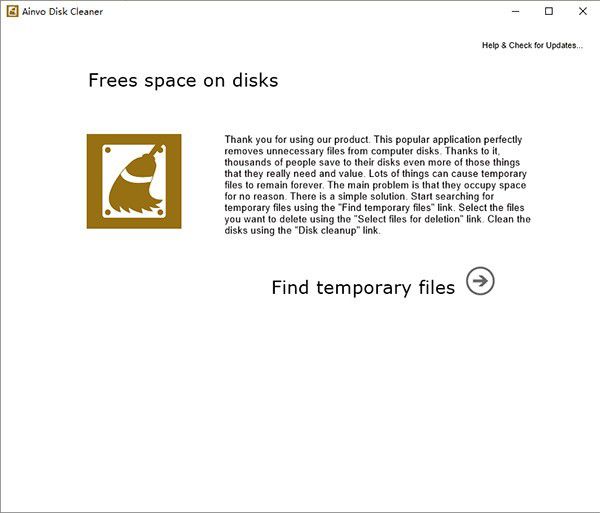
Главное окно подчёркивает назначение программы: в центре находится крупная команда Find temporary files, рядом — стрелка перехода к следующему шагу. Ainvo Disk Cleaner не перегружает пользователя панелями, графиками, рекламными блоками или отдельными режимами обслуживания. Визуально это мастер, где каждый экран ведёт к следующему действию.
Для обзора важно отделить Ainvo Disk Cleaner от программ другого типа. Это не деинсталлятор, не анализатор размера папок, не дефрагментатор и не средство восстановления данных. Программа работает с временными файлами и относится к категории утилит для очистки диска. Поэтому её нужно оценивать не по количеству дополнительных модулей, а по тому, насколько понятно она проводит пользователя через поиск, проверку и удаление найденных временных элементов.
Что такое Ainvo Disk Cleaner
Ainvo Disk Cleaner — программа для очистки временных файлов на компьютере с Windows. Её рабочий сценарий состоит из трёх действий: найти временные файлы, выбрать элементы для удаления и выполнить очистку. Такой подход особенно понятен пользователям, которым не нужен многостраничный центр обслуживания системы, а требуется только очистка ненужных файлов.
В Ainvo Disk Cleaner нет сложного стартового экрана с десятками категорий. Пользователь видит понятную задачу: Frees space on disks. Рядом с описанием расположен значок метлы, а основной переход оформлен через команду Find temporary files. В обычном обзоре программы это важная деталь: интерфейс сразу показывает, что утилита занимается освобождением места, а не настройкой служб, реестра или автозагрузки.
Основной рабочий процесс выглядит так:
- запуск поиска временных файлов;
- выбор разделов или носителей для сканирования;
- ожидание завершения проверки;
- просмотр списка найденных файлов;
- исключение лишних элементов из очистки;
- запуск удаления выбранных файлов;
- просмотр отчёта после завершения операции.
Ainvo Disk Cleaner полезна в ситуациях, когда на старом компьютере накопились временные файлы, системный раздел стал тесным, а пользователь хочет выполнить очистку диска Windows без ручного обхода папок Temp. Программа показывает найденные элементы не как абстрактную общую категорию, а через список с путём, размером и типом файла. Это помогает понять, что именно будет удалено.
Основные характеристики Ainvo Disk Cleaner
| Параметр | Что важно для пользователя |
| Название | Ainvo Disk Cleaner |
| Разработчик | Ainvo Group |
| Тип программы | утилита для очистки временных и ненужных файлов |
| Основная задача | поиск временных файлов и удаление выбранных элементов |
| Интерфейс | пошаговый мастер |
| Основные команды | Find temporary files, Select files for deletion, Disk cleanup |
| Проверка перед удалением | список найденных файлов с путём, размером и типом |
| Дополнительные действия с найденными файлами | открытие файла, открытие папки, просмотр свойств, исключение из очистки |
| Portable-вариант | запуск без установки, хранение на USB-накопителе |
| Поддерживаемые системы | Windows XP, Windows Vista, Windows 7, Windows 2003 |
| Лицензия обычной и portable-сборки | Freeware |
Главная особенность Ainvo Disk Cleaner — узкая специализация. Программа не смешивает очистку временных файлов с удалением программ, управлением расширениями браузера, поиском дублей или изменением системных параметров. Для пользователя это плюс, когда требуется одно действие без лишнего интерфейса. Для продвинутого обслуживания Windows это ограничение: в Ainvo Disk Cleaner нет того набора функций, который предлагают современные аналоги вроде CCleaner, Wise Disk Cleaner, Glary Disk Cleaner или PrivaZer.
Интерфейс и логика работы
Ainvo Disk Cleaner построена как мастер. В таком интерфейсе пользователь не выбирает сразу десятки параметров, а переходит от одного шага к следующему. В стартовом окне расположена команда Find temporary files. После запуска поиска программа переходит к выбору разделов и сканированию. Затем открывается экран с результатами, где можно выбрать, какие файлы будут удалены.

Экран сканирования показывает, что процесс очистки в Ainvo Disk Cleaner не начинается сразу после первого клика. Сначала программа ищет временные файлы. Это снижает риск случайного удаления: пользователь получает отдельный этап проверки перед запуском Disk cleanup.
После сканирования отображается список найденных файлов, а для каждого элемента показываются полный путь, размер и тип. Также доступны действия с отдельными файлами: можно открыть файл, открыть содержащую папку, посмотреть свойства и исключить элемент из очистки.
Такой интерфейс удобен для новичка по трём причинам.
Во-первых, программа не требует понимать, где в Windows расположены временные каталоги. Пользователь не вводит вручную пути вроде %temp% и не открывает скрытые системные папки. Поиск временных файлов запускается из одного окна.
Во-вторых, Ainvo Disk Cleaner не удаляет найденное без промежуточного просмотра. После сканирования можно оценить список, проверить путь к файлу и исключить элементы, которые вызывают сомнение.
В-третьих, последовательность Find temporary files → Select files for deletion → Disk cleanup делает процесс предсказуемым. Пользователь видит, на каком этапе находится: поиск, выбор или очистка.
Ограничение такого интерфейса тоже очевидно. Опытный пользователь не получает тонкой настройки правил до сканирования. В portable-версии доступны выбор, снятие выбора и инверсия выделения, но нет гибкой системы пользовательских фильтров до запуска поиска.
Какие задачи можно выполнить в Ainvo Disk Cleaner
Ainvo Disk Cleaner решает несколько связанных задач внутри одного сценария очистки диска. Каждая функция привязана к временным файлам и освобождению места, поэтому программа остаётся понятной даже без отдельного обучения.
Найти временные файлы
Команда Find temporary files запускает поиск временных файлов. Программа проверяет выбранные разделы и формирует список найденных элементов. Этот этап нужен не только для подсчёта мусора, но и для подготовки к ручной проверке: пользователь видит, какие файлы попали в результаты.
Поиск временных файлов полезен после длительной работы системы, установки и удаления программ, активного использования браузеров, архиваторов, редакторов и других приложений, которые создают временные данные. Ainvo Disk Cleaner не требует вручную искать такие файлы в разных папках.
Выбрать файлы для удаления
После сканирования используется этап Select files for deletion. На этом шаге пользователь работает не с общей кнопкой удаления, а со списком. В результатах отображаются путь, размер и тип файла. Это помогает понять, где лежит найденный элемент и насколько он влияет на занятие места.
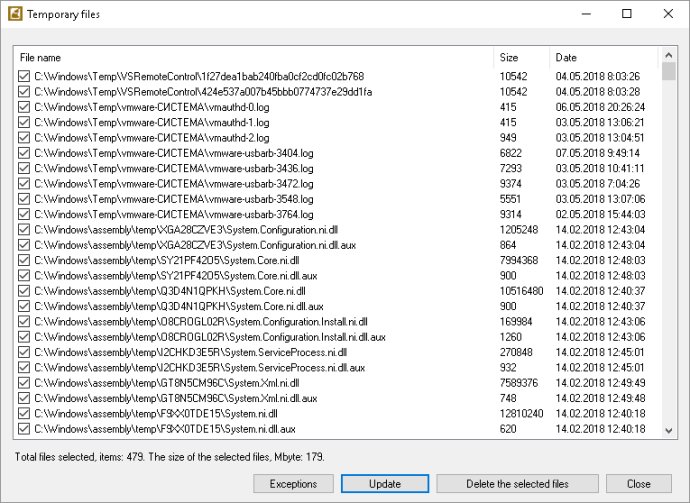
Экран результатов — ключевой для безопасной очистки. Если в списке есть файл из папки активной рабочей программы, элемент можно исключить из задания. Если файл расположен в очевидном временном каталоге и не нужен пользователю, его можно оставить выбранным для удаления.
Очистить диск
Команда Disk cleanup запускает удаление выбранных файлов. Это завершающий этап, поэтому использовать его нужно после просмотра результатов. Ainvo Disk Cleaner подходит для разовой очистки старого компьютера, когда требуется освободить место на системном разделе и убрать временные данные, которые занимают пространство без пользы для пользователя.
Исключить отдельные элементы
В Ainvo Disk Cleaner можно исключать знакомые или нужные элементы из задания на очистку. Эта функция важна, потому что не каждый найденный временный файл нужно удалять в конкретный момент. Например, временный файл может относиться к открытой программе, незавершённой установке, архиву, редактору или рабочему документу.
Практическое правило простое: если путь к файлу понятен и он относится к мусорной временной папке, элемент можно оставить в списке удаления. Если путь связан с текущей рабочей задачей, лучше исключить файл и завершить программу, которая его создала.
Открыть файл, папку или свойства
В результатах доступны действия для проверки найденного элемента: открыть файл, открыть содержащую папку и посмотреть свойства. Это полезно, когда одного пути недостаточно. Пользователь может перейти в папку и убедиться, что речь идёт о временных данных, а не о файле проекта, установочном остатке важной программы или документе, который просто имеет необычное расширение.
Просмотреть отчёт
После выполнения задания Ainvo Disk Cleaner формирует отчёт, который можно посмотреть онлайн. Отчёт нужен для контроля результата: пользователь видит, что очистка завершена, а не просто закрывает окно после удаления. В portable-версии также создаётся отчёт после завершения задания.
Что программа не заменяет
Ainvo Disk Cleaner нужно воспринимать как узкую утилиту очистки временных файлов. Она не заменяет целый набор других программ и встроенных средств Windows.
Ainvo Disk Cleaner не является деинсталлятором. Для удаления программ и последующей проверки оставшихся следов нужны решения другого типа, например Revo Uninstaller, IObit Uninstaller, Wise Program Uninstaller или другие деинсталляторы. В Ainvo Disk Cleaner нет отдельного сценария удаления установленных приложений.
Программа не является анализатором занятого места. Она не строит карту диска, не показывает самые большие папки и не помогает искать крупные видео, архивы или резервные копии. Если задача состоит в том, чтобы понять, почему диск заполнен на сотни гигабайт, одного поиска временных файлов недостаточно.
Ainvo Disk Cleaner не управляет автозагрузкой. Она не отключает программы, стартующие вместе с Windows, не анализирует службы и не показывает влияние приложений на запуск системы. Для такого сценария используются отдельные менеджеры автозагрузки и системные утилиты.
Программа не заменяет антивирус. Временные файлы могут занимать место, но их удаление не является проверкой на вредоносные программы. Если компьютер ведёт себя нестабильно, показывает неизвестные окна, сам запускает процессы или блокирует доступ к файлам, нужна антивирусная диагностика.
Ainvo Disk Cleaner не заменяет встроенные инструменты Windows 10/11. В современных версиях Windows есть Storage Sense, Cleanup recommendations и Disk Cleanup. Storage Sense автоматически освобождает место за счёт временных файлов и элементов корзины, а Cleanup recommendations помогает выбрать временные, системные, крупные, неиспользуемые и синхронизированные с облаком файлы.
Как пользоваться Ainvo Disk Cleaner
Ainvo Disk Cleaner лучше запускать как отдельную процедуру очистки, а не в фоновом режиме вместе с тяжёлыми задачами. Во время сканирования нагрузка на процессор может быть высокой, а длительность проверки зависит от размера диска и количества временных файлов. Память при этом остаётся на низком уровне, но слабый компьютер во время сканирования лучше не нагружать параллельными операциями.
Подготовка перед очисткой
Перед запуском очистки стоит закрыть программы, которые активно создают временные файлы. Это браузеры, архиваторы, установщики, графические и текстовые редакторы, медиаплееры, клиенты обновления и другие приложения, работающие с временными данными.
Минимальная подготовка выглядит так:
- сохранить открытые документы;
- закрыть активные программы;
- завершить установщики и обновления;
- проверить, какой раздел нужно очистить;
- не запускать очистку одновременно с копированием крупных файлов;
- заранее освободить время на сканирование, если диск большой.
Эти действия не усложняют использование Ainvo Disk Cleaner, но уменьшают риск удаления файла, который ещё нужен запущенной программе.
Пошаговая инструкция
- Откройте Ainvo Disk Cleaner.
В стартовом окне находится основной переход Find temporary files. Он запускает поиск временных файлов. На этом этапе программа ещё не удаляет данные, а только переходит к проверке дисков.
- Нажмите Find temporary files.
После запуска поиска Ainvo Disk Cleaner переходит к выбору мест проверки. В portable-версии можно выбирать локальные, сетевые и съёмные расположения. Для обычной разовой очистки чаще всего достаточно системного раздела, где Windows и программы создают временные файлы.
- Выберите разделы для сканирования.
Не стоит автоматически отмечать всё, если задача ограничена системным диском. Проверка нескольких разделов увеличивает время сканирования и расширяет список результатов. Если временные файлы нужно убрать только с диска Windows, выбирается соответствующий раздел.
- Дождитесь завершения поиска.
Во время сканирования Ainvo Disk Cleaner проверяет выбранные разделы и формирует список найденных элементов. Чем больше диск и чем дольше система работала без очистки, тем больше времени занимает этот этап.
- Откройте список найденных файлов.
После завершения поиска используется этап Select files for deletion. В результатах отображаются найденные файлы с путём, размером и типом. Этот список нужно просмотреть перед удалением.
- Проверьте спорные элементы.
Для отдельного файла можно открыть сам файл, открыть содержащую папку или посмотреть свойства. Если элемент относится к рабочей программе, недавней установке или незавершённой операции, его лучше исключить из очистки.
- Исключите файлы, которые не нужно удалять.
Ainvo Disk Cleaner позволяет исключать элементы из задания. Это полезно, когда в список попали файлы, назначение которых понятно пользователю и которые не нужно удалять прямо сейчас.
- Запустите Disk cleanup.
Эта команда выполняет очистку диска от выбранных элементов. Запускать её стоит только после просмотра списка. Если всё отмечено корректно, программа удаляет выбранные временные файлы.
- Просмотрите отчёт.
После завершения задания отчёт помогает проверить, что очистка выполнена. Для старого компьютера это удобный способ убедиться, что процедура не была прервана.
Что проверять в списке перед удалением
Список найденных файлов — главный контрольный этап. Не нужно оценивать каждый элемент как системный администратор, но несколько параметров стоит смотреть всегда.
| Параметр | Зачем проверять |
| Путь к файлу | показывает, к какой папке и программе относится элемент |
| Размер | помогает понять, влияет ли файл на освобождение места |
| Тип | показывает формат или категорию найденного элемента |
| Дата появления в папке | помогает отличить старые временные остатки от свежих рабочих данных |
| Связь с активной программой | снижает риск удаления файла, который ещё используется |
Особое внимание нужно уделять файлам в папках программ, которые открыты в момент очистки. Если временный файл создан недавно и связан с текущей задачей, безопаснее исключить его из удаления, закрыть программу и повторить поиск позже.
Разбор функций Ainvo Disk Cleaner
Поиск временных файлов
Поиск временных файлов — базовая функция Ainvo Disk Cleaner. Программа проверяет выбранные разделы и собирает элементы, которые относятся к временным данным. Для пользователя это удобнее ручного просмотра папок, потому что временные файлы могут располагаться не только в одном каталоге.
Команда Find temporary files формулирует задачу напрямую. Она не запускает абстрактную оптимизацию и не меняет системные настройки. Это именно поиск временных файлов. Такой подход делает программу понятной: сначала нужно найти мусор, потом выбрать, что удалять, и только потом выполнить очистку.
Выбор разделов и расположений
В portable-варианте Ainvo Disk Cleaner можно выбирать локальные, сетевые и съёмные расположения для проверки. Это расширяет сценарии использования: программа может работать не только с системным разделом, но и с подключённым накопителем.
Для обычного пользователя важнее не количество доступных расположений, а контроль. Если требуется очистка старого системного диска, достаточно выбрать его. Если нужно проверить флешку или внешний диск, можно добавить съёмный носитель. Если сканировать все доступные разделы, итоговый список будет больше, а проверка займёт больше времени.
Просмотр найденных файлов
После завершения поиска Ainvo Disk Cleaner показывает список. В нём есть полный путь, размер и тип каждого найденного файла. Это сильная сторона программы на фоне примитивных очистителей, которые сразу предлагают удалить категорию без детализации.
Путь показывает контекст. Файл в временной папке браузера и файл в рабочей папке редактора — разные ситуации. Размер показывает практический эффект очистки: удаление нескольких крупных временных файлов освободит больше места, чем удаление сотен мелких элементов. Тип помогает понять, с каким форматом работает пользователь.
Исключение из очистки
Исключение файлов из очистки нужно не только опытным пользователям. Даже новичок может увидеть в списке понятную папку и решить не трогать её. Например, если файл находится рядом с рабочими материалами или относится к программе, которая сейчас открыта, его можно снять с удаления.
Portable-версия позволяет исключать знакомые элементы из задания. Также доступны операции выбора всех файлов, снятия выбора и инверсии выделения. Это ускоряет работу с длинным списком результатов.
Открытие файла, папки и свойств
Ainvo Disk Cleaner позволяет открыть каждый найденный файл, открыть содержащую папку и вызвать свойства. Это не декоративные функции, а практический способ проверки. Если пользователь сомневается, он не обязан принимать решение только по имени. Можно перейти в папку и посмотреть, к чему относится элемент.
Такой подход особенно полезен на старых системах, где папки часто содержат остатки старых установщиков, временные архивы, кеши программ и служебные файлы разных лет. Предварительная проверка помогает не удалять то, что пользователь хочет оставить.
Отчёт после очистки
После завершения задания программа формирует отчёт с возможностью просмотра онлайн. Отчёт не заменяет резервное копирование и не является журналом безопасности, но помогает подтвердить завершение процедуры. Для пользователя, который запускает очистку редко, это удобный финальный контроль.
Portable-версия Ainvo Disk Cleaner
Ainvo Disk Cleaner Portable — переносимый вариант программы. Он запускается без установки: файлы можно разместить в любой папке на диске, открыть исполняемый файл и запустить очистку. Также portable-вариант можно хранить на USB-накопителе и использовать на совместимых компьютерах без предварительной установки.
Portable-версия сохраняет логику мастера. Пользователь всё так же проходит через поиск, просмотр результатов и очистку. Главная разница не в наборе шагов, а в способе использования: переносимый вариант удобен, когда нужно выполнить разовую очистку на старом компьютере, не добавляя программу в систему через установщик.
Portable-вариант запускается из любой части жёсткого диска, хранится на USB-носителе, не требует предварительной установки, не меняет параметры реестра Windows и не оставляет дополнительных файлов на диске после удаления самой утилиты.

Portable-формат полезен в нескольких сценариях:
- нужно быстро очистить временные файлы на старом компьютере;
- пользователь не хочет устанавливать дополнительную программу;
- требуется держать утилиту на флешке;
- обслуживание выполняется на нескольких совместимых ПК;
- нужно сохранить систему без следов установки программы.
Ограничение portable-версии связано не с интерфейсом, а с назначением программы. Она остаётся утилитой для очистки временных файлов. Portable-запуск не превращает Ainvo Disk Cleaner в средство анализа больших папок, удаления программ или настройки Windows.
Системные требования
Ainvo Disk Cleaner относится к старым утилитам для Windows и рассчитана на системы, которые часто встречаются на устаревших компьютерах. Программа поддерживает Windows 2003, Windows 7, Windows Vista и Windows XP; для Windows 7, Vista и XP используются 32- и 64-разрядные варианты.
| Компонент | Требование или характеристика |
| Операционная система | Windows XP, Windows Vista, Windows 7, Windows 2003 |
| Разрядность для пользовательских Windows | 32/64 bit для Windows XP, Vista и 7 |
| Оперативная память | 128 MB RAM |
| Свободное место | 25 MB |
| Тип установки | обычная сборка устанавливается в систему, portable-вариант запускается без установки |
| Язык Special Edition | English |
Низкие требования делают Ainvo Disk Cleaner уместной для старого ПК, где современные средства обслуживания могут быть тяжелее. При этом системные требования не нужно воспринимать как универсальную гарантию работы на любой версии Windows. Программа описана для старых поколений Windows, а современные Windows 10/11 имеют собственные механизмы очистки через Storage Sense, Cleanup recommendations и Disk Cleanup.
Производительность и нагрузка
Ainvo Disk Cleaner выполняет сканирование перед очисткой, поэтому длительность работы зависит от двух факторов: размера выбранного диска и количества временных файлов. На старой системе, где очистка давно не проводилась, список может быть большим, а проверка займёт больше времени.
Во время сканирования возможна высокая нагрузка на процессор при низком потреблении памяти. Практический вывод простой: на слабом компьютере Ainvo Disk Cleaner лучше запускать отдельно, без параллельного архивирования, установки программ, копирования крупных файлов или работы с тяжёлыми приложениями.
Нагрузка во время сканирования не означает, что программа постоянно тяжёлая. Основная активность возникает именно на этапе поиска. После формирования списка пользователь работает с результатами, выбирает файлы и запускает очистку. Поэтому удобный сценарий такой: закрыть активные приложения, запустить поиск, дождаться завершения, проверить список и выполнить удаление.
Для старого компьютера это важнее, чем для нового. На Windows XP, Vista или Windows 7 система может реагировать медленнее, особенно если диск заполнен, установлен старый HDD или одновременно работают фоновые процессы. Ainvo Disk Cleaner не требует много памяти, но сканирование диска всё равно нагружает систему.
Безопасность очистки и ограничения
Очистка временных файлов кажется простой задачей, но удаление без просмотра результатов может привести к неудобствам. Ainvo Disk Cleaner снижает риск тем, что показывает список найденных элементов перед очисткой. Пользователь видит путь, размер и тип файла, а также может открыть файл, открыть папку или посмотреть свойства.
Главное правило при работе с программой — не запускать Disk cleanup сразу после поиска, не просмотрев результаты. Временные файлы обычно удаляются без последствий, но в момент активной работы программы могут создавать временные данные, которые ещё нужны текущей операции. Поэтому перед очисткой нужно закрыть приложения и исключить элементы, которые вызывают сомнение.
Ainvo Disk Cleaner также не нужно использовать как инструмент исправления системных ошибок. Она освобождает место на диске, но не ремонтирует повреждённые компоненты Windows, не лечит заражение, не восстанавливает удалённые документы и не исправляет проблемы с загрузкой системы. Если компьютер работает нестабильно, очистка временных файлов может убрать лишние данные, но диагностику причины она не заменяет.
Для современных систем есть отдельный контекст безопасности. Windows умеет освобождать место штатными средствами: Storage Sense удаляет временные файлы и элементы корзины, а Disk Cleanup позволяет выбрать типы файлов для удаления. В Disk Cleanup по умолчанию отмечаются Downloaded Program Files, Temporary Internet Files и Thumbnails; при необходимости пользователь может снять лишние флажки перед удалением.
Плюсы и минусы Ainvo Disk Cleaner
Плюсы:
- программа сосредоточена на одной понятной задаче — очистке временных файлов;
- мастер-интерфейс ведёт пользователя от поиска к выбору и удалению;
- команда Find temporary files сразу запускает нужный сценарий;
- перед очисткой отображается список найденных файлов;
- в результатах есть путь, размер и тип файла;
- отдельные элементы можно исключать из задания;
- можно открыть файл, содержащую папку и свойства;
- portable-вариант запускается без установки;
- portable-вариант можно хранить на USB-накопителе;
- системные требования подходят для старых версий Windows.
Минусы:
- программа не предназначена для комплексного обслуживания Windows;
- нет отдельного анализа больших папок и визуальной карты диска;
- нет сценария удаления установленных программ;
- нет управления автозагрузкой;
- нет глубокой настройки категорий очистки до сканирования;
- поддерживаемые системы относятся к старым поколениям Windows;
- по сравнению с современными чистильщиками набор функций ограничен временными и ненужными файлами;
- при сканировании возможна высокая нагрузка на процессор.
Плюсы Ainvo Disk Cleaner связаны с простотой и контролем перед удалением. Минусы — с узкой специализацией. Это нормальный компромисс для старой утилиты: она удобна, когда требуется быстро удалить временные файлы, но не подходит как универсальный инструмент обслуживания современной Windows.
Сравнение с аналогами
Ainvo Disk Cleaner корректно сравнивать с программами, которые тоже очищают диск, но отличаются глубиной, актуальностью и набором дополнительных функций. В этом разделе рассматриваются реальные аналоги: CCleaner, Wise Disk Cleaner, Glary Disk Cleaner, BleachBit и встроенные средства Windows.
| Критерий | Ainvo Disk Cleaner | CCleaner | Wise Disk Cleaner | Glary Disk Cleaner | BleachBit | Windows Disk Cleanup / Storage Sense |
| Основная задача | поиск и удаление временных файлов | очистка ПК, браузерного мусора и следов активности | очистка диска, следов браузера и дефрагментация | очистка мусорных файлов и временных данных | очистка диска и приватности | встроенная очистка Windows |
| Интерфейс | пошаговый мастер | разделы очистки и дополнительные инструменты | отдельные режимы очистки и дефрагментации | простой интерфейс очистки | дерево категорий очистки | системные настройки Windows |
| Проверка перед удалением | список файлов с путём, размером и типом | категории и результаты сканирования | категории очистки | категории и исключения | детальные категории приложений | флажки категорий и рекомендации |
| Portable-сценарий | есть portable-вариант | зависит от конкретного варианта поставки | основной акцент не на portable | основной акцент не на portable | есть установочные и переносимые сценарии в экосистеме проекта | встроено в Windows |
| Дополнительные функции | не акцентированы | очистка браузеров, куки, кеш, инструменты обслуживания | очистка, следы приватности, дефрагментация | список игнорирования, пользовательская очистка временных файлов | уничтожение файлов, очистка свободного места, приватность | автоматическая очистка временных файлов и корзины |
| Подходящий сценарий | старый ПК, простая очистка временных файлов | регулярное обслуживание и очистка браузерных следов | бесплатная очистка диска с дефрагментацией | простая очистка мусора с исключениями | опытный пользователь и контроль приватности | пользователь Windows без сторонних программ |
Ainvo Disk Cleaner и CCleaner
CCleaner шире по назначению. Он очищает временные файлы, tracking cookies, browser junk и другие данные, а также содержит функции Custom Clean, Health Check, Apps Uninstaller и Erase Free Space.
Ainvo Disk Cleaner проще. Она не предлагает такой набор модулей, зато пользователь не отвлекается на дополнительные разделы. Для старого ПК и разовой очистки временных файлов Ainvo Disk Cleaner понятнее. Для регулярного обслуживания браузеров, удаления приложений и очистки разных категорий мусора функциональнее CCleaner.
Ainvo Disk Cleaner и Wise Disk Cleaner
Wise Disk Cleaner совмещает очистку диска и дефрагментацию. Программа очищает системный мусор, следы приватности, браузерный кеш, историю и cookies, а также оптимизирует HDD/SSD в рамках своих функций.
Ainvo Disk Cleaner не конкурирует с Wise Disk Cleaner по ширине. Её сильная сторона — минимальная логика: найти временные файлы, выбрать и удалить. Wise Disk Cleaner больше подходит для регулярной очистки современной Windows, особенно когда нужны дополнительные категории, история браузера и дефрагментация. Ainvo Disk Cleaner уместнее, когда требуется простой мастер очистки диска на старой системе.
Ainvo Disk Cleaner и Glary Disk Cleaner
Glary Disk Cleaner делает акцент на простом интерфейсе, списке игнорирования, быстром сканировании, пользовательской очистке временных файлов и истории очистки.
Ainvo Disk Cleaner тоже проста, но реализована в более старой мастер-логике. В ней есть исключение элементов из очистки и список найденных файлов, но современный Glary Disk Cleaner выглядит сильнее для регулярного использования. Ainvo Disk Cleaner имеет смысл там, где важна предельно простая последовательность действий и совместимость со старыми системами.
Ainvo Disk Cleaner и BleachBit
BleachBit — бесплатный open-source инструмент для Windows и Linux. Он очищает кеш, cookies, историю интернета, временные файлы, логи и скрытые файлы, а также поддерживает уничтожение файлов и очистку свободного места.
Ainvo Disk Cleaner проще и безопаснее для пользователя, который не хочет разбираться в большом дереве категорий. BleachBit подходит опытным пользователям, которым нужен контроль приватности и дополнительные функции безопасного удаления. Ainvo Disk Cleaner лучше воспринимать как минимальный инструмент для очистки временных файлов.
Ainvo Disk Cleaner и встроенные средства Windows
Встроенные средства Windows выигрывают тем, что не требуют сторонней программы. Storage Sense автоматически освобождает место, удаляя временные файлы и элементы корзины. Cleanup recommendations помогает выбрать временные файлы, крупные или неиспользуемые файлы, файлы из облака и неиспользуемые приложения. Disk Cleanup остаётся ручным инструментом выбора категорий очистки.
Ainvo Disk Cleaner имеет смысл на старых системах, где пользователь привык к отдельным небольшим утилитам и хочет видеть список конкретных файлов. На современных Windows разумнее начинать со штатных инструментов, а сторонние очистители использовать только при понятной задаче.
Отзывы пользователей и профильных журналов
Ainvo Disk Cleaner получила сдержанные редакционные оценки в программных каталогах. Обычная версия на Softpedia имеет редакционную оценку 3.0/5. В обзоре выделяются простая установка, мастер-интерфейс, список результатов с полным путём, размером и форматом, действия для проверки найденных файлов и возможность исключать элементы из очистки. Ограничение связано с общей простотой типов файлов, которые ищет программа.
Portable-версия на Softpedia также имеет редакционную оценку 3.0/5. В обзоре подчёркнуты преимущества переносимого формата: запуск без установки, хранение на USB-носителе, отсутствие изменений в реестре Windows и отсутствие дополнительных файлов на диске после удаления portable-папки. Для интерфейса отмечены мастер-логика, выбор локальных, сетевых и съёмных расположений, список результатов с путём, размером и типом, исключение знакомых элементов и создание отчёта после завершения задания.
Пользовательские оценки в открытых программных каталогах небольшие по выборке. Обычная версия на Softpedia имеет 4.4/5 по 7 голосам, portable-версия — 4.7/5 по 6 голосам. У Ainvo Disk Cleaner Special Edition на Free Downloads Center указана оценка 10/10 по 1 голосу. Такие показатели нельзя воспринимать как массовую статистику, но они показывают общий пользовательский контекст: программа нравится тем, кому нужен простой способ удалить временные файлы без сложной настройки.
Среднее впечатление по отзывам и редакционным обзорам такое: Ainvo Disk Cleaner ценят за понятный мастер, portable-вариант и возможность увидеть список перед удалением. Критикуют программу за узкую функциональность и отсутствие глубокой настройки. Это совпадает с её назначением: Ainvo Disk Cleaner не обещает комплексное обслуживание Windows, а закрывает задачу поиска и удаления временных файлов.
Для каких сценариев подходит Ainvo Disk Cleaner
Ainvo Disk Cleaner подходит не всем пользователям и не для любой версии Windows. Программа лучше раскрывается в конкретных сценариях, где её простота становится преимуществом.
Старый компьютер с Windows XP, Vista или 7
Ainvo Disk Cleaner ориентирована на старые версии Windows: Windows XP, Windows Vista, Windows 7 и Windows 2003. На таких системах отдельная лёгкая утилита для очистки временных файлов может быть удобнее современных тяжёлых решений.
Для старого ПК важны три свойства: низкие требования, понятный интерфейс и отсутствие сложной настройки. Ainvo Disk Cleaner соответствует этим условиям. Пользователь запускает поиск, выбирает файлы и очищает диск.
Разовая очистка временных файлов
Если нужно один раз удалить временные файлы, Ainvo Disk Cleaner не заставляет изучать дополнительные модули. Вся работа укладывается в три этапа: Find temporary files, Select files for deletion, Disk cleanup. Такой сценарий подходит после длительного использования системы без очистки или перед освобождением места на небольшом системном разделе.
Portable-запуск без установки
Portable-вариант удобен, когда программа нужна как переносимый инструмент. Её можно хранить на USB-накопителе и запускать на совместимом компьютере без установки. Это полезно при обслуживании нескольких старых машин, где не хочется добавлять в систему новые установленные программы.
Очистка с предварительной проверкой
Ainvo Disk Cleaner подходит пользователю, который не хочет удалять всё без просмотра. Программа показывает список найденных файлов и даёт возможность исключать элементы. Это важнее, чем кажется: при очистке старого компьютера в списке могут встретиться файлы из разных программ, и предварительная проверка снижает риск ошибки.
Минимум ручных действий
Вместо ручного поиска папок Temp пользователь запускает мастер. Не нужно вводить пути, открывать скрытые каталоги и выбирать файлы вручную через проводник Windows. Ainvo Disk Cleaner автоматизирует поиск и оставляет пользователю только решение: что удалять, а что исключить.
Когда лучше выбрать аналог
Ainvo Disk Cleaner хороша в своей нише, но у неё есть границы. В ряде случаев лучше использовать другую программу или встроенный инструмент Windows.
Для современной Windows без установки сторонних программ сначала подходят Storage Sense, Cleanup recommendations и Disk Cleanup. Эти инструменты встроены в систему и работают с временными файлами, корзиной, системными файлами и рекомендациями по освобождению места.
Для регулярной очистки браузеров и следов активности лучше подходит CCleaner. Он работает с cookies, кешем, историей браузера и другими категориями, а также содержит дополнительные инструменты обслуживания.
Для бесплатной очистки диска с дефрагментацией больше подходит Wise Disk Cleaner. Он сочетает удаление мусора, очистку приватных следов и дефрагментацию.
Для очистки с открытым исходным кодом и акцентом на приватность подходит BleachBit. Он умеет очищать кеш, cookies, историю, временные файлы, логи и скрытые данные, а также поддерживает уничтожение файлов и очистку свободного места.
Для удаления программ нужен деинсталлятор, а не Ainvo Disk Cleaner. На freeexe для такого сценария есть страницы Revo Uninstaller, IObit Uninstaller, Wise Program Uninstaller и Geek Uninstaller. Эти ссылки относятся к другому типу программ и полезны, когда задача состоит не в очистке временных файлов, а в удалении установленного ПО.
Частые ошибки при использовании
Удалять всё без просмотра списка
Главная ошибка — воспринимать Ainvo Disk Cleaner как кнопку мгновенной очистки. Программа показывает список не случайно. Перед запуском Disk cleanup нужно посмотреть путь, размер и тип найденных файлов. Если элемент вызывает сомнение, его лучше исключить.
Запускать сканирование во время тяжёлых задач
Во время сканирования Ainvo Disk Cleaner может заметно нагружать процессор. На слабом ПК лучше не запускать проверку одновременно с архивированием, установкой программ, копированием файлов или работой в тяжёлом редакторе.
Сканировать все разделы без необходимости
Если временные файлы нужно удалить с системного диска, нет смысла сразу сканировать все подключённые носители. Чем больше выбранных расположений, тем дольше поиск и тем больше результатов нужно просматривать.
Путать очистку временных файлов с удалением программ
Ainvo Disk Cleaner не удаляет установленные приложения. Она удаляет временные и ненужные файлы. Если проблема связана с программой, которая занимает много места, нужно использовать деинсталлятор или штатный раздел удаления приложений Windows.
Ожидать анализа больших файлов
Программа не показывает, какие папки занимают больше всего места. Если диск заполнен фильмами, архивами, резервными копиями или образами, Ainvo Disk Cleaner не решит задачу полностью. Она освободит место только за счёт временных файлов, которые найдёт.
Использовать очистку вместо диагностики системы
Удаление временных файлов не устраняет причины зависаний, ошибок драйверов, повреждения системных файлов или заражения. Ainvo Disk Cleaner может убрать временные данные, но не является средством ремонта Windows.
Практические рекомендации по работе
Ainvo Disk Cleaner лучше использовать как аккуратную ручную процедуру. Сначала закрываются программы, затем выбирается раздел, запускается поиск, проверяется список, исключаются сомнительные элементы и только после этого выполняется очистка.
Для новичка оптимальный сценарий такой:
- выбрать только системный раздел;
- не трогать элементы, путь которых непонятен;
- исключать свежие файлы из папок активных программ;
- запускать очистку после просмотра списка;
- использовать отчёт как подтверждение завершения операции.
Для более опытного пользователя Ainvo Disk Cleaner полезна как переносимый инструмент на старых системах. Portable-вариант можно держать на USB-накопителе, запускать без установки и выполнять разовую очистку временных файлов. При этом нужно помнить, что программа не заменяет современные средства анализа диска и не предназначена для глубокой настройки очистки.
Для регулярного обслуживания современной Windows стоит начать со встроенных инструментов. Storage Sense автоматически освобождает место, а Cleanup recommendations помогает выбрать категории удаления. Ainvo Disk Cleaner в таком сценарии нужна только тогда, когда пользователь осознанно выбирает старую простую утилиту для конкретной задачи.
Вопросы и ответы
Ainvo Disk Cleaner бесплатная?
Обычная и portable-сборка Ainvo Disk Cleaner распространяются как Freeware. Special Edition указывается как Shareware. Поэтому при описании программы важно не смешивать разные ветки.
Что удаляет Ainvo Disk Cleaner?
Программа ищет временные и ненужные файлы на выбранных разделах, показывает список найденных элементов и удаляет выбранное через Disk cleanup. Основной сценарий — очистка временных файлов и освобождение места на диске.
Можно ли посмотреть файлы перед удалением?
Да. После сканирования Ainvo Disk Cleaner показывает список найденных файлов. Для элементов отображаются полный путь, размер и тип. Также можно открыть файл, открыть содержащую папку, посмотреть свойства и исключить элементы из очистки.
Есть ли portable-версия?
Да. Ainvo Disk Cleaner Portable запускается без установки, может храниться на USB-накопителе и не меняет параметры реестра Windows. После удаления portable-папки программа не оставляет дополнительных файлов на диске.
Подходит ли программа новичку?
Да, если задача ограничена очисткой временных файлов. Мастер-интерфейс ведёт пользователя по шагам: Find temporary files, Select files for deletion, Disk cleanup. При этом новичку нужно внимательно просматривать список перед удалением.
Чем Ainvo Disk Cleaner отличается от CCleaner?
Ainvo Disk Cleaner занимается простой очисткой временных файлов. CCleaner шире: он очищает временные файлы, browser junk, cookies, историю и содержит дополнительные инструменты, включая удаление приложений и очистку свободного места в рамках отдельных функций.
Чем Ainvo Disk Cleaner отличается от Wise Disk Cleaner?
Wise Disk Cleaner совмещает очистку диска, удаление следов приватности и дефрагментацию. Ainvo Disk Cleaner проще и работает как пошаговый мастер для поиска и удаления временных файлов.
Чем Ainvo Disk Cleaner отличается от встроенной очистки Windows?
Встроенные инструменты Windows работают без установки сторонней программы. Storage Sense автоматически удаляет временные файлы и элементы корзины, Cleanup recommendations предлагает категории для освобождения места, а Disk Cleanup позволяет вручную выбрать типы файлов. Ainvo Disk Cleaner даёт отдельный мастер со списком конкретных найденных файлов.
Безопасно ли удалять все найденные файлы?
Удалять всё без просмотра списка не стоит. Перед запуском Disk cleanup нужно проверить путь, размер и тип файлов. Элементы, связанные с текущими рабочими программами, лучше исключить из очистки.
Нужна ли Ainvo Disk Cleaner на современной Windows?
На современной Windows сначала разумнее использовать Storage Sense, Cleanup recommendations и Disk Cleanup. Ainvo Disk Cleaner уместна как простая утилита для старых систем и разовой очистки временных файлов, особенно когда нужен понятный список найденных элементов перед удалением.
Итог
Ainvo Disk Cleaner — узкая и понятная программа для очистки временных файлов Windows. Её сильная сторона — простая последовательность действий: Find temporary files, Select files for deletion, Disk cleanup. Пользователь не запускает удаление вслепую: после сканирования доступен список найденных файлов с путём, размером и типом, а отдельные элементы можно исключить из очистки.
Программа подходит для старого ПК, разовой очистки временных файлов и portable-сценария без установки. Она особенно уместна там, где пользователю нужен не большой набор системных модулей, а простой мастер очистки диска с предварительным просмотром результатов.
Для современной Windows лучше начинать со встроенных средств Storage Sense, Cleanup recommendations и Disk Cleanup. Для регулярной очистки браузерных следов и дополнительных категорий подойдут CCleaner, Wise Disk Cleaner, Glary Disk Cleaner или BleachBit. Ainvo Disk Cleaner остаётся практичным вариантом для своей задачи: найти временные файлы, дать пользователю проверить список и удалить выбранные элементы без лишних действий.
Список изменений
Развитие программы можно представить так:
- История версий подчёркивает практический характер Ainvo Disk Cleaner. Программа не развивалась как платформа с множеством модулей. Её ценность — в понятной процедуре очистки временных файлов и в возможности проверить найденные элементы перед удалением.


 *EXE — расширение исполняемого файла. Сайт является партнером проекта
Оставте свой отзыв о Ainvo Disk Cleaner