

Similarity — специализированная программа для наведения порядка в музыкальной и графической коллекции. Основная задача утилиты — найти одинаковые и похожие аудиофайлы не только по имени, тегам или размеру, а по фактическому звуковому содержимому. За счёт акустического отпечатка Similarity распознаёт одну и ту же композицию в разных форматах и с разными метаданными: например, когда один трек хранится как MP3, FLAC и WMA, имеет разные имена файлов или заполненные не по одной схеме теги. Помимо музыки, программа обрабатывает изображения, показывает группы похожих файлов, помогает сравнивать качество записей и отмечать лишние копии перед удалением.
Главное отличие Similarity от обычных утилит для поиска одинаковых файлов — ориентация на медиаколлекции. Классический поиск дублей часто сравнивает хеши, размер, имя или дату изменения. Для музыкальной библиотеки этого недостаточно: одна и та же песня после перекодирования меняет размер, битрейт, контейнер и бинарное содержимое. Similarity сначала декодирует аудиофайлы, затем применяет методы сравнения по тегам, содержимому и акустическому отпечатку, а в результатах показывает проценты совпадения по отдельным критериям.
Программа рассчитана на несколько типичных сценариев: очистка папки с музыкой после многолетних загрузок, сравнение старой проверенной коллекции с новой папкой, отбор лучшей копии трека по качеству, удаление повторяющихся обложек альбомов, проверка фотоархива после импорта с разных устройств. Для работы с тегами и медиатекой Similarity полезно связывать с отдельными инструментами: для ручной правки метаданных подойдёт MP3Tag, для воспроизведения и организации библиотеки — MusicBee или foobar2000, для просмотра изображений — XnView и FastStone Image Viewer.
Краткая карточка Similarity
| Параметр | Данные |
| Название | Similarity |
| Разработчик | GAR Software |
| Основное назначение | поиск похожих и дублирующихся музыкальных файлов, поиск похожих изображений, анализ качества аудио |
| Основной принцип сравнения музыки | теги, содержимое, акустический отпечаток |
| Работа с изображениями | поиск дубликатов и похожих картинок двумя алгоритмами сравнения |
| Платформы | Windows 32-bit, Windows 64-bit, OS X 10.7+ |
| Языки интерфейса | среди доступных языков есть русский |
| Бесплатный режим | базовая функциональность без ограничения по времени |
| Premium-функции | Precise algorithm, спектрограмма, сонограмма, Automark files, Folder groups, OpenCL, сохранение и восстановление результатов, расширенные функции Similarity JavaScript API |
| Основные вкладки | Folders, Results: Audio, Results: Images, Analysis |
| Основные операции | сканирование папок, просмотр групп совпадений, анализ качества, ручная отметка, автоматическая отметка в Premium, удаление или перемещение отмеченных файлов |
Базовая функциональность Similarity не ограничена по времени: программа ищет дубликаты, позволяет удалять и перемещать найденные файлы, редактировать теги и выполнять массовые операции. Расширенные функции вынесены в Premium: точный алгоритм сравнения, автоматическая отметка файлов, группы папок, спектральный анализ, сохранение результатов, восстановление состояния после выхода и OpenCL-ускорение.
Что такое Similarity и какую проблему она решает
Поиск музыкальных дублей не только по имени файла
Музыкальные дубликаты редко выглядят одинаково на уровне файловой системы. Один и тот же трек может называться Artist - Title.mp3, 01_Title.flac, Track01.wma или храниться в папках разных альбомов. Теги тоже не дают полной гарантии: у одного файла поле Artist заполнено, у другого пустое, в третьем исполнитель записан с ошибкой, а в четвёртом присутствует лишний комментарий. Similarity решает эту проблему через комбинацию подходов: сравнивает теги, анализирует содержимое и использует акустический отпечаток, который ориентируется на фактическое звучание композиции.
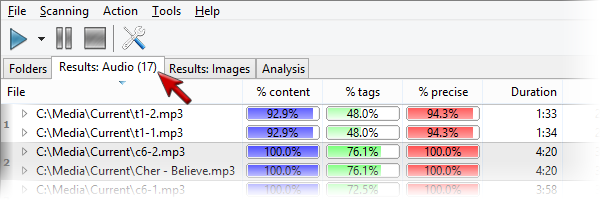
В результатах аудиосканирования программа не сводит всё к одному общему выводу. Во вкладке Results: Audio показываются отдельные проценты: % content, % tags и % precise. Такой формат удобен при спорных совпадениях. Например, две записи могут иметь похожие теги, но разные аудиоданные; в другой группе совпадение по звучанию высокое, но теги заполнены по-разному. Пользователь видит не только факт найденного дубля, но и причину, по которой программа объединила файлы в одну группу.
Обычная проверка одинаковых файлов хорошо работает для точных копий, но не подходит для перекодированной музыки. MP3 и FLAC с одной композицией не являются байтово одинаковыми файлами, хотя для слушателя это один трек. Similarity сначала приводит аудио к базовому не закодированному представлению, затем сравнивает результаты анализа. Поэтому программа полезна именно для музыкальных архивов, собранных из разных источников и в разные годы.
Работа с изображениями
Similarity также ищет похожие изображения. Этот блок полезен для фотоархивов, папок с обложками альбомов, импортов со смартфона, копий из мессенджеров и каталогов, где одинаковая картинка сохранена в разных местах. Вкладка Results: Images показывает группы изображений, проценты совпадения, разрешение, формат и область предпросмотра справа. Такой просмотр помогает отличить точную копию от похожего кадра, где изменены размер, сжатие или фрагмент изображения.
Раздел изображений не превращает Similarity в полноценный менеджер фотографий. Программа не заменяет каталогизаторы, редакторы EXIF и просмотровщики вроде XnView MP или Picasa. Её задача уже: найти похожие и дублирующиеся картинки, показать группы и дать пользователю инструмент для отбора лишних файлов. Для фотоархива с большим количеством похожих серий ручной просмотр остаётся обязательным этапом, потому что похожие кадры не всегда являются дублями.
Интерфейс Similarity
Главное окно
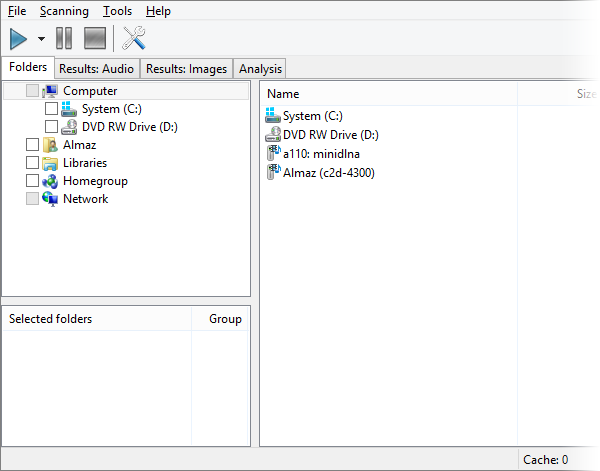
Главное окно Similarity построено как рабочая панель для выбора папок, запуска сканирования и просмотра результатов. Слева находится дерево папок, где отмечаются директории, диски, сетевые папки, съёмные устройства и библиотеки Windows 7. Внизу слева расположен список Selected folders: туда попадают все выбранные источники. Справа отображается содержимое текущей папки и поля редактора тегов для выбранного аудиофайла. В верхней части окна находятся меню File, Scanning, Scripts, Tools, Help и панель с кнопками управления сканированием.
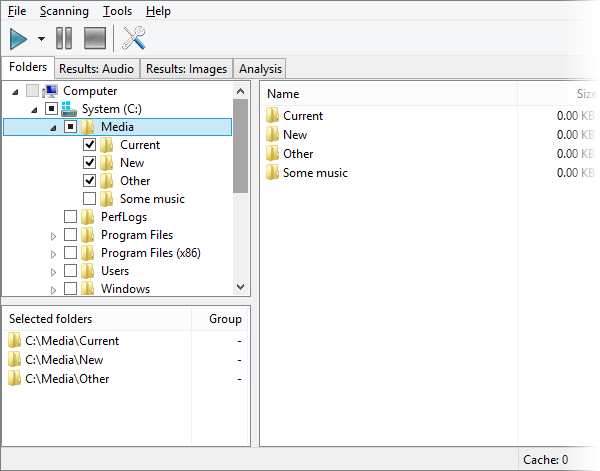
Рабочие вкладки расположены над основной таблицей. Folders используется для выбора директорий, Results: Audio открывает найденные аудиогруппы, Results: Images показывает похожие изображения, Analysis отвечает за анализ качества музыкальных файлов. Такой порядок отражает обычный сценарий: сначала пользователь отмечает папки, затем нажимает кнопку Play, после этого переходит к результатам и при необходимости запускает анализ качества.
Нижняя строка состояния показывает кэш, количество новых обработанных файлов и прогресс. Во время сканирования результаты появляются в реальном времени, поэтому пользователь может видеть группы ещё до завершения проверки. Для аккуратной очистки лучше дождаться окончания сканирования: неполные результаты повышают риск удалить файл до того, как программа объединит все похожие копии в одну группу.
Вкладка Results: Audio
Results: Audio — центральная вкладка для работы с музыкальными дубликатами. В таблице отображаются найденные группы, пути к файлам, проценты совпадения, длительность, размер, битрейт, исполнитель и другие поля. Цветные полосы делают сравнение наглядным: синие значения относятся к содержимому, зелёные — к тегам, красные — к точному алгоритму. Группы различаются цветом строк и вертикальной нумерацией слева.
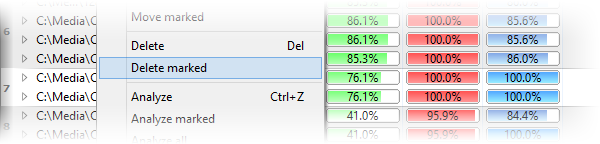
Правая кнопка мыши открывает контекстное меню с командами Play, Edit, Browse, Spectrum Analysis, Sonogram Analysis, Automark files, Clear, Mark/Unmark, Ignore, Move, Delete, Analyze и Delete marked. Эти действия дублируются через меню Action. Такой интерфейс рассчитан на пошаговый контроль: сначала пользователь просматривает группу, затем слушает или анализирует спорные файлы, отмечает лишние копии и только после этого применяет удаление или перемещение.
Сортировка работает не только внутри строк. Similarity сначала сортирует файлы внутри группы, затем сортирует сами группы по первому файлу. Это важно при больших результатах: если выбрать сортировку по битрейту или рейтингу, программа помогает быстрее найти группы, где очевидно есть более слабая копия. При этом сортировка не заменяет проверку длительности, формата и папки хранения.
Вкладка Results: Images
Results: Images устроена проще аудиовкладки, но логика та же: Similarity группирует похожие картинки и показывает процент совпадения. В таблице видны пути, значения сравнения, разрешение и формат, а справа отображается предпросмотр выбранного изображения. Этот блок удобен для быстрых решений: одинаковые обложки альбомов с разными именами, повторяющиеся JPEG после импорта, фотографии, сохранённые в двух папках.
Визуальный предпросмотр особенно важен для фотографий. У музыкальных файлов можно ориентироваться на длительность, битрейт, формат и рейтинг, а у изображений похожесть не всегда означает лишнюю копию. Два кадра одной сцены могут отличаться фокусом, экспозицией, композицией или моментом съёмки. Поэтому вкладка Results: Images больше подходит для ручного отбора, чем для массового удаления без просмотра.
Вкладка Analysis
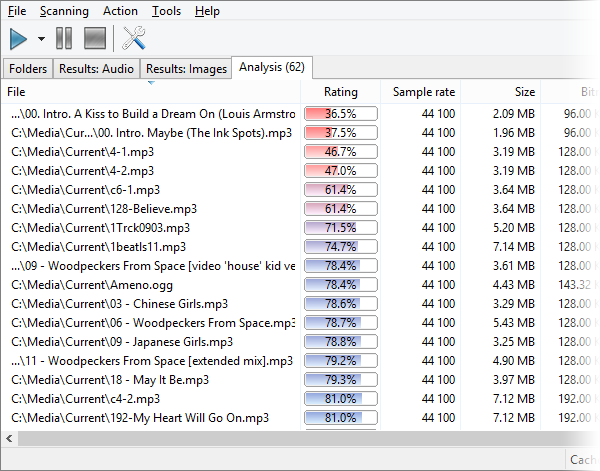
Analysis используется для оценки качества аудиофайлов. Similarity анализирует файлы, формирует рейтинг и показывает технические параметры записи: размер, sample rate, bitrate, channels, duration, clipping, silence, Mean(Abs.), Step, Max(abs.), Max Freq., Spectrum и Clicks. Рейтинг рассчитывается на основе нескольких полей, а проблемные значения выделяются красным цветом и жирным начертанием.
Analysis полезна в группах, где найдено несколько копий одной композиции. Пользователь сравнивает не только формат и размер, но и параметры качества. Низкий битрейт, mono вместо stereo, высокий clipping, урезанные высокие частоты или слабый Max(abs.) помогают понять, какая копия хуже. При этом анализ качества не является окончательным решением: концертная версия, другой мастеринг или намеренно тихий трек требуют ручной проверки.
Основные функции Similarity
Поиск дубликатов аудио
Поиск дубликатов музыки — основная функция Similarity. Программа использует несколько методов сравнения: по тегам, по содержимому и через Precise algorithm в Premium. В техническом описании также выделен четвёртый аудиоалгоритм, предназначенный для ускорения сканирования больших коллекций размером более 100 000 файлов.
Сравнение по тегам помогает находить очевидные повторы, когда корректно заполнены Artist, Album и Title. Этот способ быстро даёт результат в аккуратной медиатеке, но он хуже работает в папках, где теги неполные, испорченные или заполнены на разных языках. В таких коллекциях Similarity лучше раскрывается за счёт анализа содержимого и акустического отпечатка.
Сравнение по содержимому и акустическому отпечатку нужно для ситуаций, где имя файла и метаданные не помогают. Один и тот же трек после перекодирования получает другой размер и другой бинарный вид, но звучание остаётся узнаваемым. Similarity показывает совпадение между такими файлами и выводит проценты по каждому критерию, чтобы пользователь понимал, почему файлы попали в одну группу.
Поиск похожих изображений
Функция поиска изображений использует два алгоритма сравнения. В практическом сценарии это помогает находить одинаковые обложки альбомов, повторяющиеся JPEG и похожие фото, сохранённые в разных папках. Результаты отображаются во вкладке Results: Images, где есть таблица и предпросмотр.
Для изображений особенно важна ручная оценка. Музыкальный дубль обычно имеет понятный критерий: одна и та же композиция, одна копия хуже или лишняя. Фотографии и картинки сложнее: похожий кадр может быть частью серии, другой обработкой или отдельным вариантом. Similarity помогает сузить список, но окончательное решение по удалению остаётся за пользователем.
Анализ качества музыкальной коллекции
Similarity не ограничивается поиском дублей. Программа анализирует качество музыкальных файлов и формирует рейтинг. В расчёт входят sample rate, bitrate, channels, clipping, Mean(Abs.), Step, Max(abs.) и Max Freq. Поля duration, size, silence, spectrum и clicks отображаются отдельно, но не все из них участвуют в итоговом рейтинге.
Этот блок полезен в двух случаях. Первый — выбор лучшей копии внутри группы дубликатов: например, оставить FLAC или MP3 с более высоким качеством, удалить файл с низким битрейтом или заметными артефактами. Второй — аудит всей коллекции: можно открыть Analysis, отсортировать список по Rating и найти проблемные записи даже без сравнения с дублями.
При работе с рейтингом нельзя опираться только на одно число. Низкая оценка может указывать на технический дефект, но музыкальная коллекция часто содержит редкие записи, концертные версии, старые оцифровки или треки из источников с объективными ограничениями. Такие файлы лучше не удалять автоматически: Similarity показывает технические признаки, а пользователь решает, важна ли конкретная запись.
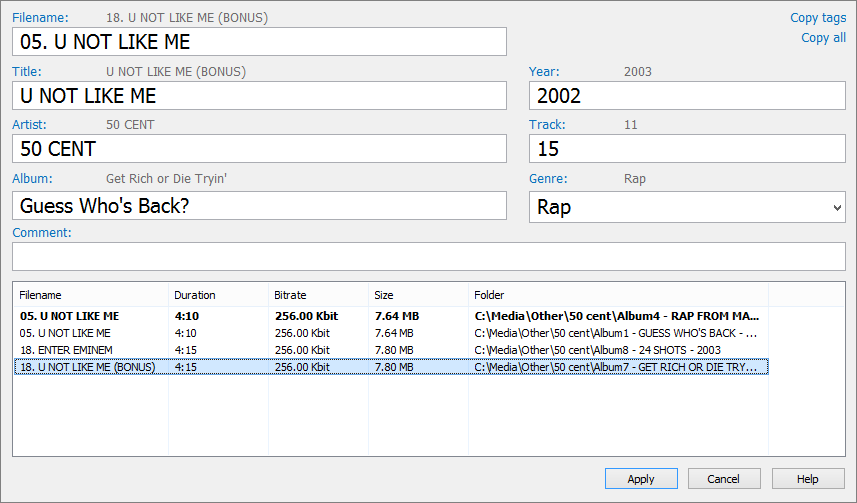
Редактор тегов
Встроенный редактор тегов поддерживает MP3 и WMA. В главном окне видны поля Title, Artist, Album, Comment, Year, Track и Genre; при выборе файла эти значения доступны для правки. В отдельном окне Edit отображаются текущие и новые значения, список связанных файлов в группе, кнопки Apply, Cancel и Help.
Редактор тегов в Similarity уместен, когда нужно быстро исправить данные прямо во время разбора дубликатов. Например, в группе одна копия имеет правильный исполнитель и альбом, а у другой заполнено только название файла. Команды Copy tags и Copy all помогают перенести метаданные внутри рабочего сценария очистки. Для полноценной массовой каталогизации с шаблонами, онлайн-базами и сложными правилами переименования удобнее использовать отдельный редактор, например MP3Tag.
Конвертер имени файла и тегов
В Similarity есть конвертер имени файла и тегов. Он нужен для случаев, где информация присутствует в одном месте, но отсутствует в другом: например, имя файла содержит исполнителя и название композиции, а теги пустые; или теги заполнены, но файлы названы хаотично. Эта функция помогает привести библиотеку к более предсказуемой структуре перед повторным сканированием.
Практический смысл конвертера раскрывается в связке с поиском дублей. Чем аккуратнее заполнены теги, тем проще сравнивать результаты, сортировать группы и принимать решения. Но Similarity не требует идеально заполненной медиатеки: акустический отпечаток остаётся важным преимуществом именно в тех случаях, где теги не помогают.
Спектрограмма и сонограмма
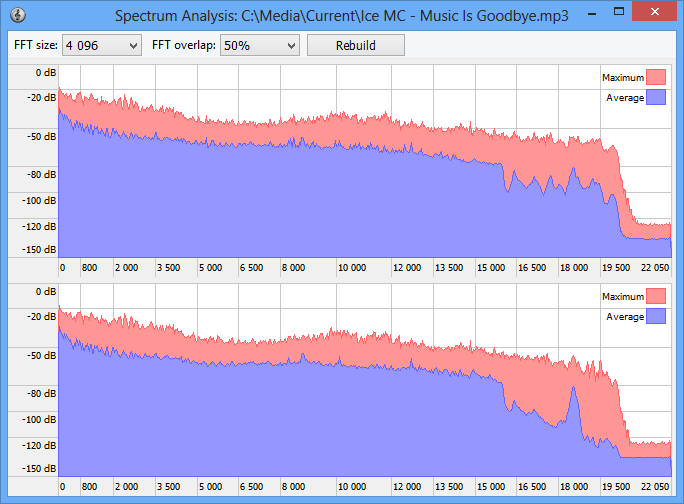
Спектрограмма и сонограмма относятся к Premium-функциям. Spectrum Analysis показывает частотный график аудиофайла, использует логарифмическую вертикальную ось в децибелах, поддерживает настройку параметров FFT и отображает графики для левого и правого каналов стереосигнала. Такой анализ помогает увидеть обрезанные высокие частоты, следы перекодирования и другие признаки проблемной записи.
Сонограмма дополняет спектральный анализ визуальным представлением аудио. В контекстном меню Results: Audio команды Spectrum Analysis и Sonogram Analysis расположены рядом с Play, Browse и Mark/Unmark, поэтому пользователь может открыть детальную проверку прямо из группы дублей. Это удобно, когда две копии имеют одинаковую длительность и близкий битрейт, но одна из них вызывает сомнения по рейтингу или спектру.
Автоматическая отметка файлов
Automark files — Premium-функция для автоматической отметки худших копий в группах результатов. Диалог Automatically mark files содержит вкладки General, Folders и File formats. В разделе General настраиваются приоритеты Rating, Bitrate, Size, Tags, Format, Group, Folder, Duration и Date. Ниже расположены пороги Tags, Content и Precise; при отмеченных порогах файлы обрабатываются только при выполнении всех выбранных условий. Кнопка Mark выполняет отметку, Cancel закрывает окно без применения, Help открывает справку.
Automark files не удаляет файлы сразу. После нажатия Mark программа только отмечает выбранные элементы; дальнейшее действие выполняется отдельно через контекстное меню или меню Action. Пользователь может удалить отмеченные файлы, переместить их, снять отметку или очистить выделение. Такой подход снижает риск случайной очистки, потому что между автоматическим выбором и удалением остаётся этап проверки.
Поддерживаемые форматы и теги
Similarity поддерживает распространённые аудиоформаты: MP3, MP2, M4A, AAC, WMA, ASF, OGG, OGA, APE, FLAC, FLA, ALAC, MPC, MP+, MPP и WV. В расширенном описании также указаны WAV, OPUS и TTA. Дополнительные форматы подключаются через DirectShow, Microsoft Media Foundation и Apple QuickTime при наличии соответствующих декодеров.
| Категория | Форматы и технологии |
| MPEG Layer | MP3, MP2 |
| MPEG-4 Audio | M4A, AAC |
| Windows Media | WMA, ASF |
| OGG Vorbis | OGG, OGA |
| Lossless | FLAC, FLA, ALAC, APE, WV |
| MusePack | MPC, MP+, MPP |
| Дополнительно в описании функций | WAV, OPUS, TTA |
| Расширение поддержки | DirectShow, Microsoft Media Foundation, Apple QuickTime |
Поддержка тегов включает ID3v1, ID3v2, APEv2, WMA и Vorbis. Для ручного редактирования внутри Similarity доступны MP3 и WMA, а для сравнения и анализа программа использует метаданные как один из критериев, но не зависит от них полностью.
DirectShow отключён по умолчанию из-за риска нестабильной работы сторонних декодеров. Включение выполняется через Options, вкладку Decoders и соответствующий переключатель DirectShow decoder, после чего настройка подтверждается кнопкой OK. Этот режим нужен только при работе с дополнительными форматами, которые не обрабатываются встроенными или системными средствами.
Бесплатная функциональность и Premium
Базовый режим Similarity подходит для ручного поиска дублей, удаления или перемещения файлов, редактирования тегов и массовых операций. Он не ограничен по времени и закрывает основные задачи небольших и средних коллекций: выбрать папки, запустить сканирование, открыть Results: Audio или Results: Images, проверить группы, отметить лишнее и удалить или переместить отмеченные файлы.
Premium раскрывает функции, которые особенно важны для больших библиотек и регулярной работы:
- Precise algorithm для более точного сравнения по акустическому отпечатку;
- Spectrum Analysis и Sonogram Analysis;
- Automark files для автоматической отметки худших копий;
- Folder groups для сравнения одних папок с другими без проверки файлов внутри одной группы;
- сохранение результатов в файл и восстановление их для дальнейшей обработки;
- автоматическое сохранение состояния и продолжение сканирования после выхода;
- OpenCL-ускорение с использованием GPU или другого вычислительного устройства вместе с CPU;
- расширенные возможности Similarity JavaScript API;
- приоритетная техническая поддержка в течение 48 часов.
Для разовой очистки небольшой папки Premium не является обязательным. Основной риск в таких задачах — не отсутствие автоматизации, а ошибочное удаление нужной версии. При большой библиотеке Premium становится практичнее: Folder groups помогают сравнивать старую коллекцию с новыми файлами, сохранение состояния позволяет не терять прогресс, а Automark files ускоряет разбор длинных групп.
Системные требования и ограничения по объёму коллекции
Similarity доступна для Windows 32-bit, Windows 64-bit и OS X 10.7+. Интерфейс многоязычный; среди поддерживаемых языков есть русский. В Windows-версии 64-bit важна не только совместимость, но и возможность обрабатывать большие коллекции: объём сканирования ограничен доступной оперативной памятью.
Для больших медиатек критично учитывать не только число файлов, но и алгоритмы сравнения. В 32-битной версии при 2 ГБ RAM Similarity обрабатывает около 100 000 файлов; для большего объёма используется 64-битная версия. При коллекциях больше 30 000 файлов инструкция Similarity рекомендует отдельную настройку порогов и алгоритмов, а при объёмах больше 100 000 файлов — 64-битный режим.
| Сценарий | Что учитывать |
| До 10 000 файлов | подходят настройки по умолчанию, ручной разбор результатов остаётся удобным |
| Более 30 000 файлов | требуется настройка алгоритмов и порогов, особенно при большом количестве ложных совпадений |
| Более 100 000 файлов | используется 64-битная версия, важен объём доступной RAM |
| Сетевые папки и внешние носители | Similarity выбирает сетевые папки, диски, устройства и библиотеки через дерево папок |
| Сторонние декодеры | DirectShow расширяет форматы, но включается вручную в Options → Decoders |
Для ускорения сканирования Similarity использует несколько процессоров и ядер. Дополнительное ускорение возможно через Folder groups, потому что программа ограничивает область сравнения: файлы внутри одной группы не сравниваются между собой, а проверяются относительно файлов из других групп. OpenCL относится к Premium и используется как дополнительный вычислительный ресурс для точного алгоритма.
Как пользоваться Similarity: пошаговая инструкция
Подготовка перед сканированием
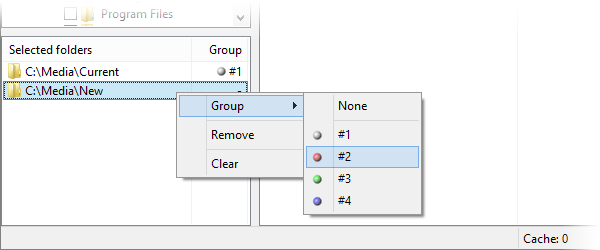
Перед запуском очистки важно определить задачу. Если нужно просто найти повторяющиеся треки в одной папке, достаточно отметить эту директорию и запустить сканирование. Если цель — сравнить старую проверенную коллекцию с новыми файлами, лучше использовать Folder groups: основная медиатека помещается в одну группу, новая папка — в другую. В таком режиме Similarity сравнивает файлы между группами, но не проверяет файлы внутри одной группы.
Перед удалением дублей нужна резервная копия важной коллекции или хотя бы отказ от окончательной очистки корзины до проверки результата. Similarity перемещает удалённые через Delete marked файлы в Recycle Bin, но это не отменяет необходимости внимательно просматривать группы: похожие файлы могут быть разными версиями одной композиции, разным мастерингом, концертной записью или треком с другой длительностью.
Шаг 1. Выбор папок
В левой панели Folders пользователь находит нужные папки и отмечает их галочками. Similarity работает не только с обычными директориями: в дереве выбираются диски, сетевые папки, съёмные устройства и библиотеки Windows 7. После выбора папки появляются в блоке Selected folders в нижней левой части окна. Если директория добавлена ошибочно, её можно убрать через контекстное меню списка выбранных папок.
Для музыкальной коллекции удобнее не выбирать весь системный диск без необходимости. Точнее работает сценарий, где отмечены только папки Music, Media, Albums, Downloads или конкретные архивы. Это сокращает время сканирования и уменьшает количество лишних результатов, которые не относятся к задаче.
Шаг 2. Запуск сканирования
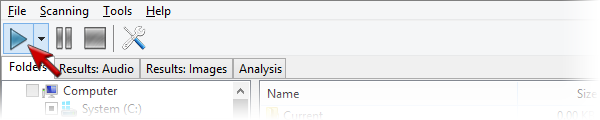
Сканирование запускается кнопкой Play на панели инструментов. После старта Similarity показывает изменяющиеся числа обработанных файлов и общий прогресс. Результаты появляются в реальном времени, но для полноценной очистки лучше дождаться завершения процесса, особенно при проверке большой папки с несколькими форматами.
В Premium сканирование можно прервать с сохранением прогресса и продолжить при следующем запуске. В бесплатном режиме прерывание приводит к необходимости повторного запуска, хотя последующее сканирование ускоряется за счёт кэша. Поэтому для большой библиотеки важно планировать проверку так, чтобы программа успела завершить первичную обработку.
Шаг 3. Просмотр аудиорезультатов
После завершения проверки открывается Results: Audio. Число в скобках возле названия вкладки показывает количество групп дублей. Внутри таблицы похожие файлы собраны группами, а проценты совпадения помогают отличить точные дубли от похожих записей.
При разборе группы стоит смотреть сразу на несколько параметров:
- % content — совпадение по содержимому;
- % tags — совпадение по метаданным;
- % precise — результат точного алгоритма;
- Duration — длительность трека;
- Size — размер файла;
- Bitrate — битрейт;
- Artist, Album, Title — заполненность и корректность тегов;
- Folder — место хранения файла.
Высокий процент по одному критерию не всегда достаточен для удаления. Например, одинаковые теги при разной длительности могут означать разные версии песни. Высокое совпадение по содержимому при разном формате чаще указывает на перекодированную копию. Если есть сомнения, файл открывается через Play или Browse, а для детальной проверки используются Spectrum Analysis и Sonogram Analysis.
Шаг 4. Анализ качества
Команда Analyze all запускается через контекстное меню или меню Action. Similarity анализирует файлы из списка результатов, а текущие данные появляются во вкладке Analysis. После завершения в результатах становится доступна колонка Rating, которую можно использовать при ручном выборе копии или в Automark files.
Анализ качества особенно полезен при одинаковой композиции в нескольких вариантах. Если одна копия имеет более высокий bitrate, нормальный sample rate, stereo, меньший clipping и более высокий Max Freq., её логичнее оставить. Если файл выглядит как 320 Kbit, но спектр резко обрывается на высоких частотах, Similarity помогает обнаружить перекодирование из более слабого источника.
Шаг 5. Ручная отметка файлов
Ручная отметка выполняется через Mark/Unmark в контекстном меню или клавишей Space. Список поддерживает множественный выбор через Ctrl и Shift, поэтому пользователь может отметить несколько файлов в группе за одну операцию. Отмеченные элементы выделяются тёмно-красным цветом; после этого к ним применяются массовые операции.
Ручной режим лучше подходит для небольших коллекций и спорных групп. Пользователь сам решает, что удалить: копию с меньшим битрейтом, файл из временной папки, вариант с пустыми тегами, повтор из Downloads или изображение меньшего разрешения. Такой подход медленнее автоматической отметки, но безопаснее при ценной библиотеке.
Шаг 6. Автоматическая отметка в Premium
Automark files открывается из контекстного меню Results: Audio или через Action. В окне Automatically mark files настраиваются приоритеты: например, сначала учитывать Rating, затем Bitrate, Size, Tags, Format, Folder и Duration. Порядок приоритетов меняется кнопками вверх и вниз.
Пороговые значения работают по принципу AND: пара файлов обрабатывается только тогда, когда выполнены все выбранные критерии. Например, если отмечены Content и Precise, программа применяет автоматическую отметку только к файлам, которые одновременно проходят оба порога. Это важно для защиты от ложных совпадений.
После нажатия Mark файлы только отмечаются. Удаление выполняется отдельно. Поэтому правильная последовательность такая: настроить критерии, нажать Mark, просмотреть отмеченные строки, исправить спорные группы вручную, затем применить Delete marked или Move marked.
Шаг 7. Удаление или перемещение отмеченных файлов
После ручной или автоматической отметки в контекстном меню выбирается Delete marked. Similarity запрашивает подтверждение, перемещает файлы в Recycle Bin и убирает их из соответствующих групп результатов. Если удалять сразу не хочется, можно использовать Move или Move marked и перенести лишние копии в отдельную папку для карантинной проверки.
Для музыкальной коллекции перемещение безопаснее окончательного удаления. После переноса можно открыть медиаплеер, проверить плейлисты, убедиться, что библиотека не потеряла нужные версии, и только потом очистить временную папку. Такой метод особенно полезен при коллекциях, где есть концертные записи, редкие оцифровки, ремастеры и файлы с одинаковыми названиями.
Настройки для разных сценариев
Небольшая коллекция до 10 000 файлов
Для коллекции до 10 000 файлов подходит стандартный сценарий: выбрать папки, нажать Play, открыть Results: Audio или Results: Images, проверить группы и вручную отметить лишнее. Такой объём укладывается в базовую логику интерфейса; сложная настройка алгоритмов не нужна.
Оптимальная последовательность для новичка:
- выбрать одну или несколько папок с музыкой;
- дождаться окончания сканирования;
- отсортировать группы по % content или % precise;
- включить Analyze all только для спорных групп или всей найденной выборки;
- отметить файлы через Mark/Unmark;
- удалить через Delete marked после ручной проверки.
В небольших папках не стоит начинать с массовой автоматизации. Similarity достаточно информативна уже в Results: Audio: проценты совпадения, длительность, размер, битрейт и теги дают основу для безопасного решения.
Сравнение старой коллекции с новыми файлами
Если задача состоит не в очистке всей библиотеки, а в проверке новых добавлений, используется Folder groups. Основная коллекция получает одну группу, новые файлы — другую. Файлы внутри одной группы не сравниваются между собой, а проверяются относительно файлов из других групп. Это удобно, когда старая библиотека уже разобрана, а новые альбомы нужно проверить перед добавлением.
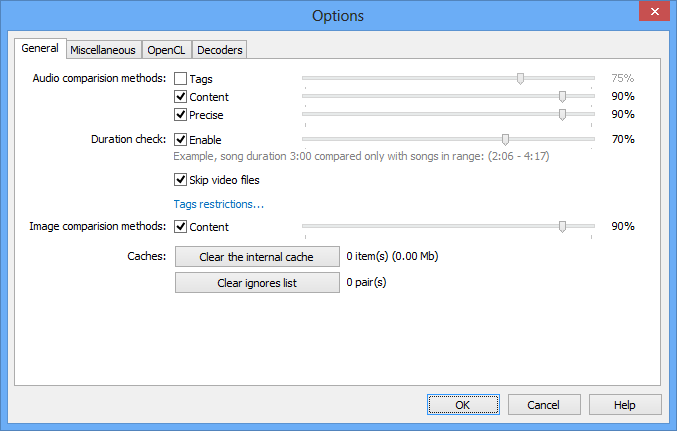
В таком сценарии сравнение по тегам часто отключают, потому что новые файлы могут иметь неполные или ошибочные метаданные. Пороги остальных алгоритмов повышаются, чтобы в результатах остались только более надёжные совпадения. В инструкции Similarity для этого сценария пороги двух оставшихся алгоритмов передвигаются к 90.
Большая коллекция более 30 000 файлов
Для коллекций больше 30 000 файлов важны память, алгоритмы и пороги. Стандартные настройки рассчитаны на меньший объём. При большом числе файлов сравнение по тегам увеличивает вероятность ложных пересечений: одинаковые названия, пустые поля и типовые альбомы создают слишком много групп. В таких случаях отключается tag comparison и повышаются пороги content comparison.
Для очень больших библиотек эффективнее Precise algorithm. В инструкции для крупных коллекций отключаются сравнение по тегам и старый content based algorithm, потому что они создают лишнюю нагрузку и повышают потребление памяти. Для Precise задаётся диапазон порога 85–95%, а при падении точности значение корректируется.
Очень большая коллекция более 100 000 файлов
При объёме больше 100 000 файлов используется 64-битная версия. Количество обрабатываемых файлов ограничивается доступной RAM, поэтому на слабой системе массовая проверка всей медиатеки за один проход не является оптимальным подходом. Рациональнее делить коллекцию по папкам, использовать Folder groups и сохранять результаты в Premium.
Для такой библиотеки стоит придерживаться строгой схемы:
- не смешивать проверенную коллекцию и новые файлы без Folder groups;
- отключать сравнение по тегам при большом числе ложных совпадений;
- использовать Precise algorithm;
- поднимать пороги при избытке похожих, но не одинаковых результатов;
- включать анализ качества только там, где нужно выбрать лучшую копию;
- удаление выполнять партиями, а не сразу по всей медиатеке.
Плюсы и минусы Similarity
Плюсы:
- поиск похожих аудиофайлов по звучанию, а не только по имени, размеру или тегам;
- отдельные показатели % content, % tags и % precise во вкладке Results: Audio;
- поддержка большого набора аудиоформатов, включая MP3, AAC, M4A, WMA, OGG, WAV, FLAC, APE, WV, MPC, OPUS и TTA;
- расширение форматов через DirectShow, Microsoft Media Foundation и Apple QuickTime;
- анализ качества музыкальной коллекции с рейтингом и техническими параметрами;
- встроенный редактор тегов для MP3 и WMA;
- конвертер имени файла и тегов;
- поиск похожих изображений;
- ручная отметка файлов перед удалением;
- Automark files в Premium не удаляет файлы сразу, а только отмечает их;
- Folder groups помогают сравнивать старую коллекцию с новыми файлами;
- есть Windows 32-bit, Windows 64-bit и OS X 10.7+;
- интерфейс поддерживает русский язык;
- базовая функциональность бесплатна и не ограничена по времени.
Минусы:
- Precise algorithm, спектрограмма, сонограмма, Automark files, сохранение результатов и восстановление состояния относятся к Premium;
- при больших коллекциях требуется настройка алгоритмов и порогов;
- автоматическая отметка не отменяет ручную проверку перед удалением;
- DirectShow отключён по умолчанию из-за риска нестабильности сторонних декодеров;
- интерфейс ориентирован на таблицы, контекстное меню и ручную работу со списками;
- для полноценного массового редактирования тегов удобнее отдельный редактор;
- раздел изображений не заменяет специализированный каталогизатор фотографий;
- при ошибочной настройке теговое сравнение создаёт слишком много ложных групп в больших коллекциях.
Сравнение с аналогами
Similarity стоит сравнивать не с любыми чистильщиками диска, а с программами, которые решают смежные задачи: поиск дубликатов файлов, аудиодубликатов, похожих изображений и наведение порядка в медиатеке. На freeexe.net для внутренней перелинковки подходят страницы Auslogics Duplicate File Finder, NoClone, Duplicate Remover Free, CloneSpy, SearchMyFiles и LookDisk. Эти материалы относятся к поиску файлов, дублей и смежным системным задачам.
| Программа | Главный фокус | Чем отличается от Similarity | Когда выбрать |
| Similarity | музыка, похожие аудиофайлы, изображения, анализ качества | акустический отпечаток, рейтинг качества, спектрограмма, сонограмма, теги | большая музыкальная коллекция, разные форматы одной песни, выбор лучшей копии |
| dupeGuru | универсальный поиск дублей | сканирует имена и содержимое, использует fuzzy matching для похожих имён | смешанные папки с документами, изображениями и файлами разных типов |
| AllDup | универсальный поиск дублей на Windows | сравнение по содержимому, свойствам, похожим изображениям и музыкальным трекам | широкая очистка дисков и накопителей, когда нужна универсальность |
| Auslogics Duplicate File Finder | простой поиск дублей персональных файлов | рассчитан на изображения, музыку, видео и другие личные файлы | быстрая очистка без глубокого аудиоанализа |
| CloneSpy | точные дубли и файлы с одинаковыми именами | находит файлы с одинаковым содержимым независимо от имени, даты и расположения | точные копии, нулевые файлы, старые версии с одинаковыми именами |
| Duplicate Audio Finder | аудиодубликаты по отпечатку | использует audio fingerprinting для похожих аудиофайлов | узкий сценарий поиска повторов в музыке без дополнительных инструментов Similarity |
| Audio Comparer | поиск одинаковых песен по звучанию | ориентирован на анализ реального аудио, а не имён и тегов | платная аудиоориентированная альтернатива для музыкальных дублей |
Similarity и dupeGuru
dupeGuru — универсальный инструмент поиска дублей. Он сканирует имена и содержимое файлов, а fuzzy matching помогает находить похожие имена даже при неполном совпадении. В отличие от него, Similarity глубже ориентирована на музыку: у неё есть акустический отпечаток, проценты совпадения по аудиокритериям, анализ качества, спектрограмма, сонограмма и редактор тегов.
Для смешанных папок с документами, архивами, изображениями и обычными файлами dupeGuru выглядит универсальнее. Для музыкальной коллекции с MP3, FLAC, WMA, разными битрейтами и испорченными тегами Similarity даёт больше информации именно о записи: звучание, длительность, битрейт, рейтинг и технические признаки качества.
Similarity и AllDup
AllDup рассчитан на профессиональный поиск дубликатов на носителях. Он ищет дубли по содержимому, свойствам файлов и специальным характеристикам вроде похожих изображений и музыкальных треков, а встроенный файловый менеджер даёт контроль над удалением, перемещением и резервным копированием найденных элементов.
Similarity уже по назначению, но глубже в аудиочасти. AllDup лучше подходит для комплексной очистки дисков, где музыка — только один тип данных. Similarity выбирают, когда нужно разбирать именно медиатеку: сравнить песни по звучанию, посмотреть % precise, оценить качество и решить, какую копию оставить.
Similarity и Auslogics Duplicate File Finder
Auslogics Duplicate File Finder ориентирован на поиск дублирующихся изображений, музыки, видео и других персональных файлов. Это более простой сценарий для пользователя, который хочет освободить место и не разбираться в аудиоспектрах, тегах и порогах сравнения.
Similarity сложнее, но информативнее. В ней больше параметров, контекстных действий и ручного контроля. Для обычных точных дублей Auslogics Duplicate File Finder проще. Для ситуации, где одна песня существует в разных кодеках, с разными тегами и неизвестным качеством, Similarity подходит лучше.
Similarity и CloneSpy
CloneSpy ищет дубли с одинаковым содержимым независимо от имени, даты, времени и расположения. Также программа находит файлы с одинаковым именем, которые не являются точными копиями, и файлы нулевой длины.
Similarity не заменяет CloneSpy в задачах точной системной очистки. CloneSpy полезнее для архивов документов, резервных копий и папок, где нужно убрать байтово одинаковые файлы. Similarity выигрывает в медиатеке, потому что сравнивает звук, показывает проценты совпадения по аудиокритериям и анализирует качество записей.
Similarity и Duplicate Audio Finder
Duplicate Audio Finder использует audio fingerprinting, то есть анализирует аудиосодержимое и не ограничивается размером, форматом или метаданными. По главной идее он ближе к Similarity, чем универсальные файловые сканеры.
Разница в наборе дополнительных инструментов. Similarity объединяет поиск дублей музыки, работу с изображениями, анализ качества, редактор тегов, конвертер имени файла и тегов, спектрограмму, сонограмму, Folder groups и Automark files. Duplicate Audio Finder подходит как узкий инструмент для повторяющихся аудиофайлов, а Similarity — как более комплексная утилита для музыкальной коллекции.
Similarity и Audio Comparer
Audio Comparer ищет дубликаты песен по звучанию, распознаёт переименованные треки, разные форматы и разные битрейты, поддерживает MP3, FLAC, WAV, AAC, WMA, OGG и APE. Он позиционируется как платный инструмент для поиска музыкальных дублей по реальному аудио.
Similarity конкурирует с Audio Comparer именно в задачах музыкальной очистки. При выборе стоит смотреть на рабочий процесс: Similarity даёт подробные таблицы, проценты по нескольким критериям, анализ качества и Premium-инструменты для больших коллекций. Audio Comparer делает акцент на поиске песен по звуку и визуальной группировке результатов. Для пользователя, которому нужен не только поиск одинаковых композиций, но и проверка качества записи, Similarity выглядит более аналитическим вариантом.
Отзывы пользователей и профильных изданий
CHIP описывает Similarity как бесплатный инструмент для поиска и удаления дублей в музыкальной и графической коллекции. В карточке CHIP отмечены быстрый поиск по диску, работа с музыкой и фотографиями, а среди ограничений — платные Pro-функции. В обзоре также указано, что программа анализирует ID3-теги и фактическое содержимое музыкальных файлов, показывает найденные дубли, позволяет воспроизводить их и удалять выбранные элементы.
Softpedia в материале о Mac-версии выделяет очистку музыкальной и фото коллекции, поиск дублей через acoustic fingerprint, анализ качества по частоте, битрейту, amplitude cut value, amplitude maximum и average values. Там же отмечается, что интерфейсу нужны дизайнерские обновления, но верхняя панель помогает быстро запускать анализ, проверять аудио- и графические результаты и выполнять углублённый аудиоанализ.
Software Informer показывает Similarity как бесплатную программу для поиска и удаления дублирующихся музыкальных и графических файлов с диска. В карточке указаны разработчик GAR Software, оценка 4.2 на основе 6 голосов, 52 пользователя и набор наград. В описании подчёркнуты проценты совпадения по tags, content и precision, а также параметры углублённого анализа: битрейт, sample rate, спектр, амплитудные значения, clipping и silent blocks.
Softonic оценивает Similarity как бесплатный инструмент управления аудио для Windows с рейтингом 3.5 на основе 36 оценок. В описании выделены поиск дублирующихся треков, организация аудиофайлов, теги и переименование. Download.it даёт похожий профиль: бесплатная Windows-утилита от GAR Software для определения и удаления дублирующихся аудиотреков через анализ тегов, имён и фактического звучания; среди плюсов перечислены поддержка многих аудиоформатов, настройка сканирования, выявление проблем качества и многоязычность, среди минусов — длительность первичных сканирований больших коллекций и утилитарный интерфейс.
Публичная картина по каталогам выглядит умеренно-положительной: программу ценят за аудиоориентированный поиск, поддержку разных форматов, анализ качества и работу с изображениями, но чаще отмечают устаревший визуальный стиль, необходимость ручной проверки и платность наиболее удобных функций. Для статьи о Similarity это важный вывод: утилита сильна не как современный мастер в несколько кликов, а как подробный инструмент для пользователя, который готов смотреть таблицы, сравнивать параметры и самостоятельно принимать решение перед удалением.
Безопасность удаления и типичные ошибки
Почему нельзя удалять всё автоматически
Похожие файлы не всегда являются лишними. В музыке одинаковое название может относиться к радио-версии, альбомной версии, ремастеру, концертной записи, каверу, демо или треку с другой длительностью. В изображениях похожесть может означать серию кадров, разные варианты обработки, уменьшенную копию для сайта или оригинал в полном разрешении. Поэтому Similarity показывает проценты и параметры, но безопасный рабочий процесс строится вокруг проверки групп.
Automark files уменьшает ручную работу, но не заменяет контроль. Кнопка Mark только отмечает файлы. Это правильная архитектура для медиаколлекций: программа предлагает кандидатов на удаление, а пользователь проверяет, что отмечены действительно худшие или лишние копии.
Ошибки при работе с аудиодубликатами
Самая частая ошибка — удаление файла только из-за меньшего размера. Маленький файл часто имеет худший битрейт, но размер не является единственным критерием. Нужно смотреть на формат, длительность, рейтинг, clipping, Max Freq. и папку. Иногда в коллекции нужен именно компактный MP3 для портативного устройства, а FLAC хранится как архивная копия.
Вторая ошибка — ориентация только на теги. В больших коллекциях теги часто заполнены неполно или неправильно; Similarity прямо рекомендует отключать tag comparison при избытке ложных результатов и повышать пороги content comparison. Для коллекций больше 30 000 файлов это особенно важно, потому что неверные или пересекающиеся теги создают слишком много групп.
Третья ошибка — удаление файлов из папок, которые использует медиаплеер. Если MusicBee, foobar2000 или другой плеер хранит плейлисты с абсолютными путями, массовое удаление или перемещение может нарушить библиотеку. Перед очисткой стоит понять, какие папки являются рабочими, а какие временными: Downloads, New, Import, Temp и резервные копии.
Четвёртая ошибка — удаление lossless-копии ради MP3 или наоборот без понимания задачи. FLAC, ALAC, APE и WV занимают больше места, но сохраняют качество без потерь. MP3, AAC, WMA и OGG удобнее для совместимости и экономии места. Similarity показывает формат и параметры, а пользователь выбирает стратегию хранения.
Ошибки при работе с изображениями
При очистке изображений нельзя автоматически удалять все похожие кадры. В фотоархивах похожие изображения часто отличаются не только размером, но и содержанием: фокусом, резкостью, моментом съёмки, кадрированием или обработкой. Results: Images нужен для просмотра групп, а не для слепого удаления.
Отдельное внимание нужно уделять обложкам альбомов. В музыкальных папках могут храниться одинаковые Folder.jpg, AlbumArt и встроенные изображения разного разрешения. Иногда маленькая обложка нужна для старого плеера, а большая — для медиатеки. Если папка относится к конкретному альбому, лучше проверять не только картинку, но и её расположение.
Как проверить результат после очистки
После удаления отмеченных файлов нужно открыть Recycle Bin до окончательной очистки. Similarity перемещает файлы в корзину, и это даёт возможность восстановить ошибочно удалённые элементы.
Для музыкальной коллекции проверка включает несколько действий:
- открыть медиаплеер и обновить библиотеку;
- проверить плейлисты;
- убедиться, что в каждой группе осталась нужная версия;
- прослушать спорные треки;
- проверить альбомы с несколькими изданиями;
- убедиться, что папки с новыми файлами не потеряли уникальные композиции;
- очистить Recycle Bin только после проверки.
Для изображений после очистки стоит открыть папку в просмотрщике, проверить серии фотографий и убедиться, что удалены именно повторы, а не удачные соседние кадры.
Для кого подходит Similarity
Новичку
Новичку Similarity подходит для ручной проверки небольших папок. Интерфейс требует внимания к таблицам, процентам и контекстному меню, поэтому лучше начинать с одной директории, а не со всей медиатеки. Оптимальный режим — выбрать папку, запустить Play, открыть Results: Audio, отсортировать группы, просмотреть совпадения и отметить лишние файлы вручную.
Автоматическая отметка и большие пороги на первом запуске не нужны. Безопаснее сначала понять, как Similarity формирует группы, что означают % content, % tags и % precise, как работает Mark/Unmark и где находится Delete marked.
Владельцу большой музыкальной коллекции
Для большой аудиотеки Similarity раскрывается лучше всего. Акустический отпечаток помогает находить одинаковые песни в разных форматах, Analysis показывает технические параметры, а Precise algorithm, Folder groups и сохранение состояния упрощают работу с десятками тысяч файлов.
Владельцу большой коллекции нужно сразу разделять задачи. Очистка всей библиотеки, сравнение новых файлов со старой коллекцией и анализ качества — разные операции. Для каждой стоит использовать свои настройки: Folder groups для сравнения добавлений, отключение tag comparison при ложных совпадениях, повышение порогов для строгой проверки, Analysis для выбора лучшей копии.
Пользователю с фотоархивом
Similarity подходит для поиска похожих изображений, особенно если фотоархив смешан с музыкальной коллекцией и обложками альбомов. Вкладка Results: Images показывает группы, проценты, разрешение и предпросмотр. Этого достаточно для удаления очевидных копий, но не для сложной каталогизации фотографий.
Если основная задача — управлять большой фотобиблиотекой, оценивать EXIF, сортировать по событиям, пакетно переименовывать и редактировать изображения, лучше использовать отдельные графические инструменты, например XnView MP, FastStone Image Viewer или XnView. Similarity в таком сценарии остаётся именно сканером похожих картинок.
Тем, кто регулярно добавляет новую музыку
Пользователю, который регулярно добавляет новые альбомы, полезен сценарий Folder groups. Старая коллекция помещается в одну группу, новые файлы — в другую. Similarity сравнивает только между группами, поэтому не тратит внимание на уже проверенную библиотеку.
В таком рабочем процессе программа становится фильтром перед добавлением музыки: сначала новые папки проверяются на совпадения, затем исправляются теги, после этого остаются только уникальные файлы. Для регулярной работы Premium удобнее из-за групп папок, сохранения состояния и автоматической отметки.
Кому лучше выбрать другую программу
Similarity не лучший вариант для пользователя, которому нужно просто удалить точные копии документов, архивов и установщиков. Для универсальной очистки диска логичнее использовать AllDup, Auslogics Duplicate File Finder, CloneSpy или NoClone, потому что они ориентированы на более широкий набор файловых сценариев.
Для полного редактирования тегов Similarity тоже не заменяет профильный редактор. Встроенный модуль удобен во время разбора дублей, но массовая нормализация метаданных, шаблоны, сложные правила переименования и работа с большими каталогами лучше выполняются специализированными решениями вроде MP3Tag.
Частые вопросы
Similarity удаляет файлы автоматически?
Similarity не удаляет файлы сразу после сканирования. Программа показывает группы результатов, позволяет вручную отметить файлы через Mark/Unmark или автоматически отметить их через Automark files в Premium. Удаление выполняется отдельной командой Delete marked после подтверждения, а удалённые файлы перемещаются в Recycle Bin.
Можно ли искать одинаковые песни с разными названиями?
Да. Similarity использует акустический отпечаток и анализ содержимого, поэтому поиск похожих аудиофайлов не ограничивается именами и тегами. Это главный сценарий для коллекций, где одинаковые композиции хранятся в разных форматах, с разными названиями и неполными метаданными.
Поддерживает ли Similarity FLAC?
Да. FLAC и FLA входят в список поддерживаемых аудиоформатов. Также поддерживаются MP3, MP2, M4A, AAC, WMA, ASF, OGG, OGA, APE, ALAC, MPC, MP+, MPP и WV; в расширенном описании функций дополнительно указаны WAV, OPUS и TTA.
Есть ли русский язык?
Да. Similarity — многоязычная программа с поддержкой Unicode; среди доступных языков присутствует Russian.
Чем Premium отличается от бесплатной версии?
Бесплатная функциональность включает поиск дублей, удаление и перемещение файлов, редактирование тегов и массовые операции. Premium добавляет Precise algorithm, Spectrum Analysis, Sonogram Analysis, Automark files, Folder groups, сохранение и восстановление результатов, автоматическое восстановление состояния после выхода, OpenCL-ускорение, расширенные функции Similarity JavaScript API и приоритетную поддержку.
Можно ли использовать Similarity только для изображений?
Да. Вкладка Results: Images показывает группы похожих изображений, проценты совпадения, разрешение, формат и предпросмотр. При этом программа сильнее раскрывается в музыкальных задачах, потому что аудиоблок включает больше аналитики: теги, акустический отпечаток, рейтинг качества, спектрограмму и сонограмму.
Что делать перед удалением найденных дублей?
Нужно проверить группы, сравнить длительность, битрейт, формат, рейтинг, папку хранения и теги. Для изображений нужно открыть предпросмотр. После удаления через Delete marked файлы попадают в Recycle Bin, поэтому корзину лучше очищать только после проверки медиатеки и плейлистов.
Какой алгоритм выбрать для большой коллекции?
Для больших коллекций больше 30 000 файлов отключается сравнение по тегам при избытке ложных совпадений и повышаются пороги content comparison. Для очень больших наборов Similarity использует Precise algorithm с порогом 85–95%; при необходимости значение корректируется. Для объёмов больше 100 000 файлов применяется 64-битная версия.
Почему программа показывает похожие, но не одинаковые файлы?
Similarity ищет не только точные копии. Для аудио она сравнивает теги, содержимое и акустический отпечаток; для изображений применяются алгоритмы похожести. Поэтому в результатах встречаются группы с неполным совпадением. Такие группы нужно проверять вручную: Similarity показывает кандидатов, а не заменяет решение пользователя.
Чем Similarity отличается от обычного поиска дублей?
Обычный поиск дублей часто сравнивает имя, размер или хеш файла. Similarity работает с медиасодержимым: аудио анализируется по звучанию, теги учитываются отдельно, качество записи оценивается через технические параметры, а изображения просматриваются в специальной вкладке. Поэтому программа подходит для медиатек, где одинаковые файлы могут иметь разный формат, размер, имя и метаданные.
Вывод
Similarity — профильная программа для тех, кто разбирает музыкальную коллекцию не по именам файлов, а по фактическому содержимому. Её сильная сторона — сочетание акустического отпечатка, сравнения по тегам, анализа качества, групп результатов, ручной отметки, встроенного редактора тегов и дополнительных Premium-инструментов для больших библиотек. Для музыки с разными форматами и неполными метаданными это значительно полезнее, чем обычный файловый поиск дублей.
Для небольшой разовой очистки достаточно базового режима: выбрать папки, запустить Play, открыть Results: Audio или Results: Images, проверить группы и удалить отмеченные элементы через Delete marked. Для большой медиатеки важнее Precise algorithm, Folder groups, сохранение состояния и аккуратная настройка порогов. Для универсальной очистки диска с документами, архивами и установщиками лучше выбрать отдельный файловый сканер, а Similarity оставить для музыки, изображений и задач, где нужно сравнивать не только файлы, но и содержимое.
Список изменений
История развития программы:
- Similarity развивалась как утилита для наведения порядка в музыкальных коллекциях, а затем получила поддержку изображений, единую рабочую логику для аудио и картинок, Mac-версию, Premium-функции, точный алгоритм сравнения, OpenCL-ускорение и расширенные возможности автоматизации. В описании программы отдельно выделены три аудиоалгоритма, четвёртый алгоритм для ускорения проверки очень больших коллекций, два алгоритма сравнения изображений и JavaScript engine с Similarity API.
- Важный этап развития — переход от простого поиска музыкальных дублей к медиаколлекциям в целом. Добавление изображений расширило сценарии: программа стала применяться не только к папкам с треками, но и к фотоархивам, обложкам альбомов и смешанным медиапапкам. При этом аудио осталось сильнейшей частью Similarity: акустический отпечаток, Precise algorithm, рейтинг качества, спектральный анализ и работа с тегами заметно глубже, чем блок картинок.
- Premium-функции сформировали профессиональный сценарий работы с большими библиотеками. Сохранение и восстановление результатов позволяют возвращаться к очистке позже, Folder groups ограничивают область сравнения, Automark files ускоряет разбор групп, OpenCL подключает дополнительное вычислительное устройство к CPU, а Spectrum Analysis и Sonogram Analysis помогают проверять качество спорных записей.
- В истории публикаций на странице Similarity выделены даты: 2019-11-15 — Version 2.4.3 released для Mac, 2020-09-19 — Beta 2.5.0 available, 2020-10-28 — Version 2.4.4 released для Mac, 2021-11-17 — Version 2.5.1 released. Эти записи показывают, что развитие проекта включало отдельные обновления Mac-направления и ветку 2.5.x.


 *EXE — расширение исполняемого файла. Сайт является партнером проекта
Оставте свой отзыв о Similarity