

Online Video Cutter — браузерный видеоредактор из экосистемы 123apps для быстрых операций с видео: обрезки, вырезания фрагментов, кадрирования, поворота, изменения скорости, настройки громкости, добавления текста, изображения и аудиодорожки. Сервис работает без установки настольной программы: пользователь открывает инструмент в браузере, загружает файл через кнопку Choose File / Выбрать файл, Google Drive, Dropbox, From URL / Ввести адрес или перетаскивает видео в область загрузки. Главная задача Online Video Cutter — закрыть простые монтажные операции без сложного проекта, ручной настройки кодеков и обучения профессиональному видеоредактору.
Краткая карточка Online Video Cutter
| Параметр | Описание |
|---|---|
| Полное название | Online Video Cutter / Online Video Editor от 123apps |
| Тип | Онлайн-сервис для редактирования видео в браузере |
| Основные задачи | Обрезка, кадрирование, поворот, отражение, изменение размера, скорости и громкости, добавление текста, изображения и аудио, объединение фрагментов |
| Загрузка файлов | Устройство, Google Drive, Dropbox, From URL / Ввести адрес, перетаскивание файла |
| Интерфейс | Есть русская локализация и англоязычная версия |
| Экспорт | Видеофайл после обработки сохраняется через Save или Export, в зависимости от выбранного инструмента и интерфейса |
| Форматы | MP4, MOV, AVI, WebM, WMV, MKV, FLV, 3GP, M4V и другие популярные контейнеры |
| Бесплатный доступ | Есть, но действует лимит по числу файлов в день и максимальному размеру файла |
| Платный доступ | Premium для всех 51 инструментов 123apps |
| Подходящие устройства | Компьютеры, ноутбуки, планшеты и смартфоны с современным браузером |
| Типичные сценарии | Обрезать видео онлайн, подготовить фрагмент для соцсетей, повернуть ролик, кадрировать вертикальное или квадратное видео, добавить короткую надпись |
Online Video Cutter относится к тем инструментам, которые удобны для разовой правки: убрать лишние секунды в начале записи, вырезать короткий фрагмент, подогнать кадр под формат публикации, повернуть видео, снятое не в той ориентации, или быстро изменить скорость клипа. Для сложного монтажа с цветокоррекцией, многокамерной сборкой, покадровой работой, масками и профессиональным звуком лучше выбирать полноценные редакторы. На Freeexe для таких задач есть страницы о Shotcut, VSDC Free Video Editor, Avidemux, HandBrake и общий раздел видеоредакторов и мультимедиа.
Что такое Online Video Cutter и чем он отличается от полноценного видеоредактора
Online Video Cutter начинался как инструмент для простой обрезки видео, но внутри экосистемы 123apps он связан с более широким Online Video Editor. В меню Video Tools доступны отдельные страницы для разных задач: Video Editor, Screen Recorder, Text to speech, Merge Videos, Trim Video, Add Audio to Video, Add Image to Video, Add Text to Video, Remove Logo from Video, Crop Video, Rotate Video, Flip video, Resize Video, Loop Video, Change Video Volume, Change Video Speed, Stabilize Video и Video Recorder.
Главное отличие от классического настольного редактора — рабочий процесс. В Adobe Premiere Pro, DaVinci Resolve, Final Cut Pro или даже Shotcut пользователь создаёт проект, управляет дорожками, настраивает кодеки, работает с эффектами, LUT, прокси-файлами и параметрами экспорта. В Online Video Cutter логика проще: открыть файл, сделать конкретную правку, нажать Save или Export, получить готовый результат. Такой подход удобен для коротких роликов, учебных фрагментов, записей экрана, видео из телефона, материалов для мессенджера и быстрых публикаций.
Сервис не требует устанавливать кодеки или расширения браузера для базовой работы с роликом. Файл загружается в веб-интерфейс, обработка выполняется через онлайн-инструмент, а пользователь управляет задачей через панель, предпросмотр и таймлайн. В Online Video Editor можно добавлять больше видео на таймлайн, дублировать фрагменты, использовать несколько дорожек таймлайна и менять длину фрагментов; это уже ближе к простому монтажному рабочему пространству, чем к одиночной кнопке обрезки.
При этом Online Video Cutter не рассчитан на весь цикл профессиональной постобработки. В нём нет полноценной среды для сложной цветокоррекции, сведения многодорожечного звука, продвинутых переходов, ручной анимации по опорным кадрам и точной работы с титрами уровня монтажных пакетов. Сильная сторона сервиса — короткий путь от исходного файла к готовому фрагменту.
Интерфейс и основные элементы управления
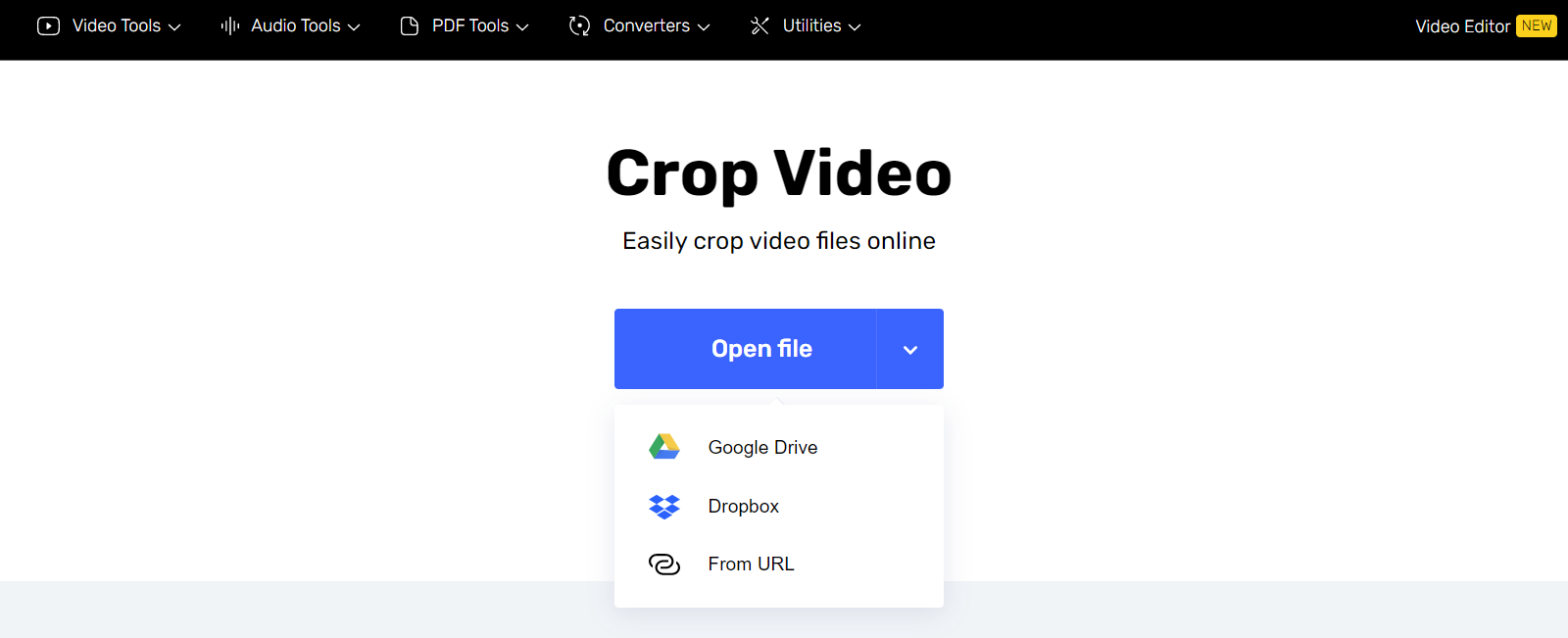
Стартовый экран Online Video Cutter строится вокруг загрузки файла. В английском интерфейсе центральная кнопка называется Choose File, в русской версии — Выбрать файл. Рядом раскрываются варианты загрузки из Google Drive, Dropbox и From URL / Ввести адрес. Под кнопкой находится зона перетаскивания файла, поэтому ролик можно не выбирать через проводник, а просто переместить в окно браузера.
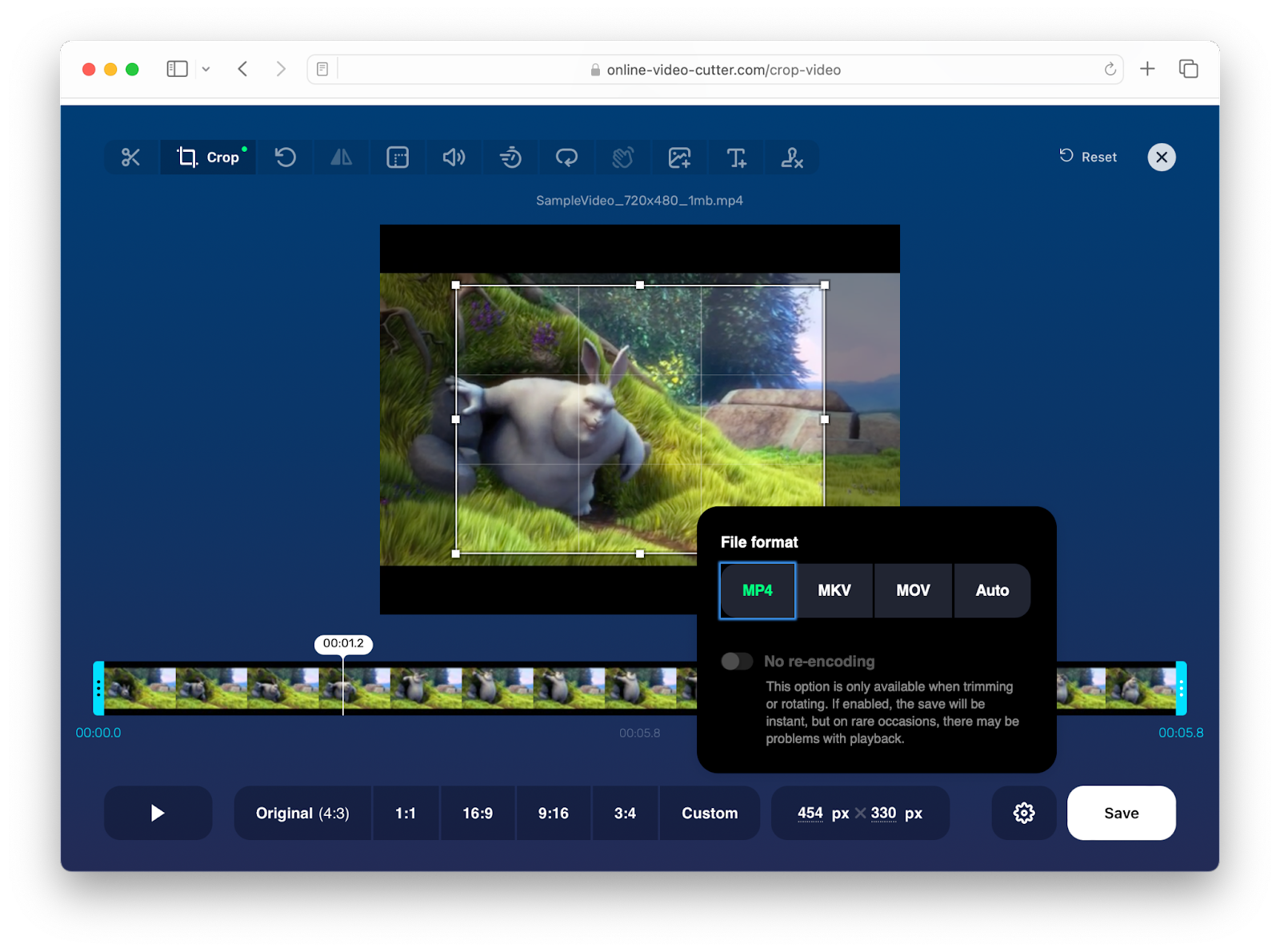
После загрузки открывается рабочая область с предпросмотром, верхней панелью инструментов и таймлайном. В режиме кадрирования заметна панель с кнопкой Crop, значками других операций, кнопкой Reset и кнопкой закрытия. В нижней части находятся кнопка воспроизведения, линейка времени, набор соотношений сторон и кнопка Save. На скриншоте кадрирование выполняется рамкой: пользователь двигает границы области, а затем выбирает пропорцию Original, 1:1, 16:9, 9:16, 3:4 или Custom.

В Online Video Editor интерфейс устроен как монтажная среда: файл размещается на таймлайне, рядом доступны инструменты для добавления других материалов, текста, записи и озвучки. В отдельных сценариях встречаются названия Files, Text, Canvas, Record, Text to Speech, Add files, Open file, Save и Export. Кнопка Export находится в верхнем правом углу редактора и завершает работу с проектом.
Такой интерфейс удобен для последовательной работы: сначала пользователь выбирает источник видео, затем выполняет правку в нужном инструменте, затем проверяет результат через предпросмотр и только после этого экспортирует файл. На простых операциях — обрезке MP4 онлайн, повороте, изменении скорости — лишние панели не мешают. В более сложной сборке приходится внимательнее контролировать таймлайн, длительность отдельных клипов и параметры экспорта.
Основные функции Online Video Cutter
Обрезка и вырезание фрагмента
Обрезка — основная задача Online Video Cutter. Пользователь загружает ролик, двигает границы нужного отрезка на таймлайне и сохраняет результат. Такой сценарий подходит, когда нужно убрать паузу в начале записи, удалить лишний финал, оставить только центральный фрагмент или подготовить короткую вставку из длинного видео.
На странице Trim Video сервис работает с видеофайлами прямо в браузере, поддерживает выбор качества и формата результата после загрузки, а также работает с файлами до 4 GB для инструмента обрезки. В тарифной таблице 123apps отдельно указан лимит бесплатного плана — 500 MB на файл и 5 файлов в день, а для Premium — 4 GB и Unlimited по числу файлов. Поэтому для разовой короткой обрезки чаще достаточно Free, а для регулярной обработки крупных материалов нужен Premium.
Обрезка в Online Video Cutter хорошо подходит для файлов, которые не требуют сложной структуры проекта. Например, запись вебинара можно сократить до нужного фрагмента, ролик с телефона — очистить от случайных секунд до начала действия, видео для мессенджера — сделать короче перед отправкой. Если нужно удалить несколько фрагментов внутри длинного материала, удобнее использовать Online Video Editor с таймлайном, где можно добавлять и дублировать отрезки, а не только сдвигать начало и конец.
Кадрирование видео
Кадрирование меняет видимую область кадра. В Online Video Cutter оно доступно через отдельный инструмент Crop Video. Пользователь загружает файл, активирует Crop, выбирает область рамкой и задаёт пропорции. Поддерживаются популярные соотношения сторон: 16:9, 4:3, вертикальные варианты, квадратный формат и ручной выбор области. Сервис поддерживает MP4, M4V, AVI, MOV, WMV, 3GP, WEBM и другие популярные форматы для загрузки, а результат можно получить в MP4, MKV, MOV или формате исходного файла.
Кадрирование полезно, когда в ролик попали лишние края, чёрные поля, элементы интерфейса, ненужная часть экрана или пустое пространство. Для социальных сетей кадрирование решает другую задачу: горизонтальное видео можно адаптировать под квадрат 1:1, вертикальный 9:16 или другой формат публикации. В инструменте для Instagram используются пресеты для feed, Stories, Reels и других типов материалов, а также ручное позиционирование рамки.
Кадрирование не равно изменению размера файла. Когда пользователь уменьшает область кадра, часть изображения отрезается. Если важно сохранить весь кадр, лучше использовать Resize Video или настройки Canvas, где меняются холст, фон и размещение видео внутри области. Для роликов с лицом, презентацией или интерфейсом стоит проверять, не обрезаны ли титры, субтитры, логотипы и важные элементы по краям.
Поворот и отражение
Инструмент поворота помогает исправить видео, снятое в неправильной ориентации. Online Video Cutter поддерживает поворот на 90, 180 и 270 градусов. Это нужно, когда вертикальная сцена была записана как горизонтальная или наоборот.
Отражение используется для зеркального разворота кадра. В меню видеоинструментов 123apps отдельный пункт называется Flip video. Такая операция подходит для фронтальной камеры, зеркально снятых демонстраций, тренировочных роликов и других случаев, где важно поменять направление движения или расположение объектов. Для технических инструкций отражение нужно применять осторожно: надписи, схемы и интерфейс после зеркального разворота могут стать нечитаемыми.
Изменение размера и соотношения сторон
Resize Video и настройки холста нужны, когда ролик нужно подогнать под площадку, не всегда отрезая часть кадра. В Online Video Editor есть настройка через значок шестерёнки: пользователь выбирает размер холста, фон и связанные параметры, затем сохраняет итоговый ролик.
Изменение размера удобно для подготовки одного исходного видео под разные публикации. Горизонтальный ролик можно превратить в вертикальный клип с фоном, квадратную версию для ленты или компактный формат для презентации. В отличие от простого кадрирования, изменение холста позволяет сохранить больше исходного изображения, но при этом появляются поля или фон. Выбор зависит от задачи: если важно крупнее показать главный объект, помогает Crop; если важно ничего не потерять, лучше использовать холст и размещение внутри кадра.
Изменение скорости
В Online Video Cutter есть отдельный инструмент Change Video Speed. Он работает с ускорением и замедлением видео; среди доступных значений используются x0.5, x2, x3 и другие варианты.
Ускорение подходит для демонстрации долгого процесса: распаковки, сборки, рисования, настройки программы, прохождения маршрута. Замедление помогает акцентировать действие: движение руки, спортивный момент, реакцию, изменение на экране. При изменении скорости нужно проверять звук. Если исходный ролик содержит речь, ускорение сделает её труднее воспринимаемой, а замедление растянет фразы и может ухудшить естественность звучания. Для роликов с музыкой лучше заранее решить, оставлять ли исходный звук, снижать громкость или добавлять отдельную аудиодорожку.
Изменение громкости и добавление аудио
В наборе 123apps есть Change Video Volume и Add Audio to Video. Эти инструменты закрывают простые аудиозадачи: сделать звук тише или громче, добавить музыку, наложить фоновую дорожку, подготовить ролик без отдельного аудиоредактора. Для добавления музыки используется раздел Files и кнопка Add files, а затем аудио подгоняется по длине к видео через таймлайн и инструмент с иконкой ножниц.
Для короткого ролика этого достаточно: можно добавить музыку к видео, обрезать дорожку по длительности клипа и сохранить итоговый файл. Для сложной работы со звуком Online Video Cutter не заменяет цифровую аудиостанцию: в нём нет детального сведения нескольких голосов, шумоподавления с ручной настройкой, компрессии, эквализации по частотам и точной автоматизации громкости на уровне профессиональных редакторов. Если нужно только изменить громкость видео или добавить простую музыку, браузерного инструмента достаточно.
Добавление текста
Add Text to Video позволяет добавить текстовую надпись поверх видео. Инструмент поддерживает настройки размера, шрифта, цвета, длительности показа и размещения текста. Текст можно показывать весь ролик или только часть времени; для нескольких надписей используется повторное добавление текста и настройка каждого фрагмента на таймлайне.
Текст в Online Video Cutter подходит для подписи фрагмента, короткого пояснения, заголовка, даты, имени участника, простого комментария к демонстрации. Для субтитров нужно учитывать ограничение: стандартные текстовые слои и субтитры — разные задачи, а closed captions ещё не поддерживаются. Это важная граница для тех, кто готовит длинные ролики с репликами, обучающие материалы или видео с обязательной доступностью.
Добавление изображения
Add Image to Video используется для наложения картинки на ролик. Это может быть логотип, иллюстрация, стрелка, пометка, заставка, декоративный элемент или вставка поверх демонстрации. Инструмент позволяет загрузить изображение, отредактировать его и разместить в нужной части видео. Поддерживаются популярные видеоформаты, включая MP4, AVI, 3GP, MOV и другие.
Для простого брендирования, поясняющей стрелки или временной вставки этого достаточно. Если изображение должно появляться с точной анимацией, привязкой к объекту, сложной прозрачностью, маской или покадровым движением, лучше использовать полноценный видеоредактор. Online Video Cutter рассчитан на быстрый результат, а не на сложную композитную сцену.
Объединение фрагментов
Merge Videos и Online Video Editor позволяют собрать ролик из нескольких клипов. В редакторе можно добавлять дополнительные видео на таймлайн, дублировать существующие фрагменты и менять длину клипов.
Такой сценарий удобен для короткой подборки: вступление, основной фрагмент, финальный экран; несколько кадров товара; учебный пример из нескольких записей экрана; простой ролик из видео и фотографии. При сборке важно следить за длительностью каждого клипа, единым соотношением сторон, громкостью звука и порядком фрагментов. Если исходники сняты в разных ориентациях, перед экспортом нужно проверить, не появились ли чёрные поля или резкие изменения размера кадра.
Зацикливание видео
Loop Video используется для повторения короткого клипа. Это нужно для фоновых роликов, сторис, визуальных вставок, коротких демонстраций, GIF-подобных фрагментов и материалов, где движение должно повторяться. В сценарии зацикливания пользователь открывает файл через Open File, редактирует ролик в браузере и сохраняет готовый результат.
При зацикливании лучше выбирать фрагмент с естественным началом и концом. Если первый и последний кадр сильно отличаются, повтор будет заметен. Для аккуратного цикла подходят движения без резкого финала: вращение предмета, движение камеры, абстрактный фон, фрагмент интерфейса без внезапного перехода.
Стабилизация
В меню Video Tools есть Stabilize Video. Эта функция нужна для роликов с дрожанием камеры: прогулки, съёмки с рук, короткие мобильные фрагменты, записи в движении. Стабилизация помогает сделать видео спокойнее, но она не превращает сильно трясущуюся запись в идеально плавный кадр. Любая цифровая стабилизация работает за счёт анализа движения и перерасчёта кадра, поэтому результат зависит от исходника: чем сильнее смаз, рывки и нехватка света, тем заметнее ограничения.
Для роликов, где важна читаемость текста на экране, стабилизацию нужно проверять особенно внимательно. Алгоритм может изменить края кадра или визуально приблизить изображение. После обработки стоит просмотреть видео целиком, а не только начало.
Удаление логотипа и водяного знака
Remove Logo from Video скрывает нежелательные области: логотип, дату, текст, водяной знак или другой объект. Инструмент предлагает два подхода: размыть область или обрезать кадр так, чтобы участок с логотипом остался за пределами изображения. Для размытия пользователь выделяет область с логотипом и выбирает инструмент blur; для удаления через кадрирование используется Crop и кнопка Apply. Экспорт выполняется через настройки рядом с Save или через Export в верхнем правом углу, в зависимости от интерфейса.
Удаление логотипа не восстанавливает изображение под ним. Если логотип закрывал лицо, текст, номер, важную деталь или часть интерфейса, инструмент либо размоет этот участок, либо обрежет кадр. Для собственных роликов это удобно, когда нужно скрыть дату, случайный значок приложения или лишний фрагмент экрана. Для чужих видео важно учитывать права на материал и условия площадки, где ролик был опубликован.
Пошаговая инструкция: как обрезать видео в Online Video Cutter
Шаг 1. Открыть инструмент обрезки
Для обрезки используется страница Trim Video. В центре находится кнопка Choose File / Выбрать файл, рядом доступны Google Drive, Dropbox и From URL / Ввести адрес. Файл также можно перетащить в область загрузки. Такой способ удобен, когда ролик лежит на компьютере или в облаке, а редактирование нужно выполнить без запуска отдельной программы.
Шаг 2. Загрузить файл
После выбора файла начинается загрузка. Время зависит от размера ролика и скорости соединения. В Online Video Editor загрузка может занимать до 10 минут, если файл крупный или соединение медленное; для первых попыток лучше брать короткие фрагменты.
Шаг 3. Выбрать нужный отрезок
После загрузки файл появляется в рабочей области. На таймлайне нужно выставить начало и конец фрагмента. Для обрезки начала ролика левая граница сдвигается вправо; для удаления лишнего конца правая граница сдвигается влево. Если нужно оставить только середину, обе границы устанавливаются вокруг нужного участка.
Важный приём — ориентироваться не только на кадр, но и на время. На таймлайне отображается текущая позиция, а предпросмотр помогает проверить, с какой секунды начинается нужный фрагмент. Для речи, музыки и записей экрана лучше делать небольшой запас в несколько долей секунды, чтобы не обрезать начало слова или первый кадр действия.
Шаг 4. Проверить предпросмотр
Перед сохранением нужно воспроизвести выбранный участок. Проверяются четыре вещи:
начало не обрывает речь, жест или движение;
конец не оставляет лишнюю паузу;
звук остаётся синхронным с видео;
выбранный фрагмент содержит всё, что нужно для публикации или отправки.
Если ролик предназначен для соцсетей, на этом же этапе стоит решить, нужна ли дополнительная правка: кадрирование под вертикальный формат, изменение громкости, добавление текста, поворот или изменение размера.
Шаг 5. Выбрать формат и параметры экспорта
В окне экспорта доступны форматы, среди которых на скриншоте инструмента видны MP4, MKV, MOV и Auto. В ряде операций доступна опция No re-encoding: она используется только при обрезке или повороте и может приводить к проблемам воспроизведения на отдельных устройствах. Для универсальной публикации чаще выбирают MP4, потому что этот контейнер хорошо поддерживается браузерами, смартфонами, видеохостингами и большинством медиаплееров.
Шаг 6. Нажать Save или Export
В старых и отдельных инструментах используется кнопка Save, в Online Video Editor — Export в верхнем правом углу. После нажатия сервис обрабатывает видео и формирует итоговый файл. Если процесс зависает на 0%, 100% или похожем состоянии, причина часто связана с соединением, VPN, прокси, сетевыми ограничениями или временными проблемами доступа к серверам.
Шаг 7. Проверить готовый файл
После получения результата видео нужно открыть в обычном плеере или прямо в браузере. Для короткой обрезки достаточно проверить начало, конец, звук и формат. Для ролика с кадрированием дополнительно проверяются края кадра, пропорции и отсутствие лишних полей. Для видео с текстом важно убедиться, что надписи не ушли за границы и читаются на мобильном экране.
Как кадрировать, повернуть и подготовить ролик для соцсетей
Подготовка видео для соцсетей обычно включает три операции: выбор пропорций, проверку главного объекта в кадре и сохранение в подходящем формате. Online Video Cutter помогает сделать это без сложного проекта: пользователь загружает ролик, включает Crop, выбирает соотношение сторон и двигает рамку так, чтобы важная часть изображения осталась внутри кадра.
Для горизонтальных видео чаще используется 16:9. Это стандартный вариант для YouTube, презентаций, вебинаров и большинства экранных записей. Для вертикальных публикаций используется 9:16. Такой формат удобен для сторис, коротких роликов, мобильного просмотра и видео, снятого на смартфон. Квадрат 1:1 подходит для компактных публикаций, где важно одинаково хорошо выглядеть в ленте и на разных устройствах.
При кадрировании важно не только выбрать пропорцию, но и правильно разместить объект. Если в центре кадра человек, лицо не должно оказаться слишком близко к верхнему краю. Если это запись экрана, нужно сохранить меню, курсор, кнопки и область действия. Если это товар, кадр не должен обрезать важные детали: упаковку, маркировку, разъём, элементы управления.
Для поворота применяется отдельный инструмент Rotate Video. Он исправляет ориентацию, когда телефон записал видео неправильно. После поворота нужно проверить, не требуется ли дополнительное изменение холста: вертикальный ролик после поворота может стать горизонтальным, а горизонтальный — вертикальным. Если вокруг появились поля, помогает кадрирование или изменение размера.
Для роликов с текстом, музыкой и несколькими фрагментами лучше использовать не одиночный Crop Video, а Online Video Editor. В нём можно разместить клипы на таймлайне, добавить текст через Text, изменить холст через Canvas, добавить другие материалы через Files / Add files и завершить работу через Export. Такой путь длиннее, но удобнее, когда нужно не просто обрезать видео онлайн, а собрать короткий ролик для публикации.
Поддерживаемые форматы и экспорт
Online Video Cutter работает с популярными видеоформатами. На страницах инструментов встречаются MP4, MOV, AVI, WebM, WMV, MKV, FLV, 3GP, M4V, MPEG и другие контейнеры. Для Crop Video поддерживаются MP4, M4V, AVI, MOV, WMV, 3GP, WEBM, а также другие популярные форматы; результат можно получить в MP4, MKV, MOV или формате исходного файла. Online Video Editor поддерживает больше 30 популярных кодеков и контейнеров, включая MPEG, MOV, WMV, MP4.
| Задача | Подходящие форматы и особенности |
|---|---|
| Простая обрезка | MP4, AVI, MOV, 3GP и другие популярные видеоформаты |
| Кадрирование | MP4, M4V, AVI, MOV, WMV, 3GP, WEBM и другие |
| Экспорт после Crop | MP4, MKV, MOV или формат исходного файла |
| Онлайн-редактор | Более 30 популярных кодеков и контейнеров |
| Универсальная публикация | MP4 остаётся самым безопасным вариантом для большинства устройств и площадок |
Формат — не единственный фактор успешной обработки. Повреждённый файл, редкий кодек, слишком большой размер или нестабильная структура контейнера могут привести к ошибке. Ошибка Encoding failed связана с проблемой формата или структуры исходного файла; редкие кодеки и частично повреждённые видео иногда не проходят кодирование.
Отдельно нужно учитывать размер результата. После обрезки итоговый файл иногда становится больше исходного: это происходит из-за повторного кодирования. Исходный файл мог использовать более сильное сжатие, а редактор при сохранении применяет стандартные настройки битрейта для сохранения визуального качества. Для уменьшения размера можно выбрать более низкое разрешение или менее тяжёлые параметры качества.
Тарифы, лимиты и бесплатное использование
У 123apps есть общий тарифный доступ ко всем инструментам. Бесплатный план включает 51 инструмент, но ограничивает использование 5 файлами в день и максимальным размером 500 MB. Premium включает те же 51 инструмент, снимает дневной лимит, увеличивает максимальный размер файла до 4 GB, ускоряет обработку и отключает рекламу. В тарифной таблице цена Premium отображается как 19 zł в месяц и 205 zł при оплате за год; есть вкладки Monthly и Yearly с экономией при годовой оплате.
| Параметр | Free | Premium |
|---|---|---|
| Количество инструментов | 51 | 51 |
| Файлов в день | 5 | Unlimited |
| Максимальный размер файла | 500 MB | 4 GB |
| Скорость | Fast | Faster |
| Реклама | Yes | No |
| Стоимость | 0 zł | 19 zł в месяц / 205 zł за год |
В интерфейсе Premium также перечислены преимущества: Save videos without length limits, Open files up to 4 GB in size, Ai audio processing, Unlimited files, No ads, Full HD video export, Text to Speech и Cancel anytime.
Для разовой обрезки короткого MP4 бесплатного режима достаточно. Он подходит, когда нужно обработать несколько небольших роликов и не требуется Full HD export за платной стеной. Для регулярной работы с длинными вебинарами, крупными файлами, сериями клипов и частыми экспортами ограничения Free быстро становятся заметными: 5 файлов в день и 500 MB на файл ограничивают потоковую обработку материалов.
Системные требования
Online Video Cutter не требует установки настольной программы, но требует современного браузера, стабильного подключения к интернету и устройства, способного воспроизводить и редактировать видео в веб-интерфейсе. Online Video Editor работает в современных браузерах; среди настольных вариантов используются Google Chrome, Firefox, Safari и Microsoft Edge. На мобильных устройствах лучше всего подходят Safari на iOS и Chrome на Android.
Браузеры
| Платформа | Поддерживаемый сценарий |
|---|---|
| Windows | Google Chrome, Mozilla Firefox, Microsoft Edge |
| macOS | Safari, Google Chrome, Mozilla Firefox, Microsoft Edge |
| Linux | Современный браузер с поддержкой веб-видео |
| iOS | Safari |
| Android | Chrome |
Для Windows 7 и Windows 8 есть отдельное ограничение. Google Chrome на этих системах не обновляется выше версии 109, из-за чего таймлайн Online Video Editor может исчезать. Для таких систем 123apps рекомендует Mozilla Firefox, который остаётся совместимым с редактором.
Интернет-соединение
Загрузка, обработка и экспорт зависят от размера файла и скорости сети. В Online Video Editor загрузка может занимать до 10 минут, если файл крупный или соединение медленное. При зависании загрузки или экспорта нужно проверить соединение, попробовать другую сеть, отключить VPN или прокси и учесть сетевые ограничения в офисе или учебной сети.
Мощность устройства
Сервис переносит часть обработки в онлайн-среду, но устройство всё равно должно нормально показывать предпросмотр, управлять таймлайном и работать с браузерной вкладкой. На слабом компьютере или старом телефоне могут быть задержки при прокрутке таймлайна, предпросмотре и работе с крупными роликами. Для первого знакомства лучше использовать короткий фрагмент, а не сразу загружать часовой вебинар.
Мобильное использование
На смартфоне Online Video Cutter удобен для простых задач: обрезать видео, изменить формат, повернуть ролик, подготовить короткий фрагмент. Сложнее работать с точным кадрированием, большим количеством фрагментов и текстом, потому что экран меньше, а управление таймлайном менее точное. Кроме того, Remove Logo сейчас доступен только на desktop-версии сайта и не работает на мобильных устройствах.
Безопасность и конфиденциальность
Online Video Cutter обрабатывает файлы через веб-сервис, поэтому пользователь передаёт видео в онлайн-инструмент. Регистрация для использования сервисов не обязательна. Персонально идентифицируемая информация, IP-адрес и данные, которые сами по себе или вместе с другими данными идентифицируют конкретного пользователя, не собираются для обычного использования сервисов.
Файлы и данные используются для выполнения выбранной операции. Пользователь может загрузить данные сам или передать их через Google Drive и Dropbox. Обработка выполняется автоматически, без ручного участия. Данные хранятся на серверах только столько, сколько нужно для работы сервиса, и удаляются автоматически не позднее 12 часов после завершения использования.
Для обычных личных роликов, учебных файлов, коротких фрагментов из телефона и публичных материалов такой режим подходит. Для конфиденциальных видео нужно учитывать внутренние правила: корпоративные записи, медицинские материалы, юридические документы, закрытые презентации, персональные данные клиентов и не опубликованные коммерческие материалы лучше обрабатывать только после проверки требований организации. Онлайн-редактор удобен, но сам факт загрузки файла во внешний сервис важен для оценки рисков.
Плюсы и минусы Online Video Cutter
Плюсы:
работает в браузере и не требует установки отдельного редактора;
поддерживает загрузку с устройства, Google Drive, Dropbox и через From URL / Ввести адрес;
есть русская локализация интерфейса;
подходит для обрезки, кадрирования, поворота, отражения, изменения размера, скорости и громкости;
позволяет добавлять текст, изображение и аудио к видео;
в Online Video Editor доступен таймлайн, несколько клипов и несколько дорожек;
поддерживает популярные форматы, включая MP4, MOV, AVI, WebM, WMV, MKV, FLV, 3GP;
не требует обязательной регистрации для использования сервисов;
итоговые видео не получают водяной знак 123apps после редактирования;
файлы удаляются автоматически не позднее 12 часов после завершения работы.
Минусы:
бесплатный режим ограничен 5 файлами в день и размером 500 MB;
крупные ролики зависят от скорости загрузки, обработки и экспорта;
для Full HD export и работы без лимитов требуется Premium;
сложные переходы, fade-in/out для видео и полноценные субтитры ещё не поддерживаются;
Remove Logo работает только на desktop-версии сайта;
при старом Chrome на Windows 7 и Windows 8 может исчезать таймлайн;
редкие кодеки, повреждённые файлы и нестандартная структура видео могут приводить к ошибке кодирования;
результат удаления логотипа ограничен размытием или кадрированием, а не восстановлением скрытой части изображения.
Сравнение с аналогами
Online Video Cutter нужно сравнивать не с одним типом программ, а с несколькими категориями: простыми онлайн-резаками, браузерными редакторами для контента, шаблонными сервисами и настольными инструментами. Важный критерий — не количество эффектов, а соответствие задаче.
| Инструмент | Формат | Сильная сторона | Ограничение | Когда выбирать |
|---|---|---|---|---|
| Online Video Cutter / 123apps | Браузерный сервис | Быстрая обрезка, кадрирование, поворот, изменение скорости, работа без установки | Лимиты Free, зависимость от сети, не хватает профессиональных монтажных функций | Разовая или регулярная базовая обработка видео |
| Microsoft Clipchamp | Браузерный и Windows-редактор | Шаблоны, запись экрана и камеры, интеграция с Windows и OneDrive, экспорт 1080p бесплатно | Больше завязан на аккаунт и экосистему Microsoft | Ролики для Windows, презентации, соцсети, шаблонные проекты |
| Kapwing | Онлайн-редактор | Командные рабочие пространства, комментарии, Brand Kit, 4K в Pro | Бесплатный экспорт с водяным знаком, 720p и короткие ролики в Free | Командная работа и контент для соцсетей |
| VEED | Онлайн-видеоредактор | Субтитры, текст, музыка, таймлайн, инструменты для социальных форматов | Для 1080p–4K без водяного знака требуется платный доступ | Ролики с субтитрами, оформлением и быстрым экспортом |
| Clideo | Набор онлайн-инструментов | Простая обрезка, выбор фрагмента маркерами, облачная загрузка | 500 MB бесплатно, водяной знак в бесплатном режиме | Одна быстрая операция с небольшим файлом |
| Canva Video | Онлайн-дизайн и видео | Шаблоны, графика, совместная работа, визуальные макеты | Меньше точного монтажного контроля | Маркетинговые ролики, презентации, короткие визуальные публикации |
| Adobe Express | Онлайн-редактор Adobe | Шаблоны, быстрые действия, обрезка, кадрирование, изменение размера, MP4 | Больше ориентирован на дизайн и готовые материалы | Быстрые брендированные видео и публикации |
Online Video Cutter и Microsoft Clipchamp
Clipchamp сильнее в проектной работе: он предлагает шаблоны, запись экрана и веб-камеры, AI-инструменты, интеграцию с Windows 11, Microsoft Photos, Windows Media Player и OneDrive. В бесплатном Clipchamp доступен экспорт 1080p HD без водяного знака, а Premium-функции связаны с Microsoft 365.
Online Video Cutter проще и быстрее для одиночной операции. Когда нужно обрезать MP4 онлайн, повернуть видео или изменить скорость без создания полноценного проекта, 123apps открывается быстрее. Clipchamp удобнее, если ролик строится из шаблона, содержит несколько сцен, голос, стоковые материалы и рассчитан на оформление под соцсети.
Online Video Cutter и Kapwing
Kapwing ориентирован на создание и переработку контента: в нём есть совместные рабочие пространства, комментарии в команде, Brand Kit и расширенные тарифы. Бесплатный план Kapwing даёт 10 credits, неограниченные экспорты с водяным знаком, видео до 1 минуты и 720p. Pro снимает водяной знак, увеличивает загрузку до 6 GB, даёт 4K, проекты до 2 часов, Brand Kit, custom fonts и 100 GB облачного хранилища.
Online Video Cutter лучше подходит для пользователя, которому не нужна команда и брендовая библиотека. Его преимущество — простая структура и отсутствие водяного знака в результате. Kapwing лучше для редакционных команд, SMM-процессов, субтитров, шаблонов и согласования материалов.
Online Video Cutter и VEED
VEED закрывает больше задач вокруг социальных видео: загрузка или вставка ссылки, монтаж на таймлайне, текст, субтитры, музыка, Auto Edits, экспорт и публикация. Для экспорта без водяного знака в 1080p–4K требуется платный доступ; 720p доступно для Free, до 1080p для Creator и до 4K для Pro, Studio и Enterprise.
Online Video Cutter проще, когда пользователь работает с коротким файлом и не хочет собирать полноценный проект. VEED уместнее, если ролик требует субтитров, оформления, музыки, автоматических функций и публикационного цикла.
Online Video Cutter и Clideo
Clideo похож по логике: это набор онлайн-инструментов для конкретных операций. В Video Trimmer пользователь выбирает файл, отмечает нужную часть маркерами, может извлечь или удалить выбранный фрагмент, изменить формат и нажать Export. Бесплатно Clideo разрешает обрезать видео до 500 MB, а в бесплатном режиме добавляет небольшой водяной знак; Premium нужен для результата без него.
Online Video Cutter выигрывает для тех, кому важен результат без водяного знака в базовом сценарии. Clideo удобен понятным пошаговым интерфейсом и отдельными инструментами, но водяной знак в бесплатной обработке — существенное отличие.
Online Video Cutter и Canva Video
Canva Video — не столько резак видео, сколько визуальный редактор. Он удобен для шаблонов, презентаций, карточек, социальных роликов, дизайна и совместной работы. Canva позволяет экспортировать видео без водяного знака при использовании бесплатных элементов; если используются премиум-элементы, появляются условия покупки или подписки.
Online Video Cutter лучше для точечной операции с уже готовым файлом. Canva лучше, если ролик нужно оформить: добавить макет, обложку, элементы дизайна, анимацию текста, визуальную подачу бренда.
Online Video Cutter и Adobe Express
Adobe Express работает прямо в браузере, поддерживает обрезку, кадрирование, trim, удаление фонового шума, музыку и шаблоны. Видеомейкер Adobe Express позволяет экспортировать MP4 и создавать материалы без водяного знака, а отдельные быстрые инструменты обрезки и изменения размера работают на desktop и mobile.
Online Video Cutter проще для технической операции: обрезать, повернуть, кадрировать, изменить скорость. Adobe Express удобнее, когда видео является частью дизайна: обложка, ролик для YouTube, рекламная вставка, сторис, визуальная презентация.
Отзывы пользователей и профильных изданий
Усреднённое мнение пользователей
Отзывы об Online Video Cutter и 123apps обычно концентрируются вокруг трёх тем: простота, отсутствие установки и ограничения онлайн-обработки. Пользователи хвалят бесплатность и простоту, но критикуют инструмент удаления водяного знака за заметное размытие и пятна на месте скрытого объекта. В отзывах по 123apps встречаются положительные оценки быстрой работы с громкостью, crop и fade out, но также есть претензии к подписке.
На Capterra 123apps описывается как веб-набор для видео, аудио, PDF и изображений. Среди возможностей перечислены trimming, cropping, resizing, stabilizing, text, audio и images для видео. В пользовательских оценках чаще отмечаются Drag & Drop, Text Overlay, бесплатность и простота.
Общая картина такая: пользователи выбирают Online Video Cutter за простые операции без установки, а претензии чаще связаны с лимитами, ожиданием обработки, подпиской, зависанием загрузки, качеством сложных функций и тем, что онлайн-инструмент не заменяет полноценный редактор. Это совпадает с реальной ролью сервиса: он полезен как быстрый инструмент, но не должен восприниматься как профессиональная монтажная станция.
Мнение профильных сайтов
Профильные обзоры 123apps обычно относят Online Video Cutter и Online Video Editor к простым онлайн-инструментам. Aiseesoft разбирает 123Apps Video Editor через функции, плюсы, минусы, цены и альтернативы, а сам сервис описывает как популярный онлайн-инструмент для создания и редактирования видео.
Площадки, сравнивающие онлайн-резаки, подчёркивают типичный сценарий 123apps: быстро обрезать ролик, не регистрироваться и не устанавливать редактор. В подборках онлайн-триммеров 123apps выделяют отсутствие регистрации, drag handles или ручной ввод времени, поддержку MP4, AVI, MPG, 3GP и базовые crop, resize, speed controls, а также бесплатный лимит 500 MB.
В таких оценках Online Video Cutter занимает понятную нишу: он сильнее простых сайтов с одной кнопкой, потому что связан с набором инструментов 123apps, но слабее больших редакторов, когда нужны субтитры, переходы, цветокоррекция, командные сценарии и управление сложным проектом.
Для каких задач Online Video Cutter подходит лучше всего
| Сценарий | Подходит | Комментарий |
|---|---|---|
| Обрезать начало или конец видео | Да | Основная задача Trim Video |
| Вырезать короткий фрагмент | Да | Удобно для роликов из телефона и записей экрана |
| Кадрировать видео под вертикальный формат | Да | Есть Crop и популярные пропорции |
| Повернуть ролик | Да | Поддерживаются 90, 180 и 270 градусов |
| Отразить видео | Да | Используется Flip video |
| Изменить скорость | Да | Есть x0.5, x2, x3 и другие варианты |
| Изменить громкость | Да | Есть отдельный инструмент Change Video Volume |
| Добавить аудио | Да | Подходит для простой фоновой дорожки |
| Добавить короткий текст | Да | Есть настройки шрифта, цвета, размера и длительности |
| Сделать полноценные субтитры | Нет | Closed captions пока не поддерживаются |
| Собрать короткий ролик из нескольких фрагментов | Да | Лучше использовать Online Video Editor |
| Сделать сложные переходы | Нет | Видео transitions и fade-in/out ещё не поддерживаются |
| Удалить логотип на телефоне | Нет | Remove Logo работает только на desktop |
| Смонтировать длинный фильм | Нет | Нужен полноценный видеоредактор |
| Обрабатывать конфиденциальные материалы | С ограничениями | Нужно учитывать загрузку файла во внешний онлайн-сервис |
Для новичка Online Video Cutter удобен тем, что не требует изучать монтажную терминологию. Для опытного пользователя он полезен как быстрый вспомогательный инструмент: подрезать исходник, развернуть видео, подготовить фрагмент перед отправкой. Для регулярного автора контента сервис подходит на этапе быстрых черновых правок, но для оформления серии роликов с единым стилем лучше смотреть в сторону Clipchamp, Kapwing, VEED, Canva или настольных редакторов.
Типичные ошибки при работе с Online Video Cutter
Загрузка слишком большого файла в бесплатном режиме
Free ограничен 500 MB на файл и 5 файлами в день. Если ролик снят в 4K, записан долго или имеет высокий битрейт, он легко превышает лимит. Перед обработкой стоит проверить размер файла и решить, нужен ли Premium или предварительное сжатие в другом инструменте.
Попытка собрать сложный проект в простом инструменте
Online Video Cutter удобен для быстрых операций. Когда в проекте много дорожек, переходов, титров, музыки, логотипов, эффектов и разных форматов, браузерный редактор перестаёт быть самым удобным вариантом. Для такого сценария лучше открыть полноценный монтажный редактор, а Online Video Cutter оставить для коротких фрагментов.
Работа в устаревшем браузере
Проблема особенно заметна на Windows 7 и Windows 8 с Chrome 109. Таймлайн может исчезать, а загруженные видео — не отображаться. Решение — перейти на свежий браузер или использовать Mozilla Firefox на этих системах.
Закрытие вкладки до завершения экспорта
Пока идёт обработка, вкладку нельзя закрывать. Если экспорт завис, сначала нужно проверить соединение, VPN, прокси и сеть. При работе с крупными файлами лучше не запускать параллельно тяжёлые загрузки и не переводить устройство в спящий режим.
Ожидание идеального удаления логотипа
Remove Logo скрывает область размытием или удаляет её через кадрирование. Он не восстанавливает текстуру, лицо, фон или детали, которые были под логотипом. Поэтому для видео с водяным знаком по центру кадра результат будет заметным. Для логотипа в углу лучше работает кадрирование, если потеря края не критична.
Неправильное соотношение сторон
Если выбрать 1:1 вместо 9:16, вертикальный ролик будет выглядеть иначе. Если обрезать горизонтальное видео под вертикальный формат без проверки, важные части изображения могут уйти за кадр. Перед экспортом нужно смотреть результат на том экране, для которого готовится видео: телефон, ноутбук, сайт, видеоплатформа.
Сохранение без предпросмотра
Даже простая обрезка может дать ошибку по смыслу: начало слова отрезано, действие начинается слишком резко, финал оставляет паузу, звук обрывается. Предпросмотр занимает меньше времени, чем повторная обработка.
Как проверить результат после экспорта
После экспорта Online Video Cutter результат нужно проверить как обычный файл, а не только как успешную операцию в браузере. Минимальный контроль выглядит так:
файл открывается в стандартном плеере;
начало и конец совпадают с выбранным фрагментом;
звук не пропал и не рассинхронизировался;
кадр не обрезал важные элементы;
нет лишних чёрных полей;
текст читается на мобильном экране;
видео сохраняет нужную ориентацию;
размер файла подходит для отправки или публикации;
формат поддерживается нужной площадкой;
при удалении логотипа размытие не закрывает важные детали.
Для роликов с речью нужно прослушать весь фрагмент. Для записи экрана — проверить читаемость интерфейса. Для видео в соцсети — открыть результат на телефоне, потому что на маленьком экране сразу видны проблемы с мелким текстом, полями и кадрированием.
Частые вопросы
Нужно ли устанавливать Online Video Cutter?
Нет. Online Video Cutter работает в браузере. Пользователь открывает инструмент, загружает видео и выполняет нужную операцию без установки отдельной программы.
Можно ли пользоваться бесплатно?
Да. Бесплатный план есть, но он ограничен 5 файлами в день и максимальным размером 500 MB. Premium снимает дневной лимит и увеличивает максимальный размер файла до 4 GB.
Есть ли русский язык?
Да. В списке языков присутствует Русский, а в русской версии интерфейса используются элементы вроде Выбрать файл и Ввести адрес.
Добавляет ли Online Video Cutter водяной знак?
Online Video Editor не добавляет водяные знаки на видео и аудио после редактирования. Это важное отличие от некоторых аналогов, где бесплатный экспорт содержит логотип сервиса.
Какие форматы поддерживаются?
Сервис работает с популярными форматами, включая MP4, MOV, AVI, WebM, WMV, MKV, FLV, 3GP, M4V, MPEG и другие. В Online Video Editor поддерживается более 30 популярных кодеков и контейнеров.
Почему файл не загружается?
Причины обычно связаны с размером файла, нестабильным интернетом, VPN, прокси, сетевыми ограничениями или особенностями исходного формата. Если экспорт или загрузка зависает, нужно проверить соединение, попробовать другую сеть и отключить VPN или прокси.
Что делать, если пропал таймлайн?
Нужно обновить браузер. На Windows 7 и Windows 8 Chrome не обновляется выше версии 109, из-за чего таймлайн может исчезать. Для этих систем подходит Mozilla Firefox.
Подходит ли сервис для телефона?
Да, Online Video Editor работает на мобильных устройствах; лучше всего — Safari на iOS и Chrome на Android. При этом Remove Logo доступен только на desktop-версии сайта.
Можно ли работать без регистрации?
Да. Для использования сервисов регистрация не обязательна.
Что выбрать: Online Video Cutter, Clipchamp, Kapwing или VEED?
Online Video Cutter подходит для быстрой обрезки, кадрирования, поворота и простых правок. Clipchamp удобнее для пользователей Windows, шаблонов, записи экрана и интеграции с OneDrive. Kapwing сильнее в командной работе, Brand Kit и социальных проектах. VEED лучше подходит для роликов с субтитрами, оформлением и расширенной онлайн-сборкой.
Безопасно ли загружать личные видео?
Файлы обрабатываются автоматически и удаляются не позднее 12 часов после завершения работы. Для обычных личных роликов этого достаточно, но конфиденциальные материалы нужно обрабатывать с учётом внутренних правил и требований к данным.
Подходит ли Online Video Cutter для профессионального монтажа?
Для точечных операций — да: быстро обрезать, повернуть, кадрировать, изменить скорость или громкость. Для сложного профессионального монтажа лучше использовать редактор с продвинутыми дорожками, эффектами, цветокоррекцией, субтитрами, переходами и точной настройкой экспорта.
Итог: кому стоит использовать Online Video Cutter
Online Video Cutter лучше всего подходит тем, кому нужен быстрый результат без установки программы: обрезать видео онлайн, кадрировать ролик под соцсеть, повернуть файл, изменить скорость, добавить короткий текст, наложить простую аудиодорожку или собрать небольшой клип в браузере. Его сильная сторона — прямой рабочий процесс: выбрать файл, отредактировать, проверить предпросмотр и экспортировать результат.
Для разовых задач достаточно бесплатного режима, если файл не превышает 500 MB и не упирается в дневной лимит. Для регулярной обработки крупных файлов, серий роликов и Full HD export лучше подходит Premium. Для проектов с субтитрами, переходами, сложным звуком, командной работой, фирменным оформлением и профессиональной цветокоррекцией стоит выбирать Clipchamp, Kapwing, VEED, Canva, Adobe Express или настольные редакторы. Online Video Cutter остаётся практичным инструментом для быстрых операций, где важнее скорость, простота и работа прямо в браузере, чем глубокий монтажный контроль.
Список изменений
Этап 1. Простой браузерный резак видео:
- Первоначальная логика Online Video Cutter строится вокруг задачи Trim Video : открыть небольшой ролик, выбрать фрагмент, сохранить результат. Инструмент объединяет обрезку, кадрирование, поворот, поддержку разных форматов и работу прямо в браузере.
- Этот этап важен тем, что сервис занял нишу между настольными видеоредакторами и конвертерами. Пользователю не нужно было разбираться в проекте, дорожках и экспорте — достаточно было выбрать файл и указать нужный фрагмент. Для аудитории, которой нужно быстро обрезать видео онлайн, такой формат остаётся главным.
Этап 2. Расширение до набора видеоинструментов:
- Дальше 123apps расширил видеоблок. В меню появились отдельные инструменты: добавление аудио, изображения и текста, удаление логотипа, кадрирование, поворот, отражение, изменение размера, зацикливание, изменение громкости, изменение скорости и стабилизация.
- На этом этапе Online Video Cutter перестал быть только резаком. Пользователь мог начинать с обрезки, а затем переходить к соседним задачам: повернуть ролик, добавить текст, убрать лишний край, изменить звук. Такая структура удобна для тех, кому не нужен полноценный редактор, но требуется несколько быстрых операций подряд.
Этап 3. Переход к Online Video Editor:
- Online Video Editor добавил монтажную логику: несколько клипов на таймлайне, дублирование видео, несколько дорожек и изменение длины фрагментов. Это уже не отдельная однооперационная страница, а рабочая область для сборки короткого ролика.
- Появление таймлайна изменило сценарий использования. В классическом Online Video Cutter пользователь чаще работает с одним исходником. В Online Video Editor можно собирать проект из нескольких элементов: видео, текста, аудио, изображений и записанных фрагментов. Для коротких роликов в соцсетях такой формат полезнее одиночной обрезки.
Этап 4. Унификация интерфейса экспорта:
- Кнопка Export в Online Video Editor находится в верхнем правом углу редактора. Она отражает переход от простого сохранения результата к терминологии видеоредакторов, где финальная операция называется экспортом.
- Для пользователя это означает, что в разных частях сервиса могут встречаться оба названия. В старых или отдельных инструментах заметна кнопка Save , в редакторе — Export . Смысл один: завершить обработку и получить итоговое видео.
Этап 5. Платная модель для регулярной работы:
- Тарифы Free и Premium закрепили разделение между разовой и регулярной обработкой. Бесплатный режим оставляет доступ к инструментам, но ограничивает 5 файлами в день и размером 500 MB. Premium снимает дневной лимит и увеличивает размер файла до 4 GB.
- Такой подход делает Online Video Cutter доступным для быстрых задач, но вводит понятные ограничения для поточной работы. Если пользователь редактирует серию роликов, вебинары, длинные записи экрана или крупные файлы с телефона, Premium становится не расширением ради редких эффектов, а способом убрать лимиты процесса.


 *EXE — расширение исполняемого файла. Сайт является партнером проекта
Оставте свой отзыв о Online Video Cutter