

Clone2Go Video Converter — настольная программа для преобразования видеофайлов в форматы и профили, рассчитанные на воспроизведение на компьютере, медиаплеере, мобильном телефоне, iPod, iPhone, PSP, Zune, BlackBerry, Apple TV, Xbox и других устройствах. В центре программы не монтаж, не цветокоррекция и не создание сложного проекта, а конвертация: пользователь добавляет один или несколько файлов, выбирает выходной профиль, при необходимости задаёт параметры видео и аудио, затем запускает кодирование кнопкой Encode или Start Encode.
Программа относится к поколению классических Windows-конвертеров с готовыми профилями устройств. Такой подход удобен, когда не нужно вручную подбирать контейнер, видеокодек, битрейт, частоту кадров и аудиопараметры: достаточно выбрать профиль вроде Apple iPod, Apple iPhone, PSP, PS3, Walkman, Zune, Xbox или Mobile Phone. При этом Clone2Go Video Converter не закрывает настройки полностью: в правой панели доступны Video Options и Audio Options, где задаются codec, size, bitrate, framerate, sample rate, channel и другие параметры.
Главное отличие Clone2Go Video Converter от простейших конвертеров формата выбрал MP4 и нажал кнопку — сочетание трёх рабочих сценариев: обычная конвертация локальных видео, пакетная обработка папки и импорт роликов из внешних источников через окно Import Video from Internet. В Professional-версии также присутствует захват с DV-камеры через пункт File -> Capture Video From DV….
Что такое Clone2Go Video Converter
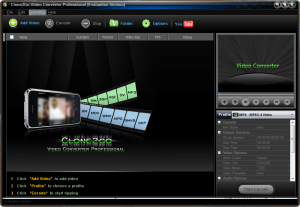
Clone2Go Video Converter — это видеоконвертер с тёмным интерфейсом, очередью файлов, панелью предпросмотра и профилями экспорта. В рабочем окне видна верхняя панель с кнопками Add Video, Encode, Stop, Folder, Options, YouTube; в центральной части размещается список исходных файлов; справа находится предпросмотр и блок параметров выбранного файла. Такая компоновка показывает логику программы уже при первом запуске: сначала добавить видео, затем выбрать профиль, настроить параметры и начать обработку.
Программа рассчитана на задачи, где важна совместимость итогового файла с конкретным устройством или приложением. Например, исходный AVI, MOV, FLV, WMV, MKV, VOB или MPG можно подготовить для старого телефона, портативного плеера, игровой консоли, iPhone, iPod, Zune или BlackBerry. Вместо ручного выбора всех параметров пользователь выбирает готовый профиль, а программа применяет набор настроек для выбранного формата.
Clone2Go Video Converter не заменяет полноценный видеоредактор. В нём нет многодорожечного таймлайна, монтажа сцен, титров, цветовых кривых и сложных эффектов. Его задача уже: преобразовать файл, изменить параметры кодирования, обрезать ролик по длительности, извлечь аудио, обработать несколько файлов за одну операцию и сохранить результат в выбранной папке.
Для каких задач предназначена программа
Clone2Go Video Converter подходит для нескольких конкретных сценариев:
конвертация видео в AVI, FLV, MPG, MPEG-1, MPEG-2, MP4, WMV и другие поддерживаемые профили;
подготовка роликов для iPod, iPhone, Apple TV, PSP, PS3, Walkman, Zune, Xbox, BlackBerry, Nokia и мобильных телефонов;
пакетная конвертация файлов из одной папки через File -> Batch Add Video Files;
добавление нескольких выбранных файлов через Add Video или File -> Add Video Files…;
перетаскивание файлов в окно программы;
изменение video size, video bitrate, video framerate, audio bitrate, sample rate и audio channel;
обрезка по времени через блок Output Duration;
отключение звука параметром Disable Audio;
извлечение аудио из видео при выборе аудиопрофиля;
импорт видео из интернета через кнопку YouTube или меню File -> Import Video from Internet…;
захват видео с DV-камеры через File -> Capture Video From DV….
Такая структура делает программу удобной для пользователя, которому нужно не монтировать ролик, а привести файл к нужному формату. Например, видео с камеры можно перекодировать для старого медиаплеера, файл VOB — превратить в более удобный формат для хранения, а несколько роликов из одной папки — отправить в очередь с одинаковым профилем.
Чем Free Version отличается от Professional по подтверждённым сведениям
В открытых описаниях встречаются две ветки названия: Clone2Go Video Converter Free Version и Clone2Go Video Converter Professional. Free Version описывается как бесплатный видеоконвертер с поддержкой разных входных и выходных форматов, пакетной обработкой и профилями устройств. Professional-версия подробно раскрывает интерфейс и рабочие сценарии: в ней присутствуют кнопки Add Video, Encode, Options, Folder, YouTube, меню File -> Capture Video From DV…, импорт роликов из YouTube / Google Video и расширенные настройки кодирования.
У Professional-версии в обзорах фигурировала цена $29.95, а оценка цены у профильных авторов была сдержанной: претензия касалась не набора функций, а того, что на рынке уже были бесплатные конвертеры с близкими возможностями.
Для обзора программы важнее практическое различие: Clone2Go Video Converter как продуктовая линейка работает вокруг конвертации и профилей устройств, а Professional-описания дают наиболее подробную картину интерфейса, кнопок, окон и рабочих сценариев. Поэтому при разборе интерфейса, инструкций и настроек ниже используются точные названия элементов, показанные в Professional-версии.
Кому подойдёт Clone2Go Video Converter
Clone2Go Video Converter удобен тем, кто работает со старыми видеоколлекциями, файлами с камер, роликами для портативных устройств и форматами, которые не всегда воспроизводятся без перекодирования. Программа особенно понятна пользователям, которым нужен не универсальный мультимедийный комбайн, а отдельный конвертер видео с очередью файлов и готовыми профилями.
Подходящие сценарии:
| Сценарий | Почему Clone2Go Video Converter подходит |
|---|---|
| Разовая конвертация ролика | Добавление файла и запуск кодирования занимают несколько действий: Add Video, выбор Profile, Encode |
| Подготовка видео для старого устройства | В списке профилей есть категории Apple, BlackBerry, Nokia, PSP/PS3/Walkman, Zune, Xbox и Mobile Phone |
| Пакетная обработка папки | File -> Batch Add Video Files добавляет содержимое папки в очередь |
| Извлечение звука из ролика | В выходных профилях присутствуют аудиоформаты, включая WMA и MP3 |
| Ночная обработка | В Options есть настройка Shutdown computer when encoding finished |
| Ручная настройка качества | В Video Options и Audio Options доступны codec, bitrate, size, framerate, sample rate и channel |
Clone2Go Video Converter не стоит выбирать для сложного монтажа, работы с современными HDR-пайплайнами, цветокоррекции, субтитров в несколько дорожек, пакетной нормализации по современным стандартам или автоматизации через командную строку. Для таких задач лучше смотреть в сторону HandBrake, XMedia Recode, FormatFactory, Any Video Converter или редакторов из раздела видео и аудио.
Краткая карточка программы
| Параметр | Данные |
|---|---|
| Полное название | Clone2Go Video Converter / Clone2Go Video Converter Professional |
| Тип программы | Конвертер видео и аудио |
| Основной сценарий | Преобразование видеофайлов в форматы и профили устройств |
| Платформы | Windows; отдельная Mac-версия |
| Интерфейс | Английский |
| Лицензия | Free / proprietary для доступных сборок; Professional-версия описывалась как платная |
| Разработчик | Clone2go / Clone2Go.com |
| Поддерживаемая логика работы | Добавление файлов, выбор профиля, настройка параметров, кодирование |
| Пакетная обработка | Есть |
| Профили устройств | iPod, iPhone, Apple TV, BlackBerry, Nokia, PSP, PS3, Walkman, Zune, Xbox, Mobile Phone и другие |
| Дополнительные функции | Импорт интернет-видео, захват с DV-камеры, извлечение аудио, обрезка по времени |
| Кнопки запуска обработки | Encode, Start Encode |
| Папка результата | Открывается через Folder, меняется через Options |
Название, разработчик, платформа, лицензия
Clone2Go Video Converter относится к программам Clone2go для обработки мультимедиа. В Windows-ветке продукт представлен как конвертер категории video / converters, в Mac-ветке — как бесплатная proprietary-программа для macOS. В описаниях Windows-сборки указаны английский язык интерфейса, бесплатная модель распространения и proprietary-лицензия.
Важно разделять название программы и отдельные родственные продукты Clone2Go. В сети встречаются Clone2Go DVD Ripper, Clone2Go YouTube Downloader, Clone2Go Video to 3GP Converter и другие утилиты. В этом обзоре рассматривается именно Clone2Go Video Converter как программа для конвертации видео и аудио, а не DVD-риппер и не отдельный загрузчик YouTube.
Доступные версии для Windows и Mac
Для Windows в публичных каталогах указана версия 2.8.2, а среди старых сборок перечислены 2.8.0, 2.6.0, 2.5.0 и 1.3.8. Для Mac указана сборка 3.3.1 в формате DMG размером 36.48 MB.
История этих сборок важна для понимания программы: Clone2Go Video Converter развивался как конвертер эпохи активного распространения портативных медиаплееров, iPod, PSP, Zune, BlackBerry и телефонов Nokia. Поэтому в интерфейсе много профилей устройств, которые сейчас выглядят устаревшими, но хорошо объясняют назначение программы: подготовка роликов под конкретное воспроизводящее устройство.
Что важно знать перед установкой
Clone2Go Video Converter — англоязычная программа. В интерфейсе используются названия Add Video, Encode, Stop, Folder, Options, YouTube, Profile, Video Options, Audio Options, Output Duration, Set Output Folder, Process & Thread. Русского интерфейса в проверенных описаниях Windows-сборки не указано: для пользователя это означает, что основные действия нужно выполнять по английским пунктам меню и кнопкам.
Перед установкой старого конвертера стоит понимать его профиль: он хорошо подходит для старых форматов и устройств, но не является современным редактором видео. Если задача связана с новыми кодеками, актуальными профилями смартфонов, 4K/8K-пайплайном, субтитрами, AV1, HEVC/H.265 с тонкой настройкой и контейнерами MKV/WebM, рациональнее сравнить Clone2Go Video Converter с HandBrake или XMedia Recode.
Интерфейс Clone2Go Video Converter
Рабочее окно Clone2Go Video Converter построено вокруг очереди конвертации. Сверху находится панель быстрых действий, в центре — список файлов, справа — предпросмотр и параметры выбранного файла. Такой интерфейс ближе к классическим медиаконвертерам, чем к редакторам: основная задача пользователя — управлять файлами и профилями, а не собирать проект на таймлайне.
Главное окно программы
В главном окне видны несколько функциональных зон:
верхняя панель с кнопками Add Video, Encode, Stop, Folder, Options, YouTube;
таблица файлов с чекбоксами, именем, длительностью и параметрами;
правая область предпросмотра;
правый блок параметров, где отображаются сведения о выбранном файле и настройки вывода;
нижняя строка с подсказками, где программа показывает последовательность: Click "Add Video" to add video, Click "Profile" to choose a profile, Click "Encode" to start encoding.
Эта подсказка хорошо описывает всю механику Clone2Go Video Converter: программа ведёт пользователя по трём шагам — добавить файл, выбрать профиль, запустить кодирование.
Верхняя панель и основные кнопки
Add Video добавляет исходный файл в очередь. Та же операция доступна через File -> Add Video Files…. Для папки используется File -> Batch Add Video Files: этот пункт добавляет содержимое выбранной папки, что удобно при пакетной обработке серий роликов. Перетаскивание файлов в окно также поддерживается.
Encode запускает кодирование с верхней панели. В правой нижней части интерфейса присутствует альтернативная кнопка Start Encode. Обе кнопки относятся к одному этапу — началу конвертации.
Stop останавливает обработку. Эта кнопка нужна, если выбран неправильный профиль, обнаружена ошибка в параметрах или пользователь передумал кодировать всю очередь.
Folder открывает папку с результатами. По умолчанию выходные файлы сохраняются в подпапке Clone2Go Video Converter Professional внутри Documents / My Documents, а путь меняется через Options.
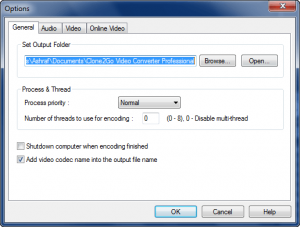
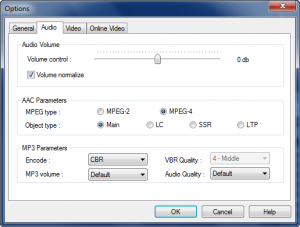
Options открывает настройки программы. В окне опций есть вкладки General, Audio, Video, Online Video. На вкладке General доступны путь вывода, параметры Process & Thread и опция Shutdown computer when encoding finished.
YouTube открывает сценарий импорта видео из интернета. Этот же инструмент доступен через File -> Import Video from Internet….
Список файлов для обработки
Центральная таблица работает как очередь. Каждый добавленный файл отображается отдельной строкой. Чекбокс у строки определяет, будет ли файл участвовать в обработке. Это важная деталь: при пакетной конвертации один профиль применяется к отмеченным файлам, поэтому перед запуском Encode нужно проверить, какие строки включены.
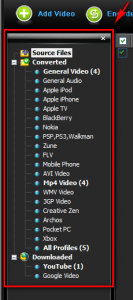
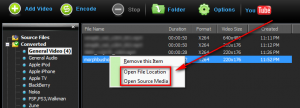
После завершения кодирования в интерфейсе появляется список результатов. Маленькая серая кнопка со стрелкой открывает панель, где видны исходные файлы, converted-файлы и downloaded-файлы. Через контекстное меню результата доступны команды Open File Location и Open Source Media.
Правая панель предпросмотра и настроек
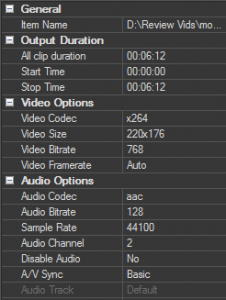
Правая часть интерфейса объединяет предпросмотр и параметры. В верхней части расположен небольшой видеоплеер. Он используется для просмотра выбранного ролика перед конвертацией и помогает понять, тот ли файл находится в очереди. Под плеером находится блок настроек, где отображаются General, Output Duration, Video Options и Audio Options.
Практический смысл правой панели — не в тонком монтаже, а в контроле перед кодированием. Пользователь видит длительность, задаёт начало и конец фрагмента, проверяет видеокодек, размер кадра, битрейт, частоту кадров, аудиокодек, аудиобитрейт, sample rate и число каналов.
Где находятся Profile, Video Options и Audio Options
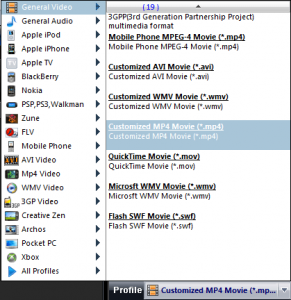
Profile расположен в нижней части правого блока. Нажатие на поле профиля открывает дерево форматов и устройств: General Video, General Audio, Apple iPod, Apple iPhone, Apple TV, BlackBerry, Nokia, PSP, PS3, Walkman, Zune, FLV, Mobile Phone, AVI Video, MP4 Video, WMV Video, 3GP Video, Creative Zen, Archos, Pocket PC, Xbox, All Profiles.
Video Options находится в правой панели выбранного файла. Там видны параметры Video Codec, Video Size, Video Bitrate, Video Framerate. Для Video Size, Video Bitrate и Audio Bitrate доступны не только выпадающие варианты, но и ручной ввод чисел.
Audio Options размещён ниже видеонастроек. В нём доступны Audio Codec, Audio Bitrate, Sample Rate, Audio Channel, Disable Audio, A/V Sync, Audio Track. Такая структура позволяет не только изменить качество звука, но и полностью отключить аудиодорожку.
Как устроены Options и Folder
Окно Options отвечает за поведение программы, а не за параметры одного конкретного ролика. Вкладка General содержит Set Output Folder, кнопку Browse, кнопку Open, блок Process & Thread, параметр Processor priority, поле Number of threads for encoding, чекбокс Shutdown computer when encoding finished и опцию добавления имени видеокодека в имя выходного файла.
Кнопка Folder на верхней панели нужна для быстрого перехода к результатам. Она не задаёт путь, а открывает папку, где уже лежат созданные файлы. Если нужно изменить место сохранения, используется Options -> General -> Set Output Folder.
Поддерживаемые форматы
Поддержка форматов в Clone2Go Video Converter делится на три уровня: входные файлы, выходные форматы и профили устройств. Входной формат отвечает за то, что программа сможет открыть. Выходной формат определяет контейнер результата. Профиль устройства дополняет формат набором параметров, совместимых с выбранным типом плеера или гаджета.
Входные видеоформаты
В списке входных типов присутствуют:
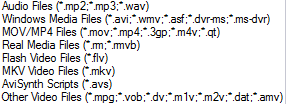
| Группа в окне выбора | Форматы |
|---|---|
| MOV / MP4 Files | .mov, .mp4, .3gp, .m4v, .qt |
| Real Media Files | .rm, .rmvb |
| Flash Video Files | .flv |
| MKV Video Files | .mkv |
| AviSynth Script | .avs |
| Other Video Files | .mpg, .vob, .dv, .m1v, .m2v, .dat, .amv |
| Windows Media Files | .asf, .wm, .wmv, .asf, .dvr-ms, .dvr |
| Audio Files | .mp2, .mp3, .wav |
Наличие аудиоформатов во входном списке показывает, что программа рассчитана не только на перекодирование видео, но и на часть задач с аудио. При этом в профильном обзоре отмечалась проблема с корректным импортом аудиофайлов .MP2, .MP3 и .WAV в проверенной Professional-сборке, поэтому аудиоимпорт относится к спорным возможностям, а извлечение звука из видео выглядит более надёжным сценарием, чем использование программы как отдельного аудиоконвертера.
Поддерживаемые аудиоформаты на входе
В окне выбора файлов присутствует группа Audio Files с расширениями .mp2, .mp3, .wav. Для видеоконвертера это полезно в двух случаях: когда нужно привести аудио к другому профилю или когда пользователь работает с мультимедийной папкой, где вперемешку лежат видео и звуковые файлы. Однако для регулярной обработки аудиоколлекций Clone2Go Video Converter не выглядит специализированным решением: в нём нет полноценного редактора тегов, пакетной нормализации альбомов, управления музыкальной библиотекой и тонкой работы с метаданными.
Выходные форматы и профили
В выходном списке присутствуют форматы и профили. По скриншоту выходных форматов видны MPG, AVI, 3GP, WMV, MP4, FLV, SWF, WAV, WMA, MP3, M4A, AAC. В дереве профилей также видны Customized AVI Movie (*.avi), Customized WMV Movie (*.wmv), Customized MP4 Movie (*.mp4), QuickTime Movie (*.mov), Microsoft WM Movie (*.wmv), Flash SWF Movie (*.swf).
Выходные профили делятся на два типа:
форматные профили: AVI, MP4, WMV, FLV, 3GP, QuickTime MOV, SWF, MP3, AAC, WMA;
профили устройств: iPod, iPhone, Apple TV, BlackBerry, Nokia, PSP, PS3, Walkman, Zune, Xbox, Pocket PC, Creative Zen, Archos.
Такой подход особенно полезен для старых устройств, где совместимость зависела не только от расширения файла, но и от разрешения, видеокодека, битрейта и параметров аудио.
Профили для устройств
Список профилей отражает мультимедийную экосистему периода, когда пользователи часто вручную готовили видео для конкретного устройства. В Clone2Go Video Converter есть отдельные ветки для Apple, игровых приставок, телефонов и портативных медиаплееров.
| Категория профиля | Для чего используется |
|---|---|
| Apple iPod | Подготовка роликов для iPod с поддержкой видео |
| Apple iPhone | Конвертация под параметры iPhone |
| Apple TV | Вывод для приставки Apple TV |
| BlackBerry | Видео для смартфонов BlackBerry |
| Nokia | Профили для телефонов Nokia |
| PSP, PS3, Walkman | Подготовка файлов для устройств Sony |
| Zune | Видео для Microsoft Zune |
| Xbox | Профили для консоли Xbox |
| Mobile Phone | Общие мобильные профили |
| Pocket PC | Видео для карманных компьютеров |
| Creative Zen / Archos | Портативные медиаплееры |
В этом разделе видно главное назначение программы: Clone2Go Video Converter решает задачу совместимости. Пользователь выбирает устройство, а не разбирает с нуля, какой контейнер, codec, frame size и audio channel нужны для конкретной модели.
Ограничения по форматам
У Clone2Go Video Converter есть заметное ограничение: в обзоре Professional-версии отмечено отсутствие поддержки SWF input, то есть SWF не импортируется как входной формат. При этом Flash SWF Movie (*.swf) присутствует среди выходных профилей. Это означает, что SWF можно рассматривать как направление экспорта, но не как исходный файл для конвертации.
Второе ограничение связано с разрешением: в программе нет отдельной функции keep default resolution. Размер кадра можно вводить вручную через Video Size, но при пакетной обработке роликов с разными исходными разрешениями это требует внимания. Если один профиль применён ко всей очереди, выходные файлы получают единые параметры выбранного профиля, а не автоматически сохраняют размер каждого исходника.
Основные функции Clone2Go Video Converter
Функции Clone2Go Video Converter удобно рассматривать не как длинный список возможностей, а как рабочие операции, которые пользователь выполняет в интерфейсе.
Конвертация одного видеофайла
Обычный сценарий начинается с Add Video. После выбора файла он появляется в таблице очереди. Далее пользователь раскрывает Profile, выбирает формат или устройство, проверяет правую панель параметров и нажимает Encode. Такой путь подходит для одиночного ролика, когда нужно быстро преобразовать файл без подготовки целой папки.
Важная деталь: Clone2Go Video Converter не скрывает параметры профиля. После выбора, например, MP4 или WMV можно открыть правую панель и изменить Video Size, Video Bitrate, Audio Bitrate, Sample Rate. Это полезно, когда профиль подходит по формату, но итоговый файл должен быть меньше или, наоборот, качественнее.
Пакетная обработка нескольких файлов
Пакетная обработка реализована через несколько механизмов:
выбор нескольких файлов через Add Video;
выбор нескольких файлов через File -> Add Video Files…;
добавление папки через File -> Batch Add Video Files;
drag-and-drop в рабочее окно.
При пакетной обработке нужно помнить правило Clone2Go Video Converter: выбранный выходной профиль применяется ко всем отмеченным файлам. Поэтому перед запуском Encode необходимо проверить чекбоксы в очереди и убедиться, что все выбранные ролики должны получить одинаковый формат и сопоставимые параметры.
Добавление файлов через Add Video
Add Video — основной способ импорта. Кнопка находится на верхней панели, рядом с Encode. Она подходит для одиночного файла и для выбора нескольких файлов вручную. После добавления файл появляется в таблице, а параметры становятся доступны в правой панели.
Этот способ удобен, когда пользователь выбирает отдельные ролики из разных папок. Например, можно добавить один MOV с камеры, один FLV из старой загрузки и один AVI из архива, затем отметить нужные файлы и применить к ним общий профиль.
Добавление через File -> Add Video Files…
Пункт File -> Add Video Files… выполняет ту же задачу, что и Add Video, но через верхнее меню. Он полезен пользователям, которые привыкли работать через меню File, а не через крупные кнопки панели. По функциональному смыслу это ручной выбор файлов.
Добавление папки через File -> Batch Add Video Files
File -> Batch Add Video Files добавляет содержимое папки. Этот сценарий подходит для серий: ролики с камеры, несколько фрагментов передачи, набор файлов из старого телефона, папка с видео для подготовки к одному устройству. Главное условие — все выбранные файлы должны обрабатываться в рамках одного профиля или пользователь должен разделить их на несколько очередей.
Перетаскивание файлов в окно программы
Drag-and-drop упрощает импорт: файл можно перетащить в окно Clone2Go Video Converter из проводника. Это быстрее, чем открывать диалог выбора, особенно при работе с папкой, которая уже открыта рядом. Для пользователя, который выполняет простую конвертацию, этот сценарий сокращает интерфейс до минимума: перетащить файл, выбрать Profile, нажать Start Encode.
Выбор выходного профиля
Profile — ключевой элемент программы. В нём пользователь выбирает не просто расширение, а направление конвертации. Для универсального файла можно выбрать General Video и формат вроде MP4, AVI или WMV. Для устройства — соответствующую ветку: Apple iPhone, BlackBerry, PSP, PS3, Walkman, Zune, Xbox.
При выборе профиля стоит учитывать три параметра:
| Параметр | Что проверять |
|---|---|
| Контейнер | MP4, AVI, WMV, FLV, 3GP, MOV или аудиоформат |
| Разрешение | Подходит ли Video Size целевому устройству |
| Битрейт | Соответствует ли Video Bitrate нужному балансу качества и размера |
Настройка параметров видео
В Video Options доступны Video Codec, Video Size, Video Bitrate, Video Framerate. Эти настройки определяют, как будет закодирована видеодорожка. Для старых устройств особенно важны размер кадра и битрейт: слишком высокие значения увеличивают файл и создают нагрузку на устройство, слишком низкие — ухудшают детализацию.
Ручной ввод в Video Size полезен, когда нужно сохранить близкое к исходному разрешение или подготовить ролик под нестандартный экран. Но отсутствие keep default resolution требует контроля: если исходные ролики имеют разные размеры, один общий профиль не сохранит автоматически параметры каждого файла.
Настройка параметров аудио
В Audio Options настраиваются Audio Codec, Audio Bitrate, Sample Rate, Audio Channel, Disable Audio, A/V Sync, Audio Track. Для простого экспорта обычно достаточно оставить параметры профиля. Ручная настройка нужна, когда итоговый файл должен занимать меньше места, когда требуется моно- или стереозвук, либо когда нужно отключить аудиодорожку.
Disable Audio особенно полезен для технических роликов, демонстраций экрана, коротких анимаций и видео без необходимости сохранять звук. Если этот параметр случайно установлен в Yes, итоговый файл будет без звуковой дорожки, поэтому перед запуском очереди его нужно проверять.
Обрезка по длительности через Output Duration
Блок Output Duration включает Clip duration, Start Time и Stop Time. Через эти поля можно обрезать исходный файл по времени до конвертации. Это не полноценный монтаж, но для задач вроде оставить нужный фрагмент, убрать начало, сохранить только отрывок такого инструмента достаточно.
Пример: исходный файл длится 10 минут, а нужен фрагмент с 02:00 до 04:30. В Start Time задаётся 00:02:00, в Stop Time — 00:04:30, после чего программа кодирует выбранный диапазон.
Извлечение аудио из видео
Извлечение аудио выполняется через выбор аудиопрофиля в Profile. В выходных форматах присутствуют MP3, WMA, WAV, M4A, AAC, поэтому видеофайл можно превратить в отдельный аудиофайл. Такой сценарий подходит для лекций, интервью, записей выступлений, роликов с музыкальной дорожкой и фрагментов, где изображение не требуется.
При извлечении аудио стоит проверить Audio Bitrate и Sample Rate. Для речи не нужен высокий битрейт, а для музыки лучше не занижать качество без необходимости. Если требуется только часть звуковой дорожки, сначала задаётся диапазон в Output Duration, затем выбирается аудиопрофиль.
Импорт видео с DV-камеры
Professional-версия поддерживает импорт и конвертацию видео с DV-камеры через File -> Capture Video From DV…. Этот пункт относится к эпохе цифровых видеокамер, где материал часто переносили по проводному подключению и затем перекодировали в более удобный формат.
Для пользователя это означает, что Clone2Go Video Converter умеет работать не только с готовыми файлами на диске, но и с источником в виде DV-камеры. Однако это не редактор захвата с расширенным управлением сценами: функция встроена именно как часть конвейера импортировать и конвертировать.
Загрузка и конвертация роликов из YouTube и Google Video
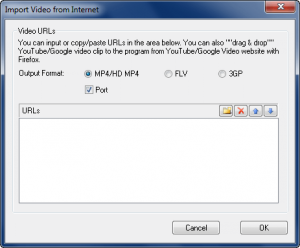
Кнопка YouTube и пункт File -> Import Video from Internet… открывают окно Import Video from Internet. В нём пользователь вручную вставляет URL, выбирает выходной формат MP4/HD MP4, FLV или 3GP, затем подтверждает добавление. В окне также есть вариант iPod и список URL.
Эта функция связана с YouTube и Google Video, но её нужно воспринимать в контексте времени выхода программы. Онлайн-видеосервисы меняют страницы, протоколы, ограничения, авторизацию и способы выдачи потоков; старые встроенные загрузчики часто перестают работать корректно. Поэтому для стабильной конвертации локальных файлов Clone2Go Video Converter подходит лучше, чем для работы с интернет-видео.
Пошаговая инструкция: как конвертировать видео в Clone2Go Video Converter
Ниже — последовательность действий для базовой конвертации одного файла. Она подходит для сценариев, когда исходный ролик уже лежит на диске, а результат нужно получить в другом формате или профиле устройства.
Шаг 1. Добавить исходный файл
Нажмите Add Video на верхней панели. В диалоге выбора укажите исходный файл и подтвердите добавление. В качестве альтернативы используйте File -> Add Video Files… или перетащите файл в окно программы.
После добавления файл появляется в центральной таблице. Проверьте чекбокс слева от имени: отмеченные файлы участвуют в кодировании, снятые с обработки исключаются.
Шаг 2. Выбрать Profile
Откройте список Profile в правой нижней части интерфейса. Для универсального результата выберите формат из General Video: например, MP4, AVI, WMV или MOV. Для устройства выберите соответствующую ветку: Apple iPhone, Apple iPod, BlackBerry, Nokia, PSP, PS3, Walkman, Zune, Xbox.
Выбор профиля лучше делать до ручной настройки параметров. После смены профиля программа может заменить codec, size, bitrate и другие значения на параметры выбранного пресета.
Шаг 3. Проверить Video Options
В блоке Video Options проверьте:
Video Codec — кодек видеодорожки;
Video Size — размер кадра;
Video Bitrate — битрейт видео;
Video Framerate — частота кадров.
Если нужно уменьшить размер файла, обычно снижают Video Bitrate и выбирают меньшее Video Size. Если нужно сохранить детализацию, не стоит чрезмерно занижать битрейт. Для старых мобильных устройств важнее совместимость: слишком высокое разрешение или битрейт могут привести к тому, что файл не будет нормально воспроизводиться.
Шаг 4. Проверить Audio Options
В Audio Options проверьте Audio Codec, Audio Bitrate, Sample Rate, Audio Channel. Для обычного ролика важно, чтобы Disable Audio был установлен в No. Если нужен файл без звука, этот параметр переключается осознанно.
A/V Sync используется для синхронизации аудио и видео. Если исходный файл воспроизводится нормально, этот параметр обычно не требует изменения.
Шаг 5. Задать папку сохранения через Options
Откройте Options, перейдите на вкладку General и проверьте Set Output Folder. Кнопка Browse выбирает папку, а Open открывает текущий путь. Если путь не менять, файлы сохраняются в папку Clone2Go Video Converter Professional внутри Documents / My Documents.
Для пакетной обработки лучше заранее создать отдельную папку: так результаты не смешаются с исходниками и предыдущими конвертациями.
Шаг 6. Запустить обработку через Encode или Start Encode
Нажмите Encode на верхней панели или Start Encode в правой нижней части окна. Программа начнёт обработку отмеченных файлов. Во время кодирования не стоит менять профиль и параметры очереди; если обнаружена ошибка, используйте Stop, исправьте настройки и запустите обработку заново.
Шаг 7. Открыть результат через Folder
После завершения нажмите Folder. Для просмотра результата также используется панель converted-файлов: через маленькую серую кнопку со стрелкой открывается список созданных файлов, а контекстное меню даёт команды Open File Location и Open Source Media.

Проверка результата обязательна: откройте файл в медиаплеере, убедитесь, что длительность соответствует ожиданиям, звук не отключён, изображение не искажено, а размер кадра подходит целевому устройству.
Инструкция: как конвертировать несколько файлов за один раз
Пакетная конвертация в Clone2Go Video Converter удобна, когда нужно привести серию файлов к одному формату. Это могут быть фрагменты с камеры, несколько роликов для загрузки на старый телефон, архив FLV-файлов, набор VOB-фрагментов или папка с AVI.
Когда удобнее использовать Add Video
Add Video подходит, когда файлы лежат в разных папках или нужно выбрать только часть роликов. В диалоге выбора можно выделить несколько файлов, добавить их в очередь и затем отметить нужные чекбоксами.
Пример сценария: пользователь выбирает три файла из папки с разными роликами, оставляет отмеченными только два, выбирает профиль Customized MP4 Movie (*.mp4) и запускает Encode. Оба отмеченных ролика будут обработаны с одним профилем.
Когда нужен File -> Batch Add Video Files
File -> Batch Add Video Files лучше использовать для целой папки. Этот пункт экономит время при работе с серией файлов. Например, папка содержит десять клипов с одинакового устройства, и все они должны быть преобразованы в WMV или MP4.
Перед запуском важно проверить очередь. Если в папке есть лишние файлы, их нужно снять чекбоксами или удалить из списка. Иначе программа обработает всё, что отмечено.
Как программа применяет один профиль к отмеченным файлам
Clone2Go Video Converter применяет выбранный профиль ко всем отмеченным файлам очереди. Это удобно для однородных файлов и рискованно для разнородных. Если в одной очереди смешаны горизонтальные и вертикальные ролики, видео с разным разрешением и разной частотой кадров, один профиль может привести к нежелательному изменению размера кадра.
Практический подход:
Сначала сгруппировать файлы по задаче.
Для каждой группы выбрать отдельный профиль.
Проверить Video Size.
Проверить, что отмечены только нужные строки.
Запустить Encode.
После завершения открыть папку через Folder и проверить несколько файлов из группы.
Как проверить результат после завершения обработки
После пакетной конвертации не стоит ограничиваться проверкой первого файла. Лучше открыть минимум три результата: первый, средний и последний файл очереди. Так проще обнаружить ошибку профиля, отключённый звук, неверную папку вывода или обрезку по неправильному времени.
Контрольный список:
файл открывается в медиаплеере;
длительность соответствует исходнику или заданному диапазону Output Duration;
звук присутствует, если Disable Audio не использовался;
итоговый размер файла соответствует задаче;
целевое устройство воспроизводит результат без ошибки.
Инструкция: как подготовить видео для мобильного устройства
Clone2Go Video Converter особенно полезен в сценариях с устройствами, которым нужен конкретный набор параметров. Старые телефоны, плееры и приставки часто не воспроизводят файл только потому, что внутри неподходящий кодек, битрейт или размер кадра, даже если расширение выглядит правильным.
Выбор профиля устройства
Откройте Profile и выберите ветку устройства. Для Apple-плееров используются Apple iPod, Apple iPhone, Apple TV. Для устройств Sony — PSP, PS3, Walkman. Для Microsoft — Zune и Xbox. Для телефонов — BlackBerry, Nokia, Mobile Phone, Pocket PC.
После выбора профиля проверьте Video Options. Если программа предлагает несколько вариантов внутри категории, выбирайте тот, который ближе к устройству по поколению и экрану.
Что учитывать при выборе разрешения
Video Size должен соответствовать возможностям устройства. Для старого телефона или плеера слишком большое разрешение не даёт практической пользы: файл будет тяжелее, а устройство может не справиться с воспроизведением. Для просмотра на телевизоре или приставке можно выбирать более крупный размер кадра, но только в пределах профиля, который устройство понимает.
Если исходный файл имеет нестандартные пропорции, после конвертации нужно проверить, не растянулось ли изображение. Clone2Go Video Converter не является редактором кадрирования, поэтому выбор размера лучше делать осторожно.
Что учитывать при выборе битрейта
Video Bitrate влияет на размер и качество. Чем выше битрейт, тем больше файл и тем выше нагрузка на устройство. Чем ниже битрейт, тем сильнее компрессия и заметнее артефакты. Для коротких роликов можно оставить более высокий битрейт; для длинных файлов на устройство с небольшим объёмом памяти приходится снижать значение.
Audio Bitrate также влияет на размер, но обычно меньше, чем видеобитрейт. Для речи достаточно умеренного значения, для музыки занижать аудиобитрейт нежелательно.
Как уменьшить размер файла без лишней потери качества
Рабочий порядок такой:
Выбрать профиль устройства в Profile.
Уменьшить Video Size, если устройство не требует высокого разрешения.
Снизить Video Bitrate постепенно, без резкого падения.
Оставить Video Framerate на Auto, если нет причины менять частоту кадров.
Для речи уменьшить Audio Bitrate.
Для файла без звука использовать Disable Audio.
Закодировать короткий фрагмент через Output Duration и проверить качество.
После проверки запустить полный файл.
Такой подход лучше, чем сразу кодировать длинный ролик с непроверенными параметрами.
Как проверить совместимость результата с устройством
Проверка на компьютере не заменяет проверку на целевом устройстве. Файл может воспроизводиться в универсальном плеере, но не открываться на старом телефоне или приставке. Поэтому после кодирования нужно перенести результат на устройство и проверить:
запускается ли файл;
есть ли изображение;
есть ли звук;
нет ли рассинхронизации;
не тормозит ли воспроизведение;
корректно ли отображаются пропорции.
Если устройство не воспроизводит файл, сначала выберите более подходящий профиль из той же категории, затем уменьшите Video Size и Video Bitrate.
Инструкция: как извлечь звук из видео
Извлечение аудио в Clone2Go Video Converter выполняется через выбор аудиовыхода. Программа поддерживает выходные аудиоформаты MP3, WMA, WAV, M4A, AAC, поэтому ролик можно превратить в отдельную звуковую дорожку.
Какие сценарии подходят для извлечения аудио
Извлечение звука полезно, когда изображение не требуется:
лекция или вебинар нужны в виде аудиофайла;
из интервью нужно сохранить только дорожку речи;
требуется музыкальный фрагмент из видео;
нужно уменьшить объём файла для прослушивания на старом плеере;
ролик используется как источник звука для другого проекта.
Clone2Go Video Converter позволяет совместить извлечение аудио с обрезкой: сначала задаётся Start Time и Stop Time, затем выбирается аудиопрофиль. В результате сохраняется только нужный фрагмент.
Как выбрать аудиопрофиль
В Profile выберите аудиоформат. Для совместимости со старыми плеерами обычно подходит MP3. Для Windows-сценариев может использоваться WMA. WAV нужен, когда важна несжатая дорожка и размер файла не критичен. M4A и AAC подходят для устройств и программ, которые корректно работают с этими форматами.
Как задать параметры аудио
В Audio Options проверьте:
| Настройка | Значение |
|---|---|
| Audio Codec | Кодек аудиодорожки |
| Audio Bitrate | Качество и размер аудиофайла |
| Sample Rate | Частота дискретизации |
| Audio Channel | Число каналов |
| A/V Sync | Сдвиг синхронизации |
| Audio Track | Выбор дорожки, если она доступна |
Для речи можно выбирать более компактные параметры, для музыки — не снижать битрейт слишком сильно. Если итоговый файл нужен для старого устройства, стоит проверить его воспроизведение именно на этом устройстве.
Какие ограничения учитывать
Clone2Go Video Converter не является специализированной аудиостанцией. В нём нет детального редактирования спектра, шумоподавления, нормализации громкости по современным стандартам, пакетной обработки тегов и мастеринга. Его аудиовозможности полезны как часть видеоконвертации: извлечь дорожку, изменить формат, сохранить фрагмент.
Инструкция: как использовать импорт видео из интернета
Функция интернет-импорта в Clone2Go Video Converter устроена через отдельное окно Import Video from Internet. Оно открывается кнопкой YouTube или через File -> Import Video from Internet…. В поле URL пользователь вручную вставляет ссылки, затем выбирает выходной вариант.
Где находится кнопка YouTube
Кнопка YouTube расположена на верхней панели главного окна рядом с Options. Она заметна благодаря красной иконке. В отличие от Add Video, эта кнопка не открывает локальный файл, а запускает окно для добавления URL.
Как открыть File -> Import Video from Internet…
Альтернативный путь — меню File -> Import Video from Internet…. Он выполняет ту же задачу, что и кнопка YouTube. Этот вариант удобен, если пользователь работает через меню и не использует иконки панели.
Как добавить URL вручную
В окне Import Video from Internet есть область URLs. Ссылки добавляются вручную: пользователь вставляет URL в список, выбирает формат и подтверждает действие кнопкой OK. В окне также есть кнопка Cancel для отмены.
Подсказка в самом окне объясняет, что URL можно ввести или вставить, а также использовать drag-and-drop для URL видео с YouTube / Google Video.
Какие форматы доступны в окне импорта
В окне интернет-импорта видны варианты MP4/HD MP4, FLV, 3GP, а также чекбокс iPod. Такой набор соответствует задачам старых видеосервисов и мобильных устройств: сохранить ролик как MP4, FLV или 3GP и при необходимости подготовить его к iPod.
Почему эту функцию нужно рассматривать отдельно от локальной конвертации
Локальная конвертация зависит от того, может ли программа открыть файл на диске. Интернет-импорт зависит от внешнего сервиса: структуры страницы, доступности ролика, ограничений, протоколов и изменений на стороне видеохостинга. Поэтому при оценке Clone2Go Video Converter функцию YouTube лучше считать дополнительной, а не основной.
Для работы с уже сохранёнными видеофайлами программа сохраняет понятную логику: Add Video → Profile → Video Options / Audio Options → Encode. Именно этот сценарий остаётся главным.
Настройки качества и размера файла
Качество результата в Clone2Go Video Converter определяется профилем и ручными параметрами. Пользователь может оставить выбранный пресет без изменений или вручную скорректировать видео и аудио.
Video Codec
Video Codec определяет способ сжатия видеодорожки. В скриншоте настроек показан вариант x264. Для пользователя это означает, что профиль может использовать кодек семейства H.264, который хорошо подходит для MP4 и совместимых устройств.
Менять кодек стоит только тогда, когда известны требования целевого устройства. Если устройство не поддерживает выбранный кодек, файл не воспроизведётся даже при подходящем расширении.
Video Size
Video Size задаёт размер кадра. В отличие от некоторых конвертеров, Clone2Go Video Converter не предлагает отдельную автоматическую опцию сохранения исходного разрешения для каждого файла. Размер можно задать вручную, но при пакетной обработке это требует контроля.
Для старых телефонов и плееров лучше использовать профиль устройства. Для архива на компьютере можно выбрать более универсальный размер. Для роликов с нестандартным соотношением сторон после кодирования нужно проверить, не появились ли искажения.
Video Bitrate
Video Bitrate влияет на качество и размер. Высокий битрейт сохраняет больше деталей, но увеличивает файл. Низкий битрейт уменьшает размер, но добавляет артефакты: размытость, блоки, потерю деталей на движении. В Clone2Go Video Converter значение можно выбрать из списка или ввести вручную.
Практический принцип: сначала выбрать профиль, затем менять битрейт постепенно. Резкое снижение оправдано только для маленьких экранов и роликов, где детализация не критична.
Video Framerate
Video Framerate задаёт частоту кадров. В интерфейсе есть значение Auto, которое подходит для большинства простых конвертаций. Ручная смена частоты кадров нужна только при конкретном требовании целевого устройства или при необходимости уменьшить размер файла.
Если снизить framerate слишком сильно, движение станет менее плавным. Для лекций, статичных записей и демонстраций это менее критично, чем для спорта, игр или динамичного видео.
Audio Codec
Audio Codec задаёт способ кодирования звука. В скриншоте параметров показан aac. Для MP4-профилей AAC является типичным вариантом, но выбор зависит от конкретного профиля и устройства.
Если устройство не воспроизводит звук, стоит проверить не только контейнер видео, но и аудиокодек. Старые устройства часто чувствительны к неподдерживаемым аудиоформатам.
Audio Bitrate
Audio Bitrate влияет на качество звука и итоговый размер. Для речи можно использовать меньший битрейт, для музыки — выше. В Clone2Go Video Converter это поле относится к параметрам, где доступен ручной ввод чисел, поэтому пользователь может точнее управлять размером результата.
Sample Rate
Sample Rate задаёт частоту дискретизации. В интерфейсе показано значение 44100, типичное для аудио. Изменять sample rate стоит только при необходимости совместимости или уменьшения размера.
Audio Channel
Audio Channel определяет число каналов. Значение 2 соответствует стерео. Для речи можно использовать моно, если выбранный профиль и устройство это допускают. Для музыки и видео с пространственным звуком стерео обычно предпочтительнее.
Disable Audio
Disable Audio отключает звуковую дорожку. Этот параметр полезен для видео без необходимости звука, но является частой причиной ошибки: пользователь случайно получает немой файл. Перед кодированием очереди нужно проверить, что Disable Audio установлен в No, если звук должен сохраниться.
A/V Sync
A/V Sync используется для коррекции синхронизации звука и изображения. Если исходник имеет рассинхрон, этот параметр помогает компенсировать сдвиг. Если исходник нормальный, менять его не нужно.
Производительность и пакетная обработка
Производительность Clone2Go Video Converter зависит от выбранного профиля, размера исходника, кодека, битрейта и настроек потоков. Программа поддерживает пакетную обработку и даёт возможность настроить Process & Thread в окне Options.
Как работает очередь файлов
Очередь устроена через центральную таблицу. Файлы можно добавлять по одному, группой или папкой. Чекбоксы управляют участием в обработке. После запуска Encode программа обрабатывает отмеченные элементы и сохраняет результаты в указанную папку.
Для пользователя это даёт простой контроль: не нужно запускать конвертацию каждого ролика отдельно, но перед стартом важно проверить, что все отмеченные файлы действительно относятся к одной задаче.
Что даёт параметр Process & Thread
В Options -> General есть блок Process & Thread. Там задаётся Processor priority и Number of threads for encoding. Количество потоков влияет на то, как программа использует многоядерный процессор. Чем больше потоков задействовано, тем выше нагрузка на CPU во время кодирования.
Для длинной очереди можно увеличить число потоков, если компьютер используется только для конвертации. Если параллельно выполняются другие задачи, лучше не занимать все ядра.
Почему количество потоков связано с нагрузкой на процессор
Видеоэнкодинг — ресурсоёмкий процесс. Когда программа использует несколько потоков, она распределяет вычисления между ядрами процессора. Это ускоряет обработку, но повышает загрузку системы. На слабом компьютере слишком агрессивные настройки могут сделать интерфейс менее отзывчивым.
Когда пакетная обработка полезнее ручной конвертации
Пакетная обработка полезна, когда:
файлов больше трёх;
все ролики нужно привести к одному формату;
исходники лежат в одной папке;
требуется ночная обработка;
результат должен сохраняться в одну папку;
параметры качества одинаковы для всей серии.
Для одиночного файла пакетный режим не нужен. Для набора разнотипных файлов лучше создать несколько очередей: отдельно для мобильного профиля, отдельно для архива, отдельно для извлечения аудио.
Системные требования
Clone2Go Video Converter относится к программам для Windows и Mac. В проверенных описаниях Windows-версии указана операционная система Windows, английский интерфейс, бесплатная модель и proprietary-лицензия. В обзоре Professional-сборки указана поддержка Windows NT/2000/XP/2003/Vista, а отдельный обзор Video Converter App для Windows указывает Windows XP/Vista/7/8 для версии 2.8.2.
Требования для Windows-версии
Для Windows-ветки подтверждены следующие сведения:
| Параметр | Значение |
|---|---|
| Операционная система | Windows |
| Указанные поддерживаемые системы для Professional-обзора | Windows NT/2000/XP/2003/Vista |
| Указанные системы для версии 2.8.2 в обзоре Video Converter App | Windows XP/Vista/7/8 |
| Язык | English |
| Категория | Video / Converters |
| Тип лицензии | Proprietary |
| Модель распространения | Free для доступной Windows-сборки; Professional описывалась как платная |
Clone2Go Video Converter не требует от пользователя отдельного знания командной строки: все ключевые действия выполняются через графический интерфейс.
Требования для Mac-версии
Для Mac-версии подтверждены следующие параметры:
| Параметр | Значение |
|---|---|
| Платформа | Mac |
| Формат файла | DMG |
| Размер файла | 36.48 MB |
| Лицензия | Proprietary |
| Модель распространения | Free |
| Разрешения | Required permissions: Not applicable |
Mac-версия описывается как инструмент для конвертации одного файла или нескольких файлов через простой интерфейс, с выводом в AVI, FLV или MPG и возможностью создавать собственные профили через расширенные настройки.
Совместимость со старыми версиями Windows
Поддержка Windows NT/2000/XP/2003/Vista в Professional-обзоре объясняет, почему интерфейс и профили программы ориентированы на старую экосистему устройств. Программа создавалась для времени, когда пользователи часто переносили видео на iPod, PSP, Zune, BlackBerry и телефоны Nokia, а Windows XP и Vista были распространёнными рабочими системами.
Что проверить перед использованием на новой системе
При запуске старой программы на более новой системе нужно проверить не список маркетинговых обещаний, а конкретный результат:
запускается ли интерфейс без ошибок;
открывается ли Add Video;
видит ли программа нужный исходный формат;
работает ли выбранный Profile;
создаётся ли файл после Encode;
открывается ли папка через Folder;
корректно ли сохраняется звук;
не возникает ли ошибка при пакетной обработке.
Этот контроль особенно важен для старого программного обеспечения: даже если базовый интерфейс запускается, отдельные функции вроде интернет-импорта могут зависеть от внешних сервисов.
Преимущества и ограничения
Clone2Go Video Converter нужно оценивать как конкретную программу своего класса: локальный видеоконвертер с очередью, профилями устройств и базовыми настройками. У него есть сильные стороны, но есть и ограничения, которые заметны при сравнении с более современными решениями.
Плюсы Clone2Go Video Converter
Понятный рабочий процесс. Основная последовательность укладывается в три действия: Add Video, выбор Profile, Encode.
Пакетная обработка. Программа добавляет несколько файлов за один раз и поддерживает папки через File -> Batch Add Video Files.
Готовые профили устройств. В списке есть iPod, iPhone, Apple TV, BlackBerry, Nokia, PSP, PS3, Walkman, Zune, Xbox, Mobile Phone, Pocket PC, Creative Zen и Archos.
Ручная настройка параметров. В Video Options и Audio Options доступны codec, size, bitrate, framerate, sample rate, channel и другие параметры.
Обрезка по времени. Блок Output Duration позволяет задать начало и конец фрагмента до кодирования.
Извлечение аудио. Выходные профили включают MP3, WMA, WAV, M4A и AAC.
Быстрый доступ к результатам. Кнопка Folder открывает папку вывода, а панель converted-файлов показывает результаты текущей сессии.
Настройки потоков. В Options есть Process & Thread, где задаётся число потоков кодирования.
Автоматическое выключение компьютера. Опция Shutdown computer when encoding finished полезна для длинной очереди.
Дополнительный импорт. Professional-версия поддерживает File -> Capture Video From DV… и File -> Import Video from Internet….
Минусы Clone2Go Video Converter
Нет автоматического сохранения исходного разрешения для каждого файла. Отсутствие keep default resolution осложняет пакетную обработку роликов с разными размерами кадра.
SWF не поддерживается как входной формат. При этом SWF присутствует среди выходных профилей.
Аудиоимпорт в Professional-обзоре отмечался как проблемный. Для .MP2, .MP3 и .WAV была описана ошибка импорта, хотя эти форматы присутствовали во входном списке.
Интерфейс англоязычный. Основные команды и настройки не переведены на русский.
Программа не является видеоредактором. Нет таймлайна, многодорожечного монтажа, сложных эффектов, цветокоррекции и современной работы с субтитрами.
Интернет-импорт зависит от внешних сервисов. Функция YouTube / Google Video связана с устройством старого онлайн-видео и не равна стабильной локальной конвертации.
Профили устройств ориентированы на старую экосистему. iPod, Zune, BlackBerry, PSP и старые телефоны хорошо раскрывают назначение программы, но не покрывают современные сценарии полностью.
Что относится к Free Version
Free Version описывается как бесплатный конвертер видео с поддержкой разных форматов, пакетной обработкой, профилями устройств и базовыми возможностями изменения параметров. Для пользователя это означает, что Clone2Go Video Converter можно рассматривать как простой инструмент для конвертации без обязательного перехода к сложным программам.
Что относится к Professional
Professional-версия подробно раскрыта через интерфейс и функции: Add Video, Encode, Start Encode, Folder, Options, YouTube, пакетное добавление папки, Output Duration, Video Options, Audio Options, DV-захват и интернет-импорт. В обзорах Professional-лицензия фигурировала с ценой $29.95, а оценки интерфейса и простоты были высокими.
Какие сведения нельзя переносить без проверки
Нельзя автоматически считать, что все старые онлайн-функции работают так же, как локальная конвертация. Особенно это касается YouTube / Google Video. Также нельзя считать Clone2Go Video Converter современным редактором или универсальным конвертером для всех новых кодеков. Его сильная сторона — понятная локальная обработка видео и профили устройств, а не покрытие всех современных форматов.
Отзывы пользователей и профильных журналов
Оценки Clone2Go Video Converter в профильных обзорах неоднородны. Одни авторы выделяли простоту, интерфейс, профили устройств и дополнительные функции, другие критиковали цену Professional-версии, отсутствие сохранения исходного разрешения и проблемы с аудиоимпортом.
Что отмечали профильные сайты
dotTech оценивал программу по нескольким критериям: Ease of Use — 9, Performance — 7, Usefulness — 8, Price — 6, общий оценочный показатель — 6. Сильными сторонами названы простота, поддержка множества входных и выходных форматов, аудио- и видеоконвертация, пакетная обработка, обрезка входных файлов, контроль параметров вывода, YouTube / Google Video downloader и импорт с camcorders. Слабые стороны: ошибка с импортом аудиофайлов, отсутствие keep default resolution, отсутствие SWF input.
Amit Bhawani Blog поставил оценки: Interface — 4/5, Ease of Use — 4.5/5, Features — 4/5, Help and Support — 4.5/5, Price — 3/5. В обзоре подчёркнуты тёмный интерфейс, небольшой плеер справа, простота освоения, поддержка популярных конвертаций, YouTube / Google Video и импорт с DV camcorders. Цена Professional-версии названа завышенной относительно бесплатных альтернатив.
Video Converter App в обзоре Windows-версии отмечал большое количество preset-профилей, работу с игровыми консолями, iPad, телефонами, YouTube downloader, group encoding, извлечение аудио и настройку audio/video parameters. Итоговая оценка в обзоре — 4 stars out of 5, а основная претензия снова связана с ценой.
Оценки интерфейса, удобства, функций, поддержки и цены
| Источник | Интерфейс и удобство | Функции | Цена / ограничения |
|---|---|---|---|
| dotTech | Простая логика, Ease of Use 9 | Пакетная обработка, профили, интернет-импорт, DV-захват | Price 6; критика $29.95 и ошибок |
| Amit Bhawani Blog | Interface 4/5, Ease of Use 4.5/5 | Features 4/5, YouTube / Google Video, DV camcorders | Price 3/5 |
| Video Converter App | Straightforward interface | Presets, group encoding, audio extraction | Цена названа высокой для конвертера |
Общая картина такая: интерфейс и базовая конвертация оценивались положительно, а спор возникал вокруг цены Professional-лицензии и отдельных технических ограничений.
Усреднённое мнение пользователей сети
Пользовательские описания Clone2Go Video Converter обычно сходятся в нескольких пунктах: программа понятна, работает через готовые профили, подходит для подготовки файлов к мобильным устройствам и не требует глубокого знания кодеков. Положительные отзывы чаще связаны с простотой: добавил файл, выбрал профиль, нажал Encode.
Критика касается трёх тем:
старый интерфейс и устаревшая направленность профилей;
ограниченность по сравнению с более современными конвертерами;
цена Professional-версии на фоне бесплатных альтернатив.
Такой профиль отзывов логичен: Clone2Go Video Converter хорошо выполняет базовую задачу конвертации, но конкурирует с программами, которые позже получили более широкую поддержку кодеков, современный интерфейс, активные профили устройств и бесплатные функции.
Частые претензии
Самые содержательные претензии относятся не к самому принципу работы, а к деталям:
Нет keep default resolution. При пакетной обработке разных роликов нужно вручную контролировать Video Size.
SWF input отсутствует. SWF можно выбрать как выходной профиль, но не как входной файл.
Аудиоимпорт проблемный в Professional-обзоре. Это снижает ценность программы как самостоятельного аудиоконвертера.
Цена Professional-лицензии воспринималась высокой. Несколько обзоров сравнивали $29.95 с бесплатными альтернативами.
Онлайн-функции зависят от внешних сервисов. YouTube / Google Video не стоит оценивать как гарантированную вечную функцию.
Как правильно читать старые отзывы о программе
Отзывы о Clone2Go Video Converter нужно читать с учётом класса программы. Когда обзор хвалит профили для iPod, PSP, Zune или BlackBerry, это не недостаток, а отражение времени и назначения. Когда обзор критикует цену, речь идёт о Professional-лицензии в условиях рынка видеоконвертеров, где уже были бесплатные решения.
Для пользователя главный вывод из отзывов такой: Clone2Go Video Converter удобен как простой конвертер с профилями и очередью, но не является лидером по гибкости, современным кодекам и ширине функций.
Сравнение с аналогами
Clone2Go Video Converter корректно сравнивать с конкретными конвертерами и медиапрограммами, а не с абстрактным классом лучших программ для видео. Ниже — сравнение с HandBrake, XMedia Recode, FormatFactory, Any Video Converter, Freemake Video Converter и VLC media player.
Clone2Go Video Converter и HandBrake
HandBrake — бесплатный open-source видеотранскодер для Windows, macOS и Linux. Он конвертирует видео из почти любого формата в современные широко поддерживаемые кодеки и содержит built-in device presets.
Clone2Go Video Converter проще для старых устройств: дерево профилей сразу показывает iPod, iPhone, PSP, Zune, BlackBerry, Nokia и другие категории. HandBrake сильнее в современных сценариях: H.264/H.265, очереди задач, гибкие пресеты, фильтры, open-source-модель и кроссплатформенность. Если нужен понятный старый профиль для портативного устройства, Clone2Go выглядит привычнее. Если нужен современный транскодинг и контроль качества, HandBrake предпочтительнее.
Clone2Go Video Converter и XMedia Recode
XMedia Recode — бесплатный видеоконвертер для Windows с широкой поддержкой аудио- и видеоформатов, включая AAC, AC3, Blu-ray, DVD, FLAC, H.264, HEVC/H.265, SVT-AV1, MKV, MP4, WebM, WMA и WMV. Он также работает с незащищёнными DVD и Blu-ray.
Clone2Go Video Converter проще визуально и быстрее понятен новичку. XMedia Recode сильнее по современным форматам и настройкам. Для пользователя, которому нужен один профиль и кнопка Encode, Clone2Go выглядит менее перегруженным. Для опытного пользователя, который выбирает кодек, контейнер, дорожки, фильтры и современные форматы, XMedia Recode даёт больше контроля.
Clone2Go Video Converter и FormatFactory
FormatFactory — мультимедийный конвертер, который работает не только с видео, но и с аудио, изображениями и документами. Он использует open-source-компоненты вроде FFmpeg, Mencoder и CxImage, а его функции охватывают разные типы мультимедиа.
Clone2Go Video Converter уже по назначению: он сфокусирован на видео, аудиоизвлечении и профилях устройств. FormatFactory шире: видео, звук, изображения, документы, риппинг и дополнительные операции. Если задача только в подготовке видео под старый плеер, Clone2Go проще. Если в одной программе нужно конвертировать разные типы файлов, FormatFactory практичнее.
Clone2Go Video Converter и Any Video Converter
Any Video Converter — более современная линейка конвертеров с поддержкой большого числа форматов, batch conversion, compression, editing и дополнительных AI-инструментов в новых версиях. Free-версия Any Video Converter описывается как инструмент для convert, compress и edit videos без водяных знаков, daily conversion limits и file size limits для core video conversion features.
Clone2Go Video Converter выглядит проще и старше: его преимущество — понятные профили старых устройств и компактный рабочий процесс. Any Video Converter шире и актуальнее для пользователей, которым нужны сжатие, редактирование, современные форматы и дополнительные инструменты.
Clone2Go Video Converter и Freemake Video Converter
Freemake Video Converter работает с большим числом форматов и профилей: MP4, MP3, AVI, WMV, DVD, iPhone, Android и другими. В описаниях Freemake фигурирует поддержка 500+ форматов и профили для устройств вроде iPhone, iPad, PSP, Android, Xbox, Samsung, Nokia, BlackBerry.
Clone2Go Video Converter и Freemake близки по идее профилей устройств, но Freemake шире по охвату форматов и более массово известен. При этом ограничения конкретной бесплатной модели Freemake нужно проверять отдельно, потому что у таких программ условия бесплатного использования менялись. Clone2Go ценен именно как классический локальный конвертер с простой очередью.
Clone2Go Video Converter и VLC media player
VLC media player — бесплатный open-source медиаплеер и мультимедийный фреймворк. VLC воспроизводит большинство мультимедийных файлов, дисков и потоковых протоколов, а также умеет convert / encode через меню Media -> Convert/Save.
Clone2Go Video Converter удобнее именно как конвертер: у него отдельная очередь, профили устройств, Video Options, Audio Options, Output Duration, Folder и Start Encode. VLC лучше как универсальный плеер с дополнительной функцией конвертации. Если пользователь большую часть времени смотрит видео и иногда преобразует файл, VLC удобен. Если задача — регулярно кодировать серию роликов под устройство, Clone2Go даёт более прямой интерфейс.
Сравнительная таблица
| Программа | Основной тип | Платформы | Сильная сторона | Ограничение по сравнению с Clone2Go / или наоборот |
|---|---|---|---|---|
| Clone2Go Video Converter | Видеоконвертер с профилями устройств | Windows, Mac-ветка | Простая очередь, профили старых устройств, Output Duration, Options | Устаревшие профили, нет keep default resolution, нет SWF input |
| HandBrake | Open-source транскодер | Windows, macOS, Linux | Современные кодеки, presets, гибкая настройка | Для новичка сложнее, чем Clone2Go |
| XMedia Recode | Бесплатный конвертер для Windows | Windows | Широкие форматы, HEVC/H.265, SVT-AV1, DVD/Blu-ray без защиты | Интерфейс требует больше внимания |
| FormatFactory | Мультимедийный конвертер | Windows | Видео, аудио, изображения, документы | Менее сфокусирован на старых профилях устройств Clone2Go |
| Any Video Converter | Конвертер, компрессор, редактор | Windows / Mac в зависимости от ветки | 1000+ форматов, batch, compression, editing | Больше функций, но сложнее как простой старый конвертер |
| Freemake Video Converter | Массовый видеоконвертер | Windows | 500+ форматов, устройства, DVD, MP3 | Условия бесплатных функций требуют отдельной проверки |
| VLC media player | Плеер с функцией конвертации | Windows, macOS, Linux и другие | Воспроизведение, Convert/Save, open-source | Конвертация не является главным интерфейсным сценарием |
В каких сценариях Clone2Go остаётся уместным
Clone2Go Video Converter уместен, когда нужен простой конвертер с прямой логикой:
старый ролик нужно привести к MP4, AVI, WMV, FLV или 3GP;
файл готовится для iPod, PSP, Zune, BlackBerry, Nokia или похожего устройства;
пользователь не хочет разбираться в современных продвинутых настройках;
нужно обработать несколько файлов с одним профилем;
требуется быстро извлечь аудио или обрезать фрагмент по времени;
нужен интерфейс с понятными кнопками Add Video, Profile, Encode.
Когда лучше выбрать другой конвертер
Другой конвертер стоит выбрать, когда нужна работа с современными кодеками, сложными контейнерами, субтитрами, фильтрами, HDR, HEVC/H.265, AV1, WebM, MKV с несколькими дорожками, автоматизацией и активной поддержкой новых устройств. Для этих задач лучше подходят HandBrake, XMedia Recode или Any Video Converter.
Если нужно конвертировать не только видео, но и изображения, документы и аудио в одной программе, логичнее смотреть FormatFactory. Если конвертация нужна редко и уже установлен VLC, можно использовать Media -> Convert/Save.
Безопасность установки и проверка файла
Clone2Go Video Converter относится к старым программам, поэтому к установочному файлу нужно относиться внимательнее, чем к активно поддерживаемому продукту из крупного магазина приложений. Главный риск старых программ — не сама функция конвертации, а случайные сторонние сборки, изменённые установщики, рекламные обёртки и файлы с неизвестным происхождением.
Почему стоит проверять источник установщика
Для старого софта в сети часто появляются переупакованные версии. Они могут отличаться от оригинального установщика, содержать дополнительные компоненты или распространяться под похожим названием. Clone2Go Video Converter имеет родственные продукты Clone2Go, поэтому легко перепутать Video Converter с DVD Ripper, YouTube Downloader или узкоспециализированными Video to … Converter.
Перед установкой нужно проверить:
точное название программы;
версию и платформу;
цифровую подпись, если она есть;
размер файла;
хэш, если он указан;
результат проверки антивирусом;
отсутствие посторонних установщиков и рекламных загрузчиков.
Что учитывать при работе со старыми программами
Старый видеоконвертер может корректно выполнять локальную конвертацию, но отдельные дополнительные функции могут зависеть от устаревших библиотек, сетевых сервисов или системных компонентов. Поэтому после установки нужно сначала выполнить короткий тест: добавить небольшой файл, выбрать профиль, запустить Encode, открыть результат через Folder и проверить воспроизведение.
Проверка установщика антивирусом
Проверка антивирусом обязательна для любой старой программы из стороннего архива. Особенно внимательно нужно относиться к файлам, которые распространяются в виде активаторов, portable-сборок, repack, архивов с паролем или установщиков, требующих отключить защиту. Для Clone2Go Video Converter нет практической причины отключать антивирус ради установки.
Почему не стоит устанавливать сборки с неизвестных сайтов
Конвертер видео получает доступ к локальным файлам и папкам, поэтому вредоносная сборка опасна. Если программа нужна только для разовой конвертации, безопаснее использовать проверенный современный инструмент вроде HandBrake или XMedia Recode, чем запускать сомнительный установщик старой утилиты.
Типичные ошибки при работе
Ошибки в Clone2Go Video Converter чаще связаны не со сложностью интерфейса, а с невнимательным выбором профиля и параметров. Программа простая, но именно поэтому пользователь может быстро нажать Encode, не проверив важные детали.
Выбран неподходящий профиль
Самая частая ошибка — выбрать формат по расширению, не учитывая устройство. Например, MP4 может иметь разные кодеки, разрешения и битрейты. Для старого телефона лучше выбирать профиль устройства, а не просто Customized MP4 Movie (*.mp4).
Как исправить:
Остановить обработку через Stop.
Выбрать профиль из ветки устройства.
Проверить Video Size и Audio Options.
Запустить Start Encode заново.
Слишком высокий битрейт для старого устройства
Высокий Video Bitrate делает файл крупнее и тяжелее для воспроизведения. На старом плеере это может привести к рывкам или отказу воспроизведения. Для маленького экрана нет смысла использовать параметры, рассчитанные на большой монитор.
Неверная папка сохранения
Если пользователь не менял путь, результат сохраняется в папке Clone2Go Video Converter Professional внутри Documents / My Documents. Когда файл пропал, сначала нужно нажать Folder или открыть Options -> General -> Set Output Folder.
Один профиль применён ко всей очереди
При пакетной обработке один выбранный профиль применяется к отмеченным файлам. Если в очереди смешаны разные задачи, результат будет неоднородным по качеству. Лучше создавать отдельные очереди: например, MP4 для телефона отдельно, MP3-извлечение отдельно, WMV для старого Windows-плеера отдельно.
Отключён звук через Disable Audio
Если Disable Audio установлен в Yes, итоговый файл будет без аудио. Перед кодированием нужно проверить этот пункт в Audio Options, особенно при повторном использовании настроек после предыдущей задачи.
Неправильно задана длительность в Output Duration
Ошибки в Start Time и Stop Time приводят к тому, что программа кодирует не тот фрагмент. Перед запуском длинной конвертации лучше проверить значения в Output Duration и, при необходимости, сначала обработать короткий тестовый файл.
Как проверить готовый файл
Проверка результата — обязательный этап, особенно при пакетной обработке. Видеоконвертация может завершиться без видимой ошибки, но итоговый файл окажется неподходящим для устройства, без звука, с неправильным размером кадра или слишком большим объёмом.
Проверка воспроизведения
Откройте результат в медиаплеере. Убедитесь, что файл стартует без ошибки, перемотка работает, видео не зависает, изображение отображается корректно. Если файл предназначен для конкретного устройства, проверьте его именно там.
Проверка размера и длительности
Сравните длительность результата с исходником или с заданным диапазоном Output Duration. Если файл должен был быть обрезан, убедитесь, что начало и конец соответствуют задаче. Если конвертировался полный ролик, длительность не должна внезапно уменьшиться.
Проверка звука
Проверьте наличие звука, громкость, отсутствие сильного рассинхрона. Если звука нет, откройте настройки исходной задачи и проверьте Disable Audio, Audio Codec, Audio Bitrate, Audio Channel.
Проверка совместимости с устройством
Если файл готовился для iPhone, iPod, PSP, Zune, BlackBerry, Nokia или другого устройства, проверка на компьютере недостаточна. Универсальный медиаплеер может воспроизвести файл, который старый гаджет не примет. Перенесите файл на устройство и проверьте запуск, перемотку, звук и плавность.
Проверка результата в медиаплеере и на целевом устройстве
Оптимальный порядок проверки:
Открыть файл на компьютере.
Проверить длительность.
Проверить звук.
Проверить размер файла.
Перенести на устройство.
Проверить воспроизведение на устройстве.
При ошибке вернуться к Profile, Video Size, Video Bitrate и Audio Options.
Вопросы и ответы
Можно ли использовать Clone2Go Video Converter бесплатно?
Да, Clone2Go Video Converter представлен в бесплатных сборках, а Free Version описывается как бесплатный видеоконвертер. Professional-версия в обзорах фигурировала как платная с ценой $29.95.
Есть ли версия для Mac?
Да, для Mac существует отдельная версия Clone2Go Video Converter. Она распространялась как DMG-файл и описывалась как бесплатная proprietary-программа для Mac.
Поддерживается ли пакетная конвертация?
Да. Файлы можно добавлять по одному, группой, через File -> Batch Add Video Files или drag-and-drop. При пакетной обработке выбранный профиль применяется к отмеченным файлам.
Можно ли импортировать видео из YouTube?
В Professional-интерфейсе есть кнопка YouTube и пункт File -> Import Video from Internet…. Окно Import Video from Internet принимает URL вручную и предлагает выходные варианты MP4/HD MP4, FLV, 3GP и iPod.
Можно ли извлечь MP3 из видео?
Да. В выходных форматах присутствует MP3, а также WMA, WAV, M4A и AAC. Для извлечения звука нужно выбрать аудиопрофиль в Profile и при необходимости настроить Audio Options.
Поддерживает ли программа современные кодеки?
Clone2Go Video Converter поддерживает набор форматов и профилей, характерный для своего поколения. В настройках показан x264, а выходные профили включают MP4, AVI, WMV, FLV, 3GP, MOV, SWF и аудиоформаты. Для современных сценариев с HEVC/H.265, AV1, WebM и расширенной работой с MKV лучше подходят HandBrake или XMedia Recode.
Есть ли русский интерфейс?
В проверенных сведениях для Windows-сборки указан английский язык. Элементы интерфейса также англоязычные: Add Video, Encode, Folder, Options, Profile, Video Options, Audio Options.
Подойдёт ли программа для новых версий Windows?
Для Windows-версии подтверждены Windows как платформа, а в старых обзорах фигурируют Windows NT/2000/XP/2003/Vista и Windows XP/Vista/7/8 для версии 2.8.2. Для новых систем требуется практическая проверка запуска, импорта файла и результата кодирования.
Нужна ли Professional-версия?
Professional-версия интересна тем, что именно в ней подробно описаны расширенные функции: DV-захват, YouTube / Google Video, Options, Process & Thread, Shutdown computer when encoding finished, Output Duration, Video Options, Audio Options. Если нужна только базовая конвертация, Free Version закрывает основные задачи преобразования видео.
Итог: кому стоит использовать Clone2Go Video Converter
Clone2Go Video Converter стоит рассматривать как простой видеоконвертер с профилями устройств, очередью файлов и ручными настройками качества. Его сильная сторона — понятная логика: добавить файл через Add Video, выбрать Profile, проверить Video Options и Audio Options, нажать Encode или Start Encode, открыть результат через Folder.
Для разовой конвертации старого AVI, FLV, MOV, WMV, MKV, VOB или MPG программа подходит: интерфейс не перегружен, профили видны сразу, пакетная обработка доступна без сложной настройки. Для подготовки роликов к iPod, PSP, Zune, BlackBerry, Nokia и другим старым устройствам Clone2Go Video Converter особенно логичен: его дерево профилей как раз построено вокруг таких задач.
Для регулярной современной работы лучше выбирать инструмент по требованиям. Если нужен open-source-транскодинг и современные пресеты — подойдёт HandBrake. Если нужен широкий набор форматов, HEVC/H.265, SVT-AV1 и детальная настройка под Windows — рациональнее XMedia Recode. Если требуется конвертировать не только видео, но и аудио, изображения и документы, удобнее FormatFactory. Если нужен медиаплеер с дополнительной функцией преобразования, достаточно VLC media player.
Clone2Go Video Converter лучше всего раскрывается в старом, но всё ещё понятном сценарии: локальный файл нужно быстро привести к совместимому формату, без монтажа, без сложного проекта и без изучения десятков современных параметров.
Список изменений
Ранние версии Clone2Go Video Converter:
- Версия 1.3.8 относится к раннему периоду программы. Она показывает, что продукт существовал ещё до широкого распространения универсальных современных конвертеров. В этот период главной задачей таких программ была совместимость с устройствами и контейнерами, которые не всегда открывались штатными плеерами.
Версия 1.8.6 Professional:
- В обзоре dotTech рассматривалась Clone2Go Video Converter Professional v1.8.6 . В этой сборке уже были основные элементы, характерные для программы: Add Video , Encode , File -> Batch Add Video Files , drag-and-drop, профили устройств, Output Duration , Video Options , Audio Options , YouTube , File -> Import Video from Internet… , File -> Capture Video From DV… , Options с настройками вывода и потоков.
- Эта версия важна для истории продукта: она уже была не просто конвертером AVI в MP4, а программой с очередью, предпросмотром, профилями устройств и дополнительными источниками видео.
Версии 2.5.0 и 2.6.0:
- Версии 2.5.0 и 2.6.0 относятся к этапу, когда Clone2Go Video Converter укреплял линейку 2.x. Для пользователя это поколение связано с тем же базовым рабочим процессом: добавление файлов, выбор профиля, настройка параметров и запуск кодирования.
Версия 2.8.0:
- Версия 2.8.0 предшествует сборке 2.8.2 и относится к зрелому этапу Windows-линейки. В публичных описаниях рядом с Clone2Go Video Converter 2.x фигурируют готовые профили устройств, пакетная конвертация, поддержка большого набора форматов и работа с видео для мобильного воспроизведения.
Версия 2.8.2 для Windows:
- 2.8.2 — наиболее часто встречающаяся Windows-сборка в каталогах. Для неё указаны разработчик Clone2go, английский язык, категория Converters, бесплатная модель и Windows как операционная система. В обзоре Video Converter App версия 2.8.2 описывается как программа для Windows XP/Vista/7/8 с ценой Professional-лицензии $29.95.
Версия 3.3.1 для Mac:
- Mac-ветка 3.3.1 распространялась как DMG-файл и описывалась как бесплатная proprietary-программа для Mac. В описании Mac-версии акцент сделан на конвертации одного файла или нескольких файлов, выводе в AVI, FLV или MPG и использовании FFmpeg.
Как менялась программа:
- Развитие Clone2Go Video Converter можно описать через функции:
- Главная идея программы не менялась: пользователь выбирает файл и целевой формат, а Clone2Go Video Converter выполняет перекодирование с возможностью ручной настройки параметров.


 *EXE — расширение исполняемого файла. Сайт является партнером проекта
Оставте свой отзыв о Clone2Go Video Converter