
PCM встречается в двух разных практических ролях. В WAV, AIFF, MOV и других контейнерах импульсно-кодовая модуляция является способом хранения звуковых отсчётов, а сам файл содержит служебные данные о частоте дискретизации, числе каналов и кодировании. Файл с расширением .pcm часто представляет собой raw-аудио без заголовка: в нём лежат только последовательные отсчёты. Поэтому правильная работа начинается не с двойного щелчка по файлу, а с определения его типа и параметров. Ниже разобраны способы для Windows, macOS, Linux, браузера и телефона, а также ситуации, когда сначала нужно упаковать raw PCM в WAV.
Главное практическое правило: не угадывайте параметры наугад и не переименовывайте .pcm в .wav. Если исходный поток был записан, например, как signed 16-bit little-endian, 48 000 Гц, mono, программа должна получить именно эти значения. Ошибка в одном поле способна превратить нормальную запись в цифровой шум, изменить скорость воспроизведения или неправильно разложить данные по каналам. Для обычного редактирования удобнее после корректного импорта сохранить рабочую копию в WAV PCM: контейнер запоминает параметры и открывается значительно предсказуемее.
Что такое PCM и чем он отличается от WAV, FLAC и MP3
PCM (Pulse Code Modulation) — представление цифрового звука последовательностью числовых отсчётов амплитуды. При оцифровке аналоговый сигнал измеряется через равные интервалы времени. Частота этих измерений задаётся частотой дискретизации, а количество доступных числовых уровней связано с разрядностью. Для стереозаписи дополнительно хранится два канала, для многоканального материала — больше. Сам термин PCM описывает способ представления аудиоданных, а не обязательно конкретную файловую оболочку.
WAV решает другую задачу. Это контейнер семейства RIFF/WAVE, который может хранить PCM и записывает в заголовке сведения, необходимые проигрывателю: формат аудиоданных, число каналов, частоту дискретизации, скорость потока и размер одного отсчёта. Поэтому корректный WAV с PCM обычно открывается без дополнительных вопросов. Headerless raw PCM этих сведений не содержит. Именно из-за этого два файла с одинаковым набором байтов могут интерпретироваться по-разному, если программа применит разные параметры.
FLAC тоже может представлять исходный PCM-сигнал без потери информации, но делает это с помощью сжатия без потерь и собственных служебных структур. MP3 и AAC относятся к кодированию с потерями: после декодирования они снова превращаются в PCM-отсчёты для воспроизведения, но отброшенные на стадии lossy-кодирования данные не восстанавливаются. Поэтому преобразование MP3 в WAV PCM может повысить совместимость с монтажной программой, но не превращает MP3 в исходную студийную запись.
| Понятие | Что хранится | Есть ли параметры внутри файла | Типичная задача |
|---|---|---|---|
| Raw PCM | Последовательность звуковых отсчётов без обязательного заголовка | Нет: параметры часто нужно знать извне | Обмен с устройствами, разработка, восстановление, специализированная обработка |
| WAV PCM | PCM-отсчёты плюс заголовок WAV | Да | Монтаж, архив рабочей копии, совместимость |
| AIFF PCM | PCM-отсчёты плюс контейнер AIFF | Да | Несжатый звук, особенно в Apple-ориентированных рабочих процессах |
| FLAC | Сжатый без потерь аудиопоток | Да | Хранение без потери качества и с меньшим размером |
| MP3/AAC | Сжатый с потерями поток | Да | Передача и воспроизведение при меньшем размере |
Сначала определите, какой PCM-файл у вас
Расширение .pcm используется не только для аудио. С ним встречаются файлы автомобильного ПО PCMflash, конфигурации ABB PCM600 и данные PlasmaCAM. Эти сущности не относятся к Pulse Code Modulation. Поэтому перед загрузкой неизвестного файла в аудиоредактор определите, каким приложением или устройством он создан: диктофоном, платой захвата, SDK, микроконтроллером, инженерным ПО или другой системой.
- Файл получен из аудиоприложения, регистратора, микроконтроллера или SDK. Проверьте параметры, заданные при записи: sample rate, sample format/bit depth, channels и endianness.
- Файл уже имеет расширение .wav или .aiff. Параметры обычно записаны в контейнере, поэтому принудительный raw-import не нужен.
- PCM находится внутри MOV, MKV или другого медиаконтейнера. Извлекайте или перекодируйте именно аудиодорожку; расширение контейнера менять не нужно.
- Файл назван .pcm, но пришёл из автомобильного, промышленного или CAD-ПО. Не открывайте его как звук только из-за совпадения букв.
- Параметры неизвестны полностью. Сопоставьте файл с настройками устройства, приложения или проекта, где он был создан. Headerless PCM не содержит надёжной сигнатуры, которая однозначно сообщает sample rate, разрядность, число каналов и byte order.
Какие параметры нужны для правильного открытия raw PCM
| Параметр | Что означает | Признак неверного значения |
|---|---|---|
| Sample rate | Сколько отсчётов каждого канала интерпретируется за секунду | Запись идёт быстрее или медленнее, меняется высота тона |
| Encoding / sample format | Размер и тип каждого отсчёта: например signed integer или float | Громкий цифровой шум, сильное искажение, неправильная амплитуда |
| Channels | Количество чередующихся каналов | Стерео распадается неправильно, фрагменты каналов перемешиваются |
| Byte order | Порядок байтов внутри многобайтного числа | Вместо звука появляется шум или хаотичная форма волны |
| Start offset | Сколько служебных байтов пропустить до первых отсчётов | Начало повреждено или весь поток смещён относительно границ отсчётов |
Обозначение вроде s16le удобно читать по частям: s — signed integer, 16 — 16 бит на отсчёт, le — little-endian. Аналогично s24be означает signed 24-bit big-endian, а f32le — 32-bit floating point little-endian. В FFmpeg эти обозначения используются как имена raw-форматов. Не подменяйте их просто словом «PCM»: различия определяют, как именно программа разобьёт поток байтов на числовые значения.
Частота 44,1 кГц и 16 бит часто встречается у CD-ориентированного звука, 48 кГц — в видео и множестве устройств, но ни одно из этих значений нельзя назначать неизвестному файлу по умолчанию. Правильные значения должны совпадать с настройками, при которых создавался поток. Если они неизвестны, перебор параметров допустим для диагностики: верным считайте только вариант, который согласуется с происхождением файла, ожидаемой длительностью, каналностью и нормальным звучанием.
Windows: как открыть и отредактировать PCM
Для Windows первый практический сценарий — АудиоМАСТЕР. Программа открывает распространённые аудиофайлы, показывает форму волны, позволяет обрезать дорожку, менять громкость и выполнять другие операции обработки. Результат сохраняется через «Файл» → «Сохранить как» в WAV, MP3, WMA, MP2, AAC, AC3, OGG или FLAC. Headerless .pcm сначала нужно корректно оформить как WAV с известными sample rate, sample format и channels; после этого WAV PCM редактируется в АудиоМАСТЕР без ручного подбора raw-параметров внутри редактора.
1. АудиоМАСТЕР : редактирование PCM после упаковки в WAV
Когда использовать. Исходный PCM уже находится в WAV либо вы предварительно создали WAV с правильными sample rate, sample format и channels. Это удобный сценарий для обрезки, изменения громкости, базовой очистки и последующего экспорта без необходимости разбираться с raw-параметрами внутри самого редактора.

- Подготовьте WAV. Если исходник — headerless
.pcm, сначала выполните упаковку через FFmpeg или импортируйте raw в Audacity/Adobe Audition и сохраните в WAV. Не меняйте расширение вручную. - Откройте дорожку. В стартовом окне нажмите «Открыть файл» и выберите подготовленный WAV. После загрузки в центре появится форма волны; в нижней части интерфейса отображаются параметры и длительность.
- Проверьте звук до обработки. Прослушайте начало, середину и конец. Если скорость и тембр нормальные, левый и правый каналы не перемешаны, а форма волны не выглядит как сплошной шум, упаковка raw-потока выполнена правильно.
- Выделите фрагмент. Для удаления ненужной части отметьте диапазон на форме волны и используйте инструмент обрезки. Для коррекции уровня применяйте функции изменения или выравнивания громкости. Не применяйте ресемплинг и изменение тона только ради «улучшения PCM»: это отдельные операции и они меняют данные.
- Сохраните результат. Откройте «Файл» → «Сохранить как». Для рабочей несжатой копии выберите WAV; если нужен компактный файл для отправки, отдельно создайте MP3/AAC-копию, сохранив исходный WAV.

В мастере сохранения для WAV имеет смысл сохранять ту же частоту дискретизации и число каналов, что у корректно импортированного источника, если задача не требует специального ресемплинга или downmix. Снижение разрядности — отдельное преобразование: при переходе к меньшей bit depth часть точности представления отсчётов теряется, поэтому не делайте его автоматически.

Плюсы:
- русскоязычный интерфейс и простая форма волны;
- подходит для типовых операций после преобразования raw PCM в WAV;
- WAV доступен среди вариантов сохранения;
- есть обрезка, изменение громкости, эквалайзер и другие инструменты обработки.
Минусы:
- для headerless
.pcmсначала требуется создать WAV с правильными параметрами; - неизвестный raw-файл всё равно нужно диагностировать до открытия в редакторе;
- для пакетной автоматизации и нестандартных PCM-представлений удобнее FFmpeg.
2. Adobe Audition : прямой импорт raw PCM
Adobe Audition подходит, когда известны параметры headerless-файла и нужен полноценный waveform-редактор. Raw-данные импортируются через File → Import → Raw Data. В диалоге задаются Sample Rate, Channels, Encoding, Byte Order и Start Byte Offset. Эти поля определяют, как программа разобьёт последовательность байтов на звуковые отсчёты.

- Откройте File → Import → Raw Data и выберите файл.
- В Sample Rate укажите частоту, с которой был записан поток. Не увеличивайте число «для качества»: неверная частота меняет длительность и скорость.
- В Channels задайте фактическое число каналов. Для interleaved stereo редактор должен знать, что соседние отсчёты принадлежат разным каналам.
- В Encoding выберите точный тип отсчётов. Для обычного signed 16-bit PCM нельзя выбирать 32-bit float и наоборот.
- В Byte Order укажите little-endian или big-endian в соответствии с параметрами записи. Для многобайтных integer/float это критично.
- Поле Start Byte Offset оставляйте нулевым только для действительно чистого raw-потока без служебного префикса. Если источник добавляет собственный заголовок, нужно знать его размер.
- После импорта прослушайте запись и сопоставьте длительность с ожидаемой. Только после этой проверки приступайте к монтажу.
- Для изменения параметров уже открытого файла используйте Edit → Convert Sample Type. Это выполняет реальное преобразование, а не простую смену метки.
- Для сохранения используйте экспорт или Save As и выбирайте WAV, если нужна переносимая несжатая рабочая копия.
Плюсы:
- прямой raw-import с ручным заданием основных параметров;
- полноценное редактирование формы волны;
- подходит для восстановления и диагностики файлов без заголовка;
- можно явно преобразовывать sample type после импорта.
Минусы:
- ошибка в параметрах raw-файла даст правдоподобно открывшийся, но неправильный звук;
- профессиональный интерфейс избыточен, если нужно лишь обернуть PCM в WAV;
- неизвестные исходные параметры программа не может достоверно восстановить из headerless-потока сама.
3. Audacity : бесплатный raw-import с Encoding, Byte order и Channels
Audacity подходит для headerless-потока, когда параметры известны или их нужно аккуратно проверить. Команда File → Import → Raw Data открывает отдельный диалог с полями Encoding, Byte order, Channels, Start offset, Amount to import и Sample rate. Кнопка Detect может предложить значения, но итоговые параметры должны совпадать с настройками записи и давать правильную длительность, скорость, каналность и форму волны.
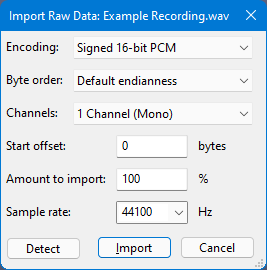
- Выберите File → Import → Raw Data.
- Укажите Encoding. Например, для signed 16-bit integer выбирайте Signed 16-bit PCM.
- Настройте Byte order. Если происхождение файла известно, следуйте спецификации устройства; не используйте «little-endian» как универсальное значение.
- Выберите Channels. Количество каналов должно соответствовать структуре потока.
- Проверьте Start offset. Для чистого raw-потока это обычно 0; нестандартный префикс требует известного смещения.
- Введите Sample rate. Длительность файла должна совпасть с ожидаемой.
- Нажмите Import и проверьте форму волны и звук. Если результат неправильный, вернитесь к параметрам, а не применяйте эффекты поверх неверно декодированного потока.
- Для сохранения выберите File → Export Audio. В поле Format укажите WAV (Microsoft), затем Channels, Sample Rate и Encoding.

Для WAV экспорт может использовать Signed 16-bit PCM и другие доступные варианты. Если цель — лишь сделать raw-файл переносимым, сохраняйте исходную частоту и каналность. Менять частоту дискретизации стоит только при наличии конкретной причины: требования видеопроекта, устройства или стандарта.
Плюсы:
- ручной raw-import без предварительного контейнера;
- понятные поля всех основных параметров;
- редактирование, анализ формы волны и экспорт в одном приложении;
- работает не только на Windows, поэтому навыки переносятся на macOS и Linux.
Минусы:
- автоматическая диагностика raw не заменяет сведения об исходном устройстве;
- для простого пакетного конвертирования большого числа файлов командная строка удобнее;
- неправильная sample rate может звучать «почти нормально», поэтому обязательна проверка длительности и тона.
4. XRECODE3: конвертация PCM-контейнеров и Hi-Res
XRECODE3 работает с WAV, FLAC, DSD и другими распространёнными форматами, поддерживает пакетную конвертацию и извлечение аудио из видео. В PCM-сценарии удобнее сначала создать корректный WAV из raw-потока, а затем использовать XRECODE3 для форматного экспорта и серийной обработки. Такой порядок исключает попытку угадывать параметры headerless-файла на этапе конвертации.

- Добавьте подготовленный WAV PCM в список заданий.
- Выберите выходной формат в нижней части окна: WAV/FLAC для lossless-копии либо MP3/AAC для компактного файла.
- Если меняете sample rate или число каналов, фиксируйте это как отдельное преобразование и затем проверяйте длительность и каналность результата.
- Запустите очередь и не удаляйте исходный WAV, пока итоговый файл не прошёл прослушивание и техническую проверку.
Плюсы: пакетная конвертация, множество выходных форматов, работа с DSD и распространёнными lossless-файлами.
Минусы: для headerless .pcm сначала требуется корректный WAV; программа не заменяет этап определения параметров raw-потока.
5. EZ CD Audio Converter : PCM в WAV и DSD/PCM-конвертация
EZ CD Audio Converter работает с WAV, AIFF, FLAC, MP3, AAC, DSD и другими аудиоформатами, выполняет пакетную конвертацию, изменение sample rate и bit depth, а также преобразования между DSD и PCM. Для headerless .pcm сначала создайте WAV с правильными параметрами; затем конвертер подходит для смены контейнера, lossless-архива и Hi-Res-задач.
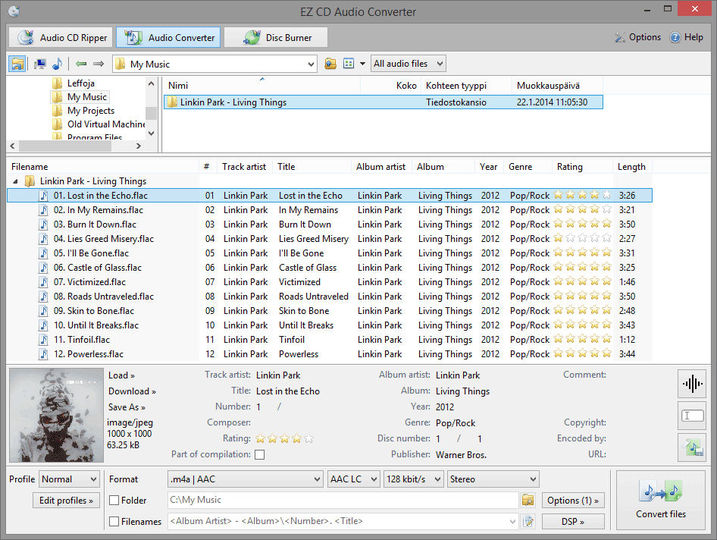
- Откройте модуль Audio Converter и добавьте WAV PCM.
- Выберите lossless-выход, если нужно сохранить PCM без lossy-кодирования: WAV или AIFF; для хранения с экономией места используйте FLAC.
- При изменении sample rate или bit depth задавайте целевые параметры осознанно. Если исходник уже соответствует проекту, оставьте их без преобразования.
- Для DSD↔PCM используйте специализированные настройки программы; не смешивайте эту операцию с простым WAV↔raw.
Плюсы: сильная пакетная конвертация, Hi-Res и DSD/PCM, настройка sample rate и bit depth.
Минусы: это прежде всего конвертер, а не редактор формы волны; для неизвестного raw .pcm сначала требуется определить параметры и создать корректный контейнер.
6. Другие Windows-программы: где они полезны в PCM-рабочем процессе
Не каждый аудиоредактор с поддержкой WAV подходит для первичного открытия headerless .pcm. Если программа не предлагает поля sample format, byte order, channels и sample rate для raw-входа, используйте её после упаковки потока в WAV. Так понятнее разделяются две задачи: интерпретация беззаголовочных байтов и последующий монтаж уже корректного PCM-аудио.
| Программа | Практический сценарий | Как подготовить PCM |
|---|---|---|
| Sound Forge | Редактирование и мастеринг WAV/PCM | Неизвестный raw-поток предварительно оформите как WAV |
| REAPER | Монтаж и сведение PCM внутри WAV/AIFF и проекта | Headerless .pcm сначала конвертируйте в контейнер |
| Cubase | DAW-проект, запись, монтаж и обработка | Для простой упаковки raw удобнее специализированный инструмент |
| Avid Pro Tools | Профессиональный монтаж и сведение контейнерного PCM | Raw без заголовка подготовьте заранее |
| GoldWave | Редактирование и преобразование обычных аудиофайлов | Параметры неизвестного raw-потока определяются до основной обработки |
| AVS Audio Converter | Форматная конвертация | Работайте с корректно контейнированным PCM |
| Format Factory | Бытовое преобразование распространённых контейнеров | Поддержка WAV не означает автоматическую интерпретацию headerless .pcm |
| foobar2000 | Воспроизведение и конвертация поддерживаемого аудио | Для неизвестного raw сначала создайте WAV |
| VLC Media Player | Проверка WAV и PCM-дорожек в медиаконтейнерах | Не используйте как основной raw-редактор |
| Windows Media Player | Обычное воспроизведение WAV/PCM | Не предоставляет диалог параметров headerless PCM |
| Cool Edit Pro | Исторический редактор, предшественник Adobe Audition | Для новой рабочей схемы используйте актуальные инструменты с явным raw-import |
macOS: raw PCM через XLD и Audacity , PCM в WAV через другие редакторы
XLD: один из немногих macOS-инструментов с явным Raw PCM
XLD отдельно поддерживает обычное открытие аудиофайлов и режим Open Raw PCM (bin/cue). В командной строке raw-вход задаётся ключом --raw, а sample rate, bit depth, channels и endian передаются отдельными параметрами. Поэтому XLD подходит для macOS-сценария, где известный headerless PCM нужно превратить в WAVE/AIFF либо сохранить снова как Raw PCM с заданным порядком байтов.

- Для GUI используйте команду Open Raw PCM (bin/cue) только для headerless PCM. Обычные WAV/AIFF открывайте стандартным способом.
- Если работаете из командной строки XLD, укажите raw-режим и фактические
--samplerate,--bit,--channels,--endian. - Для универсальной рабочей копии выберите WAVE. Для нового raw-файла XLD умеет выводить big-endian или little-endian Raw PCM.
- После конвертации сравните длительность с исходными сведениями и прослушайте несколько участков.
Плюсы: отдельный режим Raw PCM, вывод WAVE/AIFF/Raw PCM и точные параметры командной строки.
Минусы: ориентирован прежде всего на конвертацию, а не на детальное редактирование формы волны; для монтажа после декодирования удобнее отдельный редактор.
Audacity на macOS
Порядок raw-import в Audacity на macOS по смыслу тот же: File → Import → Raw Data, затем Encoding, Byte order, Channels и Sample rate. Это хороший вариант, когда после правильного декодирования нужно сразу обрезать, нормализовать или визуально проверить материал. Чтобы не дублировать инструкцию, используйте те же параметры, что перечислены в Windows-разделе; различается только системный файловый диалог.
TASCAM Hi-Res Editor: WAV/PCM и DSD
TASCAM Hi-Res Editor — Windows/macOS-инструмент для DSD и WAV PCM. В нём доступны waveform, точки In/Out, trim/export, split, combine, изменение уровня WAV и преобразование DSD↔PCM. WAV поддерживается как PCM-формат; для headerless .pcm сначала создайте корректный WAV в XLD, Audacity или FFmpeg.

Плюсы: DSD/PCM в одном инструменте, простые операции trim/join/split, подходит для Hi-Res WAV.
Минусы: headerless .pcm нужно предварительно оформить как WAV; для подробной диагностики неизвестного raw удобнее Audacity или XLD.
GarageBand и QuickTime : только контейнерный PCM
GarageBand полезен как музыкальный редактор после того, как PCM находится в поддерживаемом аудиоконтейнере. QuickTime — прежде всего проигрыватель и контейнерная инфраструктура macOS, поэтому его не следует использовать как главный способ открытия неизвестного .pcm. Если задача — просто прослушать WAV PCM, оба сценария проще raw-диагностики; если расширение .pcm, сначала сформируйте корректный WAV.
Как конвертировать PCM онлайн и где браузерный способ не подходит
Онлайн-сервис удобен только тогда, когда он действительно принимает нужный тип PCM. Для headerless-файла это принципиально: серверу всё равно нужны sample format, sample rate, channels и byte order. Если форма загрузки не спрашивает эти параметры и не описывает конкретный raw-формат, нельзя считать сервис надёжным универсальным декодером .pcm. Для конфиденциальных записей, больших архивов и регулярной работы локальная программа также предсказуемее: исходный звук не нужно передавать на сторонний сервер.
Convert.Guru: специализированный PCM-конвертер
Convert.Guru принимает файлы .pcm и предлагает вывод в WAV, MP3 и другие форматы. Используйте его для разовой конвертации только тогда, когда получившийся файл проходит проверку по длительности, скорости, каналности и отсутствию цифрового шума. Для headerless PCM особенно важно понимать, какие входные параметры применил сервис: успешная загрузка сама по себе не доказывает правильную интерпретацию байтов.
Плюсы: не требует установки, доступна работа с .pcm.
Минусы: контроль raw-параметров зависит от конкретной формы сервиса; конфиденциальные записи покидают устройство; пакетные проекты удобнее обрабатывать локально.
Aspose : направления AAC/MP3 ↔ PCM
Веб-приложения Aspose содержат отдельные направления конвертации, в том числе AAC→PCM и MP3→PCM. Это полезно, когда задача состоит в декодировании обычного сжатого файла в PCM-представление. Такой сценарий не равен восстановлению неизвестного headerless .pcm: исходные AAC/MP3 сами содержат необходимые параметры и могут быть декодированы однозначно.

- Откройте нужное направление конвертации, например MP3→PCM.
- Загрузите исходный контейнерный аудиофайл.
- Выберите доступные параметры вывода, если сервис их предлагает.
- Запустите Convert и скачайте результат.
- Проверьте, что получен именно ожидаемый PCM-тип/контейнер, а не просто файл с изменённым расширением.
Плюсы: простая разовая конвертация распространённых форматов в PCM. Минусы: это не редактор waveform и не способ определить параметры произвольного raw .pcm.
Descript : PCM-кодек поддерживается, raw .pcm — нет

Descript принимает WAV, MP3, AIFF, M4A, FLAC, OPUS и AAC; PCM поддерживается как аудиокодек в совместимом контейнере. Headerless .pcm сначала оформите как WAV, затем загружайте его в Descript для транскрипции и текстового редактирования речи. Поддержка PCM-кодека внутри контейнера не означает автоматическое определение параметров произвольного raw-файла.
Плюсы: браузерное редактирование поддерживаемого PCM внутри контейнера, удобный сценарий для речи. Минусы: headerless .pcm требуется предварительно оформить как WAV; ручного диалога endian/sample format для raw-входа нет.
Convertio: когда нужен WAV PCM, а не raw .pcm
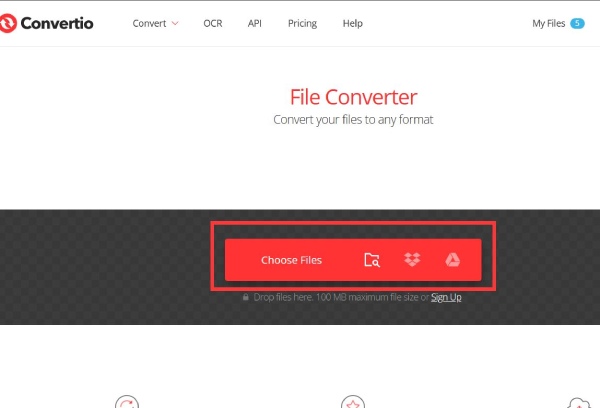
Convertio подходит, когда сжатый MP3 нужно декодировать в WAV для последующего монтажа. Полученный WAV содержит PCM-аудио, но качество не становится выше исходного MP3. Для неизвестного headerless .pcm этот сценарий не решает задачу определения sample rate, sample format, channels и byte order.
Как проверить онлайн-конвертер перед загрузкой raw PCM
- Посмотрите, принимает ли сервис именно
.pcm, а не только WAV с PCM-кодеком. Эти задачи различаются. - Для headerless-входа нужны параметры интерпретации. Надёжный raw-workflow должен явно задавать или однозначно фиксировать sample format, sample rate, channels и byte order.
- Не используйте изменение расширения как критерий успеха. После конвертации проверьте длительность и прослушайте начало, середину и конец.
- Для приватных записей выбирайте локальную обработку. Raw-файл может содержать речь, переговоры или служебный звук, который не стоит отправлять стороннему сервису.
- Большую серию сначала проверяйте на одном файле. Ошибочно заданный raw-формат иначе повторится во всей партии.
iPhone и iPad: работать лучше с PCM внутри WAV или AIFF
На iPhone и iPad большинство аудиоредакторов ориентировано на контейнерные файлы из приложения «Файлы» или медиатеки, а не на headerless-потоки с ручным endian. Если исходник имеет расширение .pcm, сначала корректно оформите его как WAV на компьютере или в raw-инструменте, а на телефоне выполняйте обрезку, запись и простую обработку уже контейнерного PCM.
WavePad : WAV/PCM на iPhone и iPad

WavePad работает на мобильных устройствах с WAV/PCM и предоставляет waveform, Cut, Copy, Paste, Trim, нормализацию и другие эффекты. На iPhone/iPad используйте его для контейнерного PCM. Headerless .pcm предварительно оформите как WAV, чтобы sample rate, число каналов и разрядность были записаны в заголовке.
Плюсы: форма волны, монтаж и экспорт на мобильном устройстве. Минусы: для headerless .pcm требуется предварительная подготовка файла.
GarageBand : музыкальный проект после конвертации raw PCM
GarageBand рационален, если нужно добавить PCM-запись в музыкальный проект, наложить дорожки или инструменты. Подготовьте WAV/AIFF с правильными параметрами заранее. Использовать GarageBand как инструмент подбора sample rate, byte order и signed/float для неизвестного .pcm не следует: задача приложения другая.
Audio Editor & Tool: PCM внутри поддерживаемого контейнера
Audio Editor & Tool принимает AIFF, CAF, FLAC, M4A, MP3 и WAV, а редактирование выполняет во внутреннем PCM-представлении. Для мобильного монтажа это подходит после подготовки WAV/AIFF; headerless .pcm не используйте как первичный вход, потому что приложению нужен контейнер с описанными параметрами аудио.
Android: есть приложения с прямой поддержкой pcm/raw
WaveEditor : основной мобильный вариант для raw PCM
Для Android WaveEditor принимает pcm и raw среди входных форматов и экспортирует pcm. В редакторе есть встроенный файловый браузер, waveform, выделение на таймлайне, copy/paste, normalization и resample. Поэтому приложение подходит не только для WAV, но и для мобильной работы с raw PCM, когда известны параметры потока.

- Откройте встроенный файловый браузер и выберите PCM/raw-файл.
- Если приложение запрашивает параметры входа, задайте их по настройкам, при которых был создан поток; формат расширения сам по себе не определяет sample rate или endian.
- Проверьте waveform и воспроизведение до применения эффектов.
- Для обрезки выделите нужный диапазон на таймлайне и примените операции Edit. Для изменения частоты используйте Resample только при реальной необходимости.
- При экспорте выберите PCM, если принимающее устройство ожидает raw, либо WAV для лучшей переносимости параметров.
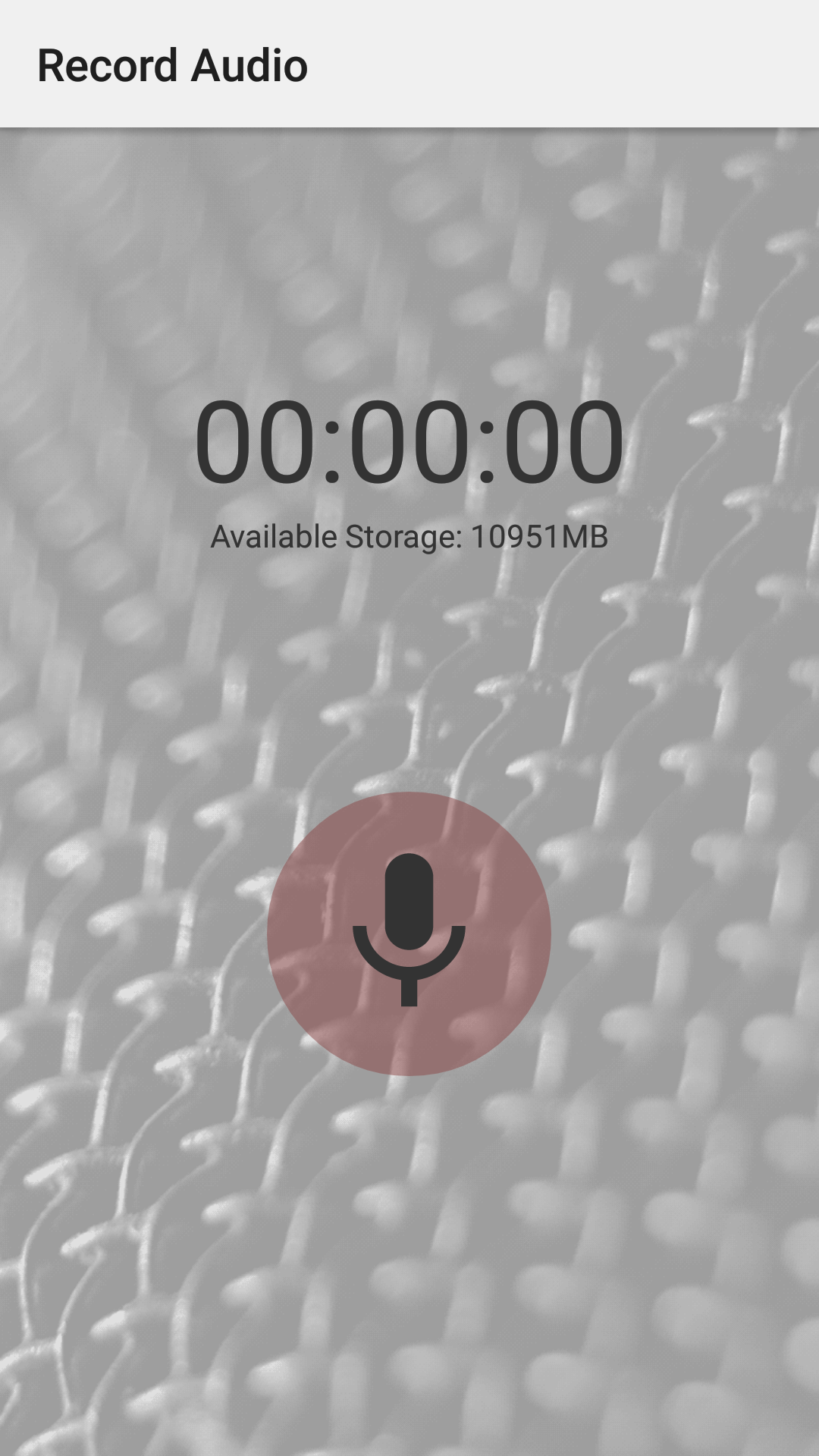
Плюсы: pcm/raw input, PCM output, waveform и редактирование прямо на Android.
Минусы: маленький экран менее удобен для длинной точной реставрации; параметры неизвестного headerless-файла всё равно должны быть установлены корректно.
Timbre: PCM среди поддерживаемых аудиоформатов
Timbre умеет Cut, Join и Convert и поддерживает PCM среди аудиоформатов наряду с MP3, WAV, FLAC, M4A, AAC, AIFF и другими. Он удобен для коротких операций на телефоне. Для восстановления неизвестного raw-потока с ручной проверкой endian и sample format прозрачнее использовать WaveEditor, Audacity, Adobe Audition или FFmpeg.
Плюсы: мобильная обрезка, объединение и конвертация. Минусы: ограниченный контроль по сравнению с настольным raw-workflow; не используйте приложение для угадывания неизвестных параметров.
WavePad : WAV/PCM и базовая обработка на Android
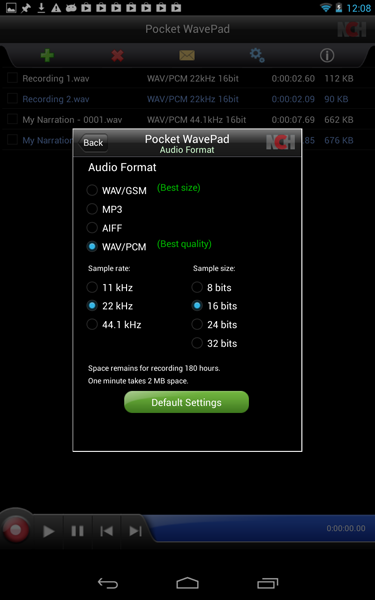
Android-версия WavePad позволяет сохранять WAV/PCM с выбором sample rate и sample size, а также выполнять Cut, Copy, Paste, Trim и эффекты. Используйте её для PCM, уже помещённого в WAV, и для контролируемого изменения параметров контейнерного файла. Для headerless raw .pcm удобнее WaveEditor, где pcm и raw перечислены как входные форматы.
- Откройте подготовленный WAV PCM.
- Выполните Cut/Copy/Paste/Trim или нужный эффект.
- Перед сохранением выберите WAV/PCM и нужные sample rate/sample size.
- Если уменьшаете разрядность или частоту, храните исходник отдельно, чтобы можно было повторить экспорт без каскадных преобразований.

Плюсы: настройки WAV/PCM, мобильное редактирование и эффекты. Минусы: headerless .pcm удобнее сначала открыть инструментом с raw-входом.
Linux: FFmpeg , ffplay, SoX и Audacity

FFmpeg : точный контроль raw PCM из командной строки
FFmpeg — воспроизводимый способ, когда известны параметры потока. Raw PCM задаётся отдельными форматами вроде s16le, s24le и f32be. На входе sample format, sample rate и channels сообщаются явно, а для дальнейшей работы удобнее вывести WAV, чтобы параметры были записаны в заголовке.
Пример: signed 16-bit little-endian, 48 кГц, stereo → WAV без изменения отсчётов:
ffmpeg -f s16le -ar 48000 -ac 2 -i input.pcm -c:a pcm_s16le output.wav
Здесь -f s16le задаёт интерпретацию входных байтов, -ar 48000 — частоту, -ac 2 — два канала, а -c:a pcm_s16le сохраняет PCM в WAV. Если вход на самом деле 24-bit big-endian mono, эту команду нельзя использовать с теми же значениями — понадобится другой raw-формат и каналность.
Проигрывание через ffplay до конвертации:
ffplay -f s16le -ar 48000 -ac 2 input.pcm
Такой предварительный просмотр удобен для проверки параметров: если длительность и тембр неверны, исправляйте входные значения.
WAV PCM → raw PCM:
ffmpeg -i input.wav -f s16le -acodec pcm_s16le output.pcm
Эта команда создаёт headerless поток. Если принимающее устройство требует 48 кГц stereo, дополнительно задайте параметры вывода только в соответствии с его спецификацией.
PCM/WAV → FLAC без потерь:
ffmpeg -i input.wav -c:a flac output.flac
PCM/WAV → MP3 для компактной копии:
ffmpeg -i input.wav -c:a libmp3lame output.mp3
Последняя операция является lossy-кодированием. Оставляйте исходный PCM/WAV или FLAC, если нужна мастер-копия.
Плюсы: явные параметры, автоматизация, пакетная обработка, одинаковая логика на Linux/Windows/macOS.
Минусы: нет визуальной формы волны; ошибка в команде может массово преобразовать множество файлов неправильно, поэтому сначала тестируйте один файл.
SoX: raw-обработка с явными параметрами
SoX также используется для raw-аудио, ресемплинга и преобразования форматов. Его главное преимущество для PCM такое же, как у FFmpeg: параметры входа задаются явно, а не угадываются по расширению. Точный синтаксис зависит от signedness, bit depth, channels и endian исходника, поэтому универсальной raw-команды без знания этих значений нет.
Audacity на Linux
Audacity подходит, если после raw-import нужна визуальная проверка формы волны. Диалог Raw Data и набор параметров соответствуют описанному выше сценарию. Для длинных пакетных заданий используйте FFmpeg/SoX, для ручной диагностики одного проблемного файла — Audacity.
MPlayer: воспроизведение raw с явными параметрами
MPlayer может использоваться для воспроизведения raw-аудио при явном задании параметров потока. Для повторяемой конвертации удобнее FFmpeg/ffplay, а для визуальной диагностики одного файла — Audacity. Главное правило одинаково: расширение .pcm не заменяет sample format, sample rate, channels и byte order.
Как редактировать PCM без лишней потери качества
Сам факт редактирования PCM не требует lossy-кодирования. Обрезка, изменение уровня, микширование и другие операции могут выполняться в несжатом рабочем формате, а lossy-копию создавать только на последнем этапе. Но некоторые действия математически изменяют отсчёты: нормализация, фильтрация, эквализация, time stretch, изменение частоты дискретизации и bit depth. Это не «плохо» само по себе — важно понимать, зачем операция нужна и не повторять её без необходимости.
- Сделайте неизменяемую копию исходника. Для raw-файла храните рядом текстовый файл с фактическими параметрами записи: sample rate, sample format, channels и endian.
- Создайте рабочий WAV PCM. Он сохранит параметры в заголовке и уменьшит риск открыть файл с неправильной частотой в следующей программе.
- Монтаж выполняйте в одной сессии. Не перекодируйте материал между MP3/AAC несколько раз.
- Сохраняйте мастер в WAV или FLAC. FLAC уменьшает размер без потери PCM-содержимого; WAV проще для широкой совместимости.
- MP3/AAC делайте как производную копию. Повторно монтировать лучше мастер, а не уже сжатую копию.
- Перед изменением sample rate проверьте требования назначения. Например, частоту для видеопроекта задаёт рабочий процесс, а не желание получить «число побольше».
- При снижении bit depth учитывайте квантование. Для финального понижения разрядности профессиональные редакторы могут применять dither; не повышайте bit depth ожиданием вернуть утраченную точность.
Как правильно обернуть raw PCM в WAV
Упаковка и перекодирование — не одно и то же. Если raw-поток уже представляет signed 16-bit little-endian PCM 48 кГц stereo, можно создать WAV с тем же PCM-кодированием. Полезная часть данных остаётся PCM, а программа добавляет служебный RIFF/WAVE-заголовок. Это предпочтительный промежуточный шаг перед большинством бытовых редакторов.
Неправильный способ: переименовать record.pcm в record.wav. Байты заголовка WAV при этом не появляются, поэтому приложение либо откажется открывать файл, либо попытается угадать формат.
Правильный способ через FFmpeg: определить исходный sample format, sample rate и channels, затем создать WAV с тем же PCM-кодеком. Для s16le/48 kHz/stereo используйте:
ffmpeg -f s16le -ar 48000 -ac 2 -i record.pcm -c:a pcm_s16le record.wav
После упаковки проверьте длительность. Для несжатого PCM можно приблизительно оценить ожидаемый размер данных формулой: секунды × sample_rate × channels × bytes_per_sample. Например, 16-bit означает 2 байта на отсчёт. Несовпадение рассчитанной длительности с известной записью часто указывает на неверную частоту, число каналов или разрядность.
В Audacity альтернативный путь состоит в File → Import → Raw Data с правильными параметрами, затем File → Export Audio → WAV. В Adobe Audition — File → Import → Raw Data, после проверки — Save As/Export в WAV. Эти способы дополнительно дают waveform, поэтому удобны при сомнении в начале/конце потока или наличии служебного смещения.
Как конвертировать PCM в WAV, FLAC, MP3 и AAC — и обратно
| Цель | Рекомендуемый результат | Почему |
|---|---|---|
| Монтаж и обмен между редакторами | WAV PCM | Параметры хранятся в контейнере, нет lossy-сжатия |
| Архив с меньшим размером | FLAC | Сжатие без потерь, исходные PCM-данные восстанавливаются |
| Отправка и совместимость с бытовыми устройствами | MP3 или AAC | Существенно меньший размер ценой необратимого сжатия |
| Передача в устройство/SDK, которое требует raw | Raw PCM конкретного sample format | Нет контейнера, параметры определяются спецификацией принимающей системы |
| Работа с DSD-системой | DSF/DFF/DSD или PCM по требованиям тракта | Это отдельное преобразование, а не просто смена расширения |
PCM → WAV. Если sample format сохраняется, основная задача — добавить контейнер и корректный заголовок. Это самый полезный шаг для совместимости.
PCM → FLAC. Подходит для хранения: lossless-компрессия уменьшает объём, но декодирование возвращает исходные PCM-отсчёты в пределах формата. Для рабочих систем, которые принимают только WAV, FLAC можно позже декодировать обратно.
PCM → MP3/AAC. Используйте, когда размер важнее возможности восстановить исходные отсчёты. Храните мастер отдельно.
WAV → raw PCM. Делайте только под конкретное техническое требование. В raw исчезает файловый заголовок, поэтому вместе с файлом нужно передать описание sample rate, channels, sample format и endian.
Почему MP3 → PCM не повышает качество
MP3 декодируется в PCM перед воспроизведением — именно числовые отсчёты в итоге поступают в дальнейшую обработку и ЦАП. Если сохранить эти отсчёты в WAV, файл станет значительно больше и будет проще для некоторых редакторов, но информация, которую MP3-кодер отбросил при исходном сжатии, не появится снова. Поэтому фраза «конвертировать MP3 в PCM для улучшения качества» технически вводит в заблуждение. Правильная причина такого преобразования — совместимость, монтаж, анализ или требование оборудования.
Обратное преобразование PCM → MP3 уже создаёт новые потери. Если затем MP3 снова перевести в WAV и ещё раз в MP3, вы получите каскад lossy-кодирования. Для повторного монтажа всегда возвращайтесь к исходному WAV/FLAC/PCM-мастеру.
Как изменить sample rate, bit depth и число каналов
Sample rate: ресемплинг — это вычисление новых отсчётов
Изменить запись с 44,1 кГц на 48 кГц — не значит просто переписать число в заголовке. Корректный sample-rate conversion пересчитывает сигнал на новую временную сетку. Если только поменять метку частоты без пересчёта данных, длительность и высота тона изменятся. Именно поэтому в редакторах есть отдельные команды resample/convert sample type.
Bit depth: повышение числа бит не возвращает исходную точность
16-bit PCM можно поместить в 24- или 32-bit рабочее представление, что удобно для промежуточной обработки, но дополнительные младшие биты сами по себе не восстанавливают детали, которых не было в исходнике. Обратное понижение bit depth уменьшает количество доступных уровней; это уже финальное преобразование, а не бесплатная операция.
Mono и stereo: не путайте дублирование с настоящим стерео
Преобразование mono в stereo часто просто создаёт одинаковый сигнал в левом и правом каналах. Это не добавляет пространственной информации. Downmix stereo→mono, наоборот, должен корректно объединить каналы и учитывать уровень, чтобы избежать перегрузки. Для raw PCM особенно важно знать, как исходные каналы interleaved в потоке.
PCM, DSD и DoP: отдельный Hi-Res-сценарий
PCM↔DSD — отдельная ветка задачи. DSD кодирует сигнал иначе, поэтому преобразование DSD в PCM требует декодирования и фильтрации, а PCM в DSD — повторного кодирования. Такие операции нельзя приравнивать к WAV↔raw PCM, где при сохранении sample format можно изменить контейнер без lossy-кодирования.
| Инструмент | Практический сценарий | Когда нужен |
|---|---|---|
| XLD | DSD-декодирование и вывод WAVE/AIFF/Raw PCM | macOS, когда DSD нужно перевести в PCM |
| TASCAM Hi-Res Editor | Редактирование и преобразование DSD/WAV PCM | Hi-Res записи и простые trim/join/split |
| EZ CD Audio Converter | Преобразования между DSD и PCM | Windows, пакетные Hi-Res задачи |
| AuI ConverteR 48x44 | PCM↔DSD и высокоточный sample-rate conversion | Специализированный аудиофильский workflow |
| TraX SACD Extractor | SACD/DSD в PCM-ориентированные форматы | Работа с SACD-образами |
| Roon | Преобразование DSD в PCM в цепочке воспроизведения при необходимости | Домашний Hi-Fi playback |
| PGGB | Офлайн-ресемплинг/ремастеринг PCM | Нишевый высокоточный апсемплинг |
| Elysia Tools | DSD→PCM онлайн | Разовая специализированная конвертация |
DoP (DSD over PCM) требует отдельного пояснения: это способ упаковать DSD-данные в структуру, которая транспортируется как PCM-подобный поток через совместимый тракт. DoP не означает, что содержимое стало обычным многобитным PCM-аудио. Поэтому опцию DSD-over-PCM нельзя использовать как синоним «конвертировать DSD в WAV PCM».
PCM→DSD также не является универсальным способом «раскрыть потенциал ЦАП». Применяйте его, только если конкретная воспроизводящая система или личный рабочий процесс требует DSD. Для обычного редактирования PCM удобнее оставаться в PCM/WAV и избегать дополнительного преобразования.
Для разработчиков: PCM как поток числовых отсчётов
Разработчику важно разделять три уровня: массив числовых отсчётов в памяти, raw-файл и контейнер. В памяти приложение может использовать, например, float32 независимо от того, что на диске лежит 16-bit integer WAV. При записи raw-файла нужно заранее согласовать endianness, bit depth и interleaving каналов. При записи WAV эти сведения попадают в заголовок.
Библиотека audiojs/pcm-convert преобразует PCM-представления внутри программного кода. Такой инструмент полезен для приложения, которое уже знает входной тип буфера, но не заменяет пользовательский файловый конвертер. Перед преобразованием код должен получить исходный формат из протокола, конфигурации или контейнера; само расширение файла не сообщает эти параметры.
Если требуется программно извлечь PCM из WAV, сначала разберите контейнер: у WAV есть chunks и форматные поля, а данные аудио находятся в соответствующем data-блоке. Копировать «всё после первых 44 байт» как универсальный алгоритм нельзя: WAV может содержать дополнительные chunks, а размер заголовочной области не обязан совпадать с простейшим учебным примером. Для надёжной разработки используйте библиотеку или парсер RIFF/WAVE.
Как проверить результат после открытия или конвертации
Факт, что программа не показала ошибку, ещё не означает, что raw PCM интерпретирован правильно. Контроль должен включать как минимум четыре независимых признака.
- Длительность. Сопоставьте её с известной длительностью записи. Двукратная ошибка часто указывает на неверные channels, bit depth или sample rate.
- Скорость и высота тона. Голос не должен неожиданно становиться слишком низким/высоким или ускоренным/замедленным.
- Форма волны. Сплошная случайная «щётка» при ожидаемой речи часто означает неверный sample format или endian. Нулевая/очень малая амплитуда тоже требует проверки.
- Каналы. Для stereo прослушайте левый и правый каналы. Ошибка в channel layout может превратить последовательность interleaved-отсчётов в неправильный звук.
- Технические свойства контейнера. После сохранения WAV/FLAC проверьте sample rate, channels и bit depth через свойства редактора, ffprobe или другой анализатор.
- Сравнение с эталоном. Если устройство одновременно создаёт известный WAV и raw-дамп, используйте WAV как источник правильных параметров.
Для headerless PCM инструменты вроде MediaInfo/ffprobe не могут извлечь отсутствующий заголовок из пустоты. FFmpeg тоже требует сообщить raw format на входе. Поэтому сообщение анализатора «data» или неопознанный формат не означает повреждение файла — оно может просто означать отсутствие контейнерных метаданных.
Частые ошибки и как их исправить
Файл .pcm не открывается двойным щелчком
Это ожидаемо для headerless-аудио: операционная система не знает параметров. Откройте файл через Raw Data в Audacity/Adobe Audition либо используйте FFmpeg/XLD с явными параметрами. Если происхождение файла не аудио, не пытайтесь декодировать его как звук.
После импорта слышен только цифровой шум
Сначала перепроверьте Encoding/sample format и Byte order. 16-bit integer, 24-bit integer и 32-bit float разбивают байты на разные группы и по-разному трактуют числовые значения. Смена sample rate редко исправляет чистый цифровой шум, если сам sample format выбран неверно.
Голос идёт слишком быстро или медленно
Проверьте Sample rate. Если данные, записанные при 48 кГц, интерпретировать как 44,1 кГц, длительность и тон изменятся. Не исправляйте это эффектом Change Speed — сначала задайте правильную исходную частоту.
Stereo звучит странно или каналы перемешаны
Проверьте число каналов и схему interleaving. Если stereo-поток открыть как mono, соседние отсчёты левого и правого канала окажутся в одной последовательности. Если mono открыть как stereo, программа разделит последовательность на два канала, которых в источнике не было.
После переименования .pcm в .wav ничего не изменилось
Переименование меняет только имя файла. WAV требует заголовок и структуру RIFF. Создайте WAV через FFmpeg, Audacity, Adobe Audition или XLD, указав реальные параметры raw-потока.
Онлайн-сервис принял файл, но результат неправильный
Проверьте, запрашивал ли сервис sample format, sample rate, channels и endian. Если нет, он мог применить предположения. Используйте локальный инструмент, где параметры задаются явно.
WAV после MP3 стал намного больше
Это нормальное следствие декодирования в несжатый PCM. Размер вырос, но качество не стало выше исходного MP3. Для хранения без дополнительных потерь и с меньшим размером можно использовать FLAC.
Мобильное приложение открывает WAV, но не .pcm
Это не противоречие: приложение поддерживает PCM-кодек внутри WAV, но не headerless raw. Упакуйте .pcm в WAV на компьютере, затем переносите файл на телефон.
Файл с расширением .pcm оказался не звуком
Расширение .pcm используется и вне аудио: например, в названиях и файлах, связанных с PCMflash, ABB PCM600 и PlasmaCAM. Если файл создан автомобильным или инженерным ПО, открывайте его средствами соответствующей системы, а не аудиоредактором.
Сравнение основных способов
| Способ | Платформа | Raw .pcm | Редактирование | Лучший сценарий |
|---|---|---|---|---|
| АудиоМАСТЕР | Windows | Сначала создать WAV | Да | Простая обработка PCM после упаковки в WAV |
| Adobe Audition | Windows/macOS | Да, File → Import → Raw Data | Да | Ручная диагностика и профессиональная обработка |
| Audacity | Windows/macOS/Linux | Да, File → Import → Raw Data | Да | Бесплатный GUI для raw и WAV |
| FFmpeg | Windows/macOS/Linux | Да, с явным -f/-ar/-ac | Нет waveform | Точная конвертация, автоматизация, пакетная работа |
| XLD | macOS | Да, Open Raw PCM / --raw | Ограниченно | Raw↔WAV/AIFF и lossless-конвертация |
| XRECODE3 | Windows/Linux | Сначала создать WAV | Нет полноценного waveform | Пакетная конвертация подготовленных файлов |
| EZ CD Audio Converter | Windows | Сначала создать WAV | Не основной редактор | PCM-container и DSD/PCM |
| Convert.Guru | Онлайн | Принимает .pcm; результат нужно проверить | Нет | Разовая конвертация с обязательной проверкой |
| WaveEditor | Android | Да: pcm/raw в списке входов | Да | Мобильная работа с raw PCM |
| WavePad | Android/iOS/desktop | Работать с WAV/PCM; raw сначала обернуть в WAV | Да | Мобильное редактирование контейнерного PCM |
Дополнительные программы: где они полезны в PCM-рабочем процессе
Дополнительные проигрыватели, конвертеры и DAW полезны после того, как PCM уже корректно интерпретирован. Для них важно не смешивать два уровня поддержки: программа может отлично работать с WAV, внутри которого находится PCM, и при этом не иметь диалога для headerless .pcm. Выбирайте инструмент по задаче — воспроизведение, пакетная конвертация, CD-rip, видеомонтаж или DSD/PCM.
| Программа | Сценарий | Как использовать с PCM |
|---|---|---|
| AIMP | Плеер и конвертер | Воспроизводите и конвертируйте PCM в поддерживаемом контейнере |
| foobar2000 | Плеер и форматная конвертация | Для raw сначала создайте WAV, затем используйте обычный Converter |
| VLC Media Player | Проверка воспроизведения | Удобен для WAV и PCM-дорожек в медиаконтейнерах |
| iTunes | Медиатека и воспроизведение | Используйте контейнерные форматы; raw предварительно подготовьте |
| Windows Media Player | Обычное воспроизведение | Подходит для WAV/PCM, но не для ручного задания raw-параметров |
| MediaHuman Audio Converter | Пакетная форматная конвертация | Работайте с WAV/AIFF/FLAC и другими корректными контейнерами |
| fre:ac | Lossless/lossy конвертация | Headerless PCM предварительно упакуйте в WAV |
| dBpoweramp Music Converter | Конвертер и CD-workflow | Используйте после контейнирования PCM либо для обычных аудиоформатов |
| Exact Audio Copy | Получение PCM/WAV с Audio CD | Полезен на этапе рипа, а не как редактор неизвестного .pcm |
| Roon | Hi-Fi воспроизведение | DSD может преобразовываться в PCM внутри signal path; raw-редактирование не является задачей программы |
| JRiver Media Center | Медиатека и конвертация | Используйте для библиотечного аудио после корректной подготовки исходника |
| AuI ConverteR 48x44 | Hi-Res конвертация | PCM↔DSD и sample-rate conversion |
| TraX SACD Extractor | SACD/DSD | Преобразование SACD/DSD в PCM-ориентированные форматы |
| PCM-DSD Converter | PCM→DSD | Специализированный Hi-Res сценарий, а не обычное raw-редактирование |
| PGGB | PCM remastering | Высокоточный офлайн-ресемплинг для специализированного тракта |
| Movavi Video Converter | Медиа-конвертация | PCM используйте внутри поддерживаемого аудио/видеоконтейнера |
| Adobe Premiere Pro | Видеомонтаж | PCM обычно работает как аудиодорожка внутри проекта или контейнера |
| Format Factory | Бытовая конвертация | Неизвестный raw сначала оформите как WAV |
| WonderFox HD Video Converter Factory Pro | Медиа-конвертация | Используйте для подготовленного контейнерного аудио; raw-параметры определяйте заранее |
Какой способ выбрать под конкретную задачу
| Сценарий | Что использовать | Почему |
|---|---|---|
| Новичок, файл уже WAV PCM | АудиоМАСТЕР | Простой редактор и понятный экспорт |
| Headerless .pcm, нужен GUI | Audacity или Adobe Audition | Можно вручную задать Encoding, Byte order, Channels и Sample rate |
| Headerless .pcm, нужна точная автоматизация | FFmpeg | Все параметры явно записываются в команду, удобно повторять процесс |
| macOS raw PCM | XLD или Audacity | XLD имеет отдельный Raw PCM-режим, а Audacity даёт waveform |
| Разовая браузерная конвертация | Convert.Guru или Aspose по подходящему направлению | Не требует установки, но результат нужно проверять |
| Android raw PCM | WaveEditor | WaveEditor принимает pcm/raw и экспортирует pcm |
| Android/iOS, PCM уже в WAV | WavePad | Мобильное редактирование контейнерного PCM |
| DSD→PCM | XLD, TASCAM Hi-Res Editor или EZ CD Audio Converter | Это специализированная Hi-Res-конвертация |
| Архив без потерь | WAV→FLAC | Меньший размер без lossy-кодирования |
| Файл для отправки | WAV/PCM→MP3 или AAC | Компактнее, но создавайте как отдельную копию |
Вопросы и ответы
PCM — это кодек или формат файла?
PCM — способ представления цифрового аудиосигнала. В быту словом «формат PCM» часто называют и raw-файлы, и PCM-кодек внутри WAV/AIFF. Для практической работы важно уточнять контейнер и sample format: эти уровни отвечают за разные вещи.
WAV и PCM — одно и то же?
Нет. WAV — контейнер, PCM — одно из возможных представлений аудио внутри него. У WAV есть заголовок; у raw PCM его нет.
Почему свойства .pcm не показывают частоту дискретизации?
Headerless PCM не обязан хранить sample rate, channels или bit depth. Эти значения задаются при записи и должны передаваться вместе с raw-файлом либо быть известны из конфигурации устройства/приложения.
Можно ли автоматически определить параметры raw PCM?
Некоторые программы могут сделать эвристическое предположение, но однозначно восстановить все параметры из произвольной последовательности байтов нельзя. Сопоставляйте результат с настройками записи, конфигурацией устройства, ожидаемой длительностью и связанным эталонным файлом.
Можно ли просто переименовать .pcm в .wav?
Нет. WAV требует RIFF/WAVE-заголовок. Используйте FFmpeg, Audacity, Adobe Audition или XLD, чтобы создать контейнер с правильными параметрами.
Что означает s16le?
Signed 16-bit little-endian PCM: каждый отсчёт — знаковое 16-битное целое, байты в числе идут в little-endian порядке. Это один из raw-форматов FFmpeg.
Чем LPCM отличается от PCM?
LPCM подчёркивает линейное квантование PCM. В бытовой технике термин часто используется для несжатого линейного PCM в цифровых аудиоинтерфейсах и медиаконтейнерах. ADPCM уже использует дифференциальное кодирование и не равен обычному linear PCM.
Что лучше для монтажа: WAV PCM или FLAC?
Для максимальной совместимости редакторов проще WAV PCM. FLAC удобнее для хранения и передачи без потерь. Если конкретный редактор работает с FLAC напрямую, можно использовать его, но для обмена между разными приложениями WAV остаётся предсказуемым рабочим контейнером.
Повысится ли качество после MP3 → PCM?
Нет. Декодирование создаёт несжатые отсчёты и увеличивает размер, но не восстанавливает данные, потерянные при MP3-кодировании.
Зачем тогда вообще переводить MP3 в WAV PCM?
Для совместимости с монтажной программой, анализа, обработки без последующих дополнительных lossy-перекодирований и систем, которые принимают только PCM-контейнер.
Почему онлайн-сервис не принимает мой .pcm?
Сервис может поддерживать PCM как кодек внутри WAV/AIFF, но не headerless .pcm. Либо он требует конкретный raw sample format. Сначала уточните тип файла и при необходимости создайте WAV локально.
Нужно ли конвертировать PCM в DSD ради качества?
Нет универсальной необходимости. Такое преобразование имеет смысл только для конкретного DSD-ориентированного тракта или рабочего процесса. Для редактирования и обычного хранения исходный PCM/WAV проще и прозрачнее.
Как не потерять параметры raw PCM при передаче другому человеку?
Передавайте вместе с файлом минимум четыре значения: sample rate, sample format/bit depth и signedness, channels, endian. Ещё надёжнее — предварительно создать WAV, где эти параметры будут записаны в заголовке.
Итог: сначала параметры, потом программа
Если PCM уже находится в WAV, начинающему пользователю на Windows проще открыть его в АудиоМАСТЕР, отредактировать и сохранить мастер снова в WAV. Для настоящего headerless .pcm первым шагом должны быть не эффекты, а правильная интерпретация потока: Audacity и Adobe Audition дают наглядный Raw Data dialog, а FFmpeg позволяет зафиксировать параметры в повторяемой команде. На macOS к этим вариантам добавляется XLD с отдельным Raw PCM-режимом, на Android — WaveEditor с pcm/raw-входом.
Главная проверка одинакова на любой платформе: ожидаемая длительность, нормальная скорость и тембр, правильная каналность и отсутствие цифрового шума. После этого raw PCM удобнее сохранить в WAV или FLAC для дальнейшей работы. MP3/AAC создавайте как отдельные компактные копии, а DSD-конвертацию оставляйте специализированным сценариям. Такой порядок отделяет проблему интерпретации raw-байтов от обычного монтажа и конвертации уже корректного аудио.
 *EXE — расширение исполняемого файла. Сайт является партнером проекта