

Zero Duplicates — утилита для поиска дубликатов файлов на устройствах Apple. Она работает с macOS, iOS и iPadOS, сравнивает содержимое файлов и помогает удалить лишние копии без ручного перебора папок. Главная задача программы — найти одинаковые файлы, показать их группами, дать возможность выбрать, какие экземпляры оставить, и удалить выбранные копии. Подход важен для папок Downloads, Documents, Desktop, iCloud Drive, внешних накопителей, архивов с рабочими документами, коллекций фотографий, видео и музыки.
Программа не ограничивается сравнением имён файлов. Zero Duplicates ищет совпадения по содержимому, поэтому находит копии, которые были переименованы, разложены по разным папкам или повторно сохранены из другого приложения. На Mac приложение может сканировать весь диск или выбранные папки; на iPhone и iPad работает с файлами, доступными через Apple Files. Для большой ручной очистки это важнее, чем простое совпадение названий: файл report-final.pdf и его копия report-copy.pdf могут иметь разные имена, но одинаковое содержимое.
Zero Duplicates рассчитана на точные дубликаты. Это не медиаменеджер для поиска похожих снимков, где алгоритм сравнивает композицию, лица, резкость или кадры из одной серии. Программа решает более конкретную задачу: найти одинаковые файлы и убрать лишние экземпляры. Такой формат подходит пользователям, которым нужна очистка места на Mac, iPhone или iPad без сложной настройки и без переноса файлов в облачный сервис.
Краткая карточка программы
| Параметр | Описание |
| Название | Zero Duplicates |
| Полное назначение | поиск и удаление дубликатов файлов |
| Разработчик | Christopher Brock |
| Поддерживаемые платформы | macOS, iOS, iPadOS; мобильная версия также совместима с Apple Vision |
| Основной принцип поиска | сравнение содержимого файлов |
| Типы задач | очистка папок, проверка документов, поиск повторов фото, видео, музыки и архивов |
| Бесплатный режим | неограниченное сканирование и ограниченный объём удаления |
| Платный режим | неограниченное удаление через покупки внутри приложения |
| Обработка файлов | локально на устройстве |
| Предпросмотр | есть, включая Quick Look на Mac |
| Защита от ошибки | программа сохраняет минимум один экземпляр файла по умолчанию |
| Категория | Utilities |
| Языки интерфейса в карточке приложения | English, French, German, Japanese |
| Русский интерфейс | в списке языков приложения не указан |
| Возрастной рейтинг | 4+ |
Zero Duplicates на Mac — утилита только для Mac, с размером 4 MB, категорией Utilities, возрастным рейтингом 4+ и требованиями macOS 14.0 или новее. Для мобильной версии указаны iOS 17.0 или новее, iPadOS 17.0 или новее, visionOS 1.0 или новее, а также запуск на Mac с Apple M1 и macOS 14.0 или новее через мобильную совместимость.
С точки зрения сценария Zero Duplicates ближе всего к узким утилитам для дедупликации файлов, а не к большим наборам системного обслуживания. Если нужна общая уборка временных файлов, кэша и системного мусора, уместнее смотреть в сторону программ из разделов системных утилит и оптимизации. Если задача именно в том, чтобы найти одинаковые файлы по содержимому, Zero Duplicates работает точнее обычного просмотра папок вручную.
Для кого подходит Zero Duplicates
Zero Duplicates полезна владельцам Mac, у которых накопились копии файлов в Downloads, Desktop, Documents, папках проектов, iCloud Drive, на внешних SSD, USB-накопителях и сетевых томах. На Mac программа может работать с выбранными папками, внешними дисками, USB-дисками и сетевыми томами; для облачных сервисов на Mac поддерживается сканирование iCloud Drive и локально синхронизированных папок Google Drive, OneDrive и Dropbox.
Пользователю iPhone или iPad Zero Duplicates нужна в другом сценарии. На мобильных устройствах дубликаты часто появляются не в системной фотогалерее, а в Files: повторно сохранённые PDF, вложения из мессенджеров, документы из почты, экспортированные таблицы, копии видео, файлы из облачных папок и локального хранилища On My iPhone или On My iPad. Zero Duplicates работает с тем, что доступно сторонним приложениям через Files: Downloads, iCloud Drive, локальное хранилище, внешние накопители через адаптер и другие провайдеры, если их интеграция открывает папки сторонним программам.
Программа особенно уместна в таких ситуациях:
- на Mac много одинаковых PDF, таблиц, архивов, изображений и видеофайлов, сохранённых в разных местах;
- пользователь несколько раз экспортирует один и тот же документ из Pages, Numbers, Keynote, Word или Excel;
- в Downloads остаются повторные загрузки с разными именами;
- рабочие проекты содержат одинаковые ассеты, копии макетов, повторяющиеся исходники и вложения;
- библиотека медиафайлов хранится не только в Photos, но и в папках, внешних дисках или облачной синхронизации;
- нужно быстро проверить внешний накопитель перед переносом архива;
- важна локальная обработка без отправки файлов на сервер.
Фотографу и видеографу Zero Duplicates помогает с точными копиями JPEG, RAW, HEIC, MOV, MP4 и других файлов, но не заменяет инструменты отбора похожих кадров. Для похожих снимков больше подходят решения, которые умеют визуальное сравнение. В самой логике Zero Duplicates приоритет другой: найти одинаковые данные, показать путь к каждому экземпляру и оставить пользователю контроль над удалением.
Для владельца Windows или Android Zero Duplicates не является рабочим вариантом: подтверждённые платформы — macOS, iOS, iPadOS и совместимость мобильной версии с visionOS. Для поиска дубликатов на Windows можно смотреть другие решения, например Auslogics Duplicate File Finder, NoClone, CloneSpy, Duplicate Remover Free или SearchMyFiles.
Как работает поиск дубликатов в Zero Duplicates
Сравнение по содержимому
Zero Duplicates анализирует фактическое содержимое файла. Это означает, что программа не делает вывод только по имени, расширению, размеру в списке Finder или месту хранения. Такой принцип нужен в типичной ситуации, когда один и тот же файл появляется в разных папках под разными названиями: contract.pdf, contract-final.pdf, signed_contract_copy.pdf. При ручной сортировке такие файлы выглядят как отдельные документы, а при сравнении содержимого становятся одной группой дубликатов.
На Mac приложение ищет фотографии и видео с разными именами, переименованные документы, музыкальные файлы с разными метаданными или тегами, резервные копии в разных папках и файлы, распределённые по нескольким местам.
Группы дубликатов
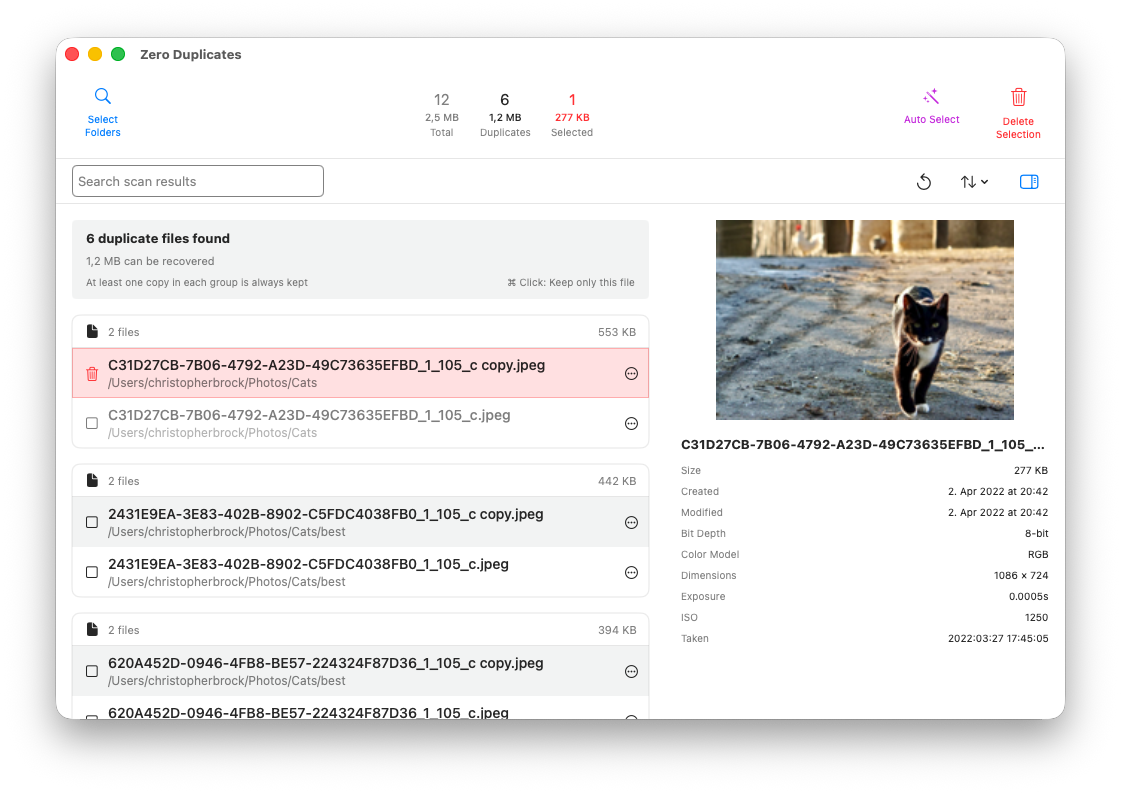
Результаты отображаются группами. Внутри одной группы находятся экземпляры одного и того же файла. Логика выбора строится вокруг сохранения одной версии и удаления лишних копий. Такой экран удобнее обычного списка, потому что пользователь видит не просто сотни строк, а наборы одинаковых файлов: можно открыть группу, оценить имена, пути, размеры и выбрать, какие копии не нужны.
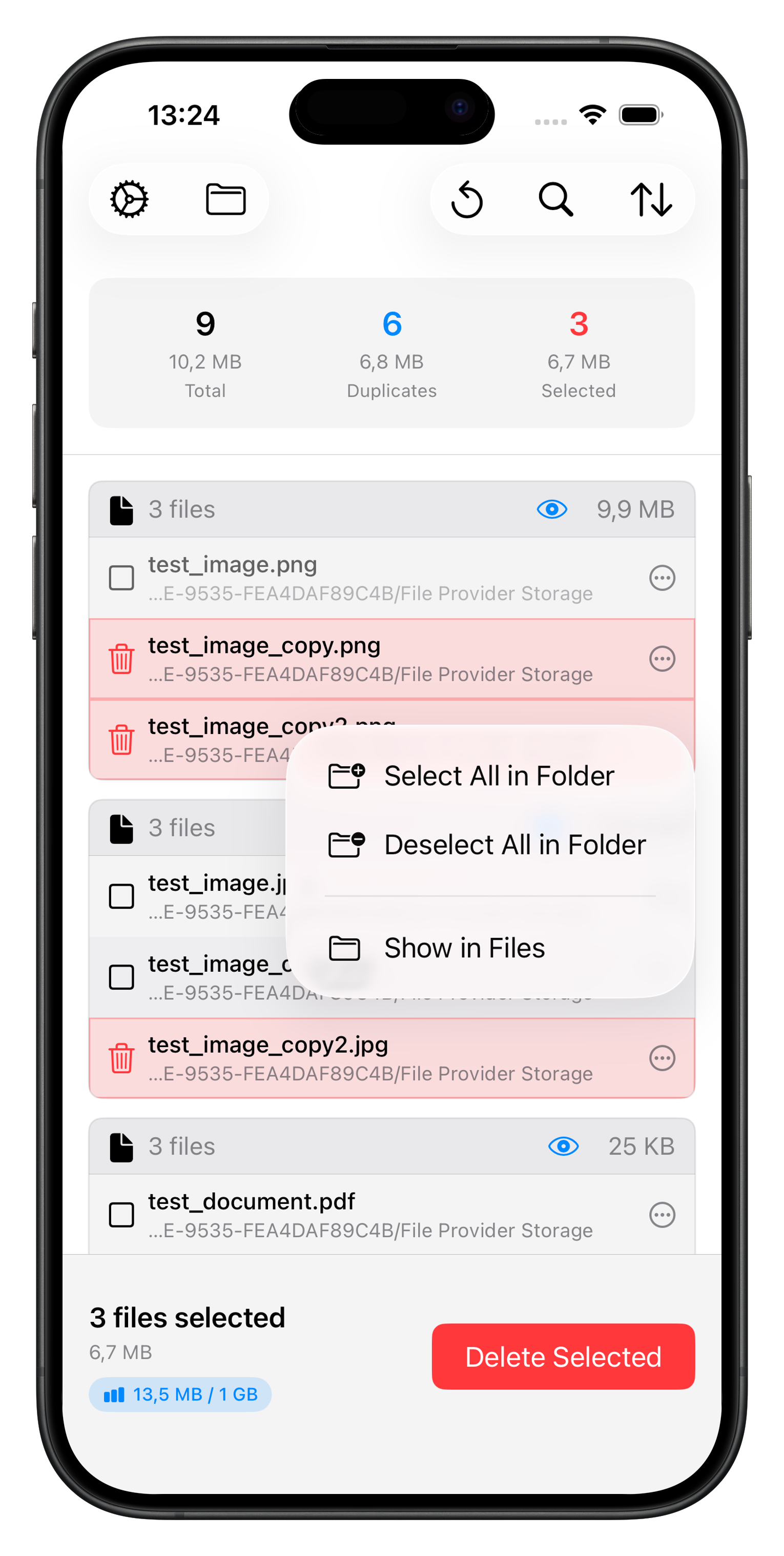
На скриншотах интерфейса Zero Duplicates группы показываются с количеством файлов, размером группы, путями к экземплярам и выделением выбранных для удаления элементов. В верхней части мобильного интерфейса отображаются сводные показатели Total, Duplicates и Selected, а внизу — количество выбранных файлов и объём, который относится к выбранным копиям.
Безопасный выбор
Zero Duplicates по умолчанию не даёт удалить все экземпляры одного файла. Это базовая защита от ошибки: в каждой группе остаётся минимум одна копия. Такой подход важен при массовой очистке, когда пользователь выбирает десятки или сотни дубликатов через Auto Select или команды выбора внутри папки. Встроенная защита не отменяет необходимость проверки, но снижает риск ситуации, когда файл исчезает полностью.
Отличие от поиска похожих фотографий
Точные дубликаты и похожие изображения — разные задачи. Zero Duplicates ищет одинаковые файлы по содержимому. Похожие фотографии могут отличаться кадрированием, экспозицией, разрешением, сжатием или несколькими пикселями; для их поиска нужны алгоритмы визуального сравнения. Поэтому дубликаты фото и видео в Zero Duplicates — это прежде всего одинаковые файлы, а не серии похожих кадров.
Это ограничение нужно учитывать до очистки фотоколлекции. Если пользователь хочет убрать повторные копии одного и того же файла из папок, Zero Duplicates подходит. Если нужно выбрать лучший кадр из пяти похожих снимков, нужна другая категория инструментов: например, Gemini 2 или Duplicate File Finder Remover от Nektony, где есть сценарии работы с похожими медиафайлами.
Интерфейс Zero Duplicates
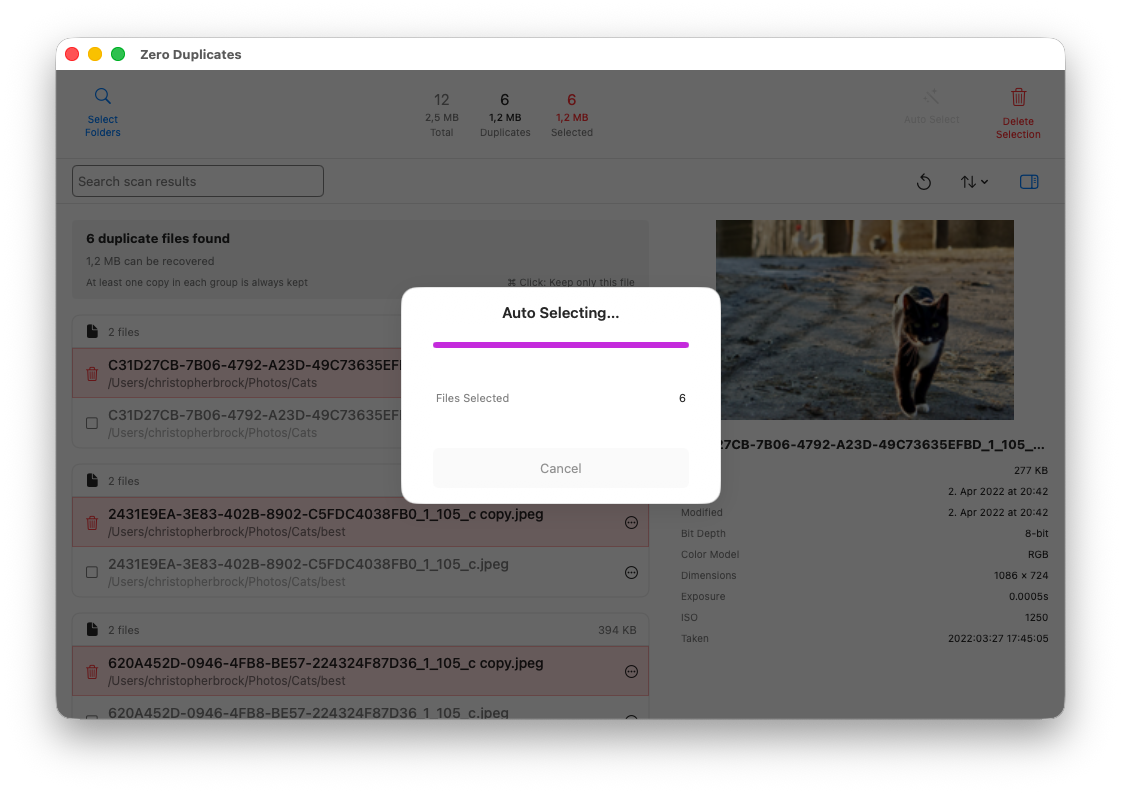
Интерфейс Zero Duplicates построен вокруг короткого цикла: добавить папку, запустить сканирование, просмотреть группы, выбрать копии, удалить выбранное. На Mac верхняя панель содержит команды Show Folders, Add Folder и Find Duplicates; справа расположена команда удаления Move to Trash. В центральной части отображаются группы найденных файлов, а справа — панель Preview, где показывается изображение, метаданные и сведения о выбранном файле.
На Mac важны три зоны:
- панель действий — добавление папок, переход к списку папок, запуск поиска и удаление выбранного;
- список результатов — группы дубликатов, строки файлов, выделение копий, сортировка;
- Preview — просмотр содержимого и свойств файла перед удалением.
Такой интерфейс удобен для аккуратной очистки: пользователь не удаляет файлы из слепого списка, а видит, какой экземпляр выбран, где он лежит и что останется после операции. Для изображений справа появляется предпросмотр; для других типов файлов используются возможности просмотра macOS, включая Quick Look.
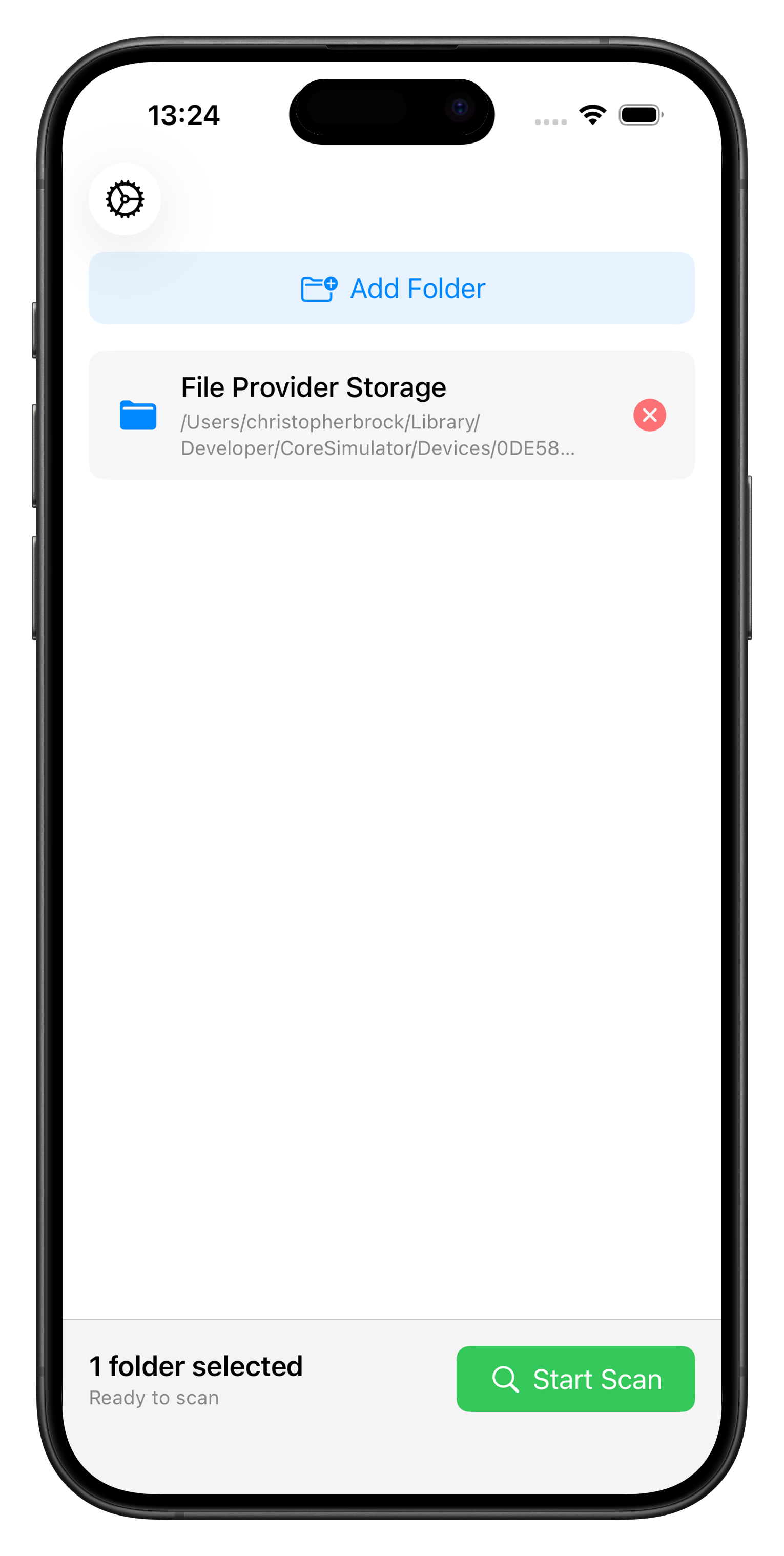
На iPhone и iPad интерфейс компактнее. В начале пользователь добавляет место сканирования через Add Folder, после выбора папки запускает проверку кнопкой Start Scan. На нижней панели отображается количество выбранных папок и готовность к сканированию. Это мобильный сценарий, где программа не заставляет настраивать сложные правила: выбор папки и запуск проверки вынесены в основной экран.
После сканирования мобильная версия показывает результаты списком. Вверху находятся показатели Total, Duplicates и Selected. Ниже идут группы файлов. Рядом с элементами есть чекбоксы и кнопка дополнительного меню. Через это меню доступны команды Select All in Folder, Deselect All in Folder и Show in Files. Внизу экрана расположена кнопка Delete Selected, которая используется только после выбора копий.
На iPad тот же принцип раскрывается шире: группы занимают больше горизонтального пространства, пути к файлам читаются лучше, а контекстное меню не перекрывает весь список. Для проверки документов и проектных папок iPad-версия удобнее iPhone-версии: пользователь видит больше строк, быстрее сравнивает расположение файлов и меньше прокручивает результаты.
Основные функции Zero Duplicates
Сканирование выбранных папок
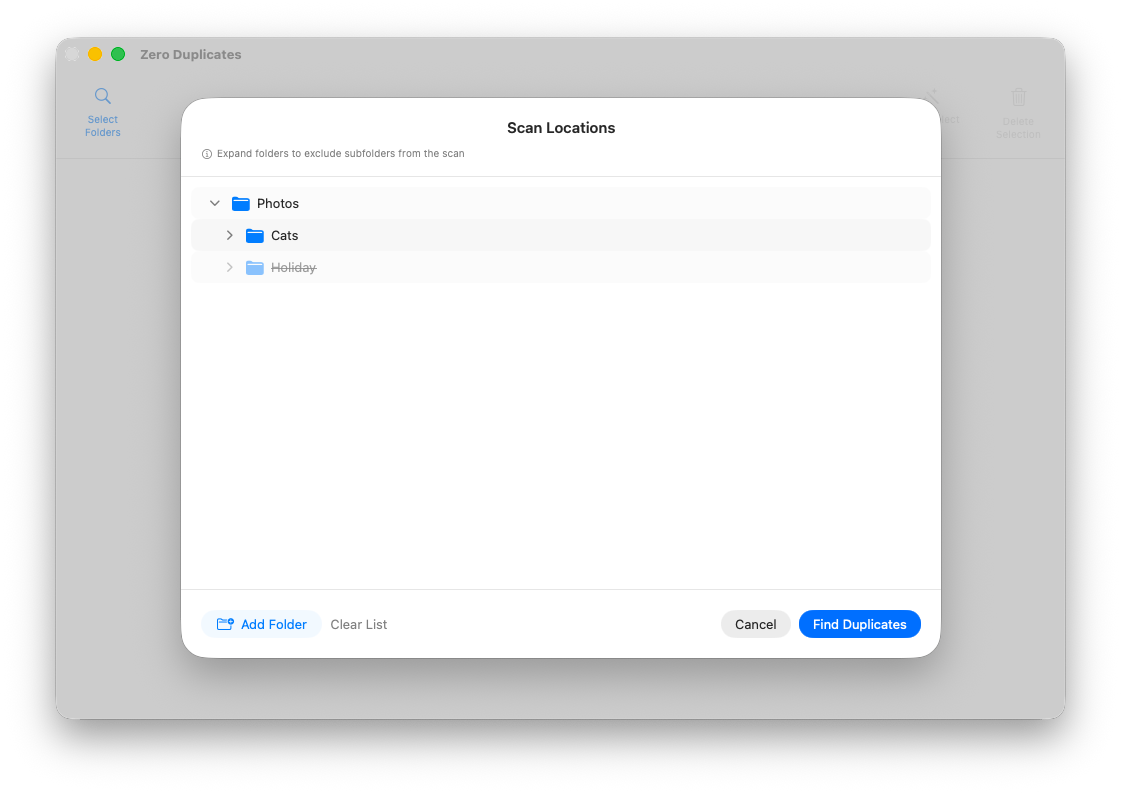
Базовый сценарий начинается с выбора папки. На Mac пользователь добавляет папки через Add Folder и запускает Find Duplicates. На iPhone и iPad используется Add Folder и Start Scan. После этого Zero Duplicates анализирует выбранное расположение и формирует список групп, в которых найдены одинаковые файлы.
Выбор конкретных папок важен не только для скорости, но и для безопасности. Лучше сначала проверять ограниченную область: Downloads, папку проекта, внешний диск, архив документов. Полное сканирование большого диска уместно, когда пользователь понимает, какие каталоги попадут в анализ и какие копии можно удалять.
Сканирование диска и внешних накопителей на Mac
Zero Duplicates на Mac работает с внешними дисками, USB-накопителями и сетевыми томами. Это полезно при разборе старых архивов, переносе данных между SSD, очистке фотоархива на внешнем диске или проверке накопителя перед резервным копированием.
Сканирование внешнего диска лучше выполнять отдельно от внутреннего накопителя. Так проще понять, где лежит основная копия, а где резервная. Если смешать в одном анализе внутренний диск, внешний диск и облачную папку, результаты будут полнее, но ручная проверка станет сложнее: один и тот же файл может быть нужен в нескольких местах.
Работа с облачными папками
На Mac программа сканирует iCloud Drive и локально синхронизированные папки Google Drive, OneDrive и Dropbox. Это означает, что Zero Duplicates работает с файлами, которые представлены в файловой системе Mac как доступные локальные папки. На iPhone и iPad возможности зависят от Apple Files: iCloud Drive обычно доступен, а Google Drive и OneDrive на iOS/iPadOS могут не открывать свои данные сторонним сканерам.
Для облачных папок важно различать локальный файл и файл-заглушку. В истории развития Zero Duplicates отдельно появилась автоматическая обработка iCloud placeholder files: программа стала определять и пропускать такие элементы. Это снижает риск зависаний и некорректных ожиданий при сканировании папок, где часть данных фактически хранится в iCloud и подгружается по требованию.
Предпросмотр перед удалением
Предпросмотр — центральная функция безопасной очистки. На Mac справа находится панель Preview, а Quick Look ускоряет просмотр файлов. Для изображений пользователь видит картинку, для документов и других файлов — доступный предпросмотр и сведения о файле. На iPhone и iPad приложение показывает, где находится файл, сколько места займёт удаление выбранных копий и какие элементы уже отмечены.
Предпросмотр особенно важен для рабочих папок. Два одинаковых файла могут быть нужны в разных местах: один лежит в папке клиента, второй — в архиве отчёта, третий — в папке отправки. Zero Duplicates покажет, что содержимое совпадает, но решение о том, нужна ли копия в конкретном месте, остаётся за пользователем.
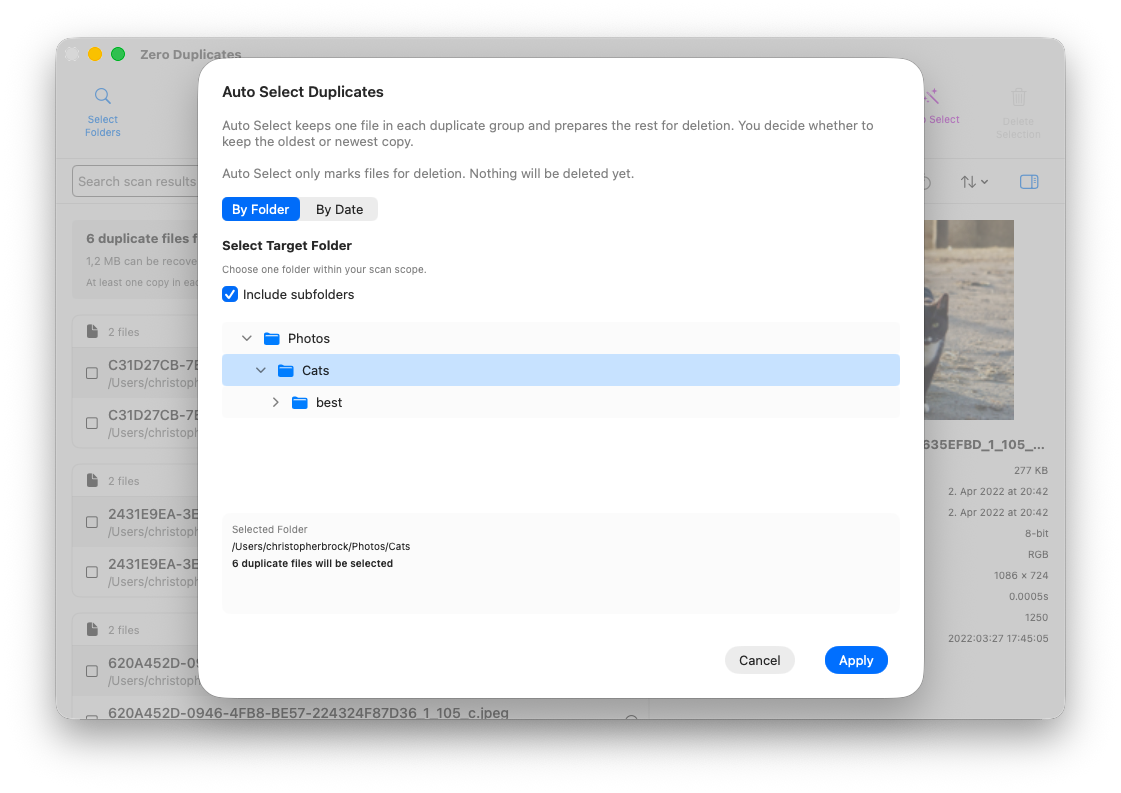
Auto Select
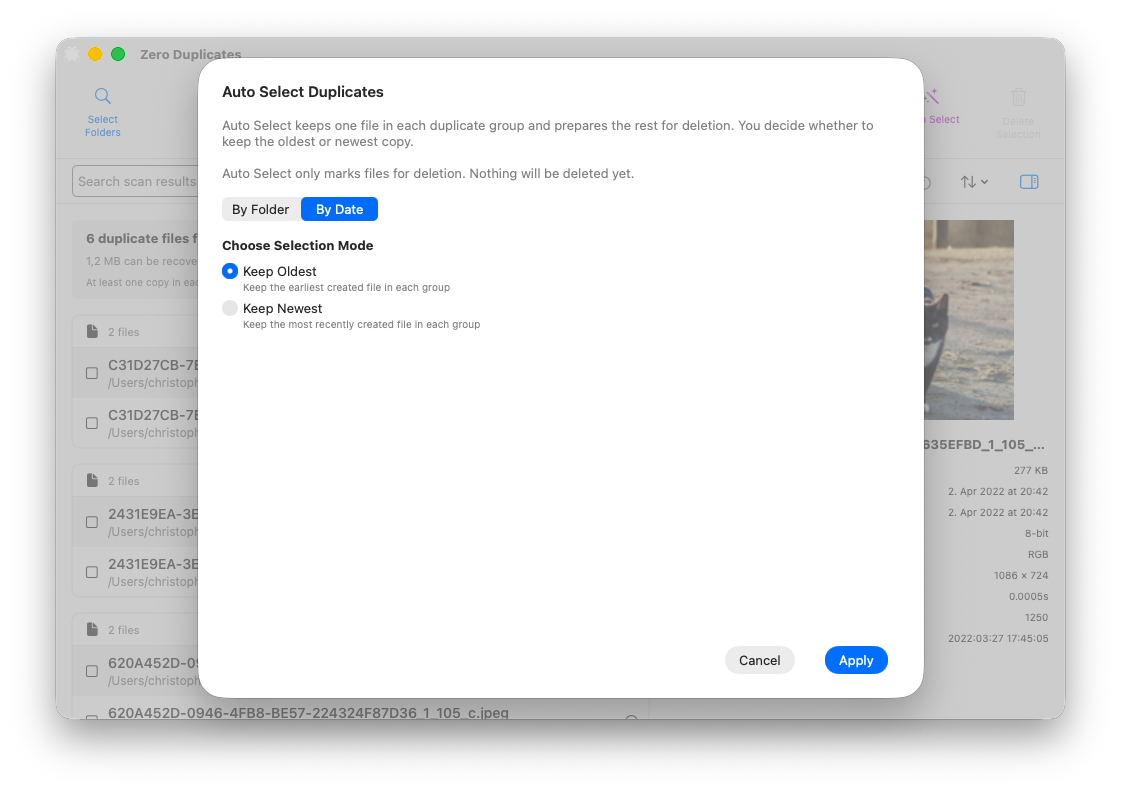
Auto Select нужен для массового выбора дубликатов. На Mac программа поддерживает автоматический выбор по папке, по новизне или по старшинству файла. Такой режим сокращает ручную работу, когда найдено много одинаковых групп. Например, при разборе Downloads можно оставить более новые файлы или, наоборот, сохранить старые экземпляры в архивной папке, а копии из временного каталога удалить.
Auto Select не удаляет файлы сам по себе. Он помечает элементы, после чего пользователь просматривает выделение и подтверждает удаление через Delete Selected или Delete Selection. Такой порядок важен: автоматический выбор удобен как стартовая разметка, но не должен заменять контроль результата.
Select All in Folder и Deselect All in Folder
Команды Select All in Folder и Deselect All in Folder видны в мобильном интерфейсе Zero Duplicates. Они полезны, когда пользователь уже понял, какая папка содержит лишние копии. Например, если основные документы лежат в Documents/Work, а лишние повторные сохранения — в Downloads, можно массово выбрать дубликаты внутри Downloads и не отмечать вручную каждую строку.
Deselect All in Folder выполняет обратное действие. Команда нужна, если пользователь случайно отметил лишнее или решил сохранить копии из конкретной папки. В длинной группе это быстрее, чем снимать отметки по одной.
Show in Files
Команда Show in Files открывает расположение файла через системный файловый интерфейс. На iPhone и iPad это особенно важно, потому что путь в списке может быть длинным, а источник файла не всегда очевиден. Через Show in Files пользователь проверяет, где лежит копия: в локальном хранилище, iCloud Drive, Downloads или папке приложения.
Delete Selected и варианты удаления
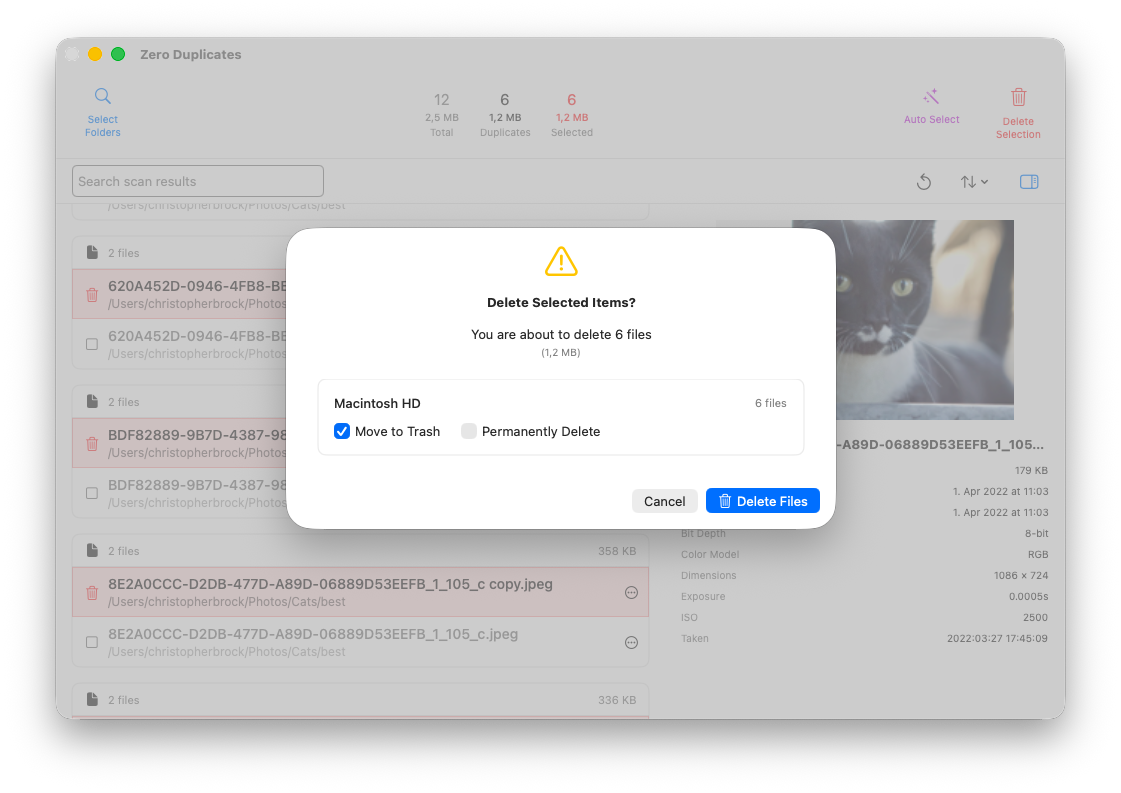
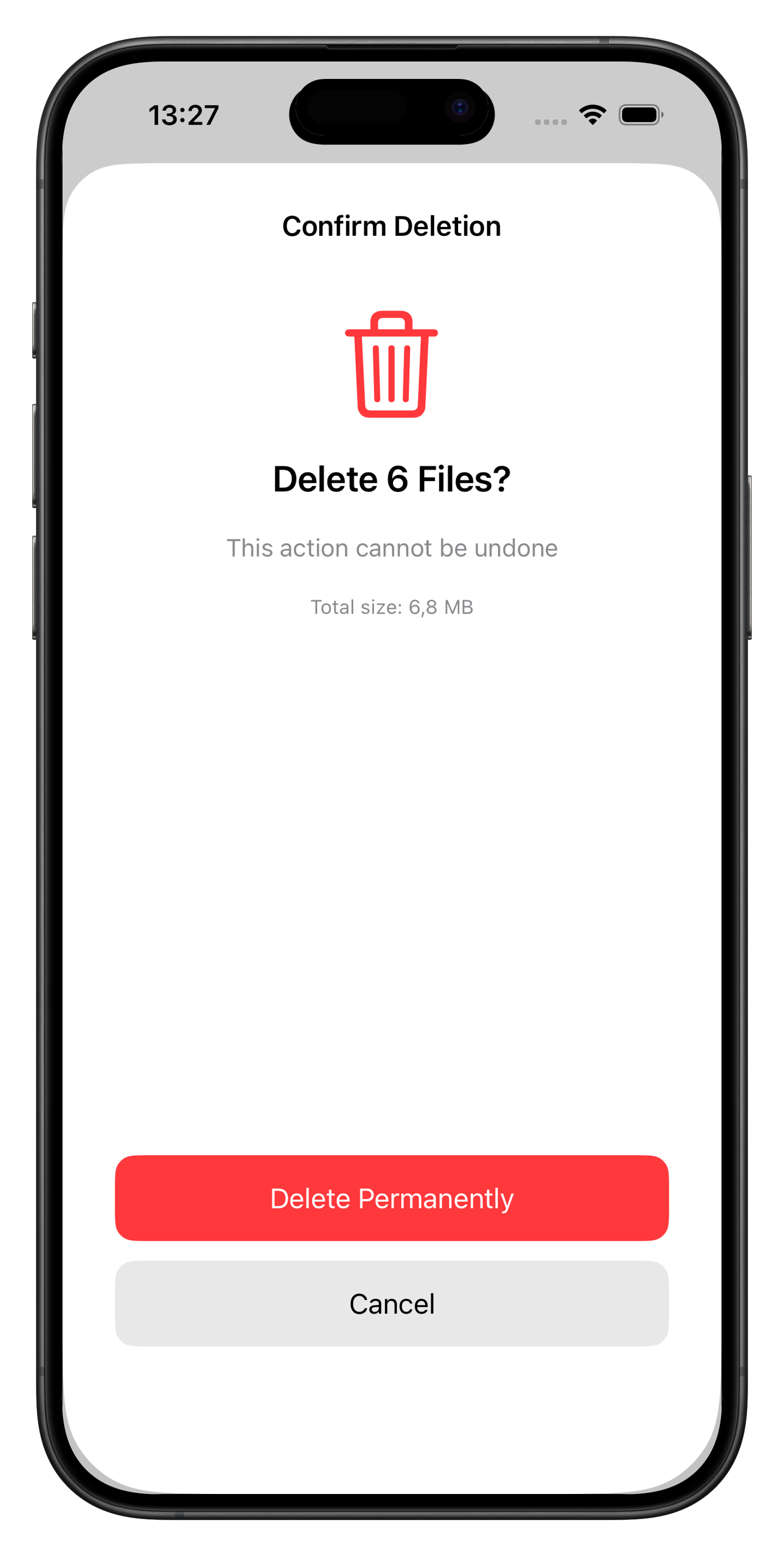
На мобильных скриншотах используется кнопка Delete Selected. На Mac в интерфейсе отображается удаление в Trash, а в истории развития появились варианты Move to Trash и Permanently Delete. Move to Trash безопаснее для большинства задач: файл можно восстановить из корзины, пока она не очищена. Permanently Delete освобождает место сразу, но требует полной уверенности в выборе.
Для большого объёма данных разумнее сначала использовать удаление в корзину, проверить результаты, убедиться, что нужные файлы открываются, а затем очищать корзину средствами macOS. На внешних дисках и облачных папках последствия могут отличаться от локальной папки, поэтому перед массовым удалением лучше работать партиями.
Restore from Trash
В Zero Duplicates на Mac добавлена функция Restore from Trash. Она позволяет просматривать и восстанавливать удалённые файлы из корзины. Это не отменяет осторожность, но даёт дополнительный уровень контроля после чистки, особенно когда пользователь удаляет много одинаковых файлов через Auto Select.
Quick Look
Quick Look в Zero Duplicates ускоряет проверку файлов на Mac. При просмотре результатов пользователь может быстрее убедиться, что выбранный элемент действительно лишний. Для изображений, PDF и многих документов это удобнее, чем открывать каждый файл в отдельном приложении. Поддержка Quick Look была добавлена вместе с улучшениями интерфейса и исправлениями.
Какие файлы и хранилища можно проверять
Zero Duplicates на iPhone и iPad работает с типами файлов, которые доступны сторонним приложениям через Apple Files. В подтверждённый набор входят документы PDF, Word, Excel, Pages, Numbers и Keynote; изображения JPEG, PNG, HEIC, GIF и screenshots; видео MOV, MP4 и screen recordings; аудио MP3, M4A, voice memos и recordings.
| Тип данных | Примеры файлов | Типичный сценарий |
| Документы | PDF, Word, Excel, Pages, Numbers, Keynote | повторные вложения из почты, экспорт отчётов, копии договоров |
| Изображения | JPEG, PNG, HEIC, GIF, screenshots | повторно сохранённые картинки, копии из мессенджеров, экспорт из редакторов |
| Видео | MOV, MP4, screen recordings | несколько сохранений ролика, копии записей экрана, перенос между папками |
| Аудио | MP3, M4A, voice memos, recordings | дубликаты записей, музыкальные файлы, повторный экспорт звука |
| Архивы и прочие файлы | файлы, доступные в выбранных папках | повторные ZIP, проектные ассеты, пакеты документов |
На Mac программа подходит для более широкого файлового сценария: внутренний диск, выбранные папки, внешние диски, сетевые тома, облачные папки с локальной синхронизацией. В Mac-версии поддерживаются JPEG, RAW, HEIC, MP3, FLAC, AAC, PDF, документы Word, spreadsheets, MOV, MP4, Time Machine и cloud sync duplicates, а также рабочие ассеты и зависимости в проектах разработчика.
Zero Duplicates не изменяет оригиналы без подтверждения пользователя. Это важно для документов: программа не объединяет PDF, не сжимает видео, не редактирует метаданные и не выбирает лучший кадр из серии. Она показывает одинаковые файлы, а затем удаляет только те экземпляры, которые пользователь выбрал.
Пошаговая инструкция: как найти и удалить дубликаты в Zero Duplicates
Шаг 1. Определить область проверки
Перед запуском сканирования нужно выбрать конкретную зону. Для первой очистки лучше не начинать со всего диска. Подходящие варианты:
- Downloads — папка с повторными сохранениями и временными файлами;
- Desktop — рабочие копии, которые часто забывают удалить;
- Documents — PDF, таблицы, архивы и повторные версии отчётов;
- папка проекта — ассеты, изображения, документы, экспортированные файлы;
- iCloud Drive — документы, синхронизированные между устройствами;
- внешний SSD или USB-диск — архивы, фото, видео и резервные копии.
Такой подход делает результаты понятнее. Если Zero Duplicates найдёт дубликаты в одной папке, пользователь сразу понимает, что именно очищается. При полном сканировании всего диска найденных групп будет больше, но возрастает риск удалить копии, которые нужны в разных рабочих контекстах.
Шаг 2. Добавить папку
На iPhone и iPad используется кнопка Add Folder. После выбора папки на главном экране отображается карточка выбранного расположения и нижняя панель с состоянием готовности. На Mac аналогичная логика работает через Add Folder на верхней панели.
Если нужно сравнить несколько мест, на Mac можно добавлять несколько входных папок. История версий включает улучшение сканирования для нескольких input folders, поэтому сценарий с несколькими каталогами — часть развития программы.
Шаг 3. Запустить сканирование
На iPhone и iPad после выбора папки используется Start Scan. На Mac — Find Duplicates. Во время сканирования Zero Duplicates сравнивает содержимое файлов и формирует группы одинаковых экземпляров. На больших папках время зависит от количества файлов, размера данных, типа накопителя, облачной синхронизации и доступности файлов в локальном хранилище.
Для iCloud Drive важен статус оптимизации хранилища. В пользовательском отзыве к мобильной версии описана ситуация, когда iCloud Drive с включённым Optimize Storage задерживал доступ к файлам, а разработчик пояснил, что система может подгружать cloud-only файлы по требованию. В дальнейшем в истории версий появилась автоматическая обработка iCloud placeholder files.
Шаг 4. Прочитать сводку результатов
После анализа Zero Duplicates показывает показатели Total, Duplicates и Selected. Они помогают быстро понять масштаб найденных данных:
| Показатель | Что означает |
| Total | общий объём и количество файлов в проверенных группах |
| Duplicates | найденные повторяющиеся экземпляры |
| Selected | файлы, выбранные для удаления |
| Нижняя панель | количество выбранных файлов и объём, связанный с выбранными копиями |
Эта сводка не заменяет ручную проверку. Она показывает масштаб, но не отвечает на вопрос, какие копии нужно сохранить. Перед Delete Selected нужно открыть группы и посмотреть расположение файлов.
Шаг 5. Открыть группы и проверить пути
В каждой группе пользователь видит несколько экземпляров одного файла. Нужно сравнить:
- имя файла;
- папку;
- размер;
- дату;
- назначение папки;
- принадлежность к рабочему проекту;
- наличие копии в архиве или облаке;
- статус выбранного элемента.
Для документов важнее путь и контекст. Один и тот же договор может лежать в папке клиента и в годовом архиве. Для фото и видео важнее понять, какая папка является основной библиотекой, а какая — временным экспортом.
Шаг 6. Использовать меню выбора
Если понятно, что лишние копии лежат в одной папке, меню Select All in Folder отмечает их массово. Если выбор оказался слишком широким, Deselect All in Folder снимает отметки внутри папки. Show in Files помогает открыть файл в системном файловом интерфейсе и проверить расположение.
На Mac схожая задача решается через список результатов, предпросмотр, сортировку и Auto Select. При большом количестве результатов лучше сначала применить автоматический выбор, затем вручную снять отметки с важных файлов.
Шаг 7. Применить Auto Select для больших результатов
Auto Select удобен, когда найдено много групп. Варианты выбора по папке, newest или oldest позволяют быстро отметить лишние экземпляры. Подход зависит от задачи:
| Сценарий | Подходящий выбор |
| Разбор Downloads | чаще удобнее сохранить более новые версии или удалить копии из временной папки |
| Фотоархив | обычно безопаснее сохранить старшие файлы, если они связаны с исходной датой |
| Рабочие документы | решение зависит от папки: архивные копии и текущие версии нельзя смешивать без проверки |
| Программные сборки и экспорты | чаще важна новая версия, но точные дубликаты всё равно нужно проверять по расположению |
| Внешний диск | безопаснее выбирать по папке, чтобы не удалить основную копию в архиве |
Auto Select отмечает файлы, но не завершает удаление. После него нужно просмотреть выделение и убедиться, что в каждой группе остаётся нужный экземпляр.
Шаг 8. Удалить выбранное
После проверки используется Delete Selected на iPhone и iPad или удаление выбранного на Mac. Для осторожной очистки лучше начинать с удаления в корзину. Такой порядок сохраняет возможность восстановления, пока корзина не очищена. Постоянное удаление стоит использовать только там, где пользователь точно понимает состав выбранных файлов.
Шаг 9. Проверить результат
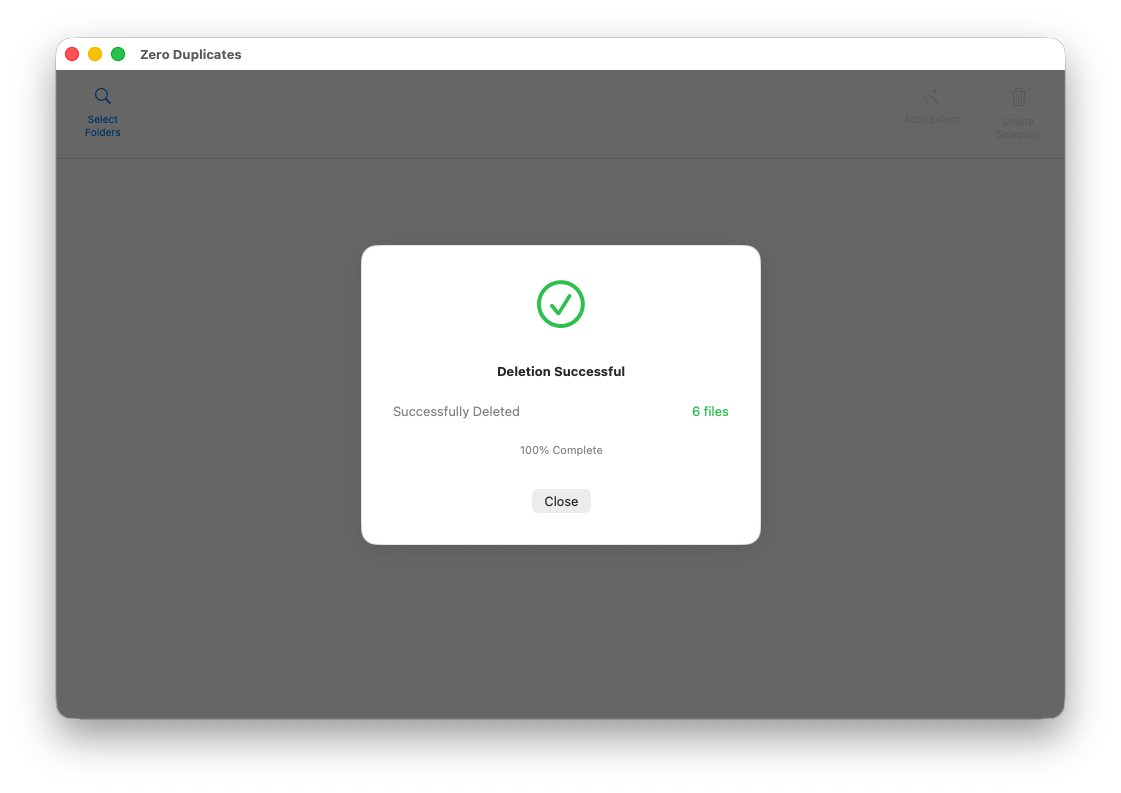
После удаления нужно открыть папки, где выполнялась очистка, и убедиться, что нужные документы, изображения и видео остались. При работе с облаком нужно дождаться синхронизации, а при работе с внешним диском — проверить данные до отключения накопителя. На Mac при ошибке используется Restore from Trash, если файлы были перемещены в корзину и ещё доступны для восстановления.
Шаг 10. Повторить сканирование выбранной папки
Повторное сканирование той же папки помогает подтвердить, что дубликаты удалены. Это особенно полезно после большой очистки Downloads, внешнего диска или облачной папки. Если повторный запуск ничего не находит, Zero Duplicates показывает экран No Duplicates Found.
Практические сценарии использования
Очистка Downloads
Downloads — одна из самых подходящих папок для первого запуска Zero Duplicates. Здесь копятся повторно сохранённые PDF, установочные файлы, изображения, архивы, таблицы, презентации и документы из почты. Одинаковые файлы могут иметь разные названия: браузер добавляет суффиксы, приложение сохраняет копию с датой, мессенджер присваивает своё имя.
Алгоритм действий простой: добавить Downloads, запустить сканирование, отсортировать группы по размеру, проверить крупные файлы, применить Select All in Folder или Auto Select, удалить выбранное в корзину. После этого стоит открыть Downloads и убедиться, что там остались только нужные файлы.
Разбор документов
Для документов Zero Duplicates полезна там, где версии файлов размножаются из-за экспорта и пересылки. PDF, Word, Excel, Pages, Numbers и Keynote часто оказываются в разных папках: исходник в рабочей папке, копия в Downloads, версия для отправки в почте, дубликат в облаке. На iPhone и iPad программа работает с такими типами через Files; на Mac — через выбранные папки и синхронизированные каталоги.
Удалять документы нужно осторожнее, чем временные файлы. Если копия лежит в архиве проекта, она может быть нужна для структуры папок, даже когда содержимое совпадает. Zero Duplicates показывает дубликат, но не решает за пользователя, должна ли копия сохраняться в конкретном рабочем месте.
Фото и видео
Zero Duplicates помогает убрать точные копии фото и видео: JPEG, RAW, HEIC, MOV, MP4 и другие файлы, которые оказались в нескольких папках. Это удобно для папочных архивов, внешних дисков, экспортов из редакторов и копий, сохранённых из разных приложений.
При этом программа не заменяет отбор похожих снимков. Серия из пяти кадров, сделанных подряд, не является точным дубликатом, даже если визуально различия минимальны. Для такой задачи нужны инструменты визуального сравнения. Zero Duplicates полезна именно тогда, когда нужно убрать повторные экземпляры одного и того же файла.
Музыкальная коллекция
В музыкальных папках Zero Duplicates может находить одинаковые файлы, даже если у них различаются имена или метаданные. В Mac-версии отдельно поддерживаются музыкальные файлы с разными тегами, а также MP3, FLAC и AAC.
С музыкальными библиотеками нужно проверять расположение файлов. Один экземпляр может быть в основной медиатеке, второй — в папке импорта, третий — на внешнем диске. Удаление копии из временной папки обычно безопаснее, чем удаление из основной библиотеки музыкального приложения.
Облачные папки
Zero Duplicates помогает разбирать iCloud Drive и локально синхронизированные облачные папки на Mac. Это полезно после миграции между устройствами, ручного копирования архивов, восстановления из резервной копии или работы с несколькими облачными клиентами.
При работе с облаком нужно помнить о синхронизации. Удаление локальной копии в синхронизированной папке может отразиться на других устройствах. Поэтому безопасная схема такая: сканировать ограниченную папку, использовать предпросмотр, удалять в корзину, проверять результат, дождаться синхронизации.
Внешние накопители
Внешний SSD, флешка, SD-карта или сетевой диск часто содержат повторяющиеся архивы. Zero Duplicates на Mac поддерживает такие хранилища. Это удобно перед переносом данных на новый диск, подготовкой архива или освобождением места на переносном накопителе.
Лучше не смешивать внешний диск с внутренним в одном первом сканировании. Отдельная проверка внешнего накопителя показывает, какие дубликаты находятся именно на нём. Когда нужно сравнить внешний архив с основной папкой на Mac, можно добавить обе папки, но удалять файлы стоит только после просмотра путей.
Рабочие проекты и папки разработчика
В Mac-версии среди сценариев есть developer workflows: удаление повторяющихся assets и dependencies. Для проектов это полезно, но требует аккуратности. Одинаковые файлы в разных папках проекта не всегда лишние: один ассет может быть частью нескольких сборок, шаблонов или экспортов. Перед удалением нужно понимать структуру проекта и не удалять файлы из каталогов, которые используются сборкой.
Безопасность и приватность
Локальное сканирование
Zero Duplicates сканирует файлы локально: файлы не уходят в облако и не передаются на внешний сервер. Это одно из ключевых отличий от онлайн-инструментов: пользователь не загружает документы, фото, видео или рабочие архивы куда-либо для анализа.
Для персональных документов, договоров, фотографий, рабочих файлов и клиентских материалов локальная обработка важнее красивого интерфейса. Даже если дубликаты занимают много места, отправлять такие файлы стороннему сервису нежелательно. Zero Duplicates выполняет анализ на устройстве, поэтому подходит для локальной уборки без передачи содержимого файлов.
Сохранение минимум одной копии
Программа по умолчанию сохраняет хотя бы один экземпляр каждого найденного файла. Это защищает от грубой ошибки, когда пользователь выделил всю группу и удалил все копии. Такая защита особенно важна при Auto Select и массовом выборе по папке.
При этом защита не означает, что любое удаление безопасно. Zero Duplicates может оставить один экземпляр, но он может находиться не в той папке, где пользователь хотел сохранить файл. Поэтому нужно проверять не только содержимое, но и путь.
Системные файлы
В Mac-версии есть автоматическая защита системных файлов. Это снижает риск повреждения системных областей при сканировании, но не отменяет разумный подход: для первой очистки лучше выбирать пользовательские папки, а не весь диск с системными каталогами.
Корзина и восстановление
Удаление через корзину безопаснее постоянного удаления. На Mac Zero Duplicates развивалась в сторону более осторожного удаления: появились Move to Trash, Permanently Delete и Restore from Trash. Move to Trash оставляет возможность восстановить файл, а Restore from Trash помогает вернуть удалённые элементы из корзины.
Ограничения безопасности
Zero Duplicates не должна использоваться как единственная защита от ошибок пользователя. Перед массовой чисткой важных папок нужно иметь резервную копию. Особенно это касается рабочих архивов, фотоархивов, папок с бухгалтерскими документами, внешних дисков и облачных каталогов. Программа показывает дубликаты по содержимому, но не знает, какая копия важнее для структуры проекта, архива или документооборота.
Тарифы и ограничения бесплатного режима
Zero Duplicates работает по модели бесплатного старта: пользователь может выполнять неограниченные сканирования и удалить ограниченный объём данных. Бесплатный режим включает 500 MB бесплатного удаления, после чего платные варианты открывают неограниченное удаление.
| Платформа | Вариант | Что открывает | Цена |
| Mac | Monthly Subscription | неограниченное удаление на один месяц | $2.99 в месяц |
| Mac | Yearly Subscription | неограниченное удаление на один год | $9.99 в год |
| Mac | Lifetime | неограниченное удаление бессрочно | $19.99 один раз |
| iPhone и iPad | Monthly Subscription | неограниченное удаление на один месяц | $1.99 в месяц |
| iPhone и iPad | Yearly Subscription | неограниченное удаление на один год | $5.99 в год |
| iPhone и iPad | Lifetime | неограниченное удаление бессрочно | $14.99 один раз |
Покупки выполняются внутри приложения через Apple App Store. Для редкой проверки небольших папок бесплатного режима может хватить, потому что сканирования не ограничены. Для большой очистки внешнего диска, iCloud Drive, архива фото или папки с видео важнее платный режим: найденные дубликаты можно увидеть бесплатно, но удалить большой объём без лимита можно только после покупки.
Отдельно нужно учитывать разделение платформ. Mac и мобильная версия имеют разные наборы цен. Пользователю, который планирует регулярно чистить и Mac, и iPhone, нужно оценивать обе платформы, а не только один тариф.
Системные требования
| Устройство | Требование |
| Mac-версия Zero Duplicates | macOS 14.0 или новее |
| iPhone | iOS 17.0 или новее |
| iPad | iPadOS 17.0 или новее |
| Mac с мобильной версией | macOS 14.0 или новее и Mac с Apple M1 или новее |
| Apple Vision | visionOS 1.0 или новее |
Mac-версия имеет размер 4 MB, категорию Utilities, возрастной рейтинг 4+ и языки English, French, German, Japanese. Мобильная версия имеет размер 9.2 MB, категорию Utilities, возрастной рейтинг 4+, покупки внутри приложения и тот же набор языков в карточке.
Для старых Mac ограничение macOS 14.0 критично: приложение не рассчитано на системы ниже этой версии. Для пользователей iPhone и iPad ограничение iOS/iPadOS 17.0 также важно, потому что устройства с более ранними версиями системы не входят в подтверждённую совместимость.
Отзывы пользователей и профильных изданий
App Store и общая пользовательская оценка
У Zero Duplicates заметная положительная пользовательская оценка: пользователи отмечают, что приложение выполняет заявленную задачу, помогает находить дубликаты быстрее, выглядит стабильным и понятным. Для Zero Duplicates указаны 4.5 и 250+ ratings, а для мобильной версии — 4.9 на основе 35 ratings.
Усреднённое мнение пользователей сводится к четырём пунктам: программа простая, не перегружена лишними модулями, находит точные дубликаты по содержимому и даёт понятный контроль перед удалением. Критическая часть касается не самой базовой функции, а ожиданий: пользователи, которым нужен поиск визуально похожих фото, сортировка больших медиасерий или полноценный менеджер фотобиблиотеки, должны учитывать, что Zero Duplicates решает задачу точных копий.
Отдельный мобильный отзыв показывает важное ограничение iCloud Drive: при включённой оптимизации хранилища доступ к cloud-only файлам может задерживаться, потому что система подгружает данные по требованию. Это не делает программу бесполезной для iCloud, но показывает, что облачная синхронизация влияет на скорость и предсказуемость сканирования.
ifun.de
Немецкое издание ifun.de описало ZeroDuplicates как Mac-приложение разработчика Christopher Brock для идентификации и удаления дубликатов. Издание отметило сравнение содержимого файлов, сохранение минимум одной копии, предпросмотр перед удалением и возможность выбирать конкретные папки для анализа. В комментариях к публикации обсуждались практические ограничения: ручной выбор большого количества копий, сценарии iOS/iPadOS, APFS и ситуации, когда одинаковые файлы нужны в разных папках.
CyberShack
CyberShack включил Zero Duplicates в подборку способов очистки дубликатов и выделил три особенности: приложение для Mac, сравнение содержимого файлов, а не только имён, и локальную приватную обработку, при которой данные не покидают устройство.
MaxiApple
MaxiApple описал Zero Duplicates Mac как утилиту для поиска и очистки дубликатов на внутреннем диске и внешних хранилищах. В материале подчёркнуты сравнение содержимого вместо имени или метаданных, сохранение минимум одной копии и предварительный просмотр перед удалением. Издание также выделило минималистичный подход как отличие от более коммерчески насыщенных решений.
Что можно вынести из отзывов
Zero Duplicates получает положительную реакцию там, где пользователь ожидает простую утилиту для точных дубликатов. Программа не пытается заменить Photos, Finder, медиакаталог или системный очиститель. Её сильная сторона — короткий рабочий путь: выбрать папку, найти одинаковые файлы, посмотреть группы, отметить лишние копии и удалить их с сохранением одной версии.
Критика появляется в сценариях, где требуется больше автоматизации или другой тип анализа: поиск похожих изображений, сравнение визуально близких кадров, сложные правила сортировки, работа с очень большими массивами, где пользователю нужно больше фильтров и автоматических правил. Для таких задач стоит смотреть аналоги, а Zero Duplicates использовать как точный инструмент удаления копий.
Преимущества и ограничения
Плюсы:
- сравнение содержимого файлов, а не только имён;
- поиск переименованных копий и файлов, разложенных по разным папкам;
- версии для Mac, iPhone и iPad;
- локальная обработка без облачной передачи файлов;
- сохранение минимум одной копии в группе;
- предпросмотр перед удалением;
- Quick Look на Mac;
- Auto Select по папке, newest или oldest;
- команды Select All in Folder и Deselect All in Folder на мобильном интерфейсе;
- Show in Files для проверки расположения файла;
- поддержка внешних дисков, USB-дисков и сетевых томов на Mac;
- работа с iCloud Drive и локально синхронизированными облачными папками на Mac;
- поддержка файлов, доступных через Apple Files на iPhone и iPad;
- отдельные варианты Move to Trash и Permanently Delete на Mac;
- Restore from Trash для восстановления из корзины;
- неограниченное сканирование в бесплатном режиме.
Минусы:
- нет подтверждённой версии для Windows и Android;
- программа рассчитана на точные дубликаты, а не на поиск похожих фото;
- русский язык отсутствует в списке языков приложения;
- бесплатный режим ограничивает объём удаления;
- покупки для Mac и мобильных устройств разделены;
- на iOS и iPadOS доступ к облачным провайдерам зависит от Apple Files;
- при включённой оптимизации iCloud Drive доступ к файлам может задерживаться системой;
- для сложных медиатек может не хватить функций сравнения похожих изображений и музыки;
- при удалении из рабочих папок требуется ручная проверка путей;
- постоянное удаление требует полной уверенности в выборе.
Сравнение с аналогами
Zero Duplicates не стоит сравнивать только с большими очистителями вроде CCleaner, Wise Care 365 или Wise Disk Cleaner. Эти программы относятся к общей очистке и оптимизации. Ближайшие аналоги — утилиты, которые ищут одинаковые или похожие файлы: Gemini 2, Duplicate File Finder Remover от Nektony, dupeGuru, Duplicate Detective, а на Windows — Auslogics Duplicate File Finder, NoClone и CloneSpy.
| Программа | Платформы | Основной акцент | Отличие от Zero Duplicates |
| Zero Duplicates | macOS, iOS, iPadOS | точные дубликаты по содержимому, простая очистка на устройствах Apple | есть мобильная версия для iPhone и iPad; фокус на точных копиях и локальной обработке |
| Gemini 2 | macOS | дубликаты и похожие файлы, Photos, Music, внешние диски, Duplicates Monitor | шире по медиа-сценариям, сильнее ориентирован на похожие файлы и экосистему MacPaw |
| Duplicate File Finder Remover | macOS | дубликаты файлов, папок, похожие фото и музыка, Pro-функции | больше правил, похожие медиа, папки и расширенные возможности удаления |
| dupeGuru | Mac OS X и Linux в исходном проекте; в других сборках встречается Windows | Standard, Music и Picture режимы, fuzzy matching | более технический и гибкий инструмент, но менее похож на нативное Apple-приложение |
| Duplicate Detective 2 | macOS | поиск дубликатов фото, документов, видео, папок и других файлов через hash matching | классический Mac-инструмент без мобильной версии для iPhone/iPad |
Zero Duplicates и Gemini 2
Gemini 2 от MacPaw ищет дубликаты и похожие файлы на Mac, включая Photos, Music и внешние диски. В Gemini 2 есть Duplicates Monitor, который следит за появлением новых копий. Это решение шире по медиасценариям: оно подходит тем, кто хочет работать не только с точными копиями, но и с похожими файлами.
Zero Duplicates проще и уже. Она лучше подходит пользователю, которому нужно быстро проверить папку, внешний диск или iCloud Drive на точные дубликаты и удалить лишние экземпляры без погружения в медиаменеджмент. Для iPhone и iPad Zero Duplicates имеет отдельное преимущество: мобильная версия работает с файлами через Files, тогда как Gemini 2 — Mac-программа.
Zero Duplicates и Duplicate File Finder Remover от Nektony
Duplicate File Finder Remover от Nektony умеет находить дубликаты файлов, дубликаты папок и похожие фото; App Store-описание также перечисляет похожие аудиофайлы, Quick Look, сортировку, Auto Select preferences, историю удаления, перемещение в папку и восстановление удалённых дубликатов.
По сравнению с ним Zero Duplicates выглядит минималистичнее. Это плюс для пользователя, которому не нужны похожие медиа, объединение папок и длинный набор правил. Но для сложной медиатеки Nektony функционально богаче: там больше инструментов для похожих фото, музыки и папок.
Zero Duplicates и dupeGuru
dupeGuru — бесплатный инструмент для поиска дубликатов, который может сканировать имена или содержимое файлов. В проектной документации указаны режимы Standard, Music и Picture, а также специализированные настройки и fuzzy matching.
dupeGuru интересен опытным пользователям, которым нужна гибкость и бесплатность. Zero Duplicates выигрывает в другом: нативный интерфейс Apple, мобильная версия, простая логика Add Folder → Start Scan → Delete Selected и меньше технических настроек. Для пользователя, который не хочет разбираться в режимах и порогах совпадения, Zero Duplicates понятнее.
Zero Duplicates и Duplicate Detective
Duplicate Detective 2 для Mac ищет дубликаты фото, документов, видео, папок, архивов, аудио и других файлов, используя advanced hash matching. Для приложения указано требование macOS 11.5 или новее. Более старая Duplicate Detective в App Store сохранена для старых macOS и описывается как инструмент для поиска дубликатов файлов и папок.
Duplicate Detective ближе к классическому Mac-сценарию. Zero Duplicates отличается наличием мобильной ветки и более современным упором на Mac, iPhone и iPad одновременно. Для пользователя, который хочет однотипный подход на устройствах Apple, Zero Duplicates удобнее. Для старого Mac Duplicate Detective может быть релевантнее из-за требований к macOS.
Как выбрать между ними
| Сценарий | Лучше подойдёт |
| Точные дубликаты на Mac, iPhone и iPad | Zero Duplicates |
| Похожие фото, музыка, медиатека Photos и Music | Gemini 2 или Nektony |
| Бесплатный технический инструмент с режимами Standard/Music/Picture | dupeGuru |
| Классический Mac-поиск файлов и папок | Duplicate Detective |
| Windows-сценарий | Auslogics Duplicate File Finder, NoClone, CloneSpy или другие Windows-утилиты |
| Общая чистка системы, кэша и временных данных | Wise Disk Cleaner, CCleaner, Wise Care 365 |
Типичные ошибки при удалении дубликатов
Удаление без просмотра путей
Одинаковые файлы могут находиться в разных важных папках. Например, один PDF лежит в папке клиента, второй — в папке налогового архива, третий — в Downloads. Содержимое совпадает, но контекст разный. Перед удалением нужно смотреть не только имя, но и путь.
Полное доверие Auto Select
Auto Select ускоряет работу, но не заменяет проверку. Он помогает отметить дубликаты по правилу, а не понять смысл каждой папки. После Auto Select нужно пройти по результатам, снять отметки с важных файлов и только потом использовать Delete Selected.
Смешивание рабочих и временных папок
Если добавить в один анализ рабочий архив, Downloads, внешний диск и облачную папку, программа найдёт больше совпадений, но выбор станет сложнее. Для первой очистки лучше проверять по одной зоне.
Ошибка с похожими фото
Zero Duplicates ищет точные дубликаты. Если пользователь ждёт, что программа найдёт неудачные дубли из серии снимков, он получит неполный для такой задачи результат. Для визуально похожих изображений нужны другие инструменты.
Удаление из облачной папки без понимания синхронизации
Удаление файла из iCloud Drive или локально синхронизированной папки может отразиться на других устройствах. Перед чисткой облака нужно понимать, где хранится основная копия и как работает синхронизация.
Постоянное удаление вместо корзины
Permanently Delete освобождает место сразу, но не даёт обычной возможности восстановления. Для большинства пользователей безопаснее Move to Trash с последующей проверкой.
Работа без резервной копии
Перед чисткой важных архивов, фото, рабочих проектов и внешних дисков нужна резервная копия. Zero Duplicates защищает от удаления всех экземпляров, но не может знать, какой путь важен для пользователя.
Как проверить результат после очистки
После удаления дубликатов нужно выполнить короткую проверку:
- открыть папку, где выполнялось сканирование;
- проверить несколько групп файлов, где были крупные удаления;
- убедиться, что нужные документы, фото и видео открываются;
- посмотреть корзину, если использовался Move to Trash;
- при работе с облаком дождаться окончания синхронизации;
- повторить сканирование той же папки;
- убедиться, что Zero Duplicates не показывает новые группы дубликатов.
На Mac дополнительно стоит проверить свободное место в настройках хранилища или Finder. На iPhone и iPad — посмотреть хранилище устройства после завершения удаления и синхронизации. Если очистка была большой, лучше не очищать корзину сразу: сначала нужно несколько дней поработать с файлами и убедиться, что ничего важного не потеряно.
Частые вопросы
Zero Duplicates удаляет все копии файла?
Нет. По умолчанию программа сохраняет минимум один экземпляр каждого найденного файла. Это встроенная защита от случайной полной потери данных.
Можно ли искать похожие фотографии?
Zero Duplicates рассчитана на точные дубликаты по содержимому. Для похожих фотографий, серий кадров и визуально близких изображений лучше использовать инструменты с анализом похожих медиа, например Gemini 2 или Duplicate File Finder Remover от Nektony.
Работает ли Zero Duplicates на Windows?
Подтверждённые платформы Zero Duplicates — macOS, iOS, iPadOS и совместимость мобильной версии с visionOS. Windows не входит в подтверждённые платформы. Для Windows-сценария стоит смотреть отдельные программы, например Auslogics Duplicate File Finder, NoClone или CloneSpy.
Есть ли русский язык?
В списке языков приложения указаны English, French, German, Japanese. Русский язык в списке языков не указан.
Можно ли пользоваться бесплатно?
Да. Бесплатный режим включает неограниченное сканирование и ограниченный объём удаления. Для неограниченного удаления используются покупки внутри приложения.
Можно ли проверять внешние диски?
На Mac Zero Duplicates сканирует внешние диски, USB-диски и сетевые тома. На iPhone и iPad приложение работает с внешним хранилищем, доступным через Files.
Что выбрать: Zero Duplicates или Gemini 2?
Zero Duplicates лучше подходит для простого поиска точных дубликатов на Mac, iPhone и iPad. Gemini 2 уместнее, когда нужна работа с похожими файлами, Photos, Music, внешними дисками и мониторингом новых дубликатов на Mac.
Что выбрать: Zero Duplicates или dupeGuru?
Zero Duplicates удобнее для пользователей Apple, которым нужен простой интерфейс и мобильная версия. dupeGuru больше подходит опытным пользователям, которым нужны режимы Standard, Music и Picture, fuzzy matching и бесплатный инструмент с более технической настройкой.
Подходит ли программа для больших архивов?
Zero Duplicates рассчитана на большие файловые сценарии: Mac-версия работает с дисками с миллионами файлов и использует multi-threaded scanning engine. При больших архивах всё равно лучше сканировать папки по частям, использовать предпросмотр, удалять в корзину и проверять результат перед окончательной очисткой.
Итог
Zero Duplicates стоит рассматривать как точную утилиту для поиска одинаковых файлов по содержимому на Mac, iPhone и iPad. Она полезна там, где нужно разобрать Downloads, документы, внешние диски, iCloud Drive, локальные папки, фотоархивы и рабочие каталоги без облачной передачи файлов. Главные сильные стороны программы — локальное сканирование, сравнение содержимого, предпросмотр, защита от удаления всех копий, Auto Select и понятный интерфейс.
Для разовой проверки небольшой папки достаточно бесплатного режима: сканирования не ограничены, а результаты можно просмотреть до удаления. Для крупной очистки архива, внешнего диска или облачной папки важнее платный режим с неограниченным удалением. Для похожих фотографий, сложных медиатек и визуального сравнения снимков лучше выбрать Gemini 2 или Duplicate File Finder Remover. Для Windows нужны другие утилиты, а для общей системной уборки — программы другого класса, например Wise Disk Cleaner, CCleaner или Wise Care 365.
Оптимальный способ работы с Zero Duplicates — не запускать бездумную очистку всего диска, а проверять конкретные папки, внимательно смотреть пути, использовать Auto Select только как начальную разметку, удалять в корзину и повторять сканирование после проверки результата. Такой сценарий даёт главный практический эффект программы: меньше ручного перебора, меньше лишних копий и больше контроля над тем, что действительно удаляется.
Список изменений
Первые релизы Mac: базовый поиск и ручной выбор:
- Zero Duplicates появилась как Mac-приложение для поиска дубликатов по содержимому. В конце 2024 года программа уже работала как инструмент для Mac, который сравнивает содержимое файлов, позволяет выбирать папки для проверки, показывает результаты и сохраняет минимум одну копию при удалении.
- В раннем виде программа уже имела главное отличие от простых средств поиска: она не опиралась только на имя файла. Пользователь выбирал папку, запускал анализ и получал список одинаковых файлов. Главным ограничением раннего этапа был ручной выбор: при больших результатах приходилось тратить много времени на отметку копий.
Развитие управления выбором:
- Вокруг первых релизов пользователи отмечали, что при больших результатах ручной выбор занимает много времени. Позднее появилась возможность отмечать все дубликаты внутри папки.
- Эта логика затем стала частью программы: команды выбора по папке и Auto Select превращают Zero Duplicates из простого списка найденных копий в инструмент массовой очистки. Для больших архивов это принципиальное развитие, потому что ценность программы зависит не только от точности поиска, но и от скорости безопасного выбора.
Версия 1.8: настройки и варианты удаления:
- В ветке Mac версия 1.8 добавила Settings Menu, настройку максимального размера файла, исключение отдельных файлов из сканирования, а также варианты удаления Move to Trash и Permanently Delete.
- Это важный этап. Ограничение максимального размера помогает управлять длительностью анализа, исключения уменьшают шум в результатах, а выбор между корзиной и постоянным удалением даёт пользователю два разных уровня риска. Для обычной очистки безопаснее Move to Trash, для подготовленной технической операции может использоваться Permanently Delete.
Версия 1.8.1: несколько входных папок:
- Версия 1.8.1 улучшила сканирование нескольких input folders. Это расширило рабочие сценарии: пользователь может сравнивать не только одну папку с самой собой, но и несколько мест хранения. Например, основную папку документов и Downloads, архив на внешнем диске и текущую рабочую папку, iCloud Drive и локальный каталог.
Версии 1.9–1.10.1: мелкие улучшения и исправления:
- Дальнейшие релизы включали minor bug fix, small improvements, bug fixes and improvements. Для утилиты дедупликации такие релизы важны не количеством новых кнопок, а стабильностью: сканирование больших каталогов, отображение результатов, выделение копий и удаление должны работать предсказуемо.
Версия 1.11.1: Auto Selection:
- Версия 1.11.1 добавила Auto Selection Feature. После этого Zero Duplicates стала удобнее для больших результатов. Пользователь мог не отмечать каждую копию вручную, а использовать автоматическую разметку, затем проверить выбор и удалить лишнее.
- Auto Selection хорошо вписывается в принцип программы: Zero Duplicates ищет точные копии, поэтому автоматическая разметка работает не с похожими файлами, а с группами одинакового содержимого. Это снижает риск неправильного выбора по сравнению с задачей визуально похожих фотографий, но не отменяет проверку путей.
Версии 1.11.3–1.11.7: производительность, macOS 14 и французский язык:
- В ветке 1.11 появились performance improvements, minor improvements, исправление для macOS 14 и French language support. Для пользователей это означает развитие стабильности и локализации без изменения основной логики: программа продолжала двигаться вокруг поиска, просмотра и безопасного удаления дубликатов.
Версия 1.12.1: корзина, прогресс и iCloud placeholder files:
- Версия 1.12.1 стала заметным обновлением безопасности и управления результатами. В ней появились Restore from Trash, улучшенная confirmation-проверка удаления с организацией по томам, enhanced progress tracking, автоматическое определение iCloud placeholder files, single window architecture и настройки, разнесённые по категориям.
- Это обновление важно для трёх сценариев. Первый — восстановление после удаления: Restore from Trash даёт дополнительную точку контроля. Второй — большие сканирования: улучшенный прогресс помогает понимать состояние операции. Третий — облачные папки: iCloud placeholder files перестают восприниматься как обычные локальные файлы, если они фактически требуют подгрузки.
Версия 1.12.5: контроль пакетов, подпапок и Auto Select по папке:
- Версия 1.12.5 добавила больше контроля на macOS: включение и отключение сканирования package contents, исключение подпапок и работу Auto Select по папке.
- Сканирование содержимого пакетов важно для macOS, где некоторые объекты выглядят как файлы, но внутри являются папками-пакетами. Возможность исключать подпапки помогает не смешивать важные каталоги с временными. Auto Select по папке особенно полезен, когда пользователь знает, что лишние копии лежат в конкретном месте.
Версия 1.12.6: японский язык:
- Версия 1.12.6 добавила Japanese. Локализация не меняет принцип работы, но расширяет аудиторию и подтверждает, что программа развивается не только в технической части.
Версия 1.12.7: Quick Look:
- Версия 1.12.7 добавила поддержку Quick Look для более быстрого предпросмотра файлов, а также включала исправления и улучшения интерфейса. Для программы удаления дубликатов это практичное обновление: чем быстрее пользователь проверяет файл, тем меньше вероятность ошибочного удаления.
Версии 1.12.8–1.12.9: ускорение сканирования:
- Последующие релизы включали улучшения производительности сканирования, стабильности и работы интерфейса. Для Zero Duplicates это логичное направление: чем больше папки и накопители, тем важнее скорость поиска и устойчивость при обработке множества файлов.
Мобильная ветка:
- Мобильная версия Zero Duplicates появилась для iPhone и iPad с тем же базовым принципом: поиск дубликатов по содержимому, предпросмотр и удаление лишних копий через Files. Мобильная версия поддерживает документы, изображения, видео и аудио, а также работу с Downloads, iCloud Drive, On My iPhone/iPad и внешними накопителями через адаптер.
- История мобильной версии включает Auto Selection в 1.1.1, улучшения прогресса и интерфейса, French language support, enhanced progress tracking, автоматическое обнаружение и пропуск iCloud placeholder files, отображение полных путей, улучшенный smart path selection, японский язык и улучшения производительности сканирования.


 *EXE — расширение исполняемого файла. Сайт является партнером проекта
Оставте свой отзыв о Zero Duplicates