
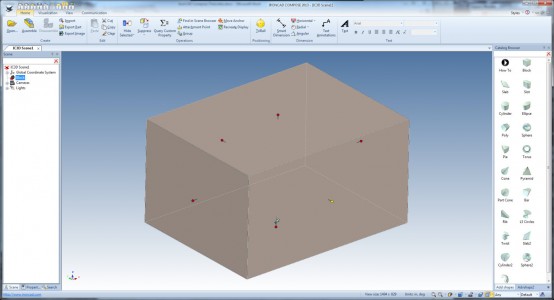
IronCAD — профессиональная САПР для разработки деталей, механизмов, промышленного оборудования, металлоконструкций и изделий из листового металла. Программа объединяет твердотельное моделирование, работу со сборками, выпуск ассоциативных чертежей и повторное использование готовых компонентов. Её главное отличие от многих машиностроительных систем заключается в сочетании прямого редактирования, параметрических зависимостей, истории построения, каталогов с перетаскиванием элементов и инструмента пространственного позиционирования TriBall. IRONCAD работает с геометрическими ядрами ACIS и Parasolid, поэтому пользователь выбирает подходящий механизм построения отдельных деталей и обрабатывает импортированную геометрию без обязательного восстановления исходной истории.
Что представляет собой IronCAD
IRONCAD ориентирован на механическое проектирование и подготовку производственной документации. В одной 3D-сцене размещаются формообразующие элементы, готовые детали, подсборки и сборки верхнего уровня. Модель не требуется заранее дробить на большое количество отдельных файлов: проектировщик создаёт конструкцию в единой сцене, а затем при необходимости переводит выбранные компоненты во внешние связанные документы.
Такой подход особенно заметен при разработке станков, конвейеров, ограждений, рам, упаковочного оборудования и других модульных изделий. Конструктор сначала собирает общую компоновку, затем уточняет геометрию отдельных узлов, назначает свойства и формирует чертежи. Изменения в 3D-модели передаются в связанные виды документации после их обновления.
| Характеристика | IronCAD |
|---|---|
| Основное назначение | Механическое 3D-проектирование и выпуск чертежей |
| Операционная система | 64-разрядная Windows |
| Методика моделирования | Прямое, параметрическое и основанное на истории построение |
| Геометрические ядра | ACIS и Parasolid |
| Рабочий документ 3D | Сцена с расширением .ics |
| Документ чертежа | Файл .icd |
| Работа со сборками | Детали и подсборки размещаются в общей сцене или подключаются внешними ссылками |
| Проектирование деталей | IntelliShape, эскизы, Extrude, Spin, Sweep, Loft, Shell, Blend, Chamfer, Draft и другие операции |
| Листовой металл | Сгибы, фланцы, вырезы, формовочные элементы, развёртки и таблицы параметров материала |
| Документация | Проекции, разрезы, размеры, допуски, позиции, спецификации и таблицы |
| Импорт и экспорт | STEP, IGES, ACIS, Parasolid, DWG, DXF, STL и другие форматы |
| Расширенный обмен | Дополнительные трансляторы нативных файлов сторонних САПР |
| Визуализация | SmartPaint, реалистичное отображение, освещение, анимация и интеграция с KeyShot |
| Лицензирование | Коммерческие постоянные, сетевые и аппаратные лицензии; доступен 30-дневный пробный период |
Файл .ics хранит 3D-сцену, включая геометрию, структуру сборки, свойства объектов, параметры отображения, камеры и другие элементы проекта. Чертёж сохраняется в .icd и содержит связанные виды деталей или сборок. Для сохранения полной ассоциативности при переносе документа необходимо перемещать и файл чертежа, и связанную сцену.
Для каких задач предназначена программа
IRONCAD закрывает несколько стадий конструкторской работы: от предварительной компоновки до комплекта рабочих чертежей. Программа не ограничивает пользователя одним типом изделия, но её инструменты в первую очередь рассчитаны на дискретное производство.
Проектирование машин и оборудования
В 3D-сцене удобно собирать станки, рабочие модули, транспортирующие системы, защитные ограждения и вспомогательные конструкции. Детали добавляются из каталогов, перемещаются TriBall и включаются в подсборки непосредственно в Scene Browser. Конструктор быстро меняет расстояния между узлами, переставляет опоры, удлиняет раму или заменяет модуль без полного перестроения проекта.
При создании оборудования особенно полезно отсутствие жёсткого разделения между средой детали и средой сборки. Новая геометрия формируется рядом с существующими компонентами, поэтому размеры и положение элемента сразу согласуются с окружающей конструкцией.
Разработка отдельных деталей
Программа создаёт твердотельные и поверхностные модели на основе стандартных форм, двумерных эскизов и трёхмерных кривых. Пользователь применяет выдавливание, вращение, построение по траектории, переход между сечениями, оболочки, уклоны, скругления, фаски и массивы.
После импорта STEP или Parasolid деталь редактируется за грани. Конструктор смещает отверстие, изменяет толщину стенки, удаляет ненужный выступ или заменяет радиус без доступа к исходному дереву построения.
Модульные конструкции
Catalog Browser рассчитан не только на примитивы. В пользовательский каталог помещаются:
детали;
формообразующие элементы;
сборки;
крепёж;
листовые компоненты;
профили;
фрагменты производственных линий;
элементы ограждений;
узлы с настроенными точками присоединения;
объекты с параметрами и пользовательскими свойствами.
После сохранения узла в каталоге его перетаскивают в другие проекты. Attachment Point задаёт место и ориентацию присоединения, поэтому повторяющийся модуль устанавливается на целевую геометрию предсказуемо.
Изделия из листового металла
IRONCAD поддерживает создание листовой детали с нуля и преобразование подходящего твердого тела. Конструктор задаёт толщину, радиус сгиба, K-factor, припуск и параметры разгрузки, формирует фланцы, закрывает углы, добавляет вырезы и получает плоскую развёртку.
Готовая развёртка используется в чертеже или передаётся в DXF для лазерной, плазменной и гидроабразивной резки. Линии сгиба и параметры материала сохраняют связь с пространственной моделью.
Производственные чертежи
Из детали или сборки создаются основные и дополнительные проекции, разрезы, местные разрезы, вынесенные элементы и укороченные виды. В документ добавляются размеры, осевые линии, обозначения отверстий, геометрические допуски, сварные швы, шероховатость, позиции и спецификации.
Изменение исходной сцены не требует повторного оформления документа с нуля. Команды Update View, Update Views on Sheet и Update All Views синхронизируют представления с 3D-моделью.
Принцип моделирования в IronCAD
Сочетание прямого и параметрического редактирования
IRONCAD не заставляет конструктора выбирать только один способ построения. В одной детали сочетаются:
операции с историей;
размеры и зависимости;
параметры;
прямое перемещение граней;
изменение форм управляющими маркерами;
каталожные IntelliShapes;
булевы операции;
импортированные тела.
Параметрическая модель полезна там, где размеры связаны формулами и должны изменяться согласованно. Прямое редактирование удобнее при поздней корректировке формы, работе с чужими файлами и создании предварительной компоновки. IronCAD позволяет использовать оба подхода в одном проекте.
Например, корпус создаётся параметрическим выдавливанием из эскиза, после чего его боковая грань смещается непосредственно в 3D-сцене. Отверстия формируются каталожными вычитающими IntelliShapes, а повторяющиеся элементы распределяются командой Pattern Feature. При последующем изменении длины корпуса массив и отверстия сохраняются как редактируемые объекты.
Innovative Part
Innovative Part ориентирован на свободное построение с использованием IntelliShapes, управляющих маркеров и прямых изменений. Формообразующие элементы добавляются перетаскиванием из каталога, размещаются на грани детали и сразу изменяют её объём.
Этот режим удобен для:
предварительной проработки формы;
единичных деталей;
редактирования импортированной геометрии;
корпусов и опор;
изделий с часто меняющимися размерами;
проектов, в которых заранее неизвестна окончательная последовательность операций.
Элемент можно переставить в дереве, переместить TriBall, изменить его размеры или заменить профиль. При этом конструктор не обязан полностью ограничивать каждый эскиз до начала трёхмерного построения.
Structured Part
Structured Part использует более формализованную структуру тела, опорных элементов и операций. Такой режим подходит для деталей, где порядок построения и зависимости должны быть явно организованы.
В Structured Part удобнее создавать:
геометрию с несколькими зависимыми телами;
модели с опорными плоскостями и координатными системами;
параметрические семейства;
детали, управляемые общими эскизами;
геометрию для нисходящего проектирования;
конструкции, в которых последующие операции используют результаты предыдущих.
Выбор между Innovative Part и Structured Part не делит программу на две изолированные среды. Оба типа деталей размещаются в одной сцене и включаются в общую сборку.
ACIS и Parasolid
Два геометрических ядра дают программе возможность обрабатывать разные типы твердотельной геометрии. Новая деталь создаётся на выбранном ядре, а импортированные SAT и X_T обрабатываются в родной для них математической модели.
Это приносит практическую пользу при:
сложных скруглениях;
оболочках с переменной геометрией;
булевых операциях;
импорте моделей от поставщиков;
обмене между разными САПР;
восстановлении проблемной геометрии;
выборе метода расчёта конкретной операции.
Наличие двух ядер не означает автоматического получения одинакового результата для любой формы. Сложные переходы, самопересечения и малые грани всё равно требуют проверки. Однако конструктор получает дополнительный вариант построения, не покидая IronCAD.
Интерфейс IronCAD
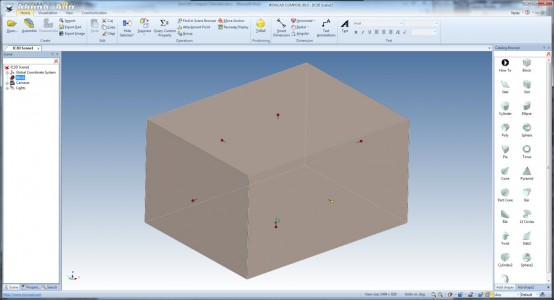
Рабочее окно построено вокруг 3D-сцены. Слева обычно располагается Scene Browser, справа — Catalog Browser, а в верхней части находится Fluent Ribbon Bar с тематическими вкладками. Состав панелей изменяется: ненужные области скрываются, а часто используемые закрепляются рядом с моделью.
3D Scene
Центральная область предназначена для построения, позиционирования и проверки модели. В сцене выбираются детали, сборки, IntelliShapes, грани, рёбра, вершины и вспомогательная геометрия. Глубина выбора зависит от числа щелчков и активного режима фильтрации.
На уровне детали пользователь меняет свойства всего компонента. При переходе к IntelliShape становятся доступны размеры и положение отдельной операции. Выбор грани открывает инструменты прямого редактирования, скругления, фаски и создания зависимой геометрии.
Scene Browser
Scene Browser показывает иерархию проекта:
сцену;
сборки;
подсборки;
детали;
тела;
IntelliShapes;
эскизы;
кривые;
массивы;
зависимости;
вспомогательные элементы.
Объекты перетаскиваются между уровнями дерева. Так деталь включается в новую сборку, подсборка перемещается в другой узел, а формообразующий элемент переносится между телами. Эта операция меняет структуру проекта, поэтому перед перемещением необходимо проверить, на каком уровне выбран объект.
Scene Browser также помогает управлять видимостью, активностью, подавлением и внешними связями. В крупном проекте понятные названия деталей и сборок заметно упрощают навигацию.
Catalog Browser
Catalog Browser содержит стандартные и пользовательские каталоги. В них размещаются добавляющие и вычитающие формы, листовые элементы, материалы, текстуры, детали, сборки и фирменные библиотеки.
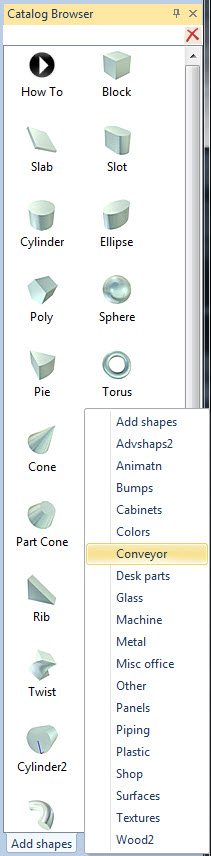
В стандартном каталоге встречаются Block, Slab, Slot, Cylinder, Ellipse, Poly, Sphere, Pie, Torus, Cone, Rib и Twist. Перетаскивание элемента в пустую сцену создаёт новую деталь, а размещение на существующей грани добавляет IntelliShape к выбранному телу. Результат также зависит от типа формы: положительный элемент добавляет материал, отрицательный создаёт вырез.
Fluent Ribbon Bar
Команды сгруппированы по назначению. В рабочем процессе используются вкладки и группы для:
построения деталей;
эскизов;
поверхностей;
сборок;
листового металла;
анализа;
визуализации;
чертежей;
импорта и экспорта;
дополнительных модулей.
Лента не заменяет контекстные меню. Многие операции быстрее вызываются правой кнопкой на выбранной детали, грани, размере или маркере TriBall.
Property Browser
Property Browser отображает параметры выбранного объекта. В зависимости от уровня выбора здесь меняются:
имя;
положение;
размеры;
материал;
плотность;
цвет;
прозрачность;
свойства спецификации;
параметры операции;
состояние отображения;
связи и ограничения.
При редактировании важно контролировать уровень выбора. Изменение свойства детали и изменение свойства IntelliShape дают разные результаты, хотя в сцене может быть выделена одна и та же область.
Каталоги и моделирование перетаскиванием
Каталог в IronCAD — это рабочая библиотека объектов, а не простой перечень файлов. Конструктор берёт элемент мышью, переносит его в сцену и размещает непосредственно на целевой геометрии.
Добавление формы к детали
Типовая последовательность выглядит так:
В Catalog Browser выбирается Block или другой элемент.
Форма переносится на свободное место либо на грань существующей детали.
Программа создаёт новую деталь или IntelliShape внутри выбранной детали.
У элемента появляются управляющие маркеры.
Пользователь задаёт длину, ширину, высоту и глубину внедрения.
TriBall уточняет положение и ориентацию.
Поскольку размещение выполняется в трёхмерной сцене, основная форма изделия создаётся без предварительного эскиза. Эскиз подключается тогда, когда требуется нестандартное сечение или строго заданная система зависимостей.
Положительные и отрицательные IntelliShapes
Положительная форма добавляет объём. Отрицательная, часто обозначаемая префиксом H, удаляет материал. Например, Block формирует выступ или основу, а H Block создаёт прямоугольный карман. Аналогично Cylinder используется для бобышки, а H Cylinder — для отверстия.
После размещения отрицательного элемента сохраняется его отдельная запись в структуре детали. Отверстие остаётся редактируемым: меняются диаметр, глубина, положение и ориентация.
Управляющие маркеры
Размерные маркеры предназначены для прямого изменения IntelliShape. Пользователь тянет грань или задаёт числовое значение. Для симметричного увеличения и изменения от заданной опорной стороны применяются соответствующие режимы маркера.
Такой способ ускоряет компоновку, но не отменяет точный ввод. После приблизительного размещения размеры задаются численно, а положение проверяется Smart Dimension или TriBall.
Пользовательские каталоги
Готовая деталь, сборка или операция переносится из сцены в Catalog Browser. После этого объект применяется в других проектах с сохранением геометрии и настроенных свойств.
Корпоративный каталог удобно делить по назначению:
профили и рамы;
крепёж;
опоры;
дверцы и панели;
ограждения;
приводы;
датчики;
пневматические компоненты;
стандартные отверстия;
производственные модули.
Хранение повторяющихся узлов в каталоге уменьшает число ручных операций и помогает использовать единые наименования, свойства и способы присоединения.
Attachment Point и Smart Assembly
Attachment Point содержит точку, направление и ориентацию для установки каталожного объекта. После перетаскивания узел совмещается с подходящей точкой на целевой детали. В модульных конструкциях это используется для соединения секций, установки опор, крепления дверей и размещения оборудования.
Автоматическое присоединение не заменяет проверку. После установки следует убедиться, что узел не развернулся на 180 градусов, не пересекается с соседними деталями и выбран правильный экземпляр компонента.
Создание и редактирование деталей
Эскизы
Команда 2D Shape создаёт двумерный профиль на основной плоскости, существующей грани или заданной рабочей плоскости. В эскизе используются линии, окружности, дуги, прямоугольники, сплайны, обрезка, смещение и вспомогательная геометрия.
Размеры и геометрические зависимости управляют формой. Для технического профиля применяются:
совпадение;
горизонтальность;
вертикальность;
параллельность;
перпендикулярность;
касательность;
концентричность;
равенство;
симметрия;
фиксация;
линейные и угловые размеры.
Полностью определённый эскиз сохраняет предсказуемое поведение при изменении параметров. Для предварительной формы допустим частично ограниченный профиль, но перед созданием тиражируемого компонента его зависимости следует привести в порядок.
Extrude
Extrude добавляет глубину двумерному профилю и формирует твёрдое тело, поверхность, выступ или вырез. Направление и длина задаются численно либо определяются целевой поверхностью.
Команда применяется для:
оснований;
кронштейнов;
пазов;
карманов;
стенок;
рёбер;
контурных вырезов;
многотельных операций.
После построения профиль сохраняет связь с объёмной операцией. Изменение размеров эскиза обновляет полученную форму.
Spin
Spin вращает профиль вокруг оси. Так создаются валы, втулки, ролики, шкивы, ступенчатые детали и тела вращения. Ось задаётся линией эскиза или выбранной геометрией, а угол определяет полный или частичный оборот.
Для корректного результата профиль не должен неконтролируемо пересекать ось. В детали со внутренними полостями наружный и внутренний контуры требуется замкнуть и проверить до выполнения операции.
Sweep
Sweep протягивает профиль по двумерной или трёхмерной траектории. Команда подходит для труб, кабельных каналов, уплотнений, ручек и пространственных элементов.
На результат влияют:
непрерывность траектории;
положение профиля относительно начала кривой;
ориентация сечения;
радиусы поворотов;
самопересечение;
режим сохранения нормали.
Трёхмерная кривая редактируется перемещением точек, вводом координат или TriBall.
Loft
Loft формирует переход между несколькими сечениями. Он применяется для воздуховодов, переходников, кожухов, рукояток и деталей с плавным изменением формы.
Стабильность Loft зависит от соответствия точек и направления контуров. Для сложного перехода сечения создаются в одинаковой логике, а направляющие кривые добавляются только после проверки базовой формы.
Shell
Shell удаляет выбранные грани и оставляет стенки заданной толщины. Операция ускоряет создание корпусов, крышек и литых деталей. Ошибки возникают в местах, где толщина превышает допустимый радиус кривизны или соседние поверхности сходятся под слишком острым углом.
При неудачном построении сначала уменьшают толщину, временно отключают мелкие скругления и проверяют, какая грань создаёт конфликт.
Blend и Chamfer
Blend скругляет рёбра, а Chamfer формирует фаску. В IronCAD доступны постоянные, переменные и более сложные варианты скруглений. Инструменты вызываются с ленты Feature, через контекстное меню либо после выбора рёбер.
Рациональный порядок построения:
Создать основную геометрию.
Добавить функциональные выступы и вырезы.
Проверить толщины.
Выполнить крупные переходы.
В конце добавить мелкие технологические скругления и фаски.
Так уменьшается риск разрушения истории при изменении габаритов детали.
Draft
Draft/Taper Faces создаёт уклон выбранных граней относительно нейтральной плоскости или линии разъёма. Операция требуется для литых и формованных деталей, а также для конструктивных переходов.
До подтверждения нужно проверить направление уклона. Ошибка знака приводит к расширению детали в противоположную сторону и может нарушить сопряжение с соседними компонентами.
Pattern Feature
Pattern Feature размножает операцию по заданному правилу. Команда поддерживает:
Linear;
Bilinear;
Circular;
Edge;
Sketch Path.
Направление задаётся ребром или вектором, ось кругового массива — цилиндрической геометрией либо отдельной осью, а Sketch Path использует кривую. В массив включаются выступы, вырезы, скругления, фаски и уклоны. Поддерживается создание массива на основе другого массива.
Для ряда отверстий пользователь выбирает исходный H Cylinder, вызывает Pattern Feature, задаёт Linear, указывает ребро направления, количество экземпляров и шаг. Если крайние отверстия должны оставаться на фиксированных границах, применяется равномерное распределение по общей длине.
Параметры и выражения
Размеры IntelliShapes связываются через выражения. В формулах используются значения длины, ширины, высоты и пользовательские переменные. Это помогает создавать детали, где толщина стенки зависит от общего размера, а число элементов — от длины корпуса.
Параметризация требует понятных имён. Обозначения вроде FrameLength, WallThickness и HoleStep информативнее автоматически созданных названий. Перед передачей модели другому специалисту следует удалить неиспользуемые переменные и проверить циклические зависимости.
TriBall: позиционирование, копирование и ориентация
TriBall — центральный инструмент пространственного управления в IronCAD. Он работает с деталями, сборками, IntelliShapes, гранями, рабочими плоскостями и точками кривых. Команда включается клавишами Q или F10. Нажатие пробела переводит TriBall в белый режим, в котором его центр и ориентация перемещаются отдельно от выбранного объекта.
Из чего состоит TriBall
Манипулятор содержит:
центральную точку;
три оси;
плоские управляющие области;
внутренние ориентационные маркеры;
наружные кольца вращения.
Перетаскивание центральной точки свободно перемещает объект. Выбор оси ограничивает движение одним направлением. Плоская область разрешает смещение в соответствующей плоскости. Кольца вращают объект вокруг осей.
Правый щелчок на маркере открывает команды точного позиционирования, совмещения, копирования, отражения и создания массива.
Белый режим
Белый TriBall применяется для изменения опорной системы манипулятора. Типичная операция:
Выбрать деталь.
Включить TriBall.
Нажать пробел.
Перенести центр TriBall в отверстие, вершину или середину ребра.
Настроить ориентацию по цилиндрической поверхности или плоскости.
Повторно нажать пробел.
Переместить деталь за новую опорную точку.
Объект остаётся на месте, пока TriBall работает в белом режиме. После возврата в обычное состояние выбранная опора используется для окончательного перемещения.
Точное перемещение
Для перемещения на заданное расстояние выбирается ось TriBall, после чего вводится числовое значение. Направление определяется знаком и активной стрелкой. Перед подтверждением важно проверить единицы сцены и ориентацию локальной системы.
Для совмещения с существующей геометрией пользователь выбирает целевую вершину, центр окружности, ребро или поверхность. Shift помогает захватывать середины рёбер и центры дуг при операциях позиционирования.
Копирование и массивы
Перетаскивание с соответствующей командой контекстного меню создаёт копию. Связанная копия сохраняет общую геометрию с исходным компонентом: изменение формы одного экземпляра передаётся остальным, а положение остаётся независимым.
TriBall также формирует линейные и круговые массивы деталей. Этот вариант удобен для роликов конвейера, стоек ограждения, крепёжных элементов и повторяющихся модулей. Для массивов формообразующих операций внутри детали чаще применяется Pattern Feature.
Когда TriBall удобнее сборочных ограничений
TriBall подходит для компоновки, когда элемент нужно один раз точно установить и его дальнейшее движение не требуется. Сборочные ограничения полезнее для механизма, кинематической схемы или узла, где взаимное положение компонентов должно сохраняться при изменениях.
Избыточное число ограничений усложняет решение сборки. В IronCAD разумно сочетать оба метода: постоянные неподвижные компоненты размещать TriBall, а движущиеся и функционально связанные элементы соединять Mate, Align и другими зависимостями.
Работа со сборками
Единая сцена деталей и сборок
IRONCAD не требует переключения в отдельное приложение для сборки. Деталь создаётся в той же сцене, где находится оборудование целиком. В Scene Browser пользователь объединяет выбранные компоненты в Assembly и формирует иерархию.
Такой подход удобен на ранней стадии. Конструктор видит соседние детали, строит новый кронштейн по месту и сразу проверяет его положение относительно рамы, привода и кожуха.
Внутренние и внешние компоненты
Компоненты хранятся:
внутри основного .ics;
в отдельных связанных сценах;
в комбинированной структуре.
Единый файл упрощает передачу небольшого проекта и предотвращает потерю зависимостей между множеством документов. Внешние файлы удобнее при повторном применении узла, параллельной работе нескольких специалистов и управлении общей библиотекой.
При переводе детали во внешнюю ссылку необходимо установить понятный путь хранения. Перемещение исходного файла без обновления ссылки нарушает подключение.
Структура Scene Browser
Иерархия должна отражать реальное изделие. Электродвигатель, редуктор и муфта объединяются в приводной модуль, а стойки, поперечины и панели — в каркас. Плоский перечень из сотен деталей затрудняет выбор и выпуск спецификации.
Рекомендуемый порядок:
Создать верхнюю сборку.
Выделить функциональные узлы.
Поместить стандартные детали в соответствующие подсборки.
Назначить осмысленные имена.
Проверить свойства BOM.
Только после этого оформлять позиции и спецификацию.
Сборочные зависимости
Positioning Constraints сохраняют взаимное положение компонентов. Пользователь совмещает плоскости, оси, цилиндры и точки. Mate соединяет элементы встречными направлениями, Align выравнивает их ориентацию.
Ограничения полезны для:
валов в подшипниках;
шарнирных соединений;
направляющих;
дверей;
ползунов;
компонентов с регулируемым ходом;
демонстрации механического движения.
После наложения каждой зависимости необходимо проверять оставшиеся степени свободы. Полностью заблокированный механизм не перемещается, а недоопределённый узел смещается при случайном перетаскивании.
Проверка пересечений
Interference Check находит объёмные пересечения между деталями. Результат отображается списком, а конфликтующая область выделяется в сцене. Проверку проводят после изменения компоновки, замены компонента и перед выпуском документации.
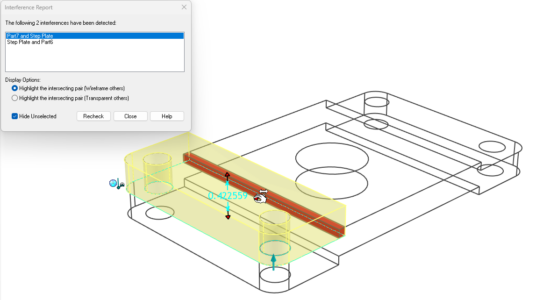
Найденное пересечение не всегда означает ошибку. Прессовая посадка, резьбовое соединение и уплотнение содержат намеренное наложение геометрии. Отчёт нужно анализировать по назначению компонентов, а не удалять все отмеченные области автоматически.
Конфигурации и варианты
Конфигурации сохраняют разные состояния одной сцены: положение компонентов, видимость, подавление и другие параметры представления. Они подходят для:
разнесённого вида;
транспортного положения;
рабочего положения;
вариантов комплектации;
открытого и закрытого кожуха;
упрощённого представления крупной сборки.
Чертёжный вид связывается с нужной конфигурацией. Поэтому после переименования или удаления конфигурации следует проверить связанные листы.
Большие сборки
На производительность влияют количество деталей, сложность поверхностей, число прозрачных объектов, отображение рёбер и качество визуализации. Для ускорения работы применяются:
отключение невидимых подсборок;
упрощённые представления;
подавление мелкого крепежа;
внешние ссылки;
сокращение детализации покупных компонентов;
уменьшение числа прозрачных деталей;
работа с функциональными конфигурациями;
проверка настроек графического адаптера.
Автоматический режим большой сборки снижает нагрузку на отображение, но часть операций становится менее подробной. Перед редактированием отдельного узла этот режим проверяют и при необходимости отключают.
Проектирование листового металла
Создание листовой детали
Листовая модель строится из базового Stock либо преобразуется из стандартного твёрдого тела. Для новой детали выбирается толщина и таблица материала, после чего добавляются сгибы и фланцы.
Основные параметры:
| Параметр | Назначение |
| Thickness | Толщина листа |
| Bend Radius | Внутренний радиус сгиба |
| K-factor | Положение нейтрального слоя |
| Bend Allowance | Припуск на сгиб |
| Minimum Bend Radius | Минимальный допустимый радиус |
| Relief Type | Форма разгрузки |
| Relief Width | Ширина разгрузки |
| Relief Depth | Глубина разгрузки |
| Stock Code | Обозначение материала или заготовки |
Эти значения влияют на длину плоской развёртки. Замена толщины без корректировки радиуса и K-factor даёт неверную заготовку, поэтому параметры должны соответствовать применяемому материалу и оборудованию.
Сгибы и фланцы
Сгиб добавляется перетаскиванием элемента из каталога либо командой на вкладке Sheet Metal. Пользователь задаёт угол, радиус, сторону материала и способ совмещения.
Фланец редактируется управляющими маркерами. Его длина, угол и положение изменяются прямо в сцене. Для угловых соединений используются закрытие угла, подрезка и Corner Relief.
Sketched Bend
Sketched Bend сгибает плоскую заготовку по линии эскиза. Команда подходит для детали, у которой сначала известен контур развёртки, а пространственная форма создаётся последовательностью сгибов.
Перед применением линии не должны образовывать неоднозначные пересечения. Направление сгиба и неподвижная сторона проверяются в предварительном просмотре.
Преобразование твёрдого тела
Solid Part to Sheetmetal Part переводит стандартную или импортированную геометрию в листовую. Конструктор указывает толщину и грани разрыва, после чего программа распознаёт стенки и сгибы.
Корректное преобразование требует постоянной толщины. Тело с локальными утолщениями, сложными штампованными переходами или несогласованными радиусами сначала упрощается.
Unfold и Refold
Unfold Bend разворачивает один или несколько сгибов, сохраняя остальные участки в пространственном состоянии. В разогнутом положении удобно создавать вырез, который пересекает зону сгиба. Refold Bend возвращает деталь и переносит вырез на согнутую геометрию.
Этот процесс отличается от получения окончательного Flat Pattern. Unfold используется для промежуточного редактирования, а развёртка представляет производственное состояние всей детали.
Bend Notch и разгрузки
Bend Notch создаёт технологическую выемку в зоне сгиба. После запуска команды выбирается сгиб, тип выемки и размер. Доступны треугольные и круглые варианты.
Разгрузка предотвращает разрыв и неконтролируемую деформацию материала около окончания линии сгиба. Её размеры согласуются с толщиной листа, радиусом и производственным процессом.
Формовочные элементы
В листовую модель добавляются:
Stamp;
Form;
Punch;
Punch Bend;
выдавленные рёбра;
вентиляционные элементы;
технологические вырезы;
пользовательские формовочные формы.
Такие операции изменяют пространственную геометрию и требуют отдельной проверки развёртки. Штампованный элемент не всегда разворачивается как обычный цилиндрический сгиб, поэтому производственная документация должна отражать принятую технологию.
Плоская развёртка и DXF
Flat Pattern используется для контроля контура, линий сгиба, вырезов и технологических припусков. Перед экспортом проверяются:
единицы;
масштаб 1:1;
направление нормали;
наличие двойных контуров;
незамкнутые линии;
отдельные слои сгибов;
внешняя и внутренняя геометрия;
положение начала координат.
Для передачи контура на резку применяется DXF. Этот формат также связан с AutoCAD, однако IronCAD формирует его непосредственно из модели или выбранной грани без ручного перечерчивания профиля.
Чертежи и техническая документация
Связь с 3D-сценой
Чертёж содержит ассоциативные виды существующей детали или сборки. Файл .icd хранит оформление, размеры, таблицы и ссылки на .ics. После изменения модели вид помечается как требующий обновления.
Связь распространяется на геометрию, но не отменяет контроль оформления. После значительного изменения формы размеры, выноски и позиции могут потребовать перестановки.
Standard View и Projection View
Standard View создаёт основной вид по ориентации сцены или стандартному направлению. В диалоге выбираются масштаб, стиль отображения, скрытые линии и другие параметры. Projection View строит зависимые проекции от уже размещённого вида.
Обычно сначала создаётся главный вид, затем проекции сверху, сбоку и изометрия. Главным выбирают направление, которое лучше всего показывает форму и содержит минимальное число скрытых элементов.
Разрезы и местные виды
Для сложной детали доступны:
Section View;
Aligned Section View;
Broken-out Section View;
Auxiliary View;
Detail View;
Crop View;
Broken View.
Section View показывает внутреннее строение по секущей линии. Aligned Section удобен для элементов, расположенных на разных радиальных направлениях. Broken-out Section раскрывает локальную область без полного разреза. Auxiliary View формирует проекцию на наклонную поверхность.
Размеры
SmartDimension определяет тип размера по выбранной геометрии. Для окружностей используются Diameter и Radial, для последовательных расстояний — Chain Dimension, Baseline Dimension и Ordinate Dimension.
При оформлении следует различать:
размеры, перенесённые из 3D;
размеры, созданные непосредственно в чертеже;
справочные значения;
технологические размеры;
управляющие размеры модели.
Дублирование одной величины в нескольких местах создаёт риск противоречия. Рабочий чертёж должен содержать минимально достаточный набор размеров для изготовления и контроля.
Перенос размера из 3D
SmartDimension, созданный в сцене, переносится в чертёж командой Transfer to Drawing. В контекстном меню выбирается сохранение исходного положения либо автоматическая перестановка за пределы рамки вида.
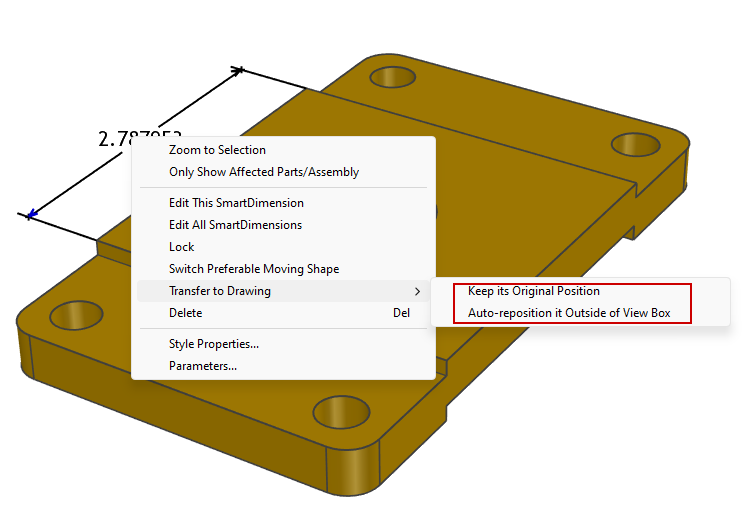
Перенос удобен для размеров, которые уже управляют моделью. После размещения необходимо проверить читаемость, пересечение выносных линий и соответствие принятому способу оформления.
Обозначения и допуски
В чертёж добавляются:
Center Mark;
Centerline;
Hole Callout;
Feature Control Frame;
Datum Feature;
Datum Target;
Surface Texture Symbol;
Welding Symbol;
Text;
Hatch.
Hole Callout получает сведения из геометрии отверстия. Feature Control Frame оформляет геометрические допуски. Datum Feature и Datum Target задают базы. Эти элементы должны соответствовать применяемому стандарту предприятия.
Спецификация и позиции
Bill of Materials формируется по структуре сборки и свойствам деталей. В таблицу выводятся номер позиции, обозначение, наименование, количество, материал, масса и пользовательские поля.
До создания BOM следует проверить:
Правильность иерархии.
Исключение вспомогательных объектов.
Свойства стандартных компонентов.
Объединение одинаковых экземпляров.
Единицы массы и длины.
Наличие обозначений.
Правила обработки связанных копий.
Item Bubbles создаёт позиции, а AutoCreate Item Bubbles размещает их автоматически. Автоматическое размещение требует ручной доработки в плотных сборочных видах.
Обновление документа
Для синхронизации применяются:
Update View;
Update Views on Sheet;
Update All Views.
После обновления нужно проверить не только контуры, но и:
размеры;
осевые линии;
штриховку;
позиции;
разрывы;
вынесенные элементы;
таблицы;
масштаб отдельных видов.
Ассоциативность уменьшает повторное построение, но не заменяет финальную проверку комплекта документации.
Импорт, экспорт и совместимость
Стандартные твердотельные форматы
IRONCAD работает с распространёнными нейтральными форматами:
| Формат | Основной сценарий |
| STEP | Обмен точной геометрией между разными САПР |
| IGES | Передача поверхностей, кривых и устаревших CAD-данных |
| SAT | Геометрия ACIS |
| X_T и X_B | Геометрия Parasolid |
| STL | Треугольная сетка для прототипирования и 3D-печати |
| DXF | Плоские контуры, развёртки и чертежи |
| DWG | Обмен двумерной документацией |
| OBJ | Полигональная геометрия и визуализация |
| 3DS | Сеточные данные и сцены |
| VRML | Полигональные модели и представление |
STEP подходит для большинства обменных операций между механическими САПР. Parasolid предпочтителен при передаче между системами, построенными на этом ядре. SAT сохраняет геометрию ACIS. STL передаёт только сетку и не содержит исходных параметрических операций.
При подготовке модели для печати STL проверяется в специализированной программе, например Cura. IronCAD создаёт геометрию, а слайсер формирует слои и управляющий код принтера.
Нативные трансляторы
Расширение Translators добавляет работу с семействами нативных форматов:
CATIA;
Pro/E и Creo;
NX;
SOLIDWORKS;
Solid Edge;
Autodesk Inventor;
JT;
IFC.
Для части форматов доступно чтение, а для отдельных — чтение и запись. Нативный транслятор также переносит свойства BOM, включая обозначение, описание, материал, плотность и пользовательские атрибуты. Возможность зависит от содержимого исходного файла.
Расширенные трансляторы не следует путать с базовым импортом STEP, IGES, ACIS и Parasolid. Перед покупкой дополнительного модуля необходимо составить перечень реальных файлов поставщиков и заказчиков.
Работа с импортированной геометрией
После импорта выполняются четыре проверки:
Целостность тела. Модель должна определяться как замкнутое твёрдое тело, а не набор разорванных поверхностей.
Единицы. Ошибка между миллиметрами и дюймами меняет масштаб в 25,4 раза.
Структура сборки. Проверяются уровни, имена и количество компонентов.
Ориентация. Система координат должна соответствовать проекту.
Импортированную деталь редактируют прямым перемещением граней, удалением элементов и добавлением новых IntelliShapes. Для повторяющегося параметрического изделия иногда выгоднее перестроить основные операции, чем накапливать большое число прямых изменений.
Экспорт DXF из грани
Команда Export Face to DXF передаёт выбранный плоский контур без создания полного чертежа. Это удобно для пластин, прокладок, панелей и деталей лазерной резки.
Перед экспортом нужно убедиться, что выбрана наружная грань, отсутствуют лишние фаски, а отверстия включены в контур. Полученный файл повторно открывают или импортируют для проверки масштаба и замкнутости.
Визуализация и представление модели
SmartPaint
SmartPaint назначает внешний вид на уровне детали, формообразующего элемента или отдельной грани. Настраиваются:
цвет;
текстура;
прозрачность;
отражение;
рельеф;
декаль;
свойства материала;
ориентация изображения.
Разные уровни назначения позволяют сделать корпус единым цветом, выделить обработанную поверхность и нанести маркировку на одну грань.
Реалистичное отображение
В сцене настраиваются тени, отражения, фон, окружающее освещение и качество отображения. Эти средства подходят для проверки внешнего вида и подготовки технической иллюстрации.
Для сборочной работы чрезмерное качество визуализации увеличивает нагрузку на видеокарту. Во время моделирования рационально использовать упрощённый стиль, а финальные материалы и освещение включать перед подготовкой презентации.
KeyShot
Интеграция с KeyShot передаёт модель в среду фотореалистичной визуализации. Материалы, назначенные через SmartPaint, помогают группировать поверхности после передачи. При обновлении геометрии команда Update KeyShot отправляет изменения с сохранением настроек визуализации.
KeyShot относится к отдельному расширению. Он не требуется для создания деталей, сборок и рабочих чертежей.
Анимация
Smart Motion Editor задаёт перемещение и вращение компонентов по временной шкале. Анимация используется для:
демонстрации механизма;
разнесения сборки;
показа последовательности монтажа;
презентации открывающихся панелей;
движения конвейера;
поворота камеры.
Анимация не заменяет инженерный кинематический расчёт. Для анализа движения с нагрузками и динамическими параметрами применяются отдельные расчётные расширения.
Практическая инструкция: создание кронштейна и чертежа
Ниже разобран рабочий процесс создания прямоугольного кронштейна с четырьмя крепёжными отверстиями, центральным выступом, фасками и скруглениями.
Шаг 1. Создание сцены
После открытия новой 3D Scene нужно проверить единицы. Для детали промышленного оборудования обычно выбираются миллиметры. В Scene Browser пока нет компонентов, а в Catalog Browser открывается каталог форм.
Сразу полезно сохранить сцену под понятным именем. Это создаёт рабочий .ics, к которому позднее будет подключён чертёж.
Шаг 2. Добавление основания
Из каталога Shapes в пустую сцену переносится Block. Поскольку под курсором нет существующей детали, программа создаёт новое тело.
У основания задаются:
длина;
ширина;
толщина.
Для точного изменения выбирается IntelliShape, после чего вводятся значения размерных маркеров. Затем деталь переименовывается в Scene Browser, например Bracket_Base.
Шаг 3. Скругление углов
Выбираются четыре вертикальных ребра основания и вызывается Blend Edges. В поле радиуса вводится одинаковое значение для всех углов.
Скругление лучше выполнить до размещения отверстий, если их центры будут привязаны к дугам. При последующей крупной смене радиуса положения отверстий необходимо проверить.
Шаг 4. Создание первого отверстия
Из каталога переносится H Cylinder на верхнюю грань основания. Отрицательная цилиндрическая форма создаёт вырез.
Диаметр и глубина задаются размерными маркерами. Для сквозного отверстия глубина должна полностью пересекать основание либо использовать соответствующий режим окончания.
TriBall включается Q или F10. В белом режиме его центр переносится на ось отверстия, затем манипулятор возвращается в обычное состояние. Правым щелчком на оси задаётся точное расстояние до выбранного края.
Шаг 5. Размножение отверстий
Есть два рациональных способа.
Pattern Feature:
Выбрать H Cylinder в Scene Browser.
Запустить Pattern Feature.
Выбрать Bilinear.
Указать направления по двум рёбрам основания.
Задать по два экземпляра в каждом направлении.
Ввести шаги.
Проверить положение крайних отверстий.
Связанные копии TriBall:
Выбрать исходное отверстие.
Включить TriBall.
Создать связанную копию по первой оси.
Выбрать оба элемента.
Скопировать их по второй оси.
Pattern Feature удобнее для регулярной сетки. TriBall быстрее при нестандартных расстояниях.
Шаг 6. Добавление центрального выступа
Block переносится на верхнюю грань основания. Положительный IntelliShape добавляет материал к существующей детали.
Выступ выравнивается по центру. Для этого TriBall переводится в белый режим, его центр привязывается к середине выступа, затем объект совмещается с центром основания. Высота задаётся управляющим маркером.
Если выступ должен стать отдельной деталью, Block размещается не на грани, а в свободной области сцены, после чего позиционируется TriBall.
Шаг 7. Добавление фасок
На верхних рёбрах выступа применяется Chamfer. Значение фаски выбирается с учётом толщины и назначения детали.
Фаска не должна пересекать отверстия или полностью удалять узкую грань. При ошибке операция отключается, после чего уменьшается размер или изменяется набор рёбер.
Шаг 8. Назначение материала и свойств
На уровне детали задаются:
обозначение;
наименование;
материал;
плотность;
описание;
производственная категория.
Эти поля позднее используются в BOM. Цвет через SmartPaint выбирается независимо от материала спецификации: внешний вид и инженерное свойство не следует смешивать.
Шаг 9. Проверка размеров
Перед созданием документа контролируются:
общая длина;
ширина;
толщина;
диаметр отверстий;
межосевые расстояния;
положение выступа;
радиусы;
фаски.
Для временной проверки применяется Measurement. Управляющие размеры, которые должны попасть в документацию, создаются через SmartDimension.
Шаг 10. Создание чертежа
Создаётся новый документ Drawing, после чего Standard View связывается со сценой кронштейна. На лист размещаются:
вид сверху;
вид спереди;
боковой вид;
изометрия.
Главный вид выбирается так, чтобы показать выступ и толщину основания. Проекция сверху лучше отражает расположение четырёх отверстий.
Шаг 11. Разрез
Если центральный выступ содержит внутреннее отверстие или скрытую полость, создаётся Section View. Секущая линия проходит через ось элемента. Штриховка проверяется отдельно для соседних деталей сборочного чертежа.
Шаг 12. Нанесение размеров
На виде сверху размещаются:
длина и ширина;
диаметры отверстий;
расстояния между осями;
координаты первого отверстия;
радиусы углов.
На виде спереди указываются толщина основания и высота выступа. Фаски и скругления обозначаются в наиболее читаемой проекции.
Размеры не должны дублироваться. Для одинаковых отверстий используется общее обозначение количества и диаметра.
Шаг 13. Обновление после изменения модели
Если длина основания изменена в 3D, чертёж обновляется Update All Views. После перестроения проверяются:
положение размеров;
разрыв выносных линий;
масштаб;
рамка вида;
разрез;
обозначения отверстий.
Ассоциативный вид изменит геометрию, но не гарантирует удачное расположение каждой надписи.
Шаг 14. Контроль результата
Перед передачей документа выполняется проверка:
все необходимые виды присутствуют;
скрытая геометрия показана только там, где нужна;
размеры не образуют замкнутых избыточных цепей;
материал указан;
масштаб подписан;
единицы понятны;
обозначение детали совпадает с BOM;
файл .icd связан с правильным .ics;
после последнего изменения выполнено Update All Views.
Состав программной среды и дополнительные модули
IRONCAD является основной системой для создания 3D-моделей и двумерных чертежей. В составе Design Collaboration Suite также встречаются INOVATE, IRONCAD DRAFT и IRONCAD COMPOSE, но они решают отдельные задачи.
| Компонент | Назначение |
| IRONCAD | Полное 3D-моделирование, сборки, листовой металл и чертежи |
| INOVATE | Упрощённая среда 3D-разработки и взаимодействия с моделями |
| IRONCAD DRAFT | Двумерное механическое черчение и деталирование |
| IRONCAD COMPOSE | Просмотр, измерение, конфигурирование и представление моделей |
Различия важны при оценке лицензии. Возможность открыть или просмотреть модель в дополнительном приложении не означает наличие полного набора операций IRONCAD.
IronCAD Mechanical
IronCAD Mechanical расширяет стандартные библиотеки и автоматизацию. Модуль включает средства для работы с крепежом, подшипниками, уплотнительными кольцами, отверстиями, трубами, фланцами и другими типовыми элементами.
Он полезен в производственной среде с большим количеством стандартных компонентов. Для обычного твердотельного моделирования этот модуль не обязателен.
Translators
Translator Bundle требуется для расширенной работы с нативными файлами CATIA, Creo, NX, SOLIDWORKS, Solid Edge и Inventor. STEP, IGES, ACIS и Parasolid относятся к стандартному обмену и не требуют восстановления исходной истории построения.
KeyShot, MultiPhysics и SimWise Motion
KeyShot используется для визуализации. MultiPhysics предназначен для инженерных расчётов. SimWise Motion анализирует движение механизмов. Эти продукты дополняют IronCAD, но не являются частью базового процесса построения деталей и чертежей.
Лицензирование
IRONCAD распространяется по коммерческой лицензии. Поддерживаются программная активация, аппаратный USB-носитель и сетевое лицензирование. Для сетевого варианта лицензии предоставляются рабочим местам через сервер в локальной сети.
Пробный период длится 30 дней. Он предназначен для оценки моделирования, обмена данными, чертежей и доступных расширений. Перед оценкой следует подготовить собственный тестовый проект: типовую сборку, импортируемый файл, листовую деталь и образец документации. Такой набор показывает пригодность системы точнее, чем отдельная демонстрационная модель.
Постоянная лицензия удобна предприятиям, которые планируют использовать рабочее место длительное время без обязательной ежемесячной подписки. Сопровождение и обновления рассматриваются отдельно от права запуска уже приобретённой редакции.
Системные требования
IRONCAD работает в 64-разрядной Windows. Поддерживаются Windows 10 и Windows 11. Для установки требуется не менее 2 ГБ свободного пространства, но проектные данные, резервные копии и библиотеки занимают дополнительный объём.
| Компонент | Требование |
| Операционная система | 64-разрядная Windows 10 или Windows 11 |
| Процессор | Pentium 4 или более производительный; поддерживаются процессоры AMD |
| Оперативная память | 4 ГБ рекомендовано для базовой работы |
| Крупные сборки | 8 ГБ или больше |
| Видеокарта | Ускоренный адаптер с поддержкой DirectX и/или OpenGL |
| Накопитель | От 2 ГБ для установки, отдельно требуется место для проектов |
| Обновления ОС | Установленные обновления Windows |
Формальный минимум не определяет комфортную конфигурацию для промышленной сборки. Производительность зависит от размера сцены, числа деталей, качества поверхностей и режима отображения. Для моделей с тысячами компонентов особенно важны объём памяти и видеокарта с устойчивыми профессиональными драйверами.
Что влияет на скорость работы
Процессор участвует в перестроении геометрии, вычислении скруглений, булевых операциях и обновлении чертежей. Высокая производительность одного ядра заметна при последовательных операциях моделирования.
Оперативная память хранит сцену, связанные документы и промежуточные данные. При нехватке памяти Windows обращается к накопителю, после чего переключение конфигураций и обновление видов замедляются.
Видеокарта отвечает за вращение, масштабирование, прозрачность, тени и отображение рёбер. Крупная сборка с постоянно включёнными границами деталей нагружает графическую подсистему сильнее, чем одиночная модель.
Накопитель влияет на открытие сцен, внешних ссылок, каталогов и резервных копий. SSD уменьшает задержки при работе с большим числом файлов.
Сравнение с аналогами
Общая таблица
| Критерий | IronCAD | SOLIDWORKS | Autodesk Inventor | Solid Edge | PTC Creo | Autodesk Fusion |
| Основная методика | Гибридная, каталоги и TriBall | Параметрическая история с прямыми средствами | Параметрическое моделирование и сборки | Синхронная и упорядоченная методика | Параметрическая ассоциативная платформа | Облачная интегрированная CAD/CAM/CAE-среда |
| Начало модели | Примитив, каталог или эскиз | Обычно эскиз и операция | Обычно эскиз и операция | Эскиз или прямое построение | Формализованная параметрическая структура | Эскиз, твердотельная или свободная форма |
| Компоновка оборудования | Сильная сторона единой сцены | Развитые сборки | Развитые сборки | Развитые сборки и синхронное редактирование | Нисходящее проектирование сложных изделий | Совместная разработка и производство |
| Позиционирование | TriBall и зависимости | Сопряжения | Сборочные зависимости | Связи и синхронное перемещение | Ограничения и скелетная методика | Joints и сборочные связи |
| Каталоги | Формы, детали и сборки перетаскиваются в сцену | Библиотеки компонентов | Content Center | Библиотеки и повторное использование | User-Defined Features и библиотеки | Облачные компоненты |
| Импортированная геометрия | Прямое редактирование и два ядра | Прямые операции и распознавание | AnyCAD и прямые операции | Synchronous Technology | Parametric и Flexible Modeling | Прямое редактирование |
| Чертежи | Ассоциативные ICD | Развитая документация | Развитая документация | Развитая документация | Глубокая ассоциативность и MBD | Чертежи и автоматизация |
| CAM | Через отдельные решения | Интеграции и модули | Через Autodesk CAM-средства | Отдельные производственные модули | Интегрированные расширения | Встроенный CAD/CAM |
| Платформа | Windows | Windows | Windows | Windows | Windows | Windows и macOS, облачные сервисы |
| Лицензирование | Доступна постоянная лицензия | Коммерческие варианты и облачные сервисы | Подписка Autodesk | Коммерческие подписки | Локальная и SaaS-модель | Подписка и ограниченный личный режим |
IronCAD и SOLIDWORKS
SOLIDWORKS строит рабочий процесс вокруг параметрических деталей, сборок и производственных чертежей. Он располагает развитой экосистемой, большим количеством специалистов и тесной связью с отраслевыми модулями. Ассоциативные детали, сборки и документация составляют основу продукта.
IronCAD отличается более свободным началом проекта. Пользователь перетаскивает формы в сцену, меняет их маркерами и размещает TriBall без предварительного создания полного набора эскизов и сопряжений.
Для предприятия, где обмен нативными файлами SOLIDWORKS является обязательным, распространённость формата имеет большое значение. Для разработки модульного оборудования с частыми изменениями компоновки каталоги и TriBall дают IronCAD заметное преимущество.
IronCAD и Autodesk Inventor
Inventor включает параметрические детали, сборки, рабочие чертежи, листовой металл, Content Center, конфигурации и работу с неродными данными. Он тесно связан с экосистемой Autodesk и подходит организациям, использующим AutoCAD, Revit и другие продукты этого разработчика.
IronCAD меньше зависит от заранее организованной файловой структуры. Несколько деталей и подсборок создаются внутри одной сцены, а внешние документы выделяются позднее. Inventor использует более традиционную логику отдельных деталей и сборочных файлов.
Для регламентированного параметрического процесса и взаимодействия с Autodesk удобнее Inventor. Для быстрой разработки специализированного оборудования и частого повторного использования собственных модулей сильнее проявляются каталоги IronCAD.
IronCAD и Solid Edge
Solid Edge — наиболее близкий аналог по сочетанию прямого и параметрического подхода. Synchronous Technology позволяет изменять геометрию без обязательного прохождения истории и обрабатывать импортированные модели как рабочие объекты.
Различие заключается в организации процесса. Solid Edge строит гибридный подход вокруг synchronous и ordered-средств. IronCAD делает основной акцент на 3D-каталогах, IntelliShapes, TriBall и единой сцене.
При выборе следует провести одинаковый тест: импортировать сложную деталь, изменить положение отверстий, собрать небольшой механизм, создать листовую развёртку и выпустить чертёж. Результаты такого проекта покажут, какая методика понятнее конкретной команде.
IronCAD и PTC Creo
Creo является параметрической ассоциативной платформой для проектирования, анализа и производства. Изменения единой цифровой модели распространяются на связанные стадии, а развитые средства нисходящего проектирования, поверхностей, MBD, расчёта и CAM рассчитаны на сложные изделия и крупные производственные процессы.
IronCAD проще применить для быстрого построения компоновки и прямой корректировки деталей. Creo требует более строгого управления проектным замыслом, но предоставляет глубокую инфраструктуру для семейств изделий, сложных зависимостей и сквозного производственного процесса.
Для тяжёлого машиностроения с формализованным PLM-процессом чаще выбирают Creo. Для небольшой или средней команды, выпускающей нестандартное оборудование, IronCAD даёт более короткий путь от компоновки к рабочему чертежу.
IronCAD и Autodesk Fusion
Fusion объединяет CAD, CAM, CAE, PCB, управление данными и совместную работу в облачной платформе. Он особенно удобен, когда одной команде нужны моделирование, обработка на станках, электроника и централизованный доступ к данным.
IRONCAD является настольной Windows-системой с сильным упором на механическую компоновку, каталоги и постоянное лицензирование. Встроенной производственной среды уровня Fusion CAM в основной программе нет.
Fusion подходит разработчикам, которым важны облачное хранение и единый CAD/CAM-процесс. IronCAD лучше раскрывается при проектировании модульных машин, рам, листовых конструкций и больших сцен с повторяющимися узлами.
Сравнение с программами общего 3D-моделирования
Blender, SketchUp и 3DCrafter работают с трёхмерной геометрией, но не заменяют IronCAD в выпуске машиностроительных сборок, спецификаций и ассоциативной производственной документации.
Blender сильнее в полигональном моделировании, анимации и визуальных сценах. SketchUp удобен для быстрого пространственного эскиза. IronCAD предназначен для точной твердотельной геометрии, производственных размеров, листовых развёрток и сборочных чертежей.
Отзывы пользователей и профильных изданий
Мнение пользователей
Усреднённая пользовательская оценка составляет 4,3 из 5 по 60 отзывам. В положительных комментариях регулярно упоминаются TriBall, быстрое построение концепции, повторное использование каталожных деталей и прямое редактирование. В критических отзывах встречаются замечания о стоимости отдельных трансляторов, поведении крупных сборок и оформлении двумерных документов.
Пользователи положительно оценивают понятность прямого редактирования и скорость корректировок, но часть рецензентов считает, что двумерная документация требует дальнейшей доработки.
Усреднённое мнение выглядит так:
Чаще хвалят:
TriBall;
построение перетаскиванием;
быстрое изменение модели;
работу с импортированной геометрией;
каталоги повторяющихся компонентов;
возможность менять структуру сборки;
сочетание прямого и параметрического подхода;
постоянную лицензию.
Чаще критикуют:
непривычную логику после традиционных параметрических САПР;
меньшую распространённость нативного формата;
необходимость отдельных трансляторов для части обменных сценариев;
отдельные операции в 2D-чертежах;
зависимость крупных сцен от конфигурации рабочей станции;
меньшее число сторонних учебных материалов по сравнению с SOLIDWORKS.
Мнение профильной прессы
Публикации о IronCAD обычно выделяют его необычную архитектуру. В обзорах отмечаются двойное геометрическое ядро, TriBall, работа с каталогами и способность сочетать прямое редактирование с историей построения.
Основная критика профильных авторов касается не отсутствия инженерных функций, а положения продукта на рынке. IronCAD менее распространён, чем SOLIDWORKS, Inventor и Creo, поэтому предприятию сложнее найти готовых специалистов и обмениваться нативными файлами без трансляции.
Это влияет на выбор сильнее, чем число операций в меню. Внутренняя команда быстро осваивает собственную методику, но подрядчики и заказчики могут требовать другой формат проекта.
Преимущества и недостатки
Плюсы:
прямое и параметрическое редактирование работают в одной модели;
ACIS и Parasolid доступны в одной САПР;
TriBall выполняет точное перемещение, ориентацию, копирование и массивы;
детали и сборки создаются в общей 3D-сцене;
Catalog Browser хранит повторно используемые формы, компоненты и модули;
импортированная геометрия редактируется без исходной истории;
Innovative Part ускоряет предварительное построение;
Structured Part организует сложные зависимости;
присутствует отдельный набор средств листового металла;
развёртка передаётся в DXF;
чертежи связаны с 3D-сценой;
BOM формируется по структуре сборки и свойствам компонентов;
Scene Browser позволяет менять иерархию перетаскиванием;
поддерживаются внутренние и внешние компоненты;
конфигурации сохраняют разные состояния проекта;
доступна постоянная лицензия;
дополнительные модули расширяют обмен, расчёт и визуализацию.
Минусы:
программа работает только в Windows;
методика TriBall и многоуровневого выбора требует отдельного освоения;
нативный формат реже встречается у заказчиков и поставщиков;
для части сторонних форматов требуется Translator Bundle;
единая сцена нуждается в продуманной структуре при росте проекта;
автоматическое размещение размеров и позиций требует ручной проверки;
крупные сборки предъявляют повышенные требования к памяти и видеокарте;
встроенная среда не заменяет специализированную CAM-систему;
расчёт движения и прочности требует отдельных модулей;
число сторонних расширений и готовых специалистов меньше, чем у наиболее распространённых конкурентов.
Кому подойдёт IronCAD
Конструктору нестандартного оборудования
Программа удобна при разработке единичных машин, стендов и установок, где общая компоновка меняется несколько раз. Детали создаются по месту, а узлы переставляются TriBall без полной перестройки сборочных зависимостей.
Производителю модульных систем
Каталоги особенно полезны для конвейеров, ограждений, торгового оборудования, упаковочных линий и рамных конструкций. Один раз подготовленный модуль используется в разных проектах и сохраняет точки присоединения.
Специалисту по листовому металлу
IRONCAD создаёт сгибы, вырезы, формовочные элементы и развёртки. Программа подходит для корпусов, шкафов, кожухов, панелей и воздуховодов, когда 3D-модель и DXF должны оставаться согласованными.
Небольшому конструкторскому бюро
Постоянная лицензия, единая сцена и гибридное моделирование подходят команде, которая самостоятельно контролирует формат данных и выпускает полный комплект документации.
Пользователю чужих CAD-файлов
Два ядра, нейтральные форматы и прямое редактирование упрощают работу с STEP, SAT и Parasolid. Для постоянного обмена нативными файлами требуется заранее проверить состав Translator Bundle.
Когда лучше выбрать альтернативу
SOLIDWORKS рациональнее, когда заказчики требуют исходные SLDPRT и SLDASM, а на рынке труда важна максимальная доступность специалистов.
Inventor удобнее в инфраструктуре Autodesk и при тесной связи с AutoCAD или Revit.
Solid Edge следует рассмотреть при интересе к Synchronous Technology и экосистеме Siemens.
Creo подходит для сложного параметрического проектирования, MBD, встроенного анализа и строгого корпоративного процесса.
Fusion предпочтительнее, когда необходимы облачная совместная работа и интегрированный CAM.
Частые вопросы
IronCAD относится к параметрическим или прямым САПР?
Программа сочетает оба подхода. В модели используются история операций, размеры, формулы и зависимости, а также прямое перемещение граней, маркеры IntelliShape и редактирование импортированных тел.
Для чего нужен TriBall?
TriBall перемещает, вращает, выравнивает и копирует объекты в трёхмерной сцене. Он работает с деталями, сборками, формообразующими элементами и вспомогательной геометрией.
Как включить TriBall?
Для выбранного объекта нажимается Q или F10. Пробел включает белый режим, в котором меняется положение самого манипулятора без перемещения детали.
Чем Catalog Browser отличается от библиотеки файлов?
Элемент каталога перетаскивается непосредственно в сцену и создаёт форму, деталь или сборку. Каталожный объект хранит геометрию, свойства и точки присоединения.
Можно ли создать сборку в одном файле?
Да. Детали и подсборки размещаются в общей сцене .ics. При необходимости отдельные компоненты переводятся во внешние связанные файлы.
Поддерживает ли IronCAD STEP?
Да. STEP относится к стандартным форматам обмена. Также поддерживаются IGES, ACIS и Parasolid.
Открывает ли программа файлы SOLIDWORKS и Inventor?
Работа с нативными форматами этих систем выполняется через дополнительный пакет трансляторов. Альтернативой служит обмен через STEP или Parasolid.
Можно ли редактировать импортированный STEP?
Да. Пользователь смещает и удаляет грани, изменяет отверстия и добавляет новые операции без восстановления исходной истории.
Есть ли инструменты листового металла?
Да. Программа создаёт листовые детали, сгибы, фланцы, вырезы, разгрузки, формовочные элементы и плоские развёртки.
Формирует ли IronCAD DXF для лазерной резки?
Развёртка или выбранная плоская грань экспортируется в DXF. Перед производством проверяются масштаб, единицы, замкнутость и слои линий сгиба.
Связаны ли чертежи с моделью?
Да. Файл .icd содержит ассоциативные виды сцены .ics. После изменения модели виды обновляются соответствующими командами.
Можно ли создать спецификацию?
Bill of Materials формируется по структуре сборки и свойствам деталей. Item Bubbles связывают позиции на виде со строками таблицы.
Подходит ли программа для больших сборок?
IRONCAD работает с крупными сценами, но производительность зависит от памяти, видеокарты, детализации компонентов и режима отображения. Для тяжёлых проектов применяются подсборки, внешние ссылки, конфигурации и упрощение геометрии.
Работает ли IronCAD на macOS?
Нет. Основная программа рассчитана на 64-разрядную Windows.
Нужен ли KeyShot для работы?
Нет. Детали, сборки и чертежи создаются без KeyShot. Это отдельное средство фотореалистичной визуализации.
Заменяет ли IronCAD CAM?
Основная программа подготавливает точную геометрию и документацию, но полноценное создание траекторий обработки относится к отдельным CAM-решениям.
Вывод
IRONCAD рассчитан на конструкторов, которым требуется свободно сочетать предварительную компоновку, точное твердотельное моделирование и выпуск производственной документации. Его сильнее всего отличают TriBall, Catalog Browser, единая сцена деталей и сборок, два геометрических ядра и возможность менять модель без жёсткой зависимости от первоначальной последовательности построения.
Для модульного оборудования, рам, ограждений, конвейеров, кожухов и листовых изделий программа сокращает число промежуточных действий между идеей и рабочим чертежом. Повторяющиеся узлы хранятся в каталогах, импортированные детали редактируются напрямую, а документация обновляется по связанной 3D-сцене.
Перед внедрением необходимо проверить три аспекта: обмен нативными файлами с партнёрами, требования к оформлению чертежей и производительность на типовой крупной сборке. Когда эти условия согласованы, IronCAD становится полноценной рабочей средой для проектирования нестандартных машин и промышленного оборудования.
Список изменений
TriSpectives и появление IronCAD:
- Технологическая основа выросла из TriSpectives — системы трёхмерного проектирования, выпущенной 3D/EYE в 1995 году. В ней уже применялась идея интерактивной работы с объектами в 3D и повторного использования готовых элементов. Первый IronCAD вышел в 1998 году и развил эту методику в сторону механического проектирования.
Ранние выпуски:
- построение перетаскиванием;
- каталоги форм;
- прямое взаимодействие с геометрией;
- TriBall;
- единая сцена деталей и сборок;
- выпуск связанных чертежей.
Переход к объединённой методике:
- IronCAD 2009 Next Generation стал важным этапом: программа получила более выраженную работу с историей построения при сохранении прямого редактирования. Интерфейс, аннотации и чертёжные средства были переработаны, а параметрический подход стал частью общей среды, а не альтернативой каталожному моделированию.
- В результате сформировалась нынешняя логика IronCAD: конструктор начинает с быстрой формы, а затем добавляет столько параметрических зависимостей, сколько требует изделие.
Развитие TriBall и листового металла:
- В последующих выпусках TriBall получил дополнительные режимы блокировки плоскостей, привязки и копирования. Листовой металл развивался через таблицы материала, K-factor, параметры толщины, данные линий сгиба и улучшенное построение развёрток.
Обмен данными и интеграции:
- Расширялась поддержка STEP, IGES, Parasolid и ACIS, обновлялись нативные трансляторы, появилась связь с Rhino и внешними средствами совместной работы. Import Options стали учитывать свойства сборок и BOM.
- Основная тенденция заключалась не только в добавлении форматов, но и в сохранении структуры, материалов и атрибутов при обмене.
Развитие документации и каталогов:
- Чертёжная среда получила дополнительные виды, таблицы, автоматическое размещение позиций, управление слоями и улучшенное обновление. Catalog Browser пополнился инструментами организации библиотек, избранными объектами и более гибким переносом операций.
- Постепенно каталоги превратились из набора стандартных примитивов в основу модульного проектирования предприятия.
Поздние этапы:
- массивы на основе других массивов;
- работа с большими сборками;
- Interference Check;
- редактирование сложных Loft;
- инструменты листового металла;
- автоматизация чертежей;
- Smart Motion Editor;
- передача размеров из 3D в документацию;
- управление каталогами.


 *EXE — расширение исполняемого файла. Сайт является партнером проекта
Оставте свой отзыв о IronCAD