

Что такое Mac Storage Manager / Unix Storage Manager CLI
Mac Storage Manager — консольный менеджер очистки диска для macOS, который помогает находить крупные приложения, Homebrew-пакеты и связанные с ними файлы. В текущей ветке проект используется под названием Unix Storage Manager CLI, потому что утилита вышла за пределы одной macOS и получила поддержку Linux. Для обзора важна именно macOS-часть: поиск .app-пакетов в /Applications и ~/Applications, работа с Homebrew formulae и casks, удаление кэша, настроек, логов, данных Application Support и сохранённого состояния приложений.
Это не графический чистильщик с большим окном, виджетами и автоматическими рекомендациями. Программа работает в Terminal и показывает интерактивные диалоги через whiptail/newt. Пользователь не вводит длинную команду для каждого файла: после запуска появляется текстовый интерфейс с меню, чеклистами, подтверждениями, прогресс-барами и сообщениями. Такой формат ближе к TUI-приложениям, чем к обычным CLI-скриптам: интерфейс остаётся консольным, но основные действия выполняются через выбор пунктов.
Главная задача Mac Storage Manager — не просто показать, что диск заполнен, а провести пользователя по цепочке удаления приложений. Программа рассчитывает размер найденных приложений, выводит их в список, даёт выбрать одно или несколько названий, показывает связанные файлы и каталоги перед удалением, затем фиксирует операцию в журнале unix_storage_manager.log. Для пользователя Mac это особенно полезно в ситуациях, когда обычное перетаскивание .app в корзину оставляет данные в ~/Library/Application Support, ~/Library/Preferences, ~/Library/Caches, ~/Library/Logs и ~/Library/Saved Application State.
Mac Storage Manager стоит рассматривать как инструмент для аккуратной ручной очистки, а не как автоматический оптимизатор macOS. Программа не обещает ускорение системы, не исправляет ошибки диска, не занимается безопасным стиранием данных и не заменяет резервное копирование. Её сильная сторона — контролируемое удаление приложений и связанных компонентов, особенно на компьютерах, где много программ установлено через Homebrew.
Внутри экосистемы утилит для обслуживания системы Mac Storage Manager находится рядом с программами для очистки диска, удаления приложений и анализа занятого места. На FreeEXE смежные задачи закрывают, например, CCleaner, Wise Disk Cleaner, Glary Disk Cleaner, Revo Uninstaller и Geek Uninstaller, но Mac Storage Manager отличается платформой, терминальным интерфейсом и акцентом на macOS/Homebrew.
Кому подойдёт Mac Storage Manager
Mac Storage Manager рассчитан на пользователей, которые понимают базовую логику Terminal и готовы проверять список файлов перед удалением. Программа не скрывает технические детали: она показывает пути, работает с системными и пользовательскими папками, использует Homebrew, а для расширенного поиска задействует sudo find. Такой подход удобен, когда нужно видеть, что именно будет удалено, а не нажимать кнопку очистки без понимания результата.
Основная аудитория программы — пользователи macOS, у которых накопилось много приложений, утилит разработчика, GUI-пакетов Homebrew и старых зависимостей. На MacBook с небольшим SSD такая проблема возникает быстро: IDE, браузеры, медиапакеты, эмуляторы, клиенты облачных сервисов и инструменты разработки занимают место не только в /Applications, но и в пользовательской библиотеке. Mac Storage Manager помогает собрать эти элементы в один сценарий удаления.
Программа особенно полезна в таких случаях:
на Mac установлено много приложений через Homebrew casks, и нужно удалить не только .app, но и связанный пакет;
требуется найти крупные приложения в /Applications и ~/Applications;
нужно удалить данные Application Support, Preferences, Caches, Logs и Saved Application State вместе с программой;
пользователь хочет видеть подтверждение перед удалением;
важно сохранить журнал операции;
нужен локальный инструмент без облачного анализа и регистрации;
требуется консольный рабочий процесс, который не выбивается из привычной среды разработчика.
Mac Storage Manager не подходит тем, кто ожидает привычное окно macOS с drag-and-drop удалением. Для такого сценария удобнее AppCleaner или Pearcleaner: пользователь перетаскивает приложение в окно, получает список остатков и подтверждает удаление мышью. В Mac Storage Manager работа идёт через терминальное меню, поэтому программа требует большего внимания к путям и подтверждениям.
Отдельная группа пользователей — администраторы и разработчики. Для них ценность не только в удалении .app, но и в Homebrew-интеграции. Когда на машине установлены десятки formulae и casks, обычная папка Applications отражает только часть картины. Mac Storage Manager показывает приложения с рассчитанными размерами и учитывает Homebrew-компоненты, поэтому очистка диска Mac становится ближе к управляемой инвентаризации, чем к случайному удалению старых программ.
Краткая карточка программы
| Параметр | Описание |
|---|---|
| Название | Mac Storage Manager / Unix Storage Manager CLI |
| Тип | консольная утилита с интерактивным TUI-интерфейсом |
| Основная задача | поиск крупных приложений и удаление приложений вместе со связанными файлами |
| Основная платформа для этого обзора | macOS |
| Дополнительная платформа | Linux |
| Интерфейс | Terminal, whiptail/newt |
| Формат работы | меню, чеклисты, подтверждения, прогресс-бары |
| Работа с приложениями macOS | поиск .app в /Applications и ~/Applications |
| Работа с Homebrew | учёт formulae и casks, удаление через Homebrew |
| Журнал | unix_storage_manager.log |
| История удалений | Delete-History Viewer |
| Тип лицензии | AGPL-3.0 |
| Основные зависимости | bash, du, find, jq, newt/whiptail; Homebrew для macOS-сценариев с пакетами |
| Сценарий применения | освобождение места на Mac за счёт удаления приложений и их связанных данных |
| Главное ограничение | терминальный интерфейс и необратимое удаление после подтверждения |
Карточка показывает важное отличие программы от большинства массовых чистильщиков: Mac Storage Manager не пытается быть универсальным центром обслуживания macOS. Его область уже: приложения, связанные файлы, Homebrew-пакеты, подтверждение удаления и журналирование. Благодаря этому утилита не перегружена функциями, которые не относятся к удалению программ.
Интерфейс и логика работы
Mac Storage Manager открывается в Terminal и использует диалоговые окна в текстовом режиме. Визуально это похоже на классические системные TUI-инструменты: рамка, заголовок, список пунктов, кнопки подтверждения, чекбоксы и подсказки. Пользователь перемещается по меню клавиатурой, выбирает пункты, подтверждает действия и возвращается к основному экрану после завершения операции.
В интерфейсе используются несколько типов экранов:
главное меню для перехода к основным действиям;
выбор языка;
список приложений с размерами;
чеклист выбора одного или нескольких приложений;
подтверждение поиска связанных файлов;
выбор режима сканирования;
предупреждение перед удалением;
прогресс выполнения;
просмотр истории удалений;
переключатель звука.
Такой формат делает программу более контролируемой, чем обычный набор shell-команд. Пользователь не должен вручную составлять длинные команды find, du и rm для каждой программы. Mac Storage Manager собирает сценарий в последовательность экранов: сначала анализ, затем выбор, затем проверка, затем удаление.
Главное отличие интерфейса — отсутствие автоматического удаления без просмотра списка. Когда программа находит связанные файлы, она выводит их перед удалением. Это важно для macOS, потому что данные приложения часто распределены между несколькими каталогами. Например, основная программа находится в /Applications, настройки — в ~/Library/Preferences, кэш — в ~/Library/Caches, а пользовательские служебные файлы — в ~/Library/Application Support.
Главное меню
Главное меню служит стартовой точкой работы. Через него пользователь переходит к удалению приложений, просмотру истории, настройкам звукового сопровождения и языковому выбору. Пункт Delete History открывает историю удалённых приложений с временными отметками. Переключатель звука позволяет включать и отключать аудиоотклики без редактирования конфигурации вручную.
Для терминальной программы это важная деталь: большинство действий доступны не через запоминание команд, а через меню. Пользователь запускает ./main.sh, после чего работает внутри интерактивного режима.
Чеклист приложений
При выборе удаления Mac Storage Manager показывает список приложений с рассчитанными размерами. Программа учитывает .app-пакеты, а также Homebrew formulae и casks. Пользователь отмечает нужные позиции в чеклисте, поэтому за один проход можно выбрать несколько приложений.
Чеклист снижает риск случайного удаления: пользователь видит название приложения и размер до подтверждения. При этом программа не превращается в визуальный анализатор всего диска. Она фокусируется именно на приложениях и связанных данных, а не на поиске любого крупного файла в домашней папке.
Диалоги подтверждения
Перед удалением Mac Storage Manager показывает, какие файлы и каталоги будут затронуты. В этом месте важно не нажимать подтверждение механически. В списке могут быть настройки, кэш, логи, сохранённое состояние и служебные папки приложения. Удаление этих элементов освобождает место, но одновременно сбрасывает пользовательские параметры программы.
Диалоги подтверждения особенно полезны при удалении приложений для разработки, браузеров, медиапакетов и программ, которые хранят много дополнительных данных. Для таких приложений простое удаление .app из /Applications оставляет значительную часть файлов в ~/Library.
Прогресс-бары и сообщения
При сканировании и удалении программа показывает прогресс. Это важно для долгих операций: расчёт размера, обход каталогов и расширенный поиск через sudo find занимают время на дисках с большим количеством файлов. Вместо молчаливого скрипта пользователь видит, что процесс продолжается.
Прогресс-бары не превращают Mac Storage Manager в графическую программу, но делают работу предсказуемее. В терминальных утилитах это особенно важно: без обратной связи пользователь часто не понимает, завис процесс или просто выполняет длительный обход файловой системы.
Какие данные Mac Storage Manager анализирует на macOS
На macOS программа работает с несколькими источниками данных. Каждый источник отвечает за отдельный слой установленного приложения: основной .app-пакет, пользовательские файлы, системные файлы, Homebrew-компоненты и дополнительные совпадения, найденные расширенным поиском.
Папка /Applications
/Applications — основная папка приложений macOS. В ней находятся .app-пакеты, доступные для всех пользователей компьютера. Mac Storage Manager сканирует эту папку и выводит найденные приложения в список с рассчитанным размером.
Для обычного пользователя это самый понятный слой. В Finder приложение выглядит как один объект, но .app фактически является каталогом с внутренней структурой. Mac Storage Manager работает с таким пакетом как с основным файлом приложения и добавляет его в сценарий удаления.
Папка ~/Applications
~/Applications — пользовательская папка приложений. Она находится внутри домашнего каталога конкретного пользователя и применяется для программ, установленных только в текущем профиле. Mac Storage Manager учитывает эту папку отдельно от системной /Applications.
Разделение важно на компьютерах с несколькими пользователями. Приложение может отсутствовать в общей папке, но находиться в пользовательском каталоге. Если инструмент анализирует только /Applications, часть программ остаётся вне списка. Mac Storage Manager закрывает оба стандартных сценария размещения .app на macOS.
Homebrew formulae и casks
Homebrew — важный источник программ и зависимостей на компьютерах разработчиков. Через formulae ставятся CLI-инструменты, библиотеки и утилиты, а через casks — графические приложения. Mac Storage Manager учитывает Homebrew-пакеты и показывает их рядом с обычными приложениями.
Это одно из главных отличий программы от простых деинсталляторов. AppCleaner и похожие графические решения удобны для удаления .app, но Homebrew-инфраструктура живёт отдельно. Mac Storage Manager соединяет оба слоя: пользователь видит не только приложение в папке Applications, но и пакетную часть, установленную через Homebrew.
Библиотека пользователя ~/Library
Многие данные macOS-приложений находятся не рядом с .app, а в пользовательской библиотеке. Mac Storage Manager работает с типовыми каталогами:
~/Library/Application Support/;
~/Library/Preferences/com..*;
~/Library/Caches/;
~/Library/Caches/com..*;
~/Library/Logs/;
~/Library/Saved Application State/com..*.
Эти папки отвечают за разные виды данных. Application Support часто хранит профили, базы, расширения, служебные файлы и рабочие данные приложения. Preferences содержит настройки. Caches хранит временные данные. Logs содержит журналы. Saved Application State отвечает за восстановление состояния окна и сессии.
Системная библиотека /Library
Некоторые программы создают данные не только в домашнем каталоге пользователя, но и в общей библиотеке:
/Library/Application Support/;
/Library/Preferences/com..*;
/Library/Caches/;
/Library/Caches/com..*;
/Library/Logs/;
/Library/Saved Application State/com..*.
Для удаления таких файлов требуются достаточные права. Mac Storage Manager учитывает вопрос разрешений: если пользователь выбирает расширенный поиск или удаление системных файлов, программа работает с соответствующими запросами прав и предупреждениями.
Дополнительные совпадения через sudo find
Mac Storage Manager поддерживает дополнительный поиск файлов, совпадающих с названием приложения. Такой режим полезен, когда стандартные каталоги не покрывают все следы программы. При этом полный обход диска через sudo find работает медленнее и требует повышенных прав.
Расширенный поиск не стоит запускать механически для каждой очистки. Он полезен после удаления сложных приложений, которые оставляют файлы в нестандартных местах. Программа показывает найденные пути перед удалением, поэтому пользователь проверяет список и принимает решение.
Что именно можно удалить через Mac Storage Manager
Mac Storage Manager удаляет не только основной .app-пакет. Программа ориентирована на полную очистку приложения: основной файл, Homebrew-компоненты и связанные каталоги. Такой подход отличает её от ручного удаления через Finder, где пользователь обычно удаляет только видимый значок приложения.
Основные файлы приложения
На macOS программа удаляет .app-пакеты из:
/Applications;
~/Applications.
Этот сценарий соответствует базовому удалению приложения. Разница в том, что Mac Storage Manager показывает размер и позволяет выбрать приложение через чеклист, а не искать его вручную в Finder.
Homebrew-компоненты
Для macOS программа работает с Homebrew formulae и casks. Если приложение или связанный пакет установлен через Homebrew, Mac Storage Manager использует Homebrew-удаление. Когда formulae не удаляется обычной командой из-за зависимостей, предусмотрена повторная попытка через brew uninstall --ignore-dependencies.
Такой механизм особенно полезен для разработчиков. Например, после нескольких лет работы на Mac остаются старые CLI-инструменты, библиотеки, GUI-casks и вспомогательные пакеты. Их сложнее найти в обычной папке Applications, потому что часть компонентов не имеет привычного .app-значка.
Application Support
Application Support — один из самых важных разделов при очистке. В нём приложения хранят рабочие файлы, базы, индексы, профили, расширения и дополнительные ресурсы. Mac Storage Manager может включить в удаление:
~/Library/Application Support/;
/Library/Application Support/.
Удаление Application Support освобождает место, но одновременно убирает внутренние данные приложения. Для программ с локальными проектами, профилями, библиотеками или расширениями этот пункт требует внимательной проверки.
Preferences
Файлы Preferences содержат настройки. Mac Storage Manager работает с шаблонами:
~/Library/Preferences/com..*;
/Library/Preferences/com..*.
После удаления Preferences повторная установка приложения начинается с чистыми настройками. Это полезно, если программа больше не нужна или требуется убрать испорченную конфигурацию. Если пользователь планирует вернуться к приложению, удаление Preferences приведёт к сбросу параметров.
Caches
Кэш может занимать заметный объём, особенно у браузеров, медиаприложений, редакторов, IDE и программ с большим количеством предпросмотров. Mac Storage Manager удаляет кэш по путям:
~/Library/Caches/;
~/Library/Caches/com..*;
/Library/Caches/;
/Library/Caches/com..*.
Кэш обычно восстанавливается при повторном запуске приложения, но для удаляемой программы он становится лишним. Поэтому очистка Caches — один из самых безопасных и понятных способов освободить место, если приложение уже не используется.
Logs
Логи помогают анализировать ошибки, но после удаления приложения они часто становятся бесполезными. Mac Storage Manager включает в сценарий:
~/Library/Logs/;
/Library/Logs/.
Объём логов зависит от конкретной программы. У некоторых приложений он минимален, у других может расти месяцами. Удаление логов после деинсталляции помогает убрать служебный мусор, который обычный Finder-подход не затрагивает.
Saved Application State
macOS сохраняет состояние некоторых приложений, чтобы при следующем запуске восстановить окна и сессию. Mac Storage Manager удаляет такие данные по шаблонам:
~/Library/Saved Application State/com..*;
/Library/Saved Application State/com..*.
Эти файлы не являются основными документами пользователя. Они отвечают за состояние приложения. После удаления программы их сохранение теряет смысл.
Дополнительные найденные файлы
При включении расширенного поиска Mac Storage Manager ищет дополнительные файлы, совпадающие с названием приложения. Найденные пути выводятся перед удалением. Это защищает от ситуации, когда автоматический поиск обнаружил совпадения, но пользователь не видел, что именно будет удалено.
Дополнительный поиск полезен для программ, которые оставляют файлы в нестандартных местах. Но он требует большей внимательности: совпадение по названию не всегда означает, что файл нужно удалить. Поэтому финальное подтверждение остаётся обязательным этапом.
Установка и запуск на macOS
Mac Storage Manager запускается как набор shell-скриптов. Для работы нужен Terminal, права на выполнение скриптов и установленные зависимости. В этой статье не приводится место получения программы; важнее понять, как подготовить локальную папку с файлами проекта и что делает каждый шаг.
Подготовка зависимостей
Для macOS-сценария нужны jq и newt. jq используется для обработки JSON-данных, newt/whiptail — для интерактивных диалогов в Terminal. На Mac эти компоненты удобно устанавливаются через Homebrew:
brew install jq newt
Homebrew также важен для сценариев, где Mac Storage Manager удаляет formulae и casks. Если Homebrew на компьютере не используется, часть функций, связанных с пакетами, не применяется, но работа с .app и связанными файлами остаётся основной задачей программы.
Подготовка файлов проекта
После размещения файлов Mac Storage Manager в отдельной папке пользователь переходит в этот каталог через Terminal. Внутри папки должны находиться shell-скрипты проекта, включая основной файл запуска.
Команда перехода выглядит так:
cd unix-storage-manager-cli
Дальше скриптам выдаются права на выполнение:
chmod +x *.sh
Эта команда не очищает диск и не удаляет файлы. Она только разрешает запуск .sh-скриптов из текущей папки. Если права не выдать, macOS не выполнит основной скрипт как программу.
Запуск программы
Основной входной файл запускается командой:
./main.sh
После этого открывается интерактивный терминальный интерфейс. Пользователь работает не с набором отдельных команд, а с меню: выбирает язык, запускает поиск приложений, отмечает программы для удаления, подтверждает найденные файлы и смотрит журнал.
Важно запускать программу в оболочке bash. Скрипты рассчитаны на совместимое выполнение, а строгий режим Bash помогает останавливать процесс при ошибках вместо тихого продолжения с некорректными переменными или неполными данными.
Как пользоваться Mac Storage Manager: пошаговый сценарий очистки
Рабочий процесс в Mac Storage Manager строится вокруг проверки. Программа не должна использоваться как инструмент нажал и забыл. Её преимущество — в том, что пользователь видит найденные приложения, пути к связанным файлам и подтверждает действие перед удалением.
Шаг 1. Запустить главный скрипт
Работа начинается в Terminal из папки программы:
./main.sh
После запуска появляется интерактивный интерфейс. На этом этапе пользователь выбирает язык и переходит к основному меню. Если newt/whiptail не установлен, диалоговый интерфейс не отработает корректно, поэтому зависимости нужно подготовить заранее.
Шаг 2. Выбрать язык интерфейса
Mac Storage Manager поддерживает многоязычный интерфейс. Выбор языка нужен не только для удобства, но и для понимания предупреждений. При удалении приложений текст подтверждений важнее оформления: пользователь должен точно понимать, какие каталоги будут затронуты.
Переводы в программе охватывают много языков, но часть локализаций имеет экспериментальный характер. Поэтому технические элементы — Application Support, Preferences, Caches, Logs, Saved Application State, Homebrew, sudo find — лучше воспринимать как точные названия компонентов, а не переводить их по смыслу.
Шаг 3. Запустить сканирование приложений
После выбора режима программа анализирует приложения и считает размер. В списке появляются .app-пакеты из /Applications и ~/Applications, а также Homebrew formulae и casks. Пользователь видит не только название, но и объём, который помогает определить приоритет удаления.
Сканирование крупных каталогов занимает время. На компьютерах с большим количеством приложений, зависимостей, кэша и пользовательских данных пауза перед выводом списка является нормальной частью процесса. Прогресс-бары показывают выполнение операции.
Шаг 4. Выбрать режим поиска связанных файлов
Mac Storage Manager предлагает разные уровни поиска. Оптимизированный режим быстрее и учитывает структуру подключённых томов. Полный поиск через sudo find выполняет более глубокий обход, но требует повышенных прав и занимает больше времени.
Для обычного удаления приложения сначала достаточно стандартного поиска связанных каталогов. Полный sudo find полезен, когда программа тяжёлая, давно использовалась, имеет сервисные компоненты или оставляла данные вне типичных путей. При этом пользователь проверяет найденные файлы перед удалением.
Шаг 5. Отметить приложения в чеклисте
В чеклисте можно выбрать одно или несколько приложений. Выбор нескольких позиций удобен при разборе старого Mac, где накопились ненужные редакторы, клиенты, браузеры, тестовые утилиты и Homebrew-пакеты.
Не стоит отмечать приложения только из-за большого размера. Сначала нужно понять, что именно удаляется. Например, удаление IDE освобождает много места, но вместе со связанными файлами могут уйти настройки, плагины, индексы и рабочие данные. Для программ, которыми пользователь ещё пользуется, безопаснее не включать Application Support и Preferences без необходимости.
Шаг 6. Проверить список связанных файлов
После выбора приложения Mac Storage Manager показывает связанные файлы и директории. Этот экран — главный контрольный пункт. В списке могут быть:
основной .app-пакет;
Homebrew formula или cask;
папки Application Support;
файлы Preferences;
кэш;
логи;
Saved Application State;
дополнительные совпадения после расширенного поиска.
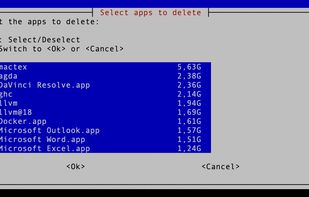
Проверка особенно важна для приложений с короткими названиями. Чем короче имя, тем выше риск совпадений с файлами, которые пользователь не связывает с удаляемой программой. Mac Storage Manager показывает пути, поэтому решение принимает пользователь.
Шаг 7. Подтвердить удаление
После проверки программа запрашивает подтверждение. На этом этапе удаление становится финальным действием. Mac Storage Manager не является корзиной, не создаёт резервную копию пользовательских данных и не возвращает удалённые файлы отдельной кнопкой Undo.
Перед массовой очисткой стоит убедиться, что важные документы, проекты, экспортированные файлы и лицензии не находятся внутри удаляемых каталогов. Особенно это касается Application Support: некоторые приложения хранят там не только служебные данные, но и рабочие базы.
Шаг 8. Проверить журнал и историю
После удаления данные операции записываются в unix_storage_manager.log. Для просмотра удалённых приложений используется Delete-History Viewer. Это полезно, когда нужно понять, что именно очищалось ранее, и сопоставить изменения свободного места на диске.
Журнал не заменяет резервную копию, но помогает восстановить последовательность действий. Если после удаления пользователь замечает отсутствие настроек или данных, история подсказывает, какие приложения и когда удалялись.
Безопасность удаления и ограничения
Mac Storage Manager делает удаление контролируемым, но не делает его безрисковым. Программа работает с файлами приложений и связанными каталогами, а значит затрагивает реальные данные на диске. Безопасность здесь строится на трёх элементах: список перед удалением, подтверждение пользователя и журналирование.
Удаление необратимо
Главное ограничение — отсутствие встроенного отката. После подтверждения выбранные файлы удаляются. Программа предупреждает о риске потери данных и не должна использоваться без просмотра списка.
Для важных компьютеров правильный порядок такой: сначала резервная копия, затем сканирование, затем выбор одного приложения, проверка связанных файлов, удаление, проверка результата. Массовое удаление десятков программ за один проход подходит только тогда, когда пользователь точно понимает, что все выбранные приложения больше не нужны.
Application Support требует особого внимания
Application Support часто воспринимают как служебную папку, но многие приложения хранят там ценные данные. Это могут быть базы, локальные профили, расширения, настройки рабочих пространств, медиабиблиотеки, проекты или индексы.
Mac Storage Manager показывает путь, но не оценивает ценность содержимого для пользователя. Поэтому папку Application Support нужно проверять внимательнее, чем Caches или Logs. Если приложение ещё планируется использовать, удаление Application Support приведёт к потере внутреннего состояния программы.
Полный sudo find работает медленнее
Расширенный поиск через sudo find выполняет глубокий обход файловой системы. Он помогает найти дополнительные совпадения, но занимает больше времени и требует прав администратора. На больших дисках и системах с большим количеством мелких файлов такой поиск не завершится мгновенно.
Оптимизированный режим подходит для регулярной очистки. Полный поиск стоит оставлять для случаев, когда стандартные папки не дают ожидаемого результата или после удаления сложного приложения остаются заметные следы.
Защита критических приложений снижает риск, но не отменяет проверку
Mac Storage Manager включает защиту критических приложений. В список защищённых относятся системные компоненты, удаление которых способно нарушить работу среды. На macOS в качестве примеров фигурируют Finder и Safari.
Такая защита полезна, но она не должна восприниматься как разрешение удалять всё остальное без проверки. Любое приложение может быть важным для рабочего процесса пользователя: VPN-клиент, драйверный компонент, корпоративный агент, приложение для подписи документов или инструмент разработки.
Терминальный интерфейс требует аккуратности
TUI-интерфейс удобнее голого набора команд, но он остаётся терминальным. Пользователь должен понимать базовые вещи: где находится папка программы, что означает chmod +x, зачем нужен sudo, чем отличаются /Library и ~/Library, почему Homebrew formulae и casks не всегда видны как обычные приложения.
Если пользователь никогда не работал с Terminal, безопаснее начать со встроенного Storage в macOS или графического деинсталлятора. Mac Storage Manager лучше раскрывается в руках тех, кто готов читать пути и подтверждения.
Основные функции Mac Storage Manager
Mac Storage Manager не перегружен десятками модулей. Основные функции сгруппированы вокруг поиска приложений, расчёта размера, выбора, удаления, Homebrew-интеграции и журналирования.
Расчёт размера приложений
Программа рассчитывает размер найденных приложений и показывает его в списке. Это помогает быстро понять, какие программы реально влияют на свободное место. На Mac с небольшим SSD такая сортировка важнее общего списка приложений: удаление пары тяжёлых пакетов даёт больший эффект, чем удаление десятка маленьких утилит.
Размер нужен и для проверки ожиданий. Если пользователь думает, что место занято приложениями, список покажет, насколько эта версия правдоподобна. Иногда основную часть диска занимают не приложения, а видео, фотографии, виртуальные машины, архивы, проекты или папка Downloads. В таком случае Mac Storage Manager остаётся полезным для удаления программ, но для визуального анализа всего диска лучше использовать DaisyDisk или GrandPerspective.
Интерактивное удаление
Чеклист позволяет выбрать несколько приложений за одну операцию. Это удобно при разборе старой системы, когда пользователь удаляет ненужные редакторы, браузеры, тестовые сборки, старые клиенты облачных сервисов и неиспользуемые Homebrew casks.
Интерактивный подход отличается от команды rm -rf: пользователь видит список, отмечает позиции, получает подтверждение и только затем запускает удаление. Такой сценарий подходит для задач, где скорость важна, но контроль важнее.
Выборочное удаление связанных файлов
Mac Storage Manager работает не только с основным приложением. Связанные файлы разделены по типам: Application Support, Preferences, Caches, Logs, Saved Application State. Это помогает понимать последствия удаления.
Например, Caches и Logs обычно относятся к служебным данным, а Preferences и Application Support сильнее влияют на пользовательские настройки и состояние приложения. При полной деинсталляции ненужной программы можно удалить все связанные элементы. При временной переустановке лучше внимательно проверить Preferences и Application Support.
Homebrew-интеграция
Homebrew-интеграция — одна из самых полезных функций программы для пользователей Terminal. Mac Storage Manager учитывает formulae и casks, отображает их в сценарии очистки и запускает удаление через Homebrew.
При проблемах с обычным удалением formulae предусмотрена повторная попытка с brew uninstall --ignore-dependencies. Это действие требует понимания зависимостей: игнорирование зависимостей помогает удалить упрямый пакет, но пользователь должен понимать, что другие пакеты могли рассчитывать на него.
Логирование
Все операции сопровождаются журналом unix_storage_manager.log. Лог нужен для контроля, диагностики и последующей проверки. Если удаление прошло с ошибкой или часть файлов не была удалена из-за прав доступа, журнал помогает увидеть, где возникла проблема.
Логирование особенно полезно при массовой очистке. Без журнала пользователь помнит только общий факт удаления, но не всегда может восстановить список затронутых приложений и путей. Mac Storage Manager фиксирует процесс, поэтому результат легче проверить.
Delete-History Viewer
Delete-History Viewer показывает историю удалённых приложений с временными отметками. Это отдельный элемент интерфейса, который помогает вернуться к прошлым операциям без ручного чтения всего лог-файла.
История полезна после обслуживания нескольких машин или длительной чистки одного компьютера. Пользователь видит, какие приложения уже удалены, и не тратит время на повторную проверку тех же позиций.
Звуковые уведомления
В главном меню доступен переключатель звука. На macOS для звуковых уведомлений используется afplay, который обычно присутствует в системе. Звуковой отклик полезен при длинном сканировании: пользователь может переключиться на другую задачу и услышать завершение операции.
При работе в офисе, ночью или через удалённую сессию звук можно отключить. Наличие переключателя в меню удобнее, чем ручное изменение скриптов.
Кроссплатформенная логика
Хотя обзор посвящён macOS, программа поддерживает Linux. Внутри проекта реализована раздельная логика: на macOS поиск идёт по .app, на Linux — по .desktop. Для Linux также учитываются пользовательские приложения в ~/.local/share/applications и пакетные менеджеры apt, dnf/yum, pacman.
Для Mac-пользователя это значит, что проект не является узким одноразовым скриптом под один каталог. В нём выделена общая логика поиска приложений, удаления и журналирования, а платформенные различия вынесены в отдельные сценарии.
Системные требования
Mac Storage Manager не требует мощного компьютера, потому что не строит графические карты диска и не запускает тяжёлую визуализацию. Основная нагрузка приходится на обход файловой системы, расчёт размеров и операции удаления. Ограничения связаны не с процессором, а с доступностью системных команд, зависимостей и прав.
| Компонент | Требование для macOS |
| Операционная система | macOS с доступными bash, du, find |
| Терминал | Terminal или другой терминальный эмулятор |
| Оболочка | рекомендуется bash |
| Диалоговый интерфейс | newt/whiptail |
| Обработка данных | jq |
| Пакетная часть | Homebrew для formulae и casks |
| Звук | afplay |
| Права доступа | права на удаление выбранных файлов, sudo для расширенного поиска |
| Рабочий каталог | папка с shell-скриптами программы |
| Интернет при работе | не нужен для локального сканирования и удаления уже установленных приложений |
| Резервное копирование | требуется отдельно, программа не создаёт резервные копии |
В таблице нет минимальной версии macOS, потому что для программы важнее наличие нужных команд и зависимостей. Если на системе есть bash, du, find, jq, newt/whiptail и Homebrew для пакетных сценариев, Mac Storage Manager выполняет свои основные задачи.
Нагрузка на диск зависит от выбранного режима. Обычный поиск приложений и связанных папок проходит быстрее. Полный sudo find просматривает больше путей, поэтому занимает больше времени и требует административного доступа.
Плюсы и минусы
Плюсы:
программа показывает приложения с рассчитанными размерами;
поиск охватывает /Applications и ~/Applications;
поддерживается удаление Homebrew formulae и casks;
связанные файлы выводятся перед удалением;
пользователь работает через интерактивные чеклисты и подтверждения;
поддерживаются Application Support, Preferences, Caches, Logs и Saved Application State;
есть расширенный поиск через sudo find;
операции записываются в unix_storage_manager.log;
Delete-History Viewer показывает историю удалений;
есть переключатель звука в главном меню;
программа работает локально;
лицензия AGPL-3.0 подходит для открытого изучения и модификации кода;
нет регистрации, облачной панели и фонового агента для постоянного мониторинга;
инструмент хорошо вписывается в рабочий процесс пользователей Terminal и Homebrew.
Минусы:
интерфейс терминальный, без привычного окна macOS;
для работы нужны зависимости jq и newt/whiptail;
программа требует понимания путей /Applications, ~/Applications, /Library и ~/Library;
удаление необратимо после подтверждения;
полный поиск через sudo find работает медленнее обычного сканирования;
Application Support и Preferences требуют ручной проверки, потому что там могут храниться важные пользовательские данные;
программа не строит визуальную карту всего диска;
нет функции восстановления удалённых файлов;
нет встроенного резервного копирования перед очисткой;
массовое удаление требует внимательности;
для новичков AppCleaner, Pearcleaner или встроенный Storage в macOS будут проще.
Главный компромисс Mac Storage Manager — контроль вместо простоты. Пользователь получает больше информации и Homebrew-интеграцию, но платит за это необходимостью работать в Terminal и читать пути перед подтверждением.
Сравнение с аналогами
Mac Storage Manager нельзя честно сравнивать только с визуальными анализаторами диска или только с деинсталляторами. Он находится между двумя классами: удаляет приложения со связанными файлами, но также помогает оценивать размер приложений и Homebrew-пакетов. Поэтому сравнение удобнее вести по сценариям.
| Критерий | Mac Storage Manager / Unix Storage Manager CLI | AppCleaner | Pearcleaner | DaisyDisk | GrandPerspective | Storage в macOS |
| Основной сценарий | удаление крупных приложений, Homebrew-пакетов и связанных файлов | удаление .app и найденных остатков | удаление приложений и остатков в графическом интерфейсе | визуальный анализ занятого места | treemap-анализ диска | системный просмотр категорий и базовая очистка |
| Интерфейс | Terminal, TUI | графический | графический | графический | графический | системные настройки macOS |
| Работа с /Applications | да | да | да | как часть анализа диска | как часть анализа диска | да, через категорию приложений |
| Работа с ~/Applications | да | зависит от выбора приложения | зависит от выбора приложения | как часть анализа | как часть анализа | ограниченно |
| Homebrew formulae и casks | сильная сторона программы | не основной сценарий | не основной сценарий | не основной сценарий | нет | нет |
| Связанные файлы в Library | да, с выводом путей | да | да | удаляются как выбранные файлы, не как деинсталляция приложения | удаляются как выбранные файлы | ограниченно |
| Визуальная карта диска | нет | нет | нет | да | да | диаграмма категорий |
| История удалений | Delete-History Viewer | нет как центральная функция | зависит от реализации | нет как деинсталлятор | нет | нет |
| Уровень для новичка | средний или высокий | низкий порог входа | низкий или средний | низкий | средний | низкий |
| Лучший сценарий | Terminal, Homebrew, контролируемая очистка приложений | быстро удалить обычное приложение | графическое удаление приложений и остатков | найти, что занимает диск | увидеть крупные файлы в виде карты | начать с безопасной системной проверки |
AppCleaner
AppCleaner удобнее для обычного удаления приложений через графический интерфейс. Пользователь перетаскивает .app в окно, получает список связанных файлов и подтверждает удаление. Это проще для большинства владельцев Mac, потому что не нужно открывать Terminal, ставить jq и newt, выдавать права скриптам и читать TUI-диалоги.
Mac Storage Manager сильнее в другом сценарии: когда пользователь работает с Homebrew, хочет видеть приложения по размеру и предпочитает консольный процесс. Для разработчика с большим количеством formulae и casks AppCleaner не закрывает весь пакетный слой так удобно.
Pearcleaner
Pearcleaner относится к тому же практическому классу, что AppCleaner: графическое удаление приложений и остатков. Он ближе к пользователям, которые хотят современное окно macOS и не хотят разбираться с терминальными зависимостями.
Mac Storage Manager не конкурирует с Pearcleaner по визуальному удобству. Его преимущество — TUI-подход, Homebrew-ориентация, журналирование и сценарий выбора крупных приложений из рассчитанного списка. Если пользователь уже живёт в Terminal, Mac Storage Manager воспринимается естественнее, чем отдельное GUI-окно.
DaisyDisk
DaisyDisk нужен для другой задачи: понять, что занимает диск. Он строит визуальную карту, помогает быстро увидеть крупные папки и файлы, показывает распределение места. Это удобнее, когда проблема не сводится к приложениям: место могут занимать видео, архивы, виртуальные машины, резервные копии, проекты, фототеки.
Mac Storage Manager не заменяет DaisyDisk. Он не показывает интерактивную карту диска и не предназначен для визуального исследования всей файловой системы. Его задача уже: приложения, Homebrew и связанные данные. Хороший сценарий — сначала найти крупные зоны диска через DaisyDisk, а затем удалить ненужные приложения через Mac Storage Manager, если проблема действительно в программах.
GrandPerspective
GrandPerspective показывает диск через treemap-визуализацию: чем больше файл, тем больше прямоугольник. Такой подход помогает увидеть крупные файлы, которые неочевидны в Finder. Программа полезна для анализа, но не является специализированным деинсталлятором приложений.
Mac Storage Manager выигрывает там, где нужно удалить приложение вместе с Library-следами. GrandPerspective лучше, когда нужно найти большой .dmg, старый архив, видеофайл, образ виртуальной машины или папку проекта. Эти инструменты не дублируют друг друга: один показывает картину диска, другой проводит через удаление приложений.
Storage в macOS
Встроенный раздел Storage находится в System Settings → General → Storage. Он показывает категории занятого места и помогает начать безопасную очистку без сторонних инструментов. Для новичка это правильная первая точка проверки: пользователь видит общую структуру диска и системные рекомендации.
Mac Storage Manager нужен после этого этапа, когда стало понятно, что место занимают приложения или связанные с ними файлы. Он даёт больше контроля над удалением, но требует большей ответственности.
Связанные инструменты на FreeEXE
Для Windows-сценариев удаления программ на FreeEXE есть Revo Uninstaller, Geek Uninstaller, IObit Uninstaller и Wise Program Uninstaller. Для очистки диска и временных файлов доступны Wise Disk Cleaner, Glary Disk Cleaner, CCleaner и PrivaZer. Эти страницы полезны как смежные материалы, но Mac Storage Manager остаётся отдельным инструментом под macOS/Linux и терминальный рабочий процесс.
Отзывы пользователей и профильных изданий
Mac Storage Manager не относится к массовым приложениям уровня CleanMyMac, DaisyDisk или AppCleaner, поэтому вокруг него меньше больших редакционных обзоров. Публичное обсуждение сосредоточено в каталогах open-source/CLI-программ и сообществах пользователей macOS. По отзывам видно, что программа воспринимается как интересный технический инструмент, но не как универсальная замена графическим деинсталляторам.
Усреднённое мнение пользователей
Пользователи положительно оценивают саму идею: программа удаляет приложения вместе со связанными файлами, показывает интерактивный интерфейс и ориентирована на локальную работу. Отдельно отмечается TUI-формат: для части аудитории он выглядит удобным и быстрым, для другой — слишком старым по сравнению с обычным окном macOS.
В обсуждениях часто повторяются три темы:
интерес к будущей графической версии;
сравнение с AppCleaner и Pearcleaner;
вопрос о том, насколько приложения сами по себе занимают значительную часть диска.
Последний пункт важен. Пользователи справедливо отмечают, что на многих Mac основной объём занимают не приложения, а фото, видео, музыка, виртуальные машины, архивы и рабочие папки. Это не недостаток Mac Storage Manager, а граница его назначения. Программа хорошо удаляет приложения и связанные данные, но не должна восприниматься как главный инструмент поиска всех крупных файлов на диске.
Что видно по профильным каталогам
Каталоги программ относят Mac Storage Manager к утилитам анализа и управления дисковым пространством. В описаниях акцент делается на бесплатной open-source-модели, CLI-интерфейсе, локальной работе, отсутствии регистрации и Homebrew-пакетах. Это точно отражает позиционирование программы: она рассчитана на пользователей, которым важны контроль, открытость и терминальный рабочий процесс.
При этом в каталогах Mac Storage Manager часто сравнивают не только с деинсталляторами, но и с disk usage analyzer-инструментами. Такое сравнение требует осторожности. WinDirStat, WizTree, Baobab, Filelight, DaisyDisk и GrandPerspective показывают занятое место на диске. Mac Storage Manager использует анализ размера как вход в удаление приложений, но не строит полноценную карту всего накопителя.
Мнение профильных медиа о категории
Компьютерные издания и профильные сайты чаще уделяют внимание графическим анализаторам диска и встроенным инструментам macOS. В материалах о свободном месте на Mac регулярно встречаются системный Storage, DaisyDisk, GrandPerspective, OmniDiskSweeper, CleanMyMac и похожие решения. Эти публикации сходятся в одном: перед удалением данных нужно понимать, какая категория занимает место, а для сложной очистки нужен инструмент, который показывает структуру диска.
Mac Storage Manager занимает более узкую нишу внутри этой категории. Он не конкурирует с обзорами лучших анализаторов диска по визуализации, но хорошо закрывает задачу контролируемого удаления приложений. Поэтому усреднённая редакционная оценка для него выглядит так: интересный open-source-инструмент для технических пользователей, полезный как дополнение к визуальному анализатору и встроенному Storage, но не лучший первый выбор для новичка.
Практические сценарии использования
Mac Storage Manager полезнее всего там, где есть конкретная задача: разобрать приложения, удалить Homebrew-пакеты, убрать следы старого софта или освободить место на небольшом SSD. Ниже — сценарии, где программа раскрывается лучше всего.
MacBook с небольшим SSD
На MacBook с 128, 256 или 512 ГБ накопителем приложения быстро начинают конкурировать с документами, фотографиями и системными данными. Особенно заметны тяжёлые редакторы, IDE, браузеры, виртуализационные инструменты, медиапакеты и клиенты облачных сервисов.
Рабочий порядок такой:
открыть системный Storage и понять, сколько места занимает категория Applications;
запустить Mac Storage Manager;
просканировать /Applications и ~/Applications;
отсортировать внимание по приложениям с большим размером;
выбрать ненужные программы;
проверить связанные файлы;
удалить только те элементы, которые больше не нужны;
проверить свободное место после операции.
В этом сценарии программа помогает не удалять мелочи, а сосредоточиться на крупных приложениях и их данных.
Машина разработчика с Homebrew
На компьютере разработчика Homebrew часто хранит десятки пакетов: языки, CLI-инструменты, библиотеки, базы данных, GUI-приложения через casks. Часть из них перестаёт использоваться после завершения проектов, но остаётся на диске.
Mac Storage Manager помогает увидеть Homebrew formulae и casks в контексте очистки. Это удобнее, чем вручную вспоминать, какие пакеты устанавливались для старого проекта. При удалении formulae программа использует Homebrew-логику, а при проблеме с зависимостями применяет повторную попытку через brew uninstall --ignore-dependencies.
Здесь важно не удалять зависимости вслепую. Если пакет нужен другому инструменту, его удаление нарушит рабочий процесс. Поэтому Mac Storage Manager даёт интерфейс, но решение по зависимостям остаётся за пользователем.
Очистка после удаления тяжёлого приложения
Некоторые приложения занимают больше места после месяцев использования, чем в день установки. Кэш, индексы, дополнительные ресурсы, плагины и логи накапливаются в ~/Library. После удаления .app вручную эти данные остаются.
Mac Storage Manager решает такую задачу за счёт проверки связанных путей:
Application Support;
Preferences;
Caches;
Logs;
Saved Application State;
дополнительные совпадения через sudo find.
Такой сценарий полезен после удаления браузеров, редакторов, медиаприложений, IDE и программ, работающих с локальными библиотеками.
Разбор старой системы
После нескольких лет использования macOS в Applications остаются программы, которые устанавливались для разовой задачи: конвертеры, тестовые редакторы, клиенты сервисов, старые мессенджеры, экспериментальные утилиты. По отдельности они кажутся мелочью, но вместе занимают заметное место.
Mac Storage Manager позволяет пройтись по списку и отметить несколько приложений за один сеанс. Главное — не превращать это в бездумную массовую очистку. Удалять нужно только те программы, назначение которых понятно и которые действительно больше не используются.
Подготовка Mac перед передачей другому пользователю
Mac Storage Manager можно использовать как часть предварительной очистки приложений перед передачей Mac другому человеку. Программа удаляет выбранные приложения и связанные файлы, помогает убрать следы старого пользовательского софта и Homebrew-пакетов.
При этом она не является инструментом безопасного стирания диска. Для продажи, утилизации или передачи компьютера с конфиденциальными данными нужен штатный процесс сброса macOS и удаления данных пользователя. Mac Storage Manager подходит только для удаления приложений, а не для гарантированного уничтожения личной информации.
Локальная очистка без облачных сервисов
Программа работает локально и не требует регистрации для анализа установленных приложений. Это важно для пользователей, которые не хотят отправлять данные о системе в сторонний сервис. Пути, размеры, логи и подтверждения остаются на компьютере пользователя.
Такой подход хорошо сочетается с open-source-моделью: код можно изучить, изменить и запустить в своей среде. Для корпоративных и технических пользователей это часто важнее красивого интерфейса.
Что программа не делает
Mac Storage Manager важно воспринимать без завышенных ожиданий. Утилита решает конкретную задачу, но не заменяет все инструменты обслуживания macOS.
Программа не делает следующее:
не является антивирусом;
не ищет вредоносные программы;
не дефрагментирует диск;
не исправляет ошибки файловой системы;
не заменяет Disk Utility;
не создаёт резервные копии;
не заменяет Time Machine;

не строит визуальную карту всего диска;
не показывает интерактивную sunburst-диаграмму, как DaisyDisk;
не показывает treemap-карту, как GrandPerspective;
не восстанавливает удалённые файлы;
не гарантирует безопасное стирание конфиденциальных данных;
не удаляет системные компоненты без риска;
не заменяет штатный деинсталлятор программ, где он нужен для драйверов, расширений или лицензий.
Отдельно стоит сказать про системные расширения, драйверы, VPN-клиенты и корпоративные агенты. Такие приложения могут устанавливать компоненты глубже, чем обычные .app и Library-файлы. Если у программы есть собственный деинсталлятор, лучше использовать его, а Mac Storage Manager оставить для проверки оставшихся файлов после штатного удаления.
Как проверить результат после очистки
Проверка результата нужна не только для оценки свободного места, но и для контроля последствий. После удаления приложения пользователь должен убедиться, что программа действительно исчезла, связанные файлы удалены, а нужные документы не затронуты.
Проверить свободное место в macOS
Откройте System Settings → General → Storage. Этот раздел показывает, как изменилось свободное место и какие категории занимают диск. Если удалялись крупные приложения, изменение должно быть видно в категории Applications или в общем свободном объёме.
Системный Storage обновляется не всегда мгновенно. Иногда macOS пересчитывает категории с задержкой. Для точной проверки можно дополнительно посмотреть свободное место через Finder или Disk Utility.
Проверить папки Applications
После удаления стоит проверить:
/Applications;
~/Applications.
Если приложение удалено корректно, его .app-пакет больше не должен присутствовать в этих папках. При этом отсутствие .app не означает автоматическое удаление всех данных из Library, поэтому следующий шаг — проверка связанных путей.
Проверить Homebrew
Для Homebrew-сценариев полезно выполнить:
brew list
Эта команда показывает установленные formulae. Для casks используется:
brew list --cask
Если Mac Storage Manager удалял Homebrew-пакет, он должен исчезнуть из соответствующего списка. Если пакет остался, нужно проверить журнал unix_storage_manager.log и посмотреть, не было ли ошибки удаления или конфликта зависимостей.
Проверить журнал программы
Файл unix_storage_manager.log фиксирует операции. Его полезно открыть после чистки, чтобы увидеть, какие действия выполнены, где возникали ошибки и какие файлы не удалось удалить из-за прав доступа.
Журнал особенно важен, если после очистки ожидаемый объём свободного места не появился. Причины бывают разные: часть файлов не удалена, системный Storage ещё не пересчитал категории, приложение хранило основные данные в пользовательской папке, а не в стандартных путях Library.
Открыть Delete-History Viewer
Delete-History Viewer показывает историю удалений с временными отметками. Это быстрый способ понять, какие приложения уже были удалены через Mac Storage Manager. История удобнее полного лога, когда нужен обзор без подробной технической диагностики.
Перезапустить Mac после удаления фоновых компонентов
После удаления программ, которые запускали фоновые процессы, агенты или вспомогательные службы, полезен перезапуск. Он завершает оставшиеся процессы, освобождает временные блокировки и помогает macOS обновить состояние системы.
Перезапуск не восстанавливает удалённые файлы и не исправляет ошибочные удаления. Он нужен только для завершения сессии и проверки, что система работает нормально после очистки.
Типичные ошибки
Ошибки при работе с Mac Storage Manager связаны не с самой идеей программы, а с неправильным ожиданием от неё. Инструмент даёт контроль, но требует внимательности.
Запуск без зависимостей
Если jq или newt/whiptail не установлены, интерактивный интерфейс не работает корректно. Перед запуском нужно подготовить зависимости:
brew install jq newt
Эта команда относится к среде выполнения программы, а не к очистке. Без неё пользователь сталкивается с ошибками ещё до сканирования приложений.
Ожидание графического интерфейса
Mac Storage Manager работает в Terminal. Это не AppCleaner и не Pearcleaner. Пользователь управляет программой клавиатурой, читает текстовые диалоги и подтверждает операции в TUI-окнах.
Если нужен максимально простой графический сценарий, лучше выбрать GUI-деинсталлятор. Mac Storage Manager подходит тем, кто сознательно выбирает терминальный контроль.
Удаление без просмотра связанных файлов
Самая опасная ошибка — подтвердить удаление, не прочитав список путей. Особенно внимательно нужно смотреть Application Support и Preferences. Там могут храниться пользовательские данные, профили, рабочие пространства и настройки.
Caches и Logs обычно менее критичны, но их тоже нужно проверять. Название приложения может совпадать с частью имени другого файла, особенно при расширенном поиске.
Полный sudo find для каждой операции
Расширенный поиск полезен, но не всегда нужен. Если запускать полный sudo find для каждого приложения, очистка становится медленнее и утомительнее. Для большинства обычных удалений достаточно стандартных путей Library и Homebrew.
Полный поиск стоит использовать после удаления сложных программ, при подозрении на нестандартные остатки или когда обычный сценарий не даёт результата.
Удаление настроек приложения, которое ещё нужно
Preferences и Application Support стоит удалять только тогда, когда приложение действительно больше не нужно или требуется полностью сбросить его состояние. Если пользователь планирует переустановить программу и сохранить настройки, эти пункты лучше не удалять.
Mac Storage Manager подходит для полной деинсталляции. Для временного удаления .app без потери настроек нужен более осторожный сценарий.
Отсутствие резервной копии
Перед массовой очисткой резервная копия обязательна. Mac Storage Manager не создаёт снимок системы, не сохраняет копии удаляемых файлов и не даёт кнопку восстановления. Если пользователь удалит нужные данные, вернуть их можно только через внешнюю резервную копию или инструменты восстановления, а это не входит в задачи программы.
Ожидание, что программа найдёт все крупные файлы
Mac Storage Manager ищет приложения и связанные файлы. Он не заменяет DaisyDisk, GrandPerspective или другой анализатор всего диска. Если место занято видео, архивами, фототекой, виртуальными машинами или рабочими папками, нужен инструмент визуального анализа.
Хороший порядок такой: сначала понять структуру занятого места, затем удалять приложения через Mac Storage Manager, если именно они занимают значительный объём.
Подробный разбор сценариев удаления
Чтобы правильно использовать Mac Storage Manager, полезно различать типы удаления. Один и тот же инструмент может применяться по-разному: для лёгкой чистки, полной деинсталляции, Homebrew-разбора или поиска остатков.
Лёгкое удаление приложения
Лёгкое удаление подходит, когда пользователь хочет убрать .app, но сохранить часть настроек. Такой сценарий полезен перед временной переустановкой или переносом приложения.
Что делать:
выбрать приложение в списке;
проверить основной .app-пакет;
не удалять Application Support без необходимости;
не удалять Preferences, если настройки нужны;
удалить кэш и логи, если программа больше не использует их активно.
Этот подход освобождает меньше места, но снижает риск потери данных.
Полная деинсталляция
Полная деинсталляция нужна, когда приложение больше не используется. В этом случае можно удалить основной .app, Homebrew-компоненты, Application Support, Preferences, Caches, Logs и Saved Application State.
Что проверить особенно внимательно:
нет ли в Application Support пользовательских проектов;
не относятся ли Preferences к другому приложению с похожим названием;
не удаляется ли компонент, который нужен другому пакету;
не попали ли в расширенный поиск лишние совпадения.
Полная деинсталляция даёт максимальный эффект по освобождению места, но требует самой внимательной проверки.
Разбор Homebrew casks
Casks часто устанавливают GUI-приложения. Пользователь видит приложение в /Applications, но пакетная часть управляется Homebrew. Mac Storage Manager учитывает этот слой, поэтому удаление проходит корректнее, чем простое удаление .app.
Для casks важно проверить, не используется ли приложение как часть рабочего процесса. Например, старый браузер, клиент базы данных или вспомогательная утилита могут запускаться редко, но быть нужными для конкретных задач.
Разбор Homebrew formulae
Formulae часто не имеют графического интерфейса. Они не всегда видны как отдельные приложения. Mac Storage Manager помогает включить их в сценарий очистки, но удаление formulae требует понимания зависимостей.
Если formulae используется другими пакетами, удаление способно нарушить их работу. Повторная попытка через brew uninstall --ignore-dependencies помогает принудительно убрать пакет, но применять её нужно только после проверки.
Поиск остатков после ручного удаления
Если пользователь уже удалил приложение через Finder, Mac Storage Manager помогает проверить связанные файлы. В этом случае основного .app в списке может не быть, но через поиск связанных данных и дополнительные совпадения можно найти оставшиеся каталоги.
Особенно часто после ручного удаления остаются:
кэш;
логи;
файлы настроек;
Application Support;
Saved Application State.
Такой сценарий полезен после удаления старых программ, которые использовались годами и накопили данные в Library.
Практическая оценка интерфейса
Интерфейс Mac Storage Manager выглядит непривычно для пользователей, которые ожидают нативное окно macOS. Но для терминальной утилиты он решает несколько важных задач: уменьшает количество ручных команд, показывает подтверждения, делает выбор приложений нагляднее и отделяет этапы очистки друг от друга.
Что удобно
Пользователю не нужно помнить набор команд для поиска .app, расчёта размера и удаления Library-файлов. Программа собирает процесс в меню. Чеклист позволяет выбирать приложения, прогресс-бары показывают ход операции, а подтверждения не дают удалить файлы одним случайным вводом команды.
Для владельцев Mac с Homebrew это особенно удобно. Обычно приходится отдельно смотреть Applications, отдельно brew list, отдельно искать остатки в Library. Mac Storage Manager соединяет эти действия в один рабочий сценарий.
Что требует привыкания
TUI-интерфейс не поддерживает привычные для macOS действия: перетаскивание, контекстные меню Finder, визуальные иконки приложений, просмотр содержимого папок мышью. Пользователь работает с текстовыми списками и путями.
Это не недостаток для аудитории Terminal, но барьер для новичков. Если человек не понимает, чем /Library отличается от ~/Library, ему лучше сначала использовать встроенный Storage macOS и графические инструменты, а Mac Storage Manager оставить на этап, когда потребуется больше контроля.
Почему программа не превращается в обычный GUI
TUI-формат сохраняет простоту распространения и прозрачность. Программа остаётся набором shell-скриптов, которые можно прочитать, изменить и запустить локально. Для open-source-инструмента это важное свойство: логика удаления не скрыта за закрытым интерфейсом.
Графический интерфейс был бы удобнее для массовой аудитории, но изменил бы характер программы. Mac Storage Manager ценен именно как терминальный инструмент для пользователей, которым важны скрипты, Homebrew и контролируемые операции с файлами.
Риски при работе с папками Library
macOS активно использует Library для пользовательских и системных данных. Поэтому очистка Library через любой инструмент требует понимания структуры.
~/Library и /Library
~/Library относится к текущему пользователю. Здесь находятся настройки, кэш, логи и данные приложений конкретного профиля. /Library относится к системе в целом и может содержать данные, доступные всем пользователям или связанные с системными компонентами.
Mac Storage Manager работает с обоими уровнями. Это удобно, потому что приложение может оставлять следы в разных местах. Но это же повышает ответственность пользователя: удаление из /Library обычно требует больше внимания, чем удаление из ~/Library.
Почему Application Support не всегда безопасен для удаления
Название Application Support звучит как служебная папка, но содержимое зависит от приложения. Там могут лежать базы, индексы, расширения, локальные материалы, рабочие наборы и пользовательские профили.
Примеры рискованных сценариев:
редактор хранит библиотеку пресетов;
приложение базы данных хранит локальные базы;
медиапрограмма хранит индексы и дополнительные ресурсы;
IDE хранит плагины и настройки проектов;
мессенджер хранит локальные данные сессии.
Mac Storage Manager показывает путь, но не оценивает ценность каждого файла. Поэтому Application Support нужно проверять вручную перед подтверждением.
Preferences и повторная установка
Удаление Preferences сбрасывает настройки. Это полезно, если программа работала некорректно и нужна чистая переустановка. Но если пользователь хочет сохранить привычную конфигурацию, Preferences лучше оставить.
После удаления Preferences приложение при следующем запуске создаст настройки заново. Это нормальное поведение macOS-приложений, но пользователь потеряет старые параметры.
Caches и Logs
Caches и Logs чаще всего безопаснее для удаления после деинсталляции. Кэш относится к временным данным, логи — к диагностическим записям. Если приложение больше не используется, эти файлы обычно не нужны.
Но и здесь нужна проверка. Некоторые программы используют кэш как способ ускорения доступа к большим данным. Удаление кэша не должно затрагивать документы пользователя, но может повлиять на повторный запуск приложения, если оно будет установлено заново.
Работа с Homebrew: особенности и ограничения
Homebrew делает Mac Storage Manager заметно полезнее для технической аудитории. На обычном домашнем Mac может быть всего несколько приложений из Applications. На машине разработчика Homebrew превращается в отдельный слой программного окружения.
Formulae
Formulae — это пакеты командной строки, библиотеки и зависимости. Они не всегда видны как отдельные приложения. Пользователь может забыть о них после завершения проекта, но они остаются на диске.
Mac Storage Manager учитывает formulae при анализе. Это помогает выявить устаревшие инструменты, которые больше не используются. Удаление formulae через Homebrew сохраняет логику пакетного менеджера и лучше, чем ручное удаление файлов из /opt/homebrew или /usr/local.
Casks
Casks устанавливают графические приложения и часто связаны с .app в /Applications. При удалении cask важно убрать не только приложение, но и пакетную запись Homebrew. Mac Storage Manager помогает связать эти элементы в один сценарий.
Такой подход полезен, когда пользователь устанавливал приложения через Homebrew, но потом пытался удалять их вручную. В системе остаётся рассинхронизация: .app удалён, а cask числится установленным. Mac Storage Manager помогает привести такой слой в порядок.
Зависимости
Удаление зависимостей требует осторожности. Если formulae нужна другому пакету, обычное удаление может быть заблокировано. Повторная попытка с brew uninstall --ignore-dependencies помогает удалить пакет, но пользователь должен понимать последствия.
Для безопасной работы с зависимостями полезно перед удалением посмотреть, какие инструменты реально используются. Mac Storage Manager проводит через удаление, но не заменяет осознанное управление пакетами.
Mac Storage Manager в рабочем процессе обслуживания Mac
Mac Storage Manager лучше использовать не как единственный инструмент, а как часть последовательности обслуживания. Тогда его ограничения не мешают, а сильные стороны раскрываются.
Правильная последовательность
Для аккуратной очистки Mac подойдёт такой порядок:
проверить общий объём свободного места в System Settings → General → Storage;
понять, какая категория занимает диск;
если проблема в приложениях, запустить Mac Storage Manager;
удалить ненужные .app и Homebrew-пакеты;
проверить связанные файлы;
открыть unix_storage_manager.log;
сверить результат в Storage;
при необходимости использовать визуальный анализатор диска для поиска крупных пользовательских файлов.
Такой порядок снижает риск ошибки. Пользователь сначала понимает проблему, затем применяет инструмент под конкретную задачу.
Когда начинать не с Mac Storage Manager
Если Storage показывает, что основную часть диска занимают Documents, Photos, Movies или System Data, удаление приложений не решит проблему полностью. В таком случае сначала нужен визуальный анализатор или ручная проверка пользовательских папок.
Mac Storage Manager стоит запускать, когда есть подозрение на крупные приложения, старые Homebrew-пакеты или остатки удалённых программ. Это его зона эффективности.
Когда программа экономит больше всего времени
Больше всего времени Mac Storage Manager сохраняет в трёх сценариях:
нужно удалить несколько приложений за один сеанс;
нужно учесть Homebrew casks и formulae;
нужно найти и проверить Library-следы приложения.
Вручную такой процесс требует нескольких инструментов: Finder, Terminal, Homebrew-команд, поиска по Library и ручного журнала. Mac Storage Manager собирает это в один терминальный сценарий.
Частые вопросы
Mac Storage Manager бесплатная программа?
Да. Проект распространяется как open-source под лицензией AGPL-3.0. Это значит, что код можно изучать, изменять и распространять с соблюдением условий лицензии. Для пользователя это также означает прозрачность: логика удаления доступна для проверки.
Есть ли русский интерфейс?
В программе есть многоязычная система интерфейса. Для работы с удалением важно понимать не только переведённые сообщения, но и оригинальные технические названия папок: Application Support, Preferences, Caches, Logs и Saved Application State. Эти названия лучше воспринимать как точные элементы macOS.
Чем Mac Storage Manager отличается от AppCleaner?
AppCleaner проще для обычного пользователя: графическое окно, перетаскивание приложения и список остатков. Mac Storage Manager работает в Terminal, показывает приложения с размерами, учитывает Homebrew formulae и casks, ведёт журнал и имеет Delete-History Viewer.
Для разового удаления обычного приложения удобнее AppCleaner. Для терминального сценария, Homebrew и контролируемой очистки нескольких программ удобнее Mac Storage Manager.
Чем отличается от Pearcleaner?
Pearcleaner ориентирован на графическое удаление приложений и остатков. Mac Storage Manager ориентирован на TUI-интерфейс, Homebrew и работу через shell-скрипты. Pearcleaner легче для новичка, Mac Storage Manager лучше подходит пользователю Terminal.
Чем отличается от DaisyDisk?
DaisyDisk показывает визуальную карту занятого места и помогает понять, какие папки и файлы занимают диск. Mac Storage Manager не строит карту: он удаляет приложения и связанные файлы. DaisyDisk — инструмент анализа диска, Mac Storage Manager — инструмент контролируемого удаления приложений.
Чем отличается от GrandPerspective?
GrandPerspective строит treemap-карту диска. Он помогает увидеть крупные файлы и папки. Mac Storage Manager не визуализирует весь накопитель, зато работает с приложениями, Homebrew-пакетами и Library-следами. Эти программы подходят для разных этапов очистки.
Нужно ли запускать полный sudo find?
Полный sudo find нужен для более глубокого поиска связанных файлов. Он работает медленнее и требует повышенных прав. Для обычной очистки сначала подходит стандартный режим. Полный поиск полезен, когда приложение оставляет нестандартные следы или после удаления остаётся подозрение на лишние файлы.
Можно ли удалять системные приложения?
Mac Storage Manager включает защиту критических приложений. Но удаление системных компонентов macOS не является нормальным сценарием очистки. Даже если программа показывает приложение в списке, пользователь должен понимать последствия. Для системных компонентов лучше использовать штатные механизмы macOS и не удалять их ради освобождения места.
Что делать, если после очистки свободного места стало меньше, чем ожидалось?
Нужно проверить unix_storage_manager.log, открыть Delete-History Viewer, посмотреть Storage в macOS и убедиться, что удалялась именно та категория данных, которая занимала диск. Если место занимали не приложения, а документы, медиа, виртуальные машины или фототеки, Mac Storage Manager освободит только часть объёма.
Можно ли использовать программу без Homebrew?
Да, для работы с .app и связанными файлами Homebrew не является единственной частью программы. Но для установки зависимостей и удаления Homebrew formulae/casks Homebrew нужен. Если Homebrew не используется, соответствующий слой просто не станет главным сценарием.
Почему программа работает в Terminal, а не в обычном окне?
Mac Storage Manager построен как shell-script suite с TUI-интерфейсом. Такой формат сохраняет простоту, прозрачность и удобство для пользователей командной строки. Обычное окно было бы проще для массовой аудитории, но изменило бы характер инструмента.
Итог: кому стоит использовать Mac Storage Manager
Mac Storage Manager стоит выбирать тем, кто хочет контролируемо удалять приложения macOS, видеть связанные файлы перед удалением и учитывать Homebrew-пакеты. Программа особенно хорошо подходит пользователям Terminal, разработчикам, администраторам и владельцам Mac с большим количеством установленных приложений.
Для новичка первым шагом остаётся Storage в macOS: он безопаснее и проще показывает общую картину занятого места. Для визуального поиска крупных файлов лучше использовать DaisyDisk или GrandPerspective. Для обычного графического удаления .app удобнее AppCleaner или Pearcleaner. Для сценария, где важны Homebrew, журналирование, Delete-History Viewer, проверка Library-путей и работа через Terminal, Mac Storage Manager оказывается более точным инструментом.
Главное правило работы с программой — не удалять вслепую. Mac Storage Manager даёт список, размеры, пути, подтверждения и журнал. Пользователь получает контроль над очисткой диска Mac, но именно пользователь решает, какие приложения и связанные файлы действительно больше не нужны.
Список изменений
Ранний Mac Storage Manager:
- Изначальная идея программы была связана с macOS: найти крупные приложения, показать их пользователю и помочь удалить вместе со связанными файлами. Это решало конкретную проблему Mac: простое удаление .app через Finder не затрагивает ~/Library , где остаются настройки, кэши, логи и данные Application Support.
- Ранний подход уже отличался от обычной команды удаления. Пользователь работал через интерактивный интерфейс, видел список приложений и подтверждал действие. Для терминального инструмента это важная особенность: программа не требовала вручную писать find и rm для каждого пути.
Переход к кроссплатформенной модели в 2.0.0:
- обновлённые whiptail -диалоги;
- прогресс-бары для более понятного процесса;
- улучшенная обработка ошибок;
- более ясный журнал операций;
- последовательный процесс удаления основного приложения и связанных файлов;
- подтверждения на каждом важном шаге.
Развитие ветки 3.x:
- Ветка 3.x усилила контроль над удалениями и обработкой ошибок. В программу добавлен Delete-History Viewer, который показывает удалённые приложения с временными отметками. Для регулярной очистки это удобнее, чем каждый раз читать лог вручную.
- Другой важный шаг — выбор между оптимизированным поиском и полным sudo find . Пользователь сам определяет, что важнее в конкретной задаче: скорость или максимально широкий обход. Выбранный режим запоминается, поэтому программа не заставляет повторять одинаковую настройку при каждом запуске.
- Строгий Bash Mode с set -euo pipefail делает выполнение скриптов предсказуемее. Ошибки не проходят молча: при проблеме сценарий останавливается или возвращает пользователя к безопасному состоянию. Для программы, которая удаляет файлы, это особенно важно.
- Homebrew-часть также стала устойчивее. Если formulae не удаляется обычным способом, Mac Storage Manager повторяет попытку через brew uninstall --ignore-dependencies . Это не универсальная кнопка для всех ситуаций, но полезный механизм для случаев, когда пакетная зависимость блокирует удаление.
- В этой же линии развивались журналирование, обработка sudo-пароля и защита критических приложений. Sudo-пароль не запрашивается бесконечно: после трёх неудачных попыток программа возвращает пользователя к меню. Защита критических приложений снижает риск случайного удаления системных компонентов.


 *EXE — расширение исполняемого файла. Сайт является партнером проекта
Оставте свой отзыв о Mac Storage Manager