

WinX DVD Video Converter Pack — это комплект из двух программ: WinX DVD Ripper Platinum и WinX HD Video Converter Deluxe. Первая часть набора отвечает за DVD-диски, DVD-папки и ISO-образы, вторая — за конвертацию локальных видеофайлов, подготовку роликов для устройств, базовое редактирование, пакетную обработку и работу с медиапрофилями. В одном рабочем сценарии такой набор закрывает две разные задачи: рип DVD на компьютер и последующую конвертацию видео в формат, удобный для телефона, телевизора, медиаплеера, NAS, USB-накопителя или онлайн-публикации.
В обзоре важно рассматривать не абстрактный класс DVD-конвертеров, а именно этот комплект. У WinX DVD Ripper Platinum есть собственное окно с кнопками DVD Disc, ISO Image, Folder, Output Profile, Browse, Open и крупной кнопкой RUN. У WinX HD Video Converter Deluxe другой интерфейс: основная работа начинается через Video или перетаскивание файла, затем выбирается Output Profile, задаётся папка результата и запускается обработка через RUN. Оба компонента используют близкую логику, но решают разные задачи.
WinX DVD Video Converter Pack полезен, когда DVD-архив нужно перенести в цифровой вид, сохранить диск как ISO, сделать копию DVD folder, конвертировать DVD в MP4, подготовить файл для iPhone, iPad, Android, Xbox, PlayStation, Smart TV или просто привести старые VOB, AVI, WMV, MOV и MKV к более удобному контейнеру. В отличие от чистых транскодеров, набор ориентирован не только на смену кодека, но и на работу с DVD-структурой: титрами, дорожками, субтитрами, резервным копированием, профилями устройств и типичными проблемами старых дисков.
Что входит в WinX DVD Video Converter Pack
WinX DVD Video Converter Pack состоит из двух отдельных инструментов. Это не единое окно, где все функции собраны на одной панели, а связка программ, которые дополняют друг друга.
| Компонент | Основная задача | Типичные источники | Типичный результат |
|---|---|---|---|
| WinX DVD Ripper Platinum | Риппинг, резервное копирование и конвертация DVD | DVD Disc, DVD folder, ISO image file | MP4, H.264, HEVC, AVI, MOV, WMV, MPEG, ISO, DVD folder |
| WinX HD Video Converter Deluxe | Конвертация локальных видео, обработка роликов и подготовка файлов для устройств | MP4, MKV, AVI, MOV, WMV, HEVC, AVCHD, M2TS, VOB, WebM и другие видеофайлы | MP4, MKV, MOV, AVI, WMV, WebM, MP3, AAC, FLAC и профили устройств |
WinX DVD Ripper Platinum работает с DVD-источниками. Через DVD Disc добавляется физический диск, через ISO Image открывается образ, через Folder загружается папка DVD. После анализа программа показывает список титров, помогает выбрать основной title, даёт доступ к аудиодорожкам и субтитрам, открывает окно Output Profile и запускает риппинг кнопкой RUN. В технической спецификации компонента указаны DVD disc, DVD folder и ISO image file как поддерживаемые входные источники, а среди выходных форматов перечислены AVI, MP4/H.264, MOV, MPEG, WMV, MTS, M2TS, TS, MPEG4, FLV, M4V, ISO image, DVD folder и MPEG2 DVD.
WinX HD Video Converter Deluxe отвечает за обычные видеофайлы и медиаподготовку. В нём пользователь добавляет файл через Video, выбирает профиль, настраивает параметры, при необходимости открывает Edit, меняет громкость, субтитры, кадрирование или обрезку, затем запускает конвертацию. Руководство по программе описывает импорт через + Video или drag-and-drop, выбор профиля, папки результата через Browse и запуск через RUN.

Такое разделение удобно для пользователей, которые регулярно работают с двумя типами материалов. DVD-диск сначала обрабатывается в WinX DVD Ripper Platinum, а локальные ролики, файлы с камеры, записи с телефона или скачанные видео — в WinX HD Video Converter Deluxe. Недостаток этой схемы тоже очевиден: часть действий приходится выполнять в разных интерфейсах. Если нужен один монолитный видеоредактор с монтажной дорожкой, эффектами, цветокоррекцией, переходами и многослойным монтажом, WinX DVD Video Converter Pack не заменяет полноценную монтажную программу. Его задача — риппинг, конвертация, сжатие, базовое редактирование и подготовка результата под нужный формат.
Назначение программы и основные сценарии
Главная задача WinX DVD Video Converter Pack — перевести DVD и видеофайлы в более удобный цифровой формат. В центре сценариев находятся MP4/H.264, HEVC/H.265, AVI, MOV, WMV, MKV, MPEG, WebM, профили устройств и резервные копии DVD. Программа особенно полезна там, где физический DVD уже неудобен: в ноутбуке нет привода, телевизор читает файлы с USB, медиасервер принимает MP4, а телефон не воспроизводит VOB или старый AVI без перекодирования.
Оцифровка DVD-коллекции
WinX DVD Ripper Platinum переводит DVD-диск в цифровой файл или резервную копию. Пользователь выбирает DVD Disc, ISO Image или Folder, затем в Output Profile задаёт нужный вариант вывода. Для универсального воспроизведения обычно выбирают MP4 Video: такой файл проще открыть на Windows, macOS, Android, iOS, Smart TV, медиаприставках и сетевых хранилищах.
DVD-структура отличается от обычного видеофайла. На диске может быть несколько титров, короткие служебные ролики, трейлеры, меню, главы, несколько звуковых дорожек и несколько вариантов субтитров. WinX DVD Ripper Platinum показывает список title и позволяет выбрать нужный материал перед экспортом. Для фильма выбирается основной title, для сериала — отдельные эпизоды, для тренировочного или обучающего диска — нужные главы.
Резервное копирование DVD в ISO или папку
Для архива не всегда нужна конвертация DVD в MP4. Иногда важнее сохранить структуру диска: меню, главы, несколько дорожек, субтитры и полный набор файлов. В этом случае используется профиль резервного копирования. WinX DVD Ripper Platinum поддерживает copy modes для ISO, DVD folder, full title и main title MPEG. В описании программы отдельно выделены четыре режима копирования DVD, включая копирование в ISO и папку, а также резервирование полного или основного титра в MPEG.
ISO удобен как единый файл-образ: его проще хранить, переносить и монтировать. DVD folder удобнее, когда нужна видимая структура папок и файлов. MP4 удобнее для воспроизведения на устройствах, но при перекодировании результат уже не является полной копией диска.
Конвертация локальных видео
Второй компонент пакета, WinX HD Video Converter Deluxe, нужен для файлов, которые уже находятся на компьютере. Это может быть видео с телефона, камеры, видеорегистратора, старого архива, программы записи экрана или медиаколлекции. В интерфейсе используется кнопка Video: после добавления файла открывается Output Profile, где выбирается формат, устройство или веб-профиль.
Компонент подходит для таких задач:
конвертировать MOV в MP4 для телевизора или Android;
перевести MKV в MP4/H.264 для старого медиаплеера;
уменьшить размер 4K-видео перед хранением;
извлечь аудио в MP3, AAC или FLAC;
подготовить ролик для iPhone, iPad, Android, Xbox, PlayStation, Smart TV;
выполнить пакетную конвертацию видео;
объединить несколько файлов через Merge;
убрать лишний фрагмент через Trim;
добавить SRT-субтитры через Subtitle;
обрезать чёрные поля через Crop & Expand.
Подготовка видео для устройств
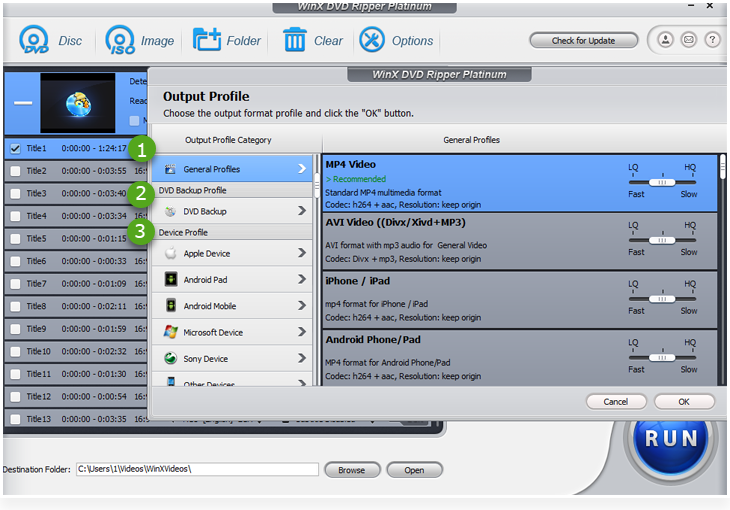
WinX DVD Video Converter Pack рассчитан не только на тех, кто понимает кодеки и контейнеры. В обоих компонентах есть профили устройств. В DVD-риппере они находятся в Output Profile: Apple Device, Android Pad, Android Mobile, Microsoft Device, Sony Device и другие категории. В видеоконвертере логика похожая: можно выбрать не только MP4, MOV или MKV, но и профиль под устройство.
Такой подход полезен, когда пользователь не хочет вручную выставлять codec, resolution, bit rate, frame rate, audio codec и sample rate. Для современных устройств разумным вариантом остаётся MP4/H.264, для экономии места — HEVC/H.265, для старых устройств — AVI, WMV или MPEG в зависимости от совместимости.
Сжатие и хранение больших файлов
WinX HD Video Converter Deluxe используется как компрессор видео. Сжатие достигается не одной кнопкой, а сочетанием параметров: смена кодека, снижение битрейта, уменьшение разрешения, перевод 4K в 1080p, отказ от лишних аудиодорожек. В списке возможностей Winxvideo AI, который стал продолжением WinX HD Video Converter Deluxe, отдельно указаны конвертация, сжатие, редактирование и запись, а в блоке конвертации перечислены MP4, MKV, AV1, HEVC, M2TS, H.264, AVI, WMV и MP3.
Для архива важно не уменьшать параметры без необходимости. Если DVD или исходное видео хранится как единственный экземпляр, лучше сделать копию в более качественном варианте, а отдельный уменьшенный файл использовать для телефона, планшета или отправки.
Интерфейс WinX DVD Ripper Platinum
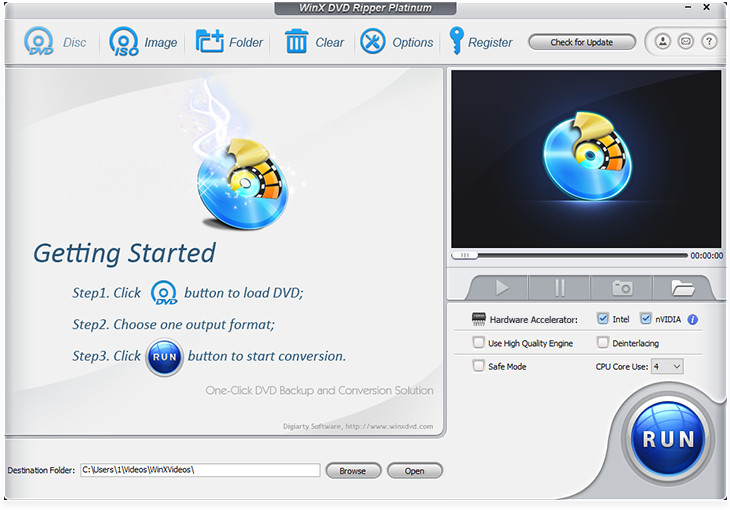
Интерфейс WinX DVD Ripper Platinum построен вокруг трёх этапов: загрузить источник, выбрать профиль, запустить обработку. Верхняя панель содержит кнопки DVD Disc, ISO Image, Folder, Clear, Options, Register и Check for Update. В левой части после анализа отображаются титры, справа расположен предпросмотр, в нижней части выбирается папка результата через Destination Folder, Browse и Open. Крупная синяя кнопка RUN находится в правом нижнем углу.
Кнопки DVD Disc, ISO Image и Folder не дублируют друг друга. Они отвечают за разные типы источников:
DVD Disc — физический диск в приводе;
ISO Image — файл образа DVD;
Folder — папка с DVD-структурой.
После загрузки источника появляется окно Output Profile. В нём пользователь выбирает формат или сценарий: обычный видеофайл, резервная копия, профиль устройства, веб-профиль или извлечение аудио. Руководство по WinX DVD Ripper Platinum описывает схему как Load DVD > Select Output Profile > Rip DVD, а загрузка DVD, ISO и папки выполняется через кнопки DVD Disc, ISO Image и Folder.
В рабочем окне есть флажки, которые напрямую влияют на результат:
| Элемент интерфейса | Назначение |
| Hardware Accelerator | Использует аппаратное ускорение, когда поддерживается конфигурацией компьютера |
| Use High Quality Engine | Включает режим повышения качества обработки |
| Deinterlacing | Помогает с чересстрочным видео, типичным для DVD и старых источников |
| Safe Mode | Используется при сбоях конвертации, остановках и неправильной последовательности обработки |
| CPU Core Use | Позволяет задействовать ядра процессора при обработке |
Safe Mode особенно важен для старых, повреждённых или проблемных DVD. Это не режим повышения качества, а способ повысить устойчивость обработки, когда конвертация останавливается, порядок фрагментов нарушается или диск читается нестабильно. Руководство по программе отдельно связывает Safe Mode с ситуациями, где conversion stops unexpectedly или sequence goes wrong.
Интерфейс не перегружен монтажными функциями, но основные действия доступны рядом с выбранным title. Для быстрого рипа достаточно выбрать источник, профиль, папку и нажать RUN. Для аккуратного результата нужно дополнительно проверить audio track, subtitle, main title, настройки качества и параметры вывода.
Интерфейс WinX HD Video Converter Deluxe
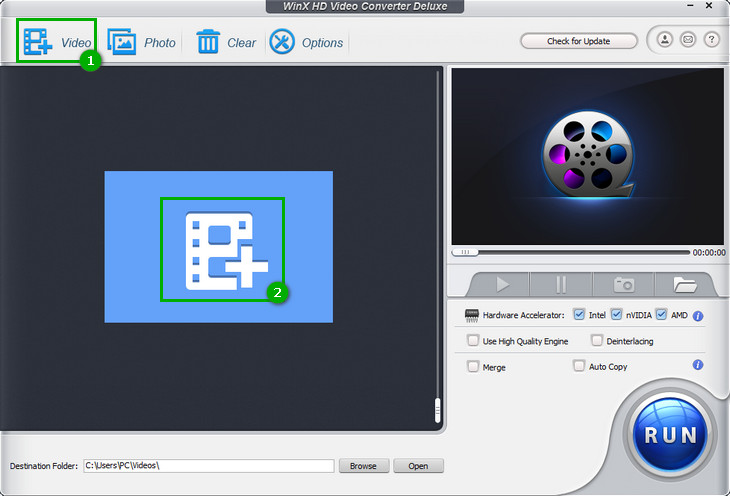
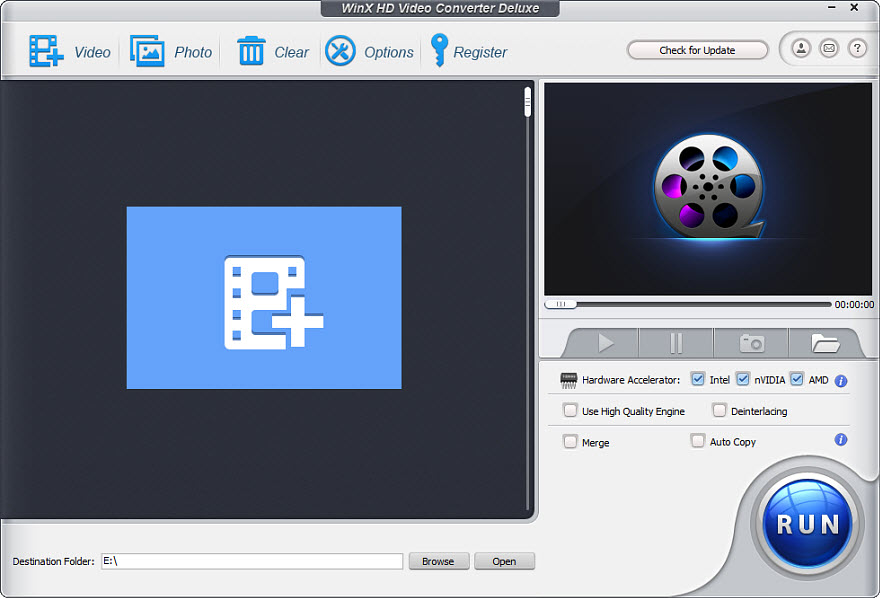
WinX HD Video Converter Deluxe визуально похож на DVD-риппер, но вместо кнопок DVD-источников использует Video и Photo. Кнопка Video добавляет ролики, Photo запускает сценарий слайд-шоу, Clear очищает список, Options открывает настройки. В правой части окна находится предпросмотр, ниже — флажки Hardware Accelerator, Use High Quality Engine, Deinterlacing, Merge, Auto Copy и большая кнопка RUN.
Рабочая логика такая:
Нажать Video или перетащить файл в окно.
Дождаться появления Output Profile.
Выбрать формат или устройство.
При необходимости открыть Edit.
Указать папку результата через Browse.
Нажать RUN.
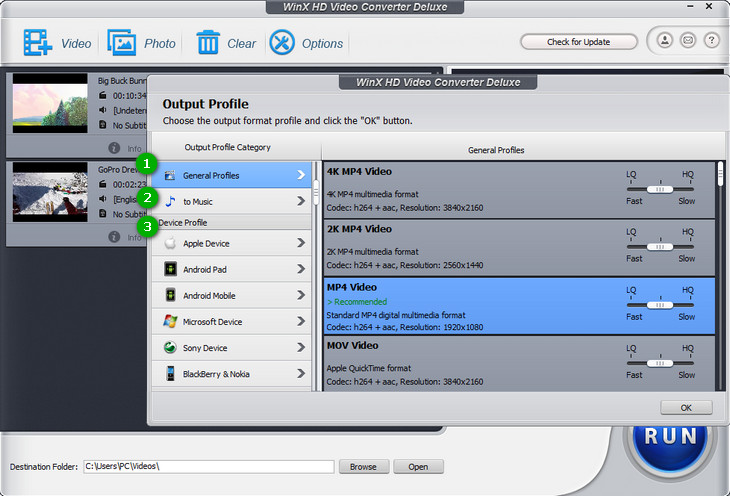
Окно Output Profile делит варианты вывода на категории. В General Profiles находятся распространённые форматы, в to Music — аудиовывод, в Device Profile — устройства. Для обычного ролика чаще всего выбирают MP4 Video или 4K MP4 Video, для совместимости со старыми устройствами — AVI, MOV или WMV, для уменьшения размера — HEVC/H.265 при условии, что устройство воспроизводит такой кодек.
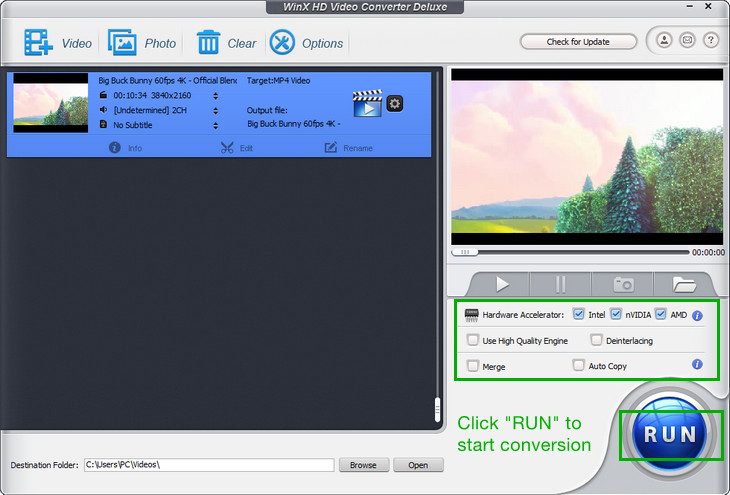
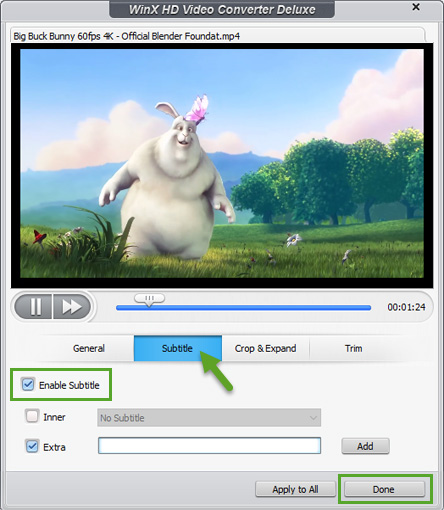
В списке добавленных файлов рядом с роликом отображаются сведения о длительности, разрешении, субтитрах и целевом профиле. Кнопка Edit открывает редактирование. Внутри окна редактирования есть вкладки General, Subtitle, Crop & Expand, Trim. Это не монтажная шкала, а набор точечных инструментов перед экспортом.
Поддерживаемые источники и форматы
WinX DVD Video Converter Pack работает с разными типами медиа, но поддержка зависит от компонента.
Источники WinX DVD Ripper Platinum
DVD-риппер принимает три основных вида DVD-источников:
DVD disc;
DVD folder;
ISO image file.
В выходных форматах и профилях DVD-риппера используются AVI, MP4/H.264, MOV, MPEG, WMV, MTS, M2TS, TS, MPEG4, FLV, M4V, ISO image, DVD folder, MPEG2 DVD, Chromecast и другие профили. Также доступны аудиовыводы MP3, AAC, AC3 и сохранение кадров в PNG.
DVD-источник может содержать несколько титров. Для фильма программа помогает выбрать основной title, для дисков с эпизодами пользователь выбирает нужные серии. При ошибочном выборе title результат может оказаться коротким служебным роликом, трейлером, меню или фрагментом вместо основного фильма.
Источники WinX HD Video Converter Deluxe
WinX HD Video Converter Deluxe рассчитан на локальные видеофайлы и мультимедийные профили. В описании продукта перечислены популярные входные и выходные форматы: MP4, MKV, AV1, HEVC, M2TS, H.264, AVI, WMV, MP3. В сценариях также указаны ролики с телефонов, action cam, drone, DSLR, mirrorless camera, camcorder, CCTV, IP/dash cams.
Для практической работы это означает, что компонент подходит не только для скачанных MP4, но и для видеоматериалов с камер, смартфонов, регистраторов и старых архивов. При этом качество результата зависит от выбранного профиля: нельзя получить больше деталей, чем есть в исходнике, простым переводом AVI или DVD в 4K MP4. Увеличение разрешения полезно для совместимости или стандартизации архива, но не превращает исходный DVD в настоящий 4K-мастер.
Выходные форматы и профили
В WinX DVD Video Converter Pack используются два подхода к выводу:
форматный: MP4, AVI, MOV, WMV, MKV, WebM, MP3, AAC;
сценарный: iPhone, iPad, Android Mobile, Android Pad, Xbox, PlayStation, TV, YouTube, Facebook, Vimeo и другие профили.
Форматный подход нужен опытным пользователям. Они заранее знают, что им требуется MP4/H.264, HEVC/H.265, MKV или MOV. Сценарный подход удобен новичкам: вместо выбора кодека и битрейта выбирается устройство или площадка.
| Задача | Подходящий профиль | Что проверить перед запуском |
| Универсальный файл для ПК и ТВ | MP4 Video | H.264, разрешение, аудиодорожка |
| Файл меньшего размера | HEVC/H.265 | Совместимость устройства с HEVC |
| Сохранение DVD-структуры | ISO image или DVD folder | Свободное место на диске |
| Телефон или планшет | Device Profile | Модель устройства и разрешение |
| Извлечение звука | MP3, AAC, AC3 | Нужная аудиодорожка |
| Старый медиаплеер | AVI, MPEG, WMV | Поддержка кодека устройством |
Как конвертировать DVD в MP4
Конвертация DVD в MP4 — основной сценарий WinX DVD Ripper Platinum. MP4 удобен тем, что его открывают большинство плееров, телевизоров, смартфонов, планшетов и медиасерверов. Внутри MP4 чаще всего используется H.264, а для уменьшения размера — HEVC/H.265, если устройство его поддерживает.
Пошаговая инструкция
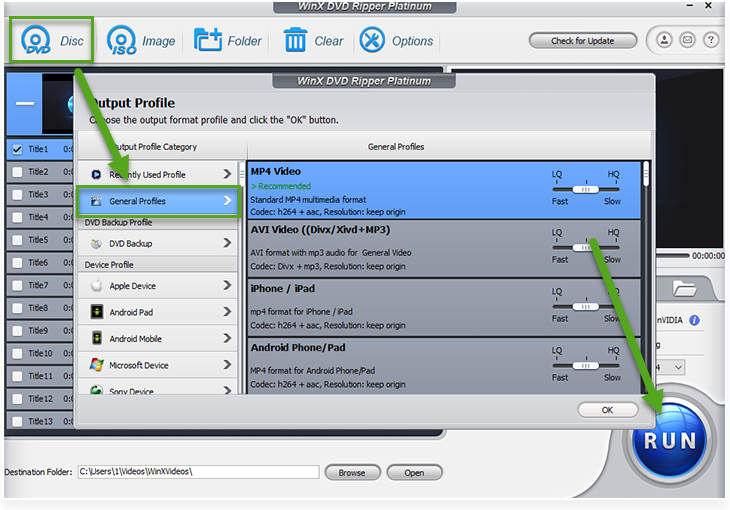
Откройте WinX DVD Ripper Platinum.
Нажмите DVD Disc, если источник — физический диск.
Нажмите ISO Image, если источник — образ DVD.
Нажмите Folder, если источник — папка DVD.
После загрузки проверьте список title.
Выберите основной title или нужный эпизод.
В окне Output Profile откройте General Profiles.
Выберите MP4 Video.
Нажмите OK.
Проверьте аудиодорожку и субтитры.
В Destination Folder задайте папку результата через Browse.
При необходимости включите Hardware Accelerator, Use High Quality Engine или Deinterlacing.
Нажмите RUN.

Перед запуском стоит посмотреть на длительность выбранного title. Если фильм длится 1 час 40 минут, а выбранный title занимает 30 секунд, значит выбран не основной материал. На DVD с сериалами наоборот нормально, когда каждый title соответствует отдельной серии. Для концертных, учебных и спортивных дисков структура может быть сложнее: один длинный title хранит весь материал, а главы отвечают за отдельные части.
Что настраивать перед экспортом
Для большинства задач достаточно MP4 Video с сохранением исходного разрешения. Но в некоторых случаях параметры нужно изменить:
Resolution уменьшают, если DVD или видео готовится для старого устройства;
Bit Rate снижают, когда важен размер файла;
Frame Rate оставляют исходным, если нет задачи стандартизировать архив;
Audio Codec меняют для совместимости с конкретным плеером;
Deinterlacing включают для чересстрочного DVD-видео;
Use High Quality Engine включают, когда приоритет — качество, а не минимальная скорость.
После конвертации результат нужно проверить не только в начале файла. Правильная проверка включает несколько точек: начало, середину, конец, сцены с движением, фрагменты с диалогами, моменты с субтитрами. Так быстрее заметить рассинхрон звука, неправильный title, отключённые субтитры или ошибочное кадрирование.
Как скопировать DVD в ISO или DVD Folder
Резервное копирование отличается от конвертации. Когда пользователь делает DVD в MP4, структура диска превращается в один или несколько видеофайлов. Когда создаётся ISO или DVD folder, сохраняется логика DVD-источника.
Когда выбирать ISO
ISO image file удобен для архива. Это один файл, который можно хранить на внешнем диске, NAS или в локальной медиатеке. Его проще переносить, переименовывать и учитывать в каталогах. ISO также подходит, когда нужно сохранить диск как образ без рассыпания на папки и отдельные файлы.
В WinX DVD Ripper Platinum такой сценарий выбирается через Output Profile, где доступны профили DVD Backup. Кнопка RUN запускает копирование после выбора папки результата.
Когда выбирать DVD Folder
DVD folder удобен, когда пользователь хочет видеть структуру диска как набор файлов и папок. Такой вариант может быть полезен для медиаплееров, программ воспроизведения DVD-структуры и ручной проверки содержимого. Минус — папку легче случайно повредить: удалить отдельный файл, переместить часть структуры или переименовать служебные элементы.
Чем backup отличается от MP4
| Критерий | MP4 | ISO | DVD Folder |
| Размер | Обычно меньше исходного DVD при сжатии | Близок к размеру исходника | Близок к размеру исходника |
| Совместимость | Высокая для телефонов, ТВ, ПК | Нужен плеер или монтирование | Нужен плеер с поддержкой DVD-структуры |
| Сохранение структуры DVD | Нет | Да | Да |
| Удобство хранения | Высокое | Высокое | Среднее |
| Удобство редактирования | Выше | Ниже | Ниже |
| Подходит для архива | Да, если важен удобный файл | Да, если важна структура | Да, если нужна папочная структура |
Для домашней коллекции разумно разделять цели. Если нужен файл для просмотра на телевизоре и телефоне, удобнее MP4. Если важна полная копия диска, лучше ISO или DVD folder. Если нужно сохранить только фильм без меню и служебных материалов, подойдёт main title copy или MP4 с выбранным основным title.
Работа с субтитрами и аудиодорожками
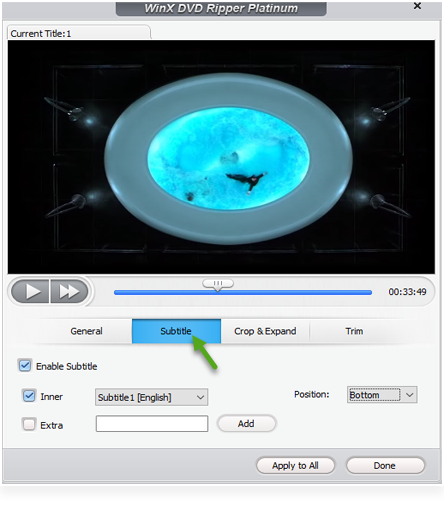
DVD часто содержит несколько аудиодорожек: оригинальный язык, дубляж, комментарии, альтернативные дорожки. Субтитры тоже могут быть встроенными, отключаемыми или внешними. WinX DVD Ripper Platinum позволяет выбрать дорожку перед экспортом, а WinX HD Video Converter Deluxe даёт отдельную вкладку Subtitle в окне Edit.
В DVD-риппере субтитры проверяются после выбора title и профиля. Для фильма на иностранном языке важно убедиться, что включён правильный subtitle track. Для дисков с несколькими дорожками стоит проверить язык звука: ошибка обнаруживается уже после конвертации, если пользователь не посмотрел настройки заранее.
В WinX HD Video Converter Deluxe работа с субтитрами выполняется через Edit → Subtitle. В руководстве по программе описаны два варианта: включить встроенную дорожку через Enable Subtitle или добавить внешний файл через Extra и Add. Поддерживается импорт SRT-субтитров.
Типичные сценарии:
включить русские субтитры для иностранного фильма;
отключить субтитры, если они не нужны;
добавить внешний SRT к локальному MP4 или MKV;
выбрать другую аудиодорожку в многоязычном видео;
извлечь только аудио из DVD или видеофайла;
увеличить громкость дорожки перед экспортом.
Для аудио важно учитывать совместимость. AAC хорошо подходит для MP4 и мобильных устройств, MP3 удобен для извлечения музыки или речи, AC3 используется в DVD/киноархивах и домашних медиасистемах. При подготовке файла для старого телевизора лучше проверить, воспроизводит ли он выбранный аудиокодек. Иногда видео открывается, но звука нет именно из-за неподдерживаемой дорожки.
Обрезка, кадрирование и базовое редактирование
WinX DVD Video Converter Pack не является монтажной студией, но в нём есть базовые инструменты, которые часто нужны перед конвертацией. Они особенно полезны, когда требуется убрать заставку, обрезать лишний фрагмент, удалить чёрные полосы, включить субтитры, поправить громкость или объединить несколько частей.
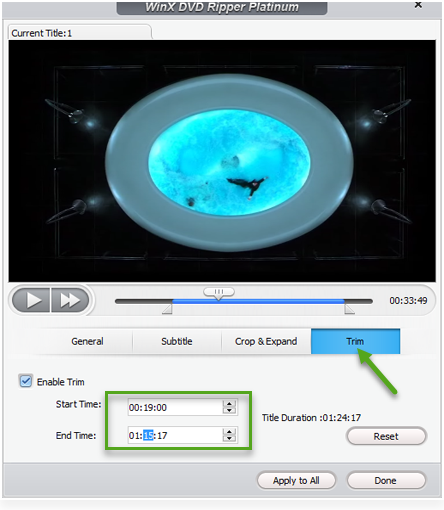
Trim: обрезка по времени
Инструмент Trim задаёт начало и конец нужного фрагмента. В WinX HD Video Converter Deluxe он открывается через Edit → Trim. Пользователь включает Enable Trim, задаёт Start Time и End Time или выделяет фрагмент ползунком. Руководство описывает этот сценарий как способ cut video files to a smaller clip.
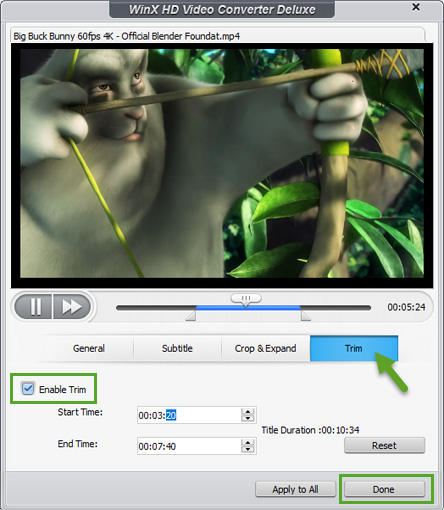
Trim подходит для:
удаления вступительной заставки;
обрезки трейлеров и рекламных вставок;
сохранения отдельной сцены;
подготовки короткого фрагмента для проверки настроек;
уменьшения длительности перед отправкой файла.
Для DVD полезно сначала сделать короткий тестовый фрагмент. Это позволяет проверить выбранный профиль, звук, субтитры и пропорции кадра без ожидания полной обработки фильма.
Crop & Expand: кадрирование
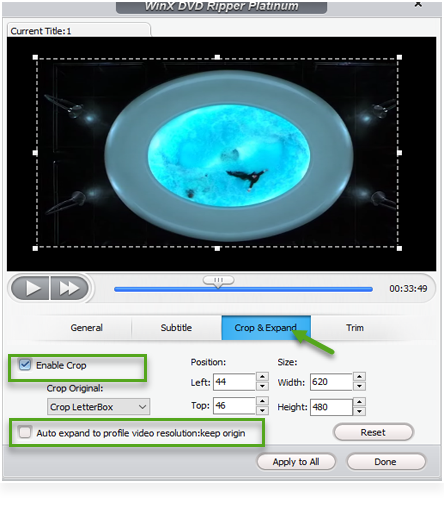
Crop & Expand используется, когда в видео есть чёрные поля, неправильные пропорции или лишняя область кадра. В WinX HD Video Converter Deluxe вкладка Crop & Expand содержит Enable Crop, пресеты Free, Crop LetterBox, 16:9, 4:3, 1:1, а также ручные значения Left, Top, Width и Height.
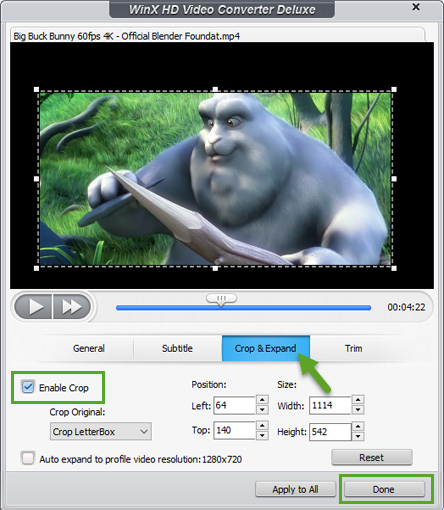
Кадрирование помогает, когда:
по краям DVD есть чёрные полосы;
видео записано с лишней рамкой;
ролик нужно подготовить под экран 16:9;
требуется убрать служебную область;
нужно привести несколько файлов к одному соотношению сторон.
Главная ошибка при кадрировании — удалить полезную часть изображения. Перед экспортом нужно проверить сцены с титрами, лицами, объектами у края кадра и субтитрами. Если субтитры находятся в нижней части изображения, агрессивный crop может их обрезать.
Subtitle: добавление и выбор субтитров
Вкладка Subtitle в видеоконвертере нужна для локальных файлов. В DVD-риппере выбор субтитров находится в настройках выбранного title. В обоих случаях цель одна: получить файл, который воспроизводится сразу с нужными текстовыми дорожками или без них.
Для внешних SRT важно, чтобы тайминг совпадал с видео. Если субтитры были сделаны для другой версии фильма, они могут уходить вперёд или отставать. WinX HD Video Converter Deluxe позволяет добавить SRT, но точная синхронизация внешнего файла зависит от самого файла субтитров.
Volume: регулировка громкости
В WinX HD Video Converter Deluxe вкладка Volume открывается через Edit. Руководство описывает схему: включить Adjust Audio Volume, перетащить ползунок и нажать Done. Также доступны Reset и Apply to All.
Этот инструмент полезен для тихих записей, старых видео, лекций, вебинаров, видеорегистраторов и материалов с камеры. Но увеличение громкости не исправляет плохой исходный звук. Если в записи есть шум, перегруз или искажения, простое усиление сделает проблему заметнее.
Merge: объединение файлов
Флажок Merge объединяет несколько добавленных файлов в один результат. Это удобно для серии коротких роликов, частей записи, фрагментов с камеры или нескольких эпизодов. Перед объединением нужно проверить порядок файлов в списке. Если порядок неправильный, итоговый ролик тоже будет собран неверно.
Конвертация локальных видео в WinX HD Video Converter Deluxe
WinX HD Video Converter Deluxe лучше всего раскрывается при регулярной работе с локальными видеофайлами. Это не только конвертер MP4, а набор профилей для разных устройств и задач. Компонент работает с SD, HD, 4K и 8K-видео, поддерживает пакетную конвертацию и позволяет выбирать профили для телефонов, планшетов, телевизоров, игровых приставок и веб-площадок.
Базовая схема конвертации
Нажмите Video.
Добавьте один файл или несколько файлов.
В Output Profile выберите нужную категорию.
Для универсального результата выберите MP4 Video.
Для высокого разрешения выберите 4K MP4 Video, если исходник и устройство это оправдывают.
Нажмите OK.
При необходимости откройте параметры профиля.
Укажите папку через Browse.
Запустите обработку кнопкой RUN.
После запуска отображается процесс конвертации. В руководстве указана возможность остановить процесс через Stop, а после завершения — открыть output folder или выключить компьютер.
Какие профили выбирать
| Исходная задача | Рекомендуемый подход |
| Видео для большинства устройств | MP4 Video, H.264 |
| Видео для экономии места | HEVC/H.265 при поддержке устройством |
| Видео для старого телевизора | MP4/H.264 или AVI, проверка аудиокодека |
| Ролик для iPhone/iPad | Apple Device |
| Ролик для Android | Android Mobile или Android Pad |
| Ролик для игровой приставки | Microsoft Device или Sony Device |
| Извлечение аудио | to Music, MP3/AAC/FLAC |
| Обработка нескольких файлов | Добавить все файлы и использовать пакетную конвертацию |
Для пакетной конвертации важно не смешивать несопоставимые задачи. Если один файл нужен в MP4 для телефона, второй — в MP3, третий — в HEVC, лучше запускать отдельные задания. Если все ролики нужно привести к одному профилю, можно добавить их вместе и применить настройки ко всем.
Настройка параметров видео и аудио
Ручные параметры нужны не всегда. Готовый профиль уже содержит контейнер, кодек, разрешение и аудионастройки. Но при работе с архивом, большими файлами, старой техникой или нестандартным видео ручная настройка помогает избежать проблем.
Основные параметры видео
| Параметр | Что меняет | Когда трогать |
| Video Codec | Способ кодирования изображения | При выборе H.264, HEVC/H.265, MPEG4 |
| Frame Rate | Частоту кадров | При необходимости совместимости или стандартизации |
| Resolution | Размер кадра | Для уменьшения 4K до 1080p или сохранения исходного размера |
| Aspect Ratio | Соотношение сторон | При проблемах 16:9, 4:3, растянутом изображении |
| Bit Rate | Поток данных и размер файла | Для сжатия или повышения качества |
| Deinterlacing | Обработку чересстрочного видео | Для DVD и старых записей |
Для DVD обычно не нужно искусственно повышать разрешение. DVD-Video имеет ограниченную детализацию, и перевод в 1080p не добавляет настоящих деталей. Лучше сохранить разумный битрейт, включить Deinterlacing при чересстрочном источнике и выбрать совместимый кодек.
Основные параметры аудио
| Параметр | Что меняет | Когда важен |
| Audio Codec | Формат аудиодорожки | Для совместимости с плеером |
| Sample Rate | Частоту дискретизации | При подготовке аудио для устройств или архива |
| Channel | Количество каналов | Для стерео, многоканального звука, совместимости |
| Bit Rate | Качество и размер аудио | При извлечении музыки или речи |
Если файл готовится для старого телевизора, лучше выбирать распространённые аудиокодеки. Если нужен архив фильма с многоканальным звуком, нельзя автоматически сводить всё в стерео без проверки. Если нужно извлечь речь из лекции или обучающего DVD, MP3 или AAC обычно достаточно.
Когда оставлять keep origin
Параметры исходника лучше сохранять, когда:
видео уже нормально воспроизводится, а нужно только сменить контейнер;
важна минимальная потеря качества;
нет ограничений по размеру;
файл используется как архивный экземпляр;
неизвестно, какие настройки ухудшат результат.
Менять параметры стоит, когда исходный файл слишком большой, устройство не поддерживает формат, видео не открывается, требуется единый стандарт архива или нужно подготовить файл для конкретной площадки.
Сжатие видео и подготовка файлов для хранения
Сжатие видео в WinX DVD Video Converter Pack строится на выборе профиля и параметров. Уменьшение размера достигается за счёт кодека, разрешения, битрейта, аудиодорожек и длительности. Если ролик занимает слишком много места, сначала стоит понять причину: высокое разрешение, большой битрейт, длинная длительность, несколько аудиодорожек или неэффективный старый кодек.
Практические способы уменьшить размер
Перевести старый AVI или MOV в MP4/H.264.
Перекодировать большой H.264 в HEVC/H.265, если устройство поддерживает HEVC.
Уменьшить 4K до 1080p для просмотра на обычном экране.
Снизить bit rate без чрезмерного падения качества.
Удалить лишние фрагменты через Trim.
Не сохранять ненужные аудиодорожки.
Для DVD выбрать только основной title, а не весь диск.
Что нельзя делать без проверки
Не стоит одновременно резко снижать resolution, bit rate и frame rate. Такой подход уменьшит размер, но может дать заметные артефакты, размытость и рывки. Лучше менять один параметр, делать короткий тестовый экспорт и смотреть результат. Для домашнего архива безопаснее хранить один качественный файл и отдельную уменьшенную копию для мобильного устройства.
| Сценарий | Оптимальная стратегия |
| Архив семейного DVD | ISO или MP4 с умеренным сжатием |
| Просмотр на телефоне | MP4/H.264 или профиль устройства |
| Хранение на NAS | MP4/H.264, MKV или ISO по цели архива |
| Старый телевизор | MP4/H.264 с совместимым аудио |
| Минимальный размер | HEVC/H.265, снижение битрейта, тестовый фрагмент |
| Максимальная совместимость | MP4/H.264, стандартное разрешение |
Загрузка онлайн-видео и работа с URL
WinX HD Video Converter Deluxe включает модуль онлайн-видео. В старых руководствах компонент описывается как программа с HD video converter, video editor и online video downloader. В описании возможностей также указаны YouTube и другие видеоплощадки.
Рабочая логика модуля строится вокруг добавления ссылки, анализа URL, выбора качества и последующей конвертации. Такой сценарий удобен, когда нужно привести загруженный ролик к MP4, извлечь аудио или подготовить файл для устройства. При этом практическая применимость зависит от площадки, доступности видео, формата, региональных ограничений и правил использования контента.
Для обзора WinX DVD Video Converter Pack важно не смешивать этот модуль с основной DVD-задачей. DVD-риппинг выполняется в WinX DVD Ripper Platinum, локальное видео и URL-сценарии — в WinX HD Video Converter Deluxe. Если пользователю нужен только перенос DVD в MP4, модуль URL не нужен. Если требуется обрабатывать и локальные ролики, и онлайн-видео, второй компонент набора расширяет сценарии.
Создание слайд-шоу из фотографий
WinX HD Video Converter Deluxe умеет создавать слайд-шоу из фотографий. Сценарий запускается кнопкой Photo. Пользователь выбирает папку с изображениями, задаёт формат вывода, при необходимости добавляет музыку и запускает создание через RUN. Руководство указывает поддержку JPG, JPEG, PNG и BMP для фото-слайд-шоу.
Слайд-шоу подходит для простых задач:
семейный ролик из фотографий;
подборка снимков из поездки;
поздравительный видеоряд;
демонстрация изображений на телевизоре;
короткий ролик для отправки друзьям.
Это базовый инструмент, а не полноценный редактор презентаций. В нём можно собрать фотографии в видео, добавить музыку и выбрать формат, но не стоит ожидать сложной анимации, точной работы со слоями, масками, продвинутыми переходами и монтажной шкалой.
Аппаратное ускорение
В обоих компонентах набора есть Hardware Accelerator. В WinX DVD Ripper Platinum он расположен в нижней правой части рабочего окна рядом с флажками Intel и NVIDIA на старых интерфейсных скриншотах. В WinX HD Video Converter Deluxe аналогичный блок расположен под окном предпросмотра; на скриншоте видны варианты Intel, nVIDIA и AMD.
Аппаратное ускорение переносит часть нагрузки с процессора на графический блок, когда кодек, драйвер и видеокарта это поддерживают. В DVD-риппере оно полезно для MP4/H.264 и HEVC-сценариев, в видеоконвертере — для больших файлов, 4K-видео, пакетной обработки и перекодирования в современные форматы. Техническая спецификация WinX DVD Ripper Platinum отдельно называет Level-3 Hardware Acceleration и full GPU acceleration.
Скорость зависит от нескольких факторов:
состояния DVD-диска;
типа источника: DVD, ISO, папка, локальный MP4, MKV, MOV;
выбранного кодека;
разрешения и битрейта;
скорости чтения диска и записи результата;
видеокарты и драйверов;
включённых режимов Use High Quality Engine, Deinterlacing, Safe Mode;
количества файлов при пакетной обработке.
Для старого или повреждённого DVD аппаратное ускорение не решает проблему чтения. Если привод плохо читает диск, обработка будет ограничена скоростью и стабильностью чтения. В таких ситуациях полезнее Safe Mode, выбор правильного title и работа с ISO-образом, если он уже создан без ошибок.
Системные требования
WinX DVD Video Converter Pack затрагивает две программные линии, поэтому требования нужно разделять. Для WinX DVD Ripper Platinum перечислены Windows 11, Windows 10, Windows 8/8.1, Windows 7, Windows Vista, Windows XP, Windows 2003, Windows 2000, а также macOS Tahoe, Sequoia, Sonoma, Ventura, Monterey, Big Sur, Catalina, Mojave и High Sierra. В этой же спецификации указаны языки интерфейса English, French, German, Italian, Japanese, Spanish и Chinese.
WinX HD Video Converter Deluxe исторически работал на Windows 10 32/64 bit and lower, а затем его продуктовая линия была переведена в Winxvideo AI. Страница обновления отдельно фиксирует, что WinX HD Video Converter Deluxe стал Winxvideo AI, при этом пользователи могут перейти на новую программу или остаться на старом WinX HD Video Converter Deluxe.
| Компонент | Платформы из спецификаций и справочных страниц | Практический комментарий |
| WinX DVD Ripper Platinum | Windows 11, 10, 8/8.1, 7, Vista, XP, 2003, 2000; macOS Tahoe, Sequoia, Sonoma, Ventura, Monterey, Big Sur, Catalina, Mojave, High Sierra | Компонент ориентирован на DVD Disc, DVD folder и ISO image file |
| WinX HD Video Converter Deluxe | Windows 10 32/64 bit and lower в справочном руководстве; продуктовая линия переведена в Winxvideo AI | Компонент закрывает локальные видео, пакетную конвертацию, базовое редактирование и профили устройств |
| Winxvideo AI как продолжение линии | macOS 10.15 Catalina or later для новых AI-инструментов; отдельные требования для GPU | Новый продукт добавляет AI-инструменты, но классический обзор пакета должен отделять его от WinX HD Video Converter Deluxe |
Для комфортной работы важнее не только версия ОС. DVD-риппинг зависит от привода, состояния диска и свободного места. Конвертация 4K, HEVC и пакетная обработка зависят от процессора, видеокарты, объёма оперативной памяти и скорости накопителя. Если планируется хранить ISO или DVD folder, нужно заранее проверить свободное пространство: полная копия DVD может занимать значительно больше места, чем сжатый MP4.
Плюсы и минусы
Плюсы:
комплект объединяет DVD-риппинг и конвертацию локальных видео;
WinX DVD Ripper Platinum работает с DVD Disc, DVD folder и ISO image file;
доступны сценарии DVD в MP4, резервное копирование в ISO, DVD folder, main title и full title;
в Output Profile есть форматы, устройства, web video и music-профили;
WinX HD Video Converter Deluxe поддерживает пакетную конвертацию видео;
есть базовое редактирование: Trim, Crop & Expand, Subtitle, Volume, Merge;
можно выбрать аудиодорожку и субтитры перед экспортом;
предусмотрены профили Apple Device, Android Mobile, Android Pad, Microsoft Device, Sony Device, TV и Chromecast;
есть Hardware Accelerator, Use High Quality Engine, Deinterlacing и Safe Mode;
интерфейс построен по простой схеме: источник, Output Profile, папка результата, RUN;
поддерживаются распространённые форматы MP4/H.264, HEVC, AVI, MOV, WMV, MPEG, MTS, M2TS, TS, FLV, M4V;
можно извлекать аудио в MP3, AAC, AC3 и другие аудиоформаты;
можно сделать короткий тестовый фрагмент через Trim перед полной обработкой.
Минусы:
это набор из двух программ, а не единое окно для всех действий;
интерфейс WinX DVD Ripper Platinum и WinX HD Video Converter Deluxe нужно осваивать отдельно;
программа не заменяет полноценный видеоредактор с монтажной шкалой, цветокоррекцией и сложными эффектами;
ручная настройка codec, frame rate, resolution, bit rate и audio codec требует понимания видео-параметров;
при неправильном выборе title можно получить не фильм, а служебный фрагмент DVD;
агрессивное кадрирование через Crop & Expand может обрезать субтитры или важные части кадра;
HEVC/H.265 уменьшает размер, но не каждый старый телевизор или медиаплеер его воспроизводит;
полные DVD backup-сценарии занимают больше места, чем сжатый MP4;
старые и повреждённые диски могут обрабатываться медленно из-за чтения, даже при включённом аппаратном ускорении;
переход WinX HD Video Converter Deluxe в Winxvideo AI создаёт путаницу между классическим компонентом и новой линейкой.
Сравнение с аналогами
WinX DVD Video Converter Pack нужно сравнивать не с одним типом программ, а с несколькими группами: DVD-рипперами, видеоконвертерами и универсальными мультимедийными инструментами. Внутри freeexe.net рядом по смыслу находятся HandBrake, Freemake Video Converter, Any Video Converter, XMedia Recode, Format Factory, DVDFab HD Decrypter и Free DVD Video Converter.
| Программа | Основной сценарий | Сильная сторона | Ограничение |
| WinX DVD Video Converter Pack | DVD + локальные видео | Связка WinX DVD Ripper Platinum и WinX HD Video Converter Deluxe | Два отдельных компонента |
| HandBrake | Транскодирование видео и незащищённых источников | Бесплатный open-source транскодер с гибкими настройками | Не обходит copy protection и не работает с DRM |
| MakeMKV | Перенос DVD/Blu-ray в MKV | Простая логика сохранения диска в MKV | Почти нет выбора форматов вывода |
| Freemake Video Converter | Простая конвертация медиафайлов | 500+ форматов и понятный интерфейс | Бесплатный режим ограничен, в обзорах отмечаются водяные знаки |
| DVDFab DVD Ripper | Коммерческий DVD-риппинг | Развитая DVD/Blu-ray-экосистема и GPU acceleration | Более тяжёлая и дорогая среда |
| XMedia Recode | Ручная перекодировка файлов | Много параметров для опытных пользователей | Не ориентирован на простую DVD-логику с готовыми сценариями |
| Format Factory | Универсальная конвертация разных типов файлов | Много бытовых конвертационных задач | Интерфейс и сценарии менее сфокусированы на DVD-архиве |
HandBrake
HandBrake силён как бесплатный транскодер. Он подходит пользователям, которые хотят контролировать контейнер, кодек, фильтры, качество, пресеты и очередь заданий. Но HandBrake не является прямой заменой WinX DVD Ripper Platinum для коммерческих DVD: документация HandBrake прямо указывает, что программа не обходит copy protection и не работает с DRM-файлами.
WinX DVD Video Converter Pack удобнее для пользователя, которому нужен готовый DVD-сценарий: DVD Disc, Output Profile, MP4 Video, RUN. HandBrake удобнее там, где исходник уже доступен без DVD-защиты и требуется гибкий open-source транскодинг.
MakeMKV
MakeMKV решает другую задачу: перенос DVD и Blu-ray в MKV. Сильная сторона MakeMKV — сохранение структуры дорожек внутри MKV без превращения процесса в выбор десятков выходных профилей. DVD-функции MakeMKV доступны бесплатно, а Blu-ray-функции относятся к shareware и бесплатны в beta-период.
WinX DVD Video Converter Pack даёт больше вариантов вывода: MP4, AVI, MOV, WMV, HEVC, профили устройств, ISO, DVD folder. MakeMKV лучше, когда нужен именно MKV-архив, а не подбор формата под телефон или телевизор.
Freemake Video Converter
Freemake Video Converter ориентирован на простую конвертацию и большое число форматов. Он поддерживает 500+ форматов, включая MP4, MP3, AVI, WMV, DVD, iPhone и Android.
На фоне Freemake набор WinX сильнее в DVD-сценарии: отдельный DVD-риппер, title selection, DVD Backup Profile, ISO, DVD folder, Safe Mode. Freemake удобен, когда нужен бытовой конвертер для разных файлов, но при работе с DVD-архивом WinX DVD Ripper Platinum предлагает более специализированный процесс.
DVDFab DVD Ripper
DVDFab DVD Ripper — коммерческий конкурент для DVD-риппинга. Он использует CPU/GPU acceleration, включая NVIDIA CUDA/NVENC, AMD AMF, Intel Quick Sync Video и VideoToolbox на macOS.
DVDFab стоит рассматривать, когда нужна более широкая платная экосистема DVD/Blu-ray-инструментов. WinX DVD Video Converter Pack компактнее: DVD-риппер плюс видеоконвертер. Для пользователя, которому нужно перевести DVD в MP4, сохранить ISO и иногда конвертировать локальные ролики, WinX выглядит проще. Для тяжёлых Blu-ray/DVD-комплексов DVDFab предлагает более широкую среду.
XMedia Recode и Format Factory
XMedia Recode больше подходит опытным пользователям, которым нужны параметры кодирования, профили контейнеров и ручной контроль. Format Factory — бытовой универсальный конвертер для разных типов файлов. Оба варианта полезны как смежные инструменты, но они не заменяют связку DVD-риппера и видеоконвертера в WinX DVD Video Converter Pack.
Отзывы пользователей и профильных журналов
Оценки WinX DVD Video Converter Pack складываются из отзывов о двух программах: WinX DVD Ripper Platinum и WinX HD Video Converter Deluxe. Профильные издания чаще выделяют простоту DVD-риппинга, готовые профили, качество результата и возможность быстро получить файл для устройства. Пользовательские оценки обычно концентрируются вокруг понятности интерфейса, скорости, лицензирования, ожиданий от бесплатного режима и качества работы со старыми DVD.
Мнение профильных изданий
PCWorld связывал WinX DVD Ripper Platinum с резервным копированием и транскодированием DVD-коллекции, включая copy-protected discs; на странице продукта приведены оценки Rick Broida и Jon L. Jacobi. TechRadar описывал WinX DVD Ripper Platinum как простой one-stop-shop для DVD ripping с выводом на множество устройств. Softpedia в обзоре WinX DVD Ripper Platinum подчёркивала загрузку DVD movies из folder, ISO image, mounted image или external disc, широкий набор output profiles, web video, device profiles и DVD backup через main title, full title, folder или ISO.
По WinX HD Video Converter Deluxe Softpedia выделяла video-to-video conversion, video-to-audio extraction, YouTube downloads, photo-to-video conversion, extensive support for output profiles, audio/video configuration, editing, multi-thread support и post-task actions. Computer Bild описывал WinX HD Video Converter Deluxe как Windows-программу для AVI, MP4, MOV, MKV, WMV, HEVC, H.264 в SD, HD и 4K Ultra HD, с более чем 400 presets и возможностью подбирать профиль устройства вместо ручной настройки.
Усреднённое мнение пользователей
В пользовательских оценках WinX DVD Ripper Platinum чаще всего ценят понятный путь от DVD к MP4: выбрать DVD Disc, дождаться анализа, открыть Output Profile, выбрать MP4 Video, задать папку и нажать RUN. Для новичков важны крупные кнопки, готовые профили и отсутствие необходимости вручную разбираться с контейнерами. Для опытных пользователей важнее выбор title, аудиодорожек, субтитров, битрейта, разрешения и кодека.
Положительные оценки обычно связаны с такими сценариями:
перенос DVD-коллекции на компьютер;
конвертация DVD в MP4 для телевизора;
сохранение ISO для архива;
подготовка видео для iPhone, iPad и Android;
обработка VOB, MOV, AVI, WMV и MKV;
пакетная конвертация в WinX HD Video Converter Deluxe;
понятное расположение Output Profile и RUN.
Негативные оценки чаще относятся не к самой идее программы, а к ожиданиям. Пользователь может ждать полноценный видеоредактор, а получает конвертер с базовой обрезкой. Может ожидать один общий интерфейс, а получает два компонента. Может выбрать HEVC и затем обнаружить, что старый телевизор не воспроизводит файл. Может пропустить выбор title и получить не тот фрагмент DVD. Эти проблемы решаются не другой кнопкой, а правильным пониманием назначения программы.
Безопасность и правовые ограничения
WinX DVD Video Converter Pack работает с DVD и локальными видеофайлами, поэтому пользователь должен разделять личное резервное копирование, обработку собственных материалов и распространение чужого контента. DVD может содержать коммерческий фильм, домашнюю запись, учебный диск, корпоративный материал или личный архив. Правила копирования и распространения зависят от страны, типа диска, лицензии и прав на контент.
Безопасный рабочий подход:
обрабатывать собственные DVD, домашние записи и материалы, на которые есть права;
не распространять копии фильмов, сериалов, концертов и учебных дисков без разрешения правообладателя;
хранить резервную копию отдельно от исходного диска;
не смешивать личный архив и публичную публикацию;
проверять правила площадки перед загрузкой видео онлайн.
С технической точки зрения программа умеет работать с DVD-задачами, но юридически важен не формат результата, а право использовать материал. MP4, ISO и DVD folder — это только способы хранения. Они не меняют статус контента.
Типичные ошибки при работе
Выбран неправильный title
Самая частая ошибка при риппинге DVD — выбрать не основной title. На диске могут быть десятки коротких фрагментов, меню, трейлеры, заставки и служебные элементы. Перед запуском нужно проверить длительность, предпросмотр и порядок эпизодов.
Неверный профиль вывода
MP4/H.264 подходит почти всегда, но не всегда оптимален. HEVC/H.265 уменьшает размер, но требует поддержки устройством. AVI или WMV могут понадобиться старой технике. ISO и DVD folder сохраняют структуру, но не так удобны для телефона.
Слишком сильное сжатие
Низкий bit rate уменьшает файл, но портит изображение. На DVD это особенно заметно в тёмных сценах, движении, дыме, воде, траве и градиентах. Для важных материалов лучше сделать тестовый фрагмент.
Ошибка с субтитрами
Субтитры можно забыть включить, выбрать не тот язык или обрезать через Crop & Expand. Перед полной обработкой нужно проверить сцену, где субтитры точно появляются.
Неподдерживаемый аудиокодек
Видео может открыться без звука, если устройство не поддерживает аудиодорожку. Для телевизоров и приставок лучше выбирать распространённые связки: MP4/H.264 + AAC или AC3 в зависимости от модели.
Неправильное кадрирование
Crop & Expand помогает убрать чёрные полосы, но при неправильных значениях обрезает края кадра. Проверять нужно не только один стоп-кадр, а несколько сцен.
Недостаточно места
DVD backup в ISO или DVD folder занимает больше места, чем сжатый MP4. Перед запуском нужно проверить Destination Folder и свободное пространство.
Ожидание полноценного монтажа
WinX DVD Video Converter Pack может обрезать, кадрировать, добавить субтитры, извлечь аудио и объединить файлы. Он не предназначен для сложного монтажа. Для многодорожечного проекта лучше использовать видеоредактор, например Shotcut, VSDC Free Video Editor или Avidemux для простых правок.
Для кого подходит WinX DVD Video Converter Pack
WinX DVD Video Converter Pack подходит пользователям, которым нужен практичный инструмент для DVD и видео без глубокого погружения в профессиональные настройки кодирования.
Для владельцев DVD-коллекций
Если дома есть фильмы, концерты, обучающие диски, записи мероприятий или семейные DVD, WinX DVD Ripper Platinum помогает перенести их на компьютер. Для просмотра выбирается MP4, для архива — ISO или DVD folder. Главная польза — в работе с DVD-структурой: title, subtitles, audio track, DVD Backup Profile.
Для пользователей без DVD-привода в новых устройствах
Многие ноутбуки и компактные ПК не имеют оптического привода. Перенос DVD в MP4 решает проблему воспроизведения без диска. После риппинга файл можно хранить на внешнем диске, USB, NAS или медиасервере.
Для тех, кто готовит видео для телефонов и телевизоров
Профили Apple Device, Android Mobile, Android Pad, Microsoft Device, Sony Device, TV и Chromecast помогают подобрать совместимый формат. Это особенно удобно, когда видео открывается на компьютере, но не воспроизводится на телевизоре или телефоне.
Для работы со старыми форматами
Старые архивы часто содержат VOB, AVI, WMV, MOV, MPEG, FLV или файлы с видеокамер. WinX HD Video Converter Deluxe помогает привести такие материалы к MP4/H.264 или другому современному профилю.
Для регулярной пакетной обработки
Пакетная конвертация нужна, когда нужно привести к одному формату серию роликов, архив с камеры, коллекцию обучающих видео или набор коротких файлов. В этом сценарии важно заранее выбрать общий профиль и проверить один тестовый файл.
Кому лучше выбрать альтернативу
WinX DVD Video Converter Pack не является универсальным ответом на любую видеозадачу. В некоторых сценариях разумнее выбрать другой инструмент.
| Сценарий | Что выбрать |
| Бесплатный транскодинг незащищённых файлов | HandBrake |
| Перенос DVD/Blu-ray в MKV | MakeMKV |
| Простая бытовая конвертация множества форматов | Freemake Video Converter |
| Ручная настройка параметров кодирования | XMedia Recode |
| Универсальный набор бытовых конвертеров | Format Factory |
| Расширенная коммерческая DVD/Blu-ray-среда | DVDFab DVD Ripper |
| Монтаж видео | Shotcut, VSDC Free Video Editor, Avidemux |
HandBrake лучше, если пользователь работает с незащищёнными источниками и хочет бесплатный open-source транскодер. MakeMKV лучше, если нужен MKV без выбора десятков форматов. DVDFab лучше, если нужна более широкая DVD/Blu-ray-экосистема. WinX DVD Video Converter Pack удобнее там, где нужно одновременно работать с DVD и обычными видеофайлами через понятные профили.
Практический чек-лист перед конвертацией
Перед запуском полной обработки стоит пройти короткую проверку. Она снижает риск получить файл без звука, без субтитров, с неправильным title или слишком низким качеством.
Для DVD
В списке title выбран основной фильм или нужный эпизод.
Длительность title соответствует ожидаемой.
Выбрана нужная аудиодорожка.
Проверены субтитры.
В Output Profile выбран правильный профиль: MP4, HEVC, AVI, ISO, DVD folder или устройство.
Включён Deinterlacing, если исходник чересстрочный.
Safe Mode используется для проблемного диска.
Destination Folder указывает на диск со свободным местом.
Перед полной обработкой сделан короткий тест через Trim.
Для локального видео
Файл добавлен через Video или drag-and-drop.
В Output Profile выбран профиль под задачу.
Для старого устройства выбран совместимый кодек.
Проверены Resolution, Bit Rate, Frame Rate.
При необходимости открыт Edit.
Trim не обрезает полезный фрагмент.
Crop & Expand не удаляет субтитры и края изображения.
Subtitle содержит нужный встроенный или внешний SRT.
Merge включён только при правильном порядке файлов.
После экспорта проверены начало, середина и конец результата.
Частые вопросы
Чем WinX DVD Video Converter Pack отличается от WinX DVD Ripper Platinum?
WinX DVD Ripper Platinum — один компонент набора, отвечающий за DVD Disc, DVD folder и ISO image file. WinX DVD Video Converter Pack шире: он включает DVD-риппер и WinX HD Video Converter Deluxe для локальных видеофайлов, пакетной конвертации, базового редактирования, слайд-шоу и профилей устройств.
Можно ли конвертировать ISO в MP4?
Да. В WinX DVD Ripper Platinum используется кнопка ISO Image. После загрузки образа открывается Output Profile, где можно выбрать MP4 Video или другой профиль. Дальше задаётся папка результата и нажимается RUN.
Можно ли сохранить DVD без потери структуры?
Да. Для этого выбирается не MP4, а DVD backup-сценарий: ISO image или DVD folder. Такой вариант сохраняет структуру лучше, чем перекодирование в отдельный MP4, но занимает больше места и требует совместимого плеера.
Что выбрать: MP4/H.264 или HEVC/H.265?
MP4/H.264 лучше для максимальной совместимости. HEVC/H.265 лучше для меньшего размера при сопоставимом визуальном качестве, но старые устройства могут его не воспроизводить. Для важного архива лучше сохранить качественный вариант, а HEVC использовать как отдельную компактную копию.
Где находятся кнопки DVD Disc, ISO Image, Folder и RUN?
В WinX DVD Ripper Platinum кнопки DVD Disc, ISO Image и Folder расположены на верхней панели. Кнопка RUN находится в правом нижнем углу. В WinX HD Video Converter Deluxe вместо DVD-кнопок используется Video, а RUN также находится в нижней правой части окна.
Можно ли добавить внешние субтитры?
Да. В WinX HD Video Converter Deluxe внешний SRT добавляется через Edit → Subtitle → Enable Subtitle → Extra → Add. В DVD-риппере сначала проверяются субтитры выбранного title, затем задаётся профиль вывода.
Почему видео получилось слишком большим?
Обычно причина в высоком bit rate, сохранении исходного разрешения, выборе менее эффективного кодека или полном DVD backup вместо сжатого MP4. Для уменьшения размера можно выбрать HEVC/H.265, снизить bit rate, уменьшить resolution, удалить лишние фрагменты через Trim или отказаться от ненужных дорожек.
Почему старый DVD обрабатывается медленно?
Старый или повреждённый диск ограничивает скорость чтения. Аппаратное ускорение помогает на этапе кодирования, но не исправляет физические проблемы чтения. Для таких дисков полезны Safe Mode, правильный выбор title и работа с ISO, если образ уже создан корректно.
Что изменилось после перехода WinX HD Video Converter Deluxe в Winxvideo AI?
WinX HD Video Converter Deluxe стал частью продуктовой истории Winxvideo AI. Новая линейка добавила AI-инструменты для видео и изображений, а также сохранила функции конвертации, сжатия, редактирования и записи. В обзоре WinX DVD Video Converter Pack классический видеоконвертер нужно отделять от нового Winxvideo AI, потому что интерфейс и сценарии старого компонента остаются самостоятельной частью пакета.
Чем программа отличается от HandBrake?
HandBrake — бесплатный open-source транскодер, сильный в ручной настройке и очередях кодирования. WinX DVD Video Converter Pack делает упор на DVD-сценарии, готовые профили, ISO, DVD folder, выбор title, субтитры, аудиодорожки и связку DVD-риппера с видеоконвертером. HandBrake не обходит copy protection и не работает с DRM.
Итог
WinX DVD Video Converter Pack стоит рассматривать как практичный набор для двух связанных задач: переноса DVD в цифровой вид и конвертации обычных видеофайлов. WinX DVD Ripper Platinum закрывает DVD Disc, ISO Image, Folder, Output Profile, MP4 Video, DVD Backup Profile, субтитры, аудиодорожки, main title, ISO и DVD folder. WinX HD Video Converter Deluxe закрывает локальные видео, пакетную конвертацию, профили устройств, Trim, Crop & Expand, Subtitle, Volume, Merge, слайд-шоу и подготовку файлов для телефонов, ТВ и медиаплееров.
Для DVD-архива сильнее всего подходит WinX DVD Ripper Platinum внутри пакета. Для старых AVI, MOV, WMV, VOB, MKV и больших 4K-файлов полезнее второй компонент. Для бесплатного транскодинга незащищённых файлов разумно смотреть на HandBrake. Для MKV-архива — на MakeMKV. Для более широкой коммерческой DVD/Blu-ray-среды — на DVDFab. WinX DVD Video Converter Pack занимает промежуточную позицию: он проще профессиональных транскодеров, специализированнее бытовых конвертеров и удобнее для тех, кому нужно регулярно переводить DVD и видео в понятные форматы без сборки цепочки из нескольких отдельных программ.
Список изменений
Ранний этап: DVD и HD-видео как разные задачи:
- На раннем этапе линейка WinX была разделена логично: DVD-риппер занимался дисками, а видеоконвертер — файлами. Это разделение сохранилось в WinX DVD Video Converter Pack. DVD-диск требовал анализа титров, дорожек и структуры, а обычный файл требовал профиля кодирования и настроек вывода.
- WinX HD Video Converter Deluxe уже в старых версиях развивался как комбайн для HD-видео. В истории обновлений версии 3.10.2 упоминаются улучшения H264 demuxer, x264 encoder и muxer, TS demuxer, поддержка PGS subtitle, MKV multi-track subtitle, а также встроенный DVD burner.
2013–2014: профили устройств и интерфейс Output Profile:
- В версиях 5.0.x и 5.5.x WinX HD Video Converter Deluxe активно получал профили устройств и улучшения интерфейса. В журнале обновлений есть новые профили для iPhone 6, iPhone 6 Plus, Galaxy Note 4, Galaxy Note Edge, HTC Desire 816, Xperia Z1/Z2/Z3, Asus MeMo Pad 7, Huawei Ascend P7, iPad Air 2 и iPad mini 3. Также в версии 5.5.2 появилась категория General Profile и была улучшена организация output profiles в интерфейсе.
- Для пользователя это важный этап: программа перестала быть только списком форматов. Вместо ручного выбора параметров она начала активнее вести пользователя через готовые профили: general video, device profile, web video, music.
2015–2016: онлайн-модуль, DAV, новые языки и устройства:
- В 2015 году WinX HD Video Converter Deluxe получил поддержку 1000+ online video sites, включая Facebook, Dailymotion, Vimeo, Vevo и CBS, а также поддержку .dav video files. В этом же периоде добавлялись профили iPhone 6S/Plus, Apple TV, iPad Pro, iPad mini 4, Galaxy Note 5, Galaxy S6 edge+, Xperia Z5/Z4/C4/M4.
- В 2016 году появились профили iPhone SE, iPhone 7/Plus, Galaxy S7, Galaxy S7 edge, Galaxy Note 7, Xperia XZ и Xperia X Compact. Также в истории обновлений отмечены улучшения качества MP4 и поддержка Windows XP.
- Такое развитие показывает, что WinX HD Video Converter Deluxe долго строился вокруг готовых профилей конкретных устройств. Это объясняет, почему в интерфейсе так заметны Apple Device , Android Mobile , Microsoft Device , Sony Device и другие категории.
2017–2018: стабильность, 4K, деинтерлейсинг и ускорение:
- В 2017 году обновлялся URL analysis engine для YouTube downloader и повышалась стабильность пакетной конвертации high-resolution videos. В японском журнале обновлений для версии 5.12.1 указаны улучшения hardware acceleration для 2K/4K upscaling/downscaling и De-interlacing Engine для качества H.264.
- На практике это этап перехода от обычной конвертации файл в файл к более тяжёлым задачам: 4K, большие ролики, пакетные задания, современные GPU, HEVC и улучшенная обработка старых источников.
2019–2020: HEVC, AV1, AMD, NVIDIA и качество 4K:
- В версии 5.15.1 улучшалась GPU acceleration docking tech для H.264 и HEVC transcoding, обновлялся YouTube download module. В версии 5.15.5 добавлялся модуль повышения качества для 4K UHD и больших видеофайлов, повышались скорость декодирования и кодирования, улучшалась совместимость с iPhone 11, iPhone 11 Pro/Max, iPad и Apple TV. В версии 5.16.0 появился AV1 decoder, поддержка AMD docking tech для H.264 и HEVC, а NVIDIA hardware acceleration была обновлена до версии 9.1.
- Для WinX DVD Ripper Platinum развитие шло через усиление DVD analysis, обработку новых и сложных DVD, стабильность 1:1 copy, full title copy и качество вывода. Для Mac-ветки DVD Ripper в истории версий отмечались поддержка macOS Monterey, iPhone 13 profiles, переписывание DVD analysis engine для чтения защищённых DVD, обработка ISO9660, UDF, Joliet и других нестандартных форматов, а также сохранение видео, аудио и субтитров в full DVD backup.
Переход к Winxvideo AI:
- Отдельный этап — переход WinX HD Video Converter Deluxe в Winxvideo AI. Это не отменяет существование классического компонента в историческом контексте WinX DVD Video Converter Pack, но меняет дальнейшее развитие линии. Winxvideo AI добавляет инструменты AI video/image enhancement, конвертацию, сжатие, редактирование и запись. Страница обновления прямо разделяет варианты: обновиться до Winxvideo AI или продолжить использовать старый WinX HD Video Converter Deluxe.
- Для обзора пакета это значит следующее: DVD-задачи по-прежнему описываются через WinX DVD Ripper Platinum, а видеоконвертер нужно рассматривать как классический WinX HD Video Converter Deluxe с пониманием, что его развитие перешло в новую линейку.


 *EXE — расширение исполняемого файла. Сайт является партнером проекта
Оставте свой отзыв о WinX DVD Video Converter