
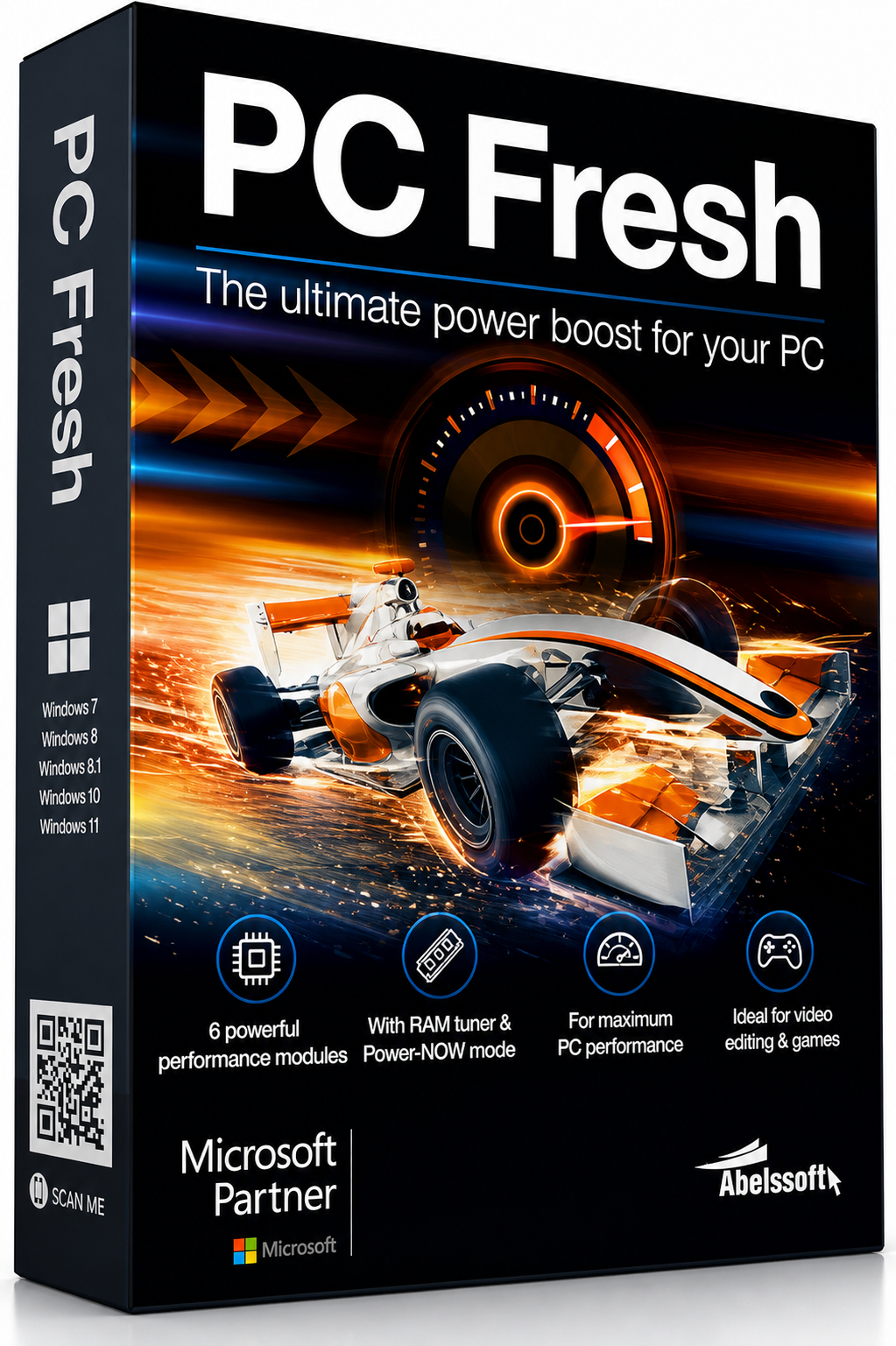
PC Fresh — программа Abelssoft для настройки производительности Windows, управления автозагрузкой, системными службами, оперативной памятью и отдельными параметрами системы. Она рассчитана на пользователей, которым нужно не просто удалить временные файлы, а понять, какие фоновые элементы мешают быстрому запуску Windows, какие службы можно вынести из активного сценария, как подготовить ПК к ресурсоёмкой задаче и где быстро изменить настройки, разбросанные по разным разделам операционной системы.
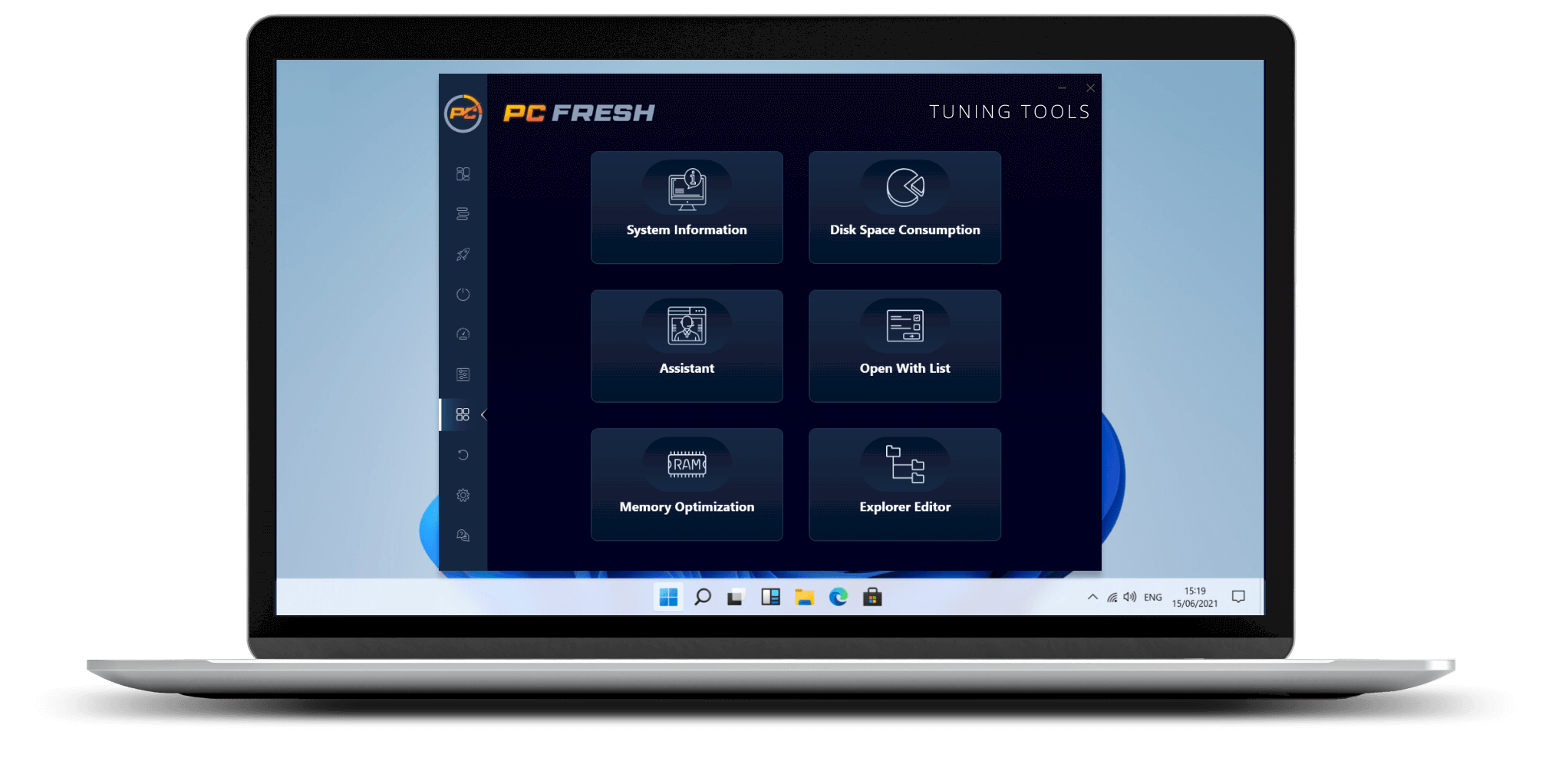
Главный акцент PC Fresh — не антивирусная защита, не восстановление данных и не удаление установленных программ. Это инструмент для системной настройки: Dashboard показывает рекомендации, Power-Now! mode временно освобождает ресурсы перед нагрузкой, Autostarts помогает контролировать запуск программ вместе с Windows, Services даёт доступ к службам, а Tuning Tools объединяет дополнительные модули вроде System Information, Disk Space Consumption, Assistant, Open With List, Memory Optimization и Explorer Editor.
Программа подходит для типичных ситуаций, когда Windows загружается дольше обычного, после входа в систему сразу запускается много лишних приложений, часть памяти занята фоновыми процессами, а пользователь не хочет вручную искать настройки автозапуска, служб, проводника и визуальных эффектов. При этом PC Fresh требует аккуратности: изменение служб и автозагрузки влияет на поведение Windows, поэтому оптимизацию лучше выполнять осознанно, а не применять все рекомендации без просмотра.
Краткая карточка программы
| Параметр | Описание |
|---|---|
| Полное название | Abelssoft PC Fresh |
| Разработчик | Abelssoft |
| Назначение | оптимизация Windows, управление автозагрузкой, службами, памятью и системными настройками |
| Тип программы | настольная программа для Windows |
| Поддерживаемые системы | Windows 11, Windows 10, Windows 8.1, Windows 7 |
| Основные разделы | Dashboard, Services, Autostarts, Tuning Tools, System Information, Disk Space Consumption, Memory Optimization, Open With List, Explorer Editor |
| Ключевой режим | Power-Now! mode |
| Основные кнопки и элементы | Accelerate to the maximum, Optimize Now, Search for Entry, All Services, Only Recommendations, All Autostarts, Add New Autostart Entry |
| Языки интерфейса | немецкий и английский |
| Ограничение тестового режима | 30 дней и диалог покупки при каждом запуске |
| Полная версия | включает обновления минимум на 6 месяцев, поддержку по e-mail и отключение рекламы |
PC Fresh удобнее рассматривать как программу для настройки Windows и уменьшения фоновой нагрузки, а не как универсальное средство ремонта компьютера. Она работает с теми зонами, которые часто влияют на субъективную скорость системы: запуск программ вместе с Windows, активные службы, настройки производительности, расход памяти и поведение проводника. Если компьютер тормозит из-за большого количества автозапускаемых утилит, лишних фоновых задач и неоптимальных параметров, PC Fresh помогает привести эти элементы в порядок из одного интерфейса.
Что делает PC Fresh и какую задачу решает
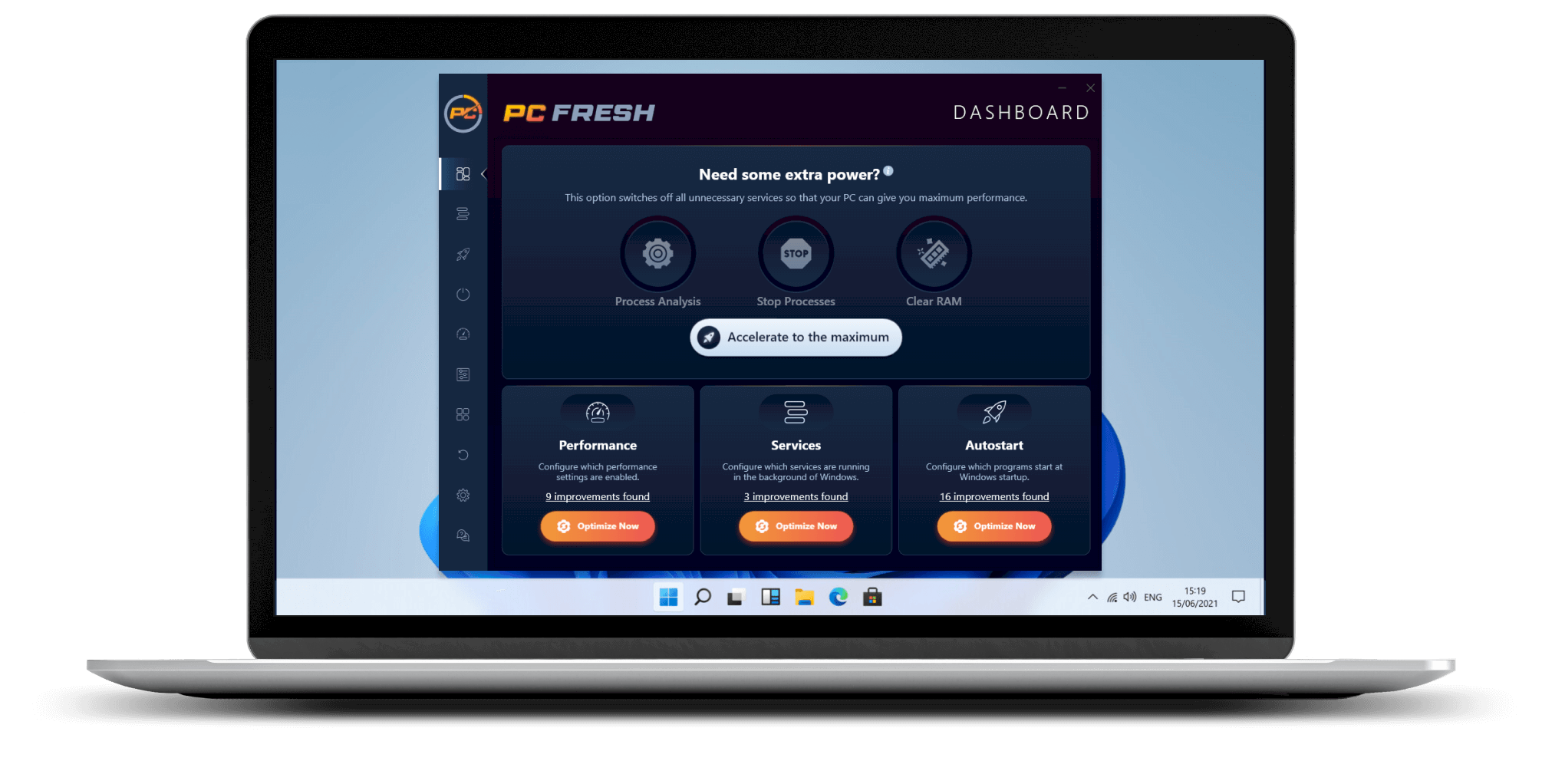
PC Fresh объединяет несколько направлений обслуживания Windows. В Dashboard пользователь видит основные зоны оптимизации: Performance, Services и Autostart. В верхней части главного окна находится блок Need some extra power? с элементами Process Analysis, Stop Processes, Clear RAM и центральной кнопкой Accelerate to the maximum. Такая структура показывает основную логику программы: сначала оценить состояние системы, затем применить рекомендации или вручную перейти к нужному разделу.
Программа решает несколько практических задач:
помогает найти программы, которые запускаются вместе с Windows и увеличивают время старта;
показывает системные службы и рекомендации по их настройке;
временно высвобождает ресурсы через Power-Now! mode;
очищает оперативную память через Memory Optimization;
даёт доступ к системной информации без запуска отдельной диагностической утилиты;
помогает настроить параметры проводника Windows и меню Open with;
показывает расход дискового пространства через Disk Space Consumption;
даёт возможность применять рекомендации автоматически или вручную.
PC Fresh не нужно воспринимать как замену встроенному Диспетчеру задач Windows, антивирусу, SMART-диагностике диска или программе для удаления приложений. У неё другая роль: собрать в одном окне настройки, которые влияют на запуск, фоновые процессы и повседневную отзывчивость системы. Это полезно на домашнем ПК, рабочем ноутбуке, старой машине с большим количеством установленных программ и компьютере, который используется для игр, видеомонтажа, графики или других ресурсоёмких задач.
Интерфейс PC Fresh
Интерфейс PC Fresh построен вокруг тёмной панели с вертикальным меню слева и крупными рабочими блоками в центральной области. В Dashboard сразу видно, что программа разделяет быстрые действия и детальные настройки. Верхний блок Need some extra power? отвечает за Power-Now! mode, а нижние карточки Performance, Services и Autostart ведут к отдельным разделам с рекомендациями.
В карточке Performance программа предлагает настроить параметры производительности. В Services отображается количество найденных рекомендаций по службам. В Autostart показываются элементы, которые влияют на запуск Windows. В каждой карточке используется кнопка Optimize Now, но это не значит, что пользователь обязан нажимать её сразу: безопаснее сначала открыть соответствующий раздел, просмотреть записи и понять, какие изменения будут применены.
Левая панель выполняет роль навигации. По пиктограммам можно перейти к разделам, связанным с Dashboard, службами, автозагрузкой, Power-Now!, системной информацией, дополнительными инструментами и настройками. Такой подход удобен, когда пользователь хочет не просто нажать одну кнопку, а пройти по отдельным зонам: сначала проверить Autostarts, затем Services, после этого открыть Tuning Tools и посмотреть System Information или Memory Optimization.
Важная особенность интерфейса — программа не прячет все действия за одним мастером. PC Fresh предлагает рекомендации, но оставляет ручное управление. Это особенно важно в разделах Services и Autostarts, где неверное отключение может повлиять на работу нужной программы, сетевого компонента, службы печати, синхронизации или драйверного модуля.
Dashboard и логика оптимизации в один клик
Dashboard — стартовая панель PC Fresh. Она показывает основные задачи программы без перехода по нескольким окнам Windows. В верхней части находится блок Power-Now! mode: Process Analysis, Stop Processes и Clear RAM связаны с временным освобождением ресурсов. Ниже расположены карточки Performance, Services и Autostart, каждая из которых показывает найденные улучшения и предлагает Optimize Now.
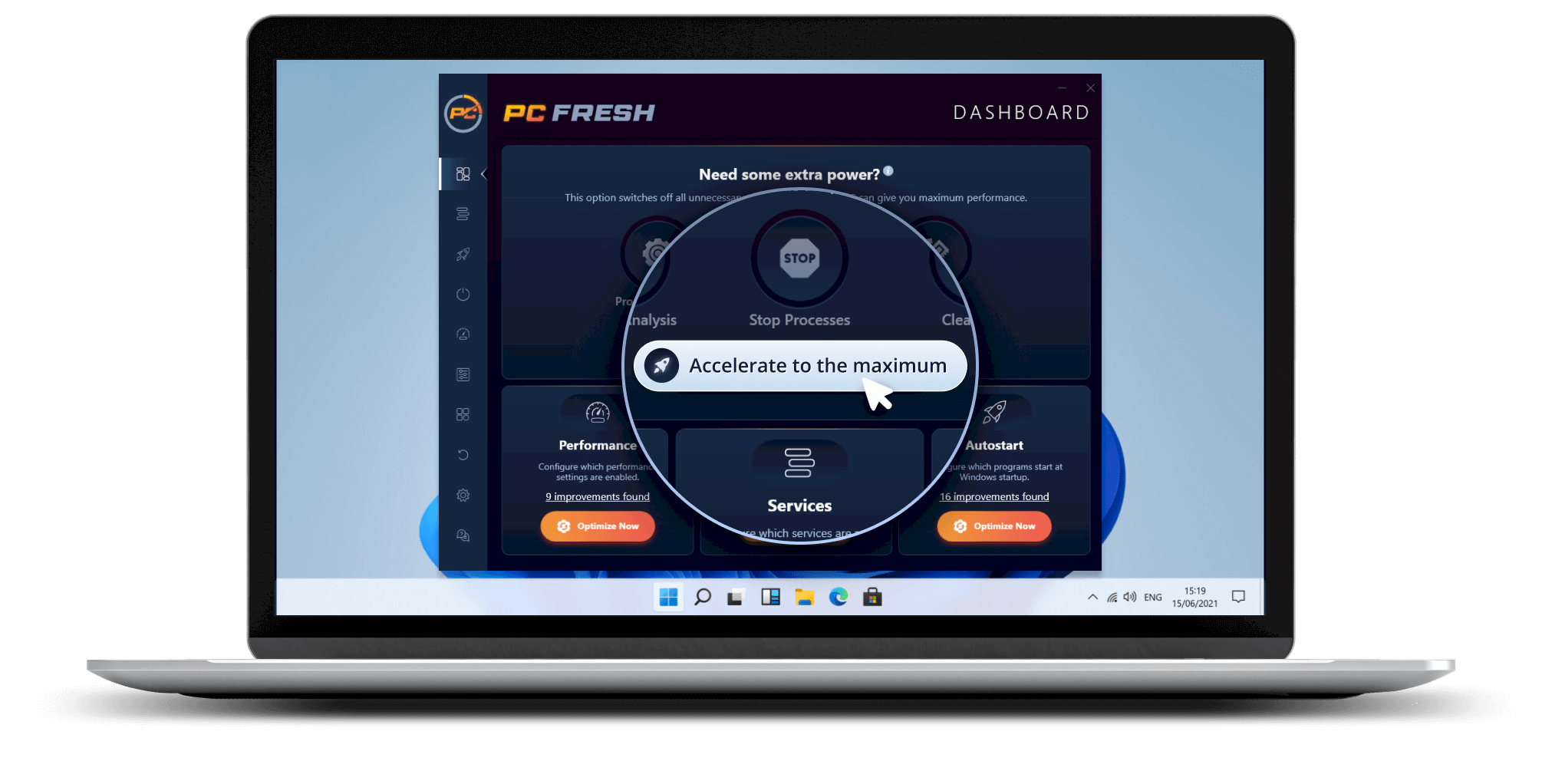
Кнопка Accelerate to the maximum находится в центре сценария быстрой оптимизации. Она связана с режимом, который отключает ненужные службы и помогает временно высвободить ресурсы. Такой режим уместен перед запуском игры, видеоредактора, графического редактора, среды разработки, виртуальной машины или другого приложения, которому требуется больше свободной оперативной памяти и меньше фоновой активности.
Одноразовое ускорение и постоянная настройка — разные сценарии. Power-Now! mode нужен для текущей сессии, когда ресурсы требуются прямо сейчас. Autostarts и Services помогают исправить постоянные причины замедления: лишние записи автозагрузки, фоновые службы, повторяющиеся вспомогательные процессы и системные параметры, которые влияют на запуск Windows каждый день.
Dashboard особенно полезен для новичка. Он показывает, с чего начать: производительность, службы или автозагрузка. Опытному пользователю Dashboard нужен как быстрый центр управления: вместо ручного перехода по системным оснасткам Windows можно открыть нужный блок в PC Fresh и работать с конкретной группой параметров.
Power-Now! mode
Power-Now! mode — один из центральных режимов PC Fresh. Его задача — быстро освободить ресурсы компьютера для текущей нагрузки. В интерфейсе режим связан с кнопкой Accelerate to the maximum, а рядом расположены Process Analysis, Stop Processes и Clear RAM. Логика простая: программа анализирует фоновые элементы, останавливает лишние процессы и очищает оперативную память, чтобы ресурсоёмкое приложение получило больше доступной мощности.
Этот режим имеет смысл использовать не постоянно, а перед конкретной задачей:
запуск игры, чувствительной к фоновым процессам;
обработка видео или аудио;
работа с проектом в графическом редакторе;
запуск среды разработки;
просмотр тяжёлого мультимедийного контента;
запуск программы, которая активно использует оперативную память;
временное снижение фоновой нагрузки на старом ноутбуке.
Power-Now! mode не увеличивает физический объём оперативной памяти и не превращает слабый процессор в более производительный. Он устраняет часть программной нагрузки: закрывает или приостанавливает то, что не требуется для текущей работы. Если компьютер тормозит из-за перегрева, неисправного HDD, нехватки RAM, вредоносного ПО или повреждённых системных файлов, PC Fresh не заменяет аппаратную диагностику и специализированный ремонт.
Отдельная ценность режима — ручной и автоматический сценарий. PC Fresh позволяет использовать Power Now вручную, когда пользователь сам решает, что сейчас нужна максимальная производительность. Также поддерживается сценарий с программами, для которых Booster запускается автоматически: пользователь добавляет нужное приложение в список, и при его открытии режим включается без повторного ручного действия. Такой подход удобен для игр, видеоредакторов и других приложений, которые регулярно запускаются в одинаковых условиях.
Process Analysis, Stop Processes и Clear RAM
В верхнем блоке Dashboard три элемента раскрывают, из чего складывается быстрый режим ускорения.
Process Analysis отвечает за анализ текущей нагрузки. Этот элемент связан с поиском процессов и фоновых задач, которые можно рассматривать как кандидатов на временную остановку. Пользователь получает не абстрактное обещание ускорения, а понятную точку входа: сначала посмотреть, что работает в фоне, затем принять решение.
Stop Processes относится к завершению процессов. Здесь особенно важна осторожность. Закрытие пользовательских приложений обычно приводит только к освобождению ресурсов, но завершение системного или драйверного процесса может повлиять на сеть, звук, печать, обновления, синхронизацию и работу периферии. PC Fresh ориентирует пользователя на оптимизацию, но ответственность за ручные изменения остаётся важной.
Clear RAM запускает очистку оперативной памяти. Этот сценарий полезен, когда после долгой работы в системе остаются фоновые приложения и занятый объём памяти мешает запуску новой тяжёлой задачи. Очистка RAM даёт временный эффект: она освобождает то, что больше не нужно, но не исправляет ошибку в программе, которая снова начнёт активно расходовать память после запуска.
Эти три элемента лучше использовать вместе с обычной логикой обслуживания Windows: закрыть ненужные программы, сохранить документы, проверить фоновые процессы и только потом запускать ускорение. Тогда PC Fresh работает как управляемый инструмент, а не как случайная кнопка, после которой пользователь не понимает, что изменилось.
Performance: настройки производительности Windows
Раздел Performance в PC Fresh отвечает за параметры Windows, влияющие на скорость отклика и запуск. Он показывает список возможных улучшений и позволяет применить рекомендации через Optimize Now. В этом блоке программа работает с настройками, которые обычно приходится искать вручную: поведение меню, визуальные эффекты, сетевые проверки, параметры запуска и другие системные элементы.
Практический смысл Performance особенно заметен на компьютерах, где важнее скорость, чем визуальные эффекты. На старом ноутбуке отключение лишней анимации и оптимизация параметров запуска может дать более спокойную работу интерфейса. На рабочем ПК Performance помогает убрать задержки, которые не критичны по отдельности, но вместе создают ощущение медленной системы.
Performance не стоит путать с игровым разгоном. PC Fresh не меняет частоты процессора, видеокарты или памяти. Программа работает на уровне настроек Windows и фоновых компонентов. Поэтому корректнее говорить не о разгоне, а о настройке производительности ПК: меньше лишнего в автозапуске, меньше ненужных служб, меньше фоновой нагрузки, понятнее поведение системных параметров.
Оптимальный порядок работы с Performance:

открыть Dashboard;
перейти в карточку Performance;
просмотреть список рекомендаций;
применить только понятные изменения;
проверить поведение Windows;
после перезагрузки оценить запуск системы и работу привычных программ.
Если применить много системных изменений за один раз, сложнее понять причину возможного побочного эффекта. Поэтому разумнее менять параметры группами: сначала автозагрузка, затем службы, затем визуальные и системные настройки.
Services: управление службами Windows
Раздел Services показывает зарегистрированные в Windows службы и рекомендации по их настройке. В верхней части окна есть поле Search for Entry, переключатели All Services и Only Recommendations, а также кнопка Optimize Now. В списке отображаются отдельные службы, их статус, рекомендации и выпадающие элементы для выбора режима.
На скриншоте видно, что PC Fresh показывает службы не как сухую системную таблицу, а как список с пояснениями и рекомендациями. Например, в Services присутствует фильтрация по всем службам и по рекомендациям. Это снижает риск потеряться в большом списке и помогает сосредоточиться на записях, которые действительно требуют внимания.
Управление службами — один из самых полезных, но и самых чувствительных разделов программы. Службы Windows отвечают за сетевые функции, печать, обновления, безопасность, устройства, фоновые задачи приложений и компоненты самой системы. Одни службы действительно не нужны конкретному пользователю, другие критичны для привычной работы. Поэтому в Services нельзя действовать механически.
Правильный подход к службам в PC Fresh:
сначала включить Only Recommendations;
прочитать название и описание службы;
проверить, не связана ли служба с используемым устройством или рабочей программой;
не отключать сетевые, защитные и драйверные компоненты без понимания назначения;
применять изменения постепенно;
после перезагрузки проверить интернет, звук, Bluetooth, принтеры, обновления Windows и рабочие приложения.
Пример: служба, связанная с факсом, не нужна большинству домашних пользователей. Но служба, связанная с сетью, обновлениями, аудио, печатью или устройствами, может быть незаметна в обычный день и стать критичной при конкретной задаче. PC Fresh помогает увидеть такие элементы, но не отменяет здравую проверку.
Autostarts: контроль программ, запускающихся вместе с Windows
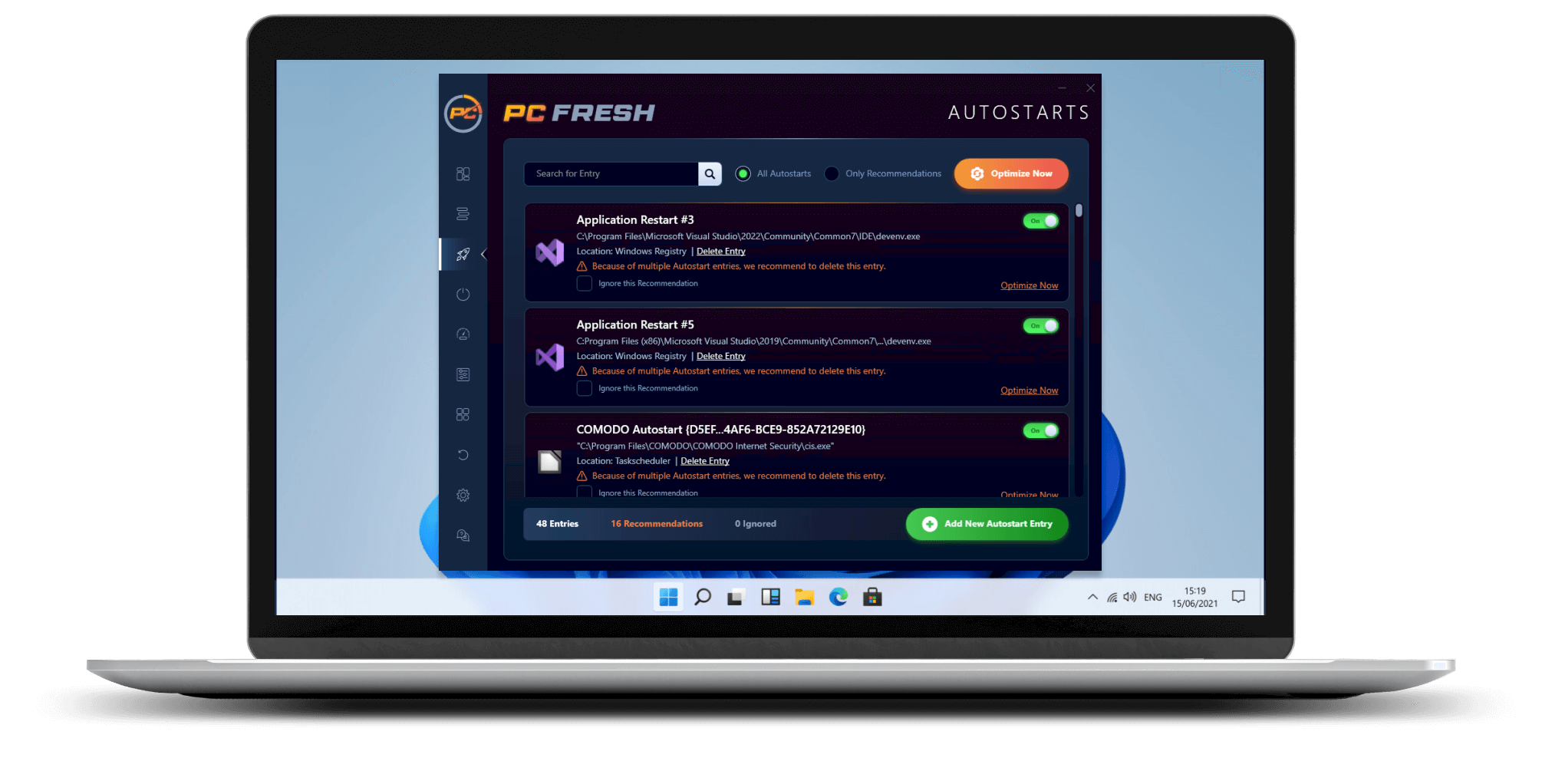
Autostarts — раздел для управления автозагрузкой. Здесь PC Fresh показывает записи, которые стартуют вместе с Windows, даёт рекомендации и позволяет включать или отключать элементы. В верхней части окна есть Search for Entry, переключатели All Autostarts и Only Recommendations, кнопка Optimize Now, а в нижней части — Add New Autostart Entry.
Автозагрузка — одна из главных причин медленного старта Windows. После установки мессенджеров, облачных клиентов, игровых лаунчеров, офисных помощников, апдейтеров, драйверных панелей и утилит синхронизации система начинает запускать всё сразу. Даже если каждая программа потребляет немного ресурсов, вместе они увеличивают время входа в рабочий стол и создают нагрузку сразу после запуска.
PC Fresh помогает разделить автозапуск на три группы:
| Группа | Что делать |
|---|---|
| Нужные элементы | оставить включёнными: защитные компоненты, драйверные панели, синхронизация, если она нужна сразу |
| Условно нужные элементы | отключать только после проверки: облачные клиенты, мессенджеры, апдейтеры, лаунчеры |
| Лишние элементы | отключать: устаревшие записи, дубли, помощники давно удалённых программ, ненужные автостартеры |
В Autostarts видно, что некоторые записи могут относиться к программам, установленным пользователем, например средам разработки, защитным компонентам или вспомогательным модулям. Наличие записи в автозагрузке само по себе не ошибка. Ошибка — когда десятки программ стартуют без необходимости и забирают ресурсы до того, как пользователь начал работу.
Внутри этой задачи PC Fresh пересекается с отдельными утилитами для автозагрузки. Например, Autoruns глубже показывает системные точки автозапуска и рассчитан на опытных пользователей, а Autorun Organizer специализируется именно на управлении запуском программ. PC Fresh проще встроен в общий сценарий оптимизации: пользователь одновременно видит автозагрузку, службы, память и настройки производительности.
Tuning Tools: дополнительные инструменты PC Fresh
Раздел Tuning Tools собирает модули, которые расширяют PC Fresh за пределы Dashboard. На панели отображаются System Information, Disk Space Consumption, Assistant, Open With List, Memory Optimization и Explorer Editor. Это не отдельные программы, а встроенные инструменты, связанные с настройкой и анализом Windows.
System Information
System Information показывает сведения о компьютере, операционной системе, памяти и других системных параметрах. Этот модуль нужен для быстрой справки: пользователь видит базовую информацию внутри PC Fresh и не запускает отдельную диагностическую программу.
При этом System Information не заменяет специализированные инструменты аппаратной диагностики. Для детального просмотра датчиков, температур, напряжений, SMART, модели комплектующих и расширенной информации о железе лучше использовать отдельные программы вроде HWiNFO32 / HWiNFO64, CPU-Z, GPU-Z или Speccy. PC Fresh использует системную информацию как часть оптимизации, а не как полноценную лабораторию диагностики железа.
Disk Space Consumption
Disk Space Consumption помогает понять, какие категории файлов занимают место на дисках. Модуль полезен, когда пользователь видит, что свободное пространство уменьшается, но не понимает, что именно занимает накопитель: видео, документы, архивы, резервные копии или другие крупные файлы.
Этот раздел стоит использовать осторожно: PC Fresh может показать крупные элементы, но решение об удалении принимает пользователь. Большой файл не всегда лишний. Это может быть рабочий проект, архив, видеозапись, образ диска или резервная копия. Перед удалением нужно проверить путь, дату, имя файла и назначение.
Если основная задача — глубокий анализ дискового пространства, можно дополнительно посмотреть программы из смежной категории сайта: Wise Disk Cleaner, Glary Disk Cleaner, LookDisk или SearchMyFiles. PC Fresh удобен тем, что дисковый анализ находится рядом с оптимизацией автозагрузки, служб и памяти.
Assistant
Assistant помогает подобрать настройки через серию вопросов. Такой режим полезен, когда пользователь не хочет разбирать каждый параметр вручную. В сценарии настройки производительности Assistant превращает технические решения в понятные варианты: что важнее — внешний вид или скорость, используется ли SSD, какие параметры Windows можно изменить под текущий тип компьютера.
Assistant подходит для новичка, но не отменяет проверку. Если пользователь не уверен, что делает конкретная настройка, лучше применить меньше изменений и проверить результат. Для опытного пользователя Assistant — быстрый старт, после которого можно вручную открыть Performance, Services или Explorer Editor и точнее скорректировать параметры.
Open With List
Open With List управляет списком программ, которые предлагаются Windows при открытии файлов через меню Open with. Этот модуль нужен после установки нескольких редакторов, архиваторов, просмотрщиков изображений, медиаплееров или офисных программ, когда однотипные файлы начинают открываться не тем приложением или список вариантов становится неудобным.
Практический пример: пользователь установил несколько просмотрщиков изображений и графических редакторов. После этого файлы JPG, PNG или WEBP могут открываться не в привычной программе. Open With List помогает привести меню открытия файлов в порядок и оставить актуальные варианты. Это не ускоряет компьютер напрямую, но улучшает повседневную работу с файлами.
Memory Optimization
Memory Optimization отвечает за оптимизацию оперативной памяти. Этот модуль связан с Clear RAM и Power-Now! mode, но его можно рассматривать отдельно. Он полезен после долгой сессии работы, когда открывались браузер, редакторы, мессенджеры, медиаплееры, игры или другие программы, а часть памяти остаётся занята фоновой активностью.
RAM-Optimizer не добавляет физическую память и не исправляет архитектурные ограничения старого ПК. Его задача — освободить занятые ресурсы там, где это возможно без перезагрузки. На компьютере с достаточным объёмом RAM эффект может быть малозаметным, а на системе с ограниченной памятью очистка перед запуском тяжёлого приложения даёт более понятный результат.
Explorer Editor
Explorer Editor относится к настройкам проводника Windows. Через этот модуль пользователь меняет параметры отображения и поведения файловой среды. В таком разделе уместны настройки, связанные с видимостью элементов, поведением папок, файлами и интерфейсом проводника.
Это полезно, когда нужно привести Windows к привычному виду: показывать расширения файлов, изменить поведение удаления, настроить отображение элементов, убрать лишнее в интерфейсе. Для пользователя, который часто работает с документами, архивами, изображениями и проектными папками, Explorer Editor может быть не менее важен, чем очистка RAM: он снижает количество лишних действий и делает работу с файлами предсказуемой.
Как пользоваться PC Fresh: пошаговая инструкция
PC Fresh лучше использовать не как случайную кнопку ускорения, а как последовательный инструмент настройки Windows. Ниже — безопасный порядок работы, который подходит большинству домашних и рабочих сценариев.
Шаг 1. Подготовить систему
Перед изменением служб, автозагрузки и системных параметров стоит закрыть важные программы и сохранить документы. Если планируется массовая оптимизация, разумно создать точку восстановления Windows стандартными средствами системы. Это особенно важно перед изменением служб и параметров проводника.
Подготовка включает несколько действий:
сохранить открытые документы;

закрыть программы, которые не должны быть завершены автоматически;
отключить выполнение важных фоновых операций, например копирование файлов или обновление проекта;
создать точку восстановления Windows;
запомнить, какие группы изменений будут применяться;
не начинать сразу со всех разделов одновременно.
Такой порядок помогает откатиться, если после изменения службы перестанет работать нужное устройство, сетевой компонент или приложение.
Шаг 2. Открыть Dashboard и оценить рекомендации
После запуска PC Fresh пользователь попадает в Dashboard. Здесь нужно посмотреть три карточки: Performance, Services и Autostart. Если в карточках показаны найденные улучшения, не стоит сразу нажимать Optimize Now во всех блоках. Лучше открыть каждый раздел отдельно.
Практический порядок:
открыть Dashboard;
посмотреть, где есть рекомендации;
начать с Autostart, потому что лишние элементы автозагрузки чаще всего безопаснее контролировать;
затем перейти к Services;
после служб открыть Performance;
только после просмотра применить выбранные изменения.
Такой подход делает оптимизацию Windows контролируемой. Пользователь понимает, что именно меняется, и легче находит причину, если после перезагрузки поведение системы отличается от привычного.
Шаг 3. Настроить автозагрузку
В Autostarts нужно включить отображение рекомендаций и просмотреть записи. Лишние мессенджеры, игровые лаунчеры, апдейтеры, вспомогательные панели и старые записи можно отключать, если они не нужны сразу после входа в Windows. При этом защитные компоненты, драйверные панели и рабочие синхронизаторы лучше оставлять включёнными, если пользователь понимает их назначение.
Пример разбора записи:
программа используется каждый день и должна запускаться сразу — оставить;
программа нужна редко и открывается вручную — отключить из автозагрузки;
запись относится к давно удалённому приложению — удалить или отключить после проверки;
запись связана с антивирусом, драйвером, облачной синхронизацией или рабочей средой — не менять без понимания.
После настройки Autostarts нужно перезагрузить компьютер и проверить время входа в систему, работу нужных приложений, синхронизацию и фоновые уведомления.
Шаг 4. Проверить службы
В Services лучше начинать с переключателя Only Recommendations. PC Fresh показывает службы, для которых есть предложения по изменению режима. Search for Entry помогает найти конкретный элемент, если пользователь знает название службы.
Порядок безопасной работы:
открыть Services;
включить Only Recommendations;
прочитать название службы и рекомендацию;
не отключать службы, связанные с безопасностью, сетью, обновлениями, печатью, аудио и драйверами без понимания;
применить изменения выборочно;
перезагрузить Windows;
проверить интернет, звук, печать, Bluetooth, обновления и рабочие приложения.
Службы лучше изменять небольшими группами. Например, сначала отключить очевидно неиспользуемые элементы, затем проверить систему, и только после этого переходить к менее понятным рекомендациям. Массовое отключение без проверки усложняет диагностику.
Шаг 5. Использовать Power-Now! mode перед нагрузкой
Power-Now! mode не обязательно держать активным постоянно. Его задача — подготовить компьютер к конкретной нагрузке. Перед запуском игры, видеоредактора или графического проекта можно открыть Dashboard и нажать Accelerate to the maximum. PC Fresh выполнит действия, связанные с остановкой лишних процессов и очисткой памяти.
Правильный сценарий:
сохранить документы;
закрыть программы, которые не нужны во время игры или обработки видео;
открыть Dashboard;
нажать Accelerate to the maximum;
запустить ресурсоёмкое приложение;
после завершения задачи вернуть обычный рабочий режим, если программа или система предлагает восстановление.
Power-Now! mode особенно полезен на системах, где одновременно работает много фоновых программ. На чистой и хорошо настроенной Windows эффект будет ниже, потому что лишней нагрузки уже мало.
Шаг 6. Очистить оперативную память
Memory Optimization и Clear RAM помогают освободить оперативную память без перезагрузки. Это полезно после долгой работы браузера, графических программ, игр, виртуальных машин или медиаплееров. Перед очисткой RAM лучше закрыть ненужные приложения вручную: так пользователь не рискует потерять несохранённые данные.
Порядок действий:
закрыть программы, в которых нет несохранённых задач;
открыть Dashboard или Tuning Tools;
выбрать Clear RAM или Memory Optimization;
выполнить очистку;
проверить текущую загрузку памяти;
запустить нужное приложение.
Очистка RAM не должна становиться постоянной заменой апгрейда памяти. Если системе регулярно не хватает оперативной памяти, а браузер, редактор или игра быстро занимают всё снова, нужно анализировать реальную причину: объём RAM, количество вкладок, фоновые приложения, настройки виртуальной памяти и требования используемых программ.
Шаг 7. Настроить проводник и меню Open with
Через Explorer Editor и Open With List можно привести файловую среду Windows в порядок. Это не всегда связано с ускорением, но напрямую влияет на удобство. Пользователь быстрее открывает документы, видит нужные свойства файлов и не тратит время на выбор приложения из длинного списка.
Сценарии:
после установки нескольких медиаплееров настроить, чем открываются видеофайлы;
после установки графических редакторов убрать лишние варианты из Open with;
включить отображение расширений файлов, чтобы отличать документы, архивы и исполняемые файлы;
изменить поведение удаления файлов;
привести проводник к привычному формату отображения.
Такие настройки особенно полезны тем, кто работает с большим количеством файлов: фотографиями, архивами, документами, проектами, видео и резервными копиями.
Практические сценарии использования PC Fresh
Медленный запуск Windows
Если Windows долго открывает рабочий стол, первый раздел для проверки — Autostarts. Большинство пользовательских программ стремится добавить себя в автозагрузку: мессенджеры, лаунчеры, апдейтеры, облачные клиенты, панели управления, вспомогательные агенты. PC Fresh показывает эти записи и помогает отключить лишнее.
После автозагрузки стоит перейти в Services. Часть служб работает постоянно, даже если пользователь не использует соответствующую функцию. PC Fresh показывает рекомендации и позволяет убрать ненужную нагрузку. Затем можно открыть Performance и посмотреть системные параметры, влияющие на старт и отзывчивость.
Игры и тяжёлые приложения
Для игр, видеомонтажа, графики и аудиопроектов полезен Power-Now! mode. Перед запуском ресурсоёмкой программы можно освободить память и остановить лишние процессы. Это не заменяет видеокарту, процессор и RAM, но уменьшает конкуренцию за ресурсы.
Особенно заметен эффект, когда одновременно работают браузер, мессенджеры, облачная синхронизация, игровые клиенты, обновляющие службы и вспомогательные приложения. PC Fresh помогает временно убрать часть этой нагрузки, чтобы игра или редактор получили больше свободных ресурсов.
Старый ноутбук
На старом ноутбуке PC Fresh стоит использовать аккуратно. Начинать лучше с Autostarts и Performance, потому что отключение лишнего автозапуска и визуальных задержек даёт понятный результат без грубого вмешательства. Services нужно настраивать после просмотра рекомендаций.
Ограничение старого ноутбука остаётся: если в системе медленный HDD, мало RAM, слабый процессор или проблемы с охлаждением, программа не устранит аппаратное узкое место. Она снижает программную нагрузку и помогает убрать лишнее, но не меняет физические характеристики устройства.
ПК после установки большого количества программ
После нескольких месяцев активной установки программ Windows часто получает десятки фоновых компонентов. Одни нужны для обновлений, другие запускают уведомления, третьи остаются после удаления приложения. PC Fresh помогает увидеть эту картину в Autostarts и Services.
В таком сценарии полезно работать последовательно:
отключить лишнюю автозагрузку;
удалить или отключить старые записи;
проверить службы;
посмотреть Performance;
выполнить Memory Optimization;
перезагрузить компьютер;
проверить, не пропали ли нужные функции.
Компьютер для работы без лишних отвлечений
PC Fresh полезен не только для ускорения, но и для упорядочивания среды. Через Explorer Editor можно настроить проводник, через Open With List — меню открытия файлов, через System Information — быстро проверить параметры компьютера. Если пользователь много работает с документами, архивами, файлами проектов и медиаматериалами, такие настройки уменьшают количество мелких раздражающих действий.
Плюсы и минусы PC Fresh
Плюсы
Dashboard сразу показывает основные зоны оптимизации: Performance, Services и Autostart.
Power-Now! mode помогает быстро освободить ресурсы перед игрой, видеомонтажом, графикой или другой тяжёлой задачей.
Autostarts позволяет управлять программами, запускающимися вместе с Windows.
Services показывает системные службы и рекомендации по их настройке.
Memory Optimization очищает оперативную память без перезагрузки.
Tuning Tools объединяет System Information, Disk Space Consumption, Assistant, Open With List, Memory Optimization и Explorer Editor.
Пользователь может применять рекомендации или вручную включать и отключать отдельные параметры.
В интерфейсе есть фильтры All Services, Only Recommendations, All Autostarts и поиск Search for Entry.
Программа подходит новичкам за счёт рекомендаций и опытным пользователям за счёт ручного контроля.
Полная версия включает обновления, поддержку по e-mail и работу без рекламных элементов.
Минусы
Тестовый режим ограничен 30 днями.
При каждом запуске тестового режима появляется диалог покупки.
Раздел Services требует понимания последствий: отключение нужной службы может повлиять на сеть, печать, звук, обновления или устройства.
Power-Now! mode даёт временный эффект и не решает аппаратные проблемы.
Memory Optimization не заменяет увеличение физического объёма оперативной памяти.
Программа не является антивирусом и не предназначена для удаления вредоносного ПО.
PC Fresh не заменяет отдельные диагностические программы для проверки диска, температур, SMART и состояния комплектующих.
На уже хорошо настроенной системе заметный эффект будет меньше.
Часть интерфейса использует английские названия разделов и кнопок, что может быть неудобно пользователям, которым нужен полностью русскоязычный интерфейс.
Системные требования
| Компонент | Требование |
|---|---|
| Операционная система | Windows 11, Windows 10, Windows 8.1, Windows 7 |
| Права пользователя | для изменения служб, автозагрузки и системных параметров нужны права, достаточные для настройки Windows |
| Интернет | нужен для получения обновлений, активации полной версии и поддержки |
| Язык интерфейса | немецкий, английский |
| Тип устройства | настольный ПК или ноутбук с Windows |
В системных требованиях PC Fresh важнее не процессор или объём диска, а доступ к тем областям Windows, которые программа меняет: автозагрузка, службы, параметры производительности, память и настройки проводника. Если у пользователя нет прав на изменение системных параметров, часть функций будет недоступна или не сможет применить изменения.
Сравнение с аналогами
PC Fresh относится к программам для оптимизации Windows, но её нужно сравнивать не со всеми системными утилитами подряд, а с конкретными решениями, которые решают близкие задачи. На сайте freeexe есть смежные страницы: CCleaner, Advanced SystemCare, Wise Care 365, Glary Utilities, Auslogics BoostSpeed, WinUtilities, Wise Registry Cleaner, Glary Disk Cleaner.
| Программа | Основной акцент | Чем отличается от PC Fresh | Когда выбрать |
|---|---|---|---|
| PC Fresh | настройка производительности, автозагрузка, службы, Power-Now! mode, RAM-Optimizer | сильнее ориентирована на управление параметрами Windows и быстрый режим освобождения ресурсов | нужна настройка фоновой нагрузки и запуск тяжёлых задач с меньшим количеством лишних процессов |
| CCleaner | очистка временных файлов, приватность, управление запуском, обновления и обслуживание | больше известен как инструмент очистки мусора и следов активности | нужна регулярная очистка временных файлов и данных приложений |
| Advanced SystemCare | очистка, ускорение, защита, проверка системы, дополнительные модули | шире как комплекс обслуживания, включает много автоматических функций | нужен универсальный пакет для обслуживания Windows |
| Wise Care 365 | очистка реестра и мусора, приватность, дефрагментация, управление автозапуском и службами | ближе к классическому набору обслуживания системы | нужен баланс очистки, приватности и оптимизации |
| Glary Utilities | набор отдельных инструментов для обслуживания Windows | делает ставку на большое количество модулей и One-Click Maintenance | нужен модульный набор системных утилит |
| Auslogics BoostSpeed | проверка состояния ПК, очистка, оптимизация, настройка Windows, обслуживание диска | шире по задачам очистки, ремонта и регулярного обслуживания | нужен коммерческий пакет с большим набором инструментов |
| Autoruns | глубокий анализ всех точек автозапуска | гораздо технически глубже, но сложнее для новичка | нужен детальный контроль автозапуска опытному пользователю |
| Process Explorer | анализ процессов Windows | показывает процессы глубже, но не заменяет оптимизатор | нужно разобраться, что работает в системе |
PC Fresh выгодно отличается в сценарии, когда пользователь хочет контролировать именно производительность и фоновые элементы: автозапуск, службы, RAM, быстрый режим перед нагрузкой. CCleaner и Wise Care 365 сильнее в регулярной очистке временных файлов и следов активности. Advanced SystemCare, Glary Utilities и Auslogics BoostSpeed шире как наборы обслуживания. Autoruns и Process Explorer технически глубже, но требуют большего понимания Windows.
Для новичка PC Fresh проще, чем Autoruns, потому что сразу показывает рекомендации и не перегружает списками всех возможных точек автозагрузки. Для опытного пользователя PC Fresh интересен как быстрый рабочий центр, но при сложной диагностике автозапуска или процессов он не заменяет специализированные инструменты.
Отзывы пользователей и профильных журналов
Профильные издания оценивают PC Fresh как программу для настройки Windows, управления службами, автозагрузкой и временного высвобождения ресурсов через Power Now. Computer Bild выделяет работу с Windows-системными настройками, списками автозапуска и службами, а также использование Power Now перед играми, обработкой изображений и видеомонтажом. В описании Computer Bild отдельно отмечаются RAM-Optimierung, работа с программными связями файлов и инструменты для использования памяти.
CHIP рассматривает Abelssoft PC Fresh как инструмент для ускорения системы через Dashboard и PowerNow!-анализ, который помогает быстро отключать ненужные службы и процессы. В таких оценках программа раскрывается не как простая чистка диска, а как средство подготовки Windows к более стабильной и быстрой работе.
Das Computer-Magazin отмечает сочетание общего ускорения Windows и возможности получать максимальную производительность в нужный момент. PC Tipp акцентирует адаптацию Windows под пользователя и работу с активными службами. Shareware.de выделяет модуль Power Now как один из элементов ускорения. Внешние обзоры Geek Byter и SoftoCoupon обычно описывают программу через простоту Dashboard, Power-Now! mode и доступ к разделам Performance, Services и Autostart.
Усреднённое пользовательское мнение выглядит так: PC Fresh ценят за понятный Dashboard, быстрый запуск Power-Now! mode, работу с автозагрузкой и возможность не искать системные настройки вручную. Положительные оценки чаще связаны с простотой и быстрым доступом к нужным разделам. Сдержанные оценки обычно появляются там, где пользователь ждёт радикального ускорения на компьютере с аппаратными проблемами, старым HDD, малым объёмом RAM или перегревом.
Корректный вывод по отзывам такой: PC Fresh полезен, когда система действительно перегружена автозагрузкой, службами и фоновыми процессами. На чистой Windows с современным SSD, достаточной оперативной памятью и аккуратно настроенной автозагрузкой эффект будет меньше. Программа помогает убрать программные причины замедления, но не исправляет физические ограничения компьютера.
Безопасность изменений
PC Fresh работает с чувствительными зонами Windows, поэтому безопасная работа важнее быстрого нажатия Optimize Now во всех разделах. Особенно это касается служб, автозагрузки и параметров проводника. Неверное отключение может не сломать Windows полностью, но привести к неожиданным последствиям: не запускается синхронизация, пропал значок утилиты, перестал работать принтер, изменилось поведение файлов или не стартует нужная служба.
Перед изменениями стоит придерживаться простого правила: менять только то, что понятно. Если запись в Autostarts относится к неизвестному компоненту, лучше сначала найти её назначение. Если служба связана с Windows, сетью, защитой, драйвером или устройством, её не стоит отключать только ради уменьшения списка.
Безопасный чек-лист:
создать точку восстановления Windows перед массовой настройкой;
не применять все рекомендации одновременно;
начинать с Autostarts, затем переходить к Services и Performance;
в Services использовать Only Recommendations;
не отключать неизвестные системные службы;
после изменений перезагрузить Windows;
проверить сеть, звук, печать, Bluetooth, обновления, синхронизацию и рабочие программы;
при проблеме вернуть изменённый параметр, а не продолжать оптимизацию.
Для домашнего пользователя этот подход снижает риск. Для рабочего компьютера он обязателен: если ПК используется для бухгалтерии, дизайна, разработки, документооборота, удалённого доступа или корпоративной сети, изменение служб и автозагрузки должно быть особенно аккуратным.
Типичные ошибки при использовании PC Fresh
Нажимать Optimize Now без просмотра деталей
Кнопка Optimize Now удобна, но лучше сначала понять, что именно изменится. В Autostarts это может быть отключение записи, которая нужна для облачной синхронизации или драйверной панели. В Services — изменение режима службы, от которой зависит устройство или функция Windows.
Отключать все службы подряд
Не каждая служба, которая кажется ненужной, действительно лишняя. Службы могут запускаться редко, но быть необходимыми в конкретный момент: при печати, подключении устройства, обновлении, сетевом доступе или работе приложения. PC Fresh показывает рекомендации, но пользователь должен учитывать свой сценарий.
Использовать очистку RAM как решение всех проблем
Memory Optimization помогает временно освободить память, но не решает постоянную нехватку RAM. Если после очистки память быстро снова занята, нужно смотреть, какие программы её используют, сколько вкладок открыто, есть ли утечки памяти и хватает ли физического объёма RAM для задач пользователя.
Ждать ускорения на неисправном компьютере
PC Fresh не исправляет перегрев, ошибки диска, повреждённую память, вирусы, плохие драйверы и физически слабое железо. Если система зависает, перезагружается, показывает ошибки диска или сильно шумит из-за перегрева, начинать нужно с диагностики, а не с оптимизации служб.
Менять много параметров за один раз
Если сразу отключить автозагрузку, службы, визуальные эффекты, параметры проводника и очистить память, после проблемы трудно понять причину. Лучше идти по шагам: Autostarts, проверка, Services, проверка, Performance, проверка.
Путать PC Fresh с деинсталлятором
PC Fresh работает с автозагрузкой, службами и настройками, но не является специализированным деинсталлятором. Для удаления программ и остатков после деинсталляции удобнее смотреть отдельные инструменты вроде Revo Uninstaller, IObit Uninstaller, Geek Uninstaller или Wise Program Uninstaller.
Кому подойдёт PC Fresh
| Сценарий | Подойдёт ли PC Fresh | Почему |
|---|---|---|
| Новичок хочет ускорить запуск Windows | да | Dashboard и рекомендации помогают начать с Autostarts, Services и Performance |
| Опытный пользователь хочет быстро менять параметры | да | есть ручные разделы и фильтры рекомендаций |
| Геймер запускает тяжёлые игры | да, как вспомогательный инструмент | Power-Now! mode освобождает ресурсы перед нагрузкой |
| Пользователь работает с видео, графикой или аудио | да | можно временно снизить фоновые процессы и очистить RAM |
| Старый ноутбук с большим количеством автозагрузки | частично | программа уменьшает программную нагрузку, но не исправляет аппаратные ограничения |
| Компьютер с вирусами | нет как основной инструмент | сначала нужна проверка безопасности |
| ПК с неисправным HDD или SSD | нет как основной инструмент | нужна диагностика накопителя и резервное копирование |
| Пользователь хочет только удалить временные файлы | частично | лучше сравнить с CCleaner, Wise Care 365 или Glary Utilities |
| Пользователь хочет глубокий анализ процессов | частично | для глубокой диагностики лучше Process Explorer |
| Пользователь хочет управлять всеми точками автозапуска | частично | для глубокого контроля лучше Autoruns |
PC Fresh лучше всего раскрывается в сценариях, где нужен баланс между простотой и ручным контролем. Новичок может опираться на рекомендации. Опытный пользователь может открывать конкретные разделы и самостоятельно решать, что оставить, отключить или изменить.
PC Fresh и встроенные инструменты Windows
Windows уже содержит Диспетчер задач, список автозагрузки, оснастку служб, параметры визуальных эффектов, настройки проводника и системную информацию. PC Fresh не отменяет эти инструменты, а собирает близкие задачи в одном интерфейсе. Для обычного пользователя это удобнее, чем переходить между несколькими окнами и системными разделами.
Разница выглядит так:
| Задача | Встроенные средства Windows | PC Fresh |
|---|---|---|
| Посмотреть автозагрузку | Диспетчер задач и параметры приложений | Autostarts с рекомендациями, поиском и переключателями |
| Изменить службы | Services.msc | Services с фильтром Only Recommendations |
| Освободить память | закрытие программ вручную | Clear RAM и Memory Optimization |
| Настроить производительность | параметры системы и визуальные эффекты | Performance с рекомендациями |
| Посмотреть сведения о ПК | системные разделы Windows | System Information внутри Tuning Tools |
| Настроить Open with | параметры приложений и контекстные меню | Open With List |
| Настроить проводник | параметры проводника | Explorer Editor |
Встроенные средства Windows остаются более прямым способом для тех, кто точно знает, какой параметр нужен. PC Fresh удобнее, когда нужно пройти по всем типичным зонам замедления и получить единый маршрут оптимизации.
Что PC Fresh не делает
Чтобы ожидания были реалистичными, важно отделить функции PC Fresh от задач других программ.
PC Fresh не является антивирусом. Она не предназначена для поиска троянов, рекламного ПО, шпионских модулей или заражённых файлов. Для проверки безопасности нужны программы из соответствующей категории, например Malwarebytes Anti-Malware, AdwCleaner, Dr.Web CureIt или Kaspersky Virus Removal Tool.
PC Fresh не является инструментом восстановления данных. Если файлы удалены, диск отформатирован или раздел повреждён, нужны программы восстановления, например Recuva, Wise Data Recovery или PC Inspector File Recovery.
PC Fresh не является аппаратным диагностическим комплексом. Она показывает системную информацию, но для глубоких датчиков и проверки комплектующих лучше использовать HWiNFO32 / HWiNFO64, HWMonitor, CPU-Z, GPU-Z или HDDExpert.
PC Fresh не заменяет деинсталлятор. Она может управлять автозагрузкой и связанными элементами, но удаление программ и зачистка остатков — задача специализированных деинсталляторов.
Частые вопросы
PC Fresh ускоряет Windows автоматически?
PC Fresh показывает рекомендации и позволяет применять оптимизацию через Dashboard, Performance, Services и Autostarts. Автоматический сценарий удобен для быстрых изменений, но безопаснее просматривать рекомендации перед применением, особенно в службах.
Что делает Power-Now! mode?
Power-Now! mode временно освобождает ресурсы: останавливает ненужные элементы, очищает RAM и снижает фоновую нагрузку перед ресурсоёмкой задачей. В интерфейсе режим связан с кнопкой Accelerate to the maximum.
PC Fresh подходит для Windows 11?
Да, PC Fresh поддерживает Windows 11 наряду с Windows 10, Windows 8.1 и Windows 7.
Можно ли заменить PC Fresh программой CCleaner?
Полной замены нет, потому что акценты разные. PC Fresh сильнее связан с производительностью, службами, автозагрузкой и Power-Now! mode. CCleaner больше ориентирован на очистку временных файлов, данных приложений и приватность. Для многих пользователей эти программы относятся к соседним задачам, а не к одной и той же функции.
Чем PC Fresh отличается от Advanced SystemCare?
Advanced SystemCare шире как комплекс обслуживания с очисткой, ускорением, защитой и дополнительными модулями. PC Fresh более сфокусирован на управлении производительностью Windows, автозагрузкой, службами, RAM и быстрым режимом Power-Now! mode.
Можно ли отключать все рекомендации в Services?
Нет. Даже при наличии рекомендаций нужно проверять назначение службы. Некоторые службы редко нужны, но критичны в конкретных сценариях: сеть, печать, Bluetooth, обновления, безопасность, аудио, драйверы и синхронизация.
Поможет ли PC Fresh, если компьютер тормозит из-за старого диска?
PC Fresh может уменьшить программную нагрузку, но не исправит медленный или неисправный накопитель. Если диск перегружен, имеет ошибки или работает нестабильно, нужна диагностика состояния накопителя и резервное копирование важных файлов.
Нужна ли точка восстановления?
Да, перед изменением служб, автозагрузки и системных параметров это правильная мера. Точка восстановления помогает вернуть систему к рабочему состоянию, если после оптимизации появится нежелательный эффект.
Можно ли использовать PC Fresh постоянно?
Да, программа подходит для регулярной проверки автозагрузки, служб, памяти и системных настроек. При этом Power-Now! mode лучше использовать под конкретные задачи, а не как постоянную замену нормальной настройки Windows.
Подходит ли PC Fresh опытному пользователю?
Да, потому что в программе есть ручное управление. Опытный пользователь может не ограничиваться Dashboard, а открывать Services, Autostarts и Tuning Tools, проверять конкретные записи и включать только нужные изменения.
Итог
PC Fresh от Abelssoft — программа для пользователей Windows, которым нужно управлять производительностью через конкретные системные зоны: автозагрузку, службы, оперативную память, параметры производительности, проводник и список Open with. Её сильная сторона — сочетание Dashboard, Power-Now! mode и ручных разделов. Пользователь может быстро освободить ресурсы перед тяжёлой задачей или постепенно привести систему в порядок через Autostarts, Services и Tuning Tools.
Для медленного запуска Windows начинать стоит с Autostarts. Для фоновой нагрузки — с Services и Performance. Для игр, видеомонтажа и графики — с Power-Now! mode и Memory Optimization. Для удобства работы с файлами — с Explorer Editor и Open With List. Для оценки базовых параметров компьютера — с System Information.
PC Fresh стоит выбирать, когда нужна настройка Windows и контроль фоновой нагрузки, а не просто удаление временных файлов. Если главная задача — очистка мусора, ближе окажутся CCleaner, Wise Care 365 или Glary Utilities. Если нужна глубокая диагностика процессов и автозапуска, стоит дополнительно смотреть Process Explorer и Autoruns. Если компьютер тормозит из-за аппаратных проблем, перегрева, вирусов или неисправного накопителя, сначала нужна диагностика причины, а уже потом оптимизация Windows.
Список изменений
Ранние версии:
- В ранних поколениях PC Fresh была ориентирована на системную настройку Windows: параметры производительности, службы, автозагрузку и поведение системы. Главная идея программы уже тогда отличалась от обычных чистильщиков временных файлов. PC Fresh работала с настройками, которые влияют на запуск и фоновые процессы.
- Для пользователя это означало доступ к нескольким зонам Windows из одного окна. Вместо ручного перехода в системные оснастки можно было открыть программу, посмотреть рекомендации и изменить параметры. Такой подход был особенно полезен в период, когда пользователи активно настраивали Windows вручную через панели управления, службы, автозагрузку и реестр.
Переход к Power Now:
- Со временем в программе усилился акцент на быстром освобождении ресурсов. Power Now стал отдельным сценарием: пользователь не просто настраивает Windows один раз, а включает ускорение перед конкретной задачей. Такой подход хорошо подходит для игр, обработки видео, графики и других ресурсоёмких приложений.
- Power Now изменил восприятие PC Fresh. Программа стала не только инструментом настройки, но и средством подготовки компьютера к нагрузке. Это важное отличие от классических утилит, которые в основном удаляют временные файлы или исправляют записи реестра.
Современная структура:
- Современная структура PC Fresh строится вокруг Dashboard, Power-Now! mode, Autostarts, Services и Tuning Tools. В программе есть быстрые рекомендации и ручные инструменты. Пользователь может нажать Optimize Now в нужном блоке или открыть раздел и работать с отдельными записями.
- Развитие программы пошло в сторону понятного визуального центра управления. Dashboard показывает состояние, Services и Autostarts раскрывают конкретные источники нагрузки, Tuning Tools добавляет системную информацию, анализ пространства, Memory Optimization, Open With List и Explorer Editor. Такая структура делает PC Fresh программой не только для разового ускорения, но и для регулярного обслуживания Windows.


 *EXE — расширение исполняемого файла. Сайт является партнером проекта
Оставте свой отзыв о PC Fresh