

Puran Duplicate File Finder — небольшая Windows-программа для поиска одинаковых файлов на компьютере. Её задача узкая и понятная: просканировать выбранные папки или диски, найти полные дубликаты по содержимому, сгруппировать совпадения и дать пользователю возможность удалить лишние копии вручную. Программа не пытается заменить файловый менеджер, каталогизатор фотографий или комплексную систему очистки Windows: она работает именно с дубликатами файлов.
Главный смысл Puran Duplicate File Finder раскрывается в ситуациях, когда на диске накопились повторяющиеся фотографии, видео, документы, архивы, установочные файлы, копии рабочих папок или резервные наборы данных. Пользователь выбирает область сканирования, задаёт ограничения, запускает проверку кнопкой Scan, изучает таблицу результатов и удаляет только отмеченные элементы через Delete Selected.
Программа сравнивает содержимое файлов. Это важнее простого совпадения имён: файл мог быть переименован, перемещён в другую папку или скопирован на внешний накопитель, но при полном совпадении содержимого он всё равно попадает в результаты. В то же время Puran Duplicate File Finder не предназначен для поиска визуально похожих изображений, разных версий одного документа или фотографий, которые отличаются размером, кадрированием, цветокоррекцией или сжатием. Для таких задач нужны другие инструменты.

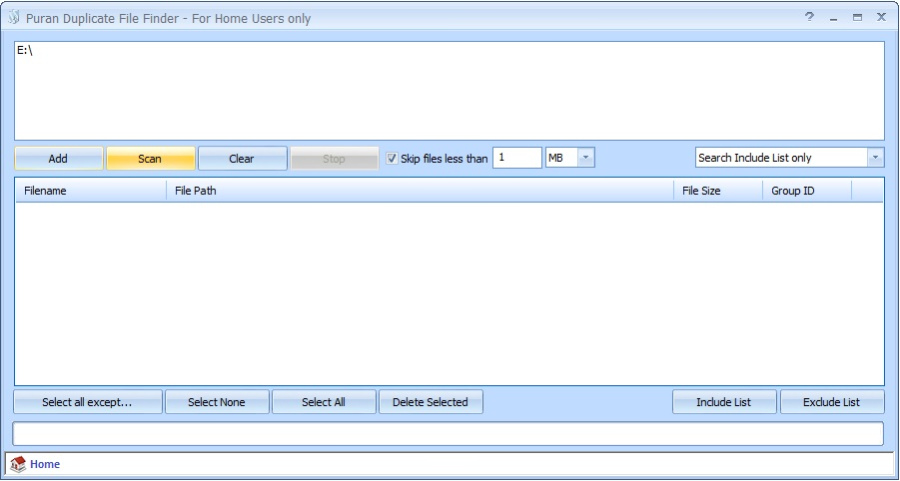
Интерфейс построен вокруг одного рабочего окна. В верхней части находится список выбранных путей, ниже расположены кнопки Add, Scan, Clear, Stop, настройка Skip files less than, поле выбора единицы измерения и выпадающий список режима поиска. Основную часть занимает таблица с колонками Filename, File Path, File Size, Group ID. Внизу размещены кнопки массового выбора и удаления: Select all except..., Select None, Select All, Delete Selected, а также переходы к Include List и Exclude List.
Что представляет собой Puran Duplicate File Finder
Puran Duplicate File Finder входит в линейку утилит Puran Software, но рассматривается как отдельная программа. В отличие от больших наборов системного обслуживания, она не содержит десятков модулей для реестра, автозагрузки, дефрагментации, восстановления данных или очистки истории браузеров. В центре программы одна операция: найти одинаковые файлы и помочь удалить лишние экземпляры.
Такой подход удобен для пользователя, которому не нужна сложная среда обслуживания компьютера. Запуск программы не требует разбираться в категориях очистки, сценариях оптимизации, расписаниях и сервисных действиях. Нужно указать, где искать дубликаты, выбрать режим проверки, дождаться результата и внимательно отметить файлы для удаления.
Работа Puran Duplicate File Finder строится по понятной схеме:
- пользователь добавляет одну или несколько папок либо дисков;
- программа просматривает выбранные области;
- совпадающие файлы собираются в группы;
- пользователь изучает путь, размер и номер группы;
- лишние копии отмечаются вручную или через массовый выбор;
- удаление выполняется только для отмеченных файлов.
Важная особенность программы — отсутствие автоматического удаления без участия пользователя. Таблица результатов нужна не просто для отчёта: именно в ней принимается решение, какую копию оставить, а какую убрать. Это снижает риск удалить файл из основной рабочей папки вместо временной копии.
Для каких задач подходит Puran Duplicate File Finder
Puran Duplicate File Finder полезен там, где проблема связана с точными копиями файлов. На домашнем компьютере такие копии появляются после повторных загрузок, переноса данных со старого диска, копирования папок на внешний накопитель, импорта фотографий с телефона, создания резервных наборов и ручной сортировки документов.
Программа подходит для нескольких типичных сценариев.
Разбор папки Downloads. В загрузках часто остаются одинаковые установщики, архивы, PDF-файлы, изображения и документы. Пользователь добавляет папку через Add, оставляет поиск по всем типам файлов или ограничивает проверку списком включения, затем удаляет повторяющиеся элементы.
Проверка фото- и видеоархива. При переносе файлов с телефона, камеры, карты памяти или облачной папки часто появляются полные копии. Puran Duplicate File Finder находит именно одинаковые файлы. Если снимок был уменьшен, пересохранён или обработан, программа не рассматривает его как полный дубликат.
Очистка внешнего диска. На USB-накопителях и внешних HDD часто хранятся копии папок с разных компьютеров. Программа позволяет добавить несколько путей и сравнить файлы внутри выбранных областей.
Подготовка к резервному копированию. Перед созданием нового бэкапа полезно удалить очевидные копии в пользовательских папках, чтобы не переносить лишние файлы на второй носитель.
Разбор рабочих документов. Если в папках лежат копии договоров, таблиц, презентаций и PDF-файлов, Puran Duplicate File Finder помогает увидеть одинаковые экземпляры. При этом пользователю нужно учитывать путь к файлу: одна и та же копия может быть нужна в разных проектах.
Поиск повторяющихся архивов и установщиков. Файлы ZIP, RAR, EXE, MSI и ISO часто скачиваются повторно. При совпадении содержимого программа группирует их независимо от расположения.
Puran Duplicate File Finder не подходит для задач, где требуется смысловое или визуальное сравнение. Она не определяет похожие фотографии, не сравнивает документы по тексту, не показывает различия между версиями файла, не восстанавливает удалённые данные и не анализирует структуру папок как отдельные дублирующиеся деревья.
Основные возможности программы
Puran Duplicate File Finder выглядит простой, но в ней есть набор функций, достаточный для точечной очистки пользовательских папок. Программа не перегружена мастерами и многостраничными настройками, поэтому ключевые действия доступны прямо в главном окне.
| Возможность | Как используется в программе | Практическая польза |
| Поиск по содержимому | Сравнение файлов выполняется по содержимому, а не только по имени | Переименованные копии тоже попадают в результаты |
| Сканирование нескольких путей | Пути добавляются в верхний список через Add | Можно проверить несколько папок или дисков за один запуск |
| Поиск по всем файлам | Режим Search all files | Подходит для общей очистки папки или диска |
| Список включения | Кнопка Include List и режим Search Include List only | Позволяет искать только выбранные типы файлов |
| Список исключения | Кнопка Exclude List | Помогает не сканировать служебные или важные папки |
| Фильтр по размеру | Параметр Skip files less than | Убирает из проверки мелкие файлы, когда интересуют крупные дубликаты |
| Группировка результатов | Колонка Group ID | Помогает отличать одну группу одинаковых файлов от другой |
| Ручной выбор | Отметка конкретных строк в таблице | Пользователь сам контролирует удаление |
| Массовый выбор | Select all except..., Select None, Select All | Ускоряет работу после проверки групп |
| Удаление отмеченных файлов | Delete Selected | Удаляются только выбранные элементы |
Набор функций ориентирован на ручную проверку. Это важное отличие от программ, которые пытаются автоматически выбирать лишние файлы по десяткам правил. В Puran Duplicate File Finder основная логика остаётся на стороне пользователя: программа показывает совпадения, а решение по удалению принимается после просмотра путей и групп.
Интерфейс и логика главного окна
Главное окно Puran Duplicate File Finder разделено на три рабочие зоны. Верхняя зона отвечает за выбор мест сканирования, центральная — за результаты, нижняя — за действия с найденными файлами.
В верхнем списке отображаются пути, которые участвуют в проверке. Кнопка Add добавляет диск или папку. Кнопка Clear очищает список выбранных путей. Scan запускает проверку, а Stop останавливает процесс во время сканирования. Когда проверка не запущена, Stop неактивна.
Рядом расположен параметр Skip files less than. Он позволяет не учитывать файлы меньше заданного размера. По умолчанию рядом с числовым полем используется единица MB. Такой фильтр особенно полезен при поиске тяжёлых повторов: видео, архивов, образов дисков, фотографий высокого разрешения. Если задача связана с документами и таблицами, слишком высокий порог использовать не стоит: небольшие PDF, DOCX, XLSX и TXT могут быть пропущены.
Справа находится выпадающий список режима поиска. В главном окне видны варианты Search all files и Search Include List only. Первый режим подходит для полного поиска в выбранных папках. Второй использует список включения: программа проверяет только те типы файлов, которые пользователь заранее указал через Include List.
Центральная таблица результатов содержит четыре основные колонки:
- Filename — имя найденного файла;
- File Path — полный путь к файлу;
- File Size — размер файла;
- Group ID — номер группы совпадений.
Колонка Group ID особенно важна. Одинаковые файлы собираются в одну группу, и пользователь должен оставить хотя бы один экземпляр, если файл действительно нужен. Удаление всех строк одной группы означает потерю всех копий этого файла в выбранных местах.
Нижняя панель помогает управлять отметками. Select None снимает выделение, Select All отмечает найденные файлы, Select all except... помогает выбрать все копии кроме оставляемой, а Delete Selected удаляет отмеченные элементы. Кнопки Include List и Exclude List открывают дополнительные списки для настройки поиска.

На скриншоте видно, как программа выглядит после добавления пути E:\. Кнопка Scan активна, включён параметр пропуска файлов меньше 1 MB, а в выпадающем списке выбран режим Search Include List only. Такой вариант подходит для проверки конкретных типов данных, например изображений, видео или аудиофайлов, если они заранее внесены в список включения.
Как Puran Duplicate File Finder ищет дубликаты
Puran Duplicate File Finder сравнивает содержимое файлов. Это означает, что программа ориентируется не только на имя. Для пользователя это даёт практическое преимущество: файл photo.jpg, скопированный как photo_copy.jpg, остаётся тем же дубликатом, если его содержимое не изменено.
Такой принцип особенно полезен при разборе папок после переноса данных. При копировании между дисками файлы часто переименовывают, кладут в новые папки или добавляют к имени суффиксы. Простая проверка имени в таких условиях даёт много пропусков. Сравнение содержимого лучше подходит для поиска точных копий.
При этом программа не делает смысловую оценку. Если документ был открыт и пересохранён с изменёнными служебными данными, если изображение было сжато заново, если видео получило другой контейнер или если аудиофайл был перекодирован, Puran Duplicate File Finder рассматривает такие файлы как разные. Это не недостаток, а граница её назначения: она работает с точными дубликатами.
В практической работе это нужно учитывать заранее:
- для повторно скачанных архивов и установщиков программа подходит хорошо;
- для копий фотографий без обработки подходит хорошо;
- для похожих кадров, уменьшенных изображений и пересохранённых файлов нужна другая программа;
- для документов с разными правками нужна ручная проверка содержимого в редакторе;
- для музыки с разными тегами или перекодированием лучше использовать специализированные инструменты.
Настройка области сканирования
Работа начинается с выбора путей. Через Add пользователь добавляет диск, папку или несколько папок. Программа не заставляет сканировать весь компьютер: область проверки задаётся вручную. Это правильный подход для удаления дубликатов, потому что безопаснее начинать с понятной пользовательской папки, чем сразу проверять весь системный диск.
Для первой проверки лучше выбрать одну из папок:
- Downloads, если нужно убрать повторные загрузки;
- Pictures, если накопились копии фотографий;
- Videos, если проблема связана с крупными роликами;
- папку проекта, если нужно убрать повторные документы;
- внешний диск, если на нём хранятся архивные копии.
Сканирование всего системного раздела без подготовки создаёт больше риска. В Windows есть служебные каталоги, кэши, библиотеки приложений и папки, где одинаковые файлы используются программами как часть нормальной работы. Даже если Puran Duplicate File Finder найдёт совпадения, удалять их из системных областей без понимания назначения нельзя.
Для больших дисков разумно идти поэтапно. Сначала проверить одну папку, затем вторую, затем внешний носитель. Такой подход упрощает анализ результатов: пользователь сразу понимает, почему файл находится именно в этом месте и какая копия нужна.
Фильтр Skip files less than
Параметр Skip files less than исключает из проверки файлы меньше заданного размера. Он расположен прямо в главном окне, поэтому его можно настроить перед каждым запуском.
Фильтр полезен в нескольких сценариях:
- при поиске крупных видеофайлов;
- при разборе папок с ISO, ZIP, RAR и установщиками;
- при очистке фотоархива, где основное место занимают изображения высокого разрешения;
- при проверке внешнего диска, на котором много мелких служебных файлов;
- при подготовке к освобождению места на накопителе.
Для видео и архивов порог 1 MB обычно не мешает поиску, потому что такие файлы значительно крупнее. Для документов и таблиц он уже требует осторожности: часть полезных файлов может быть меньше. Если цель — найти повторяющиеся текстовые документы, PDF небольшого размера, сохранённые заметки или конфигурационные файлы, порог лучше снизить или убрать.
Фильтр не делает удаление безопасным сам по себе. Он только уменьшает объём проверки и количество строк в результатах. Решение по удалению всё равно принимается по группе, имени, размеру и пути.
Режим Search all files
Search all files — базовый режим поиска. В нём Puran Duplicate File Finder проверяет все типы файлов в добавленных папках с учётом заданных исключений и фильтра размера.
Этот режим удобен для общей уборки. Например, пользователь выбирает папку Downloads, включает пропуск очень мелких файлов и запускает Scan. В результатах могут появиться повторяющиеся архивы, документы, установщики, изображения, аудио и видео. Такой вариант подходит, когда заранее неизвестно, какие именно типы файлов занимают лишнее место.
Преимущество режима — полнота внутри выбранной области. Недостаток — больше результатов для ручной проверки. Если в папке много технических файлов, временных копий и вложенных каталогов, таблица может стать длинной. В таком случае лучше настроить Include List или добавить ненужные области в Exclude List.
Режим Search Include List only
Search Include List only ограничивает проверку типами файлов, заданными в списке включения. Этот режим нужен, когда пользователь ищет не все дубликаты подряд, а конкретную категорию данных.
Типовые сценарии:
- найти одинаковые фотографии в нескольких папках;
- проверить только видеофайлы на внешнем диске;
- убрать повторяющиеся музыкальные файлы;
- найти копии архивов;
- проверить документы в рабочей папке.
Ограничение списка делает результаты чище. Вместо сотен мелких файлов пользователь получает только те совпадения, которые относятся к выбранным расширениям. Это особенно полезно при работе с медиаколлекциями, где крупные файлы занимают основное место.
При использовании Search Include List only важно заранее проверить, какие расширения внесены в Include List. Если нужный тип файла отсутствует в списке, программа его не покажет даже при наличии дубликатов. Например, при поиске фотографий нужно учитывать не только *.jpg, но и *.jpeg, *.png, *.bmp, *.tif или другие используемые форматы.
Include List: список включения файлов
Include List открывает список типов файлов, которые участвуют в проверке при выборе режима Search Include List only. Это не список папок, а список масок и расширений. Пользователь добавляет нужные шаблоны, удаляет лишние и сохраняет изменения.
Логика проста: если нужно искать только изображения, в список включения добавляются графические форматы. Если нужны только видео, выбираются видеоформаты. Если задача связана с документами, используются расширения офисных файлов, PDF и текстовых документов.
В окне списка включения используются кнопки:
- Add — добавить новый тип или маску;
- Remove — убрать выбранную строку;
- Save and Close — сохранить список и закрыть окно.
В интерфейсе также доступны быстрые кнопки для добавления категорий медиафайлов: Add Audio Files, Add Video Files, Add Image Files. Они удобны, когда не хочется вручную перечислять расширения.
Список включения особенно полезен в больших папках, где лежат смешанные данные. Например, в каталоге проекта могут быть документы, изображения, временные файлы, архивы, исходники и экспортированные результаты. Если нужно найти только повторяющиеся изображения, режим Search Include List only уменьшит шум в таблице результатов.
При ручной настройке списка следует учитывать несколько правил:
- для фотографий лучше добавлять все используемые расширения, а не только *.jpg;
- для видео нужно учитывать контейнеры вроде *.mp4, *.avi, *.mkv, *.mov;
- для документов стоит включить *.pdf, *.doc, *.docx, *.xls, *.xlsx, *.ppt, *.pptx, если такие файлы присутствуют в рабочих папках;
- для архивов используются *.zip, *.rar, *.7z и другие форматы, которые реально встречаются в проверяемой папке;
- после изменения списка нужно вернуться в главное окно и убедиться, что выбран режим Search Include List only.
Exclude List: исключение файлов и папок
Exclude List нужен для исключения из сканирования папок и файлов, которые не должны попадать в результаты. Эта настройка снижает риск при работе с системными, служебными и рабочими областями.
Исключения особенно важны, когда пользователь добавляет большой диск целиком. На системном разделе есть каталоги Windows и приложений, где одинаковые файлы могут быть частью нормальной структуры программ. Удаление таких файлов вручную по результатам поиска дубликатов опасно. Лучше заранее исключить служебные области и работать с пользовательскими данными.
В окне Exclude List используются кнопки:
- Add — добавить путь или маску исключения;
- Remove — удалить выбранное исключение;
- Save and Close — сохранить изменения.
Практические варианты исключений:
- системные каталоги Windows;
- папки установленных программ;
- служебные каталоги приложений;
- папки резервного копирования, которые нужно сохранить полностью;
- рабочие директории, где одинаковые файлы должны оставаться в нескольких проектах;
- папки синхронизации, где удаление может отразиться на других устройствах.
Настройка исключений помогает не только безопасности, но и скорости. Чем меньше лишних областей участвует в проверке, тем проще анализировать результат.
Пошаговая инструкция: как найти дубликаты в Puran Duplicate File Finder
Шаг 1. Выберите понятную область проверки
Начинайте с папки, назначение которой понятно. Для первой проверки не выбирайте системный диск целиком. Хороший старт — Downloads, папка с фотографиями, каталог с видео или внешний накопитель с архивными копиями.
Если нужно проверить несколько мест, добавляйте их осознанно. Например, можно сравнить папку Pictures на компьютере и папку с импортом с внешнего диска. В таком сценарии таблица результатов покажет, где лежит каждая копия.
Шаг 2. Добавьте путь через Add
Нажмите Add и выберите нужную папку или диск. Путь появится в верхней области главного окна. При необходимости добавьте ещё несколько путей.
После добавления проверьте список. Ошибочно выбранная папка может привести к большому количеству лишних результатов. Если путь добавлен неверно, используйте Clear и настройте список заново.
Шаг 3. Настройте Skip files less than
Перед запуском сканирования оцените тип данных. Для крупного видео и архивов можно использовать порог по размеру. Для документов, таблиц, заметок и небольших PDF высокий порог не подходит.
Примеры настройки:
| Задача | Как настроить фильтр |
| Найти крупные видео | Оставить или увеличить минимальный размер |
| Проверить фотоархив | Использовать умеренный порог, если мелкие превью не важны |
| Найти дубликаты документов | Снизить порог или не отсекать мелкие файлы |
| Разобрать папку Downloads | Оставить фильтр, если интересуют крупные повторы |
| Проверить смешанную рабочую папку | Настраивать осторожно, чтобы не пропустить небольшие файлы |
Шаг 4. Выберите режим поиска
Для общей очистки выберите Search all files. Для проверки только определённых форматов используйте Search Include List only и заранее настройте Include List.
Если пользователь ищет только повторяющиеся фотографии, режим со списком включения уменьшит количество лишних строк. Если нужно найти любые одинаковые файлы, лучше использовать Search all files.
Шаг 5. Запустите Scan
Нажмите Scan. Во время проверки кнопка Stop используется для остановки процесса. Это полезно, если выбран слишком большой диск или пользователь заметил ошибку в добавленных путях.
После завершения проверки результаты появляются в таблице. В ней нужно смотреть не только на имя файла, но и на полный путь. Одинаковые имена в разных папках не всегда означают ошибку, а одинаковое содержимое не всегда означает, что одну копию можно удалить без последствий.
Шаг 6. Разберите таблицу результатов
После сканирования смотрите на четыре параметра:
- Filename — что это за файл;
- File Path — где он лежит;
- File Size — совпадает ли размер внутри группы;
- Group ID — к какой группе дубликатов относится строка.
Файлы с одним Group ID относятся к одной группе совпадений. Удалять нужно только лишние экземпляры, оставляя одну нужную копию. Если в группе два файла, обычно удаляется один. Если копий три или больше, оставляется основная, а остальные отмечаются для удаления.
Шаг 7. Отметьте лишние копии
Отмечайте файлы только после проверки пути. Например, если одна копия находится в основной папке проекта, а другая — во временной папке, удалять логичнее временную. Если одна копия находится в резервном архиве, удаление уже зависит от того, нужен ли этот архив как отдельный набор.
Для ускорения можно использовать Select all except..., но после массового выбора всё равно нужно просмотреть группы. Select All подходит только для специальных случаев, когда пользователь точно понимает последствия. В обычной очистке эта кнопка рискованна: она отмечает все найденные элементы, включая те копии, которые должны остаться.
Шаг 8. Удалите отмеченные файлы через Delete Selected
Когда лишние файлы отмечены, нажмите Delete Selected. Перед этим ещё раз проверьте пути. Удаление дубликатов кажется простой операцией, но ошибка выбора может убрать нужный файл из рабочей папки.
Безопасный порядок такой:
- отсортировать или визуально просмотреть группы;
- оставить одну копию в правильном месте;
- отметить только лишние экземпляры;
- проверить путь перед удалением;
- удалить отмеченные файлы;
- открыть папку, где должна остаться основная копия;
- убедиться, что нужный файл доступен.
Как читать Group ID и не удалить нужную копию
Group ID — один из самых полезных столбцов в Puran Duplicate File Finder. Он показывает, какие строки относятся к одному набору одинаковых файлов. Если несколько строк имеют одинаковый номер группы, это копии одного и того же файла.
Правильная работа с группами строится не вокруг имени, а вокруг контекста. Нужно понять, где лежит основная копия. Для этого смотрят на File Path.
Пример логики:
| Расположение файла | Что учитывать |
| Основная папка проекта | Часто эту копию нужно оставить |
| Папка Downloads | Часто содержит временную или повторную загрузку |
| Внешний диск | Копия может быть архивной или переносной |
| Папка резервного копирования | Удаление зависит от политики хранения бэкапов |
| Папка экспорта | Файл может быть промежуточным результатом |
| Старый каталог переноса | Часто содержит копии после миграции данных |
Если файл находится в двух рабочих проектах, автоматическое удаление одной копии может нарушить структуру хранения. Даже если содержимое одинаковое, файл может быть нужен в обеих папках для автономности проекта, передачи клиенту или сохранения полного комплекта документов.
Особенно осторожно нужно работать с документами, таблицами и презентациями. Один и тот же файл может лежать в папке договора, в архиве отправки и в папке отчёта. С точки зрения программы это дубликат, но с точки зрения организации данных каждая копия может выполнять свою роль.
Безопасность удаления дубликатов
Puran Duplicate File Finder даёт контроль пользователю, но не защищает от всех ошибок. Программа показывает одинаковые файлы, а решение по удалению остаётся ручным. Поэтому перед первой очисткой лучше придерживаться консервативной схемы.
Безопасный сценарий для первой проверки:
- выбрать одну пользовательскую папку;
- не сканировать системный раздел целиком;
- включить исключения для служебных областей;
- не использовать Select All без проверки;
- удалять небольшими группами;
- после удаления открывать оставшиеся файлы;
- при работе с важными данными заранее сделать резервную копию.
Наиболее опасные ошибки связаны не с поиском, а с выбором строк. Программа может корректно найти дубликаты, но пользователь может удалить не ту копию. Например, оставить файл в папке временной выгрузки и удалить из основной папки проекта. Поэтому колонка File Path важнее, чем кажется на первый взгляд.
Типичные ошибки при работе с Puran Duplicate File Finder
Сканирование всего системного диска без исключений
Системный диск содержит папки Windows, каталоги программ и служебные файлы. Даже если там есть совпадения, удалять их через поиск дубликатов не следует. Для очистки системных данных лучше использовать специализированные инструменты вроде CCleaner, Wise Disk Cleaner или штатные средства Windows.
Удаление всех файлов внутри группы
Найденная группа означает, что программа обнаружила одинаковые экземпляры. В группе нужно оставить одну нужную копию. Удаление всех строк уничтожает файл во всех найденных местах.
Ориентация только на имя файла
Имя помогает понять содержание, но не заменяет путь. Два одинаковых файла в разных папках могут иметь разную роль. При удалении нужно смотреть на File Path.
Слишком высокий порог размера
Если фильтр Skip files less than настроен высоко, программа не покажет небольшие документы, таблицы, текстовые файлы и PDF. Для медиаданных это допустимо, для офисных документов — нет.
Массовый выбор без просмотра
Кнопки Select all except..., Select None, Select All ускоряют работу, но не отменяют проверку. Массовый выбор подходит после того, как пользователь понял структуру результатов.
Удаление файлов из резервных папок
Резервная папка может содержать копии тех же файлов, что и основная. Это нормально. Если задача — сохранить бэкап, такие копии не нужно удалять только потому, что они совпадают с рабочими.
Проверка похожих фотографий как точных дубликатов
Puran Duplicate File Finder ищет одинаковые файлы. Похожие снимки, кадры серии, уменьшенные копии и пересохранённые изображения требуют других программ. Если нужна работа именно с похожими изображениями, лучше смотреть в сторону dupeGuru или Duplicate Cleaner.
Плюсы и минусы Puran Duplicate File Finder
Плюсы:
- программа ищет дубликаты по содержимому файлов;
- можно проверять одну или несколько папок и дисков;
- интерфейс сосредоточен на одной задаче и не перегружен лишними модулями;
- есть режим поиска по всем файлам;
- есть Include List для ограничения проверки выбранными типами файлов;
- есть Exclude List для исключения папок и файлов;
- доступен фильтр Skip files less than;
- результаты показываются в таблице с именем, путём, размером и номером группы;
- удаление выполняется только для выбранных пользователем строк;
- программа поддерживает 64-битные версии Windows.
Минусы:
- интерфейс выглядит как классическая Windows-утилита старого типа;
- нет подтверждённой версии для macOS и Linux;
- нет подтверждённой русской локализации интерфейса;
- программа не предназначена для поиска похожих фотографий;
- нет отдельного визуального сравнения изображений;
- нет расширенной системы профилей сканирования;
- нет отчётов и сложной автоматизации;
- результаты требуют ручной проверки перед удалением;
- для больших смешанных папок список совпадений может потребовать внимательного разбора.
Системные требования
Puran Duplicate File Finder рассчитан на Windows-системы. Программа поддерживает старые версии Windows, что делает её полезной для компьютеров, где современные утилиты уже не всегда удобны или доступны.
| Параметр | Значение |
| Операционная система | Windows XP, Windows 2003, Windows Vista, Windows 2008, Windows 7, Windows 8, Windows 10 |
| 64-битные версии | Поддерживаются |
| Платформа | Windows |
| Язык интерфейса | English |
| Назначение | Поиск и удаление одинаковых файлов |
| Основной режим работы | Сканирование выбранных папок и дисков |
Поддержка старых Windows — одно из практических отличий программы. Puran Duplicate File Finder можно рассматривать для старого домашнего компьютера, архивной рабочей станции или ноутбука, на котором нужно разобрать накопившиеся пользовательские файлы без установки тяжёлого набора обслуживания.
Для современных рабочих процессов важно учитывать ограничения. Если нужна кроссплатформенная работа на Windows, macOS и Linux, лучше выбрать другой инструмент. Если нужна проверка похожих изображений, Puran Duplicate File Finder тоже не закрывает эту задачу.
Сравнение с аналогами
Puran Duplicate File Finder стоит сравнивать не с очистителями системы вообще, а с конкретными программами для поиска дубликатов. На freeexe есть смежные страницы, которые помогают подобрать альтернативу: Auslogics Duplicate File Finder, CloneSpy, NoClone, Duplicate Remover Free, SearchMyFiles и LookDisk.
| Программа | Платформа | Сильная сторона | Ограничение |
| Puran Duplicate File Finder | Windows | Простой поиск точных дубликатов по содержимому, списки включения и исключения | Нет поиска похожих изображений и кроссплатформенности |
| Auslogics Duplicate File Finder | Windows | Более современная оболочка, разделение по типам файлов, работа с Windows 11 | Старые Windows XP и Vista не поддерживаются |
| AllDup | Windows | Много критериев поиска, работа по содержимому и свойствам, встроенный файловый менеджер | Больше настроек, выше порог освоения |
| dupeGuru | Windows, macOS, Linux | Fuzzy matching, режимы для музыки и изображений, кроссплатформенность | Интерфейс и логика отличаются от простых Windows-утилит |
| CloneSpy | Windows | Поиск одинакового содержимого, файлов с одинаковым именем и файлов нулевой длины | Интерфейс ориентирован на более внимательную ручную настройку |
| Duplicate Cleaner | Windows | Расширенные режимы для файлов, папок, изображений, музыки, видео и ZIP-архивов | Больше функций и настроек, чем нужно для простой разовой очистки |
Puran Duplicate File Finder и Auslogics Duplicate File Finder
Auslogics Duplicate File Finder больше подходит пользователям, которым нужен современный пошаговый интерфейс и разделение поиска по категориям файлов. В нём удобнее работать с типовыми домашними сценариями: изображения, музыка, видео, документы. Для пользователей Windows 11 это более естественный вариант.
Puran Duplicate File Finder выигрывает простотой. В ней нет длинного мастера: выбран путь, настроен размер, выбран режим, запущен Scan. Для старого Windows-компьютера или разовой проверки папки этого достаточно.
Если нужна статья именно об альтернативе на freeexe, можно перейти к Auslogics Duplicate File Finder.
Puran Duplicate File Finder и AllDup
AllDup рассчитан на более сложные сценарии. Он ищет дубликаты по содержимому, свойствам и специальным признакам, поддерживает поиск похожих изображений и музыкальных треков, даёт больше возможностей управления найденными файлами.
Puran Duplicate File Finder проще. Его сильная сторона — отсутствие перегрузки. Пользователь не выбирает десятки критериев и не настраивает сложные профили. Для быстрой проверки папки с повторяющимися файлами это преимущество. Для больших архивов, где нужны отчёты, сортировки, разные методы сравнения и гибкое управление, AllDup функциональнее.
Puran Duplicate File Finder и dupeGuru
dupeGuru подходит тем, кому нужна работа не только в Windows. Он используется на macOS и Linux, а также поддерживает поиск по именам и содержимому. Fuzzy matching помогает находить похожие имена, а специальные режимы для музыки и изображений расширяют сценарии за пределы точных файловых копий.
Puran Duplicate File Finder остаётся проще и уже. Она удобна для Windows-пользователя, которому нужно найти одинаковые файлы, а не похожие. При разборе старого диска или папки загрузок эта узость не мешает. При сортировке фотоколлекции с похожими кадрами dupeGuru полезнее.
Puran Duplicate File Finder и CloneSpy
CloneSpy — тоже Windows-инструмент для поиска дубликатов. Он определяет файлы с одинаковым содержимым независимо от имени, даты, времени и расположения, а также умеет находить файлы с одинаковым именем и файлы нулевой длины. Это делает CloneSpy удобным для пользователей, которым нужно больше режимов проверки.
Puran Duplicate File Finder проще по рабочему окну. В ней меньше вариантов, зато быстрее понять, что делать: добавить путь, запустить сканирование, посмотреть группы, удалить выбранное. Если нужен более гибкий инструмент на Windows, стоит рассмотреть CloneSpy.
Puran Duplicate File Finder и Duplicate Cleaner
Duplicate Cleaner сильнее в медиасценариях. Он умеет работать с типами файлов, папками, ZIP-архивами, изображениями, музыкой и видео. Для фотографий он предлагает визуальное сравнение, включая случаи, когда изображения повернуты, изменены или сохранены в другом формате.
Puran Duplicate File Finder не конкурирует с Duplicate Cleaner в поиске похожих изображений и сложных медиадубликатов. Её задача — точные копии. Для простого удаления одинаковых архивов, документов и повторно скопированных файлов Puran Duplicate File Finder остаётся понятным вариантом. Для медиатеки лучше выбирать инструмент с визуальным и аудиосравнением.
Puran Duplicate File Finder и NoClone
NoClone относится к той же области — поиск повторов и управление копиями файлов. На freeexe доступна отдельная страница NoClone. В сравнении с Puran Duplicate File Finder выбор зависит от того, какой интерфейс удобнее и какие сценарии нужны: простое сканирование выбранных путей или более расширенный подход к управлению найденными дублями.
Puran Duplicate File Finder стоит выбирать, когда нужна минимальная схема без сложного обучения. Если требуется больше параметров отбора, предварительного просмотра и дополнительных режимов, лучше сравнить несколько инструментов перед удалением данных.
Чем Puran Duplicate File Finder отличается от других программ
Puran Duplicate File Finder выделяется не количеством функций, а узкой направленностью. Она не пытается быть универсальной системой анализа диска. В ней нет модулей для поиска больших файлов, пустых папок, ошибок реестра, мусора браузеров или остаточных файлов программ. Это именно поиск дубликатов.
Главное отличие — простая последовательность действий. В более развитых аналогах пользователь сталкивается с большим числом параметров: алгоритм сравнения, степень похожести, обработка метаданных, выбор источника, правила автопометки, исключения по датам, экспорт отчёта, перемещение, архивирование, жёсткие ссылки. В Puran Duplicate File Finder таких сценариев меньше, поэтому освоение быстрее.
Эта простота хорошо работает в трёх случаях:
- нужно быстро проверить одну папку;
- пользователь не хочет настраивать сложный профиль;
- дубликаты являются точными копиями, а не похожими файлами.
Она хуже работает в других случаях:
- нужно найти похожие фото;
- требуется кроссплатформенность;
- нужен отчёт для последующей обработки;
- нужно регулярно выполнять одинаковую проверку;
- требуется автоматический выбор по сложным правилам;
- нужно обрабатывать огромные архивы с разными типами файлов.
Отзывы пользователей и профильных изданий
Оценка Softpedia
Softpedia оценивает Puran Duplicate File Finder на 4.5 из 5. В обзоре выделены простая установка, понятный интерфейс, добавление дисков и папок, настройка списков включения и исключения, пропуск небольших файлов, группировка результатов и возможность вручную выбрать элементы для удаления.
Пользовательская оценка на Softpedia — 4.4 из 5 по 8 голосам. Это небольшая выборка, поэтому её нельзя рассматривать как широкую статистику, но она совпадает с общей картиной: программа воспринимается как простая и полезная утилита для точного поиска дубликатов.
Особенно важна часть про ручную проверку. Softpedia описывает таблицу результатов с именами, путями, размерами и номерами групп, а также выбор всех файлов кроме оригинала. Это соответствует рабочей логике Puran Duplicate File Finder: сначала найти группы, затем оставить нужную копию.
SourceForge и каталоги программ
На SourceForge карточка Puran Duplicate File Finder содержит описание программы, указание на Windows-платформу, бесплатную модель и отсутствие пользовательских отзывов в разделе рейтингов. Это означает, что по SourceForge нельзя вывести полноценную среднюю пользовательскую оценку. Карточка полезна как справочное подтверждение назначения и платформы, но не как база для анализа большого числа отзывов.
В каталогах программ Puran Duplicate File Finder обычно описывается как бесплатный инструмент для поиска одинаковых файлов по содержимому. Повторяются одни и те же сильные стороны: простота, небольшой размер, выбор папок, список включения, список исключения и фильтр размера.
Усреднённое мнение по сети
Сводная оценка программы выглядит так: Puran Duplicate File Finder ценят за простую схему работы, бесплатность, понятное окно результатов и возможность искать дубликаты по содержимому. Положительные оценки связаны с тем, что программа делает одну задачу без лишней оболочки.
Критика обычно касается старого интерфейса, ограниченного набора современных функций и отсутствия сценариев, которые стали привычными в более новых инструментах: поиск похожих фотографий, расширенные правила автопометки, отчёты, кроссплатформенность, визуальный просмотр медиа и регулярная автоматизация.
Такой баланс честно описывает программу: она подходит для точных копий и ручной очистки, но не заменяет современные медиадубликаторы и профессиональные анализаторы больших архивов.
Для кого подходит Puran Duplicate File Finder
Для домашнего пользователя
Домашнему пользователю Puran Duplicate File Finder подходит для папок Downloads, Pictures, Videos, Documents и внешних накопителей. Программа помогает убрать повторные загрузки, скопированные фотографии, одинаковые архивы и лишние копии документов.
Главное условие — внимательно смотреть на путь. Домашние данные часто разложены хаотично: одна копия может лежать в старой папке, вторая — в новой, третья — на внешнем диске. Перед удалением нужно решить, где должен остаться основной файл.
Для старого компьютера
Поддержка Windows XP, Vista, 7, 8 и 10 делает программу удобной для старых ПК и ноутбуков. На таких системах часто не нужны современные тяжёлые инструменты, а важнее небольшая утилита с понятной задачей.
Puran Duplicate File Finder хорошо вписывается в обслуживание старого архива: проверить пользовательские папки, удалить повторяющиеся файлы, подготовить данные к переносу на новый накопитель.
Для опытного пользователя
Опытному пользователю полезны Include List, Exclude List, фильтр размера и ручная проверка по Group ID. С их помощью можно настроить точечный сценарий: например, найти только крупные видеофайлы в нескольких каталогах или проверить только изображения на внешнем диске.
При этом программа не даёт глубокой автоматизации. Если опытному пользователю нужны отчёты, сложные правила, разные алгоритмы сравнения и регулярные профили, лучше подойдут AllDup, CloneSpy или Duplicate Cleaner.
Для работы с фотоархивом
Puran Duplicate File Finder подходит для точных копий фотографий. Например, если один и тот же JPG-файл был скопирован из папки камеры в несколько каталогов, программа найдёт совпадение.
Она не подходит для похожих снимков. Серийные кадры, пересохранённые изображения, уменьшенные копии, фотографии после обработки и файлы с другой степенью сжатия требуют инструментов с визуальным сравнением. Для таких задач лучше рассмотреть dupeGuru или Duplicate Cleaner.
Для офисных документов
С документами нужно работать осторожнее, чем с архивами и видео. Один и тот же файл может быть частью нескольких папок: договор, отправка клиенту, отчёт, архив проекта. Программа покажет его как дубликат, но удаление не всегда правильно.
Для офисных данных Puran Duplicate File Finder стоит использовать как инструмент проверки, а не как средство массового удаления. Хорошая практика — сначала посмотреть результаты, затем удалить только очевидные копии из временных папок.
Для внешних дисков и флешек
На внешних накопителях дубликаты появляются особенно часто: пользователь копирует папки с разных компьютеров, переносит фотоархивы, сохраняет резервные версии. Puran Duplicate File Finder позволяет добавить внешний диск и проверить его содержимое.
Если внешний диск является единственным резервным хранилищем, удаление нужно выполнять особенно аккуратно. Дубликат внутри бэкапа может быть лишним, но иногда полная копия папки нужна для сохранения структуры архива.
Когда лучше выбрать другую программу
Puran Duplicate File Finder не стоит рассматривать как универсальный инструмент для всех видов дубликатов. Есть задачи, где другой софт подходит лучше.
| Сценарий | Более подходящий вариант |
| Нужна macOS или Linux | dupeGuru |
| Нужно искать похожие фотографии | dupeGuru или Duplicate Cleaner |
| Нужны сложные критерии поиска | AllDup |
| Нужно искать файлы нулевой длины и совпадения по имени | CloneSpy |
| Нужен современный интерфейс Windows 11 | Auslogics Duplicate File Finder |
| Нужна работа с ZIP-архивами и папками | Duplicate Cleaner |
| Нужны смежные инструменты поиска файлов | SearchMyFiles или LookDisk |
| Нужно сравнить несколько Windows-утилит | NoClone, Duplicate Remover Free, CloneSpy |
Puran Duplicate File Finder имеет смысл выбирать, когда задача сводится к точным копиям. Если пользователь уже знает, что файлы просто скопированы несколько раз, программа справится. Если нужно понять, какие изображения похожи, какие документы являются разными версиями или какие аудиофайлы отличаются тегами, нужен другой подход.
Практические рекомендации перед удалением дубликатов
Перед удалением файлов стоит подготовиться. Это особенно важно, если проверяются рабочие папки, архивы, документы, фотографии семьи или единственный внешний диск.
Перед запуском сканирования:
- выберите одну понятную папку;
- исключите системные и служебные каталоги;
- решите, какие типы файлов нужно искать;
- настройте Include List, если проверяется только одна категория данных;
- настройте Skip files less than, если мелкие файлы не важны;
- не добавляйте резервную папку, если не готовы удалять из неё файлы.
Перед нажатием Delete Selected:
- проверьте Group ID;
- убедитесь, что в каждой группе остаётся хотя бы одна копия;
- смотрите на File Path, а не только на Filename;
- не удаляйте файлы из основной папки проекта без причины;
- не используйте Select All как стандартный метод;
- сначала удалите небольшое количество очевидных копий;
- после удаления откройте оставшиеся файлы.
После удаления:
- проверьте основную папку;
- откройте несколько файлов из групп, где выполнялось удаление;
- убедитесь, что резервная копия важных данных не разрушена;
- повторите сканирование только при необходимости.
Пример сценария: очистка папки Downloads
Папка загрузок — самый безопасный вариант для первой проверки. В ней часто лежат повторные копии установщиков, архивов и PDF-файлов, которые уже перенесены в другие места.
Порядок работы:
- открыть Puran Duplicate File Finder;
- нажать Add;
- выбрать папку Downloads;
- оставить Search all files;
- при необходимости оставить Skip files less than 1 MB;
- нажать Scan;
- в результатах проверить группы;
- удалить повторяющиеся установщики, архивы и временные копии;
- не трогать файлы, назначение которых непонятно.
Для загрузок часто удобно работать по размеру. Крупные повторяющиеся архивы и установщики освобождают больше места, чем десятки мелких файлов. Но если в папке хранятся документы, фильтр размера лучше настроить осторожно.
Пример сценария: поиск одинаковых фотографий
Для точных копий фотографий лучше использовать Search Include List only. Сначала нужно открыть Include List, добавить форматы изображений и сохранить список. После этого выбираются папки с фотографиями.
Порядок работы:
- нажать Include List;
- добавить нужные расширения изображений или использовать Add Image Files;
- сохранить список через Save and Close;
- добавить папки с фотографиями через Add;
- выбрать Search Include List only;
- запустить Scan;
- проверить группы по пути и размеру;
- оставить копии в основной папке архива;
- удалить повторные экземпляры из временных папок.
Важно не ждать от Puran Duplicate File Finder поиска похожих кадров. Если две фотографии выглядят почти одинаково, но сняты с разницей в секунду, программа не объединит их в одну группу. Если изображение было уменьшено или пересохранено, это тоже не точный дубликат.
Пример сценария: проверка внешнего диска
Внешний диск часто содержит копии папок за разные годы. Перед сканированием нужно понять, является ли диск рабочим хранилищем или резервным архивом. Если это резервная копия, удаление должно быть особенно аккуратным.
Порядок работы:
- подключить внешний диск;
- добавить конкретную папку, а не весь диск целиком, если структура большая;
- исключить папки, которые должны храниться полностью;
- выбрать режим поиска;
- запустить сканирование;
- отсортировать внимание по группам и путям;
- удалить только очевидные повторные копии.
Для внешних дисков удобно проверять крупные файлы: видео, архивы, образы, папки экспорта. Они занимают больше места и проще распознаются по пути. Документы лучше удалять осторожно, потому что они часто входят в состав архивных комплектов.
Пример сценария: разбор рабочей папки проекта
Рабочие папки требуют самого аккуратного подхода. В них одинаковые файлы могут быть нужны в нескольких местах: исходники, экспорт, отправка, архив, финальная версия. Puran Duplicate File Finder покажет совпадения, но не объяснит назначение каждой копии.
Безопасный порядок:
- сделать резервную копию папки проекта;
- добавить только проектную папку;
- не использовать Select All;
- проверять каждую группу по File Path;
- удалять только временные и очевидно лишние копии;
- не удалять файлы из папок final, archive, sent, если они нужны для структуры проекта.
В таких папках программа полезна как инструмент обнаружения, а не как автоматический очиститель. Она показывает, где лежат совпадения, а пользователь решает, какие копии действительно лишние.
Смежные программы на freeexe
Для пользователя, который выбирает инструмент под конкретную задачу, полезно сравнить Puran Duplicate File Finder с другими программами из разделов freeexe.
- Auslogics Duplicate File Finder — вариант для пользователей, которым нужен более современный Windows-интерфейс поиска дубликатов.
- CloneSpy — инструмент для поиска одинакового содержимого, файлов с одинаковым именем и файлов нулевой длины.
- NoClone — ещё одна программа для поиска повторяющихся файлов.
- Duplicate Remover Free — смежная утилита для удаления дубликатов.
- SearchMyFiles — программа для расширенного поиска файлов, полезная как дополнение к работе с дубликатами.
- LookDisk — инструмент для поиска файлов и анализа содержимого дисков.
- Remove Empty Directories — отдельная утилита для удаления пустых папок после ручной сортировки.
- Wise Disk Cleaner — программа для очистки диска от временных и мусорных файлов.
- CCleaner — системный очиститель, который относится к другой категории задач и не заменяет ручной поиск точных копий.
Эти ссылки помогают разделить задачи. Дубликаты файлов, пустые папки, временный мусор, поиск по имени и обслуживание системы — разные операции. Puran Duplicate File Finder закрывает только одну из них.
Частые вопросы о Puran Duplicate File Finder
Puran Duplicate File Finder ищет файлы с разными именами?
Да. Программа сравнивает содержимое файлов. Если две копии имеют разные имена, но содержимое совпадает, они относятся к дубликатам.
Программа подходит для поиска похожих фотографий?
Нет. Puran Duplicate File Finder предназначен для точных дубликатов. Похожие изображения, уменьшенные копии, пересохранённые фотографии и кадры серии требуют программ с визуальным сравнением.
Можно ли искать только изображения или видео?
Да. Для этого используется Include List и режим Search Include List only. Пользователь задаёт нужные расширения или добавляет категории через быстрые кнопки для аудио, видео и изображений.
Можно ли исключить папки из проверки?
Да. Для этого используется Exclude List. В список исключения добавляются папки и файлы, которые не должны участвовать в сканировании.
Что означает Group ID?
Group ID — номер группы одинаковых файлов. Строки с одинаковым номером относятся к одному набору совпадений. В каждой группе нужно оставить нужную копию и удалить только лишние.
Нужно ли удалять все найденные файлы?
Нет. Удаляются только лишние копии. В каждой группе должен остаться хотя бы один нужный файл, если пользователь хочет сохранить данные.
Подходит ли программа для системных папок Windows?
Для пользовательской очистки системные папки лучше не сканировать и не использовать для удаления дубликатов. В служебных каталогах одинаковые файлы могут быть частью нормальной работы Windows и программ.
Есть ли русский интерфейс?
Подтверждённый интерфейс программы — English. Названия кнопок и элементов окна отображаются на английском: Add, Scan, Clear, Stop, Include List, Exclude List, Delete Selected.
Можно ли использовать программу для документов?
Да, если речь идёт о точных копиях документов. Перед удалением нужно проверять путь, потому что один и тот же документ может быть нужен в нескольких папках проекта.
Что лучше выбрать для старого компьютера?
Puran Duplicate File Finder подходит для старых Windows-систем и простой ручной очистки пользовательских папок. Если нужна современная Windows 11-ориентированная программа или поиск похожих медиафайлов, лучше выбрать другой инструмент.
Итог
Puran Duplicate File Finder — практичная программа для точного поиска одинаковых файлов в Windows. Она подходит для разовой очистки папок, проверки внешнего диска, разбора загрузок, удаления повторных архивов, установщиков, документов, фотографий и видео, если эти файлы являются полными копиями.
Её сильная сторона — простая рабочая схема: Add, настройка фильтра, выбор режима, Scan, проверка таблицы, удаление через Delete Selected. Пользователь видит имя файла, путь, размер и номер группы, поэтому может сам решить, какую копию оставить.
Выбирать Puran Duplicate File Finder стоит для простых и понятных задач: найти одинаковые файлы по содержимому и вручную убрать лишние экземпляры. Для похожих фотографий, медиаколлекций, кроссплатформенной работы, отчётов, сложных правил и автоматизации лучше использовать более специализированные аналоги.
Список изменений
История версий:
- История Puran Duplicate File Finder короткая и хорошо отражает характер программы: это небольшая специализированная утилита, а не постоянно расширяемая система управления файлами.
- Первый выпуск закрепил базовую идею: бесплатный поиск дубликатов с проверкой выбранных папок и дисков. Обновление 1.1 было техническим и включало мелкие исправления и изменения. Версия 2.0 улучшила отображение файлов и добавила новый вариант выбора, что связано с главным рабочим этапом программы — разбором найденных групп перед удалением.
- Эта история показывает, что Puran Duplicate File Finder развивалась как простая утилита для точных дубликатов. В ней нет признаков перехода к сложным современным сценариям вроде визуального анализа фото, облачных профилей, командной работы, отчётов, расписаний и автоматических политик хранения.


 *EXE — расширение исполняемого файла. Сайт является партнером проекта
Оставте свой отзыв о Puran Duplicate File Finder