

Roomeon 3D-Planner — интерьерный 3D-редактор для планировки комнаты, подбора мебели, настройки стен, полов, света и просмотра результата в объёмной сцене. Программа работает не как чертёжный CAD-комплекс, а как визуальный планировщик: пользователь создаёт контур помещения, оформляет поверхности, переносит предметы из каталога и оценивает комнату с разных ракурсов. Основной сценарий Roomeon — не выпуск строительной документации, а подготовка понятного проекта комнаты, который помогает заранее проверить расстановку мебели, сочетание материалов и общее восприятие интерьера.
Roomeon заметно отличается от универсальных 3D-редакторов. В Blender, SketchUp или другой программе общего моделирования пользователь сначала осваивает принципы сцены, объектов, координат, материалов и камер. В Roomeon логика ближе к интерьерной задаче: план помещения, стены и полы, каталог объектов, освещение, навигация по комнате. Поэтому программа интересна тем, кому нужен дизайн комнаты на компьютере без длинного обучения моделированию.
Главная ценность Roomeon 3D-Planner — связка 2D-плана и 3D-визуализации. Пользователь работает с геометрией комнаты, а затем смотрит, как планировка выглядит в объёме: где остаются проходы, как мебель соотносится со стенами, насколько уместно смотрится дерево на полу, какой эффект даёт естественный или искусственный свет. Программа подходит для подготовки интерьерной идеи перед ремонтом, обсуждения расстановки мебели и проверки нескольких вариантов без перестановки предметов в реальной комнате.
Краткая карточка Roomeon 3D-Planner
| Параметр | Описание |
|---|---|
| Название | Roomeon 3D-Planner |
| Тип программы | 3D-планировщик комнат и интерьера |
| Разработчик | roomeon GmbH |
| Основное назначение | создание плана комнаты, оформление стен и пола, расстановка мебели, просмотр интерьера в 3D |
| Рабочая логика | построение помещения, настройка поверхностей, добавление объектов, работа с освещением, 3D-навигация |
| Интерфейсные разделы | Menu, Footprint, Walls & Floors, Objects |
| Модель работы | настольная программа с каталогом интерьерных объектов и 3D-сценой |
| Основные сценарии | планировка комнаты, подбор мебели, визуализация интерьера, сравнение вариантов расстановки |
| Уровень пользователя | новичок, владелец квартиры, дизайнер на этапе эскиза, продавец мебели при предварительном подборе решения |
| Важное ограничение | программа предназначена для визуального интерьерного планирования, а не для полноценной строительной документации |
Roomeon удобнее рассматривать как программу для дизайна комнаты, а не как замену профессиональным CAD- и BIM-инструментам. Она помогает увидеть интерьер, проверить габариты, понять композицию и оценить атмосферу помещения. Для рабочих чертежей, инженерных расчётов, спецификаций ремонта и проектной документации потребуются другие решения, например AutoCAD, SketchUp, pCon.planner или специализированные программы для проектирования.
Для каких задач нужна программа
Roomeon 3D-Planner закрывает задачи, которые возникают до покупки мебели и начала ремонта. Пользователь видит не отдельную таблицу размеров, а комнату в 3D: стены, пол, окна, двери, свет, мебель и декоративные объекты. Это помогает быстрее понять, насколько выбранная расстановка соответствует реальному помещению.
В Roomeon можно выполнить несколько типичных задач:
создать план комнаты с замкнутым контуром стен;
настроить форму помещения через узлы и отрезки стен;
задать базовые параметры стен и пола;
добавить окна, двери и элементы оформления;
перенести мебель из каталога объектов;
проверить проходы между предметами;
подобрать расположение дивана, стола, кровати, шкафов и аксессуаров;
настроить световую сцену;
посмотреть результат в 3D с разных точек;
сделать снимок 3D-вида или плана через значок камеры в верхней правой части интерфейса.
Roomeon хорошо подходит для комнат, где важнее визуальная проверка, чем техническая детализация. Например, программа помогает решить, где поставить письменный стол относительно окна, насколько громоздко выглядит диван у длинной стены, остаётся ли свободный проход между кроватью и шкафом, как будет смотреться тёмный пол рядом со светлыми стенами.
Для ремонта одной комнаты Roomeon полезен на раннем этапе. Пользователь может собрать несколько вариантов: минималистичную спальню, рабочий кабинет, гостиную с диваном и телевизором, небольшую кухонную зону. После этого проще обсуждать идею с семьёй, мастером или дизайнером, потому что речь идёт не о словесном описании, а о видимой 3D-сцене.
Интерфейс Roomeon: как устроено рабочее пространство
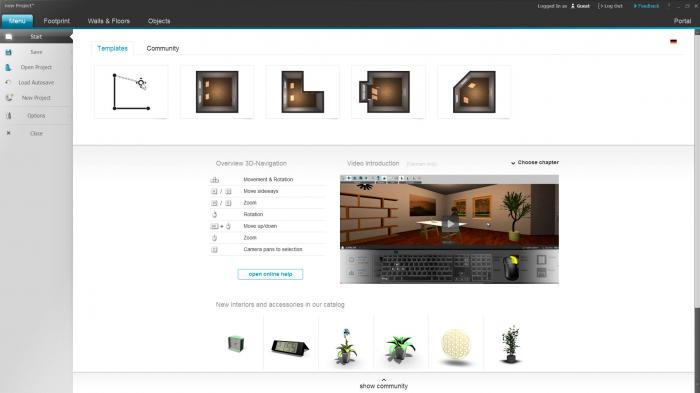
Интерфейс Roomeon разделён на крупные рабочие зоны. В верхней части расположены основные вкладки: Menu, Footprint, Walls & Floors, Objects. Такой порядок соответствует процессу создания комнаты: сначала проект и шаблон, затем контур помещения, потом поверхности и после этого предметы интерьера.
В разделе Menu собраны действия с проектом. На скриншотах интерфейса видны команды Start, Save, Open Project, Load Autosave, New Project, Options, Close. Эти пункты не вынесены в отдельную сложную панель: они находятся в боковом меню, поэтому пользователь быстро возвращается к сохранению, открытию проекта или созданию нового файла без поиска нужной команды среди инструментов моделирования.
Центральная область стартового экрана показывает вкладки Recent Projects, Templates, Community. Recent Projects помогает вернуться к недавним работам, Templates открывает шаблоны комнат, а Community связан с пользовательскими проектами. Под блоком шаблонов расположен раздел Overview 3D-Navigation, где перечислены базовые команды перемещения и вращения камеры. Такой блок важен именно для Roomeon: программа опирается на просмотр комнаты в 3D, поэтому управление камерой влияет на удобство всей работы.
Раздел Footprint
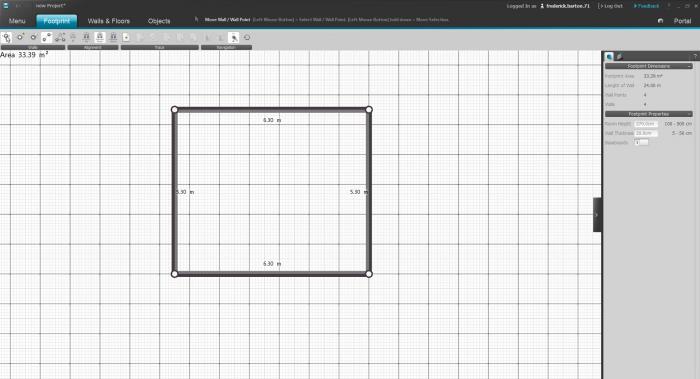
Footprint отвечает за форму помещения. В этой части пользователь работает с планом сверху: ставит точки, соединяет их стенами и получает замкнутый контур. На плане видна сетка, размеры стен и углы, а узлы помогают контролировать геометрию. В этом режиме Roomeon ближе всего к планировщику: задача не в декоре, а в точной форме комнаты.
Раздел удобен для прямоугольных, Г-образных и более сложных комнат. Пользователь видит длины стен прямо на схеме, а изменение узлов сразу меняет форму помещения. Такой подход важен при планировке комнаты в 3D: если контур построен неверно, вся последующая расстановка мебели будет неточной.
Раздел Walls & Floors
Walls & Floors используется после создания контура. Здесь пользователь переходит от геометрии к оформлению: выбирает материалы для стен и пола, проверяет сочетание поверхностей и оценивает, как отделка выглядит в объёме. В этом разделе Roomeon помогает не только нарисовать комнату, но и увидеть интерьерное решение: светлый пол, тёмные стены, фактурная поверхность, контрастная отделка одной стены.
При работе с отделкой важно не начинать с мебели. Сначала задаётся оболочка комнаты: стены, пол, окна, двери. После этого предметы воспринимаются корректнее, потому что мебель сразу видна в контексте реального помещения, а не на пустой сетке.
Раздел Objects
Objects — основной раздел для расстановки мебели и предметов интерьера. В нижней части окна расположен каталог, из которого объекты переносятся в комнату. На скриншотах видны категории Windows & Doors, Plants, Fireplaces & Accessories, Accessories, Beds, Preparation & Cooking, Outdoors, Sofas & Lounging, Stairs. Отдельные объекты отображаются карточками с миниатюрами, поэтому пользователь ориентируется визуально, а не только по названию.
Логика drag and drop делает Roomeon понятным для новичка. Пользователь выбирает объект в каталоге, переносит его в сцену и размещает в комнате. Для интерьерного планировщика это важнее большого набора абстрактных инструментов: основная работа сводится к подбору и размещению конкретных предметов.
Верхняя панель и навигация
В верхней части интерфейса Roomeon отображает текущий режим и подсказки по действиям. На скриншотах видны команды для выбора объекта, перемещения, копирования и дополнительных операций. Например, при работе в Objects появляется подсказка Select Object, а рядом указываются действия мышью и клавишами. Это помогает освоить программу без отдельного изучения длинного руководства.
Навигация устроена как в 3D-сцене: пользователь перемещается, вращает камеру, приближает и отдаляет вид, меняет точку наблюдения. В FindMySoft отдельно отмечены разные режимы камеры: свободная камера, вид от лица человека и спутниковый обзор, а также восстановление фотореалистичного качества после остановки движения камеры.
Основные возможности Roomeon 3D-Planner
Roomeon объединяет несколько блоков: план, материалы, объекты, освещение и просмотр. В отличие от простых редакторов схем, программа сразу показывает результат в объёме. Пользователь не просто рисует прямоугольник комнаты, а собирает интерьерную сцену.
Создание плана комнаты
Работа начинается с формы помещения. В Footprint пользователь строит контур из стен. На плане отображается сетка, точки, отрезки, размеры и углы. Это помогает создавать не только стандартную прямоугольную комнату, но и помещение с выступом, нишей, скошенной стеной или Г-образной геометрией.
Roomeon работает с замкнутой цепочкой стен. Это важно учитывать при попытке спланировать несколько помещений: программа ориентирована на комнату как цельный контур, а не на полноценный этаж с большим количеством связанных комнат. В FAQ Roomeon описано ограничение: для полноценной планировки нескольких комнат или всего этажа такой режим не является основным сценарием; много-комнатную структуру можно имитировать вспомогательными объектами, например перегородками из категории construction elements.
В практической работе это означает простое правило: Roomeon лучше использовать для одной комнаты, отдельной зоны или интерьерного эскиза. Если нужно подготовить план всей квартиры с несколькими комнатами, дверными проёмами, коридорами и общей площадью, удобнее выбрать другой планировщик.
Настройка стен и полов
После построения контура пользователь переходит к Walls & Floors. На этом этапе комната получает визуальный характер: цвет стен, материал пола, фактура поверхностей. В Roomeon это не декоративная мелочь, а часть проверки будущего интерьера. Один и тот же диван выглядит иначе на тёмном деревянном полу, светлом покрытии или рядом с кирпичной стеной.
Настройка поверхностей особенно полезна при сравнении вариантов ремонта. Например, можно собрать одну комнату с нейтральными стенами и деревянным полом, затем заменить отделку на более контрастную и оценить, не становится ли помещение визуально теснее. В 3D-виде такие решения воспринимаются быстрее, чем в списке материалов.
Каталог мебели и предметов
В Roomeon встроен каталог объектов. Он содержит мебель, двери, окна, растения, аксессуары, элементы для кухни, диваны, предметы для отдыха, лестницы и наружные объекты. Программа использует принцип перетаскивания: предмет выбирается в нижней панели и переносится в комнату. На странице Roomeon подчёркивается наличие тысяч реальных продуктов, а в обзорах Softpedia и Software Informer отдельно описаны мебель, декоративные предметы, двери, окна, напольные покрытия, настенные элементы и освещение.
Каталог решает две задачи. Первая — быстро наполнить комнату узнаваемыми объектами: диваном, кроватью, столом, окном, дверью, растением, светильником. Вторая — проверить масштаб. Когда в комнате появляется не абстрактный прямоугольник, а предмет с габаритами и визуальной формой, проще заметить перегруженность пространства.
Реалистичная 3D-графика и Intelligent Rendering
Roomeon использует реалистичную 3D-графику с режимом Intelligent Rendering. Суть этого режима в адаптации качества отображения к движению камеры: когда пользователь быстро перемещается по сцене, графика упрощается для снижения нагрузки, а после остановки возвращается к фотореалистичному виду. Эта особенность описана в FindMySoft и в материалах о функциях Roomeon.
Для интерьерной программы это практичная схема. Во время навигации пользователь хочет быстро переместиться к окну, дивану или противоположной стене. В момент остановки важнее качество картинки: тени, материалы, свет и восприятие комнаты. Intelligent Rendering балансирует между скоростью и визуальной детализацией.
Свет и тени
Раздел Light & Shadow относится к ключевым возможностям Roomeon. Свет в интерьерном планировании влияет не только на красоту картинки, но и на решение о расстановке. Диван у окна, рабочий стол рядом с естественным светом, кровать в тёмной зоне, тёплая подсветка у стены — все эти варианты удобнее оценивать в 3D-сцене.
Software Informer описывает добавление искусственного и естественного освещения для проверки вида комнаты, а материалы по старым версиям Roomeon упоминают настройку яркости ambient light в 3D-комнате.
В Roomeon свет связан с атмосферой. Комната с одним и тем же набором объектов выглядит по-разному при ярком дневном свете и при более мягкой вечерней сцене. Поэтому освещение лучше настраивать не в самом конце, а после первичной расстановки мебели: так сразу видно, какие зоны остаются тёмными и какие предметы перетягивают внимание.
Снимки проекта
Roomeon поддерживает создание снимков 3D-вида и планов через значок камеры в верхней правой части интерфейса. Это полезно для фиксации промежуточных вариантов: можно сохранить вид комнаты с текущей расстановкой, затем изменить мебель или материалы и сравнить результаты.
Снимки нужны не только для демонстрации. Они помогают не потерять удачную идею. При подборе интерьера пользователь часто меняет несколько параметров подряд: передвигает стол, заменяет покрытие пола, переставляет растение, меняет точку просмотра. Снимок фиксирует вариант, к которому можно вернуться при сравнении.
Публикация и обсуждение проектов
Roomeon связан с community-сценарием. В программе и на сайте есть идея публикации дизайнов, просмотра комнат других пользователей и обсуждения вариантов. Вкладка Community присутствует уже на стартовом экране, рядом с Recent Projects и Templates, а раздел Publish & Discuss описывает публикацию дизайнов онлайн и получение идей от других участников.
Этот сценарий подходит не всем. Для личного ремонта достаточно локального проекта и снимков. Для вдохновения вкладка community полезна: можно посмотреть, как другие пользователи оформляют спальню, кабинет, гостиную или кухню, и перенести в свой проект не готовую комнату целиком, а отдельные решения по свету, мебели или композиции.
Как создать комнату в Roomeon: подробная инструкция
Roomeon лучше осваивать не с каталога мебели, а с последовательного рабочего процесса. Если сразу начать переносить диваны и шкафы в пустую сцену, проект быстро станет хаотичным. Правильная схема выглядит так: контур помещения, поверхности, проёмы, крупная мебель, свет, декоративные объекты, проверка камеры и сохранение.
Шаг 1. Создайте новый проект или выберите шаблон
На стартовом экране используется раздел Menu. Для новой работы подходит New Project, для возврата к сохранённому варианту — Open Project, для продолжения недавней работы — Recent Projects. Шаблоны находятся во вкладке Templates. Они удобны, когда нужна типовая комната без построения плана с нуля.
Шаблон помогает быстрее перейти к расстановке, но его размеры и форма должны соответствовать реальной задаче. Если комната нестандартная, лучше построить контур вручную в Footprint. Это особенно важно для помещений с нишей, выступом, неправильным углом или длинной узкой зоной.
Шаг 2. Постройте контур комнаты в Footprint
Перейдите в Footprint и задайте форму комнаты. Рабочая область отображает сетку и стены сверху. Пользователь размещает точки, соединяет их стенами и получает замкнутый контур. На плане отображаются размеры, поэтому можно контролировать длину каждой стены.
При построении плана полезно придерживаться порядка:
сначала задать главную длинную стену;
затем добавить соседние стены по часовой стрелке или против неё;
замкнуть контур;
проверить размеры на схеме;
скорректировать узлы, если форма не совпадает с реальной комнатой;
только после этого переходить к стенам, полу и объектам.
Для простого помещения достаточно четырёх стен. Для комнаты с выступом контур будет состоять из большего количества отрезков. Чем точнее задана геометрия, тем полезнее будет последующая проверка мебели.
Шаг 3. Настройте стены и полы
После контура откройте Walls & Floors. Здесь комната получает материалы. Для чернового проекта можно начать с нейтральных поверхностей: светлые стены, простой пол, без активных декоративных акцентов. Такой вариант помогает оценить именно расстановку мебели. После этого можно менять материалы и сравнивать, как отделка влияет на восприятие.
При настройке стен и полов не стоит сразу подбирать слишком много фактур. Для одной комнаты достаточно определить:
основной цвет стен;
материал пола;
акцентную стену, если она нужна;
визуальную связь пола с мебелью;
контраст между стенами, полом и крупными объектами.
Roomeon показывает отделку в 3D, поэтому пользователь видит не только образец материала, но и его влияние на комнату. Тёмный пол визуально утяжеляет низ помещения, яркая стена притягивает взгляд, светлые поверхности усиливают ощущение пространства.
Шаг 4. Добавьте окна и двери
Окна и двери находятся в каталоге объектов. Их размещение лучше выполнить до добавления мебели, потому что проёмы определяют логику планировки. Диван не должен перекрывать дверь, рабочий стол часто ставят ближе к окну, кровать не всегда удобно размещать на проходе.
В Roomeon категория Windows & Doors видна в каталоге Objects. Пользователь переносит нужный элемент в комнату и размещает его на стене. После этого мебель можно ставить с учётом реальных ограничений: дверного полотна, зоны прохода, освещённости у окна.
Шаг 5. Разместите крупную мебель
Крупные предметы формируют планировку. В спальне это кровать и шкаф, в гостиной — диван, кресла, ТВ-зона, стол, в кабинете — рабочий стол, стеллаж, место хранения. Начинать с аксессуаров не нужно: они не решают эргономику комнаты.
В Objects выберите подходящую категорию и перенесите предмет в сцену. После размещения проверьте комнату сверху и в 3D. Важно оценить не только красивый ракурс, но и проходы:
остаётся ли место перед дверью;
не перекрывает ли мебель окно;
удобно ли пройти между диваном и столом;
достаточно ли пространства у кровати;
не мешают ли шкафы открыванию дверей;
виден ли телевизор из основной зоны отдыха.
Roomeon помогает быстро обнаружить перегруженность комнаты. На 2D-плане предмет может казаться подходящим, а в 3D он закрывает половину комнаты. Кровать может выглядеть нормальной на схеме, но оставлять слишком узкий проход. Растение у окна может красиво заполнять угол, но перекрывать свет или мешать открыванию створки.
Шаг 6. Добавьте освещение
После крупной мебели имеет смысл настроить свет. Программа поддерживает работу с естественным и искусственным освещением, а режим Light & Shadow помогает оценить, как тени и подсветка меняют интерьер.
В небольших комнатах свет лучше проверять с нескольких точек. Один ракурс может выглядеть удачно, но рабочая зона останется тёмной. В Roomeon это особенно заметно при просмотре от лица человека: пользователь видит комнату не как схему, а как пространство на уровне глаз.
Шаг 7. Добавьте детали и аксессуары
Аксессуары нужны после того, как основная расстановка уже работает. Растения, картины, декоративные предметы, каминные элементы, мелкая мебель и наружные объекты помогают сделать проект живым, но они не должны скрывать ошибки планировки.
Категория Plants полезна для оценки зелёных акцентов у окна или в углу комнаты. Accessories помогает добавить мелкие предметы. Fireplaces & Accessories подходит для визуального оформления зоны отдыха. Preparation & Cooking нужна при работе с кухонной частью. На этом этапе Roomeon превращает схему в интерьерную сцену.
Шаг 8. Проверьте комнату в 3D с разных ракурсов
После расстановки мебели перейдите к 3D-просмотру. Используйте вращение, приближение, перемещение камеры и вид с разных точек. В FindMySoft описаны свободная камера, вид от лица человека и спутниковый обзор; такие режимы помогают проверить комнату и как схему, и как пространство.
Оценивать проект нужно минимум с трёх позиций:
от входа в комнату;
из основной зоны использования — дивана, кровати, рабочего стола;
сверху или под углом, чтобы увидеть общую композицию.
Проверка с одной точки создаёт иллюзию удачного проекта. В 3D-планировщике важно обойти комнату виртуально: так видно, не мешает ли шкаф, не слишком ли близко стоит стол, не выглядит ли пустой дальняя стена.
Шаг 9. Сохраните проект и сделайте снимки
Для сохранения используется команда Save в Menu. Для восстановления доступен пункт Load Autosave, а для открытия ранее созданной работы — Open Project. Эти команды видны в меню Roomeon на скриншотах интерфейса.
Снимки 3D-вида и плана делаются через значок камеры. Их удобно сохранять после каждого удачного варианта: например, отдельный снимок с кроватью у длинной стены, отдельный — с кроватью у окна, ещё один — с другим материалом пола. Сравнивать изображения проще, чем постоянно менять сцену вручную.
Работа с каталогом мебели и объектов
Каталог Roomeon — центральная часть программы после построения плана. Он расположен в нижней панели и показывает категории с иконками. Такой формат хорошо подходит для интерьерного планирования: пользователь видит не абстрактный список моделей, а визуальные группы предметов.
В каталоге используются разные типы объектов:
| Категория | Что можно делать в проекте |
|---|---|
| Windows & Doors | размещать окна и двери, формировать реальные ограничения комнаты |
| Plants | добавлять растения и зелёные акценты |
| Accessories | дополнять интерьер мелкими предметами |
| Beds | планировать спальню и проверять проходы вокруг кровати |
| Preparation & Cooking | собирать кухонную или столовую зону |
| Sofas & Lounging | создавать гостиную, зону отдыха, ТВ-зону |
| Fireplaces & Accessories | оформлять интерьерные акценты и декоративные зоны |
| Stairs | добавлять лестничные элементы в подходящих проектах |
| Outdoors | использовать наружные предметы в сценах, где они нужны |
Каталог лучше использовать поэтапно. Сначала добавляются архитектурные ограничения — двери и окна. Затем крупная мебель. После этого — свет и аксессуары. Такой порядок снижает риск, что декоративные предметы будут мешать оценке реальной планировки.
Roomeon особенно полезен при проверке масштаба мебели. Визуальный предмет воспринимается точнее, чем прямоугольник на плане. Например, диван может помещаться по длине стены, но в 3D он закрывает половину комнаты. Кровать может выглядеть нормальной на схеме, но оставлять слишком узкий проход. Растение у окна может красиво заполнять угол, но перекрывать свет или мешать открыванию створки.
Как подбирать мебель в Roomeon
Подбор мебели в Roomeon стоит начинать с задачи комнаты. Для спальни ключевые элементы — кровать, хранение и проходы. Для кабинета — стол, свет и доступ к полкам. Для гостиной — диван, зона просмотра, свободное пространство и композиция вокруг центра комнаты.
Удобный порядок работы:
определить главный предмет комнаты;
поставить его в логичное место;
добавить второй крупный объект;
проверить проходы;
добавить окно, дверь и свет, если они ещё не настроены;
добавить второстепенную мебель;
проверить вид из нескольких камер;
только затем добавлять аксессуары.
В этом порядке Roomeon раскрывается как планировщик мебели, а не просто как каталог красивых моделей. Программа помогает увидеть, как предметы взаимодействуют друг с другом: диван со столом, стол с окном, шкаф с дверью, кровать с проходом, растение с источником света.
Проверка реальных сценариев
Roomeon полезен не только для красивой картинки, но и для вопросов, которые возникают перед ремонтом:
поместится ли кровать и шкаф в одной комнате;
где лучше расположить рабочий стол;
не станет ли гостиная тесной после добавления второго кресла;
как будет выглядеть тёмная стена за диваном;
стоит ли использовать крупное растение в углу;
как выглядит проход от двери к окну;
нужна ли дополнительная подсветка;
не конфликтуют ли материалы пола и мебели.
В программе такие вопросы проверяются визуально. Это снижает риск купить мебель, которая формально проходит по размерам, но плохо воспринимается в комнате.
3D-навигация и просмотр проекта
Просмотр в Roomeon — не финальная декоративная функция, а основной способ проверки проекта. В 2D-плане легко контролировать размеры, но трудно почувствовать высоту, массу мебели и визуальную нагрузку. В 3D-режиме комната воспринимается ближе к реальному пространству.
Режимы камеры
FindMySoft описывает несколько способов просмотра: свободную камеру, вид от лица человека и спутниковый режим. Свободная камера подходит для быстрого перемещения вокруг комнаты. Вид от лица человека показывает интерьер так, как его будет воспринимать человек, стоящий внутри. Спутниковый обзор помогает оценить план сверху и общую композицию.
Для интерьерной задачи полезно переключаться между этими подходами. Вид сверху отвечает на вопрос, помещается ли мебель. Вид от лица человека отвечает на вопрос, приятно ли находиться в комнате. Свободная камера помогает быстро перейти к проблемному месту: узкому проходу, перегруженной стене, тёмному углу.
Что проверять в 3D
При просмотре проекта в 3D нужно смотреть не только на красивый кадр. В Roomeon стоит проверять:
высоту и визуальную массу шкафов;
свободное пространство у двери;
расстояние между крупными предметами;
восприятие комнаты от входа;
видимость окна;
тени от мебели;
сочетание пола и стен;
акценты в зоне отдыха;
баланс пустых и занятых участков.
Визуализация интерьера в Roomeon помогает обнаружить ошибки, которые трудно заметить в текстовом списке покупок. Например, два предмета могут подходить по стилю, но в комнате выглядеть слишком массивно. Или наоборот: мебель может быть функциональной, но оставлять пустую стену без композиционного центра.
Почему 3D-просмотр не заменяет технический проект
Roomeon показывает интерьерную идею, но не превращает её в строительный комплект документов. В программе можно создать убедительный проект комнаты, но итоговые размеры, привязки, электрику, отделочные материалы, точные спецификации и инженерные ограничения нужно проверять отдельно.
Поэтому правильный сценарий такой: Roomeon используется для визуального выбора и обсуждения, а затем решение уточняется через измерения, чертежи, сметы и консультацию со специалистами. Такой подход особенно важен при ремонте с переносом перегородок, электрики, сантехники или встроенной мебели.
Сохранение, открытие и восстановление проектов
Roomeon содержит базовые команды управления проектом. В меню видны Save, Open Project, Load Autosave, New Project, Options, Close. Эти элементы важны при длительной работе: интерьерный проект редко собирается за один проход, обычно пользователь возвращается к нему после сравнения мебели, материалов и света.
Save фиксирует текущий вариант. Команду лучше использовать после каждого значимого этапа: построения контура, настройки стен и пола, добавления крупной мебели, настройки света. Это снижает риск потерять удачную расстановку.
Open Project нужен для возврата к ранее созданному проекту. Если пользователь делает несколько комнат или вариантов одной комнаты, важно давать проектам понятные названия. В интерьерной работе легко запутаться между вариантами, где отличается только цвет пола или положение дивана.
Load Autosave помогает вернуться к автоматически сохранённому состоянию. Эта команда особенно полезна после сбоя или закрытия программы без ручного сохранения. Roomeon показывает её прямо в меню, поэтому восстановление не спрятано глубоко в настройках.
New Project создаёт новую работу. Его удобно использовать для альтернативного варианта, когда не хочется разрушать уже собранную сцену. Например, один проект может содержать спальню с кроватью у окна, второй — с кроватью у длинной стены.
Options открывает настройки. В контексте Roomeon этот пункт важен для комфортной работы с графикой, навигацией и параметрами проекта. В программе с 3D-визуализацией настройки влияют на удобство просмотра, особенно на компьютерах с разной производительностью.
Системные требования
Roomeon ориентирован на 3D-графику, поэтому требования к видеокарте важнее, чем у простых 2D-планировщиков. Для комфортной работы нужна не только подходящая операционная система, но и графическое оборудование, способное отображать реалистичную сцену с материалами, светом и тенями.
| Компонент | Требование |
|---|---|
| Windows | Windows XP, Windows Vista, Windows 7, Windows 8 |
| Mac | OS X 10.6, 10.7, 10.8 beta |
| Видеокарта NVIDIA | GeForce 8600M GT или лучше |
| Видеокарта ATI | Radeon HD 2600 XT или лучше |
| Intel Graphics | Intel HD 3000 или лучше |
| Оперативная память | 2 GB RAM |
| Интернет | 6 Mbit/s / DSL 6000 |
| Дополнительное условие для OS X 10.8 | XQuartz |
Системные требования объясняют, почему Roomeon нельзя оценивать как обычный редактор схем. Программа работает с 3D-комнатой, материалами, тенями, светом и объектами. На слабом компьютере пользователь столкнётся не с отсутствием функций, а с неудобной навигацией, медленной реакцией сцены и сниженным качеством отображения.
Для ноутбуков особенно важна видеокарта. Формально интерьерный проект может быть небольшим: одна комната, несколько предметов, простая отделка. Но даже такая сцена содержит стены, пол, окна, мебель, источники света и текстуры. Чем больше объектов в комнате, тем выше нагрузка на графическую часть.
Интернет-соединение важно из-за каталога и связанных функций. Roomeon использует онлайн-компоненты, каталог объектов и community-сценарии, поэтому полностью изолированная работа без сети не является главным режимом программы. Software Informer отдельно отмечает хранение и обновление дизайнов онлайн, а также необходимость подключения для успешного использования.
Плюсы и минусы Roomeon
Roomeon не стоит оценивать как универсальное решение для всего интерьерного проектирования. Его сильные стороны проявляются в быстрых визуальных проектах комнаты, а ограничения — в задачах, где нужны современные платформы, техническая документация или сложные много-комнатные планы.
Плюсы
Понятная логика работы. Основные вкладки соответствуют последовательности проектирования: Menu, Footprint, Walls & Floors, Objects.
Связка плана и 3D-вида. Пользователь строит геометрию комнаты и сразу оценивает её в объёме.
Drag and drop для мебели и предметов. Объекты переносятся из каталога в сцену без ручного моделирования.
Каталог интерьерных элементов. В программе есть окна, двери, растения, аксессуары, кровати, диваны, кухонные и декоративные категории.
Реалистичная 3D-графика. Roomeon использует Intelligent Rendering, свет и тени для более наглядного просмотра интерьера.
Подходит для эскизов перед ремонтом. Программа помогает сравнить расстановку мебели, материалы и свет до покупки предметов.
Есть снимки проекта. Значок камеры позволяет сохранять изображения 3D-вида и планов.
Community-сценарий. Пользователь может ориентироваться на опубликованные проекты и идеи других участников.
Минусы
Ориентация на одну комнату. Roomeon работает с замкнутой цепочкой стен и не является удобным инструментом для полноценного этажа с несколькими комнатами.
Не заменяет технический проект. Программа подходит для визуализации интерьера, но не закрывает задачи строительных чертежей, инженерных расчётов и смет.
Требовательность к графике. Для качественной 3D-сцены нужна подходящая видеокарта и достаточная память.
Нужно привыкнуть к камере. FindMySoft относит управление камерой и медленное масштабирование к ограничениям программы.
Современные платформы не являются сильной стороной Roomeon. Поддерживаемые системы в описаниях относятся к старым поколениям Windows и OS X.
Зависимость от каталога и онлайн-компонентов. Для работы с объектами, community и связанными возможностями требуется подключение.
Сравнение Roomeon с аналогами
Roomeon находится между простыми планировщиками комнаты и более сложными инструментами проектирования. Он удобнее универсальных 3D-редакторов для новичка, но уступает профессиональным решениям там, где нужна документация, точные спецификации и современные рабочие процессы.
Для смежных задач на freeexe есть отдельные материалы о Sweet Home 3D, SketchUp, Blender, AutoCAD, Мой Дом 3D, Дизайн Интерьера 3D и Ландшафтный Дизайн 3D.
| Программа | Основной сценарий | Сильная сторона | Ограничение по сравнению с Roomeon |
|---|---|---|---|
| Roomeon 3D-Planner | 3D-планировка одной комнаты, мебель, свет, визуализация | Быстрый переход от плана к интерьерной сцене | Не подходит как полноценная CAD/BIM-среда |
| Sweet Home 3D | 2D-план дома и 3D-просмотр | Бесплатное приложение для плана дома, мебели и 3D-вида | Визуальная подача отличается от Roomeon и больше опирается на классический 2D-план |
| Room Arranger | Планировка комнаты, квартиры, этажа | Простой интерфейс и 3D room/apartment/floor planner | Визуальная реалистичность и интерьерная атмосфера не являются главным акцентом |
| Planner 5D | Онлайн-планирование комнаты в 2D и 3D | Работа в браузере, Windows, Mac, iOS и Android, drag and drop | Другой формат работы: современная онлайн-платформа, а не настольный Roomeon |
| SketchUp | 3D-моделирование интерьеров и объектов | Гибкое моделирование, планы, moodboards, материалы | Сложнее для пользователя, которому нужна быстрая расстановка мебели без моделирования |
| RoomSketcher | Профессиональные 2D/3D планы и презентация | 2D Floor Plans, 3D Floor Plans, Live 3D, 3D Photos, 360 Views | Больше ориентирован на готовые презентационные материалы и планы |
| pCon.planner | Интерьерное проектирование для специалистов | CAD-приложение для дизайнеров интерьера, pCon data, рендеры, article lists | Более профессиональный и деловой сценарий, чем у Roomeon |
Roomeon и Sweet Home 3D
Sweet Home 3D помогает нарисовать план дома, расставить мебель и посмотреть результат в 3D. В нём сильна связка 2D-плана и 3D-превью, есть работа с дверями, окнами, мебелью, цветом, текстурами, размерами и импортом моделей.
Roomeon воспринимается более визуальным планировщиком комнаты. В нём акцент сделан на 3D-графику, Intelligent Rendering, свет, тени и подбор объектов в интерьерной сцене. Sweet Home 3D удобнее, когда нужен более классический план дома и предсказуемое размещение мебели на схеме. Roomeon лучше раскрывается при быстрой проверке атмосферы комнаты и визуального восприятия мебели.
Roomeon и Room Arranger
Room Arranger — 3D room / apartment / floor planner с простым интерфейсом. Его задача — дать пользователю инструмент для планировки комнаты, квартиры или дома, а затем посмотреть проект в 3D.
Roomeon ближе к интерьерному редактору с каталогом объектов, реалистичной 3D-графикой и световой сценой. Room Arranger сильнее воспринимается как планировщик пространства. Выбор между ними зависит от задачи: для схемы и общего размещения подходит Room Arranger, для визуального подбора интерьера — Roomeon.
Roomeon и Planner 5D
Planner 5D — онлайн-планировщик комнаты с 2D- и 3D-режимами, созданием плана, добавлением дверей и окон, drag and drop мебели и каталогом. Платформа работает на web, Windows, Mac, iOS и Android.
Roomeon относится к другому поколению интерьерных программ. Он интересен настольной 3D-сценой, адаптивной графикой и простой логикой комнатного проекта. Planner 5D выигрывает в современном кроссплатформенном сценарии: проект можно вести на разных устройствах. Roomeon логичнее использовать, когда нужен именно классический 3D-планировщик комнаты с отдельным рабочим окном и каталогом объектов.
Roomeon и SketchUp
SketchUp — более гибкая 3D-среда. Она подходит для визуализации пространств, создания планов, moodboards и работы с материалами в интерьерных проектах.
Главное отличие в уровне свободы и сложности. SketchUp позволяет моделировать объекты и пространство гораздо шире, но требует понимания 3D-моделирования. Roomeon проще: пользователь строит комнату, выбирает материалы, перетаскивает мебель и смотрит результат. Для быстрого ремонта спальни Roomeon понятнее. Для нестандартной мебели, сложной геометрии и профессиональной 3D-подачи SketchUp даёт больше контроля.
Roomeon и RoomSketcher
RoomSketcher делает акцент на 2D Floor Plans, 3D Floor Plans, Live 3D, 3D Photos, 360 Views, branded floor plans, Measurement Wizard и Total Area Calculator. Это решение сильнее связано с презентацией планов, недвижимостью, клиентскими материалами и профессиональной подачей.
Roomeon проще и более камерный по назначению. Он подходит для планировки комнаты и визуальной расстановки мебели. RoomSketcher лучше выбирать, когда нужны полированные планы, демонстрационные материалы, экспортные изображения, 360-градусные виды и презентация для клиента.
Roomeon и pCon.planner
pCon.planner — CAD-приложение для дизайнеров интерьера. Оно предназначено для проектирования комнат, работы с pCon data, анимационных презентаций, фотореалистичных рендеров и article lists. В нём есть pCon.catalog и связь с Trimble 3D Warehouse.
Roomeon проще и ближе к бытовому интерьерному планированию. pCon.planner сильнее подходит для специалистов, дилеров, производителей и проектной работы с товарными данными. Roomeon удобнее для пользователя, который хочет быстро создать комнату в 3D и проверить расстановку мебели без профессиональной CAD-среды.
Отзывы пользователей и профильных изданий
Отзывы о Roomeon складываются вокруг нескольких повторяющихся тем: простая идея 3D-планирования, сильная визуальная подача, удобный каталог объектов, но при этом заметная зависимость от камеры, графики и ограничений программы.
Softpedia
Softpedia оценила roomeon 3D-Planner на 4.5 из 5 и описала программу как инструмент для создания домашнего плана и декорирования с большим количеством объектов в качественной 3D-среде. В обзоре выделены современный интерфейс, три основные рабочие области, шаблоны комнат, построение плана с точками стен, настройка размеров, 3D-навигация, галереи дверей, окон, напольных и настенных элементов, мебель, картины и освещение.
Мнение Softpedia хорошо отражает сильную сторону Roomeon: программа не требует начинать с пустого 3D-пространства. Пользователь выбирает режим, строит комнату, добавляет объекты и смотрит результат. При этом Softpedia не рассматривает Roomeon как профессиональный инструмент для всего интерьерного проектирования, а скорее как удобную альтернативу для энтузиастов и визуальной подготовки идеи.
FindMySoft
FindMySoft поставил Roomeon 3D-Planner 5 из 5 и отметил свободу создания и декорирования комнат, понятные инструменты, качественную 3D-среду и возможность бесплатного личного использования. В минусах указаны необходимость привыкнуть к управлению камерой и медленная работа масштабирования.
Это мнение важно для оценки реального удобства. Roomeon прост в логике проекта, но 3D-навигация требует привыкания. Пользователь, который раньше работал только с 2D-планами, сначала осваивает вращение, приближение, перемещение и просмотр от разных камер. После освоения навигации программа становится понятнее.
Software Informer
Software Informer оценивает Roomeon 3D-Planner на 4.2 из 5 по 5 голосам. Описание подчёркивает создание 3D-моделей комнат, drag and drop мебели и декоративных предметов, добавление искусственного и естественного света. В материалах Software Informer также перечислены старые версии и изменения, включая улучшение памяти, Floor Planner и ambient light.
Усреднённое пользовательское впечатление по Software Informer выглядит сдержанно положительным: пользователи оценивают идею и возможности выше среднего, но количество голосов небольшое. Поэтому эту оценку нельзя превращать в вывод о массовой популярности; она показывает отношение небольшой группы пользователей каталога.
Heise
Heise относит Roomeon к 3D-room planning software с community-компонентом и онлайн-каталогом объектов. В карточке указаны бесплатная лицензия, Windows XP/Vista/7/8 и Mac, а также описание каталога 3D-моделей и материалов, который расширяется реальными объектами известных производителей и молодых дизайнеров. Пользовательская оценка на Heise — 2,1 при 16 голосах, распределение голосов неоднородное: есть как высокие, так и низкие оценки.
Это показывает, что Roomeon воспринимается неоднозначно. Пользователи, которым нужен визуальный 3D-планировщик с каталогом, ценят идею программы. Пользователи, ожидающие современный, стабильный и универсальный инструмент для всех интерьерных задач, чаще сталкиваются с ограничениями.
Усреднённое мнение пользователей сети
По совокупности отзывов и карточек каталогов Roomeon воспринимается как интересная программа для визуального дизайна комнаты, особенно для пользователей, которым важны 3D-графика, drag and drop, каталог мебели и проверка света. Положительные оценки связаны с наглядностью, простой логикой работы и возможностью быстро собрать интерьерную сцену.
Негативные оценки чаще относятся к управлению камерой, требованиям к графике, ограничению планировки несколькими помещениями, устареванию поддерживаемых систем и зависимости от онлайн-компонентов. Поэтому Roomeon стоит выбирать не как универсальный современный планировщик дома, а как конкретный 3D-инструмент для планировки и визуализации комнаты.
Для кого Roomeon будет удачным выбором
Roomeon подходит пользователю, который хочет увидеть интерьер до покупки мебели и ремонта. Программа особенно полезна там, где словесного описания недостаточно: нужно понять, как предметы будут смотреться в комнате, останутся ли проходы, не перегрузит ли пространство крупная мебель.
Для новичка
Новичку Roomeon подходит благодаря вкладкам Footprint, Walls & Floors и Objects. Они задают понятную последовательность: сначала форма, затем поверхности, затем предметы. Не нужно разбираться в сложной структуре сцен, слоях, модификаторах или профессиональных чертёжных командах.
Лучший старт для новичка — взять простую прямоугольную комнату, задать стены, добавить дверь и окно, поставить крупную мебель и посмотреть результат в 3D. После этого можно переходить к более сложной форме помещения.
Для ремонта одной комнаты
Roomeon особенно уместен при ремонте спальни, кабинета, гостиной или небольшой кухни. В таких задачах важно быстро сравнить несколько вариантов:

кровать у окна или у длинной стены;
диван напротив телевизора или под углом;
рабочий стол у окна или у боковой стены;
светлый пол или тёмный;
шкаф до потолка или низкая система хранения;
одно крупное растение или несколько мелких аксессуаров.
Программа помогает не спорить абстрактно, а смотреть на варианты. Это экономит время на обсуждении и снижает риск покупки неподходящей мебели.
Для подбора мебели
Roomeon полезен как планировщик мебели. Перед покупкой можно собрать комнату с похожими предметами, проверить габариты и общую композицию. Даже если в каталоге нет точной модели, сама логика расстановки помогает понять, сколько места займёт диван, кровать, стол или шкаф.
Главное — не относиться к визуальному проекту как к окончательному замеру. Перед покупкой мебели нужно сверять реальные размеры товара и помещения. Roomeon помогает увидеть идею, но рулетка и спецификация мебели остаются обязательными.
Для обсуждения с семьёй или заказчиком
3D-проект комнаты проще обсуждать, чем устное описание. Один человек представляет светлые стены и компактный диван, другой — тёмную мебель и большую ТВ-зону. В Roomeon можно собрать оба варианта и сравнить их визуально.
Для дизайнера Roomeon может быть полезен на этапе первичной идеи. Он не заменяет профессиональную подачу, но помогает быстро показать направление: расстановку, основные материалы, свет и настроение комнаты.
Для продавца мебели
Roomeon подходит для предварительного подбора предметов в интерьер. Продавец может показать, как диван, стол, шкаф или аксессуар смотрится в комнате. Такой сценарий особенно полезен, когда клиент сомневается не в самом товаре, а в его месте в пространстве.
Ограничение остаётся тем же: если нужна точная коммерческая спецификация, расчёт стоимости, складская доступность и заказ по артикулам, Roomeon не заменяет товарную систему продавца.
Когда лучше выбрать другую программу
Roomeon не является универсальным инструментом. В ряде сценариев лучше взять аналог, который точнее соответствует задаче.
Нужен современный онлайн-сервис
Для работы в браузере, на планшете или телефоне логичнее Planner 5D, RoomSketcher, Floorplanner или аналогичные веб-платформы. Planner 5D работает на web, Windows, Mac, iOS и Android, позволяет создавать план комнаты онлайн, добавлять двери, окна и мебель, переключаться между 2D и 3D.
Roomeon относится к настольному формату. Он удобен как отдельная программа, но не закрывает современный сценарий, где проект нужен на разных устройствах и в облаке.
Нужна вся квартира или этаж
Roomeon ориентирован на замкнутую цепочку стен и не рекомендуется для полноценной планировки нескольких комнат. Для всей квартиры удобнее Sweet Home 3D, Room Arranger, RoomSketcher или Floorplanner.
Много-комнатный план требует дверных связей, общей геометрии, площадей и навигации по этажу. Roomeon можно использовать для отдельной комнаты внутри такого проекта, но не как главный инструмент для всей квартиры.
Нужна профессиональная проектная работа
Для коммерческого интерьерного проектирования лучше pCon.planner, SketchUp, AutoCAD, Revit или другие специализированные решения. pCon.planner ориентирован на дизайнеров интерьера, производителей и дилеров, поддерживает pCon data, презентации, рендеры и article lists.
Roomeon подходит для визуальной идеи, но не заменяет рабочие чертежи, спецификации, ведомости отделки и профессиональные модели.
Нужна полная свобода 3D-моделирования
Когда нужно создать нестандартную мебель, сложную архитектурную форму, декоративный объект или точную модель помещения, лучше выбрать SketchUp или Blender. Roomeon работает через готовую логику комнаты и каталог объектов; универсальная 3D-среда даёт больше свободы, но требует больше навыков.
Частые ошибки при работе с Roomeon
Roomeon прост в освоении, но ошибки в порядке работы быстро портят результат. Большинство проблем связано не с функциями программы, а с тем, что пользователь начинает проект не с того этапа.
Ошибка 1. Начинать с мебели до построения комнаты
Если сначала добавить диваны, кровати и столы, а потом менять контур помещения, проект придётся перестраивать. Правильнее сначала задать форму комнаты, проверить размеры, поставить окна и двери, а затем переходить к мебели.
Ошибка 2. Игнорировать реальные размеры
Визуальный 3D-проект может выглядеть убедительно, но мебель покупается по реальным габаритам. После работы в Roomeon нужно сверить размеры комнаты, дверей, окон и предметов. Особенно это важно для кроватей, шкафов, диванов и столов.
Ошибка 3. Оценивать интерьер только с одного ракурса
Один красивый вид не гарантирует хорошую планировку. Комнату нужно смотреть от входа, из основной зоны и сверху. В Roomeon для этого есть 3D-навигация и разные способы просмотра.
Ошибка 4. Перегружать проект аксессуарами
Растения, картины, декоративные предметы и светильники делают комнату живой, но их лучше добавлять после крупной мебели. Если начать с мелких деталей, трудно оценить планировку.
Ошибка 5. Использовать Roomeon вместо технической документации
Roomeon помогает визуализировать интерьер, но не создаёт полноценный строительный проект. Для ремонта с переносом электрики, сантехники, перегородок и встроенной мебели нужно отдельное техническое проектирование.
Ошибка 6. Не сохранять промежуточные варианты
Команда Save должна использоваться после каждого важного этапа. Если пользователь долго меняет проект без сохранения, он рискует потерять удачную расстановку. Для альтернатив лучше делать отдельные проекты или сохранять снимки через значок камеры.
Ошибка 7. Не учитывать производительность компьютера
Roomeon работает с 3D-графикой, светом, тенями и материалами. На слабом компьютере сцена будет менее комфортной. Перед сложным проектом лучше не перегружать комнату лишними объектами и проверять работу камеры после каждого крупного изменения.
Практические сценарии использования
Roomeon раскрывается по-разному в зависимости от задачи. Одному пользователю нужно проверить кровать и шкаф в спальне, другому — подобрать диван и освещение в гостиной, третьему — показать клиенту предварительную идею.
Спальня
В спальне сначала задают форму комнаты, окно и дверь. Затем ставят кровать, шкаф и прикроватные элементы. В 3D-виде проверяют проходы с обеих сторон кровати, доступ к шкафу, вид от входа и освещение у изголовья.
Roomeon помогает быстро сравнить два базовых варианта: кровать у длинной стены или кровать у окна. Первый вариант часто даёт более спокойную композицию, второй может выигрывать по свету, но требует внимательной проверки проходов.
Гостиная
Для гостиной главный вопрос — зона отдыха. Сначала размещают диван, затем кресла, стол, ТВ-зону, свет и аксессуары. Roomeon показывает, не слишком ли далеко телевизор, не перекрывает ли стол проход и не выглядит ли диван слишком массивным.
В гостиной полезно проверить несколько ракурсов: от входа, с места сидящего человека и сверху. Так видно, работает ли композиция не только на красивом кадре, но и в реальном использовании.
Кабинет
В кабинете важны рабочий стол, свет и хранение. Стол удобно проверять относительно окна: естественный свет не должен мешать экрану и одновременно должен поддерживать комфортную рабочую зону. В Roomeon можно увидеть, как стол, кресло и стеллаж занимают пространство.
Для кабинета не стоит перегружать сцену декором. Сначала стол, кресло, хранение и свет. Затем — растения, картины и аксессуары.
Кухня или кухонная зона
Категория Preparation & Cooking помогает работать с кухонными элементами. В кухне особенно важны проходы, расстояния между зонами и удобство перемещения. Roomeon можно использовать для визуальной проверки, но точные размеры модулей, техники, коммуникаций и рабочих зон нужно рассчитывать отдельно.
Комната перед покупкой мебели
Перед покупкой мебели Roomeon помогает собрать черновой вариант комнаты и понять, не ошибся ли пользователь с масштабом. Это особенно полезно для крупных предметов: дивана, кровати, шкафа, обеденного стола. После визуальной проверки нужно сверить реальные размеры мебели и помещения.
Как получить более точный результат в Roomeon
Точность Roomeon зависит от правильного порядка работы и дисциплины пользователя. Даже хороший 3D-планировщик не исправит неверные исходные размеры.
Начинайте с измерений
Перед созданием проекта нужно измерить:
длину каждой стены;
высоту помещения;
ширину и высоту окна;
положение окна относительно углов;
ширину двери и направление открывания;
выступы, ниши, радиаторы;
зоны, где нельзя ставить мебель.
Эти данные помогают построить контур в Footprint и правильно разместить окна и двери. Без измерений проект будет красивой иллюстрацией, но не рабочей интерьерной проверкой.
Разделяйте черновой и финальный варианты
Сначала создайте грубую комнату: стены, пол, дверь, окно, крупная мебель. Не тратьте время на аксессуары, пока не убедились, что планировка работает. После проверки можно переходить к материалам, свету и деталям.
Такой порядок уменьшает количество переделок. Если выяснится, что кровать лучше поставить иначе, не придётся заново перестраивать весь декор.
Используйте снимки для сравнения
Значок камеры в Roomeon позволяет сохранять изображения 3D-вида и плана. Снимки удобно использовать как контрольные точки. Например:
вариант 1 — светлый пол и диван у длинной стены;
вариант 2 — тёмный пол и диван напротив окна;
вариант 3 — другая расстановка стола;
вариант 4 — изменённый свет.
Сравнение снимков быстрее, чем постоянное переключение объектов внутри одного проекта.
Проверяйте проект сверху и изнутри
Вид сверху показывает габариты и проходы. Вид изнутри показывает восприятие интерьера. Оба режима нужны. Комната может быть правильной на плане, но тяжёлой визуально. Или наоборот: красивый 3D-ракурс скрывает узкий проход.
Не перегружайте сцену
Большое количество объектов повышает нагрузку на компьютер и усложняет анализ. Для проверки планировки достаточно крупных предметов. Детали добавляются после того, как основная схема работает.
Итог: стоит ли использовать Roomeon 3D-Planner
Roomeon 3D-Planner стоит использовать для визуальной планировки комнаты, подбора мебели и проверки интерьерной идеи в 3D. Программа сильна там, где нужно быстро увидеть пространство: стены, пол, окна, двери, мебель, свет и общую атмосферу. Она понятнее универсальных 3D-редакторов для новичка и нагляднее простых 2D-схем.
Лучший сценарий для Roomeon — одна комната или отдельная интерьерная зона. Пользователь строит контур, оформляет поверхности, переносит мебель из каталога, настраивает свет, смотрит результат в 3D и сохраняет снимки для сравнения. Такой процесс подходит для спальни, гостиной, кабинета, небольшой кухни и предварительного ремонта.
Для всей квартиры, профессионального проекта, современной облачной работы, точных чертежей и технической документации лучше выбрать другой инструмент. Sweet Home 3D удобнее для классического 2D/3D-плана дома, Planner 5D и RoomSketcher — для современных онлайн-сценариев и презентаций, SketchUp — для гибкого 3D-моделирования, pCon.planner — для профессиональной интерьерной работы с товарными данными.
Roomeon остаётся полезным именно как программа для планировки интерьера в 3D: она помогает увидеть комнату до ремонта, сравнить расстановку мебели и принять решение на основе визуального проекта, а не только размеров и воображения.
Список изменений
Ранний этап: 3D-планировщик для интерьеров:
- В ранних описаниях Roomeon подаётся как 3D-программа для дизайнеров интерьера, архитекторов и пользователей, которым нужно проектировать комнаты. Уже в версии 1.3 фигурируют характерные для программы функции: выбор мебели, напольных покрытий и оформления стен из каталога реально существующих объектов, drag and drop и работа с интерьерной сценой.
- На этом этапе формируется основная логика, которая сохранилась в Roomeon: пользователь не моделирует каждый предмет с нуля, а строит помещение и наполняет его готовыми объектами. Это делает программу ближе к интерьерному планировщику, чем к универсальному 3D-редактору.
Версия 1.4: акцент на реакцию графики и свет:
- В материалах о версии 1.4 подчёркивается адаптивная графика: при быстром движении сцены качество упрощается, а после остановки возвращается фотореалистичность. Там же описана световая функция: пользователь может работать с солнечным светом, затемнением и атмосферой комнаты.
- Это важный этап развития Roomeon. В интерьерном редакторе качество картинки нужно не всегда одинаковое. Во время перемещения камеры важна скорость, а при оценке результата — детализация. Такой подход делает навигацию удобнее и снижает нагрузку на компьютер.
Версия 1.5: производительность, точность и ambient light:
- В версии 1.5 улучшены управление памятью и кэшем, ускорена загрузка, снижено использование оперативной памяти, доработан Floor Planner, повышена точность измерений, добавлена пользовательская регулировка яркости ambient light в 3D-комнате, а также исправлены небольшие ошибки.
- Эти изменения показывают, что разработка шла не только в сторону визуальных эффектов. Для планировщика интерьера точность размеров и стабильная работа с памятью не менее важны, чем внешний вид. Если 3D-сцена загружается медленно или план неточно отражает размеры, программа теряет практический смысл.
Обновление 1.6: переработка режима планировки:
- В обновлении 1.6 появился полностью переработанный режим Grundrissmodus, то есть режим плана. Изменения были связаны с построением по внутренним размерам комнаты и более удобной работой с планом.
- Для Roomeon это логичное направление развития: вся визуализация зависит от корректного контура. Чем удобнее построить план, тем быстрее пользователь переходит к отделке, мебели и свету. Обновление режима планировки усилило именно основу программы.
Что показывает развитие Roomeon:
- ускорить загрузку и снизить нагрузку на память;
- сделать Floor Planner точнее;
- улучшить построение плана;
- сохранить фотореалистичный вид без постоянных задержек;
- дать пользователю управление светом;
- упростить путь от схемы комнаты к 3D-виду.


 *EXE — расширение исполняемого файла. Сайт является партнером проекта
Оставте свой отзыв о Roomeon