

TurboFloorPlan 3D Home & Landscape Pro — настольная программа для проектирования жилого пространства в связке 2D-плана, 3D-модели, внутренней отделки и ландшафта. Она рассчитана на задачи, где нужно не просто нарисовать комнату, а собрать цельный проект: стены, этажи, двери, окна, лестницы, крышу, фундамент, инженерные зоны, мебель, материалы, участок, растения, дорожки и ограждения. В этом TurboFloorPlan отличается от простых планировщиков интерьера: пользователь работает не только с расстановкой дивана и шкафа, но и с конструкцией дома, фасадом, прилегающей территорией и предварительной оценкой материалов.
Программа занимает промежуточное место между бытовыми планировщиками и профессиональными CAD/BIM-системами. Она не требует архитектурного образования для старта, но при этом содержит инструменты, которые выходят за пределы простой расстановки мебели. В проекте доступны Automatic & Custom Roof Tools, Advanced Floor Management, Foundation & HVAC Planning Tools, Framing, Fence Designer, Global Sun Positioning, Advanced Dimensioning Tools и Interior Decorator Palette. Такой набор полезен при подготовке предварительного проекта частного дома, пристройки, ремонта, перепланировки, кухни, ванной комнаты, террасы, сада или придомовой зоны.
Главная идея TurboFloorPlan 3D Home & Landscape Pro — собрать план в 2D и сразу видеть его как объёмную модель. Стены, комнаты и элементы не существуют как разрозненные линии: после добавления на план они формируют 3D-пространство, которое можно просматривать, обходить и уточнять. Это удобно при ремонте, потому что ошибка в размере проёма, высоте окна, расположении лестницы или масштабе мебели заметнее в 3D, чем на плоском чертеже.
Программа особенно полезна в проектах, где дом и участок нужно рассматривать вместе. Например, при проектировании коттеджа важно видеть не только планировку комнат, но и ориентацию фасада, террасу, дорожку к входу, посадки, забор, зону отдыха и связь дома с ландшафтом. TurboFloorPlan объединяет эти задачи в одном рабочем файле: пользователь не переносит план из одного сервиса в другой, а дополняет проект новыми уровнями детализации.
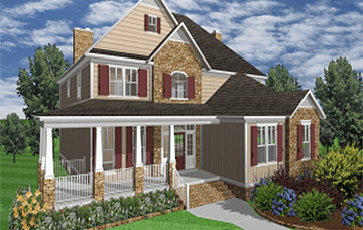
Для каких задач подходит TurboFloorPlan 3D Home & Landscape Pro
TurboFloorPlan 3D Home & Landscape Pro подходит для подготовки визуального и планировочного проекта до этапа профессиональной строительной документации. Владелец дома или квартиры может использовать программу, чтобы проверить варианты ремонта, оценить расположение мебели, подобрать отделку, сравнить варианты кухни или ванной, продумать пристройку и заранее увидеть, как изменения повлияют на пространство.
Для частного дома программа полезна тем, что работает не только с интерьером. В проект можно включить этажи, крышу, стены, лестницы, окна, двери, фундамент, элементы framing, HVAC-зоны, электрические элементы, участок, растения и ограждения. Это помогает держать в одном проекте не только план дома, но и внешнюю среду вокруг него.
Для ремонта квартиры TurboFloorPlan используется как визуальный планировщик. Пользователь задаёт размеры помещения, размещает стены и проёмы, добавляет двери, окна, встроенные шкафы, сантехнику, мебель, материалы пола и стен. После этого проект проверяется в 3D: видно, перекрывает ли мебель проход, достаточно ли места у двери, не конфликтует ли окно со шкафом, корректно ли выглядит высота потолка и расположение лестницы в многоуровневом пространстве.
Для кухни и ванной программа удобна из-за объектной логики. Шкафы, сантехника, бытовая техника, окна, двери и материалы редактируются не как обычные картинки, а как элементы проекта. Можно менять размеры, положение, отделку, проверять вид в 3D и уточнять компоновку. При работе с ванной комнатой это помогает сравнить варианты с ванной, душевой зоной, раковиной, унитазом, шкафами и проходами. При проектировании кухни — проверить ряд шкафов, окно, встроенную технику, остров или обеденную зону.
Для ландшафтного дизайна TurboFloorPlan полезен, когда участок проектируется как часть дома. В проект добавляются растения, дорожки, газон, ограждения, патио, терраса, наружные элементы. Это не замена профессиональному дендроплану с агрономическими расчётами, но удобный инструмент для предварительной планировки: где будет садовая дорожка, как выглядит входная группа, насколько крупными смотрятся посадки, как территория воспринимается вместе с фасадом.
Для небольших дизайнерских студий программа подходит как инструмент быстрого эскизного проекта. В ней можно подготовить понятную визуализацию, показать клиенту планировку, обсудить материалы, проверить объём, сделать предварительную оценку по материалам и не тратить время на тяжёлую CAD-среду в тех задачах, где не нужна полноценная рабочая документация.
TurboFloorPlan не стоит выбирать как единственный инструмент для сложных строительных проектов, где требуется расчёт несущих конструкций, выпуск рабочей документации по нормам, совместная работа нескольких специалистов, BIM-координация и контроль коллизий на уровне профессионального проектирования. Для таких задач нужны специализированные архитектурные, инженерные и BIM-системы, а результат из домашнего проектировщика следует рассматривать как предварительную модель и визуальную основу для обсуждения.
Логика интерфейса и рабочее пространство
Работа в TurboFloorPlan строится вокруг 2D-плана и 3D-представления. Основные точные действия выполняются на плане: создание стен, комнат, проёмов, лестниц, инженерных элементов, зон участка и размерных привязок. 3D используется для проверки объёма, восприятия интерьера, фасада, материалов и ландшафта. Такой подход удобен: плоский план даёт контроль над размерами, а 3D-представление показывает, как проект выглядит в пространстве.
В интерфейсе используется тематическая организация инструментов. При работе с планом доступны стены, окна, двери, лестницы и связанные элементы. При переключении к электрическим задачам появляются розетки, выключатели, светильники и другие элементы электрики. Для инженерных и наружных зон используются отдельные группы: Plumbing, Roof, Deck, Landscape и другие тематические разделы. Такой принцип снижает перегрузку: пользователь видит не весь набор команд сразу, а инструменты, относящиеся к текущей части проекта.
QuickStart ускоряет создание базовой структуры. Вместо ручного построения каждого помещения с нуля пользователь начинает с параметров дома и готовых комнат, затем размещает их на рабочем поле, меняет размеры, добавляет коридоры, уточняет форму и переходит к полноценному интерфейсу. Такой режим особенно полезен при первом проекте: он помогает быстро собрать основу дома, а затем детализировать её стенами, проёмами, отделкой и объектами.
Важная часть интерфейса — панель параметров выбранного объекта. Когда пользователь выбирает дверь, окно, стену, лестницу, растение или предмет мебели, параметры редактируются через свойства: размеры, положение, материал, стиль, высота, ширина и другие доступные настройки. Такой подход удобнее, чем постоянное открытие отдельных диалогов: объект выделяется на плане, а его параметры уточняются рядом с рабочей областью.
Для освоения инструментов в программе предусмотрены подсказки и обучение внутри справочной системы. User’s Guide открывается через Help menu > User’s Guide или клавишу F1. Контекстная помощь доступна через правый клик по объекту и команду Help. Для отдельных объектов и инструментов есть Video Tutorial, который открывает Training Center. Tool Tip Pop-Ups появляются при наведении на кнопки и показывают краткое описание инструмента; для части подсказок доступны ссылки на более подробное описание или видео.
Планировка дома в 2D
Основа любого проекта в TurboFloorPlan — план этажа. На нём задаются размеры, форма помещений, расположение стен, дверей, окон, лестниц, шкафов, инженерных объектов и размерных линий. 2D-план удобен для точной работы: в нём проще контролировать длину стены, ширину прохода, положение дверного проёма, расстояние от окна до угла и соответствие мебели реальным габаритам.
В разделе Floor Plan используются инструменты стен. Программа поддерживает Straight Wall, Curved Wall и Bay Wall. Straight Wall нужен для обычных прямых стен, Curved Wall — для криволинейных фрагментов, Bay Wall — для эркерных решений. Стены автоматически соединяются при рисовании, а пользователь может строить их свободно или задавать конкретные размеры. Это важно для реального ремонта: свободное рисование ускоряет эскиз, а ввод точных параметров нужен при переносе фактических размеров квартиры или дома.
При создании стен стоит начинать с внешнего контура. Сначала задаётся общая геометрия этажа, затем добавляются внутренние перегородки, проёмы, лестницы и встроенные элементы. Такой порядок снижает количество правок: если сначала расставить мебель, а потом менять форму комнаты, часть объектов придётся переносить повторно.
Для перепланировки полезен Wall Break Tool. Он разделяет единый сегмент стены на части, после чего можно изменить только один фрагмент. Это нужно, когда требуется сформировать проём, укоротить участок стены, изменить конфигурацию перегородки или подготовить место для пристройки. В типовом сценарии пользователь сначала строит стену, затем вставляет разрыв, редактирует длину сегмента и проверяет результат на плане.
Двери и окна добавляются как элементы стены. После размещения их параметры меняются через свойства: размеры, положение, тип, высота, ширина и другие параметры конкретного элемента. В программе предусмотрены cased openings, interior and exterior doors, glass doors, sliding doors, stylized panel doors и custom door library. После добавления дверь можно преобразовать в double door и настроить размеры.
Лестницы также являются частью планировочного блока. TurboFloorPlan поддерживает Straight Stairway и Curved Stairway. После построения лестницы пользователь настраивает цвета и материалы ступеней, стоек, перил, балясин и поручней. Для многоэтажного дома это важный блок: лестница влияет на планировку сразу нескольких уровней, занимает полезную площадь, требует проходов и должна быть проверена в 3D.
Работа с этажами и структурой дома
Advanced Floor Management помогает управлять многоэтажным проектом. В частном доме или таунхаусе важно видеть не только отдельный этаж, но и связь уровней: лестничные проёмы, перекрытия, высоты, расположение несущих стен, форму крыши и общую вертикальную логику. TurboFloorPlan позволяет работать с этажами как с частями одного проекта, а не как с разрозненными чертежами.
Правильный порядок работы с этажами такой:
задать базовые параметры проекта;
создать первый этаж и внешний контур;
разместить несущие и внутренние стены;
добавить лестницу;
создать следующий этаж с учётом расположения лестничного проёма;
проверить совпадение стен и вертикальных элементов;
перейти к крыше, фасадам и 3D-проверке.
При проектировании этажей важно не начинать с отделки. Сначала формируется структура: стены, высоты, лестницы, проёмы, перекрытия. Только после этого добавляются мебель, материалы, светильники и декоративные элементы. Такой порядок уменьшает риск, что красивый интерьер придётся переделывать из-за неверного положения лестницы, окна или стены.
Room Addition Tool полезен при проектировании пристройки. Сценарий типовой: есть существующий дом, к нему нужно добавить комнату, террасу, гараж, кабинет или хозяйственный блок. Пользователь моделирует исходную геометрию, добавляет новый объём, проверяет связь стен, переходы, крышу и внешний вид фасада. Программа помогает увидеть, как пристройка меняет дом, но итоговые конструктивные решения требуют проверки специалистом.
3D-визуализация и проверка проекта
TurboFloorPlan автоматически связывает 2D-план с объёмной моделью. Когда пользователь добавляет стены, окна, двери, лестницы, мебель или растения, проект получает 3D-представление. Это упрощает проверку: многие ошибки, которые незаметны в плане, сразу видны в объёме. Например, шкаф перекрывает окно, лестница выглядит слишком массивной, дверь открывается в неудобную сторону, проход между мебелью слишком узкий, растения на участке выбраны не по масштабу.
Программа поддерживает несколько вариантов просмотра. 3D Walk-Through используется для перемещения внутри проекта, Fly-Around — для облёта модели, overhead aerial view — для обзора сверху, room view — для фокусировки на выбранном помещении. В 3D-навигации можно менять уровень просмотра, высоту, скорость движения и угол камеры.
Практически 3D лучше использовать в три этапа:
после создания стен и проёмов — проверить форму помещений;

после добавления мебели — проверить проходы и масштаб;
после настройки материалов и ландшафта — оценить внешний вид проекта.
Редактирование точных размеров удобнее выполнять в 2D, потому что план показывает привязки, расстояния и геометрию. 3D нужен для восприятия результата. В обзорах FloorPlan отмечается, что программа даёт разные 3D-виды, но навигация и выбор отдельных объектов в 3D требуют привыкания. Поэтому рабочий процесс лучше строить так: корректировать размеры на плане, а затем проверять визуальный результат в 3D.
3D Cutaway Tool помогает смотреть проект в разрезе. Инструмент используется, когда нужно увидеть внутреннюю структуру: этажи, стены, крышу, перекрытия, комнаты, расположение элементов внутри здания. Горизонтальные и вертикальные разрезы удобны для проверки сложного дома: они показывают, что происходит не только снаружи, но и внутри модели.
Материалы, отделка и визуальный стиль
Материалы в TurboFloorPlan нужны не только для красивой картинки. Они помогают сравнить варианты отделки, проверить сочетание пола, стен, фасада, крыши, мебели и ландшафтных элементов. В проекте можно работать с поверхностями и изменять визуальные параметры материалов, чтобы интерьер или фасад не выглядели как черновой набор геометрии.
Material Editor расширяет контроль над видом материалов. В нём используются параметры RGB, Hue, Saturation, Brightness, Shadows, Midtones, Highlights и Gamma Correction. Такой набор подходит для настройки оттенков, яркости и визуального баланса. Например, один и тот же материал пола можно сделать темнее, изменить насыщенность, подогнать его под цвет стен или проверить, как фасадный материал сочетается с крышей.
В интерьерном проекте материалы лучше добавлять после проверки геометрии. Если сначала подобрать отделку, а потом менять размеры комнат и положение окон, визуальная работа будет мешать планировочной. Оптимальная последовательность такая:
построить стены и комнаты;
добавить окна, двери, лестницы;
расставить крупную мебель;
проверить проходы в 2D и 3D;
применить материалы к полу, стенам, потолку, фасаду и объектам;
уточнить цвета через Material Editor;
проверить проект в разных 3D-видах.
Interior Decorator Palette помогает работать с отделочными решениями быстрее. Этот блок полезен, когда нужно сравнить несколько вариантов комнаты: светлый пол и тёмная мебель, контрастная стена, другой оттенок фасада, новая отделка кухни или ванной. Вместо полного пересоздания модели пользователь меняет материалы и смотрит результат в 3D.
При работе с материалами важно учитывать назначение проекта. Для обсуждения ремонта достаточно визуально похожей отделки: цвет пола, тип плитки, оттенок стен, фасад кухни. Для закупки материалов нужна отдельная проверка артикулов, производителей, размеров, партий и фактических образцов. TurboFloorPlan помогает увидеть композицию, но не заменяет смету и спецификацию поставщика.
Окна, двери, фасадные элементы и ставни
Окна и двери в TurboFloorPlan связаны со стенами, поэтому они влияют и на 2D-план, и на 3D-модель. Пользователь размещает элемент в стене, а затем меняет его свойства. Такой подход удобен при проектировании фасада: окно сразу появляется в объёме, а его положение можно оценить снаружи и изнутри.
Shutter Tool предназначен для добавления ставен и фасадных аксессуаров. После размещения аксессуар можно автоматически подогнать под размер окна. Это полезно при проектировании фасада в классическом, загородном или декоративном стиле: ставни, оконные элементы и наружная отделка влияют на восприятие дома не меньше, чем цвет стен и форма крыши.
Double Doors & Mounting Options помогают работать с двустворчатыми дверями и вариантами монтажа. Такой инструмент нужен для входных групп, выхода на террасу, широких проёмов между комнатами, гаражных или хозяйственных зон. В проекте это не просто декоративная замена одинарной двери: ширина, положение и тип открывания влияют на проход, фасад и расстановку мебели.
При проектировании фасада стоит проверять окна и двери в нескольких режимах:
на 2D-плане — положение относительно стен и комнат;
во внешнем 3D-виде — симметрию и композицию фасада;
в режиме Walk-Through — вид изнутри;
в разрезе — соответствие этажам, лестницам и перекрытиям.
Ошибки в окнах часто заметны только в 3D. На плане окно выглядит корректно, но в объёме оказывается слишком высоко, конфликтует с кухонным рядом, попадает в лестничную зону или визуально нарушает фасад. Поэтому окна, двери и фасадные элементы нужно проверять после каждого крупного изменения планировки.
Крыша, фундамент и строительные элементы
Automatic & Custom Roof Tools помогают проектировать крышу на основе формы дома и пользовательских настроек. В простом проекте автоматические параметры ускоряют работу: программа строит крышу по заданной геометрии. В более сложном доме нужны ручные настройки: уклон, свесы, фронтоны, отдельные участки, связь крыши с пристройкой и фасадом.
Крыша — один из элементов, где особенно важна 3D-проверка. На плане она воспринимается условно, а в объёме сразу видны пропорции, высота, форма скатов, связь с окнами, крыльцом, гаражом и террасой. Если проект включает эркер, пристройку или сложный контур, крышу нужно проверять после каждого изменения внешних стен.
Foundation Planner используется для работы с фундаментом. В предварительном проекте он помогает показать нижнюю конструктивную часть здания и связать её с общей моделью. Для реального строительства параметры фундамента определяются по грунтам, нагрузкам, климату, нормам и расчётам, поэтому модель в TurboFloorPlan служит визуальной и планировочной основой, а не инженерным заключением.
Framing позволяет работать с каркасными элементами. Визуальная модель стоек, балок, стропил и других элементов полезна для понимания структуры дома. В 3D-виде можно увидеть, как внутренний каркас связан с планировкой и крышей. Это помогает обсуждать идею, но не заменяет расчёты конструктора.
HVAC Planner и Electrical Planner добавляют к проекту инженерный слой. В доме можно размещать элементы отопления, вентиляции, кондиционирования и электрики. На практике это удобно для предварительной схемы: где будут розетки, выключатели, светильники, воздуховоды, регистры, отопительные элементы. После планировки мебели такой слой особенно важен: розетка должна оказаться рядом с рабочей зоной, выключатель — у входа, светильник — над нужным участком, а инженерные элементы не должны конфликтовать с мебелью.
Ландшафтный дизайн и работа с участком
TurboFloorPlan 3D Home & Landscape Pro проектирует не только дом, но и пространство вокруг него. Ландшафтный блок нужен для размещения растений, дорожек, ограждений, газона, садовых зон, патио, террас и наружных объектов. Это особенно ценно в частном доме: планировка участка влияет на то, как используется вход, где проходит маршрут к дому, где расположена зона отдыха, как фасад выглядит с улицы и из сада.
В программе есть библиотека растений с большим количеством элементов для ландшафтного дизайна. В составе TurboFloorPlan Pro указано over 4000 plants for Landscape Design. Растения используются в 2D и 3D: на плане они помогают оценить размещение, а в объёмном виде — высоту, масштаб и визуальную плотность посадок.
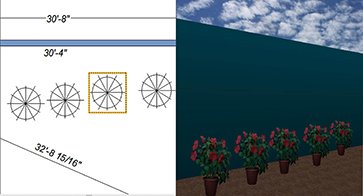
2D plant symbols полезны для читаемого плана участка. На плоскости растения отображаются условными символами, поэтому проект не превращается в перегруженную картинку. Это удобно, когда нужно показать расположение посадок относительно дома, забора, дорожек, террасы и входной зоны.
Customizable plant sizing помогает настроить масштаб растений. Один и тот же тип посадки по-разному влияет на участок в зависимости от размера: маленький куст не закрывает фасад, крупное дерево меняет композицию, ряд растений формирует границу зоны, а высокая посадка способна перекрыть вид из окна. В проекте можно проверять эти решения до реальных работ.
Fence Designer нужен для ограждений. Забор в проекте влияет не только на границу участка, но и на вид дома, приватность, маршруты движения, расположение ворот, дорожек и посадок. При планировании территории важно сразу видеть, где проходит ограждение и как оно сочетается с фасадом, террасой и входной группой.
Global Sun Positioning помогает оценивать освещение. Для дома и участка это полезно при выборе расположения террасы, окон, растений, зоны отдыха и наружных объектов. Солнце влияет на восприятие фасада, тени, комфорт в саду и освещённость помещений. В предварительном проекте такая проверка помогает избежать решений, которые красиво выглядят на плане, но неудобны в реальном использовании.

Библиотеки объектов, мебель и декоративные элементы
В TurboFloorPlan есть библиотеки объектов для интерьера и экстерьера. В Pro-редакции указаны 1000+ 3D Interior Design Furnishings & Materials, а также материалы, фоны и растения. Объекты используются для заполнения проекта: мебель, сантехника, кухонные элементы, декоративные предметы, наружные объекты, растения и элементы участка.
Библиотеки важны не из-за количества предметов само по себе, а из-за скорости проектирования. Если пользователь моделирует каждый шкаф, стол, диван или растение вручную, подготовка эскиза занимает слишком много времени. Готовый объект размещается на плане, затем меняются размеры, положение и свойства. Это позволяет быстро собрать реалистичную обстановку и перейти к проверке сценария: как открываются двери, где проходит человек, хватает ли места у кухни, как выглядит гостиная, не перегружена ли терраса.
Для кухни библиотека объектов помогает выстроить ряд шкафов, добавить технику, проверить окно, столешницу, проходы и обеденную зону. Для ванной — разместить ванну, душевую, раковину, унитаз, шкафы и проверить расстояния. Для гостиной — сравнить диванную группу, телевизионную зону, стол, проход к окну и связь с другими комнатами.
Поиск и категоризация объектов сокращают время на наполнение проекта. В обзоре TechRadar отмечается, что Content-раздел представлен значком кресла, объекты разбиты по категориям и подкатегориям, а поиск помогает быстрее найти нужный предмет. Там же отмечены Templates — готовые группы объектов, которые ускоряют сборку типовых зон, включая мебельные группы и ландшафтные секции.
При работе с мебелью важно не воспринимать объект как точную модель конкретного товара. Для предварительной планировки достаточно близкого размера и формы. Для покупки мебели нужно отдельно проверять реальные габариты, открывание дверец, глубину, высоту, материалы и монтажные ограничения. TurboFloorPlan помогает увидеть расстановку и объём, но не отменяет замеры и технические листы конкретных изделий.
Импорт, экспорт и совместимость форматов
TurboFloorPlan 3D Home & Landscape Pro поддерживает DWG/DXF Import & Export и Import SketchUp Models. DWG/DXF важны для связи с CAD-средой: пользователь получает возможность обмениваться плоскими чертежами и использовать данные, подготовленные в других программах. Import SketchUp Models полезен для добавления 3D-объектов, мебели, декоративных элементов, наружных конструкций и других моделей, которые проще взять из готовой 3D-библиотеки, чем собирать вручную.
Импорт полезен в нескольких сценариях:
есть исходный план в CAD-формате, который нужно использовать как основу;
требуется добавить нестандартный объект мебели или декора;
нужно включить в проект модель, подготовленную в SketchUp;
дизайнер работает с материалами, фонами и растениями из внешних наборов;
проект нужно передать дальше в виде файла, совместимого с другими CAD-инструментами.
DWG/DXF не превращают TurboFloorPlan в полноценную замену AutoCAD. Форматный обмен удобен для передачи геометрии и подготовки основы, но рабочие процессы отличаются. Если задача связана с профессиональной CAD-документацией, стоит сравнить TurboFloorPlan с AutoCAD и другими CAD-системами. Если нужен свободный 3D-моделлинг и ручное построение объектов, логично отдельно посмотреть SketchUp или Blender.
При импорте SketchUp-моделей важно контролировать масштаб. Объект, добавленный в проект, должен соответствовать реальным размерам. Кресло, сантехника, беседка или садовый объект с неправильным масштабом исказят восприятие пространства: проходы будут казаться шире или уже, высота мебели — неверной, а участок — непропорциональным. После добавления модели её нужно проверить на плане и в 3D.
Пошаговая работа: как собрать простой проект дома
Подготовка размеров и исходных данных
Перед созданием проекта нужно собрать размеры. Для квартиры это длины стен, высота потолка, положение окон, дверей, стояков, вентиляции, радиаторов и выступов. Для частного дома добавляются габариты участка, ориентация фасада, этажность, предполагаемая форма крыши, входная зона, терраса, дорожки и границы участка.
Минимальный набор исходных данных:
внешний контур дома или квартиры;
размеры комнат;
высота потолков;
положение дверей и окон;
ширина проёмов;
расположение лестницы;
основные инженерные точки;
габариты крупной мебели;
границы участка;
расположение входа, парковки, дорожек и основных зон сада.
Точные размеры лучше подготовить заранее. Если начать проект на глаз, 3D-визуализация будет выглядеть убедительно, но практическая польза снизится. Для ремонта особенно важны реальные размеры: даже 10–15 см ошибки меняют проход у кухни, положение двери, глубину шкафа или возможность поставить стиральную машину.
Создание проекта через QuickStart
QuickStart подходит для быстрого старта. Пользователь задаёт базовые параметры здания, включая этажность и высоты, затем размещает готовые комнаты на рабочем поле. Комнаты можно добавлять, перемещать и изменять по размеру. Такой режим помогает быстро получить основу дома без ручного построения каждой стены с нуля.
Рабочий порядок:
открыть новый проект;
выбрать режим создания нового дизайна;
задать параметры этажей;
разместить основные комнаты;
изменить размеры помещений;
добавить коридоры и переходы;
завершить QuickStart и перейти к детальному редактированию.
QuickStart удобен для первого приближения. После него нужно обязательно проверить размеры стен, положение проёмов и связь комнат. Готовая структура ускоряет старт, но не заменяет ручную доводку.

Построение стен и комнат
После создания основы нужно перейти к стенам. Straight Wall используется для обычных прямых участков, Curved Wall — для криволинейных стен, Bay Wall — для эркеров. В реальном проекте чаще всего сначала строятся внешние стены, затем внутренние перегородки, после этого — дополнительные элементы.
Для точности лучше работать с размерами, а не только с визуальным перетаскиванием. Если комната должна быть 3600×4200 мм, её нужно довести до этих параметров, а не оставлять приблизительную форму. После завершения стен стоит включить 3D-просмотр и проверить, правильно ли воспринимается объём.
Добавление дверей, окон и лестниц
Двери и окна размещаются в стенах. После вставки нужно проверить:
ширину проёма;
высоту окна или двери;
расстояние до углов;
направление прохода;
связь с мебелью;
внешний вид фасада;
вид изнутри в 3D.
Лестницу лучше добавлять до расстановки мебели. Она занимает много места и влияет на несколько этажей. После размещения нужно проверить проход, положение верхнего проёма, связь с коридором и высоту. В многоэтажном доме лестница — один из главных элементов планировки, поэтому её нельзя оставлять на финальный этап.
Расстановка мебели и объектов
Мебель добавляется после стен, проёмов и лестниц. Сначала размещаются крупные предметы: кухонный ряд, диван, кровати, шкафы, стол, сантехника, техника. Затем добавляются второстепенные элементы: тумбы, светильники, декор, растения в интерьере.
При расстановке мебели нужно проверять проходы. На плане предметы часто выглядят компактнее, чем в реальном пространстве. 3D-просмотр помогает увидеть, не перегружена ли комната и удобно ли воспринимается помещение. Особенно внимательно нужно проверять кухню, ванную, прихожую и лестничную зону.
Настройка материалов
После расстановки основных объектов можно переходить к материалам. Пол, стены, потолок, фасад, крыша, мебель и наружные элементы получают отделку. Material Editor используется для уточнения цвета, яркости, насыщенности и тонального баланса. Визуальную проверку лучше выполнять в 3D, потому что один и тот же материал на плане и в объёме воспринимается по-разному.
На этом этапе удобно сделать несколько вариантов:
светлая отделка стен и тёмный пол;
тёплая древесина и нейтральные стены;
контрастный фасад и светлая кровля;
более тёмная кухня и светлая столовая зона;
другой материал дорожек и террасы.
Каждый вариант нужно оценивать не только по красоте картинки, но и по читаемости пространства. Слишком тёмные материалы уменьшают помещение визуально, мелкий рисунок перегружает 3D-вид, а одинаковые оттенки пола и мебели делают интерьер плоским.
Добавление участка и ландшафта
Если проект включает дом, участок нужно добавлять до финальной визуализации. Сначала задаются границы и основные зоны: вход, дорожка, терраса, сад, газон, парковка, забор. Затем добавляются растения и наружные объекты. Для читаемого плана используются 2D plant symbols, а для визуальной проверки — 3D-представление растений.
Порядок работы с участком:
определить границы;
разместить дом относительно участка;
добавить входную дорожку;
обозначить террасу или патио;
добавить забор;
разместить крупные растения;
добавить низкие посадки;
проверить масштаб в 3D;
оценить вид фасада вместе с озеленением.
Участок лучше не заполнять растениями сразу. Сначала задаётся структура движения и функциональные зоны, затем озеленение. Иначе проект превращается в декоративную картинку без понятных маршрутов.
Проверка через Walk-Through, Fly-Around и разрезы
После сборки проекта нужно проверить его в нескольких режимах. Walk-Through показывает интерьер изнутри. Fly-Around помогает оценить дом, участок и фасад снаружи. 3D Cutaway Tool показывает внутреннюю структуру и помогает увидеть конфликт этажей, стен, крыши и помещений.
Проверочный чек-лист:
комнаты имеют правильные размеры;
двери не конфликтуют с мебелью;

окна не перекрываются шкафами;
лестница связана с этажами корректно;
крыша соответствует форме дома;
мебель не мешает проходам;
материалы не перегружают интерьер;
растения не закрывают фасад и окна;
забор и дорожки соответствуют плану участка;
инженерные элементы расположены логично.
Системные требования
TurboFloorPlan 3D Home & Landscape Pro рассчитана на Windows. Для работы программы указаны Windows 10, Windows 8, Windows 7 или Windows Vista, процессор 1 GHz или быстрее, 1 GB RAM, 3 GB места на диске, видеокарта VGA 1024×768 с 32-bit color, 64 MB видеопамяти, отдельная видеокарта, клавиатура, мышь, DVD-ROM при установке с диска, доступ к интернету для активации и права администратора для установки. Интегрированная графика в требованиях не поддерживается.
| Компонент | Требование TurboFloorPlan 3D Home & Landscape Pro |
|---|---|
| Операционная система | Windows 10, Windows 8, Windows 7, Windows Vista |
| Процессор | 1 GHz или быстрее, 32-bit x86 или 64-bit x64 Intel Pentium III, Celeron или совместимый процессор |
| Оперативная память | 1 GB RAM, рекомендуется 4 GB или больше |
| Место на диске | 3 GB |
| Видео | VGA 1024×768, 32-bit color |
| Видеопамять | 64 MB |
| Графика | отдельная видеокарта; интегрированная графика не поддерживается |
| Устройства ввода | клавиатура и мышь |
| Дополнительно | DVD-ROM для установки с диска, интернет для активации, права администратора |
Для небольшого проекта минимальных требований достаточно только формально. На практике 3D-просмотр, материалы, крупные библиотеки объектов, сложная крыша, много растений и детализированный ландшафт сильнее нагружают систему. Для комфортной работы важны 4 GB RAM и отдельная видеокарта. Чем больше проект, тем заметнее роль видеопамяти, накопителя и общей отзывчивости системы.
Системные требования важны не только при запуске. В домашнем проектировщике пользователь часто держит открытыми 2D-план, 3D-вид, библиотеки объектов и материалы. Если компьютер слабый, замедляется навигация, выбор объектов, обновление вида и работа с крупными сценами. Поэтому для дома с участком и большим количеством растений лучше использовать систему выше минимального уровня.
Редакции и функциональные различия
TurboFloorPlan Pro — старшая редакция в линейке TurboFloorPlan. Она включает Click Room Additions, Automatic & Custom Roof Tools, 1000+ 3D Interior Design Furnishings & Materials, Over 4000 Plants for Landscape Design, Advanced Floor Management, Foundation & HVAC Planning Tools, Framing, Import Materials, Backgrounds & Plants, Fence Designer, Global Sun Positioning, Advanced Dimensioning Tools и Interior Decorator Palette.
TurboFloorPlan Deluxe содержит основу для домашнего и ландшафтного проектирования: Click Room Additions, Automatic & Custom Roof Tools, 1000+ 3D Interior Design Furnishings & Materials, Over 4000 Plants for Landscape Design, Advanced Floor Management, Foundation & HVAC Planning Tools, Framing, Import Materials, Backgrounds & Plants. В сравнении с Pro в Deluxe отсутствуют Fence Designer, Global Sun Positioning, Advanced Dimensioning Tools и Interior Decorator Palette.
TurboFloorPlan Instant Architect ориентирован на более лёгкий сценарий. В его списке функций выделены New 2D Design Engine, DWG/DXF Import/Export, Advanced Floor Management, Instant 3D Views, Over 4670+ 3D Furnishings Included, Over 7640+ Materials, Accessories / Window Treatments, Over 4000+ Plants, Library Navigation and Preview Control, Download Packs for 3D Objects, textures and more, Point Selection Highlight Guides и Multiple Monitor Support.
Практическая разница между редакциями такая: Pro подходит, когда кроме планировки и интерьера нужны участок, заборы, позиционирование солнца, расширенные размеры и декоративные палитры. Deluxe закрывает основные задачи дома и ландшафта, но без части профессиональных инструментов старшей редакции. Instant Architect удобен для более простого проектирования и быстрого старта, но его нельзя воспринимать как полную замену Pro.
Плюсы и минусы TurboFloorPlan 3D Home & Landscape Pro
Плюсы:
программа объединяет планировку дома, интерьер и ландшафт в одном проекте;
2D-план связан с 3D-визуализацией, поэтому изменения можно проверять в объёме;
QuickStart ускоряет создание базовой структуры дома;
поддерживаются Straight Wall, Curved Wall и Bay Wall;
есть инструменты дверей, окон, лестниц, крыш, фундамента, HVAC, электрики и framing;
3D Walk-Through и Fly-Around помогают проверять проект изнутри и снаружи;
Material Editor даёт контроль над цветом, яркостью, насыщенностью и тональными параметрами материалов;
3D Cutaway Tool помогает смотреть модель в разрезе;
библиотека растений и 2D plant symbols полезны при планировке участка;
поддерживаются DWG/DXF Import & Export и Import SketchUp Models;
Pro-редакция включает Fence Designer, Global Sun Positioning, Advanced Dimensioning Tools и Interior Decorator Palette;
справка, Training Center, Video Tutorial и Tool Tip Pop-Ups помогают осваивать инструменты внутри рабочего процесса.
Минусы:
программа не заменяет BIM-систему и профессиональную строительную документацию;
точные правки удобнее выполнять в 2D, а 3D лучше использовать для проверки и визуализации;
навигация и выбор объектов в 3D требуют привыкания;
для крупных проектов с большим количеством растений, объектов и материалов нужна система выше минимальных требований;
интегрированная графика не поддерживается по требованиям программы;
результат нужно проверять перед строительством, особенно для фундамента, крыши, инженерных систем и конструкций;
обмен DWG/DXF полезен, но не превращает TurboFloorPlan в полноценную CAD-среду уровня AutoCAD;
визуальные материалы в проекте не заменяют реальные образцы отделки, спецификации и закупочные документы.

Сравнение с аналогами
TurboFloorPlan 3D Home & Landscape Pro нужно сравнивать не с абстрактными программами для дизайна, а с конкретными инструментами, которые решают похожие задачи разными способами. Главные критерии: локальная или облачная работа, 2D/3D, ландшафт, инженерные элементы, импорт, простота освоения, точность, системные требования и глубина проектирования.
| Программа | Основной сценарий | Сильная сторона | Ограничение по сравнению с TurboFloorPlan |
|---|---|---|---|
| TurboFloorPlan 3D Home & Landscape Pro | дом, интерьер, участок, предварительное проектирование | связь 2D-плана, 3D, крыши, фундамента, HVAC, электрики и ландшафта | не заменяет BIM и профессиональный CAD |
| Sweet Home 3D | интерьер и расстановка мебели | простой старт, 2D-план и 3D-просмотр | слабее в строительных и ландшафтных задачах |
| SketchUp | универсальное 3D-моделирование | свобода ручного моделирования и большая экосистема | требует больше ручной работы для архитектурной структуры |
| RoomSketcher | облачные планы и презентации | быстрые 2D/3D floor plans и Live 3D | меньше ориентирован на локальную строительную модель с участком |
| Chief Architect Home Designer | домашнее архитектурное проектирование | более тяжёлый и развитый архитектурный сценарий | выше требования к системе |
| Realtime Landscaping Architect | ландшафт | наружные пространства, растения, участки | не так универсален для интерьера и дома как единого проекта |
TurboFloorPlan и Sweet Home 3D
Sweet Home 3D удобна для интерьерной планировки: пользователь рисует 2D-план, добавляет двери, окна, мебель, меняет цвета, текстуры, размеры и просматривает результат в 3D. Это хороший вариант для быстрой расстановки мебели и визуализации комнат.
TurboFloorPlan сильнее, когда задача выходит за пределы квартиры или одной комнаты. В нём больше внимания к дому как конструктивной модели: крыша, фундамент, framing, HVAC, электрика, этажи, участок, заборы, солнце и растения. Если нужно просто переставить мебель в комнате, Sweet Home 3D проще. Если нужно спроектировать дом с участком, TurboFloorPlan даёт более подходящий набор инструментов.
TurboFloorPlan и SketchUp
SketchUp — универсальный 3D-моделлер. Он подходит для ручного построения объектов, архитектурных форм, мебели, сцен и презентаций. В профессиональной линейке SketchUp важны моделлер, LayOut, расширения, материалы, компоненты и развитая экосистема.
TurboFloorPlan удобнее для тех, кто хочет работать предметно: добавить стену, дверь, окно, крышу, растение, лестницу, комнату, участок. В SketchUp такую структуру часто приходится выстраивать вручную или через расширения. SketchUp даёт больше свободы моделирования, TurboFloorPlan — более прямой путь к проекту дома и участка.
TurboFloorPlan и RoomSketcher
RoomSketcher подходит для быстрых планов, профессиональных 2D and 3D Floor Plans, interactive Live 3D walkthroughs, measurements, customization и branding. Это удобный вариант для облачного сценария, презентаций, планов недвижимости и работы без тяжёлой локальной CAD-среды.
TurboFloorPlan лучше подходит для локальной работы с домом, строительными элементами и участком. Он ближе к настольному проектировщику частного дома, где пользователь собирает объектную модель, работает с крышей, фундаментом, инженерными элементами и ландшафтом. RoomSketcher удобнее для быстрых презентационных планов, TurboFloorPlan — для более глубокой домашней модели.
TurboFloorPlan и Chief Architect Home Designer
Chief Architect Home Designer ориентирован на домашнее архитектурное проектирование и требует более серьёзной системы: Windows 10/11 64-bit, 16 GB RAM, видеокарта с 4 GB RAM, DirectX 12 и 5 GB места на диске в минимальных требованиях для PC.
TurboFloorPlan легче по требованиям и проще воспринимается как инструмент для домовладельца, ремонта, пристройки и участка. Chief Architect Home Designer интереснее для более тяжёлых архитектурных сценариев, где нужны расширенные домашние инструменты и пользователь готов работать в более требовательной среде.
TurboFloorPlan и Realtime Landscaping Architect
Realtime Landscaping Architect сильнее в специализированном наружном проектировании. Это инструмент для ландшафта: растения, наружные объекты, водные элементы, патио, участки, визуальные эффекты и детальная работа с внешним пространством. В обзорах Realtime Landscaping Pro отмечается фокус на наружном дизайне и большая библиотека растений и объектов.
TurboFloorPlan полезнее, если участок нужно проектировать вместе с домом, интерьером, крышей, этажами и инженерными элементами. Для отдельного сложного сада Realtime Landscaping Architect сильнее. Для дома с участком как единого проекта TurboFloorPlan выглядит сбалансированнее.
TurboFloorPlan и русскоязычные домашние планировщики
Для русскоязычного пользователя логично сравнить TurboFloorPlan с программами, которые часто выбирают для ремонта и планировки: Дизайн Интерьера 3D, Мой Дом 3D и Ландшафтный Дизайн 3D. Эти решения удобны для локальных бытовых задач и русскоязычного сценария. TurboFloorPlan сильнее в связке дома, строительной структуры и участка, но требует привыкания к англоязычной терминологии интерфейса и инструментов.
Отзывы пользователей и профильных изданий
TechRadar в обзоре FloorPlan 2021 Home & Landscape Pro оценил программу как хороший инструмент для проектирования сложного дома с окружающим ландшафтом и отметил функции, ускоряющие создание проекта. Среди сильных сторон выделены time saving features, easy to use и friendly interface. Среди минусов отмечены сложность навигации в 3D и трудности с выбором объектов в 3D.
В практическом описании TechRadar хорошо видна логика программы: стартовое окно, создание проекта с нуля, открытие существующего файла, sample creations, Training Centre, QuickStart, выбор этажей, настройка высоты потолка и joist thickness, добавление комнат, изменение размеров и переход к полному интерфейсу. Это подтверждает, что программа рассчитана на постепенное построение проекта, а не на работу только с пустым чертёжным листом.
TopTenReviews в цитируемом отзыве о TurboFloorPlan Home & Landscape Pro выделял простоту начала работы, качество рендеринга, инструменты проектирования и большие библиотеки объектов. Программа получила Silver Award в этом обзоре. Такой тип оценки показывает, что сильная сторона TurboFloorPlan — сочетание доступного старта и набора функций, достаточного для продвинутых домашних проектов.
В пользовательских отзывах вокруг TurboFloorPlan повторяются несколько тем. Положительно воспринимаются быстрый старт, возможность подготовить понятные планы, связь 2D и 3D, наличие библиотек, работа с пристройками и ландшафтом. В одном из отзывов пользователь отмечал, что искал CAD-программу для проектирования пристройки, считал AutoCAD слишком тяжёлым для своей задачи и смог подготовить чертежи, которые принял Building Dept.
Критические замечания чаще связаны не с отсутствием базовых функций, а с освоением: нужно разобраться в логике объектов, свойствах, режимах 3D-навигации, версиях продукта и различиях редакций. Для начинающего пользователя TurboFloorPlan проще, чем классический CAD, но сложнее, чем предельно простой интерьерный планировщик. Это компромисс: больше возможностей требует более внимательного освоения.
Типичные ошибки при работе в TurboFloorPlan
Начинать проект без точных размеров
Самая частая ошибка — строить дом или квартиру приблизительно. В 3D проект выглядит убедительно даже при неверных размерах, но практическая ценность падает. Реальная мебель не помещается, дверь конфликтует со шкафом, окно оказывается не там, где нужно, а проходы не соответствуют фактическому помещению.
Перед работой нужно собрать размеры и вводить их в проект. При сомнении лучше вернуться к замерам, чем продолжать красивую, но неточную модель.
Слишком рано переходить к декору
Материалы, мебель и растения лучше добавлять после того, как готова структура. Если сначала выбрать обои, плитку и диваны, а потом менять стены, окна и лестницу, часть работы придётся переделывать. Правильный порядок: геометрия, проёмы, лестницы, этажи, крыша, инженерные элементы, крупная мебель, материалы, декор, финальная 3D-проверка.
Редактировать сложные элементы только в 3D
3D удобен для восприятия, но точность лучше контролировать на плане. Если нужно изменить длину стены, положение окна, размер комнаты или расстояние между объектами, 2D-план даёт больше контроля. 3D стоит использовать после правки, чтобы увидеть результат.
Не проверять масштаб импортированных моделей
SketchUp-модель или внешний объект должны соответствовать реальным размерам. Если импортированный диван, беседка или сантехника имеют неправильный масштаб, вся сцена начинает обманывать: проходы выглядят шире, мебель кажется компактнее, участок воспринимается неверно.
Использовать визуализацию как строительный чертёж
TurboFloorPlan помогает подготовить план и модель, но проект для строительства требует профессиональной проверки. Фундамент, крыша, инженерные системы, несущие конструкции, нормы, пожарные требования и материалы должны проверяться профильными специалистами. Модель из программы удобна для обсуждения и предварительного согласования идеи, но не заменяет инженерные расчёты.
Игнорировать ограничения компьютера
Слабая система справится с простым планом, но большой дом с участком, материалами, растениями, мебелью и 3D-просмотром требует большего ресурса. Если проект начинает тормозить, стоит упростить сцену, скрыть лишние элементы на время работы, уменьшить детализацию или работать по зонам.
Практические сценарии использования
Ремонт квартиры
Для ремонта квартиры TurboFloorPlan помогает собрать план, проверить перепланировку, расставить мебель и подобрать материалы. Пользователь переносит размеры помещения, добавляет стены, окна, двери, крупные предметы мебели и отделку. Затем проект проверяется в 3D: видны пропорции комнат, проходы, конфликты дверей и мебели, высота шкафов, расположение кухни и ванной.
В этом сценарии программа полезна до заказа мебели и ремонта. Она помогает сравнить несколько вариантов планировки: объединить кухню и гостиную, изменить положение шкафа, перенести рабочую зону, выбрать другой размер дивана, проверить проход у кровати или поставить дополнительную перегородку.
Частный дом
Для частного дома TurboFloorPlan раскрывается лучше всего. Пользователь работает с этажами, стенами, лестницами, крышей, фасадом, фундаментом, инженерными элементами и участком. Такой проект включает больше связей, чем квартира: лестница влияет на этажи, крыша зависит от контура дома, окна формируют фасад, дорожки связаны с входом, а посадки влияют на вид участка.
В этом сценарии программа помогает подготовить понятную основу для обсуждения с архитектором, строителем или семьёй. Можно показать, где будут комнаты, как выглядит дом снаружи, где размещается терраса, как проходит дорожка, как смотрится озеленение и какие зоны участка нужны.
Кухня
Кухня требует точной проверки. В TurboFloorPlan можно разместить стены, окно, дверь, шкафы, столешницу, бытовую технику, остров, стол и проходы. После этого проект проверяется в 3D. Видно, не мешает ли окно верхним шкафам, хватает ли пространства у холодильника, не перекрывает ли остров проход, удобно ли расположена обеденная зона.
Для кухни важно проверять не только внешний вид, но и размеры. Если проект нужен для заказа мебели, нужно отдельно сверять точные габариты модулей, высоту столешницы, глубину шкафов, расположение розеток, вентиляции, воды и канализации.
Ванная комната
В ванной TurboFloorPlan помогает сравнить варианты с ванной, душевой, раковиной, унитазом, шкафами и стиральной машиной. Небольшие помещения особенно чувствительны к ошибкам: неправильная ширина прохода или размер сантехники делает проект неудобным. 3D-проверка помогает увидеть объём, а 2D-план — проконтролировать расстояния.
Пристройка
Room Addition Tool и объектная логика программы полезны для пристройки. Пользователь моделирует существующий дом, добавляет новый объём и проверяет связь стен, крыши, входов, окон и участка. Визуально сразу видно, выглядит ли пристройка частью дома или воспринимается как случайное добавление.
Для пристройки особенно важна проверка крыши и фасада. Новый объём должен быть связан с существующим домом не только по плану, но и по высоте, скатам, окнам, материалам и маршрутам движения.
Ландшафт участка
При проектировании участка TurboFloorPlan помогает распределить зоны: вход, дорожки, терраса, газон, посадки, забор, патио, наружные объекты. 2D plant symbols показывают посадки на плане, а 3D помогает оценить высоту и плотность зелени.
Такой сценарий полезен до покупки растений и материалов. Пользователь видит, где дорожка проходит неудобно, где посадки закрывают окно, где терраса оказывается слишком близко к забору, где не хватает визуального акцента у входа.
Как проверять результат перед использованием проекта
Готовый проект в TurboFloorPlan нужно проверять не только визуально. Красивая 3D-картинка не гарантирует, что план удобен и реализуем. Проверка должна идти по слоям: геометрия, проходы, проёмы, этажи, крыша, инженерные элементы, материалы, участок.
Для квартиры достаточно такого набора:

сверить размеры каждой комнаты;
проверить ширину дверей и проходов;
проверить положение окон;
сверить габариты мебели;
проверить кухню и ванную отдельно;
посмотреть проект в 3D из разных точек;
распечатать или сохранить план для обсуждения.
Для частного дома проверка шире:
внешний контур;
этажность;
лестница;
крыша;
фундаментная часть;
окна и двери на фасаде;
инженерные элементы;
участок;
заборы и дорожки;
растения и наружные зоны;
разрезы через 3D Cutaway Tool.
Для ландшафта важно проверять масштаб. На плане посадки выглядят аккуратно, но в 3D крупные растения перекрывают вид, а мелкие теряются. Забор, дорожки и терраса тоже нужно смотреть в объёме, потому что участок воспринимается не как схема, а как пространство вокруг дома.
Безопасность проекта и работа с файлами
Проект в TurboFloorPlan нужно сохранять по этапам. Один файл с постоянной перезаписью неудобен: если неудачная правка испортила структуру, откатиться сложно. Лучше создавать версии файла после важных этапов: базовый план, проёмы, лестница, крыша, мебель, материалы, участок, финальная проверка.
Практичная схема хранения:
dom-plan-01-walls;dom-plan-02-doors-windows;dom-plan-03-stairs-roof;dom-plan-04-furniture;dom-plan-05-materials;dom-plan-06-landscape;dom-plan-final.
Такой порядок помогает вернуться к предыдущему этапу. Например, если после настройки крыши стало понятно, что внешний контур дома нужно менять, можно открыть файл до материалов и не терять всю декоративную работу.
Для серьёзного проекта стоит хранить рядом исходные размеры, планы, фотографии, заметки по материалам и список решений. TurboFloorPlan содержит модель, но контекст проекта живёт шире: замеры, пожелания семьи, ограничения бюджета, требования строителей, реальные товары и материалы.
Частые вопросы
Подходит ли TurboFloorPlan 3D Home & Landscape Pro для новичка?
Да, программа рассчитана на пользователей без опыта профессионального CAD. QuickStart, готовые комнаты, библиотеки объектов, Tool Tip Pop-Ups, Training Center и Video Tutorial помогают начать с базового проекта и постепенно переходить к деталям. При этом программа требует времени: стены, этажи, крыша, материалы, ландшафт и инженерные элементы нужно осваивать последовательно.
Можно ли сделать проект дома с участком?
Да. TurboFloorPlan 3D Home & Landscape Pro объединяет дом, интерьер и ландшафт. В проекте используются стены, этажи, крыша, фундамент, HVAC, электрика, framing, мебель, материалы, растения, заборы и инструменты участка. Это один из главных сценариев программы.
Можно ли использовать программу для ремонта квартиры?
Да. Для ремонта квартиры программа помогает перенести размеры, построить комнаты, добавить окна и двери, расставить мебель, подобрать материалы и проверить результат в 3D. Она особенно полезна, если нужно сравнить несколько вариантов планировки до начала работ.
Можно ли импортировать SketchUp-модели?
Да. В TurboFloorPlan Home & Landscape Pro 2019 среди функций указана Import SketchUp Models. Это полезно для добавления нестандартной мебели, декора, наружных объектов и других 3D-моделей. После импорта нужно проверять масштаб объекта на плане и в 3D.
Есть ли обмен с DWG/DXF?
Да. В программе есть DWG/DXF Import & Export. Это помогает использовать CAD-геометрию как основу или передавать данные в совместимых форматах. При этом TurboFloorPlan остаётся домашним и ландшафтным проектировщиком, а не полной заменой профессиональной CAD-системы.
Подходит ли программа для строительной документации?
TurboFloorPlan подходит для предварительного проекта, визуализации, планировки, обсуждения решений и подготовки понятной модели. Строительная документация требует проверки архитектором, инженером, конструктором и профильными специалистами. Особенно это касается фундамента, крыши, несущих элементов, инженерных систем и соответствия нормам.
Чем Pro отличается от Deluxe?
Pro включает инструменты, которых нет в Deluxe: Fence Designer, Global Sun Positioning, Advanced Dimensioning Tools и Interior Decorator Palette. Обе редакции содержат базовые инструменты дома и ландшафта, но Pro лучше подходит для проекта, где важны участок, солнце, расширенные размеры и оформление.
Что важнее: 2D или 3D?
Для точности важнее 2D-план. В нём удобнее контролировать размеры, стены, проёмы, мебель и привязки. 3D нужен для проверки объёма, восприятия интерьера, фасада, участка и материалов. Лучший рабочий процесс — редактировать в 2D и регулярно проверять результат в 3D.
Кому стоит выбрать TurboFloorPlan 3D Home & Landscape Pro
TurboFloorPlan 3D Home & Landscape Pro стоит выбрать, если нужен проект дома, квартиры или участка с понятной связкой 2D и 3D. Программа особенно полезна для частного дома: она объединяет стены, этажи, крышу, фундамент, инженерные элементы, интерьер, материалы и ландшафт. Для такого сценария простой интерьерный планировщик быстро становится тесным, а профессиональный CAD оказывается избыточным.
Для ремонта квартиры TurboFloorPlan подходит тем, кто хочет заранее проверить планировку, мебель, кухню, ванную и отделку. Для быстрой расстановки мебели без строительных элементов проще использовать Sweet Home 3D. Для более свободного ручного моделирования стоит смотреть в сторону SketchUp. Для русскоязычной бытовой планировки можно сравнить программу с Дизайн Интерьера 3D и Мой Дом 3D.
Для ландшафта TurboFloorPlan хорош, когда участок проектируется вместе с домом. Если задача полностью сосредоточена на саде, растениях, наружных объектах и детальной ландшафтной визуализации, стоит дополнительно рассмотреть специализированные программы вроде Realtime Landscaping Architect или тематические решения наподобие Ландшафтный Дизайн 3D.
Главный критерий выбора простой: TurboFloorPlan нужен тем, кому важно увидеть дом, интерьер и участок как единый проект. Он помогает пройти путь от плана до объёмной модели, проверить решения до ремонта или строительства, сравнить варианты и подготовить понятную визуальную основу для дальнейшей работы.
Список изменений
История версий и развитие TurboFloorPlan:
- TurboFloorPlan развивалась как домашняя и ландшафтная ветка продуктов IMSI Design, связанная с экосистемой TurboCAD и FloorPlan. В отличие от универсального CAD, где пользователь строит линии, поверхности и модели вручную, TurboFloorPlan ориентирован на предметные строительные и интерьерные объекты: комнаты, стены, крыши, двери, окна, лестницы, растения, материалы и инженерные элементы.
- Ранние версии TurboFloorPlan закрепили основную идею продукта: проект дома создаётся через понятные строительные и интерьерные инструменты, а не через абстрактное черчение. Пользователь работает с объектами, которые имеют бытовой и архитектурный смысл. Стена — это стена, дверь — дверь, растение — растение, крыша — крыша. Такая логика сделала программу ближе к домовладельцам и дизайнерам, которым нужен результат без полноценного CAD-обучения.
- TurboFloorPlan 2017 представляла программу как решение для Windows Desktop, где пользователь с помощью drag-and-drop планирует дом и наружное пространство, включая cost estimation tools. В сценариях этой ветки были ремонт, перепланировка, пристройки, кухни, ванные, крыши, стены, окна, двери, участки, сады и наружные зоны.
- TurboFloorPlan Home & Landscape Pro 2019 получила заметный набор новых и обновлённых функций. Среди них New Material Editor, Shutter Tool, Double Doors & Mounting Options, New 3D Cutaway Tool, Import SketchUp Models, 2D Engine, Drawing Styles, Modify Tool Bar, Rich Text и DWG/DXF Import & Export с поддержкой AutoCAD 2018. Эти изменения усилили три направления: визуальная настройка материалов, фасадные элементы и обмен данными с внешними CAD/3D-инструментами.
- Развитие программы показывает, что TurboFloorPlan двигалась не в сторону универсального 3D-моделлера, а в сторону более удобного предметного проектирования дома. Новые инструменты добавляли не абстрактные команды, а конкретные домашние сценарии: материал, ставни, двустворчатые двери, разрезы, импорт моделей, чертёжный обмен и улучшенное 2D-редактирование.


 *EXE — расширение исполняемого файла. Сайт является партнером проекта
Оставте свой отзыв о TurboFloorPlan 3D Home & Landscape Pro