
Выбирать между Lightroom и Photoshop только по принципу «какая программа мощнее» неправильно: редакторы рассчитаны на разные этапы работы. Lightroom и особенно Lightroom Classic строят процесс вокруг фотоархива, RAW-проявки, отбора серии и переноса одинаковых настроек на десятки кадров. Photoshop открывает другой класс задач: многослойный монтаж, точные маски, сложную ретушь, работу с текстом и графикой, автоматизацию через Actions и пакетную обработку через Batch. Для части пользователей ни один из этих сценариев не нужен целиком: когда требуется быстро поправить RAW, цвет, кожу, фон или группу снимков без сложной системы каталогов, уместен более прямой настольный редактор. Поэтому ниже сравнение построено не вокруг абстрактного победителя, а вокруг конкретных рабочих процессов и результата, который нужно получить.
Важное уточнение по терминологии: под Lightroom без дополнительного слова понимается облачная экосистема Adobe для desktop, mobile и web, а Lightroom Classic называется отдельно. Lightroom CC — прежнее обозначение, поэтому в практических шагах используются нынешние названия Lightroom и Lightroom Classic. Adobe Camera Raw и Bridge рассматриваются отдельно: они позволяют построить RAW-процесс вокруг Photoshop без каталога Lightroom Classic.
Быстрый выбор: какой рабочий процесс подходит именно вам
Сначала определите не любимую программу, а тип исходных файлов и конечный результат. Серия из 500 RAW с одной свадьбы, один портрет для глубокой ретуши, коллаж из нескольких изображений и десять фотографий для объявления требуют разных инструментов. Варианты ниже расположены от прямого локального процесса к каталогизации, сложному многослойному редактированию и связке двух редакторов.
| Вариант | Сильный сценарий | Что учитывать | Когда переходить к другому инструменту |
|---|---|---|---|
| ФотоМАСТЕР | Быстрая коррекция RAW/JPEG, ретушь, удаление объектов, замена фона, обработка серии | Интерфейс собран вокруг готовых инструментов и понятных разделов; есть отдельный режим «Пакетная обработка» | При необходимости полноценного каталога большого архива удобнее Lightroom Classic; для сложного многослойного монтажа нужен Photoshop или другой редактор со слоями |
| Lightroom / Lightroom Classic | Импорт, отбор, каталогизация, RAW, единый цвет серии, неразрушающие правки | Lightroom и Classic различаются хранением и организацией: Classic ориентирован на desktop и каталоги, облачный Lightroom — на синхронизацию между устройствами | Когда нужны сложные слои, композитинг, точная пиксельная дорисовка или многоэтапный дизайн |
| Adobe Photoshop | Глубокая ретушь, слои, маски, Smart Objects, сложные выделения, текст, монтаж | Для большого фотоархива нет аналога каталога Lightroom Classic; RAW обычно открывается через Camera Raw | Когда главным становится быстрый отбор и синхронная обработка большой съёмки |
| Lightroom + Photoshop | Профессиональный цикл: каталог и RAW в Lightroom, сложный кадр в Photoshop, возврат результата в каталог | Нужно заранее решить, какие правки остаются параметрическими, а какие переходят в PSD/TIFF и слои | Когда задача проще и два приложения только добавляют лишние этапы |
Для новичка практичнее начать с того процесса, который повторяется каждую неделю. Если вы постоянно получаете серии RAW с камеры, разумнее сначала освоить Lightroom Classic: импорт, рейтинг, Develop, Masking, синхронизацию и экспорт. Если вы обрабатываете по одному изображению, меняете фон, удаляете предметы, работаете с текстом и слоями, полезнее сразу изучать Photoshop. Если нужны типовые коррекции без сложной экосистемы, первым вариантом логично проверить ФотоМАСТЕР.
Первый практический способ: обработка фотографии в ФотоМАСТЕРе
ФотоМАСТЕР подходит как прямой сценарий для локальной обработки, когда не нужен отдельный каталог большой фототеки или сложный многослойный документ. Интерфейс разделён на «Улучшения», «Инструменты», «Ретушь», «Эффекты», «Текст и рамки»; справа показываются параметры выбранного инструмента. Отдельно вынесена «Пакетная обработка». Такой каркас позволяет пройти от коррекции света и цвета к локальной ретуши и экспорту в одном окне.

Шаг 1. Откройте снимок и проверьте исходник
Откройте фотографию в программе и до любых правок оцените гистограмму, баланс белого, пересветы, тени, резкость и очевидные дефекты. Не начинайте с сильного фильтра: сначала исправьте технические проблемы, затем переходите к стилизации. Для RAW такой порядок особенно важен, потому что смысл RAW-файла — сохранить максимум данных камеры для последующей коррекции, а не сразу превратить кадр в яркий JPEG.
Внизу интерфейса доступны отмена и повтор действий, «Сбросить», просмотр исходника и режим «До/после». Эти элементы нужны не только для удобства: сравнение с оригиналом помогает заметить чрезмерную насыщенность, слишком тёплый баланс белого и потерю текстуры кожи.

Шаг 2. Выполните базовую световую и цветовую коррекцию
Перейдите в «Улучшения». Для быстрого старта можно нажать «Автоматическое улучшение»: программа анализирует снимок, после чего силу результата можно уменьшить или усилить ползунком «Автокоррекция». Кнопка с шестерёнкой показывает, какие компоненты автоматической обработки включены; ненужные можно отключить. Это полезно, когда автоматика хорошо исправила экспозицию, но слишком сильно изменила лицо или насыщенность.
Для ручного цвета используйте «Улучшения» → «Цвета». HSL позволяет отдельно менять оттенок, насыщенность и светлоту выбранного цветового диапазона. Такой подход безопаснее глобального насыщения всего кадра: например, можно сделать небо глубже, не превращая оттенок кожи в оранжевый. «Цветовой баланс» работает с парами Голубой–Красный, Пурпурный–Зелёный и Жёлтый–Синий отдельно для выбранного тонового диапазона.

Шаг 3. Исправьте локальные дефекты
Для небольших дефектов кожи откройте «Ретушь» и используйте «Восстанавливающую кисть». Размер кисти выбирайте немного больше самого дефекта. Растушёвка определяет мягкость края, а прозрачность — силу вмешательства. Для морщины или естественной текстуры кожи не требуется стирать всё до ровной пластиковой поверхности: лучше ослабить отвлекающий элемент и сохранить фактуру.
Для более крупных лишних объектов используйте «Ретушь» → «Штамп». После настройки размера, растушёвки и прозрачности закрасьте удаляемую область. Программа показывает область, которую заменяют, и источник текстуры. Источник выбирайте рядом с дефектом и со сходным освещением. Если клонировать один и тот же фрагмент много раз, появится повторяющийся узор — меняйте точку источника после нескольких мазков. Завершите операцию кнопкой «Применить».
Шаг 4. При необходимости замените фон
Откройте «Инструменты» → «Замена фона». В автоматическом режиме программа строит выделение сама; затем через «Ручные настройки» можно вернуть случайно удалённый фрагмент кистью «Объект» или убрать остатки фона кистью «Фон». После перехода «Далее» выберите новый фон — цвет, изображение из библиотеки или файл с компьютера — и настройте положение объекта.
В ручном режиме сначала обозначьте объект кистью «Объект», затем фон кистью «Фон». После первичного отделения скорректируйте границу и только потом добавляйте новую подложку. «Границы», «Размытие» и «Адаптация цветов к фону» помогают согласовать вырезанный объект с новой сценой. Проверяйте волосы, полупрозрачные края, тени и контровой свет: именно там неаккуратная замена заметна в первую очередь.
Шаг 5. Обработайте серию без повторения одинаковых действий
Если одинаковая коррекция нужна нескольким кадрам, используйте отдельный режим «Пакетная обработка». Он предназначен для применения одних настроек к группе фотографий — например, для единого размера, текста, водяного знака или общей коррекции. Сначала проверьте настройки на одном репрезентативном кадре, затем применяйте их к группе. Для серии со сменой света лучше разбить фотографии на несколько подгрупп, а не переносить один рецепт на всё подряд.
Пакетная обработка не отменяет контроль результата. После завершения откройте несколько файлов из разных частей серии: первый, средний, последний, а также кадры с самыми светлыми и самыми тёмными условиями. Так можно заметить, что одинаковая экспозиция или баланс белого сработали на одной сцене и ухудшили другую.
Шаг 6. Сохраните результат без случайной потери исходника
Если требуется новый файл, используйте «Файл» → «Сохранить как» или Ctrl+Shift+S. В диалоге задайте папку, имя и формат. JPEG уместен для обычной публикации и передачи; PNG полезен, когда важны чёткие края или прозрачность; TIFF — для дальнейшей обработки и задач, где приоритетом является сохранение качества. В расширенных настройках можно изменить размеры, сохранить пропорции, задать DPI и удалить метаданные.
Кнопка «Сохранить» может перезаписать исходный файл после подтверждения, поэтому для важной съёмки безопаснее сначала создавать отдельный экспорт. Перед закрытием программы откройте сохранённый файл отдельно и проверьте размер, ориентацию, резкость и отсутствие случайных артефактов.
Плюсы и ограничения ФотоМАСТЕРа в сравнении с Adobe
Плюсы Плюсы и ограничения ФотоМАСТЕРа:
- практические инструменты разложены по понятным разделам и не требуют сначала строить каталог;
- есть RAW-обработка, HSL, цветовой баланс, ретушь, удаление объектов, замена фона и пакетный режим;
- для повторного контроля доступны «До/после», просмотр исходника, отмена и сброс;
- настольная лицензия не требует постоянной ежемесячной подписки.
Ограничения:
- его сильный сценарий — прямое редактирование фотографий, тогда как Lightroom Classic строит гораздо более развитый каталог, метаданные, коллекции и управляемый цикл большой съёмки;
- для многослойного compositing, сложных масок, Smart Objects и дизайн-макетов Photoshop предоставляет другой класс инструментов;
- наличие RAW-поддержки само по себе не делает любой RAW-процесс равным: при сложной работе с камерами, профилями, каталогом и массовым отбором нужно сравнивать конкретный workflow.
Не путайте Lightroom , Lightroom Classic , Adobe Camera Raw и Adobe Bridge
Большая часть старых сравнений объединяет эти названия в одно понятие «Лайтрум», из-за чего выводы быстро становятся неверными. Современный Lightroom — облачная экосистема, которая работает на desktop, mobile и web и может синхронизировать фотографии между устройствами. Lightroom Classic — desktop-приложение, построенное вокруг каталога и локального фотографического процесса. Оба умеют RAW-коррекцию, маски, пресеты, HDR и панорамы на поддерживаемых настольных платформах, но организация файлов и часть профессиональных функций различаются.
Lightroom Classic умеет хранить оригиналы локально, работать с несколькими каталогами, переименовывать файлы при импорте, записывать расширенные метаданные, использовать цветовые метки, Smart Collections, tethered shooting, внешние плагины и Print. Облачный Lightroom позволяет хранить оригиналы в облаке, работать с фотографиями на разных устройствах, выполнять AI-поиск без ручных тегов и совместно использовать альбомы. Поэтому вопрос «Lightroom или Photoshop» сначала следует уточнить: нужен ли вам Lightroom Classic как центр локального архива или Lightroom как синхронизируемая экосистема.
Adobe Camera Raw — RAW-модуль, через который Photoshop открывает и параметрически обрабатывает поддерживаемые исходники. По логике базовой проявки он близок к Lightroom: экспозиция, баланс белого, цвет, детализация, геометрия и маскирование задаются до перехода к пиксельному редактированию. Bridge — файловый браузер и менеджер медиа: он полезен, когда нужен просмотр папок, рейтинг и запуск Camera Raw без каталога Lightroom Classic.

Lightroom против Photoshop : сравнение по одинаковым критериям
Для выбора важны организация, RAW, локальная коррекция, ретушь, слои, серийная обработка, автоматизация, HDR, панорамы, экспорт и сложность освоения. Такой подход полезнее общего счёта «сколько функций»: один полноценный каталог с фильтрами и метаданными может быть важнее десятков художественных эффектов, если вы ежедневно разбираете большие съёмки.
| Критерий | ФотоМАСТЕР | Lightroom / Classic | Photoshop |
|---|---|---|---|
| Основная единица работы | Отдельный снимок или серия, открытая напрямую; без Lightroom-подобного каталога. | Фотоархив, альбом/коллекция, серия, RAW | Отдельный документ или набор документов |
| Организация | Работа начинается с открытия файлов или режима «Пакетная обработка»; каталога с флагами, ключевыми словами и Smart Collections уровня Lightroom Classic нет. | Каталог/альбомы, рейтинги, флаги, ключевые слова; в Classic также расширенные метаданные и Smart Collections | Нет каталога уровня Lightroom Classic; для файлового отбора используется Bridge |
| RAW | RAW-файлы открываются для коррекции вместе с JPEG и другими поддерживаемыми растровыми форматами. | Центральная часть рабочего процесса | Через Adobe Camera Raw; затем документ переходит в Photoshop |
| Неразрушающие глобальные правки | Есть отмена и повтор действий, «Сбросить», а также сравнение «До/после» и «Посмотреть исходное» до сохранения результата. | Основная модель работы | Доступны через Adjustment Layers, маски, Smart Objects и другие методы, но структуру документа нужно контролировать |
| Локальные маски | Локальные задачи решаются отдельными инструментами ретуши: «Восстанавливающая кисть», «Штамп», «Замена фона» и портретные инструменты; модель работы отличается от системы Masks Lightroom. | Subject, Sky, Background, Landscape, Objects, People, Brush, Linear/Radial Gradient, Range | Слой-маски, выделения, каналы и более сложная ручная композиция |
| Слои | Основной процесс построен вокруг готовых инструментов коррекции и ретуши, а не вокруг многослойного документа Photoshop. | Нет полноценной модели Photoshop Layers для произвольного compositing | Один из базовых механизмов редактора |
| Пакетная работа | Есть отдельный режим «Пакетная обработка» для применения одинаковых настроек к группе фотографий. | Copy/Paste, Sync, Auto Sync, presets, пакетное применение AI-масок | Actions, File > Automate > Batch, File > Scripts > Image Processor |
| HDR и панорамы | Для HDR-слияния и сложных панорам удобнее специализированные инструменты; ФотоМАСТЕР здесь выполняет задачи коррекции и ретуши. | Photo Merge; в облачном Lightroom настольные функции зависят от платформы | Можно объединять изображения и дорабатывать результат слоями; для узких HDR/панорам есть специализированные инструменты |
| Текст, графика, коллаж | Есть раздел «Текст и рамки» и режим «Создать коллаж»; сложный многослойный дизайн остаётся задачей другого класса. | Не является основным назначением | Сильная сторона: текст, формы, многослойные композиции |
| Лучший тип задачи | Быстрая обработка отдельных фотографий и небольших серий без обязательного каталога и сложного многослойного проекта. | Большая съёмка и повторяемая RAW-коррекция | Сложный отдельный кадр и монтаж |
Организация фотоархива
Lightroom Classic выигрывает там, где файл нужно не просто открыть, а найти через месяц. В каталоге можно использовать рейтинги, флаги, ключевые слова, коллекции, фильтры, EXIF/IPTC, распознавание лиц и другие признаки. При импорте Classic способен применять develop presets, добавлять метаданные и переименовывать файлы. Это превращает обработку в систему: один и тот же кадр имеет место в архиве, историю изменений и связь с проектом.
Photoshop не решает эту задачу сам. Если фотограф работает по папкам без каталога, связку можно построить через Bridge: просмотр папок, отбор, рейтинги, метаданные, запуск Camera Raw и открытие выбранного снимка в Photoshop. Такой подход подходит тем, кто не хочет поддерживать отдельный каталог, но при десятках тысяч кадров поиск и управление версиями требуют большей дисциплины в файловой структуре.

RAW и первичная коррекция
Lightroom и Camera Raw используют параметрический подход: настройки хранятся отдельно от исходного RAW и применяются при отображении и экспорте. Пользователь может изменить Exposure, Contrast, Highlights, Shadows, Whites, Blacks, Tone Curve, Clarity, Dehaze, Texture, цвет, геометрию, резкость и шумоподавление, а затем вернуться к параметрам без повторной перезаписи оригинала.
Разница не в том, что Photoshop «не умеет RAW». Он открывает RAW через Camera Raw, после чего можно продолжить работу в Photoshop. Разница в масштабе: Lightroom помещает проявку внутрь системы отбора, сравнения и массового переноса настроек, а Photoshop использует Camera Raw как вход в отдельный документ.


Локальная коррекция и ретушь
Старый тезис «Lightroom умеет только цвет и свет» больше не описывает программу. Текущая система Masking автоматически выделяет Subject, Sky, Background, Landscape, Objects и People; для ручных зон есть Brush, Linear Gradient, Radial Gradient и диапазонные инструменты. Маску можно уточнять, складывать и вычитать, а AI-маски распространять на серию через Copy/Paste, Sync и Auto Sync. Для типичной портретной или пейзажной коррекции этого достаточно значительно чаще, чем в ранних поколениях Lightroom.
Photoshop нужен, когда локальная правка становится конструкцией из нескольких слоёв, сложных масок и независимых элементов. Здесь можно держать оригинал на нижнем слое, корректировать отдельные зоны Adjustment Layers, использовать слой-маски, сохранять объекты как Smart Objects и менять последовательность элементов. Это важнее при рекламном коллаже, beauty-ретуши с большим числом этапов, предметной композиции или замене частей кадра.

Пакетная обработка: Lightroom не единственный вариант
Lightroom удобнее для серий, потому что массовая работа встроена в саму модель приложения. Настройте один кадр в Develop, выделите соседние кадры и перенесите нужные параметры через Sync; при Auto Sync изменения выбранных параметров применяются к выделенной группе по мере редактирования. AI-маски Subject, Sky, Background, Objects и People также умеют пересчитываться для других фотографий, а не просто копировать геометрию одной маски.
Однако утверждение «Photoshop не умеет batch» неверно. Для повторяемой последовательности сначала записывают Action, затем открывают File > Automate > Batch, выбирают набор и действие, источник файлов, назначение и поведение при ошибках. Для конвертации и изменения размера без записи Action существует File > Scripts > Image Processor: можно обработать открытые файлы или папку, сохранить копии и задать параметры вывода.


Практическая разница остаётся: Photoshop автоматизирует повторяемые операции над файлами, а Lightroom одновременно решает отбор, каталог, проявку и согласование серии. Если основная задача — обработать 800 репортажных RAW с небольшими различиями света, Lightroom Classic логичнее. Если нужно прогнать 300 готовых изображений через одинаковую техническую операцию — например, изменение размера и сохранение — Photoshop Batch или Image Processor вполне уместны.
Слои, Smart Objects и сложный монтаж
Здесь преимущество Photoshop принципиальное. Layer можно перемещать, скрывать, группировать, маскировать и смешивать с другими слоями. Adjustment Layer позволяет менять тон или цвет без прямой перезаписи нижнего изображения. Smart Object сохраняет редактируемую связь с содержимым и даёт возможность применять часть преобразований и фильтров более безопасно. Для коллажа, рекламы, замены предметов, текстовых макетов и сложной ретуши это базовая архитектура, которой Lightroom не пытается подражать.
Неразрушающая обработка поэтому не принадлежит исключительно Lightroom. Разница в механике: Lightroom по умолчанию хранит параметры проявки отдельно от оригинала, а в Photoshop неразрушающий результат зависит от того, как построен документ. Если пользователь растрирует, сводит слои и перезаписывает единственный файл, гибкость теряется; если сохраняет PSD/TIFF со слоями и Smart Objects, к настройкам можно возвращаться.
Рабочий процесс №2: обработать большую серию в Lightroom Classic
Этот сценарий рассчитан на фотосессию, репортаж, свадьбу, путешествие или предметную серию, где в папке десятки или сотни файлов. Главная цель — не сделать один красивый кадр, а быстро отделить брак, привести группу к единому виду и сохранить возможность вернуться к каждому RAW.
- Импортируйте съёмку. Используйте
File > Import Photos and Video. В окне импорта проверьте источник, способ добавления/копирования, место назначения и метаданные. Не смешивайте несколько разных проектов в одну неразмеченную папку. - Сделайте технический отбор в Library. Используйте флаги, рейтинги и при необходимости цветовые метки. На первом проходе удаляйте явный технический брак; на следующем сравнивайте дубли.
- Откройте типовой кадр в Develop. Начните с баланса белого и общей экспозиции, затем настройте Highlights/Shadows, Whites/Blacks, Tone Curve, цвет и оптику.
- Добавьте локальные маски. Откройте Masking и выберите подходящий тип: Subject, Sky, Background, Landscape, Objects или People. Для точной ручной зоны используйте Brush, Linear Gradient или Radial Gradient.
- Перенесите настройки на группу. Выделите похожие кадры и используйте Sync. Не включайте параметры, которые индивидуальны для каждого снимка, если они не должны переноситься.
- Проверьте крайние случаи. Откройте кадры с другим светом, другим расстоянием до человека и сложными границами AI-масок. Автоматическая маска должна пересчитаться, но её результат всё равно нужно посмотреть.
- Экспортируйте отдельный набор. Выберите файлы и задайте формат, размер, цветовое пространство, резкость вывода, метаданные и водяной знак только в соответствии с конечной задачей.

При серийной работе особенно опасно синхронизировать всё подряд. Кадрирование, healing, геометрия и локальные зоны могут быть уместны только для конкретного изображения. В Sync выбирайте только те группы параметров, которые действительно должны повторяться. Единый баланс белого полезен в серии с постоянным светом, но ошибочен при переходе из помещения на улицу.
Рабочий процесс №3: RAW и сложный кадр в Photoshop
Если каталог не нужен, можно выстроить процесс через папки, Bridge и Camera Raw. Это особенно удобно для одиночного рекламного изображения, портрета, предметной съёмки или композиции, которую после проявки всё равно нужно собирать слоями.
- Отберите файлы в Adobe Bridge. Используйте папки и рейтинги так, чтобы в Photoshop попадали только выбранные кадры.
- Откройте RAW через Adobe Camera Raw. Выполните основные тональные, цветовые, оптические и локальные коррекции до перехода к слоям.
- Решите, нужен ли Smart Object. Для сохранения большей гибкости RAW-объект можно открыть как Smart Object; для уже открытого слоя доступен
Layer > Smart Objects > Convert to Smart Object. - Постройте документ слоями. Разделяйте ретушь, цвет, текст и вставленные объекты. Это упрощает исправление конкретной стадии без переделки всего документа.
- Используйте маски вместо стирания там, где нужна обратимость. Маска скрывает часть слоя без удаления исходных пикселей.
- Сохраните рабочий документ со слоями. Для дальнейших правок нужен формат, сохраняющий структуру документа. Плоский JPEG используйте как конечную копию, а не единственный мастер-файл.

Как автоматизировать повторяемую операцию
- Откройте
Window > Actionsи запишите последовательность, которую можно безопасно повторять на других файлах. - Проверьте Action на нескольких копиях исходников, особенно если в нём есть сохранение, изменение размеров или операции, зависящие от ориентации.
- Откройте
File > Automate > Batch. - Выберите Set и Action, затем Source. Для папки укажите каталог с файлами; при необходимости учитывайте подпапки.
- Задайте Destination и правила именования так, чтобы результат не уничтожил исходники.
- После выполнения сравните несколько файлов с исходниками и проверьте, что действие не сломалось на портретной/альбомной ориентации или другом размере изображения.
Рабочий процесс №4: начать в Lightroom и закончить в Photoshop
Связка двух приложений нужна не «для профессиональности», а когда задача естественно делится на два этапа. Lightroom оставляет фотографию в архиве и отвечает за RAW, серию и общий цвет; Photoshop принимает отдельный кадр, когда требуется то, что неудобно или невозможно сделать параметрическими инструментами Lightroom.
Lightroom Classic → Photoshop → обратно в каталог
- В Library или Develop выделите нужную фотографию.
- Для обычного редактирования выберите
Photo > Edit In > Edit In Adobe Photoshopс установленной версией Photoshop. - Если нужно сохранить RAW внутри редактируемого объекта, используйте
Photo > Edit In > Open As Smart Object In Photoshop. - В Photoshop выполните слои, маски, ретушь или монтаж.
- Выберите
File > Save, а не создавайте несвязанный экспорт в случайной папке. - Сохранённая версия автоматически появляется в каталоге Lightroom Classic; проверьте её рядом с исходником и убедитесь, что редактируется именно нужная копия.
Для нескольких кадров Lightroom Classic также может открыть фотографии как слои в Photoshop. Это полезно при ручном совмещении экспозиций, focus stacking и композициях, где требуется одна многослойная сцена. После сохранения итоговый файл возвращается в каталог как отдельный объект.
Облачный Lightroom → Photoshop
Современный Lightroom desktop также умеет передавать фотографию в Photoshop. Для Smart Object доступна команда Edit in Photoshop > Open as Smart Objects in Photoshop. Такой способ полезен, когда снимок хранится в экосистеме Lightroom, но для конкретной правки нужен Photoshop. Перед отправкой проверьте синхронизацию: редактирование на нескольких устройствах удобно только тогда, когда ясно, какая версия считается актуальной.
Где Lightroom уже не ограничивается цветокоррекцией
Lightroom давно не ограничивается только глобальными ползунками света и цвета. Панель Masking позволяет выделять небо, главный объект, фон, элементы пейзажа, предметы и людей. В People можно выбирать отдельные части человека; ручные инструменты Brush, Linear Gradient и Radial Gradient помогают корректировать автоматическую маску или строить зону с нуля.

Практическое значение велико. Для портрета можно отдельно уменьшить яркость фона, слегка поднять экспозицию лица и скорректировать одежду. Для пейзажа — выделить небо и передний план, не создавая новый слой в Photoshop. Для серии AI-маски пересчитываются для каждого кадра при Sync/Auto Sync, поэтому одинаковая логика правки переносится лучше, чем простая копия нарисованной области.
Это не превращает Lightroom в Photoshop. Маска Lightroom предназначена для локальной коррекции параметров фотографии, а не для свободного построения многослойного макета. Если нужно соединить несколько независимых объектов, сделать сложную типографику, использовать режимы наложения между слоями или хранить десятки отдельных элементов, Photoshop остаётся естественным следующим этапом.

Где Photoshop остаётся сильнее
Многослойный compositing. Photoshop может держать фон, человека, тени, текст, графику и цветовые коррекции на отдельных слоях. Каждый элемент можно переставить, скрыть, маскировать или заменить без перестройки всей композиции.

Сложная ретушь. При beauty-обработке важна не одна healing-кисть, а управляемая последовательность: очистка временных дефектов, локальная работа с тоном и цветом, сохранение текстуры, корректирующие слои, маски, проверка на разном масштабе. Lightroom справляется с большим числом локальных задач, но Photoshop предоставляет более свободную архитектуру для многоэтапной ручной ретуши.
Текст и графические элементы. Для баннера, обложки, карточки товара или постера фотография — только часть макета. Photoshop поддерживает текстовые слои, формы, Smart Objects, режимы наложения и независимые элементы. Lightroom ориентирован на фотографию как конечный объект и не предназначен для такой компоновки.
Автоматизация технических операций. Actions, Batch и Image Processor позволяют превращать повторяемую последовательность в воспроизводимый процесс. Это полезно не только ретушёру: дизайнер может массово привести изображения к одному размеру, подготовить копии или выполнить одинаковое действие на папке.

AI-инструменты Lightroom и Photoshop : сравнивать нужно по задаче
Сравнивать AI только по числу функций мало полезно. В Lightroom искусственный интеллект ускоряет фотографический workflow: автоматические маски, Denoise, удаление отвлекающих элементов, распознавание частей сцены и адаптивные пресеты. Photoshop использует AI как часть более свободного редактирования изображения: выделение, удаление или замена содержимого и генеративные операции работают внутри многослойного документа.
AI-маску нельзя считать готовой только потому, что она создана автоматически. Увеличьте изображение на границе волос, очков, ветвей, прозрачных объектов и мелких деталей. В Lightroom маску можно дополнить или вычесть; в Photoshop — уточнить выделение и использовать слой-маску. Для коммерческого изображения после генеративной или автоматической операции отдельно проверяйте геометрию, повторяющиеся детали, текст, руки, края предметов и локальную резкость.
При сериях преимущество Lightroom состоит в том, что AI-маски можно применять к нескольким кадрам с пересчётом содержания. Для сложного единичного изображения преимущество Photoshop — возможность комбинировать AI с ручными слоями, масками и точной сборкой документа. Поэтому «у кого AI лучше» без сценария — неправильный вопрос.
HDR и панорамы: когда хватает Adobe, а когда нужны Photomatix Pro и PTGui
Lightroom Classic умеет объединять фотографии в HDR и панораму внутри фотографического процесса. Для обычной серии брекетинга это удобно: исходные кадры остаются рядом в каталоге, а результат можно продолжить проявлять теми же инструментами. Photoshop полезен, когда после объединения требуется вручную дорабатывать слои, маски или отдельные области.
Photomatix Pro : специализированный HDR
Photomatix Pro сфокусирован на HDR. После загрузки и объединения исходных экспозиций основное окно Adjust & Preview состоит из панели Adjustments слева, Preview по центру и Presets справа. Рабочая последовательность понятна: выбрать стиль, уточнить HDR Settings и Color Settings, нажать Next: Finish, выполнить финальные Contrast/Sharpen/Crop/Straighten и сохранить через File > Save As.
Для серий брекетинга есть Batch Bracketed Photos; для множества одиночных изображений — Batch Single Photos. Deghosting помогает работать с движущимися объектами между экспозициями. Такой набор оправдан, когда HDR — регулярная задача, а не редкий эффект для одного кадра.

PTGui : панорамы и HDR-панорамы
PTGui предназначен прежде всего для stitching. Его сильная сторона — контрольные точки, геометрия панорамы, маскирование проблемных частей исходных кадров и в Pro-редакции расширенные HDR-возможности. Маска позволяет пометить области, которые должны быть исключены из итогового blend или, наоборот, принудительно использованы.
PTGui имеет смысл не как «замена Lightroom», а как специализированный промежуточный этап. Сначала собирается панорама, затем итоговый TIFF/PSD или другой рабочий файл можно продолжить обрабатывать в Lightroom, Photoshop или другом редакторе.


Windows и macOS: что меняется на настольном компьютере
Главная архитектура Lightroom Classic и Photoshop на Windows и macOS одинакова: каталог и Develop у Classic, Camera Raw и многослойный документ у Photoshop. Различия в основном касаются системных требований, сочетаний клавиш и интеграции с операционной системой. Настольные Lightroom Classic и Photoshop выпускаются для Windows и macOS; Linux-сборок этих desktop-приложений нет.
Lightroom Classic требует современную 64-битную систему и аппаратные ресурсы, особенно для AI-функций. Для комфортной работы важны не только процессор и RAM, но и быстрый SSD для каталога/кэша и достаточная видеопамять для GPU-ускорения. Это особенно заметно на Denoise, AI-масках и больших RAW. Photoshop также чувствителен к RAM, GPU и свободному рабочему диску; сложный PSD с десятками слоёв может требовать значительно больше места, чем исходный RAW.
ФотоМАСТЕР доступен на Windows и macOS и подходит как отдельный локальный процесс. Перед выбором между ним и Adobe важно оценивать не только операционную систему, но и устройство архива. Если фотографии лежат в папках и обрабатываются поштучно, каталог Classic может быть лишним. Если архив должен фильтроваться по рейтингам, ключевым словам, датам и коллекциям, системность Lightroom Classic становится важнее простоты первого запуска.
Онлайн: когда браузер действительно заменяет установку
Современный Lightroom имеет web-доступ к экосистеме, а Photoshop существует и в браузере. Онлайн-вариант полезен, когда нужно открыть синхронизированный проект не на основном компьютере, быстро исправить фотографию или продолжить работу без установки полного desktop-приложения. При этом браузерный процесс зависит от подключения и не должен автоматически считаться эквивалентом Lightroom Classic с локальными каталогами или desktop Photoshop для тяжёлого многослойного производства.
Для важной работы заранее проверьте, где хранится оригинал и что произойдёт при разрыве соединения. Если исходники находятся только локально на внешнем диске и не синхронизированы, web-приложение не получит к ним доступ само. Если проект содержит тяжёлые ресурсы, плагины или привычную desktop-автоматизацию, браузерный редактор может быть не тем рабочим местом, на которое стоит переносить весь процесс.
iPhone и iPad: мобильный workflow
Lightroom mobile рассчитан на мобильную обработку и синхронизацию с экосистемой Lightroom. На телефоне удобно делать отбор, базовую коррекцию, маски и быстрый экспорт, а затем продолжать на desktop. Это особенно полезно в поездке, когда нужно обработать несколько кадров до возвращения к основному компьютеру.
Photoshop mobile доступен для iPhone и развивает мобильную модель слоёв, масок и композиции. Его стоит выбирать не потому, что название совпадает с desktop Photoshop, а когда на телефоне действительно нужны слои и более свободная сборка изображения. Для большого каталога и массовой RAW-съёмки мобильный экран остаётся компромиссом по скорости отбора и точности.
ФотоМАСТЕР также имеет отдельное приложение для iPhone. Мобильный сценарий — улучшение, удаление лишних элементов и эффекты на телефоне. Настольную и мобильную версии не следует воспринимать как один идентичный интерфейс: перед переносом конкретной инструкции проверяйте, что нужный инструмент существует именно в используемой версии приложения.
Android: Lightroom и Photoshop без подмены онлайн-сервисом
Lightroom доступен на Android и подходит для мобильной коррекции, RAW-процесса на поддерживаемых устройствах, масок и синхронизации. Photoshop также доступен на Android; это отдельное приложение, а не просто сайт в браузере. Мобильные приложения следует отделять от онлайн-версий: интерфейс, хранение файлов и доступные инструменты у них различаются.
При выборе телефона как основного редактора учитывайте размер экрана, свободное хранилище и способ резервного копирования. Даже при наличии тех же категорий инструментов точное выделение волос, проверка ореолов, оценка шума и тонкие цветовые переходы удобнее контролировать на большом откалиброванном дисплее. Мобильный вариант силён в скорости и доступности, а не в отмене потребности в desktop для любого сложного проекта.
Linux: реальные варианты вместо выдуманной версии Photoshop
Настольный Photoshop выпускается для Windows и macOS; отдельной Linux-сборки нет. Поэтому на Linux практичнее строить процесс из кроссплатформенных инструментов: RAW-проявка и управление снимками в darktable или RawTherapee, а многослойная пиксельная работа — в GIMP.
ФотоМАСТЕР — не вариант для Linux
ФотоМАСТЕР выпускается для Windows и macOS, поэтому для Linux нужен другой рабочий процесс. Для RAW и управления фотографиями подойдут решения ниже; для многослойной пиксельной обработки отдельно понадобится редактор со слоями.
darktable : RAW, библиотека и неразрушающий процесс

darktable — открытый RAW-редактор и фотографический workflow. Исходные изображения открываются только для чтения; метаданные, теги и история обработки сохраняются в базе и XMP sidecar-файлах. Центральные режимы — lighttable для коллекции и darkroom для проявки. По логике это ближе к Lightroom Classic, чем к Photoshop.
Плюсы darktable:
- локальный неразрушающий RAW-процесс;
- lighttable и darkroom разделяют отбор и проявку;
- XMP позволяет хранить историю рядом с исходником;
- подходит для Linux, Windows и macOS.
Минусы darktable:
- терминология и модульный цветовой pipeline требуют обучения;
- это не замена Photoshop для произвольного многослойного монтажа;
- перенос Lightroom-настроек через XMP не означает идентичный визуальный результат, потому что RAW-движки различаются.
RawTherapee : RAW без обязательного каталога

RawTherapee строит процесс вокруг File Browser, Editor, Batch Edit и Queue. В File Browser можно выбрать группу изображений и применить настройки через Batch Edit; processing profile копируется с одного кадра на другие через Processing Profile Operations > Copy/Paste. Queue откладывает рендеринг до момента, когда пользователь готов запустить вывод.
Плюсы RawTherapee:
- глубокая RAW-коррекция без обязательного каталога Lightroom Classic;
- Batch Edit и Queue подходят для серий;
- обработка хранится отдельно от исходного файла.
Минусы RawTherapee:
- система управления архивом проще специализированного каталога Lightroom Classic;
- интерфейс ориентирован на техническую проявку, а не на быстрый многослойный монтаж.
GIMP : слои и маски для пиксельной обработки
GIMP логичнее сравнивать с Photoshop, а не с Lightroom. В нём есть слои и Layer Masks, поэтому он подходит для монтажа, локальных исправлений, графики и работы с отдельными элементами. На Linux связка darktable или RawTherapee для RAW + GIMP для пиксельной доводки повторяет общую идею Lightroom + Photoshop, но с другими интерфейсами и форматами проекта.
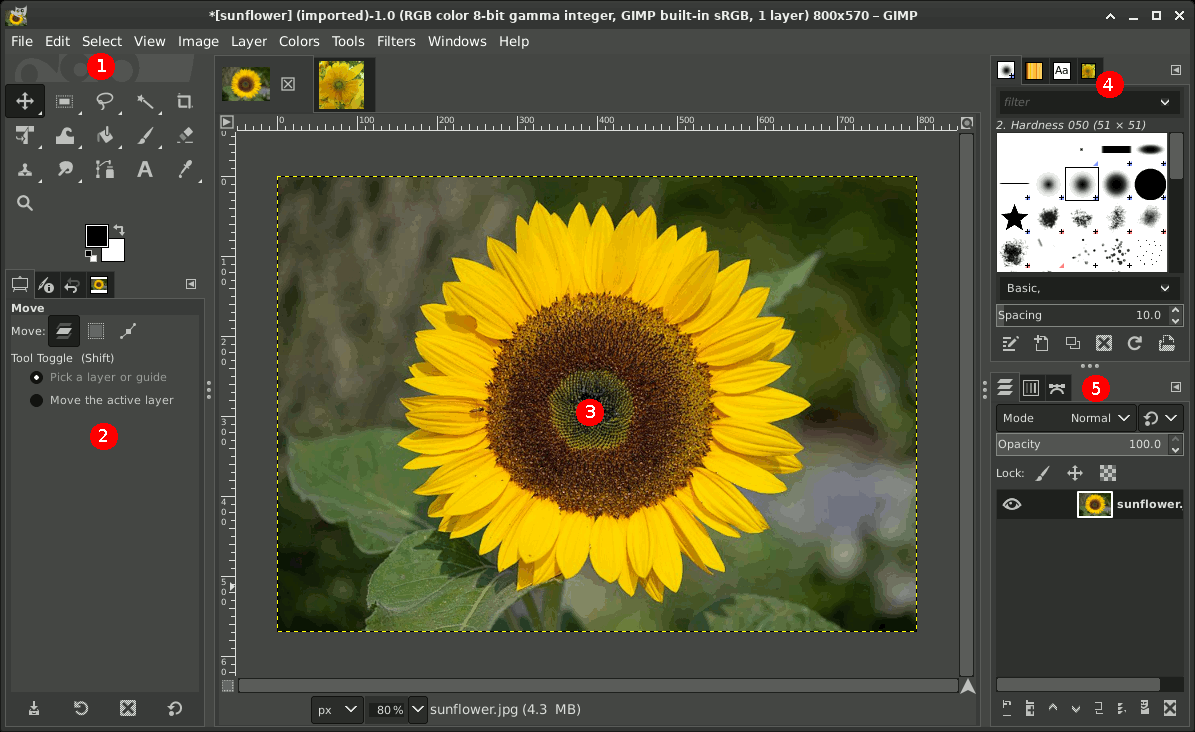
Плюсы GIMP:
- слои и маски;
- открытый код и полноценная Linux-поддержка;
- подходит для ручной растровой обработки.
Минусы GIMP:
- нет Lightroom-каталога;
- RAW лучше проявлять в отдельном RAW-редакторе;
- при переходе с Photoshop придётся переучивать команды, панели и часть приёмов.
Другие программы и специализированные варианты
Эти программы нельзя ставить в один рейтинг «от лучшей к худшей»: одни конкурируют с Lightroom как RAW/DAM, другие — с Photoshop как пиксельный редактор, третьи решают узкую задачу HDR или панорам. Поэтому каждая карточка отвечает на одинаковые вопросы: для чего нужна, где сильна, чем ограничена и в каком месте рабочего процесса её имеет смысл использовать.
ФотоМАСТЕР

Первый вариант уже разобран пошагово выше. Его роль среди дополнительных редакторов — быстрый локальный процесс: RAW/JPEG, свет и цвет, ретушь, фон, удаление объектов и пакетный режим. Выбирайте его, когда важнее короткий путь к готовому фото, чем сложный каталог Lightroom Classic или многослойный документ Photoshop.
Capture One Pro
Capture One Pro — профессиональный RAW/DAM-редактор с Catalogs и Sessions, слоями локальных корректировок и AI Masking. В актуальном наборе AI-масок есть Subject, Background, AI Select/AI Eraser, People и Clothes. Это делает программу сильным вариантом для студийного, предметного и коммерческого процесса, где RAW, отбор, tethering и локальные слои должны находиться в одном приложении.
Плюсы Capture One Pro:
- Catalogs и Sessions позволяют выбирать структуру проекта;
- локальные Layers & Masks расширяют RAW-обработку без перехода в Photoshop для каждой локальной правки;
- AI Masking ускоряет выделение людей, фона и объектов;
- сильная ориентация на tethered shooting и студийный процесс.
Минусы Capture One Pro:
- переход с Lightroom требует перестройки привычек каталога, пресетов и горячих клавиш;
- слои локальных RAW-коррекций не равны универсальным слоям Photoshop для произвольного compositing;
- для сложного макета и текстовой композиции всё равно нужен пиксельный/дизайн-редактор.
ON1 Photo RAW

ON1 Photo RAW совмещает организацию, RAW-редактирование, ретушь, Layers и Masks в одном приложении. Это интересно тем, кто хочет уменьшить переключение между Lightroom и Photoshop. Текущие инструменты включают автоматическое выделение Subject/Background и несколько масок на одном слое; доступна бессрочная модель лицензии наряду с другими вариантами покупки.
Плюсы ON1 Photo RAW:
- RAW, организация и слои находятся в одном интерфейсе;
- маски и слои позволяют не отправлять каждую сложную локальную правку во внешний редактор;
- есть вариант покупки без обязательной постоянной подписки.
Минусы ON1 Photo RAW:
- экосистема, горячие клавиши и миграция каталога отличаются от Adobe;
- совместимость конкретных правок Lightroom при переносе каталога нужно проверять — сложные локальные изменения не обязаны переводиться один в один;
- если команда уже стандартизирована на PSD/Lightroom, смена workflow создаёт организационные издержки.
DxO PhotoLab
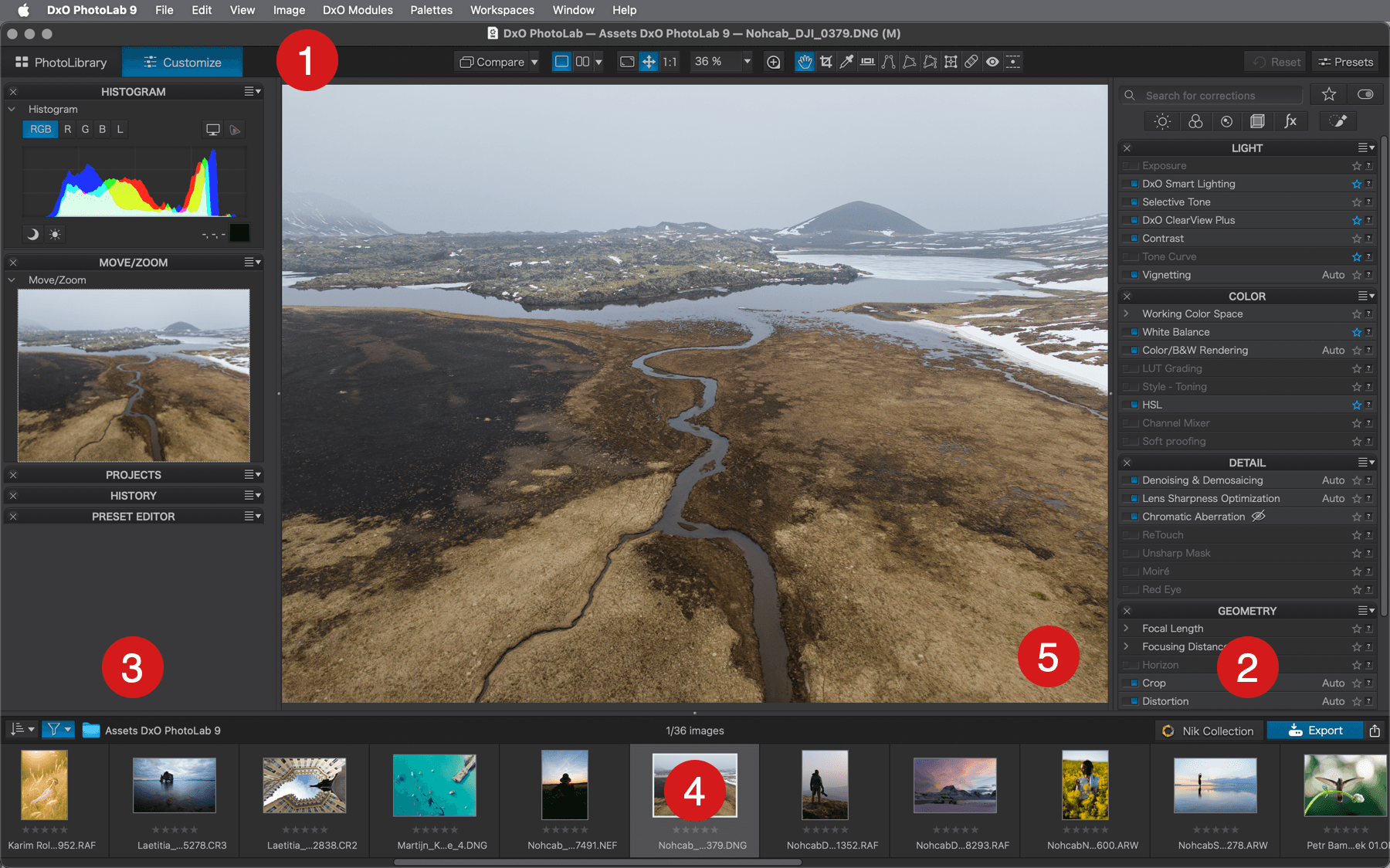
DxO PhotoLab уместен как RAW-редактор с акцентом на качество проявки и оптические коррекции. В сравнении Lightroom/Photoshop его стоит рассматривать не как универсальный Photoshop, а как альтернативный входной этап для фотографа, которому важны RAW и коррекция камеры/объектива. После проявки сложный монтаж можно продолжить в другом редакторе.
Плюсы DxO PhotoLab:
- сфокусирован на RAW и фотографической коррекции;
- может заменить Lightroom на этапе проявки для пользователя, которому не требуется его облачная экосистема;
- подходит для последовательного workflow «RAW-редактор → пиксельный редактор».
Минусы DxO PhotoLab:
- не является аналогом Photoshop по многослойному дизайну;
- структура библиотеки и совместная работа отличаются от Lightroom;
- переход требует проверки поддерживаемых камер, объективов и привычного экспорта.
Photopea
Photopea — браузерный растровый редактор, который полезен, когда требуется работа со слоями и PSD-подобным документом без установки desktop Photoshop. В рамках этой темы его место — быстрый online-монтаж, а не каталогизация больших RAW-съёмок.

Плюсы Photopea:
- работает в браузере;
- ориентирован на слои и композицию;
- удобен для эпизодической правки на чужом или слабом компьютере.
Минусы Photopea:
- не заменяет Lightroom Classic как каталог;
- браузер и объём памяти ограничивают тяжёлые документы сильнее, чем полноразмерный desktop-workflow;
- для конфиденциальных или больших проектов заранее оцените допустимость браузерного процесса.
Photomatix Pro

Специализированный HDR-редактор уже разобран выше. Его стоит добавлять в workflow, когда брекетинг и HDR-пакеты являются регулярной задачей, особенно если важны batch, deghosting и отдельные HDR-методы. Для каталога он не заменяет Lightroom, для многослойной графики — Photoshop.
PTGui

Специализированная панорамная программа. Выбирайте её при сложном stitching, 360° и HDR-панорамах, когда автоматической Photo Merge недостаточно. После сборки результат обычно требует обычной фотографической или пиксельной доводки.
Photoshop Elements
Photoshop Elements — отдельный облегчённый редактор с Organizer, автоматизированными операциями и Guided Edits. Он рассчитан на пользователей, которым важнее пошаговые подсказки и бытовая обработка, чем полный набор Photoshop для сложной многослойной работы и развитой автоматизации. Лицензия продаётся как разовая покупка на ограниченный срок использования, поэтому её не следует считать бессрочной.
Adobe Photoshop Express
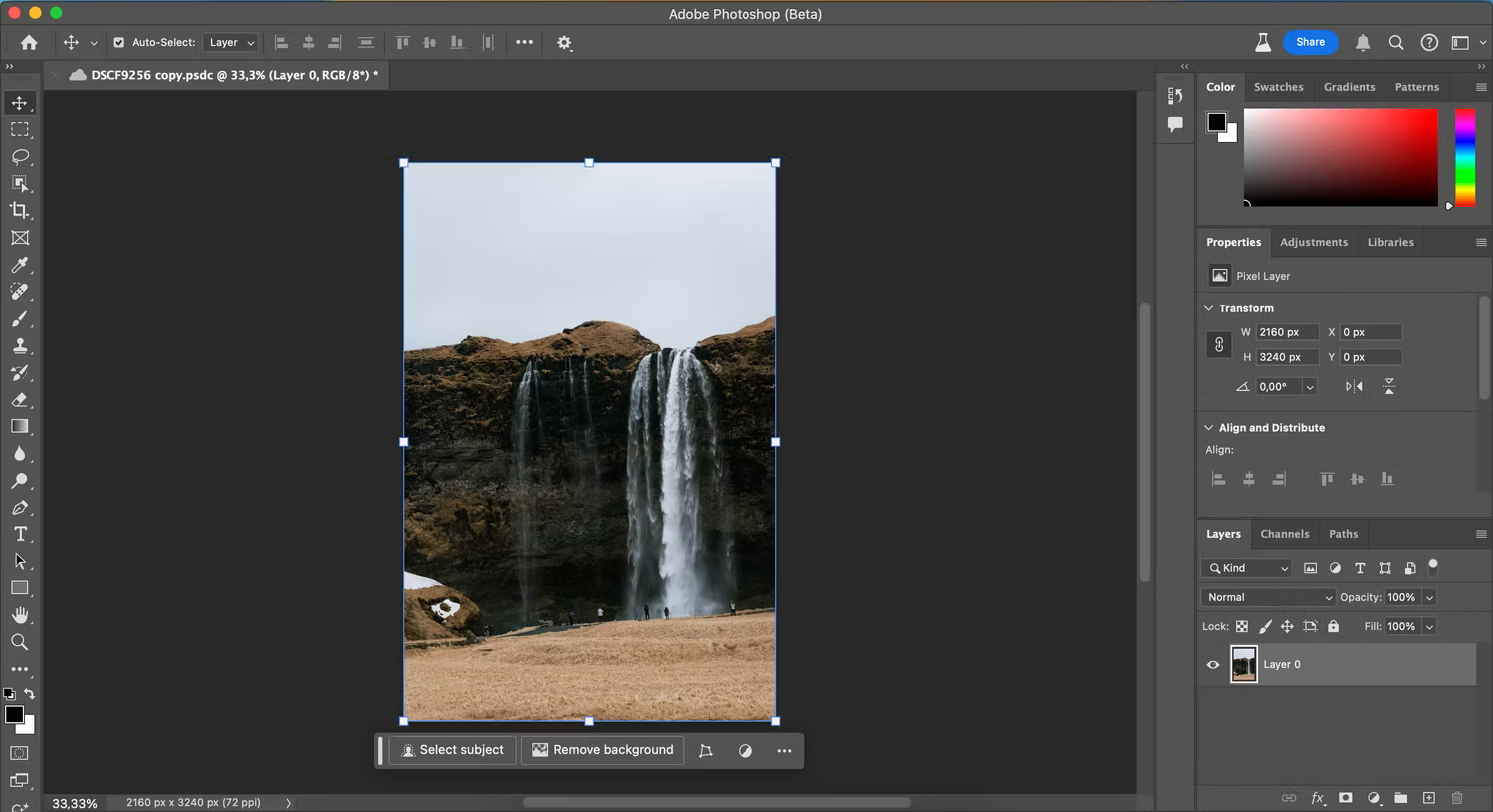
Photoshop Express — отдельный облегчённый продукт Adobe для быстрых правок. Его нельзя путать с полным Photoshop mobile или desktop. Уместен для оперативной мобильной коррекции, но не для переноса desktop-инструкций о Layers, Batch или Smart Objects без проверки конкретного инструмента.
Nik Collection 4
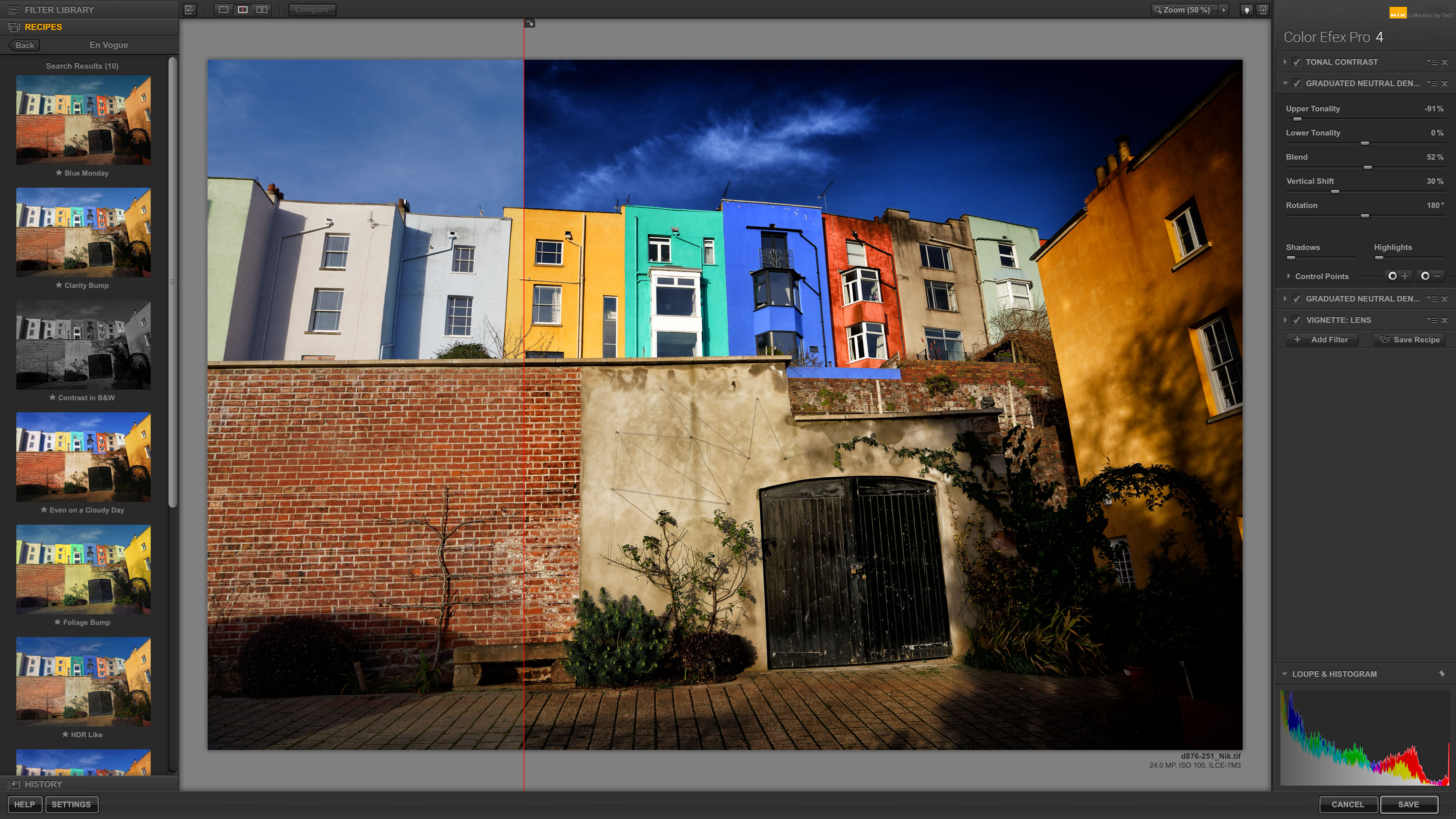
Nik Collection 4 — поколение набора плагинов для дополнительной художественной и технической обработки внутри другого workflow. По назначению это расширение, а не каталог Lightroom Classic и не самостоятельная замена Photoshop для сложного монтажа. Если используется более новое поколение Nik Collection, набор модулей и совместимость следует оценивать уже для него, а не переносить параметры версии 4 автоматически.
Luminar и Luminar AI
Luminar и Luminar AI относятся к разным поколениям линейки, поэтому их нельзя объединять в одну карточку с единым набором функций. Для практического выбора важны конкретный продукт, его поддерживаемая ОС, RAW-возможности, организация фотографий, маскирование и доступная модель лицензии; параметры одного поколения нельзя автоматически переносить на другое.
Aurora HDR
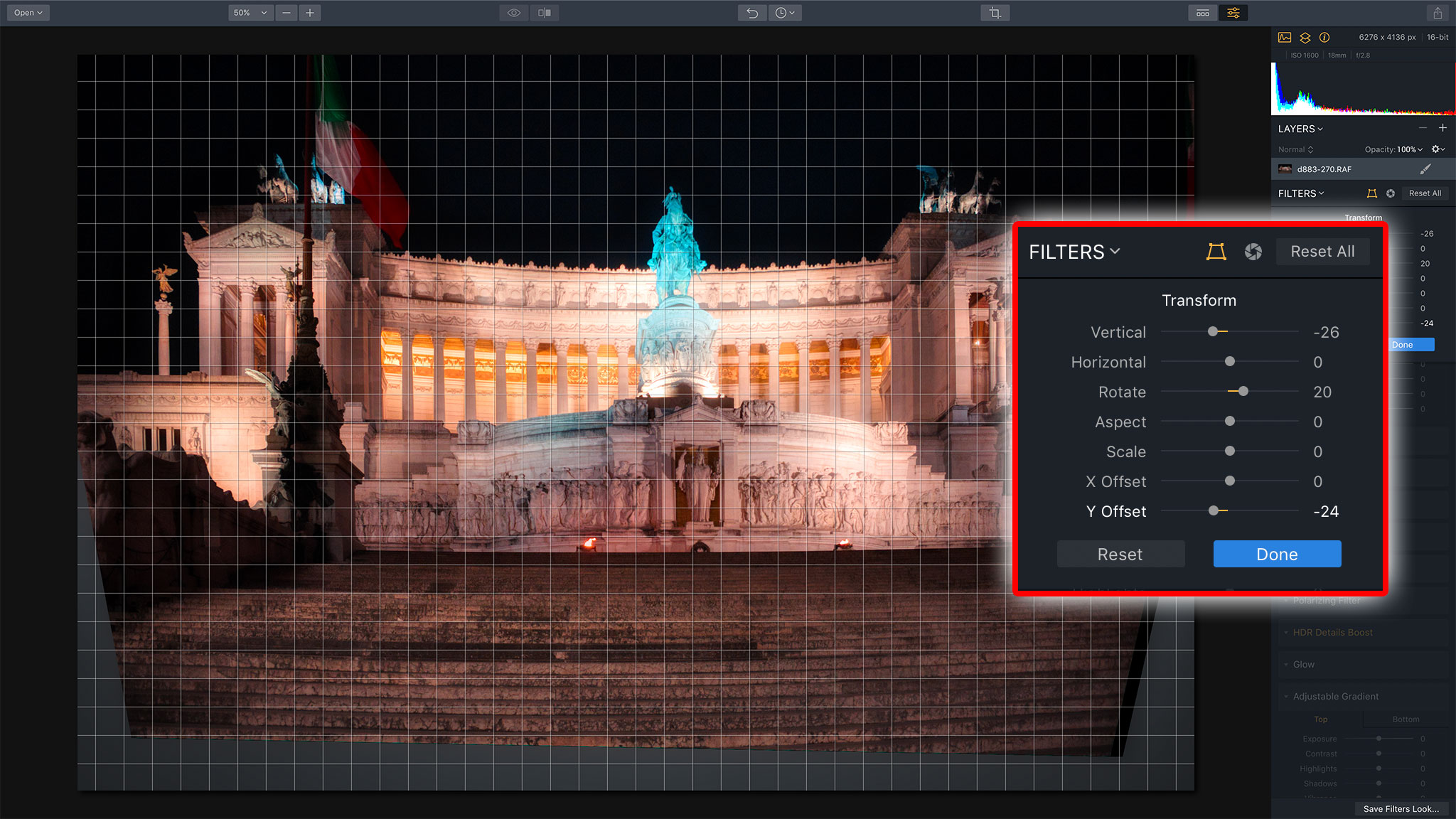
Aurora HDR относится к специализированным HDR-редакторам. Его нельзя ставить выше или ниже Photomatix только по названию: для реального выбора важны поддержка вашей платформы, пакетная обработка, deghosting, управление tone mapping и то, как результат возвращается в основной RAW-каталог.
Устаревшие продукты и названия: что не стоит выбирать как актуальный основной редактор
Picasa снята с развития: существующая установка может работать локально, но сервис больше не является современным поддерживаемым центром фотоархива. Apple Aperture также прекращён и не подходит как основа нового рабочего процесса на актуальном Mac.
Название Adobe Spark больше не используется как актуальная продуктовая линейка; для современных задач быстрой графики Adobe развивает Adobe Express. При этом функции прежних Spark Post, Spark Page и Spark Video нельзя автоматически считать прямыми эквивалентами нынешнего Express.
Genuine Fractals — прежнее название технологии масштабирования, которая продолжает развиваться в ON1 Resize AI. Поэтому при выборе средства увеличения изображений нужно сравнивать актуальный ON1 Resize AI, а не искать старую редакцию Genuine Fractals как самостоятельный современный продукт.
Imagenomic Portraiture
Imagenomic Portraiture, напротив, не относится к прекращённым продуктам: это актуальный плагин для автоматизированной ретуши кожи, работающий как расширение совместимого фоторедактора. Его роль узкая — ускорить портретную ретушь; он не заменяет каталог Lightroom Classic, RAW-проявку или многослойный Photoshop.
Canva относится к другому классу задач. Она удобна для готовых макетов, публикаций и визуальных материалов, тогда как RAW, фотоархив и фотографическая проявка требуют другого рабочего процесса. Поэтому Canva не участвует в основном сравнении Lightroom и Photoshop как инструмент для обработки RAW.
Распространённые заблуждения о Lightroom и Photoshop
« Photoshop не умеет пакетную обработку»
Неверно. В Photoshop есть Actions, File > Automate > Batch и File > Scripts > Image Processor. Lightroom удобнее для массовой проявки и согласования серии, но отсутствие batch у Photoshop — фактическая ошибка.
« Lightroom годится только для света и цвета»
Устаревшее представление. Современный Masking выделяет людей, объекты, фон, небо и части пейзажа; Remove и другие инструменты закрывают часть локальной ретуши. Правильная граница проходит не между «цвет умеет / ретушь не умеет», а между параметрической локальной правкой и свободным многослойным монтажом.
« Photoshop всегда разрушает оригинал»
Слишком грубо. В Photoshop можно работать Adjustment Layers, Layer Masks и Smart Objects и сохранять рабочий PSD/TIFF со структурой. Разрушающим процесс становится тогда, когда пользователь сводит всё в один слой, растрирует без необходимости и перезаписывает единственный файл.
« Photoshop работает на Linux как обычное desktop-приложение»
Отдельной Linux-сборки настольного Photoshop нет. Для Linux разумнее сочетать RAW-редактор и пиксельный редактор, например darktable или RawTherapee вместе с GIMP.
« Lightroom — просто облегчённый Photoshop »
Это вводит в заблуждение. Lightroom создан вокруг фотографического workflow: хранения/организации, RAW и массовой коррекции. Photoshop — вокруг документа, слоёв и редактирования содержимого. Пересечение инструментов не делает один редактор урезанной версией другого.
Как выбрать программу по реальному сценарию
| Сценарий | Что выбрать | Почему | Главная проверка перед началом |
|---|---|---|---|
| Нужно быстро обработать несколько фото без каталога | ФотоМАСТЕР | Прямые разделы коррекции, ретуши, удаления объектов и пакетный режим | Достаточно ли его RAW и локальных инструментов для вашей камеры и задачи |
| Свадьба, репортаж, большая RAW-серия | Lightroom Classic | Каталог, рейтинг, Develop, Sync/Auto Sync, экспорт серии | Структура каталогов, папок и резервных копий |
| Глубокая ретушь одного портрета | Photoshop | Слои, маски, Smart Objects и точный ручной процесс | Сохраняете ли рабочий файл со слоями |
| Фотограф хочет каталог и сложную финальную ретушь | Lightroom + Photoshop | Каждая программа используется на своём сильном этапе | Корректный round-trip и место хранения мастер-файла |
| Студийная RAW-съёмка и tethering | Capture One Pro | Catalogs/Sessions, RAW, Layers & Masks, tethered workflow | Поддержка конкретной камеры и командный процесс |
| Linux и большой RAW-архив | darktable | lighttable + darkroom, XMP и неразрушающая обработка | Готовность освоить другой цветовой pipeline |
| Linux и RAW без сложного каталога | RawTherapee | File Browser, Editor, Batch Edit, Queue | Подходит ли файловая организация вместо каталога |
| Linux и многослойный монтаж | GIMP | Layers и Layer Masks | RAW проявляется отдельно |
| Регулярный HDR | Photomatix Pro | HDR-методы, deghosting и batch | Нужна ли специализированная обработка после обычного Photo Merge |
| Сложные панорамы/360° | PTGui | Control Points, Mask, stitching, HDR в Pro | Качество исходной съёмки и перекрытие кадров |
Ошибки, из-за которых даже правильная программа даёт плохой результат
Пытаться выбрать один редактор «навсегда»
Программы можно комбинировать. Lightroom + Photoshop — стандартный пример, но та же логика работает для darktable + GIMP или Capture One + Photoshop. Смысл не в количестве приложений, а в том, чтобы каждое добавляло необходимый этап.
Синхронизировать индивидуальные правки на всю серию
Кадрирование, удаление объекта и маска конкретного человека часто не должны механически копироваться. При Sync отмечайте только подходящие группы настроек и проверяйте разные кадры после применения.
Перезаписывать единственный мастер-файл
RAW держите как исходник, рабочий многослойный файл — отдельно, конечный JPEG/PNG — отдельно. При пакетной обработке destination должен вести в новую папку или использовать безопасные правила имени, если есть риск уничтожить исходники.
Оценивать маску только на масштабе «вписать в экран»
На полном кадре ореол вокруг волос может быть незаметен. Проверяйте 100% на границах, затем снова уменьшайте изображение и оценивайте естественность общего результата.
Слишком сильно подавлять шум
Любой denoise — компромисс между шумом и деталями. На коже чрезмерная обработка даёт пластик, на листве и волосах — кашу. Сравнивайте до/после и проверяйте участки с мелкой фактурой.
Считать пресет готовой цветокоррекцией
Пресет — стартовая комбинация настроек. Баланс белого, экспозиция и локальные зоны зависят от конкретного кадра. Один стиль на серии работает только при контроле экспозиции и света.
Игнорировать цветовое пространство при экспорте
Для большинства веб-публикаций безопасным выбором является sRGB. Для печати и дальнейшей профессиональной обработки требования зависят от конкретной цепочки. Не выбирайте профиль «побольше» без понимания, что его поддерживает получатель.
Искать команду только по прежнему расположению кнопки
После крупных обновлений панели и расположение элементов интерфейса меняются, поэтому ориентируйтесь прежде всего на название команды и её назначение. Для автоматизации Photoshop это Actions, File > Automate > Batch и File > Scripts > Image Processor; для Lightroom — Develop/Edit, Masking, Sync и Export. Если привычная кнопка переместилась, не заменяйте её похожим инструментом только из-за совпадения значка.
Как проверить результат перед сдачей или публикацией
- Проверьте исходник. RAW или оригинальный JPEG должен сохраниться отдельно от экспортной копии.
- Проверьте серию на нескольких кадрах. После Sync/Batch откройте не только первый файл, но и кадр с другим светом, ориентацией и фоном.
- Увеличьте локальные правки. Волосы, ресницы, контрастные края, тонкие ветви и полупрозрачные объекты быстро выдают ошибку маски.
- Посмотрите кожу на 100% и на малом масштабе. На 100% видна потеря текстуры, на малом — чрезмерная пластика и неестественный контраст.
- Проверьте многослойный документ. Нужные слои, маски и Smart Objects должны оставаться редактируемыми; не сводите мастер раньше времени.
- Проверьте round-trip. После Save в Photoshop убедитесь, что новый файл действительно появился рядом с исходником в Lightroom Classic и не потерял связь с проектом.
- Проверьте формат вывода. Размеры в пикселях, цветовое пространство, качество JPEG, прозрачность PNG и необходимость TIFF должны соответствовать назначению.
- Откройте экспорт заново. Проверяйте конечный файл, а не только preview в редакторе: так обнаруживаются ошибки сохранения, профиля, прозрачности и размера.
Частые вопросы
Нужен ли Photoshop , если уже есть Lightroom ?
Не всегда. Для импорта, организации, RAW, цветокоррекции, масок, удаления части дефектов, HDR/панорам и массовой обработки Lightroom может закрыть весь процесс. Photoshop нужен, когда появляются сложные слои, compositing, текст, графика или многоэтапная ручная ретушь.
Можно ли обрабатывать RAW только в Photoshop ?
Да. RAW открывается через Adobe Camera Raw, после чего изображение передаётся в Photoshop. Lightroom не является обязательным техническим условием для RAW, но удобнее связывает проявку с каталогом и серийной обработкой.
Умеет ли Photoshop пакетно обрабатывать фотографии?
Да. Для повторяемых операций есть Actions и File > Automate > Batch; для массовой конвертации и изменения размеров — File > Scripts > Image Processor. Поэтому выбирать Lightroom только из-за ошибочного тезиса «batch в Photoshop отсутствует» не нужно.
Есть ли в Lightroom маски?
Да. В актуальном Lightroom Classic доступны автоматические Subject, Sky, Background, Landscape, Objects и People, а также Brush, Linear Gradient и Radial Gradient. Это позволяет делать серьёзные локальные правки без Photoshop, пока задача остаётся фотографической коррекцией.
Что лучше для новичка: Lightroom или Photoshop ?
Новичку с большой фотосъёмкой проще получить практическую пользу от Lightroom Classic: импорт, отбор, Develop, пресеты и Sync сразу решают повторяющуюся задачу. Новичку, который хочет коллажи, замену объектов, текст и сложную ретушь одного кадра, полезнее Photoshop. Если нужен ещё более короткий путь к типовым фотооперациям, начните с ФотоМАСТЕРа.
Можно ли обойтись без подписки Adobe?
Да, но нужно подобрать замену под конкретный этап. ФотоМАСТЕР закрывает быстрые фотооперации и пакетную обработку; darktable и RawTherapee — RAW; GIMP — слои и пиксельный монтаж; ON1 Photo RAW объединяет RAW, организацию и слои. Ни один вариант не обязан повторять интерфейс и экосистему Adobe один в один.
Что выбрать на Linux?
Настольного Photoshop для Linux нет. Для фотографического workflow используйте darktable или RawTherapee, а для многослойной пиксельной обработки — GIMP.
Когда нужен Adobe Bridge , если есть Lightroom ?
Bridge удобен для файлового workflow без каталога Lightroom Classic: открыть папку, отобрать кадры, назначить рейтинг или метаданные, запустить Camera Raw и передать файл в Photoshop. Если каталог, коллекции и массовая проявка уже находятся в Lightroom Classic, Bridge не обязательно должен участвовать в каждом проекте.
Что лучше для HDR: Lightroom , Photoshop или Photomatix Pro ?
Для обычного брекетинга сначала имеет смысл проверить Lightroom Photo Merge: результат остаётся в фотографическом workflow. Photoshop нужен, если после объединения требуется сложная слоевая доводка. Photomatix Pro оправдан при регулярном HDR, где важны специализированные методы, deghosting и пакетная обработка наборов экспозиций.
Что лучше для панорамы: Lightroom или PTGui ?
Для простой панорамы удобнее начать с Lightroom Photo Merge. PTGui нужен, когда stitching становится отдельной технической задачей: сложная геометрия, 360°, контрольные точки, проблемные швы и ручные маски.
Итог: выбирать нужно не победителя, а маршрут обработки
Если задача — быстро обработать отдельные фотографии без сложного каталога, первым практическим вариантом остаётся ФотоМАСТЕР: он даёт прямой доступ к свету, цвету, ретуши, удалению объектов, фону и пакетному режиму. Для большого RAW-архива и серийной съёмки сильнее Lightroom Classic: каталог, рейтинги, Develop, Masking, Sync и экспорт образуют единый цикл. Для сложного отдельного кадра сильнее Photoshop: Layers, Layer Masks, Smart Objects, compositing и автоматизация дают больше контроля над содержимым изображения.
При профессиональной фотографии Lightroom и Photoshop не обязаны конкурировать. Сначала отберите и проявите серию в Lightroom, затем передайте только нужные кадры в Photoshop и верните сохранённый результат в каталог. На Linux ту же логику можно построить через darktable или RawTherapee плюс GIMP. Для специализированного HDR и панорам подключайте Photomatix Pro и PTGui только тогда, когда обычных средств основного редактора действительно недостаточно.
Критерий правильного выбора простой: после обработки вы должны получить нужный результат с минимальным количеством лишних этапов, сохранить исходник, иметь возможность исправить ключевые правки и повторить процесс на следующей съёмке. Если программа заставляет строить сложную систему ради одной простой фотографии — она избыточна. Если каждую неделю приходится обходить её ограничения вручную — пора переходить на инструмент, рассчитанный на ваш рабочий сценарий.
 *EXE — расширение исполняемого файла. Сайт является партнером проекта