
Красный зрачок после съемки со вспышкой можно исправить двумя принципиально разными способами: специализированный инструмент распознает красную область и затемняет ее автоматически, либо пользователь локально выделяет зрачок и вручную меняет цвет, насыщенность и яркость. Первый вариант быстрее и безопаснее для обычного портрета, второй нужен при сложном ракурсе, очень маленьких глазах, частично закрытом веке или нетипичном блике. Ниже разобраны оба подхода для компьютера, браузера и телефона. Основной первый способ — через ФотоМАСТЕР: в нем есть отдельная коррекция красных глаз с настройкой диаметра кисти, поэтому не нужно вручную строить маску или работать со слоями.
Важно сразу отличать красные глаза человека от зеленого, желтого, белого или янтарного свечения у кошек и собак. У людей дефект обычно связан с отражением света вспышки от глазного дна через расширенный зрачок. У животных цвет отражения зависит от строения глаза и угла съемки, поэтому обычный фильтр, рассчитанный только на красный цвет, способен дать серое пятно или вообще не сработать. Для таких кадров ниже есть отдельный блок с режимами Pet Eye в инструментах Adobe.
Почему на фотографии появляются красные глаза
Эффект чаще заметен в темноте и при прямой вспышке, расположенной близко к оптической оси объектива. В слабом освещении зрачок расширяется. Короткий импульс света проходит внутрь глаза и отражается обратно в сторону камеры; на снимке отражение приобретает красноватый оттенок из-за тканей и сосудов глазного дна. Чем ближе источник вспышки к объективу и чем сильнее человек смотрит прямо в камеру, тем выше вероятность получить яркий круг внутри зрачка.
Редактор не «лечит» глаз и не восстанавливает скрытые детали в буквальном смысле. Программа определяет проблемную область и заменяет красную составляющую более темным нейтральным цветом, сохраняя радужку и блик настолько, насколько позволяет исходник. Поэтому результат зависит от размера дефекта. Когда красным стал только центр зрачка, коррекция обычно проста. Если вспышка перекрыла радужку, веки и естественный блик, одного щелчка может быть недостаточно.
Когда автоматическая коррекция работает лучше всего
- лицо снято почти анфас, а оба глаза хорошо видны;
- красный цвет находится внутри зрачка, а не захватывает белок или кожу;
- размер изображения позволяет увеличить лицо без сильной пикселизации;
- на фото нет большого количества ярко-красных объектов вплотную к глазам;
- блик от источника света остается отдельной светлой точкой и не занимает весь зрачок.
Когда лучше перейти к ручной обработке
Ручное выделение полезно на групповом снимке, при взгляде в сторону, частично закрытых глазах и в кадрах с цветными сценическими источниками света. Оно также позволяет сохранить естественный блик: вместо сплошного черного круга пользователь затемняет только красный участок. Именно поэтому в GIMP и Paint.NET перед фильтром разумно ограничить область выделением, а в Photoshop и Lightroom — подогнать размер зоны коррекции под конкретный зрачок.
Как выбрать способ коррекции
| Способ | Платформа | Тип коррекции | Когда использовать | Главное ограничение |
|---|---|---|---|---|
| ФотоМАСТЕР | Windows, macOS | локальная кисть по зрачку | быстрый портрет без сложных масок | для необычного цветного блика потребуется другой метод |
| Adobe Photoshop | Windows, macOS | Red Eye Tool с Pupil Size и Darken Amount | точная ручная подгонка результата | нужно контролировать размер и затемнение отдельно |
| Paint.NET | Windows | выделение + Effects → Photo → Red Eye Removal | бесплатная локальная обработка | желательно заранее выделить только глаза |
| GIMP | Windows, macOS, Linux | выделение + Filters → Enhance → Red Eye Removal | кроссплатформенная ручная коррекция | без выделения фильтр может затронуть другие красные участки |
| «Фото» macOS | macOS | Auto или ручной щелчок по зрачку | обработка без установки стороннего ПО | не исправляет зеленое/желтое свечение глаз животных |
| Fotor | браузер | кисть Red-eye Removal | разовая обработка без установки | файл обрабатывается через веб-сервис |
| Samsung Gallery | Android, устройства Galaxy | Face effects → Red-eye fix | встроенный мобильный способ | Face effects появляется только для подходящих фотографий людей/селфи |
| YouCam Perfect | iOS, Android | Beautify → Red-Eye | портретная мобильная ретушь | доступность отдельных функций зависит от сборки приложения |
| Lightroom Classic | Windows, macOS | Red Eye / Pet Eye | люди и животные, детальная настройка | интерфейс сложнее простой одноцелевой коррекции |
Для обычного кадра с двумя красными зрачками нет смысла начинать со слоев и сложной цветокоррекции. Быстрее выбрать специализированную функцию, увеличить лицо, обработать глаза по одному и проверить результат при масштабе 100%. Ручной способ нужен как резервный — когда автоматический алгоритм затемняет радужку, оставляет красную кайму или меняет соседние пиксели.
Как убрать красные глаза на Windows
ФотоМАСТЕР : основной и самый прямой способ
В ФотоМАСТЕР коррекция вынесена в отдельный портретный инструмент. Пользователю не нужно создавать новый слой, строить сложное выделение или подбирать цвет вручную. Рабочая логика состоит из трех действий: открыть портрет, перейти в раздел ретуши и кликнуть кистью по красному зрачку. Размер кисти задается так, чтобы она перекрывала красную область, но не захватывала радужку целиком.
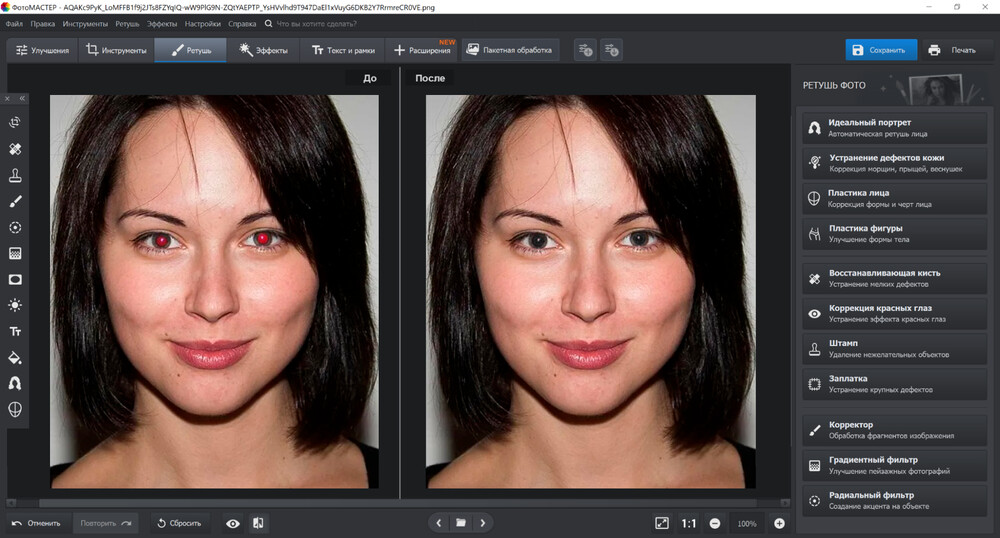
Шаг 1. Откройте фотографию и перейдите в ретушь
Запустите редактор и нажмите «Открыть фото». После импорта переключитесь на вкладку «Ретушь». В правой панели находится пункт «Коррекция красных глаз». Удобнее начинать обработку с фотографии в исходном разрешении: если заранее уменьшить изображение, граница между зрачком, радужкой и бликом станет менее точной.
Шаг 2. Увеличьте лицо и подберите размер кисти
После выбора инструмента увеличьте область глаз. Ползунок «Размер» определяет диаметр зоны обработки. Его следует выставить немного больше красного пятна, но меньше всей радужки. Если кисть захватывает слишком широкую область, программа затемнит естественный оттенок глаза. Если размер слишком мал, по краям зрачка останется красная кайма.
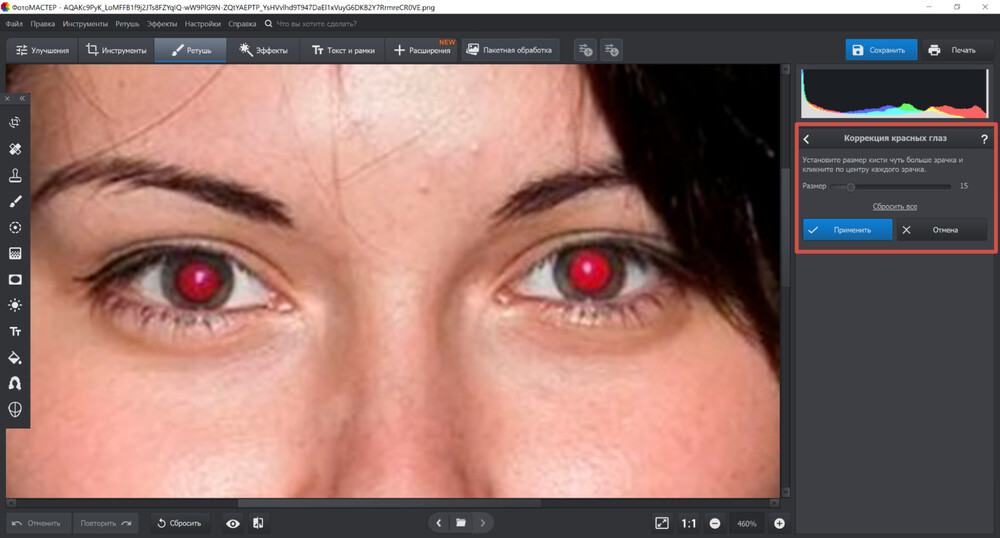
Шаг 3. Обработайте оба глаза отдельно
Кликните по центру первого красного зрачка и оцените результат. Затем обработайте второй глаз. Для групповой фотографии повторите действие для каждого человека, не пытаясь провести одной большой кистью по нескольким лицам. Такой подход уменьшает риск затронуть губы, красные детали одежды и фон.
Шаг 4. Примените и сравните результат
После коррекции нажмите «Применить». Перед сохранением переключитесь между исходным и обработанным видом и проверьте четыре детали: зрачки не должны стать сплошными черными дисками; естественный световой блик должен оставаться заметным; цвет радужки вокруг зрачка не должен меняться; на коже рядом с глазами не должно появляться серых пятен.
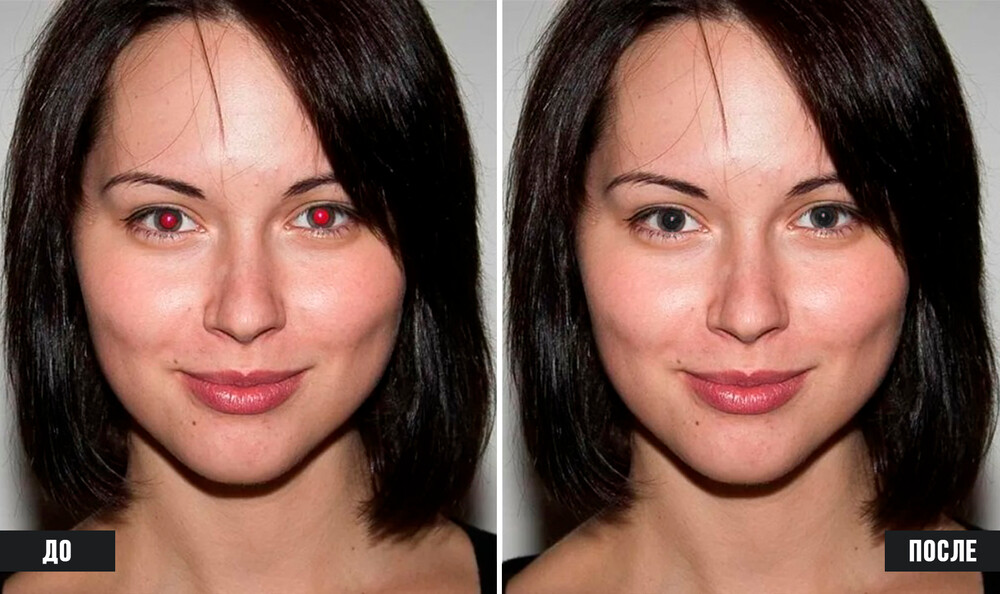
Еще один полезный ориентир — посмотреть на весь портрет, а затем вернуть масштаб 100%. На сильном увеличении легко сделать зрачок слишком темным, потому что глаз занимает почти весь экран. При обычном масштабе такая коррекция выглядит неестественно. Проверка в двух масштабах помогает сохранить визуальный баланс.
Плюсы
- отдельный инструмент для конкретной задачи, без слоев и масок;
- размер кисти задается под диаметр зрачка;
- результат можно проверить до применения и при разном масштабе;
- подходит для последовательной обработки нескольких лиц на одном снимке.
Минусы
- коррекция рассчитана прежде всего на типичный красный блик у людей, а не на зеленое или желтое свечение глаз животных;
- на сильно размытом или пережженном исходнике программа не может восстановить детали, которых нет в фотографии;
- на сложном боковом ракурсе иногда требуется уменьшить кисть и обработать проблемный участок точнее.
Когда выбирать: если нужна понятная коррекция на компьютере без изучения слоев, каналов и масок. Для обычного семейного портрета это самый короткий путь из рассмотренных настольных способов.
Adobe Photoshop : точная регулировка размера и затемнения
Photoshop использует специализированный Red Eye Tool. Его отличие от простых «однокнопочных» редакторов — два отдельных параметра: Pupil Size задает размер исправляемой области, а Darken Amount определяет, насколько темным станет скорректированный зрачок. Такой контроль полезен, когда стандартное значение делает глаза слишком черными или, наоборот, оставляет красный оттенок.
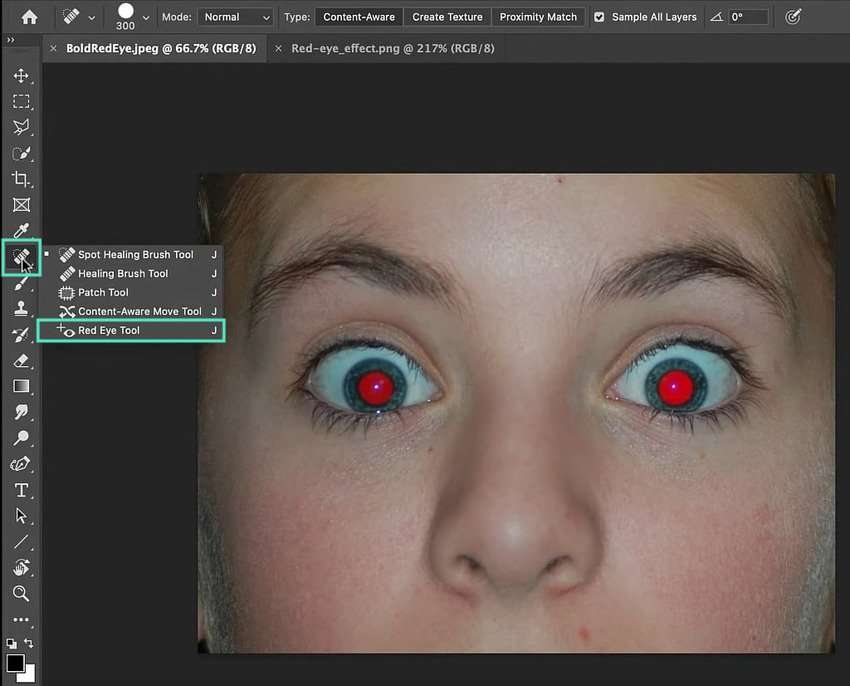
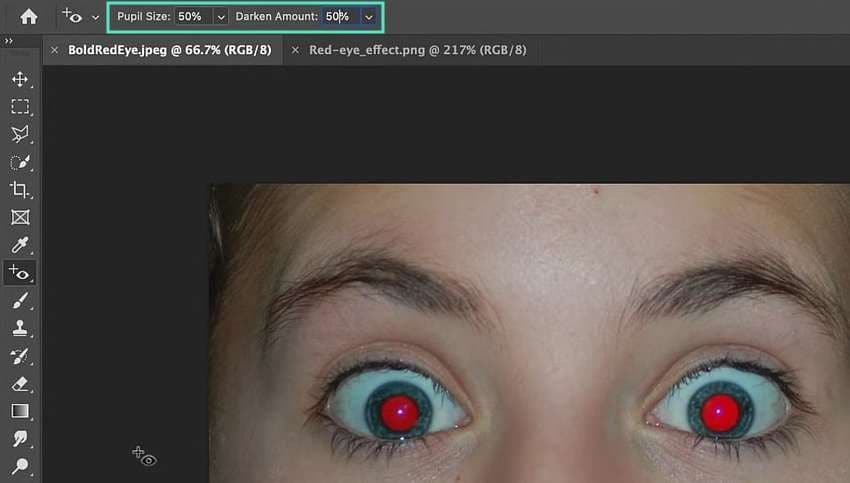
Пошаговая коррекция
- Откройте фотографию и увеличьте лицо так, чтобы четко видеть границу зрачка и радужки.
- Выберите Red Eye Tool. Если инструмент скрыт в группе ретуши, раскройте группу и выберите его по названию.
- На панели параметров задайте Pupil Size. Начинайте с области, близкой к реальному размеру красного зрачка.
- Настройте Darken Amount. Слишком высокое значение превращает глаз в плоское черное пятно; слишком низкое оставляет красную примесь.
- Кликните по красному или белому отражению внутри зрачка. Обработайте второй глаз отдельно.
- Уменьшите масштаб и сравните оба глаза. Если один зрачок выглядит темнее другого, отмените только последнюю операцию и повторите с меньшим Darken Amount.
Photoshop особенно полезен на кадрах с асимметричным бликом: например, когда один глаз полностью красный, а второй имеет только небольшое красное пятно. Параметры не обязаны быть одинаковыми для обоих глаз; цель — визуально естественная пара, а не математически одинаковые настройки.
Ручной резервный способ
Если Red Eye Tool захватывает слишком большую область, создайте локальное выделение вокруг красного участка с небольшой растушевкой, а затем уменьшите насыщенность красного оттенка и слегка затемните область. Не обесцвечивайте всю радужку: в хорошем результате сохраняются ее текстура, цвет и отражение света. Ручная коррекция также удобна для необычного цветного блика, который специализированный red-eye алгоритм не распознает как красный.
Плюсы
- отдельная настройка размера зрачка и степени затемнения;
- можно комбинировать автоматический инструмент с масками и цветокоррекцией;
- подходит для сложного локального ремонта, когда простая кисть дает грубый результат.
Минусы
- для одного простого портрета интерфейс избыточен;
- при неверном Darken Amount легко получить неестественно черный зрачок;
- ручной резервный метод требует аккуратного выделения и контроля границы.
Paint.NET : выделение глаз перед фильтром
В Paint.NET эффект находится в меню Effects → Photo → Red Eye Removal. Перед запуском эффекта выделите только глаза: активное выделение ограничивает обработку выбранной областью, а пиксели за ее пределами остаются без изменений. На портрете это защищает красные губы, одежду и детали фона от ненужного изменения цвета.

- Откройте снимок и увеличьте лицо.
- Инструментом выделения очертите область вокруг первого глаза или сразу обоих глаз, если они находятся на одном уровне и не перекрываются другими красными деталями.
- Выберите Effects → Photo → Red Eye Removal.
- Настройте Strength. Низкие значения меняют цвет мягче, высокие — сильнее.
- Подтвердите эффект, снимите выделение и оцените границу радужки.
Если краснота находится только в небольшой части зрачка, лучше выделить именно эту область, а не весь глаз. Так сохраняется больше исходной текстуры. Для двух глаз с разной интенсивностью дефекта корректируйте их по отдельности: один Strength для обеих сторон не всегда дает одинаково естественный результат.
Плюсы
- фильтр встроен в Photo-эффекты;
- Strength позволяет менять интенсивность;
- выделение надежно ограничивает обработку.
Минусы
- метод требует предварительного выделения для аккуратного результата;
- редактор предназначен для Windows; для macOS используйте другой способ;
- не предназначен для специальной коррекции pet-eye.
PhotoScape X : быстрая Red Eye Correction

В PhotoScape X среди инструментов редактора есть Red Eye Correction. Этот вариант полезен, когда требуется простая локальная правка без полноценной ретуши портрета. Сначала увеличьте глаза, затем активируйте Red Eye Correction и обозначьте проблемный участок вокруг красного зрачка. После обработки проверьте, не затронул ли инструмент край радужки.
В PhotoScape X команда называется Red Eye Correction и находится среди инструментов редактора. Работайте на увеличенном лице и охватывайте только область глаза: слишком широкое выделение повышает риск затронуть соседние красные детали кожи, макияжа или одежды.
Плюсы
- функция создана именно для красных глаз;
- подходит для быстрой правки без сложных слоев;
- PhotoScape X работает как на Windows, так и на macOS.
Минусы
- ручное обозначение области требует аккуратности на небольших глазах;
- при очень ярком блике после автоматической коррекции может понадобиться дополнительная работа с цветом.
ФотоМОНТАЖ: ручной способ через выделение и цвет
ФотоМОНТАЖ можно использовать для ручной коррекции, когда автоматический фильтр не подходит по форме или цвету блика. Сначала сохраните исходник отдельно, затем локально выделите красную часть зрачка, уменьшите насыщенность красного оттенка и при необходимости немного снизьте яркость. Не затрагивайте всю радужку: ручной способ нужен именно для точечной правки проблемной области.
Главная ошибка ручного способа — закрасить весь зрачок чистым черным. Правильнее сохранить светлый блик и небольшую разницу между центром зрачка и радужкой. Если красный цвет выходит за границу зрачка из-за размытия, используйте мягкое выделение с растушевкой, чтобы переход не выглядел вырезанным.
Плюсы
- можно исправить нестандартный цвет и форму блика;
- пользователь контролирует границу коррекции вручную;
- метод пригоден как резервный после неудачной автокоррекции.
Минусы
- больше ручных операций;
- неудачное выделение заметно на крупном портрете;
- нет смысла использовать этот путь для обычного ровного красного зрачка, если доступен специализированный инструмент.
Как убрать красные глаза на macOS
«Фото» на Mac: встроенный Red-Eye
В приложении «Фото» на Mac есть отдельная коррекция красных глаз. Она удобна тем, что не требует передачи снимка в другой редактор. Apple предусматривает сначала автоматический режим, а затем ручную доработку тех глаз, которые система не исправила.
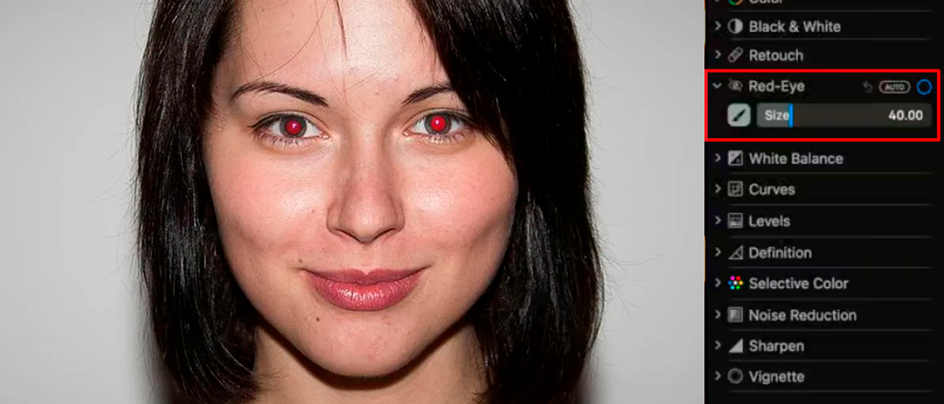
- Откройте приложение «Фото» и дважды щелкните нужную фотографию.
- Нажмите Edit / «Редактировать» на панели инструментов.
- Откройте Adjust / «Коррекция» и разверните Red-Eye.
- Нажмите Auto. Приложение попытается найти красные глаза на лицах.
- Если часть дефекта осталась, подберите Size так, чтобы круг совпадал с красной областью зрачка.
- Наведите указатель на красный зрачок и кликните. Повторите для остальных глаз.
Встроенный Red-Eye не предназначен для зеленого или желтого свечения глаз животных. Для такого кадра лучше сразу перейти к Lightroom Classic, Camera Raw или другому инструменту с отдельным Pet Eye, а не пытаться многократно применять человеческий red-eye фильтр.
Плюсы
- ничего не нужно устанавливать;
- есть Auto и ручная настройка размера;
- подходит для обычных фотографий из медиатеки.
Минусы
- нет специального Pet Eye для зеленого/желтого блика;
- видео этим инструментом не исправляется;
- для сложной ручной маски и восстановления поврежденной радужки потребуется полноценный редактор.
Мовавика Фото : автоматическая и ручная коррекция
В Мовавика Фото коррекция выполняется в разделе «Глаза» инструментом «Краснота глаз». В нем предусмотрены «Автокоррекция», ручная кисть с параметром «Размер кисти» и кнопка «Применить».

- Откройте фотографию в Мовавика Фото и приблизьте лицо.
- Перейдите к инструментам для глаз и выберите «Краснота глаз».
- Сначала нажмите «Автокоррекция». Это самый быстрый вариант для фронтального портрета.
- Если программа не распознала лицо либо исправила область неточно, задайте «Размер кисти» чуть больше зрачка.
- Кликните по красному зрачку. Для каждого глаза повторите действие отдельно.
- Нажмите «Применить». Если результат хуже исходника, используйте «Сбросить» и повторите с другим размером.
Автокоррекция удобна для серии обычных портретов, но ручная кисть дает больше контроля. Если один глаз снят под углом и система не распознает его, не увеличивайте размер кисти до всей глазницы: лучше точно кликнуть по видимой красной части. Так меньше риск изменить ресницы, веки и радужку.
Плюсы
- есть автоматический и ручной режим;
- размер кисти можно подогнать к конкретному зрачку;
- в том же редакторе доступны другие портретные инструменты, поэтому не требуется отдельная программа только для глаз.
Минусы
- для точной ручной коррекции требуется подогнать размер кисти под конкретный зрачок;
- автоматическое распознавание не гарантирует одинаково точный результат на профильных и частично закрытых глазах;
- для pet-eye лучше использовать специализированный режим.
Как убрать красные глаза в Linux
GIMP : выделение + Red Eye Removal
GIMP подходит не только для Linux: он работает и на других настольных системах, но в этой статье разобран один раз, чтобы не дублировать одну и ту же инструкцию по платформам. Фильтр расположен по пути Filters → Enhance → Red Eye Removal. Перед его запуском лучше выделить красные части глаз; иначе фильтр способен изменить другие красные участки изображения.
Шаг 1. Выделите проблемную область
Увеличьте лицо. Инструментом эллиптического или свободного выделения отметьте область зрачка. Не обязательно обводить ее пиксель в пиксель, но выделение не должно захватывать губы, одежду или фон. Для двух близко расположенных глаз можно создать несколько областей выделения, если выбранный режим инструмента это позволяет.
Шаг 2. Запустите фильтр
Откройте Filters → Enhance → Red Eye Removal. В диалоге доступен параметр Threshold. Он определяет, насколько выраженной должна быть красная составляющая пикселей, чтобы фильтр изменил ее. Слишком агрессивное значение способно затронуть естественные теплые оттенки радужки; слишком слабое оставит красные пиксели.
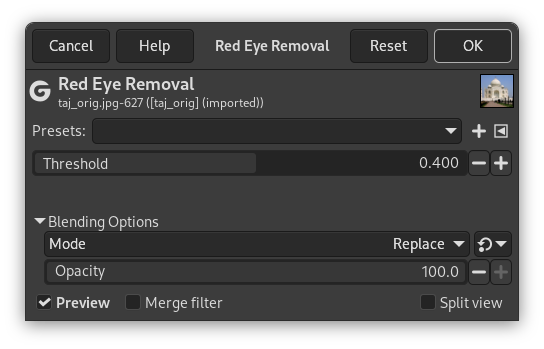
Шаг 3. Проверьте результат
Включите предварительный просмотр, подберите Threshold и подтвердите фильтр. После этого снимите выделение и посмотрите фотографию целиком. Если на границе остался красный ободок, отмените эффект и немного расширьте выделение либо скорректируйте Threshold.
Ручной вариант для сложного глаза
Если фильтр плохо распознает дефект, оставьте локальное выделение и уменьшите насыщенность красного оттенка с последующим аккуратным затемнением. Не меняйте весь глаз одним цветом. Цель — убрать красный канал в проблемном участке и сохранить естественную неоднородность зрачка и блика.
Плюсы
- работает в Linux и на других настольных системах;
- Threshold дает управляемую силу фильтра;
- предварительное выделение защищает остальные красные объекты;
- есть полноценные ручные инструменты, если автоматический фильтр не подходит.
Минусы
- без выделения можно случайно изменить другие красные области;
- интерфейс и терминология сложнее одноцелевых редакторов;
- потребуется больше действий на большой групповой фотографии.
Как убрать красные глаза онлайн
Онлайн-редактор удобен для разовой задачи: фотографию не нужно открывать в настольной программе, а инструмент работает в браузере. Компромисс — исходный файл передается веб-сервису. Для личных или чувствительных снимков это важно учитывать: локальная программа оставляет изображение на устройстве, тогда как браузерный способ требует загрузки на сервер. При работе ориентируйтесь на название функции Red Eye или Red-eye Removal и проверяйте результат на увеличенном зрачке.
Фоторика : ручное устранение красных глаз

В Фоторике коррекция выполняется вручную. После загрузки снимка нужно открыть инструмент с пиктограммой палитры и кисти, выбрать «Устранение красных глаз» и настроить размер кисти. Граница обработки задается пользователем, поэтому на маленьком зрачке важно сначала увеличить лицо.
- Загрузите фотографию в редактор.
- Нажмите значок палитры с кистью.
- Выберите «Устранение красных глаз».
- Настройте размер кисти так, чтобы она перекрывала красную часть зрачка, но не радужку целиком.
- Обработайте левый и правый глаз отдельно.
- Используйте сравнение до/после, чтобы проверить границу коррекции, и сохраните результат.
На групповом снимке не увеличивайте кисть ради скорости: лица находятся на разном расстоянии от камеры, поэтому диаметр красного участка отличается. Подбирайте размер под каждого человека.
Плюсы
- работает в браузере;
- размер кисти задается вручную;
- есть сравнение до/после;
- не требуется сложная работа со слоями.
Минусы
- файл передается веб-сервису;
- точность зависит от размера кисти;
- для pet-eye и сильно пересвеченной радужки лучше инструмент с отдельным режимом для животных или ручной ретушью.
Mara: Red Eye с автоматическим и ручным режимом
У Mara есть отдельный инструмент Red Eye. Красные глаза можно исправлять двумя способами: нажать в центре каждого зрачка вручную или запустить «автоматически». Для ручной настройки доступны параметры «Радиус» и «Допуск».
- Откройте Red Eye и загрузите файл с диска, по URL или из поддерживаемого источника.
- Увеличьте изображение до удобного размера демонстрации.
- Для быстрого варианта нажмите «автоматически» и проверьте все найденные глаза.
- Для ручной коррекции кликните в центре красного зрачка.
- Если зона получилась слишком большой или слишком маленькой, измените «Радиус»; если алгоритм захватывает лишние красные пиксели, скорректируйте «Допуск».
- Повторите для остальных глаз и нажмите «Сохранить».
Автоматический режим подходит для фронтального портрета с хорошо видимыми зрачками. При взгляде в сторону, частично закрытом веке или яркой красной детали рядом с лицом надежнее обработать каждый глаз вручную.
Плюсы
- есть отдельный Red Eye;
- предусмотрены автоматический и ручной режимы;
- можно менять Radius и Tolerance;
- работает без установки программы.
Минусы
- фотография загружается в веб-сервис;
- не предназначен для сложного восстановления радужки;
- pet-eye лучше обрабатывать инструментом, который отдельно распознает глаза животных.
Fotor : Red-eye Removal с размером кисти
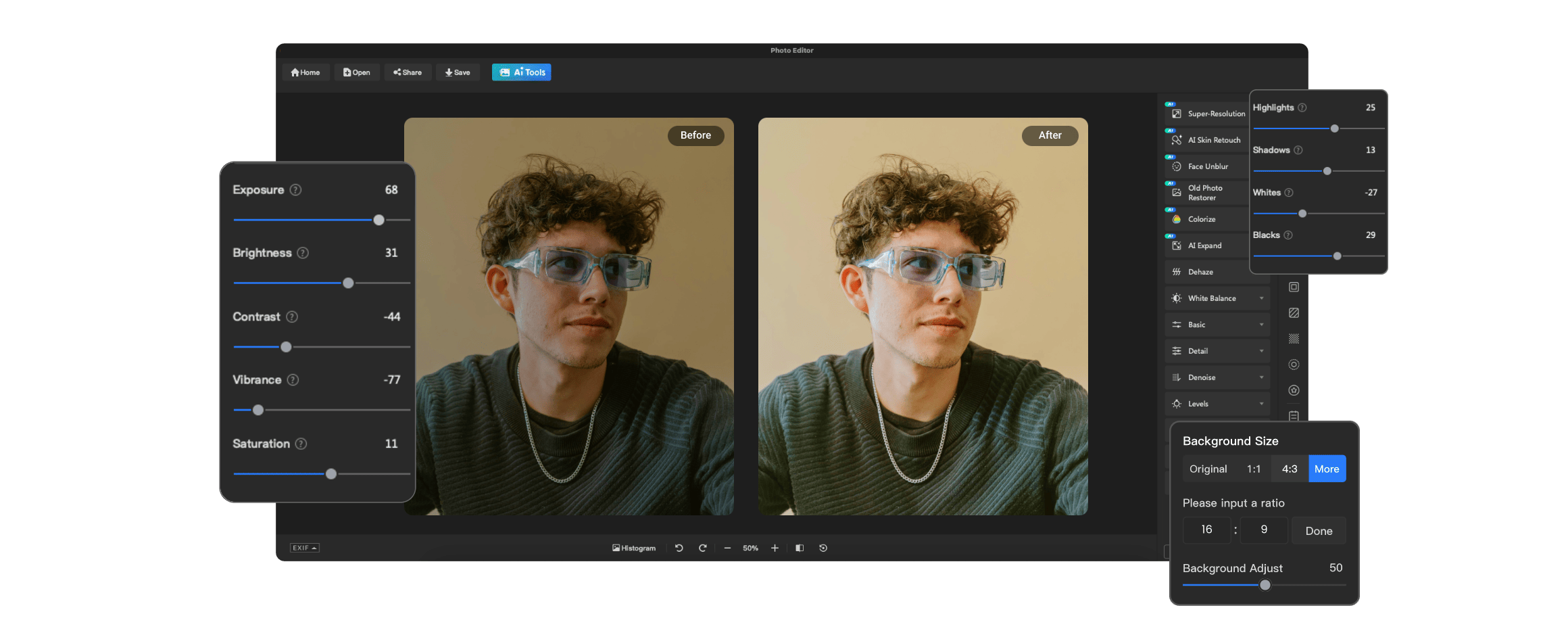
В Fotor функция называется Red Eye Removal и находится в группе Beauty. Пользователь загружает фото, выбирает этот инструмент, подбирает размер кисти под зрачок, обрабатывает красный участок и применяет изменение. Это браузерный вариант с ручным контролем зоны коррекции.
- Откройте редактор и загрузите снимок.
- Перейдите к инструментам Beauty / обработки лица и глаз.
- Выберите Red-eye Removal.
- Настройте Size под красную область зрачка.
- Кликните или аккуратно проведите по красному участку.
- Нажмите Apply и сравните результат с исходником.
Если глаза на снимке очень маленькие, сначала увеличьте масштаб. Большая кисть на маленьком лице может захватить радужку и сделать цвет вокруг зрачка серым. Для группового кадра обрабатывайте каждого человека последовательно.
Плюсы
- видимый параметр размера кисти;
- работа из браузера;
- подходит для локальной точечной коррекции, а не только глобального фильтра.
Минусы
- фотография загружается в веб-сервис;
- при неточном размере кисти можно затронуть радужку;
- для сложного восстановления структуры глаза возможностей меньше, чем в Photoshop или GIMP.
Pixlr : Red eye reduction и ручная доработка

В Pixlr есть специализированный инструмент Red eye reduction. Он работает точечно: пользователь нажимает на красную область и при необходимости меняет размер кисти и допуск. Для необычного блика можно дополнительно перейти к локальным цветовым инструментам, но начинать лучше именно со специализированной коррекции.
- Откройте фотографию в Pixlr и увеличьте лицо.
- Выберите Red eye reduction.
- Подберите размер кисти так, чтобы рабочая область соответствовала зрачку.
- Кликните по центру красного глаза.
- Если эффект захватывает лишние теплые оттенки, уменьшите допуск; если красная кайма остается, немного увеличьте рабочую область.
- Повторите для второго глаза и сравните результат на обычном масштабе.
Если специализированная коррекция не справляется с нестандартным цветом, используйте локальную коррекцию цвета только внутри зрачка. Не закрашивайте его чистым черным и сохраняйте естественный световой блик.
Плюсы
- есть отдельный Red eye reduction;
- работает в браузере;
- можно подстраивать кисть и допуск;
- рядом доступны ручные инструменты для сложного случая.
Минусы
- веб-интерфейс содержит много других инструментов;
- на маленьком лице потребуется сильное увеличение;
- для зеленого или желтого pet-eye лучше отдельный режим для животных.
LunaPic : Redeye Reduction без установки

В LunaPic есть отдельная команда Adjust → Redeye Reduction. Это браузерный вариант для разовой правки: откройте фотографию, перейдите в меню Adjust, выберите Redeye Reduction и примените коррекцию к проблемным глазам. После обработки верните обычный масштаб и убедитесь, что зрачок не стал равномерно черным.
- Загрузите фотографию в LunaPic и приблизьте лицо.
- Откройте Adjust → Redeye Reduction.
- Примените коррекцию к красному участку первого глаза, затем обработайте второй отдельно.
- Проверьте границу между зрачком и радужкой: красная кайма должна исчезнуть, а фактура глаза — сохраниться.
- Сохраните результат только после сравнения с исходником на обычном масштабе.
Плюсы
- есть отдельная команда Redeye Reduction;
- работает в браузере без установки настольной программы;
- подходит для единичной фотографии.
Минусы
- интерфейс англоязычный;
- фотография загружается в веб-сервис;
- для сложного восстановления радужки и pet-eye лучше редактор с более точной локальной коррекцией.
Как убрать красные глаза на iPhone и iPad
На iPhone и iPad удобнее использовать приложение с отдельной функцией Red Eye, чтобы коррекция затрагивала только зрачок. Ниже способы не дублируют Android-карточки: каждый редактор разобран один раз, а выбор зависит от того, нужна автоматическая коррекция или ручной контроль интенсивности.
RedEye Fix: автоматическая коррекция на iPhone
Отдельные приложения, специализирующиеся на красных глазах, полезны для быстрых мобильных снимков. Рабочий сценарий у RedEye Fix строится вокруг выбора фотографии и автоматического распознавания проблемных глаз. Такой подход экономит время на групповом портрете, но после автоматической обработки все равно нужно увеличить лица и проверить каждый глаз: алгоритм может пропустить маленький зрачок или принять красную деталь рядом с лицом за часть глаза.
- Выберите фотографию из медиатеки.
- Запустите автоматическое распознавание красных глаз.
- Просмотрите все найденные области по очереди.
- Если приложение разрешает локальную корректировку, исправьте пропущенный глаз вручную.
- Сохраните копию, не перезаписывая единственный оригинал до проверки результата.
Плюсы
- минимум ручных действий;
- подходит для быстрого исправления снимка прямо на телефоне;
- не требует знания инструментов профессиональной ретуши.
Минусы
- результат зависит от распознавания лица и глаза;
- при сложном блике ручных средств меньше, чем в настольном редакторе;
- перед сохранением группового снимка нужно проверить все лица.
Facetune : Eyes → Red Eye с регулировкой интенсивности
В Facetune красные глаза исправляются через инструмент Eyes. Внутри него есть отдельная команда Red Eye: пользователь касается красных участков, при необходимости регулирует интенсивность и подтверждает изменение. Это более точный сценарий, чем замена цвета радужки или декоративный макияж.
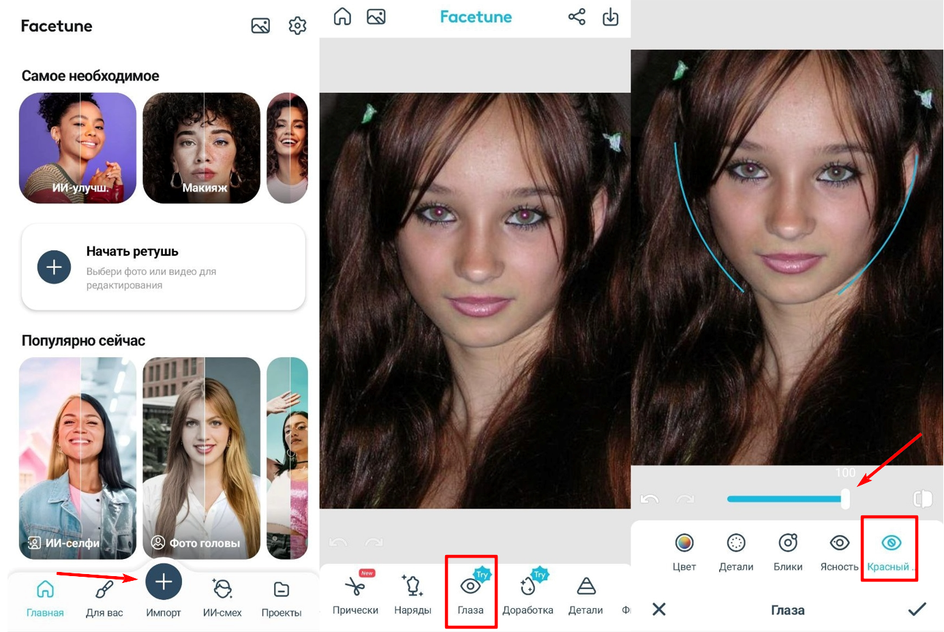
- Откройте фотографию в Facetune.
- Нажмите Eyes на нижней панели.
- Выберите Red Eye.
- Коснитесь красных участков каждого зрачка.
- Если результат слишком темный, уменьшите интенсивность.
- Нажмите Apply, затем оцените оба глаза на обычном масштабе.
После технической коррекции не обязательно использовать остальные инструменты глаз. Изменение цвета, размера и формы — отдельные задачи; их одновременное применение мешает понять, сохранился ли естественный портрет.
Плюсы
- отдельная команда Red Eye;
- регулируемая интенсивность;
- подходит для iPhone и Android;
- сохраняет возможность последующей портретной ретуши.
Минусы
- для одной технической проблемы интерфейс содержит много дополнительных функций;
- легко изменить внешность сильнее, чем требуется;
- сложный pet-eye лучше исправлять специализированным режимом для животных.
AirBrush : Beauty Magic и Red Eye Fix
В AirBrush коррекция красных глаз входит в портретный сценарий Beauty Magic и использует Red Eye Fix. Инструмент рассчитан на лицо: после открытия портрета пользователь выбирает коррекцию глаз и проверяет результат отдельно от других эффектов. Для сложного случая не применяйте одновременно несколько эффектов к зрачку — сначала устраните красный блик и оцените границы обработки.

- Откройте портрет в AirBrush.
- Перейдите к Beauty Magic/портретным инструментам.
- Выберите Red Eye Fix.
- Увеличьте глаза и примените коррекцию.
- Сравните до/после, особенно границу зрачка и световой блик.
Плюсы
- коррекция встроена в мобильную портретную ретушь;
- короткий сценарий для селфи;
- можно сразу проверить другие дефекты области глаз.
Минусы
- старые изображения интерфейса могут отличаться от текущего расположения элементов;
- автоматический режим хуже подходит для необычного цветного блика;
- не следует заменять техническую коррекцию декоративным изменением цвета глаз.
Как убрать красные глаза на Android
Samsung Gallery: встроенный Red-eye fix
На совместимых устройствах Samsung функция находится прямо в Gallery и не требует отдельного редактора. Путь: Gallery → Edit → Tools → Face effects → Red-eye fix. Раздел Face effects появляется для фотографий людей и селфи; на кадре, где лицо не распознано, этот пункт может отсутствовать.
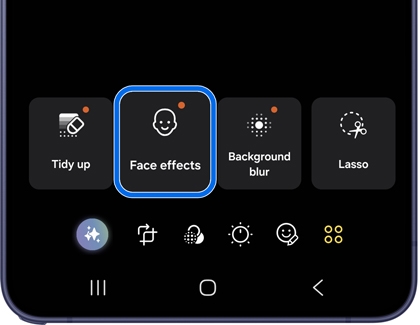
- Откройте Gallery и выберите фотографию.
- Нажмите значок Edit в виде карандаша.
- Откройте Tools — значок с четырьмя кругами.
- Выберите Face effects.
- Нажмите Red-eye fix и примените коррекцию к распознанному лицу.
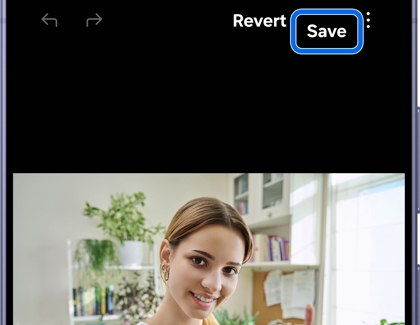
- Нажмите Done, затем Save. Если нужно сохранить исходник отдельно, используйте сохранение копии.
Плюсы
- встроенная функция на подходящих Galaxy;
- не требуется передавать фото в отдельный веб-сервис;
- понятный путь через Face effects.
Минусы
- опция появляется только на подходящих портретах/селфи;
- расположение элементов отличается между поколениями One UI и регионами;
- для pet-eye специальный режим не заявлен в этой функции.
PhotoDirector : Portrait → Beautify → Red Eyes
В мобильном PhotoDirector на Android коррекция находится по пути Edit → Portrait → Beautify → Red Eyes. После выбора инструмента интенсивность регулируется ползунком, а изменение подтверждается галочкой в правом верхнем углу.

- Откройте PhotoDirector и нажмите Edit.
- Выберите фотографию.
- Откройте Portrait, затем Beautify.
- Прокрутите инструменты до Red Eyes.
- Настройте интенсивность ползунком: начинайте с умеренного значения, чтобы не сделать зрачок плоским.
- Нажмите галочку в правом верхнем углу и сравните результат с исходником.
- Сохраните отредактированную фотографию.
Этот маршрут относится к Android-версии PhotoDirector. На iPhone расположение инструментов отличается, поэтому не переносите названия панелей один в один: для iOS используйте способы из соответствующего раздела выше.
Плюсы
- отдельный Red Eyes в портретной ретуши;
- регулируемая интенсивность;
- коррекция и другие портретные инструменты находятся в одном приложении.
Минусы
- этот маршрут не следует переносить на iOS как идентичный;
- при высокой интенсивности зрачок может стать слишком темным;
- для pet-eye лучше инструмент с отдельным режимом для животных.
YouCam Perfect : Beautify → Red-Eye

В YouCam Perfect инструмент находится по пути Beautify → Red-Eye. Он встроен в портретную ретушь рядом с другими настройками области глаз. Красные глаза лучше исправлять до декоративного изменения размера, яркости или цвета глаз — иначе труднее понять, какой эффект повлиял на результат.
- Откройте YouCam Perfect и выберите Beautify.
- Добавьте фотографию.
- В нижней панели найдите Red-Eye.
- Примените коррекцию к проблемным глазам.
- Верните обычный масштаб и сравните цвет радужки и зрачков.
Плюсы
- функция встроена в портретную обработку;
- понятный мобильный маршрут;
- подходит, когда кроме красных глаз нужно аккуратно исправить другие дефекты портрета.
Минусы
- большое число портретных эффектов может отвлекать от технической задачи;
- не все дополнительные функции одинаково доступны во всех сборках и регионах;
- на сложном блике удобнее инструмент с ручным размером зоны.
Snapseed : ручная локальная коррекция вместо несуществующей кнопки Red Eye

В Snapseed нет отдельного специализированного Red Eye Tool. Поэтому здесь используется ручная локальная обработка: контрольная точка Selective или подходящая кисть ограничивает воздействие зрачком, после чего уменьшается насыщенность и при необходимости слегка снижается яркость красной области.
- Откройте снимок и увеличьте глаз.
- Добавьте локальную контрольную точку на красный участок либо выберите подходящую кисть.
- Снизьте насыщенность красного блика. Не обесцвечивайте всю радужку.
- Если после уменьшения насыщенности участок остается слишком светлым, немного снизьте яркость локально.
- Повторите для второго глаза и сравните результат на обычном масштабе.
Снижение экспозиции кистью может затемнить блик, но само по себе не всегда убирает красный оттенок. Более управляемый подход — сначала локально уменьшить насыщенность, затем корректировать яркость.
Плюсы
- точная ручная локальная работа;
- не нужно притворяться, что в приложении есть отдельная кнопка Red Eye;
- подходит для необычного цвета и частичного блика.
Минусы
- нет автоматического специализированного инструмента;
- требуется аккуратная работа пальцем на маленькой области;
- для фронтального портрета специализированное приложение быстрее.
Fotogenic : Red Eye в Color Adjustment

В Fotogenic инструмент Red Eye входит в раздел Color Adjustment. Его задача — локально убрать красный оттенок зрачка, а не перекрашивать всю радужку. На небольшом лице сначала увеличьте фотографию, чтобы зона воздействия не выходила за границу глаза.
- Откройте фотографию и приблизьте лицо.
- Перейдите в Color Adjustment.
- Выберите Red Eye.
- Обработайте только красную область первого зрачка, затем второго.
- Верните обычный масштаб и сравните яркость обоих глаз.
Плюсы
- Red Eye выделен в отдельную функцию;
- подходит для мобильной локальной правки;
- рядом доступны цветовые корректировки для дополнительной доработки.
Минусы
- на маленьком лице требуется сильное увеличение для точного попадания;
- для одной операции интерфейс шире, чем у узкоспециализированного корректора;
- для зеленого или желтого свечения глаз животного лучше использовать отдельный Pet Eye.
Picsart : Red Eye Remover с ручной корректировкой

У Picsart есть отдельный Red Eye Remover. Рабочий процесс состоит из загрузки фотографии, выбора этого инструмента, ручной корректировки при необходимости и подтверждения результата галочкой.
- Загрузите фотографию в редактор Picsart.
- Выберите Red Eye Remover.
- Проверьте автоматическую обработку и вручную скорректируйте область, если часть красного зрачка осталась.
- Нажмите значок галочки, чтобы применить изменение.
- Перед экспортом увеличьте оба глаза и убедитесь, что красная кайма исчезла, а радужка не обесцвечена.
Плюсы
- есть отдельный Red Eye Remover;
- допускается ручная корректировка результата;
- подходит для селфи, портретов и групповых фотографий.
Минусы
- редактор содержит много функций, не связанных с задачей;
- после автоматической обработки все равно нужна проверка каждого лица;
- для глаз животных лучше Pet Eye.
Adobe Photoshop Express : человеческий Red Eye и Pet Eye
Photoshop Express отдельно различает обычные красные глаза и Pet Eye. Для животных это принципиально: их глаза на вспышке могут светиться белым, зеленым, красным или желтым, и обычный red-eye алгоритм не всегда исправляет такой блик корректно.
- Откройте фотографию в редакторе.
- Перейдите к коррекции глаз.
- Для человека выберите обычную коррекцию красных глаз.
- Для животного используйте Pet Eye, а не человеческий режим.
- Проверьте, остался ли естественный блик и не стала ли радужка однородной.
Плюсы
- разделяет человеческий red-eye и pet-eye;
- работает на телефоне;
- подходит для фотографий домашних животных, где простой красный фильтр бесполезен.
Минусы
- интерфейс и доступность отдельных функций зависят от платформы и региона;
- для профессионального восстановления сильно пересвеченного глаза возможностей мобильного приложения может не хватить.
Как убрать зеленые, желтые и светящиеся глаза у животных
У животных «светящиеся глаза» нельзя автоматически приравнивать к человеческому красному зрачку. Зеленый или желтый отблеск часто не соответствует критерию «слишком много красного», на котором основаны простые фильтры. Поэтому применение обычного red-eye remover может ничего не изменить либо создать серое пятно. Выбирайте инструмент, где есть отдельный тип Pet Eye.
Lightroom Classic: Red Eye Correction с режимом Pet Eye
В Lightroom Classic инструмент Red Eye Correction предлагает два режима: Red Eye для человека и Pet Eye для животных. Пользователь рисует круг от центра глаза наружу, затем может переместить или изменить размер области. Для человеческого глаза доступны параметры размера зрачка и затемнения; для pet-eye логика учитывает другой характер отражения.
- Откройте фотографию в модуле Develop и увеличьте область глаз.
- Выберите Red Eye Correction.
- Нажмите Pet Eye.
- Установите курсор в центр глаза и протяните наружу, пока круг не перекроет бликующую область.
- При необходимости перетащите границу круга или сам круг.
- Повторите для второго глаза и оцените результат при полном кадре.
Если глаза животного имеют разные размеры из-за перспективы, не копируйте один и тот же круг механически. Каждый глаз нужно подгонять по фактической границе. Слишком большой круг может затемнить мех, край века или радужку.
Плюсы
- отдельный Pet Eye;
- область можно двигать и изменять;
- подходит для серии RAW и JPEG в одном каталоге;
- можно проверить глаз при 1:1/2:1 и затем вернуться к полному кадру.
Минусы
- для одной фотографии рабочая среда Lightroom сложнее простого мобильного редактора;
- при полностью белом пересвете исходной детализации может не хватать для естественного восстановления.
Adobe Camera Raw : Pet Eye и сохранение блика

Camera Raw также имеет коррекцию обычных красных глаз и глаз животных. Для pet-eye предусмотрена возможность добавить catchlight — световой блик, который делает результат естественнее. Это полезно, если исходная вспышка превратила весь зрачок в одно яркое пятно и после затемнения глаз выглядит «мертвым».
- Откройте фотографию в Camera Raw и выберите инструмент коррекции глаз.
- Выберите режим для человека или животного.
- Обведите проблемную область.
- Для животного при необходимости включите добавление catchlight.
- Отключите отображение оверлея и оцените глаз без служебной рамки.
- Повторите для других глаз и сравните их между собой.
Catchlight должен быть небольшим. Большая белая точка выглядит как новый пересвет и отменяет смысл коррекции. Если на втором глазу естественный блик сохранился, используйте его размер и расположение как визуальный ориентир.
Плюсы
- раздельная работа с человеком и животным;
- можно восстановить визуальный блик;
- удобно для фотографа, который уже обрабатывает исходник в Camera Raw.
Минусы
- избыточно для простой фотографии из мессенджера;
- требует аккуратного контроля зоны и блика;
- не восстанавливает реально потерянные от пересвета детали радужки.
Ручная коррекция, когда автоматический инструмент ошибается
Автоматический алгоритм может ошибиться по трем типичным причинам: глаз слишком маленький, красная область имеет нетипичный оттенок либо рядом находится другой ярко-красный объект. В этих случаях лучше не усиливать фильтр до максимума, а перейти к локальной ручной коррекции. Ее цель — заменить красный оттенок внутри зрачка, сохранив форму, блик и границу радужки.
Метод 1. Уменьшение насыщенности только красной области
- Увеличьте глаз до масштаба, при котором видна граница зрачка.
- Создайте мягкое локальное выделение вокруг красного пятна.
- Уменьшайте насыщенность постепенно, пока красный оттенок не перестанет доминировать.
- Если область стала серой, но все еще слишком светлая, слегка уменьшите яркость.
- Снимите выделение и оцените результат без контура.
Не обесцвечивайте белок глаза и радужку. Даже карий глаз содержит теплые оттенки; полное удаление насыщенности вокруг зрачка образует серый «остров», заметный на крупном портрете.
Метод 2. Локальное затемнение с сохранением блика
Когда цвет уже нейтральный, но зрачок остается слишком светлым, затемните только его внутреннюю часть мягкой кистью с небольшой силой. Обходите естественный белый блик. Если блик расположен в обоих глазах одинаково, он является важным признаком естественного света и должен сохраниться.
Метод 3. Клонирование или восстановление части радужки
Этот вариант нужен редко — при сильном пересвете, который захватил край радужки. Берите образец текстуры с ближайшего неповрежденного участка того же глаза и переносите его короткими штрихами. Не копируйте целиком второй глаз: перспектива, направление света и форма век отличаются, поэтому зеркальная вставка заметна.
Метод 4. Разные настройки для двух глаз
Не стремитесь вводить одинаковые цифры. Один глаз может быть ближе к вспышке, смотреть под другим углом или частично закрываться веком. В Photoshop, Lightroom, Paint.NET и GIMP допустимо исправлять глаза отдельно. Визуальное равновесие важнее идентичного параметра Strength, Darken или Threshold.
Как уменьшить вероятность красных глаз при съемке
Ретушь исправляет уже полученный кадр, но правильная съемка уменьшает число таких правок. Главная задача — снизить вероятность того, что свет вспышки пройдет прямо через расширенный зрачок и вернется в объектив по близкой траектории.
Добавьте постоянный свет
В более светлом помещении зрачок становится меньше, поэтому площадь, через которую вспышка освещает глазное дно, сокращается. Используйте комнатный свет, окно или постоянный источник освещения, если сюжет позволяет. Это одновременно помогает камере снизить зависимость от жесткого импульса вспышки.
Используйте режим подавления красных глаз
Если камера или вспышка поддерживает red-eye reduction, включите его для портретов в темноте. Такой режим обычно дает предварительный световой импульс или иным образом уменьшает вероятность широкого зрачка в момент основного кадра. Он не гарантирует идеальный результат, но снижает вероятность ярких красных кругов.
Не направляйте жесткую вспышку по оси объектива
На камерах с внешней вспышкой помогает изменение направления света: отражение от потолка или стены делает источник менее прямым. На телефоне возможности ограничены, поэтому полезнее добавить окружающий свет или изменить расстояние и угол съемки.
Попросите человека немного изменить направление взгляда
Когда взгляд строго совпадает с направлением объектива, отражение легче возвращается в камеру. Небольшое отклонение взгляда может уменьшить эффект. При этом не нужно просить человека сильно отворачиваться: достаточно естественного положения, если композиция это допускает.
Сделайте контрольный кадр
После съемки в темном помещении приблизьте глаза на экране камеры или телефона. Красные зрачки заметны даже на небольшом превью. Если дефект появился, измените свет или положение вспышки и переснимите сцену, пока ситуация еще повторима.
Типичные ошибки при удалении красных глаз
Слишком большая кисть
Большая кисть захватывает радужку, веки и кожу. После коррекции вокруг зрачка появляется серо-коричневое пятно. Решение — уменьшить диаметр до красной области и обрабатывать каждый глаз отдельно.
Зрачок закрашен чистым черным
Сплошной черный круг выглядит искусственно, особенно на фотографии с мягким светом. Лучше использовать умеренное затемнение и сохранять световой блик. В Photoshop для этого контролируйте Darken Amount; в ручных редакторах снижайте непрозрачность кисти.
Красная кайма осталась по краю
Это происходит, когда зона коррекции меньше дефекта. Увеличьте ее на несколько пикселей или немного расширьте выделение. Не увеличивайте силу эффекта, если проблема именно в размере области: сильный фильтр затемнит центр, но красный ободок останется.
Исправлен цвет радужки, а не зрачка
Красный глаз на вспышке обычно расположен внутри зрачка. Радужка вокруг него должна сохранять исходный цвет. Если после обработки карий, голубой или зеленый оттенок исчез, отмените действие и уменьшите область.
Один и тот же параметр применен ко всем лицам
На групповом фото люди находятся на разном расстоянии от камеры. Размер зрачка в пикселях и яркость блика отличаются. Автоматическая пакетная коррекция экономит время, но финальную проверку нужно делать по каждому лицу.
Pet Eye исправляется обычным Red Eye
Зеленое или желтое свечение не является просто «красным глазом другого оттенка». Используйте Pet Eye, если он доступен. В Lightroom Classic и Camera Raw этот режим отделен от человеческого.
Слишком сильное размытие после коррекции
Иногда пользователь пытается скрыть остаточный цвет размытием. Это уничтожает ресницы и текстуру радужки. Лучше вернуться к локальной работе с цветом и яркостью, а не маскировать проблему blur-фильтром.
Редактируется уменьшенная копия, хотя есть оригинал
На маленьком изображении каждый зрачок состоит из малого числа пикселей. Любая кисть затрагивает большую долю глаза. Если доступен исходный файл, корректируйте его, а уменьшенную копию создавайте после ретуши.
Как проверить результат перед сохранением
- Увеличьте глаза до 100–200%. Проверьте, нет ли красной каймы, серой границы и следов кисти.
- Верните изображение к обычному масштабу. На полном кадре оба глаза должны выглядеть одинаково естественно.
- Сравните цвет радужки. Коррекция не должна превращать карий или голубой глаз в серый.
- Проверьте световой блик. Небольшая белая точка обычно делает взгляд естественным; полное удаление блика часто дает «мертвый» зрачок.
- Посмотрите на соседние красные детали. Губы, одежда, украшения и фон не должны менять цвет из-за слишком широкого фильтра.
- На групповом фото просмотрите каждое лицо. Один пропущенный красный глаз заметнее после того, как остальные уже исправлены.
- Сохраните копию. До окончательной проверки полезно не перезаписывать единственный оригинал.
Для публикации в соцсетях дополнительно уменьшите изображение до реального размера просмотра и снова посмотрите на глаза. На большом мониторе коррекция может казаться мягкой, а после уменьшения слишком темный зрачок становится контрастным черным пятном.
Какой способ выбрать в конкретной ситуации
| Сценарий | Оптимальный подход | Почему |
|---|---|---|
| Один семейный портрет на Windows | ФотоМАСТЕР | отдельная кисть коррекции и короткий путь без слоев |
| Сложный профессиональный портрет | Adobe Photoshop | Pupil Size, Darken Amount и полноценная ручная ретушь |
| Бесплатная настольная обработка | GIMP или Paint.NET | есть специализированный фильтр и выделение области |
| Mac без стороннего ПО | «Фото» | Auto, Size и ручной щелчок встроены в медиатеку |
| Разовая обработка в браузере | Fotor | Red-eye Removal и настройка Size |
| Galaxy без отдельного приложения | Samsung Gallery | Face effects → Red-eye fix |
| Android без специальной кнопки | Snapseed вручную | локальная насыщенность/яркость вместо выдуманного Red Eye Tool |
| Животное с зеленым или желтым свечением | Lightroom Classic / Camera Raw / Photoshop Express | есть отдельная логика Pet Eye |
| Групповая фотография | редактор с локальной зоной для каждого глаза | лица имеют разный размер и интенсивность блика |
| Нестандартный цвет или размытый блик | ручная локальная коррекция | автоматический фильтр может не распознать оттенок |
Если задача повторяется регулярно, удобнее локальная настольная программа: не приходится каждый раз загружать личные фотографии в браузерный сервис, а ручные инструменты доступны рядом. Для одного снимка с телефона быстрее встроенный Samsung Gallery или мобильный редактор. Для pet-eye выбирайте не самый привычный редактор, а тот, где прямо есть соответствующий режим.
Практические сценарии
Групповое фото со вспышкой
Начните с самого крупного лица и настройте область на нем. Затем переходите к людям, расположенным дальше от камеры. Не копируйте размер кисти без проверки: у дальнего лица зрачок занимает меньше пикселей. После каждой пары глаз возвращайтесь к масштабу всего кадра. Если автоматический алгоритм случайно исправил красную деталь одежды, отмените эту область и примените локальное выделение.
Портрет в полоборота
Ближний и дальний глаз имеют разную видимую форму. Круглая кисть, подходящая для ближнего зрачка, может захватывать веко на дальнем. В Photoshop используйте меньший Pupil Size для дальнего глаза; в GIMP создайте отдельное выделение по видимой части. В PhotoMASTER уменьшите размер кисти и кликайте только по красной области.
Старый JPEG из мессенджера
Сильное сжатие создает цветные квадраты вокруг контрастных границ. На таком файле коррекция должна быть мягче: агрессивное затемнение подчеркивает артефакты. Если есть возможность получить оригинал из камеры или медиатеки, используйте его. Если нет, уменьшайте насыщенность и яркость постепенно, не пытайтесь сделать зрачок идеально однородным.
Фото ребенка в темной комнате
На таких кадрах зрачок часто широкий, а красная область большая. Не принимайте диаметр красного круга за размер всей радужки. Увеличьте лицо, найдите внешнюю границу радужки и задайте кисть только по внутренней красной области. После исправления проверьте, сохранился ли световой блик — он особенно важен на крупном детском портрете.
Кошка или собака со светящимися глазами
Сначала определите цвет блика. Для зеленого, желтого или белого не запускайте обычный red-eye фильтр несколько раз подряд. Перейдите в Pet Eye. Если такого режима нет, используйте локальную цветокоррекцию: снизьте насыщенность проблемного оттенка, затем затемните область и сохраните небольшой блик. В Camera Raw можно добавить catchlight инструментом pet-eye.
Фото для печати
Проверяйте результат в большем масштабе, чем для соцсетей. На бумаге грубая граница вокруг зрачка заметнее, особенно на портрете формата A4 и крупнее. Используйте мягкую локальную область и сохраняйте исходное разрешение. После коррекции не применяйте дополнительное сильное повышение резкости именно к глазам: оно может подчеркнуть границу ретуши.
Фото для соцсетей
После удаления красных глаз уменьшите копию до реального размера публикации. Контрастный зрачок в миниатюре может выглядеть темнее, чем при 200% на мониторе. Если это произошло, вернитесь к исходному файлу коррекции и немного уменьшите затемнение, а не осветляйте уже уменьшенную копию.
Частые вопросы
Можно ли убрать красные глаза без Photoshop?
Да. Для Windows есть ФотоМАСТЕР и Paint.NET, для Linux — GIMP, на Mac — встроенные «Фото», на совместимых Galaxy — Samsung Gallery, а в браузере — Fotor и другие сервисы. Photoshop нужен не для самого факта удаления красных глаз, а для более точной ручной доработки сложного случая.
Есть ли в Snapseed отдельная кнопка Red Eye?
Отдельного специализированного Red Eye Tool в Snapseed нет. Для этой задачи используют локальные инструменты: уменьшают насыщенность красного участка и при необходимости корректируют яркость. Поэтому инструкция «нажмите Red Eye в Snapseed» некорректна.
Почему после коррекции глаза стали серыми?
Обычно зона была слишком большой либо насыщенность уменьшили не только в зрачке, но и в радужке. Отмените операцию, уменьшите область и повторите. Для фильтров с параметром силы также снизьте интенсивность.
Почему после коррекции зрачок выглядит как черная точка?
Затемнение слишком сильное либо исчез естественный блик. В Photoshop уменьшите Darken Amount; в ручном режиме снизьте силу кисти. Если исходный блик полностью утрачен, в pet-eye инструментах Camera Raw можно использовать catchlight.
Можно ли исправить красные глаза сразу у нескольких людей?
Можно последовательно обработать все лица, но размер зоны нужно проверять для каждого человека. Автоматический режим ускоряет поиск глаз, однако итоговый контроль выполняется по каждому лицу отдельно.
Что делать, если красный глаз находится только с одной стороны?
Исправляйте только проблемный глаз. Не нужно применять фильтр ко всему лицу ради симметрии. После коррекции сравните яркость двух зрачков: обработанный не должен выглядеть заметно темнее естественного.
Почему у кошки глаза зеленые, а не красные?
У животных отражение вспышки отличается от человеческого и может быть зеленым, желтым, белым или другим. Поэтому нужен Pet Eye или ручная локальная коррекция, а не фильтр, реагирующий только на красный канал.
Можно ли исправить красные глаза на видео?
Обычный инструмент Red-Eye в «Фото» macOS предназначен для фотографий и не применяется к видео. Для ролика потребуется покадровая/масочная коррекция в видеоредакторе, что является другой задачей. Не стоит подменять ее инструкцией для статичного снимка.
Нужно ли сначала менять цвет глаз, а потом удалять красноту?
Нет. Сначала устраните технический дефект, затем при необходимости выполняйте декоративные изменения. Иначе трудно оценить, сохранилась ли естественная радужка и не маскирует ли новый цвет остаточный блик.
Какой формат лучше сохранить?
Для обычного фото сохраняйте формат, подходящий к дальнейшей задаче: JPEG для публикации и обмена, PNG — когда он нужен по рабочему процессу. Главное — не уменьшать исходник до коррекции и не перезаписывать единственную копию, пока результат не проверен.
Можно ли полностью восстановить глаз, если вспышка выбила его в белое?
Если пиксели полностью пересвечены, исходной текстуры в них нет. Редактор может затемнить область, скопировать соседнюю текстуру или добавить блик, но это уже реконструкция, а не возврат утраченных деталей. Для естественного результата потребуется ручная ретушь.
Почему фильтр меняет красные губы или одежду?
Область применения слишком широкая. В GIMP и Paint.NET перед фильтром выделите только глаза. В программах с кистью уменьшите ее диаметр. Специализированная коррекция должна быть локальной.
Нужно ли обрабатывать оба глаза одинаковыми параметрами?
Нет. На одном снимке глаза могут иметь разный размер и интенсивность отражения. Подбирайте параметры по визуальному результату, а затем проверяйте пару на обычном масштабе.
Итог: какой метод практичнее
Для простого портрета на компьютере рациональнее начинать с ФотоМАСТЕР: отдельная «Коррекция красных глаз» и настройка размера кисти решают задачу без слоев и сложных масок. Photoshop стоит выбирать, когда нужна точная регулировка Pupil Size и Darken Amount или последующая ручная ретушь. Paint.NET и GIMP удобны тем, что позволяют ограничить фильтр выделением; GIMP дополнительно подходит для Linux.
На Mac самый короткий путь — встроенные «Фото»: сначала Auto, затем Size и ручной щелчок по тем глазам, которые не были исправлены автоматически. На Galaxy проверьте Gallery → Edit → Tools → Face effects → Red-eye fix. Для мобильной портретной ретуши подходят YouCam Perfect, AirBrush и Photoshop Express, причем последний отдельно различает человеческие и животные глаза.
Для зеленого или желтого свечения у животного не используйте обычный red-eye фильтр как универсальное средство. Выбирайте Pet Eye в Lightroom Classic, Camera Raw или Photoshop Express. При любой платформе финальная проверка одинаковая: увеличьте глаз, убедитесь, что исчез красный/цветной блик, сохранены радужка и световая точка, затем верните нормальный масштаб и оцените оба глаза как часть всего портрета.
 *EXE — расширение исполняемого файла. Сайт является партнером проекта