
Удалённое видео возвращают тремя принципиально разными путями: забирают его из корзины или резервной копии, сканируют свободное пространство накопителя либо восстанавливают структуру потерянного раздела. Отдельная задача возникает, когда ролик найден, но не открывается, обрывается при перемотке или содержит только часть звука и изображения. Программы для восстановления удалённых видео не смешиваются с утилитами ремонта повреждённых файлов: для каждой ситуации нужен свой порядок действий, набор ограничений и способ проверки результата.
Основной рейтинг ориентирован на Windows, потому что для этой системы доступно больше всего настольных средств, включая Феникс. Дополнительно разобраны macOS, Android, iPhone, iPad и Linux. Браузер не имеет доступа к незанятым секторам локального диска, поэтому онлайн-сервисы не рассматриваются как способ вернуть удалённый файл; они уместны только после восстановления, когда нужно исправить повреждённый контейнер.
Что сделать сразу после удаления видео
Вероятность восстановления определяется тем, успели ли новые данные занять блоки удалённого файла. Поэтому первое действие — полностью прекратить запись на исходный носитель. На системном диске закройте приложения, остановите загрузки и обновления, затем завершите работу Windows. На SD-карте прекратите съёмку и выньте карту из камеры. Флешку безопасно отключите до подготовки второго накопителя, куда будет сохранён результат.
- Не устанавливайте восстановитель на тот же раздел. Установщик, временные файлы и журнал системы могут перезаписать фрагменты ролика.
- Не сохраняйте найденное видео на исходный носитель. Выберите другой физический диск, внешнюю флешку или сетевую папку.
- Не форматируйте RAW-раздел и не запускайте CHKDSK до копирования данных. Исправление структуры файловой системы меняет метаданные и может осложнить последующее извлечение.
- Не повторяйте глубокое сканирование нестабильного HDD. При щелчках, исчезновении диска, падении скорости до нуля и ошибках чтения нужен образ или лаборатория, а не новый проход.
- Сначала проверьте корзину, облако и резервные копии. Это быстрее и безопаснее любого посекторного поиска.
- Сохраните исходный восстановленный файл до ремонта. Все эксперименты с перекодированием и заменой заголовка выполняйте на копии.
Для SSD действует дополнительное ограничение: после удаления операционная система может передать накопителю команду TRIM. Контроллер освобождает соответствующие блоки, и обычный сканер перестаёт получать прежнее содержимое. Это не означает, что каждый файл исчезает мгновенно, но продолжать работу с таким SSD особенно рискованно. В первую очередь проверяйте корзину, синхронизацию и резервные копии.
Как определить тип потери данных
Одинаковая надпись «файл пропал» скрывает разные технические ситуации. Правильный класс инструмента выбирают до сканирования, иначе пользователь получает тысячи безымянных фрагментов там, где можно было вернуть исходную папку и название.
| Ситуация | Признаки | Первый способ | Что не делать |
|---|---|---|---|
| Недавнее удаление | Раздел открывается, остальные файлы на месте | Корзина, Феникс, Recuva, быстрый поиск | Не записывать новые данные |
| Очищенная корзина | Папка существует, ролика нет | Быстрое сканирование, затем глубокое | Не устанавливать программу на исходный раздел |
| Форматирование | Носитель пуст или создана новая файловая система | PhotoRec, Recoverit, R-Studio, DMDE | Не копировать новые файлы на носитель |
| RAW-раздел | Windows просит форматировать диск, буква может исчезнуть | DMDE, DiskGenius, R-Studio, TestDisk | Не соглашаться на форматирование |
| Потерянный раздел | Изменился размер диска, том не виден | TestDisk, DMDE, DiskGenius, R-Studio | Не записывать новую таблицу разделов без проверки |
| Повреждённый файл | Видео найдено, но не проигрывается или обрывается | Сначала сделать копию, затем ремонт контейнера | Не считать ремонт заменой восстановлению секторов |
| Физическая неисправность | Щелчки, отключения, ошибки чтения, запах, перегрев | Отключение и профессиональная диагностика | Не разбирать накопитель и не сканировать многократно |
Как составлен рейтинг
Место программы определяется не числом заявленных форматов. Для видео важнее, может ли инструмент найти потерянный раздел, собрать крупный фрагментированный файл, показать содержимое до оплаты и сохранить данные на другой носитель. Простая программа с понятным мастером удобнее при недавнем удалении, но профессиональный дисковый редактор сильнее при RAW-разделе или повреждённой таблице разделов.
- Платформа и тип носителя: Windows, macOS, Linux, HDD, SSD, USB, SD и microSD.
- Модель поиска: чтение файловой системы, глубокое сканирование, сигнатурное вырезание, поиск потерянных разделов.
- Работа с видео: фильтр по типу, предварительный просмотр поддерживаемых форматов, поиск крупных и фрагментированных файлов.
- Безопасность: создание образа, продолжение сохранённого сеанса, запрет записи на исходный накопитель.
- Проверяемость: возможность увидеть найденный ролик, размер, путь и состояние до сохранения.
- Ограничения бесплатного режима: учитывается фактический объём сохранения, а не только бесплатное сканирование.
- Сложность: мастер для новичка оценивается отдельно от инструментов, требующих понимания разделов и файловых систем.
Сравнение программ для восстановления видео
| Программа | ОС | Сильный сценарий | Бесплатное сохранение | Сложность |
|---|---|---|---|---|
| Феникс | Windows | Недавнее удаление с HDD, флешки и карты памяти | Платная лицензия для полного сохранения | Низкая |
| 4DDiG Data Recovery | Windows, macOS | Удаление, форматирование, внешний носитель | До 2 ГБ при выполнении условий бесплатного режима | Низкая |
| Recuva | Windows | Недавнее удаление и очищенная корзина | Да | Низкая |
| Disk Drill | Windows, macOS | Универсальное сканирование, защита и побайтовая копия | Windows: 100 МБ | Низкая |
| DMDE | Windows, macOS, Linux, DOS | RAW-разделы, структура томов, образы | До 4000 файлов из выбранной папки за операцию | Высокая |
| Wondershare Recoverit | Windows, macOS | Крупные и фрагментированные видео, карты камер | Ограниченный демонстрационный режим | Низкая |
| EaseUS Data Recovery Wizard | Windows, macOS | Удаление, форматирование, удобные фильтры | Windows: до 2 ГБ при выполнении условий | Низкая |
| DiskDigger | Windows, Android; тестовые сборки для других ОС | Сигнатурный поиск, Android с root | Зависит от платформы и редакции | Средняя |
| Stellar Photo Recovery | Windows, macOS | Фото, видео и аудио с карт памяти и камер | Демо: сканирование и просмотр | Низкая |
| iBeesoft Data Recovery | Windows, macOS | Домашнее восстановление с дисков и карт | До 2 ГБ | Низкая |
| Aiseesoft Data Recovery | Windows, macOS | Простой поиск медиа на подключённых носителях | Сканирование и просмотр; сохранение ограничено | Низкая |
| DiskGenius | Windows | Разделы, образы, RAW и глубокий поиск | Существенные ограничения копирования крупных файлов | Высокая |
| TestDisk | Windows, macOS, Linux и другие | Возврат потерянных разделов и загрузочных секторов | Полностью бесплатно | Высокая |
| PhotoRec | Windows, macOS, Linux и другие | Сигнатурное извлечение после форматирования | Полностью бесплатно | Средняя |
| R-Studio | Windows, macOS, Linux | Сложные случаи, образы, RAID и сетевые носители | Демо сохраняет только файлы до 64 КБ | Высокая |
| Remo Recover | Windows, macOS | Мультимедиа с SD, USB и дисков | Просмотр до покупки | Низкая |
| Disk Doctors Photo Recovery | Windows, macOS | Медиафайлы с карт и накопителей | Демо: сканирование и просмотр | Низкая |
| Puran File Recovery | Windows | Бесплатный глубокий и сигнатурный поиск | Да | Средняя |
| Recover My Files | Windows | Поиск удалённых файлов и восстановление тома | Демо сканирует и показывает, сохранение платное | Средняя |
Таблица не превращает рейтинг в универсальную шкалу. Феникс удобен для последовательной работы в Windows, PhotoRec полезен после форматирования, DMDE и R-Studio сильнее при повреждённой структуре тома, а TestDisk предназначен прежде всего для разделов. Бесплатное сканирование не означает бесплатное сохранение: лимит конкретной редакции учитывают до длительного прохода.
Windows: лучшие программы для восстановления удалённых видео
Феникс
Феникс работает в Windows 11, 10, 8 и 7 и ведёт пользователя по последовательному мастеру: выбор накопителя, тип проверки, фильтрация результатов и сохранение найденных данных. Программа подходит для недавнего удаления с жёсткого диска, USB-флешки и карты памяти, а также для подключённого телефона или камеры, когда устройство отображается в Windows как обычный накопитель.
Когда использовать. Феникс рационален, когда раздел открывается, носитель физически исправен, а пользователь не хочет разбираться в таблицах разделов. Экспресс-режим следует запускать первым после обычного удаления. Глубокая проверка нужна, если корзина очищена, носитель форматировался или быстрый проход не нашёл ролик.

Порядок работы.
- Установите программу не на тот раздел, с которого пропало видео. Для системного диска безопаснее подготовить приложение заранее или использовать другой компьютер.
- Подключите флешку, SD-карту или внешний HDD и дождитесь, пока Windows присвоит носителю букву.
- В стартовом мастере нажмите «Далее», выберите нужный диск и укажите экспресс-сканирование. Если результат пуст, повторите процедуру с глубокой проверкой.
- В фильтре типов отметьте видео и при необходимости задайте примерный размер. Это сокращает список фотографий, документов и служебных файлов.
- Проверьте имя, путь, размер и состояние найденных объектов. Феникс показывает найденные фотографии перед сохранением; просмотр конкретного видеоформата заранее не гарантируется.
- Отметьте нужные позиции, нажмите «Восстановить» и выберите другой физический накопитель.
- После сохранения откройте ролик в двух проигрывателях и проверьте начало, середину, конец и звук.
Плюсы:
- русскоязычный пошаговый мастер без командной строки;
- экспресс- и глубокая проверка;
- фильтр по формату и примерному размеру;
- работа с HDD, USB и картами памяти;
- табличное представление результатов.
Минусы:
- только Windows;
- не предназначен для ремонта физически неисправного диска;
- предварительный просмотр конкретного видео зависит от формата и состояния;
- для RAW-разделов и сложной структуры томов профессиональные инструменты дают больше контроля.
4DDiG Data Recovery
4DDiG Data Recovery работает в Windows и macOS и рассчитан на удаление, форматирование, потерю раздела и извлечение с внешних носителей. Интерфейс начинается с карты расположений: внутренние тома, внешние диски, корзина и отдельные папки. Такой подход удобен, когда пользователь знает, где лежало видео, но не хочет вручную выбирать файловую систему.
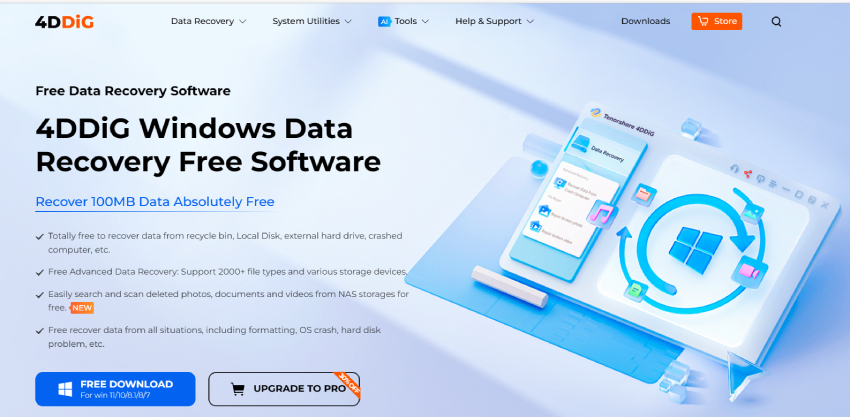
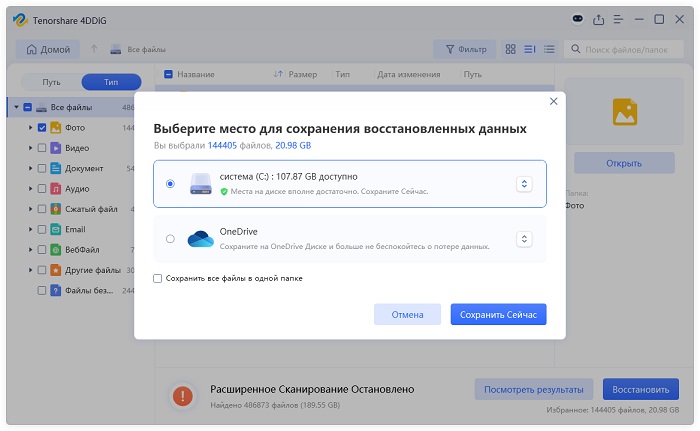
Порядок работы. Выберите том или внешнее устройство и нажмите «Начать». Во время сканирования переключайтесь между представлением по пути и типу файлов, затем оставьте категорию Video. Для крупной съёмки полезно сортировать по размеру и дате. Откройте доступный предварительный просмотр, отметьте ролики и нажмите «Восстановить». Каталог назначения должен находиться на другом физическом диске.

Плюсы:
- единая логика интерфейса для Windows и macOS;
- фильтры по типу, пути и размеру;
- восстановление с внутренних и внешних накопителей;
- бесплатное сохранение до 2 ГБ при выполнении условий бесплатного режима.
Минусы:
- условия увеличения бесплатного лимита нужно прочитать до сканирования;
- для повреждённого диска отсутствует уровень ручного контроля DMDE или R-Studio;
- сканирование телефона доступно только при доступе к его памяти как к поддерживаемому носителю.
Recuva
Recuva — Windows-программа для недавнего удаления, очищенной корзины и карт памяти. Её мастер спрашивает тип файла и расположение, поэтому пользователь может выбрать Video и ограничить поиск конкретной папкой, корзиной или съёмным носителем. Это уменьшает число нерелевантных результатов, но не превращает Recuva в инструмент восстановления потерянной таблицы разделов.
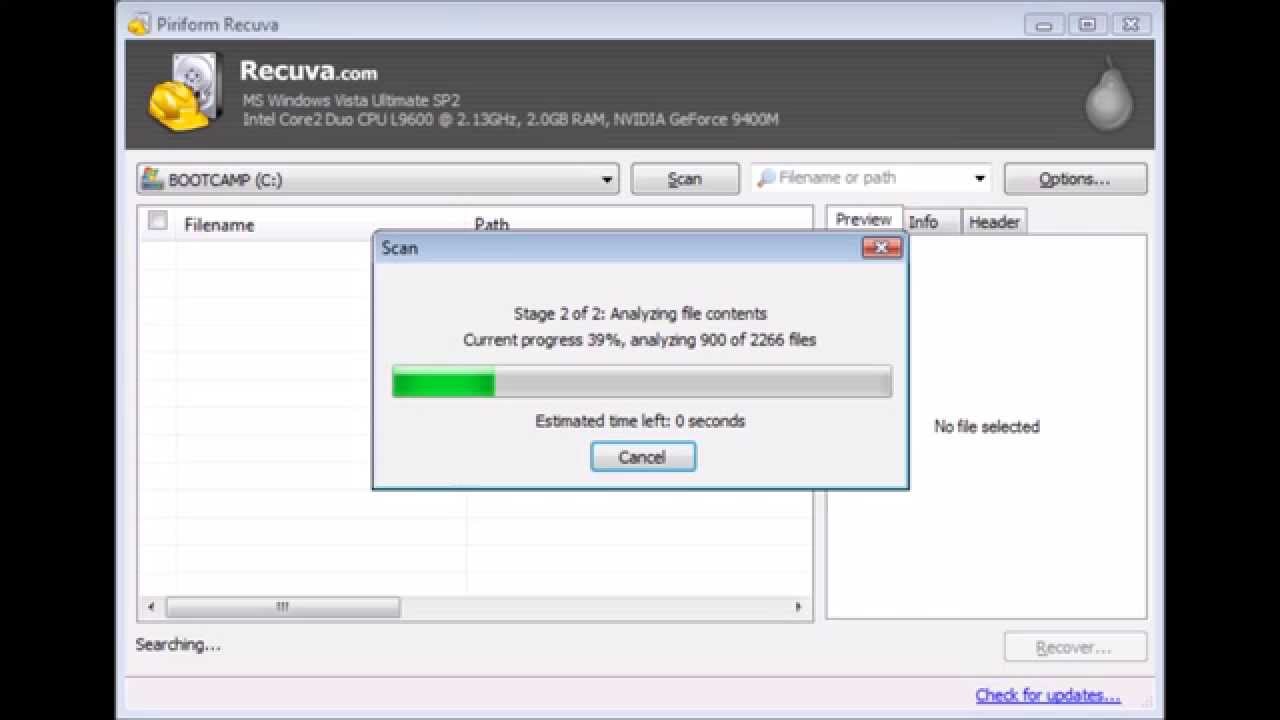
Порядок работы. Запустите мастер, выберите Video, затем укажите предполагаемое местоположение. Первый проход выполните без Deep Scan. Если ролик не найден, вернитесь к началу и включите глубокое сканирование. В таблице ориентируйтесь на индикатор состояния, путь, размер и дату. Отметьте нужное, нажмите Recover и выберите другой диск. Зелёный статус повышает ожидания, но не заменяет фактическую проверку воспроизведения.
Плюсы:
- бесплатное сохранение найденных файлов;
- понятный мастер и отдельный тип Video;
- быстрый режим для свежего удаления;
- портативный вариант уменьшает запись на системный диск.
Минусы:
- только Windows;
- ограниченные возможности при RAW и потерянных разделах;
- глубокий проход возвращает безымянные фрагменты;
- индикатор состояния не гарантирует целостность длинного ролика.
Disk Drill
Disk Drill объединяет сканирование, защиту от будущего удаления и побайтовое копирование носителя. В Windows бесплатное сохранение ограничено 100 МБ, поэтому программа полезна для проверки, видит ли сканер нужный ролик, но крупное видео обычно превышает лимит. В macOS доступна отдельная редакция с иной моделью бесплатного режима.

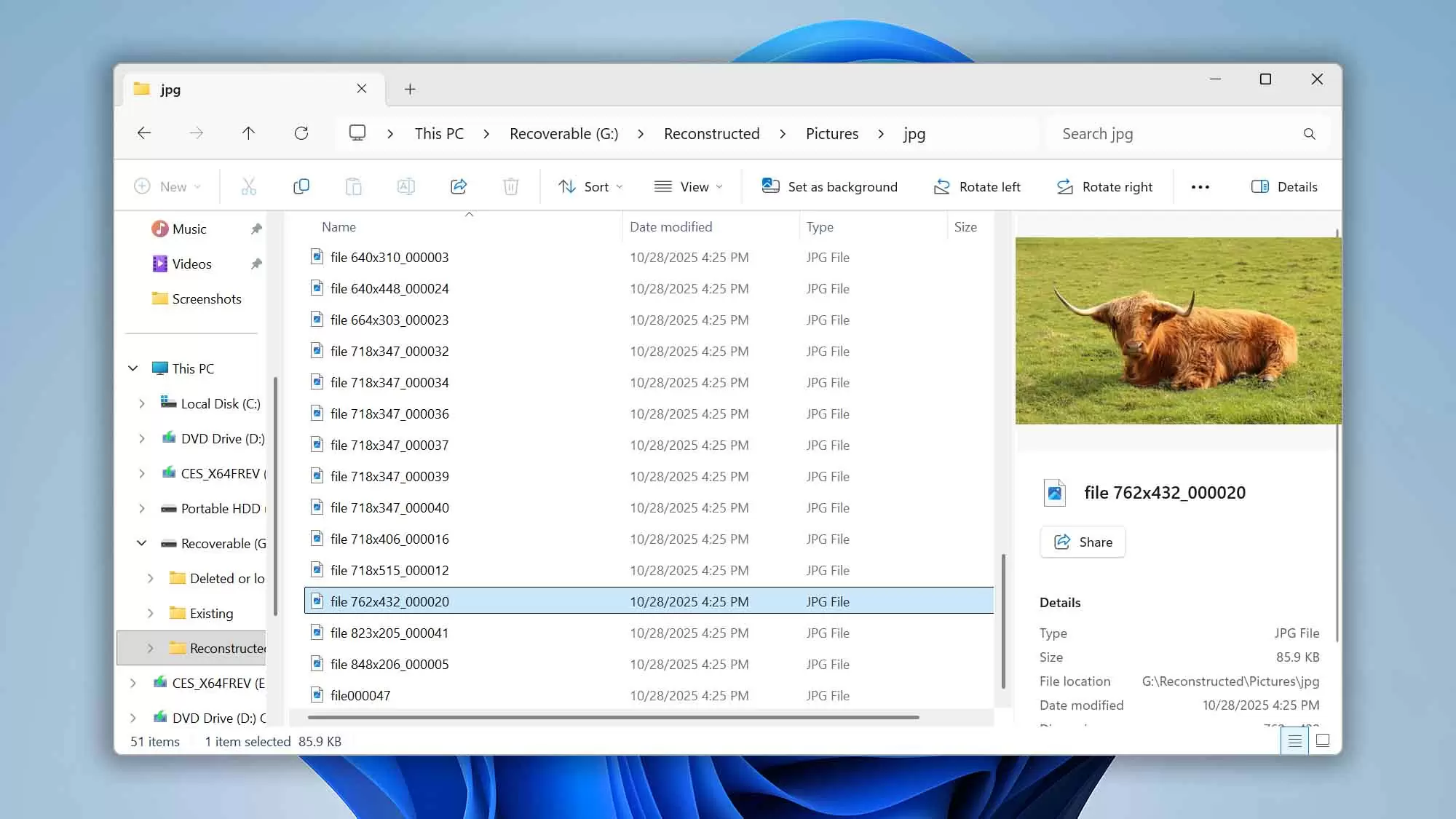
Порядок работы. Выберите физический диск или раздел и нажмите Search for lost data. Дождитесь появления категории Videos, затем откройте Review found items. Отфильтруйте по расширению и размеру, проверьте доступный просмотр, отметьте элементы и нажмите Recover. Для нестабильной карты или HDD разумнее сначала использовать Byte-to-byte Backup и сканировать полученный образ.
Плюсы:
- Windows и macOS;
- единый поиск несколькими методами;
- Byte-to-byte Backup для работы с копией;
- фильтры и оценка вероятности восстановления;
- Recovery Vault для профилактики будущих потерь.
Минусы:
- Windows бесплатно сохраняет только 100 МБ;
- часть защитных функций полезна лишь после установки до удаления;
- автоматическая оценка не проверяет весь видеопоток;
- при сложных разделах меньше ручного контроля, чем у DMDE.
DMDE
DMDE предназначена для случаев, когда простого мастера недостаточно: RAW-раздел, повреждённая файловая система, исчезнувший том, необходимость открыть образ или вручную проверить структуру. Программа работает в Windows, macOS, Linux и DOS. Бесплатная редакция позволяет за одну операцию восстановить до 4000 файлов из выбранной папки; операции можно повторять, но структура каталога и выбор объектов требуют внимательности.
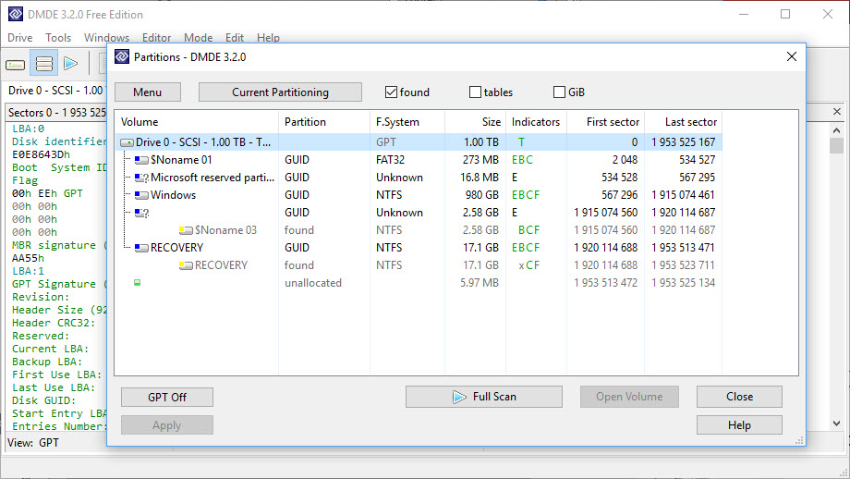
Порядок работы. В окне Devices выберите физическое устройство, а не случайно смонтированный том. Если нужный раздел отображается корректно, откройте его и проверьте папки. Если структура потеряна, запустите Full Scan, выберите подходящий найденный том и откройте его. Отметьте видео, вызовите Tools → Recover и укажите папку на другом диске. При ошибках чтения сначала используйте Copy Sectors для создания образа или клона.
Плюсы:
- работа с разделами, файловыми системами, образами и клонами;
- поддержка Windows, macOS и Linux;
- встроенный дисковый редактор и RAID-конструктор;
- полезна при RAW и повреждённых метаданных;
- бесплатный лимит считается по числу файлов, а не по мегабайтам.
Минусы:
- интерфейс требует понимания физических устройств и томов;
- ошибочный выбор команды записи способен изменить структуру диска;
- просмотр изображения не доказывает наличие просмотра каждого видеоформата;
- для простого удаления мастер Феникс или Recuva быстрее.
Wondershare Recoverit
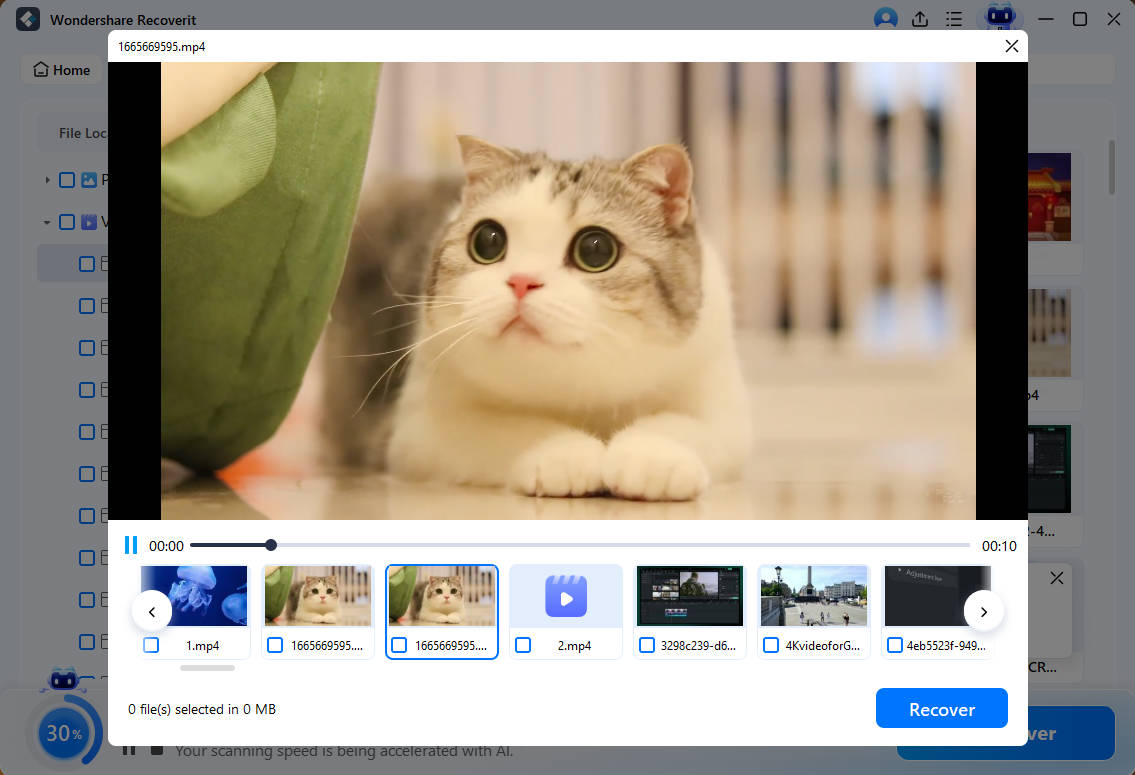
Recoverit отличается режимом Enhanced Recovery, ориентированным на крупные и фрагментированные видеозаписи с камер, SD-карт и дисков. Обычное сигнатурное восстановление иногда находит первый фрагмент MP4, но не собирает продолжение. Enhanced Recovery ищет и сопоставляет части видеопотока, поэтому этот режим имеет смысл для 4K/8K, длительных записей и файлов с камер наблюдения.
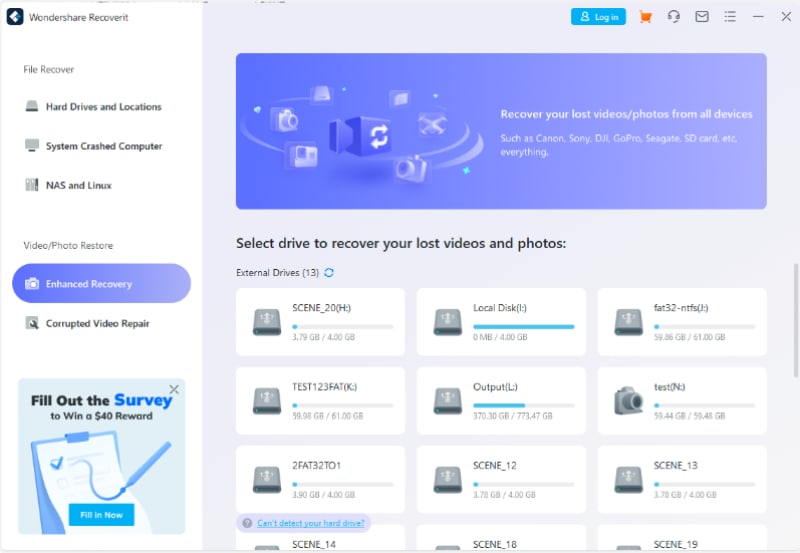
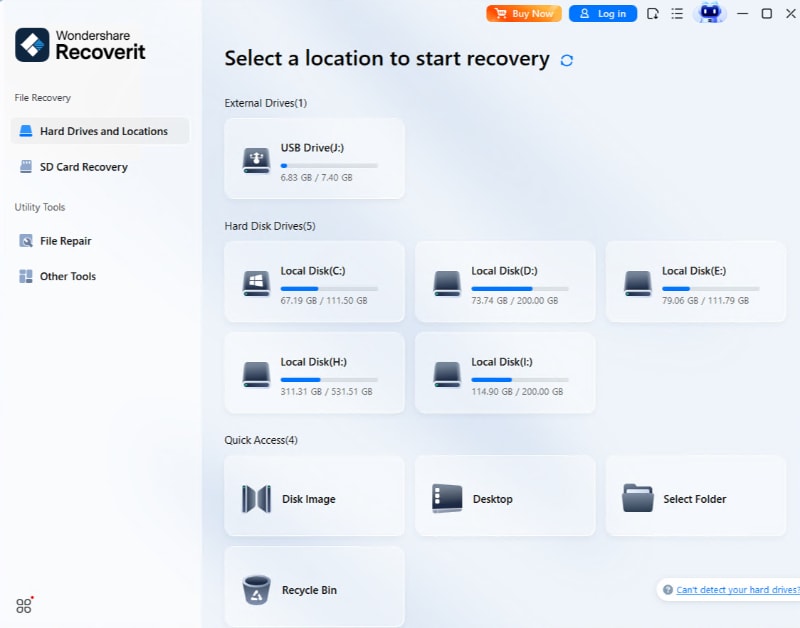
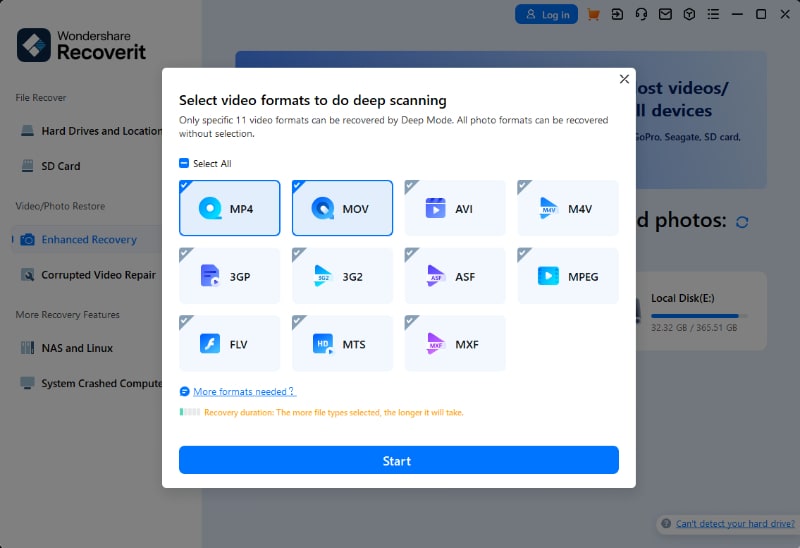
Порядок работы. Выберите Enhanced Recovery, укажите накопитель и запустите Start. Отметьте форматы, которые действительно использовала камера: MP4, MOV, MTS, M2TS или другой контейнер, который использовала камера. После сканирования примените фильтр Video, проверьте длительность и размер, откройте доступный просмотр и нажмите Recover. Для найденного, но неоткрывающегося ролика используйте отдельный модуль Video Repair на копии.
Плюсы:
- Windows и macOS;
- специализированный режим для фрагментированных видео;
- фильтр форматов перед длительным проходом;
- отдельный модуль ремонта повреждённого ролика;
- ориентация на карты камер и внешние диски.
Минусы:
- демонстрационный режим не равен бесплатному сохранению крупного файла;
- расширенный поиск занимает больше времени;
- просмотр доступен не для каждого повреждённого формата;
- сборка фрагментов не восстановит уже перезаписанные блоки.
EaseUS Data Recovery Wizard
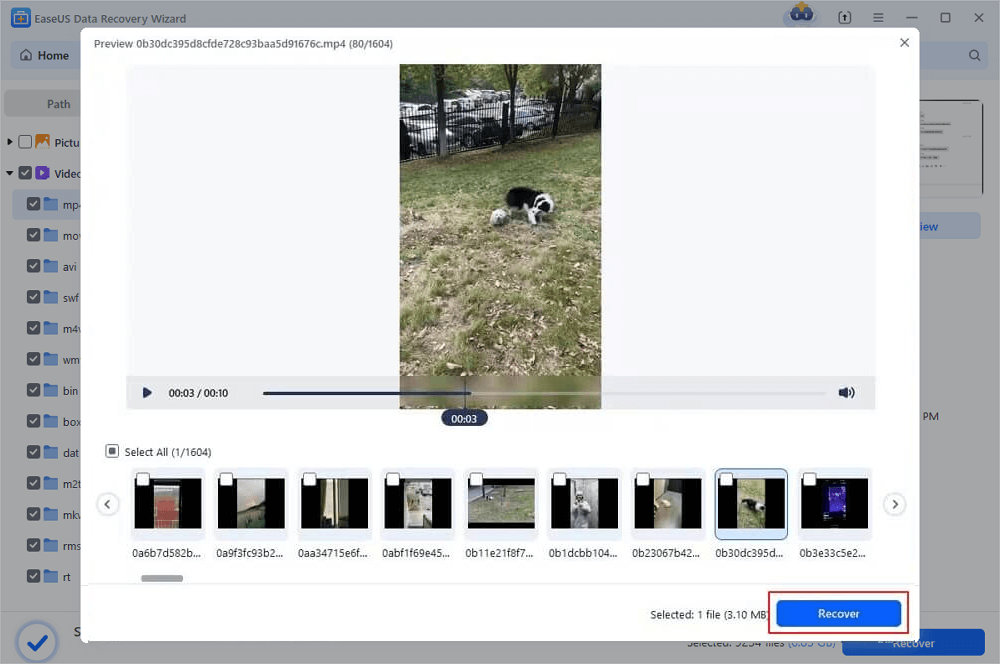
EaseUS Data Recovery Wizard использует единый рабочий экран с выбором диска, быстрым появлением первых результатов и последующим глубоким проходом. В Windows бесплатный режим позволяет сохранить до 2 ГБ при выполнении условий программы; базовый объём может увеличиваться после предусмотренного действия. Для macOS существует отдельная редакция, поэтому ограничения двух платформ нельзя переносить друг на друга.
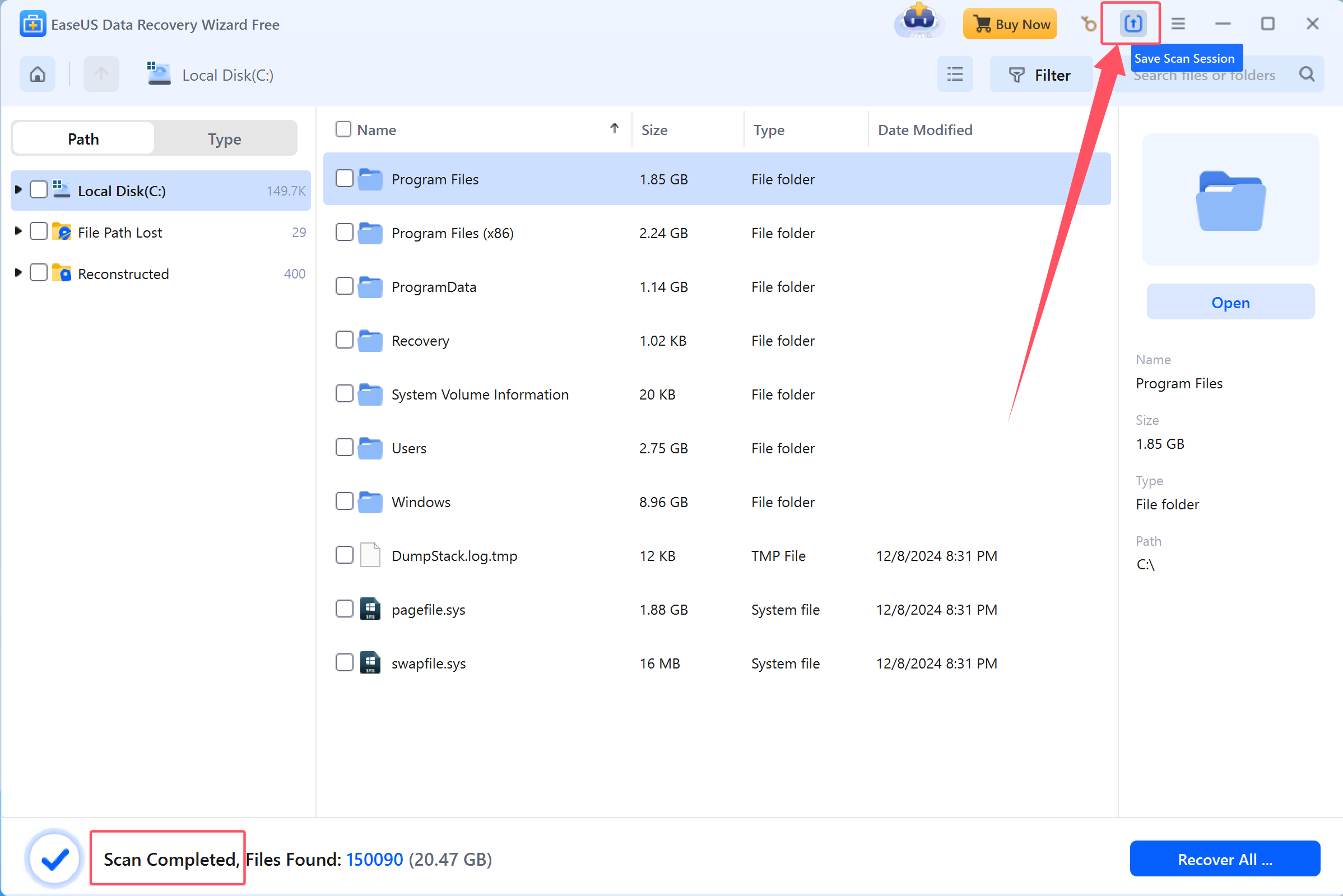
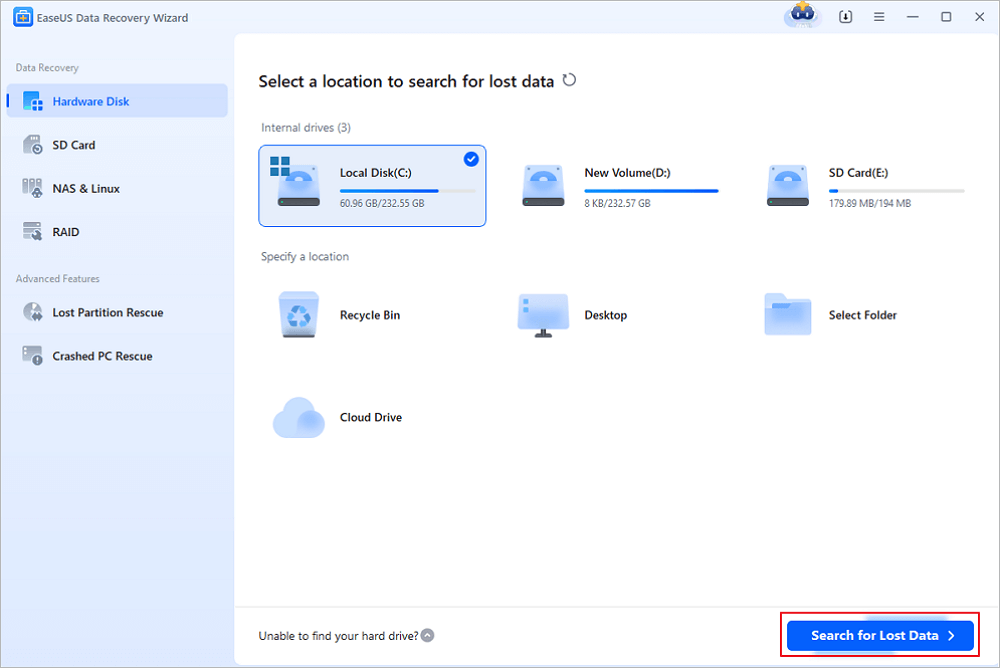
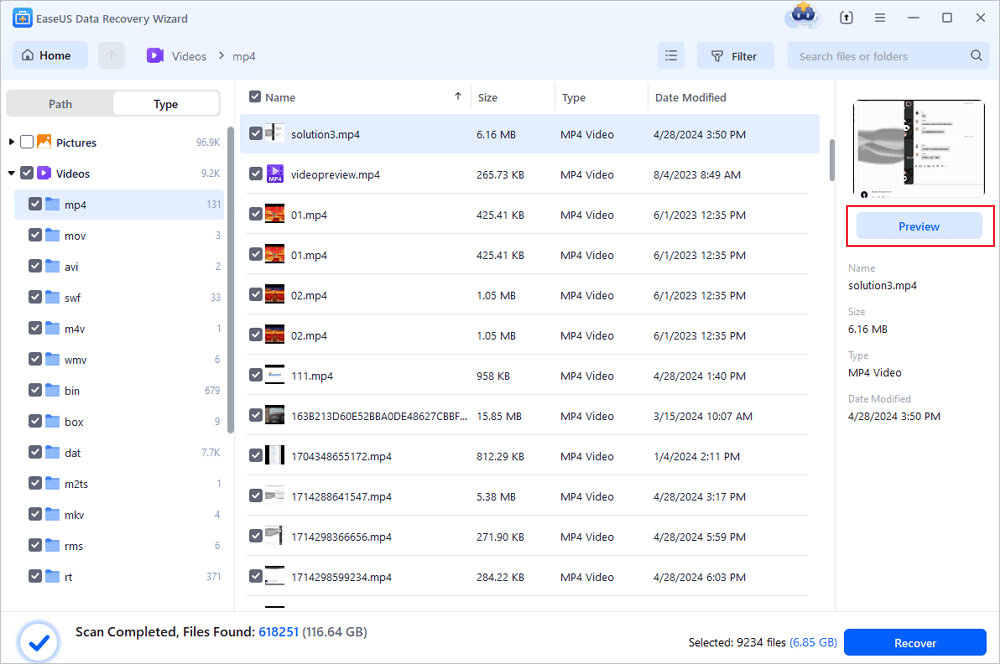
Порядок работы. Выберите раздел или внешний носитель и нажмите Search for Lost Data. Не останавливайте программу после появления первых файлов, если видео было удалено давно или карта форматировалась. Откройте Filter, выберите Videos, задайте расширение и диапазон размера. Нажмите Preview для поддерживаемого файла, затем Recover и укажите другой накопитель.
Плюсы:
- понятный интерфейс и фильтры по типу, размеру и дате;
- Windows и отдельная редакция macOS;
- поиск на HDD, SSD, USB и картах памяти;
- до 2 ГБ сохранения в бесплатном режиме Windows при выполнении условий.
Минусы:
- бесплатный объём состоит из базового лимита и предусмотренного увеличения, поэтому условие увеличения выполняют до сохранения;
- названия мобильных продуктов EaseUS не означают, что настольная редакция напрямую сканирует iPhone;
- при физически нестабильном носителе сначала нужен образ;
- автоматический мастер менее прозрачен, чем профессиональный дисковый редактор.
DiskDigger
DiskDigger представлен настольной программой для Windows и отдельным приложением Android. На компьютере режим Dig Deep читает сведения файловой системы, а Dig Deeper ищет содержимое по сигнатурам. Второй подход полезен после форматирования, но обычно теряет исходные имена и папки. Для Android полноценный поиск действительно удалённых видео во внутренней памяти требует root; без root приложение не получает низкоуровневый доступ к свободным блокам.
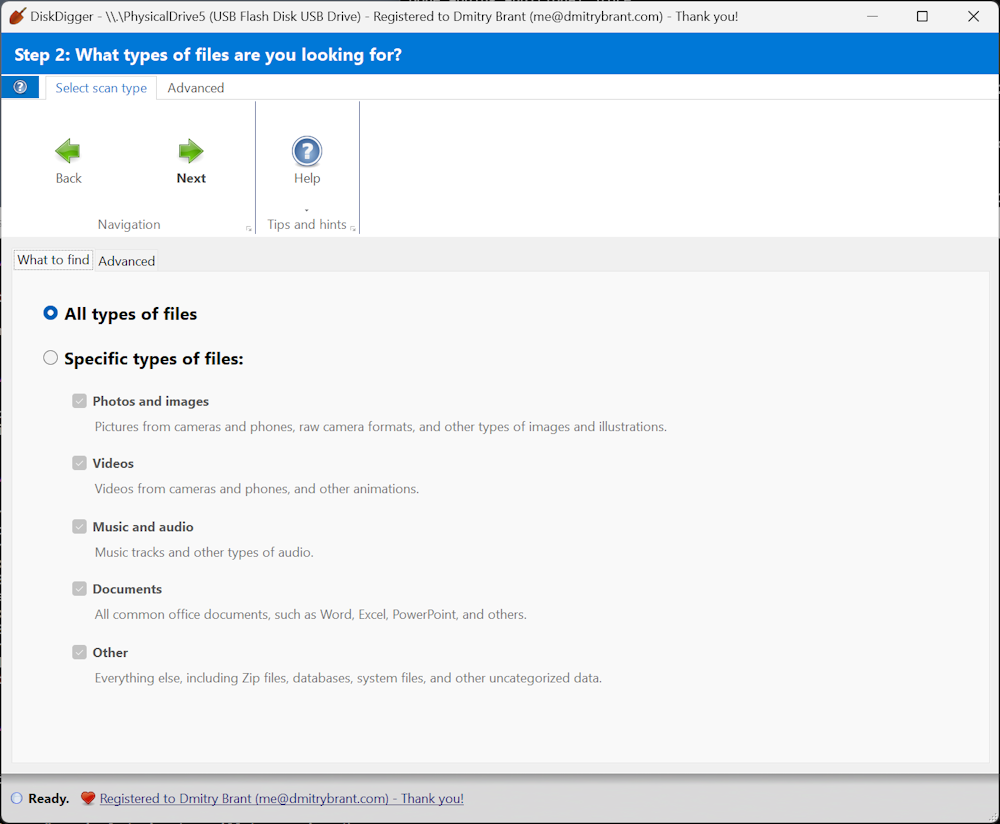
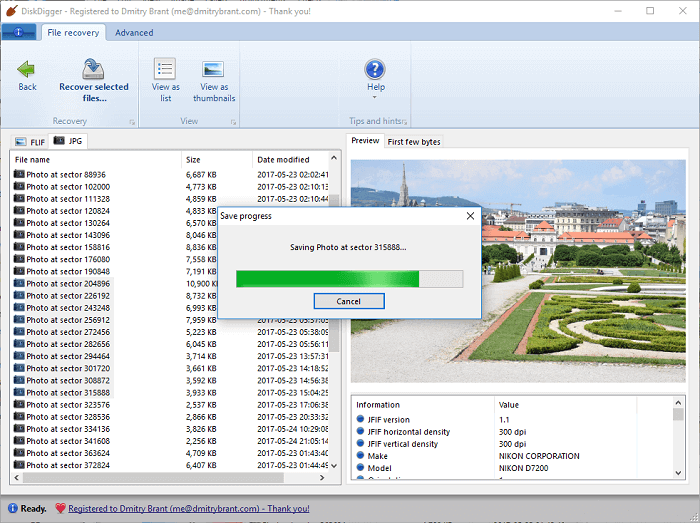
Порядок работы в Windows. Выберите физический диск, затем начните с Dig Deep. Если запись не найдена или носитель форматировался, повторите с Dig Deeper и отметьте нужные типы видео. Укажите каталог на другом накопителе. На Android сначала проверьте Google Photos и корзину галереи; запускать DiskDigger имеет смысл после оценки root-доступа и места хранения исходного ролика.
Плюсы:
- отдельные режимы файлового и сигнатурного поиска;
- Windows и Android;
- подходит для карт памяти и внешних накопителей;
- может находить данные при повреждённой структуре папок.
Минусы:
- Android без root сильно ограничен;
- сигнатурный поиск теряет имена и каталоги;
- фрагментированное видео может восстановиться частично;
- не является заменой резервной копии iPhone или низкоуровневому образу диска.
Stellar Photo Recovery
Stellar Photo Recovery специализируется на фото, видео и аудио с карт памяти, камер и дисков. Узкая мультимедийная направленность уменьшает число офисных документов в результатах и удобна при восстановлении съёмки. Бесплатная редакция выполняет сканирование и предварительный просмотр; для сохранения полного объёма используется лицензия.
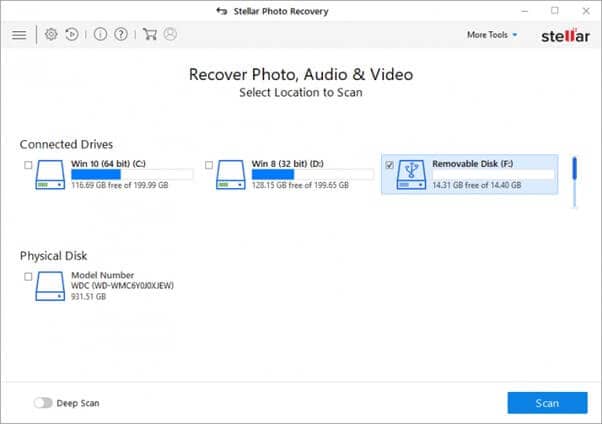
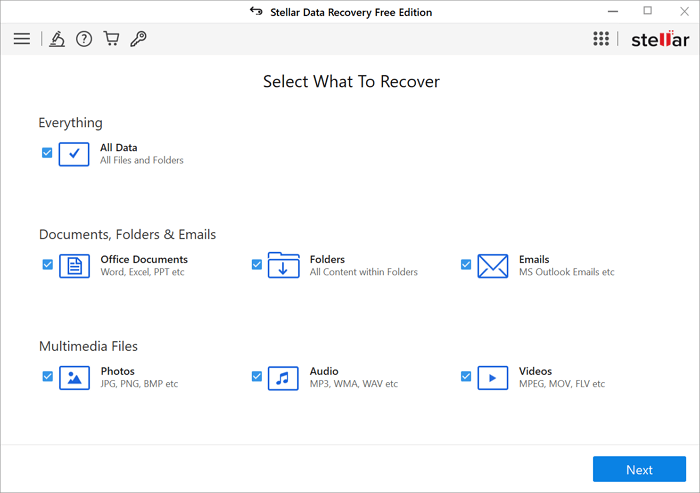
Порядок работы. Выберите типы мультимедиа, укажите карту или диск и запустите Scan. При отсутствии результата включите более глубокий режим. Отфильтруйте ролики по расширению, проверьте размер и доступный просмотр, затем сохраните на другой носитель. Если найденный файл повреждён, не редактируйте его напрямую: создайте копию и используйте Stellar Repair for Video.
Плюсы:
- фокус на фото, видео и аудио;
- Windows и macOS;
- работа с картами памяти, камерами и внешними дисками;
- фильтрация мультимедийных результатов.
Минусы:
- бесплатный лимит проверяется в установленной редакции перед запуском длительного сканирования;
- название Photo Recovery не означает ремонт повреждённого видео;
- профессиональные операции с разделами ограничены;
- результат сигнатурного поиска может потерять исходное имя.
iBeesoft Data Recovery
iBeesoft Data Recovery выпускается для Windows и macOS, сканирует внутренние диски, USB и карты памяти и позволяет бесплатно сохранить до 2 ГБ. Важно не смешивать настольную программу с обещаниями прямого восстановления из закрытой внутренней памяти телефона: корректный сценарий для смартфона — доступный компьютеру внешний носитель, карта памяти или резервная копия.

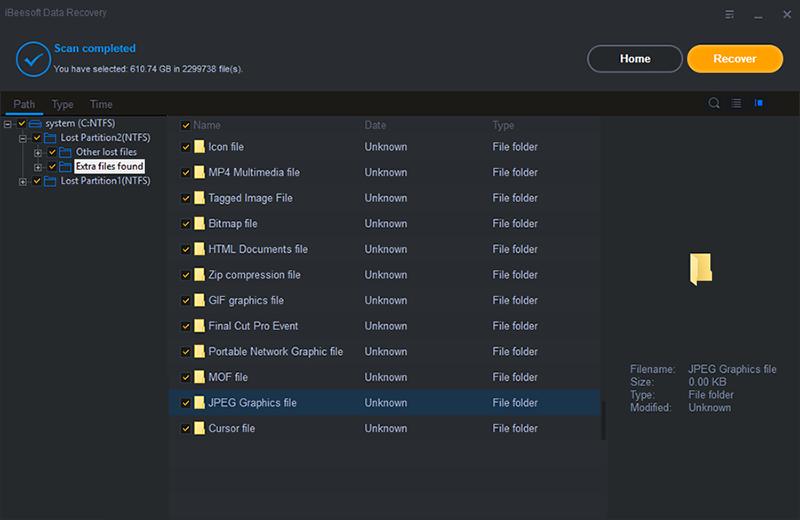
Порядок работы. Выберите тип Video и накопитель, запустите Scan, затем дождитесь завершения глубокого этапа. Используйте представление по типам и путям, откройте предварительный просмотр поддерживаемого файла и восстановите на другой диск. Если карта камеры определяется нестабильно, сначала создайте её образ сторонним инструментом.
Плюсы:
- Windows и macOS;
- до 2 ГБ бесплатного сохранения;
- фильтрация по типу и предварительный просмотр;
- поддержка внешних накопителей и карт памяти.
Минусы:
- не является мобильным приложением для прямого сканирования iPhone;
- меньше средств для ручной работы с разделами;
- крупное видео может выйти за бесплатный лимит;
- сигнатурный результат проверяют по всей длительности.
Aiseesoft Data Recovery
Aiseesoft Data Recovery — мастер для Windows и macOS, который ищет видео на внутренних томах и подключённых накопителях. Он подходит для пользователя, которому нужны выбор расположения, автоматическое сканирование и просмотр найденного файла без ручного анализа разделов. Камера, дрон или регистратор должны представлять память компьютеру как доступный носитель либо использовать съёмную карту.

Порядок работы. Отметьте Video, выберите диск и нажмите Start Scan. После быстрого этапа дождитесь глубокого поиска, если нужного ролика нет. В результатах используйте фильтр пути или типа, откройте Preview через контекстное меню и нажмите Recover. Папка назначения не должна находиться на исходном накопителе.
Плюсы:
- Windows и macOS;
- простая схема выбора типа данных и расположения;
- предварительный просмотр поддерживаемых файлов;
- работа с картами памяти и подключёнными устройствами.
Минусы:
- сохранение в бесплатном режиме ограничено;
- нет уровня ручного анализа DMDE;
- подключение смартфона не гарантирует доступ к удалённым блокам;
- повреждённый ролик требует отдельного ремонта.
DiskGenius
DiskGenius сочетает управление разделами, восстановление файлов и создание образов. В Windows доступны Recover Deleted Files, Complete Recovery и Search For Known File Types. Первый режим использует сведения файловой системы, второй расширяет поиск, третий вырезает известные типы по сигнатурам. Такой набор полезен при RAW-разделе, потере тома или необходимости сканировать копию носителя.
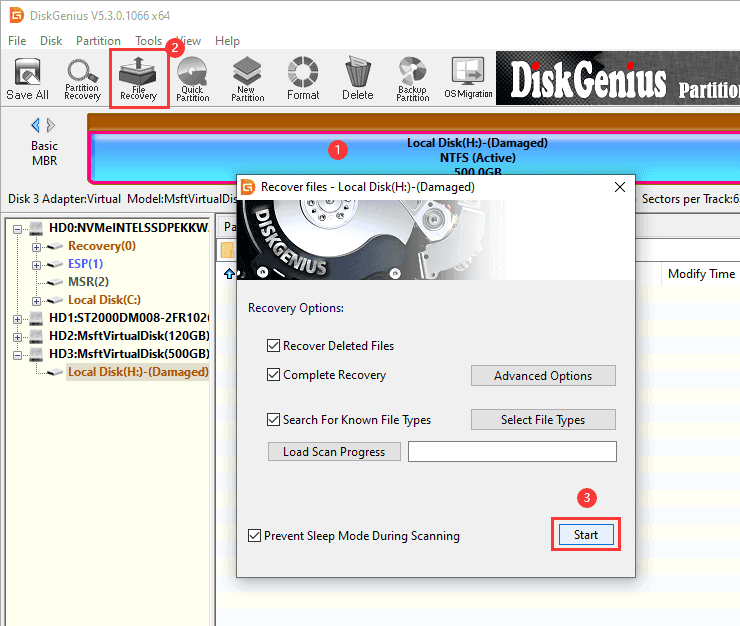
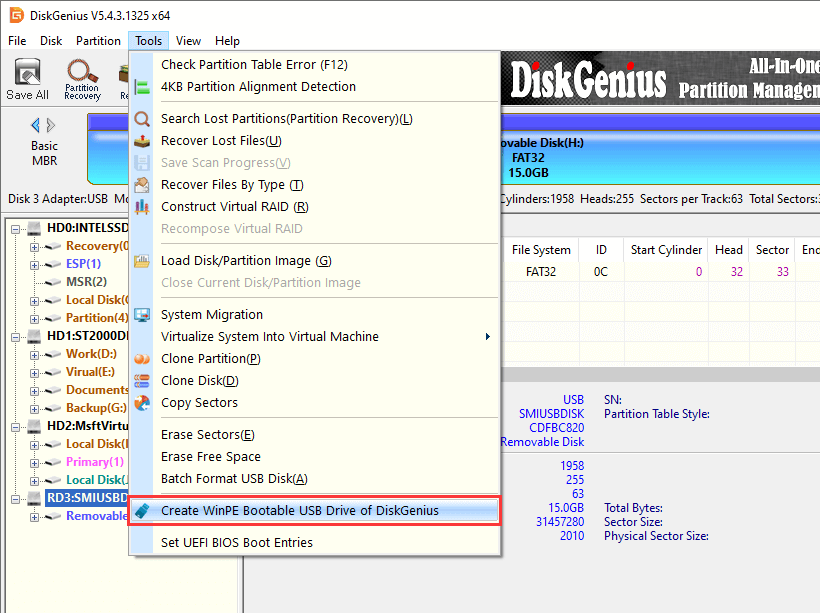
Порядок работы. Выберите раздел и нажмите File Recovery. Отметьте Recover Deleted Files для обычного удаления, Complete Recovery для полного анализа или Search For Known File Types для сигнатурного поиска, затем нажмите Start. После сканирования откройте найденное дерево, проверьте поддерживаемые файлы через Preview, отметьте нужные ролики и выберите Copy To(S), указав другой физический диск. При ошибках чтения сначала создайте образ и выполняйте поиск по копии; исправление файловой системы до извлечения данных меняет исходное состояние носителя.
Плюсы:
- восстановление файлов и разделов в одном приложении;
- создание и загрузка образов;
- сохранение прогресса сканирования;
- три разных метода поиска;
- полезен при RAW и потерянном томе.
Минусы:
- только Windows;
- бесплатное копирование крупных файлов существенно ограничено;
- интерфейс насыщен операциями, изменяющими диск;
- не подходит для бездумного нажатия команд записи разделов.
TestDisk
TestDisk — бесплатная консольная программа для восстановления потерянных разделов, загрузочных секторов и доступа к файлам на поддерживаемых файловых системах. Она не должна быть первым выбором при обычном удалении одного MP4: её сильная сторона — исчезнувший том, неправильная таблица разделов и возможность скопировать файлы из найденной структуры.
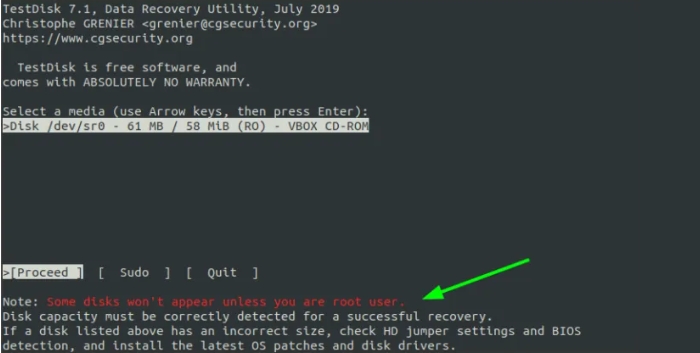
Порядок работы. Запустите программу с правами чтения диска, выберите Create для журнала, затем физический накопитель и Proceed. В разделе Analyse выполните Quick Search. Если нужный том не появился, используйте Deeper Search. Сначала откройте найденный раздел и скопируйте нужное видео на другой диск. Команду Write применяют только после проверки геометрии и резервного копирования, потому что она меняет таблицу разделов.
Плюсы:
- полностью бесплатная и открытая программа;
- Windows, macOS, Linux и другие системы;
- сильна при потерянных разделах и загрузочных секторах;
- позволяет копировать файлы до записи исправлений.
Минусы:
- текстовый интерфейс;
- не является удобным мастером удаления одного видео;
- ошибочная запись таблицы разделов создаёт дополнительный риск;
- для сигнатурного поиска лучше использовать PhotoRec.
PhotoRec
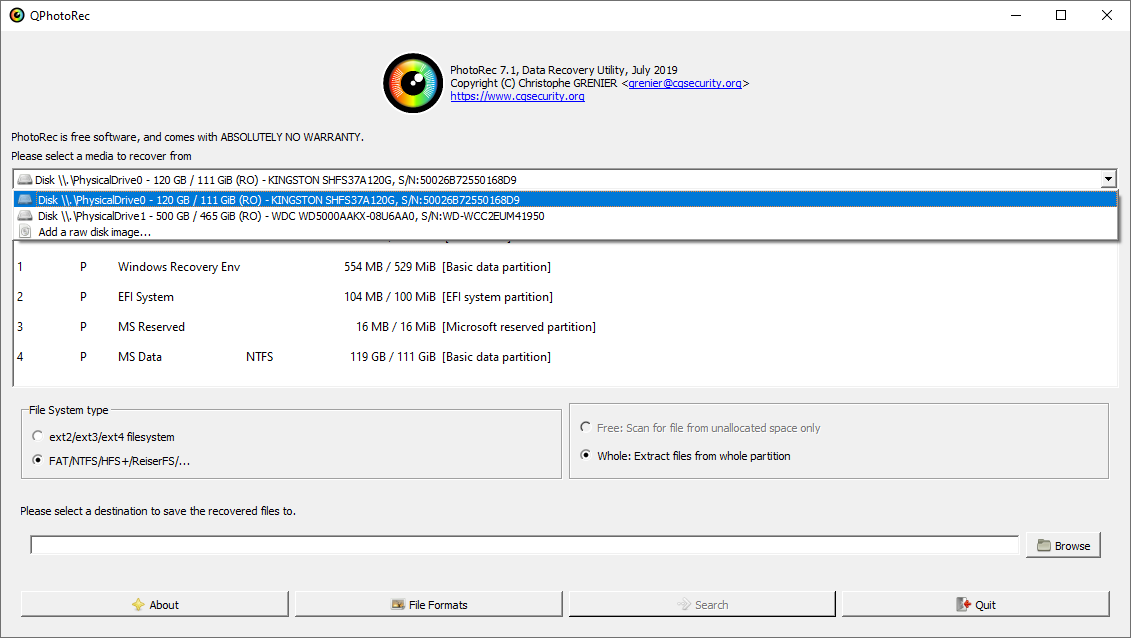
PhotoRec извлекает файлы по сигнатурам и не зависит от каталога повреждённой файловой системы. Программа бесплатна, работает в Windows, macOS, Linux и других системах и распознаёт сотни семейств форматов. Графическая оболочка QPhotoRec упрощает выбор накопителя, раздела, типов файлов и папки назначения.
Порядок работы в QPhotoRec. Выберите физический диск и раздел, откройте File Formats и оставьте только реально нужные видеоформаты. Для удалённого файла на исправном разделе выберите поиск по свободному пространству; после форматирования или повреждения файловой системы используйте Whole. Нажмите Browse, укажите каталог на другом диске и запустите Search. Результаты появятся в папках recup_dir.* с новыми именами.
Плюсы:
- полностью бесплатно;
- работает даже при повреждённой файловой системе;
- поддерживает множество платформ и форматов;
- можно резко сократить поиск выбором типов;
- QPhotoRec имеет графический интерфейс.
Минусы:
- не сохраняет исходные имена и папки;
- создаёт много безымянных результатов;
- фрагментированные ролики могут восстановиться частично;
- после сканирования требуется ручная сортировка по размеру и содержимому.
R-Studio
R-Studio — профессиональный набор для Windows, macOS и Linux. Он работает с локальными и съёмными носителями, повреждёнными и несмонтированными томами, образами, RAID и сетевыми дисками. Программа подходит, когда нужно сохранить полный контроль над поиском файловых систем, найденными разделами и созданием образа.
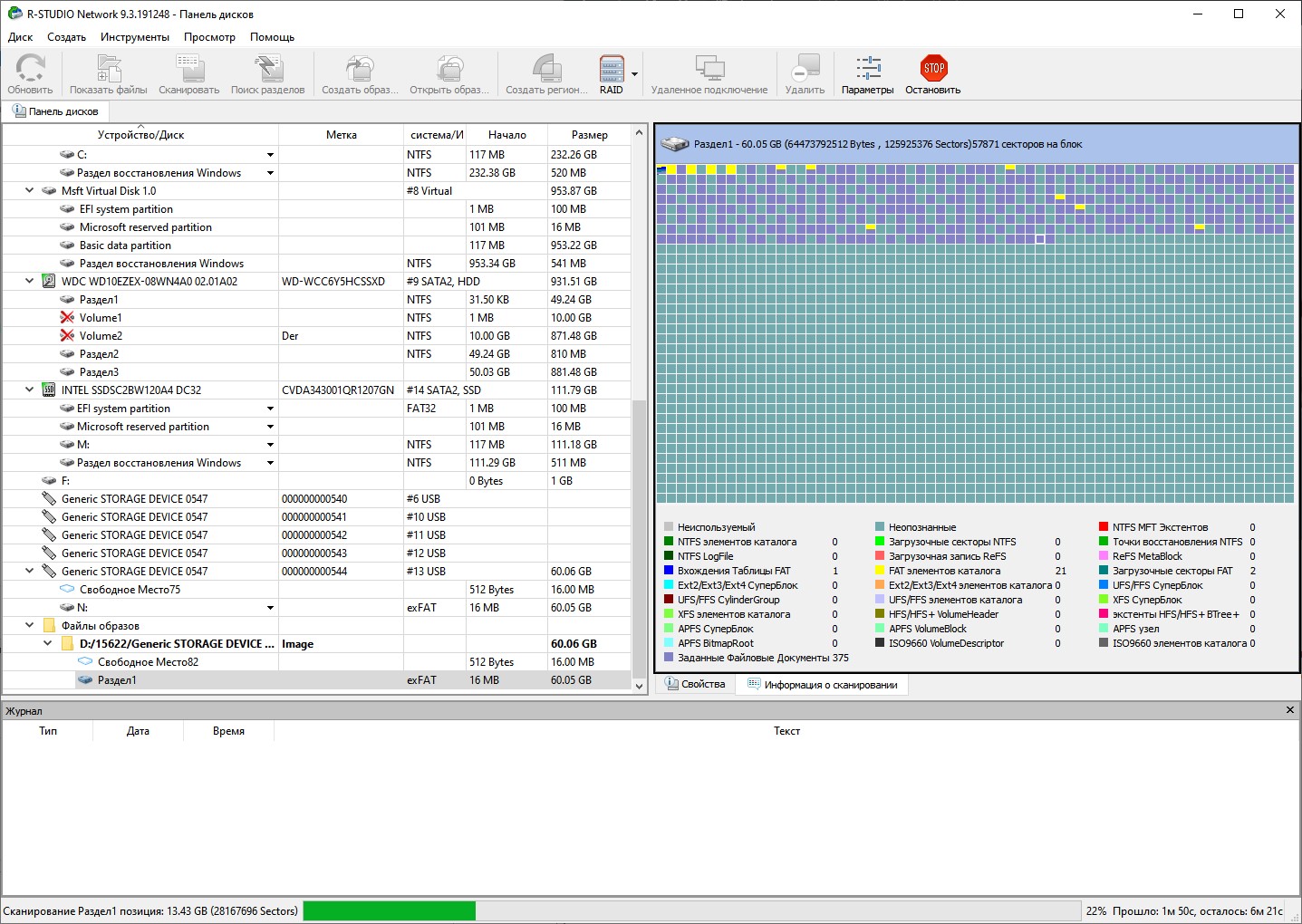
Порядок работы. Выберите физический диск и создайте образ, если чтение нестабильно. Для исправного устройства нажмите Scan, задайте область, файловые системы и Extra Search for Known File Types, затем сохраните scan info. После прохода дважды откройте подходящий Recognized-раздел, отметьте файлы, проверьте поддерживаемые ролики в просмотре и нажмите Recover Marked. Демо-режим сохраняет только файлы размером до 64 КБ, поэтому видео обычного размера можно оценить, но нельзя вывести целиком без лицензии.
Плюсы:
- Windows, macOS и Linux;
- образы, RAID, сетевые и потерянные тома;
- гибкая настройка области и файловых систем;
- сохранение результатов сканирования;
- подходит для сложных профессиональных случаев.
Минусы:
- высокая сложность;
- демо не сохраняет видео обычного размера;
- неосторожная работа с физическим диском опаснее простого мастера;
- для свежего удаления функциональность избыточна.
Remo Recover
Remo Recover работает в Windows и macOS и сканирует доступные системе HDD, SSD, USB-накопители и карты памяти. Редакцию выбирают по платформе и нужному сценарию сохранения данных; отдельный Remo Video Repair относится к ремонту уже найденных роликов и не заменяет поиск удалённых файлов.
Порядок работы. Выберите носитель, запустите быстрый поиск после недавнего удаления или глубокий после форматирования, затем отфильтруйте MOV, MP4, AVI и другие контейнеры, используемые камерой. Проверьте доступный просмотр и сохраните результат на другой диск. Отсутствие просмотра не доказывает отсутствие файла: просмотр также не работает при неподдерживаемом кодеке или повреждённом заголовке.
Плюсы:
- Windows и macOS;
- ориентация на фото, аудио и видео;
- быстрый и глубокий проход;
- работа с картами памяти и внешними дисками.
Минусы:
- сохранение обычно требует лицензии;
- названия редакций менялись;
- нет оснований ожидать сборку каждого фрагментированного файла;
- для потерянных разделов профессиональные инструменты прозрачнее.
Disk Doctors Photo Recovery
Disk Doctors Photo Recovery предназначена для поиска фотографий, аудио и видео на картах памяти и других доступных накопителях. Пошаговый мастер рассчитан на восстановление медиаданных; для реконструкции разделов, работы с RAID и ручного анализа файловой системы выбирают DMDE, DiskGenius или R-Studio.
Порядок работы. Выберите физический носитель, запустите поиск мультимедиа, дождитесь построения списка и отфильтруйте видео. Проверьте размер и предварительный просмотр, если он доступен, затем сохраните на другой диск. Выбирайте редакцию, в системных требованиях которой указаны ваша ОС и нужный тип носителя.
Плюсы:
- узкая ориентация на медиа;
- пошаговый интерфейс;
- работа с картами памяти;
- фильтрация найденных типов.
Минусы:
- название продукта нужно проверять перед установкой, чтобы не перепутать его с программами другого разработчика;
- актуальные условия лицензии требуют проверки в программе;
- ограниченные средства анализа разделов;
- мало преимуществ перед более современными мастерами при простом удалении.
Puran File Recovery
Puran File Recovery — Windows-утилита с режимами Quick Scan, Deep Scan и Full Scan. Quick Scan читает удалённые записи файловой системы, Deep Scan расширяет поиск, а Full Scan ищет известные сигнатуры на форматированном или повреждённом носителе. Точное название программы — Puran File Recovery.
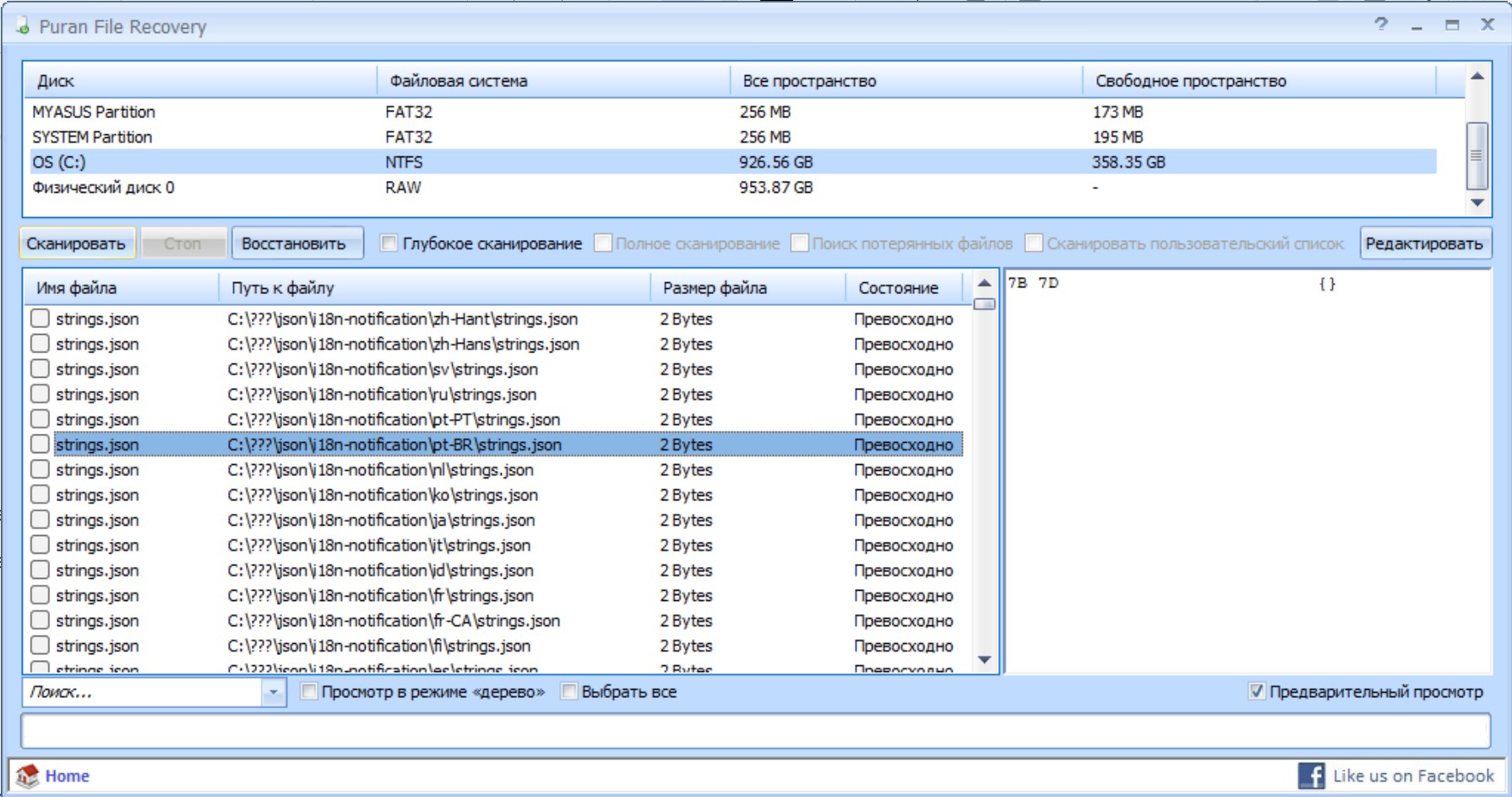
Порядок работы. Выберите диск, начните с Quick Scan и используйте поиск по маске расширения. При отсутствии результата включите Deep Scan. Full Scan оставьте для форматирования и повреждённой структуры, поскольку он создаёт больше безымянных объектов. Отметьте ролики, нажмите Recover и сохраните на другой физический накопитель.
Плюсы:
- полностью бесплатное восстановление;
- три уровня поиска;
- поддержка сигнатур с возможностью расширения списка;
- работа с RAW и физическими дисками.
Минусы:
- только Windows;
- интерфейс и разработка выглядят менее современно;
- Full Scan теряет исходные имена;
- фрагментированное видео не гарантированно собирается.
Recover My Files
Recover My Files для Windows предлагает две разные задачи: Recover Files для удалённых объектов и Recover a Drive для форматированного или повреждённого тома. Это полезное разграничение: пользователь не запускает максимально тяжёлый поиск там, где достаточно прочитать записи файловой системы.
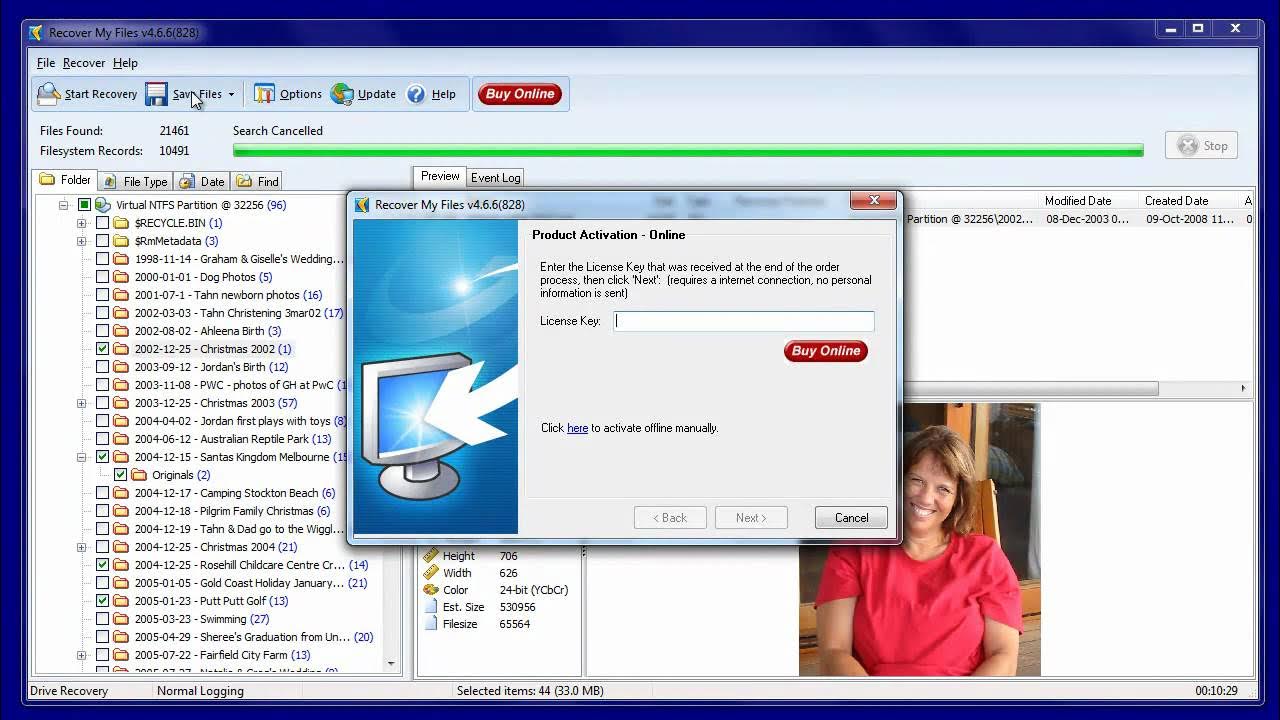
Порядок работы. Выберите Recover Files после удаления либо Recover a Drive после форматирования, укажите физический носитель и начните поиск. Используйте Gallery, Filtering и Validation для отбора видео. Демо-режим сканирует и показывает найденное, но сохранение требует лицензии. Перед оплатой проверьте, открывается ли просмотр и соответствует ли длительность ожидаемой записи.
Плюсы:
- раздельные сценарии удаления и восстановления диска;
- галерея, фильтры и проверка файлов;
- дисковые образы;
- удобный предварительный анализ до покупки.
Минусы:
- только Windows;
- демо не сохраняет результат;
- интерфейс требует понимания выбранной задачи;
- не каждый найденный фрагмент проходит полную проверку воспроизведения.
Встроенные способы Windows
Перед установкой любой программы следует проверить средства Windows. Они не сканируют свободные сектора так же, как восстановители, но возвращают файл без потери имени, папки и метаданных, если копия ещё существует.
Корзина Windows
- Откройте «Корзину» с рабочего стола.
- Переключитесь на подробный вид и отсортируйте по дате удаления или исходному расположению.
- Выберите ролик, откройте контекстное меню и нажмите «Восстановить».
- Проверьте исходную папку. Команда возвращает файл туда, откуда он был удалён.
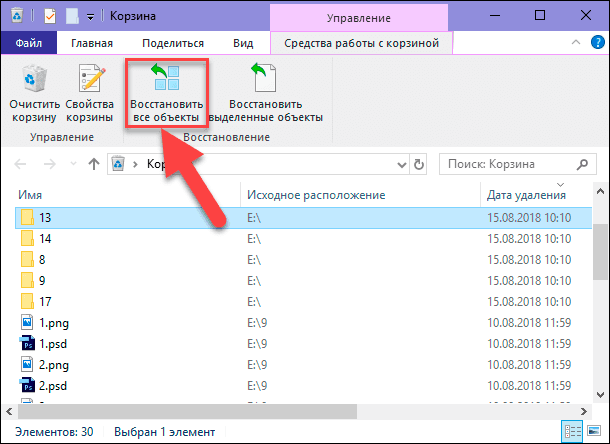
Корзина не помогает после Shift+Delete, очистки, удаления с некоторых съёмных носителей или превышения выделенного размера. В этих случаях переходите к Феникс или Recuva, не записывая данные на исходный раздел.
История файлов
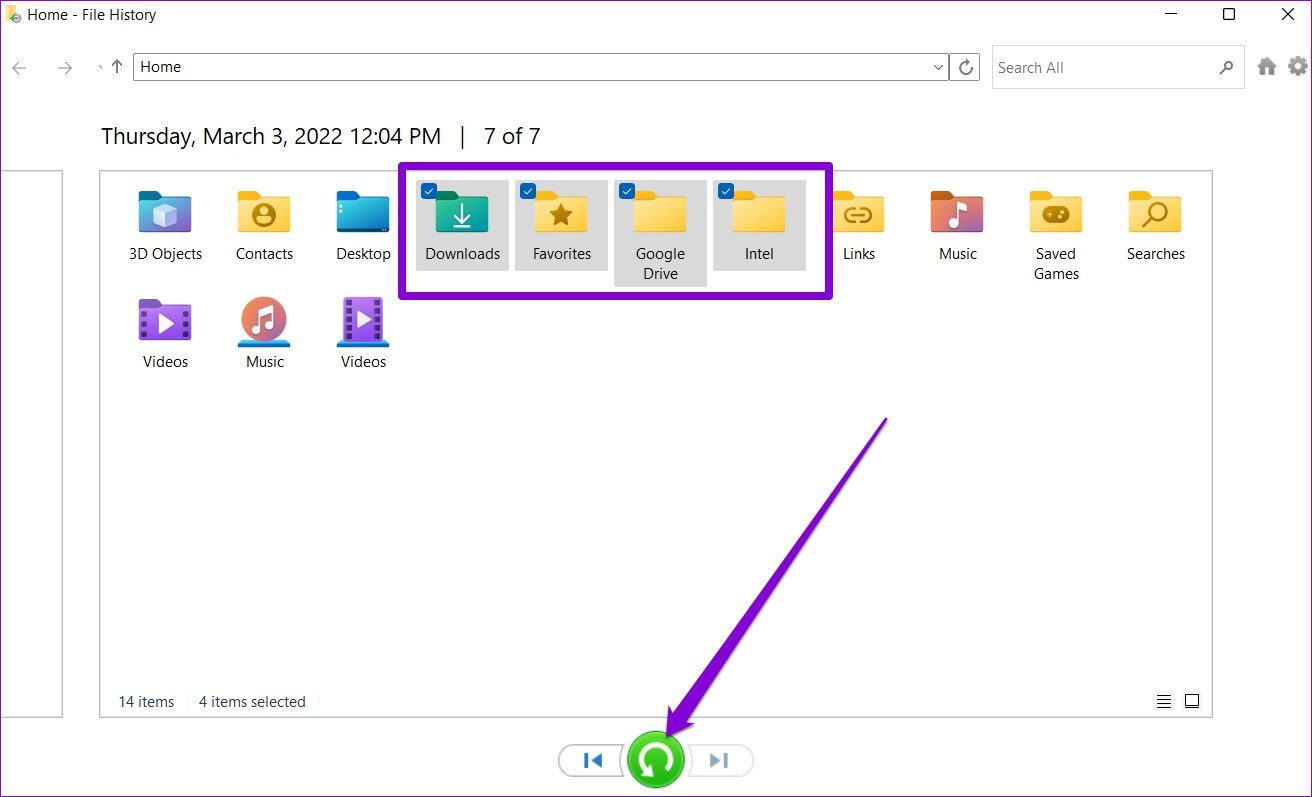
История файлов работает только тогда, когда резервное копирование было настроено заранее и диск с копиями доступен. Откройте панель управления, перейдите к «История файлов» и выберите «Восстановление личных файлов». Найдите папку Videos или исходный каталог, перейдите к нужной дате и нажмите зелёную кнопку восстановления. Через контекстное меню можно выбрать другое место, чтобы не перезаписывать текущую версию.
OneDrive и предыдущие версии
Если папка синхронизировалась с OneDrive, проверьте облачную корзину и историю версий. Для локальной папки откройте её свойства и вкладку «Предыдущие версии». Появление копии зависит от настроенной Истории файлов, точек восстановления и расположения данных; вкладка не создаёт резервную копию сама.
Windows File Recovery
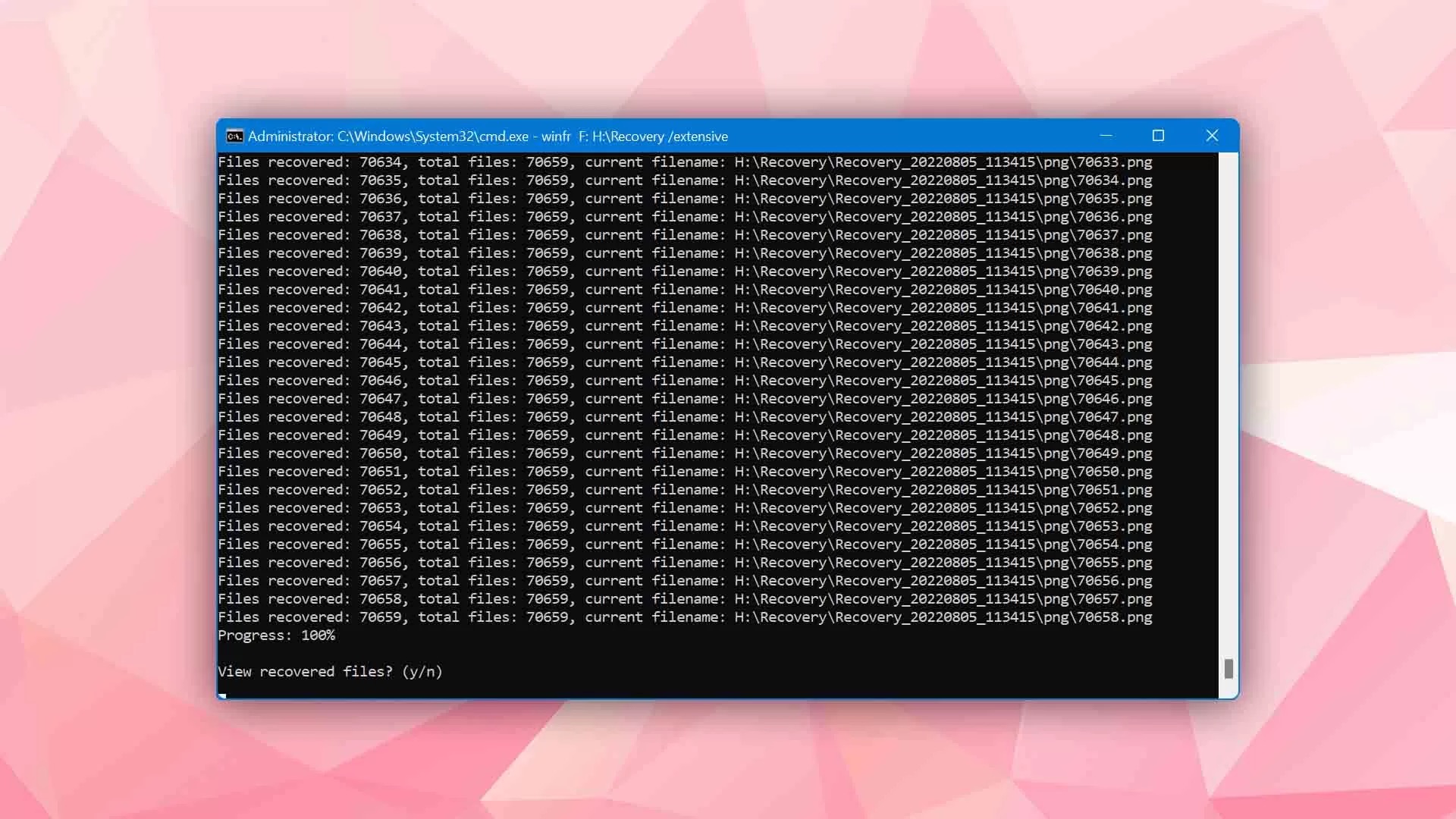
Windows File Recovery — консольная программа для локальных внутренних, внешних и USB-накопителей. Исходный и целевой диски должны различаться. Режим Regular подходит для недавно удалённых файлов на исправной NTFS, а Extensive — для давнего удаления, форматирования, повреждённой файловой системы, FAT и exFAT.
Пример для папки Videos на диске C:
winfr C: E: /regular /n \Users\\Videos\*.mp4 /n \Users\\Videos\*.mov
Пример глубокого поиска на карте D:
winfr D: E: /extensive /n *.mp4 /n *.mov /n *.mkv
В обоих примерах E: — другой физический накопитель. После подтверждения программа создаёт папку Recovery_дата-время. Команда не извлекает удалённые данные из облака или сетевого ресурса и не предназначена для физически неисправного диска.
macOS: как вернуть удалённые видео
На Mac сначала проверяют Корзину, медиатеку Photos, iCloud и Time Machine. Настольное сканирование требуется только после отсутствия резервной копии. Не устанавливайте восстановитель на тот же внутренний диск, если видео удалено с системного тома; для внешней карты подключите отдельный диск назначения.
Корзина Finder
Откройте Trash в Dock, найдите файл, нажмите его правой кнопкой и выберите Put Back. Видео вернётся в исходную папку. Если исходный внешний носитель отключён, подключите его до выполнения команды.
Recently Deleted в Photos
В приложении Photos откройте Recently Deleted, разблокируйте альбом, выберите ролик и нажмите Recover. Фото и видео хранятся там 30 дней, после чего удаляются окончательно. При включённой iCloud Photos удаление синхронизируется между устройствами, поэтому откладывать проверку нельзя.
Time Machine
Откройте в Finder папку, где находился ролик, затем запустите Time Machine через Spotlight. Перемещайтесь по резервным копиям стрелками рядом с окнами Finder или временной шкалой справа, выделите видео и нажмите Restore. Объект вернётся в прежнее расположение. Если файл существовал только на карте памяти, которая не входила в резервную копию, Time Machine его не содержит.
iCloud Drive и iCloud Photos
Для iCloud Drive проверьте Recently Deleted в приложении Files или раздел восстановления данных в iCloud. Удалённые объекты обычно доступны до 30 дней. Файл, удалённый из Recently Deleted, восстановить этим способом нельзя. Для Photos применяется отдельный альбом Recently Deleted.
Когда резервных копий нет, используйте описанные выше Disk Drill, DMDE, Recoverit, EaseUS, iBeesoft, Aiseesoft, R-Studio или PhotoRec. Карточки не дублируются: на macOS меняются установщик, права доступа к диску и бесплатные ограничения, а принцип безопасного сохранения на другой накопитель остаётся тем же.
Android: восстановление видео на телефоне
Внутренняя память Android защищена сильнее обычной SD-карты, а команды очистки и шифрование снижают результативность посекторного восстановления. Поэтому сначала проверяют облако и корзину. При восстановлении данных с Android учитывают конкретную галерею, версию оболочки, наличие root-доступа и место, где находился ролик: внутренняя память или съёмная microSD.
Корзина системной галереи
Откройте приложение «Галерея» или «Фото», найдите раздел «Корзина», «Недавно удалённые» или Trash, выберите видео и нажмите «Восстановить». Название и срок хранения зависят от производителя, поэтому ориентируйтесь на интерфейс установленной галереи, а не на универсальную инструкцию для всех телефонов.
Google Photos

Откройте Collections → Trash, удерживайте нужный ролик и нажмите Restore. Объект вернётся в библиотеку Google Photos и в альбомы, где он находился. Резервные копии обычно остаются в корзине 60 дней, а незарезервированные локальные элементы — 30 дней. После очистки Trash сервис не возвращает файл.
DiskDigger для Android
Приложение DiskDigger имеет смысл после проверки корзины. Для восстановления действительно удалённых видео из внутренней памяти требуется root-доступ. Без root программа не получает полный доступ к свободным блокам и способна показывать ограниченный набор существующих или кэшированных объектов. Перед root-процедурами нужно учитывать риск потери данных и изменения устройства; выполнять их после удаления только ради одного ролика обычно нерационально.
Dumpster
Dumpster работает как дополнительная корзина Android. Его преимущество проявляется, если приложение было установлено и настроено до удаления: тогда оно сохраняет перехваченные объекты и позволяет вернуть их из собственного интерфейса. Программа не является доказанным низкоуровневым сканером старых блоков и не поможет задним числом, если не контролировала удаление.
Видео находилось на microSD
Выключите телефон, извлеките карту и подключите её к компьютеру через кардридер. Для исправной файловой системы начните с Феникс или Recuva. После форматирования используйте PhotoRec, Recoverit или R-Studio. Такой способ лучше сканирования через телефон: карта определяется как обычный физический носитель, а результат можно сохранить на другой диск. Дополнительные сценарии разобраны в разделе о восстановлении данных с флешки и съёмных носителей.
iPhone и iPad: доступные способы
Обычное приложение из App Store не получает произвольный доступ к освобождённым блокам внутренней памяти iPhone. Реальные способы восстановления данных с iPhone — Recently Deleted, iCloud, резервная копия Finder или iTunes и копии в стороннем облаке. Программа, обещающая низкоуровневое сканирование внутренней памяти без резервной копии, не выполняет эту операцию средствами обычного приложения iOS.
Photos → Recently Deleted
Откройте Photos, проведите вверх до раздела Utilities и выберите Recently Deleted. Нажмите View Album, подтвердите Face ID, Touch ID или код-пароль, отметьте видео, откройте More и выберите Recover. Элементы хранятся в этом альбоме 30 дней. При включённой iCloud Photos восстановление синхронизируется с устройствами, подключёнными к той же медиатеке.
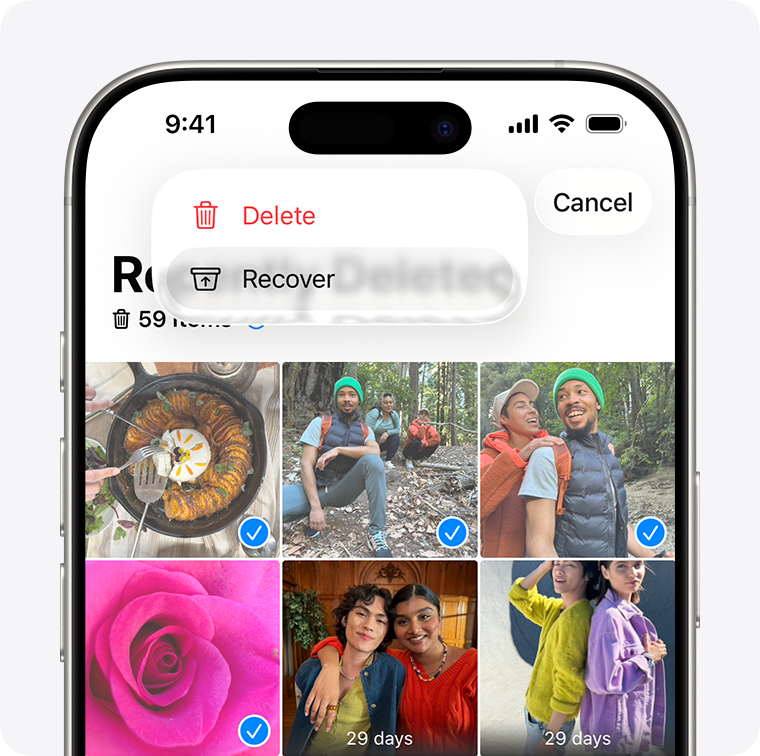
Files → Recently Deleted
Для видео, сохранённого в Files или iCloud Drive, откройте Browse → Recently Deleted, удерживайте файл и нажмите Recover. Файлы остаются доступными до 30 дней. После удаления из этого раздела стандартного возврата нет.
Резервная копия iCloud
Полное восстановление из iCloud Backup выполняется во время первоначальной настройки. Уже настроенное устройство нужно стереть, выбрать Restore from iCloud Backup и указать копию, созданную до удаления. Этот метод возвращает состояние резервной копии и может заменить текущие данные, поэтому сначала сохраните новые фотографии, сообщения и документы.
Резервная копия Finder или iTunes

Подключите iPhone к доверенному компьютеру, откройте Finder в современной macOS или iTunes в Windows и старых системах, выберите устройство и Restore Backup. Сопоставьте дату и размер копии. Зашифрованная резервная копия потребует пароль. Как и iCloud, этот способ восстанавливает состояние устройства, а не извлекает один удалённый сектор.
Linux: программы для восстановления видео
Для Linux основной набор составляют PhotoRec/QPhotoRec, TestDisk, DMDE и R-Studio. Эти программы уже описаны в рейтинге и не дублируются отдельными карточками. Различается только запуск, права доступа к блочному устройству и путь к диску назначения.
- PhotoRec/QPhotoRec — первый вариант после форматирования, когда исходные имена не критичны.
- TestDisk — потерянный раздел и повреждённая структура, когда нужно вернуть доступ к каталогу.
- DMDE — анализ тома, копирование секторов и ручной выбор найденной файловой системы.
- R-Studio — сложные случаи, образы, RAID и профессиональный контроль.
- DiskDigger — доступен в тестовых сборках, но стабильность и функции нужно проверять для конкретной системы.
Перед запуском определите устройство командой системного просмотра дисков и не перепутайте его с разделом назначения. Результат сохраняйте на другую файловую систему. Если накопитель автоматически смонтирован в режиме записи, завершите приложения, которые могут создавать миниатюры, индексы и служебные файлы.
Как выбрать программу по типу задачи
| Задача | Первый выбор | Почему | Запасной вариант |
|---|---|---|---|
| Недавно удалённый ролик в Windows | Феникс | Пошаговый мастер, экспресс-проверка и фильтр видео | Recuva |
| Нужен полностью бесплатный способ | Recuva или PhotoRec | Сохранение без платного лимита | Puran File Recovery |
| Карта памяти форматирована | PhotoRec | Не зависит от каталога файловой системы | Recoverit Enhanced Recovery |
| Длинное 4K/8K-видео камеры | Recoverit | Режим сопоставления фрагментов | R-Studio |
| Раздел стал RAW | DMDE | Показывает найденные тома и позволяет копировать данные | DiskGenius или R-Studio |
| Исчез раздел | TestDisk | Анализ таблицы разделов и копирование файлов | DMDE |
| Накопитель нестабилен | Образ в DMDE, R-Studio или DiskGenius | Сканируется копия, а не оригинал | Лаборатория |
| macOS, простое удаление | Recently Deleted или Time Machine | Сохраняются имя, папка и метаданные | Disk Drill |
| Android, ролик в Google Photos | Trash в Google Photos | Безопасное облачное восстановление | Корзина галереи |
| Android, видео на microSD | Феникс через кардридер | Карта видна как обычный носитель | PhotoRec |
| iPhone | Recently Deleted | Возврат из Recently Deleted в течение 30 дней | Резервная копия |
| Файл найден, но не открывается | Ремонт на копии | Поиск секторов уже завершён | Перекодирование VLC |
Почему восстановленное видео не открывается
Наличие имени и размера не доказывает целостность ролика. Видеоконтейнер содержит служебные таблицы, сведения о потоках, временные метки и собственно медиаданные. Потеря любого критического элемента может привести к чёрному экрану, нулевой длительности или обрыву.
- Блоки перезаписаны. Часть прежнего видеопотока занял новый файл; программный ремонт не восстанавливает отсутствующие кадры.
- Повреждён заголовок контейнера. MP4 или MOV не знает расположение дорожек и длительность, хотя медиаданные частично сохранились.
- Файл был фрагментирован. Сигнатурный сканер нашёл начало, но не связал остальные участки.
- Найден кэш или миниатюра. Небольшой MP4 может оказаться превью, а не исходной записью.
- Расширение назначено по сигнатуре ошибочно. Контейнер и кодек не соответствуют ожидаемому проигрывателю.
- Повреждена одна дорожка. Видео идёт без звука либо звук воспроизводится при чёрном экране.
- Файл сохранён не полностью. Операция прервалась из-за нехватки места, ошибки диска или бесплатного лимита.
Перед ремонтом сравните размер с ожидаемой длительностью. Десятиминутный ролик камеры обычно не занимает несколько килобайт. Сохраните исходный результат, сделайте копию и только затем меняйте контейнер, индекс или кодек.
Программы для ремонта повреждённых видео
Этот раздел относится к исправлению повреждённых файлов, а не к поиску удалённых секторов. Инструмент получает уже существующий файл. Если программа восстановления сохранила только перезаписанный фрагмент, ремонт не создаст отсутствующие кадры.
Recoverit Video Repair
Модуль Video Repair принимает повреждённые MOV, MP4, M2TS, MKV, MTS, 3GP, AVI, FLV и другие поддерживаемые контейнеры. Обычный режим исправляет структуру, а Advanced Repair использует исправный образец, снятый тем же устройством и с близкими параметрами. Образец помогает восстановить служебную структуру, но не заменяет отсутствующий видеопоток.
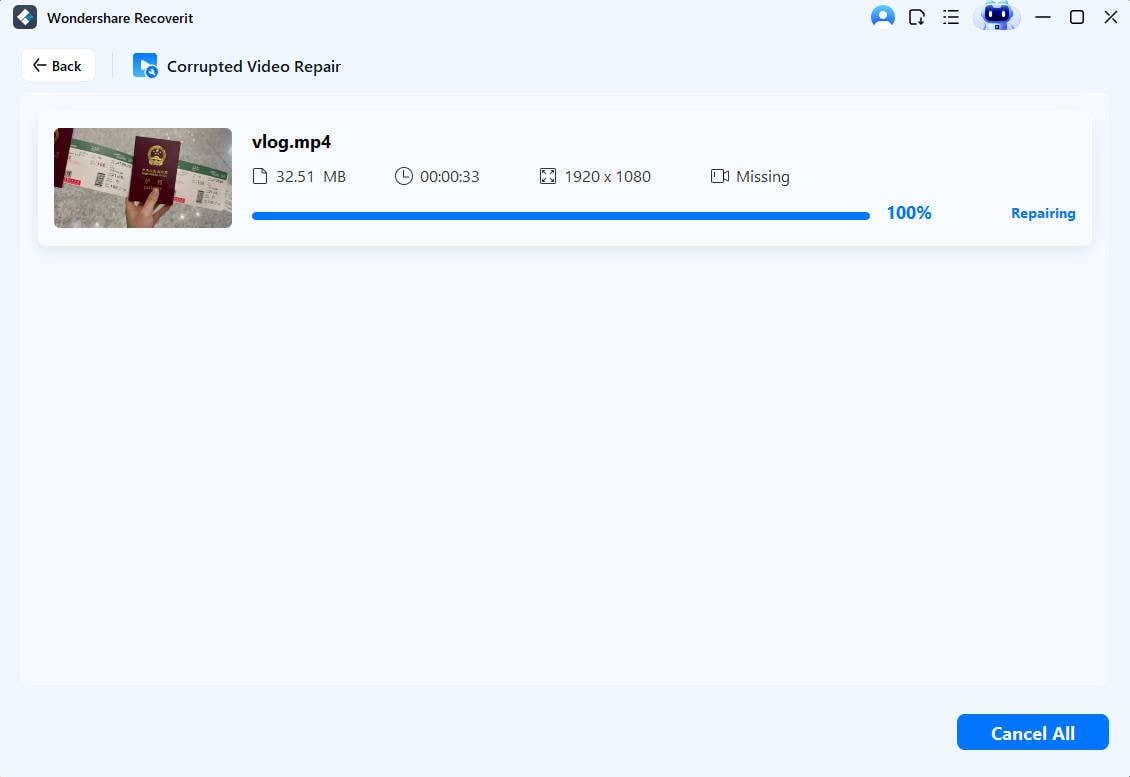
Добавьте копию файла, запустите Repair и проверьте Preview. Если обычный режим не сработал, выберите Advanced Repair и укажите короткий исправный ролик с той же камеры, разрешением и частотой кадров. Сохраняйте исправленную версию под новым именем.
Плюсы:
- обычный и расширенный ремонт;
- поддержка распространённых контейнеров;
- образец с той же камеры;
- предварительный просмотр результата.
Минусы:
- не возвращает перезаписанные кадры;
- сохранение полного результата может требовать лицензии;
- образец должен быть технически близким.
Remo Video Repair
Remo Video Repair специализируется на повреждённых видеозаписях и использует исправный файл-образец для восстановления структуры. Такой способ особенно уместен для MOV и MP4 с камеры или телефона, когда запись оборвалась, устройство выключилось или карта была извлечена до завершения файла.
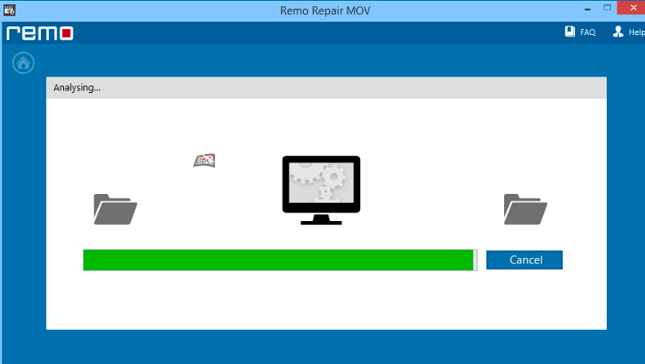
Выберите повреждённый файл, добавьте исправный ролик того же устройства и запустите Repair. После обработки просмотрите результат и сохраните отдельную копию. Если исходный файл имеет нулевой размер или содержит только несколько килобайт, образец не восполнит отсутствующие данные.
Stellar Repair for Video
Stellar Repair for Video обрабатывает несколько повреждённых роликов и поддерживает расширенный ремонт с образцом. Это отдельный продукт от Stellar Photo Recovery: первый чинит существующий файл, второй ищет удалённые медиа на носителе.
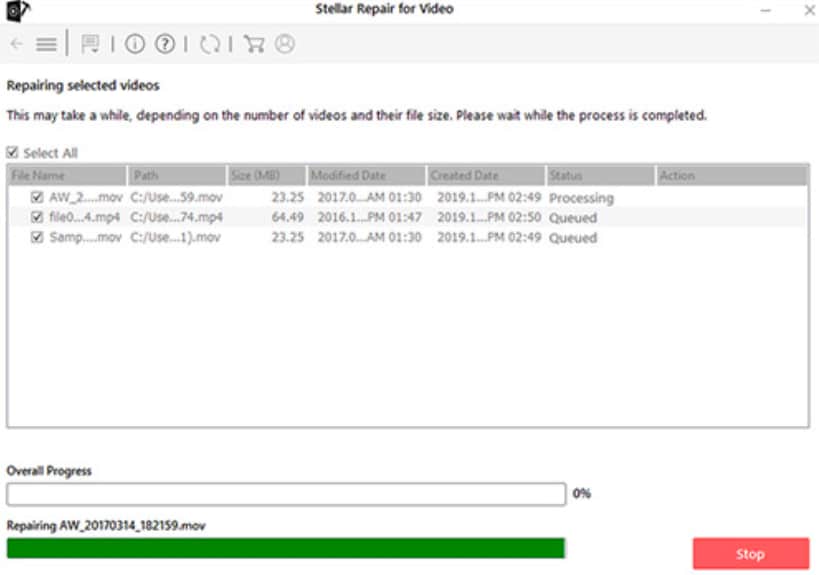
Добавьте видео, нажмите Repair, дождитесь статуса Completed и откройте Preview. При сложном повреждении используйте Advance Repair с исправным роликом того же формата и устройства. Не перезаписывайте восстановленный оригинал.
Digital Video Repair
Digital Video Repair — узкая утилита для исправления структуры AVI и совместимых потоков. Она полезна при повреждённом индексе, зависании перемотки и обрыве воспроизведения, но не является универсальным ремонтом MP4, MOV и современных контейнеров.
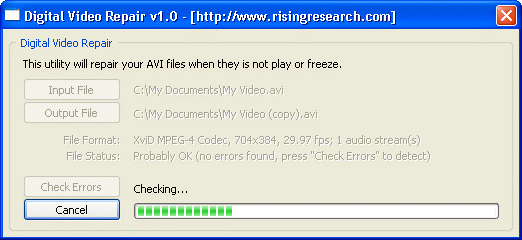
Добавьте копию AVI, выберите выходной файл и запустите проверку. Сравните длительность и перемотку до и после. Узкая специализация — одновременно преимущество и ограничение: для MP4 нужен другой инструмент.
Grau Video Repair Tool
Grau Video Repair Tool рассчитан на записи камер и использует исправный файл-образец. Программа может помочь при незавершённом MOV или MP4, если медиаданные сохранились, а служебная структура не была записана корректно.
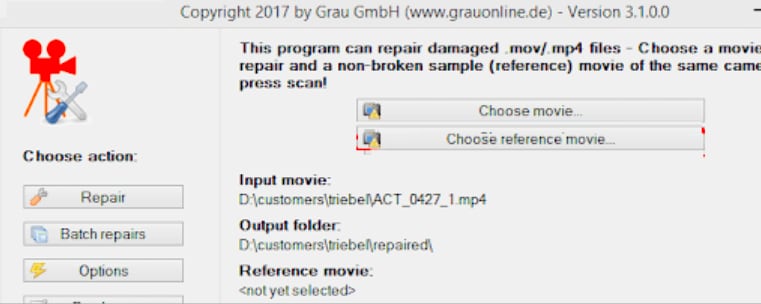
Укажите повреждённый ролик и исправную запись с того же устройства. Выход сохраняйте в отдельную папку. Перед обработкой длинного файла проверьте ограничения демонстрационного режима: часть редакций сохраняет только долю восстановленного видео.
VLC Media Player
VLC не восстанавливает удалённые сектора, но иногда перестраивает индекс AVI или перекодирует читаемый поток в новый контейнер. Это безопасный первый эксперимент на копии, когда файл открывается частично, а специализированного ремонтника нет.
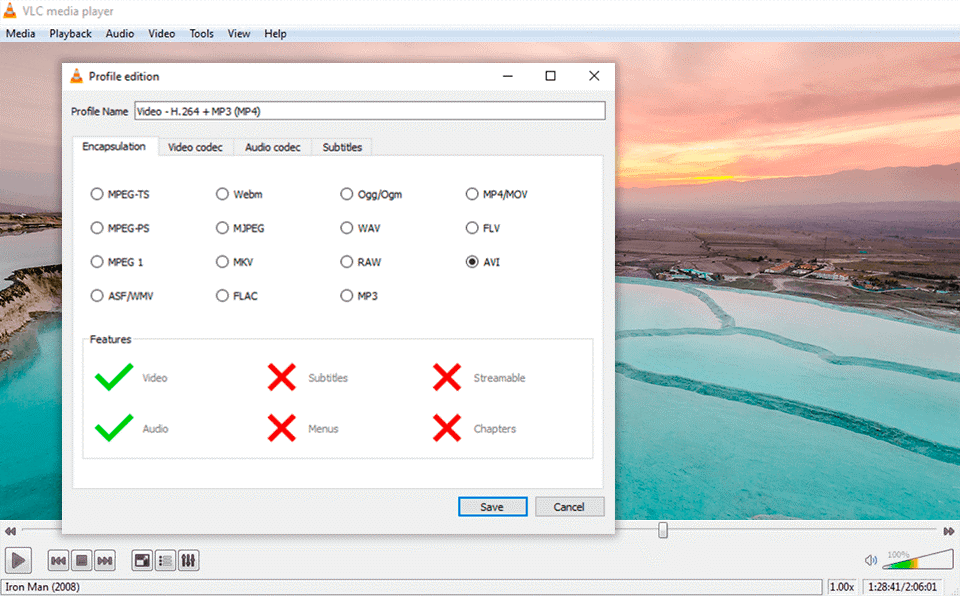
Для AVI откройте настройки Input/Codecs и выберите исправление повреждённых или неполных AVI. Для читаемого ролика используйте Media → Convert/Save, добавьте файл, выберите профиль и новое имя. Перекодирование меняет поток и может снизить качество, поэтому сохраняйте оригинальный файл.
Kernel Video Repair
Kernel Video Repair использует пакетный список файлов и отдельную папку вывода. Он подходит, когда несколько восстановленных роликов имеют повреждённые контейнеры; окно добавления принимает только поддерживаемые форматы, а результат проверяют до сохранения.
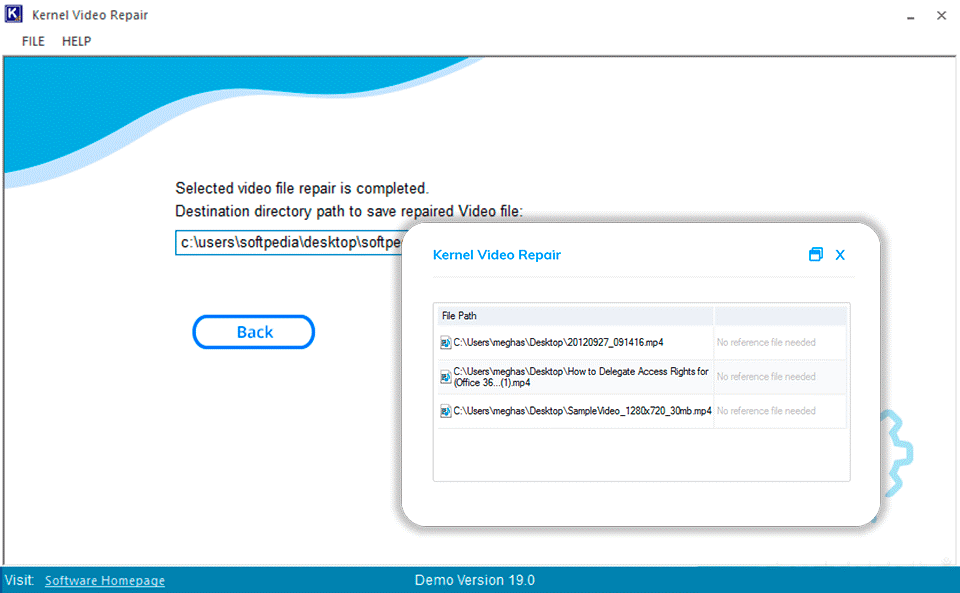
Добавьте копии, запустите Repair и не выбирайте исходную папку как место вывода. После завершения проверяйте каждый ролик отдельно: общий статус Success не доказывает синхронность звука и целостность последней части.
Meteorite
Meteorite — узкий инструмент для Matroska, прежде всего MKV. Его нельзя описывать как универсальный ремонтник видео. Он уместен, когда контейнер MKV повреждён, а данные потока частично читаются.

Перетащите копию MKV в окно, дождитесь обработки и проверьте новый файл. Для MP4, MOV и AVI выбирайте инструмент, который явно поддерживает нужный контейнер.
DivFix++
DivFix++ предназначен для AVI и восстановления индекса, в том числе у неполностью загруженных файлов. Он не чинит MP4, MOV и MKV и не собирает перезаписанные фрагменты. Программа полезна только в своём узком сценарии.
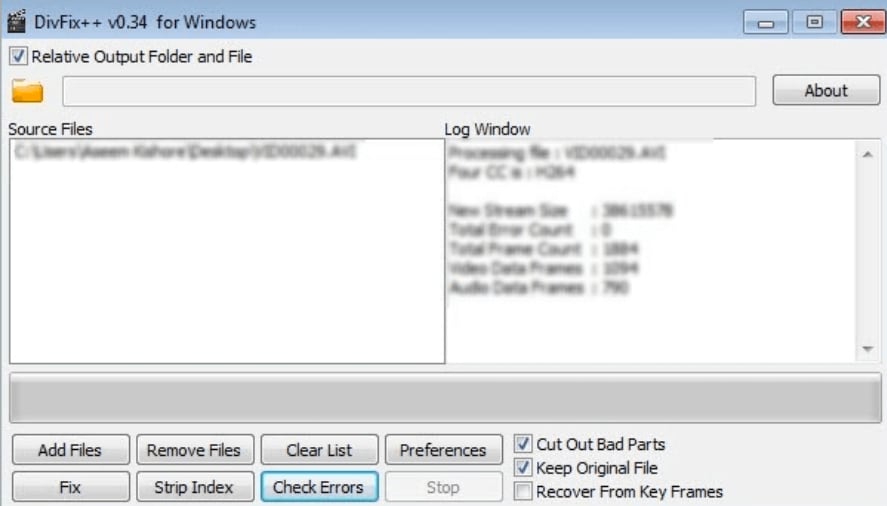
Добавьте копию AVI, выберите Rebuild Index и задайте выходной файл. Сначала можно проверить ошибки, затем перестроить индекс. Если контейнер не AVI, этот способ пропускают.
Как проверить восстановленное видео
Файл считается восстановленным только после проверки всего потока. Миниатюра, первый кадр и статус программы недостаточны.
- Сравните размер. Нулевой или аномально маленький файл обычно не содержит полную запись.
- Проверьте длительность. Проигрыватель должен показывать ожидаемое время, а не 00:00.
- Откройте в двух проигрывателях. Ошибка одного декодера не всегда означает повреждение файла.
- Посмотрите начало и конец. Многие частичные результаты воспроизводятся только первые секунды.
- Перемотайте в несколько точек. Проверьте 25, 50 и 75 процентов длительности.
- Проверьте звук. Убедитесь в наличии дорожки и синхронизации с изображением.
- Осмотрите артефакты. Зелёные блоки, зависший кадр и скачки времени указывают на потерянные фрагменты.
- Сопоставьте разрешение и частоту кадров. Кэшированная копия часто меньше оригинального файла.
- Сохраните контрольную копию. Исходный восстановленный файл не редактируется.
- Только затем запускайте ремонт. Новый результат сохраняется под другим именем.
Типичные ошибки при восстановлении
- Установка на исходный диск. Программа перезаписывает именно те блоки, которые должна прочитать.
- Сохранение результата туда же. Первый восстановленный файл уничтожает части следующих.
- Продолжение съёмки на SD-карту. Новое видео быстро занимает крупные последовательные области.
- Форматирование RAW-раздела. Пользователь создаёт новую структуру до копирования старой.
- CHKDSK до образа. Утилита меняет файловую систему и может удалить ссылки на повреждённые записи.
- Многократное сканирование умирающего HDD. Износ и температура растут, а доступность секторов падает.
- Покупка до просмотра. Лицензия не улучшит файл, которого нет в результатах.
- Ориентация только на расширение. Без проверки длительности легко сохранить миниатюру или кэш.
- Смешение ремонта и восстановления. Ремонтник не ищет удалённый файл, а сканер не всегда чинит контейнер.
- Покупка без проверки ограничений. Сначала запустите сканирование, убедитесь, что нужное видео найдено и доступно для просмотра, затем проверьте допустимый объём сохранения в установленной редакции.
- Попытка низкоуровневого сканирования iPhone приложением. App Store не даёт приложению произвольный доступ к свободным блокам.
- Запись таблицы разделов без проверки. В TestDisk и дисковых редакторах сначала копируют файлы, затем меняют структуру.
Когда самостоятельное восстановление нужно прекратить
Программный рейтинг относится к логическим потерям на физически исправном носителе. Отключите устройство и не запускайте новый проход, если HDD щёлкает, раскручивается повторно, исчезает из системы, показывает нестабильный объём, резко нагревается или выдаёт постоянные ошибки ввода-вывода. Не вскрывайте гермоблок и не кладите накопитель в морозильник. Для ценной съёмки безопаснее профессиональная лаборатория.
Если диск читается, но нестабилен, первым действием является посекторный образ с обработкой ошибок и минимальным числом повторов. Сканирование выполняют по образу. DMDE, R-Studio и DiskGenius поддерживают работу с копиями; выбор зависит от платформы и опыта.
Как снизить риск повторной потери
- Копируйте материал с карты памяти до форматирования и не используйте карту как единственное хранилище.
- Храните минимум две копии на разных физических устройствах; для важных проектов одну копию держите отдельно.
- Включите Time Machine, Историю файлов или другой регулярный механизм резервного копирования.
- Проверьте, действительно ли облачная синхронизация завершилась, прежде чем очищать телефон.
- Не заполняйте SSD до предела: свободное пространство нужно и системе, и резервному копированию.
- Извлекайте карты и флешки безопасно, особенно во время записи длинных роликов.
- Меняйте карту памяти при ошибках, внезапном снижении скорости или повторном повреждении файлов.
- Для Android установите корзину заранее, если системная галерея её не предоставляет.
- Храните оригинальные записи отдельно от экспортированных и смонтированных версий.
- Периодически открывайте резервные копии: наличие папки не доказывает, что файлы читаются.
Частые вопросы
Можно ли вернуть видео после полного форматирования?
Да, если форматирование не перезаписало содержимое и накопитель физически исправен. Начните с образа, затем используйте PhotoRec, Recoverit, R-Studio или DMDE. После записи новых данных вероятность снижается. На SSD дополнительным ограничением становится TRIM.
Почему программа находит файл с другим именем?
Сигнатурный поиск распознаёт содержимое, но не читает удалённую запись каталога. Поэтому PhotoRec и похожие режимы создают новые имена и папки. Сортируйте по размеру, дате и предварительному просмотру.
Можно ли полностью восстановить 4K-видео?
Можно, если все фрагменты сохранились и программа правильно определила их последовательность. Для длинных роликов полезен Enhanced Recovery в Recoverit или профессиональный анализ в R-Studio. Перезаписанные кадры программно не возвращаются.
Почему предварительный просмотр работает, а сохранённый файл — нет?
Просмотр может использовать только начало ролика, временную копию или встроенный декодер программы. Проверьте, сохранился ли файл полностью, не сработал ли бесплатный лимит и выбран ли другой диск назначения.
Можно ли восстановить видео с SSD?
Иногда да, но после выполнения TRIM старые блоки могут стать недоступны обычному сканеру. Немедленно прекратите запись и сначала проверьте корзину, облако, Историю файлов или Time Machine.
Нужен ли root для DiskDigger на Android?
Для полноценного поиска действительно удалённых видео во внутренней памяти — да. Без root приложение работает с ограниченным доступом и не должно восприниматься как глубокий сканер свободных блоков.
Существует ли восстановление удалённого видео онлайн?
Браузер не сканирует свободные сектора локального диска. Онлайн-сервис может обработать загруженный существующий файл, например попытаться исправить его контейнер, но не вернуть удалённые блоки с HDD, флешки или телефона.
Можно ли восстановить видео с физически повреждённого диска дома?
При щелчках, отключениях, запахе и ошибках чтения самостоятельные попытки повышают риск. Отключите носитель. Если данные ценны, нужна лаборатория; если диск стабильно читается, сначала создают образ с минимальной нагрузкой.
Почему разные программы находят разные ролики?
Они используют разные файловые системы, сигнатуры, правила сборки фрагментов и фильтры. Сначала применяют метод, сохраняющий структуру, затем сигнатурный поиск. Результаты двух программ можно сравнить, но сохранять их нужно на отдельный диск.
Что выбрать для RAW-раздела?
DMDE даёт удобный баланс анализа томов и копирования файлов. DiskGenius подходит для Windows, R-Studio — для сложных случаев и образов, TestDisk — для поиска раздела. Не форматируйте RAW-том до извлечения данных.
Что означает нулевая длительность восстановленного видео?
Проигрыватель не прочитал служебную структуру либо файл не содержит полного потока. Сохраните копию, сравните размер и попробуйте ремонт с образцом. Файл размером в несколько килобайт не содержит полного видеопотока; ремонт контейнера не восстановит отсутствующие данные.
Когда прекращать самостоятельные попытки?
При физических симптомах, росте числа ошибок, исчезновении устройства и отсутствии стабильного чтения. Также остановитесь, если следующая операция должна записать изменения на единственный экземпляр диска: сначала нужен образ.
Какой способ выбрать в итоге
Для недавнего удаления в Windows начинайте с Корзины, затем используйте Феникс: мастер, экспресс- и глубокая проверка подходят пользователю без опыта работы с разделами. Recuva остаётся полностью бесплатным вариантом для простого сценария. После форматирования карты памяти сильнее PhotoRec, а для крупной фрагментированной записи — Recoverit Enhanced Recovery.
RAW-раздел и исчезнувший том требуют другого класса инструментов: DMDE, DiskGenius, R-Studio или TestDisk. Здесь важнее увидеть правильную структуру, создать образ и скопировать данные, чем быстро получить длинный список безымянных MP4. На macOS сначала проверяйте Recently Deleted и Time Machine; на Android — корзину галереи и Google Photos; на iPhone — Photos, Files и резервные копии.
Найденный, но неоткрывающийся ролик не следует сканировать повторно без причины. Сохраните исходную копию, проверьте размер и длительность, затем используйте ремонтник подходящего контейнера. При щелчках, отключениях и ошибках чтения прекращайте программные эксперименты: физическая неисправность не исправляется рейтингом утилит.
 *EXE — расширение исполняемого файла. Сайт является партнером проекта