
Обрезать фото по контуру — значит не просто уменьшить прямоугольную рамку кадра, а отделить человека, товар, животное, логотип или другой объект от окружающего фона. Итогом может быть изображение с прозрачным задним планом, готовый объект для коллажа либо фотография с новым фоном. На компьютере удобно начать с ФотоМАСТЕРа: в нём объект и фон размечаются отдельно, после чего границу можно поправить вручную. Для работы без установки подходят браузерные сервисы, а на iPhone и части смартфонов Samsung объект можно извлечь встроенными средствами. Волосы, шерсть, стекло и мелкие просветы требуют более тщательной маски, уточнения края и проверки результата на контрастных подложках.
Что именно нужно сделать: кадрировать, вырезать объект или удалить фон
В редакторах рядом встречаются три операции, которые дают разный результат. Обычное кадрирование изменяет границы прямоугольного холста: оно подходит, когда нужно убрать лишнее по краям, изменить композицию или получить заданное соотношение сторон. Вырезание по контуру создаёт выделение произвольной формы вокруг объекта. Удаление фона использует такое выделение, чтобы скрыть или стереть всё вокруг объекта. Поэтому кнопка Crop или «Обрезка» сама по себе не превращает фотографию в PNG с прозрачностью.
| Задача | Что меняется | Какой инструмент искать | Типичный результат |
|---|---|---|---|
| Кадрировать снимок | Прямоугольные границы всего изображения | Crop, «Обрезка», «Рамка» | JPG/PNG прежней прямоугольной формы |
| Вырезать предмет по форме | Создаётся выделение или маска вокруг предмета | Select Subject, Object Selection, Lasso, Foreground Select, Cutout | Отдельный объект или маска |
| Сделать прозрачный фон | Фон скрывается, альфа-канал сохраняет прозрачность | Remove Background, Background Removal, «Замена фона» | Обычно PNG с прозрачными пикселями |
| Поставить новый фон | Вырезанный объект помещается поверх цвета или другой фотографии | Replace Background, Image Background, новый слой | Готовая композиция в JPG/PNG |
Скриншот экрана после ручной обводки не заменяет экспорт. У скриншота фон снова становится частью прямоугольного изображения, а разрешение зависит от размеров отображения на экране. Если объект должен дальше использоваться в презентации, карточке товара или коллаже, лучше сохранить прозрачность либо оставить редактируемую маску.
Если после вырезания объект нужно перенести на другую фотографию, пригодятся приёмы вырезания объектов и переноса на другой фон. Для отдельной прозрачной заготовки важнее другое: аккуратно довести край и сохранить альфа-канал, не заменяя прозрачность белой подложкой.
Windows: как обрезать фото по контуру
На компьютере удобнее контролировать мелкие края: мышью или графическим планшетом проще поправлять маску при увеличении, а настольные редакторы обычно сохраняют редактируемое состояние проекта. Для разовой простой фотографии достаточно автоматического удаления фона. Для волос, шерсти, полупрозрачной ткани и объектов с отверстиями нужны инструменты восстановления, уточнения границы или полноценные маски.
ФотоМАСТЕР : основной способ с ручной коррекцией контура
В ФотоМАСТЕРе задача решается через инструмент «Замена фона». Он не требует обводить силуэт точка за точкой: пользователь делает короткие пометки на объекте и на фоне, программа строит границу, а затем предлагает отдельный этап для исправления ошибок. Такой маршрут удобен, когда автоматическое выделение почти правильное, но нужно вернуть край одежды, ухо животного, тонкую ручку предмета или убрать кусок старого заднего плана.
Платформы: Windows и macOS. Последовательность с инструментом «Замена фона» подходит для настольной версии программы; на обеих системах ключевая задача одинакова — разметить объект, отделить фон и вручную исправить спорные участки контура.
- Откройте исходное фото. В рабочем окне добавьте фотографию через команду открытия файла. Лучше начинать с исходника, где объект не сливается с задним планом: контраст по цвету и яркости сокращает число ручных исправлений.
- Перейдите в «Инструменты» и выберите «Замена фона». Это именно нужный модуль для отделения объекта. Обычная обрезка кадра изменяет прямоугольную рамку и для прозрачного контура не подходит.
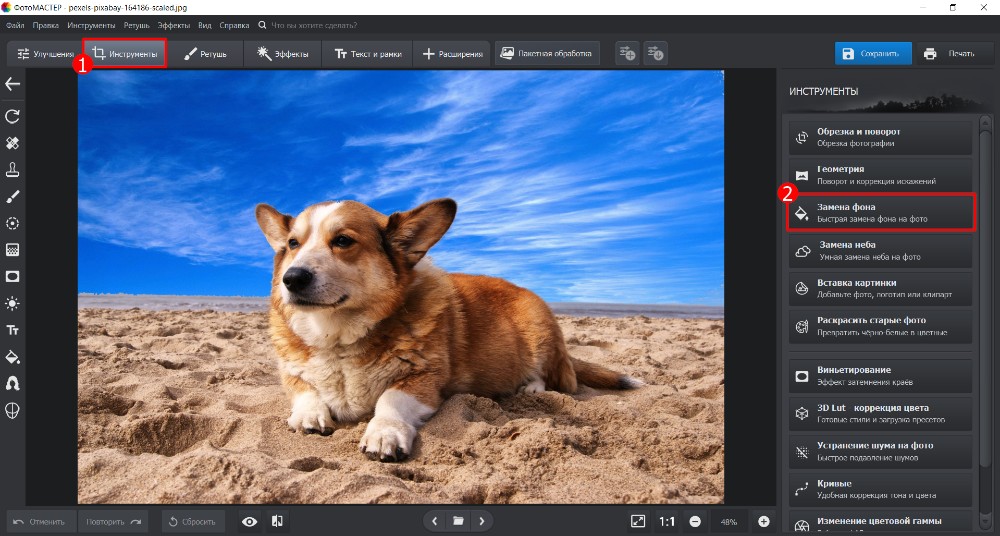
- Разметьте объект зелёной кистью. Выберите кисть «Объект» и проведите внутри фигуры несколько линий. Не нужно закрашивать силуэт целиком: разметка сообщает алгоритму, какие пиксели относятся к переднему плану.
- Отметьте фон красной кистью. Кистью «Фон» проведите по области, которая должна исчезнуть. Не пересекайте красной линией тонкие детали объекта, иначе на следующем этапе их придётся восстанавливать.
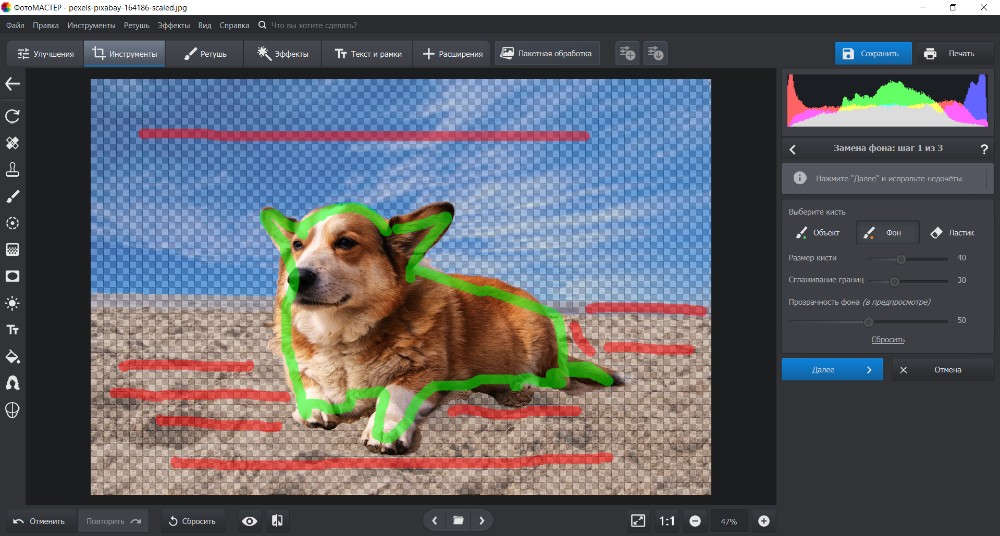
- Нажмите «Далее» и увеличьте спорные участки. После первичного отделения фон исчезает. Масштабируйте волосы, пальцы, край плеч, тонкие ремешки, лапы и другие места, где алгоритм мог срезать часть объекта.
- Исправьте маску кистями «Объект» и «Фон». Зелёной возвращайте ошибочно удалённые фрагменты, красной убирайте остатки заднего плана. Для узкой детали уменьшайте размер кисти: широкая кисть на границе быстрее повреждает соседнюю область.
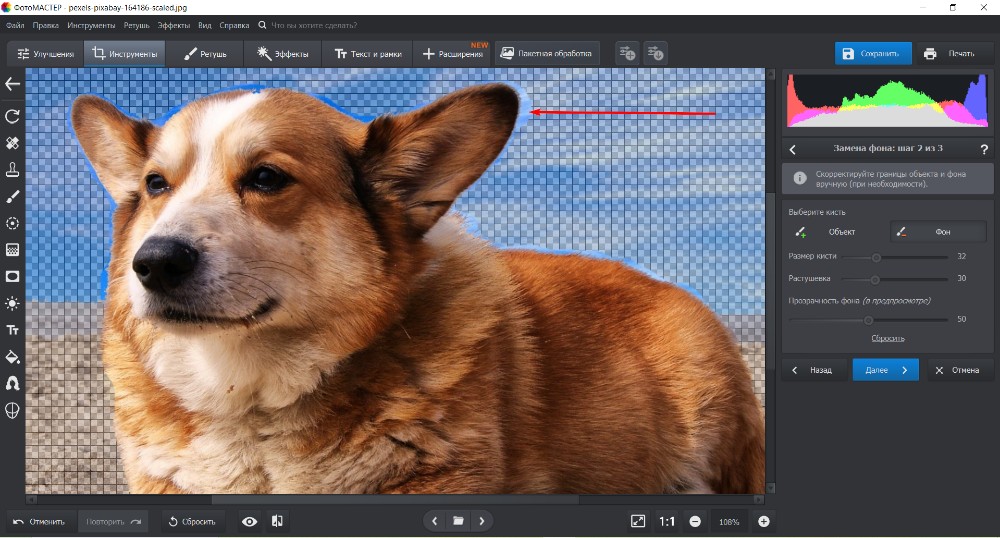
- Выберите, что будет за объектом. Можно оставить прозрачный задний план, сделать однотонную заливку или поставить другую фотографию. Если создаётся фотомонтаж, оценивайте не только контур: направление света, цветовая температура и масштаб должны совпадать с новым окружением.
- При замене изображения используйте «Адаптация цветов к фону». Эта функция помогает привести объект и новый задний план к более близкой цветовой среде. Она не исправляет неточную маску, поэтому сначала доведите сам контур.
- Сохраните результат. Для дальнейшего монтажа с прозрачным задним планом выбирайте формат, сохраняющий прозрачность, прежде всего PNG. Если новый фон уже подставлен и прозрачность не нужна, можно сохранить обычное итоговое изображение.
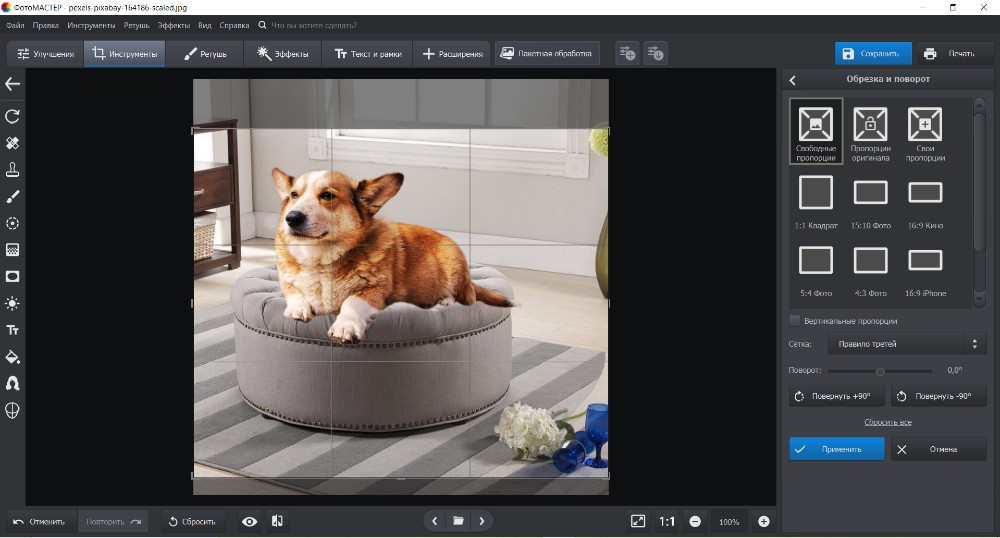
Как проверить результат. Перед сохранением приблизьте край как минимум на тех участках, где фон и объект близки по цвету. Если вокруг волос осталась светлая полоска, сначала уберите остатки старого фона красной кистью; не пытайтесь скрывать ореол сильным размытием всей границы. На товарных фотографиях отдельно смотрите отверстия внутри объекта — ручки сумок, пространство между ножками мебели, просветы между ветками.
Плюсы:
- разметка «Объект»/«Фон» понятнее для новичка, чем построение контура множеством опорных точек;
- после автоматического отделения есть отдельный этап ручного восстановления и удаления участков;
- можно сразу оставить прозрачность, поставить цвет или собственное изображение на задний план;
- подходит не только для портрета, но и для предметных снимков и простых коллажей.
Минусы:
- для очень тонких волос, полупрозрачной ткани и сложного цветового spill маски Photoshop/GIMP дают больше ручного контроля;
- автоматическая граница всё равно требует визуальной проверки — особенно при низком контрасте исходника;
- при слишком широкой корректирующей кисти легко убрать мелкую деталь объекта вместе с фоном.
Adobe Photoshop : автоматическая маска и точная ручная доводка
Photoshop полезен, когда нужен не просто быстрый результат, а контролируемая маска, которую можно дорабатывать после замены фона. Быстрый маршрут через Remove Background создаёт прозрачность или маскированный слой автоматически, а Quick Selection, Magic Wand, Lasso, Magnetic Lasso, Pen, Color Range и Channels остаются полезны для отдельных типов контуров.
Быстрый неразрушающий способ через Remove Background
- Откройте фотографию и в панели Layers выберите слой с объектом. Если слой заблокирован как Background, разблокируйте его.
- Откройте панель Discover через поиск в рабочем пространстве или команду Help → Photoshop Help.
- Перейдите Browse → Quick Actions → Remove Background. Photoshop выделит основной объект и создаст прозрачный фон либо маску слоя.
- Не применяйте маску сразу. Пока маска остаётся отдельной, чёрной кистью можно скрывать лишнее, белой — возвращать ошибочно спрятанные пиксели.
- Для сложного края выберите миниатюру маски и откройте Select → Select and Mask. Так можно оценивать край не только на прозрачной шахматной сетке, но и на чёрном или белом фоне.
- После доводки оставьте выход в маску слоя. Это безопаснее, чем необратимо стирать фон клавишей Delete.
Классические инструменты выделения решают разные задачи: Magic Wand работает по близким цветам, Quick Selection расширяет область по границам, Lasso даёт ручной контур. Для сложной вырезки безопаснее завершать выделение маской слоя, чтобы фон оставался обратимо скрытым, а не удалённым навсегда.

Какой инструмент Photoshop выбрать для конкретного контура
| Инструмент | Когда использовать | Главное ограничение |
|---|---|---|
| Object Selection / Select Subject | Человек, животное, товар с хорошо читаемым силуэтом | Тонкие волосы и похожий на объект фон нужно проверять вручную |
| Quick Selection | Неровный объект с достаточно заметными границами | На мелких деталях кисть может «перепрыгивать» через край |
| Magic Wand | Однородный одноцветный фон | Параметр Tolerance зависит от изображения; универсального числа нет |
| Polygonal Lasso | Коробка, экран, мебель, архитектурная деталь с прямыми рёбрами | На дугах получается ломаный контур |
| Magnetic Lasso | Контрастная граница со сложной, но достаточно явной формой | Плохо цепляется за край при низком контрасте |
| Pen | Товарная съёмка с гладким геометрическим контуром | Требует ручного построения кривых; для волос неудобен |
| Color Range | Фон или объект отличаются устойчивым диапазоном цвета | Схожий оттенок внутри объекта тоже попадёт в выделение |
| Channels | Волосы, дым, ветки при удачном контрасте одного из каналов | Метод дольше и требует понимания контраста маски |
Как не получить белый ореол в Photoshop
Белая или цветная кайма обычно означает, что в маске сохранились пиксели старого фона. В Select and Mask проверяйте край на нескольких режимах просмотра: объект, который выглядит чисто на шахматной сетке, может сразу показать светлую кайму на чёрном фоне. Не увеличивайте Feather только ради маскировки проблемы: большое размытие сделает весь силуэт мягким. Для волос используйте инструменты уточнения края, а для гладкого товара — более жёсткую маску с минимально необходимым сглаживанием.
Если старый фон дал цветной оттенок на волосах или белой одежде, проблема уже не только геометрическая. Сначала исправьте маску, затем отдельно корректируйте цвет на краю. Команды очистки fringe и ручная коррекция по маске эффективнее, чем попытка срезать весь силуэт на несколько пикселей без проверки.
Плюсы:
- маска сохраняет исходные пиксели и позволяет вернуться к краю позже;
- есть несколько методов выделения для геометрии, цвета, волос и сложных полупрозрачных границ;
- Select and Mask позволяет проверять объект на контрастных подложках и доводить край;
- подходит для композитинга, когда после вырезания ещё нужно согласовать свет, цвет и масштаб.
Минусы:
- полный набор инструментов избыточен для одной простой фотографии;
- Pen, Channels и сложная работа с маской требуют больше времени, чем автоматические сервисы;
- старый разрушительный маршрут через Delete легко лишает возможности восстановить удалённую часть, поэтому его лучше не использовать как основной.
PhotoScape X : Cut Out с Magic Eraser, Lasso и Brush
В PhotoScape X отдельный режим Cut Out предназначен именно для отделения объекта. Для простого одноцветного фона удобен Magic Eraser; Lasso подходит для крупных произвольных областей; Brush — для ручной доводки там, где автоматическое стирание задело объект.
- Откройте фотографию в режиме Cut Out.
- Начните с Magic Eraser, если фон достаточно однородный. Не делайте много кликов по тонким деталям объекта: похожие цвета могут удалиться вместе с фоном.
- Если нужно убрать крупный участок вокруг объекта, используйте Lasso и обведите область удаления.
- На увеличенном изображении пройдите край Brush. Для узких просветов уменьшите кисть.
- Проверьте прозрачные участки на контрастной подложке и экспортируйте результат в формате с прозрачностью.
Плюсы:
- отдельный режим Cut Out не смешан с обычной прямоугольной обрезкой;
- есть и автоматическое удаление похожего фона, и ручные инструменты;
- подходит для несложных товарных и портретных вырезок.
Минусы:
- при сложных волосах инструментов контроля меньше, чем у Photoshop и GIMP;
- Magic Eraser зависит от различия цветов и не заменяет ручную проверку края.
CyberLink PhotoDirector : Background Remove / Replace
PhotoDirector объединяет автоматическое отделение объекта и ручное уточнение маски. В текущем настольном интерфейсе отдельный сценарий запускается прямо из меню Background Remove / Replace, поэтому не требуется предварительно строить выделение вручную.

- Запустите PhotoDirector и выберите Background Remove / Replace в стартовом меню.
- Загрузите фотографию. Редактор проанализирует изображение и отделит основной объект от фона.
- Раскройте Fine Tune Mask, если край определён неточно. Исправляйте маску на увеличенном изображении, особенно вокруг волос, пальцев, отверстий и предметов с тонкими деталями.
- Выберите нужный результат: прозрачный фон, размытие, сплошной цвет либо другое изображение. Для вырезанного объекта без подложки оставьте вариант с прозрачной шахматной сеткой.
- Перед экспортом переключите просмотр между исходным и обработанным вариантом и проверьте, не исчезли ли части объекта.
- Сохраните результат через Export в формате, поддерживающем нужную прозрачность.

Плюсы:
- в одном модуле доступны прозрачность, размытие, цвет и собственный фон;
- автоматическое выделение можно поправить кистью;
- не нужно вручную строить контур с нуля для обычного портрета или предмета.
Минусы:
- для сложного ручного маттинга и тонкой работы с каналами Photoshop/GIMP дают больше вариантов;
- автоматический результат нужно проверять на волосах, мелких отверстиях и слабоконтрастных краях.
Microsoft Paint : быстро убрать фон в Windows 11
В актуальном Paint есть отдельная функция удаления фона. Это полезный встроенный вариант для разовой задачи: не требуется переходить в сложный редактор, если нужно изолировать один хорошо различимый объект.

- Откройте изображение в Paint.
- Выберите команду Remove background / Background Removal на панели инструментов.
- Дождитесь автоматического отделения основного объекта.
- Проверьте, не потерялись ли детали по краю. Paint рассчитан прежде всего на быстрый результат; если требуется точная ручная маска волос или полупрозрачности, удобнее перейти в Photoshop, GIMP или специализированный редактор.
- Сохраняйте результат в формате, который не уничтожит прозрачность.
Плюсы:
- встроенный инструмент Windows 11;
- быстрый сценарий без сложной настройки;
- подходит для простого объекта на различимом фоне.
Минусы:
- меньше ручного контроля над маской, чем у полноценных фоторедакторов;
- для сложной кромки после автообработки может потребоваться другой инструмент.
Microsoft Photos: Background с режимами Remove и Replace
Приложение «Фотографии» Windows умеет отделять фон локально на устройстве. Это другой сценарий, чем генеративное удаление отдельного предмета: в панели Background приложение строит маску заднего плана, после чего фон можно размыть, удалить до прозрачности или заменить цветом.
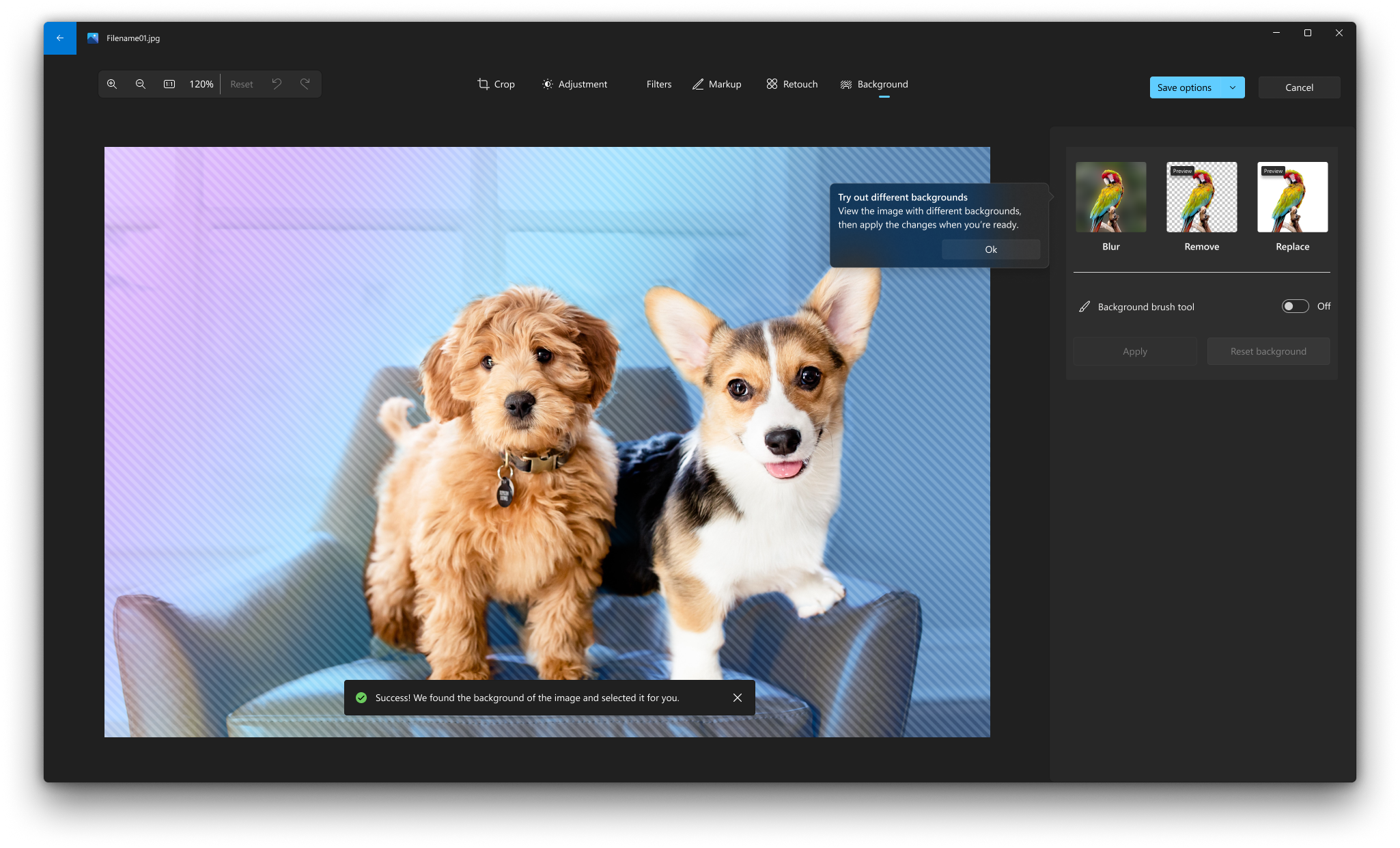
- Откройте фотографию в приложении Photos и нажмите Edit image или Ctrl+E.
- Откройте панель Background. Фон выделится автоматически.
- Если граница неточная, включите Background brush. Команда Add mask добавляет область к фону, Remove mask исключает ошибочно захваченную часть. Доступны размер и мягкость кисти.
- Выберите Remove и нажмите Apply, чтобы убрать фон. Если нужен сплошной цвет, используйте Replace; для сохранения исходного окружения с расфокусировкой — Blur.
- Сохраните копию и проверьте, что выбранный формат сохранил прозрачность.
Этот способ особенно полезен для фотографии, которую уже просматривают в стандартном приложении Windows: не нужно переносить файл в отдельную программу. Обработка отделения фона выполняется локально, поэтому исходник не требуется отправлять в браузерный сервис.
Плюсы:
- автоматическая маска плюс ручные Add mask/Remove mask;
- можно не только удалить, но и размыть либо заменить фон цветом;
- выделение выполняется локально на компьютере.
Минусы:
- редактор не заменяет полноценную систему слоёв и профессиональный Select and Mask;
- при сложном контуре нужно вручную дорабатывать кистью либо переносить задачу в более специализированную программу.
macOS: встроенные и профессиональные способы
В macOS доступны как встроенное удаление фона в Preview, так и редакторы с масками и ручным уточнением: Pixelmator Pro, Affinity и Luminar Neo. ФотоМАСТЕР также выпускается для macOS, поэтому его пошаговый маршрут с «Заменой фона» применим и на Mac. Для сложной границы выбирайте редактор с маской, а для простого человека или предмета достаточно автоматического Remove Background.
Pixelmator Pro : Remove Background и маска вместо удаления пикселей
Pixelmator Pro позволяет решить задачу двумя близкими маршрутами. Обычная команда Remove Background удаляет задний план автоматически. Если важно сохранить возможность вернуть скрытые фрагменты, фон лучше скрыть маской, а не стирать окончательно.
- Откройте фотографию и выберите нужный слой в боковой панели Layers.
- Нажмите Remove Background на панели инструментов. Редактор определит объект и уберёт окружение.
- Для неразрушающего варианта используйте маску: команда скрытия фона формирует маску слоя, которую можно дорисовывать и исправлять.
- Если уже создано выделение, откройте Edit → Select and Mask. В режиме уточнения оцените границу и только потом преобразуйте выделение в маску.
- На тонких волосах увеличьте масштаб и восстанавливайте те участки маски, которые алгоритм посчитал фоном.
Плюсы:
- быстрый автоматический Remove Background;
- маска позволяет исправлять контур без потери исходных пикселей;
- Select and Mask подходит для более сложной ручной доводки;
- удобен для дальнейшего монтажа внутри одного документа.
Минусы:
- автоматическое выделение не отменяет проверки волос и тонких деталей;
- для совсем простой разовой вырезки встроенный Preview требует меньше действий.
Affinity: Select Subject, Selection Brush и Refine
В актуальном наборе инструментов Affinity для фотомонтажа есть машинное Select Subject, Selection Brush, режим уточнения выделения и маски слоёв. Это подход для пользователя, которому нужен ручной контроль, сопоставимый с Photoshop, но не хочется полагаться на один автоматический клик.
- Откройте снимок и активируйте пиксельный слой с фотографией.
- Начните с Select Subject, если главный предмет хорошо отделяется от окружения. Для ручного старта возьмите Selection Brush Tool и проведите по объекту.
- Добавляйте и вычитайте области выделения, пока грубая граница не охватит весь предмет, включая внутренние просветы.
- Запустите Refine. На волосах и шерсти используйте режим уточнения края, а не жёсткую ручную обводку каждого волоска.
- Выводите результат в Mask Layer. Маска предпочтительнее стирания, потому что ошибочно скрытый участок можно вернуть кистью.
- Проверьте результат на прозрачном, белом и чёрном фоне. Если на одном из них появляется кайма, вернитесь к маске.
Плюсы:
- сочетает автоматическое определение объекта и ручную Selection Brush;
- Refine помогает работать со сложным краем;
- маска сохраняет возможность повторного редактирования;
- подходит для композитинга, где после вырезания нужны слои и цветокоррекция.
Минусы:
- ручная доводка требует больше времени, чем у одношаговых веб-сервисов;
- для новичка логика выделения, Refine и отдельной маски сложнее встроенной команды Preview.
Preview : Remove Background без установки редактора

Preview в macOS подходит для простой фотографии, когда нужен вырезанный объект без полноценного проекта со слоями. В актуальном приложении есть отдельная команда удаления фона; старый маршрут через Smart Lasso остаётся ручной альтернативой, а не единственным способом.
- Откройте изображение в Preview. Если важно сохранить оригинал неизменным, сначала создайте копию.
- Нажмите Remove Background. Приложение определит объект и удалит окружение.
- Если Preview предлагает преобразовать файл в PNG, согласитесь, когда нужен прозрачный фон: JPEG не хранит прозрачность.
- Если автоматический результат не подходит, откройте Markup Toolbar, затем Selection Tools → Smart Lasso. Проведите линию вдоль объекта, замкните контур и работайте с полученным выделением.
- После сохранения откройте итог ещё раз и убедитесь, что вокруг предмета действительно прозрачность, а не белая заливка.
Плюсы:
- встроено в macOS;
- быстрый Remove Background для простой вырезки;
- Smart Lasso даёт запасной ручной вариант.
Минусы:
- нет такого набора средств для сложного края, как в Photoshop, Affinity или Pixelmator Pro;
- при слабом контрасте автоматический результат может потребовать другого редактора.
Luminar Neo : Background Removal AI и Refinement Brush
Luminar Neo строит автоматическую маску фона, а затем даёт отдельную кисть уточнения. Это важнее, чем просто кнопка «удалить»: после автоматической сегментации можно исправить область Transition между объектом и задним планом.

- Откройте фотографию в режиме Edit.
- Перейдите к Layer Properties → Masking → Background RemovalAI.
- Запустите Remove и дождитесь появления прозрачной шахматной подложки.
- Откройте Refinement Brush. Исправляйте области Object, Background и Transition в зависимости от того, что алгоритм определил неверно.
- Увеличьте волосы, края одежды и мелкие зазоры, затем проверьте результат на новом фоне.

Плюсы:
- автоматическое удаление дополнено специальной кистью уточнения;
- удобно для портретов и композитинга в одном редакторе;
- можно довести пограничную зону, а не принимать автоматическую маску как окончательную.
Минусы:
- для простой одноразовой операции возможностей больше, чем требуется;
- сложный цветной ореол после старого фона всё равно может потребовать дополнительной цветовой коррекции.
Linux: как вырезать объект в GIMP
GIMP : Foreground Select, альфа-канал и маска
GIMP работает в GNU/Linux, Windows и macOS; на Linux это один из наиболее подходящих локальных вариантов для ручного вырезания. Для фотографии важны два понятия: сначала отделить передний план от фона, затем обеспечить прозрачность слоя. Без альфа-канала удалённая область может заполниться цветом вместо прозрачных пикселей.


- Откройте фотографию и в панели слоёв выберите слой с изображением.
- Добавьте прозрачность через Layer → Transparency → Add Alpha Channel, если у слоя её ещё нет.
- Выберите Tools → Selection Tools → Foreground Select. Грубо обведите главный объект; точность на этом этапе не должна быть пиксельной.
- После замыкания контура отметьте внутри объекта характерные области переднего плана. GIMP рассчитает разделение объекта и фона.
- Подтвердите выделение. Для неразрушающего результата создайте маску слоя из выделения. Если нужен быстрый одноразовый файл, можно инвертировать выделение и очистить фон, но маска безопаснее.
- На волосах и мелких краях доработайте маску кистью: белый участок маски показывает слой, чёрный скрывает, серый создаёт частичную прозрачность.
- Экспортируйте в PNG, когда требуется прозрачный фон. Сохранение рабочего проекта отдельно полезно, если границу ещё придётся менять.
Для разных типов границы в GIMP полезны Scissors Select, Free Select и Paths. Scissors Select цепляется за контрастные края, Free Select удобен для быстрого ручного контура, Paths — для точной геометрии с кривыми. Для волос Foreground Select обычно практичнее точечного построения пути.
Плюсы:
- есть полноценные маски, альфа-канал и несколько видов выделения;
- подходит для Linux без перехода в браузер;
- можно сохранять редактируемое состояние и возвращаться к маске;
- не ограничен только автоматическим распознаванием.
Минусы:
- нужно понимать разницу между выделением, альфа-каналом и маской;
- для разовой простой фотографии веб-сервис или встроенная функция смартфона быстрее;
- контур волос обычно требует ручной проверки даже после Foreground Select.
Онлайн: как вырезать объект без установки программы
Браузерные сервисы удобны, когда задача разовая и не нужен редактируемый проект. Их общий принцип похож: загрузить снимок, получить автоматическую маску, при необходимости исправить Erase/Restore или аналогичными кистями, затем скачать прозрачный результат. Различия важны в трёх местах: есть ли ручная коррекция, можно ли сразу подставить новый фон и что происходит с исходником при загрузке на сторонний сервер.
Предупреждение о приватности. Если фотография содержит документы, внутренние материалы компании, данные клиентов или другие чувствительные сведения, локальная программа предпочтительнее браузерного инструмента. Сам факт HTTPS не отвечает на вопрос, сколько сервис хранит файл и используется ли он для иных целей. Перед загрузкой чувствительных файлов проверьте политику хранения и удаления данных конкретного сервиса.
Fotor : автоматическое удаление и Erase/Restore
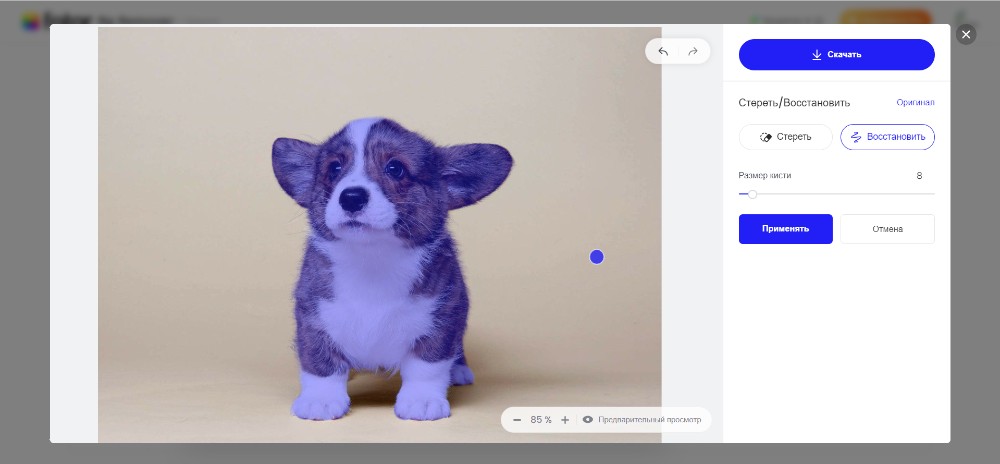
Fotor подходит для быстрого отделения человека, товара или предмета, после чего границу можно исправить вручную. Автоматическую маску лучше считать первым этапом: Retain/Erase позволяет вернуть ошибочно удалённую часть объекта или стереть остаток заднего плана.
- Откройте инструмент удаления фона и загрузите изображение.
- Дождитесь автоматического отделения главного объекта.
- Откройте ручную коррекцию Erase/Restore. Erase скрывает оставшийся фон, Restore возвращает часть объекта.
- Уменьшите кисть около волос, пальцев, украшений и тонких деталей.
- При необходимости откройте «Фоны» и поставьте цвет или изображение, либо оставьте прозрачность.
- Перед сохранением проверьте край на контрастной подложке.
Плюсы:
- автоматическая маска дополняется ручными кистями;
- можно сразу проверить объект на новом фоне;
- не требует установки настольного редактора.
Минусы:
- исходник загружается в веб-сервис;
- тонкие волосы и сходные цвета всё равно нужно проверять вручную;
- перед экспортом проверьте доступное разрешение и ограничения выбранного режима.
Removal.ai: автоматическое выделение и Erase/Restore
Removal.ai специализируется на отделении переднего плана. Сервис автоматически строит вырезку, после чего редактор позволяет исправлять области удаления и восстановления и ставить другой фон.
- Загрузите фотографию в Background Remover.
- Сравните исходник с автоматически вырезанным объектом.
- Откройте редактор и используйте Erase/Restore для границы, которую алгоритм определил неправильно.
- Если готовится карточка товара, проверьте нижний край и естественную тень отдельно: тень может быть частью фона либо важной частью предметного снимка.
- Оставьте прозрачность или добавьте новый задний план и сохраните итог.


Плюсы:
- узкая специализация на удалении фона;
- есть ручное исправление Erase/Restore;
- подходит для портретов и предметных изображений.
Минусы:
- не заменяет редактор со слоями, если после вырезания требуется сложный монтаж;
- изображение передаётся в веб-сервис;
- автоматическая сегментация требует контроля на мелких деталях.
Adobe Express : Remove Background и прозрачный PNG

Adobe Express даёт два понятных сценария. В быстрой веб-команде можно загрузить JPG, PNG или WebP, автоматически удалить фон и получить прозрачный PNG. В полном редакторе выбранное изображение имеет команду Remove Background в панели Image, после чего объект можно использовать в дизайне.
- Загрузите изображение в инструмент удаления фона или откройте его в редакторе.
- В редакторе выделите картинку и выберите Image → Remove Background.
- Убедитесь, что за объектом действительно прозрачная область. Если создаётся дизайн, фон можно заменить средствами холста.
- Для прозрачного файла выберите скачивание в PNG с прозрачным фоном.
Плюсы:
- быстрый отдельный Background Remover;
- после вырезания объект можно сразу использовать в макете;
- прозрачный результат сохраняется в PNG.
Минусы:
- для пиксельной ручной ретуши контура Photoshop гибче;
- как и у других облачных инструментов, исходник обрабатывается через веб-сервис.
Cutout.pro : автоудаление с ручной кистью

Cutout.pro рассчитан на автоматическое отделение фона, но оставляет Erase/Restore для исправления. Это важно на краях, где нейросеть ошибается: между пальцами, внутри ручек предметов, около волос и на участках с низким контрастом.
- Загрузите снимок в Background Remover.
- Оцените автоматическую вырезку целиком, затем увеличьте спорные места.
- Кистью Erase удаляйте остатки окружения, Restore возвращайте срезанные участки объекта.
- Если нужен новый фон, добавьте его только после исправления маски: контрастная подложка сразу покажет ошибки.
- Сохраните прозрачный или готовый составной результат.
Плюсы:
- быстрая автоматическая сегментация;
- ручные Erase/Restore для исправления;
- подходит для человека и предмета без сложного проекта.
Минусы:
- при полупрозрачных объектах одной кисти может быть мало;
- полный контроль маски уступает настольным редакторам.
Pixelcut : Background Remover и Refine
Pixelcut автоматически определяет передний план и после обработки предлагает Refine. Ручная доводка полезна для предметов с отверстиями, тонких украшений и ситуаций, когда фон по цвету похож на объект.
- Нажмите Upload image и загрузите фотографию.
- Дождитесь автоматического удаления заднего плана.
- Откройте Refine и кистью исправьте край: возвращайте детали объекта и убирайте оставшийся фон.
- Проверьте предмет на светлом и тёмном фоне.
- Сохраните прозрачный результат или продолжите оформление на новом фоне.

Плюсы:
- автоматический результат можно поправить через Refine;
- ориентирован на быструю предметную и контентную обработку;
- простой сценарий без слоёв и каналов.
Минусы:
- для очень сложной маски волос удобнее настольный редактор;
- веб-обработка требует загрузки исходника.
remove-bg.ai : отдельный сервис, не путать с remove.bg
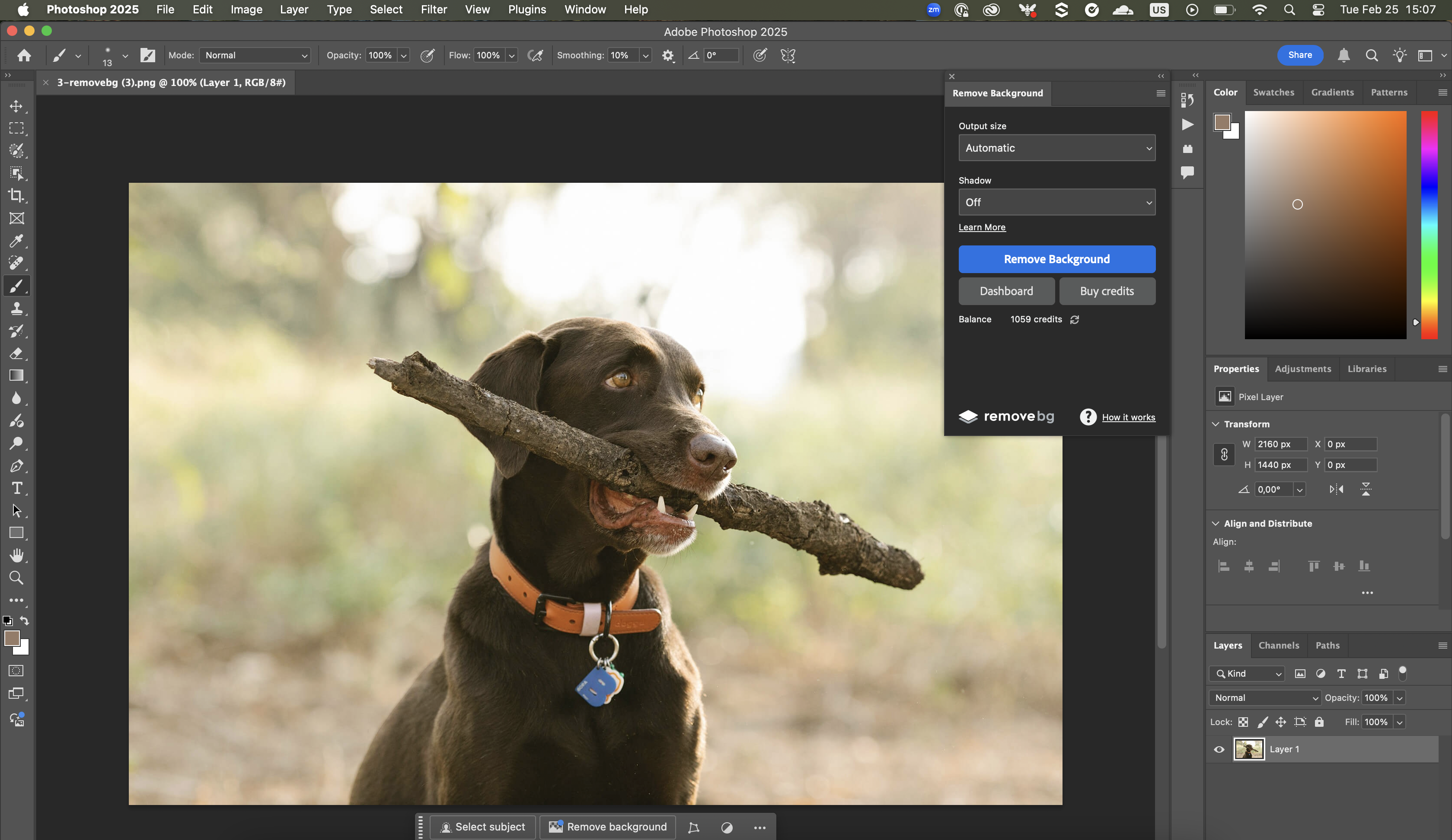
remove-bg.ai и remove.bg — разные сервисы с разными доменами. Их нельзя считать одним продуктом только из-за похожего названия. Для remove-bg.ai используйте только его собственный интерфейс и команды; настройки remove.bg к нему не относятся.
- Загрузите изображение в сервис.
- Дождитесь автоматического определения объекта.
- Если сервис предлагает изменение выделения, проверьте край и восстановите детали, которые попали в удаление.
- Сохраните прозрачность либо подставьте фон, если это требуется для конечного изображения.
Плюсы:
- быстрая автоматическая операция;
- не требуется настольная программа;
- подходит для простого отделения основного предмета.
Минусы:
- название легко спутать с другим сервисом remove.bg;
- автоматический результат необходимо проверять на краях;
- для конфиденциального изображения лучше локальная обработка.
remove.bg: автоматический фон и ручной Erase/Restore
remove.bg — отдельный сервис с доменом remove.bg. Он автоматически удаляет задний план, а в режиме редактирования позволяет использовать Erase/Restore и менять фон. Не переносите названия кнопок и возможности между remove.bg и remove-bg.ai: это разные продукты.
- Загрузите изображение.
- Дождитесь автоматического выделения.
- Откройте Edit и используйте Erase/Restore для исправления границ.
- Оставьте прозрачность либо поставьте цвет/изображение на задний план.
- Проверьте сохранённый файл отдельно от предпросмотра.
Плюсы:
- быстрый автоматический процесс;
- есть ручное восстановление и стирание;
- можно получить прозрачный объект без полного графического редактора.
Минусы:
- веб-обработка не подходит, когда исходник нельзя передавать стороннему сервису;
- на сложном крае ручные маски настольных редакторов точнее управляются.
Canva : Background Remover с Erase и Restore

Canva полезна, когда вырезанный объект сразу станет частью поста, презентации, баннера или карточки товара. После Background Remover маску можно исправить через Erase/Restore, а затем продолжить работу на том же холсте.
- Добавьте фотографию в дизайн и выделите её.
- Откройте редактор изображения и запустите BG Remover / Background Remover.
- После автоматической обработки снова откройте инструмент удаления фона, если нужно перейти к ручной коррекции.
- Используйте Erase для удаления остатков окружения и Restore для возвращения ошибочно срезанного объекта.
- Поставьте под объект контрастный цвет и проверьте край. После проверки верните нужный фон и экспортируйте макет.
Плюсы:
- после вырезания не нужно переносить объект в другой конструктор;
- Erase/Restore дают ручную коррекцию;
- удобно для социальных сетей и макетов, где прозрачный объект — только один элемент композиции.
Минусы:
- не рассчитана на профессиональный маттинг сложных волос и полупрозрачных материалов; для тонких полупрозрачных границ редактор с полноценной маской даёт больше ручного контроля.
Pixlr : AI Cutout, Magic, Draw, Lasso и Shape
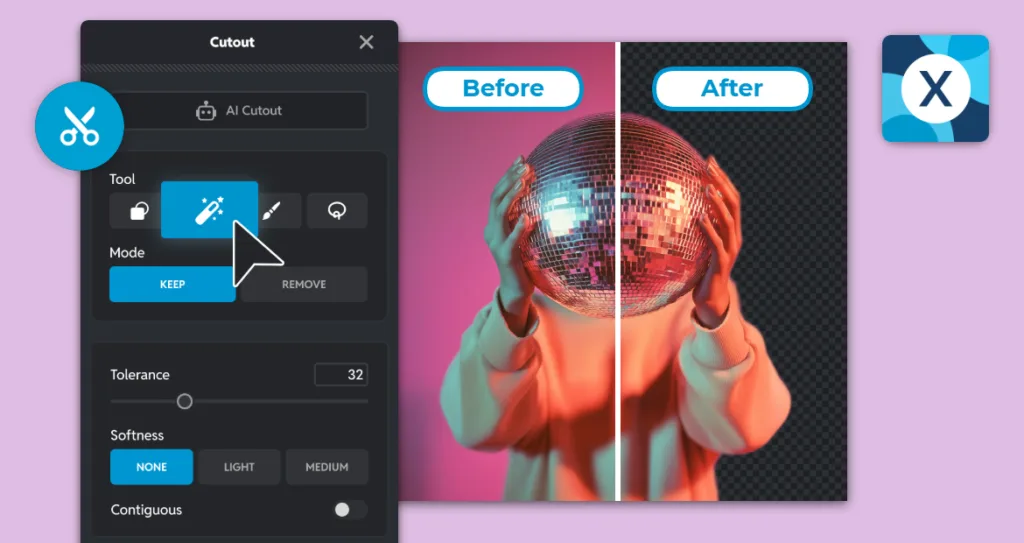
Pixlr заметно сильнее простого одношагового удалителя фона, потому что после AI Cutout предоставляет несколько способов ручной доводки. Magic подходит для быстрых участков, Draw — для кистевой коррекции волос и шерсти, Lasso — для точного контура предметов, Shape — для крупных простых областей.
- Откройте Pixlr Express или инструмент Remove BG и загрузите изображение.
- Запустите автоматический AI Cutout/Remove Background.
- Для остатка однотипного фона используйте Magic Cutout.
- На волосах, мехе, листьях и кружевах перейдите к Draw Cutout. Режим Keep восстанавливает нужную часть объекта, Remove убирает фон.
- Для бутылки, упаковки, очков или другого предмета с чёткой геометрией используйте Lasso Cutout.
- Крупную стену, стол или простую плоскость быстрее убрать через Shape Cutout.
- Скачайте PNG, если дальше требуется прозрачный фон.


Плюсы:
- несколько разных инструментов вырезания вместо одной автоматической кнопки;
- Keep/Remove позволяют исправлять маску;
- есть отдельные сценарии для волос и для геометрических товаров;
- PNG сохраняет прозрачность для дальнейшего монтажа.
Минусы:
- больше инструментов означает больше ручной работы, если нужна идеальная кромка;
- браузерная обработка не подходит для материалов, которые нельзя загружать на внешний сервер.
Clipping Magic : зелёные и красные метки плюс Hair Tool
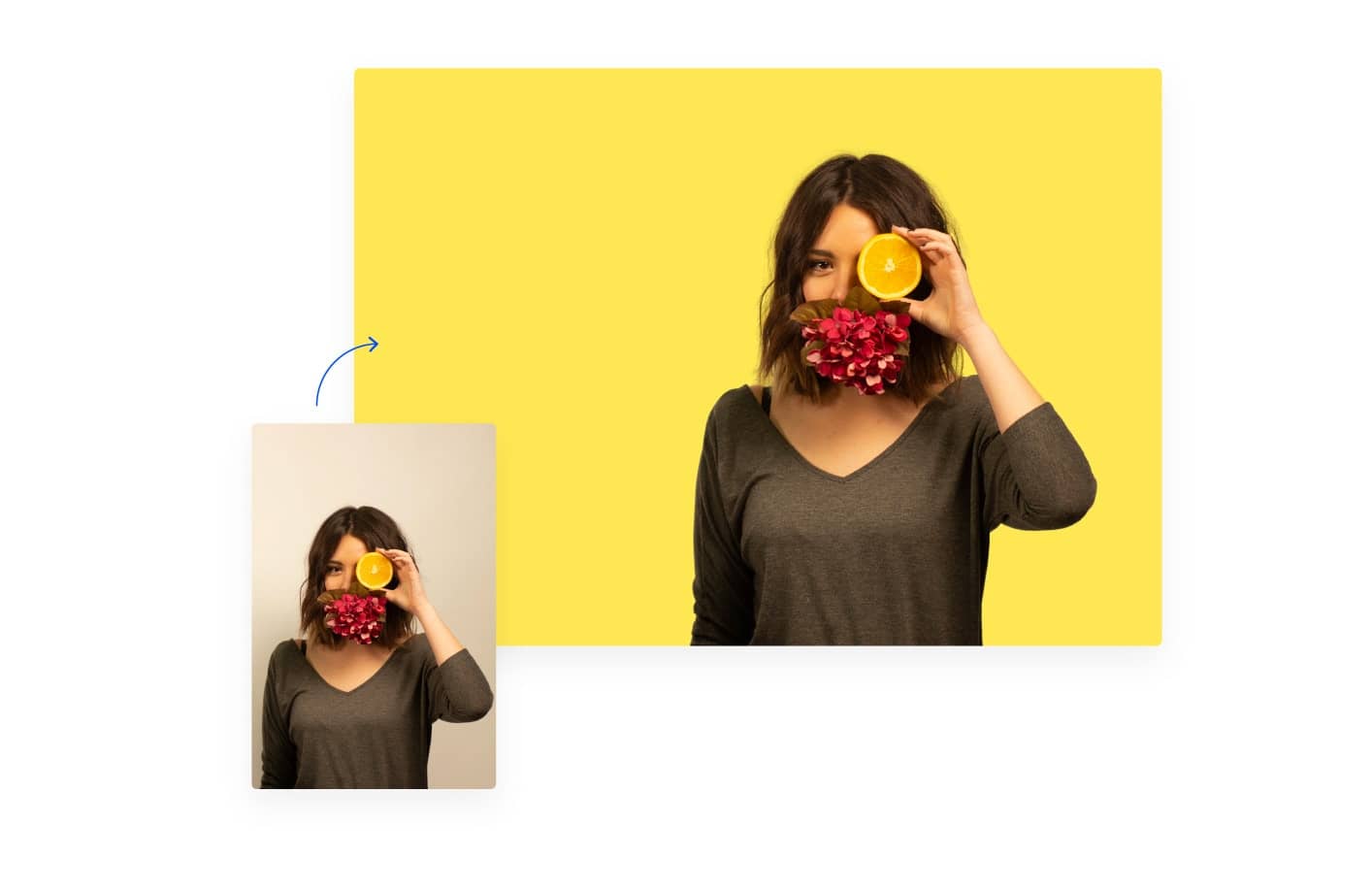
Clipping Magic построен вокруг понятной разметки: зелёным помечают объект, красным — удаляемый фон. Для волос есть отдельный Hair Tool, а для слабых и шумных краёв — инструменты уточнения. Это полезно, когда автоматическая сегментация почти справляется, но нужно явно сообщить редактору, какая сторона границы должна сохраниться.
- Загрузите фотографию.
- Проведите зелёные метки внутри объекта и красные внутри фона. Не пытайтесь обводить сам край толстой линией: метки задают принадлежность областей.
- Не допускайте соприкосновения красных и зелёных штрихов на одном месте — это создаёт противоречивую разметку.
- На волосах примените Hair Tool, а на трудной границе приблизьте изображение и уточните область меньшими метками.
- Проверьте результат на разных цветах фона до экспорта.
Плюсы:
- явная разметка объекта и фона облегчает исправление ошибок алгоритма;
- отдельный инструмент для волос;
- удобен для предметных фото, где можно быстро отметить правильную сторону края.
Минусы:
- требует ручной разметки, если исходник сложный;
- не заменяет полноценный редактор, когда после маски нужна глубокая обработка света и цвета.
Фоторика : AI-инструмент для замены фона

Фоторика использует отдельный AI-инструмент удаления фона. Этот вариант подходит, когда нужен прозрачный объект или быстрая замена окружения прямо в браузере.
- Загрузите фотографию в редактор.
- Откройте раздел AI-инструментов и выберите функцию работы с фоном.
- Запустите автоматическое удаление и дождитесь результата.
- Оцените край по всему периметру объекта, а не только на крупном лице или корпусе.
- Оставьте прозрачность либо выберите новый фон и сохраните результат.
Плюсы:
- простая автоматическая схема;
- задача удаления фона встроена в более широкий онлайн-редактор;
- подходит для быстрой подготовки объекта без установки ПО.
Минусы:
- ручной контроль сложного края ограничен по сравнению с масками настольных редакторов;
- для чувствительных исходников предпочтительнее локальная обработка.
Erase.bg : автоматическая вырезка и замена заднего плана

Erase.bg автоматически отделяет объект и даёт переход к редактированию результата. Сценарий особенно рационален для одного предмета на относительно читаемом фоне.
- Загрузите изображение через Upload Image.
- Дождитесь обработки и сравните результат с оригиналом.
- Откройте Edit, если нужно поменять цвет или задний план.
- Перед скачиванием увеличьте край и проверьте тонкие детали.
- Сохраните изображение только после визуального контроля, а не сразу после автоматической обработки.
Плюсы:
- минимальное число действий;
- можно перейти от прозрачности к оформленному фону;
- удобен для одиночной быстрой обработки.
Минусы:
- ручная коррекция не столь детальна, как у Pixlr, Clipping Magic или Photoshop;
- автоматическое выделение зависит от качества исходника.
SMMplanner Холст: «Удалить фон» внутри редактора для соцсетей
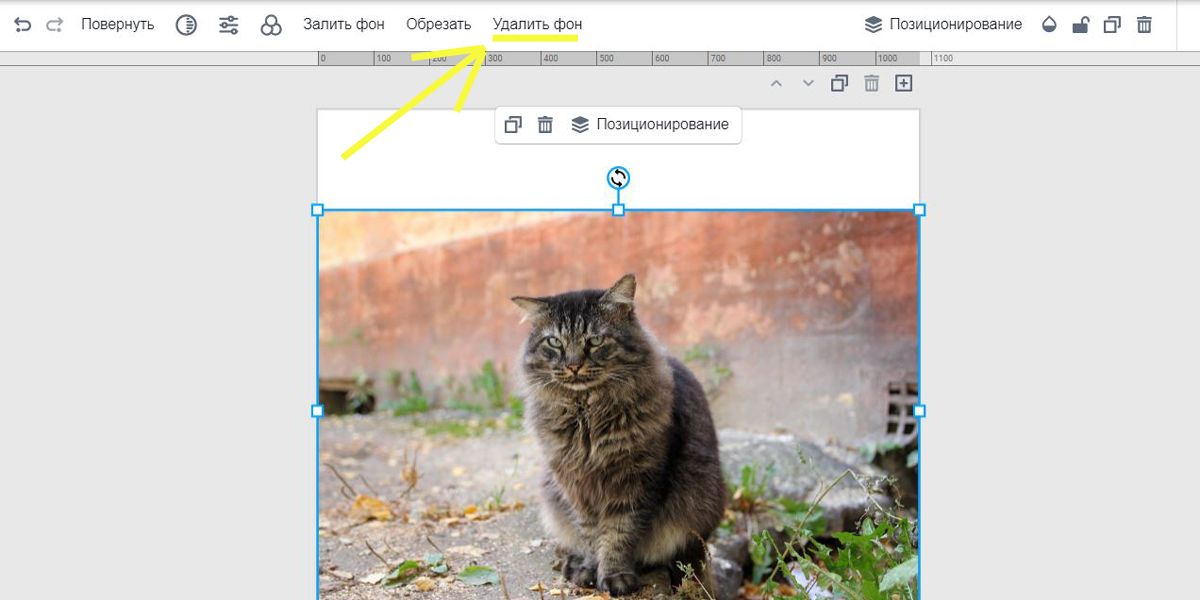
Холст в SMMplanner интересен не только автоматическим удалением фона: после вырезания объект уже находится внутри графического редактора, где можно собирать публикацию. Это полезно, когда цель — не отдельный PNG, а готовый визуал для поста.
- Откройте Холст в SMMplanner.
- Перетащите фотографию на рабочую область.
- Выделите изображение и нажмите «Удалить фон» на верхней панели.
- Дождитесь автоматического отделения объекта.
- Сразу проверьте край на цвете холста, затем продолжите композицию или сохраните дизайн.
Плюсы:
- удаление фона встроено в редактор визуала;
- не нужно переносить объект в другой сервис для простой публикации;
- подходит для контента социальных сетей.
Минусы:
- это не профессиональный редактор масок;
- перед обработкой проверьте требования к аккаунту и доступный размер экспорта.
Telegram-бот «Геннадий»: команда /removebg
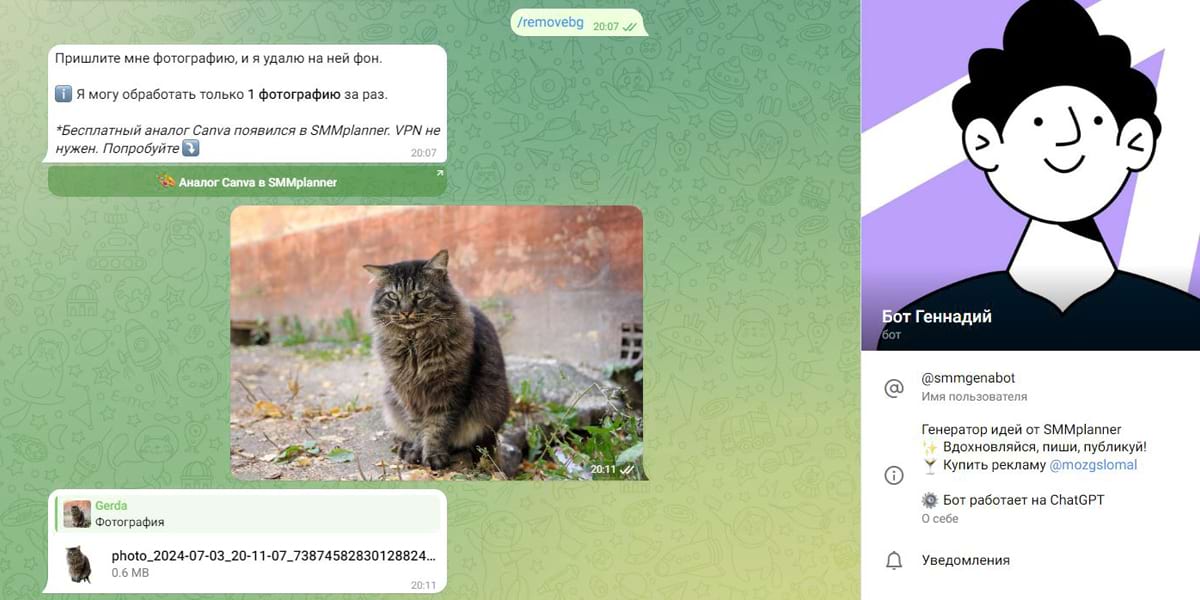
Telegram-бот «Геннадий» выполняет узкую операцию по команде /removebg: принимает фотографию, удаляет задний план и возвращает PNG. Способ удобен на телефоне без установки отдельного фоторедактора, но изображение отправляется стороннему сервису, поэтому для чувствительных файлов лучше локальная обработка.
- Откройте чат с ботом.
- Выберите команду /removebg.
- Отправьте фотографию.
- Получив PNG без фона, увеличьте его в просмотрщике и проверьте край.
- Если нужна ручная коррекция, перенесите файл в редактор с Erase/Restore или маской: бот рассчитан на автоматический этап.
Плюсы:
- простая команда без отдельного графического интерфейса;
- можно получить прозрачный PNG прямо в мессенджере;
- подходит для быстрой разовой вырезки.
Минусы:
- нет полноценной ручной маски;
- фотография передаётся боту;
- для сложного края обычно нужен второй редактор.
AnyRec: ручное уточнение Erase/Keep
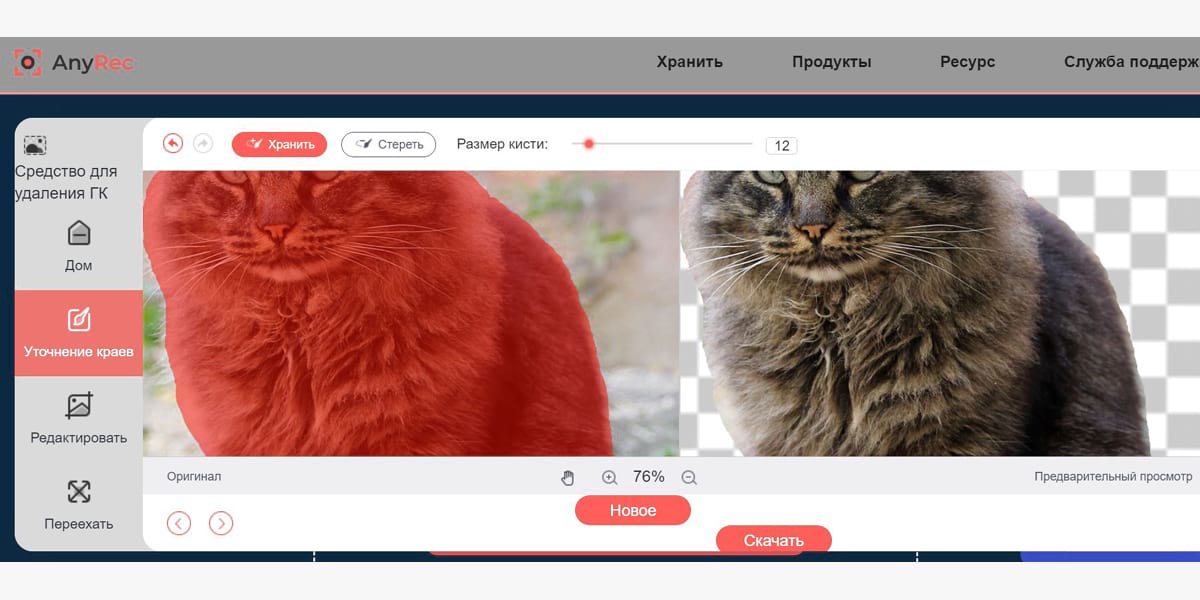
AnyRec полезен как противоположность полностью автоматическим сервисам: после первичной обработки можно уменьшать кисть и вручную исправлять границу, наблюдая результат рядом. Такой подход лучше для деталей, которые автоматика постоянно срезает.
- Загрузите изображение в инструмент удаления фона.
- Дождитесь первичной автоматической маски.
- Откройте уточнение края и используйте инструменты стирания/сохранения.
- Для крупной ошибки сначала работайте большой кистью, возле контура постепенно уменьшайте размер.
- Пользуйтесь масштабом и Undo/Redo, чтобы не пытаться исправить промах новой серией грубых мазков.
- Скачайте результат после проверки на контрастном фоне.
Плюсы:
- ручная коррекция после автоматического этапа;
- масштаб и размер кисти помогают обрабатывать мелкие детали;
- подходит для вырезки, где один клик даёт заметные ошибки.
Минусы:
- ручная кисть медленнее полностью автоматического варианта;
- для очень тонкой полупрозрачности настольная маска удобнее.
Retoucher.online : вырезать объект и сразу оценить на макете
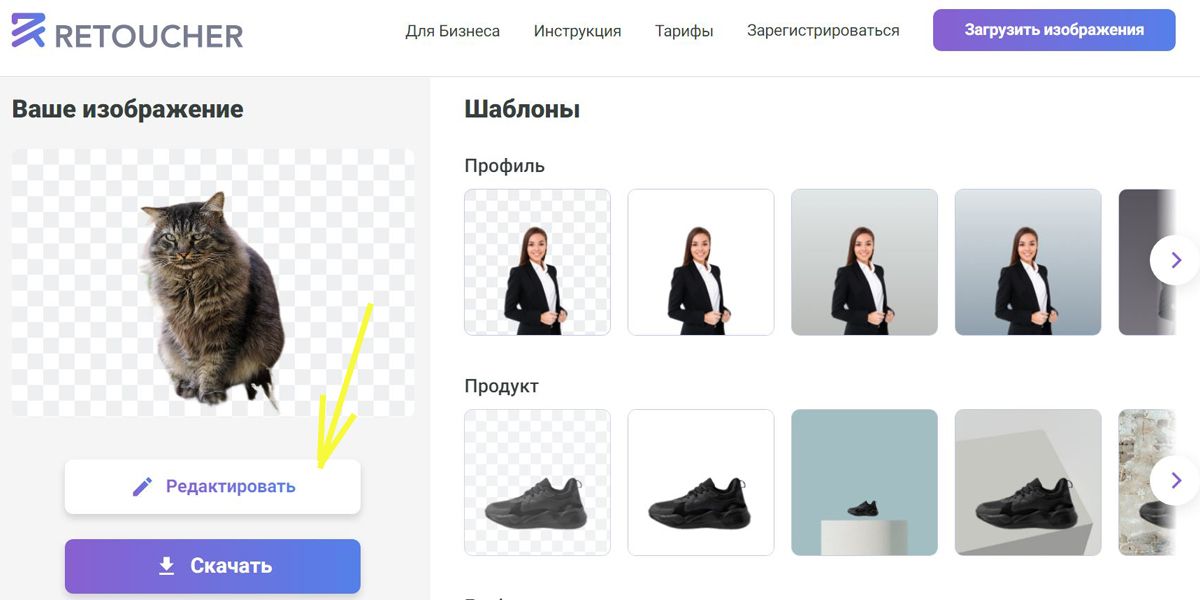
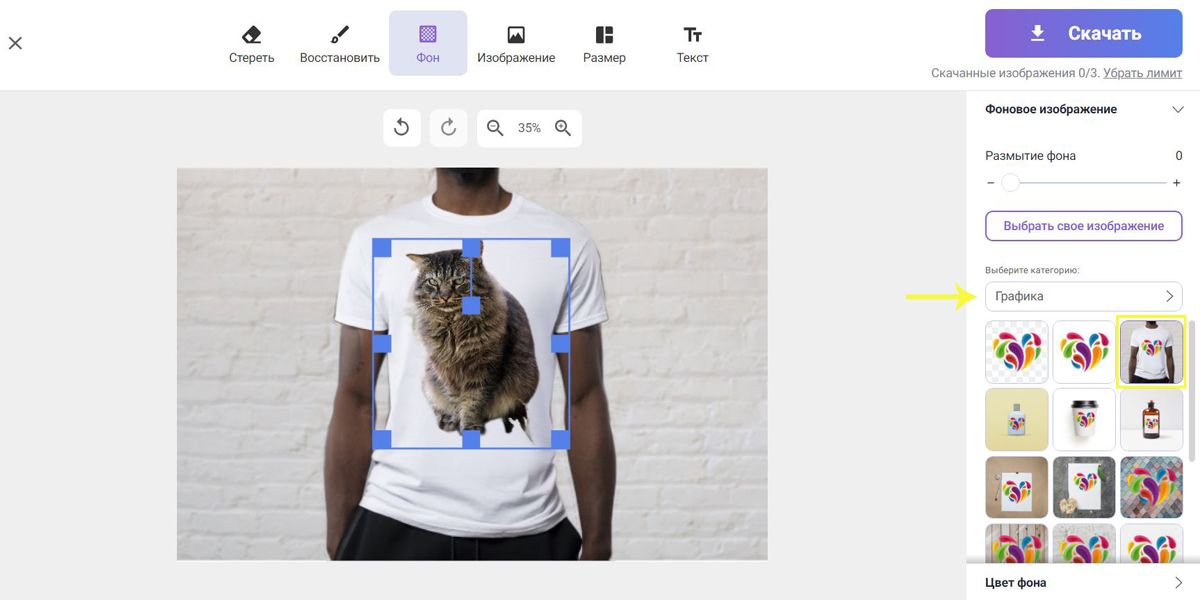
Retoucher.online полезен, когда результат нужен не сам по себе, а для карточки товара, профиля или простого мокапа. После автоматического удаления объект можно перенести на другой фон или шаблон и сразу увидеть, насколько аккуратно выглядит контур в конечном контексте.
- Загрузите фотографию в редактор.
- Дождитесь отделения объекта.
- Откройте редактирование результата и выберите фон или шаблон.
- На ярком контрастном макете найдите остатки исходного фона вокруг предмета.
- Если контур не устраивает, вернитесь к этапу коррекции либо используйте более точный редактор.
- Сохраните конечное изображение после проверки масштаба и положения предмета.
Плюсы:
- можно оценить объект на реальном макете, а не только на шахматной прозрачности;
- удобен для товарного и брендового контента;
- сочетает удаление фона и простую композицию.
Минусы:
- не даёт той глубины ручной маски, которая нужна для сложного маттинга;
- перед экспортом проверьте доступное разрешение и ограничения выбранного режима.
PhotoAiD: фон для документного портрета
PhotoAiD отличается от универсальных удалителей тем, что ориентирован на документные фотографии. Алгоритм удаляет или корректирует фон и одновременно работает с кадрированием под требования документов. Для творческого коллажа этот сервис избыточен, а для паспортного или визового фото важнее не только контур, но и соответствие конкретным правилам снимка.
- Загрузите портрет.
- Используйте автоматическую обработку фона.
- Не редактируйте форму головы, волос или плеч вручную ради «красивого» контура, если фото предназначено для официального документа: результат должен соответствовать требованиям конкретного документа.
- Проверьте не только фон, но и положение головы, масштаб лица и отсутствие неподходящих теней.
Плюсы:
- специализация на документных фотографиях;
- удаление фона связано с автоматическим кадрированием;
- полезен, когда цель — формальный портрет, а не свободный монтаж.
Минусы:
- не предназначен для сложных коллажей и произвольной художественной маски;
- правила документов различаются, поэтому нельзя переносить один размер или фон на все случаи.
BackgroundCut : автоматическая вырезка для простого исходника
BackgroundCut относится к узким веб-инструментам удаления фона. Его рационально использовать для одного отчётливо видимого объекта, когда после вырезания не нужна сложная ручная работа со слоями.
- Добавьте фотографию.
- Дождитесь автоматического отделения объекта.
- Сравните мелкие детали с исходником.
- Если граница повреждена и редактор не даёт нужной ручной точности, не пытайтесь скрыть проблему размытием — перенесите задачу в Photopea, Pixlr, GIMP или Photoshop.
- Сохраните прозрачный результат для дальнейшей композиции.
Плюсы:
- минимум действий;
- подходит для простого отделения объекта;
- не требует установки.
Минусы:
- узкая специализация;
- сложный край быстрее достигает предела автоматического метода.
ACETONE.AI : удалить фон или заменить его градиентом

ACETONE.AI отдельный инструмент удаления фона и возможность оставить объект на прозрачном заднем плане либо заменить окружение. Сервис также ориентирован на подготовку товарных изображений.
- Загрузите изображение в Background Remove.
- Дождитесь выделения объекта.
- Оставьте прозрачность или выберите доступный вариант нового фона.
- При товарной фотографии проверьте форму предмета, мелкие отверстия и нижнюю границу рядом с тенью.
- Сохраните итог и откройте его отдельно для контроля.
Плюсы:
- специализированная обработка фона;
- подходит для товарных карточек;
- можно получить прозрачный задний план.
Минусы:
- для сложной ручной маски возможностей меньше, чем у полноценных редакторов;
- исходник обрабатывается онлайн.
Photopea : Remove BG и Magic Cut для ручной доводки

Photopea добавлен как более управляемый браузерный способ. Для простой фотографии достаточно Select → Remove BG. Если автоматика ошибается, Magic Cut показывает исходник и результат рядом: зелёными штрихами задают сохраняемый передний план, красными — фон.
- Откройте файл через File → Open.
- Для быстрого старта выберите Select → Remove BG.
- Если край неточный, отмените действие или вернитесь к исходному слою и откройте Select → Magic Cut.
- Проведите зелёные линии внутри объекта и красные внутри фона. Не нужно точно обводить границу — важно дать примеры двух классов пикселей.
- Уменьшайте кисть у волос и узких деталей. Серый инструмент стирает ошибочную разметку.
- После получения хорошей маски сохраните прозрачность и экспортируйте PNG.
Плюсы:
- есть и автоматический Remove BG, и ручной Magic Cut;
- браузерный редактор поддерживает слои и дальнейший монтаж;
- подходит, когда одношагового сервиса недостаточно, но устанавливать программу не хочется.
Минусы:
- интерфейс сложнее простого загрузчика «одна кнопка»;
- ручная разметка Magic Cut требует времени на сложном объекте;
- для чувствительных файлов локальный редактор безопаснее с точки зрения передачи исходника.
Как выбрать онлайн-способ
| Сценарий | Подход | Почему |
|---|---|---|
| Нужен один быстрый прозрачный объект | Removal.ai, remove.bg, Pixelcut, Erase.bg | Минимум действий и автоматическое выделение |
| Нужно вручную исправить край | Fotor, Pixlr, Clipping Magic, AnyRec, Photopea | Есть Erase/Restore, разметка или специализированные инструменты Cutout |
| После вырезания нужен готовый дизайн | Canva, Adobe Express, SMMplanner Холст, Retoucher.online | Объект остаётся внутри конструктора композиции |
| Готовится документное фото | PhotoAiD | Фон связан с кадрированием под документный портрет |
| Файл нельзя отдавать внешнему сервису | ФотоМАСТЕР, Photoshop, GIMP, Photos | Локальная обработка не требует загрузки исходника в браузерный редактор |
Как вырезать объект по контуру на iPhone и iPad
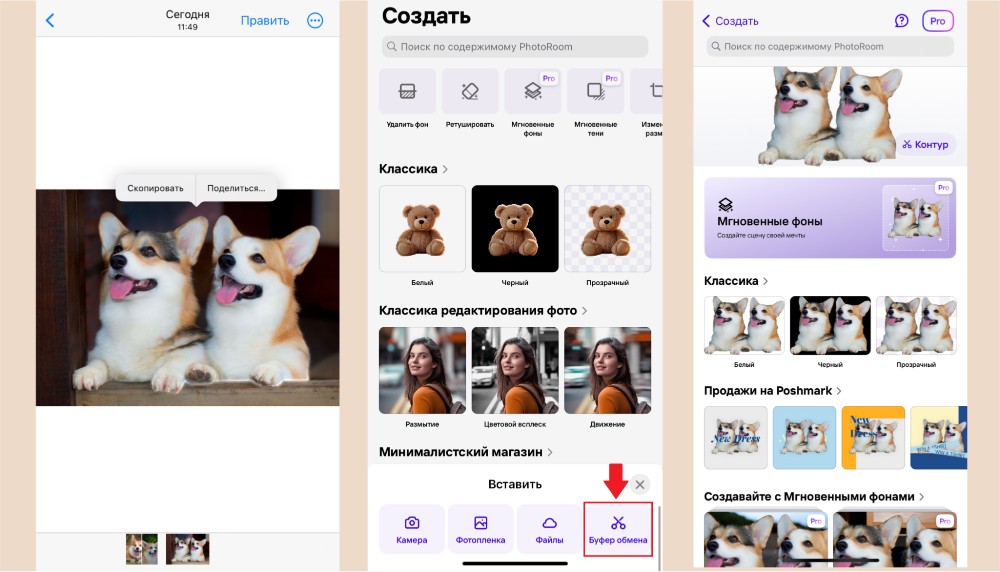
На iPhone задачу можно решить двумя принципиально разными способами. Встроенная функция iOS быстро отделяет распознанный объект от фона и передаёт его в буфер обмена или меню «Поделиться». Специализированные редакторы дают второй уровень контроля: позволяют восстановить потерянный фрагмент, стереть остаток фона, подложить новый фон и сохранить отдельный файл. Поэтому встроенного инструмента достаточно для пересылки или вставки объекта в другой документ, а для аккуратного PNG и сложного края практичнее использовать приложение с Cutout, Erase и Restore.
Встроенная функция iPhone: поднять объект с фотографии без установки приложения
Apple называет функцию Lift a subject from the photo background. Она работает в «Фото» и других системных представлениях изображений: iOS распознаёт основной объект, отделяет его от окружения и предлагает скопировать или поделиться выделением. Это не то же самое, что инструмент «Кадрирование»: прямоугольная рамка здесь не используется.
- Откройте фотографию в приложении «Фото» на весь экран.
- Нажмите на человека, животное или предмет и удерживайте палец. После распознавания вокруг объекта появляется светящийся контур.
- Выберите «Скопировать», если объект нужно вставить в другое приложение, либо «Поделиться», если его нужно сразу передать доступным способом.
- Если задача — композиция на другом фоне, вставьте объект в приложение, которое поддерживает изображения и слои. Для отдельной обработки удобнее открыть его в специализированном фоторедакторе.
- До отправки проверьте тонкие элементы: пряди волос, поводки, ремешки, спицы, листья и просветы между руками. Системное выделение автоматическое, отдельной кисти Erase/Restore в этом сценарии нет.

Этот способ особенно удобен, когда объект нужно перенести в сообщение, заметку, презентацию или другой редактор. Для товарной карточки, где нужен строго контролируемый край и отдельный прозрачный файл, лучше использовать PhotoRoom, Magic Eraser или другой редактор с ручной коррекцией маски.
Плюсы:
- ничего не требуется устанавливать;
- выделение запускается прямо из системного просмотра фотографии;
- объект можно сразу скопировать или передать в другое приложение;
- не нужно вручную обводить простой портрет или предмет.
Минусы:
- нет полноценной кисти для восстановления и стирания участков маски;
- на сложном фоне автоматическая граница может потребовать последующей обработки;
- это прежде всего способ извлечь и передать объект, а не полноценный редактор фона.
PhotoRoom : автоматическая вырезка с Edit Cutout
PhotoRoom подходит для случаев, когда после удаления фона нужно сразу собрать товарное изображение, карточку для каталога или композицию. Текущий мобильный рабочий процесс начинается с команды Start from Photo: после импорта приложение автоматически удаляет исходный фон. Если нейросеть захватила лишнее или потеряла часть объекта, используется Edit Cutout — отдельный режим удаления и восстановления участков.
- На домашнем экране PhotoRoom выберите Start from Photo.
- Импортируйте исходное фото и дождитесь автоматического удаления заднего плана.
- Для прозрачного результата выберите прозрачный шаблон/фон. Не подменяйте прозрачность белой заливкой, если объект дальше будет использоваться в монтаже.
- Если край неточный, откройте редактирование вырезки Edit Cutout. Удалите оставшиеся фрагменты фона и восстановите части объекта, которые алгоритм убрал ошибочно.
- Увеличьте волосы, мех, пальцы и отверстия между деталями. На таком масштабе легче увидеть, где маска срезала тонкую линию.
- Используйте Export для сохранения результата. Для дальнейшего монтажа выбирайте вариант, сохраняющий прозрачность.
Для каталожного предмета полезно выполнить дополнительную проверку: поставьте под вырезанный объект сначала тёмный, затем светлый фон. На тёмном проявится светлая кайма от прежнего окружения, на светлом — тёмные остатки и слишком жёсткая граница.
Плюсы:
- фон удаляется автоматически при импорте;
- Edit Cutout позволяет исправить маску, а не принимать результат нейросети без контроля;
- после вырезки можно продолжить композицию внутри того же проекта;
- подходит для серийных товарных и социальных макетов.
Минусы:
- интерфейс шире самой задачи удаления фона, поэтому для разовой вырезки есть более узкие приложения;
- часть функций зависит от плана PhotoRoom; перед оплатой проверяйте, какие функции и размер экспорта входят в выбранный план;
- автоматическое выделение всё равно нужно проверять на тонких деталях.
Magic Eraser Background Editor : ручная доводка после автоматического удаления
Magic Eraser Background Editor — отдельное iOS-приложение с App Store ID 989920057. Оно умеет удалять фон и нежелательные объекты, а затем уточнять результат редакторскими инструментами. Для прозрачного заднего плана сохраняйте PNG, а JPG используйте только для изображения со сплошной подложкой.
- Откройте фотографию в приложении.
- Запустите автоматическое удаление фона либо используйте инструмент, который стирает однотонные или близкие по цвету области.
- Перейдите к ручной коррекции. Уменьшайте размер кисти возле волос, пальцев, украшений и краёв одежды.
- Если удалена часть объекта, используйте восстановление, а не пытайтесь дорисовать её цветной кистью.
- После коррекции посмотрите контур на контрастном фоне.
- Сохраните прозрачный результат в PNG. JPG используйте только тогда, когда прозрачность не нужна.
Плюсы:
- узкая специализация на удалении фона;
- можно сочетать автоматическое выделение с ручной коррекцией;
- поддерживается PNG для прозрачного результата;
- подходит, когда системного Lift Subject недостаточно.
Минусы:
- сложный контур требует ручной работы;
- приложение не заменяет настольный редактор с полноценными слоями и сложным маттингом;
- доступность платных функций зависит от текущих условий магазина приложений.
PicsArt : вырезка внутри многофункционального мобильного редактора

PicsArt подходит пользователям, которым после удаления фона нужны текст, эффекты, коллаж или оформление публикации. В редакторе есть Background Remover и инструменты уточнения края, поэтому вырезанный объект можно сразу использовать как часть полноценного проекта.
- Создайте проект и добавьте фотографию.
- Откройте инструмент удаления заднего плана Background Remover.
- Дождитесь автоматической маски.
- Осмотрите край при увеличении и исправьте ошибочно удалённые или оставленные области доступными средствами уточнения.
- Если нужен новый фон, добавьте его только после исправления маски: яркий фон быстро покажет дефекты контура.
- Для повторного использования объекта сохраняйте результат с прозрачностью, а не с белой подложкой.
Плюсы:
- вырезку можно продолжить текстом, эффектами и композицией;
- есть автоматическое удаление заднего плана;
- предусмотрено уточнение границы объекта.
Минусы:
- для одной операции интерфейс заметно насыщеннее специализированного ластика;
- доступность части инструментов зависит от текущего плана приложения;
- автоматический контур необходимо проверять так же, как в других AI-редакторах.
BG Remove: Background Editor: простой автоматический сценарий
BG Remove: Background Editor с App Store ID 1497878283 предназначен для iPhone/iPad. Это отдельный продукт, поэтому его нельзя смешивать с remove.bg, remove-bg.ai или одноимёнными Android-приложениями.
- Импортируйте фотографию в приложение.
- Запустите автоматическое удаление заднего плана.
- Проверьте, не осталось ли между пальцами, волосами или деталями предмета участков старого фона.
- Если доступна ручная корректировка в текущем интерфейсе, используйте её для спорных участков; если точности не хватает, перенесите задачу в редактор с Erase/Restore или полноценной маской.
- Сохраняйте прозрачный результат только в формате, который сохраняет альфа-канал.
Плюсы:
- специализирован на замене заднего плана;
- не перегружен настольными функциями;
- App Store ID помогает отличить это приложение от одноимённых редакторов.
Минусы:
- для сложного края всё равно требуется ручная доводка;
- без ручной маски нельзя гарантировать аккуратные волосы и полупрозрачные детали.
Cut Paste Photos Pro Edit Chop : вырезать объект для коллажа
Cut Paste Photos Pro Edit Chop ориентирован не только на очистку фона, но и на перенос вырезанных частей между изображениями. Поэтому его стоит выбирать, когда конечная задача — коллаж или комбинирование нескольких фотографий, а не просто прозрачный файл.
- Добавьте исходную фотографию в проект.
- Используйте инструменты вырезания, чтобы отделить нужный объект.
- Проверьте контур до вставки на новый снимок: после масштабирования дефекты обычно становятся заметнее.
- Разместите вырезанный фрагмент на новом фоне и подстройте размер и положение.
- Если объект будет использоваться в нескольких композициях, сначала сохраните отдельный прозрачный вариант, а уже затем делайте финальный коллаж.
Плюсы:
- вырезание связано с дальнейшим монтажом;
- удобен для простых коллажей на телефоне;
- не требует переносить объект на компьютер.
Минусы:
- для тонкой профессиональной маски настольные редакторы дают больше контроля;
- при выборе ориентируйтесь прежде всего на точность маски, ручную коррекцию и нужный формат экспорта.
InShot : Cutout для фото и дальнейшей композиции

InShot поддерживает автоматическое удаление фона для фото и создание photo cutouts. Инструмент Cutout удобен, если вырезанный объект затем используется внутри коллажа или другого медиапроекта InShot.
- Откройте фотографию в редакторе InShot.
- Выберите инструмент Cutout для отделения объекта от фона.
- Дождитесь автоматической обработки.
- Проверьте края и используйте доступные средства ручной доводки, если автоматическая маска ошиблась.
- Продолжите композицию или сохраните результат в формате, подходящем для требуемого фона.
Плюсы:
- вырезка встроена в редактор фото и видео;
- после удаления фона объект можно сразу использовать в композиции;
- автоматическое удаление не требует ручного обвода простого объекта.
Минусы:
- для одной фотографии приложение функционально избыточно;
- точность тонкой маски зависит от исходника;
- нужно отдельно проверять, какой формат экспорта выбран для конкретного проекта.
Hypic : Cutout и превращение объекта в отдельный элемент
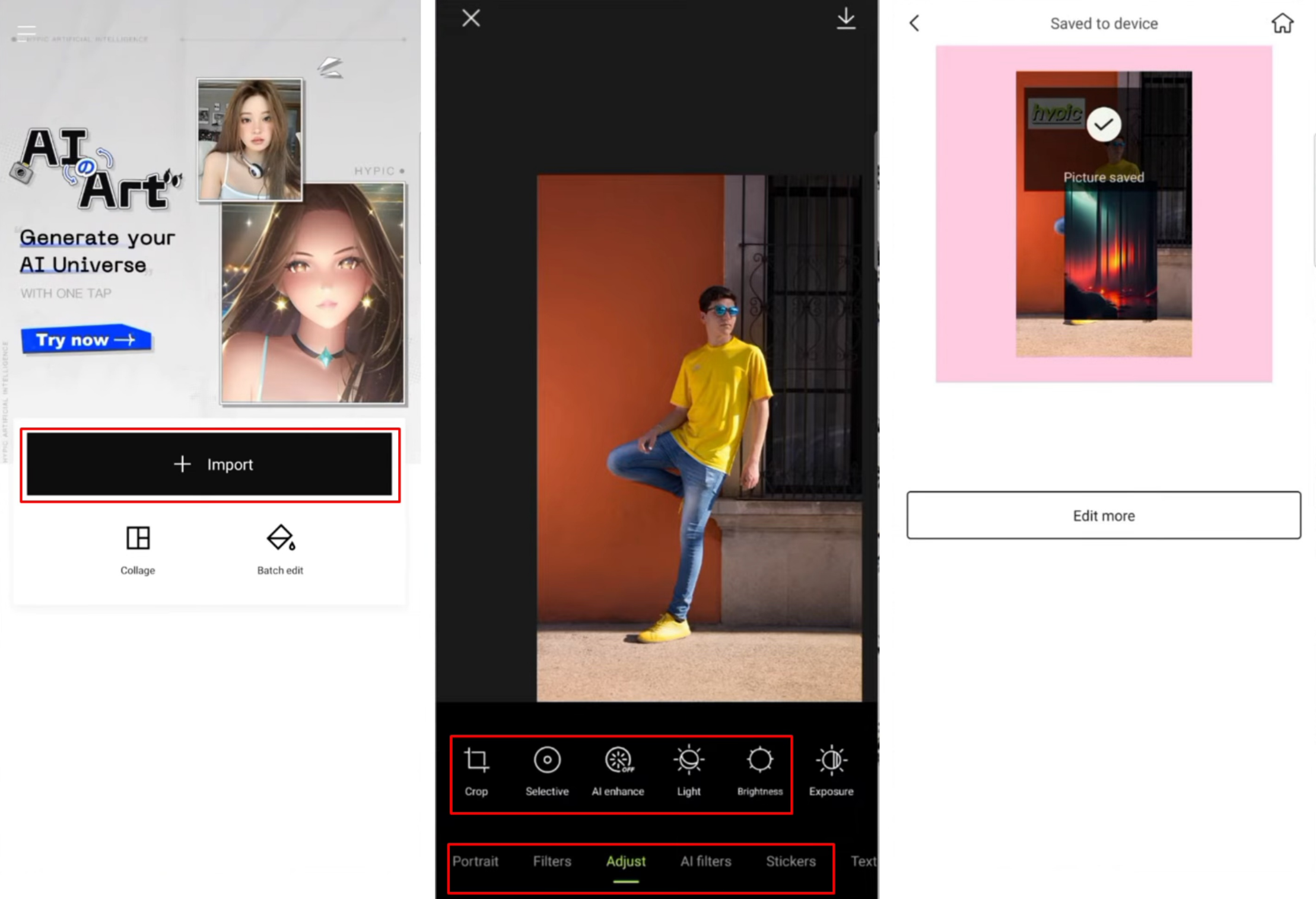
Hypic поддерживает удаление фона и AI Cutout. Рабочий путь начинается с Cutout, после чего используется автоматический режим. Сценарий удобен для социальных изображений, где вырезанный объект затем превращается в наклейку или часть дизайна.
- Импортируйте фото в Hypic.
- Откройте Cutout.
- Запустите автоматическое выделение объекта.
- Проверьте маску на увеличении, особенно возле волос и узких деталей.
- Исправьте границу перед добавлением эффектов: фильтры и свечение могут скрыть дефект на экране, но он проявится на другом фоне.
- Сохраните вырезанный результат либо используйте его внутри нового макета.
Плюсы:
- AI Cutout встроен в мобильный фоторедактор;
- вырезку можно использовать как отдельный элемент дизайна;
- не требуется ручная трассировка простого объекта.
Минусы:
- сложный край всё равно требует контроля;
- широкий набор эффектов не заменяет точную работу с маской;
- для конфиденциальных снимков перед использованием сетевых AI-функций нужно учитывать политику обработки данных приложения.
Как обрезать фото по контуру на Android
На Android нет одного обязательного системного инструмента, одинакового для всех производителей. Поэтому используются два подхода: встроенные функции конкретной оболочки, например Image Clipper в поддерживаемых Samsung Galaxy, и отдельные приложения. У одноимённых Background Eraser и Background Changer важно сверять точный package ID, потому что одинаковое название могут использовать разные разработчики.
Samsung Gallery: Image Clipper на поддерживаемых Galaxy
На совместимых устройствах Samsung функция Image Clipper позволяет удержать объект на фотографии и извлечь его без ручного обвода. Доступность зависит от модели и программного обеспечения устройства, поэтому отсутствие команды на конкретном Galaxy не означает, что она спрятана в другом меню.
- Откройте фотографию в Gallery.
- Нажмите на нужный объект и удерживайте его до появления выделения.
- После распознавания используйте доступное действие: копирование, отправку или Save as image, если эта команда предусмотрена на устройстве.
- Откройте сохранённый объект в галерее и приблизьте края.
- Если Samsung вырезал вместе с объектом лишнюю часть фона или потерял тонкую деталь, исправляйте результат в приложении с ручной кистью — Image Clipper рассчитан прежде всего на быстрое автоматическое извлечение.
Плюсы:
- на совместимом смартфоне не нужно устанавливать отдельный редактор;
- объект отделяется удержанием пальца;
- результат можно быстро передать в другое приложение.
Минусы:
- функция доступна не на всех Galaxy;
- нет полноценного набора средств сложной маски;
- точность автоматического края зависит от фотографии.
Background Eraser Photo Editor: package photoeditor.cutout.backgrounderaser

Background Eraser Photo Editor с package ID photoeditor.cutout.backgrounderaser автоматически вырезает объект, умеет создавать прозрачный PNG и предусматривает ручную коррекцию.
- Создайте новый проект и выберите фотографию.
- Запустите автоматический AI cutout.
- После первичной маски увеличьте сложные зоны.
- Сотрите остатки фона и восстановите детали объекта ручными средствами редактора.
- Перед сохранением убедитесь, что фон действительно прозрачный, а не заменён белым цветом.
- Сохраняйте прозрачный вариант в PNG.
Плюсы:
- package ID однозначно отличает приложение от одноимённых редакторов;
- есть автоматическое и ручное удаление;
- поддерживается прозрачный PNG;
- сценарий сфокусирован именно на вырезании объекта.
Минусы:
- на сложной сцене ручная коррекция остаётся обязательной;
- встроенные шаблоны и дополнительные функции не нужны, если требуется только чистая маска.
Background Eraser от handyCloset: Magic, Auto/Color и прозрачный PNG
У handyCloset приложение идентифицируется пакетом com.handycloset.android.eraser. В нём есть Magic для обнаружения краёв и Auto/Color для удаления похожих пикселей. Это ручной и полуавтоматический подход, который полезен на контрастном или относительно однородном фоне.
- Загрузите фотографию.
- При необходимости сначала кадрируйте лишние поля вокруг объекта — это уменьшит объём фона, который приходится удалять.
- Используйте Auto или Color на больших однородных участках.
- Переключитесь на Magic рядом с контуром, где важна привязка к границам.
- Увеличьте изображение и вручную очистите остатки между деталями.
- Сохраните результат в PNG, чтобы прозрачные участки не заменились сплошным фоном.
Плюсы:
- несколько режимов удаления для разных типов фона;
- подходит для аккуратной ручной доработки;
- результат можно использовать в коллажах и как стикер.
Минусы:
- работы пальцем больше, чем в полностью автоматическом AI-сервисе;
- на пёстром фоне режим удаления похожего цвета требует осторожности;
- полупрозрачные волосы и стекло остаются сложной задачей.
Slick — Auto Background Change: Auto, Extract и ручное уточнение
Slick — Auto Background Change с package ID com.SimplyEntertaining.autobgchanger умеет менять и удалять фон и содержит режимы Auto, Manual, Extract и Restore. Это вариант для пользователя, которому после вырезки нужен новый фон прямо в том же приложении.
- Импортируйте изображение.
- Запустите автоматический режим удаления.
- Если нужно явно задать область объекта, используйте режим извлечения и обозначьте сохраняемую часть.
- Проверьте внутренние отверстия: пространство между рукой и телом, ручкой кружки и чашкой, спицами велосипеда.
- Используйте ручное стирание или восстановление для исправления автоматической маски.
- Добавьте новый фон только после того, как сам контур стал чистым.
Плюсы:
- совмещает удаление и замену заднего плана;
- есть несколько режимов стирания;
- подходит для быстрого мобильного монтажа.
Минусы:
- автоматическое удаление не отменяет ручную проверку;
- перед экспортом проверьте доступный размер и наличие ограничений в выбранном режиме;
- для сложной многослойной композиции удобнее редактор со слоями.
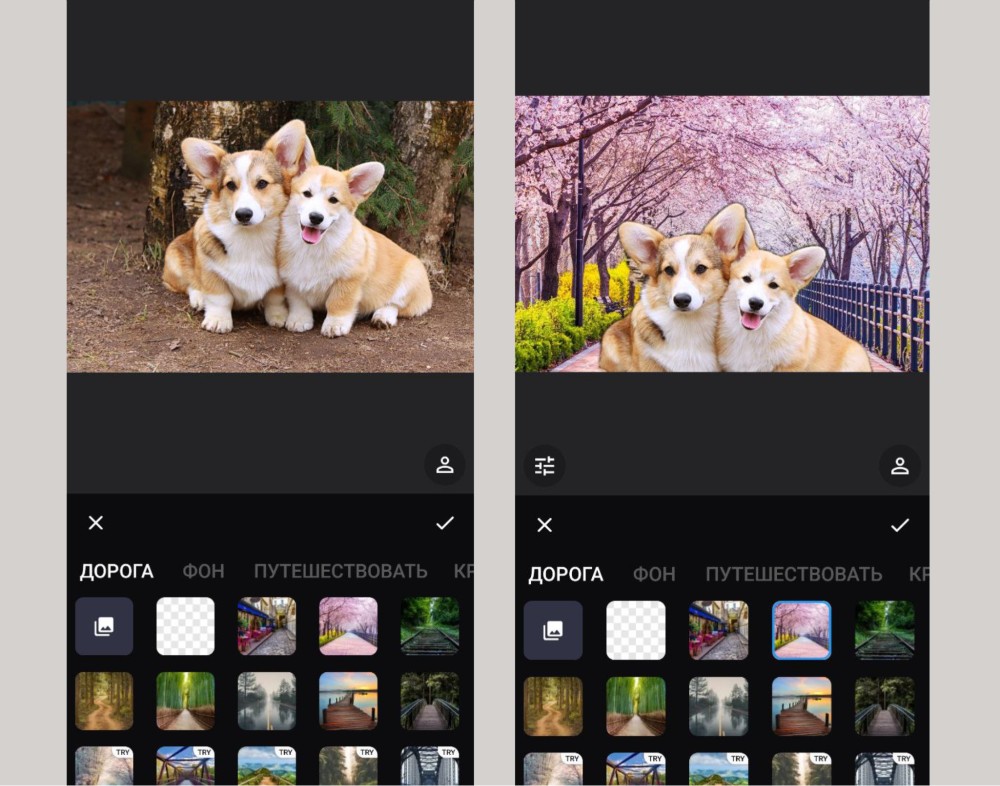
Photo Background Changer: package com.lyrebirdstudio.photo_background_changer
Приложение с пакетом com.lyrebirdstudio.photo_background_changer называется Photo Background Changer: Edit. Оно автоматически определяет людей и объекты, позволяет вручную уточнять края и заменять задний план.
- Откройте изображение в редакторе фона.
- Запустите автоматическое удаление или изменение заднего плана.
- После распознавания осмотрите края и вручную исправьте проблемные участки.
- Для прозрачной заготовки оставьте фон прозрачным; для готовой публикации выберите изображение или цвет.
- Перед экспортом проверьте, что новая подложка не скрыла дефекты маски.

Плюсы:
- автоматическое определение объекта дополняется ручной доработкой;
- можно оставить прозрачность или заменить фон;
- точный package ID исключает путаницу с одноимёнными приложениями.
Минусы:
- автоматическая маска не гарантирует идеальный край на волосах;
- перед оплатой проверьте, какие функции входят в выбранный план;
- для редактирования сложной маски на большом экране настольное приложение удобнее.
LightX : Eraser, Magic Erase, Magic Brush и прозрачный PNG

LightX даёт подробный мобильный маршрут через Edit → Creative → Eraser. Внутри доступны Erase, Magic Erase, Brush и Magic Brush; после очистки можно выбрать Transparent и сохранить PNG.
- Откройте LightX и выберите фотографию.
- Нажмите Edit, откройте категорию Creative и выберите Eraser.
- Для больших участков фона используйте Magic Erase; возле сложной границы переходите к обычной кисти.
- Используйте Brush и Magic Brush для удаления и восстановления областей по необходимости.
- При необходимости обрежьте пустые края холста, затем выберите Transparent как фон.
- Нажмите галочку, затем Export.
- Выберите PNG и сохраните. Если экспортировать такой объект в JPEG, прозрачность будет заменена сплошным фоном.
Плюсы:
- понятный путь к мобильному Eraser через Edit → Creative;
- есть автоматические и ручные инструменты коррекции;
- можно явно выбрать Transparent и PNG;
- после вырезки доступны дальнейшие инструменты композиции.
Минусы:
- интерфейс многофункционального редактора сложнее одношагового фонового ластика;
- на слабом устройстве ручная работа с крупным изображением менее удобна, чем на компьютере;
- сетевые AI-функции требуют учитывать условия обработки данных.
Snapseed : почему это не способ получить прозрачный объект

Snapseed часто используют для локальной коррекции и кадрирования, но эти операции не равны вырезанию по контуру. Brush → Exposure меняет экспозицию выбранных областей, а Crop обрезает прямоугольные границы. Ни один из этих инструментов сам по себе не создаёт прозрачный фон вокруг произвольного объекта.
Для настоящей вырезки по контуру в Snapseed нет отдельного рабочего процесса с альфа-маской объекта. Используйте его до или после вырезки — для Crop, экспозиции, цвета и локальных правок, — а прозрачный объект создавайте в Background Eraser, LightX или другом редакторе с удалением фона.
Когда Snapseed всё же полезен:
- подправить яркость или цвет объекта до его вырезания;
- кадрировать фотографию прямоугольником;
- ретушировать изображение после того, как прозрачный объект уже собран в другой программе;
- сделать художественное затемнение фона, если прозрачность вообще не нужна.
Ограничение: не называйте затемнённый или размытый фон «удалённым». Если пиксели заднего плана всё ещё присутствуют в файле, объект не вырезан.
Какой способ обрезки по контуру выбрать
Выбор зависит не от общего рейтинга, а от того, какой результат нужен после вырезания. Если фотография остаётся на одном устройстве и содержит чувствительные данные, преимущество у локального редактора. Если требуется один простой объект на прозрачном фоне, быстрее автоматический сервис. Для волос, шерсти и сложной одежды важнее ручная маска. Для пошаговой работы на компьютере удобен ФотоМАСТЕР: автоматическая замена фона сочетается с ручной коррекцией контура.
| Способ | Лучший сценарий | Контроль края | Прозрачный результат | Главное ограничение |
|---|---|---|---|---|
| ФотоМАСТЕР | Начинающий пользователь Windows/macOS, замена или удаление фона | Автовыделение + кисти объекта и фона | Предусмотрен сценарий прозрачного фона | Для сложного профессионального маттинга Photoshop/GIMP гибче |
| Photoshop | Волосы, шерсть, сложный монтаж | Очень высокий: Select and Mask, layer mask, ручные инструменты | Да | Требует освоения масок и выделений |
| GIMP | Linux и ручная локальная обработка | Высокий: Foreground Select, Paths, маски | Да через альфа-канал и PNG | Интерфейс сложнее одношаговых сервисов |
| Microsoft Paint | Быстрая вырезка в Windows 11 | Ограниченный после автоматического удаления | Подходит для простого прозрачного результата | Нет развитого Select and Mask |
| Preview | Быстро убрать фон на Mac без отдельного редактора | Автоматический Remove Background + ручные средства выделения | Да при сохранении подходящего формата | Меньше контроля, чем у Pixelmator/Affinity |
| Fotor, Pixelcut, remove.bg | Разовая онлайн-обработка | Зависит от сервиса; у части есть Erase/Restore | Да у соответствующего инструмента | Исходник передаётся веб-сервису |
| Photopea | Ручная доработка без установки программы | Высокий для браузера: Remove BG + Magic Cut + слои | Да | Интерфейс сложнее одношагового сервиса |
| Встроенная функция iPhone | Быстро скопировать объект | Автоматический | Объект передаётся без исходного фона | Нет полноценной кисти коррекции в самом Lift Subject |
| PhotoRoom | Карточки товара и мобильная композиция | Автовыделение + Edit Cutout | Да | Часть расширенных функций зависит от плана |
| LightX | Android/iOS с ручной доводкой | Erase, Magic Erase, Brush, Magic Brush | Да, Transparent + PNG | Многофункциональный интерфейс |
Если объект простой и нужен один раз
Однотонный фон, чёткая фигура и отсутствие тонких деталей — условия, при которых автоматическое удаление обычно требует минимум исправлений. В этом случае логичны ФотоМАСТЕР, Paint, remove.bg, Pixelcut, Erase.bg или системное выделение на iPhone/Samsung. После обработки всё равно нужен короткий контроль на контрастной подложке: ошибка может быть незаметна на шахматном фоне редактора.
Если нужно вырезать волосы, шерсть, ветки или полупрозрачные края
Выбирайте редактор, где маска остаётся редактируемой: Photoshop, GIMP, Pixelmator Pro, Affinity, PhotoRoom Edit Cutout или LightX. Одной кнопки Remove Background здесь недостаточно. Важна возможность восстановить объект после слишком агрессивного удаления и отдельно очистить цветовой ореол.
Если фотографию нельзя загружать на сторонний сервер
Для документов, внутренних рабочих материалов и других чувствительных изображений предпочтительнее локальный рабочий процесс. ФотоМАСТЕР, Photoshop, GIMP, Preview, Pixelmator Pro, Paint и Photos позволяют выполнять основную обработку на устройстве. Для конкретной функции, которая использует облачный ИИ, условия обработки нужно проверять отдельно; сам факт установки программы ещё не доказывает, что каждый её AI-инструмент работает офлайн.
Если нужен не прозрачный PNG, а готовая карточка товара
После вырезки важны фон, размер холста, отступы и тень. PhotoRoom, Canva, Adobe Express, Pixelcut, Retoucher.online и SMMplanner Холст объединяют эти этапы в одном проекте. Но сначала исправьте маску на прозрачном или контрастном фоне, а уже потом добавляйте декоративную тень: тень способна визуально скрыть светлый ореол, который снова появится при переносе объекта.
Как проверить качество вырезанного контура
Готовый объект нельзя оценивать только на шахматной сетке прозрачности. Мелкая белая кайма сливается со светлыми клетками, а тёмный остаток фона теряется на тёмных. Надёжная проверка состоит из нескольких отдельных тестов.
- Увеличьте изображение до масштаба, на котором видны отдельные пиксели края. Это позволяет отличить нормальную полупрозрачность волоса от случайного остатка фона.
- Положите объект на белый фон. Ищите тёмную кайму, грязные промежутки и пропущенные участки внутри контура.
- Поменяйте фон на чёрный. Светлый ореол старого неба, стены или студийного фона станет заметнее.
- Добавьте насыщенный цвет, которого нет в исходной сцене. Например, ярко-зелёный или синий. Такой фон хорошо показывает рваный край и полупрозрачные остатки.
- Проверьте внутренние отверстия. Пространство между пальцами, локтем и корпусом, спицами, ручкой кружки, деталями мебели должно быть прозрачным, если там был фон.
- Сравните с оригиналом. Если исчезла часть прически, края одежды, украшение или тонкий предмет, маска слишком агрессивна.
- Уменьшите изображение до фактического размера публикации. Контур, который выглядит приемлемо на 800%, может оказаться слишком жёстким в реальном масштабе.
- Откройте сохранённый файл заново. Проверяйте именно экспорт, а не только предпросмотр проекта: неправильный формат способен заменить прозрачность белым или чёрным фоном.
Контрольный список для товарного фото
- форма предмета не изменилась после автоматического вырезания;
- ручки, шнуры, ножки и другие тонкие элементы не исчезли;
- между деталями нет кусков старого фона;
- по краю нет цвета исходной стены, пола или хромакея;
- естественная тень либо сохранена осознанно, либо удалена полностью — случайная половина тени выглядит как грязь;
- при переносе на белый и тёмный фон контур остаётся одинаково чистым;
- файл имеет нужный размер холста и достаточный запас пространства вокруг объекта.
Почему после удаления фона появляется белая или цветная кайма
Кайма возникает не из-за PNG как формата. Обычно это остаточные пиксели старого окружения или цвет, который уже смешался с полупрозрачными краевыми пикселями объекта. Особенно заметна проблема после вырезания человека со светлого неба, белой стены, зелёного хромакея или яркого рекламного фона.
Причина 1. Маска захватывает слишком много фона
На границе остаётся узкая полоса исходной стены или неба. Исправление — слегка убрать маску внутрь объекта только на проблемном участке. В Photoshop для этого удобна маска слоя и Select and Mask; в мобильных редакторах — Erase/Magic Erase. Не уменьшайте весь объект одинаково: на одной стороне маска может быть правильной.
Причина 2. Край слишком мягкий
Сильный Feather превращает границу в широкую полупрозрачную зону. На исходном фоне это выглядит естественно, но после переноса светлая или тёмная полоса становится заметной. Для жёстких предметов растушёвка должна быть минимальной; волосы и мех требуют другой техники — сохранения реальной полупрозрачности отдельных волосков, а не равномерного размытия всей головы.
Причина 3. Цвет старого фона попал в сам объект
Зелёный, синий или белый рефлекс может находиться уже внутри пикселей волос и одежды. Простое стирание фона его не удалит. Нужна деконтаминация цвета или локальная цветокоррекция. В профессиональном редакторе корректируйте цвет на маске или отдельном слое, чтобы не разрушать исходник.
Причина 4. JPEG уже смешал края с фоном
Если объект сначала сохранили на белой подложке в JPEG, а потом пытаются снова удалить этот фон, полупрозрачная информация исходной маски потеряна. Нейросеть вынуждена заново угадывать границу. Поэтому промежуточный объект лучше хранить в формате с прозрачностью и не «запекать» его на белом фоне без необходимости.
Как аккуратно вырезать волосы и шерсть
Волосы, мех, пушистая ткань и листья — самая сложная часть контурной вырезки. Ошибка новичка — пытаться обвести каждый волос Lasso или Pen. Эти инструменты отлично работают на жёсткой геометрии, но дают искусственную «шапку» вместо естественного края прически.
- Сначала получите грубую маску всего объекта. Select Subject, Foreground Select, автоматическое удаление или кисть объекта должны отделить основную фигуру.
- Не исправляйте волосы большой жёсткой кистью. Ею легко срезать полупрозрачные пряди.
- Используйте инструмент уточнения края. В Photoshop это Select and Mask с соответствующей работой по краю; в мобильных редакторах — небольшая Erase/Restore или Magic Brush.
- Смотрите одновременно на светлом и тёмном фоне. Один фон показывает пропущенные пиксели, другой — цветовой ореол.
- Не сохраняйте все исходные полупрозрачные пиксели любой ценой. Если они сильно окрашены старым фоном, результат будет грязным. Лучше аккуратно очистить цвет и сохранить форму прядей.
- Не делайте контур одинаково резким по всему объекту. Металлическая рамка очков и пух волос имеют разную естественную резкость.
Для сложного портрета автоматический сервис удобен как первый проход, но финальная маска выигрывает от редактора с ручной коррекцией. Если сервис не даёт Restore или работу с маской, быстрее перенести уже вырезанный PNG в Photopea, GIMP или Photoshop, чем много раз перезапускать одно и то же автоматическое удаление.
Как сохранить прозрачный фон и не потерять его после экспорта
Прозрачность — это не белый цвет, а отсутствие непрозрачных фоновых пикселей. В редакторах она часто обозначается шахматной сеткой. Чтобы сохранить такой результат, нужен формат и режим экспорта, поддерживающий альфа-канал.
| Формат | Прозрачность | Когда использовать |
|---|---|---|
| PNG | Да | Основной вариант для вырезанных объектов, стикеров, логотипов и дальнейшего монтажа |
| JPEG/JPG | Нет | Готовая фотография со сплошным фоном, когда прозрачность не требуется |
| WebP | Может поддерживать | Веб-публикации, если конкретный редактор экспортирует WebP с альфа-каналом и целевая система принимает формат |
| PSD и другие рабочие форматы редакторов | Сохраняют структуру проекта в поддерживаемом приложении | Когда маску и слои ещё нужно редактировать |
Практическое правило: для промежуточного объекта сохраняйте PNG и отдельно рабочий проект, если программа поддерживает маски. JPEG делайте только для конечной версии со сплошным фоном. Это избавляет от повторного удаления белой подложки при следующем монтаже.
Почему PNG иногда всё равно выглядит белым или чёрным
Некоторые просмотрщики показывают прозрачную область собственным белым, чёрным или клетчатым фоном. Проверяйте сам файл в редакторе или поместите его поверх другого изображения. Если под объектом видна новая подложка, прозрачность сохранилась. Если остаётся белый прямоугольник исходного холста, файл был экспортирован без прозрачности.
Частые ошибки при обрезке изображения по контуру
Ошибка 1. Использовать Crop вместо выделения объекта
Crop удаляет края прямоугольника или заданной фигуры холста. Он не понимает форму человека, товара или животного. Если задача — убрать всё вокруг объекта, нужен Background Removal, Cutout, Selection или маска.
Ошибка 2. Удалять пиксели клавишей Delete вместо маски
Удаление выделенного фона в Photoshop клавишей Delete стирает пиксели слоя, поэтому исправлять ошибку позже сложнее. Маска слоя скрывает фон без разрушения исходника и позволяет вернуть часть объекта кистью. Для сложного края этот способ надёжнее.
Ошибка 3. Считать размытый фон прозрачным
Lens Blur, Portrait Blur и затемнение кистью меняют вид заднего плана, но не удаляют его. Такой файл нельзя положить поверх другого изображения без старой сцены. Проверка простая: подложите яркий цвет. Если цвет не виден вокруг объекта, прозрачности нет.
Ошибка 4. Сохранять прозрачный объект в JPEG
JPEG не хранит прозрачный альфа-канал. Результат получит сплошную подложку. Для отдельного вырезанного объекта используйте PNG или другой формат с альфа-каналом, который поддерживает выбранный редактор.
Ошибка 5. Проверять только на одном фоне
Белый ореол почти невидим на белом, а тёмный — на чёрном. Минимальный контроль — светлая и тёмная подложка. Для ответственной работы добавьте третий насыщенный цвет.
Ошибка 6. Слишком сильно смягчать край
Feather не исправляет плохое выделение; он только размывает границу. На твёрдом предмете большой Feather создаёт светящийся ореол. Сначала исправьте форму маски, затем добавляйте минимальное смягчение там, где оно действительно нужно.
Ошибка 7. Путать remove.bg и remove-bg.ai
remove.bg и remove-bg.ai — разные веб-сервисы. Проверяйте домен перед загрузкой изображения и не переносите настройки одного интерфейса в другой.
Ошибка 8. Путать одноимённые мобильные приложения
Название Background Eraser не идентифицирует продукт. Для Android надёжнее сверять package ID, для iOS — App Store ID и разработчика. Именно поэтому в мобильной части отдельно указаны photoeditor.cutout.backgrounderaser, com.handycloset.android.eraser, com.SimplyEntertaining.autobgchanger и com.lyrebirdstudio.photo_background_changer. Сверяйте идентификатор и разработчика, потому что одно и то же название может использоваться разными приложениями.
Ошибка 9. Сначала добавлять тень и эффекты, а потом исправлять маску
Тени, свечение, контурная обводка и фильтры мешают видеть исходную границу. Сначала получите чистый прозрачный объект, затем оформляйте его. Для повторного использования храните чистую версию отдельно.
Ошибка 10. Игнорировать исходное разрешение
Низкое разрешение и сильное JPEG-сжатие уменьшают точность любой маски. Алгоритму и человеку труднее определить, где заканчивается волос и начинается фон, если граница состоит из крупных артефактов. Используйте исходный файл максимально подходящего качества, а уменьшайте готовое изображение после вырезки.
Практические сценарии
Вырезать человека и поставить на другой фон
Для новичка последовательность проще всего построить в ФотоМАСТЕРе: открыть Инструменты → Замена фона, отметить объект и фон, исправить границу, затем выбрать новую подложку. Если волосы требуют более сложного маттинга, продолжите в Photoshop с Select and Mask. На телефоне ту же логику реализуют PhotoRoom Edit Cutout и LightX Eraser.
Подготовить товар на белом фоне
Сначала создайте прозрачный объект, только потом добавляйте белый фон. Такая последовательность оставляет «чистую мастер-копию», которую можно использовать и на серой, и на цветной подложке. На финальном белом фоне отдельно проверьте нижнюю кромку товара и тень: случайный кусок старого пола рядом с предметом особенно заметен в каталоге.
Сделать стикер или объект для презентации
Нужен прозрачный PNG без лишних полей. После вырезки кадрируйте холст близко к объекту, но не срезайте выступающие детали. iPhone Lift Subject и Samsung Image Clipper удобны для быстрого копирования, а Magic Eraser, Background Eraser или PhotoRoom дают больше контроля перед сохранением.
Вырезать логотип или предмет с жёсткими прямыми краями
Для геометрии важнее точность формы, чем мягкий AI-край. В Photoshop используйте Pen/Path или Polygonal Lasso; в GIMP — Paths; в простом редакторе выбирайте ручное Lasso. Feather держите минимальным. Это предотвращает размытие углов упаковки, техники и печатных объектов.
Удалить фон у фотографии с волосами на похожем по цвету фоне
Автоматическое распознавание используйте только как старт. После него переходите к Select and Mask, Foreground Select, Edit Cutout или Magic Brush. Не пытайтесь удалить фон только «волшебной палочкой» по цвету: если волосы и фон близки по тону, инструмент будет стирать и объект.
Обработать снимок без установки программы
Если файл не содержит чувствительных данных, используйте веб-сервис. Для одного клика подходят Removal.ai, remove.bg, Pixelcut и Erase.bg; для ручной доводки — Fotor, Pixlr, Clipping Magic и Photopea. «Работает в браузере» не означает «обрабатывается только на вашем устройстве»: обычный веб-сервис передаёт загруженный файл приложению для обработки. Для рабочих документов, персональных фотографий и других чувствительных материалов предпочтительнее локальный редактор, если нельзя подтвердить локальную обработку.
Короткие ответы на вопросы, которые неочевидны из пошаговых инструкций
Можно ли вырезать объект так, чтобы исходная фотография не изменилась?
Да. Используйте дубликат файла либо неразрушающую маску. В Photoshop маска слоя скрывает фон без удаления пикселей; аналогичный принцип доступен в редакторах с масками. На телефоне сохраняйте результат отдельным файлом, не заменяя исходник, если приложение предлагает такой выбор.
Нужно ли обводить объект точно по границе вручную?
Не всегда. Современные Remove Background, Select Subject, Foreground Select и AI Cutout создают исходную маску автоматически. Ручное обведение полезно для жёсткой геометрии или исправления отдельных мест. Для волос точная ручная линия обычно хуже инструмента уточнения края.
Почему после удаления фон снова появляется в другом приложении?
Чаще всего объект был сохранён в JPEG либо приложение при экспорте добавило сплошную подложку. Проверьте формат и наличие прозрачности в редакторе. Второй вариант — программа, куда вставляется объект, сама показывает цвет холста; это не обязательно означает, что прозрачность потеряна.
Можно ли получить одинаково хороший контур одной кнопкой на любой фотографии?
Нет. Сложность определяется не брендом программы, а исходной сценой: контрастом объекта и фона, волосами, полупрозрачностью, размытием движения и разрешением. Автоматическая кнопка сокращает первый этап, но контроль края остаётся необходимым.
Что лучше сохранить после сложной вырезки: только PNG или ещё и проект?
Для повторного редактирования сохраняйте оба. PNG удобен как готовый прозрачный объект, а рабочий проект с маской позволяет позже вернуть удалённую область, изменить край или подготовить вариант под другой фон без повторного выделения с нуля.
Что выбрать в итоге
Для первого настольного способа рационально использовать ФотоМАСТЕР: его «Замена фона» объединяет автоматическое отделение объекта, ручную разметку и последующую замену подложки в одном понятном процессе. Когда критична точность волос, полупрозрачных деталей и сложного монтажа, переходите к Photoshop или GIMP с редактируемыми масками. На Mac быстрый результат без отдельного сложного редактора даёт Preview, а больший контроль — Pixelmator Pro, Affinity и Luminar Neo.
Для разовой обработки без установки удобнее автоматический веб-сервис, но выбирать его нужно с учётом передачи исходного файла наружу и наличия ручной коррекции. На iPhone сначала стоит попробовать системное Lift Subject; для полноценного прозрачного файла и исправления края — PhotoRoom или Magic Eraser. На Android быстрый встроенный Image Clipper доступен только на поддерживаемых Galaxy, а универсальный вариант дают специализированные Background Eraser и LightX.
Независимо от выбранного инструмента финальная проверка одна и та же: открыть экспортированный файл, поставить объект на белый, чёрный и яркий фон, проверить волосы и внутренние отверстия, убрать ореол и убедиться, что прозрачность действительно сохранилась. Именно этот контроль отличает аккуратную вырезку по контуру от результата, который выглядит приемлемо только в окне одного редактора.
 *EXE — расширение исполняемого файла. Сайт является партнером проекта