
Повысить качество ролика можно разными способами: локально исправить цвет, контраст и дрожание камеры, восстановить детали нейросетью, увеличить разрешение, подавить шум, сгладить движение или обработать отдельные лица. Эти задачи нельзя сводить к одной кнопке «сделать 4K». Результат зависит от исходного разрешения, характера дефекта, движения между кадрами и того, где выполняется обработка — на компьютере или в облаке. Ниже собраны специализированные AI-enhancer-сервисы, видеоредакторы с функциями улучшения и бесплатные open-source инструменты. Они разделены по платформам и типу обработки, а спорные генераторы и сервисы автомонтажа вынесены отдельно, чтобы не смешивать разные классы программ.
Первым в рейтинге стоит ВидеоМОНТАЖ. Это не нейросетевой апскейлер и не конкурент Topaz Video по восстановлению потерянных деталей: программа решает другую практическую задачу — локально корректирует изображение, стабилизирует дрожащие кадры, позволяет применить комплексное улучшение и ручную коррекцию кривыми. Такое разграничение важно: обычная цветокоррекция способна заметно улучшить восприятие ролика, но она не превращает низкое исходное разрешение в восстановленную нейросетью детализацию.
Короткий рейтинг: что выбрать для улучшения видео
В таблице рядом стоят разные классы инструментов. Колонка «тип» показывает, где действительно применяется нейросетевое восстановление, а где речь идёт о редакторе с инструментами коррекции. Это защищает от типичной ошибки сравнений, где генераторы, видеоредакторы, face-swap и AI-upscaler объединяют одним словом «нейросеть».
| Инструмент | Тип | Платформа | Что улучшает | Когда выбирать |
|---|---|---|---|---|
| ВидеоМОНТАЖ | локальный редактор | Windows | цвет, контраст, кривые, стабилизация | коррекция готового ролика без облачной загрузки |
| HitPaw VikPea | AI-enhancer | Windows, macOS, web, mobile | upscale, denoise, face, colorize, interpolation, stabilization | разные модели под лицо, анимацию и общий материал |
| AVCLabs Video Enhancer AI | AI-enhancer | Windows, macOS | 4K/8K upscale, denoise, face, colorize, motion compensation, stabilization | детальная настройка и batch |
| UniFab Video Enhancer AI | AI-enhancer | desktop | 1080p/4K/8K/16K upscale, специализированные модели | выбор модели под тип изображения |
| CyberLink PowerDirector | AI-видеоредактор | Windows | AI Video Enhancement, noise/light, 1080p/4K, interpolation | монтаж и улучшение в одном проекте |
| waifu2x-Extension-GUI | open-source GUI | Windows x64 | super-resolution и frame interpolation через разные движки | аниме, CG и локальный контроль |
| 4DDiG AI Video Enhancer | AI-enhancer | desktop | 4K upscale, denoise, face, anime, colorize | простой model-based workflow |
| Aiarty Video Enhancer | AI-enhancer | desktop | detail enhancement, upscale, interpolation, audio denoise | локальный preview и batch export |
| Topaz Video | AI-enhancer | Windows, macOS | enhancement, upscale, interpolation, stabilization, SDR-to-HDR, deblur, denoise | тонкий локальный контроль |
| Wondershare Filmora | AI-видеоредактор | Windows, macOS | AI Video Enhancer, denoise, stabilization, Night View | монтаж и enhancement без отдельного приложения |
| Pixop | cloud AI-enhancer | браузер | upscale и восстановительные фильтры | облачная post-production |
| TensorPix | cloud AI-enhancer | браузер | 4K upscale, denoise, sharpen, stabilization, interpolation | несколько независимых фильтров |
| Vmake AI | cloud AI-enhancer | браузер | upscale и enhancement | разовый браузерный upscale |
| Fotor | cloud AI-enhancer | браузер | 4K upscale, sharpen, brightness | короткие MP4/MOV/WebM |
| Media.io AI Video Enhancer | cloud AI-enhancer | браузер | denoise, portrait/anime enhancement, color correction | несколько профильных режимов |
| HDConvert | cloud AI-enhancer | браузер | 4K/8K, denoise, sharpen, color correction | MP4/MOV/MKV в облаке |
| PikaVue | web upscale/remaster | браузер | remaster/upscale видео | простой web workflow |
| Aimages | cloud AI-enhancer | браузер | enhance/upscale | серверная обработка |
| bigMP4 | cloud AI-upscaler | браузер | увеличение разрешения | узкий web-upscale |
| Problembo | cloud AI-enhancer | браузер | до 8K, до 60 FPS, HDR, denoise, face correction | комбинация upscale и motion options |
| VIDIO | cloud AI-upscaler | браузер | до 4K, sharpen, frame interpolation | простая web-обработка |
| neural.love | cloud AI-enhancer | браузер | AI enhancement и upscale | автоматическая облачная обработка |
| Cutout.Pro | cloud AI-enhancer | браузер | upscale, unblur, cleanup | быстрый automatic enhancement |
| VEED | онлайн-видеоредактор | браузер | adjustments и редакторские инструменты | коррекция внутри web-монтажа |
| AirVid | mobile AI-enhancer | iPhone, Android | 4K Restoration, Detail Boost, Color Correction, Portrait | восстановление роликов на телефоне |
| Utool | mobile AI-enhancer | iPhone, Android | restore, unblur, HD/4K | короткие мобильные ролики |
| CapCut | AI-видеоредактор | Android и другие платформы | Enhance quality: HD/UHD/4K | соцсети и дальнейший монтаж |
| Winkit - AI Video Enhancer | mobile AI-enhancer | Android, iPhone, iPad | AI Repair, 4K Upscaler, Noise Reducer, Stabilize, Frame Interpolation | универсальное мобильное улучшение |
| Video2X | open-source framework | Windows, Linux | super-resolution и frame interpolation | локальная бесплатная обработка |
| DaVinci Resolve Studio | профессиональный редактор | Windows, macOS, Linux | Neural Engine, Super Scale, AI UltraNR | профессиональный постпродакшн |
Что именно можно улучшить нейросетью
Super resolution и upscale. Обычное масштабирование увеличивает число пикселей интерполяцией. AI-upscaler анализирует структуру кадра и синтезирует более правдоподобные границы, текстуры и мелкие элементы. Это не означает восстановление «истинных» деталей, которых камера не записала: модель способна дорисовать правдоподобную, но фактически отсутствовавшую текстуру. Поэтому архивные записи, документы, лица и мелкий текст требуют визуальной проверки.
Denoise и удаление артефактов сжатия. Шумоподавление полезно для ночной съёмки, старых цифровых камер и пережатых файлов из мессенджеров. Слишком сильный denoise стирает поры кожи, волосы, траву и мелкую фактуру. Качество оценивают не по одному стоп-кадру: «плавающая» детализация между соседними кадрами воспринимается хуже умеренного стабильного шума.
Deblur и sharpen. Motion blur, дефокус и мягкая оптика имеют разную природу. Sharpen подчёркивает существующие границы, а модель восстановления пытается реконструировать детали. Агрессивный режим создаёт ореолы, двойные контуры и искусственную фактуру. Перед полным рендером обрабатывайте короткий сложный фрагмент.
Frame interpolation. Интерполяция создаёт промежуточные кадры и повышает FPS. Это помогает slow motion и плавности, но может искажать быстро пересекающиеся объекты, руки, спицы, сетки, частицы и титры. Повышение FPS не является повышением разрешения.
Стабилизация. Стабилизатор компенсирует движение камеры. Цена коррекции — crop, изменение масштаба либо заполнение краёв в продвинутых режимах. Перед экспортом проверяйте углы кадра, геометрию прямых линий и быстрые панорамы.
Цвет, экспозиция и low-light. Автокоррекция может выровнять яркость, контраст и баланс цвета. Эти операции не всегда требуют нейросети: если исходник достаточно детальный, обычный редактор часто решает задачу быстрее. Поэтому ВидеоМОНТАЖ и VEED в этой подборке помечены как редакторы, а не как специализированные neural super-resolution системы.
Face enhancement. Лицевые модели отдельно оптимизируют глаза, кожу, волосы и контуры. Для маленьких лиц риск выдуманной внешности выше. Такая обработка подходит для визуального улучшения, но не для достоверной идентификации человека.
Deinterlacing и SDR/HDR. Старые телевизионные записи могут требовать deinterlacing до upscale. Некоторые программы также преобразуют SDR в HDR. Это самостоятельные операции: сначала определите проблему исходника и включайте только нужную функцию.
Как устроен рейтинг и почему в нём есть не только нейросети
Сравнение построено по одинаковым критериям: тип обработки, платформа, локальный или облачный рендер, набор функций, наличие preview, пакетная работа, подходящий сценарий и реальное ограничение. Позиция в рейтинге не определяется известностью бренда: для практического выбора важнее соответствие конкретному дефекту, возможность проверить результат до полного рендера и понятные границы применимости.
Генератор видео не становится enhancer только из-за AI в названии. Text-to-video создаёт новое содержание, face-swap меняет лицо, transcription-инструмент работает с речью и текстом, а AI-upscaler обрабатывает существующие кадры. Эта граница особенно важна для старых домашних и документальных записей.
Каждый продукт описывается один раз. Если он работает на нескольких системах, дополнительные ОС указаны в той же карточке. Браузерный сервис не называется мобильным приложением без отдельной программы для телефона. Поэтому читатель сравнивает разные инструменты, а не повтор одного продукта в нескольких платформенных разделах.
Лучшие программы для улучшения качества видео в Windows
Локальная обработка полезна для больших файлов, конфиденциальных материалов и повторяющихся проектов. У AI-enhancer нагрузка ложится на CPU/GPU, поэтому слабый компьютер может обрабатывать видео значительно дольше облачного сервиса. Первый вариант — не neural upscaler, а локальный редактор для дефектов, которые не требуют реконструкции пикселей.
ВидеоМОНТАЖ — локальная коррекция, стабилизация и монтаж
Тип: видеоредактор для Windows. В разделе улучшений есть автоматическая комплексная коррекция, ручные параметры яркости, контраста, насыщенности и цветового тона, коррекция кривыми и стабилизация. Это вариант для ролика с нормальным исходным разрешением, но неудачным цветом, контрастом или дрожанием. Нейросетевого восстановления потерянной детализации у программы нет, поэтому 480p не превращается здесь в AI-восстановленный 4K.

Рабочий процесс. Создайте Новый проект, добавьте исходник через Добавить видео и фото, выделите клип и откройте Редактировать → Улучшения. Для быстрого результата включите Комплексное улучшение. Если автоматический вариант слишком контрастный или меняет оттенок кожи, отключите его и используйте ручные ползунки либо Коррекция с помощью кривых. Для дрожащего клипа включите Стабилизация изображения; итог выводится через Сохранить видео.
Что проверить. Сравните кожу, белые участки и тени до/после. После стабилизации проверьте края и прямые линии: компенсирующий алгоритм может менять видимую область кадра. Если проблема исходника — сильный blur, тяжёлый шум или низкое разрешение, переходите к специализированному AI-enhancer.
Плюсы:
- работает локально и не требует загрузки исходного ролика в браузерный сервис;
- в одном проекте совмещаются коррекция, стабилизация, монтаж и экспорт;
- есть автоматический режим и ручная работа кривыми.
Минусы:
- это не neural super-resolution и не средство восстановления отсутствующих деталей;
- для сильного шума, blur и low-resolution нужен отдельный AI-инструмент.
HitPaw VikPea — модели под шум, лица, анимацию и движение
HitPaw VikPea — название продукта, ранее известного как HitPaw Video Enhancer. Модуль Video Enhancer включает General Model, AI Pilot Model, Portrait Model и Professional Model. В AI Color вынесены AI Colorist Model, SDR to HDR, Colorize, Color Enhancement и Low-light Enhancement, а в AI Toolbox — Frame Interpolation и Stabilize Model. Такое разделение помогает выбирать обработку по конкретному дефекту, а не включать все преобразования одновременно.

Рабочий процесс. Добавьте исходный ролик в Video Enhancer и сначала выберите один класс модели. Для общего восстановления начните с General Model или автоматического подбора через AI Pilot Model; для лица — с Portrait Model. Цветовые задачи выполняйте в AI Color, а повышение плавности и стабилизацию — отдельно в AI Toolbox. Перед полным выводом сделайте Preview на сложном фрагменте и только после проверки запускайте экспорт.
Что проверить. На лице смотрите глаза, зубы и волосы; на анимации — стабильность линий. Не включайте upscale, interpolation, стабилизацию и face reconstruction одновременно без теста: чем больше преобразований, тем труднее найти источник артефакта.
Плюсы:
- несколько специализированных AI-моделей;
- preview до полного экспорта;
- upscale, denoise, face enhancement, stabilization и interpolation находятся в одной системе.
Минусы:
- широкий набор моделей требует пробного preview: неверный профиль способен усилить шум или изменить фактуру;
- агрессивная face-модель способна синтезировать несуществующие черты.
AVCLabs Video Enhancer AI — детальная настройка и пакетная обработка
Специализированная программа для Windows и macOS повышает разрешение до 4K/8K, оптимизирует лица, удаляет шум, исправляет blur и старые записи, раскрашивает чёрно-белое видео и имеет отдельную стабилизацию. Для импорта поддерживается широкий набор контейнеров, включая MP4, MOV, MKV, AVI, WebM, MPEG и TS.


Рабочий процесс. Откройте Video Enhancer AI и добавьте файл через Browse или drag-and-drop. Выберите готовый Preset либо Presets → None и включите только нужные функции: AI Enhancement, Face Enhancement, Colorize, Motion Compensation, SDR to HDR. В AI Enhancement доступны Standard, Ultra, Anime, Standard (Multi-Frame), Ultra (Multi-Frame) и Denoise. Затем настройте Video Settings, Output Settings и сделайте Preview.
Что проверить. Одновременное включение нескольких тяжёлых AI-функций значительно замедляет обработку. Сравнивайте один и тот же фрагмент, а для interlaced-материала отдельно используйте Deinterlacing в Video Settings. При пакетной работе сначала проверьте пресет на одном сложном клипе и только затем применяйте его ко всей очереди.
Плюсы:
- много профильных моделей и независимых функций;
- пакетное добавление нескольких роликов;
- есть отдельные face enhancement, colorize, motion compensation и stabilization.
Минусы:
- для высокой скорости нужен подходящий GPU;
- несколько активных AI-функций резко увеличивают время рендера.
UniFab Video Enhancer AI — upscale до 16K и модели под разные типы материала
UniFab разделяет задачи по модулям. Текущий Video Upscaler AI предлагает целевые 1080p, 4K, 8K и 16K и четыре upscale-модели. Смысл выбора модели — соответствие материалу, а не автоматическое стремление к максимальному числу пикселей: для анимации, живой съёмки, текстур и фильмового материала нужны разные приоритеты реконструкции.
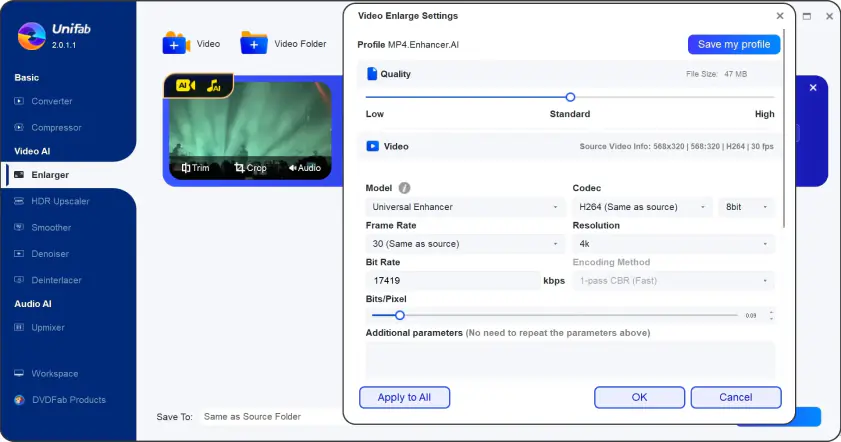
Рабочий процесс. Откройте модуль Video Upscaler AI, добавьте ролик, затем выберите модель и целевое разрешение. Для слабого исходника начинайте с умеренного увеличения, например ближайшего целевого формата, и только после preview переходите к более высокому масштабу. Отдельные модули UniFab для face enhancement и других операций не следует автоматически включать в тот же проход.
Что проверить. Проверьте волосы, мелкий текст, решётки и детали в движении. На фильмовых источниках смотрите, не приняла ли модель плёночное зерно за цифровой шум. На анимации контролируйте чистые линии и отсутствие дрожания контуров.
Плюсы:
- целевые 1080p, 4K, 8K и 16K;
- несколько специализированных upscale-моделей;
- локальный workflow без обязательной browser-загрузки.
Минусы:
- максимальный размер кадра не гарантирует максимальной достоверности;
- неправильная модель может сгладить текстуру или подчеркнуть дефекты.
CyberLink PowerDirector — AI Video Enhancement внутри монтажа
PowerDirector — полноценный видеоредактор, где enhancement встроен в работу с таймлайном. Текущий AI Video Enhancement исправляет проблемы освещения и шума, может использовать frame interpolation для плавности и повышать разрешение до 1080p или 4K. Это редакторский сценарий, а не отдельная лаборатория AI-моделей.
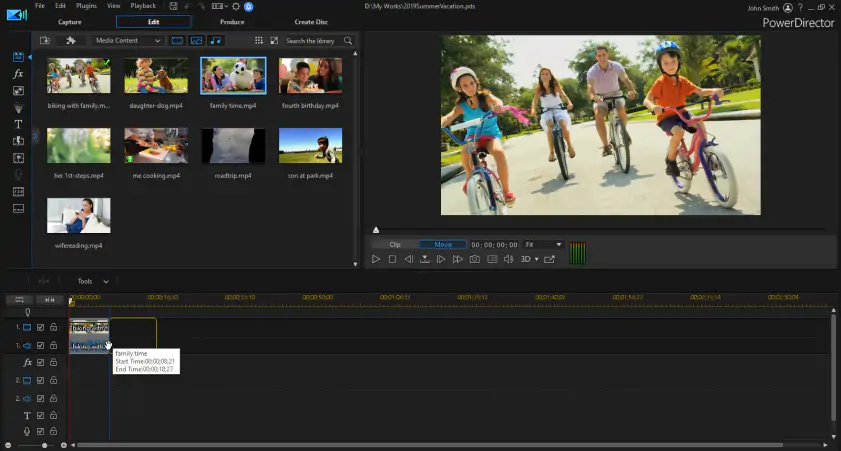
Рабочий процесс. Добавьте клип на timeline, дважды щёлкните его и откройте Edit → Video → Tools → AI Video Enhancement. Примените только те параметры, которые соответствуют дефекту, затем просмотрите сложный участок в движении. Монтаж, титры, звук и экспорт продолжаются в том же проекте.
Что проверить. Если цель — только denoise, не включайте одновременно interpolation и upscale без необходимости. На 4K-переходе проверяйте мелкий текст и лицо, а при interpolation — пересечения быстро движущихся объектов.
Плюсы:
- enhancement встроен в монтажный проект;
- сочетает light/noise correction, upscale и interpolation;
- не нужен промежуточный экспорт между enhancer и редактором.
Минусы:
- меньше профильного контроля AI-моделей, чем у специализированного enhancer;
- универсальный редактор избыточен для одной простой операции.
waifu2x-Extension-GUI — open-source оболочка с несколькими движками
Windows x64 GUI объединяет несколько движков super-resolution и frame interpolation. В проекте используются Waifu2x, Real-ESRGAN, Real-CUGAN, RTX VSR, SRMD, RealSR и Anime4K; для промежуточных кадров — RIFE, IFRNet, CAIN, DAIN и другие. Это оболочка над несколькими алгоритмами, а не единая модель.

Рабочий процесс. Выберите задачу и движок, задайте тестовый фрагмент, затем сравните выход на одинаковом исходнике. Для анимации начните с моделей, ориентированных на чистые линии; для live-action отдельно сравните модели, которые не создают искусственной кожи и травы. Интерполяцию FPS запускайте только при отдельной необходимости.
Что проверить. Оценивайте не только резкость одного кадра, но и temporal consistency. В длинных материалах дополнительно контролируйте субтитры и главы после финальной сборки: upscale и перекодирование не должны приводить к их незаметной потере.
Плюсы:
- open-source подход и несколько независимых движков;
- super-resolution и frame interpolation;
- особенно интересен для анимации и CG.
Минусы:
- нужно понимать различия моделей;
- основной GUI ориентирован на Windows x64.
4DDiG AI Video Enhancer — профильные модели и отдельная колоризация
4DDiG AI Video Enhancer входит в 4DDiG File Repair, но улучшение изображения отделено от ремонта повреждённых файлов. В Video Enhancer доступны профильные General Model, Anime Model и Face Model; раскрашивание чёрно-белого или выцветшего материала выполняется отдельной функцией Video Colorizer. Инструмент повышает разрешение вплоть до 4K/8K в поддерживаемых режимах, уменьшает шум и повышает воспринимаемую чёткость.

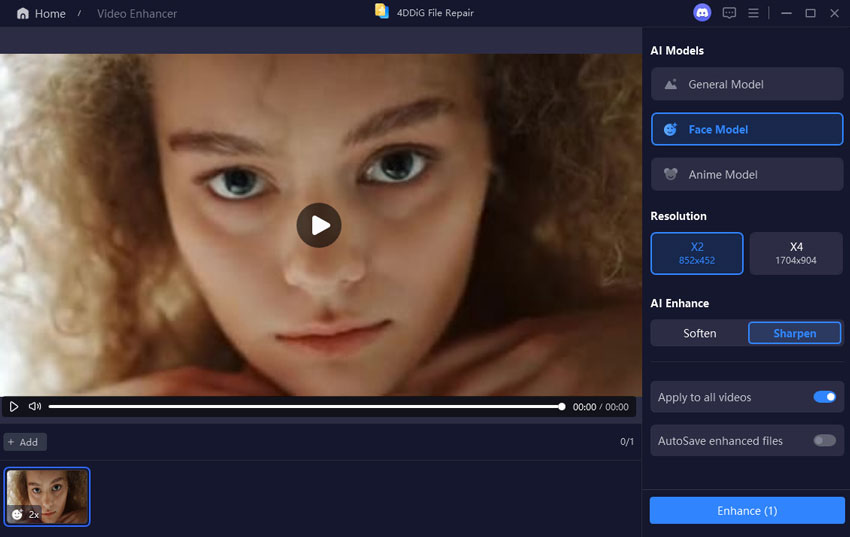
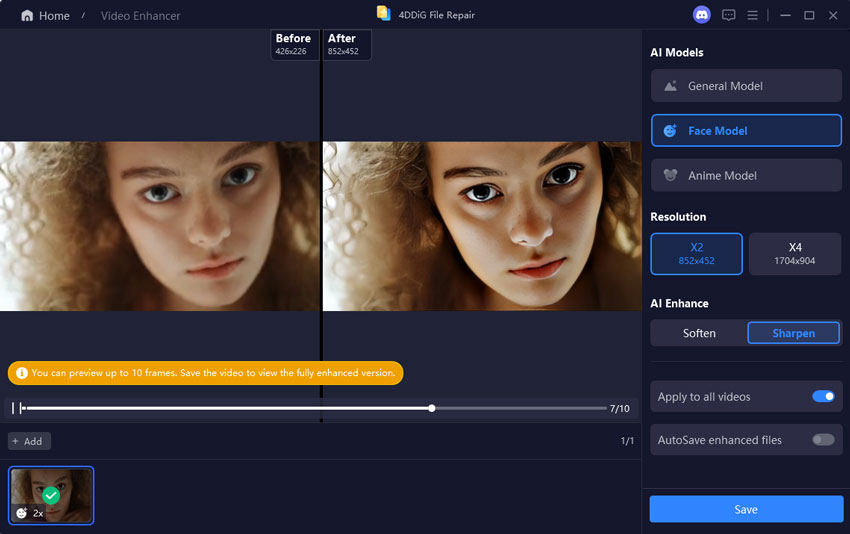
Рабочий процесс. Откройте AI Enhancer, выберите Video Enhancer и добавьте ролик через Add Videos. Выберите AI Model и выходное разрешение, затем нажмите Enhance. Сначала просмотрите обработанный фрагмент; устраивающий вариант сохраняется через Save. Для колоризации переходите в отдельный Video Colorizer, а не смешивайте её с обычным upscale.
Что проверить. Не путайте enhancement с file repair. Если MP4 физически повреждён и не декодируется, сначала восстанавливается файл, затем улучшается картинка. Face Model проверяйте на нескольких соседних кадрах, а не по одному портрету.
Плюсы:
- три профильные модели Video Enhancer и отдельная колоризация;
- preview перед сохранением;
- 4K upscale встроен в короткий workflow.
Минусы:
- repair и enhancement решают разные проблемы;
- Face Model требует осторожности на маленьких лицах.
Aiarty Video Enhancer — локальный Dual preview и пакетный экспорт
В рабочем окне Aiarty доступны More Details AI, выбор Hardware, AI Model, Upscale, режим Turbo, а также секции Edit, Frame Interpolation и Audio Denoise. Программа удобна для последовательного контроля изображения, FPS и звука.
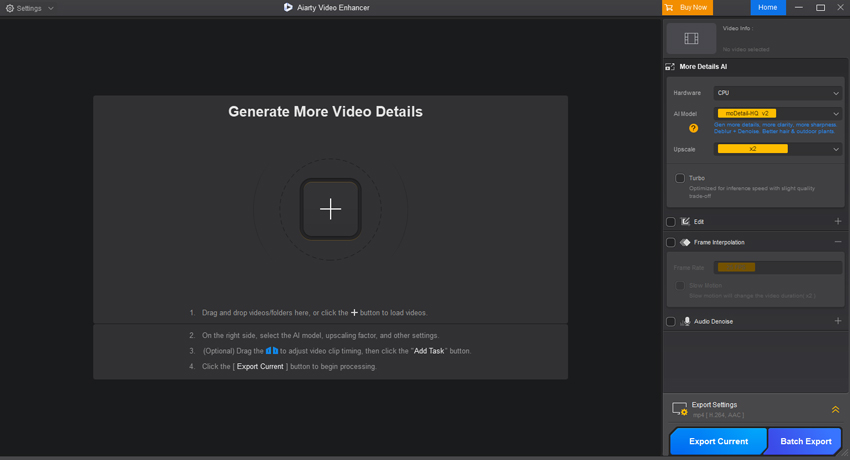

Рабочий процесс. Добавьте видео кнопкой «+» или drag-and-drop, выберите Hardware и AI Model, задайте Upscale. Для сравнения используйте Dual preview, где оригинал и результат видны рядом. Одиночный результат выводится через Export Current; серия добавляется через Add Task и обрабатывается Batch Export. Turbo включайте только как осознанный компромисс скорости.
Что проверить. Смотрите разницу до/после при одинаковом масштабе, особенно на мелких линиях и движении. Пробный режим ограничен по полноценному рабочему экспорту, поэтому тест должен использовать типичный проблемный фрагмент.
Плюсы:
- локальный Dual preview;
- разделены detail enhancement, interpolation и audio denoise;
- одиночный и пакетный экспорт.
Минусы:
- trial имеет ограничения по полноценному использованию;
- тяжёлые модели и interpolation требовательны к оборудованию.
Лучшие решения для macOS
На macOS имеет смысл разделять два сценария. Первый — специализированное восстановление и апскейл, когда весь рабочий процесс строится вокруг моделей улучшения. Второй — монтажный проект, где повышение качества является одним из этапов рядом с обрезкой, цветом, звуком и титрами. Поэтому здесь оставлены два сильных, но принципиально разных инструмента вместо искусственного расширения списка.
Topaz Video — специализированный AI-enhancer для восстановления и апскейла
Topaz Video — настольная программа для Windows и macOS, ориентированная на обработку видео моделями машинного обучения. В интерфейсе доступны Enhancement, Grain, Frame Interpolation, SDR to HDR, Stabilization, Motion Deblur и Denoise. Такое разделение позволяет отдельно решать проблему низкого разрешения, шума, смаза, тряски или недостаточной частоты кадров, а не применять один общий «улучшатель» ко всему ролику.

Рабочий процесс. Запустите программу и выберите Browse Videos. После импорта можно начать с пресета или с чистой конфигурации. Нужные фильтры настраиваются в боковой панели Adjustments. Перед полным выводом выделите характерный участок и используйте Render Preview; только после сравнения исходника и результата запускайте Export. Для проблемного архивного материала сначала имеет смысл проверить Enhancement и Denoise, а интерполяцию кадров добавлять отдельным тестом.
Что проверить. Стабилизация может требовать заполнения появляющихся по краям областей, поэтому после неё проверяйте рамку кадра и пограничные детали. Motion Deblur оценивайте в движении: отдельный резкий стоп-кадр не гарантирует, что соседние кадры не получили ореолы. При включении нескольких тяжёлых фильтров сравнивайте не только качество, но и время рендера на коротком фрагменте.
Плюсы:
- специализированный набор моделей для разных дефектов;
- отдельные Denoise, Motion Deblur, Stabilization и Frame Interpolation;
- Render Preview до длительного экспорта.
Минусы:
- тяжёлые модели требовательны к вычислительным ресурсам;
- агрессивная обработка может синтезировать несуществующие мелкие детали.
Wondershare Filmora — AI Video Enhancer внутри полноценного видеоредактора
Filmora полезна, когда улучшение является частью монтажа. В редакторе есть отдельный AI Video Enhancer, а рядом доступны AI Video Denoise и Stabilization. Для AI Video Enhancer предусмотрены модели Enhance, Topaz Starlight и AI Night View; выбор зависит от того, нужно ли общее восстановление, более тяжёлая детализация или работа с тёмной сценой.


Рабочий процесс. Создайте New Project, импортируйте ролик через File > Import Media и перенесите его на таймлайн. Выделите клип, откройте Video > Basic > AI Video Enhancer, выберите модель и нажмите Generate. После расчёта сравните результат в окне просмотра. Для отдельного шума сначала проверьте AI Video Denoise, а дрожание исправляйте Stabilization. Финальный файл выводится через Export.
Что проверить. Не включайте все улучшатели по принципу «чем больше, тем лучше». На ночном видео отдельно сравните AI Night View и обычное Enhance, потому что усиление теней может сделать видимее и исходный шум. После стабилизации проверьте кадрирование, а после denoise — фактуру кожи, волос и травы, где чрезмерное сглаживание особенно заметно.
Плюсы:
- AI-обработка встроена в монтажный проект;
- есть отдельные режимы общего улучшения, ночного видео и шумоподавления;
- удобно обрабатывать только нужные клипы на таймлайне.
Минусы:
- это прежде всего редактор, а не узкоспециализированный super-resolution инструмент;
- несколько AI-операций последовательно увеличивают время обработки.
Лучшие нейросети для улучшения видео онлайн
Облачные сервисы удобны, когда не хочется устанавливать тяжёлую программу или локальная видеокарта недостаточно производительна. Но их нельзя оценивать только по максимальной надписи «4K» или «8K». Для реальной задачи важны лимит длительности и размера файла, доступные модели, возможность предварительного просмотра, кредитная модель оплаты и то, что исходник загружается на сторонний сервер. Ниже сервисы описаны по тем же критериям, что и настольные программы.
Pixop — облачная обработка для апскейла и реставрации
Pixop — облачная платформа обработки видео. Она подходит для задач, где исходники не хочется рендерить локально: апскейл, очистка и восстановление выполняются серверной инфраструктурой. Такой формат особенно полезен при разовых тяжёлых проектах или на слабом компьютере, но требует загрузки исходного файла и поэтому отличается от локальных решений по приватности и времени передачи данных.
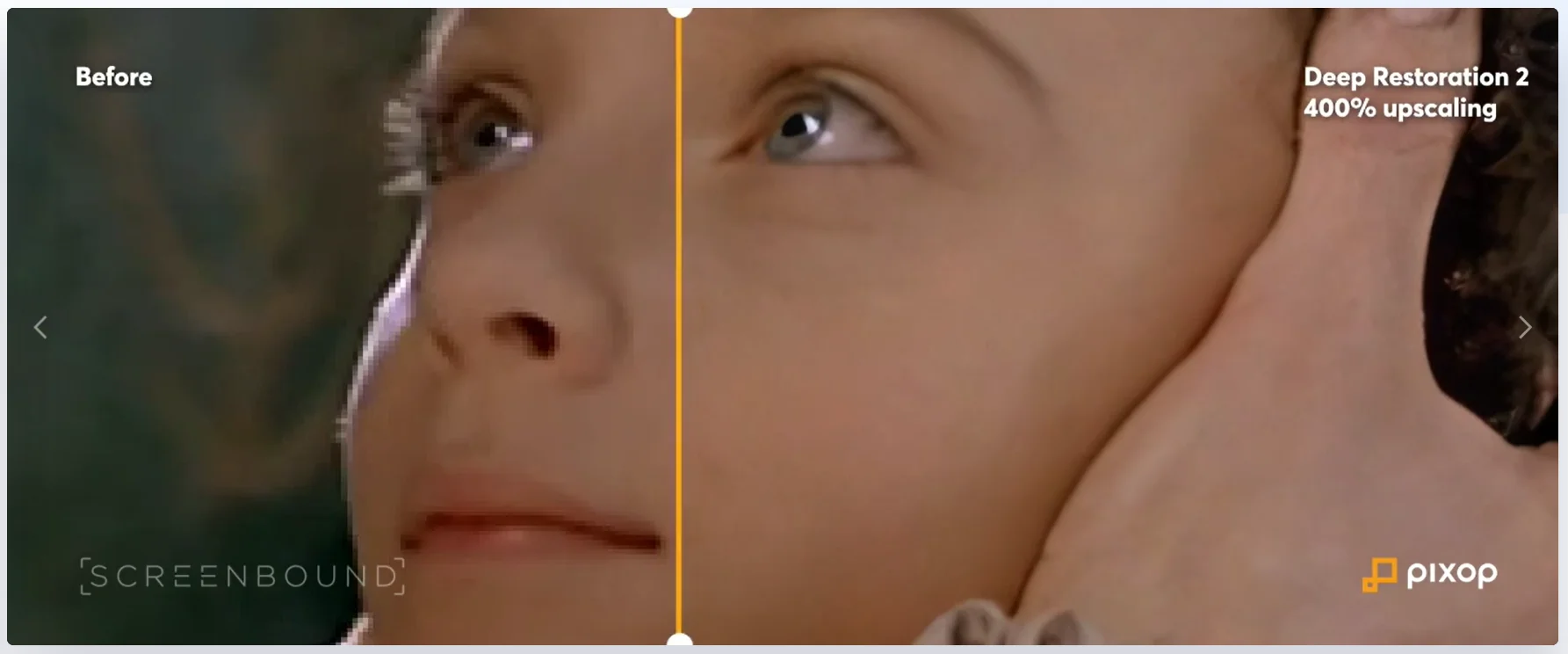
Рабочий процесс. После входа в веб-интерфейс загрузите исходный ролик, откройте настройки обработки и выберите только те фильтры, которые решают конкретный дефект. Для первого теста используйте короткий характерный фрагмент: лицо, движение, мелкий текст или фактурную поверхность. После расчёта сравните его с исходником, затем применяйте конфигурацию к полному материалу. Облачный расчёт оплачивается отдельно от времени загрузки файла.
Что проверить. Проверяйте суммарную стоимость выбранной цепочки фильтров и разрешение вывода до запуска длинного задания. На старом видео смотрите не только резкость стоп-кадра, но и стабильность деталей между кадрами. Для чувствительного корпоративного или персонального материала отдельно оцените, допустима ли загрузка на внешний сервис.
Плюсы:
- не требует мощной локальной видеокарты;
- подходит для серверного апскейла и восстановления;
- можно тестировать цепочку обработки на фрагменте.
Минусы:
- облачная схема требует выгрузки исходника;
- стоимость зависит от объёма и выбранной обработки.
TensorPix — апскейл, denoise, стабилизация и интерполяция в браузере
TensorPix объединяет несколько независимых задач: увеличение разрешения до 4K, подавление шума, повышение резкости, коррекцию изображения, стабилизацию и Frame Interpolation. Это важно для рейтинга: сервис не следует оценивать только по одному upscale, потому что ролик с нормальным разрешением, но низкой частотой кадров или дрожанием, требует другого инструмента.
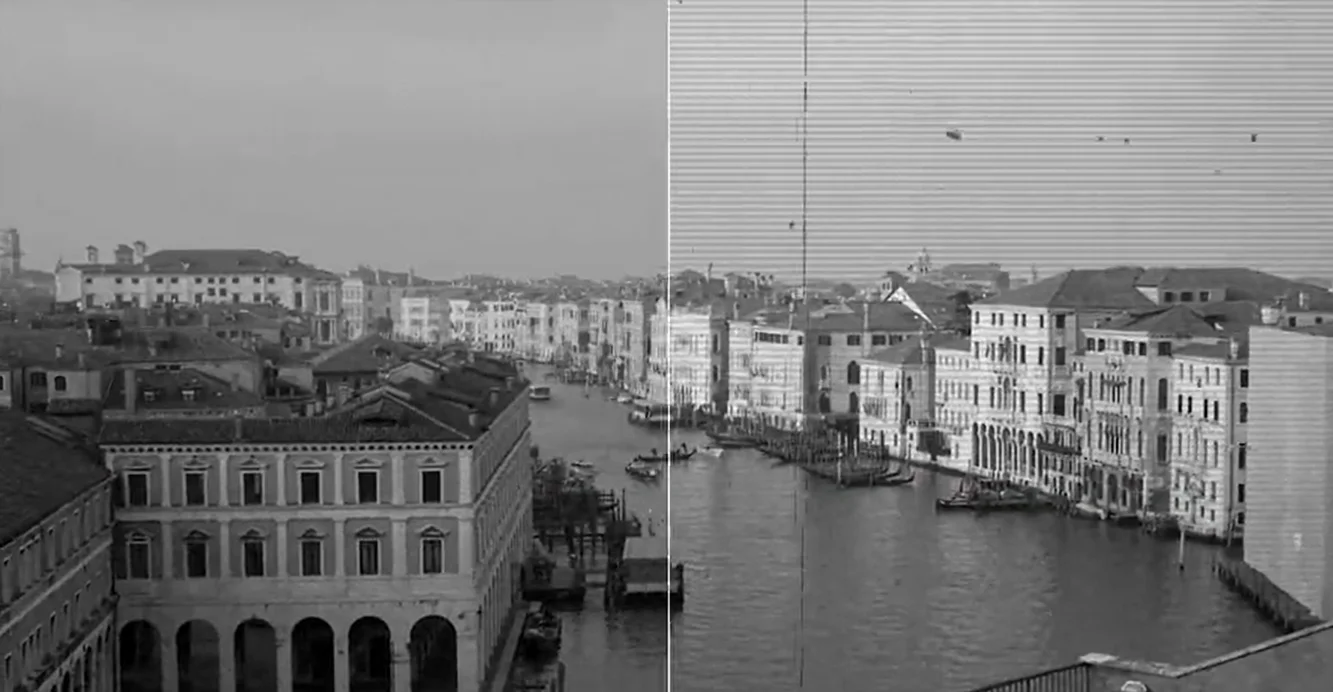
Рабочий процесс. Загрузите ролик в браузере, выберите нужный AI-фильтр и задайте параметры результата. Для тряски начинайте со стабилизации без одновременного апскейла; для низкого FPS — с frame interpolation; для пережатого 720p — с enhancement/upscale. После предварительного расчёта сравните одинаковый временной участок и только затем запускайте обработку полного ролика.
Что проверить. Frame interpolation проверяйте на руках, колёсах, быстрых поворотах камеры и пересечении объектов: именно там проще заметить ложные промежуточные кадры. После стабилизации контролируйте края. После denoise сравнивайте текстуры, чтобы не принять потерю фактуры за «чистую» картинку.
Плюсы:
- несколько независимых AI-задач в одном облачном сервисе;
- есть отдельные стабилизация и frame interpolation;
- подходит для компьютера без производительного GPU.
Минусы:
- результат зависит от облачной очереди и передачи файла;
- комбинация нескольких операций требует более тщательного контроля артефактов.
Vmake AI — браузерный Video Upscaler с отдельными режимами улучшения
В Vmake важно не смешивать два инструмента. Video Upscaler ориентирован на увеличение разрешения и предлагает выходные варианты 1080p, 2K и 4K, тогда как другие enhancement-режимы решают дополнительные задачи. Video Upscaler принимает MP4, MOV, M4V, 3GP и AVI. Поэтому характеристики одного режима нельзя механически переносить на другой.
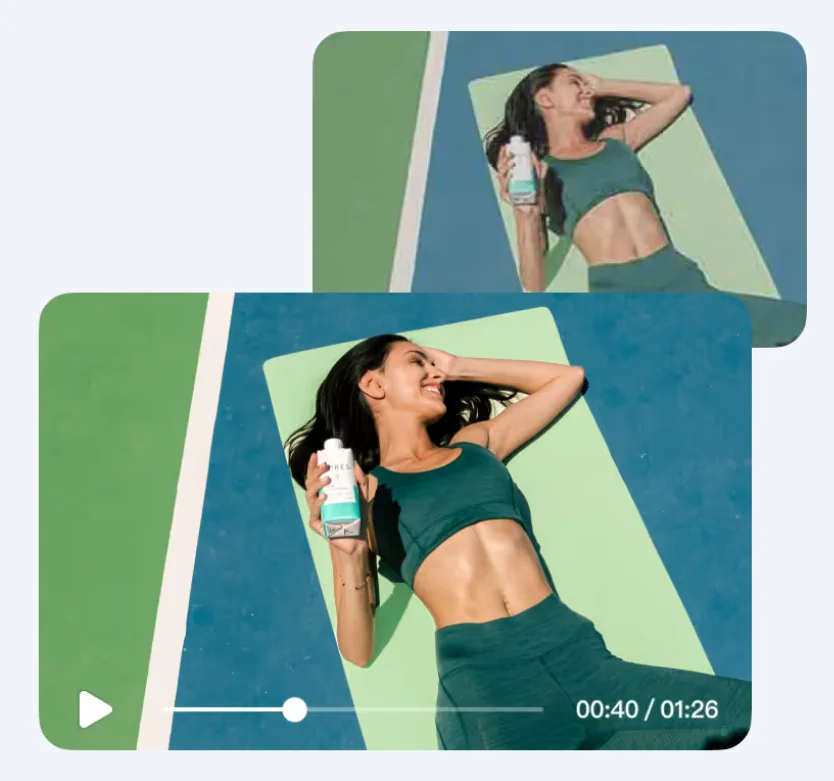
Рабочий процесс. Откройте Video Upscaler, загрузите видео и выберите целевое разрешение. Для исходника 720p сначала сделайте тест в 1080p или 2K: скачок сразу до 4K увеличивает размер файла и не гарантирует появления полезной детали. Сравните лицо, надписи и границы объектов, затем выбирайте более высокий режим только при реальном выигрыше.
Что проверить. Следите, чтобы сравнивались результаты одного и того же режима. Не переносите характеристики «AI Video Enhancer» на простой Video Upscaler. При облачной обработке также учитывайте загрузку исходника на сервер и возможные лимиты аккаунта.
Плюсы:
- понятные целевые варианты 1080p, 2K и 4K;
- работает в браузере;
- поддерживаются MP4, MOV, M4V, 3GP и AVI.
Минусы:
- разные инструменты Vmake имеют разные пределы и режимы;
- максимальный upscale не означает максимальную полезную детализацию.
Fotor — онлайн-улучшение с конкретными ограничениями входного файла
Онлайн-инструмент Fotor принимает MP4, MOV и WebM. Для обработки подходят исходники до 4K, длительностью до 5 минут, частотой до 60 FPS и размером до 1 ГБ; результат можно выводить до 4K. Эти ограничения делают сервис удобнее для коротких роликов, чем для длинных записей.

Рабочий процесс. Откройте инструмент улучшения видео, загрузите файл, запустите AI-enhancement и дождитесь результата. Перед сохранением сравните исходный и обработанный фрагмент. Если ролик упирается в пяти минутный предел, не следует многократно пережимать его только ради загрузки: лучше обработать логически завершённые части из качественного исходника и соединить их после.
Что проверить. Обязательно контролируйте, что входной ролик не превышает лимиты длительности, размера и FPS. При 4K-исходнике цель может состоять не в увеличении разрешения, а в очистке и повышении воспринимаемой чёткости. Проверяйте мелкий текст и лица на синтезированные детали.
Плюсы:
- известны конкретные ограничения файла;
- поддерживаются MP4, MOV и WebM;
- подходит для коротких роликов без установки программы.
Минусы:
- ограничение длительности делает сервис неудобным для длинного материала;
- облачная обработка требует загрузки исходника.
Media.io AI Video Enhancer — облачный enhancer с отдельными режимами denoise и портрета
Media.io обрабатывает MP4 и MOV и рассчитан на ролики до 5 минут за одну обработку. Для AI-enhancement доступны отдельные сценарии: общее улучшение, denoise, portrait optimization, anime enhancement и smart color correction. Масштабирование может задаваться до 8×, но выходное разрешение ограничивается 4K — эти две характеристики нельзя смешивать.

Рабочий процесс. Загрузите MP4 или MOV, выберите режим под проблему исходника и задайте масштаб. Для портретного видео сначала проверьте portrait optimization на коротком отрезке; для анимации используйте соответствующий режим. Запустите preview или тестовую обработку, после чего сравните структуру лица, волосы, контуры и мелкие надписи. Только после этого применяйте настройку ко всему ролику.
Что проверить. При выборе 8× убедитесь, что реальное выходное разрешение не превышает установленный предел и что файл не стал просто крупнее без полезной детали. Smart color correction проверяйте на коже и нейтральных серых участках, чтобы не пропустить цветовой сдвиг.
Плюсы:
- разделены denoise, portrait, anime и color correction;
- понятное ограничение длительности;
- можно подобрать режим под тип контента.
Минусы:
- поддерживаются только MP4 и MOV в указанном инструменте;
- 8× scale не равен выходу выше 4K.
HDConvert — облачное улучшение с поддержкой MP4, MOV и MKV
HDConvert предлагает отдельный AI Video Enhancer для облачной обработки. Подтверждена работа с MP4, MOV и MKV, а задачи включают уменьшение шума и артефактов сжатия, повышение резкости и цветовую коррекцию. Сервис предлагает вывод 4K/8K, поэтому перед тяжёлой обработкой особенно важно оценить, оправдан ли высокий целевой размер исходным материалом.

Рабочий процесс. Загрузите исходный файл, выберите AI enhancement и необходимое выходное разрешение. Начните с короткого теста, где заметны основные дефекты: блочные артефакты, шум, нечёткие края. Сравните результат с исходником при одинаковом масштабе; только после этого увеличивайте целевое разрешение или запускайте полный ролик.
Что проверить. На сильно пережатом видео обращайте внимание на контуры текста и лица: нейросеть может сделать блоки менее заметными, но одновременно создать ложные границы. Вывод в 8K имеет смысл только после визуального подтверждения выигрыша, а не как самоцель.
Плюсы:
- поддерживаются MP4, MOV и MKV;
- есть отдельная работа с шумом и compression artifacts;
- облачный расчёт не требует локального GPU.
Минусы:
- высокое целевое разрешение резко увеличивает объём результата;
- обработка конфиденциальных исходников происходит не локально.
PikaVue — веб-инструмент GDFLab для upscale и remaster
PikaVue связан с GDFLab и предназначен для веб-апскейла и remaster изображений и видео. Его разумно рассматривать как специализированный браузерный инструмент для короткого тестового апскейла, а не как универсальный монтажный редактор.

Рабочий процесс. Загрузите короткий тестовый ролик в PikaVue и выберите доступный режим обработки. Сначала оцените результат на одном дефекте — низком разрешении или компрессии — вместо последовательного применения нескольких преобразований. После получения результата сравните одинаковые кадры при 100% масштабе.
Что проверить. Перед большим заданием посмотрите количественные ограничения, которые отображаются в вашем аккаунте, и сначала обработайте короткий фрагмент. Особенно внимательно проверяйте текстуры и повторяющиеся узоры: именно на них проще заметить искусственную дорисовку или дрожание деталей.
Плюсы:
- специализация на web upscale/remaster;
- не требует установки;
- подходит для короткой пробной проверки качества.
Минусы:
- количественные лимиты зависят от условий аккаунта и требуют проверки перед большим заданием;
- облачная обработка зависит от загрузки исходника.
Aimages — облачное улучшение и апскейл без локальной установки
Aimages — браузерный сервис для улучшения и увеличения разрешения видео. Его практическое преимущество — отсутствие локальной установки: тяжёлая обработка переносится в облако. Такой формат подходит для разовой обработки на компьютере без производительного GPU.

Рабочий процесс. Загрузите ролик, выберите enhancement/upscale и сначала обработайте небольшой фрагмент. Если сервис предлагает несколько уровней улучшения, сравнивайте их на одинаковом участке, а не по разным сценам. Для серии исходников сначала зафиксируйте одну успешную конфигурацию на типовом файле.
Что проверить. Оценивайте не только резкость, но и стабильность деталей во времени. Для больших исходников отдельно учитывайте время передачи в облако. Текущую цену и доступные кредиты следует смотреть непосредственно перед запуском проекта, а не по старым публикациям.
Плюсы:
- работает через браузер;
- ориентирован на enhancement/upscale видео;
- не требует локальной видеокарты для расчёта.
Минусы:
- кредиты и тарифные условия меняются;
- для больших файлов скорость работы ограничивается и интернет-соединением.
bigMP4 — браузерный AI-upscaler для видео
bigMP4 используется как облачный AI-upscaler для повышения разрешения видео. Для практической оценки сервиса важнее результат на собственном ролике: короткий тест сразу показывает, даёт ли upscale полезную детализацию или только усиливает контуры.
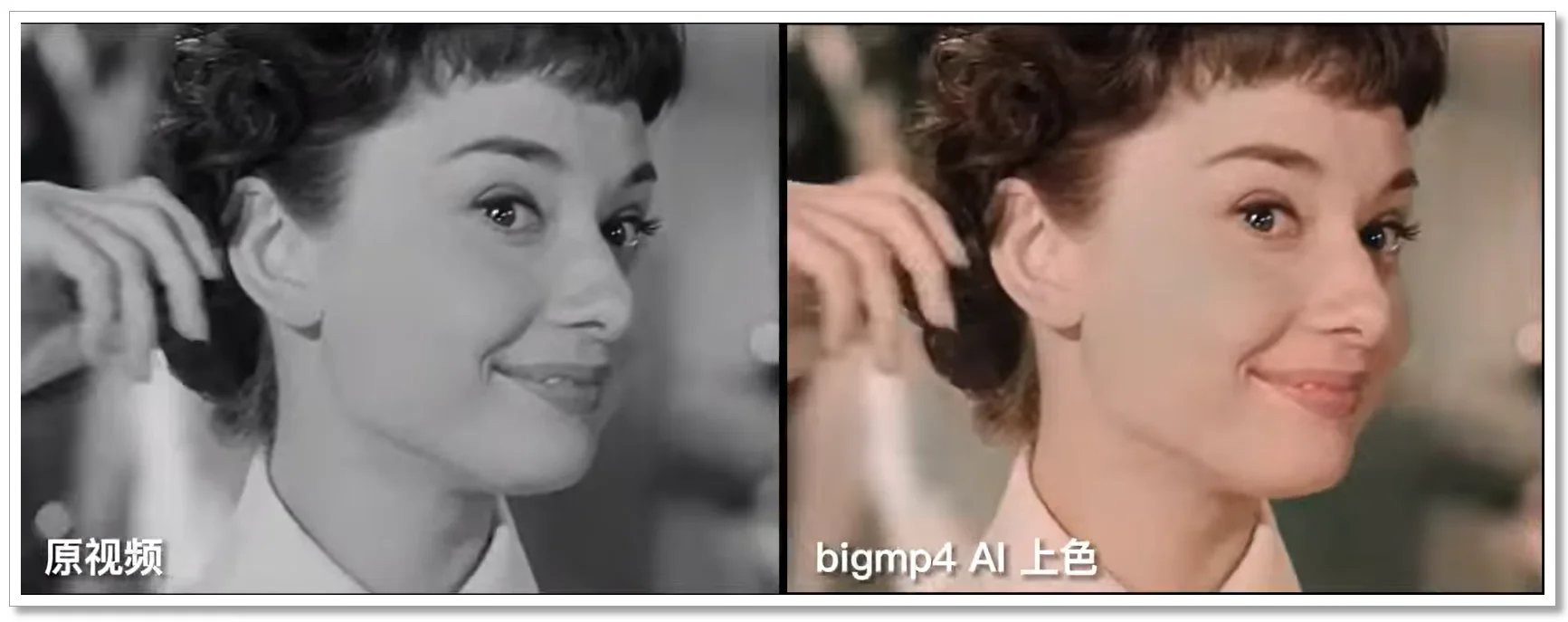
Рабочий процесс. Добавьте видео в веб-интерфейс и выберите доступный режим upscale. Для первого запуска используйте фрагмент с мелкими деталями и движением. После обработки скачайте результат только после сравнения границ, лица, текста и повторяющихся фактур. Если доступны несколько уровней, увеличивайте масштаб последовательно.
Что проверить. Сильный визуальный sharpening не равен появлению реальных деталей. Проверяйте соседние кадры и не принимайте одну красивую preview-картинку за доказательство качества всего ролика. Перед длинной обработкой отдельно посмотрите лимиты файла и расход доступных ресурсов аккаунта.
Плюсы:
- специализация на AI-upscale;
- браузерный рабочий процесс;
- подходит для разовой задачи без установки.
Минусы:
- количественные ограничения аккаунта нужно проверить перед длинной обработкой;
- результат надо оценивать на движении, а не только на стоп-кадре.
Problembo — онлайн-enhancement с 8K, HDR и коррекцией лица
Problembo предлагает Video Enhancement с повышением разрешения до 8K, частоты до 60 FPS, HDR-обработкой, denoise и коррекцией лица. Это более широкий набор, чем простой resize: отдельно меняются пространственная детализация, воспринимаемый динамический диапазон и временная плавность.
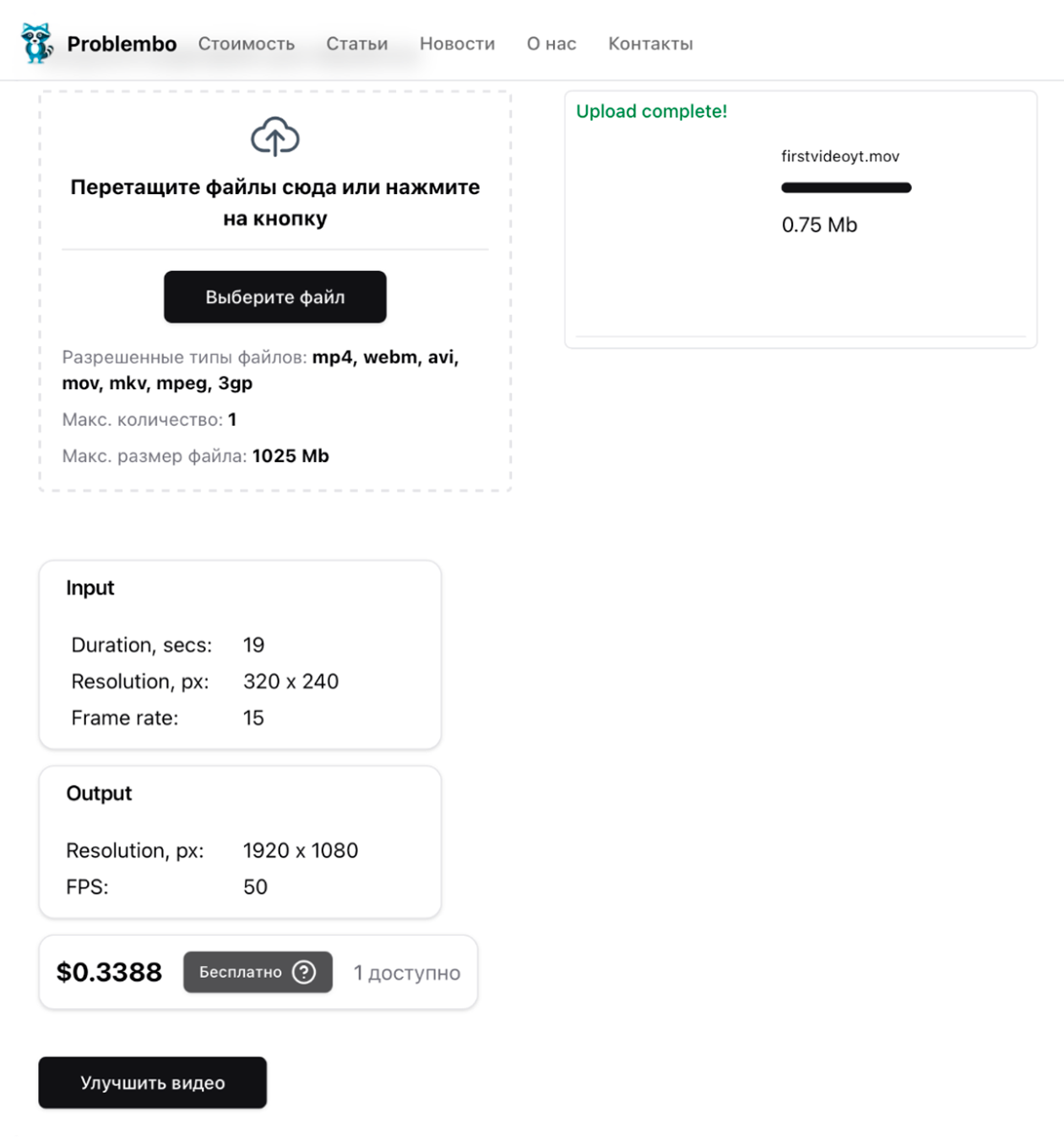
Рабочий процесс. Загрузите видео и выберите только нужные функции. Для обычного 720p сначала проверьте upscale без HDR и изменения FPS; затем, если исходник действительно требует этого, сделайте отдельные тесты HDR или повышения частоты. Такой порядок помогает понять, какая операция дала улучшение или, наоборот, создала артефакт.
Что проверить. При интерполяции до 60 FPS смотрите быстрые движения и пересечения объектов. При HDR проверяйте светлые области и цвет кожи. Face correction оценивайте на нескольких кадрах подряд: искусственно «идеальное» лицо может выглядеть нестабильно в движении.
Плюсы:
- совмещает upscale, denoise, HDR и повышение FPS;
- есть отдельная работа с лицами;
- высокое выходное разрешение для соответствующих задач.
Минусы:
- одновременное применение всех улучшений усложняет поиск источника артефактов;
- облачный workflow требует загрузки исходника.
VIDIO — Video Upscaler до 4K с соседними инструментами sharpen и interpolation
У VIDIO есть отдельный Video Upscaler для повышения разрешения до 4K. На той же платформе доступны самостоятельные инструменты sharpen и frame interpolation. Это важно отличать от Vidyo.ai из старых подборок: похожее написание не означает один и тот же продукт.

Рабочий процесс. Откройте Video Upscaler, загрузите исходник и выберите целевое разрешение. Если основной дефект — смазанная картинка, сначала сравните результат upscale и отдельного sharpen. Если проблема в низком FPS, используйте frame interpolation как отдельную операцию. Не объединяйте три обработки до первого сравнения.
Что проверить. Проверяйте соответствие выбранного инструмента дефекту. Upscale не исправляет рывки движения, interpolation не восстанавливает пространственную деталь, а sharpen не добавляет настоящее разрешение. На финальном файле сверяйте фактические пиксельные размеры и FPS.
Плюсы:
- отдельный Video Upscaler до 4K;
- есть самостоятельные sharpen и frame interpolation;
- можно разделить пространственную и временную обработку.
Минусы:
- схожее название с Vidyo.ai создаёт риск смешения продуктов;
- несколько последовательных экспортов могут привести к лишнему перекодированию.
neural.love — кредитный облачный AI-enhancer
neural.love предоставляет браузерный AI Video Enhancer и выполняет обработку в облаке. Сервис подходит пользователю, которому важнее готовый облачный workflow, чем локальная настройка GPU. Перед большим заданием нужно посмотреть лимиты и расход кредитов в аккаунте: эти параметры напрямую влияют на стоимость обработки длинного ролика.
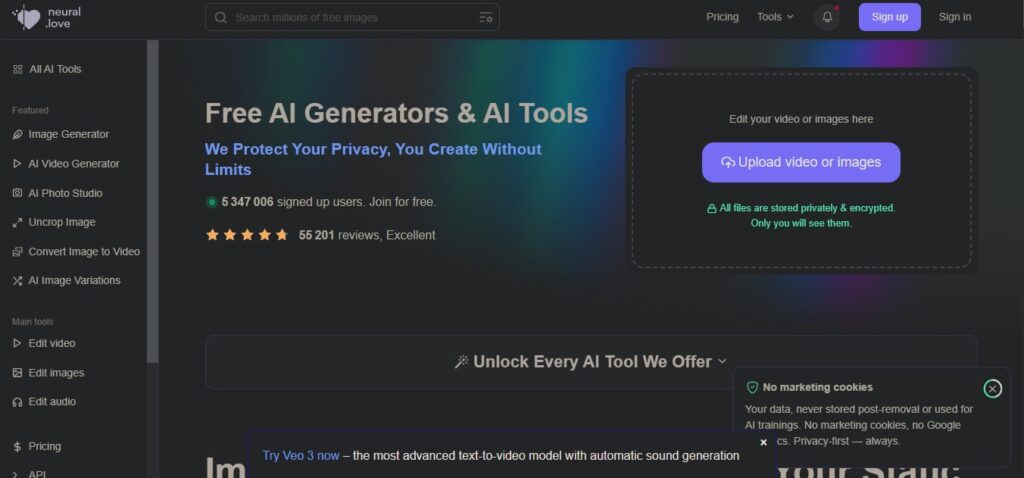
Рабочий процесс. Загрузите ролик и выберите доступное video enhancement. Перед запуском большого файла оцените стоимость теста и обработайте короткий отрезок. На нём проверьте лицо, фоновые текстуры, надписи и движение; после этого переносите тот же режим на полный материал.
Что проверить. Не оценивайте сервис только по красивому демонстрационному before/after. Для собственного файла смотрите, не появились ли ложные поры, волосы, контуры или мелкий текст. Для чувствительного видео учитывайте облачную передачу исходника.
Плюсы:
- облачный AI Video Enhancer без локальной установки;
- удобен для короткого контрольного теста;
- подходит пользователю без мощного GPU.
Минусы:
- кредитные условия требуют текущей проверки;
- файлы обрабатываются не локально.
Cutout.Pro — автоматическое онлайн-улучшение, upscale и unblur
Cutout.Pro предлагает отдельный AI Video Enhancer для автоматического повышения качества видео. Инструмент выполняет upscale, уменьшение зерна и размытия. Это отличается от известных инструментов удаления фона того же сервиса: в рейтинге рассматривается именно Video Enhancer.
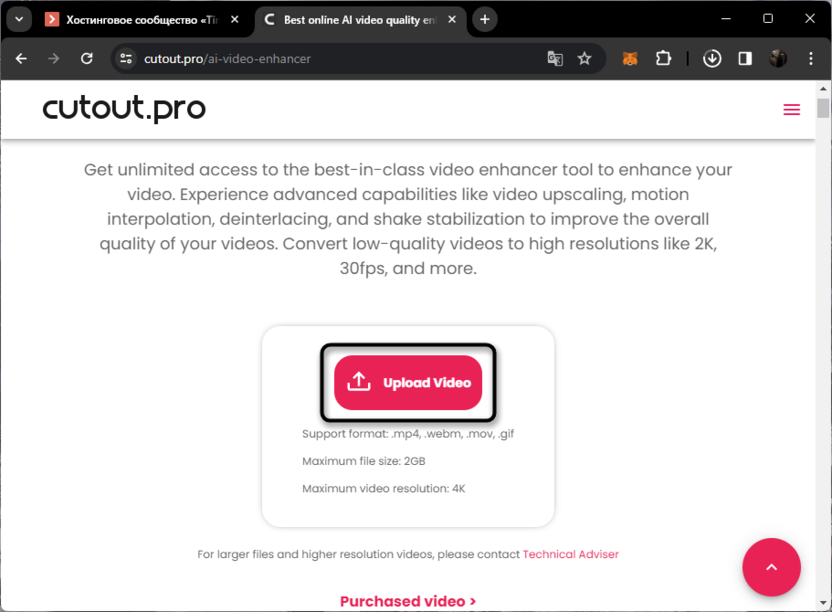
Рабочий процесс. Откройте AI Video Enhancer, загрузите ролик и запустите обработку. На тестовом отрезке сравните, насколько уменьшились blur и grain. Если проблема в исходнике только в шуме, контролируйте тонкие текстуры после очистки; если в низком разрешении — дополнительно проверяйте мелкие надписи и повторяющиеся узоры.
Что проверить. Не смешивайте возможности разных разделов Cutout.Pro. Удаление фона, генеративные функции и Video Enhancer решают разные задачи. Для приватного ролика учитывайте, что файл загружается в облако.
Плюсы:
- отдельный AI Video Enhancer;
- автоматические upscale, unblur и уменьшение зерна;
- работает без установки.
Минусы:
- меньше ручного контроля, чем у специализированных desktop-инструментов;
- облачная обработка требует передачи исходника.
VEED — браузерный редактор с инструментами улучшения
VEED — прежде всего онлайн-видеоредактор. В нём можно улучшать восприятие изображения настройками и AI-assisted инструментами, но его не следует ставить в один технический класс со специализированными super-resolution моделями Topaz или Video2X. Сильная сторона VEED — правка изображения в том же браузерном проекте, где выполняются монтаж и публикационная подготовка.
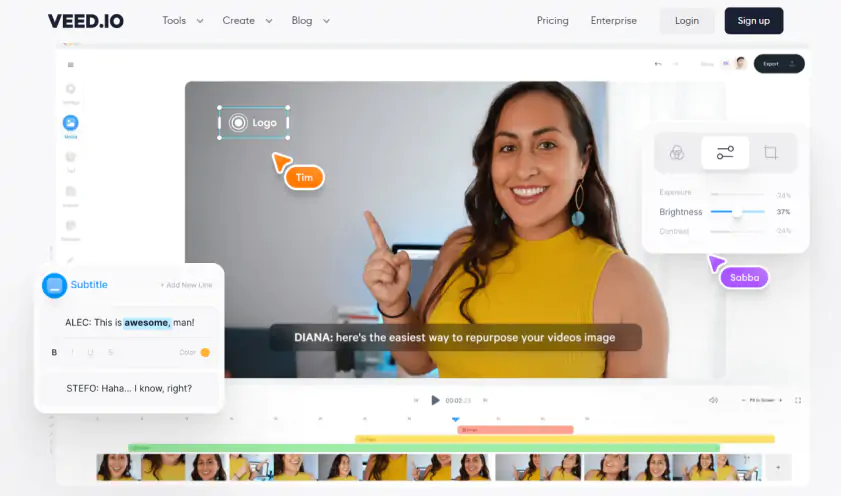
Рабочий процесс. Импортируйте ролик в редактор, выделите клип и используйте доступные настройки изображения только для обнаруженного дефекта. Сначала скорректируйте экспозицию и цвет, если проблема в съёмке, затем оцените sharpening/cleanup, если они доступны в выбранном режиме. Перед экспортом просмотрите фрагмент в движении.
Что проверить. Не называйте обычную регулировку яркости и резкости нейросетевым восстановлением деталей. Для 480p-архива, где требуется настоящее super-resolution, лучше выбирать специализированный enhancer. VEED рациональнее для короткой публикационной обработки и монтажа.
Плюсы:
- монтаж и корректировка выполняются в одном браузерном проекте;
- не нужен локальный видеоредактор;
- удобен для короткого контента.
Минусы:
- не является специализированным neural super-resolution инструментом;
- для тяжёлой реставрации даёт меньше специализированного контроля.
Приложения для улучшения видео на iPhone
AirVid и Utool существуют как отдельные мобильные приложения для iPhone и Android, поэтому во втором платформенном разделе они не дублируются. На телефоне разумно сначала проверять короткий отрезок: длительная AI-обработка расходует ресурсы устройства, а исходник нередко уже содержит артефакты камеры, мессенджера или социальной сети.
AirVid — мобильное восстановление и 4K Restoration
AirVid — приложение PIXOCIAL TECHNOLOGY для iPhone и Android. В нём доступны 4K Restoration, Detail Boost, Color Correction и AI Portrait Mode. Эти инструменты закрывают четыре разные задачи: повышение разрешения, усиление деталей, исправление цвета и отдельную обработку лица.

Рабочий процесс. Импортируйте ролик из медиатеки, выберите инструмент по дефекту и начните с одного режима. Для низкого разрешения используйте 4K Restoration; для мягкого, но уже достаточно крупного изображения — Detail Boost; для проблемного баланса цвета — Color Correction. AI Portrait применяйте только к сценам, где лицо занимает заметную часть кадра.
Что проверить. После обработки просмотрите видео целиком на экране телефона и, по возможности, на более крупном дисплее. Мобильный экран скрывает мелкие ореолы и нестабильность лица. Не принимайте увеличение числа пикселей за восстановление исходной информации.
Плюсы:
- есть приложения для iPhone и Android;
- отдельные 4K Restoration, Detail Boost, Color Correction и AI Portrait Mode;
- подходит для коротких роликов, уже находящихся на телефоне.
Минусы:
- мобильная обработка менее удобна для длинного архива;
- портретное восстановление требует проверки стабильности лица в движении.
Utool — мобильный restore, unblur и повышение до HD/4K
Utool — мобильный AI Video Enhancer для iPhone и Android. В приложении доступны AI Video Enhancer, AI Upscaler до 4K, Video Editor, Night View и AI Color. Нативная iPad-версия отдельно не заявлена, поэтому планшет Apple не включён в список его платформ.

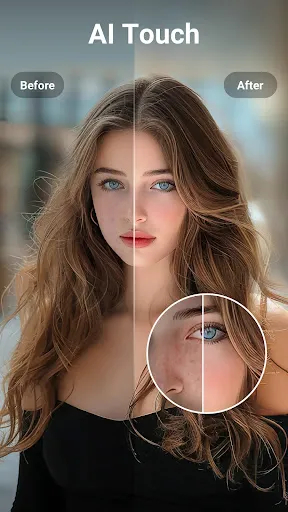
Рабочий процесс. Добавьте видео из медиатеки, выберите улучшение качества и целевой режим. Для размытого ролика сначала проверяйте unblur на коротком фрагменте, а для низкого разрешения — HD перед 4K. После расчёта сравните лицо, текст и мелкие границы в исходнике и результате.
Что проверить. Следите за тем, что именно исправилось. Если исходный ролик потерял детали из-за сильного смаза или фокуса, увеличение до 4K не возвращает достоверную фактуру автоматически. Для длинных проектов мобильный вариант менее удобен, чем desktop или облачная пакетная обработка.
Плюсы:
- есть приложения для iPhone и Android;
- AI Video Enhancer и 4K AI Upscaler объединены с мобильным редактором;
- есть отдельные Night View и AI Color.
Минусы:
- нативная iPad-версия отдельно не заявлена;
- для длинных роликов мобильный workflow менее удобен, чем desktop или облачная пакетная обработка.
Приложения и редакторы для Android
На Android представлены и AirVid, и Utool, но они уже разобраны в разделе iPhone и здесь не повторяются. Дополнительно включены CapCut и Winkit — два разных по назначению варианта: редактор с enhancement-инструментами и мобильный AI-enhancer с отдельными 4K Upscaler, Noise Reducer, Stabilize и Frame Interpolation.
CapCut — Enhance quality до UHD/4K внутри редактора
CapCut — многоплатформенный редактор с инструментом повышения качества видео. В desktop-интерфейсе он находится в Video > Basic > Enhance quality и позволяет выбирать повышение до HD/UHD/4K. На мобильной платформе CapCut удобен тем, что улучшение можно совместить с обрезкой и подготовкой вертикального ролика.
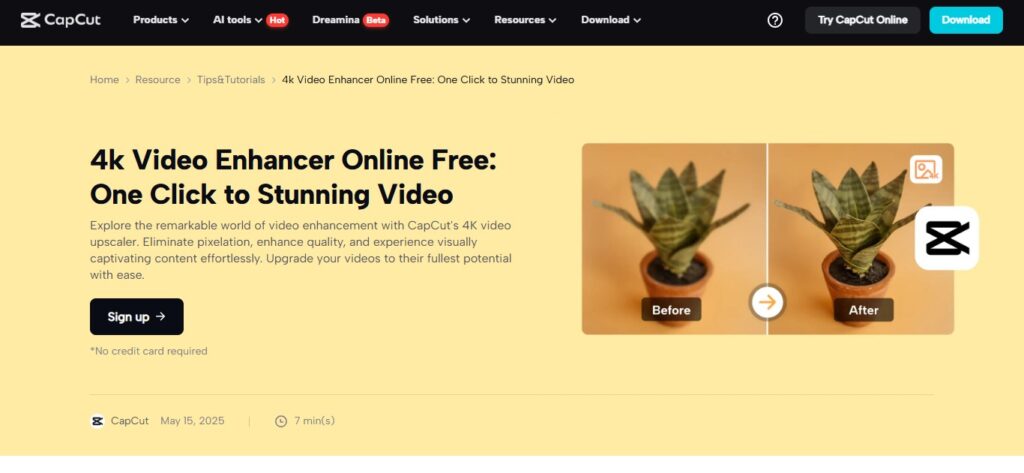
Рабочий процесс. Добавьте клип в проект, выделите его и откройте параметры качества. На desktop используйте Video > Basic > Enhance quality, выберите HD/UHD/4K и просмотрите результат перед Export. На телефоне логика та же: сначала улучшение исходного клипа, затем кадрирование, титры и финальный экспорт, чтобы не усиливать артефакты уже пережатой копии.
Что проверить. Не применяйте 4K автоматически к ролику, который предназначен только для маленького вертикального окна. Сравните качество при целевом размере публикации. После enhancement проверьте лица, текст интерфейса и края объектов на характерный oversharpening.
Плюсы:
- улучшение встроено в полноценный мобильный/desktop редактор;
- есть HD/UHD/4K режимы;
- удобно для вертикальных роликов и соцсетей.
Минусы:
- редактор шире задачи AI-upscale, поэтому часть функций не относится к восстановлению качества;
- максимальный режим может быть избыточен для небольшого экрана.
Winkit - AI Video Enhancer — мобильный 4K Upscaler, AI Repair и Stabilize
Winkit - AI Video Enhancer разработан Starii Tech и доступен на Android, iPhone и iPad. Для повышения качества предусмотрены Portrait Enhancer, AI Repair, 4K Upscaler, Noise Reducer, Color Correction, Stabilize и Frame Interpolation. Это отдельный продукт; его не следует смешивать с другими приложениями и сайтами со словом Wink в названии.
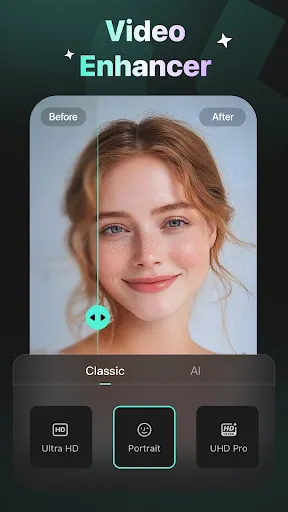
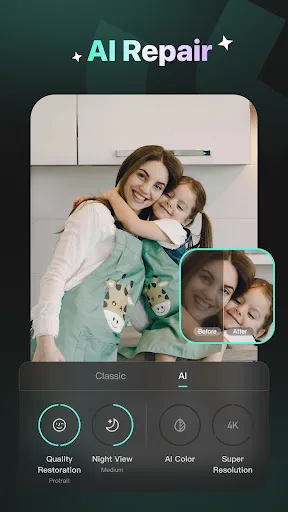
Рабочий процесс. Добавьте ролик и начните с одной функции под конкретный дефект. Для размытого или пикселизированного материала используйте AI Repair; для недостаточного разрешения — 4K Upscaler; для зерна — Noise Reducer; для тряски — Stabilize; для низкой плавности — Frame Interpolation. Portrait Enhancer применяйте отдельно к крупным лицам, чтобы проще контролировать изменения черт.
Что проверить. После Portrait Enhancer сравните лицо на нескольких кадрах подряд; после Stabilize — края кадра; после Frame Interpolation — быстрые движения и пересечения объектов. 4K Upscaler оценивайте по реальной детализации, а не только по размеру выходного файла.
Плюсы:
- доступен на Android, iPhone и iPad;
- раздельные AI Repair, 4K Upscaler, Noise Reducer, Stabilize и Frame Interpolation;
- есть отдельный Portrait Enhancer.
Минусы:
- много функций повышают риск применить лишнюю обработку;
- портретное и интерполяционное улучшение нужно проверять на движении.
Улучшение видео в Linux
В Linux выбор меньше, чем в Windows и macOS, поэтому здесь нет искусственно расширенного рейтинга. Два варианта закрывают разные задачи: Video2X — open-source upscale/interpolation, а DaVinci Resolve Studio — полноценная профессиональная постобработка с Neural Engine и Super Scale.
Video2X — open-source upscale и frame interpolation
Video2X работает в Windows и Linux и предназначен для машинного апскейла и интерполяции кадров. В Windows доступен Qt6 GUI и установщик. Для Linux распространяется универсальный AppImage; он используется как отдельный исполняемый пакет, а графическую Qt6-оболочку при необходимости собирают отдельно. Поэтому шаги в Linux не следует описывать как идентичные Windows-интерфейсу.

Рабочий процесс. В Linux используйте AppImage как исполняемый пакет и задайте входной файл через поддерживаемый командный workflow; при отдельно собранной Qt6-оболочке можно работать через GUI. Выберите upscale либо frame interpolation в зависимости от задачи. Не меняйте одновременно разрешение и FPS в первом тесте: сначала оцените spatial upscale, затем отдельно temporal interpolation. Для повторяемой серии сохраните одинаковые параметры и прогоните один типовой короткий файл.
Что проверить. У open-source инструмента качество определяется выбранным backend/model и исходником, поэтому нельзя сводить оценку к одному названию Video2X. Проверяйте нагрузку GPU, скорость обработки и артефакты на движении. Если интерполяция создаёт искажения между объектами, оставьте исходный FPS.
Плюсы:
- open-source;
- поддерживает Linux и Windows;
- разделяет upscale и frame interpolation.
Минусы:
- результат зависит от выбранного движка и настроек;
- технический workflow сложнее полностью автоматизированных веб-сервисов.
DaVinci Resolve Studio — Super Scale и Neural Engine в профессиональном монтажном пакете
DaVinci Resolve доступен для macOS, Windows и Linux, но продвинутые AI-функции повышения качества относятся к Studio. В Studio используются DaVinci Neural Engine, AI UltraNR и Super Scale; Super Scale повышает пространственное разрешение вплоть до 4×. Это не кнопка «починить всё», а часть профессиональной цепочки цветокоррекции, шумоподавления и вывода.
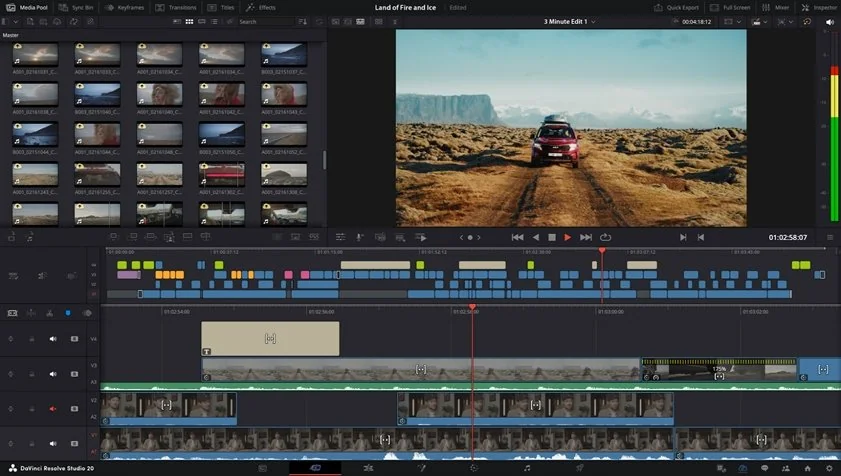
Рабочий процесс. Добавьте клип в Media Pool, щёлкните по нему правой кнопкой и выберите Clip Attributes. На вкладке Video настройте Super Scale. После применения оцените результат в Viewer на характерных кадрах; для отдельного шума используйте соответствующие Studio-инструменты, не повышая резкость вместо denoise.
Что проверить. Super Scale увеличивает пространственное разрешение, но не заменяет работу с шумом, экспозицией и компрессией. При тяжёлом исходнике сначала приведите в порядок шум и цвет, затем сравнивайте upscale. Для Linux дополнительно учитывайте совместимость оборудования и драйверов с рабочей конфигурацией Resolve.
Плюсы:
- профессиональная обработка в едином проекте;
- Super Scale и Neural Engine интегрированы с монтажом и цветом;
- поддерживается Linux.
Минусы:
- расширенные AI-функции относятся к Studio;
- интерфейс сложнее специализированных one-click enhancers.
Какие инструменты не являются прямыми AI Video Enhancer
Рядом с AI-enhancer нередко называют продукты, которые решают совсем другую задачу. Ниже перечислены такие инструменты с конкретной причиной, по которой они не считаются прямыми AI-upscaler или restoration-решениями. Это не означает, что продукт плох: он просто не является прямым решением для восстановления пространственного качества видео.
| Инструмент | Почему это не прямой AI-enhancer |
|---|---|
| Movavika Video | видеоредактор; улучшение изображения является частью монтажа, а не специализированным neural super-resolution workflow |
| Adobe Premiere Pro | профессиональный видеоредактор; цвет, шум и плагины не следует автоматически называть самостоятельным AI-upscaler |
| Lightworks | монтажная система, а не специализированный AI-enhancer |
| Descript | редактор с сильным текстовым монтажом, транскрипцией и аудио-инструментами; не прямой super-resolution продукт |
| Wisecut | автоматизирует монтаж, паузы и структуру ролика, а не восстанавливает пиксельную детализацию |
| Vizard | ориентирован на переработку длинного контента в клипы; это другой сценарий |
| Runway | широкая генеративная платформа: генерация и редактирование не равны повышению качества исходного кадра |
| Runway Aleph | генеративное редактирование; не классический enhancer исходного ролика |
| Sora | генерация видео, а не реставрация существующего файла |
| Kling | генератор видео, а не сервис восстановления исходного качества |
| Luma | генеративное видео; не direct upscale исходника |
| Hailuo | генератор, а не pixel-level enhancer |
| Fliki | создание видео из текста/контента, а не восстановление исходного ролика |
| Kandinsky | генеративная модель; не специализированное улучшение существующего видео |
| Wan | генеративная модель видео |
| Pika | генеративный продукт; его нельзя путать с PikaVue |
| LTX Studio | генеративное производство и раскадровка, а не restoration/upscale |
| Higgsfield | генеративное видео и эффекты, а не direct enhancer |
| InVideo | AI-создание и редактура видео; не специализированное восстановление разрешения |
| Magisto | автоматический монтаж |
| Revid AI | создание и переработка короткого контента |
| Kapwing | универсальный браузерный редактор |
| DeepMotion | анимация и motion capture, а не повышение качества исходного видеоряда |
| DeepFaceLab | face-swap, а не enhancement всего изображения |
| Adobe Enhance Speech | обрабатывает речь/звук, а не визуальное качество видео |
| Make-A-Video | исследовательское/генеративное направление, а не обычный сервис апскейла |
| CogVideo | генеративная модель |
| Imagen Video | генерация видео |
| Study AI | AI-агрегатор; наличие доступа к моделям не превращает его в отдельный алгоритм video enhancement |
| GPTunneL | AI-агрегатор/шлюз, а не специализированная модель улучшения видео |
| Apihost | платформа доступа к моделям/API, а не отдельный video enhancer |
| GoGPT | AI-агрегатор, не специализированный enhancer |
| ruGPT | чат/AI-сервис, не pixel-level video enhancer |
| Chad AI | AI-агрегатор/ассистент, не direct video enhancement продукт |
| GenAPI | API-платформа доступа к моделям |
| Turbotext | AI-сервис для контента, не специализированный video enhancer |
| MashaGPT | AI-ассистент/агрегатор, а не super-resolution инструмент |
| Hour One | создание presenter/avatar video, а не восстановление исходника |
| Xpression Camera | виртуальная камера и анимация лица |
| Tube Magic | инструменты для YouTube/контента, не pixel-level enhancement |
| Vsub | создание субтитров/короткого контента |
| Video Magic | автоматизированное создание/редактирование видео относится к другому классу задач |
| Wondershare Virbo | AI-avatar/video generation |
| Fliz | автоматическое создание видео из контента |
| FineShare FineCam | виртуальная камера и улучшение видеосвязи, а не файл-ориентированный upscaler |
| Photo Editor AI | AI-редактор изображений, не основной video enhancer |
| Peech | автоматизированная работа с видеоконтентом, а не super-resolution |
| Remini | в этой подборке не используется как специализированный video enhancer: основная роль продукта сосредоточена на улучшении фотографий |
| Clideo | универсальный онлайн-редактор; не специализированный neural super-resolution |
| Clipchamp | видеоредактор, а не специализированный AI-upscaler |
| DVDFab Video Enhancer AI | не получает отдельную карточку: для рассматриваемого AI-enhancement используется линейка UniFab |
| Ashampoo Video Optimizer | классическая оптимизация видео; наличие enhancement не означает neural super-resolution |
| NeuroHD | технология VK, а не самостоятельный сервис, которому можно дать отдельную рабочую карточку |
| DAIN | специализированная интерполяция кадров; повышает временную плавность, но не является универсальным пространственным enhancer |
| Upscayl | основной продукт ориентирован на изображения, поэтому его нельзя выдавать за полноценный video enhancer |
| Video Upscaler & AI Video Enhance | слишком неоднозначное название: без точной идентификации его легко перепутать с одноимёнными приложениями |
| Vidyo.ai | сервис переработки длинных видео в короткие клипы; не путать с VIDIO Video Upscaler |
Отдельно важно различать названия, которые легко перепутать. Pika — генеративный продукт, тогда как PikaVue рассматривается как web upscale/remaster. VIDIO имеет Video Upscaler, тогда как Vidyo.ai исторически ориентирован на переработку длинного контента. Подмена одного продукта другим приводит к неверным функциям, тарифам и интерфейсным инструкциям.
Практические сценарии: как улучшать видео без лишних операций
Одинаковая последовательность не подходит для любого ролика. Сначала нужно определить дефект, затем выполнить минимальный тест и только после него запускать полный файл. Ниже четыре разных workflow: локальная коррекция без neural upscaling, специализированный AI-enhancer, облачный сервис и open-source обработка.
Сценарий 1. Локально в ВидеоМОНТАЖ : цвет, резкость и стабилизация
Этот способ подходит, когда исходное разрешение уже достаточное, а картинку портят тусклый цвет, слабый контраст, дрожание камеры или общая «мягкость». Здесь не происходит нейросетевой реконструкции деталей, поэтому не следует ожидать превращения 480p в достоверное 4K.
- Создайте проект. Нажмите Новый проект, затем Добавить видео и фото и укажите исходный ролик. Работайте с наиболее качественной копией, а не с повторно пересланным файлом из мессенджера.
- Откройте улучшения. Выделите клип, нажмите Редактировать и перейдите в раздел Улучшения. Сначала включите Комплексное улучшение и сравните его с исходником.
- Исправьте тон вручную при необходимости. Если автоматическая коррекция делает кадр слишком контрастным или меняет цвет кожи, используйте Коррекция с помощью кривых и меняйте только проблемный диапазон яркости.
- Уберите тряску. Для дрожащего клипа примените Стабилизация изображения. После расчёта просмотрите края: стабилизация обычно требует запаса по кадру, поэтому важные объекты у самой границы нужно проверить отдельно.
- Сравните до и после. Просмотрите фрагмент с движением, лицо и мелкие детали. Если улучшение заметно только на стоп-кадре, но на движении появились ореолы или слишком жёсткие контуры, уменьшите коррекцию.
- Выведите результат. Используйте Сохранить видео и выбирайте параметры под конечную площадку. Не делайте несколько промежуточных экспортов одного и того же файла: каждое повторное сжатие способно добавить артефакты.
Когда этот сценарий рациональнее AI-upscale. Если ролик снят в 1080p, но выглядит блекло и трясётся, изменение света, контраста и стабилизация часто полезнее искусственного увеличения до 4K. Специализированный AI-enhancer нужен, когда действительно не хватает разрешения, есть сильный шум, смаз или требуется реконструкция старого материала.
Сценарий 2. Специализированный AI-enhancer: сначала короткий Render Preview
Для старой записи 480p/576p, шумного 720p или сильно размытого исходника разумно начинать со специализированного enhancer. Логика одинакова для Topaz Video, AVCLabs, HitPaw VikPea и Aiarty: выбрать модель под дефект, просчитать короткий участок и только затем запускать весь фильм.
- Отрежьте или выделите 5–15 секунд, где одновременно есть лицо, движение и мелкие детали. Такой тест информативнее спокойного пейзажа.
- Выберите одну модель: denoise для шума, face/portrait для крупного лица, motion deblur для смаза, enhancement/upscale для низкого пространственного разрешения.
- Задайте умеренный целевой масштаб. Переход 480p → 1080p нужно оценить раньше, чем 480p → 4K или 8K.
- Запустите preview: в Topaz Video — Render Preview, в AVCLabs — Preview, в HitPaw VikPea — Preview, в Aiarty — Dual preview.
- Сравните исходный и улучшенный кадр при одном масштабе, затем посмотрите тот же участок в движении.
- Добавляйте вторую операцию только после проверки первой. Например, сначала denoise, затем frame interpolation; иначе невозможно понять источник нового артефакта.
Такой порядок особенно важен при реставрации архива. Разные кассеты, камеры и кодеки дают разный шум и смаз, поэтому одна модель не должна механически применяться ко всей коллекции.
Сценарий 3. Улучшение видео онлайн без мощной видеокарты
Для короткого MP4/MOV можно использовать Fotor, Media.io, TensorPix, Vmake AI или другой облачный enhancer. Перед загрузкой проверьте ограничения конкретного сервиса и не отправляйте конфиденциальный ролик в облако, если политика хранения и обработки не подходит вашей задаче.
- Возьмите исходный файл максимально близкий к оригиналу. Не уменьшайте его предварительно только ради скорости, если сервис и так принимает исходный размер.
- Проверьте формат, длительность и размер файла. Например, Fotor принимает MP4/MOV/WebM, ролики до 5 минут и файлы до 1 ГБ; рассматриваемый enhancer Media.io работает с MP4/MOV и роликами до 5 минут.
- Загрузите клип и выберите только одну основную задачу: upscale, denoise, portrait/anime enhancement, stabilization или interpolation.
- Сделайте preview/пробную обработку. Если кредитная модель списывает ресурсы за полный рендер, короткий тест помогает не расходовать их на неудачную конфигурацию.
- После получения результата проверьте фактическое разрешение и FPS файла, а не только надпись режима на странице.
Облачный сервис рационален для одного-двух роликов на слабом компьютере. При регулярной обработке десятков файлов становятся важнее пакетные задания, повторяемые пресеты, скорость загрузки и стоимость вычислений.
Сценарий 4. Бесплатный open-source workflow через Video2X
Video2X подходит пользователю, которому нужен локальный open-source upscale или frame interpolation и который готов контролировать движок и параметры. Это не «одна кнопка без настроек», зато исходник не нужно отдавать облачному сервису.
- В Windows откройте Qt6 GUI и добавьте исходный ролик. В Linux используйте AppImage через поддерживаемый командный workflow либо отдельно собранную Qt6-оболочку; не переносите названия Windows-кнопок на CLI.
- Определите одну задачу: пространственный upscale либо интерполяция кадров.
- Выберите доступный движок/модель и задайте целевой масштаб. Для первого теста используйте короткий ролик.
- Сохраните результат и сравните его с оригиналом на текстурах, диагональных линиях и движущихся объектах.
- Если отдельно нужна интерполяция FPS, выполните её вторым тестом. На быстрых движениях проверьте раздвоение контуров и «ломающиеся» промежуточные кадры.
Как выбрать AI-режим по дефекту исходника
Название «улучшить качество» слишком общее. Разные дефекты требуют разных алгоритмов, а неправильная модель способна сделать файл крупнее и визуально жёстче, не восстановив полезной информации. В таблице указано, с чего начинать и что проверять после обработки.
| Проблема | С чего начинать | Контроль результата |
|---|---|---|
| Старое 480p/576p домашнее видео | Denoise/restoration, затем умеренный upscale | лица, мелкие повторяющиеся текстуры, мерцание между кадрами |
| 720p нужно подготовить для Full HD/4K | Enhancement/upscale | реальная детализация текста и контуров, а не только повышение резкости |
| Сильный шум в тёмной сцене | Low-light или denoise | не потерялись ли волосы, трава, ткань; не появились ли цветные пятна |
| Motion blur | Motion Deblur или профиль для смаза | движущиеся руки, колёса, края объектов на соседних кадрах |
| Блочные артефакты после сильного сжатия | Artifact reduction/denoise/enhancement | квадраты на градиентах, контуры текста, кожа |
| Крупное лицо | Face/Portrait model | идентичность лица и стабильность глаз, зубов, волос между кадрами |
| Аниме и 2D-графика | Anime model | чистота линий, отсутствие дрожащих контуров и ложной текстуры |
| Gameplay | Game/scenario model либо upscale | HUD, мелкий текст, быстрое движение камеры |
| Запись экрана | Умеренный upscale/sharpen | буквы, тонкие линии интерфейса, отсутствие ореолов |
| Дрожащая камера | Stabilization | края кадра, масштабирование/crop, геометрические искажения |
| Низкий FPS | Frame Interpolation | пересечения объектов, руки, волосы, быстрые панорамы |
| Чёрно-белый архив | Colorize как отдельная операция | кожа, одежда, небо; цвет является реконструкцией, а не доказательством исторически точного оттенка |
Как проверить, действительно ли видео стало лучше
AI-enhancer может сделать кадр визуально эффектнее, но качество нужно проверять не по маркетинговому before/after и не по одному красивому стоп-кадру. Для видео критична временная согласованность: синтезированная деталь должна оставаться стабильной от кадра к кадру.
- Сравнивайте один и тот же участок. Исходник и результат должны показывать одинаковый момент, иначе оценка субъективна.
- Проверяйте масштаб 100%. Fit-to-window скрывает и шум, и ореолы sharpening; чрезмерное увеличение, наоборот, преувеличивает незначимые дефекты.
- Смотрите движение. Проиграйте 5–10 секунд с панорамой, руками, волосами, водой или транспортом. Flicker и нестабильные детали видны именно во времени.
- Осмотрите лица. AI может дорисовать ресницы, зубы или фактуру кожи. Важна не «красота» отдельного кадра, а сохранение узнаваемости и стабильность.
- Проверьте текст и интерфейс. Мелкие буквы — хороший индикатор ложной резкости. Если символы меняют форму между кадрами, модель слишком агрессивна.
- Оцените края после стабилизации. Ищите растяжение, размытие, crop и повторяющиеся искусственные области по краям.
- Сравните тёмные зоны. Denoise должен убрать шум, но не превращать стену, ткань или волосы в гладкое пятно.
- Проверьте фактические свойства файла. Разрешение, FPS, продолжительность и aspect ratio должны соответствовать выбранному выводу.
- Не судите по браузерной preview-картинке. Финальный локальный файл может кодироваться иначе, поэтому контроль выполняется и после экспорта.
- Храните короткие тестовые версии. Назовите их по режиму: denoise, upscale-2x, face, interpolation. Это упрощает прямое сравнение и не заставляет вспоминать настройки.
Метрики PSNR или SSIM полезны только при наличии эталонного оригинала, с которым можно математически сравнить восстановленный файл. Для единственной повреждённой записи без ground truth они не отвечают на вопрос, насколько синтезированные детали правдоподобны. Поэтому практический контроль должен объединять свойства файла и визуальную проверку сложных сцен.
Типичные ошибки при нейросетевом улучшении
| Ошибка | Что делать вместо этого |
|---|---|
| Сразу ставить 8K | Большой файл не гарантирует новой полезной информации; начните с 1080p/2K/4K и сравните. |
| Включать denoise, sharpen, interpolation и HDR одновременно | Нельзя определить, какая операция создала артефакт. Добавляйте функции по одной. |
| Повторно перекодировать промежуточные версии | Lossy-кодек может на каждом экспорте добавлять новые блоки и ringing. Храните качественный мастер. |
| Оценивать только статичный кадр | Video enhancement должен быть устойчив во времени. Проверяйте движение и соседние кадры. |
| Использовать Face Model для маленьких лиц на дальнем плане | Модель может синтезировать черты, которых недостаточно в исходнике. |
| Убирать весь шум до абсолютно гладкой картинки | Сильный denoise уничтожает реальные текстуры вместе с шумом. |
| Повышать резкость вместо deblur/denoise | Sharpen усиливает границы, но не решает исходную причину смаза или шума. |
| Стабилизировать кадр без проверки краёв | Компенсация движения часто требует crop/масштабирования и может исказить пограничные зоны. |
| Интерполировать FPS без просмотра быстрых сцен | Ложные промежуточные кадры заметнее всего на пересечении объектов и резких движениях. |
| Отправлять частное видео в любой онлайн-сервис | Сначала оцените условия хранения и обработки данных; для чувствительного материала предпочтительнее локальный workflow. |
| Использовать пережатую копию вместо исходника | Нейросеть будет восстанавливать уже добавленные мессенджером/соцсетью артефакты. |
| Сравнивать разные сцены или разный масштаб | Так невозможно отделить эффект алгоритма от различий самого кадра. |
Локальная и облачная обработка: что выбрать
Спор «программа или онлайн-сервис» решается не качеством вообще, а ограничениями проекта. Локальный enhancer использует ресурсы компьютера и не требует отправлять исходник в облако. Онлайн-сервис переносит вычисления на сервер, но добавляет загрузку файла, квоты и зависимость от интернет-соединения. Для разных объёмов работы это принципиально разные модели.
| Критерий | Локально | Онлайн |
|---|---|---|
| Где выполняется расчёт | На компьютере пользователя | На сервере сервиса |
| Что ограничивает скорость | GPU/CPU, VRAM/RAM, модель и длина ролика | Upload/download, очередь сервера, тариф/кредиты |
| Большие архивы | Удобнее при достаточном оборудовании и batch workflow | Может быть дорого и долго из-за передачи каждого файла |
| Разовая короткая задача | Требует установки и первоначальной настройки | Часто быстрее начать прямо в браузере |
| Приватность | Исходник остаётся локальным при офлайн-обработке | Исходник передаётся стороннему сервису |
| Повторяемость | Можно закрепить модель/настройки и обрабатывать серию | Зависит от доступных в аккаунте режимов и текущих лимитов |
| Тяжёлые AI-модели | Нужна подходящая видеокарта и время | Локальная видеокарта не является основным ограничением |
| Контроль параметров | Обычно больше настроек и preview | Часто workflow проще, но ручного контроля меньше |
Для семейного архива с персональными данными практичнее сначала рассмотреть локальную обработку. Для одного короткого публичного ролика на ноутбуке без подходящего GPU облачный TensorPix, Vmake AI, Fotor или Media.io может оказаться проще. Перед отправкой клиентского или корпоративного материала в облако решение должно учитывать правила работы с такими файлами, а не только удобство интерфейса.
Как подготовить исходник до нейросети
AI не отменяет базовую гигиену видеопроекта. Чем ближе файл к исходной записи, тем меньше алгоритму приходится отличать реальные детали от артефактов предыдущего сжатия. Подготовка особенно важна для старых кассетных оцифровок, роликов из мессенджеров и многократно перемонтированного материала.
- Найдите оригинал. Файл прямо с камеры, телефона или первой оцифровки предпочтительнее копии из социальной сети.
- Не увеличивайте разрешение обычным resize перед AI. Такое масштабирование не создаёт деталей и может затруднить последующую оценку.
- Сохраните исходную частоту кадров. Frame interpolation выполняйте отдельным осознанным этапом, а не случайно при конвертации.
- Проверьте aspect ratio. Старое 4:3 не нужно растягивать до 16:9 ради современного разрешения.
- Разделите разные по качеству фрагменты. Шумная ночная сцена и чистый дневной кадр часто требуют разных моделей.
- Исправьте физически повреждённый файл до enhancement. Если контейнер не открывается или поток повреждён, сначала решается file repair, затем визуальная реставрация.
- Оставьте запас места. 4K-результат и промежуточные файлы могут быть намного крупнее исходника.
- Сохраните мастер-копию. Не перезаписывайте единственный оригинал улучшенной версией.
Upscale, restoration, sharpen и repair — не одно и то же
Эти термины нередко используют как взаимозаменяемые, хотя они описывают разные операции. Разница практическая: каждый процесс исправляет свой класс проблемы.
- Upscale / Super Resolution
- Увеличивает пространственное разрешение и пытается реконструировать дополнительную детализацию. Используется, когда исходник слишком мал для целевого экрана или монтажа.
- Restoration / Enhancement
- Более широкое восстановление: может объединять denoise, детализацию, борьбу с компрессией, работу с лицами или старой плёнкой.
- Sharpen
- Усиливает локальный контраст на границах. Делает контуры визуально жёстче, но само по себе не возвращает утраченное разрешение.
- Denoise
- Снижает случайный или компрессионный шум. При чрезмерной силе стирает фактуру вместе с шумом.
- Deblur
- Работает со смазом; Motion Deblur особенно важен для движения камеры или объекта. Обычный sharpen не является равноценной заменой.
- Frame Interpolation
- Создаёт промежуточные кадры и повышает FPS. Она улучшает плавность, но не увеличивает пространственное разрешение.
- Stabilization
- Компенсирует движение камеры. Результат может потребовать crop или заполнения краёв.
- File Repair
- Восстанавливает повреждённый контейнер или видеопоток, чтобы файл снова читался. Это другая задача, чем улучшение видимой детализации уже воспроизводимого видео.
Как выбрать решение под реальный сценарий
| Сценарий | Что рассмотреть | Почему |
|---|---|---|
| Нужно поправить цвет и тряску в 1080p без AI-реконструкции | ВидеоМОНТАЖ | Локальная коррекция, кривые и стабилизация; не обещает искусственный 4K-upscale |
| Старые семейные записи и сложная реставрация | Topaz Video / AVCLabs / Aiarty | Отдельные модели denoise, enhancement, deblur и preview |
| Портреты и лица | HitPaw VikPea / AVCLabs / AirVid | Есть Face/Portrait-oriented режимы; обязательна проверка идентичности лица |
| Аниме и рисованное видео | waifu2x-Extension-GUI / 4DDiG / AVCLabs | Специализированные anime-модели лучше соответствуют чистым линиям и плоским областям |
| Один короткий ролик без мощного GPU | TensorPix / Vmake AI / Fotor / Media.io | Вычисления выполняются в облаке |
| Нужен онлайн 4K upscale | Vmake AI / Fotor / VIDIO | Эти инструменты предлагают вывод или целевой режим до 4K |
| Linux и open-source | Video2X | Локальный upscale/interpolation без обязательного облака |
| Linux и профессиональный монтаж | DaVinci Resolve Studio | Super Scale и Neural Engine внутри монтажно-цветового workflow |
| Монтаж и AI enhancement в одном проекте | Wondershare Filmora / CyberLink PowerDirector | Сначала монтажный контекст, затем встроенный AI Video Enhancer |
| Телефон без переноса проекта на ПК | AirVid / Utool / CapCut / Winkit - AI Video Enhancer | Мобильный workflow; проверяйте ограничения устройства и cloud processing |
Выходное разрешение: когда 4K действительно имеет смысл
4K — это характеристика размеров кадра, а не гарантия восстановленной информации. Если источник содержит сильный motion blur, крупные блоки компрессии или лицо размером в несколько десятков пикселей, файл 3840×2160 не становится автоматически достовернее. Цель upscale определяется местом использования и качеством исходника.
- 480p/576p архив: сначала оцените 1080p. Если detail recovery устойчив, можно сравнить более высокий режим.
- 720p: Full HD часто является разумной первой проверкой; 4K имеет смысл для большого экрана, дальнейшего монтажа или когда алгоритм действительно восстанавливает полезные детали.
- 1080p: 4K может быть полезен для крупного экрана, crop/reframing и некоторых площадок, но чистый 1080p нередко лучше переобработанного «пластикового» 4K.
- Уже 4K: задача чаще состоит в denoise, deblur, low-light, stabilization или artifact reduction, а не в ещё большем размере кадра.
8K и 16K режимы у отдельных desktop-продуктов имеют узкий смысл: крупные экраны, архивный мастер, профессиональная постобработка или специальное кадрирование. Для обычной публикации они увеличивают время обработки и размер файла, поэтому должны быть оправданы проверяемым выигрышем на исходном материале.
Frame interpolation: когда повышение FPS помогает, а когда мешает
Низкая частота кадров и низкое разрешение — разные проблемы. Frame interpolation анализирует соседние кадры и создаёт промежуточные, чтобы движение выглядело плавнее. Она полезна для slow motion и некоторых старых записей, но способна ошибаться там, где объект появляется, исчезает или быстро пересекает другой объект.
Для проверки используйте сцены со следующими элементами:
- руки и пальцы на фоне лица или предметов;
- волосы на ветру и мелкие ветви;
- колёса, спицы, вентиляторы и другие периодические структуры;
- быстрый pan камеры;
- мяч, птица или другой небольшой объект на контрастном фоне;
- титры и интерфейс поверх движущегося изображения.
Если между исходными кадрами появляются двойные контуры, «желе», исчезающие части предметов или ломается текст, оставьте исходный FPS либо попробуйте другую interpolation-модель. Увеличение с 30 до 60 FPS имеет смысл только тогда, когда движение реально становится чище.
Приватность и хранение исходников
Облачный AI-enhancer технически требует передачи видео сервису. Для публичного ролика это может быть приемлемо; для семейного архива, внутренней съёмки компании, медицинской записи или материала с документами вопрос меняется. Перед загрузкой нужно оценить правила конкретной платформы и необходимость вообще передавать такой файл третьей стороне.
Локальные Topaz Video, Video2X, Aiarty и настольные редакторы дают возможность построить обработку вокруг локального файла. Это не означает, что любая программа полностью офлайн во всех режимах: авторизация, активация, загрузка моделей или дополнительные облачные функции зависят от продукта. Поэтому для чувствительных данных проверяется именно конкретный режим, а не только факт установки программы.
Что делать после улучшения перед финальным экспортом
AI-обработка — не последний шаг. Перед финальным файлом нужно проверить, что улучшенный материал не испорчен повторным кодированием, не изменил геометрию и соответствует площадке публикации.
- Просмотрите начало, середину и конец каждого обработанного клипа, а также самые сложные сцены.
- Проверьте разрешение и aspect ratio. Вертикальный материал не должен случайно стать растянутым горизонтальным.
- Сверьте FPS. После interpolation он должен соответствовать задуманному значению; без interpolation не меняйте его без причины.
- Проверьте звук: video enhancement не должен приводить к незамеченному рассинхрону после сложной цепочки конвертаций.
- Выберите один финальный экспорт вместо нескольких последовательных lossy-экспортов.
- Сохраните исходник и промежуточный мастер отдельно от публикационной копии.
Частые вопросы
Можно ли сделать настоящее 4K из очень плохого 360p или 480p?
Можно создать файл с размером кадра 4K и визуально улучшить его, но степень достоверного восстановления зависит от того, сколько информации сохранилось в исходнике. Нейросеть реконструирует вероятные детали. Поэтому для слабого исходника сначала сравнивают умеренный upscale до 1080p с более высоким режимом и выбирают тот, где лицо, текст и текстуры остаются естественными.
Что лучше сначала: шумоподавление или апскейл?
Для заметно шумного старого материала разумно сначала протестировать denoise/restoration, потому что upscale способен увеличить вместе с полезной информацией и исходный шум. В программах с комплексной моделью порядок может быть встроен в сам алгоритм, поэтому ориентируйтесь на назначение модели и preview. Главное — не делать несколько экспортов между каждым этапом без необходимости.
Нужно ли повышать FPS вместе с разрешением?
Нет. Разрешение описывает количество пикселей в кадре, FPS — количество кадров в секунду. Если движение уже плавное, frame interpolation не нужен. Если ролик дёрганый, интерполяцию лучше тестировать отдельно после решения проблем изображения и проверять быстрые движения.
Почему после AI лицо выглядит резче, но менее естественно?
Face/Portrait-модель восстанавливает недостающие детали статистически. При слишком маленьком или сильно смазанном лице алгоритму не хватает исходной информации, и он способен синтезировать правдоподобные, но не исходные черты. В таком случае используйте более мягкую модель, меньший upscale или обычное общее enhancement без агрессивной реконструкции лица.
Можно ли обработать видео без загрузки в интернет?
Да. Для локального workflow подходят настольные программы и open-source инструменты, например Topaz Video, Aiarty, Video2X или видеоредакторы с локальной обработкой. При этом отдельные функции конкретной программы могут требовать авторизации или загрузки моделей, поэтому режим работы проверяется отдельно, если приватность критична.
Почему после улучшения файл стал намного больше?
При увеличении разрешения растёт количество пикселей на кадр, а после повышения FPS — количество кадров. Кроме того, размер зависит от кодека и bitrate. Больший файл не является доказательством лучшей детализации: итог нужно оценивать визуально и по фактическим параметрам.
Нейросеть может исправить повреждённый MP4, который вообще не открывается?
Это задача file repair, а не обычного video enhancement. Сначала нужно восстановить читаемость контейнера или видеопотока. Только после того, как файл нормально декодируется, имеет смысл применять denoise, deblur, upscale или colorization.
Какой вариант выбрать
Для ролика с нормальным разрешением, где нужно поправить цвет, контраст и тряску, рационально начать с ВидеоМОНТАЖ: он выполняет локальную коррекцию и стабилизацию без обещаний нейросетевой реконструкции. Для настоящего AI-upscale и сложной реставрации нужен специализированный enhancer: Topaz Video, AVCLabs, HitPaw VikPea или Aiarty дают отдельные модели и preview. Если мощного GPU нет и ролик короткий, проще использовать облачный TensorPix, Vmake AI, Fotor, Media.io или Pixop.
Для Linux практический open-source вариант — Video2X, а профессиональный монтажный путь — DaVinci Resolve Studio. На телефоне выбор определяется тем, нужен ли только быстрый repair/upscale или полноценный монтаж: AirVid и Utool ориентированы на мобильное AI-улучшение, тогда как CapCut совмещает enhancement с редактором. Во всех случаях решающим критерием остаётся не максимальная цифра 4K/8K, а отсутствие новых артефактов на лицах, тексте и движении после сравнения с исходником.
 *EXE — расширение исполняемого файла. Сайт является партнером проекта