
Смайлик на фотографии решает две разные задачи: украшает кадр или закрывает лицо, номер автомобиля, бейдж и другой фрагмент перед публикацией. Для декора важны готовые коллекции и быстрый поиск, а для сокрытия — точное масштабирование, непрозрачность, возможность закрыть несколько участков и сохранение исходника. В рейтинге собраны настольные программы, браузерные сервисы и мобильные приложения, которые действительно позволяют наложить готовый стикер, системный эмодзи либо собственный PNG.
Продукты сравниваются по одинаковым критериям: платформа, источник графики, работа со слоями, трансформация объекта, экспорт, ограничения бесплатного режима, приватность и пригодность для конкретного сценария. Онлайн-сервис не называется мобильным приложением, а редактор без встроенной библиотеки стикеров не выдаётся за программу с готовыми наклейками: для него отдельно указан способ через внешний PNG.
Первым в рейтинге стоит ФотоМАСТЕР. Он подходит для локальной обработки на компьютере, позволяет наложить любое изображение поверх снимка и не ограничивает пользователя одной коллекцией эмодзи. Остальные позиции распределены по платформам без повторного описания одного и того же продукта в нескольких разделах.
Как выбрать фоторедактор со стикерами
Перед выбором определите источник графики. Встроенная библиотека быстрее для повседневного оформления, но её состав зависит от тарифа и обновлений. Собственный PNG даёт предсказуемый результат и подходит для фирменных элементов, редких эмодзи и точного повторения дизайна. Системный эмодзи удобен без установки, однако ведёт себя как текст и хуже контролируется при сложном монтаже.
- Для закрытия лица: проверяйте ручное изменение размера, непрозрачность, порядок слоёв и возможность добавить несколько объектов.
- Для собственного стикера: нужен импорт PNG с альфа-каналом, иначе вокруг рисунка появится белый прямоугольник.
- Для регулярной работы: полезно сохранять редактируемый проект, чтобы заменить наклейку без повторной обработки снимка.
- Для конфиденциальных фотографий: предпочтительна настольная программа; браузерный сервис получает файл для обработки.
- Для социальных публикаций: важны готовые размеры холста, текст, шаблоны и экспорт без нежелательного водяного знака.
- Для нескольких платформ: облачный проект удобен, но локальный редактор обеспечивает больший контроль над файлами.
Сравнение редакторов
| Место | Редактор | Платформа | Готовые стикеры | Свой PNG | Главный сценарий |
|---|---|---|---|---|---|
| 1 | ФотоМАСТЕР | Windows и macOS | Нет, используется внешний файл | Да | быстро закрыть лицо собственным PNG и одновременно выполнить обычную коррекцию снимка |
| 2 | PhotoScape X | Windows и macOS | Да | Да | выбирать готовые наклейки из библиотеки и быстро оформлять публикации |
| 3 | Adobe Photoshop | Windows и macOS | Нет, используется внешний файл | Да | точный монтаж со слоями, масками и неразрушаемой трансформацией |
| 4 | Paint.NET | Windows | Нет, используется внешний файл | Да | наложить собственный PNG без сложного профессионального интерфейса |
| 5 | ФотоМОНТАЖ | Windows | Нет, используется внешний файл | Да | скрыть лицо через слой из файла, заливку или размытие в одном проекте |
| 6 | DxO PhotoLab | Windows и macOS | Нет, используется внешний файл | Да | добавить повторяющийся знак или изображение при экспорте серии фотографий |
| 7 | WorkinTool Image Converter | Windows | Да | Да | быстро поставить готовый стикер или загрузить свой файл без сложной работы со слоями |
| 8 | Preview / «Просмотр» | macOS | Нет, используется внешний файл | Да | добавить системный эмодзи без установки отдельного редактора |
| 9 | Canva | веб, iOS и Android | Да | Да | оформить публикацию готовыми элементами, текстом и шаблонами |
| 10 | Fotor | веб, iOS и Android | Да | Да | быстро добавить готовую наклейку и выполнить базовую коррекцию |
| 11 | Pixlr | веб и мобильные устройства | Да | Да | сочетать готовые элементы с собственным PNG и точнее управлять слоями |
| 12 | PhotoRoom | веб, iOS и Android | Да | Да | сделать чистую карточку, добавить отдельные изображения и быстро перестроить фон |
| 13 | BeFunky | веб | Да | Да | использовать готовую графику с настройкой прозрачности и режимов наложения |
| 14 | Pixelied | веб | Да | Да | создать пост или баннер с иконками, эмодзи и собственными изображениями |
| 15 | Kapwing | веб | Да | Да | совместить фото, стикеры, GIF и текст в мультимедийном проекте |
| 16 | LunaPic | веб | Да | Да | разовая правка без сложного аккаунта и тяжёлого интерфейса |
| 17 | Editor.Pho.to | веб | Да | Да | быстро поставить готовый стикер, текст или рамку |
| 18 | Фоторика | веб | Да | Да | быстро добавить клипарт в русскоязычном интерфейсе |
| 19 | Creative Fabrica Studio | веб | Да | Да | собирать декоративные композиции из готовой графики и собственных элементов |
| 20 | Adobe Express | веб, iOS и Android | Да | Да | добавить статические или анимированные стикеры и оформить публикацию |
| 21 | Picsart | iOS, Android и веб | Да | Да | выбирать готовые стикеры, создавать собственные вырезки и работать со слоями |
| 22 | PhotoDirector | iOS и Android | Да | Да | совместить стикеры с ретушью, коррекцией и эффектами |
| 23 | Meitu | iOS и Android | Да | Да | оформить селфи готовыми наклейками, макияжем и эффектами |
| 24 | InShot | iOS и Android | Да | Да | добавить одинаковые стикеры к фото и короткому ролику |
| 25 | BeautyPlus | iOS и Android | Да | Да | добавить стикеры после портретной ретуши |
| 26 | YouCam Perfect | iOS и Android | Да | Да | добавлять тематические наклейки и украшения к портретам |
| 27 | PicLab | iOS и Android | Да | Да | сочетать фотографию с надписями, формами и стикерами |
| 28 | LINE Camera | iOS и Android | Да | Да | использовать большую библиотеку наклеек и создавать собственные из фото или текста |
| 29 | Camera360 | iOS и Android | Да | Да | добавлять живые и статические эффекты к портретам |
| 30 | LightX | iOS, Android и веб | Да | Да | добавить стикер, собственное изображение и выполнить творческий монтаж |
| 31 | SNOW | iOS и Android | Да | Ограниченно | быстро украсить селфи актуальными декоративными элементами |
| 32 | B612 | iOS и Android | Да | Да | использовать статические и лицевые стикеры, а также создавать собственные фильтры |
| 33 | FotoRus | iOS и Android | Да | Да | оформить коллаж с наклейками, текстом и рамками |
| 34 | GIMP | Windows, macOS и Linux | Нет, используется внешний файл | Да | точно наложить внешний PNG на Linux и сохранить редактируемый проект |
| 35 | AliveColors | Windows, macOS и Linux | Нет, используется внешний файл | Да | работать с внешним PNG и локальными кистями на разных настольных системах |
Таблица показывает главный компромисс. Редакторы со слоями лучше управляют собственным PNG, а приложения с каталогом быстрее дают готовый декор. Универсально лучшего варианта нет: для локальной фотографии удобнее настольная программа, для сторис — мобильное приложение, для баннера — дизайнерский веб-сервис.
Лучшие программы для Windows
Настольный редактор нужен, когда фотография не должна покидать компьютер, требуется сохранить слои либо точно закрыть лицо без снижения разрешения. В этом разделе сначала идут программы с прямым сценарием наложения изображения, затем инструменты для специальных задач.
1. ФотоМАСТЕР
Платформа: Windows и macOS. Тип: настольный фоторедактор. Оптимальный сценарий: быстро закрыть лицо собственным PNG и одновременно выполнить обычную коррекцию снимка.
ФотоМАСТЕР поставлен первым, потому что он соответствует теме рейтинга и позволяет вставить поверх снимка собственный PNG либо клипарт из встроенного каталога. Добавленный объект перемещается, масштабируется и поворачивается до применения. Такой способ подходит для смайлика, фирменной наклейки, графического знака и любого изображения с прозрачным фоном; исходную фотографию лучше заранее продублировать, чтобы итог сохранялся отдельным файлом.

Как добавить смайлик или стикер в ФотоМАСТЕР
- Откройте фотографию и убедитесь, что работаете с копией исходного файла.
- Перейдите во вкладку «Инструменты» и на правой панели выберите «Вставка картинки».
- Выберите загрузку изображения с компьютера либо клипарт из каталога. Для собственного смайлика укажите PNG с прозрачным фоном и нажмите «Открыть».
- Переместите объект на нужный участок. Угловыми маркерами измените размер с сохранением пропорций, затем задайте поворот.
- Нажмите «Применить». Сохраните результат отдельным файлом: JPG подходит для обычной публикации, PNG лучше сохраняет резкие края графики.
Возможности ФотоМАСТЕР
- поддерживается собственная графика, поэтому выбор не ограничен встроенной коллекцией
- объект можно подогнать по размеру и повернуть до применения
- рядом доступны кадрирование, цветокоррекция, ретушь и удаление лишних объектов
- работа выполняется локально, фотография не отправляется в браузерный сервис
Плюсы ФотоМАСТЕР:
- русскоязычный интерфейс и короткая последовательность действий
- подходит для любого PNG-стикера, включая фирменный знак или собственный рисунок
- можно обработать снимок целиком в одном проекте, не переключаясь между сервисами
Минусы ФотоМАСТЕР:
- для большого каталога готовых трендовых наклеек придётся заранее подготовить файлы
- после применения объекта удобнее хранить отдельную копию исходника, чтобы вернуться к первоначальному кадру
Кому подходит. Новичкам, которым нужен понятный настольный редактор, а также пользователям, которые не хотят загружать личные фотографии на сторонние сайты.
2. PhotoScape X
Платформа: Windows и macOS. Тип: настольный редактор с объектами и стикерами. Оптимальный сценарий: выбирать готовые наклейки из библиотеки и быстро оформлять публикации.
PhotoScape X объединяет просмотрщик, редактор, пакетную обработку, коллажи и инструменты вставки объектов. Для этой подборки важен раздел стикеров: в нём есть тематические наборы, а добавленный элемент остаётся объектом, который можно перемещать, отражать, поворачивать и масштабировать. Редактор полезен, когда смайлик нужен не только для анонимизации, но и как часть оформления открытки, коллажа или публикации.

Как добавить смайлик или стикер в PhotoScape X
- Откройте модуль Editor и загрузите нужный снимок.
- Перейдите к вставке объектов и выберите категорию Sticker.
- Откройте подходящий набор, щёлкните по наклейке и перенесите её на фотографию.
- Измените размер угловыми маркерами, поверните объект и проверьте, полностью ли он закрывает нужную область.
- Сохраните отдельную копию и перед экспортом проверьте итоговый размер изображения.
Возможности PhotoScape X
- встроенная библиотека стикеров и фигур
- объектное редактирование без немедленного объединения с фоном
- дополнительные рамки, текст, кисти, коллажи и пакетные операции
- поддержка настольной работы без загрузки файла на сервер
Плюсы PhotoScape X:
- быстрый выбор готового декора
- удобное сочетание стикеров, текста и рамок
- подходит для серии изображений в одном стиле
Минусы PhotoScape X:
- часть наборов и функций относится к Pro
- многочисленные панели требуют времени на освоение
- для собственного PNG иногда проще использовать универсальную вставку изображения, а не каталог
Кому подходит. Тем, кто регулярно оформляет фотографии для социальных сетей и хочет иметь готовую коллекцию объектов в настольной программе.
3. Adobe Photoshop
Платформа: Windows и macOS. Тип: профессиональный растровый редактор. Оптимальный сценарий: точный монтаж со слоями, масками и неразрушаемой трансформацией.
Photoshop не ограничивает пользователя готовой подборкой эмодзи: любой PNG, SVG через размещение или растровый объект можно добавить отдельным слоем. Команда File → Place Embedded помещает файл как встроенный Smart Object, поэтому его можно масштабировать, перемещать и позднее заменить без разрушения исходного слоя. Это самый контролируемый вариант для сложного кадра, когда стикер должен проходить под текстом, перекрывать только часть лица или иметь маску.

Как добавить смайлик или стикер в Adobe Photoshop
- Откройте фотографию и при необходимости продублируйте фоновый слой.
- Выберите File → Place Embedded и укажите PNG со стикером.
- Во время свободной трансформации перетащите объект в нужную область, измените размер и подтвердите размещение клавишей Enter или Return.
- При необходимости уменьшите Opacity, добавьте маску слоя или примените Layer Style для обводки и тени.
- Сохраните рабочий PSD с отдельными слоями, затем экспортируйте копию в JPG или PNG.
Возможности Adobe Photoshop
- полноценные слои, маски и режимы наложения
- Smart Object сохраняет редактируемость вставленного файла
- точная трансформация, направляющие и привязка
- можно автоматизировать одинаковое размещение на серии изображений
Плюсы Adobe Photoshop:
- максимальный контроль над геометрией и краями
- подходит для крупной печати и сложного фотомонтажа
- рабочий файл сохраняет все элементы отдельно
Минусы Adobe Photoshop:
- нет необходимости использовать такой сложный редактор ради одной наклейки
- доступ предоставляется по подписке
- интерфейс требует понимания слоёв и экспорта
Кому подходит. Дизайнерам, фотографам и тем, кому нужен редактируемый исходник с точным позиционированием элементов.
4. Paint.NET
Платформа: Windows. Тип: лёгкий растровый редактор со слоями. Оптимальный сценарий: наложить собственный PNG без сложного профессионального интерфейса.
Paint.NET не предлагает крупную библиотеку декоративных наборов, но хорошо справляется с импортом собственного стикера. Команда Edit → Paste into New Layer создаёт новый слой и не перезаписывает пиксели исходной фотографии. После вставки автоматически активируется Move Selected Pixels, который позволяет перемещать, поворачивать и масштабировать графику.

Как добавить смайлик или стикер в Paint.NET
- Откройте фотографию и PNG со смайликом в отдельных вкладках.
- В PNG выделите всё и скопируйте изображение.
- Вернитесь к фотографии и выберите Edit → Paste into New Layer либо нажмите Ctrl+Shift+V.
- Инструментом Move Selected Pixels переместите наклейку, потяните за маркеры для масштаба и поверните объект.
- Сохраните проект в PDN, если слои понадобятся позже, и экспортируйте копию в JPG или PNG.
Возможности Paint.NET
- новый слой создаётся одной командой
- история позволяет откатить неудачное действие
- PDN сохраняет структуру проекта
- есть базовая коррекция, текст и эффекты
Плюсы Paint.NET:
- быстрее осваивается, чем профессиональные пакеты
- подходит для точного собственного PNG
- работает локально и не требует регистрации
Минусы Paint.NET:
- нет богатой штатной коллекции стикеров
- функции дизайна и типографики ограничены
- доступен только на Windows
Кому подходит. Пользователям Windows, которым достаточно слоёв, прозрачности и базовой трансформации без перегруженного интерфейса.
5. ФотоМОНТАЖ
Платформа: Windows. Тип: настольный фоторедактор для коллажей и монтажа. Оптимальный сценарий: скрыть лицо через слой из файла, заливку или размытие в одном проекте.
ФотоМОНТАЖ полезен тем, что предлагает несколько разных способов закрыть участок. Смайлик добавляется командой «Слой из файла», а для нейтральной анонимизации можно применить размытие, пикселизацию или непрозрачную фигуру. Выбор способа зависит от контекста: декоративная наклейка уместна в личной публикации, а строгая заливка или мозаика лучше подходит для документов и скриншотов.
Как добавить смайлик или стикер в ФотоМОНТАЖ
- Откройте снимок и выберите добавление нового слоя из файла.
- Укажите PNG с прозрачным фоном.
- Разместите слой поверх лица и отрегулируйте его размер рамкой трансформации.
- Проверьте края при увеличении масштаба: лицо не должно быть видно между наклейкой и волосами.
- Сохраните отдельный итоговый файл, не перезаписывая оригинал.
Возможности ФотоМОНТАЖ
- слой из внешнего файла
- альтернативы в виде размытия, заливки и пикселизации
- работа с несколькими изображениями и фоном
- возможность оставить монтаж редактируемым до экспорта
Плюсы ФотоМОНТАЖ:
- несколько способов сокрытия в одной программе
- понятный сценарий для собственного PNG
- подходит для коллажей и композиций
Минусы ФотоМОНТАЖ:
- готовый каталог трендовых стикеров не является главной функцией
- доступен только на Windows
- для простой одиночной правки набор функций избыточен
Кому подходит. Тем, кто кроме стикера собирается менять фон, компоновать несколько кадров или сравнивать декоративное и нейтральное сокрытие.
6. DxO PhotoLab
Платформа: Windows и macOS. Тип: RAW-фоторедактор с инструментом графического водяного знака. Оптимальный сценарий: добавить повторяющийся знак или изображение при экспорте серии фотографий.
DxO PhotoLab включён с оговоркой: это не редактор с библиотекой эмодзи и не свободный дизайнерский холст. Изображение добавляется через инструмент водяного знака, где настраиваются масштаб, положение, отступы, угол и прозрачность. Метод подходит для фирменного значка и повторяемого оформления, но неудобен, если нужно точно подогнать смайлик под лицо в произвольной точке кадра.
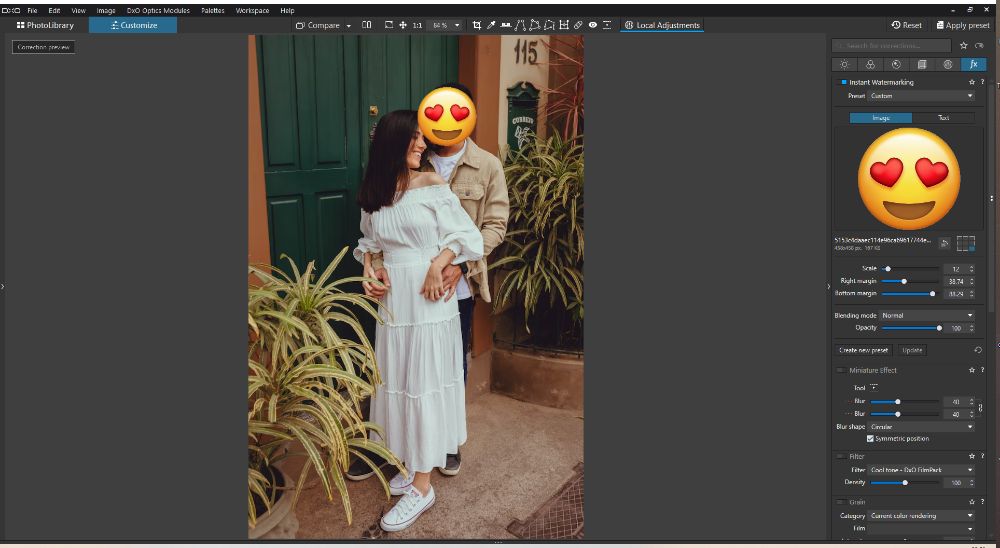
Как добавить смайлик или стикер в DxO PhotoLab
- Выберите фотографию и откройте вкладку Customize.
- Активируйте палитру Watermark и переключитесь на графический вариант.
- Загрузите PNG, настройте размер, угол, отступы и прозрачность.
- Проверьте положение в окне предпросмотра на полном масштабе.
- Экспортируйте изображение; исходный RAW и настройки останутся отдельными.
Возможности DxO PhotoLab
- неразрушаемая обработка RAW
- графический водяной знак при экспорте
- пакетное применение одинаковых параметров
- точная коррекция оптики, шума, света и цвета
Плюсы DxO PhotoLab:
- удобно для серии фотографий с одним и тем же знаком
- исходники не изменяются
- графика включается в экспортный процесс
Минусы DxO PhotoLab:
- не предназначен для свободного размещения множества стикеров
- нет каталога эмодзи
- для закрытия лица проще выбрать редактор со слоями
Кому подходит. Фотографам, которым нужен повторяющийся PNG на серии кадров, а не развлекательная библиотека наклеек.
7. WorkinTool Image Converter
Платформа: Windows. Тип: настольный конвертер и редактор изображений. Оптимальный сценарий: быстро поставить готовый стикер или загрузить свой файл без сложной работы со слоями.
Несмотря на название, WorkinTool Image Converter содержит отдельный режим редактирования. В нём есть панель STICKERS и команда UPLOAD STICKERS для собственного файла. Стикер перемещается и масштабируется прямо на холсте, поэтому редактор подходит для разовой обработки, когда профессиональная система слоёв не нужна.

Как добавить смайлик или стикер в WorkinTool Image Converter
- Откройте Edit image и импортируйте фотографию.
- Нажмите STICKERS для встроенной коллекции либо UPLOAD STICKERS для своего PNG.
- Перетащите элемент в нужную часть кадра и измените размер.
- Проверьте, не перекрывает ли наклейка важный текст или соседнего человека.
- Экспортируйте результат в подходящий растровый формат.
Возможности WorkinTool Image Converter
- встроенные и пользовательские стикеры
- параллельно доступны текст, рамки, фильтры и размытие
- подходит для быстрой конвертации после редактирования
- локальная обработка
Плюсы WorkinTool Image Converter:
- короткая инструкция
- не требует знаний о масках и сложных слоях
- можно сразу преобразовать формат файла
Минусы WorkinTool Image Converter:
- инструменты монтажа проще, чем в Photoshop или GIMP
- доступен только на Windows
- не стоит выбирать его ради сложной композиции из десятков объектов
Кому подходит. Тем, кто хочет быстро оформить изображение и заодно изменить формат или размер файла.
Как добавить смайлик на macOS без отдельной установки
Встроенная разметка macOS подходит для одного системного эмодзи и не требует установки. Для сложных проектов на Mac используйте PhotoScape X, Photoshop или GIMP, уже разобранные в других разделах.
8. Preview / «Просмотр»
Платформа: macOS. Тип: встроенное приложение с разметкой. Оптимальный сценарий: добавить системный эмодзи без установки отдельного редактора.
В macOS задачу можно решить встроенной разметкой. Эмодзи вставляется как текстовый символ через системную панель символов, поэтому не требуется искать PNG. Способ особенно удобен для быстрой подписи или закрытия небольшого участка. Для сложного стикера с прозрачностью, собственной обводкой и несколькими слоями лучше использовать отдельный редактор.

Как добавить смайлик или стикер в Preview / «Просмотр»
- Откройте изображение в «Просмотре» и включите панель разметки.
- Добавьте текстовое поле.
- Нажмите Control+Command+Space, откройте системную панель символов и выберите эмодзи.
- Увеличьте размер текста, переместите поле и убедитесь, что символ полностью перекрывает нужную область.
- Используйте «Экспортировать» или «Дублировать», чтобы сохранить копию и не потерять оригинал.
Возможности Preview / «Просмотр»
- не требует установки
- использует системный набор эмодзи
- доступны текст, фигуры, стрелки и рисование
- подходит для локальной обработки личных снимков
Плюсы Preview / «Просмотр»:
- бесплатно и уже установлено в macOS
- быстрое добавление одного символа
- не нужно загружать фотографию в интернет
Минусы Preview / «Просмотр»:
- эмодзи ведёт себя как текст, а не как полноценный графический слой
- небольшой выбор параметров оформления
- неудобно для сложного коллажа
Кому подходит. Владельцам Mac, которым нужно поставить один смайлик или простую фигуру за несколько минут.
Онлайн-фоторедакторы со смайлами и стикерами
Браузерные сервисы удобны без установки, но фотография передаётся на внешний сервер. Не загружайте туда кадры с документами, медицинской информацией, адресами и другими чувствительными данными, если условия обработки файлов не проверены.
9. Canva
Платформа: веб, iOS и Android. Тип: онлайн-редактор дизайна. Оптимальный сценарий: оформить публикацию готовыми элементами, текстом и шаблонами.
Canva удобна, когда фотография является частью поста, истории, карточки или обложки. В разделе Elements доступны статические и анимированные элементы, а собственный PNG загружается через Uploads. Объекты можно перемещать, масштабировать, поворачивать, дублировать, менять порядок и группировать. Для одного приватного снимка учитывайте, что файл отправляется в облачный сервис.

Как добавить смайлик или стикер в Canva
- Создайте дизайн нужного размера и загрузите фотографию.
- Откройте Elements и введите в поиск sticker, emoji или конкретное название объекта.
- Добавьте элемент на холст, измените размер и положение.
- Для собственного PNG используйте Uploads и поместите файл поверх фотографии.
- Выберите Download и сохраните JPG для обычной фотографии либо PNG для более чёткой графики.
Возможности Canva
- большая библиотека элементов и шаблонов
- слои и порядок объектов
- совместная работа и хранение проектов
- готовые размеры для социальных платформ
Плюсы Canva:
- легко сочетать фото, стикеры, текст и фон
- подходит для повторяемого фирменного оформления
- работает на компьютере и телефоне
Минусы Canva:
- часть элементов помечена как премиальная
- требуется загрузка фотографии в облако
- для сохранения простого исходного разрешения нужно внимательно проверить размер проекта
Кому подходит. Авторам социальных публикаций, школьных проектов, афиш и карточек, где стикер является частью макета.
10. Fotor
Платформа: веб, iOS и Android. Тип: фоторедактор с разделом стикеров. Оптимальный сценарий: быстро добавить готовую наклейку и выполнить базовую коррекцию.
Fotor сочетает обычное редактирование фотографии с декоративными элементами. В панели Elements или Sticker можно выбрать эмодзи, значки, тематическую графику и затем менять размер, поворот и положение. Сервис также принимает собственные изображения. Часть ресурсов относится к платному каталогу, поэтому перед долгой обработкой стоит проверить, доступен ли выбранный элемент для экспорта в бесплатном режиме.

Как добавить смайлик или стикер в Fotor
- Откройте редактор и загрузите снимок.
- Перейдите в Elements или Sticker и найдите подходящую категорию.
- Щёлкните по элементу, переместите его на фотографию и измените размер.
- При необходимости настройте прозрачность и добавьте второй элемент поверх первого.
- Сохраните результат через Download, предварительно проверив наличие платной отметки у использованных ресурсов.
Возможности Fotor
- готовые стикеры, рамки и текст
- коррекция экспозиции, цвета и резкости
- онлайн-доступ без установки
- собственные графические элементы
Плюсы Fotor:
- понятный процесс для новичка
- можно одновременно исправить тон и оформить кадр
- есть веб- и мобильные варианты
Минусы Fotor:
- часть каталога закрыта подпиской
- для экспорта некоторых проектов требуется учётная запись
- облачная обработка не подходит для чувствительных снимков
Кому подходит. Тем, кому нужен универсальный онлайн-фоторедактор без сложных профессиональных функций.
11. Pixlr
Платформа: веб и мобильные устройства. Тип: онлайн-редактор со слоями и элементами. Оптимальный сценарий: сочетать готовые элементы с собственным PNG и точнее управлять слоями.
Pixlr ближе к традиционному растровому редактору, чем большинство сервисов с шаблонами. В Pixlr E можно добавить изображение как новый слой, а в упрощённых режимах — использовать элементы и накладки. Это даёт два сценария: быстро выбрать готовую графику либо импортировать собственный PNG и точно расположить его относительно других слоёв.
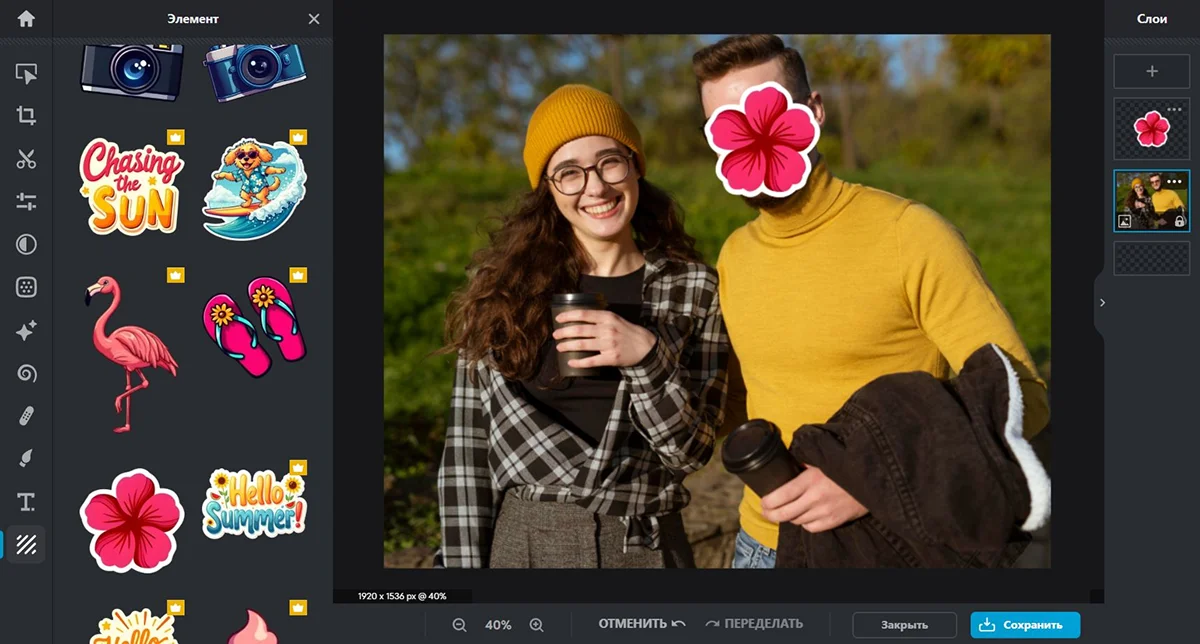
Как добавить смайлик или стикер в Pixlr
- Откройте фотографию в Pixlr E.
- Для собственного файла используйте добавление изображения как слоя; для готовой графики откройте Elements.
- Разместите слой поверх нужной области, измените масштаб и поворот.
- Проверьте порядок слоёв и при необходимости уменьшите прозрачность.
- Экспортируйте копию в JPG или PNG.
Возможности Pixlr
- полноценный стек слоёв в браузере
- готовые элементы и импорт внешних файлов
- маски, выделения и базовые эффекты
- можно сохранить проект для продолжения работы
Плюсы Pixlr:
- больше контроля, чем у простых сервисов с одним холстом
- подходит для собственного PNG
- не требует установки
Минусы Pixlr:
- часть функций и ресурсов ограничена тарифом
- интерфейс сложнее, чем у Fotor или Фоторики
- крупные проекты зависят от производительности браузера
Кому подходит. Пользователям, которым нужна браузерная работа со слоями без установки Photoshop или GIMP.
12. PhotoRoom
Платформа: веб, iOS и Android. Тип: редактор композиций и вырезанных объектов. Оптимальный сценарий: сделать чистую карточку, добавить отдельные изображения и быстро перестроить фон.
PhotoRoom ориентирован на композиции из фотографии, фона, текста и дополнительных объектов. Стикер можно добавить как графический элемент или как отдельное загруженное изображение. Сильная сторона сервиса — работа с вырезанными объектами и фоном, поэтому он полезен не только для лица, но и для товарных карточек, обложек и объявлений.

Как добавить смайлик или стикер в PhotoRoom
- Создайте проект и выберите фотографию.
- Добавьте новый графический объект или загрузите PNG.
- Поместите его выше основного изображения и измените размер.
- Проверьте тень, фон и поля композиции, чтобы наклейка не выглядела случайно приклеенной.
- Экспортируйте изображение с нужным размером.
Возможности PhotoRoom
- быстрое удаление и замена фона
- объектная композиция
- шаблоны для карточек и публикаций
- веб- и мобильная работа
Плюсы PhotoRoom:
- удобно отделяет предметы от фона
- подходит для коммерческих карточек и объявлений
- легко добавлять дополнительные изображения
Минусы PhotoRoom:
- часть экспортных возможностей и шаблонов платная
- не является классическим редактором с развитой ручной ретушью
- для конфиденциальных фото предпочтительнее локальная программа
Кому подходит. Тем, кто оформляет карточки товаров, обложки и публикации, а не только ставит один смайлик.
13. BeFunky
Платформа: веб. Тип: онлайн-фоторедактор и дизайнер. Оптимальный сценарий: использовать готовую графику с настройкой прозрачности и режимов наложения.
BeFunky хранит декоративные объекты в панели Graphics. После добавления графика редактируется отдельно от фотографии: доступны размер, поворот, цвет для подходящих объектов, прозрачность и режимы наложения. Это позволяет сделать наклейку менее резкой, вписать её в цветовую гамму или собрать несколько элементов в одну композицию.

Как добавить смайлик или стикер в BeFunky
- Загрузите снимок в Photo Editor.
- Откройте Graphics и найдите нужный элемент.
- Добавьте графику на холст, задайте размер, угол и положение.
- Настройте Opacity или Blend Mode, если элемент должен мягко сочетаться с фоном.
- Сохраните итоговую копию после проверки доступности выбранного ресурса.
Возможности BeFunky
- панель Graphics с категориями
- прозрачность и режимы наложения
- текстуры, рамки, текст и коллажи
- объектное редактирование
Плюсы BeFunky:
- гибче простых редакторов эмодзи
- можно стилизовать графику под фотографию
- подходит для постеров и коллажей
Минусы BeFunky:
- часть графики и инструментов относится к Plus
- нет локальной настольной обработки исходника
- интерфейс избыточен для одной наклейки
Кому подходит. Тем, кто хочет не просто закрыть лицо, а вписать декоративные элементы в общую стилистику кадра.
14. Pixelied
Платформа: веб. Тип: онлайн-редактор дизайна. Оптимальный сценарий: создать пост или баннер с иконками, эмодзи и собственными изображениями.
Pixelied предлагает библиотеку иконок и графических элементов, а также загрузку собственных файлов. Смайл добавляется на холст как самостоятельный объект, поэтому его можно масштабировать, поворачивать, менять прозрачность и порядок. Сервис рассчитан на готовые макеты для социальных сетей и маркетинга, а не на тонкую ретушь.

Как добавить смайлик или стикер в Pixelied
- Создайте проект нужного размера и поместите фотографию на холст.
- Откройте Icons или Elements и найдите emoji, face либо sticker.
- Добавьте объект и настройте его размер, угол и положение.
- Для собственного изображения используйте Uploads.
- Экспортируйте готовый макет в растровый формат.
Возможности Pixelied
- иконки, иллюстрации и шаблоны
- собственные загрузки
- порядок объектов и прозрачность
- готовые размеры публикаций
Плюсы Pixelied:
- удобен для графики вокруг фотографии
- не требует установки
- подходит для повторяемых шаблонов
Минусы Pixelied:
- часть ресурсов и экспорта ограничена планом
- не заменяет фоторедактор для детальной ретуши
- фотография хранится в облачном проекте
Кому подходит. Маркетологам, авторам постов и пользователям, которые собирают дизайн вокруг фотографии.
15. Kapwing
Платформа: веб. Тип: редактор изображений и видео. Оптимальный сценарий: совместить фото, стикеры, GIF и текст в мультимедийном проекте.
Kapwing полезен в смешанном сценарии, когда один и тот же визуальный материал нужен как статическая картинка, мем, короткая анимация или видео. В редакторе можно загрузить фотографию, добавить изображения и графические элементы, управлять слоями и размером холста. Для исключительно статичной фотографии сервис менее специализирован, чем Pixlr, но выигрывает при дальнейшей анимации.

Как добавить смайлик или стикер в Kapwing
- Загрузите фотографию в новый проект.
- Откройте Visuals или Images и найдите стикер, эмодзи либо загрузите PNG.
- Поместите объект на холст, измените размер и порядок слоя.
- Если нужен статичный результат, не добавляйте временную анимацию и проверьте формат экспорта.
- Экспортируйте проект и проверьте ограничения бесплатного режима.
Возможности Kapwing
- слои для изображений, текста и GIF
- единый проект для статичной и движущейся графики
- изменение размера холста
- совместная работа
Плюсы Kapwing:
- удобен для мемов и коротких роликов
- сочетает разные типы медиаконтента
- работает в браузере
Минусы Kapwing:
- для простой фотографии интерфейс перегружен видеофункциями
- бесплатный режим имеет ограничения
- обработка крупных проектов зависит от сети
Кому подходит. Тем, кто после добавления стикера планирует сделать GIF, ролик или мем из того же проекта.
16. LunaPic
Платформа: веб. Тип: бесплатный браузерный фоторедактор. Оптимальный сценарий: разовая правка без сложного аккаунта и тяжёлого интерфейса.
LunaPic отличается старомодным интерфейсом, но содержит множество функций редактирования, включая наложение изображения и декоративные эффекты. Для смайлика удобнее использовать PNG как отдельное изображение поверх фотографии. Сервис подходит для разовой задачи, когда важнее быстрый доступ, чем современная система проектов.

Как добавить смайлик или стикер в LunaPic
- Загрузите фотографию.
- Выберите инструмент наложения изображения или вставки клипарта.
- Укажите PNG со смайликом и разместите его поверх нужной области.
- Настройте размер и положение, затем примените операцию.
- Сохраните результат и откройте файл повторно, чтобы убедиться в корректном экспорте.
Возможности LunaPic
- много отдельных эффектов и операций
- не требует установки
- поддерживает наложение внешней графики
- подходит для простых анимаций
Плюсы LunaPic:
- доступен для разовой задачи
- широкий набор старых и редких эффектов
- не требует мощного компьютера
Минусы LunaPic:
- интерфейс заметно уступает современным редакторам
- операции часто применяются последовательно, а не как удобные слои
- для личных кадров остаются риски любой облачной загрузки
Кому подходит. Пользователям, которым нужен простой бесплатный веб-инструмент и не важен современный дизайн интерфейса.
17. Editor.Pho.to
Платформа: веб. Тип: онлайн-фоторедактор с декором. Оптимальный сценарий: быстро поставить готовый стикер, текст или рамку.
Editor.Pho.to предлагает готовые декоративные элементы рядом с базовой коррекцией. Стикеры рассчитаны на быстрый результат: пользователь выбирает элемент, размещает его на снимке и экспортирует итог. Для собственного сложного PNG и точного контроля слоёв удобнее Pixlr, однако для простой наклейки этот сервис короче по числу действий.

Как добавить смайлик или стикер в Editor.Pho.to
- Загрузите фотографию в редактор.
- Откройте раздел с наклейками и выберите категорию.
- Добавьте элемент, измените его масштаб и положение.
- Сравните результат до и после, особенно если стикер закрывает лицо.
- Сохраните готовый файл и не закрывайте вкладку до завершения загрузки.
Возможности Editor.Pho.to
- готовые наклейки, рамки и текст
- базовая цветовая коррекция
- быстрая работа в браузере
- предпросмотр результата
Плюсы Editor.Pho.to:
- минимум настроек для типовой задачи
- не требует установки
- подходит для новичка
Минусы Editor.Pho.to:
- меньше контроля над слоями и масками
- рекламные блоки сокращают рабочую область
- не предназначен для больших печатных макетов
Кому подходит. Тем, кому нужен один готовый стикер без сложного монтажа.
18. Фоторика
Платформа: веб. Тип: русскоязычный онлайн-фоторедактор. Оптимальный сценарий: быстро добавить клипарт в русскоязычном интерфейсе.
Фоторика предлагает отдельный раздел «Клипарты», где элементы помещаются поверх загруженной фотографии. После добавления стикер можно перемещать и масштабировать. Сервис полезен пользователям, которым неудобно искать нужные команды в англоязычных редакторах. Перед загрузкой личного портрета следует учитывать, что работа выполняется онлайн.

Как добавить смайлик или стикер в Фоторика
- Откройте редактор и загрузите фотографию.
- Перейдите в «Клипарты».
- Выберите стикер и переместите его на холст.
- Отрегулируйте положение и размер, затем проверьте кадр при увеличении.
- Сохраните результат в JPEG или другом доступном формате.
Возможности Фоторика
- русскоязычные названия инструментов
- каталог клипарта
- изменение размера и положения объектов
- дополнительные онлайн-инструменты обработки
Плюсы Фоторика:
- короткий путь до нужной функции
- не требуется установка
- подходит для простых публикаций
Минусы Фоторика:
- для сложных слоёв и масок возможностей недостаточно
- фотография загружается на внешний сервер
- для части функций требуется регистрация
Кому подходит. Новичкам, которым нужен понятный русскоязычный браузерный редактор.
19. Creative Fabrica Studio
Платформа: веб. Тип: онлайн-редактор дизайна и графических ресурсов. Оптимальный сценарий: собирать декоративные композиции из готовой графики и собственных элементов.
Creative Fabrica Studio ориентирована на дизайн, печатные проекты и работу с крупной библиотекой графики. Для фотографии можно добавить стикеры, иллюстрации, текст и собственные загрузки. Сильная сторона — разнообразие декоративных ресурсов; слабая — необходимость внимательно различать бесплатные и премиальные материалы, а также учитывать условия лицензии при коммерческом использовании.
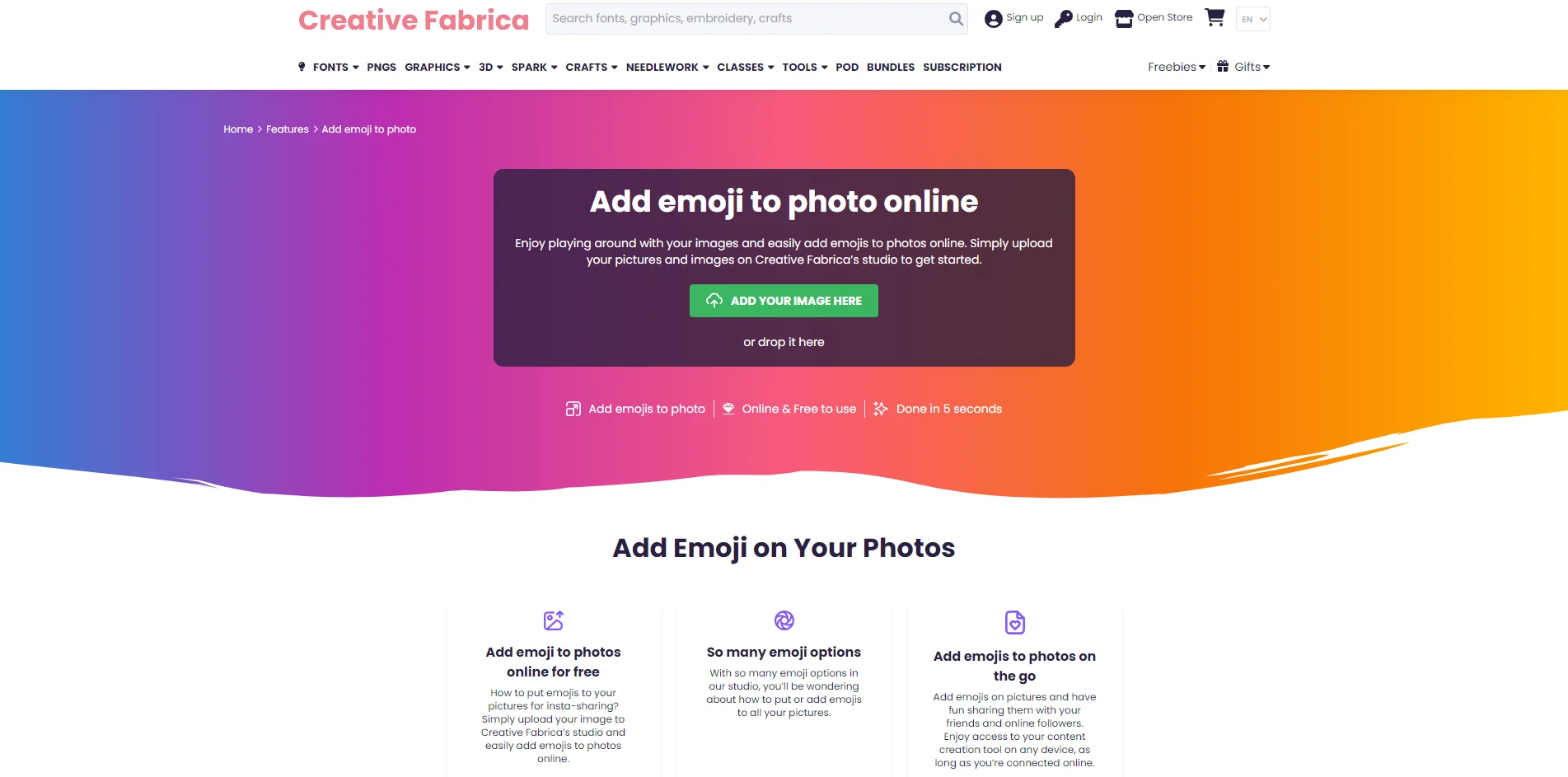
Как добавить смайлик или стикер в Creative Fabrica Studio
- Создайте дизайн и добавьте фотографию.
- Откройте графические элементы или функцию добавления стикеров к фото.
- Найдите подходящий объект либо загрузите собственный PNG.
- Измените размер, поворот и порядок элемента.
- Экспортируйте изображение после проверки доступности и лицензии использованной графики.
Возможности Creative Fabrica Studio
- обширная библиотека графики и шаблонов
- инструменты для собственных стикеров
- текст, изображения и элементы в одном макете
- ориентация на печать и цифровые публикации
Плюсы Creative Fabrica Studio:
- много тематических материалов
- подходит для набора стикеров в едином стиле
- можно собирать полноценные дизайны
Минусы Creative Fabrica Studio:
- часть ресурсов требует подписки
- лицензию коммерческого материала нужно проверять отдельно
- для простой анонимизации сервис избыточен
Кому подходит. Создателям печатных макетов, открыток и наборов наклеек, которым нужна большая библиотека ресурсов.
20. Adobe Express
Платформа: веб, iOS и Android. Тип: онлайн-редактор дизайна. Оптимальный сценарий: добавить статические или анимированные стикеры и оформить публикацию.
Adobe Express содержит отдельную категорию Stickers внутри Elements. В веб-интерфейсе путь начинается с Add content → Elements, после чего выбирается Stickers; на мобильном устройстве используется кнопка «плюс», затем Elements → Stickers. Добавленный объект можно перемещать, а для поддерживаемых элементов применять эффекты и анимацию. Для сохранения обычной фотографии следует выбрать статичный формат экспорта.

Как добавить смайлик или стикер в Adobe Express
- Откройте дизайн с фотографией.
- В веб-версии выберите Add content → Elements → Stickers; в мобильной версии нажмите «+» и откройте Elements → Stickers.
- Просмотрите каталог или введите слово в строку поиска.
- Добавьте элемент и перетащите его на нужное место; при необходимости используйте Effects или Animation.
- Нажмите Download и выберите статичный формат, если результат должен остаться фотографией.
Возможности Adobe Express
- отдельная библиотека статических и анимированных стикеров
- поиск по ключевому слову
- слои, шаблоны, текст и графика
- синхронизация проектов между вебом и мобильным приложением
Плюсы Adobe Express:
- точно документированный путь к стикерам
- подходит для социальных публикаций и рекламных макетов
- можно продолжить работу на другом устройстве
Минусы Adobe Express:
- часть ресурсов и функций доступна только в Premium
- анимация не нужна для обычного JPG и увеличивает сложность проекта
- облачный сервис не следует использовать для чувствительных снимков без проверки условий обработки
Кому подходит. Тем, кто делает публикации, объявления и короткую анимацию в экосистеме Adobe.
Приложения для iPhone и Android
Мобильные приложения быстрее настольных при подготовке сторис и семейной публикации. Перед сохранением увеличьте проблемную область: на небольшом экране легко оставить видимым край лица или случайно уменьшить итоговое разрешение.
21. Picsart
Платформа: iOS, Android и веб. Тип: мобильный и браузерный креативный фоторедактор. Оптимальный сценарий: выбирать готовые стикеры, создавать собственные вырезки и работать со слоями.
Picsart — один из самых подходящих мобильных вариантов для этой темы. В приложении есть большая библиотека стикеров, поиск, собственные вырезки, обводка, тень и работа с несколькими объектами. Стикер можно использовать как декор или как маску для лица. Многие материалы доступны бесплатно, но отдельные ресурсы помечены как платные.
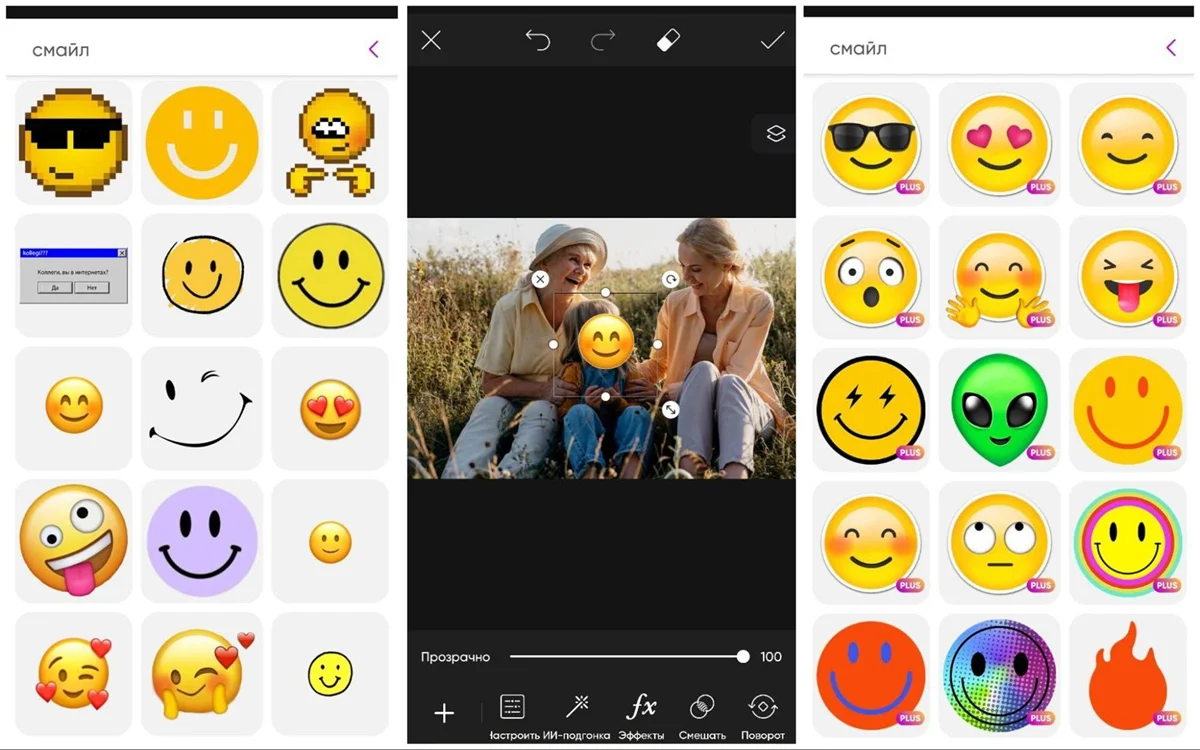
Как добавить смайлик или стикер в Picsart
- Откройте фотографию в редакторе Picsart.
- Нажмите Sticker и найдите элемент через категории или поиск.
- Добавьте наклейку, измените размер и поверните её жестом.
- Для собственного стикера используйте вырезку или загрузку изображения, затем настройте обводку и тень.
- Подтвердите изменения и сохраните копию в галерею.
Возможности Picsart
- готовые и пользовательские стикеры
- вырезание объекта из фотографии
- обводка, тень, прозрачность и слои
- шаблоны, текст, коллажи и эффекты
Плюсы Picsart:
- богатый набор именно для мобильного творчества
- можно сделать собственную наклейку
- подходит для сложной композиции на телефоне
Минусы Picsart:
- много платного контента
- интерфейс содержит большое число дополнительных функций
- при работе с высокой детализацией экран телефона ограничивает точность
Кому подходит. Активным пользователям социальных сетей, которым нужны готовые трендовые стикеры и собственные вырезки.
22. PhotoDirector
Платформа: iOS и Android. Тип: мобильный фоторедактор. Оптимальный сценарий: совместить стикеры с ретушью, коррекцией и эффектами.
PhotoDirector предлагает библиотеку стикеров рядом с инструментами ретуши и коррекции. Приложение удобно, когда перед добавлением декора нужно исправить свет, удалить объект или подготовить портрет. Элемент размещается поверх снимка, после чего регулируются размер и поворот. Часть наборов и инструментов относится к премиальному доступу.
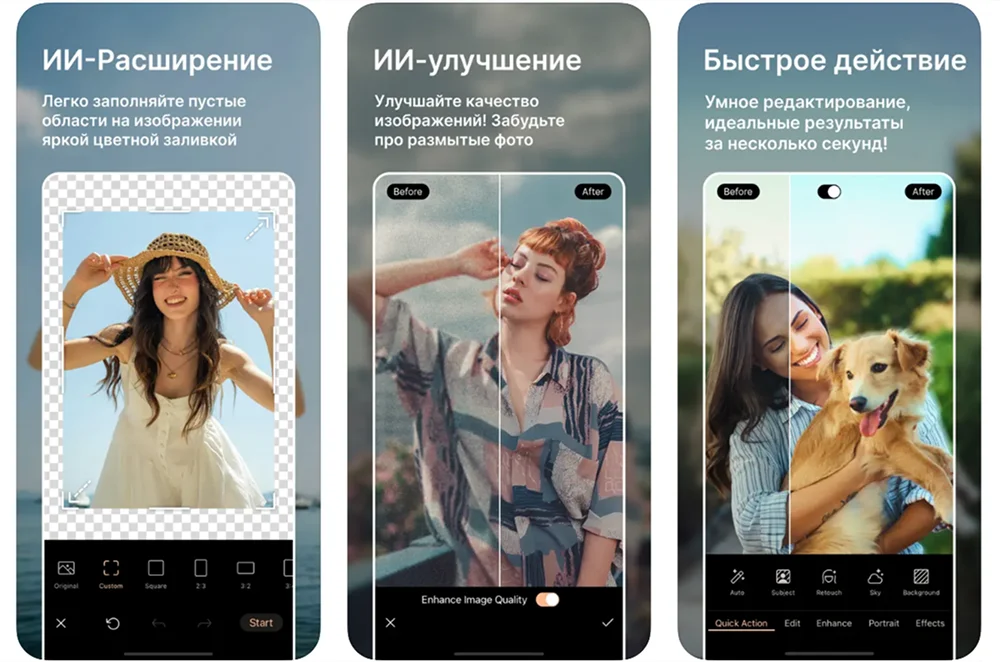
Как добавить смайлик или стикер в PhotoDirector
- Выберите фотографию в режиме редактирования.
- Откройте инструмент Sticker или Decoration.
- Выберите набор и добавьте наклейку на снимок.
- Измените размер, положение и отражение, затем проверьте края.
- Сохраните копию в галерею после завершения остальных правок.
Возможности PhotoDirector
- готовые декоративные наборы
- ретушь портрета и коррекция света
- удаление и замена фона
- текст, коллажи и эффекты
Плюсы PhotoDirector:
- фоторедактор и декор в одном приложении
- подходит для портретов
- можно подготовить изображение до добавления стикера
Минусы PhotoDirector:
- существенная часть функций доступна по подписке
- обилие автоматических инструментов избыточно для простой задачи
- точность ручной маски ниже, чем на большом экране
Кому подходит. Тем, кто обрабатывает портрет целиком, а не только накладывает один эмодзи.
23. Meitu
Платформа: iOS и Android. Тип: мобильный редактор портретов и декоративных эффектов. Оптимальный сценарий: оформить селфи готовыми наклейками, макияжем и эффектами.
Meitu рассчитан на портреты и социальный контент. В нём есть тематические стикеры, декоративные элементы и автоматические эффекты для лица. Приложение подходит для лёгкого, заметного оформления, но не для нейтральной документальной анонимизации: фильтры и украшения меняют общее восприятие кадра.

Как добавить смайлик или стикер в Meitu
- Откройте фотографию в режиме редактирования.
- Перейдите к стикерам или декоративным элементам.
- Выберите наклейку и поместите её на лицо либо другую область.
- Измените размер и угол, затем отключите лишние автоматические эффекты, если они не нужны.
- Сохраните отдельную копию.
Возможности Meitu
- стикеры и украшения для портрета
- фильтры и ретушь селфи
- коллажи и текст
- быстрые автоматические эффекты
Плюсы Meitu:
- много готового портретного декора
- короткий путь от фото к публикации
- подходит для развлекательного оформления
Минусы Meitu:
- часть контента платная
- автоматическая обработка затрагивает лицо шире, чем ручная наклейка
- не лучший вариант для строгой анонимизации
Кому подходит. Пользователям, которые оформляют селфи и хотят заметные декоративные элементы.
24. InShot
Платформа: iOS и Android. Тип: мобильный редактор фото и видео. Оптимальный сценарий: добавить одинаковые стикеры к фото и короткому ролику.
InShot известен как видеоредактор, но режим Photo содержит текст, стикеры, холст, фильтры и базовую коррекцию. Он удобен, если фотография и видео для одной публикации должны выглядеть одинаково. Стикер добавляется поверх изображения и трансформируется жестами. Для серьёзной ретуши лучше выбрать специализированный фоторедактор.
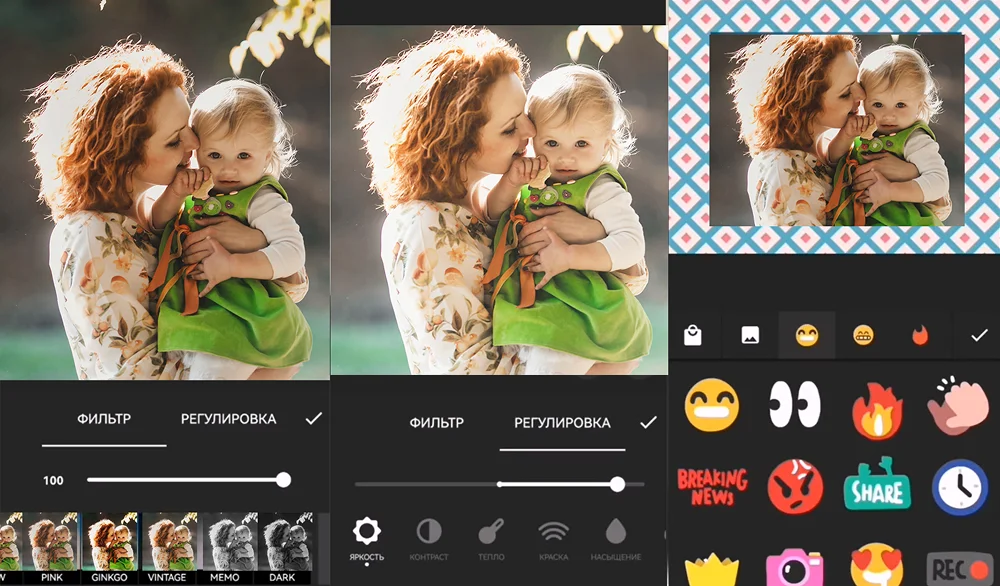
Как добавить смайлик или стикер в InShot
- На стартовом экране выберите Photo и откройте снимок.
- Нажмите Sticker и выберите набор или импортируемый элемент.
- Разместите наклейку, измените размер и поворот.
- Проверьте поля Canvas, чтобы приложение не добавило нежелательные рамки.
- Сохраните фотографию в галерею с нужным разрешением.
Возможности InShot
- единые инструменты для фото и видео
- готовые стикеры и текст
- изменение холста и соотношения сторон
- фильтры и базовая коррекция
Плюсы InShot:
- удобно для серии фото и роликов
- быстрая мобильная работа
- понятные жесты трансформации
Минусы InShot:
- основной акцент сделан на видео
- часть наборов и удаление рекламы платные
- меньше возможностей для точной маски и слоёв
Кому подходит. Авторам Reels, Shorts и историй, которым нужно одинаковое оформление статичных и движущихся материалов.
25. BeautyPlus
Платформа: iOS и Android. Тип: мобильный редактор селфи. Оптимальный сценарий: добавить стикеры после портретной ретуши.
BeautyPlus сочетает инструменты для селфи с декоративными элементами. Стикеры рассчитаны на быстрые портретные публикации: их можно разместить на лице или рядом с человеком, а затем сохранить готовый кадр. Приложение следует использовать умеренно, если задача состоит только в анонимизации, поскольку дополнительные функции ретуши легко меняют черты и текстуру кожи.

Как добавить смайлик или стикер в BeautyPlus
- Откройте фотографию в Photo Editor.
- Перейдите к декоративным элементам или стикерам.
- Добавьте выбранный объект и отрегулируйте его жестами.
- Отключите ненужные эффекты красоты, если требуется сохранить естественный вид остальной фотографии.
- Сохраните копию в галерею.
Возможности BeautyPlus
- стикеры и эффекты для селфи
- ретушь кожи и черт лица
- фильтры и коллажи
- мобильный экспорт в галерею
Плюсы BeautyPlus:
- быстрое портретное оформление
- готовые тематические элементы
- не требуется настольный компьютер
Минусы BeautyPlus:
- часть функций и материалов платная
- не подходит для точной профессиональной работы со слоями
- автоматическая ретушь затрагивает больше параметров, чем требуется для одной наклейки
Кому подходит. Пользователям, которые обрабатывают селфи и хотят добавить декор после ретуши.
26. YouCam Perfect
Платформа: iOS и Android. Тип: мобильный редактор селфи и коллажей. Оптимальный сценарий: добавлять тематические наклейки и украшения к портретам.
YouCam Perfect содержит декоративные элементы, рамки, коллажи и инструменты для селфи. Наклейки удобно использовать для праздничных публикаций, подписи настроения или сокрытия лица. Редактор также умеет работать с фоном и нежелательными объектами, поэтому подходит для комплексной мобильной правки.

Как добавить смайлик или стикер в YouCam Perfect
- Откройте фотографию в режиме Photo Edit.
- Выберите Decoration или Sticker.
- Добавьте элемент из категории и разместите его на снимке.
- Настройте масштаб, поворот и при необходимости дублируйте объект для нескольких лиц.
- Сохраните копию после проверки всех участков.
Возможности YouCam Perfect
- стикеры, рамки и коллажи
- портретная ретушь
- удаление объектов и работа с фоном
- готовые сезонные материалы
Плюсы YouCam Perfect:
- много инструментов для селфи
- можно обработать несколько деталей кадра
- подходит для праздничных и семейных публикаций
Минусы YouCam Perfect:
- часть эффектов требует премиального доступа
- для нейтральной анонимизации декоративный смайлик слишком заметен
- на маленьком экране сложнее точно закрыть края
Кому подходит. Тем, кто делает семейные, праздничные и портретные публикации на телефоне.
27. PicLab
Платформа: iOS и Android. Тип: мобильный редактор текста и графики. Оптимальный сценарий: сочетать фотографию с надписями, формами и стикерами.
PicLab особенно полезен для типографики: рядом со стикерами доступны текстовые блоки, формы, рамки и наложения. Приложение подходит для цитат, карточек и небольших постеров. Если лицо закрывается стикером, рядом можно добавить поясняющую подпись без перехода в другой редактор.

Как добавить смайлик или стикер в PicLab
- Откройте фотографию в новом проекте.
- Добавьте Artwork, Sticker или графический элемент.
- Разместите объект и настройте его размер.
- При необходимости добавьте текст и проверьте контраст надписи с фоном.
- Экспортируйте изображение, не уменьшая его сильнее, чем требуется для публикации.
Возможности PicLab
- текст и графика в одном проекте
- стикеры, формы и рамки
- слои объектов
- быстрые размеры для публикаций
Плюсы PicLab:
- сильные инструменты надписей
- подходит для карточек и цитат
- не перегружен профессиональной ретушью
Минусы PicLab:
- доступ к части ресурсов и удалению водяного знака зависит от покупки
- не предназначен для сложной цветокоррекции
- меньше свободы, чем в Picsart
Кому подходит. Тем, кто добавляет к фотографии не только смайлик, но и заголовок, цитату или пояснение.
28. LINE Camera
Платформа: iOS и Android. Тип: мобильная камера и фоторедактор со стикерами. Оптимальный сценарий: использовать большую библиотеку наклеек и создавать собственные из фото или текста.
LINE Camera специализируется на декоративном оформлении. В приложении есть крупная библиотека стикеров и рамок, включая варианты для закрытия лица. Кроме того, можно делать собственные наклейки из иллюстраций, текста и фотографий. Это один из наиболее тематически точных вариантов рейтинга, хотя отдельные наборы приобретаются отдельно.

Как добавить смайлик или стикер в LINE Camera
- Откройте снимок из галереи в режиме редактирования.
- Перейдите к Stamp или Sticker.
- Выберите готовый элемент либо создайте собственный из фотографии или текста.
- Измените размер и положение, затем проверьте закрытие лица на увеличенном фрагменте.
- Сохраните итог в галерею.
Возможности LINE Camera
- большая библиотека стикеров и рамок
- создание собственных наклеек
- фильтры и текст
- варианты, специально рассчитанные на лицо
Плюсы LINE Camera:
- очень точное соответствие задаче
- можно сделать уникальный стикер
- много готового декора
Минусы LINE Camera:
- часть наборов платная
- интерфейс ориентирован на развлекательное оформление
- не заменяет редактор со сложными масками
Кому подходит. Тем, кому важен именно широкий каталог наклеек и возможность создавать собственные варианты на телефоне.
29. Camera360
Платформа: iOS и Android. Тип: камера и редактор селфи с AR-эффектами. Оптимальный сценарий: добавлять живые и статические эффекты к портретам.
Camera360 ориентирована на селфи, AR-эффекты, фильтры и забавные стикеры. Часть элементов применяется во время съёмки, часть — к фотографии из галереи. Для закрытия лица предпочтительнее статичный стикер в режиме редактирования: его легче точно расположить и проверить перед сохранением.
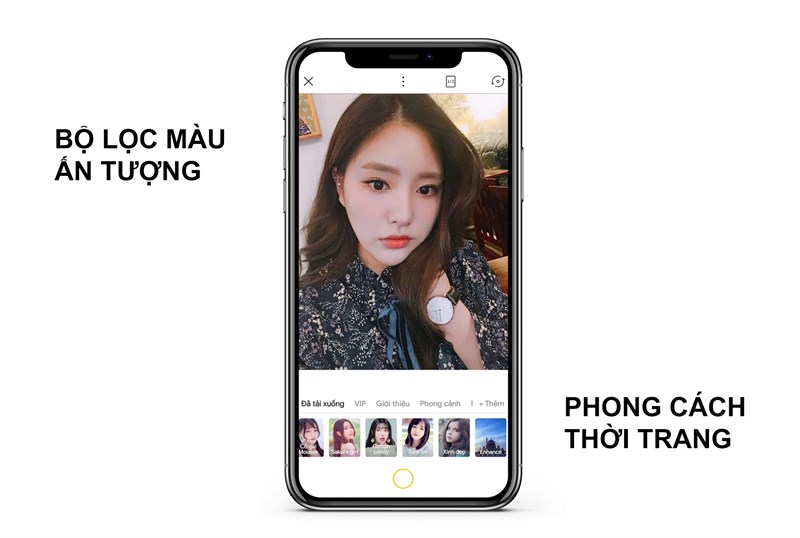
Как добавить смайлик или стикер в Camera360
- Откройте изображение из альбома, а не только режим камеры.
- Перейдите к Sticker или AR-эффектам.
- Выберите статичный элемент, если нужно полностью контролировать положение.
- Настройте масштаб и проверьте результат без дополнительных фильтров.
- Сохраните копию в галерею.
Возможности Camera360
- стикеры и AR-эффекты
- ретушь селфи
- фильтры и камера
- регулярно обновляемые декоративные наборы
Плюсы Camera360:
- много портретных эффектов
- подходит для развлекательных кадров
- быстрая публикация с телефона
Минусы Camera360:
- AR-стикер привязывается к распознанным чертам лица и не подходит для произвольной статичной маски
- часть материалов платная
- автоматическая ретушь изменяет исходный вид лица
Кому подходит. Тем, кто делает развлекательные селфи и хочет применять эффекты как во время съёмки, так и после неё.
30. LightX
Платформа: iOS, Android и веб. Тип: мобильный и онлайн-фоторедактор. Оптимальный сценарий: добавить стикер, собственное изображение и выполнить творческий монтаж.
LightX сочетает стикеры, текст, вырезание объектов, фон и художественные эффекты. Пользователь может выбрать готовый элемент или импортировать внешнюю графику. Благодаря инструментам композиции приложение подходит для более сложной сцены, чем обычное закрытие лица, например для открытки или сюрреалистичного монтажа.
Как добавить смайлик или стикер в LightX
- Откройте фотографию в редакторе.
- Выберите Sticker либо добавление другого изображения.
- Поместите элемент на холст и подгоните его по размеру.
- При необходимости используйте вырезание, тень или смешивание, чтобы объект выглядел естественнее.
- Экспортируйте итоговую копию.
Возможности LightX
- готовые стикеры и внешние изображения
- вырезание объектов и замена фона
- текст, эффекты и коллажи
- работа на телефоне и в браузере
Плюсы LightX:
- подходит для творческого монтажа
- можно использовать собственный PNG
- функций больше, чем у простых редакторов селфи
Минусы LightX:
- часть инструментов доступна по подписке
- интерфейс требует времени на освоение
- для одного эмодзи возможности избыточны
Кому подходит. Тем, кто хочет собрать творческую композицию, а не просто поставить один значок.
31. SNOW
Платформа: iOS и Android. Тип: мобильная камера и редактор с ежедневными наборами стикеров. Оптимальный сценарий: быстро украсить селфи актуальными декоративными элементами.
SNOW предлагает тысячи стикеров, которые регулярно обновляются, а также фильтры, макияж и инструменты для селфи. Для рейтинга важно наличие отдельного оформления фотографии: стикеры можно применять не только в момент съёмки, но и при редактировании сохранённого кадра. Состав наборов меняется при обновлениях.
Как добавить смайлик или стикер в SNOW
- Откройте сохранённую фотографию в режиме редактирования.
- Перейдите к Sticker и выберите набор.
- Добавьте элемент, расположите его на лице и настройте масштаб.
- Отключите дополнительные фильтры, если требуется изменить только одну область.
- Сохраните копию в галерею.
Возможности SNOW
- большая регулярно обновляемая коллекция
- стикеры для лица и портретные эффекты
- фильтры и макияж
- создание пользовательских эффектов
Плюсы SNOW:
- много актуального декора
- короткий мобильный процесс
- подходит для селфи и историй
Минусы SNOW:
- наборы ориентированы на тренды и меняются
- часть функций относится к VIP
- не предназначен для точной документальной анонимизации
Кому подходит. Пользователям, которым нужны свежие стикеры и развлекательная обработка селфи.
32. B612
Платформа: iOS и Android. Тип: камера и редактор фото/видео со стикерами. Оптимальный сценарий: использовать статические и лицевые стикеры, а также создавать собственные фильтры.
B612 объединяет камеру, фоторедактор, видеоинструменты, фильтры и стикеры. Приложение поддерживает лицевые элементы и собственные фильтры, поэтому подходит для селфи и групповых снимков. Для надёжного сокрытия лица лучше выбрать статичный объект и вручную проверить его положение, а не полагаться только на автоматическую привязку.
Как добавить смайлик или стикер в B612
- Откройте фотографию из галереи или сделайте новый снимок.
- Перейдите к Sticker.
- Выберите готовый элемент; для пользовательского эффекта откройте создание собственного фильтра или стикера.
- Настройте положение и размер, затем внимательно проверьте групповой кадр.
- Сохраните итоговую фотографию.
Возможности B612
- статические и лицевые стикеры
- редактор фото и видео
- создание собственных фильтров
- портретные эффекты и коррекция
Плюсы B612:
- много развлекательных вариантов
- можно применять одинаковый стиль к фото и видео
- подходит для групповых селфи
Минусы B612:
- автоматическая привязка не заменяет ручную проверку
- часть функций и материалов платная
- редактор ориентирован на селфи, а не на точный монтаж
Кому подходит. Тем, кто снимает селфи и хочет сочетать готовые стикеры с собственными эффектами.
33. FotoRus
Платформа: iOS и Android. Тип: мобильный фоторедактор и коллаж-мейкер. Оптимальный сценарий: оформить коллаж с наклейками, текстом и рамками.
FotoRus известен инструментами коллажа и декоративного оформления. Стикеры дополняются текстом, рамками и фильтрами, поэтому приложение лучше раскрывается в композициях из нескольких фотографий. Для одного точного PNG возможности контроля скромнее, чем в Picsart или LightX.

Как добавить смайлик или стикер в FotoRus
- Откройте одиночную фотографию или создайте коллаж.
- Перейдите к стикерам и выберите элемент.
- Разместите его на нужном кадре, измените размер и поворот.
- Проверьте, не перекрывает ли объект границу соседней ячейки коллажа.
- Сохраните итоговое изображение.
Возможности FotoRus
- стикеры, текст и рамки
- коллажи и шаблоны
- фильтры и базовая коррекция
- мобильный экспорт
Плюсы FotoRus:
- удобен для нескольких фото
- много декоративных вариантов
- быстрое оформление семейной подборки
Минусы FotoRus:
- меньше точного контроля слоёв
- доступность отдельных наборов меняется при обновлениях
- не лучший выбор для крупного одиночного монтажа
Кому подходит. Тем, кто делает коллажи и хочет добавить одинаковые наклейки к нескольким снимкам.
Фоторедакторы для Linux
На Linux важнее не готовая коллекция, а полноценные слои и импорт PNG. Оба варианта работают локально и сохраняют редактируемый проект.
34. GIMP
Платформа: Windows, macOS и Linux. Тип: бесплатный растровый редактор со слоями. Оптимальный сценарий: точно наложить внешний PNG на Linux и сохранить редактируемый проект.
GIMP — главный вариант рейтинга для Linux и бесплатная альтернатива профессиональным редакторам на других настольных системах. Стикер добавляется как отдельный слой через File → Open as Layers. После этого доступны масштабирование, перемещение, поворот, маска, прозрачность и режимы наложения. Встроенной библиотеки трендовых наклеек нет, зато пользователь полностью контролирует собственные файлы.

Как добавить смайлик или стикер в GIMP
- Откройте фотографию.
- Выберите File → Open as Layers и укажите PNG.
- Инструментом Scale измените размер слоя, затем Move разместите его поверх нужной области.
- При необходимости добавьте маску слоя и уменьшите Opacity.
- Сохраните проект в XCF и экспортируйте копию через File → Export As.
Возможности GIMP
- полноценные слои и маски
- работа на Linux, Windows и macOS
- собственные кисти, фильтры и плагины
- XCF сохраняет редактируемую структуру
Плюсы GIMP:
- бесплатный и открытый
- максимальный контроль на Linux
- подходит для сложного монтажа
Минусы GIMP:
- нет готового каталога стикеров
- интерфейс требует освоения
- для одного смайлика процесс длиннее, чем в мобильном приложении
Кому подходит. Пользователям Linux и тем, кому нужен бесплатный редактор с полноценными слоями.
35. AliveColors
Платформа: Windows, macOS и Linux. Тип: настольный растровый редактор. Оптимальный сценарий: работать с внешним PNG и локальными кистями на разных настольных системах.
AliveColors поддерживает слои, выделения, кисти и плагины, поэтому позволяет добавить внешний смайлик как отдельное изображение и затем точно встроить его в композицию. Для стикера предпочтительнее отдельный слой: его легче переместить, скрыть или заменить.

Как добавить смайлик или стикер в AliveColors
- Откройте фотографию и добавьте PNG на новый слой.
- Инструментом трансформации измените размер и положение слоя.
- При необходимости добавьте маску или скорректируйте прозрачность.
- Для нейтрального сокрытия вместо стикера можно создать отдельный слой и использовать цветную кисть.
- Сохраните редактируемый проект и экспортируйте копию.
Возможности AliveColors
- слои, маски и кисти
- поддержка нескольких настольных систем
- плагины и фильтры
- локальная обработка без браузера
Плюсы AliveColors:
- подходит для собственного PNG
- можно выбрать между стикером и ручной маской
- работает на Linux
Минусы AliveColors:
- готовая библиотека эмодзи не является основной функцией
- интерфейс сложнее мобильных приложений
- часть возможностей зависит от редакции программы
Кому подходит. Пользователям настольных систем, которым нужны слои и локальная обработка, но не требуется экосистема Adobe.
Как добавить собственный стикер, которого нет в каталоге
Собственный PNG полезен, когда нужен конкретный персонаж, фирменный знак, школьный символ, пиктограмма или одинаковое оформление серии. Формат PNG поддерживает прозрачность, поэтому вокруг объекта не появляется белый прямоугольник. JPEG для этой задачи подходит хуже: он не хранит прозрачный фон.
- Подготовьте изображение с прозрачным фоном. Если исходник снят на обычном фоне, сначала выделите объект и удалите фон в редакторе с маской или автоматическим вырезанием.
- Обрежьте пустые прозрачные поля вокруг объекта. Чем меньше лишнего пространства, тем проще точно разместить стикер.
- Сохраните файл в PNG. После сохранения откройте его отдельно и убедитесь, что вокруг объекта видна шахматная сетка либо прозрачность, а не белый фон.
- Импортируйте PNG в основной редактор отдельным слоем или объектом. Не вставляйте его прямо в фоновый слой, если планируется дальнейшее изменение.
- Масштабируйте с сохранением пропорций. Сильное увеличение маленького файла делает края размытыми; для крупной фотографии используйте исходник достаточного размера.
- Разместите объект, добавьте обводку или мягкую тень только при необходимости. Для сокрытия лица декоративная тень не повышает приватность и подчёркивает границы объекта.
- Сохраните редактируемый проект, затем экспортируйте отдельную копию в JPG или PNG.
Как сделать стикер из собственной фотографии
Собственная наклейка начинается не с фильтра, а с аккуратного отделения объекта. Для лица, домашнего животного или предмета нужен чистый контур без обрывов волос, белых ореолов и случайных частей фона. Автоматическое удаление ускоряет работу, но итог следует проверить вручную.
- Выберите исходный кадр с хорошим контрастом между объектом и фоном. Смазанные волосы и похожие цвета усложняют вырезание.
- Удалите фон автоматическим инструментом, затем приблизьте края и восстановите потерянные детали кистью маски.
- Обрежьте изображение до квадратного или компактного прямоугольного холста. Оставьте небольшой запас вокруг контура для обводки.
- Добавьте светлую или тёмную обводку, если стикер должен читаться на разном фоне. Толщина должна оставаться различимой после уменьшения.
- Сохраните PNG с прозрачностью. Для набора используйте одинаковый размер холста и одинаковую толщину обводки.
- Импортируйте файл в основной редактор и проверьте его на светлом и тёмном участке фотографии.

Встроенные способы на iPhone, iPad и в мессенджерах
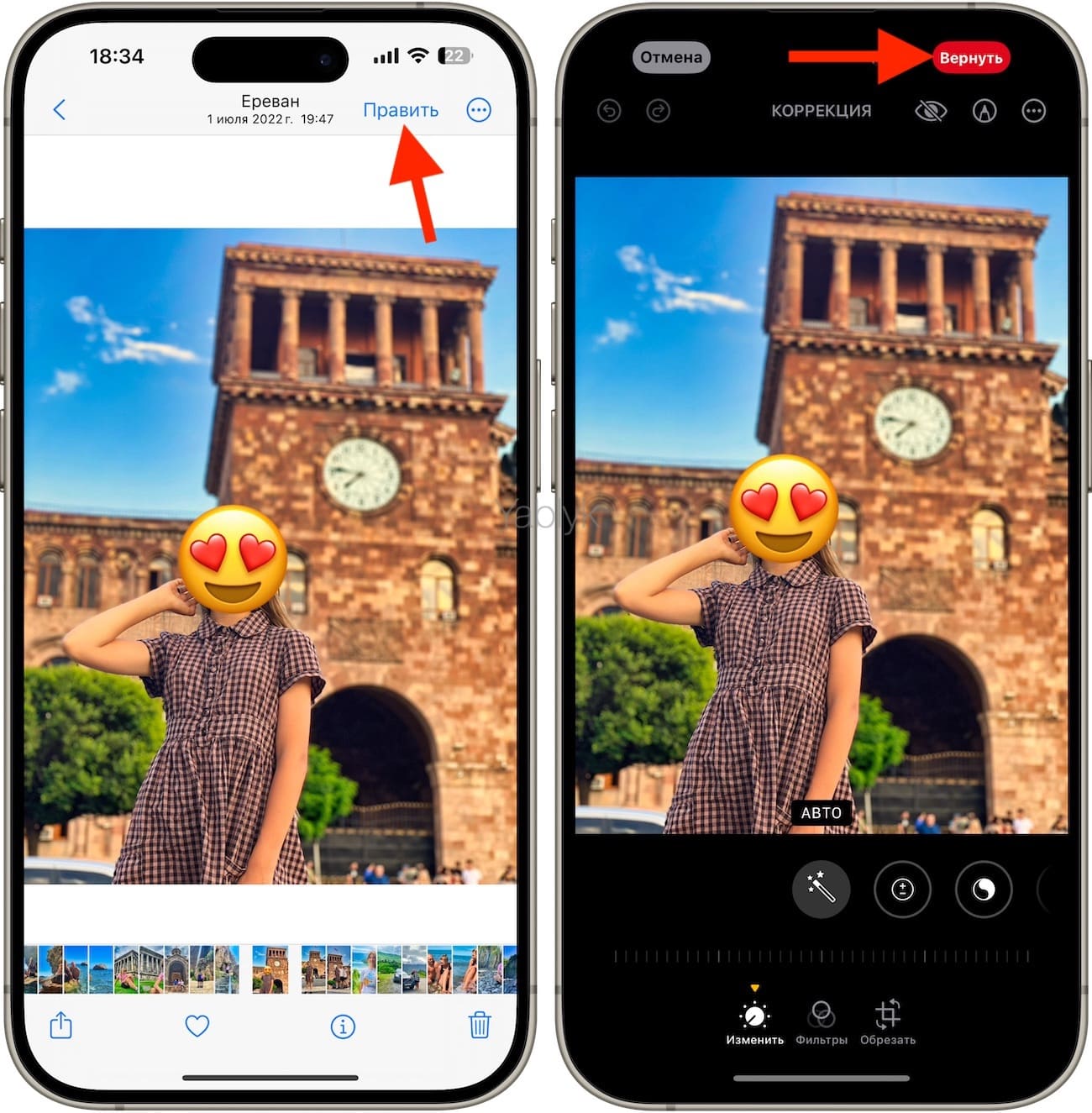
Разметка в приложении «Фото» на iPhone и iPad
- Откройте фотографию и нажмите «Править».
- Перейдите в «Разметку».
- Нажмите «+» и добавьте текстовое поле.
- Откройте клавиатуру эмодзи, вставьте символ и увеличьте размер текста.
- Переместите эмодзи на нужную область и нажмите «Готово». Для сохранения исходника заранее создайте копию фотографии.

В редакторе отправляемого изображения можно добавить эмодзи и стикеры до отправки. Откройте чат, выберите фотографию, нажмите значок эмодзи или стикера, добавьте объект и измените его размер жестом. Если нужен файл в галерее, сохраните обработанную копию вместо отправки только в чат.


Instagram Stories
Создайте историю, выберите фотографию и нажмите значок стикеров. После добавления элемента его можно перемещать, вращать и масштабировать двумя пальцами. Сохраните изображение на устройство до публикации, если нужна отдельная копия. Учтите, что некоторые интерактивные стикеры предназначены для истории и не сохраняются как обычная графика во всех сценариях.

Чем заменить стикер для сокрытия лица
Декоративный смайлик не подходит для всех сценариев анонимизации: он привлекает внимание и выглядит неуместно в деловой публикации. Выбор альтернативы зависит от того, должен ли читатель понимать, что область скрыта намеренно, и насколько важна нейтральность результата.
| Способ | Когда использовать | Основное ограничение |
|---|---|---|
| Размытие | портрет, где нужно сохранить общую форму кадра | слабое размытие оставляет лицо узнаваемым |
| Пикселизация | новости, инструкции, скриншоты, номера и лица | слишком крупная мозаика закрывает лишнюю область |
| Непрозрачная фигура | документы и деловые материалы | резкий прямоугольник выглядит грубо |
| Кисть на отдельном слое | нестандартная область сложной формы | ручная работа требует аккуратности |
| Автоматическая маска лица | много лиц на серии изображений | распознавание нужно проверять вручную |
| Собственный PNG | публикация с фирменным стилем | нужен качественный файл с прозрачностью |
Пикселизация в Photoshop
- Продублируйте слой или преобразуйте его в Smart Object.
- Выберите Filter → Pixelate → Mosaic.
- Подберите Cell Size так, чтобы черты перестали различаться.
- Добавьте маску фильтра, инвертируйте её и проявите эффект белой кистью только на лице.
- Проверьте результат на исходном размере и сохраните отдельную копию.

Размытие и заливка
Размытие должно полностью разрушать узнаваемые детали глаз, носа и рта, а не только смягчать кожу. Непрозрачная фигура надёжнее визуально, но следует проверить, что у неё нет прозрачности. Любой способ закрывает только пиксели: узнаваемость сохраняют одежда, татуировки, место съёмки, отражения и подпись к публикации.

Частые ошибки
- Белый прямоугольник вокруг наклейки. Исходник сохранён в JPEG или PNG без прозрачности. Подготовьте файл с альфа-каналом.
- Лицо видно по краям. Увеличьте масштаб просмотра и проверьте волосы, подбородок и профиль; на групповом кадре осмотрите каждого человека.
- Стикер растянут. Меняйте размер угловыми маркерами и сохраняйте пропорции.
- Низкое качество экспорта. Не используйте скриншот экрана вместо сохранения; проверьте размеры и качество JPG.
- Оригинал перезаписан. До начала работы создайте копию либо используйте «Сохранить как».
- Водяной знак появился неожиданно. Проверьте ограничения бесплатного режима до обработки сложного проекта.
- Онлайн-сервис получил чувствительный файл. Для документов и приватных портретов выберите локальную программу.
- Стикер закрывает только лицо, но не другие признаки. Уберите имя на бейдже, номер, отражение и геометку, если задача связана с приватностью.
- Анимированный элемент экспортирован как статичный кадр. Для JPG выбирайте обычный стикер; для движения нужен GIF или видео.
- Слишком мелкий PNG увеличен в несколько раз. Используйте файл большего разрешения, иначе контур станет размытым.
Как проверить результат перед публикацией
- Откройте экспортированный файл, а не только предпросмотр проекта.
- Увеличьте изображение до 100% и проверьте края всех наклеек.
- Убедитесь, что исходное разрешение не уменьшилось без необходимости.
- Проверьте отсутствие водяного знака и случайных направляющих.
- Откройте файл на другом устройстве, если публикация важна.
- Удалите геометаданные, когда место съёмки не должно быть известно.
- Проверьте фон, зеркала, экран телефона и соседние кадры на наличие скрываемой информации.
- Сохраните оригинал отдельно и не публикуйте редактируемый проект с видимыми слоями.
Что выбрать для разных задач
| Сценарий | Рекомендация | Почему |
|---|---|---|
| Новичок на Windows | ФотоМАСТЕР | короткий путь к собственному PNG и локальная обработка |
| Готовая коллекция на компьютере | PhotoScape X | встроенные стикеры и объектная трансформация |
| Максимальный контроль | Adobe Photoshop | Smart Object, маски, слои и точный экспорт |
| Бесплатные слои на Linux | GIMP | полноценный импорт PNG и редактируемый XCF |
| Без установки | Fotor | быстрые готовые элементы и базовая коррекция |
| Браузерные слои | Pixlr | собственный PNG как отдельный слой |
| Дизайн поста | Canva | шаблоны, текст и графика в одном макете |
| Мобильные трендовые стикеры | Picsart | поиск, собственные вырезки, обводка и тень |
| Стикеры для селфи | SNOW | большая обновляемая коллекция |
| Собственные мобильные наклейки | LINE Camera | создание из фото, текста и иллюстраций |
| Фото и видео в одном стиле | InShot | единые стикеры и холст для двух типов контента |
| Серия с одним знаком | DxO PhotoLab | графический водяной знак при экспорте |
Вопросы и ответы
Какой формат лучше для собственного стикера?
PNG с прозрачным фоном. JPEG не хранит прозрачность и обычно создаёт прямоугольный фон вокруг объекта.
Почему после вставки появился белый фон?
Файл был сохранён без альфа-канала либо редактор импортировал его как обычное изображение. Откройте PNG отдельно и проверьте прозрачность.
Можно ли убрать смайлик после сохранения?
Да, если сохранился проект со слоями. В плоском JPG объект уже объединён с фотографией; восстановить закрытые пиксели без исходника нельзя.
Как закрыть несколько лиц?
Дублируйте слой или объект, а затем отдельно измените размер каждой копии. Автоматическое распознавание всегда проверяйте вручную.
Снижает ли стикер качество фотографии?
Само наложение не обязано снижать качество. Потери появляются при уменьшении холста, низком качестве JPG или повторном многократном сохранении.
Безопасно ли использовать онлайн-редактор?
Для обычного публичного изображения это часто удобно. Документы, детские снимки, адреса и медицинские материалы лучше обрабатывать локально, если условия хранения и удаления файлов не проверены.
Можно ли использовать системный эмодзи как обычный PNG?
Системный эмодзи обычно вставляется как текст. Для одинакового вида на разных устройствах лучше заранее экспортировать его в PNG и использовать как изображение.
Что надёжнее для анонимности: смайлик или размытие?
Непрозрачный стикер или заливка визуально перекрывает пиксели надёжнее слабого размытия. Однако анонимность также зависит от одежды, окружения, текста и метаданных.
Как избежать водяного знака?
До начала работы сделайте пробный экспорт с одним элементом. Не используйте платные ресурсы, если бесплатный план добавляет отметку или блокирует сохранение.
Нужен ли отдельный редактор на iPhone?
Для одного эмодзи достаточно встроенной «Разметки». Отдельное приложение нужно для каталогов стикеров, собственного PNG, слоёв и расширенного оформления.
Итог
Для локальной разовой обработки на компьютере практичнее ФотоМАСТЕР: он первым решает основную задачу через собственный PNG и не требует передавать фотографию браузерному сервису. PhotoScape X удобнее при постоянной работе с готовыми наборами, Photoshop и GIMP — когда нужны слои и маски, а Paint.NET — для простой бесплатной вставки на Windows.
В браузере выбирайте сервис по типу проекта: Fotor и Фоторика подходят для быстрой наклейки, Pixlr — для слоёв, Canva и Adobe Express — для готового дизайна публикации. На телефоне Picsart даёт наиболее гибкое сочетание готовых и собственных стикеров; LINE Camera удобна для создания наклеек, а SNOW и B612 ориентированы на селфи и регулярно обновляемые эффекты.
Перед публикацией важнее не название редактора, а проверка результата. Откройте экспортированный файл, увеличьте закрытую область, убедитесь в непрозрачности объекта, сохраните оригинал отдельно и проверьте остальные признаки, по которым человека или место можно узнать.
 *EXE — расширение исполняемого файла. Сайт является партнером проекта