
Нейросеть для улучшения качества фото нужна не только для увеличения размера. Одни инструменты подавляют цифровой шум, другие устраняют лёгкий смаз, третьи восстанавливают лицо на старом портрете, а генеративные модели дорисовывают недостающие детали. В рейтинге эти классы разделены: настольные программы, браузерные сервисы, приложения для iPhone и Android, вспомогательные редакторы и генеративные системы оцениваются по разным критериям. Первым поставлен ФотоМАСТЕР: он обрабатывает снимки локально, сочетает автоматическую коррекцию с ручной доводкой и подходит для полного цикла работы с одной фотографией.
Что именно нейросеть улучшает в фотографии
Термин «улучшение качества» объединяет несколько технически разных операций. Обычное изменение размера добавляет пиксели по математическому алгоритму. AI-апскейл оценивает структуру изображения и реконструирует вероятные края, фактуру и мелкие детали. Шумоподавление отделяет случайные цветные и яркостные колебания от полезной текстуры. Повышение резкости усиливает локальный контраст на границах, но не возвращает утраченную фокусировку. Восстановление лица генерирует правдоподобные глаза, кожу и волосы. Колоризация подбирает вероятные цвета для чёрно-белого снимка. Эти операции нельзя оценивать одной шкалой.
Для печати важны итоговые размеры в пикселях, а не рекламные обозначения HD, 4K или 8K. Например, изображение 1200 × 800 пикселей после увеличения 2× становится 2400 × 1600. Число пикселей увеличивается в четыре раза, но фактическая информация исходника не умножается. Нейросеть строит наиболее вероятную версию, поэтому мелкий текст, узор ткани, лица вдалеке и номерные знаки требуют отдельной проверки.
Техническое улучшение сохраняет композицию и стремится минимально менять содержание. Генеративное редактирование создаёт новую версию: может дорисовать фон, заменить освещение, изменить одежду, лицо или предмет. В рейтинге Midjourney, DALL·E, Stable Diffusion, GPT-4o и другие генераторы вынесены в отдельный раздел именно по этой причине.
Как составлен рейтинг
Сервисы сравниваются по одинаковым практическим полям: тип обработки, платформы, локальная или облачная работа, основная задача, поддерживаемые файлы, последовательность действий, точки контроля, ограничения, плюсы, минусы и подходящий сценарий.
- Сохранение идентичности лица: глаза, форма губ, асимметрия, возрастные признаки и характерные детали не должны исчезать.
- Сохранение фактов: надписи, логотипы, количество предметов, фон и геометрия не должны самопроизвольно меняться.
- Контроль параметров: отдельные модели для фото, иллюстраций, текста, лиц и старых снимков предпочтительнее одной непрозрачной кнопки.
- Платформенный охват: браузерные инструменты не выдаются за приложения, а мобильные приложения — за настольные программы.
- Конфиденциальность: локальная обработка отделена от облачных сервисов и Telegram-ботов.
- Пакетная работа: возможность сначала проверить один кадр, затем применить параметры к серии.
- Экспорт: сохранение разрешения, прозрачности, цветового профиля и отсутствие повторного чрезмерного JPEG-сжатия.
- Проверяемость: результат должен оцениваться при масштабе 100%, а не только по уменьшенному эффектному превью.
Быстрое сравнение основных вариантов
| Инструмент | Главная задача | Платформа | Обработка | Подходящий сценарий | Главное ограничение |
|---|---|---|---|---|---|
| ФотоМАСТЕР | автоулучшение, цвет, ретушь | Windows, macOS | локальная | полный цикл обработки одного фото | не специализирован на крупном AI-апскейле |
| Topaz Gigapixel | увеличение до 6× | Windows, macOS | локальная или облачная функция | печать и крупное кадрирование | может реконструировать ложные детали |
| Topaz Photo | шум, резкость, лица, апскейл | Windows, macOS | локальная | смешанный дефект изображения | модули способны переобработать портрет |
| Upscayl | бесплатный апскейл | Windows, macOS, Linux | локальная | серии и конфиденциальные файлы | нужен Vulkan-совместимый GPU |
| Adobe Lightroom | RAW Denoise и Super Resolution | Windows и macOS | локальная обработка | RAW-серия и каталог | создаёт крупные DNG |
| DxO PureRAW | RAW-шум и оптика | Windows, macOS | локальная | подготовка RAW к редактору | не предназначен для обычной ретуши |
| VanceAI | набор AI-модулей | браузер, клиент Windows | облачная или клиентская | разные задачи в одном кабинете | кредиты и риск лишних проходов |
| Waifu2x | апскейл рисунков | браузер | облачная | аниме и иллюстрации | слабее на сложной фототекстуре |
| BigJPG | фото и арт | браузер и клиенты | облачная | простое увеличение 2×–4× | ограниченный ручной контроль |
| Let’s Enhance | апскейл и старые фото | браузер | облачная | подготовка к печати | кредитная модель |
| Remini | восстановление лиц | iPhone, Android | облачная | старый портрет | может изменить внешность |
| Fotor | улучшение и дизайн | браузер, приложения | облачная | соцсети и быстрый макет | автоматика меняет несколько параметров |
| Photoroom | товар и фон | браузер, приложения | облачная | маркетплейс | не универсальный реставратор |
| Colorize.cc | реставрация и цвет | браузер | облачная | чёрно-белый архив | цвета являются реконструкцией |
| Midjourney | генеративная перерисовка | облачный сервис | облачная | творческий портрет | не сохраняет документальную точность |
Для разового домашнего снимка важнее последовательный редактор и локальная работа. Для RAW-серии — демозаика, профили камеры и пакетный процесс. Для маленького рисунка — модель, обученная на чистых контурах. Для старого портрета — отдельное восстановление лица с контролем сходства. Поэтому общий порядковый номер не заменяет выбор по задаче.
Лучшие программы для Windows, macOS и Linux
Настольные решения подходят для файлов, которые нельзя передавать стороннему веб-сервису, для пакетной обработки и для работы с RAW. Они требуют места на диске и совместимого оборудования, зато позволяют контролировать этапы и хранить исходник локально.
1. ФотоМАСТЕР
Тип и назначение. настольный фоторедактор с автоматическими и нейросетевыми инструментами. Первый вариант рейтинга для пользователей, которым кроме повышения резкости нужны цветокоррекция, кадрирование, ретушь, удаление дефектов и подготовка готового файла в одном проекте.
Доступ и рабочая модель. Устанавливается на Windows и macOS; обработка выполняется в программе, поэтому исходник не нужно передавать неизвестному веб-сервису.
Файлы и результат. Поддерживает распространённые растровые форматы и RAW; итоговый формат выбирается при сохранении.
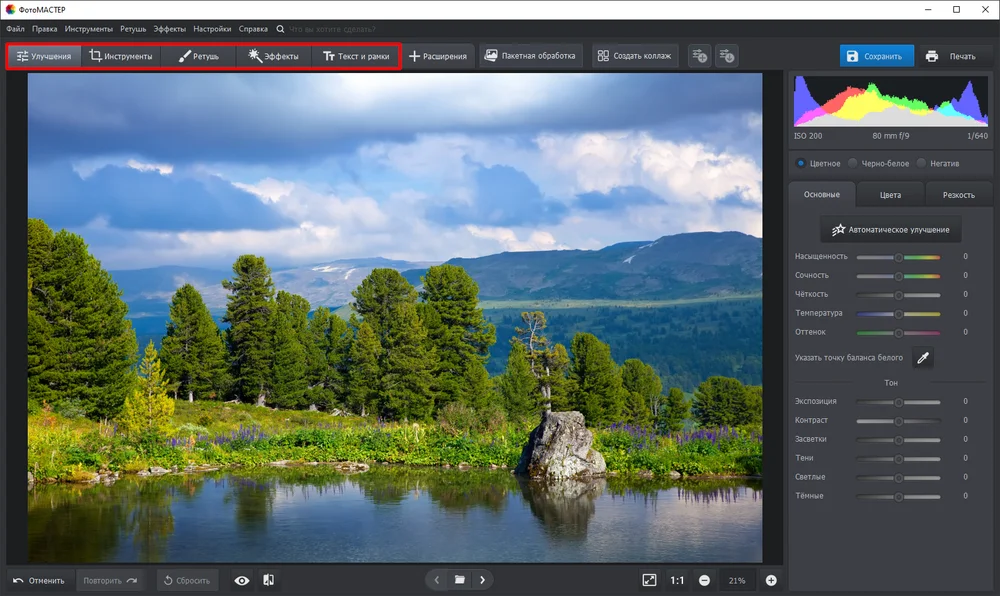

Как выполнить улучшение:
- Откройте фотографию и сразу создайте рабочую копию. Для отдельного файла используйте «Файл» → «Сохранить как», чтобы оригинал остался неизменным.
- Перейдите во вкладку «Улучшения» и нажмите «Автоматическое улучшение». Отрегулируйте силу обработки бегунком «Автокоррекция».
- Нажмите кнопку с шестерёнкой рядом с автокоррекцией. Оставьте только нужные операции: коррекцию экспозиции, оптимизацию контраста, динамический диапазон, улучшение неба, авторетушь лица, автокривые или автосочность.
- Для ручной доводки используйте вкладки «Основные», «Цвета» и «Резкость». Сравнивайте результат кнопкой «Посмотреть исходное» или режимом «До/после».
- Если на коже или фоне остался локальный дефект, откройте «Ретушь». После проверки нажмите «Сохранить» либо выберите «Файл» → «Сохранить как» и задайте отдельное имя.
Что проверять после обработки. Просмотрите глаза, волосы, контуры предметов и мелкие надписи при масштабе 100%. Затем сравните гистограмму и цвет кожи с исходником: автоматическая коррекция не должна выбивать светлые участки или проваливать тени.
Ограничения. Программа улучшает видимые детали и тон, но не восстанавливает достоверно информацию, которой не было в сильно смазанном или миниатюрном файле. Для сложного RAW-шумоподавления и крупного апскейла специализированные решения дают больше настроек.
Конфиденциальность. Локальная работа уменьшает объём данных, передаваемых сторонним сервисам; резервную копию оригинала всё равно следует хранить отдельно.
Плюсы:
- русский интерфейс и последовательная панель инструментов
- автоматическая коррекция сочетается с ручной доводкой
- можно выполнить полный цикл обработки без браузера
Минусы:
- нет отдельного набора специализированных моделей апскейла для разных типов графики
- результат автоматического улучшения требует визуальной проверки
- не заменяет RAW-конвертер при сложной обработке снимков с камеры
Кому подходит. Новичкам, владельцам домашнего фотоархива и пользователям Windows/macOS, которым требуется понятный локальный редактор с русским интерфейсом.
Когда выбрать другой вариант. Для увеличения в несколько раз с выбором специализированной модели используйте Topaz Gigapixel или Upscayl; для RAW-файлов с сильным шумом — Lightroom либо DxO PureRAW.
2. Topaz Gigapixel
Тип и назначение. специализированная настольная программа для AI-апскейла. Модели разделяют фотографии, низкокачественные файлы, текст и графику, компьютерную иллюстрацию и лица, поэтому режим можно подобрать по типу материала.
Доступ и рабочая модель. Работает на Windows и macOS как самостоятельное приложение и как дополнение к совместимому рабочему процессу; обработка может выполняться локально.
Файлы и результат. Поддерживает распространённые форматы изображений; экспорт следует выполнять в формат без лишнего повторного JPEG-сжатия.
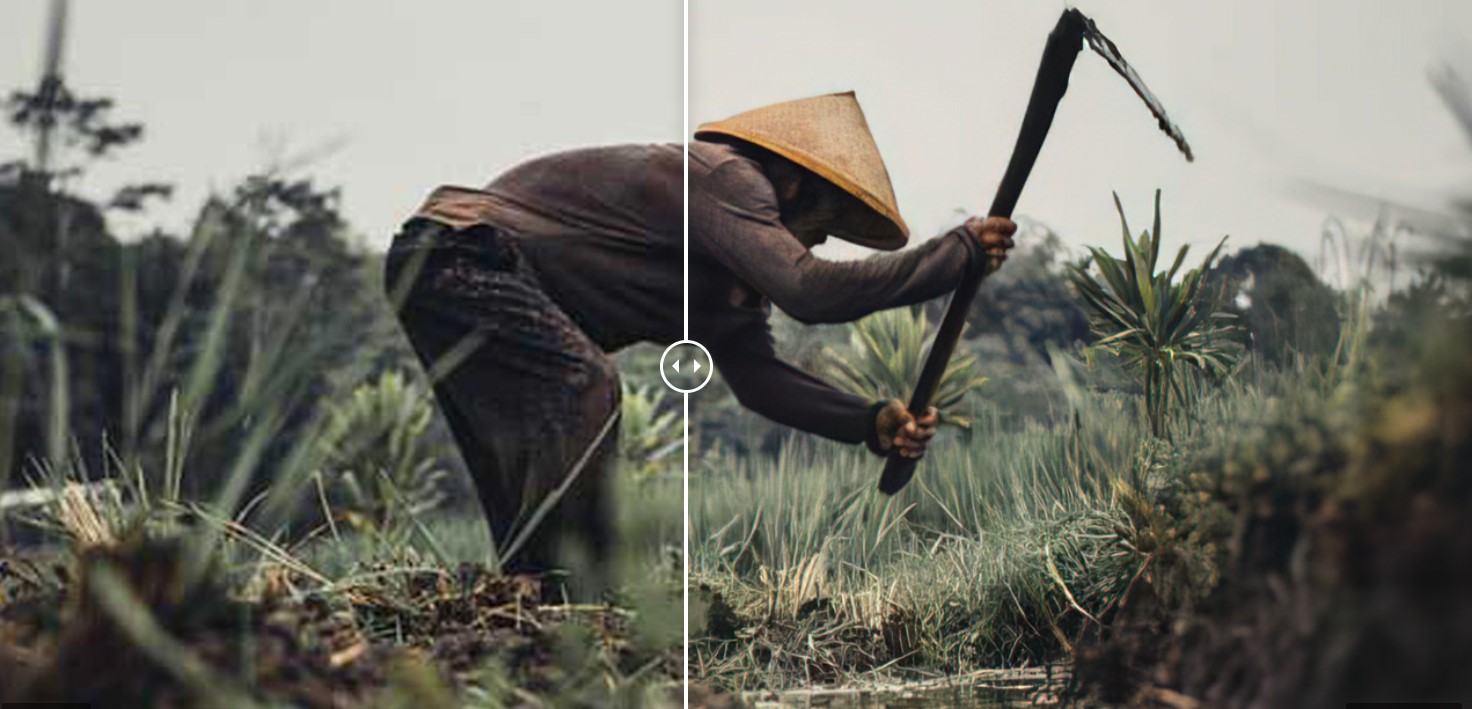
Как выполнить улучшение:
- Импортируйте исходный файл и начните с минимального коэффициента, который решает задачу печати или кадрирования. Максимальный масштаб используйте только после проверки пробного результата.
- Выберите модель по содержанию: Standard для обычных фотографий, High Fidelity для качественных исходников, Low Resolution для маленьких файлов, Text & Shapes для графики и надписей, Art & CG для иллюстраций.
- Включайте Face Recovery только на портретах с действительно слабой детализацией лица. Сравните лицо с оригиналом, чтобы исключить изменение черт.
- Просмотрите несколько моделей в режиме сравнения и выберите вариант с наименьшим количеством ореолов.
- Экспортируйте отдельную копию, сохранив исходный файл без изменений.
Что проверять после обработки. Проверьте ресницы, зубы, волосы, буквы, решётки, ветви и другие высокочастотные детали. На таких участках легче всего заметить выдуманную текстуру, ступенчатые края и чрезмерную резкость.
Ограничения. Большой коэффициент увеличения не означает, что программа вернула реальные детали. Модели реконструируют правдоподобный рисунок; для документов, доказательных материалов и научных изображений такой результат нельзя считать восстановлением исходной информации.
Конфиденциальность. Локальный рендеринг удобен для конфиденциальных материалов; использование облачных функций требует отдельной оценки условий обработки.
Плюсы:
- несколько моделей под разные типы изображений
- увеличение до 6× с предварительным просмотром
- локальная обработка и пакетный рабочий процесс
Минусы:
- требовательна к графическому процессору
- Face Recovery способен изменить лицо
- высокие масштабы создают правдоподобные, но не обязательно достоверные детали
Кому подходит. Фотографам, дизайнерам, печатным мастерским и пользователям, которым нужен контролируемый апскейл одного изображения или серии.
Когда выбрать другой вариант. Если требуется бесплатная локальная обработка на Linux, используйте Upscayl. Для одновременного шумоподавления и устранения смаза удобнее Topaz Photo.
3. Topaz Photo
Тип и назначение. настольный AI-редактор для шумоподавления, резкости, лиц и апскейла. Подходит, когда проблема снимка состоит не только в размере: программа сочетает Denoise, Sharpen, Recover Faces, Adjust Lighting, Balance Color и Upscale.
Доступ и рабочая модель. Доступен на Windows и macOS; функции объединены в одном приложении и могут использоваться в самостоятельном режиме или в связке с другими редакторами.
Файлы и результат. Работает с распространёнными растровыми файлами; при экспорте важно не перезаписывать единственный оригинал.
Как выполнить улучшение:
- Откройте исходник и дождитесь анализа изображения.
- Сначала примените Denoise, если виден цифровой шум. Не пытайтесь скрыть шум одним усилением резкости.
- Перейдите к Sharpen и настройте Strength; параметр Minor Denoise используйте только для остаточного шума, появившегося после повышения резкости.
- На портрете включите Recover Faces и сравните лицо при 100%. Отключите модуль, если он меняет форму глаз, зубов или кожи.
- После базовой очистки примените Upscale и экспортируйте отдельную версию.
Что проверять после обработки. Сравните результат при включении каждого модуля отдельно. Такой порядок показывает, какой именно инструмент создаёт ореолы, пластиковую кожу или ложную детализацию.
Ограничения. Recover Faces работает только на распознанных лицах и может переобработать уже качественный портрет. Автоматический выбор параметров не освобождает от ручной проверки.
Конфиденциальность. Для личных портретов предпочтителен локальный режим.
Плюсы:
- несколько видов исправления в одной программе
- раздельное управление шумом, резкостью и лицами
- локальный рабочий процесс
Минусы:
- модули могут усиливать ошибки друг друга
- восстановление лиц требует осторожности
- не каждый снимок выигрывает от полного автоматического набора
Кому подходит. Пользователям, которым нужен единый инструмент для шумного, слегка смазанного и недостаточно крупного фото.
Когда выбрать другой вариант. Для чистого увеличения без остальных модулей рациональнее Topaz Gigapixel; для RAW-конвертации с профилями оптики — DxO PureRAW.
4. Upscayl
Тип и назначение. бесплатный локальный AI-апскейлер с открытым исходным кодом. Это полноценный вариант для Linux и пользователей, которым нельзя отправлять фотографии на сторонний сервер — полноценный вариант для Linux и пользователей, которым нельзя отправлять фотографии на сторонний сервер.
Доступ и рабочая модель. Доступен для Windows, macOS и Linux. Изображения обрабатываются на компьютере; подключение к облачному кабинету для базовой работы не требуется.
Файлы и результат. Сохраняет увеличенный растровый файл; для дальнейшего редактирования выбирайте формат без повторного сильного сжатия.

Как выполнить улучшение:
- Нажмите кнопку выбора изображения и укажите исходный файл.
- Выберите модель апскейла. Для фотографии и цифровой иллюстрации используйте разные модели и сравните предварительный результат.
- Задайте коэффициент увеличения; начинайте с 2× или 4×. Режим Double Upscayl применяйте только после проверки первого прохода.
- Укажите папку вывода, чтобы результат не заменил оригинал.
- Для серии файлов используйте пакетный режим и сначала обработайте один контрольный снимок.
Что проверять после обработки. Осмотрите повторяющиеся узоры, тонкие линии и мелкий текст. Сравните разные модели на одном фрагменте, потому что универсальной модели для фото, аниме и графики нет.
Ограничения. Для работы требуется совместимый с Vulkan графический процессор. На слабом или несовместимом оборудовании обработка может не запускаться либо занимать много времени.
Конфиденциальность. Файл остаётся на компьютере, что удобно для семейного архива, документов и рабочих материалов.
Плюсы:
- бесплатная локальная обработка
- поддержка Linux
- несколько моделей и пакетный режим
Минусы:
- зависимость от Vulkan-совместимого GPU
- мало средств ручной ретуши и цветокоррекции
- результат заметно зависит от выбранной модели
Кому подходит. Пользователям Windows, macOS и Linux, которым нужен бесплатный локальный апскейл и пакетная обработка.
Когда выбрать другой вариант. Для восстановления лиц и сложного шумоподавления используйте Topaz Photo или Remini; для ручной цветокоррекции — ФотоМАСТЕР.
5. Adobe Lightroom
Тип и назначение. RAW-редактор и каталогизатор с функциями Enhance. В блоке Enhance объединены Denoise, Raw Details и Super Resolution. Super Resolution удваивает ширину и высоту, то есть увеличивает число пикселей в четыре раза, а результат сохраняется как новый DNG.
Доступ и рабочая модель. Доступен на настольных и мобильных платформах; в профессиональном рабочем процессе используется прежде всего для RAW, каталога и неразрушающей коррекции.
Файлы и результат. RAW обрабатывается с созданием DNG; итог можно экспортировать в JPEG, TIFF и другие поддерживаемые форматы.
Как выполнить улучшение:
- Откройте снимок в режиме Detail. Для RAW-шумоподавления выберите «Photo» → «Enhance» либо «Denoise» в панели «Detail».
- Для шума включите «Denoise» и настройте «Noise Reduction». Эта операция предназначена для поддерживаемых RAW и DNG; обычные JPEG и TIFF обрабатывайте другими средствами.
- Для улучшения демозаики выберите «Raw Details». Функция работает с поддерживаемыми Bayer- и X-Trans RAW без увеличения размеров.
- Для увеличения RAW, JPEG или TIFF откройте «Photo» → «Enhance», включите «Super Resolution» и проверьте область предпросмотра.
- Нажмите «Enhance». Super Resolution увеличивает ширину и высоту вдвое; результат сохраняется как отдельный улучшенный DNG рядом с оригиналом.
Что проверять после обработки. Проверяйте тени, мелкие цветные точки и границы контрастных объектов. Denoise должен убирать цветовой и яркостный шум, сохраняя поры кожи, волосы и фактуру ткани.
Ограничения. Denoise и Raw Details поддерживают не все форматы и типы сенсоров. Super Resolution применяется к изображению один раз и создаёт значительно более крупный файл. Эти функции ориентированы на качественный исходник и не заменяют восстановление сильно повреждённого лица.
Конфиденциальность. Облачная синхронизация зависит от выбранного режима; конфиденциальные проекты следует хранить и обрабатывать с учётом настроек синхронизации.
Плюсы:
- сильная работа с RAW
- неразрушающий каталог и пакетная синхронизация
- Denoise и Super Resolution встроены в единый процесс
Минусы:
- требует освоения каталога и экспорта
- Enhance создаёт дополнительные крупные DNG
- для простого разового JPEG избыточен
Кому подходит. Фотографам, которые работают с RAW-сериями, каталогом и последующей цветокоррекцией.
Когда выбрать другой вариант. Для единичного JPEG без каталога проще ФотоМАСТЕР или онлайн-сервис; для максимальной автоматической оптической коррекции RAW — DxO PureRAW.
6. DxO PureRAW
Тип и назначение. RAW-препроцессор с DeepPRIME и профилями камеры и объектива. Главная сильная сторона — совмещение демозаики, шумоподавления DeepPRIME, коррекции резкости объектива, дисторсии, виньетирования и хроматических аберраций.
Доступ и рабочая модель. Работает на настольном компьютере и может запускаться отдельно либо из Lightroom; предназначен не для художественной ретуши, а для технической очистки RAW до дальнейшего редактирования.
Файлы и результат. Входной материал — поддерживаемые RAW; результат передаётся дальше как обработанный DNG или совместимый растровый файл.
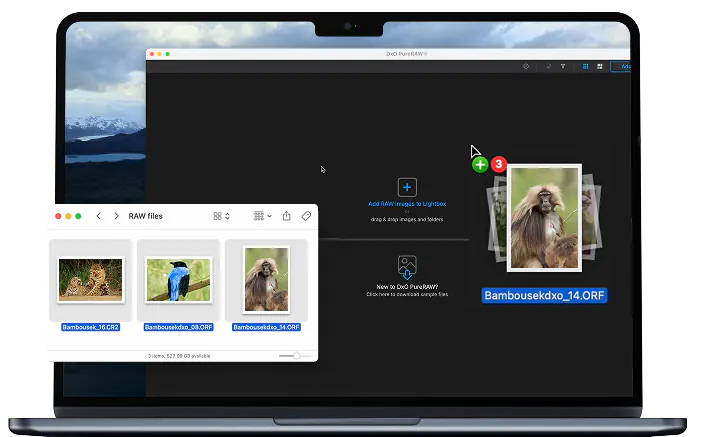
Как выполнить улучшение:
- Добавьте RAW-файлы и убедитесь, что программа распознала камеру и объектив.
- Выберите метод DeepPRIME и просмотрите контрольный фрагмент в тенях.
- Включите требуемые оптические коррекции; не усиливайте глобальную резкость до экспорта в основной редактор.
- Для серии задайте единый профиль, правила именования и папку вывода.
- Откройте созданный DNG в Lightroom или другом RAW-редакторе и завершите цветокоррекцию.
Что проверять после обработки. Сравнивайте не только чистоту теней, но и мелкую фактуру. На высоких ISO слишком сильное шумоподавление превращает волосы и траву в однородные пятна.
Ограничения. Программа работает с поддерживаемыми RAW и не предназначена для обычной ретуши JPEG, замены фона или локального удаления объектов.
Конфиденциальность. Локальная пакетная обработка подходит для коммерческих съёмок и закрытых архивов.
Плюсы:
- качественное RAW-шумоподавление
- оптические профили камеры и объектива
- пакетная обработка и интеграция с Lightroom
Минусы:
- узкая специализация на RAW
- не заменяет полноценный фоторедактор
- выходные DNG занимают заметно больше места
Кому подходит. Фотографам с камерами, которые обрабатывают шумные RAW и хотят получить чистый технический файл перед цветокоррекцией.
Когда выбрать другой вариант. Для готового JPEG используйте ФотоМАСТЕР, Topaz Photo или онлайн-апскейлер; для каталога и финальной цветокоррекции нужен Lightroom.
7. AVCLabs Photo Enhancer AI
Тип и назначение. настольный AI-улучшатель для апскейла, шумоподавления и восстановления лиц. Сочетает увеличение, повышение резкости, удаление шума, цветизацию и улучшение портретов, поэтому полезен для неоднородного домашнего архива.
Доступ и рабочая модель. Предназначен для Windows и macOS; основные операции выполняются в отдельном приложении.
Файлы и результат. Работает с распространёнными изображениями; экспортируйте копию без повторного ухудшения качества.
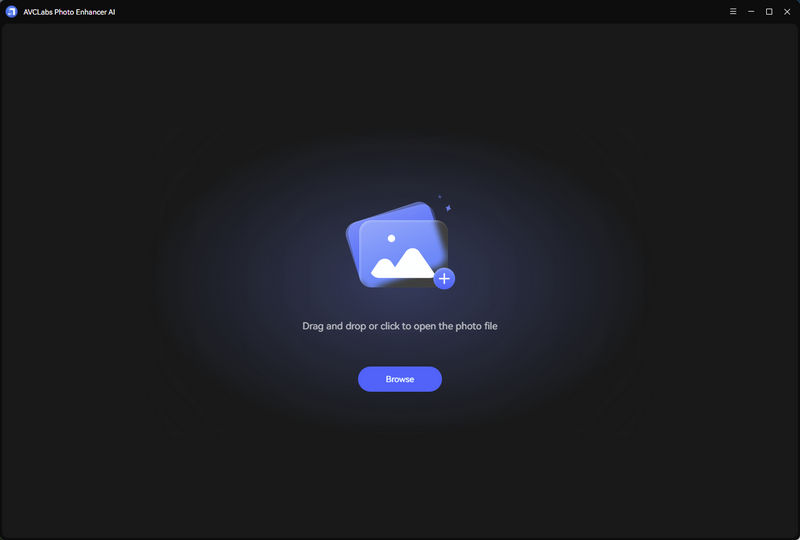
Как выполнить улучшение:
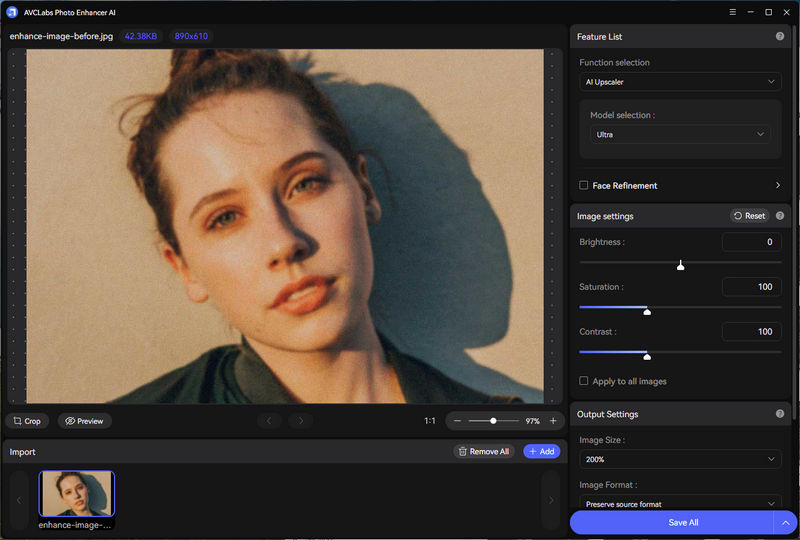
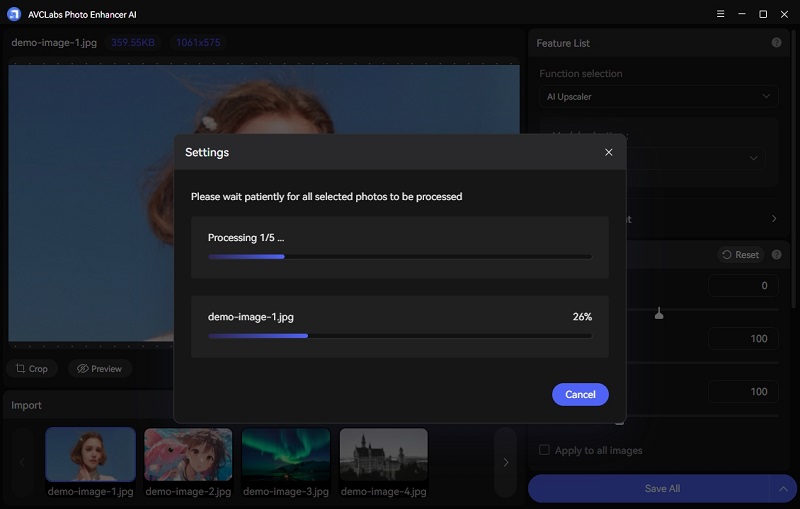
- Нажмите «Browse» или перетащите изображения в главное окно. Для серии добавьте все файлы сразу, но сначала оставьте выделенным один тестовый кадр.
- На правой панели откройте «Feature List» и выберите один основной режим: «AI Upscaler», «AI Denoiser», «AI Color Calibration», «AI BG Removal» или «AI Colorizer».
- В «AI Upscaler» задайте «Image Size» 100%, 200%, 300% или 400%. Для портрета включайте «Face Refinement» только после сравнения лица с исходником.
- Нажмите «Preview» и проверьте глаза, волосы, мелкий текст, края предметов и однотонный фон. Несколько функций объединяйте через «New Workflow» только после отдельной проверки каждой.
- Укажите параметры вывода и нажмите «Save All». Сохраняйте обработанную серию в отдельную папку.
Что проверять после обработки. На портретах проверяйте сходство человека, форму глаз и естественность кожи; на старых фотографиях — не исчезли ли царапины вместе с важными линиями.
Ограничения. Комбинация нескольких автоматических модулей способна чрезмерно сгладить изображение. Цветизация создаёт вероятные цвета, а не восстанавливает исторически точную палитру.
Конфиденциальность. Локальная программа предпочтительнее неизвестного онлайн-сервиса для личного архива.
Плюсы:
- несколько задач в одном настольном приложении
- обработка портретов и старых снимков
- поддержка пакетного сценария
Минусы:
- автоматические лица и цвета требуют проверки
- не даёт исторически достоверную колоризацию
- может быть избыточен для простого увеличения
Кому подходит. Для восстановления семейных фотографий и пакетного улучшения на компьютере.
Когда выбрать другой вариант. Для бесплатной локальной работы используйте Upscayl; для ручной ретуши и точной цветокоррекции — ФотоМАСТЕР.
Лучшие онлайн-сервисы для улучшения фото
Браузерные сервисы удобны для разовой задачи и слабого компьютера, но файл покидает устройство. Перед серией проверьте допустимый размер, количество доступных операций, наличие водяного знака, итоговое разрешение и правила удаления загруженных материалов. Для лиц, документов и рабочих изображений безопаснее локальная программа.
1. VanceAI
Тип и назначение. облачный набор AI-инструментов для увеличения и исправления фотографий. В одном кабинете объединены Image Enlarger, Sharpener, Denoiser, восстановление старых фото, удаление фона и сжатие. Для апскейла доступны режимы под фотографию, аниме, текст, компьютерную графику и логотипы.
Доступ и рабочая модель. Основной интерфейс работает в браузере; обработка выполняется на сервере. Веб-кабинет объединяет отдельные модули увеличения, резкости, шумоподавления, восстановления лиц и реставрации.
Файлы и результат. Работает с распространёнными растровыми форматами; параметры вывода зависят от выбранного инструмента.

Как выполнить улучшение:
- Загрузите исходный файл в инструмент Image Enlarger.
- Выберите тип изображения и масштаб; для первой проверки достаточно 2×.
- Если исходник шумный, сначала примените Denoiser, затем Sharpener.
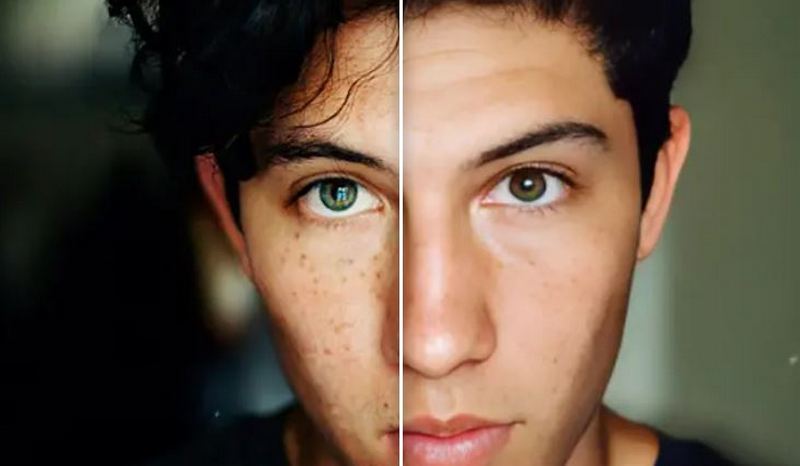
- Сравните предпросмотр с оригиналом на лице, волосах и тексте.
- Скачайте отдельную копию и не перезаписывайте исходник.
Что проверять после обработки. Контролируйте края букв и линий, текстуру кожи и ореолы. Режим, предназначенный для аниме или текста, не следует применять к обычному портрету.
Ограничения. Облачная обработка зависит от кредитов и ограничений аккаунта; бесплатный результат может иметь ограничения. Большой набор инструментов провоцирует лишние последовательные проходы, которые усиливают артефакты.
Конфиденциальность. Не загружайте личные документы и закрытые рабочие изображения без проверки условий хранения.
Плюсы:
- много специализированных AI-модулей
- выбор режима по типу изображения
- подходит для восстановления, резкости и апскейла
Минусы:
- файл загружается в облако
- кредитная модель ограничивает серии
- неправильный режим создаёт неестественные детали
Кому подходит. Пользователям, которым нужно несколько AI-операций в одном веб-интерфейсе.
Когда выбрать другой вариант. Для конфиденциального локального апскейла используйте Upscayl; для профессионального RAW — Lightroom или DxO PureRAW.
2. Neural.love
Тип и назначение. онлайн-платформа для увеличения, повышения резкости, восстановления лиц, колоризации и генеративного расширения кадра. Подходит для цветных и чёрно-белых фотографий, но технические и творческие операции следует запускать отдельно.
Доступ и рабочая модель. Работает через браузер и обрабатывает загруженные материалы на сервере.
Файлы и результат. Поддерживает загрузку изображений и экспорт обработанного файла; перед серией проверьте ограничения кабинета.

Как выполнить улучшение:
- Загрузите фотографию и выберите улучшение изображения, а не генерацию нового кадра.
- Установите умеренный масштаб 2×; переходите к 4× после проверки.
- Для портрета отдельно включите улучшение лица и сравните черты человека.
- Колоризацию применяйте к копии чёрно-белого снимка.
- Скачайте результат и сопоставьте его с исходником.
Что проверять после обработки. Проверьте, не изменились ли глаза, рот и форма лица; при дорисовке фона убедитесь, что сервис не добавил предметы, которых не было в сцене.
Ограничения. Цветизация и расширение кадра являются генеративными операциями. Полученные цвета и добавленный фон правдоподобны, но не подтверждают историческую реальность.
Конфиденциальность. Портреты и семейный архив передаются на сервер, поэтому условия удаления файлов существенны.
Плюсы:
- несколько задач восстановления в одном сервисе
- отдельная работа с лицами
- поддержка чёрно-белых снимков
Минусы:
- облачная загрузка
- генеративные функции меняют содержание
- бесплатный объём ограничен
Кому подходит. Для семейных фото, когда одновременно нужны апскейл, лицо и колоризация.
Когда выбрать другой вариант. Для технически нейтрального увеличения иллюстрации используйте Waifu2x или BigJPG.
3. Waifu2x
Тип и назначение. онлайн-апскейлер с шумоподавлением, изначально ориентированный на аниме и иллюстрации. Увеличивает изображения и позволяет выбрать уровень шумоподавления. Особенно полезен для рисунков с чистыми контурами и ограниченной палитрой.
Доступ и рабочая модель. Доступен в браузере; существуют независимые реализации и оболочки, поэтому важно не смешивать их лимиты и интерфейсы.
Файлы и результат. Разные реализации Waifu2x принимают распространённые растровые форматы и сохраняют результат как PNG или WebP. Лимит файла и коэффициенты увеличения зависят от конкретной реализации.

Как выполнить улучшение:
- Загрузите файл или укажите ссылку на изображение, если это поддерживает выбранная реализация.
- Выберите Artwork для иллюстрации или Photo для фотографии.
- Настройте Noise Reduction: начинайте с минимального уровня.
- Выберите масштаб и формат вывода PNG либо WebP.
- Сравните тонкие линии до и после обработки.
Что проверять после обработки. На рисунках проверяйте контуры глаз, волосы и линии; на фото — кожу и мелкую фактуру. Сильное шумоподавление способно стереть карандашные штрихи и зерно.
Ограничения. Это не универсальный реставратор лиц и не полноценный редактор. Результаты разных сайтов с названием Waifu2x могут отличаться, поскольку используются разные модели и ограничения.
Конфиденциальность. Не передавайте закрытые изображения неизвестному зеркалу Waifu2x.
Плюсы:
- хорошо работает с рисованными контурами
- есть раздельные режимы фото и иллюстрации
- можно регулировать шумоподавление
Минусы:
- разные реализации имеют разные лимиты
- слабее на сложной фототекстуре
- сильный denoise стирает детали
Кому подходит. Для аниме, манги, пиктограмм и небольших иллюстраций.
Когда выбрать другой вариант. Для фотографий с лицами используйте Remini или Topaz Photo; для пакетной локальной работы — Upscayl.
4. AI Image Enlarger
Тип и назначение. веб-сервис для увеличения и базового AI-улучшения. Ориентирован на понятный сценарий: загрузить небольшой JPEG или PNG, выбрать коэффициент и получить увеличенную копию. В набор могут входить резкость, шумоподавление и улучшение лица.
Доступ и рабочая модель. Работает через браузер и аккаунт; обработка выполняется на сервере.
Файлы и результат. Ориентирован на JPEG и PNG; точный лимит файла проверяйте в форме загрузки перед серией.

Как выполнить улучшение:
- Загрузите один контрольный файл.
- Выберите увеличение 2× или 4× в зависимости от целевого размера.
- Если доступно несколько модулей, применяйте резкость и шумоподавление раздельно.
- Откройте результат в полном размере.
- Скачайте файл и сравните его вес и геометрию с исходником.
Что проверять после обработки. Проверяйте ступенчатые диагонали, мелкие буквы и края волос. При подготовке к печати отдельно вычислите физический размер по пикселям, а не ориентируйтесь на слово HD.
Ограничения. Бесплатные операции ограничены, а серверная очередь и доступный размер зависят от аккаунта. Сервис не заменяет ручную ретушь.
Конфиденциальность. Загруженный файл покидает устройство.
Плюсы:
- простой сценарий апскейла
- несколько коэффициентов увеличения
- работает непосредственно в браузере
Минусы:
- серверная обработка
- лимиты аккаунта
- небольшой набор ручных настроек
Кому подходит. Для разового увеличения небольших изображений без установки программы.
Когда выбрать другой вариант. Для серий и конфиденциальных материалов используйте Upscayl; для сложных портретов — Remini.
5. BigJPG
Тип и назначение. облачный апскейлер для фотографий и иллюстраций. В интерфейсе выбираются тип изображения Art или Photo, коэффициент увеличения и уровень шумоподавления.
Доступ и рабочая модель. Работает в браузере; существуют клиенты для настольных и мобильных систем. Для браузерной версии файл обрабатывается удалённо.
Файлы и результат. Поддерживает популярные изображения; конкретный предел размера зависит от режима.

Как выполнить улучшение:
- Загрузите изображение и выберите Photo для снимка либо Art для рисунка.
- Установите коэффициент увеличения 2×; 4× используйте после контрольного сравнения.
- Выберите минимально достаточный уровень Noise Reduction.
- Запустите задачу и дождитесь обработки.
- Сохраните результат до закрытия вкладки, особенно при работе без аккаунта.
Что проверять после обработки. Сравните текстуры кожи, неба и ткани. Высокий уровень шумоподавления может сделать фото гладким, а недостаточный — увеличить исходные JPEG-блоки вместе с изображением.
Ограничения. Размер файла и число операций зависят от режима доступа. История без авторизации ненадёжна, поэтому результат нужно сохранять сразу.
Конфиденциальность. При работе без аккаунта не полагайтесь на историю; личные снимки передаются сервису.
Плюсы:
- отдельные режимы Photo и Art
- несколько уровней удаления шума
- доступен на разных платформах
Минусы:
- облачная очередь
- лимиты размера и числа задач
- не даёт точной локальной ретуши
Кому подходит. Для увеличения аниме, иллюстраций и обычных фотографий с простым выбором режима.
Когда выбрать другой вариант. Для бесплатной локальной серии используйте Upscayl; для RAW — Lightroom.
6. Deep Image
Тип и назначение. облачный сервис апскейла, шумоподавления и коррекции изображений. Подходит для снимков товаров и публикаций, когда требуется увеличить разрешение и обработать несколько файлов по одинаковому сценарию.
Доступ и рабочая модель. Работает в браузере; для запуска требуется загрузить файл на сервер.
Файлы и результат. Работает с распространёнными веб-форматами изображений.

Как выполнить улучшение:
- Добавьте изображение в рабочую область.
- Задайте масштаб или итоговый размер.
- Включите только те коррекции, которые нужны: шум, резкость или фон.
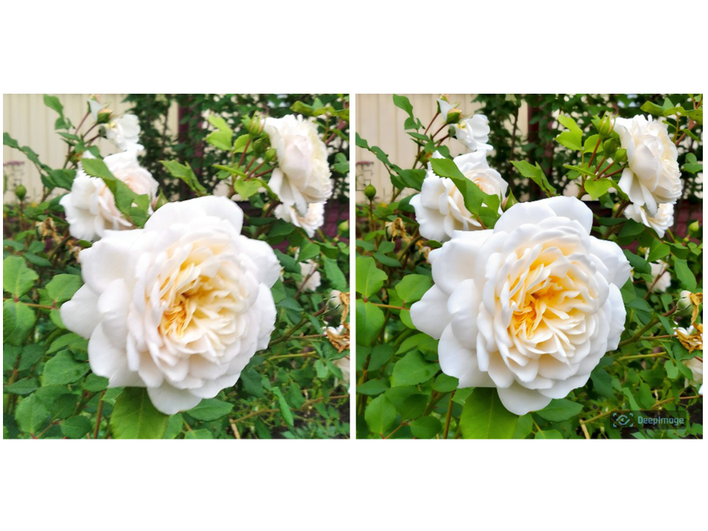
- Просмотрите до/после на контрастном участке.
- Экспортируйте и проверьте итоговый цветовой профиль в целевой системе.
Что проверять после обработки. Особое внимание уделите белому фону товара, краям предмета и мелкому тексту упаковки. AI не должен менять форму логотипа или маркировку.
Ограничения. Сервис ограничен кредитами и серверной обработкой. Для доказательных товарных карточек результат нужно сопоставлять с оригиналом, чтобы не появлялись выдуманные надписи.
Конфиденциальность. Товарные исходники до публикации следует передавать сервису только с учётом договорных ограничений.
Плюсы:
- настройка размера и коррекций
- удобен для однотипных изображений
- может обрабатывать серию
Минусы:
- кредитные ограничения
- исходники обрабатываются на сервере
- риск изменения мелких надписей
Кому подходит. Для интернет-магазинов и серий однотипных изображений после теста параметров.
Когда выбрать другой вариант. Для ручной предметной ретуши используйте полноценный редактор; для локальной серии — Upscayl.
7. FVC Free Image Upscaler
Тип и назначение. простой браузерный AI-апскейлер. Рассчитан на разовую автоматическую обработку: загрузка, распознавание изображения, выбор масштаба и скачивание.
Доступ и рабочая модель. Работает онлайн без установки; изображение загружается в форму сервиса.
Файлы и результат. Поддерживает типовые растровые изображения; ограничения видны в форме загрузки.
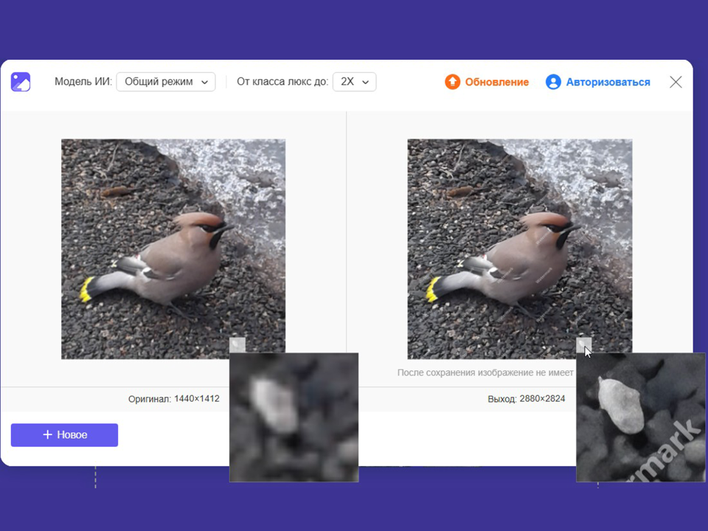
Как выполнить улучшение:
- Перетащите файл в область загрузки.
- Дождитесь автоматического анализа.
- Укажите требуемый масштаб увеличения.
- Сравните левую и правую части предпросмотра.
- Скачайте обработанный файл.
Что проверять после обработки. Проверяйте не только центральный объект, но и фон: автоматический апскейл часто усиливает шум и JPEG-блоки на гладких участках.
Ограничения. Минимум ручных параметров означает простоту, но не позволяет точно управлять резкостью, моделью и восстановлением лица.
Конфиденциальность. Не используйте для чувствительных материалов без проверки политики сервиса.
Плюсы:
- очень короткий рабочий процесс
- запускается без инсталляции на компьютер
- наглядное сопоставление исходника и результата
Минусы:
- мало настроек
- обработка не выполняется локально
- не подходит для точной пакетной обработки
Кому подходит. Для одного небольшого фото, когда нужен быстрый результат без освоения редактора.
Когда выбрать другой вариант. Для сложного портрета или серии используйте Remini, Topaz Photo либо Upscayl.
8. Fotor
Тип и назначение. веб- и мобильный фоторедактор с AI Enhancer и дополнительными инструментами. Кроме повышения качества, предлагает базовую цветокоррекцию, эффекты, ретушь и дизайн. Это удобно, когда результат нужно сразу кадрировать или подготовить к публикации.
Доступ и рабочая модель. Доступен в браузере и приложениях; часть функций требует аккаунта и облачной обработки.
Файлы и результат. Поддерживает распространённые форматы и экспорт для веб-публикаций.

Как выполнить улучшение:
- Откройте AI Enhancer и загрузите фото.
- Примените автоматическое улучшение один раз.
- Сравните экспозицию, насыщенность и резкость с исходником.
- При необходимости вручную уменьшите эффект или исправьте цвет.
- Экспортируйте в целевом размере.
Что проверять после обработки. Автоматический модуль может одновременно менять цвет, контраст и резкость. Проверяйте оттенок кожи и не принимайте более насыщенный вариант автоматически как более качественный.
Ограничения. Универсальный редактор уступает специализированным апскейлерам по контролю модели. Часть функций и экспорта доступна только в платном режиме.
Конфиденциальность. Настройки аккаунта и облачного хранения важны при работе с личными снимками.
Плюсы:
- редактор и AI-улучшение в одном месте
- доступ с разных устройств
- есть ручная доводка после автоматики
Минусы:
- автоулучшение меняет сразу несколько параметров
- часть функций ограничена подпиской
- облачный рабочий процесс
Кому подходит. Для публикаций, соцсетей и быстрых правок в одном браузере.
Когда выбрать другой вариант. Для технического апскейла без стилизации используйте Waifu2x, BigJPG или Upscayl.
9. Imagewith.AI
Тип и назначение. набор веб-инструментов для повышения качества, резкости и локальной очистки изображения. Полезен, когда дефект связан одновременно с маленьким размером и нежелательным объектом.
Доступ и рабочая модель. Работает в браузере; файл обрабатывается удалённо.
Файлы и результат. Работает с распространёнными изображениями.
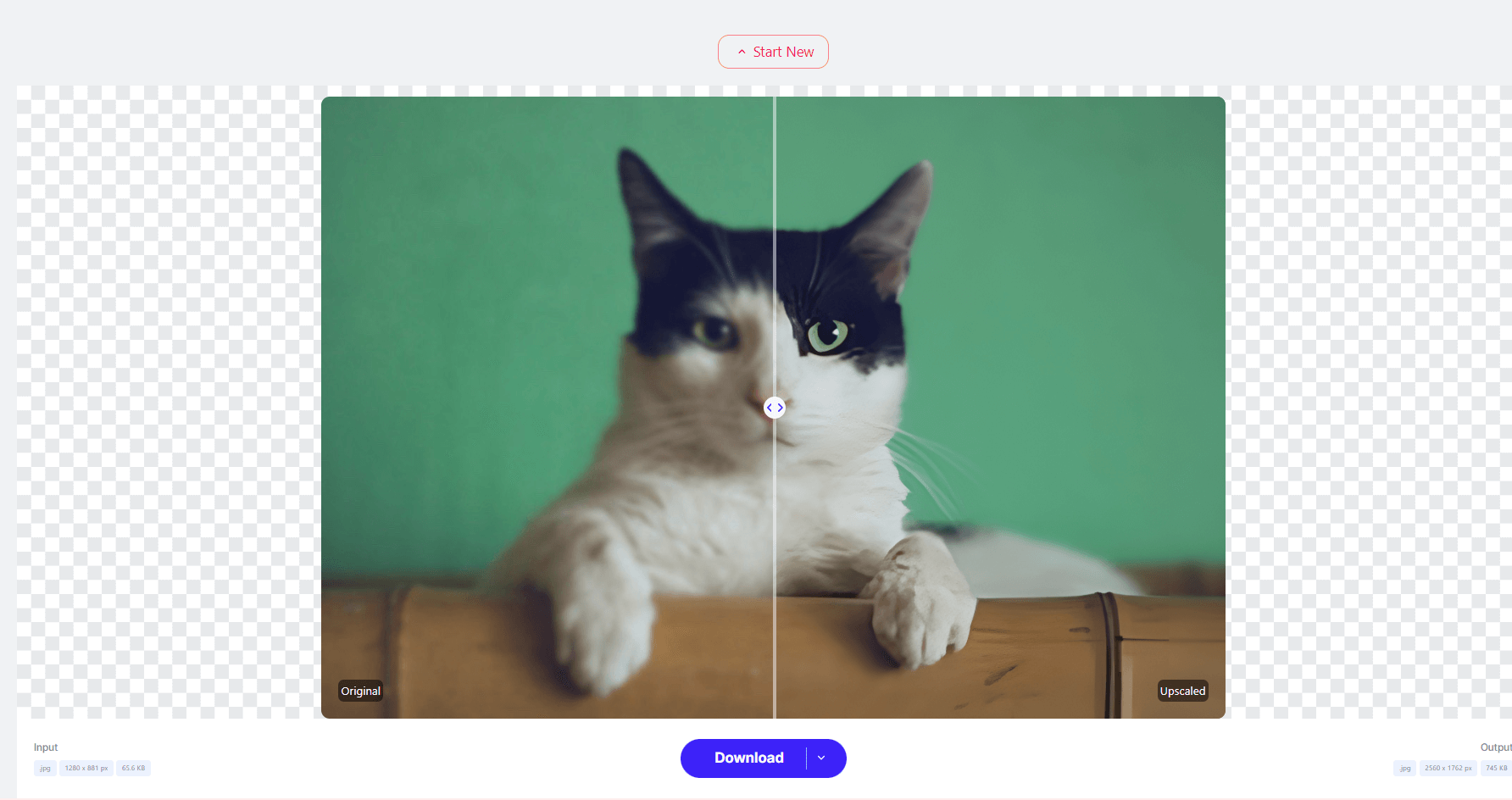


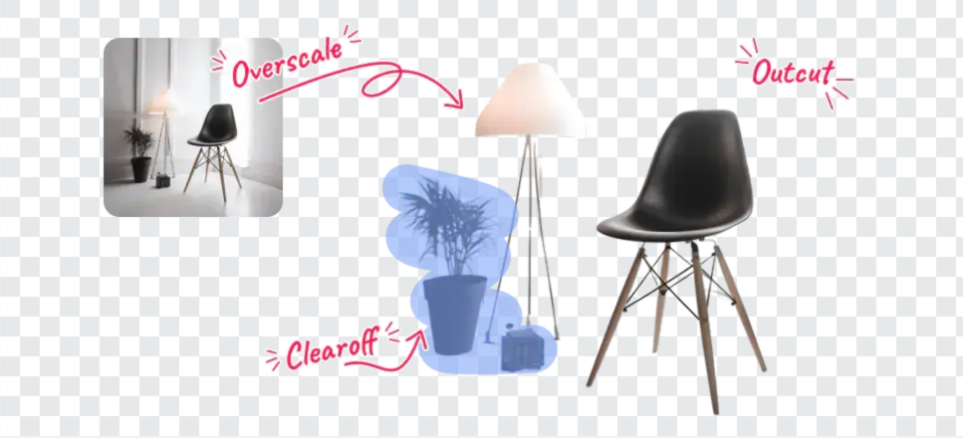
Как выполнить улучшение:
- Выберите инструмент улучшения, а не удаление объектов, если требуется сохранить композицию.
- Загрузите изображение и задайте масштаб.
- Просмотрите результат на мелких деталях.
- Локальное удаление выполняйте отдельной копией после апскейла.
- Сохраните обработанное изображение.
Что проверять после обработки. Проверьте границы области, где удалялся объект: сервис может повторить соседнюю текстуру или исказить прямые линии.
Ограничения. Совмещение апскейла и генеративного заполнения меняет содержимое. Для фотографии товара или документа удаление элементов может сделать изображение недостоверным.
Конфиденциальность. Не передавайте материалы, где недопустима генеративная замена фактов.
Плюсы:
- несколько инструментов в одном сервисе
- можно улучшать и очищать изображение
- быстрый браузерный доступ
Минусы:
- генеративное удаление меняет содержание
- мало контроля над моделью
- облачная обработка
Кому подходит. Для веб-контента, где нужно увеличить кадр и убрать несущественный объект.
Когда выбрать другой вариант. Для сохранения документальной точности используйте только нейтральный апскейл без удаления.
10. PhotoEditor.ai
Тип и назначение. онлайн-редактор с AI-удалением, улучшением и генеративными функциями. Подходит для локальной очистки кадра и автоматического улучшения, но требует разделять техническую коррекцию и генеративное изменение.
Доступ и рабочая модель. Работает через браузер; название не следует смешивать с Photo-editor.ai, поскольку это отдельное написание и может относиться к другому продукту.
Файлы и результат. Поддерживает типовые веб-изображения.

Как выполнить улучшение:
- Откройте нужный модуль и загрузите копию изображения.
- Для улучшения используйте enhancer; не отмечайте области удаления без необходимости.
- Если удаляете объект, закрасьте только его, не захватывая соседние края.
- Сравните заполненную область при 100%.
- Экспортируйте результат в отдельный файл.
Что проверять после обработки. Ищите повторяющиеся фрагменты, размазанные края и геометрические ошибки в месте генеративного заполнения.
Ограничения. Сервис не должен использоваться для изменения документов, доказательств и товарных характеристик. Название и домен нужно проверять внимательно, чтобы не открыть одноимённый ресурс.
Конфиденциальность. Загружаемый файл обрабатывается сторонним сервисом.
Плюсы:
- локальное удаление объектов
- простая работа кистью
- доступ без установки
Минусы:
- генеративное заполнение меняет сцену
- риск смешения с одноимённым сервисом
- облачная обработка
Кому подходит. Для бытовой очистки фото и веб-графики.
Когда выбрать другой вариант. Для чистого апскейла используйте Upscale.media или BigJPG.
11. Pica AI
Тип и назначение. облачный сервис для улучшения портретов, восстановления лиц и обработки старых фотографий. Главный сценарий — лицо, которое занимает заметную часть кадра.
Доступ и рабочая модель. Доступен в браузере; некоторые функции также могут распространяться через мобильные интерфейсы.
Файлы и результат. Работает с загружаемыми растровыми изображениями.
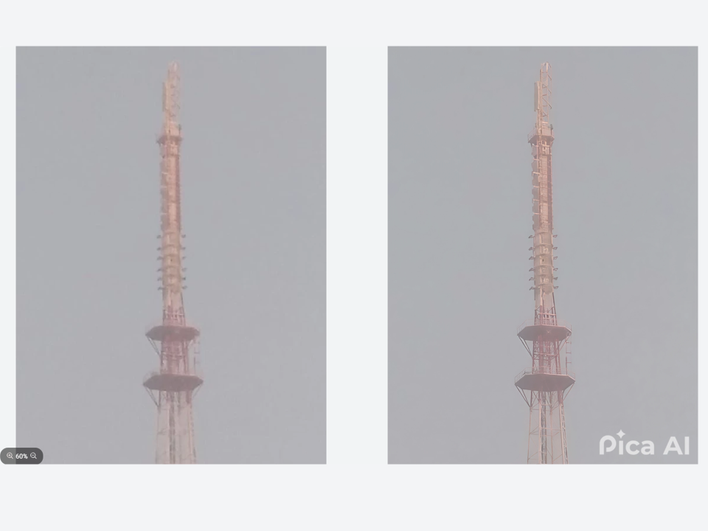
Как выполнить улучшение:
- Загрузите портрет и выберите улучшение качества.
- Оставьте автоматическое распознавание лица включённым только для снимков с человеком.
- Сравните результат до/после в области глаз и рта.
- Если лицо изменилось, вернитесь к менее сильной обработке.
- Скачайте отдельную копию.
Что проверять после обработки. Сходство человека важнее субъективной гладкости. Проверяйте родинки, форму бровей, линию губ и асимметрию лица.
Ограничения. Алгоритм может сделать лицо более типовым и сгладить возрастные признаки. Для групповых фото качество отдельных лиц различается.
Конфиденциальность. Биометрически чувствительные портреты передаются на сервер.
Плюсы:
- ориентация на портреты
- автоматическое восстановление лица
- быстрый результат
Минусы:
- генеративная обработка способна менять черты лица
- неравномерная работа на групповых фото
- облачная передача лиц
Кому подходит. Для старых портретов и селфи с недостаточной детализацией.
Когда выбрать другой вариант. Для общего апскейла без реконструкции лица используйте BigJPG или Upscayl.
12. Picsart
Тип и назначение. универсальный веб- и мобильный редактор с AI Enhance. Подходит для улучшения, кадрирования, удаления объектов, фона, текста и подготовки публикации. Это дизайнерский редактор, а не только апскейлер.
Доступ и рабочая модель. Доступен в браузере и приложениях; проекты могут синхронизироваться через аккаунт.
Файлы и результат. Работает с популярными форматами изображений и экспортом для веб.
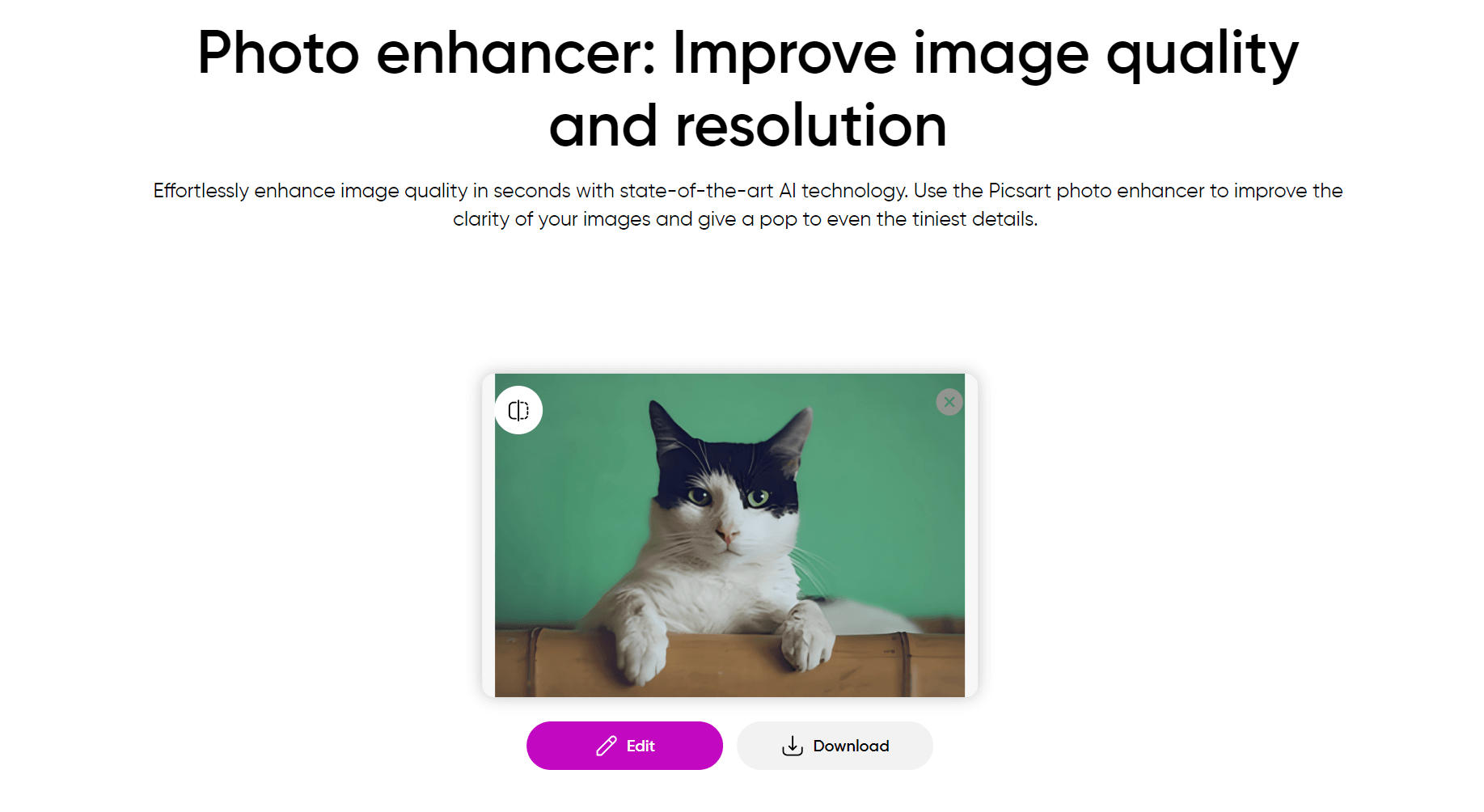
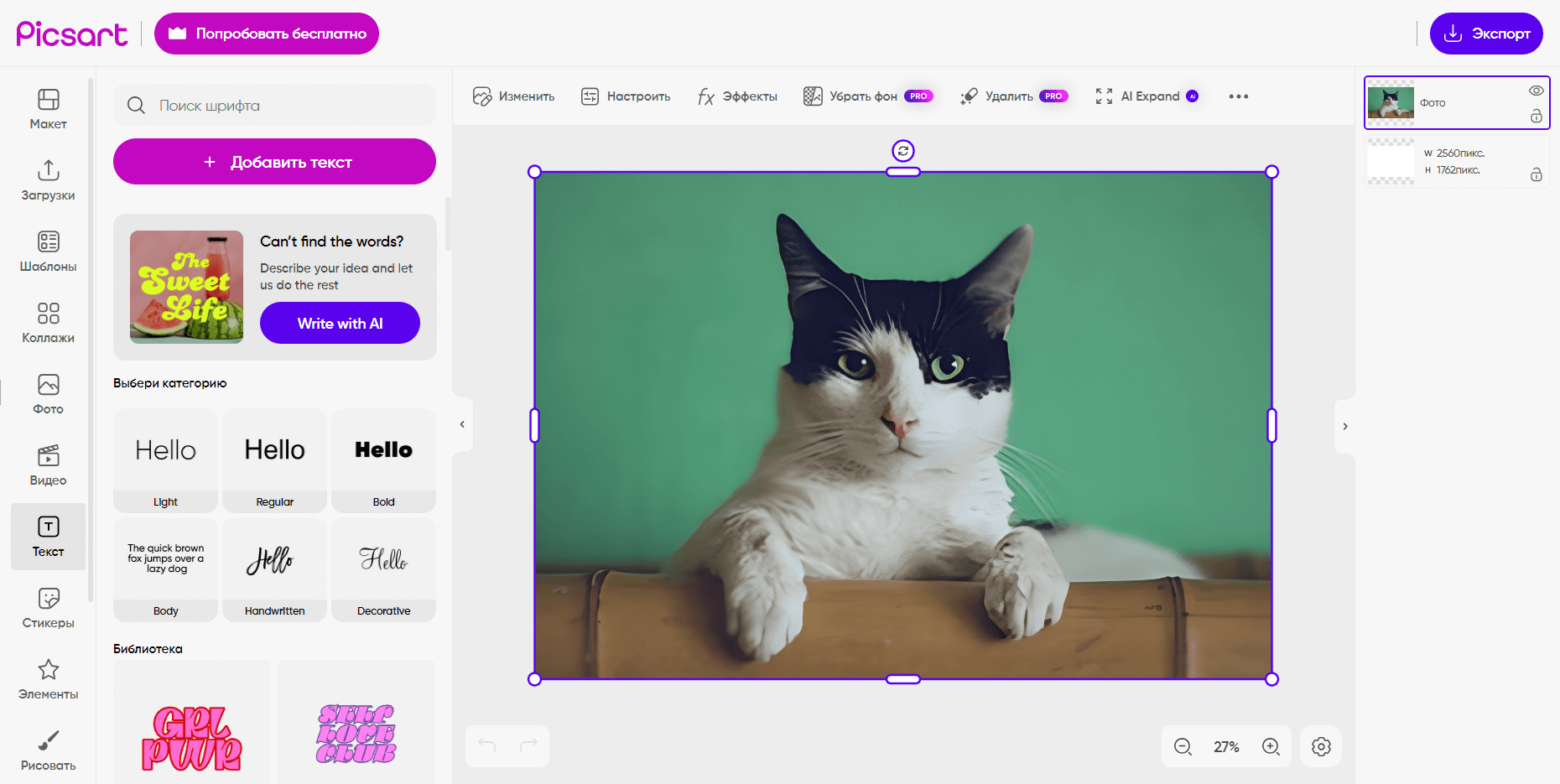
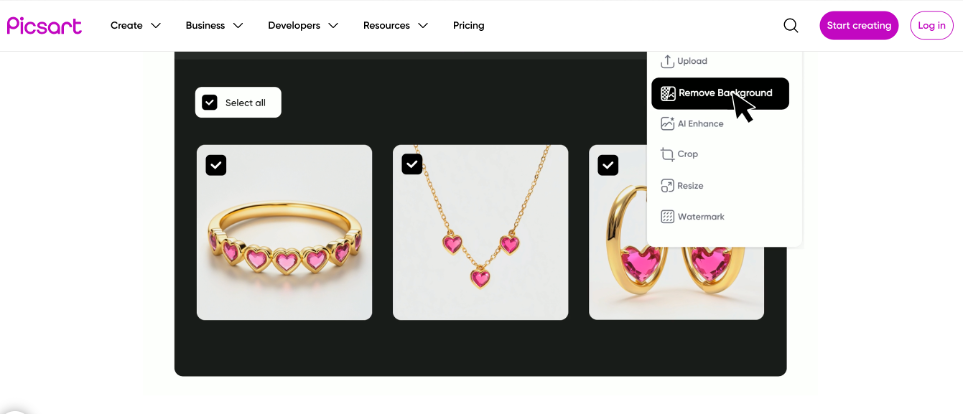
Как выполнить улучшение:
- Загрузите фото и примените AI Enhance.
- Сравните изменение резкости и цвета.
- Кадрирование и размер задайте после улучшения.
- Удаление объектов используйте только при допустимости изменения сцены.
- Экспортируйте в нужном формате и размере.
Что проверять после обработки. Проверьте насыщенность, цвет кожи и сохранность текста. Эффекты и шаблоны не должны подменять объективное качество.
Ограничения. Большой набор функций отвлекает от исходной задачи. Бесплатный режим и экспорт имеют ограничения; генеративные операции меняют содержание.
Конфиденциальность. Проекты и изображения могут храниться в аккаунте.
Плюсы:
- много инструментов публикации
- доступ через браузер и приложения
- ручная правка после автоматики
Минусы:
- избыточен для чистого апскейла
- расширенные AI-инструменты требуют оплаты
- генеративные инструменты меняют кадр
Кому подходит. Для соцсетей и дизайна, когда после улучшения нужно оформить готовый пост.
Когда выбрать другой вариант. Для нейтрального апскейла серии используйте специализированный инструмент.
13. SnapEdit
Тип и назначение. онлайн- и мобильный AI-редактор с отдельными режимами Enhance, удаления объектов и портретной обработки. Подходит для быстрой очистки кадра и повышения визуальной чёткости.
Доступ и рабочая модель. Работает в браузере и приложениях; обработка облачная.
Файлы и результат. Поддерживает распространённые растровые файлы.
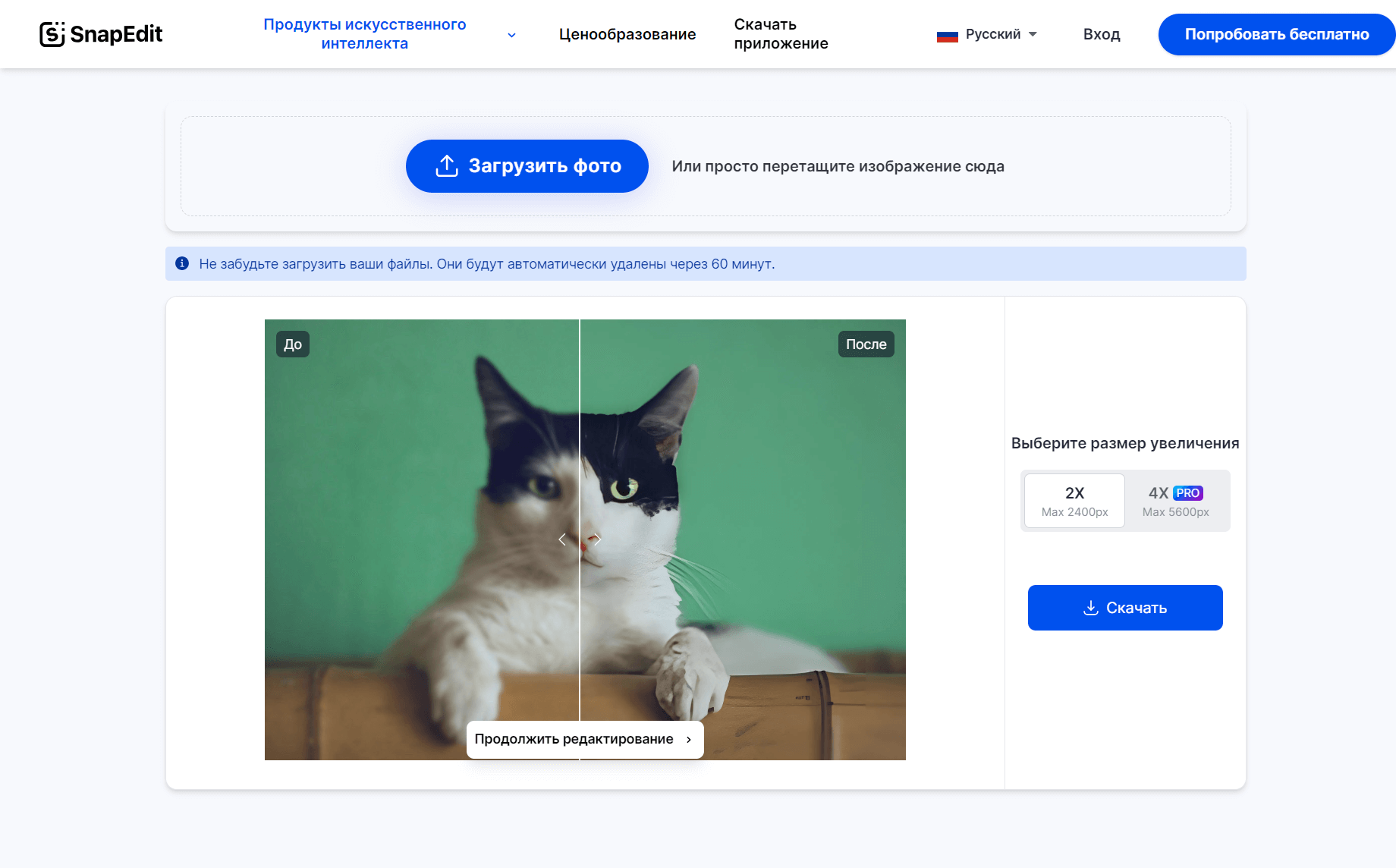


Как выполнить улучшение:
- Выберите Enhance и загрузите фото.
- Примените автоматическое улучшение.
- Переключитесь на сравнение до/после.
- Удаление объекта выполняйте только в отдельной копии.
- Скачайте результат.
Что проверять после обработки. Проверяйте границы объектов и текстуру кожи. После удаления предмета особенно внимательно смотрите на линии пола, стены и перспективу.
Ограничения. Автоматическая обработка даёт мало ручного контроля. Инструмент удаления использует генеративное заполнение.
Конфиденциальность. Не используйте неизвестный облачный сервис для документов и приватных портретов.
Плюсы:
- короткий рабочий процесс
- улучшение и очистка в одном интерфейсе
- есть мобильный доступ
Минусы:
- мало тонких настроек
- облачная обработка
- удаление объектов меняет фактическое содержание
Кому подходит. Для быстрых бытовых правок на компьютере или телефоне.
Когда выбрать другой вариант. Для печати и профессионального контроля используйте настольный редактор.
14. VmakeAI
Тип и назначение. веб-сервис для автоматического улучшения товарных фотографий и коммерческих визуалов. Наиболее понятный сценарий — подготовка карточек товара, где требуется чистый фон, аккуратный объект и единый стиль серии.
Доступ и рабочая модель. Работает в браузере; ориентирован на облачную обработку и коммерческие изображения.
Файлы и результат. Работает с типовыми изображениями для веб.

Как выполнить улучшение:
- Загрузите изображение товара.
- Выберите модуль улучшения качества.
- Проверьте края товара, маркировку и фон.
- Сопоставьте цвет с реальным объектом.
- Экспортируйте тест и только затем обрабатывайте серию.
Что проверять после обработки. Логотипы, штрихкоды и надписи должны оставаться читаемыми и неизменными. AI не должен дорисовывать детали товара.
Ограничения. Автоматизация может изменить цвет и мелкую геометрию. Для юридически значимых характеристик нужен ручной контроль исходника.
Конфиденциальность. До публикации неопубликованных товаров проверьте условия хранения.
Плюсы:
- ориентация на коммерческий контент
- короткий процесс обработки в браузере
- подходит для серий после теста
Минусы:
- риск изменения маркировки
- облачная передача материалов
- ограниченный ручной контроль
Кому подходит. Для маркетплейсов и рекламных изображений после обязательной сверки с товаром.
Когда выбрать другой вариант. Для документальной предметной съёмки используйте ручную коррекцию без генерации.
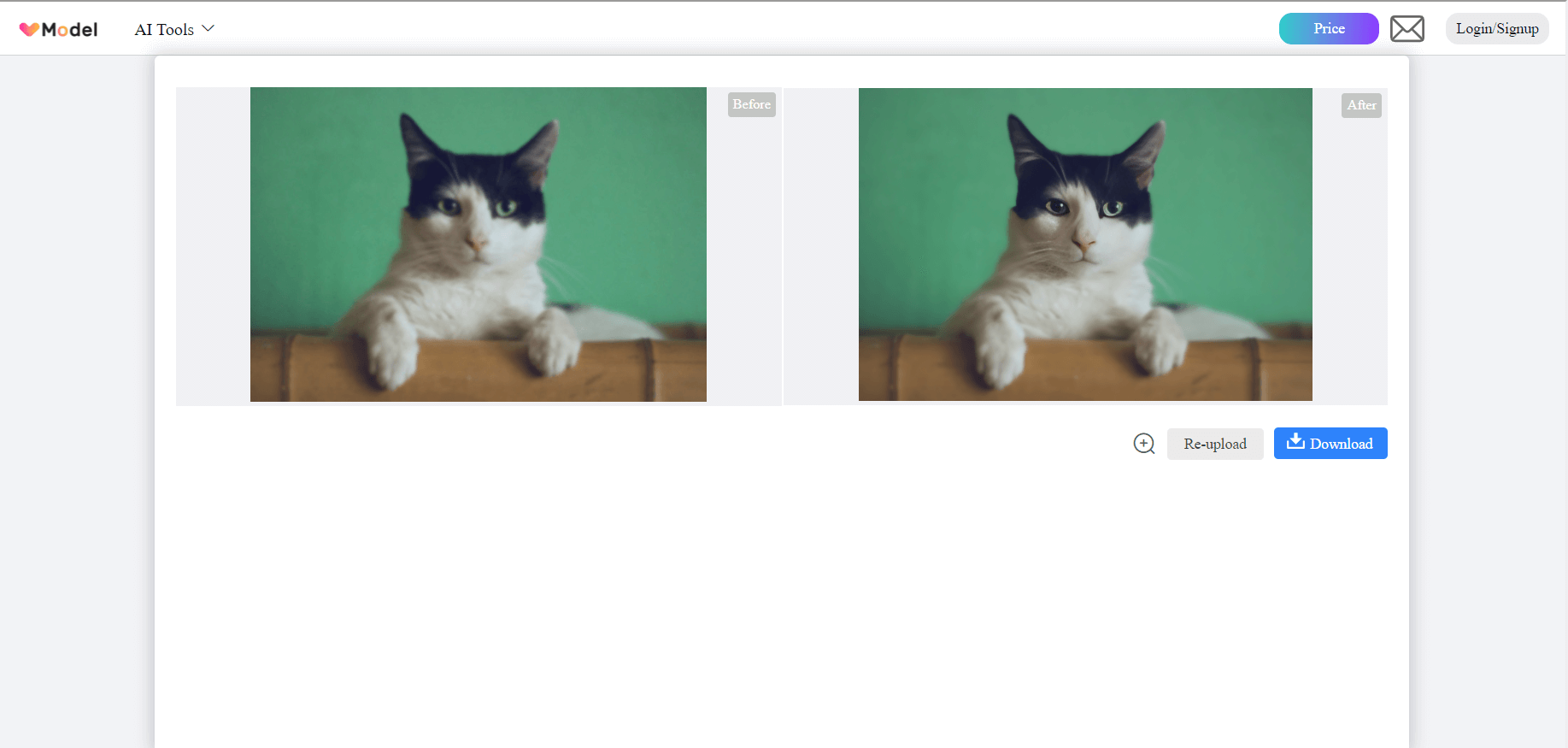
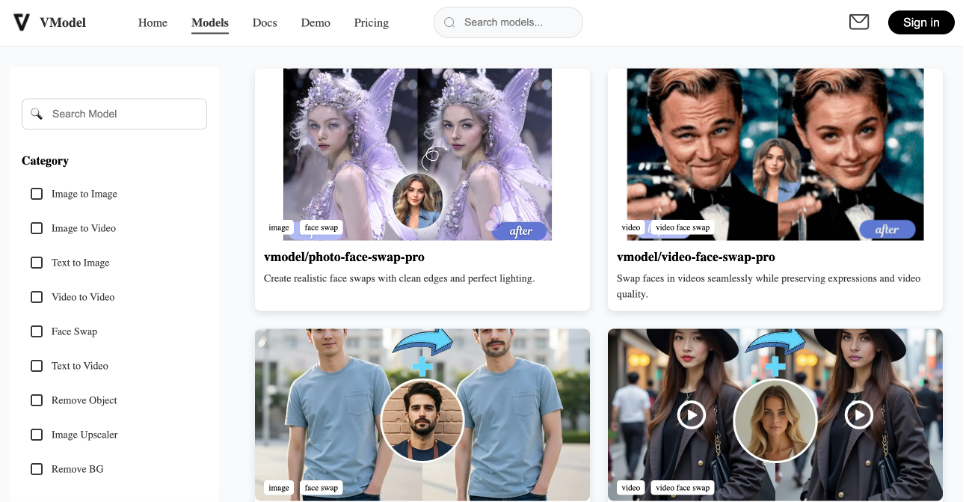
15. Vmodel.AI
Тип и назначение. онлайн-платформа для AI-моделей и обработки коммерческих изображений. Связана с генеративным созданием и улучшением модельных изображений для электронной коммерции. Это не классический нейтральный апскейлер.
Доступ и рабочая модель. Работает в браузере и использует облачные вычисления.
Файлы и результат. Работает с загружаемыми коммерческими изображениями.
Как выполнить улучшение:
- Загрузите разрешённый исходный материал.
- Выберите конкретную задачу: улучшение, замена модели или генерация.
- Для простого повышения качества не включайте замену человека или одежды.
- Сравните форму товара и посадку с исходником.
- Сохраните результат только после фактической проверки.
Что проверять после обработки. Проверяйте товар, швы, принт, цвет и пропорции. Сгенерированная модель может менять не только фон, но и сам предмет.
Ограничения. Нельзя использовать результат как точное доказательство внешнего вида товара без сверки. Генерация людей требует прав на исходные изображения.
Конфиденциальность. Проверьте права на лица, одежду и исходные фотографии.
Плюсы:
- специализация на e-commerce
- генерация коммерческих сцен
- быстрый прототип визуала
Минусы:
- не нейтральный апскейлер
- может изменить товар
- требует правовой проверки изображений людей
Кому подходит. Для рекламных концептов и тестовых карточек товара.
Когда выбрать другой вариант. Для обычного апскейла используйте VanceAI, Upscale.media или Upscayl.
16. Cutout.pro
Тип и назначение. облачная платформа для улучшения, удаления фона и восстановления изображений. Сочетает Photo Enhancer, увеличение, восстановление старых фото и удаление фона. Для качества важно выбрать именно нужный модуль.
Доступ и рабочая модель. Работает в браузере; отдельные инструменты доступны через общий набор.
Файлы и результат. Поддерживает популярные растровые форматы и прозрачный фон в подходящем инструменте.

Как выполнить улучшение:
- Откройте Photo Enhancer и загрузите изображение.
- Выберите масштаб и дождитесь предпросмотра.
- Если нужен фон, выполняйте его удаление отдельным шагом после проверки качества.
- Сравните лицо и границы объекта.
- Нажмите кнопку загрузки результата.
Что проверять после обработки. При удалении фона смотрите на волосы, прозрачные края и тени; при восстановлении лица — на сходство человека.
Ограничения. Разные инструменты решают разные задачи. Удаление фона не улучшает детализацию, а восстановление лица может перерисовать черты.
Конфиденциальность. Лица и коммерческие исходники передаются на сервер.
Плюсы:
- несколько специализированных модулей
- хорошо вписывается в товарный процесс
- есть восстановление старых фото
Минусы:
- облачная обработка
- модули легко перепутать
- лица и фон требуют ручной проверки
Кому подходит. Для товаров, портретов и старых снимков, когда нужна комбинация операций.
Когда выбрать другой вариант. Для локальной обработки конфиденциального фото используйте настольную программу.
17. ArtGuru.AI
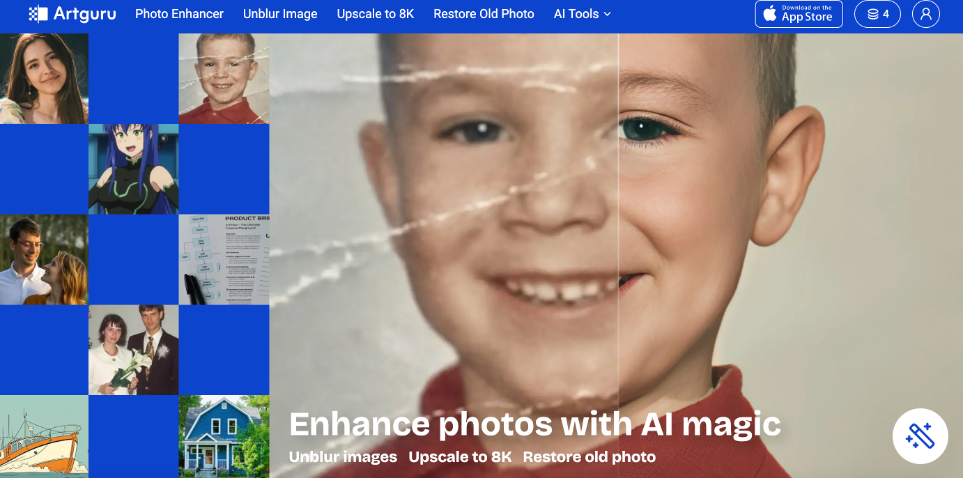
Тип и назначение. веб-сервис с AI-улучшением, портретными и генеративными функциями. Используется для автоматического повышения качества и создания стилизованных вариантов. В рейтинге относится к гибридным инструментам.
Доступ и рабочая модель. Работает через браузер; обработка выполняется удалённо.
Файлы и результат. Работает с обычными изображениями.

Как выполнить улучшение:
- Выберите enhancer, если цель — качество, а не новый стиль.
- Загрузите копию исходника.
- Примените обработку и сравните лицо и фон.
- Не смешивайте стилизацию с оценкой резкости.
- Скачайте результат.
Что проверять после обработки. Отделяйте техническое улучшение от художественной стилизации. Более эффектное изображение не обязательно содержит больше достоверных деталей.
Ограничения. Генеративные режимы меняют внешность и фон. Бесплатная обработка ограничена.
Конфиденциальность. Портреты обрабатываются сторонним сервисом.
Плюсы:
- простое улучшение
- дополнительные творческие функции
- доступ в браузере
Минусы:
- стилизация смешивается с улучшением
- портрет загружается на внешний сервер
- мало технического контроля
Кому подходит. Для быстрых портретов и творческого контента.
Когда выбрать другой вариант. Для точного апскейла используйте специализированный сервис.
18. Crea8tiveAI
Тип и назначение. облачный каталог специализированных AI-модулей для изображений. Повышение разрешения и обработка лица запускаются как отдельные операции, поэтому перед обработкой важно выбрать нужный модуль.
Доступ и рабочая модель. Работает в браузере; задачи запускаются через отдельные инструменты.
Файлы и результат. Форматы и лимиты зависят от выбранного модуля.

Как выполнить улучшение:
- Выберите модуль увеличения или улучшения лица.
- Загрузите один тестовый файл.
- Настройте задачу и запустите обработку.
- Сравните результат на характерной детали.
- Сохраните и только затем повторите для серии.
Что проверять после обработки. Проверяйте, какой модуль был применён: разные модели могут менять лицо, цвет и текстуру по-разному.
Ограничения. Каталожная структура требует внимания; запуск неподходящего модуля даёт несопоставимый результат. Обработка облачная.
Конфиденциальность. Не загружайте закрытые материалы без проверки правил каждого инструмента.
Плюсы:
- несколько специализированных моделей
- можно выбирать задачу отдельно
- подходит для экспериментов
Минусы:
- сложнее выбрать правильный модуль
- облачная модель
- не все операции являются улучшением качества
Кому подходит. Для пользователей, которым нужны разные AI-задачи в одном кабинете.
Когда выбрать другой вариант. Для простого и прозрачного апскейла используйте BigJPG или Upscayl.
19. Magic Studio
Тип и назначение. веб-набор генеративного редактирования и улучшения. Полезен для быстрой подготовки веб-изображения, но относится к гибридным сервисам: часть функций меняет содержимое.
Доступ и рабочая модель. Работает в браузере; включает инструменты повышения качества, удаления объектов и генерации.
Файлы и результат. Поддерживает веб-форматы изображений.
Как выполнить улучшение:
- Откройте инструмент повышения качества.
- Загрузите изображение и примените умеренную обработку.
- Для удаления объекта создайте отдельную копию.
- Проверьте заполненную область и контуры.
- Экспортируйте результат.
Что проверять после обработки. Смотрите, не появились ли повторяющиеся фрагменты и несогласованные тени. При портретах проверяйте идентичность.
Ограничения. Генеративное заполнение и изменение фона нельзя считать нейтральным восстановлением. Часть функций зависит от аккаунта.
Конфиденциальность. Проверяйте условия хранения загружаемых файлов.
Плюсы:
- несколько AI-инструментов
- минимум действий перед получением результата
- подходит для креативов
Минусы:
- меняет содержание изображения
- облачная обработка
- не даёт доказательной точности
Кому подходит. Для дизайна и быстрых творческих правок.
Когда выбрать другой вариант. Для документальной фотографии используйте локальный редактор без генеративных операций.
20. Photoroom
Тип и назначение. веб- и мобильный редактор для товарных изображений и фона. Главный сценарий — вырезать товар, заменить фон, улучшить резкость и подготовить карточку. Это не универсальный реставратор старых фото.
Доступ и рабочая модель. Доступен в браузере и приложениях; обработка выполняется с использованием облачных функций.
Файлы и результат. PNG полезен для прозрачного фона, JPEG — для готовой карточки.
Как выполнить улучшение:
- Загрузите товарное фото.
- Проверьте автоматическое отделение объекта от фона.
- Примените улучшение и задайте холст нужного размера.
- Сверьте цвет и форму товара.
- Экспортируйте PNG с прозрачностью или готовый JPEG.
Что проверять после обработки. Проверьте волосы, полупрозрачные предметы, тени и мелкую маркировку. Автоматический фон не должен скрывать часть товара.
Ограничения. Замена фона и генеративные сцены меняют контекст. Некоторые шаблоны и высокое разрешение ограничены платным доступом.
Конфиденциальность. Коммерческие материалы передаются в облачный сервис.
Плюсы:
- сильный товарный сценарий
- быстрое удаление фона
- версии для веба и смартфонов
Минусы:
- узкая ориентация на коммерческий контент
- генеративный фон меняет сцену
- часть экспорта ограничена
Кому подходит. Для маркетплейсов, каталогов и социальных сетей.
Когда выбрать другой вариант. Для общего апскейла пейзажа или старого портрета используйте другой инструмент.
21. Pixelcut
Тип и назначение. мобильный и веб-редактор для товарных фотографий, удаления фона и апскейла. Особенно полезен для товаров, портретных вырезок и визуалов для социальных сетей.
Доступ и рабочая модель. Доступен через браузер и приложения; многие операции облачные.
Файлы и результат. Поддерживает популярные форматы, включая PNG для прозрачного фона.
Как выполнить улучшение:
- Загрузите фото и выберите Image Upscaler.
- Установите коэффициент увеличения.
- Проверьте объект до применения фона.
- При необходимости удалите или замените фон.
- Экспортируйте и сравните цвет товара с оригиналом.
Что проверять после обработки. Следите за контурами, тенями и мелкими надписями. AI-фон не должен создавать ложное представление о размере или комплекте товара.
Ограничения. Генеративные коммерческие шаблоны не являются нейтральным улучшением. Для серии могут потребоваться платные операции.
Конфиденциальность. Учитывайте конфиденциальность неопубликованных товаров.
Плюсы:
- удобен для товаров
- совмещает апскейл и фон
- работает на телефоне и в браузере
Минусы:
- может изменить контекст товара
- облачная обработка
- ограниченный технический контроль
Кому подходит. Для продавцов и создателей мобильного контента.
Когда выбрать другой вариант. Для локального пакетного апскейла используйте Upscayl.
22. Pixlr
Тип и назначение. браузерный фоторедактор с AI-инструментами и ручной обработкой. В отличие от однокнопочных сервисов, позволяет после AI-операции вручную исправить цвет, слои, маски и композицию.
Доступ и рабочая модель. Работает онлайн; доступен облегчённый и более полный режим редактора.
Файлы и результат. Поддерживает типовые веб-форматы и экспорт с настройками.
Как выполнить улучшение:
- Откройте подходящий редактор Pixlr и загрузите фото.
- Примените AI-улучшение или увеличение.
- Используйте слои и маски для локальной коррекции.
- Проверьте результат без фильтров.
- Экспортируйте в выбранном формате.
Что проверять после обработки. Проверяйте, не была ли резкость усилена дважды — AI-модулем и ручным фильтром. Контролируйте прозрачность и границы масок.
Ограничения. Браузерный редактор сложнее простого апскейлера. Некоторые функции зависят от подписки и интернет-соединения.
Конфиденциальность. Проекты могут храниться в аккаунте.
Плюсы:
- слои и ручная доводка
- не требуется установка
- несколько режимов редактора
Минусы:
- выше порог освоения
- не все функции входят в бесплатный режим
- облачная среда
Кому подходит. Для пользователей, которым нужен онлайн-редактор с ручным контролем.
Когда выбрать другой вариант. Для максимально простой операции используйте FVC или Upscale.media.
23. Upscale.media
Тип и назначение. простой облачный сервис увеличения изображения. Ориентирован на автоматическое увеличение и улучшение без сложного редактора.
Доступ и рабочая модель. Работает в браузере и мобильном интерфейсе; файл загружается на сервер.
Файлы и результат. Поддерживает распространённые изображения.

Как выполнить улучшение:
- Загрузите изображение.
- Задайте масштаб, достаточный для итогового размера.
- Включите Enhance Quality только после просмотра базового апскейла.
- Сравните до/после на лице и тексте.
- Скачайте результат.
Что проверять после обработки. Проверяйте границы и мелкие надписи. Дополнительное Enhance может усилить ореолы на уже резком файле.
Ограничения. Мало ручных настроек и моделей. Для серийной работы ограничения бесплатного режима становятся существенными.
Конфиденциальность. Не загружайте конфиденциальные снимки без проверки политики.
Плюсы:
- очень простой интерфейс
- быстрый результат
- доступ с телефона и компьютера
Минусы:
- мало контроля
- облачная обработка
- лимиты бесплатной работы
Кому подходит. Для разового изображения и новичка.
Когда выбрать другой вариант. Для локальной серии используйте Upscayl; для лица — Remini.
24. Photo Refiner
Тип и назначение. онлайн-сервис увеличения изображений с акцентом на детализацию фотографий и иллюстраций. Подходит для одного небольшого файла, когда не требуется полноценная ручная цветокоррекция.
Доступ и рабочая модель. Работает через браузер; обработка выполняется на сервере.
Файлы и результат. Работает с растровыми изображениями.

Как выполнить улучшение:
- Загрузите исходник.
- Выберите масштаб и режим.
- Запустите обработку одного теста.
- Сравните мелкие детали и цвет.
- Скачайте результат.
Что проверять после обработки. Проверьте отсутствие искусственных узоров на коже, траве и воде. При иллюстрациях смотрите на линии и градиенты.
Ограничения. Интерфейс и лимиты могут различаться по режиму; ручной контроль невелик.
Конфиденциальность. Файл передаётся сервису.
Плюсы:
- понятный сценарий
- подходит для фото и графики
- доступен через веб-интерфейс
Минусы:
- облачная обработка
- мало ручных параметров
- не предназначен для ретуши
Кому подходит. Для разового апскейла фото или рисунка.
Когда выбрать другой вариант. Для бесплатной локальной работы выберите Upscayl.
25. Colorize.cc
Тип и назначение. онлайн-сервис колоризации и восстановления старых фотографий. Главная задача — раскрашивание чёрно-белых фото, восстановление лица и уменьшение видимых дефектов. Это реставрация, а не только увеличение.
Доступ и рабочая модель. Работает в браузере и принимает оцифрованные снимки.
Файлы и результат. Работает с оцифрованными изображениями.

Как выполнить улучшение:
- Отсканируйте фотографию в максимально доступном качестве.
- Загрузите копию в сервис.
- Сначала оцените восстановление без колоризации.
- Включите цвет и сравните кожу, волосы, одежду и фон.
- Сохраните цветную версию отдельно от чёрно-белого оригинала.
Что проверять после обработки. Цвета являются реконструкцией. Проверяйте ореолы на границах одежды и лица, а также исчезновение реальных деталей вместе с царапинами.
Ограничения. Автоматическая колоризация не устанавливает исторически точные цвета. Бесплатный результат может содержать водяной знак.
Конфиденциальность. Семейный архив передаётся стороннему сервису.
Плюсы:
- специализация на старых фото
- восстановление лица и дефектов
- простая колоризация
Минусы:
- цвета не являются историческим доказательством
- возможен водяной знак
- облачная передача семейных портретов
Кому подходит. Для семейного архива и наглядной цветной версии старого портрета.
Когда выбрать другой вариант. Для бережной ручной реставрации используйте редактор с локальными кистями; для чистого апскейла — другой сервис.
26. YouCam Online Editor
Тип и назначение. онлайн-портретный редактор с автоматическим улучшением и ретушью. Подходит для быстрой обработки лица без установки настольной программы.
Доступ и рабочая модель. Работает в браузере; не следует путать с отдельными продуктами YouCam Perfect и CyberLink YouCam.
Файлы и результат. Импортирует типовые портретные изображения и экспортирует обработанную растровую копию.
Как выполнить улучшение:
- Откройте онлайн-редактор и загрузите портрет.
- Выберите улучшение качества.
- Отдельно оцените автоматическую ретушь лица.
- Снизьте эффект, если исчезла естественная текстура кожи.
- Экспортируйте копию.
Что проверять после обработки. Проверяйте сходство, поры кожи, волосы и зубы. Ретушь не должна менять возраст и форму лица без явного намерения.
Ограничения. Онлайн-редактор передаёт портрет в облако. Автоматическая красота и техническая резкость — разные задачи.
Конфиденциальность. Портреты передаются серверу; проверьте удаление файлов.
Плюсы:
- портретная специализация
- работа без установки
- есть сочетание качества и ретуши
Минусы:
- риск чрезмерного сглаживания
- обработка лица выполняется в облаке
- не универсален для предметных фото
Кому подходит. Для селфи и портретов, которым нужна быстрая мягкая коррекция.
Когда выбрать другой вариант. Для старых сильно повреждённых лиц используйте Remini; для нейтрального апскейла — другой сервис.
27. Let’s Enhance
Тип и назначение. облачный сервис апскейла и повышения качества. Поддерживает режимы Upscale, Enhance и Sharpen. Для разных исходников доступны Prime, Gentle и Old Photo, а масштаб можно задавать коэффициентом или целевым размером.
Доступ и рабочая модель. Работает в браузере через проект и кредитную модель.
Файлы и результат. Поддерживает JPG, PNG и WebP.
Как выполнить улучшение:
- В рабочей области «Images to enhance» перетащите JPG, PNG или WebP либо нажмите «browse».
- Выберите модель по содержанию: «Prime» для фотографии, «Gentle» для текста, логотипов и товарных этикеток, «Old photo» для сканов, «Digital Art» для иллюстраций.
- В блоке «Size» задайте «Scale» 2× или 4× для первого теста. Значения 8× и 16× применяйте только после проверки, что модель не выдумывает мелкие детали.
- При необходимости включите дополнительные параметры, затем нажмите «Enhance».
- Откройте сравнение до/после, проверьте лицо, надписи и края и только затем нажмите «Download».
Что проверять после обработки. Сравнивайте текст, лицо, волосы и края.
Ограничения. Работает по кредитам; большие изображения расходуют ресурс и обрабатываются в облаке. Sharpen на уже резком файле создаёт ореолы.
Конфиденциальность. Файлы загружаются в облачный проект.
Плюсы:
- несколько режимов под тип исходника
- можно задавать целевой размер
- понятный проектный процесс
Минусы:
- кредитная модель
- облачная обработка
- Old Photo реконструирует, а не доказывает детали
Кому подходит. Для качественного браузерного апскейла и подготовки изображений к печати или вебу.
Когда выбрать другой вариант. Для бесплатной локальной обработки используйте Upscayl.
28. PicWish Enhancer
Тип и назначение. онлайн- и мобильный сервис повышения резкости и разрешения. Ориентирован на размытие, улучшение лиц и увеличение. Подходит для портретов и товарных изображений.
Доступ и рабочая модель. Доступен через браузер и приложения; обработка выполняется облачно.
Файлы и результат. Поддерживает распространённые растровые изображения; коэффициент увеличения выбирается в интерфейсе; для первого теста используйте минимальное значение, достаточное для задачи для отдельных сценариев.
Как выполнить улучшение:
- Загрузите изображение в Photo Enhancer.
- Выберите увеличение и дождитесь обработки.
- На портрете отдельно проверьте Face Enhancement.
- Сравните мелкие детали и фон.
- Скачайте файл.
Что проверять после обработки. Проверьте, не стал ли фон чрезмерно гладким, а лицо — синтетическим. На товаре контролируйте этикетки и края.
Ограничения. Автоматическое лицо может изменить индивидуальные черты. Массовая работа зависит от лимитов аккаунта.
Конфиденциальность. Портреты и коммерческие файлы отправляются на сервер.
Плюсы:
- специализация на резкости и лицах
- браузерный сервис и мобильное приложение
- простой интерфейс
Минусы:
- для обработки требуется загрузка файла
- риск перерисовки лица
- ограничения пакетной работы
Кому подходит. Для быстрых портретов и карточек товара.
Когда выбрать другой вариант. Для локальной пакетной серии используйте Upscayl; для ручной ретуши — ФотоМАСТЕР.
Приложения для улучшения фото на iPhone и Android
Мобильное приложение удобно, когда снимок уже находится в галерее. Ограничение экрана — уменьшенное превью: после экспорта результат нужно открыть в полном масштабе и проверить реальное разрешение. Бьюти-эффекты следует отключать, если задача состоит в технической коррекции, а не в изменении внешности.
1. Remini
Тип и назначение. мобильное приложение для восстановления лиц, старых фотографий и повышения резкости. Сильнее всего проявляет себя на портретах, где лицо занимает заметную часть кадра. Алгоритм восстанавливает глаза, кожу, волосы и контуры, а не только увеличивает пиксели.
Доступ и рабочая модель. Доступно для iPhone и Android; обработка обычно выполняется в облаке через аккаунт приложения.
Файлы и результат. Импортирует фотографии из мобильной галереи и сохраняет обработанную копию.

Как выполнить улучшение:
- Откройте приложение и выберите фотографию из галереи.
- Запустите Enhance для общего улучшения.
- Проведите разделителем до/после по лицу.
- Проверьте форму глаз, зубов, бровей и возрастные признаки.
- Сохраните копию, не удаляя оригинал.
Что проверять после обработки. Главный критерий — сходство человека. Более гладкое и резкое лицо не считается удачным, если изменились черты.
Ограничения. Облачная реконструкция может создавать типовые детали и по-разному обрабатывать людей на групповом снимке. Бесплатный доступ ограничивает частоту операций или показывает рекламу.
Конфиденциальность. Лицо передаётся облачному сервису; учитывайте чувствительность биометрических данных.
Плюсы:
- сильное восстановление лиц
- быстрая проверка эффекта до и после
- доступно на iPhone и Android
Минусы:
- на сильных настройках лицо может стать непохожим на исходник
- облачная обработка портретов
- ограничения бесплатного режима
Кому подходит. Для старых портретов, селфи и фотографий из мессенджеров.
Когда выбрать другой вариант. Для пейзажа, текста и иллюстрации используйте технический апскейлер; для приватного архива — локальный редактор.
2. Fixela
Тип и назначение. мобильное приложение для автоматического повышения чёткости и восстановления фотографий. Основной сценарий — нечёткий снимок или портрет, который уже находится в галерее телефона.
Доступ и рабочая модель. Работает на телефоне; исходный материал выбирается из галереи и обрабатывается средствами приложения.
Файлы и результат. Работает с файлами из мобильной галереи.

Как выполнить улучшение:
- Выберите фотографию из галереи.
- Запустите улучшение и дождитесь предварительного результата.
- Сравните центральный объект и фон.
- Отмените обработку, если лицо стало неестественным.
- Сохраните отдельную версию.
Что проверять после обработки. Проверьте мелкие волосы, кожу и границы предметов. Мобильное превью недостаточно: увеличьте результат до 100%.
Ограничения. Мало ручных параметров; качество зависит от типа кадра. Мобильный экспорт может дополнительно сжимать файл.
Конфиденциальность. Перед обработкой личных портретов проверьте, локальная она или облачная.
Плюсы:
- короткий мобильный процесс
- не нужен компьютер
- подходит для быстрых портретов
Минусы:
- мало настроек
- повторное сохранение может добавить компрессионные артефакты
- не предназначено для профессиональной серии
Кому подходит. Для быстрой разовой правки на телефоне.
Когда выбрать другой вариант. Для серии или ручной коррекции используйте настольную программу.
3. Wink: Video Enhancer & Editor
Тип и назначение. мобильный редактор для улучшения фото и видео. Помимо фотографий, ориентирован на улучшение лица и качества видеокадров. В статье оценивается только применимость к фото.
Доступ и рабочая модель. Доступен как приложение; не следует смешивать его с программами записи экрана с названием Wink.
Файлы и результат. Импортирует медиафайлы из телефона; параметры вывода задаются при экспорте.

Как выполнить улучшение:
- Импортируйте фотографию, а не видеопроект.
- Выберите инструмент повышения качества.
- Отключите косметические эффекты, если нужна нейтральная коррекция.
- Сравните лицо и фон.
- Экспортируйте фото в максимальном доступном качестве.
Что проверять после обработки. Проверяйте, не добавилась ли бьюти-ретушь вместе с резкостью. Следите за разрешением экспорта.
Ограничения. Мобильный продукт сочетает улучшение с косметическими эффектами; их легко принять за техническое восстановление. Экспорт и часть функций ограничиваются тарифом.
Конфиденциальность. Портретные данные могут обрабатываться облачно.
Плюсы:
- работа с фото и видео
- портретные инструменты
- удобно для мобильного контента
Минусы:
- смешение улучшения и бьюти-эффектов
- ограничения экспорта
- не подходит для RAW
Кому подходит. Для селфи и контента, который уже обрабатывается на телефоне.
Когда выбрать другой вариант. Для нейтрального увеличения используйте отдельный апскейлер.
4. EnhanceFox
Тип и назначение. мобильное приложение для улучшения, восстановления и колоризации фотографий. Работает с размытыми портретами, старыми снимками и отдельной цветной копией чёрно-белого кадра.
Доступ и рабочая модель. Доступно для iPhone и Android; часть обработки выполняется через серверные модели.
Файлы и результат. Работает с изображениями из мобильной галереи.
Как выполнить улучшение:
- Выберите фото из галереи.
- Запустите общий enhancer или модуль восстановления лица.
- Для чёрно-белого снимка создайте отдельную цветную копию.
- Сравните лицо, текстуру и цвет.
- Сохраните результат в галерею.
Что проверять после обработки. Проверяйте сходство человека и правдоподобность цвета. Колоризация не восстанавливает документально точную палитру.
Ограничения. Автоматические модули дают мало контроля; повторные проходы создают пластиковую кожу. Бесплатные операции ограничены.
Конфиденциальность. Семейные портреты отправляются сервису, если используется облачная модель.
Плюсы:
- Android и iPhone
- восстановление лиц и колоризация
- не нужен компьютер
Минусы:
- облачная передача семейных фото
- вероятностные цвета
- ограниченная ручная коррекция результата
Кому подходит. Для старого семейного портрета на телефоне.
Когда выбрать другой вариант.
Вспомогательные AI-инструменты: фон, объекты, стилизация и анимация
Следующие сервисы не заменяют апскейлер. Они решают соседнюю задачу: удаляют фон, заполняют область, стилизуют портрет или анимируют лицо. Включать их в общий топ без пояснения нельзя, потому что их результат оценивается по другим критериям.
1. Cleanup.pictures
Тип и назначение. веб-инструмент генеративного удаления объектов. Не повышает разрешение всего кадра, но помогает убрать локальный дефект, провод или случайного прохожего после основной коррекции.
Доступ и рабочая модель. Работает в браузере и обрабатывает закрашенную область на сервере.
Файлы и результат. Принимает распространённые растровые изображения.

Как выполнить улучшение:
- Загрузите копию фотографии.
- Кистью закрасьте только удаляемый объект с небольшим запасом.
- Запустите заполнение и приблизьте результат.
- Повторите меньшей кистью только на проблемном участке.
- Скачайте отдельную версию.
Что проверять после обработки. Проверяйте повторяющиеся текстуры, разорванные линии, неправильные тени и отражения. При сложном фоне сравните несколько вариантов.
Ограничения. Генеративное заполнение меняет фактическое содержание. Оно не подходит для документов, доказательств и точного представления товара.
Конфиденциальность. Не загружайте материалы, где изменение содержания недопустимо.
Плюсы:
- простая кисть
- быстро удаляет небольшие объекты
- работает без установки
Минусы:
- не улучшает весь снимок
- может выдумать фон
- облачная обработка
Кому подходит. Для бытовой ретуши фона после улучшения качества.
Когда выбрать другой вариант. Для повышения резкости и размера используйте апскейлер; для точного клонирования — редактор с ручными инструментами.
2. Removal.ai
Тип и назначение. облачный сервис автоматического удаления фона. Решает узкую задачу отделения объекта от фона. Это полезно для товарных карточек, но не увеличивает достоверную детализацию самого объекта.
Доступ и рабочая модель. Работает в браузере; изображение передаётся на сервер.
Файлы и результат. PNG сохраняет прозрачность; JPEG подходит только с готовым фоном.

Как выполнить улучшение:
- Загрузите фотографию с хорошо различимым передним планом.
- Дождитесь автоматического выделения.
- Проверьте волосы, шерсть, стекло и тонкие края.
- В редакторе с ручной маской уточните границы вокруг волос, шерсти, стекла и тонких предметов.
- Сохраните PNG с прозрачностью или готовый фон.
Что проверять после обработки. Просмотрите контур на контрастной подложке: белая кайма и пропущенные участки заметнее всего.
Ограничения. Сложные прозрачные материалы, тени и фон близкого цвета обрабатываются хуже. Удаление фона не заменяет апскейл.
Конфиденциальность. Коммерческие материалы обрабатываются сторонним сервисом.
Плюсы:
- быстрое автоматическое выделение
- прозрачный фон
- понятный товарный сценарий
Минусы:
- не повышает качество объекта
- ошибается на волосах и прозрачности
- фотография покидает устройство
Кому подходит. Для каталожных изображений и коллажей.
Когда выбрать другой вариант. Для улучшения резкости используйте отдельный enhancer; для точной маски — редактор со слоями.
3. Remove.bg
Тип и назначение. специализированный веб-сервис удаления фона. Отделяет объект или человека от фона и позволяет использовать прозрачный результат в макете.
Доступ и рабочая модель. Работает через браузер и интеграции; обработка выполняется удалённо.
Файлы и результат. PNG используется для прозрачности; JPEG — для изображения с фоном.
Как выполнить улучшение:
- Загрузите фотографию.
- Проверьте автоматическую маску.
- Откройте редактирование для восстановления или удаления краёв.
- Выберите прозрачный или новый фон.
- Скачайте результат в нужном размере.
Что проверять после обработки. Смотрите на волосы, пальцы, спицы, стекло и полупрозрачные края. Проверяйте, не исчезла ли естественная тень.
Ограничения. Это не средство повышения резкости. Высокое разрешение и пакетный режим зависят от условий доступа.
Конфиденциальность. Не загружайте неопубликованные коммерческие материалы без проверки правил.
Плюсы:
- узкая и понятная задача
- хорошо встроен в дизайнерский процесс
- есть редактирование маски
Минусы:
- не восстанавливает детали
- сложные края требуют правки
- облачная обработка
Кому подходит. Для быстрых вырезок человека или товара.
Когда выбрать другой вариант. Для улучшения исходного объекта сначала примените апскейл, затем удаляйте фон.
4. I2IMG
Тип и назначение. набор браузерных утилит для изображений: изменение размера, конвертация, сжатие и отдельные операции улучшения. Не каждая функция использует нейросеть, поэтому выбирайте инструмент по конкретной задаче.
Доступ и рабочая модель. Работает онлайн и объединяет множество отдельных инструментов.
Файлы и результат. Поддерживает разные форматы в зависимости от выбранной утилиты.

Как выполнить улучшение:
- Выберите строго нужную утилиту.
- Загрузите тестовый файл.
- Задайте размер или формат.
- Сравните результат с исходником.
- Не запускайте последовательное сжатие и апскейл без необходимости.
Что проверять после обработки. Проверяйте разрешение, формат, прозрачность и степень JPEG-сжатия. Обычное изменение размера не создаёт новых деталей.
Ограничения. Большой каталог смешивает технические конвертеры и AI-функции. Повторное сохранение в JPEG ухудшает результат.
Конфиденциальность. Чувствительные файлы лучше конвертировать локально.
Плюсы:
- много утилит
- обработка начинается на странице сервиса
- полезен для конвертации и размера
Минусы:
- не каждая операция использует AI
- повторный экспорт повышает риск дополнительного сжатия
- изображение передаётся стороннему сервису
Кому подходит. Для разовых вспомогательных операций в браузере.
Когда выбрать другой вариант. Для качественного апскейла используйте специализированную модель; для пакетной обработки — настольный инструмент.
5. Prisma
Тип и назначение. мобильное и веб-приложение художественной стилизации. Преобразует фотографию в художественный стиль. В рейтингах часто ошибочно ставится рядом с апскейлерами, хотя задача продукта — визуальная интерпретация.
Доступ и рабочая модель. Доступно на мобильных устройствах и через связанные онлайн-функции.
Файлы и результат. Экспортирует стилизованное растровое изображение.

Как выполнить улучшение:
- Выберите фотографию.
- Примените художественный стиль.
- Настройте интенсивность эффекта.
- Сравните композицию и лицо.
- Экспортируйте как творческую версию, не заменяя оригинал.
Что проверять после обработки. Проверяйте, не исчезли ли важные предметы и черты лица. Оценивайте результат как иллюстрацию, а не восстановленную фотографию.
Ограничения. Стилизация намеренно меняет текстуру, цвет и детали. Она не подходит для повышения документальной чёткости.
Конфиденциальность. Портрет может обрабатываться облачно.
Плюсы:
- выразительные художественные стили
- простое управление интенсивностью
- удобно на телефоне
Минусы:
- не является нейтральным улучшением
- меняет лицо и фактуру
- не подходит для документов и товаров
Кому подходит. Для аватаров, постов и художественных вариантов.
Когда выбрать другой вариант. Для улучшения качества без изменения стиля используйте апскейлер или фоторедактор.
6. PortraitAI
Тип и назначение. сервис превращения портретов в художественные изображения. Создаёт стилизованный портрет, имитирующий живописную манеру. Это генеративная интерпретация, а не реставрация лица.
Доступ и рабочая модель. Работает через веб- или мобильный интерфейс в зависимости от выбранного продукта.
Файлы и результат. Результат сохраняется как растровая иллюстрация.

Как выполнить улучшение:
- Загрузите портрет с хорошо видимым лицом.
- Выберите стиль.
- Сравните характерные черты.
- Отбракуйте варианты с изменённой формой лица.
- Сохраните как отдельную иллюстрацию.
Что проверять после обработки. Проверьте сходство, причёску, одежду и фон. Художественный стиль может скрыть реальные дефекты вместо их исправления.
Ограничения. Не восстанавливает достоверные детали и не подходит для официальных фото.
Конфиденциальность. Лицо передаётся сервису.
Плюсы:
- быстрый художественный портрет
- не требует навыков рисования
- несколько визуальных вариантов
Минусы:
- меняет фактуру и детали
- может снизить сходство
- не повышает документальную чёткость
Кому подходит. Для творческих аватаров и подарочных изображений.
Когда выбрать другой вариант. Для старого портрета, где важно сохранить человека, используйте Photo Enhancer с контролем идентичности.
7. Deep Nostalgia
Тип и назначение. сервис анимации лиц на старых фотографиях. Он создаёт короткое синтетическое движение головы и мимики, но не заменяет апскейл, шумоподавление или ручную реставрацию.
Доступ и рабочая модель. Работает через веб-платформу и требует загрузки портрета.
Файлы и результат. Вход — изображение, выход — короткая анимация.

Как выполнить улучшение:
- Подготовьте очищенную и увеличенную копию портрета.
- Загрузите её в сервис.
- Выберите доступную анимацию.
- Просмотрите, не искажены ли глаза и рот.
- Сохраните видео отдельно от исходной фотографии.
Что проверять после обработки. Проверяйте геометрию лица на крайних кадрах движения. Анимация не подтверждает, как человек двигался в реальности.
Ограничения. Результат является синтетической реконструкцией. Для приватного семейного архива важны условия хранения лиц.
Конфиденциальность. Обрабатываются биометрически чувствительные лица.
Плюсы:
- эффектная анимация старых фото
- простой процесс
- можно использовать после реставрации
Минусы:
- не улучшает исходное разрешение
- синтетически создаёт движение
- семейный портрет передаётся сервису
Кому подходит. Для памятной творческой анимации старого портрета.
Когда выбрать другой вариант. Для реставрации сначала используйте FotoMASTER, Remini или другой инструмент улучшения.
Генеративные нейросети: когда улучшение превращается в перерисовку
Генеративная модель способна сделать изображение визуально чистым, но создаёт новые детали. Чем сильнее преобразование, тем меньше оснований считать результат восстановленным оригиналом. Такие инструменты подходят для аватаров, рекламных концептов и художественных вариантов. Для паспортного фото, исторического архива, товара, схемы, документа и доказательства они применяются только как явно обозначенная иллюстрация.
1. Midjourney
Тип и назначение. генеративная модель создания и редактирования изображений по текстовым инструкциям. Может создать более резкую и детализированную версию на основе изображения и промпта, но фактически перерисовывает сцену. Подходит для творческой реконструкции, а не доказательного восстановления.
Доступ и рабочая модель. Доступ организован через сервис Midjourney; генерация выполняется в облаке.
Файлы и результат. Принимает изображения как референсы и создаёт новые растровые файлы.

Как выполнить улучшение:
- Загрузите разрешённое изображение как референс.
- Сформулируйте, какие детали нужно сохранить: лицо, позу, одежду, свет и фон.
- Запросите естественную кожу и запрет на изменение черт.
- Сравните несколько вариантов с оригиналом.
- Не заменяйте исходный документ сгенерированной версией.
Что проверять после обработки. Проверяйте пальцы, текст, украшения, рисунок одежды, фон и идентичность лица. Даже визуально удачный вариант может содержать выдуманные детали.
Ограничения. Не является классическим апскейлером. Результат — новая генерация, а не восстановленный оригинал.
Конфиденциальность. Не загружайте чужие или приватные лица без прав и понимания условий сервиса.
Плюсы:
- высокая визуальная детализация
- гибкое управление стилем через промпт
- несколько вариантов результата
Минусы:
- перерисовывает факты
- может изменить лицо и композицию
- не подходит для документов и точной реставрации
Кому подходит. Для художественных портретов, концептов и стилизации.
Когда выбрать другой вариант. Для технического увеличения используйте Gigapixel, Upscayl или Let’s Enhance.
2. DALL·E
Тип и назначение. генеративная модель создания и редактирования изображений. Она дорисовывает область, меняет фон и создаёт новый вариант по описанию, поэтому результат следует считать реконструкцией, а не нейтральным восстановлением исходника.
Доступ и рабочая модель. Используется через продукты, в которых доступна соответствующая модель; обработка облачная.
Файлы и результат. Создаёт новое растровое изображение.
Как выполнить улучшение:
- Загрузите изображение в поддерживаемый интерфейс.
- Опишите, что должно остаться неизменным.
- Выделяйте только область, которую допустимо перерисовать.
- Сравните текст, лицо и геометрию с оригиналом.
- Сохраните результат как производную версию.
Что проверять после обработки. Проверяйте мелкие надписи, количество объектов, руки, отражения и идентичность. Генерация может исправить визуальный дефект ценой изменения фактов.
Ограничения. Не предназначена для нейтрального восстановления пикселей. Конкретный интерфейс и набор кнопок зависят от продукта-доступа.
Конфиденциальность. Изображение передаётся облачной системе.
Плюсы:
- гибкое изменение областей
- работа по текстовому описанию
- можно расширять композицию
Минусы:
- меняет содержание
- не гарантирует точный текст
- результат нельзя считать документальным
Кому подходит. Для креативного редактирования и изменения композиции.
Когда выбрать другой вариант. Для апскейла без перерисовки используйте специализированную модель.
3. Stable Diffusion
Тип и назначение. семейство генеративных моделей, которое можно запускать локально или через облачные интерфейсы. Позволяет использовать img2img, inpainting и отдельные модели апскейла. При низкой силе преобразования может сохранить композицию, но всё равно реконструирует детали.
Доступ и рабочая модель. Доступ зависит от конкретной сборки: локальное приложение, веб-интерфейс или сервис. Нельзя переносить лимиты одной реализации на другую.
Файлы и результат. Форматы зависят от интерфейса; обычно используются PNG и JPEG.
Как выполнить улучшение:
- Выберите проверенную реализацию и модель.
- В img2img установите невысокую силу изменения.
- Опишите сохранение лица, одежды, света и фона.
- Сгенерируйте несколько вариантов.
- Проверьте каждую деталь и храните исходник.
Что проверять после обработки. Смотрите на черты лица, узоры, текст, руки и предметы. Чем выше сила преобразования, тем слабее связь с исходником.
Ограничения. Результат зависит от модели, настроек, VAE, ControlNet и апскейлера. Это не один продукт с единым интерфейсом.
Конфиденциальность. Локальный запуск лучше защищает данные, облачный требует отдельной проверки.
Плюсы:
- возможен локальный запуск
- гибкая настройка
- поддерживает inpainting и img2img
Минусы:
- сложная настройка
- легко изменить исходник
- разные сборки дают несопоставимые результаты
Кому подходит. Для опытных пользователей, которым нужен локальный генеративный контроль.
Когда выбрать другой вариант. Для простого повышения разрешения используйте Upscayl или Gigapixel.
4. GPT-4o
Тип и назначение. мультимодальная генеративная модель с возможностями создания и редактирования изображений. Может исправить дефекты по текстовому описанию, расширить фон, изменить свет и создать новую версию. Это генеративное редактирование, а не чистый апскейл.
Доступ и рабочая модель. Используется через продукты, где доступна генерация изображений; обработка выполняется в облаке.
Файлы и результат. Создаёт новые растровые изображения.
Как выполнить улучшение:
- Загрузите разрешённое изображение.
- Опишите, какие элементы нельзя менять.
- Сформулируйте конкретный дефект.
- Запросите один вариант и сравните его с оригиналом.
- Отбракуйте результат при изменении фактических деталей.
Что проверять после обработки. Проверяйте текст, лица, количество предметов, логотипы и фон. Модель способна выполнить просьбу визуально, но изменить мелкие факты.
Ограничения. Результат нельзя считать восстановлением отсутствующей информации. Для точных инструкций интерфейс зависит от приложения.
Конфиденциальность. Не загружайте чувствительные данные без учёта правил продукта.
Плюсы:
- управление обычным текстом
- можно уточнять правки
- подходит для сложных генеративных задач
Минусы:
- может перерисовать весь кадр
- не гарантирует точные надписи
- облачная обработка
Кому подходит. Для генеративной ретуши и изменения сцены по естественному языку.
Когда выбрать другой вариант. Для технического апскейла используйте специализированный сервис.
5. Kandinsky 3.1
Тип и назначение. генеративная модель создания изображений по тексту и референсу. Используется для генерации, стилизации и изменения изображения. В технический рейтинг апскейлеров входит только как отдельная генеративная категория.
Доступ и рабочая модель. Доступ зависит от конкретного интерфейса экосистемы, через который запускается модель.
Файлы и результат. Создаёт растровые изображения.

Как выполнить улучшение:
- Загрузите референс, если интерфейс поддерживает его.
- Опишите сохранение композиции и ключевых деталей.
- Создайте несколько вариантов.
- Сравните лицо, текст и фон.
- Используйте результат как производное изображение.
Что проверять после обработки. Проверяйте соответствие референсу и отсутствие вымышленных деталей. Художественная привлекательность не доказывает точность.
Ограничения. Не предназначена для нейтрального восстановления пикселей. Интерфейсы доступа могут различаться.
Конфиденциальность. Референсы могут передаваться облачной платформе.
Плюсы:
- генерация по русскому описанию
- работа с художественными стилями
- создание вариантов
Минусы:
- меняет исходное содержание
- не даёт документальной точности
- зависит от интерфейса доступа
Кому подходит. Для русскоязычных генеративных задач и творческих вариантов.
Когда выбрать другой вариант. Для увеличения исходника используйте апскейлер.
Неоднозначное название — достаточная причина отказаться от точной инструкции. Пользователь не должен угадывать, какой сайт или аккаунт имелся в виду, особенно когда загружается лицо, документ или семейная фотография.
| Название | Почему не включено в основной рейтинг | Что использовать вместо него |
|---|---|---|
| Zyro AI Image Upscaler | отдельный стабильный сервис с прежним названием недоступен для воспроизводимой инструкции; инструкции и лимиты быстро устаревают | Upscale.media, Let’s Enhance или Upscayl |
| DeepPaintBot, Fabula AI, PerfectMyFace, Clarity, Nano Banana Pro | название не позволяет однозначно установить единый продукт, разработчика и действующий интерфейс | сервис с точной идентификацией, понятной политикой обработки и воспроизводимым результатом |
| Quick, Draw! и Looka | распознают рисунки или создают фирменный дизайн, но не восстанавливают фотографию | технический апскейлер либо фоторедактор |
| This Person Does Not Exist | генерирует новое лицо, а не улучшает загруженный портрет | Remini, Topaz Photo или ручная ретушь |
| Different Dimension Me, Artbreeder и GauGAN | стилизуют, смешивают или генерируют новое изображение; сходство и фактические детали меняются намеренно | Midjourney, DALL·E или Stable Diffusion только для явно художественной версии; для реставрации — специализированный инструмент |
| Sora | ориентирована на генеративный мультимедийный результат, а не на нейтральный апскейл фотографии | апскейлер с режимом фото и сравнением до/после |
| Study24, Chad AI и МашаGPT | агрегируют доступ к моделям; качество, лимиты и конфиденциальность зависят от выбранного движка и посредника | прямой интерфейс конкретной модели или специализированная программа |
| Remini Pro Free Bot, PhotoFixerBot и боты с общими названиями Improve Photo | название не подтверждает владельца и используемую модель; фото проходит через мессенджер и владельца бота | Remini либо локальная программа |
Не каждая система, которая создаёт или меняет изображения, повышает техническое качество исходника. Отдельный рейтинг апскейлеров не должен смешивать проверяемое увеличение разрешения с генерацией логотипов, анимацией лица, художественной стилизацией или доступом через посредника.
Какие AI-инструменты не стоит считать полноценными улучшателями фото
Как выбрать нейросеть под конкретную задачу
| Сценарий | Что важнее всего | Подходящий тип инструмента | Что проверить |
|---|---|---|---|
| Домашнее фото с блеклым цветом | локальная коррекция тона, кривые и ретушь | ФотоМАСТЕР | кожа, светлые участки и тени |
| Маленькое фото для печати | управляемый коэффициент и модель апскейла | Topaz Gigapixel, Let’s Enhance | волосы, текст, края и физический размер печати |
| Серия на Windows, macOS или Linux | пакетный локальный процесс | Upscayl | один тест перед всей папкой |
| Шумный RAW с камеры | демозаика и шумоподавление до JPEG | Adobe Lightroom или DxO PureRAW | фактура в тенях и цветной шум |
| Старый портрет | восстановление лица и дефектов | Remini, Pica AI, AVCLabs | сходство человека и ложные детали |
| Чёрно-белый архив | колоризация отдельной копии | Colorize.cc, Neural.love, EnhanceFox | вероятностный характер цвета |
| Аниме или рисунок | модель для чистых линий | Waifu2x, BigJPG, Upscayl | контуры и отсутствие размытия |
| Товар для маркетплейса | края, фон и сохранность маркировки | Photoroom, Pixelcut, VmakeAI | цвет, надписи и комплект товара |
| Удаление случайного объекта | локальное генеративное заполнение | Cleanup.pictures, SnapEdit | повторяющиеся текстуры и тени |
| Приватный семейный архив | отсутствие загрузки в облако | ФотоМАСТЕР, Upscayl, Topaz Photo | локальная папка вывода и резервная копия |
| Аватар и художественный образ | управление стилем и идентичностью | Midjourney, GPT-4o, Stable Diffusion | лицо, одежда, фон и маркировка результата как генерации |
| Быстрый результат на телефоне | простая галерея и экспорт | Remini, EnhanceFox, Fixela | реальное разрешение после сохранения |
Выбирать один сервис для всех сценариев нерационально. Например, восстановление лица, которое полезно для старого портрета, способно испортить предметную фотографию. Модель для аниме сохраняет контуры рисунка, но может сделать неестественной кожу. Генеративный редактор дорисует красивый фон, однако изменит содержание сцены. Сначала определяется дефект, затем выбирается класс инструмента.
Универсальный порядок улучшения фотографии
- Сделайте копию исходника. Оригинал храните в отдельной папке и не открывайте его для перезаписи.
- Определите главный дефект: малое разрешение, шум, смаз, блеклый цвет, повреждение, нечёткое лицо или нежелательный объект. Не запускайте все модули сразу.
- Уточните цель. Для экрана важны пиксели и вес файла; для печати — физический размер, разрешение и дистанция просмотра; для архива — сходство и сохранность фактов.
- Выберите локальный или облачный процесс. Документы, лица несовершеннолетних, закрытые проекты и неопубликованные товары безопаснее обрабатывать локально.
- Подготовьте один тестовый файл. Для серии выбирайте кадр с лицом, текстом, тёмными участками и мелкой фактурой.
- Начните с умеренного масштаба 2×. Переходите к 4× или 6× только после оценки и только когда итоговый размер нужен для конкретного макета.
- Шумоподавление выполняйте до усиления резкости. Иначе резкость подчеркнёт шум и JPEG-блоки.
- Восстановление лица включайте отдельно. Сравнивайте не красоту, а идентичность и характерные черты.
- Генеративное удаление и дорисовку выполняйте в отдельной копии, потому что операция меняет содержание.
- Проверьте результат при масштабе 100% и на целевом носителе: телефоне, сайте, мониторе или пробной печати.
- Сохраните промежуточный файл без лишнего JPEG-сжатия. Финальную лёгкую копию для сайта создавайте последним шагом.
- Только после контрольной проверки запускайте пакетную обработку. Одни настройки нельзя автоматически применять к портретам, пейзажам и сканам.
Как проверить результат нейросети
Сравнение следует проводить не по общему впечатлению, а по контрольным зонам. Откройте оригинал и обработанную версию рядом, установите одинаковый масштаб и выключите автоматическое подгонку по окну. Затем последовательно проверьте участки из таблицы.
| Зона | Нормальный результат | Типичный дефект AI | Что сделать |
|---|---|---|---|
| Глаза и ресницы | сохранены форма и направление взгляда | новые ресницы, другой зрачок, несимметричный блик | уменьшить восстановление лица |
| Кожа | видна естественная мелкая фактура | пластиковая поверхность или нарисованные поры | ослабить denoise и face enhancement |
| Волосы и шерсть | отдельные пряди не сливаются | червеобразные линии, ореол по контуру | сменить модель или уменьшить резкость |
| Текст и цифры | символы совпадают с оригиналом | выдуманные буквы и знаки | не использовать генеративный режим |
| Прямые линии | края остаются ровными | волны и ступеньки | выбрать модель для Text & Shapes или снизить масштаб |
| Небо и стены | ровный градиент без пятен | полосы, цветные облака, повторяющаяся текстура | уменьшить усиление и проверить исходное сжатие |
| Трава и листва | сохраняется неоднородная фактура | одинаковые повторяющиеся элементы | сравнить другую модель |
| Одежда и узоры | рисунок остаётся тем же | изменённый принт, пуговицы и швы | отказаться от генеративного улучшения |
| Товарная маркировка | логотип и этикетка не изменены | новый текст или деформированный знак | использовать ручную коррекцию |
| Фон и тени | геометрия и направление света согласованы | лишние предметы, неправильная тень | повторить локальное заполнение меньшей областью |
После визуальной проверки сравните технические свойства. Итоговые размеры должны соответствовать заданному коэффициенту; прозрачность PNG не должна исчезнуть; цветовой профиль не должен неожиданно менять оттенки в браузере; JPEG не должен быть сохранён повторно с сильным сжатием. Для печати сделайте небольшой контрольный фрагмент, потому что экранное увеличение не показывает фактуру бумаги и реальную дистанцию просмотра.
Конфиденциальность: какие фотографии не стоит отправлять в облако
Облачный enhancer получает исходный файл, а иногда лицо, метаданные и историю операций. Проблема особенно заметна у агрегаторов и Telegram-ботов: изображение проходит через инфраструктуру мессенджера, владельца посредника и поставщика модели. Описательное имя бота не подтверждает владельца и не гарантирует удаление файла.
- Паспорта, водительские удостоверения, банковские документы и медицинские изображения обрабатывайте только локально.
- Фотографии детей и семейный архив не передавайте неизвестным ботам и одноимённым зеркалам.
- Неопубликованные товары, макеты и материалы клиента проверяйте на договорные ограничения до облачной загрузки.
- Удалите EXIF и геометки, если они не нужны для обработки.
- Проверьте, можно ли удалить проект, историю и исходный файл из аккаунта.
- Не авторизуйте случайный сервис через основной аккаунт, если он запрашивает избыточный доступ.
- Для теста используйте публичную или специально подготовленную фотографию без персональных данных.
Локальная программа не устраняет все риски: оригиналы нужно резервировать, а папку вывода — отделять от исходников. Но локальная обработка исключает обязательную передачу файла стороннему AI-сервису и поэтому предпочтительна для чувствительных материалов.
Частые ошибки при AI-улучшении
- Максимальный масштаб без цели. Увеличение 8× или 16× создаёт огромный файл и усиливает ложную фактуру. Рассчитайте нужный размер заранее.
- Несколько последовательных enhancers. Каждый проход реконструирует уже реконструированные детали. Выберите один лучший результат и доводите его вручную.
- Резкость до шумоподавления. Алгоритм подчёркивает шум, после чего denoise стирает полезные края. Правильный порядок — шум, затем умеренная резкость.
- Оценка только по превью. Уменьшенное изображение скрывает ореолы и выдуманные детали. Проверяйте 100% и отдельные контрольные зоны.
- Автоматическое лицо на каждом фото. Face Recovery не нужен, если лицо уже качественное или занимает несколько пикселей. Он способен изменить человека.
- Смешение удаления фона и улучшения качества. Прозрачный фон не делает объект детальнее. Операции выполняются и оцениваются отдельно.
- Стилизация вместо восстановления. Фильтр может скрыть шум художественной текстурой, но не вернуть фотографическую информацию.
- Перезапись оригинала. После сохранения JPEG часть информации теряется. Исходник должен оставаться неизменным.
- Один профиль для неоднородной папки. Портрет, скан документа, аниме и ночной пейзаж требуют разных моделей.
- Отправка через Telegram как фото. Мессенджер может сжать изображение. Для проверки разрешения передавайте файл как документ, если бот это поддерживает.
- Доверие слову HD. Маркетинговая подпись не заменяет проверку ширины, высоты и размера файла.
- Игнорирование цвета. Автоулучшение часто меняет баланс белого и насыщенность. Сверяйте кожу, товар и нейтральные серые участки.
Ответы на вопросы
Может ли нейросеть достоверно восстановить полностью утраченную деталь?
Нет. Она создаёт наиболее вероятную структуру по обучающим данным и соседним пикселям. Результат может выглядеть убедительно, но мелкий текст, лицо вдалеке и предмет за сильным смазом не становятся доказательно восстановленными.
Чем AI-апскейл отличается от обычного изменения размера?
Обычная интерполяция рассчитывает новые пиксели по соседним. AI-модель распознаёт типичные структуры и реконструирует края и фактуру. Поэтому изображение выглядит детальнее, но возрастает риск выдуманных элементов.
Какой формат сохранять после обработки?
Для дальнейшей правки подходит TIFF, PNG или другой формат без повторного сильного сжатия. JPEG нужен для финальной публикации и компактного файла. Прозрачность сохраняется в PNG, а RAW-процесс лучше продолжать в DNG или совместимом рабочем формате.
Стоит ли увеличивать фотографию до 8K?
Только когда такие размеры нужны макету, экрану или печати. Для публикации шириной 1600 пикселей файл 8K увеличит время загрузки и не даст видимого выигрыша.
Какая нейросеть лучше для старого фото?
Для лица полезны Remini, Pica AI и специализированные модули восстановления; для локальной ручной доводки — ФотоМАСТЕР; для колоризации — Colorize.cc или Neural.love. Оригинал и чёрно-белую версию сохраняйте отдельно.
Что выбрать для RAW?
Adobe Lightroom подходит для каталога, Denoise, Raw Details и Super Resolution. DxO PureRAW выполняет предварительное шумоподавление и оптические коррекции перед дальнейшим редактором.
Можно ли улучшить сразу папку фотографий?
Да, если программа поддерживает пакетный режим. Сначала обработайте один сложный кадр, проверьте лицо, тени, текст и экспорт, затем запускайте всю серию. Разные типы снимков делите на группы.
Почему лицо после обработки стало другим?
Модуль восстановления не нашёл реальных деталей и сгенерировал типовой вариант. Уменьшите силу, отключите Face Recovery или выберите модель без портретной реконструкции.
Безопасны ли Telegram-боты?
Сам формат бота не даёт гарантии. Нужно установить владельца, используемую модель, правила хранения и способ передачи файла. Для лиц, документов и семейного архива предпочтительна локальная программа.
Можно ли убрать смаз от движения?
Лёгкий смаз частично исправляется sharpen- и deblur-моделями. Сильное движение перекрывает реальные детали, поэтому AI реконструирует их вероятностно. Проверяйте лицо, надписи и тонкие предметы.
Что лучше для аниме и иллюстраций?
Waifu2x, BigJPG и подходящая модель Upscayl лучше сохраняют чистые линии, чем портретный enhancer. Выбирайте режим Artwork или Art и начинайте с слабого шумоподавления.
Нужно ли сначала сжимать файл?
Нет. Сжатие перед улучшением выбрасывает детали и создаёт JPEG-блоки. Сначала работайте с лучшим доступным оригиналом, а компактную веб-копию создавайте после обработки.
Почему итоговый файл весит намного больше?
Апскейл увеличивает число пикселей: при удвоении ширины и высоты их становится в четыре раза больше. Формат без потерь и новые DNG также занимают больше места.
Можно ли считать цветизированное фото исторически точным?
Нет. Алгоритм подбирает правдоподобные оттенки, но не знает реальный цвет одежды, интерьера и предметов без дополнительных данных.
Как сравнить две нейросети честно?
Используйте один исходник, одинаковый коэффициент, отключите лишние эффекты и сравните одинаковые участки при 100%. Не сопоставляйте генеративную стилизацию с нейтральным апскейлом по одной шкале.
Итоговые рекомендации
Для новичка на Windows или macOS первым выбором остаётся ФотоМАСТЕР: он объединяет автоматическое улучшение, цвет, кадрирование и ручную ретушь в локальной программе. Для крупного апскейла и печати нужен Topaz Gigapixel; для бесплатной обработки и Linux — Upscayl; для шумных RAW — Adobe Lightroom или DxO PureRAW. Старые лица лучше восстанавливать отдельным портретным модулем, но результат принимается только после проверки сходства.
Браузерный сервис рационален для одного неконфиденциального изображения. Перед серией проверьте кредиты, водяной знак, максимальный размер и разрешение скачивания.
Генеративные модели не нужно исключать из работы, но их результат следует называть новой версией, а не восстановленным оригиналом. Когда важны факты, используйте технический апскейл, умеренное шумоподавление и ручную проверку. Когда важен художественный образ, допускается перерисовка — при условии, что она не выдаётся за документальную фотографию.
 *EXE — расширение исполняемого файла. Сайт является партнером проекта