
Онлайн-планировщик участка полезен тогда, когда нужно проверить не одну красивую картинку, а взаимное расположение дома, дорожек, посадок, площадок и хозяйственных зон. Здесь разделены три задачи, которые легко перепутать: точная схема в 2D, пространственная 3D-визуализация и генерация идеи по фотографии. Основной рейтинг посвящён сервисам, работающим в браузере. Первым отдельно рассмотрен Ландшафтный Дизайн 3D: это программа для Windows, поэтому она прямо обозначена как офлайн-вариант и не выдаётся за веб-сервис. Такой пункт нужен как ориентир для сравнения браузерных решений с более специализированным настольным проектированием участка.
При выборе важно заранее определить, какой результат нужен. Для расстановки грядок достаточно точного плана сверху. Для сложного двора с террасой, лестницами и несколькими уровнями полезна трёхмерная модель. Для обсуждения идеи с семьёй часто хватает понятной схемы и общего доступа по ссылке. А фотореалистичная AI-картинка сама по себе не подтверждает размеры, уклоны и возможность построить показанное решение на реальном участке.
Как сравнивались онлайн-планировщики участка
Сервисы оценены по одинаковым прикладным критериям. Наличие большого каталога объектов не ставилось выше точности: для планировки важнее, можно ли задать реальные размеры и проверить проходы, чем количество декоративных моделей. Отдельно учитывалось, насколько инструмент специализирован именно под участок, а не под интерьер.
- Платформа. В основной рейтинг включены браузерные решения; настольное ПО и мобильные приложения вынесены отдельно.
- Геометрия участка. Важны произвольный контур, реальные размеры, сетка, измерения и возможность работать по исходному плану.
- 2D и 3D. 2D нужен для контроля размеров, 3D — для проверки высот, обзорных точек и визуального восприятия.
- Ландшафтные объекты. Оценивались дорожки, покрытия, растения, ограждения, постройки, вода, садовая мебель и наружное освещение.
- Рельеф. Отдельный плюс получают инструменты, которые умеют работать с высотами, склонами, террасами или хотя бы позволяют моделировать их геометрически.
- Импорт. Удобно, когда можно использовать подложку, фотографию, скан плана или другой исходник и обводить его.
- Экспорт и передача проекта. Проверялись изображение, PDF, печать, общий доступ и ограничения бесплатного режима.
- Цена входа. Учитывался именно реально доступный бесплатный режим или пробный период, а не рекламная надпись «free».
- Сложность. Один и тот же сервис может быть сильным для специалиста и избыточным для владельца дачи, которому нужен простой эскиз.
- Проверяемость результата. Выше стоят инструменты, где можно повторно измерить объекты, посмотреть проект сверху и сохранить контрольную версию.
Цены в рейтинг намеренно не сведены в «вечную» таблицу: у облачных сервисов они меняются чаще, чем базовые возможности. Там, где бесплатный режим имеет устойчиво описанные ограничения, они указаны прямо. Перед оплатой конкретного тарифа проверьте состав функций, который показывается в аккаунте: особенно экспорт, количество проектов, доступ к каталогу и разрешение рендеров.
Краткое сравнение лучших решений
| Место | Инструмент | Тип | 2D | 3D | Главная сильная сторона | Основное ограничение |
|---|---|---|---|---|---|---|
| 1 | Ландшафтный Дизайн 3D | Windows, офлайн | Да | Да | Рельеф, растения, сооружения, прогулка, смета | Нужно устанавливать на ПК |
| 2 | Соткин | Браузер | Да | Да | Специализация на частном участке, 3D и прогулка | Не заменяет инженерный проект |
| 3 | Гарден Планер | Браузер | Да | Нет | Простой русскоязычный план без регистрации | Плоская схема без полноценной 3D-модели |
| 4 | Planner 5D | Браузер | Да | Да | Быстрое переключение между планом и объёмной сценой | Часть каталога и расширенных возможностей платная |
| 5 | GARDENA myGarden | Браузер | Да | Не основной режим | План сада и встроенный сценарий проектирования полива | Сильнее в схеме сада и полива, чем в фотореализме |
| 6 | SketchUp for Web | Браузер | Через виды | Да | Свободное точное 3D-моделирование | Более высокий порог освоения |
| 7 | SmartDraw | Браузер | Да | Нет | Схемы, размеры, символы и совместная работа | Нет объёмного вида |
| 8 | Floorplanner | Браузер | Да | Да | Точная геометрия пространства и каталог Garden & Outdoor | Бесплатно — до 5 проектов и только SD-экспорт с водяным знаком |
| 9 | HomeByMe | Браузер | Да | Да | Дом и прилегающая территория в одном проекте | Бесплатно — до 2 проектов и 5 реалистичных изображений |
| 10 | Cedreo | Браузер | Да | Да | Участок, рельеф, hardscape и презентационная 3D-визуализация | В бесплатном плане 1 проект, ограниченный каталог и водяной знак на рендерах |
| 11 | Sweet Home 3D Online | Браузер | Да | Да | Простой совместный план дома и внешней зоны | Это прежде всего проектировщик дома, не специализированный landscaper |
| 12 | GardenPuzzle / Plan-a-Garden | Браузер | Фото-композиция | Визуализация | Подбор растений и оформление по фотографии | Не предназначен для точного масштабного плана |
| 13 | Всё Своё | Браузер | Схема | Да | Короткий опрос, схема, 3D-модель, подбор растений и предварительная стоимость | Меньше ручного геометрического контроля, чем в классическом редакторе |
| 14 | VegPlotter | Браузер | Да | Нет | Грядки, календарь посадок и севооборот | Не предназначен для декоративного 3D-ландшафта |
| 15 | Canva Landscape Plans | Браузер | Да | Нет | Понятная презентационная схема и совместное редактирование | Не специализированная CAD-система |
| 16 | GrowVeg Garden Planner | Браузер | Да | Нет | Продуктивный сад, нормы посадки, календарь и полив | Узкая специализация на выращивании |
| 17 | Arcadium 3D | Браузер | Да | Да | Современное 3D, прогулка, PDF и совместный просмотр по URL | Бесплатный план ограничен 2 проектами и 30 объектами на проект |
Таблица показывает, почему «лучший планировщик» нельзя определить одним числом. SmartDraw сильнее как схема, GardenPuzzle — как визуальная композиция по фотографии, GrowVeg и VegPlotter — как рабочие инструменты огородника, а SketchUp и Arcadium дают значительно больше свободы в 3D. Для проекта, где критичны уклон, перепады высот и детальная проработка территории, специализированная настольная программа также может оказаться практичнее браузерных вариантов.
1. Ландшафтный Дизайн 3D — офлайн-альтернатива для Windows
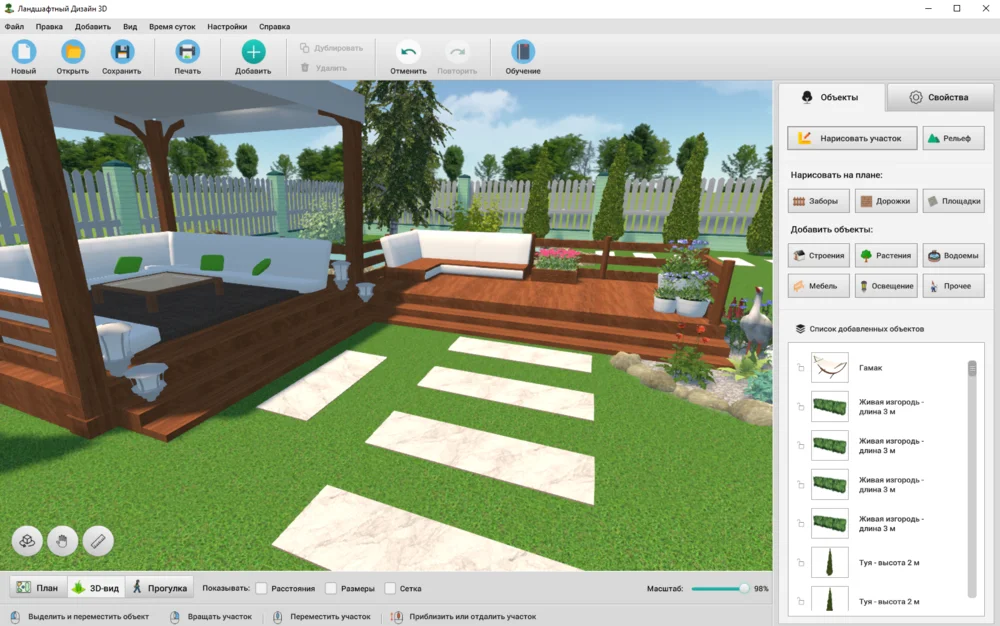
Платформа: Windows 11, 10, 8 и 7. Ландшафтный Дизайн 3D принципиально отличается от остальных участников рейтинга: программа не запускается в браузере. Она нужна пользователю, которому важнее детальная работа с рельефом, постройками, коммуникациями и объёмной сценой, чем возможность открыть проект с любого компьютера без установки.
В проекте можно нарисовать участок произвольной формы, задать его размеры, добавить дом и другие строения, дорожки, площадки, ограждения, растения, водоёмы, мебель и освещение. Для сложной территории предусмотрена работа с рельефом: высоты позволяют представить склон, холм или ступенчатое решение. Проект можно оценивать сверху, в режиме «3D-вид» и во время виртуальной «Прогулки». Отдельные инструменты помогают учитывать стороны света, положение солнца, тени и время суток; смета собирает использованные в проекте элементы в расчёт стоимости.

Что удобно делать в Ландшафтном Дизайне 3D
- Начинать с реального контура. Вкладка «План» подходит для геометрии: сначала задаются границы, затем уже наполняется территория.
- Разделять зоны покрытиями и дорожками. В правой панели есть инструменты «Дорожки» и «Площадки», поэтому транзитные маршруты можно отстроить до расстановки декора.
- Проверять высоты. Кнопка «Рельеф» нужна, когда плоская схема не отражает фактический перепад участка.
- Собирать ландшафт из редактируемых объектов. Категории «Строения», «Растения», «Водоемы», «Мебель», «Освещение» и «Прочее» закрывают типичные элементы двора.
- Проверять восприятие на уровне человека. «Прогулка» полезнее статичного верхнего ракурса для оценки узких проходов, закрытых видовых точек и расположения зон отдыха.
- Сверять размеры. Переключатель «Размеры» и сетка помогают обнаружить ошибку, которая в красивой 3D-сцене незаметна.
Как сделать первый план
- Создайте новый проект кнопкой «Новый» и перейдите на вкладку «План». Не начинайте с растений: сначала нужна геометрическая основа.
- В панели «Объекты» нажмите «Нарисовать участок» и задайте контур по фактическим замерам. После построения проверьте длины сторон и общую ориентацию.
- Добавьте неизменяемые сооружения через «Строения»: существующий дом, гараж, баню, сарай. Их положение лучше фиксировать до проработки озеленения.
- Проведите главные маршруты инструментом «Дорожки» и обозначьте террасу, парковку, площадку отдыха и другие твёрдые покрытия через «Площадки».
- Если участок не плоский, откройте «Рельеф» и воспроизведите существенные перепады. Мелкие неровности для концептуального эскиза можно не моделировать, но уклон, влияющий на лестницы или подпорные решения, игнорировать нельзя.
- Перейдите к «Растениям», затем добавьте мебель, водоёмы и освещение. Для каждого объекта проверьте габариты, а не только внешний вид.
- Откройте «3D-вид», затем «Прогулку». Включите «Расстояния», «Размеры» и «Сетка» по очереди и проверьте, не исчезли ли проходы после добавления объектов.
- Сохраните промежуточную версию кнопкой «Сохранить» до крупных перестановок. Это полезнее, чем пытаться вернуть десятки изменений вручную.
Где настольная программа сильнее онлайн-сервисов
Основное преимущество проявляется на участке, где нужно одновременно видеть геометрию, рельеф и насыщенную предметами 3D-сцену. В простом браузерном редакторе пользователь часто получает либо плоскую схему, либо декоративный рендер. Здесь одна модель остаётся редактируемой: после изменения дорожки или растения результат сразу можно снова посмотреть в 3D. Это особенно удобно, когда проект развивается итерациями — сначала зонирование, затем покрытия, потом посадки и освещение.
При этом проект из бытового планировщика нельзя автоматически считать строительной документацией. Схема помогает принять дизайнерские решения и подготовить понятное техническое обсуждение, но границы собственности, обязательные отступы, инженерные сети, дренаж, конструкцию подпорных стен и другие ответственные решения нужно сверять по исходным документам и профильным расчётам. Красивый 3D-вид не отменяет проверку реальных размеров.
Плюсы
- русскоязычный интерфейс и отдельные режимы «План», «3D-вид» и «Прогулка»;
- специализированные инструменты для участка, а не только интерьерная мебель;
- работа с рельефом, строениями, дорожками, площадками, посадками, водоёмами и наружным освещением в одном проекте;
- контроль расстояний, размеров и сетки непосредственно в рабочей сцене;
- смена времени суток и оценка теней помогают сравнивать варианты размещения объектов;
- автоматическая смета позволяет собрать перечень использованных в модели элементов и ориентировочную стоимость проекта.
Минусы
- это Windows-программа, поэтому она не соответствует условию «работать только в браузере»;
- для открытия проекта на другом устройстве требуется сама программа и файл проекта, а не просто веб-ссылка;
- детальный рельеф и насыщенная сцена требуют больше времени на подготовку, чем простой 2D-эскиз;
- проект не заменяет кадастровый план, инженерные расчёты и официальную документацию.
Кому подходит. Владельцу частного дома или дачи, который готов работать на Windows и хочет детализировать территорию глубже, чем позволяет простой онлайн-конструктор. Если главный критерий — открыть проект на любом компьютере, быстро поделиться ссылкой или совместно править схему, лучше переходить к браузерным вариантам ниже.
Лучшие онлайн-планировщики ландшафтного дизайна
Дальнейшие позиции работают в браузере. Они различаются не только количеством функций: одни действительно строят пространственную модель, другие сильнее как точная схема, третьи ориентированы на растения или огород. Поэтому при чтении карточек полезно сравнивать не эффектность картинки, а соответствие конкретной задаче.
2. Соткин — специализированный 3D-планировщик участка в браузере
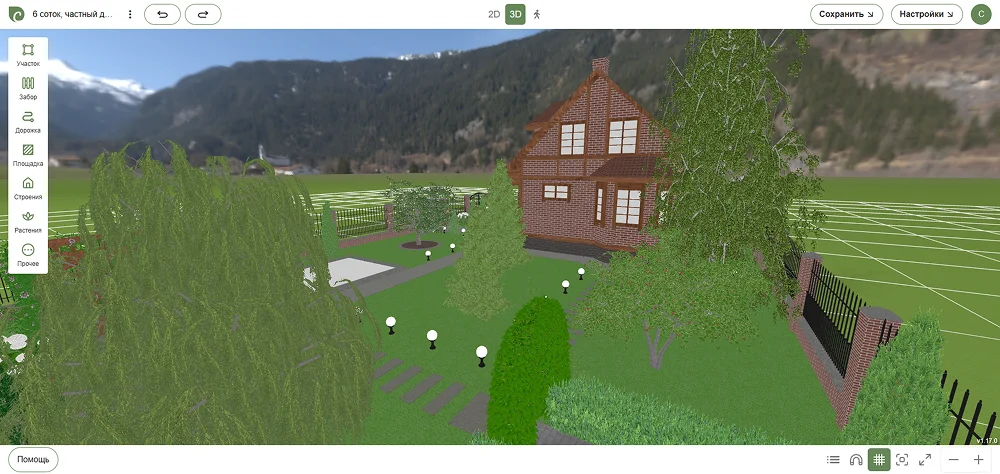
Формат: браузерный 3D-планировщик. Сервис рассчитан именно на внешний участок: в нём можно задать форму территории, разместить дом, дорожки, растения, мебель и освещение, после чего сравнить план сверху с трёхмерным видом и прогулкой. Это важное отличие от универсальных редакторов интерьера, где сад обычно является второстепенной зоной вокруг дома.
Соткин подходит для первого самостоятельного проекта, когда нужна не только схема посадок, но и понятная пространственная композиция. Размеры объектов можно использовать для проверки расстояний, а трёхмерная сцена показывает, не перекрывают ли крупные растения или постройки важные виды. Сервис работает онлайн и не требует установки настольного приложения.
Как строить проект
- Начните с контура участка и введите реальные размеры сторон. Для неправильной формы повторите фактические изломы границы, а не заменяйте участок удобным прямоугольником.
- Нанесите существующие здания и твердые объекты. Если дом уже стоит, его положение — исходное условие, а не элемент, который можно двигать ради красивой композиции.
- Создайте основные дорожки и площадки. Сначала свяжите вход, парковку, дом и хозяйственные зоны, затем добавляйте декоративные маршруты.
- Разместите крупные деревья и сооружения, которые формируют объем. Мелкие цветники разумно оставлять на следующий проход.
- Переключитесь из плана в 3D и проверьте высоту объектов, плотность посадок и видовые коридоры. После этого используйте режим прогулки для проверки пространства на уровне человека.
- Сохраните отдельный вариант до экспериментов с покрытием, мебелью и освещением, чтобы можно было сравнить две концепции, а не помнить различия по ощущениям.
Для точной инженерной задачи сервис использовать как единственный документ не следует. В нём удобно проверить дизайн и взаимное расположение элементов, но реальное строительство требует отдельных исходных данных: подтверждённых границ, высотных отметок, схем коммуникаций и конструктивных решений.
Плюсы:
- специализация на ландшафте и загородном участке;
- 2D-план, 3D-визуализация и просмотр пространства в одном проекте;
- можно работать с территорией произвольной формы и реальными размерами;
- есть объекты для дорожек, растений, построек, мебели и освещения;
- не нужно устанавливать программу на компьютер.
Минусы:
- для сложного инженерного рельефа и рабочей документации возможностей бытового планировщика недостаточно;
- богатая 3D-сцена заставляет дольше настраивать проект, чем простой 2D-чертёж;
- при слабом компьютере или нестабильном соединении браузерное 3D менее предсказуемо, чем лёгкая схема сверху.
Кому подходит. Тем, кто ищет русскоязычный онлайн-планировщик участка с полноценным объёмным представлением и хочет последовательно пройти путь от контура до визуальной прогулки.
3. Гарден Планер — простой русскоязычный план участка в 2D
Формат: бесплатный браузерный 2D-планировщик. Этот Гарден Планер работает на домене garden-planner.ru и не связан с настольной программой Garden Planner компании Artifact Interactive. Поэтому название намеренно оставлено без внутренней ссылки FreeEXE: найденная в sitemap страница `/programs/garden-planner` относится к другому продукту.
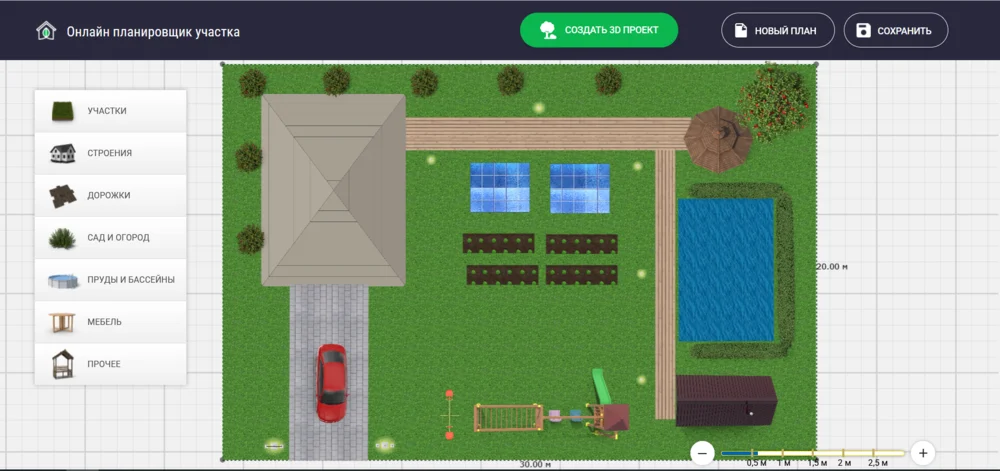
Сервис полезен для быстрой схемы дачи: можно задать участок, добавить строения, дорожки, садово-огородные элементы, пруды, бассейны, мебель и прочие объекты. В актуальном интерфейсе слева видны категории «УЧАСТКИ», «СТРОЕНИЯ», «ДОРОЖКИ», «САД И ОГОРОД», «ПРУДЫ И БАССЕЙНЫ», «МЕБЕЛЬ», «ПРОЧЕЕ». На верхней панели доступны «НОВЫЙ ПЛАН» и «СОХРАНИТЬ». Сервис работает без регистрации; основной редактор остаётся плоским, поэтому его сильная сторона — понятная схема, а не реалистичный 3D.
Как быстро сделать дачный план
- Создайте новый проект через «НОВЫЙ ПЛАН». Сразу задайте форму и размеры участка, а не подгоняйте масштаб после расстановки объектов.
- Откройте «СТРОЕНИЯ» и нанесите дом, хозяйственные здания и другие существующие объекты. Сверяйте положение относительно границ по своим исходным замерам.
- Через «ДОРОЖКИ» задайте основные связи между входом, домом, парковкой и хозяйственными зонами.
- Для посадок перейдите в «САД И ОГОРОД». Чтобы добавить клумбу, используйте элемент «Клумба» внутри этого раздела; после размещения проверьте её размер.
- Пруды и бассейны добавляйте только после определения проходов и основных зон: крупный водный объект быстро ломает уже сложившуюся циркуляцию.
- Сохраните план и отдельно зафиксируйте список размеров, которые критичны при переносе схемы на местность.
Кнопка с предложением создать 3D-проект не означает, что сам базовый Гарден Планер превращает текущую схему в полноценную трёхмерную модель. В рейтинге сервис поэтому остаётся 2D-инструментом. Такое разграничение важно: иначе пользователь может выбрать его ради 3D, а получить другой рабочий процесс.
Плюсы:
- русский интерфейс и понятные тематические категории;
- работа в браузере без регистрации;
- бесплатный основной сценарий;
- подходит для произвольной формы участка и простого зонирования;
- быстро создаёт читаемую схему для обсуждения.
Минусы:
- нет самостоятельной полноценной 3D-модели участка;
- невозможно оценить высоту растений, построек и обзорные точки так же наглядно, как в 3D;
- для сложного рельефа и профессиональной документации нужен другой инструмент;
- визуальная простота удобна для схемы, но не даёт фотореалистичного представления результата.
Кому подходит. Владельцу небольшого участка, которому нужно быстро разложить по местам дом, дорожки, грядки, клумбы и зоны отдыха и который не хочет сначала осваивать сложный 3D-редактор.
4. Planner 5D — универсальный 2D/3D-сервис с ландшафтными объектами
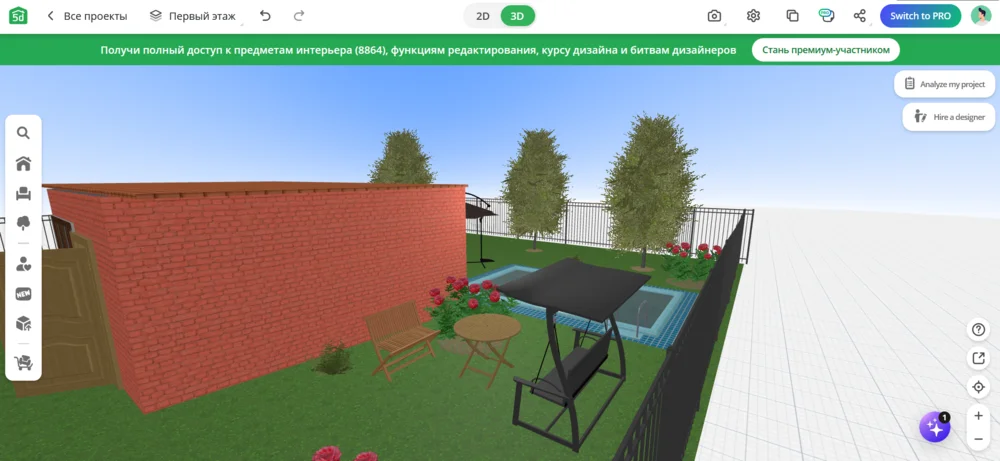
Формат: браузерный 2D/3D-планировщик с русской локализацией. Planner 5D известен проектированием помещений, но у сервиса есть отдельные сценарии для сада и ландшафта: растения, деревья, дорожки, мощение, ограждения, бассейны и уличная мебель можно размещать вокруг дома. Бесплатный план позволяет создавать и хранить неограниченное количество проектов и работать в веб-версии, но открывает 50% каталога мебели и объектов; полный каталог и дополнительные инструменты относятся к платным планам.
Сильная сторона — быстрый переход между плоской схемой и объёмной сценой. В верхней части редактора расположены переключатели «2D» и «3D»: после перестановки объекта на плане результат удобно сразу осмотреть в объеме. Такой workflow хорошо работает для двора при доме, когда интерьер и экстерьер нужно держать в одном проекте.
Как собрать участок в Planner 5D
- Создайте проект и сначала работайте в режиме «2D». Нанесите дом и наружные границы, чтобы 3D-сцена не строилась на условных пропорциях.
- Добавьте основные внешние поверхности: газон, дорожки, патио или площадку. Если объект из каталога закрыт платным планом, не заменяйте его похожей моделью с другими реальными габаритами — для проверки проходов важнее размер, чем внешний вид.
- Расставьте ограждения, крупные растения и наружную мебель. После каждого крупного блока переключайтесь в «3D» и смотрите, как меняется плотность пространства.
- Проверьте участок с нескольких ракурсов. Особенно важны входная зона, подход к дому, терраса и места, где высокие объекты могут закрывать обзор.
- Сохраните вариант до декоративной детализации. Если цель проекта — определить расположение объектов, не тратьте время на подбор мелких аксессуаров до проверки размеров.
Planner 5D удобен как визуальный конструктор, но его универсальность имеет обратную сторону: для рельефа, агротехнического календаря или специализированного полива есть более подходящие сервисы. Если задача состоит только в огороде, VegPlotter и GrowVeg дадут больше прикладной информации; если нужен ручной сложный 3D-рельеф, SketchUp предоставляет больше свободы моделирования.
Плюсы:
- один проект можно смотреть в 2D и 3D;
- работает в браузере и имеет русскую локализацию;
- есть отдельные наружные объекты: растения, покрытия, ограждения, бассейны и мебель;
- бесплатный аккаунт позволяет создавать проекты без жёсткого лимита по их количеству;
- подходит для связанного проектирования дома и двора.
Минусы:
- бесплатный режим открывает 50% каталога;
- ландшафтные функции являются частью универсального проектировщика, а не отдельной профессиональной системы;
- для сложного рельефа и инженерных схем возможности ограничены;
- визуально подходящая модель из каталога не гарантирует соответствие реальному изделию по размерам.
Кому подходит. Тем, кто хочет без настольной установки собрать дом и участок в одной 2D/3D-сцене и готов мириться с ограниченным бесплатным каталогом.
5. GARDENA myGarden — участок и схема автоматического полива
Формат: бесплатный онлайн-планировщик сада с отдельным модулем Sprinkler System Planner. В отличие от большинства конкурентов, GARDENA myGarden полезен не столько реалистичным рендером, сколько связкой «схема участка → размещение зон → проект полива». В редакторе есть готовые категории участка, домов и пристроек, растений, мебели, прудов и бассейнов, а также сетка и заметки.
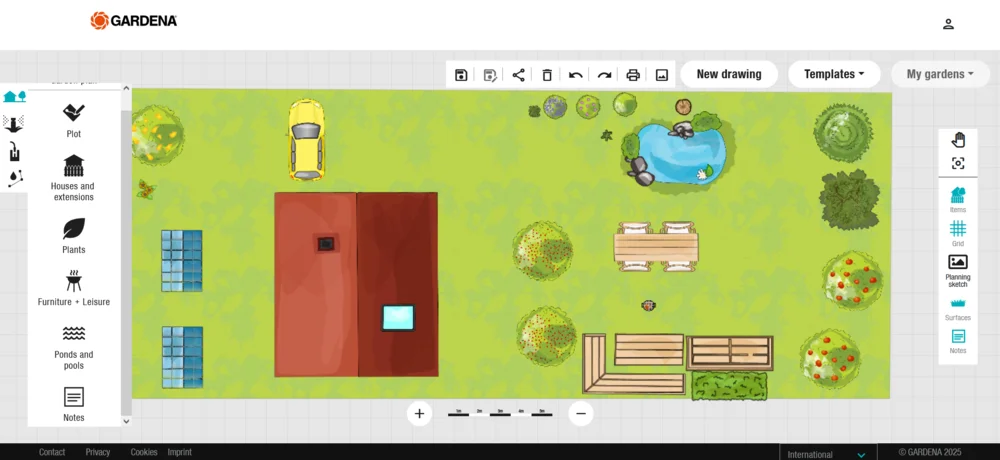
В верхней части актуального интерфейса видны «New drawing», «Templates» и «My gardens». Слева расположены «Plot», «Houses and extensions», «Plants», «Furniture + Leisure», «Ponds and pools», «Notes»; справа доступны «Items», «Grid», «Planning sketch», «Surfaces». Эти элементы позволяют сначала нарисовать основу, а затем включить подложку и сетку для более аккуратной схемы.
Как перейти от сада к поливу
- Создайте новый план через «New drawing» либо возьмите «Templates» как стартовую основу. Если нужен проект собственного участка, шаблон всё равно придётся привести к фактическим размерам.
- В «Plot» задайте границы, затем нанесите дом через «Houses and extensions». Добавьте существующие дорожки, площадки и зоны, которые не должны попадать под полив.
- Разместите растения и основные садовые элементы. Для контроля геометрии включите «Grid», а при наличии исходного изображения используйте «Planning sketch» как подложку.
- Перейдите к планированию полива через пункт «Sprinkler plan» в левом меню. Сервис может автоматически предложить размещение дождевателей и труб; при необходимости их можно корректировать вручную.
- Для выбранного дождевателя настройте рабочую область: радиус, ширину сектора и направление. Следите, чтобы полив покрывал газон и посадки, но не был рассчитан на дом или твёрдые зоны без необходимости.
- Проверьте схему подключения: планировщик работает с одним источником воды на план. После расчёта используйте сформированную схему и список элементов как основу для дальнейшей проверки оборудования.
Автоматическая раскладка дождевателей экономит время, но её нельзя воспринимать как гидравлический расчёт, если вы не ввели реальные параметры водоснабжения и не проверили совместимость выбранного оборудования. На практике сначала нужен точный контур и расположение зон, а уже затем — оптимизация покрытия.
Плюсы:
- бесплатная работа в браузере;
- понятная 2D-схема сада с сеткой и подложкой;
- отдельный встроенный сценарий проектирования системы полива;
- автоматическое предложение дождевателей и труб с возможностью ручной корректировки;
- можно получить план и перечень компонентов для дальнейшей проверки.
Минусы:
- это прежде всего схематичный садовый планировщик, а не фотореалистичный 3D-редактор;
- каталог и логика полива ориентированы на экосистему GARDENA;
- один источник воды на план ограничивает некоторые сложные конфигурации;
- для ландшафтного проекта со сложным рельефом нужен отдельный инструмент.
Кому подходит. Пользователю, которому нужно связать план сада с предварительной схемой дождевателей и труб. Для красивой презентации участка его можно сочетать с 3D-сервисом, но именно полив остаётся главным практическим преимуществом myGarden.
6. SketchUp for Web — свободное 3D-моделирование без готового сценария
Формат: браузерная версия SketchUp с сохранением проектов в облако Trimble Connect. Бесплатный web-вариант требует Trimble ID. В ландшафтной задаче это не конструктор «расставь деревья по шаблону», а универсальный моделлер: пользователь сам строит геометрию, задаёт группы и компоненты, применяет материалы, управляет тенями и при необходимости берет готовые объекты из 3D Warehouse.

В русифицированном интерфейсе на боковой панели доступны «Данные объекта», «Компоненты», «Учебник», «3D Warehouse», «Материалы», «Стили», «Теги», «Тени», «Сцены» и «Отображение». Это делает SketchUp особенно гибким: участок можно собирать не из фиксированной библиотеки садовых шаблонов, а из собственной геометрии и компонентов.
Как использовать для участка
- Начните с плоской геометрии по реальным размерам. Отдельно сгруппируйте границы, дом и существующие сооружения, чтобы случайное редактирование не разрушало основу.
- Создавайте поверхности дорожек и площадок замкнутыми контурами. После этого применяйте материалы; не подменяйте размер красивой текстурой.
- Для перепада высот используйте геометрию рельефа. Если исходные высотные данные приблизительные, не превращайте модель в ложный «точный» топографический план.
- Добавляйте типовые деревья, мебель и малые формы через «3D Warehouse». Перед использованием тяжёлой модели проверяйте её сложность: чрезмерно детализированные растения способны заметно замедлить браузерную сцену.
- Распределяйте крупные группы по «Тегам»: например, существующее, новые сооружения, мощение, растения. Так можно поочередно скрывать слои и сравнивать концепции.
- Откройте «Тени» для визуальной оценки затенения. Это полезно как пространственная проверка, но не заменяет профессиональный расчет инсоляции.
- Создайте «Сцены» для ключевых ракурсов: вид сверху, вход, терраса, сад. Набор сцен удобнее хаотичного вращения модели при обсуждении проекта.
SketchUp особенно силён там, где готовой модели объекта нет: подпорную стену, сложную лестницу, навес или нестандартную клумбу можно смоделировать вручную. Обратная сторона той же свободы — отсутствие пошагового садового мастера. Новичку придётся понимать группы, компоненты, привязки, оси и базовые инструменты построения.
Плюсы:
- свободное 3D-моделирование практически любой формы;
- браузерная бесплатная версия без обязательной подписки;
- библиотека 3D Warehouse и поддержка собственных компонентов;
- теги, сцены, материалы и тени дают хороший контроль сложной модели;
- подходит для нестандартных сооружений и рельефа, которые плохо собираются из шаблонов.
Минусы:
- порог освоения выше, чем у специализированных садовых конструкторов;
- нет автоматического агротехнического подбора растений или календаря посадок;
- тяжёлые 3D-модели растений могут перегружать браузер;
- результат зависит от аккуратности построения: универсальный моделлер не исправляет неверные исходные размеры.
Кому подходит. Пользователю, который готов освоить ручное моделирование ради геометрической свободы, либо дизайнеру, которому стандартных объектов простых планировщиков недостаточно.
7. SmartDraw — точная 2D-схема с измерениями и символами
Формат: браузерный редактор диаграмм и планов. SmartDraw не строит 3D-сад, зато хорошо подходит для технически читаемой схемы сверху. Для ландшафтного дизайна есть шаблоны Landscape Design, символы растений и hardscape, привязка размеров и инструменты измерений. Можно импортировать изображение или PDF-подложку, масштабировать её и поверх нанести собственный план.
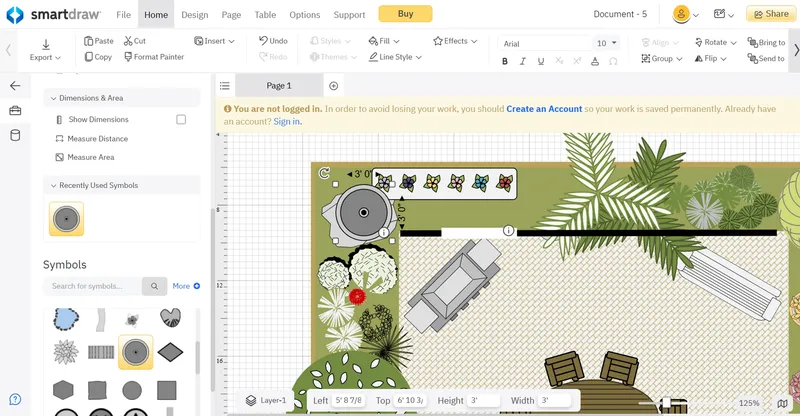
На скриншоте редактора виден блок «Dimensions & Area» с командами «Show Dimensions», «Measure Distance», «Measure Area», а ниже — панель «Symbols». Именно эти функции определяют сильную сторону сервиса: вместо визуальной прогулки пользователь получает схему, где проще проверять длины и площадь.
Рабочий процесс
- На стартовой панели выберите «New Document» и шаблон из раздела «Landscape Design». Для реального участка предпочтительнее пустая или максимально нейтральная основа.
- Если есть готовая схема или снимок, импортируйте его как подложку и задайте масштаб по известному расстоянию. Без этого измерения поверх картинки не имеют практического смысла.
- Нарисуйте границы и включите «Show Dimensions». После каждого изменения сверяйте ключевые стороны с исходными замерами.
- Добавьте дорожки, зоны и символы растений. С помощью «Measure Distance» проверяйте проходы; «Measure Area» полезен для газона, площадки или зоны мощения.
- Используйте текстовые подписи там, где условного символа недостаточно: сорт растения, материал покрытия, существующий/проектируемый объект.
- Перед передачей проекта сохраните читаемый масштаб и экспортируйте итог в PDF или изображение. Для обсуждения внутри команды можно использовать общий доступ.
SmartDraw рационально выбирать, когда 3D не требуется или даже мешает: например, нужно согласовать зонирование, площадь покрытий и основные расстояния. Для декоративной презентации он слабее Planner 5D или Arcadium, но для схемы с подписями и измерениями часто удобнее.
Плюсы:
- специализированные шаблоны и символы ландшафтного плана;
- измерение расстояний и площади прямо в 2D;
- импорт подложки и работа в заданном масштабе;
- экспорт в PDF и изображения;
- совместная работа и комментарии.
Минусы:
- нет полноценного 3D-режима;
- интерфейс ориентирован на диаграммы и чертежи, а не на реалистичную визуализацию сада;
- полноценное использование после пробного периода требует платной подписки;
- англоязычная терминология увеличивает время освоения для пользователя без опыта.
Кому подходит. Тем, кому нужна аккуратная схема участка сверху с размерами, площадями, условными обозначениями и понятным PDF для обсуждения.
8. Floorplanner — точная геометрия дома и наружной территории
Формат: онлайн-планировщик пространства с переключением 2D/3D. Floorplanner создан прежде всего для зданий и помещений, но каталог содержит категорию «Garden & Outdoor», а наружные зоны можно включить в единый проект с домом. Это удобно для террасы, небольшого двора, бассейна или придомовой зоны, где важна связка интерьера с внешним пространством.
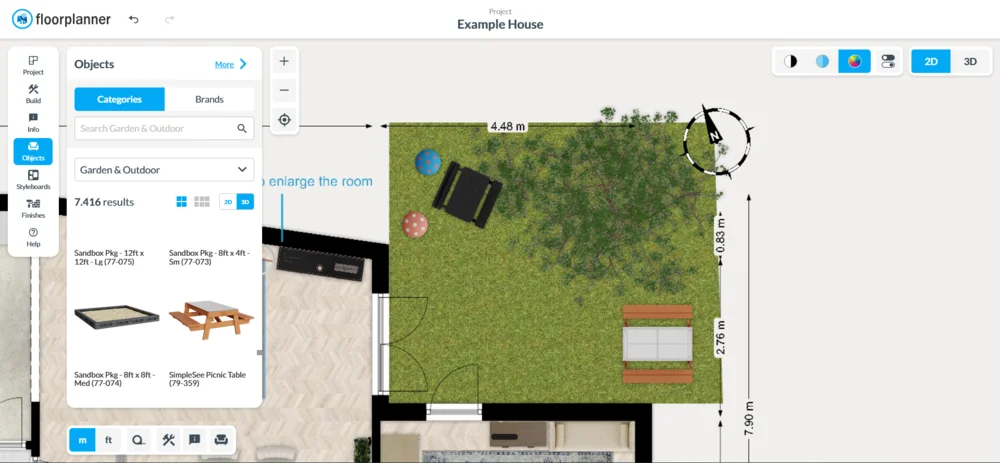
В текущем редакторе слева расположены разделы «Project», «Build», «Info», «Objects», «Styleboards», «Finishes», «Help»; сверху доступны «2D» и «3D». В панели «Objects» можно выбрать «Garden & Outdoor». Это делает workflow понятным: геометрию строят инструментами Build, а наполнение добавляют из тематического каталога.
Как спланировать небольшой двор
- Создайте проект и в «Build» задайте дом и границы внешней зоны. Сначала проверьте единицы измерения — метры и футы нельзя смешивать в одном наборе исходных размеров.
- Перейдите в «Objects» и выберите «Garden & Outdoor». Размещайте только те объекты, чьи габариты сопоставимы с реальными: декоративный прототип не обязан совпадать с будущей мебелью.
- Используйте 2D для расстояний и привязок. Если вдоль стены остаётся проход, измерьте его до того, как добавите растения и декор.
- Переключитесь в «3D» и осмотрите наружную зону относительно окон, дверей и высоты ограждений. Так заметны конфликты, которых не видно на плане.
- Экспортируйте контрольную схему только после проверки масштаба. В бесплатном режиме изображения создаются в SD-качестве с водяным знаком, поэтому для презентационной печати может понадобиться более высокий уровень проекта.
Бесплатный аккаунт позволяет хранить до пяти проектов. Каждый бесплатный проект ограничен тремя этажами и тремя вариантами дизайна, а экспорт доступен только в SD-качестве с водяным знаком. Для разового проекта двора этого достаточно, но при регулярной работе ограничения становятся существеннее. Для больших ландшафтных территорий Floorplanner также менее специализирован, чем Соткин или Arcadium.
Плюсы:
- точная 2D-геометрия и быстрый переход в 3D;
- категория Garden & Outdoor с наружными объектами;
- дом и двор остаются частью одной модели;
- удобно проверять связь террасы, дверей, окон и внешней мебели;
- бесплатного уровня достаточно, чтобы познакомиться с основным workflow.
Минусы:
- бесплатный SD-экспорт содержит водяной знак;
- бесплатно можно хранить до пяти проектов; у каждого — не более трёх этажей и трёх вариантов дизайна;
- нет специализированного календаря растений или продвинутого садового рельефа;
- для большого участка интерфейс, ориентированный на floor plan, менее естественен, чем специализированный landscape planner.
Кому подходит. Владельцу дома, который проектирует небольшую прилегающую территорию вместе с интерьером, террасой и выходами из помещений.
9. HomeByMe — дом, сад и наружные зоны в одном проекте
Формат: онлайн-планировщик дома с полноценным 2D/3D-представлением и наружными зонами. В HomeByMe можно построить дом, сформировать прилегающий site plan, добавить сад, decking, парковку, бассейн, растения и outdoor furniture, а затем проверить проект в трёхмерном режиме.
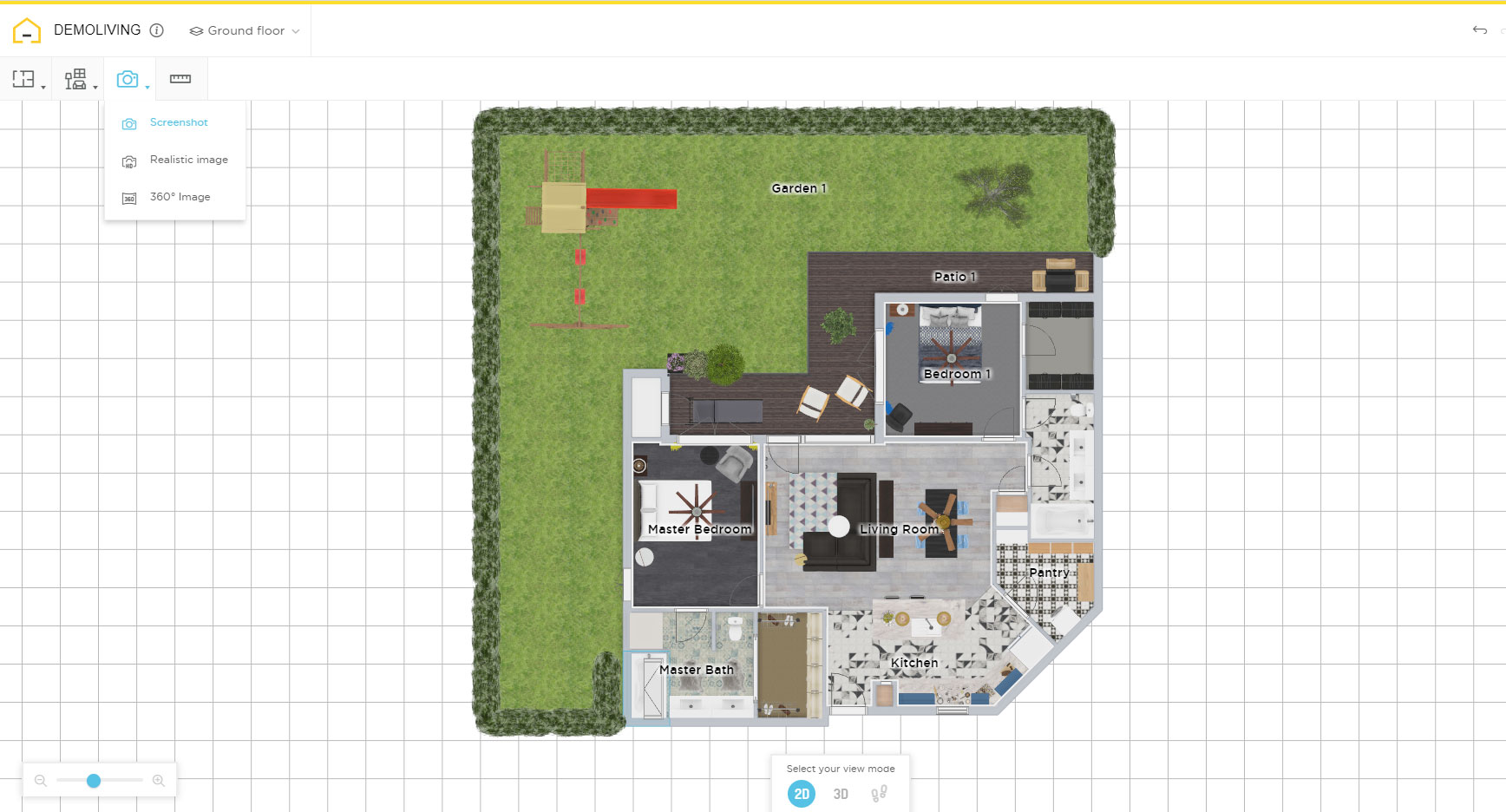
Для начала используется команда «Create a project»: проект получает имя, затем выбирается тип жилья и строится основная геометрия. В редакторе доступны 2D и 3D. В меню камеры встречаются «Screenshot», «Realistic image» и «360° Image» — это уже презентационный слой после того, как геометрия проверена.
Как собрать участок в HomeByMe
- Нажмите «Create a project» и задайте основную информацию о проекте. Дом лучше построить первым, потому что двери, окна и выходы определяют маршруты на участке.
- В 2D задайте внешние зоны: сад, террасу, парковку и другие площадки. Не начинайте с 3D-рендера: сначала нужен проверяемый план.
- Добавьте наружные материалы и предметы. Растения и мебель размещайте после основных твердых границ, чтобы не подгонять дорожки под случайный декор.
- Переключитесь в 3D и проверьте, как наружные зоны связаны с домом. Осмотрите подходы к входам и визуальные связи из окон.
- Только после геометрической проверки используйте «Screenshot» или «Realistic image» для презентации. Красивый кадр должен быть итогом плана, а не заменой измерений.
- Если проект нужно обсуждать дистанционно, используйте общий доступ по ссылке вместо серии несвязанных скриншотов.
Бесплатный аккаунт HomeByMe позволяет создать до двух проектов и получить пять реалистичных изображений. Для одной реконструкции двора этого может быть достаточно, но постоянное проектирование быстро упирается в лимиты. Рельеф и специализированные садовые функции также не являются главной специализацией платформы.
Плюсы:
- дом и внешняя территория проектируются в одной модели;
- 2D автоматически связан с 3D;
- есть садовые зоны, бассейны, decking, растения и outdoor furniture;
- реалистичные изображения и 360°-представление подходят для презентации;
- проектом можно делиться для обсуждения.
Минусы:
- бесплатный аккаунт ограничен двумя проектами и пятью реалистичными изображениями;
- ландшафтная часть подчинена общей логике проектирования жилья;
- для сложного рельефа и агротехнического планирования нужны другие инструменты;
- презентационные рендеры легко отвлекают от проверки реальных размеров.
Кому подходит. Тем, кто хочет видеть дом, интерьер и небольшой сад как единое пространство, особенно при проектировании террасы, бассейна или зоны отдыха рядом с домом.
10. Cedreo — ландшафт, рельеф и презентационная 3D-визуализация
Формат: профессионально ориентированный браузерный проектировщик дома и участка. Cedreo позволяет импортировать или обводить site plan, задавать границы собственности, строить дом, добавлять driveways, paths, patios, decks и fencing, работать с elevation lines и затем создавать 3D-представление. Бесплатный план ограничен одним проектом, урезанным каталогом мебели и материалов и пятью фотореалистичными 3D-рендерами с водяным знаком для личного использования.

В верхней панели текущего интерфейса видны «Layout», «Wall Openings», «Roof», «Exterior», «Furnishings», «Materials», «HD Visual», «Plans detail» и «Folder». При работе с участком особенно важны «Exterior», материалы и каталог Furnishings; справа для выбранного растения доступны размеры и rotation. Это хороший пример редактора, где объект не просто декоративная картинка, а параметризуемый элемент сцены.
Как использовать Cedreo для участка
- Начните с импорта исходного плана либо с построения границ. Если используете изображение, масштабируйте подложку по известному размеру.
- Зафиксируйте footprint дома и существующие элементы до ландшафта. Положение здания определяет подъезд, террасы и основные маршруты.
- В «Exterior» создайте driveway, дорожки, patio, deck и ограждения. Для участка с перепадами используйте elevation lines и проверяйте, что высоты действительно основаны на исходных данных.
- Добавьте озеленение через каталог Furnishings. Для выбранных объектов скорректируйте размеры и rotation, а не оставляйте случайные значения по умолчанию.
- Назначьте материалы наружным поверхностям и проверьте 3D. Если задача — рабочая схема, не тратьте время на фон и декоративное освещение до завершения геометрии.
- Сформируйте 2D-план и презентационные виды. Эти два результата должны дополнять друг друга: 2D отвечает за расположение, 3D — за восприятие.
Cedreo заметно сильнее простых планировщиков по профессиональной подаче, но это не специализированная система садоводства: в ней нет логики севооборота или климатического календаря. Сервис рационален там, где ландшафт тесно связан с проектом дома и нужна презентация заказчику.
Плюсы:
- работа с site plan, property boundaries и размещением дома;
- elevation lines и инструменты наружной территории;
- 2D-план и 3D-визуализация в едином проекте;
- настройка размеров, материалов и положения объектов;
- подходит для презентации проекта и профессионального общения.
Минусы:
- интерфейс и терминология сложнее бытовых русскоязычных сервисов;
- бесплатный режим ограничен одним проектом, урезанным каталогом и пятью водяными 3D-рендерами;
- основная логика связана с архитектурой дома, а не с агротехникой;
- для быстрого плана дачи без 3D часть возможностей избыточна.
Кому подходит. Архитектору, дизайнеру или требовательному владельцу дома, которому нужна аккуратная 2D/3D-подача участка вместе с архитектурой и рельефом.
11. Sweet Home 3D Online — простой дом с внешней зоной в браузере
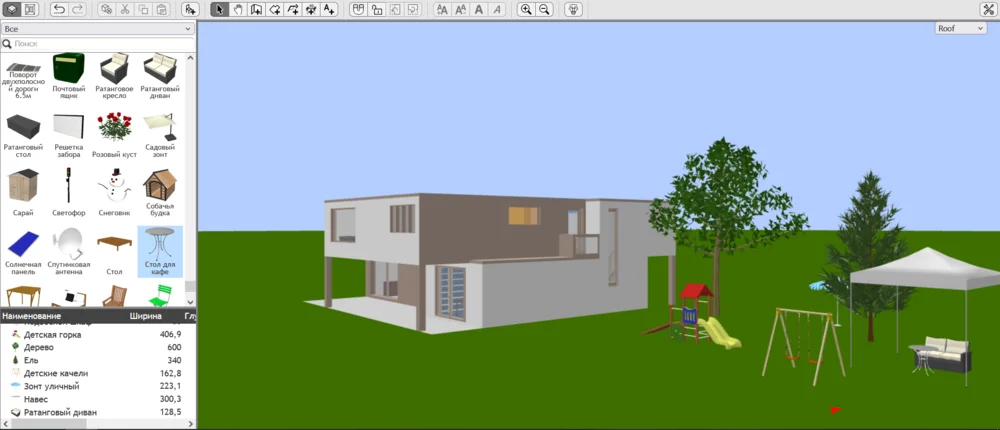
Формат: браузерная версия Sweet Home 3D. Основная специализация продукта — план дома и интерьера, поэтому в рейтинге он ниже специализированных ландшафтных сервисов. Тем не менее онлайн-версия позволяет рисовать план в 2D, одновременно видеть его в 3D и использовать дополнительные 3D-модели для внешних сцен. Такой подход подходит для небольшого двора, террасы или зоны вокруг дома, но не для сложного рельефа.
Как применять для ландшафта
- Сначала создайте геометрию дома и наружной площадки в 2D. У Sweet Home 3D внешний участок логичнее строить от здания, а не наоборот.
- Назначьте внешним поверхностям материалы, чтобы отличать газон, мощение, террасу и другие зоны. Материал отвечает за визуальное чтение, а размеры — за реальную геометрию.
- Добавьте подходящие 3D-модели растений и наружных объектов. Если нужной модели нет в основной библиотеке, Sweet Home 3D поддерживает импорт дополнительных 3D-объектов.
- Используйте 3D-окно для проверки пропорций и высот. Для принятия решений о проходах снова возвращайтесь к 2D-плану.
- Сохраняйте промежуточные варианты до загрузки множества моделей: чем тяжелее сцена, тем менее удобно быстро сравнивать геометрические решения.
Сервис полезен в ситуациях, когда пользователь уже делает план дома и хочет «достроить» вокруг него понятный двор без перехода в другой редактор. Но считать Sweet Home 3D полноценной системой ландшафтного проектирования нельзя: специализированных инструментов для растений, сезонности, полива и сложного рельефа у него нет.
Плюсы:
- 2D-план и 3D-просмотр связаны между собой;
- веб-версия работает в браузере с WebGL;
- можно импортировать дополнительные 3D-модели;
- удобен для террасы, площадки и небольшого пространства рядом с домом;
- понятен пользователям, которые уже работают с планировкой помещений.
Минусы:
- главная специализация — дом и интерьер, а не участок;
- нет полноценного инструментария для сложного рельефа;
- растения и наружные объекты требуют более ручного подхода;
- для большого сада специализированный каталог конкурентов удобнее.
Кому подходит. Пользователю, которому важна единая модель дома и простой прилегающей территории и не нужен профессиональный анализ ландшафта.
12. GardenPuzzle / Plan-a-Garden — визуализация сада по фотографии
Формат: онлайн-визуализатор сада Plan-a-Garden на платформе GardenPuzzle. GardenPuzzle и Plan-a-Garden здесь не разделены на две карточки: это одна продуктовая линия. Сервис работает иначе, чем масштабный планировщик: пользователь размещает растения, конструкции и покрытия на готовом фоне, а платный Individual-план дополнительно позволяет загрузить собственную фотографию сада как подложку.

В каталоге есть растения и садовые аксессуары, а инструменты кисти позволяют обозначать дорожки, газон и воду. Бесплатный Demo включает 200 растений, 70 садовых аксессуаров, готовые фоны и облачное хранение до 50 проектов. Собственную фотографию в качестве фона, каталог из 1700 растений и 250 аксессуаров предоставляет платный Individual-план.
Когда такой подход полезен
- Если используется платный план с загрузкой собственного фона, сфотографируйте участок с точки, которая действительно важна: например, от террасы или входа. В бесплатном Demo выберите один из готовых фонов.
- Не используйте перспективную фотографию для проверки реальных расстояний — она искажает масштаб. Фон нужен для композиции, а не для геодезической привязки.
- Добавляйте сначала крупные растения и конструкции, затем покрытия и мелкие посадки. Это позволяет оценить композицию без лишнего визуального шума.
- Сохраните два самостоятельных варианта с разной плотностью посадок и сравните их на одном и том же фоне. Так проще оценить, где композиция перегружена, а где между крупными объектами остаются неоправданные пустоты.
- Составьте список использованных элементов и перенесите выбранную идею в масштабный планировщик, если проект нужно реализовывать по точным размерам.
Главное ограничение здесь принципиальное: красивое наложение на фотографию нельзя считать чертежом. Перспектива камеры меняет воспринимаемые расстояния, а размер объекта на изображении зависит от положения относительно камеры. GardenPuzzle лучше использовать как второй этап — после того, как основные зоны уже определены на плане.
Плюсы:
- в платном плане можно работать по фотографии реального сада;
- большой акцент на растениях и садовой композиции;
- можно быстро сравнивать несколько декоративных вариантов;
- есть сезонное представление и фильтрация растений;
- демо-режим позволяет попробовать сервис без покупки.
Минусы:
- не предназначен для точного масштабного плана участка;
- фотографическая перспектива мешает проверять реальные расстояния;
- бесплатный каталог заметно ограничен;
- для строительства дорожек и сооружений итог нужно переносить в инструмент с размерами.
Кому подходит. Тем, кто уже знает расположение зон и хочет выбрать визуальную композицию, сочетание растений и декоративных элементов на конкретном виде участка.
13. Всё Своё — бесплатный российский умный планировщик участка
Формат: браузерный сервис экосистемы «Всё Своё» от Россельхозбанка. Стартовый сценарий обозначен как бесплатный и без ограничений. Вместо свободного ручного рисования работа построена вокруг короткого опроса: после него пользователь получает схему и 3D-модель участка, список подходящих растений и предварительную стоимость.
Такой подход удобен, когда нужен быстрый первый вариант без освоения сложного редактора. Одновременно он даёт меньше ручного геометрического контроля, чем SmartDraw, SketchUp for Web или специализированные 3D-конструкторы: результат формируется по ответам и требует отдельной сверки с фактическими границами и размерами.
Как использовать умный планировщик без ложной точности
- До начала опроса подготовьте площадь и форму участка, положение дома, въезда и существующих построек. Эти данные нужны для проверки полученной схемы.
- Пройдите вопросы последовательно и не подменяйте фактические параметры желаемыми. Если сервис просит выбрать функциональные зоны, отмечайте только те, которые действительно нужны.
- После получения схемы сравните расположение крупных зон с исходными размерами. Особое внимание уделите входу, парковке, проходам к дому и хозяйственным объектам.
- Откройте 3D-модель и используйте её для оценки композиции: высоты, плотности озеленения и взаимного обзора. Пространственное представление не заменяет повторную проверку расстояний.
- Список растений рассматривайте как основу для отбора, а не как автоматическую гарантию приживаемости. Перед посадкой нужно учитывать реальные условия конкретного места: освещение, влажность, почву и климат.
- Предварительную стоимость используйте для сравнения вариантов. Если проект переходит к закупке материалов и работам, составьте отдельную смету по фактическим количествам, моделям и ценам.
- Когда нужны точные координаты дорожек, конструкций или инженерных трасс, перенесите согласованную концепцию в инструмент с контролем размеров.
Плюсы:
- русскоязычный браузерный сценарий;
- планирование заявлено как бесплатное и без ограничений;
- короткий опрос быстро приводит к готовой схеме и 3D-модели;
- одновременно формируются рекомендации по растениям и предварительная оценка стоимости;
- подходит для первого зонирования и сравнения концепций.
Минусы:
- guided-сценарий даёт меньше ручного контроля геометрии, чем классический редактор;
- полученную схему необходимо сверять с реальными размерами участка;
- предварительная стоимость не заменяет рабочую смету по конкретным материалам и объёмам;
- сервис не заменяет инженерный, кадастровый или рабочий ландшафтный проект.
Кому подходит. Пользователю, которому нужен быстрый бесплатный вариант зонирования с 3D-представлением и подсказками по растениям, а не ручное построение каждой линии и объекта.
14. VegPlotter — онлайн-планировщик огорода и продуктивного сада
Формат: специализированный 2D-инструмент для грядок, теплиц, овощей, зелени, ягод и других продуктивных посадок. Если задача пользователя — не декоративная композиция, а реальный огород, VegPlotter полезнее многих эффектных 3D-сервисов. Он связывает схему посадки со временем: доступны календарные данные, параметры растений, севооборот и предупреждения о размещении культур.
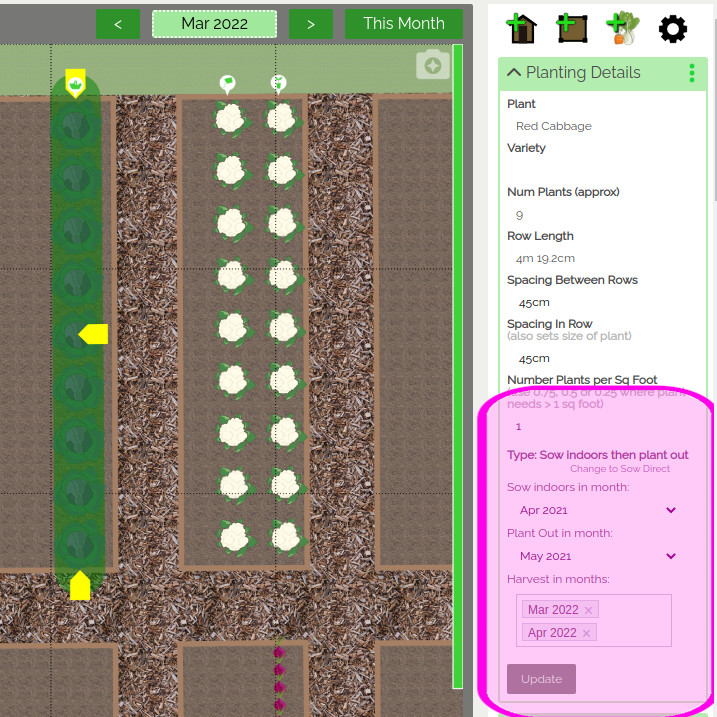
На интерфейсном скриншоте в «Planting Details» видны культура, сорт, приблизительное количество растений, длина ряда, расстояние между рядами и внутри ряда, а также сроки посева, высадки и сбора. Это не декоративная визуализация: данные помогают переводить план в практические посадочные действия.
Как спланировать огород
- Создайте контур рабочей зоны и добавьте постоянные элементы: теплицу, дорожки, компост, грядки и другие конструкции. Сначала нужно понять, сколько площади действительно остаётся под культуры.
- Выберите растение и разместите его на конкретной грядке. Проверьте «Num Plants», «Spacing Between Rows» и «Spacing In Row», чтобы количество соответствовало площади.
- Используйте календарь по месяцам, чтобы увидеть, когда место занято. Это важно для повторных посадок: пустая грядка на летнем плане может быть занята весной или осенью.
- Сравнивайте соседство и историю размещения культур. Предупреждения по севообороту полезны при многолетнем планировании одного и того же огорода.
- Ведите заметки и фиксируйте фактический результат. План становится полезнее на второй год, когда можно сравнить запланированную и реальную загрузку грядок.
Бесплатный уровень позволяет создавать неограниченные схемы сада, но вводит годовой лимит на количество посадок, которые можно добавлять и менять. Поэтому сервис особенно удобен для небольшого огорода или знакомства; интенсивное планирование большого количества культур потребует расширенного доступа. 3D здесь отсутствует по смыслу: VegPlotter оптимизирует посадочную работу, а не презентацию ландшафта.
Плюсы:
- детальные данные по размещению культур на грядках;
- календарь посева, высадки и сбора урожая;
- поддержка севооборота и последовательных посадок;
- можно планировать теплицы, дорожки и другие огородные объекты;
- 2D-интерфейс сохраняет фокус на расстояниях и сроках.
Минусы:
- нет 3D-визуализации декоративного сада;
- узкая специализация на продуктивных посадках;
- бесплатный режим ограничивает количество посадок в год;
- для проекта двора, бассейна или террасы понадобится другой сервис.
Кому подходит. Огородникам и владельцам продуктивного сада, которым важны сроки и схема размещения культур, а не реалистичная картинка.
15. Canva Landscape Plans — быстрая 2D-схема и совместное обсуждение
Формат: Canva Whiteboards с отдельными шаблонами Landscape Plans и Site Plans. Это не CAD и не специализированный садовый движок, но для понятной презентационной схемы сервис полезен: есть бесконечное полотно, линии, формы, коннекторы, библиотека графики, шаблоны, комментарии и одновременное редактирование несколькими участниками.
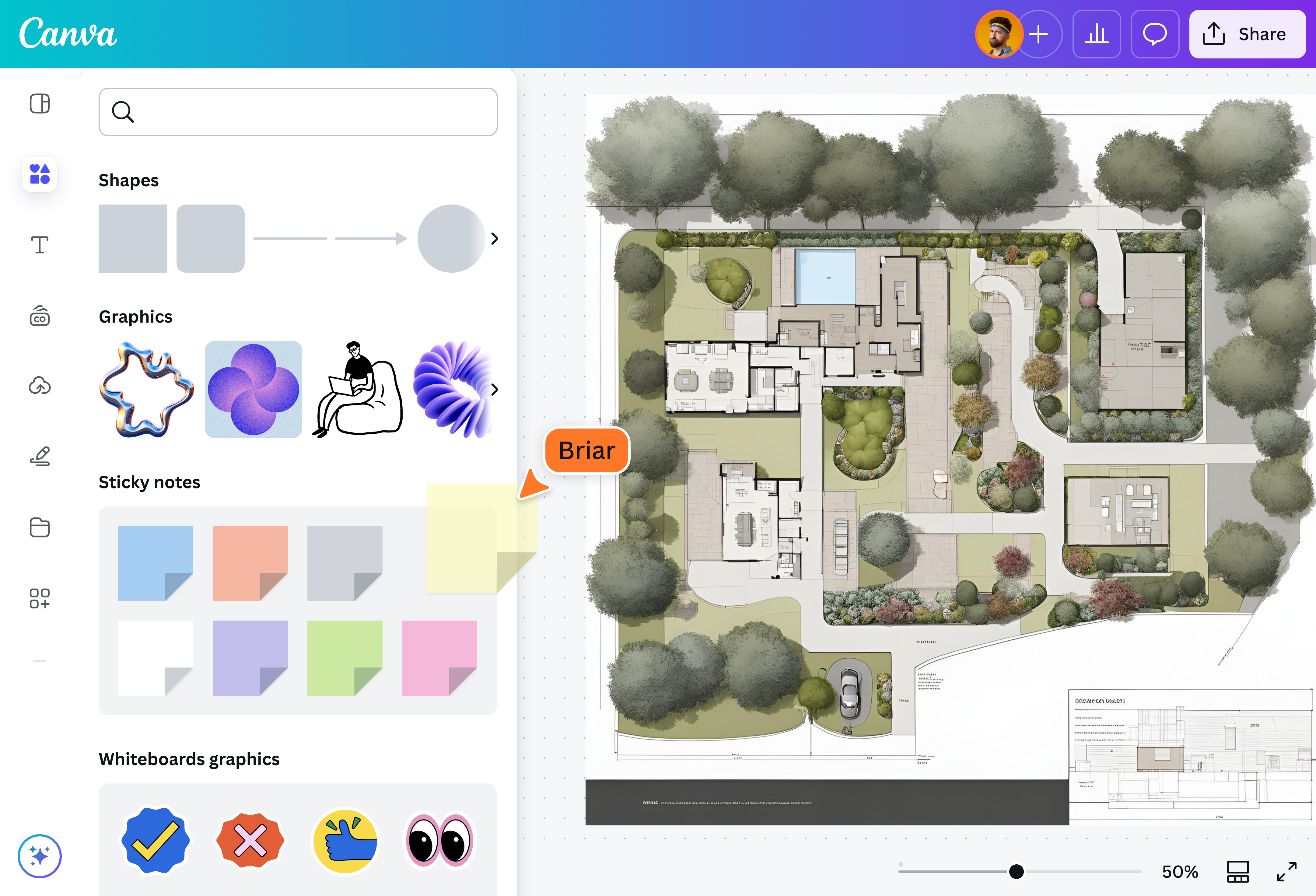
План, созданный в Canva, остаётся презентационной схемой и сам по себе не становится утверждённым строительным документом. Диаграмма может выглядеть профессионально, но её точность полностью зависит от того, как пользователь задал масштаб, подписи и реальные размеры.
Когда Canva практична
- Выберите шаблон site plan или landscape plan либо создайте пустую Whiteboard. Для нестандартной формы участка пустая основа часто удобнее декоративного шаблона.
- Нанесите границы с помощью линий и форм. Сразу зафиксируйте правило масштаба в текстовой заметке, чтобы при совместном редактировании другие участники не растягивали элементы произвольно.
- Добавьте дом, дорожки, воду, деревья и зоны условными графическими элементами. Для объекта, важного по размеру, подпишите реальные габариты отдельно.
- Используйте комментарии и совместный доступ для согласования вариантов с семьёй или командой. Лучше обсуждать один общий документ, чем пересылать несколько несовместимых скриншотов.
- После согласования перенесите принятый вариант в точный планировщик, если по нему предстоит рассчитывать реальные расстояния, площади или объёмы работ.
Canva хороша на концептуальном уровне: показать, где будет сад, парковка, зона отдыха и дорожка, добавить примечания и быстро собрать несколько вариантов. Для сложного рельефа, точных отступов и 3D она не подходит. Поэтому в рейтинге Canva — инструмент коммуникации и схемы, а не замена ландшафтного CAD.
Плюсы:
- бесплатный онлайн-сценарий для landscape/site plan;
- простое перетаскивание форм и элементов;
- совместное редактирование, комментарии и задачи;
- подходит для нескольких вариантов на одном бесконечном полотне;
- легко подготовить визуально понятную презентацию.
Минусы:
- нет специализированного 3D-ландшафта;
- масштаб и точность требуют ручной дисциплины;
- растения представлены как графические объекты, а не как агротехническая база;
- для строительного использования нужен профессионально подготовленный и согласованный план.
Кому подходит. Для мозгового штурма, семейного обсуждения и презентации концепции, когда важнее быстро показать расположение зон, чем моделировать каждый объект в трех измерениях.
16. GrowVeg Garden Planner — подробный план овощей, ягод и полива
Формат: онлайн-планировщик продуктивного сада. GrowVeg соединяет геометрию грядок с базой сотен овощей, трав, фруктов и других культур, сроками посадки, севооборотом и системой полива. При размещении растения сервис показывает занимаемую площадь и рассчитывает количество экземпляров, которые помещаются в заданной зоне.


Редактор разделяет «Plants», «Garden Objects», «Shapes» и текстовые элементы. Среди Garden Objects есть пруды, дорожки, заборы, компостные ёмкости, приподнятые грядки, теплицы и сараи. Нестандартную границу можно обозначить линиями или забором, включая изогнутые сегменты.
Пошаговый сценарий
- Сначала добавьте постоянные Garden Objects: дорожки, заборы, теплицы, компост и грядки. Размеры регулируйте под фактическое пространство.
- Переключитесь на «Plants». Выберите культуру, щёлкните по плану и протяните ряд или блок. Цветная зона вокруг растений показывает требуемое пространство.
- Откройте информацию о культуре и проверьте условия выращивания. Кнопка фильтра позволяет сократить список растений по нужным характеристикам.
- При методе Square Foot Gardening включите «SFG Mode». Планировщик сам рассчитывает число растений в квадратном футе; для обычных рядов вернитесь в стандартный режим.
- Для полива выберите в Filter категорию «Irrigation» и добавьте компоненты системы. Parts List сформирует список использованных деталей.
- Используйте календарь и succession planting, чтобы увидеть, какие культуры занимают грядку в разные периоды. На втором и последующих годах обращайте внимание на предупреждения о севообороте.
GrowVeg использует климатическую привязку по средним датам заморозков и формирует персонализированный Plant List со сроками посева, высадки и уборки. Поэтому он заметно полезнее универсальных дизайнеров для огорода, но почти бесполезен, если задача — реалистичная визуализация парадного двора или террасы.
Плюсы:
- подробная база продуктивных культур;
- расчет расстояний и количества растений;
- календарь посадок, succession planting и севооборот;
- отдельные элементы полива с Parts List;
- поддержка традиционных рядов, блоков и SFG.
Минусы:
- нет декоративного 3D-режима;
- продукт ориентирован на выращивание, а не на архитектурную часть участка;
- после пробного периода для постоянной работы нужна подписка;
- англоязычная терминология требует привыкания.
Кому подходит. Тем, кто хочет планировать не абстрактный «зелёный участок», а конкретные культуры по срокам, расстояниям, севообороту и поливу.
17. Arcadium 3D — современный браузерный 3D-планировщик сада
Формат: онлайн-платформа для 2D/3D-проектирования, которая отдельно поддерживает landscape design. Arcadium позволяет очертить участок, разместить дом и существующие элементы, добавить hardscape, дорожки, подпорные стены, ограждения, decks, бассейны, растения, мебель, освещение и водные объекты. Бесплатный план рассчитан на два проекта и ограничивает каждый 30 объектами; платные планы снимают лимиты и добавляют профессиональные возможности, включая увеличенные квоты AI-визуализации.


Сервис интересен тем, что не ограничивается рендером. Из модели можно получить 2D-план и PDF, а интерактивным проектом — поделиться по URL. Получателю не обязательно устанавливать программу; это упрощает обсуждение с подрядчиком или семьёй. Первый-person walkthrough помогает проверить обзор и ощущение масштаба на уровне человека.
Как построить проект в Arcadium
- Начните с property outline: задайте внешнюю форму, footprints существующих сооружений, driveway и деревья, которые остаются. Это основа всей модели.
- Постройте hardscape: patios, дорожки, подпорные элементы, ограждения и decks. Для каждого элемента задавайте реальные размеры и материалы.
- Добавьте растения из каталога. Размер модели можно менять, поэтому для зрелых деревьев задавайте не размер саженца, а габарит, который важен для будущей композиции.
- Расставьте наружную мебель, pergolas, водные объекты и освещение. Не перегружайте сцену до проверки проходов.
- Перейдите в режим прогулки на уровне человека. Проверьте вид из зоны отдыха, вход, ширину проходов и ощущение закрытости разных зон.
- Сформируйте 2D-план для размеров и PDF для передачи. Отдельно можно создать AI-рендер, но сравнивайте его с исходной 3D-моделью: генеративная картинка не должна менять геометрию, на которой основан проект.
Arcadium особенно полезен как связующее звено между простым конструктором и тяжёлым профессиональным моделлером. В нём достаточно свободы для двора, сада, патио и бассейна, при этом интерфейс строится вокруг drag-and-drop. Для высокоточного инженерного рельефа и документации он всё равно не заменяет специализированное проектирование.
Плюсы:
- полностью браузерный 2D/3D-workflow;
- отдельные инструменты для garden, hardscape, decks, pools и water features;
- перв-person walkthrough для проверки пространства;
- экспорт 2D-плана в PDF;
- проект можно показать по URL без пересылки тяжёлого файла;
- есть бесплатный уровень для двух небольших проектов.
Минусы:
- бесплатный план ограничен двумя проектами и 30 объектами на каждый проект;
- нет агротехнического календаря культур, как в GrowVeg;
- интерфейс англоязычный;
- для официальной рабочей документации нужны профессиональные исходные данные и проверка.
Кому подходит. Пользователю, которому нужен современный браузерный 3D-сад с возможностью пройтись по модели, распечатать 2D-план и быстро поделиться проектом.
Какой планировщик выбрать под конкретную задачу
Выбор проще делать не по месту в рейтинге, а от результата. Для участка с уже построенным домом критичны реальные размеры и связь с входами. Для огорода — календарь и расстояния между культурами. Для обсуждения дизайна — понятная визуализация и общий доступ. В таблице ниже один и тот же сервис не дублируется в нескольких «лучших» номинациях без причины: указана именно та задача, где его набор функций наиболее логичен.
| Сценарий | Что выбрать | Почему |
|---|---|---|
| Максимум контроля на Windows | Ландшафтный Дизайн 3D | Рельеф, 2D/3D, прогулка, растения, сооружения и смета в одном настольном проекте |
| Русскоязычный 3D без установки | Соткин | Специализирован именно на участке и запускается в браузере |
| Быстрый бесплатный 2D-план | Гарден Планер | Понятные категории и работа без регистрации |
| Дом и двор в одном универсальном проекте | Planner 5D или HomeByMe | Оба сервиса связывают архитектуру и наружные зоны с 3D |
| Схема автополива | GARDENA myGarden | Есть отдельный Sprinkler System Planner |
| Нестандартная ручная 3D-геометрия | SketchUp for Web | Можно моделировать собственные формы, а не только выбирать готовые объекты |
| Точная схема с размерами и площадями | SmartDraw | Есть Measure Distance и Measure Area |
| Небольшой двор рядом с домом | Floorplanner | Удобная 2D-геометрия и каталог Garden & Outdoor |
| Профессиональная презентация дома и участка | Cedreo | Site plan, elevations, hardscape и 3D-визуализация |
| Композиция растений по фотографии | GardenPuzzle / Plan-a-Garden | Сильная работа с фоном, растениями и сезонным видом |
| Огород и севооборот | VegPlotter | Посадочные расстояния, календарь и история культур |
| Продуктивный сад с поливом и календарём | GrowVeg Garden Planner | Культуры, succession planting, irrigation и Parts List |
| Совместное обсуждение простой концепции | Canva Landscape Plans | Whiteboards, комментарии и несколько вариантов на одном полотне |
| Современный браузерный 3D и общий доступ по URL | Arcadium 3D | 3D-сад, прогулка, 2D/PDF и интерактивное совместное обсуждение |
Если проект разовый, имеет смысл сначала проверить бесплатные ограничения на собственном тестовом участке: создать контур, добавить несколько объектов и попробовать получить тот формат результата, который нужен в конце. Так быстро выясняется, не закрыты ли за подпиской критичные функции. Покупать доступ до проверки экспорта обычно нерационально.
AI-визуализация и планировщик — разные инструменты
Для ландшафтной визуализации используют Midjourney, DALL-E 3, ReimagineHome, roomGPT, Intora, DreamzAR, Stable Diffusion, GigaChat и другие генеративные инструменты. Их нельзя ставить в одну сравнительную таблицу с планировщиками, потому что результат принципиально другой. Планировщик хранит геометрию объектов и позволяет менять их положение. Генератор изображения создаёт картинку, которая может изменить форму дорожки, число окон, пропорции беседки или даже добавить объект, которого не было в исходном плане.
AI полезен после этапа планирования. Например, сначала в Соткине, Planner 5D, SketchUp или Arcadium задаётся геометрия двора, а затем кадр из 3D используется для поиска стилистики: более плотное озеленение, другой характер мощения, освещение, цвет материалов. Такой порядок сохраняет контроль. Обратный порядок — сначала эффектный AI-рендер, затем попытка «втиснуть» его в реальные размеры — часто приводит к невыполнимым решениям.
Что можно доверить AI
- подбор визуального направления: современный, природный, регулярный или другой стиль;
- сравнение нескольких цветовых и материаловых сочетаний;
- поиск идей для плотности посадок и общего характера композиции;
- черновую презентацию существующего 3D-плана в более реалистичном виде;
- варианты оформления одной зоны, если её реальные границы уже известны.
Что нужно оставлять в планировщике или рабочем проекте
- реальные границы участка и длины сторон;
- положение существующего дома, скважины, септика, крупных деревьев и других фиксированных объектов;
- ширину проходов и дорожек;
- геометрию площадок, парковки, террас и подпорных элементов;
- перепады высот и рельеф, если они влияют на конструкцию;
- трассы инженерных систем и реальные характеристики полива;
- документы и нормативные ограничения.
Простой критерий проверки: если после генерации нельзя щёлкнуть по объекту и увидеть его реальные размеры и положение в модели, такой результат следует воспринимать как иллюстрацию, а не как точный план.
Смежные инструменты, которые не входят в основной онлайн-рейтинг
Ландшафтные задачи решают не только браузерные планировщики: существуют настольные CAD-системы, мобильные приложения, AI-визуализаторы и генераторы цифровых миров. Они полезны в своих сценариях, но не должны смешиваться с веб-сервисами, где участок проектируется непосредственно в браузере.
За пределами браузерного рейтинга. Realtime Landscaping Architect, Realtime Landscaping Pro, PRO Landscape Companion, Home Designer, X-Designer, Наш Сад Кристалл, Punch Home Design, Complete Landscape Designer и Sierra LandDesigner 3D требуют установки или относятся к другой модели использования. D5 Render, Lands Design и профессиональные CAD/BIM-системы также рассчитаны на иной рабочий процесс. iScape и DreamzAR ориентированы на телефон или планшет. Эти продукты не получают отдельного платформенного рейтинга: тема материала ограничена инструментами, с которыми участок проектируется непосредственно в браузере.
Нейросети и генераторы
Midjourney, DALL-E 3, Stable Diffusion, ReimagineHome, roomGPT, GigaChat, Intora, Шедеврум, Microsoft Designer, Collov AI и подобные системы помогают генерировать идеи и визуальные варианты. Они не получают место в рейтинге планировщиков, если не предоставляют редактируемую геометрию участка с размерами.
CG и генераторы миров
Terragen, World Creator, World Machine, Gaia/Gaea, Houdini, SpeedTree, CityEngine, FlowScape и L3DT предназначены для генерации рельефов, окружений, растительности и цифровых миров. Эти программы важны в 3D-графике, игровой разработке и визуальных эффектах, но не являются практичным ответом на вопрос владельца дачи «где поставить беседку и как провести дорожку».
Почему Marshalls Garden Visualiser не включён в рейтинг
Marshalls сегодня предлагает Product Visualiser для подбора и сочетания покрытий, а также мобильный Outdoor Reality для измерения и визуализации патио или driveway. Это уже не тот универсальный браузерный сценарий, в котором пользователь строит полноценный 3D-сад с домом, посадками и свободной планировкой территории. Поэтому Marshalls полезен для выбора мощения и оценки конкретной наружной зоны, но не включён в основной рейтинг современных онлайн-планировщиков участка.
Как подготовить участок перед работой в планировщике
Качество проекта определяется исходными данными ещё до выбора программы. Если контур участка задан приблизительно, точный 3D-рендер только маскирует ошибку. Для бытовой концепции не обязательно собирать полный инженерный комплект, но базовые факты о территории нужно зафиксировать до начала моделирования.
1. Соберите размеры и неизменяемые объекты
Запишите длины сторон, положение ворот и калитки, габариты дома и хозяйственных построек. Отметьте существующие деревья, которые остаются, колодец или скважину, септик, опоры, крупные подпорные сооружения и другие элементы, которые нельзя просто передвинуть в редакторе. Если форма участка сложная, одного значения площади недостаточно — нужен сам контур.
2. Разделите факты и пожелания
Удобно вести два списка. «Существующее»: дом, въезд, деревья, уклон, инженерные точки. «Проектируемое»: терраса, беседка, бассейн, грядки, новый сад, детская зона. Такое разделение снижает риск случайно построить красивую концепцию на предположении, что существующий объект можно переместить.
3. Отметьте солнце, тень и проблемные места
Для растений важна не только сторона света, но и тень от дома, забора и крупных деревьев. Полезно несколько раз сфотографировать участок в разное время дня и подписать наблюдения. Отдельно отмечают места после дождя, где задерживается вода, и заметные перепады высот. Планировщик может визуализировать результат, но не угадает фактическую влажность почвы.
4. Сформулируйте обязательные зоны
Не следует добавлять в план все типовые зоны из шаблона. Нужны только реальные функции семьи: парковка, место отдыха, детская площадка, огород, теплица, хозяйственная зона, сад, газон, место для хранения. Чем точнее список, тем легче определить приоритет при конфликте площади.
5. Подготовьте подложку
Если сервис умеет импортировать изображение, используйте понятный план или снимок сверху. На подложке должен быть хотя бы один известный размер, по которому можно проверить масштаб. Фотография с земли годится для GardenPuzzle и AI-визуализации, но не для измерения расстояний из-за перспективы.
Предупреждение: онлайн-план участка для дизайна не подтверждает юридические границы земли и не заменяет документы на участок. Когда положение границы или строения имеет правовое значение, исходные координаты и ограничения нужно брать из соответствующих документов, а не измерять по картинке из браузера.
Как сделать план участка онлайн: универсальная последовательность
Независимо от сервиса порядок действий лучше сохранять одинаковым. Он уменьшает количество переделок и позволяет быстро перейти в другой редактор, если выбранный инструмент оказался ограничен.
- Постройте контур. Введите реальные длины сторон и форму. Сразу выберите единицы измерения.
- Нанесите существующее. Дом, гараж, въезд, деревья, инженерные точки и другие фиксированные элементы должны появиться раньше новых идей.
- Определите крупные функциональные зоны. Не рисуйте цветы и мебель до того, как понятны парковка, отдых, хозяйственная часть и сад.
- Проведите основные маршруты. Соедините вход, дом, парковку, хозяйственные объекты и зоны отдыха. Только после этого добавляйте второстепенные тропинки.
- Разместите твёрдые площадки и сооружения. Терраса, беседка, бассейн, теплица и другие крупные элементы меняют структуру участка сильнее декоративных посадок.
- Добавьте крупные растения. Деревья и большие кустарники оценивайте по зрелым габаритам, если задача — долгосрочная композиция.
- Проработайте мелкие посадки. Цветники, бордюры и грядки размещайте в уже определённых зонах.
- Добавьте полив и освещение. В GARDENA или GrowVeg можно составить схему полива; в других редакторах хотя бы отметьте трассы и точки условно.
- Проверьте рельеф. Если уклон влияет на лестницы, сток воды или подпорные конструкции, плоская модель недостаточна.
- Переключитесь в 3D. Проверьте высоту, обзор и плотность. Не корректируйте размеры только ради красивого ракурса.
- Вернитесь в 2D. После каждого значительного 3D-изменения снова проверьте расстояния сверху.
- Сохраните контрольную версию. Дайте варианту понятное имя и экспортируйте схему, которую можно сравнить с последующими редакциями.
Такой порядок дисциплинирует работу: геометрия остаётся первичной, визуализация — проверочным слоем. Если начать с декора, почти каждая следующая задача заставит переносить уже расставленные объекты.
Как проверить готовый проект до реализации
Проверка нужна даже для простого дачного эскиза. Ошибки чаще возникают не из-за отсутствия красивых растений в каталоге, а из-за неверного масштаба, забытых существующих объектов и слишком узких проходов.
- Сверьте контур. Длины сторон и форма должны совпадать с исходными данными, а не с удобным шаблоном.
- Проверьте дом и въезд. Нельзя оценивать дорожки и парковку, если положение основных зданий задано приблизительно.
- Посмотрите все проходы. Измерьте участки между домом, ограждением, мебелью и крупными растениями.
- Сравните 2D и 3D. Объект, который хорошо выглядит в перспективе, может перекрывать маршрут на плане.
- Проверьте зрелые размеры растений. Визуальная модель молодого дерева не должна вводить в заблуждение относительно будущей кроны.
- Оцените обслуживание. Оставьте доступ к хозяйственным объектам, оборудованию, фасаду и зонам, которые придётся ремонтировать или чистить.
- Проверьте воду и свет. Отдельно посмотрите полив, затенение и места, где после дождя фактически возникает вода.
- Сохраните вариант «до». Перед крупной переработкой создайте копию проекта или экспорт, чтобы сравнение было объективным.
- Отделите дизайн от обязательных норм. Всё, что связано с официальными границами, строительными ограничениями и инженерной безопасностью, проверяется не по макету, а по профильным документам.
Для передачи подрядчику полезно подготовить два материала: читаемый план сверху с размерами и несколько 3D-ракурсов. Первый отвечает на вопрос «где именно», второй — «как это должно восприниматься». Один фотореалистичный кадр без схемы часто оставляет слишком много неоднозначности.
Типичные ошибки при онлайн-планировании участка
Начать с растений и декора
Первые часы уходят на красивые объекты, после чего выясняется, что не помещается парковка или терраса. Исправление: сначала контур, существующие здания, функциональные зоны и маршруты; декоративная детализация — последней.
Подменить масштаб фотографией
Визуализаторы по фото создают убедительную перспективу, но изображение не является измерительной плоскостью. Исправление: использовать фотографию для композиции, а реальную геометрию хранить в 2D/3D-планировщике.
Не проверить бесплатный экспорт
Проект может быть бесплатным в редакторе, но нужное разрешение, PDF, дополнительные этажи или расширенный каталог оказываются платными. Исправление: в начале тестового проекта выполнить пробный экспорт и выяснить, устраивает ли бесплатный результат.
Считать универсальный интерьерный сервис специализированным ландшафтным
Planner 5D, Floorplanner, HomeByMe и Sweet Home 3D умеют работать с наружным пространством, но их основа — дом и помещения. Для рельефа, огорода или полива специальные инструменты могут быть значительно полезнее.
Использовать 3D вместо размеров
Объекты с неправильными габаритами всё равно будут выглядеть правдоподобно в перспективе. Исправление: возвращаться в 2D после каждого крупного изменения и включать размеры, сетку или инструменты измерения.
Не учитывать будущий размер растений
Каталожная модель показывает конкретную условную стадию. При посадке важно знать, сколько места культура займёт позже. Для декоративных деревьев размеры нужно проверять по выбранному виду и сорту отдельно, а для овощей использовать сервисы с посадочными расстояниями.
Рисовать сложный рельеф без исходных отметок
Красивый искусственный склон в 3D создаёт ложную точность, если фактические высоты неизвестны. Исправление: моделировать только подтверждённые перепады; ответственные подпорные конструкции и дренаж передавать специалистам с реальными измерениями.
Не сохранять версии
После десятка перестановок сложно понять, какой вариант был лучше. Исправление: сохранять ключевые этапы — «контур», «зонирование», «вариант А», «вариант Б», «финал». В облачном сервисе можно дублировать проект, в настольной программе — сохранять отдельные файлы.
Частые вопросы
Можно ли сделать план участка онлайн бесплатно и без регистрации?
Да. Из рассмотренных вариантов Гарден Планер работает бесплатно и без регистрации; GARDENA myGarden также предоставляет бесплатный веб-планировщик, но сохранение проектов связано с аккаунтом. У других сервисов бесплатный режим часто требует учётную запись и ограничивает каталог, проекты или экспорт. Поэтому «бесплатно» и «без регистрации» — разные критерии.
Какой сервис выбрать, если нужен только план сверху?
Для простого русскоязычного эскиза удобен Гарден Планер. Если нужны измерения площади и расстояний, сильнее SmartDraw. Для огорода лучше VegPlotter или GrowVeg, потому что они добавляют сведения о культурах и сроках.
Какой онлайн-планировщик лучше для 3D?
Для специализированного русскоязычного участка — Соткин; для универсального дома и двора — Planner 5D или HomeByMe; для свободной ручной геометрии — SketchUp for Web; для современного браузерного ландшафта с прогулкой и PDF — Arcadium 3D. Выбор зависит от того, нужна ли простота, точность ручного моделирования или презентационная визуализация.
Можно ли спроектировать участок с уклоном?
Можно, если сервис поддерживает высоты или свободное 3D-моделирование. Cedreo и Ландшафтный Дизайн 3D имеют инструменты для рельефа; в SketchUp высоты можно моделировать вручную. Но без реальных высотных данных такая модель остаётся концепцией. Для подпорных стен, дренажа и строительства нужны отдельные инженерные расчёты.
Какой инструмент использовать для автоматического полива?
Самый прямой вариант в этом рейтинге — GARDENA myGarden: в Sprinkler System Planner можно получить автоматическую раскладку дождевателей и труб и затем корректировать её. GrowVeg тоже позволяет добавлять компоненты irrigation и получать Parts List, но его основная специализация — продуктивный сад.
Что выбрать для грядок и теплицы?
VegPlotter подходит, если важны календарь, севооборот и конкретные расстояния. GrowVeg добавляет развитую базу культур, succession planting, SFG и элементы полива. Обычный 3D-планировщик покажет красивую теплицу, но даст меньше информации о последовательности посадок.
Можно ли использовать AI вместо планировщика?
Для поиска стиля — да, для точного размещения — нет. AI-изображение удобно как референс, но после генерации пользователь обычно не может проверить реальные размеры каждого объекта. Для реализации нужна отдельная схема или редактируемая модель.
Подойдёт ли онлайн-план подрядчику?
Как средство обсуждения — да. Передавайте план сверху с размерами и несколько 3D-ракурсов, а также отдельно отмечайте существующие и проектируемые элементы. Но для работ, требующих официальных границ, конструктивных расчётов или инженерных схем, бытовой онлайн-план не является достаточной документацией.
Что делать, если бесплатная версия не экспортирует нужный формат?
Сначала проверьте, достаточно ли печати в PDF из браузера или общего доступа по ссылке. Если нет, сравните стоимость одного месяца/проекта с затратами на перенос схемы в другой сервис. При разовой задаче иногда быстрее перенести только контур и основные объекты, чем оплачивать подписку ради одного экспорта.
Как выбрать окончательно
Для первого проекта разумно начать не с самого сложного продукта, а с минимального инструмента, который сохраняет нужную точность. Гарден Планер закрывает простой 2D-эскиз, GARDENA myGarden — сад и полив, VegPlotter и GrowVeg — продуктивные посадки. Если нужен объем, Соткин и Arcadium дают специализированный браузерный 3D, Planner 5D и HomeByMe удобны для связки дома с двором, а SketchUp for Web предоставляет максимальную свободу ручного моделирования.
Если проект требует детальной работы с рельефом и пользователь не ограничен браузером, Ландшафтный Дизайн 3D остаётся практичным первым офлайн-вариантом для Windows. Для профессиональной презентации архитектуры вместе с участком сильнее Cedreo. SmartDraw стоит выбирать, когда измеряемая схема важнее объёмной картинки.
Независимо от выбранного сервиса критерий готовности одинаков: контур совпадает с исходными размерами, существующие объекты нанесены, основные маршруты не конфликтуют, крупные зоны помещаются, 2D и 3D не противоречат друг другу, а итог сохранён в форме, которую можно показать другим. Только после этой проверки имеет смысл детализировать материалы, растения и декоративные элементы.
 *EXE — расширение исполняемого файла. Сайт является партнером проекта