
Программа для создания календаря нужна не только для расстановки чисел по клеткам. Хороший редактор должен корректно построить календарную сетку на выбранный год, сохранить русские названия месяцев и дней недели, выделить выходные, принять фотографии без заметной потери качества и подготовить макет к печати. В рейтинге собраны специализированные программы, универсальные графические редакторы, браузерные конструкторы и мобильные приложения. Первым рассматривается Дизайн Календарей: это профильный Windows-редактор, в котором календарная сетка, шаблоны и подготовка к печати объединены в одном рабочем процессе.
Материал посвящён именно оформлению настенных, настольных, перекидных, квартальных и одностраничных фотокалендарей. Сервисы для встреч и задач решают другую проблему: Google Calendar, Outlook и похожие планировщики хранят события и напоминания, но не заменяют редактор полиграфического макета. Они упомянуты отдельно только там, где расписание нужно распечатать без декоративного оформления.
Для каждой актуальной программы рассматриваются одни и те же параметры: платформа, способ построения сетки, работа с фотографиями, шаблоны, пользовательские даты, экспорт, печать, ограничения и подходящий сценарий. Старые приложения не смешиваются с действующими: для них предусмотрена отдельная таблица статуса. Такой подход позволяет выбрать инструмент по задаче, а не по громкому месту в рейтинге.
Какой календарь вы собираетесь делать
До выбора программы определите результат. Один и тот же термин «календарь» описывает как минимум четыре разных проекта, для которых нужны разные функции и форматы вывода.
| Тип проекта | Что должно быть в редакторе | Подходящий класс инструментов |
|---|---|---|
| Фотокалендарь для подарка | Шаблоны, замена фотографий, подписи, праздники, экспорт в изображение или PDF | Дизайн Календарей, Домашняя Фотостудия, Canva, мобильные фотосервисы |
| Календарь для типографии | Точный размер страницы, вылеты, контроль шрифтов, многостраничный PDF, редактируемый исходник | CorelDRAW, Adobe InDesign, Scribus, Adobe Photoshop |
| Календарь для сайта или экрана | Гибкий размер холста, совместное редактирование, экспорт PNG/JPEG/PDF | Figma, Adobe Express, Canva, Visme |
| Рабочее расписание | События, повторения, напоминания, совместный доступ, печать списка или сетки | Google Calendar, Outlook, офисные таблицы |
Если нужен одностраничный лист на холодильник, сложная издательская система будет избыточна: быстрее выбрать готовый шаблон и заменить фотографию. Для перекидного календаря на двенадцать месяцев важнее управление страницами, одинаковые поля, предсказуемый экспорт и возможность проверить весь документ перед печатью. Фирменный тираж требует контроля логотипа, корпоративных цветов и технических требований конкретной типографии.
Критерии выбора программы для календаря с фото
Автоматическая календарная сетка
Главное отличие профильного конструктора от обычного фоторедактора — автоматическое распределение дат. Пользователь выбирает год, язык, первый день недели и формат, после чего программа строит сетку без ручного набора десятков чисел. Ручная верстка остаётся оправданной, когда нужен необычный дизайн, но тогда каждую дату необходимо проверять отдельно.
Типы макетов и шаблоны
Наличие шаблонов экономит время только тогда, когда заготовка соответствует конечному формату. Для настенного календаря важны крупное изображение и читаемая сетка, для настольного — место под подставку и небольшая дистанция просмотра, для квартального — одновременное отображение трёх месяцев. Перекидной проект требует согласованного дизайна всех страниц, а не одного удачного титульного листа.
Работа с фотографиями
Редактор должен позволять заменить изображение, изменить кадрирование и проверить, не закрывает ли сетка важные детали. Полезны маски, рамки, коллажи и базовая коррекция яркости, но они не компенсируют низкое исходное разрешение. Для крупного календаря берите оригинальные фотографии, а не уменьшенные копии из мессенджера.
Праздники и личные даты
Автоматическое выделение выходных не гарантирует, что календарь готов. Проверьте набор государственных праздников для нужной страны и года. Дни рождения, годовщины и корпоративные события лучше хранить отдельным списком: так их проще обновлять, не затрагивая остальные элементы макета.
Формат экспорта
JPEG и PNG удобны для одного листа и домашней печати. PDF предпочтителен для многостраничного документа и передачи в типографию, потому что сохраняет порядок страниц и физический размер листа. Редактируемый исходник нужен, если макет будут исправлять после согласования. Формат PSD полезен в растровом рабочем процессе, а векторные редакторы сохраняют собственные проектные форматы.
Проверка перед печатью
Предварительный просмотр должен показывать весь лист, а не только увеличенный фрагмент. Для перекидного календаря проверяются все месяцы, титульная страница и обороты. Важно увидеть обрезанные подписи, случайно скрытые слои, лишние пустые страницы и слишком близкие к краю элементы до отправки файла в печать.
Цена и ограничения
Бесплатный режим оценивается не по наличию кнопки «Создать», а по тому, можно ли получить пригодный файл. Ограничениями бывают водяной знак, низкое разрешение, недоступный PDF, запрет на изменение размера, платные шаблоны или обязательный заказ печати через сервис. Для разового подарка подписка часто менее выгодна, чем программа с постоянной лицензией или бесплатный редактор.
Сравнение лучших программ и сервисов
| Место | Инструмент | Платформа | Лучший сценарий | Автоматическая сетка | Вывод результата |
|---|---|---|---|---|---|
| 1 | Дизайн Календарей | Windows | Быстрый фотокалендарь и печатный макет | Да | Изображение, PDF, печать, редактируемый проект |
| 2 | Домашняя Фотостудия | Windows | Календарь после обработки фотографии | Да, через мастер | Изображение и печать |
| 3 | ФотоКОЛЛАЖ | Windows | Авторский коллаж и ручная композиция | Шаблон или ручная сборка | Изображение, печать |
| 4 | Ashampoo Photo Commander | Windows | Организация фото и сувенирный проект | Через инструменты создания | Изображение, печать |
| 5 | Microsoft Publisher | Windows | Офисный месячный или годовой календарь | Да, из шаблона | PDF и печать |
| 6 | CorelDRAW | Windows; macOS без мастера | Векторный макет для полиграфии | Calendar Wizard в полной Windows-редакции | PDF и профессиональные форматы |
| 7 | Adobe Photoshop Elements | Windows, macOS | Фотокалендарь из шаблона в поддерживаемых выпусках | Мастер Photo Calendar | Изображение и печать |
| 8 | Adobe Photoshop | Windows, macOS | Ручной растровый дизайн | Нет встроенного профильного мастера | PSD, PDF, изображения |
| 9 | Adobe InDesign + Calendar Wizard | Windows, macOS | Многостраничная профессиональная верстка | Через скрипт | PDF для печати |
| 10 | Scribus | Windows, macOS, Linux | Бесплатная издательская верстка | Скрипт CalendarWizard | PDF и проект Scribus |
| 11 | Pixum Fotowelt | Windows, macOS, Linux | Макет с последующим заказом печати | Да, в продукте фотокалендаря | Заказ готового изделия |
| 12 | LibreOffice Calc | Windows, macOS, Linux | Бесплатная простая сетка | Формулами и шаблоном | PDF и печать |
| 13 | Canva | Браузер, мобильные приложения | Быстрый дизайн по шаблону | Через готовый шаблон | PNG, JPEG, PDF |
| 14 | Adobe Express | Браузер, мобильные устройства | Одностраничный цифровой календарь | Через шаблон | PNG, JPEG, PDF |
| 15 | Visme | Браузер | Презентационный и брендовый макет | Через шаблон | Изображение и PDF по условиям тарифа |
| 16 | Figma | Браузер, настольное приложение | Командная ручная верстка | Нет, если не использовать шаблон или плагин | PDF, PNG, JPEG |
| 17 | CalendarLabs | Браузер | Быстрая сетка с праздниками | Да | Word, Excel, PDF, изображения |
| 18 | Calmaker | iPhone, iPad | Файл фотокалендаря со смартфона | Да | Файл высокого разрешения для печати |
| 19 | Optimalprint | Android, iOS | Оформление и заказ печати | Да, в шаблоне продукта | Заказ готового календаря |
| 20 | PhotoCalendars | Android, iOS | Семейный календарь с событиями | Да | Заказ печати и доставки |
| 21 | Calendar Creator-7 | Android | Простой календарь-картинка | Да | Изображение |
Первые места не означают, что один инструмент лучше во всех условиях. Дизайн Календарей быстрее для готового фотокалендаря на Windows; CorelDRAW и InDesign дают больше контроля в полиграфии; Canva удобна без установки; Calmaker решает мобильную задачу; Scribus закрывает бесплатную издательскую верстку на Linux. Далее каждый вариант разобран по одинаковому набору критериев.
Лучшие программы для создания календарей на Windows
1. Дизайн Календарей — специализированный редактор для быстрого результата
Дизайн Календарей строит календарную сетку автоматически и рассчитан на пользователей, которым нужен готовый печатный проект без ручной верстки. Программа поддерживает настенные, настольные, карманные, перекидные и ежемесячные варианты, а также проект с нуля. В каталоге более 300 шаблонов; фотографию, фон, текст, клипарт и оформление сетки можно менять отдельно.
Редактор работает локально в Windows. Проект не требуется загружать на сторонний сервер, поэтому исходные семейные снимки остаются на компьютере. В настройках календаря выбираются год и период, язык подписей, начало недели, оформление выходных и праздников. Пользовательские события можно добавить к конкретным датам и оформить отличным цветом или подписью.
Пригодность для печати определяется не только шаблоном. Перед сохранением задайте формат и ориентацию листа, проверьте кадрирование снимков и откройте предварительный просмотр. Для передачи результата используются графические файлы и PDF; редактируемый проект следует сохранить отдельно, чтобы исправить дату или заменить фотографию без повторной сборки.


Как начать: создайте новый проект, выберите тип календаря и подходящий шаблон, затем укажите год. После открытия редактора замените демонстрационные фотографии, настройте сетку и сохраните проект. Полная последовательность с изображениями разобрана ниже в отдельной инструкции.
Плюсы:
- календарная сетка формируется автоматически по выбранному году;
- есть профильные макеты для настенного, настольного, карманного и перекидного формата;
- поддерживаются фотографии, коллажи, подписи, праздники и собственные даты;
- русскоязычный интерфейс не требует знания настольной издательской верстки;
- можно сохранить печатный результат и исходный проект для последующих исправлений.
Минусы:
- программа предназначена для Windows и не закрывает работу на macOS или Linux;
- для сложной типографской верстки с нестандартными вылетами и цветоделением удобнее профессиональный издательский редактор;
- бесплатный режим следует оценивать по доступности нужного формата сохранения, а не только по возможности открыть редактор.
Кому подходит: новичкам, семьям, небольшим организациям и всем, кому требуется фотокалендарь за один рабочий сеанс. Для полностью авторской сетки или большого полиграфического тиража выбирайте CorelDRAW, InDesign либо Scribus.
2. Домашняя Фотостудия — обработка снимка и календарь в одной программе
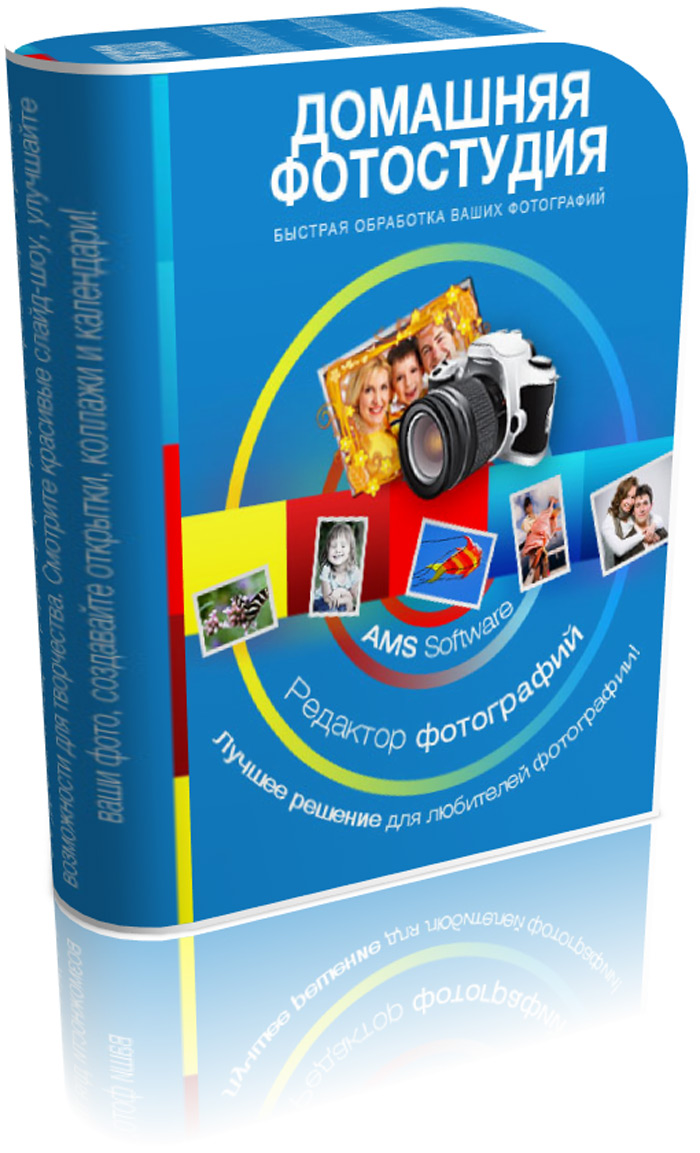
Домашняя Фотостудия относится к универсальным Windows-фоторедакторам. В ней можно сначала подготовить изображение — обрезать, изменить размер, скорректировать яркость и цвет, добавить текст, рамку или эффект, — а затем использовать календарный шаблон. Такой процесс полезен, когда исходная фотография требует заметной обработки до размещения в макете.
Календарь здесь является одной из творческих функций, а не центральным режимом программы. Это даёт больше инструментов для работы с самим снимком, но меньше специализированного контроля над многостраничной календарной версткой. Для одного листа, открытки или простого подарочного проекта возможностей достаточно; для двенадцатистраничного тиража быстрее использовать профильный конструктор.
Рабочий процесс: откройте фотографию, выполните коррекцию, сохраните копию обработанного кадра и перейдите к созданию календаря. Выберите шаблон, вставьте подготовленное изображение, проверьте год и подписи. Сохраняйте исходную фотографию отдельно: агрессивный фильтр или обрезка, подходящие для календаря, могут не подойти для других задач.
Плюсы:
- обработка фотографии и оформление сувенира выполняются без перехода в другую программу;
- доступны кадрирование, изменение размера, цветовая коррекция, надписи, рамки и эффекты;
- русский интерфейс ориентирован на начинающих пользователей;
- подходит для открыток, коллажей и календарей, когда нужен единый домашний редактор.
Минусы:
- календарь является дополнительной функцией, поэтому выбор специализированных сеток уже, чем в профильном редакторе;
- нет преимущества при профессиональной многостраничной верстке;
- актуальные системные требования и ограничения пробного сохранения нужно сверять перед выбором программы.
Кому подходит: пользователю Windows, который хочет улучшить семейный снимок и сразу оформить его как календарь. Когда фото уже подготовлены, Дизайн Календарей сокращает число действий.
3. ФотоКОЛЛАЖ — календарь с авторской композицией из нескольких снимков
ФотоКОЛЛАЖ предназначен прежде всего для коллажей, постеров, открыток и фотокниг. Для календаря программа полезна тогда, когда фотографий много и готовый шаблон с одной рамкой не подходит. Пользователь размещает изображения на листе, меняет их порядок, применяет маски и рамки, добавляет фон, клипарт и текстовые подписи.
Сильная сторона программы — свободная композиция. Можно построить семейную хронику, распределить сезонные кадры по областям листа или создать титульную страницу для перекидного календаря. Однако календарную сетку необходимо брать из подходящего шаблона либо добавлять как самостоятельный элемент. Проверка дат здесь важнее, чем в профильном автоматическом мастере.

Как работать: создайте новый проект с размером будущего листа, выберите шаблон или чистый холст, добавьте фотографии и расположите их в безопасной области. После сборки композиции вставьте календарную сетку, убедитесь, что текст не сливается с фоном, затем сохраните результат. Программа поддерживает популярные графические форматы, включая BMP, JPEG, PNG, TIFF и GIF; для печати выбирайте формат без лишнего повторного сжатия.
Плюсы:
- гибкая ручная раскладка нескольких фотографий;
- свыше 300 шаблонов коллажей и наборы рамок, масок, фонов и клипарта;
- текстовые подписи и эффекты можно редактировать отдельно;
- поддерживаются популярные растровые форматы и печать из программы.
Минусы:
- профильная календарная автоматизация уступает программе, созданной специально для календарей;
- при ручном размещении сетки возрастает риск ошибиться в датах или нарушить выравнивание;
- редактор рассчитан на Windows.
Кому подходит: пользователю, которому важнее фотоколлаж и декоративная композиция, чем автоматическая сборка сетки. Для точного календаря удобно сначала сформировать сетку в Дизайн Календарей, а сложную титульную композицию подготовить в ФотоКОЛЛАЖ.
4. Ashampoo Photo Commander — календарь внутри менеджера фотографий
Ashampoo Photo Commander объединяет просмотр, каталогизацию, базовую обработку и создание фотопроектов. В программе доступны инструменты для коллажей, фотокарточек и календарей. Практический плюс такого подхода — фотографии можно отбирать в той же программе, где просматриваются папки, метаданные и серия кадров.
Интерфейс ориентирован на большую медиатеку: слева располагается навигация по папкам и альбомам, в центре — миниатюры, справа — просмотр выбранного изображения. Перед созданием календаря удобно отфильтровать неудачные дубли, проверить ориентацию и разрешение снимков, а затем передать отобранные кадры в мастер творческого проекта.

Рабочий процесс: соберите фотографии в отдельный альбом или папку, исправьте поворот и базовые дефекты, затем откройте инструмент создания календаря. Выберите макет, замените изображения и проверьте календарную часть. Названия команд могут различаться между выпусками, поэтому опирайтесь на раздел создания фотопроектов, а не на режим календарного просмотра медиатеки: это разные функции.
Плюсы:
- отбор, просмотр, базовая коррекция и создание календаря собраны в одном приложении;
- подходит для большой коллекции фотографий;
- можно подготовить коллажи, фотокарточки и другие сувенирные проекты;
- интерфейс показывает технические сведения о выбранных файлах.
Минусы:
- календарный мастер является частью многофункционального фотоменеджера, поэтому интерфейс сложнее профильного конструктора;
- доступность конкретных шаблонов зависит от редакции продукта;
- для профессиональной полиграфии потребуется отдельная проверка экспортного файла.
Кому подходит: владельцу большой фотоколлекции, который хочет отобрать кадры и собрать календарь в одном Windows-приложении. Для одной готовой фотографии этот рабочий процесс длиннее, чем в специализированной программе.
5. Microsoft Publisher — календарь по офисному шаблону с ограниченным будущим
Microsoft Publisher создаёт календарь из встроенного или загруженного шаблона. В настройках можно выбрать диапазон дат, включая один месяц или целый год. После открытия публикации пользователь меняет изображения, цвета, шрифты и текстовые блоки, а затем печатает документ или экспортирует его в PDF.
Существенное ограничение — завершение поддержки Publisher в составе Microsoft 365 после октября 2026 года. Поэтому начинать долгосрочный корпоративный шаблон только в этом формате нерационально. Существующие файлы можно использовать для разового проекта, но перед архивированием стоит сохранить финальный PDF и продумать перенос макета в другое приложение.


Как создать: в меню создания новой публикации найдите шаблоны календарей, выберите оформление и задайте нужный период. После создания замените демонстрационные изображения, откройте параметры страницы и проверьте формат бумаги. Для передачи результата используйте PDF, а не только исходный файл Publisher.
Плюсы:
- автоматическое создание календаря на выбранный месяц или год;
- привычная для пользователей Microsoft Office работа с текстовыми блоками и изображениями;
- экспорт в PDF и печать из приложения;
- удобен для исправления существующих шаблонов Publisher.
Минусы:
- поддержка продукта заканчивается после октября 2026 года;
- нет полноценной кроссплатформенной версии;
- профессиональная предпечатная подготовка ограниченнее, чем в издательских системах;
- не стоит выбирать для нового шаблона, который организация планирует использовать много лет.
Кому подходит: пользователю с уже установленным Publisher и готовым шаблоном. Для нового проекта выбирайте профильный конструктор, Scribus, InDesign или онлайн-редактор в зависимости от требуемого контроля.
Профессиональные редакторы для календарей и полиграфии
6. CorelDRAW — векторная сетка и контроль печатного макета

CorelDRAW подходит для календаря, который должен оставаться редактируемым и чётким при изменении размера. Текст, линии и декоративные элементы создаются как векторные объекты, а фотографии размещаются в отдельных контейнерах. Это удобно для фирменного тиража: логотип, цвета, сетка и подписи можно исправлять независимо друг от друга.
В полной Windows-редакции календарная сетка создаётся через встроенный Calendar Wizard. Откройте Tools → Macros → Run Macros, в списке Macros in выберите Calendarwizard (Calendarwizard.gms) и нажмите Run. В современных интерфейсах раздел может называться Tools → Scripts → Run Script, но объект выбора остаётся CalendarWizard. Мастер недоступен в домашних и упрощённых редакциях без VBA и макросов; в версии для macOS этот способ также не является равнозначной заменой Windows-мастеру.
Сначала создайте документ нужного физического размера и ориентации. Разрешение растровых эффектов задаётся до генерации календаря, а не после завершения макета. Затем в мастере выберите год, месяцы, язык, первый день недели и вариант расположения. На вкладках заголовка и тела настраиваются шрифты, цвет, границы и выделение выходных.
После нажатия Generate мастер создаёт обычные редактируемые объекты CorelDRAW. Закройте мастер, импортируйте фотографию и поместите её в подготовленную область. Не объединяйте сетку в одно изображение до окончания проверки: отдельные объекты проще исправить, если обнаружится неверный праздник или потребуется другой шрифт.
Плюсы:
- векторные даты, линии и подписи не теряют чёткость при масштабировании;
- Calendar Wizard строит год, выбранные месяцы и разные варианты компоновки;
- каждый элемент остаётся редактируемым после генерации;
- подходит для фирменной айдентики, логотипов и подготовки PDF для типографии;
- позволяет собрать нестандартный формат, которого нет в готовых конструкторах.
Минусы:
- календарный мастер доступен не во всех редакциях и не одинаково работает на Windows и macOS;
- порог освоения выше, чем у профильного конструктора;
- перед печатью необходимо самостоятельно контролировать цветовой режим, шрифты, вылеты и связанные изображения.
Кому подходит: дизайнеру, рекламному отделу и типографии, которым нужен редактируемый векторный макет. Для домашнего подарка работа в CorelDRAW занимает больше времени, чем в Дизайн Календарей.
7. Adobe Photoshop Elements — фотокалендарь через мастер в поддерживаемых выпусках
В Photoshop Elements режим Create → Photo Calendar создаёт фотокалендарь как отдельный творческий проект. Пользователь выбирает начальный месяц, год, размер и тему, после чего программа формирует страницы и заполняет рамки фотографиями. Это удобнее ручной сборки в полном Photoshop, потому что базовая структура календаря создаётся автоматически.
Перед покупкой программы только ради календарей убедитесь, что команда Photo Calendar доступна в установленной редакции и регионе: набор творческих проектов и сервисов печати различается. Карточка ниже описывает рабочий процесс мастера, но одинаковый состав меню нельзя переносить на все выпуски программы.
Рабочий процесс: отберите фотографии в организаторе Elements, откройте создание Photo Calendar, задайте месяц начала и год, затем выберите размер и тему. После автоматического заполнения замените неудачно подобранные кадры, скорректируйте масштаб внутри рамок и просмотрите все страницы. Заказ печати через сторонний сервис и самостоятельная печать — разные сценарии; доступные варианты зависят от редакции и страны.
Плюсы:
- мастер объединяет фотографии и календарные страницы;
- можно подготовить снимки средствами семейного фоторедактора;
- темы задают согласованное оформление всего проекта;
- подходит пользователю, который уже хранит медиатеку в Elements.
Минусы:
- наличие Photo Calendar требуется подтвердить для конкретного выпуска;
- программа не является специализированной настольной издательской системой;
- региональные сервисы заказа печати и набор шаблонов могут различаться.
Кому подходит: владельцу Photoshop Elements, в чьей редакции доступен мастер Photo Calendar. Покупать приложение без предварительной проверки этого пункта меню не следует.
8. Adobe Photoshop — ручная растровая верстка без автоматической сетки
Adobe Photoshop даёт полный контроль над фотографиями, масками, слоями, эффектами и цветовой коррекцией, но не строит календарь автоматически. Пользователь создаёт документ нужного размера, размещает фотографию и вручную собирает сетку либо импортирует заранее проверенную таблицу. Такой способ оправдан, когда визуальный стиль важнее скорости.

Организуйте документ по группам слоёв: фон, фотографии, сетка, названия месяцев, праздники, логотип и служебные направляющие. Повторяющиеся элементы удобно превратить в смарт-объекты. Не растрируйте текст до согласования: исправить ошибку в числе или названии месяца на текстовом слое намного проще.
Практический порядок: создайте документ с физическими размерами и разрешением, согласованными с печатью; настройте направляющие; импортируйте фотографию как смарт-объект; добавьте проверенную сетку; оформите выходные; сохраните PSD; экспортируйте контрольную копию в PDF или требуемое изображение. Для двенадцати месяцев используйте отдельные монтажные области или файлы и единые стили текста.
Плюсы:
- точная обработка фотографий и сложный монтаж;
- слои, маски, смарт-объекты и направляющие дают полный контроль над композицией;
- PSD сохраняет редактируемую структуру проекта;
- подходит для необычных визуальных эффектов и авторской сетки.
Минусы:
- нет встроенного профильного мастера календаря;
- ручная расстановка чисел создаёт риск календарной ошибки;
- растровая сетка теряет чёткость при неправильном размере или масштабировании;
- многостраничный проект менее удобен, чем в InDesign или Scribus.
Кому подходит: опытному дизайнеру, который уже работает в Photoshop и импортирует заранее проверенную календарную сетку. Новичку выгоднее автоматический конструктор.
9. Adobe InDesign с Calendar Wizard — многостраничный календарь для тиража
Adobe InDesign предназначен для многостраничной верстки. Calendar Wizard распространяется как скрипт для построения календарной сетки: он создаёт таблицы и назначает им стили ячеек, абзацев и текста. Благодаря этому внешний вид всех месяцев меняется через стили, а не ручным исправлением сотен элементов.

Рабочий документ строится на мастер-страницах. На них размещаются повторяющиеся элементы: логотип, номер месяца, декоративная полоса, место под фотографию и поля. После запуска скрипта создаются таблицы дат. Фотографии лучше помещать в рамки как связанные файлы, а не вставлять в документ без контроля — так проще обновлять кадры и следить за разрешением.
Практический порядок: создайте документ нужного формата и числа страниц; настройте поля и вылеты по требованиям типографии; подготовьте стили абзацев и ячеек; запустите Calendar Wizard; укажите год, язык и начало недели; примените стили; разместите изображения; выполните проверку связей и шрифтов; экспортируйте PDF по профилю типографии.
Плюсы:
- удобное управление двенадцатью и более страницами;
- стили позволяют менять оформление всех месяцев централизованно;
- связанные изображения и панель Preflight помогают выявлять проблемы;
- подходит для буклетной, перекидной и корпоративной полиграфии;
- экспортирует многостраничный PDF с заданными параметрами.
Минусы:
- Calendar Wizard устанавливается и запускается отдельно от базовых инструментов верстки;
- нужны знания мастер-страниц, стилей, связанных файлов и экспорта PDF;
- быстрый одностраничный подарок собирать в InDesign дольше, чем в конструкторе.
Кому подходит: дизайнеру и организации, которые выпускают перекидной календарь, тираж или серию локализованных макетов. Для одного домашнего листа возможности избыточны.
Кроссплатформенные программы для Windows, macOS и Linux
10. Scribus — бесплатная издательская система со скриптом CalendarWizard
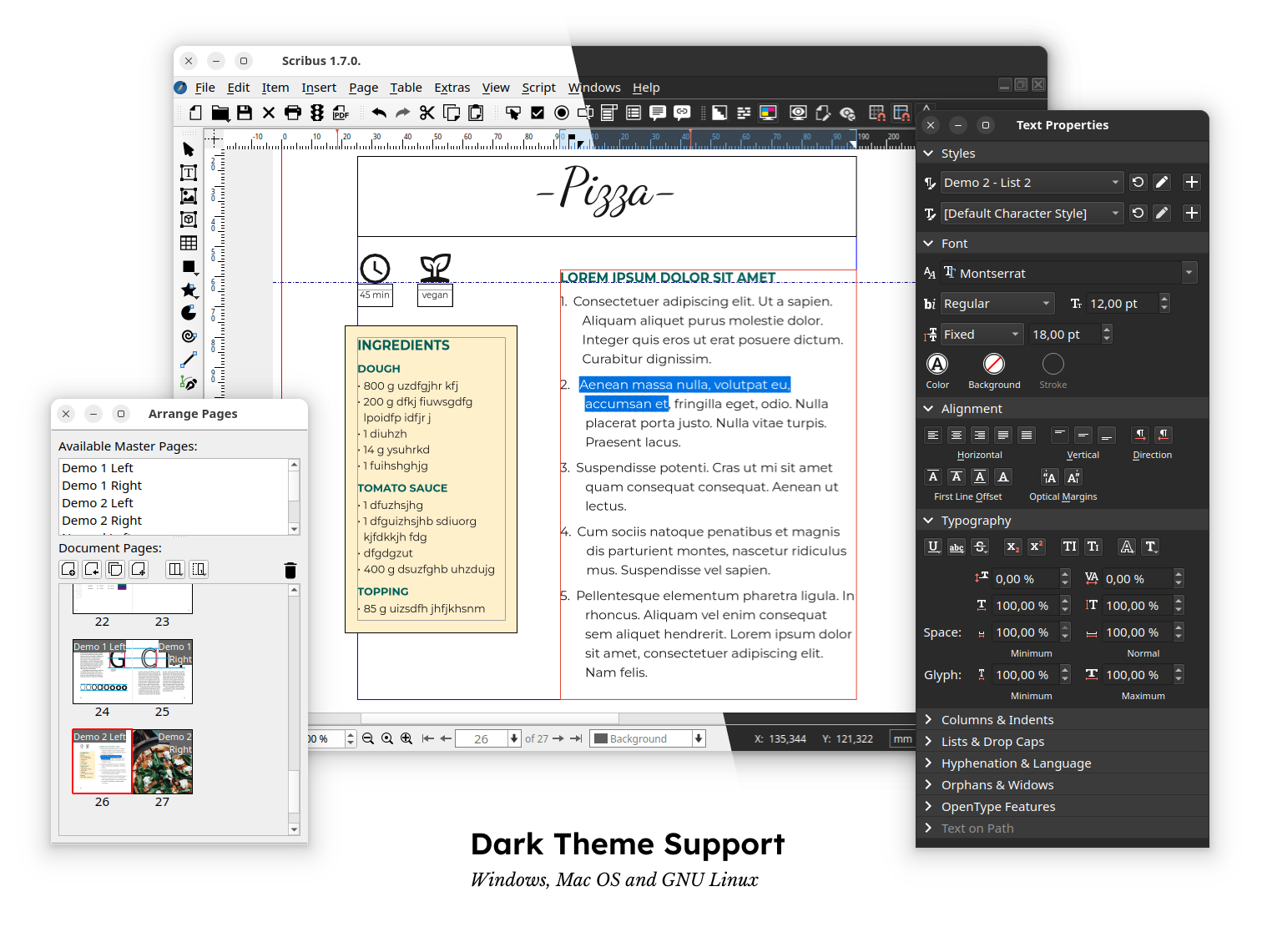
Scribus — настольная издательская система с открытым исходным кодом. Она работает в Windows, macOS и Linux, поддерживает многостраничные документы, текстовые и графические рамки, стили, мастер-страницы и экспорт PDF. Для календарей в поставку включался скрипт CalendarWizard.py, создающий страницу с областью изображения и сеткой.
Скрипт запускается из меню сценариев; точное расположение зависит от локализации интерфейса. После генерации сетка становится частью документа и редактируется средствами Scribus. Это не библиотека готовых подарочных шаблонов: внешний вид, шрифты, цвета, поля и изображения пользователь настраивает самостоятельно.
Рабочий процесс: создайте документ нужного размера, настройте вылеты и мастер-страницу, запустите CalendarWizard, выберите год и язык, затем отредактируйте полученные текстовые рамки. Поместите фотографии как связанные изображения и проверьте их эффективное разрешение. Перед экспортом откройте проверку документа, устраните отсутствующие шрифты и изображения, затем создайте PDF.
Плюсы:
- бесплатная работа на Windows, macOS и Linux;
- многостраничная верстка, стили, мастер-страницы и связанные изображения;
- CalendarWizard сокращает ручной набор календарной сетки;
- PDF подходит для передачи в типографию после правильной настройки;
- исходный файл остаётся полностью редактируемым.
Минусы:
- нет большой коллекции современных фотошаблонов;
- интерфейс требует освоения издательской логики;
- автоматический скрипт не отменяет проверку дат, шрифтов и печатных параметров;
- цветовой рабочий процесс нужно согласовывать с типографией.
Кому подходит: пользователю Linux, учебной организации и дизайнеру, которому нужна бесплатная альтернатива коммерческой издательской системе. Для быстрого подарка проще профильный конструктор.
11. Pixum Fotowelt — макет и заказ готового фотокалендаря
Pixum Fotowelt относится к сервисам фотопечати: пользователь выбирает продукт-календарь, формат и оформление, добавляет фотографии, после чего оформляет заказ готового изделия. Это отличается от обычного редактора, где результатом является файл. Здесь параметры бумаги, переплёта и производства связаны с ассортиментом сервиса.
Настольное приложение использует шаблоны страниц и помогает распределить фотографии. Мобильный вариант подходит для снимков из телефона. Можно задать начальный месяц и собрать календарь не только с января, что удобно для учебного года, юбилея или подарка к конкретной дате.

Рабочий процесс: выберите тип и размер продукта, определите начальный месяц, загрузите оригиналы фотографий, заполните страницы и проверьте предупреждения о качестве. Перед заказом просмотрите каждую страницу и титульный лист. Сохраните проект локально или в учётной записи сервиса, если приложение предоставляет такой режим, чтобы не повторять раскладку при исправлении.
Плюсы:
- редактор связан с конкретными форматами печатного продукта;
- не нужно самостоятельно искать типографию и настраивать принтер;
- доступны настольный и мобильный рабочие процессы;
- можно начинать календарь с выбранного месяца.
Минусы:
- результат привязан к заказу у конкретного фотосервиса;
- полный редактируемый файл для другой типографии обычно не является главным результатом;
- стоимость зависит от размера, материалов, доставки и региона;
- доступность заказа следует проверять для своей страны.
Кому подходит: пользователю, которому нужен физический календарь с доставкой и не нужен отдельный печатный PDF. Для свободного выбора типографии используйте редактор с экспортом файла.
12. LibreOffice Calc — бесплатная календарная таблица без дизайнерского мастера
LibreOffice Calc подходит для функционального календаря, где важнее даты и заметки, чем сложный фотодизайн. Сетка строится в таблице: семь столбцов соответствуют дням недели, строки — неделям месяца. Формулы позволяют автоматически вычислять последовательность дат, а условное форматирование — выделять выходные.
Для фотокалендаря возможности ограничены. Изображение можно разместить поверх листа или в верхней части страницы, но свободная декоративная верстка и управление рамками уступают графическому редактору. Зато файл открывается на трёх настольных платформах и экспортируется в PDF без обязательной подписки.
Рабочий процесс: задайте формат страницы и область печати, создайте заголовок месяца, заполните строку дней недели, введите формулу первой даты и протяните последовательность. Для двенадцати месяцев используйте отдельные листы одного документа. После добавления праздников откройте предварительный просмотр разрывов страниц и экспортируйте PDF.
Плюсы:
- свободная настольная работа в Windows, macOS и Linux;
- формулы исключают повторный ручной набор дат при смене года;
- условное форматирование выделяет выходные и события;
- удобно вести заметки, смены, учебные планы и дежурства;
- экспорт в PDF и печать встроены.
Минусы:
- нет специализированных фотошаблонов;
- изображения и декоративные элементы размещаются менее гибко, чем в графическом редакторе;
- красивый подарочный макет требует ручной настройки каждой страницы.
Кому подходит: пользователю, которому нужен бесплатный календарь-таблица, график смен или учебный план. Для семейного фотокалендаря лучше использовать конструктор.
Лучшие онлайн-конструкторы календарей
Браузерный редактор удобен, когда нельзя устанавливать программу или над макетом работают несколько человек. Компромисс — зависимость от интернет-соединения, учётной записи и условий тарифа. Перед началом проверьте, разрешает ли выбранный режим скачать PDF нужного качества, изменить физический размер и использовать собственные шрифты.
13. Canva — готовые календарные шаблоны и быстрый дизайн в браузере
Canva предлагает отдельный конструктор календарей и большую библиотеку шаблонов. Пользователь выбирает готовую композицию, меняет месяц и год, загружает фотографии, заменяет цвета, текст и графические элементы. Сервис подходит для одностраничных календарей, страниц для социальных сетей и несложных печатных макетов.
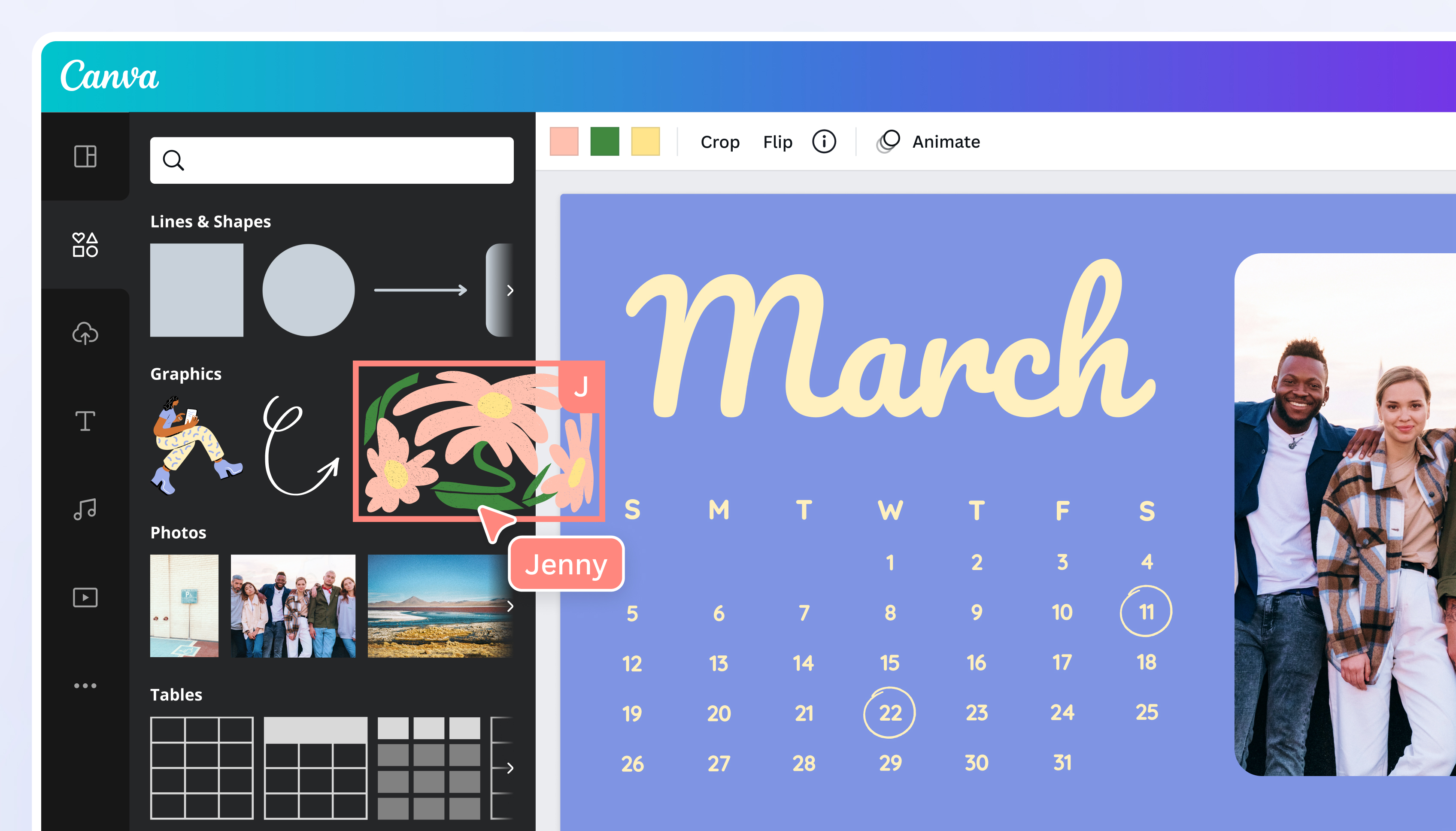
После выбора шаблона сначала проверьте календарную сетку. Не считайте числа неизменяемой декоративной частью: в шаблоне может быть другой год или начало недели. Затем замените фотографии, настройте отступы и только после этого меняйте оформление. Для печати выбирайте PDF, если этот формат доступен в используемом режиме; PNG и JPEG подходят для экранного календаря или одного листа.

Как работать: создайте дизайн календаря, выберите шаблон нужной ориентации, замените год и даты, загрузите свои фотографии через панель загрузок, перетащите их в рамки, настройте шрифты и фон. Перед скачиванием продублируйте страницу для следующего месяца, если шаблон одностраничный, и проверьте последовательность страниц.
Плюсы:
- работает в браузере и имеет мобильные приложения;
- большой выбор готовых календарных шаблонов;
- изображения, текст, цвета и декоративные элементы меняются перетаскиванием;
- поддерживает PNG, JPEG и PDF;
- удобен для совместного просмотра и быстрых правок.
Минусы:
- часть шаблонов, элементов, функций изменения размера и экспорта относится к платному режиму;
- шаблонную сетку необходимо вручную сверять с выбранным годом;
- для строгих требований типографии контроль документа слабее, чем в издательской системе;
- работа зависит от доступа к сервису и интернету.
Кому подходит: пользователю без дизайнерского опыта, которому нужен быстрый календарь по шаблону. Для полностью локальной работы и автоматического выделения праздников предпочтительнее Дизайн Календарей.
14. Adobe Express — календарь из шаблона с экспортом JPEG, PNG и PDF

Adobe Express создаёт календарь в браузере из профессионального шаблона или с чистого холста. В редакторе выбираются месяц и год, размер, текст, цвета и фон; к проекту добавляются фотографии, значки, логотип и собственные шрифтовые решения. Готовый дизайн можно скачать в JPEG, PNG или PDF.
В отличие от Photoshop, здесь не требуется строить каждый элемент вручную. Сетка остаётся частью шаблона и редактируется как таблица: ячейки можно добавлять, удалять и изменять. Для серии из двенадцати страниц полезно сначала полностью оформить один месяц, затем дублировать страницу и заменять сетку и изображение — так сохраняются одинаковые размеры и стили.
Рабочий процесс: выберите календарный шаблон, установите месяц и год, загрузите фотографии, замените цвета и текст. Проверьте, что все подписи помещаются в ячейки и не исчезают на небольшом формате. Создайте копии страниц для остальных месяцев и скачайте многостраничный PDF либо отдельные изображения в зависимости от способа печати.
Плюсы:
- есть отдельный онлайн-конструктор календарей;
- можно начать с шаблона или чистого проекта;
- поддерживаются фотографии, логотипы, текст, цвета и графические элементы;
- результат скачивается в JPEG, PNG или PDF;
- проект можно превратить в общий шаблон для повторного использования.
Минусы:
- часть фирменных функций и ресурсов связана с платным планом;
- автоматическое заполнение праздников не является основной функцией;
- для типографского тиража нужно отдельно согласовать размер, вылеты и профиль PDF;
- без интернета редактирование ограничено.
Кому подходит: небольшому бизнесу, школе или автору, которому нужен единый визуальный стиль и простой веб-процесс. Для календаря с большим количеством личных праздников профильная программа быстрее.
15. Visme — календарь как часть брендового документа или презентации
Visme сочетает календарные шаблоны с инструментами презентаций, документов и брендовых материалов. Можно менять цвета, шрифты, фотографии, иконки и структуру сетки, а затем использовать календарь как отдельный лист, страницу отчёта или элемент презентации. Сервис поддерживает загрузку результата в графический формат и PDF в зависимости от выбранного режима.
Печатный и интерактивный проекты нужно разделять. Анимация и переходы полезны для экрана, но не попадут на бумагу. Перед началом создайте копию проекта: в одной версии оставьте интерактивные элементы, во второй подготовьте статичный лист с достаточным контрастом и полями.
Рабочий процесс: выберите шаблон календаря, замените год и названия месяцев, загрузите изображения и настройте фирменные цвета. Проверьте каждую дату, потому что сетка в дизайнерском шаблоне может быть демонстрационной. Для печати экспортируйте статичный PDF и откройте его в отдельном просмотрщике.
Плюсы:
- календарь можно встроить в отчёт, презентацию или брендовый комплект;
- шаблоны, фотографии, иконки и текст редактируются в браузере;
- есть инструменты совместной работы и комментариев;
- подходит для цифровой и печатной версии одного дизайна.
Минусы:
- высококачественный экспорт и часть шаблонов зависят от тарифа;
- интерфейс сложнее узкоспециализированного календарного конструктора;
- анимация и интерактивность не имеют смысла в печатном PDF;
- календарные даты требуют самостоятельной проверки.
Кому подходит: маркетинговой команде, которая создаёт календарь вместе с другими визуальными материалами. Для личного фотоподарка сервис может оказаться перегруженным.
16. Figma — совместная ручная верстка календаря
Figma подходит для календаря, который разрабатывает команда. В одном файле можно создать фреймы для всех месяцев, использовать компоненты для повторяющихся ячеек, сетки для выравнивания и стили текста. Изменение базового компонента обновляет одинаковые элементы на всех страницах, что сокращает количество несогласованных правок.

Figma не формирует календарные даты автоматически. Сначала подготовьте и сверьте таблицу, затем перенесите числа в компоненты или используйте корректный шаблон. Для каждого месяца создайте отдельный фрейм одинакового размера. Названия слоёв должны быть понятными: «Сетка», «Фото», «Месяц», «Праздники», «Фон», «Логотип».
Рабочий процесс: создайте фрейм нужного размера, включите layout grid на семь колонок, сделайте компонент ячейки дня, соберите сетку, добавьте названия дней недели и даты. Превратите готовый месяц в компонент или шаблон, создайте остальные страницы, затем экспортируйте каждый фрейм или общий PDF. Проверьте, что эффекты и изображения не выходят за границы.
Плюсы:
- несколько участников редактируют и комментируют один файл;
- компоненты и стили обеспечивают единообразие страниц;
- удобные сетки, направляющие и автоматическое выравнивание;
- экспорт фреймов в PDF, PNG и JPEG;
- подходит для экранных календарей и согласования дизайна.
Минусы:
- нет встроенной гарантированно правильной календарной сетки;
- печать и предпечатный контроль не являются основной специализацией;
- часть командных возможностей зависит от плана;
- при ручном вводе дат требуется независимая проверка.
Кому подходит: дизайн-команде и продуктовой компании, которым нужны комментарии и повторно используемые компоненты. Для одиночного пользователя с готовыми фото быстрее шаблонный конструктор.
17. CalendarLabs — быстрый календарь с праздниками и выгрузкой в офисные форматы
CalendarLabs специализируется на календарных шаблонах. Сервис создаёт месячные и годовые варианты, позволяет выбрать страну и праздники, настроить начало недели, загрузить фотографию и сформировать последовательность месяцев. В зависимости от выбранного конструктора результат доступен в Word, Excel, PDF или графическом формате.
Главное преимущество — не декоративная свобода, а правильная базовая сетка. Сервис удобен для рабочего листа, школьного графика, домашнего расписания или заготовки, которую затем оформляют в другом редакторе. Визуальные возможности ограниченнее, чем у Canva или Figma.
Рабочий процесс: выберите тип календаря, укажите год, страну, праздники и первый день недели, загрузите фотографию, задайте начальный месяц и число создаваемых месяцев. Скачанный файл откройте в соответствующей программе, проверьте переносы строк и только затем добавляйте сложный декор.
Плюсы:
- узкая специализация на календарях;
- выбор года, праздников и начала недели;
- загрузка собственной фотографии;
- выгрузка в Word, Excel, PDF и изображения в зависимости от шаблона;
- можно сформировать серию месяцев, начинающуюся не с января.
Минусы:
- ограниченная свобода декоративной верстки;
- часть шаблонов выглядит как функциональная офисная сетка, а не подарочный дизайн;
- загруженные личные фотографии обрабатываются в онлайн-сервисе;
- после выгрузки форматирование следует проверить в конечной программе.
Кому подходит: пользователю, которому важна быстро сформированная сетка с праздниками. Для сложного авторского дизайна используйте полученный файл как основу, а не как окончательный макет.
Приложения для создания календаря на iPhone и Android
Мобильный редактор оправдан, когда фотографии находятся в телефоне и календарь нужно собрать без компьютера. Ограничения небольшого экрана особенно заметны при проверке дат, отступов и кадрирования. Перед заказом или сохранением увеличьте каждую страницу и проверьте её отдельно.
18. Calmaker — фотокалендарь и файл для печати на iPhone и iPad
Calmaker предназначен для создания фотокалендаря на iPhone и iPad. Приложение формирует сетку, позволяет выбрать изображения и экспортировать файл высокого разрешения для самостоятельной печати. Это важное отличие от приложений, которые дают только оформить заказ внутри одного фотосервиса.

Рабочий процесс: создайте новый календарь, выберите формат и период, добавьте фотографию для каждой страницы, настройте кадрирование и подписи, затем сформируйте печатный файл. После экспорта откройте его в приложении просмотра файлов и проверьте все страницы до передачи в печать.
Плюсы:
- работает непосредственно на iPhone и iPad;
- ориентирован на фотокалендарь, а не на список задач;
- создаёт файл высокого разрешения для самостоятельной печати;
- подходит для фотографий из мобильной медиатеки.
Минусы:
- небольшой экран затрудняет точную проверку мелкого текста;
- приложение распространяется с покупками внутри приложения;
- для сложной многостраничной верстки настольный редактор удобнее.
Кому подходит: владельцу iPhone или iPad, которому нужен готовый файл, а не только заказ печати у одного поставщика.
19. Optimalprint — календарь с оформлением и заказом печати
Optimalprint — мобильный фотосервис. В приложении выбирается фотокалендарь, формат, начальный месяц и дизайн, после чего пользователь заполняет страницы фотографиями и событиями. Финальным действием становится заказ печати и доставки, а не экспорт универсального редактируемого макета.

Рабочий процесс: выберите календарь в каталоге фотопродуктов, задайте размер и ориентацию, укажите начальный месяц, заполните страницы снимками, проверьте предупреждения о низком качестве, добавьте события и откройте итоговый просмотр. Адрес доставки и стоимость проверяются только после того, как макет полностью просмотрен.
Плюсы:
- фотографии добавляются прямо из телефона;
- редактор связан с параметрами реального печатного продукта;
- можно выбрать начальный месяц и персонализировать страницы;
- печать и доставка оформляются в одном процессе.
Минусы:
- выбор материалов и форматов ограничен ассортиментом сервиса;
- цена и возможность доставки зависят от региона;
- универсальный файл для другой типографии не является основным результатом;
- перед оплатой необходимо внимательно проверить автокадрирование.
Кому подходит: пользователю, который хочет собрать и заказать готовый календарь со смартфона. Для самостоятельной печати выбирайте Calmaker или настольный редактор.
20. PhotoCalendars — семейный календарь с фотографиями и событиями
PhotoCalendars выпускается для Android и iOS и ориентирован на печатный семейный календарь. В проект добавляются фотографии для месяцев и обложки, выбирается тема, отмечаются личные события и праздники. После проверки оформляется печать и доставка готового изделия.
Приложение удобно для семейного календаря, где важны дни рождения и памятные даты. Перед заполнением соберите события в отдельном списке и используйте единый формат подписей. Это снижает риск, что одна дата будет оформлена иначе или пропущена при переходе между страницами.
Рабочий процесс: выберите тип календаря и тему, загрузите фотографии, распределите их по месяцам, настройте обложку, добавьте события и праздники, затем откройте полный предварительный просмотр. Особое внимание уделите лицам у краёв кадра и тексту рядом с зоной переплёта.
Плюсы:
- доступен на двух основных мобильных платформах;
- поддерживает фотографии для месяцев и отдельную обложку;
- можно добавлять личные события и праздники;
- заказ печати и доставки выполняется из проекта.
Минусы:
- результат привязан к фотосервису;
- доступность доставки и цена меняются по региону;
- маленький экран требует увеличивать каждую страницу для проверки;
- редактируемый полиграфический исходник не является главным форматом.
Кому подходит: семье, которая хочет календарь с днями рождения и фотографиями без настольной программы.
21. Calendar Creator-7 — простой календарь-картинка на Android
Calendar Creator-7 создаёт месячный или годовой календарь с фотографией либо фоновым изображением. Для годовой сетки доступны несколько вариантов расположения месяцев, включая 3 × 4, 4 × 3, 6 × 2 и 12 × 1. Цвета и оформление изменяются, а готовый результат сохраняется как изображение.

Рабочий процесс: выберите месяц или год, установите вариант сетки, добавьте фотографию, настройте цвет текста и фона, затем сохраните изображение. До печати проверьте размер файла: календарь, подходящий для экрана телефона, может оказаться недостаточно детальным для большого листа.
Плюсы:
- простая месячная и годовая сетка;
- несколько вариантов расположения месяцев;
- добавление собственного изображения;
- сохранение готового календаря как картинки.
Минусы:
- не предназначен для сложной многостраничной полиграфии;
- контроль физического размера и печатных полей ограничен;
- для крупной печати нужно отдельно проверить разрешение;
- функции оформления проще, чем у настольного редактора.
Кому подходит: пользователю Android, которому нужен простой годовой календарь для экрана или небольшого отпечатка.
Как создать календарь с фото в программе Дизайн Календарей
Ниже приведён полный рабочий процесс для Дизайн Календарей. В рабочем процессе используются основные кнопки и параметры: Новый проект, Дополнительно, вкладка Фото, команды Добавить фото, Добавить коллаж, Сохранить и Печать. Перед началом подготовьте папку с оригинальными фотографиями и отдельный список личных дат.
Шаг 1. Создайте новый проект и выберите тип календаря
Запустите программу и нажмите Новый проект. Выберите тип: настенный, настольный, карманный, перекидной, ежемесячник или проект с нуля. Не ориентируйтесь только на внешний вид миниатюры. Тип определяет структуру страниц и место календарной сетки. Для одного листа подойдёт настенный вариант, для двенадцати отдельных месяцев — перекидной.

Сразу определите способ использования. Настольный календарь рассматривают с близкого расстояния, поэтому в нём допустим более мелкий текст и место для заметок. Настенный календарь должен читаться издалека. Карманный формат требует предельно простой композиции, иначе даты потеряются после уменьшения.
Шаг 2. Выберите ориентацию и шаблон
Укажите книжную или альбомную ориентацию и откройте галерею шаблонов. Дважды щёлкните по подходящей миниатюре. Оценивайте не цвет фона, который легко заменить, а расположение фотографии и сетки. Если на снимке человек находится по центру, шаблон с рамкой поверх середины кадра приведёт к неудачному кадрированию.

Для серии из двенадцати страниц выбирайте комплект, в котором все месяцы оформлены одинаково. Слишком разные фоны и шрифты делают календарь похожим на набор отдельных открыток. Авторский дизайн с нуля оправдан, когда готовые сетки не соответствуют фирменному стилю или формату печати.
Шаг 3. Установите год, начальный месяц и размер листа
На следующем этапе задайте год и месяц начала. Начальный месяц важен для учебного календаря, юбилейного подарка или проекта, который должен действовать двенадцать месяцев с даты вручения. Выберите размер страницы, например A4. Для произвольной ширины и высоты нажмите Дополнительно.

Если календарь печатается, исходный размер проекта должен соответствовать будущему листу. Увеличение маленького готового изображения после экспорта не добавит деталей. Для качественной печати установите 300 dpi; окончательное значение согласуйте с типографией, потому что требования зависят от технологии и формата.
Шаг 4. Настройте язык, начало недели и выходные
На правой панели откройте свойства календарной сетки. Выберите язык подписей и первый день недели. Для русскоязычного бытового календаря обычно используется неделя с понедельника, но международный или корпоративный проект может требовать другой схемы. Включите выделение выходных и проверьте, какие дни программа считает праздничными.

Не полагайтесь на цвет как на единственный признак выходного. При чёрно-белой печати красный и тёмно-серый могут стать похожими. Используйте сочетание цвета, начертания или фона ячейки, если календарь должен оставаться понятным после монохромного копирования.
Шаг 5. Проверьте календарную сетку до оформления
До добавления декоративных элементов сверяйте даты. Откройте несколько контрольных месяцев: январь, февраль, месяц с 31 днём и месяц, начинающийся с воскресенья или понедельника. Проверьте число дней в феврале для выбранного года. Раннее обнаружение ошибки экономит время: после сложного оформления менять структуру сетки труднее.

Если календарь предназначен для другой страны, отдельно проверьте праздники и переносы рабочих дней. Программа помогает оформить даты, но официальный производственный календарь организации может включать правила, которые не сводятся к обычным субботам и воскресеньям.
Шаг 6. Замените фон
Фон меняется на изображение из галереи, файл с компьютера, однотонную заливку или градиент. Для календарной части выбирайте спокойный фон: мелкая текстура и высокая контрастность фотографии могут снизить читаемость чисел. Если используется семейный снимок на всю страницу, под сеткой разместите полупрозрачную светлую или тёмную плашку.

Проверьте фон на экране в масштабе 100 %, а затем сделайте пробную печать небольшого фрагмента. Монитор светится и показывает тёмные участки иначе, чем бумага; тонкая серая сетка может стать почти незаметной.
Шаг 7. Добавьте фотографию или коллаж
Если шаблон содержит рамку, замените демонстрационный кадр своим. Если готового места нет, откройте вкладку Фото и выберите Добавить фото либо Добавить коллаж. Укажите файл на диске, затем потяните за угловые маркеры, чтобы изменить размер без искажения пропорций.
Не растягивайте изображение только по ширине или высоте. Для портрета следите, чтобы лицо не оказалось в зоне отверстия под пружину или обрезки. Для группового снимка оставьте свободное пространство по краям. Если фото не подходит по пропорциям, лучше выбрать другой шаблон, чем обрезать важный объект.
Шаг 8. Улучшите изображение и добавьте декоративные элементы
На правой панели можно скорректировать освещение, добавить тень, обводку или рамку. Используйте эти инструменты дозированно. Одинаковая рамка на всех страницах создаёт связный стиль; случайный набор разных эффектов отвлекает от фотографий и календарной сетки.
Клипарт добавляется отдельными объектами. Размещайте украшения в свободных областях и не закрывайте числа. Сезонный декор лучше привязывать к месяцу, но сохранять одинаковую визуальную систему: одинаковую толщину рамок, набор цветов и размер заголовков.
Шаг 9. Добавьте личные события и подписи
Внесите дни рождения, годовщины, отпуск, школьные каникулы или корпоративные мероприятия. Для коротких событий используйте единый формат: например, имя и небольшой маркер. Длинная подпись в узкой ячейке уменьшает число и нарушает сетку. Подробности лучше вынести в отдельный список под календарём.
После добавления событий повторно проверьте даты по исходному списку. Для семейного проекта попросите второго человека сверить имена и числа; визуально оформленная ошибка часто остаётся незамеченной автором, который много раз видел макет.
Шаг 10. Сохраните проект, откройте предпросмотр и экспортируйте результат
Сначала сохраните редактируемый проект, затем нажмите Сохранить для вывода результата. Программа сохраняет результат как изображение или PDF и предоставляет подготовку CMYK. Выбор зависит от печати: один лист можно передать как качественное изображение, многостраничный календарь удобнее как PDF. Не удаляйте исходный проект после экспорта.

Для печати из программы нажмите Печать, выберите принтер и формат листа, проверьте поля и маркеры обрезки. Отключите автоматическое масштабирование драйвера, если оно меняет задуманный размер. Сначала распечатайте одну контрольную страницу на обычной бумаге, измерьте поля и только затем используйте дорогой материал.

Контрольный список после экспорта
- открывается каждый лист, а порядок месяцев не нарушен;
- год, начальный месяц и первый день недели указаны правильно;
- в феврале правильное количество дней;
- выходные и праздники соответствуют нужной стране и задаче;
- личные даты совпадают с исходным списком;
- фотографии не размыты и не обрезаны в важных местах;
- числа читаются на фоне и не перекрываются декором;
- текст не выходит за границы страницы;
- в PDF нет лишней пустой страницы;
- размер страницы совпадает с выбранным форматом печати.
Как сделать календарь в офисных программах
Офисный способ подходит для функционального листа, графика смен или учебного расписания. Он уступает специализированному редактору по шаблонам и работе с фотографиями, но позволяет использовать уже установленное ПО. В каждом случае сначала строится правильная сетка, а декоративное оформление добавляется после проверки дат.
Календарь в Microsoft Excel
Excel удобен для автоматической сетки на формулах. Создайте семь столбцов для дней недели, укажите год и месяц в отдельных ячейках, вычислите первую дату и заполните остальные ячейки последовательностью. Условное форматирование выделит субботу, воскресенье и события. Для двенадцати месяцев создайте отдельные листы и скопируйте формулы, не заменяя их числами вручную.
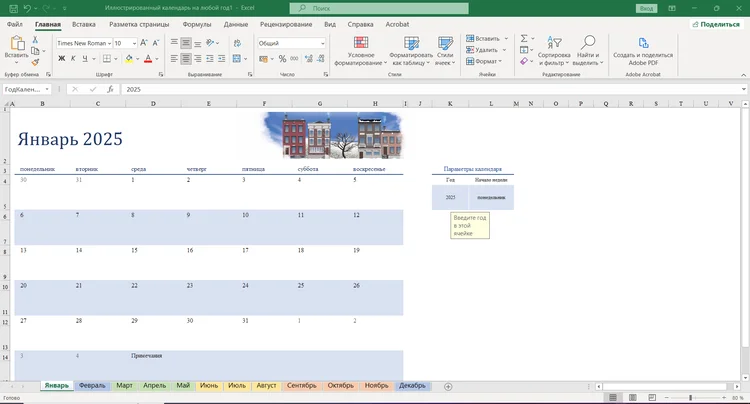
Настройте область печати, ориентацию и масштаб так, чтобы месяц помещался на одной странице. Фотографию размещайте над сеткой и привязывайте к размеру листа. Сохраните книгу и экспортируйте PDF. Если при открытии PDF сетка перенеслась на вторую страницу, вернитесь к параметрам масштаба, а не уменьшайте каждую ячейку отдельно.
Календарь в Microsoft Word
Word подходит для простого календаря на основе таблицы или готового шаблона. Создайте таблицу из семи столбцов, объедините верхнюю строку для названия месяца и заполните даты. Зафиксируйте ширину столбцов и высоту строк, иначе длинная подпись может изменить геометрию всей страницы.

Изображение вставляйте в отдельную область документа и задавайте предсказуемое обтекание. Не размещайте сетку поверх фотографии без контрастной подложки. После оформления включите отображение непечатаемых знаков и убедитесь, что пустые абзацы не создали дополнительную страницу.
Календарь в Microsoft PowerPoint
Microsoft PowerPoint удобен для одностраничной свободной композиции. Размер слайда можно настроить под будущий лист, а фотографию, текст и таблицу размещать как независимые объекты. Направляющие помогают выровнять сетку, а группировка предотвращает случайное смещение её частей.

Создайте слайд нужной ориентации, добавьте таблицу 7 × 7 или вставьте проверенную сетку, разместите фотографию и подписи. Для серии месяцев дублируйте готовый слайд. Экспортируйте PDF, а не делайте снимок экрана: скриншот потеряет физический размер и может иметь недостаточное разрешение.
Печать расписания из Google Calendar
Google Calendar не является конструктором фотокалендаря. Он подходит для распечатки событий, встреч и повторяющихся задач. Откройте нужный период, выберите режим месяца, недели или расписания, используйте команду печати и проверьте диапазон дат. Декоративная обработка фотографии, свободная композиция и полиграфические поля в этом процессе отсутствуют.

Используйте этот способ для рабочего графика, а не для подарочного фотокалендаря. Если требуется совместить события с оформленным макетом, сначала экспортируйте или перепишите проверенные даты, затем перенесите их в специализированный редактор.
Как использовать нейросеть при создании календаря
Нейросеть полезна как генератор фона, обложки, сезонной иллюстрации или декоративного набора. Не поручайте генеративной модели построение календарной сетки: она может искажать числа, повторять даты, создавать несуществующие дни и плохо воспроизводить длинные русские подписи. Надёжный рабочий процесс состоит из двух независимых этапов: изображение создаётся генератором, а даты — календарной программой.
Для генерации фонов используют Nano Banana Pro, StudyAI Photo Generator, Midjourney, DALL·E, AI Neiro, Ideogram, Flux, Leonardo AI и Recraft. При выборе важнее не номер модели, а возможность задать пропорции изображения, получить достаточно крупный файл и использовать результат на требуемых условиях.
Что указать в описании изображения
- сюжет и сезон: зимний город, весенний сад, летний пейзаж, осенний лес;
- ориентацию: вертикальная для настенного листа или горизонтальная для широкой шапки;
- свободную область под календарную сетку;
- отсутствие текста, букв, цифр и готовой сетки;
- единый стиль для серии из двенадцати иллюстраций;
- спокойный фон в зоне будущих дат;
- достаточное разрешение и отсутствие мелких артефактов.
Правильная последовательность
- Сгенерируйте только фон или иллюстрацию без текста и чисел.
- Просмотрите изображение в полном размере и удалите варианты с деформированными объектами.
- При необходимости исправьте кадр в фоторедакторе и сохраните оригинал.
- Импортируйте изображение в календарную программу.
- Постройте сетку по выбранному году средствами редактора.
- Добавьте праздники и личные даты из проверенного списка.
- Экспортируйте макет и независимо сверьте все месяцы.
Не просите модель «нарисовать календарь на весь год с правильными датами». Даже визуально убедительный результат требует полной ручной проверки и фактически превращается в более сложную работу, чем добавление проверенной сетки поверх готовой иллюстрации.
Устаревшие и неподтверждённые программы из старых подборок
В рейтингах прошлых лет часто встречаются специализированные программы, которые выглядели привлекательно из-за узкой функции. Однако наличие старого установщика или карточки на каталоге не подтверждает действующую поддержку. Устаревший редактор может не запускаться на современной системе, неправильно работать с русским языком, использовать старые библиотеки печати или не иметь официального канала исправления ошибок.
| Название | Что делала программа | Текущий вывод | Чем заменить |
|---|---|---|---|
| Calendar Wizard | Отдельная Windows-программа для печатных календарей разных форматов | Не путать со скриптом Calendar Wizard для CorelDRAW и InDesign. Отдельное приложение не имеет поддерживаемого современного выпуска. | Дизайн Календарей или мастер CorelDRAW |
| Генератор Календарей | Русскоязычная сборка сетки, праздников и изображений | Однозначно идентифицируемого поддерживаемого современного выпуска нет. | Дизайн Календарей или CalendarLabs |
| EZ Photo Calendar Creator Plus | Фотокалендарь со стикерами, текстом, фонами и событиями | Это старая программа без поддерживаемого современного выпуска. | Canva или Adobe Express |
| Simply Calenders | Специализированные календари с экспортом в графические форматы | Продукт прекращён; использовать его как актуальную рекомендацию нельзя. | Дизайн Календарей или Scribus |
| CoffeeCup Web Calendar | Публикация веб-календаря событий | Продукт прекращён и относится к веб-расписанию, а не к фотокалендарю. | Современный календарь событий или отдельный дизайнерский редактор |
| Calrendar | Небольшой редактор сетки и печати | Поддерживаемого современного выпуска нет. | LibreOffice или CalendarLabs |
| TKexe Kalender | Шаблоны фотокалендарей и выбор типа макета | Поддерживаемого современного релиза нет. | Дизайн Календарей или Canva |
| Pically | Упоминался как мобильный способ в прежних подборках | Название относится к разным продуктам и не позволяет однозначно определить нужное мобильное приложение. | Calmaker или PhotoCalendars |
| PhotoCal | Мобильный фотокалендарь из прежних подборок | Название не позволяет однозначно связать продукт с действующим приложением и конкретным разработчиком. | Calmaker или PhotoCalendars |
| Calendar Photo Frame | Календарная рамка для фотографии | Название используют разные приложения; нельзя приписывать функции одному продукту без разработчика. | Calendar Creator-7 |
| Calendarika | Название онлайн-конструктора из прежних подборок | Название неоднозначно и не соответствует одному идентифицируемому действующему продукту. | Canva, Adobe Express или CalendarLabs |
| Personalized Calendar | Общее название мобильных приложений | Название недостаточно для идентификации; в магазинах присутствуют разные продукты. | PhotoCalendars или Calmaker |
Скриншоты ниже показывают старые интерфейсы и не доказывают совместимость программ с современной Windows. Они нужны только для идентификации перечисленных продуктов и не являются рекомендацией устанавливать прекращённое программное обеспечение.


Не устанавливайте неизвестное старое приложение только ради бесплатной функции. Несовместимое ПО может неправильно работать с русским текстом, печатью и современными форматами изображений, а также создавать риск для компьютера и личных фотографий. Для этой задачи безопаснее выбрать поддерживаемый редактор или браузерный сервис.
Как подготовить календарь к печати
Красивый макет на мониторе ещё не является готовым печатным файлом. Перед экспортом получите требования выбранной типографии: точный размер, вылеты, безопасные поля, допустимый PDF, цветовой режим, профиль, способ сборки страниц и требования к шрифтам. Универсальные числа нельзя подставлять вместо этих параметров, потому что оборудование и технология изготовления различаются.
Размер страницы и ориентация
Создавайте документ сразу в конечном физическом размере. Если календарь должен быть A3, не собирайте его как небольшую картинку с последующим растягиванием. Для настенного варианта заранее учитывайте область под пружину, ригель или отверстие. Важный текст и лица не должны находиться рядом с линией реза или креплением.
Разрешение фотографий
Оценивайте не только количество пикселей файла, но и размер, который фотография займёт на странице. Кадр, достаточный для небольшой рамки, может стать размытым при растяжении на весь лист. Сигналами проблемы служат предупреждение редактора, видимые квадраты и мягкие детали при просмотре в масштабе 100 %. Не повышайте разрешение простым изменением числа dpi без добавления реальных деталей.
Вылеты и безопасная область
Фон и фотография, которые должны доходить до края после обрезки, продолжаются за линию готового формата на величину вылета, указанную типографией. Текст, числа, логотип и лица располагаются внутри безопасной области. Белая рамка по краю часто появляется не из-за принтера, а из-за отсутствия изображения за линией реза.
Цвет и контраст
Домашний принтер, фотолаборатория и офсетная типография воспроизводят цвет по-разному. Не переводите документ в случайный CMYK-профиль без требований исполнителя. Для домашней печати используйте настройки драйвера и подходящую бумагу. Для типографии передайте файл в требуемом режиме и попросите пробный отпечаток, если цвет фотографий критичен.
Читаемость сетки проверяйте отдельно от красоты фотографии. Светло-серые числа на белом фоне и тонкие линии могут исчезнуть. Красный текст на тёмной фотографии теряет контраст. Сделайте тестовый фрагмент в реальном размере и посмотрите его при обычном освещении.
Шрифты и текст
Используйте шрифт, в котором есть кириллица, цифры и необходимые знаки. Проверяйте названия месяцев, короткие подписи событий и дефисы. В профессиональном PDF шрифты должны быть встроены либо корректно преобразованы в кривые по согласованию с типографией. Не превращайте текст в растр на раннем этапе: это затруднит исправление опечаток.
Многостраничный PDF
Перекидной календарь передавайте как один PDF с правильным порядком страниц, если типография не запросила другое. Проверьте, с какой стороны открывается календарь, нужны ли отдельные обороты и обложка. Не объединяйте месяцы в один длинный лист, если производство ожидает отдельные страницы.
| Что проверить | Признак готовности | Что исправить при проблеме |
|---|---|---|
| Формат страницы | В свойствах PDF указан нужный физический размер | Вернуться в исходный документ и изменить размер страницы, а не масштабировать готовый PDF |
| Фотографии | Нет предупреждений о низком разрешении, детали резкие при 100 % | Заменить исходник или уменьшить занимаемую область |
| Вылеты | Фон продолжается за линию реза по требованиям типографии | Растянуть фон, не перемещая важные объекты к краю |
| Безопасные поля | Текст, числа и лица удалены от обрезки и крепления | Сдвинуть или уменьшить объект |
| Шрифты | Нет замены гарнитуры и пропавших символов | Встроить шрифт, заменить гарнитуру или согласованно перевести текст в кривые |
| Страницы | Все месяцы на месте, нет дублей и пустых листов | Исправить порядок в исходном проекте и повторить экспорт |
| Цвет | Пробный отпечаток сохраняет различимость сетки и деталей | Скорректировать контраст и использовать профиль исполнителя |
| Масштаб печати | Контрольный лист напечатан без неожиданного уменьшения | Отключить «Вписать» или выбрать точный масштаб по инструкции принтера |
Как проверить правильность календаря
Календарная ошибка заметна весь год, поэтому проверка должна быть отдельным этапом, а не быстрым взглядом перед сохранением. Автор макета не должен быть единственным проверяющим. Передайте PDF человеку, который не участвовал в верстке, вместе с исходным списком праздников и событий.
Проверка календарной арифметики
- Сверьте год в заголовке и настройках проекта.
- Проверьте день недели для 1 января и первого числа нескольких других месяцев.
- Сверьте количество дней в каждом месяце, особенно в феврале.
- Убедитесь, что после последнего дня месяца не остались лишние числа.
- Проверьте выбранный первый день недели во всех сетках.
- Сверьте выходные и официальные праздники для нужной страны.
- Проверьте пользовательские даты по отдельному списку.
- Просмотрите декабрь и переход на следующий год, если проект охватывает несколько лет.
Визуальная проверка
- одинаковые заголовки имеют один размер и положение;
- числа не касаются границ ячеек и не перекрываются подписями;
- ни одна фотография не растянута непропорционально;
- главные объекты не попадают под обрезку или пружину;
- цвет выходных читается на каждом фоне;
- логотип не отличается по размеру между страницами;
- все изображения загружены, а не заменены пустыми рамками;
- в PDF нет технических направляющих, если типография их не просила.
Техническая проверка файла
Откройте экспортированный PDF в отдельной программе, а не только внутри редактора. Посмотрите свойства документа, количество страниц и размер листа. Увеличьте изображение до 100 % и 200 %, проверьте тонкие линии и текст. Затем распечатайте одну страницу в реальном масштабе. Такой контроль обнаруживает проблемы, которых не видно на уменьшенном предпросмотре.
Типичные ошибки при создании календаря
Неправильный год в красивом шаблоне
Пользователь заменяет фотографии и текст, но оставляет демонстрационную сетку. Ошибка особенно вероятна в онлайн-шаблонах. Решение: менять год и проверять день недели первого числа до оформления.
Ручной набор всех дат без контрольной сверки
Одно пропущенное число сдвигает остаток месяца. Для необычного дизайна сначала создайте правильную сетку в календарном генераторе или таблице, затем переносите её в графический редактор. После переноса сравните каждый месяц с календарём выбранного года.
Фотография из мессенджера вместо оригинала
Мессенджеры часто уменьшают изображение. На экране телефона оно выглядит нормально, но на листе появляются размытые детали. Используйте исходник с камеры или облачного архива и не делайте снимок экрана фотографии.
Декор перекрывает числа
Клипарт, снежинки и рамки добавляются после сетки и могут закрыть часть даты. Временно включите контрастный фон или скройте фотографии, чтобы проверить все числа. Декоративный объект не должен попадать в область текста.
Слишком мелкий шрифт
На увеличенном мониторе мелкий текст кажется читаемым. Распечатайте фрагмент в реальном масштабе и оцените его с предполагаемого расстояния. Настенный календарь должен читаться дальше, чем настольный.
Автоматическое масштабирование при печати
Драйвер принтера может уменьшить документ, чтобы добавить непечатаемые поля. В результате нарушается размер и появляются лишние рамки. Сравните физический размер PDF с бумагой, выберите точный масштаб и учитывайте возможности принтера печатать без полей.
Отсутствие редактируемого исходника
После обнаружения ошибки остаётся только JPEG или PDF, и пользователь исправляет число поверх готового изображения. Сохраняйте проект программы, исходные фотографии и финальный PDF в одной папке. Для ежегодного обновления создавайте копию, а не перезаписывайте прошлый выпуск.
Смешение фотокалендаря и планировщика
Google Calendar или Outlook хорошо печатают встречи, но не дают свободной полиграфической композиции. Графический редактор создаёт красивый лист, но не отправляет напоминания. Сначала определите, нужен ли предмет на стене или система управления событиями.
Как выбрать программу под конкретный сценарий
| Сценарий | Оптимальный выбор | Почему | Что проверить |
|---|---|---|---|
| Первый семейный фотокалендарь на Windows | Дизайн Календарей | Автоматическая сетка, русские подписи, шаблоны и пошаговый процесс | Год, праздники, разрешение фото и формат сохранения |
| Фото нужно сначала заметно обработать | Домашняя Фотостудия | Коррекция и календарный шаблон находятся в одном редакторе | Не ухудшилось ли качество после эффектов |
| Нужен сложный коллаж из многих кадров | ФотоКОЛЛАЖ | Свободная композиция, рамки, маски и подписи | Правильность импортированной сетки |
| Корпоративный векторный лист | CorelDRAW | Редактируемые объекты, логотип и Calendar Wizard на Windows | Редакция программы, цвет, шрифты, вылеты |
| Перекидной календарь для типографии | Adobe InDesign или Scribus | Многостраничный документ, стили, мастер-страницы, PDF | Порядок страниц, связанные изображения и требования печати |
| Работа на Linux | Scribus или LibreOffice | Обе программы доступны на Linux | Нужна ли дизайнерская верстка или достаточно таблицы |
| Быстрый календарь без установки | Canva или Adobe Express | Шаблоны и браузерный редактор | Год в шаблоне, платные элементы, качество PDF |
| Командное согласование дизайна | Figma | Комментарии, компоненты и единый облачный файл | Отдельно проверенная календарная сетка |
| Календарь с праздниками как офисный файл | CalendarLabs | Автоматическая сетка и выгрузка в Word, Excel или PDF | Страна, первый день недели и форматирование после скачивания |
| Файл для печати с iPhone | Calmaker | Мобильный фотокалендарь с экспортом высокого разрешения | Покупки внутри приложения и итоговый размер файла |
| Заказ готового изделия со смартфона | Optimalprint или PhotoCalendars | Макет, печать и доставка объединены | Регион, стоимость, кадрирование и адрес |
| Простой годовой календарь Android | Calendar Creator-7 | Несколько схем годовой сетки и сохранение картинки | Разрешение перед крупной печатью |
При равных функциях выбирайте программу, которая сохраняет редактируемый проект и позволяет открыть экспортированный файл до оплаты или печати. Возможность исправить одну дату без повторной сборки важнее количества декоративных эффектов.
Частые вопросы
Можно ли создать календарь бесплатно
Да. Для простой таблицы подходят LibreOffice и CalendarLabs, для издательской верстки — Scribus, а онлайн-сервисы предлагают бесплатные режимы с ограничениями. Бесплатность не гарантирует пригодный печатный файл: до начала работы проверьте разрешение экспорта, доступность PDF, водяной знак, число страниц и возможность использовать собственные фотографии.
Какая программа проще всего для новичка
На Windows самый прямой процесс предлагает Дизайн Календарей: тип проекта, год, шаблон, фотография, сетка и печать находятся в одном редакторе. Без установки проще использовать Canva или Adobe Express, но даты в выбранном шаблоне нужно проверять вручную.
Какой формат лучше отправлять в типографию
Формат определяет типография. Чаще для многостраничной печати используется PDF, потому что он сохраняет размер и порядок страниц, но конкретный стандарт PDF, цветовой профиль, вылеты и способ встраивания шрифтов задаёт исполнитель. Не отправляйте JPEG вместо требуемого PDF только потому, что изображение открывается на компьютере.
Можно ли печатать календарь из JPEG
Одностраничный календарь можно печатать из качественного JPEG, если размер изображения соответствует листу и сжатие не испортило мелкие числа. Для двенадцати страниц и профессионального производства PDF удобнее: он хранит страницы одним документом и предсказуемее передаёт физический формат.
Как сделать календарь не с января
Выберите программу или сервис с параметром начального месяца. Такая возможность подтверждена в Дизайн Календарей, мобильных фотосервисах и CalendarLabs. Она полезна для учебного года, спортивного сезона, корпоративного периода или подарка, который должен действовать двенадцать месяцев с даты вручения.
Можно ли автоматически добавить дни рождения
Профильные редакторы позволяют создавать пользовательские события, но массовый импорт контактов поддерживается не везде. Надёжный способ — подготовить таблицу с именем, датой и короткой подписью, затем перенести события и сверить их после экспорта. Не удаляйте исходный список до окончания проверки.
Как сделать один дизайн для всех месяцев
Сначала полностью оформите эталонную страницу: сетку, заголовок, фото, фон, поля и подписи. В издательской программе используйте мастер-страницы и стили, в Figma — компоненты, в онлайн-редакторе — дублирование страницы, в профильном конструкторе — единый набор шаблонов. Меняйте только месяц, даты и фотографию, не перемещая базовые элементы вручную на каждой странице.
Почему фотография получается размытой после печати
Основные причины — маленький исходник, чрезмерное растяжение, повторное сжатие JPEG или экспорт в размере экрана. Проверьте реальные пиксели фотографии, область размещения и предупреждения редактора. Используйте оригинал, уменьшите рамку или замените изображение; простое увеличение параметра dpi в свойствах файла не восстанавливает потерянные детали.
Нужно ли делать календарную сетку в нейросети
Нет. Нейросеть можно использовать для фона и иллюстраций, но числа и дни недели следует строить в календарном редакторе, таблице или проверенном генераторе. Генеративное изображение с датами требует полной ручной сверки и обычно содержит больше ошибок, чем обычная сетка.
Стоит ли использовать Microsoft Publisher
Publisher подходит для существующего шаблона и разового проекта, если программа уже установлена. Для нового долгосрочного процесса это слабый выбор: поддержка Publisher в Microsoft 365 заканчивается после октября 2026 года. Сохраните итоговый PDF и выберите формат исходника, который можно поддерживать в дальнейшем.
Как обновить прошлогодний календарь
Откройте копию редактируемого проекта, замените год и заново сформируйте сетку. Нельзя просто сдвинуть числа на одну колонку: високосные годы и разная длина месяцев меняют структуру. Затем обновите праздники, личные события и фотографии, выполните полную проверку и сохраните новый файл под отдельным именем.
Что важнее: много шаблонов или свободная верстка
Для разового подарка важнее подходящий шаблон и корректная сетка. Для фирменного тиража, необычного формата и регулярных выпусков важнее стили, мастер-страницы, редактируемые объекты и стабильный экспорт. Количество шаблонов не компенсирует отсутствие нужного размера или невозможность исправить отдельный элемент.
Итоговый выбор
Для быстрого календаря с фотографиями на Windows первым выбором остаётся Дизайн Календарей: программа автоматически строит сетку, предлагает профильные форматы, позволяет добавить снимки, праздники и собственные даты, а затем сохранить или распечатать результат. Домашняя Фотостудия полезна, когда фотографию нужно сначала обработать, а ФотоКОЛЛАЖ — когда основой проекта становится сложная композиция из нескольких кадров.
Для профессионального тиража выбирайте CorelDRAW, Adobe InDesign или Scribus. Они требуют больше подготовки, зато дают редактируемые объекты, стили, многостраничную структуру и контроль PDF. Publisher подходит только для уже существующего офисного процесса с учётом окончания поддержки.
Без установки быстрее работают Canva и Adobe Express; Figma удобна для совместного дизайна; CalendarLabs — для функциональной сетки с праздниками. На телефоне Calmaker создаёт файл для печати, а Optimalprint и PhotoCalendars объединяют оформление с заказом готового изделия. Независимо от программы, окончательное качество определяют три проверки: правильность дат, пригодность фотографий для выбранного размера и соответствие файла требованиям печати.
 *EXE — расширение исполняемого файла. Сайт является партнером проекта