
Удаление водяного знака — это локальная ретушь: редактор должен заменить закрытые пиксели содержимым соседних участков или сгенерировать правдоподобный фрагмент. Небольшая дата на небе убирается за несколько движений, а полупрозрачная надпись поверх волос, ткани или архитектуры требует ручной доработки. В рейтинге собраны настольные программы, браузерные сервисы и мобильные приложения для собственных изображений, фотографий с разрешением автора, старых экспортов с вашим логотипом и кадров, где нужно удалить дату камеры или случайную служебную подпись.
Основной выбор начинается не с обещания «одним кликом», а с типа фона и требуемого контроля. Локальные редакторы сохраняют исходник на компьютере и дают доступ к клонированию, восстанавливающей кисти и заплатке. Онлайн-сервисы быстрее запускаются, но загружают файл на сервер и нередко ограничивают разрешение или число операций. Смежные программы для удаления фона в рейтинг не включены: их задача отличается от удаления водяных знаков с фото.
Когда удаление допустимо, а когда нужен исходник
Водяной знак часто сообщает об авторе, лицензии или источнике изображения. Убирать такую маркировку с чужого контента для последующей публикации нельзя без разрешения правообладателя. Безопасные сценарии — собственная фотография, разрешённый файл, старый фирменный знак вашей компании, дата камеры, отметка приложения на вашем экспорте или изображение, для которого вы приобрели лицензию без маркировки.
- Если доступен исходный проект, повторно экспортируйте фотографию без старого слоя: это сохранит текстуру лучше любой нейросети.
- Если изображение взято с фотостока, скачайте оплаченный оригинал, а не очищайте превью.
- Если автор доступен, запросите файл без маркировки и согласуйте условия использования.
- Если знак закрывает лицо, текст, мелкий орнамент или другой уникальный объект, восстановить настоящие пиксели невозможно: редактор создаёт лишь правдоподобную замену.
- Перед обработкой сохраните копию исходника и работайте с дубликатом, чтобы можно было сравнить результат и вернуться к оригиналу.
Как составлялся рейтинг
Позиции сравниваются по одинаковому набору критериев. Частота упоминания в исходных подборках учитывалась как показатель узнаваемости, но не использовалась как доказательство качества. Выше расположены решения, которые дают понятный рабочий процесс, позволяют контролировать выделение и подходят для реальных фотографических задач, а не только для удаления фона или маскирования видео.
| Критерий | Что оценивать | Почему это важно |
|---|---|---|
| Контроль области | Автораспознавание, кисть, лассо, полигон, ластик выделения | Автоматический режим часто захватывает полезные детали рядом со знаком |
| Метод восстановления | Healing, Clone, Patch, Content-Aware Fill, генеративное заполнение | Разные методы по-разному работают с однотонным фоном, волосами и повторяющимся узором |
| Предпросмотр | Масштабирование, сравнение до и после, отмена, история | Артефакты становятся заметны только при увеличении |
| Экспорт | Формат, разрешение, сжатие, собственная маркировка | Чистый экранный результат бесполезен, если сервис уменьшает файл или добавляет свой знак |
| Пакетная работа | Серия файлов, одинаковая маска, очередь заданий | Ручное выделение одной и той же области на сотне изображений неэффективно |
| Приватность | Локальная обработка или серверная загрузка, наличие правил хранения | Личные документы и неопубликованные материалы не следует отправлять в неизвестный сервис |
| Ограничения | Регистрация, кредиты, лимит размера, платный HD-экспорт | Условия бесплатного режима определяют фактическую пригодность инструмента |
Краткое сравнение лучших решений
| Решение | Платформа | Метод | Подходящий сценарий | Тип обработки |
|---|---|---|---|---|
| ФотоМАСТЕР | Windows, macOS | Кисть, штамп, заплатка | Максимальный ручной контроль в понятном интерфейсе | Локальная |
| Adobe Photoshop | Windows, macOS | Remove, Healing, Clone, Content-Aware Fill | Сложный фон, профессиональная ретушь | Локальная; отдельные AI-функции используют облако |
| GIMP | Windows, macOS, Linux | Heal и Clone | Бесплатная локальная обработка | Локальная |
| Photo Stamp Remover | Windows | Специализированное выделение и заполнение | Дата, подпись, логотип, серия похожих файлов | Локальная |
| HitPaw Watermark Remover | Windows, macOS | Автоматические варианты заполнения | Быстрая настольная обработка фото и видео | Локальная и серверная в зависимости от режима |
| Paint.NET | Windows | Клонирование и ручная ретушь | Небольшой знак на простом фоне | Локальная |
| Pixelmator Pro | macOS | Repair и Clone | Ретушь на Mac без браузера | Локальная |
| WatermarkRemover.io | Браузер | Автоматическое распознавание | Простой полупрозрачный знак | Серверная |
| DeWatermark | Браузер | Автоматический режим и ручная кисть | Знак, который нужно доработать после автоанализа | Серверная |
| AirBrush | Браузер, мобильные ОС | AI-удаление и ручное удаление объектов | Быстрая обработка и мобильная доработка | Серверная в браузере; зависит от функции в приложении |
| Unwatermark AI | Браузер | Автоматический и ручной режимы | Несколько файлов и разные типы маркировки | Серверная |
| Aiseesoft Free Watermark Remover | Браузер | Кисть, лассо, полигон | Точное ручное выделение простой области | Серверная |
| AniEraser | Браузер, Windows, macOS, iOS, Android | Кисть и AI-заполнение | Один сервис для фото и видео | Серверная |
| Cleanup.pictures | Браузер | Кисть и генеративное заполнение | Удаление небольшого объекта вместе со знаком | Серверная |
| Fotor | Браузер и приложения | Ручная кисть и AI | Дальнейшая коррекция в одном редакторе | Серверная для AI-инструмента |
| Pixlr | Браузер | Heal и Clone | Ручная обработка без установки | Серверная редакция в браузере |
| Inpaint | Браузер, настольная программа | Маска и заполнение по границе | Текст и логотип на повторяемом фоне | Серверная онлайн; локальная в настольной редакции |
| Apowersoft Watermark Remover | Windows и браузерные инструменты | Рамка или маска | Простая плашка и дата | Локальная в программе |
| ArkThinker Watermark Remover | Браузер | Кисть, лассо и полигон | Знак сложной формы | Серверная |
| TopMediAI Watermark Remover | Браузер | Автоматический режим и кисть | Составная маркировка | Серверная |
| AnyMP4 Watermark Remover | Браузер | Кисть, лассо и полигон | Точная ручная маска | Серверная |
| PhotoKit | Браузер | Кисть и автоматическое заполнение | Удаление с последующим редактированием | Серверная |
| DrWatermark | Браузер | Автоматическое распознавание и ручная корректировка | Быстрый AI-анализ нескольких файлов | Серверная |
| «Фото» Apple с Clean Up | iPhone, iPad, Mac | Clean Up | Встроенная быстрая правка | Локальная на совместимом устройстве |
| TouchRetouch | iPhone, iPad, Android | Object Removal, Brush, Lasso | Точная мобильная ретушь | Локальная; отдельные функции могут требовать сеть |
| PhotoDirector | Windows, macOS, iOS, Android | AI Object Removal | Удаление и последующая коррекция | Локальная и серверная в зависимости от функции |
| Photoshop Express | iOS, Android | Healing и Remove | Мобильная обработка в экосистеме Adobe | Локальная и серверная в зависимости от функции |
| Remove Unwanted Object | Android | Кисть, лассо, клонирование | Простое удаление на Android | Локальная |
| Snapseed | iOS, Android | Точечная коррекция | Маленькая дата или буквы | Локальная |
| Picsart | iOS, Android, браузер | Remove и ручное выделение | Удаление с последующим дизайном | Локальная и серверная в зависимости от функции |
| Google Photos | Android, iOS | Magic Eraser | Быстрый встроенный способ на поддерживаемом устройстве | Локальная и серверная в зависимости от функции |
Таблица показывает не абсолютного победителя, а тип рабочего процесса. Для конфиденциального файла важнее локальная программа. Для разовой простой фотографии удобнее браузер. Для знака на сложном фоне нужен редактор с ручным клонированием, несколькими проходами и возможностью отдельно восстановить цвет, резкость и зерно.
Программы для Windows: локальная обработка и полный контроль
Настольная программа нужна, когда знак закрывает неоднородный фон, изображение нельзя отправлять на сторонний сервер или после удаления потребуется восстановить оттенок, контраст и резкость участка. Один большой мазок редко даёт чистый результат: увеличьте фотографию, разделите надпись на короткие фрагменты и меняйте источник клонирования по мере движения.
1. ФотоМАСТЕР — несколько способов ретуши в одном окне
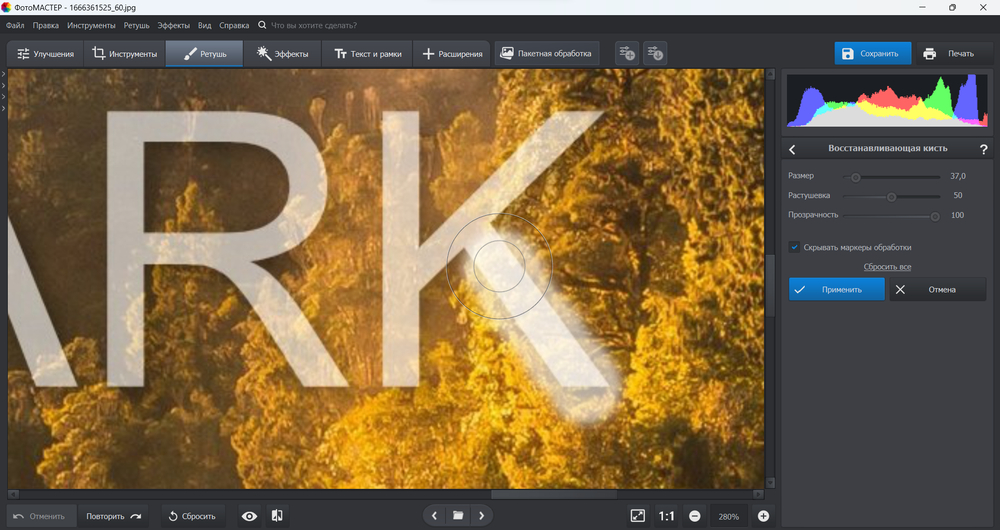
ФотоМАСТЕР объединяет три способа локальной ретуши. «Восстанавливающая кисть» автоматически смешивает закрытый участок с окружающей областью, «Штамп» переносит выбранный образец, а «Заплатка» заменяет выделенный фрагмент другим участком кадра. Такой набор позволяет начать с быстрого автоматического прохода и перейти к ручному восстановлению фактуры, если знак пересекает кирпич, ткань, траву или контур предмета.
| Платформы | Windows и macOS |
|---|---|
| Инструменты | «Восстанавливающая кисть», «Штамп», «Заплатка», «Корректор» |
| Подходит для | Даты камеры, подписи, небольшого логотипа, старого фирменного знака |
| Главное ограничение | Уникальные детали под крупной надписью приходится реконструировать вручную; исходные пиксели восстановить нельзя |
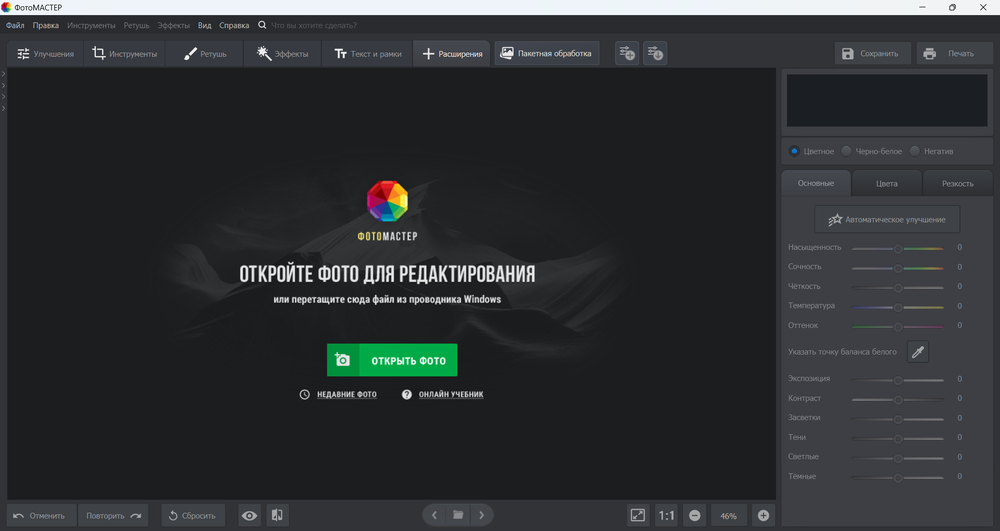
Пошаговое удаление через «Восстанавливающую кисть»
- Запустите редактор и нажмите «Открыть фото». Можно также перетащить файл в рабочую область. Сразу сохраните копию исходника под другим именем.
- Откройте вкладку «Ретушь» и выберите «Восстанавливающая кисть». Это стартовый вариант для небольших букв, даты и тонкой подписи.
- Увеличьте участок так, чтобы видеть границы букв и структуру фона. Установите диаметр кисти немного шире линии знака, но не захватывайте соседние контуры.
- Настройте «Размер», «Растушёвку» и «Прозрачность». На чёткой границе уменьшите растушёвку; на небе, коже и мягком боке сделайте переход плавнее.
- Закрашивайте знак частями: одну букву, короткий штрих или небольшой сектор за проход. После каждого действия осматривайте результат при увеличении.
- Нажмите «Применить». Если появились повторяющиеся пятна, отмените последний мазок и обработайте участок меньшей кистью.
- Для крупного элемента переключитесь на «Штамп» или «Заплатку»: выберите чистый образец с той же текстурой, яркостью и направлением линий, затем перенесите его на маркировку.
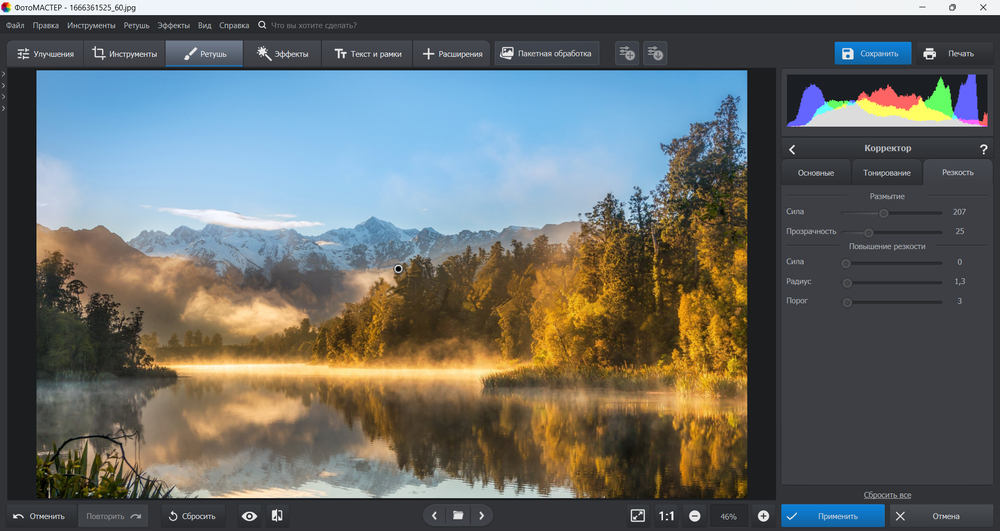
- Откройте «Корректор», выделите восстановленный фрагмент и выровняйте свет, цвет, экспозицию, резкость или размытие. Корректор нужен, когда геометрия уже восстановлена, но участок отличается по тону.
- Нажмите «Сохранить», выберите папку и параметры качества. Не перезаписывайте единственный оригинал.

Когда выбрать каждый инструмент
| Инструмент | Подходящая область | Типичная ошибка |
|---|---|---|
| Восстанавливающая кисть | Мелкий знак на коже, небе, стене, мягком фоне | Слишком широкая кисть размывает полезные границы |
| Штамп | Кирпич, ткань, трава, геометрический узор | Один источник клонирования создаёт заметные повторы |
| Заплатка | Крупная плашка рядом с похожим чистым участком | Образец с другим освещением образует пятно |
| Корректор | Финальное выравнивание света, цвета и резкости | Коррекцией пытаются заменить неправильно восстановленную текстуру |
Плюсы ФотоМАСТЕР
- несколько методов удаления в одной программе;
- локальная обработка без обязательной загрузки исходника в браузер;
- русские названия инструментов и последовательный рабочий процесс;
- можно исправить не только текстуру, но и тон восстановленного участка;
- подходит для поэтапной ретуши сложной надписи.
Минусы и ограничения ФотоМАСТЕР
- автоматическая кисть не гарантирует чистый результат на волосах, мелком тексте и архитектуре;
- для большого повторяющегося водяного знака требуется много ручных проходов;
- качество зависит от выбора подходящего образца для «Штампа» и «Заплатки».
Кому подходит: пользователю, которому нужен понятный локальный редактор с переходом от простого автоматического удаления к ручной доработке без освоения сложной системы слоёв.
2. Adobe Photoshop — точная ретушь сложного фона
Photoshop полезен, когда надпись пересекает несколько объектов: кожу, волосы, ткань, небо и контрастную границу. В одном проекте можно сочетать Remove Tool, Healing, Clone Stamp и Content-Aware Fill, а результат выводить на новый слой. Это сохраняет исходник и позволяет корректировать маску после каждого прохода.
| Платформа | Windows, macOS |
|---|---|
| Основной метод | Remove Tool, Healing Brush, Clone Stamp, Content-Aware Fill |
| Лучший сценарий | Крупный знак на сложном фоне, профессиональная ручная доработка |
| Что проверить до начала | Нужна действующая установка; для части генеративных функций требуется подключение к сервисам Adobe |
Ограничение: Водяной знак поверх уникальной детали не раскрывает оригинал; Content-Aware Fill создаёт замену из окружения
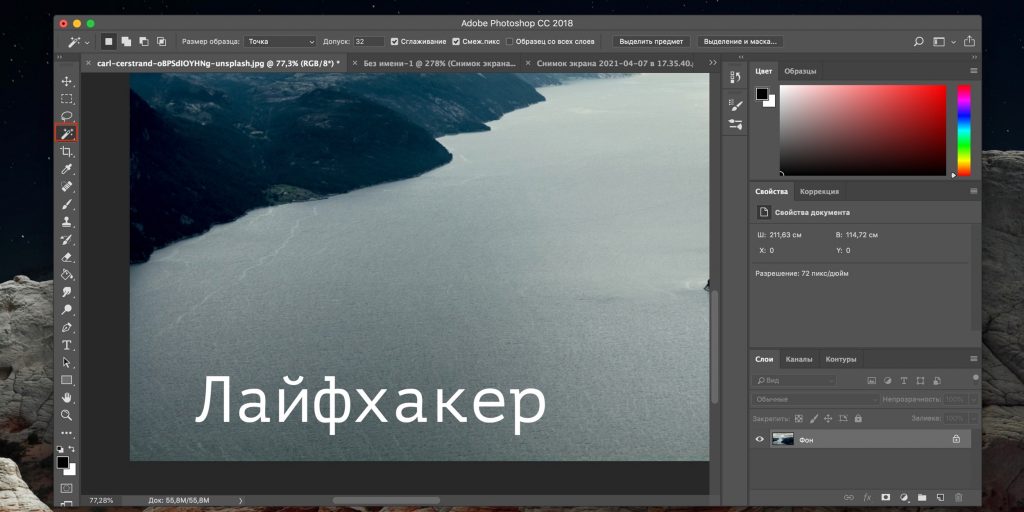
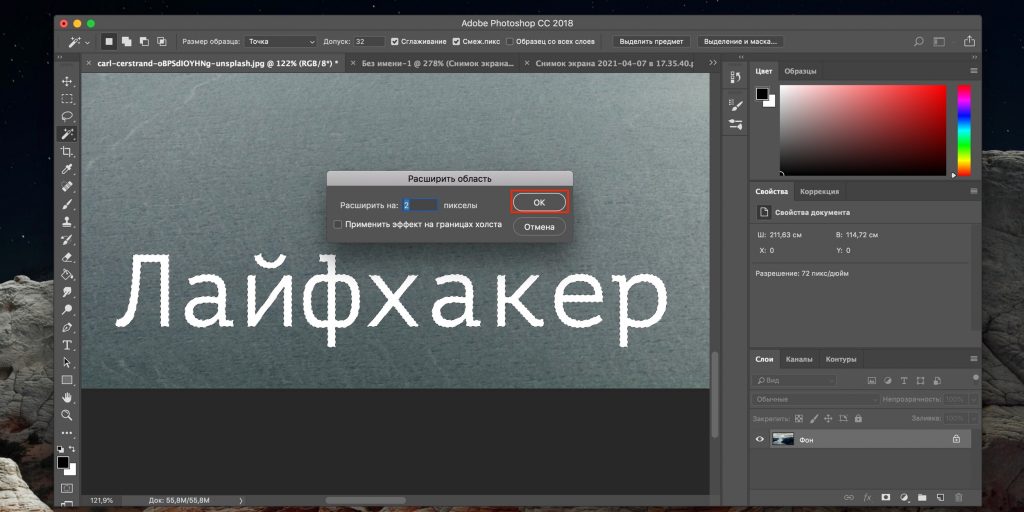
Порядок удаления в Adobe Photoshop
- Откройте изображение и продублируйте слой, чтобы сохранить исходный вариант.
- Для отдельного логотипа выберите Object Selection, Quick Selection или Magic Wand и создайте выделение вокруг маркировки.
- Слегка расширьте выделение, чтобы в него попали края букв, затем откройте контекстное меню и выберите Content-Aware Fill.
- В рабочем окне проверьте зелёную область выборки: исключите лицо, текст и другие детали, которые нельзя использовать как образец.
- Выведите результат на новый слой. Уберите мелкие дефекты Remove Tool или Healing Brush.
- На повторяющемся узоре используйте Clone Stamp: меняйте источник образца и следите за направлением линий.
- Сравните слои при 100–200% и экспортируйте копию в нужном формате.
Плюсы Adobe Photoshop
- самый широкий набор ручных методов;
- редактирование на отдельных слоях;
- точный контроль источника и маски;
- подходит для сложных границ и комбинированной ретуши;
- можно отдельно восстановить цвет, зерно и резкость.
Минусы и ограничения Adobe Photoshop
- требует освоения выделений, слоёв и масок;
- одна команда Content-Aware Fill часто не справляется с крупной надписью;
- подписочная модель нерациональна для единственной разовой фотографии.
3. GIMP — бесплатные Heal и Clone
GIMP даёт два принципиально разных инструмента. Heal переносит текстуру и подстраивает её под окружение, поэтому подходит для небольших дефектов и букв. Clone копирует образец точнее и полезен на кирпиче, плитке, ткани и других повторяющихся структурах. В обоих случаях сначала задаётся источник, затем выполняется ретушь короткими мазками.
| Платформа | Windows, macOS, Linux |
|---|---|
| Основной метод | Heal и Clone |
| Лучший сценарий | Бесплатная локальная обработка без обязательной учётной записи |
| Что проверить до начала | Проверьте, что выбран правильный слой и есть чистый участок с похожей текстурой |

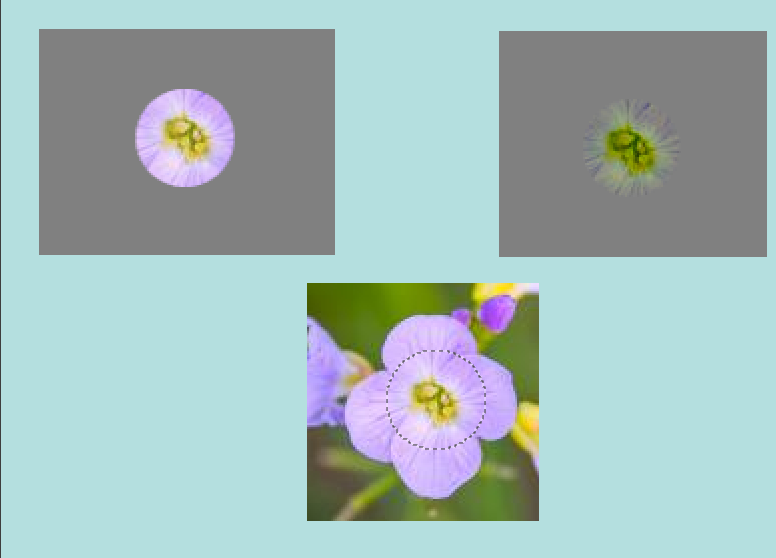
Ограничение: При клонировании перспективного узора образец должен совпадать по масштабу и направлению
Порядок удаления в GIMP
- Откройте фотографию и создайте копию слоя.
- Выберите Tools → Paint Tools → Heal для мягкой ретуши или Tools → Paint Tools → Clone для точного переноса образца.
- Удерживая Ctrl, щёлкните по чистому участку рядом со знаком, чтобы задать источник.
- Настройте размер и жёсткость кисти. Источник должен находиться на той же поверхности и при похожем освещении.
- Удаляйте маркировку короткими движениями. Для длинной надписи регулярно выбирайте новый источник.
- Используйте Heal на переходах и Clone на чётких линиях; не размазывайте одной кистью всю область.
- Экспортируйте копию через File → Export As и отдельно откройте готовый файл для проверки.
Плюсы GIMP
- бесплатная программа с открытым исходным кодом;
- работает локально;
- есть отдельные инструменты для мягкой и точной ретуши;
- поддерживает слои и отмену действий;
- доступна на Linux, хотя отдельный Linux-раздел в рейтинге не требуется.
Минусы и ограничения GIMP
- интерфейс сложнее специализированных ластиков;
- нет гарантированного автоматического распознавания всего знака;
- неправильный источник клонирования быстро создаёт повторяющийся узор.
4. Photo Stamp Remover — специализированное удаление дат и штампов
Photo Stamp Remover ориентирован на удаление надписей, дат, логотипов и других локальных объектов. В отличие от универсального редактора, рабочий процесс строится вокруг маркировки нежелательной области и заполнения её соседними фрагментами. Такой подход удобен для серии фотографий с одинаковой датой или штампом в одном углу.
| Платформа | Windows |
|---|---|
| Основной метод | Ручная маска и заполнение выделенной области |
| Лучший сценарий | Дата камеры, угловая подпись, одинаковый штамп на серии файлов |
| Что проверить до начала | Перед пакетной операцией проверьте результат на одной копии: одинаковые координаты не означают одинаковый фон |
Ограничение: На лице, руках и мелком орнаменте специализированное заполнение требует ручной проверки

Порядок удаления в Photo Stamp Remover
- Добавьте фотографию или серию файлов.
- Выберите инструмент выделения и полностью закрасьте знак, включая полупрозрачный край.
- При наличии защитной или донорской области укажите чистые участки, из которых программа может брать текстуру.
- Запустите удаление и увеличьте восстановленный фрагмент.
- Если фон содержит линии, сузьте маску и повторите обработку отдельными частями.
- Для серии применяйте одинаковую маску только после проверки нескольких кадров с разным фоном.
Плюсы Photo Stamp Remover
- сосредоточен на удалении штампов и объектов;
- понятная логика выделения;
- подходит для повторяющейся маркировки;
- может быть быстрее универсального редактора при однотипной задаче.
Минусы и ограничения Photo Stamp Remover
- не заменяет полноценный редактор для сложной цветовой коррекции;
- на уникальном фоне могут остаться размытия;
- пакетная маска может повредить полезный объект, попавший в тот же угол.
5. HitPaw Watermark Remover — несколько вариантов заполнения
HitPaw Watermark Remover объединяет удаление маркировки с фото и видео. В исходной подборке для него перечислены варианты заполнения: сглаживание, гауссово размытие, цветная и матовая заливка. Для фотографии важно не название режима, а совпадение текстуры: однотонная заливка пригодна для простого фона, но не восстановит траву, волосы или кирпич.
| Платформа | Windows, macOS |
|---|---|
| Основной метод | Выделение области и выбор способа заполнения |
| Лучший сценарий | Быстрая настольная обработка простой плашки или логотипа |
| Что проверить до начала | Функции фото и видео различаются; перед покупкой проверяйте экспорт именно изображения |
Ограничение: Размытие скрывает знак, но не восстанавливает детализацию; на текстурном фоне это заметно
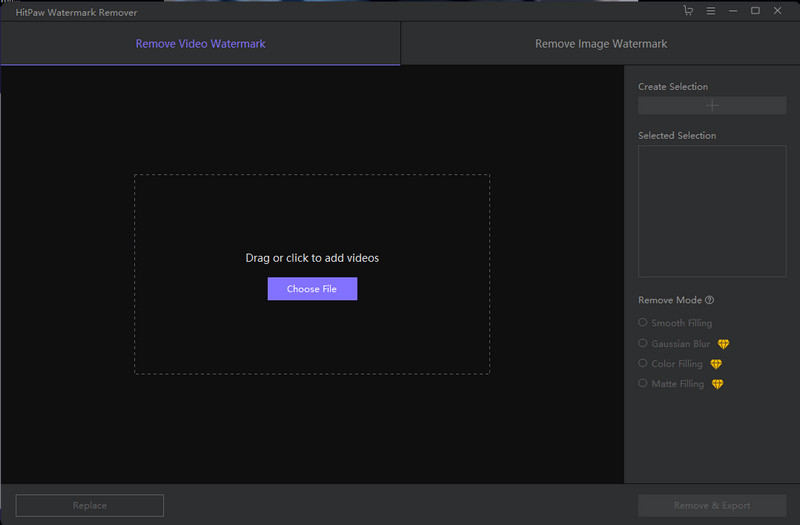
Порядок удаления в HitPaw Watermark Remover
- Импортируйте фотографию и переключитесь в режим удаления объекта или водяного знака с изображения.
- Обведите маркировку прямоугольной рамкой или кистью, не захватывая полезные края.
- Выберите способ заполнения, подходящий фону: мягкое заполнение для плавного градиента, более точный режим для текстуры.
- Просмотрите результат до экспорта. Если осталась тень букв, расширьте выделение на несколько пикселей.
- Для сложного края разделите знак на участки и обработайте их отдельно.
- Сохраните копию и проверьте разрешение готового файла.
Плюсы HitPaw Watermark Remover
- несколько способов заполнения;
- настольный формат;
- подходит для фото и видео в одном продукте;
- можно быстро обработать простой центральный объект.
Минусы и ограничения HitPaw Watermark Remover
- часть режимов маскирует область размытием;
- не обеспечивает точность штампа на геометрическом узоре;
- условия пробного экспорта требуют проверки перед основной работой.
6. Paint.NET — ручная ретушь небольшого участка
Paint.NET подходит для простой локальной задачи на Windows, когда знак расположен рядом с чистым участком того же цвета или повторяющейся текстурой. Основной метод — клонирование образца с последующей аккуратной коррекцией границы. Программа не должна рассматриваться как автоматическая нейросеть: качество целиком зависит от ручного выбора источника.
| Платформа | Windows |
|---|---|
| Основной метод | Clone Stamp и ручная коррекция |
| Лучший сценарий | Небольшая дата или логотип на однотонной стене, небе, столе |
| Что проверить до начала | Создайте отдельный слой или копию файла; не рисуйте поверх единственного оригинала |


Ограничение: На сложном фоне потребуется больше ручной работы, чем в редакторе с Healing и Patch
Порядок удаления в Paint.NET
- Откройте изображение и продублируйте слой.
- Выберите Clone Stamp, задайте чистый источник рядом со знаком и настройте размер кисти.
- Клонируйте короткими мазками по направлению текстуры.
- Меняйте источник, чтобы избежать заметного повторения одного фрагмента.
- Уменьшите кисть у контуров объекта и отдельно восстановите границу.
- Сохраните рабочую копию и экспортируйте результат в PNG или JPEG в зависимости от задачи.
Плюсы Paint.NET
- бесплатен для Windows;
- не требует отправки фотографии на сервер;
- подходит для точного переноса простого образца;
- быстро запускается для небольшой правки.
Минусы и ограничения Paint.NET
- нет специализированного автоматического распознавания;
- сложный узор приходится восстанавливать вручную;
- одинаковый источник создаёт клонированные повторы.
Программы для macOS и встроенные инструменты Apple
На macOS можно использовать уже описанные ФотоМАСТЕР, Photoshop и GIMP. Ниже программы не повторяются: показаны два способа, характерных именно для экосистемы Apple. Pixelmator Pro даёт полноценную ручную ретушь на Mac, а Clean Up в «Фото» работает на совместимых устройствах и удобен для небольшой маркировки.
1. Pixelmator Pro — Repair и Clone на Mac
Pixelmator Pro сочетает автоматическое восстановление кистью Repair и ручное клонирование. Repair удобен для даты и мелкого текста на плавном фоне, Clone — для повторяющейся фактуры. Как и в других редакторах, крупную надпись лучше делить на части и не проводить одной линией через несколько разных объектов.
| Платформа | macOS |
|---|---|
| Основной метод | Repair и Clone |
| Лучший сценарий | Локальная ретушь фотографии на Mac |
| Что проверить до начала | Проверьте, что обрабатывается растровый слой и сохранена копия исходника |
Ограничение: Repair генерирует правдоподобный участок, а не возвращает скрытые пиксели
Порядок удаления в Pixelmator Pro
- Откройте фотографию и создайте копию слоя.
- Выберите Repair, настройте диаметр кисти и закрасьте небольшую часть знака.
- Если автоматическое заполнение нарушило линию или фактуру, отмените действие и переключитесь на Clone.
- Задайте источник на чистой области той же поверхности.
- Восстанавливайте контуры маленькой кистью, а большие однотонные зоны — более широкой.
- Сравните до и после при 100% и экспортируйте копию.
Плюсы Pixelmator Pro
- нативная программа для macOS;
- сочетает автоматическую и ручную ретушь;
- поддерживает слои;
- удобна для последующей цветовой коррекции.
Минусы и ограничения Pixelmator Pro
- платная программа;
- для сложного орнамента требуется Clone;
- крупный знак поверх лица не удаляется без реконструкции деталей.
2. «Фото» Apple с Clean Up — встроенный способ на совместимом устройстве
Clean Up встроен в редактор приложения «Фото» на совместимых iPhone, iPad и Mac. На iPhone или iPad откройте снимок, нажмите Edit, затем Clean Up; на Mac дважды откройте фотографию, нажмите Edit и выберите Clean Up. Объект удаляется касанием, обводкой или закрашиванием. Функция зависит от устройства, языка и региона.
| Платформа | iPhone, iPad и Mac на совместимых устройствах |
|---|---|
| Основной метод | Clean Up: касание, обводка или закрашивание |
| Лучший сценарий | Быстрая правка без установки отдельного редактора |
| Что проверить до начала | Убедитесь, что кнопка Clean Up доступна в редакторе «Фото»; требования различаются по устройствам |
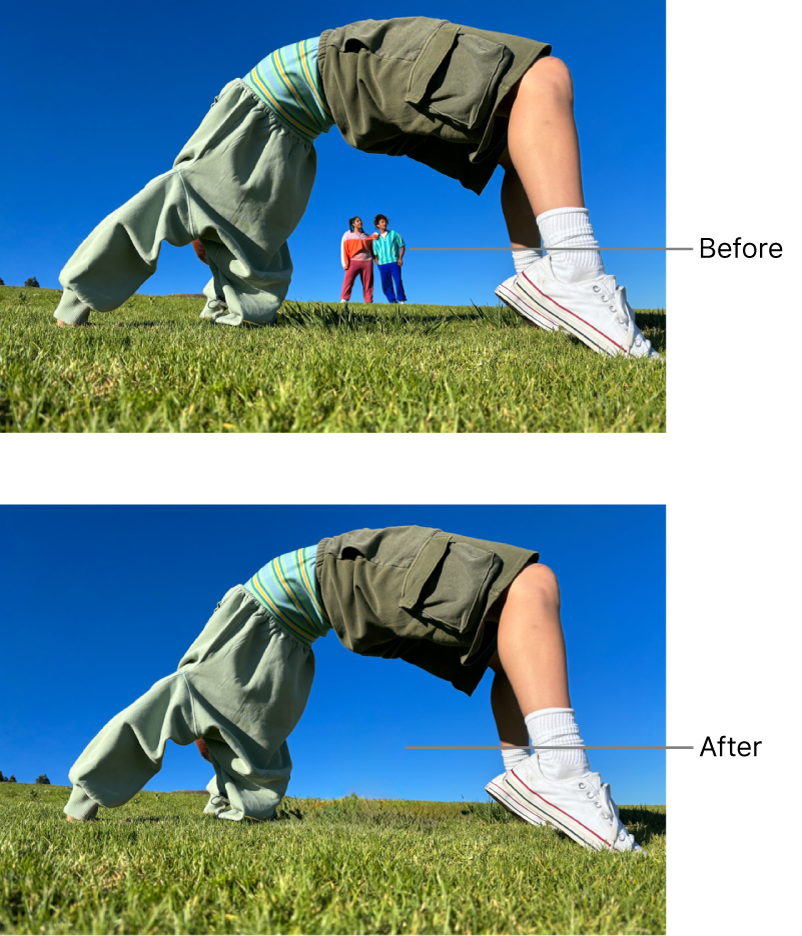
Ограничение: Функция не является универсальной для всех Mac и iPhone; наличие кнопки нужно проверять на конкретном устройстве
Порядок удаления в «Фото» Apple с Clean Up
- Откройте снимок в приложении «Фото» и нажмите Edit.
- Выберите Clean Up. Если система сама подсветила объект, коснитесь выделенной области.
- Для маркировки без автоподсветки обведите её или закрасьте кистью.
- При необходимости увеличьте снимок и повторите операцию по небольшим фрагментам.
- Осмотрите фон и нажмите Done. Сохраните отдельную копию, если исходник нужен для сравнения.
Плюсы «Фото» Apple с Clean Up
- встроена в системное приложение;
- не требует отдельного браузерного сервиса;
- подходит для быстрой правки на телефоне и компьютере;
- поддерживает касание, обводку и кисть.
Минусы и ограничения «Фото» Apple с Clean Up
- ограниченная совместимость;
- меньше ручного контроля, чем у Clone Stamp;
- сложные контуры и повторяющийся узор могут потребовать настольного редактора.
Онлайн-сервисы: удаление без установки
Браузерные инструменты подходят для разовой фотографии и быстрого сравнения нескольких алгоритмов. Рабочий процесс у них похож: загрузка, автоматический анализ или ручная маска, предпросмотр, экспорт. Различия проявляются в способе выделения, доступности ручной доработки, разрешении результата, регистрации и политике хранения файлов. Не загружайте личный документ, неопубликованный коммерческий кадр или изображение с чувствительными данными, пока не прочитаны условия сервиса.
1. WatermarkRemover.io — автоматическое распознавание без ручной маски
WatermarkRemover.io распознаёт текстовые и графические маркировки после загрузки фотографии и формирует очищенную копию без ручной маски. Сервис удобен для небольшого полупрозрачного логотипа на спокойном фоне, но не даёт выбрать донорский участок, поэтому волосы, решётки, мелкий орнамент и прямые линии нужно внимательно проверять после экспорта.
| Платформа | Браузер; также существует мобильный клиент |
|---|---|
| Основной метод | Автоматическое обнаружение и восстановление области |
| Лучший сценарий | Небольшой полупрозрачный логотип или подпись на относительно однородном фоне |
| Что проверить до начала | Поддерживаются JPG, JPEG, PNG, WebP и HEIC; для пакетной коммерческой работы действуют отдельные условия |
Ограничение: Автоматический режим лучше работает с типичной прозрачной маркировкой, чем с датой, вписанной в сложную текстуру
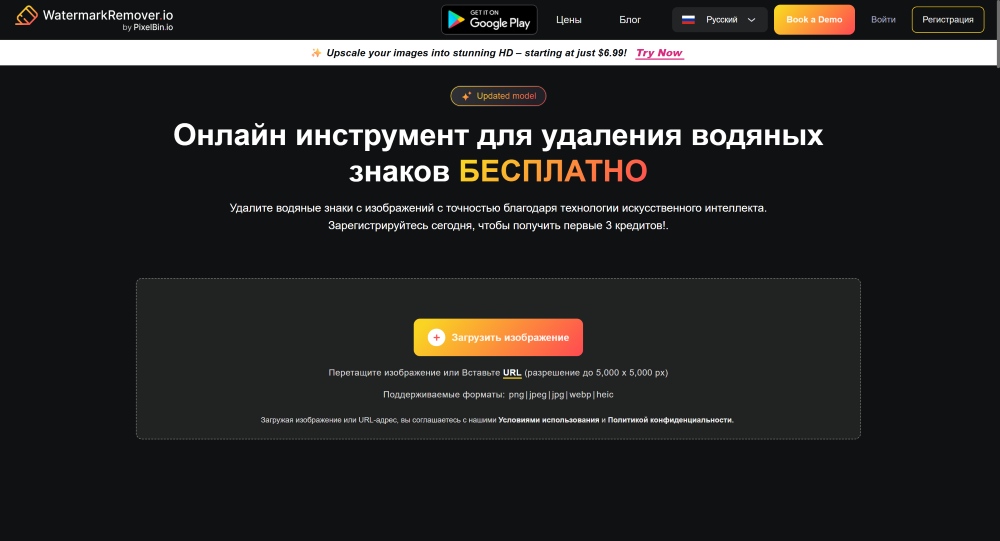
Порядок удаления в WatermarkRemover.io
- Откройте страницу инструмента и нажмите Upload Image или область загрузки.
- Выберите файл и дождитесь автоматического распознавания маркировки.
- Сравните оригинал и результат. Проверьте, не исчезли ли полезные буквы, линии или мелкие детали рядом со знаком.
- Если обработка подходит, загрузите результат. Если остались фрагменты, не повторяйте много автоматических проходов по всему кадру: перенесите файл в редактор с ручной кистью.
- Откройте сохранённое изображение отдельно и сравните его разрешение с исходником.
Плюсы WatermarkRemover.io
- не нужно вручную обводить каждую букву;
- поддерживает распространённые фотоформаты, включая HEIC;
- быстро показывает сравнение до и после;
- удобен для первичной проверки простой фотографии.
Минусы и ограничения WatermarkRemover.io
- нет контроля источника клонирования;
- автораспознавание способно затронуть полезный текст;
- пакетный режим и расширенные лимиты относятся к платному или коммерческому использованию.
2. DeWatermark — автоматическое удаление с ручной доработкой
DeWatermark полезнее полностью автоматического сервиса, когда алгоритм нашёл основную надпись, но пропустил дату или край логотипа. В интерфейсе предусмотрены автоматическая обработка, просмотр результата и ручная кисть. Отдельная функция удаления текста рассчитана на кадр, где нужно стереть весь обнаруженный текст; её нельзя применять к фотографии с полезными вывесками и подписями.
| Платформа | Браузер |
|---|---|
| Основной метод | Автоматическое распознавание и ручное выделение |
| Лучший сценарий | Логотип и дата, которые нужно обработать раздельно |
| Что проверить до начала | Бесплатный экспорт ограничивается условиями сервиса; перед загрузкой исходника проверьте доступное разрешение |
Ограничение: Ручная кисть уточняет маску, но не позволяет выбирать конкретный донорский участок
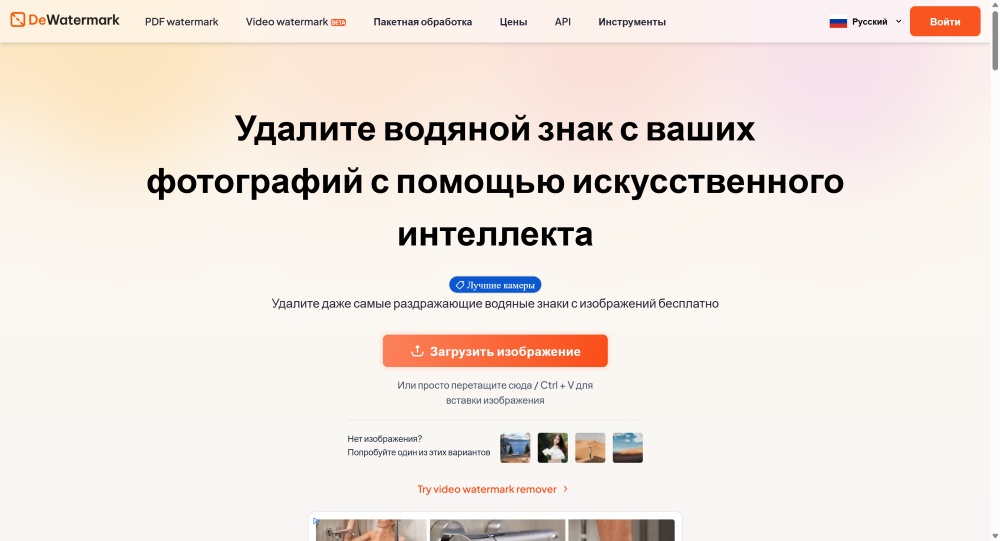
Порядок удаления в DeWatermark
- Загрузите изображение и дождитесь автоматического результата.
- Переключитесь между исходником и обработкой, увеличьте края маркировки.
- Если осталась часть текста, включите ручной режим и закрасьте только остаток.
- Не запускайте удаление всего текста, когда в кадре присутствует нужная надпись на вывеске, упаковке или документе.
- Повторно проверьте прямые линии и мелкий узор, затем скачайте результат в доступном качестве.
Плюсы DeWatermark
- сочетает автоматический и ручной режимы;
- есть сравнение результата;
- подходит для нескольких независимых зон;
- предусмотрен пакетный сценарий.
Минусы и ограничения DeWatermark
- ограничения бесплатного разрешения снижают пригодность для печати;
- режим удаления текста способен стереть полезные надписи;
- на сложном фоне после генерации остаются размытия.
3. AirBrush — отдельные автоматический и ручной инструменты
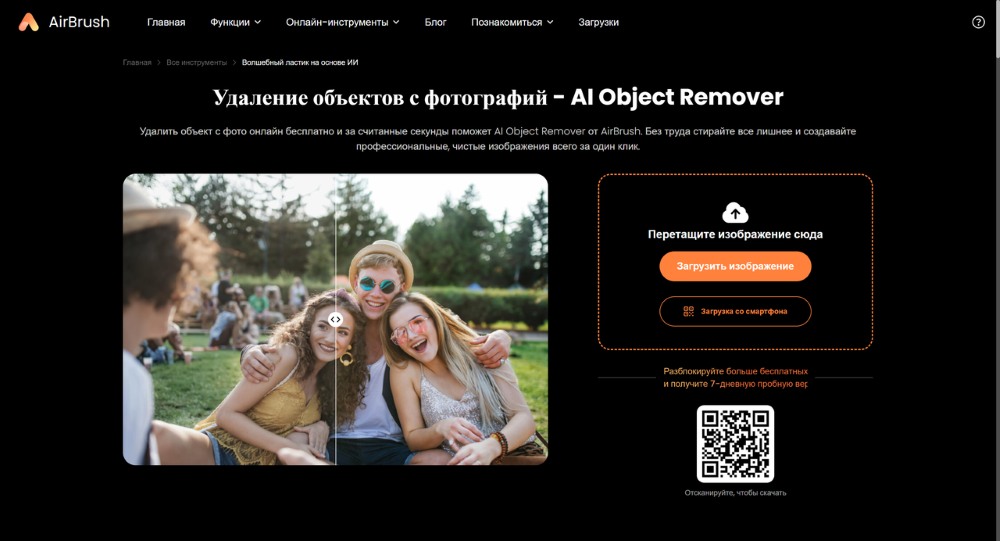
AirBrush предлагает два разных процесса. Image Watermark Remover рассчитан на автоматическое обнаружение, а AI Object Remover требует ручного закрашивания области. Такое разделение полезно: сначала можно получить быстрый результат, а пропущенную дату или край логотипа обработать точнее. В одном из исходных сравнений автоматический режим удалил водяной знак, но не распознал временную отметку — это типичный пример границы автораспознавания.
| Платформы | Браузер и мобильные приложения |
|---|---|
| Режимы | Автоматический Watermark Remover и ручной Object Remover |
| Подходит для | Простой знак с дополнительной точечной доработкой |
| Ограничение | Доступность ручного режима и параметры экспорта различаются между веб- и мобильной редакциями |
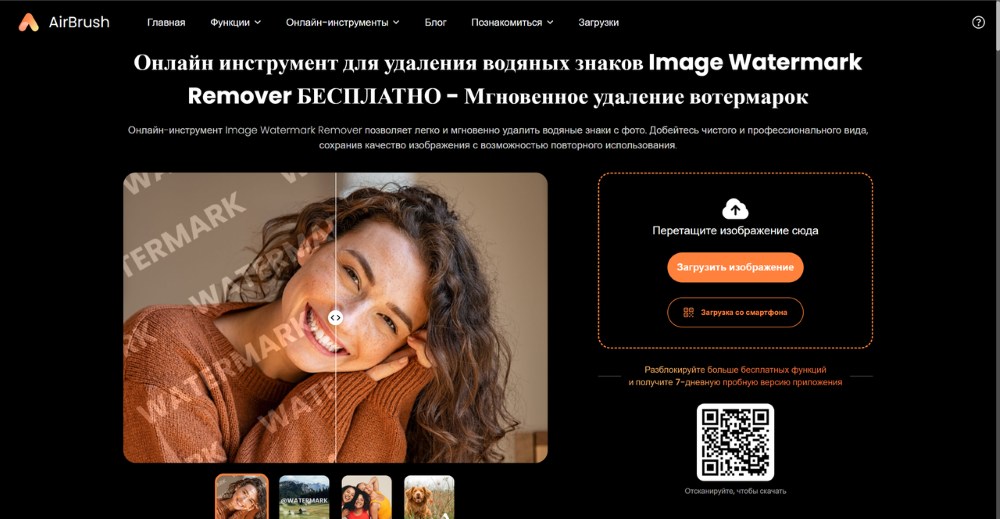
Порядок работы в AirBrush
- Для типичной полупрозрачной подписи откройте Image Watermark Remover и загрузите фотографию.
- Дождитесь автоматического результата и проверьте, обнаружены ли дата, мелкие символы и прозрачные края.
- Если часть маркировки осталась, откройте AI Object Remover или соответствующий ручной инструмент приложения.
- Закрасьте только пропущенный участок. Не проводите кистью по всему объекту, если знак пересекает несколько разных текстур.
- Сравните границы, скачайте результат и проверьте фактическое разрешение файла.
Преимущества AirBrush
- два разных способа удаления;
- автоматический режим не требует маски;
- ручный режим помогает исправить пропуски;
- можно продолжить обработку в мобильном приложении.
Ограничения AirBrush
- автоматический анализ не всегда распознаёт дату или нестандартный текст;
- на сложной текстуре требуется несколько ручных проходов;
- набор функций различается между платформами.
4. Unwatermark AI — автоматический, ручной и пакетный сценарии
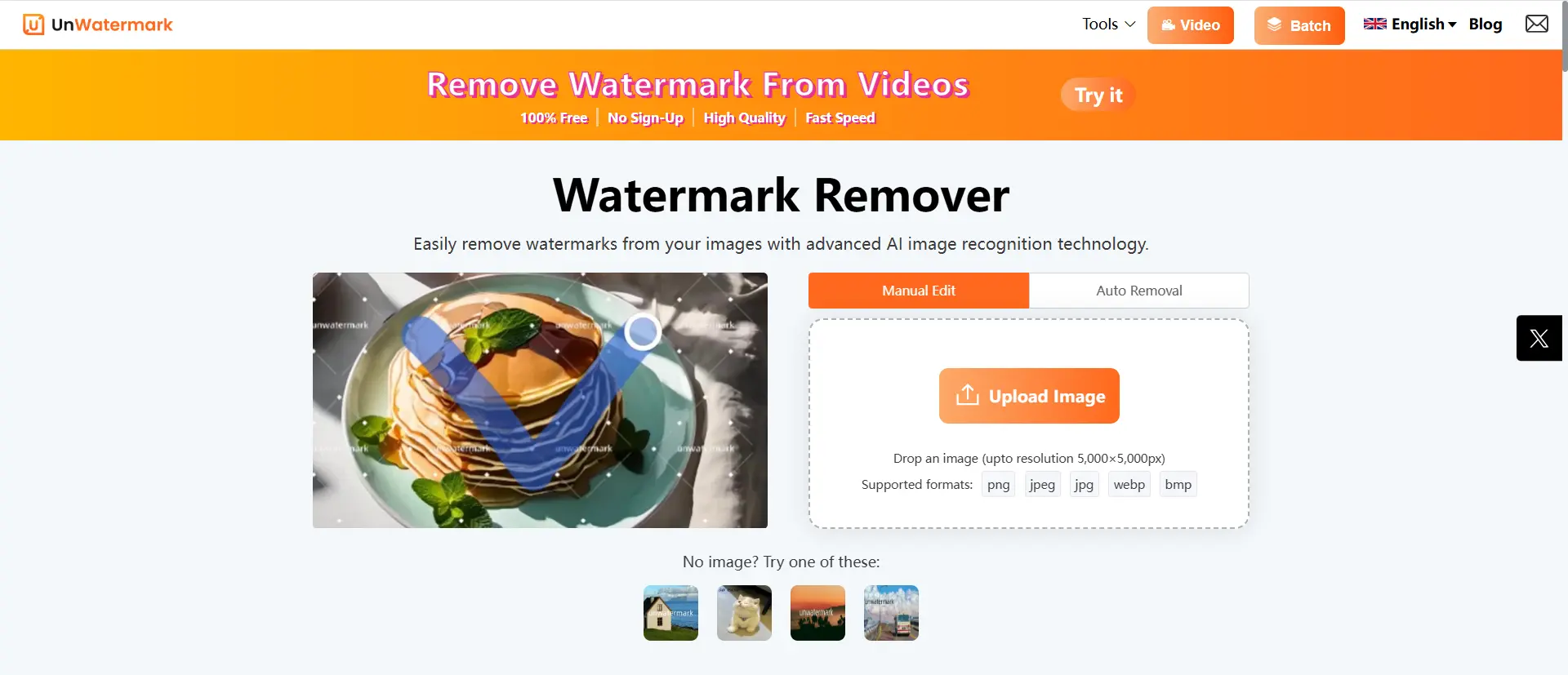
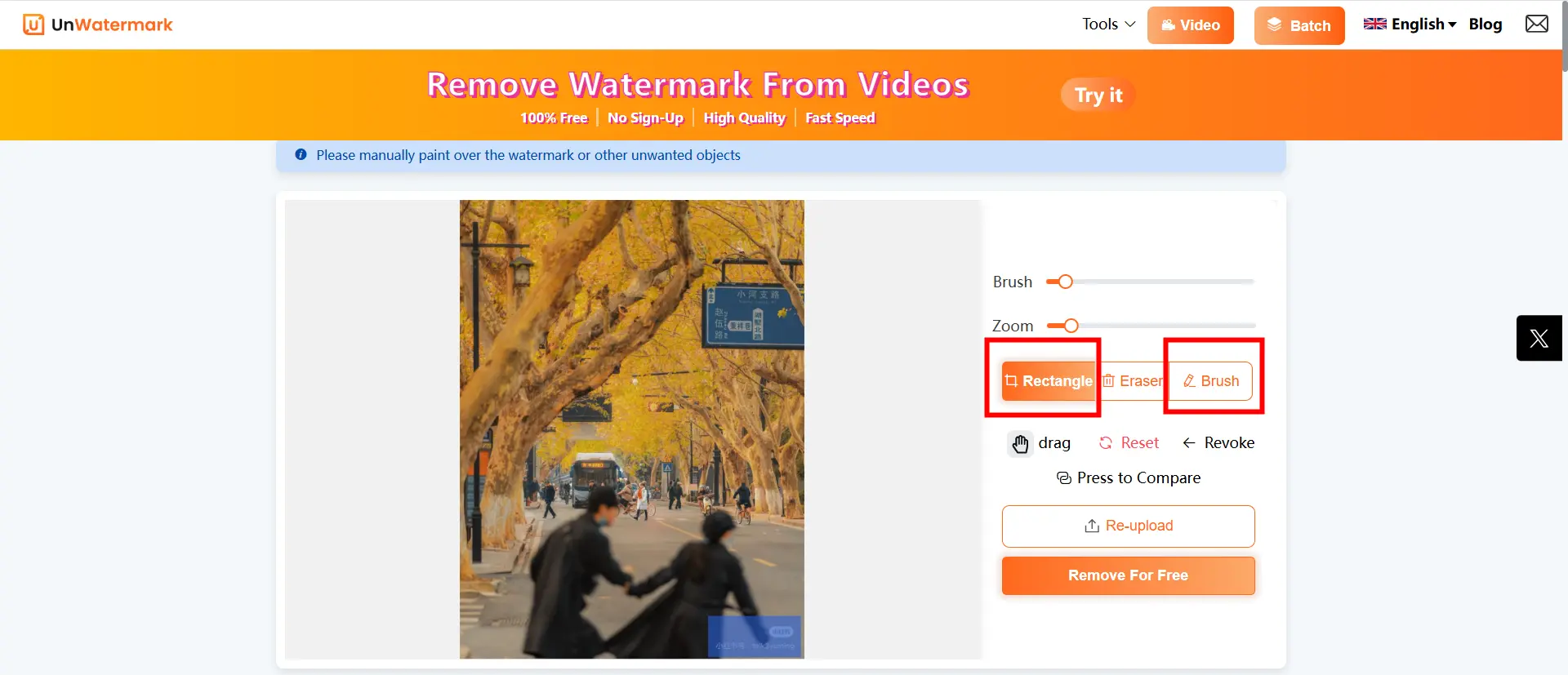
Unwatermark AI сочетает автоматическое обнаружение, ручную кисть и очередь из нескольких изображений. Автоматический проход подходит для типовой маркировки, а ручный режим нужен, когда алгоритм пропускает отдельные буквы или захватывает полезный объект рядом со знаком. Пакетная обработка оправдана только после проверки одного файла при масштабе 100%.
| Платформа | Браузер, мобильный доступ |
|---|---|
| Основной метод | Автоматический режим, ручная кисть, пакетная очередь |
| Лучший сценарий | Несколько изображений с похожей маркировкой |
| Что проверить до начала | Проверьте параметры сохранения: сервис не всегда позволяет выбирать степень сжатия и разрешение |
Ограничение: Пакетность ускоряет операцию, но не отменяет покадровую проверку
Порядок удаления в Unwatermark AI
- Загрузите одну тестовую фотографию, а не всю серию.
- Запустите автоматическое удаление и оцените область при 100%.
- Перейдите к ручному режиму, если алгоритм пропустил часть логотипа или захватил фон.
- Только после чистого теста добавляйте остальные изображения в пакетную очередь.
- Просмотрите каждый результат: одинаковая маска может перекрыть лицо, предмет или подпись на отдельном кадре.
- Скачайте файлы и сравните размеры изображения с исходниками.
Плюсы Unwatermark AI
- автоматическое и ручное удаление в одном сервисе;
- подходит для серийной работы;
- доступен с компьютера и телефона;
- умеет обрабатывать не только текст, но и стикеры и логотипы.
Минусы и ограничения Unwatermark AI
- ограниченный контроль параметров экспорта;
- загрузка файлов на сервер;
- пакетный результат неоднороден при разных фонах.
5. Aiseesoft Free Watermark Remover — точная ручная маска
Aiseesoft Free Watermark Remover не полагается только на автораспознавание. Пользователь выделяет объект кистью, лассо или многоугольником; ластик исправляет границу маски. Такой набор удобен для логотипа неправильной формы. Исходные сравнения показывают, что на сложном фоне после заполнения остаются размытые следы, поэтому сервис следует оценивать по конкретному снимку, а не по названию Free.
| Платформа | Браузер |
|---|---|
| Основной метод | Кисть, лассо, многоугольник и ластик выделения |
| Лучший сценарий | Знак сложной формы на простом или умеренно детализированном фоне |
| Что проверить до начала | Бесплатное и HD-сохранение имеют разные условия; проверьте экспорт до длительного выделения |
Ограничение: Широкая маска ускоряет выделение, но ухудшает восстановление границ
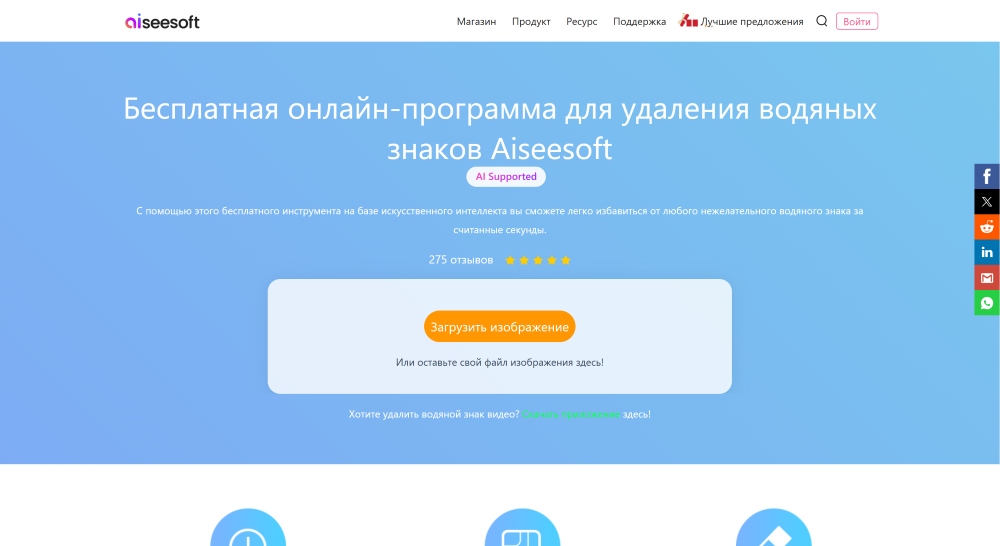
Порядок удаления в Aiseesoft Free Watermark Remover
- Добавьте изображение через кнопку загрузки.
- Выберите кисть для свободной формы, лассо для плавного контура или многоугольник для геометрического логотипа.
- Закрасьте знак вместе с полупрозрачной каймой; ластиком уберите маску с полезных деталей.
- Запустите удаление и увеличьте участок.
- Если появилась размытая полоса, уменьшите маску и обработайте отдельные буквы или линии.
- Перед загрузкой проверьте разрешение и наличие ограничений выбранного режима.
Плюсы Aiseesoft Free Watermark Remover
- несколько инструментов выделения;
- можно исправлять маску ластиком;
- работает без установки;
- подходит для логотипов неправильной формы.
Минусы и ограничения Aiseesoft Free Watermark Remover
- сложная фактура после удаления размывается;
- качество экспорта зависит от условий сервиса;
- нет ручного выбора донорского фрагмента.
6. AniEraser — кроссплатформенный ластик для фото и видео
AniEraser работает в браузере и отдельных настольных и мобильных редакциях. Для фотографии пользователь закрашивает водяной знак кистью, после чего сервис заполняет маску. Импортируются JPG, JPEG, PNG, BMP и WebP, а изображение сохраняется в JPG. Обработка использует интернет, поэтому установленное приложение не следует считать полностью локальным.
| Платформа | Браузер, Windows, macOS, iOS, Android |
|---|---|
| Основной метод | Ручная кисть и AI-заполнение |
| Лучший сценарий | Пользователь, которому нужен одинаковый подход на разных устройствах |
| Что проверить до начала | Для обработки требуется интернет; перед серией файлов проверьте качество и формат экспорта на одной копии |
Ограничение: Настольная оболочка не устраняет серверную зависимость, если алгоритм требует подключения

Порядок удаления в AniEraser
- Импортируйте фотографию в раздел удаления объектов.
- Настройте диаметр кисти и закрасьте маркировку с небольшим запасом по краю.
- Используйте ластик маски, если выделение задело полезный контур.
- Запустите обработку и откройте предпросмотр.
- Для сложного объекта повторите операцию меньшими зонами.
- Сохраните JPG и сравните степень сжатия с исходным файлом.
Плюсы AniEraser
- широкий платформенный охват;
- один рабочий процесс для фото и видео;
- есть настройка кисти и предпросмотр;
- поддерживает несколько распространённых форматов импорта.
Минусы и ограничения AniEraser
- для работы нужен интернет;
- изображение экспортируется в JPG;
- бесплатный режим ограничивает объём обработки.
7. Cleanup.pictures — генеративное заполнение по мазку
Cleanup.pictures предназначен для удаления объектов: пользователь проводит кистью по нежелательной области, а модель реконструирует фон. Водяной знак здесь рассматривается как обычный объект. Сервис удобен для маленького логотипа, провода, подписи или пятна, но на повторяющейся типографике и точной геометрии генеративное заполнение способно придумать лишние линии.
| Платформа | Браузер |
|---|---|
| Основной метод | Ручная кисть и генеративное восстановление |
| Лучший сценарий | Мелкий знак или объект с достаточным окружением |
| Что проверить до начала | Для крупного знака подготовьте несколько проходов и проверяйте разрешение бесплатного экспорта |
Ограничение: Сервис восстанавливает правдоподобный фон, но не знает, что находилось под маркировкой

Порядок удаления в Cleanup.pictures
- Загрузите изображение и увеличьте нужный участок.
- Настройте кисть немного шире элемента, который нужно удалить.
- Закрасьте одну логическую часть — букву, значок или короткую линию.
- Дождитесь генерации и проверьте, не появились ли повторяющиеся пятна.
- Повторите операцию для оставшихся частей, меняя размер кисти.
- Скачайте результат и откройте его отдельно для контроля.
Плюсы Cleanup.pictures
- минималистичный интерфейс;
- ручная маска;
- подходит для удаления разных объектов;
- легко повторить обработку небольшого участка.
Минусы и ограничения Cleanup.pictures
- геометрические линии и узоры могут искажаться;
- бесплатный экспорт имеет ограничения;
- нет ручного выбора источника текстуры.
8. Fotor — удаление с последующей коррекцией изображения
Fotor совмещает AI Object Remover с кадрированием, цветовой коррекцией и базовой ретушью. Это удобно, когда после удаления надписи нужно выровнять яркость восстановленной области или подготовить изображение к публикации. Для крупного водяного знака лучше обрабатывать буквы отдельными мазками: одна широкая маска чаще повреждает фактуру вокруг надписи.
| Платформа | Браузер, Windows, macOS, iOS, Android |
|---|---|
| Основной метод | Кисть и AI Object Remover |
| Лучший сценарий | Удаление с последующей цветовой коррекцией и кадрированием |
| Что проверить до начала | Регистрация и экспорт без ограничений зависят от режима; бесплатный результат проверяйте на собственный знак Fotor |
Ограничение: Наличие полноценного редактора не компенсирует неудачное восстановление текстуры; сначала исправьте геометрию
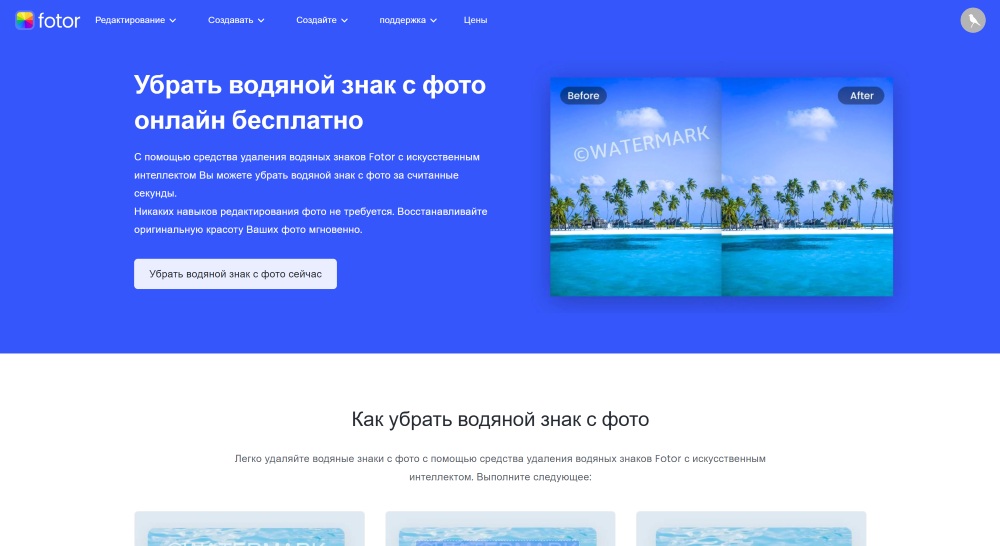
Порядок удаления в Fotor
- Откройте инструмент удаления объектов и загрузите снимок.
- Отрегулируйте размер кисти и закрасьте маркировку.
- Запустите удаление, затем увеличьте восстановленную область.
- При необходимости повторите проход меньшей кистью.
- Используйте обычные инструменты редактора, чтобы выровнять цвет и резкость участка.
- Перед экспортом проверьте разрешение и отсутствие добавленной маркировки.
Плюсы Fotor
- ручное выделение;
- последующая обработка в одном проекте;
- доступен на нескольких платформах;
- можно удалить несколько независимых зон.
Минусы и ограничения Fotor
- часть функций и чистый экспорт требуют платного режима;
- учётная запись нужна для полного сохранения;
- на сложном фоне результат приходится дорабатывать.
9. Pixlr — браузерная ручная ретушь
Pixlr отличается от одношаговых нейросетей тем, что предлагает обычные редакторские инструменты. Для водяного знака применяются Healing или Clone: первый смешивает образец с окружением, второй копирует выбранные пиксели. Это полезно на фоне с линиями и текстурой, где автоматический сервис создаёт размытое пятно.
| Платформа | Браузер |
|---|---|
| Основной метод | Healing и Clone |
| Лучший сценарий | Ручная обработка без установки настольной программы |
| Что проверить до начала | Инструменты и названия команд различаются между редакциями Pixlr; работайте в том редакторе, где доступны Heal или Clone |
Ограничение: Браузерная ручная ретушь требует той же аккуратности, что и настольный штамп
Порядок удаления в Pixlr
- Откройте фотографию в редакторе и создайте копию слоя, если текущая редакция поддерживает слои.
- Для небольших букв выберите Healing, а для узора — Clone.
- Задайте чистый источник рядом с маркировкой и настройте диаметр кисти.
- Ретушируйте короткими движениями, регулярно меняя источник.
- Уменьшите кисть у контуров и восстановите линии отдельно.
- Экспортируйте копию, не перезаписывая исходник.
Плюсы Pixlr
- не нужно устанавливать программу;
- ручной контроль источника;
- есть слои и дополнительные инструменты редактирования;
- подходит для узоров, где автоматическое заполнение ошибается.
Минусы и ограничения Pixlr
- интерфейс сложнее специализированного ластика;
- часть функций зависит от выбранной редакции и тарифа;
- работа с большим файлом зависит от браузера и памяти устройства.
10. Inpaint — маска с заполнением по окружающей области
Inpaint существует как онлайн-инструмент и настольная программа Teorex Inpaint. Пользователь отмечает удаляемую область, после чего алгоритм использует пиксели возле границы маски. Метод хорошо работает с датой, тонкой линией и надписью на повторяемом фоне. Если рядом расположены лицо или контрастный объект, программа способна втянуть их в восстановленную область, поэтому донорскую зону нужно контролировать.
| Платформа | Браузер; настольная редакция Windows и macOS |
|---|---|
| Основной метод | Маска удаления и донорская область |
| Лучший сценарий | Текст, дата, линия или небольшой логотип рядом с чистым фоном |
| Что проверить до начала | Онлайн- и настольная редакции имеют разные условия экспорта и обработки |
Ограничение: Алгоритм опирается на окружение маски; неправильно заданная донорская область даёт ложные детали
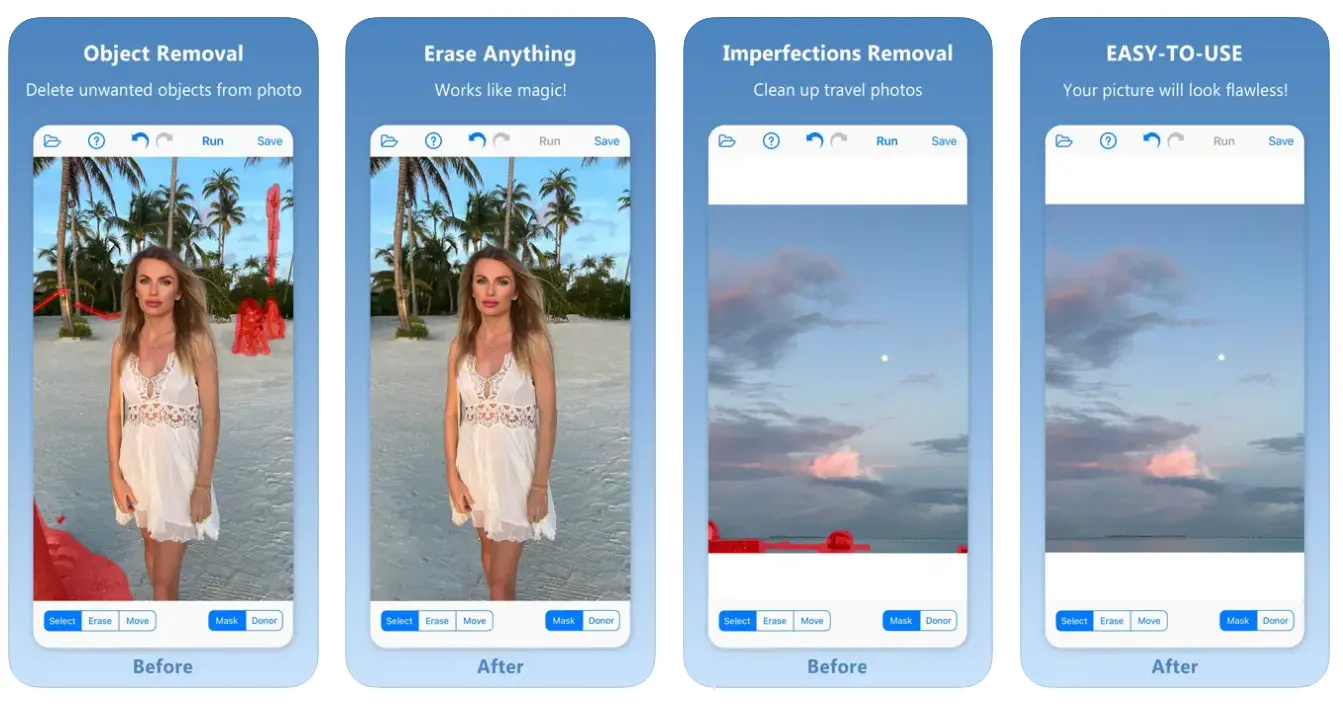
Порядок удаления в Inpaint
- Загрузите фотографию и выделите водяной знак маркером удаления.
- При наличии инструмента donor укажите чистую область, из которой допустимо брать текстуру.
- Исключите лицо, полезный текст и контрастные края из донорской зоны.
- Запустите обработку и проверьте границу маски.
- Если фон сместился, уменьшите выделение и обработайте знак несколькими частями.
- Сохраните копию и оцените готовый файл при масштабе 100%.
Плюсы Inpaint
- понятный принцип маски;
- подходит для текста и дат;
- есть браузерная и настольная редакции;
- можно контролировать область, используемую для восстановления.
Минусы и ограничения Inpaint
- крупная надпись на уникальном фоне требует ручной доработки;
- условия бесплатного онлайн-экспорта ограничены;
- ошибочная донорская зона переносит нежелательные детали.
11. Apowersoft Watermark Remover — отдельный инструмент для фото
Apowersoft Watermark Remover предлагает отдельный режим для фотографий: пользователь добавляет файл, обозначает прямоугольную или произвольную область и запускает восстановление. Способ рассчитан на дату, угловой логотип и компактную плашку. При пересечении со сложным контуром результат нужно доработать в редакторе со штампом или восстанавливающей кистью.
| Платформа | Windows; отдельные онлайн-инструменты бренда |
|---|---|
| Основной метод | Рамка или маска удаления с автоматическим заполнением |
| Лучший сценарий | Простая плашка, дата или угловой логотип |
| Что проверить до начала | Не смешивайте фото- и видеорежимы; проверяйте экспорт конкретного модуля изображения |
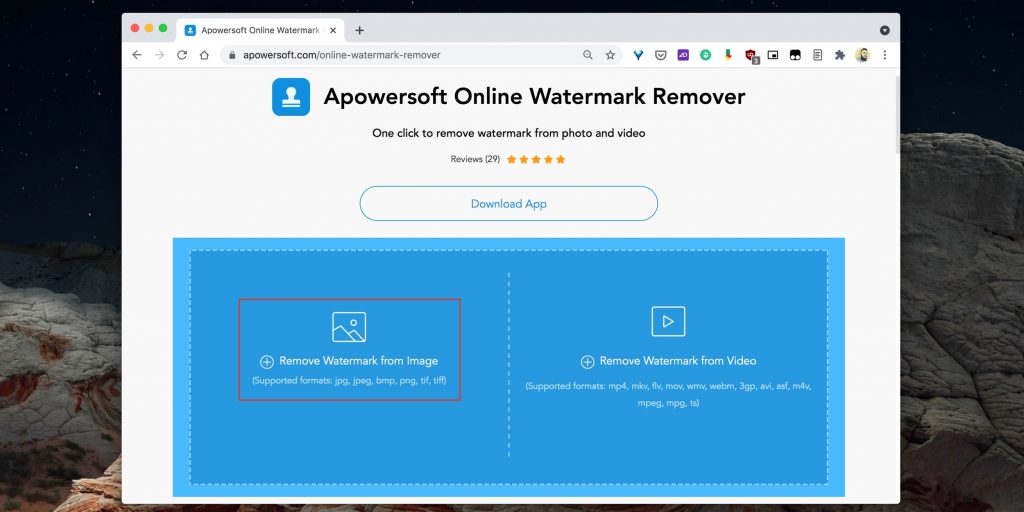
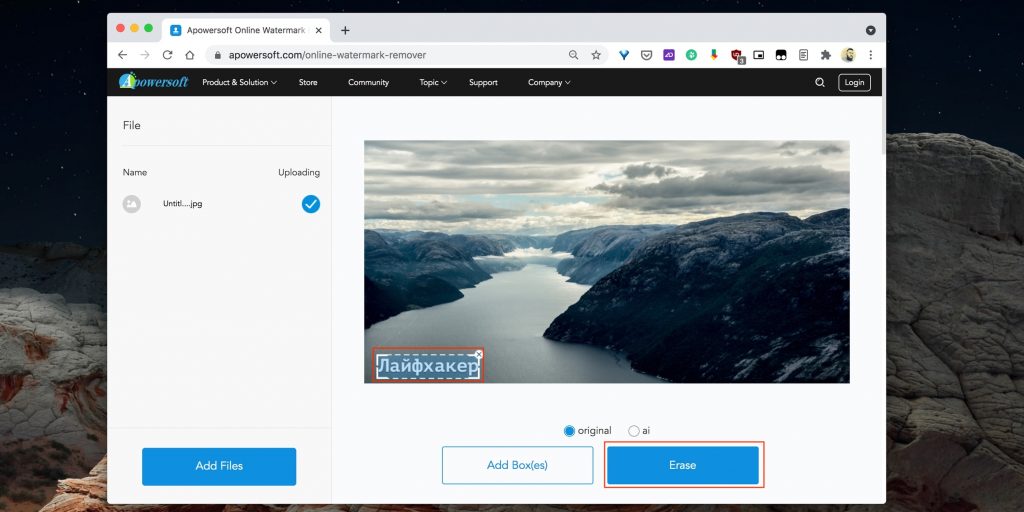
Ограничение: Прямоугольная рамка неудобна для диагональной надписи и тонких элементов неправильной формы
Порядок удаления в Apowersoft Watermark Remover
- Добавьте фотографию в раздел удаления водяных знаков с изображений.
- Выделите маркировку рамкой или доступной маской.
- Запустите обработку и увеличьте результат.
- Если рамка захватила полезный контур, уменьшите её и повторите операцию.
- Сохраните копию и сравните размеры сторон с исходником.
Плюсы Apowersoft Watermark Remover
- короткий рабочий процесс;
- специализированная задача;
- подходит для небольших простых областей;
- не требует освоения слоёв.
Минусы и ограничения Apowersoft Watermark Remover
- меньше ручного контроля, чем у кисти и штампа;
- фото- и видеомодули легко перепутать;
- сложный фон после заполнения требует другого редактора.
12. ArkThinker Watermark Remover — кисть и несколько геометрий выделения
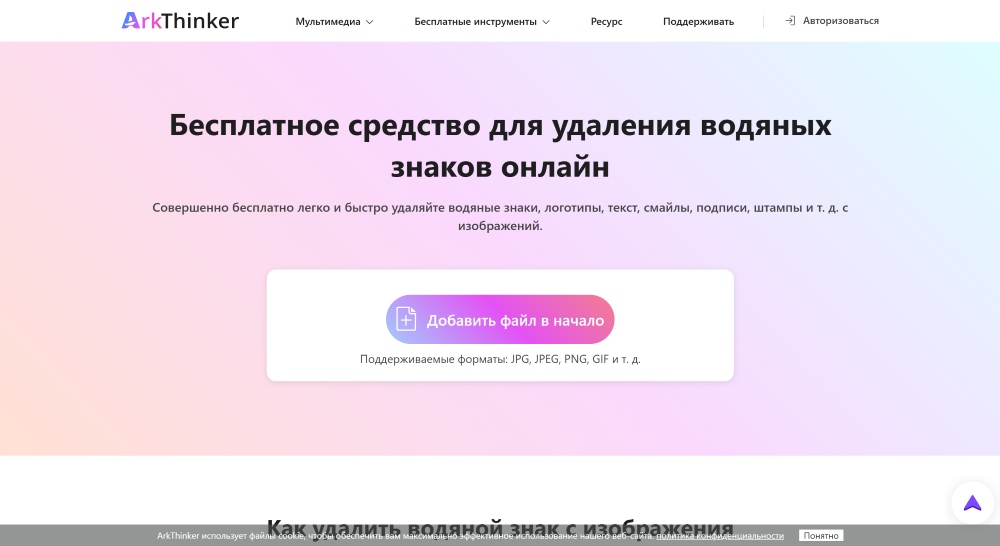
ArkThinker работает в браузере и принимает JPG, JPEG, PNG и GIF. Пользователь нажимает Add File to Start, выделяет область и после обработки может выгрузить файлы через Download All. Для статической фотографии важны кисть, ластик маски и возможность разделить длинную надпись на несколько зон.
| Платформа | Браузер |
|---|---|
| Основной метод | Ручная маска и AI-заполнение |
| Лучший сценарий | Несколько небольших объектов на простом фоне |
| Что проверить до начала | Анимированный GIF и отдельный кадр — разные задачи; в рейтинге оценивается работа со статическим изображением |
Ограничение: Формат GIF не означает, что алгоритм одинаково обрабатывает все кадры анимации
Порядок удаления в ArkThinker Watermark Remover
- Нажмите Add File to Start и выберите изображение.
- Закрасьте маркировку, не выходя на полезные контуры.
- Исправьте маску ластиком, если выделение оказалось слишком широким.
- Запустите удаление и проверьте каждый участок.
- При нескольких файлах используйте Download All только после просмотра результатов.
Плюсы ArkThinker Watermark Remover
- работает без установки;
- поддерживает несколько распространённых форматов;
- есть ручное выделение;
- удобная выгрузка нескольких результатов.
Минусы и ограничения ArkThinker Watermark Remover
- нет ручного источника клонирования;
- условия сохранения зависят от веб-сервиса;
- сложные контуры требуют повторной обработки.
13. TopMediAI Watermark Remover — автоматический режим и ручная кисть
TopMediAI сочетает автоматическое определение и ручное выделение. Пользователь может сравнить варианты до и после и доработать пропущенную часть кистью. Такой подход подходит для знака из нескольких элементов: основной логотип удаляется автоматически, а дата или тонкая линия обрабатывается отдельно.
| Платформа | Браузер |
|---|---|
| Основной метод | Автоматическое удаление с ручной доработкой |
| Лучший сценарий | Составной знак на умеренно сложном фоне |
| Что проверить до начала | Перед длинной обработкой выполните тестовый экспорт и проверьте доступное разрешение |
Ограничение: Ручная доработка корректирует маску, но не заменяет штамп для точной геометрии
Порядок удаления в TopMediAI Watermark Remover
- Загрузите фотографию и запустите автоматическое удаление.
- Сравните исходник и обработанный вариант.
- В ручном режиме закрасьте остатки маркировки.
- Повторяйте удаление небольшими фрагментами, если знак пересекает разные поверхности.
- После входа в учётную запись сохраните файл и проверьте разрешение.
Плюсы TopMediAI Watermark Remover
- автоматический и ручной режимы;
- сравнение до и после;
- подходит для нескольких зон;
- работает в браузере.
Минусы и ограничения TopMediAI Watermark Remover
- требуется регистрация для полного экспорта;
- на сложной фактуре остаются размытые участки;
- нет точного выбора донорского фрагмента.
14. AnyMP4 Watermark Remover — кисть, лассо и многоугольник
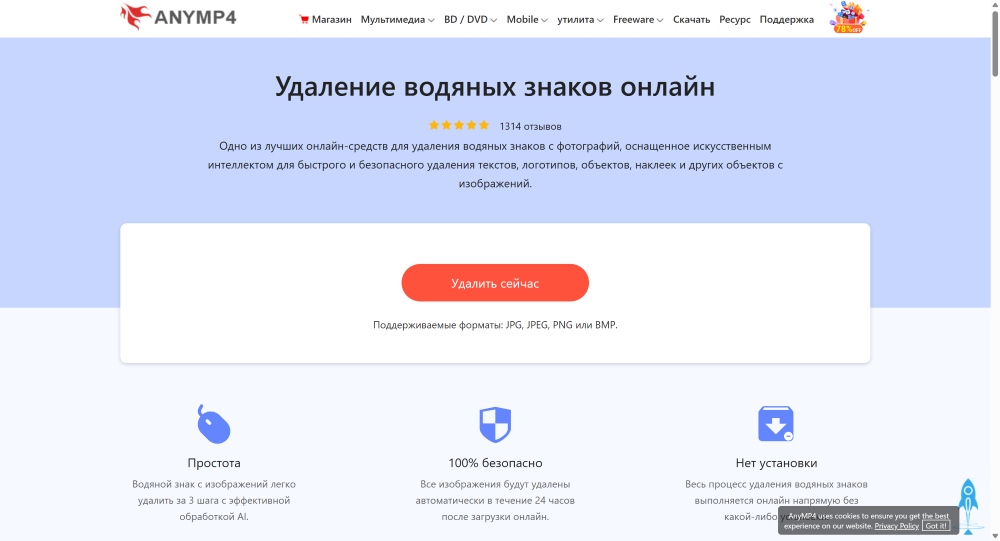
AnyMP4 Watermark Remover позволяет обозначить водяной знак кистью, лассо или многоугольником. Геометрическое выделение удобно для прямоугольной плашки, а кисть — для букв и логотипа неправильной формы. После импорта JPG, JPEG, PNG или BMP обработка запускается кнопкой Remove Now.
| Платформа | Браузер |
|---|---|
| Основной метод | Кисть, лассо, полигон и AI-заполнение |
| Лучший сценарий | Точная маска объекта простой формы |
| Что проверить до начала | Не переносите на онлайн-инструмент платформы настольных конвертеров AnyMP4: это отдельные продукты |
Ограничение: Название бренда объединяет разные продукты; используйте именно онлайн Watermark Remover для изображений
Порядок удаления в AnyMP4 Watermark Remover
- Загрузите изображение в инструмент удаления.
- Выберите кисть, лассо или многоугольник по форме знака.
- Выделите область и исправьте границу ластиком.
- Нажмите Remove Now.
- Проверьте результат, затем сохраните изображение.
Плюсы AnyMP4 Watermark Remover
- несколько способов выделения;
- не требует установки;
- поддерживает распространённые форматы;
- подходит для точной геометрической маски.
Минусы и ограничения AnyMP4 Watermark Remover
- нет ручного клонирования;
- условия сервиса отличаются от настольных продуктов бренда;
- крупный знак на сложном фоне создаёт артефакты.
15. PhotoKit — удаление объекта внутри браузерного фоторедактора
PhotoKit — браузерный фоторедактор с инструментами локальной обработки. В исходной подборке он показан как отдельный способ убрать водяной знак. Его следует выбирать не ради одного обещания AI, а когда после удаления нужно продолжить редактирование: обрезать кадр, скорректировать свет или подготовить файл для публикации.
| Платформа | Браузер |
|---|---|
| Основной метод | Локальная маска и автоматическое заполнение |
| Лучший сценарий | Быстрое удаление с последующей обработкой в одном окне |
| Что проверить до начала | Перед работой проверьте, что открыт инструмент удаления объектов, а не удаления фона |
Ограничение: В многофункциональном редакторе легко выбрать удаление фона вместо локального удаления объекта

Порядок удаления в PhotoKit
- Загрузите фотографию в редактор.
- Откройте инструмент удаления нежелательных объектов.
- Настройте кисть и закрасьте маркировку.
- Запустите обработку и увеличьте восстановленный участок.
- При необходимости скорректируйте цвет и резкость обычными инструментами.
- Экспортируйте копию и проверьте разрешение.
Плюсы PhotoKit
- работает в браузере;
- сочетает удаление и обычное редактирование;
- ручная маска;
- удобен для подготовки изображения к публикации.
Минусы и ограничения PhotoKit
- инструмент менее специализирован, чем отдельный remover;
- экспорт и часть функций зависят от режима сервиса;
- на геометрическом узоре требуется ручная ретушь.
16. DrWatermark — автоматическое обнаружение с ручной корректировкой
DrWatermark работает в браузере и предлагает несколько автоматических моделей удаления. На текущей странице указаны Auto Remove 2.0 и Auto Remove 3.0, загрузка до 6000×6000 пикселей и 10 МБ, а также PNG, JPG, WebP и AVIF на входе. После автоматического прохода можно сравнить до и после и выполнить ручную корректировку. Итоговые изображения сервис выдаёт в JPEG.
| Платформа | Браузер на компьютере, планшете и телефоне |
|---|---|
| Основной метод | Автоматическое распознавание, сравнение и ручная корректировка |
| Лучший сценарий | Несколько типичных знаков на одном изображении или небольшая партия файлов |
| Что проверить до начала | Сервис использует кредиты; HD-загрузка и пакетные операции имеют отдельные условия |
Ограничение: Автоматическая модель генерирует замену и не восстанавливает скрытый оригинал; выходной формат изображения — JPEG
Порядок удаления в DrWatermark
- Перетащите изображение в область загрузки или нажмите Upload image.
- Выберите доступную автоматическую модель и дождитесь обнаружения маркировки.
- Сравните исходник и результат, особенно прозрачные края букв.
- Используйте ручную корректировку для пропущенных элементов.
- Скачайте JPEG и проверьте, сохранились ли исходные размеры сторон.
Плюсы DrWatermark
- поддерживает загрузку PNG, JPG, WebP и AVIF;
- показывает сравнение до и после;
- есть несколько автоматических моделей;
- работает в браузере на разных устройствах;
- поддерживает пакетный сценарий.
Минусы и ограничения DrWatermark
- экспорт изображения ограничен JPEG;
- расширенные операции расходуют кредиты;
- результат на сложной геометрии требует ручного редактора.
Приложения для iPhone и iPad
На сенсорном экране удобнее обвести знак пальцем, но точность ограничена размером дисплея. Перед мазком увеличьте фотографию двумя пальцами и уменьшите кисть до ширины букв. Для крупной маркировки лучше обработать файл на компьютере: мобильный интерфейс затрудняет выбор донорского фрагмента и контроль повторяющейся текстуры.
1. TouchRetouch — специализированная мобильная ретушь
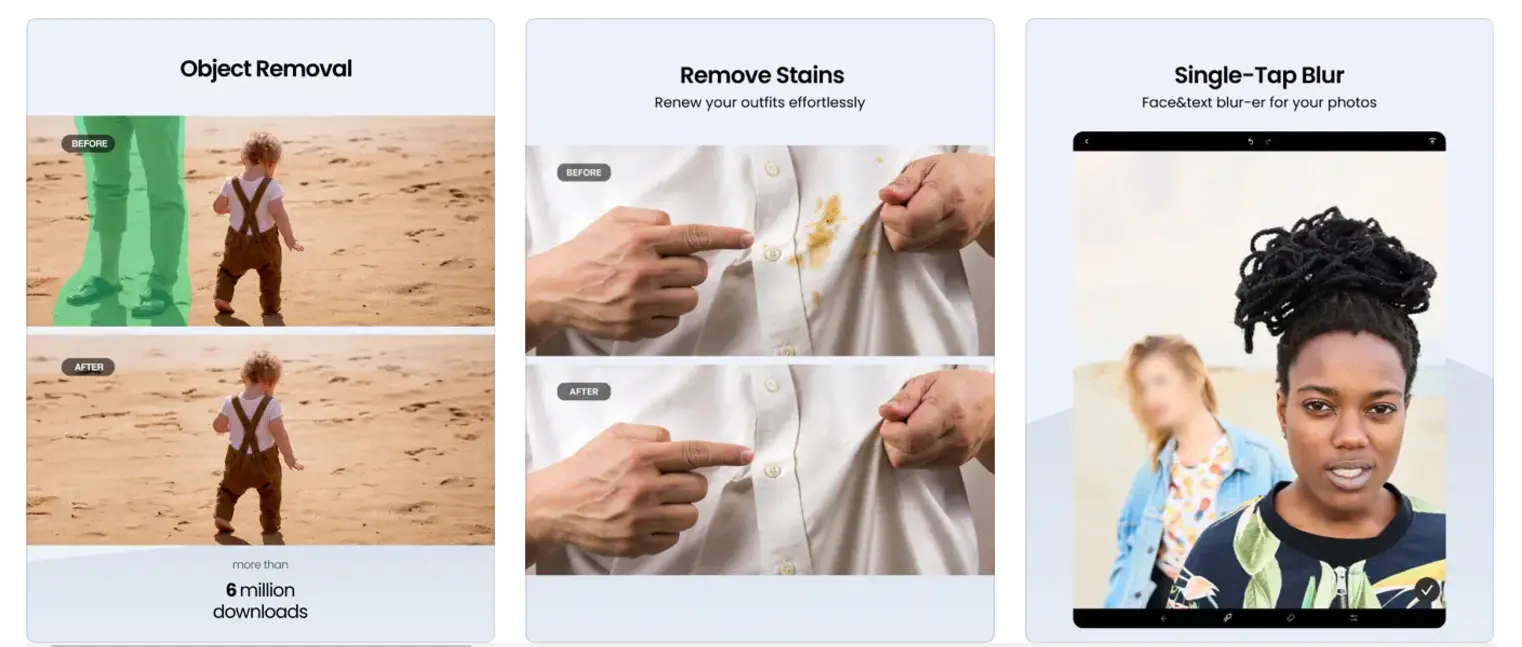
TouchRetouch предназначен для удаления объектов, линий и локальных дефектов. Область отмечается кистью или лассо, после чего приложение заполняет её. Для водяного знака используйте короткие выделения; длинную подпись не следует закрашивать одной широкой полосой, особенно если она пересекает разные объекты.
| Платформа | iPhone, iPad, Android |
|---|---|
| Основной метод | Object Removal, Brush, Lasso и инструменты линий |
| Лучший сценарий | Точная мобильная обработка небольшого логотипа, даты или подписи |
| Что проверить до начала | Покупки и набор функций различаются по магазину; проверяйте условия до обработки серии |
Ограничение: На маленьком экране широкий палец закрывает границу маски; используйте масштабирование и смещение кисти, если оно доступно
Порядок удаления в TouchRetouch
- Откройте фотографию и выберите раздел удаления объектов.
- Увеличьте знак и настройте кисть по ширине элемента.
- Закрасьте одну букву или короткую часть логотипа.
- Запустите удаление и проверьте границу.
- Используйте ластик выделения, если маска задела полезную деталь.
- Повторите обработку остальных частей и сохраните копию.
Плюсы TouchRetouch
- специализированный мобильный инструмент;
- кисть и лассо;
- подходит для линий и небольших объектов;
- доступен на двух мобильных платформах.
Минусы и ограничения TouchRetouch
- платное приложение или покупки внутри;
- сложный узор неудобно восстанавливать пальцем;
- крупный центральный знак требует настольного редактора.
2. PhotoDirector — AI Object Removal и последующая коррекция
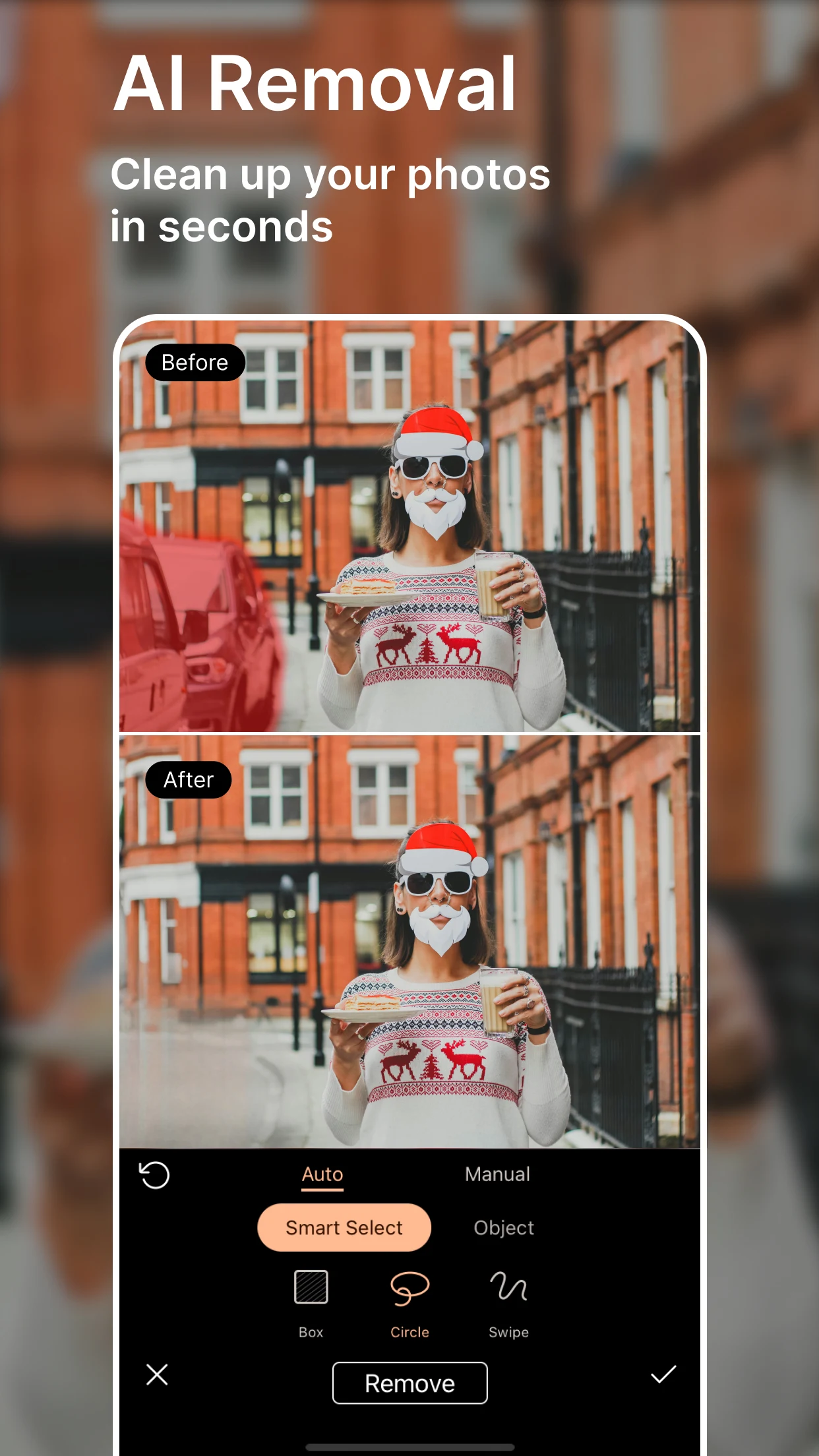
PhotoDirector удаляет объекты по грубо нарисованной линии, кругу или рамке, затем позволяет продолжить обработку фотографии. Это удобно, когда восстановленная область отличается по свету или цвету: после удаления можно скорректировать снимок в том же приложении. Не используйте слишком большую рамку вокруг надписи — алгоритму сложнее сохранить границы.
| Платформа | iOS, Android, Windows, macOS |
|---|---|
| Основной метод | AI Object Removal с ручным обозначением области |
| Лучший сценарий | Удаление знака с дальнейшей цветовой коррекцией |
| Что проверить до начала | Набор AI-функций и экспорт зависят от редакции и подписки |
Ограничение: Общий редактор содержит много функций; для разовой задачи путь до нужного инструмента длиннее, чем в специализированном приложении
Порядок удаления в PhotoDirector
- Импортируйте снимок и откройте AI Object Removal.
- Нарисуйте линию, круг или рамку вокруг маркировки.
- Уточните выделение так, чтобы оно не касалось лица, предмета или полезного текста.
- Запустите удаление и увеличьте результат.
- Исправьте оттенок, яркость и резкость восстановленного участка.
- Сохраните отдельную копию.
Плюсы PhotoDirector
- удаление и коррекция в одном приложении;
- доступен на мобильных и настольных системах;
- несколько форм выделения;
- подходит для дальнейшей подготовки публикации.
Минусы и ограничения PhotoDirector
- часть AI-функций платная;
- крупная рамка даёт размытую область;
- интерфейс перегружен для единственной операции.
3. Photoshop Express — мобильная ретушь и удаление объектов
Photoshop Express доступен на iOS и Android и сочетает точечное восстановление, клонирование и AI-удаление объектов. Для небольшой даты или буквы используйте маленькую кисть, а на повторяющемся фоне переключайтесь на клонирование, чтобы контролировать направление фактуры. Часть расширенных функций относится к Premium, поэтому экспорт следует проверить до длительной обработки.
| Платформа | iOS и Android |
|---|---|
| Основной метод | Точечное восстановление, Clone Stamp и AI-удаление объектов |
| Лучший сценарий | Небольшая маркировка и мобильная ретушь с ручной доработкой |
| Что проверить до начала | Для части функций требуется вход и платный доступ |
Ограничение: Мобильный интерфейс не даёт такого же контроля слоёв и источника, как настольный Photoshop
Порядок удаления в Photoshop Express
- Откройте фотографию и перейдите к инструментам ретуши или удаления объектов.
- Увеличьте участок и настройте кисть так, чтобы мазок закрывал знак с небольшим запасом, но не захватывал соседний контур.
- Обрабатывайте отдельные буквы и фрагменты по очереди. На узоре используйте клонирование и меняйте донорский участок.
- Отмените проход, если край предмета стал волнистым или фактура повторяется.
- Экспортируйте копию и проверьте размер, сжатие и доступность результата без дополнительной маркировки.
Плюсы Photoshop Express
- знакомая экосистема Adobe;
- быстрая точечная ретушь;
- доступен на iOS и Android;
- можно продолжить обычную коррекцию.
Минусы и ограничения Photoshop Express
- часть инструментов требует подписки;
- ограниченный ручной контроль;
- не подходит для большой повторяющейся сетки.
Приложения для Android
Android-приложения различаются по доступности на конкретном устройстве, разработчику и модели оплаты. Одинаковое общее название в магазине может принадлежать разным продуктам, поэтому перед установкой сверяйте разработчика и экран интерфейса. В рейтинге мобильный сервис не выдаётся за отдельное приложение: браузерные решения уже разобраны в онлайн-разделе.
1. Remove Unwanted Object — кисть и лассо для простой ретуши
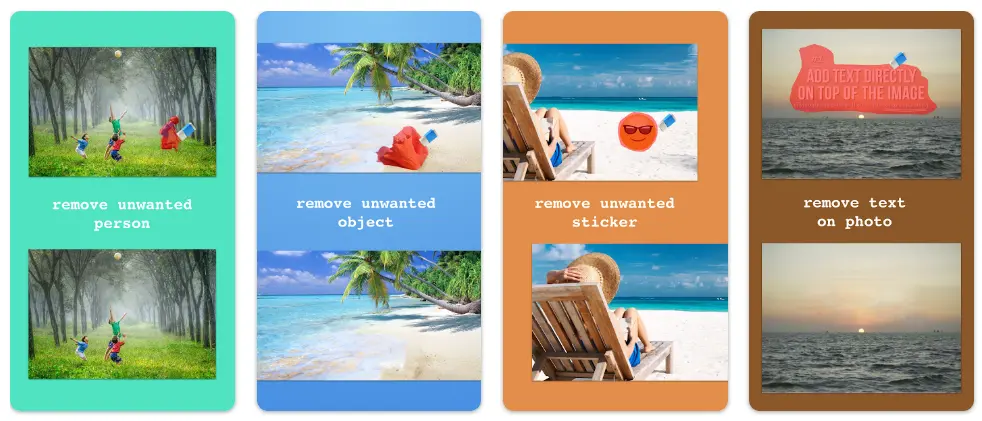
Remove Unwanted Object — приложение для Android, в котором нежелательная область отмечается кистью или лассо. Оно подходит для небольшой даты, тонкой подписи и простого логотипа. На фоне с прямыми линиями нужно работать по частям: один широкий мазок заменяет не только знак, но и полезную геометрию.
| Платформа | Android |
|---|---|
| Основной метод | Кисть, лассо и локальное заполнение |
| Лучший сценарий | Мелкая маркировка на однородном фоне |
| Что проверить до начала | В магазине встречаются приложения с близкими названиями; сверяйте разработчика и скриншоты интерфейса |
Ограничение: На мелком экране лучше обрабатывать одну букву за раз, а не всю строку
Порядок удаления в Remove Unwanted Object
- Откройте фотографию из галереи.
- Выберите удаление объекта и приблизьте участок со знаком.
- Закрасьте маркировку кистью или обведите лассо.
- Исправьте маску ластиком, если выделение попало на полезный объект.
- Запустите обработку и осмотрите края при увеличении.
- Сохраните копию в отдельный альбом.
Плюсы Remove Unwanted Object
- простой рабочий процесс;
- ручная маска;
- подходит для даты и мелких объектов;
- не требует настольного компьютера.
Минусы и ограничения Remove Unwanted Object
- неоднозначные названия приложений в магазине;
- слабый контроль источника текстуры;
- сложный фон требует повторной обработки.
2. Snapseed — точечная коррекция маленькой маркировки
Snapseed использует инструмент точечной коррекции: пользователь касается или проводит по небольшому дефекту, а приложение смешивает соседние пиксели. Метод лучше всего подходит для даты, одиночной буквы и тонкой линии. Крупную полупрозрачную сетку через весь кадр обрабатывать таким способом нерационально.
| Платформа | Android и iOS |
|---|---|
| Основной метод | Точечная коррекция Healing |
| Лучший сценарий | Маленькая дата, точка, короткая подпись на спокойном фоне |
| Что проверить до начала | Инструмент не предлагает явный донорский источник; результат зависит от ближайшего окружения |
Ограничение: Точечная коррекция выбирает окружение автоматически и не предназначена для реконструкции крупных уникальных объектов
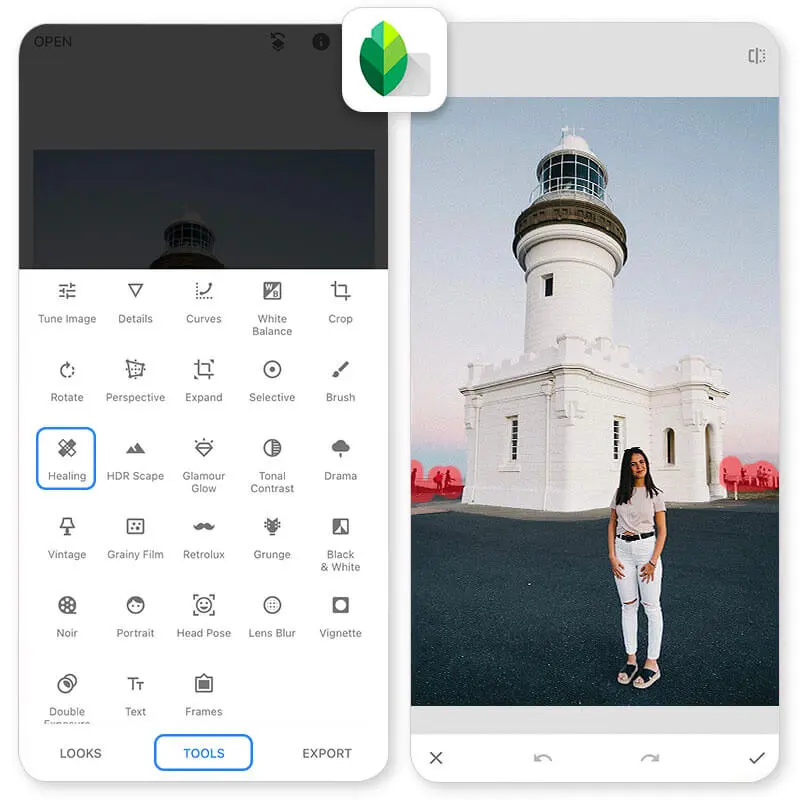
Порядок удаления в Snapseed
- Откройте фотографию и перейдите в Инструменты.
- Выберите Точечно или Healing в зависимости от языка интерфейса.
- Увеличьте участок двумя пальцами.
- Коснитесь отдельного элемента знака или проведите коротким движением.
- Отмените неудачный мазок и повторите его меньшей областью.
- Экспортируйте копию, сохранив исходник отдельно.
Плюсы Snapseed
- бесплатное приложение Google;
- работает на Android и iOS;
- быстрая точечная ретушь;
- есть дополнительные инструменты коррекции.
Минусы и ограничения Snapseed
- нет ручного выбора источника клонирования;
- не подходит для большого знака;
- на прямых линиях появляются изгибы и повторения.
3. Picsart — удаление и дальнейшее оформление
Picsart объединяет инструмент Remove с дизайном, фильтрами и текстом. Это удобно для публикации в социальных сетях: после очистки можно изменить размер, кадрировать снимок и подготовить макет. Однако такой сценарий имеет смысл только после проверки восстановленной текстуры; фильтр не скрывает повторяющиеся артефакты на траве, волосах и кирпиче.
| Платформа | Android, iOS и браузер |
|---|---|
| Основной метод | Remove с ручным выделением |
| Лучший сценарий | Очистка изображения с последующим дизайном |
| Что проверить до начала | Часть AI-инструментов и экспорт без ограничений требуют платного режима |
Ограничение: Декоративные эффекты не заменяют качественную реконструкцию фона

Порядок удаления в Picsart
- Импортируйте снимок и откройте инструмент удаления объектов.
- Настройте размер кисти и закрасьте знак.
- Используйте ластик маски возле полезных контуров.
- Примените удаление и проверьте участок при увеличении.
- Только после исправления текстуры переходите к кадрированию, фильтрам и оформлению.
- Сохраните копию в нужном размере.
Плюсы Picsart
- редактирование и дизайн в одном приложении;
- ручное выделение;
- доступен на нескольких платформах;
- подходит для подготовки публикации.
Минусы и ограничения Picsart
- часть инструментов платная;
- интерфейс перегружен для одной операции;
- AI-заполнение искажает сложную геометрию.
4. Google Photos с Magic Eraser — быстрый встроенный способ
Magic Eraser находится в редакторе Google Photos и удаляет отмеченные отвлекающие объекты. Откройте фотографию, нажмите Edit, перейдите в Actions и выберите Magic Eraser. Затем коснитесь предложенного объекта либо обведите или закрасьте участок вручную. Доступность инструмента зависит от устройства, приложения и учётной записи.
| Платформа | Android и iOS в поддерживаемой конфигурации |
|---|---|
| Основной метод | Magic Eraser: предложения, касание, круг и кисть |
| Лучший сценарий | Быстрая очистка фотографии, уже находящейся в Google Photos |
| Что проверить до начала | Убедитесь, что Magic Eraser отображается в разделе Actions; доступность зависит от устройства, приложения и учётной записи |
Ограничение: Автоматическое предложение не различает правовой водяной знак и случайный объект; решение об удалении принимает пользователь
Порядок удаления в Google Photos с Magic Eraser
- Откройте фотографию в Google Photos и нажмите Edit.
- Перейдите в раздел Actions и выберите Magic Eraser.
- Коснитесь предложенного объекта либо обведите или закрасьте водяной знак кистью.
- Проверьте границы при увеличении. Если удалена полезная деталь, отмените действие и сузьте выделение.
- Сохраните отредактированную копию и отдельно откройте её для проверки разрешения и артефактов.
Плюсы Google Photos с Magic Eraser
- встроен в привычную фотогалерею;
- автоматические предложения и ручная маска;
- не требует отдельного сложного редактора;
- удобен для разовой мобильной задачи.
Минусы и ограничения Google Photos с Magic Eraser
- доступен не на всех устройствах;
- нет ручного выбора донорского участка;
- на сложном фоне результат требует настольной доработки.
Как выбрать программу по типу водяного знака
Форма и расположение маркировки важнее общего рейтинга. Один алгоритм хорошо удаляет светлый логотип на небе, но разрушает волосы и тонкие линии. Сначала определите, какие пиксели закрыты и есть ли рядом подходящий образец для восстановления.
| Тип маркировки | Первый способ | Запасной способ | Что проверять |
|---|---|---|---|
| Дата камеры в углу | Восстанавливающая кисть, Healing или Snapseed | Clone Stamp | Ровность градиента и отсутствие повторяющихся пятен |
| Небольшой логотип на однотонном фоне | Автоматический онлайн-сервис | Patch или ручная кисть | Тень и полупрозрачный край логотипа |
| Подпись поверх ткани, травы или кирпича | Clone Stamp с несколькими источниками | Healing на границах | Направление узора, перспектива и частота повторов |
| Надпись поверх лица или волос | Маленькая восстанавливающая кисть по частям | Ручная реконструкция на слоях | Контуры глаз, губ, прядей и естественный шум кожи |
| Крупная центральная плашка | Получить исходник без маркировки | Комбинация AI, Clone и цветокоррекции | Смысловые детали, которые алгоритм придумывает |
| Повторяющаяся сетка по всему кадру | Исходный лицензированный файл | Покадровая ручная ретушь только для собственного материала | Десятки повторов, потеря детализации и ложные текстуры |
| Одинаковая отметка на серии фото | Пакетная маска после теста | Ручная корректировка исключений | Объекты, случайно попавшие в область маски |
Чем отличаются Healing, Clone, Patch и генеративное заполнение
Healing: перенос текстуры с подстройкой цвета
Healing берёт детали из соседней области, но смешивает их с цветом и освещением места назначения. Он полезен на коже, небе, стене и мягкой ткани. Инструмент плохо сохраняет жёсткую геометрию: край здания, буква на вывеске или шов может стать волнистым.
Clone: точное копирование пикселей
Clone Stamp переносит выбранный фрагмент без интеллектуального смешивания. Пользователь контролирует источник, поэтому может продолжить кирпичный ряд, траву или орнамент. Основной дефект — видимый повтор. Меняйте источник, угол работы и длину мазка, иначе зритель заметит одинаковые группы пикселей.
Patch: замена выделения другим участком
Patch удобен для крупной плашки рядом с чистой областью похожей формы. Сначала выделяется дефект, затем задаётся донорский участок. Метод быстрее штампа на большой однородной поверхности, но образец с другой яркостью или перспективой создаёт пятно.
Content-Aware Fill: анализ окружающей области
Content-Aware Fill строит заполнение из окружающего изображения и позволяет исключить нежелательные источники. Его преимущество — контроль области выборки и вывод на отдельный слой. На сложном кадре результат нужно комбинировать с Clone Stamp и Healing, а не принимать после одной команды.
Генеративное заполнение и AI-ластик
Нейросеть создаёт новое содержимое, соответствующее окружению. Это ускоряет удаление простого логотипа, но не восстанавливает реальные скрытые пиксели. На лице, товаре, документе и архитектуре модель способна дорисовать несуществующую деталь. Для таких изображений обязательны сравнение с соседними кадрами и ручная проверка.
Рабочий процесс для сложного фона
Сложный фон — это область с несколькими направлениями линий, неодинаковым освещением или уникальными деталями. Пример: полупрозрачная надпись проходит через волосы, лицо, одежду и стену. Попытка закрасить её одной маской даёт усреднённое пятно. Надёжнее разделить задачу на зоны и для каждой выбрать отдельный метод.
- Разберите знак на фрагменты. Отдельно отметьте участки на небе, коже, волосах, одежде, геометрических линиях и мягком фоне.
- Начните с простых областей. На небе и стене примените Healing или автоматическое заполнение. Это покажет, насколько алгоритм совпадает по цвету и шуму.
- Восстановите жёсткие границы. Для рамы, горизонта, края одежды и букв на фоне используйте Clone Stamp с маленькой кистью.
- Меняйте источник клонирования. Берите образцы с обеих сторон маркировки, чтобы не создавать зеркальный или повторяющийся рисунок.
- Обрабатывайте волосы по прядям. Сначала восстановите общий фон, затем отдельными тонкими мазками верните направление волос.
- Сведите тон. После восстановления текстуры выровняйте яркость, температуру, насыщенность и контраст локальным корректором.
- Верните зерно. Слишком гладкая заплатка заметна даже при правильном цвете. Добавьте шум или текстуру с параметрами, близкими к окружающей области.
- Проверьте при разных масштабах. На 200% видны технические артефакты, на 100% — повторы, а в уменьшенном виде — пятна и нарушенная композиция.
Для портретной фотографии полезно создать отдельные слои: один для восстановления фона, второй для волос, третий для цветовой коррекции. Тогда неудачный мазок можно исправить без разрушения уже готового участка. В редакторе без слоёв сохраняйте промежуточные копии после каждого завершённого фрагмента.
Как исправить следы после удаления
| Дефект | Причина | Исправление |
|---|---|---|
| Размытое пятно | Слишком широкая маска или режим размытия | Отменить проход, сузить область и восстановить фактуру штампом |
| Повторяющийся узор | Один источник клонирования использован много раз | Сменить источник, повернуть направление мазка, смешать несколько образцов |
| Сломанная прямая линия | Healing смешал контур с фоном | Продолжить линию Clone Stamp или нарисовать её на отдельном слое |
| Слишком гладкая кожа | AI удалил вместе со знаком поры и шум | Вернуть мелкую текстуру с соседнего участка и добавить слабое зерно |
| Цветная кайма | Полупрозрачный край знака не вошёл в маску | Расширить выделение на несколько пикселей и обработать только кайму |
| Тёмное или светлое пятно | Донор взят из зоны с другим освещением | Выбрать образец ближе по яркости и выполнить локальную коррекцию экспозиции |
| Ложная деталь | Генеративный алгоритм придумал объект | Заменить участок ручным клонированием или свериться с соседним кадром |
| Рваная граница волос | Широкая кисть пересекла тонкие пряди | Восстановить фон, затем дорисовать отдельные пряди маленькой кистью |
| Снижение резкости всего фото | Сервис уменьшил разрешение или сильно сжал JPEG | Использовать локальный редактор либо платный экспорт исходного размера |
Пакетное удаление одинакового знака
Пакетная обработка нужна фотографам, интернет-магазинам и компаниям, которые меняют старую фирменную маркировку на собственной серии файлов. Она работает безопасно только при одинаковом положении знака и предсказуемой композиции. Даже фиксированный логотип в правом нижнем углу может перекрывать товар, руку или текст на отдельных кадрах.
- Скопируйте серию в отдельную папку и не обрабатывайте единственные оригиналы.
- Разделите кадры по ориентации, разрешению и положению маркировки. Вертикальные и горизонтальные изображения не должны получать одну координатную маску.
- Выберите по одному сложному примеру из каждой группы: лицо возле знака, контрастная граница, мелкий узор, тёмный и светлый фон.
- Настройте маску на тестовом наборе и проверьте каждый результат при 100%.
- Запустите небольшую партию из пяти–десяти файлов. Не переходите сразу к сотням изображений.
- Отсортируйте результаты на три группы: готово, нужна ручная доработка, восстановление нецелесообразно.
- После завершения сравните количество, имена, размеры сторон и метаданные исходной и обработанной папок.
Если водяной знак встроен при экспорте из вашего проекта, повторный пакетный экспорт из исходных файлов точнее ретуши. Удаление пикселей следует использовать только тогда, когда исходные проекты утрачены или маркировка попала в уже готовый растр.
Локальная программа или облачный сервис
| Условие | Локальная программа | Онлайн-сервис |
|---|---|---|
| Конфиденциальное фото | Предпочтительна: файл остаётся на устройстве, если программа не использует облачную AI-функцию | Загрузка допустима только после проверки политики хранения |
| Разовая простая задача | Нужно установить и освоить интерфейс | Быстрый старт в браузере |
| Сложный фон | Healing, Clone, Patch, слои и локальная коррекция | Обычно кисть и автоматическое заполнение без донорского источника |
| Большой исходник | Ограничение зависит от памяти компьютера | Действуют лимиты размера, разрешения и трафика |
| Серия файлов | Макросы, шаблоны и пакетные функции | Кредиты, очередь и отдельные коммерческие условия |
| Работа без интернета | Возможна для локальных инструментов | Невозможна |
| Ручной контроль | Высокий: источник, слои, маски, параметры кисти | Ограничен доступными ползунками и маской |
Надпись «приложение для Windows» сама по себе не доказывает локальную обработку: часть настольных AI-продуктов отправляет данные на сервер. Перед работой с личным файлом проверьте, выполняется ли удаление без подключения, как описано хранение загрузок и используется ли контент для улучшения модели.
Проверка приватности онлайн-инструмента
- Найдите отдельную политику конфиденциальности, а не только рекламное обещание безопасности.
- Проверьте, указывается ли срок автоматического удаления загруженных и обработанных файлов.
- Установите, используется ли изображение для обучения, аналитики, модерации или демонстрации.
- Посмотрите, требуется ли аккаунт и можно ли удалить историю заданий.
- Проверьте, передаются ли файлы сторонним поставщикам облачной инфраструктуры.
- Для документа, медицинского изображения, неопубликованной съёмки и коммерческого макета используйте локальный редактор, если условия хранения не подтверждены.
- Удалите EXIF и геометки до загрузки, когда они не нужны для обработки.
Частые ошибки
Удаление всей надписи одним мазком
Широкая маска смешивает несколько разных поверхностей. Разделяйте строку на буквы и обрабатывайте переходы отдельно. На однотонном фоне широкий мазок допустим, на лице, волосах и архитектуре — нет.
Слишком маленькая маска
Полупрозрачная кайма остаётся вокруг бывшего логотипа. Включите контрастный просмотр или временно повысьте насыщенность, чтобы увидеть остаточный цвет, затем расширьте маску на несколько пикселей.
Использование удаления фона
Remove.bg и Removal.ai отделяют объект от фона. Они не восстанавливают локальный участок под логотипом и не должны использоваться как программы для удаления водяного знака с фотографии.
Повторная обработка уже сжатого JPEG
Каждое сохранение JPEG добавляет потери и блоки сжатия. Работайте с наиболее качественным исходником, сохраняйте промежуточный проект без потерь и создавайте JPEG только для финальной выдачи.
Оценка только в уменьшенном окне
На превью размытая заплатка выглядит чистой. Проверяйте результат минимум при 100%, а сложные границы — при 200%. После этого вернитесь к масштабу просмотра целого кадра: так заметны крупные пятна и нарушенный ритм текстуры.
Механическое применение одной маски ко всей серии
Даже одинаковый логотип перекрывает разные объекты. Перед пакетной очередью создайте исключения для кадров, где под маской находятся лицо, товар, подпись или важная граница.
Попытка восстановить текст или документ
AI создаёт визуально похожие символы, но не гарантирует точность. Для документа, номера, схемы, чертежа и подписи нужен исходный файл, а не генеративная реконструкция.
Что не вошло в рейтинг и почему
В общий рейтинг не включены средства для удаления фона, видеоредакторы, библиотеки контента, устаревшие приложения и продукты с неоднозначным названием. Их нельзя сравнивать с действующими инструментами для локальной ретуши фотографий: назначение, интерфейс и условия экспорта у таких позиций не подтверждены.
| Позиция | Причина исключения или ограниченного упоминания | Что использовать вместо |
|---|---|---|
| Remove.bg и Removal.ai | Удаляют фон целиком, а не локальную маркировку | WatermarkRemover.io, Healing или Clone |
| Filmora, Movavi Video Editor, FalcoCut, Online Video Cutter, Aiseesoft Video Converter Ultimate | Основная задача — видео, а рейтинг посвящён фотографии | ФотоМАСТЕР, Photoshop, GIMP или фото-remover |
| Filmstock | Библиотека контента, а не редактор | Лицензированный оригинал без знака |
| Photoshop Fix | Устаревшая мобильная инструкция; приложение не используется как актуальная рекомендация | Photoshop Express или TouchRetouch |
| Photoshop CS5 | Старая редакция и устаревший интерфейс | Текущие Remove Tool и Content-Aware Fill в Photoshop |
| Wondershare Fotophire и Photoupz | Старые продукты, актуальность установки и поддержки не подтверждена для основного рейтинга | Photo Stamp Remover, Inpaint или современный редактор |
| PhotoScan Pro, Watermark Remover for Mac, Image Watermark Remover | Название не позволяет однозначно установить разработчика и конкретное приложение | Продукт с однозначным названием, разработчиком и проверяемым интерфейсом |
| Improve Photo, Nano Banana Pro, AI Neiro Telegram | Независимая идентичность, владелец и условия обработки не подтверждены | Проверенный браузерный сервис |
| Wondershare PixCut как самостоятельный photo watermark remover | Текущий основной продукт PixCut посвящён удалению фона, а страницы об удалении маркировки перенаправляют к Media.io; отдельную карточку нельзя описать без смешения продуктов | AniEraser, WatermarkRemover.io или ручная ретушь |
| Remove & Add Watermark и Photo Eraser без указания разработчика | Общие названия не позволяют однозначно сопоставить приложение и платформу | TouchRetouch, PhotoDirector или Remove Unwanted Object |
| InShot | Обрезает или перекрывает участок, но не даёт полноценной реконструкции фона | TouchRetouch, Snapseed или настольная ретушь |
| Kaze AI, AnyRec Free Watermark Remover и Watermarkremover.net | Не удалось однозначно подтвердить текущий продукт, разработчика, интерфейс и условия экспорта | Использовать сервис с установленной идентичностью и проверяемым интерфейсом |
| Photo Retouch и Retouch | В магазинах присутствуют разные приложения с близкими названиями; без разработчика название не определяет продукт | TouchRetouch, Photoshop Express или Snapseed |
Как проверить готовый результат
- Сравните размеры. Ширина и высота не должны неожиданно уменьшиться после онлайн-экспорта.
- Откройте файл при 100%. Проверьте край бывшей маркировки, прямые линии и повторяющуюся фактуру.
- Увеличьте сложные места до 200%. Ищите смазанные волосы, двойные контуры, цветную кайму и блоки JPEG.
- Посмотрите весь кадр. На уменьшенном изображении заметны крупные пятна и нарушенный рисунок, которые теряются при сильном увеличении.
- Временно повысьте контраст. Этот приём показывает остатки полупрозрачной надписи и неодинаковую яркость заплатки.
- Проверьте каналы цвета. На однотонной стене восстановленный участок не должен уходить в зелёный, синий или красный оттенок.
- Сверьте текстуру. Зерно, шум, резкость и направление узора должны совпадать с окружением.
- Проверьте смысловые детали. Лицо, пальцы, товар, номер, схема и текст не должны быть придуманы алгоритмом.
- Откройте экспорт отдельно. Предпросмотр редактора не показывает собственную маркировку сервиса, дополнительное сжатие и ошибки файла.
- Сохраните исходник. Готовая ретушь не заменяет оригинал и подтверждение права использования.
Рекомендации по сценариям
| Сценарий | Выбор | Причина |
|---|---|---|
| Новичок на Windows или Mac | ФотоМАСТЕР | Понятная вкладка «Ретушь», несколько методов и локальный корректор |
| Максимальный ручной контроль | Adobe Photoshop | Слои, маски, Clone, Healing и Content-Aware Fill |
| Бесплатная локальная работа | GIMP | Heal и Clone без загрузки файла в браузер |
| Разовая простая надпись онлайн | WatermarkRemover.io | Автоматическое обнаружение без ручной маски |
| Онлайн с ручной доработкой | DeWatermark | Автоматический проход и отдельная кисть |
| Кисть и генеративное заполнение | Cleanup.pictures | Быстрая обработка небольшого объекта |
| Точная мобильная ретушь | TouchRetouch | Специализированные инструменты объектов и линий |
| Маленькая дата на телефоне | Snapseed | Быстрая точечная коррекция |
| Фото уже в облачной галерее | Google Photos | Magic Eraser доступен прямо в редакторе на совместимом устройстве |
| Конфиденциальный исходник | Локальная программа без облачной AI-функции | Файл не отправляется в неизвестный сервис |
| Крупная сетка на чужом превью | Лицензированный оригинал | Ретушь не восстанавливает реальные скрытые детали и не заменяет право использования |
Ответы на практические вопросы
Можно ли удалить водяной знак без потери качества?
Разрешение и степень JPEG-сжатия можно сохранить, если редактор экспортирует файл исходного размера. Содержимое под знаком сохранить невозможно: оно уже закрыто в растровом изображении. Healing, Clone и AI создают замену. Поэтому выражение «без потери качества» применимо к размеру и кодированию файла, но не означает восстановление настоящих скрытых пикселей.
Почему после онлайн-сервиса остаётся пятно?
Алгоритм получает слишком широкую область, использует неоднородное окружение или уменьшает изображение при экспорте. Уменьшите кисть, разделите знак на части и обработайте границы вручную. Если на фоне есть линии или повторяющийся орнамент, перенесите результат в программу с Clone Stamp.
Как убрать дату в углу фотографии?
На однотонном фоне достаточно восстанавливающей кисти, Healing или точечной коррекции Snapseed. Увеличьте дату, выберите кисть чуть шире цифр и удаляйте по одному символу. На фоне с плиткой, кирпичом или тканью используйте Clone, чтобы продолжить рисунок и перспективу.
Как удалить полупрозрачную надпись?
Маска должна включать не только яркий центр букв, но и полупрозрачную кайму. После первого прохода временно повысьте контраст и насыщенность: остаточный цвет станет заметнее. Обработайте кайму маленькой кистью, затем верните обычные параметры просмотра.
Что делать с водяным знаком поверх лица?
Разделите область на кожу, глаза, губы, волосы и фон. На коже применяйте Healing короткими мазками, на волосах — Clone по направлению прядей. Глаза, рот и другие уникальные детали нельзя достоверно восстановить без соседнего кадра или оригинала. Генеративный результат не следует считать точным портретным восстановлением.
Подходит ли кадрирование вместо удаления?
Кадрирование безопасно, когда маркировка находится у края и обрезка не разрушает композицию и требуемое соотношение сторон. Этот способ не создаёт ложных деталей и не оставляет заплатку. Он не подходит для центральной надписи, повторяющейся сетки и фотографии, где важный объект расположен близко к краю.
Можно ли закрыть знак другим объектом?
Перекрытие плашкой, собственным логотипом или декоративным элементом не восстанавливает фотографию, но подходит для собственного макета, если цель — новый дизайн. Не выдавайте перекрытие за удаление. Для чистого снимка используйте ретушь или повторный экспорт исходного проекта.
Какой формат выбрать после обработки?
PNG подходит для промежуточной копии и графики с чёткими границами, потому что повторное сохранение не добавляет потери JPEG. JPEG рационален для финальной фотографии, но качество следует установить один раз и избегать многократного пересохранения. WebP удобен для публикации, если сайт и рабочий процесс его принимают. Формат экспорта не должен неожиданно менять размеры сторон.
Нужен ли отдельный AI-сервис, если установлен редактор?
Нет. AI-сервис ускоряет первичное удаление, но настольная программа уже содержит Healing, Clone, Patch или Content-Aware Fill. Комбинированный процесс имеет смысл для крупного простого знака: сервис создаёт черновое заполнение, а локальный редактор восстанавливает границы, шум и цвет.
Как обработать сто фотографий с одинаковым логотипом?
Сначала сгруппируйте файлы по ориентации и положению знака, затем проверьте маску на нескольких сложных кадрах. Запускайте небольшие партии и сортируйте результаты. Если сохранились исходные проекты, повторный экспорт без слоя логотипа даст более точный и быстрый результат, чем пакетная ретушь.
Почему бесплатный сервис добавляет свой водяной знак?
Так сервис ограничивает бесплатный экспорт. До начала работы загрузите тестовую копию и выполните полный цикл до сохранения. Если итог получает новую маркировку или уменьшается, выберите другой инструмент либо локальную программу. Не тратьте время на точное выделение, пока не проверены условия результата.
Безопасно ли загружать фотографию в браузер?
Безопасность определяется политикой хранения, передачей третьим сторонам и способом удаления файлов. Сам факт работы по HTTPS не отвечает на эти вопросы. Личный документ, медицинское изображение, неопубликованную съёмку и коммерческий макет обрабатывайте локально, если правила сервиса не дают конкретного ответа.
Как понять, что нейросеть придумала деталь?
Сравните восстановленную область с соседними кадрами, симметричной частью объекта и логикой рисунка. Ложную деталь выдают нестыкующиеся линии, повторяющаяся текстура, неправильное число пальцев, изменённая буква и узор без продолжения. Для документа, товара и лица такая ошибка существеннее, чем небольшое пятно.
Нужно ли повышать резкость после удаления?
Резкость корректируется только локально и после восстановления текстуры. Если заплатка мягче окружения, небольшое повышение резкости помогает выровнять участок. Глобальная резкость усиливает JPEG-артефакты и контур бывшей маски, поэтому не используется как способ скрыть плохое заполнение.
Как сохранить естественный шум и зерно?
Сначала восстановите форму и цвет, затем сравните участок с соседней областью при 100%. Слишком гладкую заплатку дополните слабым шумом на отдельном слое или перенесите текстуру штампом с малой непрозрачностью. Размер и характер зерна должны совпадать с исходником.
Итоговый выбор
Для понятной локальной ретуши на Windows и macOS первым выбором остаётся ФотоМАСТЕР: «Восстанавливающая кисть» быстро удаляет небольшую надпись, «Штамп» и «Заплатка» возвращают ручной контроль, а «Корректор» выравнивает цвет и резкость. Для сложной профессиональной реконструкции больше возможностей даёт Adobe Photoshop; для бесплатной работы без отправки файла в браузер подходит GIMP.
Разовую простую маркировку удобно сначала проверить в WatermarkRemover.io или DeWatermark. На телефоне небольшую дату быстрее удалить через Snapseed, а для точного сенсорного выделения использовать TouchRetouch. Крупная центральная сетка, знак поверх уникальной детали или маркированное превью фотостока — повод получить исходный лицензированный файл, а не пытаться заменить скрытое содержимое сгенерированной текстурой.
 *EXE — расширение исполняемого файла. Сайт является партнером проекта