
Файл .heic не обязательно нужно превращать в JPG, чтобы просто посмотреть фотографию. На Windows проблему часто решает системная поддержка HEIF/HEVC или полноценный просмотрщик, на macOS и iPhone формат открывается штатными средствами, а для Linux и Android есть свои варианты. Конвертация нужна в другом сценарии — когда HEIC надо передать в программу, сайт или устройство, которое его не принимает. Поэтому в рейтинге отдельно отмечено, что именно делает каждый инструмент: открывает исходник, добавляет поддержку формата в систему, редактирует фотографию, хранит её в облаке или создаёт копию в JPEG/PNG.
Для быстрого выбора можно также использовать тематические разделы FreeEXE: программы для просмотра HEIC и HEIF и конвертеры HEIC в JPG. В этой статье акцент шире: кроме Windows-приложений разобраны macOS, iPhone/iPad, Android, Linux, облачные сервисы и ситуации, когда файл не открывается из-за отсутствующего кодека или повреждения.
Важно различать HEIF и HEIC. HEIF — контейнерный формат семейства High Efficiency Image File Format, а расширение HEIC обычно встречается у фотографий, записанных устройствами Apple с высокоэффективным кодированием. Для пользователя практический вывод простой: по расширению .heic нельзя определить, что любой просмотрщик справится с каждым вариантом файла. Особенно это заметно в Windows-программах, которые опираются на системный HEVC-декодер.
Как мы сравниваем программы для просмотра HEIC
В одном списке легко смешать несопоставимые решения. Например, CopyTrans HEIC не является обычным приложением с собственным окном: это интеграция в Проводник и системный просмотр. iMazing Converter вообще предназначен прежде всего для преобразования HEIC в JPEG или PNG. ФотоМАСТЕР и Photoshop — редакторы, которые открывают HEIC ради дальнейшей обработки. XnView MP и FastStone Image Viewer ближе к классическим просмотрщикам и менеджерам фотографий. Такое различие важнее рекламного количества функций.
- Прямой просмотр. Открывается ли исходный
.heicбез предварительного создания JPEG-копии. - Зависимость от кодеков. Требуются ли HEIF Image Extensions, HEVC Video Extensions или сторонний HEIC-кодек.
- Работа с папками. Есть ли миниатюры, переход между снимками, сортировка и быстрый просмотр больших коллекций.
- Редактирование. Можно ли после открытия кадрировать снимок, исправить цвет и сохранить результат в подходящем формате.
- Пакетная обработка. Важна для сотен фотографий с iPhone, но почти не нужна для одного файла.
- Метаданные. Сохраняются ли EXIF-данные при конвертации и можно ли их посмотреть.
- Приватность. Локальная программа не отправляет личные фото на сторонний сервер; онлайн-сервис требует загрузки файла.
- Платформа. Windows, macOS, Android, iOS/iPadOS и Linux рассматриваются отдельно, чтобы не выдавать веб-конвертер за мобильное приложение.
Рейтинг не строится по принципу «чем больше функций, тем лучше». Для двойного щелчка по одному снимку системное решение Windows проще редактора. Для каталога из нескольких тысяч кадров удобнее просмотрщик с миниатюрами. Для ретуши имеет смысл сразу открыть HEIC в фоторедакторе. Для отправки снимка в старую программу разумнее сделать JPEG-копию.
| Место | Инструмент | Тип | Платформы | Что делает с HEIC | Когда выбирать |
|---|---|---|---|---|---|
| 1 | ФотоМАСТЕР | Фоторедактор | Windows, macOS | Открывает HEIC/HEIF для просмотра и обработки | Нужно не только посмотреть, но и сразу улучшить или отредактировать фото |
| 2 | Microsoft Photos + HEIF/HEVC | Системный способ | Windows | Добавляет штатное открытие в приложении «Фотографии» | Нужен обычный просмотр без отдельного менеджера |
| 3 | CopyTrans HEIC | Системная интеграция | Windows | Миниатюры/просмотр в Проводнике и локальная конвертация в JPEG | Нужны HEIC-миниатюры и команда правой кнопкой мыши |
| 4 | XnView MP | Просмотрщик и менеджер | Windows, macOS, Linux | Нативно читает HEIC/HEIF; умеет экспортировать и организовывать | Регулярная работа с папками и разными форматами |
| 5 | IrfanView | Лёгкий просмотрщик | Windows | Читает HEIC при наличии HEVC/HEIF-кодека | Нужна компактная программа и пакетные операции |
| 6 | FastStone Image Viewer | Просмотрщик, редактор, конвертер | Windows | Поддерживает HEIC, просмотр папок и batch-инструменты | Фотоархивы, быстрый полноэкранный просмотр |
| 7 | Apowersoft Photo Viewer | Просмотрщик | Windows | Открывает HEIC и позволяет сохранить копию в другом формате | Нужен простой просмотр с базовой обработкой |
| 8 | File Viewer Plus | Универсальный просмотрщик | Windows | Открывает HEIC и показывает свойства/метаданные | Нужно одним приложением читать разные типы файлов |
| 9 | Preview | Штатный просмотрщик | macOS | Открывает HEIF/HEIC и экспортирует в JPEG/PNG | Нужно штатное решение на Mac |
| 10 | iMazing Converter | Конвертер | Windows, macOS | HEIC → JPEG/PNG, локальная пакетная обработка | Просмотрщик не нужен, требуется совместимая копия |
| 11 | Google Photos | Облачная фототека | Веб, Android, iOS | Принимает HEIC/HEIF и показывает их в фототеке | Нужно смотреть фото на разных устройствах |
| 12 | Яндекс Диск | Облачный просмотр | Веб, Android, iOS | Показывает вручную загруженные HEIC/HEIF | Нужен браузерный просмотр без локального кодека |
Позиции после первой строки зависят от сценария, а не от «абсолютной мощности». В частности, iMazing Converter ниже просмотрщиков не потому, что хуже, а потому что решает другую задачу: делает совместимую копию. Аналогично облака удобны для доступа с разных устройств, но не заменяют локальный просмотрщик, если фотографию нельзя отправлять на сервер.
Лучшие программы и способы открыть HEIC в Windows
На Windows полезно сначала решить, требуется ли отдельная программа. Если задача — только открыть фотографию двойным щелчком, системные расширения могут быть проще. Если HEIC-файлов много, важнее миниатюры, быстрый переход по папкам и пакетные операции. Если фотографию всё равно нужно редактировать, логичнее открыть исходник сразу в редакторе.
ФотоМАСТЕР — HEIC сразу переходит из просмотра в редактирование
ФотоМАСТЕР выбран первым в рейтинге, потому что для фотографии HEIC он закрывает не только вопрос «как открыть», но и следующий практический шаг — обработку снимка. Это не минималистичный viewer: программа рассчитана на редактирование фотографий. HEIC/HEIF входит в поддерживаемые форматы, поэтому отдельная конвертация перед началом работы не нужна.

Как открыть HEIC в ФотоМАСТЕР
- Запустите программу и нажмите «Открыть фото». Второй вариант — перетащить файл из Проводника в рабочую область.
- Выберите фотографию с расширением
.heicили.heif. После загрузки снимок появляется в рабочем окне, а справа доступна панель параметров. - Для автоматической коррекции используйте вкладку «Улучшения»; для кадрирования и других операций — «Инструменты». Отдельные группы «Ретушь», «Эффекты» и «Текст и рамки» нужны только если требуется обработка, а не просмотр.
- Перед сохранением сравните результат с исходником через «До/после» или «Посмотреть исходное». Если изменения не нужны, файл можно просто закрыть — HEIC уже открыт и просмотрен без обязательной конвертации.
- Если нужна совместимая копия для сайта, документа или старого приложения, нажмите «Сохранить» и выберите подходящий формат. Исходный HEIC разумно оставить отдельно, чтобы не заменять оригинал перекодированной копией.
Для нескольких фотографий полезен режим «Пакетная обработка»: он нужен, когда задача уже перешла от просмотра к серийному изменению снимков. Это отличает редактор от простого просмотрщика — программа оправдана, если после открытия HEIC вы собираетесь исправлять свет, цвет, композицию или готовить изображения к публикации.
Плюсы:
- HEIC/HEIF открывается как исходный фотофайл, без предварительного ручного преобразования в JPG.
- После просмотра доступны полноценные инструменты фоторедактора, поэтому не приходится переносить снимок между двумя программами.
- Есть отдельные режимы для одиночного фото и пакетной обработки.
- Проверка «До/после» помогает не потерять исходный вид кадра при редактировании.
Минусы:
- Для человека, которому нужен только мгновенный просмотр папки, редактор функционально избыточен.
- Это настольная программа; для телефона и браузера нужны другие способы.
- При сохранении JPEG создаётся перекодированная копия, поэтому исходный HEIC лучше не удалять.
Кому подходит: тем, кто получает HEIC с iPhone и после открытия обычно сразу правит кадр. Если задача ограничивается перелистыванием большого архива, XnView MP или FastStone Image Viewer удобнее как специализированные просмотрщики.
Microsoft Photos + HEIF Image Extensions и HEVC Video Extensions — штатный путь Windows
Для обычного просмотра Windows сначала стоит проверить штатное приложение «Фотографии». HEIF-файлы используют современное кодирование, поэтому системе может потребоваться два компонента: HEIF Image Extensions и HEVC Video Extensions. В справке Microsoft прямо описан сценарий, когда приложение «Фотографии» просит расширение для такого файла. На разных компьютерах HEVC-компонент уже присутствует, входит в комплект производителя устройства или требует отдельной установки.


Порядок проверки системной поддержки
- Дважды щёлкните HEIC-файл. Если Windows открывает его в «Фотографиях», дополнительная настройка не нужна.
- Если появляется сообщение о требуемом расширении, откройте предложенный системный путь в Microsoft Store и установите HEIF Image Extensions.
- Если изображение всё ещё не декодируется, проверьте наличие HEVC Video Extensions. Именно HEVC-компонент часто является недостающей частью цепочки.
- Закройте и снова откройте «Фотографии», затем повторите двойной щелчок по тому же исходному
.heic. - Проверьте результат: файл должен открыться как изображение, а не превратиться в JPEG. В Проводнике после корректной поддержки обычно появляются миниатюры.
Плюсы:
- Не требуется отдельный каталогизатор или конвертер для простого просмотра.
- Исходный HEIC остаётся HEIC: системный способ не заставляет создавать JPEG-копию.
- После настройки поддержку используют и другие приложения, которые обращаются к системным кодекам.
Минусы:
- На конкретной системе могут понадобиться оба расширения, а HEVC-компонент не всегда предоставляется на одинаковых условиях.
- Если программа использует собственный декодер или, наоборот, требует другой кодек, системная установка не гарантирует поддержку во всех приложениях.
- Для сортировки большого фотоархива и пакетной конвертации возможностей штатного просмотра меньше, чем у специализированных менеджеров.
CopyTrans HEIC — HEIC в Проводнике и команда правой кнопкой мыши
CopyTrans HEIC полезен, когда хочется оставить привычный рабочий процесс Windows. Это не самостоятельный фоторедактор с главным окном: компонент интегрируется в Проводник и системный просмотр. После установки HEIC-файлы получают миниатюры, их можно открывать в совместимом просмотрщике, печатать и преобразовывать локально.


Как использовать CopyTrans HEIC
- Откройте в Проводнике папку с фотографиями. После интеграции HEIC должен отображаться миниатюрой, а не неизвестным белым значком.
- Для просмотра откройте файл обычным двойным щелчком в поддерживаемом системном просмотрщике.
- Если нужна JPEG-копия, выделите один или несколько HEIC, вызовите контекстное меню и выберите «Convert to JPEG with CopyTrans». Конвертация выполняется локально.
- Не путайте появившуюся JPEG-копию с оригиналом. Проверьте расширение нового файла и оставьте HEIC как исходник, если важен оригинальный контейнер и его данные.
Такой подход удобен для старого рабочего процесса Windows: не нужно запускать отдельный менеджер и импортировать папку. При этом CopyTrans HEIC не заменяет редактор и не даёт развитого каталога фотографий. Если требуется сортировка по метаданным, рейтинги, сравнение снимков и пакетные преобразования в разные форматы, удобнее XnView MP.
Плюсы:
- Миниатюры и работа из Проводника без отдельного окна приложения.
- Локальная HEIC → JPEG конвертация через контекстное меню.
- Подходит для пользователя, которому важна системная интеграция, а не новый интерфейс.
Минусы:
- Функциональность сосредоточена на просмотре/совместимости и JPEG-конвертации, а не на редактировании.
- Решение ориентировано на Windows.
- Для сложной организации фотоархива нужен отдельный менеджер.
XnView MP — кроссплатформенный просмотрщик HEIC с менеджером файлов
XnView MP — один из наиболее универсальных вариантов рейтинга: программа работает на Windows, macOS и Linux и умеет читать HEIC/HEIF напрямую. Для большинства сценариев отдельный HEIC-кодек не требуется, потому что поддержка формата входит в сам XnView MP. Это особенно удобно на Linux и на компьютерах, где не хочется зависеть от системных расширений Windows.

Главный плюс XnView MP проявляется не на одном файле, а в папке: миниатюры, панель предварительного просмотра и метаданные дают возможность быстро перебрать серию снимков с iPhone. HEIC находится рядом с JPEG, PNG, RAW и другими форматами в одном интерфейсе.
Рабочий сценарий
- Откройте каталог с HEIC в файловом браузере XnView MP. Снимки отображаются как миниатюры; один щелчок показывает увеличенный предварительный просмотр.
- Откройте фотографию двойным щелчком для полноразмерного просмотра. Для сравнения серии используйте переход к соседним файлам, не конвертируя каждый кадр.
- Если нужна совместимая копия, используйте File → Save As и выберите JPEG, PNG или другой поддерживаемый формат.
- Для большого набора лучше перейти к отдельному XnConvert: он рассчитан именно на пакетное преобразование и не заставляет повторять «Save As» для каждого снимка.
Плюсы:
- Прямое чтение HEIC/HEIF на трёх настольных платформах.
- Удобный просмотр папок, миниатюр и метаданных.
- Можно использовать один и тот же рабочий процесс на Windows, macOS и Linux.
- Экспорт не превращает просмотрщик в обязательный конвертер: исходный HEIC можно оставить без изменений.
Минусы:
- Интерфейс насыщен инструментами и для одного случайного файла сложнее штатного просмотра Windows или macOS.
- Для массовой конвертации логичнее XnConvert, а не ручное сохранение из просмотрщика.
- Полноценную ретушь уровня фоторедактора XnView MP не заменяет.
IrfanView — лёгкий просмотрщик, которому для HEIC нужен декодер
IrfanView ценят за компактный интерфейс и быстрый просмотр, но HEIC не относится к формату, который на любой Windows открывается без дополнительного декодера. Для HEIC программе нужен HEVC-декодер; на Windows 10/11 рабочая схема — установить HEIF Image Extensions и HEVC Video Extensions либо совместимый HEIC-кодек. Такой вариант удобен, если IrfanView уже используется для JPEG, PNG, TIFF и других изображений и требуется один раз настроить HEIC-декодирование.

Как проверить поддержку
- Сначала откройте обычный JPEG в IrfanView, чтобы убедиться, что сама программа работает корректно.
- Попробуйте открыть HEIC через File → Open. Если появляется сообщение о недостающем HEVC-декодере, проблема относится к кодеку, а не к повреждению фотографии.
- После установки совместимого HEIF/HEVC-компонента полностью закройте IrfanView и откройте HEIC повторно.
- Проверьте не только картинку, но и свойства/EXIF, если эти данные важны. Для проблемного файла сравните результат с XnView MP или штатным Apple-устройством, чтобы отделить несовместимость декодера от повреждения исходника.
Плюсы:
- Компактный интерфейс и быстрый переход между изображениями.
- Пакетные операции полезны после того, как поддержка HEIC настроена.
- Хороший вариант для пользователя, который уже хранит разные графические форматы и не хочет менять привычный просмотрщик.
Минусы:
- HEIC зависит от внешнего HEVC/HEIF-компонента; это дополнительная точка отказа.
- Windows-only сценарий.
- Если HEIC — единственная задача, XnView MP проще за счёт собственной поддержки формата.
FastStone Image Viewer — просмотр папок, полноэкранный режим и пакетные операции
FastStone Image Viewer поддерживает HEIC в Windows 10/11 через кодеки Windows Imaging Component (WIC). Поэтому сам viewer удобен для папок, полноэкранного просмотра, базовой обработки и пакетных операций, но наличие HEIC в списке форматов не означает встроенный независимый декодер на любой системе. Если HEIC не строит миниатюру, сначала проверьте системную поддержку формата, а затем повторите открытие в FastStone.

Как использовать в фотоархиве
- Откройте папку во встроенном браузере FastStone. При установленном совместимом WIC-кодеке HEIC отображается рядом с другими изображениями и получает миниатюру.
- Перейдите в полноэкранный просмотр и используйте соседние файлы для быстрой отбраковки серии.
- Если нужно создать совместимые копии сразу для группы кадров, используйте пакетное преобразование, а не сохраняйте каждый снимок вручную.
- После массовой операции сравните число исходных HEIC и число созданных файлов, затем выборочно откройте несколько результатов и проверьте ориентацию, цвет и метаданные.
Плюсы:
- HEIC поддерживается на Windows 10/11 через совместимый WIC-кодек.
- Сильный просмотр папок и серий фотографий.
- Пакетное преобразование и базовая обработка находятся в одном приложении.
Минусы:
- Интерфейс ориентирован на настольный Windows-рабочий процесс, мобильных версий нет.
- Для тяжёлой ретуши нужен отдельный редактор.
- Если требуется только системный двойной щелчок, установка отдельного менеджера не обязательна.
Apowersoft Photo Viewer — просмотр HEIC и сохранение копии
Apowersoft Photo Viewer открывает HEIC в Windows напрямую и сочетает просмотр с базовыми функциями. Файл можно добавить через кнопку Open или перетащить в окно. Для одиночного просмотра этого достаточно; когда нужна копия в распространённом формате, используется команда Main Menu → Save as.


- Нажмите Open и выберите HEIC либо перетащите снимок в окно.
- Убедитесь, что отображается фотография, а не только её имя. Это проверяет именно декодирование исходника.
- Если нужен JPEG или PNG, откройте главное меню и выберите Save as, затем формат и папку результата.
- После сохранения сравните исходное и новое расширение. Конвертированный файл — новая копия, а не «исправленный» HEIC.
Плюсы:
- Есть прямое открытие HEIC, поэтому конвертация не является обязательным первым шагом.
- Понятный сценарий «Open → просмотр → Save as».
- Подходит для одиночных снимков и не требует создавать каталог.
Минусы:
- Windows-only.
- По организации больших коллекций уступает XnView MP и FastStone.
- Для профессиональной обработки фотографий возможностей меньше, чем у полноценного редактора.
File Viewer Plus — HEIC среди множества типов файлов
File Viewer Plus подходит пользователю, которому приходится открывать не только фотографии. Программа позиционируется как универсальный Windows-просмотрщик и включает HEIC среди поддерживаемых графических форматов. Важная практическая особенность — File Inspector: свойства и EXIF можно проверить без отдельной утилиты.


Для просмотра откройте HEIC через обычный диалог файла. Если снимок нужен в другом приложении, создайте копию через функции сохранения/экспорта. Не стоит превращать универсальный viewer в обязательный этап конвертации: если HEIC уже читается программой назначения, лишнее JPEG-кодирование только увеличивает количество файлов.
Плюсы:
- Поддержка HEIC находится в универсальном просмотрщике для разных типов файлов.
- File Inspector полезен для EXIF и технических свойств.
- Удобно на рабочем ПК, где кроме изображений регулярно открываются документы и другие форматы.
Минусы:
- Только Windows.
- Для чисто фотографического архива специализированные менеджеры дают более удобную навигацию.
- Не является заменой профессиональному фоторедактору.
HEIF Utility — исторически полезная утилита, но не первый выбор
HEIF Utility — специализированная утилита для HEIF/HEIC с просмотром, миниатюрами, EXIF и преобразованием. Для нового компьютера она уступает более понятным вариантам: системным расширениям Windows, XnView MP и другим активно поддерживаемым просмотрщикам. Использовать HEIF Utility рационально только в уже настроенной среде, где программа стабильно открывает нужные файлы.
Плюсы:
- Узкая специализация на HEIF делает назначение понятным.
- В старых Windows-сценариях использовался для просмотра и конвертации HEIF/HEIC.
Минусы:
- Не лучший вариант для новой установки из-за слабой актуальности проекта.
- Поддержка современных вариантов HEIC и новых систем не должна предполагаться без проверки на конкретном ПК.
- Есть более активно поддерживаемые просмотрщики с широкой поддержкой форматов.
wic_heic / HEIC Codec — системный декодер для специальных случаев
Отдельные HEIC-кодеки полезны не как «программа для просмотра», а как слой совместимости. После установки совместимое приложение декодирует HEIC через системный интерфейс. Такой вариант имеет смысл в старом программном окружении, но требует больше осторожности, чем Microsoft Extensions: перед установкой стороннего кодека подтвердите происхождение пакета и его совместимость с используемой Windows.
В рейтинге кодек не занимает высокое место именно потому, что пользователь не получает самостоятельный viewer. Если задача решается XnView MP, ФотоМАСТЕР или штатными Microsoft-компонентами, дополнительный системный модуль только усложняет диагностику. При проблемах с одним HEIC сначала проверьте этот же файл в программе с собственным декодером.
Universal Viewer — вариант для тех, кто уже использует универсальный просмотрщик
Universal Viewer встречается как ещё один путь открыть большое число типов файлов, включая изображения при наличии подходящего декодирования. Для HEIC его разумно рассматривать не первым, а вспомогательным вариантом: универсальные программы часто зависят от внешних библиотек и кодеков. Если конкретная сборка не открывает HEIC, это не означает, что файл повреждён. Проверка в XnView MP или на устройстве Apple даёт более надёжную контрольную точку.
Microsoft Paint — быстро открыть поддерживаемый HEIC и сделать JPEG/PNG-копию
Paint полезен после того, как Windows уже умеет декодировать HEIC. Он не заменяет HEIF/HEVC-компоненты: если система не понимает файл, открытие через Paint тоже может не помочь. Зато при работающей системной поддержке это простой путь превратить один снимок в JPEG или PNG без отдельного конвертера.

- Щёлкните HEIC правой кнопкой мыши и выберите Open with → Paint.
- Убедитесь, что изображение отображается правильно. Если вместо него ошибка, вернитесь к настройке HEIF/HEVC, а не пытайтесь переименовать расширение.
- Откройте меню File и выберите Save as.
- Выберите JPEG или PNG в зависимости от задачи. Для обычной фотографии JPEG экономичнее по размеру; PNG обычно создаёт заметно более тяжёлый файл.
- Сохраните копию под новым именем и оставьте исходный HEIC отдельно.
Плюсы:
- Уже присутствует в обычной Windows-конфигурации.
- Удобен для единичной конвертации после успешного декодирования HEIC системой.
- Не требует изучать отдельный конвертер.
Минусы:
- Зависит от системной HEIC-поддержки.
- Не предназначен для большого фотоархива и пакетной обработки HEIC.
- Сохранение в JPEG является перекодированием с потерями.
Adobe Photoshop — когда HEIC нужно не только увидеть, но и полноценно редактировать
Photoshop нужен здесь не как лёгкий просмотрщик, а как редактор для HEIC в рабочем процессе дизайнера или фотографа. На Windows Adobe требует системные HEIF/HEVC-кодеки: если они отсутствуют, Photoshop может показать сообщение о неподдерживаемом формате. После установки компонентов приложение нужно перезапустить и повторить импорт.

Преимущество этого пути — отсутствие промежуточного JPEG перед ретушью. Сначала открывается исходный HEIC, затем пользователь решает, какой формат нужен на выходе. При подготовке веб-графики выходным форматом выбирают JPEG, PNG или WebP; для дальнейшей правки — рабочий формат проекта. Так уменьшается число лишних перекодирований.
Плюсы:
- HEIC можно включить непосредственно в профессиональный рабочий процесс.
- После открытия доступны слои, маски, цветокоррекция и другие инструменты Photoshop.
- Нет необходимости заранее превращать каждую фотографию в JPEG.
Минусы:
- На Windows HEIC зависит от системных кодеков.
- Программа избыточна для простого просмотра одного снимка.
- Отдельные варианты HEIF/HIF зависят от того, каким устройством и кодеком создан файл; камерный HIF нельзя автоматически считать тем же сценарием, что iPhone HEIC.
Adobe Photoshop Lightroom — для фототеки, отбора и обработки

Lightroom уместен, когда HEIC — часть фототеки, а не случайное вложение. Программа поддерживает HEIF/HEIC на macOS начиная с High Sierra 10.13, на Windows 10 и в мобильных версиях Lightroom для iOS и Android. Ценность здесь не в разовом просмотре: Lightroom организует каталог, отбор и неразрушающую обработку, поэтому оправдан при регулярной работе с сериями HEIC, RAW и JPEG.
Если задача — только отправить один HEIC в мессенджер или открыть его на старом ПК, запуск каталожного приложения неоправдан. Lightroom выбирают при регулярной обработке серии, особенно когда HEIC смешан с RAW и JPEG и важно сохранить единый процесс отбора и экспорта.
Плюсы:
- Фотографический каталог и обработка в одном рабочем процессе.
- Подходит для больших коллекций, где просмотр связан с рейтингом и отбором.
- Экспорт позволяет создавать совместимые копии только для нужных кадров.
Минусы:
- Не является лёгким системным просмотрщиком.
- Для разового открытия требует слишком много инфраструктуры.
- На Windows совместимость HEIC нужно проверять вместе с системными компонентами.
GIMP — редактирование HEIC в свободном графическом редакторе

GIMP встречается в HEIC-сценариях как редактор, а не как файловый менеджер. Он имеет смысл, когда снимок после открытия нужно исправить и затем экспортировать. Поддержка конкретной сборки зависит от того, с какими библиотеками она собрана, поэтому при ошибке открытия нельзя делать вывод о повреждении файла только по GIMP.
Правильная диагностика: открыть тот же HEIC в XnView MP либо штатном Apple-приложении, а затем уже разбираться с библиотеками GIMP. Переименование .heic в .jpg проблему не исправляет: содержимое файла от имени не меняется.
Плюсы:
- Полноценное редактирование после успешного открытия.
- Подходит пользователям, которые уже работают в GIMP с JPEG/PNG и другими форматами.
- Экспорт позволяет создать совместимую копию для дальнейшей передачи.
Минусы:
- Не оптимален как простой viewer папки.
- Фактическая HEIC-поддержка зависит от сборки и библиотек.
- Для пакетного преобразования удобнее специализированные инструменты.
Как открыть HEIC на macOS без лишних программ
На современном Mac HEIF/HEIC относится к штатно поддерживаемым форматам. Поэтому сначала стоит использовать встроенные приложения, а сторонний viewer ставить только ради дополнительных функций — каталога, пакетной обработки или единого интерфейса с Windows/Linux.
Preview — штатный просмотр и экспорт HEIC
Preview («Просмотр») открывает HEIF/HEIC и умеет экспортировать изображение в другие форматы. Это один из самых коротких рабочих процессов: исходник просматривается без конвертации, а JPEG или PNG создаётся только по необходимости.

- Откройте HEIC двойным щелчком в Finder. Если приложением по умолчанию является Preview, снимок появится сразу.
- Для просмотра серии включите боковую панель миниатюр и откройте несколько выбранных файлов.
- Если нужна совместимая копия, выберите File → Export.
- В поле Format выберите JPEG или PNG. JPEG обычно рациональнее для фотографии; PNG нужен, когда важна без потерь запись пикселей после декодирования, но файл будет значительно крупнее.
- Сохраните копию под новым именем и проверьте расширение результата.
Плюсы:
- Штатное приложение macOS, отдельный HEIC-viewer обычно не нужен.
- Прямой просмотр исходного файла.
- Экспорт в JPEG/PNG встроен в тот же интерфейс.
Минусы:
- Каталогизация и массовые операции ограниченнее специализированных менеджеров.
- JPEG-экспорт не является «конвертацией без потерь».
- Для сложной ретуши нужен редактор.
Photos и Finder — просмотр коллекции без конвертации
Приложение Photos удобно, если снимки уже находятся в медиатеке Apple. HEIF-фотографии можно просматривать, сортировать и редактировать без предварительной подготовки. Finder, в свою очередь, полезен для файлового сценария: миниатюры и Quick Look позволяют понять содержимое папки до открытия отдельного редактора.
Если фотография должна уйти пользователю Windows, не стоит автоматически менять формат всей медиатеки. Создайте совместимую копию только для передачи: Preview или Photos позволяют экспортировать HEIF в JPEG/PNG. Это сохраняет оригиналы и не раздувает архив дубликатами.
Pixelmator Pro и Affinity Photo — когда просмотр сразу переходит в редактирование
Оба редактора используются на Mac для работы с изображениями и встречаются в практических HEIC-сценариях. Их роль аналогична Photoshop и ФотоМАСТЕР: пользователь открывает исходный снимок ради обработки, а формат экспорта выбирает после редактирования. Для человека, которому нужно лишь проверить содержимое вложения, Preview быстрее и проще.
В основной рейтинг Pixelmator Pro и Affinity Photo не ставятся выше специализированных просмотрщиков, потому что наличие развитых инструментов рисования и ретуши не делает просмотр HEIC удобнее само по себе. Выбирать их стоит тогда, когда эти программы уже входят в рабочий процесс.
Онлайн-просмотр и облачные способы: когда можно обойтись без локального HEIC-кодека
Онлайн-решения делятся на две группы. Облачная фототека или диск хранит исходный HEIC и показывает превью в браузере. Конвертер получает файл, создаёт JPEG/PNG и отдаёт новую копию. Для приватных фотографий различие принципиально: любой серверный сервис означает загрузку изображения третьей стороне, тогда как локальные программы обрабатывают файл на компьютере.
OneDrive — просмотр HEIF в браузере без настройки локального viewer
OneDrive позволяет просматривать HEIF/HEIC в веб-интерфейсе, когда локальная Windows ещё не настроена. После скачивания исходного файла на компьютер браузерный просмотр не переносит поддержку в систему: локальному приложению по-прежнему нужен собственный HEIC-декодер или HEIF/HEVC-компоненты.
Практический сценарий: загрузите исходный файл в облачную папку, откройте его в веб-интерфейсе и оцените содержимое. Если требуется локальное редактирование, после этого настройте системные расширения или используйте программу с собственным декодером. Не превращайте облако в обязательный конвертер, если достаточно просмотра.
Плюсы:
- Просмотр в браузере без предварительного JPEG.
- Удобный доступ с разных устройств.
- Исходный HEIF/HEIC можно хранить без преобразования.
Минусы:
- Файл передаётся в облачное хранилище.
- После локального скачивания Windows-приложению всё равно может понадобиться кодек.
- Для конфиденциальных кадров локальный viewer предпочтительнее.
Google Photos — облачная фототека с поддержкой .heic и .heif
Google Photos принимает фотографии .heic и .heif для резервного копирования и просмотра. Сервис подходит, когда одни и те же снимки нужно видеть на телефоне и в браузере. Для фотографий действует предел 200 МБ или 200 мегапикселей, поэтому очень крупные или нетипичные файлы лучше проверять локальным просмотрщиком.

Если HEIC уже лежит в Google Drive, надёжнее добавить подходящий файл в Google Photos, чем предполагать, что Drive всегда даст такое же фотопревью. Google отдельно документирует перенос поддерживаемых изображений, включая HEIC, из Drive в Photos.
Плюсы:
- Поддержка HEIC/HEIF подтверждена для фототеки.
- Доступ из браузера и мобильных приложений.
- Удобно для длинной цепочки «iPhone → облако → компьютер/Android».
Минусы:
- Требуется загрузка личной фотографии в аккаунт Google.
- Облачный viewer не заменяет локальный редактор.
- Не следует путать Google Photos с универсальным прямым просмотром HEIC в Google Drive.
Google Drive — хранение и передача, но не основной HEIC-viewer

Google Drive удобно использовать как файловое хранилище и канал передачи, но его не стоит ставить в один ряд с гарантированным локальным HEIC-viewer. Для фототеки с HEIC надёжнее Google Photos: исходник можно хранить в Drive, а просмотр и резервное копирование организовать в Photos.
Используйте Drive для сохранения оригинала и передачи файла. Если браузерное превью не появляется, не конвертируйте исходник вслепую: перенесите копию в Google Photos либо откройте локально XnView MP/Preview.
Dropbox — HEIC-превью в браузере с лимитом размера
Dropbox включает .heic в список форматов, для которых доступен preview. Для изображения действует ограничение превью: файл должен укладываться в установленный сервисом предел по размеру или мегапикселям. Это хороший пример того, почему «облако поддерживает формат» не означает «любой файл гарантированно откроется».

Если превью не строится, сначала проверьте размер и разрешение. Сам факт, что HEIC хранится в Dropbox, не означает повреждения: исходник можно открыть локальным viewer. Для личных снимков учитывайте, что файл загружается на сервер.
Плюсы:
- Браузерный preview для HEIC.
- Удобная передача между устройствами без изменения расширения.
- Можно оставить исходник в HEIC вместо постоянной JPEG-копии.
Минусы:
- Есть ограничения превью по размеру/разрешению.
- Файл находится в облаке.
- Для редактирования или массовой конвертации нужен другой инструмент.
Яндекс Диск — просмотр вручную загруженных HEIC и HEIF

Яндекс Диск прямо относит вручную загруженные HEIC/HEIF к фотографиям, которые можно просматривать. В веб-интерфейсе доступен просмотр оригинального размера, поэтому сервис подходит для разовой проверки снимка на компьютере, где формат локально не поддерживается.
Это именно облачный способ, а не локальное открытие. Для семейных и личных фотографий заранее решите, допустима ли загрузка в аккаунт. Если нет, используйте XnView MP, ФотоМАСТЕР, Preview или системные Windows-компоненты.
Плюсы:
- Поддерживаются HEIC и HEIF, загруженные пользователем.
- Работает через веб-интерфейс и мобильные приложения.
- Не требуется сначала создавать JPEG.
Минусы:
- Загрузка в облако обязательна.
- Не предназначен для пакетного локального преобразования.
- При проблемах сети локальный просмотрщик надёжнее.
Convertio — конвертация, а не прямой просмотрщик
Convertio появляется во многих инструкциях потому, что превращает HEIC в более совместимый формат. Это обход проблемы, а не системное исправление: пользователь загружает HEIC, выбирает JPEG/PNG, запускает преобразование и получает новый файл. Исходный контейнер при этом не начинает поддерживаться на компьютере.

Онлайн-конвертер оправдан для одного-двух не конфиденциальных снимков на чужом компьютере. Для регулярной работы или личной фототеки лучше локальный инструмент: передача сотен фото на внешний сервер медленнее и создаёт дополнительный вопрос приватности.
CloudConvert, AnyConv, Zamzar и heic.online — одинаковый класс задачи, разные сервисы
Эти сервисы объединяет один принцип: HEIC загружается на сервер и возвращается в другом формате. Их нельзя выдавать за мобильные приложения или полноценные viewer. Перед использованием проверяйте на странице сервиса текущий лимит файла, необходимость регистрации и политику хранения: эти условия меняются быстрее, чем сам формат HEIC.

- CloudConvert удобен, когда нужен выбор параметров и формата результата, но остаётся серверной конвертацией.
- AnyConv подходит для разовой операции в браузере, когда установка программы невозможна.
- Zamzar — ещё один файловый конвертер; полезен как запасной вариант, если основной сервис не принимает конкретный файл.
- heic.online специализирован на HEIC-сценарии и применяется для получения более совместимых изображений.
Для проверки результата после любого сервиса откройте полученный файл и сравните ориентацию, размер в пикселях и заметные цветовые переходы с исходником. Если метаданные важны, отдельно проверьте EXIF: его сохранение нельзя предполагать для любого онлайн-конвертера.
HEICtoJPEG, heictojpg.com, heic2jpeg и heic2jpg — специализированные быстрые конвертеры
Название этих сервисов хорошо описывает назначение: они создают JPEG из HEIC. В статье они не занимают место выше просмотрщиков, потому что для простого просмотра конвертация не нужна. Их сильный сценарий — совместимость: нужно загрузить фотографию на сайт, отправить в старую программу или передать человеку, у которого HEIC не открывается.
Перед массовой загрузкой фотографий проверьте ограничения конкретного сервиса и конфиденциальность. Для сотен кадров iMazing Converter, XnConvert, Aiseesoft или другой локальный batch-инструмент обычно логичнее.
iLoveIMG — онлайн-набор для изображений с HEIC-конвертацией

iLoveIMG относится к веб-инструментам обработки изображений. Для HEIC он полезен как конвертер в совместимый формат, а не как замена Windows-кодека. Используйте его для разового файла, когда ничего нельзя устанавливать. Для документов с персональными данными, снимков детей или других чувствительных фотографий предпочтительнее локальная обработка.
Vidmore, ФотоРетрика и Фотоконвертер — дополнительные веб-пути
В этих инструментах практический сценарий тот же: выбрать HEIC, получить JPEG или другой поддерживаемый формат, затем открыть результат обычным viewer. ФотоРетрика дополнительно встречается как веб-редактор/конвертер, а Фотоконвертер — как специализированный путь преобразования. Не следует делать из них «просмотрщики HEIC на телефоне»: работа идёт через браузер.

reaConverterBot — быстрый сценарий через мессенджер
Telegram-бот для преобразования встречается как мобильный способ отправить HEIC и получить JPG/PNG. Это удобно только тогда, когда фотография не содержит чувствительной информации: файл передаётся стороннему боту, а значит покидает локальное устройство. Для личных архивов безопаснее системный просмотр или локальный конвертер.
Бот не включён в основной рейтинг приложений: он не устанавливает HEIC-поддержку, не является галереей и не организует фотоархив. Это вспомогательный канал для единичной конвертации.
Как открыть HEIC на iPhone и iPad
На устройствах Apple сторонний HEIC-viewer для обычных фотографий обычно не нужен. HEIF/HEVC поддерживаются самой системой, а фотографии открываются в стандартных приложениях. Проблема чаще возникает не на iPhone, а после передачи файла на Windows, старое устройство или сайт.
Photos и Files — просмотр исходника
Фотография, снятая камерой iPhone в высокоэффективном режиме, открывается в Photos как обычный снимок. Если HEIC получен как файл, его можно открыть через Files и передать в совместимое приложение. Не конвертируйте файл только потому, что видите расширение .heic: на iPhone это штатный сценарий.
При отправке через AirDrop, Messages или e-mail система может автоматически выбрать более совместимое представление для получателя. Поэтому при сравнении файлов важно проверять расширение того, что фактически пришло на второй компьютер: переданный JPEG и исходный HEIC — не один и тот же файл.
Как сделать, чтобы новые снимки сохранялись в более совместимом формате
Настройка камеры влияет только на будущие фотографии. Она не превращает уже снятые HEIC в JPEG. Это частая ошибка инструкций, где переключение формата камеры называют способом «открыть HEIC».

- Откройте Settings.
- Перейдите в Camera → Formats.
- Выберите Most Compatible, если приоритет — совместимость с внешними устройствами и программами.
- Новые фотографии будут записываться в более совместимом формате. Старые HEIC останутся без изменений.
Возвращаться к Most Compatible стоит не автоматически. HEIF экономит место при сопоставимом визуальном качестве и является нормальным форматом внутри экосистемы Apple. Переключение оправдано, когда вы регулярно работаете со старым ПО, которое принимает только JPEG.
HEIC на Android: штатная поддержка и приложения
На Android нельзя обещать один и тот же результат для любого телефона: поддержку формата определяют версия системы, прошивка производителя и конкретное приложение галереи. Сначала откройте файл в Google Photos или штатной Gallery. Если изображение показывается, отдельное приложение не нужно. Если нет, используйте viewer или конвертер из Google Play, но проверяйте точное название и разработчика: приложений с почти одинаковыми именами много.
Google Photos — самый универсальный мобильный путь
Google Photos принимает .heic и .heif. Если штатная Gallery не показывает кадр, а Google Photos открывает его корректно, это подтверждает, что файл декодируется и проблема относится к конкретному приложению галереи или его системному декодеру.
Heic Image Viewer :Heic to jpg — просмотр и конвертация на Android
Приложение с package ID henry.heic.image.viewer выпускает Ligrant Apps. Оно открывает HEIC/HEIF, показывает сведения об изображении и умеет создавать JPG, PNG или WebP; поддерживается пакетная конвертация. В Google Play у приложения указаны реклама и покупки внутри приложения. Для обычного просмотра используйте режим viewer, а экспорт запускайте только когда требуется совместимая копия.
После открытия проверьте полный кадр, ориентацию и сведения об изображении. Если нужен экспорт, выберите JPG, PNG или WebP и сохраните копию отдельно от оригинала. Для пересылки и публикации чаще достаточно JPG; исходный HEIC лучше сохранить, пока результат не проверен.
HEIC Image Viewer & Converter — локальный просмотр и пакетная конвертация
Приложение с package ID com.heicimageviewer.mza называется HEIC Image Viewer & Converter и выпускается Green IT Services. Оно открывает HEIC, поддерживает масштабирование, панорамирование и поворот, сохраняет совместимые копии в JPG или PNG и умеет обрабатывать несколько изображений за одну операцию. Просмотр и конвертация выполняются без обязательного подключения к интернету.
В приложении показывается реклама. Для личных снимков локальная обработка удобнее веб-конвертера: сначала откройте HEIC и проверьте ориентацию, затем создайте JPG/PNG только для тех файлов, которые нужны в несовместимой программе.
Как открыть HEIC в Linux
В Linux есть и графические просмотрщики, и системные библиотеки для HEIF. XnView MP читает HEIC в собственном интерфейсе; приложения GNOME/KDE могут опираться на libheif и плагины GDK Pixbuf; ImageMagick подходит для автоматизации и конвертации из командной строки.
libheif и heif-convert — базовый инструмент декодирования
libheif — библиотека для HEIF/HEIC, а heif-convert используется для преобразования файла в более универсальный формат. Это не графическая программа: инструмент нужен разработчикам, администраторам и пользователям командной строки. Название пакета и команда установки различаются между дистрибутивами, поэтому универсальную команду установки давать некорректно.
После того как пакет уже установлен, типичный сценарий выглядит как преобразование photo.heic в JPEG/PNG и открытие результата обычным viewer. Для массового shell-скрипта это удобнее ручного веб-конвертера, но метаданные и параметры качества нужно контролировать отдельно.
heif-gdk-pixbuf — поддержка HEIF для приложений на GDK Pixbuf
Плагин GDK Pixbuf добавляет декодирование HEIF приложениям, использующим этот стек. Это системный подход, похожий по идее на Windows-кодек: отдельного «окна heif-gdk-pixbuf» нет. Если после установки совместимый viewer начинает строить миниатюры HEIC, цель достигнута.
Такой способ полезен для интеграции в рабочее окружение, но сложнее XnView MP. Если нужно просто разово посмотреть файл, приложение с собственной поддержкой формата требует меньше диагностики.
Eye of GNOME — штатный GNOME-viewer при наличии поддержки HEIF
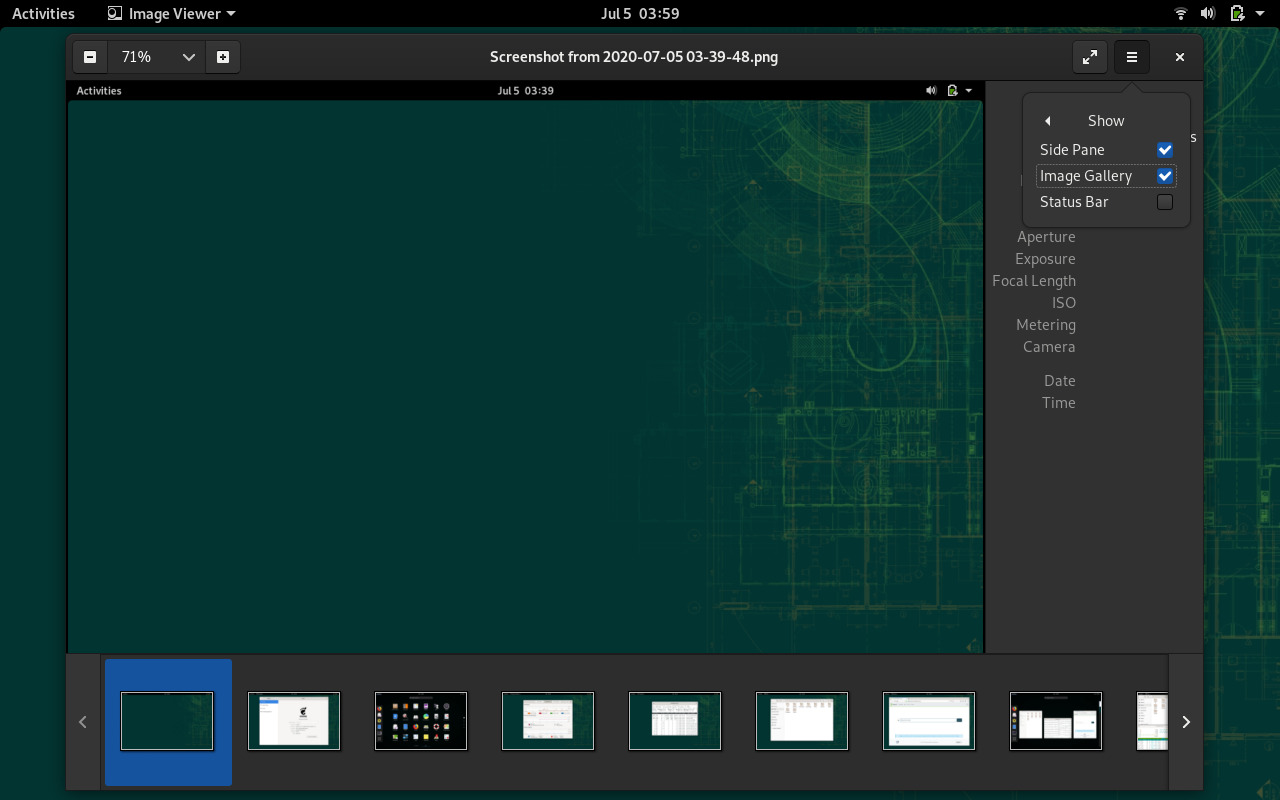
Eye of GNOME использует системные библиотеки, поэтому фактическое открытие HEIC зависит от комплектации дистрибутива. Если миниатюра строится и файл открывается, это самый естественный вариант в окружении GNOME. Если нет, не переименовывайте расширение — добавьте HEIF-декодер либо используйте XnView MP.
Плюсы:
- Интеграция с рабочим столом GNOME.
- Подходит для обычного просмотра без дополнительного каталога.
Минусы:
- HEIC-поддержка зависит от библиотек дистрибутива.
- Для пакетной конвертации нужен отдельный инструмент.
Geeqie — файловый просмотрщик для Linux-фотоколлекций

Geeqie удобен для просмотра директорий и метаданных, когда HEIC уже декодируется системными библиотеками. Его сценарий ближе к XnView: выбирать файлы по миниатюрам, сравнивать снимки и работать с локальной структурой папок. Для пользователя, который не хочет облака, это практичный подход.
Gwenview — вариант для KDE

Gwenview — естественный viewer в KDE. HEIC здесь также связан с мультимедийными библиотеками конкретной системы. Если один и тот же файл открывается в XnView MP, но не в Gwenview, сначала проверьте HEIF-пакеты среды, а не сам снимок.
ImageMagick — HEIC для командной строки и автоматизации

ImageMagick читает и записывает HEIC при наличии delegate-библиотеки libheif. Это сильный вариант для командной строки, пакетной обработки и серверных сценариев, но не замена визуальному каталогу изображений.
После настройки поддерживаемой сборки типичная команда выглядит так: magick input.heic output.jpg. Для серии файлов команду можно автоматизировать скриптом. Перед массовым преобразованием сделайте тест на нескольких кадрах и проверьте цветовой профиль, ориентацию и EXIF — командная строка облегчает batch, но не отменяет контроль результата.
Плюсы:
- Подходит для скриптов и серверной обработки.
- HEIC поддерживается через libheif.
- Можно встроить преобразование в автоматизированный процесс.
Минусы:
- Не является графическим просмотрщиком.
- Нужно понимать установленную сборку и delegate-библиотеки.
- Параметры качества и метаданных требуют сознательной настройки.
Отдельные HEIC-конвертеры: когда исходник уже не нужен программе назначения
Конвертер стоит выбирать не вместо viewer, а при несовместимости конечного приложения. Если сайт принимает только JPEG, бухгалтерская система не видит HEIC или нужно отправить фото на старый компьютер, создание совместимой копии рационально. Если HEIC уже открывается, конвертация «на всякий случай» только создаёт дубликаты.
iMazing Converter — локальная HEIC → JPEG/PNG конвертация на Windows и Mac
Текущее название программы — iMazing Converter; прежнее название iMazing HEIC Converter всё ещё используется в некоторых каталогах и внутренних URL. Программа работает на Mac и PC, принимает файлы и папки перетаскиванием, преобразует HEIC в JPEG или PNG и позволяет сохранить либо удалить EXIF. Обработка выполняется локально.

- Перетащите HEIC-файлы или целую папку в окно iMazing Converter.
- Выберите JPEG либо PNG. Для обычных фотографий JPEG обычно практичнее; PNG заметно увеличивает размер.
- Настройте качество/разрешение при необходимости и решите, сохранять ли EXIF data.
- Нажмите Convert и выберите папку назначения.
- После завершения откройте несколько результатов и проверьте ориентацию, цвет и метаданные.
Плюсы:
- Локальная обработка без обязательной отправки фотографий в облако.
- Поддерживает файлы и папки, поэтому удобен для серии.
- Есть JPEG/PNG и управление EXIF.
Минусы:
- Это конвертер, а не полноценный каталогизатор HEIC.
- Создаёт новую копию вместо добавления поддержки HEIC другим приложениям.
- PNG для фото может занимать значительно больше места.
Aiseesoft HEIC Converter — пакетный JPEG/PNG с EXIF и качеством
Aiseesoft HEIC Converter специализируется на преобразовании HEIC. Интерфейс построен вокруг одной операции: добавить файлы, выбрать JPEG/JPG или PNG, задать качество и при необходимости сохранить EXIF, затем запустить конвертацию. Это понятнее универсального медиакомбайна, если задача только в совместимых копиях.


- Нажмите Add HEIC либо перетащите файлы.
- В Format выберите JPG/JPEG или PNG.
- Настройте Quality; включите Keep Exif Data, если нужно сохранить метаданные.
- Укажите папку результата и нажмите Convert.
- После операции используйте Open folder, чтобы проверить созданные файлы.
Плюсы:
- Узкий интерфейс без лишних функций.
- Batch-процесс, качество и EXIF доступны в одной форме.
- Работает локально на настольном компьютере.
Минусы:
- Не добавляет HEIC-поддержку Проводнику или другим программам.
- Для простого просмотра конвертация избыточна.
- Условия бесплатного режима могут меняться; их нужно проверять перед большой серией.
Coolmuster HEIC Converter — наглядный контроль формата и EXIF
Coolmuster использует похожий специализированный поток: Add HEIC, параметры вывода, Keep Exif Data, качество и Convert. Программа пригодна для человека, который хочет видеть весь набор файлов перед запуском и не передавать фотографии веб-сервису.


- Добавьте снимки через Add HEIC или drag-and-drop.
- В Output Format выберите JPEG/JPG либо PNG.
- При необходимости включите Keep Exif Data и настройте Quality.
- Выберите папку выхода и нажмите Convert.
- Сопоставьте число исходников и результатов, прежде чем удалять или перемещать HEIC.
Плюсы:
- Наглядный пакетный список файлов.
- Контроль EXIF и качества до запуска.
- Локальная настольная обработка.
Минусы:
- Конвертер не заменяет viewer для ежедневного просмотра.
- JPEG/PNG-копии занимают дополнительное место.
- При большом архиве важно заранее выбрать отдельную папку результата, чтобы не смешать форматы.
Apeaksoft Free HEIC Converter — ещё один специализированный конвертер
Apeaksoft относится к той же категории: HEIC добавляется в очередь, затем выбирается JPEG/JPG или PNG и запускается пакетная операция. С точки зрения выбора он нужен только если интерфейс или условия конкретно этой программы удобнее iMazing/Aiseesoft/Coolmuster. Для прямого просмотра HEIC преимущество конвертера отсутствует.
Перед большой серией сделайте тест на двух файлах: один портретный, один горизонтальный. Проверьте ориентацию и EXIF результата. Эта короткая проверка полезнее предположения, что любое преобразование сохранит все метаданные одинаково.
MobiKin HEIC to JPG Converter — пакетная конвертация с качеством и EXIF
MobiKin принимает HEIC/HEIF, создаёт JPG/JPEG или PNG и предлагает параметры качества и сохранения EXIF. Это рабочий выбор для пакетной совместимости, но не настоящий viewer: просмотр миниатюры в списке не равен организации фототеки.

- Нажмите Add HEIC и добавьте файлы.
- В Output Format задайте JPG/JPEG или PNG.
- Настройте качество и Keep Exif Data, если метаданные должны перейти в новую копию.
- Выберите выходную папку и нажмите Convert.
- Откройте результат через Show in folder и проведите выборочную проверку.
FonePaw HEIC Converter Free — локальный конвертер HEIC в JPG/PNG
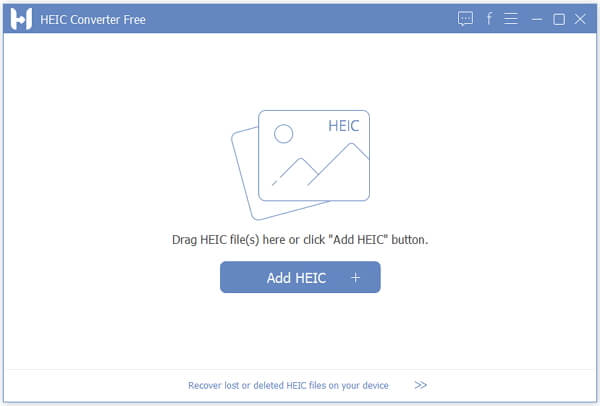
FonePaw HEIC Converter Free решает тот же узкий сценарий: открыть HEIC как входной файл и создать JPG/PNG. Его следует выбирать именно для совместимости, а не чтобы заменить просмотрщик. Если файлы приходится конвертировать каждый день только ради просмотра, лучше один раз настроить HEIC-support в системе или использовать XnView MP.
iMobie HEIC Converter — онлайн-конвертация для разового файла
iMobie HEIC Converter работает как веб-инструмент и поэтому относится к онлайн-группе, даже если название похоже на настольную программу. Сильная сторона — отсутствие установки; слабая — необходимость передавать изображение сервису. Для личной фототеки локальные решения предпочтительнее.

XnConvert — пакетное преобразование HEIC на Windows, macOS и Linux

XnConvert особенно полезен после того, как вы уже выбрали XnView MP для просмотра. Это отдельная кроссплатформенная программа для batch-конвертации: она принимает HEIC/HEIF наряду с сотнями других форматов и позволяет применить одинаковые операции ко всей очереди.
Сценарий: добавьте папку, задайте действия только если они действительно нужны, выберите JPEG/PNG/TIFF или другой выходной формат, укажите отдельную папку и выполните batch. Для фотоархива это лучше ручного «Save As», потому что исходники остаются на месте, а результаты складываются отдельно.
Плюсы:
- Windows, macOS и Linux.
- Ориентирован на большие очереди файлов.
- Подходит для смешанных каталогов с HEIC и другими форматами.
Минусы:
- Для простого просмотра нужен XnView MP или другой viewer.
- Большое количество настроек требует внимательной проверки перед массовым запуском.
- Неправильно выбранная выходная папка легко создаёт путаницу между оригиналами и копиями.
Wondershare UniConverter — медиакомбайн, где HEIC — один из поддерживаемых типов изображений

UniConverter имеет более широкий профиль, чем специализированные HEIC-инструменты. HEIC входит в поддерживаемые изображения для преобразования, но ставить большой мультимедийный пакет только ради открытия одной фотографии нерационально. Он уместен, когда программа уже используется для видео/аудио и иногда требуется привести HEIC к стандартному формату.
iCareFone — HEIC в рамках работы с данными iPhone
iCareFone совмещает управление данными iPhone с HEIC-конвертером. В Windows инструмент открывается через More Tools → HEIC Converter: затем используются Add Photos, Select Photos или Select Folder, выбирается качество JPG и запускается Convert to JPG. Для прямого просмотра одного файла системные расширения или XnView MP проще; iCareFone полезнее при переносе и пакетном преобразовании фотографий с iPhone.
- Откройте More Tools → HEIC Converter.
- Нажмите Add Photos, затем Select Photos или Select Folder.
- Выберите качество JPG: Original (95%), Medium (70%) или Standard (40%).
- При необходимости измените папку через Change.
- Нажмите Convert to JPG, затем Open Folder и проверьте результат.
Косвенные способы: когда HEIC используют в другой задаче
PDFelement Pro — HEIC через создание PDF — не прямой просмотр
PDFelement Pro имеет смысл только тогда, когда фотографию нужно превратить в страницу PDF и дальше работать уже с документом. Такой путь не добавляет HEIC-поддержку в Windows и не заменяет viewer для фототеки. Если итогом нужен JPG, используйте HEIC-конвертер; если нужен исходный файл на экране — настройте прямое декодирование.

Используйте такой путь только когда итогом действительно должен быть PDF — например, фотографию требуется включить в электронный документ. Если нужен JPEG, выбирайте обычный HEIC-конвертер; если требуется просмотр исходника, настройте HEIC-декодирование.
Плюсы:
- Уместен, когда HEIC нужно превратить именно в страницу PDF.
- После преобразования документ можно просматривать и дополнять средствами PDF-редактора.
Минусы:
- Не является прямым HEIC-viewer.
- Создание PDF ради одного просмотра добавляет лишний формат и файл.
- Не решает системную поддержку HEIC в других приложениях.
Figma — прямой импорт HEIC в дизайн, но не фотопросмотрщик
Figma Design принимает HEIC как поддерживаемый растровый формат наряду с JPG, PNG и WebP. Для добавления изображения можно перетащить файл на холст либо использовать команду добавления изображения; после импорта HEIC становится image fill внутри слоя. Это удобно для макета, но Figma не заменяет каталог фотографий: файлы крупнее 4096 × 4096 пикселей при загрузке автоматически уменьшаются так, чтобы длинная сторона была не больше 4096 пикселей, и часть метаданных при таком изменении может потеряться.
Files by Google и MobileTrans — не подмена HEIC-декодера
Files by Google помогает найти, выбрать и передать файл на Android, но файловый менеджер сам по себе не гарантирует декодирование любого HEIC: просмотр зависит от системной поддержки и приложения, которому передан файл. MobileTrans относится к переносу данных между устройствами. Эти инструменты полезны в цепочке передачи, но их не следует выдавать за специализированные HEIC-viewer. Если после передачи снимок не открывается, используйте Google Photos или отдельный viewer.
4DDiG File Repair — только для реально повреждённого изображения
File Repair относится к другой категории: восстановлению структуры файла. Его имеет смысл рассматривать, только когда один и тот же HEIC не читается независимыми декодерами и есть признаки повреждения. Для сообщения Windows о недостающем расширении repair не нужен. Такой разрыв между задачами защищает пользователя от бессмысленной обработки исправного файла.
Дополнительные приложения Microsoft Store для HEIC
В Microsoft Store есть несколько приложений с очень похожими названиями, поэтому выбирать их нужно по точному названию, а не по слову HEIC в заголовке.
HEIC Viewer — просмотр и преобразование в несколько форматов
HEIC Viewer открывает HEIC и позволяет преобразовать изображение в JPG/JPEG, PNG, TIFF, BMP, GIF или PDF. Такой вариант подходит пользователю, которому нужен отдельный интерфейс без настройки большого фотокаталога. Для системного открытия файлов двойным щелчком удобнее HEIF/HEVC-компоненты или CopyTrans, а для папок с большим количеством изображений — XnView MP или FastStone.
Total HEIC Viewer Converter — просмотр, печать и пакетная конвертация
Total HEIC Viewer Converter сочетает просмотр с преобразованием HEIC в JPEG, PNG, GIF и TIFF и поддерживает пакетную обработку. Это конвертер с функцией viewer, поэтому его лучше выбирать для серии файлов, которую нужно привести к совместимому формату, а не как единственный менеджер фототеки.
Если приложение из Store имеет почти такое же название, но другой разработчик или другой набор функций, не переносите на него инструкцию от другой карточки. Сначала сопоставьте точное название и описание функций, затем откройте тестовый HEIC и проверьте результат.
Если HEIC не открывается: пошаговая диагностика вместо случайной конвертации
Ошибка открытия не всегда означает повреждение фотографии. Причины делятся как минимум на четыре группы: отсутствует декодер, конкретная программа не поддерживает этот вариант HEIF, файл действительно повреждён, либо расширение не соответствует содержимому. Проверять их лучше по очереди.
1. Проверьте файл в независимом просмотрщике
Откройте тот же HEIC в XnView MP, на Mac/iPhone или в Google Photos. Если хотя бы один независимый инструмент показывает изображение, исходник читается, а проблема относится к Windows-кодеку или конкретной программе. Это экономит время: не нужно сразу запускать «repair» или пересохранять файл.
2. В Windows проверьте HEIF и HEVC
Сообщение «нужно расширение» — не признак повреждения. Установите HEIF/HEVC-компоненты через Microsoft Store, перезапустите программу и повторите тест. IrfanView и Photoshop особенно наглядно показывают зависимость от HEVC-декодера.
3. Не переименовывайте .heic в .jpg
Изменение имени не перекодирует данные. Файл IMG_0001.heic, переименованный в IMG_0001.jpg, внутри остаётся HEIF-контейнером. Некоторые программы после такого переименования выдадут ещё менее понятную ошибку. Правильный JPEG получается только после декодирования HEIC и реального экспорта/конвертации.
4. Отделите неподдерживаемый вариант от повреждения
HEIF — контейнер, поэтому два файла с похожим расширением могут использовать разные варианты кодирования и метаданных. Если файл открывается на исходном устройстве, но не в одной Windows-программе, первым подозреваемым остаётся совместимость. Повреждение вероятнее, когда файл не читается нигде, имеет нулевой/аномальный размер либо был частично скопирован.
5. Используйте repair/recovery только для соответствующей проблемы
4DDiG File Repair и похожие продукты не должны стоять в рейтинге просмотрщиков: восстановление повреждённого изображения — отдельная задача. То же относится к инструментам восстановления удалённых данных. Если файл случайно удалён, пригоден специализированный recovery-инструмент; если HEIC существует и просто не поддерживается Windows, recovery не поможет.
4DDiG Data Recovery — только когда фотография удалена или потеряна
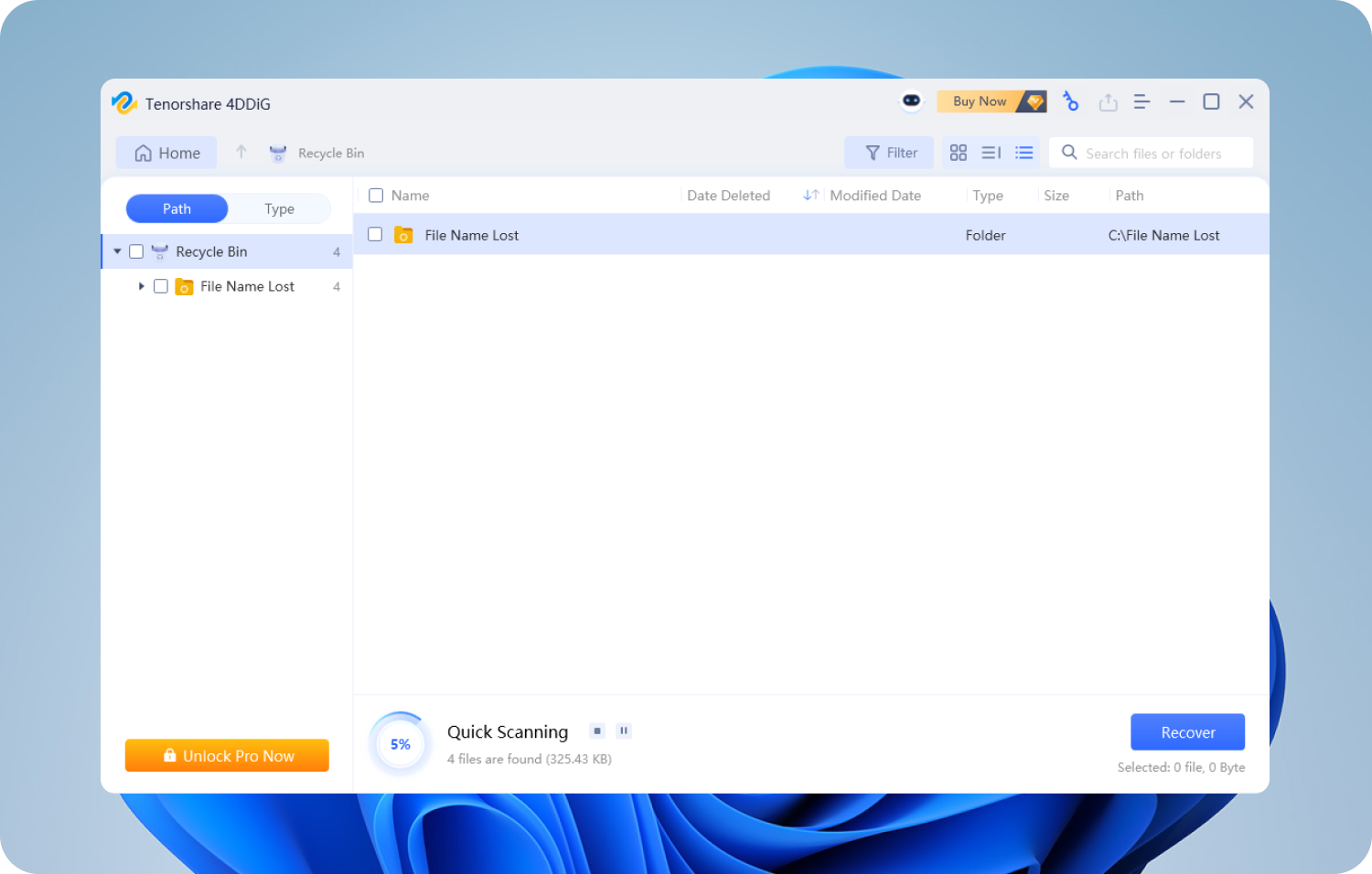
Утилита восстановления данных нужна при удалении/потере файла с носителя, а не при обычной ошибке «формат не поддерживается». Не запускайте восстановление как первый шаг для HEIC, который физически присутствует в папке.
HEIC или JPG/PNG: когда действительно стоит конвертировать
| Сценарий | Оставить HEIC | Сделать JPEG | Сделать PNG |
|---|---|---|---|
| Хранение оригиналов с iPhone | Да — это исходный формат и он экономит место | Только совместимую копию при необходимости | Обычно нет: для фотографий файл крупнее |
| Отправка в старое приложение | Если приложение поддерживает HEIC | Да — максимальная совместимость | Если приложение требует PNG или важен без потерь экспорт пикселей |
| Публикация на сайте | Если CMS принимает HEIC и такой формат нужен | Часто самый практичный вариант | Для графики/прозрачности, не как универсальная замена фото-JPEG |
| Дальнейшая ретушь | Лучше открыть исходник напрямую | Не создавать лишний промежуточный JPEG | PNG подходит как промежуточный формат, но увеличивает объём |
| Архив из тысяч снимков | Обычно да | Не создавать дубликаты без причины | Не подходит как экономичный фотоархив |
JPEG использует сжатие с потерями. Поэтому формулировка «HEIC в JPEG без потери качества» технически некорректна: можно выбрать высокое качество и сделать визуальные изменения малозаметными, но это всё равно новое кодирование. PNG записывает декодированное изображение без JPEG-потерь, однако не сохраняет преимущества HEIC по компактности и часто значительно увеличивает размер фотографии.
Метаданные — отдельный слой. Если дата съёмки, модель камеры, геопозиция или другие EXIF важны, включайте сохранение EXIF только там, где такая опция подтверждена, а затем проверяйте результат. Не все веб-сервисы сохраняют метаданные одинаково.
Как проверить результат после просмотра или конвертации
- Исходник остался исходником. Для сценария просмотра расширение должно оставаться
.heic; программа не обязана создавать JPEG. - Ориентация правильная. Портретный кадр не должен внезапно оказаться повёрнутым после экспорта.
- Размер в пикселях ожидаемый. Если конвертер имеет настройку Resolution, убедитесь, что она не уменьшила фотографию без вашего намерения.
- Цвет визуально совпадает. Особенно проверяйте кадры с широким цветовым охватом и плавными градиентами.
- EXIF сохранился, если нужен. Откройте свойства новой копии и найдите дату съёмки/камеру.
- Количество файлов совпадает. После batch-конвертации сравните число исходников и результатов; ошибки отдельных файлов иначе легко пропустить.
- Оригиналы не перезаписаны. Результаты лучше складывать в отдельную папку до финальной проверки.
Как выбрать программу по реальному сценарию
| Сценарий | Оптимальный подход | Почему |
|---|---|---|
| Один HEIC на Windows | Microsoft Photos + HEIF/HEVC | Минимум лишнего ПО, прямой просмотр |
| Открыть и сразу отредактировать | ФотоМАСТЕР | HEIC загружается сразу в фоторедактор |
| Просматривать большие папки | XnView MP или FastStone Image Viewer | Миниатюры, навигация и управление коллекцией |
| Нужны HEIC-миниатюры в Проводнике | CopyTrans HEIC | Системная интеграция без отдельного каталога |
| Старый привычный лёгкий viewer | IrfanView | Работает после настройки HEVC/HEIF-кодека |
| Mac без дополнительного ПО | Preview / Photos | HEIF поддерживается системой |
| Сотни HEIC нужно в JPEG/PNG | iMazing Converter или XnConvert | Пакетная локальная обработка |
| Не хочется устанавливать ПО | OneDrive / Google Photos / Яндекс Диск | Просмотр в браузере после загрузки |
| Конфиденциальные фото | Локальный viewer/конвертер | Файл не отправляется третьей стороне |
| Linux с GUI | XnView MP, Geeqie или Gwenview | Есть варианты для разных окружений |
| Linux/сервер/автоматизация | ImageMagick + libheif | Командная строка и batch-сценарии |
| Android | Google Photos или специализированный HEIC-viewer | Сначала проверяется штатная/облачная поддержка, затем отдельное приложение |
Типичные ошибки при работе с HEIC
Ошибка 1: считать конвертер просмотрщиком
iMazing Converter, Aiseesoft, Coolmuster и MobiKin удобны, но их основная операция — создание JPEG/PNG. Если вам нужно ежедневно перелистывать исходные HEIC, используйте viewer. Иначе каждый просмотр будет производить лишнюю копию.
Ошибка 2: устанавливать только HEIF Image Extensions и игнорировать HEVC
Некоторые HEIC-файлы требуют HEVC-декодирования. Поэтому ситуация «HEIF Extension установлено, но фото не открывается» реальна. Проверьте оба системных компонента и перезапустите приложение.
Ошибка 3: отправлять приватные фото в первый попавшийся онлайн-конвертер
Онлайн-сервис технически удобен, но изображение покидает устройство. Для паспортов, документов, семейных кадров, школьных фотографий и других чувствительных изображений безопаснее локальная программа или штатный viewer.
Ошибка 4: удалять HEIC сразу после первой JPEG-конвертации
Сначала проверьте качество, ориентацию, разрешение и EXIF созданной копии. Оригинал лучше сохранить хотя бы до завершения проекта или резервного копирования.
Ошибка 5: конвертировать всю медиатеку ради одного несовместимого сайта
HEIC рационально хранить как оригинал, а совместимые JPEG создавать только для публикации или обмена. Массовое дублирование быстро увеличивает объём хранилища и усложняет поиск актуальной версии снимка.
Ошибка 6: путать проблему формата с повреждением файла
Если один viewer выдаёт ошибку, сначала откройте снимок другим декодером. Repair нужен только после того, как независимая проверка показывает, что файл действительно не читается.
Частые вопросы
Почему HEIC открывается на iPhone, но не на Windows?
iPhone и macOS имеют встроенную поддержку HEIF/HEVC. В Windows системное открытие HEIC настраивается через HEIF Image Extensions и, для HEVC-кодированных изображений, HEVC Video Extensions; альтернативой служит программа с собственным декодером. Ошибка о недостающем компоненте сама по себе не означает повреждение файла.
Можно ли открыть HEIC на Windows без конвертации в JPG?
Да. Подойдут Microsoft Photos после настройки системных расширений, CopyTrans HEIC, XnView MP, FastStone Image Viewer и другие просмотрщики, которые декодируют исходный файл. Конвертация требуется только для совместимости с приложением, которое HEIC не понимает.
Какая программа лучше, если HEIC нужно редактировать?
Если нужен простой настольный фоторедактор с поддержкой HEIC, удобен ФотоМАСТЕР. Для профессионального workflow используются Photoshop/Lightroom; на Windows они могут зависеть от HEIF/HEVC-компонентов. Если требуется только просмотр папки, редактор избыточен.
Что лучше для архива: HEIC или JPEG?
Если HEIC создаётся вашим устройством и все важные программы его читают, нет смысла автоматически превращать весь архив в JPEG. JPEG универсальнее для обмена, поэтому разумная схема — хранить оригинальный HEIC и создавать JPEG-копию по необходимости.
Почему после HEIC → PNG файл стал намного больше?
PNG использует другой принцип хранения и обычно неэффективен для фотоснимков по сравнению с HEIC/JPEG. Он полезен для без потерь записи декодированных пикселей и графики, но не является компактной заменой HEIC-фототеки.
Сохраняется ли геолокация при конвертации?
Только если выбранный инструмент переносит EXIF и соответствующая опция включена. iMazing Converter, Aiseesoft, Coolmuster и MobiKin предусматривают работу с EXIF, но результат всё равно нужно проверить. Веб-конвертеру нельзя автоматически приписывать сохранение метаданных.
Можно ли просто переименовать файл .heic в .jpg?
Нет. Расширение — только часть имени. JPEG требует реального декодирования HEIC и повторного кодирования изображения. Переименование может только запутать приложения.
Как открыть HEIC на Linux без браузера?
Самый простой кроссплатформенный GUI-вариант — XnView MP. В системном окружении можно использовать libheif/heif-gdk-pixbuf с Eye of GNOME, Geeqie или Gwenview. Для автоматизации подходит ImageMagick с libheif.
Что делать, если на Windows установлены расширения, но один файл всё равно не открывается?
Проверьте этот HEIC в XnView MP или на Mac/iPhone. Если там он читается, проблема относится к конкретному Windows-декодеру или варианту файла. Если не читается нигде, проверьте размер и целостность исходника, а затем уже рассматривайте repair.
Как безопаснее работать с личными HEIC-фото?
Используйте локальный viewer или конвертер: ФотоМАСТЕР, XnView MP, CopyTrans HEIC, iMazing Converter, Preview и другие программы, которые не требуют отправки фото на внешний сайт. Облачный путь выбирайте только если хранение этих снимков в конкретном аккаунте допустимо.
Нужно ли отключать HEIC на iPhone?
Нет обязательной причины. Режим Most Compatible нужен, когда совместимость важнее экономии места и вы постоянно передаёте фото в старое ПО. Если вся ваша техника HEIC понимает, можно оставить высокоэффективный формат и конвертировать только отдельные кадры.
Итог: какой HEIC-viewer выбрать
Для Windows начните со штатного пути: «Фотографии» плюс нужные HEIF/HEVC-компоненты. Если после просмотра вы обычно редактируете снимок, первым рабочим вариантом рейтинга остаётся ФотоМАСТЕР — он открывает HEIC и сразу переводит фотографию в полноценный редактор. Для больших папок удобнее XnView MP или FastStone Image Viewer; для интеграции в Проводник — CopyTrans HEIC; для привычного лёгкого интерфейса — IrfanView после настройки декодера.
На Mac отдельная программа чаще всего не нужна: Preview и Photos открывают HEIF, а Preview экспортирует JPEG/PNG. На Android сначала проверяйте Google Photos или штатную Gallery, затем специализированный viewer. В Linux универсален XnView MP, а для системной/командной интеграции подходят libheif, GDK Pixbuf и ImageMagick.
Конвертер выбирайте только тогда, когда конечная система HEIC не принимает. iMazing Converter и XnConvert удобны для больших локальных очередей, Aiseesoft/Coolmuster/MobiKin дают наглядные параметры качества и EXIF. Онлайн-сервисы оставляйте для разовых неконфиденциальных файлов. Главный контрольный принцип один: исходный HEIC хранится отдельно, а JPEG/PNG — это совместимая копия, которую нужно проверить перед удалением оригинала.
 *EXE — расширение исполняемого файла. Сайт является партнером проекта