
Российские программы для PDF заметно различаются по уровню работы с документом. Одни действительно меняют существующий текст, изображения и структуру страниц, другие рассчитаны прежде всего на распознавание сканов, просмотр, электронную подпись, конвертацию или офисный документооборот. Поэтому выбирать редактор только по наличию слова PDF в описании нельзя. В рейтинге ниже сначала идут решения, которые ближе всего к полноценному редактированию, затем — специализированные продукты для Linux, браузера, Android, OCR, электронной подписи и инженерных документов. Для каждого варианта разобраны реальные задачи, ограничения и порядок работы, чтобы было понятно не только что умеет программа, но и когда её возможностей достаточно.
Что считать полноценным редактором PDF
PDF создавался как формат с фиксированным представлением страницы, поэтому разные программы по-разному трактуют «редактирование». Добавить заметку поверх документа, переставить страницы и исправить слово внутри существующего текстового блока — три разные операции. Полноценный редактор должен работать не только с оболочкой файла, но и с его содержимым: давать возможность выделить существующий текст или объект, изменить его и сохранить документ без обязательной конвертации в другой формат.
Для практической оценки полезно разделять пять уровней возможностей. Первый — просмотр и печать. Второй — аннотации: выделение, подчеркивание, заметки, рисунки и штампы. Третий — структурные операции: удаление, поворот, перестановка, вставка и извлечение страниц. Четвертый — изменение содержимого: правка текста, изображений и других объектов. Пятый — расширенные задачи: OCR, формы, электронная подпись, вымарывание конфиденциальных данных, сравнение документов, пакетная обработка и долговременное хранение в PDF/A.
Это разграничение особенно важно в российском сегменте. Например, Окуляр ГОСТ полезен для просмотра, комментариев и подписи, SETERE OCR — для распознавания сканов, а Р7-Офис включает просмотр PDF в составе офисного пакета. Такие решения нужны в своих сценариях, но их нельзя оценивать так же, как программу, в которой пользователь щелкает по существующему абзацу и переписывает его.
Как сравнивались российские PDF-редакторы
Вместо одной условной оценки используются одинаковые практические критерии. Такой подход помогает отделить универсальный инструмент от программы, которая сильна только в одном типе задач.
- Редактирование содержимого. Можно ли изменять уже существующий текст и изображения, а не только добавлять новые объекты поверх страницы.
- Работа со страницами. Удаление, поворот, перестановка, вставка, извлечение и объединение листов.
- OCR. Распознавание текста на сканах и изображениях, возможность искать и использовать распознанный текст.
- Конвертация. Экспорт PDF в офисные и графические форматы и обратное создание PDF.
- Комментарии и формы. Выделения, заметки, штампы, поля форм и средства согласования.
- Защита. Пароли, электронная подпись и настоящее удаление чувствительной информации, если такие средства входят в продукт.
- Платформы. Windows, российские Linux-дистрибутивы, macOS, браузер и Android рассматриваются отдельно; один и тот же продукт не дублируется в нескольких разделах.
- Локальная или облачная обработка. Для договоров, персональных данных и внутренних документов имеет значение, остается ли файл на компьютере или передается веб-сервису.
- Специализация. CAD, OCR, офисный пакет и средство электронной подписи получают собственную оценку, а не маскируются под универсальный PDF-редактор.
Краткое сравнение
| Место | Программа | Основной сценарий | Платформы | Правка существующего текста | OCR | Работа со страницами | Главное ограничение |
|---|---|---|---|---|---|---|---|
| 1 | PDF Commander | Универсальное редактирование в Windows; PDF-операции в российских Linux | Windows, российские Linux | Windows: да; Linux: прямая правка существующего текста пока недоступна | Да | Да | Нет версии для macOS; набор функций Windows и Linux различается |
| 2 | ContentReader PDF | Редактирование, OCR и сложные сканы | Windows, российские Linux | Да | Да | Да | Часть корпоративных инструментов зависит от редакции |
| 3 | Master PDF Editor | Кроссплатформенное редактирование и формы | Windows, Linux, macOS | Да | Да | Да | Профессиональный интерфейс сложнее простых редакторов |
| 4 | СЕТЕРЕ ПДФ Редактор | Корпоративная работа в российских Linux | Российские Linux | Да | Связан со сканированием и обработкой документов | Да | Основной текущий сценарий — Linux, а не универсальная домашняя программа |
| 5 | First PDF | Конвертация и OCR | Windows | Нет полноценной прямой правки содержимого | Да | Нет полноценного управления страницами | Сильнее как конвертер, чем как редактор содержимого |
| 6 | ABViewer | Инженерные PDF и перевод в DWG/DXF | Windows | Не основной офисный сценарий | Нет акцента на OCR | Зависит от CAD-процесса | Специализация на чертежах |
| 7 | Advanced TIFF Editor Plus | Сканированные многостраничные PDF и TIFF | Windows | Растровая и страничная обработка | Да | Да | Ориентирован на сканы, а не на обычные офисные макеты |
| 8 | Окуляр ГОСТ | Просмотр, комментарии, подпись | Windows, Linux | Нет полноценной правки содержимого | Не основной сценарий | Не основной сценарий | Это не замена универсальному редактору |
| 9 | SETERE OCR | Распознавание сканов | Linux | Нет | Да | Вспомогательно | Узкая OCR-специализация |
| 10 | Р7-Офис | Просмотр PDF внутри офисного пакета | Windows, Linux, macOS; мобильные редакции | PDF-компонент ориентирован на просмотр | Не основной сценарий | Не уровень полноценного PDF-редактора | Не следует выбирать ради глубокой правки PDF |
| 11 | RED PDF | Быстрые операции без установки | Браузер | Есть текстовый редактор | Да | Да | Модель обработки зависит от выбранного инструмента; для закрытых документов нужно учитывать передачу данных |
| 12 | МойОфис Документы | Правка PDF на Android | Android | Да, через текстовые поля | Не основной сценарий | Да | Для редактирования нужны подписка и вход в учетную запись; сложные макеты неудобны на небольшом экране |
Первые три позиции подходят для регулярной работы с обычными PDF-документами, но выбор между ними зависит от операционной системы и сложности материалов. Далее идут решения, у которых сильнее выражена специализация: российские Linux, конвертация, CAD, сканы, OCR, подпись или мобильная работа. Это не означает, что специализированная программа хуже: для конкретной задачи она может быть рациональнее универсального редактора.
Российские PDF-редакторы для Windows
1. PDF Commander — универсальная правка PDF без перехода в офисный формат
PDF Commander стоит первым, потому что в Windows закрывает наиболее типичный домашний и офисный сценарий: открыть готовый PDF, исправить существующее содержимое, изменить страницы, добавить подпись или защиту и снова сохранить PDF. Отдельная линия продукта поддерживает российские Linux-дистрибутивы, включая Astra Linux, РЕД ОС, ALT Linux и РОСА. При этом функциональность платформ не полностью совпадает: прямая правка уже существующего текста доступна в Windows, а в Linux эта возможность пока не реализована. Поэтому при переходе организации на отечественную ОС нужно сопоставлять не только название продукта, но и конкретные операции рабочего процесса.
Интерфейс разделен на вкладки по типам задач. В верхней части окна доступны «Редактор», «Рисование», «Страницы», «Безопасность», «Вид» и «Справка». Такой каркас удобнее длинного меню, когда пользователь точно знает, что ему нужно: исправить текст, переставить страницу или защитить файл. Слева отображаются миниатюры страниц, а в центральной области — сам документ.
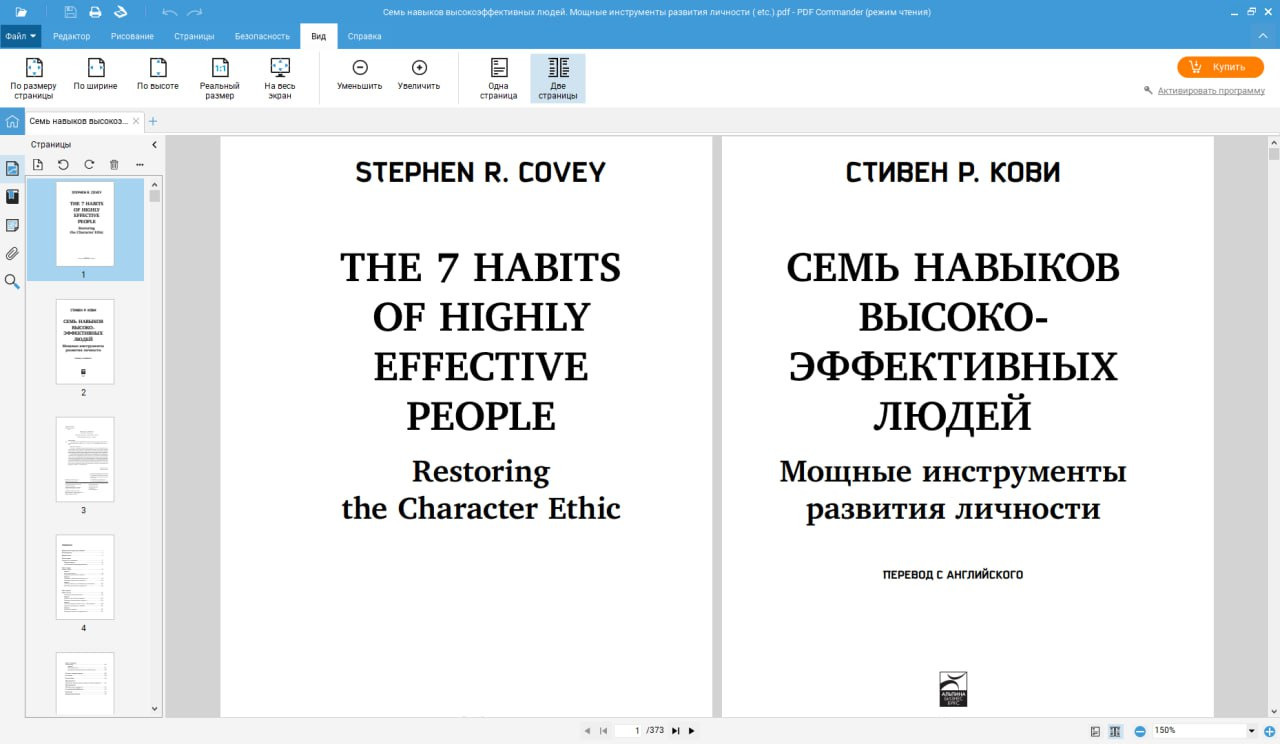
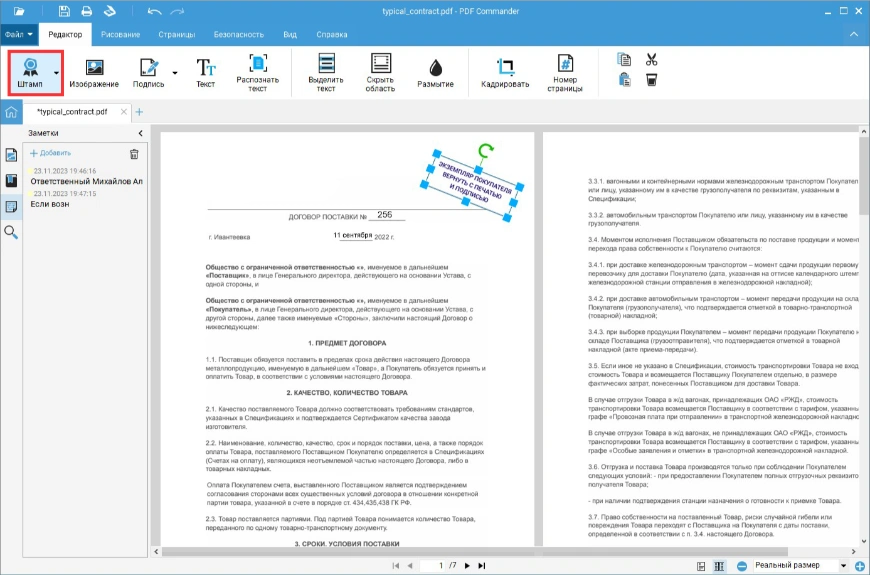
Для содержимого важны две разные команды. «Текст» добавляет новый текстовый объект, а «Редактировать» переводит существующее содержимое в режим изменения. Это различие стоит понимать до начала работы: добавленная надпись поверх документа не исправляет исходный абзац. При редактировании существующего блока нужно выделить нужный объект и менять его содержимое в предусмотренном режиме.
Как исправить текст в PDF Commander
- Откройте PDF и перейдите на вкладку «Редактор».
- Выберите «Редактировать», если требуется изменить уже существующий текст. Для новой надписи используйте «Текст».
- Щелкните по нужному текстовому блоку. Внесите исправления и проверьте, не изменились ли переносы строк и положение соседних элементов.
- Если страница является сканом и текст не выделяется как символы, сначала используйте «Распознать текст». После OCR обязательно проверьте фамилии, номера, даты и слова со сложным начертанием: распознавание не заменяет вычитку.
- Сохраните документ под новым именем, если исходный файл требуется оставить неизменным. Затем откройте сохраненную копию заново и проверьте именно измененный фрагмент.
Изображения добавляются через инструмент «Изображения». В практической работе это полезно для замены иллюстрации, вставки печати как графического объекта или добавления схемы. При работе с договором важно различать вставленную картинку подписи и юридически значимую электронную подпись: внешне они могут выглядеть похоже, но назначение и проверка у них разные.
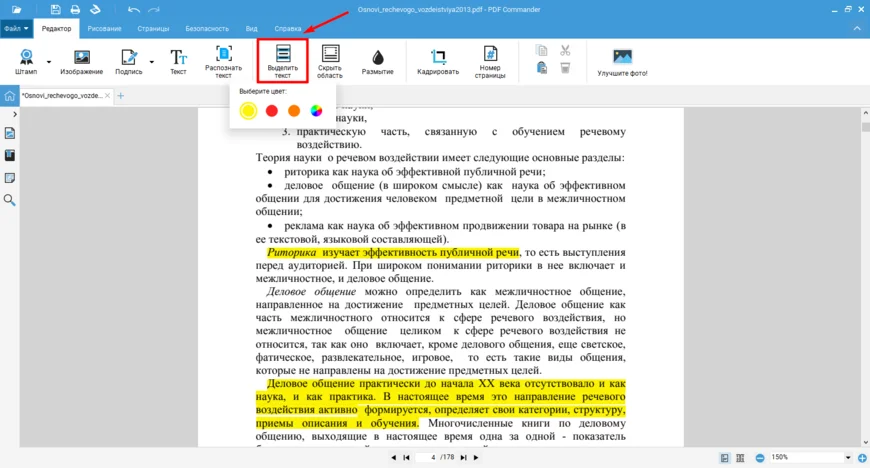
Для согласования документа пригодится вкладка «Рисование»: в ней доступны инструменты выделения и другие аннотации. Например, «Выделить текст» используется, когда нужно обратить внимание коллеги на конкретный фрагмент, не меняя исходное содержимое. Такой подход безопаснее прямой правки при рецензировании: автор сразу видит, где находится замечание, а исходная формулировка остается читаемой.
Страницы, объединение и подготовка итогового файла
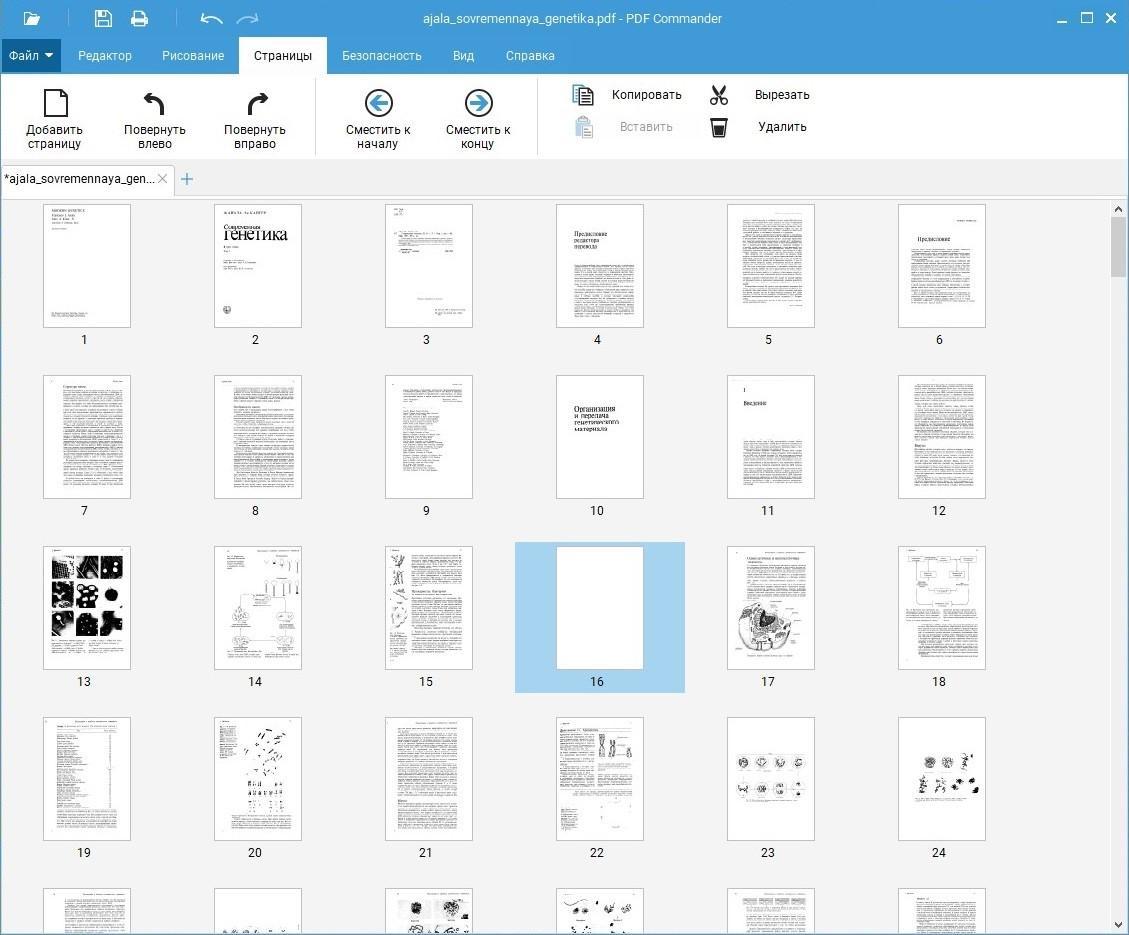
Вкладка «Страницы» нужна, когда проблема находится не внутри абзаца, а в структуре документа. Здесь логика работы строится вокруг миниатюр: пользователь выбирает страницу или диапазон и применяет операцию. Это быстрее, чем сначала конвертировать PDF в Word только ради удаления лишнего листа. Перед массовым удалением страниц полезно сохранить отдельную копию: вернуть ошибочно удаленный лист после закрытия документа сложнее, чем открыть исходник.
PDF Commander также закрывает типовые задачи защиты: пароль, подпись, штампы и другие средства работы с официальными документами. Вкладку «Безопасность» имеет смысл рассматривать отдельно от обычного редактирования. Если задача — скрыть конфиденциальные данные перед отправкой файла наружу, недостаточно нарисовать поверх текста черный прямоугольник. Такой объект иногда можно удалить или извлечь исходное содержимое. Для чувствительных данных нужен именно инструмент, предназначенный для удаления или надежного скрытия информации, а результат следует проверить повторным открытием и поиском по тексту.
Когда PDF Commander особенно удобен
- нужно регулярно исправлять готовые PDF в Windows без промежуточного DOCX;
- требуется единый знакомый инструмент для Windows и российских Linux;
- в одном рабочем процессе нужны текст, изображения, страницы, OCR, аннотации и защита;
- документы нельзя постоянно передавать стороннему веб-сервису;
- редактор нужен сотрудникам, которым проще работать с вкладками по задачам, чем с профессиональной системой из множества панелей.
Ограничения и что проверять
Платформенные ограничения нужно учитывать до внедрения. Версии для macOS нет, а набор возможностей Windows и Linux различается: прямое изменение уже существующего текста сейчас относится к Windows-версии. Для сложной допечатной подготовки и нестандартных PDF также полезно сначала проверить файл на копии: необычные встроенные шрифты, прозрачности и нестандартная верстка способны вести себя иначе, чем обычный текстовый документ. OCR требует ручной проверки, а добавленная картинка подписи не заменяет криптографическую электронную подпись.
Плюсы:
- в Windows доступна полноценная правка существующего текста и работа с изображениями;
- отдельные инструменты для страниц, OCR, аннотаций и защиты;
- локальная работа без обязательной загрузки каждого документа в браузер;
- поддержка Windows и российских Linux-дистрибутивов с учетом различий функциональности версий;
- понятное разделение инструментов по вкладкам.
Минусы:
- нет версии для macOS, а Linux-версия не повторяет весь набор инструментов Windows;
- результат OCR и правку сложной верстки нужно вручную контролировать;
- для узких задач вроде CAD-конвертации или специализированного корпоративного сравнения документов есть более профильные продукты.
2. ContentReader PDF — когда редактирование связано с OCR и большими сканами
ContentReader PDF совмещает обычные инструменты PDF-редактора с развитым распознаванием. Его сильная сторона проявляется там, где исходник не является аккуратно созданным электронным PDF: документ получен со сканера, содержит изображения страниц, таблицы, сложное расположение блоков или требует поиска по большому массиву распознанного текста. Продукт выпускает российская Content AI; доступны варианты для Windows и отечественных Linux.
В обычном PDF программа позволяет редактировать текст, добавлять и менять содержимое, работать со страницами, формами и защитой. В сканированном документе сначала задействуется OCR. Это принципиально другой процесс: программа анализирует изображение страницы, определяет текстовые области и символы, а затем дает работать с распознанным содержимым. Чем хуже скан, тем внимательнее должна быть проверка результата.
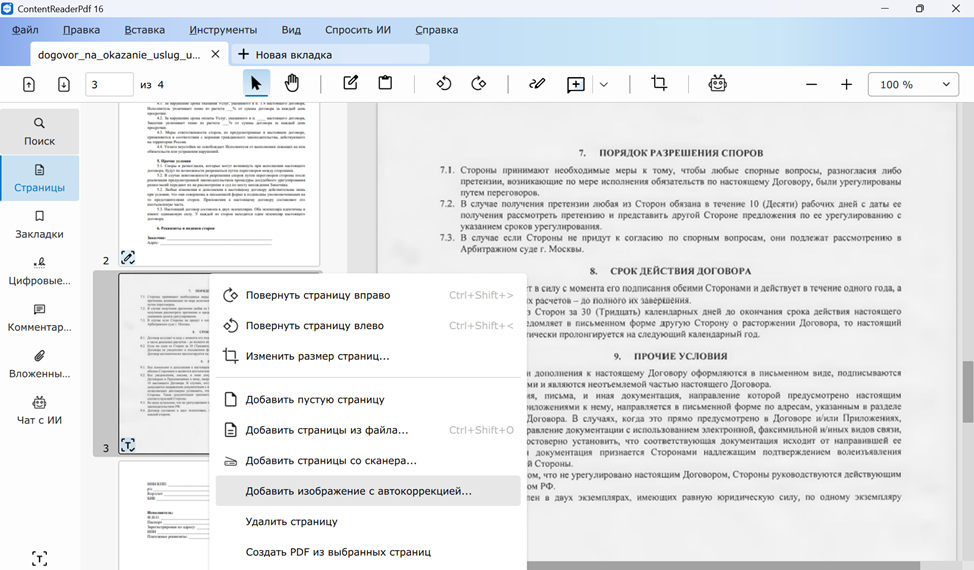
Как работать со сканом в ContentReader PDF
- Откройте PDF и определите тип страницы. Если текст выделяется по символам, его можно редактировать как электронный PDF. Если вся страница выбирается как единое изображение, требуется распознавание.
- Запустите OCR для нужных страниц. Для многоязычного документа задавайте реальные языки, присутствующие в тексте: это уменьшает количество неверных замен между похожими символами.
- После распознавания проверьте зоны страницы. Особого внимания требуют таблицы, колонки, подписи к рисункам, сноски и страницы с печатями поверх текста.
- Исправьте нужный фрагмент в режиме редактирования. Не ограничивайтесь визуальным просмотром: выполните поиск по исправленному слову, чтобы убедиться, что оно стало текстом, а не осталось частью изображения.
- Если документ идет в архив, отдельно проверьте требуемый формат хранения. ContentReader PDF поддерживает сценарии работы с PDF/A, но конкретный профиль PDF/A должен соответствовать правилам вашего документооборота.
Для таблиц полезна не только визуальная правка. Распознанные табличные данные можно извлекать и переносить в Excel-сценарии, что удобнее ручного перепечатывания десятков строк. Такой процесс особенно востребован в бухгалтерии, технической документации и обработке отчетов: PDF остается источником, а структурированные данные используются дальше.
Сравнение, автоматизация и ИИ-инструменты
В корпоративных редакциях ContentReader PDF доступны функции, которые выходят за рамки обычной домашней правки. Сравнение документов помогает обнаруживать изменения между версиями многостраничного файла, а автоматизированные сценарии полезны при повторяющейся обработке входящих документов. Эти возможности не следует переносить на любую редакцию продукта: перед корпоративным внедрением нужно сверять состав конкретной лицензии.
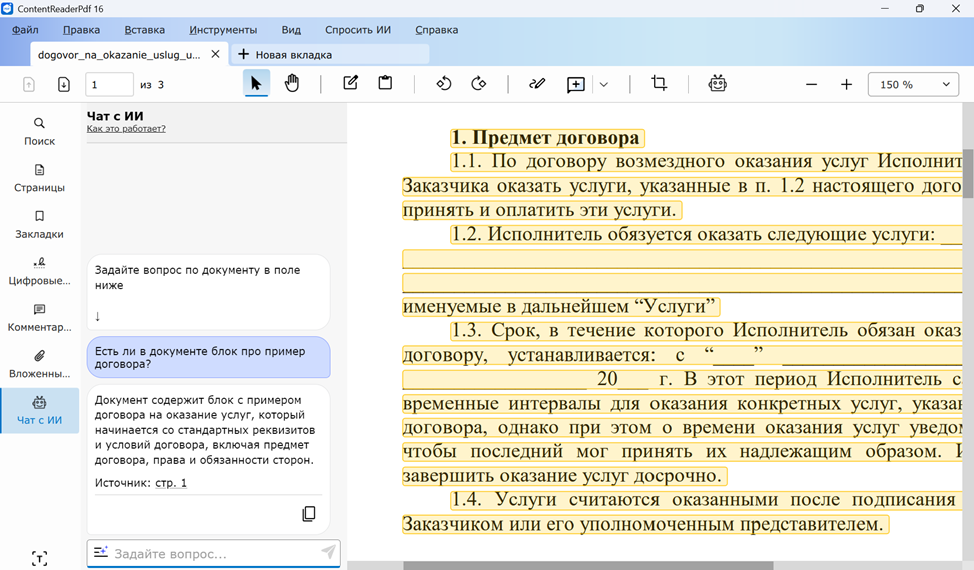
ИИ-ассистент рассчитан на версии для организаций. Он работает с содержанием документа: помогает получать ответы по тексту и выделять основные мысли. Для развертывания предусмотрена отдельная инфраструктура в контуре организации. Поэтому ИИ здесь не заменяет OCR и не является обязательным условием редактирования: это дополнительный слой для анализа уже доступного содержимого.
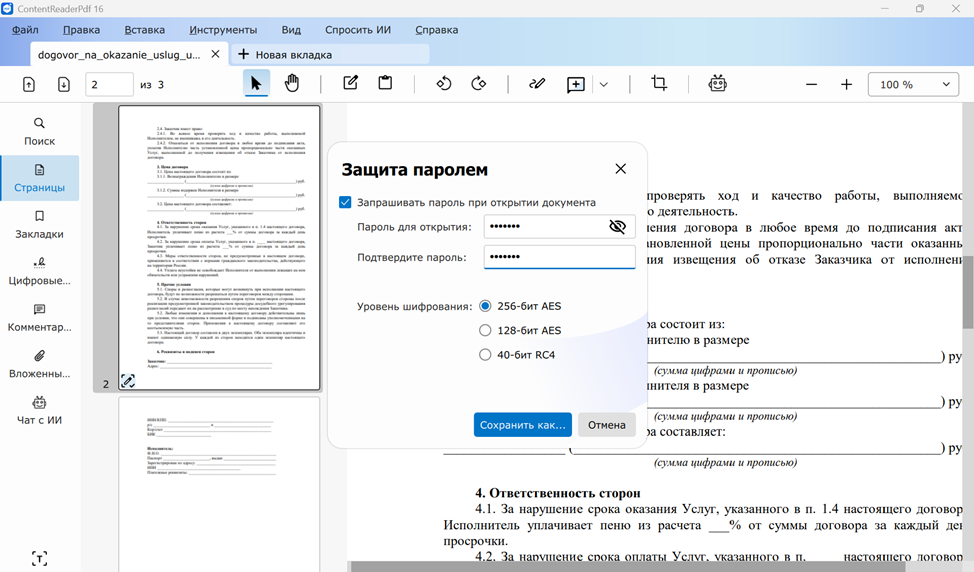
При работе с конфиденциальным PDF важны пароль и удаление чувствительных фрагментов. В корпоративном документообороте лучше разделять два действия: ограничение доступа к файлу и удаление информации из предназначенной для передачи копии. Пароль защищает доступ, но не заменяет вымарывание. После удаления данных нужно проверить, что скрытый текст не находится поиском и не копируется из соответствующей области.
Плюсы:
- сильное OCR и работа с текстом на сканах и изображениях;
- обычное редактирование PDF совмещено с распознаванием, формами, защитой и конвертацией;
- подходит для многостраничных документов и поиска по распознанному содержимому;
- есть корпоративные средства сравнения и автоматизации;
- работает в Windows и на российских Linux-платформах.
Минусы:
- часть продвинутых функций зависит от редакции и корпоративной инфраструктуры;
- для простого удаления одной страницы набор возможностей избыточен;
- OCR сложных сканов требует ручной вычитки, особенно для цифр, фамилий, формул и таблиц.
3. Master PDF Editor — кроссплатформенный вариант для Windows, Linux и macOS
Master PDF Editor разработан Code Industry и выделяется среди российских решений сочетанием Windows, Linux и macOS. Это наиболее очевидный вариант из рейтинга для пользователя Mac, которому нужен не только просмотр, но и изменение содержимого PDF. В одной программе доступны редактирование текста и изображений, работа со страницами, комментариями и формами, OCR, подпись, шифрование и создание документов со сканера.
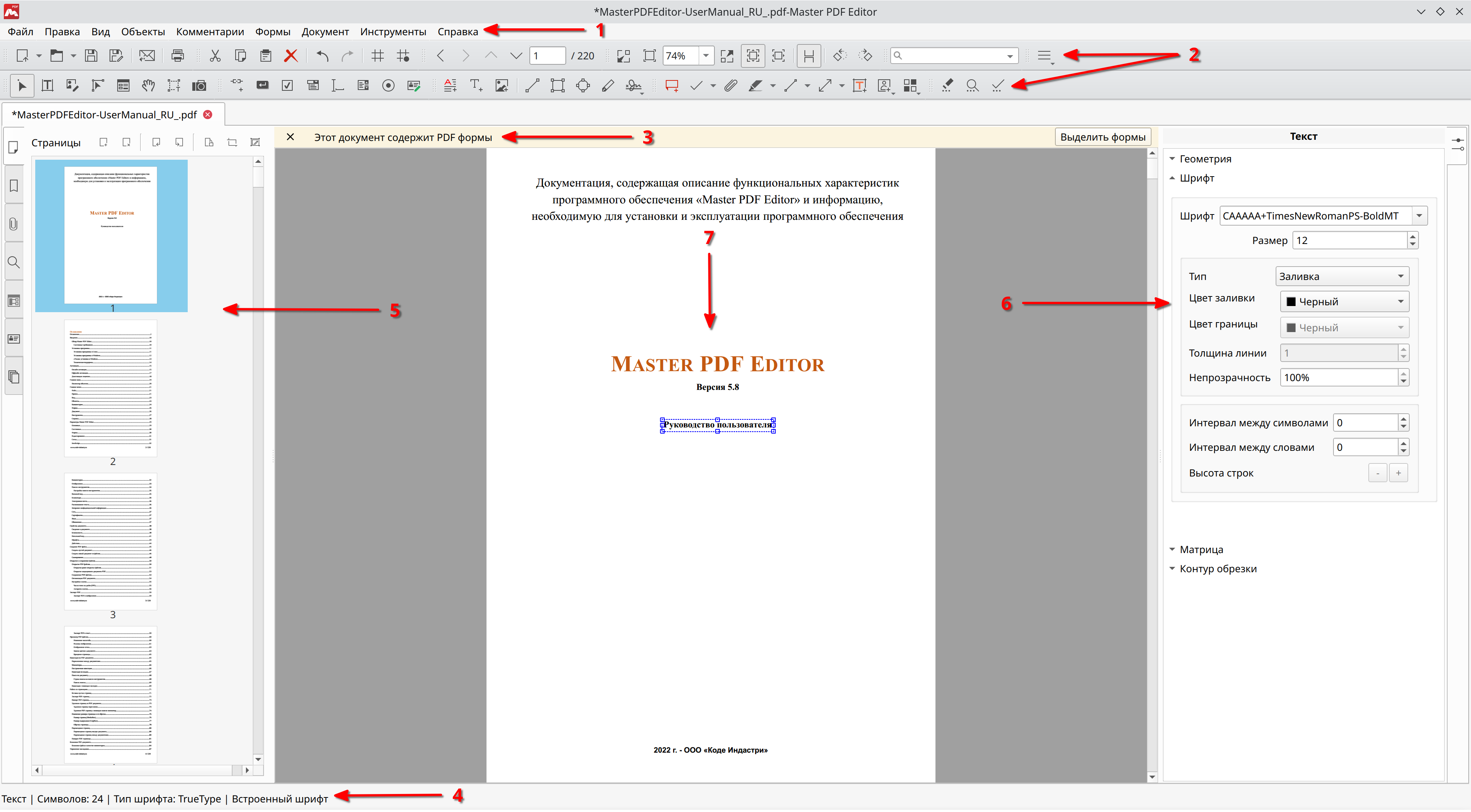
Интерфейс ближе к профессиональным настольным редакторам: верхнее меню содержит разделы «Файл», «Правка», «Вид», «Вставка», «Комментарии», «Формы», «Документ», «Инструменты» и «Справка», а вокруг страницы размещены панели быстрых команд и навигации. Пользователь, который привык к простому приложению с несколькими крупными кнопками, потратит больше времени на освоение, зато получает больше контроля над отдельными объектами.

Как изменить содержимое и не испортить разметку
- Откройте PDF через меню «Файл» и сначала сохраните рабочую копию, если документ важен.
- Выберите инструмент редактирования объектов и щелкните по тексту или изображению. PDF хранит страницу не так, как текстовый процессор, поэтому соседние фрагменты могут быть отдельными объектами.
- При изменении текста следите за шрифтом и границами блока. Если исходный шрифт не доступен системе, замена способна заметно изменить строку.
- Для скана используйте OCR до текстовой правки. После распознавания сравните имена, номера и таблицы с изображением исходной страницы.
- Сохраните копию и проверьте её в другом просмотрщике. Такая проверка показывает, не зависит ли корректное отображение от самого Master PDF Editor.
Отдельное преимущество — формы. В программе можно создавать и редактировать интерактивные поля, что полезно для анкет, заявлений и внутренних шаблонов. В таком PDF пользователь вводит данные в предназначенные поля, а не поверх статичной картинки. Для организаций это снижает риск того, что сотрудник сдвинет подпись, испортит разметку или заполнит не тот участок страницы.
Защита и подпись
Master PDF Editor поддерживает шифрование и подпись PDF. При настройке защиты нужно заранее определить цель: запретить открытие файла без пароля, ограничить некоторые действия или удостоверить целостность документа подписью. Эти механизмы решают разные задачи. Пароль не подтверждает автора, а визуальная картинка подписи не подтверждает неизменность файла.
Для регулярной работы на нескольких ОС важен еще один практический момент: одинаковый класс программы на Windows, Linux и macOS упрощает обмен файлами внутри команды. Но совместимость интерфейса не освобождает от проверки шрифтов. Если сотрудник на одной ОС использовал гарнитуру, которой нет на другой, повторное редактирование может привести к подстановке и изменению верстки.
Плюсы:
- Windows, Linux и macOS без необходимости менять класс приложения;
- редактирование текста, изображений и страниц;
- OCR, комментарии, формы, шифрование и подпись;
- подходит как для обычных документов, так и для более сложных форм и макетов;
- локальная работа с файлами.
Минусы:
- интерфейс насыщен инструментами и требует больше времени на освоение;
- сложные PDF со специфическими шрифтами и объектами нужно проверять после сохранения;
- для простого сценария «повернуть две страницы» возможности продукта могут быть избыточны.
4. First PDF — когда важнее конвертация, чем прямая правка страницы
First PDF нельзя ставить в один ряд с универсальными PDF-редакторами без пояснения. Основная логика программы — преобразовать документ в формат, где его удобнее обрабатывать дальше. Поддерживаются направления между PDF и офисными, текстовыми, веб- и графическими форматами; также предусмотрены сканирование и OCR. Это делает продукт полезным, когда результатом должен стать DOCX, Excel-таблица, изображение или текст, но не превращает его автоматически в инструмент для точечной правки сложного PDF-макета.

Практический сценарий конвертации
- Откройте поддерживаемый исходный файл в First PDF.
- Выберите итоговый формат. Не выбирайте Word автоматически: для таблицы рациональнее Excel, для публикации отдельных страниц — графический формат, для извлечения текста — текстовый.
- При необходимости откройте «Настройка» и задайте параметры преобразования. Для сканов включайте OCR только тогда, когда требуется получить распознаваемый текст.
- Запустите «Конвертировать» и дождитесь создания результата.
- Проверьте не только внешний вид, но и структуру итогового файла. В DOCX посмотрите переносы и колонтитулы, в Excel — границы таблиц и разделение значений по ячейкам, в изображениях — разрешение и читаемость мелкого текста.
Конвертация полезна, если в PDF предстоят большие текстовые изменения. Перенос документа в DOCX позволяет работать средствами текстового редактора, а затем снова создать PDF. Но у этого пути есть цена: сложная верстка, шрифты, колонки, подписи к иллюстрациям и таблицы могут измениться. Поэтому для исправления одной даты в готовом договоре лучше использовать прямой PDF-редактор, а First PDF выбирать для содержательной переработки или извлечения данных.
Плюсы:
- широкий набор направлений конвертации;
- OCR для сканированных документов;
- полезен для извлечения текста и таблиц в редактируемые форматы;
- понятный процесс: файл, формат, настройки, конвертация.
Минусы:
- прямая глубокая правка существующего PDF не является основным сценарием;
- после преобразования сложной верстки требуется ручная проверка;
- для аннотаций, форм, точечной замены изображений и управления объектами лучше использовать универсальный редактор.
5. ABViewer — PDF в инженерном и CAD-процессе
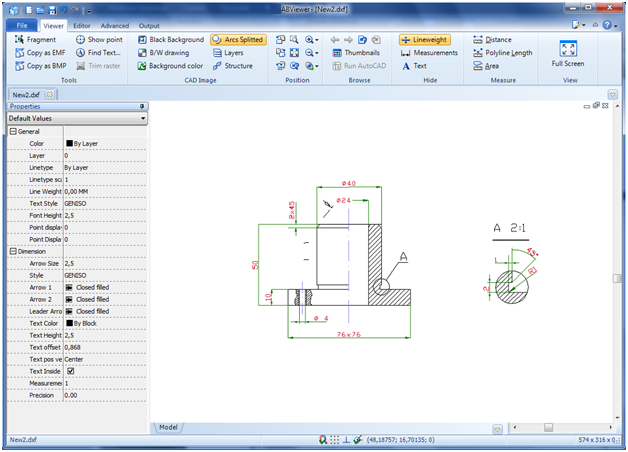
ABViewer создан российской CADSoftTools и предназначен прежде всего для чертежей и технической документации. Его место в подборке связано не с офисным редактированием договоров, а с ситуацией, когда PDF содержит план, схему или чертеж, который нужно перенести в CAD-среду. Программа работает с десятками инженерных форматов и умеет преобразовывать PDF в DWG/DXF, после чего геометрию можно обрабатывать как CAD-данные.

Как использовать ABViewer для PDF-чертежа
- Откройте исходный PDF и убедитесь, что он действительно содержит инженерную графику, а не только отсканированную фотографию чертежа.
- Для преобразования используйте команду «PDF в DWG». В другом рабочем маршруте PDF импортируется через «Импортировать» → «PDF/EMF».
- После преобразования проверьте масштаб, слои, линии, текстовые подписи и размеры. Автоматический перенос не гарантирует, что каждая сущность будет трактоваться именно так, как в исходной CAD-модели.
- Сохраните результат через «Файл» → «Сохранить как» в нужном инженерном формате.
- Сопоставьте несколько контрольных размеров с исходным PDF до дальнейшего проектирования. Для технической документации визуального сходства недостаточно.
ABViewer также предлагает измерительные инструменты. Они полезны для предварительной проверки, но при высоких требованиях к точности нельзя полагаться на размер, снятый с неизвестно как сформированного PDF. Если документ был напечатан в PDF с масштабированием, отсканирован или растянут, измерение на экране может не соответствовать проектному размеру.
Плюсы:
- российская CAD-программа с поддержкой большого числа инженерных форматов;
- PDF можно включать в процесс PDF → DWG/DXF;
- есть инструменты просмотра, измерения и работы с CAD-объектами;
- рациональнее универсального PDF-редактора для чертежей.
Минусы:
- не предназначен для повседневной правки обычных договоров и текстовых PDF;
- результат преобразования чертежа требует проверки геометрии, текста и масштаба;
- для OCR бумажных документов нужен другой класс решения.
6. Advanced TIFF Editor Plus — для сканированных многостраничных PDF и TIFF
Advanced TIFF Editor Plus закрывает отдельный сценарий — обработку больших многостраничных сканов. Программа ориентирована на TIFF и PDF, умеет работать со страницами, сканированием, изображениями, OCR и пакетной обработкой. Для обычного электронного договора она менее естественна, чем текстовый PDF-редактор, зато для архива отсканированных актов, факсов, технических страниц и старых документов ее инструменты соответствуют характеру исходного материала.
В отличие от редактора, который в первую очередь видит текстовые блоки, здесь важна сама страница как изображение. Можно добавлять, извлекать, удалять и переставлять страницы, поворачивать и выравнивать сканы, устранять шум, обрезать поля, вставлять текст и рисовать. OCR переводит изображение текста в распознанные данные, но исходная растровая природа документа остается важной для выбора способа правки.
Практический процесс очистки сканированного PDF
- Откройте многостраничный PDF или TIFF и пролистайте миниатюры, чтобы оценить типичные дефекты: перекос, черные края, пыль, неверную ориентацию.
- Сначала исправьте геометрию изображения — поворот, выравнивание и обрезку. Распознавать сильно перекошенную страницу до этой обработки нерационально.
- Примените очистку шума только к тем страницам, где она действительно нужна. Слишком агрессивная обработка способна удалить тонкие элементы букв, печатей или чертежа.
- После подготовки запустите OCR для страниц, где нужен поиск или извлечение текста.
- Проверьте распознанный результат по нескольким контрольным местам: цифрам, датам, фамилиям и строкам с плохим контрастом.
- Перед сохранением итогового многостраничного файла проверьте порядок листов и ориентацию всех страниц на панели миниатюр.
Для работы с PDF, EPS, PS и AI требуется компонент Ghostscript, который один раз подключают и настраивают в параметрах программы. Это дополнительная зависимость, поэтому Advanced TIFF Editor Plus нельзя считать таким же автономным вариантом для PDF, как редактор, у которого поддержка формата встроена в основной рабочий процесс.
Плюсы:
- ориентация на большие многостраничные документы;
- страничные операции, сканирование, очистка изображений и OCR в одном процессе;
- подходит для архивных и факсимильных материалов;
- пакетные операции полезны при регулярной оцифровке.
Минусы:
- для PDF используется дополнительный компонент;
- текстовая офисная правка не является главным сценарием;
- растровую очистку нужно применять осторожно, чтобы не потерять мелкие детали.
Российские решения для PDF на Linux
В Linux-сегменте особенно важно различать универсальные кроссплатформенные продукты и решения, созданные именно под российские операционные системы. PDF Commander, ContentReader PDF и Master PDF Editor уже рассмотрены выше и здесь не дублируются. Ниже — программы, чья роль лучше всего раскрывается именно в отечественной Linux-инфраструктуре.
7. СЕТЕРЕ ПДФ Редактор — корпоративный редактор для российских Linux
СЕТЕРЕ ПДФ Редактор разработан ООО «ТБИ» для корпоративных пользователей отечественных Linux-систем и включен в Единый реестр российского ПО. Программа поддерживает Astra Linux, РЕД ОС и Альт и по назначению ближе к полноценному настольному PDF-редактору, чем к просмотрщику. В ней доступны редактирование и форматирование текста, добавление и удаление изображений и графических элементов, операции со страницами, объединение и разделение документов, сканирование, конвертация, пароль, факсимиле и электронная подпись.
Отдельная функция — сравнение двух PDF. Для договорной и технической документации это полезнее обычного режима «два окна рядом»: автоматическое сравнение помогает локализовать различия, после чего пользователь проверяет их по исходным страницам. В корпоративном процессе такая функция снижает риск пропустить небольшое изменение в повторно присланном документе.
Как организовать правку в СЕТЕРЕ ПДФ Редакторе
- Откройте документ и определите, нужна ли правка содержимого, страничная операция или преобразование. В текущем интерфейсе эти задачи разделены по режимам.
- Для существующего текста используйте режим редактирования PDF. После изменения проверьте шрифт, переносы и границы блока.
- Если нужно собрать документ из нескольких файлов, сначала объедините их, затем на панели страниц удалите лишние листы и приведите порядок к итоговому.
- Для конфиденциального фрагмента используйте специализированное «Вымарывание», а не белую или черную фигуру поверх текста.
- Если требуется подпись, определите, нужна ли визуальная факсимиле или электронная подпись. Эти варианты не взаимозаменяемы.
- Перед отправкой сохраните итоговую копию и проверьте документ в независимом просмотрщике.
Расширяемая архитектура позволяет подключать OCR-модуль. Это важно для организаций, где часть входящего потока приходит со сканеров: базовый редактор решает задачи PDF, а распознавание подключается там, где оно действительно необходимо. Такой подход отличается от продукта, в котором OCR всегда является центральной функцией.
Для архива полезна конвертация в PDF/A. При этом нельзя выбирать PDF/A только по названию: внутренние регламенты могут требовать конкретный профиль. Перед массовой миграцией документов стоит прогнать несколько типичных файлов и проверить их штатным валидатором организации.
Плюсы:
- создан для российских Linux и корпоративного внедрения;
- правка текста, изображений и структуры страниц;
- сравнение документов, вымарывание, пароль и подпись;
- сканирование и преобразование форматов;
- можно расширить OCR-функциональностью.
Минусы:
- основной текущий сценарий связан с Linux-инфраструктурой, поэтому для домашнего Mac это не вариант;
- часть возможностей зависит от подключаемых модулей;
- при миграции с другого редактора потребуется проверить привычные корпоративные шаблоны, подписи и PDF/A-процессы.
8. Окуляр ГОСТ — просмотр, рецензирование и электронная подпись
Окуляр ГОСТ нужен не тому, кто хочет переписать абзац внутри PDF, а тому, кто просматривает документы, размечает их и работает с электронной подписью в российской инфраструктуре. Программа доступна для Windows и Linux и интегрируется с криптографическими средствами. В рейтинге она оставлена как специализированный вариант, а не названа полноценным редактором содержимого.
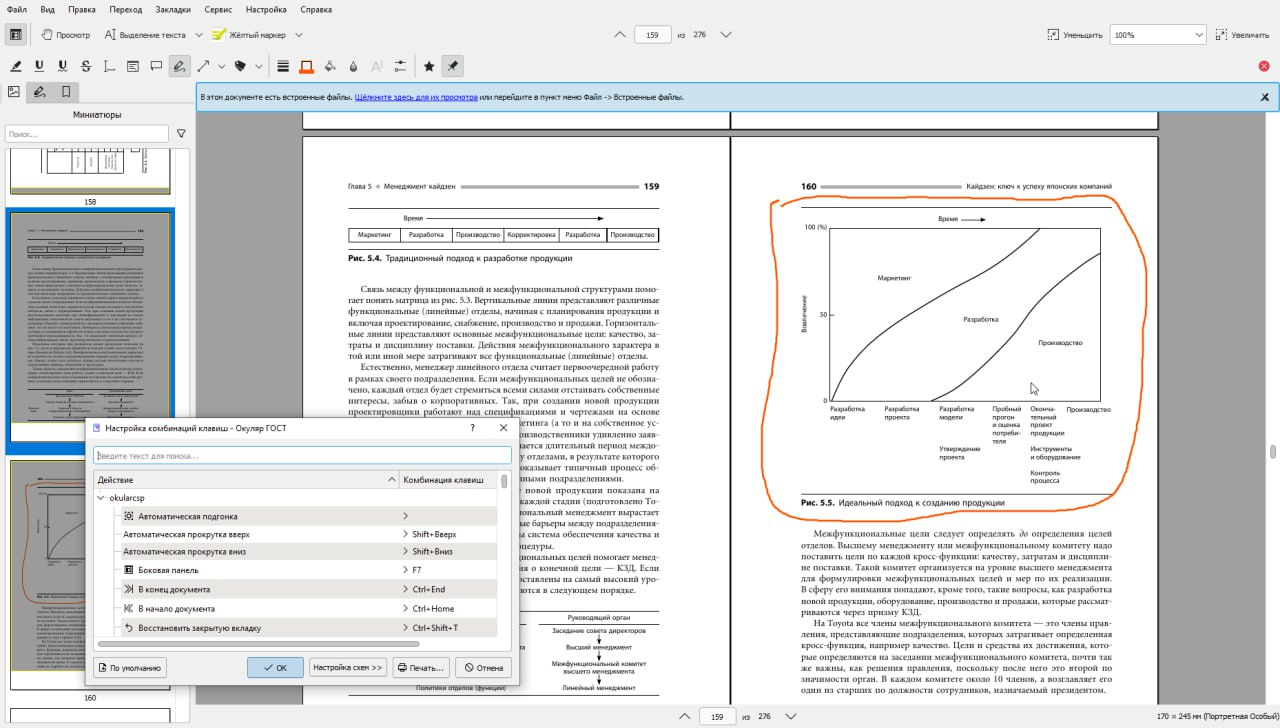
На панели доступны средства просмотра и аннотаций: пользователь может выделять, подчеркивать, рисовать и оставлять комментарии. Это подходит для согласования документа, когда содержание менять нельзя. Например, сотрудник отмечает спорные места и отправляет файл автору на исправление, сохраняя исходный текст неизменным.
Когда выбирать Окуляр ГОСТ
- PDF нужно читать и рецензировать, а не перестраивать;
- важна работа с электронной подписью в российской среде;
- нужен единый просмотрщик для Windows и Linux;
- в организации запрещено произвольно редактировать подписываемые документы.
Плюсы:
- понятная специализация на просмотре, аннотациях и подписи;
- Windows и Linux;
- удобен для согласования и проверки документов;
- не заставляет покупать сложный редактор ради просмотра и комментариев.
Минусы:
- не предназначен для полноценной правки существующего текста и изображений;
- для OCR и глубокой перестройки документа нужен другой инструмент;
- изображение подписи и криптографическая подпись требуют разных действий и не должны смешиваться в рабочем процессе.
9. SETERE OCR — распознавание вместо универсального редактирования
SETERE OCR — российская программа для оптического распознавания текста, рассчитанная на Linux-среду. Она полезна, когда PDF состоит из изображений страниц и главная задача — превратить скан в данные, с которыми можно искать, копировать и работать дальше. В этом сценарии ставить OCR-программу ниже универсального редактора по условной «функциональности» бессмысленно: продукты решают разные задачи.
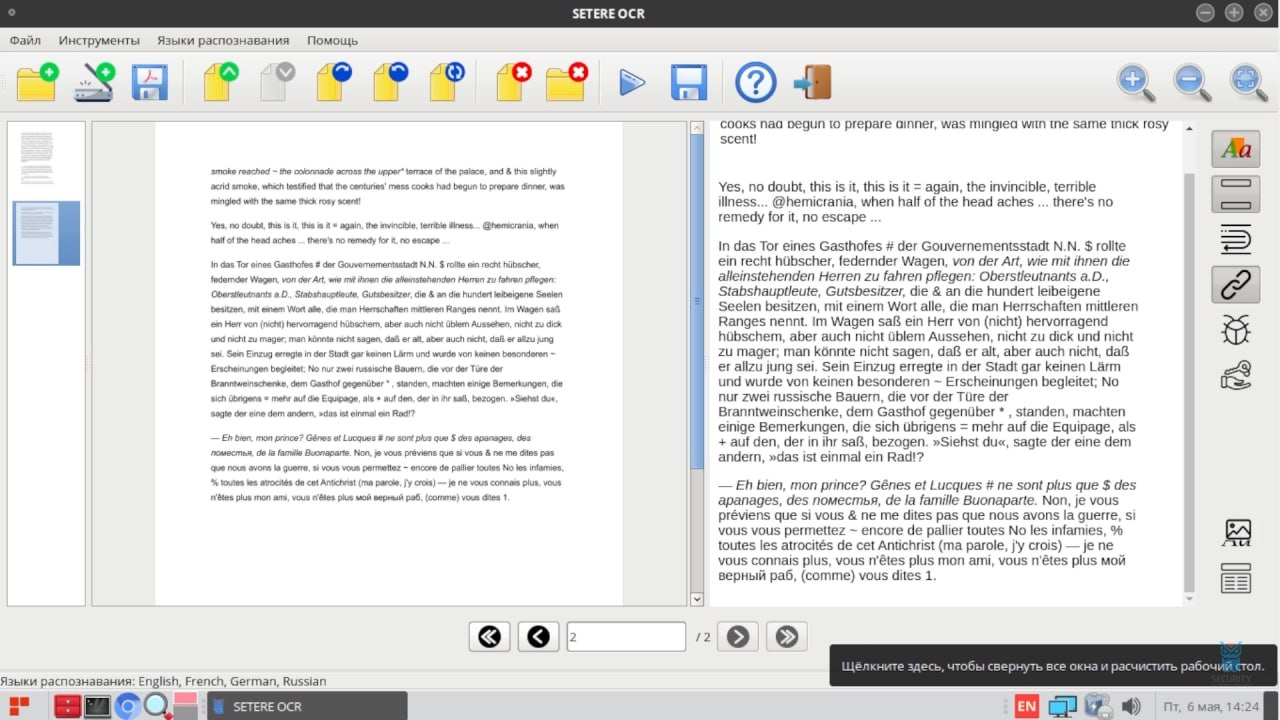
Как выстроить OCR-процесс
- Сначала оцените качество скана: ориентацию, контраст, разрешение и наличие шумов.
- Задайте язык или языки распознавания, которые реально присутствуют в документе.
- Запустите распознавание и сравните результат с исходным изображением.
- Отдельно проверьте цифры, буквы О/0, I/1, фамилии, аббревиатуры, номера документов и мелкий шрифт.
- Экспортируйте распознанные данные только после проверки. Если итог должен оставаться PDF, используйте OCR как этап подготовки, а дальнейшее редактирование выполняйте в PDF-редакторе.
OCR не исправляет плохой исходник магически. Если символ закрыт печатью, размыт или отсутствует на скане, программа не может достоверно восстановить его содержание. В юридически значимом документе сомнительный фрагмент нужно сверять с оригиналом, а не выбирать наиболее похожий вариант по контексту.
Плюсы:
- четкая специализация на распознавании;
- подходит для российских Linux-систем;
- может стать отдельным этапом корпоративной обработки сканов;
- визуальное сопоставление исходной страницы и распознанного текста помогает контролю.
Минусы:
- не заменяет полноценный PDF-редактор;
- качество результата зависит от исходного изображения;
- распознанные реквизиты и числа нельзя принимать без проверки.
10. Р7-Офис — PDF как часть офисного рабочего места
Р7-Офис открывает PDF внутри общего офисного рабочего места, однако его PDF-компонент корректнее рассматривать как просмотрщик. Он подходит для чтения документа, навигации, печати и ряда сопутствующих действий, но это не основание ожидать прямое редактирование существующего текста PDF на уровне специализированного редактора.
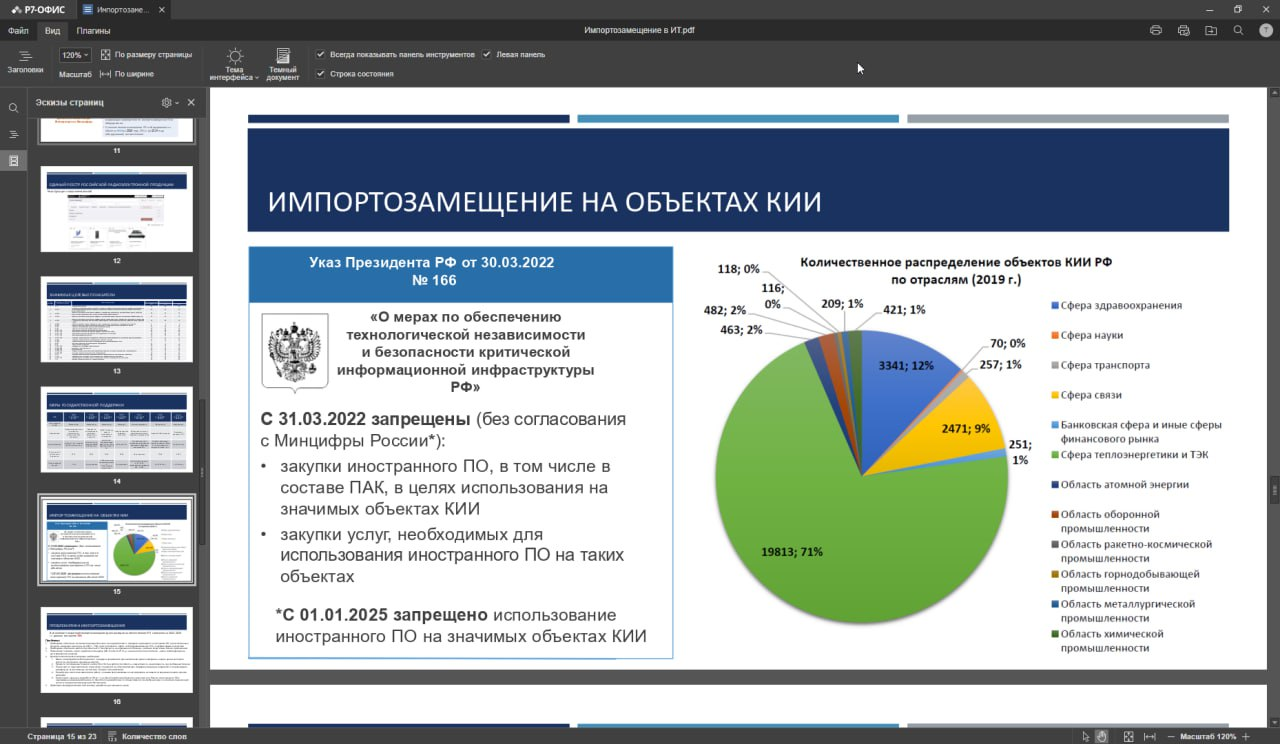
Сильная сторона Р7-Офис находится в другом месте: пользователь работает с текстовыми документами, таблицами и презентациями в одном офисном пакете, а PDF выступает форматом просмотра и итоговой публикации. Если документ еще можно редактировать в исходном DOCX, логичнее внести изменения там и заново экспортировать PDF, чем пытаться править финальный файл.
Для подписи используется отдельный механизм/плагин. Это снова показывает, почему сравнение должно учитывать класс задачи. Сотруднику, который получает готовый PDF на подписание, может не требоваться универсальный редактор. А сотруднику, который исправляет чужие PDF без исходников, возможностей офисного просмотрщика недостаточно.
Плюсы:
- PDF встроен в российскую офисную экосистему;
- удобно, когда основная работа идет в DOCX/XLSX/PPTX, а PDF используется для просмотра и выдачи результата;
- поддерживаются настольные платформы Windows, Linux и macOS;
- есть сценарии электронной подписи через дополнительный компонент.
Минусы:
- не стоит выбирать пакет как замену полноценному редактору существующего содержимого PDF;
- для OCR сканов и сложных PDF нужны профильные средства;
- для одной PDF-задачи установка полного офисного набора может быть избыточна.
Российские онлайн-инструменты для PDF
Онлайн-сервис полезен, когда программа не установлена, пользователь работает с чужого компьютера или нужно быстро выполнить одну операцию: переставить страницы, объединить файлы, распознать скан или внести небольшую правку. Но браузерный путь меняет модель безопасности. Локальный редактор обрабатывает документ на компьютере, а веб-инструмент для части операций получает файл через интернет. Поэтому для публичной инструкции, учебного материала и обезличенного PDF это может быть приемлемо, а для договора с персональными данными, закрытой финансовой информации или внутренней документации организации сначала нужно проверить правила обработки данных.
11. RED PDF — российский браузерный набор PDF-инструментов
RED PDF работает в браузере и объединяет несколько типов операций: «Текстовый редактор», «Менеджер страниц», «Объединить», «Компрессор», OCR, конвертацию PDF в Word и изображения, создание PDF из офисных файлов, добавление изображений и водяных знаков, а также защиту паролем. Сервис принадлежит российскому индивидуальному предпринимателю, поэтому он соответствует географическому критерию этой подборки.
Когда использовать «Текстовый редактор», а когда «Менеджер страниц»
Для исправления текста нужно открывать именно «Текстовый редактор». Если задача — удалить, повернуть или переставить листы, рациональнее «Менеджер страниц»: он показывает документ как набор страниц и позволяет работать со структурой без вмешательства в текст. Разделение инструментов снижает риск случайно менять содержимое там, где нужна только перестановка листов.
- Выберите инструмент по задаче, а не загружайте документ в первый попавшийся раздел.
- Загрузите рабочую копию PDF. Для файла с чувствительными данными сначала оцените, допустима ли передача в веб-сервис по правилам вашей организации.
- В текстовом редакторе исправьте нужный фрагмент. Для сканированной страницы, где нет выделяемых символов, сначала используйте OCR.
- В «Менеджере страниц» перетащите миниатюры в нужном порядке, поверните неверно ориентированные листы и удалите лишние.
- После получения результата откройте файл локально и проверьте измененные страницы. Не ограничивайтесь тем, что браузер сообщил об успешном завершении операции.
У RED PDF модель обработки зависит от конкретного инструмента: часть операций может выполняться локально в браузере, а для других требуется работа с загруженным файлом. Нельзя переносить режим одного инструмента на весь набор автоматически. Перед обработкой конфиденциального документа нужно определить, как работает именно выбранная операция и допускают ли правила организации такой способ передачи данных.
Плюсы:
- не требует установки настольной программы;
- есть текстовый редактор, OCR, страницы, объединение, сжатие и конвертация;
- удобен для разовой операции на любом современном компьютере с браузером;
- сервис работает под российским оператором.
Минусы:
- для части операций документ обрабатывается как веб-файл, поэтому конфиденциальность нужно оценивать до загрузки;
- браузерный процесс зависит от соединения и ограничений сервиса;
- при регулярной работе с крупными или закрытыми документами локальный редактор обычно проще встроить в рабочий регламент.
Почему PDF Maestro не включен в основной рейтинг
PDF Maestro — русскоязычный веб-инструмент для операций с PDF, но российский правообладатель или оператор не установлен достаточно однозначно для включения в рейтинг именно отечественных продуктов. Поэтому сервис не получает место рядом с решениями, у которых российское происхождение определяется без двусмысленности.
Функциональность веб-сервиса сама по себе не определяет страну происхождения. Если в закупке важны российский правообладатель, включение в реестр или локализация обработки данных, эти критерии оценивают отдельно от количества PDF-инструментов.
Редактирование PDF на Android
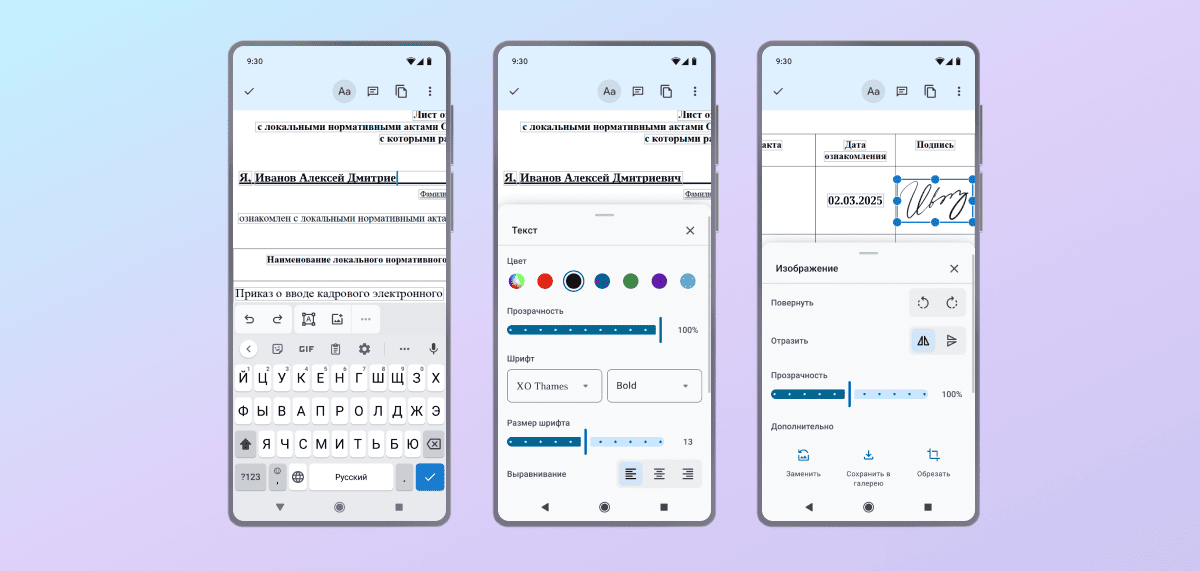
12. МойОфис Документы — полноценная мобильная правка PDF на Android
МойОфис Документы на Android позволяет не только просматривать PDF, но и переводить открытый файл в режим редактирования, работать с текстовыми полями и структурой документа, выполнять поиск и замену, добавлять комментарии и управлять страницами. Для редактирования требуется подписка и вход в учетную запись МойОфис. Это мобильный сценарий для небольших исправлений без компьютера.
Как редактировать PDF в МойОфис Документы на Android
- Откройте PDF и нажмите кнопку перехода в режим редактирования на верхней панели.
- Коснитесь нужного текстового поля. В PDF текст хранится отдельными блоками, поэтому границы поля влияют на перенос строк и расположение соседних элементов.
- Для изменения структуры используйте команды нижней панели. Через «Вставить» можно добавить «Пустую страницу» или «Документ PDF», затем выбрать место вставки.
- При необходимости используйте поиск и замену, но после массовой операции просмотрите каждое найденное совпадение: одинаковая последовательность символов может встречаться в разных контекстах.
- Изменения сохраняются автоматически. Если исходник нужно сохранить нетронутым, используйте «Создать копию» до рискованных правок.
Мобильный экран ограничивает обзор страницы, поэтому крупные документы удобнее править на компьютере. Особенно это касается таблиц, мелких сносок, нескольких колонок и страниц с большим количеством объектов. Телефон лучше использовать для короткого исправления, добавления страницы или срочной правки перед отправкой, а не для полной переработки пятидесятистраничного отчета.
Отдельного раздела для iPhone в рейтинге нет. Наличие приложения того же бренда в App Store не означает автоматического совпадения PDF-функций с Android. Возможности Android нельзя переносить на iOS без проверки конкретной реализации для iPhone.
Плюсы:
- редактирование PDF непосредственно на Android;
- работа с текстовыми полями и структурой страниц;
- поиск, замена и комментарии доступны в мобильном рабочем процессе;
- команда «Создать копию» помогает сохранить исходный файл.
Минусы:
- для редактирования требуются подписка и вход в учетную запись МойОфис;
- небольшой экран затрудняет точную работу со сложным макетом;
- возможности Android нельзя автоматически приписывать версии для iPhone;
- для OCR больших архивов и массовой обработки удобнее настольное решение.
Специализированные российские инструменты, которые не стоит путать с полноценным редактором
КриптоАРМ — когда главная задача связана с электронной подписью
КриптоАРМ нужен в сценариях электронной подписи и криптографической защиты и относится к другому классу ПО, чем универсальный редактор содержимого PDF. Если сотруднику нужно подписать готовый документ, универсальный редактор может вообще не понадобиться. Если же требуется переписать текст, заменить изображение или перестроить страницы, средство подписи не заменяет редактор.
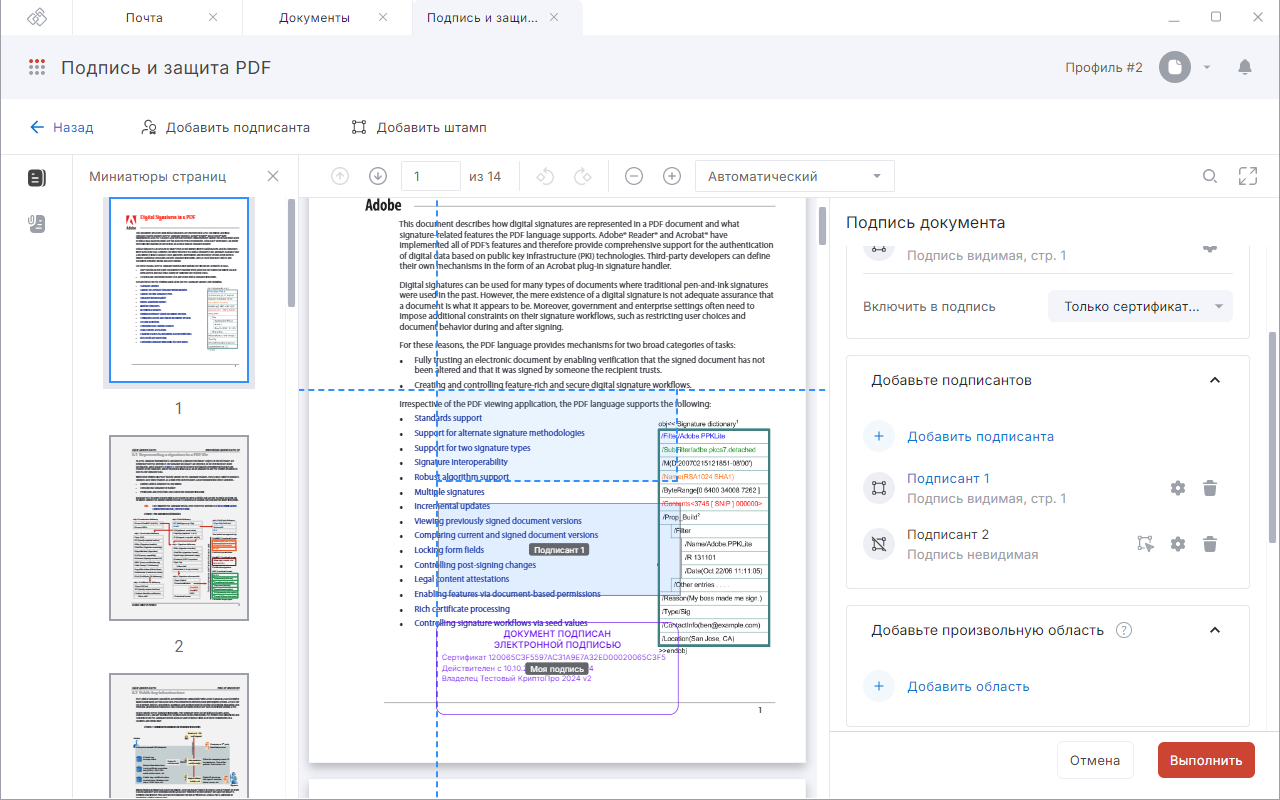
Для подписываемых PDF полезно выстроить порядок действий заранее. Сначала документ окончательно редактируют, затем проверяют содержимое и только после этого подписывают. Любое изменение после формирования подписи способно нарушить проверку целостности. Поэтому подпись должна быть завершающим этапом, а не промежуточной операцией перед дальнейшей правкой.
ABBYY FineReader и ContentReader PDF : почему это не две независимые современные позиции
ABBYY FineReader сформировал привычный сценарий распознавания и преобразования документов, а в современной российской линейке Content AI многофункциональную работу с PDF и OCR выполняет ContentReader PDF. Считать эти названия двумя независимыми современными российскими конкурентами было бы некорректно: основная карточка рейтинга посвящена действующему ContentReader PDF, а ABBYY FineReader упоминается только для разграничения поколений продукта.
Для выбора важны свойства действующего продукта: поддерживаемые платформы, реальный набор функций, лицензирование и условия внедрения. Прежнюю цену или набор возможностей нельзя автоматически переносить на современный ContentReader PDF.
Какие известные PDF-программы не вошли в российский рейтинг
В сегменте PDF много известных зарубежных программ, но тема статьи ограничена российскими решениями. Иностранный продукт не становится российским из-за русского интерфейса, возможности оплаты в рублях или продажи через российского дистрибьютора. Поэтому такие редакторы перечислены только для обозначения границ рейтинга.
| Программа | Почему не входит в основной российский рейтинг | Как учитывать при выборе |
|---|---|---|
| PDF-XChange Editor | Зарубежный продукт | Можно сравнивать по функциям, но не использовать как российское решение для требований импортозамещения |
| PDFelement | Зарубежный продукт | Функциональный ориентир, но не российский участник рейтинга |
| Foxit PDF Editor | Зарубежный продукт | Не подходит, если происхождение ПО является обязательным критерием |
| Nitro PDF Pro | Зарубежный продукт | Не смешивать с российскими программами только из-за сходного набора функций |
| Sejda PDF Editor | Зарубежный веб-сервис | Онлайн-формат сам по себе не определяет страну происхождения |
| PDF Candy | Российский правообладатель не установлен достаточно однозначно для включения в основной рейтинг | Оценивать по фактическому правообладателю и условиям продукта |
| PDF.io | Российский правообладатель или оператор не установлен однозначно | Не относить к российским продуктам без ясных юридических реквизитов |
| PDFChef | Текущий статус именно как российского PDF-редактора не установлен достаточно однозначно | Не включать в основной рейтинг без ясного актуального статуса продукта |
Такое исключение не является оценкой качества. Критерий здесь другой: соответствие теме «российские редакторы PDF». Если российский правообладатель или оператор не определяется однозначно, продукт не получает место в основном рейтинге независимо от количества функций.
Как выбрать российский PDF-редактор под конкретную задачу
Универсального победителя для всех сценариев нет. Одному пользователю нужно заменить две строки в договоре, другому — распознать архив сканов, третьему — подписывать готовые документы в Linux, четвертому — преобразовать чертеж в DWG. Чем точнее сформулирована исходная задача, тем меньше лишних функций придется оплачивать и осваивать.
| Задача | Что выбирать в первую очередь | Почему | Что проверить до начала |
|---|---|---|---|
| Исправить текст и изображение в готовом PDF | PDF Commander, ContentReader PDF, Master PDF Editor | В Windows все три работают с содержимым PDF, а не только с аннотациями; у PDF Commander в Linux набор функций отличается | ОС, шрифты, тип исходного PDF |
| Редактировать скан | ContentReader PDF или связка редактора с SETERE OCR | Сначала требуется надежное распознавание | Качество изображения и языки документа |
| Работать на российских Linux | СЕТЕРЕ ПДФ Редактор, PDF Commander, ContentReader PDF, Master PDF Editor | У всех есть Linux-сценарий, но функциональность нужно сравнивать по конкретной задаче; у PDF Commander прямая правка существующего текста сейчас относится к Windows | Конкретный дистрибутив, окружение подписи и корпоративные требования |
| Работать на macOS | Master PDF Editor | Это полноценный редактор из основной российской выборки с macOS | Совместимость шрифтов и сложных макетов |
| Перевести PDF-чертеж в DWG | ABViewer | Инженерный CAD-сценарий | Масштаб, геометрию и точность размеров |
| Обработать сотни сканированных страниц | Advanced TIFF Editor Plus или OCR-решение | Страничная и растровая обработка важнее офисного редактирования | Перекос, шум, порядок страниц, качество OCR |
| Быстро переставить страницы без установки | RED PDF | Браузерный менеджер страниц решает задачу без настольного приложения | Допустимость загрузки документа в веб-сервис |
| Исправить PDF с Android | МойОфис Документы | Есть режим редактирования PDF на Android | Нужны подписка и вход в учетную запись; также учитывайте сложность макета и необходимость сохранить исходник |
| Рецензировать и подписывать | Окуляр ГОСТ или специализированное средство подписи | Изменение содержимого может вообще не требоваться | Тип электронной подписи и правила организации |
| Преобразовать PDF в Word/Excel/изображения | First PDF или редактор с подходящей конвертацией | Главный результат — другой формат | Сохранность таблиц, колонок, шрифтов и изображений |
Для разовой домашней правки
Если требуется изменить одну-две страницы, на первом месте должна быть простота рабочего процесса. PDF Commander удобен тем, что текст, страницы и безопасность разнесены по понятным вкладкам. RED PDF может оказаться быстрее, когда на компьютере ничего не установлено, но только если документ можно передавать веб-сервису. Покупать OCR-систему ради поворота страницы или CAD-программу ради изменения фамилии нерационально.
Для регулярной офисной работы
При ежедневной обработке важнее не количество отдельных кнопок, а устойчивость процесса. Нужны сохранение копий, предсказуемая работа со шрифтами, OCR для входящих сканов, страницы, защита и понятная схема подписи. Для такого сценария наиболее универсальны PDF Commander, ContentReader PDF и Master PDF Editor. Выбор между ними определяется ОС, сложностью OCR и требованиями организации.
Для компании на российской Linux-инфраструктуре
Здесь нужно оценивать не только редактор. Важны совместимость с конкретным дистрибутивом, централизованное развертывание, электронная подпись, техническая поддержка и работа со сканерами. СЕТЕРЕ ПДФ Редактор ориентирован именно на этот контекст; ContentReader PDF добавляет сильный OCR, а PDF Commander позволяет использовать один продукт в Windows и российских Linux, но перед внедрением нужно учитывать различие функций: прямое изменение существующего текста сейчас доступно в Windows.
Для документов с высокой ценой ошибки
Договор, финансовый отчет, кадровый документ или техническая спецификация требуют контрольного процесса независимо от выбранной программы. Исходник сохраняют отдельно, правки выполняют в копии, затем проверяют шрифты и страницы, после OCR сверяют критичные реквизиты, после вымарывания проверяют отсутствие скрытого текста, а электронную подпись накладывают только после финального утверждения содержимого. Такая дисциплина важнее рекламной формулировки о «точном» или «безопасном» редактировании.
Как проверить PDF после редактирования
Успешное сохранение файла еще не означает, что документ готов к отправке. PDF может открываться без ошибок и при этом содержать сдвинутый текст, неправильный порядок страниц, неверно распознанную цифру или скрытый объект, который остался доступен для копирования. Контроль лучше проводить по короткому сценарию, одинаковому для любого редактора.
1. Откройте сохраненную копию заново
Закройте документ и откройте именно итоговый файл. Это исключает ситуацию, когда на экране отображаются изменения из текущего сеанса, но записана другая копия или файл сохранен в неожиданную папку. Для важного документа дополнительно откройте его во втором просмотрщике: так проще заметить проблему, связанную с особенностями отображения конкретной программы.
2. Проверьте измененные текстовые блоки
Сравните исправленный участок с исходником по размеру шрифта, межстрочному интервалу, выравниванию и переносам. В PDF абзац часто состоит из отдельных объектов, поэтому добавление нескольких символов способно выйти за границы блока. Особенно внимательно проверяйте строки рядом с таблицами, печатями, подписями и изображениями.
3. Проверьте все операции со страницами
Просмотрите миниатюры от первой до последней страницы. После объединения и разделения документов встречаются три типовые ошибки: дублированный лист, пропущенная страница и неверная ориентация. Если итоговый файл будет печататься, проверьте еще размер листа и поля: портретная страница, случайно вставленная среди альбомных, может выглядеть приемлемо на экране, но испортить печатный комплект.
4. После OCR ищите критичные реквизиты
Для распознанного документа выберите несколько слов и чисел из сложных мест и найдите их поиском. Если поиск не находит текст, значит часть страницы могла остаться изображением. Затем вручную сравните реквизиты с оригиналом. Приоритет — фамилии, ИНН, номера договоров, даты, суммы, артикулы, единицы измерения и обозначения на технических схемах.
5. Проверяйте вымарывание, а не только внешний вид
Черная область поверх строки выглядит как удаление, но может быть обычной фигурой. Попробуйте выделить текст в закрытом месте, скопировать его и выполнить поиск по исходному слову. Если данные извлекаются, конфиденциальная информация не удалена. Для передачи наружу используйте специализированное вымарывание и проверяйте результат именно на уровне данных.
6. Подпись проверяйте после окончательной правки
Электронную подпись накладывают на финальный документ. Если после подписания изменить содержимое, проверка подписи может показать нарушение целостности. Поэтому порядок должен быть таким: редактирование → проверка → утверждение → подпись → повторная проверка подписи. Визуальная подпись или факсимиле не заменяет криптографическую проверку.
7. Проверьте размер итогового файла
Резкий рост размера часто появляется после вставки фотографий с избыточным разрешением или преобразования страниц в растровые изображения. Резкое уменьшение тоже требует внимания: слишком сильное сжатие может ухудшить мелкий текст и схемы. Сравнивайте не только мегабайты, но и качество самых сложных страниц при увеличении.
Частые ошибки при выборе и использовании PDF-редактора
Путать аннотацию с редактированием
Инструмент «Текст» во многих программах означает добавление нового объекта поверх страницы. Он не обязательно меняет существующий абзац. Если задача — исправить ошибку в исходном тексте, ищите режим редактирования содержимого и проверяйте, можно ли выбрать существующий блок.
Покупать OCR-программу ради обычного электронного PDF
OCR нужен там, где текст представлен изображением. В PDF, созданном из Word или офисной системы, символы обычно уже доступны. Запуск распознавания поверх нормального электронного файла может только усложнить разметку. Сначала попробуйте выделить текст курсором: если выделение работает, OCR для простой правки не требуется.
Использовать конвертацию для одной мелкой правки
Маршрут PDF → DOCX → PDF удобен для глубокой переработки, но для замены одной даты он создает лишний риск. Конвертер должен восстановить структуру документа, а затем другой редактор заново сформирует PDF. Таблицы, колонтитулы, шрифты и переносы могут измениться дважды. Для точечной правки предпочтителен прямой PDF-редактор.
Выбирать программу по списку форматов
Фраза «поддерживает PDF» ничего не говорит о глубине работы. Просмотрщик, виртуальный принтер, конвертер и редактор могут одинаково заявлять поддержку PDF. Перед выбором проверяйте конкретное действие: изменение существующего текста, управление страницами, OCR, подпись или экспорт.
Не учитывать платформу внутри одной организации
Если часть сотрудников работает в Windows, а часть — в российском Linux, один продукт может быть выгоднее двух разных даже при более высокой стоимости лицензии. Общий интерфейс уменьшает количество инструкций и ошибок. Если в команде есть macOS, набор кандидатов меняется: из основной российской выборки здесь особенно важен Master PDF Editor.
Загружать закрытый документ в веб-сервис без проверки
Онлайн-инструмент экономит время, но передача файла в браузерный сервис должна соответствовать правилам организации и характеру данных. Для публичной инструкции риск один, для договора с паспортными данными — другой. Если политика запрещает внешнюю обработку, выбирайте локальный редактор независимо от удобства веб-интерфейса.
Считать пароль и вымарывание одной функцией
Пароль регулирует доступ к документу. Вымарывание удаляет или надежно скрывает конкретные фрагменты в предназначенной для передачи версии. Если нужно отправить контрагенту договор без внутренних реквизитов, пароль не решает эту задачу: получатель с паролем увидит все содержимое.
Редактировать подписанный PDF как обычный файл
Подпись связана с целостностью документа. Правка после подписания меняет данные, поэтому сначала нужно понять статус подписи и требования процесса. Для новой редакции документа часто правильнее создать новую версию, согласовать ее и подписать заново, чем пытаться сохранить старую подпись после изменения текста.
Не сохранять исходник
Даже стабильный редактор не защищает от пользовательской ошибки: можно удалить не ту страницу, заменить изображение или выполнить массовую замену в лишнем месте. Для важного PDF создавайте рабочую копию до первой правки. На Android в МойОфис Документы для этой логики предусмотрена команда «Создать копию»; на компьютере тот же принцип реализуется обычным сохранением под новым именем.
Оценивать OCR только по красивому скану
Демонстрационная страница с крупным черным текстом не показывает, как система справится с реальным архивом. Для выбора OCR возьмите типичные документы: слабый контраст, печати, таблицы, мелкий шрифт, две языковые системы. Оценивать нужно не скорость открытия, а количество ошибок в значимых полях и удобство их исправления.
Что учитывать компании перед внедрением
Домашний пользователь может выбрать редактор по интерфейсу и набору функций. Для организации критериев больше: операционная система, развертывание, подпись, лицензирование, сопровождение, интеграция со сканерами и правила хранения документов. Поэтому корпоративный выбор лучше начинать не с списка брендов, а с описания процессов.
Совместимость с рабочими ОС
Фраза «поддерживает Linux» недостаточно точна для инфраструктуры на Astra Linux, РЕД ОС или Альт. Нужно подтвердить конкретную ОС и архитектуру рабочего места. Это особенно важно для расширений, криптографических компонентов и сканеров: сам редактор может запускаться, а связанный процесс подписи или сканирования — нет.
Пилот на реальных документах
Для теста сформируйте небольшой набор типовых файлов: электронный договор, скан, документ с таблицами, файл с нестандартными шрифтами, подписанный PDF и большой многостраничный документ. Сотрудники должны выполнить те операции, которые делают ежедневно. Результат оценивают по сохранности верстки, количеству ручных исправлений, времени на операцию и понятности интерфейса.
Электронная подпись и криптография
Если подпись обязательна, проверяйте не наличие кнопки с похожим названием, а совместимость с вашей схемой электронной подписи, сертификатами и криптографическим ПО. Визуальный штамп, факсимиле и электронная подпись решают разные задачи. В регламенте организации должно быть указано, какой вариант применяется в каждом процессе.
OCR как отдельная производственная операция
При большом потоке сканов OCR лучше оценивать отдельно от редактирования. Важны пакетная обработка, языки, таблицы, качество исходных изображений и процедура контроля ошибок. В таком процессе ContentReader PDF или SETERE OCR могут быть полезнее редактора, который умеет распознавать только эпизодически.
Локальная обработка и веб-сервисы
Для онлайн-инструментов заранее определите категории документов, которые разрешено загружать. Это снимает двусмысленность для сотрудников: публичный PDF можно быстро обработать через браузер, а кадровый или внутренний документ остается в локальном контуре. Нельзя рассчитывать, что каждый пользователь самостоятельно правильно оценит чувствительность файла.
Формат архива
Если документы должны храниться длительное время, уточните требования к PDF/A и процедуре проверки. Сам факт наличия экспорта PDF/A еще не означает соответствие внутреннему регламенту. После преобразования файл проверяют валидатором или средствами, принятыми в организации, и только затем передают в архив.
Практические сценарии: какой путь короче
Нужно заменить фамилию в электронном договоре
Откройте рабочую копию в PDF Commander, ContentReader PDF или Master PDF Editor. Выберите редактирование существующего текста, исправьте блок и проверьте переносы. OCR и конвертация в Word не нужны, если фамилия уже выделяется как текст.
Нужно исправить фамилию на отсканированном заявлении
Сначала распознайте страницу в ContentReader PDF или SETERE OCR. Затем проверьте распознанную фамилию по изображению. Если документ юридически значим, простая замена текста в скане может быть недопустима по процессу организации; редактор решает техническую задачу, но не меняет правила оформления документа.
Нужно удалить пять страниц из отчета
Не конвертируйте отчет в другой формат. Используйте вкладку «Страницы» в PDF Commander, соответствующий страничный режим другого настольного редактора или «Менеджер страниц» RED PDF. Перед удалением сохраните исходник, после операции сравните количество страниц и номера разделов.
Нужно передать подрядчику PDF без внутренних реквизитов
Создайте отдельную копию и примените настоящее вымарывание в редакторе, который поддерживает эту функцию, например в СЕТЕРЕ ПДФ Редакторе. После сохранения попробуйте найти и скопировать скрытое значение. Если оно извлекается, задача не выполнена. Только после этой проверки отправляйте файл.
Нужно подписать уже утвержденный документ
Не редактируйте содержимое после утверждения. Используйте Окуляр ГОСТ, КриптоАРМ или механизм подписи, принятый в организации. После подписания запустите проверку подписи. Если обнаружена ошибка в тексте, подготовьте новую редакцию документа и повторите согласование вместо правки подписанной версии.
Нужно извлечь таблицу из старого скана
Главный этап — OCR с распознаванием структуры. ContentReader PDF подходит лучше простого конвертера, потому что работа с распознанными таблицами является частью его сценариев. После переноса в Excel проверьте объединенные ячейки, десятичные разделители, даты и строки, где на скане проходят линии таблицы.
Нужно переделать PDF-чертеж
Используйте ABViewer и перевод в DWG/DXF. После преобразования сравните контрольные размеры и слои. Универсальный PDF-редактор может позволить переместить подпись или линию, но не заменяет CAD-модель, если дальше требуется инженерное редактирование.
Нужно срочно изменить PDF только с телефона
На Android откройте файл в МойОфис Документы, создайте копию и перейдите в режим редактирования. Для мелкой текстовой правки этого достаточно. Если страница состоит из десятков объектов, таблиц и мелких подписей, безопаснее отложить сложную переработку до настольного редактора.
Вопросы и ответы
Как понять, что PDF является сканом?
Попробуйте выделить одно слово обычным курсором. Если выбирается вся страница как изображение, а поиск не находит видимый текст, документ, скорее всего, требует OCR. В гибридном PDF часть страниц может содержать настоящий текст, а часть — сканы, поэтому проверяйте проблемную страницу отдельно.
Какой российский PDF-редактор выбрать для Windows?
Для универсальной правки первым кандидатом является PDF Commander. Если основная нагрузка связана со сканами, таблицами и OCR, сильнее выглядит ContentReader PDF. Если требуется одинаковый класс редактора на Windows, Linux и macOS, удобнее Master PDF Editor.
Есть ли российский полноценный PDF-редактор для macOS?
Для macOS в этой подборке полноценным редактором выступает Master PDF Editor. Windows-продукт нельзя считать macOS-решением только из-за сходного интерфейса: программа должна фактически поддерживать эту операционную систему.
Что выбрать для Astra Linux, РЕД ОС или Альт?
Смотрите на СЕТЕРЕ ПДФ Редактор, PDF Commander, ContentReader PDF и Master PDF Editor. Для PDF Commander учитывайте, что прямая правка существующего текста сейчас доступна в Windows, поэтому Linux-версия не подходит для каждого сценария, который выполняется в Windows. Для организации дополнительно проверяйте электронную подпись, сканеры, централизованное развертывание и конкретную архитектуру рабочих мест.
Можно ли редактировать PDF бесплатно в браузере?
RED PDF предлагает браузерные инструменты, включая текстовый редактор и менеджер страниц. Перед загрузкой закрытого документа учитывайте модель обработки данных и правила вашей организации. Для регулярной работы с конфиденциальными файлами локальный редактор обычно дает более предсказуемый контроль над тем, где находится документ.
Чем OCR отличается от обычного редактирования?
OCR превращает изображение символов в распознанный текст. Редактирование меняет уже доступные текстовые или графические объекты PDF. Скану сначала требуется распознавание, а электронному PDF с выделяемым текстом — обычно нет.
Почему Окуляр ГОСТ находится в рейтинге, если он не полноценный редактор?
Окуляр ГОСТ включен как специализированный российский инструмент для просмотра, рецензирования и подписи PDF. Его карточка нужна для разграничения задач: комментарии и подпись входят в реальные PDF-процессы, но не равнозначны прямой правке существующего текста.
Можно ли заменить PDF-редактор офисным пакетом?
Если у вас сохранился исходный DOCX, XLSX или другой офисный файл, часто проще изменить его и снова экспортировать PDF. Если остался только готовый PDF и нужно сохранить его разметку, офисный пакет не всегда заменит специализированный редактор. Р7-Офис, например, рационально использовать как офисную среду и просмотрщик PDF, а не обещать от него тот же уровень прямой правки, что у специализированных редакторов.
Что безопаснее: сохранить поверх файла или создать копию?
Для важного документа безопаснее копия. Она позволяет сравнить результат с исходником и вернуться назад после ошибочной правки. Сохранять поверх оригинала имеет смысл только для некритичных файлов, где потеря предыдущего состояния не создаст проблему.
Как проверить, что удаленный текст действительно исчез?
После вымарывания откройте итоговый PDF заново, попробуйте выделить закрытую область, скопировать данные и найти исходное слово поиском. Если текст обнаруживается, визуального закрытия недостаточно. Для чувствительных данных используйте предназначенный для удаления информации инструмент.
Нужен ли PDF/A обычному домашнему пользователю?
Для повседневной отправки файлов — не обязательно. PDF/A нужен прежде всего для сценариев долговременного хранения и регламентированного электронного архива. Если организация требует конкретный профиль PDF/A, выбирайте его по регламенту и проверяйте результат после конвертации.
Можно ли считать электронную подпись картинкой подписи?
Нет. Изображение рукописной подписи или факсимиле — визуальный объект. Электронная подпись связана с криптографической проверкой и целостностью данных. В интерфейсе редактора эти инструменты могут находиться рядом, но юридический и технический смысл у них разный.
Какой продукт нужен для большого архива сканов?
Если важнее распознать и извлечь текст, ориентируйтесь на ContentReader PDF или SETERE OCR. Если требуется массово чистить, выравнивать, переставлять и обрабатывать растровые страницы PDF/TIFF, полезен Advanced TIFF Editor Plus. Универсальный редактор не всегда удобнее специализированного инструмента на сотнях сканов.
Почему нельзя выбирать только по количеству функций?
Функция полезна только в реальном процессе. CAD-конвертация не нужна кадровику, OCR не нужен для идеально электронного PDF, а облачный редактор может быть запрещен для внутреннего договора. Сначала определите тип документа и итоговое действие, затем сравнивайте программы по тем параметрам, которые влияют на результат.
Какой российский PDF-редактор выбрать
Для обычной правки PDF в Windows наиболее универсальным стартовым вариантом остается PDF Commander: здесь доступны работа с существующим текстом, изображениями, страницами, OCR, аннотациями и защитой. У продукта есть отдельная версия для российских Linux, но она не повторяет весь набор Windows-функций и пока не поддерживает прямое изменение уже существующего текста. Когда основной поток состоит из сканов и требуется развитое распознавание, сильнее проявляет себя ContentReader PDF. Для macOS и смешанной команды Windows/Linux/macOS рационально смотреть на Master PDF Editor.
В российской Linux-инфраструктуре отдельного внимания заслуживает СЕТЕРЕ ПДФ Редактор: он ориентирован на корпоративную работу с PDF, поддерживает правку содержимого, страницы, защиту, подпись и сравнение. Окуляр ГОСТ лучше выбирать для просмотра, комментариев и подписи, SETERE OCR — для распознавания, а Р7-Офис — когда PDF является частью общего офисного рабочего места, а не центральным объектом редактирования.
Для инженерной документации более точный инструмент — ABViewer, для многостраничных растровых архивов — Advanced TIFF Editor Plus, для разовой браузерной операции — RED PDF, а для мобильной правки на Android — МойОфис Документы. Такой сценарный выбор надежнее формального рейтинга по числу кнопок: программа должна соответствовать типу PDF, операционной системе и тому результату, который требуется получить.
 *EXE — расширение исполняемого файла. Сайт является партнером проекта