
Мобильный видеоредактор выбирают не по количеству эффектов, а по устройству таймлайна, доступным дорожкам, работе со звуком, субтитрами, разрешению экспорта и нагрузке на телефон. Для короткого Reels достаточно точной обрезки, текста и шаблона. Длинный ролик с несколькими камерами, озвучкой и цветокоррекцией требует многодорожечного проекта, свободной памяти и стабильного экспорта. В рейтинге отдельно разобраны универсальные приложения Android и iPhone, редакторы для одной платформы, специализированные инструменты и программы из старых подборок, которые уже не следует выбирать.
Первым практическим вариантом поставлен ВидеоМОНТАЖ. Это программа для Windows, а не мобильное приложение. Она нужна, когда смартфон перегревается, не удерживает длинный проект в памяти, не позволяет точно свести звук или ограничивает экспорт. Далее идут именно приложения для телефона: CapCut, InShot, VN, KineMaster, PowerDirector, Filmora, Splice, LumaFusion, YouCut, iMovie, Edits и другие.
Когда проект лучше перенести с телефона на компьютер
ВидеоМОНТАЖ — первый резервный способ для сложного проекта
ВидеоМОНТАЖ подходит для роликов, снятых на смартфон, но слишком тяжёлых для мобильного монтажа. Программа работает в Windows и использует классическую временную шкалу: исходники можно разложить по порядку, обрезать, соединить переходами, добавить музыку, титры, озвучку и сохранить готовое видео. Перенос на ПК особенно оправдан для длинной записи, большого количества исходников, многократных правок и экспорта, который на телефоне прерывается из-за нагрева или нехватки памяти.
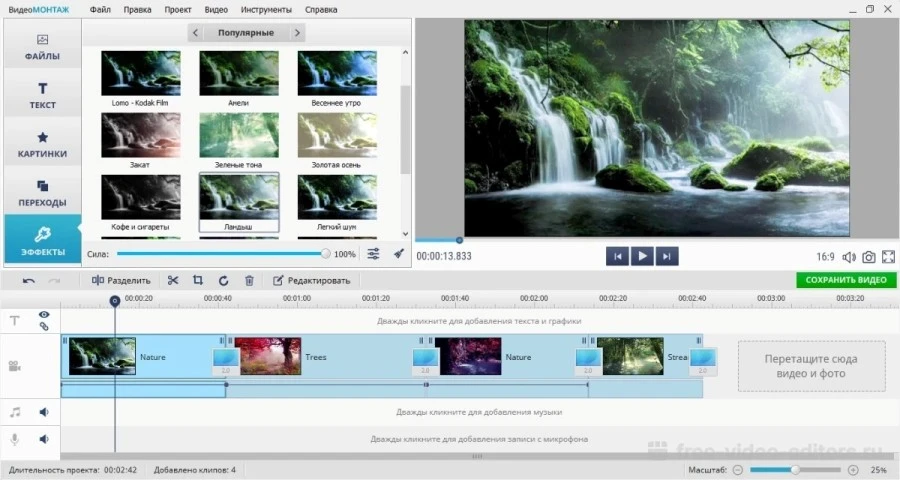
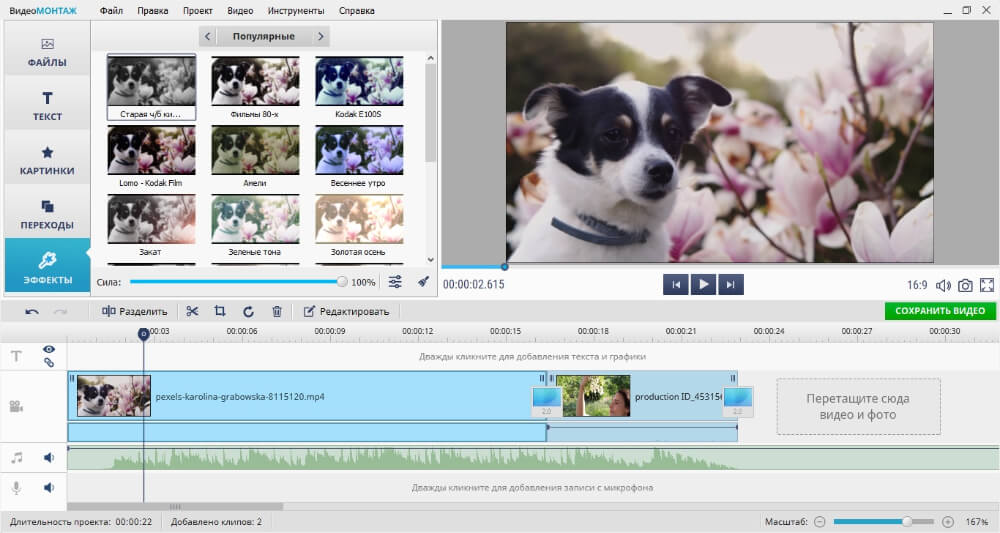
Порядок работы
- Скопируйте исходные видео с телефона в отдельную папку на компьютере. Не перемещайте и не переименовывайте файлы после добавления в проект.
- Создайте новый проект и импортируйте клипы. Сначала расставьте материал в сюжетном порядке, затем переходите к эффектам.
- Разрежьте длинные клипы в точках смены действия и удалите паузы. Для точной склейки увеличьте масштаб временной шкалы.
- Добавьте музыку на отдельную звуковую дорожку. Громкость фоновой музыки уменьшите так, чтобы речь оставалась разборчивой.
- Разместите титры внутри безопасной зоны кадра. Для вертикального ролика проверьте, что текст не перекрывается кнопками социальной сети.
- Откройте сохранение видео, выберите формат и разрешение не выше исходного. Для большинства публикаций достаточно 1080p; 4K оправдан при исходниках 4K и совместимом устройстве.
- Экспортируйте в новую папку и просмотрите начало, середину, конец, каждый монтажный стык и участок с речью.
Плюсы
- точнее управляет длинным проектом, чем редактор на слабом смартфоне;
- сохраняет исходники локально и не требует загрузки проекта в облако;
- позволяет монтировать ролики, фотографии, музыку и титры в одном проекте;
- подходит для повторных правок после первого экспорта.
Минусы
- не работает на Android и iPhone;
- проект нельзя продолжить на телефоне;
- нужен отдельный этап копирования исходников на ПК.
Как выбирались мобильные видеоредакторы
В рейтинг включены приложения, которые позволяют собрать готовый ролик на смартфоне, а не только наложить один фильтр. Простые утилиты для кадрирования, замедления, субтитров и VHS-эффекта вынесены в отдельный раздел. Настольные программы, браузерные сервисы и редакторы только для iPad не смешиваются с приложениями для обычного телефона.
| Критерий | Что проверять | Почему это важно |
|---|---|---|
| Таймлайн | Одна линия клипов или несколько видео-, графических и аудиодорожек | От этого зависит возможность наложений, многокамерного монтажа и точного звука |
| Экспорт | 1080p/4K, 30/60 fps, HDR, ручной битрейт | Надпись 4K в описании не гарантирует доступность режима на каждом устройстве и в бесплатном плане |
| Водяной знак | Добавляется ли знак к собственному проекту и можно ли убрать финальную заставку | Некоторые приложения не ставят знак на таймлайн, но добавляют фирменный финальный клип |
| Звук | Несколько дорожек, озвучка, ключи громкости, шумоподавление | Ролик с хорошей картинкой воспринимается плохо при скачках громкости и неразборчивой речи |
| Субтитры | Ручной текст, автоматическое распознавание, редактирование по словам | Автоматическая расшифровка экономит время, но требует вычитки имён и пунктуации |
| Производительность | Кэш, прокси, требования к памяти, стабильность длинного экспорта | Многослойный 4K-проект может закрываться даже в функциональном редакторе |
| Обработка данных | Локальный проект или облачные AI-функции | Конфиденциальные записи лучше монтировать без загрузки на внешний сервер |
| Покупки | Подписка, платные эффекты, шаблоны, музыка и AI-кредиты | Бесплатный монтаж и бесплатные ассеты — разные условия |
Сравнение лучших приложений и программ
| Вариант | Платформа | Таймлайн | Экспорт | Водяной знак | Лучший сценарий |
|---|---|---|---|---|---|
| ВидеоМОНТАЖ | Windows | Многодорожечный настольный проект | До параметров исходника | Нет обязательного знака в готовом проекте | Сложный монтаж на ПК |
| CapCut | Android, iPhone | Многослойный | До 4K/60 fps на совместимом устройстве | Зависит от шаблона и используемых функций | Шаблоны, Reels, автоматические субтитры |
| InShot | Android, iPhone | Линейный монтаж с наложениями | До 4K/60 fps на совместимом устройстве | Проверяется на экране экспорта | Быстрый ролик и точный размер кадра |
| VN Video Editor | Android, iPhone | Многодорожечный | До 4K/60 fps | Без водяного знака для обычного проекта | Бесплатный ручной монтаж |
| KineMaster | Android, iPhone | Многослойный | До 4K/60 fps | Условия зависят от плана | Слои, хромакей, ключевые кадры |
| PowerDirector | Android, iPhone | Многодорожечный | До 4K | Условия зависят от плана | Продвинутые эффекты и цвет |
| Filmora | Android, iPhone | Многодорожечный | Параметры зависят от устройства и плана | Проверяется перед экспортом | AI-инструменты и шаблоны |
| Splice | Android, iPhone | Линейный с несколькими слоями | До доступного профиля устройства | Подписка открывает полный набор | Чистый интерфейс и социальные ролики |
| LumaFusion | Android, iPhone/iPad | Шесть видео/графических и шесть аудиодорожек | 4K, ProRes и HDR на совместимых устройствах | Платное приложение | Профессиональный мобильный таймлайн |
| YouCut | Android, iPhone | Линейный с PIP и ключевыми кадрами | До доступного профиля | Не добавляет водяной знак к обычному экспорту | Простой монтаж без перегруженного интерфейса |
| iMovie | iPhone | Магнитная временная шкала | Зависит от устройства и материала | Без фирменного водяного знака | Бесплатный монтаж в экосистеме Apple |
| Edits | Android, iPhone | Мобильный редактор коротких роликов | 4K | Без водяного знака | Instagram Reels и черновики |
| Adobe Premiere mobile | iPhone/iPad | Точная многодорожечная шкала | Параметры зависят от проекта | Без рекламы и водяного знака в базовом экспорте | Замена Premiere Rush |
| GoPro Quik | Android, iPhone | Автоматический и ручной монтаж | Профиль зависит от материала | Часть возможностей связана с подпиской | Экшн-камера и автоматический ролик |
| WeVideo | Android, iPhone | Облачный проект | Зависит от тарифа | Ограничения бесплатного плана | Монтаж на нескольких устройствах |
Лучшие приложения для Android и iPhone
CapCut
Платформы: Android и iPhone.
CapCut сочетает шаблонный монтаж с ручной многослойной временной шкалой. В приложении доступны обрезка, переходы, ключевые кадры, хромакей, стабилизация, маски, автоматические субтитры, удаление фона и социальные форматы. Экспорт до 4K/60 fps и HDR зависит от мощности телефона, исходного материала и доступного режима.
Что важно в работе
- 4K и 60 fps выбирайте только при исходниках соответствующей частоты;
- шаблон может содержать стороннюю музыку или ассеты с отдельными условиями использования;
- для длинного проекта сохраняйте промежуточную копию и не очищайте кэш до проверки экспорта.
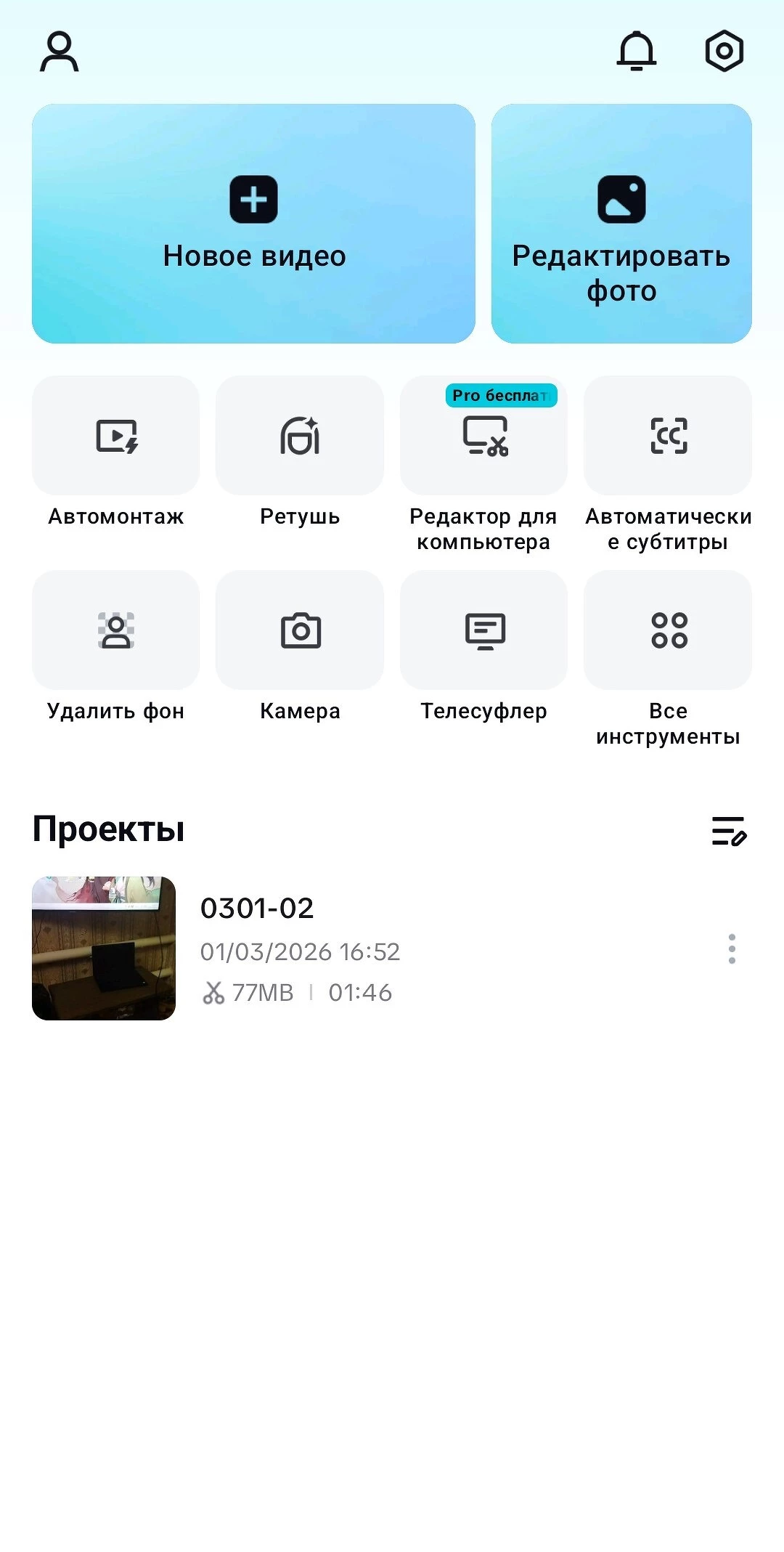
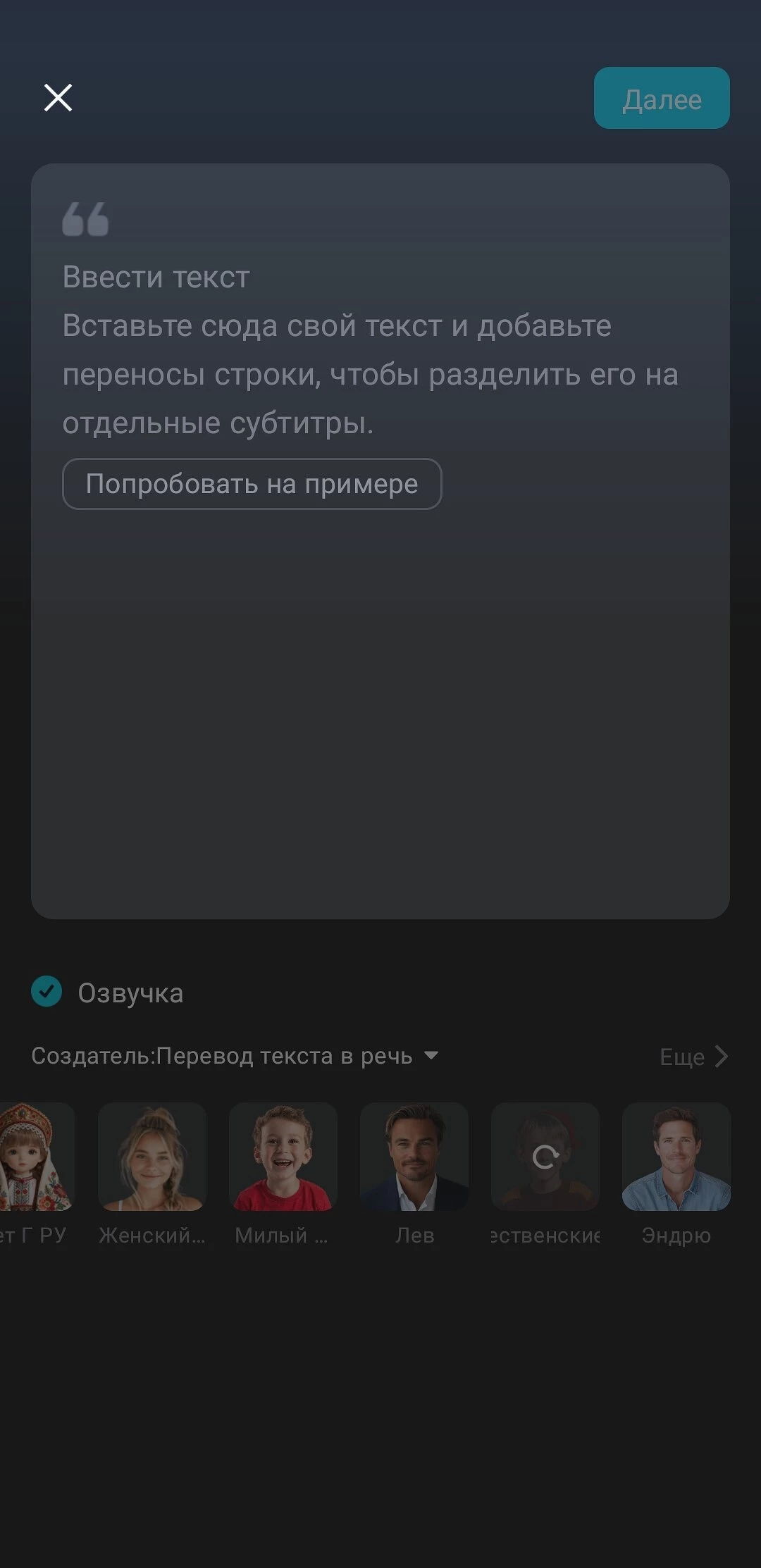

Как собрать ролик
- На главном экране нажмите «Новый проект» и отметьте исходные клипы в порядке сюжета.
- Выберите формат кадра: 9:16 для Reels и Shorts, 16:9 для YouTube, 1:1 или 4:5 для ленты.
- Разделите длинные клипы инструментом «Разделить», удалите паузы и только после этого добавляйте переходы.
- Для второго видео используйте «Наложение», для движения элемента — ключевые кадры, для зелёного фона — «Хромакей».
- Откройте «Текст» и создайте ручные либо автоматические субтитры. Вычитайте имена, числа и пунктуацию.
- Нажмите кнопку экспорта в правом верхнем углу, выберите разрешение и fps не выше исходника, затем проверьте готовый файл.
Плюсы
- сильный набор ручных и автоматических инструментов;
- шаблоны ускоряют создание коротких вертикальных роликов;
- есть многослойный монтаж, маски и ключевые кадры;
- поддерживает 4K/60 fps на совместимых устройствах.
Минусы
- часть шаблонов, эффектов и AI-функций связана с учётной записью или платным доступом;
- облачные функции не подходят для конфиденциальных исходников;
- тяжёлый многослойный проект заметно нагревает телефон.
Кому подходит: авторам Reels, Shorts, TikTok и роликов с шаблонами, которым также нужны ручные правки.
InShot
Платформы: Android и iPhone.
InShot удобен для быстрого линейного монтажа: кадрирования, обрезки, изменения скорости, музыки, текста, фильтров и наложений. Интерфейс не требует предварительного изучения многодорожечного монтажа, поэтому приложение подходит для первого ролика. Максимальный экспорт до 4K/60 fps доступен на совместимом устройстве.
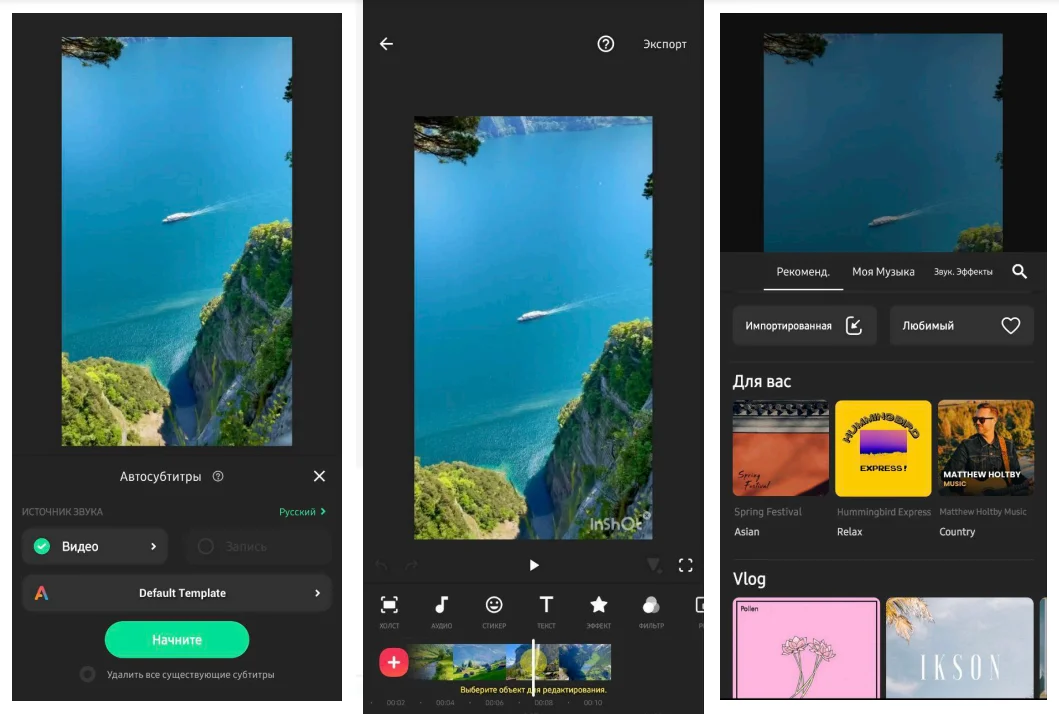
Как собрать ролик
- На стартовом экране выберите «Видео» и создайте новый проект.
- Импортируйте клипы, затем задайте холст через инструмент «Холст» или «Canvas».
- Обрежьте края клипа и используйте «Разделить» в точках смены сцены.
- Добавьте музыку и уменьшите её громкость под речью; озвучку записывайте в тихом помещении.
- Разместите текст и стикеры, проверяя безопасные поля вертикального кадра.
- На экране «Сохранить» выберите разрешение, частоту кадров и качество, затем просмотрите результат вне приложения.
Плюсы
- быстро осваивается;
- точно меняет соотношение сторон;
- подходит для фото, видео и коллажей;
- есть наложения, скорость, текст и базовая цветокоррекция.
Минусы
- менее удобен для длинного проекта со множеством связанных дорожек;
- часть эффектов и ассетов платная;
- перед финальным экспортом нужно проверить наличие фирменного знака или финального клипа.
Кому подходит: новичкам, блогерам и пользователям, которым нужен короткий ролик без сложной компоновки.
VN Video Editor
Платформы: Android и iPhone.
VN — бесплатный многодорожечный редактор без водяного знака для обычного проекта. Он предлагает несколько видео- и аудиодорожек, ключевые кадры, кривые скорости, маски, LUT, автоматические субтитры и ручные параметры экспорта до 4K/60 fps.
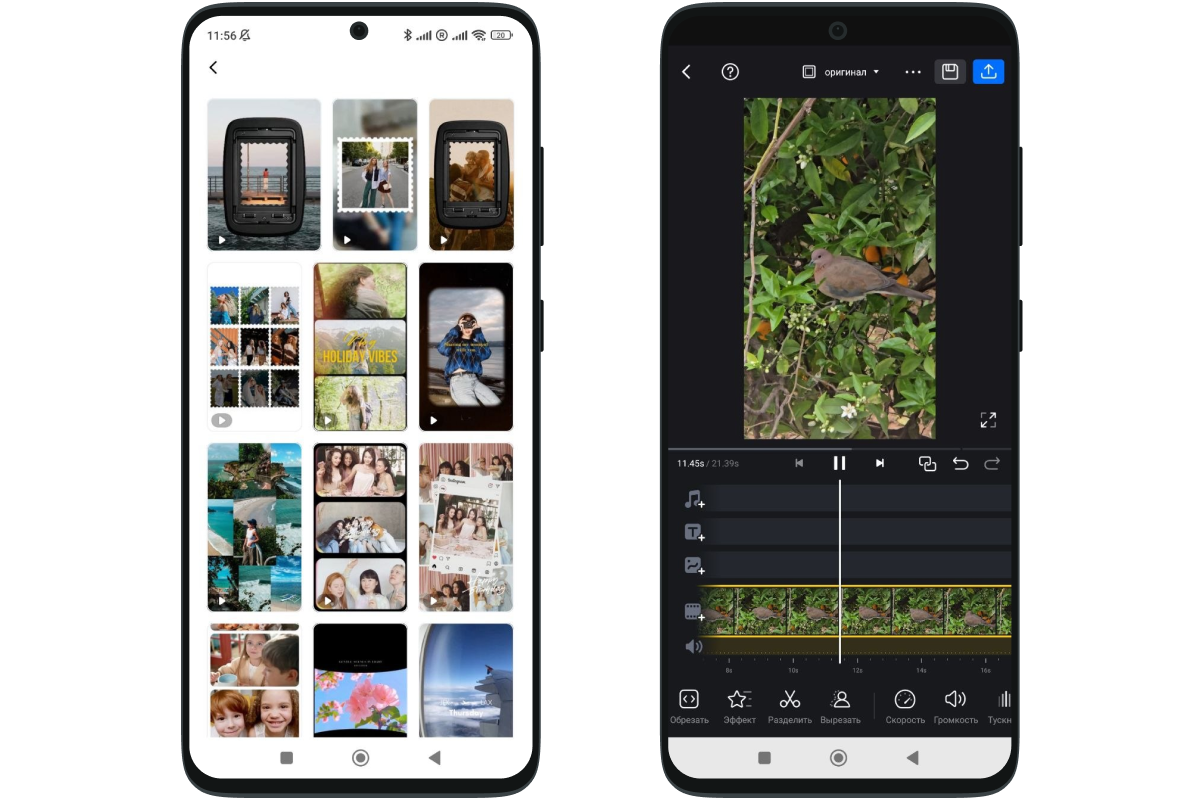
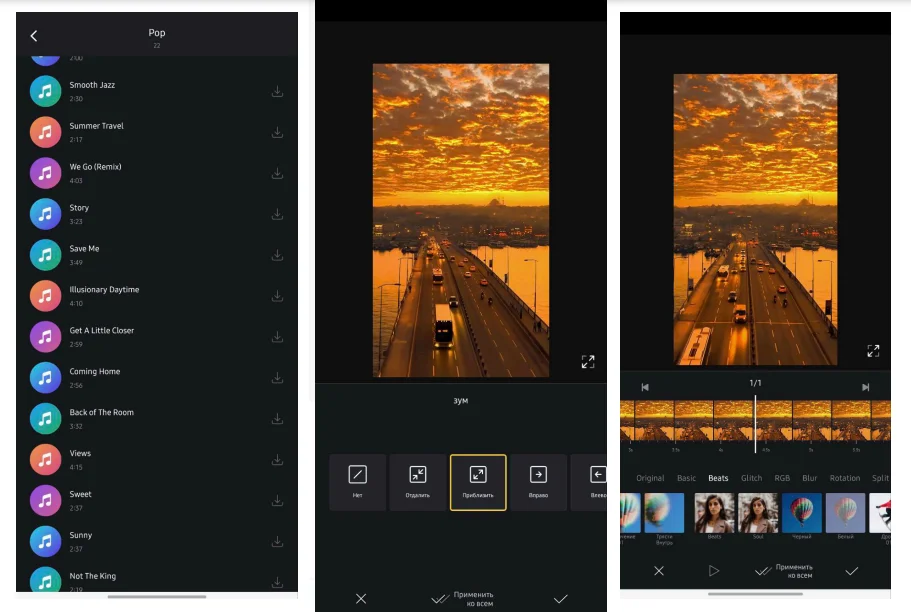

Как собрать ролик
- Нажмите «+» и создайте новый проект, затем импортируйте основной видеоряд.
- На таймлайне разделите клипы и удалите лишние участки; магнитную привязку отключайте только для точной ручной работы.
- Добавьте второе видео или графику на дополнительную дорожку и настройте положение в кадре.
- Для плавного движения используйте ромбовидные ключевые кадры в начале и конце анимации.
- Добавьте текст или автоматические субтитры, проверьте разрывы строк.
- В экспорте вручную задайте разрешение, fps и битрейт; 4K/60 используйте только при достаточной памяти и мощности.
Плюсы
- многодорожечный таймлайн;
- нет обязательного водяного знака;
- ручной битрейт, разрешение и fps;
- ключевые кадры, маски и кривые скорости.
Минусы
- интерфейс сложнее InShot;
- на слабом телефоне многослойный проект требует уменьшения качества предпросмотра;
- часть облачных шаблонов требует подключения к сети.
Кому подходит: пользователям, которым нужен бесплатный ручной монтаж с несколькими дорожками.
KineMaster
Платформы: Android и iPhone.
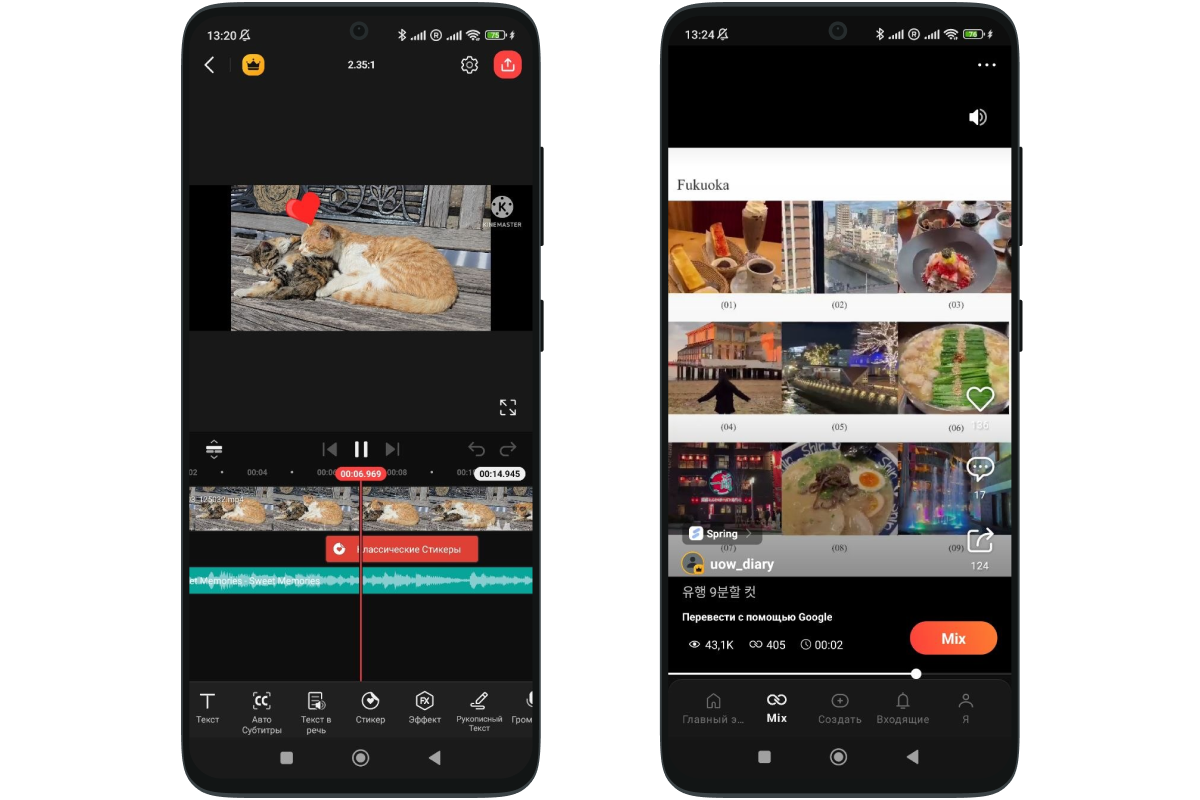
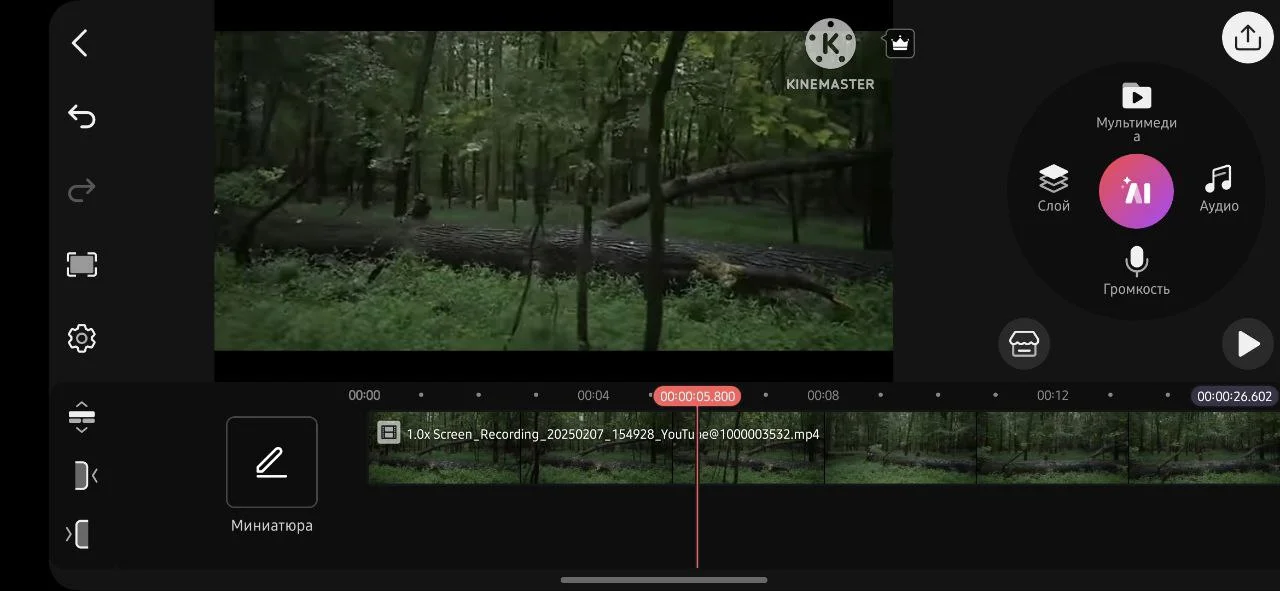
KineMaster использует горизонтальный многослойный таймлайн, удобный для наложений, хромакея, масок, ключевых кадров и точного управления звуком. Приложение экспортирует до 4K/60 fps на совместимых устройствах и поддерживает вертикальные и горизонтальные проекты.
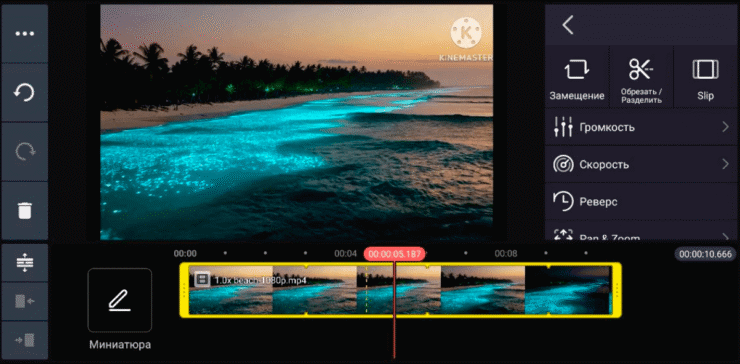
Как собрать ролик
- Нажмите «Создать» и задайте соотношение сторон проекта.
- Добавьте основной видеоряд через медиабраузер и обрежьте клипы на таймлайне.
- Через «Слой» добавьте второе видео, изображение, текст или рукописный элемент.
- Для зелёного фона выберите слой, включите хромакей и настройте порог так, чтобы не исчезали детали объекта.
- Запишите озвучку и используйте огибающую громкости для плавных входов и выходов музыки.
- Откройте экспорт, выберите разрешение, fps и битрейт; перед публикацией проверьте водяной знак и финальную заставку.
Плюсы
- много слоёв и точный таймлайн;
- хромакей, маски и ключевые кадры;
- 4K/60 fps на совместимом устройстве;
- развитая работа со звуком и ассетами.
Минусы
- полный набор связан с подпиской;
- интерфейс перегружен для простой обрезки;
- большое число слоёв быстро расходует память.
Кому подходит: авторам сложных роликов с наложениями, зелёным экраном и ручной анимацией.
PowerDirector
Платформы: Android и iPhone.
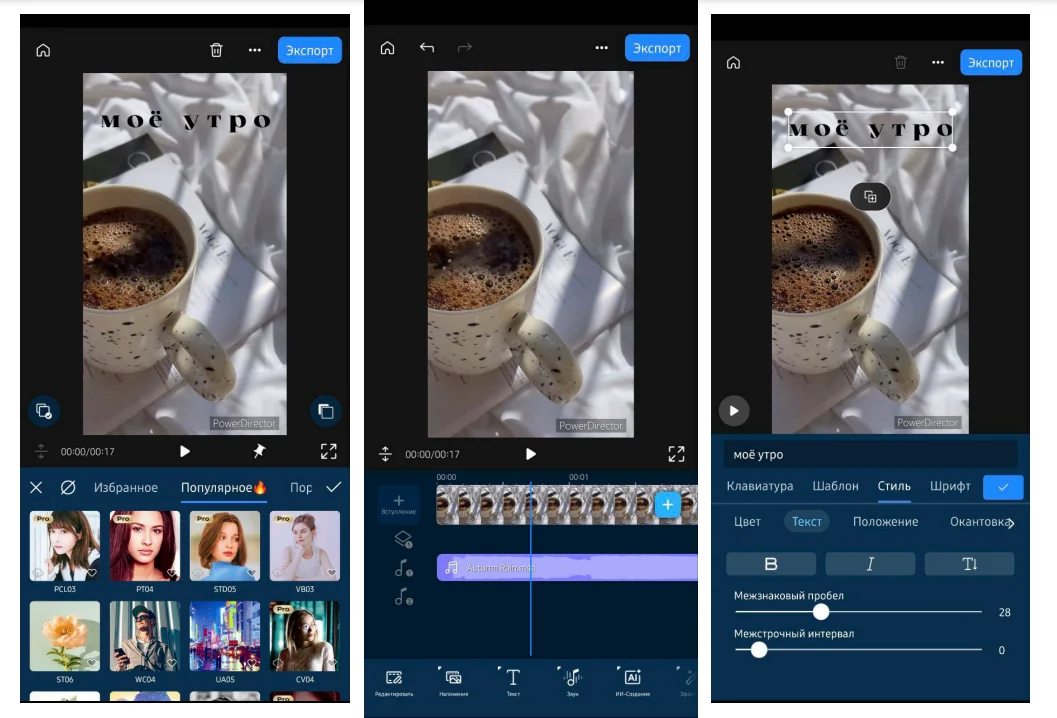
PowerDirector ориентирован на продвинутый мобильный монтаж: многодорожечную временную шкалу, ключевые кадры, хромакей, маски, режимы смешивания, стабилизацию, цветовые инструменты и AI-обработку. Экспорт до 4K поддерживается на совместимом оборудовании.

Как собрать ролик
- Создайте проект и задайте формат кадра.
- Импортируйте видео и расположите основной сюжет на верхней линии таймлайна.
- Добавьте B-roll на дополнительную дорожку, синхронизируя его с речью по звуковой волне.
- Используйте стабилизацию только для дрожащих фрагментов: сильная коррекция обрезает края кадра.
- Настройте цвет на одном репрезентативном кадре, затем проверьте светлые и тёмные сцены.
- В окне Produce/Export выберите разрешение и частоту кадров, после чего сравните длительность и звук.
Плюсы
- развитая многодорожечная шкала;
- хромакей, маски, стабилизация и цвет;
- экспорт до 4K;
- подходит для длинных проектов.
Минусы
- часть профессиональных инструментов доступна по подписке;
- требователен к процессору и памяти;
- AI-функции могут использовать сетевую обработку.
Кому подходит: пользователям, которым нужен мобильный редактор, близкий по логике к настольной программе.
Filmora
Платформы: Android и iPhone.
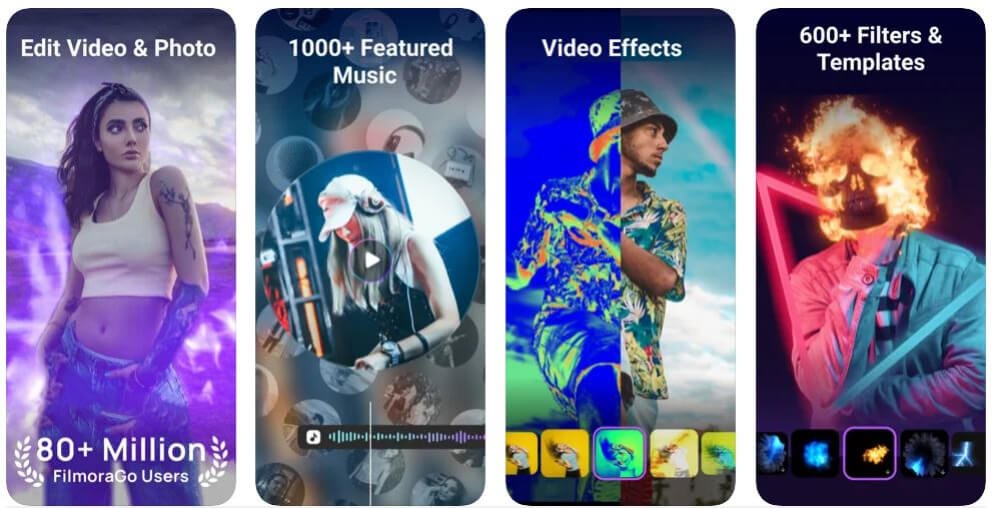
Мобильная Filmora объединяет ручную обрезку, слои, переходы и звук с шаблонами и AI-инструментами: автоматической нарезкой, динамическими субтитрами, удалением объектов и генеративными функциями. Приложение подходит для коротких роликов, но перед использованием шаблона необходимо проверить, какие элементы входят в платный план.

Как собрать ролик
- Создайте новый проект и добавьте исходники.
- Выберите формат кадра до расстановки текста и графики.
- Соберите черновой монтаж: обрезка, порядок сцен, скорость, затем переходы.
- Добавьте титры или динамические субтитры и вручную исправьте распознавание.
- AI-инструменты применяйте к копии клипа, чтобы можно было сравнить исходник и результат.
- На экране экспорта проверьте разрешение, fps, водяной знак и доступность выбранных ассетов.
Плюсы
- простая ручная нарезка и большой набор шаблонов;
- AI-субтитры и автоматическая сборка;
- слои, музыка и социальные форматы;
- версии для обеих мобильных платформ.
Минусы
- часть эффектов и AI-операций платная;
- шаблонный ролик труднее точно перестроить;
- облачные функции не подходят для чувствительных записей.
Кому подходит: авторам быстрых социальных роликов, которым нужны шаблоны и AI-помощники.
Splice
Платформы: Android и iPhone.
Splice предлагает аккуратный линейный монтаж, переходы, изменение скорости, текст, музыку и голос. Интерфейс меньше перегружен профессиональными панелями, поэтому редактор удобен для ролика, который нужно быстро собрать вручную без шаблонной автонарезки.
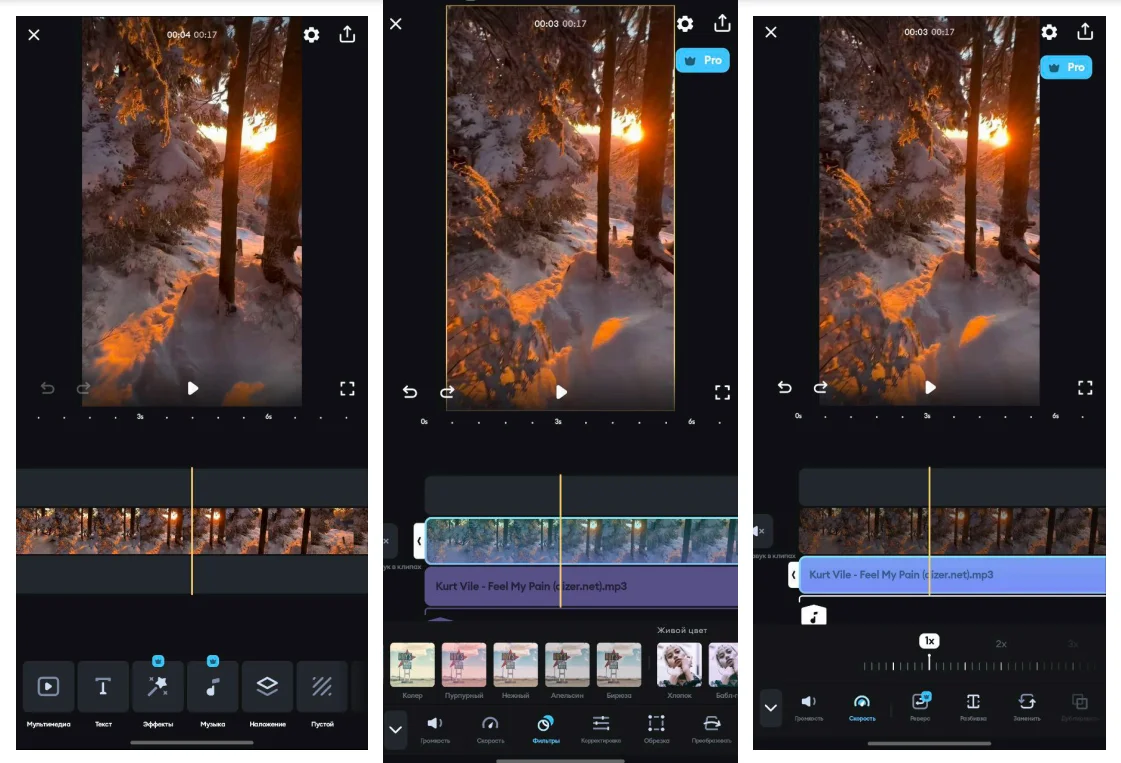
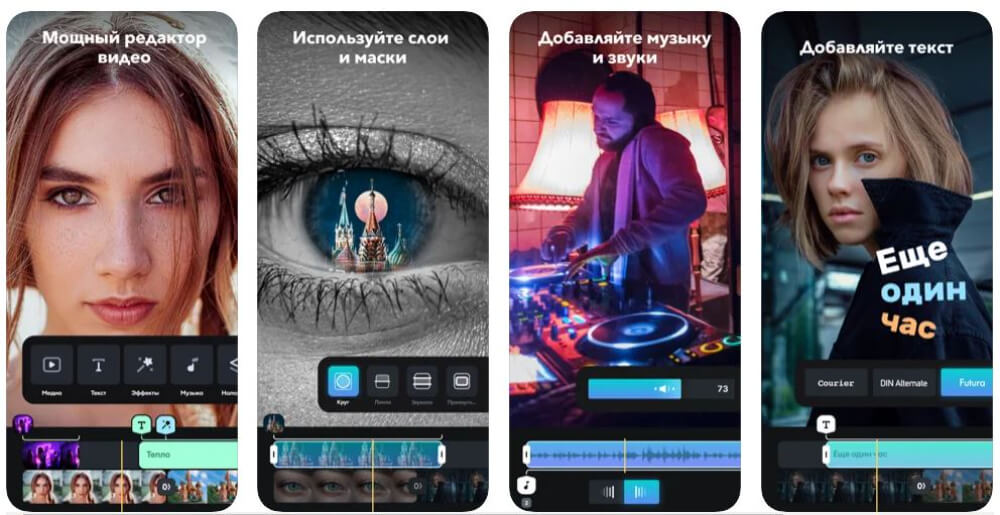
Как собрать ролик
- Создайте новый проект и отметьте клипы.
- Установите соотношение сторон и длительность проекта.
- Обрежьте паузы, настройте скорость и переходы.
- Добавьте музыку, расставьте точки плавного затухания и запишите голос.
- Разместите текст так, чтобы он не выходил за края экрана.
- Экспортируйте тестовую копию, проверив разрешение и доступность функций по текущему плану.
Плюсы
- чистый интерфейс;
- удобная ручная обрезка и скорость;
- хорошая работа с музыкой;
- подходит обеим мобильным платформам.
Минусы
- полный набор функций связан с подпиской;
- меньше инструментов сложной композиции, чем у KineMaster и PowerDirector;
- долгий многослойный проект удобнее собирать в другом редакторе.
Кому подходит: пользователям, которым важна быстрая ручная сборка и понятная работа со звуком.
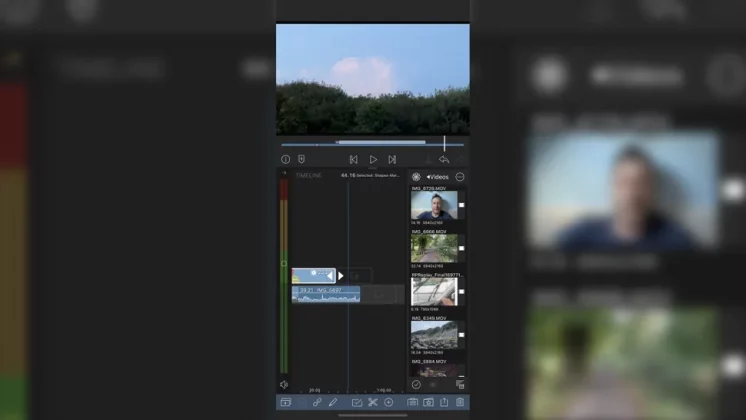
LumaFusion
Платформы: Android, iPhone и iPad.
LumaFusion — платный профессиональный мобильный редактор. Он предоставляет шесть видео-, аудио- или графических дорожек и шесть дополнительных аудиодорожек, работает с 4K ProRes и HDR-материалом на совместимых устройствах, поддерживает точную обрезку, ключевые кадры, цвет, LUT и развитый звук.
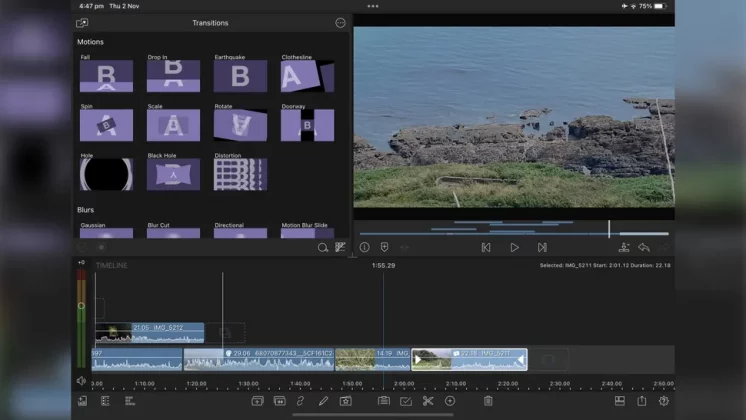
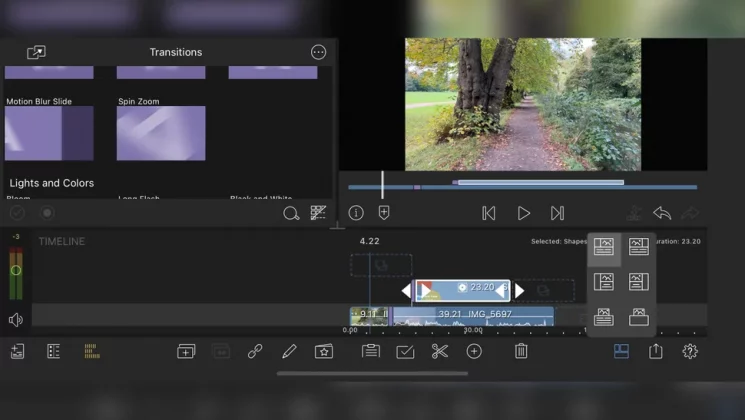
Как собрать ролик
- Создайте проект и сразу задайте frame rate, соотношение сторон и цветовое пространство.
- Импортируйте исходники из локального хранилища; храните их в стабильной папке до завершения проекта.
- Соберите основной сюжет на главной дорожке, B-roll и графику разместите выше, музыку и атмосферу — на аудиодорожках.
- Используйте точную обрезку в Source Viewer до помещения клипа на таймлайн.
- Настройте цвет и звук на копии последовательности, чтобы сохранить рабочую версию.
- Экспортируйте мастер-файл с параметрами проекта, затем отдельные копии для социальных сетей.
Плюсы
- профессиональный многодорожечный таймлайн;
- шесть основных и шесть дополнительных аудиодорожек;
- 4K, ProRes и HDR на совместимых устройствах;
- точные инструменты цвета и звука.
Минусы
- платное приложение;
- на маленьком экране сложный интерфейс требует привыкания;
- большие исходники быстро занимают память.
Кому подходит: опытным авторам, журналистам и мобильным видеографам, которым нужен полноценный проект без компьютера.
GoPro Quik
Платформы: Android и iPhone.
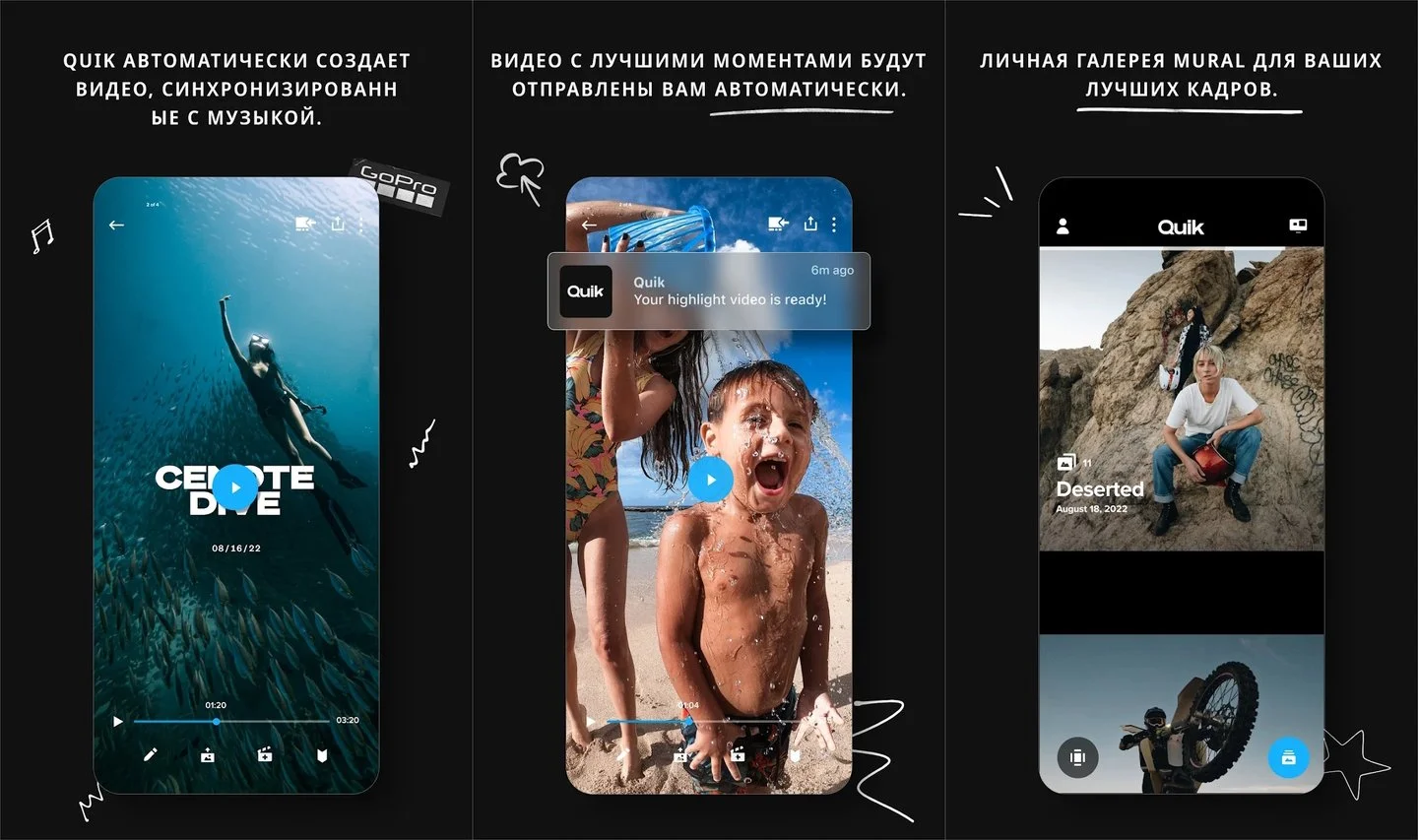
GoPro Quik автоматически анализирует клипы, синхронизирует монтаж с музыкой и быстро собирает ролик из съёмки экшн-камеры или телефона. Ручные инструменты позволяют менять порядок, обрезать моменты, выбирать тему и настраивать ключевые фрагменты, но приложение не заменяет сложный многодорожечный таймлайн.

Как собрать ролик
- Добавьте клипы из камеры или галереи.
- Позвольте приложению создать черновую нарезку, затем вручную удалите слабые фрагменты.
- Отметьте ключевые моменты и проверьте синхронизацию ударов музыки с монтажными стыками.
- Замените музыку, если права на неё не подходят для целевой платформы.
- Установите формат кадра и длину ролика.
- Экспортируйте и просмотрите видео без звука и со звуком: первый просмотр выявляет слабый ритм, второй — проблемы громкости.
Плюсы
- быстрая автоматическая нарезка;
- удобен для экшн-камер;
- синхронизация с музыкой;
- простое выделение лучших моментов.
Минусы
- ограниченный ручной таймлайн;
- часть возможностей связана с экосистемой и подпиской;
- автоматический монтаж требует ручной проверки.
Кому подходит: владельцам экшн-камер и пользователям, которым нужен короткий динамичный ролик.
YouTube Create

Платформы: Android и iPhone.
YouTube Create — редактор для подготовки роликов и Shorts с прямой связью с YouTube. Он объединяет обрезку, автоматические субтитры, музыку, фильтры, переходы, удаление фона и публикацию на канал. Приложение подходит и для длинных роликов, но его сильная сторона — быстрый мобильный workflow для YouTube.
Как собрать ролик
- Создайте проект и импортируйте видео.
- Задайте вертикальный или горизонтальный формат.
- Обрежьте паузы и добавьте переходы.
- Создайте субтитры и исправьте распознавание.
- Выберите музыку, разрешённую для выбранного типа публикации.
- Экспортируйте ролик либо передайте его в YouTube и отдельно проверьте локальную копию.
Плюсы
- интеграция с YouTube;
- автоматические субтитры;
- музыка и социальные инструменты;
- ориентация на Shorts и ролики канала.
Минусы
- приложение доступно не во всех странах и регионах;
- не заменяет профессиональный многодорожечный редактор;
- доступность отдельных функций зависит от региона и устройства.
Кому подходит: авторам YouTube и Shorts на Android и iPhone, которым нужен редактор с прямой публикацией на канал.
Movavi – Video & Reels Editor
Платформы: Android и iPhone.
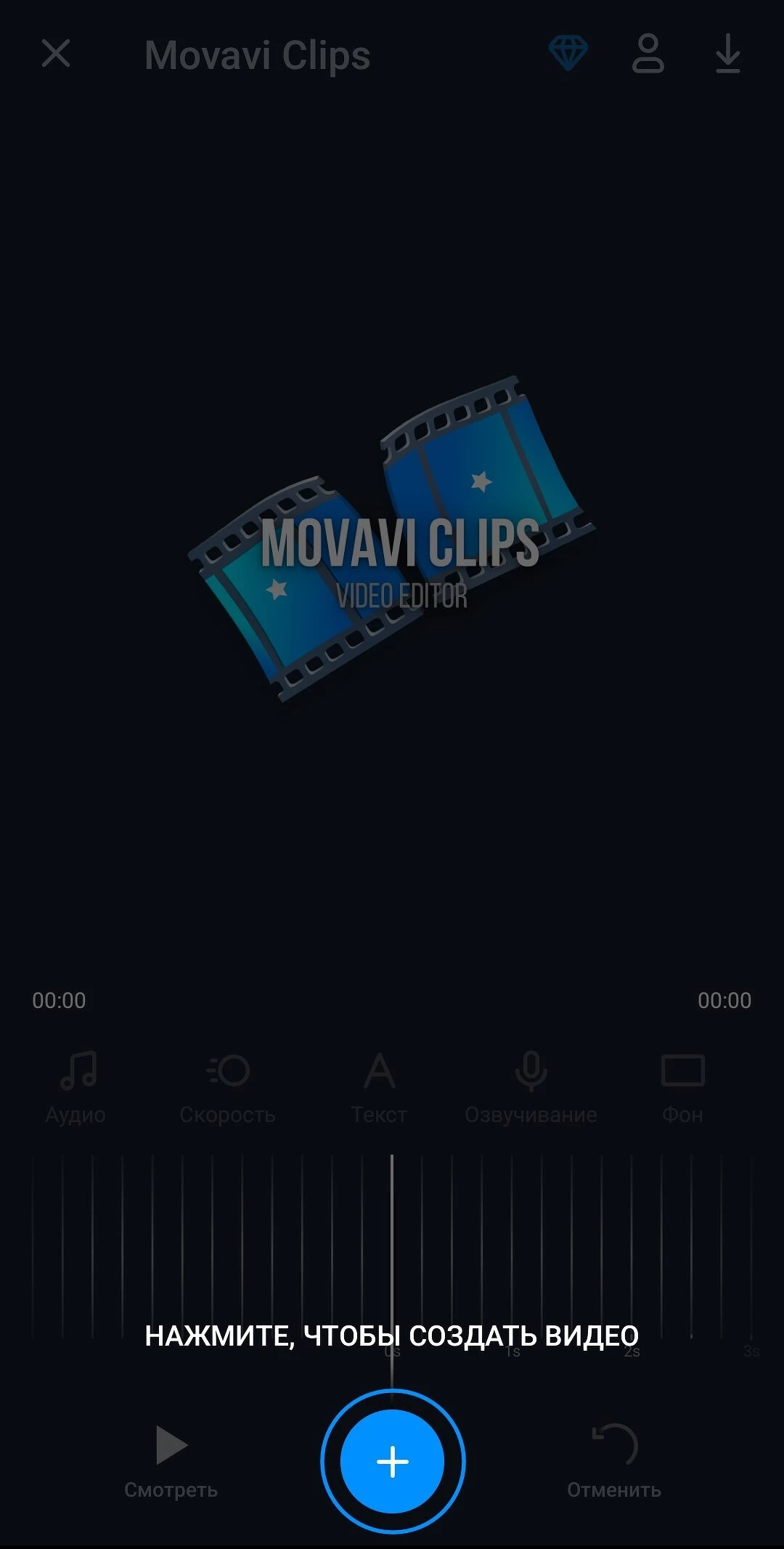
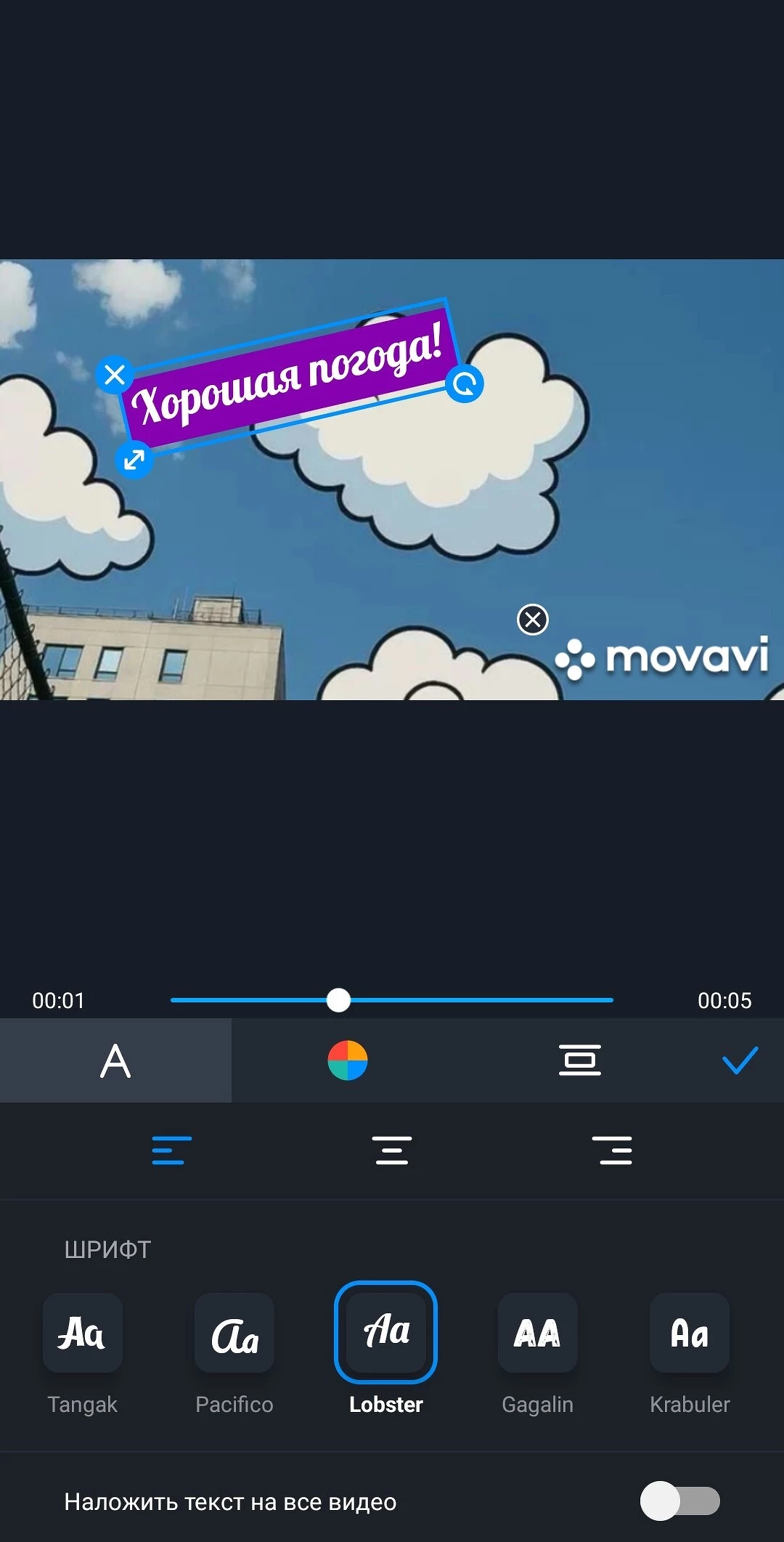
Современное мобильное приложение Movavi ориентировано на Reels и короткие ролики: обрезку, склейку, переходы, музыку, текст, фильтры и готовые форматы. Его не следует путать с настольным Movavi Video Editor и старым названием Movavi Clips.
Как собрать ролик
- Создайте проект и выберите видео из медиатеки.
- Задайте вертикальный или горизонтальный формат.
- Соберите порядок клипов, обрежьте паузы и настройте переходы.
- Добавьте музыку, текст и фильтр; не применяйте несколько сильных фильтров подряд.
- Проверьте, какие эффекты доступны в текущем плане.
- Экспортируйте ролик и проверьте финальный кадр, громкость и разрешение.
Плюсы
- понятный линейный монтаж;
- готовые форматы для социальных сетей;
- музыка, текст и переходы;
- работает на Android и iPhone.
Минусы
- не предназначен для сложной многокамерной сборки;
- часть ассетов платная;
- интерфейс и название мобильной линейки Movavi менялись, поэтому действия нужно сверять с установленным приложением.
Кому подходит: новичкам и авторам коротких социальных роликов.
WeVideo
Платформы: Android и iPhone.
WeVideo строит работу вокруг облачного проекта. Это удобно для продолжения монтажа на нескольких устройствах и совместной работы, но требует стабильного соединения и внимательного отношения к конфиденциальности исходников. Бесплатные ограничения и качество экспорта зависят от текущего плана.
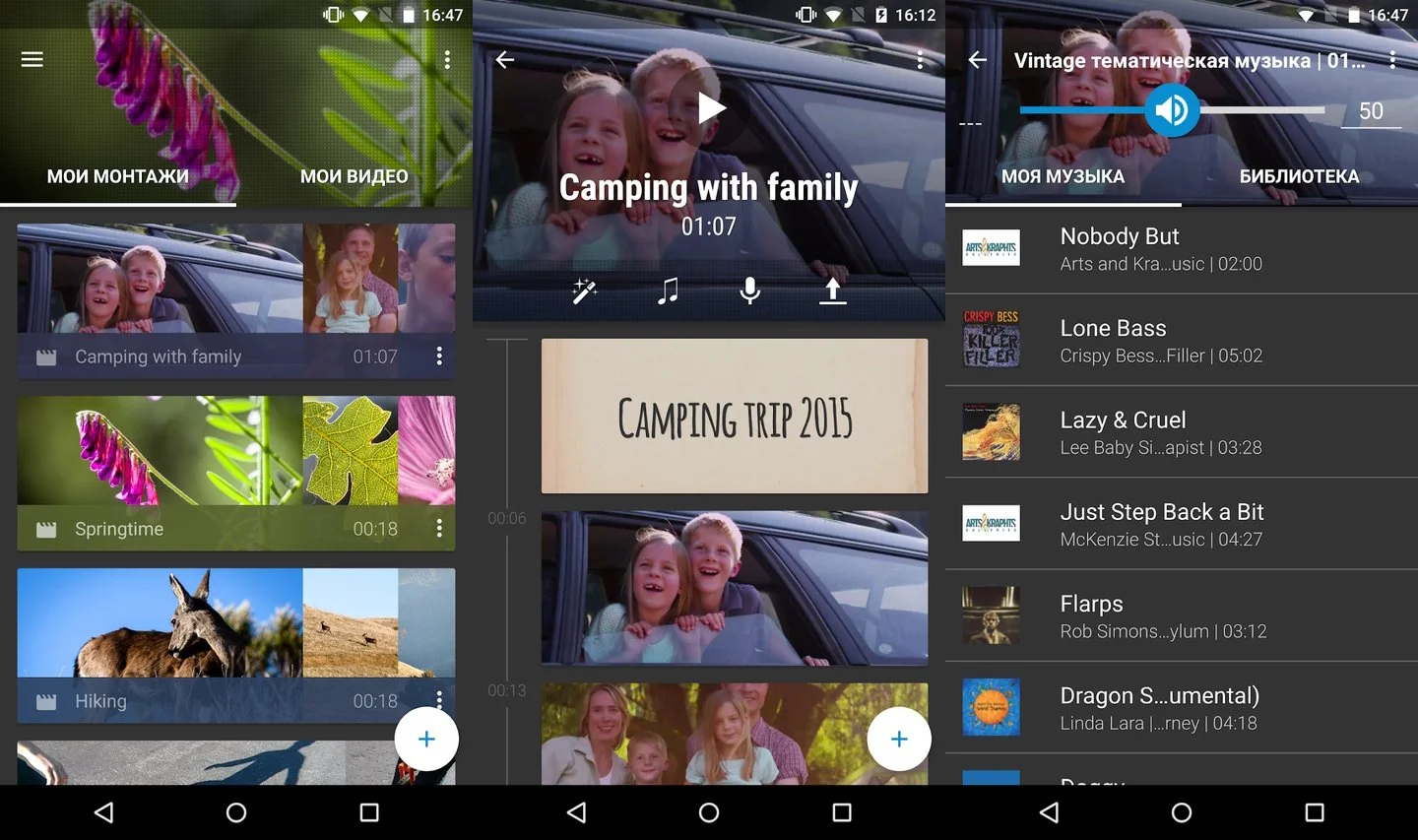
Как собрать ролик
- Создайте проект и загрузите исходники.
- Дождитесь окончания загрузки до начала длинного монтажа.
- Разместите клипы на таймлайне, добавьте текст, переходы и музыку.
- Периодически сохраняйте и проверяйте, что проект синхронизирован.
- Не загружайте конфиденциальные записи без оценки условий хранения.
- Перед экспортом проверьте разрешение, водяной знак и доступный объём облака.
Плюсы
- облачная синхронизация;
- можно продолжить проект на другом устройстве;
- таймлайн, титры и музыка;
- подходит для совместной работы.
Минусы
- зависит от интернета;
- исходники передаются в облако;
- бесплатный план ограничивает экспорт и хранилище.
Кому подходит: командам и пользователям, которым важен доступ к проекту с разных устройств.
VivaVideo
Платформы: Android и iPhone.
VivaVideo объединяет простой таймлайн, темы, переходы, текст, музыку, коллажи и AI-функции. Он удобен для ярких социальных роликов, но перед экспортом нужно проверить разрешение, платные элементы и водяной знак текущего плана.
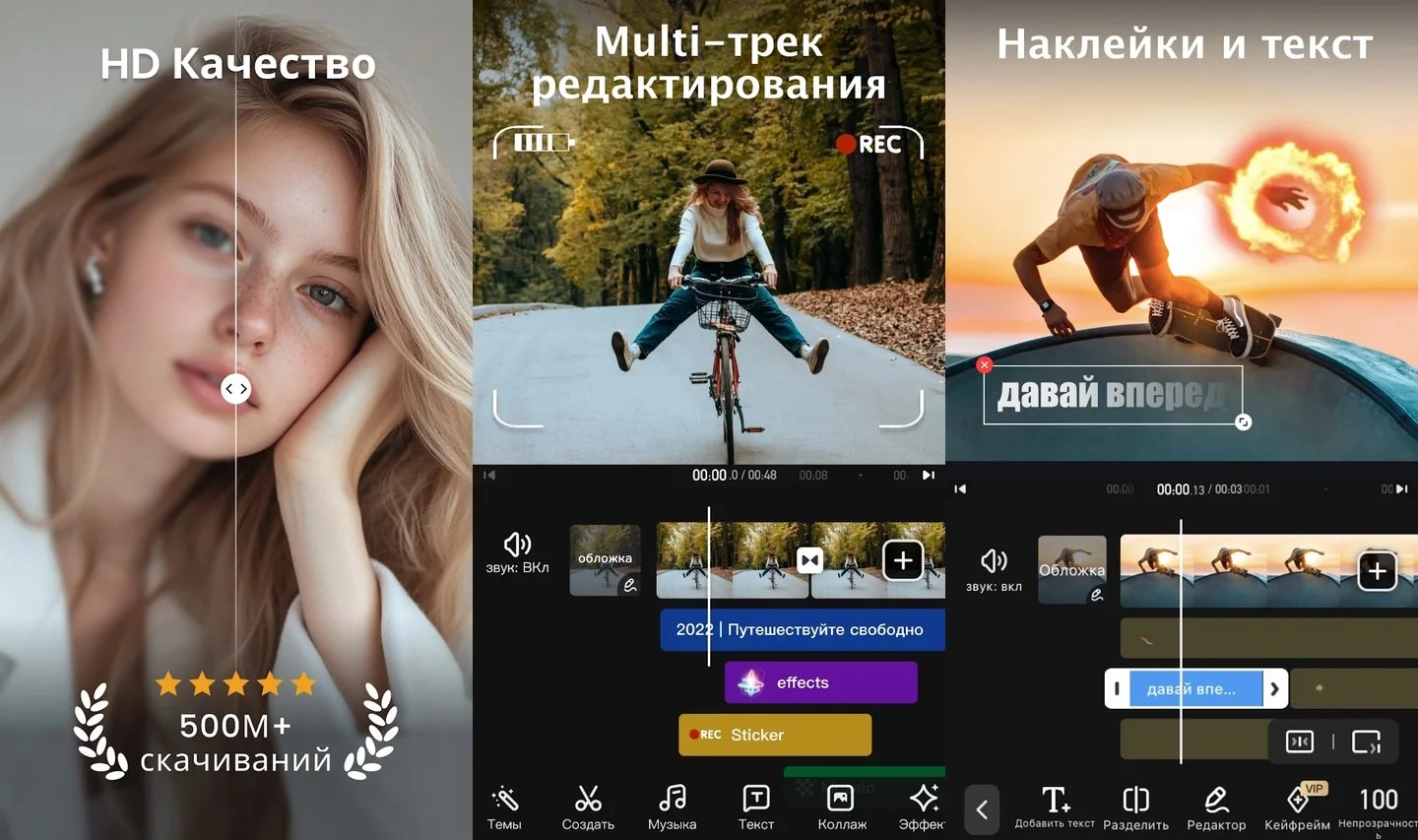
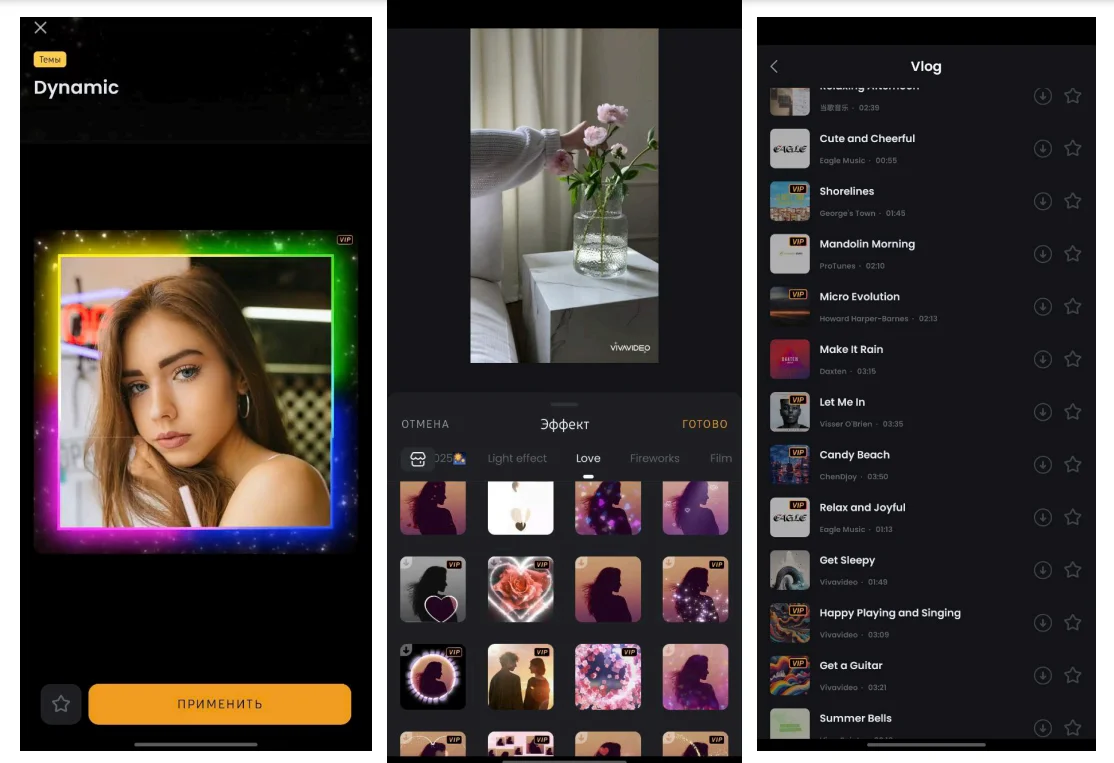
Как собрать ролик
- Создайте новый проект и добавьте клипы.
- Выберите тему только после черновой нарезки, чтобы шаблон не скрывал слабый монтаж.
- Обрежьте клипы, добавьте переходы и настройте скорость.
- Добавьте текст и музыку, проверяя лицензию трека.
- Просмотрите проект целиком в полноэкранном режиме.
- На экране экспорта проверьте 1080p/4K, водяной знак и платные ассеты.
Плюсы
- много готовых тем и эффектов;
- простая работа с музыкой и текстом;
- подходит для социальных видео;
- версии для Android и iPhone.
Минусы
- интерфейс перегружен предложениями ассетов;
- часть функций платная;
- тема не заменяет ручную монтажную проверку.
Кому подходит: пользователям, которым нужен яркий ролик с готовым оформлением.
VideoShow
Платформы: Android и iPhone.
VideoShow предлагает темы, переходы, фильтры, музыку, текст, сжатие и экспорт до 4K в доступном режиме. Приложение подходит для простого социального монтажа, но не даёт такой точной многодорожечной структуры, как VN, KineMaster или PowerDirector.
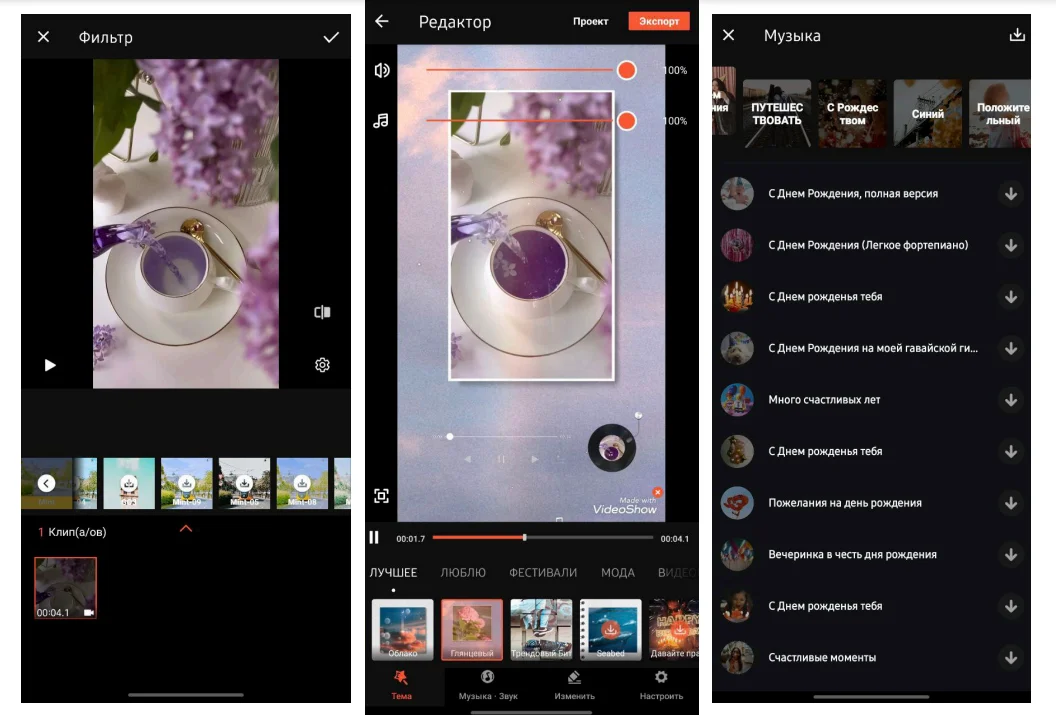
Как собрать ролик
- Импортируйте клипы и задайте порядок.
- Обрежьте неудачные участки и выберите формат кадра.
- Добавьте переходы, текст и музыку.
- Проверьте громкость каждого клипа.
- Отключите лишние темы и эффекты, если они скрывают монтаж.
- Перед сохранением проверьте разрешение и условия удаления водяного знака.
Плюсы
- простое освоение;
- темы, музыка и текст;
- подходит для слайд-шоу;
- доступен на обеих платформах.
Минусы
- ограниченная точность сложного таймлайна;
- часть функций премиальная;
- избыточные эффекты могут ухудшить читаемость ролика.
Кому подходит: новичкам и создателям слайд-шоу и коротких клипов.
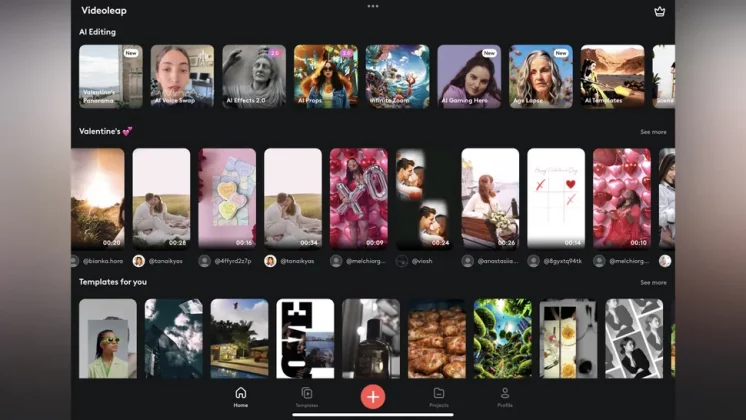
Videoleap
Платформы: Android и iPhone.
Videoleap ориентирован на визуальные композиции: слои, маски, смешивание, ключевые кадры, удаление фона, эффекты и AI-инструменты. Он полезен для сложной стилизации и коротких рекламных роликов, но полный набор связан с покупками.
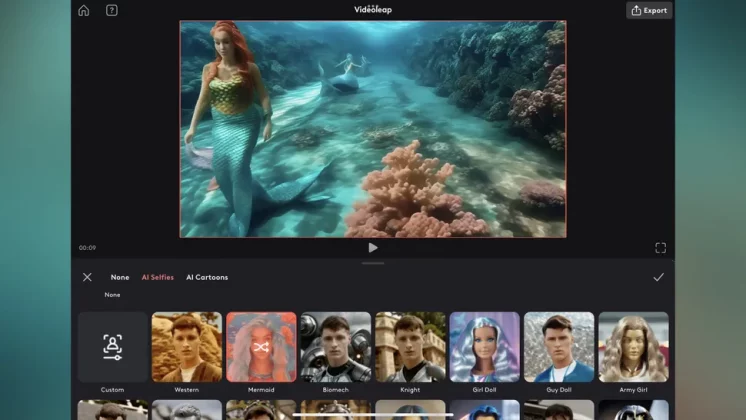
Как собрать ролик
- Создайте проект и добавьте основной клип.
- Добавьте второй слой и настройте маску или режим смешивания.
- Используйте ключевые кадры для движения и изменения прозрачности.
- Примените цвет и эффект локально, а не ко всему ролику без проверки.
- Добавьте текст и звук.
- Сделайте короткий тестовый экспорт перед обработкой длинного проекта.
Плюсы
- слои, маски и композиция;
- ключевые кадры;
- много визуальных эффектов;
- AI-инструменты для короткого контента.
Минусы
- полный набор платный;
- эффекты требуют мощного телефона;
- не лучший выбор для длинного документального монтажа.
Кому подходит: дизайнерам, рекламным авторам и пользователям, которым важна визуальная композиция.
Prequel
Платформы: Android и iPhone.
Prequel специализируется на фильтрах, ретро-стилизации, шаблонах, AI-эффектах и оформлении коротких социальных роликов. Для точной сборки длинного видео лучше сначала смонтировать сюжет в CapCut, VN или другом редакторе, а затем обработать экспортированную копию в Prequel.

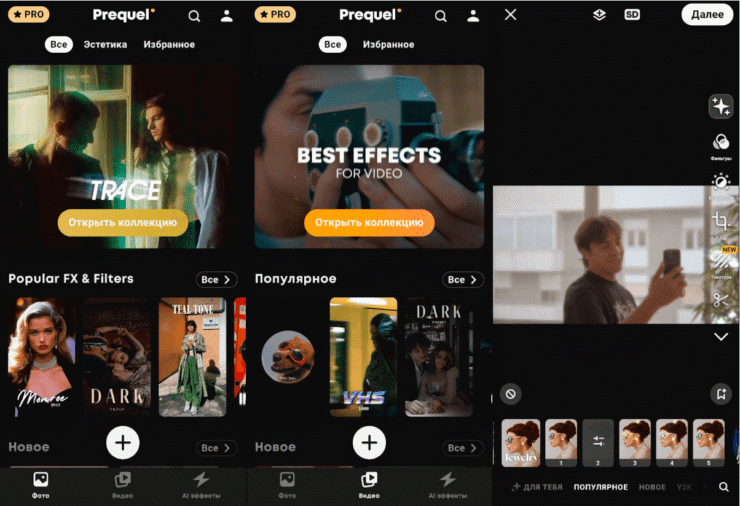
Как собрать ролик
- Импортируйте уже обрезанный короткий ролик.
- Выберите один визуальный стиль и уменьшите его интенсивность, если детали лица или текста теряются.
- Добавьте эффект, текст или шаблон.
- Проверьте горизонтальные и вертикальные поля.
- Сравните обработанный кадр с исходником.
- Экспортируйте без повторного применения фильтра в другом приложении.
Плюсы
- выразительные стили и фильтры;
- шаблоны для короткого контента;
- быстрая обработка;
- версии для Android и iPhone.
Минусы
- не заменяет многодорожечный монтаж;
- часть эффектов платная;
- повторная стилизация снижает качество.
Кому подходит: для финальной стилизации уже собранного ролика.
Picsart

Платформы: Android и iPhone.
Picsart совмещает фото-, графический и видеоредактор. Он полезен для обложек, наложений, вырезания объектов, текста, коллажей и коротких роликов, но многодорожечная видеосборка остаётся вторичной по отношению к визуальному дизайну.
Как собрать ролик
- Создайте видео-проект и импортируйте клип.
- Обрежьте начало и конец, задайте формат кадра.
- Добавьте графику, стикеры, текст или вырезанный объект.
- Проверьте длительность каждого слоя.
- Сохраните промежуточный вариант перед AI-обработкой.
- Экспортируйте и проверьте, не появились ли платные элементы или водяной знак.
Плюсы
- сильные графические инструменты;
- удобные обложки и текст;
- вырезание объектов и коллажи;
- единая среда для фото и видео.
Минусы
- не самый точный видеотаймлайн;
- часть контента и AI-функций платная;
- длинный проект удобнее собирать в профильном редакторе.
Кому подходит: создателям обложек, коллажей и роликов с графикой.
Meitu
Платформы: Android и iPhone.
Meitu полезен для портретной обработки, AI-ретуши, фильтров и коротких клипов. Приложение не следует использовать для изменения внешности как обязательного стандарта: ретушь должна оставаться осознанным творческим эффектом, а не исправлением нормальных черт человека.
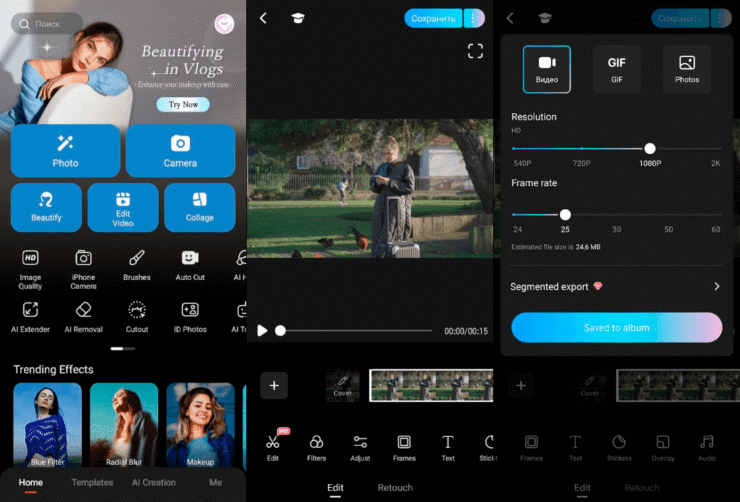
Как собрать ролик
- Импортируйте короткий ролик или уже готовый монтаж.
- Выберите умеренную коррекцию цвета и света.
- Применяйте ретушь локально и сравнивайте с исходным кадром.
- Добавьте текст или фильтр.
- Не смешивайте несколько сильных эффектов.
- Экспортируйте копию, сохранив исходник отдельно.
Плюсы
- портретные и AI-инструменты;
- фильтры и стили;
- подходит для коротких клипов;
- работает на обеих платформах.
Минусы
- не заменяет полноценный таймлайн;
- часть функций платная;
- сильная ретушь создаёт неестественный результат.
Кому подходит: для аккуратной портретной и стилистической обработки короткого видео.
Лучшие видеоредакторы преимущественно для Android
YouCut
Платформы: Android и iPhone.
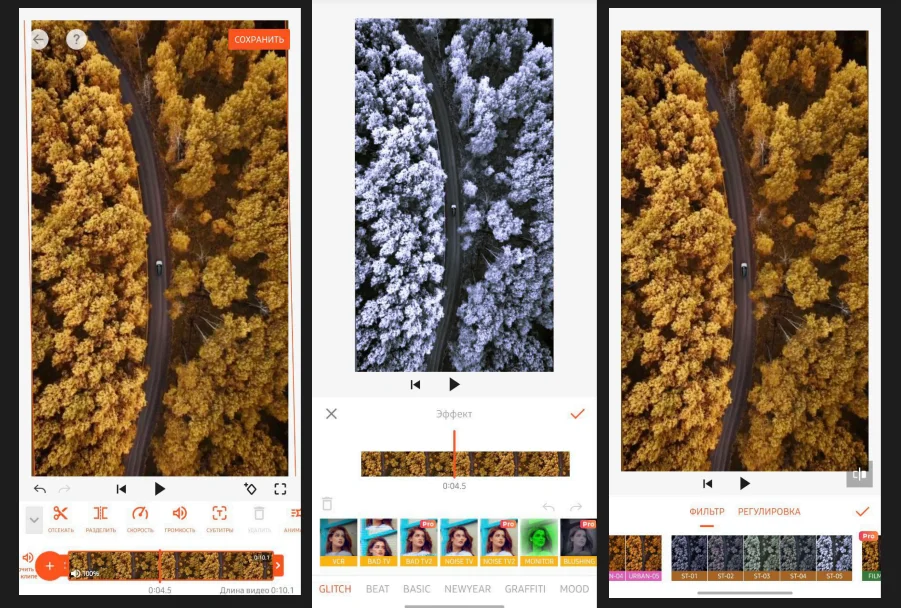
YouCut делает акцент на простом монтаже без водяного знака для обычного экспорта. В приложении есть обрезка, склейка, PIP, ключевые кадры, музыка, текст, автоматические субтитры и изменение формата. Оно легче воспринимается, чем многослойные профессиональные редакторы.
Как собрать ролик
- Нажмите «+» и добавьте видео.
- Задайте формат кадра, затем обрежьте и разделите клипы.
- Добавьте PIP-слой или изображение при необходимости.
- Настройте музыку и текст.
- Проверьте автоматические субтитры вручную.
- Выберите разрешение и fps, экспортируйте и просмотрите итог.
Плюсы
- нет обязательного водяного знака;
- понятный интерфейс;
- PIP и ключевые кадры;
- подходит слабым устройствам лучше тяжёлых редакторов.
Минусы
- меньше профессиональных инструментов цвета и звука;
- часть эффектов и AI-функций платная;
- сложный проект требует более развитого таймлайна.
Кому подходит: пользователям Android, которым нужен простой редактор без лишних панелей.
Video.Guru
Платформы: Android.
Video.Guru — редактор для YouTube и социальных роликов с обрезкой, переходами, музыкой, текстом, PIP, скоростью и форматами кадра. Он подходит для прямолинейного проекта, где не требуется сложная композиция.
Как собрать ролик
- Создайте проект и добавьте клипы.
- Установите 16:9 или 9:16.
- Обрежьте паузы и добавьте B-roll через PIP.
- Настройте музыку и голос.
- Добавьте титры и обложку.
- Экспортируйте тестовую версию и проверьте знак, разрешение и звук.
Плюсы
- простая сборка;
- форматы для YouTube;
- PIP, текст и музыка;
- подходит начинающим.
Минусы
- Android-only;
- часть функций и контента платная;
- меньше точных инструментов, чем у VN или PowerDirector.
Кому подходит: начинающим авторам YouTube и коротких роликов.
Alight Motion
Платформы: Android и iPhone.
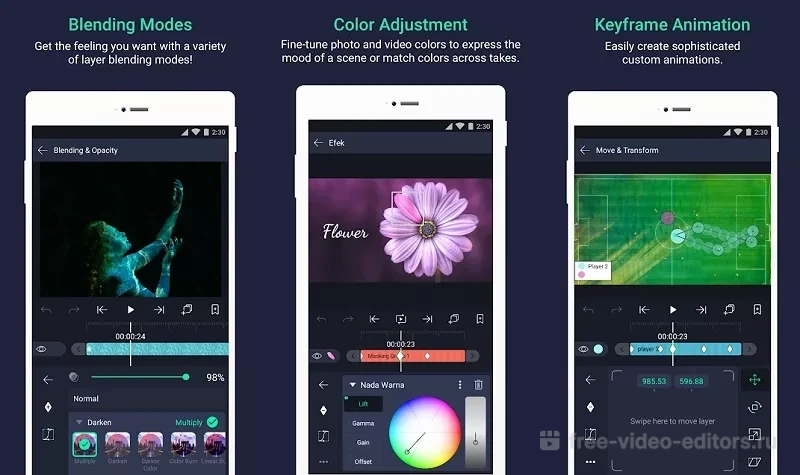
Alight Motion ближе к motion-дизайну, чем к простому видеоредактору. Его сильные стороны — векторная графика, ключевые кадры, кривые анимации, эффекты, маски и композиция слоёв. Основной сюжет удобнее собрать в другом приложении, а анимированные фрагменты подготовить здесь.
Как собрать ролик
- Создайте композицию с нужным размером и fps.
- Добавьте видео, графику или текст на отдельные слои.
- Расставьте ключевые кадры и настройте кривые движения.
- Используйте маску и эффекты только на выбранном слое.
- Сделайте короткий предпросмотр сложного участка.
- Экспортируйте анимацию и при необходимости вставьте её в основной монтаж.
Плюсы
- точная анимация ключевых кадров;
- векторные слои и маски;
- развитые эффекты;
- подходит для титров и motion-графики.
Минусы
- не самый быстрый редактор для обычной нарезки;
- сложные проекты сильно нагружают устройство;
- полный набор и удаление водяного знака связаны с платным доступом.
Кому подходит: моушн-дизайнерам и авторам анимированных титров и эффектов.
Motion Ninja
Платформы: Android.
Motion Ninja сочетает многослойный монтаж, ключевые кадры, маски, хромакей и визуальные эффекты. Он ориентирован на короткие динамичные клипы и композицию, а не на длинный документальный проект.
Как собрать ролик
- Создайте проект и задайте формат.
- Добавьте основной клип и наложения.
- Настройте ключевые кадры и маски.
- Добавьте эффект и проверьте производительность предпросмотра.
- Сведите звук.
- Экспортируйте короткий тест перед длинным роликом.
Плюсы
- слои и ключевые кадры;
- маски и хромакей;
- эффекты для короткого контента;
- ручная анимация.
Минусы
- Android-only;
- требователен к устройству;
- часть инструментов платная.
Кому подходит: авторам коротких эффектных клипов и композиций.

LightCut
Платформы: Android и iPhone.
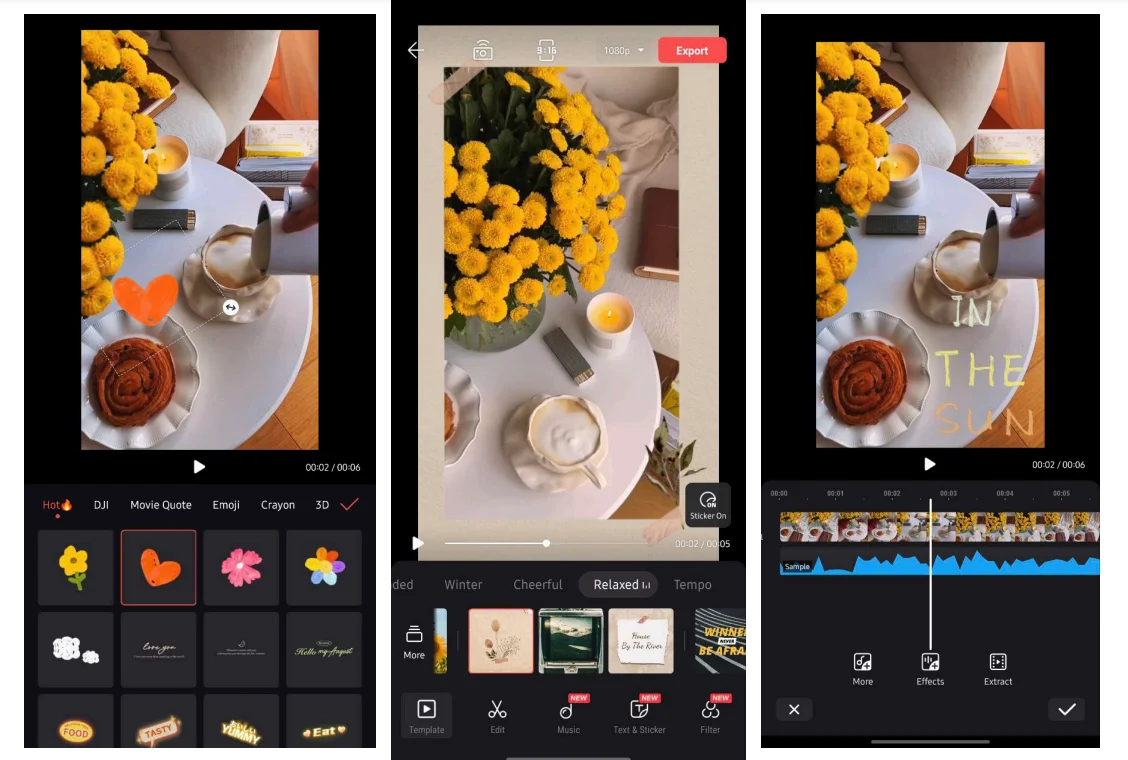
LightCut предлагает автоматическую нарезку и шаблоны, особенно удобные для путешествий, дронов и коротких атмосферных роликов. Автоматический результат нужно вручную проверить: алгоритм не знает, какой кадр важен для сюжета.
Как собрать ролик
- Добавьте набор клипов.
- Выберите автоматический шаблон и дождитесь черновика.
- Удалите повторяющиеся или слабые кадры.
- Измените музыку и длительность.
- Проверьте формат кадра и титры.
- Экспортируйте и сравните с ручной последовательностью.
Плюсы
- быстрая автоматическая сборка;
- шаблоны для путешествий;
- простое управление;
- подходит для короткого контента.
Минусы
- мало ручного контроля сложного сюжета;
- результат зависит от шаблона;
- часть функций требует сети.
Кому подходит: путешественникам и владельцам дронов, которым нужен быстрый атмосферный ролик.
Promeo
Платформы: Android и iPhone.
Promeo — шаблонный редактор для рекламных постов, сторис и коротких видео. Его сильная сторона — готовые макеты, брендовые цвета и текстовые композиции; точный многодорожечный монтаж вторичен.
Как собрать ролик
- Выберите шаблон под формат публикации.
- Замените фото и видео своими исходниками.
- Настройте текст, шрифт и цвета бренда.
- Проверьте длительность и читаемость каждого слайда.
- Замените музыку, если условия её использования не подходят.
- Экспортируйте и просмотрите на экране телефона.
Плюсы
- быстрые рекламные шаблоны;
- готовые размеры социальных сетей;
- брендовый текст и графика;
- простая замена контента.
Минусы
- не подходит для длинного монтажа;
- часть шаблонов и ассетов платная;
- результат похож на другие ролики того же шаблона.
Кому подходит: малому бизнесу и авторам рекламных сторис.
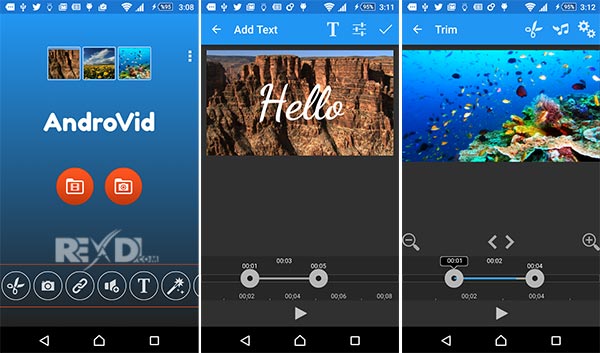
AndroVid
Платформы: Android.
AndroVid предназначен для базовых операций: обрезки, разделения, соединения, поворота, изменения размера и простых эффектов. Он полезен, когда не нужен сложный таймлайн.
Как собрать ролик
- Откройте видео.
- Выберите нужную операцию: Trim, Split или Join.
- Установите границы фрагмента.
- Проверьте формат и ориентацию.
- Сохраните копию.
- Просмотрите результат в отдельном плеере.
Плюсы
- быстрые базовые операции;
- не требует сложного проекта;
- подходит для обрезки и соединения;
- Android-only.
Минусы
- нет развитого многодорожечного монтажа;
- ограниченная работа с графикой и звуком;
- часть функций может быть платной.
Кому подходит: для быстрой обрезки и соединения без сложных эффектов.
Funimate
Платформы: Android и iPhone.
Funimate ориентирован на короткие музыкальные клипы, шаблоны, переходы и социальные эффекты. Это инструмент стилизации и синхронизации с музыкой, а не редактор длинных интервью.

Как собрать ролик
- Выберите шаблон или пустой проект.
- Добавьте короткие клипы.
- Синхронизируйте переходы с музыкой.
- Добавьте текст и эффект.
- Уберите перегруженные участки.
- Экспортируйте короткую копию.
Плюсы
- музыкальные шаблоны;
- яркие переходы;
- быстрый короткий контент;
- социальная направленность.
Минусы
- не подходит для длинного сюжета;
- часть эффектов платная;
- шаблон ограничивает ручную структуру.
Кому подходит: для музыкальных коротких видео и эффектных переходов.
ActionDirector
Платформы: Android.
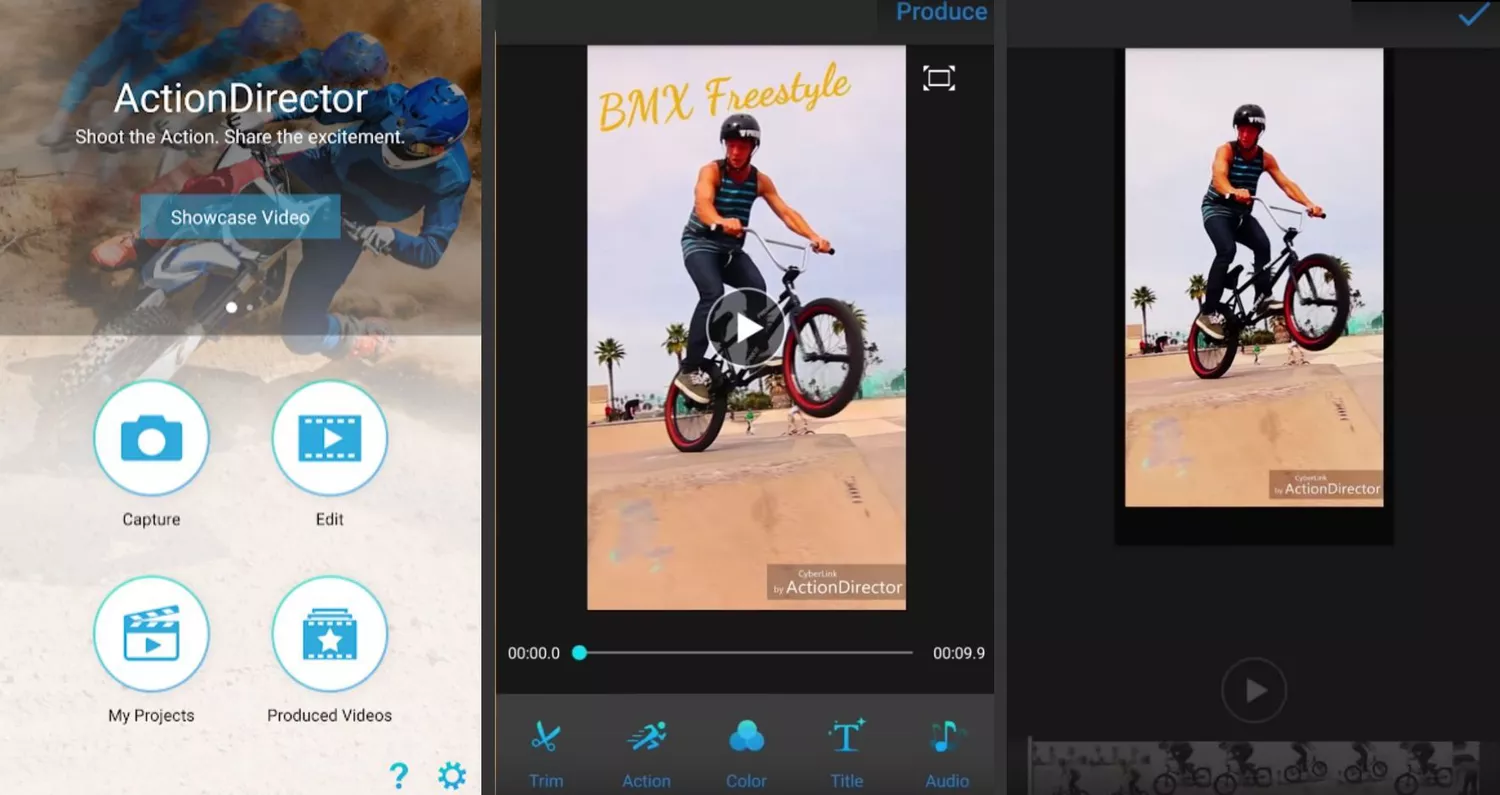
ActionDirector предназначен для экшн-видео: ускорения, замедления, повтора, обратного воспроизведения и быстрой нарезки динамичных моментов. Экспорт до 4K поддерживается в доступном режиме.
Как собрать ролик
- Создайте проект или запишите клип.
- Обрежьте спокойные участки.
- Настройте скорость и повтор ключевого момента.
- Добавьте музыку и переходы.
- Проверьте стабилизацию исходника.
- Экспортируйте и оцените плавность движения.
Плюсы
- ориентация на экшн-съёмку;
- скорость, повтор и reverse;
- поддержка 4K;
- простой workflow.
Минусы
- Android-only;
- не заменяет сложный многодорожечный монтаж;
- часть возможностей может зависеть от устройства.
Кому подходит: для спортивных и экшн-роликов.
VivaCut
Платформы: Android и iPhone.
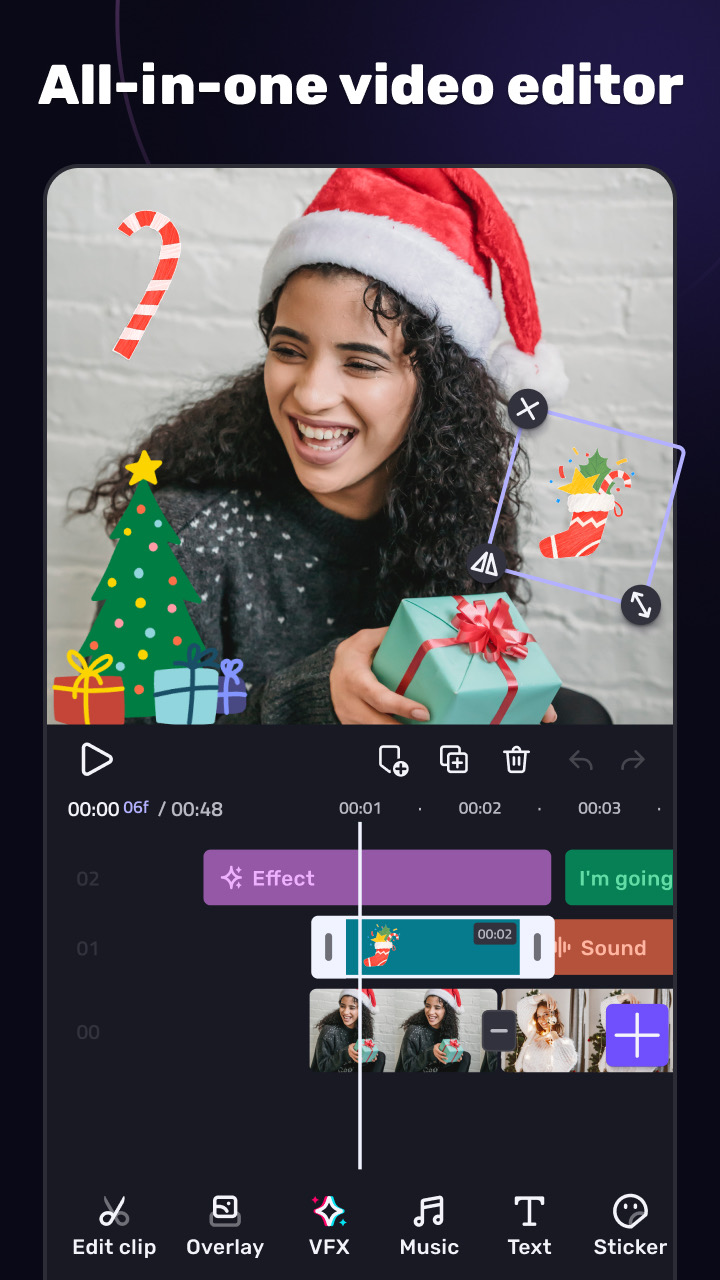
VivaCut предоставляет многослойный таймлайн, хромакей, маски, переходы, эффекты и шаблоны. Он подходит для коротких композиций и социальных роликов, но бесплатные ограничения следует проверять до длительного монтажа.
Как собрать ролик
- Создайте проект.
- Добавьте основной клип и слой наложения.
- Настройте хромакей или маску.
- Добавьте переходы и текст.
- Сведите звук.
- Экспортируйте тест и проверьте водяной знак.
Плюсы
- многослойный таймлайн;
- хромакей и маски;
- эффекты и шаблоны;
- версии для двух платформ.
Минусы
- часть функций платная;
- сложный проект нагружает устройство;
- необходима проверка условий экспорта.
Кому подходит: для коротких композиций с несколькими слоями.
VidTrim
Платформы: Android.
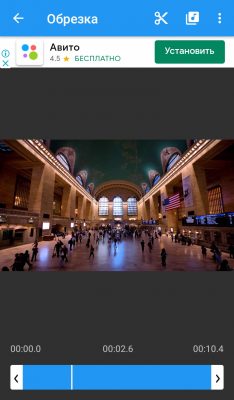
VidTrim — компактная утилита для обрезки, соединения и простого преобразования роликов. Она полезна для одной операции, но не рассчитана на многослойный проект.
Как собрать ролик
- Откройте видео.
- Выберите Trim или Merge.
- Установите границы.
- При необходимости измените размер или формат.
- Сохраните копию.
- Проверьте длительность и звук.
Плюсы
- простая обрезка;
- быстрый результат;
- не нужен сложный проект;
- подходит старым устройствам лучше тяжёлых редакторов.
Минусы
- ограниченный набор;
- нет развитой работы со слоями;
- не подходит для титров и сложного звука.
Кому подходит: для быстрой технической обрезки.
Google Photos
Платформы: Android и iPhone.
Google Photos предоставляет базовые инструменты: обрезку, кадрирование, стабилизацию, фильтры, свет и простую сборку. Это редактор для быстрой правки одного клипа, а не многодорожечная система.

Как собрать ролик
- Откройте видео в Google Photos.
- Нажмите «Изменить».
- Обрежьте начало и конец, поверните или кадрируйте видео.
- При необходимости примените стабилизацию и умеренную коррекцию света.
- Сохраните копию, а не заменяйте единственный исходник.
- Проверьте результат в галерее.
Плюсы
- уже установлен на многих Android-устройствах;
- быстрая обрезка и стабилизация;
- не требуется создавать проект;
- сохраняет копию.
Минусы
- нет полноценного таймлайна;
- нет сложных наложений и нескольких звуковых дорожек;
- часть операций зависит от облачной синхронизации.
Кому подходит: для обрезки и простой коррекции одного клипа.
Samsung Video Editor
Платформы: Samsung Galaxy.
Встроенный редактор Samsung открывается из Галереи и подходит для обрезки, кадрирования, фильтров, текста, музыки и простых правок без установки стороннего приложения. Набор инструментов зависит от модели и версии One UI.
Как собрать ролик
- Откройте ролик в «Галерее».
- Нажмите значок редактирования.
- Обрежьте клип и задайте формат кадра.
- Добавьте фильтр, текст или музыку из доступных инструментов.
- Сохраните копию.
- Проверьте, что исходный файл сохранился.
Плюсы
- не требует установки;
- быстрый доступ из Галереи;
- подходит для базовой правки;
- локальная обработка.
Минусы
- только устройства Samsung;
- функции различаются по модели и One UI;
- нет полноценного многодорожечного проекта.
Кому подходит: владельцам Galaxy, которым нужна быстрая обработка одного ролика.
Лучшие видеоредакторы для iPhone
iMovie
Платформы: iPhone и iPad.
iMovie — бесплатный редактор Apple с проектами «Фильм» и шаблонными режимами. Он использует магнитную временную шкалу, поддерживает обрезку, переходы, титры, музыку, картинку в картинке, зелёный экран и озвучку. Интерфейс проще LumaFusion и подходит для первого полноценного монтажа на iPhone.
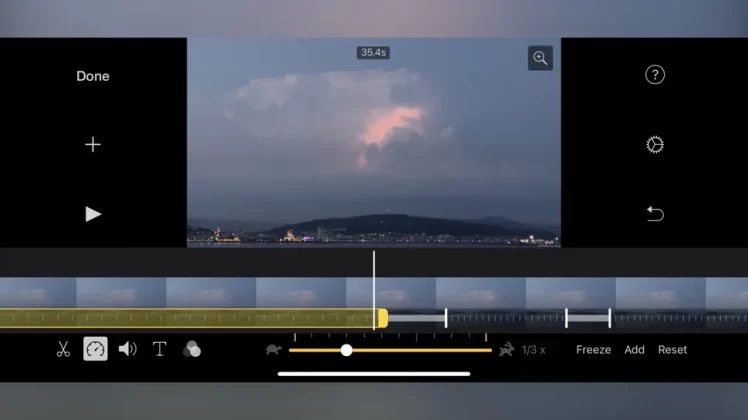

Как собрать ролик
- Откройте iMovie и нажмите «Начать новый проект», затем выберите «Фильм».
- Отметьте клипы и нажмите «Создать фильм».
- Перемещайте клипы на временной шкале, разрезайте и удаляйте лишние фрагменты.
- Добавьте переходы, титры и музыку; для озвучки используйте микрофон.
- Для второго видео выберите режим «Картинка в картинке» или «Зелёный/синий экран».
- Нажмите «Готово», откройте «Поделиться» и сохраните видео, затем проверьте качество в приложении «Фото».
Плюсы
- бесплатен в экосистеме Apple;
- нет фирменного водяного знака;
- простая магнитная шкала;
- зелёный экран, PIP, титры и озвучка.
Минусы
- меньше дорожек и ручных параметров, чем у LumaFusion;
- магнитная логика ограничивает свободное размещение;
- только устройства Apple.
Кому подходит: пользователям iPhone, которым нужен бесплатный полноценный монтаж.
Edits
Платформы: Android и iPhone.
Edits от Instagram — бесплатный редактор коротких роликов с 4K-экспортом без водяного знака, черновиками, точной обрезкой, текстом, эффектами и инструментами для Reels. Он удобен тем, кто публикует в Instagram, но готовый файл можно сохранять и использовать на других платформах.
Как собрать ролик
- Создайте новый черновик и импортируйте клипы.
- Соберите сюжет и удалите паузы.
- Добавьте текст, эффекты и звук.
- Проверьте, что важные элементы не перекрываются интерфейсом Reels.
- Просмотрите ролик целиком.
- Экспортируйте в 4K или более лёгком разрешении без водяного знака и проверьте локальную копию.
Плюсы
- 4K без водяного знака;
- бесплатный редактор;
- ориентация на Reels;
- хранение черновиков и быстрый workflow.
Минусы
- меньше профессиональных инструментов, чем у LumaFusion;
- часть возможностей тесно связана с экосистемой Instagram;
- новые функции и интерфейс меняются быстрее, чем у зрелых редакторов.
Кому подходит: создателям Instagram Reels и коротких вертикальных видео.
Adobe Premiere mobile
Платформы: iPhone и iPad.
Adobe Premiere mobile заменяет Premiere Rush. Приложение предлагает точный многодорожечный таймлайн, запись голоса, работу со звуком и базовый экспорт без рекламы и водяного знака. Android-версия на момент перехода с Rush не была основным доступным вариантом, поэтому карточка относится к iPhone и iPad.
Как собрать ролик
- Создайте проект и импортируйте клипы.
- Разместите видео и B-roll на отдельных дорожках.
- Обрежьте клипы по кадрам и синхронизируйте звук по форме волны.
- Запишите голос и настройте уровни.
- Добавьте титры и эффекты.
- Экспортируйте без водяного знака и проверьте длительность, звук и качество.
Плюсы
- точная многодорожечная шкала;
- нет рекламы и водяного знака в базовом экспорте;
- качественная запись голоса;
- современная замена Rush.
Минусы
- ориентирован на устройства Apple;
- часть генеративных и облачных возможностей связана с сервисами Adobe;
- интерфейс и логика работы отличаются от Premiere Rush.
Кому подходит: пользователям iPhone, которым нужен современный редактор Adobe.
ProMovie Recorder
Платформы: iPhone.
ProMovie в первую очередь предназначен для управляемой видеосъёмки, а не для полноценного монтажа. Он полезен до начала проекта: позволяет контролировать экспозицию, фокус, частоту кадров, звук и другие параметры записи, после чего материал монтируют в iMovie, VN или LumaFusion.
Как собрать ролик
- Настройте разрешение, fps и звук до съёмки.
- Зафиксируйте экспозицию и фокус, если освещение стабильно.
- Запишите короткий тест.
- Проверьте звук в наушниках.
- Снимите материал с одинаковыми параметрами.
- Передайте клипы в основной видеоредактор.
Плюсы
- ручной контроль съёмки;
- стабильные параметры клипов;
- полезен для подготовки профессионального исходника;
- работает до этапа монтажа.
Минусы
- не заменяет полноценный монтаж;
- требует понимания экспозиции и частоты кадров;
- ручные настройки могут ухудшить запись при ошибке.
Кому подходит: мобильным операторам, которым нужен контроль камеры.
Chromic
Платформы: iPhone.
Chromic — приложение для фильтров и цветовых пресетов. Его используют после чернового монтажа, а не вместо таймлайна. Один аккуратный пресет помогает объединить клипы, снятые в похожем освещении.
Как собрать ролик
- Импортируйте уже собранный короткий ролик.
- Выберите пресет.
- Снизьте интенсивность до естественного уровня.
- Проверьте кожу, белые объекты и тени.
- Не применяйте второй фильтр в другом приложении.
- Сохраните отдельную копию.
Плюсы
- быстрая цветовая стилизация;
- простой интерфейс;
- полезен как финальный этап;
- не требует сложного проекта.
Минусы
- не выполняет полноценный монтаж;
- пресет не исправляет плохой свет;
- повторное сохранение увеличивает число перекодирований.
Кому подходит: для финального цветового оформления короткого ролика.
Reelsy
Платформы: iPhone.
Reelsy специализируется на шаблонах вертикальных роликов. Пользователь заменяет медиа в готовом ритмическом макете, настраивает текст и получает клип для Reels. Приложение не подходит для свободной длинной истории.
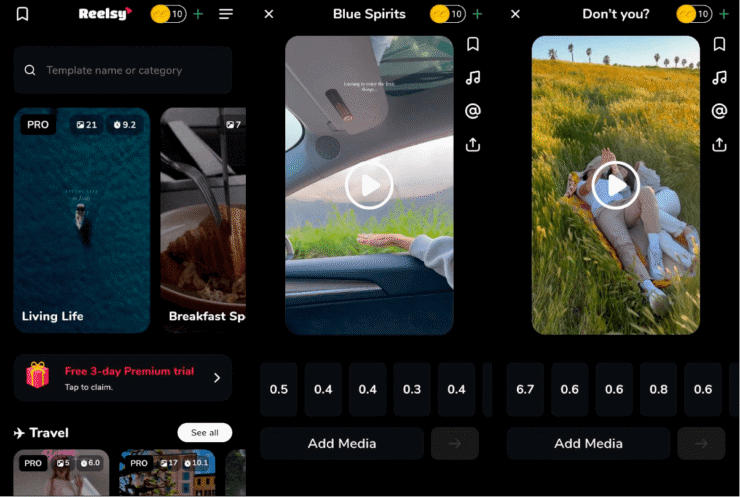
Как собрать ролик
- Выберите шаблон по числу клипов.
- Замените все placeholders своими видео.
- Проверьте, что важные фрагменты не обрезаны автоматическим кадрированием.
- Отредактируйте текст и длительность.
- Проверьте музыку.
- Экспортируйте и просмотрите ролик вне приложения.
Плюсы
- быстрые Reels-шаблоны;
- готовый ритм;
- простая замена исходников;
- вертикальный формат.
Минусы
- ограниченная свобода монтажа;
- шаблоны повторяются у других пользователей;
- часть контента платная.
Кому подходит: для быстрых Reels из готового набора клипов.
Unfold
Платформы: iPhone и Android.
Unfold создаёт сторис, коллажи и короткие брендированные ролики. Основная ценность — чистые макеты, шрифты и визуальное оформление; монтажный таймлайн ограничен.
Как собрать ролик
- Выберите макет.
- Добавьте видео и фотографии.
- Настройте текст и поля.
- Проверьте длительность каждого элемента.
- Сохраните сторис или ролик.
- Просмотрите его на целевом экране.
Плюсы
- чистые шаблоны;
- сторис и коллажи;
- текстовое оформление;
- быстрый брендированный результат.
Минусы
- не заменяет многодорожечный редактор;
- часть шаблонов платная;
- ограниченный контроль сложного видео.
Кому подходит: для сторис, анонсов и визуальных коллажей.
Специализированные приложения для отдельных задач
Следующие инструменты не следует ставить в один ряд с универсальным многодорожечным редактором. Они полезны как дополнительный этап: создать субтитры, стилизовать готовый ролик, изменить скорость, собрать слайд-шоу или сделать покадровую анимацию.
MixCaptions
Основная задача: автоматические субтитры.
Приложение расшифровывает речь, разбивает текст на короткие фразы и позволяет оформить подписи. После генерации необходимо вычитать имена, числа, термины и переносы строк.
Ограничение: Не заменяет монтаж таймлайна; распознавание требует ручной проверки.
Mojo
Основная задача: анимированные сторис и шаблоны.
Mojo помогает быстро собрать вертикальный ролик из фото, видео, текста и готовой анимации. Он удобен для анонсов и историй с фирменным стилем.
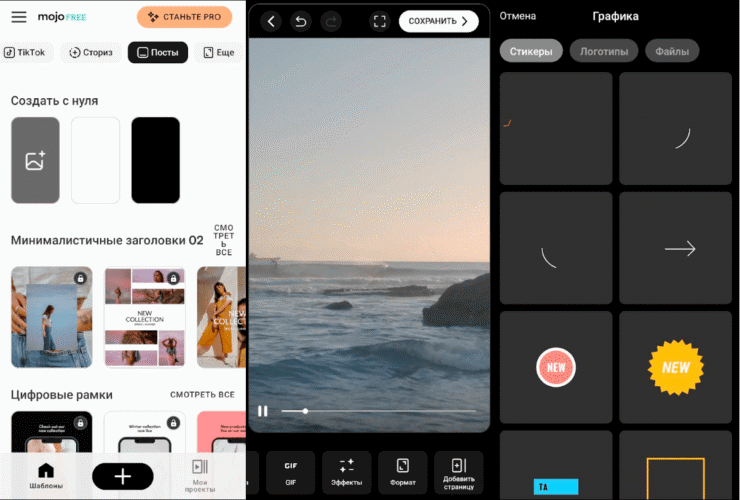
Ограничение: Шаблон ограничивает порядок и длительность сцен.
Storybeat
Основная задача: музыка и социальные шаблоны.
Storybeat объединяет короткие клипы с музыкой, текстом и шаблоном публикации. Перед размещением нужно проверить право использования выбранного трека.
Ограничение: Не подходит для длинного многодорожечного проекта.
Rarevision VHS
Основная задача: VHS-стилизация.
Rarevision VHS имитирует старую камеру, дату, шум, искажения и низкую детализацию. Эффект применяют к копии уже смонтированного ролика.
Ограничение: Стилизация намеренно ухудшает изображение; исходник нужно сохранить.
Glitché
Основная задача: glitch-эффекты.
Glitché создаёт цифровые искажения, RGB-сдвиги, пикселизацию и абстрактные переходы. Лучше использовать короткими акцентами.
Ограничение: Сильный эффект снижает читаемость кадра и текста.
Slow Fast и Slo Mo Video
Основная задача: изменение скорости.
Эти приложения позволяют ускорять и замедлять отдельные участки. Для плавного замедления исходник должен быть снят с высокой частотой кадров.
Ограничение: Программа не создаёт отсутствующие кадры без интерполяции; сильное замедление обычного 30 fps выглядит дёрганым.
Stop Motion
Основная задача: покадровая анимация.
Stop Motion-приложения снимают последовательность кадров, показывают onion skin и собирают анимацию с заданной частотой. Телефон нужно закрепить, а свет — не менять между кадрами.
Ограничение: Не предназначено для обычного видеомонтажа.
PicPlayPost и Pixgram
Основная задача: коллажи и слайд-шоу.
PicPlayPost объединяет несколько видео в одном кадре, а Pixgram быстро собирает фотографии и музыку в слайд-шоу.
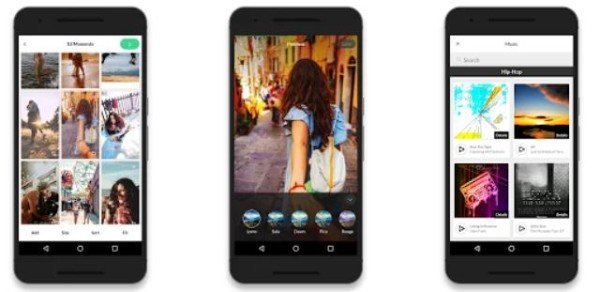
Ограничение: Точный сюжетный монтаж и звук ограничены.
Video Crop
Основная задача: кадрирование.
Утилита быстро обрезает края и меняет формат кадра. Сначала проверьте, не исчезают ли важные объекты и текст.
Ограничение: Не выполняет полноценную нарезку и сведение звука.
FotoSlider
Основная задача: слайд-шоу.
FotoSlider создаёт ролик из фотографий, музыки, переходов и подписей.
Ограничение: Не заменяет многодорожечный редактор живого видео.
Veffex
Основная задача: визуальные эффекты.
Veffex добавляет эффекты и стилизацию к коротким роликам. Его разумно использовать после основной нарезки.
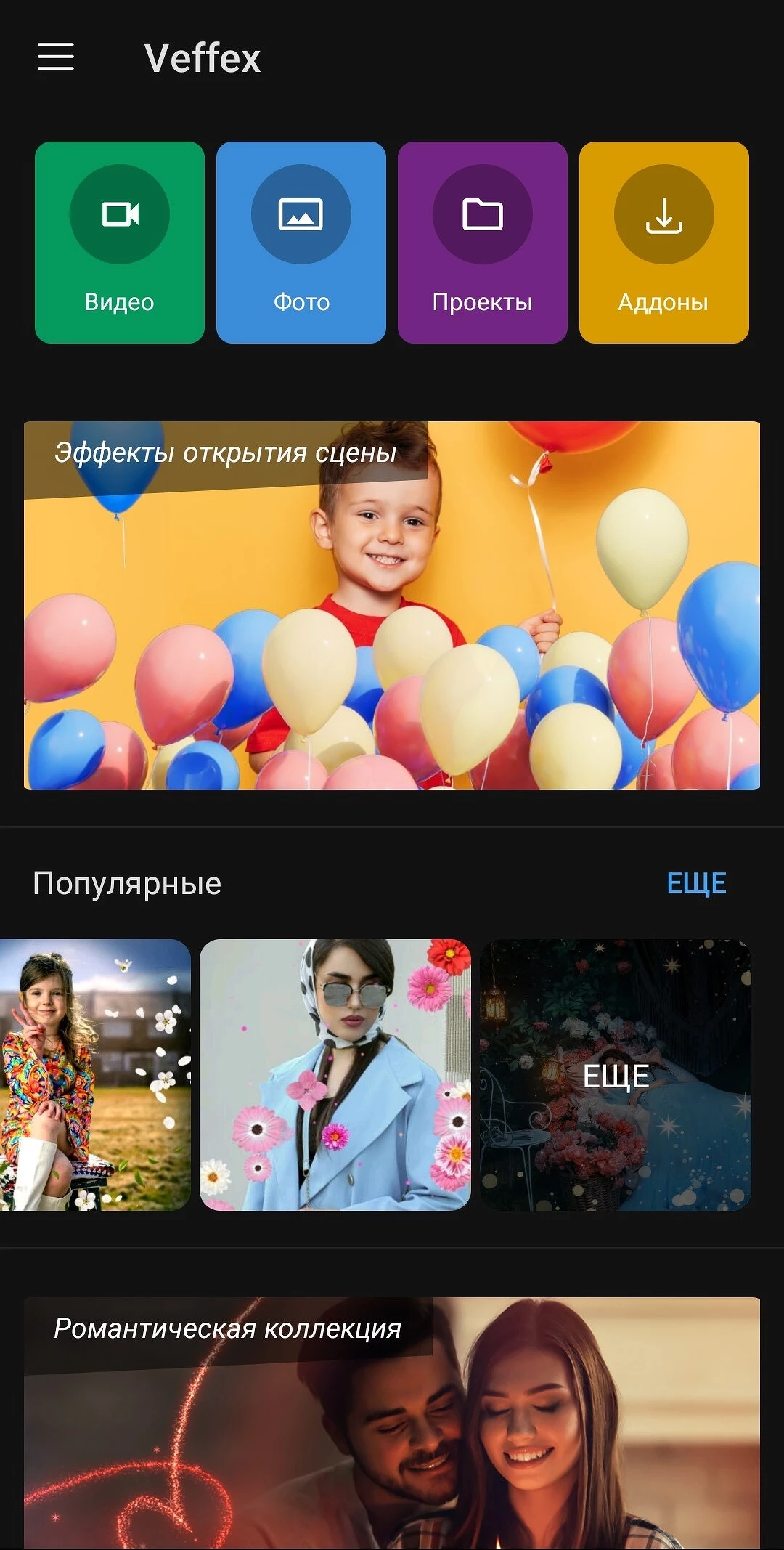
Ограничение: Сильная обработка увеличивает нагрузку и может ухудшить качество.
Timbre
Основная задача: простые операции с видео и звуком.
Timbre выполняет обрезку, соединение, извлечение и преобразование аудио и видео.
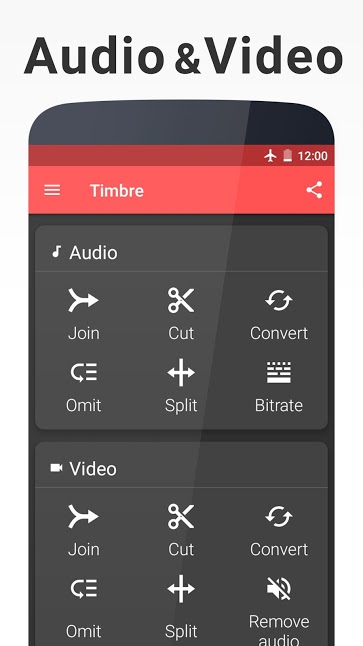
Ограничение: Нет полноценного многослойного монтажа.
KlipMix
Основная задача: быстрая склейка.
KlipMix собирает несколько клипов и фотографий в простую последовательность с музыкой.
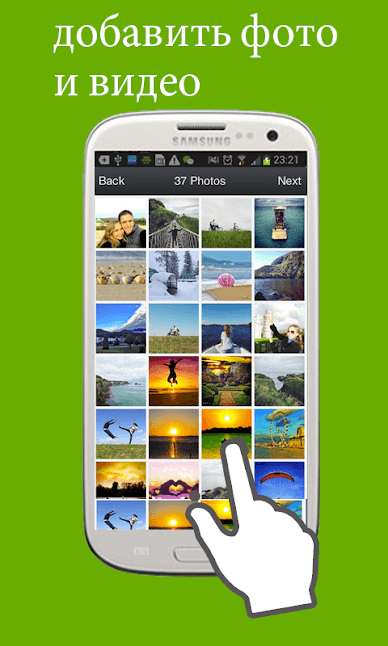
Ограничение: Мало инструментов точной композиции и цвета.
Superlight
Основная задача: лёгкий монтаж.
Superlight ориентирован на базовую обрезку, склейку и социальный экспорт на Android.
Ограничение: Статус, разработчика и условия экспорта нужно проверять в текущей карточке магазина; при отсутствии точной идентификации приложение не следует устанавливать по случайной ссылке.
Spring
Основная задача: короткие ролики и AI-субтитры.
Spring предоставляет обрезку, наложения, ключевые кадры, AI-субтитры, шумоподавление и экспорт до 4K/60 fps в доступном режиме.
Ограничение: Доступность отдельных AI-инструментов и ассетов зависит от региона и плана.
Cute CUT и Videoshop
Основная задача: ручной короткий монтаж.
Cute CUT предлагает свободную компоновку и рисование, Videoshop — обрезку, музыку, текст и эффекты.
Ограничение: Перед выбором необходимо проверить текущий статус приложения и ограничения магазина; старые рейтинги описывают прежние редакции.
Adobe Premiere Rush

Adobe Premiere Rush снят с распространения для новых пользователей. Техническая поддержка завершается 30 сентября 2026 года, а установленное приложение после этой даты не следует считать надёжной основой для новых проектов. Современная замена на iPhone — Adobe Premiere mobile. Старые проекты Rush нужно заранее экспортировать и сохранить вместе с исходниками.
Apple Clips

Apple Clips больше не обновляется и недоступен для новых пользователей с 10 октября 2025 года. Установленное приложение может продолжать работать на совместимой системе, но новый рейтинг не должен рекомендовать его как доступный редактор. Существующие ролики следует сохранить в «Фото».
Adobe Premiere Clip
Adobe Premiere Clip закрыт значительно раньше Rush. Название по-прежнему встречается в списках мобильных редакторов, но устанавливать приложение по стороннему APK небезопасно: оно не получает поддержку и не является актуальным продуктом Adobe.
Hyperlapse, Movie Maker и неоднозначные названия
Старые рейтинги часто используют общие названия Movie Maker, Video Editor или Hyperlapse без точного разработчика и идентификатора пакета. По такому названию нельзя надёжно определить приложение: в магазине находятся десятки несвязанных продуктов. В рейтинг включается только приложение с подтверждённым разработчиком и действующей карточкой.
Что не относится к монтажу на обычном телефоне
| Продукт | Почему исключён из мобильного рейтинга | Когда использовать |
|---|---|---|
| DaVinci Resolve | Мобильная версия рассчитана на iPad; настольная — на Windows, macOS и Linux | Планшет или компьютер для профессионального цвета и монтажа |
| Final Cut Pro | Работает на Mac и iPad, а не на обычном iPhone | Экосистема Apple для сложного проекта |
| Shotcut, OpenShot, Kdenlive, VSDC | Настольные программы | Перенос проекта на компьютер |
| Blender | Настольная 3D-среда с видеосеквенсором | 3D, композитинг и сложные задачи |
| VEGAS Pro, Lightworks, HitFilm, Olive | Настольные редакторы | Проекты, которые требуют клавиатуры, большого экрана и дискового пространства |
| Browser-only редакторы | Сервис в браузере не является приложением и загружает материал на сервер | Разовая работа без установки при неконфиденциальных исходниках |
Как смонтировать ролик на телефоне: полный рабочий процесс
Создайте копию исходников
До монтажа скопируйте важные видео в облако, на компьютер или внешний накопитель. Проект хранит ссылки на исходники: удаление или перемещение файла способно оставить на таймлайне пустой клип.
Определите итоговый формат
Для Reels, Shorts и TikTok используйте 9:16. Для обычного YouTube — 16:9. Для ленты подходят 1:1 и 4:5. Формат задают до размещения титров и графики.
Соберите черновой монтаж
Расположите клипы в сюжетном порядке, удалите паузы и дубли. На этом этапе не нужны фильтры, анимация и сложные переходы.
Отрегулируйте ритм
Чередуйте общие, средние и крупные планы. Не ускоряйте каждую сцену одинаково. Пауза перед важной фразой помогает восприятию, а не считается ошибкой.
Добавьте B-roll и наложения
Дополнительный кадр должен пояснять речь или скрывать монтажный стык. Случайная картинка поверх каждой фразы перегружает ролик.
Сведите звук
Сначала выровняйте речь, затем добавьте музыку и эффекты. Фоновая музыка должна оставаться тише голоса. Проверяйте ролик в наушниках и через динамик телефона.
Добавьте субтитры
Автоматическая расшифровка требует вычитки. Делите текст на короткие фразы, не закрывайте лицо и элементы интерфейса, используйте контрастный фон или обводку.
Сделайте цветокоррекцию
Сначала исправьте экспозицию и баланс белого, затем применяйте стиль. Сильный фильтр не исправляет пересвеченный или слишком тёмный исходник.
Проверьте проект
Просмотрите ролик целиком без остановки, затем отдельно проверьте начало, конец, монтажные стыки, титры, громкие звуки и участки с быстрым движением.
Экспортируйте мастер
Сохраните один качественный мастер-файл. Для разных социальных сетей создавайте копии из проекта или мастера, а не повторно перекодируйте уже сжатую копию несколько раз.
Какие настройки экспорта выбрать
| Параметр | Рекомендация | Ошибка |
|---|---|---|
| Разрешение | 1080p для большинства публикаций; 4K — при исходниках 4K и совместимом телефоне | Апскейл 720p до 4K увеличивает файл, но не возвращает детали |
| Частота кадров | Сохраняйте исходные 25/30/50/60 fps; 60 fps нужно для плавного движения и замедления | Экспорт 30 fps в 60 fps не создаёт настоящую плавность без интерполяции |
| Битрейт | Используйте рекомендуемый или высокий уровень для первого мастера | Слишком низкий битрейт создаёт блоки и смазывает движение |
| HDR | Сохраняйте только при HDR-исходнике, HDR-проекте и совместимой площадке | Неправильное преобразование делает цвета бледными или слишком яркими |
| Соотношение сторон | 9:16, 16:9, 1:1 или 4:5 по месту публикации | Автоматическое кадрирование может обрезать лицо и титры |
| Водяной знак | Проверяйте предпросмотр и финальный экран до длинного экспорта | Использование платного шаблона способно изменить условия сохранения |
Разрешение, fps и HDR, указанные в карточке приложения, являются верхними возможностями, а не гарантией для любого телефона. Ограничение задают процессор, графический блок, оперативная память, исходный кодек, длина ролика, платный план и версия операционной системы. Перед длинным 4K-проектом экспортируйте 20–30 секунд с теми же слоями и эффектами.
Как подготовить телефон к длинному монтажу
- Освободите память. Нужны место под исходники, кэш, промежуточные файлы и готовый экспорт. Свободное место должно заметно превышать размер исходников.
- Не удаляйте исходники. Проект часто хранит ссылки, а не копии. Очистка галереи способна разрушить монтаж.
- Подключите питание. Экспорт быстрее разряжает аккумулятор и нагревает устройство.
- Отключите энергосбережение. Оно ограничивает фоновые процессы и производительность.
- Закройте тяжёлые приложения. Освободите оперативную память перед экспортом.
- Не очищайте кэш до проверки результата. Некоторые редакторы хранят в нём прокси и элементы проекта.
- Снижайте качество предпросмотра, а не экспорта. Прокси и низкое разрешение preview уменьшают нагрузку, не меняя финальный файл.
- Контролируйте нагрев. Снимите толстый чехол, не экспортируйте под прямым солнцем и дайте телефону остыть после нескольких попыток.
- Сохраняйте версии. Дублируйте проект перед крупной перестройкой, заменой музыки или массовым применением эффекта.
Частые ошибки и способы исправления
Приложение закрывается
Уменьшите качество предпросмотра, удалите неиспользуемые слои, освободите память и разделите длинный проект на части. Не уменьшайте разрешение исходников без резервной копии.
Экспорт зависает на одном месте
Проверьте клип в этой точке: повреждённый файл, редкий кодек или тяжёлый эффект способен остановить обработку. Временно отключите эффект и экспортируйте короткий диапазон.
Не хватает памяти
Удалите только ненужные копии и старые экспорты. Исходники текущего проекта и кэш не трогайте до создания проверенного файла.
Появился водяной знак
Вернитесь к экрану экспорта, проверьте премиальные эффекты, шаблон и финальную заставку. Замените платный элемент или выберите приложение без обязательного знака.
Звук отстаёт
Не меняйте fps без необходимости, избегайте многократного перекодирования и проверьте исходный клип. При переменной частоте кадров пересоберите проблемный фрагмент в стабильном профиле.
Видео стало размытым
Не увеличивайте разрешение выше исходного, поднимите качество или битрейт и не отправляйте мастер через мессенджер, который повторно сжимает файл.
Цвета изменились
Проверьте HDR и цветовой режим. Экспорт HDR в SDR без корректного tone mapping даёт бледное или пересвеченное изображение.
Субтитры обрезались
Переместите текст внутрь безопасной зоны, уменьшите шрифт и проверьте 9:16 без интерфейсных кнопок поверх текста.
Музыка заблокирована
Используйте собственную запись, лицензированную библиотеку или музыку, разрешённую для целевой платформы. Наличие трека в приложении не всегда означает право на коммерческую публикацию.
Проект потерял файлы
Верните исходник в прежнюю папку и с прежним именем. Не перемещайте клипы после импорта.
Телефон сильно нагревается
Поставьте экспорт на паузу, снимите чехол, охладите устройство и уменьшите число тяжёлых эффектов. Не помещайте телефон в холодильник и не охлаждайте водой.
Как выбрать редактор по сценарию
| Сценарий | Рекомендация | Причина |
|---|---|---|
| Сложный проект не выдерживает телефон | ВидеоМОНТАЖ | Настольная временная шкала и локальный экспорт в Windows |
| Шаблоны и короткие вертикальные ролики | CapCut | Сочетает шаблоны, субтитры и ручные слои |
| Быстрый простой монтаж | InShot | Понятный линейный workflow и точный формат кадра |
| Бесплатный многодорожечный монтаж | VN Video Editor | Ручной экспорт до 4K/60 fps и нет обязательного водяного знака |
| Много слоёв и хромакей | KineMaster | Развитая композиция и ключевые кадры |
| Продвинутые эффекты и цвет | PowerDirector | Многодорожечность, маски, стабилизация и HDR-инструменты |
| Профессиональный мобильный проект | LumaFusion | Шесть основных и шесть дополнительных аудиодорожек |
| Android без перегруженного интерфейса | YouCut | Простой монтаж без обязательного водяного знака |
| YouTube и Shorts | YouTube Create | Официальная интеграция с платформой |
| Instagram Reels | Edits | 4K и экспорт без водяного знака |
| Бесплатный iPhone-монтаж | iMovie | Работает локально и не ставит фирменный знак |
| Экшн-камера | GoPro Quik | Автоматический монтаж по ключевым моментам |
| Только субтитры | MixCaptions | Специализированная расшифровка и оформление текста |
| VHS или glitch | Rarevision VHS или Glitché | Специализированная стилизация готового ролика |
Вопросы и ответы
Какое приложение не ставит водяной знак?
VN заявляет обычный экспорт без водяного знака; Edits экспортирует 4K без водяного знака; Adobe Premiere mobile не добавляет знак в базовом экспорте; YouCut также заявляет отсутствие водяного знака. Условие нужно проверять на финальном экране конкретного проекта, потому что платный шаблон или сторонний ассет меняет доступность экспорта.
Где можно монтировать бесплатно?
Для бесплатного ручного монтажа подходят VN, iMovie, Edits, YouTube Create и базовые функции других редакторов. Бесплатность приложения не означает, что все эффекты, музыка, AI-функции и облако открыты без оплаты.
Какой редактор поддерживает несколько дорожек?
VN, KineMaster, PowerDirector, LumaFusion, CapCut и Adobe Premiere mobile работают с несколькими видео-, графическими или аудиодорожками. Для профессионального звука и большого проекта сильнее LumaFusion и PowerDirector.
Что выбрать для слабого телефона?
Начните с YouCut, InShot, Google Photos или встроенного редактора Samsung. Используйте 1080p, уменьшите качество предпросмотра и не добавляйте одновременно стабилизацию, удаление фона и несколько тяжёлых эффектов.
Где доступен 4K?
CapCut, InShot, VN, KineMaster, PowerDirector, LumaFusion, Edits и ряд других приложений указывают 4K. Фактический режим зависит от устройства, исходного кодека, fps и плана.
Можно ли смонтировать длинный фильм на смартфоне?
Да, но проект требует памяти, охлаждения, питания и регулярных копий. Для нескольких камер, длинного звука и повторных правок надёжнее перенести исходники в ВидеоМОНТАЖ или другой настольный редактор.
Что выбрать для Reels и Shorts?
CapCut удобен шаблонами и ручными слоями, Edits тесно связан с Instagram, YouTube Create — с YouTube, InShot — с быстрым ручным форматированием.
Как перенести ролики в ВидеоМОНТАЖ ?
Скопируйте исходные файлы по кабелю, через облако или локальную передачу в отдельную папку Windows. Импортируйте именно исходники, а не копии после сжатия мессенджером.
Почему приложение занимает много памяти?
Редактор хранит исходники, прокси, кэш предпросмотра, скачанные эффекты и несколько экспортов. Кэш удаляют только после сохранения и проверки готового файла.
Можно ли продолжить проект на другом устройстве?
Только если приложение поддерживает облачный проект или экспорт проекта. Обычный MP4 переносит готовое видео, но не монтажные дорожки и историю правок.
Как избежать ухудшения качества?
Сохраняйте разрешение и fps исходника, не используйте низкий битрейт, не экспортируйте один и тот же файл многократно и передавайте мастер без дополнительного сжатия.
Что использовать вместо Premiere Rush ?
На iPhone — Adobe Premiere mobile. Для Android подойдут VN, CapCut, KineMaster, PowerDirector или Filmora в зависимости от сложности проекта.
Итоговый выбор
Для короткого вертикального ролика с шаблонами рационален CapCut, для быстрой ручной нарезки — InShot, для бесплатного многодорожечного проекта — VN. KineMaster и PowerDirector нужны при большом числе слоёв, хромакее и ручной анимации. LumaFusion подходит для профессиональной мобильной работы, iMovie — для бесплатного монтажа на iPhone, Edits — для Reels, YouTube Create — для канала YouTube. Если смартфон перегревается, закрывает проект или не позволяет точно свести длинный материал, переносите исходники в ВидеоМОНТАЖ и завершайте проект на Windows.
Перед выбором не ориентируйтесь только на надписи «бесплатно» и «4K». Проверьте водяной знак, доступный fps, условия шаблонов, обработку данных, свободную память и один короткий тестовый экспорт. Такой тест точнее любого общего рейтинга показывает, подходит ли редактор конкретному телефону и проекту.
 *EXE — расширение исполняемого файла. Сайт является партнером проекта