
Файл с расширением .avif удобнее открывать не случайным универсальным просмотрщиком, а программой, у которой поддержка AVIF подтверждена отдельно. AV1 Image File Format рассчитан на статические изображения и последовательности кадров, допускает прозрачность, lossless- и lossy-кодирование, а также расширенный динамический диапазон. Поддержка контейнера ещё не означает, что конкретная программа правильно воспроизводит анимацию, читает метаданные или сохраняет AVIF после редактирования. Поэтому варианты ниже разделены по Windows, macOS, браузеру, iPhone, Android и Linux, а конвертеры вынесены отдельно.
Первым в рейтинге стоит ФотоМАСТЕР: он используется для обработки изображения после предварительной конвертации AVIF в PNG, JPEG или TIFF. Далее рассмотрены программы, которые открывают AVIF напрямую, браузерные способы, мобильные приложения и инструменты Linux. Для Animated AVIF отдельно учитывается воспроизведение всей последовательности; для статических файлов — навигация, метаданные, пакетная работа и сохранение.
Что учитывать при выборе программы для AVIF
Для одиночного снимка достаточно быстрого viewer с масштабированием и переходом между файлами. Для коллекции важнее миниатюры, файловый браузер, сортировка и кэш. Распознавание контейнера не гарантирует воспроизведение всех кадров Animated AVIF: часть программ показывает только первый кадр. Для обработки дополнительно нужны сохранение или экспорт, управление размером и цветом, а при массовой работе — пакетные операции.
- Прямое чтение AVIF. Предпочтительный вариант для просмотра: изображение открывается без промежуточного JPEG или PNG.
- Animated AVIF. Отдельная характеристика. XnView MP и BandiView воспроизводят анимированный AVIF, а ImageGlass обозначает AVIF как non-animated.
- Плагины и системные библиотеки. IrfanView использует AVIF PlugIn, а nomacs, qView и Gwenview получают AVIF через KImageFormats. Если компонент отсутствует, само приложение не обязано открыть файл.
- Метаданные. Для фотографий полезны EXIF/XMP, размеры, цветовое пространство и техническая информация контейнера.
- Локальная обработка. Настольные программы не требуют отправлять исходник на сторонний сервер. Среди веб-инструментов есть client-side viewer, которые обрабатывают файл внутри браузера.
- Конвертация. PNG подходит при важной прозрачности; JPEG — для совместимой фотографии без альфа-канала; TIFF удобен как промежуточный файл для дальнейшей обработки.
- Проверка результата. После открытия контролируйте размеры, ориентацию, прозрачные области, цвет и, для анимации, смену кадров.
Сравнение программ и способов
Первой в таблице стоит ФотоМАСТЕР. В этом сценарии AVIF сначала преобразуют в PNG, JPEG или TIFF, а затем открывают в фоторедакторе для обработки. Остальные позиции открывают AVIF напрямую либо работают как специализированные viewer, редакторы и декодеры.
| Вариант | Платформа | Открытие AVIF | Ограничение | Сценарий |
|---|---|---|---|---|
| ФотоМАСТЕР | Windows | После конвертации | Нужна предварительная конвертация | Обработка фото после преобразования |
| XnView MP | Windows, macOS, Linux | Да | Коммерческое использование лицензируется отдельно | Папки, метаданные, конвертация |
| FastStone Image Viewer | Windows | Да | Для анимации нужна отдельная проверка | Коллекции и batch |
| IrfanView | Windows | Да, через PlugIn | Нужен PlugIn той же разрядности | Лёгкий viewer |
| ImageGlass | Windows | Да | Animated AVIF не воспроизводится | Статический AVIF |
| BandiView | Windows | Да | Часть AVIF/HDR-функций относится к Pro | Быстрый просмотр и EXIF |
| Imagine | Windows | Да | AVIF зависит от форматного компонента | Миниатюры, метаданные, batch |
| File Viewer Plus | Windows | Да | Универсальный, а не специализированный viewer | Просмотр и конвертация |
| Bitberry File Opener | Windows | Да | Бесплатный режим рассчитан на домашнее использование | Домашний универсальный opener |
| Paint.NET | Windows | Да | Многокадровый AVIF загружается первым кадром | Редактирование |
| nomacs | Windows, Linux, macOS | Да через KImageFormats | Зависит от KImageFormats | Просмотр и сравнение |
| PicView | Windows, macOS | Да | Нет развитого DAM-каталога | Лёгкий просмотр |
| WidsMob AVIF | Windows, macOS | Да | Коммерческий специализированный продукт | Специализированный AVIF workflow |
| qView | Windows, macOS, Linux | Да через KImageFormats | Зависит от KImageFormats | Минимализм |
| Pixea | macOS | Да | Batch Editor в бесплатном режиме: до 3 файлов | Mac, media browser, batch |
| Современный браузер | Desktop/mobile | Да | Нет каталога и развитой работы с метаданными | Разовый просмотр |
| ConvertICO AVIF Viewer | Онлайн | Да | Размер файла ограничен 50 МБ | Диагностика |
| PhotoKit | Онлайн | Да | Веб-сервис, не файловый менеджер | Просмотр без установки |
| File Viewer for iOS | iPhone/iPad | Да | Требует iOS/iPadOS 18+ | Универсальный мобильный viewer |
| Kantu | iPhone | Да | Только iPhone; требуется iOS 26+ | Миниатюры и Quick Look |
| Просмотрщик изображений AVIF | Android | Да | Есть реклама и покупки внутри приложения | Просмотр и конвертация |
| AVIF Viewer (F-Droid) | Android | Да | Последняя доступная сборка датирована 2022 годом | Open-source |
| File Viewer for Android | Android 12+ | Да | AVIF требует Android 12+ | Viewer и file info |
| GIMP | Windows, macOS, Linux | Да | Animated AVIF не поддерживается | Редактирование |
| Gwenview | Linux | Да через KImageFormats | Зависит от KImageFormats | KDE viewer |
| ImageMagick | Windows, macOS, Linux | Да при поддерживаемой сборке | CLI; формат зависит от сборки | Автоматизация |
| libavif | Windows, macOS, Linux | Да | CLI без каталога и графического интерфейса | Точный CLI-декодер |
Для Windows выбор обычно сводится к тому, нужна ли анимация, файловый браузер, плагинная архитектура или редактирование. Для macOS есть собственные viewer, а на Linux часть поддержки приходит через KImageFormats. Онлайн-варианты удобны для одного файла, но не должны подменять локальный workflow с закрытыми изображениями.
Программы для просмотра AVIF в Windows
2. XnView MP
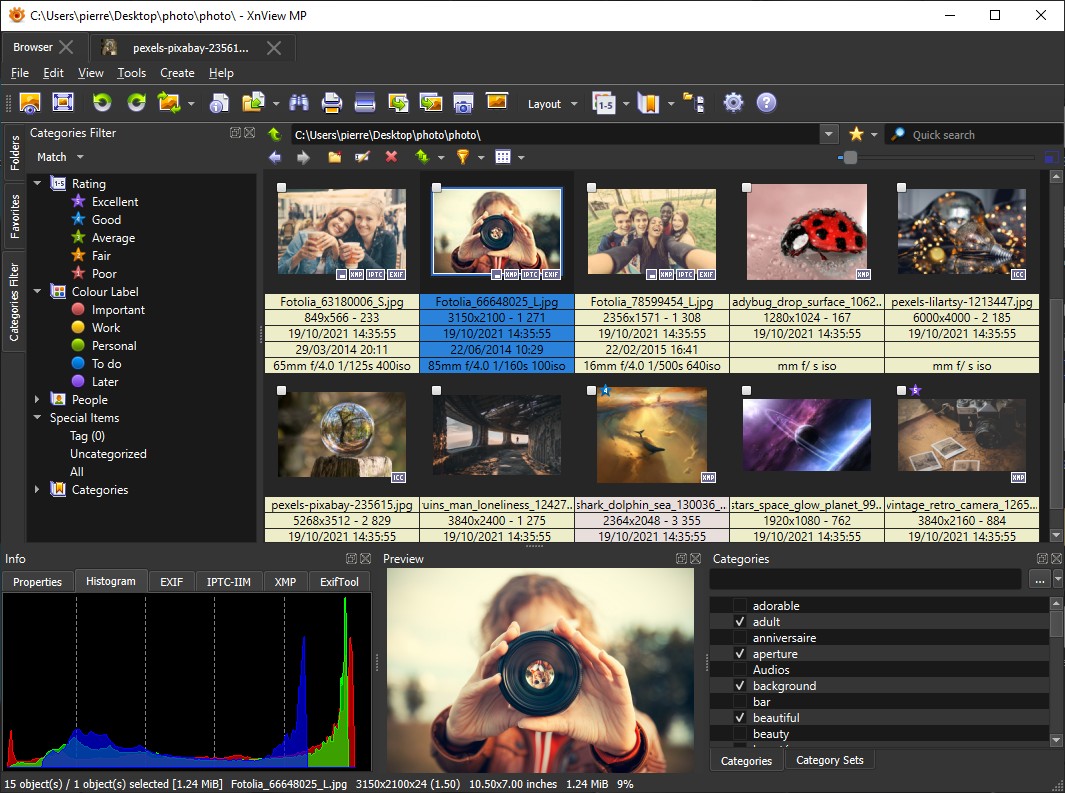
XnView MP — один из наиболее универсальных вариантов: он нативно читает и пишет AVIF на Windows, macOS и Linux, не требует отдельного AVIF-плагина и воспроизводит Animated AVIF. В одном интерфейсе совмещены браузер каталогов, полноразмерный viewer, панели метаданных и конвертация, поэтому программа подходит и для одиночного файла, и для больших папок.
Что важно при работе с AVIF:
- AVIF читается и записывается напрямую.
- Animated AVIF воспроизводится как последовательность кадров.
- Browser показывает миниатюры и позволяет быстро переходить между изображениями.
- Метаданные и свойства можно проверять до конвертации.

Как открыть и проверить файл:
- Откройте Browser и перейдите в папку с
.avifлибо выберите File → Open. - Дважды щёлкните миниатюру для крупного просмотра; у Animated AVIF убедитесь, что кадры меняются.
- Откройте информационные панели, если нужно сверить размеры и метаданные.
- Для одного файла используйте File → Save As, а для серии — пакетные инструменты.
- После экспорта сравните разрешение, прозрачность и, если применимо, количество кадров.
Плюсы:
- прямое чтение и запись AVIF без отдельного codec pack;
- поддержка Animated AVIF;
- миниатюры, метаданные и преобразование в одной программе;
- одинаковый подход на Windows, macOS и Linux.
Минусы:
- интерфейс перегружен для пользователя, которому нужен только просмотр одного файла;
- условия бесплатного использования отличаются для частного/образовательного и коммерческого сценария.
Кому подходит. Подходит для регулярной работы с коллекциями AVIF и для проверки анимации.
3. FastStone Image Viewer
FastStone Image Viewer открывает AVIF и рассчитан на быстрый просмотр папок, полноэкранный режим и пакетную работу в Windows. Интерфейс объединяет дерево каталогов, сетку миниатюр и крупный viewer. Такой вариант удобен, если AVIF лежат рядом с JPEG, PNG и другими фотографиями и их нужно просматривать как одну коллекцию.
Что важно при работе с AVIF:
- AVIF входит в поддерживаемые форматы современных сборок.
- Есть миниатюры, полноэкранный просмотр, EXIF и навигация по папкам.
- Batch-функции помогают преобразовывать или переименовывать группы файлов.
- Для Animated AVIF выполните независимую проверку во втором viewer, который воспроизводит многокадровый AVIF.

Как открыть и проверить файл:
- В дереве папок откройте каталог с AVIF и дождитесь построения миниатюр.
- Дважды щёлкните файл или откройте полноэкранный режим.
- Проверьте изображение при масштабе 100%, особенно мелкие детали и границы.
- Перед пакетной операцией задайте отдельный каталог результата и протестируйте один файл.
- После обработки выборочно откройте несколько результатов из начала, середины и конца серии.
Плюсы:
- удобный файловый browser;
- быстрая навигация и полноэкранный просмотр;
- пакетные операции подходят для больших каталогов;
- бесплатен для домашнего и образовательного использования.
Минусы:
- ориентирован на Windows;
- для сложной Animated AVIF-проверки лучше использовать специализированный viewer.
Кому подходит. Подходит фотографам и пользователям с большими папками, где AVIF смешан с обычными изображениями.
4. IrfanView + PlugIns
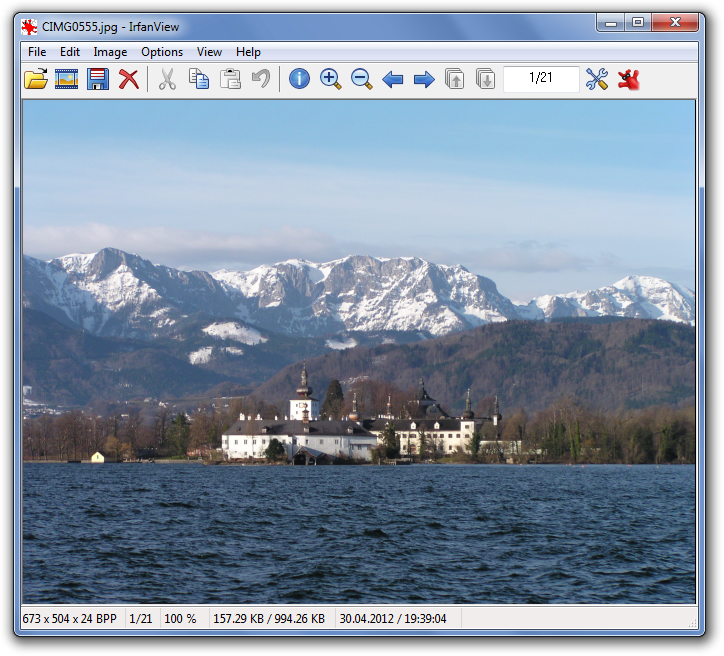
У IrfanView AVIF реализован через форматный PlugIn. Установка только основного приложения не гарантирует открытие .avif. Набор PlugIns должен соответствовать разрядности: 32-битные дополнения ставятся к 32-битной версии, 64-битные — к 64-битной. После корректного подключения AVIF читается в обычном viewer.
Что важно при работе с AVIF:
- AVIF читается через AVIF PlugIn.
- Смешивать 32- и 64-битные дополнения нельзя.
- Программа остаётся очень лёгкой и быстро запускается.
- Для анимации и AVIF-специфичных свойств лучше использовать второй специализированный viewer.
Как открыть и проверить файл:
- Проверьте разрядность установленной программы и поставьте соответствующий набор PlugIns.
- Выберите File → Open и укажите
.avif. - Если появляется ошибка формата, сначала проверьте AVIF PlugIn, а не переименовывайте файл.
- Откройте тот же исходник в браузере или XnView MP, чтобы отделить проблему плагина от повреждения файла.
- Сохраняйте любые преобразованные копии отдельно от оригинала.
Плюсы:
- очень небольшой и быстрый viewer;
- расширяемая плагинная система;
- удобен тем, кто уже использует IrfanView для других изображений.
Минусы:
- AVIF зависит от PlugIns;
- несовпадение разрядности ломает форматную поддержку;
- классический интерфейс менее современный, чем у новых viewer.
Кому подходит. Подходит пользователям Windows, которым важны скорость запуска и малый вес программы.
5. ImageGlass
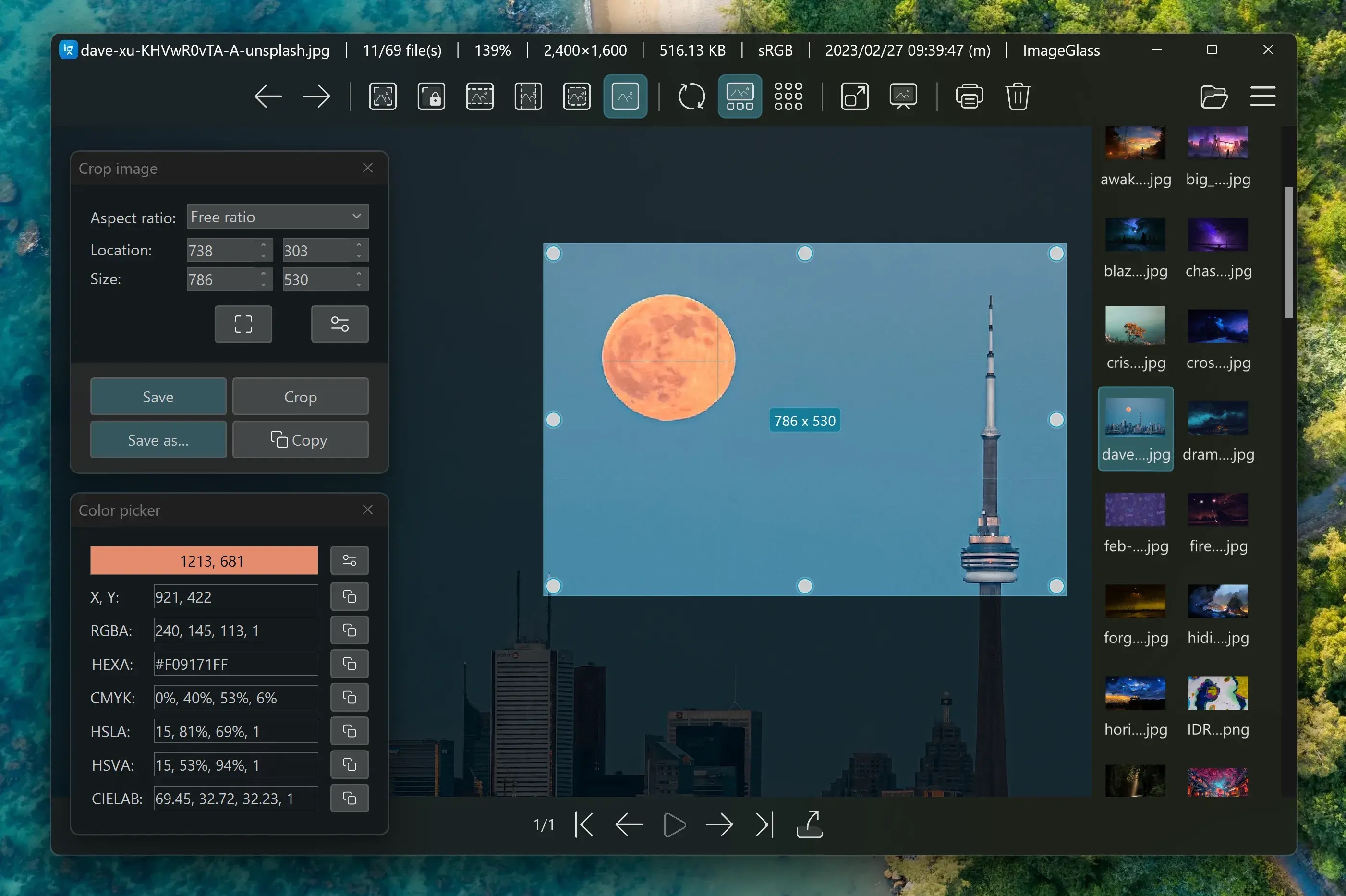
ImageGlass открывает и сохраняет статические AVIF в Windows. Animated AVIF программа не воспроизводит: для многокадрового файла нужен другой viewer. Для одиночных изображений удобны лаконичное окно, полоса миниатюр и быстрые команды навигации.
Что важно при работе с AVIF:
- Статический AVIF открывается и сохраняется.
- Animated AVIF не воспроизводится как анимация.
- Файловые ассоциации можно настроить в Settings.
- Минималистичный интерфейс удобен для быстрой проверки изображения.
Как открыть и проверить файл:
- Перетащите AVIF в окно или откройте его через меню File.
- Проверьте картинку при масштабе 100% и перейдите по соседним файлам при необходимости.
- Для многокадрового AVIF откройте файл дополнительно в XnView MP или BandiView.
- Для открытия по двойному щелчку используйте Settings → File type associations.
- При Save As проверьте цвет и альфа-канал получившейся копии.
Плюсы:
- лаконичный современный интерфейс;
- AVIF поддерживается для открытия и сохранения;
- удобная навигация по папке.
Минусы:
- Animated AVIF не поддерживается как анимация;
- ориентирован на Windows.
Кому подходит. Оптимален для статических AVIF, когда не нужен тяжёлый каталог или редактор.
6. BandiView
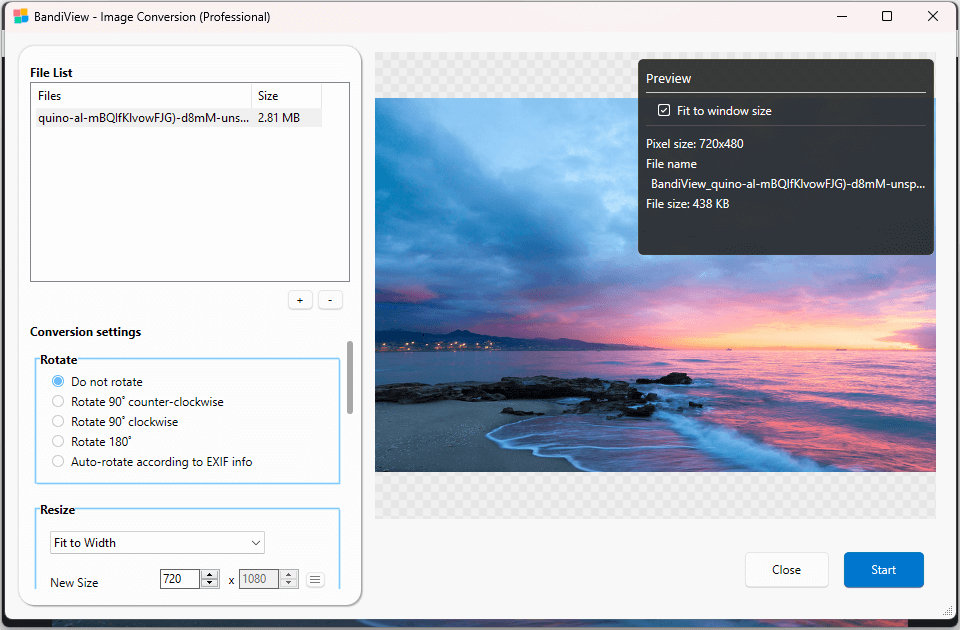
BandiView открывает AVIF и Animated AVIF, поэтому подходит и для статических изображений, и для последовательностей. Интерфейс строится вокруг большого полотна, навигации, EXIF/GPS-информации и дополнительных команд. Pro-редакция расширяет работу с AVIF: HDR-вывод и преобразование в AVIF относятся к платным функциям.
Что важно при работе с AVIF:
- AVIF и Animated AVIF поддерживаются для просмотра.
- EXIF и общая информация доступны поверх изображения.
- Преобразование в AVIF и часть HDR-возможностей относятся к Pro.
- Для обычного просмотра покупка функции конвертации не обязательна.

Как открыть и проверить файл:
- Откройте AVIF из папки и перейдите в режим просмотра.
- Для Animated AVIF дождитесь смены кадров и повторения последовательности.
- Откройте EXIF/информационную панель, если нужно сверить параметры.
- Если используется Pro-конвертация, задайте выходные параметры и отдельную папку.
- Повторно откройте результат; HDR оценивайте только на совместимом дисплее.
Плюсы:
- прямое воспроизведение Animated AVIF;
- быстрая навигация и информационные панели;
- дополнительные функции для HDR и AVIF-конвертации в Pro.
Минусы:
- только современная 64-битная Windows;
- часть AVIF-функций находится в профессиональной редакции.
Кому подходит. Подходит тем, кому в Windows нужен быстрый просмотр Animated AVIF.
7. Imagine
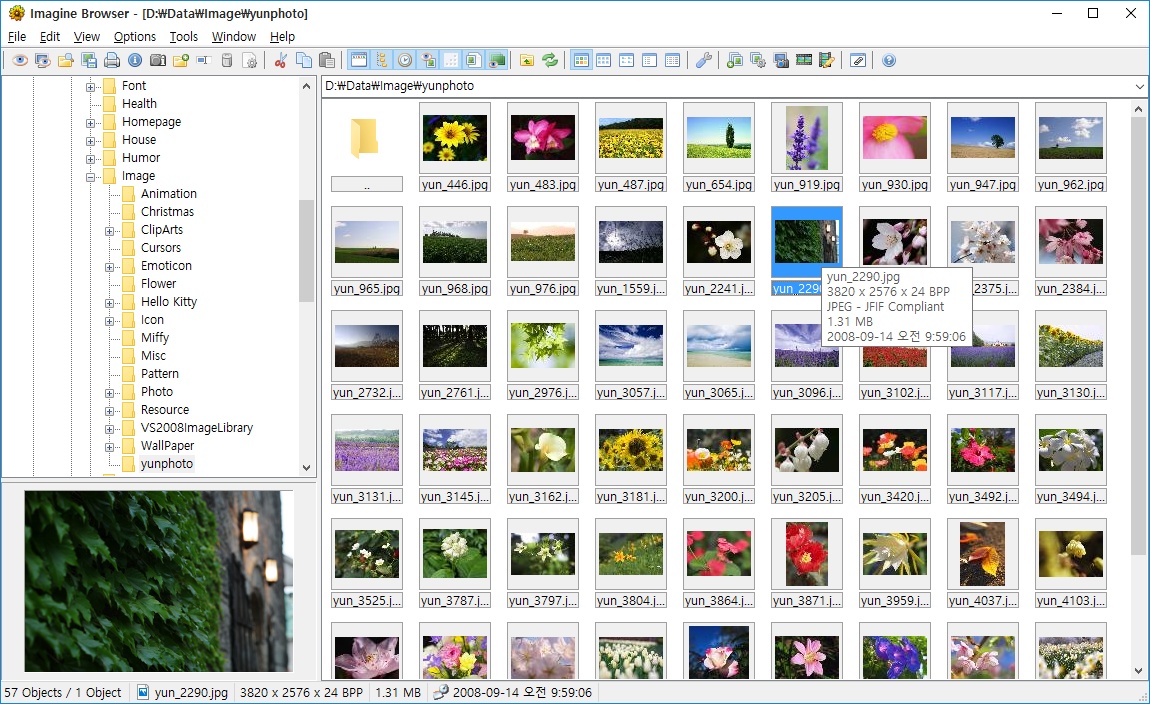
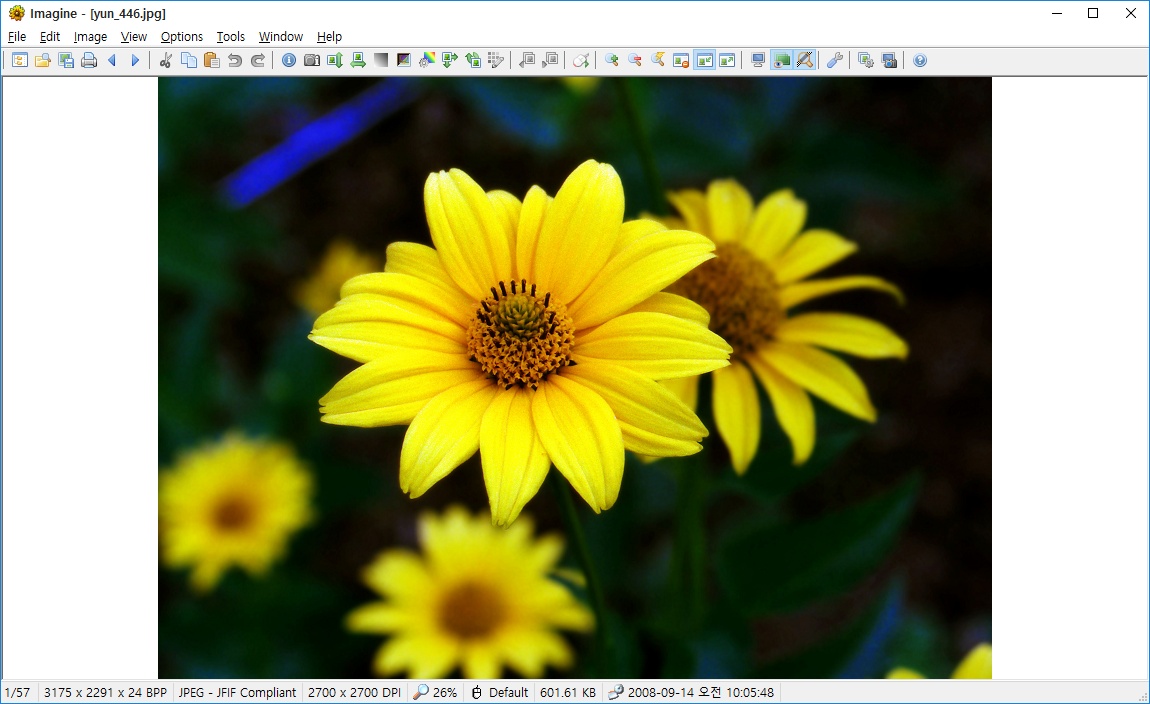
Imagine совмещает viewer и браузер миниатюр. В перечне форматов присутствует AVIF, а архитектура программы предусматривает форматные компоненты. Помимо показа изображения, приложение отображает EXIF/XMP/IPTC, строит миниатюры каталогов и выполняет пакетное преобразование. Это полезнее простого «открывателя», если нужно быстро проверить много файлов и их свойства.
Что важно при работе с AVIF:
- AVIF присутствует среди поддерживаемых форматов.
- Отдельный browser содержит дерево папок и сетку миниатюр.
- Метаданные EXIF, XMP и IPTC можно просматривать без дополнительной программы.
- Batch conversion помогает подготовить совместимые копии серии.
Как открыть и проверить файл:
- В браузере откройте папку с изображениями и дождитесь построения миниатюр.
- Откройте AVIF в viewer и проверьте детали при масштабе 100%.
- Откройте информационные панели, если нужно сверить метаданные.
- Для серии используйте пакетную конвертацию и вывод в отдельную папку.
- Если AVIF не распознаётся, проверяйте форматный компонент и сам файл во втором viewer.
Плюсы:
- viewer, thumbnails и метаданные в одном приложении;
- есть пакетные операции;
- удобен для коллекций смешанных форматов.
Минусы:
- интерфейс плотнее, чем у минималистичных viewer;
- компонентная архитектура добавляет отдельную точку диагностики.
Кому подходит. Подходит тем, кому нужен Windows-браузер фотографий с метаданными и batch-операциями.
8. File Viewer Plus
File Viewer Plus — универсальный Windows-viewer для сотен типов файлов. Он открывает, печатает, редактирует, сохраняет и пакетно конвертирует AVIF, поэтому полезен не только как фото-программа. В интерфейсе есть отдельные панели с информацией о файле и изображении, а также кнопки перехода между соседними картинками.
Что важно при работе с AVIF:
- AVIF открывается напрямую в основном окне.
- Информационная панель показывает тип файла, размеры и технические свойства изображения.
- AVIF можно преобразовать в JPEG, PNG, TIFF, GIF, BMP и JPEG 2000.
- Есть пакетное преобразование для серии файлов.

Как открыть и проверить файл:
- Откройте AVIF через File → Open или кнопку Browse.
- Используйте Info, чтобы проверить свойства и метаданные.
- Кнопками Previous Image и Next Image переходите по соседним файлам.
- Для совместимой копии выберите Save As и нужный формат.
- После преобразования сверяйте разрешение, ориентацию и вид прозрачных участков.
Плюсы:
- AVIF поддерживается не только для просмотра, но и для преобразования;
- подробная техническая информация;
- одна программа открывает много типов документов и медиа.
Минусы:
- универсальный комбайн тяжелее специализированного image viewer;
- полный функциональный режим не относится к полностью бесплатной модели использования.
Кому подходит. Подходит пользователю, для которого AVIF — лишь один из многих типов файлов в ежедневной работе.
9. Bitberry File Opener
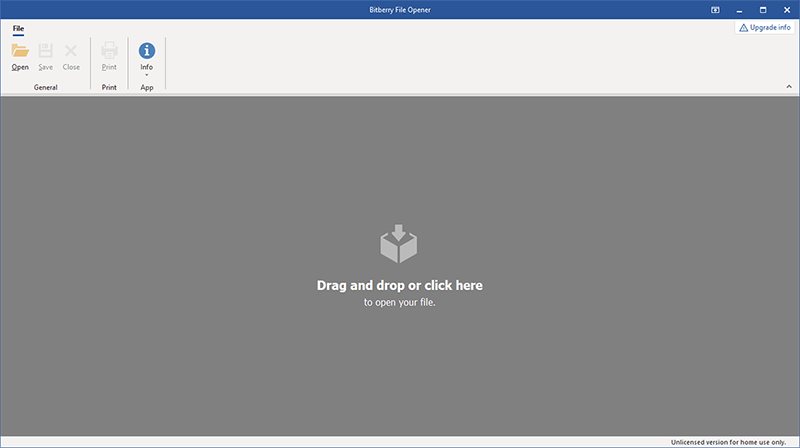
Bitberry File Opener открывает AVIF и даёт базовые операции поверх изображения: масштабирование, поворот, изменение размера, цветовые действия и сохранение в другой формат. Файл можно открыть через меню File, перетащить мышью в окно или связать расширение AVIF с программой для запуска двойным щелчком в Explorer.
Что важно при работе с AVIF:
- AVIF открывается через File → Open или перетаскиванием в окно.
- После настройки ассоциации файл можно запускать двойным щелчком.
- Viewer совмещён с простыми инструментами изменения изображения.
- Бесплатный режим предназначен для личного домашнего использования; иные сценарии лицензируются отдельно.

Как открыть и проверить файл:
- В верхней панели выберите File → Open или перетащите файл в центральную область.
- Проверьте изображение в полном размере, затем увеличьте до 100%.
- Если нужны правки, используйте Rotate, Resize и инструменты изображения.
- Для постоянного запуска по двойному щелчку назначьте приложение обработчиком
.avif. - При экспорте сохраняйте исходник отдельно и повторно открывайте новую копию.
Плюсы:
- понятное открытие через меню и drag-and-drop;
- есть простое редактирование и конвертация;
- можно назначить обработчиком AVIF.
Минусы:
- условия бесплатного режима ограничены домашним использованием;
- для большой фототеки специализированные каталогизаторы удобнее.
Кому подходит. Подходит для домашнего Windows-ПК, когда нужен viewer и несложные правки в одном окне.
10. Paint.NET
Paint.NET — графический редактор Windows, а не классический viewer. AVIF FileType поставляется вместе с программой: статический .avif открывается стандартной командой File → Open, после чего его можно редактировать и сохранять. У многокадрового AVIF загружается первый кадр, поэтому редактор не годится для проверки всей анимации.
Что важно при работе с AVIF:
- AVIF FileType встроен в современные сборки.
- Программа читает и сохраняет AVIF.
- У многокадрового AVIF загружается первый кадр.
- После открытия доступны слои, выделения, эффекты и коррекция.

Как открыть и проверить файл:
- Выберите File → Open или нажмите Ctrl+O и укажите AVIF.
- Проверьте изображение при масштабе 100%, особенно текст, тонкие линии и прозрачные края.
- Для многокадрового AVIF, откройте его параллельно в XnView MP или BandiView.
- Внесите изменения и используйте Save As для AVIF или другого формата.
- Не сохраняйте поверх единственного многокадрового оригинала.
Плюсы:
- прямое редактирование и сохранение AVIF;
- не требуется сторонний AVIF-плагин;
- полноценные инструменты растрового редактора.
Минусы:
- только Windows;
- анимация не воспроизводится: загружается первый кадр;
- избыточен, если нужен только preview.
Кому подходит. Выбирайте для статического AVIF, который нужно сразу обрезать, исправить или подготовить к публикации.
11. nomacs
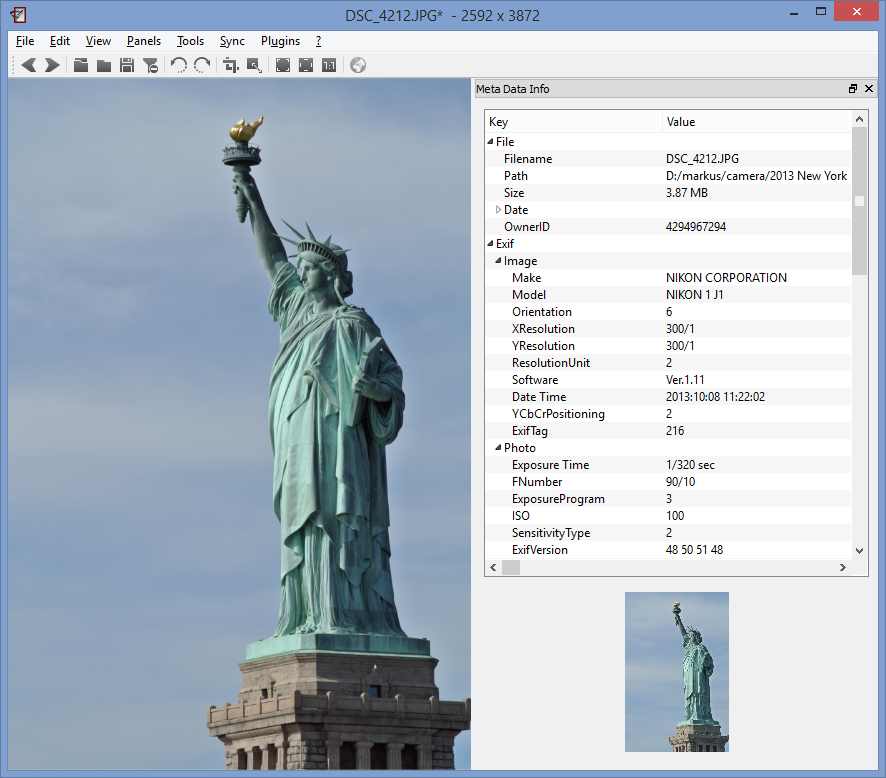
nomacs — свободный кроссплатформенный viewer, который читает и пишет AVIF через KImageFormats. Без этого форматного компонента AVIF недоступен в соответствующей сборке. Viewer показывает миниатюры, метаданные и гистограмму, а синхронизация нескольких окон помогает сравнивать оригинал и конвертированную копию при одинаковом масштабе.
Что важно при работе с AVIF:
- AVIF относится к форматам KImageFormats с чтением и записью.
- Поддержка зависит от наличия KImageFormats в сборке или системе.
- Есть панели thumbnails, metadata и histogram.
- Синхронное масштабирование двух viewer удобно для контроля конвертации.
Как открыть и проверить файл:
- Откройте AVIF обычной командой или перетащите его в окно.
- Если формат не распознаётся, проверьте наличие KImageFormats.
- Включите панели метаданных и миниатюр при работе с папкой.
- Для сравнения откройте AVIF и конвертированную копию в двух окнах и синхронизируйте масштаб.
- При переносе portable-сборки на другой ПК снова проверьте форматный компонент.
Плюсы:
- бесплатный открытый viewer;
- несколько настольных ОС;
- метаданные, миниатюры и синхронное сравнение.
Минусы:
- AVIF зависит от KImageFormats;
- Набор форматных компонентов различается между пакетами отдельных дистрибутивов.
Кому подходит. Полезен тем, кому важны open-source, метаданные и сравнение изображений.
Программы для AVIF на macOS
12. PicView
PicView доступен на Windows и macOS, но здесь разобран один раз — в разделе для Mac. Viewer открывает AVIF и воспроизводит многокадровые AVIF, показывает изображения во вкладках, работает с EXIF и выполняет дополнительные файловые операции. Окно ориентировано на быстрое открытие и навигацию, а не на тяжёлую каталогизацию.
Что важно при работе с AVIF:
- AVIF входит в список поддерживаемых изображений.
- Animated AVIF поддерживается как анимация.
- Есть вкладки, полноэкранный просмотр и EXIF.
- Локальное приложение не требует передавать изображение веб-сервису.
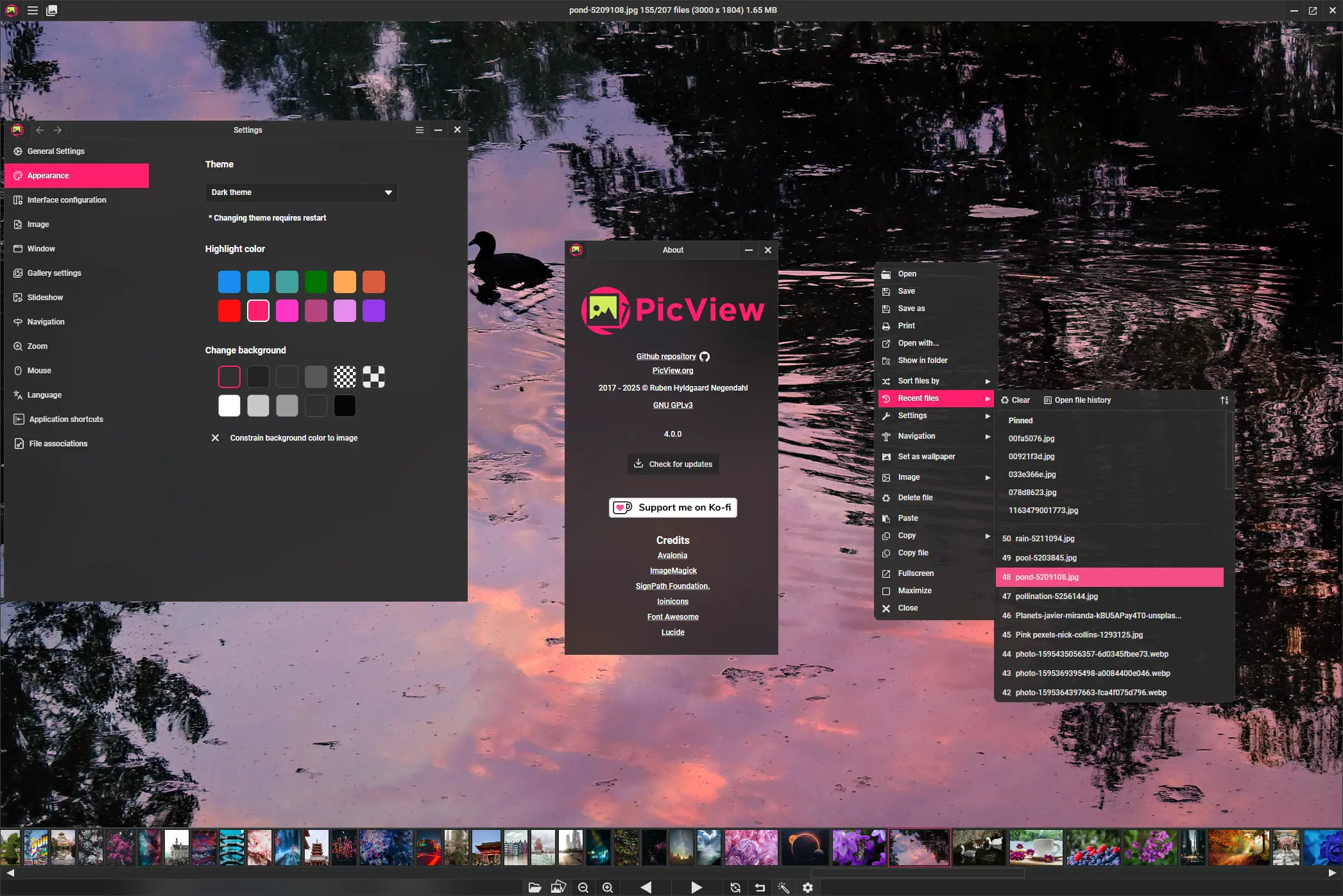
Как открыть и проверить файл:
- Откройте файл кнопкой Select a file или перетащите AVIF в окно.
- Для анимации убедитесь, что кадры меняются и цикл повторяется.
- Используйте вкладки и навигацию для сравнения нескольких изображений.
- Проверьте EXIF, если метаданные важны для фотоколлекции.
- После сохранения копии откройте её отдельно и сравните с оригиналом.
Плюсы:
- статический и Animated AVIF;
- лаконичные вкладки и навигация;
- работает на macOS и Windows.
Минусы:
- не является профессиональным DAM-каталогом;
- для сложных batch-задач есть более специализированные инструменты.
Кому подходит. Хорош для владельца Mac, которому нужен лёгкий viewer современных форматов.
13. WidsMob AVIF
WidsMob AVIF построен именно вокруг AVIF/AVIFS: окно показывает набор загруженных файлов, preview, histogram и properties, а также выполняет преобразование. Программа работает в Windows и macOS. Сильная сторона — специализированный AVIF workflow, включая Animated AVIF, а не попытка быть универсальным каталогизатором.
Что важно при работе с AVIF:
- Статические и анимированные AVIF/AVIFS просматриваются в thumbnail- и полноэкранном режиме.
- Справа доступны Preview, Histogram и Properties.
- Есть Add, Remove, Batch Rename и Convert.
- Перед экспортом доступны resize, rotate, crop, rename и watermark.


Как открыть и проверить файл:
- Нажмите Add и выберите AVIF либо перетащите файл.
- Выберите миниатюру и проверьте Preview, Histogram и Properties.
- Дважды щёлкните изображение для крупного просмотра.
- Для Animated AVIF убедитесь, что последовательность воспроизводится.
- При необходимости нажмите Convert, выберите формат и сохраните результат отдельно.
Плюсы:
- специализирован именно на AVIF;
- есть анимация, гистограмма и свойства;
- совмещает viewer и converter.
Минусы:
- коммерческий продукт в отличие от ряда бесплатных viewer;
- как каталогизатор уступает специализированным менеджерам фототеки.
Кому подходит. Подходит пользователю macOS или Windows, который регулярно работает именно с AVIF.
14. qView
qView — минималистичный кроссплатформенный image viewer. AVIF приходит через KImageFormats, который используется для современных форматов изображений. Основное окно почти не отвлекает от картинки; это противоположность каталогизаторам с деревом папок и множеством панелей.
Что важно при работе с AVIF:
- AVIF обеспечивает KImageFormats.
- Программа ориентирована на просмотр, а не на сложное редактирование.
- Минимум элементов управления удобен для одиночного изображения.
- Для сложной анимации сравните воспроизведение во втором viewer с поддержкой Animated AVIF.
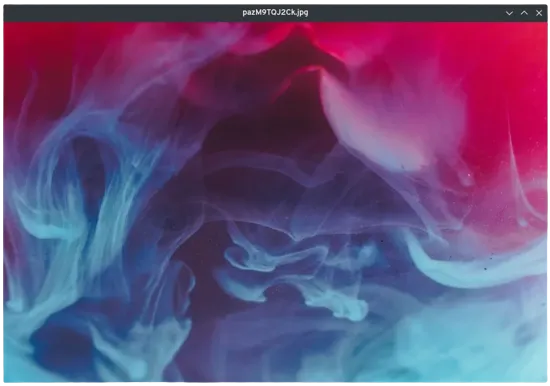
Как открыть и проверить файл:
- Откройте AVIF из файлового менеджера или перетащите его в qView.
- Проверьте масштаб 100% и края изображения.
- Если формат не распознаётся в нетипичной сборке, проверьте KImageFormats.
- Для метаданных и batch-процессинга используйте более функциональный инструмент.
- Не считайте статичный preview достаточной проверкой анимированного файла.
Плюсы:
- очень простой интерфейс;
- кроссплатформенность;
- AVIF использует распространённый KImageFormats.
Минусы:
- мало функций каталогизации;
- форматная поддержка зависит от компонента.
Кому подходит. Выбирайте, когда задача буквально сводится к открытию картинки без панелей и редактора.
15. Pixea
Pixea — macOS-просмотрщик и редактор с AVIF в списке входных форматов и возможностью экспорта в AVIF. Кроме одиночного просмотра есть Media Browser, slideshow и Batch Editor. Бесплатный пакетный режим ограничивает одну операцию тремя изображениями, поэтому большой поток требует расширенного режима.
Что важно при работе с AVIF:
- AVIF поддерживается для просмотра и экспорта.
- Media Browser рассчитан на работу с папками и сериями.
- Batch Editor в бесплатном режиме ограничен тремя изображениями за операцию.
- Стрелки переключают файлы, +/− меняют масштаб, Enter запускает slideshow, [ и ] поворачивают изображение.


Как открыть и проверить файл:
- Откройте AVIF из Finder или Media Browser.
- Используйте стрелки для перехода по папке и +/− для масштаба.
- Нажмите 0 для фактического размера или \ для вписывания в окно.
- Если нужна серия правок, откройте Batch Editor и учитывайте лимит бесплатного режима.
- После экспорта в AVIF повторно откройте новый файл и сравните детали/прозрачность.
Плюсы:
- нативный для macOS интерфейс;
- AVIF открывается и экспортируется;
- есть media browser и batch editor.
Минусы:
- бесплатная пакетная обработка ограничена небольшим числом файлов;
- вариант ориентирован на macOS.
Кому подходит. Подходит владельцам Mac, которым нужен viewer с папками, slideshow и несложной обработкой.
Как открыть AVIF онлайн и в браузере
Онлайн-способ полезен, когда устанавливать программу нельзя или нужно быстро проверить один файл. Здесь важно разделять два класса инструментов. Современный браузер декодирует AVIF напрямую и не требует преобразования. Специализированный веб-viewer может дополнительно показывать свойства контейнера или создавать совместимую копию. Если сервис обрабатывает файл на сервере, не отправляйте туда конфиденциальные фотографии без понятных правил обработки. Client-side viewer предпочтительнее для приватных документов: вычисления выполняются в браузере, и исходник не требуется передавать на сервер.
16. Современный браузер: Google Chrome , Microsoft Edge, Mozilla Firefox , Opera или Safari
Для разового просмотра отдельная программа часто не нужна. Современные Google Chrome, Microsoft Edge, Mozilla Firefox, Opera и Safari декодируют AVIF. Браузер особенно удобен как независимый контроль: если один и тот же файл корректно отображается в двух разных движках, проблему следует искать в конкретном desktop-viewer, его плагине или форматной библиотеке.
Что важно при работе с AVIF:
- Локальный AVIF открывается как изображение без предварительной конвертации.
- Safari поддерживает AVIF в современных системах Apple; старые инструкции об отсутствии этого формата в Safari уже не подходят.
- Браузер не заменяет каталогизатор: у него нет полноценного дерева фототеки, массового переименования и развитой работы с EXIF.
- Animated AVIF удобно проверять в браузере как вторым decoder.

Как открыть и проверить файл:
- Перетащите
.avifна пустую вкладку или выберите браузер через системное Open with. - Убедитесь, что появилось именно изображение, а не диалог загрузки или страница ошибки.
- Для Animated AVIF дождитесь повторения последовательности кадров.
- Если результат выглядит неверно, откройте тот же локальный файл во втором браузере и в специализированном viewer.
- Для дальнейшей обработки используйте исходный файл с диска, а не сохранённую веб-страницу.
Плюсы:
- не требуется отдельный viewer;
- работает на разных настольных и мобильных ОС;
- удобен для независимой проверки файла и анимации.
Минусы:
- почти нет управления фотоколлекцией;
- метаданные и пакетные операции ограничены.
Кому подходит. Лучший короткий способ для одного AVIF на чужом или ограниченном компьютере.
17. ConvertICO AVIF Viewer
ConvertICO AVIF Viewer — браузерный инструмент, который не ограничивается картинкой. В нём есть Preview, Info, Hex и Structure: можно увидеть изображение, размеры и технические параметры, сырые байты и структуру контейнера. Обработка выполняется в браузере; максимальный размер входного AVIF — 50 МБ.
Что важно при работе с AVIF:
- Preview нужен для обычной визуальной проверки.
- Info показывает размеры, цветовые параметры и другие свойства изображения.
- Hex помогает исследовать фактическое содержимое, если расширение кажется неправильным.
- Structure полезен при технической диагностике контейнера.
- Файл обрабатывается локально в браузере; максимальный размер — 50 МБ.
Как открыть и проверить файл:
- Перетащите AVIF в область viewer.
- Сначала откройте Preview и убедитесь, что декодирование прошло.
- Перейдите в Info и сравните размеры с ожидаемыми.
- Если файл подозрителен, откройте Hex и Structure, не изменяя исходник.
- После технической проверки откройте AVIF в обычном viewer для оценки цвета и анимации.
Плюсы:
- preview и техническая инспекция в одном месте;
- client-side обработка;
- не требует установки.
Минусы:
- есть лимит входного файла;
- не предназначен для управления папкой фотографий.
Кому подходит. Подходит разработчикам и пользователям, которым нужно понять не только «видна ли картинка», но и что находится внутри контейнера.
18. ImageToStl AVIF Viewer
ImageToStl предлагает отдельный веб-viewer для AVIF. Его роль простая: выбрать файл и увидеть изображение без установки desktop-программ. Такой сервис не следует смешивать с локальным приложением: работа зависит от браузера и доступа к странице, а файловых ассоциаций, каталогизации и удобного листания папок нет.
Что важно при работе с AVIF:
- Сервис принимает AVIF для просмотра.
- Подходит для одноразовой проверки на компьютере без специализированного ПО.
- Для закрытых изображений локальный viewer или явно client-side инструмент безопаснее классического upload-сценария.
- Онлайн-viewer не превращается в мобильное приложение только потому, что открывается на телефоне.

Как открыть и проверить файл:
- Откройте AVIF viewer и выберите локальный файл через область загрузки.
- Дождитесь preview и проверьте полный кадр и ориентацию.
- Если сервис не декодирует изображение, проверьте тот же AVIF напрямую в браузере или XnView MP.
- Не заменяйте оригинал автоматически созданной конвертированной копией.
- После работы на чужом ПК удалите временные файлы из папки загрузок, если они создавались.
Плюсы:
- нет установки;
- простой сценарий для одиночного файла.
Минусы:
- не предназначен для массового просмотра;
- для конфиденциальных данных локальный viewer предпочтительнее.
Кому подходит. Подходит для разового AVIF на устройстве без специальных программ.
19. 3DPEA
3DPEA включает отдельный AVIF Image Viewer. Файл выбирается через область загрузки, после обработки изображение показывается непосредственно в браузере. Рядом доступны отдельные преобразования AVIF в PNG и JPG, поэтому просмотр и создание совместимой копии можно выполнять как две независимые операции.
Что важно при работе с AVIF:
- AVIF входит в список поддерживаемых форматов Image Viewer.
- Для просмотра не требуется устанавливать настольную программу.
- После загрузки AVIF сервис выводит preview прямо в браузере.
- Отдельные инструменты AVIF → PNG и AVIF → JPG нужны только для конвертации, а не для самого просмотра.
- Загруженный файл не сохраняется; созданный preview автоматически удаляется через 15 минут.
Как открыть и проверить файл:
- Откройте AVIF Image Viewer и нажмите Upload a File.
- Выберите файл
.avifи дождитесь появления изображения в браузере. - Проверьте ориентацию, границы кадра и мелкие детали при увеличении.
- Для контроля откройте тот же файл современным браузером или локальной программой.
- Используйте AVIF → PNG или AVIF → JPG только тогда, когда следующая программа не принимает AVIF напрямую.
Плюсы:
- просмотр AVIF без установки;
- отдельный viewer не требует предварительно менять формат;
- рядом доступны PNG/JPG-конвертеры для совместимости.
Минусы:
- не заменяет каталогизатор изображений и пакетный desktop-viewer;
- файл передаётся веб-сервису, поэтому конфиденциальные изображения разумнее открывать локально.
Кому подходит. Для разового просмотра AVIF на устройстве с современным браузером, когда устанавливать программу нельзя.
20. Framebird AVIF Viewer
Framebird предоставляет AVIF viewer с локальной обработкой: файл остаётся на устройстве и не отправляется на сервер. Для приватных изображений это существенное отличие от обычного upload-сервиса. Интерфейс рассчитан на быстрый одиночный preview, а не на каталогизацию.
Что важно при работе с AVIF:
- AVIF обрабатывается в браузере на устройстве.
- Файлу не требуется уходить на сервер для базового просмотра.
- Не нужна установка desktop-программы.
- Для больших коллекций удобнее viewer с папками и миниатюрами.

Как открыть и проверить файл:
- Откройте AVIF viewer и добавьте локальный файл.
- Проверьте полный кадр, ориентацию и вид прозрачных областей.
- Для анимации сравните результат с браузером или XnView MP.
- Для чувствительных документов не переходите в сторонние функции, если они требуют загрузки.
- При необходимости преобразования используйте отдельный проверенный converter и сохраняйте оригинал.
Плюсы:
- client-side просмотр;
- подходит для быстрой приватной проверки;
- не требует установки.
Минусы:
- нет развитого управления коллекцией;
- для метаданных и batch desktop-viewer удобнее.
Кому подходит. Подходит для одного конфиденциального AVIF, когда установка программы нежелательна.
21. PhotoKit AVIF Viewer
PhotoKit предлагает отдельный AVIF Image Viewer, работающий в браузере на настольных и мобильных системах. После загрузки пользователь получает preview и при необходимости переходит к простым операциям обработки. Это веб-сервис, а не мобильное приложение и не файловый менеджер.
Что важно при работе с AVIF:
- AVIF открывается через браузерный viewer.
- Инструмент рассчитан на разные desktop- и mobile-браузеры.
- После просмотра можно перейти к простым операциям обработки.
- Для больших папок и закрытых файлов локальный viewer практичнее.

Как открыть и проверить файл:
- Откройте AVIF Image Viewer и выберите файл.
- Дождитесь preview и проверьте масштаб/ориентацию.
- Если нужна правка, сначала сохраните исходник отдельно.
- Для Animated AVIF перепроверьте последовательность в браузере или XnView MP.
- После обработки откройте результат отдельно и сравните с оригиналом.
Плюсы:
- работает без установки;
- доступен на разных платформах через браузер;
- можно перейти от просмотра к простой обработке.
Минусы:
- не заменяет файловый менеджер;
- для приватных данных лучше client-side или desktop-вариант.
Кому подходит. Удобен для простой одноразовой задачи в браузере.
22. Omnifile AVIF Viewer
Omnifile AVIF Viewer открывает AVIF прямо в браузере, допускает файлы размером до 2,5 ГБ и обрабатывает их локально: содержимое не отправляется на сервер. Интерфейс предлагает перетащить файл в область viewer или выбрать его через системный диалог.
Что важно при работе с AVIF:
- AVIF входит в список поддерживаемых изображений.
- Обработка выполняется внутри браузера без серверной загрузки файла.
- Максимальный размер входного файла — 2,5 ГБ.
- Для просмотра не нужны регистрация и установка приложения.
Как открыть и проверить файл:
- Перетащите AVIF в область Drag and drop or click to select либо нажмите её и выберите файл.
- Дождитесь preview; отдельная загрузка файла на сервер не выполняется.
- Проверьте полный кадр и мелкие детали при увеличении.
- Для Animated AVIF перепроверьте последовательность в XnView MP, BandiView или современном браузере.
- Если нужен совместимый файл, выполняйте конвертацию отдельно и храните оригинальный AVIF.
Плюсы:
- client-side обработка без передачи изображения на сервер;
- высокий лимит размера;
- не нужны установка и учётная запись.
Минусы:
- предназначен для отдельных файлов, а не для фототеки;
- не заменяет desktop-viewer с каталогом, метаданными и пакетными операциями.
Кому подходит. Для крупного одиночного AVIF, когда нужен приватный client-side preview в браузере.
Приложения для просмотра AVIF на iPhone и iPad
На iPhone и iPad для регулярной работы удобнее viewer, который открывает AVIF из системного приложения Files и iCloud Drive. Ниже разобраны мобильные приложения с поддержкой формата; браузерный способ уже рассмотрен отдельно и не дублируется как приложение.
23. File Viewer for iOS
File Viewer for iOS от Sharpened Productions открывает более сотни типов файлов и включает AVIF в категорию поддерживаемых изображений. Приложение работает с файлами на устройстве и в iCloud Drive. Текущая редакция требует iOS 18.0+ на iPhone и iPadOS 18.0+ на iPad.
Что важно при работе с AVIF:
- Приложение открывает AVIF.
- Можно работать с локальным хранилищем и iCloud Drive.
- Приложение открывает также документы, аудио, видео и другие изображения.
- Для сложного редактирования нужен отдельный editor; назначение приложения — безопасно открыть и исследовать файл.
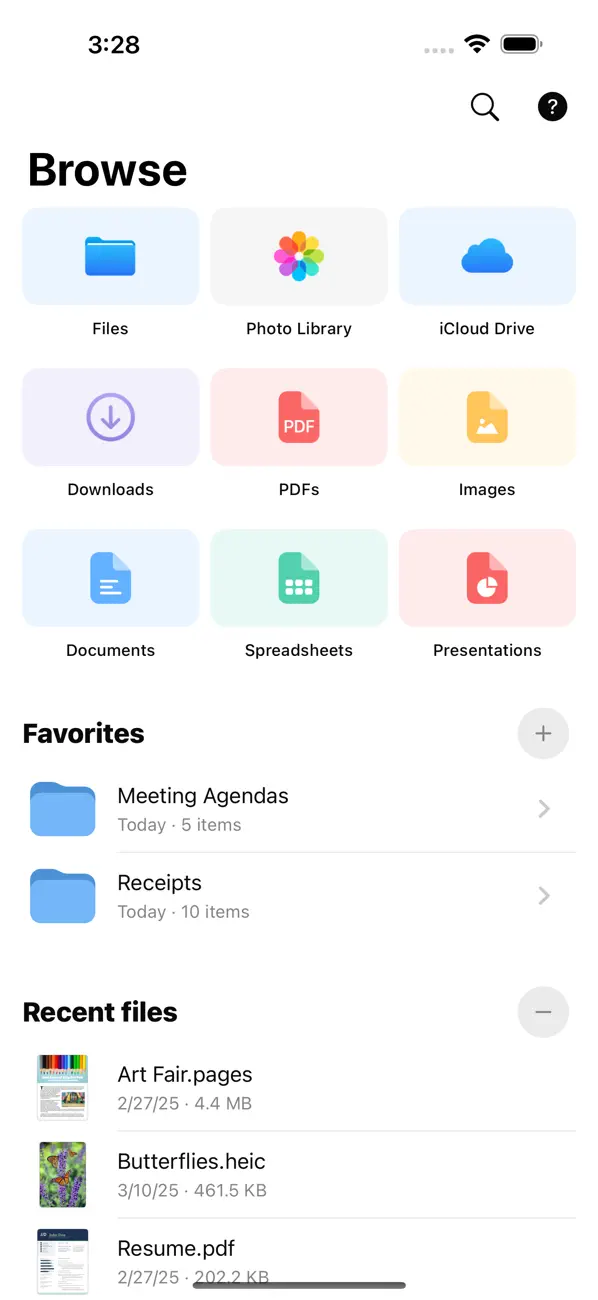
Как открыть и проверить файл:
- Сохраните AVIF в Files или iCloud Drive.
- Откройте файл через File Viewer или выберите приложение в системном меню открытия.
- Проверьте полный кадр, ориентацию и масштаб.
- Если происхождение файла непонятно, просмотрите доступную информацию о типе.
- Для редактирования создайте совместимую копию, не удаляя исходный AVIF.
Плюсы:
- нативное iOS/iPadOS-приложение;
- AVIF входит в список поддерживаемых типов изображений.
- работает с iCloud Drive и многими другими форматами.
Минусы:
- не является полноценным фоторедактором;
- требуется iOS 18.0+ или iPadOS 18.0+, поэтому старые устройства не подходят.
Кому подходит. Подходит владельцу iPhone или iPad, которому нужен универсальный viewer для AVIF и других вложений.
24. Kantu — Image viewer
Kantu — отдельный image viewer для iPhone. Он поддерживает AVIF, использует системную файловую модель, принимает изображения из других приложений, показывает миниатюры и поддерживает Quick Look. Приложение рассчитано только на iPhone и требует iOS 26.0+.
Что важно при работе с AVIF:
- Приложение поддерживает AVIF.
- Изображение можно передать из другого приложения системным способом.
- Есть thumbnail-view и Quick Look.
- Приложение ориентировано на iPhone.
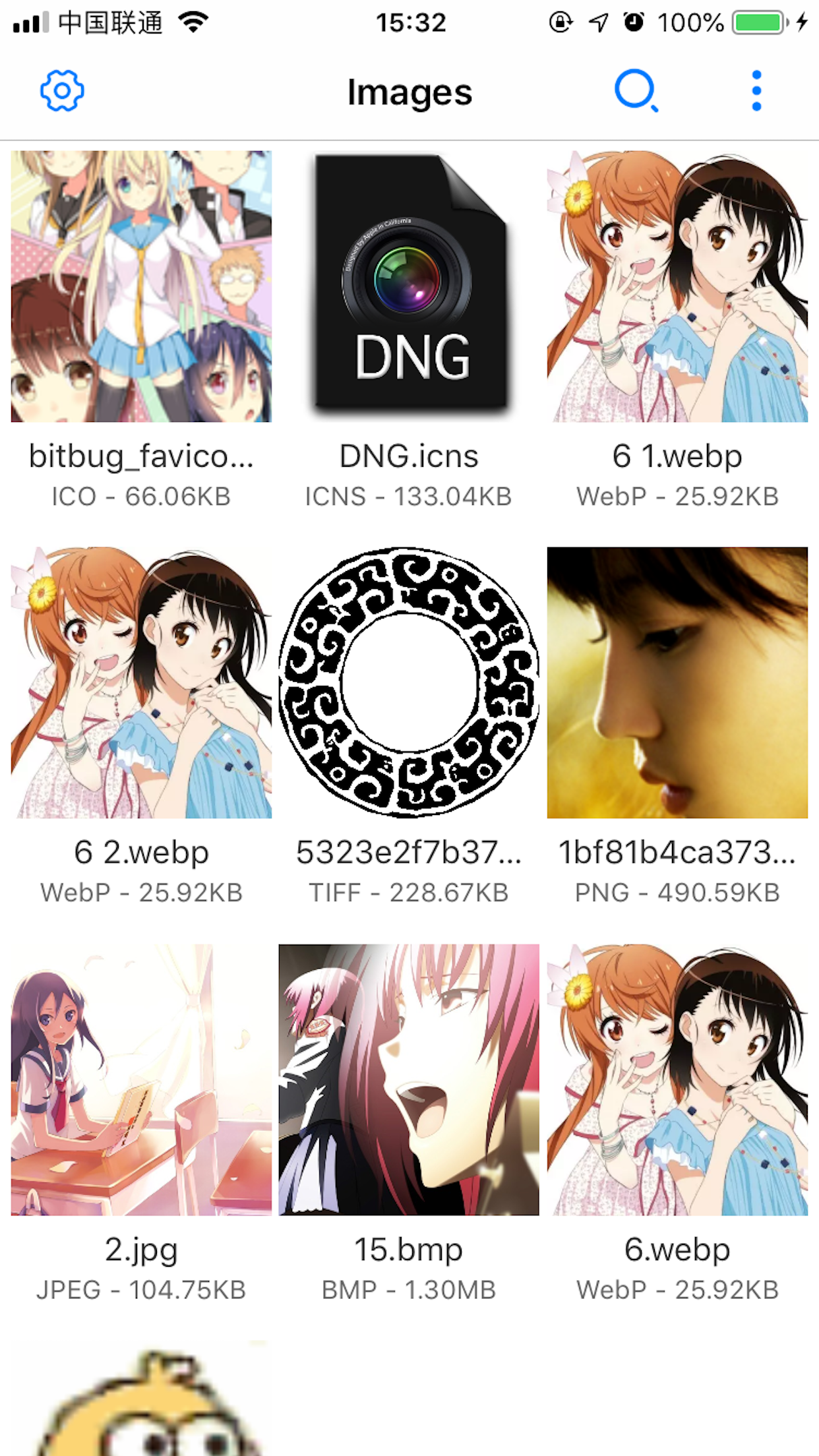
Как открыть и проверить файл:
- Поместите AVIF в Files или откройте системное меню передачи файла.
- Выберите Kantu как приложение для изображения.
- В сетке миниатюр найдите нужный файл и откройте его крупно.
- Используйте Quick Look для быстрой проверки без конвертации.
- Если AVIF анимирован, дополнительно проверьте последовательность в Safari или другом viewer с поддержкой Animated AVIF.
Плюсы:
- ориентирован именно на изображения;
- AVIF поддерживается напрямую;
- интегрируется с системной файловой моделью.
Минусы:
- только iPhone и iOS 26.0+;
- не заменяет редактор и DAM-каталог.
Кому подходит. Подходит владельцу iPhone, которому нужен компактный нативный viewer современных изображений.
Приложения для просмотра AVIF на Android
Для Android важна версия системы и способ декодирования. Платформенная поддержка AVIF появилась в Android 12, но отдельные приложения могут поставлять собственный decoder и работать иначе. Поэтому нельзя писать, что любой телефон «с Android» автоматически откроет AVIF: проверяется конкретное приложение и его требования.
25. Просмотрщик изображений AVIF
Приложение The AppChamp в Google Play называется «Просмотрщик изображений AVIF» и совмещает просмотр с преобразованием. Оно открывает обычные AVIF и Animated AVIFS, умеет сохранять AVIF в PNG, JPEG, WebP или PDF и преобразовывать JPEG/PNG/WebP обратно в AVIF. Для серии предусмотрена пакетная обработка и выбор выходного каталога.
Что важно при работе с AVIF:
- Поддерживается просмотр AVIF и Animated AVIFS.
- Есть AVIF → PNG/JPEG/WebP/PDF и обратное преобразование из нескольких растровых форматов.
- Доступна пакетная обработка и выбор каталога результата.
- В приложении есть реклама и покупки внутри приложения.

Как открыть и проверить файл:
- Откройте приложение и нажмите кнопку выбора AVIF.
- В системном picker укажите
.avifили.avifs. - Для AVIFS дождитесь смены кадров и убедитесь, что последовательность воспроизводится.
- Если нужна копия, выберите PNG, JPEG, WebP или PDF и отдельную выходную папку.
- Откройте результат в системной галерее и сравните кадрирование, прозрачность и цвет.
Плюсы:
- специализировано на AVIF/AVIFS;
- просмотр и несколько направлений конвертации;
- есть пакетный режим.
Минусы:
- содержит рекламу и покупки внутри приложения;
- универсальный файловый viewer удобнее, если регулярно встречаются документы и архивы.
Кому подходит. Подходит Android-пользователю, которому нужен AVIF-инструмент и быстрая конвертация прямо на телефоне.
26. AVIF Viewer (F-Droid)
AVIF Viewer из F-Droid — минимальное открытое приложение под лицензией Apache-2.0. Его задача — показать AVIF без универсального файлового комбайна. Последняя доступная сборка датирована августом 2022 года, поэтому по активности разработки вариант заметно уступает современным мобильным viewer.
Что важно при работе с AVIF:
- простой open-source AVIF viewer;
- лицензия Apache-2.0;
- требуется Android 5+, запрашиваемых разрешений нет.
- последняя доступная сборка старая по сравнению с активно поддерживаемыми альтернативами.
Как открыть и проверить файл:
- Перед использованием убедитесь, что приложение устанавливается на вашем устройстве.
- Передайте AVIF через системный picker или меню открытия.
- Проверьте статическое изображение и ориентацию.
- Animated AVIF дополнительно откройте в браузере или современном специализированном приложении.
- При ошибке на новой системе сначала проверьте тот же файл другим decoder, а не редактируйте исходник.
Плюсы:
- открытый исходный код;
- минимальные разрешения;
- узкая и понятная задача.
Минусы:
- давно не обновлялся;
- нет развитого файлового менеджера и конвертации;
- для нового Android активнее поддерживаемые приложения практичнее.
Кому подходит. Подходит как минимальный открытый viewer, если он корректно работает на конкретном устройстве.
27. File Viewer for Android
File Viewer for Android — универсальный файловый менеджер и viewer. На Android 12+ приложение открывает .avif и .avifs. Рендеринг выполняется локально; дополнительно доступны свойства файла, MD5, EXIF и другие метаданные.
Что важно при работе с AVIF:
- AVIF/AVIFS поддерживаются начиная с Android 12.
- Файлы открываются локально и не отправляются в интернет для рендеринга.
- Встроенный explorer умеет искать, просматривать и управлять файлами.
- File Information показывает свойства, MD5 и доступные метаданные.
- Сам viewer работает и на более старом Android, но AVIF для него имеет отдельное ограничение Android 12+.

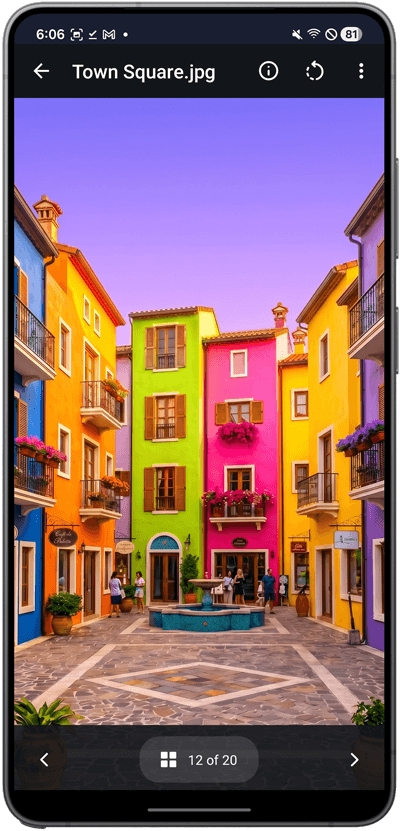

Как открыть и проверить файл:
- В файловом браузере перейдите к каталогу с AVIF.
- Нажмите файл; на Android 12+ он откроется в image viewer.
- Используйте нижнюю навигацию для перехода между соседними изображениями.
- Откройте File Information, чтобы проверить размер, дату, MD5 и метаданные.
- На Android ниже 12 используйте специализированный AVIF decoder или браузер вместо попыток «починить» корректный файл.
Плюсы:
- AVIF/AVIFS входят в список поддерживаемых типов на Android 12+.
- локальная обработка;
- встроенный файловый manager и подробная информация;
- поддерживает много типов файлов.
Минусы:
- AVIF требует Android 12+;
- интерфейс универсального viewer сложнее однокнопочной утилиты.
Кому подходит. Подходит для Android 12+ как основной универсальный viewer.
Что означает системная поддержка Android 12+
Android 12 включает платформенное декодирование AVIF. Конкретная галерея при этом не обязана вести себя одинаково на всех устройствах: производители используют разные приложения, а сторонние viewer могут подключать собственные decoder. Поэтому для повторяемого результата ориентируйтесь на явную поддержку AVIF в выбранном приложении. File Viewer for Android открывает AVIF/AVIFS на Android 12+, а специализированные приложения могут использовать собственный механизм.
Программы для просмотра и обработки AVIF в Linux
28. GIMP
GIMP — полноценный редактор, а не просто viewer. AVIF относится к форматам импорта и экспорта через libheif, поэтому статические AVIF открываются, редактируются и снова экспортируются. Существенное ограничение: Animated AVIF редактор не поддерживает как анимацию. Перед сохранением многокадрового исходника это нужно проверять отдельно.
Что важно при работе с AVIF:
- AVIF импортируется и экспортируется через libheif.
- Редактор пригоден для высокой битности и сложной обработки изображения.
- Animated AVIF не поддерживается как анимация.
- После открытия доступны слои, маски, цветокоррекция и ретушь.
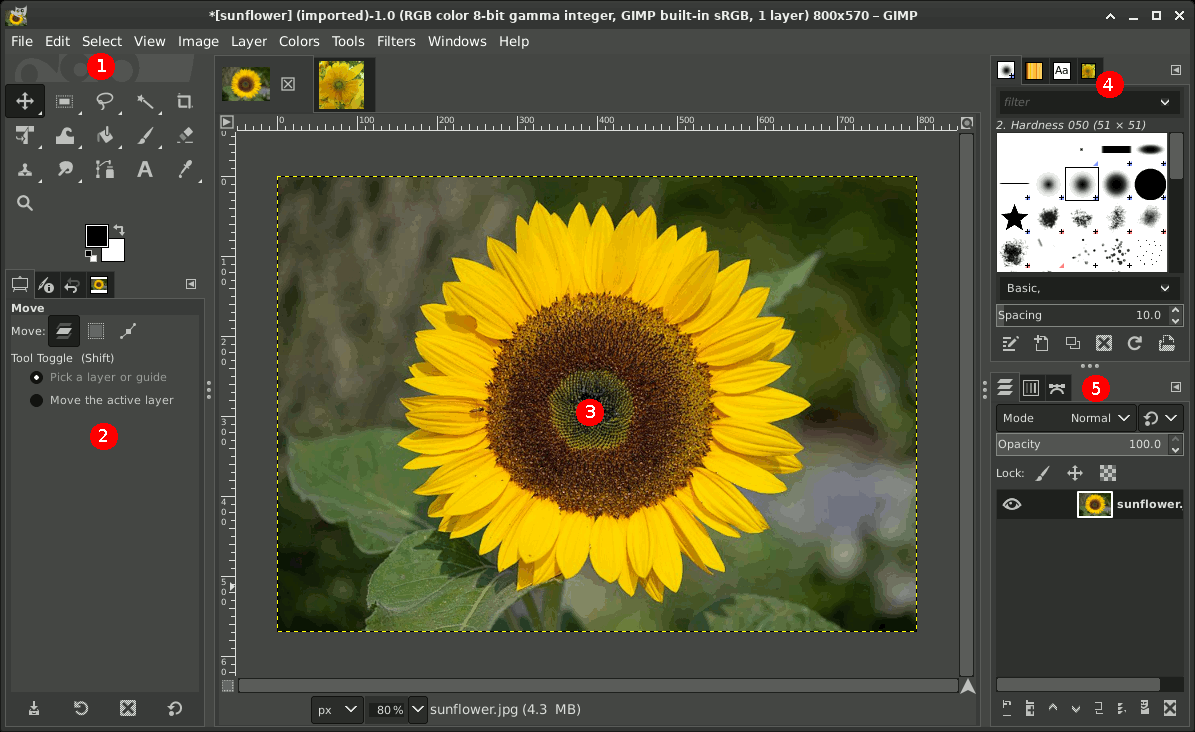
Как открыть и проверить файл:
- Выберите File → Open и укажите AVIF.
- Проверьте размер и цветовое представление до начала правок.
- Многокадровый AVIF сначала откройте в браузере или XnView MP, чтобы проверить всю последовательность.
- После редактирования используйте File → Export As и нужный формат.
- Откройте экспортированную копию в независимом viewer и сравните с оригиналом.
Плюсы:
- полноценное редактирование AVIF;
- кроссплатформенность;
- импорт и экспорт, а не только preview.
Минусы:
- Animated AVIF не поддерживается;
- для простого просмотра интерфейс значительно тяжелее viewer.
Кому подходит. Подходит для статических AVIF, которые после открытия нужно серьёзно редактировать.
29. Gwenview
Gwenview — стандартный для многих KDE-сред viewer. AVIF приходит через KImageFormats: этот пакет расширяет Qt-приложения форматными плагинами. Если пакет отсутствует, ошибка открытия не доказывает повреждение AVIF. Сначала проверяется системный компонент, затем сам файл независимым decoder.
Что важно при работе с AVIF:
- AVIF относится к форматам KImageFormats.
- Viewer предоставляет папки, thumbnails, масштабирование и простые операции.
- Фактическая поддержка зависит от состава пакетов дистрибутива.
- Для диагностики можно использовать браузер или
avifdec --info.
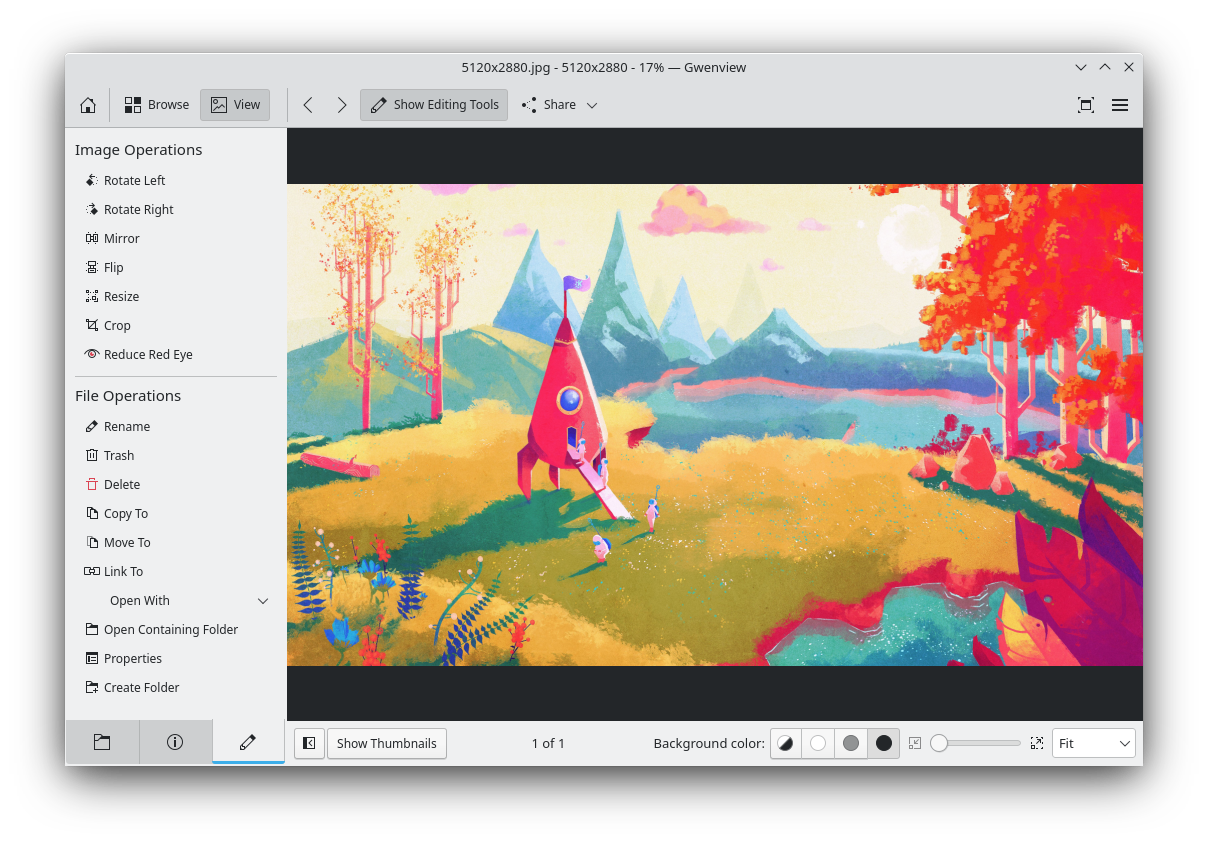
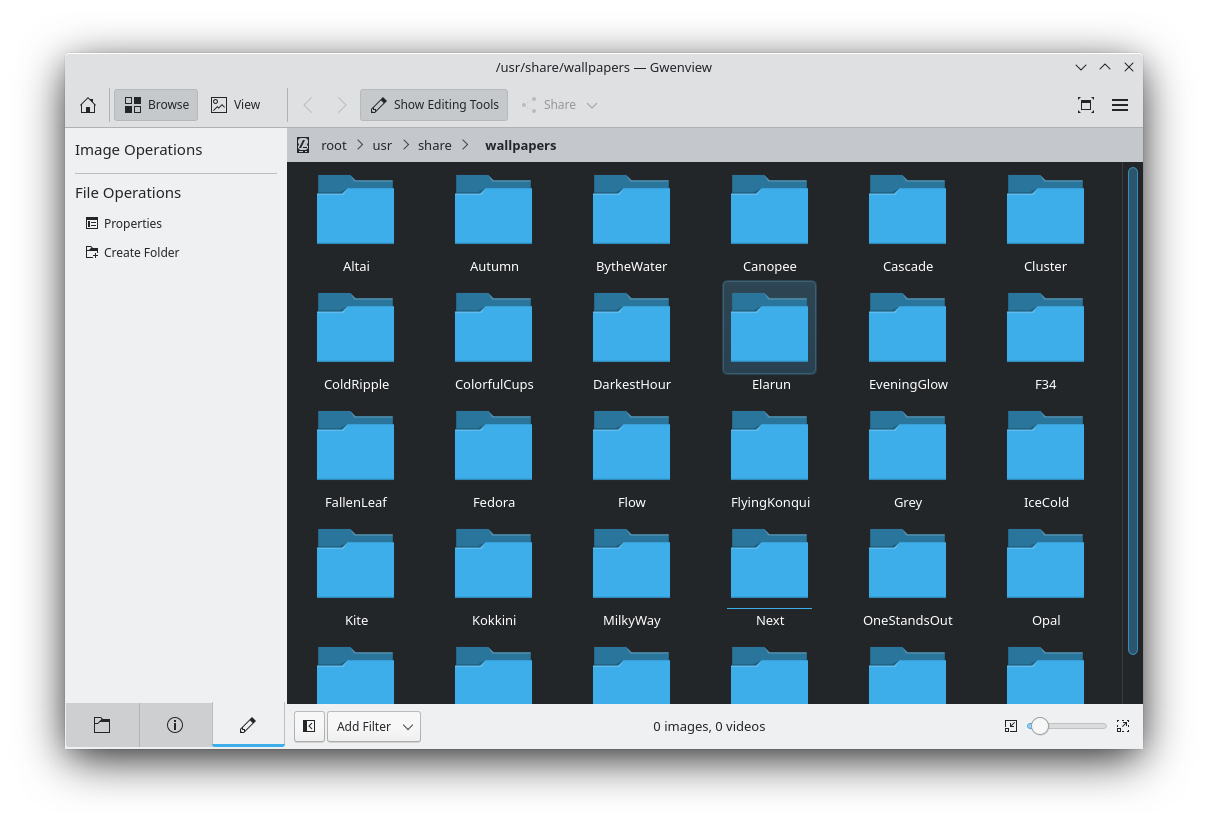
Как открыть и проверить файл:
- Откройте папку с AVIF и выберите изображение.
- Если файл не распознаётся, проверьте наличие KImageFormats в системе.
- После открытия оцените картинку на 100% масштабе.
- Animated AVIF дополнительно проверьте во втором viewer, который воспроизводит многокадровый AVIF.
- Если после установки компонента файл не читается, проверьте его через libavif или браузер.
Плюсы:
- естественная интеграция с KDE;
- удобный просмотр папок;
- общая библиотека форматов используется несколькими Qt-программами.
Минусы:
- AVIF зависит от KImageFormats;
- поведение между дистрибутивами может различаться из-за состава пакетов.
Кому подходит. Подходит пользователям KDE, у которых KImageFormats уже установлен.
30. ImageMagick

ImageMagick — командный инструмент и библиотека. AVIF обозначен как формат чтения и записи, но фактический набор форматов конкретной установки зависит от подключённых библиотек. Команда magick identify -list format показывает конфигурацию именно установленной сборки.
Что важно при работе с AVIF:
- AVIF доступен в сборках с соответствующей форматной поддержкой.
magick identify -list formatпоказывает реальную конфигурацию.magick identify file.avifпроверяет файл и выводит базовые свойства.magick file.avif output.pngсоздаёт PNG-копию для совместимого viewer.
Как открыть и проверить файл:
- В терминале выполните
magick identify -list formatи найдите AVIF. - Если чтение доступно, запустите
magick identify file.avif. - Для визуальной проверки создайте PNG:
magick file.avif output.png. - Откройте PNG в обычном viewer и сравните с исходником в браузере.
- Не запускайте массовую wildcard-конвертацию до теста на одном файле.
Плюсы:
- подходит для автоматизации;
- быстро проверяет свойства и преобразует файл;
- кроссплатформенный инструмент.
Минусы:
- нет обычного GUI viewer;
- поддержка AVIF зависит от возможностей конкретной сборки.
Кому подходит. Подходит администраторам, разработчикам и серверной обработке.
31. libavif
libavif — специализированный open-source набор для AVIF с утилитами avifenc и avifdec. Для диагностики особенно полезен avifdec: он читает контейнер и декодирует изображение в PNG, JPEG или Y4M. Команда --info выводит сведения без создания картинки, а --index позволяет обратиться к конкретному кадру последовательности.
Что важно при работе с AVIF:
avifdec --info input.avifпоказывает параметры файла.avifdec input.avif decoded.pngдекодирует изображение в PNG.--indexиспользуется для выбора кадра последовательности.- Это технический decoder, а не GUI-просмотрщик.
Как открыть и проверить файл:
- Выполните
avifdec --info input.avif. - Если контейнер читается, создайте контрольный PNG командой
avifdec input.avif decoded.png. - Откройте PNG в системном viewer и сравните с AVIF в браузере.
- Для многокадрового файла проверяйте нужные кадры через
--index. - Сохраняйте сообщение decoder при ошибке: оно полезнее общего «неизвестный формат» в GUI.
Плюсы:
- прямой специализированный AVIF decoder;
- точная диагностика;
- удобен для скриптов и автоматизации.
Минусы:
- нет графического интерфейса;
- для листания каталога нужен отдельный viewer.
Кому подходит. Подходит техническому пользователю, которому важна воспроизводимая диагностика AVIF.
Python и Pillow: когда графический viewer не нужен
В разработке AVIF часто требуется не ручной просмотр, а открыть файл из кода, проверить размеры или встроить конвертацию в сервис. Pillow поддерживает AVIF как image format. Это библиотека, а не GUI-программа: типичный сценарий начинается с Image.open(), после чего код читает свойства и сохраняет результат. Для конечного пользователя такой путь сложнее, зато в автоматизации он исключает повторяющиеся ручные действия и позволяет одинаково обрабатывать большой набор файлов.
Когда проще конвертировать AVIF
Конвертация нужна не потому, что AVIF «неправильный», а потому, что конечная программа не использует этот формат в конкретном рабочем процессе. Для обработки в ФотоМАСТЕР сначала создают совместимую копию. Выходной формат выбирают по содержимому: PNG сохраняет прозрачность; JPEG подходит для фотографий без альфа-канала, когда важна совместимость; TIFF удобен как промежуточный формат для дальнейшего редактирования; WebP подходит для веб-процессов, если целевое приложение его принимает.
32. Convertio
Convertio — браузерный конвертер AVIF в JPEG, PNG, WebP и другие форматы. Он находится в разделе конвертации, а не среди viewer: результатом операции становится новый файл. Для конфиденциальных изображений предпочтительнее локальный или client-side инструмент, поскольку здесь файл передаётся веб-сервису.
Что важно при работе с AVIF:
- AVIF преобразуется в распространённые растровые форматы.
- Подходит для одиночной задачи без установки программы.
- Онлайн-обработка означает передачу файла сервису.
- PNG и JPEG решают разные задачи: PNG сохраняет альфа-канал, JPEG — нет.

Как открыть и проверить файл:
- Добавьте AVIF в конвертер.
- Выберите PNG при важной прозрачности или JPEG для обычной фотографии.
- Запустите преобразование и сохраните новый файл отдельно от оригинала.
- Откройте результат в целевой программе.
- Сравните размеры, цвет и прозрачность; у Animated AVIF отдельно проверьте, не получен ли только один кадр.
Плюсы:
- быстро работает для разовой задачи;
- много выходных форматов;
- не требуется установка.
Минусы:
- исходник передаётся онлайн-сервису;
- создаётся новый файл, а не полноценный AVIF-viewer;
- анимация и расширенный цвет требуют дополнительной проверки.
Кому подходит. Подходит для одного неконфиденциального AVIF, который нужно открыть в программе без AVIF decoder.
33. Squoosh
Squoosh — браузерный инструмент для визуального сравнения и перекодирования изображений. Он полезен тем, что позволяет видеть исходник и результат и менять параметры кодирования, а не выполнять преобразование вслепую. Работа идёт в браузере, поэтому инструмент удобен для подготовки веб-графики и контроля компромисса между качеством и размером.
Что важно при работе с AVIF:
- показывает исходное изображение и результат преобразования;
- работает локально в браузере;
- позволяет выбирать формат и параметры кодирования;
- не является каталогизатором или файловым менеджером.

Как открыть и проверить файл:
- Перетащите AVIF в рабочую область.
- Выберите выходной формат и параметры в панели кодека.
- Сравните исходник и результат при масштабе 100% на текстурах и контрастных границах.
- Не снижайте качество только ради минимального размера файла без визуальной проверки.
- Сохраните результат и откройте его в конечной программе.
Плюсы:
- наглядное сравнение до и после;
- локальная browser-side обработка;
- тонкая настройка кодирования.
Минусы:
- не подходит для управления фототекой;
- не заменяет viewer с метаданными и навигацией по папкам.
Кому подходит. Подходит веб-разработчикам и тем, кто хочет контролировать качество конвертированной копии.
34. Converseen
Converseen — открытый пакетный image processor для Windows, Linux и macOS, работающий поверх ImageMagick. Он конвертирует, меняет размер, поворачивает, отражает и переименовывает много файлов за один запуск; AVIF входит в поддерживаемый процесс конвертации.
Что важно при работе с AVIF:
- кроссплатформенная пакетная обработка;
- более ста форматов через ImageMagick;
- resize, rotate, flip, rename и выбор параметров серии;
- AVIF можно использовать как входной или выходной формат при наличии соответствующей поддержки в сборке.


Как открыть и проверить файл:
- Добавьте один тестовый AVIF, а не всю папку сразу.
- Выберите PNG, JPEG или TIFF в зависимости от цели.
- Если меняете размер, проверьте единицы и сохранение пропорций.
- Задайте отдельную выходную папку и выполните тест.
- Откройте результат; только после проверки добавляйте всю серию с теми же параметрами.
Плюсы:
- бесплатный open-source инструмент;
- batch и несколько ОС;
- удобен для массовой подготовки AVIF к редактору.
Минусы:
- это converter, а не минимальный viewer;
- фактический набор кодеков связан с ImageMagick и компонентами сборки.
Кому подходит. Подходит для десятков и сотен AVIF, которым нужно одинаковое преобразование.
35. reaConverter
reaConverter — Windows-конвертер для больших пакетных задач. Интерфейс строит процесс из добавления файлов, необязательного редактирования и выбора выходного формата. Программа работает с AVIF и Animated AVIF и рассчитана прежде всего на серийную конвертацию с одинаковыми параметрами.
Что важно при работе с AVIF:
- AVIF входит в направления преобразования.
- Поддерживается работа с Animated AVIF.
- Можно применять Resize, Rotate, Crop, цветовые и другие операции к серии.
- Файлы обрабатываются локально на ПК.

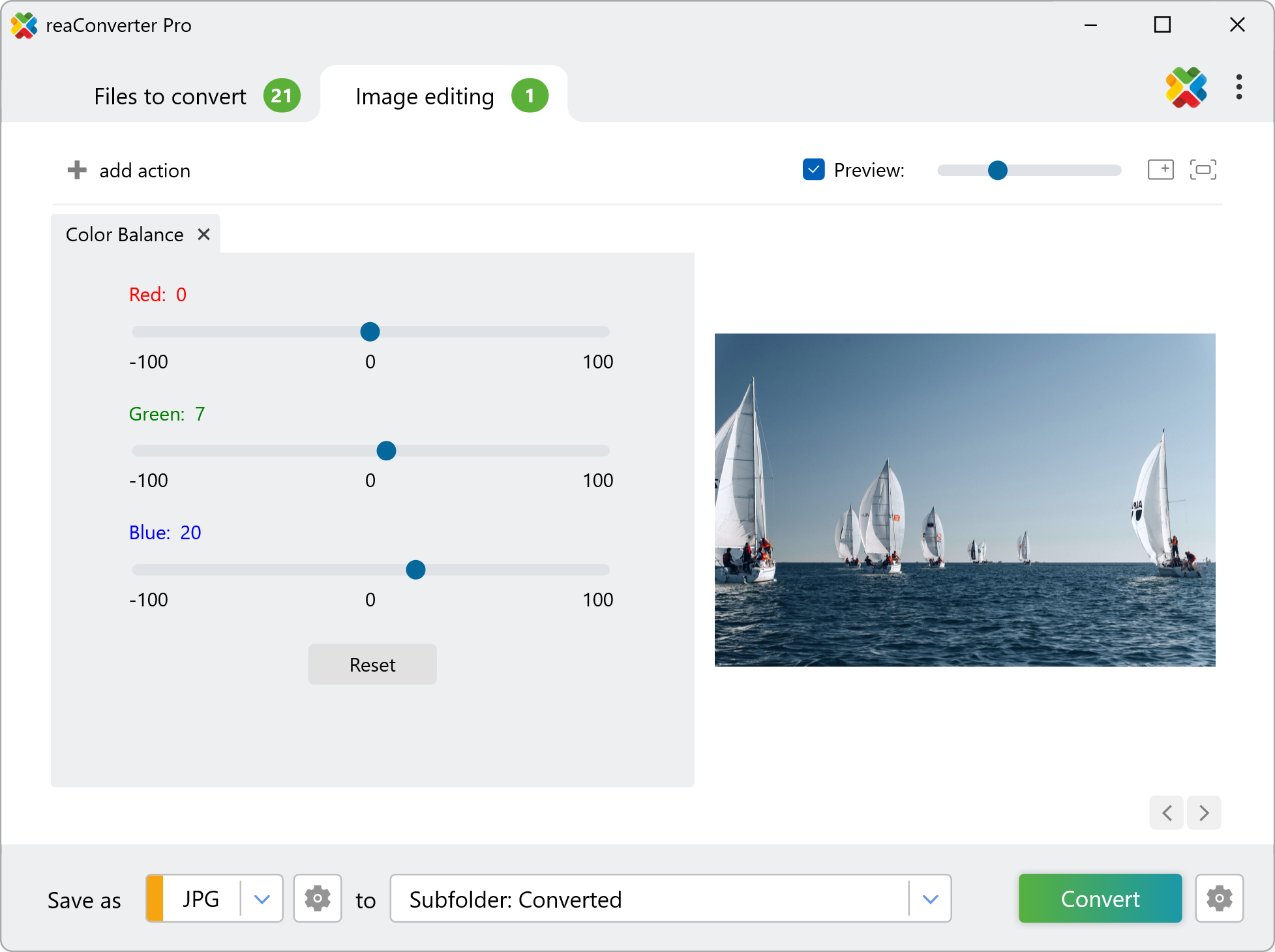

Как открыть и проверить файл:
- На вкладке Files to convert нажмите add files и добавьте один тестовый AVIF.
- В Image editing добавляйте только нужные действия; если задача — совместимость, лишний resize или color adjustment не нужен.
- Внизу выберите формат Save as и выходную папку.
- Нажмите Convert и откройте результат в целевой программе.
- После теста добавляйте весь пакет. Для Animated AVIF отдельно контролируйте, что целевой формат действительно сохраняет нужную последовательность.
Плюсы:
- сильная пакетная автоматизация;
- локальная обработка;
- современная работа с AVIF и Animated AVIF.
Минусы:
- избыточен для одного файла;
- ориентирован на Windows и batch-workflow.
Кому подходит. Подходит для регулярной производственной обработки больших наборов AVIF.
Почему AVIF не открывается: точная диагностика
Сообщение «неподдерживаемый формат» не показывает причину. У AVIF есть несколько независимых точек отказа: decoder отсутствует в программе, PlugIn установлен не той разрядности, KImageFormats не подключён, конкретная сборка ImageMagick не содержит AVIF в списке форматов, файл повреждён или расширение присвоено данным другого типа. Диагностика должна начинаться с безопасной проверки оригинала и только потом переходить к изменению системы.
Сначала отделите проблему файла от проблемы программы
- Откройте исходный
.avifв современном браузере. Ничего не конвертируйте и не переименовывайте. - Откройте тот же файл во втором независимом decoder: XnView MP, BandiView или
avifdec --info. - Если два независимых decoder читают файл, а выбранная программа нет, исправляйте программу, PlugIn или библиотеку.
- Если все decoder сообщают ошибку, получите новую копию файла или сравните её размер и контрольную сумму с заведомо исправной копией.
Проверьте форматный компонент
Для IrfanView проверяется наличие AVIF PlugIn и совпадение 32/64-bit. Для nomacs, qView и Gwenview — KImageFormats. Для ImageMagick выполните magick identify -list format и убедитесь, что AVIF присутствует в конкретной сборке. Эти действия точнее установки случайного codec pack, который может вообще не участвовать в декодировании выбранной программы.
Не путайте первый кадр с полноценной анимацией
Статичная картинка не всегда означает статический AVIF. Paint.NET загружает первый кадр, GIMP не поддерживает Animated AVIF, а ImageGlass обозначает AVIF как non-animated. Для контроля последовательности используйте XnView MP, BandiView, PicView или современный браузер. Если движение есть в одном из этих viewer, исходник нельзя перезаписывать из редактора, который открыл только первый кадр.
Проверьте расширение и структуру контейнера
Переименование photo.bin в photo.avif не создаёт AVIF. Если происхождение неизвестно, откройте Info/Structure в ConvertICO или выполните avifdec --info. Для разработчика полезна и команда magick identify file.avif. Техническая проверка должна предшествовать конвертации: иначе converter вернёт вторичную ошибку без объяснения содержимого.
Отдельно проверяйте прозрачность, цвет и HDR
Успешное открытие не гарантирует идеальный результат. На AVIF с альфа-каналом проверьте полупрозрачные края на контрастном фоне. Для цвета сравните нейтральные серые участки и насыщенные оттенки в двух viewer. HDR-файл оценивают на HDR-совместимом дисплее и в программе, которая обрабатывает HDR. При промежуточной конвертации в JPEG прозрачность будет потеряна, поэтому для такого исходника выбирайте PNG или другой формат с альфа-каналом.
Как выбрать программу под конкретную задачу
Минимальный viewer, редактор, каталогизатор и CLI решают разные задачи. Вместо универсального победителя лучше привязать выбор к действию после открытия AVIF.
| Сценарий | Вариант | Что учитывать |
|---|---|---|
| Редактировать фотографию после AVIF | ФотоМАСТЕР | Сначала AVIF → PNG/JPEG/TIFF; затем обработка. |
| Смотреть папки и Animated AVIF | XnView MP | Нативный AVIF, анимация, thumbnails, metadata. |
| Быстро листать коллекцию в Windows | FastStone Image Viewer | Browser и полноэкранный просмотр. |
| Нужен лёгкий Windows viewer | IrfanView | AVIF PlugIn и совпадение разрядности. |
| Статический AVIF и минимум интерфейса | ImageGlass | Open/Save As, но non-animated. |
| Animated AVIF в Windows | BandiView | Открывает AVIF и Animated AVIF. |
| Статический AVIF с редактированием | Paint.NET | Встроенный AVIF FileType; анимация сведётся к первому кадру. |
| Быстро посмотреть на Mac | PicView | AVIF и Animated AVIF. |
| Специализированный AVIF workflow | WidsMob AVIF | Viewer, properties, histogram и converter. |
| Один файл без установки | Современный браузер | Самый короткий путь и независимый decoder. |
| Проверить структуру AVIF | ConvertICO | Preview, Info, Hex, Structure. |
| iPhone/iPad | File Viewer for iOS | AVIF/AVIFS, Files и iCloud. |
| Android 12+ и разные типы | File Viewer for Android | AVIF/AVIFS, локальный rendering и metadata. |
| Редактировать в Linux | GIMP | Статический AVIF; без Animated AVIF. |
| KDE viewer | Gwenview | AVIF через KImageFormats. |
| CLI-диагностика | libavif | avifdec --info и декодирование. |
| Массовая конвертация на разных ОС | Converseen | Batch через ImageMagick. |
| Большой пакет в Windows | reaConverter | Локальная автоматизация и Animated AVIF. |
Практические сценарии
Редактирование AVIF через ФотоМАСТЕР после конвертации

Откройте AVIF в XnView MP, Squoosh или Converseen, сохраните совместимую копию и затем переходите к работе в ФотоМАСТЕР. При прозрачности используйте PNG. Для обычной фотографии допустим JPEG, но при многоэтапной обработке лучше не добавлять лишнее lossy-сжатие. Оригинальный AVIF храните отдельно как контрольный файл.
Нужно проверить Animated AVIF перед публикацией
Откройте файл в XnView MP или BandiView и убедитесь, что последовательность воспроизводится полностью. Затем откройте тот же AVIF в Google Chrome или Mozilla Firefox. Два независимых decoder позволяют отличить проблему конкретной программы от проблемы файла. Не сохраняйте такой исходник поверх оригинала из Paint.NET или GIMP: эти редакторы не сохраняют исходную многокадровую последовательность в описанном workflow.
Нужно обработать сотни AVIF
Соберите тестовый набор: обычную фотографию, изображение с прозрачностью, крупный файл и Animated AVIF, если он встречается в партии. Настройте Converseen или reaConverter на отдельный выходной каталог, выполните пробную конвертацию и проверьте каждый тип. Только после этого запускайте весь пакет. Такая схема предотвращает массовую ошибку размеров, качества или прозрачности.
Нужно открыть конфиденциальный AVIF на чужом компьютере
Если установка невозможна, первым вариантом остаётся локальное открытие в современном браузере. Когда нужен веб-viewer с дополнительными данными, выбирайте client-side обработку: ConvertICO или Framebird. Не отправляйте паспортные сканы, медицинские документы и приватные фотографии в неизвестный upload-сервис только ради preview. После просмотра удалите временные экспортированные копии с общего компьютера.
Типичные ошибки при работе с AVIF
- Переименовать расширение.
.avif→.jpgне конвертирует данные. - Считать статичный preview полноценным Animated AVIF. Некоторые редакторы загружают только первый кадр.
- Установить IrfanView PlugIns другой разрядности. 32- и 64-битные дополнения нельзя смешивать.
- Игнорировать KImageFormats. nomacs, qView и Gwenview могут зависеть от этого компонента.
- Сохранять поверх единственного исходника. Особенно опасно для анимации, прозрачности и расширенного цвета.
- Конвертировать прозрачный AVIF в JPEG. JPEG не хранит альфа-канал.
- Судить о HDR по SDR-экрану. Сам факт открытия не доказывает корректный HDR-preview.
- Смешивать viewer и converter. Convertio, Squoosh, Converseen и reaConverter создают новый файл.
- Считать Android-эмулятор нативной Windows-программой. Эмулятор запускает мобильное приложение в виртуальной среде и не даёт полноценной файловой интеграции Windows.
- Использовать любой список, где AVIF ошибочно приравнен к видеоформату. AVIF — формат изображений; наличие AV1 в названии технологии не превращает файл в видеоролик.
Как проверить результат после открытия или конвертации
Контроль нужен даже тогда, когда программа не показала ошибку. AVIF способен содержать особенности, которые viewer обрабатывает частично. Для важного файла используйте короткую последовательность проверок.
- Размер кадра. Сверьте ширину и высоту исходника и результата. Неожиданное уменьшение означает включённый resize.
- Ориентация. Изображение не должно самопроизвольно поворачиваться между viewer и экспортом.
- Края и текст. Посмотрите масштаб 100% на мелких деталях и контрастных линиях.
- Прозрачность. Проверьте полупрозрачные пиксели на другом фоне.
- Цвет. Сравните нейтральные серые области и насыщенные оттенки в двух независимых программах.
- Анимация. Проверьте порядок кадров и факт повторения последовательности.
- Метаданные. Если EXIF/XMP важны, сравните их до и после конвертации.
- Оригинал. Не удаляйте исходный AVIF, пока новая копия не прошла проверку в конечном приложении.
Частые вопросы
Можно ли открыть AVIF без установки программы?
Да. Современные Google Chrome, Microsoft Edge, Mozilla Firefox, Opera и Safari декодируют AVIF. Для одного файла это самый короткий путь. Если нужно листать каталог, смотреть EXIF, выполнять массовое переименование или преобразование, отдельный desktop-viewer удобнее.
Почему AVIF открывается в браузере, но не в просмотрщике?
Браузер использует собственный decoder, а desktop-программа может требовать дополнительный компонент. У IrfanView проверяют AVIF PlugIn и его разрядность, у nomacs, qView и Gwenview — KImageFormats, у ImageMagick — фактический список форматов конкретной сборки. Если браузер и второй независимый decoder открывают файл, проблема локализуется в программе или её окружении.
Чем AVIF отличается от AVIFS?
Обозначение AVIFS используется для AVIF image sequence — последовательности кадров. При этом анимированные последовательности встречаются и в AVIF-контейнере. Поэтому важнее не одно расширение, а фактическая поддержка Animated AVIF или image sequence у конкретного viewer.
Почему Paint.NET показывает только один кадр?
Paint.NET открывает AVIF через встроенный FileType, но многокадровое изображение загружается как первый кадр. Для проверки полной последовательности используйте XnView MP, BandiView, PicView или современный браузер. Не сохраняйте открытый первый кадр поверх единственного анимированного оригинала.
Можно ли редактировать AVIF с помощью GIMP ?
Да. GIMP импортирует и экспортирует статические AVIF через libheif. Animated AVIF как анимация не поддерживается, поэтому многокадровый исходник сначала нужно проверить в подходящем viewer и хранить отдельно.
Нужно ли ставить AV1 Video Extension в Windows?
Не для всех программ. XnView MP имеет собственную AVIF-поддержку, ImageGlass использует свой стек декодирования, IrfanView — PlugIn. Системные компоненты имеют значение для приложений, которые опираются на Windows-механизмы. Поэтому совет установить один codec pack нельзя считать универсальным решением.
Почему Windows Photos не стоит делать единственным способом?
В Windows 11 работа Photos с AVIF зависит от системного набора компонентов и конкретной конфигурации. На части систем файл открывается, на других Photos сообщает о неподдерживаемом формате. Поэтому Photos не подходит как единственный контрольный decoder: для проверки держите независимый viewer или современный браузер.
Какой формат выбрать для работы в ФотоМАСТЕР ?
После предварительной конвертации выбирайте PNG, если важна прозрачность, TIFF как качественный промежуточный формат или JPEG для обычной фотографии, когда приоритетом является совместимость. Оригинальный AVIF храните отдельно до конца обработки.
Как не потерять прозрачность при конвертации?
Не выбирайте JPEG: этот формат не хранит альфа-канал. Сохраните PNG или другой формат с прозрачностью и после экспорта проверьте края объектов на контрастном фоне. Особенно заметны ошибки на волосах, стекле, тенях и полупрозрачных элементах интерфейса.
Как проверить, что AVIF не повреждён?
Откройте файл в браузере и втором независимом decoder. Для технической проверки используйте ConvertICO Info/Structure, avifdec --info из libavif или magick identify file.avif из ImageMagick. Если все независимые способы возвращают ошибку, получите новую копию исходника.
Как открыть AVIF на Android?
На Android есть специализированный «Просмотрщик изображений AVIF», File Viewer for Android и открытый AVIF Viewer из F-Droid. У File Viewer for Android AVIF/AVIFS привязаны к Android 12+, поэтому на более старой системе выбирайте приложение с собственным decoder или браузер.
Как открыть AVIF на iPhone?
File Viewer for iOS открывает AVIF и AVIFS и работает с Files/iCloud Drive; Kantu поддерживает AVIF, системную файловую модель, миниатюры и Quick Look. Для разового просмотра подходит и современный Safari. File Viewer требует iOS/iPadOS 18+, а Kantu рассчитан на iPhone с iOS 26+.
Что выбрать для Linux?
Для KDE удобен Gwenview с KImageFormats. Для редактирования подходит GIMP, если AVIF статический. Для диагностики и автоматизации используйте libavif или ImageMagick. XnView MP остаётся кроссплатформенным GUI-вариантом, если нужен одинаковый интерфейс на нескольких ОС.
Что лучше для сотен файлов?
Для просмотра каталогов удобны XnView MP и FastStone Image Viewer. Для массового преобразования на нескольких ОС подходит Converseen, в Windows — reaConverter. Сначала настройте один тестовый файл, затем небольшой набор разных AVIF, и только после проверки запускайте всю коллекцию.
Можно ли конвертировать всё в JPEG?
Только когда прозрачность, HDR и многокадровость не нужны, а конечная задача — обычные фотографии. JPEG не является нейтральной заменой любого AVIF: альфа-канал исчезнет, а повторное lossy-сжатие изменит изображение. Для промежуточного редактирования чаще безопаснее PNG или TIFF.
Как понять, что viewer правильно показывает Animated AVIF?
Нужно увидеть смену кадров и повторение последовательности, а затем сравнить тот же файл во втором decoder. XnView MP, BandiView, PicView и современный браузер подходят для такой перекрёстной проверки. Если один редактор показывает только статичный кадр, это ещё не означает, что анимации в контейнере нет.
Что делать, если после конвертации изменился цвет?
Не запускайте повторную конвертацию с другими случайными параметрами. Сначала сравните оригинал и результат в двух цветоуправляемых программах, проверьте выбранный выходной формат и профиль. Если workflow включал цветовые корректировки, отключите их и повторите тест на одном файле. Для HDR дополнительно нужен совместимый дисплей и приложение, которое действительно обрабатывает расширенный диапазон.
Нужно ли хранить оригинальный AVIF после преобразования?
Да, пока совместимая копия не проверена на сохранение всех нужных свойств. Это особенно важно для Animated AVIF, прозрачности, метаданных и расширенного цветового диапазона. Промежуточный PNG или JPEG предназначен для совместимости с другой программой, а не для безусловной замены оригинала.
Итог: какой AVIF-viewer выбрать
Для Windows при регулярном просмотре папок логично начинать с XnView MP: он напрямую читает и пишет AVIF, воспроизводит Animated AVIF, показывает миниатюры и метаданные. BandiView удобен для анимации и быстрого просмотра, ImageGlass — для статических AVIF с минималистичным интерфейсом, IrfanView — для лёгкого классического viewer при правильно установленных PlugIns. Если файл нужно редактировать, Paint.NET подходит для статического изображения, а GIMP обеспечивает кроссплатформенную обработку без поддержки AVIF-анимации.
На macOS для быстрого просмотра подходят PicView, qView и Pixea; WidsMob AVIF полезен как специализированный viewer/converter. На iPhone доступны File Viewer и Kantu, на Android — специализированный AVIF viewer либо File Viewer for Android на Android 12+. В Linux GUI-задачу закрывают Gwenview с KImageFormats и XnView MP, а точную автоматизацию — libavif и ImageMagick.
Если конечная цель — обработка фотографии в ФотоМАСТЕР, сначала создайте PNG, JPEG или TIFF через Squoosh, Converseen, reaConverter либо другой AVIF-конвертер. Для одного файла достаточно браузерного инструмента; для серии удобнее пакетный converter.
 *EXE — расширение исполняемого файла. Сайт является партнером проекта