
Музыку можно «скачать» четырьмя принципиально разными способами: получить обычный аудиофайл, сохранить трек только внутри приложения для офлайн-прослушивания, извлечь звуковую дорожку из видео или записать воспроизводимый звук. От этого зависит, появится ли у вас MP3, M4A или FLAC в обычной папке, можно ли перенести запись на другой плеер и сохранится ли доступ после выхода из аккаунта. В рейтинге ниже эти сценарии разделены: программы не получают одинаковый статус только потому, что в интерфейсе есть кнопка Download.
Подборка охватывает Windows, macOS, онлайн-сервисы, iPhone, Android и Linux. Здесь отдельно рассматриваются прямые загрузчики файлов, офлайн-сервисы, инструменты извлечения аудио из видео, P2P-клиенты и средства организации локальной медиатеки. Кроссплатформенные программы описаны один раз: остальные поддерживаемые ОС указаны внутри карточки. Там, где приложение сохраняет только закрытый офлайн-кэш, это обозначено отдельно. Загружать следует собственные записи, произведения из общественного достояния, контент с подходящей лицензией Creative Commons, купленные файлы и материалы, для которых правообладатель разрешил скачивание.
Что именно сохраняет программа: файл, офлайн-кэш, запись или аудио из видео
Обычный локальный файл — наиболее универсальный результат. MP3, M4A, FLAC, OGG или WAV лежит в выбранной папке и открывается любым совместимым проигрывателем. Такой файл можно скопировать на флешку, добавить в локальную медиатеку, отредактировать теги и сделать резервную копию. Именно этот вариант нужен, когда пользователь ищет программу для скачивания музыки на компьютер, а не просто офлайн-режим стриминга.
Офлайн-кэш внутри приложения работает иначе. Трек становится доступен без сети, но хранится в служебном пространстве приложения и обычно не превращается в независимый MP3. Такой механизм применяют подписочные и рекламные музыкальные сервисы. Его плюс — удобная медиатека и синхронизация; минус — зависимость от приложения, аккаунта, региона и условий подписки. В таблице такие решения помечены как «кэш», чтобы не смешивать их с загрузкой файла.
Извлечение звука из видео — двухэтапный сценарий. Сначала сохраняется разрешённое к загрузке видео, затем программа выделяет аудиодорожку и кодирует её в выбранный формат. Этот способ полезен для собственных роликов, лекций, интервью и видеозаписей, на которые у пользователя есть права. При перекодировании качество не становится выше исходной дорожки: выбор 320 кбит/с для слабого исходника увеличит размер файла, но не восстановит отсутствующие детали.
Запись воспроизводимого звука создаёт новую запись системного аудио или входного сигнала. Это не прямое получение исходного файла: звук проходит через тракт воспроизведения и записи, а затем кодируется заново. Такой метод нужен для разрешённого контента, который нельзя экспортировать иначе, но его не следует выдавать за без потерь скачанный оригинал.
P2P и torrent — ещё один технический канал передачи файлов. Клиент получает выбранные файлы от других участников раздачи. Сам протокол не определяет законность содержимого: допустимы, например, авторские релизы, Linux-дистрибутивы, публичные архивы и музыка, которую правообладатель распространяет через BitTorrent. В рейтинге P2P-клиенты отделены от веб-загрузчиков и стриминговых приложений.
Сравнение программ и сервисов
Для быстрой оценки важны не только платформа и цена. Проверяйте тип результата, источник контента, форматы, работу с плейлистами, необходимость аккаунта и то, можно ли открыть файл вне программы. Первым рассмотрен ВидеоМАСТЕР: он применяется не как прямой MP3-каталог, а для схемы «получить поддерживаемое видео — извлечь аудиодорожку».
| Инструмент | Платформа | Тип результата | Сильный сценарий | Главное ограничение |
|---|---|---|---|---|
| ВидеоМАСТЕР | Windows | Аудио из видео | Собственный или разрешённый ролик → MP3/FLAC/M4A и другие аудиоформаты | Не является прямым загрузчиком музыкального каталога |
| MediaHuman YouTube to MP3 Converter | Windows, macOS, Linux | Локальный аудиофайл | Ссылки, плейлисты, каналы, теги и обложки | Работает только там, где загрузка контента разрешена |
| 4K Video Downloader Plus | Windows, macOS, Linux | Аудио/видео файл | Плейлисты, каналы, встроенный браузер, Smart Mode | Бесплатный режим имеет количественные ограничения |
| VKSaver | Windows + поддерживаемые браузеры | Локальный файл из доступного медиа | Кнопка SAVE рядом с контентом VK | Зависит от изменений интерфейса и механизмов VK |
| VKMP | Android | Кэш и MP3 по возможностям клиента | Поиск, плейлисты и медиатека VK в одном приложении | Сторонний клиент требует осторожности с авторизацией |
| Downie 4 | macOS | Аудио из поддерживаемых медиа | Нативный Mac-интерфейс и режим Audio Only | Не заменяет лицензионный музыкальный каталог |
| SoundCloud | Веб | Исходный файл автора или офлайн-кэш | Легальная загрузка, когда автор включил Download file | Не все треки скачиваемы; плейлист целиком так не выгружается |
| Bandcamp | Веб | Купленный/разрешённый файл | MP3 и lossless-форматы с тегами | Доступ зависит от условий конкретного релиза |
| Seal | Android | Локальное аудио/видео | Явный выбор режима, плейлисты, метаданные | Поддержка сайтов зависит от yt-dlp и правил площадки |
| NewPipe | Android | Локальный файл | Кнопка Download и отдельная вкладка Audio | Работает только с поддерживаемыми сервисами |
| yt-dlp | Windows, macOS, Linux | Локальный файл | Точный контроль контейнера, аудиоформата и автоматизации | Командная строка и необходимость ffmpeg для извлечения/конвертации аудио |
| FrostWire | Windows, macOS, Linux, Android | P2P/облачный файл | Поиск, предпросмотр и библиотека | Нужно отдельно проверять права на каждую раздачу |
Программы для скачивания музыки на Windows
На Windows доступны прямые загрузчики, VK-расширения, универсальные менеджеры, конвертеры и P2P-клиенты. Каждый инструмент ниже описан через реальный тип результата. Если программа извлекает дорожку из видео, это не называется прямым скачиванием песни; если менеджер получает готовый файл, ему не приписывается конвертация.
ВидеоМАСТЕР
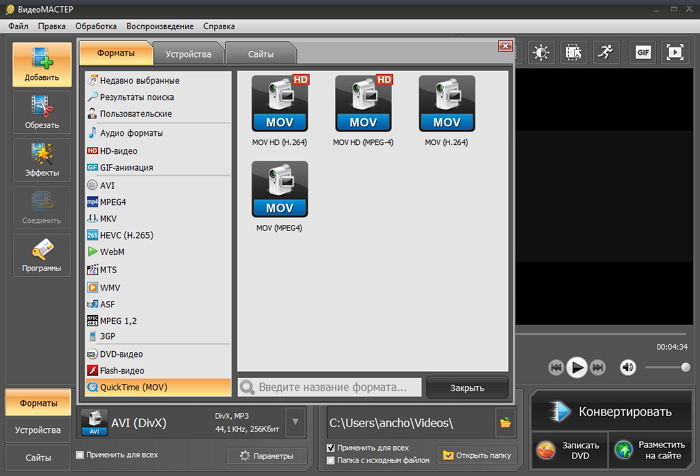
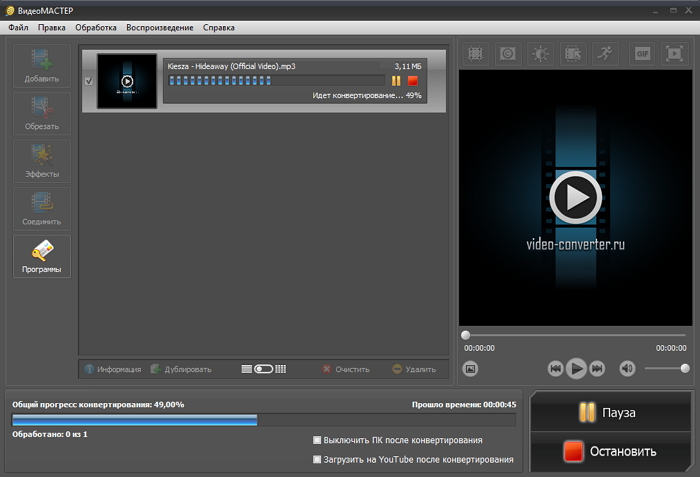
ВидеоМАСТЕР. Подходит, когда исходный материал — собственная или разрешённая видеозапись, а нужен отдельный звуковой файл. Программа умеет получать поддерживаемое видео по ссылке через меню добавления, а затем сохранять звуковую дорожку в аудиоформате. Это двухэтапный способ, поэтому его нельзя путать с прямым поиском песен по названию.
- Платформы: Windows 11, 10, 8 и 7.
- Что сохраняется: обычный локальный аудиофайл, извлечённый из добавленного или загруженного видео.
- Откуда берётся контент: локальные видеозаписи; поддерживаемые онлайн-видеоссылки, включая сценарии с YouTube и VK, когда загрузка конкретного материала разрешена.
- Форматы и качество: в аудиопрофилях доступны MP3, FLAC, M4A, AAC, OGG, WAV, WMA и AC3; качество результата ограничено качеством исходной дорожки.
- Плейлисты и пакетная работа: можно добавить несколько видео в проект и конвертировать очередь; для каждой задачи нужно заранее проверить формат и папку результата.
- Авторизация и ограничения: сама конвертация локального файла не требует аккаунта музыкального сервиса; доступ к онлайн-видео зависит от источника и его правил.
Главное преимущество этого сценария — понятное разделение этапов. Сначала пользователь получает видеофайл, затем работает уже с локальным материалом. Это удобнее, чем записывать звук в реальном времени: длительность конвертации не привязана к продолжительности ролика, а результат сразу создаётся как отдельный аудиофайл.
Не стоит выбирать максимальный битрейт автоматически. Если исходная дорожка была сжата сильнее, перекодирование в 320 кбит/с не добавит информации. Для архива собственных записей практичнее сохранить исходно качественную дорожку в FLAC, когда это оправдано, либо выбрать MP3/M4A для компактного файла.


Как пользоваться
- Откройте программу и нажмите «Добавить». Для файла с диска выберите добавление видео; для разрешённой онлайн-записи используйте соответствующий пункт загрузки из поддерживаемого источника.
- После появления ролика в списке проверьте, что выбрана именно нужная запись. Если в проекте несколько файлов, удалите лишние или оставьте их для пакетной обработки.
- Откройте блок «Конвертировать для» и перейдите к «Аудиоформаты». Выберите MP3, M4A, FLAC или другой подтверждённый профиль под задачу.
- Задайте папку сохранения и нажмите «Конвертировать». Не закрывайте программу до завершения обработки.
- После окончания нажмите «Открыть папку» и воспроизведите полученный файл независимым плеером. Так проверяется, что сохранён именно локальный аудиофайл, а не ссылка или проект.
Плюсы
- несколько аудиоформатов, включая MP3, FLAC, M4A и WAV;
- не требует записи звука в реальном времени;
- можно обрабатывать собственные локальные ролики без загрузки материала на сторонний веб-конвертер;
- понятный контроль папки назначения и итогового файла.
Минусы
- для музыки из онлайн-видео нужен отдельный этап получения видеозаписи;
- это не каталог песен и не поиск по исполнителю;
- перекодирование не повышает исходное качество звука.
Проверка результата. откройте папку назначения, посмотрите расширение файла и длительность, затем воспроизведите начало, середину и конец. Если исходное видео было длинным, убедитесь, что дорожка не оборвалась раньше времени.
Кому подходит. пользователям Windows, которым нужно извлечь музыку, лекцию, голос или другую разрешённую аудиодорожку из собственного или доступного для загрузки видео.
MediaHuman YouTube to MP3 Converter
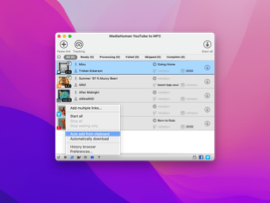
MediaHuman YouTube to MP3 Converter специализируется на извлечении и сохранении аудио по ссылкам. Он обрабатывает не только одиночные ролики, но и плейлисты и каналы, а также работает с тегами и обложками. Это особенно полезно при формировании локальной музыкальной библиотеки из разрешённого контента.
- Платформы: Windows, macOS и Ubuntu/Linux.
- Что сохраняется: локальный аудиофайл; для некоторых источников можно сохранить исходный аудиопоток без лишнего перекодирования.
- Откуда берётся контент: поддерживаемые страницы YouTube, Vimeo, SoundCloud, Mixcloud, Bandcamp и других сервисов; фактическая возможность зависит от доступности медиа и правил площадки.
- Форматы и качество: MP3 и исходные аудиоконтейнеры/кодеки, когда программа может сохранить их без преобразования; доступна настройка качества и тегов.
- Плейлисты и пакетная работа: поддерживаются плейлисты, каналы и несколько параллельных задач.
- Авторизация и ограничения: для открытых ссылок отдельный аккаунт программы не является обязательной частью базового сценария; закрытый или ограниченный контент остаётся ограниченным правилами источника.
Важная функция для большой медиатеки — автоматизация метаданных. Программа умеет заполнять название, исполнителя, обложку и другие теги, что экономит ручную работу после пакетного сохранения. При этом теги следует выборочно проверить: данные берутся из страницы источника и могут быть оформлены непоследовательно.
Если цель — минимизировать дополнительную потерю качества, полезен режим сохранения исходной аудиодорожки без повторной компрессии. Он не превращает исходный AAC/M4A в «настоящий FLAC», зато исключает ненужное повторное кодирование.
Как пользоваться
- Скопируйте URL разрешённой страницы с аудио или видео и добавьте его в окно программы. Для плейлиста используйте ссылку именно на список, а не на один случайный элемент.
- Дождитесь разбора ссылки и проверьте заголовки элементов. Удалите позиции, которые не нужно сохранять.
- Откройте параметры аудио и выберите требуемый способ: MP3 для совместимости либо сохранение исходного аудио, когда оно подходит без перекодирования.
- Проверьте папку назначения и параметры тегов. Для большой серии заранее задайте единый шаблон организации файлов.
- Запустите очередь. После завершения откройте несколько файлов из начала и конца списка и убедитесь, что названия, длительность и теги соответствуют исходным позициям.
Плюсы
- есть Windows, macOS и Linux;
- поддерживает плейлисты и каналы;
- работает с тегами и обложками;
- может сохранять исходную аудиодорожку без лишнего перекодирования в подходящем сценарии.
Минусы
- успех зависит от поддержки конкретного сайта и его текущей разметки;
- автоматические метаданные иногда требуют ручной правки;
- техническая возможность получить файл не заменяет разрешение правообладателя.
Проверка результата. сверьте число сохранённых файлов с числом выбранных элементов, затем проверьте длительность и теги нескольких треков. При сохранении без перекодирования дополнительно посмотрите фактическое расширение: оно может быть M4A/AAC, а не MP3.
Кому подходит. тем, кто регулярно сохраняет разрешённые плейлисты и хочет сразу получить аккуратно размеченные локальные файлы на Windows, macOS или Linux.
4K Video Downloader Plus
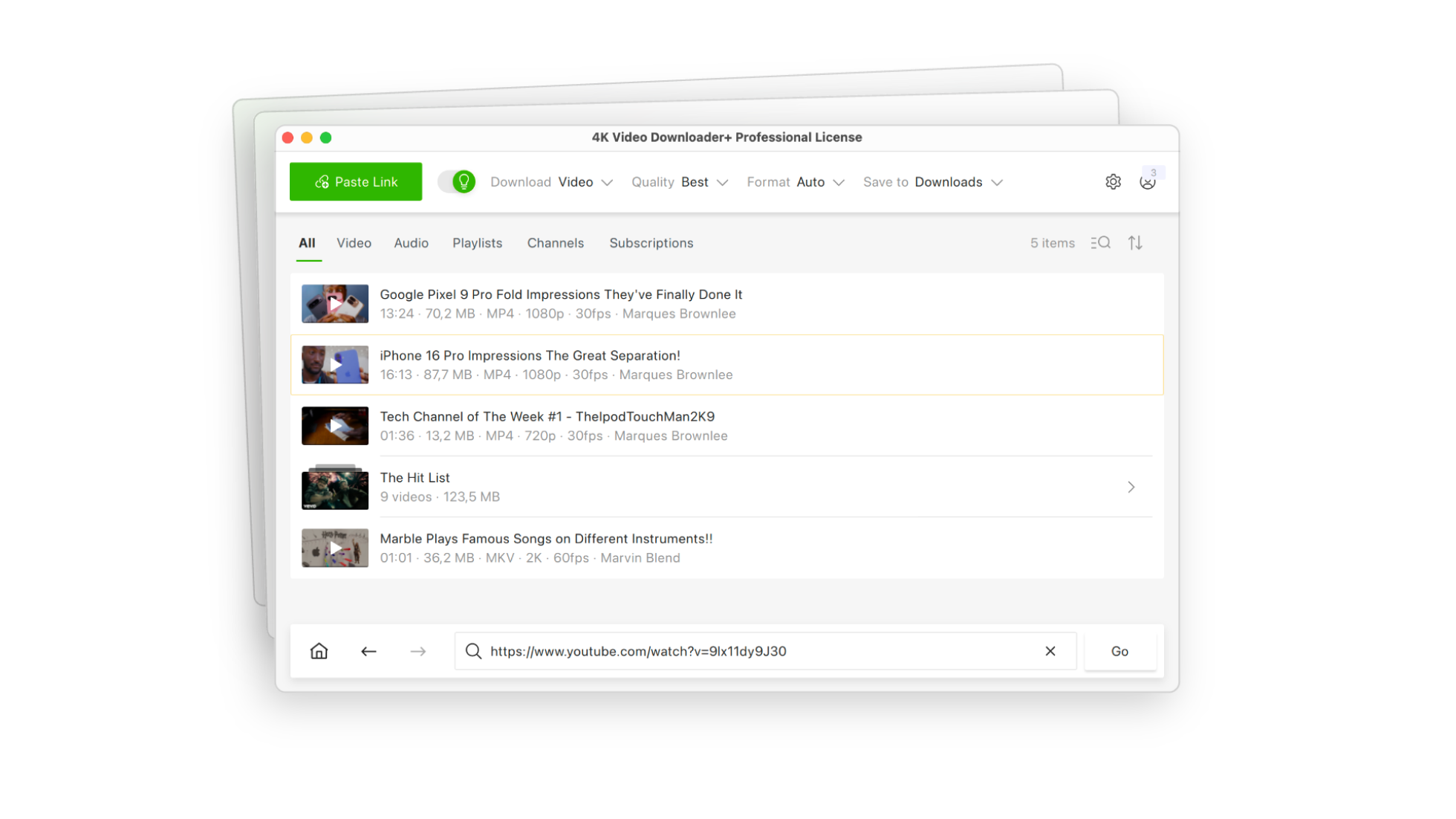
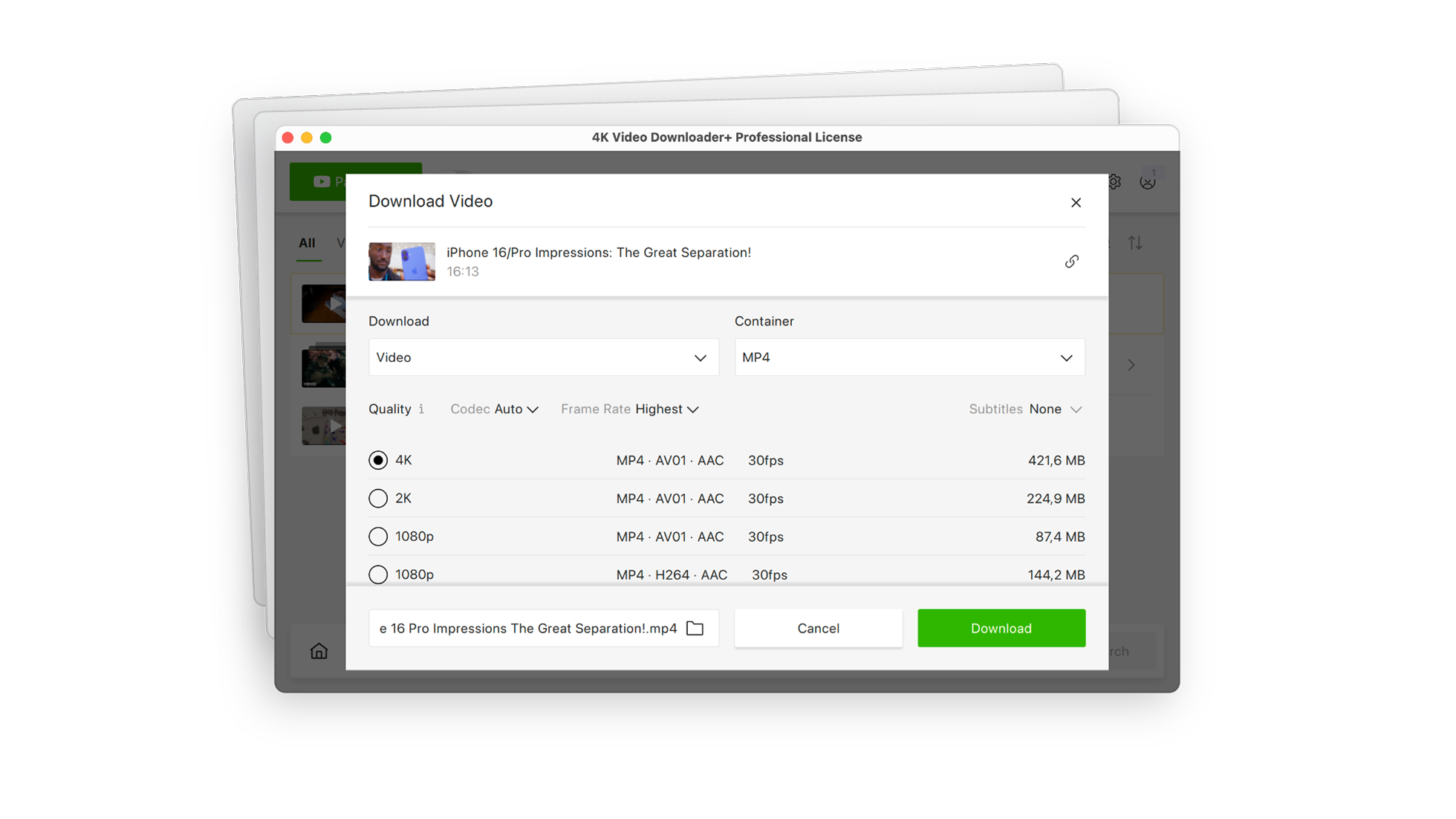
4K Video Downloader Plus. Кроссплатформенный загрузчик медиа с отдельным выбором аудиоформата, режимом Smart Mode и встроенным браузером. Подходит для случаев, когда важнее удобная очередь и единые настройки для серии ссылок, чем последующая ручная конвертация каждого файла.
- Платформы: Windows, macOS и Linux.
- Что сохраняется: локальный аудио- или видеофайл из поддерживаемого источника.
- Откуда берётся контент: поддерживаемые видеосервисы и страницы, которые программа умеет разбирать; загрузка допустима только для контента, который пользователь вправе сохранить.
- Форматы и качество: для аудио подтверждены MP3, M4A и OGG; набор доступных вариантов зависит от источника.
- Плейлисты и пакетная работа: работает с плейлистами и каналами; Smart Mode позволяет заранее закрепить повторяющиеся параметры.
- Авторизация и ограничения: для открытых ссылок базовый сценарий не требует отдельной авторизации в программе; закрытый контент и подписочные функции источников не становятся доступными автоматически.
Режим Smart Mode полезен при регулярной однотипной работе: формат, качество и папка задаются один раз, после чего новые ссылки обрабатываются по тому же шаблону. Это уменьшает риск случайно сохранить часть серии в другом формате.
Бесплатный режим имеет количественные ограничения. Поэтому перед большой коллекцией лучше сначала проверить, укладывается ли требуемый объём в доступный лимит, а не строить процесс вокруг функции, которая остановится после нескольких операций.
Как пользоваться
- Скопируйте ссылку на разрешённый материал и нажмите Paste Link. Если ресурс поддерживается, программа разберёт страницу и покажет варианты.
- Переключитесь на извлечение аудио и выберите доступный формат: MP3, M4A или OGG. Не выбирайте качество выше исходного только ради большего числа в настройке.
- Для серии одинаковых задач включите Smart Mode и сохраните формат, качество и папку назначения как шаблон.
- Если обрабатывается плейлист, проверьте состав списка перед стартом и исключите ненужные элементы.
- Запустите сохранение и после завершения откройте папку. Сравните число файлов с выбранными позициями и воспроизведите несколько треков.
Плюсы
- один интерфейс для Windows, macOS и Linux;
- плейлисты и каналы;
- Smart Mode для повторяющихся параметров;
- явный выбор аудиоформата.
Минусы
- бесплатный режим ограничен по количеству некоторых операций;
- поддержка конкретных сайтов меняется вместе с ними;
- не является универсальным способом обхода ограничений платных каталогов.
Проверка результата. проверьте расширение, число файлов и фактическую длительность. Для плейлиста особенно важно убедиться, что не пропущены скрытые, удалённые или недоступные элементы.
Кому подходит. тем, кому нужна удобная графическая программа для повторяющихся загрузок разрешённого аудио на нескольких настольных ОС.
VKSaver
VKSaver — узкоспециализированный способ для VK: интеграция добавляет рядом с поддерживаемым медиа кнопку SAVE/«СКАЧАТЬ». Решение удобно для отдельных записей, но чувствительно к изменениям интерфейса и механизмов VK.
- Платформы: Windows; в актуальной карточке перечислены Chrome, Яндекс.Браузер, Edge и Opera как поддерживаемые браузеры.
- Что сохраняется: локальный файл из доступного в VK медиа, когда кнопка интеграции успешно появляется и ссылка обрабатывается.
- Откуда берётся контент: VK.
- Форматы и качество: зависят от исходного медиа и доступных вариантов; нельзя обещать конкретный битрейт только по наличию кнопки сохранения.
- Плейлисты и пакетная работа: основной сценарий рассчитан на отдельные позиции; для массовой библиотеки удобнее инструмент с очередью или плейлистами.
- Авторизация и ограничения: работает внутри пользовательского сценария VK; любые разрешения расширения и доступ к странице следует оценивать до установки.
Главный плюс — минимальное число действий: пользователь остаётся на странице VK, а загрузка запускается рядом с самой записью. Но именно глубокая интеграция с сайтом делает решение чувствительным к изменениям разметки: после обновления VK кнопка может исчезнуть до обновления самого инструмента.
При использовании браузерного расширения важно отличать системные разрешения от реальной необходимости. Расширение, которое просит доступ ко всем посещаемым страницам, получает существенно больше данных, чем инструмент с ограничением только на нужный домен.


Как пользоваться
- Откройте страницу VK с записью, которую правообладатель разрешает сохранять, и найдите добавленную рядом с медиа кнопку SAVE или «СКАЧАТЬ».
- Если кнопки нет, сначала обновите страницу и проверьте, активно ли расширение для домена VK. Не устанавливайте дополнительные «кодеки» или сторонние загрузчики по случайным рекламным подсказкам.
- Нажмите кнопку и дождитесь перехода к доступному варианту сохранения. Выберите файл, а не рекламную кнопку на сторонней странице.
- После завершения откройте стандартную папку загрузок браузера и проверьте тип файла, размер и длительность.
Плюсы
- действие встроено в страницу VK;
- не нужно вручную переносить ссылку в отдельный конвертер;
- подходит для единичных загрузок.
Минусы
- зависит от изменений VK и браузеров;
- не является удобным менеджером большой очереди;
- расширению требуется доверие на уровне браузера, поэтому разрешения нужно проверять отдельно.
Проверка результата. готовый результат должен быть обычным медиафайлом в папке загрузок, который открывается без активного расширения и без соединения с VK.
Кому подходит. тем, кому нужны единичные разрешённые загрузки из VK прямо из браузера и кто не хочет вести отдельную очередь ссылок.
JDownloader 2
JDownloader 2. Универсальный менеджер загрузок, а не специализированный музыкальный каталог. Он полезен, когда сайт уже отдаёт прямые или распознаваемые ссылки на разрешённые файлы и нужна очередь, группировка пакетов, выбор папки и восстановление прерванных загрузок.
- Платформы: Windows, macOS и Linux.
- Что сохраняется: локальный файл в том виде, который предоставляет источник; программа не превращает автоматически любой поток в MP3.
- Откуда берётся контент: прямые ссылки и поддерживаемые сайты, которые распознаёт менеджер.
- Форматы и качество: определяются источником; при обычной загрузке файл не нужно перекодировать.
- Плейлисты и пакетная работа: сильная сторона — LinkGrabber, пакеты ссылок, очередь и управление большим количеством файлов.
- Авторизация и ограничения: открытые ссылки можно обрабатывать без отдельного аккаунта JDownloader; доступ к закрытым материалам определяется условиями исходного сервиса.
Это полезная альтернатива сайтам-конвертерам, когда у пользователя уже есть прямые ссылки на легально распространяемые MP3/FLAC. Файл передаётся без дополнительного кодирования, поэтому не возникает лишней потери качества.
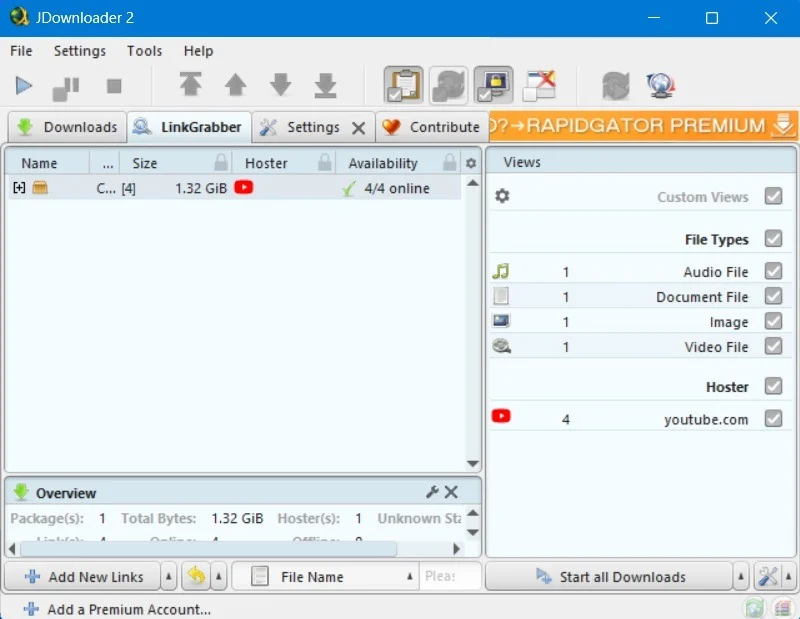
При работе с большим списком особенно важна вкладка LinkGrabber: она позволяет увидеть, что именно было обнаружено, до запуска загрузки. Ненужные изображения, служебные файлы и видео можно исключить заранее.
Как пользоваться
- Скопируйте прямую или поддерживаемую ссылку. Откройте вкладку LinkGrabber; при включённом перехвате ссылка появится автоматически. При необходимости используйте добавление ссылок вручную.
- Раскройте пакет и оставьте только нужные аудиофайлы. Сверьте расширения и предполагаемые размеры до запуска.
- Задайте папку назначения для пакета. Для большой медиатеки лучше сразу разделять исполнителей или релизы по каталогам.
- Запустите очередь загрузок и следите за ошибками доступа, ограничениями источника и недоступными позициями.
- После завершения откройте папку и проверьте несколько файлов вне JDownloader.
Плюсы
- сильная очередь и группировка ссылок;
- подходит для прямых MP3/FLAC без лишнего перекодирования;
- работает на трёх настольных ОС;
- удобен для больших наборов ссылок.
Минусы
- не ищет музыку как каталог;
- не гарантирует поддержку любой страницы со стримингом;
- перед стартом приходится фильтровать лишние обнаруженные ресурсы.
Проверка результата. сверьте число завершённых задач, расширения и контрольные размеры. Для прямого файла результат должен совпадать с тем, что отдавал сервер, без неожиданной смены формата.
Кому подходит. тем, у кого уже есть разрешённые прямые ссылки и нужен не конвертер, а надёжный менеджер очереди.
Any Video Converter
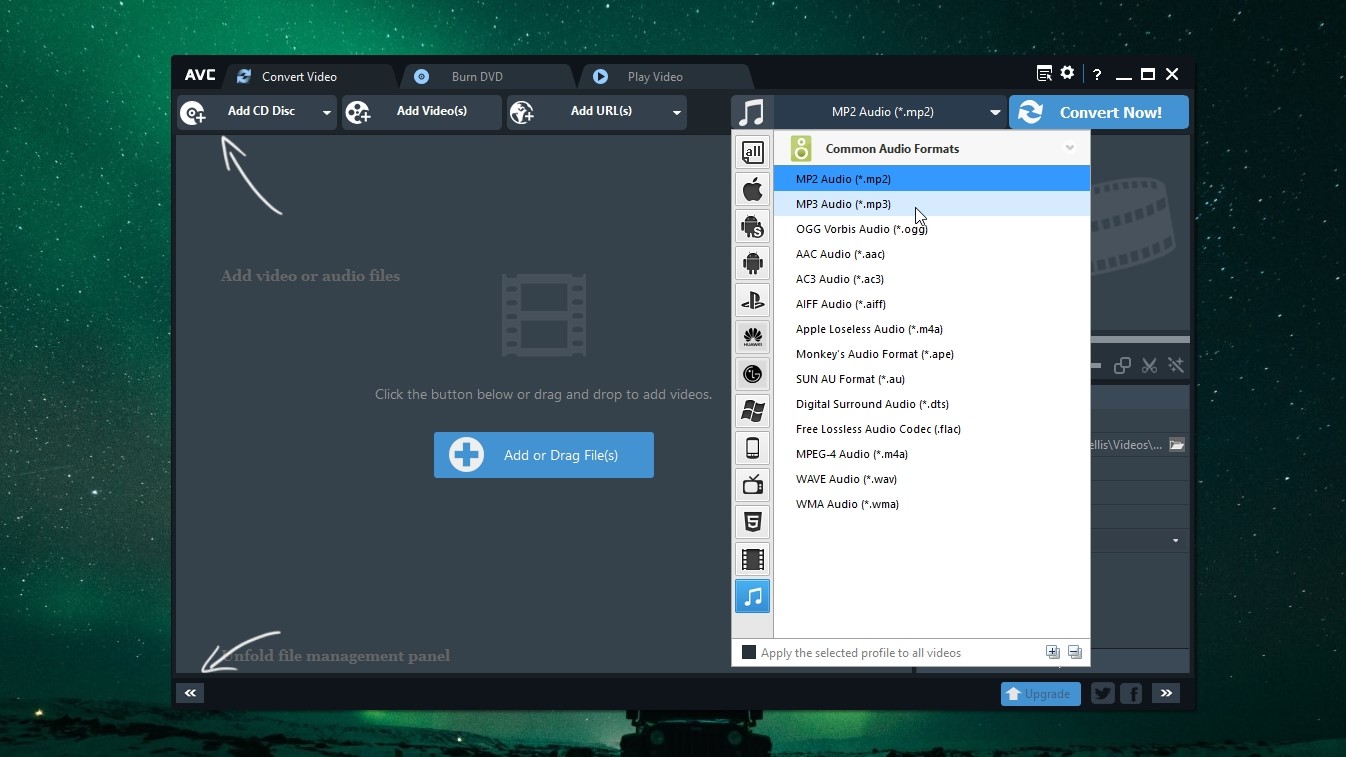
Any Video Converter комбинирует получение поддерживаемых онлайн-медиа и последующее преобразование. Для музыкальной задачи его точнее считать медиаконвертером: звук становится отдельным локальным файлом на этапе извлечения или экспорта, а не загружается из отдельного музыкального каталога.
- Платформы: настольные версии для Windows и macOS; состав функций различается по редакциям.
- Что сохраняется: локальный медиафайл и аудиорезультат после конвертации.
- Откуда берётся контент: поддерживаемые видеостраницы и локальные файлы.
- Форматы и качество: набор аудиопрофилей зависит от редакции; MP3 используется как типичный сценарий извлечения звука.
- Плейлисты и пакетная работа: очередь нескольких файлов и пакетное преобразование — одна из базовых причин использовать программу вместо однократного веб-сервиса.
- Авторизация и ограничения: для локальной конвертации аккаунт источника не нужен; закрытый контент не становится доступным из-за наличия загрузчика.
Программа полезна, когда после получения видео всё равно требуется привести звук к единому формату. Это уменьшает число отдельных приложений в цепочке, но добавляет риск лишнего перекодирования. Если исходная аудиодорожка уже подходит, лучше избегать повторной компрессии без необходимости.
При пакетной обработке важно выбрать один профиль только для файлов с похожими требованиями. Например, лекции и музыкальный архив могут требовать разных битрейтов и контейнеров.
Как пользоваться
- Добавьте разрешённый онлайн-материал через встроенную функцию загрузки либо импортируйте уже имеющийся локальный файл.
- Проверьте, какой именно медиапоток получен. Не выбирайте конвертацию повторно, если исходный аудиофайл уже соответствует задаче.
- Для извлечения звука выберите аудиопрофиль и папку назначения.
- При пакетной работе сформируйте очередь из файлов с одинаковыми требованиями к формату и качеству.
- Запустите обработку и после завершения сравните длительность исходника и аудиорезультата.
Плюсы
- совмещает получение поддерживаемого медиа и конвертацию;
- удобен для пакетной обработки;
- можно привести разные исходники к единому аудиоформату.
Минусы
- не специализированный музыкальный каталог;
- лишняя конвертация может ухудшить уже сжатый звук;
- набор возможностей зависит от редакции программы.
Проверка результата. аудиофайл должен иметь ту же полезную длительность, что исходная дорожка, без тишины в начале/конце и без неожиданного изменения каналов.
Кому подходит. пользователям, которым после загрузки разрешённого видео всё равно нужна пакетная конвертация аудиодорожек.
Download Master
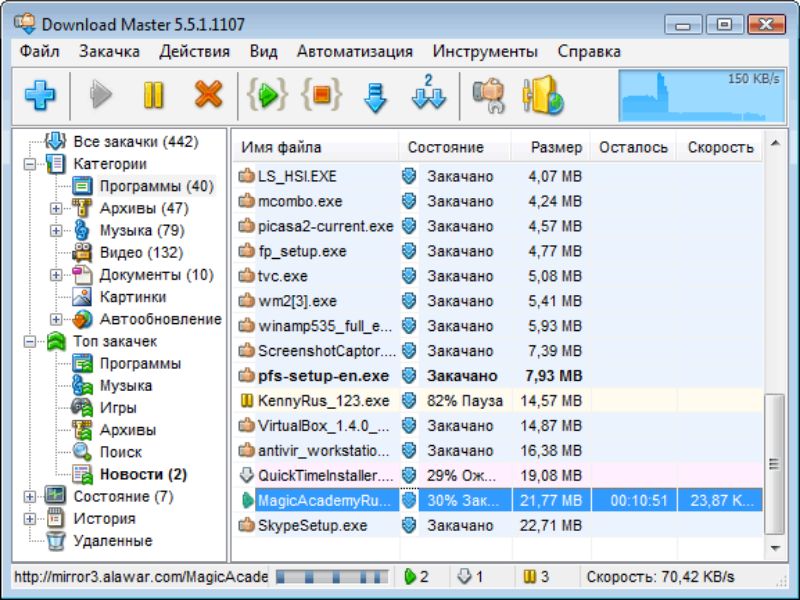
Download Master. Классический менеджер загрузок. Его сильная сторона — перехват ссылок из браузера, команды «Download file» и «Download all files», очередь, категории и возобновление загрузки. Для музыки он полезен прежде всего тогда, когда сайт отдаёт прямой аудиофайл или явную ссылку на медиа.
- Платформы: Windows.
- Что сохраняется: локальный файл без обязательной перекодировки.
- Откуда берётся контент: прямые HTTP/HTTPS-ссылки и обнаруживаемые медиа на поддерживаемых страницах.
- Форматы и качество: не задаёт собственный музыкальный формат: сохраняется то, что отдаёт сервер.
- Плейлисты и пакетная работа: поддерживает массовое добавление ссылок и команду загрузки всех подходящих файлов со страницы.
- Авторизация и ограничения: работает как менеджер передачи файлов; доступ к закрытым ресурсам определяется самим сайтом.
В отличие от конвертера, менеджер загрузок не должен менять кодек. Это плюс для легально размещённых MP3 и FLAC: файл можно получить в исходном виде без дополнительной компрессии. Минус — программа не поможет, если страница отдаёт только защищённый поток и не предоставляет доступного файла.
Для массового режима не запускайте «Download all files» вслепую. Сначала отфильтруйте изображения, документы и служебные ресурсы по расширению, иначе в папке окажется много лишнего.
Как пользоваться
- Откройте страницу с разрешённой прямой ссылкой на аудио. Через браузерное расширение выберите Download file для одной позиции или Download all files для набора.
- В окне отбора оставьте только нужные расширения и проверьте имена файлов.
- Назначьте понятную папку и запустите очередь. При обрыве соединения используйте возобновление, если сервер его поддерживает.
- После окончания откройте итоговый файл сторонним проигрывателем и убедитесь, что это полноценный MP3/FLAC, а не HTML-страница с переименованным расширением.
Плюсы
- полезен для прямых файлов без перекодирования;
- очередь и возобновление;
- массовое извлечение ссылок со страницы;
- понятный контроль каталога назначения.
Минусы
- не является поиском музыки;
- не преобразует потоковый сервис в MP3-каталог;
- массовая команда требует фильтрации лишних ресурсов.
Проверка результата. особенно важно сравнить MIME/расширение и фактическое воспроизведение. Если файл открывается как веб-страница, была сохранена ссылка-переадресация, а не музыка.
Кому подходит. для сайтов и архивов, где аудиофайлы уже доступны как прямые легальные ссылки и нужна удобная очередь.
MediaGet
MediaGet. P2P-клиент с поиском, каталогом и встроенным проигрывателем. В контексте музыки его следует рассматривать только как способ получить файлы из законной BitTorrent-раздачи, а не как универсальный сервис поиска любой коммерческой дискографии.
- Платформы: Windows.
- Что сохраняется: обычные локальные файлы из torrent/magnet-раздачи.
- Откуда берётся контент: BitTorrent-раздачи и magnet-ссылки.
- Форматы и качество: любые аудиоформаты, которые фактически содержатся в раздаче; клиент их не улучшает и не конвертирует.
- Плейлисты и пакетная работа: торрент естественно работает с наборами файлов; перед стартом можно выбрать отдельные позиции внутри раздачи.
- Авторизация и ограничения: зависит от используемого каталога/трекера; сам P2P-клиент не предоставляет права на содержимое.
Для открытых музыкальных архивов, авторских раздач и Creative Commons-релизов P2P удобен тем, что можно получить альбом целиком и не зависеть от одного сервера. Но тот же механизм часто используется для несанкционированных копий, поэтому источник раздачи и лицензия важнее названия программы.
Перед загрузкой смотрите состав торрента. В раздаче могут быть исполняемые файлы, архивы или рекламные установщики, которые не имеют отношения к музыке. Если нужен альбом во FLAC, достаточно выбрать только аудиофайлы, cue и обложку, не запуская посторонние EXE.

Как пользоваться
- Откройте torrent-файл или magnet-ссылку на материал, который правообладатель распространяет таким способом.
- До старта раскройте список содержимого и снимите отметки с ненужных исполняемых файлов и посторонних архивов.
- Выберите папку, где достаточно места для всего набора, и запустите передачу.
- После завершения проверьте хэш-статус клиента и откройте аудиофайлы проигрывателем. Для FLAC можно дополнительно проверить целостность средствами плеера или аудиоутилиты.
Плюсы
- альбомы и большие наборы можно получать одной задачей;
- клиент не перекодирует файлы;
- есть встроенный поиск и проигрывание.
Минусы
- законность зависит от конкретной раздачи;
- P2P раскрывает сетевое участие другим узлам протокола;
- в раздачах встречаются ненужные или опасные вложения.
Проверка результата. в каталоге должны быть только ожидаемые музыкальные и сопроводительные файлы. Не запускайте неизвестные EXE/MSI из музыкальной раздачи; для аудио достаточно открыть композиции плеером и сверить длительность/теги.
Кому подходит. для легальных P2P-релизов, публичных архивов и больших авторских наборов, где BitTorrent выбран самим распространителем.
Программы для скачивания музыки на macOS
Кроссплатформенные MediaHuman, 4K Video Downloader Plus и JDownloader 2 уже разобраны выше и здесь не повторяются. В этом разделе оставлены инструменты, которые дают отдельный Mac-сценарий и не дублируют Windows-карточки.
Downie 4
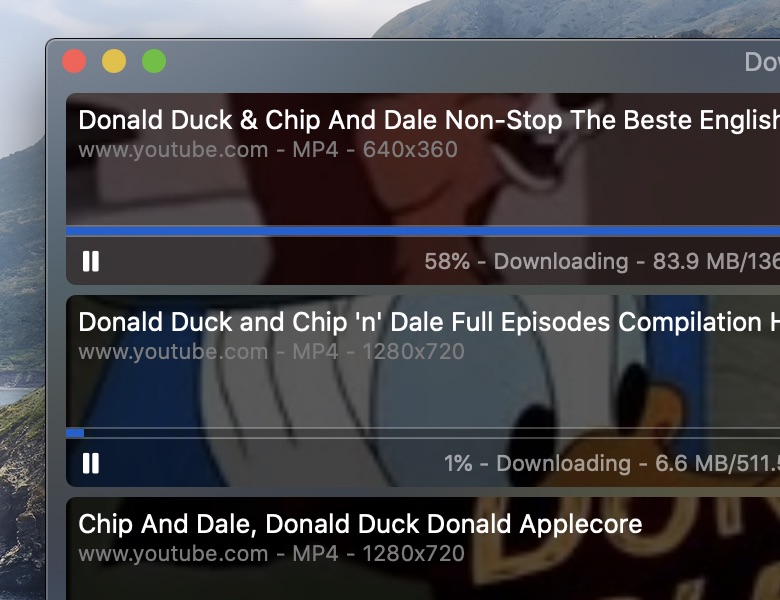
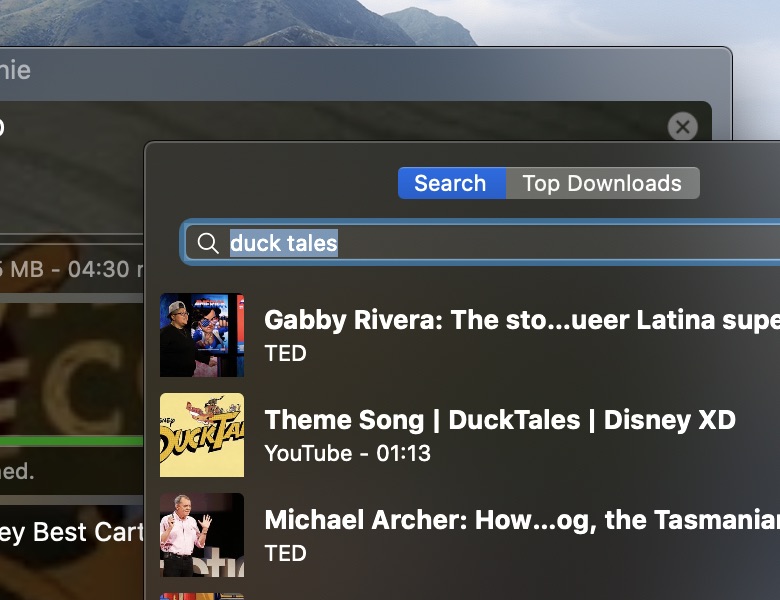
Downie 4 — нативный загрузчик для macOS. Для музыкального сценария важен режим Audio Only: программа получает поддерживаемое медиа и сохраняет только звуковую часть вместо полного видео.
- Платформы: macOS.
- Что сохраняется: локальный аудиофайл после обработки поддерживаемого медиа.
- Откуда берётся контент: поддерживаемые веб-страницы и встроенный браузер; разработчик заявляет поддержку большого числа сайтов, но конкретный ресурс нужно проверять по факту.
- Форматы и качество: зависят от исходника и настроек постобработки; режим Audio Only предназначен именно для сохранения звука.
- Плейлисты и пакетная работа: есть очередь; встроенный браузер упрощает последовательное добавление нескольких страниц.
- Авторизация и ограничения: доступ к закрытым страницам определяется сайтом; программа не снимает лицензионные ограничения контента.
На Mac ценность Downie не в отдельном музыкальном каталоге, а в аккуратной работе с веб-медиа. Встроенный браузер полезен, когда URL сложно скопировать вручную: пользователь открывает страницу внутри приложения, а затем передаёт найденное медиа в очередь.
Режим Audio Only стоит включать до запуска серии, иначе программа сначала сохранит ненужное видео, а затем придётся отдельно удалять его. Для больших задач также лучше заранее выбрать единый каталог назначения.
Как пользоваться
- Добавьте разрешённую веб-ссылку в окно Downie либо откройте страницу через встроенный браузер.
- В параметрах постобработки выберите Audio Only, если нужен только звук.
- Проверьте папку назначения и состав очереди. Удалите страницы, которые были добавлены случайно.
- Запустите обработку. Для нескольких элементов дождитесь завершения всей очереди, а не только первого файла.
- Откройте итоговые аудиофайлы в Finder и воспроизведите их независимым приложением.
Плюсы
- нативный интерфейс macOS;
- режим Audio Only;
- встроенный браузер;
- очередь для нескольких задач.
Минусы
- не музыкальный каталог и не поисковик песен;
- совместимость зависит от изменений сайтов;
- часть сценариев означает перекодирование исходного медиа.
Проверка результата. файл должен находиться в выбранной папке Finder и открываться без Downie. Проверьте расширение и длительность; если рядом остался видеоролик, значит Audio Only или постобработка были настроены не так, как требовалось.
Кому подходит. пользователям macOS, которым нужен графический инструмент для извлечения аудио из разрешённых веб-медиа без командной строки.
Ummy Video Downloader
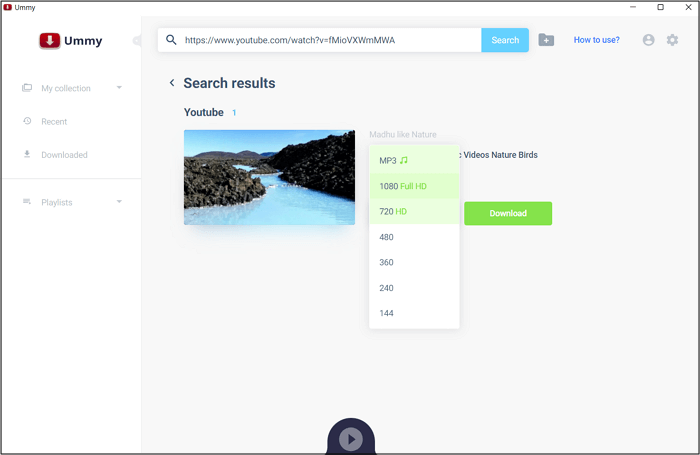
Ummy Video Downloader работает на Windows и macOS и позволяет получать MP3 из поддерживаемых видеостраниц. Базовый сценарий короткий: вставить ссылку, выбрать MP3 и запустить сохранение; для YouTube также поддерживается обработка плейлистов.
- Платформы: Windows и macOS.
- Что сохраняется: локальный MP3 либо видеофайл, в зависимости от выбранного варианта.
- Откуда берётся контент: YouTube, Dailymotion и RuTube.
- Форматы и качество: MP3 для аудиосценария и видеоварианты для исходного ролика.
- Плейлисты и пакетная работа: поддерживаются YouTube-плейлисты и одновременные загрузки; перед большой задачей проверьте состав очереди.
- Авторизация и ограничения: обычные публичные ссылки обрабатываются без отдельной музыкальной учётной записи; ограничения источника сохраняются.
Ummy проще многих универсальных конвертеров именно потому, что не предлагает длинную цепочку монтажа. Если задача — получить разрешённую звуковую дорожку из одного ролика, лишние редакторские функции не нужны.
При работе с плейлистом нельзя считать, что каждый элемент доступен одинаково: приватные, удалённые и регионально ограниченные позиции могут пропускаться. Поэтому итоговое число файлов нужно сверять с выбранным списком.
Как пользоваться
- Скопируйте URL разрешённого ролика и вставьте его в поле программы.
- Дождитесь определения доступных вариантов и выберите MP3, если нужен только звук.
- Для плейлиста проверьте список элементов и снимите выбор с ненужных позиций.
- Укажите папку назначения и запустите сохранение.
- После завершения сравните число файлов с ожидаемым и прослушайте несколько позиций.
Плюсы
- короткий рабочий процесс;
- есть macOS и Windows;
- MP3 выбирается как отдельный результат;
- поддержка плейлистов полезна для серий разрешённых роликов.
Минусы
- ориентирован на веб-видео, а не на музыкальные магазины;
- результат ограничен качеством исходной дорожки;
- поддержка сайтов может меняться.
Проверка результата. готовый MP3 должен находиться в обычной папке и проигрываться без подключения к сайту. У плейлистов дополнительно сверьте количество сохранённых элементов.
Кому подходит. для простых разовых задач на Mac или Windows, когда нужна звуковая дорожка из разрешённого видеоролика.
Онлайн-сервисы и сайты, где можно скачать музыку без установки
Онлайн-способы делятся на две группы. Первая — площадки, где автор или продавец сам предоставляет файл: SoundCloud с включённой автором загрузкой, Bandcamp, Jamendo, AudionautiX, CCTrax и отдельные коллекции Internet Archive. Вторая — универсальные finder-сервисы, которые пытаются получить аудио по поиску или ссылке. Для второй группы особенно важны проверка прав на материал, отсутствие подменённых кнопок и контроль реального типа файла.
SoundCloud
SoundCloud. Один из самых безопасных веб-сценариев, когда сам автор разрешил получить исходный файл. На странице трека у вошедшего пользователя появляется команда Download file только для тех публикаций, где загрузку включил правообладатель. Это принципиально отличается от стороннего «конвертера SoundCloud».
- Платформы: веб-браузер; мобильные приложения используют отдельный офлайн-механизм.
- Что сохраняется: для разрешённого трека — копия исходного файла, который загрузил автор; мобильный офлайн-режим — закрытый кэш, а не такой же файл.
- Откуда берётся контент: SoundCloud.
- Форматы и качество: определяются оригиналом автора; это может быть не MP3. Сервис не обещает преобразовать исходник в выбранный пользователем кодек.
- Плейлисты и пакетная работа: официальная команда Download file применяется к отдельному треку; целый плейлист этой кнопкой не выгружается.
- Авторизация и ограничения: для веб-загрузки требуется вход; наличие кнопки зависит от решения автора.
Плюс официальной загрузки в том, что не нужен промежуточный сайт, который заново кодирует звук или показывает рекламные редиректы. Пользователь получает именно тот файл, который правообладатель сделал доступным.
Если кнопки Download file нет, это не ошибка браузера и не сигнал искать обход. Значит, владелец трека не включил официальную загрузку. Подписочный офлайн-доступ в мобильном приложении решает другую задачу и не создаёт свободно переносимый файл.
Как пользоваться
- Войдите в SoundCloud через браузер и откройте страницу конкретного трека.
- Проверьте элементы управления под формой волны. Если автор разрешил получение файла, доступна команда Download file.
- Нажмите её и сохраните файл через стандартный механизм браузера.
- После завершения посмотрите расширение: это исходный формат автора, а не обязательно MP3.
- Откройте файл локальным проигрывателем и убедитесь, что он не зависит от интернет-сессии.
Плюсы
- официальное разрешение автора видно прямо на странице;
- получается исходный файл автора, а не повторно сжатая копия стороннего конвертера;
- не нужно устанавливать программу.
Минусы
- кнопка доступна не для каждого трека;
- официально нельзя одним действием скачать целый плейлист;
- мобильный офлайн-режим не равен обычному файлу.
Проверка результата. после сохранения файл должен открываться из локальной папки. Если вместо него доступен только раздел Offline в приложении, это кэш, а не экспортируемая аудиозапись.
Кому подходит. тем, кто ищет максимально понятный и правомерный способ получить музыку непосредственно с разрешения автора.
Bandcamp
Bandcamp. Подходит прежде всего для покупки и разрешённой бесплатной раздачи музыки независимых исполнителей. В отличие от сервисов, где «офлайн» означает закрытый кэш, Bandcamp выдаёт обычные аудиофайлы и позволяет выбрать как сжатые, так и lossless-форматы.
- Платформы: веб для получения файлов; мобильное приложение может использовать собственную медиатеку, но здесь рассматривается именно файловая загрузка.
- Что сохраняется: обычный локальный файл приобретённого или разрешённого релиза.
- Откуда берётся контент: релизы артистов и лейблов на Bandcamp.
- Форматы и качество: MP3 V0, MP3 320, FLAC, AAC, Ogg Vorbis, ALAC, WAV и AIFF; файлы снабжаются метаданными.
- Плейлисты и пакетная работа: альбом можно получить как набор файлов; порядок и состав соответствуют приобретённому релизу.
- Авторизация и ограничения: доступ к загрузке определяется условиями релиза и фактом покупки/разрешённой раздачи.
Для архива без потерь практичнее FLAC или ALAC: они сохраняют исходное PCM-содержимое без потерь и занимают меньше места, чем WAV/AIFF. Для универсального телефона или автомобильной системы чаще удобнее MP3 320, если устройство плохо работает с lossless.
Конвертировать MP3 в FLAC после покупки бессмысленно: потерянная при сжатии информация не восстановится. Лучше сразу выбрать lossless-вариант, если он нужен для архива.

Как пользоваться
- Откройте приобретённый или разрешённый к бесплатной загрузке релиз и перейдите к получению файлов.
- Выберите формат под задачу: FLAC/ALAC для lossless-архива, MP3 для максимальной совместимости, WAV/AIFF — когда нужен несжатый PCM-контейнер.
- Сохраните архив или набор файлов через браузер и распакуйте его в отдельную папку релиза.
- Проверьте теги, номера треков и обложку в музыкальном плеере. При необходимости правьте только метаданные, не перекодируя звук.
Плюсы
- есть MP3 и несколько lossless-форматов;
- файлы не заперты в офлайн-кэше приложения;
- подходит для поддержки исполнителя и аккуратной локальной библиотеки;
- метаданные уже включены.
Минусы
- не каждый релиз бесплатный;
- доступ определяется условиями конкретного артиста;
- это магазин/площадка, а не универсальный загрузчик чужих сервисов.
Проверка результата. посмотрите формат и теги нескольких композиций. У lossless-файла не должно быть неожиданного MP3-расширения или повторного перекодирования сторонним конвертером.
Кому подходит. тем, кто хочет легально собирать локальную музыкальную коллекцию в MP3 или lossless и поддерживать авторов.
Jamendo
Jamendo. Каталог независимой музыки, где произведения публикуются по лицензиям Creative Commons. Это один из способов получать файлы без технического обхода: право использования определяется лицензией конкретного трека и настройкой, разрешил ли автор скачивание.
- Платформы: веб.
- Что сохраняется: локальный музыкальный файл, когда автор разрешил скачивание.
- Откуда берётся контент: каталог Jamendo Music.
- Форматы и качество: конкретный доступный формат зависит от выбранной композиции и условий её распространения; фиксированный битрейт для всего каталога не применяется.
- Плейлисты и пакетная работа: возможности массовой загрузки зависят от конкретной подборки; лицензии всё равно нужно оценивать для используемых произведений.
- Авторизация и ограничения: условия зависят от выбранной композиции и лицензии Creative Commons.
Creative Commons — не единая «бесплатная лицензия». Варианты могут требовать указания авторства, запрещать коммерческое использование или создание производных работ. Поэтому рядом с файлом важно сохранять сведения о лицензии и авторе, особенно если музыка будет использоваться в видео, подкасте или публичном проекте.
Для личного офлайн-прослушивания процесс проще, но правило остаётся тем же: разрешение на загрузку должно быть предусмотрено самим автором/площадкой.
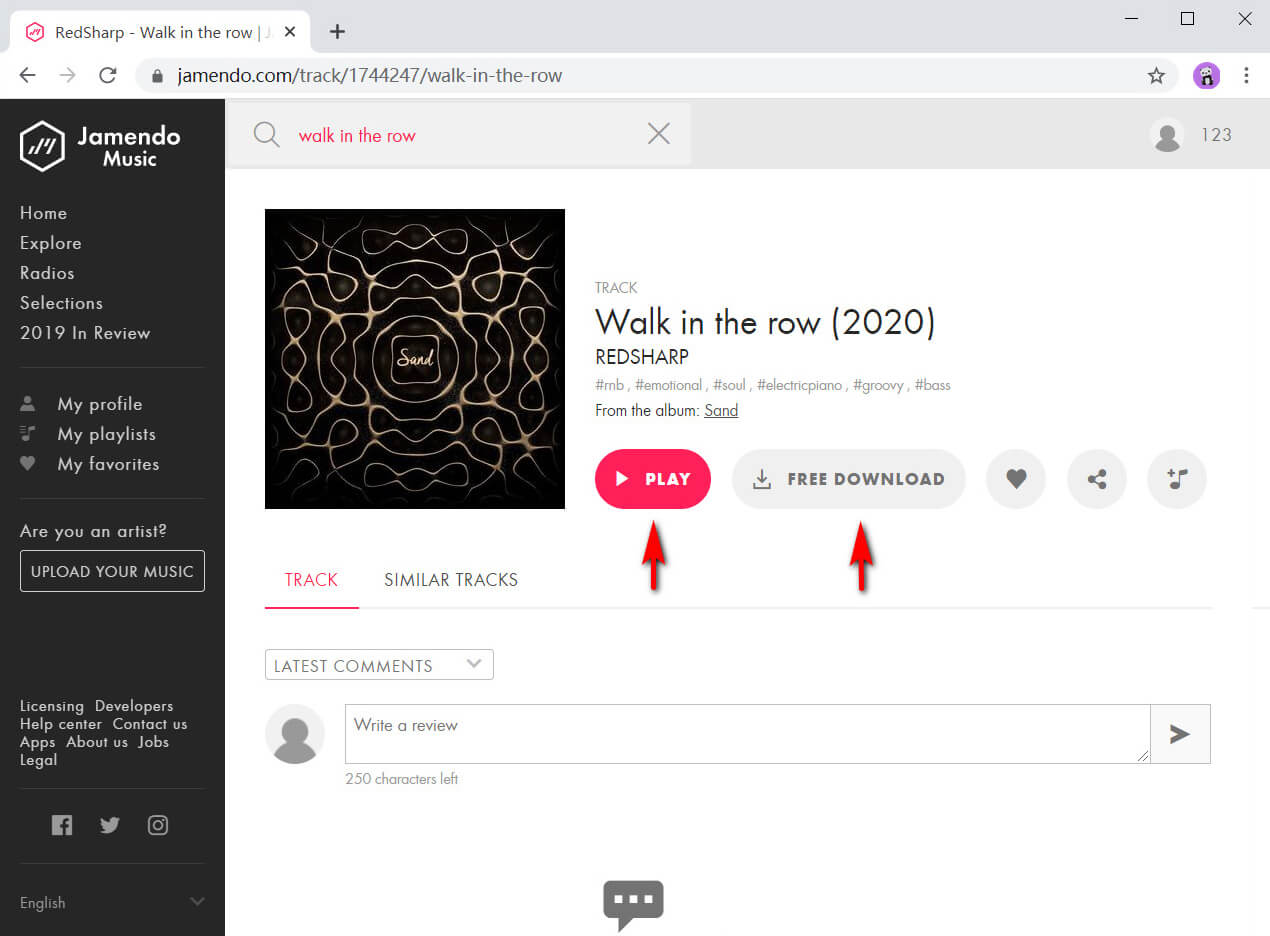

Как пользоваться
- Найдите композицию в каталоге и откройте её страницу.
- Проверьте, доступно ли скачивание и какая лицензия указана для трека.
- Если файл разрешён к загрузке, сохраните его штатной кнопкой сервиса.
- Сохраните рядом информацию об авторе и лицензии, если планируется публикация или включение в собственный проект.
- Проверьте локальное воспроизведение и метаданные.
Плюсы
- правовой статус определяется лицензией автора;
- подходит для независимой и Creative Commons-музыки;
- не требует конвертации потокового сервиса.
Минусы
- условия лицензий различаются;
- не весь контент обязательно разрешён для любых сценариев использования;
- каталог не предназначен для поиска любых коммерческих релизов.
Проверка результата. кроме самого аудиофайла сохраните название автора и тип лицензии, когда музыка будет использоваться за пределами личного прослушивания.
Кому подходит. тем, кто ищет музыку для личной библиотеки или проектов и готов соблюдать конкретную лицензию Creative Commons.
AmoyShare Free MP3 Finder
AmoyShare Free MP3 Finder. Онлайн-поисковик и загрузчик из архивной подборки. Пользователь вводит запрос или ссылку, получает результаты и выбирает доступный вариант сохранения. Его стоит рассматривать как удобный веб-инструмент для разовой задачи, а не как источник гарантированно лицензированной музыки.
- Платформы: веб-браузер.
- Что сохраняется: локальный файл из результата, который сервис смог обработать.
- Откуда берётся контент: поиск и поддерживаемые ссылки; права на конкретный найденный материал нужно проверять отдельно.
- Форматы и качество: в интерфейсе используются MP3-варианты; фактическое качество нельзя определять только по подписи без анализа исходника.
- Плейлисты и пакетная работа: ориентирован прежде всего на отдельные запросы; это не лучший вариант для большой управляемой медиатеки.
- Авторизация и ограничения: базовый веб-поиск не требует установки настольной программы; условия сайта и лимиты нужно проверять перед серией операций.
Главный риск любых MP3 finder-сайтов — смешение реального результата с рекламными кнопками и редиректами. Пользователь должен смотреть не на размер надписи Download, а на домен, тип получаемого файла и отсутствие предложений установить «плеер», «кодек» или неизвестное расширение.
Второй риск — качество. Надпись 320 kbps не способна превратить низкокачественный источник в качественный мастер. Если сервис перекодирует поток, итог может быть больше по размеру, но не лучше на слух.
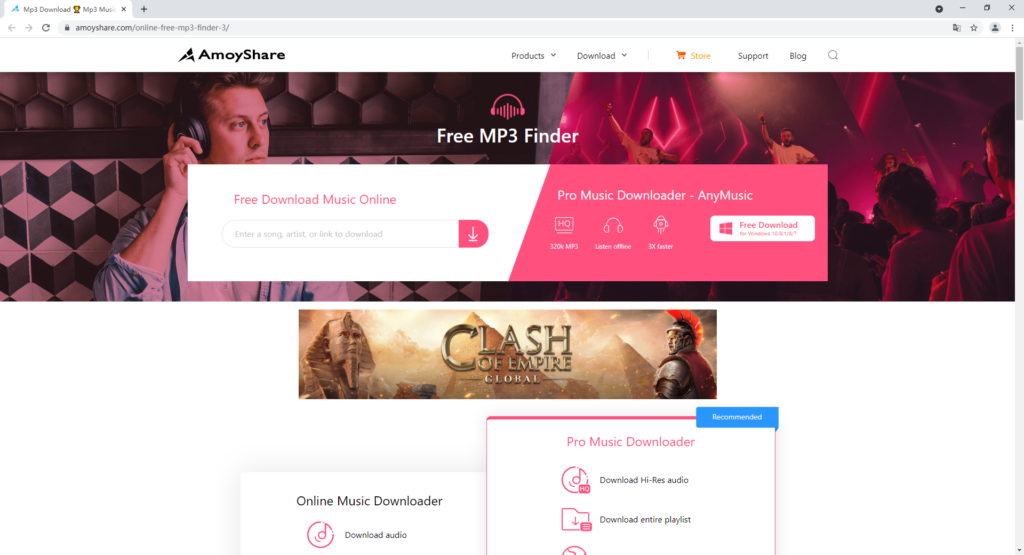
Как пользоваться
- Введите название разрешённой композиции или вставьте URL материала, который можно сохранять.
- Сверьте результат по исполнителю, длительности и названию, чтобы не получить одноимённую запись.
- Выберите аудиовариант и внимательно проверьте, что действие приводит к медиафайлу, а не к установщику или рекламному расширению.
- После загрузки откройте файл локально и посмотрите расширение, длительность и метаданные.
Плюсы
- не требует установки;
- поддерживает поиск и работу по URL;
- удобен для единичной операции.
Минусы
- не даёт автоматической гарантии прав на найденный материал;
- веб-интерфейсы такого класса могут содержать рекламу и редиректы;
- заявленный битрейт не гарантирует исходное качество.
Проверка результата. аудиофайл должен открываться обычным плеером и не быть исполняемым EXE/APK/DMG. Сверьте длительность и размер с ожидаемыми.
Кому подходит. для редких разовых задач, когда пользователь понимает источник контента и не хочет устанавливать отдельную программу.
OKmusi
OKmusi. Веб-сервис, сочетающий поиск по названию и обработку ссылок. Его сильная сторона — минимальный путь от запроса к аудиофайлу; слабая — те же риски, что у других универсальных веб-загрузчиков: необходимо отдельно проверять происхождение контента, редиректы и реальный формат результата.
- Платформы: веб; страница доступна из обычного браузера.
- Что сохраняется: локальный аудиофайл для поддерживаемого результата.
- Откуда берётся контент: поиск и URL поддерживаемых страниц.
- Форматы и качество: MP3 является основным заявленным аудиосценарием; отдельные варианты зависят от найденного источника.
- Плейлисты и пакетная работа: сервис удобнее для единичных ссылок, чем для большой коллекции с управлением очередью.
- Авторизация и ограничения: основной веб-сценарий не требует музыкальной учётной записи; правила исходной площадки остаются в силе.
Не следует переносить в статью маркетинговые цифры о «тысячах сайтов» или скорости как факт без независимого теста. Практический критерий проще: сервис либо распознаёт конкретную разрешённую ссылку и выдаёт ожидаемый аудиофайл, либо нет.
Если после нажатия на загрузку открывается ещё одна страница с несколькими крупными кнопками, проверьте адрес и тип файла. Для музыки не нужен отдельный исполняемый установщик.
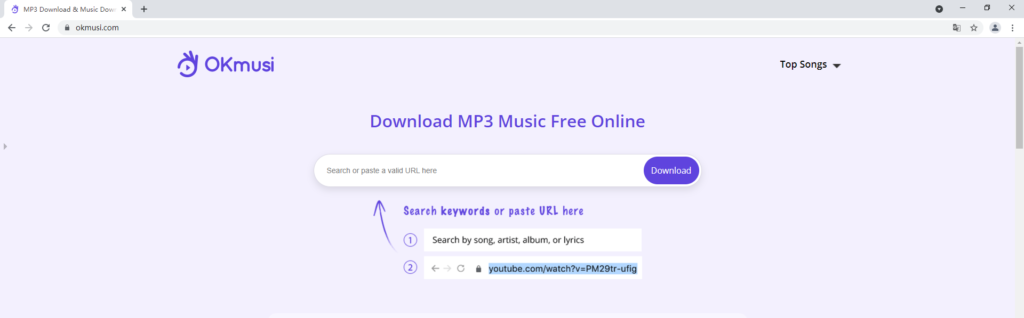
Как пользоваться
- Введите поисковую фразу или вставьте разрешённую ссылку.
- Проверьте найденную позицию по длительности и названию.
- Выберите аудиорезультат и сохраните его стандартным механизмом браузера.
- Не устанавливайте дополнительные приложения по рекламному предложению, если задача решается обычным аудиофайлом.
- Откройте результат локально и проверьте метаданные.
Плюсы
- работает без настольной установки;
- есть поиск и обработка URL;
- прост для единичных файлов.
Минусы
- универсальный поиск не подтверждает лицензию конкретной записи;
- не подходит для управляемой большой очереди;
- информация о качестве требует проверки исходного файла.
Проверка результата. сохранённый объект должен быть аудиофайлом ожидаемой длительности. Если браузер загрузил HTML или исполняемый файл, результат нужно удалить и не запускать.
Кому подходит. для разовой загрузки разрешённого материала по ссылке или названию без установки программы.
AudionautiX
AudionautiX. Каталог музыки с лицензией Creative Commons Attribution 4.0. Здесь задача обратная универсальным finder-сервисам: пользователь выбирает композицию из каталога, условия использования заранее понятны, а рядом доступна штатная загрузка MP3.
- Платформы: веб.
- Что сохраняется: обычный MP3-файл.
- Откуда берётся контент: собственный каталог AudionautiX.
- Форматы и качество: MP3; качество определяется опубликованным файлом.
- Плейлисты и пакетная работа: каталог ориентирован на выбор отдельных композиций; фильтры по жанру, настроению и темпу помогают быстрее подобрать трек.
- Авторизация и ограничения: ключевое условие — соблюдение атрибуции CC BY 4.0 при использовании произведения.
Это особенно полезный вариант для монтажа, подкаста или презентации, где важна не только техническая загрузка, но и понятное разрешение на использование. Атрибуция — обязательная часть лицензии, поэтому имя автора и источник лучше записать одновременно со скачиванием.
Фильтры по настроению и темпу практичнее обычного поиска по названию, если конкретной песни ещё нет: можно сначала выбрать характер музыки, затем прослушать варианты.
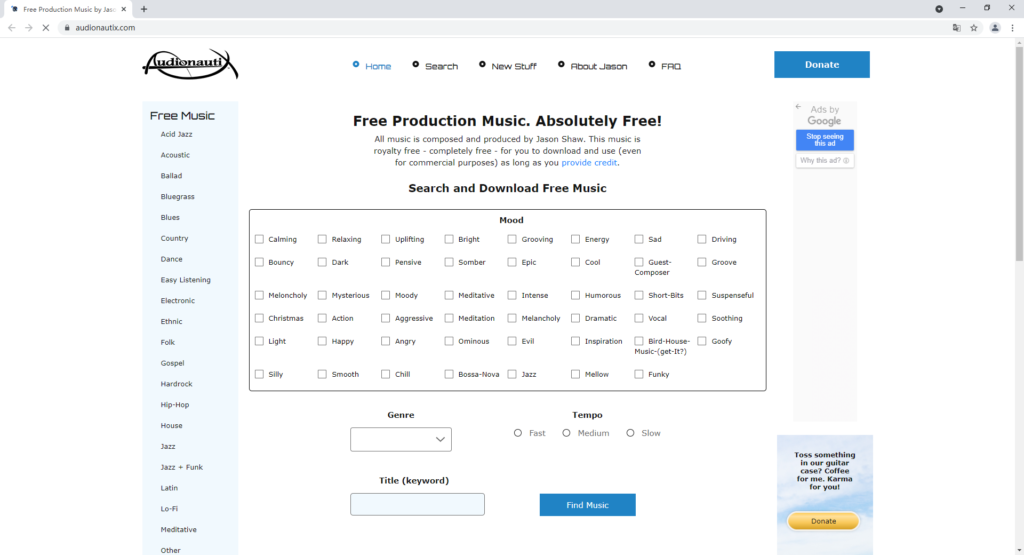
Как пользоваться
- Отфильтруйте каталог по жанру, настроению или темпу.
- Прослушайте подходящую композицию и зафиксируйте данные об авторе.
- Нажмите штатную кнопку Download Mp3 и сохраните файл.
- Если музыка пойдёт в публичный проект, добавьте требуемую атрибуцию согласно CC BY 4.0.
- Проверьте локальный MP3 и сохраните информацию о лицензии вместе с проектом.
Плюсы
- понятная лицензия CC BY 4.0;
- штатная загрузка MP3;
- фильтры по настроению и темпу;
- подходит для контент-проектов при соблюдении атрибуции.
Минусы
- каталог уже универсальных коммерческих стриминговых сервисов;
- атрибуция обязательна;
- нет задачи пакетного скачивания популярных чартов.
Проверка результата. кроме воспроизведения файла убедитесь, что данные для атрибуции сохранены в заметках проекта; иначе технически скачанный трек может быть использован с нарушением условий лицензии.
Кому подходит. авторам роликов, презентаций и подкастов, которым нужна разрешённая музыка с прозрачными условиями использования.
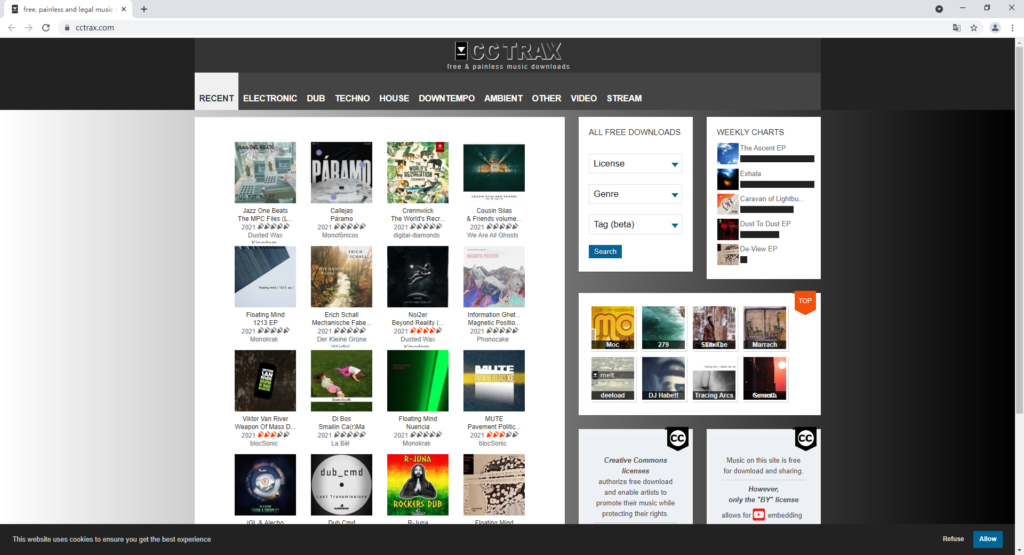
CCTrax
CCTrax. Каталог относит CCTrax к источникам Creative Commons-музыки. Его правильнее оценивать не как «конвертер любого MP3», а как каталог релизов, где важны лицензия, жанр и доступный формат конкретной записи.
- Платформы: веб.
- Что сохраняется: локальный музыкальный файл доступного релиза.
- Откуда берётся контент: каталог CCTrax.
- Форматы и качество: зависят от конкретного релиза; сервис включён как способ найти и получить MP3/музыку с открытыми лицензиями.
- Плейлисты и пакетная работа: альбомные страницы удобнее одиночного поиска, но условия каждого релиза нужно сохранять вместе с файлами.
- Авторизация и ограничения: зависит от публикации; Creative Commons не отменяет конкретные ограничения лицензии.
При работе с каталогами открытой музыки полезно заводить отдельную папку с текстом лицензии или ссылкой на страницу релиза. Через несколько месяцев вспомнить условия по одному имени файла трудно.
Если лицензия содержит NC или ND, это влияет на коммерческое использование или создание производных работ. Поэтому «бесплатно скачивается» и «разрешено для любого проекта» — не одно и то же.
Как пользоваться
- Выберите релиз и откройте его карточку.
- Проверьте указанную лицензию и доступный формат.
- Сохраните разрешённый файл штатным способом сайта.
- Зафиксируйте автора, название релиза и лицензию рядом с локальной копией.
- Проверьте воспроизведение и структуру альбома.
Плюсы
- ориентация на Creative Commons-релизы;
- не требуется извлечение из видео;
- подходит для поиска независимой музыки.
Минусы
- условия использования различаются между релизами;
- не предназначен для универсального поиска коммерческой музыки;
- часть старых карточек сервиса требует проверки перед конкретной публикацией.
Проверка результата. важно проверить не только файл, но и лицензионные сведения. Для публичного использования храните подтверждение условий вместе с проектом.
Кому подходит. тем, кому нужна открыто лицензированная независимая музыка и кто готов учитывать условия конкретной Creative Commons-лицензии.
Internet Archive Audio
Internet Archive Audio. Дополнительный способ, которого не хватало архиву: аудиоколлекции Internet Archive содержат записи, концерты, радиоматериалы, аудиокниги и другие публикации с различным правовым статусом. На странице элемента обычно доступны исходные и производные файлы, но право на дальнейшее использование нужно читать у конкретной записи.
- Платформы: веб.
- Что сохраняется: обычный локальный файл из списка файлов элемента.
- Откуда берётся контент: аудиоколлекции Internet Archive.
- Форматы и качество: зависят от конкретного элемента; могут присутствовать MP3, OGG, FLAC и исходные файлы, но универсального набора для всех публикаций нет.
- Плейлисты и пакетная работа: для многофайловых элементов можно выбирать отдельные дорожки; большие коллекции требуют аккуратной организации.
- Авторизация и ограничения: многие публичные файлы доступны без аккаунта; правовой статус и условия задаются конкретной публикацией.
Главное преимущество архива — прозрачный список файлов. Пользователь видит, что именно скачивает, и может выбрать исходный или более компактный производный формат без стороннего конвертера. Это полезнее, чем сначала получать видео, а потом извлекать звук.
Нельзя считать весь Internet Archive общественным достоянием. На одной площадке сосуществуют public domain, Creative Commons, материалы с разрешением правообладателя и записи с иными условиями. Проверять нужно карточку конкретного объекта.
Как пользоваться
- Откройте карточку нужной записи и прочитайте описание, автора, источник и лицензионные сведения.
- Перейдите к списку доступных файлов и выберите подходящий аудиоформат.
- Сохраните только нужные дорожки, если элемент содержит большой набор производных файлов.
- Откройте локальный файл и сохраните вместе с ним сведения о происхождении и лицензии, если запись будет публиковаться или перерабатываться.
Плюсы
- файлы перечислены явно;
- часто есть несколько форматов и исходные материалы;
- много public domain и открытых коллекций.
Минусы
- правовой статус различается у каждого элемента;
- коллекции неоднородны по качеству и метаданным;
- поиск требует больше ручной проверки, чем коммерческий музыкальный сервис.
Проверка результата. сверьте название, длительность и формат с карточкой элемента, а также сохраните лицензионную информацию для дальнейшего использования.
Кому подходит. для архивных записей, общественного достояния, открытых концертных коллекций и исследовательских задач.
Приложения для скачивания музыки на iPhone
На iPhone термин «скачать» особенно неоднозначен из-за изоляции приложений. Два сервиса могут одинаково работать без интернета, но только один выдаёт файл через Files или системное меню Share. Поэтому в каждой карточке ниже проверяется не только офлайн-воспроизведение, но и тип хранения.
Music Downloader / MP3 Player
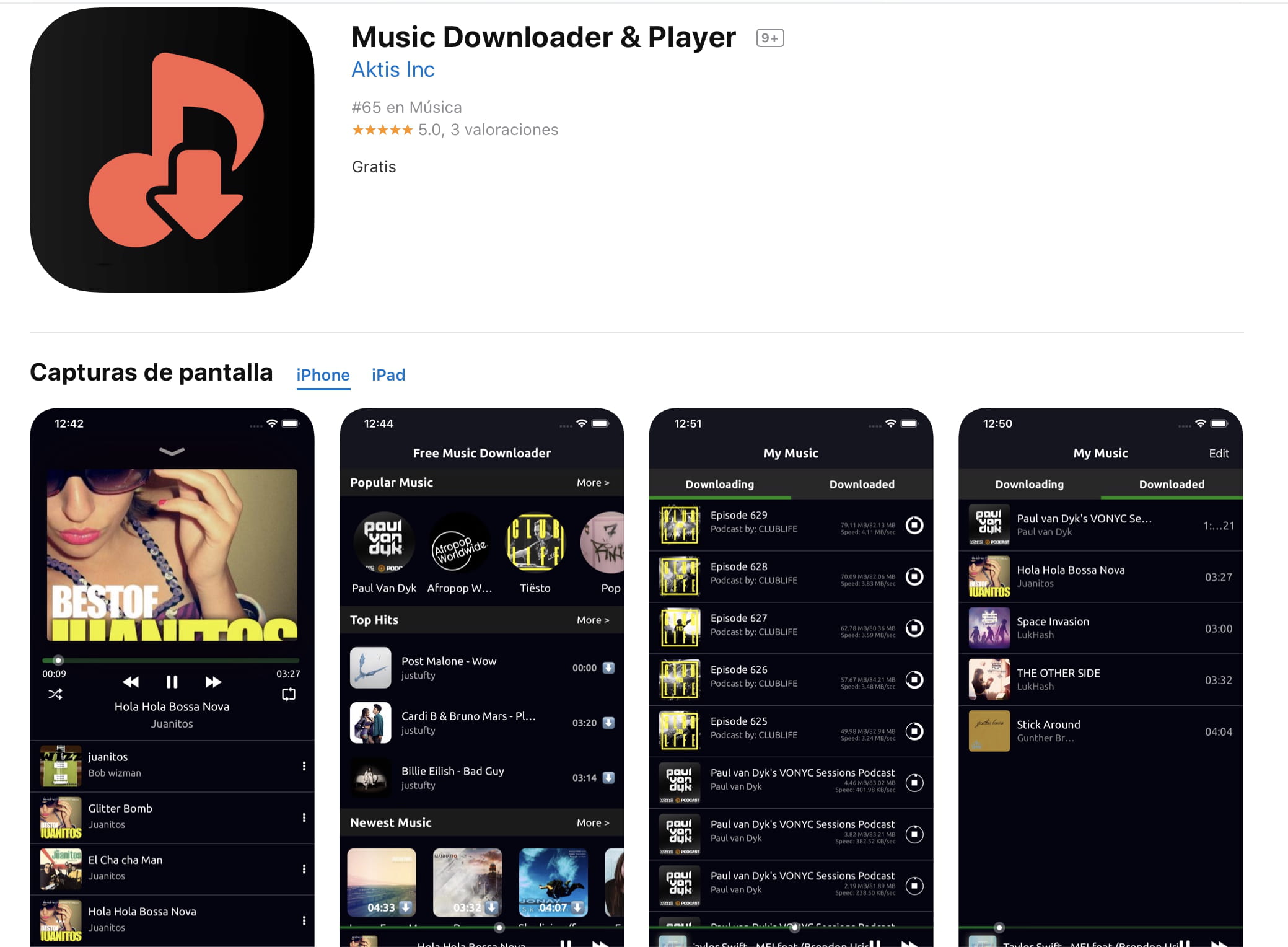
Music Downloader / MP3 Player от Aktis Inc совмещает получение поддерживаемых аудиофайлов, локальное проигрывание и офлайн-доступ на iPhone. Для этой карточки важен не сам факт офлайн-воспроизведения, а тип хранения: внутреннюю медиатеку приложения нельзя автоматически считать обычной папкой с MP3.
- Платформы: iPhone/iOS.
- Что сохраняется: аудио внутри медиатеки приложения; возможность экспорта каждого файла в общую папку Files нужно проверять отдельно для конкретной операции.
- Откуда берётся контент: поддерживаемые приложением веб-источники и собственная библиотека пользователя.
- Форматы и качество: основной аудиоформат — MP3; качество зависит от конкретного полученного файла.
- Плейлисты и пакетная работа: ориентировано на мобильную медиатеку; массовые возможности зависят от интерфейса текущей сборки.
- Авторизация и ограничения: есть реклама и покупки внутри приложения; доступ к конкретному источнику может требовать его собственный аккаунт.
На iPhone самое важное — проверить, куда именно попал результат. iOS-приложение может честно писать Download и позволять слушать трек без сети, но хранить его только в своём контейнере. Если нужен файл для монтажа или переноса, ищите системное действие экспорта в Files/Share, а не ориентируйтесь только на значок облака.
Перед большой коллекцией стоит отключить автоматическую мобильную передачу данных для загрузок или использовать Wi‑Fi: музыка быстро расходует трафик и место, особенно если приложение хранит несколько копий или кэш.
Как пользоваться
- Откройте встроенный поиск/браузер приложения и найдите материал, который разрешено сохранять.
- Выберите действие загрузки и дождитесь завершения индикатора. Не закрывайте приложение сразу после нажатия.
- Откройте раздел локальной/офлайн-музыки и воспроизведите трек без активной сети.
- Если нужен независимый файл, проверьте меню Share/Files. При отсутствии экспорта считайте результат внутренней библиотекой приложения, а не общим MP3 в файловой системе.
Плюсы
- совмещает загрузку и воспроизведение;
- MP3 — основной сценарий;
- подходит для офлайн-прослушивания на iPhone.
Минусы
- наличие офлайн-трека не гарантирует свободный экспорт в Files;
- есть реклама и покупки внутри приложения;
- источник каждого трека и право на загрузку нужно оценивать отдельно.
Проверка результата. переведите телефон в авиарежим и воспроизведите трек. Если нужен переносимый файл, дополнительно проверьте, появляется ли он в Files или доступен через системное меню экспорта.
Кому подходит. пользователям iPhone, которым прежде всего нужна мобильная офлайн-медиатека и MP3-проигрыватель в одном приложении.
Audiomack
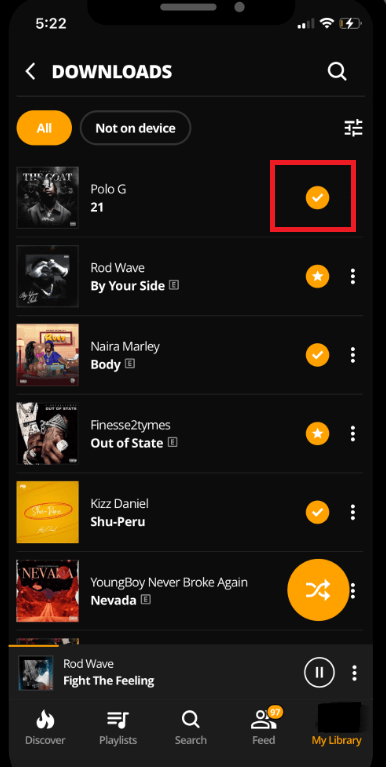
Audiomack — музыкальный сервис с каталогом, в котором доступные композиции, альбомы и плейлисты можно сохранять для офлайн-прослушивания внутри приложения. Это стриминговая офлайн-медиатека, а не универсальный экспортёр каталожной музыки в обычные MP3-файлы.
- Платформы: iPhone/iOS и другие мобильные платформы; здесь рассматривается iPhone-сценарий.
- Что сохраняется: офлайн-кэш/медиатека приложения, а не подтверждённый общий MP3 в Files.
- Откуда берётся контент: каталог Audiomack.
- Форматы и качество: пользователь не выбирает произвольный MP3/FLAC для экспорта; качество определяется сервисом и настройками приложения.
- Плейлисты и пакетная работа: можно сохранять доступные альбомы и плейлисты для офлайн-прослушивания.
- Авторизация и ограничения: для персональной библиотеки используется аккаунт сервиса; доступность контента может зависеть от региона и прав.
Это хороший пример различия «скачать» и «получить файл». После офлайн-сохранения музыка работает без интернета, но остаётся частью медиатеки Audiomack. Переносить такую копию в сторонний плеер как обычный MP3 без подтверждённой функции экспорта нельзя считать штатным сценарием.
Для поездки это часто удобнее локальных файлов: плейлисты уже организованы, не нужно править теги и обложки. Для монтажа или архивирования, наоборот, нужен сервис, который выдаёт обычный файл.
Как пользоваться
- Найдите трек, альбом или плейлист в каталоге Audiomack.
- Используйте штатное действие офлайн-сохранения для доступного контента.
- Дождитесь, пока индикатор загрузки завершится, и откройте раздел офлайн-музыки.
- Проверьте работу в авиарежиме. Не ожидайте появления обычного MP3 в Files, если приложение явно не предлагает экспорт.
Плюсы
- официальный музыкальный каталог;
- офлайн-доступ к разрешённому контенту;
- можно сохранять целые альбомы и плейлисты внутри приложения.
Минусы
- это не универсальный экспорт MP3;
- доступность треков зависит от прав и региона;
- библиотека привязана к приложению и аккаунту.
Проверка результата. основная проверка — воспроизведение в авиарежиме. Отсутствие файла в Files нормально для закрытого офлайн-кэша и не означает ошибку.
Кому подходит. для поездок и мобильного прослушивания без сети, когда не требуется перенос аудиофайла в другие приложения.
TREBEL
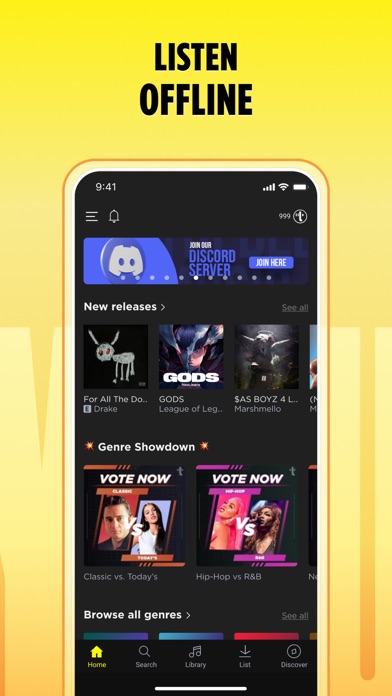
TREBEL. Сервис прямо строит офлайн-режим на кэшировании. Это полезный вариант для бесплатного прослушивания доступной музыки без сети, но не для пользователя, которому нужен MP3 на диске или файл для монтажа.
- Платформы: iPhone/iOS; сервис также доступен на других мобильных платформах.
- Что сохраняется: закрытый офлайн-кэш приложения.
- Откуда берётся контент: музыкальный каталог TREBEL.
- Форматы и качество: пользователь не выбирает самостоятельный экспортируемый MP3/FLAC; формат хранения определяется приложением.
- Плейлисты и пакетная работа: офлайн можно формировать библиотеку из доступной музыки; конкретные ограничения определяются каталогом и регионом.
- Авторизация и ограничения: персональная библиотека работает через сервис; доступность каталога зависит от территории и лицензий.
Надпись «download for offline» в TREBEL не означает, что iPhone получил обычный MP3 в Files. Приложение использует кэширование для воспроизведения музыки внутри собственного клиента.
Если задача — просто слушать музыку в самолёте или метро, такой подход удобен и не требует вручную управлять папками. Если нужно передать файл на ПК, отредактировать теги или использовать запись в видеомонтаже, выбирайте вариант с обычным локальным файлом.
Как пользоваться
- Найдите доступный трек или подборку в каталоге.
- Активируйте штатное офлайн-сохранение.
- Дождитесь завершения кэширования перед отключением сети.
- Включите авиарежим и проверьте воспроизведение внутри TREBEL.
- Не ищите MP3 в Files: этот сервис рассматривается именно как закрытая офлайн-медиатека.
Плюсы
- понятный мобильный офлайн-сценарий;
- не требует стороннего конвертера;
- медиатека остаётся организованной внутри приложения.
Минусы
- нет подтверждённого экспорта обычных MP3;
- доступность каталога зависит от лицензий и региона;
- офлайн-музыка привязана к приложению.
Проверка результата. трек должен воспроизводиться внутри приложения без сети. Это и есть корректный результат для кэш-модели; отсутствие независимого файла ожидаемо.
Кому подходит. тем, кому нужен именно мобильный офлайн-доступ, а не переносимая коллекция файлов.
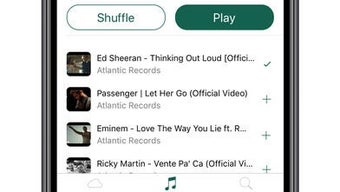
eSound
eSound — музыкальное приложение для стриминга, библиотеки и офлайн-прослушивания. Его не следует считать универсальным экспортёром стороннего каталога в обычные MP3-файлы: для файлового сценария нужен инструмент, который явно сохраняет результат в Files.
- Платформы: iPhone/iOS и другие поддерживаемые платформы.
- Что сохраняется: медиатека приложения и собственные импортированные файлы; универсальный экспорт сторонних треков как MP3 не подтверждён.
- Откуда берётся контент: стриминговая библиотека приложения и музыка, добавленная пользователем.
- Форматы и качество: зависят от собственной библиотеки; в рейтинг не добавляются неподтверждённые обещания внешнего MP3-экспорта.
- Плейлисты и пакетная работа: плейлисты и библиотека подходят для организации прослушивания, но не заменяют файловый менеджер загрузок.
- Авторизация и ограничения: используется учётная запись приложения/сервиса для персональной библиотеки.
Музыкальный плеер с офлайн-функциями не автоматически является программой для скачивания файлов. Если нужен MP3 в Files, одного обозначения «offline» недостаточно: результат должен быть доступен как самостоятельный файл.
Зато приложение может быть полезно как единая мобильная библиотека, если файлы уже находятся у пользователя и нужно добавить их в проигрывание вместе со стриминговыми источниками.
Как пользоваться
- Используйте eSound как музыкальную библиотеку и проигрыватель, а не как гарантированный экспортёр стороннего каталога.
- Для собственной музыки импортируйте файлы штатными средствами приложения.
- Если нужен офлайн-доступ к стриминговому треку, проверяйте, остаётся ли он только внутри приложения.
- Для задачи «получить обычный MP3» выберите другой пункт рейтинга, где локальный файл подтверждён.
Плюсы
- удобно организует прослушивание;
- поддерживает пользовательскую библиотеку;
- помогает отделить стриминговый сценарий от файлового.
Минусы
- универсальная загрузка сторонних MP3 не подтверждена;
- офлайн-функция не означает экспорт в Files;
- для локального архива нужен другой инструмент.
Проверка результата. если цель — независимый файл, проверьте Files. При отсутствии экспортируемого аудио не пытайтесь считать внутреннюю медиатеку полноценной файловой загрузкой.
Кому подходит. тем, кому нужна мобильная медиатека и проигрывание, а не гарантированный экспорт внешней музыки.
Приложения для скачивания музыки на Android
Android даёт приложению больше доступа к файловой системе, поэтому здесь проще получить настоящий файл, но выше риск сторонних APK и чрезмерных разрешений. Модифицированные Spotify, Deezer, YouTube Music и другие MOD-сборки не рассматриваются как безопасный способ: они подменяют код исходного приложения и требуют доверия к стороннему сборщику.
Seal
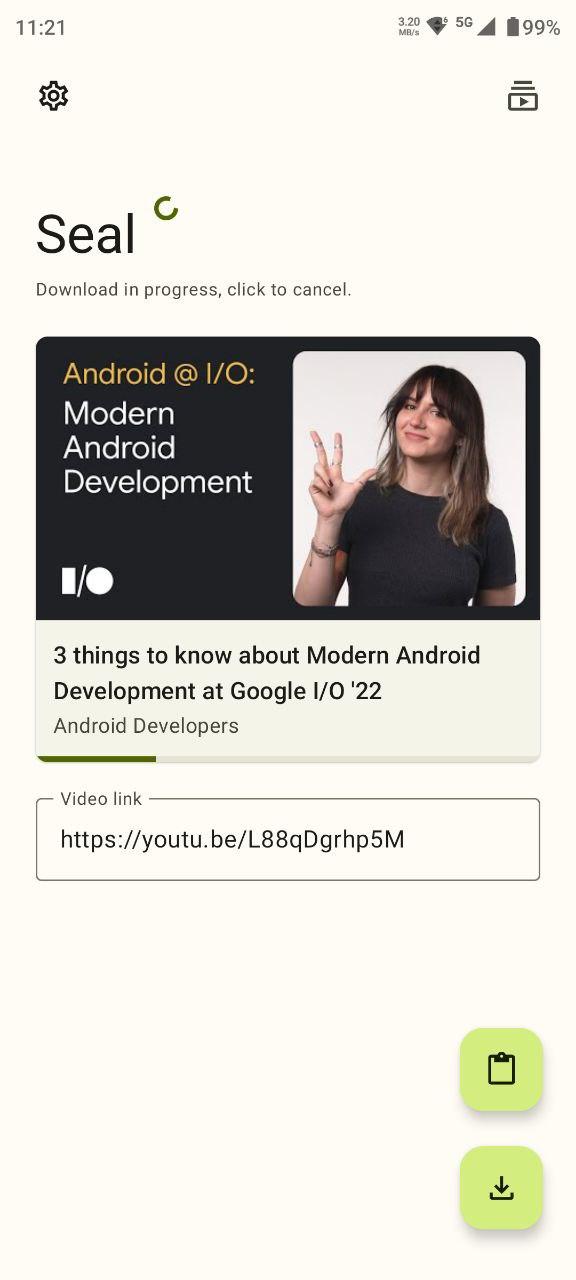
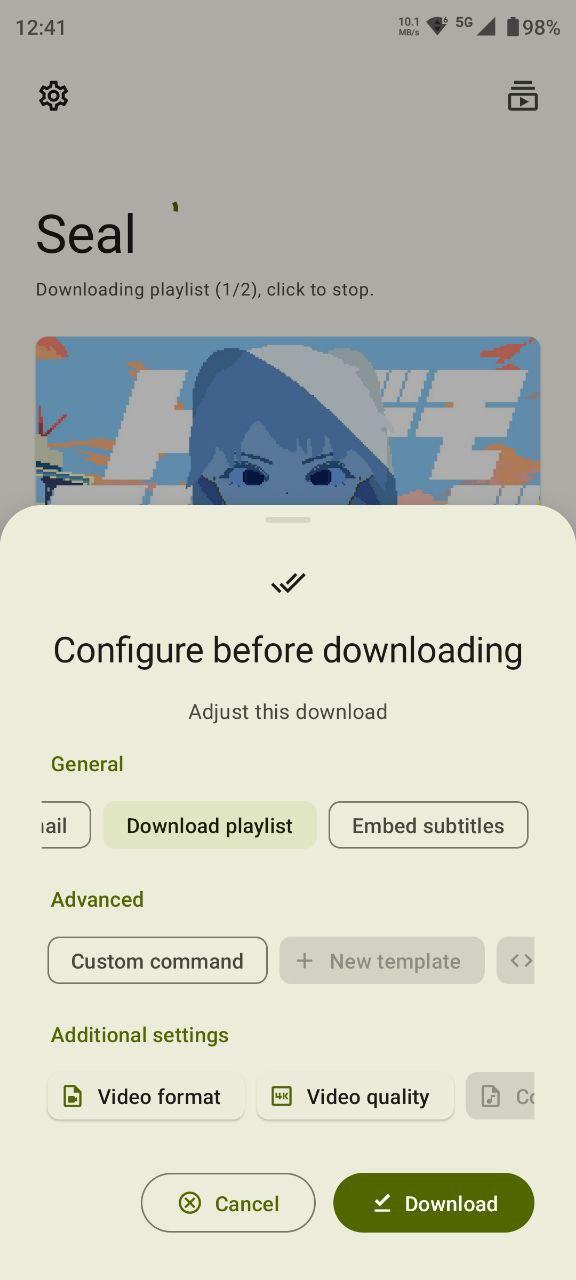
Seal. Современный Android-загрузчик на базе yt-dlp с явным выбором аудио/видео, поддержкой плейлистов, метаданных и управления очередью. В интерфейсе есть Configure before downloading и Download playlist, поэтому пользователь видит параметры до запуска, а не после получения неожиданного файла.
- Платформы: Android.
- Что сохраняется: обычные локальные аудио- или видеофайлы.
- Откуда берётся контент: сайты, которые поддерживает используемый внутри yt-dlp; доступность конкретного материала зависит от источника и его правил.
- Форматы и качество: варианты зависят от доступных потоков и настроек yt-dlp; можно выбирать аудиосценарий и работать с метаданными.
- Плейлисты и пакетная работа: есть плейлисты и очередь загрузок.
- Авторизация и ограничения: приложение не превращает закрытый подписочный контент в открытый; для публичных страниц отдельная музыкальная учётная запись обычно не нужна.
Преимущество Seal перед простыми «MP3 downloader» — прозрачность процесса. До загрузки можно увидеть конфигурацию и решить, нужен ли аудиорежим, весь плейлист или одна позиция. Это снижает риск скачать видеоконтейнер вместо музыки.
Так как приложение зависит от yt-dlp, проблемы конкретного сайта могут исчезнуть после обновления движка или, наоборот, возникнуть после изменений площадки. Поэтому при ошибке одной ссылки сначала проверьте, работает ли другой публичный материал того же сервиса.
Как пользоваться
- Скопируйте URL разрешённого материала и вставьте его в Seal.
- Включите Configure before downloading, если нужно вручную выбрать аудиорежим, качество, метаданные или каталог.
- Для плейлиста используйте Download playlist только после проверки состава списка.
- Запустите Download и следите за очередью. Не закрывайте приложение до завершения постобработки аудио.
- Откройте системный файловый менеджер и воспроизведите результат сторонним плеером.
Плюсы
- явный выбор параметров до старта;
- плейлисты и очередь;
- локальные файлы;
- работа с метаданными.
Минусы
- поддержка сайтов зависит от yt-dlp;
- интерфейс сложнее простого приложения с одной кнопкой;
- пользователь сам отвечает за допустимость загрузки конкретного материала.
Проверка результата. файл должен находиться в выбранном каталоге Android и открываться независимым плеером. Для плейлиста сверьте число задач и имена файлов.
Кому подходит. Android-пользователям, которым нужен контролируемый локальный файл и больше параметров, чем дают простые веб-сервисы.
NewPipe
NewPipe. Лёгкий Android-клиент с отдельным действием Download, где можно выбрать вкладку Audio. Поддерживает несколько сервисов, среди которых YouTube, PeerTube, SoundCloud, Bandcamp и media.ccc.de, и сохраняет результат как локальный файл.
- Платформы: Android 6 и новее.
- Что сохраняется: локальный аудио-, видеофайл или субтитры в зависимости от выбранного режима.
- Откуда берётся контент: YouTube и другие поддерживаемые сервисы NewPipe.
- Форматы и качество: в режиме Audio показываются варианты, которые приложение может получить из доступных потоков; формат зависит от сервиса.
- Плейлисты и пакетная работа: есть работа с плейлистами и локальной очередью; конкретный набор действий зависит от поддерживаемого сервиса.
- Авторизация и ограничения: клиент ориентирован на работу без обязательного аккаунта для публичного контента; персональные платные права сервиса он не подменяет.
NewPipe удобен, когда нужен именно файл в памяти Android, а не закрытый кэш. Разделение Video/Audio/Captions видно до запуска, поэтому пользователь может не скачивать видеоданные, если нужен только звук.
Для SoundCloud и Bandcamp предпочтительнее сначала проверить штатную кнопку скачивания автора. NewPipe имеет смысл там, где пользователь сохраняет собственный или иначе разрешённый материал, а официальный интерфейс не даёт удобного локального процесса.

Как пользоваться
- Откройте поддерживаемую страницу в NewPipe и нажмите Download.
- В диалоге загрузки переключитесь на Audio, если видео не требуется.
- Выберите один из доступных аудиовариантов и каталог назначения.
- Запустите задачу и дождитесь завершения.
- Откройте файл через системный файловый менеджер или другой плеер.
Плюсы
- явный режим Audio;
- локальный файл вместо закрытого кэша;
- несколько поддерживаемых сервисов;
- не требует входа для многих публичных страниц.
Минусы
- не является клиентом всех музыкальных платформ;
- доступные форматы зависят от исходного сервиса;
- после изменений сайта отдельные функции могут временно требовать обновления.
Проверка результата. файл должен быть виден вне NewPipe. Если выбран Audio, в папке не должен появляться большой видеоконтейнер вместо звукового результата.
Кому подходит. для Android, когда нужен простой интерфейс и обычный локальный аудиофайл из поддерживаемого разрешённого источника.
VKMP
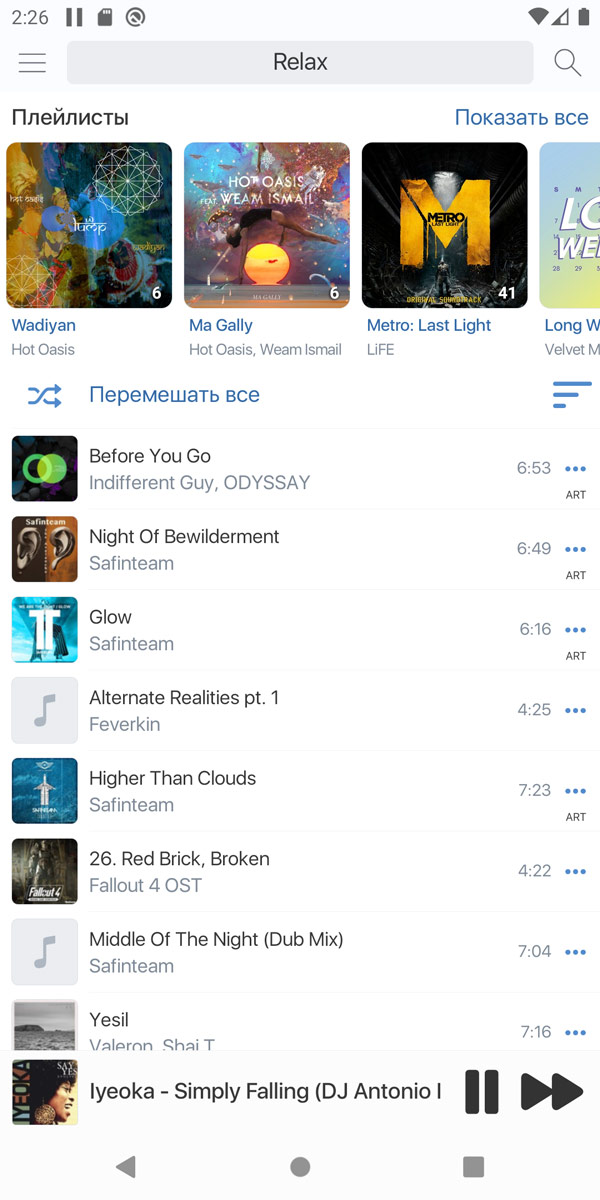
VKMP. Сторонний Android-клиент для работы с музыкой VK. Карточка описывает поиск и прослушивание без обязательной авторизации для части функций, кэширование и скачивание любимых треков и плейлистов, включая MP3, а также подборки, альбомы и рекомендации.
- Платформы: Android.
- Что сохраняется: кэш приложения и, для поддерживаемых операций, локальные музыкальные файлы; эти два режима нужно различать внутри самого клиента.
- Откуда берётся контент: музыкальная библиотека VK в пределах возможностей клиента.
- Форматы и качество: для файлового режима используется MP3; фактическое качество ограничено доступной дорожкой.
- Плейлисты и пакетная работа: есть работа с любимыми треками и плейлистами; перед большой загрузкой нужно проверить место на устройстве.
- Авторизация и ограничения: часть сценариев доступна без входа, а операции, связанные с персональной медиатекой, могут использовать WebView-авторизацию; пароль нельзя вводить в неизвестные формы вне официальной страницы входа.
Для мобильного клиента особенно важно проверить, куда уходит файл. Некоторые приложения показывают «скачано», но сохраняют трек только в закрытом кэше. Если нужен перенос на компьютер или другой плеер, после операции следует открыть системный файловый менеджер и убедиться, что появился обычный аудиофайл.
Ещё один практический риск — авторизация через сторонний клиент. Даже при WebView-подходе пользователь должен смотреть адрес страницы входа, набор запрашиваемых разрешений и возможность отозвать доступ в настройках аккаунта.
Как пользоваться
- Откройте поиск или нужный плейлист и найдите разрешённую к сохранению запись.
- Выберите действие скачивания, а не только кэширования, если нужен самостоятельный файл. Для персональной медиатеки авторизуйтесь только через штатную страницу входа VK.
- Перед серией загрузок проверьте каталог назначения и свободное место устройства.
- После операции откройте системный файловый менеджер и найдите созданный MP3. Затем воспроизведите его другим плеером, чтобы отличить локальный файл от внутреннего кэша.
Плюсы
- ориентирован на музыку VK;
- есть поиск, плейлисты и рекомендации;
- есть файловый режим MP3 наряду с кэшированием.
Минусы
- сторонний клиент требует повышенного внимания к авторизации и разрешениям;
- зависит от изменений API и интерфейсов VK;
- качество ограничено исходной записью.
Проверка результата. файл считается независимым только тогда, когда он виден в системной файловой структуре и воспроизводится сторонним приложением после закрытия клиента.
Кому подходит. Android-пользователям, которым важна именно работа с VK и которые готовы отдельно контролировать авторизацию, разрешения и тип сохранения.
Murglar
Murglar — сторонний музыкальный клиент, который объединяет VK, Яндекс Музыку, SoundCloud, Deezer, Звук, YouTube Music, Tidal, Qobuz и WebDAV. Клиент работает с офлайн-кэшем и файловыми загрузками в тех режимах, где выбранный сервис и учётная запись это допускают.
- Платформы: Android.
- Что сохраняется: офлайн-кэш и локальные файлы; доступны теги, обложки, тексты и выбор каталога, включая карту памяти.
- Откуда берётся контент: несколько музыкальных сервисов, перечисленных в интерфейсе клиента; доступные функции зависят от аккаунта и прав конкретной площадки.
- Форматы и качество: качество зависит от источника и уровня подписки; универсальный «320 кбит/с для всего» не заявляется.
- Плейлисты и пакетная работа: есть работа с любимыми треками, альбомами и плейлистами в общей библиотеке.
- Авторизация и ограничения: требует особой осторожности, потому что сторонний клиент взаимодействует с аккаунтами музыкальных сервисов; используйте только штатные страницы авторизации и контролируйте выданный доступ.
Это наиболее сложный мобильный пункт рейтинга. Его привлекательность — единая библиотека и возможность выбрать собственный каталог, включая карту памяти. Но чем больше сервисов подключено, тем выше цена ошибки с учётной записью и разрешениями.
Перед использованием платной подписки проверьте, разрешает ли конкретный сервис сторонний клиент и локальное сохранение. Техническая доступность потока не означает автоматическое право экспортировать его из подписочного приложения.

Как пользоваться
- Подключайте только тот музыкальный сервис, для которого понимаете способ авторизации и условия использования.
- Выберите трек, альбом или плейлист и определите, нужен ли внутренний кэш или самостоятельный файл.
- Для файлового режима задайте каталог назначения; при использовании SD-карты убедитесь, что Android выдал приложению доступ к выбранной папке.
- Запустите загрузку и после завершения проверьте теги и обложку.
- Отдельно откройте системный файловый менеджер: если файл виден и воспроизводится сторонним плеером, это файловая загрузка; если нет — использован кэш.
Плюсы
- несколько музыкальных сервисов в одном клиенте;
- различает кэш и файловые загрузки;
- работает с тегами, обложками и текстами;
- можно выбирать каталог и SD-карту.
Минусы
- сторонняя авторизация повышает требования к безопасности;
- возможности и качество зависят от аккаунта и подписки исходного сервиса;
- правила сервисов могут ограничивать экспорт потоковой музыки.
Проверка результата. проверьте тип хранения, метаданные и реальное местоположение файла. Для подключённых аккаунтов периодически просматривайте список приложений с доступом и отзывайте ненужные разрешения.
Кому подходит. опытным Android-пользователям, которым нужна единая библиотека нескольких сервисов и которые готовы контролировать авторизацию и правила каждого источника.
Music Downloader MP3 Download
Music Downloader MP3 Download от Tammy Linton — Android-приложение для поиска, сохранения и офлайн-воспроизведения MP3. Для файловой библиотеки его удобство в том, что результат предназначен именно для офлайн-воспроизведения, а не только для стриминга. Право на использование каждой композиции определяется её лицензией и условиями каталога.
- Платформы: Android.
- Что сохраняется: MP3 и локальная/офлайн-медиатека приложения.
- Откуда берётся контент: каталог и поиск, доступные внутри приложения.
- Форматы и качество: MP3.
- Плейлисты и пакетная работа: основной сценарий — поиск и отдельные загрузки; наличие полноценной пакетной очереди в статью не добавляется без подтверждения.
- Авторизация и ограничения: условия определяются приложением и источником музыки; перед использованием следует проверить разрешения Android и политику обработки данных приложения.
Безопасность самого приложения и право на конкретную композицию — разные проверки. Даже корректно установленный клиент не получает автоматически лицензию на весь внешний музыкальный каталог, поэтому условия использования каждого найденного трека нужно оценивать отдельно.
После первой загрузки стоит проверить, виден ли MP3 обычному файловому менеджеру. Некоторые приложения называют локальной загрузкой собственную медиатеку, которая экспортируется ограниченно.
Как пользоваться
- Найдите разрешённую композицию по названию внутри приложения.
- Сверьте исполнителя и длительность найденного результата.
- Запустите штатное действие загрузки и дождитесь завершения.
- Откройте раздел офлайн-музыки, затем проверьте системную папку музыки/загрузок.
- Воспроизведите MP3 сторонним плеером, если нужен независимый файл.
Плюсы
- ориентировано именно на MP3;
- есть поиск и офлайн-воспроизведение;
- совмещает поиск, сохранение и офлайн-воспроизведение MP3.
Минусы
- лицензия конкретных найденных треков требует отдельной проверки;
- пакетный режим не подтверждён;
- не следует считать любой внутренний результат свободно экспортируемым без проверки файловой системы.
Проверка результата. найдите файл через системный менеджер и убедитесь, что он действительно имеет расширение MP3 и воспроизводится вне приложения.
Кому подходит. для простого Android-поиска бесплатной музыки, когда пользователь отдельно проверяет право на конкретную запись.
TubeMate
TubeMate — Android-загрузчик видео и аудио. Для музыкального сценария в текущем интерфейсе доступны аудиоварианты M4A/AAC, OGG и MP3; это извлечение звука из видеоматериала, а не доступ к отдельному музыкальному каталогу.
- Платформы: Android.
- Что сохраняется: локальный медиафайл; аудиорезультат зависит от выбранного режима.
- Откуда берётся контент: поддерживаемые видеостраницы, прежде всего сценарии вокруг веб-видео.
- Форматы и качество: доступные варианты зависят от обнаруженного потока; нельзя считать любой результат исходным MP3.
- Плейлисты и пакетная работа: поддерживаются фоновые загрузки и работа с несколькими позициями; перед большой очередью проверяйте доступность каждого элемента.
- Авторизация и ограничения: сторонний загрузчик не даёт права на закрытый или защищённый контент.
В отличие от приложений из Google Play, такие загрузчики нередко распространяются вне основного магазина. Это повышает требования к проверке подписи, разрешений и отсутствию модифицированных сборок. Случайные APK-каталоги не используются как доверенный канал установки.
Перед сохранением смотрите не только на «качество», но и на тип потока. Если выбран Video, на устройстве появится видеоконтейнер; для музыкальной библиотеки нужен именно аудиорежим.

Как пользоваться
- Откройте поддерживаемую страницу с материалом, который можно сохранять.
- Запустите действие загрузки и просмотрите список доступных потоков.
- Выберите аудиовариант, если нужен только звук, и задайте каталог.
- Дождитесь завершения и откройте результат через системный файловый менеджер.
- Если получено видео, не называйте его «MP3»: либо выберите другой поток, либо используйте отдельное извлечение аудио.
Плюсы
- ориентирован на мобильную загрузку медиа;
- результат хранится локально;
- можно выбирать доступные варианты потока.
Минусы
- требует повышенного внимания к источнику установки и разрешениям;
- не каждый поддерживаемый видеопоток имеет отдельный MP3-вариант;
- право на загрузку определяется самим материалом.
Проверка результата. через файловый менеджер проверьте расширение и размер. Аудиорезультат должен открываться обычным музыкальным плеером без TubeMate.
Кому подходит. опытным Android-пользователям для разрешённых видеоматериалов, когда нужен локальный аудиопоток и понятен риск сторонних сборок.
Videoder
Videoder — загрузчик со встроенным браузером и анализом страниц. Он поддерживает поиск медиа, выбор качества и работу с плейлистами. Для музыкального сценария используется доступный аудиопоток; наличие результата в интерфейсе не означает автоматического разрешения на сохранение конкретного материала.
- Платформы: Android.
- Что сохраняется: локальный аудио- или видеофайл из поддерживаемого результата.
- Откуда берётся контент: страницы, которые встроенный анализатор Videoder умеет распознавать.
- Форматы и качество: зависят от обнаруженных потоков; для музыкального сценария выбирается аудио, когда оно доступно.
- Плейлисты и пакетная работа: поддерживается работа с плейлистами.
- Авторизация и ограничения: если источник требует аккаунт, вводить данные следует только в штатной форме самого сервиса; сторонние формы авторизации недопустимы.
Встроенный браузер удобен для страниц, где сложно копировать URL вручную. Приложение анализирует открытый материал и показывает доступные варианты. Но список качества — это техническое отражение потоков, а не разрешение на их сохранение.
При плейлистах заранее оцените свободное место: серия аудиофайлов может занять сотни мегабайт, а видео — гигабайты. В Android полезно создать отдельный каталог, чтобы потом не искать результаты среди кэша других приложений.
Как пользоваться
- Откройте разрешённую страницу во встроенном браузере Videoder.
- Запустите анализ и дождитесь списка доступных вариантов.
- Выберите аудиопоток, если цель — музыка, и проверьте предполагаемый размер.
- Для плейлиста исключите ненужные элементы и задайте каталог назначения.
- После завершения найдите файлы системным менеджером и проверьте воспроизведение.
Плюсы
- встроенный браузер;
- плейлисты;
- выбор доступного потока до старта;
- локальные файлы.
Минусы
- распространение вне основного магазина требует осторожности;
- поддержка сайтов меняется;
- техническая доступность потока не подтверждает право на скачивание.
Проверка результата. аудиофайл должен быть виден в выбранной папке и открываться сторонним плеером. Для плейлиста сравните количество файлов с числом выбранных элементов.
Кому подходит. для Android-пользователей, которым удобнее встроенный браузер и визуальный выбор потоков, чем командные инструменты.
YMusic
YMusic — Android-клиент, ориентированный на фоновое прослушивание аудио и экономию трафика при работе с YouTube. Для локальной музыкальной библиотеки его следует оценивать только по тем операциям, где интерфейс явно показывает сохранение офлайн; сам по себе фоновый режим не означает экспорт готового MP3.
- Платформы: Android.
- Что сохраняется: локальное аудио и внутренняя медиатека в зависимости от выбранной функции.
- Откуда берётся контент: поддерживаемые видеоматериалы и страницы, с которыми работает клиент.
- Форматы и качество: конкретные варианты зависят от доступного аудиопотока; неподтверждённые обещания lossless не добавляются.
- Плейлисты и пакетная работа: плейлисты и очередь упоминаются в мобильных обзорах; перед серией проверяйте фактический состав.
- Авторизация и ограничения: не следует вводить пароль в неизвестную форму; закрытые подписочные материалы остаются ограниченными правилами сервиса.
YMusic имеет смысл, когда пользователю важна экономия мобильного трафика и хранение именно звука. Однако это не причина называть полученный файл «оригинальным MP3»: источник может передавать AAC/Opus, а приложение — преобразовывать его.
Для архива, где критично отсутствие повторного сжатия, лучше выбрать инструмент, который явно показывает исходный аудиоформат и позволяет сохранить его без конвертации.
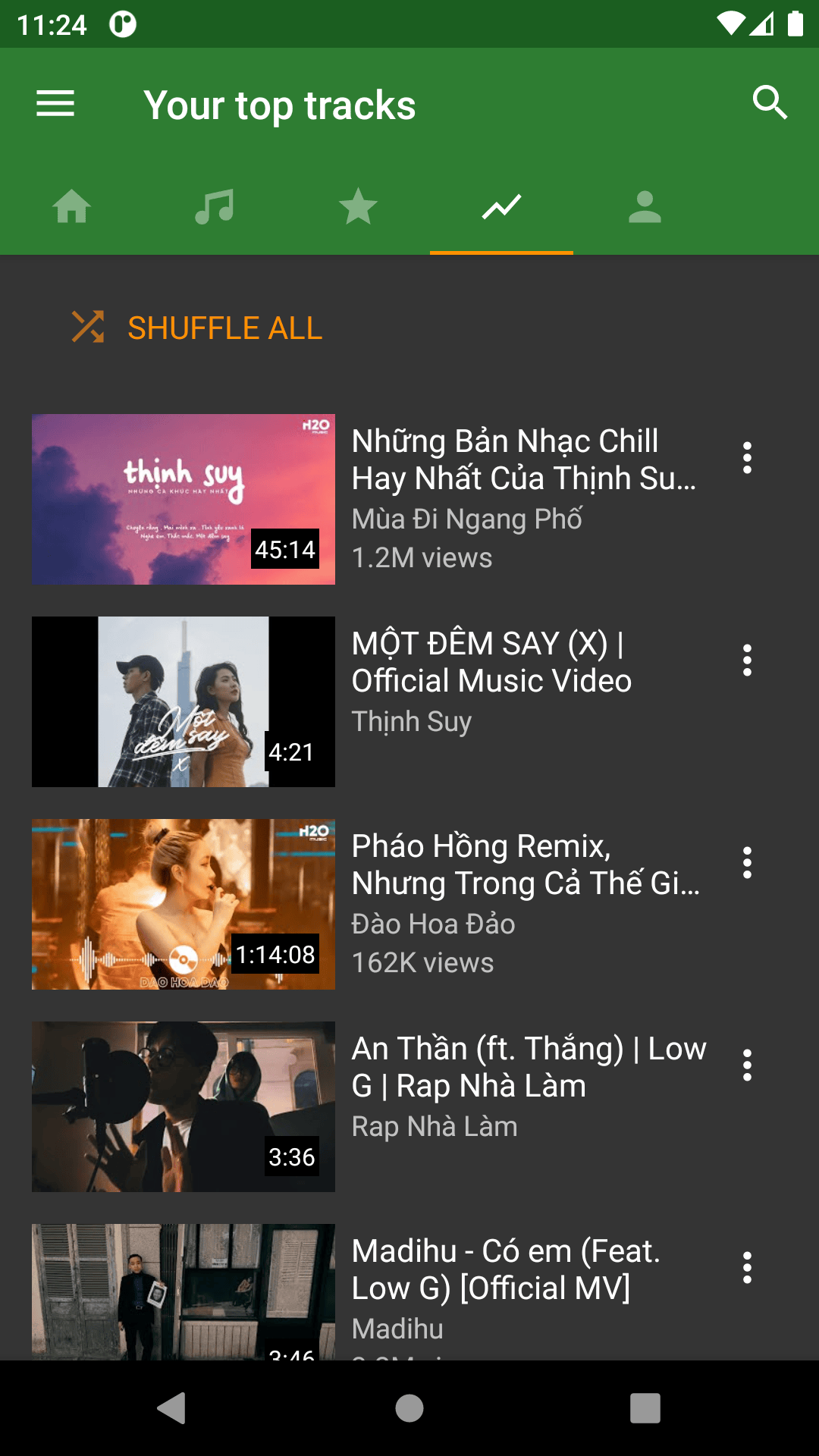
Как пользоваться
- Откройте разрешённый материал и выберите аудиосценарий вместо полного видео.
- Проверьте доступный формат и каталог сохранения.
- Если обрабатывается список, оставьте только нужные позиции.
- Дождитесь завершения и откройте файл сторонним проигрывателем.
- Для важных записей сравните качество с исходником и не перекодируйте повторно без необходимости.
Плюсы
- ориентирован на аудио, а не обязательное сохранение видео;
- подходит для мобильного прослушивания;
- может экономить место по сравнению с видеоконтейнером.
Минусы
- формат результата зависит от исходного потока и обработки;
- источник установки требует проверки;
- не заменяет легальный музыкальный магазин или официальный download автора.
Проверка результата. в файловом менеджере убедитесь, что сохранён именно аудиофайл и он имеет ожидаемую длительность. Не судите о качестве только по числу кбит/с в названии профиля.
Кому подходит. для Android, когда нужен аудиофокус из разрешённых видеоматериалов и пользователь понимает ограничения стороннего клиента.
YTDLnis
YTDLnis. Графический Android-интерфейс к yt-dlp. Проект поддерживает типы Video, Audio и Custom command, конфигурацию плейлистов, шаблоны имени и пути. Это один из наиболее управляемых мобильных способов, если пользователь готов разобраться в параметрах.
- Платформы: Android 7 и новее.
- Что сохраняется: локальные аудио- и видеофайлы.
- Откуда берётся контент: сайты, которые поддерживает yt-dlp.
- Форматы и качество: зависят от потоков и настроек; аудиорежим позволяет работать отдельно от видео.
- Плейлисты и пакетная работа: есть настройка плейлистов и очереди.
- Авторизация и ограничения: приложение не даёт разрешение на копирование само по себе; право на загрузку определяется площадкой и лицензией конкретного материала.
Преимущество YTDLnis — возможность управлять шаблоном имени и каталогом. Это важно для большой библиотеки: файлы можно сразу раскладывать по исполнителю/плейлисту, а не переименовывать вручную после каждого сохранения.
Custom command предназначен для опытных пользователей. Для обычной музыки безопаснее сначала использовать визуальные параметры Audio и только потом переходить к собственным аргументам yt-dlp.
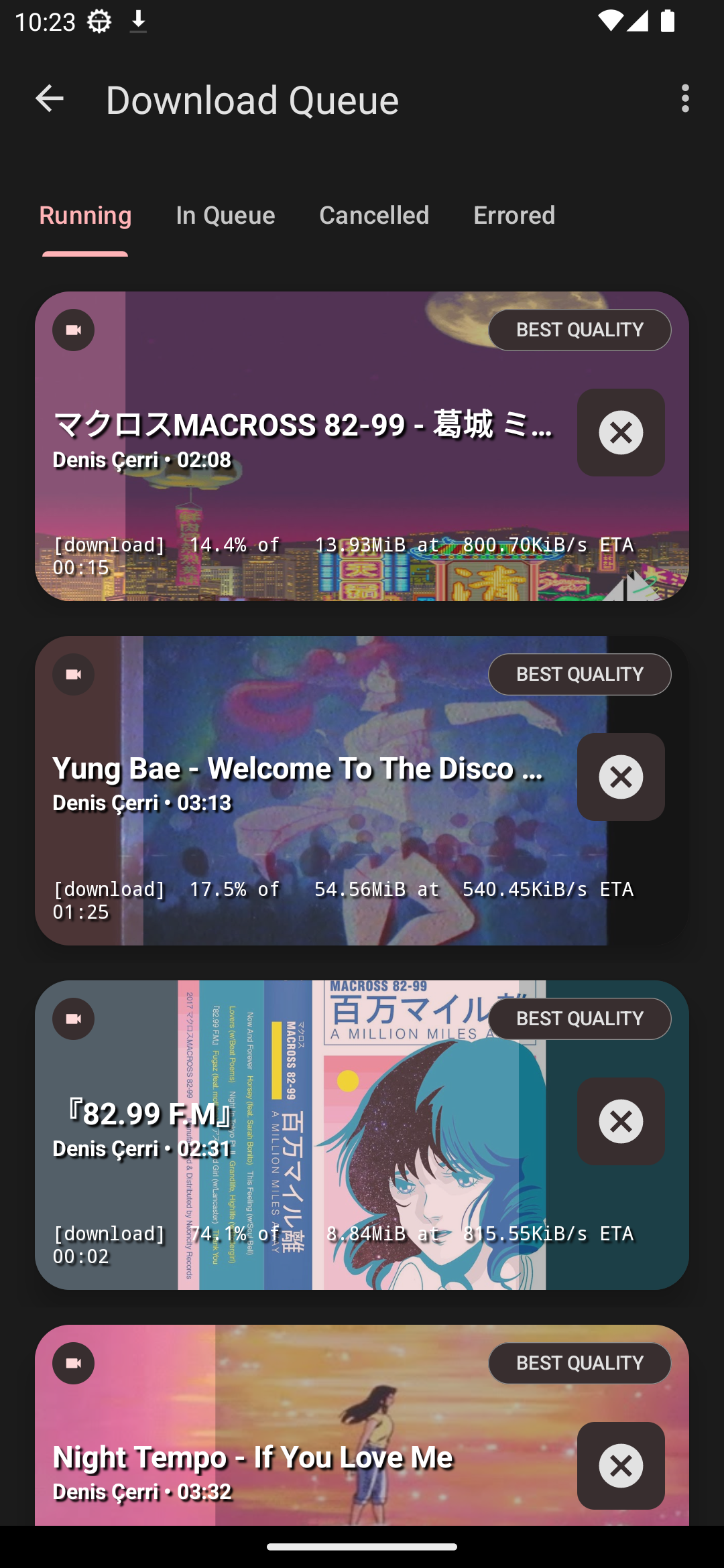
Как пользоваться
- Вставьте URL разрешённого материала в приложение.
- Выберите тип Audio, если видео не требуется.
- Проверьте шаблон имени, папку и параметры плейлиста. Для первой задачи не используйте Custom command без необходимости.
- Запустите загрузку и дождитесь завершения всех постпроцессов.
- Откройте каталог через файловый менеджер и проверьте несколько файлов.
Плюсы
- аудиорежим выделен отдельно;
- плейлисты и шаблоны имён;
- локальные файлы;
- гибкость yt-dlp без обязательной командной строки.
Минусы
- требует Android 7+;
- много настроек для новичка;
- поддержка сайтов зависит от yt-dlp и изменений площадок.
Проверка результата. проверьте структуру каталогов, имена и расширения. Для плейлиста убедитесь, что шаблон не создал одинаковые имена и не перезаписал разные треки.
Кому подходит. опытным Android-пользователям, которым нужны плейлисты, шаблоны имён и точный контроль локальных файлов.
Программы для скачивания музыки на Linux
Linux встречается реже Windows и Android, но реальные варианты есть. MediaHuman, 4K Video Downloader Plus и JDownloader 2 уже разобраны выше. Здесь собраны решения с отдельной ценностью именно для Linux: командная автоматизация и P2P.
yt-dlp
yt-dlp. Командный загрузчик для тех, кому важны автоматизация и прозрачный контроль формата. Для аудио используется ключ -x/--extract-audio; постобработка требует ffmpeg/ffprobe, а --audio-format позволяет выбрать best, AAC, ALAC, FLAC, M4A, MP3, Opus, Vorbis или WAV.
- Платформы: Linux, Windows и macOS; здесь рассматривается прежде всего Linux-сценарий.
- Что сохраняется: локальный файл; при
-xизвлекается аудио и при необходимости выполняется постобработка. - Откуда берётся контент: большой набор поддерживаемых сайтов; фактическая работа зависит от текущей версии экстрактора и доступности материала.
- Форматы и качество: best, AAC, ALAC, FLAC, M4A, MP3, Opus, Vorbis, WAV через аудиопостобработку; качество не может превысить исходный поток.
- Плейлисты и пакетная работа: плейлисты, шаблоны имён, архив уже загруженных URL и сценарии командной строки позволяют автоматизировать крупные коллекции.
- Авторизация и ограничения: публичные страницы не требуют отдельного аккаунта yt-dlp; закрытый контент подчиняется условиям источника.
Командная строка полезна тем, что каждое действие явно видно. Например, yt-dlp -x --audio-format mp3 URL означает «получить поддерживаемый материал, извлечь аудио и сформировать MP3», а не магическое скачивание оригинального MP3 с сайта. Если источник отдаёт Opus/AAC, программа выполняет постобработку.
Для архива без лишнего перекодирования разумно сначала посмотреть доступные потоки, а затем сохранять исходное аудио, если оно подходит. FLAC, созданный из сжатого Opus, останется транскодированной копией и не станет настоящим lossless-источником.
Как пользоваться
- Откройте терминал и сначала проверьте доступные форматы для разрешённой ссылки стандартной командой просмотра вариантов.
- Для извлечения звука используйте
yt-dlp -x --audio-format mp3 URL, если MP3 нужен именно как конечный совместимый формат. - Если важнее не перекодировать исходный аудиопоток, выберите подходящий доступный вариант и не задавайте лишнюю конвертацию.
- Для плейлиста заранее настройте шаблон имени, чтобы разные композиции не перезаписывали друг друга.
- После выполнения посмотрите код завершения, список созданных файлов и воспроизведите несколько результатов.
Плюсы
- гибкая автоматизация;
- много аудиоформатов через постобработку;
- Windows, macOS и Linux;
- удобен для скриптов и повторяемых задач.
Минусы
- командная строка сложнее графического интерфейса;
- для извлечения/конвертации аудио нужен ffmpeg/ffprobe;
- поддержка конкретной площадки может ломаться после её изменений.
Проверка результата. проверьте вывод терминала на ошибки, затем расширение и длительность созданного файла. Если применялась конвертация, не называйте результат исходным lossless без анализа оригинального потока.
Кому подходит. пользователям Linux и тем, кому нужны сценарии, плейлисты, автоматические имена и точный контроль параметров.
qBittorrent
qBittorrent. Открытый BitTorrent-клиент. Для музыки подходит только к легальным раздачам: Creative Commons-релизам, авторским архивам и другим файлам, которые правообладатель действительно распространяет через torrent/magnet. Клиент позволяет выбрать отдельные файлы внутри большого набора и расставить приоритеты.
- Платформы: Linux, Windows, macOS и другие поддерживаемые настольные системы.
- Что сохраняется: локальные файлы из torrent/magnet-раздачи без перекодирования.
- Откуда берётся контент: BitTorrent и magnet-ссылки.
- Форматы и качество: любые форматы внутри раздачи; приложение не меняет MP3/FLAC/OGG.
- Плейлисты и пакетная работа: одна раздача может содержать целый альбом или коллекцию; доступны выбор файлов, очередь и приоритеты.
- Авторизация и ограничения: частные трекеры могут требовать свой аккаунт; клиент сам не подтверждает права на содержимое.
Сильная сторона qBittorrent — прозрачный список содержимого до полной загрузки. Можно снять галочки с ненужных файлов, например образов дисков, PDF-буклетов или посторонних исполняемых компонентов, и оставить только музыку и обложки.
При выборе торрент-раздачи нельзя ориентироваться только на число сидов. Важнее страница публикации и лицензия: популярная раздача коммерческого альбома без разрешения не становится допустимой из-за высокой скорости.
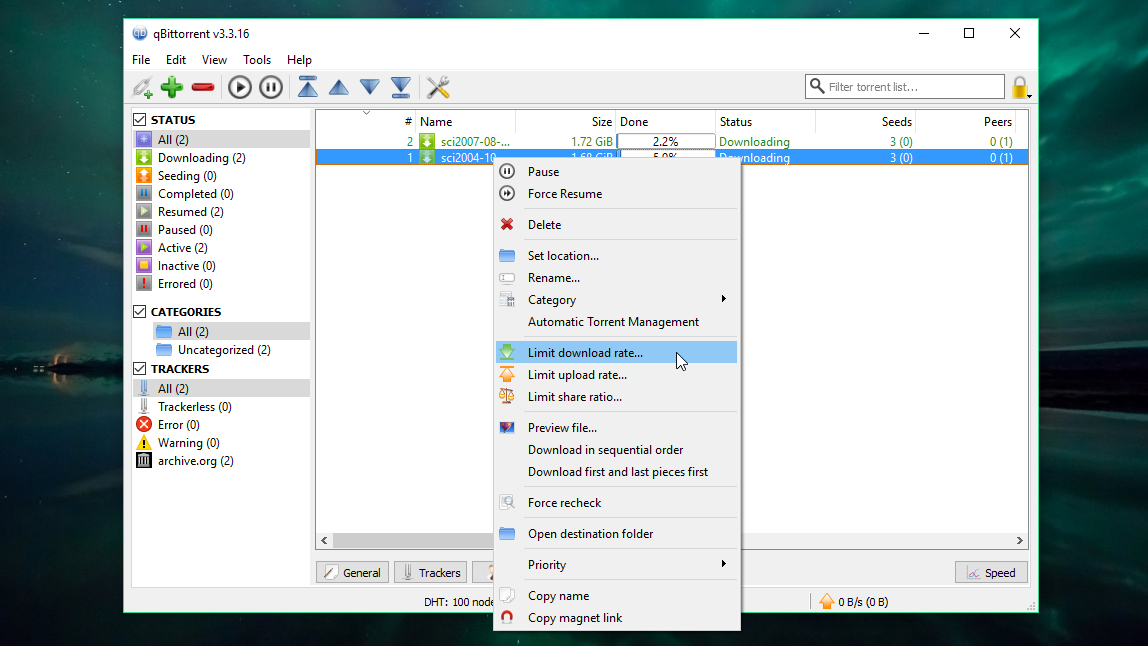
Как пользоваться
- Добавьте torrent-файл или magnet-ссылку на легально распространяемую коллекцию.
- В окне содержимого оставьте только нужные аудиофайлы и безопасные сопроводительные материалы.
- Выберите каталог и запустите задачу. При необходимости задайте приоритет отдельным дорожкам.
- После достижения 100% дождитесь проверки целостности.
- Откройте файлы локальным плеером; исполняемые вложения в музыкальной раздаче не запускайте.
Плюсы
- файлы сохраняются без перекодирования;
- удобный выбор содержимого;
- очередь и приоритеты;
- кроссплатформенность и открытый исходный код.
Минусы
- не музыкальный каталог;
- правовой статус каждой раздачи нужно проверять отдельно;
- P2P-модель раскрывает сетевое участие другим узлам.
Проверка результата. задача должна завершиться с успешной проверкой данных, а аудиофайлы — воспроизводиться из каталога без qBittorrent. Сверьте формат и треклист с описанием легальной раздачи.
Кому подходит. для открытых музыкальных архивов и авторских релизов, официально распространяемых через BitTorrent.
FrostWire
FrostWire совмещает BitTorrent, поиск, предпросмотр, проигрыватель и библиотеку. Встроенный поиск ориентирован в том числе на public domain, Creative Commons и другие свободно распространяемые файлы, поэтому клиент удобен для легальных P2P-коллекций.
- Платформы: Windows, macOS, Linux и Android.
- Что сохраняется: локальные файлы из P2P/поддерживаемых облачных источников.
- Откуда берётся контент: BitTorrent и встроенный поиск доступного контента.
- Форматы и качество: определяются исходными файлами; клиент не превращает сжатый MP3 в настоящий lossless.
- Плейлисты и пакетная работа: торрент-задачи естественно поддерживают наборы файлов; есть библиотека для уже полученного контента.
- Авторизация и ограничения: зависит от источника; открытые раздачи могут не требовать аккаунта.
Предпросмотр полезен, когда раздача содержит много одноимённых вариантов: можно убедиться, что выбрана нужная запись до завершения всего большого набора. Однако наличие результата во встроенном поиске не равно разрешению на его распространение.
Библиотека FrostWire удобна для P2P-файлов, но лучше хранить коллекцию в обычной структурированной папке, чтобы она не зависела от одной программы.
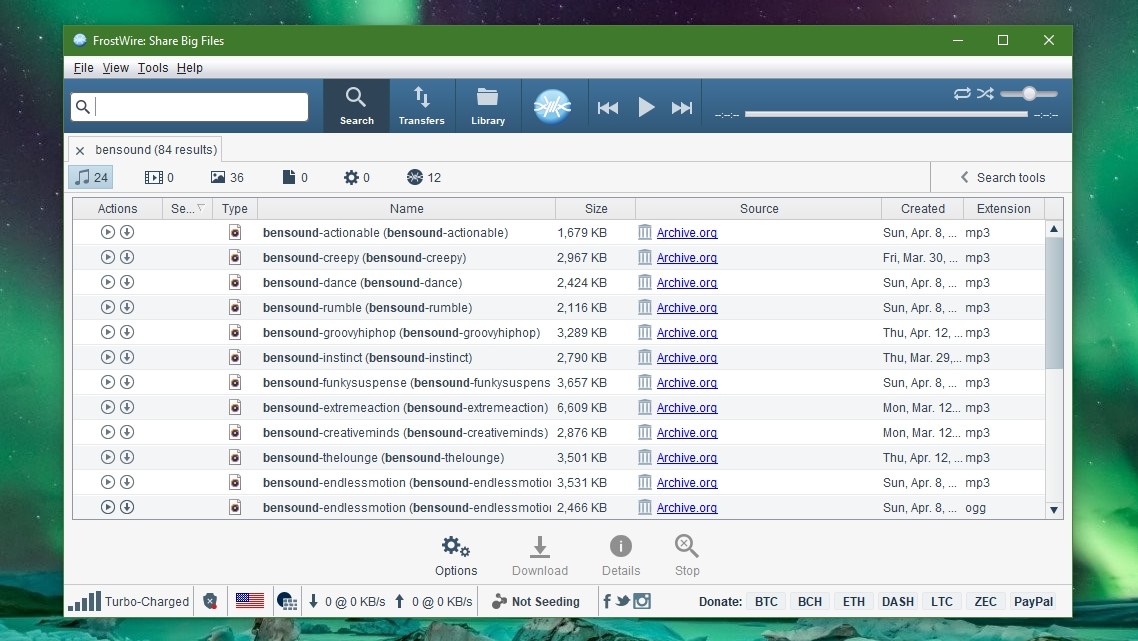
Как пользоваться
- Найдите официальную или явно лицензированную раздачу и откройте её в клиенте.
- Проверьте список файлов и лицензионное описание источника.
- Выберите нужные дорожки, задайте папку и запустите передачу.
- Используйте предпросмотр только как проверку содержимого, а не как критерий законности.
- После завершения откройте файл независимым проигрывателем и добавьте его в собственную медиатеку.
Плюсы
- поиск, предпросмотр и библиотека в одном интерфейсе;
- работает на нескольких ОС;
- подходит для public domain и Creative Commons-раздач.
Минусы
- результат встроенного поиска требует проверки прав;
- P2P подходит не всем сетям и корпоративным средам;
- музыкальная библиотека зависит от качества метаданных самой раздачи.
Проверка результата. убедитесь, что файл физически находится в выбранной папке, имеет ожидаемый формат и соответствует лицензированному источнику, а не случайному одноимённому результату.
Кому подходит. тем, кто использует открытые P2P-коллекции и хочет встроенный поиск и предпросмотр вместо отдельного torrent-клиента.
Какой способ использовать для VK, YouTube, SoundCloud и плейлистов
Одна и та же программа не дублируется в нескольких платформенных разделах. Вместо повторных обзоров используется матрица задач: какой уже разобранный инструмент подходит к конкретной площадке и какой результат получится. Браузерное расширение, мобильный кэш и конвертер видео решают разные задачи и не должны сравниваться как взаимозаменяемые способы.
| Источник или задача | Подход | Что получится | Что проверить |
|---|---|---|---|
| VK, единичный файл в браузере | VKSaver при работающей интеграции | Локальный медиафайл | Появление SAVE/«СКАЧАТЬ», расширение, возможность воспроизвести вне браузера |
| VK на Android | VKMP или Murglar | Кэш либо локальный файл — зависит от режима | Авторизацию, разрешения и реальное местоположение файла |
| Видео VK → аудио на Windows | ВидеоМАСТЕР | MP3/FLAC/M4A и другой аудиофайл из разрешённого видео | Сначала получение видео, затем выбор «Аудиоформаты» |
| YouTube/веб-видео → аудио | MediaHuman, 4K Video Downloader Plus, Downie 4, yt-dlp, Seal, NewPipe | Локальный аудиофайл | Право на загрузку, исходный поток, отсутствие бессмысленного повышения битрейта |
| SoundCloud с разрешённым Download | Штатная кнопка Download file | Файл, загруженный автором | Кнопка должна быть предоставлена самим автором; плейлист целиком так не скачивается |
| SoundCloud, собственный/разрешённый материал через клиент | MediaHuman, NewPipe | Локальный аудиофайл | Формат и правила страницы; официальный Download предпочтительнее, когда доступен |
| Bandcamp | Штатная загрузка приобретённого/разрешённого релиза | MP3 V0/320, FLAC, AAC, OGG, ALAC, WAV или AIFF | Выбрать формат до загрузки и не конвертировать MP3 в псевдо-FLAC |
| Creative Commons | Jamendo, AudionautiX, CCTrax, Internet Archive | Локальный файл | Конкретную лицензию, авторство, NC/ND/SA-условия |
| Большой список прямых ссылок | JDownloader 2 или Download Master | Исходные файлы сервера | Отфильтровать лишние ресурсы и HTML-переадресации |
| Легальный torrent-альбом | qBittorrent, MediaGet, FrostWire | Файлы раздачи без перекодирования | Источник раздачи, лицензию, отсутствие посторонних EXE |
VK: почему старые способы перестают работать
VK регулярно меняет интерфейс, сетевые запросы и способы авторизации, поэтому старые расширения и сайты могут терять кнопку сохранения даже при неизменном названии. SaveFrom.net, VKOpt, VKMusic, DMV и Music7s нельзя оценивать только по прежней популярности: перед использованием важны текущая работа кнопки, источник установки и способ авторизации.
Для любой VK-загрузки практический тест одинаков: кнопка должна появиться на текущей странице; после действия браузер или приложение должно создать обычный файл; этот файл должен открываться независимым плеером. Если вместо файла остаётся только кэш клиента, результат нужно так и называть. Если расширение требует установить второй неизвестный компонент или отключить защиту браузера, от него лучше отказаться.
Плейлисты и массовая загрузка
Пакетность полезна только тогда, когда пользователь заранее видит состав очереди. MediaHuman, 4K Video Downloader Plus, Seal, YTDLnis и torrent-клиенты дают понятную модель списка. У браузерных расширений кнопка рядом с каждым треком удобнее для единичных операций, но плохо масштабируется на сотни позиций. У веб-finder-сервисов массовая обработка обычно слабее, а рекламные редиректы превращают десятки ручных загрузок в рискованный процесс.
Перед большой серией сделайте пробный набор из двух-трёх треков. Проверьте шаблон имён, кодировку кириллицы, теги, обложки, порядок треков и папку назначения. Только после этого запускайте плейлист целиком. Такая проверка предотвращает ситуацию, когда сотня файлов получает одинаковое название, неправильный номер дорожки или сохраняется не в тот каталог.
Какие инструменты не являются прямыми загрузчиками музыки
Архив специально собран широко, поэтому в нём есть редакторы, плееры, сервисы распознавания, закрытые офлайн-каталоги и десятки legacy-программ. Удалять их из анализа было бы ошибкой, но давать каждой полноценную современную рекомендацию ещё хуже. Ниже они распределены по реальной роли. Это позволяет сохранить способы и одновременно не создавать ложное впечатление, что любое упоминание 2010-х годов остаётся рабочим в 2026 году.
| Программа или группа | Что это на самом деле | Почему не полноценная карточка современного загрузчика |
|---|---|---|
| Audacity | Аудиоредактор и рекордер | Может записывать и редактировать звук, но не является прямым каталогом загрузки музыки. Запись системного аудио — отдельный резервный метод. |
| Mp3tag | Редактор метаданных | Полезен после скачивания: исправить Artist, Title, Album, номер трека и обложку. Сам музыку не получает. |
| Shazam | Распознавание музыки | Помогает определить композицию и перейти к музыкальному сервису, но не заменяет загрузчик файлов. |
| iTunes / Apple Music | Медиатека, магазин/стриминг и синхронизация | Покупки и офлайн-функции не означают универсальное извлечение MP3 из сторонних сервисов. На Windows функции Apple теперь разделены между отдельными приложениями. |
| Spotify | Стриминговый сервис | Подписочный офлайн-режим хранит музыку для воспроизведения внутри клиента, а не как обычные MP3 для произвольного экспорта. |
| Google Play Music | Закрытый сервис | Сервис закрыт и не подходит для современных инструкций по скачиванию или офлайн-прослушиванию. |
| VKMusic, VKOpt, SaveFrom.net, DMV, Music7s | VK-инструменты и расширения прошлых поколений | Работа зависит от текущего интерфейса VK, браузерных ограничений и поддержки проекта. Перед использованием проверяйте, существует ли поддерживаемая сборка и не требует ли она лишних разрешений. |
| Freemake Video Downloader, VSO Downloader, Free Video Catcher | Загрузчики веб-видео | Могут быть полезны для разрешённых видеозаписей, но их нельзя автоматически приравнивать к современному музыкальному каталогу. |
| music2pc, Speed MP3 Downloader, Songr, MP3 Rocket, SMLoadr, Spotydl, DeezLoader Remix | Legacy-загрузчики | Эти названия относятся к старым поколениям программ; без подтверждённой современной поддержки, совместимости и безопасного канала установки их не стоит выбирать для новой системы. |
| Mod/ReVanced-сборки Spotify, Deezer, YouTube Music и других клиентов | Модифицированные приложения | Не используются в рейтинге: сторонняя модификация повышает риск подмены кода, кражи аккаунта и нарушения условий сервиса. |
| Сайты со «встроенным ключом», «активацией» или взломанной платной версией | Неофициальные сборки | Такие установщики нельзя считать безопасным каналом: модификация бинарного файла затрудняет проверку происхождения и целостности. |
Когда пригодится Audacity

Audacity имеет смысл как запасной способ для собственных сигналов и разрешённых источников, когда задача именно записать воспроизводимый звук. Программа работает на Windows, macOS и Linux, умеет записывать, редактировать и экспортировать аудио. Но результат будет новой записью, а не исходным файлом сервера. Для музыки это означает возможное повторное преобразование и необходимость вручную контролировать начало, конец и уровень громкости.
Если источник уже предоставляет Download file или прямой MP3/FLAC, запись через редактор хуже: она занимает время, зависит от длительности трека и добавляет ещё одно звено обработки. Использовать рекордер логично для собственных стримов, интервью, демонстраций и других материалов, права на которые у пользователя есть, но прямого файла нет.
Когда пригодится Mp3tag

После массовой загрузки библиотека часто оказывается технически пригодной, но плохо организованной: имя файла не совпадает с названием трека, отсутствует Album Artist, номера дорожек записаны по-разному, а обложки потеряны. Mp3tag закрывает именно этот этап. Он не улучшает звук и не добывает музыку, зато позволяет привести метаданные к единой схеме без перекодирования аудиоданных.
Перед пакетным переименованием сохраните резервную копию небольшой части коллекции и сначала примените шаблон к нескольким файлам. Ошибка в маске может превратить сотню правильных имён в одинаковые или удалить значимые поля. После правки проверьте библиотеку в двух разных плеерах: так видно, действительно ли теги записались в файл, а не существуют только во внутренней базе одного приложения.
Как выбрать программу для скачивания музыки
Выбор начинается не с рейтингового места, а с требуемого результата. Два человека могут искать «загрузчик музыки», но одному нужен FLAC в архив, второму — плейлист на смартфоне без сети, третьему — дорожка из собственного ролика, а четвёртому — Creative Commons-фон для видео. Для этих задач нужны разные инструменты.
| Сценарий | Что проверять в первую очередь | Подходящие типы решений |
|---|---|---|
| Нужен обычный MP3 в папке | Локальный файл, доступный стороннему плееру; не закрытый кэш | MediaHuman, 4K Video Downloader Plus, NewPipe, Seal, разрешённый SoundCloud Download |
| Нужен lossless-архив | Исходное качество и реальный lossless, а не MP3, перекодированный в FLAC | Bandcamp, легальные FLAC-раздачи, исходные файлы автора |
| Нужно аудио из собственного видео | Формат экспорта, папка назначения, отсутствие ненужного повышения битрейта | ВидеоМАСТЕР, Any Video Converter, yt-dlp |
| Нужен плейлист на Android | Пакетный режим, каталог, имена файлов, свободное место | Seal, NewPipe, YTDLnis |
| Нужно слушать офлайн на iPhone, файл не нужен | Офлайн-кэш, срок/условия доступа, размер медиатеки | Audiomack, TREBEL и другие легальные сервисы с офлайн-функцией |
| Нельзя устанавливать приложение | Штатная веб-загрузка, реклама, редиректы, лимиты | SoundCloud Download file, Bandcamp, Jamendo, AudionautiX; finder-сервисы — только с повышенной проверкой |
| Нужна автоматизация на Linux | Шаблон имени, аудиопоток, ffmpeg, журнал ошибок | yt-dlp |
| Есть прямые ссылки на много файлов | Очередь, возобновление, фильтрация расширений | JDownloader 2, Download Master |
| Есть официальная torrent-раздача | Лицензия, состав, отсутствие лишних исполняемых файлов | qBittorrent, FrostWire, MediaGet |
| Нужна музыка для публичного проекта | Лицензия, атрибуция, коммерческие/производные ограничения | Jamendo, AudionautiX, CCTrax, public domain/CC в Internet Archive |
1. Сначала определите, нужен ли именно файл
Для поездки офлайн-кэш часто удобнее MP3: сервис сам хранит плейлист, обложки и порядок. Для монтажа, резервной копии, автомобильной магнитолы или независимого плеера нужен обычный файл. Проверка проста: откройте системный файловый менеджер. Если аудио нельзя увидеть или экспортировать вне приложения, перед вами кэш.
2. Выбирайте формат по задаче, а не по максимальному числу
MP3 остаётся наиболее совместимым с плеерами, автомагнитолами и старой техникой. M4A/AAC часто даёт хорошее качество при меньшем размере и широко поддерживается современными устройствами. FLAC и ALAC полезны для lossless-архива, но только если исходник действительно без потерь. WAV и AIFF нужны скорее в производственных сценариях, где важен несжатый PCM и совместимость с редакторами.
Нельзя улучшить сжатый источник простым выбором FLAC или 320 кбит/с. Транскодирование MP3 128 кбит/с в FLAC сохранит все уже существующие артефакты и лишь увеличит размер. Поэтому приложения, которые показывают исходный аудиопоток и умеют сохранить его без повторного кодирования, предпочтительнее для архива.
3. Для плейлистов важнее очередь и метаданные
При одной композиции можно вручную исправить имя. При двухстах — нет. Для больших списков нужны: предварительный просмотр состава, пропуск недоступных элементов без остановки всей задачи, шаблон имени, сохранение Artist/Title/Album, обложки и понятный журнал ошибок. Если программа не показывает очередь, массовая загрузка превращается в ручной контроль каждой вкладки браузера.
4. Проверяйте бесплатные ограничения до начала большой работы
«Бесплатно» может означать ограниченное число загрузок, урезанный пакетный режим, рекламу, отсутствие высокого качества или только пробный период. Перед большой задачей проверьте ограничения непосредственно в текущем интерфейсе: достаточно одной пробной загрузки, чтобы понять доступные форматы, пакетность и наличие водяных знаков или иных ограничений.
5. Учитывайте, кому вы доверяете аккаунт
Приложение, которое работает только с публичной ссылкой, получает меньше доступа, чем сторонний клиент, подключённый к VK, Яндекс Музыке или другому аккаунту. Для сторонних клиентов смотрите адрес страницы авторизации, список разрешений, возможность отозвать доступ и необходимость вообще подключать учётную запись. Пароль нельзя вводить в форму, имитирующую страницу сервиса на неизвестном домене.
Безопасность, авторские права и условия музыкальных сервисов
Техническая возможность сохранить поток не определяет право на файл. Безопасная основа — собственный контент, public domain, Creative Commons с подходящими условиями, покупка с разрешённой загрузкой, официальный Download автора или иное явное разрешение правообладателя. Для подписочной музыки штатный офлайн-режим обычно ограничен приложением и условиями подписки.
Не путайте отсутствие DRM с разрешением
Даже если браузер или программа технически видит медиапоток, это не означает, что его разрешено копировать и распространять. И наоборот, открытый MP3 по лицензии CC может быть полностью законным для загрузки, но лицензия всё равно может требовать авторство или запрещать коммерческое использование. Проверяется не «защищён ли файл», а кто его опубликовал и на каких условиях.
Не устанавливайте дополнительные «кодеки» ради MP3
Современному браузеру или музыкальному приложению не нужен неизвестный EXE/APK, чтобы открыть обычный MP3. Если веб-сервис вместо аудио предлагает «ускоритель», «обязательный плеер», «обновление браузера» или расширение с доступом ко всем сайтам, закройте страницу. Модифицированные и заранее «активированные» сборки не подходят для безопасной установки: нельзя надёжно проверить, что именно было изменено в бинарном файле.
Проверяйте разрешения мобильного приложения
Для сохранения музыки приложению может понадобиться доступ к выбранной папке или медиатеке. Доступ к контактам, SMS, журналу звонков и геолокации не является необходимым для обычного MP3-загрузчика. На новых версиях Android предпочтителен системный выбор конкретной папки вместо неограниченного доступа ко всему накопителю.
Осторожнее с аккаунтами в сторонних клиентах
VKMP и Murglar функционально интереснее простого веб-загрузчика, но именно поэтому требуют больше доверия. Авторизуйтесь только через настоящую страницу сервиса, используйте двухфакторную защиту, не сохраняйте пароль в сторонней форме и периодически проверяйте список приложений, которым выдан доступ. Если программа просит пароль напрямую вместо нормального потока авторизации, от неё лучше отказаться.
P2P требует отдельной проверки источника
qBittorrent, FrostWire и MediaGet технически одинаково загрузят легальный Creative Commons-альбом и несанкционированную копию коммерческого релиза. Поэтому критерий безопасности здесь — страница распространителя, лицензия и состав раздачи. Музыкальная раздача не должна требовать запуска неизвестного EXE для «распаковки» MP3.
Частые ошибки и способы проверки результата
Программа сохранила видео вместо музыки
Причина обычно в выборе видеопотока по умолчанию. В NewPipe переключитесь на Audio; в Seal включите конфигурацию перед загрузкой; в ВидеоМАСТЕР после получения видео выберите «Аудиоформаты». Результат проверяется по расширению и размеру: аудиофайл обычно заметно меньше видеоролика той же длительности.
Вместо MP3 получился M4A, Opus или WebM
Это не обязательно ошибка: сайт мог отдавать звук именно в таком контейнере/кодеке. Если устройство поддерживает исходный вариант, сохранение без перекодирования даёт меньше потерь. MP3 нужен прежде всего для совместимости со старой техникой.
Файл называется 320 kbps, но звучит плохо
Битрейт итогового кодирования не доказывает качество источника. Низкокачественный поток, перекодированный в 320 кбит/с, останется низкокачественным. Для важных записей выбирайте исходный поток или легальный lossless-файл.
Трек есть офлайн, но его нет в папке
В TREBEL, Audiomack и многих подписочных сервисах офлайн-трек хранится в служебном пространстве приложения, поэтому его нет среди обычных файлов. Если нужен независимый MP3, M4A или FLAC, выбирайте способ, который явно сохраняет результат в файловой системе.
Кнопка загрузки в VK исчезла
Расширения вроде VKSaver зависят от структуры страницы. Обновите страницу и расширение, проверьте доступ на домене. Не устанавливайте случайную «старую рабочую версию» из неизвестного архива только ради возвращения кнопки.
Плейлист скачался не полностью
Часть элементов могла быть удалена, приватна или недоступна в регионе. Сверьте журнал ошибок и число задач. Сначала тестируйте небольшой плейлист, а для больших серий используйте очередь с явным списком элементов.
В папке появились HTML-файлы вместо музыки
Менеджер загрузок получил страницу-переадресацию, а не прямой медиафайл. Откройте ссылку в браузере, найдите настоящий Download автора или используйте инструмент, который понимает страницу, а не просто сохраняет любой URL.
После пакетной загрузки у всех треков плохие имена
До массовой задачи нужно проверить шаблон. MediaHuman, Seal, YTDLnis и другие инструменты позволяют работать с метаданными/именами; для уже скачанной коллекции используйте Mp3tag, не перекодируя звук.
Android не видит файлы в музыкальном плеере
Убедитесь, что результат лежит в общедоступной папке, а не в приватном каталоге приложения. Проверьте расширение и разрешение плеера на медиатеку. Иногда системе требуется повторное индексирование после большого копирования.
На iPhone трек работает только в одном приложении
Это типичное поведение закрытого офлайн-кэша или контейнера приложения. Ищите системное действие Share/Save to Files. Если его нет, не рассчитывайте на перенос файла в монтажную программу или сторонний плеер.
Lossless-файл оказался подозрительно маленьким
FLAC хорошо сжимает PCM, но сверхмалый «FLAC» может быть транскодом из MP3/AAC. Надёжнее получать lossless непосредственно у автора/магазина, например в Bandcamp, а не конвертировать уже сжатый поток.
Загрузка внезапно перестала работать на одном сайте
Веб-площадки регулярно меняют разметку и API. Проверьте вторую публичную ссылку того же сервиса и обновите программу. Если ломается только один ресурс, проблема вероятнее в экстракторе сайта, а не в диске или аудиокодеке.
Контрольный чек-лист после скачивания
- Файл существует вне приложения. Для файлового сценария найдите его в Проводнике, Finder или файловом менеджере Android.
- Расширение соответствует ожиданию. MP3, M4A, FLAC, OGG, WAV и другие контейнеры не следует путать с HTML, EXE или временным файлом.
- Длительность полная. Прослушайте начало, середину и конец, особенно после сетевого обрыва или пакетной загрузки.
- Количество файлов совпадает. Для плейлиста сравните число выбранных элементов и завершённых задач.
- Теги читаются. Проверьте Artist, Title, Album, Track и обложку хотя бы в двух плеерах.
- Качество не «повышено» фиктивно. Не считайте FLAC или 320 кбит/с доказательством лучшего исходника.
- Лицензия сохранена. Для Creative Commons и public domain материалов держите сведения об авторе и условиях вместе с проектом.
- Нет лишних установщиков. В музыкальной папке не должно быть случайных EXE/APK/DMG, полученных из рекламного редиректа.
Вопросы и ответы
Какая программа лучше, если нужен обычный MP3, а не офлайн-кэш?
Смотрите на поле «Что сохраняется». На компьютере локальный аудиофайл дают MediaHuman, 4K Video Downloader Plus и сценарий извлечения через ВидеоМАСТЕР; на Android — Seal, NewPipe и YTDLnis. Для SoundCloud предпочтительна штатная Download file, когда автор её включил.
Можно ли скачать музыку сразу в FLAC без потери качества?
Только если источник предоставляет lossless-аудио. Bandcamp позволяет выбрать FLAC для приобретённых/разрешённых релизов. Конвертация MP3, AAC или Opus в FLAC не возвращает потерянные данные.
Почему 320 кбит/с не всегда лучше?
Потому что итоговый битрейт описывает новый файл, а не качество исходника. Перекодирование слабого потока в MP3 320 увеличит размер без восстановления информации.
Чем офлайн-режим Spotify, Audiomack или TREBEL отличается от скачанного MP3?
Офлайн-копия хранится для воспроизведения внутри приложения и связана с его правилами. Обычный MP3 лежит в файловой системе и открывается независимыми программами.
Можно ли скачать весь плейлист SoundCloud штатной кнопкой?
Официальная Download file относится к отдельному треку, для которого автор разрешил загрузку. Эта кнопка не предназначена для выгрузки целого плейлиста.
Как скачать музыку без установки программы?
Предпочтительнее сервисы, которые сами законно предоставляют файл: SoundCloud с кнопкой автора, Bandcamp, Jamendo, AudionautiX, CCTrax или подходящие коллекции Internet Archive. Универсальные finder-сайты требуют более строгой проверки редиректов и источника контента.
Что выбрать для Linux?
Для автоматизации и точного контроля — yt-dlp. Для легальных torrent-раздач — qBittorrent или FrostWire. Графические MediaHuman и 4K Video Downloader Plus тоже имеют Linux-сценарий и описаны в Windows-разделе, чтобы не дублировать карточки.
Можно ли использовать Audacity вместо загрузчика?
Можно записывать разрешённый воспроизводимый звук, но это новая запись в реальном времени, а не получение исходного файла. Если доступен официальный или прямой download, он обычно предпочтительнее.
Зачем нужен Mp3tag после загрузки?
Для массового исправления метаданных и имён файлов без перекодирования звука. Это особенно полезно после плейлистов, где Artist/Title/Album заполнены непоследовательно.
Что безопаснее: приложение из магазина или APK с сайта?
Магазинная карточка упрощает проверку разработчика, разрешений и обновлений, но не гарантирует права на каждую найденную песню. Сторонний APK добавляет ещё один риск — подмену самого приложения. Модифицированные сборки из сторонних каталогов в рейтинг не включены.
Почему браузерный загрузчик перестал работать после обновления сайта?
Расширения зависят от HTML, API и сетевой логики площадки. Изменение сайта может убрать кнопку до обновления расширения. Это не повод устанавливать неизвестную старую сборку или отключать защиту браузера.
Как понять, что сервис скачал настоящий аудиофайл?
Откройте результат в файловом менеджере, проверьте расширение и размер, затем воспроизведите сторонним плеером без активной страницы сервиса. HTML, ярлык или файл, который открывается только в одном приложении, — другой тип результата.
Можно ли скачивать музыку из YouTube?
Технически ряд программ умеет извлекать аудио из поддерживаемых роликов, но использовать их следует для собственных, public domain, Creative Commons или иных материалов, для которых у пользователя есть разрешение. Наличие кнопки не отменяет условия площадки и права автора.
Как не потерять порядок треков в альбоме?
Используйте источник с корректными метаданными или программу, сохраняющую Track/Album. После пакетной загрузки проверьте номера в Mp3tag или другом редакторе тегов и только потом массово переименовывайте файлы.
Что делать, если приложение показывает Download, но файл нельзя перенести?
Это означает, что Download относится к офлайн-библиотеке приложения. Для переносимого результата нужен экспорт в Files/общую папку либо другой инструмент, который прямо создаёт локальный файл.
Что выбрать для разных задач
Для Windows и сценария «разрешённое видео → отдельная аудиодорожка» первым практическим вариантом остаётся ВидеоМАСТЕР: он не маскируется под музыкальный каталог, зато даёт контролируемый выбор аудиоформата и локальный результат. Если задача начинается сразу с поддерживаемой веб-ссылки и нужны плейлисты, удобнее MediaHuman или 4K Video Downloader Plus. Для прямых легальных файлов лучше менеджер загрузок — JDownloader 2 или Download Master — потому что он не перекодирует звук без причины.
На macOS отдельного внимания заслуживает Downie 4 с Audio Only, а кроссплатформенные MediaHuman и 4K Video Downloader Plus полезны, когда одна и та же схема нужна на Mac и другом компьютере. На Android наиболее прозрачный файловый процесс дают Seal, NewPipe и YTDLnis: в них аудиорежим выбирается явно, а результат можно проверить через файловый менеджер. На iPhone сначала решите, достаточно ли закрытого офлайн-доступа: Audiomack и TREBEL удобны в поездке, но это не то же самое, что MP3 в Files.
Если музыка нужна для архива без потерь, начинайте не с конвертера, а с источника, который реально выдаёт lossless. Bandcamp позволяет получить FLAC/ALAC/WAV/AIFF для доступного релиза. Для фоновой музыки с понятными правами полезнее Jamendo, AudionautiX, CCTrax и открытые коллекции Internet Archive, чем случайный MP3 finder. Для официально распространяемых torrent-релизов подходят qBittorrent, FrostWire и MediaGet, но лицензия конкретной раздачи важнее выбранного клиента.
Критерий готового результата один: вы должны точно понимать, что получили, где это хранится, в каком формате, на каких условиях разрешено использование и откроется ли запись без исходного сервиса. Если на любой из этих вопросов нет ответа, загрузку лучше не считать завершённой.
 *EXE — расширение исполняемого файла. Сайт является партнером проекта