
Файл с расширением .rm относится к семейству RealMedia — старому мультимедийному контейнеру RealNetworks, который широко применялся для потокового аудио и видео. Главная сложность таких файлов сегодня заключается не в самом расширении: два файла RM могут содержать разные версии RealVideo и RealAudio, поэтому один ролик открывается без проблем, а другой в том же проигрывателе дает только звук, черный экран или ошибку декодирования. Для практической работы с RM полезно разделять три задачи: сначала определить, что находится внутри контейнера, затем проверить воспроизведение, а уже после этого редактировать или перекодировать материал в более совместимый формат.
Рабочий процесс зависит от платформы и задачи. На Windows первым способом используется ВидеоМАСТЕР: программа импортирует RM/RMVB и объединяет конвертацию с обрезкой, кадрированием, эффектами и работой со звуком. Для проблемных файлов дополнительно полезны RealPlayer, VLC media player, FFmpeg и специализированные конвертеры. Legacy-утилиты рассматриваются отдельно, потому что их возможности важны для восстановления старых рабочих цепочек, но их нельзя ставить в один ряд с современными программами без учета совместимости и состояния дистрибутива.
Что такое RM и почему файл может не открываться
RM — контейнер, а не один конкретный видеокодек. Внутри могут находиться потоки RealVideo и RealAudio разных поколений. Это принципиально: программа сначала должна распознать структуру контейнера, затем найти подходящий декодер для каждого потока. Поэтому сообщение «формат поддерживается» еще не гарантирует воспроизведение любого файла с расширением .rm. Для старых архивов разумно сохранить исходник отдельно и работать с копией: последующее перекодирование в MP4 или извлечение звука в MP3/WAV создаст новый файл, но не восстановит потерянные данные, если оригинал уже поврежден.
| Расширение | Что это | Практическое значение |
|---|---|---|
| .rm | Контейнер RealMedia | Может содержать аудио, видео или оба потока; совместимость зависит от кодеков внутри. |
| .rmvb | RealMedia Variable Bitrate | Родственный формат с переменным битрейтом; многие программы перечисляют RM и RMVB рядом, но это не одно расширение. |
| .ra | RealAudio | Аудиофайл семейства RealMedia; при работе с ним монтаж видео не нужен. |
| .ram | RealMedia metafile | Часто содержит указание на сетевой источник, а не сам медиапоток. Переименование RAM в RM не превращает ссылочный файл в локальное видео. |
| .rv | RealVideo | Видео RealNetworks; встречается отдельно и внутри рабочих процессов RealPlayer. |
Как устроен контейнер RM
В техническом описании RealMedia файл представлен последовательностью блоков. Первый блок .RMF служит заголовком контейнера. PROP хранит общие свойства файла, MDPR описывает отдельный медиапоток и его кодек, CONT предназначен для текстового описания, DATA содержит пакеты медиаданных, а INDX — индексные записи. Пользователю редко приходится анализировать эти блоки вручную, но такая структура объясняет важный диагностический признак: корректное расширение .rm еще не означает, что внутри есть полностью читаемый видеопоток.
В старых RM встречаются разные кодеки RealVideo и RealAudio, включая RV10/RV20/RV30/RV40 и Cook. Практическое следствие важнее перечня: при ошибке нельзя ограничиваться переименованием расширения. Нужно определить фактические потоки и подобрать декодер либо выполнить перекодирование программой, которая умеет читать конкретный RM.
RM и современный MP4: что меняется при конвертации
MP4 удобнее как формат доставки: он широко поддерживается операционными системами, браузерами, смартфонами и телевизорами, а связка H.264/AAC остается типичным совместимым вариантом для старого материала стандартного разрешения. Но конвертация RM в MP4 обычно означает декодирование старого потока и повторное кодирование. Это не «переименование контейнера». Если исходный RealVideo уже сильно сжат, завышенный битрейт MP4 не вернет утраченные детали; он только увеличит размер. Правильная цель — сохранить имеющееся качество без дополнительной заметной деградации и получить файл, который стабильно открывается на нужном устройстве.
Что проверить до открытия, монтажа или конвертации
- Сделайте копию. Не работайте с единственным экземпляром архивной записи. Исходный RM нужен для повторного декодирования, если первая конвертация окажется неудачной.
- Проверьте размер файла. Файл размером в несколько килобайт при заявленном часовом видео часто оказывается ссылочным или поврежденным, а не полноценным медиаконтейнером.
- Не переименовывайте .rm в .mp4. Расширение — только часть имени. Переименование не меняет контейнер и кодек.
- Проверьте длительность и потоки. До монтажа зафиксируйте продолжительность, наличие видео и звука, разрешение, частоту кадров. Эти параметры потом понадобятся для проверки результата.
- Определите конечную задачу. Для просмотра достаточно рабочего плеера. Для публикации нужен MP4. Для извлечения лекции или дикторской записи можно сразу сохранить аудио в MP3 либо WAV. Для сложного монтажа разумнее сначала получить современный промежуточный файл.
Диагностика RM через FFmpeg и ffprobe
FFmpeg содержит демультиплексор RealMedia и позволяет увидеть реальные потоки контейнера без догадок по расширению. Для диагностики удобен ffprobe. Команда ниже выводит контейнер и список потоков:
ffprobe -hide_banner -show_format -show_streams "input.rm"
Смотрите на поля codec_name, codec_type, длительность и параметры видеопотока. Если ffprobe не видит ни одного потока или останавливается на ошибке чтения контейнера, переход к монтажу преждевременен. Если потоки определяются, но графический плеер не воспроизводит файл, проблема уже ближе к декодеру или конкретной реализации проигрывателя.
Для быстрой проверки декодирования можно выполнить преобразование тестового фрагмента в MP4. Не удаляйте исходник после первой успешной операции: сравните начало, середину и конец, проверьте звук и длительность. Особенно внимательно смотрите архивные записи с переменной частотой кадров, нестандартным размером кадра или несколькими звуковыми потоками.
Как открыть, отредактировать и конвертировать RM в Windows
| Способ | Открытие RM | Редактирование | Конвертация | Когда выбирать |
|---|---|---|---|---|
| ВидеоМАСТЕР | Импорт RM/RMVB | Обрезка, кадрирование, эффекты, звук | MP4 и другие форматы | Нужно не только посмотреть, но и подготовить современную копию |
| RealPlayer | Нативная работа с RealMedia | Trimmer для выделения одного непрерывного фрагмента | Converter, включая MP4/MP3/WAV | Нужен инструмент экосистемы RealMedia |
| VLC media player | Подходит для многих RM, но не гарантирует любой старый кодек | Не полноценный монтаж | Convert/Save | Нужна быстрая проверка и базовое перекодирование |
| HitPaw UniVD | Импорт RM/RMVB | Базовые инструменты редактирования после импорта | MP4, MKV, AVI и др. | Нужна пакетная конвертация и современный интерфейс |
| VideoProc Converter AI | RM указан среди поддерживаемых входных видеоформатов | Cut, crop, rotate и другие инструменты | MP4 и другие современные форматы | Нужно совместить перекодирование и базовую обработку |
ВидеоМАСТЕР : основной способ для Windows
ВидеоМАСТЕР логично ставить первым способом для этой задачи: программа принимает RM и RMVB, а после импорта ролик можно не только перекодировать, но и обработать в том же проекте. Это удобно для старых записей, где перед сохранением нужно удалить длинную заставку, отрезать поврежденный хвост, изменить кадрирование или извлечь аудио.

Шаг 1. Добавьте RM-файл
Запустите программу и нажмите «Добавить». Для одного или нескольких локальных файлов выберите импорт с диска. После появления ролика в очереди сначала посмотрите на длительность и миниатюру. Если программа определила файл как видео, но предпросмотр не запускается, не переходите сразу к массовой конвертации: проверьте этот же RM через RealPlayer или ffprobe, чтобы отделить проблему декодирования от повреждения файла.
Шаг 2. Удалите лишний фрагмент
Для простой нарезки выделите запись в списке и нажмите «Обрезать». В окне «Разделить» черные маркеры задают границы фрагмента, а справа формируется список частей. Кнопка «Новый фрагмент» нужна, когда из одного исходника требуется оставить несколько отдельных участков. После выбора границ примените изменения. Такой подход удобен для архивной лекции, где необходимо убрать заставку и техническую паузу, но не нужен многодорожечный монтаж.

Шаг 3. При необходимости кадрируйте или обработайте изображение
Для изменения видимой области откройте редактирование и вкладку «Кадрирование». Рамка в предпросмотре показывает будущую область кадра; слева доступны размер и положение. Не кадрируйте старое видео автоматически только ради заполнения экрана: при исходном соотношении 4:3 обрезка под 16:9 уничтожит верхнюю и нижнюю части кадра. Для архивной записи безопаснее сохранить исходные пропорции и только убрать реальные пустые поля.

Если исходник слишком темный или требует простой стилизации, в том же окне есть отдельные вкладки обработки. Эффекты полезны лишь после проверки предпросмотра; они изменяют изображение и не исправляют ошибки декодирования. Для технической конвертации архивного RM обычно разумнее ограничиться коррекцией, которая действительно нужна.

Шаг 4. Выберите современный выходной формат
На нижней панели откройте «Форматы». Для универсальной копии выберите MP4 и профиль H.264; для архивного видео стандартного разрешения не требуется искусственно повышать разрешение до Full HD или 4K. Увеличение числа пикселей не возвращает детали, которых нет в RM. Если задача состоит только в извлечении звука, используйте раздел аудиоформатов и сохраните MP3 для компактного файла либо WAV, когда важна дальнейшая обработка звука.

Шаг 5. Запустите конвертацию и проверьте результат
Назначьте папку сохранения и нажмите «Конвертировать». После завершения откройте полученный файл не только в самой программе, но и во втором плеере. Сравните длительность с исходником, проверьте первые и последние 30–60 секунд, затем несколько точек в середине. Если звук постепенно уходит от изображения, повторите кодирование без параллельной нагрузки и через другой декодер; RealPlayer отдельно предупреждает, что при тяжелой нагрузке во время конвертации возможна рассинхронизация и неполный результат.
Плюсы:
- RM/RMVB входят в подтвержденный список входных форматов;
- в одном рабочем окне доступны импорт, обрезка, кадрирование, обработка и экспорт;
- выбор MP4 и аудиоформатов не требует командной строки;
- подходит для пакетной обработки нескольких старых файлов.
Минусы:
- программа предназначена для Windows;
- глубокий многодорожечный монтаж удобнее выполнять уже после перекодирования в специализированном редакторе;
- совместимость конкретного RM по-прежнему зависит от того, может ли декодер прочитать кодеки внутри контейнера.
RealPlayer : нативное воспроизведение, Trim и Converter
RealPlayer остается наиболее прямым способом проверить файл из экосистемы RealMedia. Его Converter принимает .rm/RealVideo, а сам проигрыватель работает с RealMedia. Это полезный контрольный вариант: если универсальный плеер не справился, RealPlayer помогает понять, читается ли файл средствами, рассчитанными на семейство RealMedia.
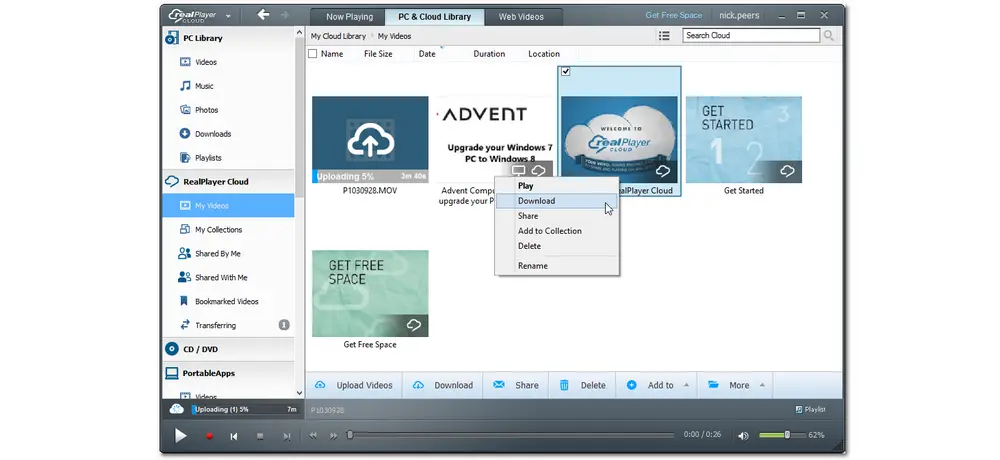
Для обрезки выберите локальный ролик в Library и нажмите More → Trim. В Trimmer сначала найдите начало, нажмите Set Start, затем найдите конец и нажмите Set End. Сохранение выполняется через Save Trim.... Инструмент выделяет один непрерывный участок; он не предназначен для сборки нескольких удаленных фрагментов в новую последовательность.
Для преобразования в библиотеке щелкните файл правой кнопкой и выберите Edit → Convert. В Converter укажите целевой формат. Для извлечения звука последовательность включает поле Convert to..., раздел Audio Formats, вариант MP3, затем OK и Start. RealPlayer Converter принимает .rm/RealVideo и может выводить MP4, MP3, WAV и другие поддерживаемые форматы.
Плюсы:
- прямая связь с форматом RealMedia;
- есть воспроизведение, простой Trim и Converter;
- удобен как диагностический второй плеер для спорного файла.
Минусы:
- Trimmer не заменяет полноценный монтаж;
- старые RM могут по-разному вести себя из-за набора компонентов и кодеков;
- после конвертации нужно отдельно проверять синхронизацию и полноту ролика.
VLC media player: быстрая проверка и Convert/Save
VLC media player доступен на нескольких настольных и мобильных платформах и удобен для быстрой проверки. Для открытия используйте Media → Open File и выберите RM. Однако по одному расширению нельзя обещать воспроизведение каждого старого файла: контейнер может открыться, а конкретный RealVideo- или RealAudio-поток — не декодироваться. Поэтому успешный запуск одного RM не доказывает совместимость со всей коллекцией.
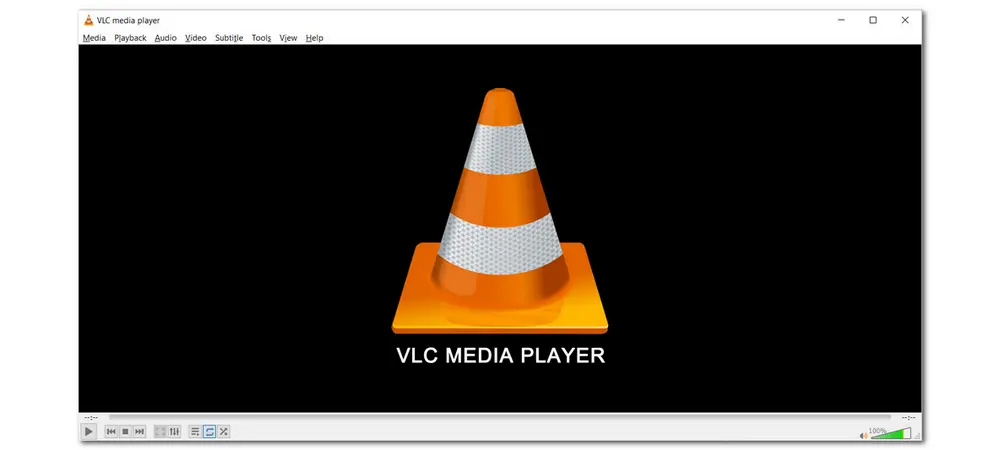
Для базовой конвертации используйте Media → Convert / Save, добавьте исходный файл, перейдите к преобразованию и выберите профиль MP4/H.264 или другой нужный профиль. Перед массовой обработкой сделайте один короткий тест. Если VLC открывает контейнер, но в окне результата нет изображения, не кодируйте всю коллекцию вслепую: сначала посмотрите сведения о кодеке или используйте FFmpeg/RealPlayer.
Плюсы:
- быстрый способ проверить воспроизведение;
- кроссплатформенность;
- есть встроенная конвертация без отдельного конвертера.
Минусы:
- не все старые сочетания RealMedia-кодеков ведут себя одинаково;
- VLC не является полноценным нелинейным видеоредактором;
- настройки Convert/Save требуют внимательного выбора профиля.
MPC-HC и GOM Player : дополнительные плееры для проверки RM
MPC-HC относится к legacy-плеерам, а GOM Player можно использовать как дополнительную точку проверки. Их задача — не «починить» контейнер, а показать, одинаково ли разные декодеры читают видео и звук. Если один плеер выводит изображение, а другой — только аудио, проблема почти наверняка глубже файловой ассоциации. Для дальнейшего редактирования удобнее получить проверенную современную копию.

Эти плееры нужны прежде всего для воспроизведения и диагностики, а не как универсальные конвертеры. Если файл не открывается ни в RealPlayer, ни в VLC, ни в дополнительном плеере, переходите к ffprobe/FFmpeg и проверке структуры контейнера вместо дальнейшего перебора приложений.
HitPaw UniVD : современная пакетная конвертация RM/RMVB
HitPaw UniVD принимает RM и RMVB. В модуле Converter файл добавляется через Add Video, затем выбирается выходной профиль и запускается Convert или Convert All. Для серии старых файлов пакетная очередь удобнее последовательной ручной обработки каждого ролика.

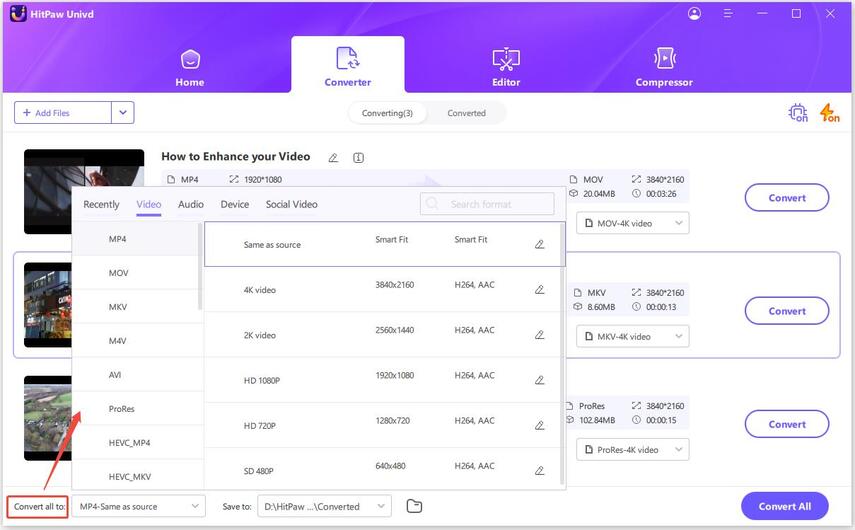

Для RM сначала импортируйте один файл и убедитесь, что в очереди отображаются длительность и видеопараметры. Затем выберите MP4 с H.264/AAC, а не профиль повышенного разрешения. После успешного теста можно добавить остальные файлы и применить единый профиль через Convert All.
Плюсы:
- RM/RMVB явно включены в список входных форматов;
- есть пакетное преобразование;
- выходные профили можно настраивать по кодеку и качеству.
Минусы:
- это конвертер общего назначения, а не средство ремонта поврежденного контейнера;
- старые экзотические потоки всё равно нужно проверять тестовым импортом.
VideoProc Converter AI : RM в современный MP4
В перечне входных форматов VideoProc Converter AI RM указан наряду с MP4, MOV, AVI, MKV, FLV, WMV и другими контейнерами. Для преобразования откройте модуль Video Converter, добавьте исходник кнопкой Video, выберите целевой профиль и нажмите RUN. В рабочем окне также доступны Cut, Crop, Rotate и другие базовые операции, поэтому несложную очистку записи можно выполнить до экспорта.
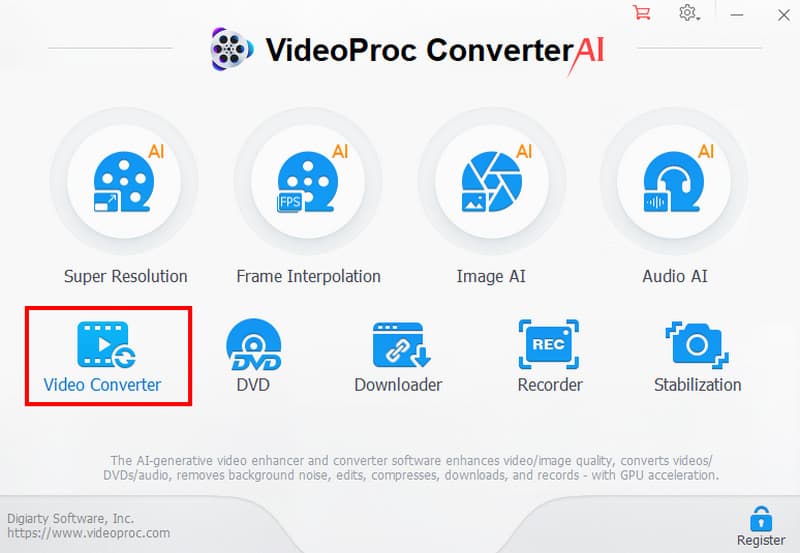
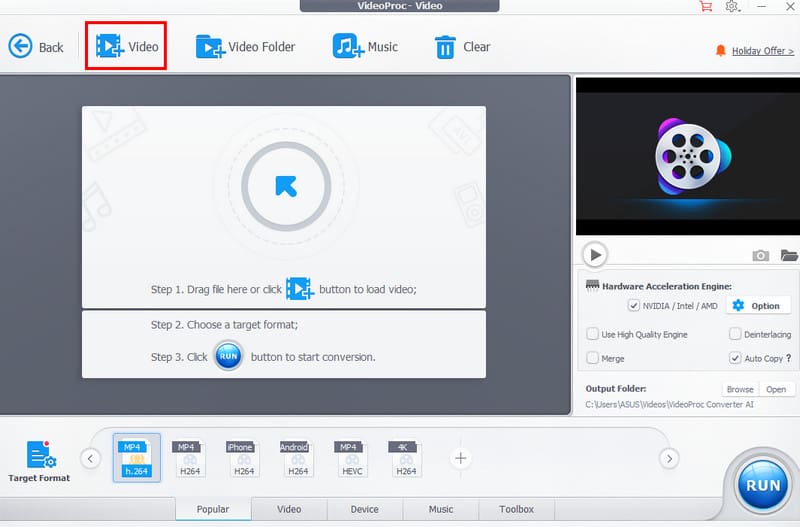
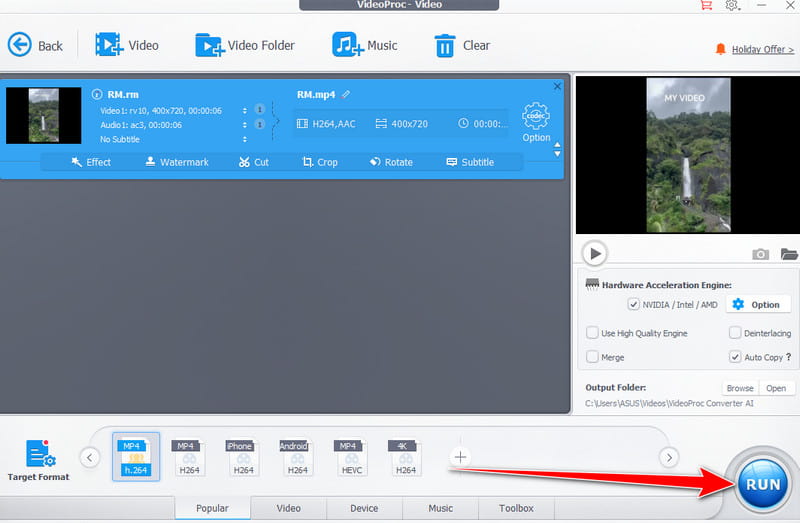
Старый RM обычно имеет небольшое разрешение и невысокий битрейт, поэтому полезнее сохранить исходную геометрию кадра и выбрать нормальный современный кодек, чем включать AI-увеличение без необходимости. Апскейл и интерполяция создают новые пиксели или кадры, но не восстанавливают исходную съемочную информацию.
Aiseesoft Free Video Converter : RM в WMV и другие форматы
Aiseesoft Free Video Converter принимает RM/RMVB; интерфейс позволяет добавить .rm через Add File(s), выбрать профиль в списке Output format и запустить Convert. Такой вариант особенно уместен, когда конечная система требует WMV, но для обычного обмена между современными устройствами MP4 обычно практичнее.
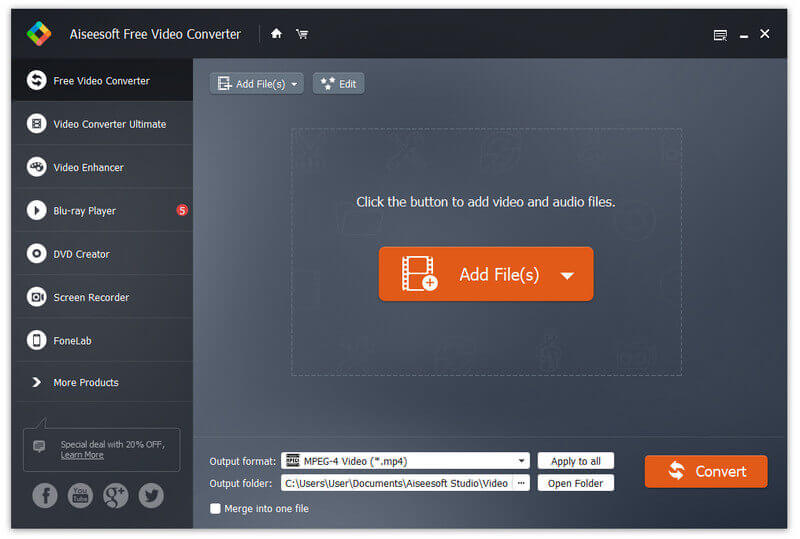
При преобразовании RM→WMV сохраняйте разумное разрешение и частоту кадров исходника. Если задача — долгосрочное хранение и широкий обмен, не выбирайте WMV только из-за его исторической связи с Windows: сначала определите целевое устройство и программную среду.
WonderFox HD Video Converter Factory Pro : RM→MP4
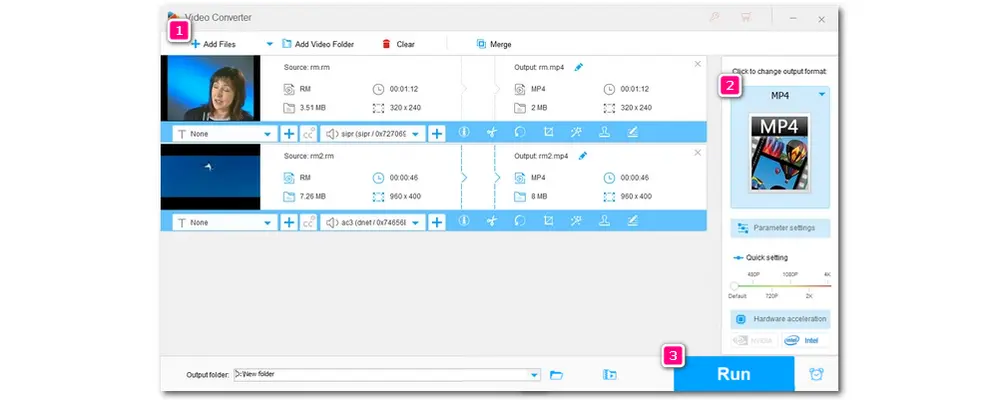
WonderFox HD Video Converter Factory Pro позволяет собрать несколько RM в очередь и вывести их в MP4. В рабочем окне отображаются исходники, целевой профиль и кнопка Run. Для небольшой пакетной миграции сначала обработайте один тестовый файл, полностью проверьте результат и только затем добавляйте остальные записи с тем же типом кодека.
iMyMac Video Converter : RM→MP3 и работа на Mac/Windows
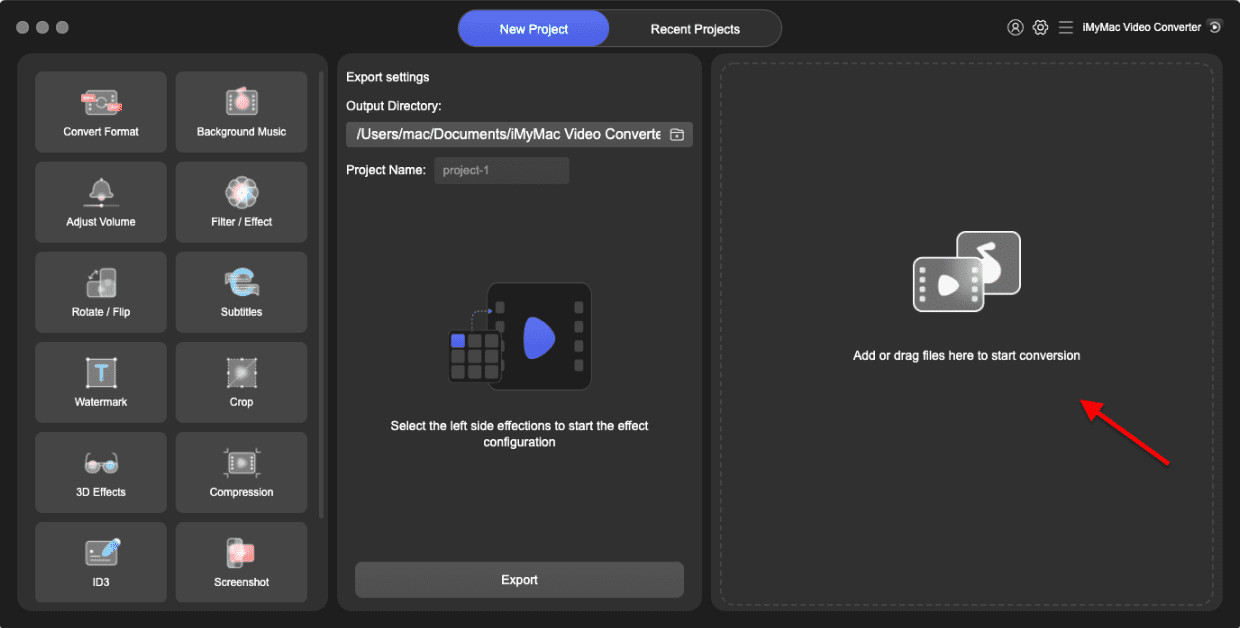
iMyMac Video Converter особенно полезен в сценарии, когда из старой лекции или концерта нужен только звук. В интерфейсе есть зона добавления файла, модуль Convert Format, вкладки Video/Audio и настройки выходного каталога. Для аудио выбирайте MP3, если важны компактность и совместимость, или WAV, если запись пойдет в дальнейший аудиомонтаж.
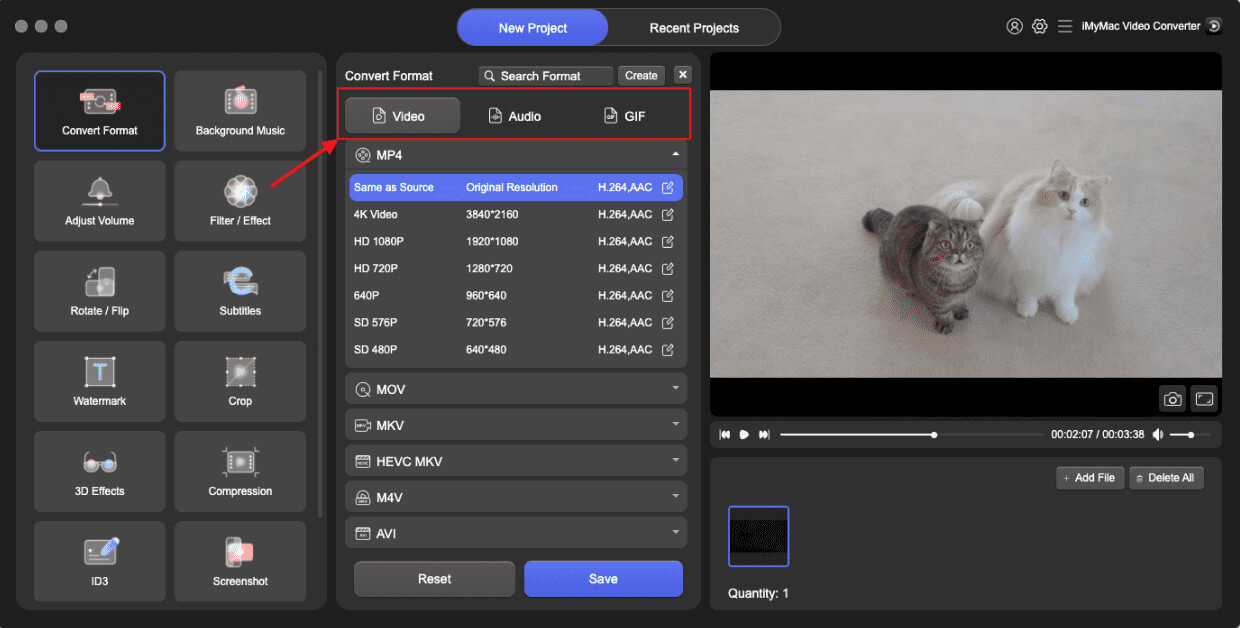
При извлечении звука из RM не нужно искусственно повышать частоту дискретизации: это не добавит информации, которой не было в RealAudio. Проверяйте не только начало MP3/WAV, но и середину длинного файла — ошибки чтения старого контейнера иногда проявляются после нескольких минут.
Другие Windows-конвертеры для старых RM-сценариев
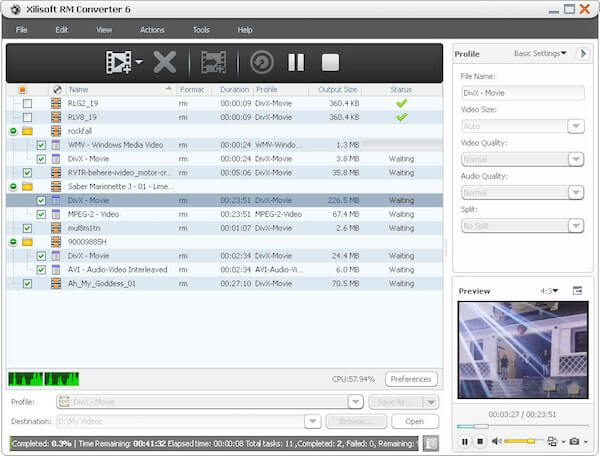
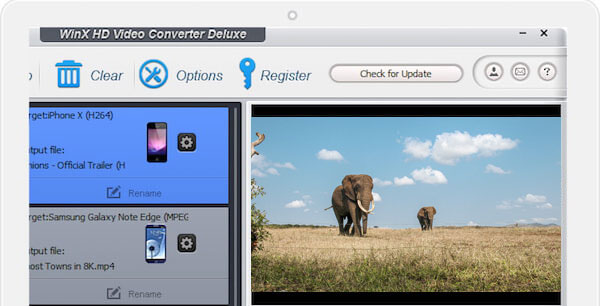
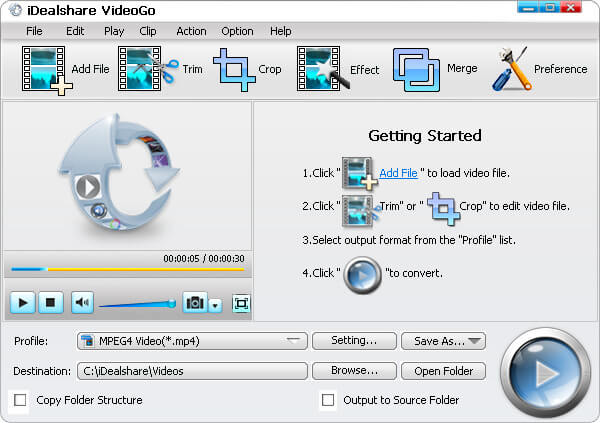
К Windows-конвертерам, которые применялись в RM-сценариях разных поколений, относятся Xilisoft Video Converter, iDealshare VideoGo, VSDC Free Video Converter, Format Factory, Freemake Video Converter, Convertilla, UniConverter, MiniTool Video Converter, AVS Video Converter и SUPER. Поддержка старых контейнеров менялась между поколениями продуктов, поэтому наличие программы само по себе не доказывает совместимость с конкретным RM. Рабочий порядок одинаков: пробный импорт одного файла, проверка длительности и изображения, короткий тестовый экспорт и только затем пакетная обработка.
Три интерфейсных примера ниже показывают разные поколения Windows-конвертеров. Они полезны для распознавания старого рабочего процесса, но не заменяют проверку конкретного RM в установленном продукте.
Для HandBrake действует отдельное правило: это современный транскодер, но его не следует считать гарантированным декодером любого RM. Если конкретный файл не открывается, сначала декодируйте RM через RealPlayer, FFmpeg или другой инструмент с подтвержденным чтением этого файла, а HandBrake используйте уже для последующего H.264/H.265-кодирования.
Как работать с RM на macOS
Elmedia Player: прямое воспроизведение RM
Elmedia Player воспроизводит .ram, .rm, .rmvb и .rv. Поэтому на Mac это один из понятных способов проверить старый ролик без предварительной конвертации. Откройте файл через стандартный диалог приложения или перетащите его в окно плеера. Если воспроизведение начинается, сразу проверьте звук и перемотку ближе к концу: способность показать первые секунды еще не гарантирует, что поврежденный файл читается полностью.

Elmedia Player полезен именно как проигрыватель и средство проверки. Для редактирования и экспорта в MP4 на macOS лучше использовать подтвержденный конвертер RM либо FFmpeg. Это разделяет диагностику и преобразование: сначала выясняется, читается ли файл, затем выбирается способ миграции.
HitPaw UniVD и iMyMac Video Converter на Mac
HitPaw UniVD работает в Windows и macOS и принимает RM/RMVB. Последовательность на Mac та же: Converter → Add Video → output format → Convert. iMyMac Video Converter подходит для RM→MP3, когда из старого видео нужен только аудиофайл. Основные элементы интерфейса уже разобраны выше; на Mac меняются прежде всего системный диалог выбора файла и путь к папке сохранения.
Что делать, если Mac-плеер не декодирует RM
Не устанавливайте случайные старые codec pack только ради одного архива. Сначала откройте файл в Elmedia и RealPlayer, затем получите сведения через ffprobe. Если декодирование через FFmpeg успешно, преобразуйте материал в MP4/H.264/AAC. Такой файл проще хранить, пересылать и импортировать в современные монтажные приложения.
Как конвертировать RM онлайн без установки
Браузерная конвертация подходит для разовой задачи и небольшого числа файлов. Она неудобна для конфиденциальных записей и больших архивов: исходник приходится загружать на сторонний сервер, а скорость зависит от канала связи. Перед загрузкой старой корпоративной, семейной или медицинской записи оцените, допустима ли передача файла внешнему сервису. Для чувствительных данных предпочтительнее локальный ВидеоМАСТЕР, RealPlayer или FFmpeg.
| Сервис | Основной сценарий RM | Ключевая особенность workflow |
|---|---|---|
| Convertio | RM→MP3 и другие форматы | Загрузка, выбор формата, параметры аудио, скачивание |
| AnyConv | RM→MP4/MP3 | Минимум действий в браузере |
| FreeConvert | RM→современные видеоформаты | Отдельная RM Converter страница и настройки |
| CloudConvert | RM→MP4 | Select File → Convert to MP4 → Convert → Download |
| OnlineConverter | RM→MP4 | Простой Choose File → Convert → Download |
| ConvertFiles | RM→разные контейнеры | Выбор входного и выходного формата |
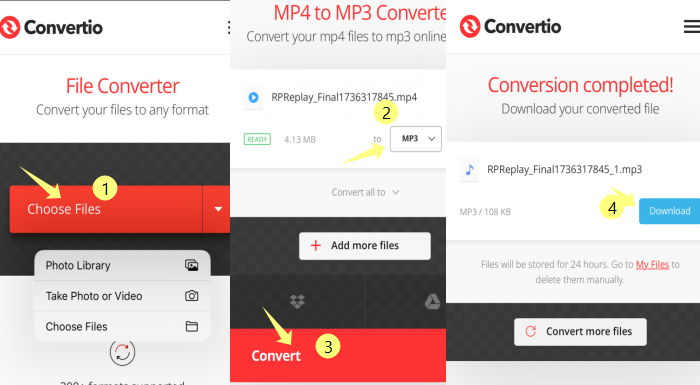
Convertio: RM в MP3
Convertio удобен, когда видео не требуется и нужно извлечь только звуковую дорожку. Рабочая схема состоит из выбора RM-файла, назначения MP3, при необходимости настройки аудиопараметров и запуска преобразования. Не ставьте битрейт MP3 выше без причины: старый RealAudio уже имеет ограниченное исходное качество, поэтому большой битрейт не восстановит потерянный спектр.
После скачивания сравните продолжительность MP3 с исходным RM и прослушайте несколько участков. Если начало есть, а середина пропала, проблема связана не с расширением MP3, а с чтением исходного контейнера — повторите декодирование локальным инструментом.
CloudConvert: RM в MP4
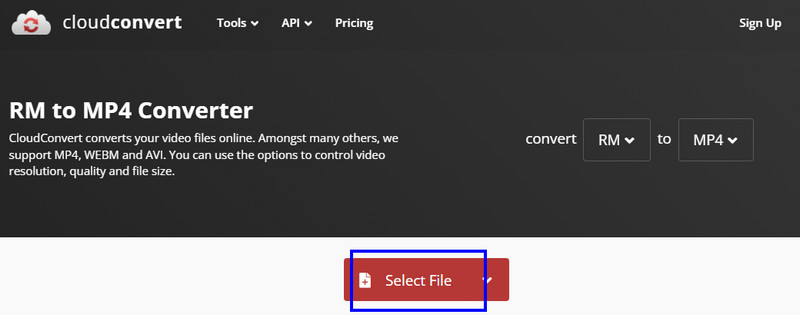
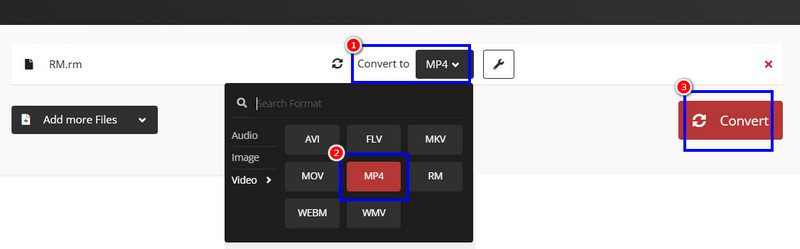
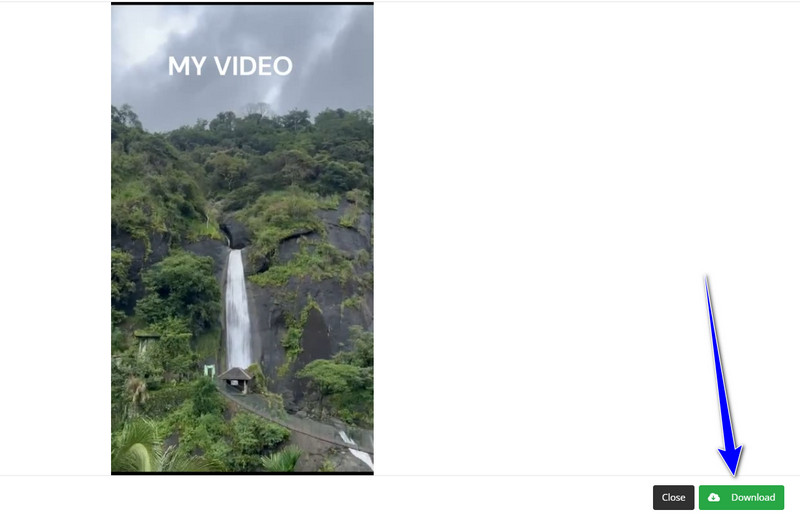
В CloudConvert используйте Select File, затем выберите MP4 в поле Convert to, нажмите Convert и после завершения Download. Если доступны дополнительные параметры, оставляйте исходное разрешение и частоту кадров, пока нет конкретной причины их менять.
OnlineConverter: самый простой трехшаговый сценарий
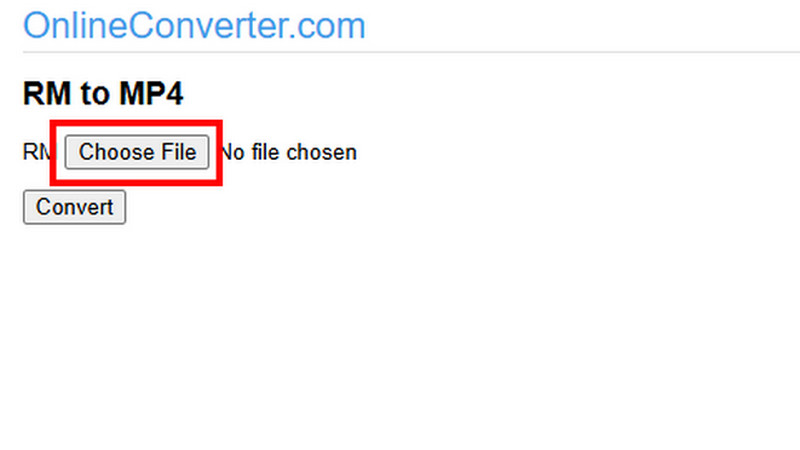
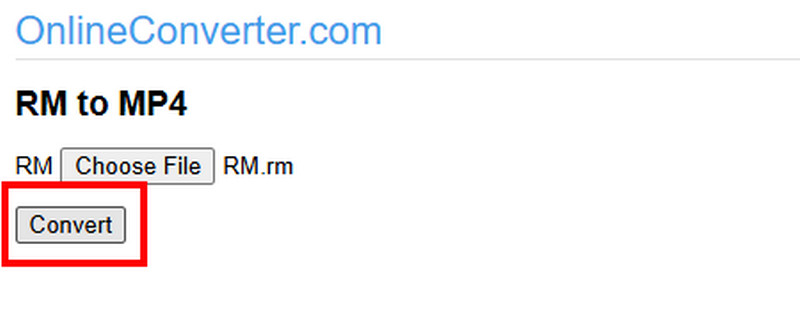
OnlineConverter сводит процесс к трем действиям: Choose File, Convert, Download. Это удобно для одного файла, но дает меньше контроля, чем desktop-конвертер. Для архива, где важно сохранить частоту кадров, точное разрешение или выбрать аудиокодек, используйте инструмент с расширенными параметрами.

FreeConvert, AnyConv и ConvertFiles
FreeConvert
Нажмите Choose Files, выберите RM, затем назначьте MP4 или MP3. Для видео имеет смысл сначала оставить исходное разрешение и частоту кадров; изменение этих параметров добавляйте только ради конкретной совместимости или уменьшения размера. После конвертации откройте результат локально и проверьте длительность, а не только факт появления кнопки загрузки.
AnyConv
AnyConv подходит для короткого сценария RM→MP4 или RM→MP3: выбрать исходник, назначить выходной формат, запустить преобразование, сохранить результат. Сервис удобен именно простотой, но эта простота означает меньше контроля над кодированием. Для файла, у которого уже есть проблемы со звуком, длительностью или перемоткой, сначала лучше использовать локальную диагностику.
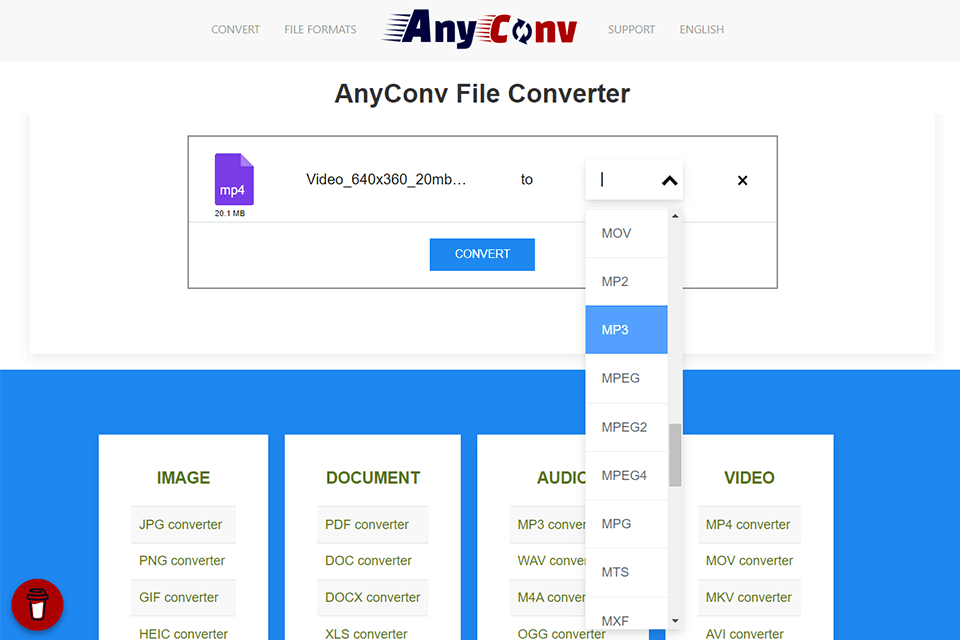
ConvertFiles
ConvertFiles строит процесс вокруг входного файла и конечного типа. Перед запуском убедитесь, что выход действительно выбран как нужный контейнер, а не как похожий аудиоформат. После получения файла проверьте не только запуск, но и несколько временных точек: серверный декодер может прочитать начало проблемного RM и оборваться дальше.
Для всех трёх сервисов перед обработкой большого файла сначала проверьте один короткий RM или один типичный файл из коллекции. Это быстрее, чем загружать весь архив и только затем обнаружить несовместимый кодек.
Online-Convert и Aspose
Online-Convert можно использовать как универсальный веб-конвертер, а Aspose — для RM→MP3. Эти варианты полезны как второй способ: разные сервисы используют разные цепочки декодирования. Успех во втором сервисе не означает, что исходник «починился» — конкретный сервер просто смог прочитать его поток.
Как выбирать второй онлайн-конвертер
Если первый веб-сервис не принимает RM или завершает обработку ошибкой, не загружайте один и тот же большой файл во множество сайтов подряд. Сначала выберите второй сервис, где RM явно доступен как входной формат, а нужный MP4/MP3 — как выходной. Проверьте короткий файл, сравните длительность и звук, затем решайте, подходит ли этот способ для остальных записей. Для конфиденциальных материалов вместо перебора облачных сервисов используйте локальный декодер.
Как открыть RM на iPhone и iPad
OPlayer: прямое воспроизведение .rm и .rmvb
OPlayer для iPhone/iPad поддерживает rm и rmvb. Скопируйте RM в «Файлы», откройте его через OPlayer и проверьте начало, перемотку и звук. Если файл воспроизводится полностью, его можно посмотреть без предварительной перекодировки; если перемотка ломается или один из потоков отсутствует, создайте MP4-копию на компьютере.
Мобильный плеер не заменяет полноценную миграцию архива. Если ролик нужно регулярно отправлять другим людям, вставлять в презентации или публиковать, сохраните MP4-копию на компьютере. Тогда получатель не будет зависеть от конкретного RM-плеера.
Когда прямое открытие на iPhone не подходит
Прямой просмотр полезен для одного локального файла, но не решает задачу совместимости с другими устройствами. Если запись нужно отправлять, монтировать или хранить в общей медиатеке, сделайте MP4-копию на компьютере и оставьте исходный RM отдельно. Для файла .ram сначала выясните, содержит ли он медиаданные или только адрес потока.
Как работать с RM на Android
С Android нельзя переносить выводы из desktop-версии программы автоматически: наличие RMVB среди поддерживаемых форматов мобильного приложения не означает поддержку .rm. Поэтому для важного файла сначала проверьте прямое открытие, а при отказе конвертируйте RM в MP4/H.264/AAC на компьютере или в браузере. Такой MP4 воспроизводится значительно предсказуемее и не привязывает архив к редкому контейнеру.
VLC на Android как пробная проверка

VLC media player доступен на Android, но конкретный старый RM всё равно нужно проверять фактически. Перенесите один тестовый файл и откройте его. Если есть звук без изображения или приложение сообщает об ошибке, не устанавливайте случайные codec pack: преобразуйте файл на настольной системе, где легче диагностировать потоки.
Когда лучше сразу конвертировать
Сразу переходите к MP4, если RM нужно отправлять через мессенджеры, хранить в общей медиатеке, проигрывать на телевизоре или передавать человеку без специализированного ПО. Мобильная задача здесь не в том, чтобы любой ценой заставить Android читать legacy-кодек, а в том, чтобы получить надежно воспроизводимую копию.
Linux: диагностика и конвертация RM через FFmpeg
Проверка потоков

На Linux FFmpeg удобен и для автоматизации, и для диагностики. Сначала используйте ffprobe. Если контейнер распознан, вы увидите отдельные аудио- и видеопотоки. Это важнее, чем попытка подобрать десяток графических плееров.
ffprobe -hide_banner -show_format -show_streams "archive.rm"
RM в MP4
Для типовой совместимой копии можно декодировать RM и закодировать видео H.264, аудио AAC:
ffmpeg -i "archive.rm" -c:v libx264 -crf 20 -c:a aac -b:a 160k "archive.mp4"
Параметр CRF управляет компромиссом между качеством и размером при кодировании x264. Для старого низкобитрейтного RM нет смысла гнаться за огромным выходным битрейтом. После преобразования сравните длительность и прослушайте звук в нескольких местах.
Извлечение аудио в MP3 или WAV
Если нужна только звуковая дорожка, видеопоток можно не кодировать:
ffmpeg -i "archive.rm" -vn -c:a libmp3lame -q:a 2 "archive.mp3"
Для дальнейшего монтажа без дополнительного lossy-сжатия сохраните WAV:
ffmpeg -i "archive.rm" -vn -c:a pcm_s16le "archive.wav"
WAV будет заметно крупнее MP3, но удобнее как промежуточный файл для реставрации или монтажа звука.
MPlayer и xine
MPlayer и xine встречаются в Linux-списках программ для RealMedia и могут быть полезны при работе со старой системой. Но для новой миграции архива преимущества FFmpeg сильнее: он показывает параметры потоков, подходит для сценариев без графического интерфейса и легко обрабатывает множество файлов по одному шаблону.
Как именно редактировать RM
У слова «редактировать» применительно к RM есть три разных смысла. Первый — простая обрезка одного непрерывного фрагмента. Второй — базовая коррекция перед экспортом. Третий — полноценный монтаж с несколькими дорожками, переходами и сложной обработкой. Для каждого уровня нужен свой workflow.
Прямая обрезка без сложного проекта
Для Windows используйте ВидеоМАСТЕР или RealPlayer. В программе ВидеоМАСТЕР окно «Разделить» позволяет задать границы и создать несколько фрагментов. В RealPlayer Trimmer задаются Set Start и Set End, после чего сохраняется один выбранный участок через Save Trim.... Второй вариант быстрее для одного куска; первый удобнее, когда нужно оставить несколько частей или продолжить конвертацию.
Кадрирование, поворот, цвет и звук
Базовую обработку выполняйте только после стабильного декодирования. Если ролик уже воспроизводится рывками из-за ошибки контейнера, фильтр или цветокоррекция проблему не исправят. В программе ВидеоМАСТЕР доступны вкладки кадрирования, эффектов, улучшений, поворота и работа со звуком. VideoProc и HitPaw также дают простые инструменты до экспорта. Не применяйте несколько улучшений «на всякий случай»: цель миграции RM — сначала получить надежную копию, а не переработать изображение до неузнаваемости.
Сложный монтаж: сначала декодирование, затем редактор
Для многодорожечного проекта безопаснее сначала получить MP4 или другой современный промежуточный файл. Это сокращает риск, что монтажный редактор потеряет звук, не увидит старый RealVideo или будет нестабильно перематывать таймлайн. После конвертации импортируйте уже проверенный файл в монтажную программу. Исходный RM храните отдельно до финального экспорта.
RealMedia Studio: исторический native-editing
RealMedia Studio существовал как специализированный инструмент для splitting, joining и converting файлов RealMedia. Он полезен для понимания старых рабочих процессов, где монтаж выполнялся непосредственно внутри семейства RM. Сегодня такой подход относится к legacy-среде: для новой системы безопаснее не искать случайный старый установщик, а использовать современный декодер и сохранить рабочую копию в актуальном формате.
В какой формат конвертировать RM
| Цель | Рекомендуемый результат | Почему | Что проверить |
|---|---|---|---|
| Просмотр на современных устройствах | MP4, H.264 + AAC | Широкая совместимость | Длительность, синхронизация, пропорции |
| Только речь или музыка | MP3 | Компактный аудиофайл | Нет ли обрывов и артефактов |
| Дальнейший монтаж звука | WAV | Нет дополнительного lossy-кодирования | Частота дискретизации и полный диапазон записи |
| Старый Windows-workflow | WMV | Может требоваться конкретным ПО | Совместимость целевого приложения |
| Хранение исходника | Оригинальный RM + современная копия | Сохраняется первичный архив | Контрольные копии и читаемость |
Почему MP4 обычно лучше для новой копии
MP4 не «качественнее» RM автоматически. Его преимущество — совместимость и современная экосистема. При H.264/AAC файл открывается на гораздо большем числе устройств, чем старый RealMedia. Для архивной миграции это позволяет отделить сохранение содержания от исторической зависимости от старого проигрывателя.
Какие параметры MP4 не нужно менять без причины
Сохраняйте исходное соотношение сторон и не растягивайте 4:3 до 16:9. Разрешение повышайте только для отдельной задачи обработки: обычный апскейл увеличивает число пикселей, но не возвращает деталей старой записи. Частоту кадров также лучше оставить близкой к исходной; искусственное удвоение FPS не делает исходное движение более информативным. Для H.264 выбирайте такой уровень качества, при котором повторное сжатие не создаёт заметных блоков и размытия, но не пытайтесь компенсировать слабый RM огромным битрейтом.
Если исходник интерлейсный, сначала проверьте характер движения на паузе и в динамике. Гребёнка на движущихся объектах требует деинтерлейсинга перед публикацией на современных прогрессивных экранах. Не включайте деинтерлейс автоматически для каждого файла: на прогрессивном источнике ненужный фильтр только добавит обработку.
Когда нужен MP3
MP3 выбирайте для интервью, лекции, радиозаписи или концерта, где видеоряд не имеет ценности. Это уменьшает размер и упрощает воспроизведение. Не делайте сначала RM→MP4, а затем MP4→MP3 без необходимости: один прямой проход RM→MP3 сокращает лишнюю обработку.
Когда нужен WAV
WAV пригодится, если звук предстоит очищать от шума, нормализовать, нарезать или собирать в новый проект. Сам файл будет крупнее, но новый этап lossy-сжатия не добавляется. Финальный MP3 можно создать уже после монтажа.
Почему RM→RM обычно не решает проблему
Повторное сохранение в тот же контейнер не дает главного преимущества — совместимости. Оно оправдано только при очень специфической legacy-цепочке. Для обычного пользователя, который хочет открыть архив на современном устройстве, полезнее получить MP4, MP3 или WAV.
Почему RM не открывается: симптомы, причины и действия
| Симптом | Что это обычно означает | Что делать |
|---|---|---|
| Плеер пишет Unsupported file type | Нет подходящего контейнерного или кодекового обработчика | Проверить RealPlayer и ffprobe; затем конвертировать через рабочий декодер |
| Есть звук, но нет видео | Аудиокодек читается, видеокодек нет | Определить codec_name видеопотока, попробовать другой декодер |
| Есть изображение, но нет звука | Не декодируется RealAudio или дорожка повреждена | Посмотреть список аудиопотоков, извлечь тестовый WAV |
| Файл открывается, но обрывается | Повреждение данных/индекса либо ошибка чтения | Сравнить длительность, попробовать декодирование FFmpeg и RealPlayer |
| После конвертации звук отстает | Ошибки таймингов или пропущенные кадры | Повторить без нагрузки, использовать другой декодер, проверить частоту кадров |
| .ram весит очень мало | Это может быть metafile со ссылкой | Открыть как текст и определить сетевой адрес; не считать его полноценным RM |
Ошибка расширения
Файл, переименованный вручную, может иметь .rm, хотя внутри находится другой контейнер. ffprobe в такой ситуации полезнее Проводника Windows: он анализирует структуру, а не только имя. Обратная ситуация тоже встречается — данные RealMedia получили неправильное расширение после копирования или загрузки. Не делайте массовое переименование без определения содержимого.
Плеер распознал контейнер, но не кодек
Это центральная проблема RealMedia. Контейнер может быть читаемым, но конкретный RV30/RV40/Cook-поток — нет. Именно поэтому советы «просто откройте VLC» иногда работают, а иногда нет. В такой ситуации смена плеера оправдана как диагностика, а не как бесконечный перебор: RealPlayer → VLC → ffprobe/FFmpeg дают достаточно информации, чтобы решить, можно ли декодировать файл.
Файл поврежден
Признаки повреждения: длительность определяется как нулевая или явно неправильная, перемотка перескакивает, декодер сообщает об обрыве данных, финальные минуты отсутствуют. Сначала создайте копию исходника. Затем попробуйте декодировать его инструментом, который умеет читать данные последовательно. Если разные декодеры останавливаются в одной точке, проблема вероятнее в самом файле, а не в интерфейсе программы.
Рассинхронизация после конвертации
Сравнивайте звук с изображением минимум в трех местах: начало, середина, конец. Высокая нагрузка CPU/RAM во время преобразования способна привести к пропущенным кадрам, неполному результату и рассинхронизации. Если проблема повторяется при свободной системе, используйте другой декодер или FFmpeg и не применяйте дополнительные фильтры до получения стабильной базовой копии.
Как проверить результат после конвертации
- Откройте файл во втором плеере. Не ограничивайтесь тем приложением, которое только что его создало.
- Сверьте длительность. Разница в несколько секунд допустима только когда вы сознательно обрезали ролик.
- Проверьте первый и последний кадр. Ошибка индекса может оставить начало, но потерять конец.
- Прослушайте звук в трех точках. Смотрите на щелчки, паузы, уход синхронизации.
- Сверьте пропорции. Круги не должны превращаться в овалы; 4:3 не нужно растягивать до 16:9.
- Проверьте разрешение. Оно должно соответствовать выбранной задаче, а не автоматически быть выше исходника.
- Проверьте нужные дорожки. Если исходник содержит больше одного аудиопотока, убедитесь, что выбран правильный.
- Не удаляйте RM сразу. Храните исходник до завершения монтажа и резервного копирования.
Для большой коллекции сначала сделайте эталон на одном типичном RM. После проверки используйте те же настройки для группы файлов с близкими параметрами. Если внутри коллекции смешаны разные поколения RealVideo, разбейте ее на группы по кодеку: единый профиль декодирования не обязан одинаково работать со всеми файлами.
Проверка параметров исходника и результата через ffprobe
Для технической сверки сохраните вывод ffprobe до и после преобразования. У результата должны быть ожидаемая длительность, видеопоток и аудиопоток; разрешение и частота кадров должны соответствовать выбранной стратегии. Команда для современной копии:
ffprobe -v error -show_entries format=duration -show_entries stream=index,codec_type,codec_name,width,height,r_frame_rate -of default=noprint_wrappers=1 "archive.mp4"
Сравнивать названия кодеков напрямую не нужно: после транскодирования RealVideo должен смениться на H.264, а RealAudio — на выбранный AAC/MP3/WAV. Сравнивайте структуру, длительность, геометрию кадра и наличие нужных дорожек. Если длительность заметно короче без сознательной обрезки, возвращайтесь к исходному RM и ищите точку сбоя декодирования.
Старые методы и программы: что с ними делать сегодня
Экосистема RealMedia включала множество специализированных программ, через которые создавались, разделялись и конвертировались RM. Эти продукты важны для восстановления старого рабочего процесса, но случайный legacy-установщик не должен быть первым способом на современной системе. Сначала определите, что именно делал старый инструмент, а затем воспроизведите эту операцию современным декодером или конвертером.
RealMedia Studio
Специализированный инструмент для splitting, joining и converting RealMedia. Полезен как пример прямого монтажа RM; для новой системы предпочтительнее получить современную копию через проверенный декодер.
Realmedia Converter 2.11
Старый специализированный конвертер RM/RMVB. В современных сценариях его функции заменяются универсальными конвертерами и FFmpeg.
Ultra RM Converter
Windows-утилита из старых каталогов, ориентированная на преобразование RealMedia. Не используйте неизвестный дистрибутив без проверки происхождения.
Free RM to MP3 Converter 1.12
Узкая программа для извлечения звука из RM/RA/RMVB. Сейчас эту задачу прозрачнее выполняют RealPlayer, FFmpeg и современные конвертеры.
RealMedia Video Converter 2014.392
Продукт старого поколения для RealMedia. Версия в названии сама показывает исторический контекст и не является основанием устанавливать программу на современную систему.
Realmedia RM RMVB Converter
Узкая Windows-утилита для RM/RMVB из каталогов загрузок. Сначала используйте безопасный современный workflow; legacy-программу имеет смысл рассматривать только для изолированной старой среды.
Real Alternative

Старый пакет, позволявший приложениям Windows воспроизводить RealMedia без полного RealPlayer. Исторически полезен, но не является современной универсальной рекомендацией.
RealPlayer Cloud / RealTimes
RealPlayer Cloud и RealTimes относятся к промежуточным поколениям экосистемы RealPlayer. Названия Library, Trimmer и Converter могли использоваться в этих поколениях; для практической работы ориентируйтесь на доступный RealPlayer и его фактические пункты меню.
Старые QuickTime , Windows Media Player и codec pack
QuickTime, Windows Media Player, старые наборы K-Lite/Real Alternative и другие исторические сочетания встречаются в рекомендациях эпохи RM. Их нельзя считать основной современной цепочкой. Установка дополнительных кодеков меняет системную мультимедийную среду и может затруднить диагностику. Для одного архива безопаснее использовать самодостаточный плеер или локальный конвертер, а не перестраивать системные ассоциации.
Дополнительные программы из старых списков RM
К дополнительным проигрывателям и утилитам, связанным со старыми RealMedia-сценариями, относятся jetAudio, ALLPlayer, KMPlayer, Winamp, MPlayer, xine, Smart Converter, 5KPlayer и OPlayer HD. Они полезны прежде всего при восстановлении старого рабочего места. Для новой миграции критерии строже: фактическое чтение конкретного RM, стабильный экспорт в современный формат и проверяемый результат.
Pinnacle Studio и другие видеоредакторы могли быть связаны с RM через файловые ассоциации или старые компоненты декодирования. Само наличие такой ассоциации не доказывает нативный импорт любого RM. Для сложного монтажа надежнее предварительная конвертация в MP4/MOV или другой формат, который редактор обрабатывает стабильно.
Практические сценарии выбора
| Ситуация | Первый выбор | Запасной путь |
|---|---|---|
| Windows: открыть, обрезать и сохранить MP4 | ВидеоМАСТЕР | RealPlayer или HitPaw UniVD |
| Нужно понять, читается ли старый RM | RealPlayer | VLC + ffprobe |
| Много файлов одного типа | ВидеоМАСТЕР или HitPaw UniVD | FFmpeg для автоматизации |
| macOS: только посмотреть | Elmedia Player | RealPlayer |
| Linux | FFmpeg/ffprobe | MPlayer/xine для дополнительной проверки |
| Разовая конвертация без установки | Convertio или CloudConvert | FreeConvert/AnyConv/OnlineConverter |
| Нужен только звук | RealPlayer или FFmpeg | Convertio / iMyMac Video Converter |
| iPhone/iPad | OPlayer для прямой проверки | Предварительный RM→MP4 |
| Android | Пробная проверка VLC | Предварительный RM→MP4 |
Для новичка
На Windows начните с ВидеоМАСТЕР: импортируйте один RM, при необходимости обрежьте его, выберите MP4/H.264 и получите тестовый результат. Если файл не импортируется или предпросмотр отсутствует, переходите к RealPlayer, затем к ffprobe. Такой порядок быстрее бесконечной установки новых плееров.
Для опытного пользователя и большого архива
Сначала классифицируйте коллекцию через ffprobe: кодек, длительность, разрешение. Сделайте по одному эталону для каждой группы кодеков. После проверки используйте пакетный режим ВидеоМАСТЕР/HitPaw или автоматизацию FFmpeg. Журналируйте ошибки и не удаляйте исходные RM до сравнения контрольных выборок.
Для конфиденциального видео
Не загружайте файл в браузерный конвертер, если правила хранения данных запрещают передачу стороннему серверу. Используйте локальный инструмент. Даже когда сервис обещает автоматическое удаление, решение о допустимости облачной обработки должно соответствовать вашим требованиям к данным, а не удобству интерфейса.
Частые вопросы о RM
Можно ли просто переименовать .rm в .mp4?
Нет. Переименование меняет только имя файла. Контейнер и закодированные потоки останутся RealMedia, поэтому совместимость не изменится.
RM и RMVB — одно и то же?
Нет. Они относятся к одному семейству, но RMVB рассчитан на variable bitrate. Программа может поддерживать оба формата, но расширения и внутренние параметры различаются.
Почему RealPlayer открывает RM, а VLC — нет?
У приложений разные декодеры и поддержка конкретных RealMedia-потоков. Контейнер может быть распознан обоими, но один из кодеков внутри — только одним.
Можно ли извлечь только звук?
Да. RealPlayer Converter, FFmpeg, Convertio и ряд desktop-конвертеров позволяют получить MP3; для дальнейшего аудиомонтажа удобен WAV.
Можно ли редактировать RM без конвертации?
Простая обрезка возможна в программах, которые напрямую декодируют RM, например в RealPlayer Trimmer и ВидеоМАСТЕР. Для сложного монтажа надежнее сначала получить современную рабочую копию.
Потеряется ли качество при RM→MP4?
При повторном lossy-кодировании возможна дополнительная потеря. Ее уменьшают разумные параметры кодера и отсутствие лишнего апскейла. Исходный RM стоит сохранить отдельно.
Как понять, что .ram — не видео?
RAM часто является metafile с указанием на сетевой ресурс. Маленький размер и текстовое содержимое — признаки того, что это не полноценный локальный видеопоток.
Что делать, если после конвертации нет звука?
Проверьте, был ли аудиопоток виден в исходном RM. Если да, попробуйте другой декодер или извлеките тестовый WAV через FFmpeg, чтобы отделить проблему аудиокодека от настроек MP4.
Что делать, если ролик стал короче?
Сравните длительность исходника и результата. Если вы не обрезали видео, короткий результат указывает на ошибку чтения или поврежденный участок. Повторите декодирование другим инструментом.
Нужно ли повышать разрешение старого RM до 1080p?
Нет, если цель — сохранить содержимое. Апскейл увеличит размер кадра, но не вернет исходные детали. Сохраняйте исходную геометрию, если нет отдельной задачи реставрации.
Какой формат выбрать для телефона?
Для универсальной копии — MP4 с H.264 и AAC. Прямое воспроизведение RM возможно только в приложениях, которые явно поддерживают конкретный файл и его кодеки.
Можно ли обрабатывать несколько RM за раз?
Да, если выбранная программа успешно импортировала типичный файл этой группы. Перед пакетной очередью обязательно проверьте один результат полностью.
Итог: какой способ выбрать
Для Windows, когда требуется не только открыть RM, но и обрезать запись и получить современную копию, первым практическим вариантом остается ВидеоМАСТЕР: RM/RMVB поддерживаются на входе, а редактирование и конвертация находятся в одном интерфейсе. RealPlayer важен как нативный контрольный проигрыватель RealMedia и дает Trimmer/Converter. VLC media player удобен для быстрой проверки, но старые кодеки требуют осторожности. На macOS для прямого воспроизведения подходит Elmedia Player, на iPhone/iPad — OPlayer с явной поддержкой rm/rmvb, а для Linux и технической диагностики наиболее прозрачен FFmpeg.
Для долгосрочного хранения не заменяйте исходный файл единственной перекодированной копией. Сохраните RM как первичный архив, отдельно создайте MP4 для просмотра и, при необходимости, WAV/MP3 для звука. Перед массовой миграцией проверьте один файл от начала до конца. В работе с RealMedia надежность определяется не количеством установленных программ, а тем, насколько точно вы определили контейнер, кодек, целевой формат и проверили результат после декодирования.
 *EXE — расширение исполняемого файла. Сайт является партнером проекта