
DWG удобно хранит редактируемую геометрию, слои, блоки, размеры и другие данные чертежа, но для согласования, печати и передачи заказчику чаще нужен PDF. Простое получение файла с расширением .pdf не гарантирует корректный результат: необходимо проверить формат листа, масштаб, рамку и штамп, толщину линий, шрифты SHX и TrueType, внешние ссылки Xref и растровые подложки. Ниже разобраны локальные программы, штатные команды AutoCAD, виртуальные PDF-принтеры, пакетная автоматизация, онлайн-конвертеры и мобильные приложения. Основной принцип один: сначала получить технически корректный PDF, затем проверить его до отправки или печати.
Первым практическим сценарием используется связка AutoCAD → PDF Commander. Важно разделять роли: PDF Commander не открывает DWG напрямую, поэтому конвертацию выполняет CAD-программа или специализированный конвертер, а PDF Commander нужен уже после преобразования — для проверки страниц, объединения листов, перестановки, удаления лишних страниц, защиты и печати итогового PDF. Такое разделение исключает типичную ошибку, когда PDF-редактор принимают за DWG-конвертер.
Что проверить в DWG до конвертации
Большинство проблем появляется не на этапе создания PDF, а раньше — из-за неверно подготовленного листа. Перед запуском конвертера откройте DWG в CAD-программе или просмотрщике и определите, что именно должно попасть в PDF: текущий вид Model Space, один Layout или несколько листов. Для рабочей документации предпочтительнее заранее подготовленный Layout: у него уже заданы рамка, штамп, viewport, масштаб и формат бумаги.
- Model Space или Layout. Если чертёж подготовлен в пространстве модели, при печати придётся самостоятельно задавать область и масштаб. Layout обычно хранит готовую компоновку листа.
- Формат бумаги. Сверьте A0, A1, A2, A3, A4 либо пользовательский размер. Неверный формат приводит к дополнительному масштабированию или обрезке.
- Plot area. В AutoCAD список Plot area включает Layout, Extents, Display, View и Window. Для готового листа обычно используют Layout; Window полезен, когда нужно вывести только часть чертежа.
- Масштаб. Для документации, которую будут измерять или печатать в заданном масштабе, не включайте Fit to paper без необходимости. Сохраните 1:1 для Layout либо нужное соотношение при выводе из Model Space.
- CTB/STB и lineweight. Таблица стилей печати определяет цвет и толщину линий. Без неё тонкие оси могут стать слишком толстыми, а контуры — едва заметными.
- Шрифты. Отсутствующий SHX или нестандартный TTF способен заменить текст, изменить ширину надписей или превратить символы в квадраты. Проверьте подписи и размеры после конвертации.
- Xref и растровые подложки. Внешние DWG, изображения и OLE-объекты должны быть доступны по исходным путям. Если ссылка потеряна до конвертации, PDF её не восстановит.
- Слои. Решите заранее, должны ли слои попасть в PDF как отдельные PDF Layers или достаточно плоского вывода. Для публикации заказчику часто нужен простой просмотр; для технической работы полезно сохранить слойную структуру.
- Цвет. Цветной PDF нужен не всегда. Для печати документации распространён monochrome.ctb или другой корпоративный стиль, а для презентационных схем — цветной вывод.
- Конфиденциальность. Рабочие чертежи по NDA, планы объектов и внутренние инженерные схемы разумнее конвертировать локально, чтобы файл не загружался на сторонний сервер.
Сравнение способов DWG → PDF
| Способ | Платформа | DWG открывается напрямую | Пакетная работа | Контроль масштаба и листа | Когда использовать |
|---|---|---|---|---|---|
| PDF Commander + AutoCAD | Windows | AutoCAD — да | Да, через PUBLISH | Максимальный | Когда важны точный лист, CTB, масштаб и последующая сборка PDF |
| ABViewer | Windows | Да | Да | Высокий | Локальная конвертация и проверка DWG без полноценного AutoCAD |
| Any DWG to PDF Converter | Windows | Да | Да | Высокий | Большие очереди DWG/DXF/DWF, SHX, CTB, Xref |
| AutoDWG DWG to PDF Converter | Windows + онлайн | Да | Да | Высокий в desktop | Пакетная работа и отдельные layouts/layers |
| QCAD | Windows, macOS, Linux | Да | Через dwg2pdf | Высокий | Linux/macOS и автоматизация через командную строку |
| Онлайн-конвертеры | Браузер | Да, на сервере | Зависит от сервиса | Средний или низкий | Разовая неконфиденциальная задача без установки |
| CAD to PDF Converter | Android | Да | Нет подтверждённой пакетной очереди | Средний | Конвертация на телефоне с выбором цвета фона |
| DWG Converter, DWG to PDF | iPhone/iPad | Да | Нет подтверждённой пакетной очереди | Базовый | Быстро получить PDF или JPG с мобильного устройства |
Как конвертировать DWG в PDF в Windows
PDF Commander + AutoCAD : основной способ
Этот сценарий подходит, когда исходный DWG должен быть выведен с контролем над листом и масштабом, а после экспорта требуется собрать окончательный комплект. DWG открывается в AutoCAD, а готовый файл обрабатывается в PDF Commander. В AutoCAD доступны PLOT, EXPORTPDF и PUBLISH. PLOT удобен для одного текущего листа, EXPORTPDF — для быстрого экспорта, PUBLISH — для нескольких layouts или нескольких чертежей.
Шаг 1. Откройте DWG и выберите Model или Layout
Откройте чертёж и переключитесь на нужную вкладку. Если проект уже оформлен в Layout, не пересобирайте рамку вручную в пространстве модели. Убедитесь, что viewport показывает нужную область, масштаб viewport зафиксирован и все необходимые слои включены.
Шаг 2. Откройте Plot
Нажмите Ctrl+P или вызовите команду PLOT. В поле Printer/Plotter выберите PDF-конфигурацию AutoCAD. В разных установках имя PC3 может отличаться, но используется штатный PDF plotter AutoCAD. Затем задайте Paper size, Plot area, Plot scale, Drawing orientation и Plot style table.
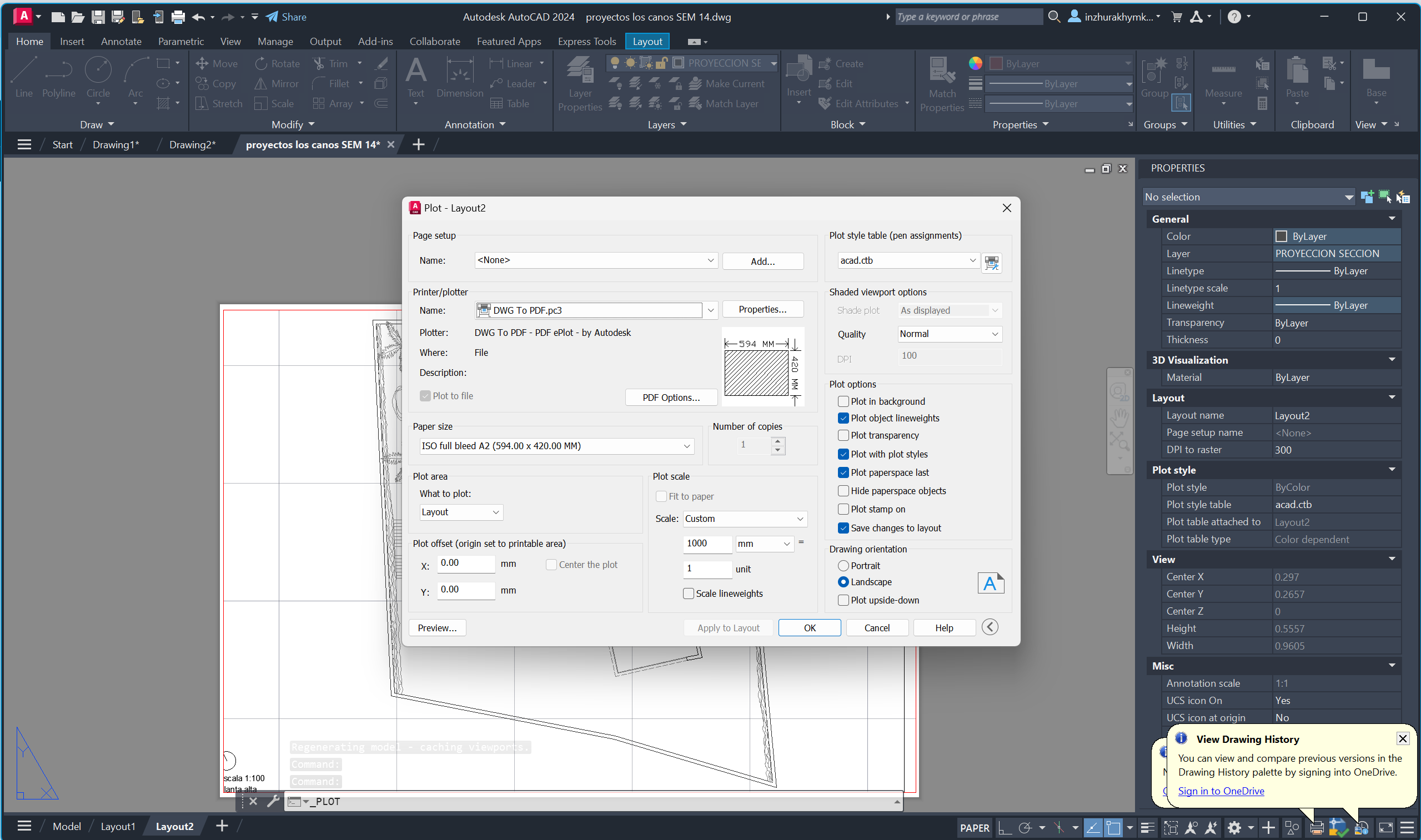
Шаг 3. Настройте лист и масштаб
Для Layout выбирайте область Layout и масштаб 1:1, если сам лист настроен корректно. При выводе из Model Space задайте Window или Extents и введите требуемое отношение единиц. Если документ должен печататься строго в масштабе, снимите Fit to paper. При необходимости включите Plot object lineweights и Plot with plot styles, затем выберите корпоративный CTB/STB.
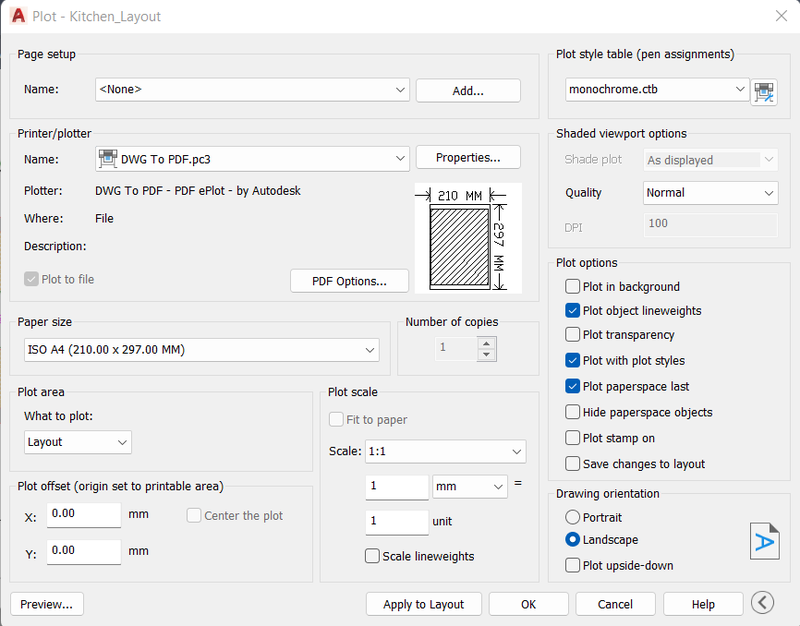
Шаг 4. Проверьте Preview

Перед сохранением откройте Preview. Проверьте, что рамка не обрезана, штамп расположен целиком, ориентация верна, тонкие линии не исчезли, а текст не вылез за границы. Если чертёж занимает лишь небольшую часть листа, вернитесь к Plot area и Scale, а не исправляйте готовый PDF растягиванием страницы.
Шаг 5. Сохраните PDF
Подтвердите Plot и укажите имя файла. Для быстрого экспорта можно использовать EXPORTPDF: команда открывает параметры сохранения PDF и позволяет скорректировать настройки. Для нескольких layouts используйте PUBLISH — так проще сохранить порядок листов и получить один многостраничный PDF или набор отдельных файлов.
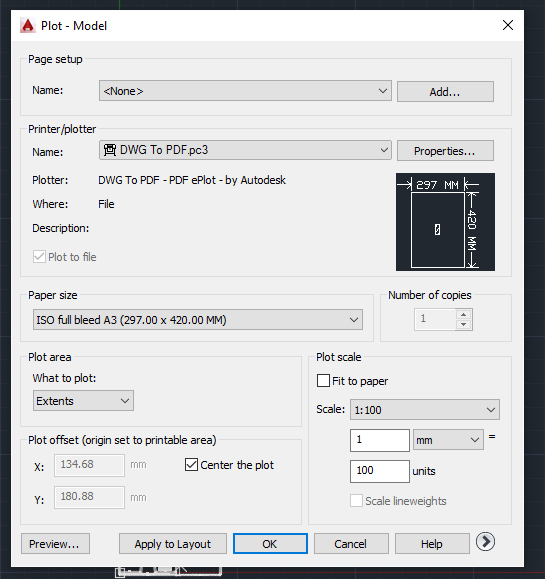
Шаг 6. Откройте результат в PDF Commander
Теперь откройте созданный документ в PDF Commander. На вкладке работы со страницами проверьте последовательность листов, удалите пустые страницы, поверните ошибочно ориентированный лист и при необходимости объедините несколько отдельных PDF в один комплект. На этом этапе не меняйте геометрический масштаб чертежа: если он неверный, вернитесь в CAD и повторите вывод.

Шаг 7. Проверьте финальный комплект
Откройте каждый лист при увеличении 100–200%. Сверьте номер листа, штамп, размеры и несколько характерных линий. Если PDF готовят к типографии, распечатайте тестовый фрагмент или лист на принтере с настройкой Actual size / 100%, а не Fit. Если документ передаётся по электронной почте, убедитесь, что размер файла приемлем и нет лишних страниц.
Плюсы:
- AutoCAD даёт полный контроль над Layout, масштабом, CTB/STB, PDF Layers и параметрами вывода.
- PDF Commander удобен после конвертации для сборки, перестановки и удаления страниц, защиты и печати.
- Не требуется загружать конфиденциальный DWG в браузерный сервис.
Минусы:
- PDF Commander не является DWG-reader и не заменяет CAD-программу на первом этапе.
- При неверно настроенном Layout или Plot исправлять масштаб уже в PDF нежелательно — вывод нужно повторять из DWG.
ABViewer
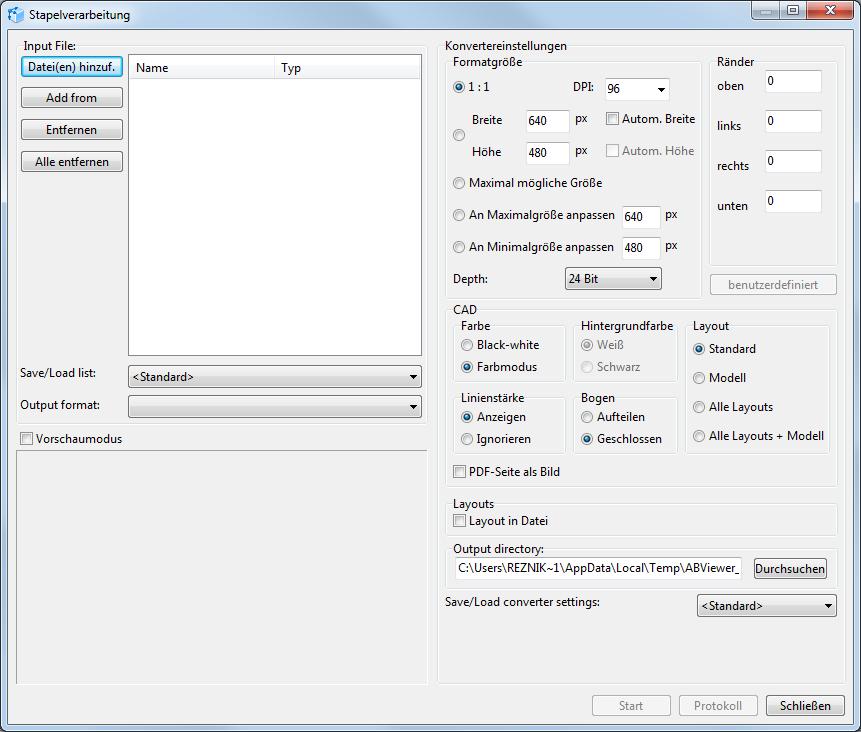
ABViewer открывает DWG, DXF, DWF и другие CAD-форматы, умеет измерять, редактировать, печатать и экспортировать чертежи. Это локальный вариант для Windows, когда нужен не только «чёрный ящик» конвертера, но и визуальный контроль перед сохранением. Для одного файла логика близка к обычному Save As/Export, а для очереди используется пакетная обработка на вкладке Output.
- Откройте DWG и проверьте, какой Layout должен попасть в документ.
- Для одного чертежа выберите сохранение/экспорт в PDF. Для нескольких файлов откройте Output → Batch.
- В настройках PDF задайте размер страницы или пользовательский формат, поля, масштаб, цветовой режим и качество.
- Отдельно проверьте обработку SHX: в конвертере доступны варианты сохранения комментариев или замены аналогичным TrueType-шрифтом.
- Запустите преобразование и откройте полученный PDF для визуальной проверки.
Плюсы:
- Чертёж можно осмотреть и измерить до экспорта, а не только загрузить в конвертер.
- Пакетная конвертация и пакетная печать полезны для наборов разнородных CAD-файлов.
- Есть отдельные настройки страницы, масштаба, цвета и обработки шрифтов.
Минусы:
- Программа ориентирована на Windows; для macOS и Linux у CADSoftTools используется другой продукт.
- При большом количестве нестандартных SHX и внешних ссылок всё равно нужна ручная проверка каждого шаблона проекта.
Any DWG to PDF Converter
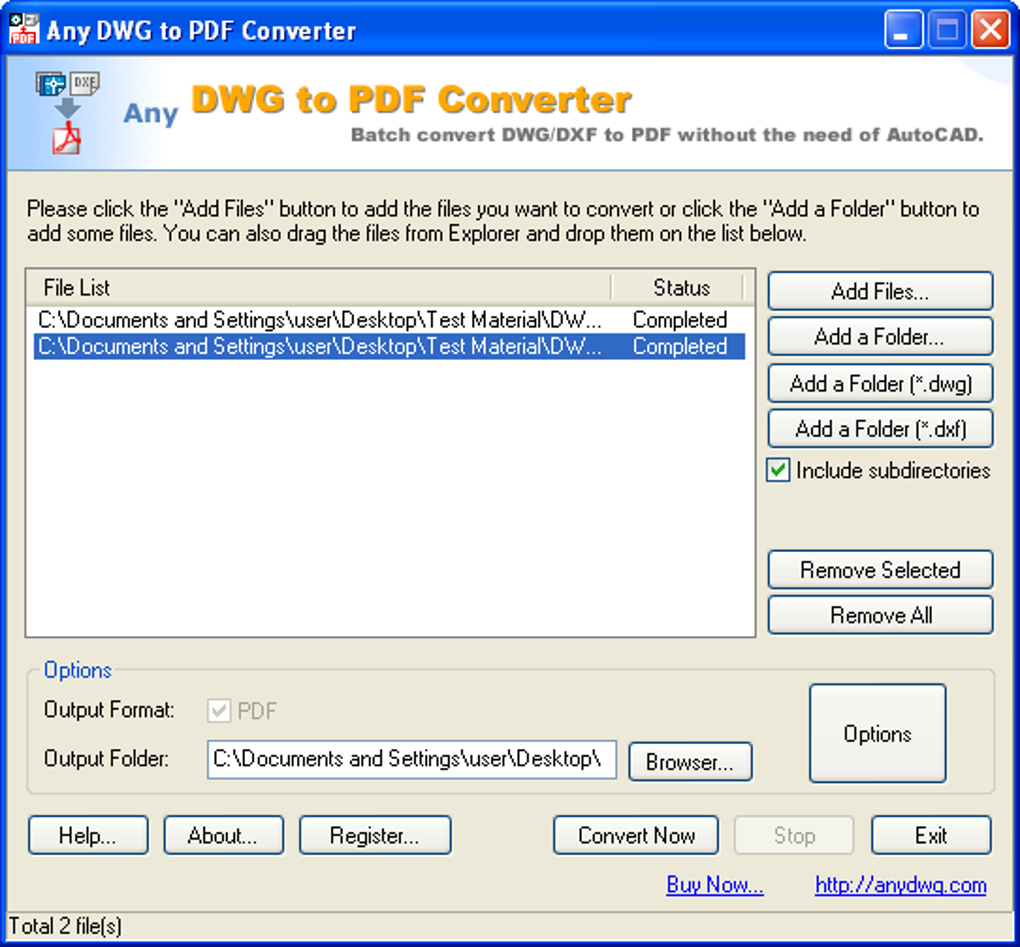
Any DWG to PDF Converter — специализированный локальный конвертер для Windows. Он работает без AutoCAD, принимает DWG, DXF и DWF, поддерживает пакетную очередь и выдаёт векторный PDF. В настройках учитываются SHX/TTF, Xref, встроенные растровые изображения и Excel-объекты, CTB, line width, model space, paper space и active layout. Можно создавать по одному PDF на layout, по одному PDF на drawing или объединять несколько чертежей в один файл.
- Нажмите Add Files или Add a Folder и сформируйте очередь.
- Укажите Output Folder и откройте Options.
- Задайте размер страницы, автоматический подбор бумаги или пользовательский формат, поля, цвет и качество.
- Выберите, что экспортировать: model, paper space или активный layout, и как формировать многостраничный PDF.
- При необходимости подключите CTB и проверьте пути поиска SHX/Xref.
- Нажмите Convert Now и после завершения проверьте результат.
Плюсы:
- Прямой локальный импорт DWG без установленного AutoCAD.
- Подробные CAD-настройки: CTB, SHX/TTF, Xref, model/paper space, custom page size.
- Подходит для пакетной обработки и объединения нескольких drawings в один PDF.
Минусы:
- Интерфейс ориентирован на Windows.
- Командная строка относится к Pro-редакции, поэтому для автоматизации стандартный режим недостаточен.
AutoDWG DWG to PDF Converter
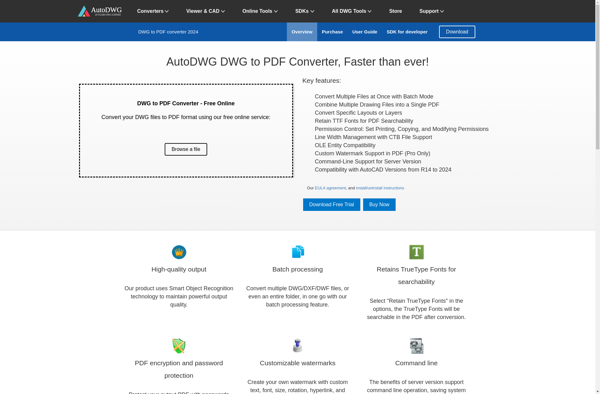
AutoDWG сочетает простой online-инструмент и отдельный Windows-конвертер. В настольной программе доступны пакетная обработка, объединение нескольких drawings в один PDF, выбор конкретных layouts или layers, сохранение TrueType-текста как поискового, CTB, управление line width, OLE-объекты и ограничения PDF на печать, копирование или изменение. Серверный вариант предусматривает командную строку.
- Добавьте файлы в очередь.
- Откройте Options и выберите параметры PDF, нужные layouts/layers и обработку TrueType.
- Настройте pen widths или оставьте проектные настройки.
- Укажите выходную папку и скрытые слои, которые не должны попадать в публикацию.
- Запустите Convert Now.
Плюсы:
- Есть и разовый web-сценарий, и локальный batch-режим.
- Можно выбирать layouts/layers, работать с CTB и сохранять поисковый TrueType-текст.
- Серверная редакция подходит для автоматических производственных процессов.
Минусы:
- Для рабочего потока с тонкими настройками нужен desktop-вариант, а не только online-форма.
- Командная строка относится к Server-редакции, а пользовательский watermark — к Pro; перед покупкой важно сопоставить нужные функции с редакцией.
guthrie dwgConvert
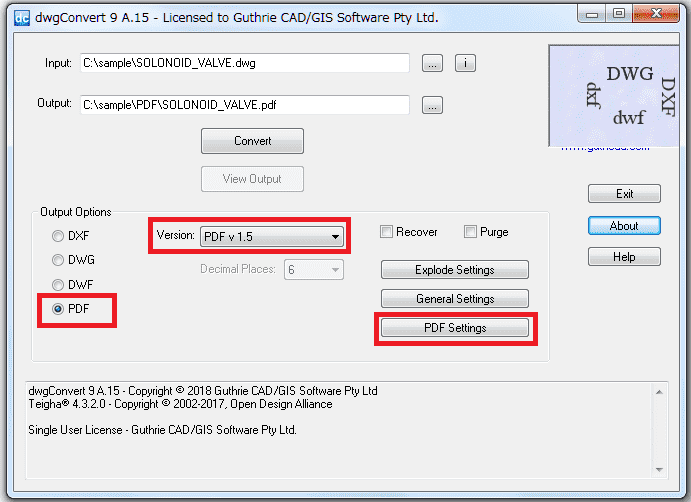
dwgConvert предназначен для преобразования DWG, DXF и DWF, включая вывод в PDF. Помимо GUI в комплект входит командная строка, что удобно для серверных заданий и регулярных пакетных операций. Для массовой конвертации можно задавать маски файлов и выходные шаблоны, например обрабатывать все DWG из каталога и формировать соответствующие PDF.
Плюсы:
- Есть графический и command-line режимы.
- Подходит для пакетной конвертации по шаблонам и автоматизации.
- Поддерживает CAD-файлы разных выпусков и отдельное преобразование в PDF.
Минусы:
- Инструмент рассчитан прежде всего на Windows-инфраструктуру.
- Перед массовой обработкой необходимо отдельно протестировать корпоративные SHX, Xref и таблицы печати на типовом файле.
VeryPDF AutoCAD to PDF Converter
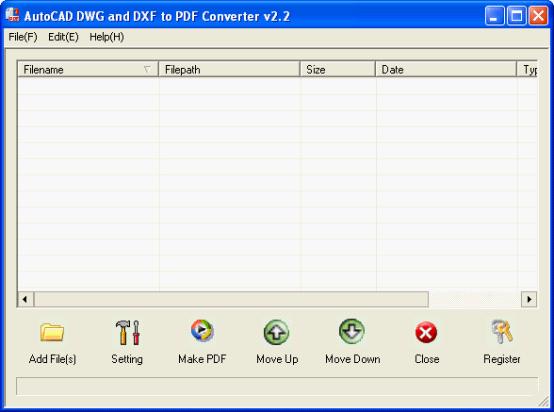
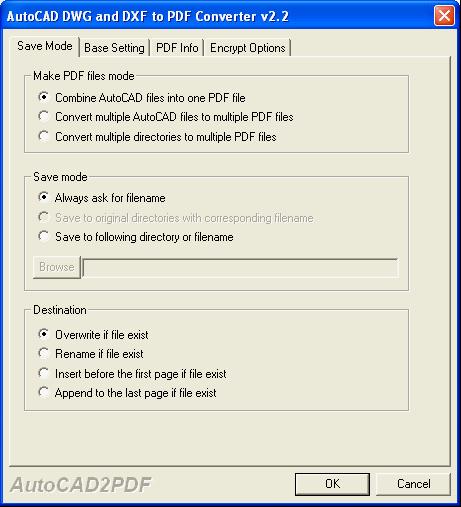
VeryPDF AutoCAD to PDF Converter работает как Windows-приложение с GUI и как command-line utility. Он создаёт векторный PDF из DWG/DXF без установленного AutoCAD, поддерживает пакетную обработку и три схемы: one-to-one, many-to-one и many-to-many. Для больших каталогов доступны wildcard-шаблоны и обработка многоуровневых директорий; можно добавлять пароли и права PDF, метаданные, задавать разрешение и выбирать формат бумаги.
- Добавьте DWG/DXF перетаскиванием или через диалог выбора файлов.
- Выберите one-to-one для отдельных PDF, many-to-one для общего многостраничного файла или many-to-many для отдельного результата на каждый исходник.
- Настройте paper size, resolution, SHX и параметры безопасности PDF.
- Укажите каталог результата и запустите конвертацию.
Плюсы:
- GUI и командная строка в одном продукте.
- Удобные режимы объединения нескольких DWG в один PDF.
- Есть настройки SHX, бумаги, разрешения и ограничений PDF.
Минусы:
- Интерфейс выглядит консервативно; перед внедрением проверьте сложные DWG на собственных шаблонах с SHX, Xref и несколькими layouts.
- Windows-only сценарий.
FoxPDF DWG to PDF Converter
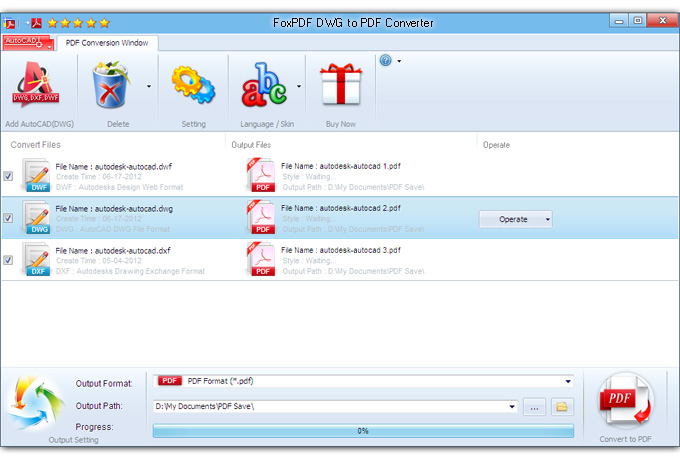
FoxPDF DWG to PDF Converter использует линейный интерфейс: файлы DWG, DXF и DWF добавляются в одну очередь, затем выбираются PDF, папка назначения и команда запуска. Такой порядок удобен для пакетной операции, когда не требуется предварительно редактировать каждый чертёж.
- Запустите программу и нажмите Add All Files.
- В Output Format выберите PDF.
- Через Browse... задайте папку назначения.
- Нажмите Convert to PDF. После успешного завершения статус меняется на Completed.
Плюсы:
- Понятная последовательность из четырёх действий.
- Можно обрабатывать несколько CAD-файлов в одной очереди.
- AutoCAD не требуется.
Минусы:
- Перед массовой обработкой проверьте на тестовом DWG шрифты, внешние ссылки, layouts и толщины линий. Это снижает риск получить одинаковую ошибку сразу во всей очереди.
- Меньше тонких CAD-настроек, чем у AnyDWG или ABViewer.
reaConverter / Фотоконвертер
reaConverter и русская версия Фотоконвертер полезны для пакетной конвертации. В интерфейсе сначала добавляют DWG, затем выбирают выходной формат PDF и каталог сохранения. Такой подход удобен, когда нужно быстро пропустить через один сценарий десятки файлов, а не настраивать каждый лист вручную.
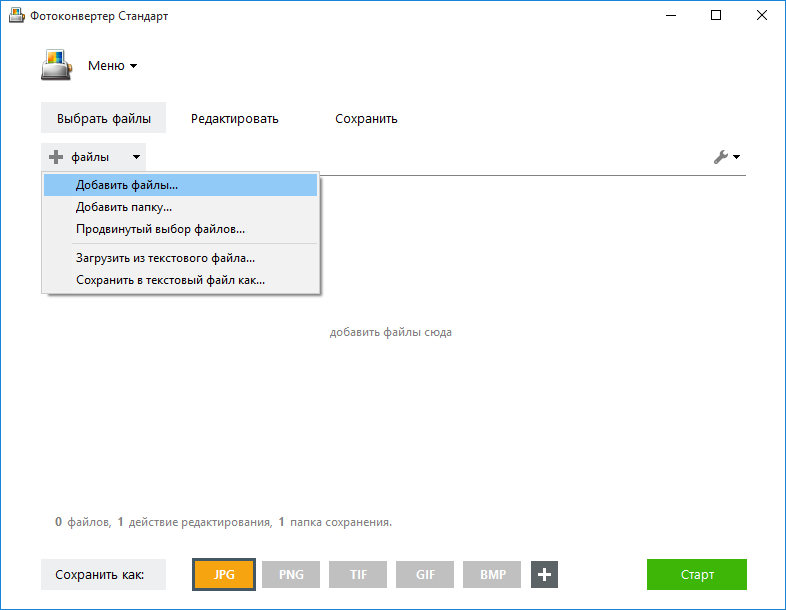


- В меню добавления выберите файлы или целую папку.
- В нижней части интерфейса откройте список форматов и укажите PDF.
- На вкладке сохранения задайте исходную папку, вложенную папку «Результат» или отдельный каталог.
- Запустите обработку кнопкой Старт и после завершения проверьте несколько листов из разных исходников.
Плюсы:
- Пакетное добавление файлов и папок.
- Простой сценарий выбора формата и каталога результата.
- Подходит для поточной конвертации, когда не требуется ручная подготовка каждого Layout.
Минусы:
- Меньше специализированных параметров DWG-печати, чем у CAD-конвертеров с CTB/SHX/Xref-настройками.
- Для чертежей со строгим масштабом и сложными plot styles лучше использовать CAD-ориентированный инструмент.
Виртуальные PDF-принтеры: когда конвертер сам не открывает DWG
doPDF, PDF24 Creator, PDFCreator, BullZip PDF Printer, Win2PDF и Universal Document Converter относятся к другому классу. Они получают уже сформированное задание печати. Поэтому сначала нужен AutoCAD, DWG TrueView, Free DWG Viewer, КОМПАС-3D, ZWCAD или другое приложение, которое действительно открывает чертёж и умеет печатать. Только после этого в окне Print выбирается виртуальный PDF-принтер. Такой способ удобен, когда DWG-viewer уже установлен, но встроенный экспорт PDF не устраивает или нужен единый драйвер печати для разных приложений.
Autodesk DWG TrueView + PDF-принтер
DWG TrueView подходит для просмотра и печати DWG без полноценного AutoCAD. Откройте чертёж, выберите нужный Layout, вызовите Plot/Print, задайте формат и масштаб и отправьте задание на виртуальный PDF-принтер. Это важное отличие от облачных конвертеров: сам viewer рендерит DWG локально, поэтому корпоративный файл не загружается в браузер.
Плюсы:
- Локальное открытие DWG и визуальный контроль перед печатью.
- Можно использовать вместе с любым установленным PDF-принтером.
Минусы:
- Нужна отдельная программа для просмотра DWG.
- Пакетная обработка большой очереди файлов менее удобна, чем у специальных batch-конвертеров.
Free DWG Viewer
Free DWG Viewer открывает чертёж для просмотра и передаёт его в системный диалог Print. Метод применим только после визуальной проверки конкретного DWG: перед печатью сверяйте Layout, масштаб, шрифты и внешние ссылки, потому что виртуальный PDF-принтер не исправляет ошибки исходного рендера.

doPDF
doPDF устанавливается как виртуальный принтер. После открытия DWG в CAD/viewer выберите Print, укажите doPDF и сохраните результат. Это не прямой DWG-конвертер: если файл не может открыть исходная программа, doPDF не поможет.

Плюсы:
- Единый привычный механизм печати из разных приложений.
- DWG остаётся в локальном приложении.
Минусы:
- Не открывает DWG самостоятельно.
- Все параметры масштаба, листа и CTB задаются в исходной CAD-программе.
PDF24 Creator
PDF24 Creator полезен как виртуальный PDF-принтер и набор операций над готовым PDF. Сначала распечатайте DWG из просмотрщика или CAD-программы на PDF24, затем при необходимости объедините несколько листов. Не используйте PDF24 как замену DWG-reader: он получает уже сформированное печатное задание.

Плюсы:
- Можно печатать из любого приложения с системной печатью.
- Удобно объединять полученные PDF после вывода.
Минусы:
- DWG нужно открыть в другом приложении.
- Качество чертежа полностью зависит от настроек печати в CAD/viewer.
PDFCreator
PDFCreator работает по той же схеме: DWG открывается в CAD/viewer, затем в Print выбирается виртуальный принтер PDFCreator. Для нескольких листов удобнее сначала отладить один тестовый лист, а затем повторить одинаковую page setup для всей серии.
Плюсы:
- Локальная печать без отправки чертежа на сервер.
- Подходит для унификации печати из разных CAD-приложений.
Минусы:
- Не является DWG-конвертером сам по себе.
- Пакетный поток требует автоматизации со стороны исходного приложения.
BullZip PDF Printer
BullZip PDF Printer принимает задания печати от приложения, которое умеет открыть DWG. Выберите BullZip в списке принтеров, задайте вывод и сохраните PDF. Если в исходном viewer неверно применён масштаб или не найден SHX, PDF-принтер воспроизведёт эту ошибку.
Плюсы:
- Простой локальный способ получить PDF из любого печатающего приложения.
- Подходит для разовых задач.
Минусы:
- Не читает DWG напрямую.
- Не заменяет настройки Layout, CTB и lineweight в CAD-программе.
Win2PDF
Win2PDF — виртуальный принтер Windows: он создаёт PDF из любой программы, которая умеет печатать. Поэтому DWG сначала нужно открыть в AutoCAD, DWG TrueView, ZWCAD, КОМПАС-3D или другом CAD-приложении. После этого Win2PDF получает уже подготовленное задание печати. Помимо обычного PDF он поддерживает PDF/A, а при повторной печати в существующий PDF умеет добавлять новый материал в начало или конец документа.
- Откройте DWG в CAD-программе и настройте Layout, бумагу, масштаб и plot style.
- Вызовите Print/Plot и выберите принтер Win2PDF.
- Проверьте page size, orientation и масштаб в исходной CAD-программе: драйвер не исправляет неправильный viewport или CTB.
- Запустите печать. В окне Win2PDF File Save выберите имя, папку и Portable Document Format (PDF).
- Откройте готовый файл и сравните его с Preview из CAD.
Плюсы:
- Работает как общий PDF-принтер для разных Windows-приложений.
- Поддерживает PDF/A и добавление новых страниц к существующему PDF через prepend/append.
Минусы:
- Сам DWG не открывает и не интерпретирует.
- Настройки слоёв, CTB, Xref, viewport и масштаба выполняются в CAD-программе до печати.
Universal Document Converter
Universal Document Converter — виртуальный принтер с дополнительными настройками PDF. Исходный DWG всё равно открывается в AutoCAD или другом CAD-приложении. После команды Print выбирается Universal Document Converter, затем задаются свойства PDF. Этот вариант рассчитан на сценарий, где после печати нужны дополнительные параметры PDF, включая защиту, объединение документов или водяной знак.

Плюсы:
- Расширенные параметры PDF поверх обычной виртуальной печати.
- Работает с теми CAD-программами, которые умеют печатать.
Минусы:
- Не открывает DWG самостоятельно.
- Ключевые параметры чертежа — Layout, scale, CTB — всё равно задаются в исходной CAD-программе.
Пакетная и автоматическая конвертация сотен DWG
Если файлов много, ручное нажатие Plot для каждого DWG быстро приводит к повторяющимся ошибкам. В автоматизации важнее не скорость одной конвертации, а воспроизводимость: один набор шрифтов, одинаковые правила бумаги, единый каталог результата, журнал ошибок и сть повторить обработку. Перед запуском на большой партии файлов создайте тестовую выборку из разных типов чертежей — model-only, layout-based, с SHX, Xref и растрами.
FolderMill
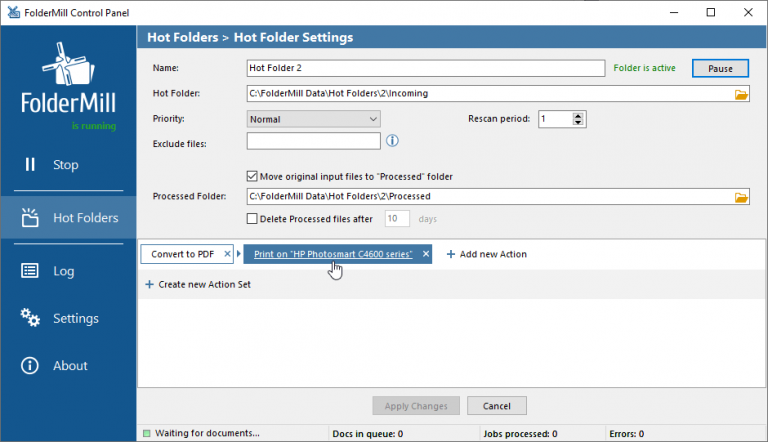
FolderMill автоматизирует обработку через Hot Folder. Для одной папки можно задать последовательность действий: отфильтровать DWG/DXF, преобразовать их в PDF, затем отправить результат на принтер. После настройки пользователю достаточно положить файл во входную папку или другой настроенный канал; результат уходит в Output без ручного открытия каждого чертежа. Для CAD предусмотрены настройки SHX, включая путь к папкам шрифтов.
Плюсы:
- Подходит для полностью безоператорной обработки входящих файлов.
- Можно сочетать конвертацию и печать в одном workflow.
- Есть отдельная настройка поиска SHX.
Минусы:
- Автоматизация требует первоначального тестирования правил на разных типах DWG.
- Неверная настройка Hot Folder масштабирует ошибку на всю входящую очередь, поэтому контрольный набор обязателен.
Print Conductor
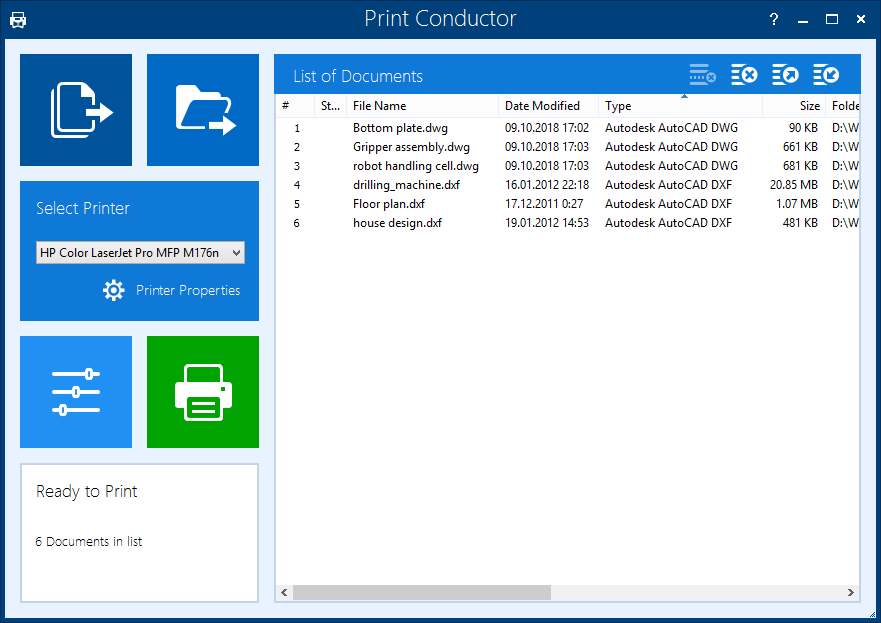
Print Conductor ориентирован на пакетную печать. Если задача — не просто получить файлы, а сразу распечатать комплект DWG/PDF, добавьте чертежи в очередь и настройте правила бумаги и принтера. Этот инструмент особенно полезен при смешанных наборах: например, DWG на A1 и сопроводительные PDF на A4. Для чистой DWG→PDF-конвертации прямой batch-конвертер обычно проще, но для потоковой печати Print Conductor закрывает другой сценарий.
Плюсы:
- Печатает большие очереди без ручного открытия каждого файла.
- Можно задать разные правила для форматов и размеров бумаги.
Минусы:
- Это прежде всего пакетная печать, а не специализированный редактор DWG.
- Для конвертации в PDF важно понимать, какой рендеринг CAD используется в текущем workflow.
DocuFreezer
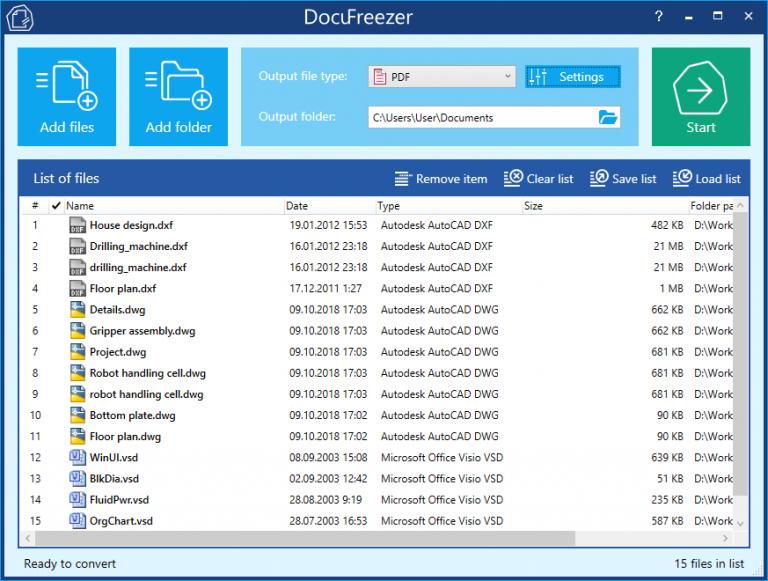
DocuFreezer предназначен для пакетного «замораживания» документов в неизменяемые форматы. В CAD-сценарии он может участвовать в преобразовании DWG/DXF в PDF и удобен, если в одну очередь попадают разные типы документов. Это компромисс между специализированным DWG-конвертером и универсальным офисным batch-процессором.
Плюсы:
- Одна очередь для CAD и других документов.
- Подходит для регулярного пакетного экспорта.
Минусы:
- Для сложных CAD-файлов с нестандартными шрифтами и внешними ресурсами требуется предварительный тест.
- Меньше ручного контроля над отдельным Layout, чем в AutoCAD или ABViewer.
Как сохранить DWG в PDF на macOS
AutoCAD for Mac
На macOS логика остаётся CAD-ориентированной: сначала правильно подготовьте Layout, затем используйте Plot. Для одного листа удобен обычный Plot; для нескольких — Batch Publish/PUBLISH. В системном окне печати macOS также доступен PDF-вывод, но главное — не системная кнопка Save as PDF сама по себе, а корректные параметры страницы и масштаба, переданные из AutoCAD.
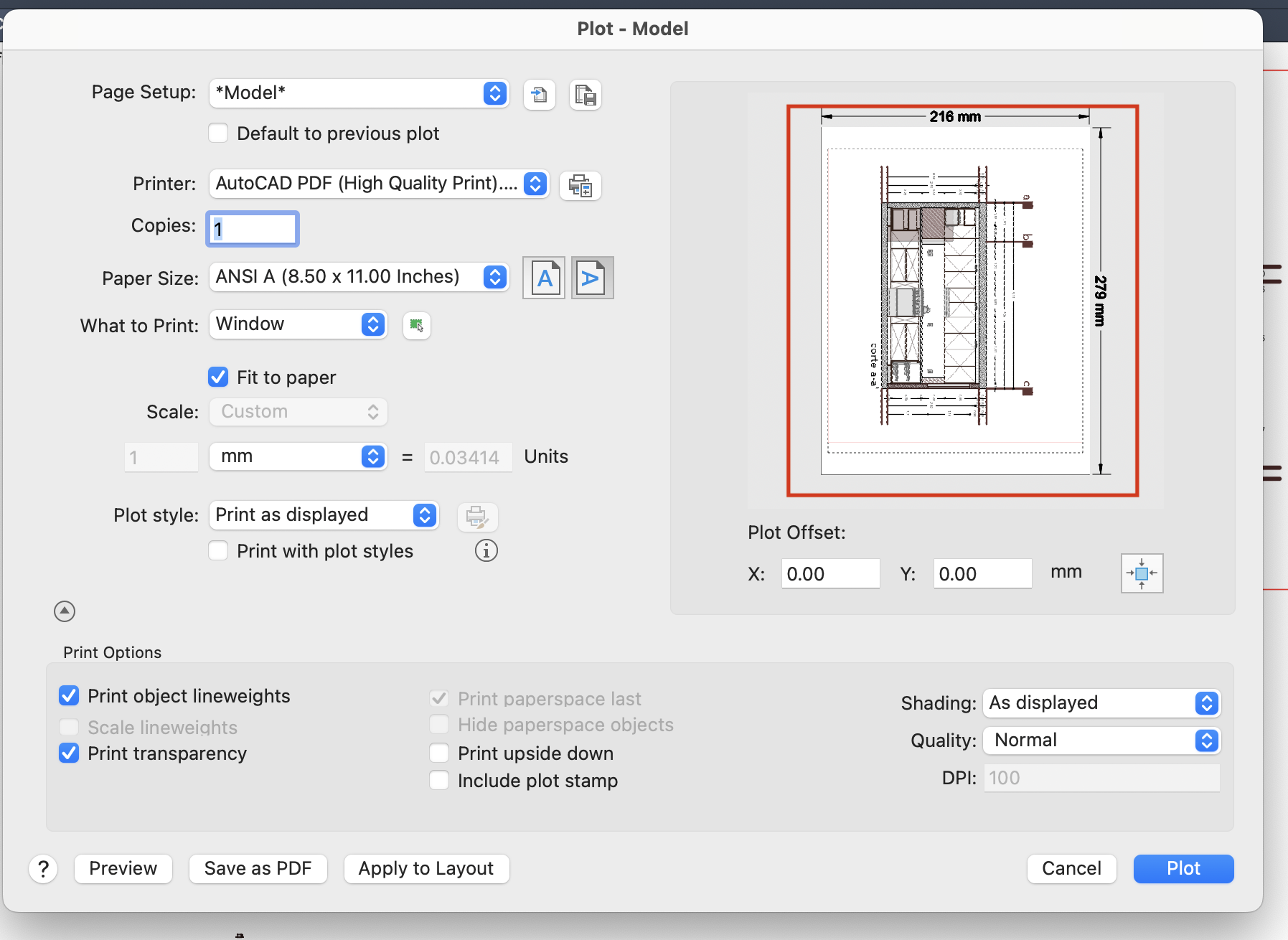
- Откройте нужный Layout.
- Вызовите Plot и выберите формат бумаги.
- Проверьте Orientation и Page Setup.
- Если масштаб должен быть точным, не используйте Fit to paper.
- Откройте Preview и проверьте границы.
- Сохраните PDF через доступный PDF-вывод macOS.
- Для нескольких layouts используйте Batch Publish, чтобы не повторять настройки вручную.
Плюсы:
- Нативный контроль листов и масштаба.
- Не требуется сторонний онлайн-сервис.
Минусы:
- Системный Save as PDF не исправляет неверную Page Setup.
- Для большого количества файлов удобнее PUBLISH или отдельная автоматизация.
Онлайн-конвертеры DWG в PDF
Браузерные сервисы подходят для разовой задачи, когда файл не содержит конфиденциальных данных и не требуется сложная печатная настройка. Общая схема почти всегда одна: выбрать DWG, дождаться серверной обработки и скачать PDF. Различия важнее внешнего оформления: поддержка нескольких файлов, облачных хранилищ, layouts, дополнительных настроек, политика удаления и ограничения бесплатного режима. Цены, лимиты и сроки хранения меняются, поэтому перед загрузкой крупного файла проверяйте текущие условия прямо в форме конвертера.
PDF Candy
PDF Candy имеет отдельный инструмент DWG→PDF. Файл можно добавить с компьютера, перетащить в область загрузки или выбрать из поддерживаемого облачного хранилища, после чего сервис формирует PDF. После конвертации в той же экосистеме доступны объединение, перестановка страниц, сжатие и другие операции с PDF.
- Откройте DWG to PDF и нажмите Select file(s) либо перетащите DWG в область загрузки.
- Дождитесь обработки. Пакетная конвертация нескольких файлов относится к Pro-стям PDF Candy.
- Скачайте PDF и отдельно проверьте масштаб, рамку и шрифты.
Плюсы:
- Есть отдельный DWG→PDF-инструмент.
- После преобразования доступны другие PDF-операции.
- Поддерживается загрузка с компьютера и облачных хранилищ.
Минусы:
- Точные CAD-настройки вроде CTB и SHX-путей пользователю не предоставляются.
- Для конфиденциального проекта локальный способ безопаснее.
i2PDF
i2PDF открывает отдельный режим DWG→PDF с кнопкой «Выбрать файлы». Установка CAD-программы для браузерного преобразования не нужна. Это вариант для быстрой передачи чертежа получателю, которому достаточно PDF-просмотра.
- Нажмите «Выбрать файлы».
- Добавьте DWG и запустите преобразование.
- Скачайте результат и увеличьте PDF до 100–200% для проверки мелкого текста.
Плюсы:
- Минимальный сценарий без установки.
- Подходит для разовой задачи.
Минусы:
- Нет полноценной настройки CTB, Xref и SHX.
- Инженерный масштаб нужно проверять после обработки.
Allinpdf
Allinpdf объединяет DWG to PDF с другими инструментами PDF. Он ориентирован на простой браузерный процесс: загрузка CAD-файла, конвертация и получение PDF. Интерфейс полезен тем, кто затем хочет продолжить работу с документом в той же веб-среде.
- Выберите DWG to PDF.
- Добавьте исходный файл и запустите Convert.
- Скачайте PDF и проверьте итоговый лист.
Плюсы:
- DWG→PDF встроен в набор PDF-инструментов.
- Не требуется локальная установка.
Минусы:
- Параметры инженерной печати ограничены.
- Для критичного масштаба нужен контроль результата.
Zamzar
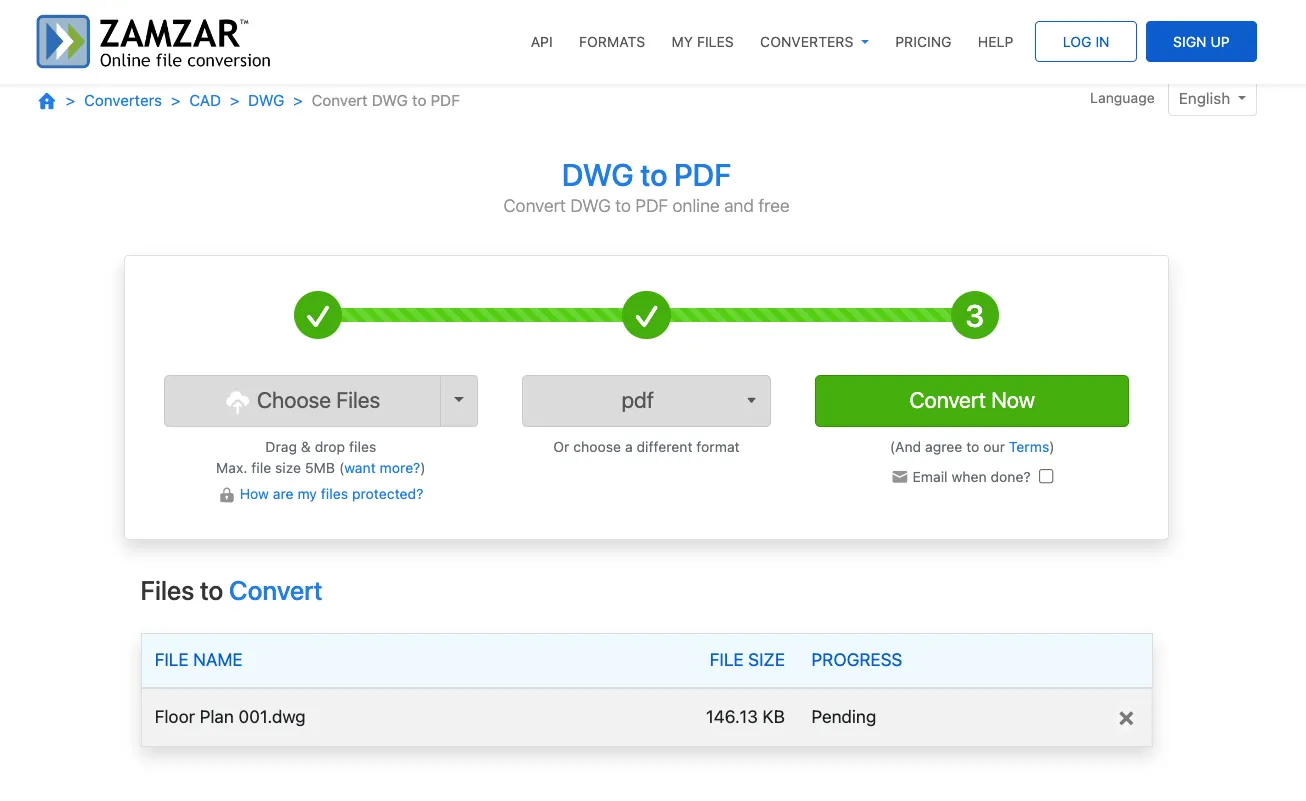
Zamzar — универсальный онлайн-конвертер с отдельным направлением DWG→PDF. Рабочая последовательность видна прямо в интерфейсе: Choose Files, формат PDF, Convert Now. Такой вариант подходит, когда нужно быстро преобразовать один или несколько несложных чертежей без CAD на компьютере.
- Нажмите Choose Files и выберите DWG.
- Проверьте, что в поле формата выбран PDF.
- Нажмите Convert Now и дождитесь готовности.
- Скачайте файл и проверьте масштаб и шрифты.
Плюсы:
- Очень короткая последовательность.
- Универсальный сервис для разных форматов.
Минусы:
- Мало CAD-специфичных настроек.
- Рабочий чертёж передаётся стороннему сервису.
FreePDFConvert
FreePDFConvert имеет отдельный AutoCAD to PDF инструмент. Он рассчитан на загрузку DWG через браузер и получение PDF без локального AutoCAD. Сервис удобен для разовой конвертации, но не заменяет проверку параметров листа.
- Откройте AutoCAD to PDF.
- Добавьте DWG в область загрузки.
- Запустите преобразование и скачайте результат.
Плюсы:
- Выделенный сценарий AutoCAD/DWG→PDF.
- Не нужна локальная CAD-программа.
Минусы:
- Нет управления CTB и поиском SHX.
- Для серийной инженерной публикации лучше desktop batch.
PDF Agile
PDF Agile поддерживает онлайн DWG→PDF и дополняет конвертацию средствами работы с PDF. В интерфейсе DWG to PDF выделен как отдельный инструмент с последовательностью загрузки, преобразования и получения результата.
- Добавьте DWG в онлайн-инструмент.
- Запустите conversion.
- Скачайте PDF и при необходимости продолжите работу с ним как с PDF-документом.
Плюсы:
- Выделенный DWG→PDF режим.
- После конвертации доступны PDF-функции.
Минусы:
- CAD-настройки рендера скрыты.
- Для сложных layouts нужен ручной контроль.
OnlinePDFConverter
OnlinePDFConverter предлагает прямое DWG→PDF в браузере. Это типичный вариант для разовой работы: пользователь выбирает исходный DWG, запускает преобразование и получает PDF.
- Откройте DWG to PDF.
- Выберите файл.
- Запустите Convert и скачайте результат.
Плюсы:
- Простой интерфейс.
- Не требуется установка.
Минусы:
- Мало специализированных параметров вывода.
- Пакетные инженерные процессы лучше решать локально.
PEREFILE
В PEREFILE после конвертации нужно проверять не только то, открывается ли PDF, но и рамку, штамп, толщину линий и масштаб. Сервис работает через кнопку «Выбрать файлы» и браузерную обработку.
- Нажмите «Выбрать файлы» и добавьте DWG.
- Запустите конвертацию.
- Откройте PDF и проверьте рамку, штамп, lineweight и масштаб.
Плюсы:
- Русскоязычный интерфейс.
- Хорошо подходит для разовой проверки документа перед отправкой.
Минусы:
- Нет локального контроля над CTB/SHX.
- Для чувствительных чертежей предпочтительнее desktop-обработка.
AConvert
AConvert относится к универсальным конвертерам. Помимо локального файла сервис позволяет указывать URL исходного файла. Для DWG→PDF это прежде всего быстрый конвертер без инженерной настройки печати.
- Выберите исходный DWG.
- Задайте PDF как выходной формат.
- Запустите конвертацию и скачайте файл.
Плюсы:
- Универсальный сервис.
- Подходит для простых чертежей.
Минусы:
- Не рассчитан на CTB, SHX и точную компоновку Layout.
- Результат нужно измерительно проверять.
Dpdf
Dpdf поддерживает загрузку нескольких файлов и DWG→PDF в браузере. Он удобнее одиночных конвертеров, если нужно обработать небольшую пачку, но не требует серверной автоматизации или командной строки.
- Выберите несколько файлов.
- Запустите DWG→PDF.
- Скачайте результаты и выборочно сравните разные типы листов.
Плюсы:
- Можно добавлять несколько файлов.
- Простой браузерный процесс.
Минусы:
- Параметры печати чертежа ограничены.
- Для большой партии DWG лучше полноценный batch-конвертер.
AnyConv
AnyConv имеет отдельную категорию CAD и направление DWG→PDF. Подходит для быстрого преобразования, когда достаточно базового результата и нет задачи управлять CTB, слоем PDF или поиском внешних шрифтов.
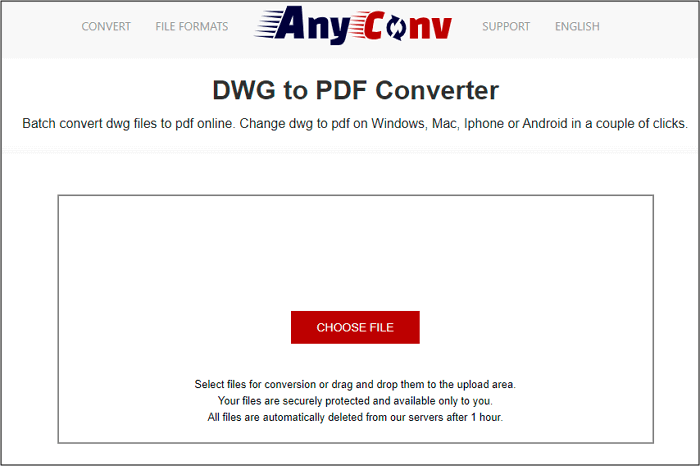
- Добавьте DWG.
- Выберите PDF как формат результата.
- Запустите конвертацию и скачайте файл.
Плюсы:
- Простой интерфейс и CAD-категория.
- Не требует установки.
Минусы:
- Сложные layouts и нестандартные шрифты требуют дополнительной проверки.
- Не предназначен для производственной автоматизации.
Online-Convert
Online-Convert — крупный универсальный сервис с отдельным CAD-конвертером. Для DWG→PDF он полезен как браузерный вариант без установки, особенно если пользователь уже работает с этой платформой для других типов файлов.
- Откройте направление DWG to PDF.
- Добавьте файл.
- Запустите преобразование.
- Скачайте PDF и проверьте, что все Layout попали в документ.
Плюсы:
- Отдельная CAD-категория.
- Поддерживает большой набор других форматов.
Минусы:
- Не даёт уровня контроля AutoCAD/ABViewer над выводом.
- Для многолистовых рабочих комплектов нужен дополнительный контроль.
MiConv
MiConv предлагает отдельный DWG→PDF инструмент с кнопкой выбора файлов. Сервис рассчитан на простую схему без установки локального ПО.
- Нажмите «Выбрать файлы».
- Убедитесь, что направление DWG→PDF выбрано верно.
- Дождитесь обработки и скачайте PDF.
Плюсы:
- Минимум действий.
- Удобен для единичного файла.
Минусы:
- Нет глубокой настройки CAD-вывода.
- Не подходит как основной инструмент для конфиденциальной документации.
CoolUtils Online
CoolUtils предоставляет online DWG→PDF отдельно от настольного Total CAD Converter. В браузере разумно использовать сервис для единичных файлов; если нужна пакетная очередь, слои или командная строка, это уже другой класс решения и его не стоит смешивать с online-формой.
- Выберите DWG на странице online converter.
- Укажите PDF как результат.
- Запустите conversion и скачайте файл.
Плюсы:
- Есть простой web-режим.
- У того же разработчика есть desktop-линейка для более сложных задач.
Минусы:
- Online-форма не даёт полный набор desktop-настроек.
- Нельзя автоматически переносить сти Total CAD Converter на браузерный инструмент.
FileConvertFree
FileConvertFree использует понятную схему «Выбрать файл → Конвертировать в PDF → Скачать PDF». Это один из самых прямолинейных вариантов для разовой задачи.
- Нажмите «Выбрать файл».
- Запустите «Конвертировать в PDF».
- После обработки нажмите «Скачать PDF».
Плюсы:
- Понятная последовательность.
- Не требуется локальная установка.
Минусы:
- Почти нет CAD-специфичной настройки.
- Контроль масштаба выполняется уже после конвертации.
GroupDocs Conversion
GroupDocs Conversion имеет отдельное направление DWG→PDF и кнопки «Выберите файл», «Конвертировать», «Конвертировать другой файл». Он удобен для единичных CAD-документов и в то же время относится к экосистеме, где существуют SDK/API для разработчиков. API не следует путать с обычным мобильным приложением.
- Нажмите «Выберите файл».
- После загрузки нажмите «Конвертировать».
- Скачайте результат или запустите «Конвертировать другой файл».
Плюсы:
- Отдельный CAD-конвертер.
- Есть отдельная developer-экосистема для интеграций.
Минусы:
- SDK/API и web-инструмент — разные сценарии.
- В web-режиме нет ручного управления CTB/SHX.
11zon BigConvert
11zon BigConvert даёт простой DWG→PDF без установки. Его сильная сторона — минимальный порог входа, а слабая — отсутствие инженерных настроек, поэтому сервис лучше использовать только для простых файлов.
- Добавьте DWG.
- Запустите преобразование.
- Скачайте PDF и проверьте его перед передачей.
Плюсы:
- Простой браузерный процесс.
- Не требует CAD на компьютере.
Минусы:
- Нет детального контроля рендера.
- Не подходит как единственный этап контроля рабочей документации.
AnyPDF
AnyPDF — ещё один браузерный вариант для перевода DWG в PDF. Его имеет смысл выбирать для одиночного файла, если локальной CAD-программы нет, а онлайн-загрузка допустима политикой проекта.
- Добавьте DWG на странице конвертера.
- Запустите обработку.
- Скачайте PDF и сравните с исходным чертежом по контрольным точкам.
Плюсы:
- Простой сценарий.
- Не требует установки.
Минусы:
- Параметры печати скрыты.
- Нужна обязательная визуальная и масштабная проверка.
2PDF
2PDF поддерживает отдельное направление .DWG → .pdf и встроен в набор операций с PDF. После загрузки исходника сервис выполняет преобразование, после чего результат можно использовать дальше как обычный PDF.
- Добавьте DWG.
- Выберите или подтвердите PDF.
- Запустите преобразование и скачайте файл.
Плюсы:
- Отдельное направление DWG→PDF.
- Много сопутствующих PDF-инструментов.
Минусы:
- CAD-специфичные настройки ограничены.
- Для пакетной обработки технической документации лучше локальная автоматизация.
FabConvert
FabConvert поддерживает преобразование CAD-файлов, включая DWG→PDF, и подходит для разовой серверной обработки, когда не нужны настройки печати уровня CAD-программы.
- Добавьте DWG.
- Выберите PDF как целевой формат.
- Запустите обработку и скачайте результат.
Плюсы:
- Есть отдельная CAD-конвертация.
- Не нужна установка.
Минусы:
- Мало контроля над печатными параметрами.
- Сложные проекты требуют проверки.
ImageToSTL
Несмотря на название, ImageToSTL поддерживает не только 3D/изображения, но и направление DWG→PDF. Интерфейс предлагает «Загрузите файл DWG», «Преобразовать в PDF» и «Скачать».
- Загрузите DWG.
- Нажмите «Преобразовать в PDF».
- Скачайте результат.
Плюсы:
- Прямая последовательность.
- Подходит для единичного файла.
Минусы:
- Сервис универсальный, а не специализированный CAD-плоттер.
- Нет детальной настройки CTB/SHX.
Convertise
Convertise использует простой интерфейс «Выберите файлы» для DWG→PDF и выполняет преобразование в браузерном рабочем процессе без установленной CAD-программы.
- Выберите DWG.
- Запустите преобразование.
- Скачайте PDF.
Плюсы:
- Минимум действий.
- Подходит для разовой конвертации без установки.
Минусы:
- Инженерные настройки ограничены.
- Для конфиденциальных файлов нужен локальный вариант.
Aspose
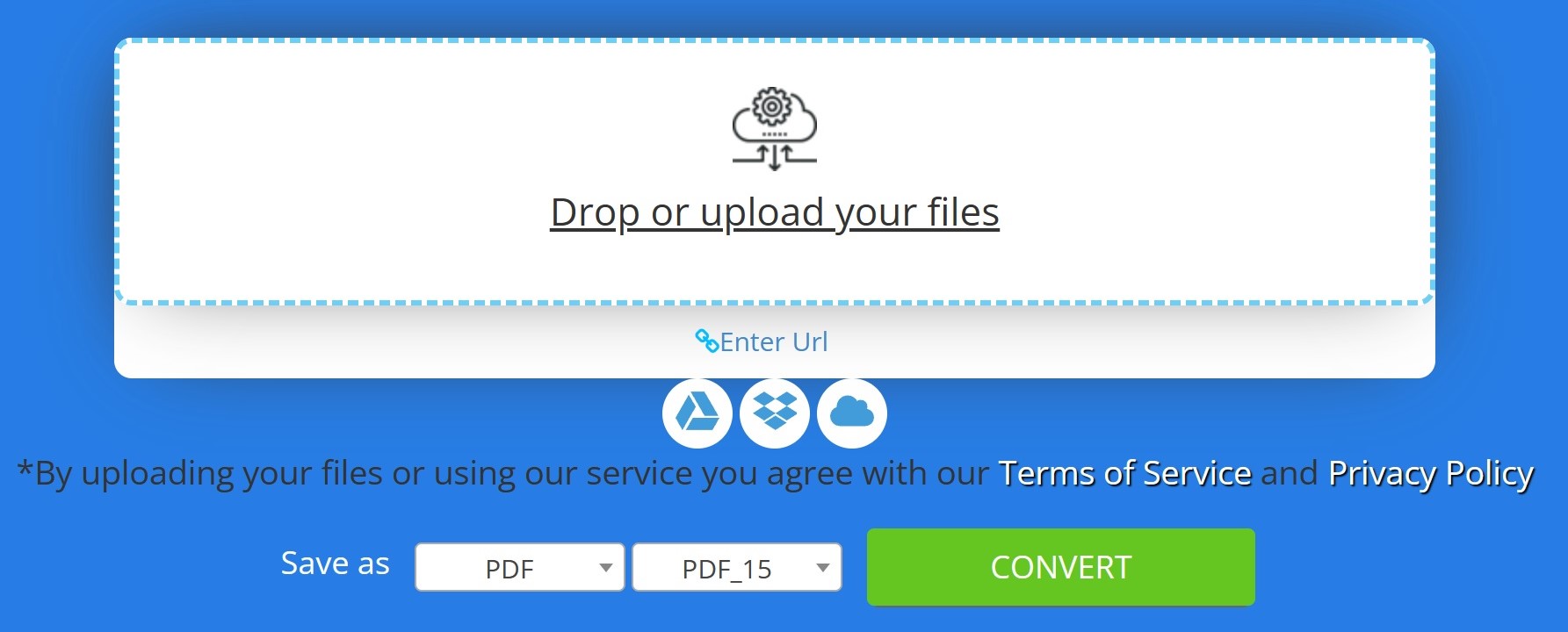
Aspose предоставляет DWG→PDF в браузере и позволяет выбрать файл или перетащить его. В сохранённом интерфейсе есть параметр объединения в один выходной файл, что удобно при работе с несколькими входами.
- Перетащите DWG или нажмите «Выбрать файл».
- Убедитесь, что целевой формат PDF.
- При необходимости включите объединение в один выходной файл.
- Нажмите «Конвертировать», затем «Скачать».
Плюсы:
- Поддерживает drag-and-drop.
- Есть режим объединения в один результат.
Минусы:
- CAD-специфичные параметры печати скрыты.
- Для точного масштаба требуется контроль после конвертации.
DigitalOfficePro
DigitalOfficePro включает DWG→PDF в большой каталог конвертеров документов и изображений. Его имеет смысл рассматривать как универсальный сервис, когда кроме CAD в проекте приходится преобразовывать и другие форматы.
- Добавьте DWG на странице конвертера.
- Запустите преобразование в PDF.
- Скачайте и проверьте результат.
Плюсы:
- Большой каталог форматов.
- Браузерная работа.
Минусы:
- Много навигационного шума вокруг основного инструмента.
- Нет тонкой настройки CAD-печати.
Conholdate
Conholdate использует шаги «Загрузить документ → выбрать целевой формат → Конвертировать». Это простой web-сценарий для DWG→PDF и других документных форматов.
- Загрузите DWG.
- Выберите PDF как целевой формат.
- Нажмите «Конвертировать».
- Скачайте результат.
Плюсы:
- Явный выбор целевого формата.
- Подходит для разовых файлов.
Минусы:
- Параметры DWG-рендера скрыты.
- Нужна ручная проверка вывода.
WeePDF
WeePDF содержит отдельный DWG to PDF. В интерфейсе есть стандартная последовательность выбора файла, загрузки и получения результата. Сервис делает упор на простоту и браузерную доступность.
- Добавьте DWG.
- Дождитесь загрузки и конвертации.
- Скачайте готовый PDF.
Плюсы:
- Отдельный инструмент DWG→PDF.
- Работает из браузера.
Минусы:
- Нет профессиональной настройки plot style.
- Технический результат нужно проверять отдельно.
File Converter
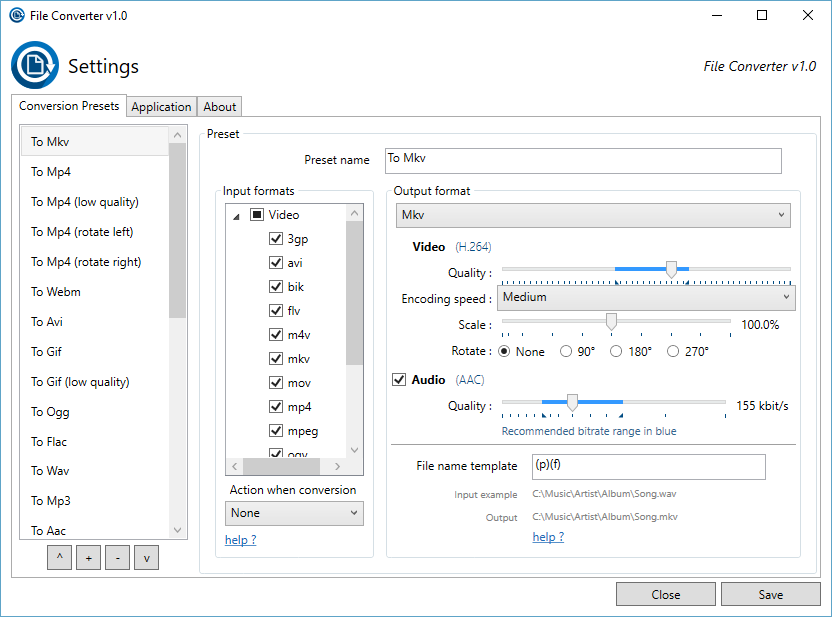
File-Converter.org предлагает DWG to PDF с кнопкой Upload File(s). Это минималистичный вариант, когда нужен простой server-side conversion без установки.
- Нажмите Upload File(s).
- Добавьте DWG.
- После обработки скачайте PDF.
Плюсы:
- Простой интерфейс.
- Поддерживает несколько загружаемых файлов.
Минусы:
- Мало параметров.
- Не заменяет CAD-проверку.
WorkinTool
WorkinTool включает DWG→PDF в набор PDF-конвертеров. Основной сценарий остаётся браузерным: выбрать DWG, выполнить обработку, получить PDF.
- Откройте DWG to PDF.
- Добавьте исходный файл.
- Запустите conversion и скачайте PDF.
Плюсы:
- DWG→PDF доступен вместе с другими PDF-инструментами.
- Не нужна установка.
Минусы:
- Сложные чертежи требуют проверки.
- Нет открытой настройки CTB и Xref-путей.
PDFConvertOnline
PDFConvertOnline создаёт PDF из DWG через браузер. Используйте такой вариант для файлов, где допустима серверная обработка и не требуется точный CAD-контроль масштаба, plot style и внешних ссылок.
- Выберите DWG.
- Запустите преобразование в PDF.
- Скачайте и сравните с исходником.
Плюсы:
- Браузерная конвертация.
- Подходит для единичной задачи.
Минусы:
- Ограниченные CAD-настройки.
- Для важных чертежей нужна дополнительная проверка.
Online2PDF
Online2PDF включает режим Save DWG files as PDF. Сервис ориентирован на преобразование в браузере и удобен, когда Online2PDF уже используется для других документов.
- Добавьте DWG.
- Настройте доступные параметры конвертации.
- Запустите процесс и сохраните PDF.
Плюсы:
- Специализированная страница DWG→PDF.
- Интегрирован в большой набор PDF-операций.
Минусы:
- Параметры CAD-рендера ограничены.
- Не подходит для NDA-чертежей.
Wizlogo
Wizlogo содержит конвертер DWG→PDF с кнопками «Добавить больше файлов», «Конвертировать» и «Скачать все». Это удобно для небольшой группы исходников, когда нужно получить несколько результатов за один сеанс.
- Добавьте DWG и при необходимости используйте «Добавить больше файлов».
- Нажмите «Конвертировать».
- После завершения выберите «Скачать все».
Плюсы:
- Можно добавить несколько файлов в один сеанс.
- Простой пакетный браузерный сценарий.
Минусы:
- Нет контроля CTB/SHX.
- Не заменяет локальную batch-обработку больших партий DWG.
SwifDoo Online
SwifDoo имеет отдельный web-инструмент DWG→PDF. Он подходит для разовой задачи и соседствует с другими online PDF tools, поэтому готовый PDF можно дальше обрабатывать в той же экосистеме.
- Добавьте DWG.
- Запустите online conversion.
- Скачайте PDF и проверьте чертёж.
Плюсы:
- Отдельный web-инструмент.
- После конвертации доступны другие PDF-функции.
Минусы:
- Не даёт CAD-уровня настройки вывода.
- Для серии сложных layouts предпочтительнее desktop.
Docpose
Docpose включает DWG→PDF в большую группу CAD Converter. Интерфейс рассчитан на выбор исходного файла, целевого формата и получение результата без установки.
- Выберите DWG.
- Укажите PDF как результат.
- Запустите конвертацию и скачайте файл.
Плюсы:
- Есть отдельная категория CAD Converter.
- Браузерный процесс.
Минусы:
- Не предназначен для точной подготовки печатных листов.
- Мало CAD-параметров.
FileProInfo
FileProInfo предлагает DWG→PDF как часть набора файловых инструментов. Для разового файла порядок стандартный: Browse, Convert to PDF, затем получение результата.
- Нажмите Browse и выберите DWG.
- Запустите Convert to PDF.
- Скачайте готовый файл.
Плюсы:
- Простой поток действий.
- Не нужна установка.
Минусы:
- Это универсальный файловый сервис, а не CAD-плоттер.
- Для масштабной документации требуется контроль.
LightPDF
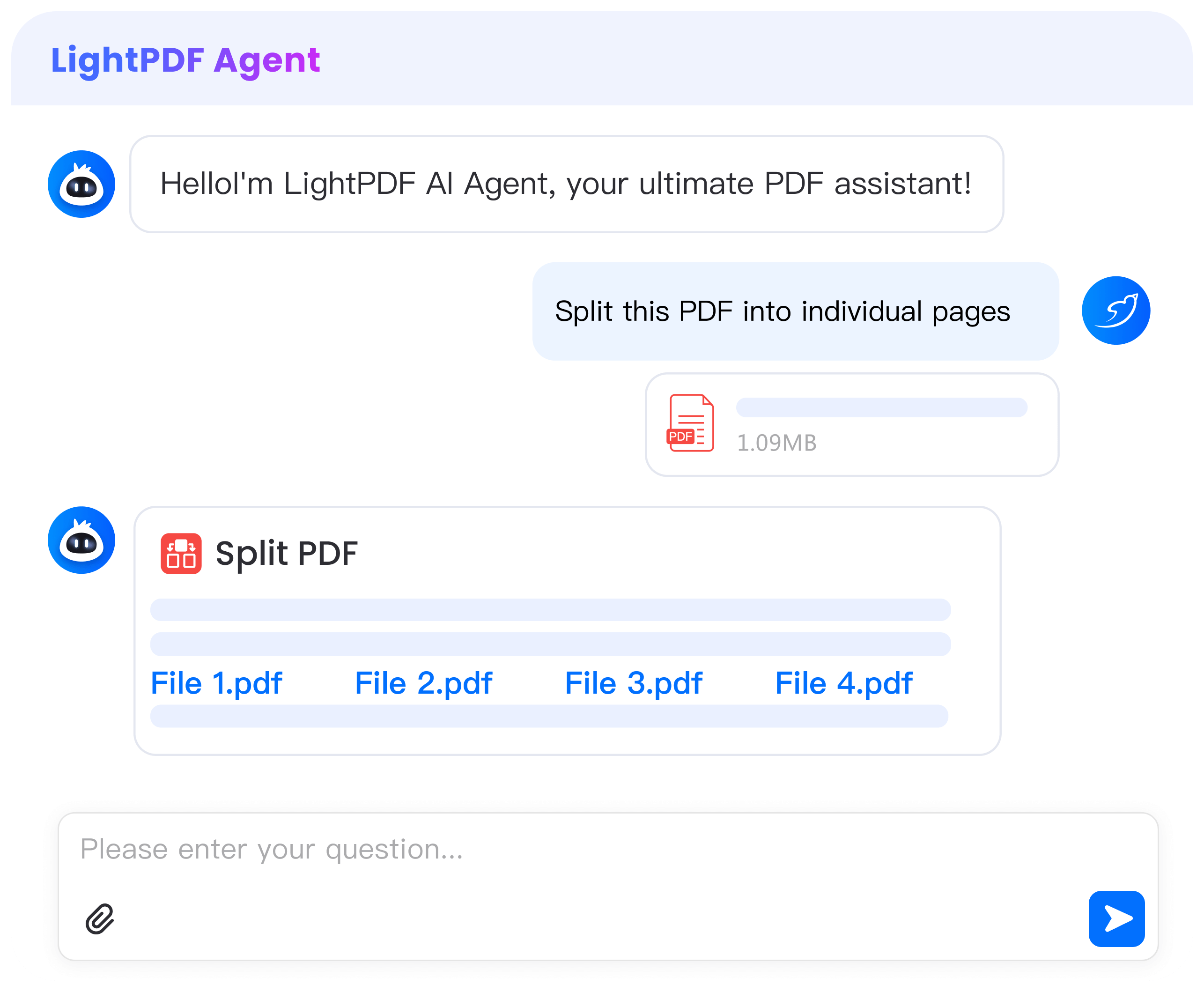
LightPDF имеет отдельный CAD to PDF и принимает DWG/DXF. CAD-конвертер вынесен в самостоятельный инструмент, поэтому не нужно сначала выбирать общий режим «Convert to PDF» и искать CAD среди десятков форматов.
- Нажмите Select Files.
- Добавьте DWG или DXF.
- Запустите CAD to PDF и скачайте результат.
Плюсы:
- Отдельный CAD→PDF инструмент.
- Поддерживает DWG и DXF.
Минусы:
- Нет ручного CTB/SHX-контроля.
- Облачная обработка не подходит для всех корпоративных данных.
RunConvert
RunConvert использует кнопки «Загрузить» и «Выбрать файлы» и имеет отдельное направление DWG→PDF. Сервис также упоминает API, но обычный пользовательский web-конвертер и API-интеграция — разные режимы.
- Нажмите «Выбрать файлы».
- Добавьте DWG.
- Запустите конвертацию и скачайте PDF.
Плюсы:
- Отдельная CAD-конвертация.
- Есть API-сценарий для интеграций.
Минусы:
- API не нужен для разовой задачи и требует отдельной реализации.
- Web-режим не даёт plot-style контроля.
MyGeodata Cloud
MyGeodata Cloud отличается от большинства универсальных конвертеров GIS-направленностью. Форма принимает .DWG или ZIP с несколькими DWG, поэтому сервис интересен для геоданных и пакетов, где важен контекст координат. Для обычного машиностроительного чертежа этот GIS-уклон часто избыточен.
- Перетащите .DWG или ZIP с несколькими DWG.
- Проверьте параметры геоданных, если они используются проектом.
- Запустите преобразование в PDF и скачайте результат.
Плюсы:
- Поддерживает ZIP с несколькими DWG.
- Подходит для геоданных и картографических сценариев.
Минусы:
- Избыточен для простого 2D-чертежа.
- Не заменяет CAD-настройку печати технического листа.
OnlineDocumentViewer CAD Converter
OnlineDocumentViewer содержит CAD Converter для DWG/DXF→PDF. Это вариант для небольших файлов и быстрого браузерного результата. Перед загрузкой проверьте, что конкретный файл проходит ограничение формы по размеру; крупные комплекты удобнее обрабатывать локально.
- Откройте CAD Converter.
- Добавьте DWG.
- Запустите преобразование и скачайте PDF.
Плюсы:
- Отдельный CAD-конвертер.
- Не требует локального ПО.
Минусы:
- Браузерный сервис зависит от текущих ограничений по размеру.
- Нет CAD-параметров уровня PLOT.
CloudConvert
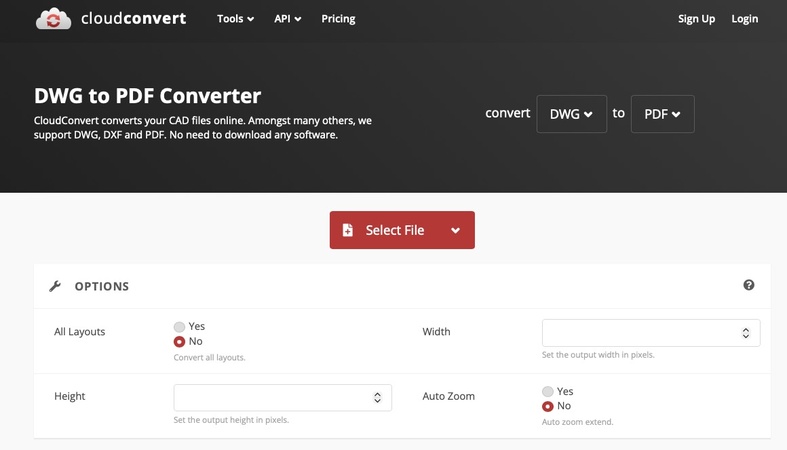
CloudConvert имеет отдельный DWG→PDF-конвертер и поддерживает CAD-форматы DWG и DXF. Базовый рабочий процесс строится вокруг выбора исходного файла и целевого PDF; сложные настройки печати уровня CTB, SHX-путей и управления Xref остаются задачей CAD-программы.
- Нажмите Select File и добавьте DWG.
- Убедитесь, что исходным форматом определён DWG, а целевым — PDF.
- Перед запуском проверьте имя выбранного файла и формат результата.
- Запустите Convert и скачайте PDF.
Плюсы:
- Есть дополнительные параметры рендера.
- Подходит для нескольких CAD-сценариев без установки.
Минусы:
- Всё равно не заменяет полноценные CTB/SHX/Xref-настройки desktop CAD.
- Файл обрабатывается в облаке.
Как конвертировать DWG в PDF на iPhone и iPad
DWG Converter, DWG to PDF
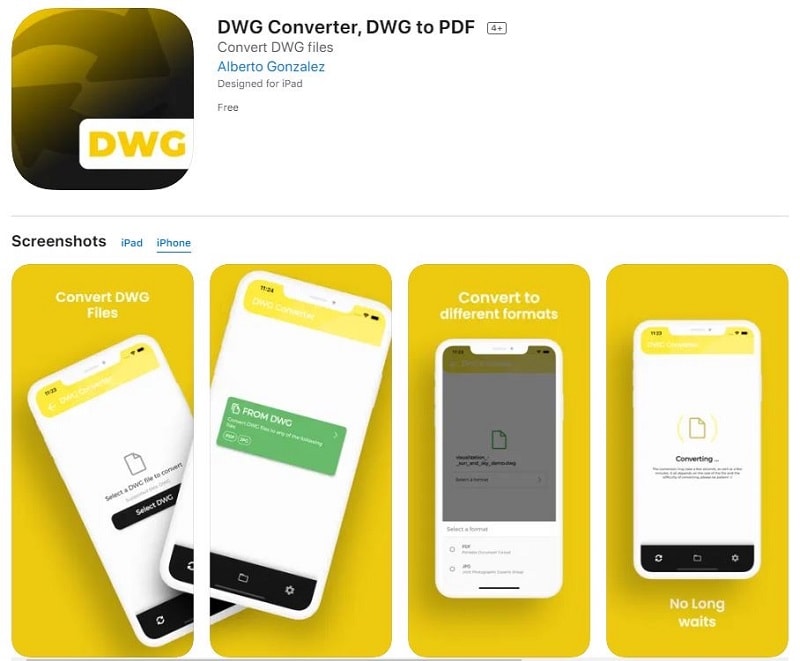
Приложение Alberto Gonzalez рассчитано на iPhone и iPad и преобразует DWG в PDF и JPG. Оно подходит для ситуации, когда чертёж пришёл на мобильное устройство и нужно быстро передать его в более универсальном формате. Для инженерной печати на большом листе мобильный конвертер не заменяет AutoCAD; его сценарий — оперативно получить PDF для просмотра и пересылки с телефона или планшета.
- Откройте DWG из Files, iCloud Drive или другого доступного хранилища.
- Выберите преобразование в PDF.
- Запустите конвертацию.
- Откройте полученный PDF и проверьте рамку, текст и ориентацию.
- Передайте PDF через системное меню Share.
Плюсы:
- Работает на iPhone и iPad.
- Экспортирует DWG в PDF и JPG.
- Удобен для мобильной передачи чертежа.
Минусы:
- Не предназначен для детальной настройки CTB, SHX и plot style.
- Для ответственной печати результат лучше проверить на настольном компьютере.
Как конвертировать DWG в PDF на Android
CAD to PDF Converter
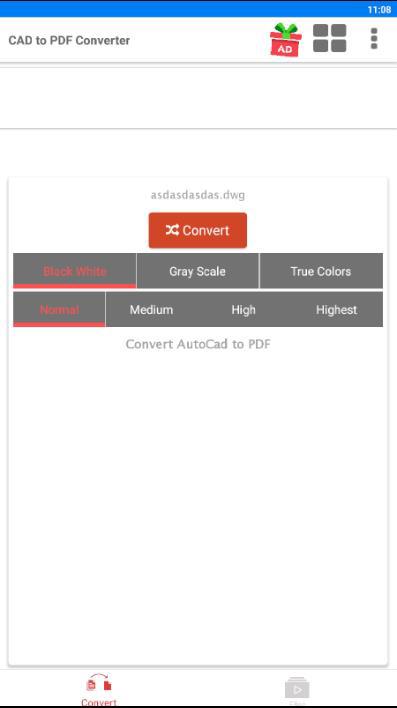
CAD to PDF Converter от SmartApps38 — отдельное Android-приложение для DWG/DXF/DWF→PDF. В Google Play оно прямо описывает настройку фона выходного PDF: чёрный, белый или true colors. Приложение содержит рекламу, поэтому для корпоративного процесса это важно учитывать отдельно от самой функции конвертации.
- Выберите DWG, DXF или DWF.
- Укажите фон выходного PDF: Black, White или True Colors.
- Нажмите Convert.
- Сохраните или передайте полученный PDF и обязательно проверьте полноту графики.
Плюсы:
- Поддерживает DWG, DXF и DWF.
- Можно управлять цветом фона PDF.
- Подходит для конвертации без настольной CAD-программы.
Минусы:
- Содержит рекламу.
- Мобильный рендеринг нужно проверять на сложных DWG: в отзывах встречаются сообщения о неполной графике.
DWG FastView
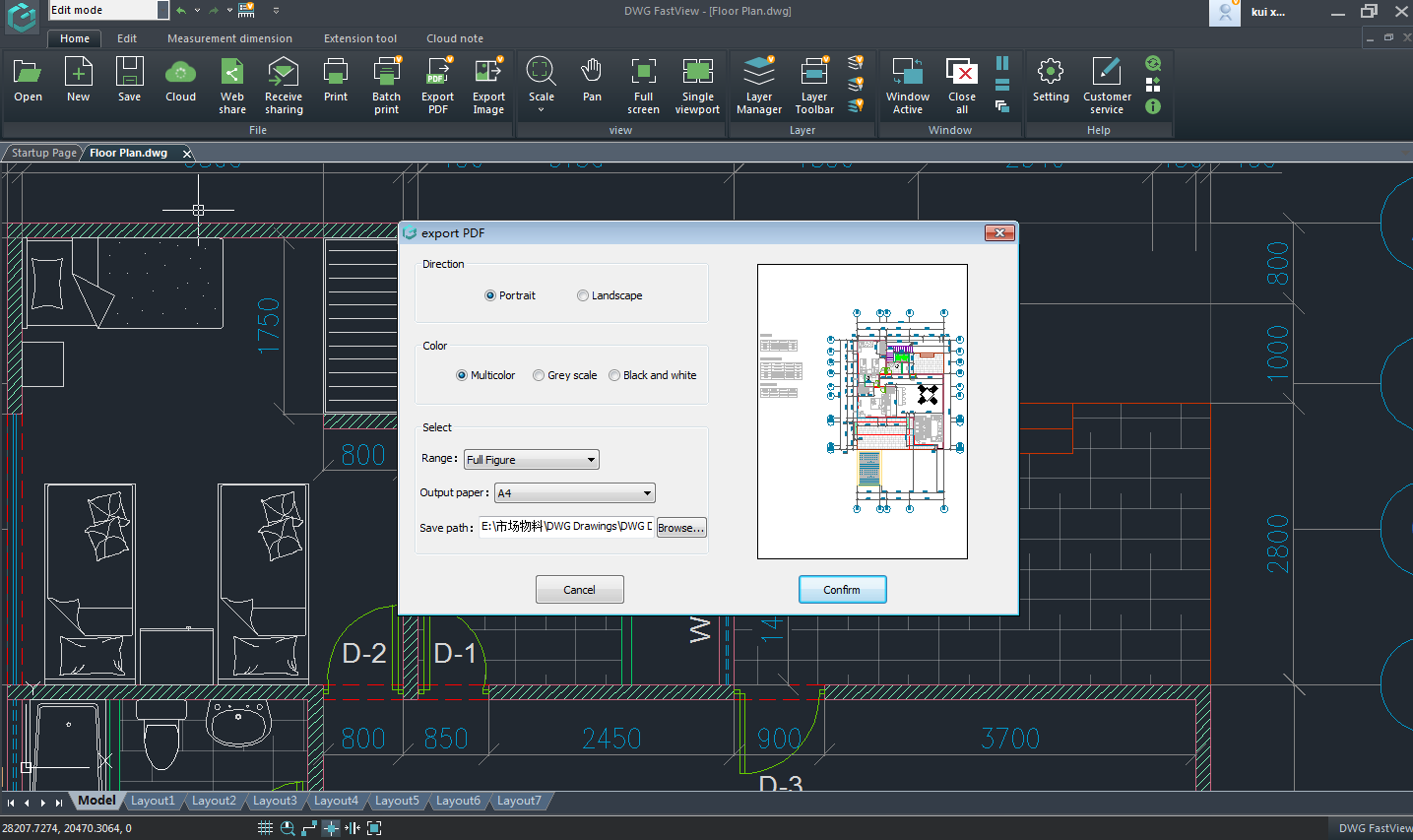
DWG FastView — мобильный CAD-viewer/editor с отдельным Export to PDF. В настройках экспорта доступны paper size, orientation, color, export extent, Fit to paper и scale. Это заметно полезнее простого «файл → PDF», потому что пользователь может контролировать ключевые печатные параметры непосредственно на телефоне или планшете.
- Откройте DWG.
- В меню в правом верхнем углу выберите Export → Export to PDF.
- Введите имя файла и место сохранения.
- Задайте размер бумаги и ориентацию.
- Выберите цвет, область экспорта, Fit to paper и масштаб.
- Нажмите Export.

Плюсы:
- Есть параметры бумаги, ориентации, цвета, области и масштаба.
- DWG можно просмотреть до экспорта.
- Подходит для полевой работы.
Минусы:
- На небольшом экране сложнее проверить читаемость большого листа.
- Перед финальной печатью лучше открыть PDF на компьютере и проверить масштаб.
Как конвертировать DWG в PDF в Linux
QCAD
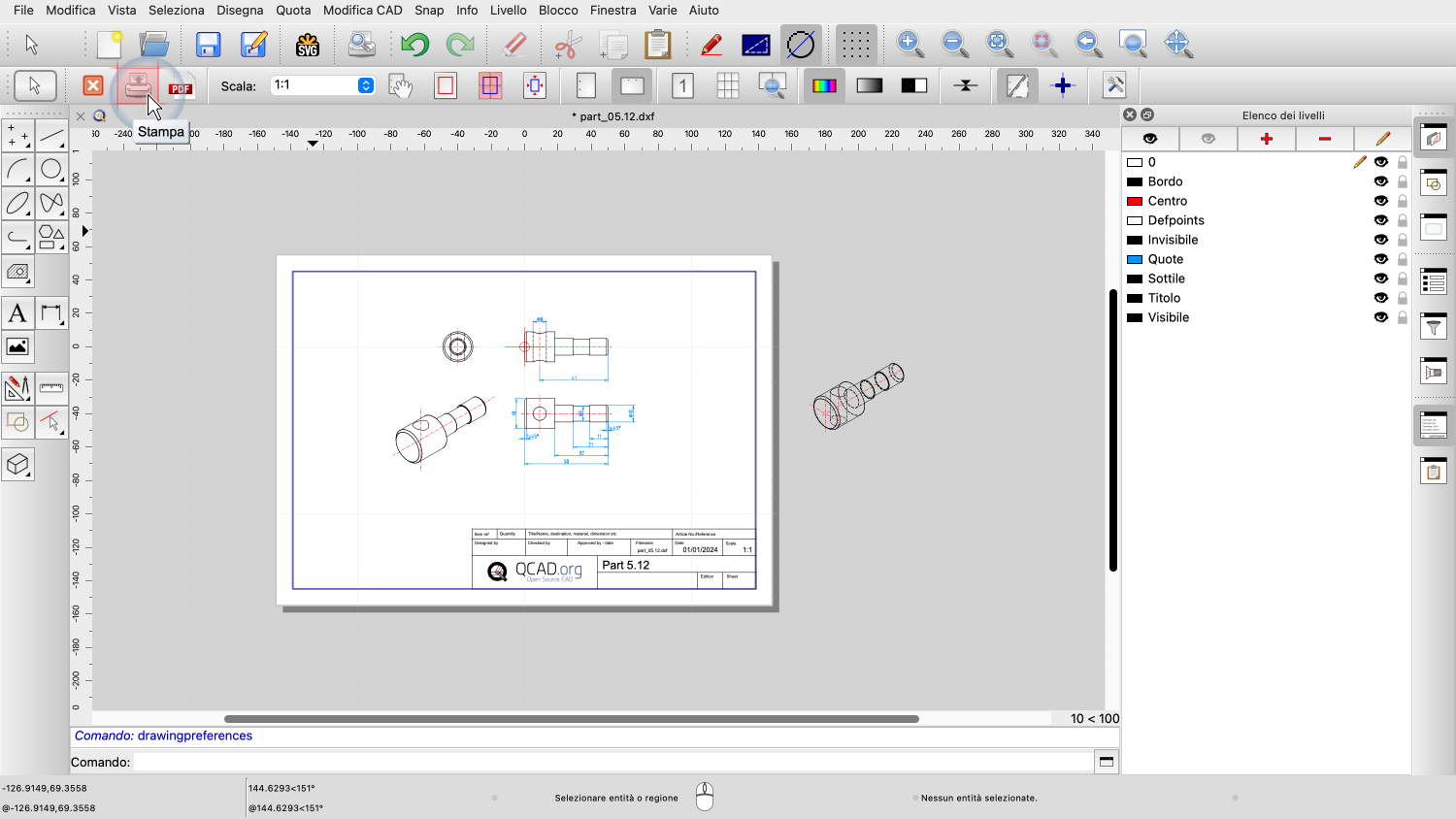
Для Linux удобен QCAD Professional: он работает с DWG/DXF и умеет экспортировать текущий чертёж через File → PDF Export…. Перед экспортом QCAD переводит пользователя в Print Preview, потому что PDF-вывод зависит от page settings, масштаба и положения чертежа. Для автоматизации есть консольный dwg2pdf, который умеет auto-fit, auto-orientation и выбор layouts/blocks.
- Откройте DWG.
- Проверьте Drawing Preferences и параметры страницы.
- Выберите File → PDF Export….
- В Print Preview настройте масштаб и положение листа.
- Если preview верен, подтвердите экспорт.
- Для пакетного сценария используйте dwg2pdf с проверенным набором параметров на копии проекта.
Плюсы:
- Работает в Linux, Windows и macOS.
- Есть визуальный PDF Export и отдельный command-line dwg2pdf.
- Перед сохранением используется Print Preview.
Минусы:
- DWG-функции относятся к Professional-линейке.
- Перед batch-обработкой необходимо проверить шрифты и печатные шаблоны на типовом DWG.
Дополнительные рабочие схемы с CAD и PDF
Adobe Acrobat Pro
Adobe Acrobat Pro полезен после создания PDF и в связках с Autodesk, но его нельзя автоматически считать самостоятельным DWG-viewer для любого файла. В Autodesk/Adobe workflow встречается диалог Adobe PDF Settings для AutoCAD, где можно выбирать PDF standard, layouts, layers, bookmarks, links и scale information. Для пользователя смысл прост: DWG рендерит CAD-компонент, а Acrobat отвечает за PDF-параметры и дальнейшую работу с документом.
Плюсы:
- Сильная постобработка PDF, слои, закладки и защита.
- Удобен в связке с CAD-публикацией.
Минусы:
- Не следует рассчитывать, что Acrobat сам заменит CAD-программу для открытия любого DWG.
- Для исходной геометрии, CTB и Layout ответственность остаётся на CAD-стороне.
Bluebeam Revu
Bluebeam Revu не используется как прямой DWG-reader. Для такого процесса откройте DWG в Autodesk DWG TrueView или AutoCAD и выберите Bluebeam PDF в диалоге печати. CAD-приложение отвечает за открытие и рендер чертежа, а Bluebeam — за создание и последующую обработку PDF.
ZWCAD
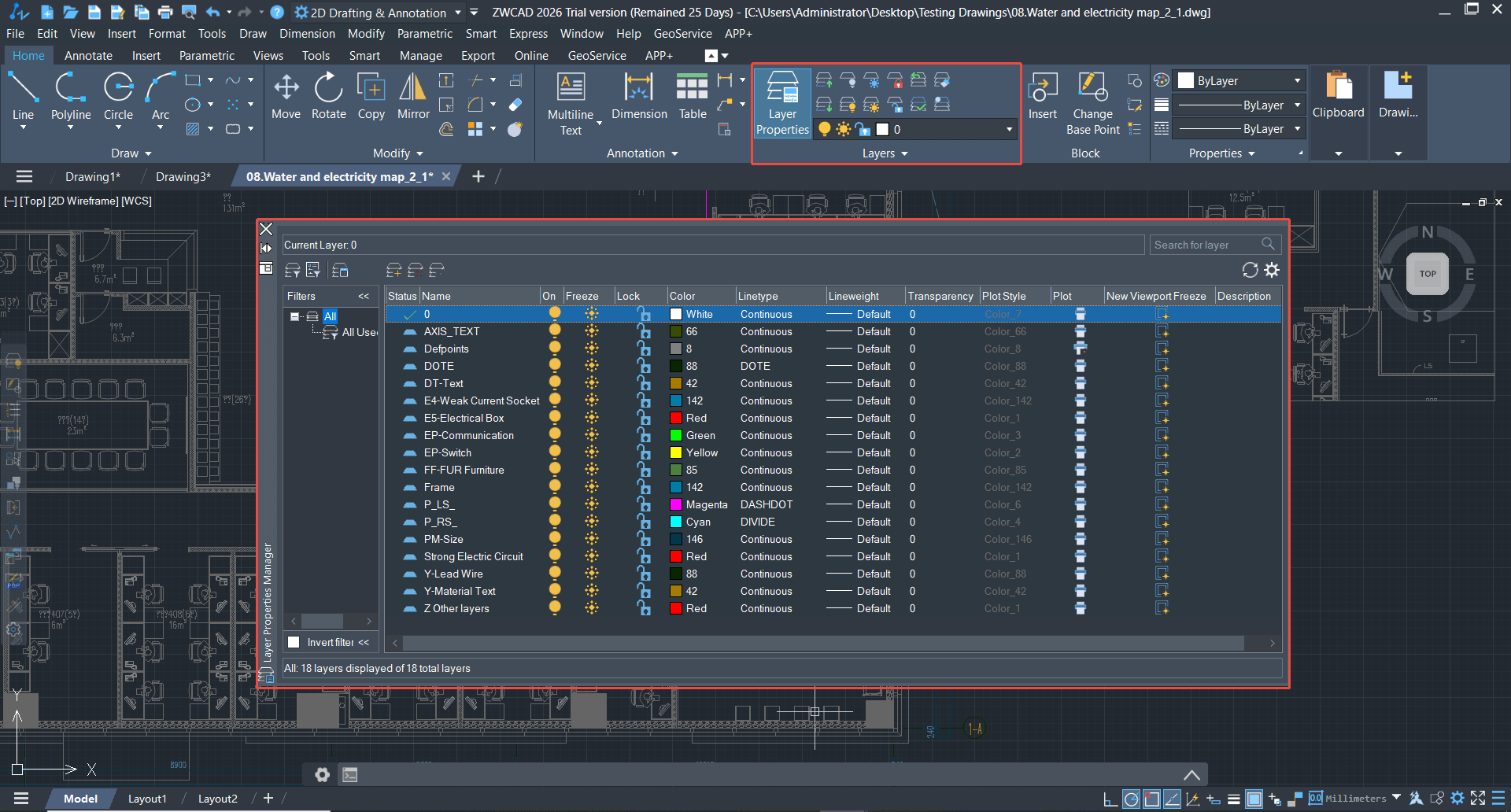
ZWCAD — полноценная CAD-программа, поэтому при наличии установленной среды логичнее использовать её собственный Plot/Export, а не сторонний универсальный web-конвертер. Подготовьте Layout, выберите PDF-вывод, задайте бумагу, масштаб и plot style, затем проверьте итоговый файл. Отдельная обратная операция PDF→DWG — другая задача и не должна смешиваться с текущей инструкцией.
КОМПАС-3D
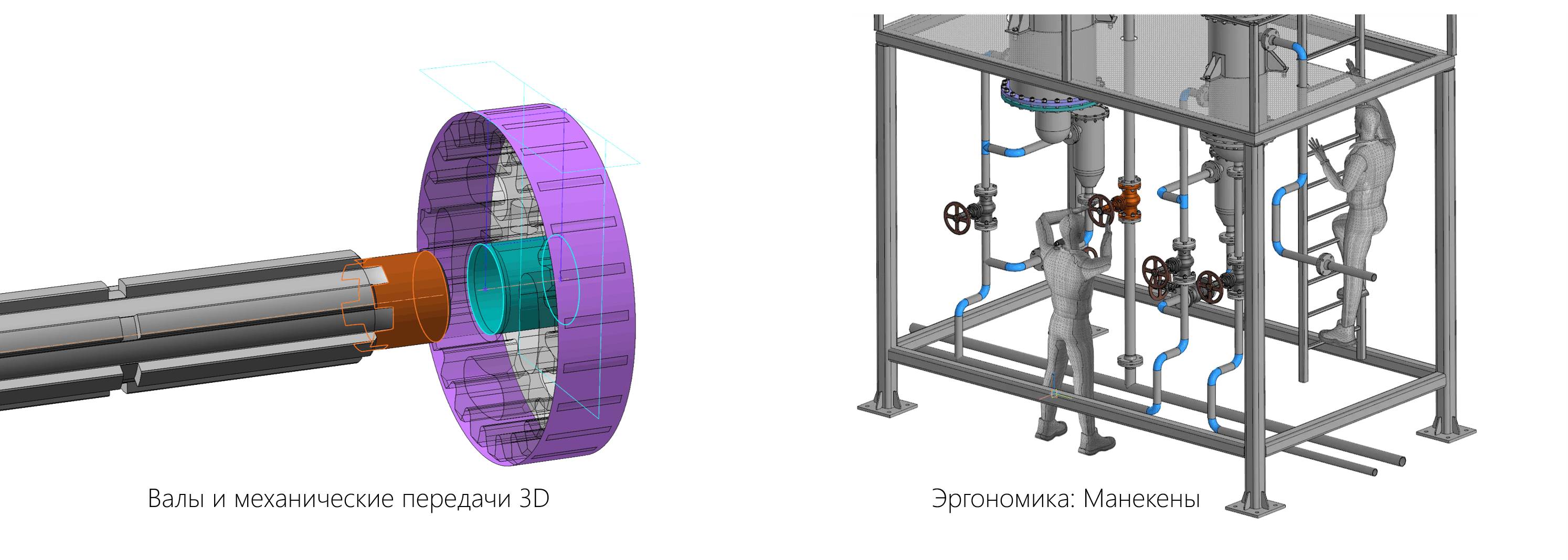
КОМПАС-3D можно использовать как CAD-среду для открытия импортированного DWG и последующего вывода в PDF. После импорта сравните размеры, шрифты, типы линий и оформление с исходным чертежом, затем используйте доступный в программе экспорт или печать в PDF. Межформатный импорт требует такой проверки до выпуска документа.
Как проверить PDF после конвертации
Контроль результата обязателен независимо от выбранного инструмента. Удачно открывшийся PDF может содержать тихие ошибки: неверный масштаб, потерянный Xref, заменённый шрифт или lineweight. Проверять нужно не «на глаз» одним взглядом, а по короткому чек-листу.
- Количество листов. Сверьте число layouts/чертежей с числом страниц PDF.
- Порядок. Номера листов в штампах должны идти в нужной последовательности.
- Формат бумаги. Откройте свойства страницы PDF и сравните физический размер с A0/A1/A2/A3/A4 или проектным пользовательским форматом.
- Масштаб. Выберите известный размер — например, 1000 мм — и проверьте его после печати Actual size. Не используйте Fit в драйвере печати при такой проверке.
- Рамка и штамп. Все границы должны попадать на лист без обрезки.
- Lineweight. Сравните основные контуры, размеры, оси и штриховку. Если всё выглядит одной толщиной, проверьте Plot with plot styles и CTB/STB.
- Цвет. Убедитесь, что монохромный проект действительно получился чёрно-белым, а цветовая схема не потеряла смысл.
- SHX/TTF. Проверьте русские буквы, спецсимволы, диаметры, степени, индексы и размерные тексты.
- Xref. Сверьте внешние подложки и связанные планы.
- Растровые изображения. Убедитесь, что подложки, логотипы и сканы не исчезли и имеют достаточное разрешение.
- PDF Layers. Если они требуются, откройте панель Layers в PDF-reader и проверьте, что структура присутствует.
- Векторность. Увеличьте PDF до 400–800%. Векторные линии остаются чёткими; растровый вывод начинает пикселизоваться.
- Поиск текста. Если требуется searchable text, попробуйте выделить надпись и найти её через поиск.
- Размер файла. Аномально маленький PDF может означать потерю растров или страниц; аномально большой — слишком тяжёлые подложки или растровый рендер.
- Тестовая печать. Для ответственной документации распечатайте хотя бы контрольный участок или один лист.
Типичные проблемы DWG → PDF и способы исправления
PDF пустой
Чаще всего выбрана неверная область Plot или чертёж расположен далеко от ожидаемых координат. Откройте Preview, переключите Plot area между Layout/Extents/Window и проверьте, не выключены ли нужные слои. В онлайн-конвертере попробуйте сначала сохранить DWG в более совместимом состоянии через CAD-программу, если файл содержит прокси-объекты.
Чертёж обрезан по краям
Проверьте paper size, orientation, margins и Plot area. Для Layout выберите правильный формат листа и 1:1. Если используется Window, рамка выделения должна включать весь штамп. Не лечите обрезку последующим увеличением MediaBox в PDF — геометрически корректнее повторить вывод.
Неверный масштаб
Причина обычно в Fit to paper, неправильных единицах или выводе Model Space вместо подготовленного Layout. Для масштабной документации задайте фиксированный plot scale и при печати PDF выбирайте Actual size/100%. После вывода проверяйте известный размер линейкой на тестовом листе.
Линии стали слишком толстыми или тонкими
Проверьте Plot object lineweights, Plot with plot styles и выбранный CTB/STB. Если online-конвертер не принимает plot style, он может использовать собственные правила рендера. В таком случае для технической печати лучше вернуться к AutoCAD/ABViewer/AnyDWG, где line width настраивается явно.
Цветной чертёж стал серым или наоборот
В AutoCAD проверьте plot style table и режим цвета PDF. В мобильных приложениях вроде DWG FastView или CAD to PDF Converter есть отдельные параметры color/greyscale/black and white. В online-сервисах такой выбор доступен не всегда.
Пропал текст или появились квадраты
Проблема связана с отсутствующим SHX/TTF или заменой шрифта. Положите нужные SHX в каталог поиска CAD-программы и повторите вывод. В FolderMill доступен отдельный путь к SHX, AnyDWG умеет работать с SHX/TTF, а ABViewer предлагает варианты обработки SHX. После исправления проверьте размерные строки и специальные символы.
Не отображается Xref или растровая подложка
Проверьте пути внешних ссылок до конвертации. Если DWG передан без связанных файлов, никакой PDF-конвертер не сможет восстановить содержимое. Для передачи исходника используйте упаковку зависимостей CAD-проекта, а для PDF сначала откройте DWG на машине, где все ссылки разрешены.
PDF получился размытым
Конвертер мог растрировать весь чертёж. Для линий и текста предпочтителен векторный PDF. AnyDWG и VeryPDF прямо ориентированы на vector PDF; в ABViewer можно выбирать векторное качество. Если raster нужен из-за сложного эффекта, увеличьте разрешение, но контролируйте размер файла.
PDF слишком большой
Причиной бывают тяжёлые растровые подложки, чрезмерное DPI, большое количество OLE или растровый вывод вместо векторного. Сначала исправьте параметры экспорта в CAD, а уже потом применяйте PDF-сжатие. Агрессивное сжатие после конвертации может сделать тонкие линии и мелкие подписи нечитаемыми.
Порядок листов перепутан
При PUBLISH проверьте порядок sheets до запуска. В batch-конвертерах смотрите порядок очереди и настройку «один PDF на layout / drawing / все drawings». Если PDF уже создан правильно, но страницы стоят не так, переставьте их в PDF Commander без повторной конвертации геометрии.
Онлайн-сервис не принимает файл
Сначала исключите повреждение: откройте DWG в CAD/viewer и сохраните копию. Затем проверьте, не содержит ли файл объектов новой версии или нестандартных прокси. Если online-конвертер не справляется, используйте AutoCAD, ABViewer, AnyDWG, AutoDWG или QCAD, где совместимость и ошибки можно диагностировать локально.
Как выбрать способ под задачу
| Сценарий | Что использовать | Почему |
|---|---|---|
| Нужна максимальная точность и последующая сборка PDF | PDF Commander + AutoCAD | AutoCAD отвечает за CAD-печать, PDF Commander — за страницы и финальный комплект |
| Есть один простой DWG, ничего устанавливать нельзя | PDF Candy, i2PDF, Zamzar, CloudConvert или другой web-конвертер | Минимум действий, но файл уходит на сторонний сервер |
| Нужно обработать десятки DWG локально | Any DWG to PDF Converter, AutoDWG, ABViewer, reaConverter | Есть пакетная очередь и локальный вывод |
| Нужны CTB, SHX, Xref и разные Layout | Any DWG to PDF Converter или AutoDWG | Специализированные CAD-параметры |
| Поток файлов появляется в папке автоматически | FolderMill | Hot Folder и безоператорная обработка |
| Нужно сразу массово печатать | Print Conductor | Пакетная очередь и правила принтеров/бумаги |
| macOS | AutoCAD for Mac | Plot/Batch Publish с контролем Layout |
| Linux | QCAD Professional | PDF Export и dwg2pdf |
| Android | DWG FastView или CAD to PDF Converter | Мобильный просмотр и экспорт |
| iPhone/iPad | DWG Converter, DWG to PDF | Прямой мобильный экспорт в PDF/JPG |
| GIS/картографические DWG | MyGeodata Cloud | Сервис ориентирован на геоданные и ZIP с несколькими DWG |
Частые вопросы о DWG и PDF
Нужен ли AutoCAD чтобы перевести DWG в PDF?
Нет. DWG можно открыть специализированным конвертером или совместимым CAD-viewer, а также отправить в online-сервис. AutoCAD нужен тогда, когда важны нативные Layout, CTB/STB, PDF Layers, PUBLISH и максимально предсказуемый вывод проекта.
Почему doPDF или PDFCreator не открывают DWG?
Потому что это виртуальные принтеры, а не DWG-reader. Они принимают уже сформированное печатное задание от AutoCAD, DWG TrueView, Free DWG Viewer, ZWCAD, КОМПАС-3D или другой программы, которая умеет отобразить чертёж.
Можно ли получить векторный PDF?
Да. Нативный вывод AutoCAD и специализированные конвертеры вроде Any DWG to PDF Converter или VeryPDF умеют создавать векторный PDF. Это предпочтительно для технических линий и текста, потому что при увеличении геометрия остаётся чёткой.
Сохраняются ли слои?
Это зависит от способа. В AutoCAD можно включить экспорт layer information в PDF. Некоторые специализированные инструменты также сохраняют структуру, а простые online-конвертеры нередко формируют плоский PDF. Если слои критичны, проверяйте панель Layers в готовом документе.
Что происходит с SHX?
SHX должен быть доступен конвертеру. При отсутствии шрифта текст может измениться или пропасть. AnyDWG, FolderMill и ABViewer имеют отдельные механизмы работы с SHX; для AutoCAD важно, чтобы нужные файлы находились в путях поиска поддержки.
Как собрать несколько DWG в один PDF?
В AutoCAD используйте PUBLISH. В специализированных конвертерах ищите режим many-to-one или «all drawings into one PDF». В AnyDWG можно объединить drawings, VeryPDF имеет many-to-one, AutoDWG умеет combine multiple drawing files. Если файлы уже превращены в PDF, их можно объединить в PDF Commander.
Безопасно ли загружать рабочие чертежи в онлайн-конвертер?
Для публичной или некритичной документации browser-сервис удобен. Для NDA, планов инфраструктуры, внутренних схем, проектов до публикации и файлов с персональными или коммерческими данными используйте локальный инструмент, если политика организации запрещает передачу таких материалов внешним сервисам.
Почему переименование .dwg в .pdf не работает?
Расширение не меняет внутреннюю структуру файла. DWG остаётся бинарным CAD-документом, а PDF-reader ожидает структуру PDF. Нужна реальная операция рендера или конвертации.
Чем отличаются PLOT, EXPORTPDF и PUBLISH?
PLOT используют для настройки и вывода текущего листа или области; EXPORTPDF ускоряет экспорт в PDF; PUBLISH предназначен для набора sheets/layouts и формирования многостраничной публикации. Для единичного листа удобен PLOT/EXPORTPDF, для комплекта — PUBLISH.
Можно ли потом вернуть PDF обратно в DWG без потерь?
Полной обратимости нет. Векторный PDF может содержать линии, дуги и текст, но не обязательно сохраняет исходные блоки, зависимости, параметрические связи, слои и семантику объектов. Сканированный PDF вообще требует распознавания/векторизации. Поэтому PDF следует считать форматом публикации, а исходный DWG — рабочим оригиналом.
Итог: какой способ использовать
Для рабочего чертежа, где важны масштаб, CTB/STB, шрифты и несколько Layout, основной путь — вывести PDF из AutoCAD и затем собрать комплект в PDF Commander. Если AutoCAD нет, но обработка должна оставаться локальной, выбирайте ABViewer, Any DWG to PDF Converter, AutoDWG или другой специализированный CAD-конвертер с явными настройками layouts, SHX и line width. Для Linux практичен QCAD, для автоматического потока — FolderMill, command-line инструменты и batch-конвертеры. Онлайн-сервис уместен для разовой неконфиденциальной задачи, а мобильные приложения — для оперативной работы вне офиса. Независимо от способа финальным критерием остаётся не сообщение «conversion completed», а проверенный PDF: правильный формат листа, масштаб, рамка, штамп, линии, шрифты, Xref и порядок страниц.
 *EXE — расширение исполняемого файла. Сайт является партнером проекта