
Блик на видео можно получить принципиально разными способами: сгенерировать оптический Lens Flare внутри видеоредактора, положить поверх кадра готовую засветку или light leak, добавить мягкое боке, создать мерцающие частицы либо заставить яркие отражающие участки автоматически «искриться». Эти эффекты выглядят похоже только на первый взгляд. Правильный выбор метода зависит от того, должен ли блик следовать за реальным источником света, нужен ли художественный переход, требуется ли точная анимация по ключевым кадрам и на какой платформе выполняется монтаж. В статье разобраны рабочие процессы для Windows, macOS, браузера, iPhone, Android и Linux, а также универсальный метод с готовым flare-футажом.
Основной принцип один: световой эффект должен быть связан с логикой кадра. Если в сцене видны солнце, прожектор, лампа, автомобильная фара или яркое отражение, центр блика привязывают к этой точке и двигают вместе с ней. Если требуется декоративная засветка, допускается отдельный световой слой, но его длительность, цвет и прозрачность должны поддерживать монтаж, а не перекрывать изображение. Для блесток и sparkle-эффекта важнее яркие отражающие детали: украшения, стекло, вода, гирлянды и металлические поверхности.
Какие блики бывают и какой эффект нужен для вашего ролика
До выбора программы стоит определить визуальный результат. Под словом «блик» часто объединяют Lens Flare, light leak, bokeh, glitter, glow и обычное увеличение яркости. Это не взаимозаменяемые операции: у каждой свой механизм и свои ограничения.
Lens Flare: оптический блик объектива
Lens Flare имитирует артефакты, которые появляются, когда яркий свет попадает в оптическую систему камеры. В кадре могут возникать кольца, цветные ореолы, вытянутые полосы, световые «призраки» и яркая центральная точка. Встроенные генераторы такого типа есть в Adobe Premiere Pro, Adobe After Effects, VEGAS Pro и Apple Motion; в Blender сходный результат создаётся через Glare в композиторе.
Для реалистичного результата важны две вещи: положение и интенсивность. Центр flare должен находиться на источнике света или геометрически следовать его движению. Когда источник уходит за объект, яркость блика должна уменьшаться или эффект нужно частично закрывать маской. Неподвижный яркий flare поверх движущейся камеры обычно быстро выдаёт искусственное наложение.
Light leak и засветка
Light leak — это широкая цветная или белая засветка, часто входящая в кадр сбоку. В отличие от Lens Flare, она не обязана иметь чёткую центральную точку и набор концентрических отражений. Такой эффект используют как стилизацию под плёнку, мягкий переход между сценами или короткий световой акцент. Проще всего работать с готовым видеофутажом: разместить его на верхней дорожке, подобрать режим смешивания, длительность и прозрачность.
Если футаж снят на чёрном фоне, в редакторах с режимами смешивания используют осветляющие режимы вроде Screen или Add. Они убирают тёмную часть слоя и оставляют свет. Конкретный режим выбирайте по редактору: в Premiere и After Effects для такого слоя применяют Screen, в Blender для светового сложения используют Add, а в CapCut light leak смешивается через Basic → Blend → Overlay.
Bokeh: мягкие световые круги
Bokeh — это размытые световые диски и пятна. В реальной оптике они связаны с нерезкими источниками света и формой диафрагмы, а в монтаже часто используются как декоративные частицы. В ВидеоШОУ такой слой можно собрать из «Эффектов свечения», выбрать форму, цвет, количество и скорость частиц, а затем анимировать положение и прозрачность. Bokeh полезно, когда нужен не отдельный солнечный блик, а мягкая атмосферная подсветка кадра.
Sparkle и glitter: блестки и короткие вспышки
Sparkle-эффект состоит из коротких звёздочек и вспышек на ярких деталях. Его используют в бьюти-роликах, Reels, видео с украшениями, стеклом, новогодними огнями и сценами с отражающими предметами. На телефоне kirakira+ автоматически усиливает сияние светящихся и отражающих объектов; VITA и GlitchCam предлагают готовые glitter/bling-эффекты. На компьютере аналогичный результат можно получить частицами или готовыми overlay-футажами.
Почему Brightness не заменяет блик
Увеличение Brightness или Exposure делает светлее весь кадр либо выбранный диапазон тонов. Оно помогает спасти слишком тёмную запись, но не создаёт оптические кольца, лучи, цветной light leak или блестящие частицы. Поэтому инструменты осветления в Fotor и Clideo относятся к тоновой коррекции, а не к созданию flare. В Icecream Video Editor яркость тоже следует считать отдельной задачей; для блика в нём удобнее использовать изображение или видео как overlay.
| Нужный результат | Подход | Что контролировать |
|---|---|---|
| Солнечный или оптический блик | Встроенный Lens Flare или Glare | Центр, яркость, тип линзы, движение |
| Цветная засветка с края кадра | Light leak overlay | Режим смешивания, прозрачность, длительность |
| Мягкие световые круги | Bokeh/частицы | Форма, количество, размер, скорость, размытие |
| Искры на украшениях и стекле | Sparkle/Glitter/Bling | Интенсивность и нежелательные срабатывания |
| Слишком тёмное исходное видео | Brightness/Exposure | Света, тени, контраст, шум |
Как сделать блики на видео в Windows
Для Windows есть два основных подхода. Первый — создать световой слой непосредственно в редакторе и анимировать его. Второй — наложить готовый flare/light-leak-футаж. Для новичка удобнее редактор с готовыми эффектами и наглядными параметрами; для точного композитинга полезнее программы, где Lens Flare имеет отдельный центр, яркость и ключевые кадры.
1. ВидеоШОУ : боке, блестки и засветка в одном проекте
ВидеоШОУ — первый способ, потому что в программе есть отдельная практическая схема именно для этой задачи: можно сделать боке через «Эффекты свечения», блестки через готовый пресет и отдельную засветку через графический слой. Это три разных визуальных результата, поэтому их не стоит смешивать в одну настройку.
Подготовка проекта. Создайте новый проект, добавьте видео на монтажную шкалу и выделите нужный слайд. Нажмите «Редактировать слайд»: откроется окно работы со слоями и анимацией. Если эффект нужен только на коротком фрагменте, удобнее заранее ограничить длительность сцены, чтобы блик не продолжался после нужного момента.

Вариант 1: мягкое боке через «Эффекты свечения»
- В редакторе слайда нажмите «Добавить слой» и выберите «Эффекты свечения».
- Откройте группу «Эффекты мерцания» и выберите пресет «Источник света». Он создаёт светящиеся частицы поверх изображения.
- В свойствах настройте внешний вид свечения: форму, форму области, цвет и характер обтекания. Затем задайте количество частиц, их размер и скорость движения.
- Если стандартного движения недостаточно, откройте «Другие параметры» и скорректируйте направление и разброс. Для спокойного портретного фона лучше уменьшать скорость и количество, а для праздничного ролика допустимо более активное движение.
- Перейдите во вкладку «Анимация». На ключевых кадрах можно менять положение эффекта, масштаб, прозрачность и поворот. Это позволяет, например, плавно ввести боке в начале сцены и убрать его перед склейкой.
- Нажмите «Применить», вернитесь в основной проект и просмотрите сцену целиком, а не только один кадр.


Как сделать боке естественнее. Не заполняйте частицами весь кадр одинаково. Если фон должен выглядеть как нерезкая гирлянда, световые круги лучше держать в одной зоне и не заставлять их двигаться слишком быстро. Когда видео снято с панорамированием, а частицы неподвижны относительно экрана, эффект воспринимается как графическая наклейка; анимация положения помогает избежать этого ощущения.
Вариант 2: блестки и короткие вспышки
Для sparkle-эффекта снова откройте «Добавить слой → Эффекты свечения», но выберите «Блестки». В каталоге есть разные рисунки, включая варианты вроде «Вспышки света» и «Сияющие звезды». После добавления настройте форму, плотность, размер, цвет и движение частиц. Главная задача — не превратить каждый светлый участок в непрерывную россыпь: короткие вспышки работают лучше, когда подчеркивают конкретную деталь.

Если блеск нужен только вокруг украшения или светильника, уменьшите область действия и проверьте кадры, где объект перемещается. Для движущегося объекта полезно добавить ключевые кадры положения: тогда визуальный акцент останется связан с предметом. Если блестки должны работать как общий праздничный фон, можно оставить их более распределёнными, но снизить непрозрачность и плотность.
Вариант 3: засветка отдельным графическим слоем
Когда нужен не поток частиц, а широкая засветка, используйте отдельное изображение flare/light leak. В редакторе слайда добавьте новый слой «Фотографию», выберите подготовленный световой asset и растяните его по кадру. Для мягкого наложения снизьте прозрачность. Затем откройте вкладку «Анимация» и задайте ключевые кадры: положение, масштаб, поворот и прозрачность можно менять по ходу сцены. Такой метод удобен для входящей сбоку засветки или короткого перехода.

Если изображение flare имеет чёрный фон, его нельзя считать автоматически прозрачным. Для этого метода лучше использовать asset с прозрачным фоном либо графику, которая визуально работает при сниженной непрозрачности. В ВидеоШОУ работайте со свойствами самого слоя — положением, масштабом, прозрачностью и анимацией — и обязательно контролируйте границы изображения в предпросмотре.
Экспорт. После проверки сцены нажмите «Создать» и выберите «Создать видео». Перед финальным сохранением просмотрите начало и конец эффекта: частая ошибка — красивый блик в середине сцены, который резко обрывается на последнем кадре.
Плюсы:
- три разных способа — боке, блестки и отдельная засветка — доступны в одном проекте;
- параметры частиц и анимация вынесены в понятные визуальные панели;
- ключевые кадры позволяют менять положение и прозрачность эффекта без перехода в композитор;
- подходит для слайд-шоу, поздравительных роликов, портретных видео и декоративных заставок.
Минусы:
- для физически точного оптического Lens Flare с параметрами типа линзы специализированные редакторы дают больше контроля;
- при использовании готовой картинки-засветки нужно отдельно следить за её фоном и краями;
- частицы легко сделать слишком плотными: результат обязательно нужно смотреть в движении.
Проверка результата. Отключите или временно спрячьте световой слой и сравните сцену с исходником. Если без эффекта взгляд сразу возвращается к главному объекту, а с эффектом начинает цепляться за случайные блестки по краям, плотность слишком высокая. Если засветка похожа на прямоугольную картинку поверх видео, уменьшите её непрозрачность, масштабируйте за пределы кадра или подберите другой asset.
2. Adobe Premiere Pro : встроенный Lens Flare с анимацией центра
В Adobe Premiere Pro классический оптический блик создаётся встроенным эффектом Lens Flare из группы Generate. Этот способ лучше готового overlay, когда flare должен двигаться за солнцем, лампой или фарой: центр эффекта задаётся параметром, а изменение параметров можно анимировать ключевыми кадрами в Effect Controls.

Когда выбирать этот метод. Он подходит для роликов, где световой источник виден в кадре или его положение можно однозначно определить: солнце выходит из-за здания, прожектор поворачивается, автомобиль приближается к камере, свет отражается в объективе при панорамировании. Если нужна абстрактная цветная засветка на весь кадр, готовый light-leak-футаж обычно быстрее.
- Импортируйте исходный клип в проект и перетащите его на Timeline.
- Откройте панель Effects. В разделе Video Effects найдите группу Generate и эффект Lens Flare.
- Перетащите Lens Flare на клип. После применения откройте Effect Controls для выделенного фрагмента.
- Найдите параметры Lens Flare. Flare Center определяет координату светового центра. Установите её на солнце, лампу или другую яркую точку, а не просто в середину кадра.
- Настройте Flare Brightness. Начните с умеренной яркости: если центральная область теряет фактуру и превращается в белое пятно, эффект уже мешает изображению.
- Выберите Lens Type, если требуется другой рисунок оптических отражений. Сравнивайте варианты на том же кадре, где источник света хорошо виден.
- Параметр Blend With Original помогает смешать сгенерированный flare с исходным кадром. Его удобно использовать для ослабления слишком жёсткого эффекта без удаления Lens Flare.
- Чтобы блик двигался, включите анимацию Flare Center в Effect Controls и поставьте ключевые кадры в начале и конце движения. Добавьте промежуточные ключи, если траектория нелинейная или камера меняет направление.

Как анимировать правдоподобно. Сначала пролистайте сцену и отметьте кадры, где источник меняет направление, скрывается за предметом или выходит за границу изображения. На этих точках нужны отдельные ключи. Не пытайтесь провести Flare Center одной прямой от первого до последнего кадра, если камера делает дугу или объект проходит по сложной траектории. Для закрытия источника можно дополнительно анимировать яркость: перед перекрытием снизить Flare Brightness, после появления света вернуть её.
Если нужен именно light leak, а не оптический flare, разместите готовый видеослой выше основного клипа. В Premiere для футажа на чёрном фоне можно использовать режим смешивания Screen; для очень ярких линейных элементов иногда подходит Add. После этого скорректируйте Opacity, Scale и Position. Такой способ сохраняет реальную текстуру отснятой засветки, но не позволяет так свободно менять внутреннюю структуру flare, как генератор.
Плюсы:
- Lens Flare встроен в редактор и не требует стороннего плагина для базового эффекта;
- центр, яркость, тип линзы и смешивание доступны как отдельные параметры;
- параметры можно анимировать через Effect Controls;
- готовый flare-footage можно использовать как второй независимый метод в том же проекте.
Минусы:
- для естественного результата приходится вручную отслеживать движение источника, если автоматический tracking не используется;
- сгенерированный рисунок может выглядеть слишком чисто в кадре с выраженной плёночной или винтажной фактурой;
- чрезмерная Flare Brightness быстро уничтожает детали в светах.
Контроль. Просмотрите фрагмент покадрово в местах, где источник проходит рядом с контрастными границами. Центр flare не должен «отставать» от лампы или солнца. Затем воспроизведите сцену в реальном времени: покадрово правильная траектория иногда выглядит дёрганой, если между ключами слишком большие интервалы.
3. VEGAS Pro : Lens Flare из группы световых эффектов
В VEGAS Pro встроенный Lens Flare относится к группе Light Effects. Для базового эффекта сторонний плагин не нужен: доступны Light color, Light Location, Lens type, Tint, Intensity, Blend, Size и Perspective, а положение и силу блика можно менять по ходу сцены.

- Поместите клип на видеодорожку и выделите событие, к которому относится блик.
- Откройте Video FX и найдите Lens Flare среди световых эффектов.
- Примените эффект к событию и откройте его параметры.
- Через Light Location поставьте световой центр на фактический источник. Это основной параметр для движения.
- Intensity регулирует силу flare, Size — масштаб его элементов. Сначала корректируйте интенсивность, затем размер: крупный, но слабый flare и маленький яркий flare воспринимаются совершенно по-разному.
- Lens type меняет характер оптического рисунка, а Light color и Tint помогают согласовать блик с цветом освещения сцены.
- Blend определяет степень смешивания эффекта с видеорядом. Если flare выглядит как отдельная графика, ослабляйте его прежде, чем добавлять ещё размытие или цветокоррекцию.
- Perspective используют, когда характер расположения элементов должен лучше соответствовать перспективе сцены.
- Для движения поставьте ключевые кадры параметров эффекта в нужных временных точках и следите, чтобы Light Location совпадал с источником на промежуточных кадрах.
Второй способ в VEGAS — готовый flare/light-leak-футаж на верхней дорожке. Он полезен, когда нужен живой неидеальный свет, снятый через стекло, призму или реальную линзу. В этом случае важнее не параметры генератора, а режим композитинга, прозрачность и положение оверлея.
Плюсы:
- есть встроенный Lens Flare с отдельными параметрами Light Location, Intensity, Size и Lens type;
- цвет и смешивание можно корректировать внутри самого эффекта;
- подходит как для статичного блика, так и для анимации;
- готовые световые футажи можно комбинировать с генератором.
Минусы:
- при движении источника Light Location приходится анимировать, иначе flare остаётся привязанным к одной позиции;
- для сложного перекрытия источника объектами понадобится дополнительная работа с масками/композитингом;
- неудачно выбранный Lens type легко конфликтует с оптикой реального кадра.
Проверка. Сначала временно установите Intensity на ноль и сравните исходник. Затем верните эффект и смотрите прежде всего на связь с источником, а не на эффектность. Если зритель замечает графику раньше, чем предмет или персонажа, снизьте Intensity либо Size.
4. CapCut Desktop : light leak из библиотеки и режим Blend
CapCut удобен для коротких вертикальных роликов и монтажа, где нужен готовый световой рисунок без ручной сборки оптического эффекта. Готовый film light leak добавляется через Media → Library на отдельную дорожку; затем световой слой смешивается с основным видео через Basic → Blend. Это overlay-подход: редактор использует готовый световой клип, а не строит модель линзы.

- Нажмите Create Project и добавьте исходное видео на Timeline.
- Откройте Media → Library. В поиске библиотеки используйте сочетание film light leak и выберите подходящий световой клип.
- Перетащите light leak на дорожку выше основного видео. Подгоните его начало и конец под нужный эпизод.
- Выделите световой слой. В правой панели откройте Basic → Blend и выберите Overlay. Затем проверьте, исчез ли тёмный фон и не стало ли исходное видео чрезмерно контрастным.
- Скорректируйте интенсивность через доступные параметры слоя. Если засветка должна работать как короткий переход, укоротите клип и совместите максимум света с точкой склейки.
- Для другого варианта откройте Effects и найдите световой эффект/light leak, затем задайте его длительность на Timeline и интенсивность в панели параметров.
- Перед экспортом проверьте весь переход: у light leak не должно быть заметного прямоугольного края или резкого скачка яркости.


Как выбрать light leak. Для дневного тёплого кадра легче вписать оранжево-жёлтую засветку, для ночного клипа — холодный синий или нейтральный белый flare. Но цвет должен поддерживать реальный свет. Если персонаж освещён холодной витриной, а поверх появляется насыщенный оранжевый leak без видимой причины, эффект выглядит декоративным, а не естественным.
Если light leak используется как переход, не растягивайте его на всю сцену. Световой пик лучше совмещать с моментом монтажа: несколько кадров до склейки яркость нарастает, в точке перехода достигает максимума, затем быстро спадает на следующем плане. Так flare выполняет функцию монтажной маски, а не постоянного фильтра.
Плюсы:
- готовые light-leak материалы можно добавить прямо из библиотеки;
- слой легко укоротить и совместить с монтажной склейкой;
- Blend позволяет быстро смешать световой оверлей с видео;
- подход удобен для Reels, Shorts, TikTok и музыкальных монтажей.
Минусы:
- готовый футаж хуже подходит для ситуации, где flare должен точно следовать за движущимся солнцем;
- выбор слишком яркого шаблона легко приводит к пересвету лица и текста;
- нужно внимательно проверять границы оверлея и его длительность.
5. Icecream Video Editor : готовый flare как изображение или видеослой
Icecream Video Editor умеет размещать второе изображение или видео поверх основного ролика через PiP. Для блика здесь подходит прозрачный flare PNG или световой видеослой; Brightness/Contrast/Saturation нужны для тоновой коррекции исходного видео и не заменяют сам световой overlay.

- Добавьте основное видео и flare PNG либо короткий light-leak-футаж в Media Library, затем поместите основной ролик на монтажную шкалу.
- Нажмите PiP, затем выберите Choose video from Media Library и укажите импортированный световой слой.
- Переместите и масштабируйте второй слой в окне предпросмотра. Для статичного flare следите, чтобы его края не попадали в кадр, если графика не рассчитана на полный экран.
- Подрежьте длительность PiP-слоя под эпизод, где должна появляться засветка, и нажмите Done.
- Если сам исходный клип слишком тёмный, отдельно используйте Brightness/Contrast/Saturation. Эта коррекция осветляет изображение, но не заменяет световой overlay.
- После монтажа нажмите Export video и проверьте сохранённый файл отдельно от предпросмотра проекта.
Плюсы:
- простая схема подходит для готовых PNG и световых футажей;
- можно отдельно корректировать общий тон тёмного видео;
- метод не требует сложного композитинга.
Минусы:
- это overlay-метод, а не встроенный физически управляемый Lens Flare;
- для точного следования блика за источником света возможностей меньше, чем в Premiere, VEGAS или After Effects;
- качество сильно зависит от самого flare-asset: плохой PNG выдаёт жёсткие края и низкое разрешение.
Контроль. Увеличьте предпросмотр на 100% и проверьте границы дополнительного изображения. Если виден прямоугольник или фон, asset не подходит для такого наложения. Для видео-overlay также проверьте первый и последний кадр: внезапное появление светового слоя выглядит как ошибка монтажа, если это не намеренная вспышка.
Как сделать блики на видео в macOS
На macOS удобны два принципиально разных инструмента. Adobe After Effects подходит для композитинга и сложной анимации, а Apple Motion даёт собственный Lens Flare Generator и тесно связан с экосистемой Final Cut. Оба способа позволяют управлять положением блика, поэтому они полезнее простого футажа, если flare должен быть частью движения камеры или объекта.
6. Adobe After Effects : Lens Flare на отдельном слое и ключевые кадры
В After Effects встроенный Lens Flare относится к Generate Effects и имитирует преломление яркого света внутри объектива. Эффект можно применять непосредственно к слою, но для управляемого композитинга удобнее создать отдельный Solid: тогда flare отделён от исходного видео, его проще отключать, маскировать и смешивать.

- Создайте композицию и добавьте исходный видеоклип на Timeline.
- Добавьте новый Solid поверх видео. Цвет подложки сам по себе не должен оставаться видимым в финальном композите: слой нужен как носитель эффекта.
- Откройте Effects & Presets или меню Effect, найдите Lens Flare в группе Generate и примените его к Solid.
- В Effect Controls установите центр flare на реальный источник света. Встроенный эффект позволяет задавать центр непосредственно в кадре через управляющую точку/crosshair.
- Настройте яркость и тип линзы. Сначала добейтесь правильного масштаба и рисунка на одном контрольном кадре, только после этого переходите к анимации.
- Чтобы чёрный Solid не закрывал видео, используйте осветляющий режим смешивания слоя, например Screen, когда он доступен в рабочей схеме. В результате тёмная подложка исчезает, а световые элементы остаются поверх исходника.
- Включите секундомер у параметра центра flare и поставьте ключевые кадры по движению источника. При необходимости отдельно анимируйте яркость.
- Если предмет проходит перед источником, используйте маску или другой композитный приём, чтобы flare уменьшался или исчезал в момент перекрытия. Постоянный блик поверх закрытого солнца разрушает иллюзию.

Когда добавлять Glow. Lens Flare уже содержит собственные световые элементы. Дополнительный Glow имеет смысл, когда сам источник должен чуть сильнее «разливаться» по кадру или требуется стилизовать яркую надпись/объект. Если Glow применяется ко всему изображению без маски, он начинает подсвечивать случайные светлые детали и снижает локальность эффекта.
Сторонние плагины. Optical Flares и Knoll Light Factory дают дополнительные модели и настройки бликов, но для базовой сцены они не обязательны: встроенный Lens Flare уже позволяет создать, позиционировать и анимировать эффект. Плагин имеет смысл только тогда, когда штатных вариантов рисунка и управления недостаточно.
Плюсы:
- блик можно держать на отдельном слое и независимо маскировать;
- центр и яркость анимируются ключевыми кадрами;
- можно комбинировать Lens Flare с масками, Glow и другими средствами композитинга;
- подходит для сложных сцен, где эффект должен реагировать на перекрытия.
Минусы:
- ручная анимация центра требует времени на длинном движущемся плане;
- для простого короткого light leak интерфейс композитора избыточен;
- слишком много дополнительных glow-эффектов быстро делает свет неестественным.

Проверка. Выберите три точки сцены: начало, середину и момент максимального перекрытия источника. На первой flare должен появляться логично, во второй — оставаться связанным со светом, в третьей — реагировать на препятствие. После этого просмотрите весь отрезок и убедитесь, что интерполяция между ключами не даёт резких скачков.
7. Apple Motion : Lens Flare Generator с Center, Size и Intensity
Apple Motion содержит отдельный генератор Lens Flare. Его параметры меняются в Generator Inspector и анимируются: Center задаёт положение, Size — радиус кольца, Intensity — силу, Falloff — спад; отдельно настраиваются цвет, кольца и streaks.
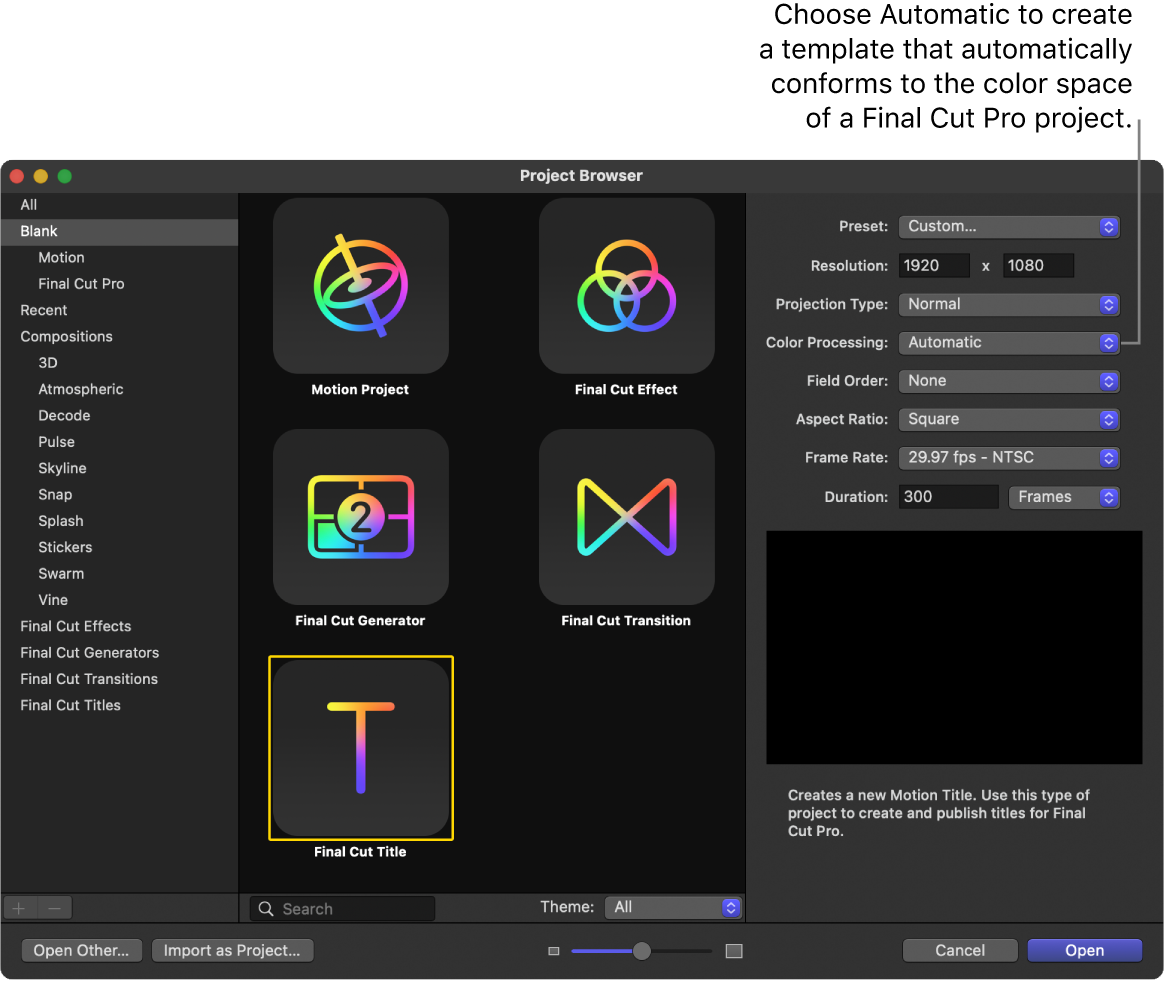
- Создайте проект Motion и добавьте видеоклип.
- Откройте Library и найдите генератор Lens Flare. Добавьте его в проект над исходным изображением.
- В Generator Inspector скорректируйте Center, чтобы поместить flare на источник света.
- Size меняет общий масштаб, а Intensity — силу светового рисунка. Не компенсируйте маленький размер чрезмерной интенсивностью: лучше сначала подобрать геометрию, затем яркость.
- Falloff управляет спадом света. Большая область мягкого света подходит для атмосферной засветки, более компактный спад — для локального источника.
- Настройте цвет и дополнительные элементы flare, включая кольца и streaks, если они нужны выбранному стилю.
- Анимируйте Center по движению источника. Для изменения силы эффекта во времени добавьте анимацию Intensity.
- Если Motion используется как часть рабочего процесса Final Cut Pro, параметры генератора можно организовать так, чтобы нужные настройки было удобно менять в шаблоне, но для разовой сцены достаточно обычного проекта Motion.


Плюсы:
- Lens Flare существует как самостоятельный генератор с параметрами размера, интенсивности и положения;
- центр легко анимировать вместе с источником света;
- доступны параметры, влияющие на характер колец и полос;
- удобен в проектах, где Motion уже используется для титров и графики.
Минусы:
- для простой засветки готовый light-leak-футаж требует меньше настройки;
- неправильный Center особенно заметен в сценах с движением камеры;
- сильная Intensity быстро перекрывает детали в светлых областях.
Контроль. Уменьшите Intensity до нуля и отметьте реальный путь источника, затем верните flare и сравните. Если световое пятно пересекает кадр по другой траектории, исправляйте Center, а не пытайтесь скрыть ошибку большей засветкой.
Как добавить блик на видео онлайн
Браузерный способ удобен для разовой задачи без установки программы. В Kapwing блик можно собрать как отдельный flare PNG или световой видеослой: разместить его над основным роликом, изменить положение и длительность, настроить opacity, brightness, contrast, saturation и blur, а затем экспортировать проект. Для сложного tracking движущегося источника настольный композитор даёт больше контроля.
8. Kapwing : flare-overlay в браузере
Kapwing подходит, когда нужен быстрый light leak, световая полоса или статичный flare поверх небольшого ролика. Эффект создаётся дополнительным слоем, который можно перемещать, масштабировать, ограничивать по времени и визуально настраивать относительно основного видео.

- Создайте новый проект в Studio и загрузите исходное видео.
- Добавьте PNG с прозрачным фоном или короткий flare/light-leak-видеоклип как новый слой.
- Переместите слой в нужную область кадра и измените размер. Для flare у солнца центр графики должен совпадать с реальной яркой точкой.
- На Timeline задайте момент появления и длительность светового слоя. Для перехода оставляйте overlay только вокруг склейки, а не на всём ролике.
- В доступной панели Adjust корректируйте opacity, brightness, contrast, saturation и blur. Opacity регулирует силу наложения; blur помогает смягчить слишком резкий PNG, но не исправляет плохую геометрию самого flare.
- Если световой слой содержит собственное видео, подберите его положение во времени так, чтобы пик яркости совпал с нужным кадром.
- Нажмите Export Project и после обработки проверьте готовый файл: браузерный preview не должен быть единственным контролем результата.
Что использовать: PNG или видео. PNG удобен для статичной лампы и кадра без сильного движения: его легко масштабировать и ослаблять. Видеофутаж лучше для движущихся бликов, световых протечек и сложной фактуры, потому что внутри уже есть изменение формы и яркости. Если источник света перемещается по кадру, а PNG остаётся на месте, потребуется вручную менять его положение по времени либо выбрать другой редактор с keyframes.
Плюсы:
- не требуется устанавливать отдельную настольную программу;
- поддерживается многослойная схема с изображениями и видео;
- можно быстро скорректировать opacity и другие визуальные параметры;
- подходит для разового light leak, простого flare и короткого перехода.
Минусы:
- метод зависит от качества загруженного asset;
- это не полноценная физическая модель Lens Flare;
- для сложного tracking движущегося источника настольный композитор удобнее.
Проверка. Увеличьте кадр и посмотрите на полупрозрачные края PNG. Если вокруг flare заметна прямоугольная область другого чёрного или серого оттенка, исходник не имеет настоящей прозрачности. Такой файл лучше заменить, а не пытаться скрывать дефект одним Blur.
Как добавить блеск и блики на iPhone
На iPhone мобильные приложения чаще предлагают не классическую модель объектива, а автоматический sparkle/glitter или набор готовых визуальных фильтров. Такой подход быстрее для коротких роликов, но даёт меньше контроля над геометрией flare. Если задача — заставить украшение или гирлянду мерцать, это преимущество. Если блик должен точно двигаться за солнцем, удобнее настольный редактор с ключевыми кадрами.
9. kirakira+: автоматический glitter на ярких и отражающих объектах
kirakira+ работает именно с сиянием: приложение усиливает светящиеся и отражающие элементы и может снимать новое видео либо обрабатывать ролики из медиатеки. Это не универсальный видеоредактор и не генератор оптических колец. Его задача — быстро получить «искрящийся» кадр на украшениях, стекле, иллюминации, воде и других деталях, которые уже дают яркие блики.

- Откройте приложение и выберите запись нового ролика либо импорт видео из фотоальбома.
- Свайпайте влево и вправо, чтобы переключаться между вариантами glitter-эффекта. Сравнивайте их на одном и том же моменте, где видна нужная отражающая деталь.
- Используйте Kirakira power slider, чтобы отрегулировать силу сияния. Для реалистичного результата начните с меньшего значения и увеличивайте только до тех пор, пока нужные блики хорошо читаются.
- Просмотрите участки с лицом, глазами, белыми предметами и яркими надписями. Алгоритм может заставить сверкать области, которые не должны быть акцентом.
- Если эффект срабатывает слишком широко, снизьте Kirakira power. В приложении важно именно ограничить общую силу, потому что автоматическое распознавание светлых областей не равно ручной маске.
- Сохраните результат и откройте готовый ролик в медиатеке, чтобы отдельно оценить резкость, частоту мерцаний и отсутствие нежелательных вспышек.
Подходящий исходник. Лучше всего работают кадры, где свет уже физически отражается от материала: огранённый камень, металл, стекло, зеркало, вода, гирлянда. На матовой тёмной поверхности приложению нечего усиливать, поэтому искусственно повышать мощность до максимума не всегда полезно.
Плюсы:
- быстрый эффект без ручной анимации каждого блика;
- можно работать и с записью камеры, и с видео из медиатеки;
- интенсивность регулируется отдельным Kirakira power slider;
- особенно уместен для украшений, огней и отражающих предметов.
Минусы:
- это sparkle/glitter, а не классический Lens Flare;
- автоматический эффект способен подсветить нежелательную яркую область;
- точную траекторию отдельного блика вручную задать нельзя так же свободно, как в композиторе.
Контроль. Просмотрите не только самые красивые моменты, но и кадры, где объект поворачивается от света. Если блёстки продолжают активно появляться на матовых областях, уменьшите силу. Для ролика с лицом отдельно проверьте глаза и зубы: случайные яркие «звёзды» на них могут выглядеть как дефект.
10. GlitchCam: glitter как часть набора видеоэффектов
GlitchCam рассчитан на стилизованные короткие ролики и содержит большой набор glitch/VHS-эффектов, включая glitter. Этот вариант уместен, когда блики — часть общей цифровой стилизации, а не имитация конкретного оптического объектива.

- Откройте приложение и выберите съёмку либо видео для редактирования.
- Откройте коллекцию визуальных эффектов и найдите glitter. В этой же библиотеке доступны другие стилизующие эффекты, поэтому для задачи блеска не добавляйте Noise, Monitor, Mirror или Light Leak без отдельной художественной причины.
- Примените эффект к нужному фрагменту и сравните его с другими световыми вариантами. Для темы бликов выбирайте glitter, а не Noise, RGB или VCR, если дополнительные искажения не являются частью задумки.
- Просмотрите ролик целиком. GlitchCam позволяет применять эффекты во время съёмки и редактировать готовое видео, поэтому важно проверить, не превратился ли световой акцент в постоянный фильтр.
- Экспортируйте ролик и проверьте результат в обычном видеоплеере.
Плюсы:
- glitter встроен в набор видеоэффектов;
- можно совмещать сияние с общей glitch/VHS-стилизацией;
- подходит для быстрых вертикальных и музыкальных роликов.
Минусы:
- точный оптический центр flare не является основной логикой приложения;
- смешение нескольких glitch-эффектов легко делает кадр перегруженным;
- для кинематографичного солнечного Lens Flare лучше выбрать инструмент с ручной позицией и keyframes.
Когда выбрать kirakira+, а когда GlitchCam. kirakira+ лучше решает узкую задачу сияния реальных светлых объектов. GlitchCam уместнее, когда glitter должен сочетаться с цифровым шумом, ретро-видео или другой намеренно искусственной стилизацией.
Как сделать блики на Android
Для Android удобно разделить два сценария. RetouchMe не требует самостоятельно строить эффект на timeline: пользователь выбирает услугу и отправляет ролик дизайнеру. VITA, напротив, остаётся обычным мобильным видеоредактором с готовыми glitter и bling effects, поэтому пользователь сам решает, где и насколько долго держать стилизацию.
11. RetouchMe : услуга Add lens flare
RetouchMe работает иначе: это не ручной генератор Lens Flare и не браузерный редактор с ползунками. В мобильном приложении есть категория Video и отдельная услуга Add lens flare; после выбора заказ отправляется дизайнеру. Такой вариант подходит пользователю, которому нужен готовый результат без самостоятельного позиционирования flare по ключевым кадрам.

- Запустите RetouchMe и выберите ролик из галереи.
- Откройте категорию Video.
- Выберите услугу Add lens flare.
- После выбора нужных услуг нажмите Proceed.
- Проверьте состав заказа и нажмите Send to designer.
- После получения обработанного видео сравните блик с исходником: особенно положение относительно источника света и участки, где flare перекрывает лицо или важный объект.
Что важно понимать до отправки. В этом сценарии пользователь не двигает flare вручную и не видит набор параметров типа Flare Center или Lens Type. Поэтому RetouchMe следует выбирать не за точный технический контроль, а за делегирование обработки. Если нужен покадровый самостоятельный композитинг, Premiere, After Effects, VEGAS, Motion или Blender дают более предсказуемый рабочий процесс.
Плюсы:
- есть отдельная услуга Add lens flare в категории Video;
- не требуется разбираться с keyframes и режимами смешивания;
- подходит для разовой мобильной задачи.
Минусы:
- нет того же уровня ручного контроля, что в монтажном редакторе;
- результат зависит от обработки дизайнера, а не от набора параметров, видимых пользователю;
- для серийного проекта с одинаковой анимацией на многих сценах удобнее самостоятельный монтаж.
Проверка. При получении результата оцените не только красивый кадр «после», но и движение. Смотрите точки появления и исчезновения flare, перекрытие источника предметами и сохранность важных светлых деталей. Если блик мешает лицу или титру, корректировка должна касаться именно расположения/силы эффекта, а не общего затемнения ролика.
12. VITA: glitter и bling для короткого мобильного монтажа
VITA — мобильный видеоредактор с эффектами dreamy glitch, glitter и bling. Он подходит для декоративных бликов на Android: эффект добавляется к нужному фрагменту проекта, а основное видео остаётся на монтажной шкале для переходов, фильтров и других правок.

- Создайте проект и добавьте исходный ролик на монтажную шкалу.
- Откройте коллекцию эффектов и выберите вариант glitter или bling. Сравните его с исходником на сцене, где уже есть светящиеся или отражающие детали.
- Ограничьте действие эффекта нужным фрагментом. Для перехода достаточно короткого интервала; для клипа с украшениями можно оставить эффект дольше, если мерцание не закрывает лицо и текст.
- Если используется несколько визуальных эффектов, добавляйте их последовательно и после каждого шага просматривайте сцену. Одновременный glitch, glitter, цветовой фильтр и переход способны скрыть само видео.
- Перед сохранением проверьте предпросмотр на полном экране. Затем экспортируйте ролик и ещё раз оцените интенсивность мерцания.
VITA также поддерживает видеопереходы, фильтры, изменение скорости и PIP-наложения. Для темы бликов это означает, что можно соединить готовый glitter с отдельным overlay-видео, но не стоит усложнять проект без задачи: если готового bling достаточно, второй световой слой только увеличит риск пересвета.
Плюсы:
- glitter и bling указаны среди штатных визуальных эффектов;
- полноценная монтажная шкала позволяет работать с роликом, а не только применять один фильтр;
- подходит для коротких социальных видео и музыкальных монтажей.
Минусы:
- эффект ориентирован на декоративную стилизацию, а не на точную модель линзы;
- готовый glitter/bling даёт меньше геометрического контроля, чем генератор Lens Flare с отдельным центром, типом линзы и параметрами оптического рисунка;
- для движения конкретного солнечного flare лучше редактор с явным параметром центра и keyframes.
Как создать Lens Flare в Linux
Blender доступен на Linux и позволяет строить световой эффект в Compositor через Glare Node. Узел усиливает яркие области и поддерживает Bloom, Ghosts, Streaks, Fog Glow, Simple Star, Sun Beams и Kernel. В отличие от готового overlay, glare вычисляется из самого изображения и может выводиться отдельно от исходного кадра.
13. Blender : Glare Node в Compositor

- Подготовьте кадр или последовательность с ярким источником. Glare анализирует светлые участки, поэтому слабый серый объект не даст тот же результат, что реально яркий источник.
- Откройте рабочий процесс Compositor и включите узловую обработку для сцены/изображения.
- Добавьте Glare и подключите изображение к его входу.
- Выберите Glare Type. Ghosts создаёт несколько перекрывающихся отражений; Streaks — яркие полосы, типичные для стилизованного lens flare; Bloom и Fog Glow формируют мягкое свечение; Sun Beams строит лучи от яркого источника; Kernel позволяет использовать собственную форму свёртки.
- Настройте Threshold. Он определяет минимальную яркость областей, участвующих в glare. Если эффект появляется на коже, белой стене и каждом светлом объекте, порог слишком низкий для выбранной сцены.
- Скорректируйте Strength и Saturation. Strength управляет общей силой, Saturation — насыщенностью цвета свечения.
- При необходимости используйте Tint, чтобы согласовать flare с цветовой температурой сцены.
- Для Streaks настройте количество полос и угол. Для Ghosts важны параметры, определяющие число и характер «призрачных» отражений.
- Если нужен отдельный световой слой, используйте выход Glare; выход Highlights помогает увидеть яркие области, которые запускают эффект. Для Sun Beams лучи можно сложить с исходным кадром через Add.
- Проверьте результат в движении и только затем запускайте финальный render/export.
Как управлять лишними бликами. Glare реагирует на яркость, поэтому наиболее частая проблема — слишком много источников. Не лечите её одним уменьшением Strength: сначала поднимите Threshold или подготовьте маску/отдельное изображение, в котором сохранены только нужные светлые области. Тогда эффект будет формироваться из правильного источника, а не из всех белых объектов сцены.
Ghosts или Streaks. Ghosts лучше имитирует цепочку внутренних отражений объектива. Streaks подходит для ярких радиальных полос и анаморфотной стилизации. Если нужен мягкий ореол без явных геометрических элементов, используйте Bloom или Fog Glow. Выбор типа должен следовать задаче, а не принципу «самый заметный эффект».
Плюсы:
- Glare строится на ярких областях изображения, а не только на заранее отрендерованной картинке;
- несколько типов охватывают glow, ghost flare, streaks и sun beams;
- есть Threshold для отбора светлых участков и отдельные выходы Glare/Highlights;
- узловая схема позволяет маскировать и дополнительно смешивать результат.
Минусы:
- Compositor сложнее освоить, чем готовый мобильный фильтр;
- неправильный Threshold заставляет светиться слишком много областей;
- для простого light-leak-перехода узловая схема может быть избыточной.
Проверка. Сначала посмотрите выход Highlights или визуально оцените, какие области запускают Glare. Если среди них есть белая одежда, титры или фон, которые не являются источниками света, исправьте выбор ярких областей. Только после этого настраивайте форму streaks или ghosts.
Универсальный способ: готовый футаж блика или light leak
Готовый flare-footage — самый переносимый метод: ролик со светом помещается на верхнюю дорожку и смешивается с основным изображением. Такой подход работает в редакторах с несколькими видеослоями и особенно полезен для живых light leak, анаморфотных полос и переходов, где сложная световая фактура уже записана внутри футажа.
Как выбрать подходящий flare-футаж
Перед импортом проверьте четыре параметра. Во-первых, разрешение: маленький asset, растянутый на 4K-кадр, выдаст размытую структуру и ступенчатые края. Во-вторых, частоту кадров: при сильном замедлении ролик с низкой частотой кадров начинает дёргаться. В-третьих, фон: прозрачный alpha-канал удобнее всего; чёрный фон требует режима смешивания. В-четвёртых, характер движения: световая полоса, проходящая слева направо, плохо подходит сцене, где источник движется в противоположную сторону.
Сами коллекции футажей не являются видеоредакторами. Они дают исходный световой материал, а качество результата зависит от того, как он встроен в монтаж. Поэтому библиотеку flare нельзя ставить в один ряд с Premiere, After Effects или ВидеоШОУ как «программу»: это ресурс для дополнительного слоя.
Пошаговая схема наложения футажа
- Положите основной клип на нижнюю видеодорожку.
- Добавьте flare/light-leak-футаж выше. Совместите его по времени с моментом, где свет должен появиться.
- Если у футажа есть прозрачность, проверьте края и сразу переходите к масштабу/позиции. Если фон чёрный, выберите осветляющий режим смешивания, который поддерживает ваш редактор. В Premiere и After Effects используйте Screen, в Blender для светового сложения — Add, а в CapCut для light leak — Basic → Blend → Overlay.
- Отрегулируйте Opacity или аналогичный параметр непрозрачности. Полная непрозрачность редко обязательна: исходный flare-футаж часто записан ярче, чем нужно конкретной сцене.
- Увеличьте слой так, чтобы ненужные края не попадали в кадр. Если футаж должен исходить от конкретной лампы, переместите наиболее яркую точку на эту лампу.
- При необходимости измените скорость. Для короткого перехода футаж можно сжать по времени, но слишком сильное ускорение превращает мягкий leak в резкую вспышку.
- Согласуйте цвет. Холодный синий flare поверх закатной сцены допустим как стилизация, но не как попытка реалистично имитировать солнечный свет. Если цель — естественность, температура эффекта должна соответствовать источнику.
- Если свет должен появиться из-за предмета, используйте маску или отдельный слой перекрытия. Простое наложение поверх всего кадра заставит flare светить через непрозрачный объект.
- Просмотрите начало и конец overlay. При необходимости добавьте плавное появление и исчезновение через opacity/keyframes.
Screen, Add и Overlay — это не одно и то же
Screen обычно удобен для flare на чёрном фоне: тёмные области становятся незаметными, светлые — осветляют нижний слой. Add складывает свет более агрессивно и быстрее приводит к пересвету, зато хорошо работает с чистым световым элементом. Overlay сильнее взаимодействует с контрастом изображения; в CapCut этот режим доступен через Basic → Blend для light-leak слоя. Один режим нельзя объявить универсально лучшим — результат зависит от исходного футажа и конкретной реализации смешивания в программе.
Если после Screen остаётся сероватый прямоугольник, проблема часто находится в самом asset: его чёрный фон не полностью чёрный или сжатие подняло уровень теней. В таком случае полезнее заменить футаж или дополнительно скорректировать уровни его тёмных участков, чем просто увеличить непрозрачность.
Когда footage лучше генератора Lens Flare
- нужна реальная плёночная засветка, хаотичное движение и органическая текстура;
- эффект работает как переход между сценами, а не как физический свет в пространстве кадра;
- редактор не имеет собственного Lens Flare, но поддерживает дополнительные слои;
- нужен конкретный анаморфотный рисунок, уже снятый или отрендерованный заранее;
- время важнее точной настройки каждого оптического элемента.
Когда генератор лучше готового футажа
- центр должен точно двигаться за солнцем, фарой или лампой;
- нужно менять тип линзы, размер, интенсивность и перспективу без замены исходного asset;
- блик должен реагировать на перекрытие объекта и менять яркость по ключевым кадрам;
- несколько сцен требуют одного и того же контролируемого рисунка flare;
- важно сохранить редактируемость проекта и быстро менять параметры по замечаниям.
Как сделать цифровой блик похожим на настоящий
Качественный Lens Flare определяется не количеством эффектов, а связью с освещением сцены. Даже технически правильный генератор выглядит искусственно, если его центр не соответствует источнику или яркость не меняется при движении камеры. Ниже — критерии, по которым можно довести эффект после базовой настройки.
Привязывайте flare к источнику света
Если солнце находится в правом верхнем углу, блик не должен произвольно начинаться слева. Для движущейся камеры отметьте траекторию яркой точки и анимируйте центр. В Premiere это Flare Center, в VEGAS — Light Location, в Apple Motion — Center, в After Effects — позиция центра Lens Flare. В Blender местом появления glare управляет набор ярких областей и, для некоторых типов, дополнительные параметры/маски.
Учитывайте перекрытие
Солнце, которое уходит за человека или дерево, перестаёт напрямую светить в объектив. Значит, flare должен ослабеть. Самый простой способ — анимировать яркость/интенсивность перед перекрытием и вернуть её после выхода источника. Более точный вариант — использовать маску или отдельную карту, чтобы часть flare скрывалась геометрией кадра. Постоянный свет поверх непрозрачного объекта особенно заметен на медленном движении.
Не уничтожайте детали в светах
Оптический блик по определению яркий, но это не означает полностью белую область на четверть кадра. Следите за лицами, белой одеждой, титрами и небом. Если flare закрывает важную деталь, сначала уменьшите Intensity/Brightness/Opacity. Только потом меняйте размер или цвет. Такой порядок сохраняет форму эффекта и одновременно возвращает читаемость кадра.
Согласуйте цветовую температуру
Тёплый солнечный свет естественно поддерживают золотистые, оранжевые и нейтральные световые элементы. Холодный LED, витрина или экран могут дать синий или циановый оттенок. Сильно противоположный цвет допустим как художественный приём, но тогда он должен повторяться в цветокоррекции, титрах или других элементах ролика; случайный чужой оттенок воспринимается как наложенный шаблон.
Двигайте не только центр, но и интенсивность
Реальный flare редко сохраняет одинаковую яркость на протяжении сложного движения камеры. Угол к источнику меняется, часть света закрывается, экспозиция камеры реагирует на сцену. Поэтому плавная анимация интенсивности часто важнее дополнительного набора колец. Для короткого прохода можно построить три точки: слабое начало, пик при прямом попадании света и затухание после изменения угла.
Соблюдайте масштаб
Крупный flare может быть оправдан при прямом солнце в объектив, но рядом с небольшой лампой внутри помещения огромные кольца выглядят несоразмерно. В генераторе уменьшайте Size, в overlay — Scale. Оценивайте масштаб на полном кадре, а не в увеличенном окне настроек: то, что кажется деликатным при 200% zoom, может занимать половину финального изображения.
Добавляйте motion blur только по причине движения
Размытие полезно, когда flare или камера быстро перемещаются. Но постоянный сильный blur не делает цифровой эффект автоматически «кинематографичным»: он может просто превратить световой элемент в мутное пятно. Сначала согласуйте траекторию и длительность, затем проверяйте, нужен ли дополнительный motion blur.
Блик, засветка, боке или осветление: что выбрать
| Сценарий | Нужный эффект | Подходящие инструменты | Главный контроль |
|---|---|---|---|
| Солнце попадает в объектив | Lens Flare | Adobe Premiere Pro, VEGAS Pro, After Effects, Apple Motion | центр и яркость |
| Световая полоса входит с края | Light leak | ВидеоШОУ, CapCut, Kapwing, Icecream Video Editor | длительность и смешивание |
| Мягкие круги на фоне | Bokeh | ВидеоШОУ или готовый bokeh overlay | плотность, размер, скорость |
| Украшения и огни должны искриться | Sparkle/Glitter/Bling | kirakira+, GlitchCam, VITA, ВидеоШОУ | интенсивность и ложные вспышки |
| Нужны звёздные полосы из ярких зон | Glare/Streaks | Blender | Threshold и Strength |
| Видео просто слишком тёмное | Brightness/Exposure | Fotor, Clideo, Icecream Video Editor | света, тени, контраст |
Clipchamp содержит набор визуальных video effects, включая вспышки и стилизующие эффекты, но flash не следует автоматически считать оптическим Lens Flare. Аналогично Adobe Photoshop умеет создавать световую графику и flare для статических изображений, однако это не делает Photoshop полноценным способом монтажа блика в видео. ibisPaint X полезен для рисования бликов и теней в иллюстрации, но его графический workflow нельзя выдавать за видеомонтаж. Такое разграничение важно: совпадение слова «блики» ещё не означает, что инструмент решает видеозадачу.
Частые ошибки при создании бликов
Блик находится там, где нет света
Самая заметная ошибка — flare, который живёт отдельно от сцены. Исправление зависит от инструмента: Flare Center в Premiere, Light Location в VEGAS, Center в Motion, центр Lens Flare в After Effects либо Position/Animation у отдельного слоя. На overlay-футаже переместите сам слой или выберите материал с подходящей траекторией.
Эффект не реагирует на движение камеры
Если камера панорамирует, а flare остаётся прибит к одному месту экрана, зритель воспринимает его как интерфейсную наклейку. Поставьте дополнительные ключевые кадры. Для сложной траектории не ограничивайтесь началом и концом: промежуточные точки задают форму пути.
Слишком высокая непрозрачность
Light leak и bokeh часто поставляются уже очень яркими. При 100% opacity они могут закрыть лицо, титры и фон. Уменьшайте непрозрачность до тех пор, пока эффект перестанет конкурировать с объектом. Цель — увидеть световой акцент, а не потерять содержимое ролика.
Чёрный фон flare-футажа остаётся в кадре
Это означает, что слой наложен обычным способом либо фон самого asset не соответствует выбранному режиму. В редакторах с Screen используйте его для чёрного фона; при Add следите за пересветом. Если серый прямоугольник сохраняется, замените исходный футаж или корректируйте его тёмный уровень.
Sparkle используется вместо Lens Flare
Блестящие звёздочки на украшении уместны, но они не имитируют внутренние отражения объектива. Для солнца или автомобильной фары выбирайте Lens Flare. Для стекла, страз, гирлянды и сценического костюма — glitter. Такая классификация помогает избежать эффекта «новогоднего фильтра» в сцене, где нужен реалистичный свет.
Brightness пытаются выдать за засветку
Повышение яркости делает светлее весь кадр и может усиливать шум в тенях. Оно не создаёт flare. Если запись тёмная, сначала исправьте экспозиционную проблему, затем отдельно добавьте световой эффект. Так проще контролировать и качество изображения, и художественный слой.
Эффект обрывается на склейке
Если light leak резко исчезает за один кадр до перехода, зритель видит технический обрыв. Продлите overlay на несколько кадров следующей сцены либо анимируйте opacity. Если flare должен остаться только на первом плане, сделайте плавное затухание до склейки.
Слишком много световых слоёв
Lens Flare, Glow, bokeh, sparkle и colour leak, добавленные одновременно, редко усиливают друг друга. Чаще они конкурируют за самые яркие области и снижают читаемость. Оставьте один основной эффект и один поддерживающий. Например, Lens Flare + очень слабый Glow или light leak + небольшая цветокоррекция.
Overlay имеет недостаточное разрешение
На большом проекте мелкий PNG быстро теряет детализацию. Проверяйте asset при масштабе просмотра 100%. Если видны размазанные края и крупные пиксели, не пытайтесь исправлять их резкостью: нужен исходник большего разрешения.
Как проверить результат перед экспортом
- Посмотрите сцену без эффекта. Временно отключите flare и убедитесь, что понимаете реальное положение источника света и направление движения.
- Верните эффект и сравните центр. На контрольных кадрах он должен совпадать с солнцем, лампой или логикой декоративной засветки.
- Проверьте перекрытия. Если источник скрывается, flare не должен без причины оставаться поверх объекта с прежней силой.
- Оцените лица и текст. Световой слой не должен стирать глаза, подписи, субтитры, логотип или главный предмет.
- Проверьте начало и конец. Убедитесь, что overlay не появляется за один кадр и не обрывается без монтажного намерения.
- Посмотрите ролик в реальном времени. Покадрово плавная траектория способна выглядеть дёрганой при воспроизведении, если ключи расставлены редко.
- Проверьте 100% масштаб. Именно так легче увидеть грязный фон PNG, низкое разрешение и артефакты сжатия.
- Экспортируйте короткий тестовый отрезок. Откройте его обычным проигрывателем и сравните с preview редактора.
- Контролируйте формат проекта. Световой эффект не должен случайно менять исходное соотношение сторон, частоту кадров или обрезку сцены.
- Сравните слабый и сильный варианты. Если сомневаетесь между двумя интенсивностями, сохраните короткие тесты. Для flare более слабая версия часто лучше сохраняет основной сюжет.
Сравнение способов для бликов на видео
| Способ | Платформа раздела | Тип эффекта | Ручной контроль центра | Ключевые кадры/анимация | Главный сценарий |
|---|---|---|---|---|---|
| ВидеоШОУ | Windows | Bokeh, блестки, графическая засветка | Для слоя — положение | Да, через «Анимация» | Новичок, поздравительный или декоративный ролик |
| Adobe Premiere Pro | Windows | Lens Flare и footage | Да, Flare Center | Да | Монтаж с движущимся источником света |
| VEGAS Pro | Windows | Lens Flare | Да, Light Location | Да | Точный встроенный flare без отдельного композитора |
| CapCut Desktop | Windows | Light leak/эффекты | Через положение слоя | Зависит от выбранного свойства | Вертикальные ролики и быстрые переходы |
| Icecream Video Editor | Windows | Overlay | Через положение слоя | Ограниченно по сравнению с композиторами | Простой готовый flare без сложной генерации |
| Adobe After Effects | macOS | Lens Flare, glow, compositing | Да | Да | Сложная анимация, маски и перекрытия |
| Apple Motion | macOS | Lens Flare Generator | Да, Center | Да | Motion/Final Cut workflow |
| Kapwing | Онлайн | PNG/video overlay | Положение слоя | Для сложного tracking не основной вариант | Разовая работа без установки |
| kirakira+ | iPhone | Glitter | Нет покадрового оптического центра | Автоматический эффект | Украшения, стекло, огни |
| GlitchCam | iPhone | Glitter + glitch | Не основной принцип | Эффект по фрагменту | Цифровая стилизация |
| RetouchMe | Android | Add lens flare как услуга | Нет самостоятельного ручного контроля | Работу выполняет дизайнер | Разовая задача без самостоятельного монтажа |
| VITA | Android | Glitter/Bling | Не как Lens Flare | По монтажному фрагменту | Короткие мобильные видео |
| Blender | Linux | Glare: Ghosts, Streaks, Bloom, Fog Glow, Sun Beams | Через яркие области, маски и параметры | Да, в узловой/анимационной схеме | Композитинг и 3D/рендер-проекты |
Если сравнивать не бренды, а рабочие задачи, разница становится проще. ВидеоШОУ закрывает несколько декоративных вариантов в одном понятном редакторе. Premiere, VEGAS, After Effects и Motion дают отдельный управляемый Lens Flare. CapCut, Icecream и Kapwing особенно удобны с готовыми light-leak слоями. kirakira+, GlitchCam и VITA ориентированы на мобильное мерцание. RetouchMe передаёт работу дизайнеру. Blender строит glare из ярких областей в узловом композиторе.
Частые вопросы
Можно ли сделать блик без плагинов?
Да. В Adobe Premiere Pro, Adobe After Effects, VEGAS Pro и Apple Motion есть встроенные средства Lens Flare, в Blender — Glare Node. В ВидеоШОУ доступны эффекты свечения, блестки и отдельный графический слой. Плагин нужен только тогда, когда требуется его специфический рисунок или дополнительные модели света.
Как убрать чёрный фон у flare-футажа?
Используйте режим смешивания, который осветляет нижний слой. В Premiere и After Effects для такого материала обычно применяют Screen; Add даёт более сильное сложение света. В CapCut для light-leak слоя используйте Basic → Blend → Overlay. Если после смешивания остаётся серый прямоугольник, фон футажа недостаточно чёрный или повреждён компрессией.
Как заставить flare двигаться за солнцем?
Анимируйте параметр центра. В Premiere это Flare Center, в VEGAS — Light Location, в Motion — Center, в After Effects — центр Lens Flare. Поставьте ключи не только в начале и конце, но и в точках смены направления движения.
Чем bokeh отличается от Lens Flare?
Bokeh выглядит как нерезкие световые диски и пятна, обычно используется как фон или частицы. Lens Flare имитирует внутренние отражения и преломление света в объективе: центральный источник, кольца, ghost-элементы и полосы. Для мягкого праздничного фона лучше bokeh; для солнца в объективе — Lens Flare.
Почему glitter появляется на ненужных объектах?
Автоматические приложения реагируют на яркие и отражающие участки. Белые зубы, глаза, светлая одежда или надписи тоже могут попасть под эффект. В kirakira+ сначала уменьшите Kirakira power. Если требуется точное исключение отдельных зон, мобильный автоматический glitter уступает редактору с масками.
Можно ли сделать эффект без установки программы?
Да. В Kapwing можно загрузить основной ролик и flare PNG/video как отдельные слои, настроить положение, длительность и визуальные параметры, затем экспортировать проект. Это удобный разовый способ, но для сложного tracking источника настольный редактор точнее.
Почему flare выглядит как наклейка?
Обычно причина в одном из четырёх факторов: неподвижный центр при движущейся камере, слишком высокая opacity, неправильный цвет относительно сцены или видимые края overlay. Исправляйте именно причину: keyframes для движения, прозрачность для силы, цветовую настройку для температуры, другой asset для плохих краёв.
Как сделать световой переход между двумя клипами?
Положите light-leak-футаж над обеими сценами так, чтобы максимальная яркость приходилась на саму склейку. Перед переходом засветка нарастает, на склейке перекрывает большую часть кадра, затем спадает на втором клипе. Проверьте, чтобы футаж не обрывался точно в момент монтажа.
Нужно ли повышать Brightness перед добавлением flare?
Только если исходное видео действительно недоэкспонировано. Brightness решает тоновую проблему, flare — художественную. Сначала добейтесь читаемого исходного кадра, потом накладывайте световой эффект. Иначе сильная засветка маскирует тёмные участки, но не исправляет качество изображения.
Что лучше для сложной сцены: генератор или footage?
Для точной связи с движущимся источником, анимации интенсивности и перекрытий лучше генератор/композитор. Для органической плёночной засветки, перехода или быстрого декоративного слоя — footage. В сложном проекте их можно комбинировать, но каждый дополнительный световой слой должен выполнять отдельную функцию.
Какой способ выбрать
Для первого знакомства с эффектом на Windows удобнее начать с ВидеоШОУ: в одном проекте можно отдельно попробовать боке, блестки и графическую засветку, а движение настроить ключевыми кадрами. Если нужен именно классический оптический Lens Flare с отдельным центром и типом линзы, переходите к Adobe Premiere Pro или VEGAS Pro.
Для сложного композитинга, масок и сцен, где источник света перекрывается объектами, точнее Adobe After Effects. В macOS-проекте, связанном с графикой и Final Cut, удобен Apple Motion. Если нужен быстрый light leak для вертикального ролика, используйте CapCut Desktop; для разовой работы без установки — Kapwing.
На iPhone kirakira+ лучше всего решает задачу автоматического сияния украшений, стекла и огней, а GlitchCam связывает glitter с намеренной цифровой/VHS-стилизацией. На Android RetouchMe подходит тому, кто хочет делегировать Add lens flare дизайнеру, тогда как VITA оставляет эффект внутри обычного мобильного монтажа. В Linux и узловых 3D-проектах Blender даёт самый глубокий контроль через Glare, Threshold, Ghosts, Streaks и другие типы свечения.
Независимо от программы, финальный критерий одинаков: зритель должен воспринимать блик как часть света и монтажа, а не как отдельную картинку поверх кадра. Проверяйте связь с источником, движение, перекрытия, цвет, сохранность светлых деталей и готовый экспорт. Если один из этих пунктов не выдержан, уменьшение эффекта почти всегда полезнее добавления ещё одного светового слоя.
 *EXE — расширение исполняемого файла. Сайт является партнером проекта