
Закладки в PDF решают две разные задачи, которые часто смешивают. Первая — встроить в сам файл дерево навигации: главы, подразделы и переходы, которые открываются в панели Bookmarks или Outline в совместимом просмотрщике. Вторая — просто пометить страницу для себя в конкретном приложении. В этой инструкции основной способ показан через PDF Commander, затем разобраны другие настольные редакторы, macOS, онлайн-сервисы, мобильные приложения и командная строка. Для каждого варианта важно не только создать пункт, но и проверить, что после сохранения он ведёт на нужное место и не исчезает при открытии файла в другой программе.
Для длинного отчёта, учебника, договора, методички или электронной книги правильная структура закладок работает как боковое интерактивное оглавление. Она не заменяет обычное содержание на страницах, но позволяет перейти к нужному разделу без прокрутки. При этом переименование или перемещение закладки обычно не меняет сам текст и порядок страниц: меняется навигационная структура. Это принципиально отличает закладки от редактирования макета PDF.
Что именно называется закладкой в PDF
Перед работой определите, какой результат нужен. В PDF встречаются как минимум три похожих по смыслу механизма: встроенное дерево документа, личная отметка страницы и аннотация. Только первый вариант гарантированно предназначен для построения структуры документа. Второй удобен для чтения, третий — для комментариев и рецензирования.
| Механизм | Что хранит | Для чего подходит | Как проверить |
|---|---|---|---|
| Bookmarks / Outline | Название элемента, место перехода, уровень иерархии и дополнительные свойства, если редактор их поддерживает | Оглавление книги, структура инструкции, переход к разделам отчёта | Открыть сохранённый файл во втором PDF-просмотрщике и раскрыть панель закладок |
| Личная bookmark-метка | Отметку страницы в конкретном приложении или его модели данных | Вернуться к месту чтения | Проверить, появляется ли эта отметка как Outline в другом просмотрщике |
| Комментарий, заметка, выделение | Аннотацию на странице | Рецензирование, пометки, вопросы к тексту | Открыть панель Comments/Annotations, а не Bookmarks |
Одинаковое слово «закладка» может обозначать разные механизмы. Браузерная метка, комментарий или пользовательская отметка страницы помогают вернуться к месту чтения, но не заменяют иерархический PDF Outline. В мобильных приложениях различие особенно заметно: Bookmarks и Outlines нередко вынесены в разные вкладки. Если задача — сделать полноценное оглавление внутри PDF, работайте именно со структурой Outline/Bookmarks документа и после сохранения проверяйте её во втором просмотрщике.
Adobe Acrobat Reader полезен для просмотра уже существующей структуры, а полный набор операций по созданию, изменению назначения и иерархии относится к Adobe Acrobat Pro. Поэтому в дальнейшем Reader не используется как универсальный редактор закладок. Аналогично браузерные отметки в Google Chrome или Mozilla Firefox не будут выдаваться за полноценное редактирование структуры PDF.
Что подготовить до создания закладок
Закладки удобнее создавать после того, как порядок страниц уже стабилен. Если сначала построить дерево, а затем массово удалить, вставить или переставить страницы в другом приложении, часть переходов придётся перепроверять. Для большого документа сначала закончите компоновку, затем создайте навигацию и только после этого выполняйте финальный контроль.
- Сохраните резервную копию. При первой попытке используйте «Сохранить как», а не перезаписывайте единственный экземпляр.
- Набросайте структуру. Для книги это могут быть уровни «Глава → раздел → подраздел». Для отчёта — «Резюме → методы → результаты → приложения».
- Определите места перехода. Закладка должна вести не просто на страницу, а на логическое начало раздела. В редакторах, которые сохраняют позицию и масштаб, заранее выставьте удобный вид.
- Сделайте названия короткими. В боковой панели длинные строки обрезаются или переносятся. Лучше «3.2 Анализ данных», чем полное первое предложение раздела.
- Проверьте ограничения файла. Защищённый PDF может запрещать изменение структуры. Не пытайтесь обходить защиту: используйте разрешённую копию или исходный документ.
- Отделите физический номер страницы от напечатанного номера. Титульный лист, содержание и приложения часто сдвигают нумерацию. Контролируйте фактическое место перехода, а не только цифру, напечатанную на странице.
Для документов с десятками одинаково оформленных заголовков ручной способ не всегда рационален. Если исходник ещё доступен в Word или InDesign, автоматический экспорт структуры обычно быстрее и чище. Если есть только готовый PDF, используйте редактор с автоматическим распознаванием заголовков либо создавайте дерево вручную и проверяйте уровни.
Как сделать закладки в PDF на Windows
На Windows есть три основных подхода: локальный PDF-редактор, создание структуры из исходного DOCX/макета и автоматизация. Для готового PDF без исходника проще всего начать с локального редактора. Для простой ручной разметки первым рассмотрим PDF Commander.
PDF Commander : основной способ
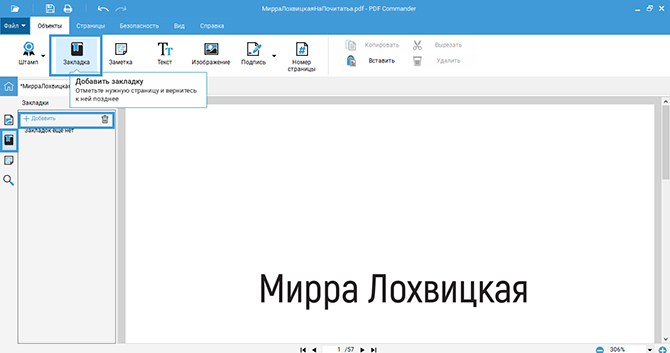
PDF Commander открывает готовый PDF и позволяет добавить отметку на выбранную страницу через отдельную панель «Закладки». Этот сценарий удобен для уже собранного документа, когда не нужно заново конвертировать исходник. К команде можно перейти двумя путями: открыть панель «Закладки» в левой части окна и нажать «Добавить» либо выбрать верхнее меню «Объекты» → «Закладки».
Шаг 1. Откройте документ
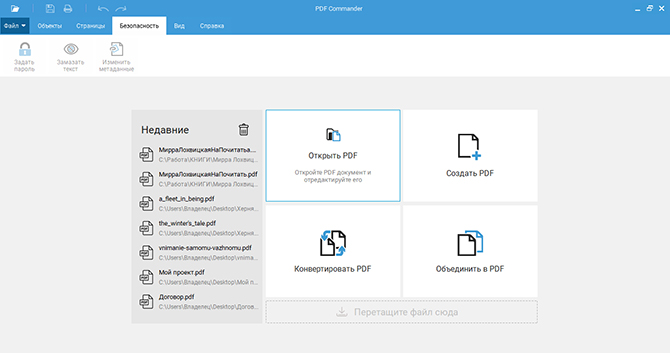
Запустите редактор и нажмите «Открыть PDF». Выберите файл, в котором нужно сделать навигацию. Перед созданием закладок проверьте, что страницы уже стоят в окончательном порядке.
Шаг 2. Перейдите к нужному месту
Откройте страницу, на которой начинается глава или нужный фрагмент. Для точного перехода можно использовать «Миниатюры страниц» слева или стрелки навигации в нижней части окна. Если документ большой, заранее выпишите номера начальных страниц основных разделов: это уменьшит риск привязать соседнюю страницу.
Шаг 3. Добавьте закладку
Откройте панель «Закладки» и нажмите «Добавить». Альтернативный путь — «Объекты» → «Закладки». После добавления задайте понятное название. Не используйте только «Страница 17», если это глава: название «Глава 2. Настройка» намного полезнее при навигации.
Шаг 4. Повторите для разделов и очистите лишнее
Перейдите к следующему разделу и повторите действие. В меню управления закладкой можно изменить название или удалить ошибочный пункт. Для длинного файла используйте единый принцип имён: например, все главы начинайте с номера, а подразделы — с номера уровня. Так дерево легче проверять визуально.
Шаг 5. Сохраните отдельную копию
Откройте «Файл» → «Сохранить как...», укажите новую папку или новое имя. Такой вариант безопаснее простого «Сохранить», потому что исходный файл остаётся нетронутым до финальной проверки.
Шаг 6. Проверьте результат
Закройте PDF Commander, снова откройте созданную копию и перейдите по каждой закладке. Затем откройте тот же файл в другом просмотрщике, например в Adobe Acrobat Reader или другом совместимом PDF-reader. Если структура отображается и переходы совпадают, результат сохранён корректно.
Плюсы:
- закладки добавляются прямо в готовый PDF, без преобразования в другой формат;
- интерфейс и команды доступны на русском языке;
- можно выбрать страницу через миниатюры и сразу сохранить отдельную копию;
- для простой разметки не требуется осваивать командную строку или издательский пакет.
Минусы:
- при большой многоуровневой структуре ручное добавление занимает больше времени, чем автоматическое построение из заголовков;
- после перестановки или удаления страниц дерево нужно снова проверить;
- для сложной автоматизации по сотням пунктов удобнее инструменты, которые создают структуру из исходных заголовков или скрипта.
Adobe Acrobat Pro : многоуровневое дерево и точное назначение

Adobe Acrobat Pro подходит, когда нужно не просто отметить страницы, а настроить полноценное дерево: переименование, вложенность, изменение назначения, внешний вид текста и действия. Новая запись создаётся в панели Bookmarks и по умолчанию ведёт к текущему виду страницы; назначение можно изменить позже через Set Bookmark Destination.
- Откройте PDF и включите боковую панель Bookmarks.
- Перейдите к месту, на которое должна вести запись. При необходимости выставьте масштаб.
- Если хотите использовать текст заголовка как имя, выделите его инструментом Select.
- В панели Bookmarks выберите родительскую запись, если новая закладка должна стать дочерней. Если ничего не выбирать, элемент добавится в конец списка.
- Откройте меню Options панели и выберите New Bookmark.
- Введите или отредактируйте название.
Для исправления уже созданной записи выделите её и используйте Rename Bookmark. Чтобы поменять место перехода, сначала откройте правильное место и масштаб, затем выделите закладку и выберите Set Bookmark Destination. Эта команда появляется для существующей выбранной закладки. Для иерархии перетащите дочерний пункт непосредственно под родительский; страницы при этом не переставляются.
При удалении родительской закладки Adobe удаляет и вложенные в неё элементы, но текст страницы не удаляется. Поэтому перед удалением крупной ветки раскройте её и убедитесь, что внутри нет нужных подразделов. Если PDF защищён и настройки безопасности запрещают изменение, добавить структуру не получится без разрешённого доступа.
Плюсы:
- точная настройка назначения и масштаба перехода;
- многоуровневая структура drag-and-drop;
- переименование, внешний вид и дополнительные действия для закладок;
- в структурированных документах доступны tagged bookmarks и создание элементов из структуры.
Минусы:
- для разовой простой разметки интерфейс избыточен;
- часть профессиональных функций имеет смысл только при регулярной работе с PDF;
- ошибка при удалении родительского пункта затрагивает всю его ветку, поэтому дерево требуется проверять перед сохранением.
PDF-XChange Editor : дерево закладок в отдельной панели
PDF-XChange Editor показывает закладки в отдельной панели слева. В интерфейсе панели видны команды создания, редактирования, удаления и поиска по дереву; вложенность отображается как обычная древовидная структура. Это удобно в технических документах, где нужно держать рядом страницу и большую ветку навигации.
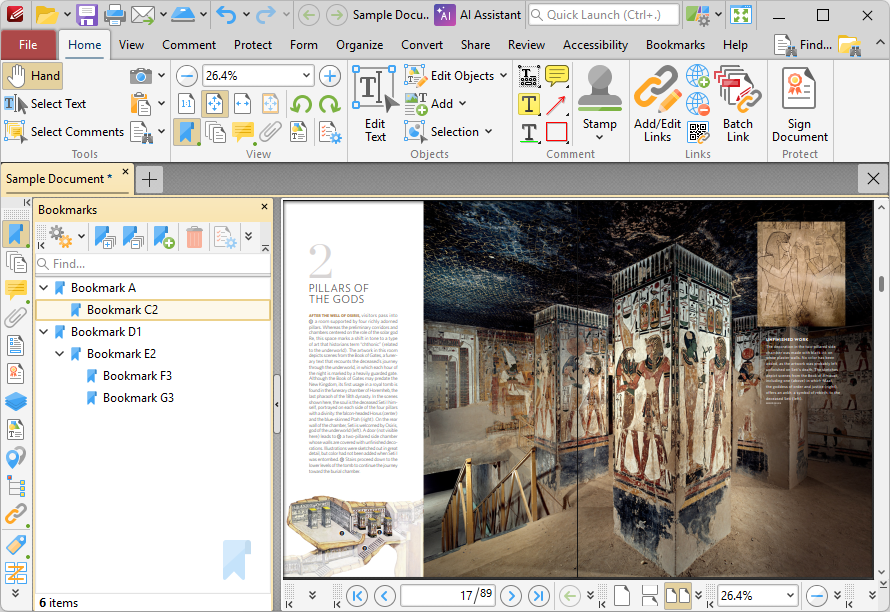
- Откройте документ и включите панель Bookmarks.
- Перейдите к странице или области, которая должна стать местом перехода.
- Создайте новую закладку кнопкой добавления на панели.
- Введите осмысленное название и проверьте, что новый пункт появился на нужном уровне.
- Для дочерней структуры перемещайте элементы внутри дерева, а не меняйте порядок страниц.
- После сохранения откройте файл заново и протестируйте ветки.
После изменения дерева сохраните отдельную копию и откройте её заново. Если редактор предупреждает, что выбранная операция недоступна в вашей редакции программы, отмените действие и используйте доступный инструмент. Рабочий PDF должен проходить проверку без неожиданных отметок и ограничений.
Плюсы:
- наглядная панель с древовидной структурой;
- подходит для локальной работы с крупными PDF;
- панель закладок можно держать открытой одновременно с документом.
Минусы:
- интерфейс насыщен инструментами, поэтому новичку проще начинать с базовых операций;
- при большом количестве пунктов требуется аккуратно контролировать уровни и места назначения;
- после массовых изменений страниц дерево требует отдельного теста.
PDFelement Pro : ручные и автоматические закладки
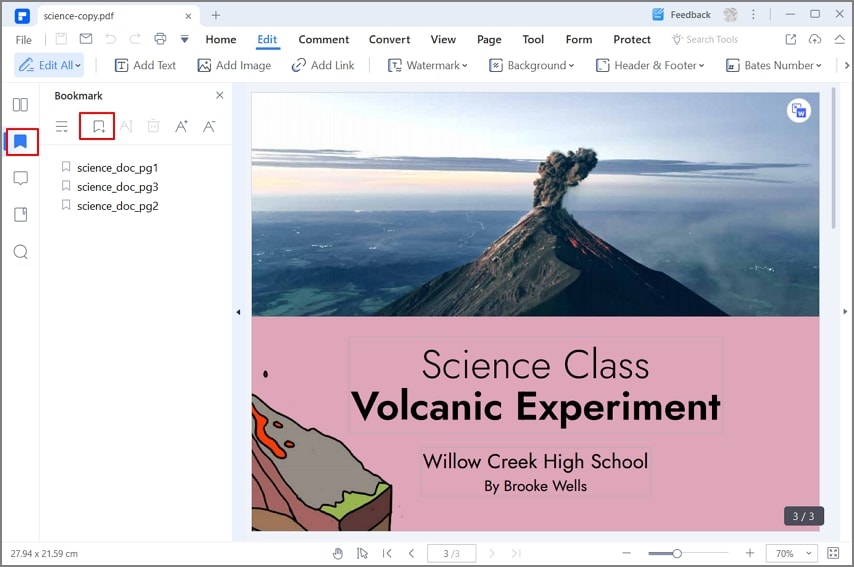
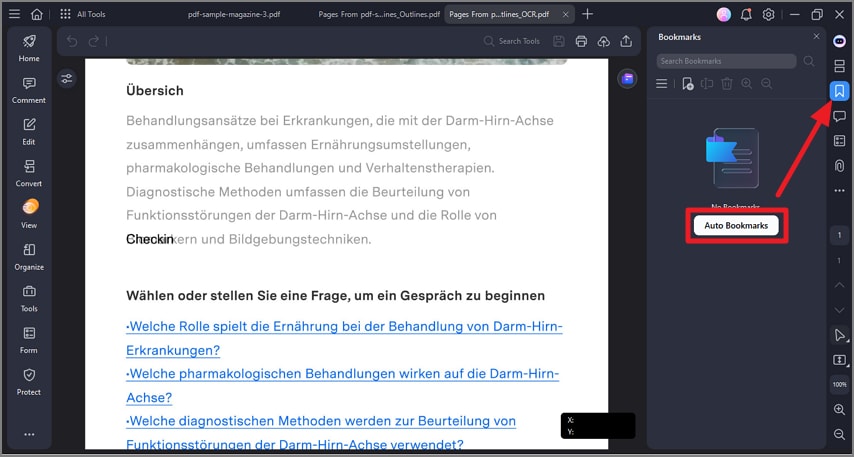
PDFelement Pro полезен в двух противоположных сценариях. Если пунктов немного, используйте обычную панель Bookmarks и кнопку Add Bookmark. Если документ уже содержит визуально оформленные заголовки, функция Auto Bookmarks пытается сформировать структуру автоматически, после чего её нужно проверить и поправить.
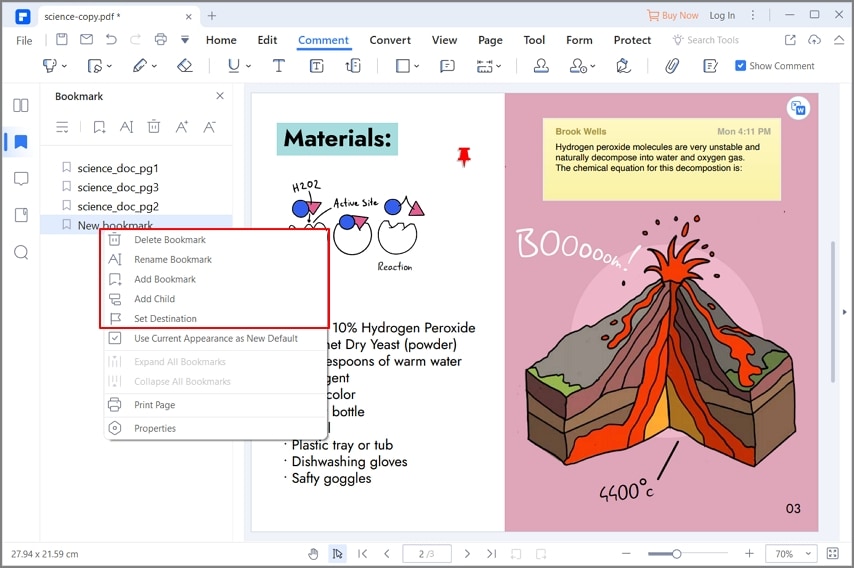
Ручной режим
- Откройте нужную страницу.
- Включите панель Bookmarks.
- Нажмите Add Bookmark и задайте имя.
- При необходимости используйте команды Rename Bookmark, Add Child и Set Destination.
- Повторите для остальных пунктов и сохраните PDF.
Автоматический режим
Откройте панель закладок и запустите Auto Bookmarks. После генерации не считайте дерево готовым автоматически: проверьте, не превратились ли подписи таблиц, колонтитулы или декоративные строки в отдельные пункты. Затем исправьте названия, вложенность и места перехода вручную.
Плюсы:
- есть и ручной, и автоматический способ;
- поддерживается вложенность и изменение назначения;
- автогенерация сокращает объём ручной работы в хорошо структурированном документе.
Минусы:
- автоматический анализ заголовков требует проверки;
- в плохо оформленном скане дерево может получиться неполным или шумным;
- для нескольких закладок автоматический режим избыточен.
ABBYY FineReader : закладки в готовом PDF и после OCR
ABBYY FineReader особенно полезен, когда PDF получен из сканов или фотографий страниц. В PDF Editor есть панель Bookmarks: можно добавить запись к текущей странице, выделить текст перед добавлением, чтобы он стал названием, переставить элементы перетаскиванием, создать вложенность, переименовать, удалить и изменить destination. В документах, создаваемых после распознавания, программа также умеет формировать закладки из заголовков.
- Откройте PDF Editor и покажите панель Bookmarks.
- Перейдите к началу раздела. Если нужен точный фрагмент, выделите текст заголовка.
- Нажмите Add bookmark. При выделенном тексте название формируется из выбранного фрагмента; при обычном добавлении введите имя вручную.
- Перетаскивайте записи между пунктами для изменения порядка. Чтобы создать подуровень, перетащите элемент на родительскую закладку.
- Для правки используйте Rename bookmark, для перехода в другое место — Set destination.
- Сохраните файл и проверьте структуру после повторного открытия.
При экспорте распознанного документа можно включить создание bookmarks из заголовков. Перед этим проверьте, что уровни заголовков назначены последовательно: иначе в дерево попадут лишние элементы или пропадут нужные разделы.
При работе со сканом сначала убедитесь, что распознавание не исказило заголовки. Автоматические закладки полезны только тогда, когда уровни документа выделены последовательно. Если один и тот же визуальный стиль используется и для заголовков, и для подписей к рисункам, дерево придётся чистить вручную.
Плюсы:
- совмещает OCR и работу со структурой PDF;
- поддерживает вложенность, rename, delete и изменение места перехода;
- можно создавать структуру из распознанных заголовков.
Минусы:
- автоматизация зависит от качества распознавания и структуры исходника;
- для цифрового PDF без OCR-задач часть возможностей программы не нужна;
- после автоматического построения требуется ручная проверка.
Microsoft Word: создать закладки при экспорте исходного документа
Word лучше использовать не для правки готового сложного PDF, а когда у вас есть исходный DOCX. В таком случае правильные стили заголовков сразу превращаются в навигацию при экспорте. В настольном Word при сохранении в PDF откройте дополнительные параметры и включите Create bookmarks using, затем выберите Headings либо Word Bookmarks.
- Примените к главам и подразделам встроенные стили Heading нужных уровней, а не просто увеличенный жирный шрифт.
- Проверьте структуру через панель навигации Word: уровни должны идти в том же порядке, который нужен в PDF.
- Выберите сохранение или экспорт в PDF.
- Откройте Options/«Параметры».
- Включите Create bookmarks using и выберите Headings. Если вы сознательно создали обычные Word Bookmarks, выберите соответствующий вариант.
- Экспортируйте PDF и откройте его в независимом просмотрщике.
Если исходника DOCX нет и вы открываете PDF в Word, программа сначала преобразует PDF в редактируемый документ. Для простых текстовых файлов это может быть приемлемо, но сложный макет, таблицы, колонки, сноски и графика могут измениться. Поэтому конвертация PDF → Word → PDF — обходной путь, а не основной способ добавления закладок в готовый сложный макет.
Плюсы:
- автоматическое дерево из структуры исходника;
- уровни удобно исправлять до экспорта;
- не нужно вручную добавлять десятки пунктов в готовый PDF.
Минусы:
- оптимален только при наличии исходного документа;
- обратное открытие сложного PDF в Word может изменить верстку;
- ошибочно назначенные стили заголовков попадут в дерево и потребуют исправления.
Adobe InDesign: закладки для книг и многостраничной верстки
InDesign логичен, когда PDF ещё только создаётся из макета. Откройте Window → Interactive → Bookmarks. В панели можно создать новую закладку, привязать её к странице, переименовать и организовать вложенность. При экспорте интерактивного PDF закладки сохраняются; элементы содержания также могут использоваться для автоматического формирования Bookmarks.
- Откройте панель Bookmarks через Window → Interactive → Bookmarks.
- Перейдите к объекту или странице, которая должна стать местом перехода.
- Если новая запись должна быть дочерней, сначала выделите родительскую закладку.
- Нажмите Create new bookmark и задайте название.
- Повторите для остальных разделов, затем переставьте элементы в панели в нужном порядке.
- При работе с Table of Contents проверьте настройку создания PDF Bookmarks и экспортируйте документ в подходящий PDF-режим.
Этот путь предпочтителен для журналов, учебников, инструкций и каталогов, где структура уже заложена на этапе верстки. Он хуже подходит для случайного готового PDF, который не связан с исходным INDD: в таком случае проще использовать обычный PDF-редактор.
Плюсы:
- структура создаётся вместе с макетом;
- удобно строить вложенную навигацию для длинного издания;
- оглавление и закладки можно согласовать до экспорта.
Минусы:
- способ рассчитан на наличие исходного макета;
- для разовой правки готового PDF пакет избыточен;
- после изменения содержания дерево и TOC нужно регенерировать и проверить.
PDFgear : отдельный вариант для простого desktop-сценария
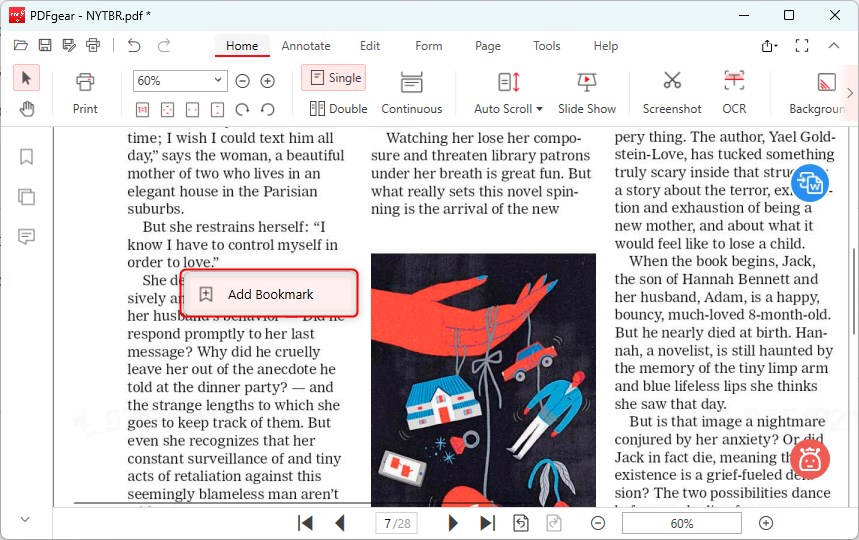
PDFgear позволяет добавить bookmark к текущей странице через команду Add Bookmark непосредственно в рабочем окне. Это дополнительный простой настольный способ для Windows: он пригодится, когда нужно отметить несколько страниц без построения большого многоуровневого дерева.
- Откройте PDF.
- Перейдите к нужной странице.
- Вызовите Add Bookmark.
- Проверьте появление записи в панели навигации.
- Сохраните документ и протестируйте результат в другом просмотрщике.
Плюсы:
- простое добавление bookmark;
- команда видна непосредственно в рабочем окне;
- подходит для короткого списка страниц.
Минусы:
- не стоит считать простую bookmark-метку полноценной заменой сложному редактору outline без проверки;
- для автоматической структуры по десяткам заголовков есть более подходящие способы;
- после сохранения нужна независимая проверка.
Как сделать закладки на macOS
Preview : простая метка страницы
Встроенный Preview на Mac позволяет пометить страницу, чтобы вернуться к ней позже. Маршрут такой: открыть PDF, выбрать Tools → Add Bookmark, а для просмотра списка — View → Bookmarks. Это быстрый способ для чтения, но его не стоит автоматически приравнивать к полноценному редактору сложного многоуровневого Outline.
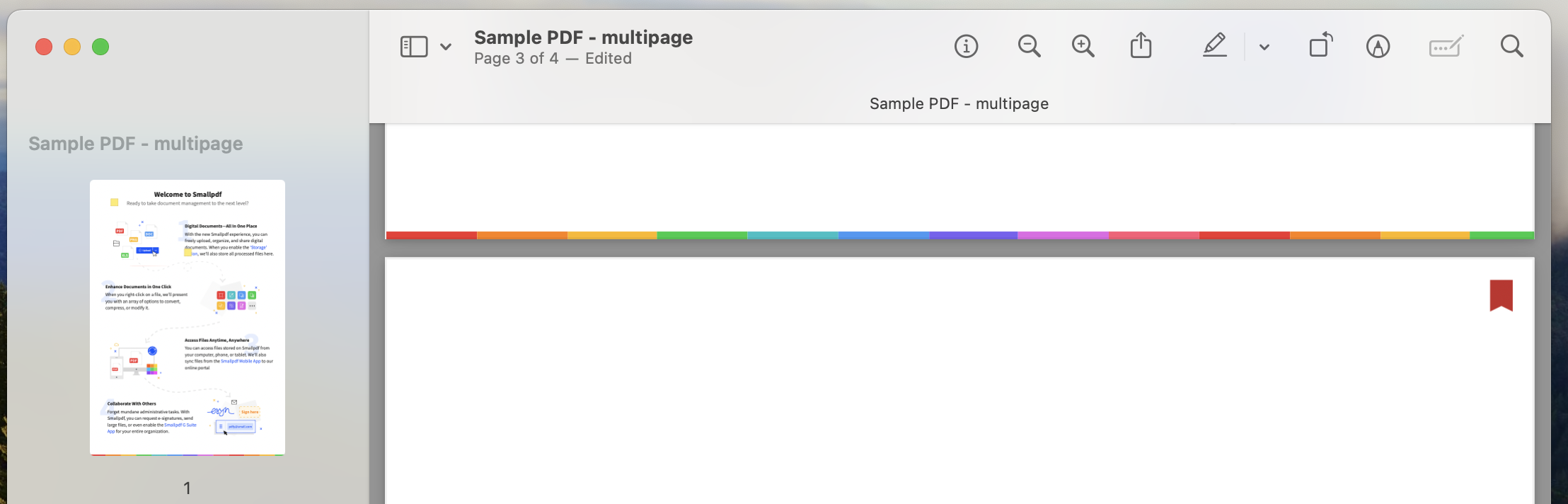
- Откройте PDF в Preview.
- Перейдите к нужной странице.
- Выберите Tools → Add Bookmark.
- Чтобы перейти по метке позже, включите View → Bookmarks и выберите пункт в боковой панели.
- Если вам нужно именно иерархическое содержание для передачи другим пользователям, после сохранения обязательно откройте файл в другом просмотрщике и проверьте, что виден требуемый тип структуры.
Плюсы:
- ничего не нужно устанавливать;
- минимальное количество действий;
- подходит для личного чтения и возврата к странице.
Минусы:
- не заменяет профессиональное построение многоуровневого outline;
- для сложной структуры лучше редактор с отдельным управлением уровнями и destination;
- тип сохранённой метки нужно проверять в целевом просмотрщике.
Tungsten Power PDF: закладки и оглавление на основе дерева
Tungsten Power PDF работает с панелью Bookmarks как со структурой документа: можно создавать новые пункты, задавать назначение, переименовывать и формировать многоуровневое дерево перетаскиванием. Отдельная полезная функция — построение видимого Table of Contents на основе существующей иерархии. Это сценарий для документов, которые нужно не только читать на экране, но и печатать с обычным оглавлением.
- Откройте панель Bookmarks.
- Нажмите New Bookmark и задайте уникальное название.
- Для создания записи из текста выделите короткий заголовок и используйте добавление bookmark.
- Постройте иерархию drag-and-drop.
- Для конкретного элемента используйте Set Destination, если место перехода нужно изменить.
- Чтобы превратить дерево в видимую страницу содержания, в меню панели выберите создание Table of Contents и настройте уровни.
Плюсы:
- закладки и печатное оглавление связаны одной структурой;
- есть многоуровневая организация и изменение назначения;
- подходит для длинных деловых и технических документов.
Минусы:
- для личной метки страницы функциональность избыточна;
- перед генерацией TOC дерево нужно полностью вычистить;
- после изменения иерархии готовое оглавление требуется обновить.
Как добавить закладки в PDF онлайн
Онлайн-редактор удобен, когда нельзя устанавливать программу. Но документ загружается на сервер сервиса, поэтому для конфиденциальных договоров, персональных данных и внутренних документов организации локальный редактор обычно предпочтительнее. Для браузерного способа в первую очередь нужен сервис, который действительно редактирует Bookmarks/Outline, а не только добавляет заметки.
Sejda PDF Editor : специализированный редактор Bookmarks
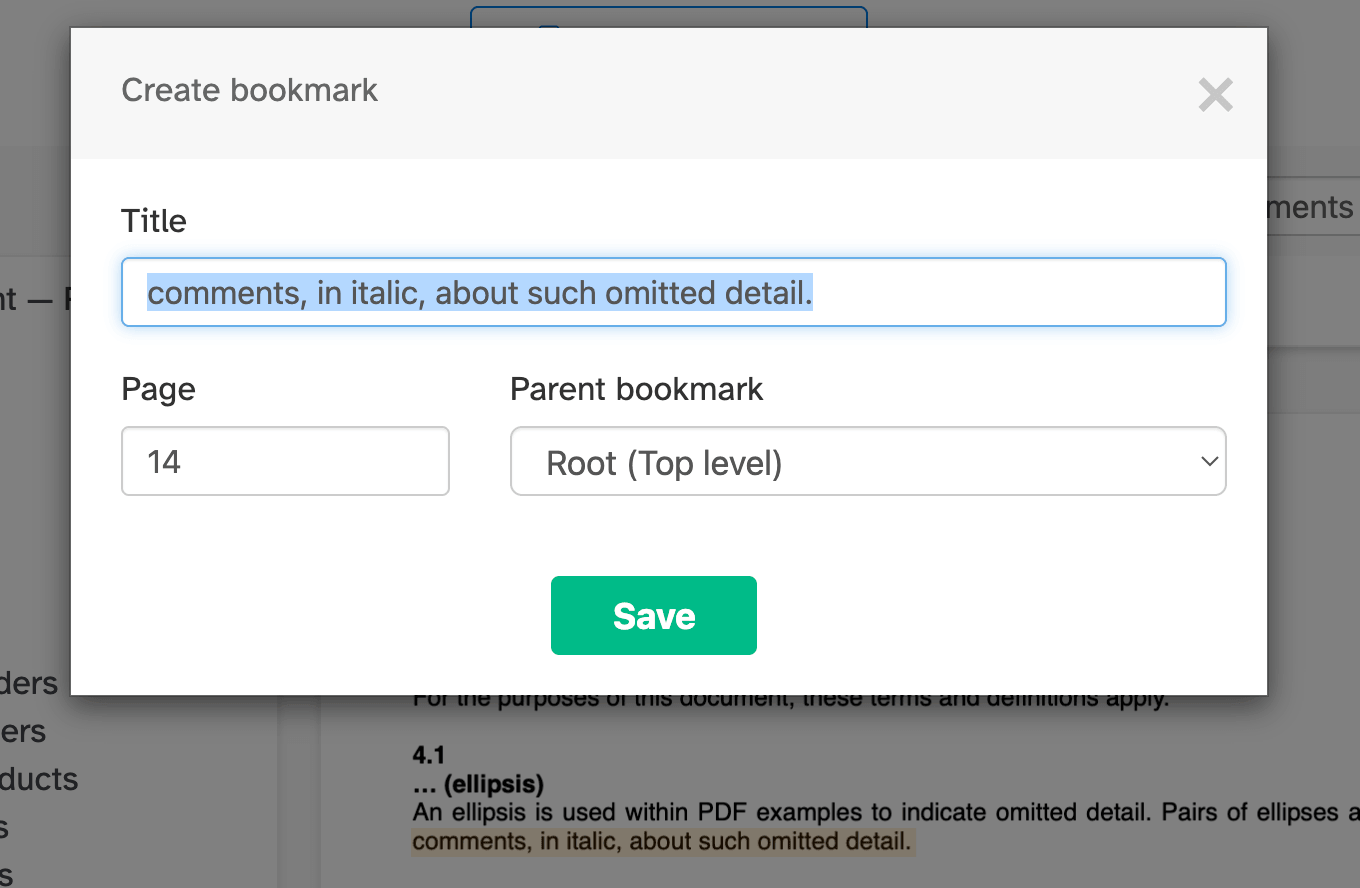
У Sejda PDF Editor есть отдельный инструмент Create PDF Bookmarks. Он показывает дерево слева и документ справа. Закладку можно создать для текущей страницы либо из выбранного текстового фрагмента; в диалоге задаются Title, Page и Parent bookmark.
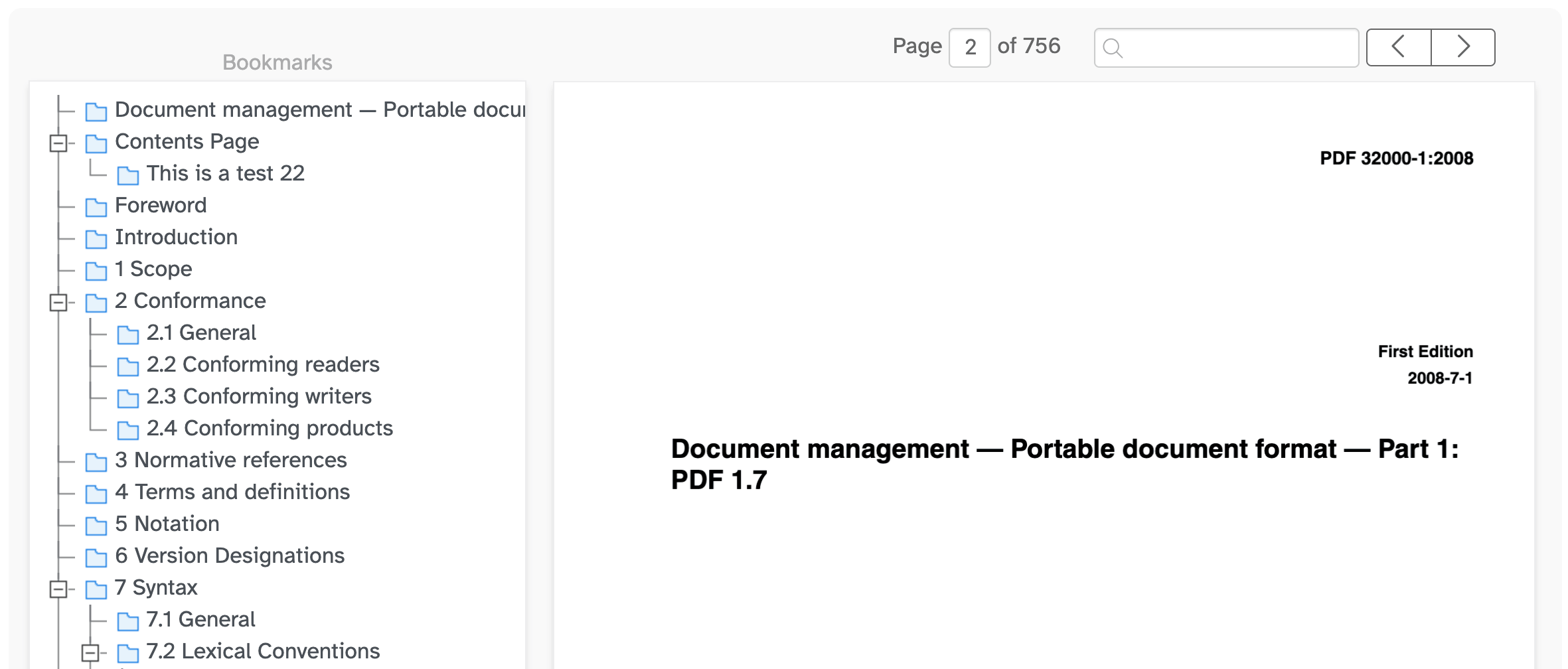
- Загрузите PDF в инструмент Create PDF Bookmarks.
- Перейдите к нужной странице.
- Нажмите Create bookmark on page либо выберите подходящий текст на странице и создайте запись из него.
- Введите Title. Проверьте Page.
- Если нужен вложенный пункт, выберите Parent bookmark.
- Сохраните запись и повторите операцию для других разделов.
- Скачайте итоговый PDF и обязательно проверьте его локально.
Плюсы:
- отдельный инструмент именно для структуры закладок;
- видны дерево и документ одновременно;
- родитель выбирается явно в диалоге.
Минусы:
- файл требуется загрузить в браузерный сервис;
- для конфиденциального документа локальная обработка предпочтительнее;
- после скачивания результат всё равно нужно тестировать вне браузера.
PDFescape : встроенные закладки в браузере
PDFescape Online редактирует дерево bookmarks, а новая запись автоматически связывается с открытой страницей. Для создания используется кнопка View Bookmarks в левой панели и команда Add внизу панели. После этого появляется окно Create Bookmark, где задаётся Title.
- Откройте PDF и перейдите к странице, которая должна стать местом перехода.
- Нажмите View Bookmarks на левой боковой панели.
- Нажмите Add внизу панели.
- В окне Create Bookmark введите название и нажмите OK. В PDFescape Online после подтверждения название созданной записи не переименовывается, поэтому проверяйте его до нажатия OK.
- Для вложенной структуры перетащите дочернюю запись к середине родительской: красная линия показывает будущую позицию Child.
- Для изменения порядка перетащите запись вверх или вниз по списку.
- Сохраните результат, скачайте PDF и откройте его в другом просмотрщике. Встроенное дерево должно появиться в Bookmarks/Outline.
Плюсы:
- создаёт встроенные закладки без установки настольного редактора;
- поддерживает дочерние элементы и перестановку записей;
- место назначения новой записи автоматически соответствует текущей странице.
Минусы:
- название новой закладки в PDFescape Online нужно проверить до подтверждения — после создания оно не переименовывается;
- для большого дерева перетаскивание в браузере менее удобно, чем в настольном редакторе;
- файл передаётся онлайн-сервису, поэтому документы с ограничениями на внешнюю загрузку обрабатывайте локально.
Soda PDF : Bookmarks, действия и дочерние пункты

Soda PDF создаёт кликабельные bookmarks через левую панель. Сначала добавляется запись, затем для неё задаётся действие перехода. Это полезно, когда нужно не только назвать пункт, но и явно привязать его к странице.
- Откройте панель Bookmarks кнопкой Bookmarks слева и при необходимости закрепите её.
- Нажмите ADD, введите название новой закладки и подтвердите Enter либо щелчком вне поля.
- Щёлкните запись правой кнопкой и выберите Add Action.
- В окне действия выберите Go to Page.
- Перейдите к нужной странице прокруткой либо введите её номер, затем щёлкните по странице.
- Нажмите OK и сразу проверьте переход кликом по закладке.
- Для вложенного пункта щёлкните родительскую запись правой кнопкой и выберите Add Child, после чего задайте ему имя и переход по той же схеме.
Плюсы:
- назначение страницы задаётся явно через Go to Page;
- есть дочерние элементы для многоуровневой структуры;
- созданный переход можно проверить сразу кликом по записи.
Минусы:
- на каждый пункт с отдельным переходом требуется настроить действие;
- большое дерево с десятками уровней требует больше ручных операций, чем автоматическая генерация;
- при работе через браузер документы с запретом на внешнюю загрузку следует обрабатывать локальным способом.
Smallpdf : обходной путь через Word

Smallpdf здесь используется не как прямой редактор outline, а как промежуточный конвертер в рабочем процессе PDF → Word → структурирование заголовков → повторный экспорт в PDF. Этот вариант имеет смысл, когда документ в основном текстовый и небольшие изменения макета допустимы.
- Преобразуйте PDF в редактируемый документ Word.
- Приведите заголовки к реальным стилям Heading или создайте Word Bookmarks.
- Экспортируйте документ в PDF через настольный Word с включённым Create bookmarks using.
- Сравните новый PDF с исходным: таблицы, колонки, изображения, сноски и переносы страниц должны остаться корректными.
- Проверьте Bookmarks в независимом просмотрщике.
Плюсы:
- можно получить автоматическое дерево из заголовков;
- подходит для простых текстовых документов без сложной верстки;
- структуру удобно редактировать в Word до экспорта.
Минусы:
- это конвертация, а не прямое редактирование закладок;
- сложная верстка может измениться;
- появляется дополнительный этап сравнения исходного и итогового PDF.
Закладки на iPhone
Foxit PDF Editor : различайте Bookmarks и Outline

Мобильный Foxit PDF Editor полезен тем, что прямо разделяет два режима. Bookmark — пометка страницы для быстрого возврата. Outline — структурированный список переходов по разделам PDF. Если цель — сделать оглавление внутри файла, используйте именно Outline.
Как добавить личную bookmark-метку
- Откройте PDF и перейдите к нужной странице.
- На телефоне вызовите панель навигации и откройте Bookmarks.
- Добавьте текущую страницу в список.
- В режиме редактирования можно переименовывать, удалять и переставлять такие метки.
Как добавить Outline
- Откройте навигационную панель и выберите Outline.
- Нажмите Add в нижней правой части панели.
- В диалоге Add outline введите имя и связанную страницу.
- При редактировании можно переименовать пункт, изменить linked page, переставить элемент и поместить его в дочернюю иерархию.
- Сохраните документ и проверьте Outline на компьютере.
Плюсы:
- явное разделение личных Bookmarks и структуры Outline;
- можно изменить связанную страницу и иерархию прямо с телефона;
- подходит для срочной правки структуры без компьютера.
Минусы:
- на небольшом экране тяжело собирать очень большое дерево;
- для десятков уровней настольный редактор удобнее;
- легко выбрать вкладку Bookmarks вместо Outline, поэтому результат нужно проверять.
PDF Expert: личная закладка и отдельный Outlines
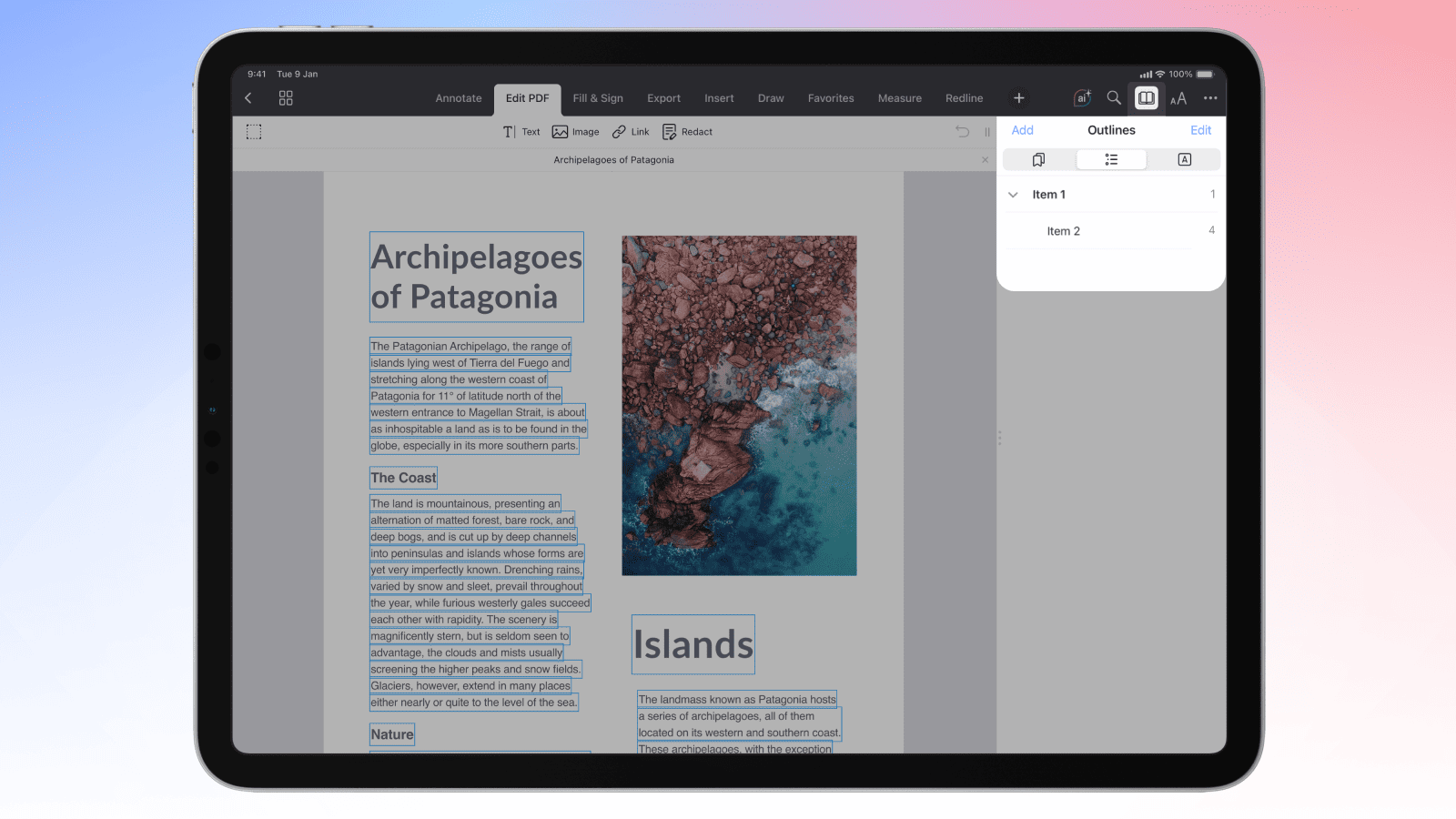
PDF Expert на iPhone тоже разделяет быстрые Bookmarks и редактируемое содержание Outlines. Для обычной метки страницы достаточно коснуться верхнего правого угла страницы и добавить bookmark. Для создания структуры откройте меню навигации, перейдите в Outlines и добавьте пункт к текущей странице.
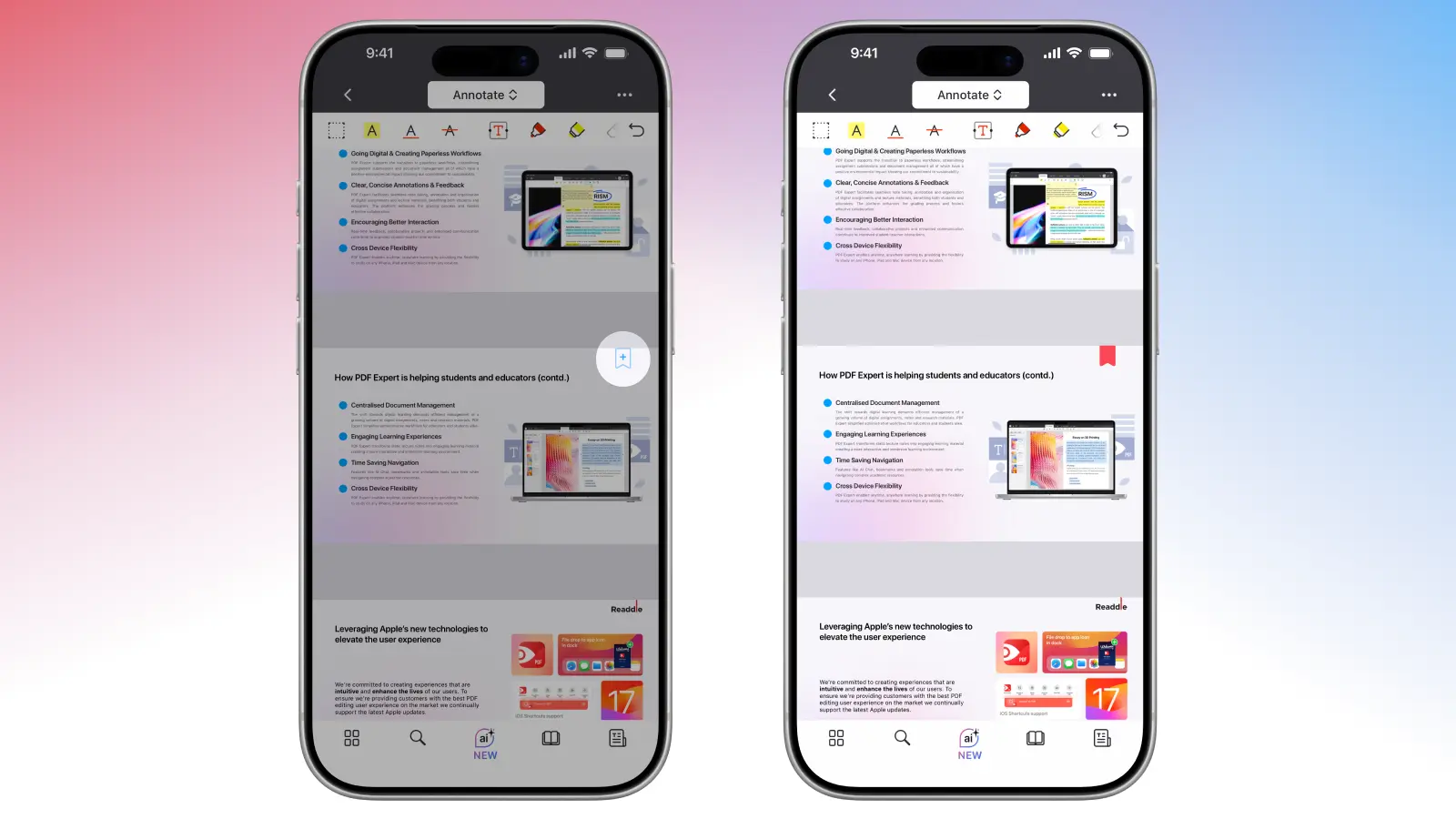
Личная метка
- Откройте PDF.
- Перейдите к нужной странице.
- Коснитесь верхнего правого угла и нажмите значок bookmark с плюсом.
- Откройте вкладку Bookmarks, чтобы быстро перейти к сохранённой странице.
Outline для содержания
- Откройте меню навигации с Bookmarks, Outlines и Annotations.
- Перейдите во вкладку Outlines.
- Нажмите Add Outline для текущей страницы.
- Переименуйте элемент и при необходимости перетащите его, чтобы создать вложенность.
- После завершения проверьте файл в другом просмотрщике.

На iPad те же элементы можно организовать в многоуровневое дерево: дочерний пункт визуально сдвигается под родительский, поэтому вложенность удобно проверять до сохранения.
Плюсы:
- чётко различаются Bookmarks и Outlines;
- структуру можно править на iPhone;
- есть вложенность для создания кликабельного содержания.
Минусы:
- большое дерево удобнее редактировать на экране компьютера;
- быстрая bookmark-метка не равна outline;
- после мобильного редактирования требуется контроль сохранённого файла.
Закладки на Android
Xodo PDF Reader : быстрые мобильные bookmarks

Xodo PDF Reader на Android показывает навигационные сущности через отдельную кнопку панели: доступны Bookmarks, Outline и Annotations. Для создания bookmark откройте PDF, перейдите к нужной странице, нажмите значок списка, откройте Bookmarks и нажмите плюс.
- Откройте PDF в Xodo PDF Reader.
- Перейдите к странице, которую нужно пометить.
- Нажмите значок списка/навигации в нижней части интерфейса.
- Перейдите на вкладку Bookmarks.
- Нажмите плюс. Текущая страница добавится в список.
- Если документ уже содержит Outline, используйте соседнюю вкладку для навигации по структурированному содержанию.
Для построения сложного нового outline на Android выбирайте инструмент с отдельной командой добавления и редактирования Outline. В Xodo PDF Reader в этой инструкции разобрано добавление Bookmarks и работа с уже доступными Bookmarks, Outline и Annotations. Если требуется создать новое многоуровневое содержание, используйте редактор, где есть отдельные команды Add Outline, изменение linked page и управление иерархией.
Плюсы:
- быстрое добавление bookmark к текущей странице;
- одна навигационная панель показывает bookmarks, outline и annotations;
- удобно для чтения и пометок с телефона.
Минусы:
- не следует автоматически считать bookmark-метку новым document outline;
- сложную иерархию рациональнее собирать в редакторе, который явно редактирует Outline;
- на маленьком экране проверка десятков переходов занимает больше времени.
Как сделать закладки в Linux и через командную строку
Для Linux удобны два класса решений: графический PDF-редактор и инструменты, которые изменяют структуру программно. Командная строка особенно полезна для повторяемых операций, переноса оглавления между похожими изданиями и генерации сотен пунктов из подготовленного списка. Но такой способ требует резервной копии и проверки выходного файла.
Master PDF Editor : полноценная панель Bookmarks

Master PDF Editor доступен для Linux и имеет отдельную панель Bookmarks. Новая запись добавляется через кнопку Add Bookmark или контекстное меню панели; окно Bookmark Properties содержит Text, Appearance, действие Go to a Page View, номер страницы и Set current position. Destination может включать страницу, позицию на ней и текущий масштаб.
- Откройте документ и включите вкладку Bookmarks слева. Горячая клавиша Ctrl+B также открывает работу с закладками.
- Нажмите Add Bookmark или щёлкните свободное место панели правой кнопкой и выберите Add Bookmark.
- Введите Text — понятное имя.
- Оставьте Go to a Page View для обычного перехода. Укажите Page Number или используйте Set current position, чтобы зафиксировать открытую страницу, позицию и вид.
- Для изменения назначения существующего элемента используйте Set Destination.
- Создайте дочерние записи и перетащите их под нужные родительские элементы.
- Сохраните документ и проверьте дерево.
Плюсы:
- графическая работа с полноценным destination;
- есть версии для Linux;
- можно контролировать страницу, позицию и масштаб.
Минусы:
- для массовой генерации сотен пунктов GUI медленнее скрипта;
- расширенные свойства требуют понимания разницы между страницей и текущим видом;
- неправильный Set Destination проявится только при переходе, поэтому нужен тест каждого ключевого пункта.
LibreOffice : создавайте структуру из исходного документа

LibreOffice имеет смысл включать в этот процесс, когда документ ещё существует в редактируемом офисном формате. Правильная иерархия заголовков в Writer даёт основу для навигации при экспорте в PDF. Как и в Word, это авторский способ: он предпочтительнее ручной разметки уже готового PDF, если исходник сохранился.
- Назначьте главам и подразделам корректные стили заголовков.
- Проверьте уровни в навигаторе документа.
- Экспортируйте в PDF с параметрами, сохраняющими структуру и bookmarks.
- Откройте готовый PDF и сравните дерево с иерархией исходника.
- При необходимости исправьте исходный документ и экспортируйте заново, а не латайте десятки пунктов вручную.
Плюсы:
- структура формируется из редактируемого исходного документа;
- способ удобен для Linux;
- иерархию проще поддерживать вместе с самим документом.
Минусы:
- не предназначен как основной способ редактирования произвольного готового PDF;
- нужен исходный документ;
- неправильные стили заголовков приводят к неправильному дереву после экспорта.
pdftk / pdftk-java: экспорт и импорт структуры
pdftk подходит для пакетного сценария. Команда dump_data_utf8 выводит метаданные и закладки в текстовое представление. Для каждой записи используются поля BookmarkBegin, BookmarkTitle, BookmarkLevel и BookmarkPageNumber. Изменённый файл метаданных можно применить через update_info или UTF-8-вариант команды.
pdftk input.pdf dump_data_utf8 output bookmarks.txt
Фрагмент описания дерева выглядит так:
BookmarkBegin
BookmarkTitle: Глава 1
BookmarkLevel: 1
BookmarkPageNumber: 3
BookmarkBegin
BookmarkTitle: 1.1 Подготовка
BookmarkLevel: 2
BookmarkPageNumber: 5
После редактирования метаданных применяйте их к новой копии, а не поверх единственного исходника. Кириллицу разумно обрабатывать через UTF-8-команды. Затем откройте выходной PDF и проверьте, что уровни не «провалились», а номера страниц соответствуют физическим страницам файла.
Плюсы:
- удобно переносить и массово редактировать структуру;
- формат данных прост для генерации скриптом;
- подходит для повторяемых операций.
Минусы:
- нет визуального выбора места на странице;
- ошибка в BookmarkLevel ломает иерархию;
- необходимо внимательно следить за кодировкой и физическими номерами страниц.
cpdf: операции list, add и remove bookmarks
Coherent PDF Command Line Tools дают отдельные команды для работы с bookmarks: структуру можно получить, добавить или удалить. Этот вариант подходит администраторам и разработчикам, которые уже автоматизируют PDF-обработку и хотят включить навигацию в общий pipeline.
Главное преимущество CLI — воспроизводимость. Список закладок можно генерировать из JSON, CSV, базы данных или структуры проекта, а затем применять к серии документов. Но такую автоматизацию нельзя запускать «вслепую»: после обработки выборочно откройте файлы и проверьте первый, последний и несколько вложенных пунктов каждого уровня.
Плюсы:
- подходит для пакетной обработки;
- работает без ручного кликанья по каждой странице;
- удобно включать в скрипты сборки документов.
Минусы:
- нет визуального GUI для назначения;
- ошибка в исходном списке повторится во всех обработанных файлах;
- нужна техническая проверка кодировки и нумерации страниц.
PyMuPDF: получить и заменить Table of Contents из Python
В PyMuPDF структура закладок доступна через Document.get_toc(), а заменить дерево можно через Document.set_toc(). Базовая форма элементов — список с уровнем, названием и номером страницы. Это удобно, если оглавление уже хранится в структурированном виде или генерируется из текста.
import pymupdf

doc = pymupdf.open("input.pdf")
toc = [
    [1, "Глава 1", 3],
    [2, "1.1 Подготовка", 5],
    [2, "1.2 Проверка", 9],
    [1, "Глава 2", 12],
]
doc.set_toc(toc)
doc.save("output.pdf")
Не генерируйте уровни случайно: первый элемент должен начинаться с верхнего уровня, а вложенность должна переходить логично. Номера страниц в API задавайте в формате, который использует выбранная библиотека, и обязательно сверяйте их с фактическим результатом: разные инструменты могут использовать различную базу нумерации. После сохранения откройте output.pdf и проверьте переходы.
Плюсы:
- удобно генерировать дерево программно;
- можно анализировать существующий TOC перед заменой;
- подходит для массовой обработки документов.
Минусы:
- нужно уверенно работать с Python;
- ошибка в уровнях или страницах масштабируется на весь пакет;
- визуальный контроль приходится выполнять отдельно.
pikepdf: современный Python-подход к Outlines
pikepdf — ещё один Python-вариант для работы с PDF outlines. Такой способ уместен, если в проекте уже используется Python и нужна управляемая генерация навигации без графического интерфейса.
Рабочий принцип тот же: открыть PDF, получить или создать outline, добавить элементы верхнего уровня и дочерние записи, сохранить в новый файл, затем проверить результат в независимом viewer. Для production-процесса полезно автоматизировать и валидацию: например, проверять, что все целевые страницы находятся в пределах документа и ни один заголовок не пуст.
Плюсы:
- явный API для outlines;
- удобно интегрировать в Python-проекты;
- подходит для генерации из внешних данных.
Минусы:
- не предназначен для пользователя, которому нужна визуальная ручная правка;
- требует программирования и тестов;
- качество результата зависит от правильности исходной структуры.
Старые, вспомогательные и неэквивалентные способы
Некоторые прежние PDF-инструменты и браузерные методы решают соседнюю задачу — личную навигацию, подготовку структуры или работу со старыми интерфейсами. Их важно отличать от основных способов выше, чтобы не переносить устаревшие названия меню в современный редактор и не путать локальную метку с embedded outline.
| Способ или программа | Что делает или чем ограничен | Как использовать в этой задаче |
|---|---|---|
| Adobe Acrobat Reader | Старые советы с JavaScript, комментариями и попытками сделать личную отметку | Не путать с полноценным редактированием структуры в Adobe Acrobat Pro; Reader использовать прежде всего для просмотра и проверки существующих закладок |
| Foxit PhantomPDF | Старое название настольного редактора Foxit | Для текущих инструкций используйте Foxit PDF Editor; старые пункты меню не переносите буквально |
| PDF-XChange Viewer | Предыдущее поколение просмотрщика с навигационными функциями | Для современной пошаговой работы используйте PDF-XChange Editor, не перенося старые пункты меню буквально |
| PDFtk Bookmark Editor | GUI поверх рабочего процесса pdftk: ручное задание страниц, уровней и названий | Для воспроизводимой автоматизации используйте pdftk/pdftk-java с текстовым описанием структуры |
| JPdfBookmarks | Отдельный редактор дерева закладок | Не используется как основной путь: для повторяемой автоматизации выше разобраны pdftk, cpdf и Python-инструменты |
| HandyOutliner | Подготовка многоуровневого содержания для PDF/DjVu | Принцип полезен для больших книг, но для нового рабочего процесса практичнее использовать актуальный PDF-редактор или CLI/API |
| STDU Viewer | Просмотрщик с навигационными функциями для PDF/DjVu | Использовать прежде всего для просмотра; наличие панели навигации само по себе не означает, что программа записывает новый embedded outline в PDF |
| PDF & DjVu Bookmarker | Специализированный редактор структуры для PDF/DjVu | Не переносить старый интерфейс в современную инструкцию; для текущей работы использовать способы с конкретно разобранными командами выше |
| PDF Bookmark browser extension | Закладки к PDF, читаемому в браузере | Это прежде всего пользовательский способ вернуться к странице; не приравнивать к переносимому document outline |
| Google Chrome / Mozilla Firefox | Браузерные закладки сохраняют URL или место просмотра | Обычная закладка браузера не создаёт автоматически дерево внутри PDF |
| OneNote, Notepad++ | Вспомогательные идеи для хранения заметок или подготовки данных | Могут помогать подготовить список названий, но не заменяют PDF bookmark editor |
| WidsMob PDFEditor | PDF-редактор, ранее использовавшийся для ручной работы с закладками | Не дублируется в основной пошаговой части: выше уже выбраны редакторы с конкретно разобранными командами и интерфейсом |
| PDF Agile | PDF-редактор и браузерные сценарии относятся к разным типам закладок | Не смешивать browser bookmark с document outline; в основной части эти задачи разведены по отдельным разделам |
| SwifDoo PDF | Поддерживает сценарии ручной и автоматизированной работы с навигацией PDF | Не дублируется отдельной пошаговой инструкцией: выше уже подробно разобраны редакторы с тем же типом задачи |
| PDF Pro | Отдельный PDF-редактор с операциями над закладками | Не дублируется в основной практической части; для аналогичной задачи выше уже разобраны несколько настольных редакторов |
| LightPDF | Онлайн- и настольные PDF-инструменты | Не переносить команды между веб- и desktop-интерфейсами; для браузерной работы выше разобраны Sejda, PDFescape и Soda PDF |
| Nitro PDF Pro | Настольный PDF-редактор с навигационными инструментами | Не дублируется отдельной пошаговой карточкой: для ручного создания дерева выше уже подробно разобраны PDF Commander, Acrobat, PDF-XChange и PDFelement |
| iText, pdfWritebookmarks, bmconverter.py, booky | Программные и скриптовые способы формирования дерева | Для практической автоматизации достаточно pdftk, cpdf, PyMuPDF и pikepdf; смешивать несколько разных API в одном рабочем процессе не нужно |
Этот блок предотвращает типичную ошибку: пользователь повторяет команды из интерфейса другого поколения программы и решает, что функция «пропала». Если экран не совпадает с описанными шагами, сначала уточните точное название и поколение продукта. Не переносите команды по аналогии между Reader и Editor, старым Viewer и нынешним Editor, desktop-версией и мобильным приложением.
Как автоматически создать десятки закладок
Когда в документе 50–200 разделов, ручное добавление по одному пункту становится причиной ошибок. Автоматизация особенно полезна, если заголовки уже структурированы. Выбор способа зависит от того, есть ли исходный документ.
| Исходная ситуация | Лучший принцип | Что проверить после генерации |
|---|---|---|
| Есть DOCX | Экспорт из Word по Headings | Правильность стилей Heading и уровней |
| Есть InDesign-макет | Bookmarks/TOC в InDesign до экспорта | Порядок и вложенность в панели Bookmarks |
| Есть готовый цифровой PDF с чёткими заголовками | Auto Bookmarks в PDFelement Pro | Ложные заголовки, пропуски, неправильные уровни |
| Есть скан | OCR, затем генерация структуры в ABBYY FineReader или другом OCR-редакторе | Качество распознавания заголовков |
| Есть таблица «уровень → название → страница» | pdftk/cpdf/PyMuPDF/pikepdf | Нумерацию, кодировку и границы страниц |
Автоматически построенное дерево всегда просматривайте сверху вниз. Сначала проверьте все пункты первого уровня, затем по одному образцу каждого второго и третьего уровня, после чего выполните выборочную проверку переходов. Если алгоритм систематически ошибается на одном типе заголовков, исправьте правило или исходный стиль, а не редактируйте сотню одинаковых ошибок вручную.
Как правильно построить многоуровневое дерево
Хорошая структура отражает логику документа, а не количество страниц. Один верхний уровень должен соответствовать крупным самостоятельным разделам. Подразделы располагаются внутри родительской ветки. Не превращайте каждый абзац в отдельную запись: панель из сотен одноуровневых пунктов медленнее обычного поиска.
Пример для учебного пособия
Введение
1. Основы
    1.1 Термины
    1.2 Подготовка
2. Практика
    2.1 Первый сценарий
    2.2 Второй сценарий
Приложения
В этом примере «1.1 Термины» и «1.2 Подготовка» должны быть дочерними для «1. Основы». Если оставить их на верхнем уровне, читатель не видит группировку. Если, наоборот, сделать «2. Практика» дочерним пунктом «1. Основы», структура вводит в заблуждение даже при правильных переходах.
Правила названий
- используйте названия разделов, а не случайную первую строку страницы;
- не добавляйте номер страницы в конец каждой записи, если панель и так ведёт к странице;
- сохраняйте одинаковый стиль: либо «2.1 Установка», либо «Установка», но не смешивайте подходы без причины;
- не используйте заголовок из нескольких предложений;
- для приложений и вложений задавайте понятное имя: «Приложение А. Таблица параметров».
Destination и масштаб
В редакторах, которые сохраняют не только страницу, но и текущий вид, проверяйте масштаб. Если закладка была создана при увеличении 250% и нажатие затем открывает только маленький фрагмент заголовка, назначение технически верно, но неудобно. Для глав обычно подходит вид, при котором сразу видны заголовок и начало текста. В Adobe Acrobat Pro и Master PDF Editor destination можно переопределить после создания.
Как сделать видимое кликабельное оглавление
Боковой Outline и страница «Содержание» — разные объекты. Удобный документ может иметь оба. Боковая панель помогает в электронном чтении, а видимое содержание нужно при печати и при просмотре в приложениях, где панель скрыта.
Если документ создаётся в Word или InDesign, формируйте содержание в исходнике и экспортируйте гиперссылки вместе с PDF. Если готовый PDF уже имеет хорошо построенное дерево, Tungsten Power PDF может создать Table of Contents на основе bookmark hierarchy. В любом случае после генерации проверьте две вещи отдельно: работает ли ссылка в тексте содержания и работает ли пункт в панели Bookmarks.
- Word: корректные стили Heading → автоматическое содержание → экспорт с bookmarks.
- InDesign: Table of Contents и панель Bookmarks согласуются на уровне макета.
- Tungsten Power PDF: TOC формируется из уже существующей иерархии закладок.
Как проверить готовый PDF
Проверка должна быть отдельным этапом, а не быстрым просмотром в той же программе. Ошибка может не проявляться, пока файл открыт в редакторе: несохранённые изменения видны на экране, но исчезают после закрытия. Поэтому используйте контрольный сценарий ниже.
- Сохраните новую копию. У файла должно быть понятное имя, например
report-bookmarks.pdf. - Закройте редактор. Это исключает ситуацию, когда вы смотрите на несохранённое состояние.
- Откройте PDF снова. Сначала в программе, где он создавался.
- Раскройте Bookmarks/Outline. Проверьте количество верхних уровней и дочерних пунктов.
- Перейдите по каждой главной закладке. Заголовок должен появляться в ожидаемом месте.
- Проверьте вложенность. Дочерний раздел не должен находиться рядом с родительской главой на том же уровне.
- Откройте файл во втором просмотрщике. Это главный тест переносимости структуры.
- Проверьте начало и конец файла. Ошибки нумерации часто сильнее заметны в приложениях и после титульных страниц.
- Если страницы переставлялись после создания дерева, повторите переходы по всем затронутым разделам.
- Сравните размер и открываемость файла. PDF должен открываться без сообщения о повреждении.
Для контрольного просмотра можно использовать Adobe Acrobat Reader, Foxit Reader или другой reader, который отображает документную панель закладок. Важно не наличие конкретного бренда, а то, что проверка выполняется независимым приложением.
Частые ошибки и способы исправления
Закладка есть только в приложении, но не в другом просмотрщике
Если метка не отображается в другом совместимом просмотрщике, не считайте её частью встроенного document outline. Проверьте, есть ли в программе отдельная вкладка Outlines или команда New Bookmark именно в панели структуры. На мобильных устройствах особенно внимательно различайте Bookmarks и Outlines.
Переход открывает соседнюю страницу
Не ориентируйтесь только на печатную нумерацию. Проверьте физический номер страницы PDF и место назначения. В Adobe Acrobat Pro используйте Set Bookmark Destination, в Master PDF Editor — Set Destination или Set current position. В CLI пересчитайте номера и повторно сгенерируйте дерево.
После автоматической генерации слишком много пунктов
Алгоритм принял декоративные строки, подписи или колонтитулы за заголовки. Если есть исходный документ, исправьте стили в нём. Если есть только PDF, удалите ложные элементы и отрегулируйте уровни. Не оставляйте шум: он ухудшает навигацию сильнее, чем отсутствие закладок.
Все элементы находятся на одном уровне
Создайте parent/child-отношения. В GUI обычно достаточно перетащить подраздел под родительский пункт или использовать Add Child. В pdftk корректно задайте BookmarkLevel. В PyMuPDF проверьте первое число каждого элемента TOC.
После перестановки страниц ссылки ведут не туда
Структура была создана раньше окончательной компоновки. Откройте затронутые пункты и переопределите destination. Для больших документов проще выполнить автоматическую сверку списка «название → ожидаемая страница».
В Word получился PDF без закладок
Проверьте два условия. Заголовки должны быть оформлены реальными стилями Heading, а при сохранении в PDF должна быть включена опция Create bookmarks using → Headings. Просто жирный крупный текст не становится структурным заголовком автоматически.
PDF после конвертации Word выглядит иначе
Это ожидаемый риск обходного маршрута. Word преобразует PDF в собственную структуру, и сложные таблицы, графика, сноски и колонки могут измениться. Для документа, где макет нельзя трогать, используйте прямой PDF bookmark editor.
Название закладки слишком длинное
Сократите его до смысла раздела. Не копируйте целый абзац. В панели навигации важнее быстрый обзор, чем дословное совпадение с заголовком страницы.
Файл защищён от изменения
Не пытайтесь обходить ограничения. Используйте копию, для которой у вас есть право редактирования, запросите разрешение у владельца либо вернитесь к исходному документу и экспортируйте новый PDF.
Кириллица испортилась в CLI
Используйте UTF-8-варианты команд и текстовые файлы в UTF-8. Для pdftk пригодна команда dump_data_utf8. После импорта отдельно проверьте русские названия на первом, среднем и последнем уровне дерева.
Как выбрать способ под конкретную задачу
| Сценарий | Что выбрать | Почему |
|---|---|---|
| Нужно быстро разметить готовый PDF на Windows | PDF Commander | Прямое добавление через панель «Закладки», простой маршрут сохранения |
| Нужен точный destination, масштаб и сложная иерархия | Adobe Acrobat Pro | Настройка назначения, вложенность и свойства закладок |
| Большой локальный документ на Windows | PDF-XChange Editor | Отдельная панель дерева и насыщенный desktop-интерфейс |
| Нужно сгенерировать дерево из заголовков готового PDF | PDFelement Pro | Auto Bookmarks плюс ручная правка |
| PDF получен из сканов | ABBYY FineReader | OCR и bookmarks в одном рабочем процессе |
| Есть исходный DOCX | Microsoft Word | Экспорт по Heading-структуре без ручного создания десятков пунктов |
| Есть исходный макет книги | Adobe InDesign | Bookmarks и TOC создаются ещё до экспорта |
| Нельзя устанавливать программу | Sejda PDF Editor | Отдельный онлайн-инструмент Create PDF Bookmarks |
| Нужно только вернуться к странице на Mac | Preview | Tools → Add Bookmark без установки дополнительного ПО |
| Нужно редактировать Outline на iPhone | Foxit PDF Editor или PDF Expert | Есть отдельное управление структурой Outline |
| Нужна личная мобильная метка на Android | Xodo PDF Reader | Быстрое добавление bookmark к текущей странице |
| Нужен GUI на Linux | Master PDF Editor | Полноценная панель закладок и destination |
| Нужна пакетная автоматизация | pdftk, cpdf, PyMuPDF или pikepdf | Структура генерируется из данных без ручного кликанья |
Для разовой домашней задачи не выбирайте самый сложный редактор только ради одной закладки. Для регулярной работы, большого дерева и документов с высокой ценой ошибки, наоборот, важнее контроль destination, вложенности и проверяемость. Если файл нельзя загружать на сторонний сервер, исключите online-путь. Если исходник ещё доступен, обычно лучше исправить структуру в исходном документе и экспортировать PDF заново.
Практические сценарии
Учебник на 250 страниц
Сначала создайте верхние пункты по главам, затем вложенные разделы. Если исходник — Word или InDesign, используйте автоматическую генерацию. Если есть только PDF, примените Auto Bookmarks в PDFelement Pro или ручное дерево в PDF Commander/Adobe Acrobat Pro. После генерации проверьте начало каждой главы и приложения: из-за титульных страниц именно там чаще обнаруживается сдвиг.
Договор с приложениями
Не перегружайте дерево каждым пунктом договора. Верхний уровень: основной договор и приложения. Второй уровень — ключевые разделы и приложения A/B/C. Для конфиденциального документа используйте локальный редактор. Онлайн-сервис имеет смысл только если политика обработки документа это допускает.
Сканированная методичка
Сначала OCR и проверка распознанных заголовков. Затем автоматические bookmarks из заголовков либо ручная разметка. Не пытайтесь генерировать дерево из случайных визуальных признаков до распознавания: на скане крупный шрифт ещё не означает структурный текст.
Ежемесячный отчёт с одинаковой структурой
Не создавайте одни и те же 40 пунктов вручную каждый месяц. Храните шаблон структуры в коде или таблице и генерируйте его через pdftk, cpdf, PyMuPDF или pikepdf. Автоматическая проверка должна подтверждать, что все целевые страницы существуют, а затем человек выборочно проверяет переходы.
Чтение книги на телефоне
Если задача — только вернуться к интересной странице, не усложняйте процесс: мобильная bookmark-метка подходит. Если вы готовите файл для других читателей и хотите кликабельное содержание, используйте Outlines в приложении, которое явно различает эти сущности.
Ответы на частые вопросы
Закладка и гиперссылка — одно и то же?
Нет. Оба механизма могут вести к месту в документе, но закладка отображается в специальной навигационной панели, а гиперссылка привязана к объекту или тексту на странице. В длинном PDF полезно использовать оба: видимое содержание с гиперссылками и боковое дерево Bookmarks.
Можно ли создать закладки бесплатно?
Да. Для автоматизации можно использовать pdftk, а структуру из редактируемого офисного документа — сформировать через LibreOffice. На Mac для личной метки страницы доступен встроенный Preview. Но отсутствие отдельной оплаты не определяет тип закладки: проверяйте, создаётся ли встроенный Outline или только личная метка.
Почему закладка открывает не начало главы, а середину страницы?
Редактор сохранил текущую позицию и масштаб как часть destination. Переопределите место перехода на начало раздела. В Adobe Acrobat Pro для этого используется Set Bookmark Destination, в Master PDF Editor — Set Destination или Set current position после выбора правильного вида.
Можно ли сделать дерево автоматически из содержания?
Да, если документ структурирован. В Word и InDesign логичнее генерировать bookmarks ещё на этапе экспорта. В готовом PDF PDFelement умеет Auto Bookmarks по заголовкам. Для программной обработки дерево можно сформировать из внешнего списка через CLI или Python.
Почему после открытия в другом приложении часть моих отметок исчезла?
Если отметка видна только в одном приложении и отсутствует в Bookmarks/Outline после открытия той же сохранённой копии в другом совместимом просмотрщике, не используйте её как замену встроенной закладке PDF. Для документа, который передаётся другим людям, ориентируйтесь на структуру, которая сохраняется внутри файла и отображается в совместимых просмотрщиках.
Нужно ли делать закладку на каждую страницу?
Обычно нет. Закладки должны отражать логическую структуру, а не копировать список страниц. Для учебника достаточно глав, важных подразделов, приложений и специальных разделов. Слишком подробное дерево превращается в шум.
Что лучше: ручное или автоматическое создание?
Для 5–15 пунктов ручной способ быстрее и легче проверяется. Для десятков и сотен разделов лучше автоматизация из стилей, OCR-заголовков или подготовленного списка. Но автоматический результат всегда требует контроля уровней и переходов.
Можно ли сделать закладки в браузере без установки?
Да, специализированные онлайн-инструменты, например Sejda PDF Editor, редактируют дерево. Но обычная закладка браузера или расширение для сохранения места чтения не равны document outline. Для онлайн-сервиса также учитывайте необходимость загрузки файла.
Что делать, если PDF защищён?
Использовать разрешённую копию, исходный документ или получить необходимые права от владельца. Закладки являются изменением PDF, поэтому ограничения безопасности могут блокировать их создание. Обход защиты в инструкцию не входит.
Сохранятся ли закладки после объединения PDF?
Это зависит от инструмента объединения и структуры исходных файлов. После merge всегда откройте итоговый PDF и проверьте дерево: могут измениться номера страниц, вложенность или набор перенесённых элементов. Если структура критична, создавайте или корректируйте финальное дерево уже после окончательного объединения.
Как понять, что работа завершена?
Есть три признака: сохранённая копия открывается без ошибок, панель Bookmarks/Outline показывает правильную иерархию, а переходы работают во втором независимом просмотрщике. Только после этой проверки исходную рабочую копию можно заменить финальным файлом.
Итог
Для готового PDF на Windows самый прямой первый путь в этой инструкции — PDF Commander: открыть файл, перейти к странице, добавить пункт через «Закладки» и сохранить отдельную копию. Когда нужны сложная иерархия и точное назначение, полезнее Adobe Acrobat Pro, PDF-XChange Editor, PDFelement Pro или Master PDF Editor. Если исходник ещё есть в Word или InDesign, лучше построить структуру до экспорта. Без установки удобен Sejda PDF Editor; на телефоне обязательно различайте простую bookmark-метку и настоящий Outline. Для повторяемой массовой обработки переходите к pdftk, cpdf или Python-библиотекам.
Главное правило проверки одинаково для любого способа: не доверяйте только панели открытого редактора. Сохраните файл, закройте программу, откройте PDF заново и протестируйте структуру во втором просмотрщике. Тогда закладки действительно выполняют свою задачу — превращают длинный PDF в документ, по которому можно быстро и предсказуемо перемещаться.
 *EXE — расширение исполняемого файла. Сайт является партнером проекта