
Жёлтый оттенок зубов на снимке не всегда совпадает с тем, как улыбка выглядит в жизни. Его усиливают тёплые лампы, ошибочный баланс белого, тени от губ, цветовые рефлексы и недоэкспонированный кадр. Исправлять такую фотографию нужно локально: сначала убрать лишнюю желтизну, затем умеренно поднять светлоту и обязательно сохранить фактуру эмали, тени между зубами и естественное отличие боковых зубов от передних. Ниже разобраны точные способы для настольных программ, браузерных редакторов и мобильных приложений. Основной первый метод выполнен в ФотоМАСТЕРе, где есть автоматическое распознавание области зубов и ручной ползунок белизны.
Цифровая коррекция меняет только фотографию. Она не лечит кариес, сколы, налёт или изменение цвета эмали и не заменяет обращение к стоматологу. На портрете допустимо смягчить цветовой оттенок или локальный блик, но не стоит маскировать снимком проблему, когда фотография используется для медицинской консультации, диагностики или фиксации результата лечения.
Почему зубы на фотографии могут выглядеть желтее
Перед локальной ретушью оцените весь кадр. Если белая рубашка, белки глаз, стены и другие нейтральные объекты тоже ушли в жёлтый или оранжевый оттенок, причина находится в общем балансе белого. Сначала исправьте температуру всего изображения, иначе локальное отбеливание даст синеватые зубы на фоне по-прежнему тёплой кожи. Если нейтральные объекты выглядят нормально, а оттенок заметен только на улыбке, переходите к локальной коррекции.
На боковые зубы попадает меньше прямого света, поэтому они обычно темнее центральных резцов. Межзубные промежутки и участки рядом с дёснами также содержат естественную тень. Попытка выровнять их до одного значения яркости стирает объём: зубной ряд превращается в плоскую белую полосу. Сохраняйте разницу света и тени, а интенсивность уменьшайте после обработки, когда взгляд уже привык к изменению.
Сильное JPEG-сжатие создаёт цветные блоки и ореолы по краям. На таком исходнике агрессивное уменьшение насыщенности подчёркивает артефакты. Для маленького файла ограничьтесь мягкой локальной коррекцией и не добавляйте резкость после отбеливания. При наличии оригинала с камеры или телефона используйте его, а не копию, пересланную через мессенджер.
Как выбрать способ: автоматический пресет, кисть или маска
| Способ | Первый подходящий инструмент | Контроль | Установка | Когда выбирать |
|---|---|---|---|---|
| ФотоМАСТЕР | Автоматический пресет и ручная белизна | Средний: область определяется программой, сила регулируется ползунком | Да, Windows | Один портрет, быстрый результат, минимум ручной обводки |
| Adobe Photoshop | Hue/Saturation с маской | Максимальный: отдельный цветовой диапазон, растушёвка и редактируемая маска | Да, Windows и macOS | Сложная улыбка, несколько людей, серия снимков, сохранение проекта |
| GIMP | Свободное выделение и Hue-Saturation | Высокий: ручное выделение и точная цветокоррекция | Да, Windows, macOS и Linux | Бесплатная настольная обработка и работа в Linux |
| Fotor | Кисть Teeth Whitening | Средний: размер, интенсивность и ластик | Нет, браузер | Разовая обработка без установки |
| Snapseed | Локальная кисть экспозиции и насыщенности | Средний: ручное нанесение по зубам | Да, iPhone и Android | Быстрая коррекция на телефоне без специального пресета |
| AirBrush | Whiten, Size и Eraser | Средний: специализированная кисть | Да, мобильное приложение | Селфи и портрет крупным планом |
| RetouchMe | Заказ Teeth Whitener | Низкий во время выполнения, результат готовит ретушёр | Да, мобильное приложение | Пользователь не хочет редактировать снимок самостоятельно |
Автоматический пресет быстрее, но зависит от распознавания лица. Он удобен для анфасного портрета, где видны глаза, рот и контуры лица. Профиль, закрытая часть лица, сильный наклон головы, несколько людей и маленькая улыбка могут потребовать ручной маски. Кисть проще выделения, однако требует аккуратной работы у дёсен. Маска занимает больше времени, зато позволяет ослабить эффект на боковых зубах, исправить край и повторно открыть проект без потери исходной фотографии.
Как отбелить зубы в Windows
ФотоМАСТЕР: основной способ через автоматическую ретушь и ручную белизну
ФотоМАСТЕР подходит для задачи, когда не хочется вручную обводить каждый зуб. В разделе портретной ретуши программа распознаёт части лица и позволяет отдельно изменить область зубов. Есть два рабочих сценария: готовый стиль для быстрой обработки и ручной ползунок «Белизна», когда автоматический вариант выглядит слишком сильным или слабым.
Шаг 1. Откройте снимок и перейдите к портретной ретуши
Откройте фотографию, затем выберите раздел «Ретушь» и инструмент «Идеальный портрет». Для распознавания лучше использовать исходник, где лицо не закрыто волосами или рукой, а зубной ряд занимает хотя бы несколько десятков пикселей по ширине. Если улыбка очень маленькая, сначала оцените результат на полном кадре: увеличение не добавляет реальных деталей.
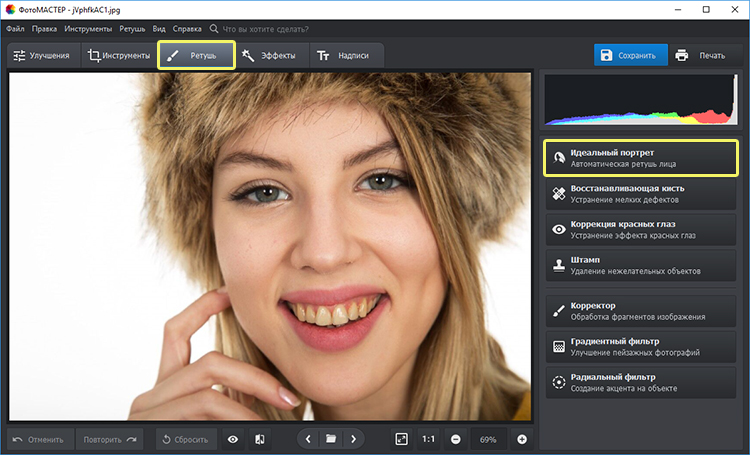
Шаг 2. Проверьте готовый стиль «Отбеливание зубов»
Во вкладке готовых стилей выберите «Отбеливание зубов». Этот вариант меняет только распознанную область улыбки. Для комплексной обработки существует стиль «Идеальная улыбка», который затрагивает также губы. Начинайте с первого варианта: так проще понять, насколько именно зубы требуют коррекции и не изменились ли остальные части лица.

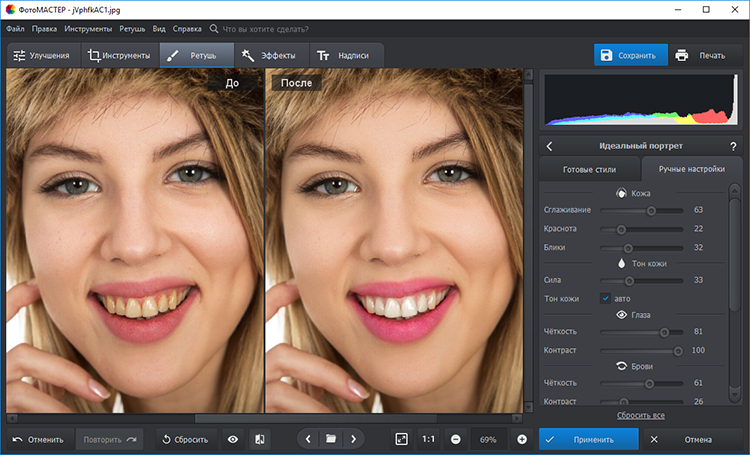
Переключайте просмотр до и после. Оценивайте не только крупный план, но и лицо целиком. При нормальном масштабе зубы не должны становиться самым ярким объектом кадра. Если стиль делает улыбку плоской или слишком холодной, не пытайтесь исправлять это общей цветовой температурой фотографии: перейдите к ручной белизне.
Шаг 3. Отрегулируйте «Белизну» вручную
Откройте вкладку «Ручные настройки», прокрутите параметры до блока «Зубы» и изменяйте «Белизну». Двигайте ползунок постепенно, делая паузу после каждого изменения. На тёплом портрете небольшое осветление выглядит естественнее полного удаления оттенка. Если программа распознала только часть улыбки, вернитесь к исходнику и используйте ручной редактор с маской — усиление ползунка не исправит пропущенную область.
Шаг 4. Исправьте отдельное пятно только локально
Если один участок заметно темнее соседних, общий ползунок осветлит весь зубной ряд и может испортить уже нормальные зоны. Для небольшой точки используйте «Штамп»: размер кисти должен быть немного больше проблемного участка, а образец берите с соседней поверхности того же зуба с похожим направлением света. Не копируйте яркий центральный блик на боковой зуб — различие освещения станет заметным.
Штамп не нужно применять для полного перекрашивания эмали. Его задача — локальная неоднородность, пылинка, артефакт сжатия или маленький блик. После исправления снова уменьшите масштаб до размера публикации и проверьте, не повторился ли рисунок текстуры.
Шаг 5. Сравните результат и сохраните отдельную копию
Включите режим сравнения и несколько раз переключите оригинал и обработку. Затем сохраните результат под новым именем. Для публикации подходит JPEG с умеренно высоким качеством; PNG нужен, когда изображение уже содержит графику, текст или прозрачность. Не перезаписывайте единственный исходник: автоматическая ретушь удобна, но повторная настройка будет проще при наличии оригинала.
Плюсы:
- два режима для одной задачи: готовый стиль и ручная настройка силы;
- область зубов определяется автоматически, поэтому не требуется рисовать маску;
- локальный «Штамп» позволяет отдельно исправить небольшой участок;
- русские названия инструментов и последовательный интерфейс портретной ретуши.
Минусы:
- автоматическое распознавание зависит от ракурса, размера лица и видимости улыбки;
- ползунок меняет всю найденную область и не заменяет послойную маску для сложного группового снимка;
- для точного разделения нескольких людей удобнее редактор с отдельными масками.
PhotoDiva: готовый стиль и ручная настройка «Белизна»
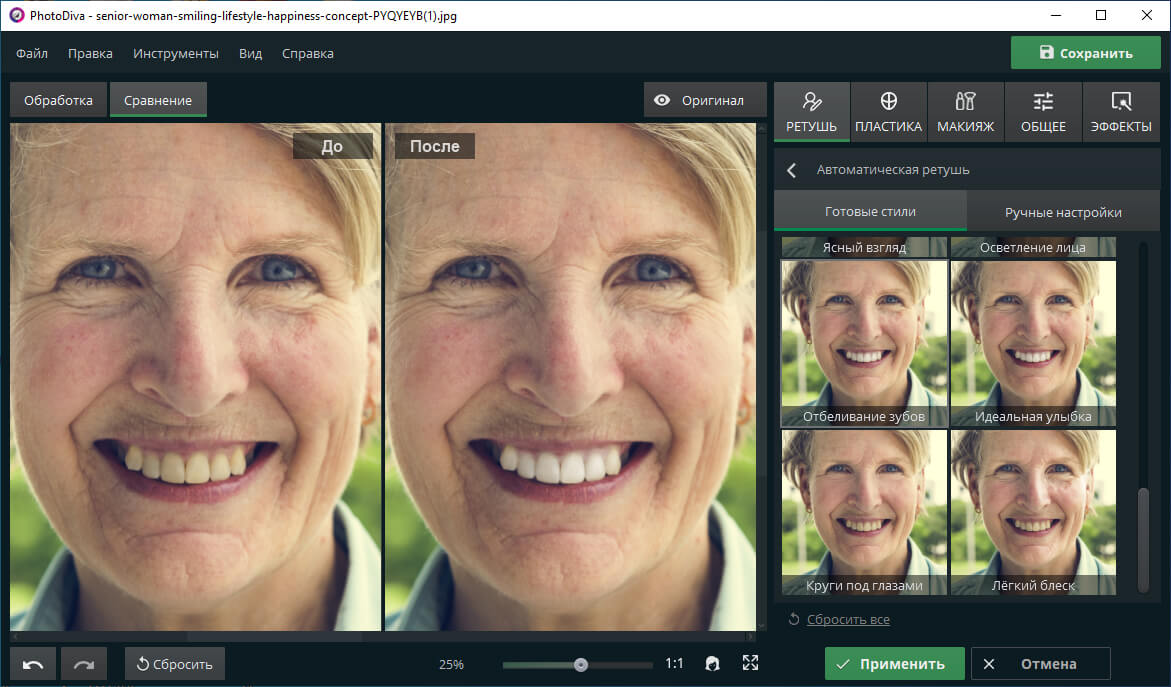
В PhotoDiva также доступны два режима. «Отбеливание зубов» обрабатывает область зубов, а «Идеальная улыбка» дополнительно меняет губы. Для нейтральной ретуши выбирайте первый стиль; второй уместен только тогда, когда требуется комплексная цветокоррекция области рта и результат проверяется отдельно.

Автоматическая обработка
Откройте фотографию и перейдите в «Автоматическую ретушь». В списке готовых стилей выберите «Отбеливание зубов». Сразу после применения проверьте границу у дёсен и уголки рта. Автоматический результат лучше оценивать на двух масштабах: крупном, чтобы увидеть край, и обычном, чтобы понять, не выбивается ли улыбка из освещения лица.
Ручная обработка
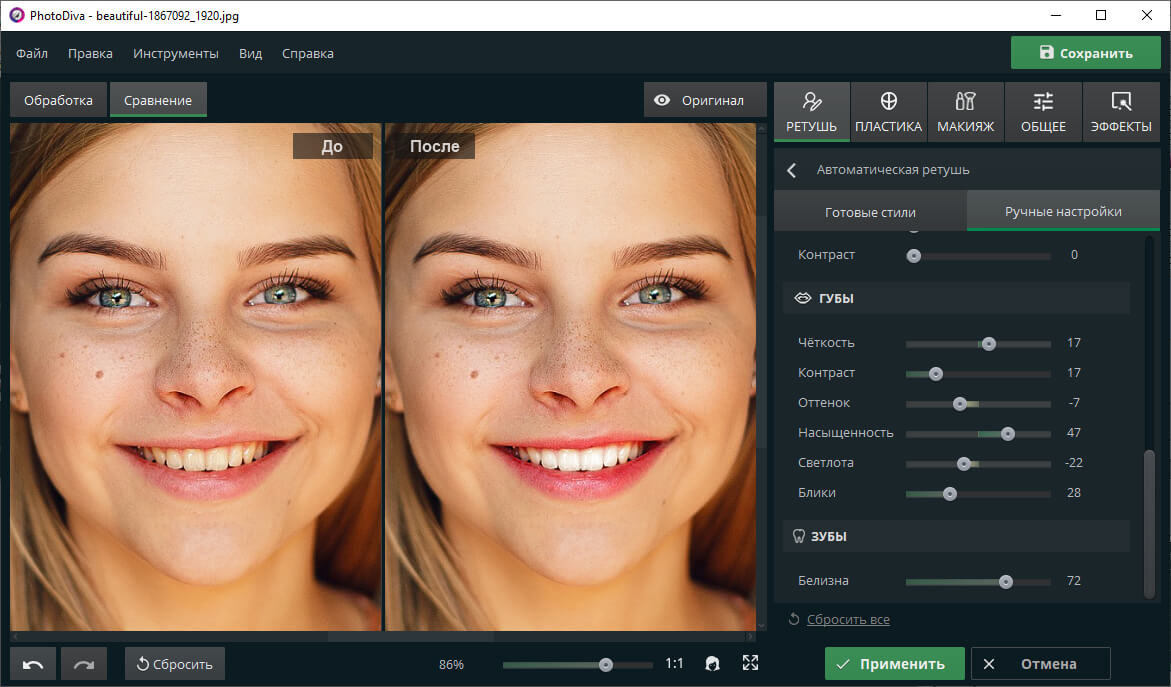
В том же разделе откройте «Ручные настройки». Внизу панели расположен блок «Зубы» с параметром «Белизна». Увеличивайте значение до момента, когда уходит нежелательный жёлтый оттенок, но остаются тени. Максимальное значение редко оправдано: оно выравнивает яркость участков, которые в реальном освещении должны отличаться.
Настройки губ не являются обязательной частью отбеливания. Изменение насыщенности губ создаёт дополнительный цветовой контраст и может визуально усилить белизну зубов, но одновременно меняет внешность сильнее, чем требуется для исправления цветового оттенка. Оставляйте этот блок без изменений, когда задача ограничена улыбкой.
Для маленькой локальной неоднородности используйте «Восстанавливающую кисть» или «Штамп», а не усиление всей белизны. Выбирайте образец рядом с проблемным местом и работайте на копии. После ретуши уменьшите масштаб: повторяющийся фрагмент текстуры чаще заметен на обычном размере, чем при сильном увеличении.

Плюсы:
- автоматический и ручной режимы находятся в одном разделе;
- можно ограничиться только зубами, не меняя губы;
- локальные инструменты подходят для отдельного пятна или артефакта.
Минусы:
- нет послойной цветовой маски для раздельной обработки каждого человека;
- сила автоматического распознавания зависит от ракурса;
- дополнительные инструменты области рта легко выйти за рамки исходной задачи.
ФотоМОНТАЖ: быстрый пресет и ручная маска
В ФотоМОНТАЖе можно применить готовый пресет либо построить ручную маску. Первый вариант быстрее на фронтальном портрете. Второй полезен, когда лицо снято в профиль, видна только часть улыбки или автоматическое распознавание пропустило зубы.
Вариант 1. Готовый пресет
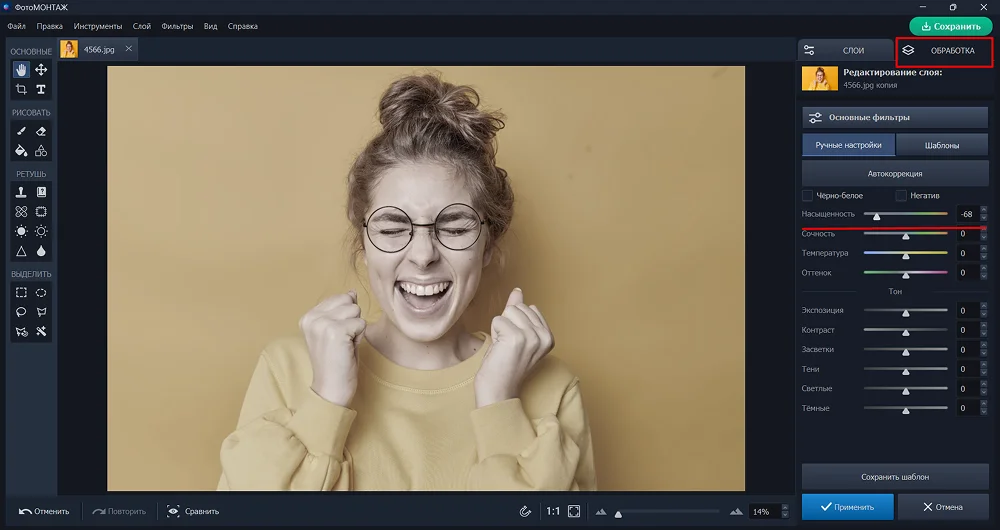
Откройте фотографию, перейдите в «Обработка», затем выберите «Идеальный портрет». В наборе пресетов нажмите «Отбеливание зубов». После применения уменьшите силу эффекта, если поверхность стала равномерно белой или исчезли естественные тени.


Вариант 2. Дубликат слоя и маска
Создайте дубликат фонового слоя, чтобы исходник оставался нетронутым. На копии уменьшите насыщенность через «Обработка» → «Основные фильтры». Не переносите фиксированное числовое значение на любой снимок: степень коррекции зависит от освещения, камеры и исходного баланса белого. Добейтесь нейтрального оттенка, а затем скройте изменение маской.
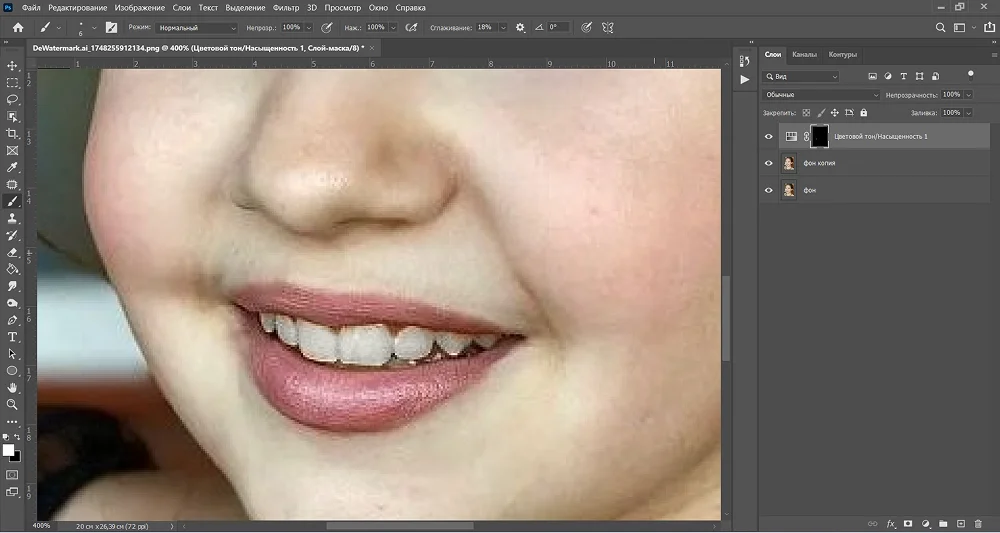
Добавьте к дубликату маску и сделайте её чёрной, чтобы коррекция полностью скрылась. Белой кистью проявите эффект только на зубах. Жёсткий край удобен в середине зуба, но у дёсен и губ лучше уменьшить жёсткость, иначе появится видимый контур. Диаметр меняйте под размер отдельных зубов, а не ведите одной большой кистью через всю улыбку.

После обработки сохраните отдельный проект, если планируете возвращаться к маске. Финальную копию экспортируйте только после проверки краёв на увеличении. Маска удобнее пресета тем, что боковые зубы можно проявить меньшей непрозрачностью и сохранить естественную глубину.

Плюсы:
- есть быстрый пресет и полноценный ручной сценарий;
- дубликат слоя и маска сохраняют возможность исправить границы;
- можно отдельно ослабить действие на боковых зубах.
Минусы:
- ручной способ требует понимания слоёв и масок;
- общая десатурация дубликата влияет на все цвета, поэтому маску нужно прорисовать без пропусков;
- для повторной работы нужно сохранять проект со слоями, иначе маску придётся создавать заново.
Способы для Windows и macOS
Adobe Photoshop: точная коррекция жёлтого диапазона через Hue/Saturation
Основной метод в Adobe Photoshop основан на корректирующем слое Hue/Saturation и маске. Он не закрашивает эмаль белым цветом: сначала уменьшает насыщенность жёлтого диапазона, затем локально проявляет изменение только на зубах. Проект остаётся редактируемым, а силу можно ослабить непрозрачностью слоя.
Метод 1. Hue/Saturation с выбором цветового диапазона
- Откройте фотографию и создайте корректирующий слой Hue/Saturation через панель Adjustments или меню создания корректирующего слоя.
- В свойствах слоя выберите диапазон Yellows. При неоднородном оттенке активируйте инструмент целевой коррекции и щёлкните по наиболее жёлтому участку зуба, чтобы уточнить диапазон.
- Уменьшайте Saturation, пока жёлтый оттенок не станет нейтральнее. Lightness повышайте отдельно и умеренно: слишком большое значение уничтожает блики и текстуру.
- Выделите маску корректирующего слоя и инвертируйте её сочетанием Ctrl+I в Windows или Command+I в macOS. Чёрная маска скроет эффект.
- Выберите Brush, мягкую круглую кисть и белый цвет переднего плана. Проявите эффект на зубах. Если задели губу или десну, переключитесь на чёрный цвет и сотрите коррекцию с маски.
- Уменьшите Opacity корректирующего слоя и сравните результат с оригиналом.


Когда зубы имеют разные оттенки из-за света, не пытайтесь исправить всё одним диапазоном. Создайте второй корректирующий слой для отдельного участка или измените маску с меньшей непрозрачностью кисти. Так центральные резцы не станут пересвеченными из-за попытки осветлить боковые зубы.
Метод 2. Выделение Lasso и автоматическая маска
Для простой улыбки можно сначала обвести зубы Lasso Tool, затем создать Hue/Saturation Adjustment Layer. Photoshop преобразует выделение в маску. После этого выберите Yellows, снизьте Saturation и при необходимости немного увеличьте Lightness. Край маски смягчите параметром Feather в свойствах маски. Такой порядок быстрее, когда зубной ряд хорошо отделён от губ и дёсен.
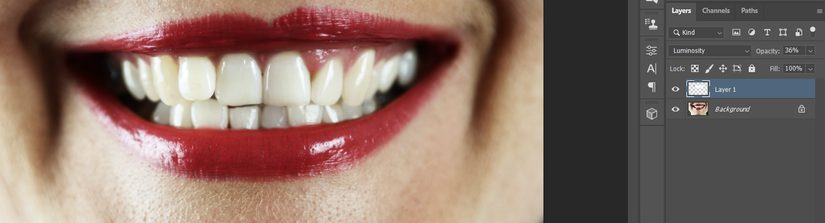
Метод 3. Белая кисть на отдельном слое Luminosity
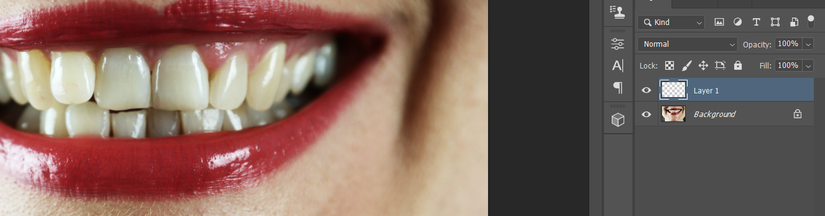
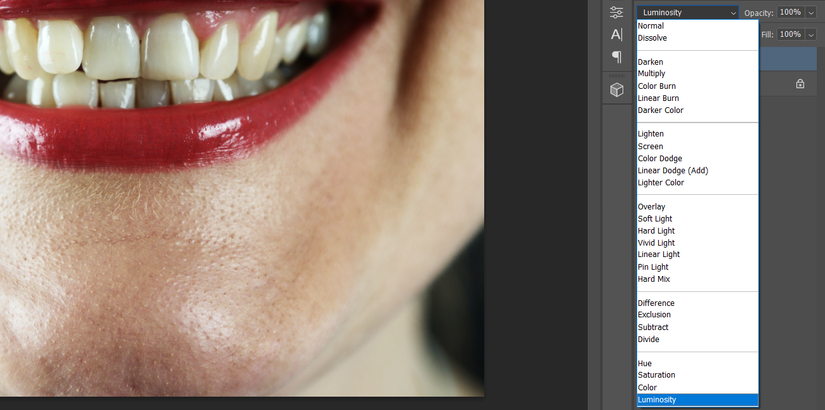
Создайте пустой слой, переключите его режим наложения на Luminosity и мягкой кистью нанесите белый цвет только на зубы. Затем резко уменьшите Opacity. Этот метод быстрее, но хуже разделяет удаление жёлтого оттенка и повышение яркости. Он подходит для слабой коррекции, когда оттенок уже нейтральный, а задача состоит в небольшом осветлении.
Метод 4. Чёрно-белая фотография
В чёрно-белом кадре удалять жёлтый диапазон бессмысленно, поскольку цвет уже отсутствует. Создайте Brightness/Contrast Adjustment Layer, поднимите Brightness до сохранения деталей и скорректируйте Contrast. Инвертируйте маску, затем белой кистью проявите слой только на зубах. Блики не должны сливаться в сплошное белое пятно.


Дополнительные инструменты: Sponge, Levels и Black & White
Sponge Tool в режиме Desaturate позволяет локально уменьшать насыщенность, но изменения наносятся непосредственно на растровый слой, если не работать на копии. Levels полезен для локального подъёма светлых тонов через маску. Black & White Adjustment Layer может осветлить красный и жёлтый вклад, но его числовые значения нельзя копировать между фотографиями: разные камеры и источники света дают разные каналы. Для повторной редактируемости предпочтителен корректирующий слой с маской.
Плюсы:
- раздельный контроль оттенка, светлоты и области применения;
- маску можно исправлять белой и чёрной кистью без изменения исходника;
- одинаковая техника подходит для одного человека и группового снимка;
- проект можно сохранить со слоями и вернуться к настройкам.
Минусы:
- ручная маска требует больше времени, чем автоматический пресет;
- слишком широкая выборка Yellows может затронуть кожу или губы, если маска прорисована неточно;
- рисование чистым белым даже в Luminosity требует сильного уменьшения непрозрачности.
Мовавика Фото: специализированная кисть «Отбеливание зубов»
В Мовавика Фото инструмент находится в портретной ретуши и работает как локальная кисть. Пользователь управляет размером и интенсивностью, а лишний мазок удаляет ластиком. Такой процесс удобен, когда автоматическое распознавание не требуется, но нужна простая ручная обработка.
- Нажмите «Открыть файл» и выберите фотографию либо перетащите её в окно редактора.
- Перейдите во вкладку «Ретушь». В разделе «Рот» выберите «Отбеливание зубов».
- Настройте «Размер кисти» так, чтобы курсор помещался внутри отдельного зуба. Установите умеренную «Интенсивность».
- Увеличьте область улыбки и проводите кистью короткими штрихами. Не тяните один мазок через губы и дёсны.
- При попадании за край выберите «Ластик» и удалите эффект. Нажмите «Применить».
- Нажмите «Сохранить», задайте новое имя и не перезаписывайте исходник.

Сначала обработайте передние зубы, затем уменьшите интенсивность для участков в уголках рта. Если после нескольких проходов цвет становится серым, отмените последние мазки и верните часть исходной насыщенности. Кисть должна нейтрализовать цветовой сдвиг, а не заменять фактуру сплошным белым цветом.
Плюсы:
- отдельный инструмент с понятными параметрами размера и интенсивности;
- ластик исправляет границы без повторного начала;
- не требуется создавать слои и маски вручную.
Минусы:
- область нужно прокрашивать вручную;
- одинаковая интенсивность на передних и боковых зубах даёт неестественный результат;
- для групповой фотографии потребуется повторять обработку отдельно для каждого человека.
AliveColors: отдельный растровый слой и осветляющий режим
В AliveColors исходный способ строится на новом растровом слое. Белая кисть наносится не на фотографию, а на отдельный слой, которому задаётся осветляющий режим. Главный контроль выполняется непрозрачностью слоя. Это безопаснее прямого рисования по исходнику, но коррекция оттенка получается менее избирательной, чем через HSL.
- Откройте фотографию и создайте новый растровый слой в панели «Слои».
- Выберите «Цветная кисть» и установите белый цвет.
- Измените режим наложения нового слоя на «Осветление».
- Увеличьте улыбку, настройте диаметр и жёсткость кисти. Внутри зуба край может быть чётче, рядом с дёснами — мягче.
- Прокрасьте зубы короткими мазками и уменьшите общую непрозрачность слоя.
- Сохраните проект со слоями, затем экспортируйте отдельную копию.


Не используйте непрозрачную белую кисть как окончательный цвет. Слой должен работать как мягкий световой корректор. После уменьшения Opacity сохраните более тёмные боковые зоны и межзубные тени. Если нужно именно убрать жёлтый оттенок, а не увеличить яркость, предпочтительнее HSL или Hue/Saturation с маской.
Плюсы:
- изменение отделено от исходного изображения;
- силу легко уменьшить непрозрачностью слоя;
- масштаб и диаметр кисти позволяют работать по отдельным зубам.
Минусы:
- метод осветляет, но не так точно нейтрализует конкретный жёлтый диапазон;
- белая кисть легко создаёт светящийся край;
- ручная прорисовка занимает время на сложной улыбке.
Paint.NET: полупрозрачная кисть только на новом слое
В Paint.NET белую кисть следует использовать только с уменьшенной Alpha и на новом прозрачном слое. Тогда лишний эффект можно стереть, а общую силу — ослабить непрозрачностью слоя, не затрагивая исходное изображение.
- Откройте фотографию и создайте новый прозрачный слой.
- Выберите Brush и установите белый цвет переднего плана.
- Раскройте дополнительные параметры цвета и уменьшите Alpha, чтобы мазок был полупрозрачным.
- Настройте ширину и жёсткость. Прокрашивайте каждый зуб отдельно, снижая Alpha в уголках рта.
- Используйте Eraser на новом слое для исправления краёв либо уменьшите Opacity всего слоя.
- Сохраните редактируемый проект, затем экспортируйте копию.


Этот способ подходит для небольшого осветления, но не для сильного цветового сдвига. При выраженной желтизне сначала скорректируйте оттенок другим инструментом, а кистью добавьте минимальный свет. Иначе поверхность потеряет детали быстрее, чем исчезнет нежелательный цвет.
Плюсы:
- простая ручная техника без сложных корректирующих слоёв;
- новый слой позволяет стереть или ослабить эффект;
- Alpha регулирует силу ещё до нанесения мазка.
Минусы:
- нет автоматического распознавания зубов;
- белый цвет не разделяет насыщенность и светлоту;
- на сжатом изображении мазки подчёркивают артефакты.
Affinity Photo: HSL, баланс белого и маска группы
В Affinity Photo удобно разделить задачу на три корректирующих слоя: HSL нейтрализует жёлтый диапазон, White Balance используется только при остаточном тёплом оттенке, Brightness/Contrast умеренно повышает светлоту. Затем слои объединяются в группу, а чёрная маска скрывает действие до прорисовки зубов.
- Создайте HSL Adjustment и выберите жёлтый диапазон. Уменьшите Saturation до нейтрального, но не серого оттенка.
- При необходимости добавьте White Balance Adjustment и минимально сдвиньте температуру в холодную сторону.
- Добавьте Brightness/Contrast только для небольшого подъёма светлоты.
- Объедините корректирующие слои в группу и добавьте к группе маску.
- Инвертируйте маску в чёрный цвет, затем мягкой белой кистью проявите эффект на зубах.
- Уменьшите Opacity группы и сохраните документ со слоями.


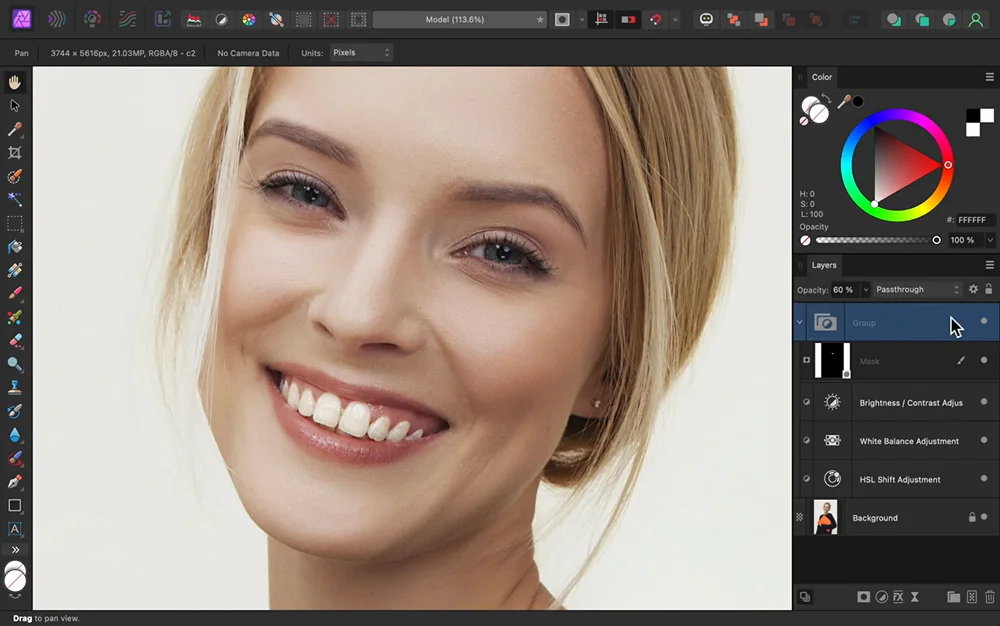
Не добавляйте White Balance автоматически. Если HSL уже убрал нежелательный диапазон, дополнительное охлаждение создаст голубую эмаль. Разделение на несколько слоёв полезно именно тем, что каждый компонент можно отключить и проверить отдельно.
Плюсы:
- раздельная настройка оттенка, температуры и яркости;
- маска группы ограничивает сразу несколько корректирующих слоёв;
- проект остаётся полностью редактируемым.
Минусы:
- больше шагов, чем в специализированной портретной программе;
- легко применить лишнюю коррекцию White Balance;
- ручная маска и несколько корректирующих слоёв требуют больше времени, чем специализированный портретный пресет.
PortraitPro: автоматическое распознавание лица и настройки Mouth & Nose
PortraitPro автоматически определяет черты лица и выносит коррекцию улыбки в блок Mouth & Nose. Перед обработкой проверьте контрольные точки вокруг губ: неправильная разметка переносит эффект на кожу или дёсны.

- Откройте портрет и проверьте положение контрольных линий вокруг рта и уголков губ.
- Перейдите в Mouth & Nose controls. Ползунок Whiten Teeth уменьшает жёлтый оттенок и осветляет видимую поверхность зубов.
- Whiten Area регулирует размер области, на которую распространяется отбеливание. Не увеличивайте её до попадания на губы и дёсны.
- Clean Teeth используйте только для локальных неоднородностей. Сильное значение сглаживает естественную фактуру, поэтому после коррекции проверьте зубы при масштабе 100%.
- Если рот закрыт и зубы не видны, ползунки коррекции зубов не применяются. Не пытайтесь заменять отбеливание инструментами изменения формы улыбки.
- Для серии сохраните умеренный набор параметров, но проверяйте каждый кадр отдельно: освещение и положение головы меняют воспринимаемую белизну.

Плюсы:
- автоматическое определение лица и области рта;
- отдельные ползунки Whiten Teeth, Whiten Area и Clean Teeth;
- удобная повторяемая обработка серии портретов.
Минусы:
- контрольные точки нужно проверять перед применением эффекта;
- автоматическая разметка менее удобна на профиле и групповом снимке;
- сильные значения Clean Teeth и Whiten Area быстро убирают естественную фактуру.
Как отбелить зубы в Linux и других системах
GIMP: свободное выделение и «Тон-Насыщенность»
GIMP работает в Windows, macOS и Linux. Для локальной коррекции используйте «Свободное выделение», увеличение выделенной области на 1–2 пикселя и команду «Цвет» → «Тон-Насыщенность». Чтобы край не выглядел вырезанным, добавьте растушёвку: простое расширение без мягкой границы создаёт заметный контур у дёсен.
- Откройте исходник и создайте копию слоя. Это позволит вернуть часть исходной фактуры или полностью отключить обработку.
- Выберите «Свободное выделение» и обведите зубной ряд. Не включайте губы и дёсны. Для отдельных промежутков удерживайте точный контур, но не пытайтесь обводить каждый блик.
- Через меню «Выделение» слегка увеличьте область, если контур проходит внутри зубов. Затем примените растушёвку в несколько пикселей, величина зависит от разрешения.
- Откройте «Цвет» → «Тон-Насыщенность», выберите жёлтый диапазон и уменьшите насыщенность. Светлоту повышайте умеренно.
- Снимите выделение и проверьте край. При заметном ореоле отмените изменение, увеличьте растушёвку или используйте маску слоя.
- Экспортируйте отдельную JPEG- или PNG-копию, а рабочий файл сохраните со слоями.


На групповом снимке создавайте отдельное выделение или маску для каждого человека. Даже при одинаковом освещении зубы могут находиться под разным углом и иметь разную экспозицию. Копирование одного значения светлоты без проверки приводит к тому, что одна улыбка становится заметно ярче другой.
Плюсы:
- бесплатный редактор для трёх настольных систем;
- можно работать с цветовым диапазоном, а не белой краской;
- слои и маски позволяют сохранить редактируемость.
Минусы:
- выделение выполняется вручную;
- названия и расположение элементов отличаются от Photoshop;
- слишком маленькая растушёвка создаёт жёсткий край.
Как отбелить зубы онлайн без установки
Браузерные редакторы решают задачу двумя способами. Fotor и BeFunky принимают фотографию для обработки через веб-сервис, поэтому перед загрузкой приватного портрета нужно оценить правила хранения и удаления файлов. Photopea выполняет вычисления локально в браузере: изображение остаётся на устройстве, пока пользователь сам не отправит его в облако или другой сервис. Во всех случаях выбирайте локальную кисть, выделение или маску, а не общий фильтр, который меняет кожу, фон и белки глаз вместе с улыбкой.
Fotor: Teeth Whitening в разделе Beauty
В Fotor отбеливание выполняется отдельным инструментом Teeth Whitening в разделе Beauty. Он действует локально: пользователь регулирует размер кисти и интенсивность, проводит по поверхности зубов и сравнивает результат с оригиналом. Общие параметры Brightness и Saturation для этой задачи не подходят, потому что меняют весь портрет.
- Загрузите фотографию и откройте режим редактирования.
- Перейдите в Beauty и выберите Teeth Whitening.
- Приблизьте улыбку. Установите размер кисти меньше ширины отдельного зуба, особенно у дёсен и уголков рта.
- Начните с низкой интенсивности и нанесите один равномерный проход по передним поверхностям зубов.
- Уменьшите масштаб и включите предварительное сравнение. Если улыбка стала светлее кожи и белков глаз, ослабьте обработку.
- Нажмите Download и сохраните отдельную копию. Для дальнейшей обработки выбирайте максимальное доступное качество, а уменьшенную версию создавайте после завершения ретуши.
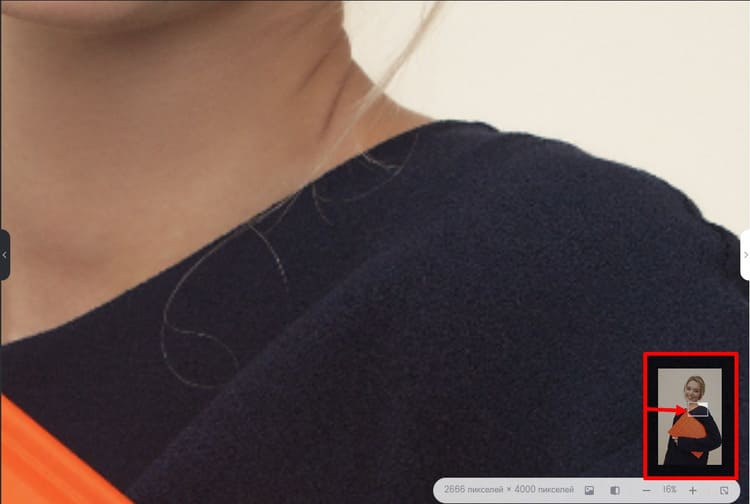


Fotor удобен для одной фотографии, когда не нужен редактируемый проект. После экспорта снова откройте файл и проверьте границы улыбки: повторное JPEG-сжатие особенно заметно на тонких линиях между зубами. Исходник не заменяйте обработанной копией.
Плюсы:
- специализированная локальная кисть вместо общей цветокоррекции;
- регулируются размер кисти и интенсивность;
- работа выполняется в браузере без установки настольной программы.
Минусы:
- фотография передаётся веб-сервису;
- нет послойной маски для повторного редактирования границ;
- на маленьком экране трудно одинаково аккуратно обработать каждый зуб.
BeFunky: Teeth Whiten через Touch Up
BeFunky содержит отдельный инструмент Teeth Whiten в портретном разделе Touch Up. Он подходит для ручной коррекции одного портрета: кисть наносит эффект только на отмеченную область, а Brush Size и Brush Hardness помогают подстроить диаметр и мягкость края.
- Откройте Photo Editor, нажмите Open и загрузите фотографию.
- На левой панели выберите Touch Up, раскройте категорию Mouth и нажмите Teeth Whiten.
- Увеличьте улыбку. Настройте Brush Size так, чтобы кисть помещалась внутри зуба, а Brush Hardness уменьшите для мягкой границы у дёсен.
- Проведите кистью по передним поверхностям. Один проход должен быть слабее желаемого результата: интенсивность проще добавить, чем убрать плоский белый участок.
- Нажмите Apply только после проверки краёв. Затем уменьшите масштаб, сравните лицо целиком и при необходимости отмените действие.
- Нажмите Save и сохраните отдельную копию изображения.

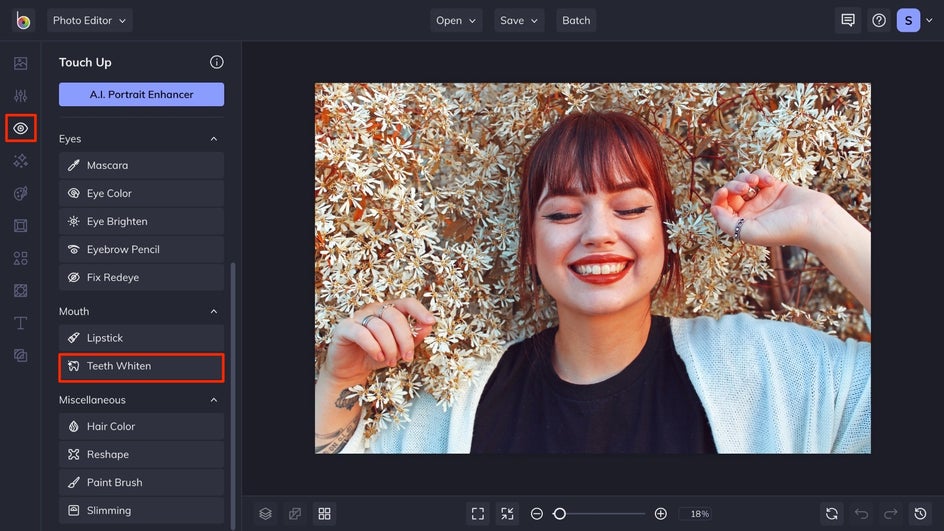
BeFunky не заменяет редактор с масками, когда улыбка частично закрыта, на снимке несколько людей или отдельный зуб требует другой силы. Для таких кадров удобнее Photopea, Photoshop, Affinity Photo или GIMP, где область коррекции остаётся редактируемой.
Плюсы:
- точный путь Touch Up → Mouth → Teeth Whiten;
- отдельно регулируются размер и жёсткость кисти;
- не требуется устанавливать программу.
Минусы:
- портрет передаётся веб-сервису;
- после Apply нет полноценной редактируемой маски слоя;
- групповой снимок приходится обрабатывать вручную по каждому человеку.
Photopea: корректирующий слой и маска прямо в браузере
Photopea воспроизводит послойный процесс Photoshop без установки. Для зубов используйте Hue/Saturation Adjustment Layer и маску: цветовая коррекция остаётся отдельной от фотографии, поэтому границы можно исправить в любой момент, а силу — уменьшить непрозрачностью слоя.
- Откройте фотографию и создайте Hue/Saturation Adjustment Layer через панель корректирующих слоёв.
- В списке цветовых диапазонов выберите Yellows и уменьшите Saturation. Lightness поднимайте умеренно, чтобы тени между зубами не исчезли.
- Сделайте маску корректирующего слоя чёрной, чтобы временно скрыть эффект на всём кадре.
- Выберите мягкую белую кисть и проявите коррекцию только на зубах. На боковых зубах используйте меньшую непрозрачность кисти.
- Переключитесь на чёрную кисть и уберите эффект с губ, дёсен и межзубных промежутков.
- Уменьшите Opacity корректирующего слоя, сравните результат при масштабе 100% и сохраните PSD для дальнейшей правки. Отдельную копию экспортируйте в JPEG или PNG.
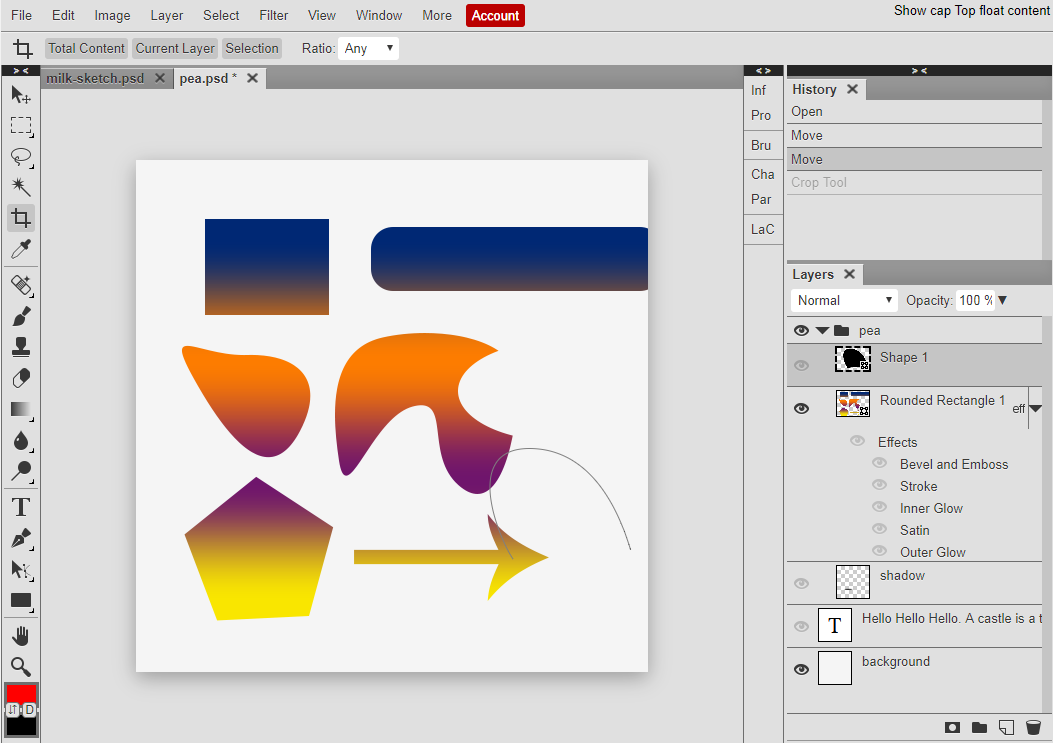

Обработка в Photopea выполняется локально в браузере: открытый файл не отправляется на сервер редактора. Передача возникает только при самостоятельном использовании облачного хранилища, стороннего расширения или другой веб-службы. Для приватного портрета это принципиально отличает Photopea от сервисов, которые принимают файл на своей стороне.
Плюсы:
- редактируемый корректирующий слой и маска;
- локальная обработка файла в браузере;
- сохранение проекта PSD и точная повторная правка.
Минусы:
- интерфейс сложнее специализированной кисти;
- маску нужно рисовать вручную;
- большой файл требует достаточного объёма памяти и стабильной работы браузера.
Как отбелить зубы на iPhone и Android
На телефоне сначала увеличьте улыбку двумя пальцами, затем уменьшите размер кисти. Большой курсор ускоряет работу только в середине зубного ряда; у дёсен он почти неизбежно затронет соседние пиксели. После каждого шага возвращайте масштаб к размеру всего лица. Мобильный экран часто делает белые участки ярче, поэтому полезно проверить сохранённую копию на другом устройстве.
Snapseed: локальная экспозиция и насыщенность без специального пресета
Snapseed не содержит отдельной кнопки Teeth Whitening, поэтому задача решается локальной кистью. Сначала слегка поднимите экспозицию на поверхности зубов, затем уменьшите насыщенность только на участках с выраженным тёплым оттенком. Два параметра лучше одного: простое обесцвечивание даёт серый результат, а одно осветление сохраняет желтизну.
- Откройте фотографию и перейдите в «Инструменты».
- Выберите «Кисть» и режим «Экспозиция». Установите небольшое положительное значение и прокрасьте зубы короткими штрихами.
- Переключите кисть на «Насыщенность» и используйте отрицательное значение только на жёлтых участках. Межзубные тени оставьте темнее.
- Для удаления лишнего мазка установите значение кисти 0 и проведите по губам или дёснам.
- Подтвердите правку, уменьшите масштаб и сравните лицо целиком.
- Откройте экспорт и сохраните отдельную копию, не заменяя оригинал.
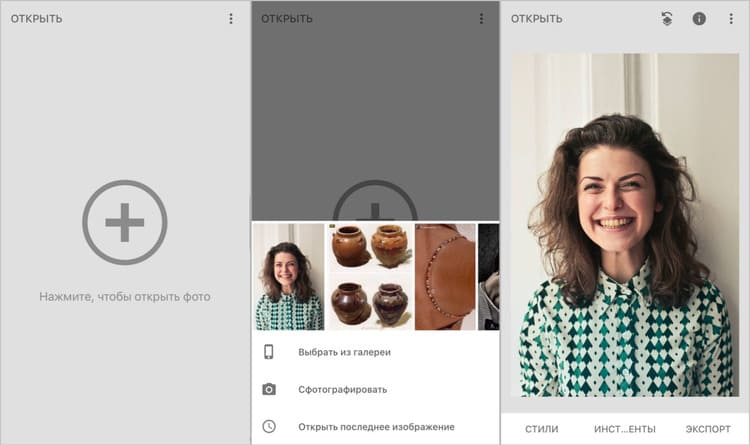


Не проводите кистью насыщенности по одному месту несколько раз: межзубные промежутки становятся серыми, а поверхность теряет цветовую связь с кожей и светом сцены. Расположение элементов различается на iOS и Android, но рабочие названия «Инструменты», «Кисть», «Экспозиция», «Насыщенность» и экспорт сохраняют тот же смысл.
Плюсы:
- отдельный контроль яркости и насыщенности;
- локальная правка без передачи снимка браузерному сервису;
- нулевое значение кисти исправляет выход за границу.
Минусы:
- нет автоматического распознавания зубов;
- два прохода кистью увеличивают риск неровной обработки;
- нет редактируемой послойной маски после завершения правки.
AirBrush: Whiten, Size и Eraser
В AirBrush инструмент Whiten обозначен значком зуба. Size меняет диаметр кисти, Whiten наносит эффект, а Eraser удаляет лишнюю обработку. Для точной работы увеличьте фотографию и подберите диаметр, который помещается внутри отдельного зуба.
- Откройте фотографию и выберите Whiten.
- Нажмите Size и уменьшите диаметр кисти у дёсен и уголков рта.
- Вернитесь к Whiten и проведите по зубам одним равномерным проходом. На боковых зубах используйте меньше движений.
- Выберите Eraser, просмотрите обработанную область и удалите эффект с губ, дёсен и теней между зубами.
- Подтвердите изменение, уменьшите масштаб и оцените улыбку вместе с лицом.
- Сохраните отдельную копию фотографии.
Мобильная кисть легко повторно проходит по одному месту. После первого прохода уменьшите масштаб и только затем решайте, нужен ли второй. Для боковых зубов и участков в тени сохраняйте меньшую яркость, чем у центральных резцов.
Плюсы:
- специализированный инструмент с отдельным размером и ластиком;
- обработанную область можно исправить до сохранения;
- подходит для быстрого селфи крупным планом.
Минусы:
- точность зависит от касания пальцем и масштаба экрана;
- нет полноценной послойной маски для дальнейшей правки;
- повторные проходы быстро убирают естественную глубину улыбки.
Facetune: Retouch → Whiten с регулировкой интенсивности
Facetune содержит специализированный инструмент Whiten. Он наносится кистью только на выбранную область, поэтому цвет кожи и фон не меняются. Используйте его отдельно от инструментов изменения формы лица: для естественного результата достаточно локальной коррекции оттенка и яркости зубов.

- На стартовом экране выберите Quick Editing и откройте фотографию.
- В основном редакторе нажмите Retouch, затем Whiten.
- Увеличьте улыбку и проведите кистью по видимой поверхности зубов. Не закрашивайте дёсны и тени между зубами.
- Отрегулируйте интенсивность эффекта. Центральные зубы могут быть немного светлее боковых, но не светлее белков глаз при том же освещении.
- Уменьшите масштаб, сравните исходник и обработку, затем сохраните отдельную копию.
Плюсы:
- точный путь Quick Editing → Retouch → Whiten;
- локальная кисть и отдельная интенсивность;
- быстрая работа с одним портретом на телефоне.
Минусы:
- границы улыбки нужно контролировать вручную;
- на компактном экране сложнее обработать частично закрытые зубы;
- после сохранения нет многослойного проекта для повторной маскировки.
Perfect365: отдельный Teeth Whitener вместо готового образа
Perfect365 включает отдельную функцию Teeth Whitener для портретной фотографии. Используйте именно её, а не готовый образ, который одновременно меняет кожу, глаза, губы и другие части лица.
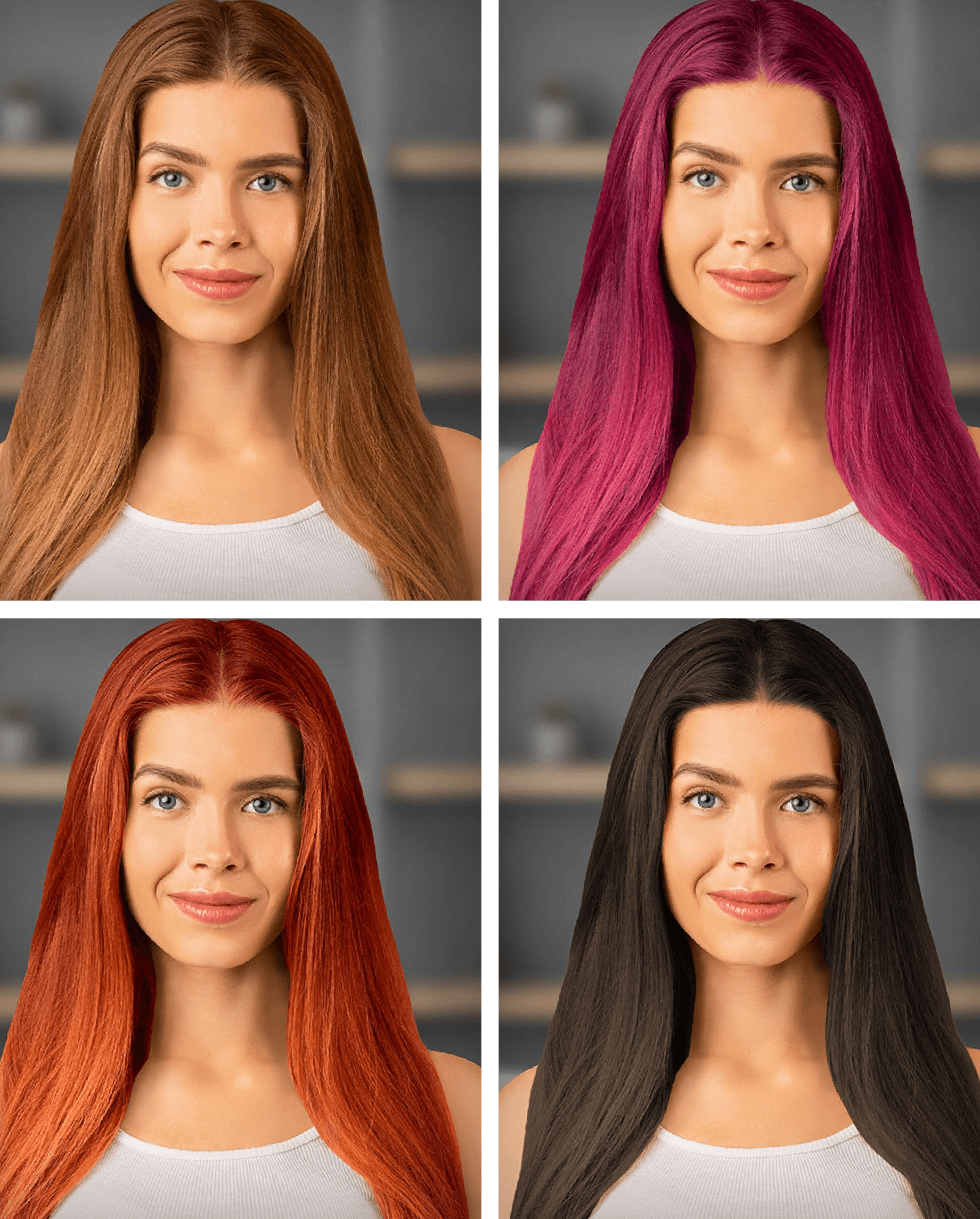
- Импортируйте фотографию и откройте набор портретной коррекции.
- Выберите Teeth Whitener.
- Увеличьте улыбку и примените минимальную силу эффекта.
- Сравните обработку с оригиналом. Отключите любые изменения кожи, глаз, формы губ и геометрии лица, если они были включены готовым стилем.
- Проверьте тени между зубами и сохраните отдельную копию.
Perfect365 подходит для быстрой обработки одного селфи. Для группового снимка, частично закрытой улыбки и разной коррекции отдельных зубов точнее редактор с ручной маской.
Плюсы:
- отдельный инструмент Teeth Whitener;
- портретная специализация;
- не требуется строить маску слоя вручную.
Минусы:
- готовые образы затрагивают больше частей лица, чем требует задача;
- контроль отдельных зубов уступает ручной маске;
- на групповом снимке автоматическая область улыбки неудобна.
RetouchMe: услуга Whiten teeth с обработкой ретушёром
RetouchMe отличается от автоматической кисти: фотографию обрабатывает человек. Пользователь выбирает услугу Whiten teeth, подтверждает заказ через Proceed и получает готовый файл после выполнения. Такой вариант подходит, когда нет желания самостоятельно рисовать маску и допустима передача портрета сервису.
- Откройте приложение и выберите фотографию.
- Перейдите в категорию Face и выберите Whiten teeth.
- Не добавляйте изменение формы лица или тела, если задача ограничена оттенком улыбки.
- Нажмите Proceed и отправьте заказ ретушёру.
- После получения увеличьте изображение и проверьте края дёсен, фактуру эмали и разницу яркости между передними и боковыми зубами.
- Сохраните результат отдельно от оригинала.
Услуга оплачивается внутренними кредитами и не выполняется мгновенно. Не отправляйте медицинские, служебные и другие чувствительные изображения, для которых передача третьей стороне недопустима.
Плюсы:
- обработку выполняет ретушёр, а не только автоматический фильтр;
- не требуется самостоятельно рисовать маску;
- есть отдельная услуга Whiten teeth.
Минусы:
- результат нужно ждать;
- фотография передаётся сервису и исполнителю;
- правка оплачивается внутренними кредитами приложения.
Встроенный редактор Samsung: общая коррекция только для слишком тёплого кадра
Встроенная Галерея Samsung изменяет общую яркость, контраст, насыщенность, температуру и баланс белого. Эти параметры действуют на весь снимок, поэтому не заменяют локальное отбеливание зубов. Используйте их только тогда, когда вся фотография имеет тёплый жёлтый оттенок.
- Откройте фотографию в Галерее и перейдите к редактированию.
- Сначала уменьшите цветовую температуру или исправьте баланс белого. Следите, чтобы кожа не стала синей, а нейтральные предметы — серо-голубыми.
- Яркость и контраст меняйте только после цветовой коррекции. Не поднимайте общую яркость ради одной улыбки: светлые участки лица быстро теряют детали.
- Сравните кожу, белки глаз, фон и зубы. Если проблема остаётся только в области улыбки, продолжите работу в Snapseed, AirBrush или другом редакторе с локальной кистью.
Расположение кнопок различается у моделей Samsung и версий One UI, поэтому универсальный путь до локальной кисти здесь не приводится: отдельного инструмента отбеливания в этом способе нет. Его задача — исправить общий цветовой сдвиг кадра перед точечной ретушью.
Какие приложения не стоит считать готовым способом отбеливания
| Программа | Подтверждённая роль | Почему нет отдельной инструкции |
|---|---|---|
| Adobe Photoshop Lightroom | Общая и локальная цветокоррекция фотографии | Отдельный Teeth Whitening и единый алгоритм для зубов не используются; задачу пришлось бы собирать из маски, насыщенности и экспозиции. |
| VSCO | Фильтры и цветовые настройки | Общий фильтр меняет весь кадр и не заменяет локальную кисть по области улыбки. |
| Pixlr | Онлайн- и мобильное редактирование | Для точной задачи нужна локальная кисть или маска; отдельный подтверждённый процесс отбеливания здесь не используется. |
| B612 | Селфи-фильтры и камера | Отдельный локальный Teeth Whitening с подтверждённым рабочим процессом не установлен. |
| Prisma | Художественная стилизация | Фильтр меняет стиль всего изображения, а не корректирует зубы локально. |
| En Style | Старый мобильный портретный редактор | Актуальная функция отбеливания и точный рабочий процесс не подтверждены. |
| PearlyWhites | Старый плагин Photoshop | Актуальная совместимость не подтверждена, поэтому плагин исключён из практических шагов. |
| Huawei Perfect Selfie | Функция в старых устройствах Huawei P-series | Старый путь нельзя переносить на современные модели и интерфейсы без точного совпадения функций. |
Перечисленные редакторы могут исправить общую температуру, экспозицию или стиль кадра, но это не делает их равноценными локальному отбеливанию. Для улыбки нужен инструмент, который ограничивает действие зубами: специализированная кисть, выделение, маска или отдельная портретная настройка.
Как добиться естественного результата
Разделяйте цвет и яркость
Жёлтый оттенок и низкая яркость — разные проблемы. Hue/Saturation или HSL уменьшают насыщенность жёлтого диапазона, а Brightness, Lightness или экспозиция повышают светлоту. Если сразу сильно осветлять зубы, цветовой сдвиг может остаться, но блики станут пересвеченными. Сначала нейтрализуйте оттенок, затем добавьте небольшое осветление.
Сохраняйте тени и фактуру
На эмали видны блики, полутени и небольшая разница оттенка. Межзубные промежутки темнее, а боковые зубы получают меньше света. Маска или кисть не должна выравнивать эти участки до одного значения. При исчезновении текстуры уменьшите непрозрачность слоя или отмените последние мазки.
Не затрагивайте дёсны и губы
Белая или малонасыщенная полоса на десне сразу выдаёт обработку. Работайте при увеличении, но регулярно возвращайтесь к полному кадру. Для исправления используйте чёрную кисть по маске, Eraser или нулевое значение локальной кисти. Не пытайтесь скрыть ошибку общей цветокоррекцией лица.
Учитывайте цвет помады и освещения
Холодная или насыщенная помада создаёт сильный контраст и может визуально усиливать белизну. Это не причина дополнительно увеличивать эффект. Сравнивайте зубы не только с губами, но и с белками глаз, светлой одеждой и нейтральными объектами в кадре. Улыбка не должна становиться единственным чисто-белым участком.
Проверяйте результат после экспорта
В рабочем окне изображение может выглядеть иначе из-за масштабирования и цветового управления. Откройте сохранённый файл заново, проверьте его при 100% и в размере публикации. Затем посмотрите копию на другом экране. Если зубы выглядят ярче, чем в редакторе, вернитесь к проекту и уменьшите силу эффекта.
Сложные случаи
Один зуб заметно отличается по цвету
Не усиливайте общий ползунок. Создайте отдельную маленькую маску или используйте локальную кисть только на проблемном участке. При пятне с сохранённой фактурой уменьшайте насыщенность и слегка повышайте светлоту. Штамп применяйте лишь к маленькому артефакту, поскольку копирование соседней поверхности может повторить блик и сделать текстуру искусственной.
Улыбка находится в глубокой тени
Сначала поднимите локальную экспозицию или тени, затем оцените цвет. Если сразу убрать насыщенность, зубы станут серыми, но останутся тёмными. Осветление должно сохранять самые яркие блики. В Photoshop, Affinity Photo или Photopea удобнее создать два слоя: один для яркости, второй для жёлтого диапазона.
На фотографии несколько людей
Создавайте отдельную маску для каждого человека. Начинайте с того, чьё лицо освещено ярче, затем подбирайте относительную силу для остальных. Не копируйте одно значение Lightness или Opacity на весь снимок без проверки. Задача — согласованный визуальный результат, а не одинаковые числа.
Улыбка частично закрыта губой или рукой
Автоматический пресет может ошибиться с областью. Используйте ручную маску, маленькую кисть и мягкий край. Не пытайтесь дорисовать скрытую часть зубов: корректируется только видимая поверхность. При сильном перекрытии эффект должен быть слабее, потому что тень от губы естественно затемняет эмаль.
Исходник маленький или сильно сжат
Не увеличивайте резкость после отбеливания. На границе зубов и губ JPEG уже содержит ореолы, а локальное осветление делает их заметнее. Используйте минимальную коррекцию, сохраняйте один раз и избегайте повторной отправки через сервисы, которые дополнительно сжимают изображение.
Чёрно-белая фотография
Цветовой диапазон отсутствует, поэтому работайте только со светлотой и контрастом. Поднимайте Brightness локальным корректирующим слоем, инвертируйте маску и проявляйте зубы. Остановитесь до исчезновения бликов и теней. Белая кисть на отдельном слое допустима только с очень низкой непрозрачностью.
Частые ошибки и способы исправления
| Ошибка | Причина | Исправление |
|---|---|---|
| Зубы выглядят светящейся белой полосой | Слишком высокая Lightness, Brightness или непрозрачность белого слоя | Уменьшить Opacity, вернуть тени на маске, отключить лишний слой яркости. |
| Появился голубой оттенок | Слишком сильное охлаждение White Balance после десатурации | Отключить White Balance или вернуть температуру ближе к исходной. |
| Эмаль стала серой | Насыщенность уменьшена сильнее, чем требуется, без повышения локальной светлоты | Вернуть часть Saturation и добавить небольшое локальное осветление. |
| Побелели дёсны | Кисть или маска вышла за край | Стереть эффект, уменьшить размер кисти и смягчить край. |
| Боковые зубы ярче передних | Одинаковая сила применена к участкам с разным освещением | Ослабить маску или уменьшить число проходов по боковым зубам. |
| Исчезли промежутки между зубами | Белая кисть перекрыла естественные тени | Чёрной кистью вернуть тени на маске либо стереть белый слой в промежутках. |
| Изменился цвет всего лица | Использована глобальная насыщенность или температура без маски | Отменить коррекцию и применить её локально через маску или специализированную кисть. |
| Край зубов выглядит резким | Выделение не растушёвано или кисть слишком жёсткая | Увеличить Feather, уменьшить жёсткость и исправить границу маски. |
| Видны повторяющиеся пятна | Штамп копировал слишком большой участок | Уменьшить образец, брать несколько соседних зон и не заменять всю поверхность. |
| После сохранения появились блоки JPEG | Слишком низкое качество или повторное сжатие | Вернуться к исходнику, экспортировать один раз с более высоким качеством. |
| Одна улыбка на групповом фото заметно ярче | Одинаковая настройка применена без учёта экспозиции лиц | Создать отдельные маски и сравнить людей в полном кадре. |
| Результат на телефоне ярче, чем на компьютере | Разная яркость и обработка дисплеев | Проверить экспорт на двух экранах и ослабить эффект в проекте. |
Как проверить результат перед сохранением
- Отключите и включите корректирующий слой или режим сравнения. Изменение должно быть заметно, но не должно менять впечатление от лица целиком.
- Проверьте масштаб 100%. Ищите белые пиксели на губах, дёснах и коже, резкие края и повторяющуюся текстуру после Штампа.
- Уменьшите фотографию до размера публикации. На этом масштабе оценивается общая яркость улыбки.
- Сравните передние и боковые зубы. Боковые участки должны оставаться немного темнее.
- Проверьте межзубные тени. Они не должны исчезать или становиться одинаково серыми.
- Уменьшите силу эффекта ещё на небольшой шаг и сравните два варианта. Часто более слабая версия выглядит естественнее после перерыва.
- Сохраните отдельную копию и снова откройте её. Убедитесь, что экспорт не изменил цвет и не добавил заметное сжатие.
- Посмотрите файл на другом экране при обычной яркости. Не оценивайте результат на дисплее с максимальной подсветкой.
- Сохраните исходник и, при послойной работе, проект со слоями. Это позволит исправить маску без повторной ретуши.
Какой способ выбрать для конкретной задачи
| Сценарий | Рекомендуемый подход | Почему |
|---|---|---|
| Новичок на Windows | ФотоМАСТЕР | Автоматический стиль и ручная белизна не требуют прорисовывать маску. |
| Быстрый портрет на Windows | PhotoDiva | Есть отдельные готовый и ручной режимы для зубов. |
| Максимальный контроль | Adobe Photoshop | Цветовой диапазон, корректирующие слои, маски и сохранение проекта. |
| Бесплатная настольная работа | GIMP | Ручное выделение и точная коррекция жёлтого диапазона. |
| Работа без установки | Photopea | Корректирующий слой и маска прямо в браузере. |
| Простая онлайн-кисть | Fotor | Специализированный Teeth Whitening, размер и ластик. |
| Быстрая обработка на телефоне | AirBrush | Отдельные Whiten, Size и Eraser. |
| Ручная мобильная цветокоррекция | Snapseed | Отдельные локальные проходы экспозиции и насыщенности. |
| Нет желания редактировать самостоятельно | RetouchMe | Отдельная услуга выполняется ретушёром. |
| Групповая фотография | Adobe Photoshop или GIMP | Каждому человеку можно создать отдельную маску. |
| Приватный портрет | ФотоМАСТЕР, Adobe Photoshop или GIMP | Локальная программа не требует загружать снимок в браузерный сервис. |
Ответы на практические вопросы
Можно ли отбелить только один зуб?
Да. Используйте маленькую маску, локальную кисть или отдельный корректирующий слой. Не усиливайте общую белизну зубного ряда. Сначала уменьшите насыщенность проблемного оттенка, затем при необходимости слегка поднимите светлоту. Штамп нужен только для небольшого пятна или цифрового артефакта.
Как убрать желтизну, не делая зубы слишком яркими?
Работайте с диапазоном Yellows в Hue/Saturation или HSL и не изменяйте Lightness на первом этапе. После нейтрализации оттенка сравните результат. Часто дополнительное осветление уже не требуется. Если требуется, добавьте отдельный слабый слой яркости.
Как не задеть губы и дёсны?
Увеличьте фотографию, уменьшите диаметр кисти и используйте мягкий край. В масочном редакторе исправляйте чёрной кистью, в специализированном приложении — Eraser, в Snapseed — нулевым значением кисти. Проверяйте край при 100%.
Можно ли обработать групповое фото автоматическим пресетом?
Пресет может распознать не все лица или применить разную силу. Для предсказуемого результата используйте отдельную маску на каждого человека. Сравнивайте не числовые значения, а относительную яркость улыбок в полном кадре.
Что выбрать вместо Photoshop?
Для простого автоматического результата подходит ФотоМАСТЕР. Для бесплатной ручной работы — GIMP. Для Photoshop-подобного процесса в браузере — Photopea. Для телефона — AirBrush или Snapseed.
Какой формат использовать при сохранении?
JPEG подходит для обычной фотографии и даёт небольшой размер файла. Сохраняйте один раз с умеренно высоким качеством. PNG полезен для изображения с текстом, графикой или прозрачностью, но портрет обычно занимает больше места. PSD, XCF и другие проектные форматы нужны для сохранения слоёв и масок, а не для публикации.
Почему после уменьшения насыщенности зубы стали серыми?
Насыщенность снижена слишком сильно либо коррекция попала на тени. Верните часть цвета и не обрабатывайте межзубные промежутки так же, как освещённые поверхности. При необходимости добавьте отдельный слабый слой светлоты.
Можно ли скопировать настройку на серию фотографий?
Можно перенести корректирующие параметры, но маску и итоговую силу нужно проверить на каждом кадре. Поворот головы, экспозиция и выражение лица меняются. Один пресет удобен как начальная точка, а не как окончательный результат без контроля.
Безопасно ли загружать портрет в онлайн-редактор?
Fotor, BeFunky и сервисы с удалённой обработкой получают файл через интернет, поэтому для них нужно учитывать характер снимка и правила хранения данных. Photopea обрабатывает открытый файл локально в браузере и не отправляет его на сервер редактора. Для медицинского, служебного или другого чувствительного портрета выбирайте локальную настольную программу либо Photopea без сторонних облачных расширений.
Нужно ли осветлять все зубы одинаково?
Нет. Боковые зубы и участки рядом с дёснами естественно темнее. Сохраняйте эту разницу. В редакторе с маской уменьшайте непрозрачность кисти, в мобильном приложении делайте меньше проходов по боковым зонам.
Что делать, если программа не распознала улыбку?
Перейдите от автоматического пресета к ручной кисти или маске. ФотоМОНТАЖ, Photoshop, GIMP, Affinity Photo и Photopea позволяют ограничить эффект вручную. Увеличение силы не исправит неверную область распознавания.
Итоговый выбор
Для одного портрета на Windows проще начать с ФотоМАСТЕР: готовый стиль быстро показывает направление коррекции, а параметр «Белизна» позволяет ослабить или усилить результат без ручной обводки. Если автоматическое распознавание ошибается, нужен редактор с маской. Adobe Photoshop даёт самый точный контроль цветового диапазона и подходит для групповых фотографий; GIMP решает ту же базовую задачу бесплатно и работает в Linux.
Без установки можно использовать Fotor для специализированной кисти или Photopea для послойного способа. На телефоне AirBrush удобен отдельными Whiten, Size и Eraser, а Snapseed позволяет вручную разделить повышение экспозиции и снижение насыщенности. Независимо от программы, естественный результат определяется не максимальной белизной, а сохранённой фактурой, тенью, аккуратной границей и проверкой экспортированного файла на обычном масштабе.
 *EXE — расширение исполняемого файла. Сайт является партнером проекта