
Синяки, тёмные круги и мешки под глазами выглядят похоже только на уменьшенной фотографии. При увеличении это разные дефекты: холодный оттенок кожи, тень от слёзной борозды, выпуклая припухлость или сочетание нескольких признаков. Поэтому один и тот же ползунок не даёт одинаково естественный результат на всех портретах. Ниже разобраны способы для Windows, macOS, Linux, браузера, iPhone и Android: от быстрой автоматической коррекции в ФотоМАСТЕРе до ручной работы со слоями, масками, восстанавливающей кистью и светотенью.
Главное правило ретуши области под глазами — не стирать её анатомию. Нижнее веко имеет естественную складку, а переход от века к щеке создаёт объём лица. Полностью белая и гладкая полоса под глазом выглядит искусственно, даже когда кожа обработана технически аккуратно. Цель — ослабить отвлекающий цвет и чрезмерно глубокую тень, сохранить поры, ресницы, край века и небольшую естественную неоднородность.
Статья ориентирована на практический результат. Для каждого редактора указано, что именно открыть, какой инструмент выбрать, где регулировать силу эффекта, как исправить неточность и чем проверить итог. В сравнении также учитываются приватность портрета, работа без установки, пригодность для серии снимков и возможность сохранить редактируемый проект.
Сначала определите, что видно под глазами
Перед обработкой увеличьте лицо до 100% и временно переведите взгляд с деталей на общую светотень. Не начинайте с размытия: оно скрывает текстуру, но не исправляет причину. Сравните левую и правую стороны лица, посмотрите на направление света и определите, меняется ли дефект вместе с освещением.
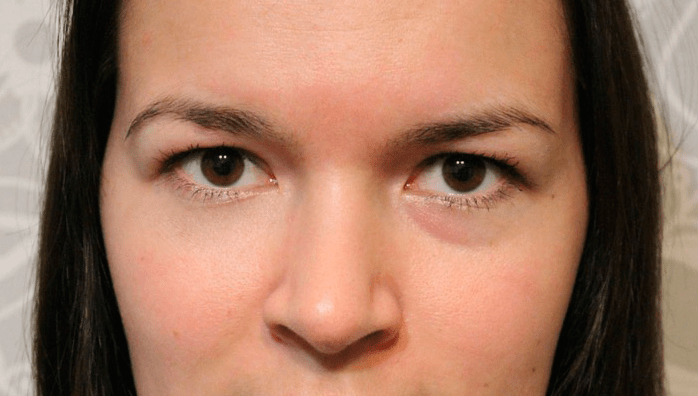
Синий, фиолетовый или серый оттенок
Когда поверхность кожи остаётся ровной, а проблема заметна прежде всего по цвету, нужна локальная коррекция оттенка и яркости. В простом редакторе подходит специализированный регулятор тёмных кругов. В Photoshop, GIMP или Pixlr лучше использовать корректирующий слой либо мягкую кисть на отдельном слое, чтобы ослабить холодный тон без замены фактуры кожи.
- Работайте по цвету и светлоте, а не по форме лица.
- Не берите образец с лба или щеки: там другая текстура и другое направление света.
- Оставляйте слабую естественную тень непосредственно у ресничного края.
Тень от слёзной борозды
Слёзная борозда выглядит как вытянутая тёмная линия от внутреннего угла глаза к щеке. Она может быть почти нейтральной по цвету, но заметной из-за контраста. Здесь эффективнее не замазывание, а мягкое осветление самой тени и, при необходимости, небольшое затемнение слишком яркой зоны рядом. Такой подход сохраняет объём и не превращает лицо в плоскую маску.
Выпуклый мешок или припухлость
У выпуклой припухлости есть светлая верхняя часть и тёмная нижняя граница. Простое осветление нижней границы уменьшает впечатление объёма, но не меняет геометрию. Пластика и деформация требуются редко: рядом находятся ресницы, край века и радужка, а незначительная ошибка сразу меняет выражение лица. Для обычного портрета безопаснее корректировать светотень и текстуру, а не переносить ткани инструментом деформации.
Смешанный дефект
На большинстве фотографий присутствуют сразу несколько факторов: холодный оттенок, тень и небольшая припухлость. Обрабатывайте их последовательно: сначала выровняйте крупную светотень, затем ослабьте цвет, после этого удалите единичные дефекты и в конце восстановите текстуру. Обратный порядок приводит к тому, что штамп и восстанавливающая кисть приходится применять повторно.
Проблема создаётся освещением, а не кожей
Верхний жёсткий свет, потолочная лампа и полуденное солнце формируют тень под глазницами даже на ровной коже. Если одинаковое затемнение видно под бровями, носом и подбородком, сначала исправьте общую экспозицию лица или локально поднимите тени. Сильная портретная ретушь в такой ситуации маскирует следствие и оставляет изображение с несогласованным светом.
Как выбрать редактор и метод
| Способ | Платформа | Основной инструмент | Контроль | Когда выбирать |
|---|---|---|---|---|
| ФотоМАСТЕР | Windows, macOS | «Идеальный портрет» и «Восстанавливающая кисть» | Средний: автоматический пресет и ручная доработка | Новичку, разовой обработке и портрету без сложной геометрии |
| PhotoDiva | Windows; мобильная редакция | Auto Retouch, Dark Circles, Healing Brush | Средний | Когда нужен отдельный портретный редактор |
| Adobe Photoshop | Windows, macOS | Healing Brush, Clone Stamp, Curves, Dodge & Burn | Максимальный | Крупный портрет, печать, коммерческая ретушь |
| Luminar Neo | Windows, macOS | Face AI → Dark Circles Removal | Средний | Быстрая AI-коррекция с отдельным регулятором |
| Evoto | Windows, macOS, iPadOS | Dark Circles и пакетная синхронизация | Средний | Большая серия портретов |
| GIMP | Windows, macOS, Linux | Heal, Clone, Dodge/Burn, маски | Высокий | Бесплатная ручная обработка со слоями |
| Snapseed | iOS, Android | «Точечно», «Портрет», выборочная коррекция | Средний | Быстрая ручная правка на телефоне |
| AirBrush | iOS, Android | Dark Circles, Size, Eraser | Средний | Селфи и отдельный мобильный инструмент |
| YouCam Makeup | iOS, Android | Dark Circle и Eye Bag | Средний | Автоматическое распознавание зоны под глазами |
| Fotor | Браузер, приложения | Face Editor, Smoothing, Wrinkle Remover, Blemish Remover | Низкий или средний | Работа без сложного редактора |
| Pixlr | Браузер, приложения | Heal, Clone, Dodge/Burn | Высокий для онлайн-редактора | Ручная ретушь без установки |
Для портрета, который нельзя загружать на сторонний сервер, выбирайте локальный редактор: ФотоМАСТЕР, Photoshop, GIMP, PhotoDiva или Luminar Neo. Браузерные сервисы удобны для одного снимка, но загрузка личного изображения становится отдельным действием по передаче файла сервису. Не используйте онлайн-обработку для документов, закрытых рабочих фотографий и снимков, содержащих чувствительные данные, если правила организации этого не разрешают.
Способы для Windows
ФотоМАСТЕР : быстро убрать круги и вручную исправить остатки
ФотоМАСТЕР выбран основным способом, потому что в нём есть отдельный пресет «Круги под глазами», ручной параметр «Темные круги» и восстанавливающая кисть. Пользователь сначала получает базовую коррекцию лица, затем исправляет только те участки, которые автоматический анализ обработал недостаточно точно. Такой порядок быстрее ручного клонирования и оставляет возможность остановиться до появления чрезмерно гладкой кожи.
Шаг 1. Откройте исходный снимок и сохраните оригинал отдельно
Запустите редактор и нажмите «Открыть фото» либо перетащите файл в рабочую область. Для ретуши используйте наиболее качественный исходник. Фотография из мессенджера уже может содержать сжатие, блочные артефакты и потерянные поры; кисть не восстановит детали, которых в файле нет. До начала работы создайте копию исходного файла в отдельной папке, чтобы случайное сохранение не заменило оригинал.
Шаг 2. Примените пресет «Круги под глазами»
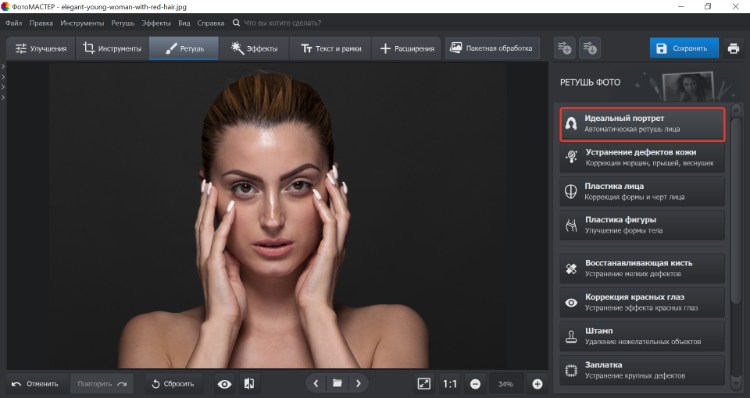
На верхней панели откройте раздел «Ретушь», затем выберите «Идеальный портрет». В списке пресетов нажмите «Круги под глазами». Программа распознает лицо и ослабит тёмные участки под обоими глазами. Не оценивайте результат только в маленьком масштабе: увеличьте лицо и проверьте, не осветлилась ли кожа за пределами нижнего века.
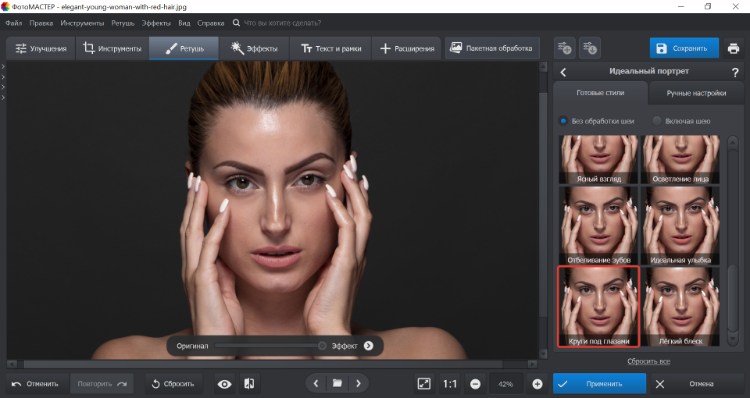
Регулятор интенсивности изменяет силу всего пресета. Поднимайте значение постепенно и останавливайтесь, когда взгляд перестал выглядеть уставшим, но складка века ещё заметна. На портрете с боковым светом чрезмерная интенсивность создаёт светлую полосу, не связанную с направлением освещения.
Шаг 3. Уточните результат в ручных настройках
Если один глаз освещён сильнее другого или синяк имеет холодный оттенок только во внутренней части, откройте «Ручные настройки». Перейдите к группе «Глаза» и измените параметр «Темные круги». Этот регулятор предназначен для зоны под глазами, поэтому он безопаснее общего повышения яркости всего лица. После настройки нажмите «Применить».
Шаг 4. Исправьте полосы и небольшие остаточные дефекты
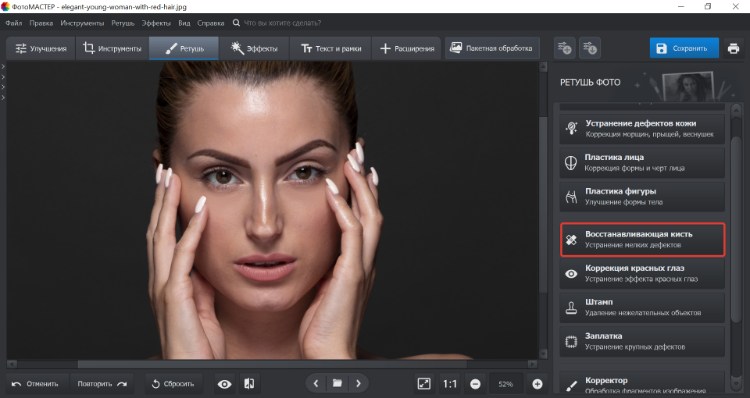
Вернитесь в «Ретушь» и откройте «Восстанавливающую кисть». Настройте размер чуть больше исправляемой полосы, добавьте растушёвку и работайте короткими касаниями. Большой непрерывный мазок захватывает ресницы и границу века, а слишком маленькая кисть создаёт пятнистую фактуру. Прозрачность 100% подходит для единичной точки; для длинной тени лучше несколько слабых проходов.
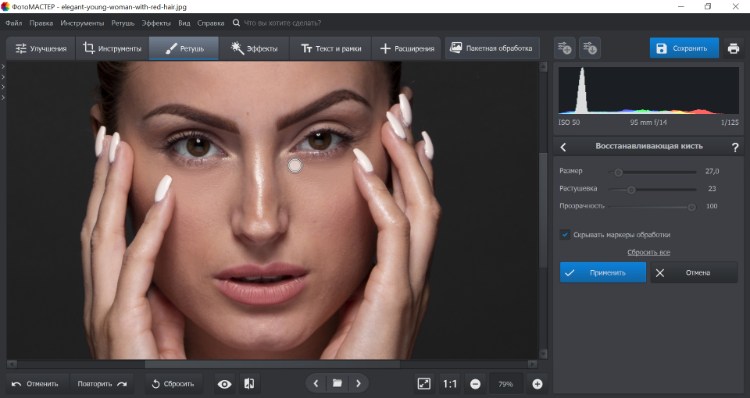
После каждого участка отпускайте кнопку мыши и оценивайте текстуру. Если появился повторяющийся фрагмент или светлое пятно, отмените последнее действие и уменьшите размер кисти. Не проводите по всему нижнему веку одним движением: программа будет вынуждена смешать участки с разной яркостью и направлением кожи.
Шаг 5. Сравните до и после и сохраните отдельную копию
Переключите просмотр результата и оригинала. Сначала сравните лицо при увеличении 100%, затем уменьшите изображение до размера, близкого к будущей публикации. При большом масштабе заметны поры и артефакты, при небольшом — общий баланс лица. Нажмите «Сохранить», укажите другое имя и выберите формат, подходящий для дальнейшего использования.
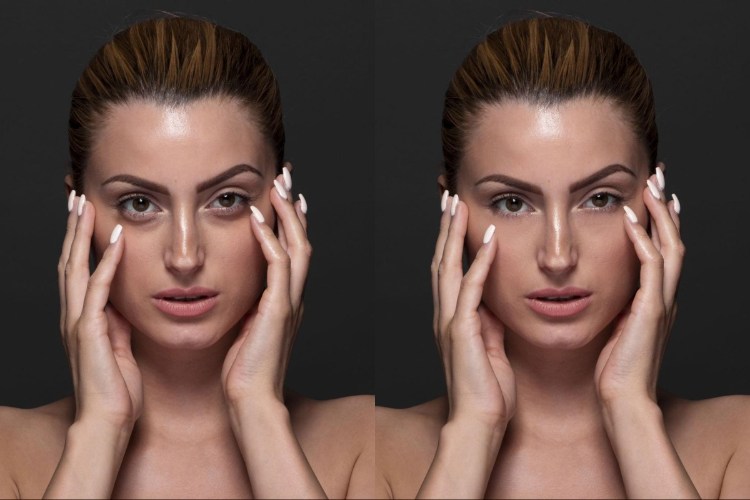
Когда автоматический пресет требует доработки
| Проблема после пресета | Причина | Исправление |
|---|---|---|
| Светлая дуга под глазом | Слишком высокая интенсивность | Уменьшить силу эффекта и оставить часть исходной тени |
| Один глаз обработан сильнее | Разный свет или частично закрытое лицо | Ослабить общий пресет и доработать только тёмную сторону кистью |
| Пропали мелкие складки | Сильное сглаживание | Вернуть часть исходной фактуры, снизив интенсивность |
| Осталась узкая синяя полоса | Пресет ослабил светлоту, но не весь локальный оттенок | Использовать малую восстанавливающую кисть или ручную настройку |
| Кожа стала пятнистой | Слишком много точечных касаний на сжатом JPEG | Отменить правку, работать с более качественным исходником |
Плюсы:
- есть отдельный пресет и ручной регулятор для тёмных кругов;
- автоматический и ручной этапы находятся в одном редакторе;
- не требуется создавать слои и маски для простой задачи;
- можно быстро сравнить естественный и слишком сильный вариант.
Минусы:
- автоматическое распознавание не заменяет проверку ресниц и края века;
- для сложной коммерческой ретуши меньше контроля, чем в Photoshop или GIMP;
- восстанавливающая кисть не исправит разрушенную сжатием текстуру.
PhotoDiva : портретная ретушь с отдельной настройкой Dark Circles
PhotoDiva предназначена для портретной обработки, поэтому коррекция области под глазами вынесена в раздел Retouch. Для быстрого результата используется стиль Remove Eye Circles, а для дозированной правки — регулятор Dark Circles в группе Eyes. Остаточные полосы можно исправить Healing Brush или Clone Stamp, не применяя дополнительное сглаживание ко всему лицу.
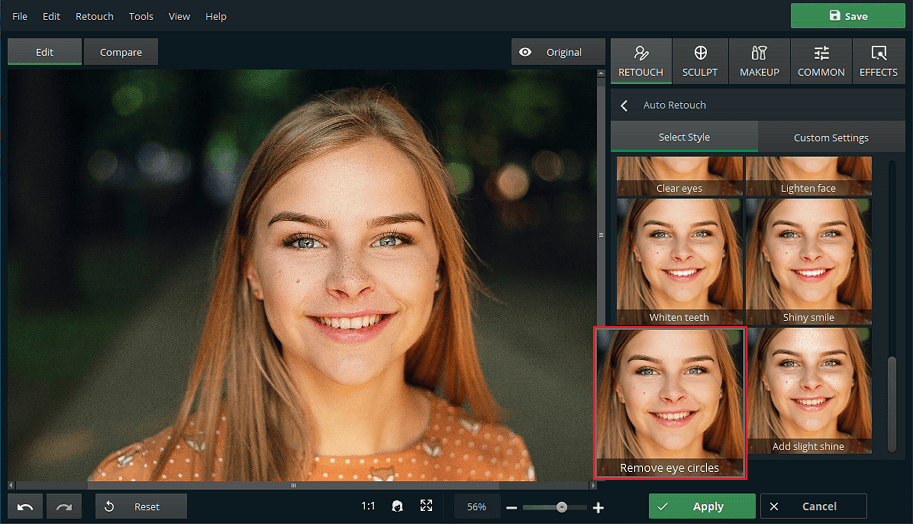
- Нажмите Open Photo и откройте портрет.
- Перейдите в Retouch → Auto Retouch.
- На вкладке Select Style выберите Remove Eye Circles. Нажмите Original, чтобы сравнить автоматическую коррекцию с исходником.
- Для точной настройки откройте Custom Settings → Eyes и измените Dark Circles. Останавливайтесь до того, как область под глазами станет светлее щёк.
- Если осталась короткая тёмная полоса, примените Healing Brush. Для участка, где нужно перенести конкретную фактуру, используйте Clone Stamp и берите образец рядом с дефектом.
- Нажмите Apply, затем Save и сохраните отдельную копию.
Dark Circles применяйте до сильного Smoothing и Wrinkles. Иначе кожа сначала потеряет фактуру, а последующее осветление подчеркнёт плоский участок. На улыбке мелкие складки нижнего века должны сохраниться: их полное удаление меняет мимику.
Плюсы:
- есть отдельные автоматический стиль и ручной регулятор для тёмных кругов;
- Healing Brush и Clone Stamp позволяют исправить неточность распознавания;
- обработка не требует ручного построения маски.
Минусы:
- сильный пресет способен одновременно изменить несколько зон лица;
- для сложной светотени и раздельной работы с текстурой возможностей меньше, чем в редакторе со слоями;
- каждый глаз нужно проверять отдельно при боковом освещении.
inPixio Photo Studio : локальная коррекция через Clone
В inPixio Photo Studio нет подтверждённого отдельного ползунка для тёмных кругов. Практичный способ — локально перенести соседнюю текстуру инструментом Clone и затем согласовать результат с общей яркостью снимка. Этот метод подходит для узкой полосы или небольшого неоднородного участка, но не для сильной деформации нижнего века.
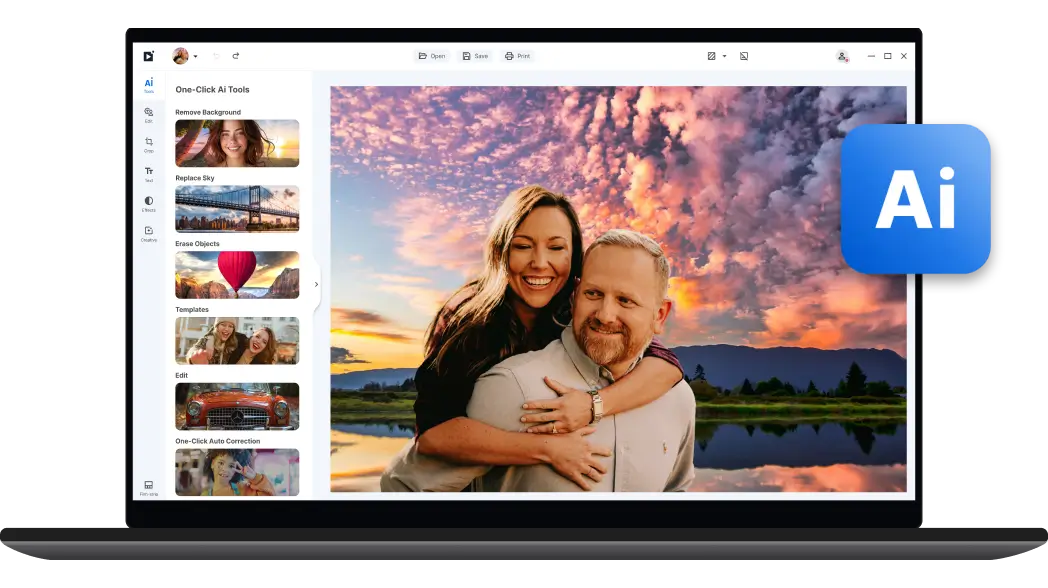
- На стартовом экране выберите Edit Photo и откройте портрет.
- Перейдите в Erase Objects → More tools → Clone.
- Нажмите Source to Duplicate и укажите образец кожи рядом с тёмной зоной, но не на ресницах и не на ярком блике.
- Уменьшите Brush size, задайте мягкий край через Hardness и снизьте Opacity или Flow, чтобы переносить фактуру постепенно.
- Включите Aligned, когда источник должен двигаться вместе с кистью вдоль длинной борозды. Для короткого точечного участка отключите его и выбирайте новый образец чаще.
- Работайте несколькими короткими мазками. После каждой части сравнивайте направление пор и светотень.
- Нажмите Save a Copy, чтобы не перезаписать исходный файл.
Clone копирует и текстуру, и свет. Поэтому образец с яркой щеки создаст белое пятно, а участок из глубокой тени усилит синяк. Лучший источник находится на той же высоте лица и в нескольких пикселях от исправляемой области.
Плюсы:
- можно ограничить обработку конкретным участком;
- настраиваются размер, жёсткость, непрозрачность и поток кисти;
- общая обработка фотографии и локальная ретушь выполняются в одном проекте.
Минусы:
- нет специализированного регулятора тёмных кругов;
- неудачный образец создаёт повторяющуюся фактуру или пятно другой яркости;
- для крупного портрета требуется частая смена источника.
Способы для Windows и macOS
Adobe Photoshop : максимальный контроль над цветом, тенью и текстурой
Photoshop нужен не для того, чтобы полностью заменить кожу под глазами соседним участком, а для раздельной работы с тоном и фактурой. Правильный проект остаётся редактируемым: ретушь выполняется на новом слое, осветление — через корректирующий слой и маску, а сила каждого этапа регулируется непрозрачностью. Если результат выглядит слишком чистым, его можно ослабить без возврата к исходному файлу.

Подготовьте неразрушающий проект
- Откройте портрет и создайте копию фонового слоя сочетанием Ctrl+J в Windows или Command+J в macOS.
- Для Healing Brush и Clone Stamp создайте отдельный пустой слой. Назовите его, например, «Текстура под глазами».
- В параметрах инструмента включите выбор образца со всех видимых слоёв: Sample All Layers либо соответствующий вариант в списке Sample.
- Увеличьте лицо до 100%. Не ретушируйте в масштабе 300–400% без регулярного уменьшения: при таком приближении легко удалить нормальную фактуру.
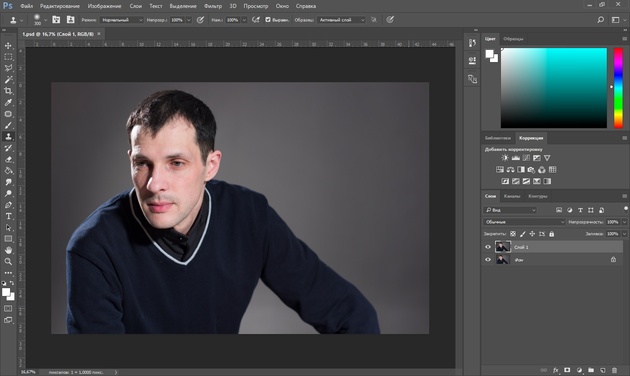
Метод 1. Healing Brush для небольшой тени и единичных дефектов
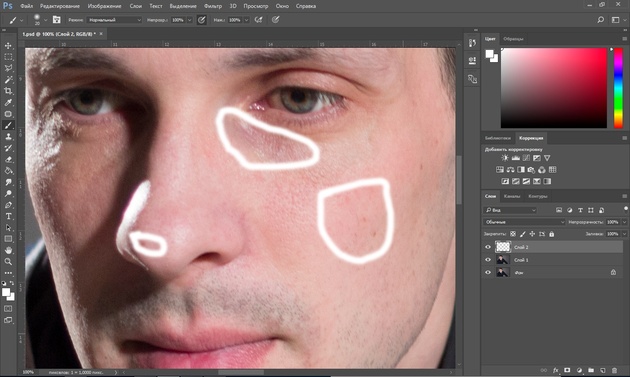
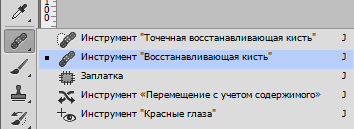
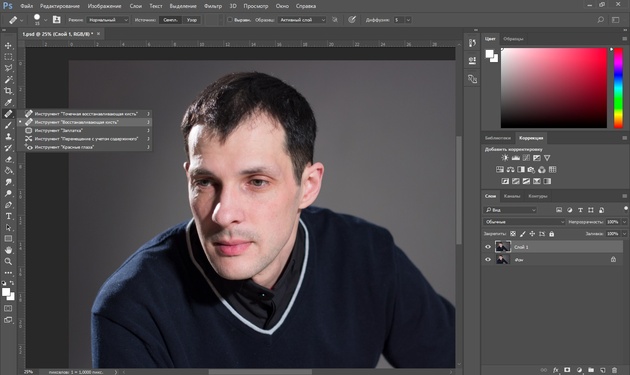
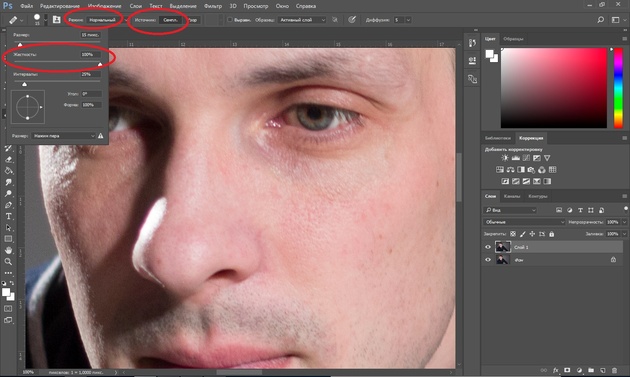
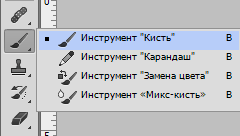
Выберите Healing Brush. Кисть смешивает текстуру выбранного образца с освещением и цветом целевой области, поэтому она подходит для небольших складок, локальной синевы и единичных пятен. Размер должен быть немного больше исправляемого фрагмента, жёсткость — низкой, а мазки — короткими.
- Удерживая Alt в Windows или Option в macOS, щёлкните по чистой коже рядом с проблемным участком. Образец берите на той же высоте лица и при похожем освещении.
- Проведите короткий мазок вдоль тёмной полосы, не заходя на ресницы и мокрый край века.
- Снова выберите образец в другом месте. Частая смена источника предотвращает повторяющийся рисунок пор.
- Уменьшите непрозрачность ретуширующего слоя, если кожа стала слишком ровной.

Метод 2. Clone Stamp, когда требуется точное копирование текстуры
Clone Stamp копирует пиксели без интеллектуального смешивания. Он полезен у чёткой границы, на небольшом участке с повторяемой фактурой или для восстановления пор после неудачной автоматической обработки. На большой области штамп быстро создаёт заметные дубли, поэтому работайте низкой непрозрачностью и постоянно меняйте точку образца.
- Выберите Clone Stamp и мягкую кисть.
- Установите умеренную непрозрачность, чтобы один мазок не заменял исходную кожу полностью.
- Alt/Option-щёлчком возьмите образец непосредственно рядом с тенью.
- Работайте по направлению естественной текстуры кожи, а не поперёк нижнего века.
- После нескольких мазков выключите и включите слой: повторяющиеся поры и одинаковые пятна легче увидеть при сравнении.
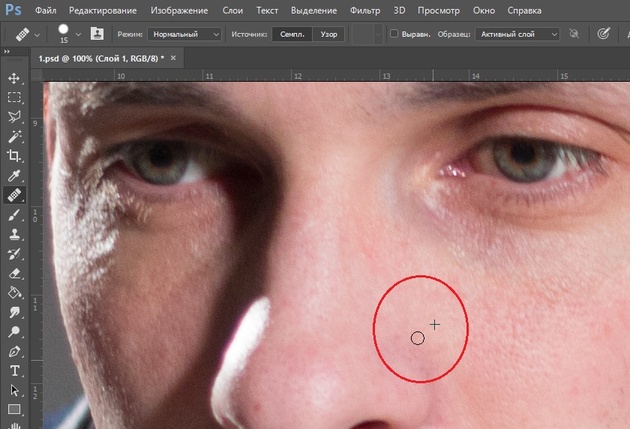
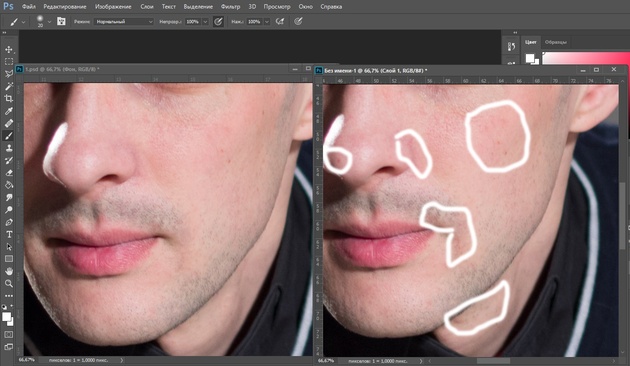
Связка Clone Stamp → Healing Brush полезнее, чем один штамп. Сначала штампом возвращают нужную фактуру и светлоту, затем восстанавливающей кистью смягчают границу. Обратная последовательность часто размывает участок, который затем приходится собирать заново.
Метод 3. Curves и маска для осветления слёзной борозды
Когда текстура нормальная, а проблема создаётся только тенью, не заменяйте пиксели. Создайте корректирующий слой Curves, слегка поднимите средние тона, инвертируйте маску в чёрный цвет и проявите эффект мягкой белой кистью только на тёмной линии. Такой способ сохраняет поры и обратим в любой момент.
- Создайте корректирующий слой Curves и немного поднимите центральную часть кривой.
- Выберите маску слоя и залейте её чёрным, чтобы эффект временно исчез.
- Возьмите мягкую белую кисть с низкой непрозрачностью.
- Проведите по нижней части слёзной борозды несколькими проходами.
- Если светлая верхняя часть мешка слишком яркая, создайте второй Curves-слой для лёгкого затемнения и проявите его отдельной маской.

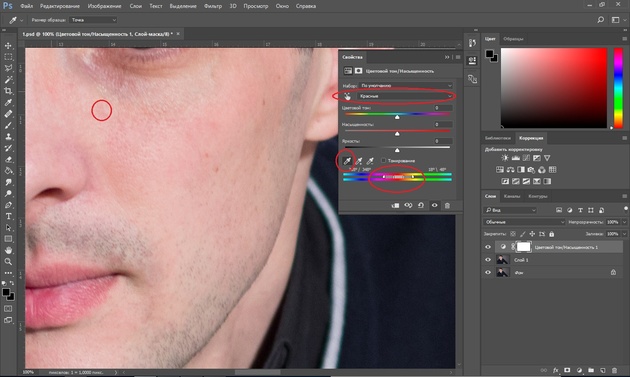
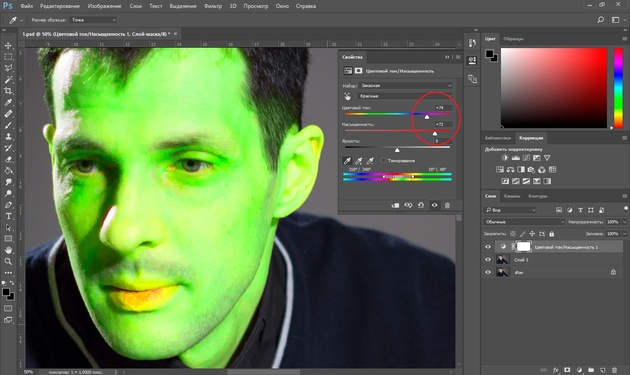
Не пытайтесь сделать тень такой же светлой, как выступающая часть щеки. Тень формирует объём. Достаточно снизить её контраст настолько, чтобы она перестала первой привлекать внимание.
Метод 4. Hue/Saturation или Color Balance для холодного оттенка
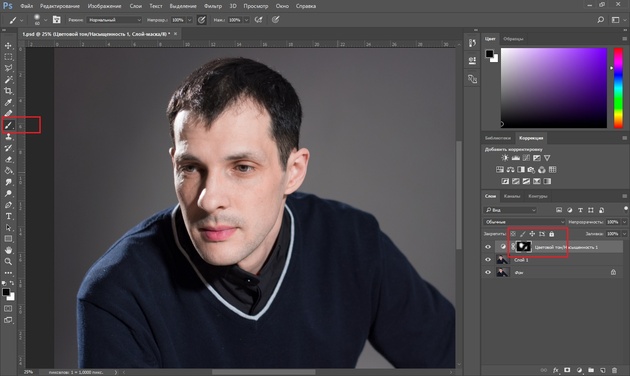
Синеватый или фиолетовый цвет можно ослабить отдельно от яркости. Создайте Hue/Saturation либо Color Balance как корректирующий слой, настройте оттенок и насыщенность, затем ограничьте действие маской. Для портрета с заметной краснотой можно выбрать конкретный цветовой диапазон, но проверяйте губы, веки и румянец: маска должна оставаться только под глазами.
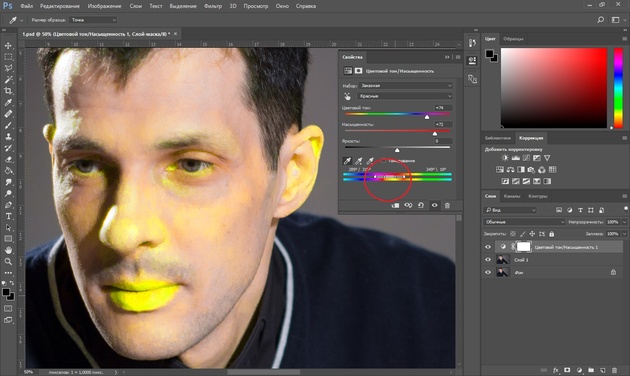
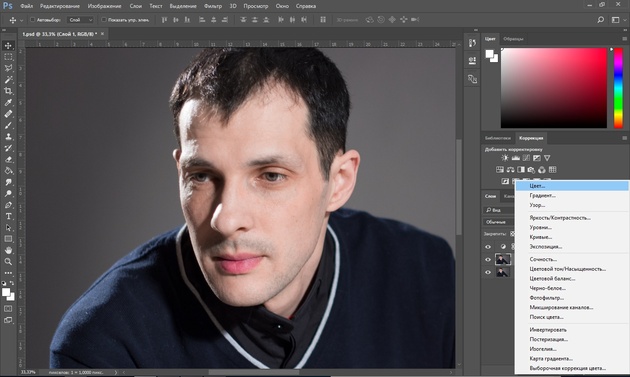
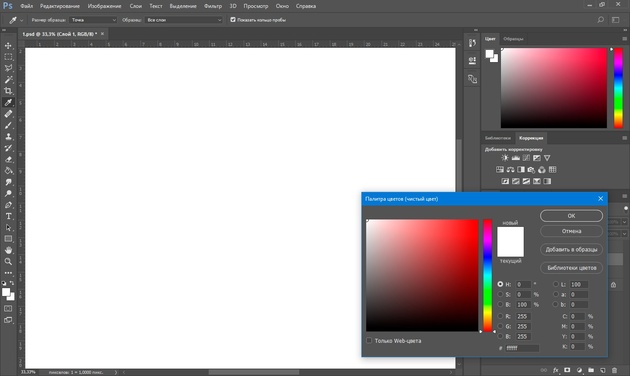
Нанесение выбранного телесного цвета на новый слой в режиме Color — ещё один аккуратный вариант. Возьмите пипеткой оттенок соседней кожи, закрасьте проблемный участок мягкой кистью и уменьшите непрозрачность слоя. Этот метод изменяет цвет, но не исправляет глубокую тень; при необходимости добавьте отдельный Curves-слой.
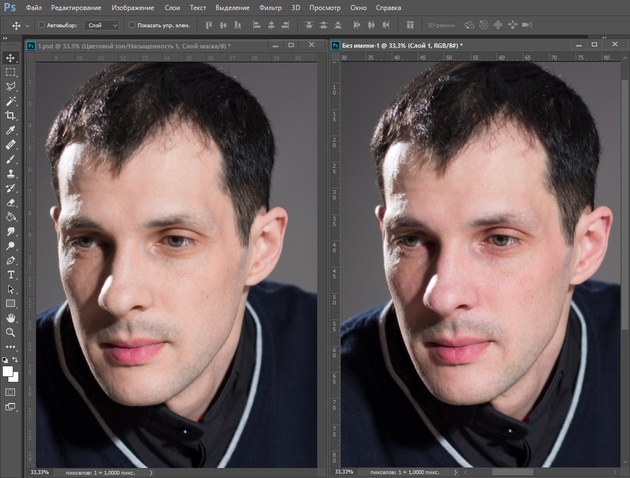
Метод 5. Dodge & Burn для крупного портрета
Dodge & Burn выравнивает светотень без замены текстуры. В неразрушающем варианте создайте слой с нейтральной серой заливкой в режиме Soft Light либо используйте пару Curves-слоёв для осветления и затемнения. Маленькой мягкой кистью осветляйте тёмные впадины и слегка затемняйте чрезмерно яркие выпуклости.
- Используйте низкую силу воздействия и наращивайте результат несколькими проходами.
- Работайте по форме, а не по контуру синяка: переход должен быть широким и плавным.
- Регулярно смотрите чёрно-белое представление или временно снижайте насыщенность, чтобы оценивать только светотень.
- Не осветляйте внутренний угол глаза до белого: там должна оставаться глубина.
Метод 6. Частотное разложение для раздельной работы с текстурой и тоном
Частотное разложение оправдано на крупном портрете, где нужно сохранить поры и одновременно выровнять большие цветовые пятна. Изображение разделяется на низкую частоту с цветом и светотенью и высокую частоту с мелкой текстурой. На низком слое смягчают холодный оттенок и резкий переход, на высоком — исправляют отдельные складки и повторяющиеся поры. Этот способ сложнее, чем Healing Brush, и не нужен для маленького лица в групповом кадре.
Не используйте универсальный радиус размытия из чужого урока. Значение зависит от разрешения и размера лица: на низкой частоте должны исчезнуть поры, но сохраниться крупные формы. После сборки частот итог должен визуально совпадать с исходником до начала ретуши; только затем вносите изменения.
Как вернуть фактуру после чрезмерного сглаживания
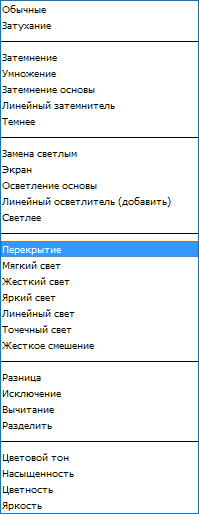
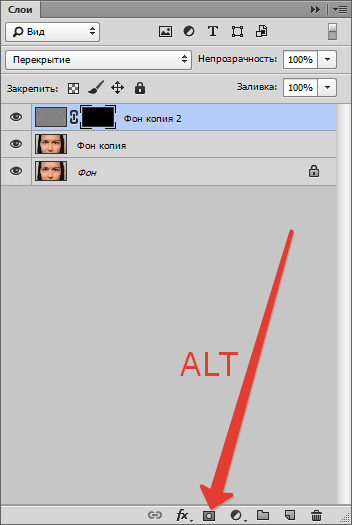
Если кожа уже стала плоской, создайте копию исходной текстуры, примените High Pass («Цветовой контраст») и режим Overlay («Перекрытие»), затем ограничьте эффект чёрной маской. Белой кистью проявляйте текстуру только там, где она потеряна. Не повышайте резкость ресниц и радужки через ту же маску: для них нужен отдельный контроль.
Проверка и экспорт из Photoshop
Сгруппируйте ретуширующие слои и выключите группу. Сравните не только область под глазами, но и выражение лица целиком. Затем проверьте результат при 100%, 50% и в размере будущей публикации. Сохраните рабочий файл в PSD, чтобы маски и слои оставались редактируемыми. Для публикации экспортируйте копию в JPEG или PNG в зависимости от задачи.
Плюсы:
- раздельный контроль цвета, светотени и текстуры;
- обратимые слои и маски;
- подходит для крупных портретов и печати;
- можно исправить автоматические артефакты вручную.
Минусы:
- требуется понимание слоёв, масок и выборки образца;
- штамп и частотное разложение легко дают повторяющуюся фактуру;
- профессиональный результат занимает больше времени, чем применение пресета.
Luminar Neo: Face AI и Dark Circles Removal
Luminar Neo распознаёт лицо и предоставляет отдельный регулятор Dark Circles Removal внутри Face AI. Он воздействует на распознанную область под глазами, поэтому подходит для быстрого портрета без ручного рисования маски. Результат остаётся редактируемым: силу эффекта можно уменьшить после применения других инструментов.

- Откройте фотографию и перейдите на вкладку Edit.
- Разверните Portrait и откройте Face AI.
- В группе глаз найдите Dark Circles Removal.
- Повышайте значение постепенно. Сначала добейтесь ослабления самой глубокой тени, затем остановитесь и сравните оба глаза.
- Если всё лицо недоэкспонировано, скорректируйте его свет отдельно и только после этого уточните Dark Circles Removal. Ползунок не должен компенсировать ошибку экспозиции всего кадра.
- Уменьшите эффект, если исчезла складка нижнего века или участок стал заметно светлее окружающей кожи.
На повёрнутом лице, при волосах у глаза и жёстком боковом свете автоматическую область нужно проверять особенно внимательно. Для остаточной тени используйте локальную маску с небольшим повышением яркости, а не максимальное значение одного ползунка.
Плюсы:
- отдельная коррекция тёмных кругов;
- автоматическое определение глаз и лица;
- обратимая настройка без разрушения исходника.
Минусы:
- распознавание требует проверки на повёрнутых и частично закрытых лицах;
- слишком сильное значение уменьшает естественный объём;
- для ручного восстановления отдельных пор и складок Photoshop даёт больше контроля.
Evoto: отдельная коррекция Eye Bags, Lower Eyelids и Dark Circles
Evoto разделяет три задачи, которые часто смешивают в одном эффекте: тёмный оттенок, выраженный мешок и естественный объём нижнего века. Отдельные регуляторы полезны для серии портретов: после настройки эталонного кадра параметры можно синхронизировать, но нетипичные лица всё равно проверяются вручную.
- Импортируйте снимок или серию и выберите кадр с типичным для съёмки освещением.
- Откройте Portrait Retouch → Blemish Removal → Eye Bags.
- Настройте Eye Bags, чтобы уменьшить припухлость и связанную с ней тень.
- Регулятором Lower Eyelids сохраните естественный объём нижнего века. Не сводите его к плоской полосе.
- Перейдите в Portrait Retouch → Dark Circle Removal и отдельно ослабьте пигментацию или тёмный оттенок.
- Если участок получился слишком светлым и плоским, откройте Portrait Retouch → Makeup → Eye Shadow и верните минимальную естественную тень ползунком Amount.
- Для серии синхронизируйте настройки только с кадрами похожего света. Отдельно проверьте очки, повёрнутые головы, закрытые глаза и лица у края кадра.
- До полной выгрузки экспортируйте несколько тестовых файлов и просмотрите их вне редактора.
Синхронизация переносит одинаковые значения, но не гарантирует одинаковое визуальное действие: на одном лице дефект образован пигментацией, на другом — освещением, на третьем — объёмом. Разделите серию на группы и проверяйте по одному кадру из каждой группы.
Плюсы:
- раздельные инструменты для тёмных кругов, мешков и нижнего века;
- синхронизация и пакетная обработка серии;
- можно вернуть естественную тень после чрезмерного осветления.
Минусы:
- синхронизированная настройка требует выборочного контроля всех лиц;
- кадры с другим освещением нужно корректировать отдельно;
- для точечной реконструкции фактуры ручная ретушь остаётся точнее.
Бесплатная ручная обработка в Linux, Windows и macOS
GIMP : Heal, Clone, Dodge/Burn и маски
В GIMP задачу решают Heal, Clone, Dodge/Burn, слои и маски. Heal смешивает выбранный образец с окружением, Clone переносит фактуру без такого смешивания, а Dodge/Burn изменяет светлоту. Разделение этих действий по слоям позволяет отдельно ослабить текстуру, цвет и тень.

Шаг 1. Создайте рабочие слои
- Откройте фотографию и продублируйте исходный слой.
- Создайте прозрачный слой «Текстура» для Heal и Clone.
- В параметрах инструмента включите Sample merged: тогда образец берётся со всех видимых слоёв, а мазок записывается на прозрачный слой.
- Если панель параметров не видна, откройте Windows → Dockable Dialogs → Tool Options.
- Создайте отдельный слой «Свет» для тональной коррекции.
Шаг 2. Исправьте небольшие дефекты через Heal
Выберите Heal клавишей H. Удерживая Ctrl, щёлкните по чистому участку рядом с проблемой. Настройте Size, Hardness и Opacity, затем наносите короткие мазки вдоль текстуры. Источник выбирайте на той же стороне лица и при сходном освещении.
Шаг 3. Верните фактуру через Clone
Нажмите C, удерживайте Ctrl и задайте источник. Clone используйте там, где Heal создаёт мутную полосу. Меняйте источник через каждые несколько мазков: повтор одной и той же группы пор сразу выдаёт ретушь.
Шаг 4. Ослабьте глубокую тень
Выберите Dodge/Burn сочетанием Shift+D. Используйте мягкую кисть, низкую непрозрачность и несколько проходов. Осветляйте только самую глубокую часть борозды. Яркий валик припухлости не осветляйте: это усилит объём вместо уменьшения мешка.
Шаг 5. Ограничьте коррекцию маской
Добавьте маску к слою «Свет», залейте её чёрным и проявите эффект белой мягкой кистью. Серым цветом уменьшайте действие на переходах. Такой способ быстрее исправить, чем стирание пикселей с рабочего слоя.
Шаг 6. Сохраните проект и готовую копию
Сохраните редактируемый проект в XCF. Для публикации используйте File → Export As и создайте JPEG или PNG с другим именем. После экспорта снова откройте файл и проверьте, не усилились ли полосы из-за уменьшения размера.
Плюсы:
- слои, маски и отдельная работа с фактурой и светом;
- доступен на Linux, Windows и macOS;
- проект XCF сохраняет обратимость правок.
Минусы:
- нет специализированного автоматического ползунка;
- неверный источник Heal или Clone создаёт пятно и повторяющуюся фактуру;
- ручная обработка крупного портрета занимает больше времени.
Онлайн-сервисы без установки
Онлайн-редактор подходит для разового портрета, когда установка программы нецелесообразна. Перед загрузкой убедитесь, что фотография не содержит документов, закрытой рабочей информации, адресов, школьных пропусков и других чувствительных деталей. После обработки удалите проект из аккаунта, если сервис хранит историю, и не используйте общий компьютер без выхода из учётной записи.
Fotor : Face Editor и локальная обработка кожи
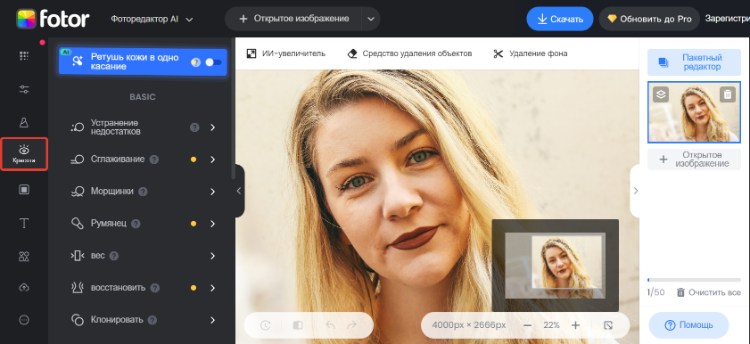
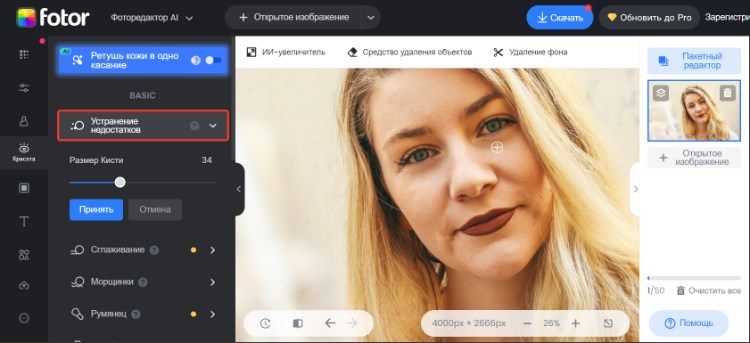
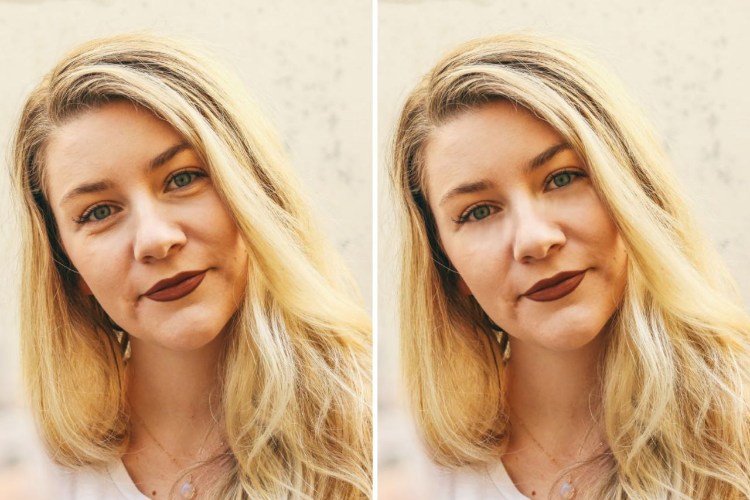
Fotor объединяет автоматические и ручные инструменты. В текущем интерфейсе названия могут отображаться как Face Editor, Beauty, Smoothing, Wrinkle Remover и Blemish Remover. Для области под глазами используйте их в указанном порядке: сначала лёгкое выравнивание, затем точечное исправление.
- Загрузите фотографию в редактор и откройте раздел портретной ретуши Beauty или Face Editor.
- Примените Smoothing минимально, только если под глазами заметна грубая фактура. Не сглаживайте всё лицо до исчезновения пор.
- Для выраженных линий используйте Wrinkle Remover небольшой кистью.
- Для отдельных тёмных пятен выберите Blemish Remover и работайте точечно.
- Сравните оригинал и результат. Уменьшите интенсивность, если нижнее веко стало светлее щеки.
- Сохраните копию в доступном формате.
Плюсы:
- работает в браузере;
- есть портретные и локальные инструменты;
- подходит для одной фотографии.
Минусы:
- названия и доступность функций зависят от редакции интерфейса;
- общий Smoothing легко затрагивает всё лицо;
- портрет загружается на сервер.
Pixlr : Heal, Clone и Dodge/Burn в браузере
Pixlr подходит для ручной ретуши без установки. В Pixlr Editor доступны Heal, Clone и Toning с Dodge/Burn; в Pixlr Express автоматизированный Heal/Repair предлагает режимы Spot и Object. Не смешивайте команды из двух интерфейсов: сначала выберите режим редактора, затем следуйте его панели.
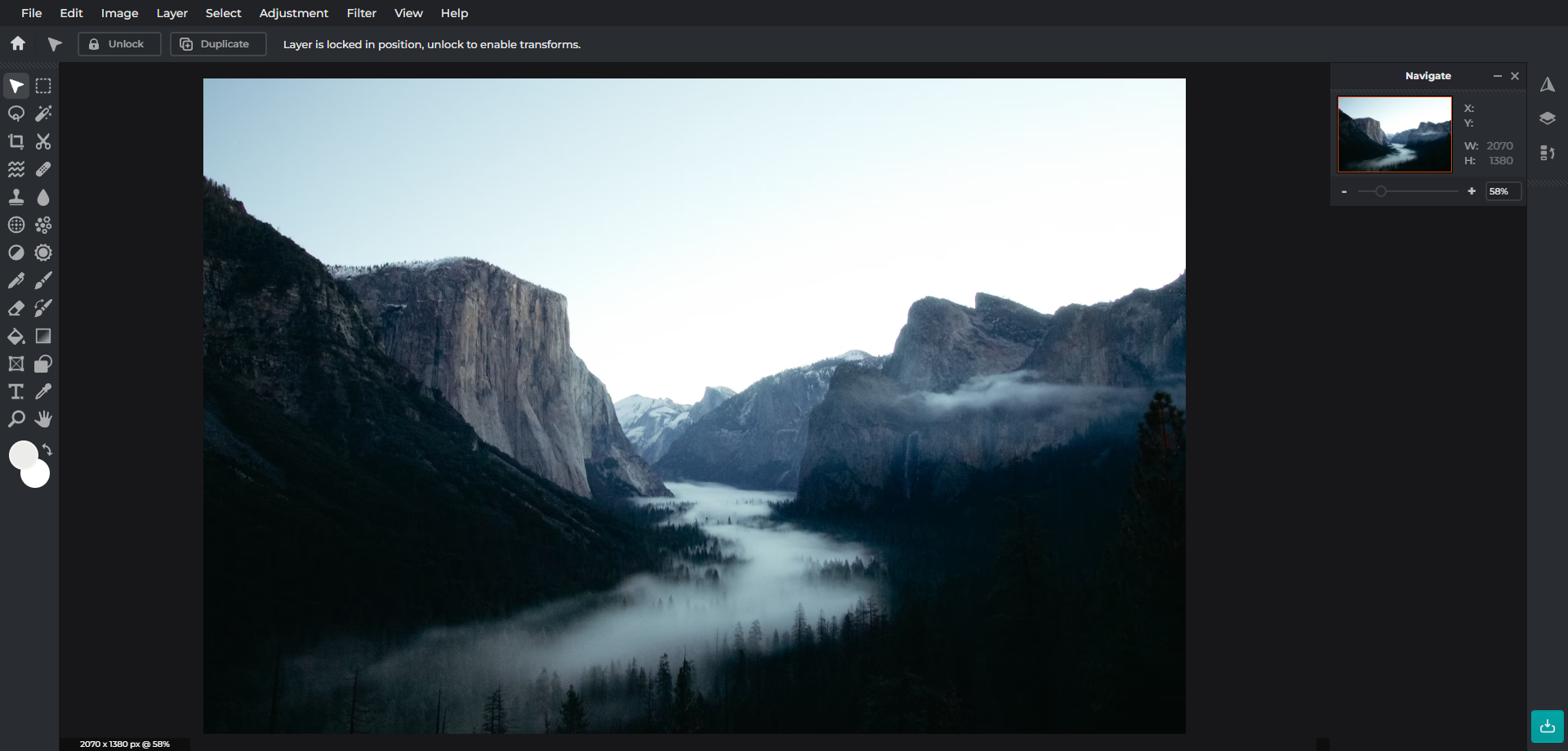
- Откройте изображение в Pixlr Editor и продублируйте слой.
- Выберите Heal клавишей H и исправьте короткие тёмные полосы небольшой кистью.
- Если смешивание размывает поры, переключитесь на Clone клавишей S и берите источник рядом с зоной обработки.
- Для глубокой тени выберите Toning клавишей O, установите Dodge и работайте с малой интенсивностью.
- В Pixlr Express вместо ручной схемы откройте Retouch → Heal/Repair: Spot подходит для маленькой области, Object — для более крупной. Не используйте Object на всём нижнем веке одним выделением.
- Сравните слой с оригиналом и экспортируйте отдельную копию.
Плюсы:
- ручные инструменты и слои работают в браузере;
- можно раздельно исправлять фактуру и светотень;
- подходит для асимметричных дефектов.
Минусы:
- интерфейсы Editor и Express используют разные маршруты;
- ошибка клонирования хорошо заметна на коже;
- портрет загружается в онлайн-редактор.
BeFunky : Touch Up для быстрой портретной коррекции
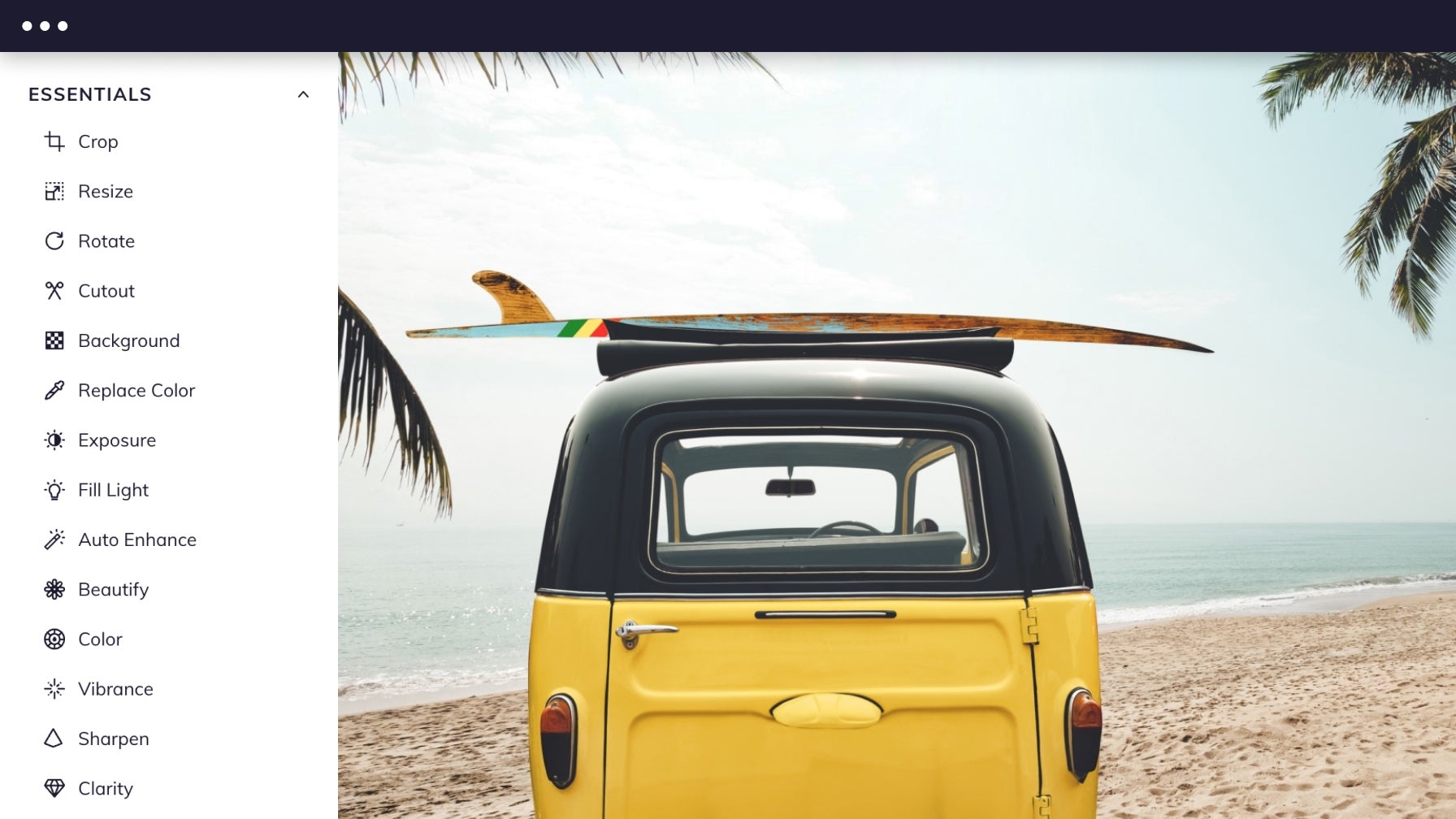
В BeFunky нужные команды находятся в разделе Touch Up. Blemish Fix подходит для небольших пятен, Wrinkle Remover — для выраженных линий, Smoothing — для мягкого выравнивания, а AI Portrait Enhancer — для общей автоматической обработки. Не применяйте все инструменты с высокой интенсивностью: они воздействуют на разные признаки, но суммарный эффект быстро становится чрезмерным.
- Загрузите фото и откройте Touch Up.
- Начните с Blemish Fix на единичных дефектах.
- Если видна длинная складка, выберите Wrinkle Remover, уменьшите кисть и проведите по линии один раз.
- Используйте Smoothing только для смягчения перехода, а не для полного размытия.
- Сравните результат до и после, затем подтвердите изменения и сохраните копию.
Плюсы:
- понятный раздел Touch Up;
- несколько типов локальной ретуши;
- не требует установки.
Минусы:
- несколько эффектов могут накапливаться незаметно;
- нет профессионального контроля маски и частот;
- портрет обрабатывается в веб-сервисе.
Canva : Face Retouch для портрета внутри макета
Canva полезна, когда фотография уже используется в резюме, презентации, карточке сотрудника или публикации. Face Retouch выполняет общее улучшение лица, но не заменяет точную кисть для нижнего века. Его задача — умеренно смягчить кожу и блеск, не перестраивая отдельную борозду.

- Добавьте фотографию в проект и выделите её.
- На компьютере откройте Edit photo. В мобильном приложении нажмите More → Edit image → Image Tools → Face Retouch.
- Примените Face Retouch с небольшой интенсивностью и проверьте, не исчезла ли фактура на носу, щеках и нижнем веке.
- Для общей недоэкспозиции отдельно настройте яркость и тени изображения. Не пытайтесь исправить весь свет максимальной ретушью лица.
- Экспортируйте макет в требуемом размере. Перед сохранением уменьшите масштаб до размера будущей публикации и оцените лицо целиком.
Плюсы:
- портрет редактируется прямо внутри готового дизайна;
- простая общая ретушь без отдельного приложения;
- доступна в браузере и мобильных приложениях.
Минусы:
- нет подтверждённого отдельного ползунка тёмных кругов;
- общая ретушь затрагивает всё лицо;
- не подходит для точного восстановления пор и складок.
iPiccy : Airbrush, Blemish Fix, Wrinkle Remover и Clone
В iPiccy нужные средства находятся на вкладке Retouch. Airbrush смягчает фактуру, Blemish Fix убирает небольшие пятна, Wrinkle Remover ослабляет линию, а Clone переносит соседний участок. Eye Bright предназначен прежде всего для глаз; нанесение на всё нижнее веко создаёт белую полосу.
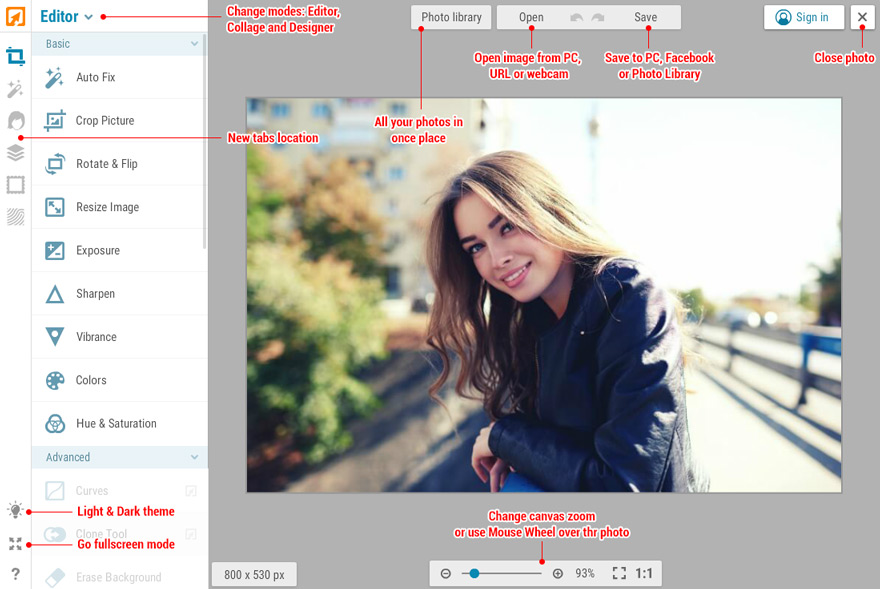
- Нажмите Edit a Photo, откройте снимок и перейдите на вкладку Retouch.
- Исправьте единичные пятна через Blemish Fix.
- Для длинной складки выберите Wrinkle Remover, уменьшите кисть и сделайте один слабый проход.
- Если фактура стала размытой, используйте Clone и перенесите небольшой соседний участок.
- Airbrush применяйте только для выравнивания перехода с низкой интенсивностью.
- Сравните лицо в полном размере и сохраните отдельную копию.
Плюсы:
- несколько локальных инструментов для кожи;
- есть Clone для переноса фактуры;
- не требуется настольная установка.
Минусы:
- нет отдельной автоматической коррекции тёмных кругов;
- ручная кисть требует аккуратной работы;
- интерфейс рассчитан прежде всего на компьютерный браузер.
LunaPic : простая браузерная коррекция
LunaPic содержит Blemish Remover, Skin Smoother и общие настройки Brightness, Contrast и Exposure. Это набор для единичной быстрой фотографии, а не специализированная система ретуши нижнего века. Сначала исправляйте локальный дефект, затем при необходимости корректируйте общий свет.
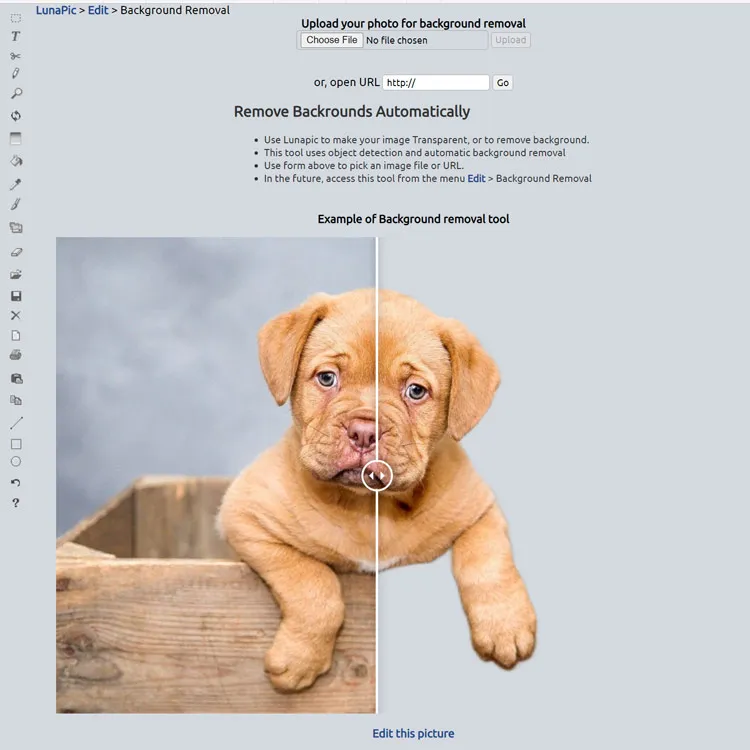
- Загрузите фотографию в редактор.
- Для небольшого пятна примените Blemish Remover на минимальной области.
- Skin Smoother используйте только для слабого смягчения перехода, а не для полного размытия под обоими глазами.
- Если затемнено всё лицо, настройте Brightness, Contrast или Exposure отдельно от локальной ретуши.
- Сохраните копию и проверьте её после уменьшения до размера публикации.
Плюсы:
- работает в браузере;
- есть локальный Blemish Remover и базовая коррекция света;
- подходит для разовой задачи.
Минусы:
- нет специализированного регулятора тёмных кругов;
- меньше контроля над маской и источником фактуры;
- неудобен для детальной обработки крупного портрета.
Visage Lab от pho.to: автоматическая ретушь без локального контроля
Visage Lab автоматически определяет лицо и применяет комплексную ретушь кожи. Такой способ может уменьшить тёмные пятна и следы усталости, но пользователь не задаёт точную границу нижнего века. Используйте сервис только для быстрого общего улучшения и обязательно сравнивайте черты лица с оригиналом.
- Загрузите портрет с хорошо видимым лицом.
- Примените автоматическую ретушь.
- Отключите лишние эффекты, если сервис позволяет выбирать их отдельно.
- Проверьте глаза, форму носа, губы, волосы и фактуру кожи.
- Сохраните результат только при сохранении узнаваемости и естественных теней.
Плюсы:
- минимум ручных действий;
- подходит для быстрого предварительного результата.
Минусы:
- нет точной локальной маски для зоны под глазами;
- автоматическая обработка может изменить всё лицо;
- портрет передаётся онлайн-сервису.
Как убрать тёмные круги на iPhone и Android
На телефоне работайте в максимальном приближении, но регулярно возвращайтесь к просмотру всего лица. Палец перекрывает часть экрана, поэтому длинные мазки чаще выходят за край века. Для точной коррекции удобнее стилус, однако небольшая кисть и короткие касания дают приемлемый результат и без него.
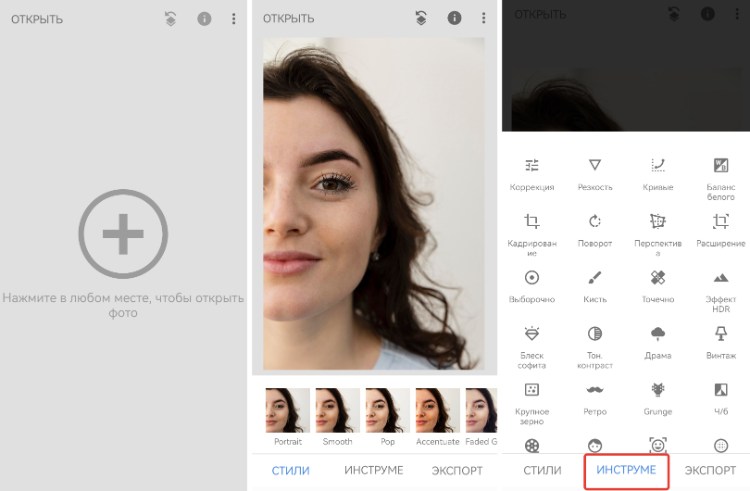
Snapseed : ручная коррекция инструментом «Точечно»
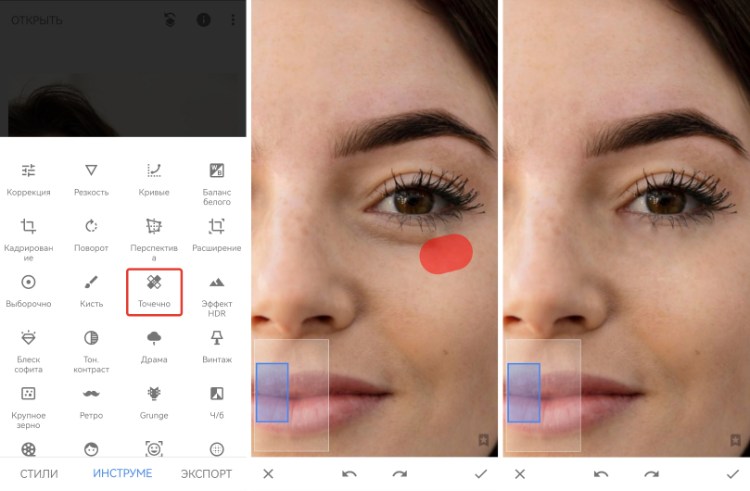
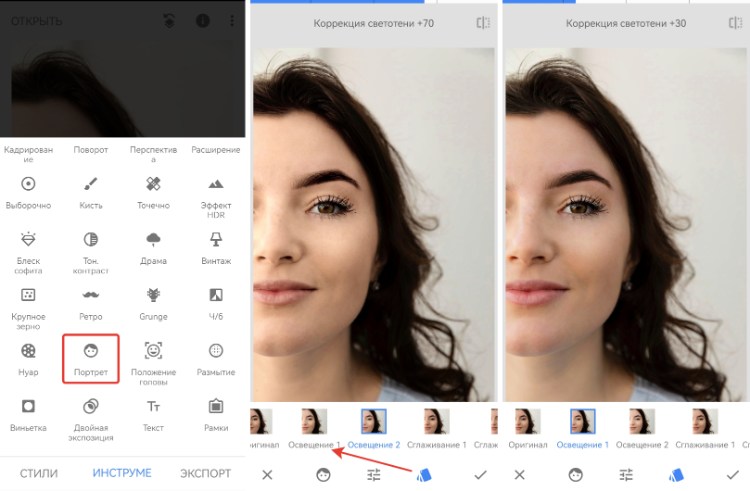
В Snapseed нет отдельного регулятора тёмных кругов. Основной способ — «Точечно», который заменяет участок соседней фактурой. После него можно мягко поправить свет в «Портрете» или выборочной коррекции. Приложение подходит для небольшой зоны, но не для полного перерисовывания выпуклого мешка.
- Откройте фотографию и перейдите в Инструменты.
- Выберите Точечно. Увеличьте лицо двумя пальцами.
- Касайтесь отдельных тёмных участков или проводите очень короткие линии вдоль борозды.
- Используйте стрелки отмены сразу после неудачного фрагмента.
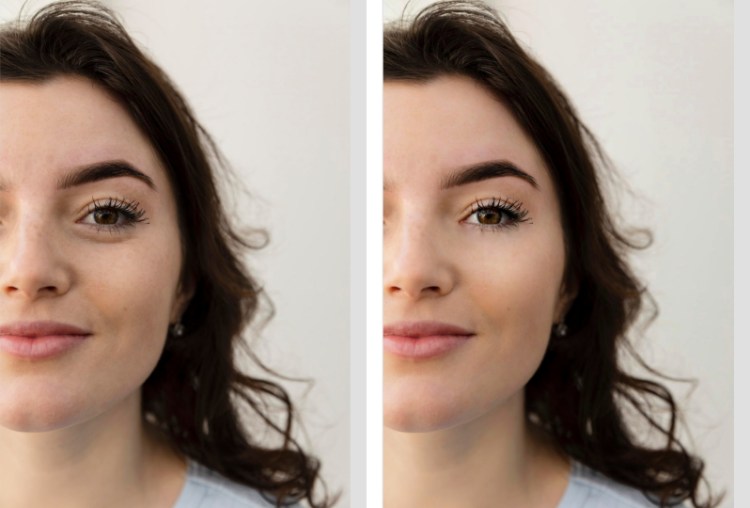
- Нажмите галочку и откройте Портрет только для слабой общей доработки.
- В меню Экспорт сохраните копию, не заменяя оригинал.
Плюсы:
- ручной контроль конкретной области;
- доступны отмена и дополнительная коррекция света;
- подходит для iOS и Android.
Минусы:
- нет отдельного автоматического ползунка;
- длинный мазок создаёт повторяющуюся фактуру;
- на маленьком экране легко задеть ресницы.
AirBrush : Dark Circles, Size и Eraser
AirBrush содержит отдельный инструмент Dark Circles в меню Retouch. Внутри доступны Dark Circles, Size и Eraser: пользователь задаёт размер кисти, наносит осветляющий эффект и удаляет его с ресниц или белка глаза. Размер регулируется в диапазоне 0–100.
- Откройте портрет и перейдите в Retouch.
- Выберите Dark Circles, обозначенный значком глаза с линией снизу.
- Откройте Size и установите кисть немного уже тёмной полосы.
- Увеличьте лицо и проведите по наиболее тёмной части, не затрагивая ресничный край.
- Переключитесь на Eraser. Зона эффекта подсвечивается, что помогает удалить коррекцию с ресниц, белка глаза и бликов.
- Снизьте силу, если поры исчезли или нижнее веко стало равномерно белым.
Плюсы:
- специализированный инструмент для тёмных кругов;
- регулировка размера и отдельный ластик;
- быстрый мобильный рабочий процесс.
Минусы:
- границу эффекта нужно проверять у ресниц;
- сильная обработка сглаживает естественную фактуру;
- на маленьком экране легко пропустить светлый ореол.
Facetune : Conceal, Heal и Texture
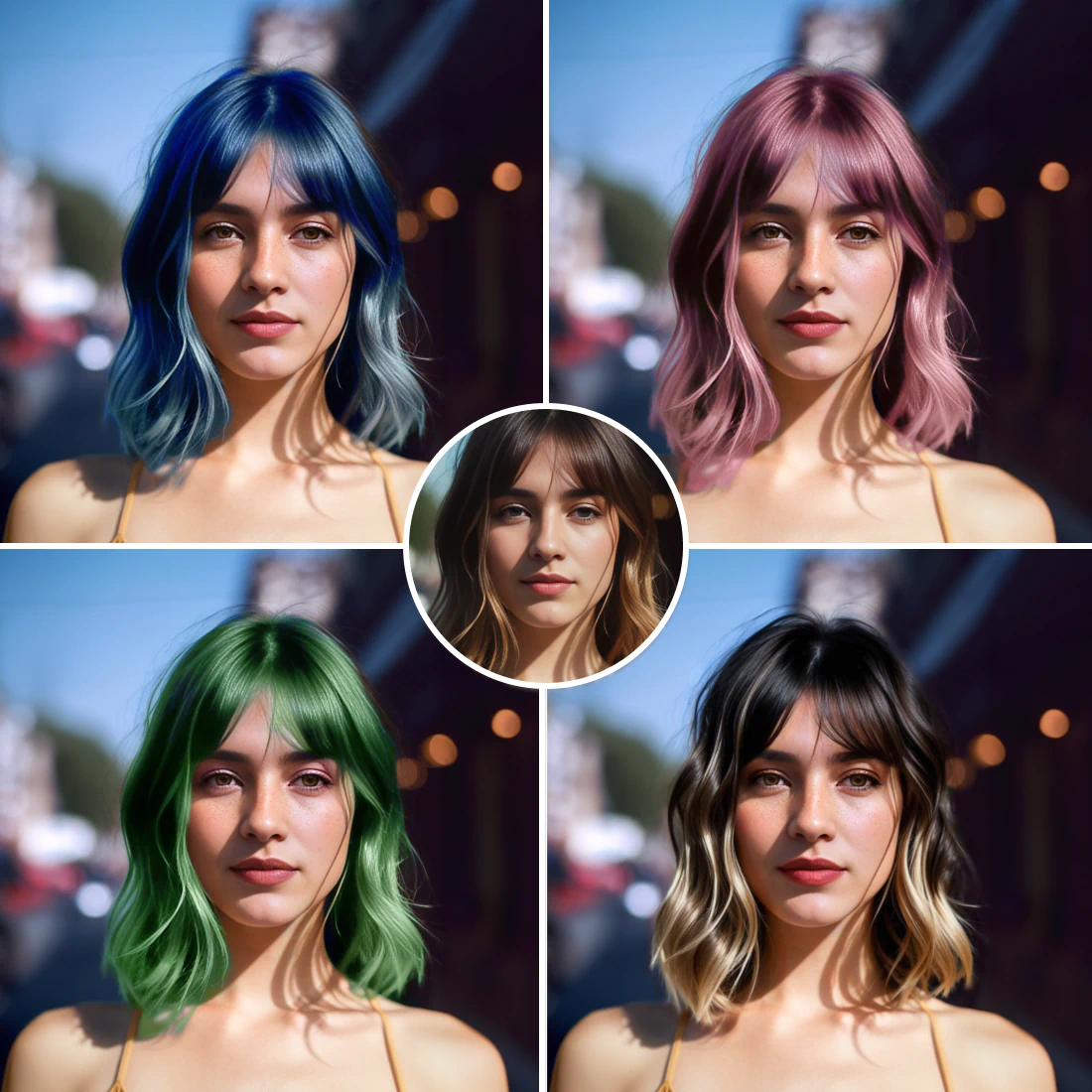
В Facetune основной инструмент для зоны под глазами — Conceal в разделе Retouch. Он ослабляет тёмные круги и тени. Heal предназначен для небольших дефектов, Smooth смягчает фактуру, а Texture возвращает мелкую детализацию после сглаживания.
- Откройте фотографию и перейдите в Retouch.
- Выберите Conceal и проведите по самой тёмной части под глазом. Наносите эффект постепенно, сохраняя часть исходной тени.
- Для единичного пятна используйте Heal, а для участка, который нужно заменить соседней кожей, — Patch.
- Smooth применяйте только на грубой фактуре и с малой силой.
- Если кожа потеряла поры, добавьте немного Texture.
- Сравните оба глаза и уменьшите интенсивность, если обработанная сторона стала заметно светлее.
Плюсы:
- Conceal предназначен для тёмных участков под глазами;
- Heal, Patch и Texture позволяют исправить фактуру;
- эффект регулируется локально.
Минусы:
- несколько последовательных инструментов легко дают чрезмерный результат;
- ручные мазки требуют точного увеличения;
- нет слоёв и масок настольного редактора для сложной коррекции.
Polarr : локальные маски, Heal и Clone
Polarr подходит для ручной коррекции через маски. В Retouch доступны Spot Removal, Heal, Clone, Skin и Face; Feather и Opacity регулируют мягкость и силу. Для тёмной борозды используйте локальную маску с небольшим осветлением, а для единичного пятна — Heal.

- Откройте фотографию и создайте локальную маску кистью на тёмной части под глазом.
- Немного поднимите экспозицию или тени внутри маски. Не меняйте яркий валик припухлости.
- Для отдельного дефекта откройте Spot Removal и выберите Heal.
- Если Heal размывает поры, переключитесь на Clone и выберите источник рядом.
- Увеличьте Feather для плавного края и уменьшите Opacity до естественного результата.
Плюсы:
- локальные маски и раздельная коррекция света;
- Heal и Clone находятся в одном портретном рабочем процессе;
- подходит для асимметричных теней.
Минусы:
- нет отдельного простого ползунка тёмных кругов;
- нужно понимать границы маски и Feather;
- на мобильном экране сложнее точно контролировать край века.
FaceApp : общая автоматическая ретушь
FaceApp применяет Retouch как комплексное изменение лица. Отдельный локальный регулятор нижнего века не подтверждён, поэтому приложение не подходит для точной коррекции конкретной борозды. Его используют только для быстрого общего результата с обязательным сравнением черт лица.
- Откройте портрет и выберите Retouch.
- Примените минимальную интенсивность.
- Используйте сравнение и проверьте форму глаз, губ, носа, контур волос и текстуру кожи.
- Отмените результат, если изменились черты лица или исчезли естественные складки.
Плюсы:
- быстрое общее улучшение;
- не требуется ручная кисть.
Минусы:
- нет подтверждённого точечного инструмента для зоны под глазами;
- обработка затрагивает всё лицо;
- результат не подходит для задачи, где нужно сохранить точную внешность.
Remini : улучшение качества, а не точечная ретушь
Remini не является специализированным редактором тёмных кругов. Face Enhancer повышает читаемость лица на мягком или размытом снимке и способен реконструировать детали. Поэтому его используют до локальной ретуши, когда исходник недостаточно чёткий, а не вместо отдельной коррекции области под глазами.
- Загрузите снимок и примените Face Enhancer.
- Сравните глаза, ресницы, зубы, украшения, волосы и мелкие линии кожи.
- Не используйте вариант, если появились детали, которых нет на исходнике, или изменилась форма глаз.
- После улучшения откройте результат в редакторе с локальной кистью и отдельно исправьте тёмную область.
- Сохраните промежуточный и окончательный варианты разными файлами.
Плюсы:
- помогает сделать лицо более читаемым на слабом исходнике;
- работает автоматически.
Минусы:
- нет локального контроля тёмных кругов;
- алгоритм может реконструировать несуществующие детали;
- не подходит для документального портрета и точной ретуши.
YouCam Makeup: Dark Circles и Eye Bag
YouCam Makeup разделяет тёмный оттенок и припухлость на два инструмента. Dark Circles ослабляет тень и пигментацию, Eye Bag уменьшает заметность мешка. Оба эффекта автоматически определяют область и регулируются ползунком.
- Откройте Photo Edit и импортируйте портрет.
- Перейдите в Retouch → Dark Circles, если основная проблема — синеватый оттенок или глубокая тень.
- Перемещайте ползунок постепенно и сравнивайте обе стороны лица.
- Для выраженной припухлости откройте Retouch → Eye Bag и настройте её отдельно.
- Уменьшите силу, если исчез естественный объём нижнего века или изменилась форма глаза.
- Сравните до/после и сохраните отдельный файл.
Плюсы:
- раздельные инструменты для тёмных кругов и мешков;
- автоматическое определение области;
- интенсивность регулируется отдельным ползунком.
Минусы:
- автоматическое выделение нужно проверять на повёрнутом лице и при волосах у глаза;
- сильный Eye Bag способен сделать нижнее веко плоским;
- ручного восстановления текстуры меньше, чем в редакторе со слоями.
Универсальная ручная техника для редакторов со слоями и кистями
Когда отдельного инструмента нет, используйте последовательность «светотень → цвет → текстура». Она применима в Photoshop, GIMP, Pixlr и других редакторах со слоями, масками и локальными кистями. Главное преимущество — каждый дефект исправляется отдельным действием, а не одним агрессивным фильтром.
Этап 1. Подготовьте изображение
- Используйте оригинал с максимальным разрешением.
- Создайте копию слоя и отдельный пустой слой для текстуры.
- Проверьте цветовой баланс всего кадра до локальной ретуши.
- Отметьте мысленно три зоны: ресничный край, самая тёмная линия и переход к щеке.
Этап 2. Уменьшите контраст светотени
Создайте корректирующий слой, который немного осветляет средние тона, скройте эффект чёрной маской и проявите его мягкой белой кистью на самой глубокой тени. Если верхняя часть припухлости слишком яркая, отдельным затемняющим слоем ослабьте блик. Не изменяйте геометрию до тех пор, пока тоновая коррекция не проверена на уменьшенном изображении.
Этап 3. Нейтрализуйте холодный оттенок
Отдельным корректирующим слоем уменьшите насыщенность синего или фиолетового диапазона либо нанесите подходящий телесный оттенок на слой в режиме Color. Маска должна повторять только цветную область. Не окрашивайте ресницы, белок глаза и внутренний слизистый край века.
Этап 4. Исправьте локальную текстуру
Healing Brush или Heal используйте для небольших полос, Clone — для возврата конкретной фактуры. Размер кисти меняйте вместе с шириной дефекта. Источник выбирайте рядом и регулярно обновляйте. Если на коже появились одинаковые поры, лучше отменить несколько последних мазков, чем пытаться скрыть дубли новым клонированием.
Этап 5. Верните часть естественной тени
Уменьшите непрозрачность каждого корректирующего слоя. Сначала выключите все изменения, затем включайте их по одному и проверяйте вклад. Ретушь должна уменьшать следы усталости, а не менять строение лица. Слабая складка и разница между левым и правым глазом допустимы и часто необходимы для естественности.
Практические сценарии
Крупный студийный портрет
Для крупного кадра используйте Photoshop или GIMP. Сначала Dodge & Burn либо Curves исправляет светотень, затем корректирующий слой работает с цветом, а Healing Brush устраняет единичные дефекты. При необходимости применяется частотное разложение. Автоматический пресет можно использовать как черновую оценку, но финальная фактура требует ручной проверки при 100%.
Селфи для социальной сети
Для одного селфи достаточно ФотоМАСТЕРа, AirBrush или YouCam Makeup. Начните с отдельного регулятора тёмных кругов, затем уменьшите силу примерно до момента, когда эффект перестаёт бросаться в глаза. Проверьте изображение в размере публикации: мелкая фактура там почти не видна, а светлая полоса под глазами заметна сразу.
Групповая фотография
На групповом снимке лица меньше, поэтому частотное разложение не требуется. Обрабатывайте людей последовательно и не переносите одну настройку автоматически на всех. У человека, стоящего ближе к источнику света, тень слабее; одинаковая интенсивность сделает его нижнее веко чрезмерно светлым. Проверяйте всю группу после каждого лица, чтобы стиль оставался единым.
Серия корпоративных или школьных портретов
Для серии удобен Evoto либо другой редактор с синхронизацией. Настройте несколько эталонов для разных условий: лицо прямо, поворот, очки, сильная улыбка, тёмная и светлая кожа. Применяйте параметры к соответствующим группам, а не ко всей съёмке одним действием. После пакетной обработки просмотрите миниатюры: выбивающиеся светлые пятна заметны именно в сетке.
Фотография из мессенджера или социальной сети
Сжатый JPEG содержит блоки, ореолы и потерянную мелкую текстуру. Не пытайтесь восстановить поры агрессивной резкостью: она подчеркнёт артефакты. Используйте мягкое осветление и минимальную локальную ретушь. По возможности запросите оригинальный файл. Чем меньше информации в исходнике, тем умереннее должна быть коррекция.
Портрет в очках
Оправа и отражение часто пересекают область под глазами. Автоматическое распознавание способно осветлить часть оправы или пропустить тень под линзой. Уменьшите автоматический эффект и доработайте маской. Не клонируйте через край оправы: сначала защитите её выделением или работайте маленькой кистью по обе стороны отдельно.
Лицо повернуто в три четверти
На дальней стороне тень естественно глубже, а нижнее веко визуально уже. Не выравнивайте оба глаза до одинаковой яркости. Сравнивайте не левую и правую стороны между собой, а каждую сторону с общим направлением света. Автоматическую коррекцию проверяйте особенно внимательно у внутреннего угла дальнего глаза.
Частые ошибки
| Ошибка | Как она выглядит | Как исправить |
|---|---|---|
| Полное удаление тени | Белая плоская полоса под глазом | Снизить непрозрачность и вернуть часть естественной складки |
| Большая восстанавливающая кисть | Размытые ресницы и край века | Уменьшить размер, работать короткими мазками |
| Один образец штампа | Повторяющиеся поры и одинаковые пятна | Чаще менять источник рядом с текущим участком |
| Сильное общее сглаживание | Пластиковая кожа и исчезнувшие складки | Разделить тон и фактуру, ослабить Smoothing |
| Осветление вместо коррекции цвета | Синяк становится светлым, но остаётся серым | Добавить отдельную локальную цветовую коррекцию |
| Цвет вместо осветления | Оттенок ровный, но глубокая борозда остаётся | Исправить светотень отдельным слоем |
| Оценка только при 300% | Мелкие дефекты исправлены, но лицо выглядит неестественно | Регулярно уменьшать изображение |
| Одинаковая сила для обоих глаз | Одна сторона выглядит пересвеченной | Обрабатывать стороны раздельно |
| Перезапись оригинала | Невозможно вернуть естественную фактуру | Сохранять проект и экспортную копию отдельно |
| Пластика рядом с ресницами | Изменён разрез глаза или искривлена оправа | Отменить деформацию и работать светотенью |
Как проверить результат
Проверка — отдельный этап, а не быстрый взгляд перед сохранением. Человек привыкает к постепенно усиливаемому эффекту и перестаёт замечать переобработку. Сделайте паузу, затем откройте исходник и результат рядом либо выключите всю группу ретуши одним действием.
- Масштаб 100%: видны повторяющиеся поры, размытые ресницы, ореолы и границы мазков.
- Масштаб 50%: оценивается переход от нижнего века к щеке.
- Размер публикации: становится заметно, не превратилась ли коррекция в светлую полосу.
- Чёрно-белый просмотр: помогает проверить светотень отдельно от цвета.
- Сравнение левого и правого глаза: выявляет разную интенсивность, но не требует абсолютной симметрии.
- Проверка всего лица: тёмные круги не должны исчезать ценой изменения выражения и возраста человека.
Дополнительно проверьте внутренний угол глаза, край нижних ресниц, блики на коже, очки, волосы и фон рядом с лицом. AI-инструменты и пластика иногда изменяют соседние элементы, хотя основная зона выглядит аккуратно.
Экспорт и сохранение исходника
| Задача | Что сохранить | Почему |
|---|---|---|
| Продолжение ретуши в Photoshop | PSD со слоями и масками | Можно ослабить каждый этап и изменить маску |
| Продолжение ретуши в GIMP | XCF | Сохраняются слои, маски и параметры проекта |
| Публикация фотографии | JPEG с подходящим качеством | Компактный распространённый формат для фото |
| Прозрачность или графический макет | PNG | Поддерживается прозрачность; файл часто крупнее JPEG |
| Долговременное хранение | Оригинал плюс отдельная экспортная копия | Исходные данные остаются нетронутыми |
Не сохраняйте повторно один и тот же JPEG после каждой промежуточной операции. Делайте правки в проекте или рабочей копии и экспортируйте окончательный вариант один раз. Перед отправкой проверьте размер изображения: мессенджер или социальная сеть может дополнительно уменьшить и сжать файл.
Как выбрать способ по уровню подготовки
| Сценарий | Рекомендация | Основной компромисс |
|---|---|---|
| Новичок на Windows | ФотоМАСТЕР | Быстрый пресет, но нужна проверка автоматической зоны |
| Портретный редактор без сложных слоёв | PhotoDiva | Отдельные настройки лица, меньше профессионального контроля |
| Максимальная точность | Adobe Photoshop | Больше времени и требований к навыкам |
| Бесплатная ручная работа | GIMP | Нет специализированного автоматического ползунка |
| Быстрая AI-коррекция на Mac или Windows | Luminar Neo | Распознавание нужно проверять |
| Большая серия | Evoto | После синхронизации остаётся ручной контроль |
| Телефон с отдельным инструментом | AirBrush или YouCam Makeup | Меньший экран и зависимость от автоматического выделения |
| Телефон с ручной правкой | Snapseed | Требуются точные короткие мазки |
| Браузер с ручными инструментами | Pixlr | Файл загружается онлайн |
| Простой браузерный портрет | Fotor или BeFunky | Общие эффекты легко затрагивают всё лицо |
Ответы на частые вопросы
Можно ли полностью убрать мешки под глазами на фотографии?
Полное удаление обычно выглядит неестественно, потому что вместе с мешком исчезают складка века и тень, формирующая объём. На фотографии лучше уменьшить контраст: осветлить нижнюю границу, слегка затемнить слишком яркую выпуклость и сохранить часть исходной фактуры. Геометрию меняют только при явной необходимости и с контролем ресниц, оправы и формы глаза.
Почему после восстанавливающей кисти появилась мутная полоса?
Кисть была слишком большой, мазок прошёл через области с разным освещением или источник находился далеко. Отмените правку, уменьшите размер и берите образец рядом с каждым участком. Работайте короткими касаниями, а общую тень корректируйте Curves, Dodge или локальной экспозицией, а не заменой текстуры.
Как убрать только синеву, не осветляя кожу?
Используйте локальный Hue/Saturation, Color Balance или слой телесного оттенка в режиме Color. Ограничьте действие маской. Яркость и фактура останутся прежними, изменится только цвет. Если после нейтрализации остаётся глубокая борозда, добавьте отдельное слабое осветление.
Что делать, если один глаз обработан хуже?
Уменьшите общий автоматический эффект и доработайте стороны отдельно. Различия часто вызваны направлением света, поворотом головы, волосами или очками. Не пытайтесь сделать оба глаза абсолютно одинаковыми: задача — согласовать каждый участок с освещением своей стороны лица.
Подойдёт ли автоматический редактор для печати крупного портрета?
Автоматический инструмент можно использовать как отправную точку, но перед крупной печатью проверьте изображение при 100% и выполните ручную доработку. На печати заметны повторяющиеся поры, размытые ресницы и светлые ореолы, которые почти не видны на экране телефона.
Как обработать фото без загрузки в интернет?
Используйте локальные программы: ФотоМАСТЕР, Photoshop, GIMP, PhotoDiva или Luminar Neo. Не вставляйте портрет в браузерный сервис. Для закрытых рабочих и документальных изображений соблюдайте правила организации и храните исходник отдельно.
Нужно ли применять размытие?
Размытие допустимо только как небольшой вспомогательный этап для выравнивания низкой частоты или перехода. Самостоятельное сильное размытие уничтожает поры и делает нижнее веко пластиковым. На крупном портрете лучше раздельно исправить тон и текстуру.
Как исправить результат AI, если он изменил ресницы?
Ослабьте эффект или используйте маску/ластик, чтобы удалить его с ресниц и края века. Если редактор не позволяет локально ограничить AI-коррекцию, экспортируйте более слабый вариант и завершите работу в редакторе со слоями. Сохранение изменённых ресниц ради чистой кожи не является приемлемым компромиссом.
Какой способ лучше для очень маленького лица на групповом фото?
Используйте умеренное автоматическое осветление либо небольшую точечную коррекцию. Частотное разложение и детальное клонирование не дают преимуществ, когда лицо занимает мало пикселей. Главное — проверить всю группу в итоговом размере и не создать светлые пятна под глазами отдельных людей.
Можно ли обработать фотографию в RAW?
Сначала проявите RAW: настройте экспозицию, баланс белого, тени и объектив. После этого переходите к локальной портретной ретуши. Исправление общего света на этапе проявки часто уменьшает выраженность кругов и сокращает объём последующей работы. Сохраняйте рабочий проект или экспортируйте качественный промежуточный файл для дальнейшей ретуши.
Итоговый выбор
Для быстрого и понятного способа на компьютере начинайте с ФотоМАСТЕРа: пресет «Круги под глазами» даёт базовый результат, ручная настройка уточняет силу, а «Восстанавливающая кисть» исправляет отдельные полосы. Когда важен полный контроль цвета, светотени и пор, используйте Photoshop; для бесплатной ручной работы на Linux, Windows или macOS — GIMP.
На телефоне специализированные инструменты AirBrush и YouCam Makeup удобнее общего фильтра, а Snapseed подходит для ручной точечной правки. В браузере Fotor и BeFunky быстрее осваиваются, Pixlr даёт больше ручного контроля. Для серии портретов рациональнее Evoto, но пакетная обработка не отменяет проверки лиц с разным светом, поворотом и очками.
Независимо от программы, естественный результат определяется не количеством удалённой тени, а сохранением анатомии. Оставьте слабую складку века, не размывайте ресницы, не копируйте одну и ту же фактуру по всей области и сохраняйте оригинал отдельно. Ретушь должна уменьшать отвлекающие следы усталости, не меняя узнаваемость человека.
 *EXE — расширение исполняемого файла. Сайт является партнером проекта