
Повреждённый MP3 может проявляться по-разному: файл не открывается, воспроизведение обрывается в одном месте, перемотка показывает неверную длительность, часть проигрывателей видит трек, а часть — нет, либо запись исчезла после удаления или форматирования носителя. Эти случаи требуют разных действий. Исправление заголовков MPEG не возвращает потерянный звук, перекодирование не заменяет восстановление удалённого файла, а программа для поиска удалённых данных не чинит структуру существующего MP3. Ниже способы разделены по механизму, чтобы сначала определить тип проблемы, затем выбрать минимально разрушительное действие и только после этого сохранять новую копию.
Перед любым ремонтом скопируйте исходный файл и работайте только с копией. Это особенно важно для MP3val, MP3 Diags, MP3 Repair Tool и других утилит, которые могут менять поток, удалять лишние данные или отбрасывать повреждённые кадры. Если MP3 находится на неисправном накопителе или был случайно удалён, не записывайте новые файлы на этот носитель: сначала переходите к разделу о восстановлении данных.
Сначала определите, что именно повреждено
Расширение .mp3 описывает ожидаемый формат, но не доказывает, что внутри находится корректный MPEG Layer III поток. Файл может иметь неверное расширение, оборванный конец, мусор до первого MPEG-кадра, повреждённый VBR-заголовок, ошибочные теги, локальный сбой внутри аудиопотока или полностью отсутствующий участок данных. Поэтому полезнее начинать не с кнопки Repair, а с симптома.
| Симптом | Что проверять первым | Подходящий класс метода | Что метод не вернёт |
|---|---|---|---|
| Файл открывается, но щёлкает или обрывается в одном месте | Найти точный участок на временной шкале | Обрезка повреждённой части, direct editing, реставрация слышимого дефекта | Байты звука, которых физически нет |
| Плеер показывает неверную длительность или плохо перематывает VBR-MP3 | Проверить Xing/VBRI и структуру MPEG | MP3val, MP3 Diags | Утраченный аудиофрагмент |
| Один проигрыватель открывает файл, другой отказывается | Проверить поток, теги и заголовки | Структурная диагностика; затем при необходимости пересохранение | Повреждённые данные, которые не декодируются |
| MP3 распознаётся, но в начале или конце есть мусор/обрыв | Проверить кадры по краям потока | MP3val или аккуратное удаление крайних кадров | Содержимое удалённых кадров |
| Файл читается целиком, но нужно убрать короткий испорченный отрезок | Отметить начало и конец дефекта | Аудиоредактор или direct editing без перекодирования | Исходный звук на удалённом участке |
| Файл не найден после удаления/форматирования | Прекратить запись на исходный носитель | Data recovery | Сектора, уже перезаписанные новыми данными |
Файл существует, но не воспроизводится
Сначала проверьте его хотя бы в двух независимых декодерах. Если один проигрыватель открывает запись, а другой нет, это уже полезный признак: звуковой поток может быть читаемым, а проблема связана с заголовком, VBR-индексом, тегами или строгой проверкой контейнера конкретным приложением. Если файл не открывается нигде, переходите к MP3val, MP3 Diags или специализированному repair-инструменту; не начинайте с повторного сохранения в MP3, потому что редактору сначала нужно суметь декодировать исходные данные.
Файл воспроизводится, но имеет локальный дефект
Когда трек нормально играет до определённой секунды, затем щёлкает, зацикливается или на короткое время превращается в шум, полезнее локализовать участок. Для читаемого файла можно удалить минимальный отрезок в АудиоМАСТЕР или выполнить прямую MP3-обрезку в mp3DirectCut. Второй вариант не требует повторного кодирования MP3. Если дефект слышимый, но файл структурно исправен, применяются инструменты de-click/de-noise в аудиоредакторах; это уже реставрация декодированного звука, а не восстановление MPEG-кадров.
Файл имеет нормальный размер, но длительность или перемотка неверны
Для VBR-файлов длительность и позиционирование зависят от служебной информации. MP3val и MP3 Diags умеют обнаруживать проблемы, связанные с Xing/VBRI, лишними данными, обрывом последнего кадра и другими структурными нарушениями. Такой ремонт способен сделать файл совместимее с проигрывателями и исправить навигацию, но не создаёт отсутствующий звук.
Расширение MP3 не совпадает с содержимым
Расширение .mp3 само по себе не гарантирует, что внутри находится корректный MPEG Layer III-поток. Переименование файла туда-обратно не преобразует содержимое и не исправляет структуру. На Linux тип потока удобно проверить через ffprobe; на других системах используйте мультимедийный анализатор, который показывает фактический кодек. Если внутри находится другой формат, сначала определите его и только затем выбирайте инструмент восстановления.
MP3 был удалён или исчез после форматирования
Это отдельная задача. MP3val, MP3 Diags, VLC и аудиоредакторы работают с уже существующим файлом. Когда файла нет, сначала требуется извлечь его с носителя с помощью программы восстановления данных. Только после сохранения найденной копии на другой диск имеет смысл проверять её структуру и звук.
Как выбрать способ: структурный ремонт, обрезка, перекодирование или recovery
Способы ниже расположены не по рекламным обещаниям, а по типу вмешательства. Если исходник читается, начинайте с самого щадящего действия. Если программа требует перекодировать MP3, учитывайте дополнительное поколение сжатия с потерями. Если структурный анализатор умеет исправить заголовок без повторного кодирования аудио, он обычно предпочтительнее для проблемы с навигацией, VBR или мусором вокруг потока.
| Инструмент | Главная задача | Что происходит с аудио | Когда выбирать |
|---|---|---|---|
| АудиоМАСТЕР | Убрать локально повреждённый читаемый участок | Редактирование с последующим экспортом | Файл открывается, дефект можно найти по времени |
| MP3val / wxMP3val | Проверить и исправить MPEG-структуру | Исправление потока без попытки «дорисовать» потерянный звук | Ошибки кадров, VBR-заголовка, мусор, обрыв конца |
| MP3 Diags | Глубокая диагностика заголовков, тегов и потока | Набор целевых трансформаций | Непонятные структурные ошибки, теги, длительность, VBR |
| MP3 Repair Tool | Удалить заданное число кадров по краям | Файл становится короче на удалённые кадры | Повреждение находится в самом начале или конце |
| mp3DirectCut | Вырезать читаемый дефект напрямую | Прямое редактирование без повторного MP3-кодирования | Нужно сохранить максимум исходного качества |
| EaseUS Fixo, 4DDiG, Repairit | Автоматический repair повреждённого аудиофайла | Механизм зависит от инструмента | Нужен простой мастер ремонта и preview |
| VLC Media Player | Перекодировать то, что удаётся декодировать | Создаётся новый поток | Исходник читается VLC, но плохо совместим с другими программами |
| Audacity | Спасти читаемое аудио и отредактировать дефекты | MP3 импортируется в PCM; повторный MP3-экспорт перекодирует звук | Нужен ручной монтаж, а не структурный fix |
| Программы восстановления данных | Найти удалённый MP3 | Извлечение найденных данных с носителя | Файл удалён, потерян или носитель форматирован |
Как восстановить поврежденный MP3 в Windows
АудиоМАСТЕР : удалить повреждённый читаемый участок
АудиоМАСТЕР — первый практический способ для ситуации, когда MP3 открывается и большая часть записи воспроизводится нормально. Программа подходит не для починки CRC или Xing-заголовка, а для контролируемого спасения содержимого: можно найти дефект на временной шкале, выделить минимальный отрезок, удалить его и сохранить новую копию. Этот сценарий особенно полезен для записи диктофона, подкаста или оцифровки, где короткая потеря лучше, чем полностью неиспользуемый файл.
Шаг 1. Откройте копию MP3. Запустите редактор и добавьте файл. После загрузки проверьте, появилась ли форма волны. Если редактор не может открыть исходник, не пытайтесь многократно импортировать его: переходите к MP3val, MP3 Diags или специализированному repair-инструменту.

Шаг 2. Найдите границы дефекта. Прослушайте несколько секунд до и после проблемного места. Не выделяйте большой участок «с запасом»: цель — сохранить максимум оригинальной записи. Для одиночного щелчка или короткого обрыва сначала отметьте только участок, в котором звук явно испорчен.
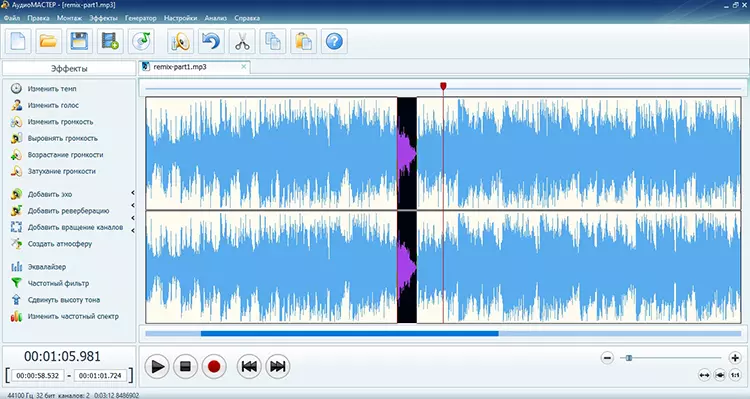
Шаг 3. Удалите выделение. Используйте команду вырезания для выделенного фрагмента. После операции прослушайте стык несколько раз: начало фразы не должно быть обрезано, а переход между соседними участками не должен создавать новый резкий щелчок.
Шаг 4. При необходимости скорректируйте уровень только после ремонта. Изменение громкости не восстанавливает повреждённые данные. Этот инструмент нужен лишь тогда, когда после монтажа соседние участки заметно отличаются по уровню.

Шаг 5. Сохраните результат как новый файл. Через меню Файл выберите Сохранить как... и задайте другое имя. Не перезаписывайте единственный оригинал: после экспорта ещё нужно сравнить длительность и проверить повреждённый участок.
Шаг 6. Проверьте новую копию. Откройте её в другом проигрывателе, перемотайте к месту ремонта, послушайте 10–20 секунд до и после стыка и убедитесь, что файл нормально доигрывает до конца.
Плюсы:
- понятный способ для локального дефекта, когда файл в целом декодируется;
- можно визуально и на слух выбрать границы удаляемого участка;
- подходит для дальнейшей ручной обработки, если после спасения записи нужно убрать шум или выровнять громкость.
Минусы:
- не исправляет MPEG-заголовки, CRC и VBR-индекс как специализированный структурный анализатор;
- удалённый участок не восстанавливается — итоговая запись становится короче;
- при сохранении в MP3 создаётся новый сжатый файл, поэтому для промежуточной работы разумнее сначала сохранить мастер-копию в WAV.
MP3val / wxMP3val: проверить MPEG-поток и исправить структурные ошибки
MP3val рассчитан именно на проверку структуры MPEG Audio. Он анализирует последовательность кадров, служебные заголовки и данные вокруг потока. Среди обнаруживаемых проблем — мусор до или после аудиопотока, оборванный последний кадр, проблемы Xing/VBRI и CRC. Это более точный выбор, чем обычный аудиоредактор, если симптом связан с неверной длительностью, перемоткой или отказом строгого проигрывателя.
Шаг 1. Добавьте копию файла в wxMP3val. GUI-оболочка позволяет выбрать один или несколько MP3 и запустить анализ. После проверки не ориентируйтесь только на красный или жёлтый статус: прочитайте текст сообщения. Предупреждение может относиться к тегам или лишним данным и не всегда означает слышимый дефект.

Шаг 2. Запустите сканирование. Утилита проходит поток кадр за кадром и выводит найденные предупреждения. Если проблема описывает truncated frame, garbage или неверную VBR-служебную информацию, такой файл является подходящим кандидатом для структурного исправления.
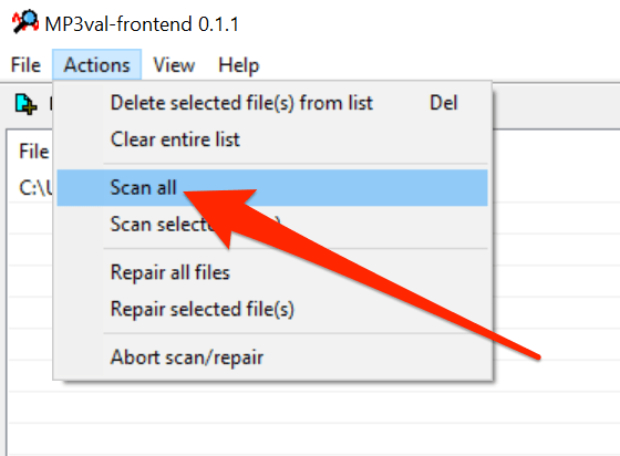
Шаг 3. Выполните Repair только на копии. В wxMP3val используется команда ремонта выбранных файлов; консольный MP3val применяет режим исправления. После операции сохраните backup, если программа его создала, и не удаляйте исходник до проверки.

Шаг 4. Повторите анализ. Структурный repair имеет смысл проверять тем же инструментом: повторное сканирование должно показать, что исправимая ошибка исчезла. Затем отдельно прослушайте файл. Даже корректная структура не гарантирует исчезновения щелчка, если в самом аудиофрейме были потеряны или повреждены данные.
Плюсы:
- проверяет именно MP3/MPEG-структуру, а не маскирует проблему перекодированием;
- полезен для VBR, мусора вокруг потока и повреждения краевых кадров;
- подходит для повторной проверки после исправления.
Минусы:
- сообщения требуют интерпретации: наличие предупреждения не равно слышимому дефекту;
- не восстанавливает потерянные аудиоданные;
- для локальных шумов и щелчков нужен другой класс инструментов.
MP3 Diags: подробная диагностика тегов, VBR и заголовков
MP3 Diags полезен, когда простого ответа «файл битый» недостаточно. Программа выявляет десятки типов проблем в тегах, заголовках и аудиопотоке и предлагает отдельные трансформации. Такой подход лучше универсальной кнопки Repair, потому что пользователь видит, какую именно часть структуры предполагается изменить. Перед трансформациями необходимо сохранить резервную копию: некоторые исправления необратимо меняют файл.
Шаг 1. Создайте или откройте список файлов для диагностики. Добавьте папку с копиями MP3. Для одного повреждённого трека лучше поместить копию в отдельную папку, чтобы не применить трансформацию ко всей медиатеке.

Шаг 2. Прочитайте список notes. Ищите сообщения, связанные именно с вашим симптомом: VBR header, некорректная длительность, проблемы тегов, повреждённые данные в начале/конце. Не применяйте все трансформации подряд только потому, что программа их предлагает.
Шаг 3. Выберите целевую трансформацию. MP3 Diags умеет исправлять часть заголовков и тегов, а также выполнять операции, связанные с VBR-информацией. Если проблема только в ID3, нет смысла удалять аудиокадры. Если проблема в потоке, косметическое переписывание тегов её не решит.

Шаг 4. Перезапустите диагностику. После изменения снова просмотрите notes и затем протестируйте файл минимум в двух проигрывателях. Для VBR отдельно проверьте позиционирование в середине и ближе к концу записи.
Плюсы:
- даёт больше диагностической информации, чем одноразовый repair-мастер;
- разделяет проблемы аудиопотока, заголовков и метаданных;
- полезен для сложных VBR-случаев и неверной длительности.
Минусы:
- интерфейс и терминология сложнее, чем у автоматических repair-программ;
- не каждая обнаруженная проблема требует исправления;
- ошибочно выбранная трансформация может изменить файл сильнее, чем необходимо.
MP3 Repair Tool: удалить повреждённые кадры с начала или конца
MP3 Repair Tool — узкая утилита: она не реконструирует отсутствующий звук, а удаляет заданное количество MPEG-кадров с начала файла либо данные после последнего кадра. Такой механизм имеет смысл, когда повреждение находится у края потока. Для дефекта в середине записи этот инструмент не является первым выбором.
Шаг 1. Сделайте отдельную копию MP3 и добавьте её в программу. Не обрабатывайте единственный оригинал.
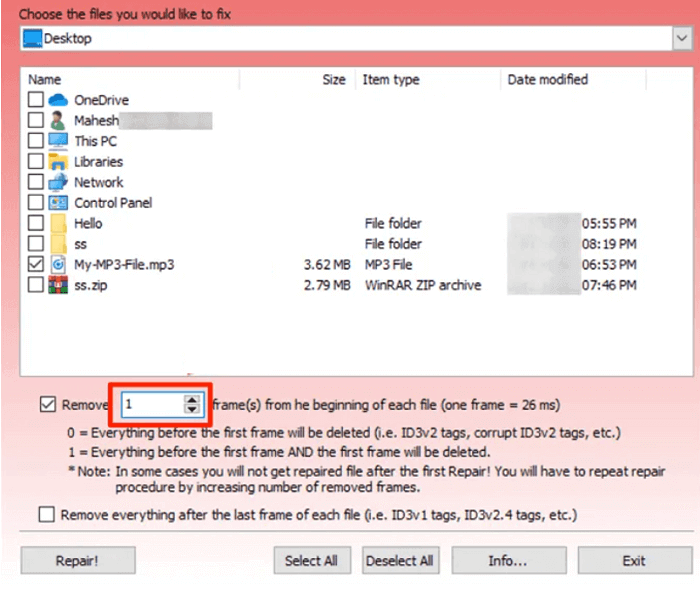
Шаг 2. Начните с минимального удаления — одного кадра. Не задавайте десятки кадров сразу: каждый удалённый кадр сокращает запись.
Шаг 3. Запустите repair и прослушайте новую копию с самого начала и последние 20–30 секунд. Если дефект сохранился на том же краю, увеличивайте значение небольшими шагами.
Шаг 4. Если повреждение находится в середине, остановитесь: дальнейшее удаление крайних кадров только укорачивает хороший звук. В таком случае используйте mp3DirectCut, АудиоМАСТЕР или специализированный repair-инструмент.
Плюсы:
- простая логика для повреждённого края MP3;
- не требует ручного редактирования бинарной структуры;
- подходит для небольших пакетных задач, если одинаковая проблема повторяется у группы файлов.
Минусы:
- работает за счёт удаления кадров, а не восстановления их содержимого;
- не подходит для дефекта в середине записи;
- инструмент относится к старому поколению MP3-утилит, поэтому его следует применять только к копии и после него обязательно повторно проверить файл современным декодером.
mp3DirectCut : вырезать дефект без повторного MP3-кодирования
mp3DirectCut полезен там, где файл уже декодируется, но нужно удалить небольшой повреждённый фрагмент без обычного цикла «декодировать MP3 → отредактировать PCM → снова сжать в MP3». Программа выполняет прямое редактирование MP3/AAC и поэтому подходит для сохранения остальной части потока без дополнительного поколения lossy-кодирования.
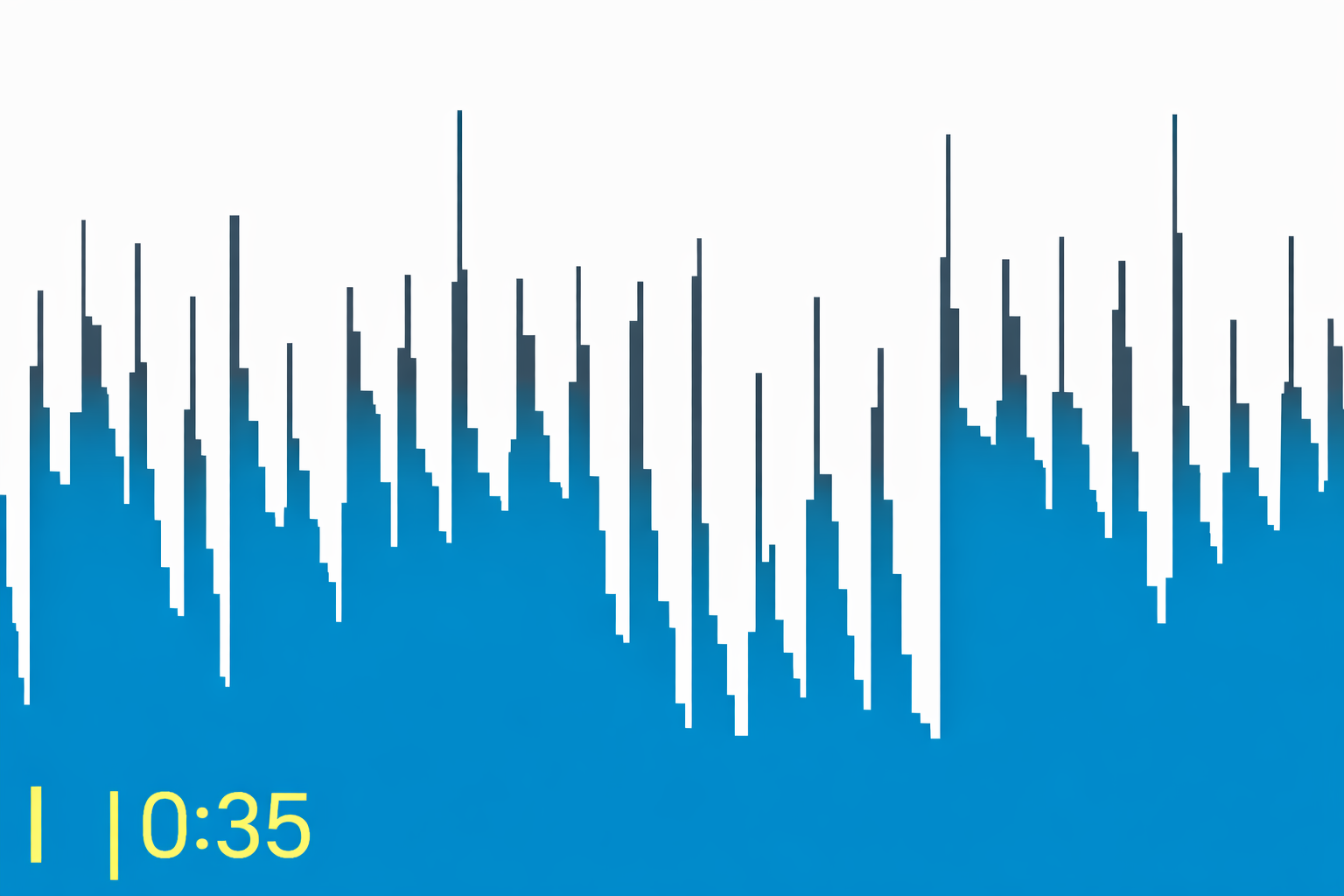
Шаг 1. Откройте копию MP3 и найдите проблему. Используйте воспроизведение и шкалу времени. Если дефект короткий, увеличьте точность позиционирования и несколько раз прослушайте переход до и после него.
Шаг 2. Отметьте начало и конец. Команды Set begin и Set end задают границы выделения. Старайтесь включить в выделение только испорченный материал.
Шаг 3. Прослушайте будущий стык. Команда Prelisten AS CUT позволяет оценить, как будет звучать запись после удаления. Это важнее визуальной формы волны: граница кадра может находиться не там, где на глаз кажется удобнее сделать монтаж.
Шаг 4. Удалите выделение. Используйте Cut/Cue, затем сохраните результат под новым именем. Не перезаписывайте исходник до полной проверки.
Шаг 5. Проверьте совместимость. Воспроизведите полученную копию другим плеером и попробуйте перемотку в нескольких точках. Если первоначальная проблема была не локальным дефектом, а повреждённым VBR-заголовком, после монтажа дополнительно проверьте файл в MP3val или MP3 Diags.
Плюсы:
- прямое редактирование MP3 без повторного кодирования остального потока;
- удобен для точечного удаления битого участка;
- можно прослушать будущий стык до окончательного вырезания.
Минусы:
- не реконструирует удалённый материал;
- не заменяет структурную диагностику при ошибках VBR, тегов или мусора вокруг потока;
- для сложной реставрации щелчков и шума нужны спектральные или de-click инструменты.
EaseUS Fixo: автоматический Audio Repair с предварительным просмотром
Fixo относится к автоматическим repair-программам. Он удобен, если MP3 не получается привести в порядок структурными утилитами или ручной обрезкой и нужен мастер, который принимает повреждённый файл и формирует восстановленную копию. В интерфейсе предусмотрен отдельный раздел Audio Repair.

- Откройте
Audio Repair. - Нажмите
Add Audioи выберите копию повреждённого MP3. - Запустите
Repair; при нескольких файлах добавьте их в список и обрабатывайте очередь последовательно. - После завершения откройте предварительный просмотр и убедитесь, что нужный участок действительно воспроизводится.
- Сохраняйте результат в отдельную папку. В пробном режиме возможность сохранить исправленный файл может требовать перехода на платную лицензию, поэтому это ограничение нужно учитывать до обработки большой коллекции.
Плюсы:
- отдельный режим для повреждённого аудио;
- автоматический workflow без ручного выбора MPEG-трансформаций;
- поддерживает пакетную постановку файлов в очередь.
Минусы:
- пользователь хуже контролирует, что именно изменяется внутри файла, чем в MP3val/MP3 Diags;
- успешный статус Repair необходимо подтверждать прослушиванием;
- сохранение результата в пробном режиме ограничено.
4DDiG File Repair: восстановление аудио через отдельный модуль
В 4DDiG File Repair повреждённые аудиофайлы обрабатываются через раздел Audio Repair. Это не тот же режим, что восстановление удалённых данных: исходный файл уже существует и передаётся модулю ремонта. Для аудиоремонта предусмотрена работа с MP3, M4A, AAC, WAV и FLAC.
Шаг 1. В блоке дополнительных инструментов откройте Audio Repair и добавьте повреждённые записи.

Шаг 2. Запустите Repair All. При нескольких MP3 программа обрабатывает очередь, поэтому перед запуском убедитесь, что в неё не попали исправные оригиналы, которые вы не планировали менять.
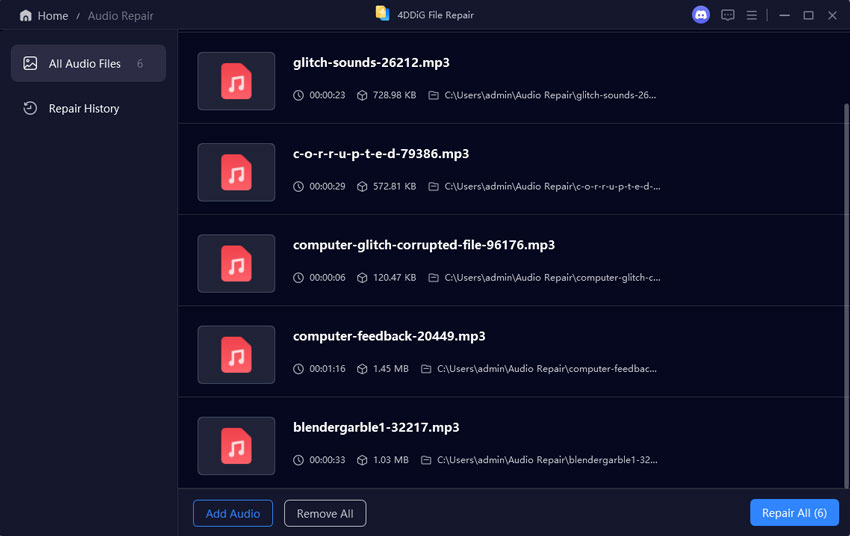
Шаг 3. После обработки используйте preview для каждого важного файла. Не ограничивайтесь первым десятком секунд: проверьте участок, на котором исходная запись давала сбой.
Шаг 4. Экспортируйте исправленную копию в другую папку и сравните размер, длительность и воспроизведение с исходником.
Плюсы:
- выделенный режим Audio Repair и работа с несколькими распространёнными аудиоформатами;
- несколько файлов можно обрабатывать очередью;
- preview позволяет проверить результат до окончательного сохранения.
Минусы:
- механизм ремонта автоматизирован и не даёт такой детализации ошибок MPEG, как MP3 Diags;
- положительный статус не гарантирует восстановления отсутствующего звука;
- для простого повреждения VBR-заголовка специализированный MP3-анализатор даёт больше контроля.
Wondershare Repairit: обычный и Advanced Repair
Repairit имеет отдельный режим Audio Repair и дополнительный Advanced Repair, при котором программа запрашивает исправный образец того же аудиоформата. Такой образец не должен быть другой копией повреждённого файла: нужен исправный файл соответствующего формата, который служит эталоном для расширенного ремонта.
Шаг 1. Откройте More Repair Types, затем Audio Repair.

Шаг 2. Нажмите Add, добавьте MP3 и запустите Repair.

Шаг 3. Если обычный repair не даёт результата и доступен Advanced Repair, добавьте исправный sample того же формата.
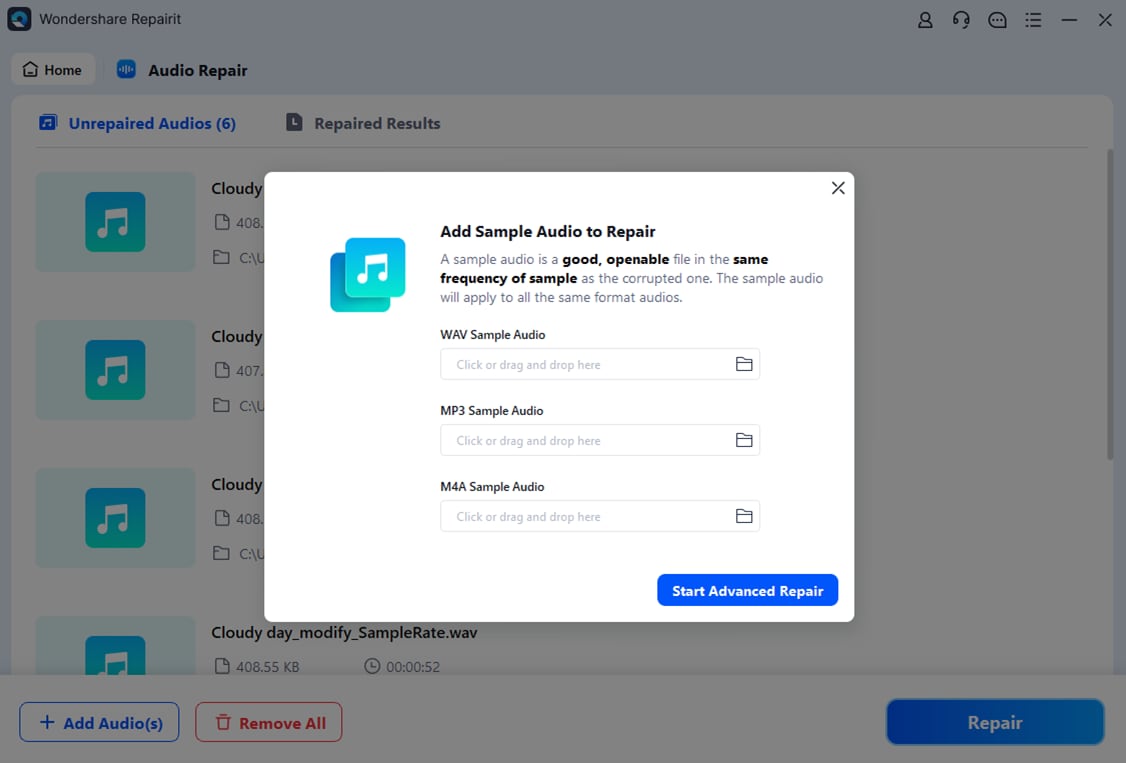
Шаг 4. Прослушайте результат через Preview и только после этого используйте Save.

Плюсы:
- обычный и расширенный сценарии ремонта;
- предварительное прослушивание до сохранения;
- подходит для пользователя, которому не требуется вручную разбирать MPEG-ошибки.
Минусы:
- Advanced Repair требует подходящий исправный sample;
- автоматический repair не заменяет контроль длительности, тегов и проблемного фрагмента после сохранения;
- для массовой диагностики MP3-коллекции специализированные анализаторы дают больше технической информации.
iSunshare XRepair Genius: простой мастер Audio Repair
XRepair Genius использует отдельный модуль Audio Repair. Сценарий подходит пользователю, которому нужен короткий последовательный мастер без ручного анализа каждого MPEG-кадра.
Шаг 1. Откройте Audio Repair и нажмите Add Audio, затем укажите копию повреждённого MP3.
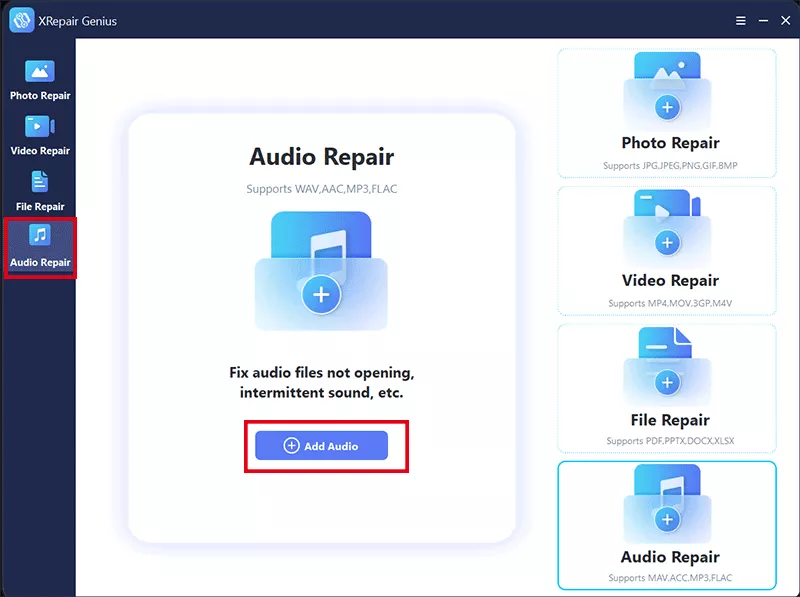
Шаг 2. После появления файла в списке нажмите Repair. Программа выполняет автоматическую обработку, поэтому перед запуском не требуется вручную выбирать MPEG-кадры или участок waveform.
Шаг 3. После успешной обработки нажмите Save и сохраните восстановленную копию отдельно. Не заменяйте ею исходник до контрольного прослушивания.
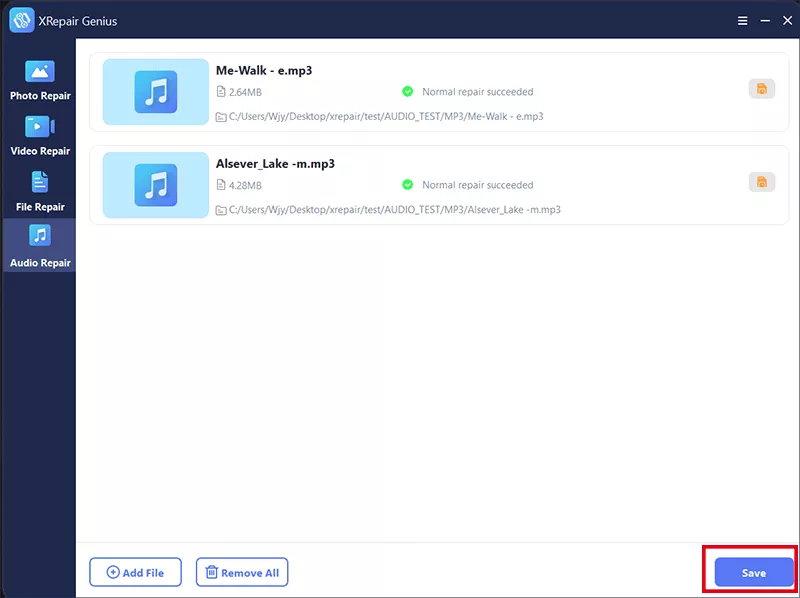
Не используйте успешное завершение операции как единственный критерий. Для файла, который раньше обрывался на 12-й минуте, нужно перейти именно к этому месту и проверить воспроизведение после ремонта. Если результат открывается, но дефект сохранился, переходите к MP3val/MP3 Diags для диагностики структуры либо к редактору для удаления локально испорченного читаемого участка.
iMyFone UltraRepair: автоматический repair повреждённого аудио
UltraRepair принимает повреждённые аудиофайлы в общем режиме Repair. Этот вариант уместен после базовой диагностики, когда нужен автоматизированный процесс без ручного выбора MPEG-трансформаций. Для тяжёлых случаев предусмотрен Advanced Repair с исправным sample-файлом.
Шаг 1. Откройте Repair и нажмите Add files and start repairing, затем выберите копию повреждённого MP3.

Шаг 2. После добавления файла нажмите Repair. Если в очереди несколько записей, перед запуском убедитесь, что среди них нет единственной копии оригинала.
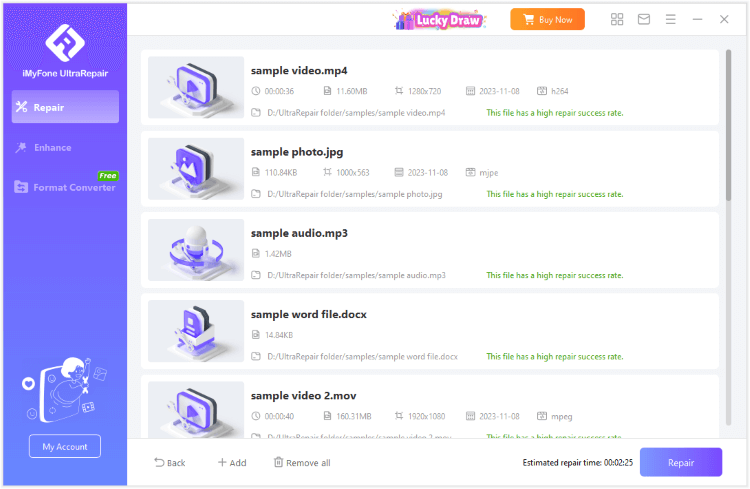
Шаг 3. После завершения используйте Preview, затем сохраните результат отдельной копией. Если обычный режим не справился и доступен Advanced Repair, добавьте исправный sample, созданный тем же устройством и имеющий тот же формат, что повреждённый файл.
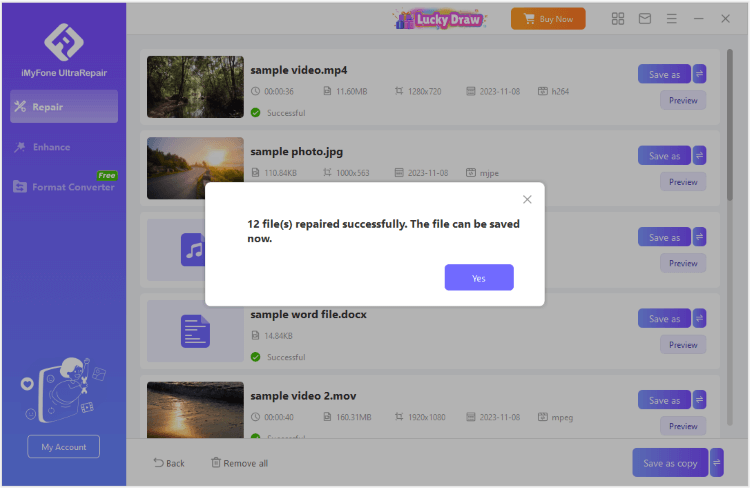
Плюсы:
- короткий автоматический workflow без ручного разбора MPEG-структуры;
- предварительный просмотр перед сохранением;
- расширенный режим для случаев, когда базовый repair не дал пригодного результата.
Минусы:
- меньше контроля над конкретной причиной ошибки, чем в MP3val или MP3 Diags;
- для Advanced Repair нужен подходящий исправный sample;
- после успешного статуса всё равно требуется проверить проблемный фрагмент, длительность и перемотку.
AnyRecover : не смешивайте File Repair и Data Recovery
AnyRecover объединяет два принципиально разных сценария: File Repair для существующего повреждённого файла и Data Recovery для записи, которая исчезла после удаления или форматирования. Если MP3 лежит на диске и не воспроизводится, нужен repair-сценарий. Если самого файла больше нет, переходите к поиску данных на носителе.

В repair-сценарии добавьте существующий повреждённый MP3 в модуль ремонта аудио, запустите обработку и сохраните результат только после проверки. Окно успешного завершения подтверждает окончание операции, но не доказывает, что все проблемные места звучат правильно.

Перед запуском определите, есть ли у вас физический файл. Наличие записи с нулевым размером также не превращает recovery-программу в средство реконструкции звука: если полезные данные уже отсутствуют, обычный repair их не создаст.
VLC Media Player : пересохранить декодируемую часть в новый поток
VLC Media Player не следует описывать как полноценный MPEG-repair. Его практическая ценность другая: VLC способен декодировать многие проблемные мультимедийные файлы, после чего читаемый звук можно преобразовать в новый файл. Это полезно при несовместимости или повреждении служебной части, но операция не восстанавливает отсутствующий аудиофрагмент и может включать перекодирование.
Шаг 1. Откройте Media → Convert / Save.
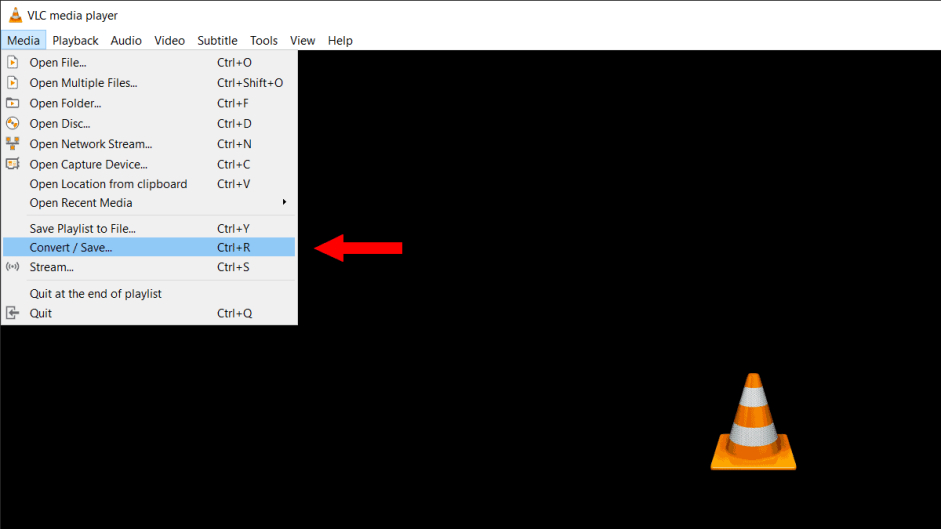
Шаг 2. На вкладке файла нажмите Add и выберите повреждённую копию.

Шаг 3. Нажмите Convert / Save и выберите профиль вывода. Для диагностического спасения важного материала можно сначала создать несжатую WAV-копию, а уже после проверки решать, нужен ли MP3.

Шаг 4. Укажите другой путь и нажмите Start. После завершения проверьте, совпадает ли фактическая длительность с доступной читаемой частью исходника.
Плюсы:
- подходит как дополнительный декодер для проверки;
- позволяет спасти читаемый звук в новый файл;
- полезен при проблеме совместимости с одним конкретным проигрывателем.
Минусы:
- не диагностирует MP3 столь подробно, как MP3val/MP3 Diags;
- не восстанавливает отсутствующие кадры;
- при повторном сохранении в MP3 возможна дополнительная потеря качества.
Audacity : спасти читаемый звук и вручную убрать дефекты
Audacity полезен, если повреждённый MP3 импортируется и его содержимое видно как звуковую дорожку. Тогда можно удалить проблемный участок, применить обработку к слышимому щелчку или сохранить читаемый материал в новый файл. Но Audacity не редактирует MP3 напрямую: при импорте звук декодируется, а экспорт обратно в MP3 выполняет новое lossy-кодирование.
Шаг 1. Импортируйте копию. Если Audacity показывает ошибку декодирования и не создаёт дорожку, переходите к структурному анализатору или специализированному repair.
Шаг 2. Найдите дефект на waveform и выделите минимальный участок. Команда удаления подходит для локального сбоя; для щелчков или шума используйте только те эффекты, результат которых можете сравнить на слух с исходником.
Шаг 3. Для мастер-копии выберите File → Export Audio и сохраните WAV. Если нужен именно MP3, создавайте его уже из проверенного результата и не выполняйте несколько последовательных MP3-экспортов.

Плюсы:
- точный ручной монтаж доступного звука;
- можно сохранить несжатую мастер-копию;
- подходит для дальнейшей реставрации слышимых дефектов.
Минусы:
- повторный MP3-экспорт означает новое сжатие с потерями;
- не исправляет MPEG-структуру как специализированный анализатор;
- если декодер не читает поток, редактор не сможет получить звук для обработки.
Wondershare UniConverter : конвертация как способ salvage
Wondershare UniConverter уместен не как «восстановитель битых кадров», а как конвертер: если декодер программы читает исходный MP3, доступное содержимое можно записать в новый файл. Этот путь полезен после диагностики, когда требуется получить совместимую копию или вынести читаемый звук в другой формат.
Шаг 1. На главном экране откройте Converter.

Шаг 2. Нажмите Add Files / Folder и добавьте копию проблемного MP3.
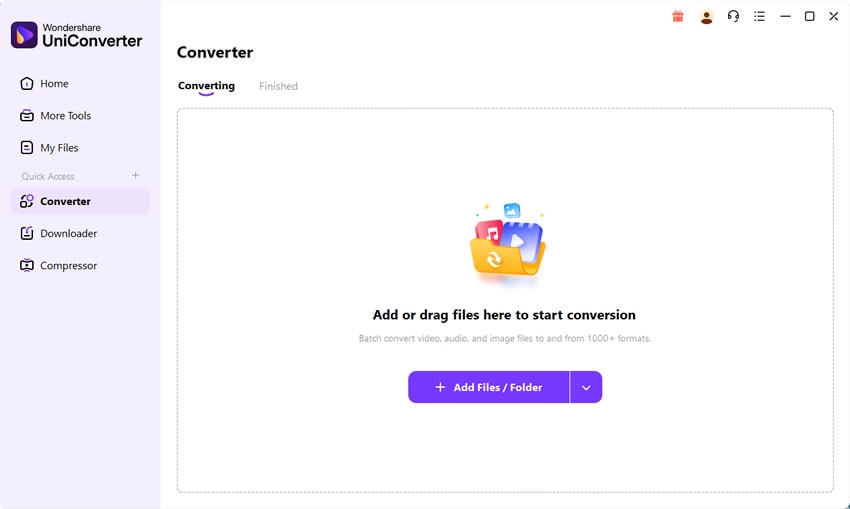
Шаг 3. В поле Convert to откройте категорию аудиоформатов и выберите формат результата. Для ценной записи сначала разумнее получить lossless-копию, например WAV, проверить её целиком и только затем создавать финальный MP3.

Шаг 4. Укажите отдельную папку назначения и нажмите Convert All. После завершения сравните длительность и обязательно прослушайте место прежнего сбоя. Если конвертер обрывает файл в той же точке, что и другие декодеры, проблема затрагивает сами декодируемые данные, а не только служебный заголовок.
Плюсы:
- понятный графический путь для сохранения читаемой части в новый файл;
- можно сначала вывести lossless-мастер и не добавлять лишнее MP3-сжатие на промежуточном этапе;
- подходит для проверки совместимости с другим форматом.
Минусы:
- конвертация не реконструирует отсутствующие MPEG-кадры;
- MP3 → MP3 означает новое lossy-кодирование;
- при фатальной ошибке декодирования конвертер не заменяет структурный анализатор.
Adobe Audition : реставрация щелчков и слышимых дефектов
Adobe Audition следует выбирать, когда MP3 уже читается, но в записи остались слышимые щелчки, короткие помехи или шум. Здесь задача меняется: программа работает с декодированным звуком и помогает реставрировать то, что можно обработать спектрально или фильтрами. Она не является заменой MP3val для Xing/VBRI и не возвращает отсутствующий кусок речи или музыки.
Для щелчков откройте повреждённый участок в Waveform Editor и используйте Effects → Noise Reduction/Restoration → Click/Pop Eliminator. Для единичного дефекта сначала выделите небольшой диапазон и сравните обработку с оригиналом. У эффекта есть параметры чувствительности и дискриминации, поэтому слишком агрессивная настройка способна затронуть нормальные короткие атаки.

Практический порядок: сначала сохраните декодируемую мастер-копию без сжатия, затем выполняйте реставрацию, сравнивая обработанный участок с исходным. Не применяйте сильное шумоподавление ко всему файлу ради одного локального дефекта: это меняет полезный сигнал там, где он был исправен.
iZotope RX: профессиональная реставрация уже декодируемого звука
iZotope RX относится к профессиональным средствам аудиореставрации. Его имеет смысл подключать после того, как поток удаётся открыть: инструменты de-click, spectral repair и другие модули работают с содержимым звука. Для MP3, который вообще не декодируется из-за повреждённой структуры, сначала нужен repair или извлечение читаемой части.
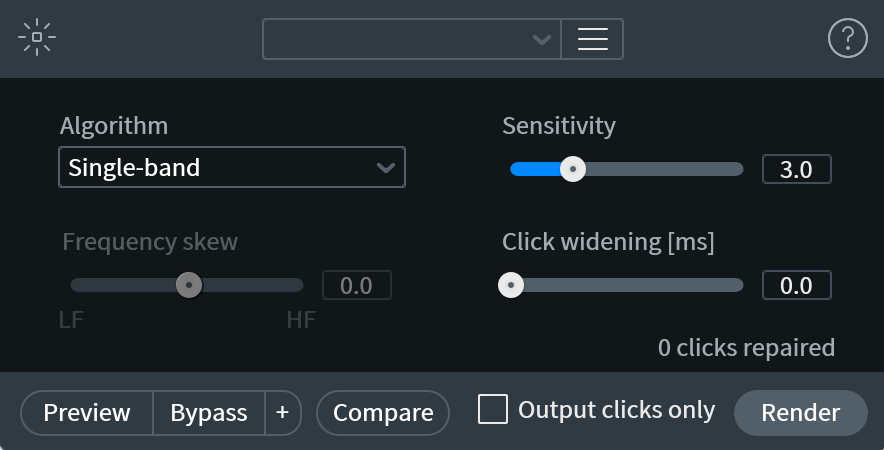
RX особенно полезен для уникальных записей, где нельзя просто удалить целую секунду: отдельный импульс или короткий дефект можно локализовать и обработать. Ограничение принципиальное — спектральный ремонт не создаёт достоверно исходный звук там, где данные полностью отсутствуют.
CEDAR: специализированная аудиореставрация
Средства CEDAR решают задачу профессиональной очистки и реставрации аудио, а не починки файловой структуры MP3. Если MPEG-поток уже извлечён, но содержит клики, шум или другие артефакты, такие инструменты относятся к следующему этапу обработки. Например, Manual Declick рассчитан на протяжённые щелчки, царапины, выпадения и цифровые ошибки в уже декодируемом звуке.

Для бытового короткого дефекта профессиональная реставрационная система обычно избыточна. Для ценной исторической или производственной записи важнее сохранить исходную мастер-копию и сравнивать обработанный фрагмент с необработанным, чтобы не принять артефакты обработки за улучшение.
Как исправить MP3 на macOS
На Mac логика остаётся той же: сначала определите, читается ли поток. Для обычной реконвертации локальных треков в современной macOS используется приложение Music. Если требуется автоматический ремонт, применяйте repair-мастер к отдельной копии файла; при структурных ошибках VBR и MPEG полезнее сначала получить диагностику. MP3 Scan+Repair и VbrFix относятся к старым специализированным решениям.
Music: пересоздать читаемую копию
Если файл воспроизводится в Music, но плохо открывается в другом ПО, можно создать новую закодированную версию. Это способ совместимости и salvage, а не frame-level repair.
- Откройте
Music→Settings. - На вкладке
FilesоткройтеImport Settings. - В
Import Usingвыберите нужный encoder и подтвердите настройки.

- Добавьте исходный трек в медиатеку и выделите его.
- Откройте
File→Convert→Create [format] Version.

Преобразование одного сжатого формата в другой не является способом «без потери качества». Для ценного исходника сначала сохраните доступное аудио в lossless-формате, если рабочий процесс это позволяет.
iTunes : только для систем, где он действительно используется

iTunes уместен только на системах, где он действительно установлен и отвечает за локальную медиатеку. В современной macOS ту же задачу выполняет Music. Реконвертация декодирует читаемое содержимое и создаёт новую версию, поэтому отсутствующие MPEG-кадры от этого не восстанавливаются.
MP3 Scan+Repair и VbrFix: старые специализированные варианты
MP3 Scan+Repair и VbrFix относятся к старым специализированным утилитам. Для MP3 Scan+Repair не подтверждена поддержка современных выпусков macOS; VbrFix предназначался для исправления служебной информации VBR. При неверной длительности или ошибке VBR практичнее проверить файл MP3val/MP3 Diags на поддерживаемой системе либо проанализировать поток через FFmpeg.
Как проверить и спасти MP3 в Linux
FFmpeg и ffprobe: диагностика потока перед восстановлением
FFmpeg полезен тем, что отделяет анализ от преобразования. ffprobe показывает обнаруженные потоки и параметры, а ffmpeg может прогнать декодирование и вывести предупреждения. Такой подход удобен в Linux и для технических пользователей на других системах.
1. Сначала посмотрите, что находится внутри файла:
ffprobe -hide_banner -show_format -show_streams "broken.mp3"Если вывод не содержит ожидаемого аудиопотока MP3, не начинайте с программы, которая умеет исправлять только MPEG-кадры. Проверьте происхождение файла и его фактический формат.
2. Прогоните декодирование без создания выходного файла:
ffmpeg -v warning -i "broken.mp3" -f null -Предупреждения в терминале помогают понять, на каком участке декодер сталкивается с ошибкой. Это диагностический запуск: он не изменяет исходник.
3. Если поток читается, сохраните доступное аудио в WAV:
ffmpeg -i "broken.mp3" "rescued.wav"WAV удобен как промежуточная мастер-копия: после этого можно вырезать дефект или выполнить реставрацию, не добавляя ещё одно MP3-сжатие на каждом промежуточном этапе.
4. Проверьте код завершения и сам WAV. Наличие созданного файла не доказывает, что вся исходная длительность прочитана. Сравните продолжительность, прослушайте проблемное место и конец.
Плюсы:
- точное разделение диагностики и преобразования;
- подходит для автоматизированной проверки нескольких файлов;
- позволяет сохранить декодируемый материал в lossless-копию.
Минусы:
- требует командной строки и чтения сообщений декодера;
- не является автоматическим реконструктором отсутствующих MP3-данных;
- при прямом перекодировании обратно в MP3 снова применяется lossy-кодек.
Как восстановить MP3 онлайн
Онлайн-ремонт удобен для разового файла без установки программы, но он добавляет важное ограничение: аудио загружается на сторонний сервер. Для конфиденциальной записи, интервью, рабочей встречи или неопубликованной музыки локальный инструмент предпочтительнее. Лимиты размера и доступность функций браузерных сервисов меняются, поэтому перед загрузкой проверьте условия, формат результата и возможность предварительного прослушивания.
4DDiG Online Audio Repair
Онлайн-версия 4DDiG позволяет загрузить повреждённое аудио, запустить автоматический repair, проверить результат и сохранить восстановленную копию. Этот вариант подходит, когда файл не содержит чувствительных данных и нужен быстрый мастер без установки. При тяжёлом повреждении браузерный режим не заменяет настольный repair с более полным рабочим процессом.
Шаг 1. Переключитесь на Online Audio Repair и нажмите Upload Audio. Загружайте копию, а не единственный оригинал.

Шаг 2. Дождитесь завершения автоматического анализа и ремонта. Не закрывайте вкладку во время обработки.
Шаг 3. Прослушайте preview именно вокруг проблемного места. Успешный статус обработки сам по себе не доказывает, что восстановлена вся длительность.
Шаг 4. Сохраните результат и повторно проверьте его локальным проигрывателем или MP3-анализатором.
mp3Repair.net: не использовать как основной способ без стабильного интерфейса
Для mp3Repair.net не подтверждён стабильный современный рабочий интерфейс с фиксированными названиями элементов, поэтому точная пошаговая инструкция для него ненадёжна. Для браузерного ремонта используйте 4DDiG Online, а для структурной диагностики — локальный MP3val. Сам mp3Repair.net имеет смысл держать только как запасной вариант и не передавать ему единственный оригинал или конфиденциальную запись.
OfficeRecovery: не подменяйте общий file recovery ремонтом MP3
Для OfficeRecovery не подтверждён отдельный MP3/audio workflow, поэтому общий интерфейс восстановления файлов нельзя выдавать за инструмент ремонта MPEG-потока. Для существующего повреждённого MP3 используйте специализированный структурный анализатор или аудиоремонт; для удалённого файла — отдельную программу data recovery.
Когда онлайн-метод лучше пропустить
- в файле есть личный разговор, коммерческая тайна или другой чувствительный звук;
- размер файла превышает лимит сервиса;
- нужно обработать большую коллекцию — локальные утилиты дают лучшее управление очередью и исходниками;
- непонятно, что именно делает сервис: структурный repair, перекодирование или только повторную упаковку;
- важно сохранить аудио без дополнительного lossy-кодирования, а сервис не раскрывает формат результата.
Как спасти повреждённый MP3 на iPhone
Lexis Audio Editor: удалить дефект из читаемой записи
Lexis Audio Editor — мобильный редактор для iPhone/iPad, который поддерживает MP3 и базовые операции cut, copy, paste, delete и trim, а также обработку шума. Его нельзя выдавать за структурный MPEG-repair: мобильный сценарий работает, только если приложение уже смогло открыть аудио.


- Импортируйте копию MP3.
- Прослушайте запись и приблизьте временную шкалу вокруг дефекта.
- Выделите минимальный повреждённый участок и используйте Delete/Trim в зависимости от задачи.
- Если проблема представляет собой слышимый шум, применяйте noise reduction только после сохранения исходной копии и сравнивайте результат.
- Экспортируйте новую версию, затем прослушайте её не только в редакторе, но и в другом приложении.
Для файла, который вообще не импортируется, мобильный редактор не является подходящим первым средством. Такой MP3 лучше передать на компьютер и проверить структурным анализатором.
Плюсы:
- работает непосредственно на iPhone/iPad;
- позволяет точно выделить и удалить локально повреждённый читаемый участок;
- есть базовая очистка шума для уже декодируемого звука.
Минусы:
- не исправляет Xing/VBRI, CRC и другие структурные ошибки MPEG;
- не поможет, если приложение вообще не может декодировать файл;
- длинную запись сложнее точно редактировать на небольшом экране.
Как спасти MP3 на Android
WavePad : мобильный монтаж читаемого MP3
WavePad на Android показывает waveform и предоставляет операции cut, copy, paste, delete, а также эффекты, включая noise reduction и удаление click/pop. Это подходит для локального слышимого дефекта в файле, который открывается, но не для ремонта сломанного Xing/VBRI или нечитабельного MPEG-потока.

- Откройте копию MP3 в редакторе.
- Найдите повреждённый фрагмент и выделите его.
- Для полностью испорченного короткого участка используйте Delete; для слышимого импульса сначала попробуйте инструмент click/pop на копии.
- Прослушайте границы обработки в наушниках.
- Сохраните новую версию и проверьте длительность.
Плюсы:
- работа непосредственно на Android-устройстве;
- ручной контроль выделения и удаления дефекта;
- есть noise reduction и инструменты click/pop для декодируемого аудио.
Минусы:
- не является полноценным frame-level MP3 repair;
- не восстанавливает отсутствующие кадры и служебные VBR-заголовки;
- на небольшом экране сложнее точно монтировать длинную запись.
Что делать, если MP3 удалён, а не повреждён
Поиск удалённого MP3 — другой сценарий, чем ремонт существующего аудио. Если нужной записи больше нет в папке, прежде всего прекратите запись на тот же диск, флешку или карту памяти. Новые данные могут занять сектора, в которых ещё остаётся содержимое удалённого MP3. Восстановленную копию сохраняйте на другой физический носитель, затем отдельно проверяйте её через MP3val/MP3 Diags и обычное воспроизведение.
iTop Data Recovery : поиск удалённой аудиозаписи
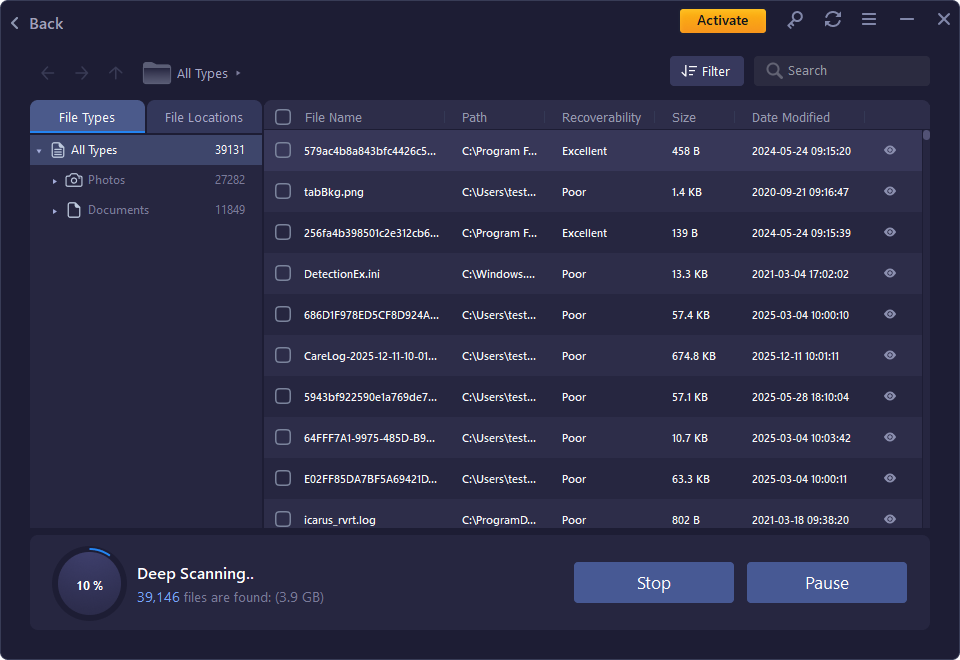
iTop Data Recovery относится к data recovery. Его задача — просканировать выбранный накопитель и найти удалённые данные, а не исправить кадры уже имеющегося MP3. Выбирайте этот путь после случайного удаления, очистки корзины или потери файла на носителе.
- Выберите диск, раздел или папку, где находился MP3 до удаления.
- Нажмите
Scanи не записывайте ничего на этот же раздел во время поиска. - Отфильтруйте результаты по типу данных, имени или пути.
- Откройте preview найденной записи и проверьте, что это нужный файл.
- Выберите MP3, нажмите
Recoverи укажите другой накопитель как место сохранения. - После извлечения проверьте, открывается ли MP3 и совпадает ли его длительность с ожидаемой.
Если восстановленный файл имеет правильное имя, но не воспроизводится, данные могли быть извлечены частично. Сохраните recovery-копию отдельно и затем проверьте её MP3val/MP3 Diags: так можно отделить неполное восстановление с носителя от ошибки структуры MPEG.
Wise Data Recovery : быстрый поиск после удаления
Wise Data Recovery работает с удалёнными файлами на локальных и съёмных накопителях. Для MP3 после случайного удаления выбирайте конкретный диск или папку, где находилась запись, чтобы не сканировать все носители без необходимости.
Шаг 1. В верхней части окна выберите нужный диск, раздел или папку. После выбора программа начинает сканирование; процесс можно приостановить или остановить.

Шаг 2. После появления результатов отфильтруйте список по типу и имени. Для найденного MP3 откройте Preview двойным щелчком или через контекстное меню и проверьте воспроизведение.
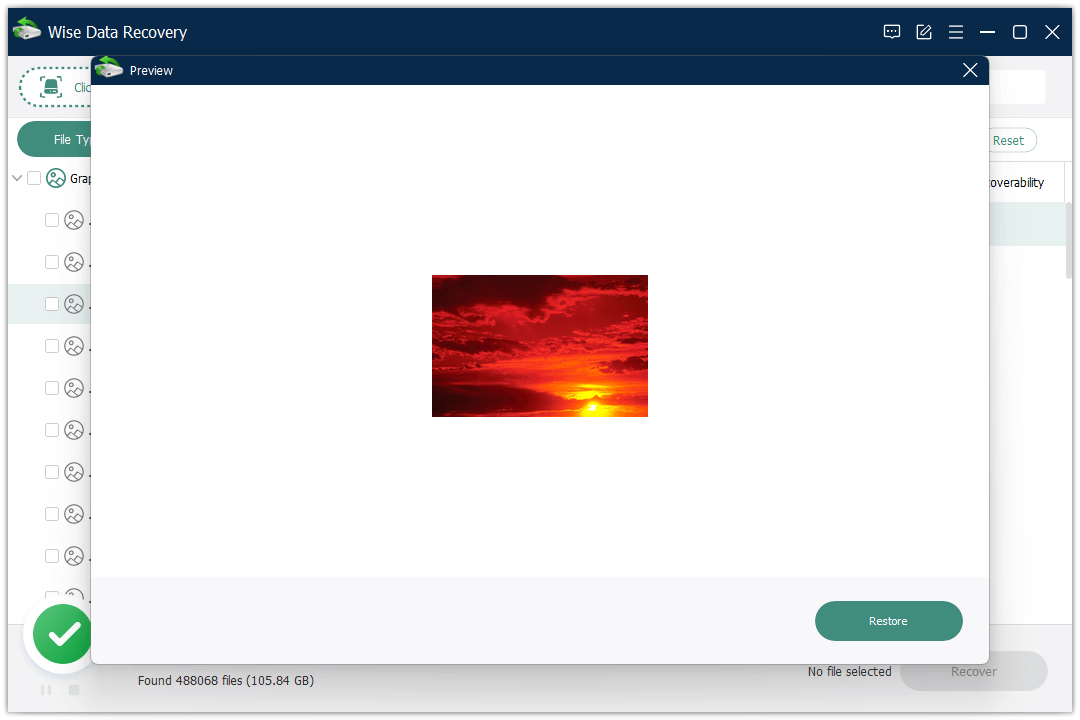
Шаг 3. Отметьте нужный файл и нажмите Recover. Сохраняйте результат на другой накопитель, чтобы не перезаписать ещё не извлечённые данные.
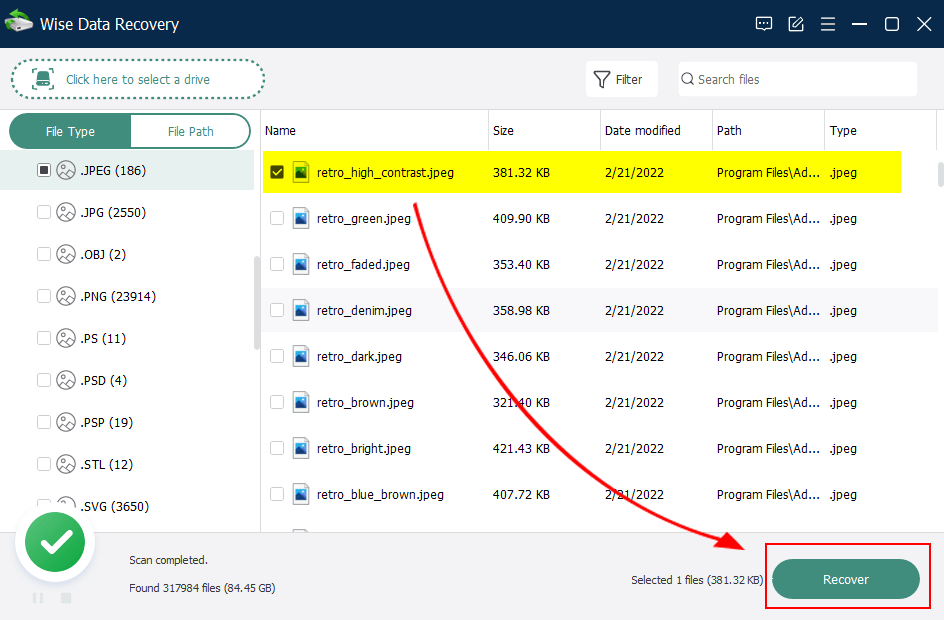
Если сектора уже перезаписаны, программа не может достоверно вернуть исходное содержимое. Поэтому после удаления важнее прекратить запись на носитель, а после recovery — прослушать весь MP3 и отдельно проверить его структуру.
FoneLab Data Retriever: восстановление аудио с фильтрацией результатов
FoneLab Data Retriever предназначен для поиска потерянных данных. Интерфейс позволяет выбрать тип данных и место сканирования, затем просмотреть результаты и восстановить выбранные файлы. Используйте этот путь, когда MP3 отсутствует на носителе, а не когда существующий файл содержит MPEG-ошибку.
Шаг 1. Укажите тип данных и исходный диск.
Шаг 2. Запустите быстрое сканирование. Если нужный MP3 не найден, переходите к более глубокому поиску, не сохраняя ничего на исходный носитель.
Шаг 3. В результатах выберите аудиофайл и используйте фильтр, чтобы сократить список.

Шаг 4. Нажмите восстановление и укажите другой диск как место сохранения.
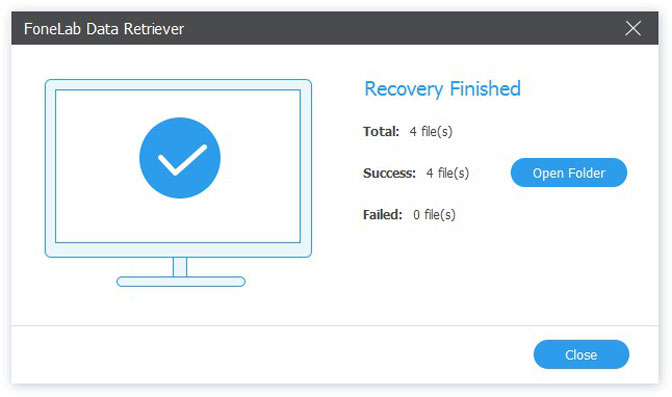
После извлечения не удаляйте запись из списка найденных данных, пока не убедитесь, что новая копия полностью воспроизводится. Правильное имя и размер ещё не гарантируют, что каждый сектор был восстановлен.
Hetman Partition Recovery : MP3 после форматирования или проблем с разделом
Hetman Partition Recovery применяют для восстановления файлов после удаления, форматирования или проблем с разделом. Такой инструмент уместнее простого undelete, если повреждена структура файловой системы или потерян целый раздел.
Шаг 1. В главном окне выберите логический раздел для недавнего удаления либо физический диск, если раздел отформатирован, недоступен или потерян.

Шаг 2. В мастере анализа начните с Fast scan для недавно удалённого файла. Для форматирования или недоступного раздела используйте полный анализ.

Шаг 3. После анализа найдите MP3 среди обнаруженных файлов и проверьте доступный preview. Если нужной записи нет в исходной папке, дополнительно просмотрите результаты контентного анализа.
Шаг 4. Выберите Recover и сохранение на другой диск. Не восстанавливайте файл поверх исходного раздела.

Шаг 5. После копирования проверьте MP3 отдельно: перемотку, конец файла и структуру.
Для физически нестабильного накопителя многократные глубокие сканирования повышают нагрузку на устройство. Если диск отключается, щёлкает или исчезает из системы, продолжать обычный программный поиск рискованно; при высокой ценности данных лучше остановить эксперименты.
Aiseesoft Data Recovery : восстановить найденное аудио в отдельную папку
Aiseesoft Data Recovery ищет потерянные файлы на выбранном носителе. Программа не исправляет MPEG-структуру: сначала выбирается накопитель, затем выполняется сканирование, после чего найденные объекты сохраняются на другой диск.
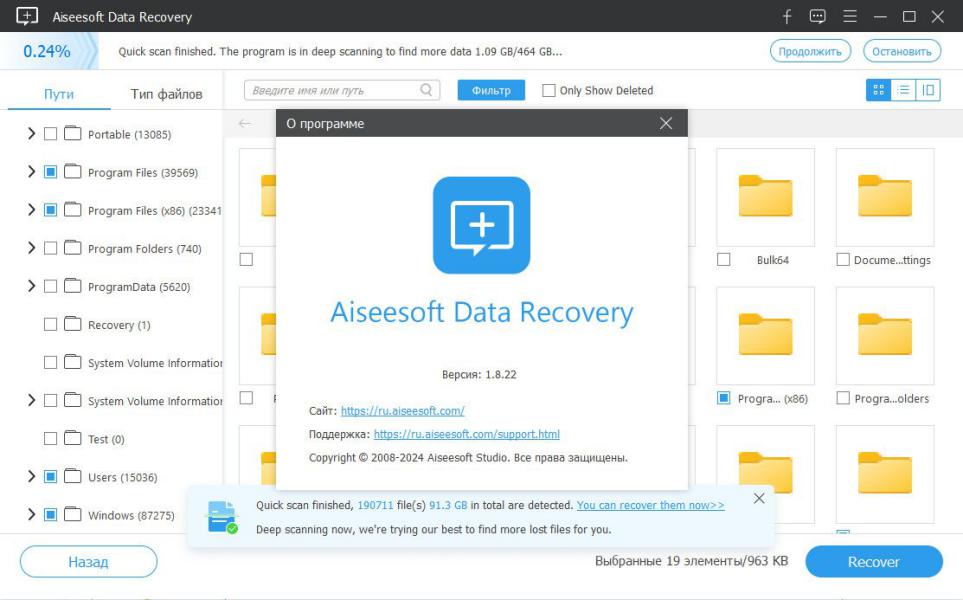
После быстрого анализа проверьте результаты и при необходимости продолжите более глубоким сканированием. Учитывайте, что глубокий поиск увеличивает число найденных объектов и требует более строгой фильтрации.
Сохраняйте найденный MP3 на другой диск. После сообщения об успешном восстановлении откройте сам файл и проверьте воспроизведение; статус recovery относится к копированию найденных данных, а не к аудиокачеству.
Wondershare Recoverit : восстановление удалённого файла, а не его repair
Wondershare Recoverit следует отличать от Wondershare Repairit. Recoverit ищет потерянные данные на носителе; Repairit принимает существующий повреждённый файл и пытается его исправить. При одинаковом бренде это два разных этапа.
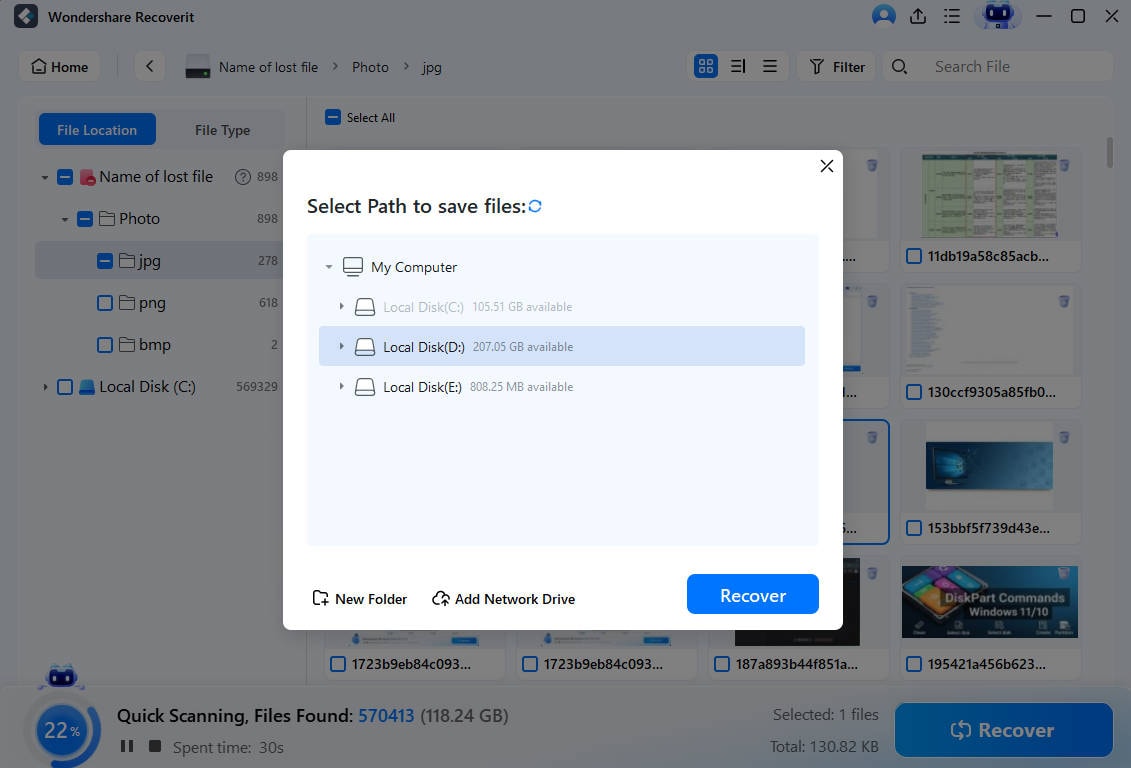
- Выберите диск, раздел, внешнее устройство или конкретное место, где находился MP3, и запустите сканирование.
- Во время или после сканирования используйте фильтры по типу и имени, чтобы сузить список.
- Откройте найденный аудиофайл через
Previewили двойным щелчком и проверьте, воспроизводится ли нужная запись.

- Выберите файл и нажмите
Recover. - Укажите другой диск или безопасную папку на другом носителе; не сохраняйте данные обратно туда, где они были потеряны.
После извлечения протестируйте MP3 целиком. Если recovery-копия имеет битый конец или некорректный VBR-заголовок, только затем применяйте MP3val/MP3 Diags.
EaseUS Data Recovery Wizard : поиск после удаления и форматирования
EaseUS Data Recovery Wizard относится к recovery-ветке и не должен подменять EaseUS Fixo. Data Recovery Wizard нужен, когда MP3 исчез; Fixo — когда повреждённый файл уже есть. Если пользователь перепутает эти задачи, можно потратить время на сканирование диска, хотя проблема находится в самом MPEG-потоке.
Шаг 1. Выберите исходный носитель или конкретную папку и нажмите Search for lost data.
Шаг 2. Во время поиска используйте категории и Filter, чтобы сократить список. Для MP3 ищите аудиофайлы и проверяйте имя, размер и путь, если они сохранились.
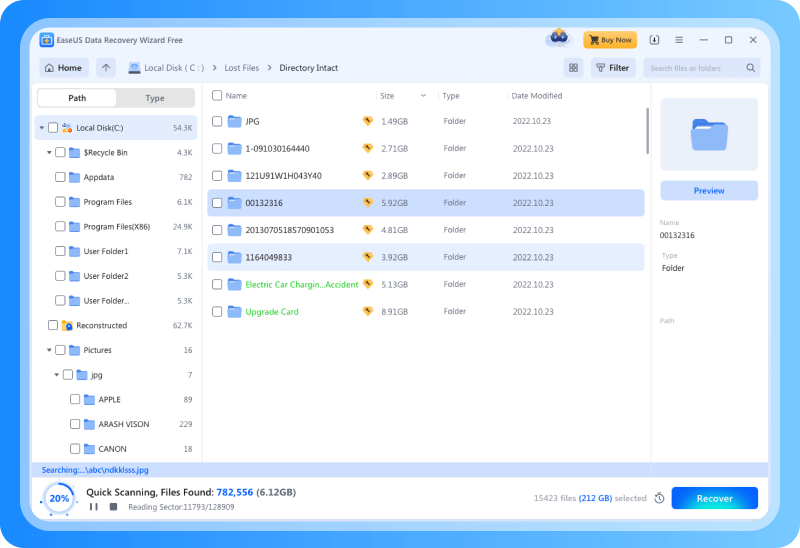
Шаг 3. Откройте preview найденного объекта. Для аудио проверяйте не только первые секунды: после частичного перезаписывания начало иногда остаётся читаемым, а дефект находится дальше.

Шаг 4. Отметьте файл и нажмите Recover. Укажите другой диск: восстановление в исходное место способно перезаписать ещё не извлечённые данные.
Шаг 5. После сохранения прослушайте MP3 и при необходимости проверьте структуру MP3val или MP3 Diags. Recovery возвращает найденные байты, но не гарантирует, что MP3 не был повреждён ещё до удаления или частично перезаписан.
Disk Drill : восстановление потерянного MP3 с носителя
Disk Drill предназначен для восстановления потерянных файлов с диска, флешки или карты памяти. Для существующего MP3 с ошибкой CRC сканирование носителя не решит проблему: в этом случае сначала нужен анализ самого MPEG-потока.
Шаг 1. В главном окне выберите диск или раздел, где находился MP3. Для удалённого файла не продолжайте обычную запись на этот носитель.

Шаг 2. Нажмите Search for lost data и дождитесь появления результатов. Используйте категории и фильтры, чтобы перейти к Audio и нужному MP3.
Шаг 3. Откройте preview через значок глаза или панель предварительного просмотра. Для аудио важно прослушать не только начало: повреждение после recovery может находиться в середине или конце.
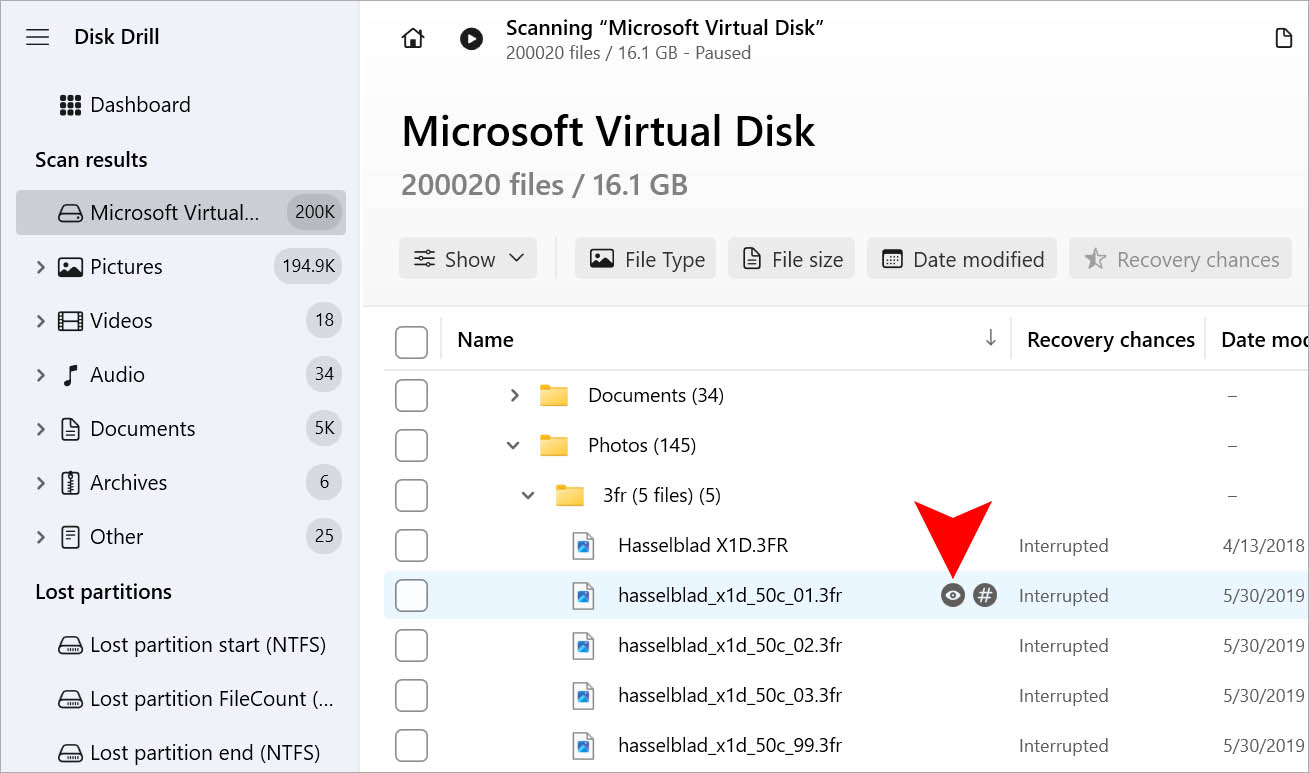
Шаг 4. Восстановите выбранный MP3 на другой накопитель. После получения файла не возвращайте исходный диск в активную работу, пока не убедитесь, что все нужные данные сохранены. Если recovered MP3 читается только частично, сохраните эту копию и уже затем переходите к структурному repair или salvage.
Восстановление из резервной копии Windows
Если MP3 раньше входил в резервное копирование, возврат исправной предыдущей копии надёжнее любых попыток реконструкции повреждённых кадров. Используйте Windows Backup/Restore только тогда, когда резервная копия действительно была создана до повреждения или удаления файла.

После возврата предыдущей версии сравните её дату и длительность с повреждённой записью. Более старая, но целая копия может не содержать последних изменений, поэтому исходный повреждённый файл всё равно стоит сохранить отдельно до завершения работы.
Устаревшие и неподходящие способы: что использовать вместо них
Старые специализированные утилиты и системные repair-средства нельзя ставить в один ряд с текущими анализаторами MP3. Одни решают только узкую задачу, другие вообще обслуживают Windows, а не пользовательский аудиофайл. Ниже перечислены случаи, где безопаснее выбрать более подходящий инструмент.
MP3 Shield
MP3 Shield — старая утилита для поиска проблемных MP3. Полезен сам принцип: сначала просканировать коллекцию и определить подозрительные файлы, а не менять все записи подряд. Для этой задачи практичнее использовать MP3val или MP3 Diags: они показывают конкретные структурные ошибки и позволяют проверить результат после исправления.
All Media Fixer
Для All Media Fixer не подтверждена современная поддержка MP3 на уровне, достаточном для точной пошаговой инструкции. Если нужен структурный MP3-repair, используйте MP3val/MP3 Diags; если файл читается, но имеет локальный дефект — АудиоМАСТЕР или mp3DirectCut.
MP3Fixer и VbrFix
VbrFix предназначен для исправления служебной информации VBR, а MP3Fixer относится к старым средствам ремонта MP3. Их современный интерфейс и поддержка актуальных систем не подтверждены на уровне, достаточном для точной инструкции. При проблемах VBR используйте MP3val, MP3 Diags или анализ через FFmpeg.
Restoro
Restoro относится к системным repair-инструментам и не является средством восстановления MPEG-кадров. Если повреждён один MP3, системная оптимизация или ремонт Windows не исправляет байты пользовательского файла.
SFC и DISM

sfc /scannow проверяет защищённые системные файлы Windows. DISM обслуживает образ Windows. Эти команды могут быть уместны, если проблема связана с самой операционной системой, но они не являются ремонтом пользовательского MP3. Поэтому запуск SFC ради одного битого трека — неверная последовательность действий.
Если все MP3 внезапно перестали открываться после сбоя Windows, сначала можно проверить другой проигрыватель и другой компьютер. Только если проблема системная и затрагивает множество исправных файлов, диагностика Windows становится отдельной задачей. Один повреждённый файл должен ремонтироваться на уровне самого файла.
Команда copy /b
copy /b выполняет бинарное копирование и не реконструирует MPEG-структуру, не исправляет VBR-заголовок и не возвращает потерянные кадры. Для удаления мусора, анализа обрыва и исправления служебных данных используйте инструменты, которые действительно разбирают MPEG-поток.
Как проверить, что MP3 действительно восстановлен
Самая частая ошибка после repair — считать успешным само сообщение программы. Кнопка Repair подтверждает только завершение её алгоритма. Финальный контроль должен проверять именно тот симптом, который был до обработки.
- Сохраните исходник. Он нужен для сравнения и для повторной попытки другим методом.
- Откройте результат минимум в двух независимых проигрывателях. Это помогает отделить проблему конкретного декодера от проблемы файла.
- Прослушайте проблемный фрагмент. Если исходник обрывался на 14:32, обязательно перейдите за эту точку.
- Проверьте начало и конец. После MP3 Repair Tool или удаления кадров эти места критичны.
- Сравните длительность. Укорочение должно соответствовать осознанно удалённому участку, а не неожиданной потере нескольких минут.
- Проверьте перемотку. Для VBR перейдите на 25%, 50%, 75% и ближе к концу. Неверная позиция указывает на оставшуюся проблему заголовка/индекса.
- Повторно просканируйте MP3val или MP3 Diags. Структурное исправление должно подтверждаться повторной диагностикой.
- Проверьте теги. Название, исполнитель, альбом и обложка могут пострадать отдельно от аудио.
- Сравните формат результата. Если вы спасали файл через WAV, не называйте его MP3 только потому, что исходник был MP3. Если снова экспортировали MP3, это новая закодированная версия.
- Скопируйте готовый результат в безопасное место. Только после этого можно удалять временные файлы и промежуточные копии.
Как сохранить максимум качества при ремонте MP3
MP3 — формат с потерями. Качество зависит не только от битрейта, но и от количества поколений кодирования. Если исправление можно выполнить без декодирования и повторного MP3-сжатия, это предпочтительнее. Если приходится извлекать читаемое аудио и монтировать его, лучше использовать WAV как промежуточный мастер.
| Операция | Повторное MP3-кодирование | Что происходит с качеством | Пример |
|---|---|---|---|
| Структурный fix заголовков/мусора | Нет для аудиопотока | Исправляются служебные данные; утраченный звук не создаётся | MP3val, MP3 Diags |
| Прямая обрезка MPEG-кадров | Нет | Сохраняется качество оставшихся кадров, но удалённый участок теряется | mp3DirectCut |
| Редактирование после декодирования и экспорт WAV | Нет на этапе WAV | Создаётся несжатая мастер-копия доступного звука | Audacity, АудиоМАСТЕР |
| MP3 → редактор → MP3 | Да | Добавляется новое поколение lossy-кодирования | Audacity, VLC, конвертер |
| Data recovery | Нет, если найденный файл копируется как есть | Качество зависит от полноты восстановленных секторов | Disk Drill, Wise Data Recovery |
Практическое правило: если после repair файл уже исправен, не перекодируйте его «для надёжности». Дополнительная конвертация нужна только для совместимости или дальнейшего монтажа. Если пересохранение неизбежно, выполняйте его один раз из проверенной мастер-копии.
Частые ошибки при попытке починить MP3
- Работа с единственной копией. Некоторые repair-утилиты изменяют файл на месте или создают backup, который легко потерять. Перед первым запуском сделайте ручную копию.
- Перекодирование до диагностики. Новый MP3 может скрыть проблему заголовка, но одновременно добавить ещё одно поколение сжатия. Сначала выясните, нужна ли вообще конвертация.
- Запуск data recovery для существующего файла. Сканирование диска не исправляет MPEG-кадры. Recovery нужен только когда файл удалён или потерян.
- Сохранение восстановленного файла на тот же проблемный носитель. Это способно перезаписать ещё не извлечённые данные.
- Удаление слишком большого фрагмента. В MP3 Repair Tool и аудиоредакторах увеличивайте удаляемый участок постепенно.
- Проверка только начала. Файл может корректно играть минуту, а затем снова оборваться. Тестируйте исходную точку сбоя и конец.
- Игнорирование VBR. Нормальное воспроизведение с начала не гарантирует правильную перемотку. Для VBR отдельно проверяйте позиционирование и длительность.
- Ремонт тегов вместо аудио. Ошибочная обложка или ID3-тег и повреждённый MPEG-фрейм — разные проблемы.
- Переименование расширения. Изменение
.mp3на другое расширение не конвертирует данные и не чинит структуру. - Применение SFC/DISM к одному пользовательскому файлу. Это системные инструменты Windows, не MP3-repair.
Что делать при конкретных симптомах после ремонта
Файл стал короче
После удаления повреждённых кадров или ручной обрезки это ожидаемо. Сравните, насколько сократилась длительность. Если исчез только повреждённый участок, результат соответствует выбранному механизму. Если потерялись минуты хорошей записи, вернитесь к исходной копии и повторите операцию с меньшим диапазоном.
Пропали название трека, исполнитель или обложка
Метаданные ID3 хранятся отдельно от аудиосодержимого. Ремонт структуры, конвертация или восстановление с носителя могут вернуть звук без исходных тегов. Сначала убедитесь, что аудио целое, затем редактируйте метаданные. Не выполняйте повторный lossy-экспорт только ради исправления названия.
Перемотка показывает неправильную позицию
Для VBR-файла это типичный повод проверить служебный заголовок. Запустите MP3val или MP3 Diags и посмотрите сообщения Xing/VBRI. Обычная обрезка или изменение громкости такой дефект не исправляет.
MP3 играет на компьютере, но не на автомагнитоле
Сначала проверьте файл в ещё одном программном проигрывателе. Если структура исправна и проблема остаётся только на конкретном устройстве, вероятнее становится вопрос совместимости кодирования, тегов или параметров. В таком случае можно создать совместимую копию через VLC или другой конвертер, сохранив исходник отдельно.
MP3val сообщает CRC failed
CRC относится к контролю целостности кадра. Не интерпретируйте сообщение как обещание автоматически восстановить исходный звук. Структурный анализатор может привести поток в более корректное состояние, но если полезные данные кадра повреждены, слышимый дефект способен остаться. После fix обязательно слушайте конкретное место.
MP3val обнаруживает garbage at the beginning или end
Лишние данные до первого или после последнего корректного MPEG-кадра могут мешать некоторым декодерам. Это как раз тот класс ошибки, для которого структурный fix предпочтительнее полной перекодировки. После удаления мусора сравните размер и повторите анализ.
Файл определяется как VBR, но длительность неверна
Проверьте Xing/VBRI в MP3val или MP3 Diags. Если repair исправляет заголовок, после него протестируйте перемотку в нескольких местах. Для длинной записи полезно перейти близко к концу: ошибки VBR особенно заметны при случайном позиционировании.
Программа показывает waveform, но экспорт обрывается
Отображение формы волны означает, что хотя бы часть аудио удалось декодировать. Экспорт может остановиться позже на повреждённом участке. Сначала определите точную позицию сбоя. Если хорошая часть до него важна, сохраните её отдельно; затем попробуйте открыть оставшуюся часть другим декодером. Для уникальной записи комбинирование нескольких спасённых сегментов практичнее бесконечных попыток одной кнопкой Repair.
После repair щелчок остался
Исправленная структура не гарантирует исчезновения слышимого дефекта. Заголовок и последовательность кадров могут стать корректными, а щелчок внутри повреждённого кадра останется. Тогда нужен локальный монтаж или аудиореставрация.
Практические сценарии: какой путь выбрать
| Ситуация | Первое действие | Второй шаг | Что не делать |
|---|---|---|---|
| Запись диктофона играет, но на 18:12 громкий сбой | АудиоМАСТЕР или mp3DirectCut | Удалить минимальный участок и проверить стык | Не запускать recovery всего диска |
| MP3 показывает 0:00 или неверную длительность, но играет | MP3val | MP3 Diags при сложной VBR-проблеме | Не перекодировать до диагностики |
| Файл открывается только в VLC | VLC как контрольный декодер | MP3val/MP3 Diags; затем при необходимости сохранить читаемую копию | Не считать проблему автоматически исправленной |
| MP3 вообще не открывается, но имеет ненулевой размер | MP3val/MP3 Diags или repair-мастер | Repairit/Fixo/4DDiG | Не редактировать единственный оригинал |
| Удалена запись с карты памяти | Прекратить запись на карту | Disk Drill, Wise Data Recovery или другой recovery-инструмент | Не сохранять найденное на эту же карту |
| После восстановления с диска MP3 обрывается | Сохранить recovery-копию | Проверить структуру MP3val; salvage читаемого звука | Не удалять исходные найденные данные |
| На телефоне MP3 открывается, но содержит короткий дефект | Lexis Audio Editor на iPhone или WavePad на Android | Удалить/обработать участок и экспортировать копию | Не выдавать мобильный монтаж за структурный repair |
| Нужно сохранить качество остального MP3 | mp3DirectCut | Повторная структурная проверка | Не делать цепочку MP3 → MP3 → MP3 |
| Файл читается, но содержит много щелчков старой записи | Сохранить WAV-мастер | Adobe Audition, iZotope RX или CEDAR | Не ожидать возврата полностью отсутствующих фрагментов |
Вопросы о восстановлении повреждённых MP3
Можно ли полностью восстановить отсутствующий кусок звука?
Если данные физически отсутствуют или были перезаписаны, структурный repair не способен вернуть исходный сигнал. Можно удалить дефект, использовать реставрацию вокруг короткого импульса или заменить участок из резервной/другой копии, но это не то же самое, что восстановить оригинальные байты.
Как исправить MP3 без дополнительной потери качества?
Для проблем заголовка используйте структурные инструменты без перекодирования. Для локальной обрезки — mp3DirectCut, который редактирует MP3 напрямую. Если требуется декодирование и ручная обработка, промежуточный результат сохраняйте в WAV и создавайте финальный MP3 один раз.
Почему смена расширения не помогает?
Расширение — имя формата для файловой системы и приложений. Оно не преобразует содержимое. Если внутри нет корректного MP3-потока, переименование в .wav не создаст WAV, а возврат .mp3 не восстановит MPEG-кадры.
Когда проще получить исходник заново?
Если MP3 можно заново получить из того же доступного места, повторная загрузка целой копии надёжнее ремонта. Repair нужен прежде всего для уникальных записей, локальных файлов без повторной загрузки, материалов диктофона и других случаев, когда получить исходную копию заново невозможно.
Что делать, если только один проигрыватель считает MP3 битым?
Проверьте файл в MP3val/MP3 Diags и другом декодере. Если структура корректна, проблема может быть совместимостью конкретного проигрывателя. Если обнаружен VBR/заголовочный дефект, исправьте его без полной перекодировки. Создавать новый MP3 следует только после этой проверки.
Можно ли чинить много MP3 одновременно?
Некоторые инструменты поддерживают пакетную обработку, но не применяйте одну трансформацию к неоднородной медиатеке без предварительного анализа. Сначала проверьте небольшую выборку и убедитесь, что у файлов одинаковый тип проблемы. Для MP3 Diags особенно важно не запускать набор трансформаций по всей коллекции вслепую.
Когда нужен исправный sample для repair?
Такой сценарий используется в Advanced Repair у Repairit. Образец нужен не для каждого MP3, а когда расширенный алгоритм запрашивает хороший файл того же формата. Если обычный repair уже дал корректную копию, добавлять sample только ради дополнительной обработки не требуется.
Можно ли восстановить MP3 после форматирования?
Да, это уже задача восстановления данных. Результат зависит от того, были ли старые сектора перезаписаны. Не записывайте новые данные на отформатированный носитель, выполните поиск recovery-программой и сохраняйте найденное на другой диск. После извлечения отдельно проверяйте структуру каждого важного MP3.
Почему восстановленный после удаления MP3 имеет правильный размер, но не играет?
Размер файла не доказывает, что внутри восстановлены правильные исходные сектора в правильной последовательности. Возможна частичная перезапись или повреждение структуры. Сохраните такую копию и проверьте её MP3val/MP3 Diags; если аудиоданные отсутствуют, структурный fix не сможет их вернуть.
Нужно ли нормализовать громкость после ремонта?
Только если это отдельная задача. Нормализация не исправляет повреждённые кадры и не удаляет щелчок. Сначала добейтесь стабильного воспроизведения, затем работайте с уровнем. Иначе изменения громкости усложнят сравнение с исходником.
Как понять, что проблема только в тегах?
Если звук полностью воспроизводится, длительность и перемотка нормальны, а ошибка касается названия, обложки или метаданных, не применяйте удаление кадров. Используйте инструмент работы с ID3 или целевую трансформацию MP3 Diags и оставьте аудиопоток без изменений.
Что выбрать новичку?
Если файл открывается и дефект локальный — начните с АудиоМАСТЕР: найти участок, удалить его, сохранить копию и проверить. Если MP3 не открывается или имеет странную длительность — сначала MP3val. Если технические сообщения непонятны — автоматический repair в Fixo, 4DDiG или Repairit с обязательным preview.
Что выбрать для максимального контроля?
Связка MP3val/MP3 Diags для диагностики, mp3DirectCut для прямого монтажа и FFmpeg для анализа декодирования даёт наиболее прозрачный рабочий процесс. Пользователь видит, является ли проблема структурной, где декодер прекращает чтение и было ли повторное кодирование.
Итог: начинайте с типа повреждения, а не с названия программы
Для читаемого MP3 с коротким испорченным участком разумный первый путь — АудиоМАСТЕР с сохранением новой копии; если важно избежать повторного MP3-кодирования, используйте mp3DirectCut. При неверной длительности, проблемах VBR, мусоре и повреждении краевых кадров сначала нужны MP3val или MP3 Diags. Автоматические Fixo, 4DDiG и Repairit полезны, когда ручная структурная диагностика не даёт удобного результата. VLC, Audacity и конвертеры следует рассматривать как способы спасти декодируемый звук, а не как замену frame-level repair.
Если файла уже нет, прекращайте любые записи на исходный носитель и переходите к data recovery. После восстановления найденной копии задача снова возвращается к проверке MP3: воспроизведение, длительность, перемотка, теги и повторный структурный анализ. Такой порядок сохраняет больше исходных данных и не смешивает четыре разные операции — ремонт структуры, удаление локального дефекта, реставрацию звука и восстановление удалённого файла.
 *EXE — расширение исполняемого файла. Сайт является партнером проекта