
MKV — контейнер: внутри одного файла могут находиться видео, несколько звуковых дорожек на разных языках, комментарии и субтитры. Поэтому задача «MKV в MP3» состоит не в преобразовании видеокартинки в музыку, а в выборе нужного аудиопотока и сохранении его как MP3. Сделать это можно локальной программой, браузерным сервисом, мобильным приложением или инструментом командной строки; отдельно существует сценарий, в котором уже имеющийся MP3-поток действительно извлекается без повторного кодирования.
Формулировку «без потери качества» нужно понимать точно. MP3 относится к форматам с потерями: если в MKV лежит AAC, AC3, DTS, Opus, FLAC или другой не-MP3-кодек, при создании MP3 выполняется новое кодирование. Сделать такой результат побитово равным исходной дорожке невозможно. Настоящее извлечение без перекодирования доступно тогда, когда выбранная звуковая дорожка внутри MKV уже имеет кодек MP3: в этом случае FFmpeg или MKVToolNix могут скопировать исходный поток. Для остальных случаев задача — подобрать разумные настройки и не вносить лишнюю дополнительную деградацию.
Что означает «без потери качества» при конвертации MKV в MP3
Расширение .mkv не говорит, каким кодеком записан звук. В двух файлах MKV одинакового размера один фильм может содержать стереодорожку AAC, другой — многоканальный AC3, третий — FLAC, а четвёртый — MP3. Перед конвертацией важнее определить аудиокодек и нужный track ID, чем сразу выставлять максимальный битрейт.
| Исходная ситуация | Что происходит | Что делать |
|---|---|---|
| Внутри MKV уже MP3 | Можно скопировать аудиопоток без декодирования и повторного кодирования | Использовать stream copy в FFmpeg или извлечение дорожки через MKVToolNix |
| Внутри AAC, AC3, DTS, Opus и другой lossy-кодек | Создание MP3 требует повторного кодирования с потерями | Выбрать адекватный битрейт/VBR и не повышать частоту дискретизации без причины |
| Внутри FLAC или другой lossless-кодек | MP3 уменьшит объём за счёт необратимого сжатия | Если нужен именно MP3 — кодировать один раз из исходной дорожки; для архива сохранить lossless-оригинал |
| В MKV несколько звуковых дорожек | Автоматический выбор может взять не тот язык или комментарии | Сначала определить язык, название и номер аудиопотока, затем конвертировать конкретный трек |
Число 320 кбит/с само по себе не делает результат «как оригинал». Высокий битрейт уменьшает потери на этапе MP3-кодирования, но не возвращает информацию, уже потерянную в исходном AAC, AC3 или другом сжатом потоке. Аналогично, принудительное повышение 44,1 кГц до 48 или 96 кГц не добавляет новых деталей: оно только меняет представление сигнала и может увеличить объём данных.
Как заранее проверить, можно ли обойтись без перекодирования
Самый однозначный способ — посмотреть сведения о потоках. В графических программах ищите свойства файла или перечень звуковых дорожек. В FFmpeg для этого используется утилита ffprobe. Команда ниже выводит индекс аудиопотока, название кодека, число каналов, частоту дискретизации, язык и название дорожки:
ffprobe -v error -select_streams a -show_entries stream=index,codec_name,channels,sample_rate:stream_tags=language,title -of default=noprint_wrappers=1 input.mkv
Если нужная строка содержит codec_name=mp3, MP3 можно извлечь без повторного кодирования. Если указан другой кодек, итоговый MP3 будет результатом перекодирования. Эта проверка одновременно решает типичную проблему многодорожечных MKV: пользователь заранее видит, какой поток относится к русской дорожке, оригинальной озвучке или комментариям.
Как выбрать способ конвертации MKV в MP3
| Способ | Лучший сценарий | Главное преимущество | Основное ограничение |
|---|---|---|---|
| АудиоМАСТЕР | Обычная работа в Windows с визуальным интерфейсом | Извлечение звука из видео, редактирование и настройка MP3 в одном окне | Только настольный сценарий; при перекодировании в MP3 остаются ограничения самого формата |
| VLC Media Player | Разовая конвертация без отдельного специализированного конвертера | Профиль Audio - MP3 встроен в медиаплеер | Менее очевидное управление дорожками и параметрами, чем у специализированных конвертеров |
| Онлайн-сервис | Небольшой разовый файл на чужом компьютере | Не требуется установка программы | Нужно загрузить исходный MKV на сервер; действуют лимиты размера/частоты операций |
| Мобильное приложение | Видео уже находится на телефоне | Можно закончить задачу без ПК | Меньше контроля над дорожками и техническими параметрами |
| FFmpeg | Точная работа с дорожками, автоматизация, Linux | Явный выбор stream ID, stream copy и пакетные сценарии | Командная строка требует понимания параметров |
| MKVToolNix | Извлечение существующего аудиотрека из Matroska без перекодирования | Работает непосредственно со структурой MKV | Не предназначен для перекодирования другого кодека в MP3 |
Для большого или конфиденциального видео практичнее локальная программа: исходник не требуется передавать через интернет, а скорость не зависит от исходящего канала. Для файла на несколько десятков или сотен мегабайт онлайн-конвертер удобен как разовый инструмент. Для архивной работы, многодорожечных фильмов и автоматизации ценнее FFmpeg/MKVToolNix, потому что они позволяют явно выбрать поток и не скрывают, происходит ли перекодирование.
Как конвертировать MKV в MP3 на Windows
АудиоМАСТЕР
АудиоМАСТЕР — первый практический способ для Windows: программа умеет извлекать звук из видео и сохранять результат в MP3, а до экспорта позволяет обрезать ненужный фрагмент и обработать аудиодорожку. Для задачи MKV→MP3 это удобнее, чем сначала извлекать звук одной утилитой, а затем открывать его в отдельном редакторе.
Порядок действий.
- Запустите программу и нажмите «Открыть файл». Выберите MKV в проводнике и дождитесь появления звуковой дорожки в рабочем окне.
- Если нужен не весь фильм или запись, выделите рабочий диапазон и выполните обрезку до сохранения. Не повышайте громкость или частоту дискретизации без конкретной причины: это отдельная обработка, не связанная с извлечением.
- Откройте меню «Файл» и выберите «Сохранить как».
- В мастере сохранения выберите MP3. Для битрейта задайте постоянный CBR либо переменный VBR; число каналов и частоту дискретизации подбирайте с учётом исходной дорожки.
- Нажмите «Сохранить», укажите папку и после завершения откройте MP3 для контрольного прослушивания начала, середины и конца.
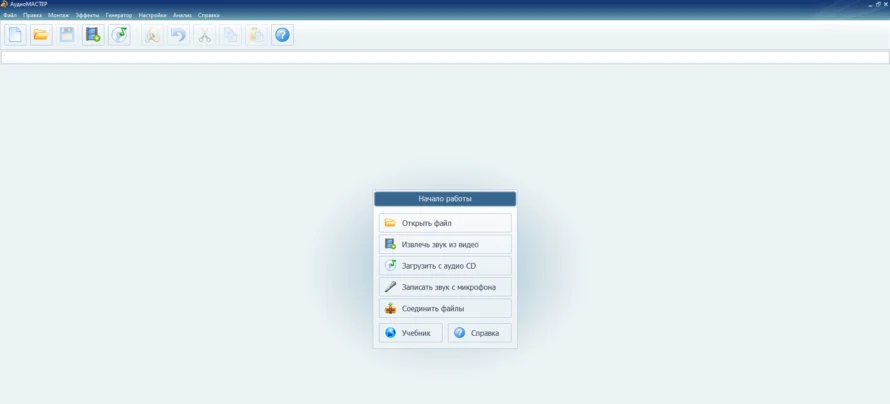


Настройки и контроль. Окно MP3 позволяет задавать частоту дискретизации, стереорежим, тип битрейта и его значение. Для речи нет смысла автоматически выбирать максимально возможный битрейт, а для музыки при приоритете качества разумнее не занижать его. Если источник уже сжат, повышение выходного значения не восстанавливает потерянные данные.
Ограничения. Когда аудиодорожка MKV не является MP3, сохранение в MP3 всё равно выполняет lossy-кодирование. Поэтому «максимальное сохранение качества» означает один цикл кодирования из исходной дорожки с подходящими настройками, а не буквальное отсутствие потерь.
Плюсы:
- Русскоязычный интерфейс и отдельная команда для работы со звуком из видео.
- Параметры MP3 настраиваются перед сохранением, а не скрыты за готовым профилем.
- Можно удалить ненужный фрагмент до экспорта и не кодировать лишнюю часть.
Минусы:
- Не является инструментом stream copy: для побитового извлечения уже существующего MP3-потока удобнее FFmpeg или MKVToolNix.
- Настольный сценарий не заменяет браузерный способ, когда нельзя устанавливать программы.
Когда выбирать. Выбирайте АудиоМАСТЕР, когда нужен понятный Windows-интерфейс, MP3 с настраиваемым битрейтом и возможность подготовить дорожку перед сохранением.
AnyRec Video Converter
AnyRec Video Converter работает по обычной схеме «добавить MKV — выбрать аудиопрофиль — настроить качество — запустить обработку». Это отдельный конвертер, поэтому пользователь сразу работает с выходным форматом, а не ищет функцию экспорта внутри видеоредактора.
Порядок действий.
- Нажмите Add Files и выберите один или несколько MKV.
- Откройте список выходных форматов и перейдите к аудиоформатам. Выберите MP3.
- Откройте настройки выбранного профиля и задайте битрейт, частоту дискретизации и каналы только при необходимости.
- Проверьте папку назначения.
- Нажмите Convert All и после обработки сопоставьте длительность MP3 с исходной звуковой дорожкой.
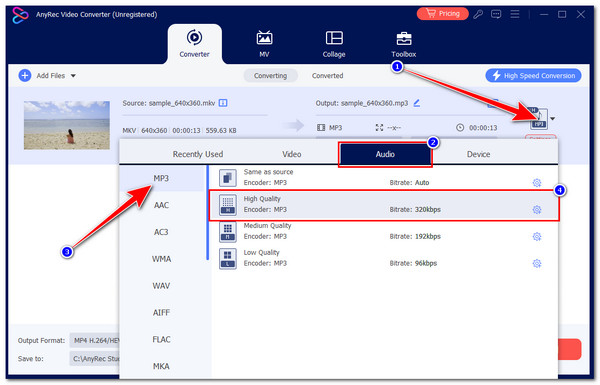


Настройки и контроль. При пакетной конвертации одинаковый профиль можно применить к нескольким файлам. Для неодинаковых источников это не всегда оптимально: лекция с моно-речью и музыкальное видео требуют разных компромиссов между размером и качеством.
Ограничения. Как и любой конвертер в MP3, программа не делает AAC/AC3/FLAC→MP3 побитово без потерь. Для уже существующего MP3 внутри MKV рациональнее stream copy.
Плюсы:
- Понятная последовательность импорта и выбора формата.
- Поддерживает пакетный сценарий.
- Настройки звука доступны до запуска конвертации.
Минусы:
- Для простой операции извлечения одного трека функциональность конвертера избыточна.
- Не заменяет ручной выбор track ID в сложном многодорожечном MKV.
Когда выбирать. Подходит, когда нужно обработать несколько файлов через графический интерфейс и использовать один профиль MP3.
Freemake Video Converter
Freemake Video Converter встречается в нескольких инструкциях как настольный способ извлечения MP3 из MKV. Логика работы строится вокруг импорта видео и выбора целевого аудиоформата.
Порядок действий.
- Добавьте MKV через кнопку импорта видео.
- В перечне выходных форматов выберите MP3.
- Откройте параметры профиля и не увеличивайте битрейт только ради более крупного числа: ориентируйтесь на исходную дорожку и назначение результата.
- Задайте папку для MP3 и запустите конвертацию.
- Проверьте получившийся файл: воспроизведение, продолжительность, число каналов и отсутствие обрезанного конца.

Настройки и контроль. При необходимости можно подготовить несколько исходников и применить к ним одинаковый аудиопрофиль. Для исходников с разными кодеками и каналами лучше сначала сравнить свойства, а не слепо использовать один пресет.
Ограничения. Бесплатные условия и сопутствующие ограничения у коммерческих продуктов меняются, поэтому в инструкции важнее сам подтверждённый рабочий процесс, а не старые цифры из набора инструментов.
Плюсы:
- Прямой переход от видео к MP3.
- Пакетный сценарий удобен для серии роликов.
- Не требует командной строки.
Минусы:
- Не даёт преимущества stream copy при MP3-дорожке внутри MKV.
- Настройки профиля нужно осмысленно подбирать под источник.
Когда выбирать. Выбирайте для привычной desktop-конвертации, когда нужен визуальный выбор профиля и работа с очередью файлов.
VLC Media Player
VLC удобен тем, что отдельный конвертер устанавливать не требуется, если медиаплеер уже используется. В Windows профиль MP3 находится в диалоге преобразования; это рабочий способ для разовой задачи, но при нескольких дорожках стоит заранее убедиться, что выбрана нужная звуковая дорожка.
Порядок действий.
- Откройте меню Media и выберите Convert / Save.
- На вкладке File нажмите Add, укажите MKV и снова нажмите Convert / Save.
- В поле Profile выберите Audio - MP3.
- В поле назначения через Browse задайте имя файла с расширением
.mp3. - Нажмите Start и дождитесь окончания обработки; затем откройте MP3 отдельно и проверьте длительность.

Настройки и контроль. Профиль можно редактировать через кнопку с инструментами рядом со списком профилей: там задаются параметры аудиокодека. Не меняйте sample rate без необходимости и не воспринимайте высокий битрейт как способ вернуть качество исходника.
Ограничения. VLC ориентирован прежде всего на воспроизведение, поэтому работа с несколькими audio track и массовой обработкой менее прозрачна, чем в FFmpeg или специализированном конвертере.
Плюсы:
- Часто уже установлен на компьютере.
- Профиль Audio - MP3 доступен в стандартном окне преобразования.
- Подходит для единичного файла.
Минусы:
- Не самый удобный выбор для десятков MKV.
- В многодорожечных файлах требуется внимательнее контролировать выбранный поток.
Когда выбирать. Используйте VLC, когда нужно быстро получить MP3 из одного MKV без установки ещё одного полноценного конвертера.
Any Video Converter
Any Video Converter подходит для тех, кому нужен отдельный модуль преобразования форматов и пакетная обработка. В текущем рабочем процессе задача начинается в разделе Format Convert: MKV добавляется как исходный медиафайл, а MP3 выбирается как целевой формат.
Порядок действий.
- Откройте модуль Format Convert.
- Нажмите Add Media File(s) и добавьте MKV.
- В списке выходных форматов выберите MP3.
- При необходимости задайте sample rate, bitrate и channels в настройках аудио.
- Выберите каталог сохранения и запустите обработку кнопкой Start.

Настройки и контроль. Для серии роликов удобнее сначала настроить один профиль, а затем убедиться, что у всех исходников одинаковая задача. Если один MKV содержит 5.1, а другой — стерео, автоматическое принудительное сведение к одному набору параметров требует проверки результата.
Ограничения. Графический конвертер скрывает низкоуровневую операцию выбора потока; для точного извлечения второй или третьей дорожки FFmpeg даёт более явный контроль.
Плюсы:
- Отдельный модуль Format Convert.
- Поддерживает очередь файлов.
- Доступны базовые параметры MP3.
Минусы:
- Избыточен для stream copy уже готовой MP3-дорожки.
- При многодорожечном MKV важен дополнительный контроль выбранного аудио.
Когда выбирать. Подходит для регулярной GUI-конвертации нескольких видео в одинаковый выходной формат.
Icecream Video Converter
Icecream Video Converter использует прямую схему конвертации: импортировать MKV, установить MP3 как выходной аудиоформат и запустить обработку. Для простой задачи это короче, чем строить проект на таймлайне видеоредактора.
Порядок действий.
- Добавьте исходный MKV в окно конвертера.
- В параметрах формата результата выберите MP3.
- Проверьте доступные параметры качества и не повышайте значения выше исходных без конкретной задачи.
- Укажите папку назначения.
- Запустите конвертацию и после завершения прослушайте несколько контрольных участков.
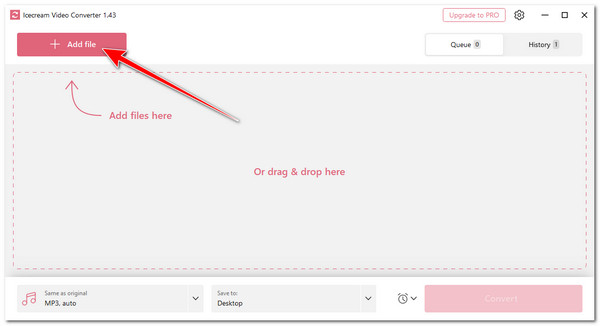

Настройки и контроль. При выборе качества ориентируйтесь на содержание: разговорная запись обычно не требует тех же параметров, что музыкальный материал. Важно сохранить исходную частоту дискретизации, когда нет причины её менять.
Ограничения. Названия продуктов Icecream похожи, поэтому при работе важно выбирать именно Video Converter, а не PDF-, Screen- или Slideshow-инструмент. Возможности соседних продуктов не относятся к MKV→MP3.
Плюсы:
- Простой сценарий без командной строки.
- Прямой MP3 output.
- Подходит новичку для единичных файлов.
Минусы:
- Нет преимущества перед stream copy при уже MP3-дорожке.
- Название легко перепутать с другими утилитами Icecream, поэтому проверяйте выбранный продукт перед импортом MKV.
Когда выбирать. Используйте, когда важна минимальная сложность интерфейса и не требуется ручная работа с track ID.
VideoProc Converter AI
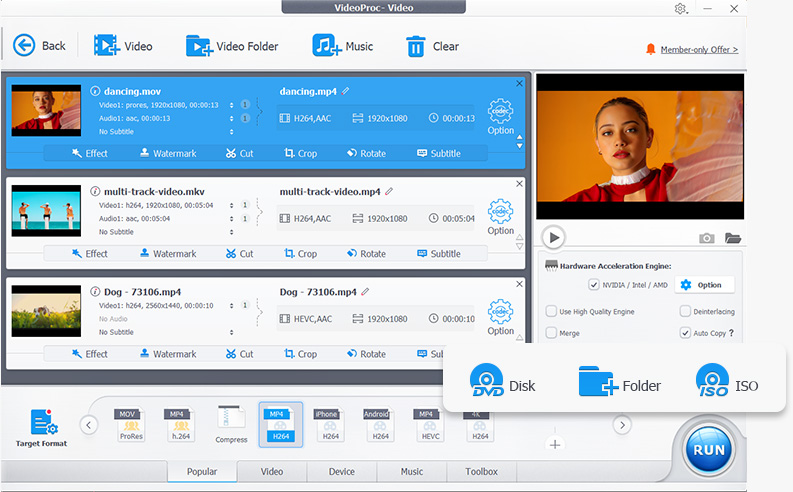
VideoProc Converter AI полезен при работе с крупными видео и очередью исходников. В инструкциях отдельно отмечен выбор аудиодорожки перед назначением MP3, что особенно важно для MKV с несколькими языками.
Порядок действий.
- Добавьте MKV в модуль конвертации.
- Проверьте выпадающий список Audio и выберите именно нужную дорожку.
- Откройте Target Format, категорию музыки и выберите MP3.
- Через Option настройте bitrate, sample rate и channels.
- Нажмите RUN; при серии файлов сначала проверьте результат одного тестового MKV, затем запускайте всю очередь.
Настройки и контроль. Выбор дорожки до запуска — существенное преимущество для фильма с оригинальной и дублированной озвучкой. Стерео/многоканальное исходное аудио стоит контролировать отдельно: MP3 для обычного прослушивания чаще сохраняют в стерео, а многоканальный оригинал лучше оставить в исходном контейнере как архив.
Ограничения. AI-функции видео не улучшают качество извлекаемого MP3 автоматически. Для этой задачи важны именно дорожка, аудиокодек и параметры экспорта.
Плюсы:
- Явный выбор аудиодорожки.
- Настройки битрейта, частоты и каналов.
- Удобная обработка очереди файлов.
Минусы:
- Часть функций программы не относится к извлечению звука.
- При перекодировании в MP3 остаются потери формата.
Когда выбирать. Выбирайте при больших MKV, пакетной работе и необходимости явно переключить одну из нескольких звуковых дорожек.
VideoProc Vlogger
VideoProc Vlogger полезен, когда звук нужно не просто получить из MKV, а сначала выбрать или смонтировать нужный фрагмент. В программе есть отдельный инструмент Extractor, а проект можно экспортировать как аудио; для audio-only export доступны MP3, M4A и FLAC. Для полного файла без монтажа специализированный конвертер остаётся короче.
Порядок действий.
- Импортируйте MKV в Media Library. Если нужен монтаж, поместите клип на таймлайн.
- Для прямого извлечения откройте Extractor на панели инструментов и выберите аудиодорожку/диапазон, который нужно сохранить.
- Если звук редактировался на таймлайне, используйте Project → Export и выберите Export Audio.
- Для итогового файла укажите MP3. Не создавайте промежуточный AAC или другой lossy-файл перед MP3: это добавит лишний цикл кодирования.
- После экспорта сравните длительность результата с выбранным диапазоном и прослушайте начало и конец.

Настройки и контроль. Редакторский метод ценен точной работой с фрагментом, а не тем, что MP3 становится lossless. Если исходная дорожка имеет другой кодек, финальный MP3 всё равно кодируется заново.
Ограничения. Для простой конвертации всего файла редактор избыточен. Его преимущество появляется только тогда, когда перед аудиоэкспортом нужен монтаж или точное выделение диапазона.
Плюсы:
- Есть отдельный Extractor.
- Можно экспортировать аудио проекта в MP3.
- Удобен для точного выбора фрагмента на таймлайне.
Минусы:
- Больше шагов, чем у специализированного конвертера.
- Монтаж не устраняет потери при MP3-перекодировании.
Когда выбирать. Выбирайте, когда перед сохранением MP3 нужно вырезать, разделить или подготовить конкретный фрагмент видео.
AnyMP4 Video Converter Ultimate
AnyMP4 Video Converter Ultimate в нескольких инструкциях используется как классический пакетный конвертер. MKV добавляется через список файлов, затем для всей очереди или отдельного элемента назначается MP3.
Порядок действий.
- Нажмите Add Files или добавьте папку с исходниками.
- Откройте Output Format, перейдите в категорию Audio и выберите MP3.
- Откройте параметры профиля, когда требуется изменить bitrate, sample rate или channels.
- Проверьте каталог сохранения.
- Нажмите Convert All и сначала проконтролируйте один результат, если входные MKV существенно отличаются.
Настройки и контроль. При пакетной обработке удобно не повторять одни и те же действия, но один профиль не обязан быть оптимальным для каждого файла. Речь, музыка, стерео и 5.1 требуют разной оценки.
Ограничения. Для задачи нужен именно модуль конвертации медиа. Дополнительные функции программы не улучшают качество MP3 сами по себе и не заменяют выбор исходной дорожки и параметров аудио.
Плюсы:
- Пакетное добавление файлов/папки.
- Отдельная категория Audio.
- Настройки профиля до запуска.
Минусы:
- Большой набор дополнительных функций не нужен для одной простой операции.
- Не является способом побитового копирования готового MP3-потока.
Когда выбирать. Подходит для регулярного преобразования очереди мультимедиа в несколько выходных форматов.
Apowersoft Video Converter Studio
Apowersoft Video Converter Studio — настольный вариант , который работает по стандартной схеме импорта файла и выбора профиля. Для MP3 используется профиль из категории Audio.
Порядок действий.
- Добавьте MKV в список заданий.
- Откройте поле Profile.
- Перейдите к аудиопрофилям и выберите MP3.
- Проверьте настройки качества и папку результата.
- Запустите конвертацию и откройте итоговый файл отдельно от исходного видео.
Настройки и контроль. Для корректного сравнения качества сначала прослушайте исходную дорожку в нескольких местах. После конвертации сравнивайте те же фрагменты на одинаковой громкости, а не ориентируйтесь только на размер файла.
Ограничения. Не смешивайте настольный Video Converter Studio со старым браузерным процессом, где требовался отдельный launcher: это разные рабочие сценарии. Для локальной обработки используйте интерфейс установленной программы.
Плюсы:
- Отдельный профиль MP3.
- Графический интерфейс.
- Локальная обработка не требует загружать исходный MKV в браузерный сервис.
Минусы:
- Старые веб-инструкции бренда могут не совпадать с текущим desktop-процессом.
- Для сложного выбора дорожек FFmpeg прозрачнее.
Когда выбирать. Подходит тем, кто уже использует Video Converter Studio и хочет сохранить звук из MKV без дополнительного инструмента.
EaseUS VideoKit
EaseUS VideoKit предназначен для прямого преобразования медиа и подходит для MKV→MP3 лучше, чем EaseUS Video Editor: у редактора экспорт проекта ориентирован на видео, тогда как в VideoKit задача решается в модуле конвертации без построения монтажного проекта.
Порядок действий.
- Откройте модуль Video Converter.
- Нажмите Choose File или перетащите MKV в рабочую область.
- Откройте список целевых форматов и выберите MP3 в категории аудио.
- В поле Save to укажите папку результата.
- Нажмите Convert; для очереди файлов используйте Convert All.
Настройки и контроль. Режимы качества и параметры экспорта нужно трактовать буквально: профиль «как исходник» не способен сделать AAC→MP3 или AC3→MP3 lossless. Он может сохранить близкие технические параметры, но кодек меняется и выполняется повторное сжатие.
Ограничения. Не переносите в текущий интерфейс названия кнопок из старой инструкции EaseUS Video Editor. В этой статье рабочий путь ограничен VideoKit, для которого подтверждены MKV-вход, MP3-выход и пакетная конвертация.
Плюсы:
- Отдельный модуль Video Converter.
- Поддерживает Convert All.
- Разделяет выбор формата и папки назначения.
Минусы:
- Старые инструкции для EaseUS Video Editor могут вводить в заблуждение.
- Профиль с исходными параметрами не отменяет lossy-природу MP3.
Когда выбирать. Подходит, если нужен текущий конвертер EaseUS, особенно для нескольких файлов.
Winxvideo AI
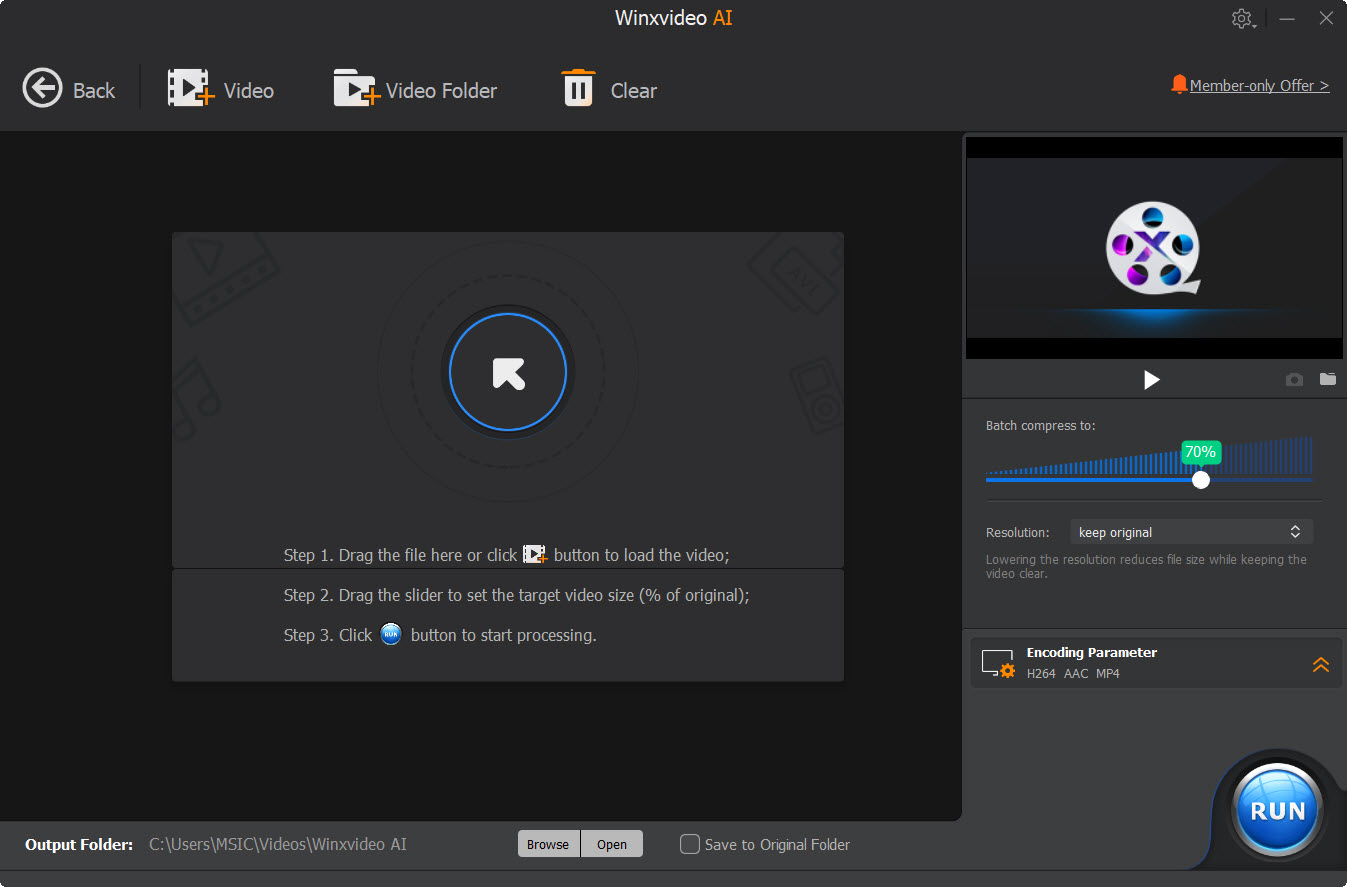
Winxvideo AI в архиве используется как настольный вариант для извлечения аудио. Для статьи важна не AI-часть, а обычный модуль преобразования, где MKV добавляется как исходник, а MP3 выбирается как профиль результата.
Порядок действий.
- Добавьте MKV в модуль конвертации.
- Откройте список выходных профилей и выберите аудиокатегорию с MP3.
- Проверьте дорожку и параметры звука перед запуском.
- Укажите папку результата.
- Запустите конвертацию и после завершения проверьте длительность и начало/конец MP3.
Настройки и контроль. Для длинных файлов сначала имеет смысл проверить короткий результат с тем же профилем: так быстрее обнаруживается неверная дорожка, случайное mono или слишком низкий битрейт до обработки всей записи.
Ограничения. Функции улучшения видео не повышают качество звука при обычном извлечении. Не включайте несвязанные фильтры только потому, что они присутствуют в программе.
Плюсы:
- Работает как полноценный медиа-конвертер.
- Подходит для крупных исходников.
- Подходит для очереди файлов и отдельного выбора аудиопрофиля.
Минусы:
- AI-инструменты не решают проблему потерь MP3.
- Для stream copy проще FFmpeg/MKVToolNix.
Когда выбирать. Подходит для больших роликов и пользователей, которым нужен визуальный конвертер с широким набором медиаопераций.
4Videosoft Video Converter Ultimate
4Videosoft Video Converter Ultimate включён в исходники как desktop-конвертер с прямым выбором MP3. Для задачи извлечения звука достаточно базовой цепочки: импорт MKV, аудиопрофиль, параметры, запуск.
Порядок действий.
- Нажмите кнопку добавления файлов и выберите MKV.
- Откройте список output format.
- Выберите MP3 в группе аудиоформатов.
- При необходимости скорректируйте параметры профиля и папку сохранения.
- Запустите преобразование и проверьте MP3 в независимом проигрывателе.
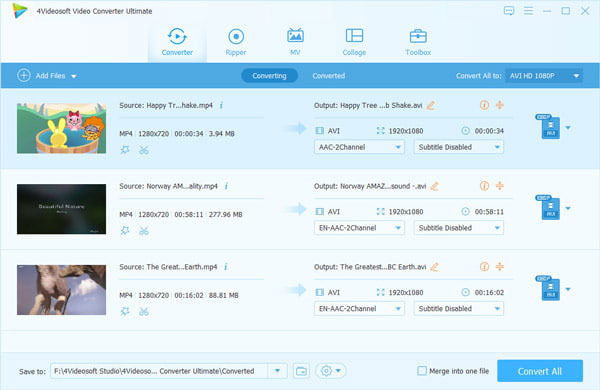
Настройки и контроль. Если программа показывает несколько звуковых дорожек, выбирайте нужную до конвертации. Не определяйте язык по номеру потока наугад: порядок дорожек зависит от самого MKV.
Ограничения. Дополнительные функции видео не нужны для извлечения аудио. Чем меньше лишних операций выполняется до MP3-кодирования, тем легче контролировать результат.
Плюсы:
- Прямой MP3 output.
- Поддерживается обычная очередь файлов.
- Можно использовать как обычный локальный GUI-конвертер без командной строки.
Минусы:
- Большой набор функций не нужен для простой аудиозадачи.
- Не гарантирует отсутствие потерь при смене аудиокодека.
Когда выбирать. Подходит для пользователей, которые уже работают с 4Videosoft и хотят не менять приложение ради аудиоэкспорта.
Movavi Video Converter

Movavi Video Converter использует понятную модель: исходный MKV добавляется в очередь, затем на вкладке аудиоформатов выбирается MP3. Программа удобна для пользователей, которым не нужен монтаж и важна именно конвертация.
Порядок действий.
- Добавьте MKV через кнопку добавления медиафайлов или перетащите его в окно.
- Перейдите к разделу Аудио / Audio и выберите MP3.
- Выберите подходящий профиль качества и проверьте аудиопараметры.
- В поле сохранения укажите папку результата.
- Нажмите Конвертировать / Convert; несколько файлов можно обрабатывать очередью.
Настройки и контроль. Для серии видео сначала определите, одинаковая ли у них аудиочасть. Применение одного стереопрофиля к 5.1-фильму и моно-лекции технически допустимо, но не обязательно рационально.
Ограничения. Коммерческие условия и ограничения пробного режима могут меняться и не влияют на саму последовательность MKV→MP3; при выборе метода важнее доступность нужного MP3-профиля и работа с вашей аудиодорожкой.
Плюсы:
- Отдельный конвертер без необходимости строить проект на таймлайне.
- Удобная очередь исходников.
- Подходит для пакетной очереди без необходимости собирать монтажный проект.
Минусы:
- При смене исходного кодека на MP3 происходит перекодирование.
- Коммерческие условия не являются постоянной технической характеристикой.
Когда выбирать. Выбирайте, когда нужны понятные профили и регулярная конвертация медиа через GUI.
CapCut Desktop

CapCut Desktop нужен не как универсальный конвертер, а как редакторский способ: он уместен, когда из MKV требуется сначала вырезать фрагмент, убрать паузу или подготовить звук, а затем экспортировать аудио. Текущий desktop-интерфейс поддерживает отдельный аудиоэкспорт в MP3.
Порядок действий.
- Создайте проект и импортируйте MKV.
- Поместите видео на таймлайн. Если нужно отделить звук от видеоклипа, щёлкните клип правой кнопкой мыши и выберите Extract Audio; при необходимости обрежьте диапазон на таймлайне.
- Нажмите Export в правом верхнем углу.
- В параметрах экспорта включите аудиоэкспорт и выберите MP3.
- Запустите Export, затем сравните длительность MP3 с выделенным участком таймлайна.
Настройки и контроль. Если нужен звук из всего ролика без монтажа, конвертер выполняет задачу с меньшим количеством действий. CapCut полезен именно тогда, когда перед сохранением требуется работа с временной шкалой.
Ограничения. Монтаж не отменяет повторное MP3-кодирование. Не экспортируйте промежуточно AAC или другой lossy-файл, чтобы затем ещё раз преобразовать его в MP3: работайте от исходного MKV к финальному результату за один цикл.
Плюсы:
- Точный выбор фрагмента на таймлайне.
- Отдельный экспорт аудио.
- Подходит для сценария «обрезать и сразу получить MP3».
Минусы:
- Избыточен для полного извлечения неизменённой дорожки.
- Проектный монтаж добавляет этапы по сравнению с простым конвертером.
Когда выбирать. Выбирайте CapCut, когда требуется не просто извлечь дорожку, а сначала смонтировать нужный фрагмент.
FVC Video Converter Ultimate
FVC Video Converter Ultimate — отдельный настольный конвертер с типичной схемой для этой задачи: импорт MKV, выбор MP3 как выходного аудиоформата и запуск обработки. Его имеет смысл рассматривать как дополнительный GUI-вариант, а не как инструмент для stream copy.
Для MKV→MP3 здесь важны только импорт видео, выбор аудиопрофиля и сохранение результата. Дополнительные AI-функции не дают преимуществ при обычном извлечении звука. Если нужен точный выбор track ID или копирование уже существующего MP3-потока без кодирования, FFmpeg и MKVToolNix дают более прозрачный контроль.
Плюсы:
- Прямой сценарий не требует монтажной временной шкалы.
- Подход с выходным аудиопрофилем понятен без командной строки.
Минусы:
- Нет преимуществ перед более подробно управляемыми вариантами при работе с многодорожечным MKV.
- Динамические сведения из старого материала не переносятся без проверки.
Как конвертировать MKV в MP3 на macOS
Для macOS логика качества та же: сначала нужно понять, какая аудиодорожка находится в контейнере, и только потом решать, требуется ли MP3-кодирование. Ниже программы не повторяют Windows-карточки, даже когда разработчик выпускает версии для обеих систем: каждая сущность разобрана один раз.
ArkThinker Video Converter Ultimate
ArkThinker Video Converter Ultimate — кроссплатформенный конвертер из набора инструментов с понятной трёхступенчатой схемой: импорт MKV, MP3 output, параметры. На Mac он полезен как GUI-вариант для пользователя, которому не нужна командная строка.
Порядок действий.
- Нажмите кнопку добавления файлов и укажите MKV.
- Откройте список output format и выберите MP3.
- Через настройки профиля проверьте bitrate, sample rate и channels.
- Задайте папку результата.
- Запустите конвертацию и после обработки проверьте MP3 по длительности и содержанию.

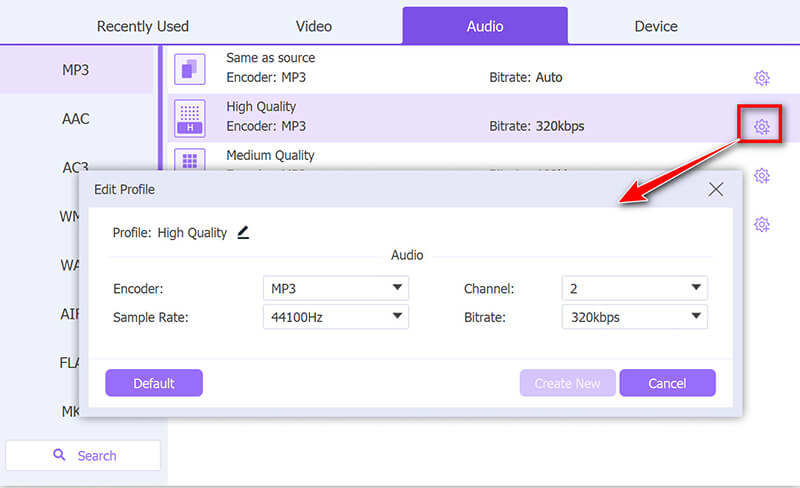

Настройки и контроль. Если MKV содержит несколько дорожек, до запуска обязательно прослушайте/выберите нужную. Высокий MP3 bitrate следует рассматривать как параметр финального кодирования, а не как способ сделать файл lossless.
Ограничения. Программа выполняет полноценное преобразование кодека, когда исходная дорожка не MP3. Для побитового извлечения готового MP3-потока эффективнее специальный инструмент.
Плюсы:
- Понятный GUI.
- Доступны настройки аудиопрофиля.
- Подходит для обычной macOS-конвертации.
Минусы:
- Нет преимуществ перед более подробно управляемыми вариантами при работе с многодорожечным MKV.
- Не заменяет stream copy.
Когда выбирать. Подходит пользователю Mac, которому нужен визуальный конвертер с ручными параметрами MP3.
EaseFab Video Converter
EaseFab Video Converter интереснее обычного «выбрать MP3» тем, что в документации отдельно описана работа с несколькими аудиодорожками и извлечение звука. Это полезно для Matroska-файлов с несколькими языками.
Порядок действий.
- Добавьте MKV через команду импорта.
- Проверьте список аудиодорожек и выберите требуемый язык/поток.
- В списке форматов выберите MP3, когда нужен именно MP3-файл.
- Задайте параметры звука и папку результата.
- Запустите обработку; при работе с несколькими файлами сначала проверьте один типичный результат.
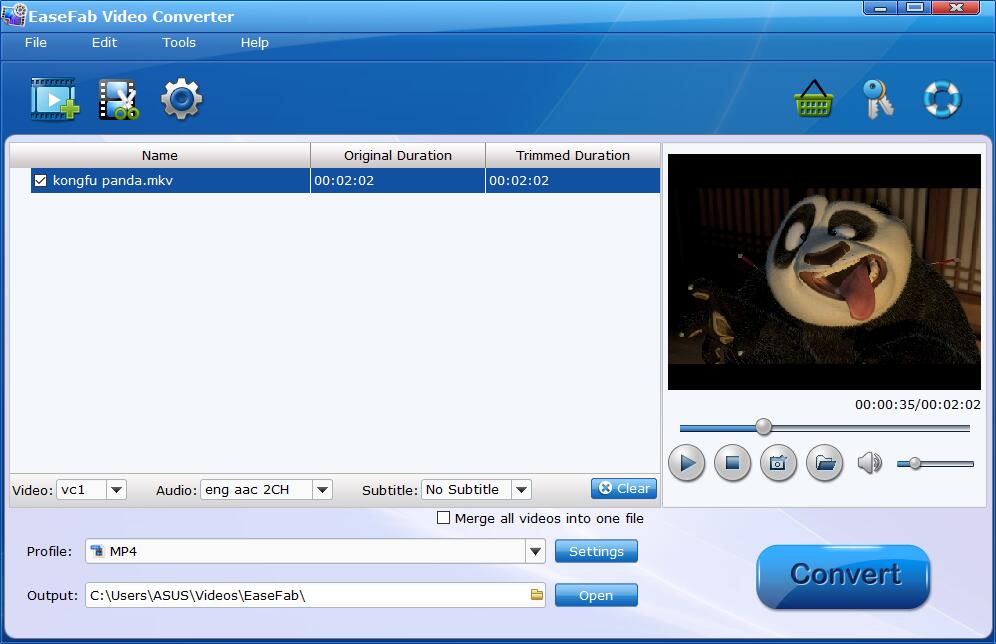

Настройки и контроль. Для совместимого потока программа может выполнять копирование без пересжатия, но это не означает, что любой AAC/AC3 можно получить как MP3 без потерь. Смена кодека требует преобразования.
Ограничения. Нельзя выбирать дорожку только по позиции «первая/вторая», если не проверены язык и содержание. В разных MKV порядок потоков различается.
Плюсы:
- Отдельная работа с аудиодорожками.
- Полезна для многодорожечных MKV.
- Есть настройки профиля.
Минусы:
- Для сложного MKV с несколькими звуковыми потоками требуется особенно внимательно проверять выбранную дорожку.
- Для точной автоматизации потоков FFmpeg проще воспроизводить в скриптах.
Когда выбирать. Подходит для фильмов с несколькими дорожками, когда нужен GUI и явный выбор аудио.
Wondershare UniConverter
Wondershare UniConverter — универсальный desktop-конвертер: в модуле Converter можно добавить MKV и назначить MP3 как выходной аудиоформат. Такой процесс подходит для полного извлечения звука без предварительного монтажа.
Порядок действий.
- Откройте модуль Converter.
- Нажмите Add Files и добавьте MKV.
- Откройте Output Format, категорию Audio и выберите MP3.
- Проверьте папку сохранения и профиль качества.
- Запустите Convert для одного задания или Start All / Convert All для очереди.

Настройки и контроль. Пакетная обработка особенно полезна для коллекции коротких роликов. Для фильмов с разными типами звука проверьте каждую группу файлов отдельно, чтобы случайно не свести многоканальную дорожку в неподходящий профиль.
Ограничения. Названия iSkysoft UniConverter, Online UniConverter и Wondershare UniConverter относятся к разным поколениям или вариантам продукта. Для настольной работы ориентируйтесь на Wondershare UniConverter, а браузерный инструмент рассматривайте отдельно.
Плюсы:
- Пакетный режим.
- MP3 находится в категории Audio.
- Для программы есть внутренний URL FreeEXE.
Минусы:
- Большой набор дополнительных модулей не нужен для простого извлечения.
- Старое и новое название бренда легко перепутать, поэтому сверяйте конкретный продукт.
Когда выбирать. Подходит для пользователя Mac, который уже работает с UniConverter и хочет использовать одну программу для разных медиаформатов.
Blu-ray Master Video Converter Ultimate
Blu-ray Master Video Converter Ultimate из набора инструментов используется как ещё один desktop-способ: импорт файла, выбор MP3 в списке результатов и запуск обработки. Он не связан с Blu-ray для самой задачи MKV→MP3 — здесь используется обычный модуль конвертации.
Порядок действий.
- Добавьте MKV кнопкой добавления файлов.
- Откройте список выходных форматов.
- Выберите MP3 в аудиокатегории.
- Проверьте параметры и путь результата.
- Запустите конвертацию и прослушайте итоговый MP3.
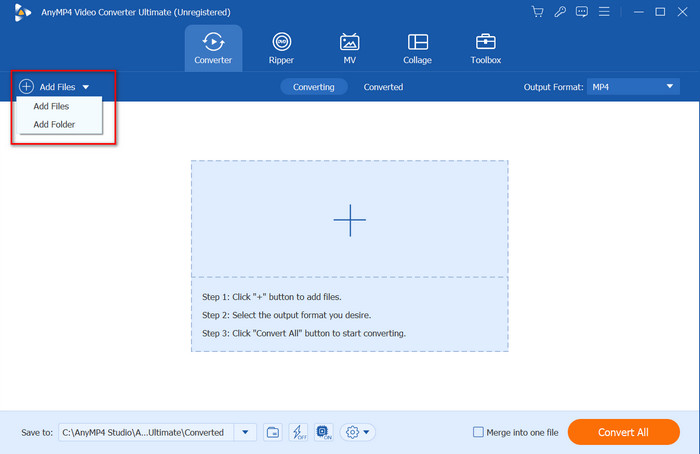

Настройки и контроль. Перед обработкой многодорожечного MKV проверьте, какой поток будет использован. Утверждение «высокое качество» без числа битрейта и сведений об исходном кодеке не помогает оценить результат.
Ограничения. Не переносите параметры и названия кнопок из другой программы с похожим названием: у разных конвертеров рабочие окна и наборы аудионастроек отличаются.
Плюсы:
- Прямой MP3 output.
- Обычный понятный desktop-workflow.
Минусы:
- Нет подходящей внутренней страницы FreeEXE.
- Не даёт преимуществ для stream copy.
Когда выбирать. Подходит как дополнительный GUI-вариант для владельцев программы.
iMyMac Video Converter
iMyMac Video Converter представлен в исходниках как отдельный Mac-конвертер для MKV→MP3. Его сильная сторона для этой статьи — прямой сценарий без таймлайна: добавить видео, выбрать аудиоформат, запустить обработку.
Порядок действий.
- Добавьте MKV в рабочее окно через команду добавления файлов.
- Откройте выбор выходного формата и укажите MP3.
- Проверьте параметры аудио и место сохранения.
- Запустите преобразование.
- После окончания сравните продолжительность MP3 с выбранной дорожкой исходного MKV.
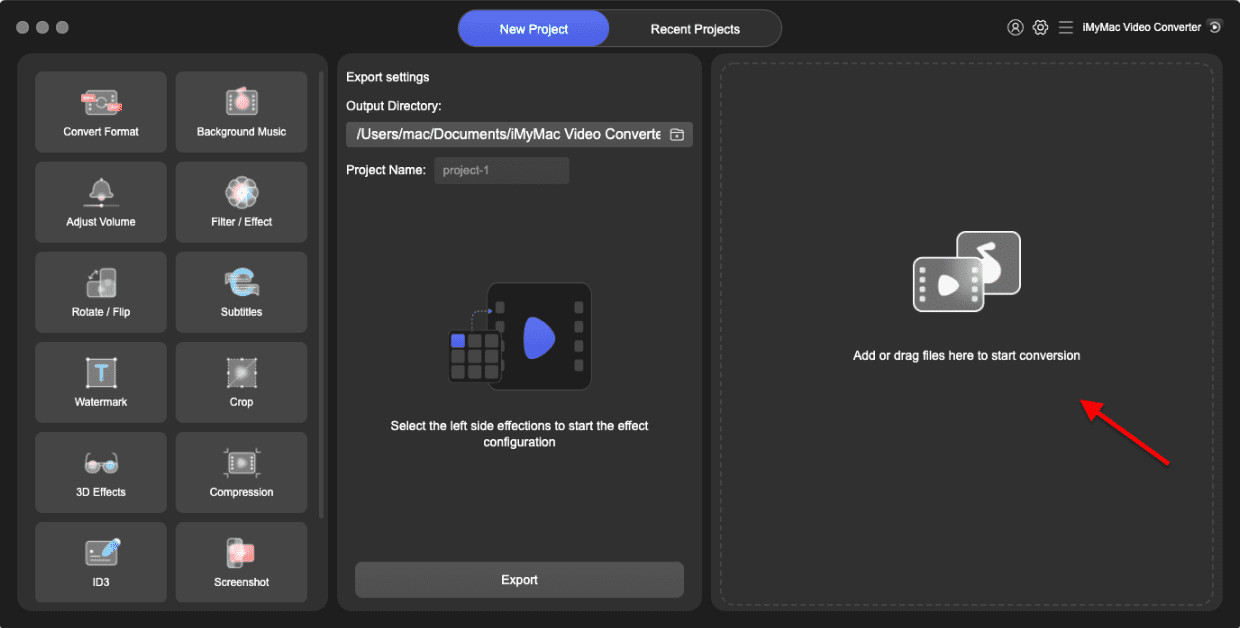
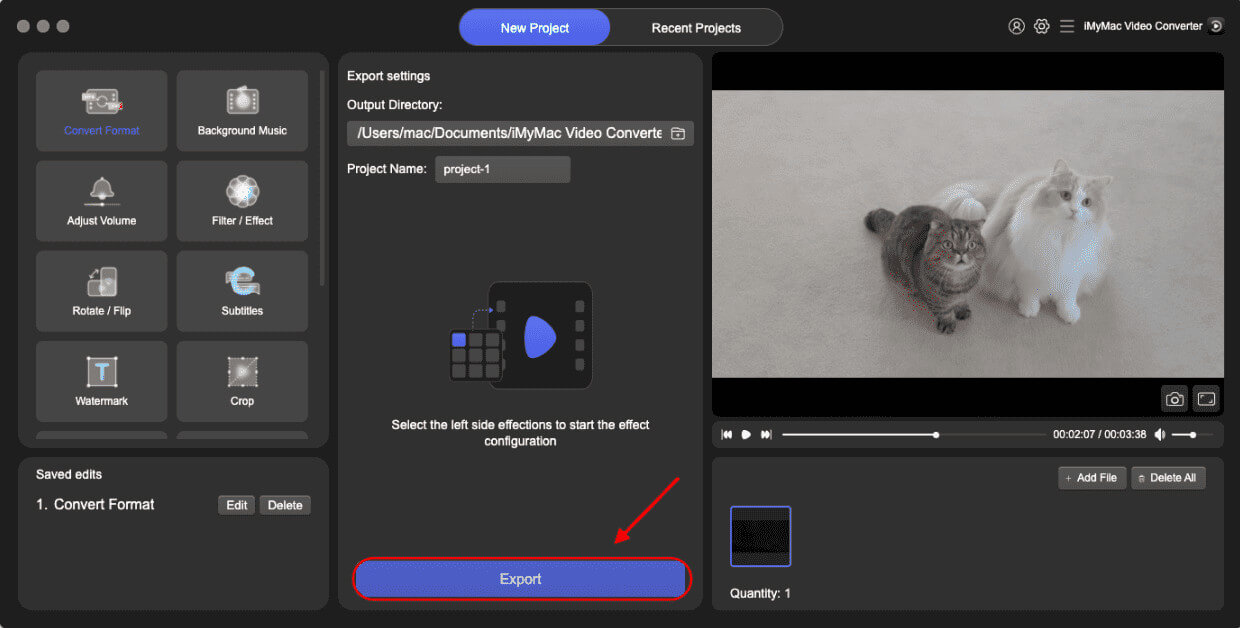
Настройки и контроль. Если требуется только часть дорожки, лучше сначала задать диапазон в инструменте, который явно поддерживает обрезку, либо использовать редактор. Повторный монтаж уже готового MP3 приводит к дополнительному кодированию при новом экспорте.
Ограничения. В Prism важно выбрать именно аудиовыход MP3, а не видеопрофиль с MP3-звуком внутри другого контейнера.
Плюсы:
- Прямая конвертация видео в аудио.
- Простой Mac-сценарий.
- Экспорт MP3 позволяет отдельно задать каналы, sample rate и режим битрейта.
Минусы:
- Нет преимуществ для побитового извлечения уже MP3-потока.
- Для сложных track ID командные инструменты точнее.
Когда выбирать. Выбирайте для обычной разовой работы на Mac, когда не требуется пакетная автоматизация.
Prism Video Converter
Prism Video Converter от NCH поддерживает MKV как входной контейнер и умеет извлекать аудио из видео в MP3. Его интерфейс хорошо подходит для длинной инструкции: в одном окне видны список файлов, папка назначения и поле Output Format.
Порядок действий.
- Нажмите Add File(s) и выберите MKV. Для серии материалов можно использовать Add Folder.
- В поле Save to Folder задайте каталог результата.
- В списке Output Format выберите .mp3.
- При необходимости откройте параметры кодировщика и настройте качество.
- Нажмите Convert. Для списка файлов дождитесь завершения очереди и выборочно проверьте несколько результатов.
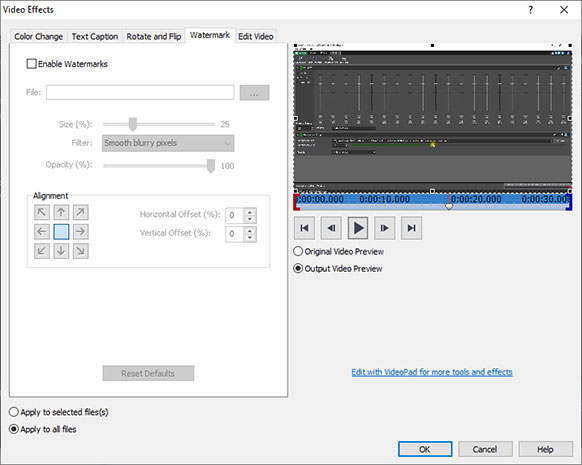
Настройки и контроль. Поскольку Prism умеет работать с несколькими файлами, он удобен для папки роликов. Для неоднородной коллекции не следует без проверки применять один набор параметров ко всему: предварительно сравните каналы и sample rate.
Ограничения. На скриншоте списка Output Format ниже открыт длинный перечень видеоформатов; для задачи статьи пользователь должен прокрутить его до .mp3, а не выбирать показанный на снимке .mp4. Второй скриншот нужен для ориентира по расположению поля, а не для копирования выбранного значения.
Плюсы:
- Поддерживает MKV input и MP3 audio extraction.
- Add Folder упрощает пакетный сценарий.
- Экспорт MP3 позволяет отдельно задать каналы, sample rate и режим битрейта.
Минусы:
- Интерфейс показывает много форматов, поэтому важно выбрать именно .mp3.
- Не заменяет stream copy для уже MP3-дорожки.
Когда выбирать. Подходит для Mac или Windows, когда нужно обрабатывать папку файлов через классический конвертер.
Vidmore Video Converter
Vidmore Video Converter используется в исходниках как кроссплатформенный способ с пакетным импортом. Для статьи важны две подтверждённые операции: добавить MKV/папку и назначить MP3 как формат аудио.
Порядок действий.
- Нажмите Add Files и добавьте MKV либо папку с несколькими файлами.
- Откройте список output format и перейдите к Audio.
- Выберите MP3 и подходящий профиль качества.
- Укажите папку сохранения.
- Запустите обработку и после завершения откройте несколько итоговых файлов для контроля.
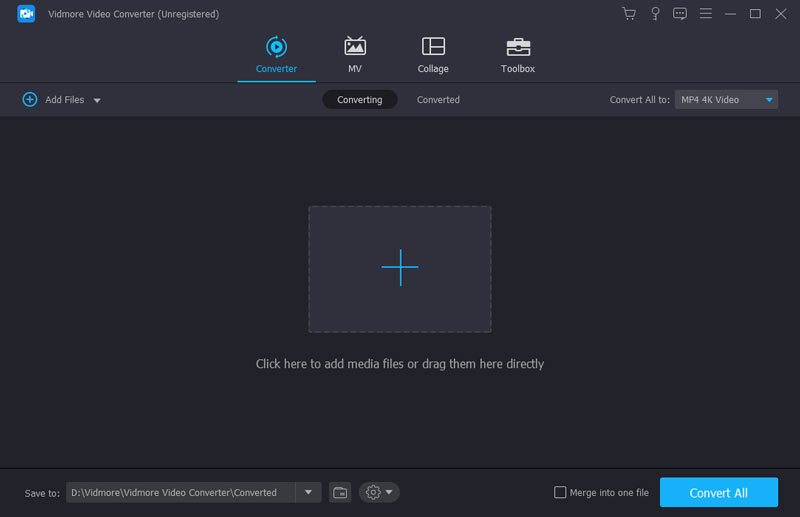

Настройки и контроль. При пакетной обработке проверьте, не смешаны ли в одной очереди файлы с разными языковыми дорожками. Автоматический выбор первого аудиопотока может дать разные языки в разных MKV.
Ограничения. Онлайн-версия Vidmore будет разобрана отдельно как браузерный сервис; desktop и web не дублируются как один и тот же способ.
Плюсы:
- Папка или несколько файлов добавляются одной операцией.
- MP3 выбирается в аудиокатегории.
- Прямой аудиопрофиль удобен для обычного GUI-сценария.
Минусы:
- При многодорожечных файлах требуется контроль выбранного потока.
- При смене кодека выполняется lossy-кодирование.
Когда выбирать. Выбирайте для серии файлов на Mac/Windows, когда нужен привычный графический интерфейс.
FliFlik UltConv
FliFlik UltConv — дополнительный desktop-конвертер. Широкая поддержка форматов сама по себе не делает его предпочтительнее: для MKV→MP3 используется тот же базовый процесс импорта файла, выбора аудиоформата и сохранения результата.
Порядок действий.
- Загрузите MKV в область конвертации.
- Откройте список результата и выберите MP3.
- Проверьте параметры аудио и папку сохранения.
- Запустите конвертацию.
- После завершения проверьте, что получен аудиофайл нужной длительности, а не видео с изменённым расширением.

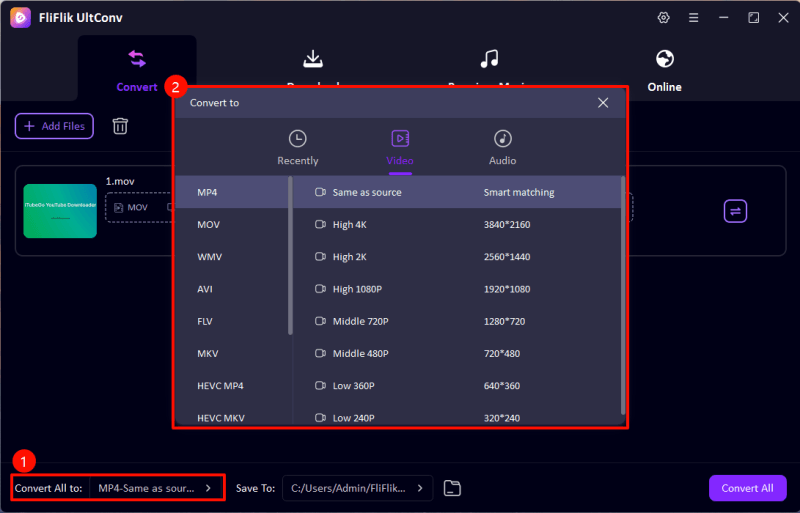
Настройки и контроль. Убедиться в реальном формате результата особенно важно при использовании универсальных конвертеров: расширение .mp3 должно соответствовать MP3 codec, а не быть простым именем файла.
Ограничения. Для многодорожечного MKV перед массовой обработкой проверьте на одном файле, какая дорожка попадает в MP3 и какие параметры применяет выбранный профиль.
Плюсы:
- Прямой workflow конвертации.
- В исходной инструкции есть интерфейсные изображения.
Минусы:
- Нет точного URL FreeEXE.
- Для единичной задачи мало отличается от других универсальных конвертеров.
Когда выбирать. Подходит пользователю, у которого UltConv уже установлен.
AVAide Video Converter
AVAide Video Converter выполняет стандартную задачу конвертера: импорт MKV, выбор MP3 и запуск обработки. В этой структуре он рассматривается в macOS-разделе, чтобы не дублировать одну и ту же программу одновременно в нескольких платформенных группах.
Порядок действий.
- Добавьте MKV через кнопку импорта.
- Откройте формат результата и выберите MP3.
- Проверьте настройки аудио.
- Укажите папку результата.
- Запустите преобразование и проверьте получившийся файл.


Настройки и контроль. При сохранении полной дорожки сравните длительность. Если звук нужен лишь из короткой сцены, выгоднее заранее обрезать диапазон, чтобы не тратить время на кодирование всего фильма.
Ограничения. Как и другие GUI-конвертеры, AVAide при преобразовании AAC/AC3/Opus/FLAC в MP3 выполняет новое кодирование; максимальный MP3-битрейт не превращает этот процесс в lossless.
Плюсы:
- Прямой MP3 output.
- Понятный workflow.
- Экспорт MP3 позволяет отдельно задать каналы, sample rate и режим битрейта.
Минусы:
- Для побитового извлечения MP3-потока нужен другой инструмент.
- Функции универсального конвертера избыточны для одной дорожки.
Когда выбирать. Подходит как дополнительный GUI-вариант на компьютере.
Как конвертировать MKV в MP3 онлайн
Браузерный конвертер полезен, когда нельзя устанавливать программы или файл небольшой. Но у онлайн-метода есть принципиальное отличие: исходный MKV сначала передаётся на сервер. Для домашнего ролика с личным содержимым, рабочего материала или многочасового фильма локальная обработка обычно рациональнее. Лимиты сервисов меняются, поэтому перед крупной загрузкой нужно ориентироваться на значение, которое показывает текущая форма сервиса.
FreeConvert
FreeConvert имеет отдельное направление MKV to MP3 и позволяет брать файл с устройства, облачного хранилища или по URL. Сервис полезен тем, что в Advanced Settings даёт больше аудиопараметров, чем простые «загрузить и скачать» конвертеры.
Порядок действий.
- Откройте конвертер MKV→MP3 и нажмите Choose Files.
- Добавьте MKV и убедитесь, что целевой формат указан как MP3.
- При необходимости откройте Advanced Settings: здесь находятся Audio Codec, режим битрейта, bitrate, sample rate и операции вроде trim.
- Нажмите Convert.
- После завершения скачайте MP3 и проверьте его локально.

Настройки и контроль. В расширенных параметрах присутствует режим копирования аудиокодека. Используйте его только когда контейнер и целевая задача совместимы; для получения настоящего MP3 из не-MP3-потока всё равно потребуется кодирование. Для гостевого сценария на странице конвертера показывается лимит до 1 ГБ на файл, однако перед большой загрузкой его стоит видеть прямо в интерфейсе сервиса.
Ограничения. Онлайн-обработка означает передачу исходного видео стороннему сервису. Не используйте этот путь для материала, который нельзя загружать во внешнюю инфраструктуру.
Плюсы:
- Есть расширенные настройки MP3.
- Можно обрезать диапазон перед обработкой.
- Поддерживается загрузка не только с локального диска.
Минусы:
- Для больших файлов загрузка и скачивание занимают дополнительное время.
- Для большого MKV заранее проверьте ограничение размера в форме загрузки.
Когда выбирать. Выбирайте для разового файла, когда нужен браузер и более подробные настройки аудио, чем у простых онлайн-конвертеров.
Convertio
Convertio — один из самых часто повторяющихся веб-способов в архиве. У него есть отдельная пара MKV→MP3, а в расширенных настройках доступны параметры битрейта и режимы VBR/CBR.
Порядок действий.
- Добавьте MKV через кнопку выбора файлов.
- В качестве результата укажите MP3.
- Откройте настройки, если нужно изменить bitrate, VBR/CBR или другие доступные параметры.
- Для многодорожечного MKV проверьте выбор audio stream, если этот элемент отображается для конкретного файла.
- Запустите преобразование и скачайте MP3 после завершения.


Настройки и контроль. Текущая страница показывает максимальный размер 1 ГБ для базовой загрузки. Для файла, близкого к пределу, локальная программа часто быстрее: не требуется сначала отправлять гигабайт видео, а затем скачивать аудио.
Ограничения. В браузерный сервис передаётся весь исходный MKV, даже когда нужен только звук. Это главный практический недостаток по сравнению с локальным извлечением.
Плюсы:
- Часто встречается в инструкциях и имеет прямое направление MKV→MP3.
- Доступны VBR/CBR и параметры качества.
- Может работать с выбором аудиопотока в многодорожечном файле.
Минусы:
- Загрузка большого MKV может быть дольше самой локальной конвертации.
- Большие файлы могут потребовать учётную запись или иной режим сервиса.
Когда выбирать. Подходит для небольшого разового файла и компьютера, на котором нельзя устанавливать ПО.
CloudConvert
CloudConvert — типичный браузерный способ MKV→MP3: пользователь загружает видео, выбирает MP3 и при необходимости меняет доступные параметры аудио. Для разовой обработки это удобно, но исходный файл передаётся облачному сервису.
Порядок действий.
- Добавьте MKV через Select File.
- Проверьте направление конвертации: вход MKV, выход MP3.
- Откройте параметры аудио, если требуется изменить codec settings, bitrate или обрезать диапазон.
- Запустите Convert.
- После завершения скачайте результат и проверьте его на устройстве.
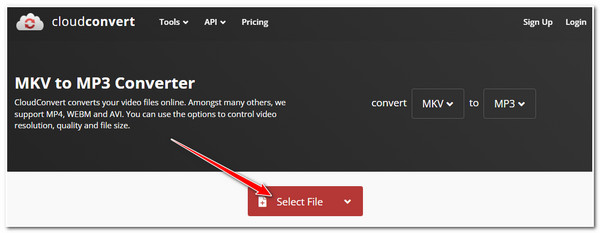
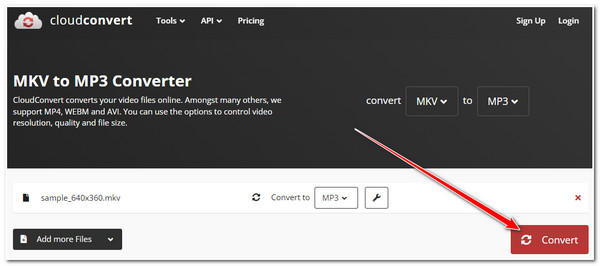
Настройки и контроль. Онлайн-сервис удобен для эпизодической работы, но не является способом «без потерь» сам по себе: если исходный кодек не MP3, сервер выполняет перекодирование.
Ограничения. Не используйте устаревшие лимиты из старых обзоров как постоянную характеристику. Правила аккаунтов и бесплатных операций меняются быстрее, чем сама схема конвертации.
Плюсы:
- Прямое направление MKV→MP3.
- Не требует установки программы.
- Подходит для разовой задачи.
Минусы:
- Зависит от скорости загрузки исходного видео.
- Как облачный сервис, требует передачи исходного видео на сервер.
Когда выбирать. Выбирайте для небольшого файла без конфиденциального содержания, когда важнее отсутствие установки, чем скорость на больших объёмах.
Zamzar
Zamzar — самый часто повторяющийся онлайн-способ наряду с VLC: он встречается в двенадцати HTML-файлах архива. Интерфейс строится вокруг трёх действий — выбрать файл, указать MP3 и запустить Convert.
Порядок действий.
- Нажмите Choose Files и добавьте MKV.
- Проверьте, что в поле целевого формата выбран MP3.
- Нажмите Convert Now / Convert.
- Дождитесь серверной обработки.
- Скачайте MP3 и проверьте длительность, дорожку и качество воспроизведения.


Настройки и контроль. Для Zamzar особенно важно не переносить в новый материал старые обещания о количестве бесплатных файлов, скорости «в несколько секунд» или ценах: эти условия меняются. Стабильная часть инструкции — направление MKV→MP3 и последовательность выбора файла/формата.
Ограничения. Сервис не даёт преимуществ при многогигабайтном MKV: в таком случае весь контейнер нужно сначала отправить в интернет. Для личных и рабочих материалов также учитывайте сам факт передачи исходника стороннему сервису.
Плюсы:
- Очень простой интерфейс.
- Прямое направление MKV→MP3.
- Не требует установки.
Минусы:
- Меньше ручного контроля над дорожками и параметрами, чем у FFmpeg.
- Не подходит для конфиденциального видео, которое нельзя передавать внешнему сервису.
Когда выбирать. Подходит для небольшого разового файла, когда достаточно стандартного MP3 без тонкой настройки.
AConvert
AConvert — браузерный многоформатный сервис для аудиоконвертации. В форме доступны источник, Target format, audio bitrate и sample rate, поэтому он даёт больше ручного контроля, чем минималистичные онлайн-конвертеры.
Порядок действий.
- Откройте раздел аудиоконвертации.
- Добавьте локальный MKV или укажите поддерживаемый источник файла.
- В Target format выберите MP3.
- При необходимости задайте Audio bitrate и Sample rate.
- Нажмите Convert Now, дождитесь результата и сохраните MP3.
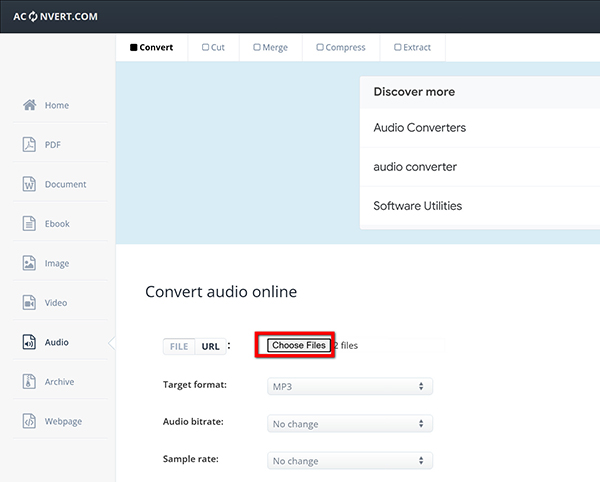

Настройки и контроль. Текущий интерфейс ограничивает размер загружаемого файла 200 МБ. Поэтому AConvert практичен для коротких роликов, но не для полнометражного MKV. Увеличивать sample rate выше исходного значения для «улучшения» результата не следует.
Ограничения. Если MKV больше лимита, не стоит предварительно пережимать всё видео только ради загрузки на сайт: локальный конвертер сразу извлечёт звуковую часть без лишнего этапа.
Плюсы:
- Есть ручной выбор bitrate и sample rate.
- Прямая браузерная операция.
Минусы:
- 200 МБ — существенный предел для MKV.
- При многодорожечном MKV не даёт такого же явного контроля stream ID, как FFmpeg.
Когда выбирать. Подходит для коротких записей и клипов, когда нужно управлять базовыми параметрами MP3.
ConvertFiles
ConvertFiles присутствует в пяти исходных HTML и относится к простым веб-сервисам: пользователь загружает исходник, выбирает формат и запускает серверную обработку. Это рабочий резервный вариант, когда локальный софт недоступен.
Порядок действий.
- Добавьте MKV через форму загрузки.
- В списке output выберите MP3.
- Запустите конвертацию.
- Дождитесь появления результата.
- Сохраните MP3 и проверьте его локально.

Настройки и контроль. Для веб-сервисов такого типа технический контроль ограничен. Если требуется строго выбрать вторую аудиодорожку, сохранить исходную частоту или явно задать VBR, лучше использовать инструмент, который показывает эти параметры.
Ограничения. Ограничения размера и частоты операций у браузерных сервисов меняются. Перед загрузкой большого MKV проверяйте фактический лимит в текущей форме, а для конфиденциальных или многочасовых файлов предпочитайте локальную обработку.
Плюсы:
- Минимальное количество действий.
- Используется как распространённый браузерный способ для небольших файлов.
Минусы:
- Мало ручных аудионастроек.
- Нет внутреннего URL FreeEXE.
Когда выбирать. Подходит как простой резервный онлайн-способ для небольшого MKV.
AnyConv
AnyConv — минималистичный браузерный вариант. Направление MKV→MP3 позволяет выбрать файл, запустить конвертацию и скачать результат; для одного файла действует лимит 100 МБ, поэтому сервис рассчитан прежде всего на небольшие видео.
Порядок действий.
- Нажмите Choose Files.
- Добавьте один или несколько MKV, укладывающихся в допустимый размер.
- Установите MP3 как целевой формат.
- Нажмите Convert.
- Скачайте готовые файлы и проверьте каждый результат.

Настройки и контроль. Пакетный режим удобен только для небольших роликов: лимит 100 МБ быстро исключает обычные фильмы и длинные записи. Для серии крупных MKV используйте настольную очередь или скрипт FFmpeg.
Ограничения. Сервис не раскрывает пользователю такой же уровень управления track ID, как командные инструменты. Многодорожечный фильм поэтому лучше сначала проверить локально.
Плюсы:
- Очень простой workflow.
- Можно добавить несколько небольших файлов.
Минусы:
- 100 МБ мало для большинства полноразмерных MKV.
- Нет внутренней страницы AnyConv.
Когда выбирать. Подходит для коротких роликов, когда важнее простота, чем расширенные параметры.
Online-Convert
Online-Convert — веб-платформа с отдельными конвертерами для аудио. В инструкциях она используется как способ получить MP3 из MKV и дополнительно настроить звук перед серверной обработкой.
Порядок действий.
- Откройте аудиоконвертер в MP3.
- Загрузите MKV.
- Проверьте выходной формат MP3.
- Настройте доступные аудиопараметры только при необходимости.
- Запустите преобразование и сохраните результат.

Настройки и контроль. Интерфейс может содержать множество дополнительных полей. Для базовой задачи достаточно сохранить частоту близкой к исходной и выбрать разумный bitrate; не включайте нормализацию или другие изменения без необходимости, потому что они меняют сигнал сверх самой конвертации.
Ограничения. Лимиты бесплатного режима могут изменяться. Если MKV большой, сначала проверьте допустимый размер, а затем уже загружайте файл, чтобы не тратить время на передачу заведомо неподходящего исходника.
Плюсы:
- Есть расширенные аудиопараметры.
- Работает в браузере.
- Экспорт MP3 позволяет отдельно задать каналы, sample rate и режим битрейта.
Минусы:
- Избыток настроек может запутать при простой задаче.
- Не подходит для конфиденциального большого исходника.
Когда выбирать. Выбирайте, когда нужен онлайн-метод с большим числом настроек, чем у Zamzar или AnyConv.
ArkThinker Free Video Converter Online

Онлайн-версия ArkThinker поддерживает MKV как вход и MP3 как результат. Это браузерная альтернатива desktop-карточке ArkThinker: она не требует установки, но переносит обработку файла в сеть.
Порядок действий.
- Добавьте MKV через область загрузки.
- Выберите MP3 как формат результата.
- Проверьте доступные аудиопараметры.
- Запустите конвертацию.
- Сохраните MP3 и прослушайте контрольные фрагменты.
Настройки и контроль. Для короткого клипа браузерная версия экономит время на установке. Для большого MKV desktop-конвертер выигрывает за счёт отсутствия полной сетевой загрузки исходника.
Ограничения. Не путайте онлайн- и настольную версии в инструкциях: названия кнопок и набор параметров отличаются.
Плюсы:
- Не требует установки.
- Поддерживает нужную пару форматов.
Минусы:
- Весь исходник отправляется через интернет.
- Нет точной страницы FreeEXE.
Когда выбирать. Подходит для небольшого разового файла на компьютере без установленного конвертера.
Online UniConverter
Онлайн-инструмент семейства UniConverter — отдельный браузерный способ, который не следует смешивать с Wondershare UniConverter для компьютера: установка, ограничения и интерфейс у настольного и веб-варианта разные.
Порядок действий.
- Добавьте MKV в веб-форму.
- Выберите MP3 как выходной формат.
- Проверьте доступные параметры качества.
- Запустите обработку.
- Скачайте MP3 и проверьте результат.
Настройки и контроль. Для браузерной версии не следует автоматически переносить кнопки и возможности desktop-программы. Если нужен пакетный поток больших файлов, полноценный UniConverter на компьютере практичнее.
Ограничения. Не переносите интерфейс и параметры настольного UniConverter на браузерный вариант: одинаковый бренд не означает одинаковые кнопки, лимиты и схему обработки.
Плюсы:
- Работает без установки.
- Понятная операция для единичного файла.
Минусы:
- Не имеет отдельного точного URL FreeEXE.
- Большие файлы зависят от скорости интернет-канала.
Когда выбирать. Подходит для разовой обработки небольшого файла.
Blu-ray Master Free Video Converter Online
Blu-ray Master Free Video Converter Online — браузерный вариант с типичной веб-логикой: добавить исходный файл, выбрать аудиоформат и запустить обработку. Если страница вместо обычной загрузки предлагает дополнительный компонент, не переносите шаги из старых интерфейсов автоматически: ориентируйтесь на фактически доступную форму.
Порядок действий.
- Добавьте MKV через текущую веб-форму.
- Выберите MP3 среди выходных форматов.
- Проверьте доступные параметры.
- Запустите преобразование.
- Сохраните результат и проверьте его локально.
Настройки и контроль. Интерфейсы веб-сервисов меняются. Используйте только элементы, которые реально присутствуют в текущей форме загрузки и экспорта, и не устанавливайте дополнительный компонент только потому, что он встречается в устаревшей последовательности действий.
Ограничения. Для приватного или большого видео предпочтительнее локальный конвертер.
Плюсы:
- Есть поддержка MKV и MP3.
- Не требуется полноценный desktop-проект.
Минусы:
- Нет точной страницы FreeEXE.
- Старые launcher-инструкции устарели и не должны механически повторяться.
Когда выбирать. Подходит только как дополнительный браузерный способ для небольших файлов.
Vidmore Free Online Video Converter
Vidmore Free Online Video Converter дополняет настольную версию и поддерживает нужную пару форматов. Он полезен для быстрого небольшого файла, когда установка desktop-программы неоправданна.
Порядок действий.
- Добавьте MKV в веб-конвертер.
- Выберите MP3.
- Проверьте доступные аудионастройки.
- Запустите конвертацию.
- Сохраните и прослушайте MP3.
Настройки и контроль. Онлайн-версия не должна автоматически получать все свойства desktop-программы: пакетная логика, лимиты и интерфейс проверяются отдельно. Здесь описана только подтверждённая базовая операция MKV→MP3.
Ограничения. Не смешивайте ограничения браузерного Vidmore с возможностями настольного Vidmore Video Converter: это разные способы обработки и разные интерфейсы.
Плюсы:
- Быстрый браузерный сценарий.
- Поддерживает MKV и MP3.
Минусы:
- Нет отдельной внутренней страницы.
- Нужна загрузка исходника на сервер.
Когда выбирать. Выбирайте для короткой разовой задачи.
FVC Free Audio Converter
FVC Free Audio Converter — браузерный инструмент для извлечения аудио. Рабочая схема проста: добавить видео, выбрать MP3, запустить обработку и сохранить результат. Динамические лимиты и тарифные условия не являются постоянной технической характеристикой метода.
Рабочая логика для такого сервиса: добавить видео, выбрать MP3, запустить обработку и проверить результат. Для крупных файлов и точного выбора второй/третьей дорожки предпочтительнее локальные инструменты, потому что простой веб-интерфейс не даёт такой же прозрачности track mapping.
Converter App
Converter App имеет отдельное направление MKV→MP3. Сервис извлекает аудио из загруженного контейнера и создаёт MP3; для многодорожечного MKV веб-инструмент ориентируется на стандартную дорожку, поэтому фильм с несколькими языками лучше предварительно проверить локально. Регистрация для базовой операции не требуется.
Порядок действий: загрузить MKV, запустить преобразование, дождаться появления MP3 и сохранить файл. Преимущество — минимум настроек; недостаток — такой интерфейс не подходит пользователю, которому нужен конкретный track ID или полный контроль параметров.
Как конвертировать MKV в MP3 на iPhone и iPad
На iPhone веб-сервис и нативное приложение — разные сценарии. Для файлов, которые уже находятся в Files или iCloud Drive, удобнее приложение, которое реально принимает MKV и предлагает MP3 как выходной формат; это избавляет от необходимости переносить видео на компьютер.
The Video Converter
The Video Converter от Float Tech — приложение для iPhone/iPad, в карточке которого MKV перечислен среди входных форматов, а MP3 — среди выходных. Оно подходит, когда файл уже находится в Files или другой медиатеке телефона и переносить его на ПК неудобно.
Порядок действий.
- Откройте приложение и выберите источник через Files, Another App или другой доступный источник.
- Укажите MKV.
- В Output Format раскройте список форматов и выберите .MP3 MP3 Audio.
- Запустите преобразование.
- Сохраните готовый MP3 в Files и прослушайте его отдельным проигрывателем.

Настройки и контроль. На мобильном устройстве важнее всего свободное место: во время обработки одновременно могут существовать исходный MKV и новый аудиофайл. Часть преобразований The Video Converter выполняется через защищённый облачный сервер, поэтому для таких операций требуется интернет; для конфиденциального материала это нужно учитывать заранее.
Ограничения. Мобильный интерфейс не даёт такой же прозрачности выбора track ID, как FFmpeg. Если в фильме несколько языков, проверяйте результат до удаления исходника; для многогигабайтного файла удобнее локальный desktop-способ.
Плюсы:
- Работает непосредственно на iPhone/iPad.
- MKV и MP3 явно перечислены среди форматов.
- Можно брать файл из Files.
Минусы:
- Большой MKV занимает много локального хранилища.
- Точный выбор сложных Matroska-дорожек ограничен мобильным интерфейсом.
Когда выбирать. Выбирайте, когда исходник уже на iPhone/iPad и нужен простой MP3 без компьютера.
Video Files Converter: MP4,MP3
Video Files Converter: MP4,MP3 от Ofir Yagil — iOS-конвертер, который принимает MKV и умеет превращать видео в аудио, включая MP3. Обработка выполняется локально на устройстве: файлы не загружаются на внешний сервер и для самого преобразования не требуется интернет.
Порядок действий.
- Выберите MKV из Photos, Files или iCloud.
- Укажите MP3 как выходной аудиоформат.
- При необходимости используйте доступные инструменты обрезки, изменения громкости и аудиобитрейта.
- Нажмите Apply и дождитесь окончания локальной обработки.
- Сохраните результат или передайте его в другое приложение, затем проверьте длительность и нужную звуковую дорожку.
Настройки и контроль. Локальная обработка удобна для приватного видео, которое не следует отправлять на сервер. Не удаляйте исходный MKV сразу после первой успешной конвертации, особенно при нескольких языках: сначала прослушайте начало, середину и конец результата.
Ограничения. Для точного выбора Matroska track ID командные инструменты прозрачнее. Мобильное приложение удобно автономностью и базовой настройкой аудио, но сложный многодорожечный контейнер всё равно требует контрольного прослушивания.
Плюсы:
- Нативная работа на iOS.
- Поддерживает MKV и локальное преобразование видео в MP3.
Минусы:
- Ограниченный контроль сложных потоков.
- Для сложного многодорожечного MKV возможности выбора конкретного track ID ограничены.
Когда выбирать. Используйте как мобильную альтернативу, когда главный критерий — закончить задачу на iPhone.
Как конвертировать MKV в MP3 на Android
Безымянное «MKV to MP3 Converter» без разработчика и package ID нельзя надёжно идентифицировать: в магазинах есть множество приложений с почти одинаковыми названиями. Поэтому для Android здесь используются приложения с конкретным разработчиком и подтверждёнными форматами.
Video to Audio - MP3 Cutter
Video to Audio - MP3 Cutter от InShot — Android-приложение, которое принимает MKV и сохраняет аудио в MP3. Кроме полного извлечения, оно рассчитано на вырезание нужного аудиофрагмента, что полезно для лекции, клипа или записи встречи.
Порядок действий.
- Откройте функцию преобразования видео в аудио.
- Выберите MKV из памяти устройства.
- Укажите MP3 как формат результата.
- При необходимости задайте границы фрагмента и доступный bitrate.
- Запустите конвертацию, затем откройте MP3 и проверьте его длительность.
Настройки и контроль. Приложение поддерживает пакетное преобразование до 15 видео и предлагает аудиобитрейты в диапазоне от 32 до 320 кбит/с. На телефоне битрейт напрямую влияет на размер: длинная лекция при 320 кбит/с займёт заметно больше места, хотя для речи такой профиль редко оправдан; для музыки можно выбрать более высокий битрейт, но исходное качество всё равно остаётся пределом.
Ограничения. Для фильма с несколькими дорожками приложение не заменяет явный выбор stream ID. Если результат оказался на другом языке, исходный MKV нужно сохранить и использовать инструмент с выбором трека.
Плюсы:
- MKV вход и MP3 выход подтверждены карточкой Google Play.
- Можно вырезать фрагмент и обрабатывать до 15 видео за одну пакетную задачу.
- Подходит для работы без ПК.
Минусы:
- Большие видео требуют много места и времени на телефоне.
- Меньше контроля над Matroska track mapping.
Когда выбирать. Подходит для коротких роликов и лекций, которые уже хранятся на Android.
Video Converter, Compressor от Inverse AI
Video Converter, Compressor от Inverse AI поддерживает MKV и MP3 и рассчитан на широкий набор операций с видео и аудио. Для нашей задачи нужен только модуль преобразования формата; компрессию видео включать не требуется.
Порядок действий.
- Выберите функцию конвертации видео.
- Добавьте MKV.
- В выходных форматах укажите MP3.
- Проверьте аудиопараметры и не включайте несвязанные операции с видео.
- Запустите задачу и после обработки проверьте MP3.
Настройки и контроль. Приложение умеет выбирать существующие аудиодорожки, что полезно для MKV с несколькими потоками. При пакетной работе всё равно проверьте один тестовый файл: у разных MKV порядок языков и track mapping может отличаться.
Ограничения. Дополнительная видеокомпрессия не нужна: она не уменьшает объём MP3 и только создаёт лишний этап обработки.
Плюсы:
- Поддерживает нужные форматы.
- Можно выбирать существующую аудиодорожку и использовать пакетные сценарии.
- Работает без компьютера.
Минусы:
- Функциональность шире задачи и требует аккуратно выбирать только аудиооперацию.
- Набор функций шире задачи, поэтому легко включить лишнюю обработку видео.
Когда выбирать. Выбирайте для серии мобильных файлов, когда нужен более универсальный Android-конвертер.
Как работать с MKV в Linux: FFmpeg, MKVToolNix и Audacity
В Linux командные инструменты дают наиболее точный контроль над двумя разными операциями: можно скопировать уже существующий MP3-поток без перекодирования или преобразовать другой аудиокодек в MP3 с заданными параметрами. Для сложного MKV это особенно полезно, потому что выбор дорожки задаётся явно.
FFmpeg
FFmpeg полезен в первую очередь прозрачностью: пользователь явно указывает вход, конкретный аудиопоток через -map и режим кодирования. До запуска удобно использовать ffprobe, чтобы не угадывать язык и кодек дорожки.
Шаг 1. Посмотреть аудиопотоки. Выполните:
Используйте приведённую выше команду ffprobe для списка аудиопотоков и выберите нужный индекс по codec, language, title, channels и sample rate.
В выводе найдите нужный stream: смотрите codec_name, language, title, число каналов и частоту. Индекс потока в примерах ниже нужно заменить на фактический.
Шаг 2. Если нужная дорожка уже MP3, выполнить stream copy. Например:
ffmpeg -i input.mkv -map 0:a:1 -c:a copy output.mp3
Параметр -c:a copy запрещает повторное аудиокодирование: FFmpeg копирует выбранный поток. Это и есть реальный сценарий «без потери качества» в строгом смысле. Он работает только когда выбранный поток действительно совместим с MP3-файлом; нельзя таким параметром превратить AAC или AC3 в MP3.
Шаг 3. Если исходный кодек другой, выполнить один цикл MP3-кодирования. Для VBR можно использовать:
ffmpeg -i input.mkv -map 0:a:0 -vn -c:a libmp3lame -q:a 2 output.mp3
Для фиксированного 192 кбит/с:
ffmpeg -i input.mkv -map 0:a:0 -vn -c:a libmp3lame -b:a 192k output.mp3
-vn исключает видео, -map выбирает дорожку, libmp3lame задаёт MP3-кодирование. Не добавляйте ресемплинг -ar или изменение числа каналов -ac, если вам не нужна соответствующая операция: отсутствие параметра позволяет не менять эти свойства без необходимости.
Плюсы:
- Явный выбор дорожки через -map.
- Возможен настоящий stream copy уже существующего MP3.
- Подходит для автоматизации десятков и сотен файлов.
- Работает без графического интерфейса и хорошо подходит Linux.
Минусы:
- Ошибочный индекс дорожки даст не тот язык или другой поток.
- Командная строка менее наглядна для новичка.


MKVToolNix
MKVToolNix нужен прежде всего для работы со структурой Matroska. Утилита командной строки mkvextract извлекает выбранные tracks из MKV. Это особенно ценно, если внутри контейнера уже находится MP3: можно получить исходную дорожку без перекодирования и без изменения её битрейта, sample rate или каналов. Важно не путать программы пакета: штатный MKVToolNix GUI показывает структуру и дорожки, но не является графической оболочкой для mkvextract.

- Определите ID дорожек через сведения о Matroska-файле или команду идентификации. Запишите ID нужного аудиотрека и проверьте codec/language; GUI удобно использовать именно для просмотра структуры.
- Для фактического извлечения откройте терминал и используйте
mkvextract source.mkv tracks TID:output.mp3, гдеTID— реальный ID выбранной MP3-дорожки. - После выполнения откройте результат и сравните длительность с соответствующим потоком исходного MKV.
- Если исходная дорожка не MP3, не переименовывайте извлечённый AAC/AC3-файл в
.mp3. Для MP3 потребуется отдельное кодирование, например FFmpeg.
Плюсы:
- Работает непосредственно с track ID Matroska.
- Не перекодирует дорожку при извлечении.
- Подходит для фильмов с несколькими языками и комментариями.
Минусы:
- Не преобразует AAC/AC3/Opus/FLAC в MP3 сам по себе.
- Нужно правильно определить ID и тип дорожки.
Audacity

Audacity полезен не как самый короткий путь MKV→MP3, а как редактор после импорта звука из видео. С подключённой библиотекой FFmpeg программа может импортировать аудио из многих видеофайлов, после чего пользователь редактирует волну и экспортирует MP3 через File → Export Audio.
Порядок действий.
- Убедитесь, что Audacity может импортировать аудио из конкретного MKV; для расширенной поддержки видеоформатов используется библиотека FFmpeg.
- Откройте файл и выберите нужную импортированную дорожку.
- Выполните только необходимую обработку: обрезку, удаление пауз или другие правки.
- Откройте File → Export Audio и выберите MP3.
- В параметрах MP3 задайте режим качества/битрейта и экспортируйте результат.
Настройки и контроль. В современных сборках Audacity на Windows/macOS отдельная ручная установка LAME для MP3 больше не является обязательным шагом старых инструкций. В параметрах экспорта доступны VBR, ABR и CBR. Повторный импорт уже сжатого MP3 и ещё один MP3-export создают дополнительную потерю, поэтому редактировать лучше исходный звук из MKV и кодировать один раз в финале.
Ограничения. Audacity добавляет смысл, когда звук нужно редактировать. Для простого копирования MP3-дорожки он избыточен; для прямой конвертации без редактирования конвертер или FFmpeg короче.
Плюсы:
- Полноценное редактирование аудиоволны.
- Явные режимы MP3 export.
- Экспорт MP3 позволяет отдельно задать каналы, sample rate и режим битрейта.
Минусы:
- Импорт видео зависит от FFmpeg-поддержки.
- Редактор добавляет лишние шаги для простого извлечения.
Когда выбирать. Выбирайте, когда после извлечения нужно вырезать фрагмент, почистить запись или подготовить материал перед одним финальным MP3-экспортом.
Какие способы не подходят для прямого MKV→MP3
Некоторые распространённые инструкции смешивают контейнер, аудиокодек и функцию экспорта. В результате пользователь получает новый видеофайл, переименованный контейнер или путь через устаревший интерфейс вместо отдельного MP3. Ниже перечислены случаи, которые важно отличать от рабочего MKV→MP3.
Popcorn MKV Audio Converter
Popcorn MKV Audio Converter — специализированная утилита старого поколения для извлечения звука из Matroska. Для неё недостаточно актуальных данных, чтобы рекомендовать программу как основной современный способ или описывать текущие кнопки интерфейса. Для прозрачного выбора track ID практичнее MKVToolNix и FFmpeg.
Если Popcorn уже установлен на старом рабочем компьютере, его назначение понятно: выбрать MKV, нужный аудиопоток и формат извлечения. Но воспроизводить неизвестный современный workflow по старым названиям кнопок не следует — используйте метод, чей интерфейс и способ выбора дорожки можно проверить.
Apowersoft Free Online Audio/Video Converter
Старый браузерный процесс Apowersoft требовал дополнительный launcher. Его нельзя смешивать с текущим настольным Video Converter Studio: современный рабочий процесс и механизм запуска отличаются. Для предсказуемой локальной обработки используйте desktop-версию, описанную выше.
HandBrake

HandBrake принимает MKV и умеет использовать MP3 как аудиокодек, но его обычные выходные контейнеры — MP4, MKV и WebM. Поэтому инструкция «выберите MP3 File и сохраните отдельный .mp3» смешивает понятия контейнера и аудиокодека. HandBrake полезен для транскодирования видео, но для отдельного MP3-файла используйте АудиоМАСТЕР, VLC, FFmpeg, Prism или другой инструмент, который действительно выдаёт audio-only MP3.
Не следует также считать вариант Audio Codec = MP3 внутри нового MKV равнозначным извлечению MP3: в первом случае вы создаёте новый мультимедийный контейнер, во втором — отдельный аудиофайл.
Windows Media Player

В двух дублирующих исходниках Windows Media Player предлагается открыть MKV и выполнить «File → Save As → MP3». Это неверный рабочий процесс для произвольного видео. Windows Media Player умеет создавать MP3 при риппинге Audio CD, но обычное сохранение открытого MKV как MP3 не является стандартной функцией. Простое изменение расширения в окне сохранения не перекодирует контейнер.
Если WMP используется как проигрыватель для проверки исходника, это нормально. Для самой конвертации выбирайте инструмент с отдельной функцией Convert/Export/Extract Audio.
EaseUS Video Editor
EaseUS Video Editor не следует использовать как основной прямой MKV→MP3-способ: экспорт проекта редактора ориентирован на видеоформаты. Для этой задачи в экосистеме EaseUS подходит VideoKit с отдельным модулем Video Converter.
FileHippo как «MKV to MP3 converter»
FileHippo — каталог программ, а не самостоятельный движок конвертации. Нельзя ставить страницу каталога в один ряд с программой, которая сама открывает MKV и создаёт MP3. Если исходник ссылался на карточку другого конвертера в каталоге, рабочей сущностью является именно эта программа, а не FileHippo.
Неидентифицированное Android-приложение MKV to MP3 Converter
В исходнике отсутствуют разработчик и package ID, поэтому одинаковое название в магазине приложений не позволяет надёжно понять, о какой программе речь. Вместо догадки в мобильном разделе используются идентифицированные приложения InShot и Inverse AI с конкретными карточками Google Play.
Старые названия iSkysoft и UniConverter
iSkysoft UniConverter и Wondershare UniConverter не стоит считать двумя независимыми современными настольными продуктами только из-за различия названий: брендинг менялся. Для desktop-сценария используйте Wondershare UniConverter; старое название полезно лишь для распознавания прежних инструкций.
Старый launcher в онлайн-инструкциях Apowersoft
Некоторые старые веб-конвертеры запускали обработку через дополнительный launcher. Такой шаг нельзя механически переносить в современную инструкцию: браузерная и настольная продукты бренда менялись. В рабочей части статьи Apowersoft Video Converter Studio описан как desktop-программа с профилем Audio → MP3, без устаревшего launcher-процесса.
Какие настройки MP3 выбрать
После выбора программы остаётся практический вопрос: какой битрейт, VBR/CBR, частоту и число каналов установить. Универсального числа нет. Настройка должна учитывать исходный кодек и сценарий использования, а не максимальное значение в списке.
| Материал | Рекомендуемый подход | Почему |
|---|---|---|
| Речь, лекция, интервью | Умеренный MP3 bitrate; mono допустимо только когда исходник фактически моно и стерео не нужно | Речь требует меньше данных, чем сложная музыка; искусственное stereo не добавляет информации |
| Музыкальный клип | Высокий качественный VBR или высокий CBR без изменения sample rate без причины | Сложный спектр чувствительнее к чрезмерному сжатию |
| Фильм для прослушивания диалогов | Стерео MP3 с разумным битрейтом после выбора нужного языка | Важнее правильная дорожка, чем максимальное число кбит/с |
| Исходник с MP3-дорожкой | Не кодировать заново; stream copy | Так сохраняется исходный поток без дополнительной потери |
| FLAC внутри MKV, который нужно сохранить для архива | Оставить lossless-оригинал отдельно; MP3 делать как копию для совместимости | MP3 необратимо отбрасывает часть данных |
CBR и VBR
CBR удерживает постоянный целевой битрейт по всему файлу. Такой результат проще прогнозировать по размеру и иногда удобнее для старого оборудования. VBR распределяет больше данных сложным фрагментам и меньше простым, поэтому часто даёт лучшее соотношение размера и воспринимаемого качества. Если устройство поддерживает обычный современный MP3, VBR — нормальный выбор; если совместимость со старым проигрывателем критична, CBR проще проверять.
128, 192, 256 и 320 кбит/с
128 кбит/с уменьшает файл сильнее, но для сложной музыки компромисс слышнее. 192 кбит/с — практичный баланс для многих обычных записей. 256–320 кбит/с уменьшают дополнительную потерю при MP3-кодировании, но не превращают исходник в lossless и не возвращают детали, которых нет в сжатой дорожке MKV. Для речи максимальный битрейт часто только увеличивает объём.
Частота дискретизации
Сохраняйте исходную частоту, если нет технической причины её менять. Если дорожка 48 кГц, принудительная конвертация в 96 кГц не добавит высокочастотной информации. Если целевое устройство требует 44,1 кГц, ресемплинг оправдан совместимостью; тогда это отдельная сознательная операция.
Mono, stereo и многоканальный звук
MP3 для обычного портативного прослушивания чаще сохраняют в стерео. Не переводите стереомузыку в mono только ради небольшой экономии места. И наоборот, моно-речь не получает реального пространственного качества от принудительного stereo. Если MKV содержит 5.1/7.1, а вам важен многоканальный оригинал, лучше сохранить исходную дорожку в подходящем кодеке/контейнере, а MP3 использовать как отдельную совместимую стереокопию.
Как выбрать нужную аудиодорожку из MKV
MKV часто используется именно потому, что один контейнер может хранить несколько звуковых дорожек. Например, фильм содержит русский дубляж, оригинальную английскую дорожку и комментарии режиссёра. Конвертер, который автоматически берёт первый аудиопоток, не обязан выбрать то, что нужно пользователю.
- Откройте свойства MKV или список потоков до конвертации. В FFmpeg используйте ffprobe; в программах ищите выпадающий список Audio/Audio Track.
- Сопоставьте язык, название дорожки, число каналов и codec. Название «Commentary» или 2.0 вместо ожидаемых 5.1 часто помогает отличить комментарии от основного звука.
- Прослушайте несколько секунд выбранной дорожки, если программа даёт preview.
- Только после проверки назначайте MP3-профиль и запускайте обработку.
- Для серии файлов не предполагайте, что «Audio 2» означает один и тот же язык во всех MKV: порядок потоков задаётся каждым контейнером отдельно.
Для FFmpeg выбор потока задаётся через -map. Запись -map 0:a:0 означает первый аудиопоток входа, -map 0:a:1 — второй. Это не «русский» и «английский» по смыслу, а только позиция. Поэтому сначала нужен вывод ffprobe с language/title.
Как конвертировать много MKV в MP3
Пакетная обработка выгодна, когда есть десятки лекций, клипов или записей. Главная ошибка — сразу поставить всю папку в очередь, не проверив один типичный файл. Если выбран неправильный язык, mono или слишком низкий битрейт, ошибка размножится на всю коллекцию.
- Отберите один MKV, который типичен для всей серии, и выполните тестовую конвертацию.
- Проверьте дорожку, длительность, bitrate mode, sample rate и channels.
- Если исходники действительно однородны, добавьте остальные файлы через Add Folder/пакетное добавление.
- Используйте единый шаблон имени результата, чтобы MP3 легко сопоставлялся с исходным MKV.
- После очереди выборочно откройте первый, средний и последний результат. Для файлов с другими языками/кодеками сделайте отдельную группу.
GUI-конвертеры вроде АудиоМАСТЕРА, Any Video Converter, VideoProc, AnyMP4, Prism и Vidmore удобны визуальной очередью. FFmpeg лучше автоматизируется: скрипт может пройти по каталогу, выбрать нужный аудиопоток и сформировать MP3 без ручного повторения десятков кликов. Однако автоматизацию стоит запускать только после проверки структуры входных файлов.
Что делать с очень большим MKV
Полнометражный фильм или запись в высоком разрешении может занимать гигабайты, хотя нужная аудиодорожка значительно меньше. В таком случае онлайн-конвертация неэффективна: браузеру приходится передать на сервер весь контейнер, включая видео, которое в результате не используется.
| Условие | Рациональный выбор | Причина |
|---|---|---|
| MKV на несколько гигабайт | Локальная программа или FFmpeg | Нет полной загрузки исходника через интернет |
| Конфиденциальное видео | Локальная обработка | Исходный файл не передаётся стороннему веб-сервису |
| Небольшой клип на чужом ПК | Онлайн-сервис | Не требуется установка |
| Очень длинная серия файлов | Пакетный desktop-конвертер или FFmpeg | Меньше ручных повторений |
| Внутри уже MP3 | FFmpeg/MKVToolNix stream copy | Не тратится время на повторное кодирование |
Перед локальной обработкой убедитесь, что на диске есть место как минимум для итоговых файлов и временных данных программы. Не удаляйте исходный MKV до контрольной проверки результата. Если MP3 нужен только как переносимая копия, исходную многоканальную или lossless-дорожку разумно сохранить в архиве.
Типичные ошибки при MKV→MP3 и способы исправления
Получился не тот язык
Причина — выбран первый аудиопоток вместо нужной дорожки. Откройте список tracks или ffprobe, найдите язык/title и повторите конвертацию с конкретным потоком. Не пытайтесь исправить ситуацию настройками MP3: проблема возникает до этапа кодирования.
Файл называется .mp3, но не воспроизводится
Расширение само по себе не конвертирует данные. Если AAC/AC3-файл просто переименован в .mp3, проигрыватель получает несоответствие контейнера/кодека и имени. Выполните реальное MP3-кодирование или stream copy только из потока, который уже MP3.
Звук стал заметно хуже
Проверьте выходной bitrate, режим VBR/CBR, sample rate и число каналов. Если исходник уже был lossy, повторное MP3-кодирование добавляет потери. Не используйте цепочку MKV→AAC→MP3: кодируйте один раз непосредственно из исходной дорожки. Для музыкального материала избегайте чрезмерно низкого битрейта.
Получился mono вместо stereo
Проверьте параметр channels. Если исходная дорожка стерео, не выбирайте mono ради экономии места, если пространственное разделение важно. Если исходник уже mono, переключение в stereo не создаст реального стереозвука.
В конце пропал фрагмент
Сравните duration исходной выбранной дорожки и MP3. Проверьте, не была ли случайно включена обрезка/trim, не стояли ли маркеры выделения в редакторе и завершилась ли конвертация без ошибки. Для длинного материала прослушивайте не только начало, но и последние 10–20 секунд.
Онлайн-сервис не принимает MKV
Сначала проверьте размер файла относительно текущего лимита страницы. Если MKV превышает предел, не делите и не пережимайте весь фильм только ради сайта: проще использовать локальную программу. Также проблема может быть в повреждённом контейнере; убедитесь, что исходный файл нормально воспроизводится и его дорожки читаются локально.
FFmpeg выбрал неправильный поток
Проверьте индекс после -map. Не копируйте 0:a:1 из примера как универсальное значение: это только вторая аудиодорожка конкретного файла. Повторите ffprobe и сопоставьте language/title.
FFmpeg сообщает, что поток несовместим с MP3 output
Чаще всего это происходит при попытке -c:a copy для AAC, AC3, Opus или другого не-MP3-потока. Stream copy не меняет кодек. Либо извлеките исходный поток в подходящий контейнер/расширение, либо перекодируйте его в MP3 через libmp3lame.
320 кбит/с не улучшили звук
Это ожидаемо, если исходник уже имеет ограниченное качество. Повышенный выходной битрейт уменьшает потери нового MP3-кодирования, но не восстанавливает информацию. Для реального улучшения нужен более качественный исходный аудиопоток, а не большее число в настройках.
Как проверить результат после конвертации
Факт появления файла с расширением .mp3 ещё не доказывает правильность задачи. Быстрая проверка занимает несколько минут и предотвращает удаление единственного исходника с неверной дорожкой или обрезанным концом.
- Формат. Убедитесь, что codec результата действительно MP3, а не файл с переименованным расширением.
- Длительность. Если извлекалась вся дорожка, duration должен соответствовать её продолжительности. Для намеренно обрезанного диапазона — выделенному фрагменту.
- Язык и содержание. Прослушайте начало и место с диалогом, чтобы убедиться в правильной дорожке.
- Каналы. Проверьте, не превратился ли стереоисточник в mono без вашего намерения.
- Частота дискретизации. Сравните с исходником и убедитесь, что не было ненужного апсемплинга.
- Bitrate/режим. Убедитесь, что программа применила выбранный CBR/VBR-профиль.
- Начало и конец. Прослушайте первые и последние секунды — ошибки trim чаще всего заметны именно там.
- Случайный средний участок. Это помогает обнаружить дефекты, которые не слышны в начале.
Для технического контроля можно снова использовать ffprobe уже на MP3. Команда ffprobe -v error -show_entries format=duration,bit_rate:stream=codec_name,channels,sample_rate -of default=noprint_wrappers=1 output.mp3 показывает codec, каналы, sample rate, длительность и общий битрейт. Цифры нужно оценивать вместе с исходной дорожкой, а не сами по себе.
Практические сценарии
Фильм с русской и оригинальной дорожкой
Главный шаг — не MP3 bitrate, а выбор языка. Сначала определите tracks, затем выберите нужный. Для точного контроля используйте VideoProc/EaseFab или FFmpeg. Если русский поток уже MP3, его можно скопировать без повторного кодирования; если AC3/AAC — кодируйте один раз в MP3 и сохраните исходный MKV.
Лекция на два часа
Для речи не нужен максимальный MP3 bitrate. Сначала удалите ненужное вступление или паузы только при необходимости, затем используйте умеренный профиль. Если важна скорость и файл хранится локально, АудиоМАСТЕР/Prism/FFmpeg практичнее загрузки полного двухчасового видео в браузер.
Музыкальный клип
Используйте качественный VBR или высокий CBR и не меняйте sample rate без причины. Если исходник AAC, создание MP3 уже является дополнительным lossy-этапом; поэтому лучше делать его непосредственно из MKV, без промежуточного WAV→другой lossy→MP3. WAV как промежуточный PCM не добавляет качества, но может быть полезен только при редактировании без дополнительных lossy-экспортов.
Нужно только 30 секунд из длинного видео
Необязательно кодировать весь файл. В АудиоМАСТЕР, CapCut или Audacity сначала оставьте нужный диапазон. В FFmpeg можно ограничить временной фрагмент параметрами обработки. После экспорта обязательно сравните фактическое начало и конец, потому что при разговорной записи лишняя секунда может обрезать слово.
Нужно обработать 50 файлов
Не используйте онлайн-сервисы по одному файлу, если нет особой причины: загрузка и скачивание становятся главным расходом времени. Настройте пакетный профиль в Prism, Any Video Converter, VideoProc, AnyMP4 или используйте скрипт FFmpeg. Разделите файлы на группы с одинаковыми дорожками и параметрами.
Частые вопросы
Можно ли просто переименовать .mkv в .mp3?
Нет. MKV — контейнер, MP3 — аудиоформат/битовый поток. Переименование меняет только имя файла. Нужна либо реальная конвертация, либо извлечение уже существующей MP3-дорожки из контейнера.
Когда MKV→MP3 действительно выполняется без перекодирования?
Когда выбранная аудиодорожка внутри MKV уже имеет кодек MP3. Тогда FFmpeg с -c:a copy или MKVToolNix может извлечь/скопировать поток без декодирования и повторного MP3-кодирования.
Что делать, если внутри AAC или AC3?
Для получения MP3 придётся перекодировать. Выберите нужную дорожку, разумный bitrate/VBR и сохраните исходную частоту дискретизации, если нет причины её менять. Исходный MKV стоит оставить как оригинал.
Почему 320 кбит/с не гарантируют исходное качество?
Потому что новый MP3 кодируется из уже существующего сигнала. Если исходник был сжат с потерями, утерянных данных больше нет. 320 кбит/с может уменьшить дополнительную деградацию нового MP3, но не восстановить исходную запись.
Как извлечь вторую аудиодорожку?
Нужно выбрать её до кодирования. В программе используйте Audio Track; в FFmpeg сначала найдите потоки через ffprobe, затем задайте соответствующее -map 0:a:N. Не считайте номер дорожки эквивалентом языка.
Какой способ лучше для большого MKV?
Локальный. Он не требует отправлять через интернет весь видеоконтейнер. Для GUI подойдут desktop-конвертеры, для точного и пакетного сценария — FFmpeg. Если внутри уже MP3, MKVToolNix/FFmpeg исключают повторное кодирование.
Можно ли сделать всё на iPhone или Android?
Да. На iOS The Video Converter принимает MKV и выводит MP3; на Android Video to Audio - MP3 Cutter и Video Converter, Compressor поддерживают соответствующие форматы. Для многодорожечного фильма компьютер удобнее, потому что выбор потоков нагляднее и точнее.
Почему HandBrake не включён в рабочий список?
Потому что MP3 в HandBrake — аудиокодек внутри поддерживаемого выходного контейнера, а не самостоятельный audio-only MP3 output. Для отдельного .mp3 есть более прямые инструменты.
Нужно ли отдельно устанавливать LAME для Audacity?
Для современных версий Audacity на Windows/macOS старый обязательный шаг с отдельным LAME не актуален. Для импорта аудио из многих видеоформатов важнее библиотека FFmpeg.
Какой вариант выбрать, если нельзя устанавливать программу?
Для небольшого и неконфиденциального файла используйте браузерный сервис: FreeConvert, Convertio, CloudConvert, Zamzar, AConvert или Online-Convert. Сначала сравните размер MKV с текущим лимитом страницы.
Что выбрать в итоге
Для пользователя Windows, которому нужен визуальный процесс с редактированием и параметрами MP3, первым способом остаётся АудиоМАСТЕР. Для единичного файла при уже установленном медиаплеере достаточно VLC. Для большого пакета, сложных MKV с несколькими языками и полного контроля над потоками лучше FFmpeg; когда дорожка уже MP3 и нужна настоящая операция без перекодирования — FFmpeg с stream copy или MKVToolNix.
Онлайн-сервисы оправданы для небольших разовых файлов, а не как универсальная замена локальной обработке гигабайтных видео. На iPhone и Android можно закончить задачу нативным приложением, но при нескольких аудиодорожках компьютерный инструмент надёжнее. Главное правило качества одинаково для всех платформ: сначала определить исходную дорожку и её кодек, затем выполнить только одну необходимую операцию и проверить полученный MP3 до удаления оригинала.
 *EXE — расширение исполняемого файла. Сайт является партнером проекта