
Чтобы получить MP3 из ролика, недостаточно выбрать первое попавшееся приложение и установить максимальный битрейт. Сначала нужно понять, какая аудиодорожка находится внутри видео, затем решить, допустима ли загрузка файла на сторонний сервер, и только после этого выбрать параметры кодирования. Ниже разобраны локальные программы, браузерные сервисы, мобильные приложения и команды для пакетной обработки. Основной способ показан в ВидеоМАСТЕР: он рассчитан на Windows, принимает отдельные ролики и папки, позволяет выбрать MP3, настроить каналы, частоту и битрейт, а затем сохранить готовый файл в указанную папку.
Фраза «без потери качества» в этой задаче означает не буквальное сохранение каждого бита, а отсутствие лишнего ухудшения сверх того, которое неизбежно при кодировании в MP3. MP3 относится к форматам с потерями. Если исходная дорожка уже сжата в AAC, Opus или MP3, повторное преобразование удаляет часть информации ещё раз. Поэтому правильный алгоритм начинается с анализа исходника и выбора параметров, которые не завышают характеристики результата без пользы.
Что происходит при преобразовании видео в MP3
MP4, MKV, MOV, AVI и WEBM — это контейнеры. Внутри одного файла могут находиться видеопоток, одна или несколько аудиодорожек, субтитры, главы и служебные данные. Конвертер при создании MP3 обычно игнорирует видеопоток, декодирует выбранную звуковую дорожку и кодирует её заново алгоритмом MP3. Качество результата определяется не разрешением ролика, а исходным аудиокодеком, битрейтом, частотой дискретизации, количеством каналов и настройками нового кодирования.
Почему MP3 нельзя считать форматом без потерь
MP3 уменьшает размер файла за счёт психоакустического сжатия: часть спектральной информации удаляется. Установка 320 Кбит/с снижает заметность артефактов при хорошем исходном звуке, но не делает формат lossless. Если видео содержит дорожку AAC 96 Кбит/с, результат MP3 320 Кбит/с займёт больше места, однако не восстановит детали, которых уже нет. Для долгосрочного хранения мастер-записи лучше сохранить исходную дорожку без перекодирования либо выбрать FLAC или WAV, когда такой экспорт доступен.
Извлечение потока и перекодирование — разные операции
Когда внутри контейнера уже находится MP3-дорожка, технически её можно скопировать без повторного кодирования. Такой вариант сохраняет поток побитно и выполняется быстро. Но если исходник использует AAC, AC3, Opus, Vorbis или PCM, для получения файла с расширением .mp3 требуется перекодирование. Простая смена имени с .mp4 на .mp3 ничего не преобразует: проигрыватель по-прежнему увидит контейнер MP4 с видеопотоком.
Что проверить до начала работы
Перед обработкой длинного ролика откройте его в MediaInfo или выполните проверку через ffprobe. Нужны сведения именно из раздела Audio: формат или кодек, битрейт, режим CBR/VBR, частота дискретизации, число каналов, язык и длительность. MediaInfo показывает эти поля для видео и аудио, поэтому помогает обнаружить несколько дорожек и не перепутать русский звук с оригинальной озвучкой или комментариями.
| Параметр исходного файла | Зачем он нужен | Как использовать при выборе MP3 |
|---|---|---|
| Аудиокодек | Показывает, будет ли поток перекодирован | MP3 можно иногда скопировать; AAC, Opus, AC3 и другие кодеки придётся перекодировать |
| Битрейт | Оценивает плотность данных исходной дорожки | Не повышайте битрейт результата в расчёте вернуть утраченные детали |
| Частота дискретизации | Определяет число выборок в секунду | Сохраняйте исходное значение, если нет требования привести всё к 44,1 или 48 кГц |
| Каналы | Показывают mono, stereo или многоканальный звук | Для речи часто достаточно mono; музыку обычно сохраняют в stereo |
| Язык и номер потока | Позволяют выбрать нужную дорожку | Особенно важно для фильмов, вебинаров и записей с несколькими микрофонами |
| Длительность | Помогает проверить полноту результата | После конвертации сравните длительность MP3 с нужным фрагментом видео |
Практический порядок проверки
- Откройте исходный ролик и убедитесь, что звук воспроизводится до конца.
- Посмотрите в MediaInfo раздел Audio и выпишите кодек, битрейт, частоту, каналы и язык.
- При наличии нескольких дорожек определите номер нужной: основной звук часто обозначен как Audio #1, а комментарии — как отдельный поток.
- Решите, нужен весь ролик или только фрагмент. Обрезка до конвертации сокращает время и размер результата.
- Сохраните исходник до проверки готового MP3. Не включайте автоматическое удаление исходного файла.
Как выбрать способ конвертации
| Способ | Платформа | Лучший сценарий | Контроль параметров | Обработка нескольких файлов |
|---|---|---|---|---|
| ВидеоМАСТЕР | Windows | Новичок, локальные и конфиденциальные файлы | Кодек, каналы, частота, битрейт | Да, через добавление нескольких файлов или папки |
| VLC media player | Windows, macOS, Linux | Редкая разовая задача в уже установленном плеере | Профиль Audio – MP3 и параметры аудиокодека | Несколько файлов добавляются, но управление именами менее удобно |
| Format Factory | Windows | Папка роликов и простая очередь | Профиль MP3 и настройки качества | Да |
| XMedia Recode | Windows | Выбор дорожки и тонкая настройка | Высокий | Да, через очередь |
| Audacity | Windows, macOS, Linux | Нужна ручная обрезка и обработка звука | Высокий | Через Export Multiple и макросы |
| FFmpeg | Windows, macOS, Linux | Автоматизация, сервер, сотни файлов | Максимальный | Да, скриптами |
| Онлайн-сервис | Любая система с браузером | Один небольшой неконфиденциальный файл | Зависит от сервиса | Обычно ограничено |
| Мобильное приложение | iOS или Android | Ролик уже находится на телефоне | Средний | Зависит от приложения |
На Windows проще начать с ВидеоМАСТЕР: рабочий процесс состоит из импорта ролика, выбора аудиоформата, настройки MP3 и сохранения в указанную папку. Для автоматизации и Linux удобнее FFmpeg, для точной обрезки по звуковой волне — Audacity. Браузерный сервис подходит только для неконфиденциального файла, который несложно повторно загрузить при обрыве соединения.
Как конвертировать видео в MP3 на Windows
ВидеоМАСТЕР — основной способ с настройкой качества
ВидеоМАСТЕР обрабатывает видео локально, поэтому исходный ролик не отправляется на сторонний сервер. Программа принимает отдельные файлы и папки, позволяет обрезать ненужные участки, выбрать аудиоформат и задать параметры MP3. Этот способ удобен, когда нужно преобразовать интервью, лекцию, запись экрана, семейный ролик или несколько клипов с одинаковыми настройками.
Шаг 1. Добавьте ролик или папку
Откройте ВидеоМАСТЕР и нажмите кнопку «Добавить». Для одного ролика выберите файл, для серии — добавьте несколько файлов или папку. После импорта в списке отображаются имя, длительность и исходные параметры. Перед продолжением воспроизведите начало и конец ролика во встроенном окне, чтобы исключить повреждение исходного файла.

Шаг 2. Обрежьте ненужный участок
Когда нужен только фрагмент, выделите ролик и откройте инструмент «Обрезать». Установите начало и конец по временной шкале. Не увеличивайте громкость на этом этапе без необходимости: усиление перегруженной дорожки создаёт клиппинг, который останется в MP3. Если требуется несколько разрозненных фрагментов, удобнее сначала сделать отдельные копии отрезков, а затем конвертировать их.
Шаг 3. Выберите MP3
Откройте вкладку «Форматы», перейдите в группу «Аудио форматы» и выберите «Звук в формате MP3». В карточке задания рядом с исходником появится аудиопрофиль. Если обрабатывается несколько файлов, проверьте, применяется ли профиль ко всем элементам очереди.

Шаг 4. Настройте каналы, частоту и битрейт
Нажмите «Параметры». В окне «Параметры конвертирования» выберите кодек MP3, количество каналов, частоту и битрейт. Для музыки со стереоисточником оставляйте Stereo. Для речи, записанной одним микрофоном, mono может уменьшить размер без искусственного дублирования канала. Частоту 44 100 или 48 000 Гц разумно сохранять по исходнику. Битрейт не должен использоваться как средство «улучшения»: дорожка AAC 128 Кбит/с не станет детальнее после записи в MP3 320 Кбит/с.

Шаг 5. Укажите папку и запустите обработку
В поле «Папка для сохранения» задайте отдельный каталог, чтобы не смешивать исходники и результаты. Нажмите «Конвертировать». Во время обработки не переносите исходный файл и не отключайте накопитель. После завершения откройте папку, воспроизведите MP3 и сравните длительность с роликом или выделенным фрагментом.
Как подобрать параметры в ВидеоМАСТЕР
| Исходный материал | Рекомендуемое действие | Причина |
|---|---|---|
| Речь mono 48 кГц | Оставить mono и 48 кГц; выбрать умеренный битрейт | Stereo не добавит информации, а только увеличит размер |
| Музыка AAC stereo | Оставить stereo и исходную частоту; не делать несколько последовательных конвертаций | Каждое повторное lossy-кодирование усиливает артефакты |
| PCM/WAV внутри видео | Выбрать высокий MP3-битрейт либо сохранить WAV/FLAC, если важен архив | Несжатый источник позволяет получить качественный MP3, но MP3 всё равно будет lossy |
| Несколько звуковых дорожек | Сначала проверить, какую дорожку использует программа | Автоматически может быть выбрана не та озвучка или комментарий |
Плюсы
- обработка выполняется локально без загрузки ролика в браузерный сервис;
- есть отдельный профиль MP3 и окно с каналами, частотой и битрейтом;
- можно загрузить несколько файлов или папку и применить одинаковые настройки;
- перед экспортом доступна обрезка ненужного участка;
- русскоязычные элементы интерфейса совпадают с последовательностью инструкции.
Минусы
- программа ориентирована на Windows;
- MP3 всегда требует кодирования с потерями, даже при высоком битрейте;
- для сложного выбора нескольких аудиодорожек и автоматизации командная строка даёт больше контроля.
АудиоМАСТЕР — когда перед сохранением нужно отредактировать звук
АудиоМАСТЕР полезен, когда задача не заканчивается извлечением дорожки: нужно обрезать паузы, выровнять громкость отдельных участков, убрать лишний фрагмент или записать теги. Рабочий процесс начинается с импорта видео, после чего программа показывает аудиоволну и позволяет сохранить результат в MP3. Обработку следует применять только по конкретной причине: автоматическое усиление или эффекты не восстанавливают качество плохой записи.

- Откройте АудиоМАСТЕР и импортируйте видеофайл через команду открытия файла.
- Дождитесь построения волны и прослушайте начало, середину и конец дорожки.
- Выделите мышью ненужные паузы или фрагмент и примените обрезку только к отмеченной области.
- Откройте сохранение аудио и выберите MP3 как формат результата.
- Задайте битрейт с учётом исходника, укажите папку и подтвердите экспорт.
- После сохранения проверьте стыки обрезки в наушниках: щелчок обычно означает, что граница попала не в нулевой переход.


Плюсы
- видимая аудиоволна упрощает точную обрезку;
- можно прослушать фрагмент до экспорта;
- подходит для речи, подкастов и рингтонов, где нужна редактура перед сохранением.
Минусы
- лишняя обработка может ухудшить исходный звук;
- для большой папки роликов специализированный пакетный конвертер удобнее;
- сложный выбор потоков внутри многодорожечного контейнера лучше выполнять в FFmpeg или XMedia Recode.
VLC media player — способ без отдельного конвертера
VLC подходит для разовой операции, когда плеер уже установлен. В Windows путь начинается с меню «Медиа», в macOS используется команда преобразования или потоковой передачи. Профиль Audio – MP3 можно настроить: указать кодек, битрейт, каналы и частоту. Главный риск — неверное имя конечного файла или сохранение без расширения .mp3.
- Откройте «Медиа» и выберите «Конвертировать/сохранить»; в Windows также используется сочетание Ctrl+R.
- На вкладке «Файл» нажмите «Добавить» и укажите исходный ролик.
- Нажмите «Конвертировать/сохранить».
- В поле «Профиль» выберите «Audio – MP3».
- Для ручной настройки нажмите значок редактирования профиля, откройте вкладку «Аудиокодек» и задайте битрейт, каналы и частоту.
- Нажмите «Обзор», укажите имя с расширением .mp3 и отдельную папку.
- Запустите кнопкой «Начать». Шкала воспроизведения служит индикатором процесса; не закрывайте VLC до завершения.


Плюсы
- работает на Windows, macOS и Linux;
- не требуется отдельная программа, если VLC уже используется как плеер;
- доступно редактирование аудиопрофиля.
Минусы
- интерфейс очереди менее нагляден, чем у специализированных конвертеров;
- неверное расширение или путь приводят к файлу, который трудно найти или открыть;
- для массовой обработки и выбора нескольких дорожек удобнее FFmpeg.
Format Factory — наглядная очередь для нескольких файлов
Format Factory группирует операции по типу результата. Для извлечения звука откройте раздел «Аудио» и плитку «→ MP3». В окне задания можно добавить несколько роликов, выбрать папку и открыть параметры качества. После подтверждения задания возвращаются в главную очередь, где кнопка «Старт» запускает все позиции.
- В левой панели раскройте «Аудио» и нажмите «→ MP3».
- Добавьте ролики кнопкой «Добавить файл» или добавьте папку.
- Откройте «Настроить» и выберите профиль, не превышающий исходный битрейт без причины.
- Укажите выходную папку и подтвердите окно задания.
- В главном окне проверьте, что в колонке результата указано MP3.
- Нажмите «Старт» и дождитесь статуса «Выполнено» для каждой строки.

Плюсы
- очередь показывает состояние каждого файла;
- удобно применять одинаковый профиль к серии роликов;
- разделение по выходным форматам снижает риск выбрать видеопрофиль вместо аудио.
Минусы
- интерфейс содержит много дополнительных инструментов, не относящихся к задаче;
- при пакетной работе нужно заранее продумать конфликт одинаковых имён;
- автоматический профиль не заменяет проверку исходной дорожки.
XMedia Recode — точный выбор дорожки и очереди
XMedia Recode удобен для контейнеров с несколькими аудиопотоками. После добавления файла выберите MP3 в параметрах формата, затем перейдите на вкладку Audio и перенесите нужную дорожку из списка источника в список выхода. Такой порядок позволяет не сохранить случайно режиссёрский комментарий или дорожку на другом языке.

- Нажмите «Открыть файл» и добавьте ролик.
- На вкладке Format выберите MP3 как выходной формат.
- Откройте вкладку Audio и сравните язык, каналы и длительность доступных потоков.
- Перенесите нужный поток в список Output, выберите MP3-кодек и режим битрейта.
- Укажите каталог в нижней части окна.
- Нажмите «Добавить в очередь», затем «Кодировать».
- После завершения откройте вкладку очереди и убедитесь, что задание не содержит ошибок.

Плюсы
- явный выбор аудиопотока;
- очередь для нескольких файлов;
- подробные параметры кодека и режима битрейта.
Минусы
- интерфейс сложнее для первого запуска;
- неверное сопоставление Source и Output может оставить задание без звука;
- множество параметров требует понимания исходных характеристик.
Freemake Video Converter — простой профиль MP3
Freemake Video Converter строит процесс вокруг крупных кнопок выходных форматов. После добавления ролика выберите «в MP3», откройте параметры профиля, задайте папку и запустите конвертацию. Перед длинной очередью обработайте короткий тест: это сразу покажет, правильно ли выбран профиль, не добавлены ли лишние фрагменты и совпадает ли длительность результата с задачей.


- Добавьте видео кнопкой импорта.
- Проверьте длительность и выберите «в MP3».
- Откройте профиль и задайте каналы, частоту и битрейт.
- Укажите папку, не совпадающую с каталогом исходников.
- Запустите обработку и после завершения проверьте файл независимо от окна программы.
Плюсы
- крупная кнопка MP3 заметна в главном окне;
- есть редактор профиля;
- можно собрать очередь из нескольких файлов.
Минусы
- дополнительные предложения интерфейса отвлекают от основной операции;
- профиль нужно отдельно сверять с каждой группой роликов;
- для явного выбора конкретного аудиопотока XMedia Recode и FFmpeg прозрачнее.
Movavi Video Converter — пресеты и пакетная очередь
Movavi Video Converter подходит для пользователей, которым удобнее выбирать результат через вкладку аудио и готовые профили. После импорта откройте список выходных форматов, выберите MP3 и при необходимости отредактируйте профиль. Для серии роликов проверьте индивидуальные параметры каждой строки: один файл может содержать stereo 48 кГц, другой — mono 44,1 кГц.


- Добавьте файлы в очередь.
- В группе аудиоформатов выберите MP3.
- Откройте настройки профиля и сопоставьте параметры с исходником.
- При необходимости обрежьте фрагмент до преобразования.
- Укажите выходную папку и запустите пакетную обработку.
- Проверьте каждый результат, а не только первый файл очереди.
Плюсы
- понятная работа с несколькими заданиями;
- готовые профили ускоряют типовые операции;
- есть базовые инструменты подготовки до экспорта.
Минусы
- готовый профиль не всегда совпадает с параметрами конкретной дорожки;
- многофункциональный интерфейс избыточен для единственной операции;
- для полностью автоматизированного сценария требуется другой инструмент.
Wondershare UniConverter — многофункциональный пакет
Wondershare UniConverter объединяет конвертацию с дополнительными мультимедийными инструментами. Для задачи видео в MP3 важны только три этапа: импорт, выбор аудиоформата и запуск. Не применяйте улучшение, шумоподавление или изменение громкости автоматически: сначала сравните исходный звук и определите конкретный дефект.


- Добавьте видео в модуль конвертации.
- Откройте список выходных форматов и перейдите к аудио.
- Выберите MP3 и профиль качества.
- Проверьте, что для каждого файла выбран нужный профиль.
- Запустите Convert или Convert All, затем откройте раздел завершённых заданий.
Плюсы
- поддерживает пакетную очередь;
- формат и профиль выбираются отдельно;
- подходит, когда конвертация является частью более широкого рабочего процесса.
Минусы
- большое количество модулей избыточно для одной операции;
- часть возможностей зависит от лицензии;
- автоматические функции не должны подменять проверку результата.
Icecream Video Converter — простой интерфейс с очередью
Icecream Video Converter показывает каждый файл отдельной карточкой и выводит выбранный формат рядом. Это снижает риск перепутать MP3 с видеопресетом. Последовательность состоит из пяти действий: добавить ролик, выбрать MP3, при необходимости обрезать фрагмент, запустить обработку и проверить статус каждой позиции.


Плюсы
- наглядный статус каждой позиции;
- выбор MP3 находится рядом с конкретным файлом;
- есть обрезка до конвертации.
Минусы
- выбор конкретной дорожки менее нагляден, чем в XMedia Recode;
- программа не рассчитана на сценарии командной автоматизации;
- настройки одного файла нельзя переносить на всю очередь без теста.
AnyRec Video Converter — пакетная обработка с профилем аудио
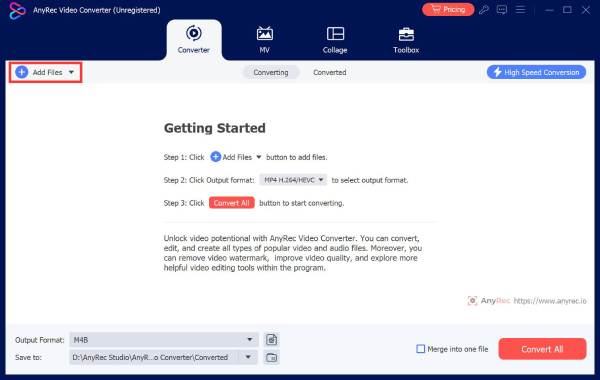
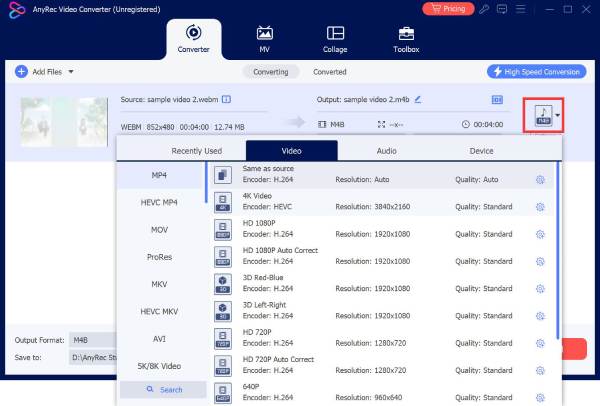
AnyRec Video Converter рассчитан на очередь из нескольких роликов. Рабочая схема соответствует пакетному конвертеру: добавить видео, выбрать MP3, открыть редактор аудиопрофиля, применить настройки и нажать Convert All. Для разнородной папки сначала обработайте один тестовый файл из каждой группы, а затем применяйте профиль к остальным роликам с такими же характеристиками.

Плюсы
- единый профиль можно применить к очереди;
- есть отдельное окно параметров аудио;
- подходит для пакетной операции после тестового файла.
Минусы
- один профиль нельзя без проверки применять к роликам с разными дорожками;
- явная маршрутизация нескольких аудиопотоков уступает FFmpeg;
- дополнительные мультимедийные модули не нужны для простого извлечения звука.
Как получить MP3 на macOS
QuickTime Player и Apple Music — встроенный двухэтапный способ
QuickTime Player умеет удалить видеоряд и оставить аудио-only файл, но этот этап не создаёт MP3 напрямую. Сначала сохраняется звуковая версия ролика, затем Apple Music кодирует её через MP3 Encoder. На старых системах ту же роль выполняет iTunes. Такой путь не требует стороннего конвертера, однако включает дополнительное кодирование, когда исходная дорожка уже была сжата. Для долгосрочного хранения предпочтительнее сохранить исходный аудиопоток другим инструментом.
- Откройте ролик в QuickTime Player.
- В меню Edit выберите Remove Video. В окне останется только аудио.
- Сохраните файл командой File → Save и запомните папку.
- Откройте Apple Music и перейдите в Music → Settings → Files → Import Settings.
- В поле Import Using выберите MP3 Encoder и задайте качество.
- Добавьте сохранённый аудиофайл в медиатеку.
- Выделите его и выполните File → Convert → Create MP3 Version.
- Откройте созданную версию в Finder и сравните длительность с аудио-only файлом.

Плюсы
- используются встроенные приложения macOS;
- можно быстро оставить только звук из простого ролика;
- MP3 Encoder настраивается отдельно.
Минусы
- процесс состоит из двух этапов;
- QuickTime не создаёт MP3 непосредственно;
- повторное кодирование может добавить потери.
Audacity — редактирование волны и экспорт MP3

Audacity импортирует звук из большинства видео после подключения библиотеки FFmpeg. На macOS часть контейнеров открывается напрямую, но наличие FFmpeg расширяет поддержку. Этот способ выбирают, когда необходимо удалить паузы, сделать плавное начало и окончание, разделить длинную запись на части или сохранить несколько выделений.
- Убедитесь, что библиотека FFmpeg доступна в настройках Libraries.
- Выберите File → Import → Audio и укажите видео. После импорта на экране появится звуковая волна.
- Прослушайте дорожку и выделите нужный диапазон. Не применяйте нормализацию, пока не измерена реальная громкость и пики.
- Выберите File → Export Audio.
- В списке Format укажите MP3, затем задайте bitrate mode и качество.
- Заполните метаданные только подтверждёнными значениями: название, исполнитель, альбом, год и номер дорожки.
- Сохраните файл и повторно откройте его в Audacity или другом проигрывателе для проверки.
Плюсы
- точная обрезка по волне;
- поддержка метаданных и нескольких экспортов;
- работает на Windows, macOS и Linux.
Минусы
- для видео может потребоваться библиотека FFmpeg;
- ручная редактура медленнее простой конвертации;
- пакетная обработка требует макросов и предварительной настройки.
MediaHuman Video Converter — компактная очередь на Mac
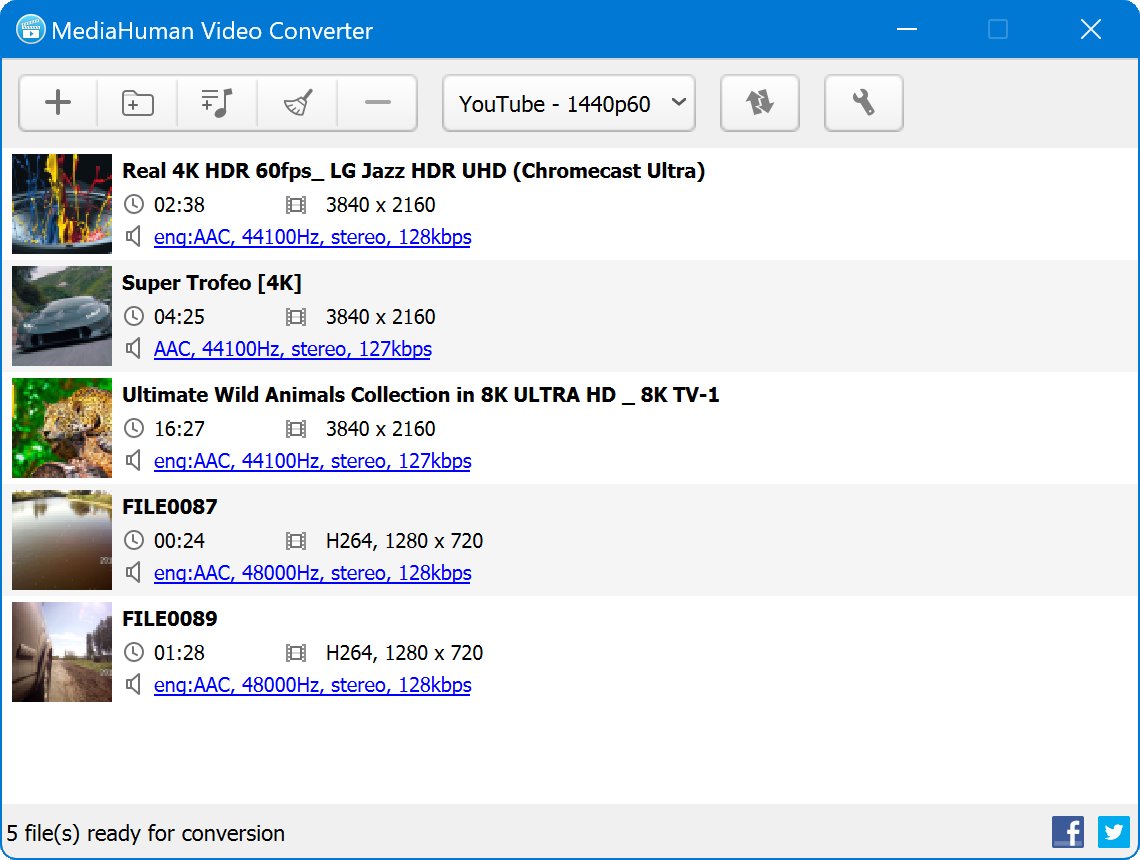
MediaHuman Video Converter подходит для перетаскивания нескольких файлов и выбора общего аудиопрофиля. Перед запуском проверьте, что в списке результата выбран именно MP3, а не контейнер MP4 с отключённым видео. Для разнородной папки создайте две очереди: например, отдельно для речи mono и отдельно для музыкальных роликов stereo.
- Перетащите файлы в окно программы.
- Откройте список форматов и выберите MP3 в аудиогруппе.
- Задайте качество и папку сохранения.
- Проверьте, что задания не перезапишут файлы с одинаковыми именами.
- Запустите очередь и после завершения сравните количество исходников и результатов.
Плюсы
- простая очередь;
- подходит для нескольких роликов;
- не требует командной строки.
Минусы
- параметры нужно сверять для каждой группы исходных файлов;
- возможности ручного редактирования ограничены;
- для выбора конкретного аудиопотока лучше использовать FFmpeg.
Как конвертировать видео в MP3 онлайн
Онлайн-конвертер обрабатывает файл на сервере. Это удобно без установки, но создаёт три ограничения: ролик нужно загрузить целиком, скорость зависит от исходящего канала, а конфиденциальный материал покидает устройство. Не отправляйте через случайный сервис записи совещаний, документы, медицинские материалы, приватные семейные видео или контент с персональными данными. Для таких файлов используйте локальную программу.
Правила безопасной работы с браузерным конвертером
- проверяйте точное доменное имя и не устанавливайте расширения, «кодеки» или загрузчики по требованию рекламного окна;
- не разрешайте уведомления браузера ради скачивания результата;
- перед загрузкой узнайте лимит размера и доступные параметры MP3;
- сохраняйте результат обычной кнопкой Download, а не сторонним рекламным баннером;
- после скачивания проверьте расширение, размер и воспроизведение файла;
- для длинного ролика сначала загрузите короткий тестовый фрагмент.
Online Audio Converter — параметры качества и теги
Online Audio Converter из набора 123apps принимает видео и сохраняет звук в MP3, WAV, M4A, FLAC, OGG и другие аудиоформаты. Для MP3 доступны уровни качества и расширенные настройки. Сервис полезен для одного неконфиденциального файла, когда не требуется устанавливать программу.
- Нажмите «Открыть файлы» и выберите ролик.
- После загрузки выберите MP3.
- Установите качество. При наличии расширенных настроек сопоставьте частоту и каналы с исходником.
- При необходимости заполните название, исполнителя, альбом и обложку, но не добавляйте случайные данные.
- Запустите конвертацию и скачайте результат.
- Проверьте, что браузер сохранил именно .mp3, а не HTML-страницу.


Плюсы
- принимает видеофайлы;
- есть настройки качества и метаданных;
- работает в браузере на компьютере и телефоне.
Минусы
- файл передаётся серверу;
- скорость ограничена загрузкой и очередью сервиса;
- не подходит для большого пакета и конфиденциальных записей.
Convertio — настройка битрейта, частоты и каналов
Convertio выполняет обработку в облаке и даёт изменить bitrate, sample rate и channels. Эти параметры нельзя выбирать механически. Перевод mono в stereo не создаёт пространственность, а пересчёт дорожки 44,1 кГц в 48 кГц не возвращает утраченные детали.
- Добавьте ролик с устройства или подключённого хранилища.
- В выходном списке выберите MP3.
- Откройте настройки и задайте битрейт, частоту и каналы.
- Нажмите «Конвертировать».
- Скачайте готовый файл и удалите ненужное облачное задание из аккаунта, если использовалась авторизация.


Плюсы
- есть основные аудиопараметры;
- понятный выбор формата;
- подходит для разовой обработки без установки.
Минусы
- облачная обработка не подходит для закрытых данных;
- лимиты и доступность пакетного режима зависят от условий сервиса;
- передача большого видео может занять дольше самого кодирования.
CloudConvert — расширенные аудионастройки
CloudConvert позволяет выбрать MP3 и управлять audio bitrate, channels, sample rate и параметром качества. В интерфейсе также встречается режим copy, но он применим только тогда, когда выходной контейнер и исходный аудиокодек совместимы. Для AAC внутри MP4 копирование не создаст MP3; требуется кодек mp3.

- Нажмите Select File и добавьте видео.
- Убедитесь, что слева выбран исходный формат, а справа MP3.
- Откройте Options и проверьте Audio Codec, Audio Bitrate, Channels и Sample Rate.
- Запустите Convert.
- Скачайте результат и проверьте его локально.
Плюсы
- расширенные параметры MP3;
- поддержка загрузки из разных хранилищ;
- понятное разделение кодека, битрейта, каналов и частоты.
Минусы
- файл обрабатывается на сервере;
- без подключения к интернету конвертация недоступна;
- неверный выбор copy вместо mp3 не решит задачу.
FreeConvert — большой одиночный файл и пакетная загрузка
FreeConvert принимает видео, позволяет добавить несколько файлов и открывает Advanced Settings до запуска. Основная последовательность построена вокруг кнопок Choose Files, Convert to MP3 и Download MP3. Перед отправкой ролика размером в сотни мегабайт оцените время исходящей загрузки: при медленном соединении локальная программа завершит задачу быстрее и не потребует повторной передачи файла после обрыва.
- Нажмите Choose Files и выберите видео.
- Откройте Advanced Settings, если нужно изменить кодек, громкость, частоту, каналы или обрезать диапазон.
- Нажмите Convert to MP3.
- Дождитесь статуса Done.
- Нажмите Download MP3 и проверьте файл.

Плюсы
- понятная трёхкнопочная последовательность;
- есть загрузка нескольких файлов и расширенные настройки;
- перед запуском можно изменить параметры аудио и диапазон.
Минусы
- скорость зависит от исходящего канала и размера ролика;
- онлайн-обработка не подходит для приватных записей;
- при разрыве соединения крупный файл приходится загружать повторно.
Online-Convert — CBR/VBR, частота, каналы и обрезка
Online-Convert показывает расширенные параметры до запуска: Keep original bitrate, variable bitrate, constant bitrate, sample rate, channels и trim audio. Это один из наиболее настраиваемых браузерных вариантов. Однако «Keep original bitrate» не означает отсутствие потерь: при смене AAC на MP3 кодек всё равно перекодирует сигнал.
- Нажмите Choose File и добавьте ролик.
- Выберите режим битрейта: VBR для эффективного распределения данных или CBR для предсказуемого потока.
- Оставьте исходную частоту и каналы, если нет конкретной причины их менять.
- Для фрагмента укажите начало и конец в Trim audio.
- Нажмите Start conversion и скачайте MP3 после обработки.


Плюсы
- широкий набор аудионастроек;
- обрезка до конвертации;
- принимает видеофайлы.
Минусы
- избыточные параметры легко настроить неверно;
- файл загружается на сервер;
- пакетная обработка уступает настольной очереди.
Zamzar — минимальная последовательность
Zamzar использует простой порядок: Choose Files, выбор MP3 в поле Convert to, затем Convert Now. Сервис не требует сложной настройки, поэтому подходит, когда нужно быстро обработать один небольшой ролик и точные параметры не критичны. Если требуется зафиксировать частоту, каналы и режим битрейта, выберите инструмент с расширенными настройками.
- Нажмите Choose Files или перетащите ролик.
- В поле Convert to выберите MP3.
- Нажмите Convert Now.
- Скачайте результат со страницы завершённой операции.
- Проверьте длительность и параметры в MediaInfo.

Плюсы
- минимум действий;
- работает в любом современном браузере;
- подходит для разового файла.
Минусы
- мало контроля над MP3-профилем;
- облачная обработка;
- для больших и конфиденциальных роликов локальный способ предпочтительнее.
Video Candy — конвертация без сложных параметров
Video Candy выводит справа список задач, включая Convert to MP3. Этот вариант удобен, когда нужен весь звук без тонкой настройки. Если качество исходника важно или требуется выбрать конкретную дорожку, используйте программу с явным выбором аудиопотока.

- Откройте инструмент Convert to MP3.
- Добавьте видео и дождитесь загрузки.
- Запустите обработку.
- Скачайте MP3 и сравните длительность с исходником.
Плюсы
- простая навигация по задачам;
- не нужно разбираться в кодеках;
- подходит для короткого неконфиденциального видео.
Минусы
- ограниченный контроль качества;
- файл передаётся серверу;
- не подходит для сложных многодорожечных контейнеров.
Aconvert — базовый онлайн-конвертер
Aconvert позволяет выбрать исходный файл, целевой формат и дополнительные аудиопараметры перед запуском. Значения sample rate и bitrate нужно сопоставлять с исходной дорожкой: случайное повышение частоты или битрейта увеличивает размер, но не улучшает уже сжатый звук.

- Добавьте локальный файл.
- Укажите MP3 как целевой формат.
- Проверьте доступные аудиопараметры.
- Запустите Convert Now.
- Скачайте результат только из строки завершённого задания.
Плюсы
- работает без установки;
- есть базовые настройки;
- подходит для одного файла.
Минусы
- интерфейс может содержать рекламу;
- файл передаётся серверу;
- не предназначен для конфиденциальной пакетной работы.
Как конвертировать видео в MP3 на iPhone и iPad
На iPhone и iPad важно заранее выяснить, где выполняется преобразование. Одни приложения отправляют файл на сервер, другие поддерживают локальные операции для части форматов. Для личной записи выбирайте локальный режим, а после экспорта сохраняйте MP3 в Files: файл должен открываться независимо от внутренней библиотеки приложения.
The Audio Converter от Float Tech
The Audio Converter принимает аудио и видео, включая MP4, MOV и WEBM, и сохраняет MP3, M4A, AAC, FLAC, OGG, WAV, WMA и AIFF. Основной процесс состоит из выбора входного файла, указания формата и экспорта. Облачные преобразования требуют подключения к интернету; для поддерживаемых сочетаний форматов доступны локальные операции. После завершения файл можно сохранить, открыть в другом приложении или передать через AirDrop.
- Нажмите Select Input File и выберите ролик из Files или другого доступного источника.
- В списке Output Format укажите MP3.
- Запустите Convert. При облачном режиме не закрывайте приложение до окончания загрузки и обработки.
- После готовности выберите Save, Open In или AirDrop.
- Откройте результат из Files и сравните длительность с выбранным фрагментом видео.
Плюсы
- поддерживает распространённые видео- и аудиоформаты;
- результат передаётся через системное меню iOS;
- часть преобразований выполняется локально.
Минусы
- для облачной операции требуется интернет и передача файла серверу;
- приложение использует покупки внутри приложения;
- точность ручной обрезки уступает редактору со звуковой волной.
Audio Converter – MP4 to MP3 от TAPUNIVERSE
Audio Converter – MP4 to MP3 импортирует несколько аудио- и видеофайлов, поддерживает пакетную очередь и предоставляет расширенные аудионастройки. Этот вариант удобен для серии коротких роликов. Для длинного видео сначала обработайте тестовый фрагмент: так проще оценить скорость, расход свободного места и соответствие выбранного профиля исходной дорожке.
- Импортируйте один или несколько роликов.
- Выберите MP3 как выходной формат.
- Откройте Advanced Audio Settings и сохраните исходную частоту и количество каналов, если нет конкретной причины их менять.
- Запустите пакетную операцию и оставьте приложение активным.
- Экспортируйте результаты в Files и проверьте, что число готовых файлов совпадает с очередью.
Плюсы
- есть импорт нескольких файлов;
- доступна пакетная конвертация;
- результаты экспортируются в другие приложения.
Минусы
- покупки внутри приложения открывают дополнительные возможности;
- длинная очередь расходует память и заряд устройства;
- мобильный интерфейс неудобен для точной разметки многочасовой записи.
Video to MP3 Converter от Kishan Panchotiya
Video to MP3 Converter рассчитан на короткий маршрут: выбрать ролик, указать выходной формат, запустить обработку и сохранить результат. Он подходит для разовой задачи, когда не требуется пакетная очередь или сложная маршрутизация нескольких аудиодорожек.
- Откройте выбор видео и разрешите доступ только к нужному ролику.
- Укажите MP3 как результат.
- Запустите преобразование.
- Сохраните MP3 через системное меню Share или в Files.
- Прослушайте начало и конец файла в другом приложении.
Плюсы
- минимальная последовательность действий;
- результат можно передать через системное меню;
- подходит для одного ролика на телефоне.
Минусы
- нет развитой пакетной очереди;
- тонкая настройка дорожек ограничена;
- для конфиденциального файла перед запуском нужно выбрать локальный режим обработки.
Как конвертировать видео в MP3 на Android
На Android много приложений с похожими названиями, поэтому ориентируйтесь на разработчика и интерфейс карточки. Не предоставляйте доступ ко всей медиатеке, когда система позволяет выбрать отдельный ролик. Результаты сохраняйте в отдельную папку и не удаляйте исходное видео до проверки длительности, каналов и воспроизведения.
Video to MP3 – Video to Audio от InShot Inc.
Video to MP3 – Video to Audio обрабатывает до 15 роликов в одной очереди, сохраняет MP3, AAC, M4A, WAV, FLAC и OGG, позволяет обрезать фрагмент, настроить громкость и затухание, объединить аудио, изменить теги и добавить обложку. Для MP3 доступны значения битрейта от 32 до 320 Кбит/с. Пакет нужно делить по назначению: речь и музыка требуют разных профилей.

https://play-lh.googleusercontent.com/npv7ydjNUWaJi8lNbxYxYFcvwtSHpC7b9J...
https://play-lh.googleusercontent.com/q25kh6gojkmPjU8cbMd8qEAKYq-WQCYwB_...
- Откройте Video to MP3 и выберите один ролик либо пакет до 15 файлов.
- Установите границы фрагмента инструментом Cut.
- Выберите MP3, затем задайте битрейт по качеству исходной дорожки.
- При необходимости измените теги, обложку, громкость, fade-in и fade-out.
- Нажмите Convert и не закрывайте приложение во время большой очереди.
- Откройте список Audio Saved и проверьте каждый результат.
Плюсы
- пакетная очередь до 15 видео;
- битрейт MP3 от 32 до 320 Кбит/с;
- обрезка, теги, обложка, затухание и объединение аудио.
Минусы
- реклама и покупки внутри приложения отвлекают от рабочего процесса;
- длинная очередь расходует заряд и временное место;
- выбор конкретной дорожки в многодорожечном контейнере менее прозрачен, чем в FFmpeg.
MP3 Video Converter от Springwalk Inc.
MP3 Video Converter — специализированный конвертер с выбором исходного ролика, выходного аудиоформата, битрейта и имени файла. В меню качества доступны CBR- и VBR-профили. Перед запуском задайте осмысленное имя: автоматическое название камеры затрудняет поиск результата и создаёт риск совпадения файлов.

https://play-lh.googleusercontent.com/vMihgilh_TnrR4WvNg7_te64wUQcBGrGq3...

https://play-lh.googleusercontent.com/R_VcPydfH_5cELZqYmw1D98VyxGU3FknsZ...
- Выберите исходный ролик.
- Укажите MP3 как выходной формат и задайте имя файла.
- Откройте список Codec или Bitrate и выберите CBR либо VBR без необоснованного завышения.
- Нажмите Convert.
- После завершения откройте файл из указанной папки и прослушайте его до конца.
Плюсы
- специализированный интерфейс без инструментов видеомонтажа;
- есть CBR- и VBR-профили;
- видны путь, формат и имя результата.
Минусы
- приложение содержит рекламу;
- нет точной разметки по звуковой волне;
- не всегда доступен явный выбор языка или номера аудиопотока.
Когда мобильный способ лучше заменить компьютером
Телефон удобен для одного короткого ролика, но плохо подходит для многочасовой записи, десятков файлов и контейнера с несколькими языковыми дорожками. Перенесите задачу на компьютер, когда нужно точно выбрать поток, сохранить журнал ошибок, обработать папку без удержания приложения на экране или сравнить параметры через MediaInfo и ffprobe.
| Ситуация | На телефоне | На компьютере |
|---|---|---|
| Один короткий ролик | Удобно | Необязательно |
| Пакет до 15 одинаковых роликов | Подходит приложение InShot Inc. | Удобнее при больших файлах |
| Несколько аудиодорожек | Выбор часто неочевиден | XMedia Recode или FFmpeg |
| Точная обрезка речи | По таймлайну | Audacity по волне |
| Конфиденциальная запись | Только локальный режим | Локальная программа без загрузки |
Как извлечь звук из видео в Linux
FFmpeg — точный и автоматизируемый способ

FFmpeg — универсальный медиаконвертер. Параметр -vn отключает видеопоток, -map выбирает аудиодорожку, libmp3lame кодирует MP3, а -q:a задаёт качество VBR. Перед обработкой проверьте командой ffprobe список потоков. Команды ниже предполагают, что сборка FFmpeg содержит кодировщик libmp3lame.
Один файл с VBR
ffmpeg -i input.mp4 -map 0:a:0 -vn -c:a libmp3lame -q:a 2 output.mp3Здесь 0:a:0 означает первую аудиодорожку. Для второй используйте 0:a:1. Параметр -q:a 2 задаёт качественный VBR-профиль; точный итоговый битрейт меняется в зависимости от сигнала.
Фиксированный битрейт
ffmpeg -i input.mkv -map 0:a:0 -vn -c:a libmp3lame -b:a 192k output.mp3CBR 192 Кбит/с удобен, когда требуется предсказуемая скорость потока. Для речи mono можно дополнительно использовать -ac 1, но только если исходник действительно mono или стереобаза не нужна.
Фрагмент без предварительного монтажа
ffmpeg -ss 00:10:00 -to 00:25:30 -i lecture.mp4 -map 0:a:0 -vn -c:a libmp3lame -q:a 3 lecture-part.mp3Параметры -ss и -to задают начало и конец. После выполнения проверьте первый и последний звук: при неточных границах можно потерять начало слова.
Вывести список потоков
ffprobe -v error -show_entries stream=index,codec_type,codec_name,channels,sample_rate:stream_tags=language -of default=noprint_wrappers=1 input.mkvПакетная обработка в shell
mkdir -p mp3
for f in *.mp4; do
  ffmpeg -n -i "$f" -map 0:a:0 -vn -c:a libmp3lame -q:a 3 "mp3/${f%.*}.mp3"
done
Ключ -n запрещает перезапись существующих файлов. Это важно при повторном запуске. Если часть роликов не содержит звука, FFmpeg завершит соответствующее задание ошибкой; журнал нужно просмотреть, а не считать количество созданных файлов достаточной проверкой.
Плюсы
- явный выбор аудиодорожки;
- поддержка пакетных скриптов и серверной автоматизации;
- контроль кодека, VBR/CBR, каналов, частоты, обрезки и метаданных;
- работает на Windows, macOS и Linux.
Минусы
- ошибка в номере потока создаст не тот звук или остановит задачу;
- командная строка требует внимательной работы с путями и кавычками;
- не все сборки содержат одинаковые внешние кодировщики.
SoundConverter — графическая очередь для GNOME
SoundConverter читает форматы, которые поддерживает GStreamer, включая AVI, MPEG, MOV, M4A, AC3 и другие, и сохраняет MP3. Он удобен для Linux-пользователя, которому нужна папка файлов без командной строки. Доступность MP3 зависит от установленных компонентов GStreamer.
- Добавьте видеофайлы в окно SoundConverter.
- Откройте Preferences и выберите MP3 как результат.
- Задайте качество и правило именования.
- Укажите папку либо сохранение рядом с исходником.
- Запустите Convert и дождитесь завершения всех строк.
- При ошибке кодека проверьте наличие MP3-компонентов GStreamer.
Плюсы
- графический интерфейс;
- очередь и автоматическое именование;
- поддержка видеоисточников через GStreamer.
Минусы
- MP3 зависит от установленных кодеков;
- не такой точный выбор потоков, как в FFmpeg;
- ориентирован на GNOME и Linux.
Shutter Encoder — графическая оболочка на базе FFmpeg

Shutter Encoder использует FFmpeg и поддерживает звуковые преобразования. В интерфейсе файл добавляется в список, затем выбирается функция sound conversion и расширение результата. Для многодорожечного ролика сначала откройте встроенный просмотр и выберите нужную аудиодорожку.
- Перетащите ролик в список.
- В поле Choose function выберите звуковое преобразование.
- Во втором списке укажите MP3.
- Откройте Audio settings и проверьте bitrate, sample rate и channels.
- При необходимости задайте входную и выходную точки.
- Нажмите Start function и проверьте отчёт очереди.
Плюсы
- графический доступ к функциям FFmpeg;
- очередь и выбор аудиодорожки;
- работает на Windows, macOS и Linux.
Минусы
- интерфейс содержит много профессиональных функций;
- нужно отличать Extract от перекодирования в MP3;
- ошибочные параметры применяются ко всей очереди.
Как конвертировать несколько видео сразу
Пакетная обработка экономит время только после проверки профиля на одном тестовом файле. Ошибка в каналах, языке или папке сохранения масштабируется на всю очередь. Правильная схема: выбрать типовую группу исходников, обработать один ролик, проверить MP3, затем применить параметры к остальным.
Пакетный режим ВидеоМАСТЕР
- Добавьте папку или выделите несколько роликов.
- Выберите MP3 и включите применение профиля ко всем только после сравнения исходных параметров.
- Задайте отдельную папку результата.
- Проверьте конфликт одинаковых базовых имён.
- Обработайте один файл, прослушайте его, затем запустите всю очередь.
- После завершения сравните количество результатов с количеством заданий.
Макросы Audacity
Макрос подходит для одинаковых операций: обрезка тишины по заданному правилу, нормализация до заранее определённой цели и экспорт MP3. Не создавайте макрос из случайного набора эффектов. Сначала примените последовательность к копии одного файла, проверьте пики и только затем используйте Files → Apply Macro → Files.
PowerShell для Windows
New-Item -ItemType Directory -Force -Path .\mp3 | Out-Null
Get-ChildItem -File -Filter *.mp4 | ForEach-Object {
  $out = Join-Path .\mp3 ($_.BaseName + '.mp3')
  ffmpeg -n -i $_.FullName -map 0:a:0 -vn -c:a libmp3lame -q:a 3 $out
}
Ключ -n предотвращает перезапись. После выполнения найдите строки с error и проверьте ролики без дорожки или с нестандартным потоком отдельно.
Python для контролируемой папки
from pathlib import Path
import subprocess

source = Path("video")
target = Path("mp3")
target.mkdir(exist_ok=True)

for item in sorted(source.iterdir()):
    if item.suffix.lower() not in {".mp4", ".mov", ".mkv", ".avi", ".webm"}:
        continue
    output = target / f"{item.stem}.mp3"
    if output.exists():
        print(f"skip: {output.name}")
        continue
    command = [
        "ffmpeg", "-v", "error", "-i", str(item),
        "-map", "0:a:0", "-vn", "-c:a", "libmp3lame",
        "-q:a", "3", str(output)
    ]
    try:
        subprocess.run(command, check=True)
        print(f"done: {output.name}")
    except subprocess.CalledProcessError:
        print(f"error: {item.name}")
Скрипт не удаляет исходники, пропускает существующие результаты и сообщает об ошибках. Для файлов с несколькими дорожками номер 0:a:0 нужно заменить после проверки ffprobe.
Как настроить MP3 для разных задач
| Сценарий | Каналы | Частота | Битрейт и режим | Дополнительная проверка |
|---|---|---|---|---|
| Лекция или интервью с одним микрофоном | Mono, если исходник mono | Сохранять исходную | Умеренный CBR или VBR | Разборчивость согласных, отсутствие перегруза |
| Подкаст с музыкой и речью | Stereo, если музыка stereo | 44,1 или 48 кГц по исходнику | VBR высокого качества или CBR 192–256 Кбит/с | Громкость речи и заставки, теги |
| Музыкальный клип | Stereo | По исходнику | Высокий VBR или CBR, но не выше ради «улучшения» | Артефакты тарелок, высоких частот и пространственности |
| Рингтон | Mono или stereo по источнику | По исходнику | Средний битрейт | Точное начало, плавное окончание, длительность |
| Архив мастер-записи | Сохранить все каналы | Сохранить исходную | Рассмотреть FLAC/WAV вместо MP3 | Побитная или спектральная проверка |
| Старое видео низкого качества | Не добавлять каналы | Не повышать без причины | Не завышать битрейт | Сравнение слепым прослушиванием на одинаковой громкости |
CBR и VBR
CBR сохраняет постоянный битрейт. Он удобен для старых устройств, вещательных требований и предсказуемого размера. VBR распределяет больше данных по сложным участкам и меньше по простым, поэтому часто даёт лучшее соотношение размера и качества. Нельзя сравнивать VBR и CBR только по одной цифре: важен кодировщик и характер материала.
Частота дискретизации
В музыкальных дорожках часто встречается 44,1 кГц, для видео — 48 кГц. Сохранение исходной частоты исключает лишний ресэмплинг. Приведение 48 кГц к 44,1 кГц оправдано только требованиями системы назначения. Повышение 44,1 до 48 кГц не добавляет информацию.
Mono и stereo
Mono уменьшает поток для записи, где оба канала идентичны или использован один микрофон. Для музыки, окружающего звука и интервью с разнесёнными микрофонами преобразование в mono уничтожает пространственное разделение. Перед изменением прослушайте каждый канал отдельно.
ID3-теги и обложка
MP3 может содержать название, исполнителя, альбом, номер дорожки, год, жанр и встроенную обложку. Теги не влияют на качество звука, но определяют сортировку в плеере. Для серии лекций используйте единый альбом и последовательные номера. Не вставляйте огромную обложку: она увеличивает каждый файл и замедляет синхронизацию.
Громкость и клиппинг
Увеличение громкости после декодирования может вывести пики выше допустимого уровня. На слух это проявляется жёсткими искажениями. Нормализацию применяют после измерения, а не как обязательный шаг. Сравнивайте исходник и MP3 при одинаковой воспринимаемой громкости: более громкий файл часто ошибочно кажется качественнее.
Способы, которые не решают задачу корректно
Переименование расширения .mp4 в .mp3
Переименование меняет только запись в имени файла. Контейнер, видеопоток и аудиокодек остаются прежними. Некоторые проигрыватели могут открыть такой файл по внутренней сигнатуре, но это не делает его MP3 и создаёт проблемы при отправке, индексации и воспроизведении на других устройствах.
Windows Media Player и функция копирования CD
Функция Rip в Windows Media Player предназначена для аудио-CD. Она не принимает локальный MP4 как диск и не является прямым способом извлечения дорожки из видеоролика. Используйте конвертер, VLC, Audacity или FFmpeg.
HandBrake как одностадийный MP3-конвертер
HandBrake предназначен прежде всего для транскодирования видео в поддерживаемые контейнеры и не должен описываться как простой интерфейс вывода самостоятельного .mp3. Он может перекодировать аудиодорожку внутри видео, но для отдельного MP3 используйте инструмент, который явно предлагает MP3 как выходной файл.
iTunes без предварительного аудиофайла
Команда Create MP3 Version работает с аудиозаписью в медиатеке. Сначала нужно получить audio-only файл из видео, например через QuickTime Player, а затем создать MP3. Прямой импорт произвольного MP4 и применение команды как к обычной песне не является универсальной инструкцией.
Повышение битрейта как «улучшение»
MP3 320 Кбит/с из MP3 96 Кбит/с содержит больше данных кодирования, но не больше исходной звуковой информации. Повышение битрейта оправдано при кодировании качественного PCM, FLAC или высококачественного исходного потока, а не для восстановления уже удалённых частот.
Сетевое видео, права и безопасность
Извлекать звук безопаснее из собственного файла или материала, на который есть разрешение. Условия видеоплатформ могут ограничивать загрузку и преобразование роликов. Не вводите учётные данные на сторонних конвертерах и не устанавливайте неизвестные расширения браузера. Сайты с несколькими ложными кнопками Download, автоматическими перенаправлениями и требованием разрешить уведомления следует закрыть.
- для собственного ролика сначала сохраните оригинал обычными средствами камеры или редактора, затем конвертируйте локально;
- для открытого материала проверьте лицензию и условия использования;
- не обходите платный доступ и технические ограничения;
- не загружайте защищённые рабочие записи на случайный сайт;
- после скачивания проверьте тип файла и не запускайте .exe, .msi, .apk или архив вместо MP3.
Частые ошибки и способы исправления
MP3 имеет нулевой размер
Процесс был прерван, путь недоступен или выбран неподдерживаемый профиль. Повторите конвертацию в локальную папку, проверьте свободное место и журнал программы.
Файл создаётся без расширения
При ручном выборе пути в VLC добавьте .mp3 к имени. Одного выбора профиля недостаточно, если диалог не добавляет расширение автоматически.
В результате нет звука
Видео может не содержать аудиодорожку либо выбран неверный поток. Проверьте раздел Audio в MediaInfo и номер потока через ffprobe.
Сохранён не тот язык
В контейнере несколько дорожек. Выберите нужный язык в XMedia Recode, Shutter Encoder или FFmpeg параметром -map.
MP3 короче видео
Обрезка, повреждённый таймкод или ошибка декодирования прервали поток. Сравните длительность, просмотрите конец исходника и журнал.
Появились щелчки на границах
Обрезка выполнена в резком месте сигнала. Сдвиньте границу к нулевому переходу или добавьте короткий fade in/fade out.
Звук стал глухим или металлическим
Битрейт слишком низкий либо исходник повторно перекодирован. Вернитесь к оригиналу и выберите более качественный профиль без промежуточных MP3.
Stereo превратилось в mono
В профиле выбран один канал. Верните Stereo и повторите операцию с исходного видео.
Онлайн-сервис не принимает файл
Проверьте лимит размера, расширение и стабильность соединения. Большой ролик обрабатывайте локально.
Загрузка зависла на 99%
Сервис может завершать серверное кодирование после передачи. Не перезагружайте страницу сразу; при длительной остановке используйте другой проверенный сервис или локальную программу.
Имена результатов совпадают
Разные ролики имеют одинаковое базовое имя. Добавьте дату, номер или имя папки до пакетной обработки.
FFmpeg пишет Stream map matches no streams
Указанный аудиопоток отсутствует. Выполните ffprobe и замените -map 0:a:0 на существующий индекс либо используйте 0:a? для необязательного потока в автоматизированном сценарии.
Аудио рассинхронизировано или содержит паузы
Исходный контейнер может иметь нестандартные временные метки. Сначала перекодируйте дорожку в WAV, проверьте её, затем создайте MP3.
Файл стал больше, но не лучше
Выбран чрезмерный битрейт. Сравните исходный поток и установите разумное значение, не рассчитывая на восстановление деталей.
Как проверить готовый MP3
Успешный статус в программе означает только завершение задания. Финальная проверка проводится отдельным проигрывателем и анализатором. Для важной записи прослушайте начало, один участок в середине и последние 30 секунд. Если исходник содержит несколько языков, подтвердите правильную дорожку на слух.
- Откройте MP3 в независимом проигрывателе.
- Сравните длительность с исходником или заданным диапазоном.
- Проверьте начало и конец на щелчки, обрезанные слова и тишину.
- Откройте MediaInfo и убедитесь, что формат Audio — MPEG Audio Layer 3, а каналы и частота соответствуют плану.
- Проверьте битрейт и режим CBR/VBR.
- Для многодорожечного видео убедитесь в правильном языке.
- Проверьте теги и обложку в другом плеере.
- Скопируйте файл на телефон или другое устройство и воспроизведите его.
- Не удаляйте исходное видео до завершения проверки и резервного копирования.
Контроль размера
Приблизительный размер CBR-файла можно оценить по формуле: битрейт в Кбит/с × длительность в секундах ÷ 8 ÷ 1024. Например, час при 192 Кбит/с занимает около 82 МБ без учёта тегов. Если результат отличается в несколько раз, проверьте режим битрейта, длительность и наличие встроенной обложки.
Частые вопросы
Можно ли получить MP3 абсолютно без потерь?
Нет. MP3 использует сжатие с потерями. Можно уменьшить дополнительную деградацию: работать от оригинала, не создавать промежуточные MP3, сохранять исходную частоту и выбирать разумный битрейт.
Какой битрейт выбрать для речи?
Ориентируйтесь на исходник и требования к размеру. Для mono-речи не нужен музыкальный профиль 320 Кбит/с. Сначала сделайте короткий тест и проверьте разборчивость.
Какой битрейт выбрать для музыки?
Для качественной исходной дорожки используйте высокий VBR или CBR 192–320 Кбит/с. При уже сжатом исходнике максимальное значение не восстанавливает детали.
Нужно ли менять 48 кГц на 44,1 кГц?
Нет, если конечное устройство принимает 48 кГц. Сохраняйте исходную частоту, чтобы избежать лишнего ресэмплинга.
Можно ли просто удалить видеопоток без перекодирования?
Да, если нужно сохранить исходный аудиокодек и подходящее расширение. Для получения именно MP3 без перекодирования исходная дорожка уже должна быть MP3.
Почему программа выбрала не ту озвучку?
Она использовала первый аудиопоток. Проверьте языковые теги и выберите дорожку вручную.
Как обработать сотни роликов?
Используйте тестовый профиль, FFmpeg и скрипт с запретом перезаписи, журналом ошибок и отдельной папкой результата.
Можно ли добавить обложку?
Да, через редактор тегов, Audacity, AudioTrimmer или FFmpeg. Обложка не влияет на звук, но увеличивает размер каждого файла.
Безопасен ли онлайн-конвертер?
Для неконфиденциального файла риск ниже, но ролик всё равно передаётся серверу. Не устанавливайте неизвестные расширения и не загружайте приватные записи.
Почему MP3 не открывается после VLC ?
Проверьте расширение .mp3, путь и размер. Если файл нулевой, повторите операцию и убедитесь, что выбран профиль Audio – MP3.
Что выбрать вместо MP3 для долгосрочного хранения?
FLAC для сжатия без потерь или WAV для несжатого PCM. Если внутри видео уже качественный AAC или другой поток, можно сохранить его без перекодирования.
Как понять, что качество не ухудшилось сильнее необходимого?
Сравните файлы при одинаковой громкости, проверьте высокочастотные детали, шипящие звуки, стереопанораму и отсутствие клиппинга. Анализ параметров дополняет, но не заменяет прослушивание.
Какой способ выбрать
Для Windows и понятного русскоязычного процесса начните с ВидеоМАСТЕР: добавьте ролик, выберите «Аудио форматы» → MP3, откройте «Параметры» и сохраните файл в отдельную папку. Для точного выбора дорожки используйте XMedia Recode или FFmpeg. Если требуется редактура волны, обрезка пауз и теги, удобнее АудиоМАСТЕР или Audacity. На macOS встроенный путь состоит из QuickTime Player и Apple Music; на старых системах используется iTunes. В Linux графический вариант дают SoundConverter и Shutter Encoder, а FFmpeg обеспечивает максимальный контроль и пакетную автоматизацию.
Онлайн-сервис оправдан для одного небольшого неконфиденциального файла. На телефоне выбирайте нативное приложение с понятным экспортом в Files или файловый менеджер и проверенной локальной обработкой. Независимо от метода, не повышайте битрейт ради цифры, сохраняйте исходную частоту без причины не менять её, выбирайте правильную аудиодорожку и удаляйте исходник только после отдельной проверки готового MP3.
 *EXE — расширение исполняемого файла. Сайт является партнером проекта