
Добавить картинку на фото можно по-разному: поместить логотип в угол, собрать свободный коллаж, смешать два кадра в двойной экспозиции или вырезать объект и встроить его в новую сцену. Для этих задач нужны разные инструменты. Простой редактор справится с прямоугольной вставкой, но для аккуратных волос, мягкой тени и согласования света потребуются слои и маски. Ниже разобраны способы для Windows, macOS, Linux, браузера, iPhone и Android, а основной первый сценарий выполнен в ФотоМАСТЕР.
Инструкции построены вокруг результата, а не вокруг количества кнопок. В каждом способе указано, как открыть фон, добавить второе изображение, изменить размер и положение, настроить прозрачность или смешивание, сохранить редактируемый проект и экспортировать готовый файл. Отдельные блоки посвящены перспективе, теням, форматам, диагностике ошибок и проверке качества.
Какой тип наложения требуется
Перед открытием редактора определите, что должно остаться на готовом изображении. Это предотвращает типичную ошибку: пользователь выбирает сервис для коллажей, хотя ему нужна маска, или запускает сложный редактор ради простого логотипа.
| Результат | Что происходит с верхней картинкой | Необходимые функции | Подходящие способы |
|---|---|---|---|
| Картинка поверх фотографии | Изображение остаётся прямоугольным | Добавление файла, перемещение, масштабирование | ФотоМАСТЕР, Paint, iLoveIMG, InShot |
| Логотип без белого фона | Видны только непрозрачные пиксели PNG | Поддержка альфа-канала, прозрачность | ФотоМАСТЕР, Paint.NET, Photoshop, Photopea |
| Свободный коллаж | Несколько элементов размещаются независимо | Слои, поворот, тень, порядок объектов | ФотоМАСТЕР, Canva, PicsArt, Fotor |
| Двойная экспозиция | Два кадра смешиваются по яркости и цвету | Режимы наложения, непрозрачность | Snapseed, Pixlr, GIMP, Photoshop |
| Перенос объекта | Фон второго снимка скрывается | Выделение, маска, удаление фона, растушёвка | Photoshop, GIMP, Photopea, Мовавика Фото |
| Фото внутри текста или фигуры | Картинка видна только в пределах формы | Обтравочная маска или вставка в выделение | Photoshop, Photopea |
Для разовой вставки логотипа не нужна сложная ретушь. Для реалистичного переноса человека на другой фон, напротив, одной настройки прозрачности недостаточно: необходимо очистить контур, подогнать перспективу, построить контактную тень и согласовать цвет.
Подготовка исходных изображений
Сохраните оригиналы отдельно
Работайте с копиями. Это особенно важно в мобильных редакторах и во встроенном «Просмотре» macOS, где сохранение изменяет открытый файл. Удобная схема — папка с исходниками, отдельный проект со слоями и финальный экспорт для публикации.
Сравните разрешение и масштаб
Верхняя картинка должна содержать достаточно пикселей для планируемого размера. Если изображение шириной 400 пикселей растянуть на холст шириной 3000 пикселей, мелкие детали станут мягкими, а края — ступенчатыми. Уменьшение обычно безопаснее увеличения. Для логотипа предпочтителен PNG нужного размера или векторный исходник, который предварительно экспортирован в растр.
Проверьте перспективу и положение камеры
Объект, снятый сверху, плохо встраивается в сцену, снятую с уровня глаз. Сравните линию горизонта, наклон вертикалей и видимые поверхности. При монтаже вывески на стену подгоните четыре угла перспективной трансформацией, а при вставке человека сопоставьте высоту камеры и положение ног относительно пола.
Сопоставьте свет и цвет
Определите, с какой стороны падает основной свет, насколько тени жёсткие и какой оттенок имеют светлые области. Тёплый объект на холодном фоне выглядит вклеенным. Сначала выровняйте экспозицию и баланс белого, затем насыщенность и контраст. Локальную тень добавляйте после масштабирования, иначе её форма перестанет соответствовать объекту.
Используйте PNG для прозрачного фона
JPEG не хранит прозрачность. Если требуется логотип, подпись, рамка или вырезанный объект без прямоугольного фона, подготовьте PNG с альфа-каналом. Шахматная сетка в редакторе обозначает прозрачные пиксели, но на экспортированном PNG она не появится.
Выберите локальную или браузерную обработку
Локальная программа работает с файлами на компьютере и подходит для личных фотографий, документов и коммерческих макетов. Браузерные инструменты устроены по-разному: одни загружают файлы на сервер, другие обрабатывают их внутри вкладки. Перед работой с конфиденциальным снимком проверьте правила хранения и удаления файлов; отсутствие регистрации не доказывает локальную обработку.
Как добавить картинку на фото в Windows
ФотоМАСТЕР — основной способ для простой композиции
ФотоМАСТЕР подходит, когда нужно быстро поместить фотографию, логотип, клипарт или несколько снимков поверх основы без ручной сборки сложной системы слоёв. Инструмент «Вставка картинки» объединяет импорт, масштабирование, поворот, прозрачность и тень в одной панели.
Шаг 1. Откройте фоновую фотографию
Запустите редактор и нажмите «Открыть фото». Выберите изображение, которое станет фоном. Для предсказуемого результата сначала исправьте горизонт, кадрирование и общую экспозицию: после добавления верхних элементов менять композицию сложнее.

Шаг 2. Перейдите к вставке изображения
Откройте вкладку «Инструменты» и выберите «Вставка картинки». Для собственного файла используйте пункт «Наложить изображение из файла». После выбора картинка появится поверх основы как отдельный редактируемый объект.

Шаг 3. Настройте размер, положение и угол
Перетаскивайте объект за внутреннюю область, чтобы изменить положение. Белые маркеры рамки отвечают за масштаб. Сохраняйте пропорции, если логотип или лицо не должны деформироваться. Поворот используйте для наклонных карточек и декоративных снимков, но не компенсируйте им неправильную перспективу.
На правой панели уменьшите прозрачность, когда верхняя фотография должна частично пропускать фон. Тень полезна для открытки или свободного коллажа; при реалистичном монтаже автоматическая тень часто требует более точной формы, поэтому такой проект лучше продолжить в редакторе с масками.

Шаг 4. Добавьте остальные элементы
Повторно откройте «Вставка картинки», если нужно несколько фотографий. Для декоративных элементов используйте «Клипарты». Следите за порядком: крупный объект не должен перекрывать подпись, а одинаковые тени у элементов разного размера выглядят механически.
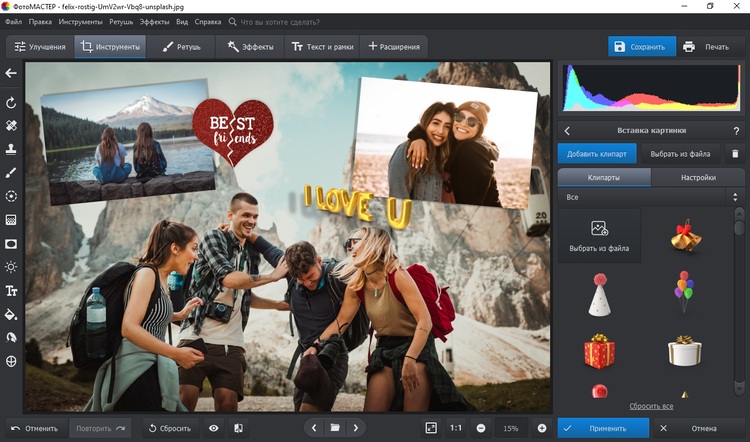
Шаг 5. Приведите коллаж к единому виду
Общий эффект или единая цветовая коррекция уменьшают различия между кадрами. Не применяйте интенсивный фильтр только ради маскировки ошибок: сначала выровняйте яркость, затем добавьте лёгкую стилизацию.

Шаг 6. Сохраните отдельную копию
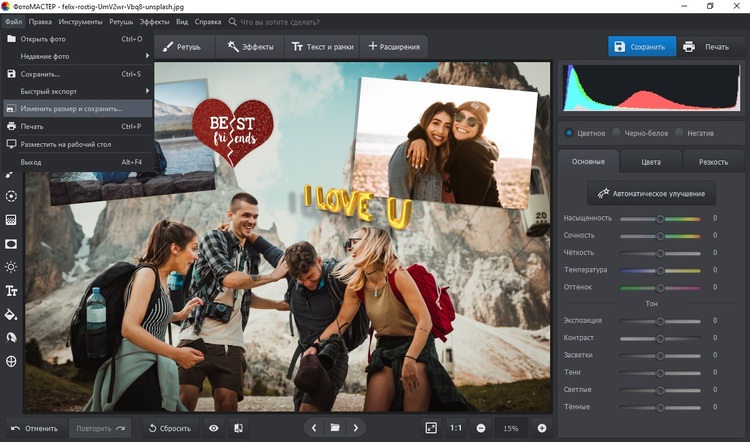
Нажмите «Сохранить», задайте имя и формат. PNG выбирайте для прозрачности и графики с чёткими краями, JPEG — для обычной фотографии без прозрачных областей. Не уменьшайте размер без необходимости: сначала сохраните полноразмерный результат, затем подготовьте отдельную копию для сайта или мессенджера.
Преимущества:
- специальный инструмент объединяет импорт, масштабирование, прозрачность и тень;
- можно последовательно добавлять несколько фотографий и клипартов;
- интерфейс не требует ручного создания масок для обычного наложения;
- подходит для открыток, карточек товаров, логотипов и свободных коллажей.
Ограничения:
- для сложного отделения волос и полупрозрачных деталей нужен инструмент замены фона или редактор с полноценными масками;
- автоматическая тень не заменяет ручную построенную тень в реалистичном фотомонтаже;
- перед сохранением важно самостоятельно проверить итоговое разрешение и формат.
Paint.NET — бесплатный способ со слоями
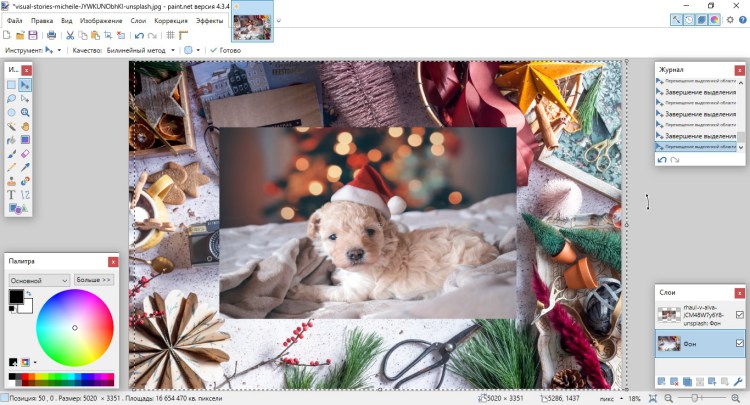
Paint.NET удобен для логотипов, простых коллажей и монтажа, где важно сохранить отдельные слои. В отличие от вставки через буфер обмена, команда импорта создаёт самостоятельный слой и не разрушает фон.
- Откройте основную фотографию через «Файл» → «Открыть».
- Выберите «Слои» → «Импорт из файла». Укажите второе изображение. Оно появится новым слоем над фоном.
- Активируйте инструмент перемещения выделенных пикселей и измените положение верхней картинки.
- Для поворота и масштабирования используйте «Слои» → «Поворот и масштаб» либо рамку трансформации в рабочем процессе.
- Откройте свойства слоя клавишей F4 или двойным щелчком по названию слоя. Настройте непрозрачность и режим смешивания.
- Сохраните рабочий файл в PDN, затем экспортируйте копию в PNG или JPEG.

Преимущества:
- каждая картинка остаётся на отдельном слое;
- PDN сохраняет структуру проекта для повторного редактирования;
- доступны непрозрачность и режимы смешивания;
- подходит для локальной работы без загрузки фотографий в браузер.
Ограничения:
- точная обработка сложных волос и шерсти требует ручной работы;
- крупное импортированное изображение приходится вручную подгонять под размер холста;
- JPEG не сохраняет прозрачность и слои, поэтому проект нужно хранить отдельно.
Adobe Photoshop — сложный монтаж, маски и формы
Photoshop нужен, когда верхняя картинка должна повторять перспективу поверхности, скрываться маской, смешиваться по яркости или помещаться внутрь текста. Для простой вставки достаточно первых четырёх шагов; остальные операции применяются по задаче.
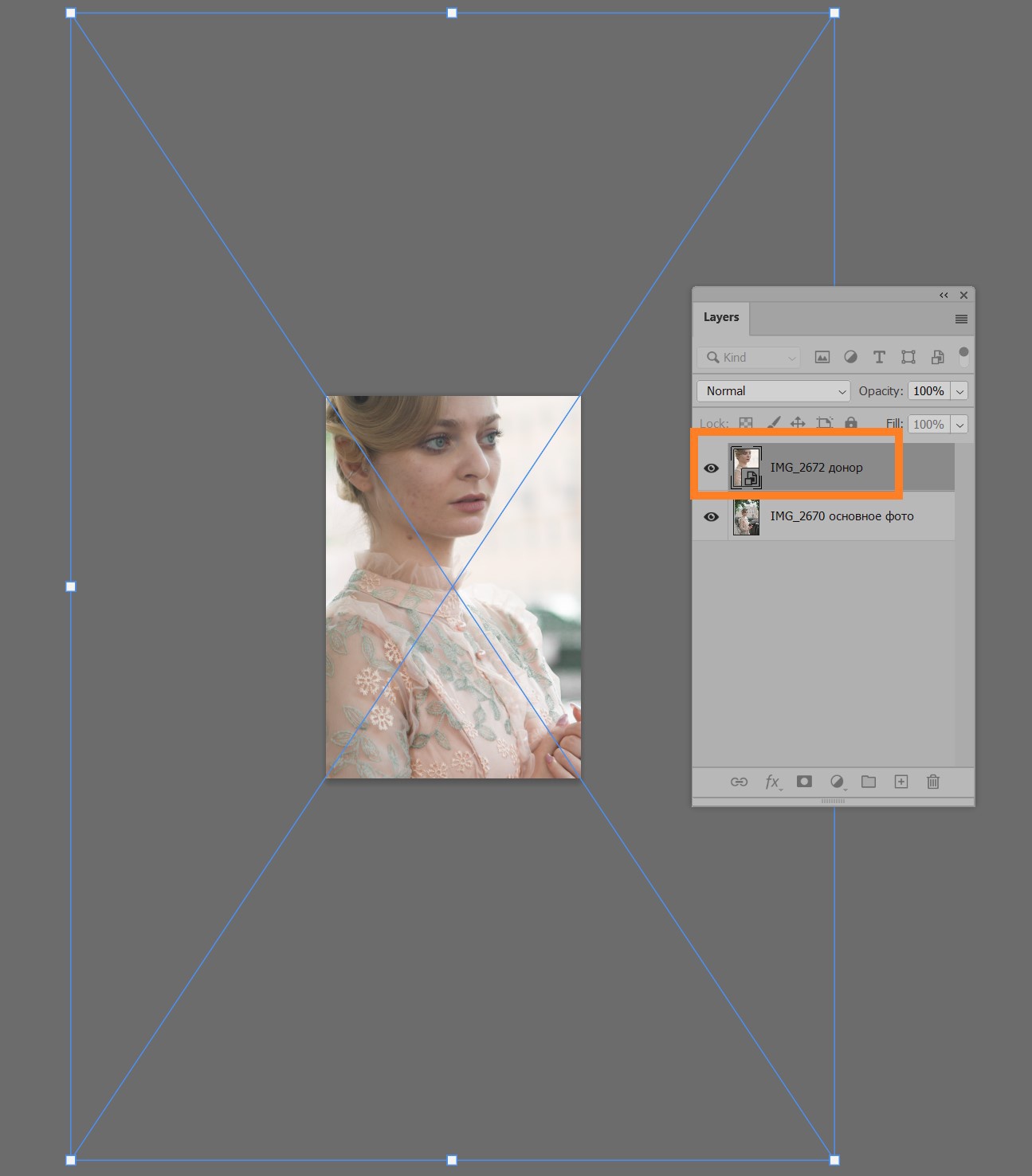
Поместите файл как Smart Object
Откройте фон и выберите «Файл» → «Поместить встроенные». Укажите вторую картинку и подтвердите размещение. Помещённый файл создаётся как Smart Object: последовательные уменьшения и увеличения не переписывают его пиксели до растрирования.

Выполните свободную трансформацию
Используйте «Редактирование» → «Свободное трансформирование» или Ctrl+T. Перетаскивание внутри рамки перемещает объект, угловые маркеры меняют размер, область за рамкой позволяет повернуть слой. Для изображения на наклонной плоскости примените перспективное искажение, а не обычный поворот.

Скройте фон маской, а не ластиком
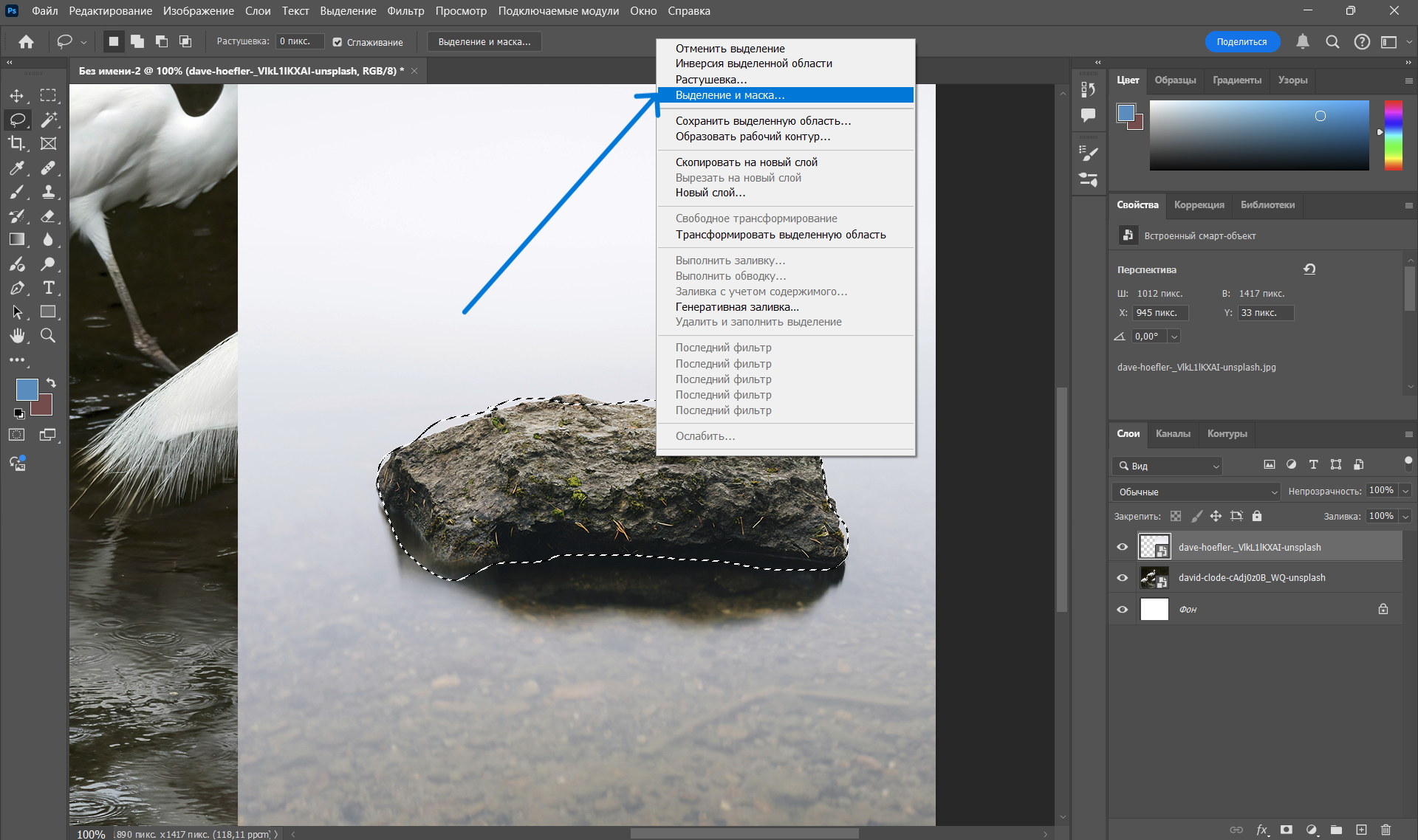
Выделите объект инструментом быстрого выделения и откройте «Выделение и маска». Уточните край, особенно в области волос, затем выведите результат в маску слоя. Чёрный цвет маски скрывает участки, белый возвращает их, серый создаёт частичную прозрачность. Такой подход обратим: удалённые области можно восстановить.
Согласуйте цвет и контраст
Создавайте корректирующие слои над объектом и ограничивайте их обтравочной маской, чтобы изменения не затрагивали фон. Сначала выровняйте яркость и контраст, затем температуру, оттенок и насыщенность. Финальная общая коррекция поверх всей композиции связывает элементы, но не скрывает заметные ошибки монтажа.

Создайте двойную экспозицию
Разместите второй кадр над портретом, выберите подходящий режим наложения и отрегулируйте непрозрачность. Маской ограничьте эффект внутри силуэта или другой нужной области. Режим «Экран» осветляет композицию, «Умножение» затемняет, а контрастные режимы усиливают различия. Выбирайте режим по содержанию кадра, а не по названию эффекта.

Поместите фотографию внутрь текста или фигуры
Расположите слой с фотографией непосредственно над слоем текста или формы. Выберите «Слой» → «Создать обтравочную маску». Непрозрачные области нижнего слоя станут окном для верхней фотографии. Само изображение можно перемещать внутри формы, не меняя контур.

Используйте «Наложить, если» для тонового смешивания
Откройте параметры наложения слоя и настройте ползунки «Наложить, если». Этот метод скрывает светлые или тёмные участки в зависимости от яркости. Разделение ползунка клавишей Alt создаёт плавный переход и уменьшает резкие границы. Метод удобен для текстур, дыма, света и узоров, но не заменяет маску при сложном контуре.

Сохраните PSD до экспорта
Сохраните рабочую версию в PSD, чтобы сохранить слои, маски, Smart Objects и корректировки. Затем создайте PNG для прозрачного фона или JPEG для обычной публикации. После экспорта откройте итоговый файл отдельно и проверьте края, профиль цвета и размер в пикселях.
Преимущества:
- маски позволяют скрывать области без необратимого удаления;
- Smart Objects сохраняют исходное содержимое при трансформации;
- доступны режимы смешивания, обтравочные маски и тоновое смешивание;
- подходит для реалистичного композитинга и печатных макетов.
Ограничения:
- сложный монтаж требует понимания слоёв, масок и цвета;
- автоматическое выделение всё равно нужно проверять по контуру;
- без сохранения PSD дальнейшая правка после экспорта будет ограничена.
Microsoft Paint — встроенный редактор Windows 11
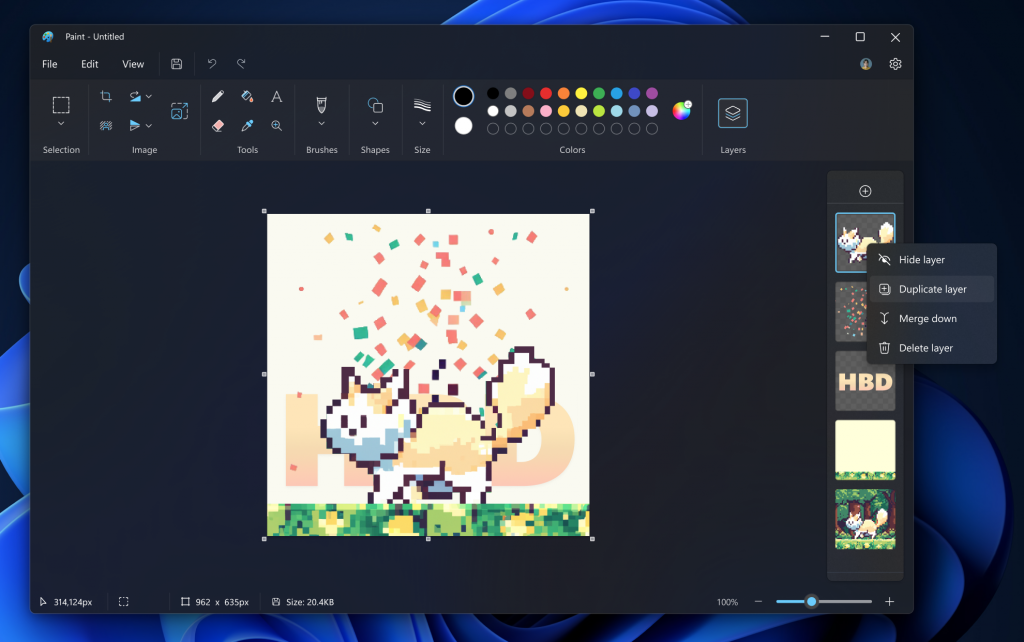
Современный Paint поддерживает слои и прозрачность. Этот вариант подходит для быстрого размещения PNG, подписи или небольшой фотографии поверх основы, когда не нужны сложные режимы смешивания.
- Откройте основное изображение.
- Нажмите кнопку «Слои» на панели инструментов и создайте новый прозрачный слой.
- Вставьте второе изображение из буфера обмена или добавьте его в активный слой.
- Измените размер и положение рамкой выделения.
- Перетащите слой выше или ниже в боковой панели, если изменился порядок объектов.
- Сохраните PNG, когда требуется прозрачность. Для продолжения работы не объединяйте слои до завершения композиции.
Преимущества:
- редактор уже входит в Windows 11;
- слои можно перемещать, скрывать, дублировать и объединять;
- прозрачный PNG открывается и сохраняется без белой подложки.
Ограничения:
- нет развитых масок и профессиональной цветокоррекции;
- для точного отделения волос и мягких краёв лучше выбрать Photoshop, GIMP или Photopea;
- функции слоёв относятся к современному Paint, а не к старому интерфейсу классических выпусков Windows.
Как наложить изображение в macOS
Мовавика Фото — вставка картинки и перенос объекта
В Мовавика Фото отдельная вкладка «Вставка картинки» позволяет добавить изображение поверх основы и оформить его как карточку. Для более сложного монтажа используется удаление фона.
- Откройте фоновую фотографию.
- Перейдите во вкладку «Вставка картинки» и нажмите «Вставить изображение».
- Выберите файл и разместите его на холсте.
- Настройте непрозрачность, сглаживание углов, обводку и тень.
- Для переноса объекта откройте замену фона, отметьте сохраняемую область и удалите фон автоматически или вручную.
- Проверьте края, примените изменения и сохраните отдельную копию.

Преимущества:
- в одной вкладке собраны непрозрачность, углы, обводка и тень;
- можно перейти от прямоугольной вставки к удалению фона;
- подходит для карточек, коллажей и несложного переноса объекта.
Ограничения:
- после автоматического удаления фона контур нужно проверять вручную;
- для сложных волос, прозрачных тканей и точной цветокоррекции возможностей меньше, чем у редакторов с полноценными масками;
- перед началом работы следует сохранить копию исходного файла.
Просмотр — быстрый способ без отдельного редактора
«Просмотр» подходит для разовой вставки целой картинки в копию изображения. Способ основан на копировании и вставке и не даёт развитой системы слоёв, поэтому используется только для простой композиции.
- Создайте дубликат фонового файла в Finder.
- Откройте фон и второе изображение в «Просмотре».
- Во втором окне выберите всё сочетанием Command+A и скопируйте Command+C.
- Перейдите в окно фона и вставьте Command+V.
- Измените размер угловыми маркерами и перетащите картинку в нужное место.
- Закройте копию после проверки результата. Не работайте с единственным оригиналом.


Преимущества:
- не требуется установка отдельного редактора;
- подходит для простого изображения поверх изображения;
- операция выполняется стандартными командами копирования и вставки.
Ограничения:
- нет полноценной панели слоёв и режимов смешивания;
- неудобно отделять объект от фона и исправлять сложный контур;
- работать нужно с дубликатом, чтобы не потерять оригинал.
Как добавить картинку на фото онлайн
Браузерные инструменты различаются по глубине и способу обработки. iLoveIMG и IMGonline решают одну операцию, Canva ориентирована на дизайн, а Photopea предоставляет слои и маски и обрабатывает открытые файлы внутри браузера. Выбирайте сервис по требуемому типу монтажа и правилам работы с файлами, а не по количеству эффектов.
iLoveIMG — быстрый прямоугольный оверлей
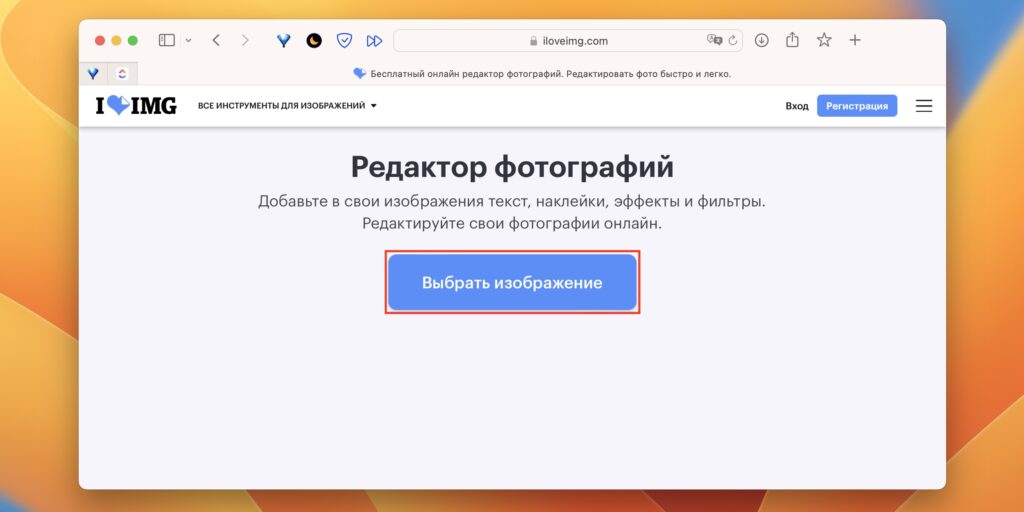
- Откройте редактор и нажмите «Выбрать изображение».
- Загрузите фоновую фотографию.
- Нажмите «Открыть» и добавьте второй файл.
- Перетащите верхнюю картинку, измените размер и при необходимости поверните.
- Нажмите «Сохранить» и проверьте загруженный результат.


Преимущества:
- не требует установки;
- последовательность подходит для разовой вставки изображения;
- работает в настольном и мобильном браузере.
Ограничения:
- не заменяет редактор с полноценными масками;
- файл передаётся онлайн-сервису;
- после сохранения нужно проверить фактическое разрешение результата.
Canva — макет для поста, открытки или карточки
Canva удобна, когда фотография является частью дизайна: рядом нужны текст, фон, рамки и несколько элементов. Создайте проект нужного размера, загрузите оба файла и разместите их на холсте. Порядок объектов меняется командами расположения, а прозрачность верхней картинки — отдельным регулятором.
- Создайте пустой дизайн с конечными размерами.
- Загрузите фоновую фотографию и растяните её до границ страницы.
- Загрузите вторую картинку и щёлкните по ней, чтобы добавить на холст.
- Измените размер, положение и угол.
- Используйте «Положение», если элемент оказался под фоном, и «Прозрачность» для смешивания.
- Экспортируйте PNG для графики или JPEG для обычного фотопоста.

Преимущества:
- удобное совмещение фотографий с текстом и декоративными элементами;
- можно сразу работать в размере публикации;
- порядок объектов и прозрачность доступны без сложных масок.
Ограничения:
- не все элементы и функции доступны без подписки;
- для ручной очистки сложных краёв Photopea или настольный редактор точнее;
- личные фотографии загружаются в облачный проект.
Онлайн-Фотошоп — простой редактор со слоями в браузере
Онлайн-Фотошоп и Photopea — разные браузерные редакторы. В Онлайн-Фотошопе откройте фоновую фотографию, добавьте второй файл как новый слой, выберите верхний слой, выполните свободное трансформирование, настройте непрозрачность и экспортируйте результат.
Перед трансформацией проверьте, какой слой активен: видимая рамка не гарантирует, что изменения применяются к нужному объекту. Для обратимой очистки сложного края используйте Photopea или настольный редактор с масками слоя.

Преимущества:
- слои дают больше контроля, чем простая форма загрузки;
- не требуется установка настольной программы;
- можно подготовить коллаж или несложный монтаж.
Ограничения:
- точная доступность команд зависит от текущего интерфейса сервиса;
- фотографии обрабатываются через браузер;
- перед закрытием вкладки нужно сохранить результат и проверить файл.
IMGonline — наложение по координатам
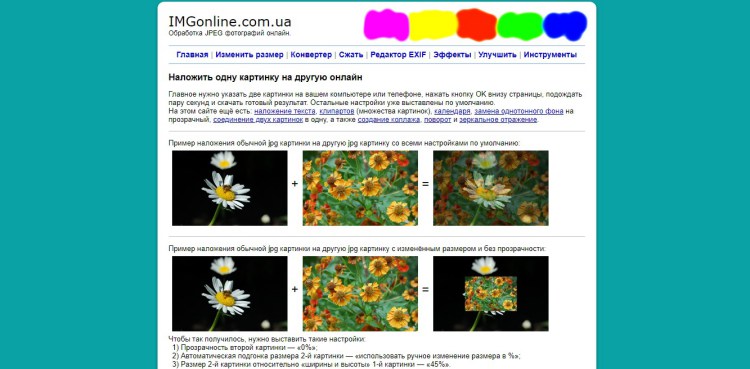
IMGonline подходит, когда требуется формальная операция без визуального редактора. Пользователь загружает две картинки, задаёт положение, прозрачность и формат результата. Такой подход удобен для одинаковых водяных знаков или заранее рассчитанного размещения.
- Укажите фоновый файл.
- Добавьте вторую картинку.
- Выберите положение или задайте координаты.
- Настройте прозрачность верхнего изображения.
- Выберите формат результата.
- Запустите обработку и откройте готовый файл для проверки.
Преимущества:
- точные числовые параметры удобны для повторяемого размещения;
- не нужно осваивать панель слоёв;
- подходит для простого логотипа или рамки.
Ограничения:
- нет наглядной ручной подгонки перспективы;
- сложный контур и реалистичная тень не поддерживаются как полноценный монтаж;
- после обработки необходимо проверить размер и степень сжатия.
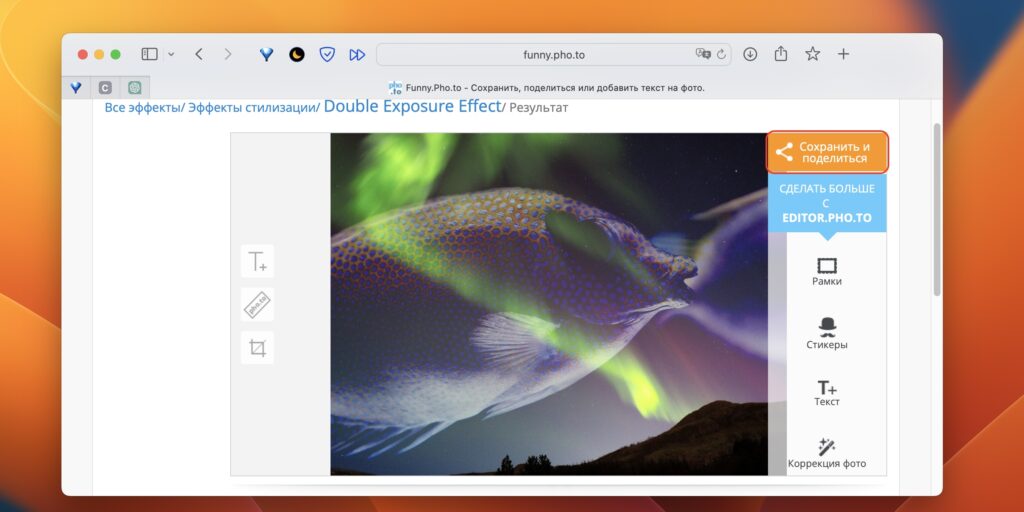
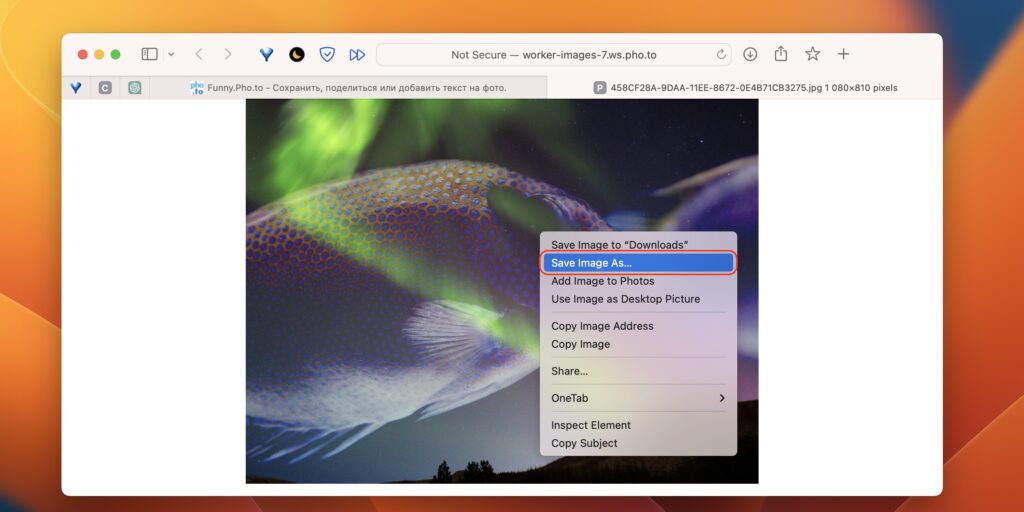
Pho.to — автоматическая двойная экспозиция
Pho.to применяет готовый эффект смешивания к двум фотографиям. Это способ для стилизации, а не для точного размещения логотипа или переноса объекта.
- Загрузите две фотографии в соответствующие поля.
- Нажмите «Применить».
- Оцените автоматический результат.
- Выберите «Сохранить и поделиться», затем сохраните готовое изображение.

Преимущества:
- эффект создаётся без ручной работы со слоями;
- подходит для художественного портрета и абстрактной композиции;
- минимальное число действий.
Ограничения:
- положение и форма смешивания контролируются ограниченно;
- не подходит для точного логотипа и предметного монтажа;
- результат зависит от совместимости исходных фотографий.
Photopea — полноценные слои и маски в браузере
Photopea близка по логике к настольным растровым редакторам. Слои расположены справа: нижний элемент находится сзади, верхний — перед ним. Для верхнего слоя доступны непрозрачность, режим смешивания, маска и свободная трансформация.
- Откройте фон через «File» → «Open».
- Добавьте второе изображение через «File» → «Open & Place». Оно появится новым слоем.
- Выберите слой в панели справа.
- Запустите «Edit» → «Free Transform», измените размер и положение, подтвердите Enter.
- Для удаления фона добавьте маску через «Layer» → «Raster Mask» → «Add» и обработайте её чёрной или белой кистью.
- Настройте Opacity и режим смешивания в верхней части панели слоёв.
- Сохраните PSD, если планируется продолжение работы.
- Экспортируйте PNG или JPEG через меню «File».
Преимущества:
- поддерживает слои, маски, режимы смешивания и PSD;
- подходит для сложного монтажа без установки;
- маска сохраняет скрытые пиксели и позволяет исправлять контур.
Ограничения:
- редактор требует больше времени на освоение, чем iLoveIMG;
- работа происходит в браузере, поэтому крупные документы сильнее нагружают память вкладки;
- перед закрытием нужно сохранить PSD и экспортированную копию.
Как добавить изображение на iPhone
«Фото» и «Разметка» — встроенная вставка вырезанного объекта
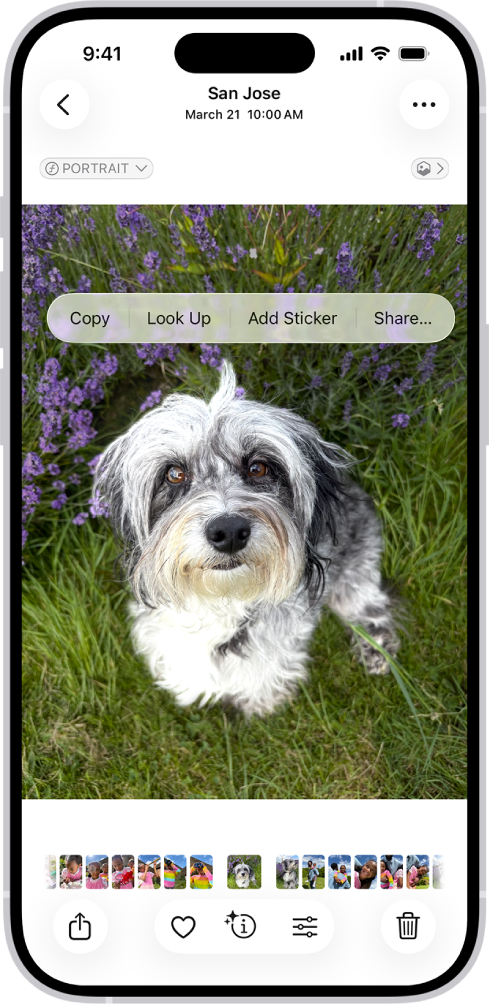
Встроенный способ подходит не для целой прямоугольной фотографии, а для объекта, превращённого в стикер: человека, животного, товара или другого хорошо отделяемого предмета. Сначала объект добавляется в коллекцию стикеров, затем вставляется поверх фонового снимка через «Разметку».
- Откройте в приложении «Фото» снимок с объектом, который нужно перенести.
- Нажмите и удерживайте объект до появления светлого контура, затем выберите «Добавить стикер».
- Откройте фоновую фотографию, нажмите «Править» и перейдите в «Разметку».
- Нажмите кнопку «+», выберите «Добавить стикер» и коснитесь созданного объекта.
- Перетащите стикер в нужную область. Маркеры по контуру меняют размер; поворот выполняется вторым пальцем во время перемещения.
- Нажмите «Готово», затем ещё раз «Готово», чтобы сохранить изменённую фотографию.

Преимущества:
- не требуется отдельный фоторедактор;
- объект вставляется без прямоугольного фона;
- стикер можно перемещать, масштабировать и поворачивать.
Ограничения:
- способ рассчитан на вырезанный объект, а не на свободное наложение целой фотографии;
- нет режимов смешивания, масок слоя и точной цветокоррекции;
- после сохранения композиция не остаётся многослойным проектом.
Adobe Photoshop Express — мобильная композиция
Photoshop Express подходит для свободной композиции из нескольких изображений на iPhone. Режим «Объединить фотографии» создаёт слои: новый снимок добавляется поверх основы, после чего его можно трансформировать, смешивать и редактировать отдельно.
- На главном экране выберите «Объединить фотографии».
- Укажите фоновое изображение на устройстве.
- Откройте панель «Слои» и нажмите добавление нового изображения.
- Выберите второй файл: он появится отдельным слоем над фоном.
- Перейдите в «Редактировать и трансформировать», чтобы изменить положение, размер, поворот или отражение.
- Откройте «Смешивание», выберите подходящий режим и отрегулируйте интенсивность ползунком.
- Для переноса объекта примените вырезание, затем увеличьте масштаб и проверьте край.
- Нажмите сохранение и откройте результат в «Фото» для проверки разрешения и контура.
Для логотипа заранее подготовьте PNG. Белый прямоугольник вокруг логотипа означает, что фон присутствует в исходном файле либо результат был сохранён без прозрачности.
Преимущества:
- изображения добавляются отдельными слоями;
- доступны трансформация, смешивание и вырезание объекта;
- подходит для публикаций и быстрых мобильных композиций.
Ограничения:
- не все инструменты доступны без подписки;
- маленький экран усложняет очистку тонких краёв;
- после экспорта нужно проверить фактическое разрешение результата.
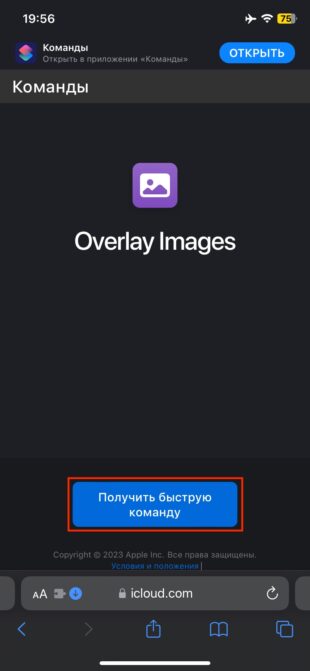
«Команды» iOS — автоматизированное наложение
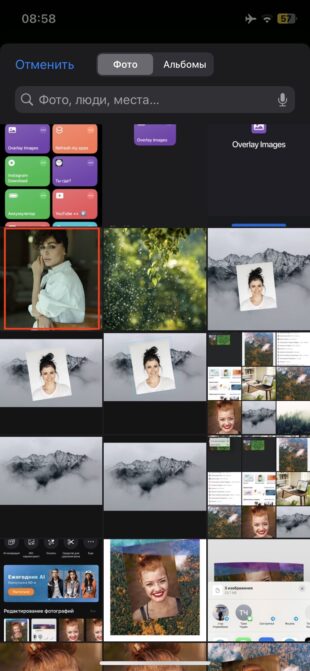
«Команды» подходят для повторяемой операции, когда нужно выбирать фон и верхнюю картинку, размещать их и сохранять результат без полноценного редактора. Надёжнее собрать команду самостоятельно или проверить каждое действие сторонней команды перед запуском.
- Откройте «Команды» и создайте новую команду.
- Добавьте действия выбора двух фотографий.
- Добавьте действие наложения изображений.
- Передайте первую фотографию как фон, вторую — как накладываемый объект.
- Включите ручное позиционирование, чтобы менять размер и положение во время запуска.
- Добавьте сохранение результата в «Фото».



Преимущества:
- операцию можно повторять с разными файлами;
- не требуется сложная панель слоёв;
- результат сохраняется прямо в медиатеку.
Ограничения:
- для масок, точных теней и сложной цветокоррекции способ не подходит;
- стороннюю команду нужно проверять по списку действий;
- ручное позиционирование на небольшом экране ограничено.
Как наложить фото на фото на Android
PicsArt — свободное добавление нескольких изображений
PicsArt подходит для коллажей, PNG, стикеров и свободного размещения фотографий. Верхний снимок добавляется отдельным объектом, после чего его можно трансформировать, смешивать и частично стирать.
- Нажмите «Редактировать фотографию» и выберите фон.
- На нижней панели выберите «Добавить фото».
- Отметьте второе изображение и нажмите «Добавить».
- Измените размер и положение рамкой.
- Настройте прозрачность, смешивание или удалите лишние области.
- Подтвердите изменения галочкой и сохраните результат.


Преимущества:
- подходит для нескольких верхних изображений;
- есть смешивание, прозрачность и стирание областей;
- удобен для мобильных коллажей и публикаций.
Ограничения:
- не все инструменты и материалы доступны без подписки;
- при сложном контуре нужна ручная очистка;
- перед публикацией следует проверить разрешение и наличие водяного знака.
InShot — вставка через стикеры
В фоторедакторе InShot вторую фотографию можно добавить как пользовательский стикер. Метод рассчитан на быстрый пост или сторис, где верхняя картинка остаётся отдельным перемещаемым элементом.
- На главном экране выберите «Фото» и откройте фон.
- На нижней панели нажмите «Стикер».
- Откройте значок галереи и выберите импорт.
- Добавьте вторую фотографию.
- Перетащите её в нужное место и измените размер угловым маркером.
- Подтвердите изменения галочкой и сохраните копию.

Этот путь удобен для рамок, небольших снимков и логотипов. Для двойной экспозиции и реалистичного удаления фона лучше использовать редактор с режимами смешивания и масками.
Преимущества:
- быстрый импорт из галереи;
- простое масштабирование и позиционирование;
- подходит для форматов социальных сетей.
Ограничения:
- вторая фотография обрабатывается как декоративный элемент;
- точная работа с маской ограничена;
- режим стикеров не предоставляет полноценную маску слоя и точные режимы смешивания.
piZap — коллажи, вырезание и декоративные элементы
piZap ориентирован на быстрые коллажи и социальную графику. Он подходит, когда к фотографии нужно добавить второй снимок, текст, рамку или вырезанный элемент.
- Выберите редактирование фотографии и загрузите основное изображение.
- Подтвердите переход к редактору.
- Нажмите «Добавить изображение».
- Выберите файл из галереи.
- Настройте размер и положение, при необходимости используйте вырезание.
- Нажмите «Сохранить» и проверьте итоговый файл.
Преимущества:
- комбинирует фотографии, текст, рамки и стикеры;
- подходит для быстрых коллажей;
- вырезание помогает убрать простой фон.
Ограничения:
- для точной обработки волос и прозрачных краёв возможностей недостаточно;
- часть материалов относится к расширенному доступу;
- дизайнерский интерфейс перегружен для одной простой операции.
Polish — быстрое смешивание и оформление
Polish подходит для мобильного коллажа и смешивания двух кадров. Основное фото открывается из галереи, затем второе добавляется отдельным инструментом и настраивается на холсте.
- Откройте фоновую фотографию.
- Выберите инструмент добавления изображения или смешивания.
- Укажите вторую фотографию.
- Настройте масштаб, угол и положение.
- Отрегулируйте прозрачность или режим Blend.
- Сохраните результат после проверки краёв.

Преимущества:
- подходит для быстрого смешивания изображений;
- есть инструменты коллажа, фильтров и оформления;
- управление рассчитано на сенсорный экран.
Ограничения:
- названия отдельных команд зависят от выбранного режима;
- реклама и платные элементы могут прерывать рабочий процесс;
- для сложного композитинга нужен редактор со слоями и масками.
Pixlr — двойная экспозиция и стирание областей
Pixlr полезен, когда требуется смешать два фото и локально убрать лишние участки. Сначала открывается фон, затем второй снимок добавляется в режиме двойной экспозиции.
- Откройте главное изображение.
- Выберите двойную экспозицию или добавление изображения.
- Загрузите второй кадр.
- Измените масштаб и положение.
- Выберите режим смешивания и интенсивность.
- Ластиком или маской удалите эффект с областей, где фон должен остаться чистым.
- Сохраните итоговую копию.

Преимущества:
- смешивание и локальная очистка доступны в одном сценарии;
- подходит для художественного портрета;
- можно регулировать интенсивность эффекта.
Ограничения:
- не предназначен для точного многоуровневого проекта;
- сложные контуры на телефоне очищать трудно;
- после экспорта структура композиции не сохраняется как редактируемый проект.
Snapseed — контролируемая двойная экспозиция
Snapseed не является свободным многослойным редактором, но его инструмент «Двойная экспозиция» хорошо подходит для смешивания двух снимков. Через просмотр изменений эффект можно наносить локально кистью.
- Откройте первое фото.
- При необходимости подготовьте контраст: чёрно-белая обработка и кривые помогают создать выразительный силуэт.
- Откройте «Инструменты» → «Двойная экспозиция».
- Нажмите значок добавления изображения и выберите второй снимок.
- Измените положение и масштаб жестами.
- Откройте меню смешивания, выберите режим и отрегулируйте силу эффекта.
- Через «Просмотреть изменения» откройте редактирование эффекта кистью, если наложение должно действовать локально.
- Перейдите в «Экспорт» и сохраните копию.
Преимущества:
- удобная двойная экспозиция без сложной панели слоёв;
- эффект можно применять локально через просмотр изменений;
- подходит для портретов, силуэтов и творческих композиций.
Ограничения:
- не предназначен для свободного коллажа из множества объектов;
- перспективная трансформация и точная тень ограничены;
- экспортированная фотография не сохраняет отдельные слои.
Photo Blender — автоматическое смешивание двух кадров
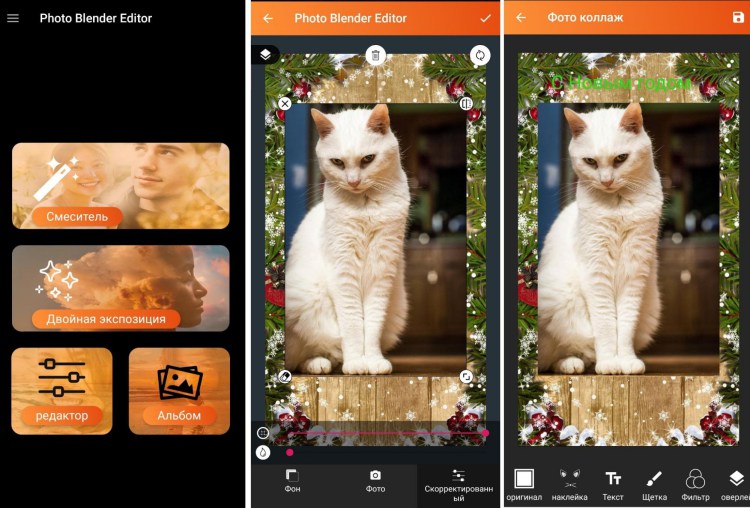
Под названием Photo Blender опубликовано несколько приложений. Здесь рассматривается интерфейс, показанный на скриншоте ниже: пользователь выбирает фон, добавляет второй снимок, регулирует смешивание и сохраняет результат. Перед началом работы сопоставьте название разработчика и экран редактора, чтобы не перепутать одноимённые продукты.
- Выберите фоновую фотографию.
- Добавьте второе изображение.
- Измените положение и масштаб.
- Настройте прозрачность или предложенный режим смешивания.
- Сохраните результат и проверьте разрешение.
Преимущества:
- минимальный рабочий процесс для двух фотографий;
- быстрый художественный результат;
- не требует ручного управления большим количеством слоёв.
Ограничения:
- название продукта неоднозначно, требуется проверка разработчика;
- контроль маски и перспективы ограничен;
- автоматическое смешивание не подходит для точного логотипа.
Photo Lab — шаблонный эффект с двумя фотографиями
Photo Lab использует готовые композиции и эффекты. Это не универсальный редактор слоёв: пользователь выбирает шаблон, загружает требуемое число фотографий и получает оформленный результат.
- Найдите эффект, рассчитанный на две пользовательские фотографии.
- Выберите первый и второй снимок.
- Проверьте, как шаблон кадрирует лица и важные детали.
- Примените эффект.
- Сохраните готовое изображение.
Преимущества:
- быстрый готовый дизайн;
- не требуется ручная работа со слоями;
- подходит для развлекательных коллажей и эффектов.
Ограничения:
- положение и маска определяются шаблоном;
- не подходит для точной предметной композиции;
- после экспорта шаблон не остаётся редактируемым многослойным проектом.
Fotor — обычное наложение и двойная экспозиция
Fotor предлагает два разных сценария. В обычном редакторе верхнее изображение добавляется через «Наложение», а отдельный режим двойной экспозиции автоматически смешивает два кадра.
Свободное наложение
- Нажмите «+» и выберите основную фотографию.
- Откройте «Наложение».
- Нажмите «Добавить» и выберите второй снимок.
- Измените масштаб, наклон и положение.
- Сохраните результат.


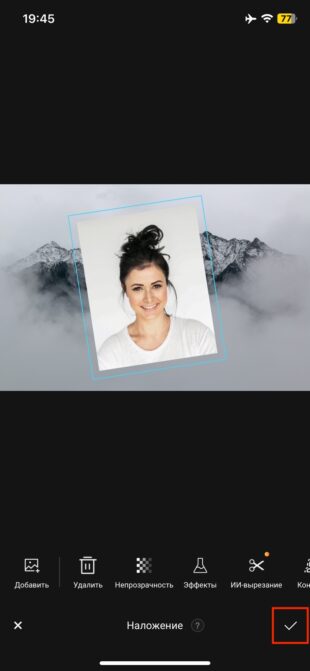
Двойная экспозиция
Откройте дополнительное меню, выберите «Двойная экспозиция», добавьте фотографии и оцените автоматическое смешивание. Переместите второй кадр так, чтобы главный объект не перекрывал лицо или важный текст.

Преимущества:
- два разных режима закрывают обычный оверлей и художественное смешивание;
- масштаб и наклон настраиваются жестами;
- подходит для быстрой мобильной публикации.
Ограничения:
- точная обработка сложного контура ограничена;
- не все функции доступны без подписки;
- после сохранения следует проверить итоговое разрешение.
Как совместить изображения в Linux
GIMP — бесплатный редактор со слоями и масками
GIMP работает в Windows, macOS и Linux, но в этой статье размещён в Linux-разделе, чтобы не дублировать одну карточку на нескольких платформах. Для простой вставки достаточно открыть второй файл как слой; для двойной экспозиции и переноса объекта используются маски и режимы.
Добавление второго изображения как слоя
- Откройте фон через «Файл» → «Открыть».
- Выберите «Файл» → «Открыть как слои» и укажите вторую картинку.
- Активируйте верхний слой в панели слоёв.
- Используйте инструмент масштабирования и затем перемещения.
- Для поворота выберите инструмент вращения.
- Настройте непрозрачность верхнего слоя.
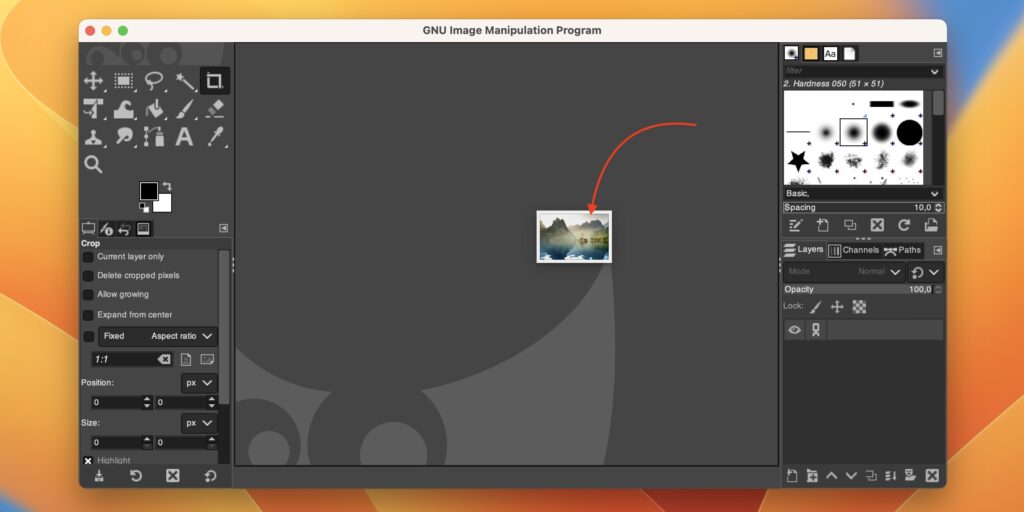


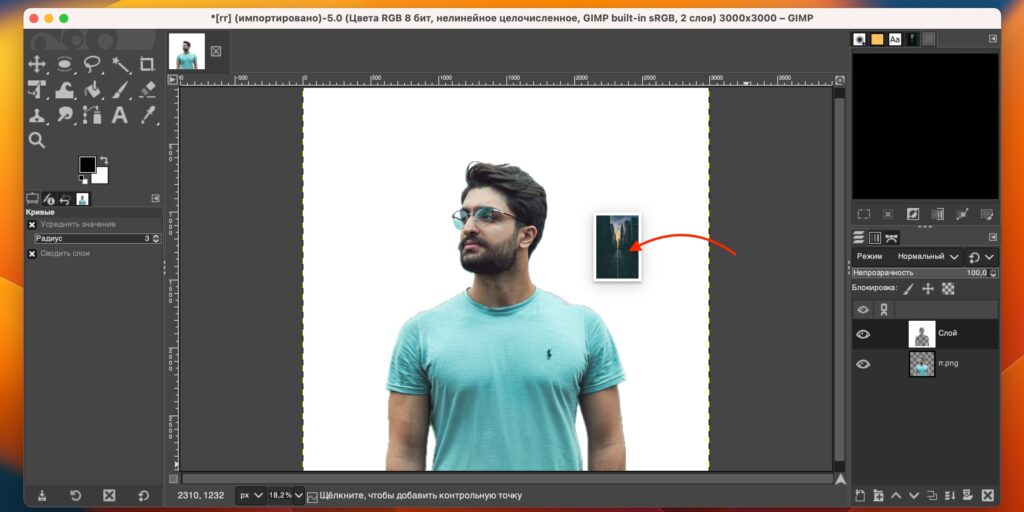
Удаление фона и двойная экспозиция
Добавьте альфа-канал верхнему слою, выделите фон и скройте его маской либо удалите после тщательной проверки. Для двойной экспозиции поместите два кадра друг над другом, выберите режим слоя и настройте непрозрачность. Режим «Умножение» затемняет, поэтому лучше работает со светлым фоном; для светящихся элементов логичнее осветляющий режим.


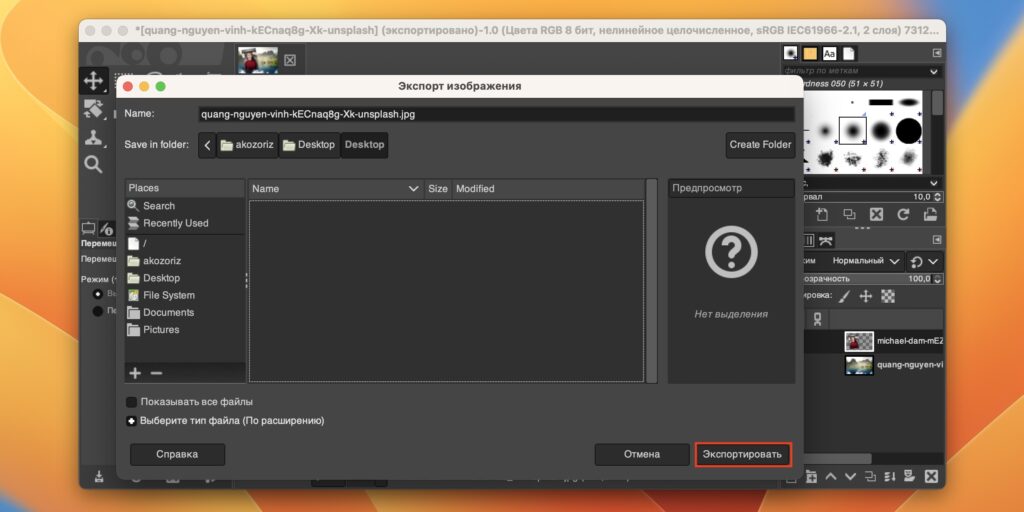
Сохранение проекта и экспорт
Сохраните рабочий документ в XCF. Этот формат хранит слои, маски и прозрачность. Для публикации выберите «Файл» → «Экспортировать как», укажите PNG или JPEG и подтвердите параметры. Экспорт не заменяет XCF: после сведения слоёв исправить маску будет сложнее.
Преимущества:
- слои, маски и режимы смешивания доступны бесплатно;
- XCF сохраняет редактируемую структуру проекта;
- работает на Linux, Windows и macOS;
- подходит для простого оверлея и сложного монтажа.
Ограничения:
- интерфейс сложнее, чем у специализированного инструмента вставки;
- автоматическое выделение нужно проверять по краям;
- для публикации требуется отдельный экспорт из XCF.
Как сделать фотомонтаж естественным
Подгоните размер по опорным объектам
Сравните рост человека с дверью, высоту товара со столом, размер вывески с кирпичами. Масштаб должен соответствовать перспективе: удалённый объект меньше, но его нижняя точка также должна находиться дальше по плоскости.
Исправьте перспективу до ретуши края
Сначала разместите четыре угла изображения на поверхности, затем работайте с маской. Сильная деформация после очистки контура делает край мягким или ступенчатым. Для плаката на стене используйте перспективную трансформацию; для этикетки на бутылке дополнительно нужна деформация по кривой поверхности.
Создайте контактную тень
Контактная тень располагается непосредственно под точкой соприкосновения и обычно темнее размытой падающей тени. Без неё ноги, предмет или наклейка кажутся подвешенными. Тень размещают отдельным слоем под объектом, затем уменьшают непрозрачность и настраивают размытие.
Повторите направление основного света
Если фон освещён справа, яркая кромка объекта слева выдаёт монтаж. Затемните теневую сторону, осветлите освещённую сторону и проверьте блики. Не рисуйте чёрную тень поверх цветной поверхности: реальная тень часто сохраняет оттенок окружения.
Согласуйте резкость, шум и глубину резкости
Слишком резкий объект на мягком фоне выглядит вырезанным. Сравните детализацию на одинаковом масштабе 100%. Добавьте лёгкое размытие или шум только верхнему слою, если фон снят при высоком ISO или находится вне фокуса.
Очистите цветной ореол
После удаления фона по контуру могут остаться пиксели старой подложки. Уменьшите маску на один-два пикселя, обработайте цвет края или аккуратно закрасьте маску мягкой кистью. Особенно заметен светлый ореол на тёмном фоне и зелёный край после съёмки на хромакее.
Добавьте общий корректирующий слой в конце
После локальной подгонки можно слегка изменить тон всей композиции. Общая кривая, цветовой баланс или небольшое зерно связывают элементы. Эта операция выполняется последней и не должна заменять отдельную коррекцию верхнего объекта.
В каком формате сохранить результат
| Формат | Сохраняет слои | Прозрачность | Практическое назначение |
|---|---|---|---|
| PSD | Да | Да | Редактируемый проект Photoshop и совместимых редакторов |
| XCF | Да | Да | Основной рабочий формат GIMP |
| PDN | Да | Да | Рабочий проект Paint.NET |
| PNG | Нет | Да | Логотип, интерфейсная графика, объект без фона |
| JPEG | Нет | Нет | Обычная фотография для публикации и отправки |
| HEIC | Нет как рабочая система слоёв | Не используется как универсальный проектный формат | Фотографии в экосистеме Apple; для совместимости часто требуется экспорт |
Рабочий проект и финальная картинка решают разные задачи. PSD, XCF и PDN сохраняют отдельные элементы; PNG и JPEG предназначены для просмотра и передачи. Сначала сохраните проект, затем экспортируйте копию. Если сохранить только JPEG, восстановить маску и положение слоёв не получится.
PNG нужен, когда прозрачные области должны остаться прозрачными. JPEG подходит для фотографии без альфа-канала и обычно создаёт меньший файл. Многократное открытие и повторное сохранение JPEG усиливает потери, поэтому все изменения выполняйте в проекте, а JPEG экспортируйте один раз в конце.
Сравнение способов
| Способ | Платформа | Структура композиции | Маска или удаление фона | Смешивание | Подходящий сценарий |
|---|---|---|---|---|---|
| ФотоМАСТЕР | Windows, macOS | Отдельные вставленные объекты | Инструменты замены фона | Прозрачность | Быстрая вставка, логотип, открытка, свободный коллаж |
| Paint.NET | Windows | Слои, проект PDN | Ручное выделение и стирание | Режимы слоя и непрозрачность | Бесплатный локальный проект со слоями |
| Adobe Photoshop | Windows, macOS | Слои, Smart Objects, проект PSD | Полноценные маски | Режимы, Blend If, обтравочные маски | Реалистичный фотомонтаж и сложная печатная композиция |
| Microsoft Paint | Windows 11 | Слои | Без развитой маски | Базовая прозрачность | Простой встроенный способ для PNG и подписи |
| Мовавика Фото | Windows, macOS | Вставленные объекты | Удаление и замена фона | Прозрачность | Карточка, коллаж и несложный перенос объекта |
| Просмотр | macOS | Вставленный объект без развитой панели слоёв | Нет | Нет | Разовая вставка целой картинки в копию файла |
| iLoveIMG | Браузер | Объекты на холсте | Ограниченная обработка | Базовая прозрачность | Быстрый прямоугольный оверлей |
| Canva | Браузер, мобильные приложения | Объекты на странице | Удаление фона в доступных инструментах | Прозрачность | Пост, открытка, карточка с текстом и рамками |
| Онлайн-Фотошоп | Браузер | Слои | Базовые инструменты выделения | Непрозрачность слоя | Несложная многослойная композиция |
| IMGonline | Браузер | Два входных файла | Нет ручной маски | Числовая прозрачность | Наложение по координатам без ручного холста |
| Pho.to | Браузер | Автоматический эффект | Нет ручной маски | Автоматическое смешивание | Быстрая художественная двойная экспозиция |
| Photopea | Браузер | Слои, PSD | Полноценные растровые и векторные маски | Режимы и непрозрачность | Сложный монтаж без установки |
| «Фото» и «Разметка» | iPhone | Стикер поверх фотографии | Автоматически вырезанный объект | Нет | Встроенная вставка человека, животного или предмета |
| Adobe Photoshop Express | iPhone, Android | Слои в режиме объединения фотографий | Вырезание объекта | Blend и интенсивность | Мобильная композиция из нескольких изображений |
| «Команды» iOS | iPhone, iPad | Последовательность действий | Нет | Наложение действием | Повторяемая автоматизация с ручным позиционированием |
| PicsArt | Android, iOS | Несколько объектов | Стирание и вырезание | Режимы и прозрачность | Свободный мобильный коллаж |
| InShot | Android, iOS | Изображение как пользовательский стикер | Ограниченная обработка | Без полноценного режима слоёв | Логотип, рамка и быстрый пост |
| piZap | Android, iOS, браузер | Коллажные объекты | Вырезание простого контура | Базовое оформление | Коллаж, мем и социальная графика |
| Polish | Android | Мобильные объекты | Базовое удаление фона | Blend и прозрачность | Быстрое смешивание и оформление |
| Pixlr | Android, iOS, браузер | Композиция в режиме двойной экспозиции | Локальное стирание | Режим и интенсивность | Художественный портрет |
| Snapseed | Android, iOS | Последовательные изменения без свободной панели слоёв | Локальная кисть изменений | Двойная экспозиция | Контролируемое смешивание двух кадров |
| Photo Blender | Android, iOS в зависимости от конкретного приложения | Два изображения | Ограниченно | Автоматическое смешивание | Простой художественный эффект |
| Photo Lab | Android, iOS | Шаблон с пользовательскими фото | Определяется шаблоном | Автоматический эффект | Готовая стилизация без ручного монтажа |
| Fotor | Android, iOS, браузер | Объекты и режим наложения | Базовое удаление фона | Прозрачность и двойная экспозиция | Обычный оверлей и художественное смешивание |
| GIMP | Linux, Windows, macOS | Слои, проект XCF | Полноценные маски | Режимы и непрозрачность | Бесплатный сложный монтаж |
Типичные ошибки и способы исправления
| Проблема | Причина | Исправление |
|---|---|---|
| Перемещается фон | Активен нижний слой | Выберите верхний слой или объект в панели слоёв |
| Вторая картинка исчезла | Она находится под фоном или отключена видимость | Поднимите слой вверх и включите значок видимости |
| Логотип окружён белым прямоугольником | Файл не содержит прозрачности | Подготовьте PNG с альфа-каналом или удалите фон маской |
| Объект стал размытым | Исходник слишком мал и сильно увеличен | Используйте файл большего разрешения или уменьшите итоговый размер |
| Края ступенчатые | Жёсткое выделение без растушёвки | Уточните маску, добавьте небольшое сглаживание и проверьте при 100% |
| Видна цветная кайма | На контуре остались пиксели старого фона | Сожмите маску, очистите цвет края и доработайте мягкой кистью |
| Объект висит в воздухе | Нет контактной тени | Создайте отдельный слой тени непосредственно у точки соприкосновения |
| Монтаж выглядит плоским | Одинаковая резкость и контраст у всех планов | Согласуйте глубину резкости, контраст и атмосферную перспективу |
| После сохранения пропали слои | Проект экспортирован только в PNG или JPEG | Сохраните PSD, XCF или PDN до экспорта |
| PNG получил белый фон | Экспорт выполнен в JPEG или слой фона остался включён | Скройте фон и экспортируйте PNG с прозрачностью |
| Онлайн-сервис уменьшил картинку | Применён лимит или автоматическое сжатие | Сравните размеры в пикселях и используйте локальный редактор для полноразмерного результата |
| Программа перезаписала оригинал | Редактировался единственный файл | Восстановите резервную копию и далее работайте с дубликатом |
Как проверить готовую композицию
- Откройте экспортированный файл отдельно. Не оценивайте только предпросмотр редактора.
- Установите масштаб 100%. Проверьте волосы, углы, прозрачные детали и границы логотипа.
- Уменьшите изображение до размера публикации. На малом размере оценивается общий баланс и читаемость.
- Сравните направление света. Блики и тени всех объектов должны соответствовать одной сцене.
- Проверьте перспективу. Горизонт, вертикали и положение объекта на плоскости не должны противоречить фону.
- Осмотрите контактные зоны. Ноги, колёса, предметы на столе и наклейки должны соприкасаться с поверхностью.
- Проверьте цвет. Объект не должен быть заметно теплее, холоднее или насыщеннее окружения без сюжетной причины.
- Сверьте размеры файла. Убедитесь, что экспорт не уменьшил ширину и высоту неожиданно.
- Проверьте прозрачность. Откройте PNG на тёмном и светлом фоне.
- Сохраните проект. PSD, XCF или PDN должен лежать отдельно от финального PNG/JPEG.
Как выбрать способ под задачу
| Сценарий | Что важнее всего | Рекомендуемый способ |
|---|---|---|
| Первый коллаж на Windows | Простая вставка, прозрачность и тень | ФотоМАСТЕР |
| Нужно работать без отдельной установки | Быстрый браузерный доступ | iLoveIMG для простого оверлея, Photopea для слоёв |
| Нужен бесплатный локальный проект | Слои и повторная правка | Paint.NET или GIMP |
| Профессиональный перенос человека | Маска, цвет, перспектива, тени | Adobe Photoshop |
| Логотип в Windows без сложной обработки | Встроенные слои и прозрачный PNG | Microsoft Paint |
| Пост с текстом и рамками | Готовый размер и дизайнерские элементы | Canva |
| Двойная экспозиция на смартфоне | Смешивание и локальная кисть | Snapseed |
| Свободный мобильный коллаж | Несколько фото, стикеры, прозрачность | PicsArt |
| Автоматический художественный эффект | Минимум ручных действий | Pho.to или Photo Lab |
| Конфиденциальные фотографии | Отсутствие загрузки на сторонний сервер | ФотоМАСТЕР, Paint.NET, Photoshop или GIMP |
Ответы на частые вопросы
Как добавить логотип без белого фона
Используйте PNG с прозрачностью. Если исходник имеет белый фон, удалите его маской или инструментом удаления фона, затем экспортируйте снова в PNG. JPEG для этой задачи не подходит.
Как наложить сразу несколько картинок
В ФотоМАСТЕРе повторяйте «Вставка картинки», в Paint.NET, Photoshop, Photopea и GIMP импортируйте каждый файл новым слоем, в PicsArt последовательно используйте «Добавить фото». Называйте слои по содержанию, чтобы не редактировать не тот объект.
Чем коллаж отличается от двойной экспозиции
В коллаже изображения остаются самостоятельными элементами с видимыми границами. В двойной экспозиции пиксели двух кадров смешиваются режимом наложения и прозрачностью, поэтому рисунок одного снимка проявляется внутри другого.
Почему прозрачность пропадает после сохранения
Наиболее частая причина — экспорт в JPEG. Вторая причина — включённый непрозрачный фоновый слой. Скройте фон, убедитесь, что редактор показывает шахматную сетку, и экспортируйте PNG.
Можно ли сохранить слои в JPEG
Нет. JPEG хранит итоговое сведённое изображение. Для повторного редактирования сохраните PSD, XCF или PDN, а JPEG создайте отдельной копией.
Как сделать верхнюю фотографию полупрозрачной
Выберите именно верхний слой или объект и уменьшите Opacity, «Непрозрачность» или «Прозрачность» в его свойствах. Не изменяйте прозрачность всего документа, если фон должен остаться непрозрачным.
Как вставить только человека или предмет
Удалите фон второго изображения маской, а не ластиком. После выделения уточните край, особенно волосы и полупрозрачные области. Затем подгоните масштаб, цвет и тень уже на новом фоне.
Как избежать потери качества
Не увеличивайте маленький исходник, храните проект со слоями, экспортируйте один раз из полноразмерной версии и сравнивайте размеры в пикселях до и после. Для текста и логотипов используйте PNG, для обычной фотографии — JPEG с высоким качеством.
Как наложить изображение без загрузки на сервер
Выберите локальную программу: ФотоМАСТЕР, Paint.NET, Photoshop, Paint, Мовавика Фото или GIMP. Браузерный интерфейс не гарантирует локальную обработку, поэтому для личных документов и закрытых материалов предпочтителен настольный редактор.
Итог
Для простой вставки на Windows рационально начать с ФотоМАСТЕРа: отдельный инструмент объединяет импорт, масштабирование, прозрачность и тень. Paint подходит для базовой композиции без установки, Paint.NET и GIMP — для бесплатной работы со слоями, Photoshop — для масок, перспективы и реалистичного света. В браузере iLoveIMG быстрее решает прямоугольный оверлей, а Photopea предоставляет полноценную структуру проекта. На телефоне PicsArt удобен для свободного коллажа, Snapseed — для двойной экспозиции, а «Команды» iOS — для повторяемой автоматизации.
Независимо от программы, качество определяется не числом эффектов. Сначала выберите совместимые исходники, затем настройте масштаб и перспективу, очистите маску, согласуйте свет и тень, сохраните редактируемый проект и только после этого экспортируйте готовую копию.
 *EXE — расширение исполняемого файла. Сайт является партнером проекта