
Зернистость помогает имитировать фактуру фотоплёнки, смягчить слишком стерильную цифровую картинку и связать цвет, контраст и тон в единый визуальный образ. Однако результат зависит не от самого факта добавления шума, а от метода: готовый Film Grain даёт управляемую структуру, обычный Add Noise создаёт случайные пиксели, а плёночный пресет одновременно меняет цвет, контраст, засветки и зерно. Ниже разобраны точные рабочие маршруты для компьютера, браузера и телефона, а первым способом используется ФотоМАСТЕР — редактор с отдельным эффектом «Плёночное зерно» и раздельной настройкой силы, размера и распределения по тоновым диапазонам.
Плёночное зерно и цифровой шум: в чём разница
Фотоплёночное зерно возникает из-за светочувствительных кристаллов в эмульсии. В цифровой обработке его не воспроизводят буквально, а моделируют как неоднородную монохромную фактуру. Она должна сохранять форму объектов и мелкие детали, а не превращать ровные участки в россыпь цветных точек. Поэтому редакторы с отдельным Film Grain обычно управляют не только количеством частиц, но и их размером, неровностью, контрастом или распределением по яркости.
Цифровой шум камеры появляется иначе. При высоком ISO усиливается не только полезный сигнал, но и помехи матрицы. На снимке возникают цветные точки, пятна в тенях, полосы и потеря мелких деталей. Такой шум можно оставить как часть грубой эстетики, но он хуже контролируется и сильнее зависит от экспозиции. Повышать ISO только ради плёночного вида нерационально: после съёмки невозможно вернуть потерянную детализацию, тогда как программное зерно можно ослабить, замаскировать или полностью отключить.
Какие параметры определяют характер зерна
- Amount, Сила или Intensity. Определяет заметность текстуры. Слишком высокое значение снижает читаемость кожи, волос, травы и мелкого текста.
- Size или Размер. Меняет размер частиц. Крупное зерно воспринимается как декоративный lo-fi-эффект, мелкое — как более сдержанная фактура.
- Roughness. Управляет нерегулярностью. Низкое значение делает структуру ровнее, высокое — хаотичнее и грубее.
- Granularity или Coarseness. В редакторах RAW отвечает за степень крупности и часто имитирует различную чувствительность плёнки.
- Распределение по тонам. Позволяет уменьшить эффект в светах или тенях и сохранить чистоту кожи, не убирая фактуру со всего кадра.
- Monochromatic. Отключает цветные вариации шума и приближает обычный Add Noise к плёночной фактуре.
Когда зерно действительно полезно
- цифровой снимок выглядит слишком гладким после ретуши или шумоподавления;
- нужно связать несколько фотографий в одну серию с одинаковой фактурой;
- чёрно-белому кадру не хватает материальности и визуальной глубины;
- требуется стилизация под 35-миллиметровую плёнку, моментальную камеру или старую печать;
- после увеличения изображения заметна чрезмерно ровная синтетическая поверхность;
- цветовой пресет уже подобран, но кадр всё ещё выглядит цифровым.
Что сделать до добавления зернистости
Сохранить исходник и определить конечный размер
Зерно оценивают в размере, близком к публикации или печати. Если сначала добавить мелкие частицы к файлу 6000 × 4000 пикселей, а затем уменьшить его до 1200 пикселей по ширине, большая часть фактуры исчезнет или сольётся с деталями. Обратная ошибка — применить крупное зерно к маленькому изображению, а затем растянуть его: частицы превратятся в заметные пятна. Практический порядок таков: сохранить исходник, выполнить основную обработку, задать конечные размеры, добавить зерно и провести финальную резкость.
Завершить тон и цвет
Экспозиция, баланс белого, контраст и цветовой профиль должны быть готовы раньше. Зерно сильнее заметно на ровных участках и по-разному проявляется в светах и тенях. Если после него резко поднять тени, фактура станет грубее. Если сильно снизить контраст, она может почти исчезнуть. Виньетку, Fade, Curves и плёночное тонирование допустимо настраивать вместе с зерном, но итог нужно сравнивать при выключенном и включённом эффекте.
Проверять не только уменьшенный предпросмотр
Уменьшенный экран скрывает мелкие дефекты. Минимальная проверка включает масштаб 100%, просмотр ровного неба, кожи, тёмных стен и теней, затем уменьшение до конечного размера. После экспорта откройте JPEG отдельно: сжатие может объединить мелкие частицы в блоки. Для рабочего исходника сохраните редактируемый проект или копию без зерна.
Сравнение способов
| Способ | Платформа | Тип эффекта | Главные настройки | Локальное применение | Подходит для |
|---|---|---|---|---|---|
| ФотоМАСТЕР | Windows, macOS | Отдельное плёночное зерно | Сила, размер, тени, средние тона, блики | Через распределение по тонам | Новички и быстрая локальная обработка |
| Adobe Photoshop | Windows, macOS | Grain adjustment, Filter Gallery, слой с шумом | Amount, Size, Roughness, Noise, Blur, Opacity | Маска слоя | Максимальный контроль |
| Adobe Lightroom | Windows, macOS, web, mobile | Film Grain | Amount, Size, Roughness | Masking → Effects → Grain Amount в Lightroom Classic | RAW и серии фотографий |
| Adobe Camera Raw | Windows, macOS | Film Grain при проявке RAW | Amount, Size, Roughness | Через дальнейшую работу в Photoshop | Отдельные RAW-файлы |
| darktable | Windows, macOS, Linux | Модуль grain | Coarseness, Strength, Mid-tone bias | Маски модулей | Бесплатный RAW-процесс |
| Photopea | Браузер | Ручной нейтральный слой и Add Noise | Noise, Blur, Blend Mode, Opacity | Маска слоя | Работа без установки |
| Snapseed | Android, iOS | Grainy Film | Grain, Style Strength | Через стек правок и кисть | Быстрая мобильная обработка |
| RNI Films | iPhone, iPad | Профили реальных плёнок и Grain | Профиль, зерно, цвет, bloom, halation | Глобально | Плёночные профили и RAW |
| ImageMagick | Windows, macOS, Linux | Командное добавление шума | Тип noise, attenuate, смешивание | Через маску-файл | Пакетная автоматизация |
Как добавить зернистость в Windows
ФотоМАСТЕР — основной способ
ФотоМАСТЕР первым подходит для задачи, где нужно быстро добавить зернистость без ручного создания слоёв. В редакторе используется отдельный эффект «Плёночное зерно». Он не ограничивается общей интенсивностью: размер частиц и проявление в тенях, средних тонах и бликах регулируются отдельно. Благодаря этому можно оставить фактуру на фоне и в тенях, но сделать её спокойнее на лице или ярком небе.

Шаг 1. Откройте фотографию
Запустите редактор и выберите открытие фотографии. Для первой попытки лучше использовать копию файла: зерно оценивают после экспорта, а исходный кадр нужен для прямого сравнения. Если снимок требует выравнивания экспозиции, баланса белого или контраста, выполните эти операции до эффекта.
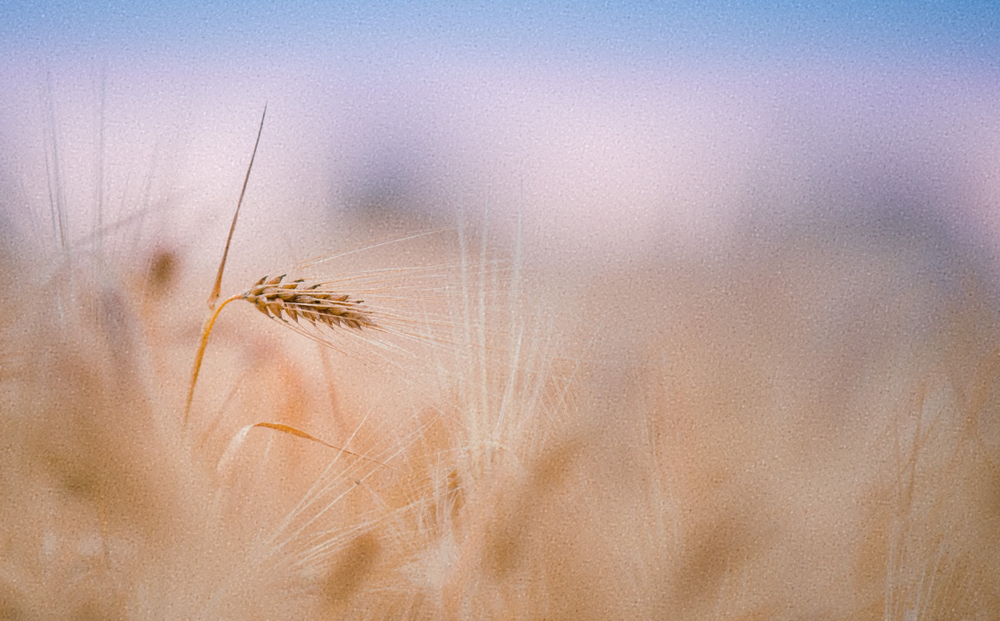
Шаг 2. Перейдите во вкладку «Эффекты»
На верхней панели откройте раздел «Эффекты». В списке выберите «Плёночное зерно». Не смешивайте его с готовыми винтажными фильтрами: фильтр меняет сразу несколько характеристик изображения, а отдельный инструмент позволяет сначала сформировать только фактуру.
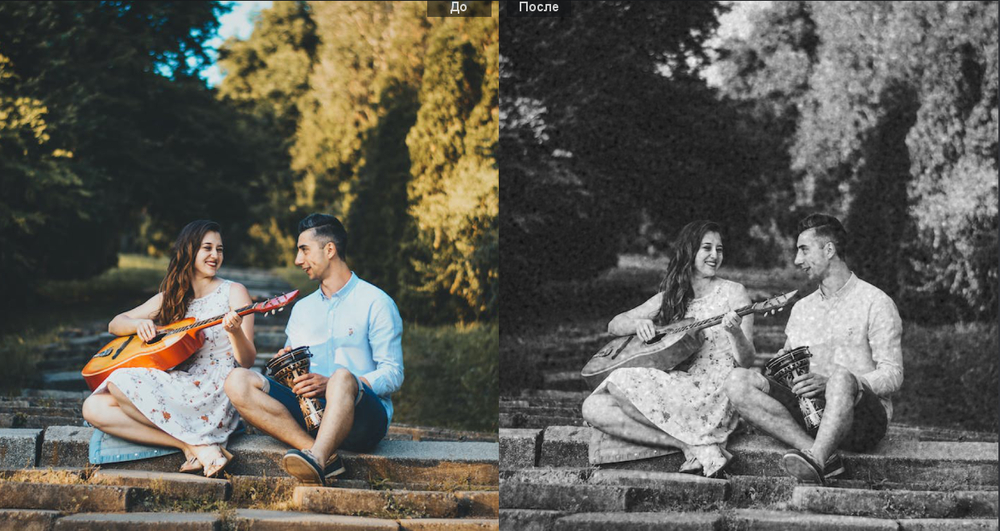
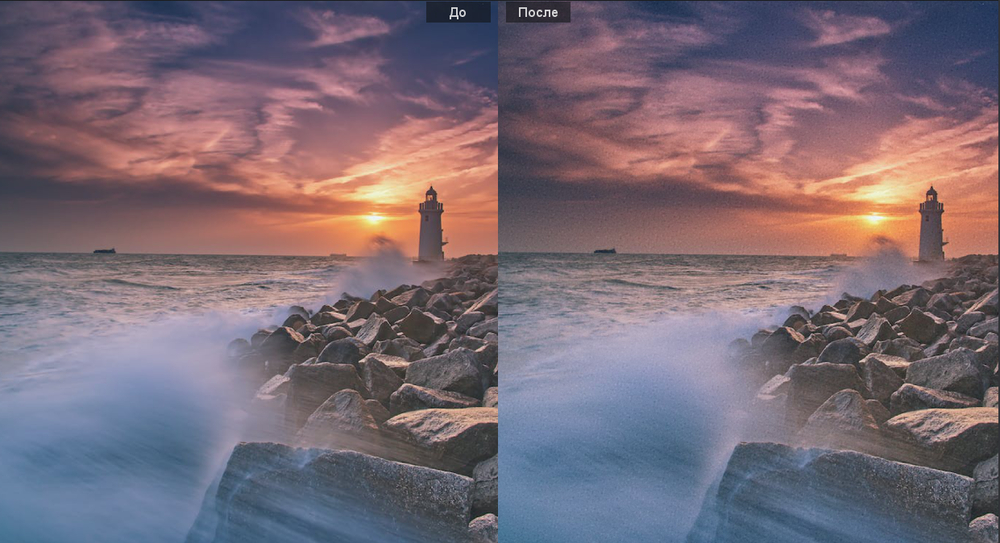
Шаг 3. Настройте силу и размер
Ползунок «Сила» отвечает за заметность эффекта. Начните с небольшого значения и увеличивайте его, наблюдая за ровными областями: небом, стеной, кожей и тёмной одеждой. «Размер» меняет масштаб частиц. Мелкое зерно лучше сохраняет детали портрета и пейзажа; крупное подходит для явной ретро-стилизации, но быстрее становится навязчивым после уменьшения фотографии.
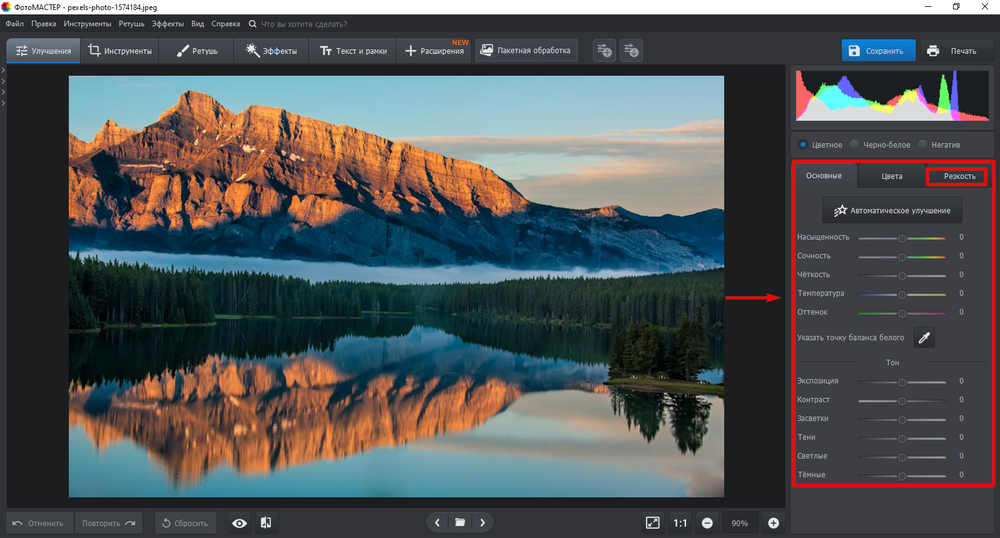
Шаг 4. Распределите зерно по тоновым диапазонам
Ползунки «В тенях», «В средних тонах» и «В бликах» определяют, где фактура проявляется сильнее. Для портрета обычно полезно не перегружать светлые участки кожи и глаза. Для ночной улицы, наоборот, чрезмерное зерно в тенях может сливаться с существующим цифровым шумом. Снижайте проблемный диапазон, а не ослабляйте эффект на всём кадре.
Шаг 5. Сравните результат и примените эффект
Проверьте изображение на 100% и в размере публикации. Обратите внимание на контуры глаз, волосы, тонкие ветви, текстуры ткани и ровные области. Если зерно выглядит как крупные пятна, уменьшите «Размер». Если структура подходящая, но слишком заметная, снизьте «Силу». После проверки нажмите «Применить».
Шаг 6. Сохраните отдельную копию
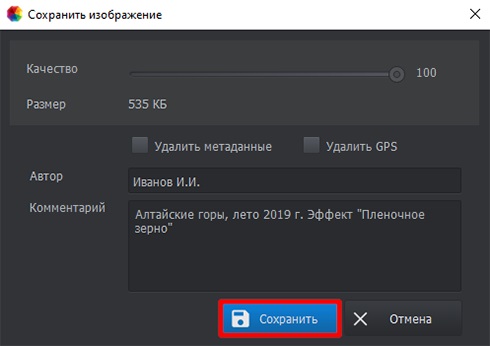
Сохраняйте результат под новым именем. Для фотографии без прозрачности подходит JPEG с высоким качеством; для промежуточного файла, который ещё будут редактировать, лучше использовать формат без дополнительного сильного сжатия. После сохранения откройте файл отдельно и снова осмотрите тени и мелкие детали.
Как настроить эффект для разных сюжетов
| Сюжет | Размер зерна | Распределение | Что проверить |
|---|---|---|---|
| Портрет | Мелкий или средний | Ослабить на яркой коже и глазах | Поры, ресницы, губы, переходы тона |
| Улица | Средний | Сохранить в средних тонах и тенях | Асфальт, стены, лица прохожих |
| Ночной кадр | Мелкий | Снизить в глубоких тенях | Цветной шум и пятна |
| Чёрно-белое фото | Средний или крупный | Равномерно либо с акцентом на средние тона | Контуры и градации серого |
| Пейзаж | Мелкий | Ослабить в светлом небе | Трава, ветви, облака |
Плюсы ФотоМАСТЕРа
- отдельный инструмент без необходимости создавать слои вручную;
- регулировка силы и размера частиц;
- раздельное проявление в тенях, средних тонах и бликах;
- быстрый предварительный просмотр;
- подходит для пользователя без опыта работы со слоями.
Ограничения ФотоМАСТЕРа
- нет такой же гибкой системы масок, как в Photoshop или GIMP;
- одинаковые значения нельзя механически переносить между файлами разного разрешения;
- зерно нужно проверять после экспорта, поскольку JPEG меняет мелкую фактуру.
Adobe Photoshop : три способа с разным уровнем контроля
В Photoshop зернистость можно получить тремя способами. Новый корректирующий слой Grain удобен для неразрушающей настройки Amount, Size и Roughness. Filter Gallery быстрее создаёт выраженную художественную фактуру. Нейтральный слой с 50% серого, Add Noise и Overlay остаётся универсальным методом, потому что его можно маскировать, размывать и ослаблять независимо от фотографии.
Способ 1. Корректирующий слой Grain
- Откройте изображение через File → Open.
- В панели Layers нажмите кнопку создания нового корректирующего или заливочного слоя.
- Выберите Grain.
- В Properties настройте Amount, Size и Roughness.
- Используйте маску корректирующего слоя, чтобы ослабить эффект на коже, глазах, тексте или чистом небе.
- Сохраните PSD, затем экспортируйте итоговый JPEG или PNG.
Amount меняет общую силу. Size определяет размер частиц. Roughness регулирует случайность структуры: низкие значения дают более ровную фактуру, высокие — более грубую. Корректирующий слой не изменяет пиксели исходной фотографии и остаётся редактируемым.
Способ 2. Filter Gallery → Texture → Grain
Этот путь создаёт более декоративный результат. Он подходит для постера, обложки или явно стилизованного кадра, но может быть слишком грубым для портрета высокого разрешения.
- Дублируйте исходный слой или преобразуйте его в Smart Object.
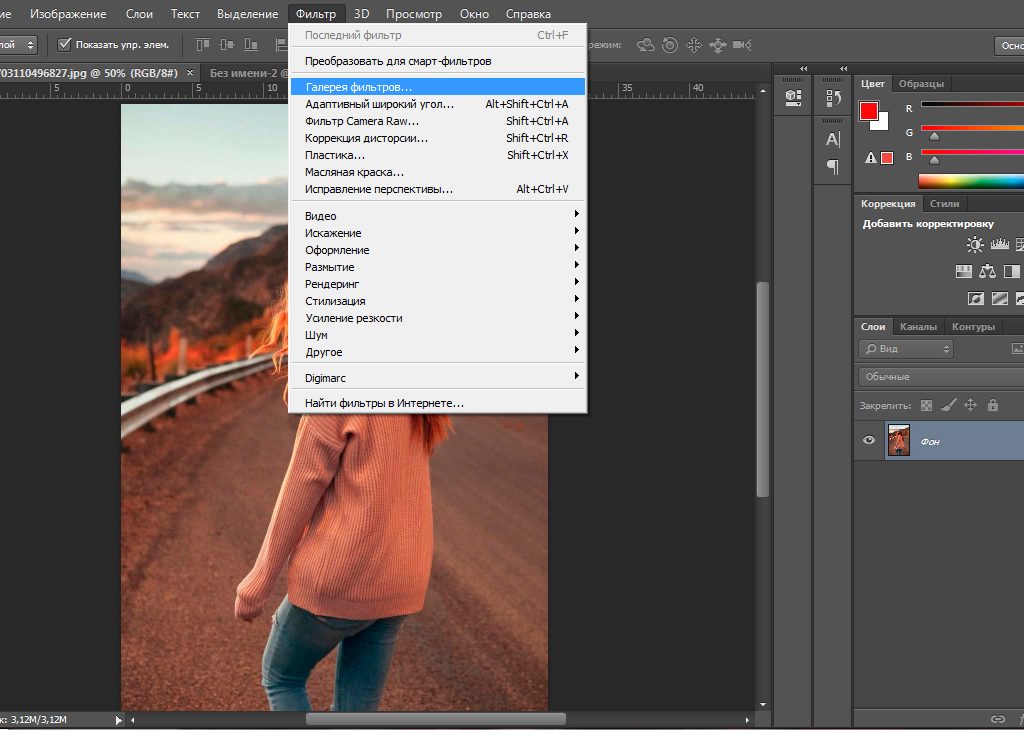
- Откройте Filter → Filter Gallery.
- Перейдите в группу Texture и выберите Grain.
- Настройте интенсивность, контраст и тип зерна.
- Подтвердите фильтр и сравните результат с исходником.
- Если фильтр применён к Smart Object, вернитесь к его параметрам двойным щелчком в панели Layers.


Способ 3. Слой 50% серого с Add Noise
- Создайте новый слой и назовите его Film Grain.
- Залейте слой нейтральным 50-процентным серым.
- Преобразуйте слой в Smart Object, чтобы фильтры оставались редактируемыми.
- Установите режим наложения Overlay. Нейтральный серый исчезнет, а будущая фактура останется видимой.
- Выберите Filter → Noise → Add Noise.
- Используйте распределение Gaussian и включите Monochromatic.
- При необходимости примените небольшой Gaussian Blur, чтобы убрать слишком резкие пиксели.
- Отрегулируйте Opacity слоя и добавьте маску для локального контроля.


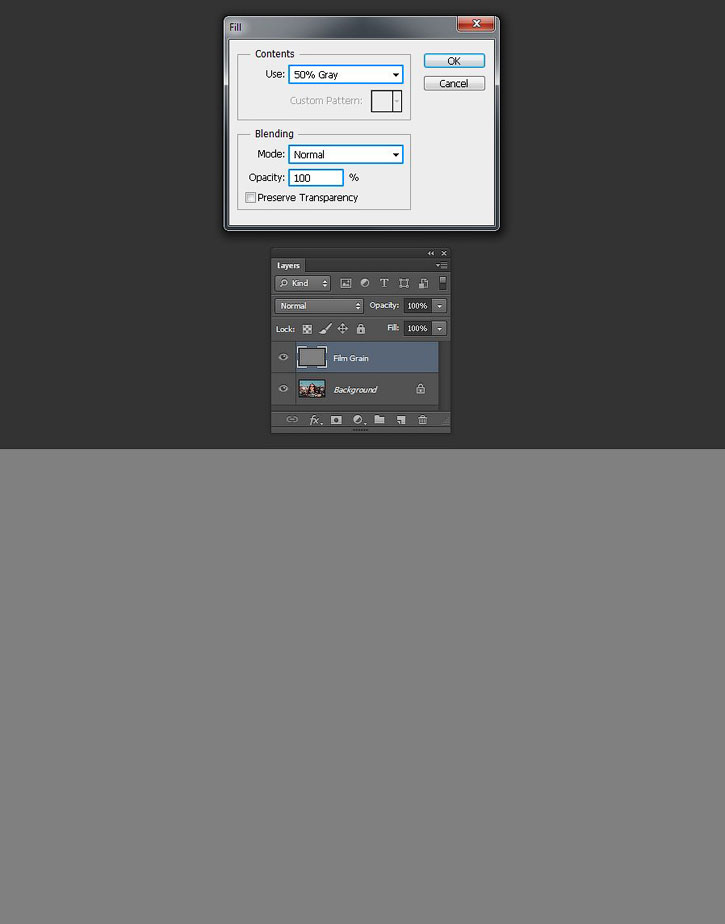


Не копируйте пример 4,3% шума и 0,3 px размытия как универсальный рецепт. Значения зависят от разрешения, масштаба и назначения изображения. Для маленькой веб-картинки даже слабый эффект может быть заметным, а на крупном файле тот же процент растворится после уменьшения.
Плюсы Adobe Photoshop
- три разных метода: быстрый, художественный и полностью управляемый;
- маски и непрозрачность позволяют ослаблять эффект локально;
- Smart Object и корректирующий слой сохраняют редактируемость;
- можно хранить рабочий PSD и менять зерно после цветокоррекции.
Ограничения Adobe Photoshop
- Filter Gallery легко даёт слишком крупную фактуру;
- ручной слой требует понимания режимов наложения и масок;
- три метода дают разную фактуру, поэтому для серии нужно выбрать один подход и сохранить его параметры.
Adobe Lightroom
Lightroom удобен для RAW и серий: зерно применяется как параметр проявки, а не как отдельный растровый слой. В панели Effects используются Amount, Size и Roughness. Такой набор позволяет отделить заметность от размера частиц и нерегулярности. Правки не изменяют исходный RAW; результат создаётся при экспорте.
- Откройте фотографию и завершите экспозицию, баланс белого, профиль и цвет.
- Перейдите в панель Effects.
- Увеличьте Grain Amount, чтобы активировать эффект.
- Настройте Size и Roughness.
- Проверьте изображение при нескольких масштабах, включая 100%.
- Скопируйте настройки на серию только после проверки нескольких разных кадров.
- Экспортируйте тестовый JPEG и оцените фактуру вне редактора.
Для серии сначала выберите типичный кадр: среднюю экспозицию, нормальное количество теней и светов, отсутствие чрезмерного шума. После синхронизации просмотрите тёмные и светлые снимки отдельно. Один и тот же Grain воспринимается сильнее на недоэкспонированных кадрах и ровных фонах.

Локальное зерно в Lightroom Classic
В Lightroom Classic зерно можно добавить в выделенную область через Masking → Effects → Grain Amount. Создайте маску объекта, фона, неба, линейного градиента или кисти и измените Amount внутри маски. Параметры Size и Roughness остаются общими для зерна изображения, поэтому локальная маска регулирует прежде всего количество фактуры, а не отдельный размер частиц.
Плюсы Adobe Lightroom
- неразрушающий RAW-процесс;
- Amount, Size и Roughness разделены;
- настройки можно синхронизировать между кадрами;
- подходит для постоянного плёночного стиля серии.
Ограничения Adobe Lightroom
- локальная маска меняет количество зерна, но Size и Roughness остаются общими для изображения;
- настройки серии необходимо проверять на кадрах с разной яркостью;
- результат зависит от экспортного размера.
Adobe Camera Raw
Camera Raw использует тот же принцип имитации плёнки: в разделе Effects доступны Amount, Size и Roughness. Этот способ удобен, когда RAW открывается из Photoshop и отдельный каталог Lightroom не нужен.
- Откройте RAW-файл в Camera Raw.
- Выполните базовую проявку и шумоподавление.
- Откройте раздел Effects и блок Grain.
- Настройте Amount, Size и Roughness.
- Проверьте фактуру при нескольких масштабах.
- Откройте изображение в Photoshop как обычный слой или Smart Object для дальнейшей маскировки.
Если исходный кадр снят на высоком ISO, сначала удалите цветной шум, затем добавляйте художественное зерно. Иначе две структуры смешаются: цветные пятна останутся в тенях, а Film Grain только увеличит визуальную шероховатость.

Paint.NET
Paint.NET содержит встроенный путь Effects → Noise → Add Noise. Поэтому отдельный Film Grain.dll не обязателен для базовой задачи. Эффект работает с активным слоем или выделением и добавляет случайный цифровой шум. Чтобы получить более управляемый результат, применяйте его к отдельному слою, а не непосредственно к исходнику.
- Загрузите фотографию и добавьте над ней новый слой.
- Заполните его нейтральным серым или дублируйте изображение в зависимости от выбранного метода.
- Откройте Effects → Noise → Add Noise.
- Подберите интенсивность и Coverage, используйте Randomize для другой структуры.
- Смешайте слой с исходником и уменьшите Opacity.
- При необходимости ограничьте эффект выделением.
Paint.NET создаёт именно шум, а не физически смоделированное зерно. Избегайте цветных точек и чрезмерного Coverage. Если нужна отдельная настройка размера частиц или Roughness, удобнее использовать ФотоМАСТЕР, Lightroom, Photoshop или darktable.

Плюсы Paint.NET
- встроенный Add Noise без обязательного плагина;
- работа с отдельными слоями и выделениями;
- подходит для бесплатной обработки на Windows.
Ограничения Paint.NET
- нет отдельной модели Film Grain с Size и Roughness;
- случайный шум легче сделать цифровым и неестественным;
- размер фактуры приходится формировать косвенно.
ON1 Photo RAW
ON1 Photo RAW относится к RAW-редакторам с неразрушающими эффектами. Для плёночной стилизации используйте Film Grain в модуле эффектов, затем регулируйте тип фактуры и её выраженность. Основное преимущество такого подхода — зерно остаётся частью редактируемого набора эффектов и может сочетаться с масками, виньеткой и цветовым стилем.
- Откройте кадр в режиме редактирования.
- Добавьте эффект Film Grain.
- Выберите характер фактуры и начните с слабой интенсивности.
- Проверьте частицы на коже и ровном фоне.
- Используйте маску эффекта, если зерно нужно ослабить локально.
- Экспортируйте тестовый файл в конечном размере.
Плюсы ON1 Photo RAW
- неразрушающий эффект внутри RAW-процесса;
- маскирование и сочетание с другими эффектами;
- удобен для постоянного стиля фотосерии.
Ограничения ON1 Photo RAW
- интерфейс сложнее простого фильтра;
- часть плёночного образа зависит не только от Grain, но и от цветового профиля;
- перед массовой синхронизацией нужна проверка разных кадров.
Movavi Photo Editor
Movavi Photo Editor не используется как самостоятельный пошаговый способ: под этим точным названием нет воспроизводимого рабочего процесса с отдельным Grain и управлением его параметрами. Переносить команды между разными поколениями продукта нельзя. Для предсказуемого результата используйте ФотоМАСТЕР, Photoshop, Lightroom или Fotor, где зерно настраивается отдельным инструментом.
Как добавить зернистость в macOS
Pixelmator Pro
В Pixelmator Pro Grain доступен среди Color Adjustments. На Mac нужно выбрать слой в панели Layers, нажать кнопку Color Adjustments в боковой панели Tools и включить Grain. Эффект содержит два основных ползунка: Size и Intensity. Size меняет размер частиц, Intensity — их заметность.
- Выберите слой с фотографией.
- Откройте Color Adjustments.
- Включите Grain.
- Настройте Size и Intensity.
- При необходимости добавьте Fade и Vignette отдельными корректировками.
- Сохраните редактируемый документ, затем экспортируйте итог.
Grain можно применять к отдельному слою или через слой корректировок к нескольким слоям композиции. Это удобнее, чем разрушительный фильтр: настройки остаются доступными, а влияние на элементы макета можно разделить.
Плюсы Pixelmator Pro
- точные ползунки Size и Intensity;
- неразрушающие Color Adjustments;
- удобное сочетание с Fade и Vignette;
- подходит для фото и многослойной композиции.
Ограничения Pixelmator Pro
- нет отдельного Roughness в этом Grain-инструменте;
- очень крупный Size быстро становится декоративным;
- в самом Grain нет раздельного распределения по теням, средним тонам и бликам.
Affinity Photo
В Affinity Photo 2 зернистость можно добавить фильтром Add Noise. Для неразрушающей работы создайте Live Filter Layer: такой слой можно повторно открыть, изменить или удалить, не затрагивая исходную фотографию. Для художественного Grain удобен также нейтрально-серый слой с шумом и режимом Overlay или Soft Light.
- Создайте неразрушающий Live Filter Layer Add Noise и расположите его над фотографией.
- Настройте количество шума на увеличенном изображении.
- Для отдельной текстуры создайте пиксельный слой, заполните его нейтральным серым и примените Add Noise.
- Установите Overlay или Soft Light.
- Измените Opacity и при необходимости слегка размойте шум.
- Добавьте маску и снизьте эффект на коже, глазах и тексте.
Live Filter Layer подходит для быстрого редактируемого шума. Нейтральный слой даёт больше контроля над режимом смешивания, непрозрачностью и маской. В обоих случаях сохраните документ Affinity до экспорта, чтобы позднее изменить фактуру.
Плюсы Affinity Photo
- слои, маски и режимы смешивания;
- можно создать собственную текстуру зерна;
- подходит для локальной обработки.
Ограничения Affinity Photo
- ручной метод длиннее готового Film Grain;
- результат зависит от выбранного фильтра Noise;
- для нейтрального плёночного вида требуется вручную контролировать цветную составляющую шума.
Luminar Neo
В Luminar Neo инструмент Film Grain находится в разделе Creative боковой панели Edit. Amount регулирует общую выраженность, Size — размер частиц, Roughness — их неоднородность. Не накладывайте Grain поверх пресета, который уже содержит выраженную фактуру: двойной эффект быстро загрязняет небо и кожу.
- Импортируйте фотографию и откройте режим редактирования.
- Завершите экспозицию, цвет и шумоподавление.
- В боковой панели Edit раскройте Creative → Film Grain.
- Настройте Amount, Size и Roughness при масштабе 100%.
- Сравните результат с выключенным пресетом.
- Экспортируйте тестовый файл.
Плюсы Luminar Neo
- неразрушающий рабочий процесс;
- плёночный эффект сочетается с пресетами и слоями;
- удобен для быстрой стилизации RAW и JPEG.
Ограничения Luminar Neo
- плёночный пресет может уже содержать зерно;
- сильный Amount вместе с крупным Size быстро перекрывает мелкие детали;
- локальный контроль требует отдельной маски инструмента.
PhotoScape X
PhotoScape X подходит для быстрых фильтров и декоративной обработки. Плёночный вид здесь строится готовым эффектом, поэтому цвет, контраст и фактура изменяются совместно. Такой способ удобен для разовой стилизации, но не заменяет отдельный Grain с независимыми Size и Roughness.
- Откройте фотографию в редакторе.
- Перейдите к эффектам или плёночным фильтрам.
- Выберите стиль с зернистой фактурой.
- Уменьшите силу, если кожа или небо стали пятнистыми.
- Сравните изображение до и после.
- Сохраните отдельную копию.
Плюсы PhotoScape X
- быстрые готовые стили;
- не требует ручного создания слоя;
- удобен для разовой обработки.
Ограничения PhotoScape X
- цвет и зерно могут быть объединены в одном пресете;
- точный контроль размера частиц ограничен;
- часть эффектов может относиться к платной редакции.
Capture One Pro
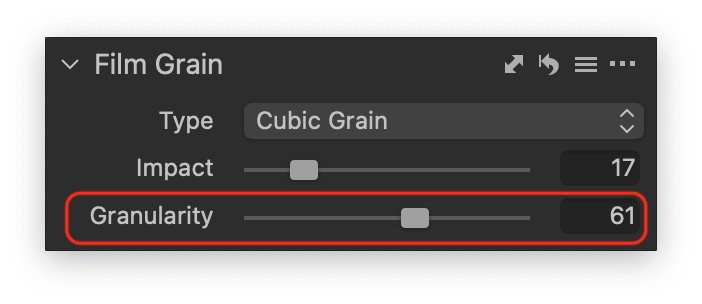
Инструмент Film Grain в Capture One Pro содержит тип зерна, Impact и Granularity. Impact регулирует визуальную силу и контраст фактуры, Granularity — размер. Доступны разные характеры, включая Fine Grain, Silver Rich, Soft Grain, Cubic Grain, Tabular Grain и Harsh Grain. Для Fine Grain ползунок Granularity недоступен, поскольку размер задаётся самим типом.
- Откройте фотографию в редакторе.
- Откройте вкладку Details и инструмент Film Grain.
- Выберите тип зерна.
- Настройте Impact.
- Для совместимых типов настройте Granularity.
- Проверьте тени, средние тона и светлые ровные области.
- Сохраните пользовательский пресет, если стиль нужен для серии.
Film Grain в Capture One не доступен как Layer, поэтому его нельзя локально ограничить тем же способом, что обычную корректировку на слое. Это важное ограничение: для выборочного удаления зерна с лица удобнее выполнить финальный этап в редакторе со слоями и масками.
Плюсы Capture One Pro
- несколько типов плёночной фактуры;
- раздельные Impact и Granularity;
- пресеты для серийной работы;
- подходит для RAW-процесса.
Ограничения Capture One Pro
- Film Grain не работает как отдельный Layer;
- не все типы позволяют менять Granularity;
- требует аккуратной настройки на разных экспозициях.
Почему Capture One Express for Sony больше не подходит
Capture One Express прекращён 12 февраля 2024 года и больше не подходит как бесплатный способ. Для новых проектов используйте Capture One Pro или другой действующий редактор; команды Express не являются картой современного интерфейса.
Как сделать зернистое фото в Linux
GIMP
GIMP позволяет сформировать зерно на отдельном слое. Фильтр RGB Noise добавляет нормально распределённый шум к активному слою или выделению. Чтобы фактура не превращалась в цветные точки, каналы должны меняться согласованно либо результат нужно обесцветить. Отдельный слой сохраняет возможность менять непрозрачность, режим смешивания и маску.
- Откройте фотографию и создайте новый слой.
- Заполните слой средним серым.
- Откройте Filters → Noise → RGB Noise.
- Свяжите значения цветовых каналов или после фильтра обесцветьте слой.
- Выберите Overlay или Soft Light.
- Измените Opacity.
- Добавьте маску и ослабьте зерно на коже, глазах или чистом небе.
- Сохраните XCF и отдельно экспортируйте JPEG, PNG или TIFF.
Фильтр можно применять к выделению, но маска удобнее для последующих изменений. Если частицы слишком резкие, используйте минимальное размытие. Если зерно исчезает после экспорта, сначала проверьте конечный размер, а не увеличивайте шум без контроля.
Плюсы GIMP
- бесплатные слои, маски и режимы смешивания;
- работает на Linux, Windows и macOS;
- позволяет создавать собственную текстуру;
- XCF сохраняет редактируемую структуру.
Ограничения GIMP
- RGB Noise по умолчанию ближе к цифровому шуму;
- размер частиц приходится формировать косвенно;
- нужно вручную исключать цветную составляющую.
darktable
Модуль grain в darktable специально имитирует зерно аналоговой плёнки и обрабатывает канал L в пространстве Lab. Это принципиально отличается от случайного цветного шума: цвет фотографии не засоряется независимыми точками. Основные параметры — coarseness, strength и mid-tone bias.
- Импортируйте снимок в lighttable и откройте его в darkroom.
- Завершите экспозицию, баланс белого, цвет и шумоподавление.
- Найдите модуль grain и включите его.
- Настройте coarseness — размер зерна, масштабированный под условное ISO.
- Настройте strength — силу.
- Используйте mid-tone bias, чтобы сместить эффект к средним тонам и уменьшить его в тенях и светах.
- Сохраните стиль для серии или экспортируйте тестовый файл.

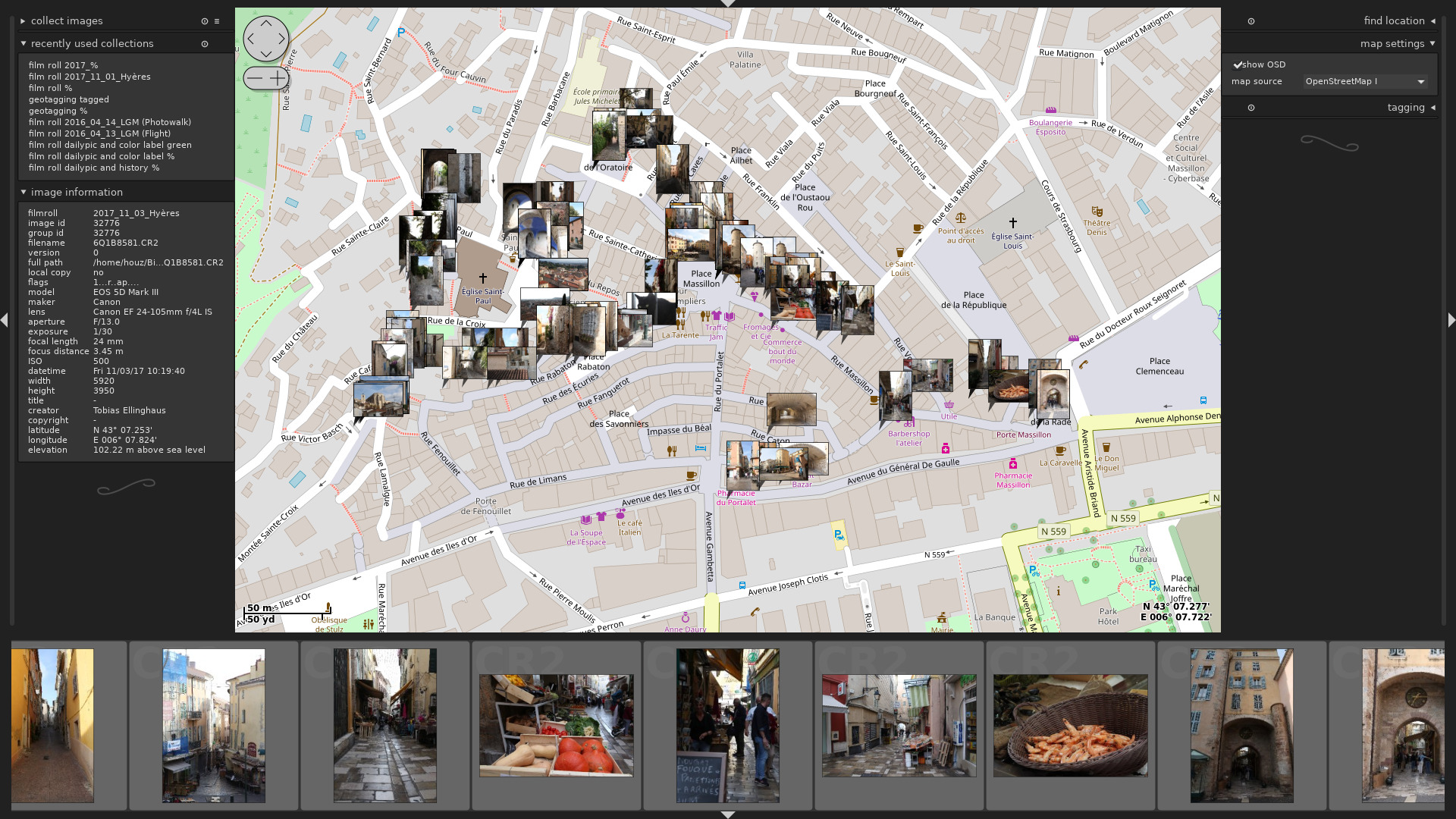
Mid-tone bias особенно полезен для кадра с чистым небом и глубокими тенями: фактура может оставаться в основной части изображения, но меньше загрязнять крайние диапазоны. Для серийной обработки сохраните стиль только после проверки тёмного, светлого и высококонтрастного кадра.
Плюсы darktable
- специализированный модуль плёночного зерна;
- обработка яркостного канала без цветных точек;
- coarseness, strength и mid-tone bias;
- бесплатный RAW-процесс и стили.
Ограничения darktable
- интерфейс плотнее и сложнее простых редакторов;
- модуль работает в определённом месте pixelpipe, поэтому результат связан с остальной обработкой;
- нужна проверка разных кадров перед пакетным применением.
ImageMagick — пакетный способ
ImageMagick подходит, когда одинаковую фактуру нужно добавить к папке изображений без ручного открытия каждого файла. Команда ниже создаёт копию исходника, превращает копию в нейтрально-серую шумовую текстуру и смешивает её с цветным изображением через Overlay. Параметр -attenuate регулирует силу шума.
Пример для одного файла
magick input.jpg \( +clone -colorspace Gray -evaluate set 50% -attenuate 0.12 +noise Gaussian \) -compose Overlay -composite output.jpg
Исходный цвет сохраняется, потому что в серую текстуру превращается копия, а не основное изображение. Уменьшайте 0.12 для более деликатного результата и проверяйте output.jpg при 100%. Команда записывает новый файл и не должна указывать исходное имя в качестве результата.
Принцип пакетного процесса
- Сначала уменьшите или подготовьте файлы к конечному размеру.
- Создайте монохромную шумовую текстуру с фиксированными параметрами.
- Смешайте её с каждым изображением через подходящий режим композиции.
- Записывайте результат в отдельную папку, не поверх оригиналов.
- Проверьте несколько файлов с разной яркостью.
- Только после проверки запускайте обработку всей серии.
Командная строка не показывает интерактивный предпросмотр. Поэтому перед массовым запуском сделайте три теста: светлый портрет, тёмный кадр и фотографию с большим ровным фоном. Если фактура одинаково приемлема на всех трёх, параметры подходят серии.
Плюсы пакетной обработки в ImageMagick
- автоматизация папок и повторяемый результат;
- работает в сценариях и на сервере;
- поддерживает большое количество форматов;
- параметры можно зафиксировать для производственного процесса.
Ограничения пакетной обработки в ImageMagick
- нет визуального ползунка и мгновенного сравнения;
- неправильный тип noise может заменить изображение или создать цветные помехи;
- маскирование требует отдельного файла маски или более сложной команды.
Как добавить зернистость онлайн
Mass-Images.pro
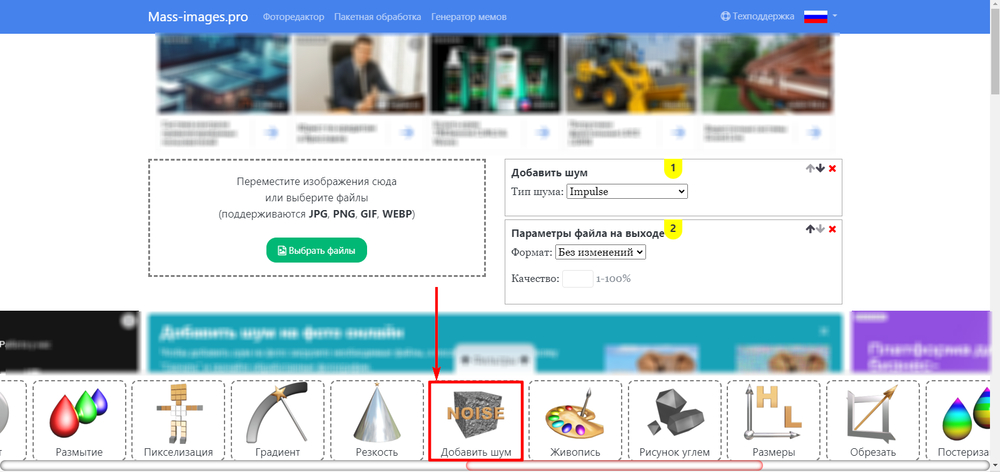
Mass-Images.pro содержит отдельную операцию добавления шума и принимает один или несколько файлов. После загрузки выбирается пресет шума, при необходимости корректируются яркость, контраст и насыщенность, затем задаются формат и качество результата. Сервис удобен для пакетной браузерной обработки, но не даёт слойной маски.
- Откройте операцию добавления шума и загрузите один или несколько файлов.
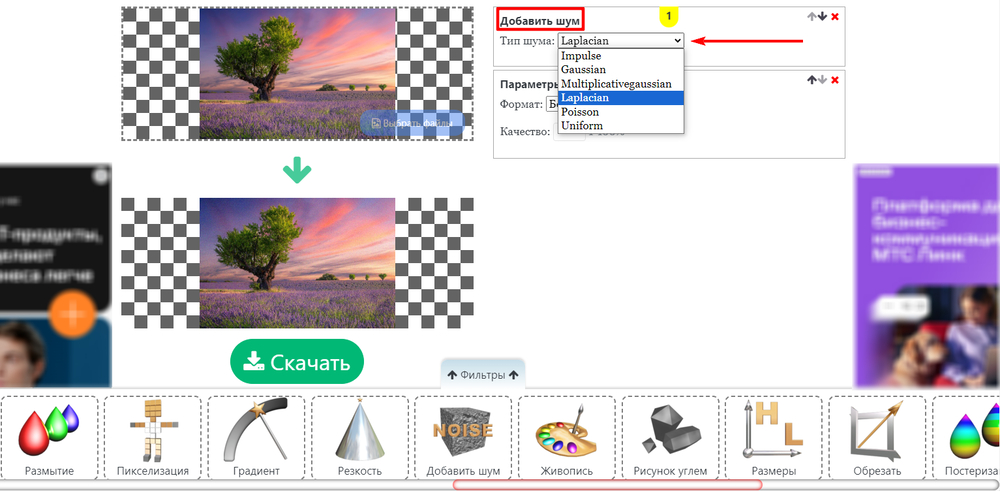
- Выберите подходящий пресет шума.
- Не усиливайте яркость, контраст и насыщенность без необходимости.
- Выберите формат и качество результата.
- Нажмите Скачать.
- Сравните полученный файл с исходником при 100%.
Плюсы Mass-Images.pro
- не требует установки;
- подходит для одного файла и пакетной обработки;
- экспорт выполняется прямо в браузере.
Ограничения Mass-Images.pro
- нет полноценной маски и слоёв;
- файл загружается в веб-интерфейс;
- нет независимых Size и Roughness.
Photopea
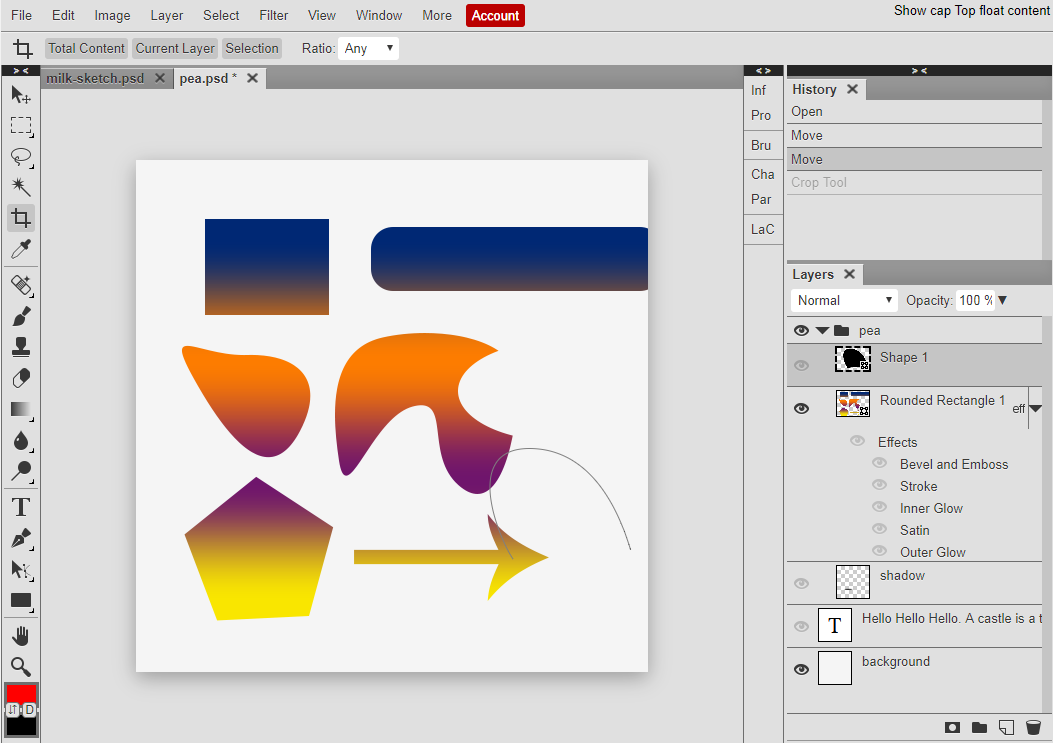
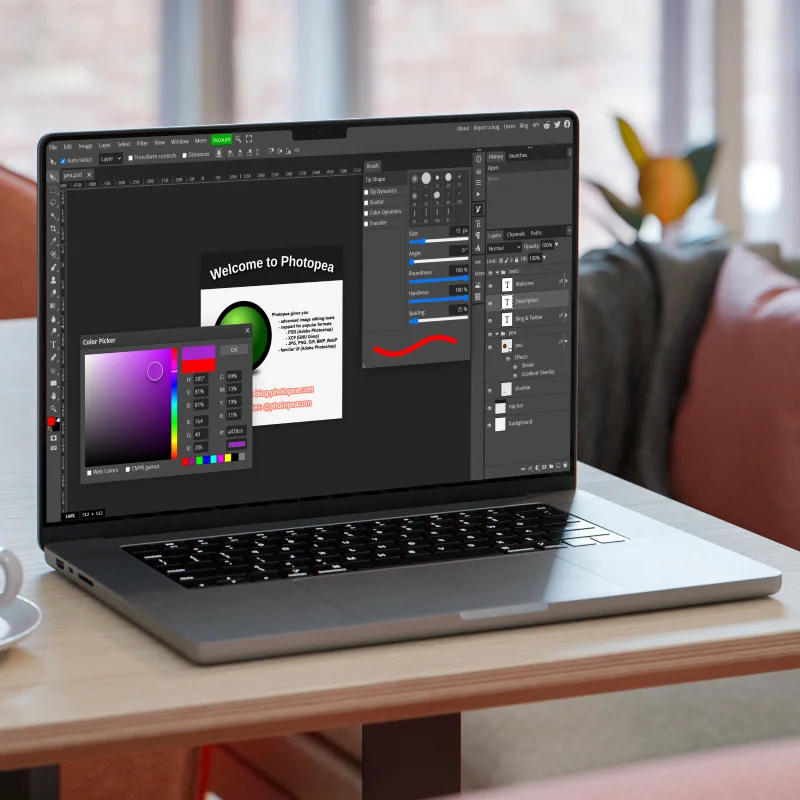
Photopea воспроизводит слойный метод Photoshop в браузере. Для зерна создайте отдельный нейтральный слой, добавьте Noise, выберите Overlay и уменьшите непрозрачность. Рабочий PSD можно сохранить, поэтому параметры не обязательно запекать в единственный JPEG.
- Выберите File → Open и откройте фото.
- Создайте новый слой над изображением.
- Заполните его 50% серым.
- Преобразуйте слой в Smart Object, если фильтр должен оставаться редактируемым.
- Откройте меню Filter и добавьте Noise.
- Исключите цветную составляющую и при необходимости слегка размойте слой.
- Установите Overlay или Soft Light.
- Добавьте Raster Mask и ослабьте зерно локально.
- Сохраните PSD, затем используйте File → Export As.

Плюсы Photopea
- слои, маски, Smart Objects и PSD без установки;
- можно повторить неразрушающий метод Photoshop;
- отдельное сохранение рабочего файла и экспорта;
- рабочий PSD сохраняет слои, маски и редактируемую структуру.
Ограничения Photopea
- ручной метод требует нескольких операций;
- бесплатный интерфейс содержит рекламу;
- производительность зависит от браузера и размера файла.
Pixlr E
Pixlr Editor содержит библиотеку Effects, в которой эффект Film создаёт ностальгический зернистый вид. Это готовый стиль, а не отдельная модель Grain с независимыми Size и Roughness. Используйте его для быстрой стилизации и проверяйте, насколько вместе с фактурой изменились цвет и контраст.
- Откройте Pixlr E и загрузите фотографию.
- Откройте библиотеку Effects.
- Выберите эффект Film.
- Оцените фактуру по масштабу 100%.
- Проверьте, не добавлен ли цветовой оттенок вместе с эффектом.
- Сохраните отдельный файл.
Плюсы Pixlr E
- работа в браузере;
- быстрый фильтр без сложного слоя;
- подходит для разовой публикации.
Ограничения Pixlr E
- Film одновременно меняет общий визуальный стиль;
- нет независимого управления Size и Roughness;
- точный контроль зерна уступает Lightroom и Photoshop.
BeFunky
В BeFunky есть два разных способа. Effects → Cinematic → Film Grain добавляет зерно с настройками Intensity, Generate и Monochromatic. Effects → Darkroom → ISO/Grain позволяет дополнительно управлять размером зерна и размытием. Первый путь подходит для быстрого монохромного Grain, второй — для более точной фактуры.
- Загрузите фото в редактор.
- Откройте Effects → Cinematic → Film Grain.
- Настройте Intensity, включите Monochromatic и используйте Generate для новой структуры.
- Для контроля размера перейдите в Effects → Darkroom → ISO/Grain.
- Настройте размер и Blur, не уничтожая мелкие детали.
- Экспортируйте тестовый файл.
Плюсы BeFunky
- готовая ретро-стилизация;
- не требует навыков работы со слоями;
- быстрый предпросмотр вариантов.
Ограничения BeFunky
- разные варианты Grain находятся в двух разделах;
- доступность отдельных эффектов зависит от тарифа;
- не подходит для точного локального контроля.
Fotor
В Fotor отдельный эффект Film Grain расположен в левом меню редактора. Intensity регулирует выраженность зерна, Roughness — неоднородность фактуры. После применения результат сохраняется через Download в JPG или PNG. Перед обработкой серии проверьте одинаковые параметры на светлом и тёмном кадре.

- Откройте редактор и загрузите изображение.
- В левом меню выберите Film Grain.
- Настройте Intensity.
- Подберите Roughness по масштабу 100%.
- Нажмите Apply.
- Через Download сохраните JPG или PNG.
Плюсы Fotor
- быстрый веб-сценарий;
- отдельные Intensity и Roughness;
- единый интерфейс для базовых правок и эффекта.
Ограничения Fotor
- пакетный режим требует отдельной проверки одинаковых параметров на разных кадрах;
- часть функций относится к платному доступу;
- нет такой точности, как у отдельного Film Grain.
PineTools
PineTools выполняет пакетное добавление шума без слоёв. Доступны два основных параметра: Amount of noise задаёт количество шумовых точек, Strength of noise — их выраженность. Это технический Noise, поэтому для плёночного вида используйте небольшие значения и обязательно проверяйте цветные артефакты.
- Загрузите копию фотографии.
- Откройте пакетный инструмент Add Noise.
- Настройте Amount of noise.
- Установите небольшое Strength of noise.
- Сгенерируйте результат.
- Скачайте и проверьте файл при 100%.
Плюсы PineTools
- минимальное количество действий;
- обрабатывает несколько изображений;
- подходит для технического шума.
Ограничения PineTools
- нет слоёв и масок;
- нет отдельного Film Grain, Size и Roughness;
- сильный шум выглядит цифровым.
Как наложить зернистость на Android
Nebi
Nebi строится вокруг готовых плёночных фильтров. Пользователь импортирует фотографию, выбирает профиль и сохраняет стилизованный вариант. Цвет и фактура формируются совместно, поэтому Nebi подходит для быстрого результата, но не для независимой настройки Size и Roughness.
- Откройте фотографию из галереи.
- Просмотрите плёночные фильтры.
- Выберите вариант, где зерно соответствует сюжету.
- Уменьшите интенсивность, если кожа и небо стали пятнистыми.
- Сравните результат с исходником.
- Сохраните копию.

Плюсы Nebi
- быстрые плёночные профили;
- минимум ручных действий;
- подходит для мобильной серии в едином стиле.
Ограничения Nebi
- цвет и зерно связаны внутри пресета;
- нет независимого управления размером и шероховатостью зерна;
- не заменяет слойный редактор при локальной обработке.
Snapseed
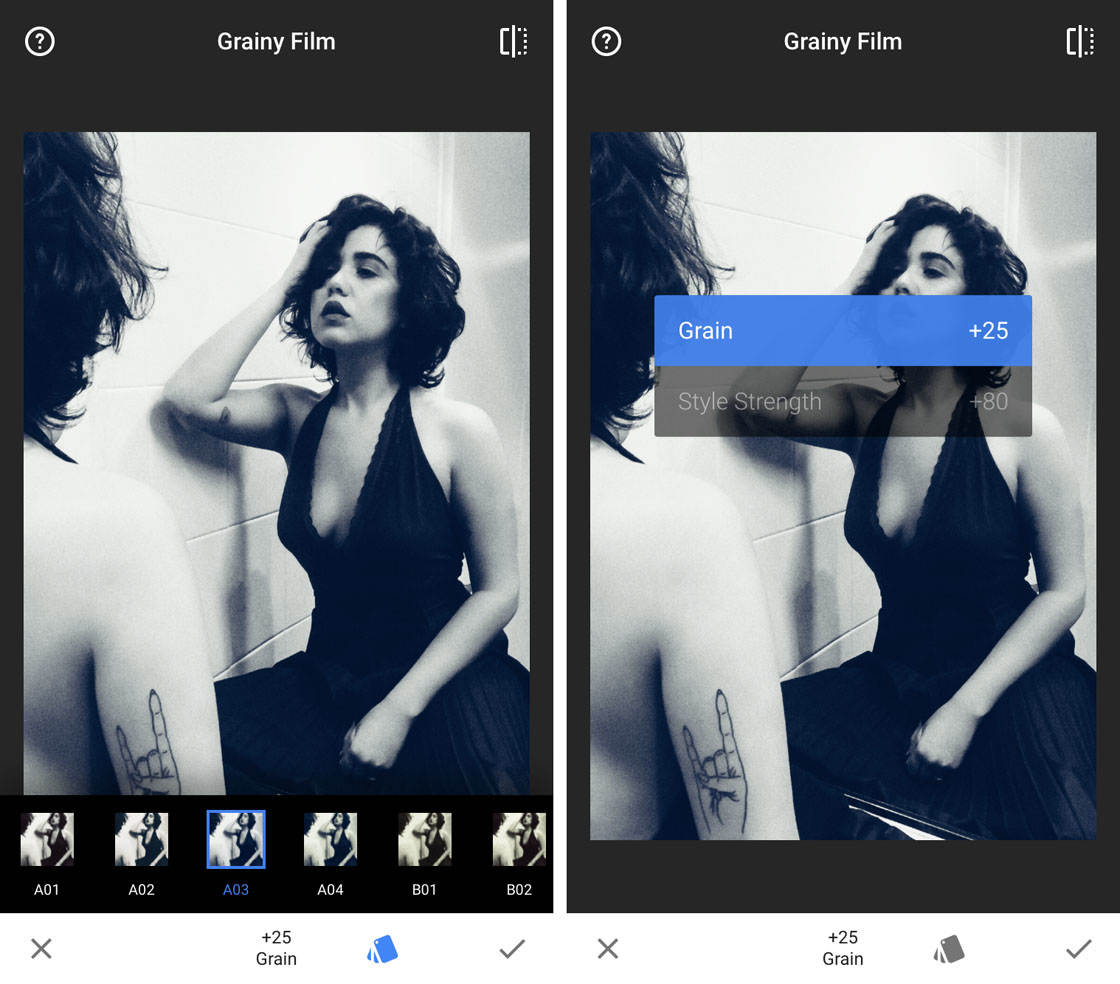
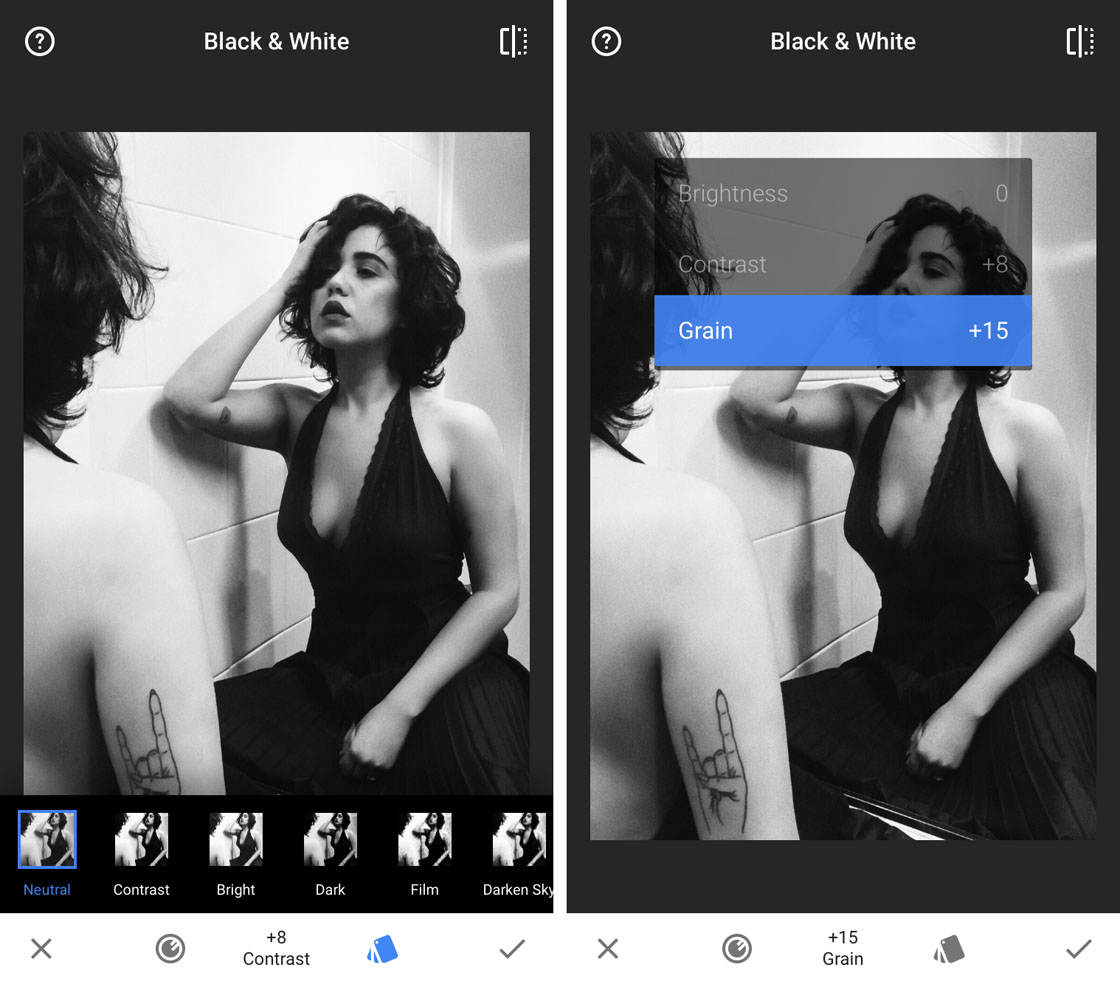
В Snapseed инструмент Grainy Film содержит набор стилей и два параметра: Grain и Style Strength. Grain регулирует количество фактуры, Style Strength — силу выбранного визуального стиля. Если требуется преимущественно зерно, уменьшите Style Strength, чтобы сократить дополнительный цветовой и тональный сдвиг.
- Откройте фотографию в Snapseed.
- Перейдите в Tools и выберите Grainy Film.
- Выберите стиль в нижней ленте.
- Проведите по изображению вверх или вниз и выберите Grain.
- Проведите влево или вправо для изменения значения.
- Отдельно настройте Style Strength.
- Подтвердите правку галочкой.
- Через стек изменений при необходимости используйте кисть, чтобы ограничить эффект.
- Экспортируйте копию.

Плюсы Snapseed
- отдельные Grain и Style Strength;
- готовые стили и ручная сила;
- стек правок позволяет вернуться к эффекту;
- подходит для Android и iOS.
Ограничения Snapseed
- название инструмента зависит от языка интерфейса, поэтому ориентироваться следует на Grainy Film;
- стиль одновременно меняет цвет и контраст;
- крупное значение Grain быстро снижает резкость.
LightX
LightX полезен как мобильный редактор общей ретро-стилизации, но не используется здесь как точный Grain-инструмент с независимыми Size и Roughness. Для управляемой зернистости на Android практичнее Snapseed или VSCO; LightX имеет смысл выбирать, когда вместе с фактурой нужны другие декоративные эффекты.
Плюсы LightX
- мобильные фильтры и ручная коррекция в одном приложении;
- подходит для общей ретро-стилизации.
Ограничения LightX
- нет воспроизводимого отдельного Grain-процесса с независимыми Size и Roughness;
- не подходит для сравнения Amount, Size и Roughness.
Prequel
Prequel ориентирован на готовые визуальные эффекты, пыль, засветки и плёночные стили. Отдельный стабильный маршрут к Grain с независимыми Size и Roughness не используется в этой инструкции. Приложение подходит для декоративного образа, а для точного управления зерном лучше выбрать Snapseed или VSCO.
- Откройте фотографию.
- Выберите плёночный эффект.
- Выберите плёночный стиль и оцените его фактуру.
- Не добавляйте дополнительные Dust и Light Leak без необходимости.
- Снизьте силу зерна на портрете.
- Экспортируйте результат.
Плюсы Prequel
- выразительные готовые стили;
- зерно, пыль и засветки в одном процессе;
- быстрый результат для социальных сетей.
Ограничения Prequel
- декоративные эффекты легко перегрузить;
- часть пакетов доступна по подписке;
- сложнее получить нейтральное зерно без изменения цвета.
VSCO
VSCO сочетает плёночные пресеты с отдельным Grain. После выбора пресета откройте ручные инструменты и настройте зернистость отдельно. Такой порядок позволяет не усиливать фактуру вместе со всем стилем.
- Импортируйте фотографию.
- Выберите пресет или оставьте нейтральную цветокоррекцию.
- Откройте ручной инструмент Grain.
- Установите умеренное значение.
- При необходимости добавьте Fade, но не подменяйте им зерно.
- Сохраните результат.
Плюсы VSCO
- отдельный Grain поверх плёночных пресетов;
- единый стиль для серии;
- простое сравнение нескольких профилей.
Ограничения VSCO
- часть пресетов и инструментов относится к подписке;
- пресет может уже содержать фактуру;
- сильный Grain снижает детализацию маленького изображения.
Moldiv
Moldiv выделяется не столько чистым Film Grain, сколько текстурами: пыль, песчинки, блики, снег, дождь и декоративные частицы. Эти элементы не следует называть зерном. Используйте их после основной фактуры и в меньшей интенсивности, иначе изображение будет выглядеть как коллаж с накладкой.
- Откройте фотографию.
- Перейдите в раздел Textures.
- Выберите пыль или мелкие частицы.
- Уменьшите непрозрачность текстуры.
- Проверьте, не закрывает ли она лицо и важные детали.
- Сохраните копию.
Плюсы Moldiv
- большой набор пыли и декоративных текстур;
- подходит для явной винтажной стилизации;
- быстрый предпросмотр накладок.
Ограничения Moldiv
- текстуры не заменяют Film Grain;
- крупные частицы отвлекают от сюжета;
- отдельные наборы доступны через покупки.
Как добавить зернистость на iPhone и iPad
Afterlight
Afterlight содержит Grain среди инструментов, а также отдельные пылевые текстуры и световые утечки. Приложение предлагает сотни плёночных пресетов, поэтому сначала определите, содержит ли выбранный пресет зерно. Затем добавляйте отдельный Grain только при необходимости.
- Откройте фотографию.
- Выберите нейтральную обработку или плёночный пресет.
- Откройте инструмент Grain.
- Настройте интенсивность.
- Отдельно добавьте Dust или Light Leak, если они нужны сюжету.
- Сохраните результат и сравните его с вариантом без декоративных накладок.
Плюсы Afterlight
- отдельный Grain и большой набор плёночных пресетов;
- пыль и световые утечки настраиваются отдельно;
- поддерживает сложную мобильную стилизацию.
Ограничения Afterlight
- пресет и отдельный Grain могут сложиться в слишком сильную фактуру;
- часть функций доступна через покупки;
- расположение Grain, Dust и Light Leak менялось между поколениями интерфейса.
RNI Films
RNI Films предназначен для имитации конкретных типов плёнки. Приложение использует профили негативной, слайдовой, моментальной, чёрно-белой и винтажной плёнки, содержит собственную модель реального Film Grain, поддерживает bloom и halation, а также открывает совместимые RAW-файлы iOS. Это не просто фильтр с шумом: цвет, разделение тонов и структура зерна связаны с выбранным профилем.
- Откройте фотографию или совместимый RAW.
- Выберите семейство плёнки: negative, slide, instant, black and white или vintage.
- Подберите профиль по цвету и контрасту.
- Откройте настройку Real Film Grain и скорректируйте фактуру.
- При необходимости добавьте Bloom или Halation, но не используйте их как замену Grain.
- Проверьте кожу, светлые участки и тени.
- Экспортируйте фотографию.
RNI Films работает на iPhone и iPad. Версии для Android нет. Профиль плёнки задаёт цвет и контраст, а Real Film Grain используется для отдельной доводки фактуры.
Плюсы RNI Films
- профили, построенные вокруг реальных плёнок;
- собственный Film Grain, bloom и halation;
- поддержка совместимых RAW;
- цвет и фактура проектируются как единый стиль.
Ограничения RNI Films
- профиль плёнки меняет цвет и тон вместе с фактурой;
- для нейтрального зерна без изменения цвета удобнее отдельный Grain-инструмент;
- доступно для экосистемы Apple, а не Android.
Приложения, которые не используются как рабочий способ
| Название | Причина исключения из пошаговой части | Практичная замена |
|---|---|---|
| 1967 | Нет воспроизводимого текущего процесса с отдельной регулировкой Grain. | RNI Films для плёночных профилей; Afterlight или Snapseed для ручной силы. |
| Filmborn | Нет поддерживаемого современного интерфейса, по которому можно дать точные команды. | RNI Films или Darkroom. |
| FilterLoops | Название не позволяет однозначно связать инструкцию с действующим продуктом и разработчиком. | Afterlight или RNI Films. |
| Color Splash | Основная задача — выборочное сохранение цвета на чёрно-белом изображении, а не Film Grain. | Snapseed, Afterlight или Darkroom. |
Darkroom
Darkroom работает на iPhone, iPad и Mac, открывает библиотеку фотографий и поддерживает RAW и ProRAW. Для зернистости используйте соответствующий инструмент в панели редактирования, затем проверяйте фактуру вместе с кривыми и пресетом. Приложение подходит для пользователя, которому нужен более профессиональный мобильный процесс без перехода к настольному RAW-редактору.
- Откройте фотографию из библиотеки.
- Завершите экспозицию, кривые и цвет.
- Откройте инструмент Grain.
- Настройте его силу и доступные параметры.
- Проверьте результат на увеличенном изображении.
- Сохраните вариант или примените настройки к серии.
Плюсы Darkroom
- RAW и ProRAW, пресеты и кривые;
- единая экосистема iPhone, iPad и Mac;
- подходит для пакетного мобильного процесса.
Ограничения Darkroom
- часть профессиональных функций доступна по подписке;
- перед пакетным применением нужно проверить пресет на кадрах с разной экспозицией;
- зерно нужно проверять вместе с уже применённым пресетом.
Huji Cam
Huji Cam относится к приложениям-камерам, а не к полноценным слойным редакторам. Его задача — получить готовую стилизацию: характерный цвет, дату, засветки и фактуру. Уже снятые фотографии можно импортировать через платный пакет Extra Options: откройте Lab, нажмите кнопку настроек, активируйте Extra Options, затем используйте кнопку + внизу экрана Lab и выберите снимки из Photos.
- Для нового кадра снимайте внутри Huji Cam и дождитесь проявки в Lab.
- Для готового файла активируйте Extra Options.
- В Lab нажмите + и выберите фотографию из медиатеки.
- После проявки сравните дату, засветки и фактуру с исходником.
- Сохраните обработанный вариант отдельно.
Плюсы Huji Cam
- быстрый эффект во время съёмки;
- единый автоматический плёночный образ;
- не требует ручной настройки нескольких параметров.
Ограничения Huji Cam
- слабый контроль отдельного Grain;
- результат связан с выбранной камерой и автоматическим стилем;
- импорт готовых фотографий относится к Extra Options;
Dazz Cam
Dazz Cam имитирует разные камеры и форматы: 135, 120, моментальные, одноразовые, half-frame и другие. Для отдельных камер приложение позволяет импортировать существующие фотографии; это не универсально для всех режимов. Также доступны съёмка, двойная экспозиция, коррекция температуры и оттенка, экспозиции, ISO и выдержки в поддерживаемых камерах.
- Выберите камеру, которая поддерживает нужный тип фотографии.
- Снимите кадр или импортируйте существующий файл, если выбранная камера это позволяет.
- Настройте доступные параметры камеры.
- Сохраните обработанный вариант; исходный файл храните отдельно до импорта.
- Сравните фактуру нескольких камер, а не только их цвет.
- Не добавляйте второе Grain поверх уже выраженной текстуры камеры.
Плюсы Dazz Cam
- много типов ретро-камер и форматов;
- импорт готовых фотографий доступен для отдельных камер;
- в отдельных камерах можно сохранить негатив и повторно изменить экспозицию или цветовую температуру;
- подходит для съёмки и готовых файлов.
Ограничения Dazz Cam
- функции различаются между камерами;
- часть камер и аксессуаров доступна через Dazz Pro;
- зерно не всегда регулируется независимо от общей эмуляции.
Как сделать собственную зернистую текстуру
Собственная текстура нужна, когда встроенный Grain слишком ровный или одинаковый на всех кадрах. Метод выполняется в Photoshop, Photopea, GIMP и Affinity Photo. Он не привязан к конкретному интерфейсу: создаётся отдельный монохромный слой, структура которого масштабируется и смешивается с изображением.
- Создайте новый слой размером с фотографию.
- Заполните его 50% серым.
- Добавьте монохромный шум с нормальным или равномерным распределением.
- Слегка размойте самые резкие пиксели.
- Повышайте контраст текстуры отдельно, если нужна крупная фактура.
- Установите Overlay или Soft Light.
- Измените масштаб слоя, чтобы подобрать размер частиц.
- Добавьте маску.
- Сохраните слой как отдельную текстуру для серии.
Не используйте один и тот же растровый узор на нескольких фотографиях без сдвига, поворота или изменения масштаба. Повторяемая структура заметна при просмотре серии и выглядит как наложенная картинка, а не случайное зерно.
Как подобрать зерно под сюжет
Портрет
Для портрета важнее сохранить глаза, губы и волосы. Начинайте с мелкого зерна, ослабляйте его на яркой коже и не пытайтесь скрыть чрезмерную ретушь очень сильной фактурой. На чёрно-белом портрете зерно может быть заметнее, но границы лица должны оставаться чистыми.
Уличная фотография
Уличный кадр допускает более грубую фактуру, особенно при высоком контрасте и чёрно-белой обработке. Проверьте лица прохожих и мелкий текст вывесок: если они распадаются, уменьшите Size, а не только Amount.
Пейзаж
В пейзаже зерно быстрее всего заметно в небе и тумане. Ослабляйте эффект в светах, если редактор позволяет. На траве, камнях и листве фактура смешивается с деталями, поэтому оценивать её нужно не только по центру кадра, но и по ровным областям.
Ночная фотография
Сначала удалите цветной цифровой шум и одиночные горячие пиксели. Затем добавляйте монохромное зерно. Если оставить исходный шум и усилить его Film Grain, тени станут пятнистыми, а цветные точки сохранятся.
Чёрно-белый кадр
Монохромное изображение лучше переносит выраженную фактуру, потому что в нём нет цветного шума. Однако крупное зерно может разрушить плавные переходы кожи и неба. Сочетайте Grain с кривой и контролем чёрной точки, а не с простым повышением контраста до потери деталей.
Стилизация под 35 мм и lo-fi
Для правдоподобной 35-миллиметровой стилизации зерно должно дополнять цвет и тон, а не быть единственным признаком плёнки. Lo-fi допускает крупные частицы, пыль, дату, световые утечки и смещение цвета. Эти элементы создаются отдельно, чтобы пользователь мог отказаться от части декоративных эффектов.
| Сценарий | Рекомендуемая фактура | Что ослабить | Главная проверка |
|---|---|---|---|
| Портрет | Мелкая, умеренная | Светлую кожу и глаза | Лицо при 100% |
| Улица | Средняя, контрастная | Мелкий текст и лица вдали | Детали архитектуры |
| Пейзаж | Мелкая | Светлое небо и туман | Ровные градиенты |
| Ночь | Мелкая монохромная | Глубокие тени | Цветной цифровой шум |
| Чёрно-белое фото | Средняя или крупная | Плавные переходы кожи | Градации серого |
| Lo-fi | Крупная с пылью | Главный объект | Читаемость сюжета |
Типичные ошибки
Цветной шум вместо плёночного зерна
Если красные, зелёные и синие точки видны отдельно, эффект выглядит цифровым. В Add Noise включайте Monochromatic или создавайте фактуру в яркостном канале. В GIMP связывайте цветовые каналы или обесцвечивайте отдельный слой.
Одинаковые параметры для файлов разного размера
Размер частиц связан с разрешением. Параметры для 6000-пиксельного файла не дадут тот же результат на изображении шириной 1200 пикселей. Сначала задайте конечный размер, затем сравнивайте Grain.
Зерно до шумоподавления
Шумоподавление после Grain примет художественную фактуру за дефект и начнёт её сглаживать. Сначала удалите цифровой шум, затем добавляйте стилизованное зерно.
Двойное зерно
Плёночные пресеты, приложения-камеры и некоторые ретро-фильтры уже содержат фактуру. Дополнительный Grain поверх них быстро перегружает изображение. Перед отдельным эффектом временно отключите пресет и сравните версии.
Слишком сильное размытие
Gaussian Blur применяют только для смягчения резких пикселей. Если радиус слишком большой, шум превращается в пятна и грязные облака. Уменьшите радиус и регулируйте силу непрозрачностью слоя.
Сохранение поверх исходника
Готовый JPEG не хранит маски, слои и параметры. Сохраняйте PSD, XCF или другой редактируемый проект, а экспорт записывайте отдельным файлом.
Оценка только на экране редактора
Редактор может показывать уменьшенный предпросмотр или использовать черновое отображение RAW. Откройте экспортированный файл отдельно и проверьте его на экране телефона, где фотография часто будет просматриваться в меньшем размере.
Как проверить результат
- Переключите эффект и сравните кадр до и после.
- Установите масштаб 100%.
- Проверьте глаза, волосы, кожу, ткань и мелкий текст.
- Проверьте ровные области: небо, стену, туман и глубокие тени.
- Убедитесь, что нет отдельных цветных точек.
- Уменьшите изображение до конечного размера.
- Экспортируйте JPEG с предполагаемым качеством.
- Откройте файл вне редактора.
- Сравните результат на компьютере и телефоне.
- Для серии проверьте как минимум светлый, тёмный и контрастный кадр.
Контрольный вопрос для каждого метода
- не слишком ли сильны тени или блики?
- Photoshop и Photopea: можно ли ослабить слой через Opacity и маску?
- Lightroom и Camera Raw: не исчезает ли зерно после изменения экспортного размера?
- подходит ли выбранный тип Grain сюжету?
- правильно ли настроен mid-tone bias?
- не слишком ли сильно Style Strength меняет цвет?
- не дублируется ли зерно профиля отдельной настройкой?
- поддерживает ли выбранная камера импорт и не дублируется ли её фактура дополнительным Grain?
Частые вопросы
Чем Size отличается от Roughness?
Size меняет размер частиц. Roughness меняет степень их нерегулярности. Крупное, но ровное зерно и мелкое, но очень хаотичное — разные результаты. Поэтому нельзя заменить Roughness простым увеличением Size.
Почему зерно исчезает после уменьшения фотографии?
Мелкие частицы объединяются при ресэмплинге. Добавляйте или повторно корректируйте Grain после задания конечного размера. Для серии используйте одинаковый выходной размер.
Почему зерно сильнее видно в тенях?
В тёмных ровных областях меньше деталей, которые маскируют фактуру. Кроме того, поднятые тени усиливают существующий цифровой шум. В ФотоМАСТЕРе и darktable используйте распределение по тонам, в слойных редакторах — маску.
Можно ли наносить зерно локально?
Да. В Photoshop, Photopea, GIMP и Affinity Photo используйте маску слоя. В некоторых RAW-редакторах зерно глобальное или имеет ограничения локального применения. Capture One прямо ограничивает Film Grain как инструмент, недоступный на Layer.
Что сначала: шумоподавление или зерно?
Сначала шумоподавление, затем Grain. Иначе алгоритм начнёт удалять художественную фактуру либо смешает её с цветным шумом камеры.
Как обработать серию одинаково?
Сохраните пресет или стиль после проверки типичного кадра. Затем синхронизируйте его и отдельно осмотрите тёмные, светлые и высококонтрастные фотографии. Для полной повторяемости подходит ImageMagick, но без визуальной проверки запускать весь пакет не следует.
Какой формат сохранить?
Для дальнейшего редактирования храните PSD, XCF, RAW-каталог или другой проект с параметрами. Для публикации используйте JPEG высокого качества. PNG нужен, когда требуется прозрачность или отсутствие JPEG-сжатия, но для обычной фотографии он часто значительно больше.
Можно ли получить плёночный вид без изменения цвета?
Да. Используйте отдельный Grain в ФотоМАСТЕРе, Photoshop, Lightroom, Camera Raw, Capture One Pro, darktable или нейтральный слой с монохромным Noise. Готовые плёночные пресеты чаще меняют цвет и контраст вместе с фактурой.
Какой способ выбрать
Для новичка на Windows оптимален ФотоМАСТЕР: отдельный эффект быстро настраивается и позволяет распределять фактуру по теням, средним тонам и бликам. Для полного ручного контроля выбирайте Photoshop: корректирующий слой Grain подходит для быстрого неразрушающего процесса, а слой с 50% серого — для маскирования и собственной фактуры.
Для RAW и серий удобны Lightroom, Camera Raw, Capture One Pro и darktable. Lightroom проще синхронизировать между кадрами; Capture One предлагает несколько типов зерна; darktable бесплатно управляет coarseness, strength и mid-tone bias. Для Linux с пиксельными масками используйте GIMP.
Без установки наиболее гибок Photopea, потому что сохраняет PSD и поддерживает слои. Простые сервисы Mass-Images.pro и PineTools подходят для разового шума, но не дают такого контроля. На Android удобен Snapseed с Grainy Film; Nebi и VSCO быстрее дают готовый плёночный стиль. На iPhone для профилей плёнки подходит RNI Films, для комплексной мобильной обработки — Afterlight или Darkroom, для эффекта камеры — Dazz Cam.
Пакетную обработку большого количества файлов выполняйте через ImageMagick только после тестов. Независимо от программы, качественный результат определяется тремя проверками: отсутствие цветного шума, сохранение деталей при 100% и устойчивость фактуры после уменьшения и JPEG-экспорта.
 *EXE — расширение исполняемого файла. Сайт является партнером проекта