
Дубликаты занимают место не только в папке «Загрузки». Они появляются после повторного импорта фотографий, копирования материалов с телефона, распаковки архивов, синхронизации облака и создания резервных каталогов. Безопасная очистка начинается не с кнопки «Удалить», а с определения типа совпадения: одинаковое имя, одинаковый размер, идентичное содержимое или визуально похожее изображение требуют разных способов проверки. Ниже разобран полный рабочий процесс для Windows, macOS, Linux, Android, iPhone, облачных хранилищ и NAS — от выбора области сканирования до восстановления ошибочно удалённого экземпляра.
Для локального компьютера основной сценарий построен через Ускоритель Компьютера: инструмент показывает группы повторяющихся файлов, позволяет настроить критерии и просмотреть найденные элементы перед очисткой. Затем рассматриваются встроенные средства системы, специализированные программы и консольные утилиты для разных типов хранилищ.
Что именно считать дубликатом
Перед сканированием нужно определить, какой результат требуется. Программа, которая ищет точные копии по хэшу, не обязана находить два почти одинаковых кадра с разным разрешением. И наоборот, алгоритм визуального сходства может объединить в одну группу серийные фотографии, которые содержательно различаются и нужны обе.
| Тип совпадения | Как определяется | Что проверить перед удалением | Подходящий способ |
|---|---|---|---|
| Точная копия | Размер и содержимое совпадают; надёжная проверка выполняется по хэшу или побайтово | Путь, роль в проекте, связь с резервной копией | Поисковик дублей, PowerShell, Czkawka, rmlint |
| Одинаковое имя | Совпадает только название файла | Размер, дата изменения, содержимое и версия документа | Проводник как предварительный фильтр |
| Похожая фотография | Сравниваются визуальные признаки, а не только байты | Разрешение, резкость, EXIF, кадрирование, обработка | Duplicate Photo Cleaner, PhotoSweeper, VisiPics |
| Разные версии | Имя и часть содержимого похожи, но документы или проекты не идентичны | Номер версии, дата, комментарии, связанные ресурсы | Только ручная проверка после предварительного отбора |
| Повтор в медиатеке | Приложение распознаёт дубликаты внутри собственной библиотеки | Альбомы, правки, метаданные, синхронизацию | Фото на iPhone и Mac, Gemini 2 |
Почему имени и размера недостаточно
Одинаковое имя возникает у файлов из разных камер, мессенджеров и экспортов. Два документа «Отчёт.docx» могут содержать разные редакции, а два снимка IMG_0001.JPG — быть сделаны в разные годы. Размер надёжнее имени, но тоже не доказывает равенство: разные данные иногда занимают одинаковое количество байтов. Поэтому безопасный алгоритм использует размер только как быстрый первый фильтр, а затем вычисляет контрольную сумму или сравнивает содержимое.
Хэш SHA-256 превращает содержимое файла в строку фиксированной длины. Переименование не меняет хэш, если байты остались прежними. Изменение хотя бы части содержимого даёт другую контрольную сумму. Для бытовой очистки совпадение размера и SHA-256 является практичным подтверждением точной копии, но решение об удалении всё равно зависит от расположения и назначения файла.
Почему похожие фотографии нужно проверять отдельно
Пересохранение JPEG, изменение размера, коррекция цвета и добавление метаданных меняют содержимое файла и его хэш. Обычный поисковик точных копий не объединит такие изображения, хотя визуально они могут быть почти одинаковыми. Специализированные фотопрограммы используют перцептивное сравнение: анализируют композицию и сходство визуальных признаков. Чем мягче порог, тем больше серийных кадров и вариантов обработки попадает в одну группу. Автоматическое удаление в таком режиме недопустимо: программа определяет похожесть, но не знает, какой вариант резче, крупнее или входит в готовый проект.
Точная копия не всегда является мусором
Резервное копирование, зеркальная синхронизация и совместная работа намеренно создают повторяющиеся данные. Файл в backup-каталоге, копия на внешнем носителе и рабочий экземпляр могут иметь одинаковый хэш, но выполнять разные задачи. Такие папки нужно исключать из обычной очистки или назначать эталонными, чтобы программа не предлагала удалить защищённый экземпляр.
Чем кандидат отличается от подтверждённого совпадения
Проводник, Finder и поиск по размеру показывают кандидатов. Подтверждённым точным дублем файл становится после сравнения содержимого. Похожей фотографией — после визуального алгоритма, но окончательное решение всё равно принимает пользователь. Эта граница важна: большая часть ошибок возникает, когда предварительный фильтр воспринимают как готовый вердикт.
Подготовка: где искать и что исключить
Первая проверка должна охватывать пользовательские данные, а не весь системный диск. Начните с папок, где копии появляются предсказуемо: «Загрузки», «Документы», «Изображения», «Видео», каталоги экспорта редакторов, папки импорта телефона и камеры, распакованные архивы, внешние диски и локальные каталоги облачной синхронизации. Такой порядок быстрее даёт полезный результат и снижает риск задеть служебные компоненты.
Папки, которые обычно имеет смысл сканировать
- %USERPROFILE%\Downloads — повторно загруженные установщики, документы и архивы;
- %USERPROFILE%\Pictures и каталоги импорта — копии фотографий из камеры, телефона и мессенджеров;
- рабочие папки проектов, если версии организованы плохо и отсутствует понятная нумерация;
- внешние HDD, SSD и флеш-накопители, куда материалы копировались вручную;
- локально синхронизируемые папки OneDrive, Google Drive или Dropbox, если пользователь понимает последствия облачного удаления;
- папки резервного экспорта, но только когда резервная копия не является единственным безопасным экземпляром.
Каталоги, которые нельзя массово очищать
- C:\Windows, C:\Program Files, C:\Program Files (x86) и C:\ProgramData;
- AppData, если неизвестно, какие программы используют найденные файлы;
- пакеты приложений и системные библиотеки macOS;
- каталоги виртуальных машин, контейнеров и образов дисков;
- папки монтажа, каталогизаторов фотографий и систем управления версиями;
- каталог резервного копирования, если он специально повторяет рабочие данные.
Некоторые приложения намеренно хранят одинаковые ресурсы в разных каталогах. Удаление одного экземпляра может нарушить обновление, восстановление или запуск программы. Если путь выглядит системным либо принадлежит неизвестному приложению, группу нужно исключить и разобраться отдельно.
Безопасная схема удаления
- Создайте резервную копию ценных документов и исходных фотографий на отдельном носителе.
- Ограничьте сканирование конкретными пользовательскими папками.
- Сначала сформируйте список совпадений и не включайте необратимое удаление.
- Просмотрите путь, дату, размер, разрешение и метаданные каждого сохраняемого экземпляра.
- На первом проходе используйте системную корзину или перемещение в отдельную карантинную папку.
- Откройте проекты и медиатеки, которые могли ссылаться на перемещённые файлы.
- Повторите сканирование и только после проверки очистите корзину или карантин.
Как подготовить тестовую выборку
До полного сканирования создайте небольшую тестовую папку: положите в неё две точные копии документа, переименуйте одну, добавьте изменённую версию и пару похожих фотографий. Запустите выбранную программу на этой папке. Результат покажет, различает ли инструмент точные и визуальные совпадения, куда помещает удалённые элементы и какие подписи использует в текущем интерфейсе. Такой тест полезнее, чем доверие описанию старой версии.
Когда нужна отдельная карантинная папка
Карантин предпочтителен для рабочих проектов, сетевых дисков и больших фотоархивов. Создайте папку на том же носителе, перемещайте туда отмеченные копии и не меняйте их имена. В течение нескольких дней открывайте проекты и библиотеки. Если зависимостей нет, карантин можно удалить. Если приложение потеряло файл, исходный путь легко восстановить по структуре или журналу операции.
Способ 1. Поиск через Ускоритель Компьютера
Ускоритель Компьютера выбран первым способом, потому что он объединяет настройку критериев, выбор папок, просмотр найденных групп и удаление в одном интерфейсе Windows. Инструмент удобен для пользователя, которому не нужны команды PowerShell, но требуется контролировать область поиска и каждый отмеченный файл.
Шаг 1. Откройте инструмент поиска
Запустите программу и перейдите в раздел «Инструменты». В списке служебных модулей выберите «Поиск дубликатов файлов». Не запускайте комплексную очистку вместо этого инструмента: задача здесь — найти повторяющиеся пользовательские данные, а не временные файлы или записи системы.

Шаг 2. Настройте критерии сравнения
Откройте «Параметры поиска». Доступны признаки имени, содержимого, размера и даты создания. Для поиска точных копий важнее содержимое и размер. Совпадение имени можно использовать как дополнительный фильтр, но не как единственное доказательство. Если задача связана с повторно скопированными файлами, полезно оставить сравнение содержимого и ограничить типы данных — например, изображениями, видео или документами.
В том же окне задаются маски имён и диапазон размера. Минимальный размер помогает не тратить время на мелкие служебные элементы, а максимальный — исключить большие образы или архивы, которые нужно разбирать отдельно. Отметьте пропуск пустых, скрытых и системных файлов. Эти исключения уменьшают число ложных и опасных групп.

Шаг 3. Выберите папки
Добавьте только каталоги, где ожидаются пользовательские копии. Для первой проверки достаточно «Загрузок», «Изображений» и одной рабочей папки. Не добавляйте корень системного диска. Если нужно сравнить внутренний и внешний накопитель, включите по одной конкретной папке на каждом носителе — так будет понятнее, какой экземпляр считать основным.

Шаг 4. Запустите сканирование
Нажмите «Начать поиск файлов». Время зависит от числа элементов, размера и выбранного критерия. Сравнение содержимого медленнее сортировки по имени, зато даёт более надёжный результат. На внешнем или сетевом диске не отключайте накопитель до завершения обработки.
Шаг 5. Проверьте группы совпадений
В результатах раскрывайте группы по одной. Сопоставьте полный путь, имя, размер и дату. Для изображений используйте предварительный просмотр. Если два файла идентичны, оставляйте экземпляр из основной организованной папки, а не случайную копию из «Загрузок» или временного экспорта. Если один путь относится к резервной копии, исключите группу: резервный экземпляр выполняет отдельную функцию.
Автоматический выбор по новизне или возрасту допустим только для однородного архива с понятными правилами. Для фотографий дата файла может измениться после копирования и не совпадать с датой съёмки. Для документов новая дата не гарантирует, что это финальная версия. После автоматической отметки просмотрите хотя бы имя сохраняемого файла и его папку в каждой группе.
Шаг 6. Удалите выбранные экземпляры и проверьте результат
После ручной проверки нажмите «Удалить выбранные файлы». Не очищайте корзину сразу. Откройте несколько сохранённых документов, фотографий и проектов, проверьте медиатеку и повторите сканирование той же области. Если программа, каталогизатор или проект потерял ссылку на файл, восстановите элемент из корзины и перенесите его в ожидаемую папку.

Плюсы:
- инструмент объединяет выбор папок, критерии сравнения, предварительный просмотр и удаление;
- можно пропустить скрытые, системные и пустые элементы;
- подходит для первого контролируемого поиска в пользовательских папках Windows;
- не требует командной строки и самостоятельного формирования отчёта.
Минусы:
- работает как настольный инструмент Windows и не заменяет отдельные сценарии macOS, Linux, телефона и NAS;
- автоматическая отметка всё равно требует ручного контроля;
- поиск точных копий не равен анализу визуально похожих фотографий;
- сканирование всего системного диска остаётся рискованным независимо от выбранной программы.
Практический сценарий: очистка папки с фотографиями
Выберите только папку с импортированными снимками и включите содержимое, размер и исключение системных элементов. После сканирования сначала разберите группы с полностью одинаковым размером и визуальным предпросмотром. Не смешивайте этот проход с поиском похожих кадров: уменьшенный JPEG и RAW-оригинал не являются точными копиями. После удаления откройте несколько альбомов и проверьте, что каталогизатор не потерял пути.
Практический сценарий: сравнение внутреннего и внешнего диска
Добавьте одну рабочую папку на внутреннем диске и соответствующий каталог на внешнем. Если внешний диск служит резервной копией, не удаляйте совпадения: отчёт подтверждает, что резервирование сработало. Если внешний диск используется как временный перенос, оставляйте экземпляр в основной папке и перемещайте лишнее в карантин на внешнем носителе.
Встроенные способы Windows без отдельной программы
Проводник: быстрый отбор кандидатов
Проводник не выполняет полноценное сравнение содержимого, но помогает сократить выборку. Откройте нужную папку, выберите представление «Подробности» и добавьте столбцы «Размер», «Тип», «Дата изменения» и при необходимости «Размеры» для изображений. Затем отсортируйте список по одному из признаков. Файлы с одинаковым именем и размером становятся кандидатами, но удалять их без открытия или проверки хэша нельзя.

Панель сведений помогает увидеть свойства выделенного элемента, а сортировка по размеру располагает потенциальные пары рядом. Для фотографий полезно дополнительно включить крупные эскизы и сравнить разрешение. Если изображения похожи, но имеют разные размеры, это могут быть оригинал и уменьшенная копия, а не бесполезные дубли.

Поиск по расширению, размеру и дате
В строке поиска можно сузить набор по расширению, дате и размеру. Например, сначала найдите все изображения одного формата, затем отсортируйте их по размеру. Такой способ пригоден для небольшой папки и нескольких очевидных копий. Он плохо масштабируется на десятки тысяч файлов и не обнаруживает переименованные точные копии, если пользователь не сравнивает содержимое отдельно.

PowerShell: отчёт по SHA-256 без автоматического удаления
Для точных копий можно сформировать отчёт PowerShell. Сценарий ниже сначала группирует файлы по размеру, поэтому хэш вычисляется только для потенциальных совпадений. Команд удаления в нём нет. Замените путь в первой строке на пользовательскую папку и запускайте консоль без административных прав, если доступ к системным каталогам не нужен.
$Root = "C:\Users\User\Pictures"
$Report = "$env:USERPROFILE\Desktop\duplicate-files.csv"

$Candidates = Get-ChildItem -LiteralPath $Root -File -Recurse -ErrorAction SilentlyContinue |
    Group-Object Length |
    Where-Object Count -gt 1 |
    ForEach-Object { $_.Group }

$Duplicates = $Candidates |
    Get-FileHash -Algorithm SHA256 -ErrorAction SilentlyContinue |
    Group-Object Hash |
    Where-Object Count -gt 1 |
    ForEach-Object {
        $groupId = $_.Name
        $_.Group | ForEach-Object {
            $item = Get-Item -LiteralPath $_.Path
            [PSCustomObject]@{
                Group = $groupId
                Path = $item.FullName
                SizeBytes = $item.Length
                Modified = $item.LastWriteTime
            }
        }
    }

$Duplicates | Sort-Object Group, Path | Export-Csv -LiteralPath $Report -NoTypeInformation -Encoding UTF8
Write-Host "Отчёт сохранён: $Report"
Откройте CSV в табличном редакторе и сортируйте по столбцу Group. Одинаковая строка группы означает совпадение SHA-256. Столбец Path показывает расположение, SizeBytes — размер, Modified — дату изменения. Удалять файлы лучше вручную после просмотра. Добавление Remove-Item в такой сценарий лишает пользователя возможности оценить роль каждого пути и поэтому не рекомендуется.

Как ускорить отчёт на большом диске
Не вычисляйте SHA-256 для каждого файла подряд. Предварительная группировка по размеру исключает уникальные элементы и снижает число операций чтения. Дополнительно ограничьте расширения и минимальный размер. Для сетевого диска сначала сформируйте список в одной общей папке, иначе хэширование может занять часы и конкурировать с резервным копированием.
Почему сценарий не должен сразу удалять найденные файлы
Команда, которая сравнивает только имя и размер, выдаёт кандидатов, а не доказанные копии. Ещё опаснее сценарий с шаблонным путём и немедленным удалением: одна ошибка в каталоге или фильтре затрагивает всю выборку. Поэтому PowerShell сначала вычисляет SHA-256 и сохраняет CSV-отчёт. Команды для Linux и NAS также сначала только перечисляют группы, не изменяя данные.
Когда встроенного способа достаточно
- в одной папке находится несколько очевидных копий;
- нужно получить проверяемый CSV-отчёт без установки программы;
- пользователь понимает PowerShell и хочет оставить решение об удалении за собой;
- файлы должны совпадать полностью, а поиск похожих изображений не требуется.
Для большого фотоархива, нескольких дисков, сетевых папок или визуально похожих снимков специализированная программа даст более удобную группировку и предварительный просмотр.
Сравнение программ и способов
В таблице первым указан Ускоритель Компьютера. Отдельные карточки ниже используют одинаковые критерии: платформа, принцип поиска, область сканирования, способ проверки и безопасный сценарий удаления.
| Инструмент | Платформа | Что ищет | Сильная сторона | Главное ограничение |
|---|---|---|---|---|
| Ускоритель Компьютера | Windows | Точные дубликаты по выбранным признакам | Пошаговый интерфейс, фильтры, предварительный просмотр | Не заменяет анализ похожих фото и другие ОС |
| AllDup | Windows | Точные файлы, похожие изображения, медиаданные | Глубокие фильтры, профили, локальные и сетевые папки | Большое число настроек требует внимательности |
| Duplicate Cleaner | Windows | Точные файлы, изображения и аудио в поддерживаемых режимах | Помощник выбора и гибкая группировка | Часть специализированных функций относится к расширенной редакции |
| CCleaner | Windows; функция зависит от редакции | Общие дубликаты по выбранным признакам | Знакомый интерфейс и простая первичная проверка | Меньше специализированных настроек, чем у профильных программ |
| 4DDiG Duplicate File Deleter | Windows | Точные копии и похожие фото | Раздельные режимы и наглядный просмотр | Автоматическую отметку нельзя принимать без проверки |
| Remo Duplicate File Remover | Windows, macOS, Android | Повторяющиеся файлы и фото | Сценарии для разных устройств | Функции и ограничения различаются по платформам |
| Auslogics Duplicate File Finder | Windows | Точные файлы на локальных и съёмных дисках | Группы результатов и правила выбора | Сетевые ресурсы не являются основным сценарием |
| Duplicate Files Fixer | Windows, macOS, Android | Точные копии в папках и поддерживаемых источниках | Исключения, просмотр и автоматическая отметка | Бесплатный режим ограничен |
| Anti-Twin | Windows | Точное содержимое и похожие изображения | Компактный парный анализ | Старый проект |
| Easy Duplicate Finder | Настольные системы в зависимости от редакции | Локальные файлы и отдельные медиасценарии | Пошаговый мастер | Функции зависят от редакции |
| dupeGuru | macOS и Linux; Windows-сборку проверяют отдельно | Имя, содержимое, музыка и изображения | Эталонные папки | Нужно разобраться с режимами |
| Czkawka | Windows, macOS, Linux | Точные файлы, похожие фото, видео и музыка | Открытый код и локальная обработка | Новый GUI развивается как Krokiet |
| Gemini 2 | macOS | Точные и похожие файлы в медиатеках и папках | Интеграция с Mac | Только macOS |
| Files by Google | Android | Дубликаты в хранилище телефона | Карточка очистки и корзина | Не сканирует настольный компьютер |
| rmlint | Linux и Unix-подобные системы | Точные копии и другие виды файлового мусора | Отделяет анализ от удаления | Командная строка |
Программы для точных дубликатов в Windows
AllDup
AllDup рассчитан на детальный поиск в локальных, съёмных и сетевых папках Windows. Программа умеет сравнивать имя, расширение, размер, содержимое, даты, атрибуты и другие признаки. Для точных копий выбирайте содержимое и размер; для предварительного отбора можно дополнительно включить имя. Режим похожих изображений рассматривается отдельно, потому что он решает другую задачу.

Порядок работы в AllDup
- На вкладке «Исходные папки» отметьте пользовательские каталоги и при необходимости сетевой путь.
- Откройте «Метод поиска» и выберите содержимое файла вместе с размером.
- Через «Фильтр файлов» ограничьте расширения и диапазон размера, а через «Фильтр папок» исключите системные и служебные каталоги.
- Включите «Предпросмотр» для изображений и поддерживаемых документов.
- Запустите поиск, раскройте группы и отметьте лишние экземпляры вручную.
- Выберите безопасное действие: перемещение в отдельную папку или корзину предпочтительнее немедленного удаления.

Результаты полезно сортировать по пути. Если одна копия находится в организованной библиотеке, а другая — во временной папке, сохраняйте библиотечный экземпляр. Встроенные действия позволяют удалить, переместить или скопировать отмеченные элементы; выбор зависит от того, нужна ли возможность восстановления.
Плюсы:
- гибкие критерии и фильтры;
- работа с локальными, съёмными и сетевыми путями;
- профили настроек для повторяемых задач;
- предварительный просмотр и несколько действий с результатами.
Минусы:
- интерфейс насыщен параметрами;
- неверная комбинация критериев даёт слишком широкую или слишком узкую выборку;
- режим похожих изображений требует отдельной ручной оценки.
Когда выбирать: для большого архива Windows, нескольких дисков, сетевой папки или повторяемой проверки с сохранённым профилем.
Duplicate Cleaner
Duplicate Cleaner разделяет настройку критериев, выбор путей и просмотр результатов. Для общего поиска используйте сравнение содержимого и размера. Режимы изображений и аудио добавляют специализированные признаки, но доступность отдельных функций зависит от редакции. Помощник выбора полезен после сканирования, однако его правила нужно читать буквально: «оставить один файл в каждой группе» не означает «оставить лучший файл».

Порядок работы в Duplicate Cleaner
- На вкладке критериев выберите общий режим либо специализированный режим изображений или аудио.
- Добавьте папки в область сканирования и исключите системные каталоги.
- Настройте расширения, размер и даты только тогда, когда они действительно помогают сузить поиск.
- После сканирования используйте предварительный просмотр и сортировку по папкам.
- Запустите Selection Assistant для типового правила, затем проверьте группы, где отмечены все элементы.
- Переместите выбранные копии в корзину либо отдельный каталог и проверьте сохранённые экземпляры.
Selection Assistant умеет отмечать все файлы, кроме одного в каждой группе, учитывать папку, дату и другие признаки. Перед применением определите эталонный каталог. Если программа оставляет случайный экземпляр из временной папки, правило настроено неправильно. Отдельно проверьте группы, в которых отмечены все элементы: после удаления такая группа исчезнет полностью.
Плюсы:
- раздельные режимы для разных типов данных;
- помощник выбора с правилами по папке, дате и другим признакам;
- удобная групповая проверка результатов;
- подходит для точных файлов и медиасценариев.
Минусы:
- часть возможностей доступна только в расширенной редакции;
- помощник выбора не оценивает смысл документа или качество фотографии;
- при мягком визуальном пороге число спорных групп растёт.
Когда выбирать: когда важны правила автоматической отметки, но пользователь готов обязательно проверить их результат.
CCleaner
В CCleaner поиск дублей находится в разделе инструментов. Интерфейс предлагает выбрать признаки совпадения и каталоги, а также игнорировать отдельные категории. Этот вариант подходит для разовой проверки нескольких пользовательских папок, но профильные программы дают больше настроек для похожих изображений, сетевых путей и сложной автоматизации.

Порядок работы в CCleaner
- Откройте Tools или «Инструменты», затем Duplicate Finder или «Поиск дублей». Название зависит от языка интерфейса.
- В блоке Match by отметьте размер и содержимое либо другие подтверждённые признаки.
- В блоке игнорирования исключите системные, скрытые и слишком мелкие файлы.
- Добавьте конкретные пользовательские папки в область поиска.
- После сканирования откройте группы, отметьте лишние экземпляры и проверьте пути.
- Не используйте инструмент для автоматической очистки системных каталогов.
Если нужной команды нет, не переносите инструкцию из старой версии и не ищите одноимённую кнопку в другом модуле. Функциональность и доступность могут различаться между редакциями. В таком случае используйте специализированный поисковик или PowerShell-отчёт.
Плюсы:
- простой вход в задачу для пользователей знакомого интерфейса;
- есть выбор критериев и исключений;
- подходит для локальной разовой проверки.
Минусы:
- меньше специализированных настроек, чем у AllDup или Duplicate Cleaner;
- не предназначен для полноценного анализа похожих фотографий;
- расположение команд может отличаться между редакциями и языками.
Когда выбирать: для быстрой проверки нескольких папок без сложных профилей и консольных команд.
4DDiG Duplicate File Deleter
4DDiG Duplicate File Deleter разделяет точные дубликаты и похожие фотографии. В стартовом окне выбирается режим, после чего пользователь задаёт область и параметры. Интерфейс наглядный, но рекламные заявления о полной точности не отменяют ручную проверку: алгоритм не знает, какая копия относится к рабочему проекту или резервной библиотеке.

Порядок работы в 4DDiG
- Выберите «Дубликаты» для идентичных файлов или «Похожие фото» для визуального сравнения.
- Нажмите «Начать» и добавьте нужную папку или накопитель.
- Откройте общие параметры, настройте размер, типы данных и исключения.
- Запустите сканирование и дождитесь формирования групп.
- Переключайтесь между списком и визуальным просмотром, сравнивайте пути и качество.
- Проверьте автоматическую отметку и только после этого удаляйте выбранные элементы.

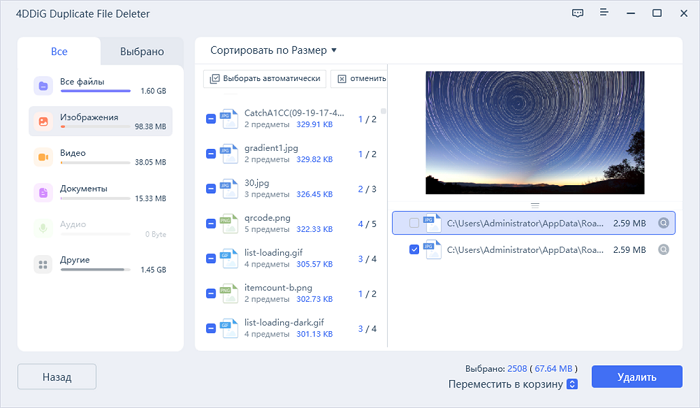
До большого сканирования проверьте, какие действия разрешены в пробном режиме. Некоторые программы позволяют найти всё, но ограничивают фактическое удаление. Это не мешает использовать результат как отчёт, однако не следует планировать массовую очистку, пока условие неясно.
Плюсы:
- раздельные режимы точных файлов и похожих фото;
- наглядное пошаговое управление;
- предварительный просмотр результатов.
Минусы:
- автоматическая отметка требует проверки;
- ограничения пробного режима нужно учитывать до большого сканирования;
- для сетевых и командных сценариев лучше подходят другие инструменты.
Когда выбирать: когда нужен визуально простой Windows-интерфейс и отдельный режим для похожих снимков.
Remo Duplicate File Remover
Remo Duplicate File Remover представлен в вариантах для компьютера и мобильных устройств. Рабочий процесс строится вокруг выбора хранилища, сканирования, просмотра групп и удаления отмеченных копий. Функции разных платформ различаются, поэтому нельзя переносить название кнопки с Android в Windows или macOS без проверки интерфейса конкретной редакции.
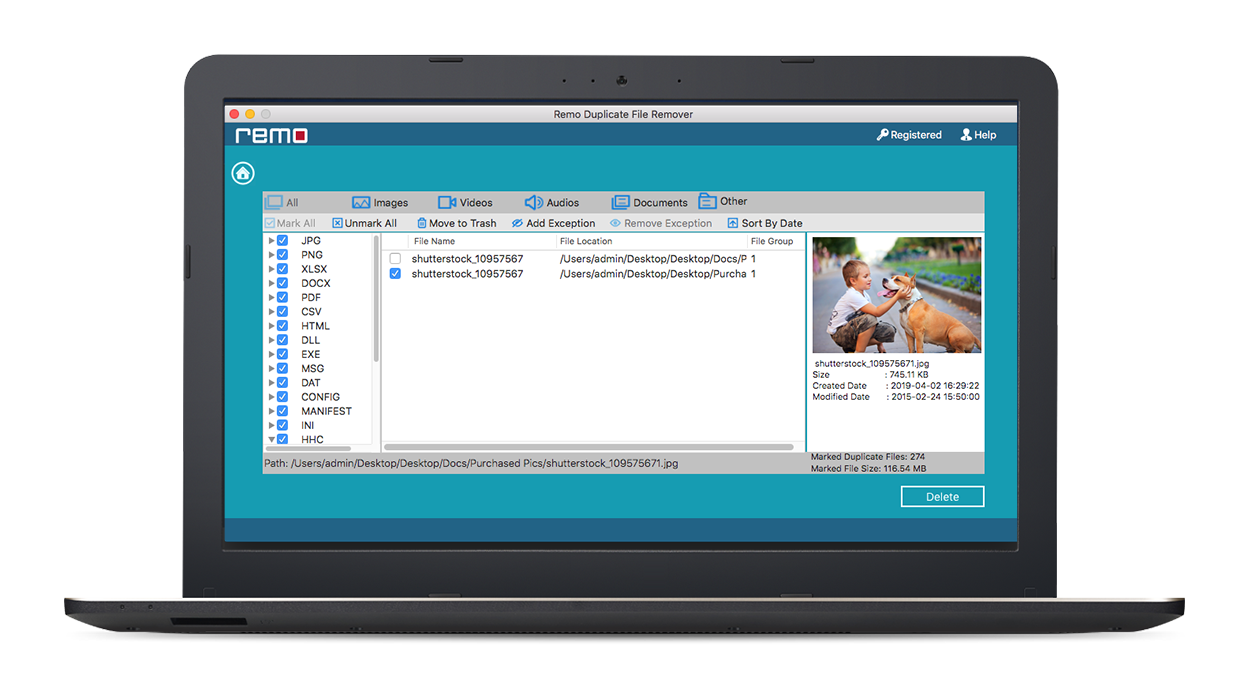
Порядок работы в Remo
- Выберите область: пользовательскую папку, диск или поддерживаемое хранилище.
- Определите тип поиска — общие файлы либо фотографии, если редакция разделяет режимы.
- Запустите сканирование и дождитесь группировки.
- Используйте просмотр и проверьте размер, путь и дату каждого сохраняемого экземпляра.
- Отметьте лишние копии вручную или пересмотрите автоматическую отметку.
- Переместите их в корзину и проверьте устройство после очистки.
Плюсы:
- версии для нескольких платформ;
- предварительный просмотр и групповая работа;
- подходит для локальных файлов и фотографий.
Минусы:
- интерфейс и функции отличаются между системами;
- пробный режим может ограничивать удаление;
- для детальных сетевых фильтров есть более специализированные решения.
Когда выбирать: когда нужен похожий сценарий на компьютере и телефоне, но пользователь готов отдельно проверить возможности своей платформы.
Auslogics Duplicate File Finder
Auslogics Duplicate File Finder сканирует внутренние и съёмные диски Windows, группирует совпадения и предлагает ручные либо автоматические правила выбора. Системные папки защищаются исключениями, но их всё равно нужно проверить перед запуском. Синхронизируемую облачную папку программа видит как локальный каталог; удаление внутри неё может распространиться на облако.
Порядок работы в Auslogics Duplicate File Finder
- Отметьте нужные диски или конкретные папки, не включая системный корень без необходимости.
- Выберите типы файлов и режим сравнения по содержимому.
- Проверьте список исключений и добавьте рабочие каталоги, которые нельзя менять.
- Запустите поиск и сгруппируйте результат по папкам.
- Примените правило выбора только к однородным группам, затем вручную просмотрите исключения.
- Используйте корзину или механизм восстановления, если он доступен в выбранной редакции.
При установке внимательно читайте каждый экран и отказывайтесь от необязательных предложений, если они присутствуют. Этот совет относится к любым бесплатным системным утилитам: задача поиска дубликатов не требует изменения браузера, запуска фонового ускорителя или установки посторонних компонентов.
Плюсы:
- понятный мастер сканирования;
- поддержка внутренних и съёмных дисков;
- группы результатов и правила выбора.
Минусы:
- сетевые ресурсы не являются основным сценарием;
- часть расширенных возможностей зависит от редакции;
- локальная папка облака требует особой осторожности.
Когда выбирать: для поиска на внутренних и внешних дисках Windows с простым мастером настройки.
Duplicate Files Fixer
Duplicate Files Fixer выпускается для Windows, macOS и Android. В Windows рабочий процесс строится вокруг команд Add Folder, Scan Mode, Scan for Duplicates, Auto Mark и Delete Marked. Программа обрабатывает выбранные локальные папки, подключённые накопители и поддерживаемые облачные каталоги. Автоматическая отметка ускоряет разбор, но перед удалением нужно проверить путь сохраняемого экземпляра в каждой группе.

Порядок работы в Duplicate Files Fixer
- Добавьте папку кнопкой выбора или перетаскиванием.
- Исключите системные и рабочие каталоги.
- Выберите общий либо специализированный тип сканирования.
- После поиска переключитесь в список, группы или миниатюры.
- Откройте предварительный просмотр и проверьте оригинал.
- Используйте автоматическую отметку только после проверки правила, затем выполните удаление отмеченных элементов.
Плюсы:
- несколько представлений результата;
- исключения и предварительный просмотр;
- версии для разных устройств.
Минусы:
- бесплатный режим ограничен;
- платформенные возможности неодинаковы;
- автоматическая отметка не определяет смысловую ценность файла.
Когда выбирать: когда важны крупные миниатюры, группировка и похожая логика работы на нескольких устройствах.
Anti-Twin
Anti-Twin — компактная Windows-утилита старого проекта. Она сравнивает содержимое файлов и умеет искать одинаковые или похожие изображения. Для точных копий выбирайте сравнение содержимого, а не имени. Из-за возраста проекта программу следует использовать в изолированной пользовательской папке и заранее проверять совместимость с текущей системой.
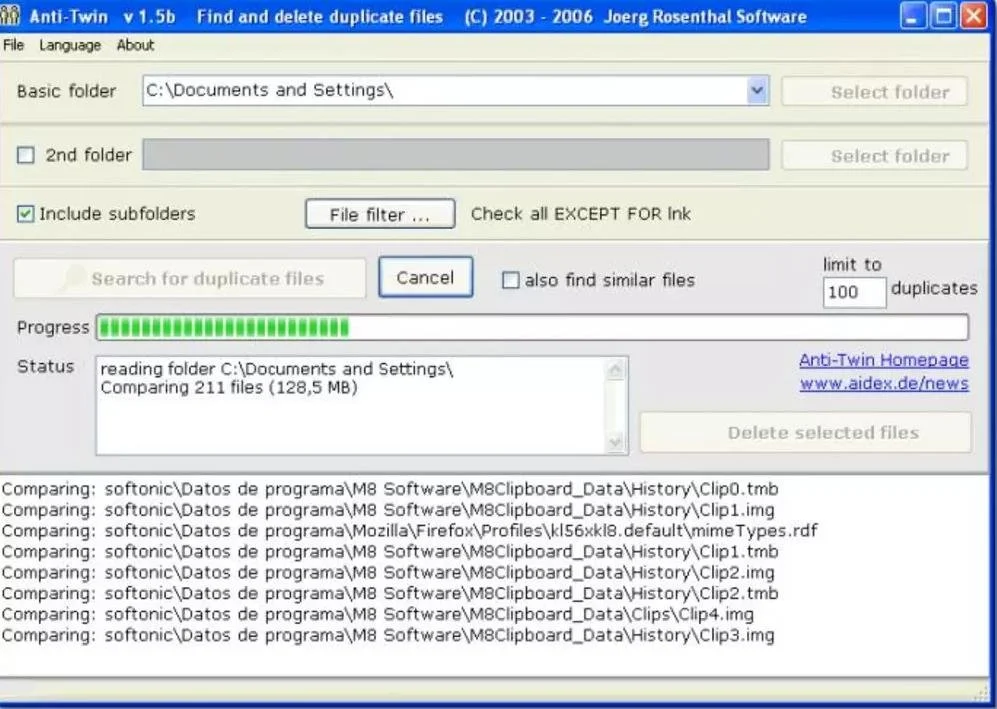
Порядок работы в Anti-Twin
- Укажите одну папку либо две области для сравнения.
- Выберите сравнение содержимого для точных копий.
- Для изображений настройте порог похожести отдельно.
- Запустите поиск и просмотрите пары.
- Сравните расположение и качество каждого файла.
- На первом проходе перемещайте лишние элементы в корзину.
Плюсы:
- компактный интерфейс;
- сравнение содержимого и режим изображений;
- удобен для небольшой локальной папки.
Минусы:
- старый проект и устаревший интерфейс;
- ограниченная поддержка современных сценариев;
- не подходит для облака, NAS и сложных библиотек.
Когда выбирать: для небольшой папки на совместимой Windows, когда не требуется современная автоматизация и все действия выполняются вручную.
iBeesoft Duplicate File Finder
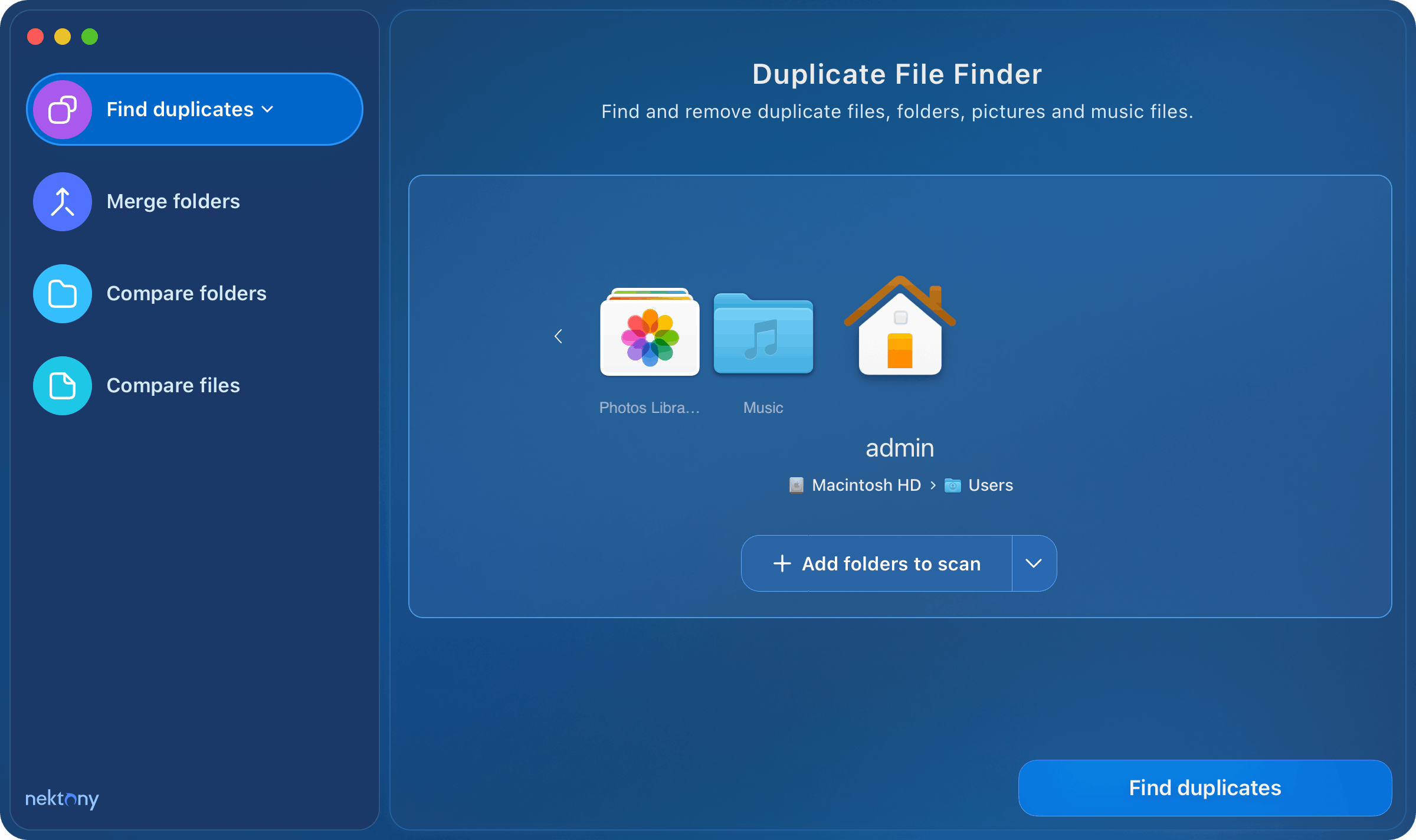
iBeesoft Duplicate File Finder для Windows позволяет задать степень сходства, фильтр типов, учёт скрытых элементов и диапазон размера. Папку добавляют кнопкой с плюсом или перетаскиванием, а результат группируется по типам. Команда удаления отправляет выбранные элементы в корзину, что безопаснее необратимого стирания. Бесплатный режим ограничивает число операций, поэтому сначала оцените объём результата.
Порядок работы в iBeesoft
- Откройте настройки и задайте типы данных, размер и обработку скрытых файлов.
- Добавьте одну пользовательскую папку или перетащите её в окно.
- Запустите сканирование и переключайтесь между категориями слева.
- Используйте визуальный просмотр и проверяйте полный путь.
- Не применяйте Select all duplicates без просмотра групп.
- Нажмите Remove только после проверки; затем проверьте корзину.
iBeesoft группирует найденные элементы по типам и показывает путь, размер и степень сходства. Командные сценарии не требуются: безопаснее выполнить весь цикл в интерфейсе, сначала сформировать список, затем проверить отмеченные элементы и только после этого отправить лишние копии в корзину.
Плюсы:
- фильтры размера, типа и сходства;
- группировка по категориям;
- удаление через корзину.
Минусы:
- ограничения бесплатного режима;
- Windows-ориентированный сценарий;
- автоматическая отметка требует ручного контроля.
Когда выбирать: когда нужны простые фильтры и крупный визуальный результат без командной строки.
Easy Duplicate Finder
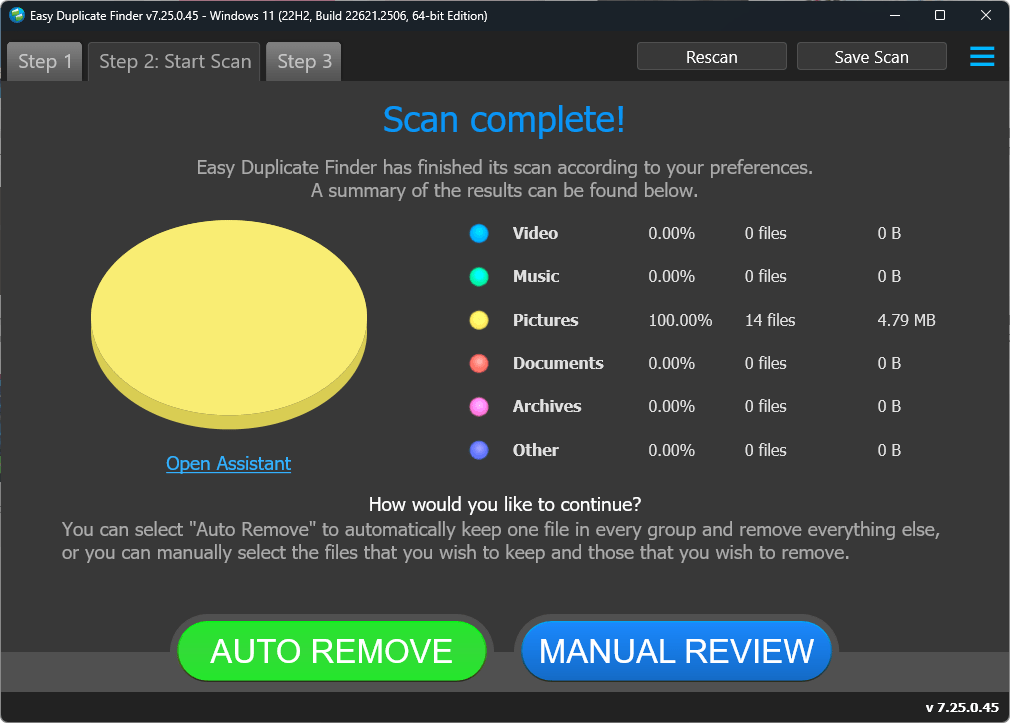
Easy Duplicate Finder строит работу вокруг выбора режима, добавления папок, сканирования и помощника по результатам. В зависимости от редакции доступны локальные файлы и отдельные медиасценарии. Программа может ускорить разбор большой выборки, но правила автоматического выбора нужно оценивать по каждой папке: одинаковое содержимое не означает одинаковую роль.
Порядок работы в Easy Duplicate Finder
- Выберите режим, соответствующий типу данных.
- Добавьте папки и исключите системные, резервные и рабочие каталоги.
- Запустите сканирование и дождитесь группировки.
- Откройте помощник только после просмотра нескольких типичных групп.
- Проверьте, какой экземпляр правило оставляет и почему.
- Используйте корзину или отменяемое действие, затем повторите проверку.
Облачные режимы требуют отдельного анализа разрешений. Не предоставляйте доступ ко всему аккаунту только ради одной папки, если сервис не позволяет ограничить область. После завершения работы удалите подключение из настроек безопасности облака.
Плюсы:
- пошаговый рабочий процесс;
- помощник разбора результата;
- несколько сценариев поиска.
Минусы:
- часть возможностей зависит от редакции;
- для точного контроля требуется ручная проверка;
- облачные режимы требуют анализа разрешений аккаунта.
Когда выбирать: для большой пользовательской библиотеки, когда нужен мастер и пользователь готов проверить предложенные правила.
NoClone и Duplicate Remover Free
NoClone сравнивает содержимое файлов и поддерживает автоматическую отметку по размеру, дате, папке и шаблону имени. Бесплатная редакция ограничивает объём одной сессии и число удаляемых элементов, поэтому она подходит для небольшой тестовой выборки. Duplicate Remover Free относится к простым Windows-инструментам для поиска одинаковых документов, фотографий, музыки и видео. Оба варианта следует использовать только на пользовательских папках, с ручной проверкой сохраняемого пути.
Поиск похожих фотографий и медиафайлов
Для фотографий используйте раздел Поиск дубликатов фото, а для роликов — Поиск дубликатов видео и медиафайлов. Визуальное сходство нельзя смешивать с точным хэшем: медиапрограмма находит не только байтовые копии, но и уменьшенные, пересохранённые, слегка кадрированные или серийные материалы. Чем мягче порог похожести, тем больше ручной проверки требуется.
Как подготовить фотоархив
- отделите RAW-оригиналы от экспортированных JPEG, чтобы уменьшенные версии не считались лишними автоматически;
- исключите папки каталогизаторов и кэши превью;
- проверьте, где хранятся оригиналы из Фото, Lightroom Classic, Capture One или другого менеджера;
- создайте резервную копию каталога и самих исходников;
- первый проход выполните со строгим порогом, второй — только для серийных кадров;
- не смешивайте точные дубликаты и похожие фотографии в одной автоматической операции.
VisiPics
VisiPics сравнивает изображения по визуальному сходству и предлагает уровни Strict, Basic и Loose. Строгий режим показывает наиболее близкие кадры, мягкий — больше похожих вариантов. Проект давно не развивается активно, поэтому использовать его следует только после проверки совместимости и в копии фотоархива.

Порядок работы в VisiPics
- Добавьте одну или несколько папок с фотографиями.
- Начните со строгого уровня сходства.
- Запустите сканирование и просматривайте пары или группы.
- Сравнивайте разрешение, формат, размер и визуальное качество.
- После очевидных копий ослабьте порог только при необходимости.
- Удаляйте в корзину, не затрагивая исходную библиотеку без резервной копии.
Strict подходит для почти идентичных снимков. Basic расширяет выборку, а Loose может объединить композиционно похожие кадры. Если программа показывает разные фотографии одного объекта, это не ошибка алгоритма, а следствие мягкой настройки. Такие группы нужно оставить для ручного отбора, а не удалять пакетом.
Плюсы:
- три понятных уровня сходства;
- визуальное сравнение пар;
- подходит для старых локальных фотоархивов.
Минусы:
- устаревший проект;
- не предназначен для современных облачных медиатек;
- мягкий порог создаёт много спорных совпадений.
Когда выбирать: для небольшой локальной папки на совместимой старой системе, когда нужен простой контроль порога и создана резервная копия.
Duplicate Photo Cleaner
Duplicate Photo Cleaner работает в Windows и macOS, ищет точные и похожие фотографии, поддерживает разные режимы сканирования и визуальное сравнение. Порог сходства определяет ширину групп: для первой обработки лучше использовать более строгие настройки, а затем отдельно разбирать серии и варианты обработки.

Порядок работы в Duplicate Photo Cleaner
- Выберите источник: папку, фотоархив или поддерживаемый каталог.
- Определите режим точных копий либо похожих фотографий.
- Задайте порог сходства и при необходимости фильтры размера.
- После сканирования откройте сравнение изображений рядом.
- Проверьте разрешение, формат, дату съёмки, EXIF и качество.
- Отметьте лишние варианты и переместите их в корзину или специальную папку.
При работе с Lightroom или другим каталогизатором удаляйте снимки через поддерживаемый режим, а не напрямую из каталога файлов. Иначе база может сохранить ссылку на отсутствующий оригинал. Серии снимков лучше сравнивать при масштабе, позволяющем оценить резкость глаз, мелкие движения и выражения лица.
Плюсы:
- специализированное визуальное сравнение;
- Windows и macOS;
- поддержка точных копий и похожих кадров;
- удобный разбор фотоархива.
Минусы:
- пробный режим ограничен;
- мягкий порог требует большого объёма ручной проверки;
- не подходит для документов и произвольных проектов.
Когда выбирать: для большого фотоархива, где присутствуют уменьшенные копии, серийные кадры и варианты обработки.
FirmTools Duplicate Photo Finder
FirmTools Duplicate Photo Finder сравнивает фотографии и позволяет менять степень сходства, но последняя доступная сборка относится к 2009 году и рассчитана на Windows 2000, XP, Vista и Server 2003. Для Windows 10 и 11 программу нельзя считать основным рабочим вариантом. Её практическая ценность ограничена старым компьютером или изолированной тестовой средой, где требуется визуально сопоставить два снимка перед ручным удалением.

Порядок работы в FirmTools
- Добавьте папку с копией фотоархива.
- Выберите начальный строгий порог сходства.
- Запустите сравнение и просматривайте пары.
- Сверяйте разрешение, резкость и формат.
- Ослабляйте порог только для поиска серийных кадров.
- Не удаляйте оригиналы, пока не проверена совместимость и корзина.
Плюсы:
- визуальный поиск похожих изображений;
- регулировка степени сходства;
- понятное сравнение пар.
Минусы:
- старый продукт и неясная поддержка современных систем;
- узкая специализация;
- необходима отдельная резервная копия фотоархива.
Когда выбирать: только на старой совместимой системе или в изолированной тестовой среде; для Windows 10 и 11 используйте поддерживаемый инструмент с корзиной и актуальным предварительным просмотром.
AllDup в режиме похожих изображений
Повторная карточка программы не нужна: в уже описанном инструменте достаточно выбрать критерий «Похожие изображения» и подходящий метод сравнения. Такой режим полезен, когда фото лежат вместе с другими файлами и требуется единый профиль. Начинайте со строгих параметров, а затем отдельно анализируйте спорные группы. В результате сохраняйте изображение с лучшим разрешением и качеством, а не просто самый новый файл.
Как выбрать лучший снимок в группе
| Признак | Что оставить | Почему |
|---|---|---|
| Разрешение | Файл с достаточным исходным разрешением | Уменьшенную копию нельзя восстановить до исходного качества |
| Формат | RAW/TIFF для дальнейшей обработки, JPEG для готовой публикации | Форматы выполняют разные задачи и могут быть нужны одновременно |
| Резкость | Кадр с чётким основным объектом | Больший размер не гарантирует резкость |
| EXIF | Файл с полной датой съёмки и данными камеры | Метаданные помогают сортировке и поиску |
| Правки | Оригинал и финальную обработанную версию, если обе используются | Обработка создаёт самостоятельный результат |
| Альбомы и проекты | Файл, на который ссылается каталог | Удаление по файловой системе может оставить битую ссылку |
Не удаляйте снимок только потому, что он занимает меньше места. JPEG после оптимизации может быть визуально не хуже более крупной копии, а маленький файл может быть единственной отправленной версией с нужной обработкой. Решение принимают по назначению, а не по одному числу.
Кроссплатформенные программы
dupeGuru
dupeGuru работает в Windows, macOS и Linux, сравнивает имена и содержимое, а отдельные режимы предназначены для изображений и музыки. Эталонные папки защищают основной каталог от отметки, поэтому временные копии можно искать рядом с библиотекой оригиналов без автоматического выбора файлов из защищённого пути.
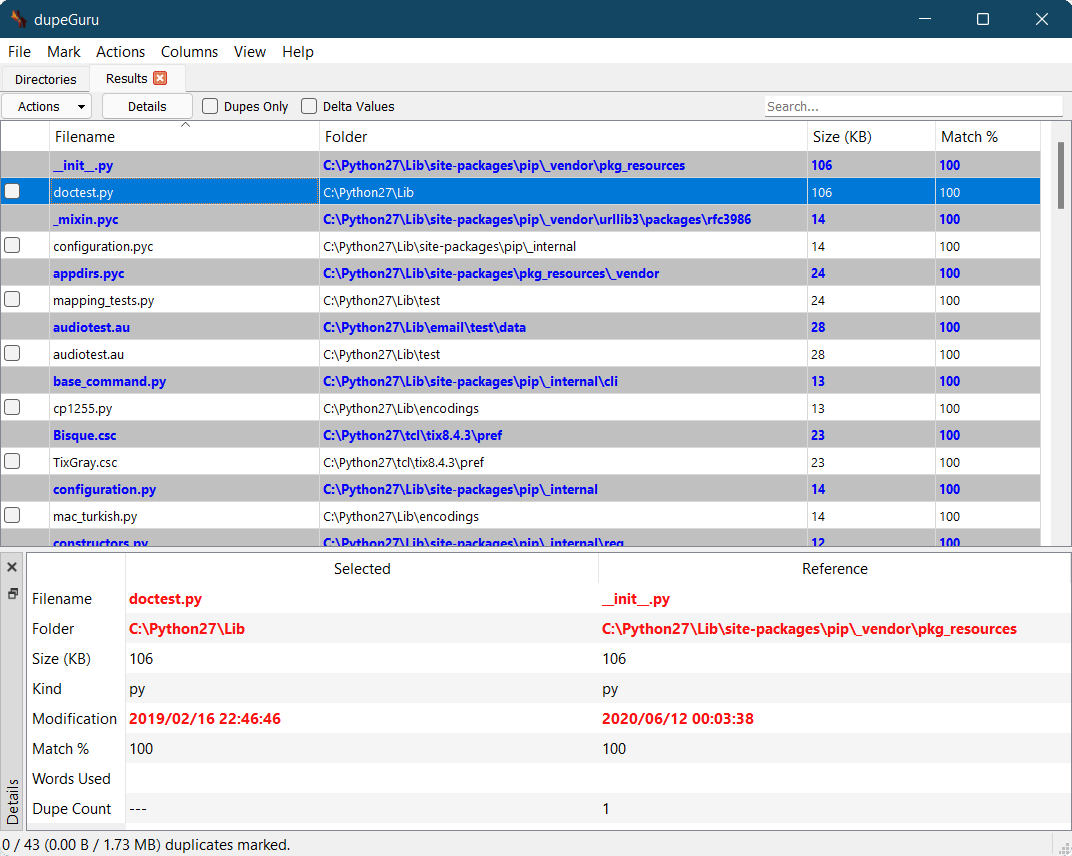
Порядок работы в dupeGuru
- Добавьте папки и назначьте основную библиотеку эталонной, если из неё нельзя удалять файлы.
- Выберите Standard, Picture или Music в зависимости от данных.
- Для точных копий используйте сравнение содержимого.
- После сканирования отсортируйте группы по пути и размеру.
- Отмечайте лишние элементы через команды редактирования, затем проверьте, что в каждой группе остаётся хотя бы один экземпляр.
- Используйте Send Marked to Recycle Bin либо перемещение, а не необратимое удаление.
Эталонная папка полезна, когда один каталог считается основным, а остальные — источниками временных копий. Она защищает файлы от отметки, но пользователь всё равно должен проверить результат. В музыкальном режиме метаданные помогают группировке, однако разные записи одной композиции не являются точными дублями.
Плюсы:
- режимы общих файлов, изображений и музыки;
- эталонные папки защищают основной каталог;
- понятное разделение отметки и действия;
- открытый проект.
Минусы:
- интерфейс и схема отметки требуют привыкания;
- режимы похожести требуют ручной оценки;
- интерфейс менее привычен пользователю пошаговых мастеров.
Когда выбирать: для macOS или Linux, а также когда нужна защита эталонной папки и отдельные режимы медиа.
Czkawka и Krokiet
Czkawka — открытый набор инструментов для Windows, macOS и Linux. Он ищет точные дубликаты по имени, размеру и хэшу, а также похожие изображения, видео и музыку. Krokiet является текущим графическим интерфейсом, а Czkawka GTK завершает развитие на выпуске 12.0. Для новой установки выбирайте Krokiet; обработка выполняется локально, без загрузки файлов в облако.
Порядок работы в Czkawka или Krokiet
- Добавьте папки включения и отдельные каталоги исключения.
- Выберите Duplicates для точных копий, Similar Images для фотографий или соответствующий медиарежим.
- Для точных файлов используйте хэш и при необходимости кэш повторных вычислений.
- Запустите поиск и просмотрите таблицу либо миниатюры.
- Выберите сохраняемый экземпляр по пути и качеству.
- На первом проходе перемещайте выбранные элементы в корзину или карантин.
Кэш ускоряет повторный поиск, потому что неизменённые файлы не нужно хэшировать заново. После крупного перемещения или изменения содержимого обновите анализ, чтобы не опираться на устаревшие записи. В Similar Videos сравнивается медиасходство, поэтому разные версии монтажа нужно проверять вручную.
Плюсы:
- Windows, macOS и Linux;
- точные файлы, похожие фото, видео и музыка;
- открытый код и локальная обработка;
- папки включения и исключения.
Минусы:
- переход между Czkawka и Krokiet может путать новых пользователей;
- медиарежимы требуют ручного решения;
- интерфейс ориентирован на функциональность, а не на пошаговый мастер.
Когда выбирать: для нескольких настольных систем, конфиденциальных данных и пользователя, которому нужны разные виды анализа в одном открытом инструменте.
jdupes

jdupes — консольная утилита для точных копий. Она перечисляет совпадения, поддерживает рекурсивный обход и используется как на обычных системах, так и в сценариях QNAP. Первый запуск должен только выводить результат. Ключи удаления применяются после резервного копирования и проверки командной строки.
jdupes -r "/path/to/folder"
Команда -r обходит вложенные папки. Не добавляйте режим удаления без понимания его поведения. В списке нужно проверить, какой путь принадлежит основной библиотеке, а какой — временной копии. В сценарии NAS дополнительно учитывайте владельцев и права доступа.
Плюсы:
- быстрый точный поиск;
- подходит для автоматизируемых и NAS-сценариев;
- компактный текстовый результат.
Минусы:
- командная строка;
- нет визуального просмотра фотографий;
- ошибочный ключ удаления может затронуть большую выборку.
Когда выбирать: для опытного пользователя, скриптов и NAS, когда точные копии важнее визуального интерфейса.
Как найти дубликаты на macOS
Finder и смарт-папки
Finder умеет фильтровать и сортировать файлы по типу, размеру, дате и другим метаданным, но сам по себе не подтверждает равенство содержимого. Используйте его как предварительный отбор: создайте поиск в нужной папке, добавьте критерии, сохраните как смарт-папку и просмотрите кандидатов. Для окончательного подтверждения точной копии примените хэш или специализированную программу.
- Откройте папку в Finder и нажмите Command+F.
- Ограничьте поиск текущей папкой, а не всем Mac.
- Добавьте критерии Kind, File Size и Date Modified.
- Сохраните запрос как смарт-папку, если планируете повторять проверку.
- Откройте кандидаты и сравните содержимое либо передайте папку специализированной программе.
Смарт-папка не перемещает файлы и не хранит их копии; она показывает результаты сохранённого запроса. Это безопасно для предварительного анализа, но не заменяет хэширование.
Встроенное объединение в приложении «Фото»
В приложении «Фото» на Mac откройте боковую панель, перейдите в Utilities, затем Duplicates. Выберите группу и нажмите Merge. Система объединяет дубликаты внутри медиатеки Фото, сохраняет наиболее качественные данные и переносит лишние элементы в «Недавно удалённые». Раздел не предназначен для документов, архивов и произвольных файлов Finder.
Если Duplicates не отображается, медиатека ещё индексируется либо программа не обнаружила подходящих групп. Оставьте Mac подключённым к питанию и дождитесь завершения анализа. При использовании iCloud Photos дождитесь синхронизации, чтобы не разбирать неполную локальную библиотеку.
Gemini 2
Gemini 2 предназначен для macOS и анализирует папки, внешние накопители, медиатеки и похожие файлы. Smart Select ускоряет отметку, но после него нужно просмотреть группы, особенно Фото и рабочие каталоги. Удаление через системную корзину или перемещение в другую папку оставляет возможность восстановления.

Порядок работы в Gemini 2
- Добавьте домашнюю папку, внешний диск или поддерживаемую медиатеку.
- Предоставьте доступ только к тем библиотекам, которые нужно анализировать.
- Запустите сканирование и разделите точные дубликаты и похожие элементы.
- Просмотрите Smart Select: путь и качество важнее автоматического правила.
- Отмените отметку резервных и проектных файлов.
- Переместите выбранные элементы в корзину или отдельную папку, затем проверьте Фото и Музыку.
Duplicates Monitor следит за появлением новых копий, но постоянный фоновой контроль нужен не всем. Если задача разовая, завершите проверку и отключите лишний мониторинг. При сканировании внешнего диска не извлекайте его до конца перемещения.
Плюсы:
- интеграция с macOS и медиатеками;
- точные и похожие элементы;
- удобная визуальная проверка;
- поддержка внешних накопителей.
Минусы:
- только macOS;
- автоматический выбор не понимает роль рабочего файла;
- для полного доступа к медиатеке нужны системные разрешения.
Когда выбирать: для пользователя Mac, которому нужно проверить домашнюю папку, внешние диски и медиатеки в одном интерфейсе.
MacClean
MacClean содержит модуль Duplicates Finder в разделе Cleanup Tools. Пользователь выбирает стандартные или собственные папки, запускает Scan, сортирует результат по имени и размеру и проверяет автоматическую отметку Smart Select. Удаление выполняется командами Clean и Remove после отдельного подтверждения. MacClean стирает выбранные данные без помещения в системную корзину, поэтому перед очисткой требуется резервная копия.

Безопасный сценарий для MacClean
- Откройте Cleanup Tools и выберите Duplicates Finder.
- На вкладке стандартных папок снимите лишние флажки либо перейдите к собственным папкам и добавьте один пользовательский каталог.
- Нажмите Scan и дождитесь формирования списка.
- Отсортируйте элементы по имени или размеру и проверьте, какой путь останется после Smart Select.
- Нажмите Clean, ещё раз просмотрите итоговый список и только затем подтвердите Remove.
- Откройте рабочие файлы после очистки; при сомнении отмените действие до команды Remove.
Плюсы:
- объединяет несколько задач обслуживания Mac;
- показывает отдельный список перед окончательным подтверждением.
Минусы:
- выбранные файлы удаляются без системной корзины;
- Smart Select оставляет один экземпляр автоматически и требует ручной проверки;
- для медиатеки Фото безопаснее встроенное объединение или программа с прямой интеграцией.
Когда выбирать: для ограниченной проверки обычных папок Mac, когда создана резервная копия и пользователь готов отдельно просмотреть итоговый список перед необратимым удалением.
PhotoSweeper
PhotoSweeper специализируется на фотографиях Mac. Он работает с папками и внешними накопителями, а также поддерживает библиотеки Фото, Lightroom Classic и Capture One. Режимы Duplicates, Similar Photos и Series of Shots разделяют точные копии, визуально похожие снимки и серии. Auto Mark ускоряет разбор, а Auto Lock помогает защитить выбранные источники.

Порядок работы в PhotoSweeper
- Добавьте папку или поддерживаемую фотобиблиотеку.
- Выберите Duplicates для точных копий, Similar Photos для вариантов или Series of Shots для серий.
- Настройте чувствительность и запустите сравнение.
- Просматривайте изображения рядом, проверяя разрешение и метаданные.
- Используйте Auto Lock для папки, из которой нельзя удалять оригиналы.
- Переместите отмеченные снимки в системную корзину, специальный альбом или статус Rejected в зависимости от источника.
Для библиотеки Lightroom Classic безопаснее пометить фотографии как Rejected и завершить удаление внутри каталогизатора. Для Фото программа может создать специальный альбом, после чего пользователь проверяет и удаляет элементы штатными средствами медиатеки. Такой порядок сохраняет согласованность каталога.
Плюсы:
- глубокая специализация на фотографиях;
- интеграция с популярными каталогизаторами;
- раздельные режимы похожести и серий;
- защита источника через Auto Lock.
Минусы:
- только macOS;
- не подходит для документов и общих файлов;
- пробная обработка ограничена.
Когда выбирать: для профессионального или большого фотоархива Mac, особенно если снимки находятся в Фото, Lightroom Classic или Capture One.
Когда использовать dupeGuru или Czkawka на Mac
Выбирайте кроссплатформенный инструмент, если нужно сравнить обычные папки, а не только медиатеку Фото. Это удобно для архивов, документов и внешних дисков. Не добавляйте пакет приложения Фото напрямую: библиотека имеет собственную структуру и должна обрабатываться через Фото или поддерживаемую интеграцию.
Как найти дубликаты в Linux
Czkawka или Krokiet с графическим интерфейсом
Для пользователя, которому нужны миниатюры и фильтры без командной строки, подойдёт уже рассмотренный кроссплатформенный инструмент. Добавьте домашние каталоги, исключите системные пути и кэши, выберите точные дубликаты либо похожие изображения. Не сканируйте одновременно корневую файловую систему и смонтированные резервные копии, если не хотите смешать рабочие и резервные экземпляры.
В Duplicates сначала используйте размер и хэш. В Similar Images задайте строгий порог и просматривайте миниатюры. Для съёмного диска убедитесь, что он смонтирован с правами чтения и записи, а перед удалением проверьте, куда окружение рабочего стола помещает корзину на этом томе.
rmlint

rmlint работает в Linux и Unix-подобных системах. Команда анализирует каталог и создаёт отчёт вместе со сценарием rmlint.sh. Сам запуск rmlint не удаляет найденные файлы. Опасность появляется только после выполнения сгенерированного сценария, поэтому его нужно открыть и проверить.
cd "/home/user/Pictures"
rmlint
less rmlint.json
less rmlint.sh
Проверьте, какой файл обозначен оригиналом, какие пути относятся к резервным каталогам и какие действия записаны в сценарии. Для первого прохода используйте вывод и ручное перемещение. Не запускайте ./rmlint.sh вслепую на домашнем каталоге.
Для защиты основной библиотеки можно сначала сканировать только временные каталоги либо передавать пути в осмысленном порядке. После анализа сохраните JSON-отчёт: он пригодится для аудита и сравнения, даже если решение об удалении принимается вручную.
Плюсы:
- не удаляет данные при обычном сканировании;
- создаёт подробный отчёт;
- подходит для больших Linux-хранилищ;
- обнаруживает не только точные файлы, но и другие виды файлового мусора.
Минусы:
- требует командной строки;
- сгенерированный сценарий нужно читать;
- визуальная оценка фотографий отсутствует.
Когда выбирать: для крупного Linux-каталога и пользователя, который хочет отделить анализ от удаления.
fdupes
fdupes — компактная консольная программа для поиска точных копий. Рекурсивный запуск выводит группы, а интерактивный режим удаления нужно использовать только после резервной копии. Не сочетайте автоматическое удаление без запроса с первым сканированием.
fdupes -r "/home/user/Documents"
Сначала сохраните вывод в текстовый файл и просмотрите группы. Если затем используется интерактивный ключ удаления, внимательно выбирайте сохраняемый номер в каждой группе. Для похожих изображений этот инструмент не подходит.
Плюсы:
- простая команда;
- быстрый поиск точных копий;
- широко применим в сценариях терминала.
Минусы:
- нет графического предварительного просмотра;
- не ищет визуально похожие фото;
- автоматические ключи удаления опасны без проверки.
Когда выбирать: для небольшого набора папок Linux и пользователя, которому нужен прозрачный текстовый вывод.
Жёсткие ссылки вместо физического удаления
Некоторые консольные инструменты умеют заменять несколько одинаковых файлов жёсткими ссылками на один набор данных. Это освобождает пространство, но оставляет несколько имён и путей. Метод работает только в пределах одной файловой системы и меняет семантику хранения: редактирование содержимого через один путь влияет на общий объект. Для обычного пользователя безопаснее перемещение лишних копий в корзину. Жёсткие ссылки уместны только при ясном понимании резервного копирования, разрешений и поведения приложений.
Символические ссылки и одинаковое содержимое
Символическая ссылка — отдельный объект, который указывает на другой путь. Поисковик может исключать её, учитывать как небольшой файл или показывать по специальному правилу. Не удаляйте ссылку как обычный дубликат, если она используется приложением или сценарием. Сначала выясните, ведёт ли она на существующий файл и кто её создал.
Android и iPhone
Files by Google

На Android Files by Google содержит отдельную карточку очистки дублей. Откройте меню, выберите Clean, найдите карточку Duplicate files и нажмите Select files. Приложение помечает один экземпляр как Original. Эта отметка помогает сохранить одну копию, но фотографии и документы всё равно следует просмотреть.
Пошаговая очистка на Android
- Откройте меню приложения.
- Перейдите в Clean.
- В карточке Duplicate files нажмите Select files.
- Раскройте группы и оставьте файл, отмеченный Original, если его путь и качество подходят.
- Нажмите Move x file(s) to Trash.
- Проверьте корзину и приложения, которые использовали удалённые медиафайлы.
Карточка дубликатов появляется только при обнаруженных совпадениях. Если её нет, это не означает неисправность приложения. Не очищайте кеш и не переустанавливайте программу ради появления карточки: сначала проверьте, действительно ли в памяти телефона есть точные копии.
Плюсы:
- встроенный Android-сценарий очистки;
- один экземпляр обозначается как оригинал;
- удаление через корзину;
- не требует передачи файлов стороннему веб-сервису.
Минусы:
- работает только с данными телефона;
- не определяет лучшую художественную фотографию;
- карточка появляется только при обнаруженных совпадениях.
Когда выбирать: для безопасной первичной очистки Android без подключения к компьютеру.
Встроенное приложение «Фото» на iPhone
Откройте Photos, перейдите в Collections, затем в Utilities и выберите Duplicates. Нажмите Merge у группы или отметьте несколько групп. Система объединяет подходящие элементы и переносит лишние копии в «Недавно удалённые». Это функция медиатеки Фото, а не общего файлового менеджера iPhone.
Если раздел отсутствует, устройство ещё анализирует библиотеку либо совпадения не обнаружены. Оставьте iPhone заблокированным и подключённым к питанию на некоторое время. При большой медиатеке и iCloud Photos анализ зависит от завершённой синхронизации. Не устанавливайте случайный «очиститель» только потому, что встроенная коллекция не появилась сразу.
Что происходит после Merge
- объединённый результат остаётся в медиатеке;
- лишние элементы переходят в «Недавно удалённые»;
- альбомы и метаданные учитываются внутри приложения Фото;
- до очистки «Недавно удалённых» результат можно проверить и восстановить;
- функция не обрабатывает документы в приложении «Файлы».
Slidebox
Slidebox помогает вручную разбирать фотографии свайпами и сравнивать похожие снимки. Приложение использует собственный рабочий процесс: удалённые внутри него элементы сначала попадают во внутреннюю корзину, а окончательное удаление из медиатеки выполняется отдельным действием. Это полезно как дополнительный уровень контроля.
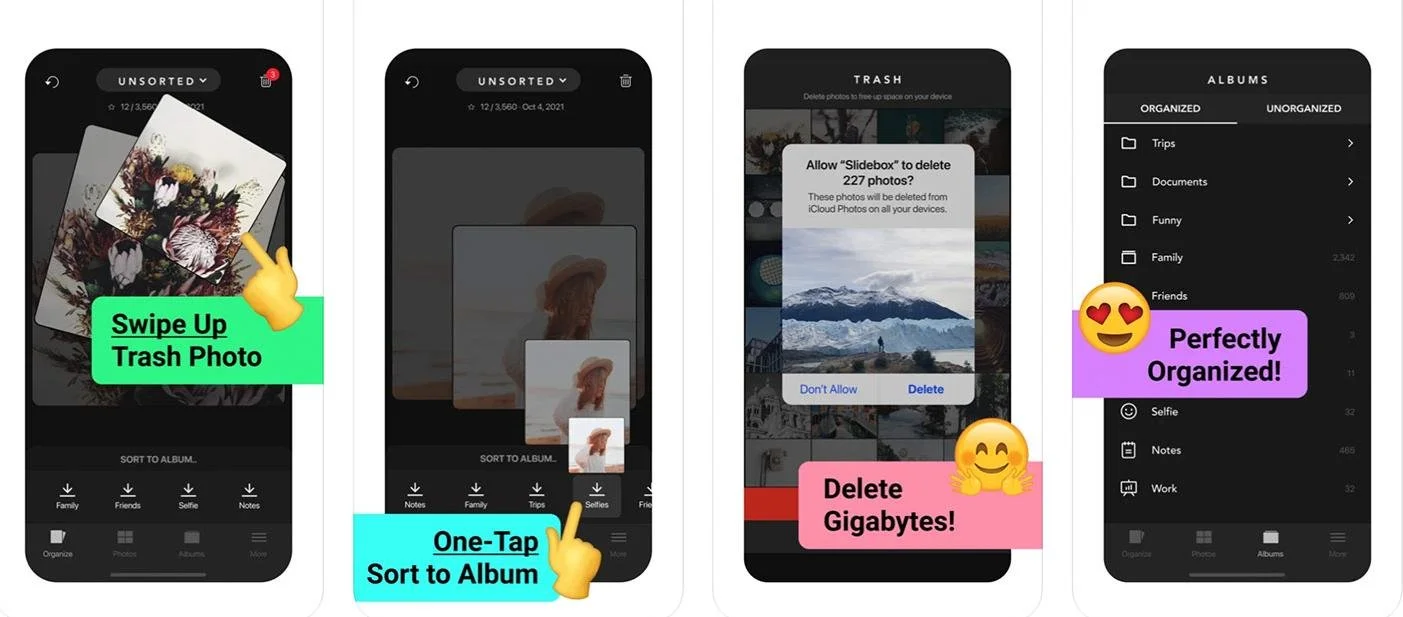
Порядок работы в Slidebox
- Предоставьте доступ только к фотографиям, которые собираетесь разбирать.
- Откройте группу похожих снимков.
- Сравните резкость, выражение лица, композицию и разрешение.
- Переместите неудачные кадры во внутреннюю корзину приложения.
- Повторно откройте корзину и восстановите сомнительные элементы.
- Только после проверки подтвердите окончательное удаление из медиатеки.
Плюсы:
- ручной визуальный контроль;
- внутренняя корзина перед окончательным удалением;
- подходит для серийных кадров.
Минусы:
- не является общим поисковиком файлов;
- большую медиатеку приходится разбирать вручную;
- доступ к фотографиям требует внимательной настройки разрешений.
Почему нельзя выбирать мобильный очиститель только по названию Photo Cleaner
В магазинах приложений встречаются разные продукты с названием Photo Cleaner. Название без разработчика не определяет набор функций, цену и запрашиваемый доступ к медиатеке. Поэтому не устанавливайте случайный вариант по одной иконке. На iPhone используйте встроенный раздел Duplicates и ручной сценарий Slidebox, а на Android — Files by Google.
Когда лучше перенести мобильные файлы на компьютер
Если на телефоне десятки тысяч фотографий, несколько карт памяти или сложная структура документов, настольная проверка удобнее. Скопируйте данные в отдельную папку, убедитесь, что перенос завершён, и сначала сформируйте отчёт. Не удаляйте оригиналы с телефона, пока не проверены количество, размеры и открытие файлов на компьютере.
Облачные диски: что можно проверить безопасно
У Google Drive, OneDrive и Dropbox нет универсальной встроенной кнопки, которая гарантированно сравнивает содержимое всех файлов во всех режимах использования. Сторонний сервис получает права на аккаунт, поэтому перед подключением нужно изучить перечень разрешений. Если облачная папка синхронизируется на компьютер полностью, безопаснее сначала сканировать локальную копию профильной программой и перемещать результат в локальную корзину с учётом синхронизации.
Google Drive : ручная фильтрация и сторонний Cleaner for Drive

Ручной способ начинается с фильтров по типу, владельцу, дате и размеру. Он помогает найти повторно загруженные файлы с похожими именами, но не сравнивает содержимое автоматически. Сторонние приложения класса Cleaner for Drive могут группировать дубликаты через API, однако часто запрашивают право просматривать, изменять и удалять все файлы. Подключайте такой инструмент только к аккаунту, где есть резервная копия, и после работы отзывайте доступ.
Безопасный порядок для облачного сканера
- Сначала используйте штатные фильтры и поиск по имени.
- Проверьте владельца и расположение каждого кандидата.
- Перед сторонним сканером создайте резервную копию важных папок.
- Прочитайте список разрешений и не подтверждайте лишний доступ.
- Сначала запустите только анализ, без автоматического удаления.
- После завершения удалите доступ приложения в настройках аккаунта.
Файл, доступный через «Доступные мне», может принадлежать другому пользователю. Удаление ярлыка, собственной копии и чужого файла — разные действия. Всегда проверяйте владельца. В общей папке команды автоматический выбор по имени особенно опасен: копии могут быть частью разных рабочих процессов.
OneDrive: локальная синхронизируемая папка
Если папка OneDrive полностью доступна локально, её можно добавить в AllDup, Duplicate Cleaner или Czkawka как обычный каталог. Перед удалением учитывайте Files On-Demand: файл-заполнитель может не содержать локальные данные до загрузки. Перемещение или удаление синхронизируется с облаком и другими устройствами. Сначала создайте отдельную резервную копию и проверьте корзину OneDrive.
Для хэширования выберите «Всегда хранить на этом устройстве» только для конкретной папки, иначе система будет загружать большой объём данных. После проверки можно вернуть режим экономии места. Не очищайте облачную корзину сразу, особенно если синхронизация ещё выполняется.
Dropbox и другие локально синхронизируемые каталоги
Принцип тот же: программа работает с локальными файлами, а клиент распространяет изменения на облако. Перед сканированием дождитесь зелёного статуса синхронизации, исключите общие папки, где нет права единолично удалять данные, и сохраните отчёт. После перемещения в карантин дождитесь второй синхронизации и проверьте веб-корзину.
Почему нельзя устанавливать расширение только по общему названию
Названия Duplicate File Finder и OneDrive Cleaner используются разными издателями. Без точной карточки нельзя определить, какие файлы расширение читает, может ли изменять содержимое и сохраняет ли постоянный доступ к аккаунту. Для OneDrive безопаснее просканировать локально синхронизированную папку. Облачный инструмент допустим только тогда, когда известны разработчик, перечень разрешений и порядок отзыва доступа.
Почему браузерный загрузчик не подходит для всего компьютера
- браузер не получает произвольный доступ ко всем локальным папкам;
- загрузка большого архива расходует время и трафик;
- конфиденциальные документы передаются стороннему серверу;
- онлайн-инструмент часто ограничивает размер и число файлов;
- после скачивания результата всё равно нужно вручную восстановить структуру папок;
- локальная программа сравнивает данные без передачи в интернет.
Чек-лист разрешений облачного приложения
| Разрешение | Риск | Что делать |
|---|---|---|
| Просмотр всех файлов | Сервис получает список и содержимое документов | Подключать только проверенного разработчика |
| Создание и изменение | Приложение может менять структуру и метаданные | Сначала использовать режим анализа |
| Удаление | Ошибка распространяется на облако | Создать backup и проверить корзину |
| Доступ без ограничения папки | Цена ошибки охватывает весь аккаунт | Предпочесть локальную синхронизируемую папку |
| Постоянный доступ | Сервис сохраняет возможность работать после завершения | Отозвать разрешение после очистки |
Поиск дубликатов на NAS
Synology Storage Analyzer
На Synology для этой задачи используется Storage Analyzer. В профиле отчёта включите Find duplicate files when generating reports, выберите общие папки и запустите формирование отчёта. Результат показывает группы совпадений, но не должен превращаться в автоматическую массовую очистку. В одном отчёте выводится ограниченное число дублей, поэтому большой массив разбирают по папкам и несколькими профилями.

Безопасный порядок для Synology
- Создайте профиль отчёта для одной общей папки.
- Включите поиск дубликатов.
- Сформируйте отчёт и экспортируйте список.
- Проверьте владельца, права, путь и роль каждой копии.
- Перемещайте лишние файлы в отдельную общую карантинную папку.
- После проверки сервисов и резервного копирования удалите карантин.
Synology Drive отвечает за синхронизацию и версии, но это не тот инструмент, который следует выдавать за штатный поисковик дублей. Для отчёта используется Storage Analyzer. При включённой корзине общей папки удалённые данные продолжают занимать место, пока корзина не очищена.
QNAP и jdupes
В QTS нет встроенного инструмента с названием «QNAP Duplicate Finder» для рассматриваемого сценария. На NAS используется сторонняя jdupes, установленная отдельным пакетом или запущенная в изолированной среде. Первый запуск должен только вывести группы точных копий; режим удаления добавляют после резервного копирования, проверки путей и согласования с владельцами общих папок.
cd "/share/YourShare/testFolder"
/opt/bin/jdupes -r .
Интерактивный режим удаления добавляют только после резервного копирования и проверки первой выборки. Не используйте автоматический ключ, который оставляет один файл без запроса, на общем хранилище команды. В NAS одинаковые файлы могут находиться в рабочих папках разных пользователей и иметь разные права доступа.
Перед SSH-проверкой создайте снапшот либо отдельную резервную копию. Ограничьте тест небольшой папкой. После сканирования сохраните вывод в файл, согласуйте удаление с владельцами данных и только затем применяйте интерактивное действие.
Сканирование сетевой папки с компьютера
Если NAS доступен по SMB, можно подключить одну общую папку как сетевой диск и сканировать её AllDup, dupeGuru или Czkawka. Преимущество — привычный интерфейс и предварительный просмотр. Недостаток — большой сетевой трафик при вычислении хэшей. Для первого прохода ограничьте один каталог, отключите спящий режим и не выполняйте поиск во время резервного копирования или массовой синхронизации.
Почему снапшот и корзина могут скрывать эффект очистки
После удаления свободное место на NAS может не увеличиться сразу. Данные продолжают храниться в корзине общей папки, снапшоте или системе версий. Не удаляйте защитные снимки только ради немедленного освобождения места. Сначала убедитесь, что рабочие приложения не потеряли данные, а затем применяйте штатную политику хранения снапшотов.
Как выбрать подходящий инструмент
Выбор зависит не от количества заявленных функций, а от того, какие данные нужно сравнить и насколько легко проверить результат. Для точных документов важен хэш. Для фотографий — визуальный режим и крупный просмотр. Для NAS — отчёт, права и отсутствие автоматического удаления. Для облака — объём доступа к аккаунту.
| Сценарий | Рекомендуемый вариант | Почему | Что проверить |
|---|---|---|---|
| Первый поиск в Windows | Ускоритель Компьютера | Пошаговые параметры, выбор папок и просмотр | Исключения и автоматическую отметку |
| Большой архив Windows | AllDup | Глубокие фильтры, профили, сетевые пути | Метод сравнения и действия с результатами |
| Правила выбора по папке и дате | Duplicate Cleaner | Selection Assistant и групповая проверка | Чтобы в группе оставался нужный экземпляр |
| Разовая простая проверка | CCleaner | Небольшое число настроек | Только пользовательские папки |
| Визуально простой режим Windows | 4DDiG Duplicate File Deleter | Раздельные точные файлы и похожие фото | Лимиты и автоматическую отметку |
| Несколько настольных ОС | Czkawka | Windows, macOS, Linux и разные виды анализа | Различие Czkawka и Krokiet |
| macOS и медиатеки | Gemini 2 | Интеграция с Mac и похожими файлами | Системные разрешения и Smart Select |
| Профессиональный фотоархив Mac | PhotoSweeper | Фото, Lightroom Classic и Capture One | Auto Lock и способ удаления |
| Android | Files by Google | Карточка дублей и корзина | Что отмечено Original |
| iPhone и медиатека Фото | Встроенный раздел Duplicates | Объединение внутри библиотеки | Появление раздела после индексирования |
| Linux с графикой | Czkawka | Миниатюры, точные и похожие медиа | Папки исключения |
| Linux в терминале | rmlint или fdupes | Отчёт и прозрачные команды | Не запускать удаление вслепую |
| Synology | Storage Analyzer | Штатный отчёт по общим папкам | Ограничение отчёта, права и корзину |
| QNAP | jdupes | Проверяемый сторонний консольный сценарий | Резервную копию и отсутствие автоудаления |
Критерии, которые важнее рекламного описания
- Алгоритм: точные копии должны сравниваться по содержимому или надёжному хэшу;
- Область: программа должна уметь включать и исключать конкретные папки;
- Просмотр: для фото, видео и документов нужен предварительный просмотр;
- Действие: корзина или перемещение безопаснее необратимого удаления;
- Платформа: не переносите инструкцию Windows на Mac или Android;
- Источники: сетевой диск, облако и медиатека требуют специальных разрешений;
- Отчёт: полезна возможность экспортировать результаты до удаления;
- Автоматизация: правило должно быть понятно и отменяемо.
Разовая задача или регулярная очистка
Для одной папки достаточно простого мастера либо PowerShell-отчёта. Для регулярной проверки важнее профили, исключения и экспорт результатов. Если раз в месяц анализируются одни и те же каталоги, сохраните область и критерии, но не автоматизируйте удаление. Изменения в структуре проекта могут сделать старое правило опасным.
Локальная программа или облачный сервис
Локальная программа лучше для конфиденциальных документов, больших архивов и медленного интернета. Облачный сервис оправдан, когда данные уже находятся только в облаке и приложение имеет прозрачные разрешения. Не загружайте локальную рабочую папку в браузерный сервис ради функции, которую можно выполнить на компьютере.
Графический интерфейс или командная строка
Графический инструмент удобнее для фото и ручной отметки. Командная строка полезна для серверов, отчётов и больших каталогов. Безопасный консольный инструмент отделяет анализ от действия: команда поиска выводит список, а удаление выполняется позже и отдельно. Если утилита сразу удаляет найденное, её не следует использовать для первого прохода.
Как выбрать экземпляр, который нужно оставить
Путь и назначение
Сохраняйте файл из основной структурированной папки. Копия из «Загрузок», временного экспорта или рабочего стола обычно менее ценна, но это правило не абсолютное. Если проект ссылается на временную папку, её удаление сломает связь. Перед очисткой откройте проект и определите фактический источник.
Дата изменения и дата создания
Файловая дата меняется после копирования, распаковки и синхронизации. Для фотографии важнее EXIF-дата съёмки, для документа — версия и содержимое, для проекта — история изменений. Правило «оставить самый новый» применимо только в папке, где новизна действительно означает актуальную редакцию.
Качество изображения и видео
- разрешение в пикселях;
- битрейт и кодек видео;
- наличие исходной аудиодорожки;
- RAW против JPEG;
- повторное сжатие и артефакты;
- обрезка, цветокоррекция и водяной знак;
- полнота EXIF и других метаданных.
Документы и проекты
Два файла с одинаковым хэшем можно считать точными копиями, но разные версии не являются дубликатами. Для Word, таблиц, CAD, монтажных проектов и архивов проверьте номер версии, комментарии, дату, связанные папки и возможность открыть файл. Если история версий не организована, сначала переименуйте документы по понятной схеме, а затем удаляйте только подтверждённые точные копии.
Резервные копии
Резервная копия намеренно дублирует рабочие данные. Она не является мусором. Исключите резервный каталог или назначьте его эталонным. Если программа показывает совпадения между рабочим диском и backup, это подтверждает наличие копии, но не даёт оснований удалять её.
Музыка и аудиозаписи
Точный хэш найдёт только идентичные аудиофайлы. Две версии одной композиции с разным битрейтом, тегами или обложкой будут различаться. Сохраняйте файл с нужным кодеком и качеством, проверяйте длительность и теги. Не заменяйте lossless-оригинал сжатой MP3-копией только потому, что названия совпадают.
Архивы и распакованные папки
ZIP или 7z и распакованные файлы не являются дубликатами на уровне файловой системы. Если архив нужен для передачи или долгого хранения, его можно оставить. Если он только повторяет уже организованную папку и резервная копия существует, удаляйте после проверки содержимого архива и контрольной суммы.
Проверка результата и восстановление
Повторное сканирование
Запустите поиск с теми же папками и критериями. Оставшиеся группы покажут, что было пропущено либо сознательно сохранено. Если все группы исчезли, сравните число обработанных файлов, освобождённое место и содержимое корзины: так можно убедиться, что в каждой прежней группе остался рабочий экземпляр.
Контроль свободного места
Сумма размеров отмеченных копий должна приблизительно соответствовать приросту свободного места после очистки корзины. До её очистки пространство может не освободиться полностью. На облачном диске квота обновляется отдельно, а на NAS снапшоты и корзины общих папок продолжают удерживать данные.
Проверка приложений
- откройте несколько документов из очищенных папок;
- запустите фото- и медиатеку;
- откройте монтажный, графический или CAD-проект;
- проверьте плейлисты и каталоги музыки;
- убедитесь, что синхронизация облака завершилась без конфликтов;
- проверьте резервное копирование после изменения структуры.
Восстановление из корзины
Если файл удалён через системную корзину, восстановите его в исходную папку. Если использовалась карантинная папка, перенесите элемент обратно. Для медиатек восстанавливайте данные через само приложение, чтобы сохранить записи каталога. Не очищайте корзину до завершения проверки.
Что делать после необратимого удаления
Прекратите записывать новые данные на тот же носитель. Не устанавливайте программу восстановления на него и не сохраняйте найденные файлы туда же. Чем больше записи происходит после удаления, тем выше риск перезаписи. В статье о дубликатах основная защита — не допустить такой ситуации: использовать корзину, карантин и резервную копию.
Журнал операции
До очистки сохраните CSV, текстовый отчёт или скриншоты групп. Для ручного перемещения запишите исходный и новый путь. Журнал упрощает возврат файлов, объясняет изменение свободного места и помогает найти правило, которое сработало неправильно.
Как предотвратить повторное накопление
Единая папка импорта
Создайте одну папку для новых фотографий, файлов телефона и загрузок. После сортировки переносите данные в постоянную структуру и очищайте импорт. Повторное копирование легче заметить, когда входящий каталог один, а не распределён по рабочему столу, мессенджерам и нескольким дискам.
Понятные имена и версии
Пакетное переименование помогает предотвратить путаницу, но не доказывает идентичность. Bulk Rename Utility приводит фотографии и документы к схеме с датой, проектом и порядковым номером. Не используйте переименование как замену хэшу: сначала установите, что файлы различаются или совпадают, а затем меняйте имена сохраняемых экземпляров.
Облачная синхронизация
Выберите один механизм переноса. Если камера автоматически загружает фото в облако, не копируйте тот же каталог вручную на компьютер без отдельной цели. Отключите повторный импорт в нескольких приложениях и убедитесь, что мобильный клиент не создаёт локальную копию уже синхронизированной папки.
Резервные копии и рабочие каталоги
Храните backup в отдельной корневой папке или на другом носителе. Тогда его легко исключить из обычного сканирования. Для проектов используйте явные версии: project-v01, project-v02, project-2026-07-18. Система версий предотвращает случайное удаление полезной редакции.
Регулярный отчёт без автоудаления
Для больших хранилищ полезно раз в месяц формировать отчёт по пользовательским папкам. Автоматический запуск должен только перечислять группы. Решение об удалении остаётся ручным. На NAS отчёт можно разделить по общим папкам, а на компьютере — сохранять CSV PowerShell или профиль AllDup.
Контроль повторного импорта с камеры и телефона
После импорта отмечайте дату и источник, а карту памяти очищайте только после проверки копии и backup. Не импортируйте одну карту одновременно в два приложения. На телефоне выключите второй сервис автозагрузки, если он создаёт независимую библиотеку, а не резервную копию с понятной целью.
Распаковка архивов
Распаковывайте архив во временную папку и после переноса нужных файлов удаляйте временный каталог. Не храните рядом архив, его содержимое и вторую копию распакованной папки без объяснимой цели. Если архив является способом доставки, сохраните только его либо только организованные файлы в зависимости от процесса.
Частые ошибки
| Ошибка | Почему опасно | Правильное действие |
|---|---|---|
| Удалять по одинаковому имени | Файлы могут содержать разные версии | Сравнить размер, хэш и содержимое |
| Сканировать весь системный диск | В группы попадают компоненты программ и резервные ресурсы | Ограничить пользовательские папки |
| Нажать «удалить всё» после автоотметки | Правило не знает ценность пути и версии | Проверить каждую группу или выборку по папкам |
| Смешать точные и похожие фото | Серийные кадры ошибочно считаются копиями | Использовать отдельный режим и строгий порог |
| Запустить сценарий с Remove-Item или rm | Команда может удалить большую выборку без корзины | Сначала сформировать отчёт |
| Очистить синхронизируемую папку | Удаление распространяется на облако и устройства | Создать backup и проверить облачную корзину |
| Удалить резервную копию | Пропадает защита от сбоя и ошибки | Исключить backup из сканирования |
| Использовать неизвестное одноимённое приложение | Оно может принадлежать другому разработчику и запрашивать лишние права | Проверить точную карточку и издателя |
| Сразу очистить корзину | Нельзя быстро вернуть ошибочно отмеченный файл | Проверить приложения и повторное сканирование |
| Считать уменьшенный JPEG мусором | Он может быть готовой публикационной версией | Проверить назначение и проект |
| Удалять из пакета медиатеки напрямую | Каталог приложения теряет ссылки | Использовать интеграцию Фото или каталогизатора |
| Проверять NAS во время backup | Хэширование создаёт нагрузку и неполный результат | Выбрать окно обслуживания |
Ошибка: доверять числу найденных гигабайтов
Большой потенциально освобождаемый объём не является доказательством безопасной очистки. В него могут входить резервные копии, кэши проектов и служебные библиотеки. Оценивайте группы по назначению. Лучше освободить меньше места и сохранить корректную структуру, чем удалить рабочие данные.
Ошибка: использовать одну настройку для всех типов файлов
Документы, фотографии, музыка и видео требуют разных критериев. Для точных документов подходит хэш. Для фото — визуальное сравнение. Для музыки важны теги, длительность и качество. Разделяйте сканирование по типам, чтобы результат был понятным.
Ошибка: удалять сразу с нескольких устройств
Сначала очистите один источник, дождитесь синхронизации и проверьте результат. Одновременное удаление на компьютере, телефоне и в облаке создаёт конфликты и усложняет восстановление. После каждого этапа сохраняйте отчёт.
Ответы на частые вопросы
Одинаковый размер означает, что файлы идентичны?
Нет. Размер — быстрый предварительный фильтр. Для подтверждения нужно сравнить содержимое, например SHA-256 или побайтово. Два разных файла могут занимать одинаковое количество байтов.
Почему программа объединяет файлы с разными именами?
Потому что при сравнении содержимого имя не участвует в доказательстве. Переименованная копия остаётся точной копией, если её байты не изменились. Это одна из причин, по которой специализированный поиск эффективнее сортировки Проводника.
Почему похожие фотографии имеют разные размеры?
Одна фотография могла быть уменьшена, кадрирована, пересохранена с другим качеством или обработана. Перцептивный алгоритм видит визуальное сходство, а точный хэш — разные файлы. Оставлять нужно вариант с подходящим качеством и назначением, а не автоматически самый большой.
Можно ли проверять внешний диск?
Да, если программа видит его как доступный том. Не отключайте диск во время хэширования. Начните с одной папки, а не всего накопителя. Если на диске находится резервная копия, исключите её либо назначьте эталонной.
Можно ли искать дубликаты на сетевом диске?
Да, если инструмент поддерживает сетевой путь или папка подключена через SMB. Хэширование читает содержимое по сети и создаёт нагрузку. Планируйте проверку вне времени резервного копирования и ограничивайте область.
Чем SHA-256 отличается от сравнения имени?
Имя — свойство каталога, которое легко изменить. SHA-256 вычисляется из содержимого. Поэтому два переименованных точных файла имеют одинаковый хэш, а два разных «Отчёт.docx» — разные суммы.
Почему дубликаты появляются снова после очистки?
Причина обычно в повторном импорте, облачной синхронизации, распаковке архива или резервном задании, которое восстанавливает удалённую копию. Нужно исправить источник повторения: отключить второй импорт, разделить backup и рабочую папку, изменить правило синхронизации.
Когда безопасна автоматическая отметка?
Только в однородной выборке с понятным правилом: например, всегда оставлять файл из одной эталонной папки. Даже тогда просмотрите группы, где отмечены все элементы, и несколько случайных примеров. Для документов, проектов и похожих фотографий автоматический выбор особенно рискован.
Почему раздел Duplicates не появился на iPhone или Mac?
Устройство показывает его только после обнаружения совпадений и завершения анализа медиатеки. Индексирование выполняется в фоне и может занять время. Функция относится к Фото, а не к произвольным файлам в приложении «Файлы» или Finder.
Что безопаснее: корзина или карантинная папка?
Корзина проще для разовой операции. Карантинная папка удобнее при большом проекте: файлы остаются доступны по понятному пути, их можно проверить несколько дней и затем удалить. Для сетевого хранилища собственная общая папка карантина часто надёжнее локальной корзины клиента.
Нужно ли удалять жёсткие ссылки как дубликаты?
Не всегда. Несколько жёстких ссылок указывают на одни и те же данные и обычно не занимают место как независимые полные копии. Удаление одной ссылки не освобождает содержимое, пока остаётся другая. Программа должна отдельно учитывать этот тип, а пользователь — понимать файловую систему.
Можно ли доверять отметке Original в мобильном приложении?
Она помогает оставить один экземпляр, но не оценивает художественное качество, редактирование и место в альбоме. Перед удалением откройте изображения и проверьте разрешение и правки. Особенно это важно для серийных кадров и экспортов из редакторов.
Нужно ли сравнивать файлы побайтово после одинакового SHA-256?
Для бытового поиска совпадение размера и SHA-256 достаточно надёжно. Побайтовая проверка увеличивает время чтения и обычно не меняет решение. Она полезна в специализированных процессах с формальными требованиями к доказательству идентичности.
Почему после удаления место не освободилось?
Файлы могут оставаться в корзине, облачной корзине, снапшоте NAS или системе версий. На системном диске также учитывайте, что часть места освобождается после завершения операции и обновления показателей. Проверьте эти механизмы, но не удаляйте защитные копии до проверки данных.
Можно ли искать только большие дубликаты?
Да. Минимальный размер ускоряет сканирование и показывает наиболее заметный эффект. Начните с видео, архивов и образов в пользовательских папках. Не используйте размер как доказательство совпадения: после фильтра всё равно нужен хэш или сравнение содержимого.
Нужно ли оставлять файл с более коротким именем?
Нет. Имя не определяет качество и актуальность. Основной критерий — назначение и расположение. При необходимости переименуйте сохраняемый экземпляр после завершения очистки, когда структура уже проверена.
Можно ли удалить все дубликаты музыки?
Точные байтовые копии — после проверки путей. Файлы одной композиции с разным битрейтом, форматом, мастерингом или тегами не являются точными дубликатами. Сравните длительность, кодек и качество, а также проверьте плейлисты.
Итоговые рекомендации по сценариям
Для первого контролируемого поиска в Windows используйте Ускоритель Компьютера: ограничьте область пользовательскими папками, включите сравнение содержимого, проверьте результаты и удаляйте через корзину. Для больших и повторяемых задач Windows лучше подходит AllDup, а для правил выбора — Duplicate Cleaner.
Для нескольких настольных систем выбирайте Czkawka или dupeGuru, учитывая доступность сборки для конкретной ОС. В Linux безопасный консольный порядок дают rmlint и fdupes: сначала отчёт, затем ручное решение. Для Mac и медиатек удобны встроенное «Фото», Gemini 2 и PhotoSweeper.
На Android используйте Files by Google, на iPhone — встроенный раздел Duplicates. Для Synology формируйте отчёт Storage Analyzer, а на QNAP применяйте jdupes только как сторонний инструмент без автоматического удаления на первом проходе. Облачные приложения подключайте после проверки разрешений и обязательно отзывайте доступ после завершения.
Главный критерий выбора — не число найденных файлов, а проверяемость результата. Инструмент должен показать путь, принцип совпадения и сохраняемый экземпляр, а также дать отменяемое действие. Дополнительные программы для Поиск дубликатов файлов полезны только тогда, когда пользователь понимает различие между точной копией, похожей фотографией, резервной версией и служебным повтором.
Если задача относится к общей уборке диска, поиск дублей следует отделять от Очистка компьютера от ненужных файлов: временный кеш и точная копия документа — разные категории. Сначала подтверждают дубликаты, затем проверяют зависимости, и только после этого очищают корзину.
 *EXE — расширение исполняемого файла. Сайт является партнером проекта