

Remo Duplicate File Remover — программа для поиска одинаковых файлов на Windows, Mac и Android. Она ориентирована не на удаление временного мусора, а на разбор пользовательских данных: фотографий, видео, аудио, документов, архивов и других файлов, которые занимают место повторными копиями. Главная задача приложения — найти точные дубликаты, показать их группами, дать пользователю просмотреть результат и удалить лишние копии без ручного обхода десятков папок.
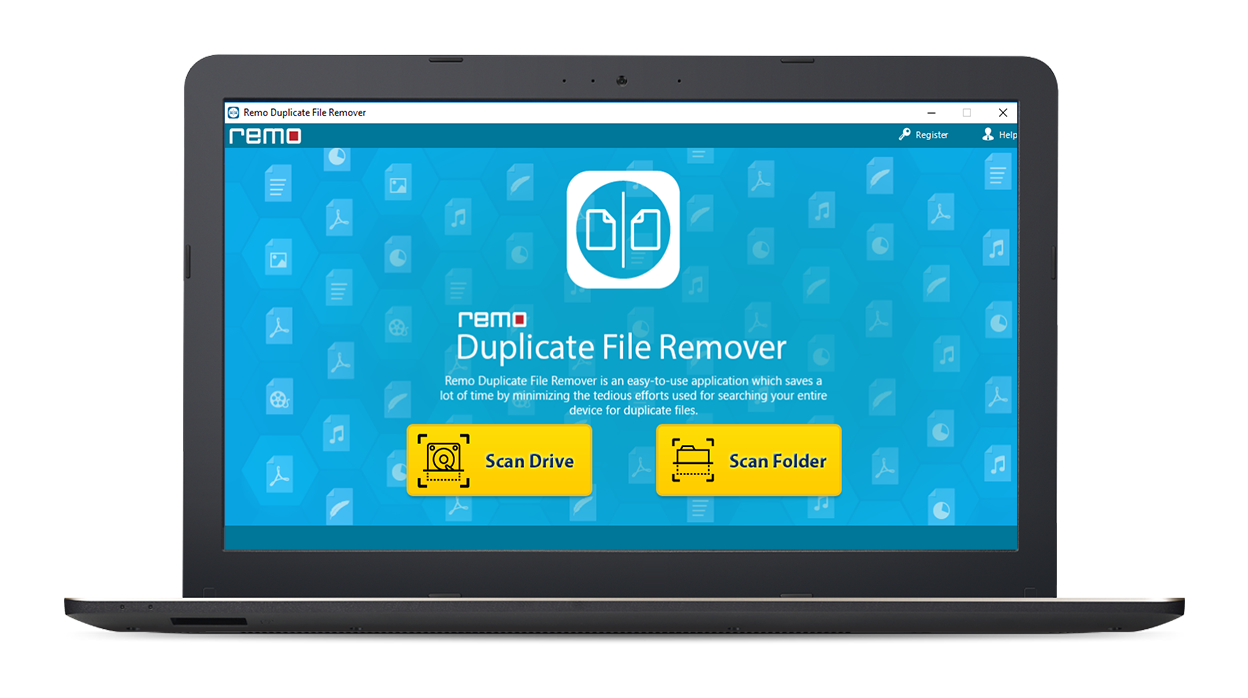
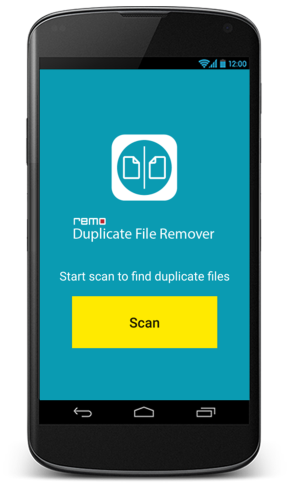
В отличие от обычного поиска по имени в проводнике, Remo Duplicate File Remover работает с выбранным диском, папкой или хранилищем устройства и выводит результаты по типам файлов. На компьютере пользователь выбирает режим Scan Drive или Scan Folder, запускает сканирование через START SCAN, просматривает найденные наборы и удаляет отмеченные копии кнопкой Delete. В Android-версии сценарий ещё короче: кнопка Scan запускает проверку памяти, после чего дубликаты распределяются по разделам Media, Documents и Others.
Программа полезна в ситуациях, когда место занимают не временные файлы, а повторяющиеся пользовательские данные: несколько копий одной презентации, одинаковые архивы из разных папок, фотографии из мессенджеров, повторно сохранённые видео, скопированная музыкальная библиотека. Для похожих задач на freeexe.net есть смежные материалы о NoClone, Auslogics Duplicate File Finder, Duplicate Remover Free, CloneSpy и SearchMyFiles, но Remo Duplicate File Remover отличается сочетанием desktop-версий и отдельного мобильного приложения для Android.
Краткое резюме обзора
Remo Duplicate File Remover решает одну прикладную задачу: помогает удалить дубликаты файлов после сканирования выбранного места хранения. Программа не заменяет файловый менеджер, не занимается тонкой каталогизацией медиатеки и не является универсальным чистильщиком системы. Её сильная сторона — понятный маршрут от выбора области проверки до просмотра групп одинаковых файлов и удаления лишних экземпляров.
Основные сценарии:
- поиск дубликатов фото после импорта с телефона, камеры, карты памяти или облачной папки;
- разбор папок Downloads, Documents, Pictures, рабочих каталогов и архивов проектов;
- удаление одинаковых видео, которые хранятся в нескольких папках;
- поиск повторяющихся аудиофайлов в музыкальной коллекции;
- очистка Android-устройства от повторных медиафайлов, документов и архивов;
- проверка внешнего накопителя, USB drive, SD card или memory card перед переносом данных.
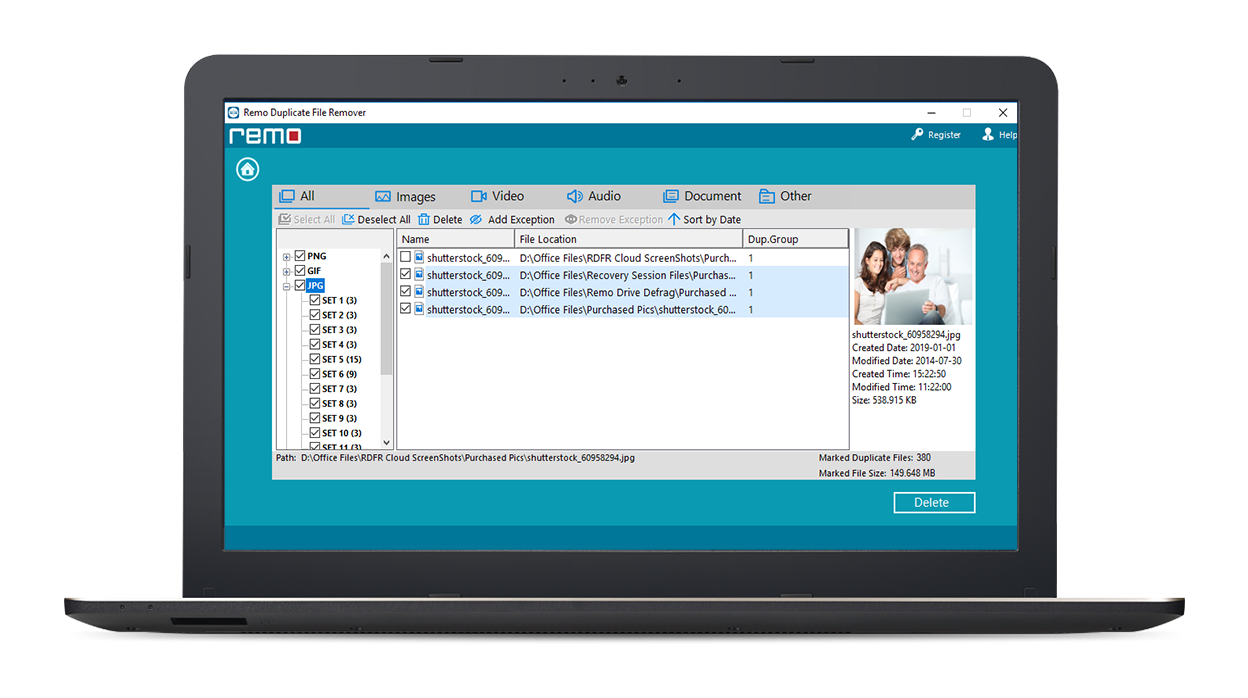
На Windows и Mac Remo Duplicate File Remover удобен тем, что не заставляет сразу удалять найденные элементы. После сканирования появляется окно результатов, где файлы распределены по группам и категориям. Пользователь видит путь, имя, группу, размер, дату создания и дату изменения. Для изображений используется панель предварительного просмотра. Такой формат снижает риск удалить рабочий вариант документа вместо лишней копии.
На Android приложение подходит для быстрого освобождения памяти телефона или планшета. В мобильной версии есть единая кнопка Scan, разделы Media, Documents, Others, сортировка, фильтр по форматам и меню с командами Home, Rescan, Sort By, Clear Exceptions, Filter, Select all, Deselect all. Для телефона это важнее, чем сложные настройки: пользователь сначала видит категории, затем выбирает конкретные группы и удаляет ненужные копии.
Что такое Remo Duplicate File Remover
Remo Duplicate File Remover — утилита для поиска копий файлов по выбранному хранилищу. Программа рассчитана на работу с пользовательскими данными: изображениями, видео, аудио, документами, архивами и прочими распространёнными типами файлов. В desktop-версии она запускается как отдельное приложение с двумя стартовыми вариантами проверки: сканирование диска и сканирование папки. В Android-версии применяется мобильная логика: одно нажатие запускает проверку памяти устройства, а найденные копии раскладываются по вкладкам.
Принцип работы строится вокруг групп одинаковых файлов. После завершения проверки программа показывает не просто общий список, а наборы дубликатов. В каждом наборе находятся файлы, которые программа определила как повторяющиеся. Пользователь выбирает, какие экземпляры удалить, а какой оставить. На Mac для массовой отметки есть Mark all, при этом программа сохраняет один экземпляр в каждой группе. На Windows похожий сценарий реализован через выбор групп и элементы отметки в списке результатов.
Важно понимать различие между точными дубликатами и разными версиями одного файла. Remo Duplicate File Remover предназначен именно для удаления повторных копий, а не для анализа редакций документа. Например, два файла с одинаковым названием, но разным содержимым нельзя автоматически считать лишними. Рабочий документ, черновик и финальная версия могут лежать рядом, занимать похожий объём и иметь близкие имена, но это не одно и то же. Поэтому программа показывает результаты перед удалением и оставляет выбор за пользователем.
Программа относится к категории утилит для поиска файлов и оптимизации хранения. Близкие по назначению инструменты собраны в разделе поиска файлов, а смежные системные утилиты для накопителей — в разделе HDD, SSD и USB. Remo Duplicate File Remover стоит рассматривать именно как специализированный инструмент для дубликатов, а не как замену средствам диагностики диска или программам для восстановления данных.
Основные возможности Remo Duplicate File Remover
Поиск дубликатов на диске или в выбранной папке
На Windows главный экран предлагает два сценария: Scan Drive и Scan Folder. Первый подходит, когда нужно проверить целый раздел или внешний накопитель. Второй удобнее, когда известно, где накопились копии: например, в папке с фотографиями, загрузками, рабочими документами или резервными копиями.
Режим Scan Drive нужен для широкого поиска. Он уместен при переносе данных со старого компьютера, объединении нескольких архивов или разборе внешнего диска. Пользователь выбирает накопитель, запускает проверку и получает общий список повторяющихся файлов.
Режим Scan Folder снижает риск лишней обработки. Вместо всего диска пользователь выбирает конкретную папку. Такой способ лучше подходит для первого запуска: проще проверить результаты, понять логику группировки и удалить дубликаты только там, где они действительно мешают.
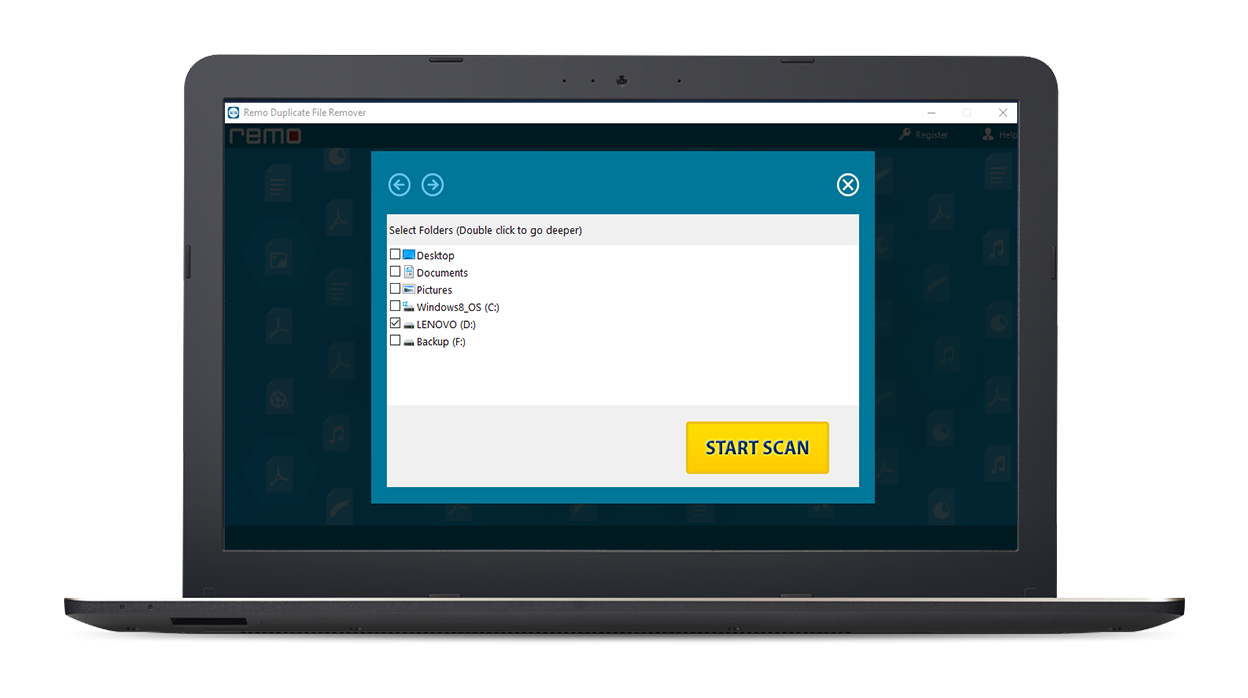
Выбор папок и запуск START SCAN в Remo Duplicate File Remover
Сканирование локальных и внешних накопителей
Remo Duplicate File Remover работает с внутренним диском компьютера и внешними накопителями, подключёнными локально. Это включает внешние HDD, SSD, USB drive, SD card и memory card. Такой сценарий важен для пользователей, которые хранят медиатеку не на системном диске, а на отдельном накопителе.
Для PC-версии есть существенное ограничение: Remo Duplicate File Remover не работает с network drives и mapped drives из-за ограничений доступа. Это важно для офисных сетей, NAS-хранилищ и папок, подключённых как сетевые диски. Для таких сценариев лучше рассматривать инструменты, которые прямо поддерживают сетевые пути, например AllDup или Duplicate Cleaner Pro.
Предварительный просмотр найденных файлов
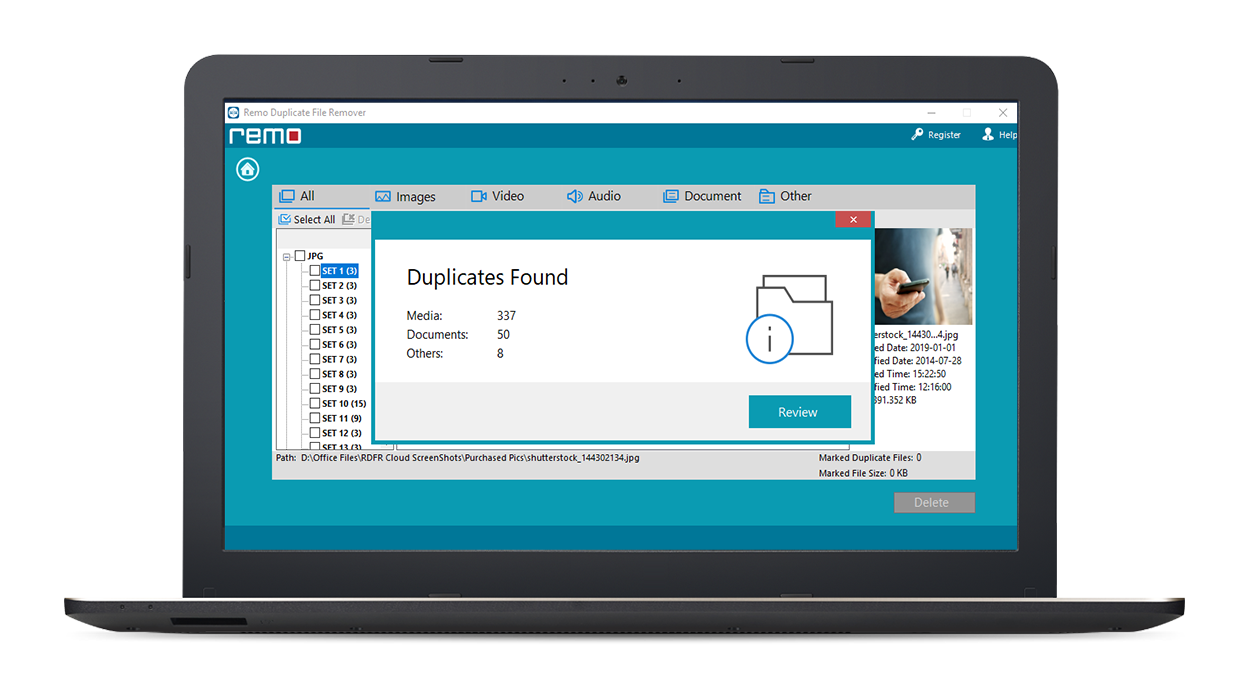
После сканирования программа показывает результат и даёт перейти к просмотру через Review. В окне результатов видны категории и группы. Для изображений справа отображается область предварительного просмотра: пользователь видит картинку, имя файла, дату создания, дату изменения и размер. Это помогает отличить лишнюю копию от нужного файла с похожим названием.
Предварительный просмотр особенно полезен при поиске дубликатов фото. В папках с изображениями часто лежат копии из разных источников: камера, телефон, мессенджер, почта, экспорт из редактора. Названия могут отличаться, а картинка совпадать. В таком случае просмотр перед удалением важнее, чем автоматическая отметка всех найденных элементов.
Группировка результатов по категориям
В Windows-интерфейсе результаты распределяются по вкладкам All, Images, Video, Audio, Document, Other. Слева отображаются форматы и наборы вроде SET 1, SET 2, SET 3. Такая группировка удобна, когда в одной проверке найдены разные типы данных: изображения, документы, архивы и аудио.
Категория All показывает общий результат. Images подходит для просмотра фотографий и графики. Video помогает отдельно разобрать дубликаты роликов. Audio используется для музыкальных файлов и других звуковых записей. Document собирает документы, таблицы, PDF и текстовые файлы. Other нужен для всего, что не попало в основные группы.
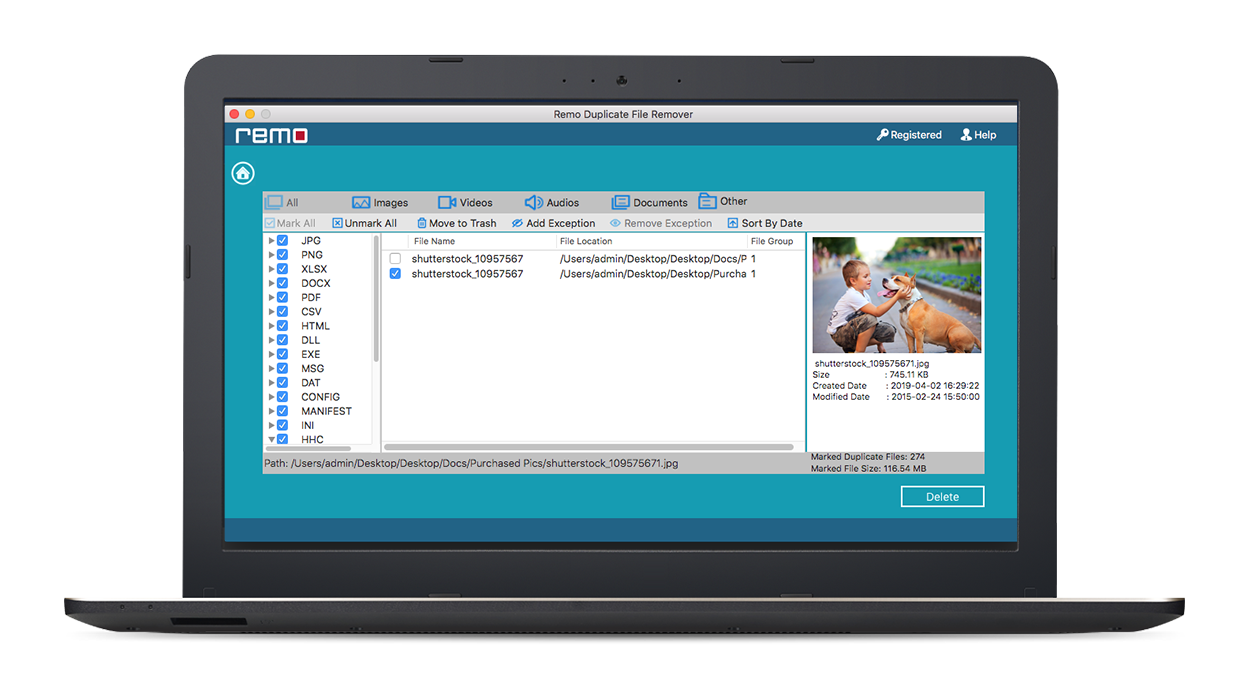
На Mac структура похожа: в окне результатов есть категории All, Images, Videos, Audios, Documents, Other. В Android-версии логика адаптирована под мобильный экран: сначала идут крупные вкладки Media, Documents, Others, а внутри Media доступны изображения, видео и аудио.
Сортировка, фильтры и ручной выбор
В окне результатов Remo Duplicate File Remover даёт работать с найденными файлами до удаления. На Windows доступны Select All, Deselect All, Delete, Add Exception, Remove Exception, Sort by Date. Эти элементы встроены в верхнюю панель результатов и помогают управлять списком.
Select All ускоряет массовую отметку, но использовать его стоит только после просмотра групп. Deselect All снимает отметки, если пользователь хочет начать выбор заново. Add Exception помогает исключить файл или группу из обработки. Remove Exception возвращает исключённые элементы в общий процесс. Sort by Date упорядочивает результаты по дате, что полезно при сравнении старых и новых копий.
Ручной выбор нужен в рабочих папках. Например, две копии презентации могут быть одинаковыми, но одна лежит в папке проекта, а другая — в архиве отправки клиенту. Технически одна из них лишняя, но по рабочей логике обе могут быть нужны. Поэтому в Remo Duplicate File Remover важно смотреть не только имя и размер, но и путь к файлу.
Автоматическая отметка копий с сохранением одного экземпляра
На Mac в окне результатов есть Mark All. Эта команда отмечает дубликаты, оставляя один экземпляр в наборе. Такой вариант подходит для простой медиатеки, где важен сам файл, а не место его хранения. Например, если одна и та же фотография оказалась в нескольких временных папках, автоматическая отметка помогает быстрее выбрать лишние копии.
При работе с документами автоматическую отметку стоит использовать осторожнее. Даже одинаковый файл в разных папках может иметь разное значение: один лежит в папке договора, второй — в отправленных материалах, третий — в архиве проекта. В таких случаях безопаснее разбирать группы вручную и смотреть путь.
Отчёт о количестве удалённых файлов и освобождённом месте
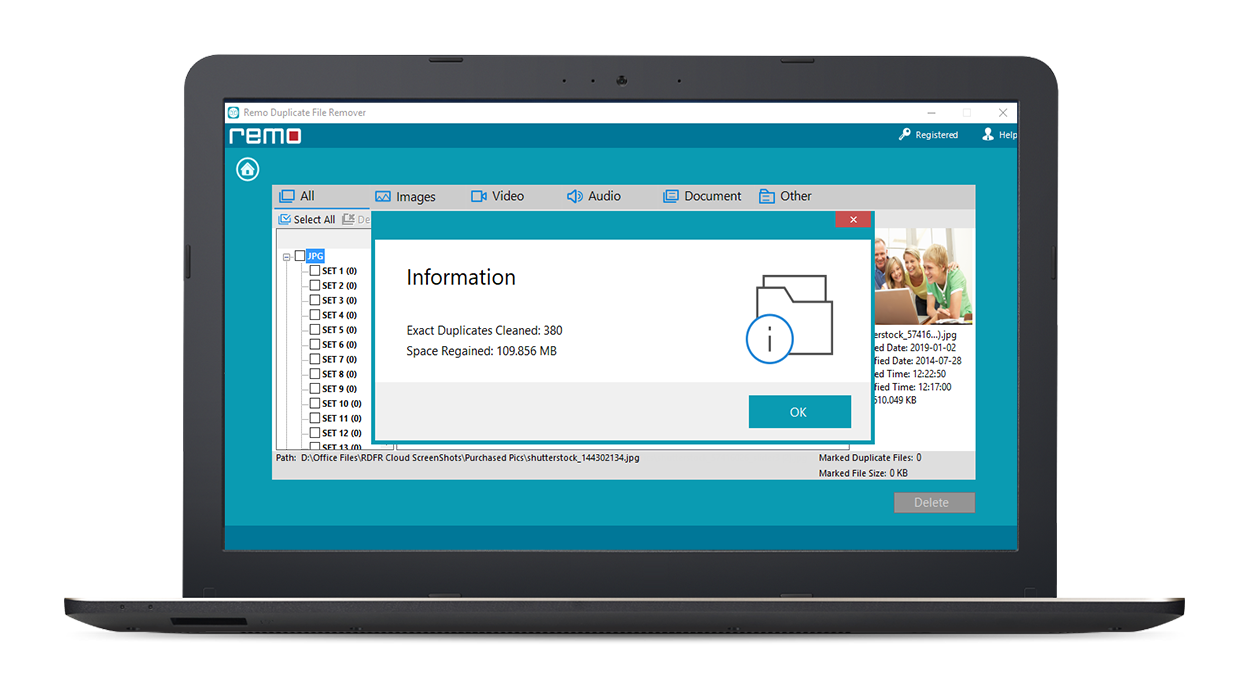
После удаления Remo Duplicate File Remover показывает информационное окно. На Windows оно содержит показатель Exact Duplicates Cleaned и строку Space Regained. На Mac итоговое окно сообщает количество удалённых дубликатов и освобождённый объём. Такой отчёт полезен для проверки результата: пользователь видит, сколько именно файлов удалено и сколько места вернулось.
Результаты поиска с категориями, группами, предпросмотром и кнопкой Delete
Интерфейс и логика работы
Интерфейс Remo Duplicate File Remover построен как мастер из нескольких экранов. Пользователь не настраивает сложные правила сравнения вручную, а проходит последовательность: выбрать область, запустить проверку, просмотреть группы, отметить копии, удалить и получить итоговый отчёт. Такой подход подходит тем, кому нужно быстро разобрать хранилище без изучения множества параметров.
На Windows стартовый экран показывает две большие кнопки: Scan Drive и Scan Folder. Выбор сразу определяет масштаб проверки. При выборе папок появляется список каталогов и дисков с чекбоксами. В этом окне можно отметить нужную папку или накопитель, затем нажать START SCAN. В строке выбора есть подсказка, что двойной щелчок углубляет переход по папкам.
После завершения проверки открывается окно Duplicates Found. Оно сообщает количество найденных групп по типам: media, documents, others. Кнопка Review переводит пользователя к подробному списку. Это важный этап: программа не удаляет всё сразу, а показывает данные перед действием.
В рабочем окне результатов видны:
- вкладки категорий All, Images, Video, Audio, Document, Other;
- дерево форматов и наборов слева;
- список файлов с именем, расположением и группой;
- правая панель предварительного просмотра;
- нижняя строка с путём к выбранному файлу;
- счётчик Marked Duplicate Files;
- показатель Marked File Size;
- кнопка Delete.
При разборе изображений правая панель помогает быстро понять, что выбрано. При разборе документов основное внимание нужно уделять пути, имени и группе. Важный элемент — поле File Location: оно показывает, где лежит файл, и помогает не удалить экземпляр из нужной рабочей папки.
Как пользоваться Remo Duplicate File Remover на Windows
Подготовка перед сканированием
Перед запуском проверки стоит определить область поиска. Лучший первый сценарий — не весь диск, а отдельная пользовательская папка. Для фотографий это может быть Pictures, для документов — Documents, для загруженных файлов — Downloads, для старого архива — папка на внешнем накопителе.
Не стоит начинать с системных каталогов Windows, папок программ и служебных директорий. Remo Duplicate File Remover предназначен для пользовательских данных. Удаление копий из системных областей не является нормальным способом обслуживания Windows и создаёт лишний риск.
Перед обработкой внешнего диска полезно убедиться, что накопитель подключён стабильно. При работе с USB drive или SD card лучше не отключать устройство до завершения сканирования и удаления. Если накопитель используется как архив, безопаснее сначала обработать одну крупную папку, а не весь диск.
Выбор режима Scan Drive или Scan Folder
Scan Drive подходит для проверки целого накопителя. Этот режим нужен, когда копии разбросаны по разным папкам, а пользователь не знает точное место. Например, после переноса старого профиля Windows на внешний HDD одинаковые фото, документы и архивы могут оказаться в нескольких ветках.
Scan Folder подходит для точечной обработки. Он удобен, когда нужно удалить дубликаты файлов в конкретной папке: семейный фотоархив, каталог с видео, папка с рабочими документами, временный каталог с загрузками. Такой режим безопаснее для начала, потому что итоговый список будет короче и понятнее.
Оптимальный порядок для Windows:
- открыть Remo Duplicate File Remover;
- выбрать Scan Folder для первой проверки;
- отметить одну папку с пользовательскими файлами;
- нажать START SCAN;
- просмотреть найденные группы через Review;
- удалить только проверенные копии.
Запуск START SCAN
После выбора папки или диска кнопка START SCAN запускает проверку. Время сканирования зависит от количества файлов, объёма данных и скорости накопителя. На SSD проверка пользовательской папки проходит быстрее, чем на внешнем HDD с большим количеством мелких файлов. Для карт памяти и старых USB-накопителей время зависит ещё и от скорости чтения устройства.
В процессе сканирования не стоит менять структуру папки, переносить файлы или отключать внешний накопитель. Если параллельно копировать новые данные в проверяемую область, итоговый список будет менее удобен для разбора. Лучше дождаться завершения, посмотреть результат и только потом продолжать работу с файлами.
Просмотр групп найденных файлов
После завершения проверки появляется окно с количеством найденных групп. Кнопка Review открывает список. В левой части пользователь видит наборы. Каждая группа показывает файлы, которые программа определила как одинаковые. Внутри группы нужно оставить один экземпляр и отметить остальные.
Правильная последовательность просмотра:
- сначала открыть категорию Images и проверить изображения по превью;
- затем перейти к Video и оценить путь и имя файлов;
- отдельно разобрать Audio, если в папке есть музыка или записи;
- открыть Document и проверять документы особенно внимательно;
- просмотреть Other, где могут находиться архивы и прочие форматы.
Не стоит удалять всё из категории Other без просмотра. В неё могут попадать архивы, служебные копии проектов, экспортированные данные и файлы, которые нельзя оценить только по названию.
Работа с категориями Images, Video, Audio, Document и Other
Images — самая наглядная категория. Предварительный просмотр помогает быстро понять, что это за файл. Здесь удобно чистить повторные фотографии, изображения из мессенджеров, копии из почты и дубликаты, созданные при переносе фотоархива.
Video требует больше внимания к расположению. У одинакового ролика могут быть копии в папке монтажа, экспорта и отправки. Если видеоролик используется в проекте, лучше оставить экземпляр в рабочей папке, а удалить копию из временного каталога.
Audio подходит для музыкальных файлов, записей диктофона и аудиоматериалов. Если одна и та же композиция лежит в разных альбомных папках, перед удалением стоит проверить структуру медиатеки. Иногда копии нужны для разных подборок.
Document — самая чувствительная категория. Одинаковые PDF, DOCX, XLSX или TXT могут быть копиями одного документа, но путь определяет их назначение. Файл в папке клиента, файл в архиве договора и файл в папке отправки могут совпадать, но удаление одного из них нарушит порядок хранения.
Other собирает остальные типы. Здесь часто оказываются архивы ZIP, файлы проектов и форматы, которые не попали в основные категории. Перед удалением нужно смотреть путь и размер.
Отметка файлов для удаления
В Remo Duplicate File Remover можно выбирать файлы вручную. Это главный безопасный способ. В группе нужно оставить один экземпляр. Выбирать стоит по нескольким признакам:
- путь к файлу;
- папка, в которой экземпляр должен остаться;
- дата создания;
- дата изменения;
- размер;
- наличие файла в рабочем архиве;
- принадлежность к проекту или временной папке.
Если программа показывает несколько одинаковых файлов, удобнее оставлять экземпляр в самой логичной папке. Например, фотографию лучше оставить в основном фотоархиве, а удалить из Downloads или временной папки. Документ лучше оставить в папке проекта, а не в каталоге почтовых вложений.
Команда Add Exception полезна, когда конкретный файл не нужно трогать в текущем проходе. Это удобно для папок, где копии имеют значение. Remove Exception возвращает исключённые элементы, если пользователь решил заново проверить набор.
Удаление через Delete
Кнопка Delete запускает удаление отмеченных копий. Перед нажатием нужно проверить счётчики Marked Duplicate Files и Marked File Size. Они показывают, сколько файлов будет удалено и какой объём освобождается. Если число неожиданно большое, лучше вернуться к списку и снять отметки.
После удаления появляется окно Information. В нём отображается количество очищенных точных дубликатов и освобождённое место. На Windows удалённые копии отправляются в Recycle Bin, поэтому у пользователя остаётся дополнительный контроль до очистки корзины.
Не стоит сразу очищать Recycle Bin после большой операции. Лучше открыть несколько папок, убедиться, что нужные документы, фото и видео остались на местах, и только потом окончательно удалять содержимое корзины средствами Windows.
Проверка результата после очистки
После удаления полезно выполнить короткую проверку:
- открыть папку, из которой удалялись копии;
- проверить несколько групп файлов, где были отметки;
- открыть оставшиеся фото, документы или видео;
- убедиться, что структура папок не нарушена;
- проверить Recycle Bin, если нужно восстановить ошибочно удалённый файл;
- запустить повторное сканирование только той же папки, если нужно убедиться, что дубликаты исчезли.
Повторная проверка особенно полезна после разбора большой коллекции изображений. Если программа снова показывает дубликаты, значит часть групп была пропущена вручную или файлы были исключены.
Как удалить дубликаты на Mac
Mac-версия Remo Duplicate File Remover повторяет общую desktop-логику: пользователь выбирает Scan Drive или Scan Folder, отмечает нужный том или папку, запускает Scan, просматривает найденные группы и удаляет лишние копии через Delete. Отличие заключается в поведении удаления: на Mac копии перемещаются в Trash.
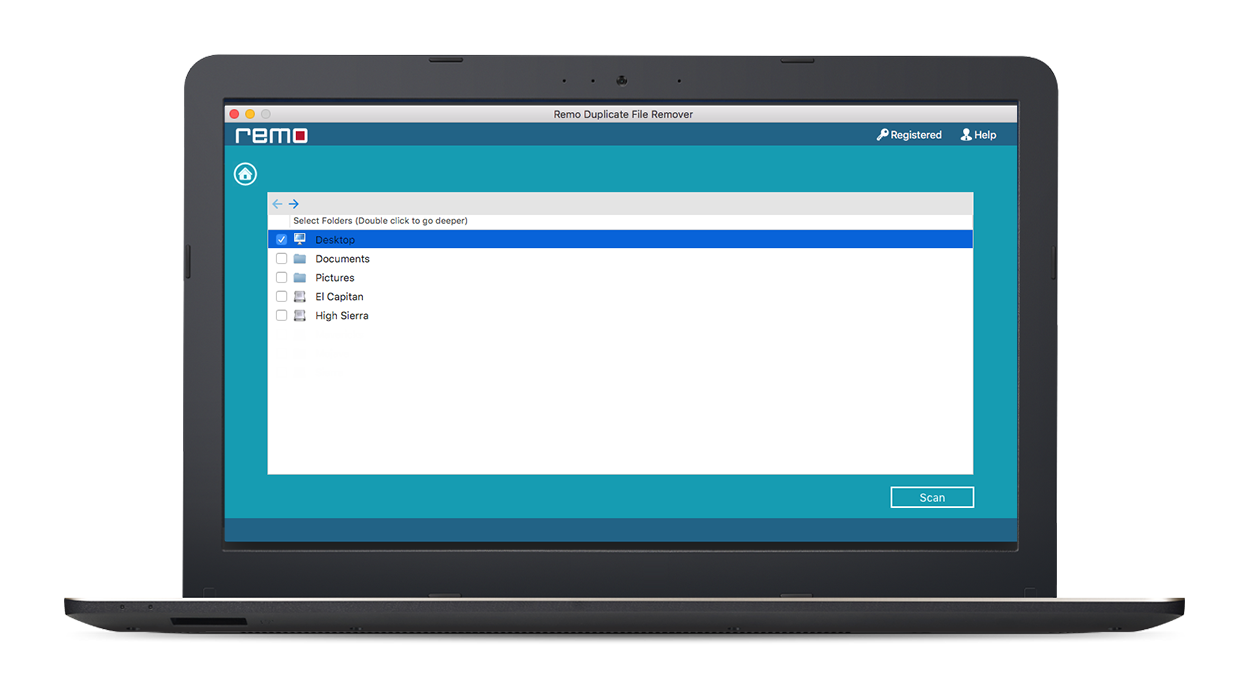
Первый шаг на Mac — выбрать область. Scan Drive подходит для проверки тома или внешнего накопителя. Scan Folder лучше использовать для папок Desktop, Documents, Pictures и отдельных каталогов с архивами. В окне выбора папок виден список пользовательских директорий и томов. После выбора кнопка Scan запускает проверку.
Во время сканирования отображается окно с прогрессом, строкой текущего файла, прошедшим временем и кнопками Pause и Stop. Pause полезна, если нужно временно освободить ресурсы компьютера. Stop останавливает процесс, когда пользователь понял, что выбрал слишком широкую область или не тот каталог.
Процесс сканирования Remo Duplicate File Remover на Mac
После завершения появляется окно Duplicates Found. Оно показывает количество найденных медиафайлов, документов и прочих элементов. Кнопка Review открывает рабочий список. На Mac в верхней панели результатов доступны Mark All, Unmark All, Move to Trash, Add Exception, Remove Exception, Sort By Date.
Mark All отмечает дубликаты, оставляя один файл в каждом наборе. Unmark All снимает отметки. Move to Trash перемещает выбранные копии в корзину macOS. Sort By Date помогает упорядочить найденные элементы по времени. Для изображений справа отображается предпросмотр и свойства файла.
Просмотр найденных дубликатов на Mac с категориями и предварительным просмотром
Для Mac особенно важна проверка медиатек и рабочих папок. Если фотоархив связан с приложениями для управления фотографиями, не стоит бездумно удалять файлы из библиотек и служебных пакетов. Безопаснее обрабатывать экспортированные папки, каталоги с загрузками, папки на внешнем диске и копии, происхождение которых понятно.
После удаления Remo Duplicate File Remover показывает итоговое окно с количеством очищенных дубликатов и освобождённым объёмом. До очистки Trash файлы можно восстановить средствами macOS. Поэтому после большой операции нужно открыть несколько оставшихся файлов, проверить папки и только затем очищать корзину.
Как работает Android-версия Remo Duplicate File Remover
Android-версия Remo Duplicate File Remover рассчитана на быстрый мобильный сценарий. На стартовом экране расположена кнопка Scan. Нажатие запускает проверку памяти телефона или планшета. Во время процесса приложение показывает экран сканирования и счётчик проверяемых файлов.

После завершения проверки приложение показывает дубликаты по категориям. На верхней панели видны вкладки Image, Video, Audio, Document и Other. Внутри каждой категории результаты представлены наборами. Пользователь видит миниатюры, отмечает конкретные копии или весь набор и удаляет выбранные элементы через кнопку с иконкой корзины.
Для фотографий мобильная версия особенно удобна: изображения отображаются сразу в наборе. Это помогает быстро понять, какие фото повторяются. На телефоне дубликаты часто появляются после пересылки через мессенджеры, сохранения из почты, повторного импорта из облака или копирования между папками.
Найденные дубликаты изображений в Android-версии Remo Duplicate File Remover
Раздел Media объединяет изображения, видео и аудио. Documents показывает дубликаты документов, включая PDF, TXT, XLS и другие офисные файлы. Others используется для прочих типов, например ZIP-архивов. Такой подход удобен на маленьком экране: пользователь не работает с длинным списком всех файлов сразу, а открывает нужную категорию.
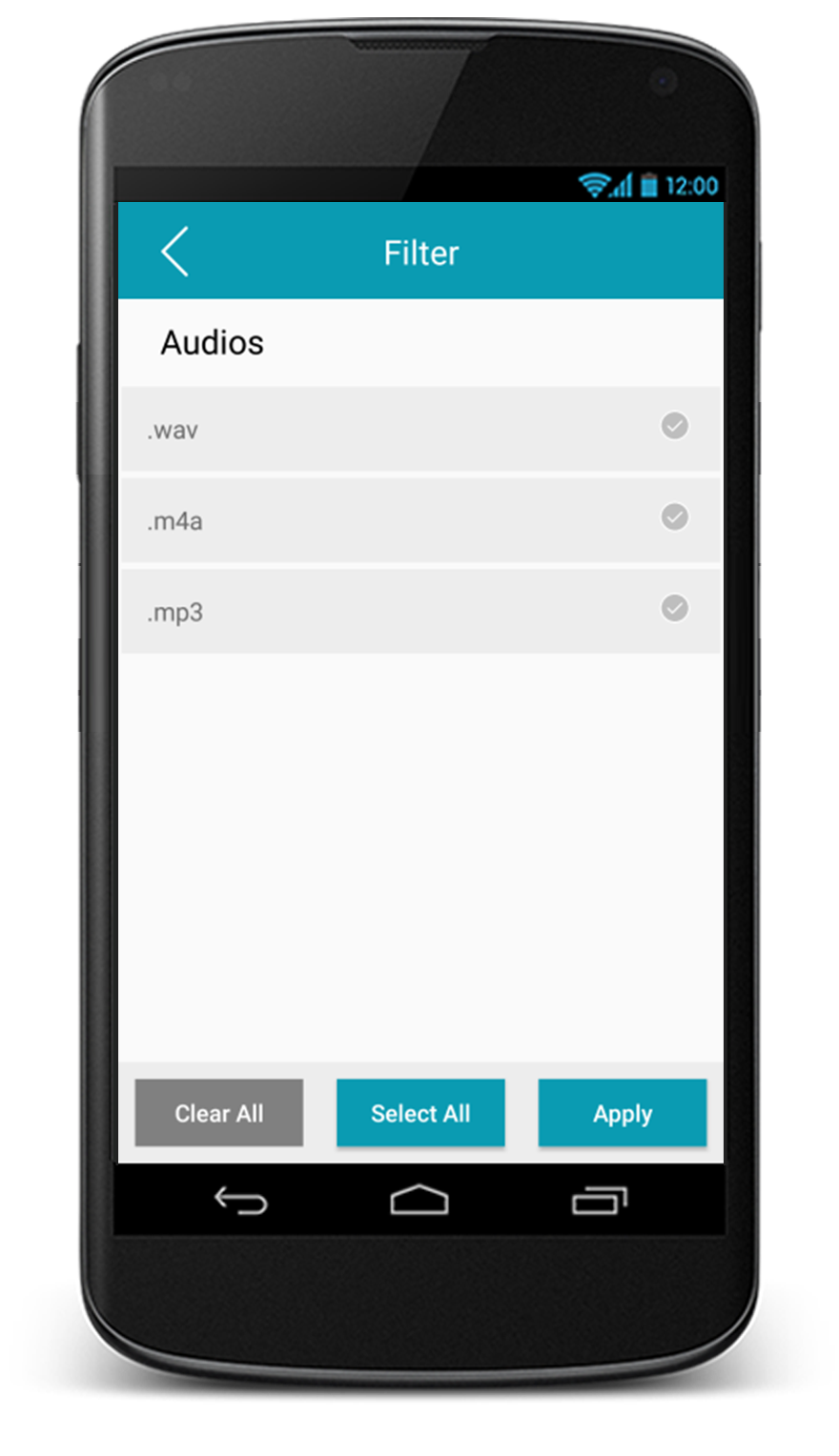
Через меню с тремя точками доступны Home, Rescan, Sort By, Clear Exceptions, Filter, Select all, Deselect all. Rescan запускает повторную проверку. Sort By сортирует найденные элементы. Filter помогает ограничить результат по форматам. Для аудио в фильтре используются расширения .wav, .m4a, .mp3. После выбора форматов применяется кнопка Apply.
Фильтр аудиофайлов в Android-версии Remo Duplicate File Remover
Android-версия бесплатна и показывает уведомления о новых дубликатах каждые 15 дней. Это полезно для телефонов, где файлы постоянно появляются из разных источников: камеры, мессенджеров, браузера, почтовых вложений и приложений для обмена документами. Приложение также указывает, что данные не собираются и не передаются третьим лицам.
Какие файлы Remo Duplicate File Remover ищет
Remo Duplicate File Remover работает с широким набором пользовательских файлов. В статье важно не путать типы данных и конкретные форматы. Программа показывает категории, а внутри них — наборы и расширения. На Windows в дереве результатов можно увидеть форматы изображений, документов и других файлов; на Android отдельные примеры включают .pdf, .txt, .xls, .zip, а в аудиофильтре — .mp3, .wav, .m4a.
Основные группы:
| Группа | Что входит | Типичный сценарий |
| Фото и изображения | фотографии, графика, сохранённые картинки | повторный импорт с телефона, копии из мессенджеров, несколько экспортов из редактора |
| Видео | ролики, сохранённые видеофайлы | перенос с камеры, дубли в папках монтажа и экспорта |
| Аудио | музыка, записи, звуковые файлы | повторная синхронизация медиатеки, копии треков в разных папках |
| Документы | PDF, текстовые файлы, таблицы, офисные документы | копии вложений, пересохранённые договоры, повторные выгрузки |
| Архивы | ZIP и другие архивные файлы | резервные копии, повторные загрузки, перенос старых каталогов |
| Прочие файлы | элементы, не попавшие в основные группы | смешанные рабочие папки и пользовательские каталоги |
Поиск дубликатов фото — самый понятный сценарий для начинающих. Картинки видны в предпросмотре, поэтому пользователю проще принять решение. С документами нужна более строгая проверка: одинаковый файл может быть нужен в нескольких местах из-за структуры проекта. С архивами тоже важно смотреть путь, потому что архив в папке резервной копии и архив в папке загрузок могут совпадать, но выполнять разные роли.
Remo Duplicate File Remover не должен использоваться как средство агрессивной очистки системных папок. Для системной оптимизации подходят другие инструменты, например CCleaner, Wise Disk Cleaner или Glary Disk Cleaner. Remo Duplicate File Remover лучше применять там, где пользователь понимает происхождение файлов и может проверить результат.
Безопасность удаления и риск ошибок
Главный риск при работе с любой программой для удаления дубликатов — не сам поиск, а поспешное удаление. Найденные копии нужно оценивать не только по факту совпадения, но и по месту хранения. У одинакового файла в разных папках может быть разная роль.
Безопасный подход:
- обрабатывать пользовательские папки, а не системные каталоги;
- начинать с одной папки;
- сначала проверять изображения и видео, затем документы и архивы;
- смотреть путь к каждому файлу в спорных группах;
- оставлять один экземпляр в понятном месте;
- использовать Recycle Bin на Windows и Trash на Mac как промежуточный уровень контроля;
- не очищать корзину сразу после крупной операции;
- не удалять файлы из папок программ и служебных каталогов.
Для фотографий основная ошибка — удалить копию с правильной датой или из основной папки, оставив экземпляр из временного каталога. Для документов — удалить файл из рабочей структуры, потому что такая же копия есть в загрузках. Для аудио — нарушить коллекцию альбомов, если один и тот же трек используется в нескольких подборках. Для архивов — удалить резервную копию, потому что такой же ZIP лежит в папке текущего проекта.
Remo Duplicate File Remover снижает риск за счёт предпросмотра, группировки, ручного выбора, исключений и перемещения в корзину на desktop-системах. Но окончательное решение остаётся за пользователем. Программа показывает, какие файлы одинаковые; она не знает внутренней логики проекта, архива или медиатеки.
Ограничения программы
Remo Duplicate File Remover удобен для быстрой очистки пользовательских данных, но у него есть границы применения.
PC-версия не работает с network drives и mapped drives. Это важное ограничение для NAS, офисных сетевых папок и подключённых сетевых дисков. Если нужно искать дубликаты на сетевом хранилище, лучше выбирать инструмент с поддержкой таких путей.
Удаление в desktop-версии требует полной версии. Бесплатный режим позволяет сканировать и просматривать дубликаты, а удаление доступно в полной версии. Это нужно учитывать до обработки большого архива: пользователь может заранее увидеть объём найденных дубликатов и решить, нужен ли платный режим.
Программа ориентирована на точные дубликаты. Remo Duplicate File Remover работает с повторными копиями, а не с тонкой оценкой похожести. Для поиска похожих фотографий, повернутых изображений, музыкальных треков по тегам или видео по кадрам лучше подходят более специализированные решения, например Duplicate Cleaner Pro.
Нет акцента на сложных правилах сравнения. Пользователь не настраивает множество режимов, как в AllDup или Wise Duplicate Finder. Это делает Remo Duplicate File Remover проще, но менее гибким для опытных пользователей.
Скорость зависит от объёма и накопителя. Большая медиатека на внешнем HDD или карте памяти проверяется дольше, чем папка документов на SSD. Программа показывает процесс, но выбор слишком широкой области увеличивает время ожидания и усложняет разбор результата.
Нужна ручная проверка важных папок. Автоматическая отметка ускоряет работу, но не отменяет просмотра. Особенно это касается документов, архивов и рабочих папок.
Системные требования и условия работы
Remo Duplicate File Remover представлен для трёх основных платформ: Windows, Mac и Android. Для обзора важнее не перечисление неподтверждённых номеров ОС, а реальные условия, при которых программа используется безопасно и предсказуемо.
| Платформа | Где применяется | Что нужно учитывать |
| Windows | настольный ПК или ноутбук | программа работает с локальными внутренними и внешними дисками; network drives и mapped drives не поддерживаются |
| Mac | компьютер Mac | удаление выбранных копий выполняется с перемещением в Trash |
| Android | телефон или планшет | проверка запускается кнопкой Scan; результаты делятся на Media, Documents и Others |
| Внешние накопители | USB drive, SD card, memory card, внешний HDD/SSD | накопитель должен быть подключён локально и стабильно |
| Сетевые хранилища | NAS, сетевые папки, mapped drives | PC-версия Remo Duplicate File Remover для этого сценария не подходит |
Для Windows-сценария желательно начинать с пользовательских папок и внешних дисков, а не с корня системного раздела. Для Mac безопаснее работать с обычными папками и внешними томами, не затрагивая служебные элементы медиатек без понимания их структуры. Для Android важно проверять категории по отдельности: сначала изображения, затем видео, аудио, документы и прочие файлы.
Системные требования в практическом смысле сводятся к трём условиям: устройство должно относиться к поддерживаемой платформе, у приложения должен быть доступ к выбранным файлам, а у пользователя должно быть время на просмотр результатов перед удалением. Для внешних носителей дополнительно важна стабильность подключения.
Сравнение с аналогами
Remo Duplicate File Remover стоит сравнивать не с чистильщиками временных файлов, а с программами, которые ищут одинаковые данные. Внутри сайта freeexe.net для близких задач доступны страницы Auslogics Duplicate File Finder, Duplicate Remover Free, NoClone, CloneSpy и LookDisk.
| Программа | Платформы | Сильная сторона | Ограничение по сравнению с Remo |
| Remo Duplicate File Remover | Windows, Mac, Android | простой маршрут Scan/Review/Delete и мобильная версия | PC-версия не работает с network drives и mapped drives |
| Auslogics Duplicate File Finder | Windows | бесплатный Windows-инструмент для изображений, музыки, видео и личных файлов | нет отдельного Android-сценария в рамках той же программы |
| Wise Duplicate Finder | Windows | сравнение по имени, размеру и содержимому, поиск пустых файлов, резервное копирование перед удалением | больше настроек, но меньше кроссплатформенности |
| AllDup | Windows | гибкий поиск по содержимому, свойствам, похожим изображениям и музыкальным трекам | интерфейс рассчитан на более внимательную настройку |
| dupeGuru | Windows, macOS, Linux | open-source, поиск по именам и содержимому, нечёткое сравнение имён | нет мобильной Android-версии |
| Duplicate Cleaner Pro | Windows | расширенная работа с похожими изображениями, музыкой, видео и Selection Assistant | платный профессиональный сценарий, избыточный для простой чистки телефона или одной папки |
Remo Duplicate File Remover и Auslogics Duplicate File Finder
Auslogics Duplicate File Finder — Windows-программа для поиска повторяющихся изображений, музыки, видео и других личных файлов. Она подходит пользователям, которым нужна бесплатная утилита на Windows без мобильного сценария. У Auslogics есть отдельная страница на freeexe.net: Auslogics Duplicate File Finder.
Remo Duplicate File Remover выигрывает там, где важна единая логика на нескольких устройствах: Windows, Mac и Android. Для пользователя, который чистит не только ПК, но и телефон, это удобнее. Auslogics выглядит уместнее, когда задача ограничена Windows-компьютером и нужно бесплатное решение для личных файлов.
Remo Duplicate File Remover и Wise Duplicate Finder
Wise Duplicate Finder сравнивает файлы по имени, размеру и содержимому. Также он умеет искать пустые файлы и использовать резервное копирование перед удалением. Это делает его более гибким Windows-инструментом для пользователей, которые хотят выбирать способ сравнения.
Remo Duplicate File Remover проще. В нём меньше внимания к режимам сравнения, зато есть понятный маршрут Scan Drive / Scan Folder и отдельная Android-версия. Для новичка Remo легче воспринимается: выбор области, сканирование, просмотр, удаление. Wise Duplicate Finder лучше подходит тем, кто хочет больше контроля над критерием совпадения.
Remo Duplicate File Remover и AllDup
AllDup — мощная бесплатная программа для Windows. Она ищет дубликаты по содержимому, свойствам и специальным признакам, работает с похожими изображениями и музыкальными треками, включает встроенный файловый менеджер для удаления, перемещения или резервного копирования найденных копий. Важное отличие AllDup — гибкость.
Remo Duplicate File Remover проще и ближе к мастеру. Пользователь не настраивает множество параметров, а выбирает область и проверяет группы. AllDup стоит выбирать для сложных архивов, сетевых путей, тонких правил и больших коллекций. Remo удобнее, когда нужно быстро удалить дубликаты файлов без глубокого изучения настроек.
Remo Duplicate File Remover и dupeGuru
dupeGuru — open-source-инструмент для Windows, macOS и Linux. Он ищет дубликаты по имени и содержимому, а также использует нечёткое сравнение имён. Это делает его хорошим выбором для пользователей Linux и тех, кто предпочитает открытые программы.
Remo Duplicate File Remover не закрывает Linux-сценарий, зато имеет Android-версию. Для пользователя, который работает на Windows или Mac и хочет ещё почистить телефон, Remo выглядит логичнее. Для пользователя Linux, технического специалиста или сторонника open-source dupeGuru будет более подходящим вариантом.
Remo Duplicate File Remover и Duplicate Cleaner Pro
Duplicate Cleaner Pro ориентирован на более сложный поиск. Он умеет работать с документами, изображениями, музыкой и видео, находить похожие изображения, сравнивать аудио по содержимому или тегам, искать похожие видео и использовать Selection Assistant для выбора копий. Это инструмент для тех, кому нужна тонкая настройка.
Remo Duplicate File Remover рассчитан на более прямой сценарий. Он лучше подходит, когда задача понятна: найти повторяющиеся файлы, посмотреть группы и удалить лишнее. Duplicate Cleaner Pro сильнее в больших медиатеках, где нужно искать не только точные копии, но и похожие варианты.
Отзывы пользователей и профильных изданий
Оценки пользователей
Android-версия Remo Duplicate File Remover имеет высокий пользовательский рейтинг: 4,6 звезды, десятки тысяч отзывов и более 1 млн установок. Для мобильного приложения это важный показатель: программа используется не только как desktop-утилита, но и как инструмент регулярной очистки телефона.
По смыслу публичных пользовательских отзывов выделяются несколько повторяющихся впечатлений:
- приложение ценят за простой запуск через Scan;
- пользователям нравится быстрый поиск дубликатов на телефоне;
- понятное разделение на медиа, документы и прочие файлы упрощает выбор;
- предпросмотр помогает перед удалением;
- среди пожеланий встречается отображение пути к файлу прямо в основном списке результатов;
- для больших медиатек остаётся необходимость ручной проверки.
Эти оценки хорошо совпадают с логикой интерфейса. Remo Duplicate File Remover не перегружает мобильный экран настройками, а ведёт пользователя от сканирования к категориям и удалению. Поэтому приложение воспринимается как простое средство очистки памяти, а не как профессиональный файловый анализатор.
Мнение профильных сайтов
В профильных обзорах Remo Duplicate File Remover обычно выделяются три практические стороны: поиск повторяющихся файлов, вывод результатов в удобном виде и удаление лишних копий за небольшое число действий. Это мнение точно описывает сильную сторону программы: она не пытается конкурировать с экспертными файловыми комбайнами, а решает типовую задачу в коротком сценарии.
Для статьи важно не преувеличивать этот вывод. Простота не означает универсальность. Remo Duplicate File Remover хорош для локальных дисков, папок, телефона и внешних носителей. Для сетевых дисков, сложных правил совпадения, похожих изображений и профессионального отбора медиаданных лучше выбирать инструменты с более широкими настройками.
Усреднённое мнение пользователей сети
Сводное мнение о Remo Duplicate File Remover можно описать так: программа нравится тем, кто хочет быстро увидеть повторяющиеся файлы и удалить очевидные копии без ручного обхода папок. На Android особенно важны кнопка Scan, вкладки Media, Documents, Others и простое удаление отмеченных элементов. На Windows и Mac ценятся категории, предпросмотр и итоговый отчёт об освобождённом месте.
Критика чаще связана не с самой идеей программы, а с ограничениями сценария:
- desktop-удаление требует полной версии;
- PC-версия не подходит для network drives и mapped drives;
- путь к файлу критичен для безопасного выбора, особенно при документах;
- автоматическая отметка требует проверки;
- большие коллекции занимают время на просмотр.
Такое распределение мнений типично для программ удаления дубликатов. Пользователь ждёт быстрой очистки, но безопасный результат требует просмотра. Remo Duplicate File Remover помогает сократить ручную работу, но не должен использоваться как кнопка мгновенного удаления всего найденного.
Плюсы и минусы Remo Duplicate File Remover
Плюсы:
- есть версии для Windows, Mac и Android;
- понятный стартовый выбор Scan Drive и Scan Folder на компьютере;
- Android-версия запускает проверку одной кнопкой Scan;
- результаты распределяются по категориям файлов;
- есть предпросмотр перед удалением;
- пользователь видит группы найденных дубликатов;
- можно выбирать конкретные файлы вручную;
- на Mac есть Mark All с сохранением одного экземпляра в наборе;
- на Windows и Mac удаление проходит через корзину системы;
- итоговое окно показывает количество очищенных дубликатов и освобождённое место;
- приложение подходит для фото, видео, аудио, документов, архивов и прочих распространённых файлов;
- поддерживаются локальные внешние накопители, USB drive, SD card и memory card;
- Android-версия бесплатна и уведомляет о новых дубликатах каждые 15 дней.
Минусы:
- удаление в desktop-версии требует полной версии;
- PC-версия не работает с network drives и mapped drives;
- программа менее гибкая, чем AllDup, Wise Duplicate Finder и Duplicate Cleaner Pro;
- для похожих изображений, музыкальных тегов и видео по кадрам лучше подходят специализированные альтернативы;
- массовая отметка требует ручной проверки;
- путь к файлу нужно внимательно смотреть в рабочих папках;
- большие медиатеки требуют времени на просмотр результатов;
- программа не заменяет файловый менеджер и не предназначена для системной очистки Windows или macOS.
Кому подойдёт Remo Duplicate File Remover
Remo Duplicate File Remover подойдёт пользователю Windows, которому нужно быстро проверить папки с фотографиями, видео, документами и архивами. Программа удобна, когда пользователь не хочет вручную искать одинаковые файлы через проводник и сравнивать их по имени, размеру и расположению.
Владельцу Mac программа подходит для очистки пользовательских папок и внешних дисков. Сценарий с Trash снижает риск окончательной потери: копии можно восстановить до очистки корзины. Особенно полезна обработка папок с экспортированными фото, загрузками и архивами.
Пользователю Android приложение подходит для регулярной чистки памяти телефона. Камера, мессенджеры, браузер и почта быстро создают повторяющиеся файлы. Разделы Media, Documents и Others позволяют не смешивать все найденные данные в одном списке.
Программа уместна для следующих задач:
- разовая очистка папки после переноса данных;
- проверка внешнего диска с фотоархивом;
- удаление повторных документов из папки загрузок;
- разбор медиатеки на телефоне;
- освобождение места на SD card;
- поиск копий файлов перед созданием резервной копии;
- подготовка архива перед переносом на новый накопитель.
Кому лучше выбрать аналог
Remo Duplicate File Remover не является универсальным вариантом для всех случаев. Для части задач лучше подходят другие программы.
Для сетевых хранилищ, NAS и mapped drives стоит выбирать инструмент с поддержкой сетевых путей. В этом сценарии Remo Duplicate File Remover для PC не подходит. AllDup и Duplicate Cleaner Pro выглядят сильнее для сложных хранилищ и больших структур папок.
Для Linux лучше выбрать dupeGuru. Он работает на Windows, macOS и Linux, поддерживает поиск по имени и содержимому и подходит пользователям, которым нужен open-source-инструмент.
Для полностью бесплатного Windows-сценария можно рассмотреть AllDup, dupeGuru, CloneSpy или Duplicate Remover Free. Выбор зависит от того, нужны ли сложные настройки, портативность или простой интерфейс.
Для поиска похожих фото, аудио по тегам, видео по кадрам и гибкого выбора копий лучше смотреть в сторону Duplicate Cleaner Pro или других профессиональных программ для медиатек. Remo Duplicate File Remover сильнее в точных дубликатах и простом маршруте, но не заменяет специализированный медиапоиск.
Для поиска файлов по разным условиям, а не только дубликатов, подойдёт SearchMyFiles. Это другой тип инструмента: он помогает находить файлы по параметрам, но не выполняет тот же пошаговый сценарий удаления копий, что Remo Duplicate File Remover.
Частые ошибки при удалении дубликатов
Массово отмечать всё найденное
Самая опасная ошибка — нажать Select All или Mark All, не просмотрев группы. Автоматическая отметка удобна, но она не знает, какая папка для пользователя главная. В фотоархиве это может быть не критично, а в папке проекта — важно.
Сканировать системные папки
Remo Duplicate File Remover нужно использовать для пользовательских данных. Системные каталоги Windows, папки приложений, служебные директории macOS и внутренние структуры программ не подходят для ручного удаления дубликатов через такие утилиты.
Игнорировать путь к файлу
Путь показывает контекст. Один и тот же PDF в Downloads и в папке договора имеет разное значение. Файл из временной папки можно удалить, а файл из основного архива лучше оставить.
Очищать корзину сразу
На Windows удалённые копии попадают в Recycle Bin, на Mac — в Trash. Не стоит очищать корзину сразу после массового удаления. Сначала нужно проверить результат.
Путать копию и версию
Копия — это повтор одного и того же файла. Версия — другой рабочий вариант. Документ с похожим названием, но разным содержимым не должен удаляться только потому, что выглядит похожим.
Обрабатывать слишком большую область за один раз
Проверка всего диска даёт длинный список. Новичку проще начать с одной папки. Чем меньше область, тем легче понять, что именно будет удалено.
Не проверять категорию Other
В Other могут находиться архивы и форматы, которые нельзя оценить по миниатюре. Эту категорию нужно разбирать по пути, размеру и назначению файлов.
Практический чек-лист перед удалением
Перед запуском Remo Duplicate File Remover:
- выберите одну пользовательскую папку для первого прохода;
- не начинайте с системного диска целиком;
- подключите внешний накопитель напрямую, если проверяете USB drive или SD card;
- закройте программы, которые активно работают с проверяемой папкой;
- не копируйте новые файлы в область проверки во время сканирования.
После сканирования:
- откройте Review;
- проверьте категории по отдельности;
- начните с Images, где помогает предпросмотр;
- внимательно разберите Document и Other;
- смотрите File Location;
- оставляйте один экземпляр в основной папке;
- используйте Deselect All, если список отмечен неверно;
- добавляйте исключения для спорных файлов.
Перед нажатием Delete:
- проверьте количество отмеченных файлов;
- посмотрите общий объём Marked File Size;
- убедитесь, что в каждой группе остаётся один экземпляр;
- не удаляйте файлы из папок, назначение которых непонятно;
- не очищайте Recycle Bin или Trash сразу после операции.
После удаления:
- откройте несколько оставшихся файлов;
- проверьте главную папку проекта или фотоархива;
- восстановите ошибочные удаления из корзины, если нужно;
- повторите сканирование той же папки;
- очищайте корзину только после проверки.
Полезные внутренние материалы freeexe.net
Если задача шире, чем поиск точных дубликатов, полезно смотреть смежные разделы и программы:
- программы для поиска файлов — инструменты для поиска данных по разным параметрам;
- утилиты для HDD, SSD и USB — программы для работы с накопителями;
- NoClone — отдельная программа для поиска копий;
- Auslogics Duplicate File Finder — Windows-альтернатива для личных файлов;
- Duplicate Remover Free — ещё один вариант для повторяющихся данных;
- CloneSpy — инструмент для поиска клонов файлов;
- LookDisk — программа для поиска файлов и анализа содержимого;
- Remove Empty Directories — смежная утилита для удаления пустых папок после чистки;
- Wise Disk Cleaner — программа для очистки диска от другого типа лишних данных;
- CCleaner — системный чистильщик, который решает другую задачу и не заменяет специализированный поиск дубликатов.
Итог
Remo Duplicate File Remover подходит пользователям, которым нужен понятный поиск одинаковых файлов без сложной настройки. На Windows и Mac программа ведёт через выбор диска или папки, сканирование, просмотр групп и удаление через корзину. На Android она работает ещё проще: Scan, категории Media, Documents, Others, выбор копий и удаление.
Лучший сценарий для Remo Duplicate File Remover — пользовательские файлы: фото, видео, аудио, документы, архивы, внешние накопители, память телефона и папки после переноса данных. Программа особенно удобна, когда нужно быстро разобрать очевидные копии и освободить место, не превращая задачу в ручной поиск по десяткам каталогов.
Для сетевых дисков, сложных правил сравнения, Linux, похожих изображений и профессиональных медиатек лучше выбрать аналоги. Для локальных папок, внешних носителей и Android-устройства Remo Duplicate File Remover остаётся простым и понятным инструментом: он показывает найденные дубликаты, даёт проверить их перед удалением и помогает вернуть место без лишних действий.
Список изменений
Desktop-логика Windows:
- Windows-ветка строится вокруг двух крупных действий: Scan Drive и Scan Folder. Такой интерфейс рассчитан на пользователя, которому нужно быстро выбрать масштаб проверки. В рабочем окне появились категории All, Images, Video, Audio, Document, Other, дерево наборов, список файлов и предпросмотр.
- Важная часть развития Windows-сценария — контроль перед удалением. Пользователь видит окно Duplicates Found, затем переходит в Review, выбирает элементы и только после этого нажимает Delete. Итоговое окно Information показывает число очищенных точных дубликатов и освобождённое место.
Mac-сценарий:
- Mac-ветка сохраняет ту же идею: выбрать диск или папку, выполнить Scan, открыть Review, отметить копии и удалить. При этом интерфейс использует элементы, привычные для macOS: удаление идёт в Trash, а в окне результатов есть команды Mark All, Unmark All, Move to Trash, Sort By Date.
- Mac-версия важна для пользователей, которые хранят фотоархивы, документы и медиаданные на внешних дисках. Она не требует ручного поиска одинаковых файлов через Finder и даёт единое окно для просмотра групп.
Android-сценарий:
- Android-направление развивает идею быстрого запуска. Вместо выбора диска или папки пользователь нажимает Scan, а приложение проверяет память телефона или планшета. После завершения результаты показываются через категории Media, Documents, Others.
- Мобильная версия получила функции, которые нужны именно на телефоне: вкладки по типам файлов, выбор наборов касанием, меню Rescan, сортировка, фильтр по расширениям и периодические уведомления о новых дубликатах. Такой формат подходит устройствам, где файлы постоянно появляются из камеры, мессенджеров, браузера и приложений для документов.
Что показывает развитие программы:
- Развитие Remo Duplicate File Remover идёт не в сторону сложной экспертной панели, а в сторону одинаковой идеи на разных устройствах: найти копии, показать их группами, дать пользователю выбрать лишние экземпляры и освободить место. Это делает программу понятной для широкого круга пользователей, но ограничивает её для тех, кому нужны сложные правила сравнения, сетевые пути или глубокий анализ похожих файлов.


 *EXE — расширение исполняемого файла. Сайт является партнером проекта
Оставте свой отзыв о Remo Duplicate File Remover