
Чтобы перевести фото из негатива в позитив без потери важных деталей, недостаточно механически обратить цвета. Сначала плёнку нужно ровно и чисто оцифровать, затем инвертировать тон, убрать цветовой оттенок основы, выставить чёрную и белую точки, восстановить повреждения и сохранить мастер-файл. Ниже разобран полный процесс: от самодельной подсветки до пакетной обработки целой плёнки. Основной первый способ выполняется в ФотоМАСТЕРе; далее приведены настольные редакторы, программы для сканеров, браузерные инструменты и мобильные приложения. Для каждого варианта указано, что именно он делает, где находится нужная команда, какие ограничения учитывать и как проверить результат.
Дополнительные программы для этой задачи собраны в разделе сканирования плёнки и негативов. Сначала определите, нужно ли управлять физическим сканером или цифровой файл уже получен камерой: от этого зависит выбор инструмента и порядок действий.
Сначала определите тип исходного материала
Словом «негатив» часто называют любой кадр на прозрачной плёнке, но рабочий процесс зависит от материала. Ошибка на этом этапе приводит к странным цветам и лишней обработке. Посмотрите на плотность основы, характер изображения и маркировку по краю.
Чёрно-белый негатив
На чёрно-белом негативе светлые объекты выглядят тёмными, а тёмные — прозрачными или светлыми. Цветовой маски нет, поэтому после корректной инверсии обычно достаточно выставить чёрную и белую точки, отрегулировать средние тона и аккуратно обработать пыль. Не превращайте плёночное зерно в дефект: сильное шумоподавление делает лица и мелкие фактуры пластмассовыми.
Цветной негатив
Цветная негативная плёнка обычно имеет оранжево-коричневую основу. Простая команда Invert обращает не только сюжет, но и цвет этой основы, из-за чего позитив часто становится синим, голубым или зелёным. После инверсии требуется поканальная коррекция RGB, баланс белого либо специализированный модуль, который учитывает плотность основы. Если на снимке нет нейтрально-серого объекта, ориентируйтесь не на один участок, а на несколько признаков: естественную кожу, белые предметы, серый асфальт, облака и отсутствие явного оттенка в тенях.
Позитивный слайд
На слайде изображение уже выглядит нормальным при просмотре на свет. Его не инвертируют. В программе сканера выбирают положительную прозрачную плёнку или режим Slide/Positive, затем корректируют экспозицию и цвет как у обычной фотографии. Применение негативного профиля к слайду создаст второй негатив и испортит тональный диапазон.
Как правильно оцифровать плёнку до обработки
Качество итогового позитива в первую очередь ограничивает не редактор, а исходный цифровой файл. Размытый кадр, неравномерная подсветка, блик и выгнутая плёнка останутся заметными после любой цветокоррекции. Выберите способ оцифровки по объёму работы и требуемому качеству.
Фильм-сканер
Специализированный фильм-сканер фиксирует плёнку в держателе и подсвечивает её проходящим светом. Это основной выбор для регулярной работы и архива. Проверяйте не рекламное интерполированное разрешение, а оптическое разрешение, поддерживаемый размер кадра, глубину цвета и наличие инфракрасного канала. Инфракрасное удаление пыли работает не со всеми эмульсиями: традиционная чёрно-белая серебросодержащая плёнка может давать некорректную маску дефектов.
Планшетный сканер с модулем прозрачности
Обычный планшетный сканер, рассчитанный только на бумагу, подсвечивает оригинал снизу и не подходит для прозрачной плёнки. Нужна модель с проходящим светом в крышке и рамкой для негативов. Плёнку помещают эмульсионной стороной в соответствии с инструкцией конкретного держателя, не прижимая пальцами к стеклу. Перед серией полезно сделать предварительный просмотр и убедиться, что кадры разделены правильно, а перфорация не попала в автоматически выбранную область.
Фотоаппарат с макрообъективом
Камеру устанавливают строго перпендикулярно плёнке. Матрица, плоскость кадра и световой стол должны быть параллельны; иначе одна сторона окажется резкой, а другая — размытой. Используйте RAW, ручную экспозицию и постоянный баланс белого. Экспонируйте светло, но без отсечения светов по гистограмме. Снимите отдельный кадр чистой подсветки и, для цветной плёнки, участок незасвеченной основы: эти образцы помогают компенсировать источник света и цвет маски.
Смартфон и самодельная подсветка
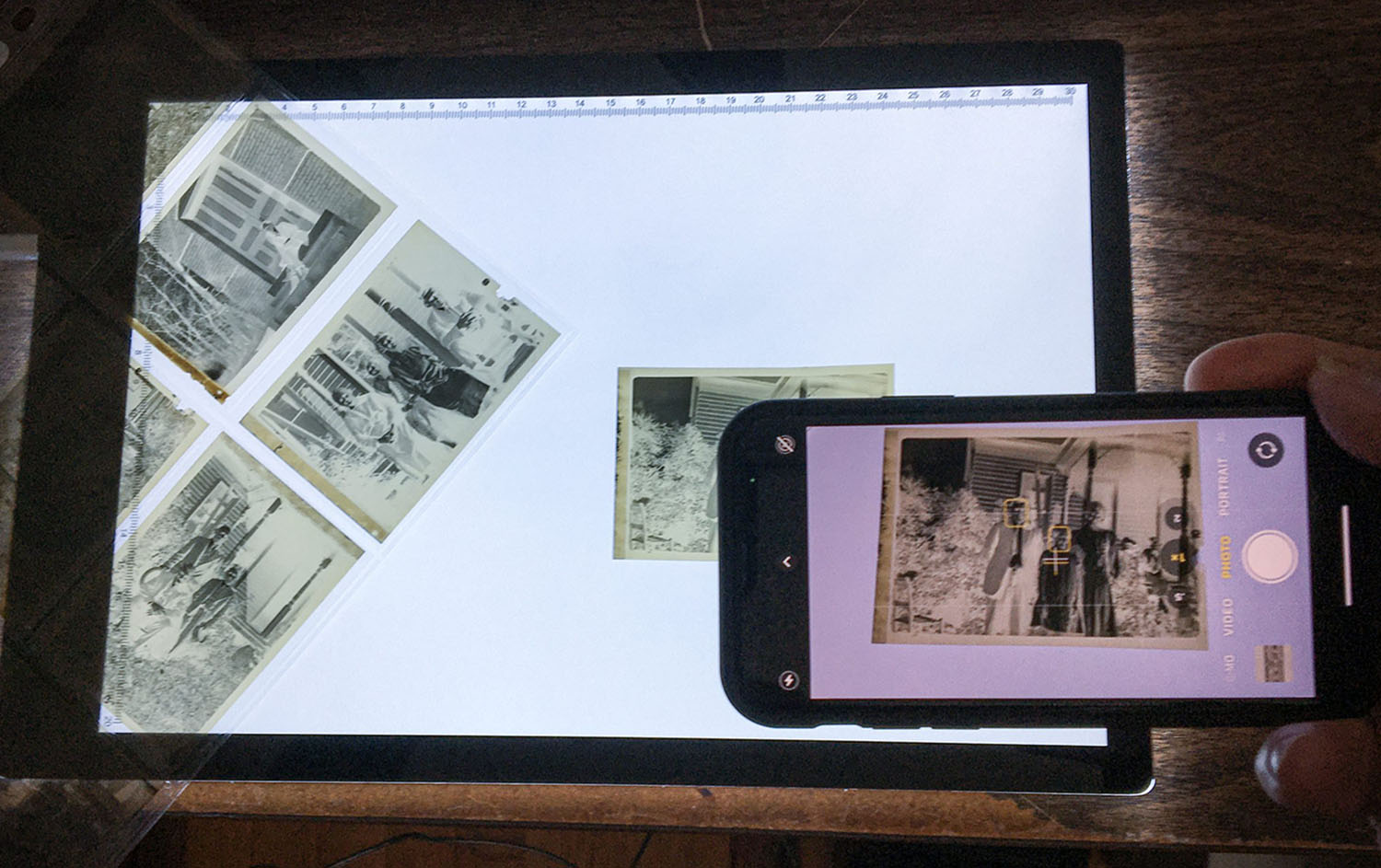
Телефон подходит для просмотра, отбора кадров и бытовой оцифровки. Для архивной копии камера с макрообъективом или сканер обычно дают больше деталей и стабильнее геометрию. Главные требования к мобильной установке — рассеянный свет, фиксированное расстояние и отсутствие прямого контакта плёнки с пикселями дисплея. Между экраном и негативом оставляют промежуток либо ставят матовый рассеиватель, иначе на фотографии появится сетка пикселей или муар.
Подготовка плёнки и рабочего места
- работайте на чистом столе без прямого солнечного света и сквозняка;
- держите плёнку за края или перфорацию, чтобы не оставлять отпечатки на кадре;
- удаляйте свободную пыль грушей или мягкой антистатической кистью; не трите эмульсию сухой салфеткой;
- выравнивайте плёнку держателем, а не тяжёлым стеклом, которое может создать кольца Ньютона;
- блокируйте фокус и экспозицию перед серией, чтобы телефон не менял яркость от кадра к кадру;
- оставляйте небольшой запас вокруг изображения: окончательное кадрирование безопаснее выполнить после инверсии;
- сразу нумеруйте файлы по рулону и номеру кадра, например roll-03-frame-17.raw.
Сравнение основных способов
| Способ | Платформа | Главная операция | Сильная сторона | Ключевое ограничение |
|---|---|---|---|---|
| ФотоМАСТЕР | Windows, macOS | Команда «Негатив» и RGB-кривые | Быстрый понятный процесс с ретушью | Сначала нужен цифровой файл плёнки |
| ФотоВИНТАЖ | Windows | Переключатель «Негатив», кривые и восстановление | Удобен для старых повреждённых кадров | Нет версии для других настольных ОС |
| VueScan | Windows, macOS, Linux | Сканирование с выбором типа плёнки | Работает непосредственно со сканером и сериями | Функции зависят от сканера и редакции |
| darktable | Windows, macOS, Linux | Модуль negadoctor | Точная работа с RAW-снимками негатива | Нужно освоить порядок модулей |
| RawTherapee | Windows, macOS, Linux | Film Negative в Raw | Профиль можно переносить на весь рулон | Специализированный инструмент принимает RAW Bayer/X-Trans |
| Photopea | Браузер | Invert, Curves, Levels | Работает без установки и локально в браузере | Нет специализированной модели цветной плёнки |
| FilmBox by Photomyne | iPhone, Android | Съёмка и автоматическое обращение | Быстрый просмотр и сохранение на телефоне | Лучший результат требует ровной подсветки и платного доступа для серии |
| FilmLab | iOS, Android, Windows, macOS, Linux | Мобильный просмотр или настольная конвертация | Работает с цветными и чёрно-белыми негативами | Быстрый мобильный захват не заменяет полноразмерный скан |
| KODAK Mobile Film Scanner | Android, iPhone | Съёмка через фирменный держатель | Простой мобильный процесс для 35 мм | Качество рассчитано прежде всего на просмотр и публикацию |
| ImageMagick | Windows, macOS, Linux | Команда -negate | Быстрая пакетная инверсия | Не компенсирует оранжевую маску автоматически |
Как перевести негатив в позитив в ФотоМАСТЕРе
ФотоМАСТЕР выбран основным способом, потому что объединяет простую автоматическую инверсию, ручные кривые, цветокоррекцию, кадрирование и ретушь. Для одного бытового кадра начинайте с переключателя «Негатив». Кривые нужны, когда автоматический результат сохраняет сильный оттенок или требуется вручную контролировать отдельные каналы.
Шаг 1. Откройте цифровой негатив
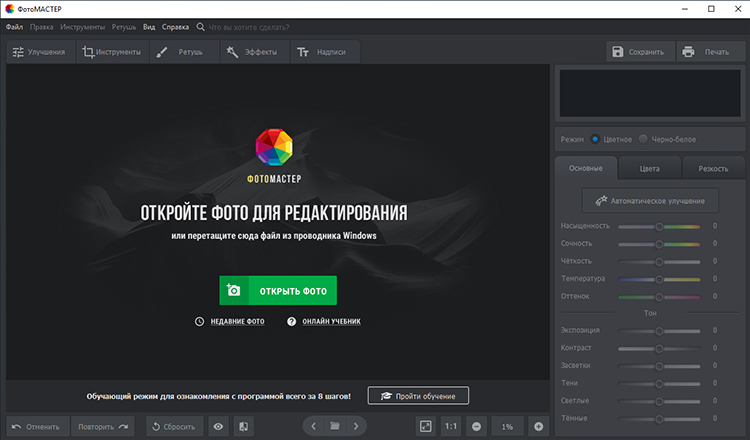
Запустите редактор и нажмите «Открыть фото». Выберите файл, полученный со сканера, камеры или телефона. Не редактируйте единственный оригинал: сначала сохраните копию исходного скана в отдельной папке. Если кадр снят вместе с перфорацией и соседними фрагментами, пока не обрезайте всё вплотную — край плёнки пригодится для оценки маски и равномерности подсветки.
Шаг 2. Примените автоматический режим «Негатив»
Откройте вкладку «Улучшение» и включите режим «Негатив». Изображение сразу станет позитивным. На чёрно-белом кадре после этого обычно остаётся настроить тон. На цветном негативе внимательно оцените оттенок: автоматическая инверсия показывает сюжет, но исходная оранжевая маска и цвет подсветки могут требовать дополнительной коррекции.

Шаг 3. Используйте кривые, если нужен ручной контроль
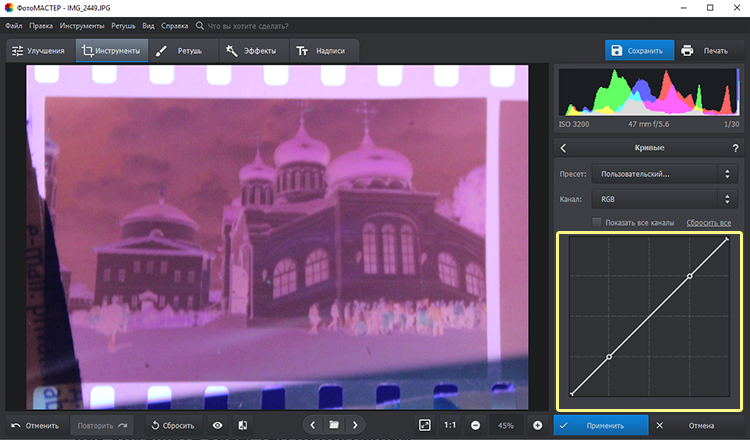
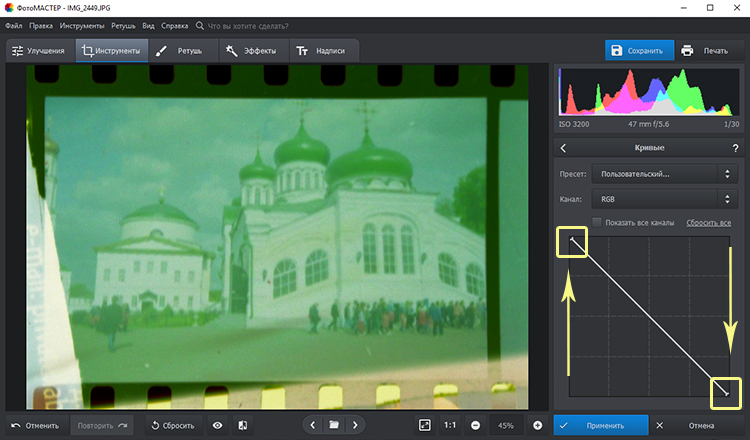
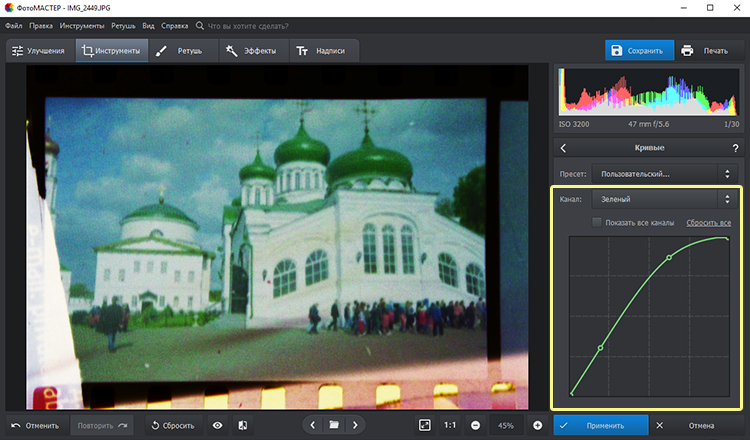
Перейдите в «Инструменты» и откройте «Кривые». В составном канале RGB перетащите нижний левый конец диагонали в верхний левый угол, а верхний правый — в нижний правый. Получится нисходящая линия: тёмные значения станут светлыми, светлые — тёмными. Если на кривой есть промежуточные точки, удалите их перед разворотом, иначе тональная шкала исказится.
Шаг 4. Исправьте цвет по каналам
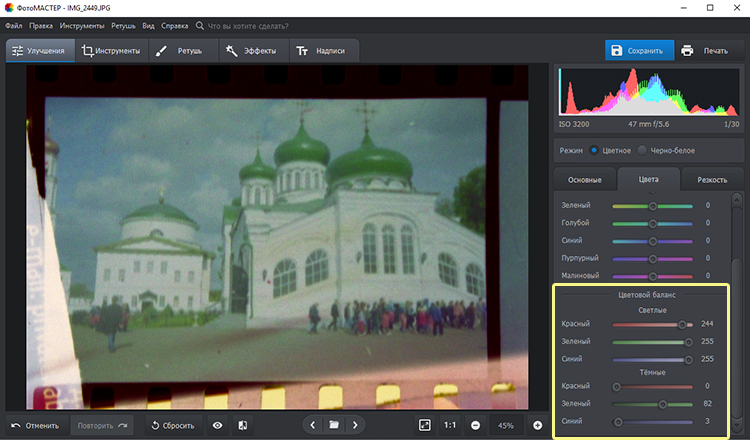
Если кадр стал синим или зелёным, переключайтесь с RGB на красный, зелёный и синий каналы. Не пытайтесь исправить весь оттенок одним ползунком насыщенности: это только усилит ошибочные цвета. Сначала выставьте нейтральный баланс каналов, затем корректируйте температуру и оттенок. В светах не должно быть сплошного цветного налёта, а глубокие тени не должны превращаться в окрашенную дымку.
Шаг 5. Выставьте тон и контраст
На вкладке улучшения сначала контролируйте экспозицию, затем контраст, светлые и тёмные участки. Увеличивайте контраст умеренно. Если белая одежда потеряла складки, уменьшите светлые участки или верните правую точку кривой. Если волосы и тёмные предметы стали сплошными чёрными пятнами, поднимите тени. Чёткость и резкость оставьте на конец обработки.
Шаг 6. Обрежьте плёнку и выровняйте кадр
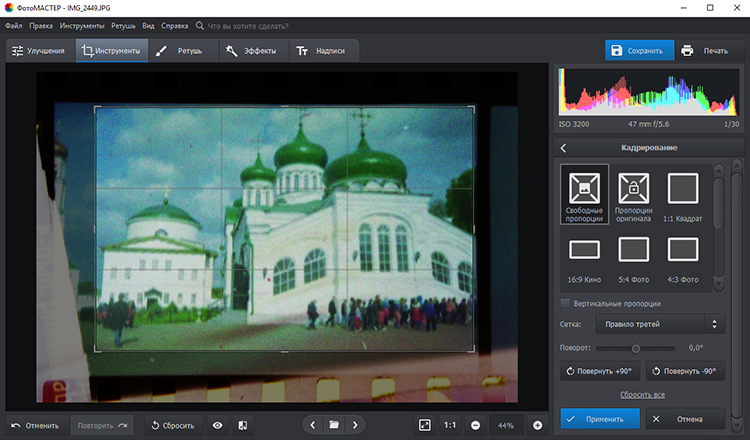
Откройте «Кадрирование». Уберите перфорацию, пустую основу, края держателя и соседние кадры. Для фотографии с архитектурой или горизонтом включите сетку и выровняйте изображение. Не растягивайте угол рамки независимо по одной стороне: это меняет пропорции. Сохраняйте небольшой запас, если снимок позже будет печататься с полями.
Шаг 7. Удалите пыль, пятна и царапины
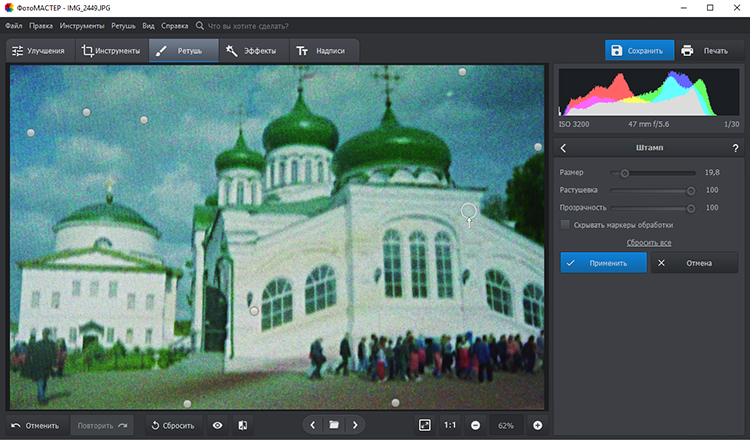
Для небольших точек используйте «Лечащую кисть»: задайте диаметр немного больше дефекта и нажмите по пятну. Для длинной царапины работайте короткими участками, постоянно меняя образец, чтобы не появились повторяющиеся узоры. «Штамп» подходит для крупных повреждений, но требует чистого донорского участка с похожей фактурой и яркостью. Проверяйте ретушь при масштабе 100 %, затем уменьшайте изображение и убеждайтесь, что исправленная область не стала гладким пятном.
Шаг 8. Уменьшите шум и добавьте резкость
Шумоподавление применяйте после цветокоррекции и ретуши. Убирайте прежде всего цветные точки цифровой камеры; естественное плёночное зерно оставляйте видимым. После изменения размера добавьте небольшую резкость и проверьте контрастные границы: вокруг веток, букв и лица не должно появляться светлых ореолов.
Шаг 9. Сохраните мастер и копию для публикации
Нажмите «Сохранить». Для дальнейшей реставрации оставьте полноразмерный файл без повторного сильного JPEG-сжатия. Для отправки в мессенджер или публикации создайте отдельную JPEG-копию. Исходный скан, мастер после коррекции и уменьшенную копию храните как разные файлы, а не перезаписывайте один документ на каждом этапе.
Плюсы:
- быстрый режим «Негатив» и ручной вариант через кривые;
- поканальная RGB-коррекция;
- кадрирование, выравнивание и ретушь в одном рабочем окне;
- русские названия инструментов;
- подходит для одного кадра и для понятного домашнего процесса.
Минусы:
- не управляет сканером и требует заранее оцифрованного файла;
- цветной негатив с выраженной маской иногда приходится доводить вручную;
- для точного архивного процесса нужно отдельно хранить исходные сканы и контролировать экспорт.
Другие программы для Windows и macOS
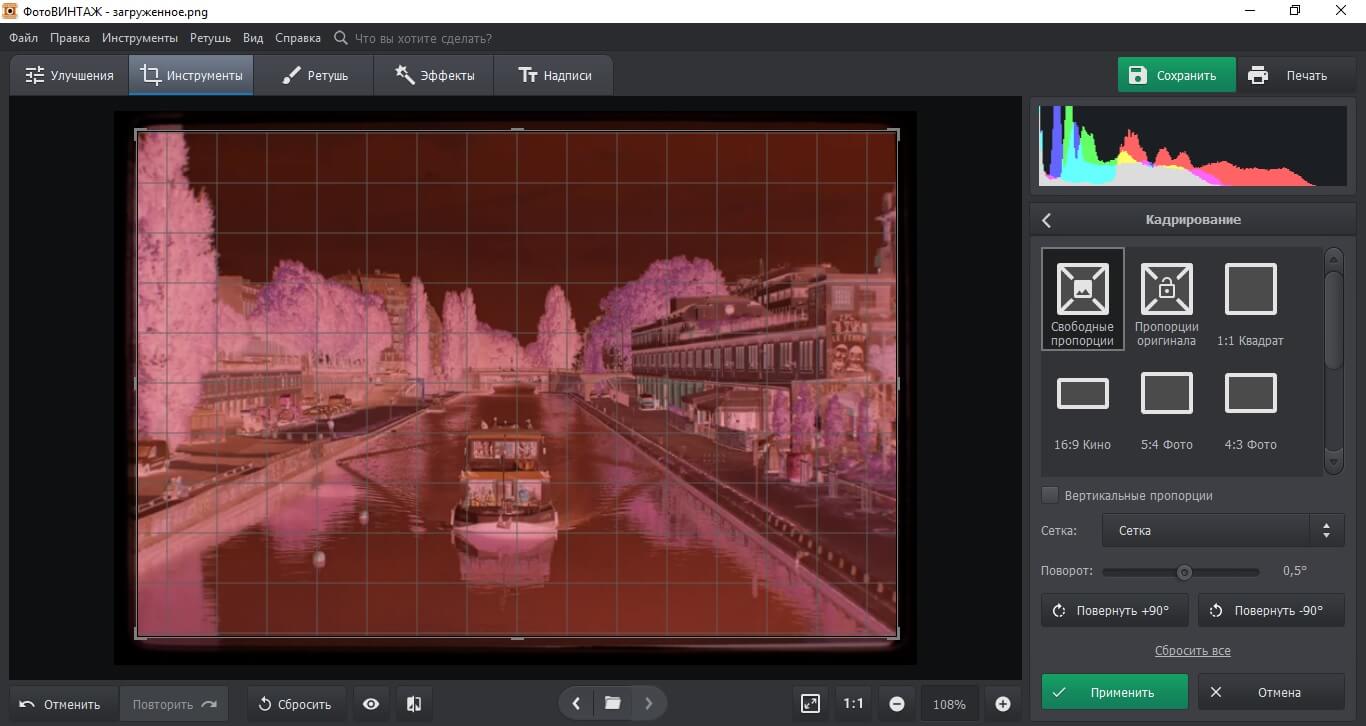
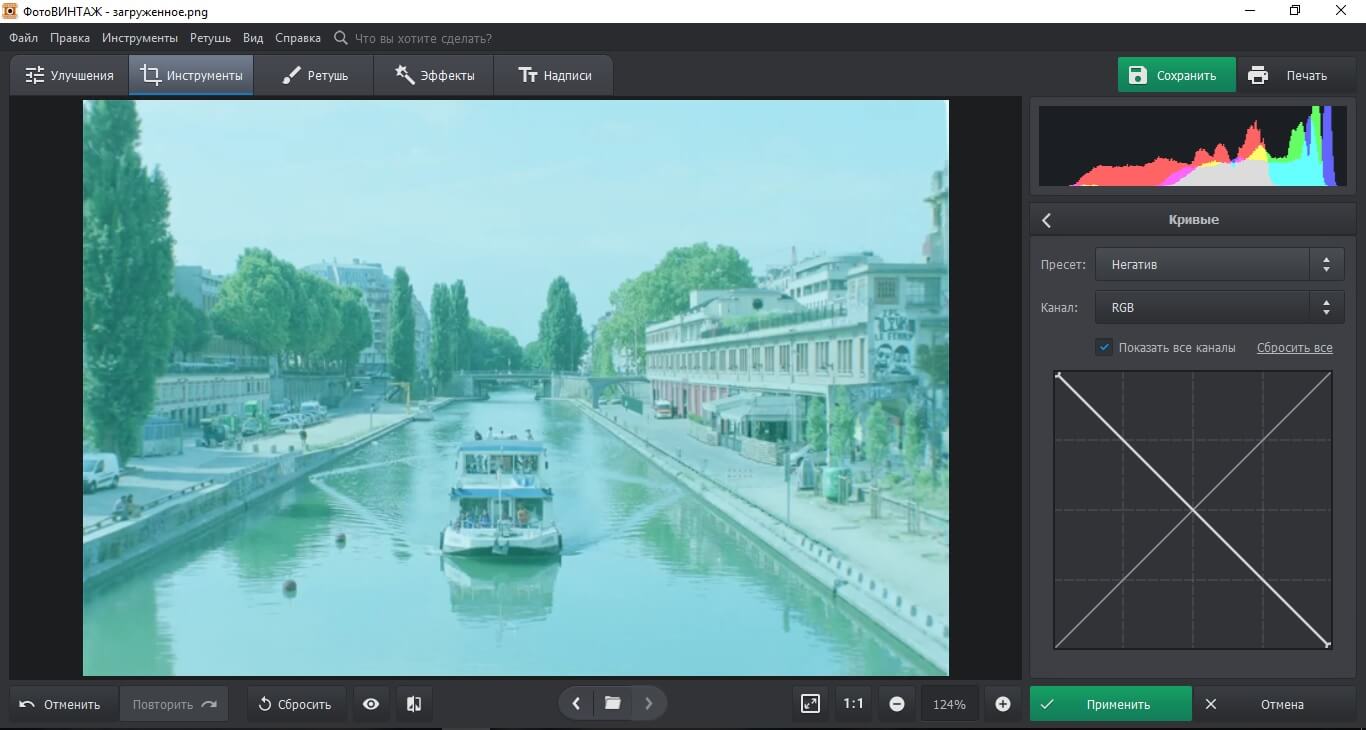
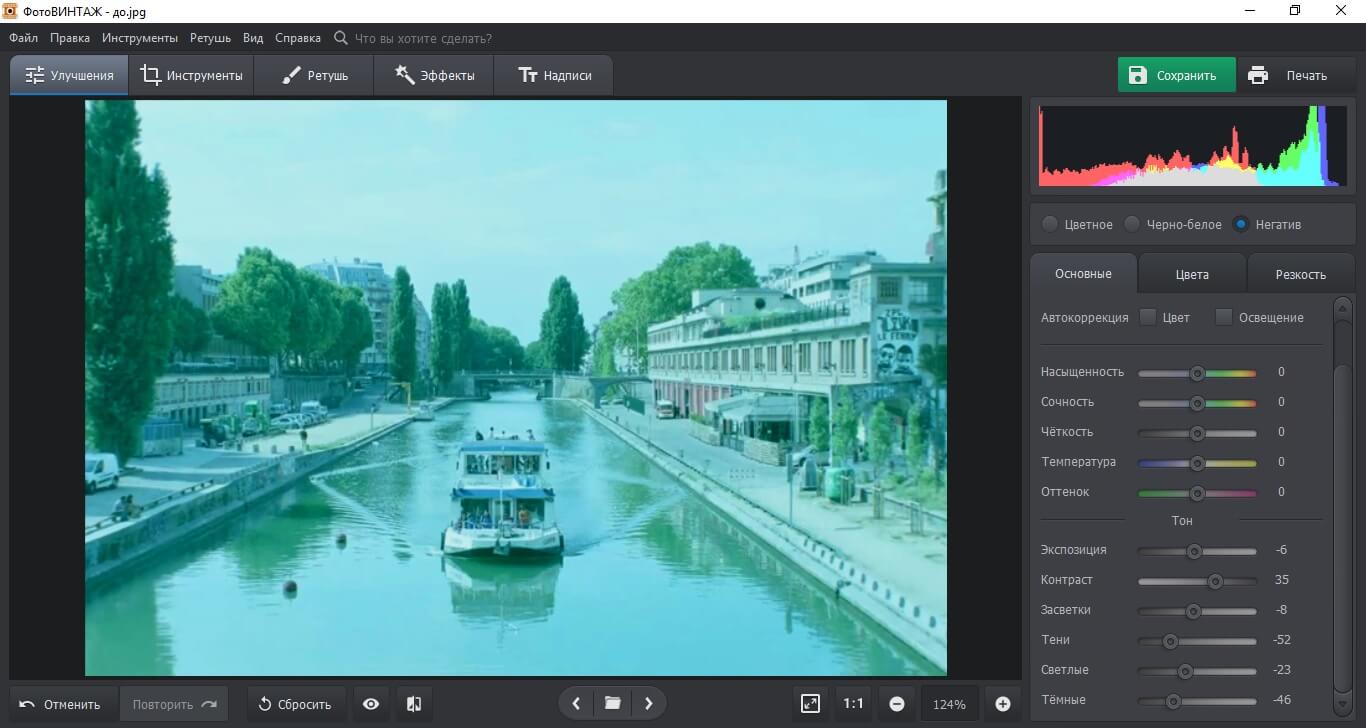
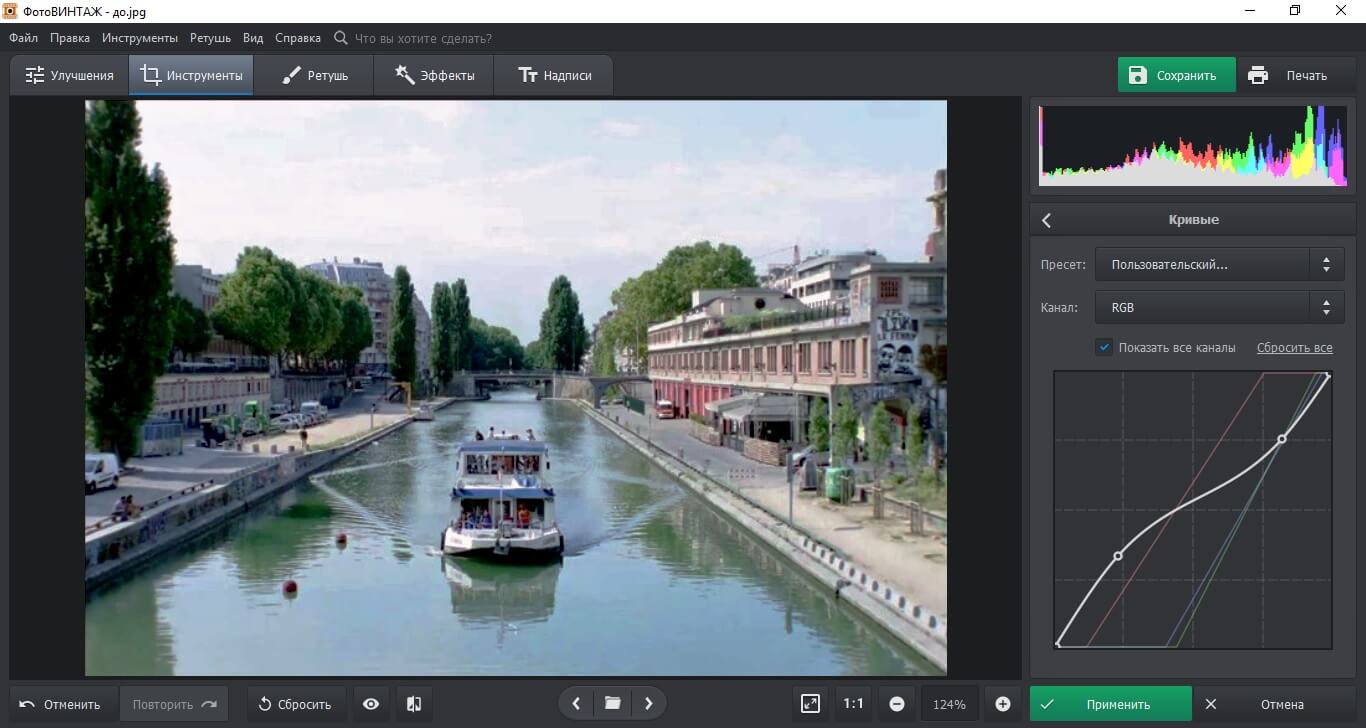
ФотоВИНТАЖ: инверсия и восстановление старого кадра
ФотоВИНТАЖ ориентирован на реставрацию старых фотографий и работает в Windows. Он подходит, когда после инверсии нужно удалить трещины, пятна и пыль, выправить тон, ослабить шум и при необходимости раскрасить чёрно-белую фотографию.
Откройте файл, затем на панели улучшения включите «Негатив». Для ручного варианта перейдите в «Инструменты» → «Кривые» и выберите пресет «Негатив». После обращения откройте настройки тона и цвета. На цветном кадре сначала устраняйте общий оттенок, затем повышайте контраст и резкость.
Плюсы:
- отдельный инструмент для негативов;
- кривые и средства восстановления повреждённой фотографии;
- единый процесс от инверсии до ретуши.
Минусы:
- настольная версия предназначена для Windows;
- автоматическая инверсия не отменяет ручную коррекцию цветной маски;
- не заменяет программу сканера.
GIMP : бесплатная инверсия и ручная коррекция
В GIMP 3 команда обращения находится в меню «Colors» → «Invert». Она заменяет цвета и яркость пикселей на противоположные. Не путайте её с «Invert Selection», которая меняет только выделенную область. Для чёрно-белого негатива этого достаточно как первого шага. Для цветного откройте «Colors» → «Curves» или «Levels» и отдельно настройте каналы Red, Green и Blue.

Работайте на дубликате слоя. После инверсии обрежьте плёнку инструментом Crop, удалите точки Healing или Clone, а затем выполните «File» → «Export As». Файл проекта XCF хранит слои и пригоден для продолжения работы, но для просмотра в других программах нужен экспорт в TIFF, PNG или JPEG.
Плюсы:
- бесплатная работа в Windows, macOS и Linux;
- точные кривые, уровни, слои и маски;
- можно сохранить обработку в редактируемом проекте.
Минусы:
- нет отдельной модели плёночной маски;
- цветной негатив требует ручной настройки;
- интерфейс и слои сложнее для первого опыта.
Adobe Photoshop : неразрушающая инверсия слоями
В Photoshop лучше не нажимать Ctrl+I на единственном слое, а создать корректирующий слой: «Layer» → «New Adjustment Layer» → «Invert». Такое обращение можно отключить, замаскировать или изменить позже. Затем добавьте корректирующий слой Curves через панель Adjustments либо меню «Layer» → «New Adjustment Layer» → «Curves». В Properties выберите RGB или отдельный цветовой канал.
Для цветного негатива сначала нейтрализуйте основу, затем задайте чёрную и белую точки. Spot Healing Brush удаляет небольшие точки, Clone Stamp — длинные царапины и повреждения с повторяющейся фактурой. Фильтр Dust & Scratches нельзя применять ко всему кадру без контроля: он легко размывает глаза, волосы, текстуру ткани и зерно. Если нужен мастер для продолжения реставрации, сохраняйте PSD или TIFF; JPEG используйте для отдельной финальной копии.
Плюсы:
- неразрушающие корректирующие слои и маски;
- поканальные кривые и точный контроль цвета;
- развитые инструменты локальной реставрации;
- операции Actions для повторяющейся серии.
Минусы:
- требуется подписка;
- простая инверсия не компенсирует оранжевую основу;
- сложный процесс легко сделать чрезмерным и потерять естественную фактуру.
VueScan : сканирование негатива и серии кадров
VueScan нужен прежде всего владельцам совместимого сканера. Он работает в Windows, macOS и Linux, поддерживает отражающие и прозрачные оригиналы, негативы и слайды. Вкладка Input задаёт источник и тип носителя, Crop — область кадра, Color — профиль и цветовую обработку, Output — формат и имя файла. Для плёнки выбирайте соответствующий Media: Color negative, B/W negative или Slide.
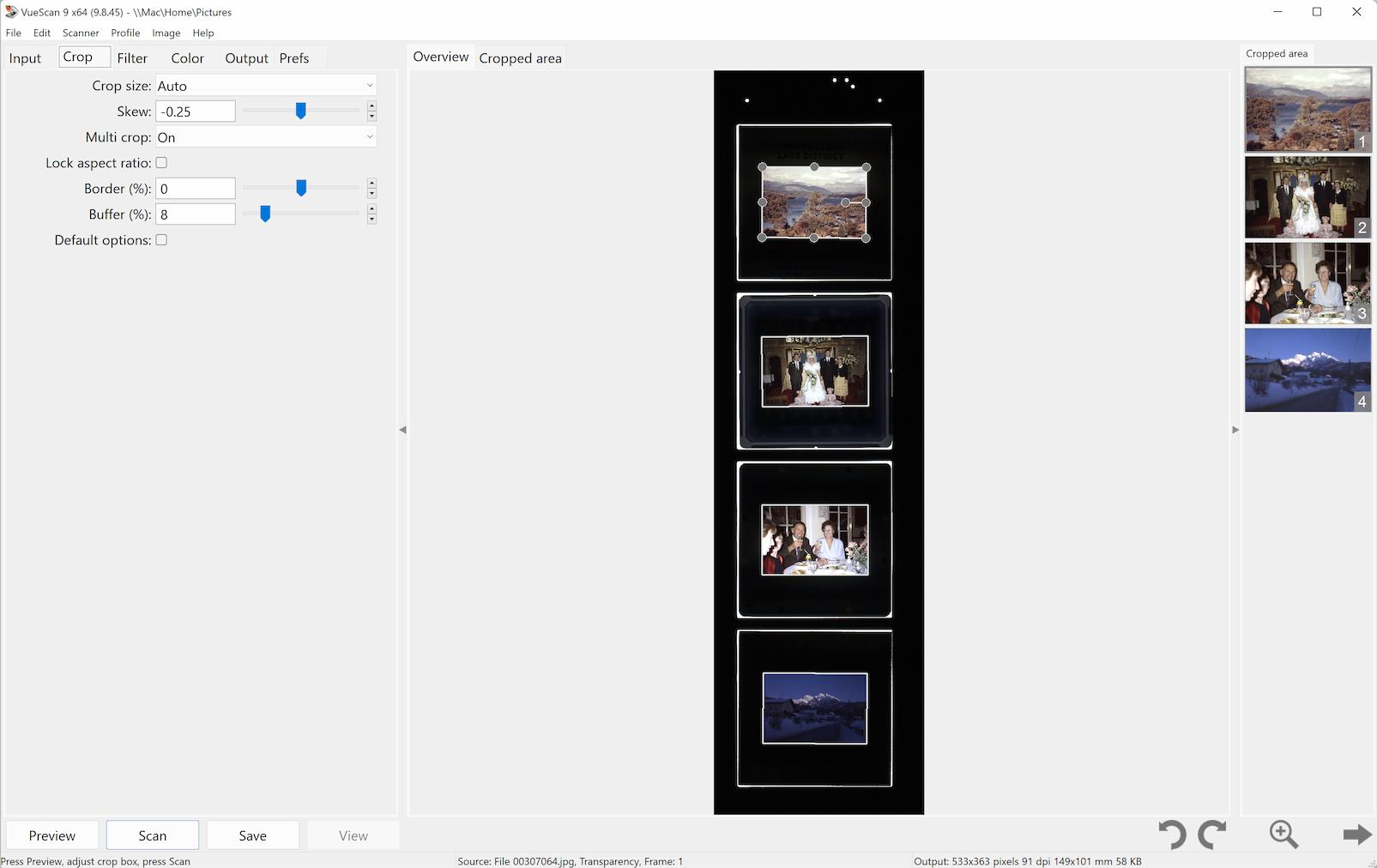
Сначала выполните Preview, проверьте ориентацию и рамку, затем настройте кадрирование и только после этого запускайте Scan. Для длинного проекта полезно сохранять RAW-скан: цвет и тон можно менять повторно без физического пересканирования. Инфракрасную очистку включают только при наличии ИК-канала у сканера и совместимой плёнки. Мультиэкспозиция помогает расширить диапазон плотных кадров, но увеличивает время и требует неподвижной плёнки.
Плюсы:
- непосредственная работа со сканером;
- 35 мм, средний и крупный формат при совместимом оборудовании;
- автокадрирование, последовательные имена и RAW-скан;
- подходит для целого архива.
Минусы:
- набор возможностей зависит от сканера и редакции;
- неудачные профили и автоматическая коррекция могут менять цвет серии;
- для одного уже готового JPEG проще использовать редактор.
Nikon NX Studio : обращение тоновой кривой
В NX Studio негатив обращается через тоновую кривую. Откройте кадр, на вкладке Adjustments разверните «Levels & Curves». Переместите нижний якорь кривой вверх к середине графика, верхний якорь опустите вниз, а промежуточный якорь поднимите к верхнему краю. После обращения нажмите Auto Contrast. Затем используйте LCH, Retouch Brush и Straighten.
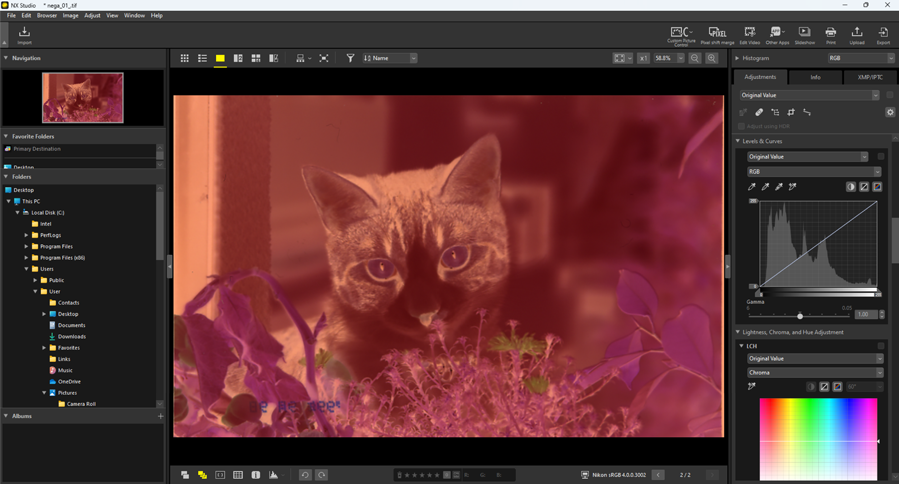
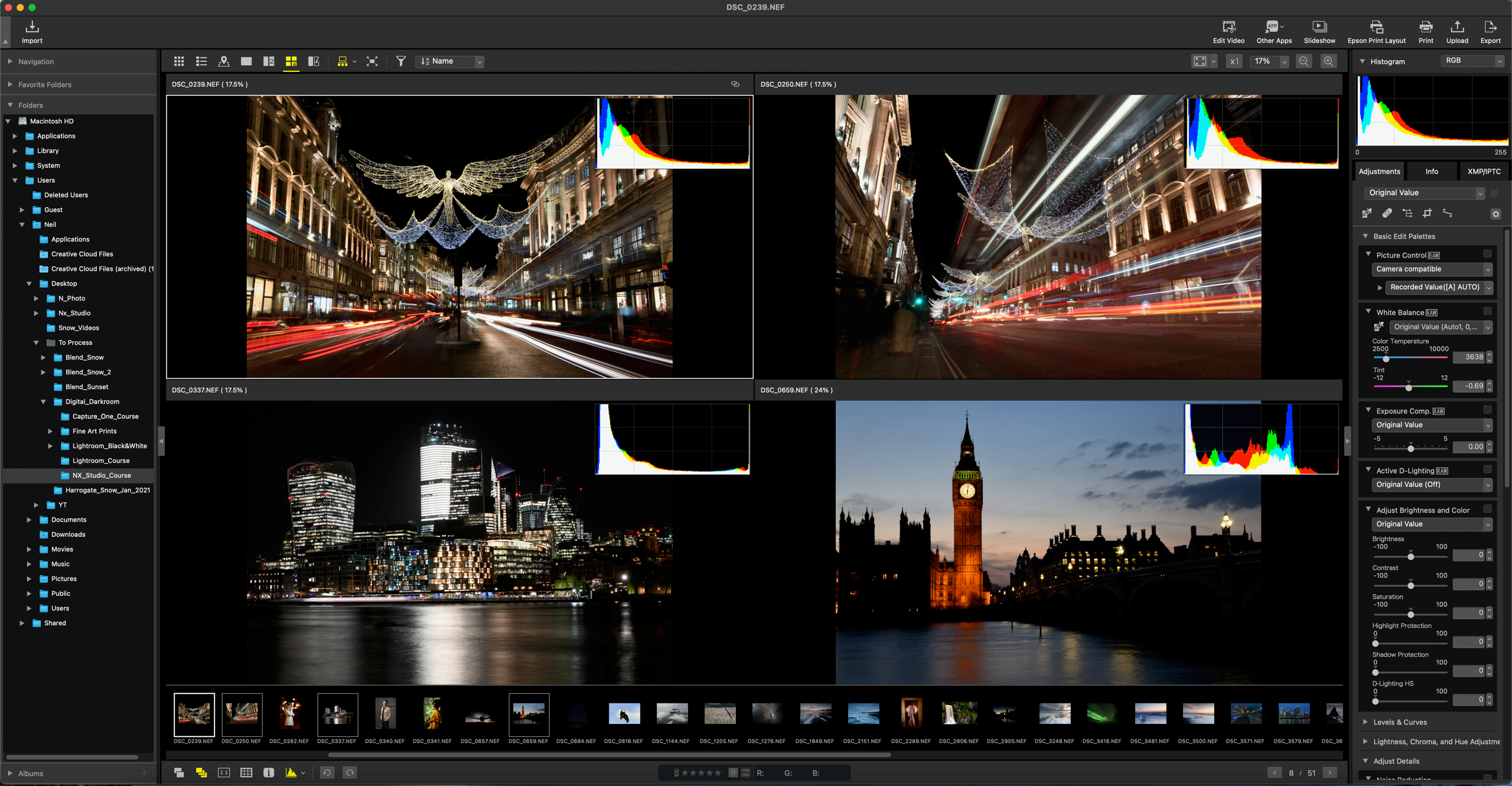
Этот способ полезен владельцам камер Nikon и пользователям, которым нужен бесплатный настольный редактор с тоновой кривой. Для серий выбирайте несколько миниатюр и копируйте одинаковые корректировки, но проверяйте каждый кадр: экспозиция и освещение могли меняться.
Плюсы:
- последовательный процесс через Levels & Curves;
- Levels & Curves, LCH, локальная кисть и выравнивание;
- подходит для файлов камер Nikon и обычных изображений.
Минусы:
- инверсия выполняется несколькими движениями кривой;
- цветная плёнка требует дополнительной LCH-коррекции;
- для сканирования нужен отдельный драйвер или VueScan.
Epson Scan : используйте только с модулем прозрачности
Epson Scan — не универсальный фоторедактор, а программное обеспечение конкретных сканеров Epson. Включайте его в процесс только тогда, когда модель поддерживает плёнку и в крышке есть источник проходящего света. В Epson Scan в режиме Professional выбирают тип документа Film и нужный вариант плёнки, затем Preview, рамки кадров и Scan. В Epson Scan 2 состав режимов зависит от модели; отсутствие Film, Transparency или Film Holder означает, что устройство не рассчитано на прозрачный оригинал.
Если в списке источников нет Film, Transparency или Film Holder, обычное размещение негатива на стекле не создаст качественный скан: устройство будет освещать его как бумажный оригинал. Автоматическое удаление пыли и восстановление цвета сначала проверяйте на одном кадре, а не на всей плёнке.
Плюсы:
- управляет совместимым оборудованием напрямую;
- предварительный просмотр и рамки для нескольких кадров;
- может создавать мастер-файл сразу со сканера.
Минусы:
- работает только с поддерживаемыми сканерами;
- интерфейс зависит от поколения драйвера;
- автоматическая коррекция не всегда единообразна для серии.
SilverFast : профили плёнки и аппаратная очистка
SilverFast предназначен для поддерживаемых сканеров. Для цветного негатива выбирают режим Negative и используют модуль NegaFix, который учитывает характеристики плёнки. Перед финальным сканированием задают рамку, гистограмму и разрешение, проверяют нейтральные участки и только затем применяют автоматические функции к серии. iSRD использует инфракрасный канал сканера для поиска пыли и царапин; без ИК-канала или на несовместимой эмульсии этот способ недоступен либо даёт ошибки.
Плюсы:
- специализированные настройки негативной плёнки;
- точная работа со сканером и профилями;
- аппаратная очистка на совместимых моделях.
Минусы:
- лицензия и совместимость привязаны к оборудованию;
- избыточен для разовой инверсии готового файла;
- неверно выбранный профиль плёнки меняет цвет и контраст.
FlexColor: узкий вариант для Hasselblad и Imacon
FlexColor — специализированное решение экосистемы Hasselblad/Imacon, а не универсальный редактор для любого домашнего сканера. Оно рассчитано на совместимое оборудование и его собственный процесс захвата. Для готового JPEG, снимка телефона или сканера другого производителя выбирайте обычный редактор либо VueScan.
Плюсы:
- интеграция с профильным оборудованием;
- управляемый процесс для совместимого сканера.
Минусы:
- узкая аппаратная совместимость;
- не подходит как общий совет пользователю без Hasselblad/Imacon;
- не решает задачу мобильной оцифровки.
Linux и точная обработка RAW-негативов
darktable и модуль negadoctor
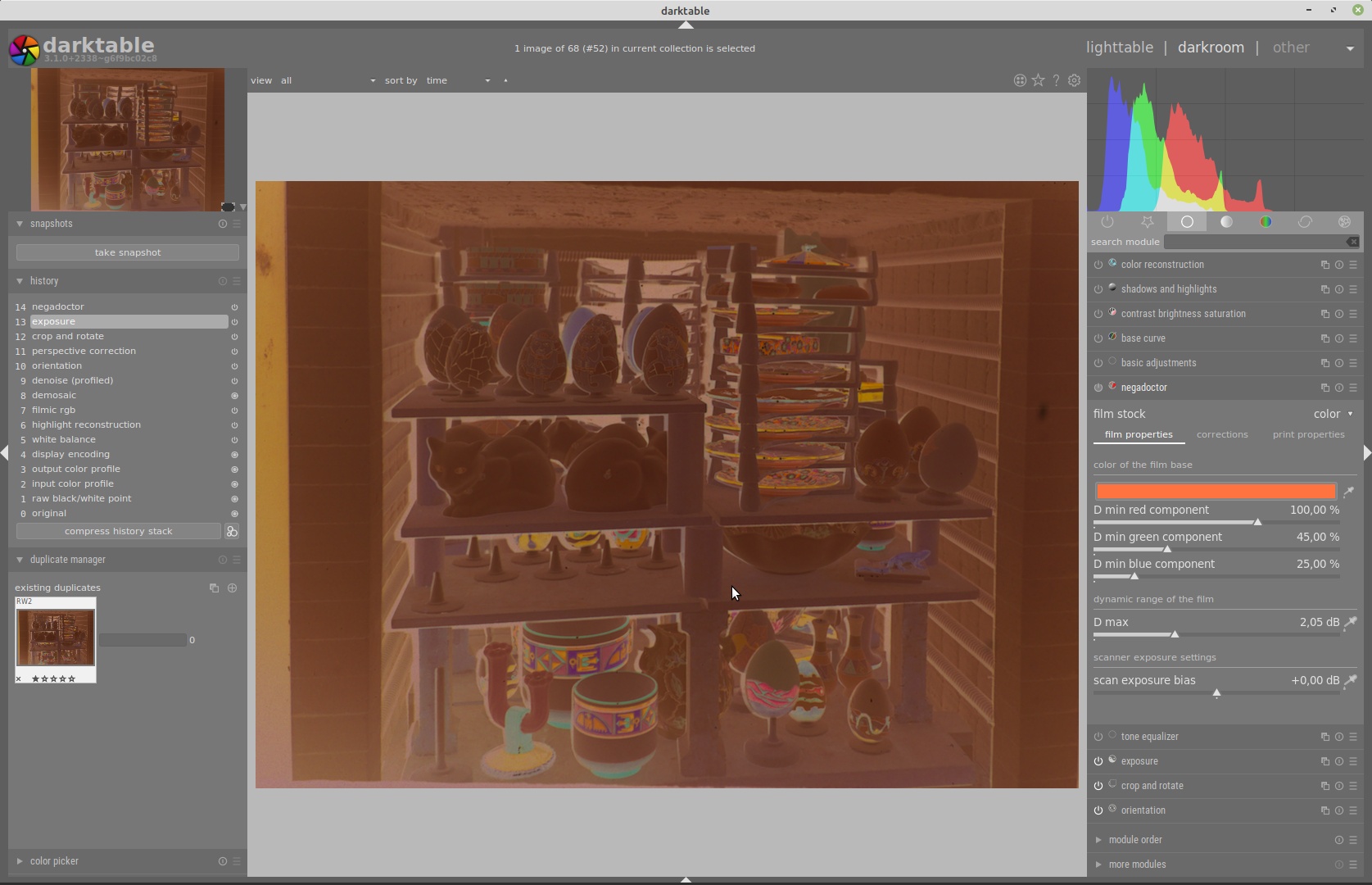
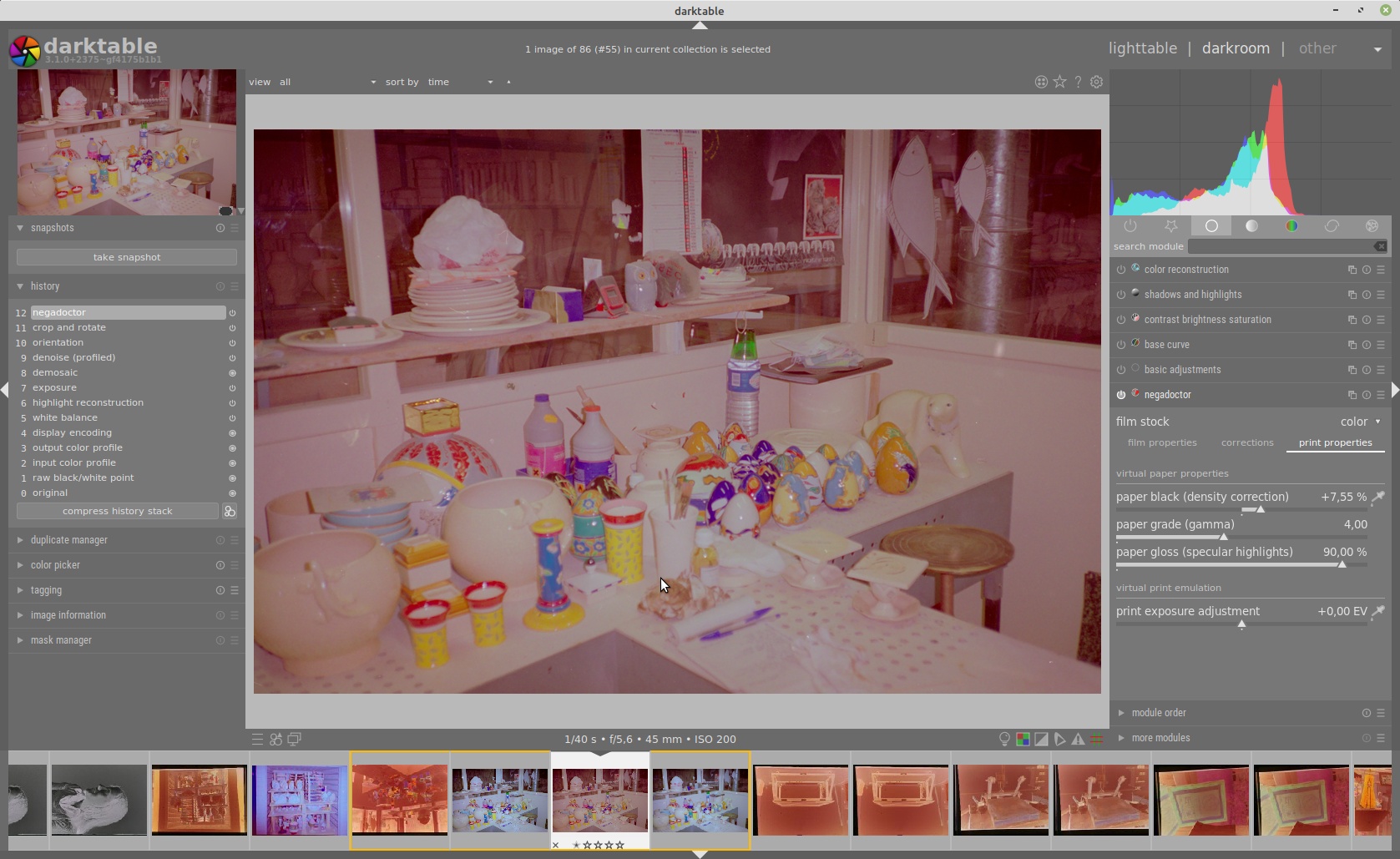
В darktable для новых проектов используйте negadoctor, а не устаревший модуль invert. Negadoctor предназначен для сканов и фотографий плёночных негативов и имитирует печать на позитивную бумагу. При съёмке камерой заполняйте гистограмму вправо без пересвета, отдельно снимайте чистую подсветку и оставляйте в кадре незасвеченный участок основы плёнки. Он нужен для параметра Dmin.
Импортируйте RAW, откройте darkroom и включите negadoctor. Пипеткой выберите участок незасвеченной основы, затем настройте динамический диапазон и экспозицию позитивного изображения. Во время конвертации отключите лишнее тональное отображение, которое конфликтует с негативом; после получения нормального позитива подключайте обычные модули ретуши, цветового баланса и резкости. Для одного рулона сохраните стиль и примените его к серии, но не копируйте финальную экспозицию без проверки каждого кадра.
Плюсы:
- специализированная модель плёночного негатива;
- неразрушающая обработка RAW;
- стили и пакетный экспорт;
- Windows, macOS и Linux.
Минусы:
- нужно понимать Dmin, баланс белого и порядок модулей;
- неподготовленный JPEG даёт меньше свободы, чем RAW;
- первичная настройка сложнее однокнопочного редактора.
RawTherapee и инструмент Film Negative
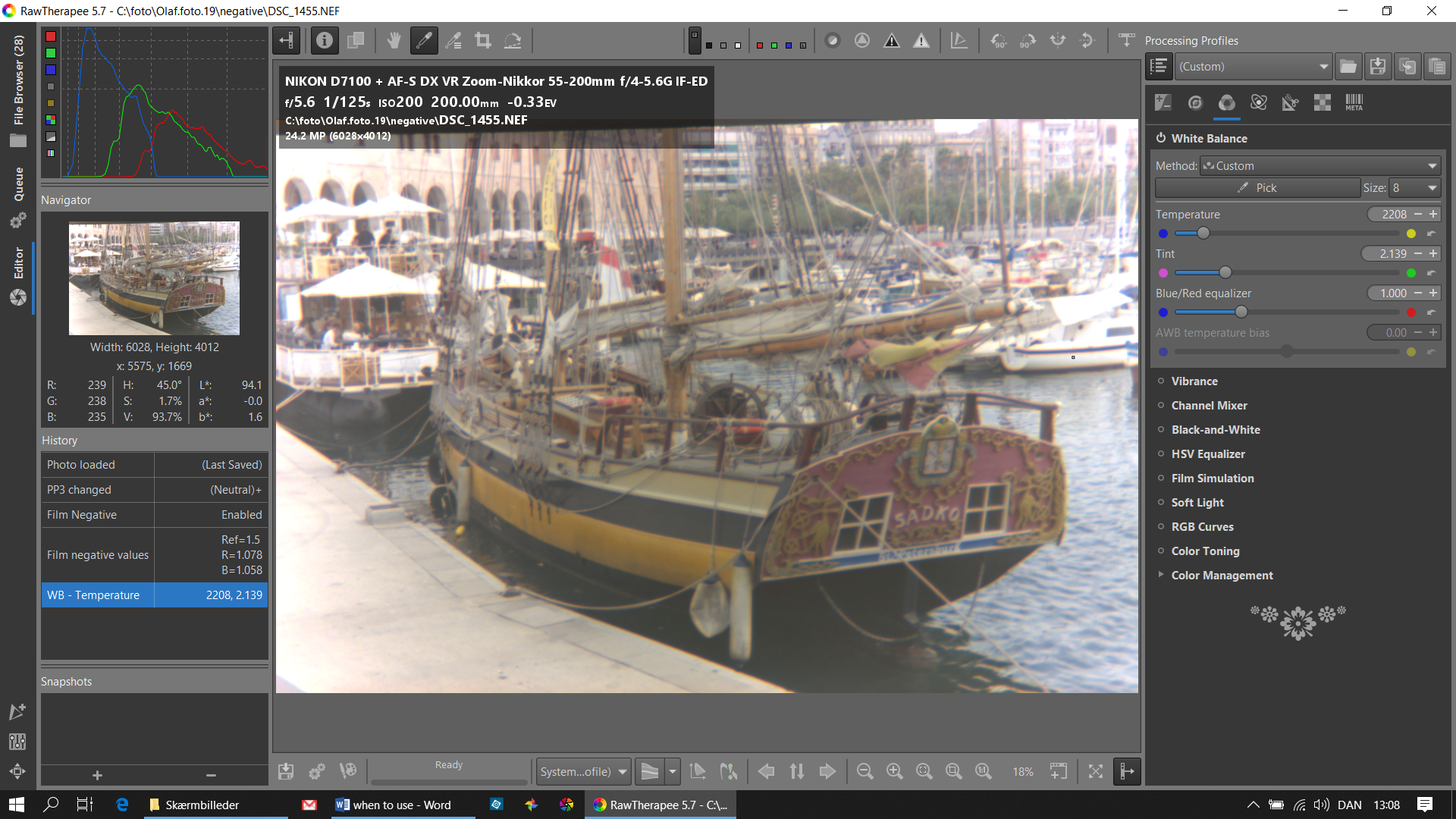
Film Negative находится на вкладке Raw. Он рассчитан на RAW-файлы с Bayer- или X-Trans-матриц; обычные JPEG, PNG и TIFF этот специализированный инструмент не принимает. Откройте RAW-снимок негатива, включите Film Negative и при наличии нейтральных участков нажмите Pick neutral spots. Выберите светлый и тёмный нейтральный объект, которые не обрезаны по экспозиции. После этого заново установите баланс белого.
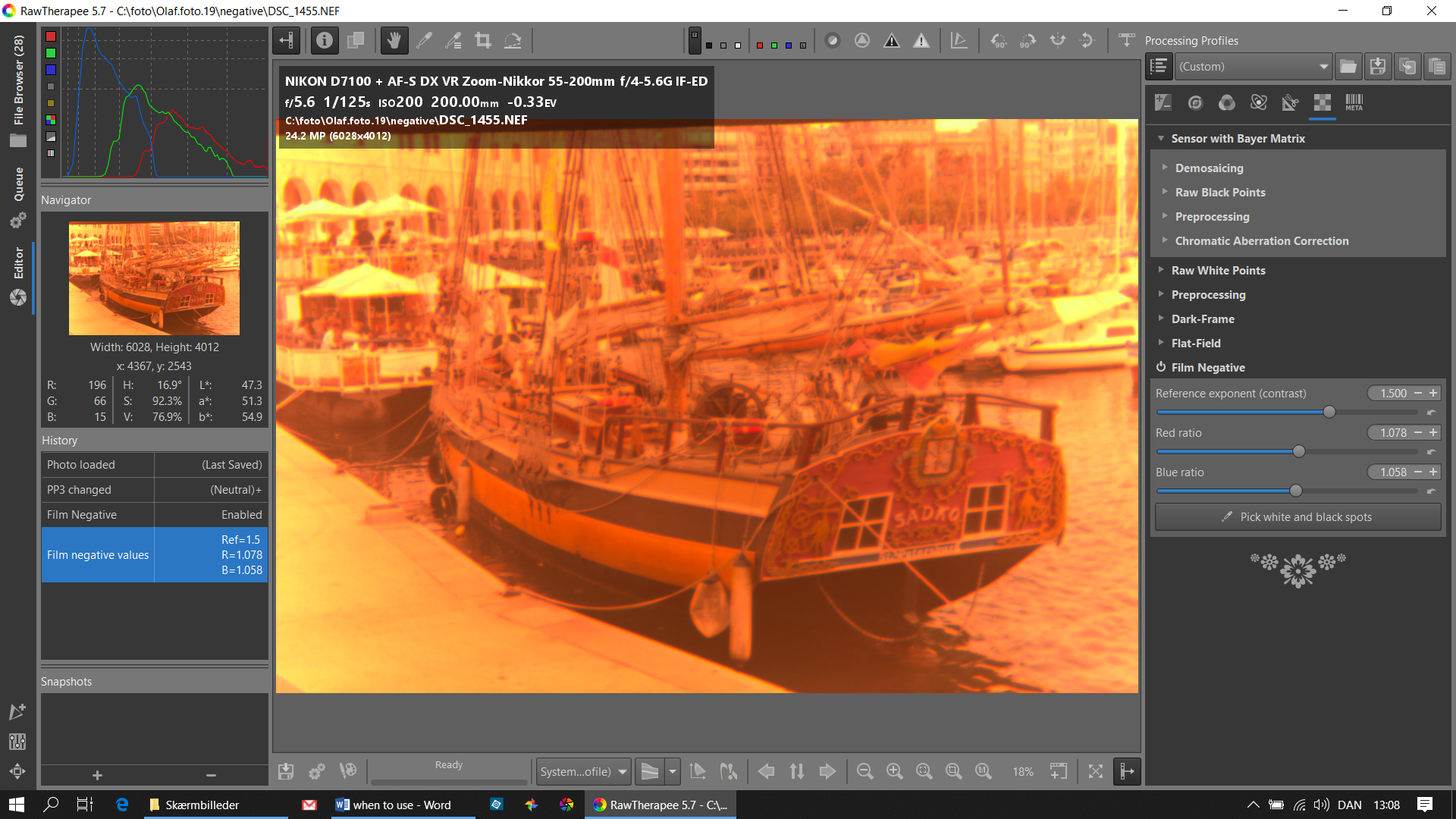
Параметр Reference exponent меняет общий контраст, Red ratio и Blue ratio корректируют различия цветовых каналов. Настройку достаточно выполнить один раз для рулона с одинаковой плёнкой и подсветкой, затем скопировать processing profile на остальные кадры. Финальную экспозицию и кадрирование проверяйте индивидуально. Экспорт отправляйте в Queue, чтобы не тормозить работу с предпросмотром.
Плюсы:
- специализированная конвертация RAW-негатива;
- параметры цвета можно переносить на рулон;
- очередь экспорта и бесплатная кроссплатформенная работа.
Минусы:
- Film Negative не работает с обычным не-RAW изображением;
- нужны нейтральные точки или ручная настройка коэффициентов;
- ретушь крупных повреждений удобнее завершать в отдельном редакторе.
ImageMagick для пакетной инверсии
ImageMagick подходит для технической пакетной операции. Одиночный файл обращается командой magick input.jpg -negate positive.png. Параметр -negate заменяет каждый пиксель дополнительным цветом. Для папки можно использовать безопасный вывод в отдельный каталог: magick mogrify -path positive -format png -negate *.jpg. Сначала создайте папку positive и проверьте команду на копии одного кадра.
Этот метод хорош для чёрно-белых сканов и предварительного просмотра. Цветную маску он не компенсирует, а локальную пыль не удаляет. После пакетной инверсии цветные кадры всё равно нужно открыть в редакторе либо обработать специальным плёночным модулем.
Плюсы:
- автоматизация сотен файлов;
- работа в Windows, macOS и Linux;
- предсказуемая простая операция без интерфейса.
Минусы:
- командная строка;
- нет визуального контроля во время операции;
- не исправляет цветную основу и повреждения.
Как сделать позитив онлайн
Браузерный инструмент удобен для разового файла, но не каждый сервис одинаково обрабатывает изображения. Перед загрузкой семейных архивов проверьте политику хранения файлов. Для конфиденциальных кадров предпочтительнее редактор, который обрабатывает данные локально в браузере, или настольная программа.
Photopea : инверсия, кривые и слои в браузере
Откройте файл и создайте копию слоя. Выполните «Image» → «Adjustments» → «Invert». Затем используйте «Image» → «Adjustments» → «Curves» или «Levels». Для сохранения редактируемой структуры оставьте PSD, для готового изображения выберите Export As и нужный формат. Photopea обрабатывает файлы в браузере на устройстве, поэтому подходит для личных сканов лучше многих конвертеров, которые сначала отправляют изображение на сервер.
Плюсы:
- не требует установки;
- слои, кривые, уровни, кадрирование и ретушь;
- подходит для Windows, macOS, Linux и планшета.
Минусы:
- интерфейс на небольшом экране тесный;
- нет специализированного профиля плёнки;
- большой RAW-файл зависит от памяти устройства и браузера.
PineTools : быстрая одиночная и пакетная инверсия
PineTools предлагает отдельный инструмент обращения цветов и пакетный вариант. Загрузите изображение, примените Invert colors и сохраните результат. Используйте сервис как быстрый просмотр чёрно-белого кадра или подготовительный этап. Для цветной плёнки после него понадобится отдельная цветокоррекция, а для ценных семейных изображений следует учитывать загрузку файла на сторонний сайт.
Плюсы:
- минимум действий;
- есть пакетная операция;
- подходит для проверки, что находится на негативе.
Минусы:
- нет полноценной ретуши и модели цветной плёнки;
- зависит от подключения к интернету;
- неудобен для мастер-файлов и больших архивов.
Canva : простой Color Inverter
В Canva инверсия выполняется через редактирование изображения и инструмент Color Inverter. Загрузите кадр, откройте настройки фотографии, примените обращение цвета и выгрузите копию. Этот путь пригоден для иллюстрации, публикации или быстрого чёрно-белого позитива. Он не предназначен для точной компенсации оранжевой маски, поканальной работы и реставрации на уровне пикселей.
Плюсы:
- понятный браузерный интерфейс;
- результат можно сразу поместить в макет;
- работа без настольного редактора.
Минусы:
- лишние функции дизайна для простой задачи;
- нет точного плёночного профиля;
- экспорт и доступные инструменты зависят от учётной записи и тарифа.
ImageOnline.co: однокнопочная инверсия в браузере
Откройте инструмент Invert Image, загрузите изображение и нажмите Invert Colors. После обработки сохраните полученный файл и сравните его размеры в пикселях с исходником. Сервис выполняет простое обращение RGB-цветов: этого достаточно для просмотра чёрно-белого негатива, но цветной кадр с оранжевой основой потребует последующей настройки каналов в полноценном редакторе.
Плюсы:
- одна операция без установки программы;
- подходит для быстрой проверки отдельного кадра.
Минусы:
- нет поканальной коррекции плёночной основы;
- файл передаётся браузерному сервису;
- не подходит для большого архива и сложной реставрации.
Fotor : Color Inverter и базовая доводка
В Fotor откройте Color Inverter, загрузите изображение и примените инверсию. После обращения настройте яркость, контраст, насыщенность и оттенок, затем сохраните готовую копию. Ползунок Hue не заменяет инверсию: он сдвигает оттенки, но не разворачивает яркость. Для цветной плёнки Fotor остаётся быстрым браузерным редактором, а не средством точной компенсации оранжевой основы.
Плюсы:
- браузерная работа и базовая коррекция;
- подходит для обычной постобработки готового позитива.
Минусы:
- нет специализированной модели цветной плёнки;
- часть функций может требовать аккаунт;
- нет специализированного процесса цветной плёнки.
Sumo Paint : ручной редактор без плёночного профиля
В Sumo Paint откройте изображение, создайте копию слоя и выполните «Color Adjustments» → «Invert Colors». Затем настройте уровни или кривые, цветовые каналы, кадрирование и экспорт. Сервис не заменяет фильм-сканер и не компенсирует маску автоматически. Перед обработкой серии сохраните один тестовый кадр и сравните его размеры с исходником.
Плюсы:
- работа в браузере;
- слоистый графический редактор.
Минусы:
- нет автоматической компенсации плёночной основы;
- нет автоматической плёночной коррекции;
- для одного действия проще специализированный инвертор.
Как посмотреть и сохранить позитив на iPhone
Классическая инверсия: только просмотр без преобразования файла
Откройте «Настройки» → «Универсальный доступ» → «Дисплей и размер текста» и включите «Классическая инверсия». Она обращает все цвета на экране. После этого откройте Камеру и наведите её на подсвеченный негатив. Метод помогает понять, что находится на кадре, но фотография сохраняется как обычный снимок негатива. После отключения настройки в файле снова видны исходные отрицательные цвета.


Плюсы:
- не нужно устанавливать приложение;
- удобно быстро отобрать кадры.
Минусы:
- позитив не записывается в фотографию;
- системная настройка меняет весь экран;
- нет кадрирования и цветовой коррекции.
FilmBox by Photomyne: автоматическая мобильная проявка
FilmBox доступен для iPhone и Android. Откройте в приложении источник подсветки либо белый экран на компьютере, держите полосу плёнки вертикально перед светом и запустите захват. В приложении можно удерживать кнопку съёмки или использовать голосовую команду, если она включена. Алгоритм обращает цвета, кадрирует и улучшает изображение. Первые снимки доступны бесплатно; для неограниченного сохранения и серии используется платный план.

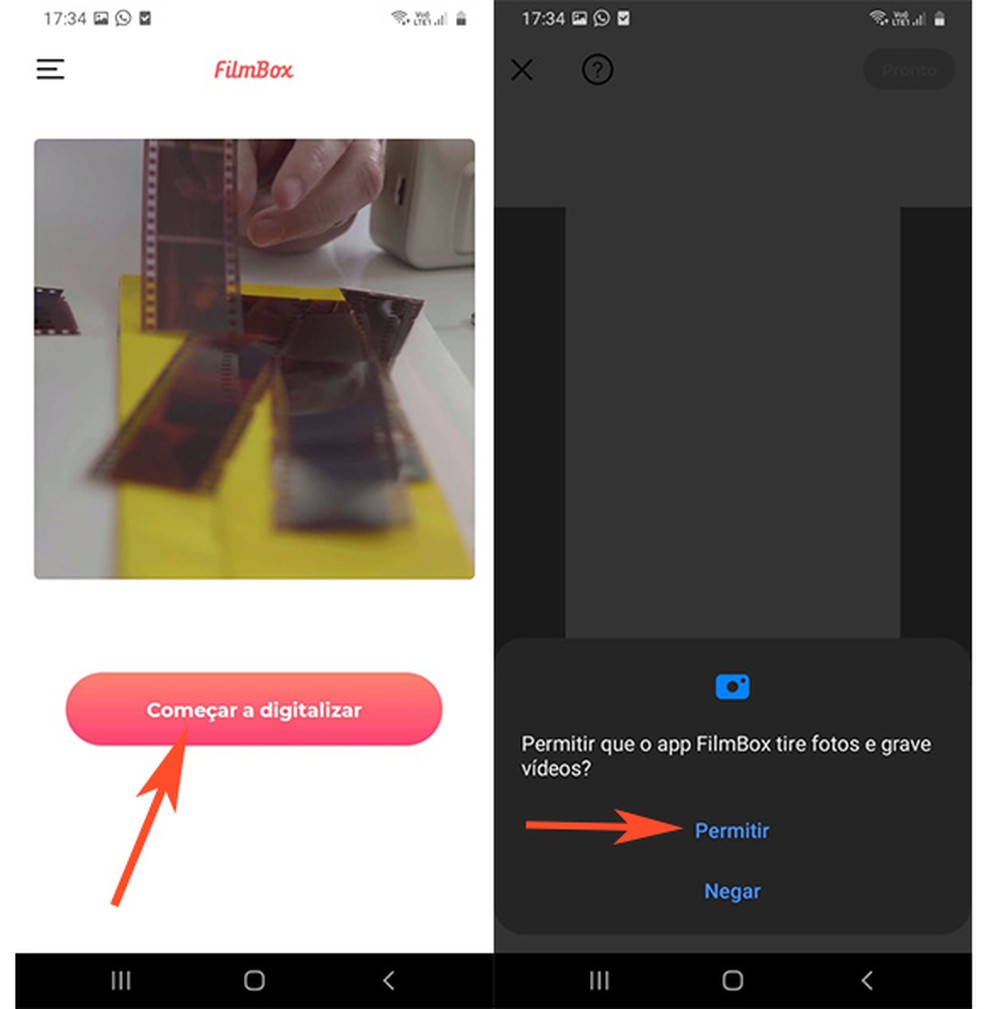
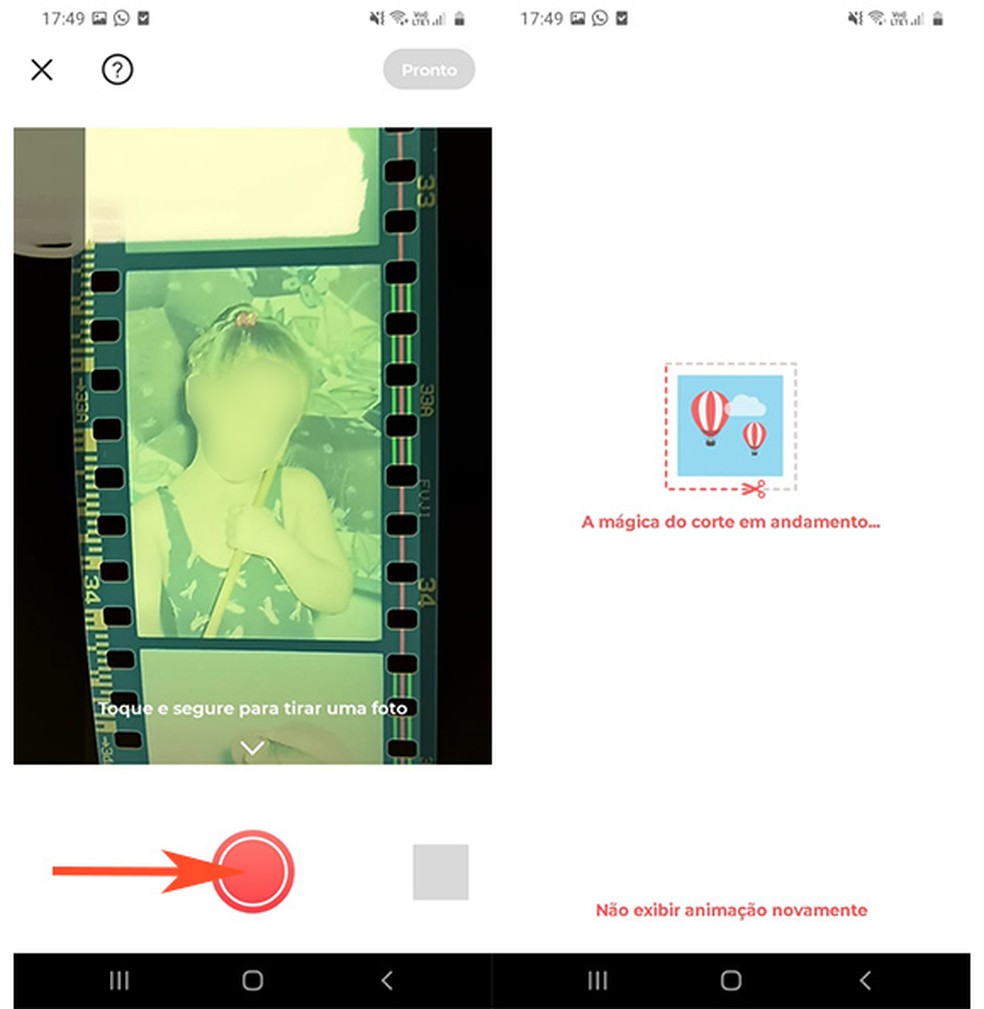
Не прижимайте плёнку к монитору. Держите её на расстоянии перед однородным белым полем, иначе камера запишет пиксели экрана. Для постоянного масштаба используйте держатель телефона и рамку плёнки. FilmBox удобен для просмотра и семейного архива, но исходный RAW с камеры и отдельный мастер-файл дают больше возможностей для серьёзной реставрации.
Плюсы:
- специализированное распознавание негативов;
- автоматическая инверсия и кадрирование;
- работает непосредственно с камерой телефона.
Минусы:
- серия требует платного доступа;
- результат зависит от подсветки и устойчивости телефона;
- автоматическая обработка даёт меньше ручного контроля.
FilmLab: мобильный просмотр и настольная конвертация
FilmLab выпускается для iOS, Android, Windows, macOS и Linux. Мобильная версия показывает негатив как позитив, создаёт контактный лист, сохраняет быстрый снимок и предлагает режимы Color Negative, Black & White Negative и Color Positive. Настольная версия открывает RAW-файлы камер, DNG и TIFF со сканеров и рассчитана на полноценную конвертацию цифровых копий плёнки.
При съёмке телефоном выберите тип материала, выровняйте полосу на равномерной подсветке и сохраните весь proof sheet либо отдельный кадр. После захвата доступны поворот, отражение, экспозиция и баланс цвета. Для архивного мастера снимайте плёнку камерой или сканером в максимальном качестве и обрабатывайте этот файл в настольной версии; быстрый мобильный снимок используйте для отбора и публикации.
Плюсы:
- работа с разными форматами и типами плёнки;
- импорт RAW, DNG и TIFF в настольной версии;
- мобильный proof sheet и отдельный процесс для полноразмерного файла.
Минусы:
- мобильный снимок ограничен камерой телефона и подсветкой;
- для большого отпечатка нужен качественный исходный скан;
- настольный и мобильный процессы решают разные задачи.
Negative Me и приложения с эффектом негатива
Negative Me преобразует цветное негативное изображение в позитив одним действием: выберите снимок из медиатеки или сделайте кадр встроенной камерой, просмотрите результат и нажмите Save. Приложения типа Negative Photo Video Effect выполняют похожее обращение для фото и видео, но ориентированы прежде всего на визуальный эффект. Для цветной плёнки простая инверсия не заменяет баланс каналов, поэтому готовый файл доводят в редакторе с кривыми.
Плюсы:
- минимальный процесс для уже снятого негатива;
- быстрая проверка одного кадра.
Минусы:
- нет специализированной компенсации оранжевой основы;
- нет гарантии точной коррекции плёночной маски;
- мало инструментов реставрации.
Adobe Lightroom : ручная кривая на телефоне
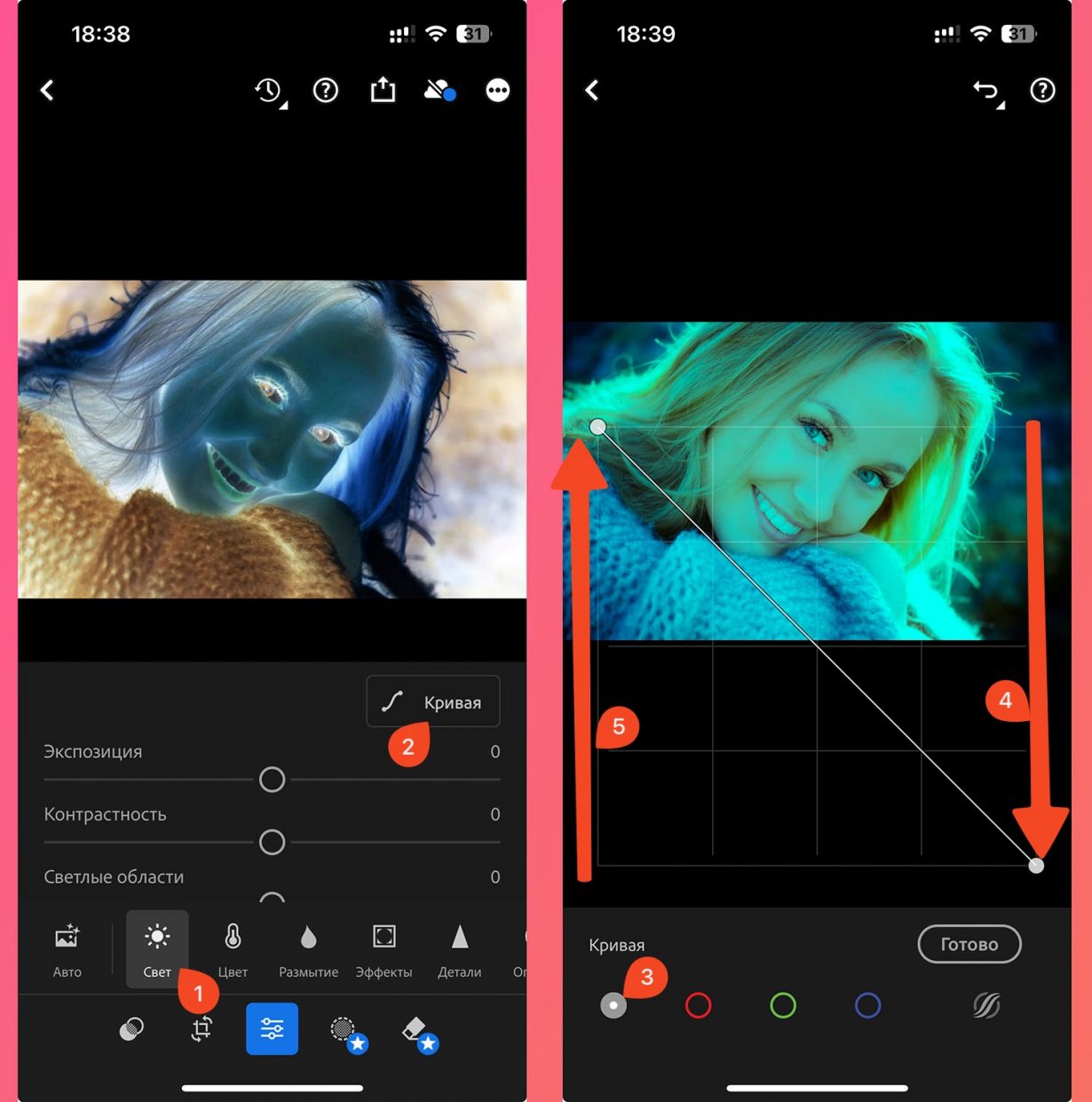
В Lightroom откройте фотографию, перейдите в «Свет» и откройте «Кривая». В точечной кривой поднимите нижнюю левую точку к верхнему краю, а верхнюю правую опустите вниз. После инверсии настройте отдельные цветовые каналы, баланс белого, тени и света. Не применяйте готовый пресет без контроля: разные рулоны и источники подсветки имеют разную маску.

Плюсы:
- кривые, баланс белого и локальная коррекция;
- подходит для RAW-снимка телефона или камеры;
- настройки можно копировать на серию.
Минусы:
- ручная кривая сложнее специализированного сканера;
- часть функций зависит от плана Adobe;
- ретушь длинных царапин удобнее на компьютере.
Как перевести негатив в позитив на Android
FilmBox by Photomyne
Android-версия FilmBox использует тот же принцип: равномерная подсветка, вертикальная полоса плёнки, захват и автоматическое обращение. Не повторяйте обработку в двух приложениях подряд: сначала сохраните результат FilmBox, затем при необходимости выполните точечную ретушь и цвет в Snapseed. Для большого архива сравните несколько кадров с результатом сканера, чтобы понимать предел детализации телефона.
KODAK Mobile Film Scanner
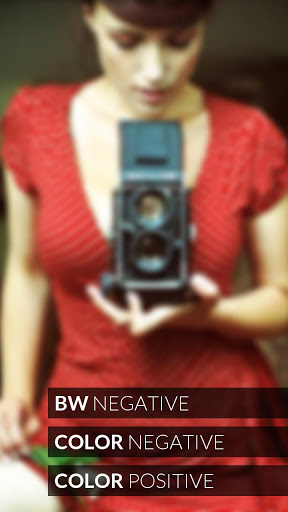
Приложение для iPhone и Android рассчитано на работу с физическим держателем KODAK Mobile Film Scanner. На стартовом экране выберите Color Negative, Black & White Negative или Color Positive. После съёмки доступны кадрирование, контраст и коррекция цвета, затем файл сохраняется в медиатеку. Для положительного слайда выбирайте Color Positive и не включайте негативную инверсию.
Качество зависит от плёнки, камеры и ровности держателя. Такой набор удобен для публикации и просмотра; при подготовке большого отпечатка сравните результат с фильм-сканером или камерой с макрообъективом.
Плюсы:
- специализированные режимы для негатива и слайда;
- простое кадрирование и коррекция;
- фиксированная конструкция лучше съёмки с рук.
Минусы:
- приложение рассчитано на конкретный держатель;
- контроль цвета ограничен;
- результат для веба не равен архивному скану.
Snapseed : ручная инверсия кривой и доводка
Snapseed — редактор Google с инструментами Curves, White Balance, Crop, Rotate и RAW Develop. Откройте кадр, выберите «Кривые» и разверните диагональ: нижнюю левую точку вверх, верхнюю правую вниз. Затем откройте «Баланс белого» и выберите нейтральный участок. В «Коррекции» настройте яркость, контраст, светлые участки, тени и теплоту.
Сохраните набор обработки как собственный стиль только после настройки одного типичного кадра. Для кадров с другой экспозицией копируйте инверсию и цветовую базу, а яркость корректируйте отдельно. Healing подходит для небольших точек, но не для длинной царапины на сложной фактуре.
Плюсы:
- бесплатный редактор с кривыми и RAW Develop;
- можно переносить обработку на серию;
- достаточно инструментов для мобильной доводки.
Минусы:
- нет отдельного профиля негативной плёнки;
- кривая на маленьком экране требует точности;
- пакетный экспорт ограничен мобильным процессом.
Helmut Film Scanner: устаревшее приложение
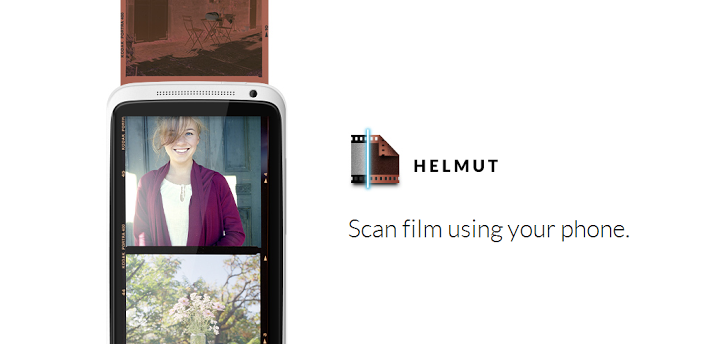
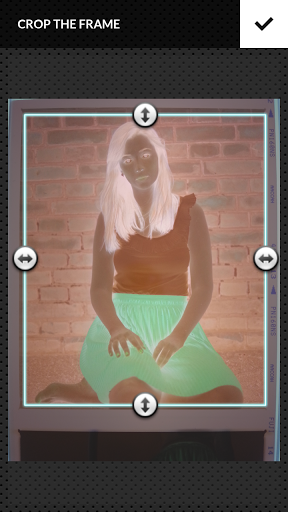
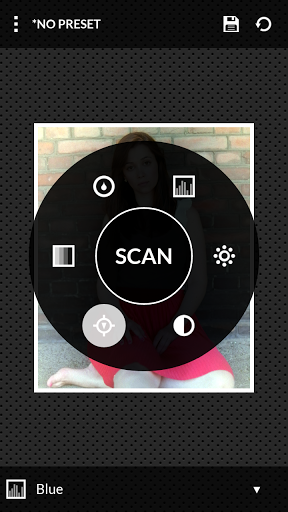
Helmut объединял съёмку цветных и чёрно-белых негативов с яркостью, контрастом, уровнями, цветовым балансом, HSL и Unsharp Mask. Приложение больше недоступно для новой установки, поэтому его нельзя выбирать как рабочий вариант. Старый интерфейс ниже показывает правильную логику мобильного процесса: подсветка, съёмка, рамка, коррекция и сохранение.


Плюсы:
- исторически объединял съёмку и базовую коррекцию;
- показывает полезный набор мобильных инструментов.
Минусы:
- приложение больше не найдено в актуальном магазине;
- старые скриншоты не соответствуют современному Android;
- не подходит как рабочая рекомендация.
LightX : редактор для последующей коррекции
LightX используйте после получения позитива в FilmBox, KODAK, FilmLab или другом инверторе. Кадрирование, яркость, контраст, насыщенность и локальная ретушь помогают подготовить копию к публикации, но сами по себе не обращают тоновую шкалу и не компенсируют цвет плёночной основы.
Плюсы:
- развитая мобильная постобработка;
- подходит для финального кадрирования и публикации.
Минусы:
- нет специализированного процесса конвертации плёночной основы;
- AI-инструменты не исправляют физические ошибки съёмки;
- часть функций платная.
PhotoDirector : доводка, а не основной сканер
PhotoDirector полезен для экспозиции, цветовой доводки, удаления небольших объектов и подготовки готового позитива к публикации. Художественный Negative Effect не равен конвертации плёночного негатива: он стилизует изображение, но не измеряет цвет основы и не управляет сканером. Сначала получите позитив специализированным способом, затем выполняйте ретушь.
Плюсы:
- мобильная цветокоррекция и ретушь;
- подходит для финального улучшения готового позитива.
Минусы:
- художественный Negative Effect не компенсирует плёночную основу;
- AI-обработка может менять детали лица;
- для серии нужен специализированный рабочий процесс.
Remini : только дополнительное улучшение
Remini не следует использовать как способ перевода негатива в позитив. Его задача — улучшение уже полученного цифрового изображения, прежде всего лица и резкости. Сначала инвертируйте плёнку, исправьте цвет, удалите явную пыль и сохраните мастер. Затем применяйте Remini к отдельной копии и сравнивайте с оригиналом при масштабе 100 %. Алгоритм может дорисовывать детали, которых не было на плёнке, поэтому такой файл не заменяет архивный мастер.
Плюсы:
- может улучшить маленькую копию для экрана;
- быстрый результат для семейного просмотра.
Минусы:
- не инвертирует плёночный негатив как специализированный сканер;
- может реконструировать лицо и текстуру неаутентично;
- не подходит как единственный архивный результат.
Как исправить цвет после инверсии
Сначала уберите цвет основы
На цветном негативе найдите незасвеченную область между кадрами или возле перфорации. После инверсии она не должна определять цвет всего снимка. Специализированные модули darktable и RawTherapee используют основу как часть расчёта; в обычном редакторе корректируйте каналы так, чтобы нейтральные объекты не имели синего, зелёного или пурпурного налёта. Не выбирайте насыщенный объект в качестве серой точки.
Выставьте чёрную и белую точки
Гистограмма помогает понять, использует ли кадр доступный диапазон. Подведите чёрную точку к началу значимых данных, не обрезая тени. Белую точку подведите к концу данных, сохраняя фактуру светлой одежды, облаков и отражений. Если кадр снят с запасом экспозиции, сначала уменьшите экспозицию, а не обрезайте весь правый край.
Корректируйте средние тона отдельно
После установки крайних точек лицо может оставаться слишком тёмным. Поднимите среднюю часть кривой, не двигая уже выставленные концы. S-образная кривая увеличивает контраст, но на старой плёнке быстро проваливает тени. Для выцветшего кадра лучше слабая S-кривая и локальная коррекция, чем один резкий пресет.
Проверяйте несколько цветовых ориентиров
- белая рубашка должна оставаться нейтральной, но не обязана быть чисто белой при тёплом освещении;
- кожа не должна быть серой, оранжевой или пурпурной;
- тени на улице обычно не должны становиться ярко-синими;
- зелень не должна быть неоново-зелёной после усиления насыщенности;
- серый асфальт, бетон и металл полезны для проверки баланса;
- небо и лампы отражают реальное освещение, поэтому не используйте их как единственный эталон.
Удаление пыли, царапин, шума и нерезкости
Реставрация выполняется после основной инверсии и цвета: на позитиве проще различить повреждение, деталь сюжета и зерно. Сначала удалите крупную пыль и длинные царапины, затем обработайте цифровой шум, а резкость добавляйте в самом конце под конкретный размер вывода.
Пыль
Мелкие отдельные точки убирайте лечащей кистью диаметром немного больше пятна. Не проводите длинную линию через несколько объектов: программа смешает разные фактуры. После серии исправлений переключитесь на масштаб Fit и проверьте, не образовалась ли заметная гладкая область.
Царапины и разрывы
Длинную царапину делите на короткие участки. Для каждого выбирайте донор рядом с повреждением и с таким же направлением фактуры. На лице копируйте кожу из близкой области, на кирпичной стене соблюдайте линии кладки, на небе избегайте повторяющихся облаков. Исторически важные детали не заменяйте догадкой.
Шум и плёночное зерно
Цветные красно-зелёные точки от цифровой камеры и равномерное зерно эмульсии — разные явления. Сначала уменьшайте цветовой шум, затем очень умеренно яркостный. Если после фильтра исчезли поры кожи, буквы и тонкие волосы, верните интенсивность назад. Для печати зерно часто выглядит естественнее, чем чрезмерно сглаженная поверхность.
Резкость
Резкость не возвращает информацию, потерянную при расфокусировке. Она увеличивает локальный контраст границ. Применяйте её после кадрирования и уменьшения размера. Проверяйте белые и тёмные ореолы вокруг веток, окон, букв и контуров лица. Для мастер-файла сохраняйте менее резкую версию, а выводную копию подготавливайте отдельно.
Пакетная обработка целой плёнки
Серия требует стабильности ещё на этапе съёмки. Один и тот же профиль не спасёт кадры, если телефон каждый раз менял экспозицию, фокус и баланс белого. Зафиксируйте плёнку, камеру и источник света, затем снимите весь рулон без перестройки установки.
- Создайте отдельную папку рулона и не смешивайте разные типы плёнки.
- Сделайте кадр чистой подсветки и основы плёнки.
- Настройте один средний по экспозиции кадр: инверсия, маска, баланс каналов, контраст.
- Сохраните профиль или стиль. В Photoshop это Action и набор корректирующих слоёв; в darktable — style; в RawTherapee — processing profile; в VueScan — сохранённые options.
- Примените базовую настройку ко всей серии.
- Проверьте миниатюры на выбитые света, проваленные тени и различия цвета.
- Индивидуально исправьте экспозицию, кадрирование и повреждения.
- Экспортируйте мастер-файлы в отдельный каталог и только потом создайте JPEG-копии.
ImageMagick подходит для массовой простой инверсии, но не для полной цветной проявки. VueScan удобен при сканировании: он может автоматически кадрировать несколько кадров и присваивать последовательные имена. RawTherapee и darktable лучше подходят для серии RAW-снимков, потому что цветовой профиль можно копировать без изменения исходных данных.
В каком формате сохранить результат
| Задача | Что хранить | Формат результата | Практическое правило |
|---|---|---|---|
| Архив семьи | Исходный скан и обработанный мастер | TIFF или другой формат без повторного потерьного сжатия | Не перезаписывайте исходник и храните копии на двух носителях |
| Продолжение реставрации | Проект со слоями и мастер | PSD, XCF или TIFF | Сохраняйте маски и корректирующие слои |
| Печать | Полноразмерный мастер | Формат по требованиям лаборатории | Не повышайте разрешение простой сменой DPI без добавления реальных пикселей |
| Публикация | Отдельная уменьшенная копия | JPEG | После уменьшения добавьте умеренную выходную резкость |
| Прозрачность или графика | Финальный файл | PNG | Для обычной фотографии PNG часто больше JPEG без заметной пользы |
| Повторная обработка скана | RAW-скан VueScan или RAW камеры | RAW/DNG и профиль обработки | Храните рядом информацию о рулоне и источнике света |
DPI сам по себе не создаёт детализацию. Для цифрового файла важны размеры в пикселях и реальное оптическое разрешение съёмки. Перед печатью лаборатория сообщает требуемые размеры; рассчитывайте итог по числу пикселей, а не по изменённой цифре DPI в метаданных.
Типичные ошибки и способы исправления
| Ошибка | Почему возникает | Как исправить |
|---|---|---|
| Видна сетка экрана | Плёнка лежит прямо на дисплее | Увеличить расстояние и поставить матовый рассеиватель |
| Центр светлее краёв | Неравномерный источник или виньетирование | Снять чистую подсветку, выровнять свет и положение камеры |
| Одна сторона размыта | Камера и плёнка не параллельны | Выставить стойку и держатель, проверить углы кадра |
| После инверсии всё синее | Обращена оранжевая маска основы | Использовать Dmin/film base или поканальные кривые |
| Белое стало без деталей | Белая точка и экспозиция завышены | Вернуть света и проверить гистограмму |
| Тени сплошные чёрные | Чёрная точка сдвинута слишком далеко | Ослабить контраст и поднять тени |
| Лицо пластмассовое | Сильное шумоподавление или AI | Уменьшить фильтр и сравнить с мастером |
| Видны повторяющиеся пятна | Штамп копировал один донор | Менять образец и работать короткими участками |
| Каждый кадр разного цвета | Автобаланс белого менялся при съёмке | Использовать ручной баланс и единый профиль рулона |
| Позитив на iPhone не сохранился | Классическая инверсия меняет только экран | Использовать FilmBox, FilmLab или редактор с экспортом |
| Онлайн-сервис уменьшил файл | Лимит размера или компрессия | Сравнить пиксельные размеры до и после, выбрать настольный редактор |
| Слайд превратился в негатив | Выбран неправильный тип носителя | Выбрать Slide/Positive без инверсии |
Как проверить готовый позитив
Проверка выполняется не только в окне редактора. Сохраните файл, закройте проект и откройте экспорт в отдельном просмотрщике. Так обнаруживаются неправильный формат, уменьшение размера, цветовой профиль и случайно не применённая обработка.
- Проверьте размеры в пикселях и ориентацию.
- Осмотрите все четыре угла при масштабе 100 %: они должны быть резкими и не затемнёнными из-за установки.
- Оцените светлые участки: ткань, облака и лица сохраняют фактуру.
- Оцените тени: волосы, костюмы и интерьер не сливаются в одно пятно.
- Сравните нейтральные предметы и кожу; общий синий, зелёный или пурпурный оттенок недопустим.
- Проверьте пыль и штамп: нет ли повторяющихся фрагментов.
- Уменьшите изображение до размера экрана и убедитесь, что резкость не создаёт ореолы.
- Сравните с исходным негативом и промежуточным позитивом, чтобы реставрация не удалила настоящие детали.
- Проверьте файл на другом экране, но не корректируйте мастер под один чрезмерно яркий дисплей.
- Скопируйте исходник и мастер на второй носитель до удаления временных файлов.
Какой способ выбрать
| Сценарий | Рекомендация | Почему |
|---|---|---|
| Первый опыт на Windows или macOS | ФотоМАСТЕР | Автоматический режим, ручные кривые и ретушь в одном окне |
| Повреждённые старые кадры на Windows | ФотоВИНТАЖ | Инверсия объединена с инструментами восстановления |
| Есть фильм-сканер | VueScan или SilverFast | Программа управляет прозрачным оригиналом и серией |
| Нужна бесплатная ручная обработка | GIMP | Инверсия, уровни, кривые, слои и ретушь |
| Нужен полный контроль слоями | Adobe Photoshop | Неразрушающие корректирующие слои и маски |
| RAW-негативы с камеры | darktable или RawTherapee | Специализированные модели основы и каналов плёнки |
| Нельзя устанавливать программу | Photopea | Полноценные кривые и слои в браузере |
| Нужно быстро посмотреть чёрно-белый кадр | PineTools | Минимальная операция Invert |
| iPhone для быстрого отбора | Классическая инверсия | Показывает сюжет без установки приложения |
| Сохранение на iPhone или Android | FilmBox by Photomyne | Съёмка и автоматическое обращение |
| Импорт RAW и разных форматов плёнки на iPhone | FilmLab | Работает с камерой, сканером и TIFF |
| Android с физическим держателем | KODAK Mobile Film Scanner | Режимы негатива и слайда, простая коррекция |
| Сотни чёрно-белых файлов | ImageMagick | Пакетная команда -negate |
Частые вопросы
Можно ли положить плёнку прямо на белый экран?
Нет, если вы рассчитываете на чистый цифровой файл. Пиксели дисплея могут попасть в фокус и создать сетку или муар. Поднимите плёнку над экраном и используйте матовый рассеиватель. Для проверки кадра прямой контакт допустим, но не для окончательной оцифровки.
Почему цветной негатив после Invert стал синим?
Инверсия обратила оранжево-коричневую основу плёнки. Нужно компенсировать основу специализированным модулем либо поканальными кривыми и балансом белого. Обычная насыщенность проблему не решает.
Можно ли оцифровать плёнку без макрообъектива?
Можно получить файл для просмотра, если камера фокусируется достаточно близко и кадр занимает значительную часть матрицы. Для большого отпечатка или мелкой 35-мм плёнки макрообъектив и устойчивый держатель дают больше реальной детализации. Цифровое увеличение после съёмки не возвращает недостающие мелкие детали.
Нужно ли оставлять перфорацию?
В финальной фотографии перфорацию обычно обрезают. В исходном скане полезно оставить небольшой участок основы и маркировку: он помогает идентифицировать рулон, оценить маску и повторить обработку. Храните полный исходник и отдельный кадрированный мастер.
Какое разрешение сканирования выбрать?
Выбирайте реальное оптическое разрешение сканера и проверяйте тестовый кадр. Универсальная цифра 600 dpi недостаточна для большинства задач с 35-мм плёнкой и не должна переноситься как правило. Повышение интерполированного разрешения создаёт больше пикселей, но не больше деталей. Ориентируйтесь на размер плёнки, реальную оптику и предполагаемую печать.
Подходит ли JPEG?
JPEG подходит для просмотра и публикации. Для исходного скана и продолжения реставрации лучше формат без повторного потерьного сжатия или RAW. Если исходник уже JPEG, не пересохраняйте его много раз: ведите проект отдельно и экспортируйте финальную копию один раз.
Можно ли применить одни настройки ко всему рулону?
Базовый профиль основы, баланса каналов и инверсии можно переносить, если плёнка, проявка и подсветка одинаковы. Экспозицию, кадрирование и локальные дефекты проверяйте для каждого кадра. Особенно внимательно смотрите кадры со вспышкой, закатом и искусственным освещением.
Нужен ли Remini ?
Нет для инверсии и архива. Remini можно применить к отдельной копии, если нужен более эффектный маленький портрет для экрана. Храните оригинальный мастер, потому что AI может дорисовать черты и фактуру.
Можно ли использовать Microsoft Paint?
Простая команда обращения цветов подходит для предварительного чёрно-белого просмотра, но Paint не компенсирует цветную основу и не даёт точных поканальных кривых. Для цветной плёнки выбирайте ФотоМАСТЕР, GIMP, Photoshop, darktable, RawTherapee или специализированное ПО сканера.
Итоговые рекомендации
Для первого качественного результата на компьютере используйте ФотоМАСТЕР: автоматическая команда быстро показывает позитив, а RGB-кривые, кадрирование и лечащая кисть позволяют довести кадр вручную. При наличии сканера выбирайте VueScan, SilverFast или программное обеспечение производителя и сохраняйте RAW-скан либо полноразмерный мастер. Для RAW-съёмки камерой точнее работают darktable с negadoctor и RawTherapee с Film Negative. На телефоне FilmBox и FilmLab удобнее системной инверсии, потому что сохраняют результат; классическая инверсия iPhone годится только для просмотра. Независимо от программы, качество определяют ровная подсветка, параллельность плёнки и камеры, компенсация цветной основы, умеренная ретушь и отдельное хранение исходника.
 *EXE — расширение исполняемого файла. Сайт является партнером проекта