
FLV хранит видео и звук в одном контейнере, поэтому задача «сделать MP3 из FLV» на практике означает извлечь аудиодорожку и, при необходимости, перекодировать её в MP3. Это важное различие: если внутри FLV уже записан MP3-поток, его можно скопировать в отдельный файл без повторного сжатия; если там AAC или другой кодек, создание MP3 потребует нового кодирования. Ниже разобраны оба случая, способы для Windows, macOS, Linux и смартфонов, браузерные сервисы, пакетная обработка, выбор битрейта и проверка результата. Первым способом используется АудиоМАСТЕР: он напрямую извлекает звук из видео и сохраняет его в MP3, а для технически точного копирования исходного MP3-потока отдельно приведён FFmpeg.
Что означает «без потери качества» при FLV → MP3
FLV и MP3 нельзя сравнивать как два равноправных аудиоформата. FLV — мультимедийный контейнер: внутри него находятся видеопоток, аудиопоток и служебные данные. MP3 — кодек и формат хранения сжатого звука. Поэтому сначала нужно понять, какой именно аудиокодек лежит в исходном FLV. В старых FLV часто встречается MP3, но также используется AAC и другие варианты. От этого зависит, можно ли избежать повторного сжатия.
Сценарий 1: внутри FLV уже находится MP3
В этом случае оптимальный технический путь — не кодировать аудио заново, а извлечь существующий поток. FFmpeg называет такой режим streamcopy: медиапакеты копируются из входного контейнера в выходной без декодирования и последующего кодирования. Дополнительных потерь от новой MP3-компрессии нет, скорость зависит в основном от чтения и записи файла.
Для проверки кодека удобно использовать ffprobe. Команда ниже выводит название аудиокодека, частоту дискретизации, число каналов и, когда значение присутствует в потоке, битрейт:
ffprobe -v error -select_streams a:0 -show_entries stream=codec_name,bit_rate,sample_rate,channels -of default=noprint_wrappers=1 input.flvЕсли codec_name равен mp3, первый аудиопоток можно вынести в самостоятельный MP3:
ffmpeg -i input.flv -map 0:a:0 -c:a copy output.mp3Ключ -map 0:a:0 выбирает первый аудиопоток, а -c:a copy запрещает перекодирование. Это единственный из рассматриваемых сценариев, где выражение «без потери качества» можно понимать буквально как отсутствие дополнительной потери из-за конвертации.
Сценарий 2: аудио в FLV закодировано не в MP3
Если проверка показывает AAC или другой кодек, получить именно MP3 без перекодирования нельзя: MP3 должен быть заново закодирован. В этом случае задача состоит не в «улучшении» звука, а в том, чтобы не добавить лишнюю деградацию. Не следует многократно перекодировать один и тот же файл, без причины менять частоту дискретизации или превращать моно в стерео. Для большинства записей речи и обычного музыкальной коллекции достаточно выбрать разумный MP3-профиль и один раз выполнить преобразование.
Для FFmpeg со сборкой, содержащей кодировщик libmp3lame, можно использовать режим качества:
ffmpeg -i input.flv -map 0:a:0 -vn -c:a libmp3lame -q:a 2 output.mp3Параметр -vn исключает видео. -q:a 2 включает VBR-профиль высокого качества. Если рабочий процесс требует фиксированного битрейта, его задают отдельно, например -b:a 192k. Нельзя считать 320 кбит/с способом «восстановить» звук: высокий битрейт лишь уменьшает дополнительную потерю при новом сжатии, но не возвращает данные, уже отсутствующие в исходнике.
Как выбрать параметры, не ухудшая исходник без необходимости
| Параметр | Практическое правило | Что не стоит делать |
|---|---|---|
| Битрейт | Для перекодирования ориентируйтесь на качество исходной дорожки и назначение результата; для музыки обычно выбирают более высокий профиль, для речи допустим более экономный. | Не повышайте битрейт в надежде восстановить потерянные частоты или детали. |
| Частота дискретизации | Без специальной задачи разумно сохранить частоту исходной дорожки. | Не переводите 44,1 кГц в 48 кГц только ради большего числа. |
| Каналы | Сохраняйте исходное моно или стерео, если не требуется другой результат. | Моно, преобразованное в стерео, не становится пространственнее. |
| Число перекодирований | Сделайте один экспорт из исходного FLV. | Не используйте цепочку FLV → WAV → MP3 → MP3, если промежуточный этап не нужен для редактирования. |
Какой способ выбрать
Выбор зависит не от громкости рекламных обещаний, а от исходного кодека, количества файлов, платформы и необходимости загружать видео на сторонний сервер. Для одного небольшого ролика достаточно браузерного сервиса. Для регулярной работы лучше локальная программа. Если внутри FLV уже находится MP3 и приоритет — нулевая дополнительная потеря, предпочтителен FFmpeg со streamcopy.
| Способ | Платформа | Сильная сторона | Главное ограничение |
|---|---|---|---|
| АудиоМАСТЕР | Windows | Понятный мастер извлечения звука, выбор MP3 и фрагмента | Не предназначен для streamcopy уже готового MP3-потока |
| ВидеоМАСТЕР | Windows | Конвертация видео и настройка аудиопараметров в одном окне | Для одной аудиозадачи функций больше, чем требуется |
| FFmpeg | Windows, macOS, Linux | Точная работа с потоками, автоматизация, streamcopy | Командная строка |
| Wondershare UniConverter | Windows, macOS | Пакетная обработка и настраиваемый MP3 | Тяжелее простого аудиоэкстрактора |
| Convertio / CloudConvert / FreeConvert | Браузер | Не нужна установка | Файл отправляется на внешний сервер |
| Video to MP3 Converter | Android | Локальная работа со смартфона | Мобильный интерфейс менее удобен для больших очередей |
| Media Converter | iPhone, iPad | Импорт FLV и экспорт MP3 на iOS | Нужно управлять файлами в мобильной файловой системе |
АудиоМАСТЕР — основной способ для Windows
АудиоМАСТЕР подходит, когда нужно именно отделить звук от ролика, а не заниматься полноценным видеомонтажом. В стартовом окне есть отдельная команда «Извлечь звук из видео». После выбора файла программа предлагает формат аудио, затем позволяет оставить всю дорожку или ограничить временной диапазон. В результате пользователь получает самостоятельный MP3, который можно открыть в аудиоплеере или продолжить редактировать.

Пошаговая конвертация FLV в MP3
- Откройте мастер извлечения. В стартовом окне выберите «Извлечь звук из видео». Эта команда сразу переводит программу в режим работы с видеороликом как с видео, из которого нужно извлечь аудио.
- Укажите FLV. Выберите исходный файл в проводнике. Если файлов несколько, сначала обработайте один ролик и проверьте профиль MP3, а затем переходите к серии.
- Выберите «Формат MP3». В окне выбора формата доступны также WAV, WMA, FLAC и M4R, но для этой задачи нужен MP3. Не выбирайте WAV как промежуточный формат, если дальнейшего монтажа не планируется: дополнительный этап не даст преимущества при последующем MP3-экспорте.
- Определите нужный фрагмент. В следующем окне чёрными маркерами задаётся начало и конец. Если нужен весь ролик, оставьте диапазон от начала до конца. Для лекции или музыкального клипа можно сразу исключить заставку и тишину.
- Выберите качество. Используйте профиль, соответствующий исходной записи. Повышение качества профиля не восстанавливает детали, которых нет в FLV, но слишком низкий профиль добавит слышимые артефакты.
- Нажмите «Извлечь звук». После обработки прослушайте начало, середину и конец MP3 и сравните длительность с выбранным диапазоном.


Когда АудиоМАСТЕР удобнее универсального видеоконвертера
Основной сценарий — один или несколько роликов, из которых нужно получить готовую аудиозапись и, возможно, сразу подрезать её. Пользователь не проходит через видеопрофили, разрешение кадра и параметры видеокодека: задача остаётся аудиоцентричной. Это снижает риск сохранить новое видео вместо отдельного MP3.
Если FLV содержит MP3 и критично сохранить поток побитово без нового кодирования, используйте FFmpeg. АудиоМАСТЕР удобнее там, где важнее визуальный мастер, выбор отрезка и дальнейшее редактирование звука.
Плюсы:
- отдельная команда извлечения звука из видео в стартовом окне;
- MP3 выбирается как самостоятельный выходной формат, а не как аудиодорожка нового видео;
- временной диапазон можно ограничить до конвертации;
- после извлечения доступно дальнейшее редактирование аудиофайла.
Минусы:
- работает как Windows-программа, поэтому для macOS, Linux и телефона нужны другие методы;
- обычный MP3-экспорт предполагает кодирование; для точного streamcopy уже имеющейся MP3-дорожки рациональнее FFmpeg.
ВидеоМАСТЕР — конвертация FLV с ручной настройкой MP3
ВидеоМАСТЕР полезен, когда вместе с извлечением аудио нужны операции над самим роликом: обрезка, предварительный просмотр, работа с несколькими видео или другие конвертации. Для FLV→MP3 рабочая последовательность проста: добавить ролик, выбрать аудиоформат MP3, при необходимости изменить кодек, битрейт, частоту и каналы, затем запустить «Конвертировать».

- Добавьте исходник. Нажмите «Добавить видео» или «Добавить» и выберите FLV. После импорта убедитесь, что отображается нужный ролик и его продолжительность.
- Переключите результат на аудио. В поле «Конвертировать в формат» выберите MP3. Если в списке открыт видеопрофиль, не ограничивайтесь выбором MP3-кодека внутри видео: результат должен быть именно аудиофайлом.
- Проверьте аудиопараметры. Для MP3 доступны настройки каналов, частоты и битрейта. Сохраняйте исходное число каналов и не увеличивайте частоту дискретизации без причины.
- Укажите папку. До запуска проверьте путь сохранения, особенно при пакетной обработке нескольких роликов.
- Нажмите «Конвертировать». После завершения откройте итоговый MP3 в плеере и проверьте, что видео не сохранилось вместе со звуком.


Плюсы:
- в одном приложении объединены импорт видео, обрезка и аудиоэкспорт;
- можно вручную контролировать битрейт, частоту дискретизации и число каналов;
- подходит для очереди из нескольких роликов, когда нужен одинаковый профиль вывода.
Минусы:
- для разового извлечения одной дорожки АудиоМАСТЕР даёт более прямой мастер;
- ручное повышение битрейта выше качества исходника увеличивает размер без восстановления информации.
Другие программы для Windows и кроссплатформенные конвертеры
Ниже собраны локальные программы, которые действительно применяют для извлечения MP3 из FLV. Одна и та же программа не дублируется в разделах macOS и Linux: если она работает на нескольких системах, это отмечено внутри карточки. Для сравнения у каждого варианта указаны рабочий путь, ограничения, плюсы, минусы и подходящий сценарий.
Freemake Video Converter

Freemake Video Converter принимает FLV как входное видео и умеет выводить MP3. Это вариант для пользователя, которому нужен традиционный интерфейс конвертера: добавить медиа, выбрать крупную кнопку или профиль MP3 и запустить обработку. В отличие от аудиоредактора, программа ориентирована на разные типы мультимедиа, поэтому рядом с MP3 присутствуют видеопрофили.
- Добавьте FLV в очередь через импорт видео.
- Выберите MP3 как выходной формат. Перед стартом проверьте, что выбран именно аудиопрофиль, а не FLV/MP4 с MP3-дорожкой.
- При наличии нескольких файлов задайте одинаковые параметры только после проверки тестового результата.
- Запустите преобразование и сравните длительность MP3 с исходной аудиодорожкой.
Плюсы:
- поддерживает FLV на входе и MP3 на выходе;
- понятен тем, кто уже пользуется универсальными видео-конвертерами;
- может обрабатывать несколько файлов.
Минусы:
- Windows-ориентированный настольный инструмент;
- для точного копирования уже существующего MP3-потока лучше использовать потоковый инструмент, а не обычный транскодер.
Format Factory

Format Factory подходит для массовой конвертации мультимедиа и удобен, когда FLV — только один из многих типов файлов в рабочей папке. Типичный процесс начинается с категории «Аудио», где выбирается MP3, после чего добавляются исходные FLV. Это безопаснее, чем сначала открывать видеопрофиль: пользователь заранее фиксирует, что результатом должен стать звуковой файл.
- Откройте раздел аудиоформатов и выберите MP3.
- Добавьте один или несколько FLV.
- Откройте настройки профиля и задайте только те параметры, которые действительно нужно изменить.
- Подтвердите задание, вернитесь в главную очередь и нажмите «Старт».
- После пакетной обработки выборочно прослушайте несколько файлов из начала, середины и конца очереди.
Плюсы:
- удобная очередь заданий;
- можно держать единый профиль для серии FLV;
- подходит для пользователя, который конвертирует не только видео в аудио.
Минусы:
- интерфейс содержит много несвязанных с задачей функций;
- при пакетной работе ошибка в профиле сразу распространяется на всю очередь.
WonderFox HD Video Converter Factory Pro
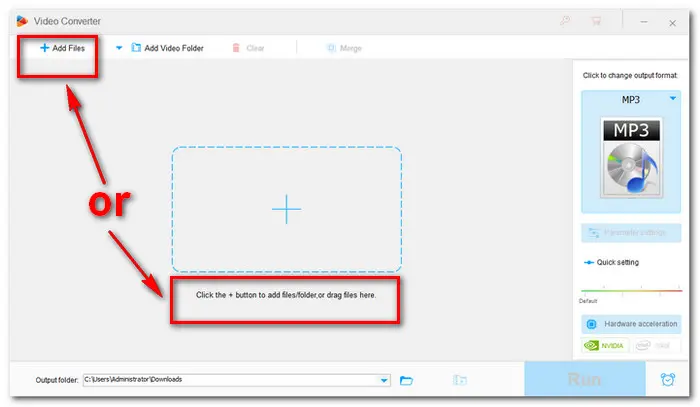
WonderFox использует трёхэтапный сценарий: добавьте FLV через «Add Files», откройте список выходных форматов, перейдите в раздел Audio и выберите MP3, затем нажмите «Run». Перед запуском можно открыть «Parameter settings» и проверить параметры аудио. Такой рабочий процесс удобен, когда нужно не только извлечь дорожку, но и подрезать ролик или подготовить серию файлов.
- Запустите модуль Converter и нажмите «Add Files».
- Добавьте FLV и проверьте, что приложение распознало длительность и звуковую дорожку.
- Откройте список выходных форматов, перейдите к аудио и выберите MP3.
- При необходимости скорректируйте параметры аудио или подрежьте фрагмент.
- Укажите выходную папку и нажмите «Run».


Плюсы:
- явная последовательность Add Files → MP3 → Run;
- есть работа с параметрами и редактированием до экспорта;
- подходит для крупных локальных файлов, которые нежелательно загружать в браузер.
Минусы:
- доступен большой набор функций, не относящихся к простой задаче;
- для сохранения уже существующего MP3 без перекодирования нужен отдельный потоковый режим, которого обычная инструкция не использует.
Joyoshare VidiKit
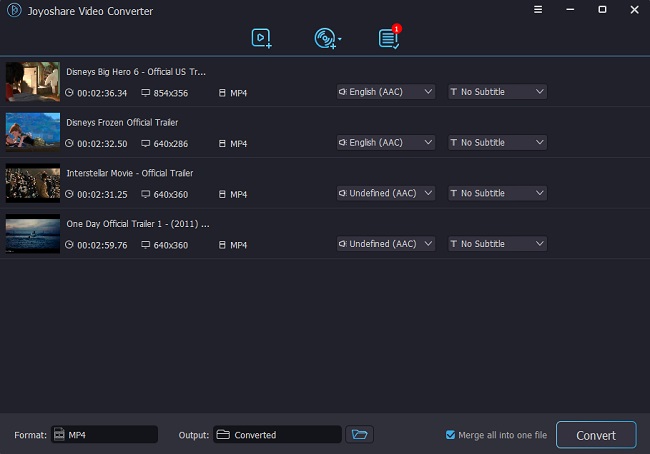
В Joyoshare VidiKit для этой задачи используется модуль Video Converter. Откройте его, добавьте FLV через «Add Files», в списке «Format» выберите MP3 в режиме кодирования и запустите «Convert». Пакетная очередь позволяет добавить несколько роликов. Параметры sample rate и bit rate меняйте только после проверки исходной дорожки: механическое увеличение значений не улучшает уже сжатый звук.
- Откройте в VidiKit модуль Video Converter.
- Нажмите «Add Files» и добавьте один или несколько FLV; поддерживается и перетаскивание файлов.
- Откройте «Format», выберите Encoding mode и MP3 как выходной формат.
- Через значок шестерёнки проверяйте параметры аудио только при необходимости: задача не требует автоматически повышать битрейт или менять частоту дискретизации.
- Нажмите «Convert». Для серии файлов сначала проверьте один результат, затем применяйте общий профиль к очереди.
Плюсы:
- поддерживает FLV на входе и MP3 среди выходных аудиоформатов;
- может пакетно обрабатывать несколько файлов;
- доступен на Windows и macOS.
Минусы:
- универсальный набор VidiKit заметно шире задачи извлечения звука;
- режим обычного кодирования MP3 не равен побитовому копированию исходной MP3-дорожки.
FonePaw Video Converter Ultimate
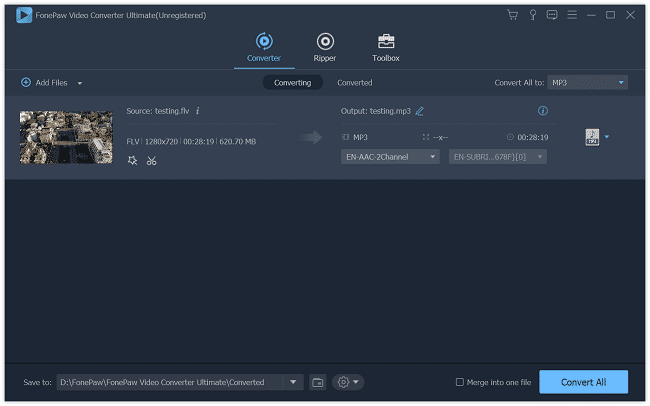
FonePaw остаётся прямым FLV→MP3-сценарием: «Add Files» добавляет ролики, «Convert All to» открывает категорию Audio, «Save to» задаёт папку, а «Convert All» запускает очередь. Такое расположение элементов удобно для пакетной работы: выходной формат можно задать для всех импортированных файлов одним действием.
- Нажмите «Add Files» и выберите FLV.
- Откройте «Convert All to», перейдите в «Audio» и выберите MP3.
- Через настройки профиля изменяйте качество только при необходимости; по умолчанию не следует одновременно менять битрейт, частоту и каналы без понимания исходных параметров.
- В строке «Save to» укажите папку назначения.
- Нажмите «Convert All» и дождитесь завершения очереди.


Плюсы:
- отдельный список аудиопрофилей;
- понятный пакетный запуск Convert All;
- папка результата задаётся до старта.
Минусы:
- универсальный конвертер сложнее специализированного аудиоэкстрактора;
- старые инструкции продукта содержат дополнительные советы, не относящиеся к текущей задаче, поэтому ориентироваться нужно на фактические элементы интерфейса конвертации.
VideoProc Converter AI
VideoProc Converter AI поддерживает FLV и экспорт в MP3 на Windows и macOS. В актуальной инструкции есть редакционная оговорка, где на первом шаге ошибочно упомянут MOV; рабочий шаг ниже однозначно указывает импорт FLV через «+Video», переход в категорию Music, выбор MP3 и кнопку «RUN». В черновике эта ошибка не переносится.
- Откройте модуль конвертации и нажмите «+Video».
- Выберите нужные FLV. Для нескольких файлов сначала проверьте один тестовый результат.
- В категории Music укажите MP3 как целевой профиль.
- При необходимости выполните обрезку до конвертации, чтобы не кодировать лишний участок.
- Нажмите «RUN» и проверьте папку результата.


Плюсы:
- работает с FLV и MP3 на Windows и macOS;
- в одном приложении доступны обрезка, конвертация и пакетная обработка;
- подходит для локальных больших файлов.
Минусы:
- интерфейс рассчитан на широкий набор видеоопераций;
- обычная конвертация не равна streamcopy и не должна описываться как гарантированно без потерь.
HitPaw Univd
HitPaw Univd, ранее продвигаемый как HitPaw Video Converter, поддерживает FLV и MP3. Для этой задачи используются четыре действия: импорт через «Add Files» или центральный «+», выбор Audio → MP3, выбор качества и «Convert» либо «Convert All». Таким образом, приложение удобно для серии файлов с одинаковым выходным профилем.
- Нажмите «Add Files» или «+» и импортируйте FLV.
- Откройте список выходных форматов: Audio → MP3.
- Выберите один из предлагаемых профилей качества. Не повышайте его автоматически до максимума для низкокачественной исходной дорожки.
- Для одного файла нажмите «Convert», для очереди — «Convert All».
- Проверьте путь сохранения и откройте несколько результатов.


Плюсы:
- поддержка Windows и macOS;
- есть пакетный «Convert All»;
- простой выбор MP3 по категории Audio.
Минусы:
- предлагаемые профили качества не определяют качество исходника;
- для извлечения уже готовой MP3-дорожки без повторного кодирования предпочтителен FFmpeg.
Winxvideo AI
Winxvideo AI работает с FLV и позволяет выводить аудио отдельно от видео. В интерфейсе сначала добавьте FLV, затем выберите MP3 в списке выходных профилей, проверьте папку назначения и запустите преобразование. Если доступен режим без перекодирования для совместимого аудиопотока, используйте его только после проверки, что внутри FLV уже находится MP3.
Рабочая логика такая: импортировать FLV, выбрать аудиопрофиль MP3, проверить путь вывода и запустить конвертацию. Если программа предлагает режим копирования исходного аудиопотока и входной кодек уже MP3, такой вариант предпочтительнее нового кодирования. При AAC внутри FLV потребуется MP3-перекодирование.

Плюсы:
- актуальная линейка поддерживает FLV и аудиоэкспорт;
- есть локальная обработка и инструменты для больших файлов;
- копирующий режим полезен, когда контейнер и выход допускают перенос исходного потока.
Минусы:
- старые инструкции WinX нельзя буквально применять к новому интерфейсу;
- набор функций заметно шире простой конвертации FLV в MP3.
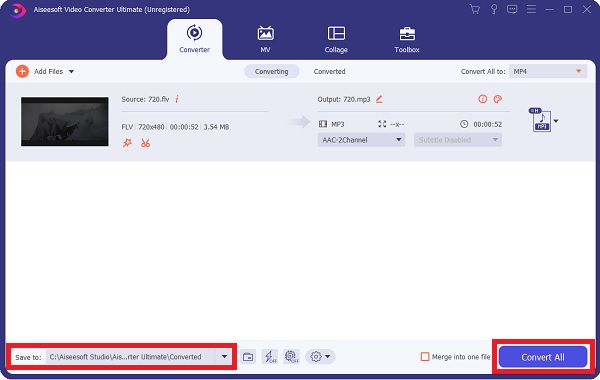
AnyRec Video Converter
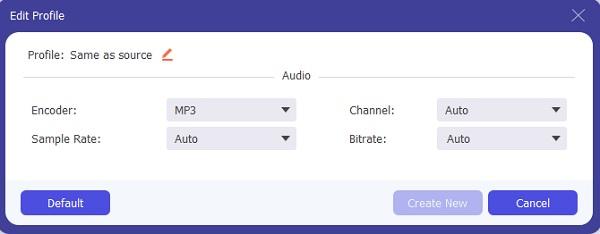
AnyRec строит процесс вокруг кнопки добавления файлов, выпадающего списка форматов и общей кнопки конвертации. В материалах по FLV→MP3 показаны четыре отдельные стадии: импорт FLV, выбор MP3, изменение параметров и запуск. Это хороший пример, где настройка качества вынесена отдельно и не мешает пользователю, которому достаточно профиля по умолчанию.


Плюсы:
- пошагово отделены импорт, формат, параметры и запуск;
- удобно для пользователя, который хочет контролировать настройки;
- поддерживается пакетный сценарий.
Минусы:
- не нужно менять все параметры одновременно: это усложняет контроль результата;
- не является инструментом для побитового извлечения MP3-потока.
Aiseesoft Free Video Converter
Aiseesoft Free Video Converter принимает FLV и позволяет получить MP3. Сначала добавьте видео через «Add File(s)», затем откройте список выходных форматов, выберите MP3 и запустите преобразование. Это локальный GUI-вариант для пользователя, которому не нужна браузерная загрузка файла.

Плюсы:
- FLV поддерживается как исходное видео;
- MP3 выбирается явно в профиле результата;
- можно работать локально без отправки ролика на сторонний сервер.
Минусы:
- бесплатный продукт имеет более узкий набор функций, чем платная линейка;
- точное сохранение исходного MP3-потока без перекодирования не является основным сценарием этой инструкции.
Icecream Video Converter
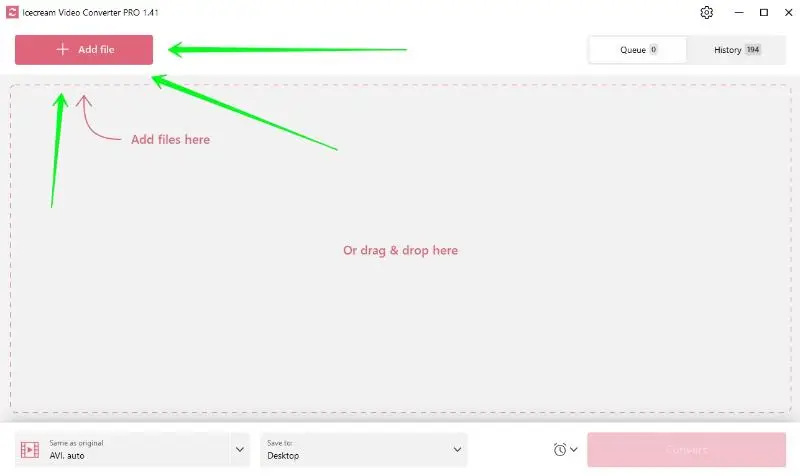
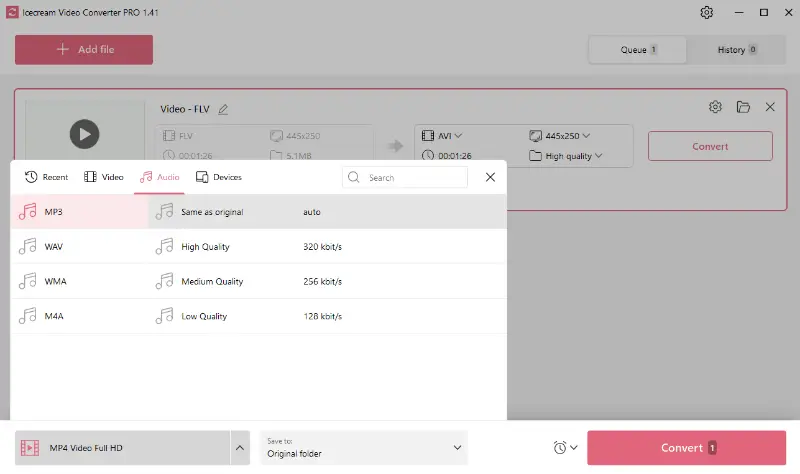
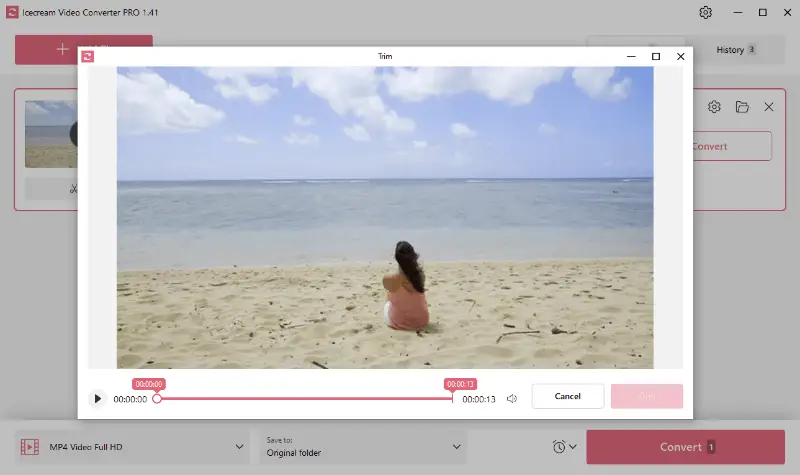
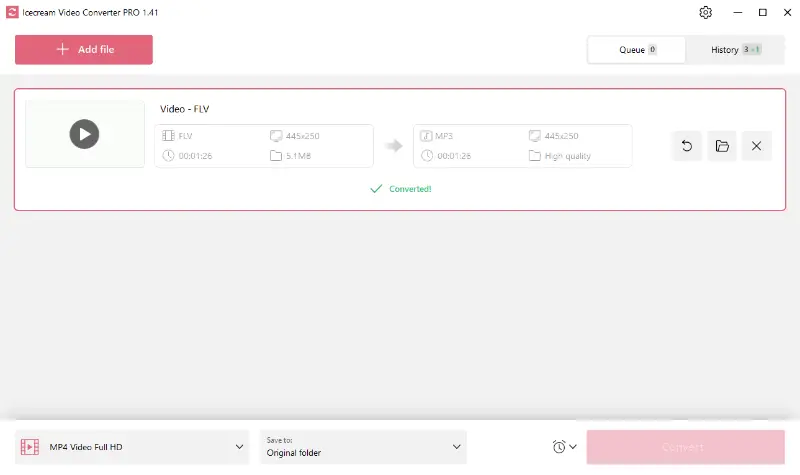
Icecream Video Converter — Windows-инструмент с особенно наглядной последовательностью. В текущей инструкции по FLV→MP3 показаны добавление файлов, drag-and-drop, параметры видео-в-аудио, процесс, завершение и история. Это делает программу удобной для новичка, которому важно видеть состояние каждого шага.
- Добавьте FLV кнопкой «Add files» или перетащите его в окно.
- Укажите MP3 как выходной аудиоформат.
- Проверьте папку вывода и аудиопараметры.
- Запустите конвертацию и следите за статусом задания.
- После завершения откройте историю и убедитесь, что результат создан для каждого исходника.
Плюсы:
- наглядное состояние очереди и завершения;
- поддерживает FLV как вход и MP3 как аудиовыход;
- удобен для нескольких файлов благодаря истории.
Минусы:
- только Windows;
- для одного короткого файла браузерный сервис может оказаться быстрее, если допустима загрузка на сервер.
Leawo Video Converter
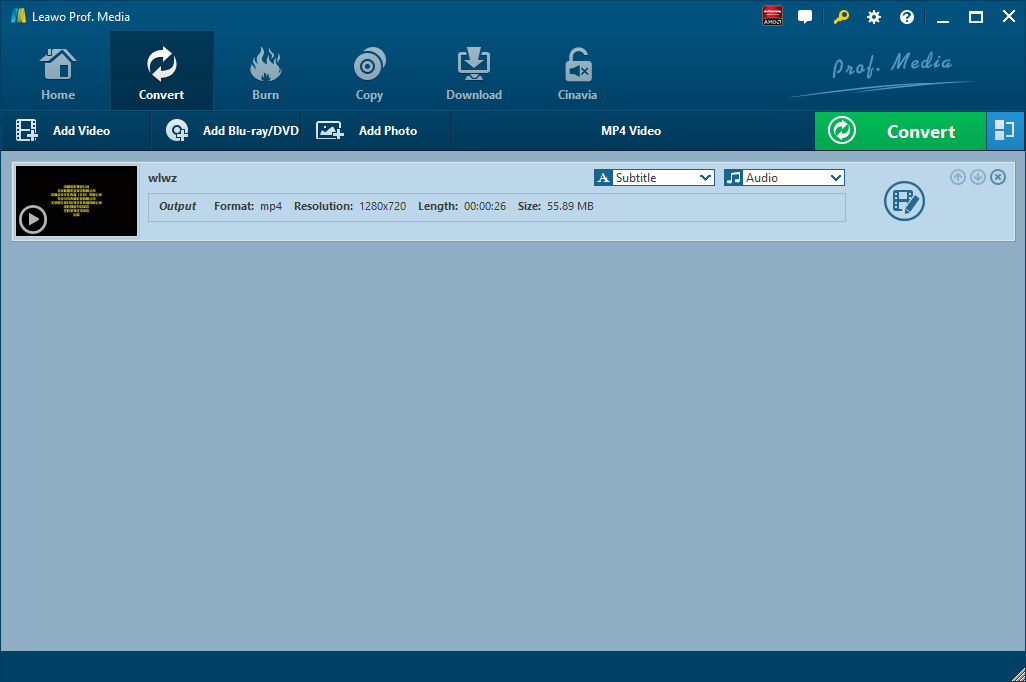
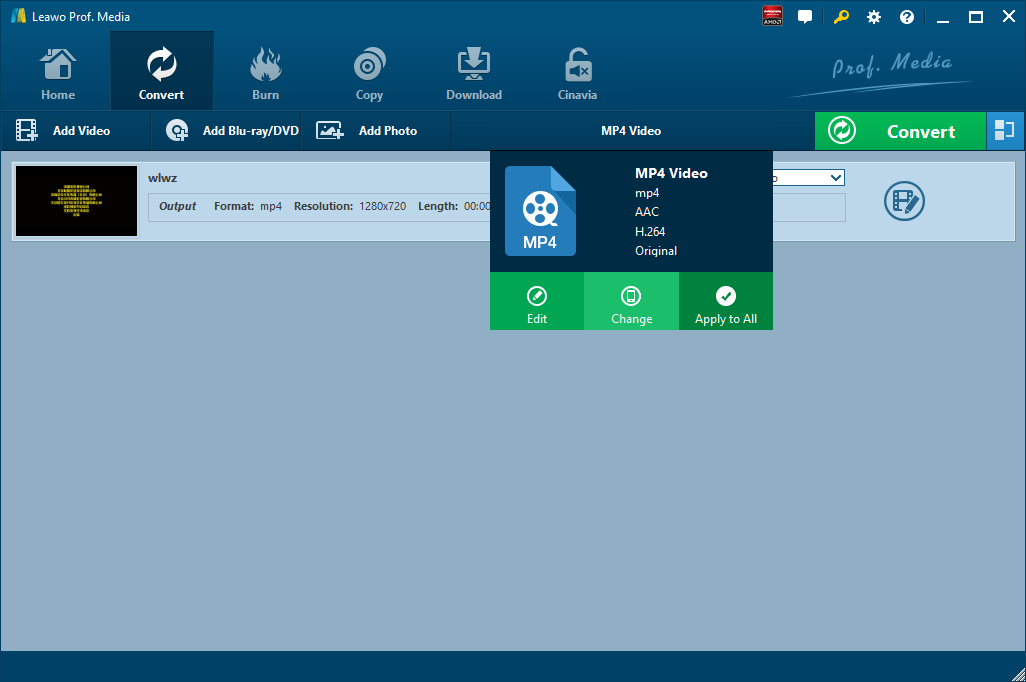
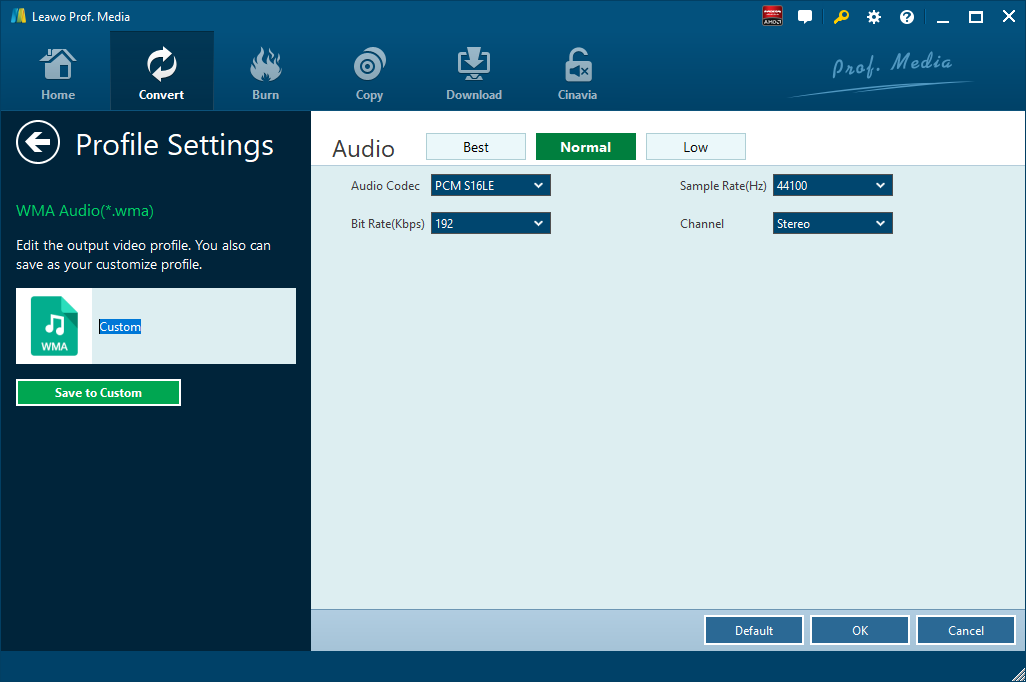
Leawo Video Converter принимает FLV и выводит MP3 среди общих аудиоформатов. Практический процесс включает импорт исходника, выбор MP3, отдельное окно аудиопараметров и запуск. Важно не менять параметры только потому, что они доступны: сначала определите характеристики исходной дорожки и лишь затем решайте, нужен ли другой битрейт или частота.

Плюсы:
- поддерживает FLV на входе и MP3 в группе Common Audio;
- параметры звука доступны до запуска;
- подходит для пакетных задач и больших локальных файлов.
Минусы:
- старые скриншоты могут отличаться от оформления нового интерфейса, поэтому ориентироваться следует на смысл команд — импорт, профиль, параметры, конвертация;
- для технического streamcopy проще FFmpeg.
Vidmore Video Converter
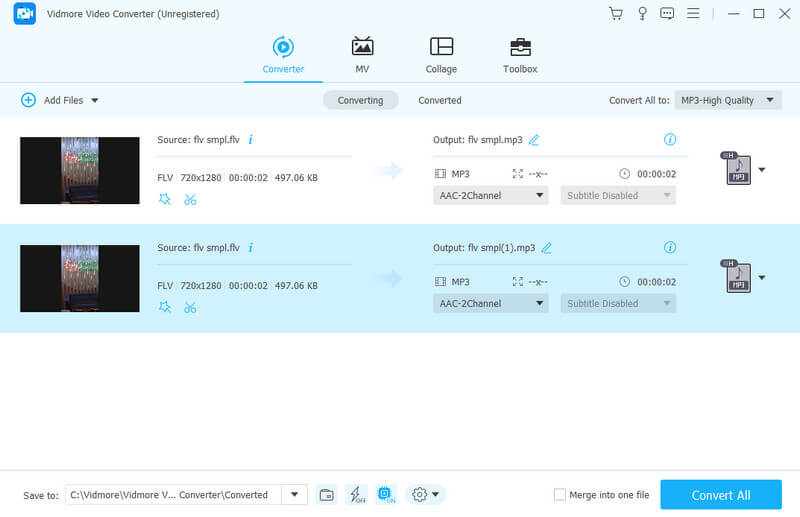
Vidmore объединяет FLV→MP3 с другими операциями конвертации и редактирования. Программа поддерживает MP3, AAC, FLAC и другие аудиоформаты, а в отдельном онлайн-инструменте Vidmore также заявлен импорт FLV. Настольная версия предпочтительнее для крупных или приватных файлов, потому что исходник остаётся на компьютере.
Плюсы:
- есть локальный десктопный режим;
- FLV и MP3 входят в поддерживаемые форматы;
- подходит для пакетного преобразования.
Минусы:
- универсальный набор инструментов избыточен для простого извлечения одной дорожки;
- онлайн-версия требует загрузки исходного файла на сервер.
AVAide Video Converter
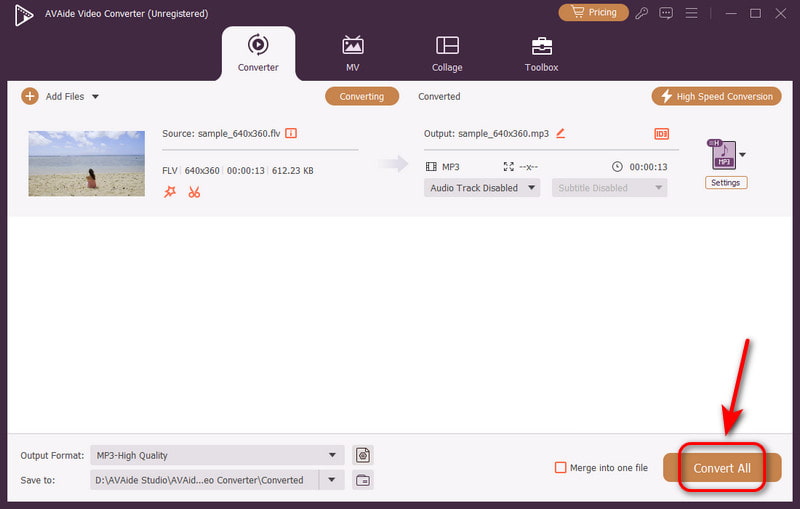
AVAide использует типичную схему «выбрать файл → выбрать MP3 → Convert All». В текущем продукте FLV входит в поддерживаемые входные форматы, а MP3 доступен как аудиовыход. Отдельный плюс для контроля качества — возможность менять кодек, битрейт и другие параметры; это же требует дисциплины, чтобы не ухудшить исходник ненужным ресемплингом.

Плюсы:
- прямой FLV→MP3-сценарий;
- доступны параметры аудио;
- есть пакетный запуск Convert All.
Минусы:
- при ручной настройке легко увеличить размер без улучшения звучания;
- для нулевой дополнительной потери нужен уже MP3-кодек внутри FLV и потоковое копирование.
ToolRocket Video Converter
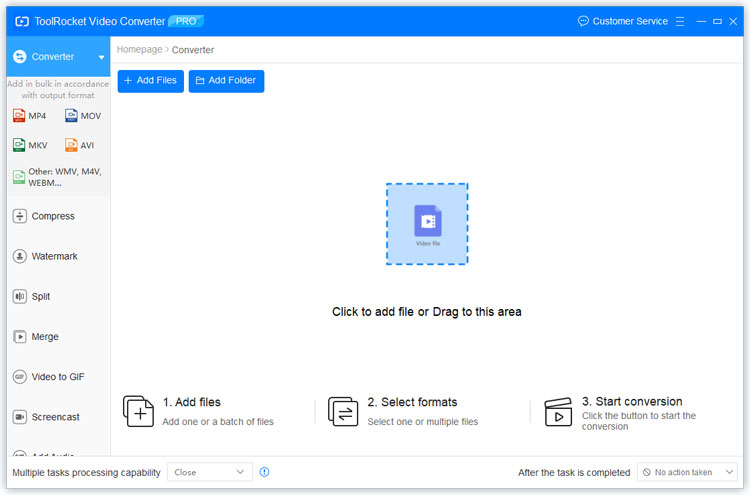
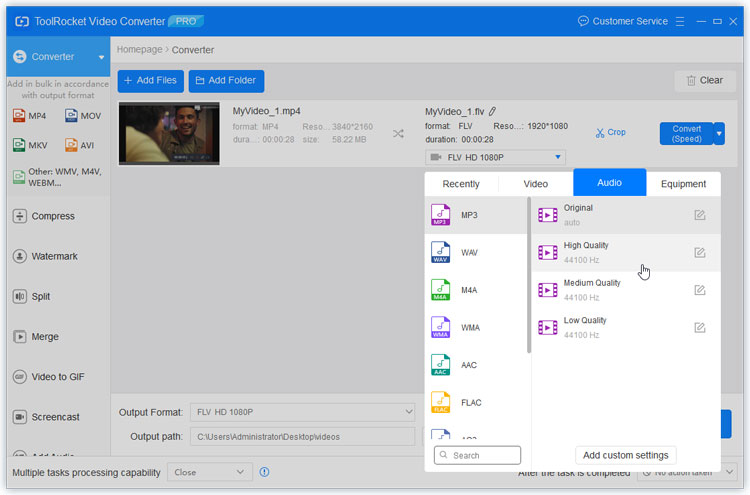
В ToolRocket рабочий путь короткий: откройте Video Converter, добавьте FLV и задайте MP3 как выходной формат. Отдельный аудиоредактор для этой операции не нужен. Инструмент имеет смысл, если он уже используется на компьютере и стабильно открывает конкретные FLV; переходить на него с исправно работающего конвертера только ради одной операции необходимости нет.
Плюсы:
- короткая последовательность импорта и выбора MP3;
- отдельный инструмент конвертации без сложной монтажной временной шкалы.
Минусы:
- намного меньше независимых актуальных материалов, чем у VLC, FFmpeg, Freemake или крупных коммерческих конвертеров;
- не даёт преимуществ для streamcopy.
RealPlayer
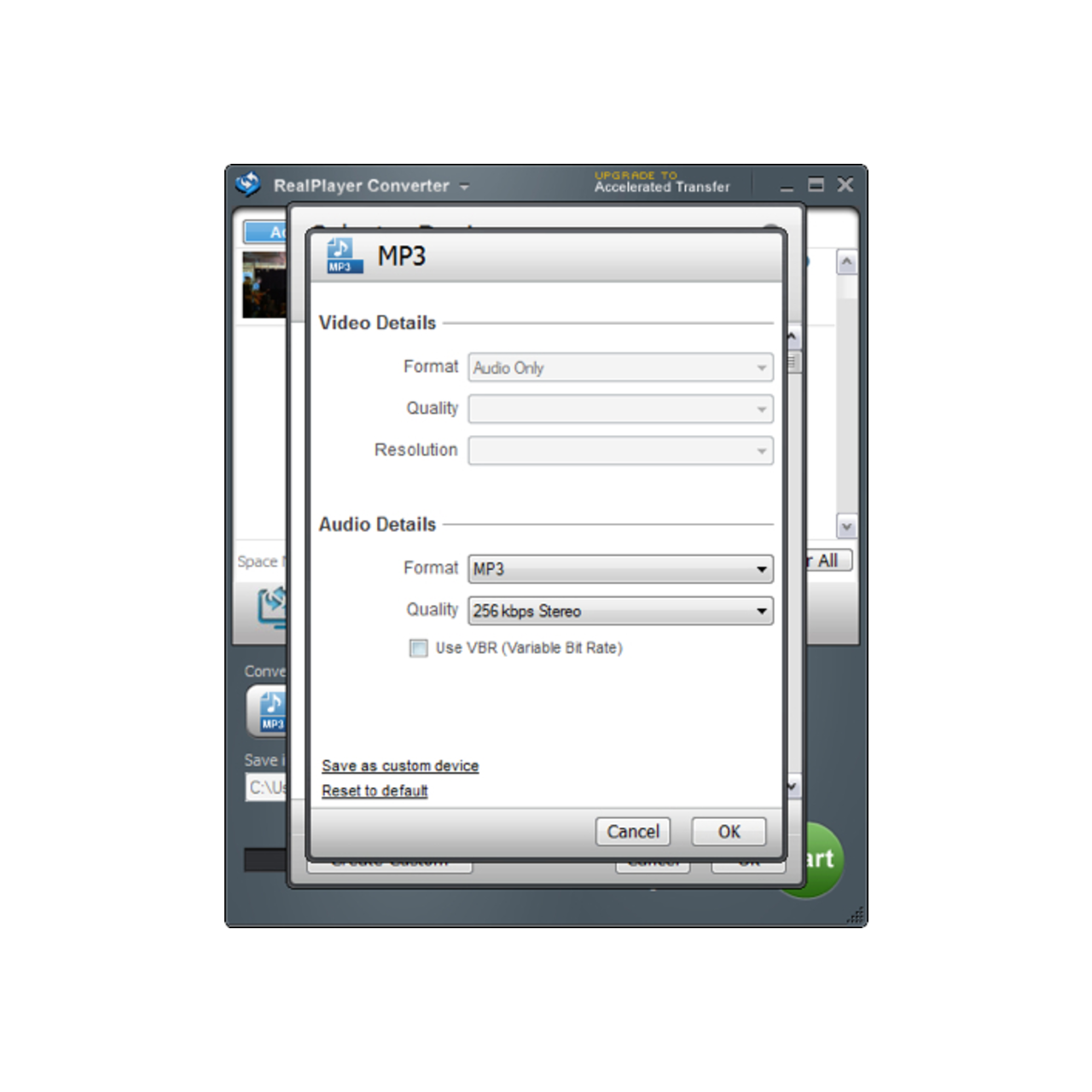
RealPlayer Converter принимает FLV как входной формат и умеет сохранять звук в MP3. В библиотеке RealPlayer щёлкните нужное видео правой кнопкой, выберите «Edit» → «Convert», откройте поле «Convert to...», в разделе Audio Formats выберите MP3 и подтвердите выбор кнопкой «OK». Затем нажмите «Start». Для нескольких файлов сначала выделите их в библиотеке, после чего запустите ту же команду конвертации.
Плюсы:
- конвертация доступна прямо из медиатеки;
- есть выбор MP3 и параметров качества;
- можно отправить на конвертацию несколько выбранных файлов.
Минусы:
- интерфейс ориентирован на медиатеку, а не на разовую операцию с одним FLV;
- для streamcopy уже существующей MP3-дорожки прозрачнее использовать FFmpeg.
Xilisoft Video Converter
Xilisoft Video Converter работает с FLV и позволяет выводить MP3 как отдельный аудиофайл. Добавьте ролик кнопкой «Add» или через меню File, в поле «Profile» выберите MP3-аудио, укажите папку в «Destination» и запустите преобразование кнопкой «Start». Для серии файлов можно сформировать очередь и использовать один профиль, а перед массовой обработкой проверить параметры на одном ролике.

Плюсы:
- FLV и MP3 поддерживаются одной программой;
- есть очередь, профиль вывода и выбор папки назначения;
- подходит для пользователя, который уже применяет Xilisoft для других медиаконвертаций.
Минусы:
- универсальный интерфейс содержит больше параметров, чем требуется для простого извлечения звука;
- для нулевой дополнительной потери при уже существующем MP3-потоке удобнее явно использовать streamcopy в FFmpeg.
Ещё несколько настольных конвертеров
Aicoosoft Video Converter. Исходная инструкция сводится к добавлению FLV, выбору MP3 и кнопке Convert. Программа не получает отдельной рекомендации: по теме доступно меньше актуальной документации, чем у инструментов выше, а сама задача полностью закрывается более проверяемыми вариантами.
TalkHelper Video Converter. В подборке TalkHelper показан как настольный FLV→MP3-конвертер. Его не следует путать с сайтом TalkHelper, где опубликована сама подборка: название продукта и издателя должны совпадать при установке.
Freez FLV to MP3 Converter. Узкоспециализированный вариант из старой подборки. Он интересен минималистичным назначением, но уступает поддерживаемым универсальным конвертерам по прозрачности текущего состояния и документации.
FVC Free FLV to MP3 Converter. Рабочий процесс сводится к выбору FLV, настройке MP3, предварительному просмотру и экспорту. Лишние действия, не относящиеся к извлечению аудио, в эту инструкцию не включаются.
DumpMedia Video Converter. Для обычной работы используется стандартная последовательность: импорт FLV, выбор MP3, запуск конвертации. По сравнению с программами, где извлечение звука вынесено в отдельный мастер, здесь меньше специализированных подсказок именно для FLV→MP3.
AnvSoft Free FLV to MP3 Converter. Старая страница описывает старый специализированный продукт и приводит перечень форматов и системных требований. Эти данные не переносятся как актуальные: в основной набор методов включаются только инструменты, для которых проще подтвердить современную поддержку.
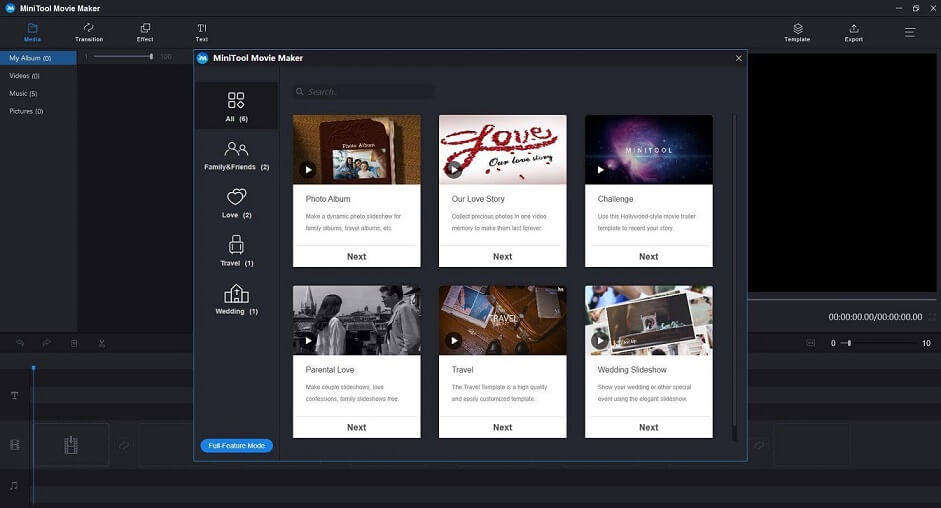
MiniTool MovieMaker. Программа прежде всего предназначена для видеомонтажа, поэтому для чистого извлечения MP3 прямее использовать аудиоэкстрактор или видеоконвертер. Неоднозначное название «Video Converter Ultimate» без указания разработчика не рассматривается как отдельный инструмент: по такому названию нельзя надёжно определить конкретный продукт.
Как конвертировать FLV в MP3 на macOS
Чтобы не повторять одну и ту же программу в нескольких платформенных разделах, здесь подробно разобраны два самостоятельных сценария для macOS. VideoProc, HitPaw и другие кроссплатформенные конвертеры уже описаны выше; в их карточках указана поддерживаемая платформа.
Wondershare UniConverter
UniConverter даёт один из наиболее детально документированных процессов: раздел Converter, кнопка «Add Files», выпадающий «Output Format», MP3, «Settings», «Convert» и «Output». Пользователь видит отдельные профили MP3 и может менять bitrate, sample rate и channel. Это подходит для регулярной работы с большой медиатекой, но для одного короткого FLV сервис может быть избыточным.
- Откройте раздел Converter и нажмите «Add Files».
- Импортируйте FLV или перетащите его в окно.
- Внизу откройте «Output Format» и выберите MP3.
- Если требуется, откройте «Settings» и проверьте bitrate, sample rate и channel. Сохраняйте исходные параметры, если нет причины менять их.
- Нажмите «Convert». Для нескольких файлов используйте пакетную обработку.
- После завершения откройте «Output» и убедитесь, что создан именно MP3.


Плюсы:
- подробный управляемый процесс;
- пакетная конвертация;
- настройка битрейта, частоты дискретизации и каналов;
- работает на Windows и macOS.
Минусы:
- избыточен для единственного короткого ролика;
- ручные параметры требуют понимания исходной дорожки.
iMyMac Video Converter
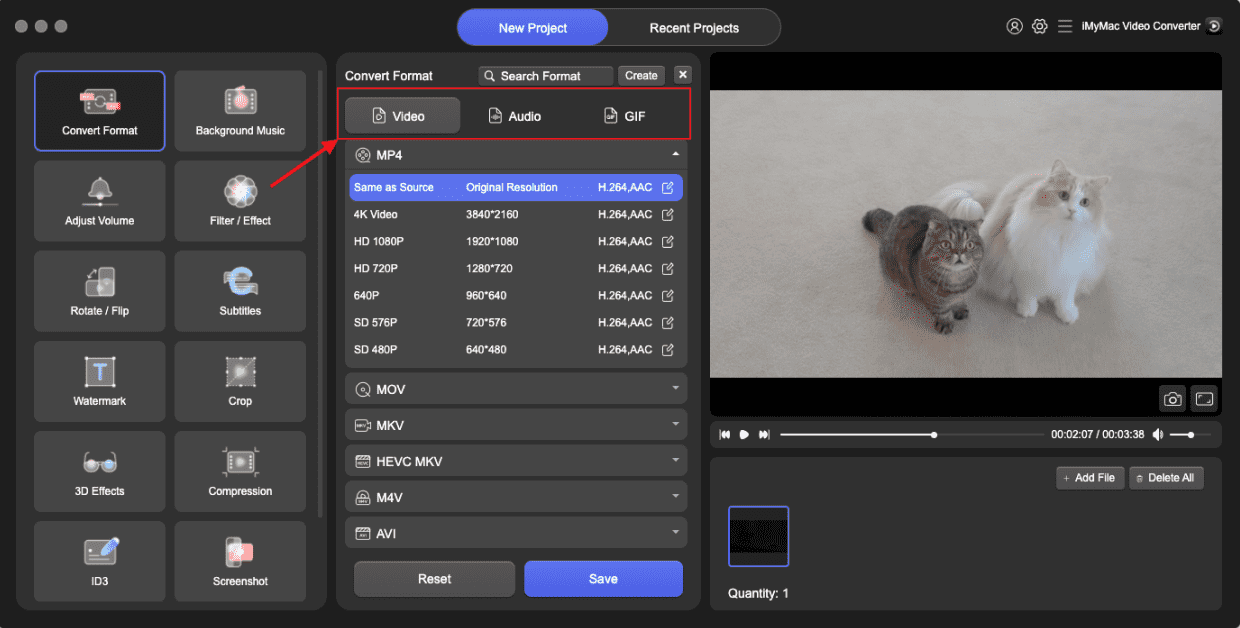
iMyMac Video Converter поддерживает FLV в списке видеоформатов и MP3 в аудиовыходах. В Mac-инструкции после импорта открывается список выходных форматов и выбирается MP3. Приоритет этого способа — локальная обработка на Mac без передачи исходника в браузерный сервис.

Плюсы:
- FLV и MP3 поддерживаются в одном конвертере;
- локальная работа на macOS;
- подходит для нескольких мультимедийных задач.
Минусы:
- не нужен, если цель — разовая конвертация маленького файла и допустим онлайн-сервис;
- не заменяет streamcopy при уже готовом MP3-потоке.
Как конвертировать FLV в MP3 онлайн
Онлайн-конвертер рационален для небольшого файла и разовой операции. Принцип у сервисов одинаков: загрузить FLV, выбрать MP3, при наличии настроек проверить аудиопараметры, запустить задачу и скачать результат. Главное отличие от настольной программы — исходник покидает компьютер. Поэтому личные записи, рабочие материалы, неопубликованное видео и файлы с конфиденциальным звуком лучше обрабатывать локально.
| Сервис | FLV→MP3 | Настройки | Когда использовать |
|---|---|---|---|
| Convertio | Да | В зависимости от профиля доступны параметры аудио | Разовая конвертация в браузере |
| CloudConvert | Да | Параметры кодирования задаются в форме задания | Когда нужен аккуратный веб-интерфейс и API-сценарии |
| FreeConvert | Да | Есть дополнительные параметры | Небольшие и средние файлы |
| Zamzar | Да | Упор на простую конвертацию | Когда важен минимальный набор действий |
| Online-Convert | Да | Можно выбирать аудиопараметры | Когда нужно больше ручных настроек |
| 123apps Online Audio Converter | Видео→MP3 | Качество и дополнительные параметры | Для ручной настройки в браузере |
Convertio
У Convertio существует отдельный FLV→MP3-сценарий. После загрузки сервис извлекает звуковую составляющую и создаёт MP3; в аудиоконвертере доступны параметры качества. Порядок действий минимален: добавить файл, выбрать MP3, при необходимости открыть настройки, нажать Convert и скачать результат.


Плюсы:
- работает в браузере;
- есть прямой FLV→MP3-маршрут;
- не требует установки.
Минусы:
- исходный FLV загружается на внешний сервер;
- бесплатные ограничения и тарифы изменяются, поэтому их не следует фиксировать в инструкции без проверки непосредственно перед использованием.
CloudConvert
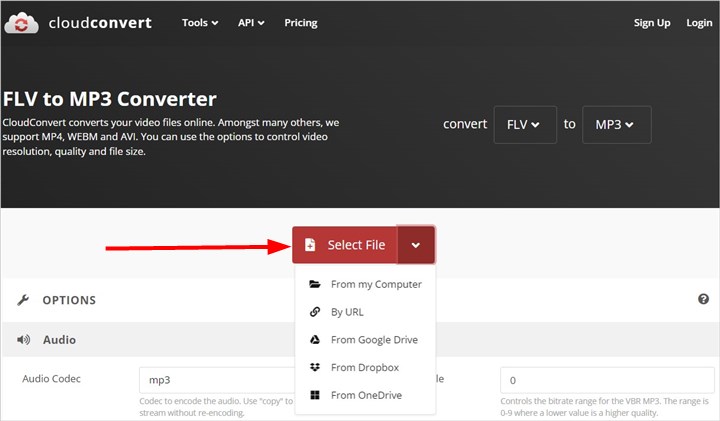
CloudConvert поддерживает отдельную пару FLV→MP3. После добавления файла MP3 уже указан как целевой формат, а дополнительные параметры доступны в настройках задания. Это удобный вариант, если хочется контролировать параметры кодирования, но нет необходимости устанавливать приложение.

Плюсы:
- поддерживает FLV→MP3 напрямую;
- работает на любой системе с современным браузером;
- есть настройки задания и API для автоматизированных процессов.
Минусы:
- файл передаётся в облако;
- для крупных очередей локальный FFmpeg или десктопный конвертер предсказуемее.
FreeConvert
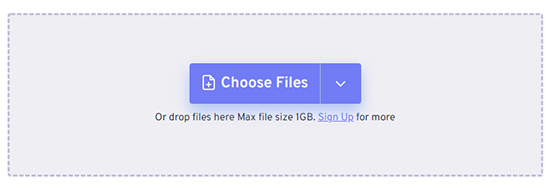
FreeConvert также имеет специальный FLV→MP3-конвертер. Загрузите файл, оставьте MP3 целевым форматом, при необходимости откройте расширенные настройки и запустите Convert. Сервис особенно удобен как резервный способ, когда на компьютере нельзя устанавливать программы.
Плюсы:
- прямой браузерный FLV→MP3;
- нет установки;
- подходит для чужого или временного компьютера.
Минусы:
- зависит от скорости загрузки исходного файла;
- для приватного видео локальная конвертация предпочтительнее.
Zamzar
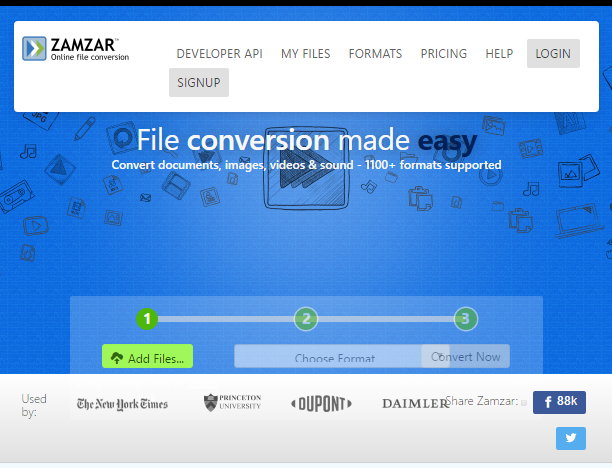
Zamzar поддерживает FLV→MP3 и использует простой мастер: добавить исходник, выбрать MP3, запустить преобразование. Интерфейс подходит тому, кому не нужны монтажные инструменты или сложные параметры. Перед началом стоит проверить текущие условия скачивания результата: правила бесплатного и платного режима меняются.

Плюсы:
- поддерживает FLV→MP3;
- очень короткий рабочий процесс;
- не требует установки.
Минусы:
- условия бесплатного режима могут меняться;
- нет преимущества перед локальным ПО для больших или конфиденциальных исходников.
Online-Convert
Online-Convert удобен тем, что не ограничивается одной кнопкой: после загрузки FLV можно настроить параметры аудио и только затем запустить «Start». Это полезно, когда нужно осознанно выбрать частоту или битрейт, но опасно для новичка, который начинает менять значения без связи с исходным потоком.

Плюсы:
- больше ручных аудиопараметров, чем у минималистичных конвертеров;
- работает без установки;
- есть внутренняя страница FreeEXE.
Минусы:
- ручные настройки легко использовать неправильно;
- для большого FLV загрузка в браузер может занять больше времени, чем локальная обработка.
Media.io
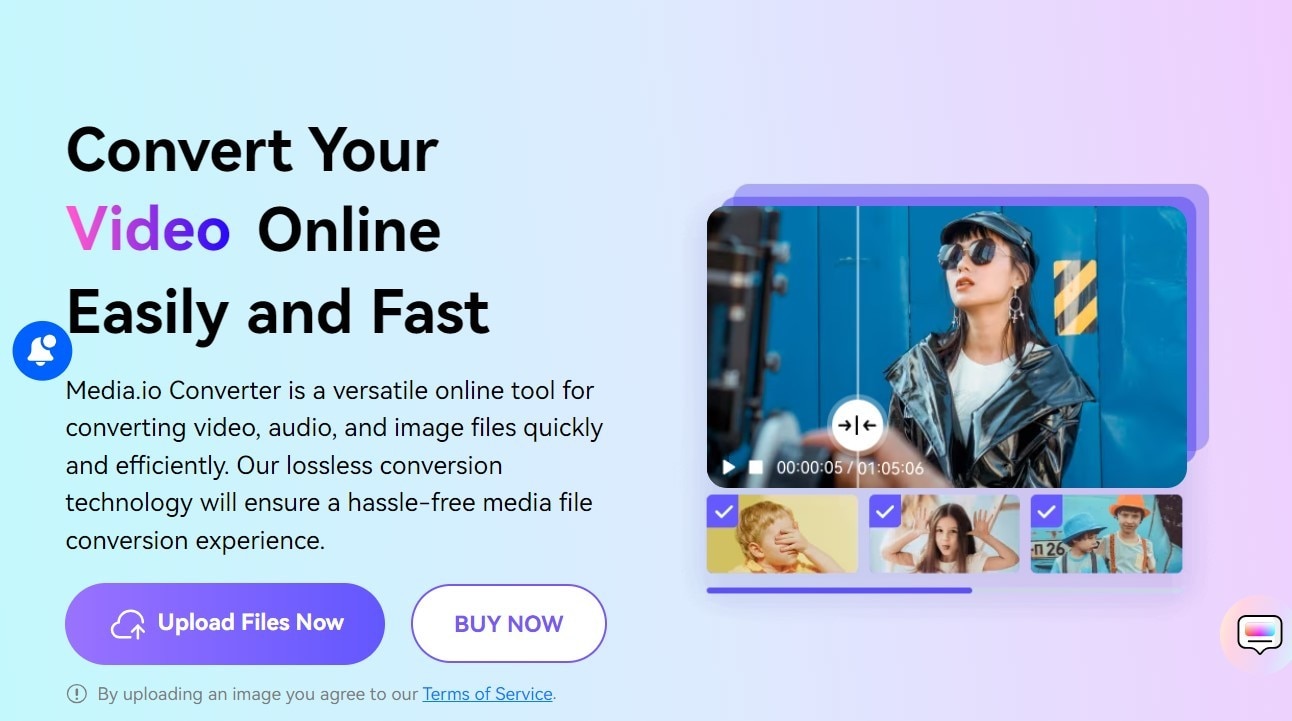
Media.io встречается в нескольких исходных инструкциях и работает как браузерный медиаконвертер. Для задачи FLV→MP3 добавьте файл, выберите MP3 и начните преобразование. Как и в других облачных вариантах, не используйте его для материала, который нельзя передавать стороннему сервису.
Плюсы:
- быстрый браузерный сценарий;
- подходит как резервный способ без установки.
Минусы:
- нет локальной приватности настольного приложения;
- для длинных роликов время загрузки становится существенной частью процесса.
123apps Online Audio Converter
Онлайн-аудиоконвертер 123apps ориентирован именно на получение аудиофайла. После «Открыть файлы» выбирается MP3 и качество, а в дополнительных настройках можно управлять параметрами и информацией о треке. Это полезно, если после извлечения нужен аккуратно подписанный MP3, а не просто файл с автоматически созданным именем.

- Нажмите «Открыть файлы» и выберите FLV.
- Выберите MP3.
- Установите качество; дополнительные параметры меняйте только при реальной необходимости.
- При желании заполните информацию о треке.
- Запустите конвертацию и скачайте MP3.
Плюсы:
- аудиоцентричный интерфейс;
- можно настроить качество и метаданные;
- работает в браузере.
Минусы:
- файл отправляется на сервер;
- для исходника с уже готовым MP3-потоком будет выполнена обычная сервисная конвертация, а не гарантированный streamcopy.
Bear Audio Tool
Bear Audio Tool имеет отдельную операцию FLV to MP3: форма принимает локальный FLV, выводит MP3 и позволяет настроить Audio Quality, Audio Encoder, Audio Sample Rate и Audio Channels. Для единичного небольшого ролика это прямой браузерный путь; для приватного или большого файла локальная программа остаётся предпочтительнее.

Плюсы:
- не требует установки;
- связан с аудиоредактированием и простыми браузерными операциями.
Минусы:
- поддержка конкретного FLV должна быть видна в текущей форме перед загрузкой;
- не подходит для конфиденциальных исходников.
ConvertFiles, AmoyShare и дополнительные онлайн-варианты
ConvertFiles в материалах используется как простой файловый конвертер: выбрать локальный FLV, указать MP3 и запустить преобразование. AmoyShare Free Online Video Converter показан как ещё одна загрузочная форма. Эти сервисы не получают приоритет перед Convertio, CloudConvert, FreeConvert и Online-Convert, потому что для последних проще подтвердить прямую текущую пару FLV→MP3 и рабочую документацию.


Как конвертировать FLV в MP3 на Android
Для смартфона важно отличать настоящее приложение от сайта, открытого в мобильном браузере. Video to MP3 Converter для Android принимает видеофайлы, включая FLV, и сохраняет аудио. Локальная обработка удобнее браузерного сервиса при нестабильном интернете, но длинную пакетную очередь проще контролировать на компьютере.
Video to MP3 Converter
- Откройте приложение и выберите режим преобразования видео в аудио.
- Предоставьте приложению доступ к нужному FLV через системный выбор файла.
- Укажите MP3 как формат результата.
- Если доступны битрейт и диапазон, сначала сохраните параметры исходника или выберите умеренный профиль.
- Запустите преобразование и проверьте созданный файл в папке приложения или выбранном каталоге.

Плюсы:
- настоящий мобильный инструмент, а не веб-страница;
- работает с FLV и MP3;
- не требует передачи файла на внешний веб-сервис.
Минусы:
- управление большим количеством файлов на маленьком экране менее удобно;
- смартфон может дольше обрабатывать длинную запись, чем настольный компьютер.
Media Converter для Android
Media Converter для Android позволяет выбрать MP3 как формат назначения, задать начало и конец фрагмента, sample rate, audio bitrate, папку и имя результата. Его удобно использовать, когда кроме MP3 нужны и другие медиапреобразования. Сохраняйте результат под новым именем и в отдельную папку, чтобы исходный FLV оставался нетронутым до проверки.

Плюсы:
- широкий набор форматов;
- локальная обработка;
- подходит для разных медиаопераций на Android.
Минусы:
- при работе с исходником важно исключить перезапись;
- универсальный интерфейс сложнее, чем у приложения только Video→MP3.
Как конвертировать FLV в MP3 на iPhone и iPad
Media Converter — Video to MP3
В App Store приложение Media Converter перечисляет FLV среди поддерживаемых видеоформатов и MP3 среди аудиоформатов. Рабочий процесс строится вокруг импорта через «Файлы», выбора операции конвертации и MP3 на выходе. Для старых FLV удобнее сначала переместить исходник в локальную папку «На iPhone/iPad» или iCloud Drive, чтобы приложение смогло получить к нему доступ через системный диалог.
- Сохраните FLV в приложении «Файлы».
- Откройте Media Converter и импортируйте исходник.
- Выберите преобразование в аудио и MP3 как формат результата.
- Не меняйте частоту и каналы без необходимости.
- Запустите задачу и сохраните готовый MP3 в «Файлы» или передайте в аудиоплеер.

Плюсы:
- поддержка FLV и MP3 на iOS;
- использует системную файловую модель iPhone/iPad;
- подходит для локальной конвертации без браузерной формы.
Минусы:
- файловые операции на iOS требуют аккуратно выбирать место сохранения;
- для больших коллекций удобнее настольный пакетный инструмент.
Как конвертировать FLV в MP3 в Linux
FFmpeg — способ с максимальным контролем
Для Linux FFmpeg закрывает сразу три задачи: определить аудиокодек, скопировать MP3 без повторного сжатия и перекодировать другой кодек в MP3. Тот же инструмент работает на Windows и macOS, но здесь он размещён один раз, чтобы не дублировать программу в нескольких платформенных разделах.

Проверка аудиопотоков
ffprobe -v error -select_streams a -show_entries stream=index,codec_name,sample_rate,channels,bit_rate -of compact input.flvЕсли FLV содержит несколько дорожек, сначала определите нужный индекс. Для первой дорожки используется 0:a:0, для второй — 0:a:1.
Копирование уже существующего MP3
ffmpeg -i input.flv -map 0:a:0 -c:a copy output.mp3Команда подходит только тогда, когда выбранный аудиопоток действительно MP3. Если это AAC, FFmpeg не может «скопировать AAC в MP3»: кодек должен быть изменён.
Перекодирование в MP3
ffmpeg -i input.flv -map 0:a:0 -vn -c:a libmp3lame -q:a 2 output.mp3Извлечение только фрагмента
ffmpeg -ss 00:01:30 -to 00:03:10 -i input.flv -map 0:a:0 -vn -c:a libmp3lame -q:a 2 fragment.mp3Здесь остаётся участок от 1:30 до 3:10. Для большой коллекции команды удобно запускать из shell-цикла, но сначала обязательно проверить один файл, чтобы не размножить ошибочный профиль на всю папку.
Плюсы:
- единственный подробно разобранный способ с настоящим streamcopy;
- точный выбор аудиодорожки через -map;
- подходит для автоматизации сотен файлов;
- работает без графического интерфейса и не отправляет данные в облако.
Минусы:
- требует командной строки;
- при ошибочном выборе дорожки или параметров результат будет технически корректным, но не тем, который ожидался.
WinFF
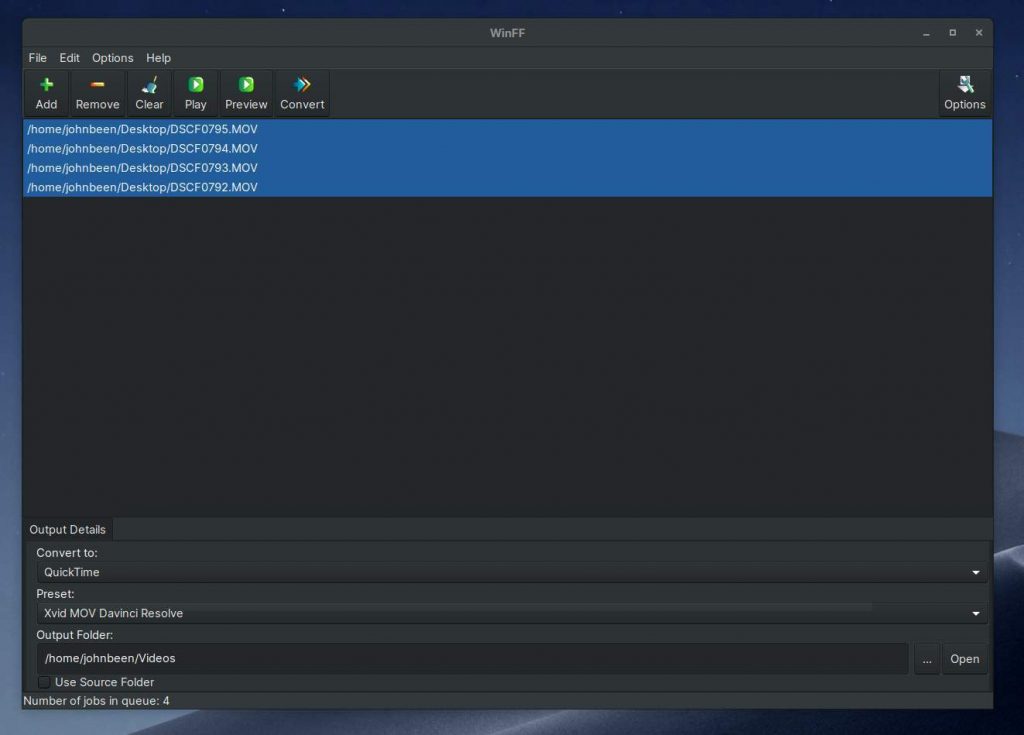
WinFF — графическая оболочка для FFmpeg. Нажмите «Add» и выберите FLV, в поле «Convert to» укажите «Audio», в «Preset» выберите «MP3», задайте «Output Folder» и нажмите «Convert». Для пакетной очереди добавьте несколько файлов до запуска. Набор пресетов зависит от сборки, поэтому перед большой серией сначала обработайте один типичный FLV и проверьте результат.
Плюсы:
- GUI поверх FFmpeg;
- удобнее командной строки для разовой операции;
- можно выбрать MP3-предустановку через графический интерфейс без ручного набора команды FFmpeg.
Минусы:
- набор пресетов зависит от сборки;
- для точного streamcopy командная строка FFmpeg прозрачнее.
VLC media player
VLC можно использовать как конвертер, хотя основное назначение программы — воспроизведение. В настольном VLC откройте «Медиа» → «Конвертировать/сохранить», добавьте FLV, снова нажмите «Конвертировать/сохранить», выберите аудиопрофиль MP3, задайте файл назначения и нажмите «Начать». Такой способ хорош, если VLC уже установлен и не хочется добавлять отдельный конвертер.

- Откройте «Медиа» → «Конвертировать/сохранить».
- Нажмите «Добавить» и выберите FLV.
- Перейдите к конвертации.
- В «Профиль» выберите аудио MP3.
- Через «Обзор» укажите имя файла с расширением .mp3.
- Нажмите «Начать» и дождитесь, пока индикатор воспроизведения завершит обработку.
Плюсы:
- бесплатный и кроссплатформенный;
- может быть уже установлен как плеер;
- не требует отправки файла в интернет.
Минусы:
- интерфейс конвертации менее очевиден, чем у специализированных программ;
- не предназначен для массового контроля метаданных и сложной очереди.
HandBrake не является прямым FLV→MP3-экспортёром
HandBrake не является прямым способом получить самостоятельный MP3 из FLV. Программа перекодирует видео и аудиодорожки внутри поддерживаемых выходных контейнеров MP4, MKV и WebM, поэтому для отдельного .mp3 нужен другой инструмент. Промежуточное преобразование FLV в новый видеоконтейнер, а затем извлечение звука добавляет лишнюю обработку и не улучшает качество.
Если HandBrake уже используется для видеоколлекции, он остаётся полезен для перекодирования самого FLV в современный видеоконтейнер. Но для отдельного MP3 выберите АудиоМАСТЕР, ВидеоМАСТЕР, VLC, FFmpeg или прямой FLV→MP3-конвертер.
Какие сервисы не стоит путать с локальной конвертацией FLV
Некоторые сайты работают только со ссылкой на ролик, прежде всего с URL видеоплощадок. Это другая задача. Локальный файл video.flv нельзя считать обработанным только потому, что сервис принимает веб-ссылку. Для FLV→MP3 нужен либо выбор локального файла, либо явно поддерживаемый импорт из облачного хранилища.
URL→MP3-сервисы
- FLV2MP3. Сервис относится к URL→MP3-сценарию; его нельзя подменять им загрузку локального FLV, если форма не предлагает выбор файла.
- FLVTO / FLVto.biz. Описывается через вставку URL видео; это не равно файловой конвертации FLV.
- ListenToYouTube, Video2MP3, IXConverter, MP3 it, Dirpy, YouTube MP3 и VidToMP3. В подборке они перечислены как способы получить MP3 из онлайн-видео. Для локального файла их наличие не заменяет обычный конвертер.
- Convert2MP3. Также относится к URL-ориентированному сценарию из старой подборки.
- Online Video Converter. Название неоднозначно и используется разными сервисами; без точной текущей страницы и файловой формы его нельзя превращать в отдельную карточку.
- Restream и HappyScribe. Эти продукты известны прежде всего другими медиазадачами; в основной список FLV→MP3 они не включаются без прямого файлового сценария.
Практическое правило: если на странице есть только поле для ссылки и нет выбора локального файла, это не замена FLV→MP3-конвертеру. Не отправляйте ссылку на приватный материал и не пытайтесь обходить ограничения видеоплощадок.
MP3Cutter.com, YouConvertIt и DocsPal
MP3Cutter.com, YouConvertIt и DocsPal не стоит ставить в один ряд с сервисами, где есть отдельная операция FLV→MP3. Практический критерий простой: текущая форма должна позволять выбрать локальный .flv и MP3 как выход. Если одного из этих пунктов нет, сервис не решает рассматриваемую задачу напрямую.
WidsMob Converter и другие универсальные конвертеры из боковых рекомендаций
WidsMob Converter не стоит устанавливать только ради одного FLV, когда уже есть инструменты с прямым и проверяемым FLV→MP3-сценарием. То же правило относится к универсальным медиапрограммам, у которых нет понятной последовательности «импорт FLV → выбор MP3 → экспорт»: название продукта само по себе не доказывает пригодность для этой операции.
Как выбрать битрейт, частоту и каналы MP3
Сначала посмотрите параметры исходной аудиодорожки
Главная ошибка — выбирать «максимум» до того, как известен исходник. Если внутри FLV уже MP3 128 кбит/с, перекодирование в 320 кбит/с не добавит деталей; получится более тяжёлый файл, прошедший ещё один цикл lossy-сжатия. Если внутри FLV AAC, выбор очень низкого MP3-битрейта может заметно усилить артефакты. Поэтому сначала анализ, потом профиль.
CBR и VBR
CBR держит заданный битрейт примерно постоянным по всей записи. VBR распределяет больше данных сложным фрагментам и меньше простым. Для обычного прослушивания VBR удобен как баланс размера и качества; CBR выбирают там, где важна предсказуемая скорость потока или совместимость с конкретным старым оборудованием. Если программа предлагает только готовые профили «низкое/среднее/высокое», не пытайтесь сравнивать их по названию между разными приложениями: внутренние настройки могут отличаться.
44,1 и 48 кГц
Музыкальные MP3 часто используют 44,1 кГц, видеопроизводство — 48 кГц. Но сама по себе частота не является рейтингом качества. Лучший базовый выбор для извлечения аудио — сохранить исходную частоту, если приложение позволяет. Ресемплинг нужен при требованиях конкретного проекта или устройства, а не ради большего числа.
Моно и стерео
Для лекции с одним моно-микрофоном сохранение моно уменьшает размер без потери стереоинформации, которой изначально не было. Для музыки и записей с реальным стереопанорамированием сохраняйте два канала. Принудительное превращение моно в стерео создаёт два канала, но не создаёт настоящую пространственную запись.
Как извлечь только часть дорожки
Есть три рабочих подхода. Первый — задать диапазон до экспорта, как в АудиоМАСТЕР: это самый наглядный путь. Второй — обрезать видео в универсальном конвертере до запуска. Третий — указать временной диапазон в FFmpeg. Во всех случаях лучше резать до нового MP3-кодирования, чтобы не создавать полный MP3, а затем повторно перекодировать его после обрезки.
| Метод | Когда удобен | Контроль |
|---|---|---|
| Маркеры в АудиоМАСТЕР | Нужно визуально выбрать начало и конец | Предпросмотр и ввод времени |
| Trim/Cut в видеоконвертере | Нужно также обработать исходный ролик | Зависит от редактора |
| FFmpeg -ss / -to | Точное время или автоматизация | Командный ввод до секунды и дробных значений |
Как обработать десятки и сотни FLV
При большой очереди ключевая задача — не скорость отдельного файла, а воспроизводимость настроек. Сначала выберите один типичный FLV, определите кодек аудио, выполните конвертацию и прослушайте результат. Только после этого применяйте профиль ко всей папке. Такой тест выявляет неверную дорожку, лишний ресемплинг и слишком низкий битрейт до того, как ошибка размножится на сотни файлов.
Пакетный GUI
UniConverter, FonePaw, HitPaw, Icecream, Format Factory и ряд других настольных конвертеров поддерживают очередь. Полезно включать общий выходной профиль только после теста. Файлы лучше складывать в отдельную папку, сохраняя исходники до завершения проверки.
Пакетный FFmpeg в Linux/macOS
Для папки с FLV, в которых аудио нужно перекодировать в MP3, shell-цикл может выглядеть так:
for f in *.flv; do
  ffmpeg -i "$f" -map 0:a:0 -vn -c:a libmp3lame -q:a 2 "${f%.flv}.mp3"
done
Если аудиокодек не одинаков у всех файлов, такой цикл нельзя запускать вслепую. Сначала сформируйте отчёт ffprobe, разделите FLV с MP3 и FLV с другими кодеками, а затем для первой группы используйте -c:a copy, для второй — перекодирование.
Когда лучше не использовать онлайн-конвертер
Браузерный сервис не хуже настольного только потому, что работает в интернете, но модель обработки другая: файл нужно передать на чужой сервер. Для публичного клипа это может быть приемлемо. Для записи урока с голосами учеников, семейного видео, рабочей встречи, внутреннего интервью, неопубликованной музыки или материала с персональными данными разумнее локальный инструмент.
- для конфиденциальных файлов используйте АудиоМАСТЕР, ВидеоМАСТЕР, FFmpeg, VLC или другой локальный конвертер;
- для большого FLV учитывайте не только время кодирования, но и полную загрузку исходника на сервер и скачивание результата;
- для нестабильного соединения локальная программа предсказуемее;
- если онлайн-сервис просит регистрацию только на последнем шаге, до загрузки большого файла проверьте условия получения результата;
- не используйте URL→MP3-сервис как замену локальной конвертации, если он не принимает файл.
Как проверить готовый MP3
Надпись «готово» в конвертере не означает, что результат полностью соответствует задаче. Проверка занимает несколько минут и особенно важна перед удалением исходных FLV.
- Проверьте расширение и кодек. Файл должен быть настоящим MP3, а не видео, переименованным в .mp3. В FFmpeg это видно через ffprobe; в медиаплеере — через свойства кодека.
- Сравните длительность. Для полного извлечения длительность должна соответствовать звуковой дорожке исходного FLV. Для фрагмента — установленным точкам начала и конца.
- Прослушайте три участка. Начало выявляет срез первой секунды, середина — артефакты и неверный канал, конец — преждевременное завершение.
- Проверьте каналы. Стереомузыка не должна неожиданно стать моно; моно-речь не требует искусственного стерео.
- Сверьте частоту. Неожиданное изменение 44,1↔48 кГц указывает, что профиль выполнял ресемплинг.
- Проверьте громкость. Обычная конвертация не должна внезапно нормализовать или усиливать сигнал, если такой эффект не включался отдельно.
- Для streamcopy сравните параметры. При копировании MP3-потока кодек, частота и каналы должны совпадать с исходным аудиопотоком.
ffprobe -v error -show_entries format=duration -show_entries stream=codec_name,sample_rate,channels,bit_rate -of default=noprint_wrappers=1 output.mp3Частые ошибки при FLV → MP3
Просто переименовать .flv в .mp3
Расширение — только часть имени. Переименование не удаляет видеопоток и не меняет контейнер. Плеер может отказаться открывать такой файл или определить его как FLV независимо от расширения.
Выбрать MP3-кодек, но сохранить видео
В универсальном конвертере может существовать видеопрофиль с MP3-аудио. Для отдельной звуковой дорожки выбирайте категорию Audio или явный MP3 output, а не новый MP4/AVI/FLV-контейнер.
Ставить 320 кбит/с для любого исходника
Высокий битрейт полезен как способ уменьшить дополнительную потерю при кодировании качественной исходной дорожки, но не улучшает низкобитрейтный MP3 или AAC внутри FLV. Иногда более разумен VBR-профиль высокого качества.
Менять частоту дискретизации без задачи
Переход 44,1→48 кГц не добавляет информации. Дополнительный ресемплинг — лишняя операция. Сохраняйте исходное значение, если нет требования проекта.
Удалить FLV сразу после появления MP3
Сначала проверьте длительность и несколько участков результата. Особенно это важно при больших пакетах: ошибка выбора дорожки может затронуть всю очередь.
Загрузить приватный ролик в первый найденный сайт
Для личных и рабочих материалов используйте локальное ПО. Онлайн-конвертация технически требует передачи исходника сервису.
Использовать HandBrake как самостоятельный MP3-конвертер
HandBrake создаёт видеофайлы в поддерживаемых контейнерах и не является прямым экспортёром самостоятельного .mp3. Для аудио используйте другой инструмент.
Когда MP3 — не лучший формат результата
MP3 удобен для совместимости и компактного хранения, но он не всегда оптимален. Если дорожку предстоит монтировать, чистить шум, сводить или многократно экспортировать, разумнее сначала извлечь звук без дополнительного lossy-кодирования. Когда исходный поток уже MP3, его можно скопировать. Когда нужен промежуточный редакционный мастер, используют lossless-формат, поддерживаемый рабочим редактором, а MP3 делают один раз в самом конце.
Для бережного сохранения записи порядок такой: оставьте исходный FLV до проверки; определите аудиокодек; извлеките поток без перекодирования, если это возможно; иначе выполните один контролируемый MP3-экспорт; проверьте результат; только после этого решайте, нужен ли исходный файл дальше.
Ответы на вопросы, которые возникают при конвертации
Можно ли получить MP3 из FLV вообще без перекодирования?
Да, если выбранная аудиодорожка внутри FLV уже имеет кодек MP3. Тогда FFmpeg может скопировать поток в .mp3 через -c:a copy. Если кодек AAC или другой, нужен MP3-кодировщик.
Почему итоговый MP3 иногда больше исходной аудиодорожки?
Размер зависит от выбранного битрейта и длительности. Перекодирование низкобитрейтной исходной дорожки в высокий MP3 может увеличить файл без улучшения исходного качества.
Можно ли оставить только один из нескольких языков или дорожек?
Да. В FFmpeg сначала посмотрите потоки через ffprobe, затем выберите нужный с помощью -map. В графических конвертерах ищите выбор Audio Track, если программа его предоставляет. Если выбора нет, FFmpeg надёжнее.
Как конвертировать FLV, который не открывается в выбранной программе?
Сначала проверьте файл в VLC или через ffprobe. Если контейнер повреждён, смена конвертера не гарантирует успеха. Не переименовывайте расширение и не запускайте многократные преобразования поверх повреждённого результата.
Нужно ли сохранять 48 кГц, если MP3-плеер работает с 44,1 кГц?
Если устройство принимает исходную частоту, сохраняйте её. Ресемплинг оправдан только реальным требованием совместимости или проекта.
Что лучше для сотен FLV: GUI или FFmpeg?
GUI проще настроить визуально, но FFmpeg удобнее автоматизировать и разделять streamcopy/перекодирование по кодеку. В обоих случаях сначала тестируйте один типичный файл.
Почему MP3 звучит тише или громче исходного FLV?
Простая конвертация сама по себе не требует изменения громкости. Если разница заметна, проверьте, не включена ли нормализация, усиление, компрессор или другой эффект в программе. В онлайн-сервисе без явной настройки лучше сравнить результат с локальным конвертером.
Можно ли конвертировать FLV в MP3 без установки программы?
Да: Convertio, CloudConvert, FreeConvert, Zamzar и Online-Convert поддерживают браузерный сценарий. Компромисс — загрузка исходного файла на сервер и зависимость от соединения.
Что выбрать в конкретной ситуации
| Сценарий | Рациональный способ | Почему |
|---|---|---|
| Новичок на Windows | АудиоМАСТЕР | Отдельная команда извлечения, MP3 и выбор фрагмента в мастере |
| Нужна работа и с самим видео | ВидеоМАСТЕР | Конвертация и базовая обработка ролика в одном приложении |
| Внутри FLV уже MP3 | FFmpeg | Можно выполнить streamcopy без нового lossy-кодирования |
| Большая очередь на Windows/macOS | Wondershare UniConverter / VideoProc Converter AI | Пакетный интерфейс и единый профиль |
| Один небольшой публичный файл | Convertio / CloudConvert / FreeConvert | Не нужна установка |
| Приватная запись | Любой локальный способ | Исходник не отправляется на сторонний сервер |
| Android без компьютера | Video to MP3 Converter | Настоящее мобильное приложение с FLV |
| iPhone/iPad | Media Converter — Video to MP3 | Импорт через «Файлы» и аудиоэкспорт на iOS |
| Linux | FFmpeg или WinFF | Командный контроль либо GUI поверх FFmpeg |
Для задачи «FLV в MP3 без потери качества» первым вопросом должен быть не выбор бренда конвертера, а кодек исходной аудиодорожки. MP3 внутри FLV копируйте без повторного кодирования. AAC и другие кодеки переводите в MP3 один раз с разумным профилем. Для обычного Windows-пользователя проще начать с АудиоМАСТЕР; для точного контроля потоков и больших автоматизированных очередей — с FFmpeg; для разовой неконфиденциальной записи — с браузерного сервиса.
 *EXE — расширение исполняемого файла. Сайт является партнером проекта