
Преобразование MP3 в WAV требуется не для «улучшения» уже сжатой записи, а для совместимости с аудиоредактором, видеомонтажной системой, телефонной платформой, старым оборудованием или рабочим процессом, где нужен несжатый PCM. Правильно выполненная конвертация не добавляет нового этапа сжатия с потерями, но и не возвращает частоты и детали, удалённые при создании исходного MP3. Ниже разобраны локальные программы, браузерные сервисы, мобильные приложения и командная строка, а также настройки, которые действительно влияют на результат.
Для одного файла важнее простота и контроль выходного формата. Для альбома или архива нужны пакетная очередь, единые параметры и понятная папка назначения. Для конфиденциальной записи предпочтительнее локальная программа: файл не покидает компьютер. Для телефонии и IVR недостаточно выбрать расширение .wav — система может требовать конкретные параметры, например mono, 8 или 16 кГц и 16-битный PCM. Поэтому статья рассматривает не только кнопку «Конвертировать», но и проверку кодека, частоты, каналов, длительности и размера.
Что означает конвертация MP3 в WAV без потери качества
MP3 хранит звук после необратимого кодирования: часть данных исключается ради меньшего размера. WAV — контейнер, внутри которого чаще всего находится несжатый PCM. При декодировании MP3 в PCM программа разворачивает имеющиеся данные в поток отсчётов. Новый WAV можно редактировать и пересохранять без повторного MP3-сжатия, однако он несёт только ту информацию, которая сохранилась в исходнике.
Фраза «без потери качества» в этой задаче означает отсутствие дополнительной потери на этапе MP3 → PCM WAV. Она не означает восстановление оригинального мастер-файла. Если MP3 был создан с низким битрейтом, артефакты кодирования останутся слышимыми и в WAV. Повышение частоты с 44,1 до 96 кГц или выбор 24 бит увеличит объём, но не вернёт удалённый спектр.
| Параметр | MP3 | PCM WAV | Практическое следствие |
|---|---|---|---|
| Тип хранения | Сжатие с потерями | Несжатые отсчёты | WAV заметно крупнее |
| Повторное редактирование | Новый экспорт в MP3 добавляет ещё один этап потерь | Монтаж и сохранение в PCM не требуют lossy-кодирования | Для промежуточной работы удобнее WAV |
| Качество после MP3 → WAV | Остаётся ограниченным исходным MP3 | Нельзя «дорисовать» потерянные детали сменой формата | |
| Совместимость | Широкая бытовая поддержка | Широкая поддержка в редакторах, DAW и технических системах | Формат выбирают по конечной задаче |
| Размер | Зависит от битрейта | Зависит от частоты, разрядности, каналов и длительности | Перед пакетной обработкой нужно проверить свободное место |
Для стереофайла 44,1 кГц/16 бит приблизительный поток PCM равен 44 100 × 16 × 2 = 1 411 200 бит/с, то есть около 10,1 МБ в минуту без учёта небольшого заголовка. Часовая запись займёт примерно 606 МБ. Для 48 кГц/24 бит/stereo объём возрастает примерно до 17,3 МБ в минуту. Этот расчёт нужен до запуска пакетной очереди: десятки небольших MP3 могут превратиться в десятки гигабайт WAV.
Как выбрать способ
| Способ | Платформа | Пакетная работа | Настройки PCM | Когда выбирать |
|---|---|---|---|---|
| ВидеоМАСТЕР | Windows | Да | Кодек, частота, каналы | Первый понятный способ для нескольких файлов и простой обработки |
| АудиоМАСТЕР | Windows | Для рабочих сценариев с редактированием | Формат и параметры сохранения | Нужно обрезать, склеить, выровнять громкость или очистить запись |
| Audacity | Windows, macOS, Linux | Экспорт нескольких дорожек и файлов требует настройки | Sample rate, channels, PCM encoding | Нужен бесплатный редактор и точный контроль |
| FFmpeg | Windows, macOS, Linux | Да, через сценарии | Полный контроль кодека и параметров | Автоматизация, сервер, большая папка |
| Apple Music / iTunes | macOS / Windows | Да, через медиатеку | WAV Encoder и параметры импорта | Файлы уже находятся в библиотеке Apple |
| CloudConvert или Convertio | Браузер | Зависит от лимитов сервиса | Частота и каналы доступны | Один неконфиденциальный файл без установки |
| The Audio Converter | iPhone, iPad | Зависит от режима приложения | Выбор выходного формата | Файл хранится в приложении «Файлы» |
| MP3 to WAV Converter | Android | Да в отдельных приложениях | Частота, каналы, иногда разрядность | Работа на телефоне без компьютера |
Основной критерий — не количество форматов в рекламном описании, а наличие корректного PCM WAV, понятного выбора папки и возможности проверить параметры результата. Для ценной записи сохраняйте исходный MP3 отдельно. Конвертацию выполняйте в новую папку, а удаление исходников откладывайте до прослушивания и технической проверки.
Как конвертировать MP3 в WAV в Windows
ВидеоМАСТЕР — основной способ
ВидеоМАСТЕР выбран первым способом, потому что он принимает отдельные аудиофайлы и папки, выводит WAV и позволяет изменить аудиопараметры до запуска очереди. Интерфейс рассчитан на последовательность «добавить — выбрать формат — задать параметры — указать папку — конвертировать», поэтому метод подходит пользователю, которому не нужен многодорожечный редактор.
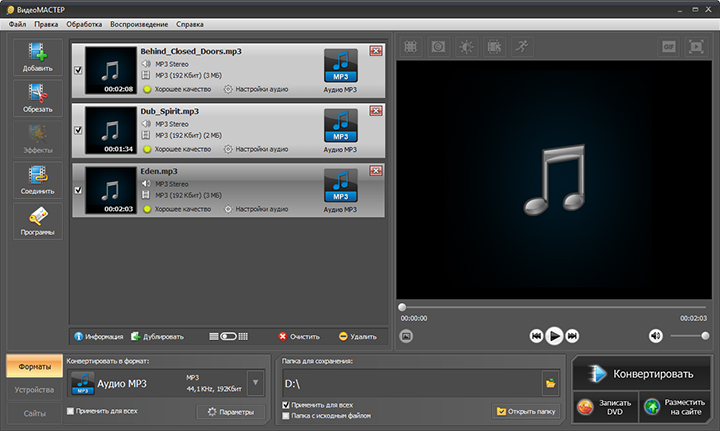
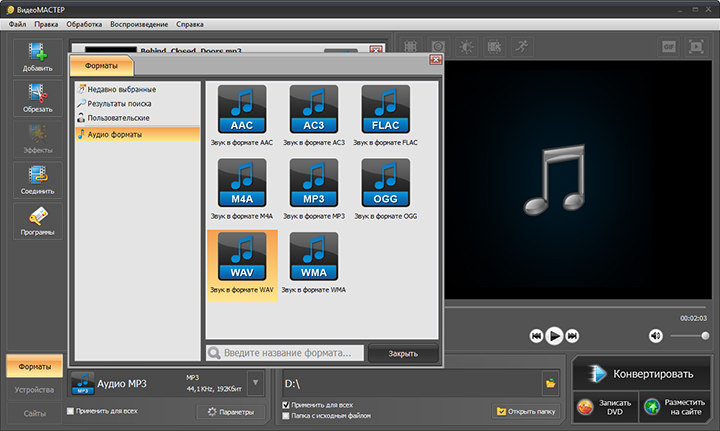

Пошаговая инструкция
- Откройте программу и нажмите «Добавить». Для одного трека выберите файл, для альбома используйте добавление папки. Убедитесь, что каждый элемент появился в очереди и рядом отображается длительность.
- Необязательную обработку выполняйте до конвертации. Кнопка «Обрезать» нужна для удаления начала или конца; объединение применяйте только тогда, когда нужен один общий WAV, а не набор треков.
- В нижней части окна откройте раздел «Форматы», перейдите к аудиоформатам и выберите WAV. Не выбирайте профиль MP3 или WMA только потому, что он отображается первым.
- Откройте «Параметры». Для обычного музыкального MP3 сохраняйте исходную частоту и число каналов. Если входной файл имеет 44,1 кГц и stereo, нет причины повышать частоту до 96 кГц. Для совместимости выбирайте PCM 16 bit, когда конечная система не требует другого.
- В поле папки сохранения задайте отдельный каталог. Не сохраняйте результат поверх исходника и не используйте одинаковое имя без различимого расширения.
- Нажмите «Конвертировать». После завершения откройте папку, проверьте количество файлов, длительность одного трека и параметры WAV.
Практический сценарий. При подготовке десяти MP3 для видеомонтажа добавьте всю папку, выберите единый профиль PCM 16 bit/stereo, оставьте исходную частоту и направьте результат в каталог WAV_for_edit. Такой порядок исключает случайное смешивание с исходниками и позволяет быстро сопоставить пары по имени.
Плюсы:
- очередь из нескольких файлов и единая папка результата;
- настройка каналов и частоты до запуска;
- обрезка и объединение без перехода в отдельный редактор;
- русскоязычный интерфейс и понятный порядок действий.
Минусы:
- программа ориентирована прежде всего на Windows;
- для точной реставрации, спектрального анализа и сложного монтажа нужен специализированный аудиоредактор;
- изменение частоты само по себе не улучшает MP3, поэтому автоматические «повышенные» значения выбирать не следует.
АудиоМАСТЕР
АудиоМАСТЕР удобен, когда перед сохранением нужно не только сменить расширение, но и обрезать тишину, соединить фрагменты, изменить громкость или применить обработку. Программа импортирует MP3 и сохраняет WAV через обычный диалог экспорта. Для чистой конвертации не применяйте эффекты: каждое лишнее изменение усложняет проверку результата.
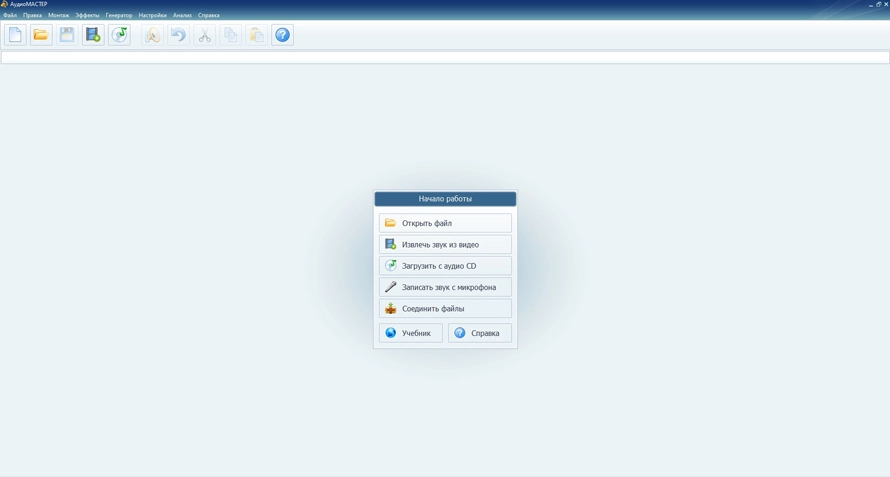
- Нажмите «Открыть файл» и выберите MP3. Дождитесь появления волновой формы.
- Прослушайте начало и конец. При необходимости выделите ненужный участок и удалите его. Для простой смены формата этот шаг пропустите.
- Откройте меню «Файл» и выберите «Сохранить как».
- В списке форматов укажите WAV. В параметрах сохранения задайте частоту, каналы и доступный вариант PCM, соответствующий конечной системе.
- Сохраните файл под новым именем. После экспорта сравните длительность и прослушайте место, где выполнялась обрезка.
Плюсы:
- редактирование и конвертация находятся в одном проекте;
- есть визуальная волновая форма, поэтому легко заметить тишину и обрезанный край;
- поддерживаются MP3, WAV, FLAC, OGG, WMA и другие распространённые форматы;
- подходит для речи, музыки и извлечённой звуковой дорожки.
Минусы:
- для простого преобразования одного файла часть редакторских функций будет лишней;
- перед пакетной работой необходимо проверить, как программа именует несколько результатов;
- после применения эффектов результат уже нельзя считать только технической перекодировкой.
VSDC Free Audio Converter
VSDC Free Audio Converter — отдельный конвертер для Windows с поддержкой MP3, WAV, WMA, AAC, M4A, OGG, FLAC, AIFF и других аудиоформатов. Его сильная сторона — очередь и готовые профили. Для MP3 → WAV важно выбрать именно выходной WAV и проверить параметры профиля, а не использовать пресет с обратным направлением.
- Нажмите Add files и добавьте один или несколько MP3.
- На панели выходных форматов выберите To WAV. Если программа предлагает профиль, откройте его настройки и убедитесь, что выбран PCM.
- При необходимости откройте редактор фрагмента и задайте начало и конец. Не меняйте громкость без задачи.
- Укажите каталог результата и запустите Convert files.
- Проверьте, что для каждого входного MP3 создан отдельный WAV и очередь не объединила файлы.
Плюсы:
- работает с основными аудиоформатами и несколькими файлами;
- есть профили вывода и базовая обрезка;
- подходит для регулярной конвертации на Windows.
Минусы:
- интерфейс насыщен вкладками и менее очевиден, чем у простых конвертеров;
- готовый профиль необходимо проверять: название пресета не гарантирует нужную частоту и каналы;
- добавление файлов по URL не следует использовать для материалов, на которые нет права копирования.
Any Audio Converter

Any Audio Converter предназначен для преобразования аудио и поддерживает WAV как выходной формат. Рабочая логика одинакова для одного трека и очереди: импорт, выходной профиль, параметры, папка, запуск. Программа полезна, когда нужно обработать несколько файлов без монтажа на таймлайне.
- Добавьте MP3 через кнопку импорта или перетаскивание в окно.
- Откройте список выходных профилей и выберите WAV Audio.
- В настройках аудио оставьте исходную частоту и каналы либо задайте требования принимающей системы.
- Выберите папку назначения и запустите преобразование.
- После завершения отсортируйте папку по имени и сопоставьте каждый WAV с исходным MP3.
Плюсы:
- подходит для очереди из нескольких треков;
- не требует работы с дорожками и проектом;
- поддерживает распространённые аудиоформаты.
Минусы:
- часть дополнительных функций не относится к задаче MP3 → WAV;
- настройки профиля нужно проверить до запуска всей папки;
- не следует использовать функции получения контента из сети без разрешения правообладателя.
Freemake Audio Converter

Freemake Audio Converter принимает MP3 и выводит WAV. Рабочая последовательность состоит из трёх основных действий: «Аудио» → «WAV» → «Конвертировать». Бесплатный режим обрабатывает только короткие аудиофайлы, поэтому для длинной записи этот вариант требует платного пакета. Перед очередью выполните полный тест на копии одного трека и убедитесь, что программа сохраняет всю длительность.
- Нажмите «Аудио» и выберите треки.
- В нижней панели нажмите «WAV».
- Откройте параметры профиля и задайте частоту и каналы. Для обычной музыки используйте параметры входного файла.
- Укажите папку и нажмите «Конвертировать».
- Проверьте длительность первого и последнего файла; только после этого запускайте большую очередь.
Плюсы:
- минимальная последовательность действий;
- пакетное добавление и выбор единого формата;
- поддержка MP3, WAV, FLAC, AAC, M4A, OGG и других форматов.
Минусы:
- актуальные ограничения бесплатного режима необходимо проверять на полном файле;
- редакторские возможности ограничены по сравнению с АудиоМАСТЕР или Audacity;
- установщик и дополнительные предложения требуют внимательного чтения каждого шага.
Movavi Video Converter

Movavi Video Converter работает не только с видео, но и с аудио. Для MP3 → WAV используется нижняя панель форматов: после импорта выбирается категория Audio и профиль WAV. Подходит для пакетной очереди на Windows и macOS, однако в этой статье программа рассматривается в разделе Windows, чтобы не дублировать один продукт по платформам.
- Перетащите MP3 в главное окно или нажмите «Добавить файлы».
- В нижней панели откройте «Аудио» и выберите WAV.
- Проверьте настройки профиля. Не повышайте sample rate выше исходного без требования проекта.
- Выберите папку сохранения и нажмите «Конвертировать».
- Для очереди убедитесь, что все элементы используют один и тот же WAV-профиль.
Плюсы:
- пакетный импорт и единый профиль;
- обработка аудио, видео и изображений в одном приложении;
- доступен выбор WAV без промежуточного экспорта проекта.
Минусы:
- для одной аудиозаписи мультимедийный набор может быть избыточным;
- условия пробного режима меняются и должны проверяться до обработки большого архива;
- автоматический профиль не заменяет проверку частоты и каналов.
Icecream Video Converter
Icecream Video Converter преобразует MP3 в WAV через очередь. На актуальной странице инструкции используются кнопки Add file, выбор WAV, параметры качества и Convert. Этот вариант удобен, когда пользователь предпочитает готовые режимы Same as original, Low, Medium и High, но для технической системы всё равно нужно проверить фактические параметры полученного PCM.
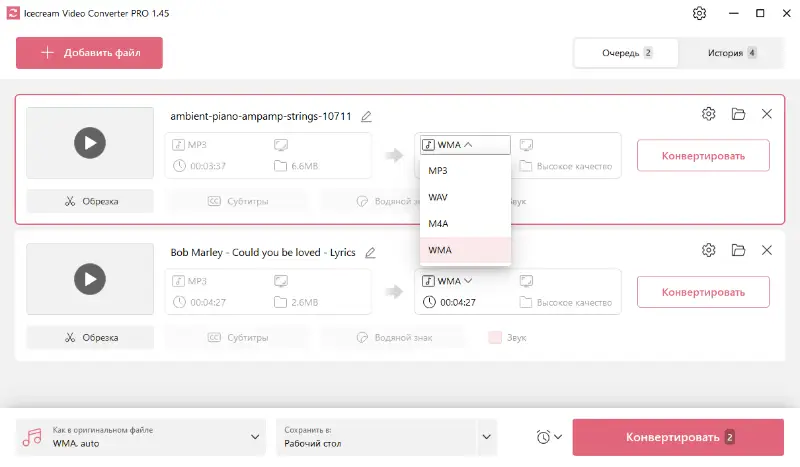
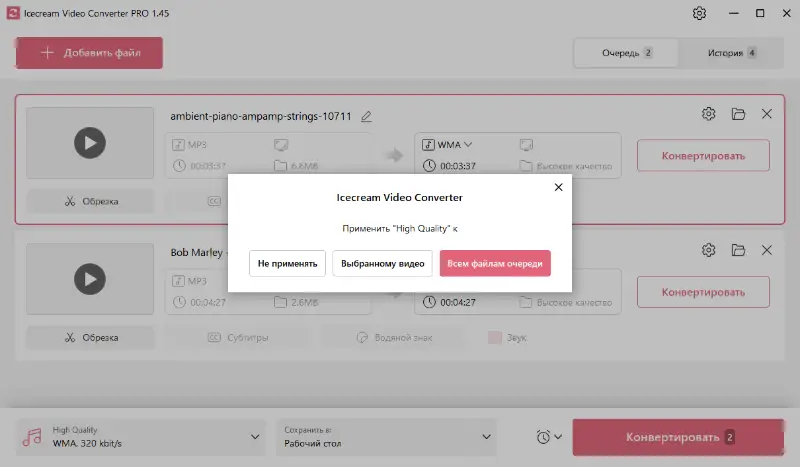
- Нажмите Add file или перетащите MP3 в окно.
- В поле выходного формата выберите WAV.
- Для сохранения исходных характеристик выберите Same as original. Если конечная система задаёт параметры, используйте её требования, а не абстрактный режим High.
- При необходимости нажмите Trim и удалите лишний фрагмент.
- Задайте папку и нажмите Convert.
Плюсы:
- простая очередь и перетаскивание;
- готовый режим сохранения характеристик входного файла;
- есть обрезка и извлечение звука из видео.
Минусы:
- готовые уровни качества не показывают все технические параметры;
- программа ориентирована на Windows;
- для строгого PCM-профиля удобнее инструмент с явным выбором кодека и разрядности.
Wondershare UniConverter
Wondershare UniConverter в прежних выпусках также называется Wondershare Video Converter Ultimate или Wondershare Free Video Converter. Это одна продуктовая линия, поэтому названия не следует считать тремя отдельными программами. Для MP3 → WAV используется модуль Converter: файл добавляется в очередь, WAV выбирается в Audio, затем запускается обработка.
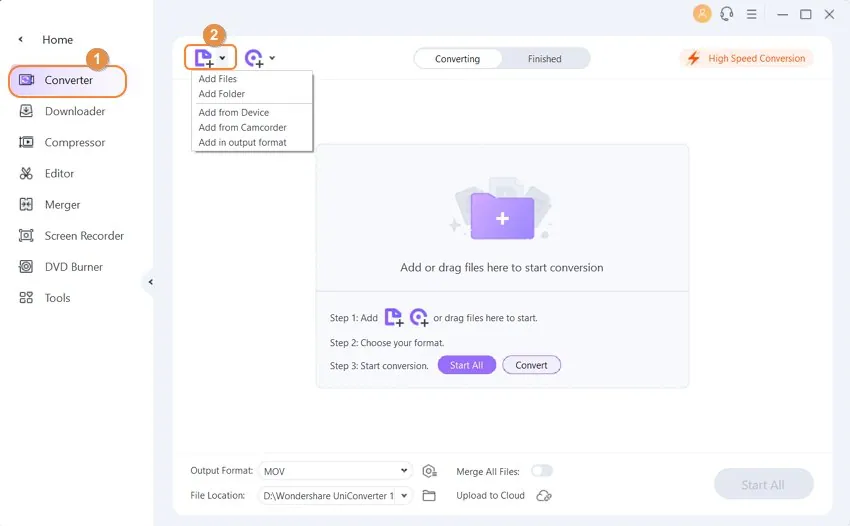
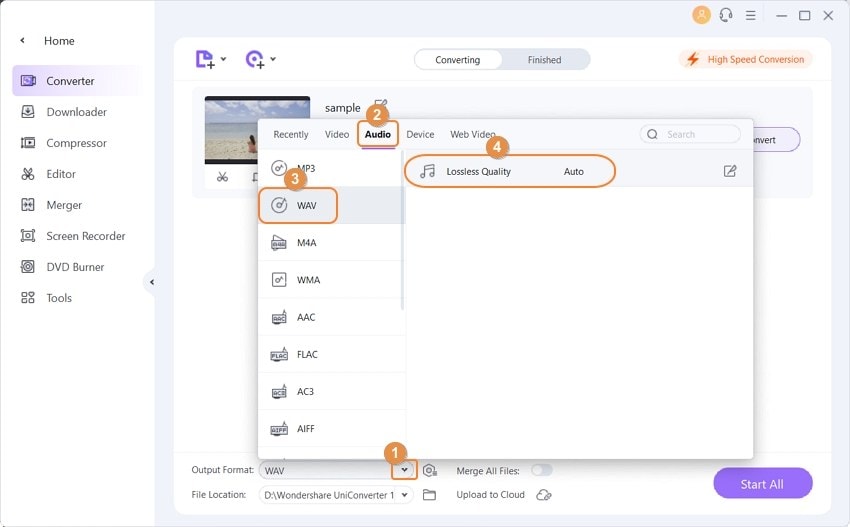
- Откройте модуль Converter и нажмите Add Files.
- Откройте список Output Format, категорию Audio и профиль WAV.
- В параметрах профиля проверьте sample rate и channels. Выберите исходные значения либо требования проекта.
- Укажите каталог File Location и нажмите Convert или Start All.
- После пакетной обработки сравните число входных и выходных элементов.
Плюсы:
- очередь и единый запуск Start All;
- профили для аудио и видео;
- подходит для Windows и macOS.
Минусы:
- полный набор функций шире задачи и требует больше места;
- названия и расположение модулей менялись между поколениями продукта;
- условия пробной версии необходимо учитывать до добавления длинного файла.
AnyMP4 Video Converter Ultimate
AnyMP4 Video Converter Ultimate поддерживает импорт аудио, редактирование фрагмента и выбор выходного профиля. В рабочем окне доступны кнопки добавления, обрезки и список профилей. Для MP3 → WAV выберите WAV в категории Audio; показанный экран импорта иллюстрирует расположение списка, а итоговый формат необходимо назначить отдельно.

- Нажмите Add Files и выберите MP3.
- При необходимости откройте Cut и задайте границы фрагмента.
- Откройте список форматов, перейдите в Audio и выберите WAV.
- В настройках профиля сохраните частоту и каналы исходника.
- Укажите папку и запустите Convert All.
Плюсы:
- пакетная очередь и обрезка;
- понятное разделение форматов по категориям;
- одинаковая логика на Windows и macOS.
Минусы:
- видеофункции избыточны для простой аудиоконвертации;
- нельзя ориентироваться на случайно выбранный MP3-профиль в старом скриншоте;
- перед длинной записью требуется проверить ограничения пробного режима.
iTunes для Windows
iTunes преобразует композиции через настройку импортера. Сначала назначается WAV Encoder, затем для выделенных треков создаётся новая версия. Исходник остаётся в медиатеке, а WAV появляется рядом с ним. Метод удобен, если MP3 уже организованы в библиотеке, но хуже подходит для одноразовой папки вне медиатеки.

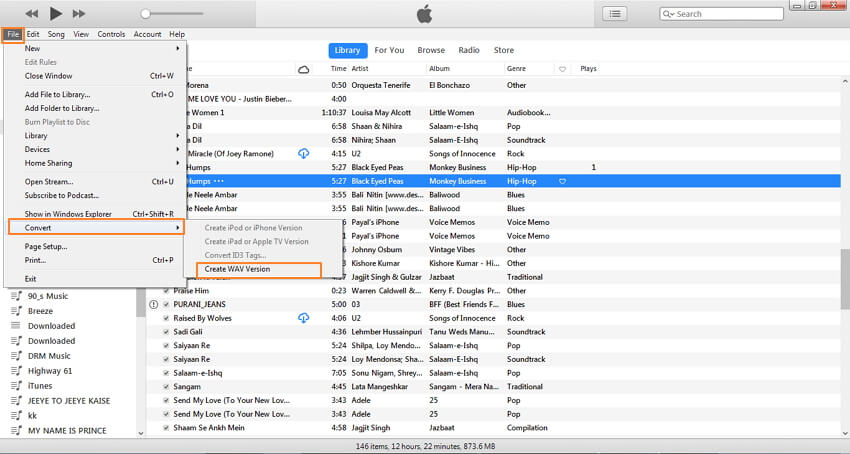
- Откройте Edit → Preferences, вкладку General и нажмите Import Settings.
- В поле Import Using выберите WAV Encoder. Нажмите Custom, задайте требуемые параметры WAV и подтвердите их кнопкой OK.
- Добавьте MP3 в медиатеку и выделите нужные композиции.
- Откройте File → Convert → Create WAV Version. Для импорта целой папки с одновременной конвертацией удерживайте Shift и используйте команду Convert to выбранный формат.
- Отсортируйте библиотеку по дате добавления или типу файла, затем откройте расположение нового WAV.
Плюсы:
- не требует отдельного конвертера у пользователя iTunes;
- создаёт новую копию и сохраняет исходник;
- можно обработать выделенную группу треков.
Минусы:
- файлы сначала попадают в медиатеку;
- выбор папки результата менее прямой, чем в специализированном конвертере;
- защищённые композиции и потоковый контент не следует рассматривать как обычные локальные MP3.
Windows Media Player через Audio CD
Windows Media Player не предлагает прямую команду «Сохранить MP3 как WAV». Непрямой путь требует записать MP3 на Audio CD, затем скопировать дорожки с диска в WAV. Это двойная операция с физическим носителем, поэтому она оправдана только на компьютере с приводом, когда нельзя установить другой инструмент.

- Вставьте пустой CD-R и откройте вкладку Burn. Добавьте MP3 в список записи и создайте именно Audio CD.
- После записи откройте параметры копирования: Organize → Options → Rip Music либо соответствующий раздел Rip settings.
- В поле формата выберите WAV и задайте папку для скопированных треков.
- Откройте записанный Audio CD, отметьте дорожки и запустите Rip CD.
- Сверьте названия и длительность: Audio CD может потерять исходные имена и теги.
Плюсы:
- использует компонент Windows без отдельного аудиоконвертера;
- создаёт стандартные дорожки Audio CD и затем WAV.
Минусы:
- нужны оптический привод и пустой диск;
- операция медленнее прямой конвертации и создаёт лишний физический этап;
- возможна потеря имён файлов и метаданных;
- не подходит для регулярной пакетной работы.
Как получить WAV на macOS
Apple Music
В современных версиях macOS конвертацию выполняет приложение Music. Принцип такой же, как в iTunes: сначала выбирается WAV Encoder, затем создаётся новая версия композиции. Для файла вне медиатеки можно удерживать Option и выбрать команду конвертации папки или диска.
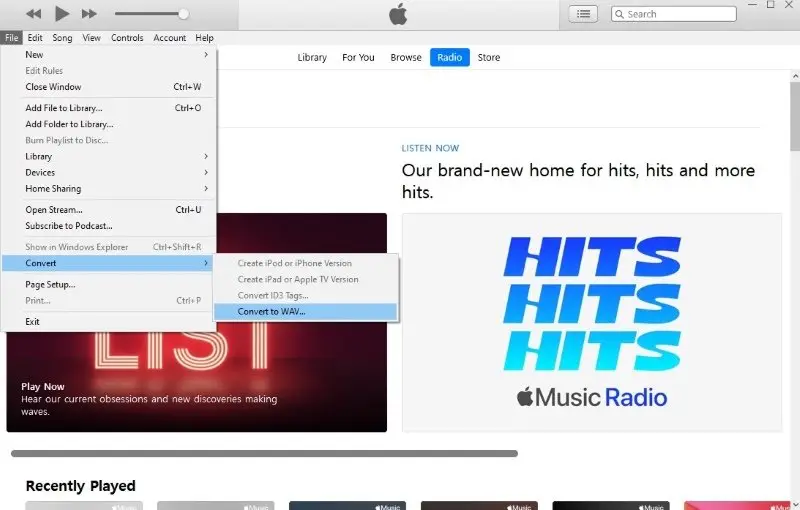
- Откройте Music → Settings.
- На вкладке Files нажмите Import Settings.
- В списке Import Using выберите WAV Encoder и подтвердите настройку.
- Для треков в медиатеке выделите композиции и выполните File → Convert → Create WAV Version. Для папки удерживайте Option и выберите Convert to [import preference].
- Найдите созданную копию рядом с исходником и проверьте тип файла.
Плюсы:
- встроено в экосистему macOS;
- исходный трек остаётся в библиотеке;
- подходит для нескольких выделенных композиций.
Минусы:
- работа через медиатеку менее удобна для технической папки;
- настройки PCM ограничены по сравнению с Audacity или FFmpeg;
- потоковые и защищённые композиции не являются обычными локальными MP3.
iMyMac Video Converter
iMyMac Video Converter работает на Windows и macOS; здесь он рассматривается только в разделе macOS. Файл добавляется перетаскиванием, затем открывается Convert Format и выбирается WAV. Перед запуском проверьте каталог назначения и аудиопараметры.
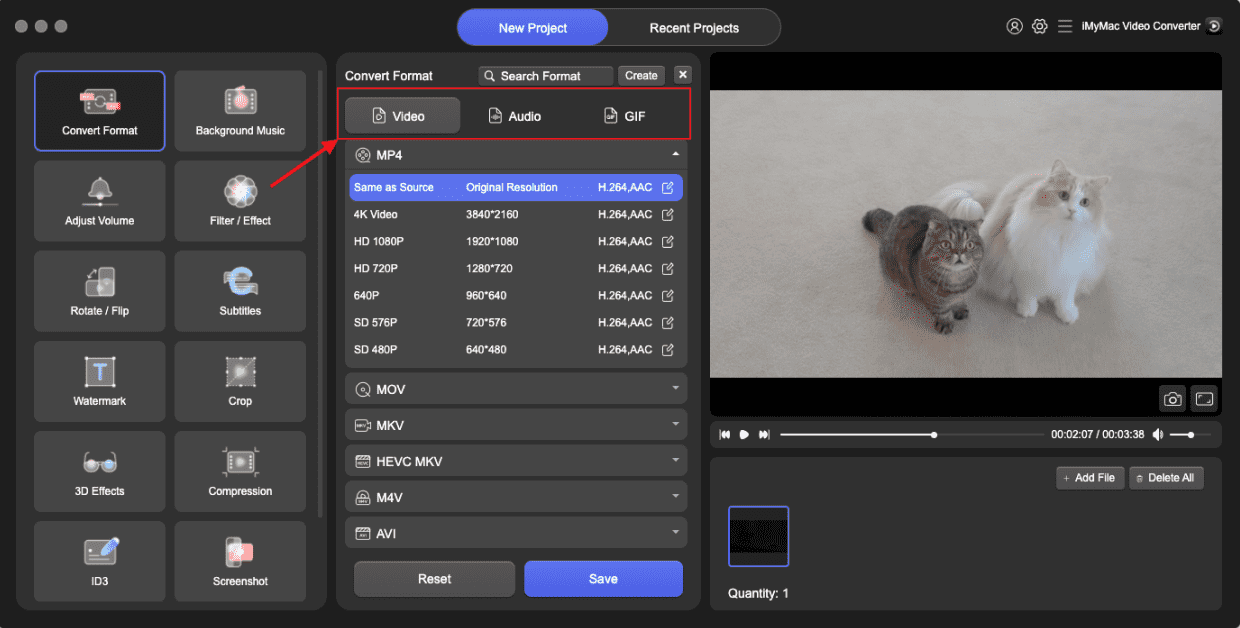
- Перетащите MP3 в рабочее окно.
- Нажмите Convert Format и выберите WAV среди аудиоформатов.
- Откройте параметры и не повышайте частоту выше исходной без требования проекта.
- Задайте выходную папку и запустите преобразование.
- Откройте полученный файл в QuickTime Player или другом проигрывателе и проверьте длительность.
Плюсы:
- простой импорт перетаскиванием;
- поддерживает распространённые аудио- и видеоформаты;
- подходит для пользователя, который уже применяет этот конвертер на Mac.
Минусы:
- для одной операции набор функций избыточен;
- часть функций доступна только после оплаты;
- не заменяет специализированный редактор при сложной обработке.
VideoProc Converter AI
В VideoProc Converter AI аудиофайл добавляется через модуль Video и кнопку Music, после чего WAV выбирается как целевой формат. Программа подходит для очереди и позволяет менять codec, channel, bit depth и sample rate. Для входного MP3 выбирайте параметры по задаче, а не максимальные значения.
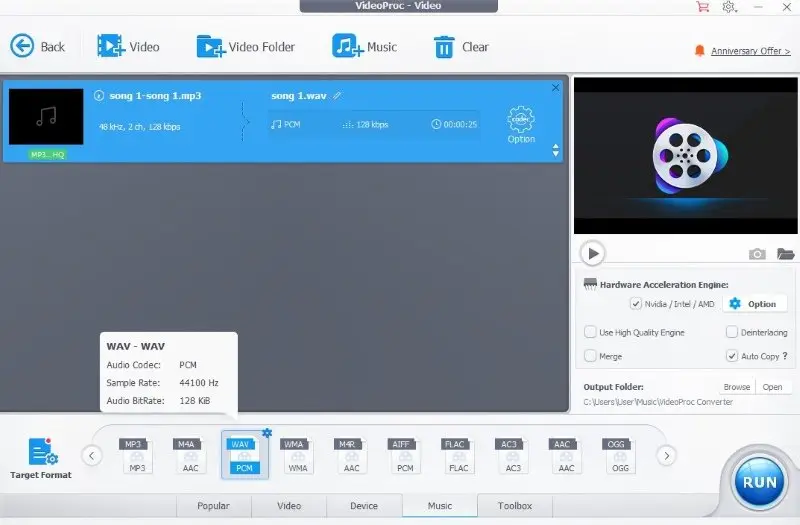
- Откройте модуль Video.
- Нажмите Music на верхней панели и добавьте MP3.
- В нижнем списке выберите WAV.
- Откройте настройки и задайте codec, channel, bit depth и sample rate. Для совместимости используйте PCM 16 bit и исходную частоту, если нет иного требования.
- Нажмите Run и проверьте указанный выходной каталог.
Плюсы:
- пакетная обработка и явные аудиопараметры;
- работает на Windows и macOS;
- есть редактирование и медиаконвертация в одном интерфейсе.
Минусы:
- программа ориентирована на видео и содержит лишние для задачи модули;
- бесплатный режим ограничивает обработку, поэтому длинную запись проверяйте на короткой копии до покупки;
- повышенная разрядность не восстанавливает качество MP3.
CapCut Desktop
CapCut стоит выбирать, когда кроме WAV нужна обрезка, изменение громкости, fade in/fade out или шумоподавление. Это не самый короткий путь для чистой перекодировки: MP3 помещается на таймлайн проекта, а WAV создаётся через экспорт. Не применяйте автоматическое улучшение без необходимости, иначе сравнивать вход и выход будет сложнее.
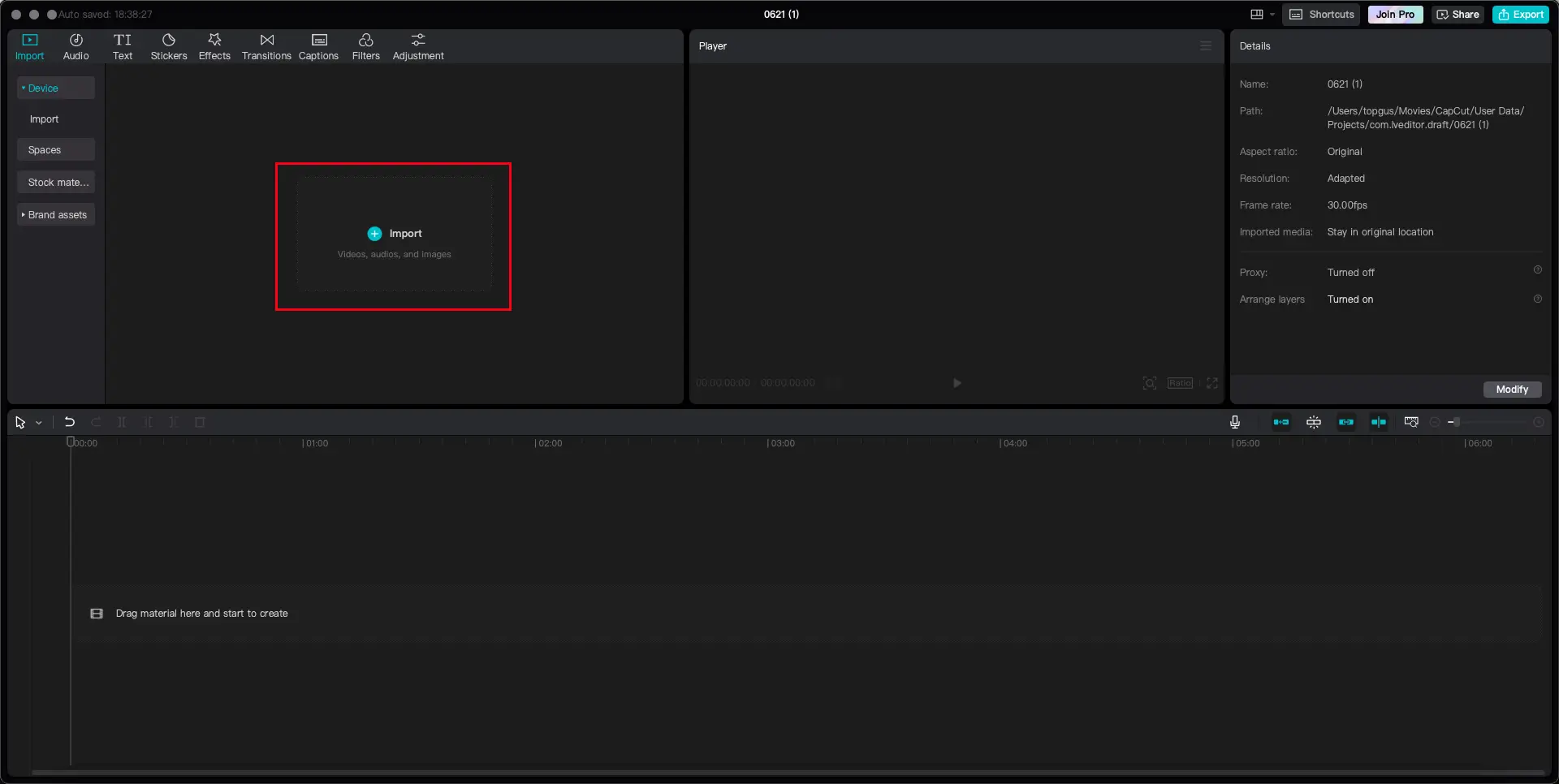

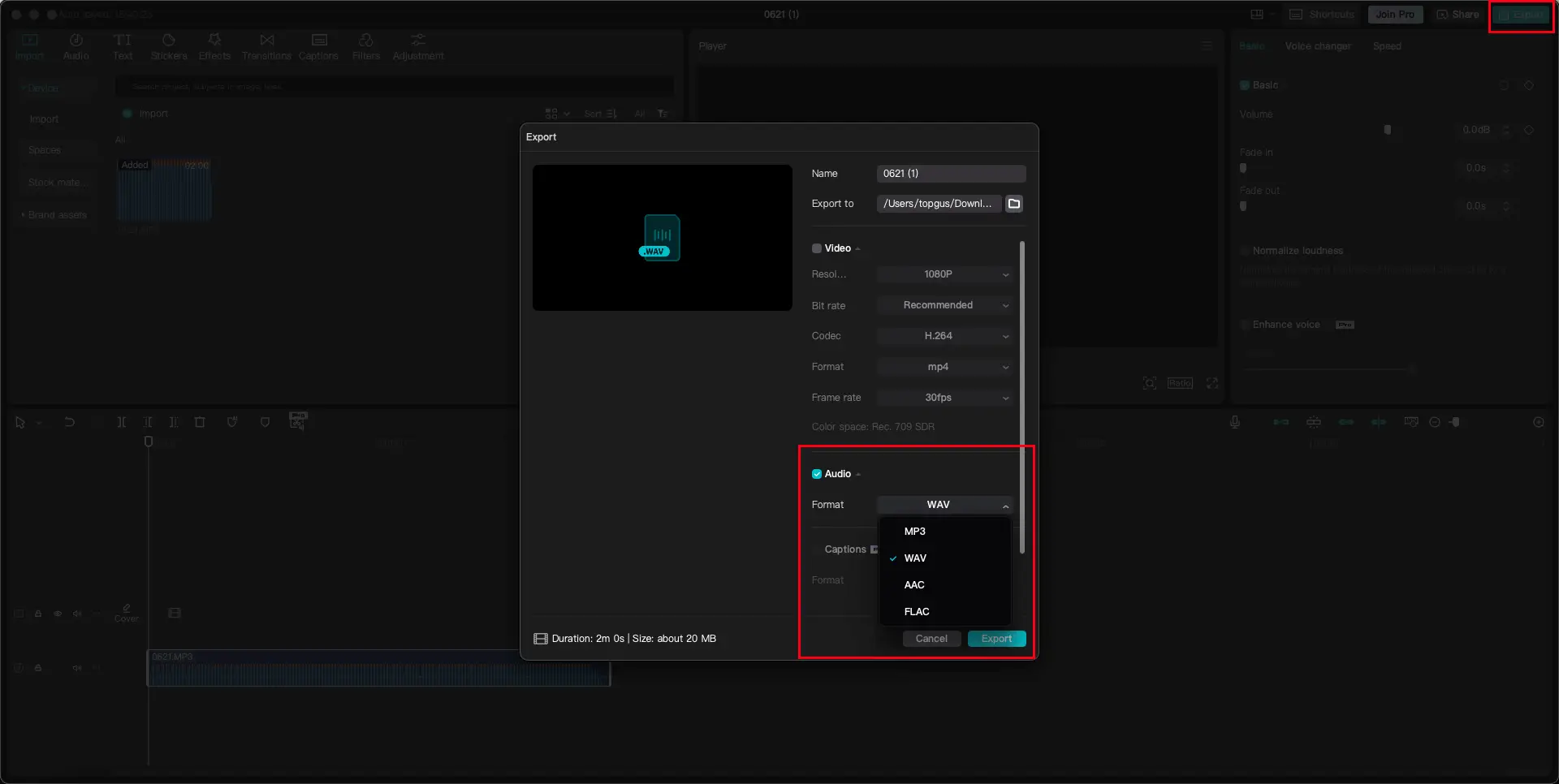
- Создайте New project и импортируйте MP3 через раздел Audio или Media.
- Перетащите файл на таймлайн.
- При необходимости обрежьте края и настройте Volume, Fade in, Fade out или Noise reduction. Для чистой конвертации оставьте дорожку без эффектов.
- Откройте Export, выберите аудиоформат WAV, имя и каталог.
- Запустите экспорт и проверьте, что результат содержит только нужную аудиодорожку.
Плюсы:
- таймлайн и наглядная обрезка;
- регулировка громкости, фейдов и шумоподавления;
- доступен на Windows и macOS.
Минусы:
- избыточен для простой смены формата;
- эффекты изменяют сигнал и требуют отдельной проверки;
- проектный экспорт медленнее специализированного аудиоконвертера.
Как конвертировать MP3 в WAV в Linux
Audacity
Audacity доступен для Windows, macOS и Linux; чтобы не дублировать программу, подробная инструкция размещена здесь. В актуальном интерфейсе используется единый диалог File → Export Audio, а не старая команда «Export as WAV». В окне экспорта выбираются формат WAV, каналы, sample rate и PCM encoding.

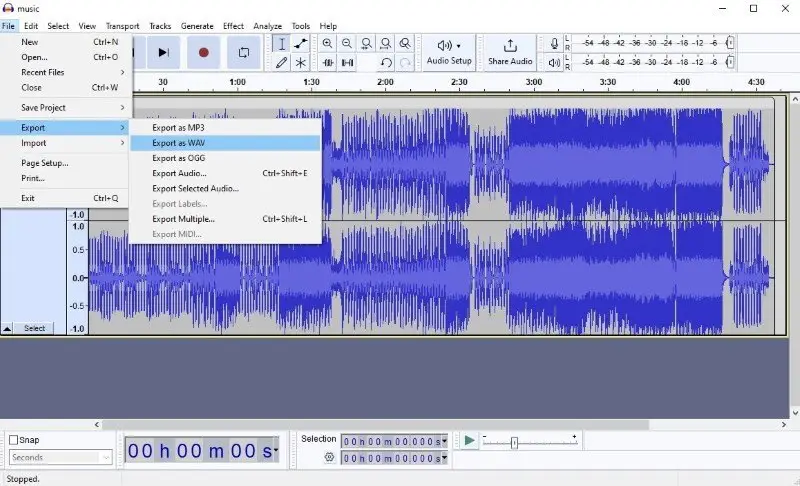
- Откройте File → Open и выберите MP3. Audacity декодирует его в проект.
- Убедитесь, что дорожка воспроизводится полностью. Если редактирование не требуется, не нормализуйте и не применяйте эффекты.
- Выберите File → Export Audio.
- В поле формата укажите WAV (Microsoft). Для универсального результата выберите signed 16-bit PCM, исходную частоту и нужное число каналов.
- Задайте имя, папку и нажмите Export. В диалоге метаданных оставьте только нужные поля.
- Для телефонии используйте параметры, которые требует система; например, mono и пониженную частоту только по её спецификации.
Когда выбрать 24 bit. Если WAV станет промежуточным файлом для дальнейшей обработки с изменением уровня, эквалайзером и микшированием, 24-битный проект может быть удобен для внутреннего запаса вычислений. Но исходный MP3 от этого не получает новых деталей. Для передачи готового файла в программу, принимающую 16-bit PCM, выбирайте 16 бит и не создавайте лишнюю несовместимость.
Плюсы:
- бесплатная кроссплатформенная программа;
- явный выбор WAV, sample rate, channels и PCM encoding;
- волновая форма, обрезка, нормализация и другие редакторские инструменты;
- подходит для речи, музыки и технических файлов.
Минусы:
- интерфейс сложнее, чем у однокнопочного конвертера;
- пакетная обработка требует макросов или экспорта нескольких файлов;
- эффекты легко применить случайно, поэтому для чистой конвертации нужен нейтральный проект.
VLC Media Player
VLC Media Player умеет преобразовывать медиафайлы через Media → Convert / Save. В отличие от простого проигрывания, здесь требуется профиль, где контейнером выбран WAV, а аудиокодеком — PCM. Если готового WAV-профиля нет, его создают кнопкой редактирования профиля.

- Откройте Media → Convert / Save. На macOS аналогичная команда находится в меню File.
- Нажмите Add, выберите MP3 и затем Convert / Save.
- Выберите или создайте профиль: encapsulation WAV, audio codec PCM. Отключите видео, если оно предлагается.
- Нажмите Browse, задайте имя с расширением
.wavи папку. - Нажмите Start. Прогресс может отображаться как воспроизведение без звука.
- Проверьте кодек результата: одно расширение
.wavне гарантирует PCM.
Плюсы:
- часто уже установлен как проигрыватель;
- работает на Windows, macOS и Linux;
- не требует загрузки файла на сервер.
Минусы:
- профиль WAV может потребовать ручного создания;
- интерфейс конвертации менее очевиден, чем у специальных программ;
- ошибка в контейнере или кодеке создаст файл с неверным расширением.
FFmpeg

FFmpeg — наиболее точный способ для командной строки, серверов и пакетных сценариев. Команда ниже декодирует MP3 в WAV с кодеком signed 16-bit little-endian PCM. Частота и число каналов сохраняются из входного потока, если явно не заданы другие значения.
ffmpeg -i input.mp3 -c:a pcm_s16le output.wavДля принудительного mono 16 кГц, например по требованиям конкретной телефонной системы, команда выглядит так:
ffmpeg -i input.mp3 -c:a pcm_s16le -ar 16000 -ac 1 output.wavПараметры -ar и -ac добавляйте только по требованиям. Для музыкального MP3 44,1 кГц stereo их лучше не задавать: FFmpeg сохранит исходную частоту и каналы. Для 24-bit PCM используйте pcm_s24le, если этот формат действительно нужен принимающему приложению.
Проверка результата:
ffprobe -v error -select_streams a:0 -show_entries stream=codec_name,sample_rate,channels,bits_per_sample,duration -of default=noprint_wrappers=1 output.wavДля папки в Bash:
mkdir -p wav_out
for f in *.mp3; do
 ffmpeg -n -i "$f" -c:a pcm_s16le "wav_out/${f%.mp3}.wav"
done
Ключ -n запрещает перезапись существующих файлов. В PowerShell можно использовать:
New-Item -ItemType Directory -Force wav_out | Out-Null
Get-ChildItem *.mp3 | ForEach-Object {
 ffmpeg -n -i $_.FullName -c:a pcm_s16le (Join-Path "wav_out" ($_.BaseName + ".wav"))
}
Плюсы:
- полный контроль кодека, частоты и каналов;
- автоматизация тысяч файлов и воспроизводимые команды;
- работает без графического интерфейса и загрузки в интернет;
- ffprobe даёт техническую проверку результата.
Минусы:
- требуется командная строка;
- ошибка в шаблоне имён может затронуть много файлов;
- неправильное принудительное значение sample rate создаст лишний ресемплинг.
Онлайн-конвертеры MP3 в WAV
Браузерный сервис удобен для одного неконфиденциального файла. Он требует загрузки MP3 на внешний сервер, ожидания обработки и скачивания WAV. Для записи переговоров, медицинской информации, неопубликованной музыки или рабочих материалов безопаснее локальный инструмент. Перед загрузкой проверьте лимит, политику хранения и необходимость учётной записи. Не закрывайте вкладку до завершения скачивания и не удаляйте исходник.
Online-Convert

- Откройте инструмент Convert audio to WAV и нажмите Choose File.
- Добавьте MP3. В Optional settings при необходимости задайте bit depth, sample rate и channels.
- Для обычного файла оставьте частоту и каналы без изменения; меняйте их только под спецификацию.
- Нажмите Start, дождитесь завершения и скачайте WAV.
- Проверьте файл локально и только затем удаляйте исходный MP3.
Плюсы:
- явные настройки bit depth, sample rate и channels;
- работает в браузере на разных ОС;
- подходит для одного файла без установки.
Минусы:
- файл передаётся на внешний сервер;
- скорость зависит от загрузки и очереди;
- лимиты и доступность расширенных настроек зависят от режима сервиса.
Convertio
Сервис показывает шестерёнку настроек WAV: можно оставить Auto для каналов и частоты либо задать требуемое значение.
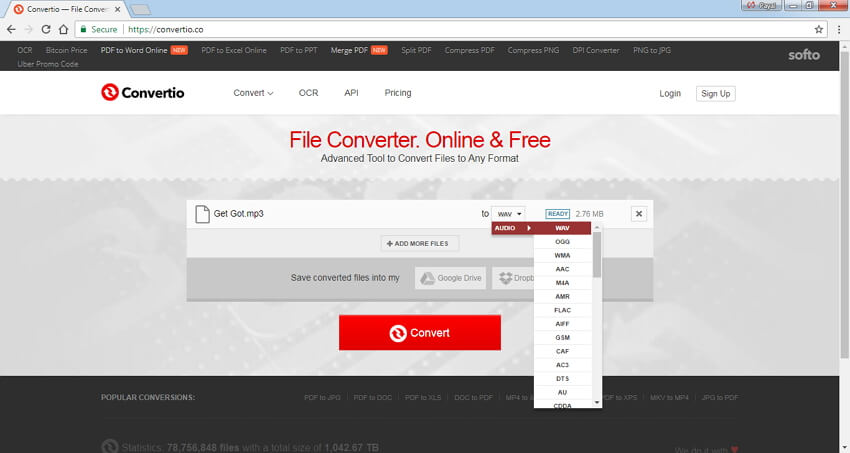
- Нажмите Выберите файлы и выберите MP3.
- Укажите WAV как выходной формат. Откройте шестерёнку настроек и проверьте частоту и каналы.
- Нажмите Конвертировать и дождитесь окончания.
- Скачайте результат в отдельную папку и проверьте длительность и параметры.
Плюсы:
- настройки каналов и частоты;
- импорт с компьютера и из облачных хранилищ;
Минусы:
- бесплатный режим имеет ограничения;
- обработка происходит на сервере;
CloudConvert
После выбора MP3 откройте параметры, проверьте audio codec, sample rate и channels, затем запустите Conversion.
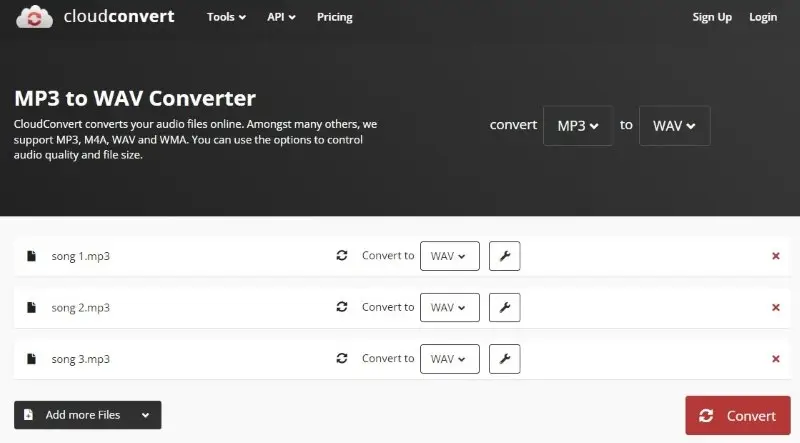
- Нажмите Select File и выберите MP3.
- Укажите WAV как выходной формат. Откройте шестерёнку настроек и проверьте частоту и каналы.
- Нажмите Convert и дождитесь окончания.
- Скачайте результат в отдельную папку и проверьте длительность и параметры.
Плюсы:
- расширенные настройки;
- интеграция с облачными хранилищами;
Минусы:
- лимит бесплатных операций;
- не подходит для конфиденциальных файлов;
FreeConvert
В Advanced Settings доступны параметры аудио. Для MP3 сохраняйте исходную частоту и каналы, если задача не требует иного.

- Нажмите Choose Files и выберите MP3.
- Укажите WAV как выходной формат. Откройте шестерёнку настроек и проверьте частоту и каналы.
- Нажмите Convert to WAV и дождитесь окончания.
- Скачайте результат в отдельную папку и проверьте длительность и параметры.
Плюсы:
- пакетная загрузка;
- понятный процесс Choose Files → Convert → Download;
Минусы:
- ограничения размера в бесплатном режиме;
- серверная обработка;
Media.io
Выберите WAV в списке Output format. После завершения скачайте результат и проверьте его до закрытия вкладки.

- Нажмите Choose Files и выберите MP3.
- Укажите WAV как выходной формат. Откройте шестерёнку настроек и проверьте частоту и каналы.
- Нажмите Convert и дождитесь окончания.
- Скачайте результат в отдельную папку и проверьте длительность и параметры.
Плюсы:
- поддержка MP3, WAV, AAC, FLAC и других форматов;
- работа в современных браузерах;
Минусы:
- часть функций относится к платным продуктам;
- файл загружается в облако;
Zamzar
Последовательность состоит из выбора MP3, назначения WAV и запуска Convert Now. Электронная почта для обычного скачивания не обязательна.
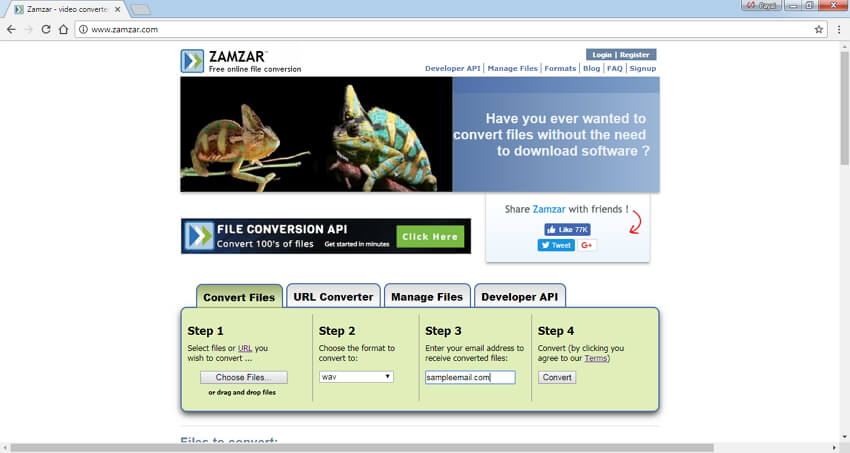
- Нажмите Choose Files и выберите MP3.
- Укажите WAV как выходной формат. Откройте шестерёнку настроек и проверьте частоту и каналы.
- Нажмите Convert Now и дождитесь окончания.
- Скачайте результат в отдельную папку и проверьте длительность и параметры.
Плюсы:
- минимум настроек;
- поддержка импорта из облака;
Минусы:
- меньше контроля над PCM;
- лимиты бесплатной обработки;
Video Candy
После добавления MP3 обработка запускается автоматически. Сервис подходит для одного файла, когда не нужны sample rate и channels.

- Нажмите Add File и выберите MP3.
- Укажите WAV как выходной формат. Откройте шестерёнку настроек и проверьте частоту и каналы.
- Нажмите Download file и дождитесь окончания.
- Скачайте результат в отдельную папку и проверьте длительность и параметры.
Плюсы:
- нет сложных настроек;
- быстрый разовый сценарий;
Минусы:
- нет точного контроля PCM;
- нет удобной пакетной очереди;
AnyMP4 Free Online Video Converter
Добавьте MP3, укажите WAV и запустите обработку. Перед скачиванием убедитесь, что формат в строке результата не остался MP3.

- Нажмите Add Files to Convert и выберите MP3.
- Укажите WAV как выходной формат. Откройте шестерёнку настроек и проверьте частоту и каналы.
- Нажмите Convert и дождитесь окончания.
- Скачайте результат в отдельную папку и проверьте длительность и параметры.
Плюсы:
- простая очередь;
- работает без установки;
Минусы:
- показанный экран демонстрирует обратное направление, поэтому перед запуском обязательно назначьте WAV;
- серверная обработка;
OnlineVideoConverter
OnlineVideoConverter поддерживает загрузку медиафайла и вывод в WAV. Порядок работы: выбрать файл, назначить WAV, нажать Start и скачать результат. Перед загрузкой проверьте адрес страницы: у сервиса встречаются сайты с похожими названиями.

- Нажмите Select or Drop File и выберите MP3.
- Укажите WAV как выходной формат. Откройте шестерёнку настроек и проверьте частоту и каналы.
- Нажмите Start и дождитесь окончания.
- Скачайте результат в отдельную папку и проверьте длительность и параметры.
Плюсы:
- простой браузерный процесс;
Минусы:
- у сервиса существуют сайты с похожими названиями;
- перед загрузкой необходимо проверить адрес страницы;
iMyMac Online Converter
Онлайн-версия не дублирует настольную: файл загружается в браузер, WAV выбирается как Output. Для ценной записи используйте локальную программу.
- Нажмите Add Files и выберите MP3.
- Укажите WAV как выходной формат. Откройте шестерёнку настроек и проверьте частоту и каналы.
- Нажмите Convert и дождитесь окончания.
- Скачайте результат в отдельную папку и проверьте длительность и параметры.
Плюсы:
- работа без установки;
- понятный выбор формата;
Минусы:
- загрузка на сервер;
- меньше настроек, чем в настольной версии;
DumpMedia Video Converter Online
DumpMedia Video Converter Online выполняет преобразование в браузере. Используйте его только для файла без конфиденциальных данных и после скачивания проверьте конечное расширение и длительность.
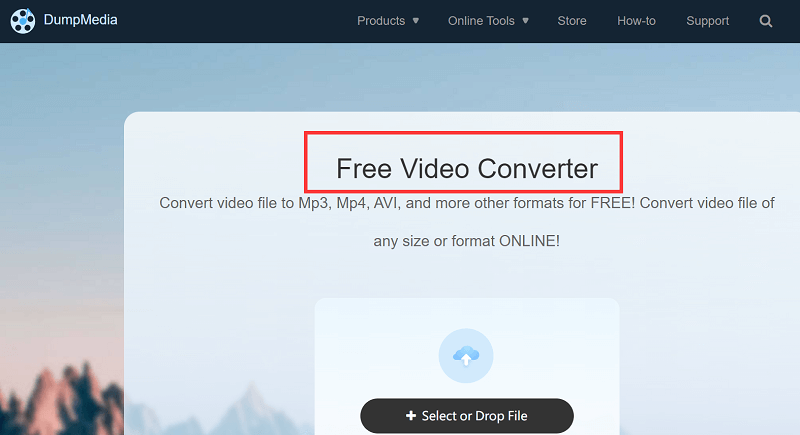
- Нажмите Add Files и выберите MP3.
- Укажите WAV как выходной формат. Откройте шестерёнку настроек и проверьте частоту и каналы.
- Нажмите Convert и дождитесь окончания.
- Скачайте результат в отдельную папку и проверьте длительность и параметры.
Плюсы:
- разовая работа в браузере;
Минусы:
- бесплатный режим ограничивает размер и количество операций;
- нет гарантии сохранения всех метаданных;
Convert365
После импорта выберите WAV и запустите обработку. Откройте Advanced options и оставьте исходную частоту и число каналов.
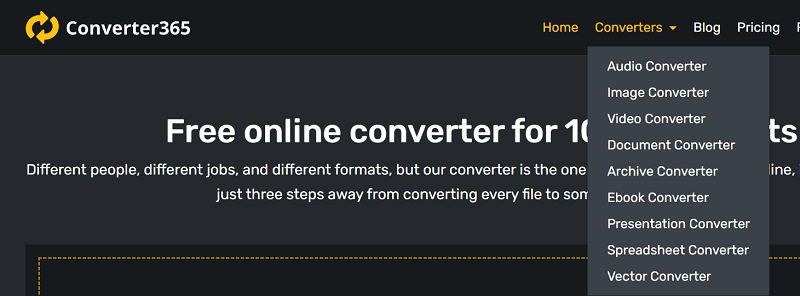
- Нажмите Add Files и выберите MP3.
- Укажите WAV как выходной формат. Откройте шестерёнку настроек и проверьте частоту и каналы.
- Нажмите Start conversion и дождитесь окончания.
- Скачайте результат в отдельную папку и проверьте длительность и параметры.
Плюсы:
- не требует установки;
- подходит для разового файла;
Минусы:
- серверная обработка;
- бесплатный режим ограничивает объём и количество операций;
Online Audio Converter (123apps)
Online Audio Converter из набора 123apps принимает MP3, выводит WAV и открывает дополнительные настройки качества, частоты и каналов. Для обычной музыки оставьте исходную частоту и stereo; для телефонии задайте только параметры из спецификации принимающей системы.
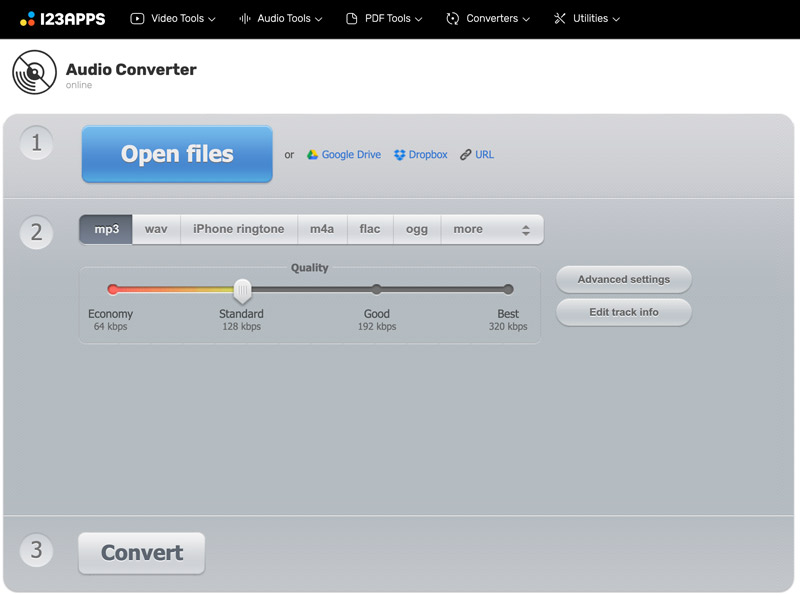
- Нажмите Открыть файлы и выберите MP3.
- Укажите WAV как выходной формат. Откройте шестерёнку настроек и проверьте частоту и каналы.
- Нажмите Конвертировать и дождитесь окончания.
- Скачайте результат в отдельную папку и проверьте длительность и параметры.
Плюсы:
- настройки качества и тегов;
- браузерная работа;
Минусы:
- перед загрузкой проверьте, что открыт инструмент Online Audio Converter из набора 123apps;
- нужно внимательно проверить домен до загрузки;
VEED.IO

VEED.IO — браузерный редактор, поэтому использовать его только ради смены MP3 на WAV рационально лишь тогда, когда одновременно требуется обрезка или работа с проектом. После импорта проверьте доступный формат аудиоэкспорта; если WAV отсутствует в текущем тарифе или режиме, не подменяйте задачу экспортом MP3.
Плюсы:
- онлайн-редактирование и обрезка;
- доступ с разных платформ;
Минусы:
- для чистой конвертации интерфейс избыточен;
- WAV доступен не во всех режимах экспорта;
- медиаданные загружаются на сервер.
Как конвертировать MP3 в WAV на iPhone и iPad
The Audio Converter
The Audio Converter доступен в App Store и использует короткую схему: выбрать входной файл, назначить WAV, запустить Convert и сохранить результат. Входной файл выбирается через приложение «Файлы». Конвертация выполняется через облачный сервер, поэтому для приватной записи лучше использовать локальную программу на компьютере.
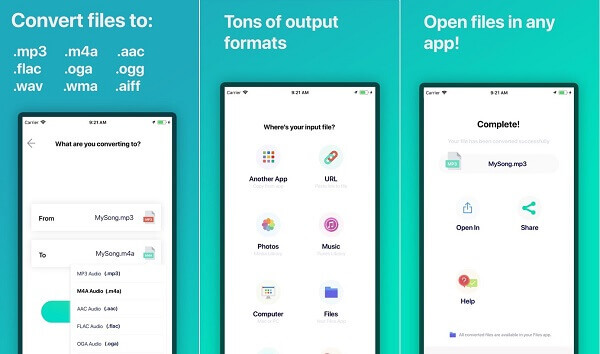
- Откройте приложение и нажмите выбор входного файла.
- В приложении «Файлы» укажите MP3.
- В списке Output format выберите WAV.
- Нажмите Convert и дождитесь завершения.
- Сохраните или экспортируйте WAV обратно в «Файлы», затем откройте карточку файла и проверьте размер и длительность.
Плюсы:
- не нужен компьютер;
- работает с файлами из iOS Files;
- поддерживает MP3, WAV, M4A, AAC и другие форматы.
Минусы:
- часть мобильных конвертеров использует сервер;
- в приложении есть покупки, поэтому бесплатный режим не подходит для оценки большой очереди;
- технические параметры PCM доступны не во всех режимах.
Audio Converter: MP3, WAV, OGG
Audio Converter: MP3, WAV, OGG работает на iPhone и iPad, конвертирует MP3, MP4, OGG, WAV, AIFF и CAF, а также извлекает звук из видео. Для MP3 → WAV выберите файл, назначьте WAV и сохраните результат в нужный каталог. В приложении есть покупки, поэтому условия доступа к операциям необходимо проверить до обработки длинной записи.
- Импортируйте MP3 из «Файлов».
- Выберите WAV в перечне выходных типов.
- Не включайте изменение sample rate без требования.
- Запустите конвертацию и сохраните результат в выбранную папку.
- Проверьте, что файл открывается в целевом приложении.
Плюсы:
- поддерживает несколько аудиоформатов;
- работает непосредственно на iPhone и iPad;
Минусы:
- интерфейс англоязычный, а точные подписи зависят от экрана импорта и экспорта;
- в приложении есть покупки, поэтому бесплатный режим сначала проверяйте на коротком файле;
- не все приложения показывают PCM encoding.
Как конвертировать MP3 в WAV на Android
MP3 to WAV Converter — пакет mp3.to.wav
В Google Play доступно приложение с пакетом mp3.to.wav, которое выполняет офлайн-конвертацию MP3 в WAV и другие форматы, поддерживает пакетную обработку и настройку bitrate и sample rate. Для WAV ориентируйтесь на sample rate, channels и PCM-параметры; «битрейт» важнее для сжатых форматов и не должен заменять выбор PCM.
- Нажмите кнопку выбора аудиофайлов и отметьте один или несколько MP3.
- Выберите WAV как Output format.
- Оставьте sample rate и channels исходными либо задайте требования целевого приложения.
- Укажите папку и запустите Convert.
- После фоновой обработки откройте список Completed и проверьте каждый файл.
Плюсы:
- офлайн-режим;
- пакетная очередь;
- настройка sample rate и каналов.
Минусы:
- одноимённых приложений несколько, поэтому нужно сверять пакет и разработчика;
- реклама и покупки зависят от конкретной карточки;
- не все приложения показывают разрядность PCM.
Mp3 To Wav Converter от The AppGuru
Приложение с пакетом grant.mp3.to.wav поддерживает одиночную и пакетную конвертацию в WAV, AAC, AMR, FLAC, OGG, OPUS и WMA, а также фоновые задачи и пользовательские значения sample rate и channels. Используйте WAV-профиль и проверяйте, не выбран ли повторный MP3-экспорт.
- Откройте раздел Converter.
- Выберите Single или Batch conversion.
- Добавьте MP3 и назначьте WAV.
- Проверьте sample rate и channels, затем запустите задачу.
- Откройте выходную папку и сравните количество файлов.
Плюсы:
- одиночный и пакетный режим;
- фоновая обработка;
- несколько выходных форматов.
Минусы:
- интерфейс ориентирован на множество форматов и требует проверки выбранного профиля;
- в карточке приложения заявлены sample rate и channels, но отдельный выбор bit depth не указан;
- нужно контролировать свободное место на телефоне.
Audio Converter - MP3,M4A,WAV
Audio Converter - MP3,M4A,WAV с пакетом com.highmaxstudio.all.audio.converter поддерживает преобразование MP3 в WAV и другие распространённые аудиоформаты. В настройках доступны параметры каналов и частоты. Приложение работает офлайн; для установки используйте только карточку Google Play с точным совпадением названия, разработчика Highmax и идентификатора пакета.
Устаревшие способы и программы, которые не стоит выбирать первыми
Некоторые известные конвертеры и редакторы рассчитаны на Windows и аудиокодеки прошлых лет. Устаревший установщик, снятый с поддержки продукт или интерфейс без явного выбора PCM не следует использовать как основной способ. Ниже разобрано, какие программы сохраняют практический смысл и чем заменить остальные.
Free Mp3 Wma Converter

Рабочая схема состояла из трёх действий: добавить файл или папку, выбрать WAV и нажать Convert. Технический вывод остаётся верным: WAV станет больше, но не восстановит данные, потерянные MP3. Free Mp3 Wma Converter давно не относится к приоритетным решениям; для новой системы разумнее использовать поддерживаемый конвертер с цифровой подписью и явным выбором PCM.
Sound Forge

Sound Forge — полноценный аудиоредактор, способный открыть MP3 и сохранить WAV. Для одной конвертации он избыточен, но подходит пользователю, который уже выполняет монтаж. Рабочий принцип: открыть файл, выбрать Save As или Render, назначить WAV/PCM и проверить sample rate и bit depth. Старые версии меню не переносятся дословно на современные выпуски.
Cool Edit
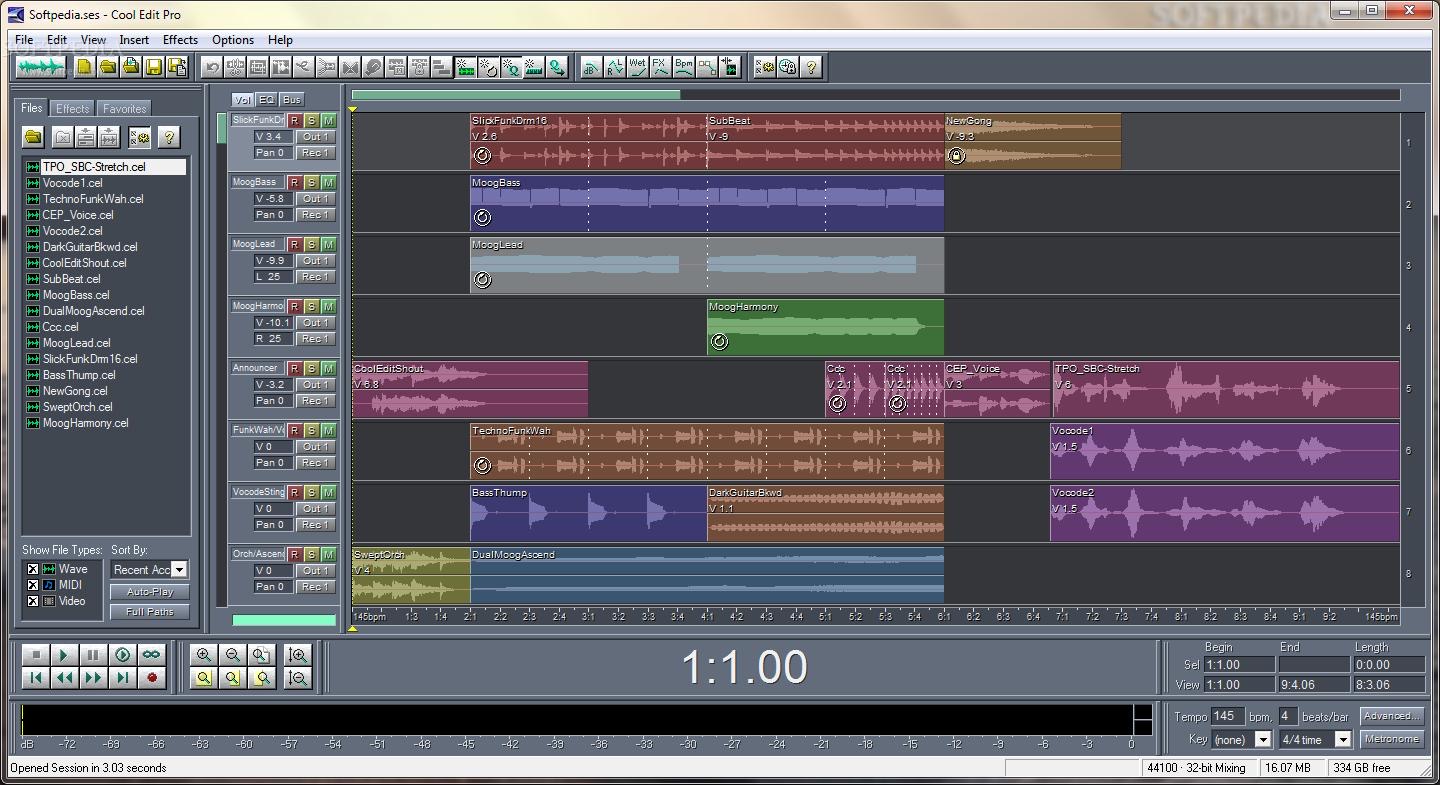
Cool Edit давно не является поддерживаемым самостоятельным решением; продукт продолжил развитие под названием Adobe Audition. Для современной системы используйте поддерживаемый редактор, а не старый установщик из непроверенного каталога.
EncSpot и совет искать «родной» декодер
Совет определить MP3-кодер через EncSpot и декодировать «тем же» набором для обычной задачи не нужен. Современные декодеры читают стандартный MP3-поток, а различия между корректными реализациями не возвращают удалённые данные. Важнее избежать повторного MP3-кодирования и выбрать PCM WAV.
LAME
LAME — MP3-кодер, а не основной инструмент для вывода PCM WAV. Он нужен при создании MP3, но для MP3 → WAV достаточно декодера в FFmpeg, Audacity или другой программе. Использование LAME не улучшит исходник и не является обязательным условием качественного WAV.
Exact Audio Copy
Exact Audio Copy предназначен прежде всего для точного копирования Audio CD. Он уместен, когда исходным носителем является компакт-диск, но для локального MP3 добавляет лишний этап. Не записывайте MP3 на диск только ради EAC: прямой декодер быстрее и не теряет имена файлов.
Nero Wave Editor

Nero Wave Editor открывает MP3 и сохраняет WAV в тех выпусках пакета Nero, где этот модуль установлен. Возможность экспорта определяется составом пакета. Если редактор уже есть, используйте Save As/Export и PCM; специально искать устаревшую сборку ради конвертации не нужно.
Adobe Media Encoder
Adobe Media Encoder — профессиональный медиакодер для рабочей среды Adobe и очередей. Для одного MP3 он сложнее Audacity или FFmpeg. Перед экспортом выберите WAV и проверьте Audio Codec, Sample Rate, Channels и Sample Size. Не создавайте видеофайл с пустым изображением, если нужен только звук.
Какие параметры WAV выбрать
| Сценарий | Рекомендуемый ориентир | Почему |
|---|---|---|
| Музыка из обычного MP3 | PCM 16 bit, исходная частота, исходные каналы | Не создаёт лишний ресемплинг и совместим с большинством программ |
| Монтаж видео | PCM 16 или 24 bit, 48 кГц при требовании проекта | 48 кГц часто используется в видеопроизводстве; перевод выполняйте только под проект |
| Аудиоредактирование с последующей обработкой | PCM 24 bit внутри проекта | Удобен вычислительный запас, но исходный MP3 качественнее не становится |
| Audio CD | PCM 16 bit, 44,1 кГц, stereo | Параметры CD Audio |
| Телефония/IVR | Точное требование платформы: часто mono и пониженная частота | Неверные параметры могут привести к отказу загрузки или неправильной скорости |
| Архив исходного MP3 | Сохранить сам MP3 и контрольную копию | WAV не восстанавливает оригинал и занимает больше места |
Частота дискретизации
Если MP3 имеет 44,1 кГц, экспорт в 44,1 кГц обычно наиболее прямой. Переход к 48 кГц нужен, когда файл должен соответствовать видеопроекту или технической системе. 96 кГц не добавляет деталей в MP3 и только увеличивает размер. Понижение частоты допустимо для речи или телефонии по спецификации, но может уменьшить полосу частот.
Разрядность PCM
16-bit PCM — наиболее совместимый результат. 24 bit полезен как рабочий формат при дальнейших вычислениях, но не превращает MP3 в запись с исходной 24-битной точностью. 32-bit float удобен внутри редактора, однако многие устройства и сервисы его не принимают. Для передачи готового файла используйте формат, который явно поддерживает получатель.
Каналы
Стерео MP3 сохраняйте в stereo. Принудительное mono объединяет левый и правый каналы и может изменить баланс. Mono выбирают для речи, телефонной линии или устройства с одним каналом. Превращение mono в stereo создаёт два одинаковых канала и не добавляет пространственной информации.
PCM и другие кодеки внутри WAV
Расширение WAV обозначает контейнер. Внутри может находиться PCM, IEEE float или сжатый кодек. Если система требует «WAV PCM», проверяйте codec name, а не только расширение. Для максимальной совместимости используйте signed 16-bit PCM little-endian. В FFmpeg это pcm_s16le; в Audacity — WAV (Microsoft) signed 16-bit PCM.
Пакетная конвертация альбома или папки
- Сделайте отдельную копию списка. Исходные MP3 остаются в исходной папке, WAV — в новом каталоге.
- Проверьте один трек. До запуска очереди конвертируйте файл с типичной длительностью и откройте его в конечной программе.
- Зафиксируйте профиль. Все файлы альбома должны использовать одинаковый PCM-кодек, если проект не требует разнородных параметров.
- Сохраните базовые имена. Меняйте только расширение; не удаляйте номер трека и название.
- Оцените место. Умножьте длительность в минутах примерно на 10,1 МБ для 44,1 кГц/16 bit/stereo.
- Запретите перезапись. В FFmpeg используйте
-n; в графическом приложении выбирайте новую папку. - Сверьте количество. Число WAV должно совпасть с числом обработанных MP3.
- Проверьте выборку. Прослушайте первый, средний и последний файл, а также самый длинный трек.
Метаданные MP3 и WAV устроены по-разному. Название, исполнитель и обложка могут перенестись не полностью. Если теги важны для каталога, проверьте их в конкретном проигрывателе и не используйте наличие тегов как единственный способ сопоставления. Базовое имя файла и номер дорожки надёжнее.
Как проверить полученный WAV
Быстрая проверка без специальных инструментов
- Откройте свойства файла и убедитесь, что расширение
.wav, а размер заметно больше MP3. - Сравните длительность с исходником. Разница в несколько секунд обычно указывает на обрезку, ошибку очереди или иной входной файл.
- Прослушайте первые и последние 10–20 секунд, затем середину. Ищите щелчки, тишину, обрезанный хвост и изменение скорости.
- Откройте WAV в конечной программе: аудиоредакторе, видеомонтаже, телефонии или плеере.
- Не удаляйте исходник до завершения всех проверок.
Проверка через MediaInfo
В MediaInfo откройте файл и найдите раздел Audio. Нужны поля Format/Codec, Sampling rate, Channel(s), Bit depth и Duration. Для универсального PCM WAV ожидается PCM, 44,1 или 48 кГц, mono/stereo по задаче и 16 либо 24 bit. Если codec показывает MP3 внутри WAV-контейнера, файл не соответствует требованию PCM.
Проверка через ffprobe
Команда ffprobe из раздела FFmpeg выводит codec_name, sample_rate, channels, bits_per_sample и duration. Сохраните вывод для одного эталонного файла и сравнивайте с ним пакет. Это быстрее ручного открытия десятков свойств.
Контроль по размеру
Слишком маленький WAV требует проверки: внутри может находиться сжатый кодек либо файл оказался обрезан. Слишком большой результат может быть 24/32 bit, многоканальным или иметь повышенную частоту. Размер не доказывает качество, но помогает найти ошибочный профиль.
Частые ошибки
Ожидание восстановления качества
WAV не возвращает данные, удалённые при создании MP3. Он лишь прекращает дальнейшее lossy-сжатие.
Повышение частоты до 96 кГц
Ресемплинг увеличивает размер и не восстанавливает спектр. Используйте исходную частоту или требование проекта.
Выбор 24/32 bit без задачи
Большая разрядность может быть несовместима с устройством. Для универсального обмена обычно достаточно 16-bit PCM.
Сохранение не в PCM
WAV-контейнер может содержать другой кодек. Проверяйте codec name.
Повторный экспорт в MP3
После монтажа экспортируйте рабочий WAV. Новый MP3 добавит ещё один этап потерь.
Двойное расширение
Имя вида track.wav.mp3 вводит в заблуждение. Включите отображение расширений в проводнике.
Перезапись исходника
Используйте отдельную папку и новое расширение. Исходник нужен для повторной конвертации.
Неправильное mono/stereo
Принудительное mono меняет сигнал. Выбирайте его только по требованиям.
Онлайн-сервис для конфиденциального файла
Запись загружается на внешний сервер. Для приватных данных используйте локальный способ.
Windows Media Player как прямой конвертер
У WMP нет обычной команды Save As WAV для MP3; непрямой способ использует запись Audio CD и последующее копирование дорожек.
Экспорт проекта вместо аудиофайла
Файл проекта Audacity, CapCut или другого редактора не является WAV. Нужна команда Export.
Недостаток места
PCM занимает в несколько раз больше MP3. Оцените объём до запуска папки.
Слепое доверие готовому профилю
Название High Quality не показывает реальный codec, channels и sample rate. Проверьте настройки.
Удаление исходников сразу после очереди
Сначала сравните число файлов, длительность и несколько фрагментов на слух.
Практические сценарии
MP3 нужен для видеомонтажа
Сначала проверьте частоту проекта. Для видео часто используется 48 кГц. Если исходный MP3 44,1 кГц, можно один раз преобразовать его в 48 кГц PCM WAV перед монтажом, чтобы дальнейшая обработка шла в параметрах проекта. Не выполняйте повторный MP3 → WAV после каждой правки: храните рабочий WAV.
Файл не принимается телефонией или IVR
Найдите точную спецификацию платформы: контейнер, PCM-кодек, sample rate, bit depth, channels и иногда ограничение длительности. Часто требуется mono, но значения 8, 16 или 44,1 кГц нельзя выбирать наугад. После конвертации проверяйте ffprobe и загружайте короткий тестовый файл.
Нужно обработать альбом
Используйте ВидеоМАСТЕР, VSDC, Movavi, UniConverter, FFmpeg или другой инструмент с очередью. Сначала конвертируйте один трек, затем примените профиль к папке. Сохраняйте номер дорожки и название в имени файла, потому что теги WAV могут отображаться по-разному.
Нужно обрезать запись перед WAV
Выберите АудиоМАСТЕР, Audacity или CapCut. Обрезайте только границы, оставляя небольшой запас, чтобы не удалить начало согласной или музыкальную атаку. После экспорта сравните длительность и прослушайте точки разреза в наушниках.
Нельзя загружать файл в интернет
Используйте локальный ВидеоМАСТЕР, АудиоМАСТЕР, Audacity, VLC или FFmpeg. Отключение интернета не требуется для самого декодирования. Выходную папку размещайте на локальном диске, а резервную копию — в соответствии с правилами хранения данных.
Нужен один файл на телефоне
На iPhone выберите The Audio Converter или актуальный аудиоконвертер из App Store; на Android — приложение с подтверждённой карточкой Google Play и офлайн-режимом. Перед установкой сверяйте разработчика и пакет, потому что названия «MP3 to WAV Converter» повторяются у разных продуктов.
Ответы на частые вопросы
Станет ли WAV звучать лучше исходного MP3?
Нет. Декодирование не возвращает удалённые данные. WAV удобнее для совместимости и дальнейшей работы без нового lossy-сжатия.
Почему WAV в десять раз больше?
PCM хранит каждый отсчёт без MP3-сжатия. Размер определяется частотой, разрядностью, каналами и длительностью.
Какой PCM выбрать для обычной музыки?
Наиболее совместимый ориентир — signed 16-bit PCM, исходная частота и исходное число каналов.
Есть ли смысл выбирать 24 bit?
Да для дальнейшей обработки внутри проекта, если программа и рабочий процесс используют 24 bit. Качество исходного MP3 при этом не восстанавливается.
Нужно ли ставить 96 кГц?
Нет, если такой частоты не требует проект. Повышение sample rate не добавляет деталей.
Можно ли конвертировать несколько MP3 сразу?
Да. ВидеоМАСТЕР, VSDC, Any Audio Converter, Movavi, UniConverter, VideoProc, FFmpeg и часть мобильных приложений поддерживают очередь.
Какой способ не загружает файл на сервер?
Любая локальная программа: ВидеоМАСТЕР, АудиоМАСТЕР, Audacity, VLC, FFmpeg и другие настольные конвертеры.
Можно ли использовать Windows Media Player?
Только непрямым способом через запись Audio CD и последующее копирование в WAV. Прямой конвертер быстрее и проще.
Сохранятся ли теги и обложка?
Не гарантированно. WAV и MP3 используют метаданные по-разному. Проверяйте теги отдельно и сохраняйте понятные имена файлов.
Почему целевая программа не принимает WAV?
Чаще всего не совпадают codec, sample rate, bit depth или channels. Проверьте спецификацию и параметры через MediaInfo или ffprobe.
Можно ли снова сделать MP3 из WAV?
Да, но новый MP3 будет результатом повторного lossy-кодирования. Храните исходный MP3 и рабочий WAV отдельно.
Как понять, что файл не обрезан?
Сравните длительность, прослушайте начало и конец и проверьте последний участок волновой формы.
Что выбрать для одного файла без установки?
Online-Convert, Convertio, CloudConvert, FreeConvert, Media.io или Zamzar подходят для неконфиденциальной записи.
Что выбрать для автоматизации?
FFmpeg с шаблоном имён, отдельной выходной папкой и последующей проверкой ffprobe.
Можно ли улучшить плохой MP3 фильтрами?
Можно уменьшить шум или скорректировать громкость, но это отдельная обработка. Она не возвращает удалённые при кодировании детали и может добавить артефакты.
Какой способ выбрать
Для Windows и нескольких файлов начните с ВидеоМАСТЕР: очередь, WAV-профиль и отдельная папка дают понятный контролируемый процесс. Если перед экспортом нужно редактирование, удобнее АудиоМАСТЕР или Audacity. Пользователю macOS, чьи треки уже находятся в библиотеке, достаточно Apple Music; для файловой папки удобнее iMyMac, VideoProc, Audacity или FFmpeg.
Для Linux и автоматизации наиболее предсказуем FFmpeg: команда явно фиксирует PCM-кодек, а ffprobe проверяет результат. VLC подходит для разового файла, если он уже установлен, но профиль WAV необходимо настроить внимательно.
Онлайн-сервис выбирайте только для неконфиденциальной записи и после проверки лимита. Convertio и Online-Convert дают больше параметров, CloudConvert и FreeConvert подходят для очереди, Zamzar и Video Candy — для простого разового сценария. На телефоне сверяйте карточку магазина, разработчика и способ обработки, поскольку одноимённых конвертеров много.
Независимо от инструмента правильный результат определяется не размером кнопки и не обещанием «высокого качества», а тремя условиями: выход действительно PCM WAV, параметры соответствуют задаче, а длительность и содержимое проверены. Исходный MP3 сохраняйте до завершения проекта.
 *EXE — расширение исполняемого файла. Сайт является партнером проекта