
RAW-файл нельзя считать готовой фотографией: он хранит данные сенсора и параметры съёмки, а привычное изображение появляется после проявки и экспорта. Чтобы получить совместимый JPG, нужно открыть исходник в RAW-конвертере, настроить свет и цвет, выбрать JPEG и сохранить копию в отдельную папку. Ниже разобраны точные маршруты для Windows, macOS, браузера, iPhone, iPad и Android, а также пакетная обработка, фирменные программы камер и проверка результата. Первый практический способ — через ФотоМАСТЕР: он соответствует задаче статьи, открывает RAW, предлагает первичную проявку и сохраняет обработанное изображение в JPEG.
Что происходит при преобразовании RAW в JPG
RAW — общее название семейства камерных форматов, а не одно расширение. Canon использует CR2 и CR3, Nikon — NEF и NRW, Sony — ARW, Fujifilm — RAF, OM System и Olympus — ORF, Panasonic — RW2, Pentax — PEF, а DNG применяется как открытый контейнер для необработанных данных. Поддержка зависит не только от расширения, но и от конкретной модели камеры: новый CR3 или NEF может не открыться в старом декодере, хотя программа формально знает этот тип файлов.
При проявке программа считывает данные отдельных фотодиодов, выполняет демозаику, применяет баланс белого, профиль камеры, коррекцию экспозиции, тоновую кривую, шумоподавление и повышение резкости. Затем изображение переводится в обычное RGB-представление и записывается в JPEG. JPEG всегда использует сжатие с потерями: настройка качества уменьшает видимые артефакты, но не превращает формат в математически без потерь. Поэтому исходный RAW следует хранить отдельно, а для повторной глубокой обработки возвращаться именно к нему.
| Задача | Рекомендуемый результат | Почему |
|---|---|---|
| Публикация на сайте, отправка в мессенджере, просмотр на телевизоре | JPEG, sRGB, размер по длинной стороне под площадку | Высокая совместимость и умеренный вес |
| Передача в типографию по заданным требованиям | JPEG высокого качества или TIFF — по спецификации типографии | Нельзя подменять требования печати универсальной настройкой |
| Дальнейшая интенсивная обработка | Сохранить RAW; промежуточно использовать TIFF или PSD | Повторное сохранение JPEG постепенно накапливает потери |
| Архивирование исходной съёмки | RAW и файлы настроек проявщика | JPG не хранит весь исходный диапазон данных |
Почему переименование расширения не конвертирует файл
Совет заменить .raw, .cr2 или .nef на .jpg технически неверен. Расширение сообщает системе предполагаемый тип файла, но не меняет его внутреннюю структуру. После переименования данные сенсора останутся RAW, а просмотрщик JPEG получит неподходящий поток и выдаст ошибку. Настоящая конвертация требует декодирования RAW и кодирования нового JPEG-файла.
Подготовка: как не потерять исходники и не испортить серию
- Скопируйте съёмку с карты памяти. Не проявляйте единственный экземпляр прямо на карте. Создайте папку с датой и названием съёмки.
- Сделайте резервную копию. До массового экспорта должна существовать вторая копия RAW на другом накопителе или в другом хранилище.
- Разделите исходники и результат. Например: RAW, JPEG_full, JPEG_web. Это исключает случайную перезапись и упрощает повторный экспорт.
- Проверьте один кадр. Сначала проявите фотографию с типичной экспозицией, оцените цвет и размер, затем применяйте настройки к серии.
- Определите назначение. Полный размер нужен для архива и печати, уменьшенный — для сайта и отправки. Не уменьшайте оригинальную копию без необходимости.
- Решите, какие метаданные оставить. Дата и параметры камеры полезны, координаты GPS перед публичной публикацией лучше удалить.
- Не включайте бездумное увеличение. Если заданные размеры выше исходных, конвертер может интерполировать пиксели, но не восстановит отсутствующую детализацию.
Как выбрать способ конвертации
| Способ | Платформа | Серия | Коррекция RAW | Подходящий сценарий |
|---|---|---|---|---|
| ФотоМАСТЕР | Windows, macOS | Есть пакетная обработка | Пресеты и ручные настройки | Новичку нужен понятный локальный редактор |
| Adobe Camera Raw и Adobe Photoshop | Windows, macOS | Image Processor | Подробная | Файл уже обрабатывается в экосистеме Adobe |
| Lightroom Classic | Windows, macOS | Да | Подробная, с каталогом | Регулярная обработка фотосессий |
| XnConvert | Windows, macOS, Linux | Основной режим | Базовые действия | Массовая конвертация папки |
| RawTherapee, darktable, digiKam | Несколько настольных ОС | Да | Подробная | Нужен бесплатный RAW-проявщик |
| Preview | macOS | Ограниченно | Минимальная | Быстро сохранить один совместимый файл |
| iLoveIMG, Convertio, Online-Convert | Браузер | Зависит от сервиса | Минимальная | Разовая операция без установки |
| Snapseed | Android, iOS | Нет полноценной очереди | Develop для RAW | Обработать отдельный кадр на телефоне |
| RAW Power | macOS, iPhone, iPad | Зависит от режима | Инструменты Apple RAW | Работа внутри экосистемы Apple |
Онлайн-сервис оправдан для одного несекретного файла. Для сотен кадров, коммерческой съёмки, документов и личных фотографий предпочтительнее локальная программа: исходники не отправляются на сторонний сервер, а очередь не зависит от скорости соединения и лимита загрузки.
Как конвертировать RAW в JPG на Windows
ФотоМАСТЕР — основной способ с коррекцией перед сохранением
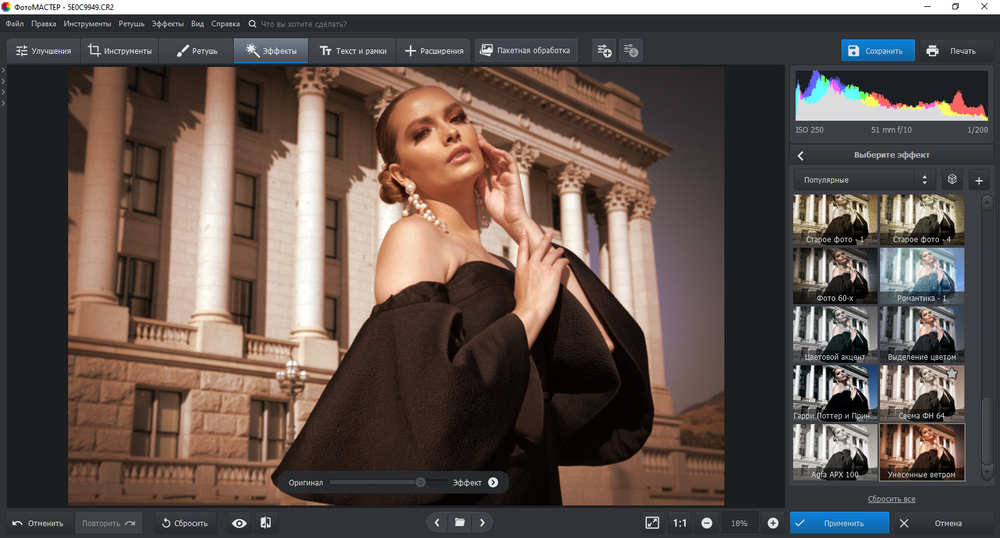
ФотоМАСТЕР подходит для сценария, где недостаточно механически изменить расширение: RAW нужно сначала проявить, исправить экспозицию и баланс белого, а затем сохранить в JPEG. Рабочий процесс локальный. Исходник не следует перезаписывать — задайте отдельное имя и папку результата.
Шаг 1. Откройте RAW
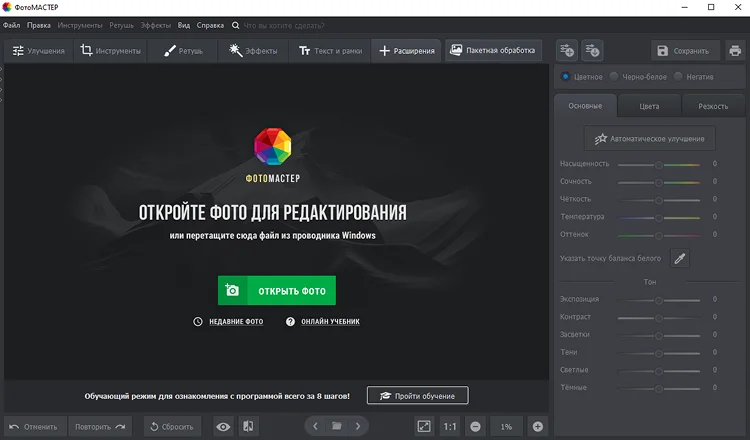
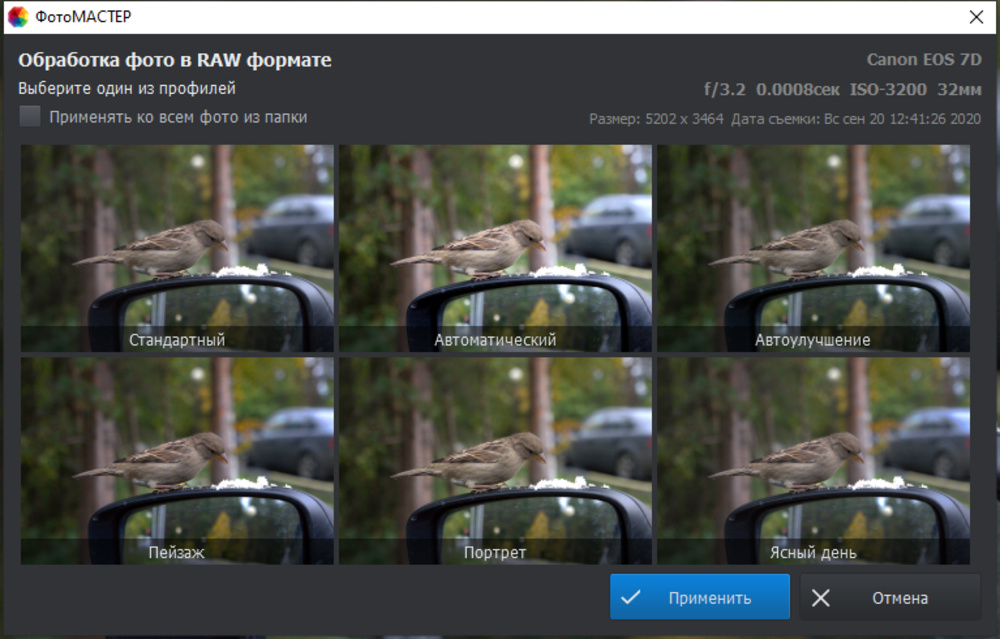
Запустите редактор и нажмите «Открыть фото». В Проводнике выберите CR2, CR3, NEF или другой поддерживаемый RAW. После чтения файла программа показывает окно первичной обработки. Для начала можно выбрать один из предложенных пресетов либо закрыть окно и выполнить проявку вручную.
Шаг 2. Исправьте свет и баланс белого
Откройте вкладку «Улучшения». В разделе «Основные» последовательно оценивайте экспозицию, контраст, засветки, тени, светлые и тёмные участки. Не поднимайте насыщенность до настройки баланса белого: цветовой сдвиг становится заметнее и мешает оценить естественные оттенки. Для нейтрального объекта используйте пипетку баланса белого либо настройте температуру и оттенок вручную.

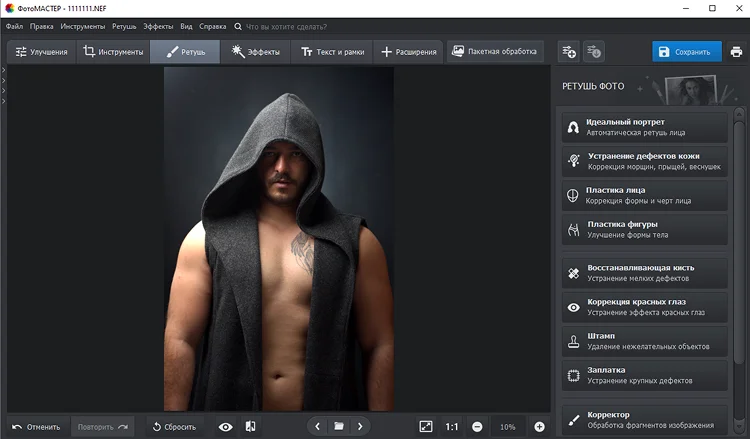
Для контроля результата используйте гистограмму и просмотр при масштабе 100%. Если правый край графика упирается в границу и светлые области лишены фактуры, уменьшите экспозицию или засветки. Если тени подняты слишком сильно, в них проявятся цветной шум и плоский контраст. Коррекция должна возвращать детали, а не делать все участки одинаково светлыми.
Шаг 3. При необходимости кадрируйте изображение
Перейдите в «Инструменты» → «Обрезка и поворот». Выберите свободные пропорции или готовое соотношение сторон, выровняйте горизонт, затем нажмите «Применить». Кадрирование до экспорта уменьшает конечный файл и исключает повторное сохранение JPEG после обрезки.

Шаг 4. Сохраните копию в JPEG
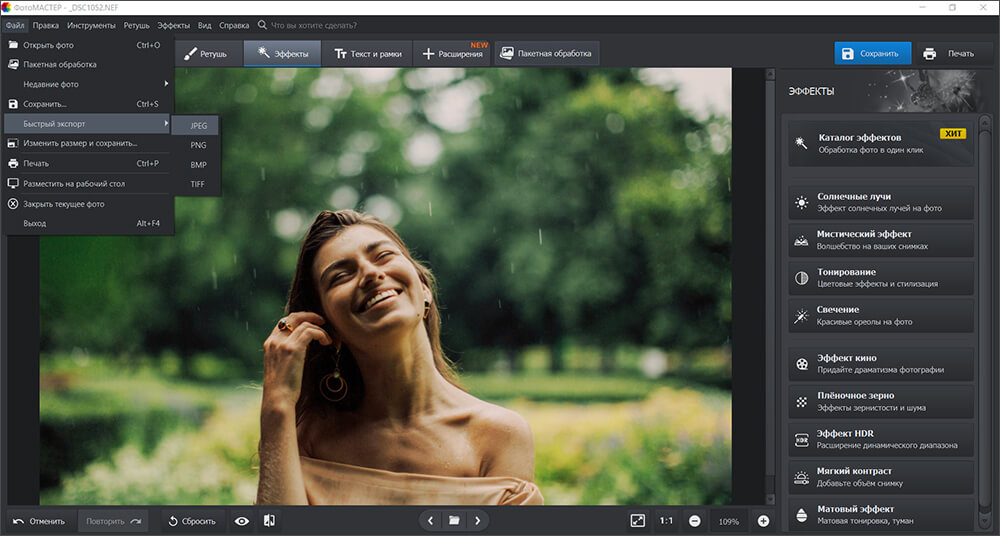
Нажмите «Сохранить». В окне экспорта выберите JPEG, задайте папку, имя и качество. Для первого контрольного файла используйте высокое качество и исходные пиксельные размеры. После просмотра результата можно уменьшить размер или качество для веб-копии. Не удаляйте RAW после успешного сохранения: JPEG не заменяет исходник.
При работе с серией откройте режим пакетной обработки, добавьте папку, примените одинаковую базовую коррекцию только к кадрам, снятым при сходном освещении, и настройте отдельную папку назначения. Свадебную съёмку с помещением, улицей и вечерним светом лучше разделить на несколько групп: один пресет баланса белого не подходит всей серии.
Плюсы:
- русский интерфейс и прямой маршрут от открытия RAW до JPEG;
- можно исправить экспозицию, светлые и тёмные области, баланс белого, цвет и резкость до конвертации;
- локальная обработка не требует передачи исходников на внешний сервер;
- есть отдельные инструменты кадрирования, ретуши и пакетной работы.
Минусы:
- для точного управления профилями камер и сложной профессиональной цветокоррекции специализированные проявщики дают больше параметров;
- перед массовой обработкой нужно проверить поддержку конкретной камеры на одном файле;
- агрессивные эффекты и чрезмерное повышение резкости могут ухудшить естественную фактуру.
Adobe Camera Raw и Adobe Photoshop : одиночный файл и серия
Adobe Camera Raw открывает камерный RAW до передачи изображения в основное окно Adobe Photoshop. Из Camera Raw можно сразу сохранить обработанную версию в JPEG; открывать документ в редакторе требуется только для слоёв, ретуши и композиции. Для папки исходников в Adobe Photoshop предусмотрен Image Processor.
Одиночная конвертация прямо из Camera Raw
- В Photoshop выберите File → Open и укажите RAW-файл. Он откроется в Camera Raw.
- В правой панели настройте Profile, White Balance, Exposure, Highlights, Shadows, Texture, Clarity и шумоподавление. Изменения не перезаписывают сенсорные данные.
- Нажмите значок сохранения в Camera Raw. В окне Save Options выберите пресет сохранения в JPEG или вручную задайте формат JPEG.
- Укажите папку назначения и схему имени. Добавляйте суффикс, например _web, чтобы не смешивать варианты полного размера и копии для публикации.
- Выберите состав метаданных, качество, цветовое пространство и размеры. Для обычного веб-показа используйте sRGB; для печати следуйте требованиям лаборатории.
- Нажмите Save и откройте сохранённый JPEG в обычном просмотрщике для контроля.
Параметр качества нельзя оценивать только числом: разные программы используют разные шкалы и таблицы квантования. Проверяйте конкретный JPEG на мелких ветках, волосах, тексте, градиентах неба и тенях. Эти области раньше других показывают блоки, ореолы и полосы.
Export As и Save for Web после открытия в Photoshop
После открытия изображения в основном окне Photoshop доступны File → Export → Export As и File → Export → Save for Web (Legacy). Эти команды удобны, когда после проявки выполнялась ретушь или работа со слоями. В Export As выберите JPG, задайте качество и размеры, включите преобразование в sRGB для обычного веб-сценария и нажмите Export. Save for Web полезен для сравнения веса и визуального результата, но его интерфейс не заменяет исходную RAW-проявку.
Пакетная конвертация через Image Processor
- Сложите исходники одной группы в отдельную папку. Если кадры требуют разных балансов белого, разделите их до запуска очереди.
- Выберите File → Scripts → Image Processor.
- В блоке 1 укажите папку с RAW или выберите открытые изображения.
- В блоке 2 задайте другую папку назначения. Не выбирайте перезапись исходников.
- В блоке 3 включите Save as JPEG. Параметр Quality задаётся по шкале 0–12.
- При публикации в браузере включите Convert Profile to sRGB. Чтобы ограничить габариты, используйте Resize to Fit: изображение сохраняет пропорции и вписывается в указанные ширину и высоту.
- При необходимости в блоке 4 запустите заранее записанное действие Photoshop, например одинаковое повышение резкости после уменьшения.
- Нажмите Run. После завершения проверьте папку JPEG и журнал ошибок.
Плюсы:
- одна проявка может включать точную коррекцию света, цвета, оптики и шума;
- Camera Raw сохраняет JPEG без обязательного перехода в основное окно Photoshop;
- Image Processor обрабатывает папку и умеет одновременно менять размер и профиль;
- Export As и Save for Web удобны после ретуши и работы со слоями.
Минусы:
- интерфейс перегружен для пользователя, которому нужно только изменить формат;
- Image Processor применяет общие параметры ко всей группе, поэтому неоднородную съёмку следует предварительно разделить;
- высокое значение Quality создаёт крупный файл и не отменяет потери JPEG.
Lightroom Classic : экспорт выбранных кадров и всей серии
Lightroom Classic удобен, когда RAW уже импортированы в каталог, отобраны флагами и обработаны. Экспорт создаёт новые файлы и не изменяет сенсорные исходники. Настройки можно сохранить как пресет для повторяющихся задач: полноразмерный JPEG клиенту, уменьшенная копия для сайта и файл с удалёнными координатами.
- Откройте модуль Library и выберите File → Import Photos and Video. Укажите папку, отметьте нужные RAW и нажмите Import.
- Перейдите в Develop. Настройте профиль, баланс белого, экспозицию, светлые и тёмные области, кривую, цвет, коррекцию объектива, шум и резкость.
- Вернитесь к сетке, выделите готовые кадры и выберите File → Export.
- В Export Location задайте папку и политику для существующих файлов. В File Naming настройте имена.
- В File Settings выберите JPEG, цветовое пространство и качество.
- В Image Sizing задайте размеры только при необходимости. Для веба удобна длинная сторона; для полного размера ограничение отключают.
- В Output Sharpening выберите назначение только после определения размера. Резкость для экрана и печати решает разные задачи.
- В Metadata оставьте нужные поля и исключите координаты, когда публикация не должна раскрывать место съёмки.
- Нажмите Export. Откройте несколько JPEG из начала, середины и конца серии.

Для серии не копируйте коррекцию без проверки. Синхронизация экспозиции безопасна только при одинаковом освещении и настройках камеры. Автоматический баланс белого может дать разные оттенки соседним кадрам; для репортажной последовательности лучше выбрать один опорный кадр и синхронизировать контролируемые параметры.
Плюсы:
- каталог, рейтинги, метки и фильтры помогают сначала отобрать кадры, а затем экспортировать только нужные;
- одни и те же RAW можно вывести несколькими пресетами без повторной проявки;
- есть отдельные панели для формата, размеров, резкости и метаданных;
- групповая синхронизация ускоряет обработку однородной серии.
Минусы:
- для одного файла импорт в каталог избыточен;
- неправильная синхронизация может распространить ошибочную экспозицию или баланс белого на всю серию;
- экспортный пресет следует проверять после изменения требований площадки или печати.
XnConvert — массовая конвертация папки без каталога
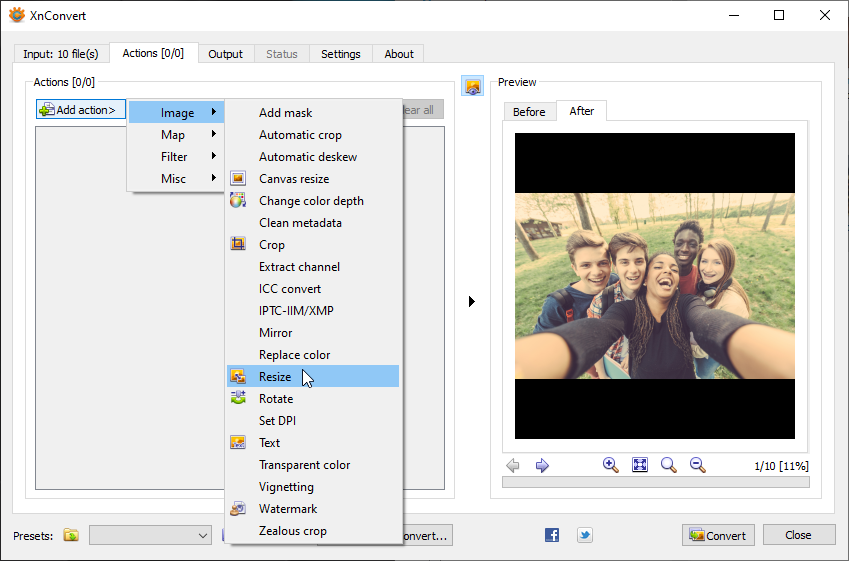
XnConvert рассчитан на пакетные операции. Он принимает camera RAW, CR2 и DNG наряду с обычными изображениями. Программа подходит, когда нужно обработать много файлов по одинаковым правилам: изменить формат, размер, имя и метаданные. Для сложной проявки отдельных кадров лучше использовать специализированный RAW-редактор.
- На вкладке Input нажмите Add files или Add folder. Проверьте порядок и удалите случайно добавленные файлы.
- Откройте Actions. Для простой конвертации действий не требуется. Для веб-копий добавьте Add action → Image → Resize.
- В Resize выберите режим Fit, Longest side, Width или другой критерий. Оставьте Keep ratio, чтобы не растянуть кадр.
- В Enlarge/Reduce выберите Reduce only, если увеличение маленьких кадров не требуется. Для фотографии при уменьшении подходит качественный метод ресэмплинга, например Lanczos.
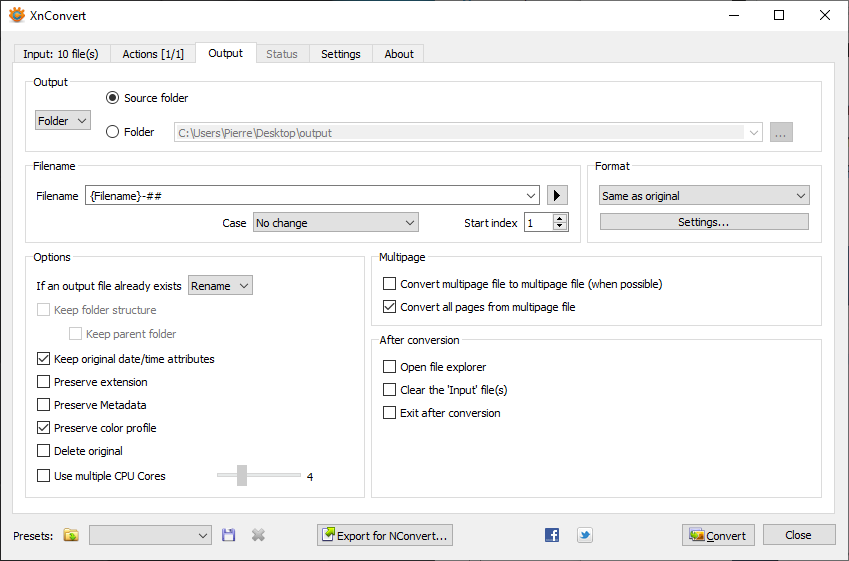
- На вкладке Output задайте отдельную папку, шаблон имени и формат JPG — JPEG/JFIF.
- Откройте Settings формата JPEG и задайте качество. Сохраните метаданные только при необходимости; отдельно решите вопрос GPS.
- Нажмите Convert. На вкладке Status проверьте ошибки и предупреждения.
- Сохраните набор настроек как пресет, если такую же операцию предстоит повторять.
Плюсы:
- папка обрабатывается за один запуск;
- можно одновременно менять формат, размер, имя и набор метаданных;
- пресеты делают повторяющиеся операции воспроизводимыми;
- локальная работа подходит для конфиденциальных изображений.
Минусы:
- передача одинаковой коррекции всей папке не заменяет индивидуальную проявку;
- результат декодирования RAW может отличаться от фирменного конвертера камеры;
- ошибка в папке назначения или шаблоне имени размножается на всю серию, поэтому нужен тестовый запуск.
Бесплатные RAW-проявщики для точной обработки
RawTherapee : редактор, профиль обработки и очередь
RawTherapee хранит правки отдельно и не изменяет исходный RAW. В File Browser выбирают кадры, в Editor выполняют проявку, а Queue обрабатывает серию. При сохранении доступны JPEG, TIFF и PNG. Для JPEG используется шкала 1–100; значение 92 подходит как отправная точка, после которой нужно проверить мелкие детали и размер файла.
- В File Browser откройте папку и дважды щёлкните RAW.
- На вкладках Exposure, Detail, Color, Transform, Raw и Metadata настройте кадр.
- Для одного изображения нажмите значок сохранения. Выберите JPEG, папку и качество.
- Для серии добавьте обработанные кадры в Queue. Укажите папку, формат JPEG и параметры имени.
- Запустите очередь и после окончания проверьте файлы. Не удаляйте PP3, если хотите воспроизвести проявку.

Плюсы:
- бесплатная неразрушающая проявка;
- очередь для серии и отдельные профили обработки;
- детальные инструменты демозаики, шума, резкости и цвета.
Минусы:
- интерфейс требует времени на освоение;
- эффект изменения размера оценивается по сохранённому файлу, а не только по экранному превью;
- для стабильной серии нужно осознанно управлять профилями, а не применять случайные пресеты.
darktable : экспорт из lighttable
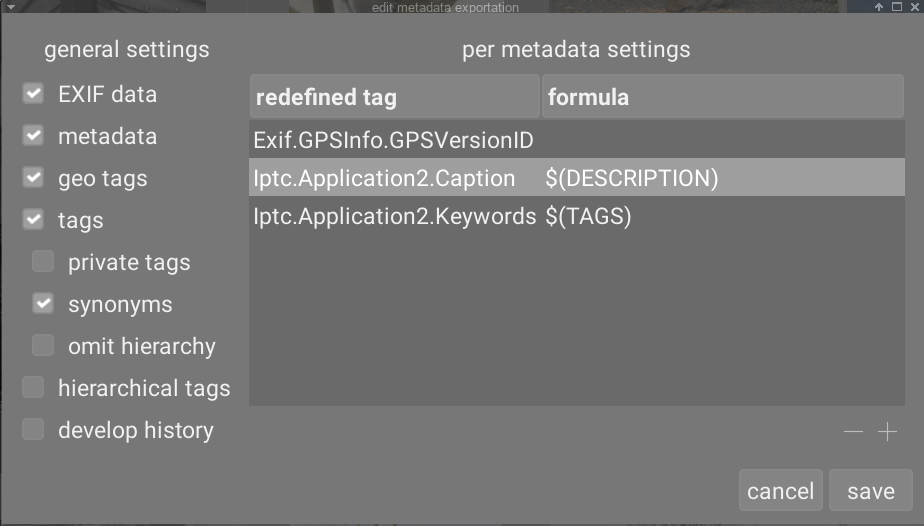
В darktable выбранные кадры экспортируются из модуля export в представлениях lighttable или darkroom. Для локального JPEG задают target storage: file on disk, шаблон имени, формат, качество, максимальные размеры и профиль. Для JPEG значение 95 даёт очень высокое качество, а 90 обычно обеспечивает меньший файл при небольших визуальных потерях. Итог всё равно нужно проверить на конкретном кадре.
- Импортируйте RAW и выполните проявку в darkroom.
- Вернитесь в lighttable и выделите изображения.
- Раскройте export. В target storage выберите file on disk.
- Укажите папку и шаблон имени; при конфликте выберите создание уникального имени, пропуск или осознанную перезапись.
- В file format выберите JPEG и установите качество.
- В set size задайте пиксели или масштаб. Отключите allow upscaling, если не нужно увеличение.
- Выберите выходной профиль, настройте состав метаданных и нажмите start export.
https://docs.darktable.org/usermanual/development/en/module-reference/utility-modules/shared/export/metadata-config.png
Плюсы:
- подробный контроль качества, размеров, профиля и метаданных;
- экспорт нескольких пресетов за один запуск;
- исходная история проявки не перезаписывается экспортным стилем.
Минусы:
- большое количество параметров усложняет первый запуск;
- скрытые изображения в свернутой группе могут не попасть в экспорт;
- встроенную в JPEG историю XMP нельзя использовать как единственную резервную копию.
digiKam : RAW Converter и Batch Queue Manager
digiKam совмещает каталог и пакетный процессор. RAW Converter декодирует исходник в RGB, а в конец цепочки Assigned Tools добавляется Convert to JPEG. По умолчанию сохраняется имя и меняется расширение. Метаданные RAW могут быть перенесены в EXIF выходного файла.
- Выделите RAW и загрузите их в Batch Queue Manager.
- В настройках очереди выберите RAW Decoding, если файлы нужно проявлять, а не использовать встроенное превью.
- Настройте демозаику, баланс белого, шумоподавление и профиль.
- В конец Assigned Tools добавьте Convert to JPEG.
- Выберите папку назначения, схему имени и параметры сохранения.
- Нажмите Run. Для остановки используется Stop.
- Проверьте EXIF и убедитесь, что очередь не записала результат в папку исходников под конфликтующим именем.

Плюсы:
- каталогизация и пакетное преобразование находятся в одном приложении;
- очередь объединяет RAW-декодирование, цветовые операции, изменение размера и JPEG-экспорт;
- поддерживается широкий набор RAW через LibRaw.
Минусы:
- результат может отличаться от фирменного программного обеспечения камеры;
- Batch Queue Manager не показывает полноценный предпросмотр эффекта каждого инструмента для каждого кадра;
- JPEG не подходит как промежуточный формат для многочисленных последующих правок.
DxO PhotoLab и Capture One Pro : профессиональный экспорт
DxO PhotoLab ориентирован на проявку, коррекцию оптики и шумоподавление. После обработки выбирают кадры и запускают экспорт на диск с форматом JPEG, папкой, именем, качеством, размером и профилем. Программа полезна для съёмки на высоком ISO и объективов, для которых доступен профиль коррекции. Перед большой очередью проверьте один файл: автоматическая оптика и шумоподавление способны заметно изменить мелкую фактуру.
В Capture One Pro рабочий путь проходит через File → Export → Variants. В Exporter выбирают Location, Naming, Format and Size, Adjustments, Metadata и Watermark. Для JPEG параметр Quality управляет компрессией; JPEG создаётся как 8-битный файл с потерями. Для нескольких назначений создают отдельные Export Recipes: например, полноразмерный JPEG и уменьшенный sRGB.
- Выделите обработанные варианты в Browser.
- Откройте File → Export → Variants.
- В Location укажите папку, в Naming — шаблон имени.
- В Format and Size выберите JPEG, Quality, ICC Profile и Scale.
- В Metadata определите, что попадёт в итоговый файл.
- Запустите экспорт и проверьте итоговое изображение, а не только предварительный просмотр.
- Не используйте JPEG QuickProof как финальный файл: этот режим предназначен для ускоренной оценки.
Плюсы:
- воспроизводимые рецепты для нескольких назначений;
- тонкий контроль профиля, размеров, имени и метаданных;
- профессиональные средства проявки до конвертации.
Минусы:
- избыточны для простой разовой смены формата;
- требуют понимания профилей и логики неразрушающих вариантов;
- быстрые режимы предварительной оценки не предназначены для финальной выдачи.
Как преобразовать RAW в JPG на macOS
Preview : встроенный экспорт одного файла
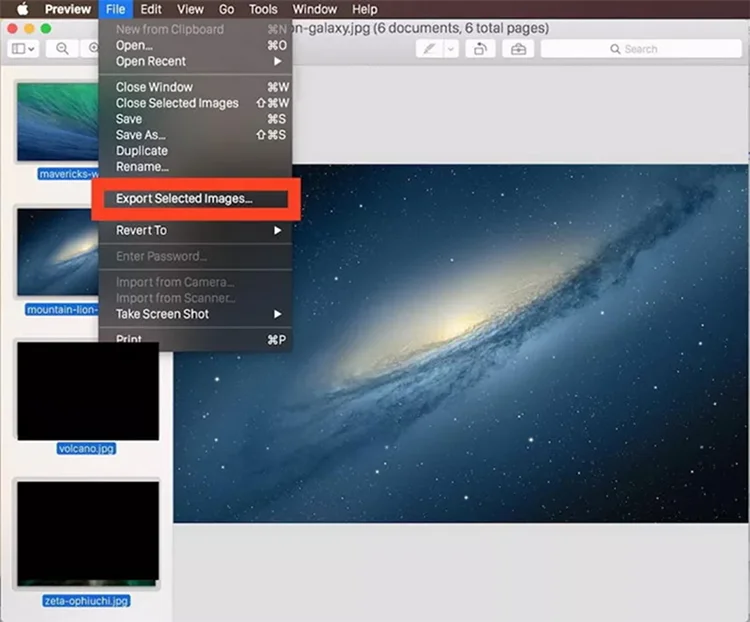
Preview подходит для быстрого преобразования поддерживаемого RAW без установки отдельного редактора. Возможность открыть файл зависит от поддержки модели камеры в системе. Если изображение отображается, выберите File → Export, в поле Format укажите JPEG, настройте Quality, имя и папку.
- В Finder щёлкните RAW правой кнопкой и выберите Open With → Preview.
- Убедитесь, что изображение открылось корректно и ориентация верна.
- Выберите File → Export. Не используйте простое переименование расширения.
- В Format выберите JPEG. Настройте Quality и сохраните копию в отдельную папку.
- Сравните результат с превью: проверьте цвет, светлые области и размер.

Плюсы:
- не требует установки;
- подходит для одного файла и простого экспорта;
- позволяет выбрать JPEG и качество.
Минусы:
- не заменяет полноценную RAW-проявку;
- поддержка зависит от камеры и системного декодера;
- неудобен для сложной серии и одинаковой коррекции десятков кадров.
RAW Power : проявка в экосистеме Apple
RAW Power использует системные механизмы Apple для RAW и работает как редактор в macOS, iPhone и iPad. В приложении открывают файл из Photos или Files, настраивают экспозицию, баланс белого, кривые и детализацию, затем экспортируют копию. Перед сохранением проверьте формат, размер и включение метаданных.
- Откройте RAW из медиатеки или файлового хранилища.
- Перейдите к RAW-настройкам и начните с профиля, баланса белого и экспозиции.
- Исправьте светлые и тёмные области, затем оцените шум и резкость при 100%.
- Откройте команду экспорта или шаринга и выберите JPEG.
- Задайте размеры, качество и состав метаданных, затем сохраните отдельную копию.
- Откройте JPEG вне RAW Power, чтобы проверить совместимость.

Плюсы:
- единая логика работы на устройствах Apple;
- больше контроля проявки, чем в простом Preview;
- исходник и экспортированная копия разделены.
Минусы:
- доступность части функций зависит от платформы и приобретённых возможностей;
- совместимость определяется системной поддержкой RAW камеры;
- для межплатформенной команды удобнее выбрать инструмент, одинаковый на Windows и macOS.
Как конвертировать RAW в JPG онлайн
Браузерные конвертеры удобны без установки, но исходник загружается на чужой сервер. Не отправляйте через них фотографии документов, закрытых объектов, несовершеннолетних, коммерческих образцов и материалы с конфиденциальными метаданными. Перед загрузкой прочитайте политику хранения и после скачивания убедитесь, что сервис завершил удаление файлов. Лимиты меняются, поэтому ориентируйтесь на число и размер, показанные непосредственно в интерфейсе перед операцией.
iLoveIMG : RAW to JPG для нескольких камерных расширений
iLoveIMG имеет отдельный инструмент RAW to JPG и принимает распространённые камерные расширения, включая CR2, RW2, NEF, ARW, SR2, ORF, PEF и RAF. Интерфейс рассчитан на быструю конвертацию, а не на полноценную проявку: точный баланс белого и профессиональное шумоподавление лучше выполнить локально.
- Откройте инструмент преобразования в JPG.
- Нажмите Select images или перетащите RAW в область загрузки.
- Проверьте список файлов и удалите ошибочно добавленные.
- Нажмите Convert to JPG.
- Скачайте результат и откройте его локально. Сравните разрешение и метаданные с ожидаемыми.

Плюсы:
- отдельный маршрут RAW to JPG;
- можно загрузить несколько файлов;
- не требуется настольная установка.
Минусы:
- исходники передаются на сервер;
- мало контроля над проявкой RAW;
- фактический лимит и политика хранения требуют проверки перед каждой загрузкой.
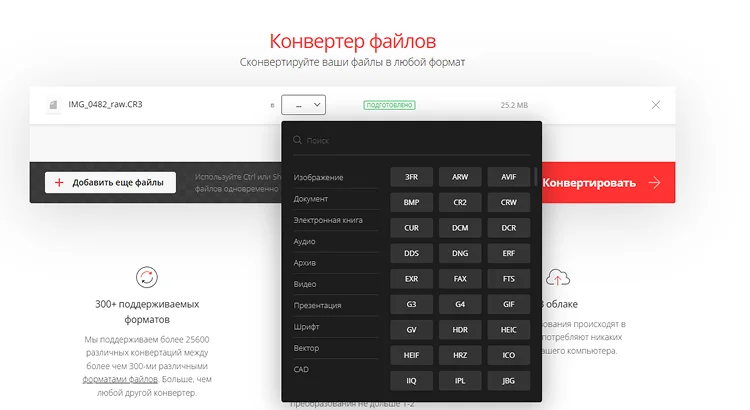
Convertio: простой маршрут с выбором формата
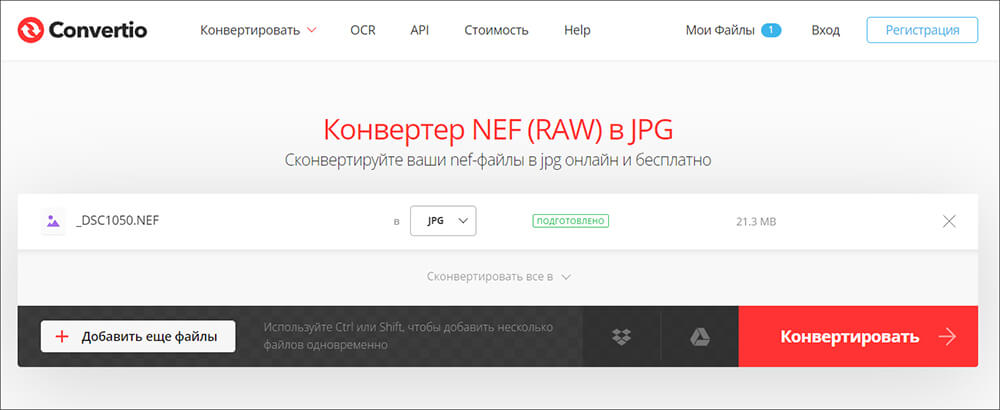
Convertio используется для разовой операции, когда нужен понятный цикл «выбрать файл — назначить JPG — скачать». Для больших RAW учитывайте лимит, отображаемый до загрузки. Сервис не заменяет профиль камеры: если превью выглядит блекло или слишком контрастно, повторите преобразование в локальном проявщике.
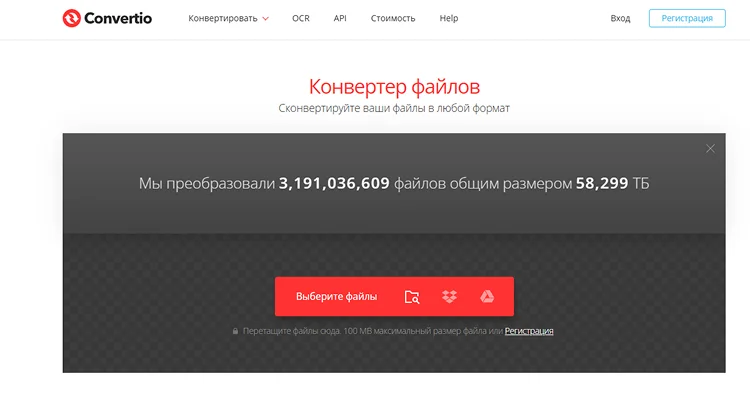
- Нажмите Choose Files и выберите RAW.
- В списке выходных форматов укажите JPG.
- Запустите Convert. Не закрывайте вкладку до завершения загрузки и обработки.
- Скачайте JPEG, проверьте пиксельные размеры, цвет и EXIF.
- Удалите задание из интерфейса, если сервис предоставляет такую команду.
Плюсы:
- минимум настроек и короткий путь;
- работает в браузере на разных ОС;
- подходит для единичного несекретного файла.
Минусы:
- лимит размера ограничивает крупные RAW и серии;
- не предназначен для точной цветокоррекции;
- загрузка и скачивание зависят от соединения.
Online-Convert : дополнительные настройки JPEG
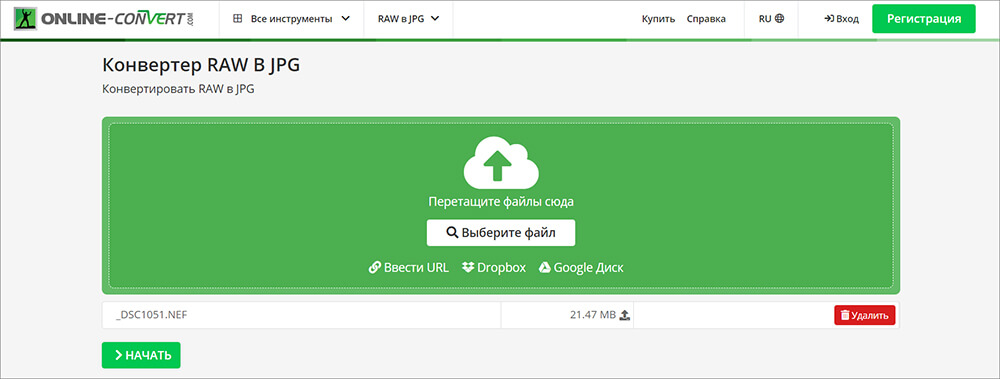
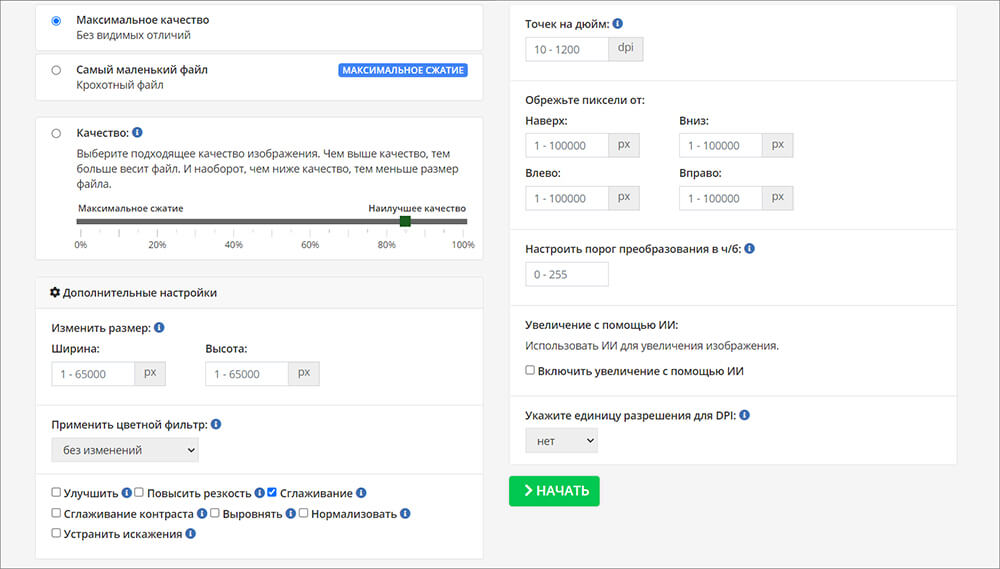
Online-Convert отличается наличием дополнительных полей: размеры, качество, DPI, цветовое пространство и другие параметры. Эти настройки полезны, только когда известна цель. Для сайта определяйте пиксельные размеры; изменение одного DPI без изменения числа пикселей не делает изображение легче.
- Добавьте RAW через кнопку выбора файла или поддерживаемое облачное хранилище.
- В дополнительных настройках задайте качество и при необходимости ширину или высоту.
- Не включайте увеличение, если площадка просит только максимальный размер.
- Для обычного веб-сценария выберите sRGB, когда такой параметр доступен.
- Запустите конвертацию и скачайте JPEG.
- Проверьте, что сервис не исказил пропорции и ориентацию.
Плюсы:
- есть настройки размеров и качества;
- можно подготовить файл под конкретное ограничение;
- не требуется устанавливать программу.
Минусы:
- большое количество полей провоцирует бессмысленные изменения;
- исходный RAW покидает устройство;
- результат автоматической проявки нельзя тонко настроить.
CloudConvert: формат и параметры изображения
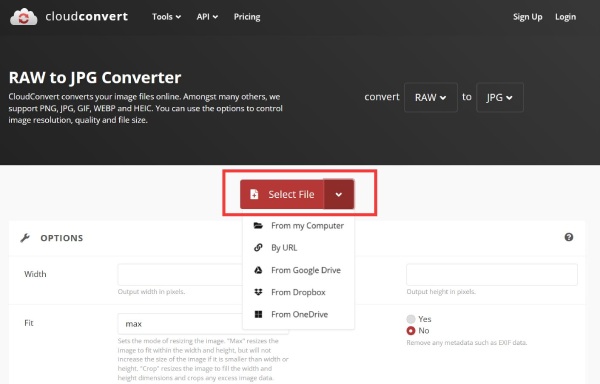
CloudConvert предоставляет маршрут RAW to JPG и окно параметров. Используйте его для технической конвертации, когда важны размеры и базовое качество, а не индивидуальная работа с цветом. Не загружайте папку до проверки одного типичного кадра.
- Нажмите Select File и выберите RAW.
- Убедитесь, что выходной формат — JPG.
- Откройте параметры и задайте ширину, высоту или качество только при необходимости.
- Запустите Convert.
- Скачайте JPEG и проверьте детализацию на масштабе 100%.
Плюсы:
- отдельные настройки формата и размеров;
- короткий браузерный рабочий процесс;
- удобен для единичной технической задачи.
Минусы:
- нет полноценной RAW-проявки;
- серия требует времени на передачу исходников;
- параметры бесплатной работы и хранения следует читать перед загрузкой.
FreeConvert : пакет и параметры размера
FreeConvert позволяет добавить несколько файлов, выбрать JPG и открыть дополнительные параметры, включая размер и сжатие. Сначала проверьте один кадр: автоматическая интерпретация RAW может не совпасть с изображением на дисплее камеры.
- Нажмите Choose Files и добавьте RAW.
- При необходимости используйте Add More Files.
- Выберите выходной JPG.
- Откройте расширенные настройки, задайте размер и компрессию.
- Запустите конвертацию.
- Скачайте архив или отдельные файлы и выборочно проверьте серию.
Плюсы:
- можно добавить несколько исходников;
- есть параметры изменения размера;
- результаты удобно получать после одной очереди.
Минусы:
- массовая загрузка камерных RAW расходует трафик и время;
- автоматическая проявка не учитывает художественный замысел;
- для личных и коммерческих кадров локальный способ безопаснее.
Zamzar: конвертация без проявки
Zamzar подходит для небольшого файла, когда не нужны ручные параметры. Рабочий процесс состоит из выбора RAW, назначения JPG, запуска и скачивания. Из-за минимального контроля сервис не следует использовать для сложных кадров с восстановлением светов, теней и баланса белого.
Плюсы:
- короткая последовательность действий;
- не требует установки;
- подходит для простого совместимого JPEG.
Минусы:
- минимальные параметры качества и проявки;
- ограничения бесплатного режима меняются;
- не подходит для конфиденциальной съёмки и крупных серий.
Как сделать JPG из RAW на iPhone и iPad
Preview на iPhone: системный экспорт изображения
В Preview на iPhone изображение экспортируется через меню действий рядом с именем файла. Доступны HEIC, JPEG, PDF, PNG и TIFF; для задачи статьи выберите JPEG. Ползунок размера позволяет уменьшить выходной файл, но перед массовой обработкой проверьте один кадр, чтобы не потерять нужное разрешение.
- Откройте приложение Preview и нужное изображение.
- Нажмите кнопку меню действий рядом с именем файла.
- Выберите Export.
- Укажите JPEG.
- При необходимости отрегулируйте размер файла ползунком.
- Сохраните копию и откройте её из Files или Photos.
Системный способ не даёт точной проявки RAW. Если нужно восстановить свет, настроить температуру или шум, сначала обработайте кадр в RAW-редакторе, а затем экспортируйте JPEG.
Пакетная автоматизация через Shortcuts
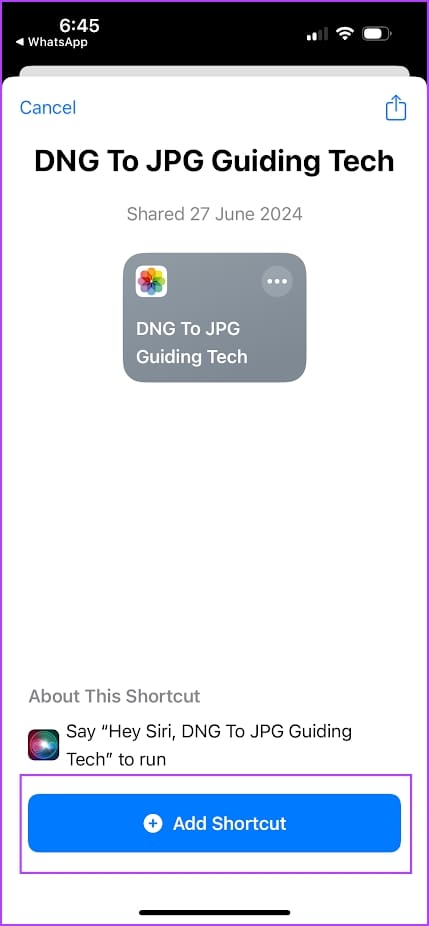
Shortcuts поддерживает преобразующие действия, включая смену формата изображения. Создавайте собственную цепочку, а не устанавливайте неизвестный готовый shortcut: так видны все действия и папка назначения.
- Откройте Shortcuts и создайте новый shortcut.
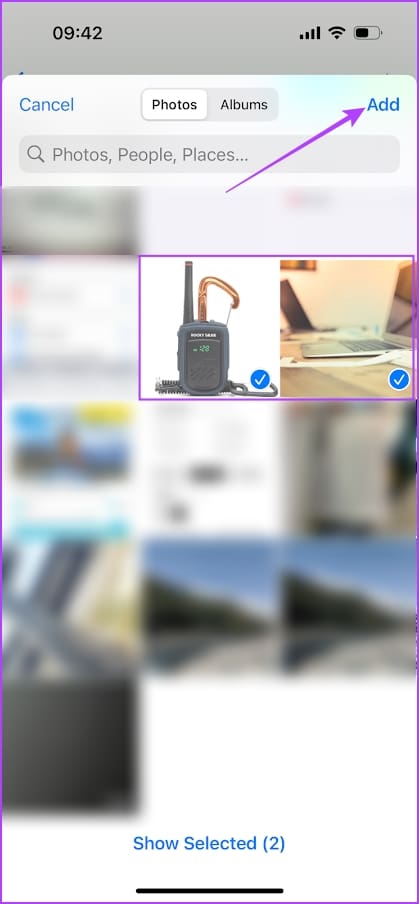
- Добавьте Select Photos или Select Files и включите множественный выбор.
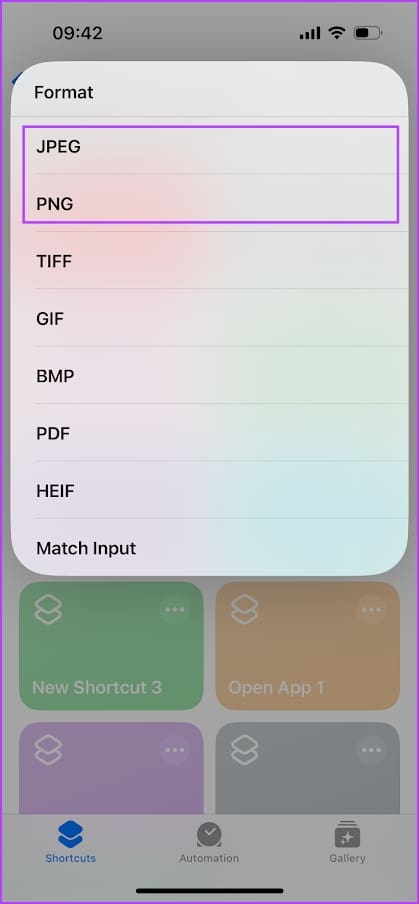
- Добавьте действие Convert Image. В формате укажите JPEG.
- При необходимости включите запрос качества при каждом запуске или задайте фиксированное значение для серии.
- Добавьте Save to Photo Album либо Save File. Для контроля удобнее отдельная папка JPEG.
- Запустите shortcut на двух тестовых файлах.
- Проверьте порядок, имена, размеры и число результатов, затем обрабатывайте серию.
Плюсы:
- не требуется сторонний онлайн-сервис;
- собственная цепочка прозрачно показывает выбор, преобразование и сохранение;
- можно обрабатывать несколько файлов.
Минусы:
- это техническая конвертация, а не полноценная RAW-проявка;
- неправильная папка Save File создаёт путаницу или дубликаты;
- названия действий и расположение элементов зависят от языка интерфейса.
Как преобразовать RAW в JPG на Android
Snapseed : Develop и экспорт JPEG
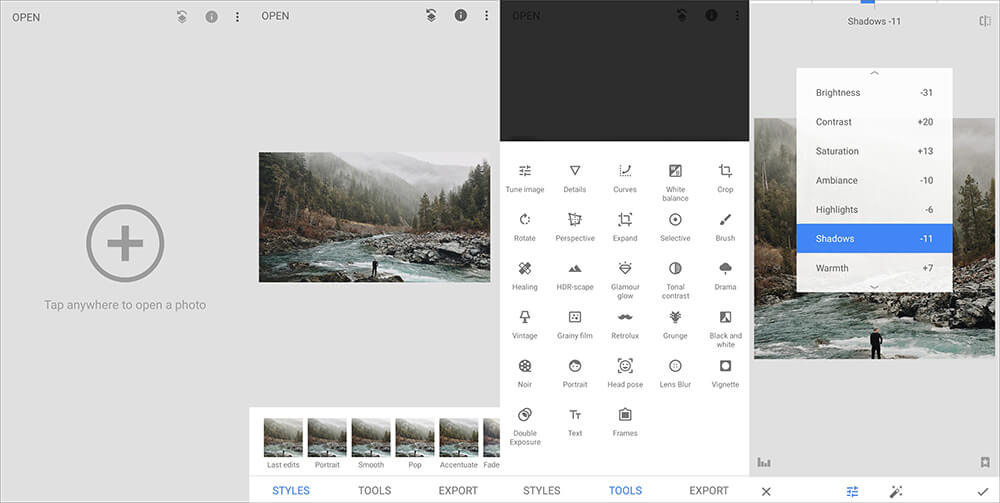
Snapseed запускает модуль Develop при открытии поддерживаемого RAW. Сначала настраивают экспозицию, тени, света, контраст и баланс белого, затем переходят к обычным инструментам и экспорту. На Android сохранение выполняется через EXPORT → Save; для передачи результата другим приложениям подходит Share.
- Нажмите OPEN и выберите RAW или DNG.
- В Develop настройте Exposure, Highlights, Shadows, Contrast, Structure, Saturation, Temperature и Tint.
- Подтвердите проявку галочкой.
- При необходимости примените Crop, Details или Selective, но избегайте многократного повышения резкости.
- Нажмите EXPORT и выберите Save.
- Откройте сохранённый файл в галерее и проверьте его свойства.

Плюсы:
- мобильная проявка RAW с основными тоновыми и цветовыми параметрами;
- результат сохраняется в JPEG;
- подходит для отдельного кадра без компьютера.
Минусы:
- нет полноценной настольной очереди для сотен исходников;
- поддержка RAW зависит от устройства и типа файла;
- маленький экран затрудняет контроль шума, ореолов и мелкой резкости.
Lightroom Mobile : мобильная проявка и Export As
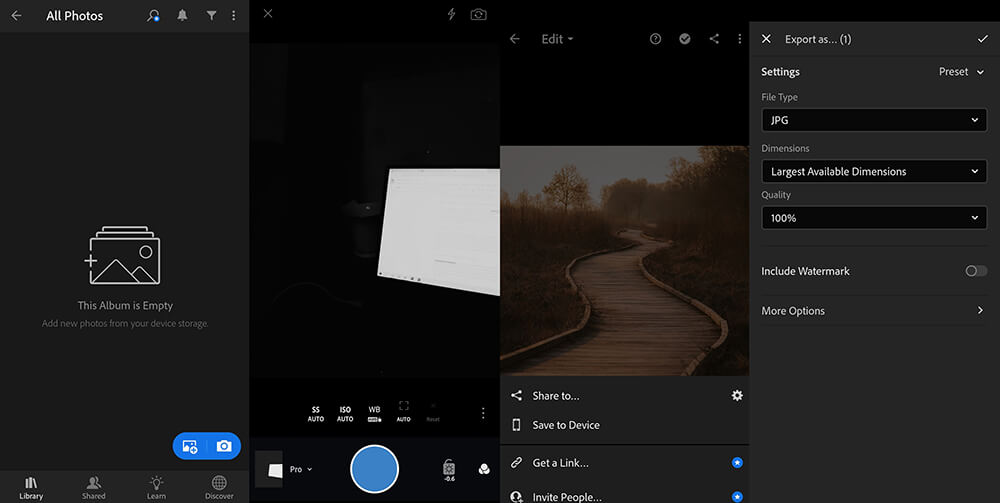
Lightroom Mobile подходит для пользователя, которому нужны профили, тоновая коррекция, цвет, оптика и синхронизация. После обработки откройте Share и выберите Export As, затем задайте JPG, размеры, качество и метаданные. Не путайте простую команду Share с контролируемым Export As: вторая даёт больше параметров.
- Добавьте RAW через Add Photos.
- Откройте кадр и настройте профиль, Light, Color, Effects, Detail и Optics.
- Нажмите Share.
- Выберите Export As.
- Укажите JPG, dimensions, quality и metadata.
- Сохраните на устройство и проверьте JPEG в другом просмотрщике.
Плюсы:
- больше инструментов проявки, чем в простом мобильном конвертере;
- отдельные параметры формата, размеров и метаданных;
- удобен для продолжения работы между мобильным устройством и компьютером.
Минусы:
- часть возможностей зависит от учётной записи и плана;
- загрузка в облачную библиотеку требует контроля конфиденциальности и трафика;
- долгая серия нагружает мобильное устройство и занимает хранилище.
Фирменные RAW-конвертеры производителей камер
Фирменное программное обеспечение полезно, когда требуется цвет и интерпретация, близкие к JPEG из камеры. Такой конвертер знает собственные профили, стили изображения и данные объектива. Он не универсален: программа Canon не предназначена для NEF, а Nikon — для RAF.
| Камера | Программа | RAW | Ключевой маршрут |
|---|---|---|---|
| Canon | Digital Photo Professional | CR2, CR3 | File → Convert and save; для серии File → Batch process |
| Nikon | Nikon NX Studio | NEF, NRW | Export → JPEG, настройки качества и размера |
| Sony | Imaging Edge Desktop | ARW | Edit/Viewer и экспорт обработанного изображения |
| Fujifilm | FUJIFILM X RAW Studio | RAF | Выбор RAW → Convert; для работы нужна совместимая подключённая камера |
| Fujifilm | RAW FILE CONVERTER EX | RAF | Проявка и сохранение в стандартный формат |
| OM System / Olympus | OM Workspace | ORF | Редактирование и экспорт JPEG |
| Panasonic | PHOTOfunSTUDIO | Совместимые RAW камеры | Использовать только после проверки поддержки модели |
| Pentax / Ricoh | Digital Camera Utility | PEF, DNG | Фирменная проявка и сохранение |
Canon Digital Photo Professional
- Откройте папку и выделите CR2 или CR3.
- В окне редактирования настройте Picture Style, White Balance, Brightness Adjustment, тени, света, шум и коррекцию объектива.
- Для одного кадра выберите File → Convert and save.
- Укажите JPEG, качество, разрешение, имя и папку.
- Для серии выберите File → Batch process, задайте Destination folder, Output setting, File name и нажмите Execute.
Плюсы:
- фирменные стили Canon и данные камеры;
- одиночный и пакетный экспорт;
- подходит для воспроизведения камерного цветового замысла.
Минусы:
- ориентирован на поддерживаемые камеры Canon;
- не заменяет универсальный каталог при смешанном парке камер;
- общие параметры серии следует проверять на разных условиях освещения.
Nikon NX Studio
В Nikon NX Studio выделите NEF/NRW, выполните коррекцию и нажмите Export. В окне доступны JPEG, TIFF и HEIF; для этой задачи выберите JPEG, настройте Quality, Change image size, метаданные, ICC-профиль, способ именования и папку. Флажок удаления оригиналов не включайте: RAW должен остаться отдельным исходным файлом.
- Откройте папку с NEF/NRW.
- Настройте Picture Control, White Balance, Exposure Compensation и коррекции объектива.
- Выделите один или несколько кадров.
- Нажмите Export.
- Выберите JPEG, качество, размеры, способ именования и папку.
- Запустите экспорт и проверьте ориентацию, цвет и EXIF.
Плюсы:
- интерпретация NEF/NRW и Nikon Picture Control;
- пакетный экспорт выделенных кадров;
- каталогизация и проявка в одной программе.
Минусы:
- не предназначен для RAW других производителей;
- результат другого проявщика может выглядеть иначе из-за профилей;
- для веба всё равно требуется осознанный выбор размера и профиля.
Imaging Edge Desktop
Imaging Edge Desktop обрабатывает RAW Sony в компоненте Edit и создаёт JPEG или TIFF через команду вывода. Для одного кадра откройте изображение в Edit, нажмите Output на панели инструментов либо выберите File → Output. В окне указываются имя, тип файла, степень сжатия, цветовое пространство и размеры в пикселях.
- Откройте ARW в Viewer и передайте его в Edit.
- Настройте экспозицию, баланс белого, Creative Style, тон, шумоподавление и резкость.
- Нажмите Output или выберите File → Output.
- В поле типа файла выберите JPEG, затем задайте Compression, Color space, Width и Height.
- Укажите отдельную папку и нажмите Save.
- Для серии выделите несколько кадров в Viewer, выберите Output или File → Export, проверьте File settings и нажмите Continue.
Плюсы:
- проявка ARW с параметрами и профилями Sony;
- одиночный и пакетный вывод JPEG;
- локальная обработка без загрузки исходников на сервер.
Минусы:
- ориентирован на поддерживаемые камеры Sony;
- в смешанной съёмке с файлами разных производителей удобнее универсальный каталог;
- общие параметры серии нельзя без проверки применять к кадрам с разным светом.
FUJIFILM X RAW Studio и RAW FILE CONVERTER EX
FUJIFILM X RAW Studio использует процессор совместимой подключённой камеры для проявки RAF. После выбора одного или нескольких RAW нажимают Convert и получают JPEG или TIFF. Метод полезен для точного применения Film Simulation и камерных параметров, но без совместимой камеры конвертация не выполняется.
RAW FILE CONVERTER EX работает как настольный проявщик RAF без обязательного использования процессора подключённой камеры. Выбор между двумя программами зависит от камеры и необходимости воспроизвести именно внутреннюю обработку Fujifilm.
Плюсы:
- доступ к фирменным Film Simulation и параметрам Fujifilm;
- X RAW Studio обрабатывает серию выбранных RAF;
- фирменный путь полезен для согласованности с JPEG из камеры.
Минусы:
- X RAW Studio требует совместимую камеру и соединение;
- поддерживается только определённый список моделей;
- это не универсальный конвертер CR3, NEF или ARW.
OM Workspace , PHOTOfunSTUDIO и Digital Camera Utility
OM Workspace предназначен для ORF камер OM System и Olympus. После проявки выделите кадры и используйте экспорт JPEG с папкой и качеством. PHOTOfunSTUDIO следует применять только при подтверждённой поддержке конкретной камеры Panasonic и её RAW. Digital Camera Utility рассчитан на PEF и DNG совместимых Pentax/Ricoh.
Главный критерий выбора фирменной программы — не название расширения, а модель камеры в списке совместимости. Один и тот же контейнер DNG может содержать разные варианты данных, поэтому формальная поддержка DNG не гарантирует правильную интерпретацию каждого устройства.
Настройки JPEG: качество, размер, цвет и метаданные
Качество JPEG
Универсального числа качества нет. Значение 90 в одной программе не обязано совпадать с 90 в другой. Используйте тест: экспортируйте один кадр с высоким, средним и уменьшенным качеством; сравните при 100% и запишите размер файла. На портрете смотрите волосы, ресницы и кожу, на пейзаже — листву и траву, на предметной фотографии — мелкий текст и края упаковки, на небе — плавные градиенты.
| Признак | Причина | Что изменить |
|---|---|---|
| Квадратные блоки вокруг контрастных деталей | Слишком сильная JPEG-компрессия | Повысить качество или сохранить больший файл |
| Цветные ореолы на мелких границах | Компрессия цветовых каналов и чрезмерная резкость | Повысить качество, ослабить резкость, выбрать более щадящую субдискретизацию при наличии настройки |
| Полосы на небе и градиентах | Недостаточная тональная глубина после сильной обработки | Ослабить правки, добавить мягкое зерно или сохранить промежуточный TIFF; финальный JPEG делать один раз |
| Файл почти не уменьшается | Слишком высокое качество, полный размер, много метаданных | Сначала уменьшить пиксельные размеры под назначение, затем подобрать качество |
Пиксельные размеры и PPI — разные параметры
Для сайта и экрана решающими являются ширина и высота в пикселях. Фото 6000×4000 останется таким же тяжёлым для браузера, если изменить только 300 PPI на 72 PPI без пересчёта пикселей. PPI используется при расчёте физического размера печати. Поэтому для веба задавайте, например, ограничение по длинной стороне, а для печати согласуйте сантиметры, PPI и профиль с лабораторией.
При уменьшении не включайте upscaling и сохраняйте пропорции. После ресэмплинга оцените резкость заново: инструмент, настроенный для 6000 пикселей, может дать ореолы на версии 1600 пикселей. Выходную резкость применяют после окончательного изменения размера.
Цветовое пространство
sRGB — практичный выбор для браузеров, социальных сетей, мессенджеров и большинства обычных экранов. Adobe RGB и другие широкие пространства используют только в управляемом процессе, где приложение, монитор и печать корректно учитывают профиль. Если широкий профиль удалить или проигнорировать, изображение может выглядеть тусклым либо перенасыщенным.
Включайте в JPEG ICC-профиль, когда программа предлагает такую опцию. Простого выбора sRGB недостаточно, если профиль не записан и принимающая программа неверно предполагает цветовое пространство.
Метаданные и конфиденциальность
EXIF может включать дату, модель камеры, объектив, выдержку, диафрагму, ISO и координаты. Для учебного портфолио параметры съёмки полезны. Для фотографии дома, школы или закрытого объекта координаты раскрывают лишние данные. Перед публикацией выберите экспорт только с авторскими сведениями либо удалите GPS.
- Оставить: имя автора, copyright, дату съёмки и технические параметры — когда они нужны получателю.
- Удалить: GPS и частные примечания — перед публичной публикацией.
- Проверить: некоторые онлайн-сервисы удаляют часть EXIF автоматически, другие сохраняют; не полагайтесь на предположение.
- Не использовать как резервную копию: метаданные JPEG не содержат полный RAW и историю всех правок.
Как проверить полученный JPG
Успешное сообщение конвертера не доказывает качество. Проверка занимает несколько минут и предотвращает отправку пустых, обрезанных или неверно окрашенных файлов.
- Расширение и тип. Файл должен иметь .jpg или .jpeg и открываться стандартным просмотрщиком.
- Количество. При серии число JPEG должно совпадать с числом успешно обработанных RAW. Сверьте журнал ошибок.
- Пиксельные размеры. Проверьте свойства файла. Неожиданное уменьшение указывает на активный Resize.
- Ориентация. Вертикальные кадры не должны лежать на боку; проверьте также программы, которые игнорируют EXIF Orientation.
- Цвет. Откройте JPEG в другом приложении. Сильное отличие часто связано с профилем.
- Света и тени. Увеличьте проблемные участки и убедитесь, что детали не заменены белыми или чёрными пятнами.
- Артефакты. При 100% проверьте волосы, ветви, сетки, текст, контрастные края и небо.
- Метаданные. Убедитесь, что сохранены нужные поля и удалены координаты.
- Исходник. RAW должен оставаться доступным и открываться.
- Другой экран. Перед массовой публикацией посмотрите несколько файлов на телефоне и компьютере.
Типичные ошибки и способы исправления
Программа не открывает RAW новой камеры
Причина обычно в отсутствии профиля конкретной модели в декодере. Проверьте модель, а не только расширение. Используйте поддерживаемый фирменный конвертер, актуальный системный RAW-компонент или проявщик с поддержкой этой камеры. Не переименовывайте файл и не конвертируйте его через случайный «универсальный» сервис без списка совместимости.
JPEG выглядит темнее или менее насыщенно
Сначала проверьте ICC-профиль и просмотр в приложении с управлением цветом. Затем сравните гистограмму и отключите автоматические улучшения просмотрщика. Экран камеры показывает встроенный JPEG-превью с фирменным стилем, а сторонний проявщик строит изображение заново; полное визуальное совпадение не гарантируется.
Вся серия получила неправильный баланс белого
Отмените пакет, разделите кадры по условиям освещения и создайте отдельный пресет для каждой группы. Не синхронизируйте White Balance между улицей, лампами и смешанным светом. Проверяйте начало, середину и конец каждой группы.
JPEG слишком большой
Сначала уменьшите пиксельные размеры до реальной потребности. Затем снизьте качество на небольшой шаг и повторите визуальное сравнение. Удаление GPS почти не влияет на мегабайты; решающее значение имеют размеры, детализация кадра и степень компрессии.
JPEG слишком маленький и выглядит размытым
Проверьте Resize, Limit File Size и мобильный режим Small/Medium. Экспортируйте снова без ограничения размеров. Если исходник резкий, а уменьшенная версия мягкая, примените умеренную выходную резкость после ресэмплинга.
После конвертации исчезли EXIF или дата
В экспортном окне включите нужные метаданные. В онлайн-сервисе сохранение EXIF может быть недоступно. Для архива не полагайтесь на JPEG: храните RAW и каталог или sidecar-файлы проявщика.
Файлы перезаписываются
Используйте отдельную папку и суффикс имени. В darktable выбирайте create unique filename или skip, в XnConvert проверяйте шаблон, в Lightroom — политику Existing Files. Перед пакетной очередью создайте два тестовых результата с одинаковыми базовыми именами.
Онлайн-сервис зависает
Не запускайте повторную загрузку всей серии. Проверьте размер одного RAW, соединение и лимит интерфейса. Если исходник крупный или файлов много, перенесите задачу в локальный пакетный конвертер. Повторная отправка не исправляет неподдерживаемый формат.
Практические сценарии
| Сценарий | Последовательность | Критическая проверка |
|---|---|---|
| Один RAW на Windows | ФотоМАСТЕР → «Открыть фото» → коррекция → «Сохранить» → JPEG | Исходник сохранён; цвет и размер проверены |
| Сотни кадров с одной фотосессии | Lightroom Classic или RawTherapee → отбор → группы по свету → синхронизация → очередь | Выборочная проверка каждой группы |
| Механическая конвертация папки | XnConvert → Input → Output JPG → тест → Convert | Папка назначения, имена и Resize |
| Один RAW на Mac без установки | Preview → File → Export → JPEG | Поддержка модели камеры и отсутствие неожиданной цветовой разницы |
| Разовая работа в браузере | iLoveIMG, Convertio или Online-Convert → загрузка → JPG → скачивание | Конфиденциальность, лимит и удаление исходника |
| DNG на Android | Snapseed → Develop → EXPORT → Save | Галерея получила JPEG, а не только проект правок |
| RAF с фирменной цветопередачей | FUJIFILM X RAW Studio → Film Simulation → Convert | Совместимая камера подключена |
| NEF с Nikon Picture Control | Nikon NX Studio → коррекция → Export → JPEG | Picture Control и профиль не заменены сторонней интерпретацией |
Частые вопросы
JPG и JPEG — разные форматы?
Нет. Это одно семейство формата; трёхбуквенное расширение JPG появилось из-за старых ограничений имён файлов. Совместимость и тип сжатия одинаковы.
Можно ли получить JPEG полностью без потерь?
Обычный JPEG использует сжатие с потерями. Высокое качество уменьшает заметность потерь, но не делает кодирование без потерь. Для промежуточной обработки используйте RAW, TIFF или другой подходящий формат.
Можно ли восстановить RAW из JPEG?
Нет. JPEG не содержит полного набора сенсорных данных, исходной битовой глубины и запаса для изменения баланса белого и экспозиции. Обратное переименование расширения не вернёт утраченную информацию.
Нужно ли удалять RAW после экспорта?
Нет, если кадр имеет ценность или может потребоваться новая обработка. JPEG храните как готовую копию, RAW — как цифровой негатив. Освобождение места выполняйте только после резервного копирования и осознанного отбора брака.
Почему JPEG из конвертера не похож на экран камеры?
Камера показывает встроенное превью, к которому применены фирменный профиль, Picture Style, Film Simulation, шумоподавление и резкость. Сторонний декодер использует собственную интерпретацию. Для близкого результата выберите фирменный конвертер или соответствующий профиль камеры.
Какой способ быстрее для большой папки?
Для одинаковой технической операции — XnConvert или Image Processor. Для серии с проявкой — Lightroom Classic, RawTherapee, darktable или digiKam. Скорость не должна отменять тест одного кадра и разделение серии по освещению.
Что выбрать для печати: JPEG или TIFF?
Следуйте требованиям конкретной лаборатории. Высококачественный JPEG часто принимается для обычной фотопечати, TIFF нужен в процессах, где важны отсутствие дополнительного сжатия и большая глубина. Самостоятельно менять профиль на Adobe RGB без согласования не следует.
Почему 72 PPI не уменьшило файл?
Потому что число пикселей не изменилось. Для экрана уменьшайте ширину и высоту в пикселях. PPI описывает плотность при расчёте физического размера печати.
Можно ли обработать RAW на телефоне без компьютера?
Да. На Android используйте Snapseed или Lightroom Mobile, на iPhone — Preview для простого экспорта, Shortcuts для автоматизации, Snapseed, Lightroom Mobile или RAW Power для проявки. Ограничение телефона — контроль деталей на маленьком экране и производительность при большой серии.
Как понять, что RAW повреждён?
Попробуйте открыть его в фирменном конвертере камеры и другом проверенном декодере. Если оба показывают ошибку, размер файла аномален или изображение обрывается, восстановите исходник из резервной копии. Не сохраняйте поверх проблемного файла и не используйте случайный онлайн-конвертер как средство ремонта.
Итоговые рекомендации
Для первого преобразования на Windows используйте ФотоМАСТЕР: откройте RAW, настройте свет и баланс белого, выберите JPEG и сохраните отдельную копию. Для регулярных фотосессий удобнее каталог и очередь Lightroom Classic; для бесплатной глубокой проявки подходят RawTherapee, darktable и digiKam. Когда нужно механически обработать папку по одинаковым правилам, выбирайте XnConvert.
На macOS один файл можно экспортировать через Preview, а для контролируемой проявки использовать RAW Power или кроссплатформенный редактор. Онлайн-сервисы оставляйте для разовых несекретных файлов. На Android отдельный RAW удобно проявить в Snapseed; на iPhone системный Preview решает простую конвертацию, а Shortcuts автоматизирует серию.
Независимо от программы, сохраняйте RAW, делайте тестовый JPEG, выбирайте размер по назначению, используйте sRGB для обычного веб-показа, проверяйте метаданные и просматривайте результат при 100%. Такая последовательность важнее обещаний «конвертации без потерь»: JPEG всегда сжимает данные, а качество определяется проявкой, параметрами экспорта и контролем готового файла.
 *EXE — расширение исполняемого файла. Сайт является партнером проекта