
Файл MP4 нельзя корректно превратить в DivX простым переименованием расширения. MP4 — контейнер, внутри которого обычно находится поток H.264, H.265 или MPEG-4 Part 2, а старому телевизору либо DVD-плееру часто требуется AVI с видеокодеком MPEG-4 Part 2 и совместимым идентификатором DivX или Xvid. Поэтому сначала нужно выяснить параметры исходника и требования устройства, а затем выбрать один из двух путей: перенести уже совместимые потоки в другой контейнер без повторного сжатия либо перекодировать видео с контролем разрешения, частоты кадров, битрейта и аудиодорожки.
Ниже разобраны рабочие способы для Windows, macOS, Linux и браузера. Первым идёт ВидеоМАСТЕР: он принимает MP4 и позволяет выбрать AVI с кодеком DivX через графический интерфейс. Для точной настройки приведены варианты через DivX Converter, Wondershare UniConverter, MiniTool Video Converter, AVS Video Converter и FFmpeg. Отдельные разделы объясняют, почему HandBrake и переименование файла не решают задачу, как проверить FOURCC, что делать при чёрном экране или отсутствии звука и как подготовить ролик для старой бытовой техники.
Что именно означает конвертация MP4 в DivX
В названии задачи объединены разные технические сущности. Расширение .mp4 обозначает контейнер. Он хранит видеопоток, аудио, субтитры и служебные данные, но сам по себе не определяет способ сжатия изображения. Файл с расширением .divx обычно представляет собой контейнер семейства AVI, а слово DivX может обозначать кодек MPEG-4 Part 2, профиль для DivX Certified-устройства или набор программ DivX Software. Из-за этого два файла с одинаковым расширением AVI способны вести себя по-разному на одном и том же плеере.
Для старой техники наиболее предсказуемая комбинация выглядит так: контейнер AVI, видеокодек MPEG-4 Part 2, цветовой формат YUV 4:2:0, постоянная или допустимая устройством частота кадров и звук MP3 либо AC3. Конкретные пределы разрешения, битрейта и профиля нужно брать из руководства телевизора или проигрывателя. Надпись «поддерживает AVI» не гарантирует воспроизведение любого AVI: устройство может принимать DivX/Xvid в SD-разрешении, но отвергать H.264, AAC, нестандартный размер кадра или слишком высокий битрейт внутри того же контейнера.
| Термин | Что это | Что проверять |
|---|---|---|
| MP4 | Контейнер для видео, аудио, субтитров и метаданных | Видеокодек, аудиокодек, разрешение, FPS |
| AVI | Контейнер, часто используемый старой бытовой техникой | Кодек и FOURCC внутри файла |
| DivX | Коммерческая реализация MPEG-4 Part 2 и семейство профилей совместимости | Профиль устройства, тег DX50/DIVX, ограничения проигрывателя |
| Xvid | Свободная реализация MPEG-4 Part 2 | Тег XVID и фактическая поддержка устройством |
| FOURCC | Четырёхсимвольный идентификатор видеокодека в AVI | DX50, DIVX, XVID или другой тег |
| Битрейт | Количество данных видео или звука в секунду | Не превышает ли он предел проигрывателя |
| Разрешение | Размер кадра в пикселях | Совпадает ли с допустимым SD/HD-профилем |
Когда качество можно сохранить полностью
Полное сохранение качества возможно только без декодирования и повторного кодирования видеопотока. Такой процесс называется ремультиплексированием: программа извлекает уже сжатый поток из MP4 и помещает его в AVI. Метод применим, когда исходный видеокодек уже является MPEG-4 Part 2 и подходит целевому устройству. Для типичного MP4 с H.264 или H.265 этот путь не годится: старый DivX-плеер не начнёт понимать новый кодек только потому, что поток оказался внутри AVI.
Аудио нужно оценивать отдельно. Даже при совместимом видеопотоке MP4 может содержать AAC. Компьютер воспроизведёт такой AVI, но часть старых DVD-плееров ожидает MP3 или AC3. В этом случае видео можно скопировать без потерь, а звук перекодировать отдельно. Это быстрее полного транскодирования и не добавляет искажений изображению.
Что означает «без заметной потери» при перекодировании
Если исходник сжат H.264 или H.265, переход к MPEG-4 Part 2 требует повторного кодирования с потерями. Нельзя обещать математически идентичное изображение, но можно избежать лишнего ухудшения: работать от исходного MP4, сохранять частоту кадров и геометрию, не увеличивать разрешение, выбирать достаточный битрейт или режим постоянного качества, не применять ненужные фильтры и не перекодировать файл несколько раз подряд. Для заданного размера двухпроходное кодирование распределяет битрейт точнее, чем один проход.
Как проверить исходный MP4 и требования проигрывателя
Перед выбором конвертера определите, что находится внутри MP4. Для этого подходят MediaInfo и ffprobe. Нужны не все строки отчёта, а конкретные поля: формат контейнера, видеокодек, Codec ID или FOURCC, ширина и высота кадра, частота кадров, тип развёртки, соотношение сторон, аудиокодек, частота дискретизации и число каналов. Эти данные позволяют понять, возможен ли перенос без перекодирования и какие настройки нельзя менять без причины.
Минимальная проверка через ffprobe
ffprobe -v error -select_streams v:0 \
-show_entries stream=codec_name,codec_tag_string,width,height,r_frame_rate,pix_fmt \
-of default=noprint_wrappers=1 input.mp4
Если в строке codec_name указано mpeg4, видеопоток относится к MPEG-4 Part 2 и может подойти для remux. Значения h264, hevc, av1 или vp9 означают, что для старого DivX-проигрывателя потребуется перекодирование. Отдельно посмотрите аудио:
ffprobe -v error -select_streams a:0 \
-show_entries stream=codec_name,channels,sample_rate \
-of default=noprint_wrappers=1 input.mp4
Какие параметры найти в руководстве телевизора или DVD-плеера
- Контейнер: AVI, DIVX или оба варианта.
- Видеокодек: DivX, DivX Home Theater, MPEG-4 ASP или Xvid.
- Максимальное разрешение: например, только SD либо также HD.
- Допустимая частота кадров: 23,976; 25; 29,97 или 30 FPS.
- Аудио: MP3, AC3, PCM; поддержка AAC для старых AVI встречается реже.
- Носитель и файловая система: USB, CD/DVD, FAT32 или NTFS; у FAT32 есть ограничение размера одного файла.
- Дополнительные пределы: уровень профиля, количество B-frames, максимальный битрейт, размер кадра и длина имени файла.
Не выбирайте параметры по принципу «чем больше, тем лучше». Если проигрыватель рассчитан на 720×576, экспорт 1920×1080 увеличит размер и нагрузку, но не добавит деталей. При подготовке для конкретного устройства надёжность совместимости важнее максимальных цифр.
Сравнение способов MP4 → DivX
| Способ | Платформы | Тип результата | Контроль качества | Когда выбирать |
|---|---|---|---|---|
| ВидеоМАСТЕР | Windows | AVI с кодеком DivX | Графические параметры кодека, разрешения и качества | Первый понятный способ на русском |
| DivX Converter | Windows, macOS | Профиль для DivX Certified-устройств | Профили и дополнительные параметры DivX Pro | Когда нужен официальный профиль DivX |
| Wondershare UniConverter | Windows, macOS | DIVX или AVI с DIVX | Разрешение, качество, пакетная обработка | Несколько файлов и графический интерфейс |
| MiniTool Video Converter | Windows | DIVX/AVI | Готовые профили и выбор папки | Бесплатная локальная обработка |
| AVS Video Converter | Windows | AVI MPEG-4 DivX/Xvid | Профиль, битрейт и расширенные параметры | Старый DVD-плеер и точный профиль AVI |
| Convertio | Любая ОС с браузером | DIVX | Разрешение, FPS, качество в веб-интерфейсе | Разовая неконфиденциальная задача |
| FFmpeg | Windows, macOS, Linux | AVI с DX50/XVID или remux без перекодирования | Максимальный: кодек, FOURCC, битрейт, фильтры | Автоматизация и проверяемый результат |
Таблица не объявляет один вариант универсально лучшим. ВидеоМАСТЕР проще для пользователя Windows, DivX Converter удобен при ориентации на сертифицированное устройство, браузерный сервис не требует установки, а FFmpeg даёт полный контроль и позволяет выполнить настоящий stream copy. Выбор зависит от исходного кодека, требований проигрывателя, конфиденциальности ролика и необходимости пакетной обработки.
Windows: основной способ через ВидеоМАСТЕР
ВидеоМАСТЕР: MP4 в AVI с кодеком DivX
ВидеоМАСТЕР принимает MP4, содержит отдельный формат AVI и позволяет назначить DivX в параметрах кодека. Интерфейс русскоязычный: импорт, выбор формата, папка сохранения и запуск находятся в одном рабочем окне. Метод выполняет обычное перекодирование. Когда исходный MP4 уже содержит MPEG-4 Part 2 и нужен перенос без повторного сжатия, применяйте FFmpeg из отдельного раздела.
Шаг 1. Добавьте исходный MP4
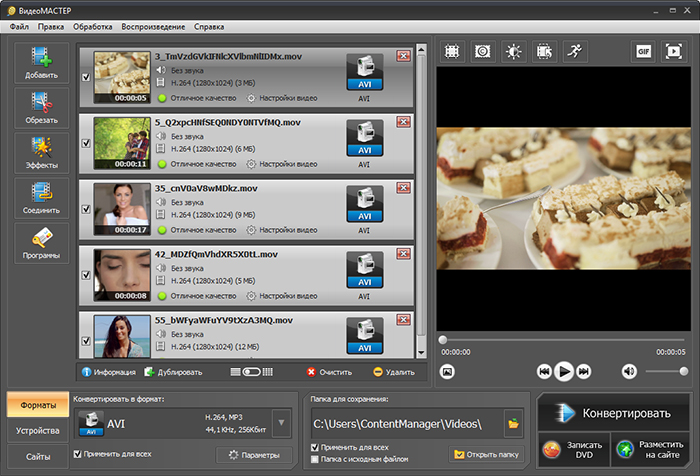
Откройте программу и нажмите Добавить. Выберите один MP4 или несколько файлов. Для серии роликов проверьте галочки слева от каждого элемента: конвертируются только отмеченные позиции. В списке отображаются длительность, исходный кодек, размер кадра и выбранный формат результата. До настройки не удаляйте исходники и не заменяйте их ранее пережатыми копиями.
Шаг 2. Выберите AVI
В нижней части окна откройте список Конвертировать в формат и выберите AVI. Контейнер сам по себе ещё не определяет совместимость: AVI может содержать H.264, MPEG-4, Xvid или DivX. Поэтому после выбора формата обязательно переходите в параметры и проверяйте кодек.
Шаг 3. Назначьте кодек DivX
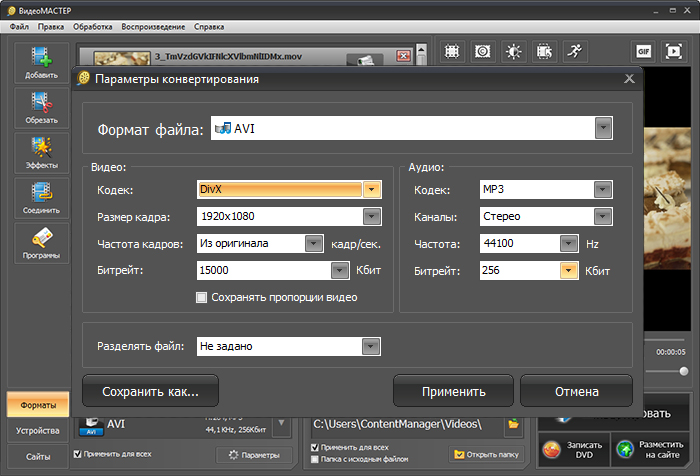
Нажмите Параметры. В окне параметров найдите поле видеокодека и установите DivX. Сохраните исходную частоту кадров, если руководство устройства не требует фиксированные 25 или 30 FPS. Разрешение оставьте исходным, когда оно укладывается в предел проигрывателя. Для старой SD-техники выберите допустимый размер из инструкции устройства, а не случайный HD-профиль.
Шаг 4. Настройте качество и звук
Увеличение битрейта выше исходного не возвращает потерянные детали. Для сохранения визуального качества ориентируйтесь на сложность сцены и исходный поток: динамичному видео требуется больше данных, чем статичной записи экрана. Звук для старого DVD-плеера безопаснее сохранять в MP3, если именно он указан в руководстве. Стереодорожки обычно совместимее многоканального AAC внутри AVI. Не меняйте частоту дискретизации без требования устройства.
Шаг 5. Укажите папку и запустите обработку
В поле Папка для сохранения задайте отдельный каталог. Не сохраняйте результат поверх исходника: при ошибочном профиле понадобится повторить экспорт от оригинального MP4. Нажмите Конвертировать. Во время обработки программа показывает ход операции; для пакетной задачи дождитесь завершения всех отмеченных файлов.

Шаг 6. Проверьте результат
Откройте готовый файл в MediaInfo или выполните ffprobe. Ожидаемый контейнер — AVI, видеокодек — MPEG-4 Part 2 или DivX, а тег — DX50, DIVX либо другой идентификатор, который принимает устройство. Затем просмотрите начало, середину и конец ролика, проверьте синхронизацию звука и воспроизведите файл непосредственно на целевом телевизоре или DVD-плеере. Успешное воспроизведение на компьютере не заменяет этот тест.
Плюсы:
- русскоязычная последовательность от импорта до сохранения результата;
- отдельный выбор AVI и кодека DivX, а не только расширения файла;
- можно обрабатывать несколько роликов за один запуск;
- доступны параметры изображения и звука, необходимые для старой техники.
Минусы:
- программа предназначена для Windows;
- перекодирование H.264/H.265 в DivX не является математически без потерь;
- совместимый профиль всё равно нужно сверять с руководством конкретного проигрывателя.
Windows: другие локальные конвертеры
MiniTool Video Converter
MiniTool Video Converter выполняет локальную пакетную обработку в Windows. DIVX доступен среди видеокодеков, а AVI — среди выходных контейнеров. Рабочий процесс построен вокруг вкладок Video Convert, Converting и Converted. Файл обрабатывается на компьютере и не передаётся браузерному сервису.
- На вкладке Video Convert нажмите Add Files и выберите MP4.
- В поле Output укажите отдельную папку.
- Откройте плитку выходного формата, перейдите в Video и выберите профиль DIVX.
- Сверьте разрешение профиля с исходником и требованиями устройства.
- Нажмите Convert. После завершения откройте вкладку Converted и используйте Show in folder.


Плюсы:
- локальная обработка без отправки файла в браузерный сервис;
- понятное разделение очереди и готовых файлов;
- поддержка пакетного преобразования и отдельной папки результата.
Минусы:
- нет версии для macOS и Linux;
- готовый профиль нужно дополнительно проверить по кодеку, тегу и параметрам звука.
AVS Video Converter
AVS Video Converter удобен, когда нужен явный профиль AVI с MPEG-4 DivX/Xvid и MP3-аудио. Главная панель содержит кнопку To AVI, поле Profile, кнопку Advanced >> и запуск Convert Now!. Такой интерфейс позволяет не путать контейнер и кодек: сначала выбирается AVI, затем профиль с MPEG-4 Part 2.
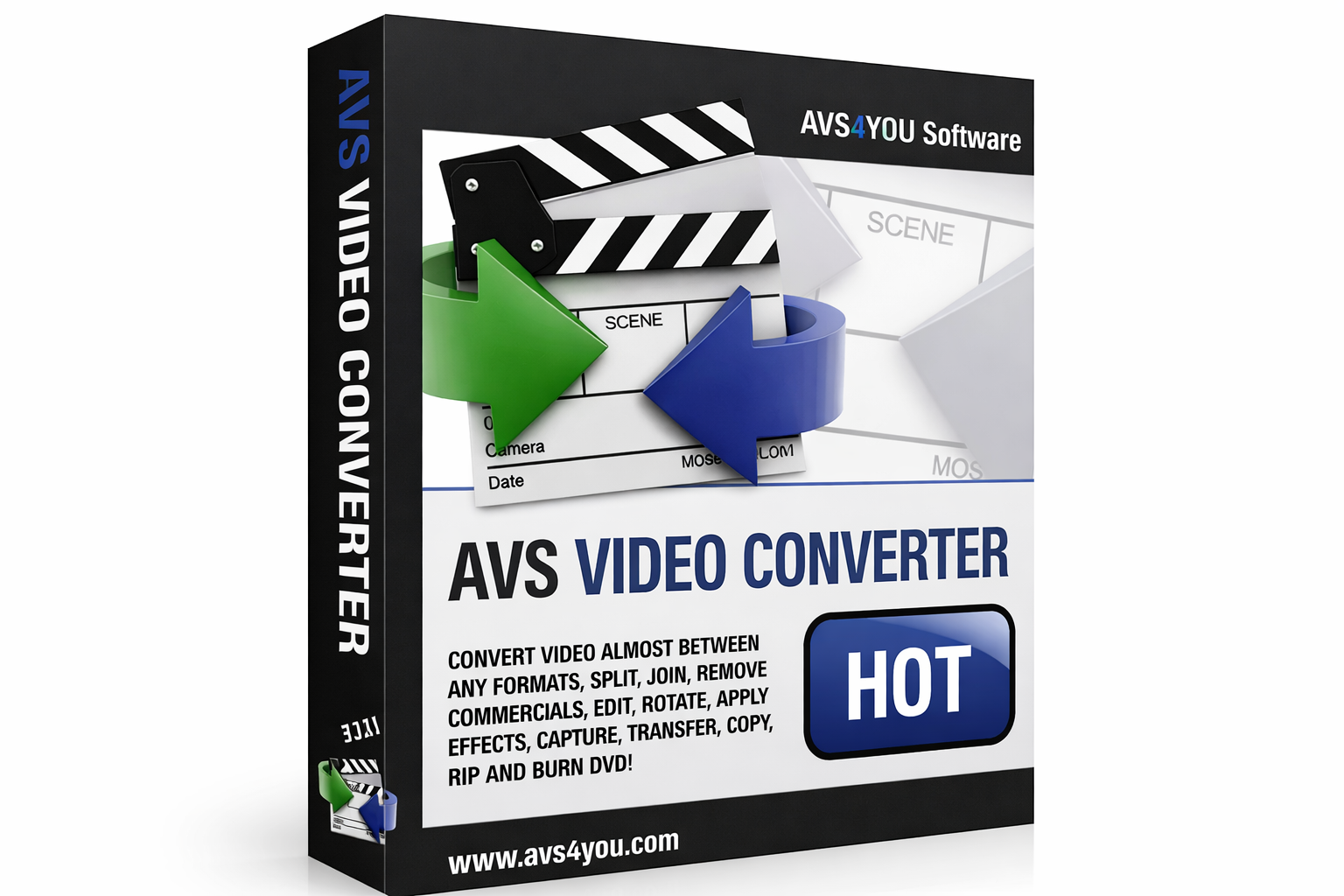
- Нажмите Browse... рядом с Input File Name и откройте MP4.
- На панели форматов выберите To AVI.
- В списке Profile укажите профиль вида Video: MPEG-4 (DivX, Xvid). Не выбирайте H.264 внутри AVI для старого DivX-плеера.
- Через Advanced >> проверьте размер кадра, частоту кадров, битрейт и аудиокодек.
- Задайте Output File Name и нажмите Convert Now!.
Плюсы:
- видимый профиль MPEG-4 DivX/Xvid;
- быстрый доступ к расширенным параметрам;
- подходит для подготовки AVI с MP3-аудио.
Минусы:
- Windows-only;
- интерфейс насыщен дополнительными форматами, поэтому легко выбрать AVI с неподходящим кодеком;
- параметры старых готовых профилей нельзя считать универсальными для любого проигрывателя.
Winxvideo AI
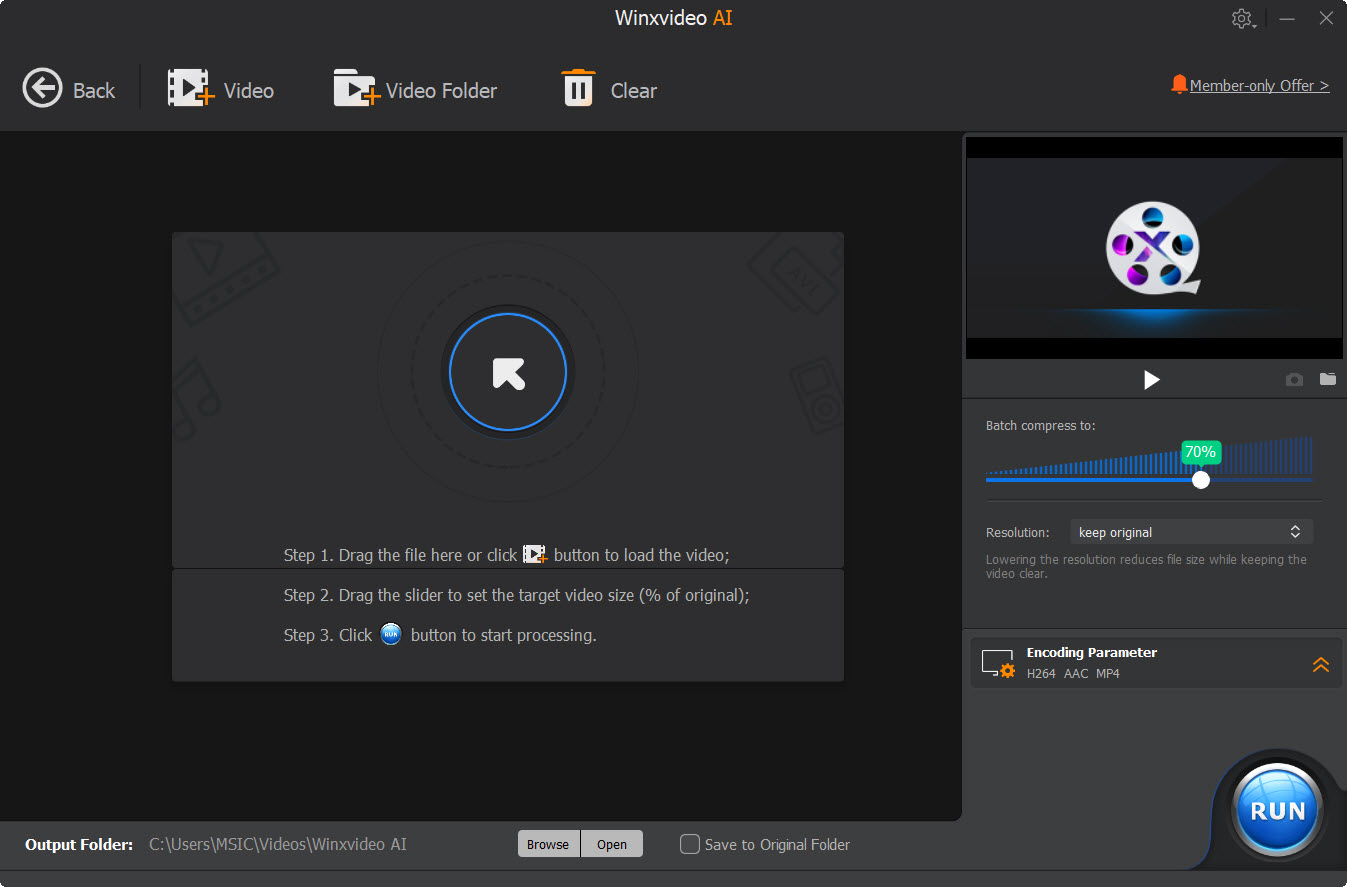
Winxvideo AI использует профильный подход. После импорта MP4 откройте список выходных профилей и выберите AVI Video в категории общих видеоформатов; для этого профиля используется DivX/Xvid. В окне параметров не повышайте разрешение относительно исходника и отключите фильтры улучшения, когда задача состоит только в совместимости.
Плюсы:
- профили для разных форматов и устройств;
- пакетная очередь;
- параметры разрешения и кодирования доступны до запуска.
Минусы:
- перед запуском нужно убедиться, что выбран AVI Video с DivX/Xvid, а не другой AVI-профиль;
- дополнительные функции обработки не улучшают совместимость сами по себе.
Renee Video Editor Pro
Renee Video Editor Pro совмещает конвертацию с базовыми операциями обработки. Для MP4 → DivX используется модуль Video Toolbox. Этот путь полезен, когда перед экспортом нужно обрезать фрагмент, но каждое дополнительное изменение, требующее повторного кодирования, должно быть осознанным.

- Откройте Video Toolbox.
- Нажмите Add Files и выберите MP4.
- В Output Format укажите DivX.
- Выберите Output Folder.
- Запустите обработку кнопкой Start.


Плюсы:
- конвертация и обрезка находятся в одном модуле;
- папка результата задаётся до запуска;
- пошаговый интерфейс без командной строки.
Минусы:
- программа предназначена для Windows;
- выходной файл нужно отдельно проверить в MediaInfo, поскольку название профиля не заменяет анализ кодека.
Freemake Video Converter
В Freemake Video Converter сначала добавляют MP4, затем выбирают to AVI. В окне профиля требуется вариант с DivX или Xvid, а не H.264. Перед конвертацией проверьте размер кадра, FPS и звук. Для большой очереди сначала обработайте короткий фрагмент и проверьте его кодек и FOURCC.

Плюсы:
- быстрый выбор AVI из главного окна;
- можно объединить несколько роликов в очередь;
- доступны готовые профили.
Минусы:
- название AVI не гарантирует DivX без проверки профиля;
- перед длинной обработкой нужен короткий тест результата и проверка FOURCC;
Format Factory
Format Factory начинает преобразование в категории Video с формата AVI, после чего открывается Output Setting. Выберите MPEG-4 Part 2, DivX или Xvid. Профиль AVI с AVC/H.264 не решит задачу для старого DivX-плеера.

Плюсы:
- широкий набор контейнеров;
- пакетная очередь;
- отдельное окно параметров кодирования.
Минусы:
- в списке AVI-профилей легко выбрать H.264 вместо MPEG-4 Part 2;
- нельзя выбирать программу только по наличию пункта AVI.
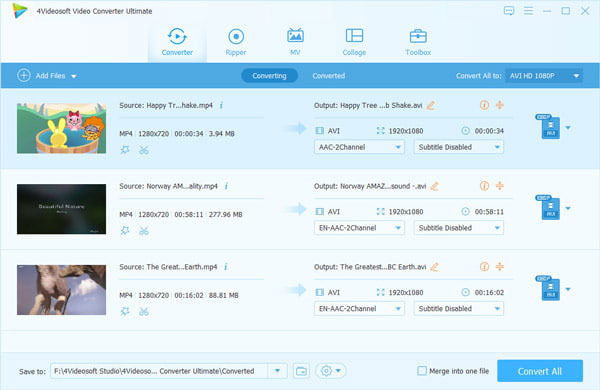
4Videosoft Video Converter Ultimate
4Videosoft Video Converter Ultimate использует схему Add Files → Convert All to → профиль DivX → Convert All. Перед запуском откройте настройки профиля и сохраните исходную частоту кадров. Апскейлинг, резкость и шумоподавление не включайте автоматически: они меняют изображение и увеличивают время обработки.
Плюсы:
- единый список форматов для всей очереди;
- редактирование параметров профиля;
- поддержка пакетной обработки.
Минусы:
- дополнительные функции не относятся напрямую к совместимости DivX;
- готовый профиль нужно проверить по видеокодеку, FOURCC и аудиодорожке;
Windows и macOS: кроссплатформенные программы
DivX Converter
DivX Converter входит в DivX Software и ориентирован на создание файлов для DivX Certified-устройств. Базовый процесс состоит из трёх действий: перетащить видео в окно, выбрать профиль и нажать Start. Это наиболее прямой способ, когда на корпусе телевизора или DVD-плеера есть маркировка DivX и требуется соответствующий профиль, а не просто AVI с произвольным MPEG-4-кодеком.
Выбирайте профиль по классу устройства. Не используйте HD-профиль для проигрывателя, документация которого ограничена SD. После обработки проверьте расширение, кодек и звук. Профиль сертификации снижает риск несовместимости, но не освобождает от теста на конкретном устройстве, особенно если оно выпущено задолго до текущего DivX Software.
Плюсы:
- официальные профили экосистемы DivX;
- минимальное число действий;
- версии для Windows и macOS.
Минусы:
- расширенные параметры относятся к DivX Pro;
- современный профиль может не совпасть с ограничениями очень старого плеера;
- не предназначен для remux уже совместимого потока без перекодирования.
Wondershare UniConverter
Wondershare UniConverter принимает MP4 и содержит отдельный выход DIVX, а также профиль AVI с кодеком DIVX. Интерфейс рассчитан на пакетную обработку: файлы добавляются в модуль Converter, формат задаётся для элемента или всей очереди, а готовые файлы переходят во вкладку Finished.
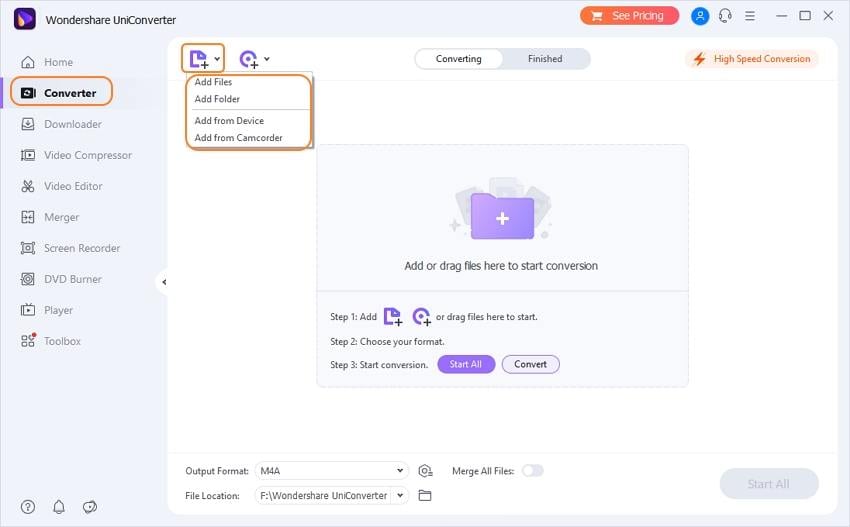
- Откройте Converter и нажмите Add Files.
- Раскройте Output Format, перейдите на вкладку Video и выберите DIVX.
- Выберите профиль с исходным или допустимым устройством разрешением.
- Укажите File Location.
- Нажмите Start All; после завершения откройте Finished.

Плюсы:
- отдельные профили DIVX и AVI/DIVX;
- одновременная обработка нескольких файлов;
- версии для Windows и macOS.
Минусы:
- интерфейс включает дополнительные модули, не связанные с подготовкой DivX;
- название профиля не показывает все требования старого проигрывателя, поэтому итог нужно проверять.
HitPaw Univd
HitPaw Univd организует преобразование во вкладке Converter. Кнопка Add Files добавляет отдельные ролики или папку, а поле Convert all to назначает общий профиль для очереди. Для MP4 → DivX выберите DIVX в категории видео и не оставляйте профиль MP4 «Same as source».

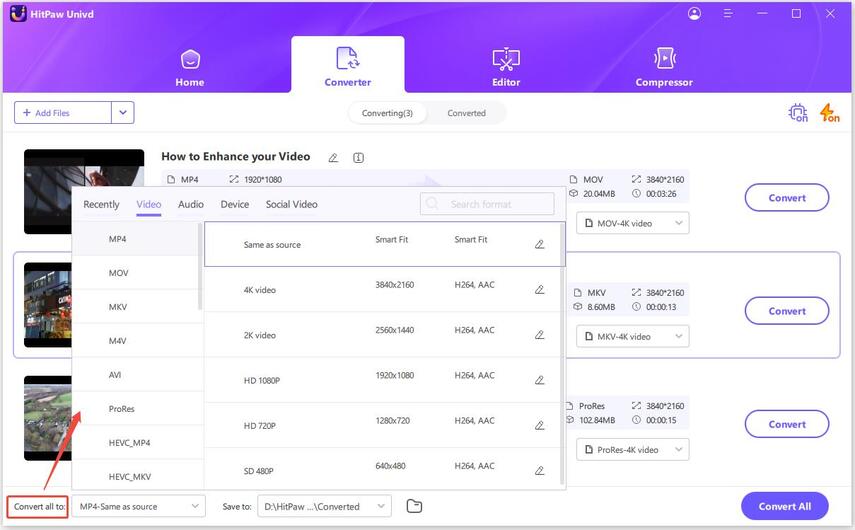
После запуска Convert All откройте вкладку Converted и папку результата. Проверьте, что создан именно DivX/AVI, а не MP4 с изменённым названием. Для старого устройства лучше сначала обработать короткий фрагмент, поскольку готовые профили могут быть рассчитаны на современное программное воспроизведение.

Плюсы:
- добавление папки и единый профиль для серии;
- отдельная вкладка готовых файлов;
- доступен на Windows и macOS.
Минусы:
- интерфейс содержит много функций, не связанных с конвертацией;
- совместимость старого плеера требует отдельной проверки кодека и звука.
AVAide Video Converter
AVAide использует последовательность Add Files → Output Format → Video → DivX → Convert All. Программа подходит для Windows и macOS и позволяет назначить один профиль всей очереди. Папку Save to задайте отдельно от исходников.


Плюсы:
- прямой профиль DivX;
- пакетное назначение формата;
- версии для двух настольных систем.
Минусы:
- профиль не показывает аппаратные пределы конкретного проигрывателя;
- автоматический профиль не гарантирует соответствие пределам конкретного DVD-плеера.
Leawo Video Converter
Leawo предоставляет больше ручных этапов, чем однокнопочные конвертеры. После Add Video откройте раскрывающийся профиль, выберите Change, затем найдите DivX в категории обычных видеоформатов. Кнопка редактирования профиля открывает кодек, размер кадра, битрейт, FPS, соотношение сторон и звук. Это полезно для устройства с известными ограничениями.


После настройки нажмите зелёную кнопку Convert, укажите каталог Save to и подтвердите запуск. Не ставьте одновременно новый размер кадра, новый FPS и фильтры: при ошибке будет трудно понять, какой параметр вызвал несовместимость.


Плюсы:
- подробное редактирование профиля;
- видимые параметры видео и аудио;
- Windows и macOS.
Минусы:
- больше действий, чем в ВидеоМАСТЕР или DivX Converter;
- ручная настройка профиля занимает больше времени, чем выбор готового пресета;
Prism Video Converter
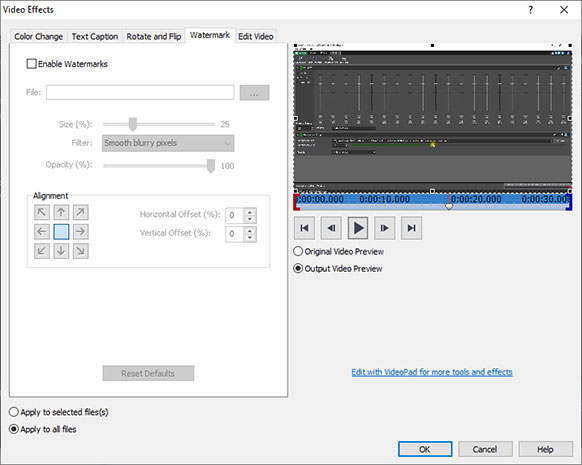
Prism уместен для пользователей, которым нужен простой конвертер без монтажной оболочки. Добавьте MP4, выберите AVI в Output Format и откройте Encoder Options. Метод считается подходящим только при наличии DivX или MPEG-4 Part 2 среди видеокодеков. Если интерфейс предлагает лишь H.264 в AVI, такой профиль не является заменой DivX для старого устройства.
Плюсы:
- отдельные параметры кодировщика;
- поддержка пакетного списка;
- настольные версии для Windows и macOS.
Минусы:
- необходимо проверять конкретный видеокодек внутри AVI;
- пункт AVI не заменяет обязательный выбор подходящего видеокодека;
iDealshare VideoGo
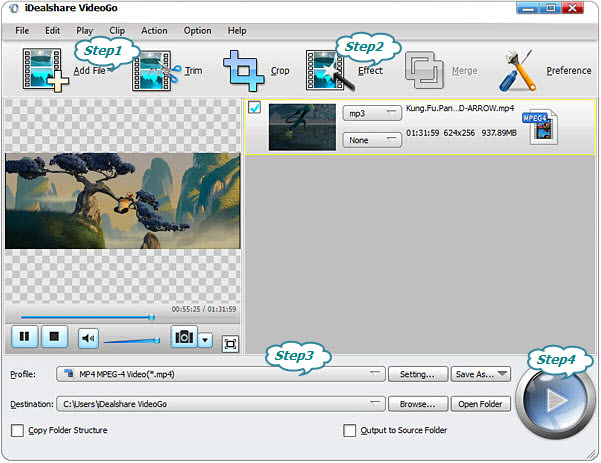
В iDealshare VideoGo путь к профилю задан явно: Add File → Profile → General Video → DivX Video (*.avi) → Convert. Это снижает риск выбора AVI с другим кодеком. Перед запуском проверьте папку результата и параметры профиля, если исходное разрешение превышает возможности проигрывателя.
Плюсы:
- профиль подписан как DivX Video (*.avi);
- версии для Windows и macOS;
- короткая последовательность действий.
Минусы:
- для заданного FOURCC результат нужно дополнительно проверить в MediaInfo;
- нет оснований считать любой готовый профиль совместимым со всеми поколениями DivX-плееров.
iMyMac Video Converter
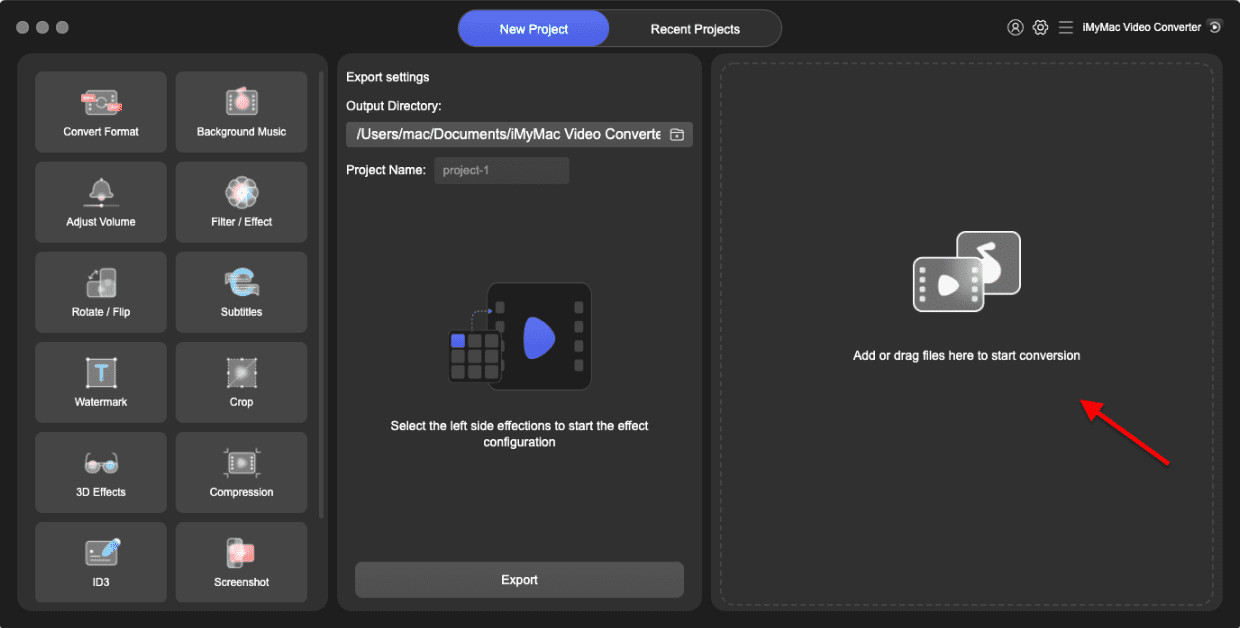
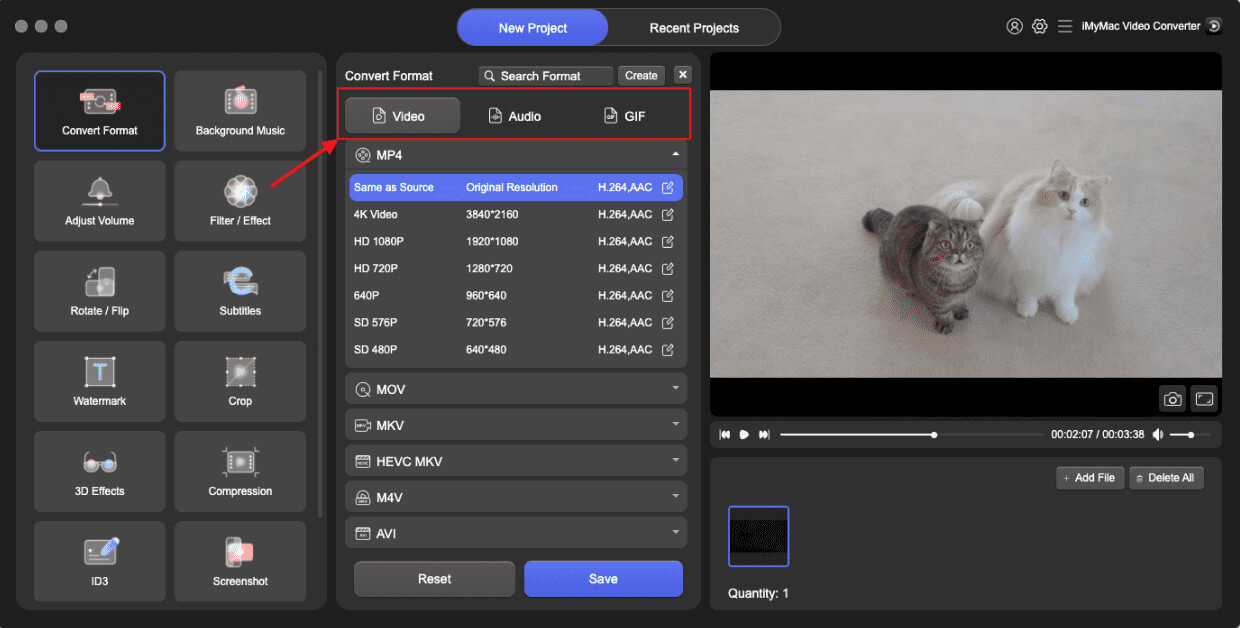
iMyMac Video Converter добавляет файлы через область Add or drag files here to start conversion. После импорта откройте вкладку Video, выберите DivX, задайте каталог и нажмите Export. Готовый ролик находится в разделе Recent Project. Этот вариант удобен на macOS, но параметры результата нужно проверить так же строго, как у Windows-конвертеров.
Плюсы:
- перетаскивание файлов;
- отдельный раздел недавних проектов;
- поддержка macOS и Windows.
Минусы:
- готовый файл необходимо проверить по контейнеру, кодеку и FOURCC;
- профиль DivX необходимо подтвердить анализом готового файла.
Онлайн: MP4 в DivX без установки
Браузерные конвертеры подходят для разовой задачи и небольшого неконфиденциального файла. В отличие от настольной программы, ролик передаётся на сервер. Это означает зависимость от скорости загрузки, лимита размера, очереди обработки и правил хранения. Для семейного архива, рабочих материалов, записи с лицами людей или внутреннего видео компании предпочтительнее локальный конвертер.
| Сервис | Прямой маршрут MP4 → DIVX | Настройки | Практическое ограничение |
|---|---|---|---|
| Convertio | Есть отдельная страница | Разрешение, FPS, качество и пакет | Файл загружается на сервер; лимиты зависят от режима |
| Media.io | Есть отдельная страница | Выходной формат и базовые параметры | Изменяемые лимиты размера и параллельных задач |
| Online-Convert.com | Встречается в исходных инструкциях | Профиль и дополнительные настройки | Нужно отличать от OnlineConvert.com |
Convertio
- Откройте страницу преобразования MP4 в DIVX.
- Нажмите Выберите файлы или перетащите MP4.
- Убедитесь, что справа указан DIVX, а не AVI или XVID.
- Через значок шестерёнки настройте разрешение, частоту кадров и качество. Сохраняйте исходный FPS, если устройство не требует другого значения.
- Нажмите Конвертировать, дождитесь завершения и используйте Скачать.
После скачивания не ограничивайтесь проверкой расширения. Откройте файл в MediaInfo: браузерный сервис может изменить разрешение, звук или частоту кадров согласно выбранному профилю. Для старого плеера сделайте пробу на коротком файле до загрузки большого архива.
Плюсы:
- работает в браузере Windows, macOS, Linux, Android и iPhone;
- есть прямой формат DIVX;
- не требует установки.
Минусы:
- загрузка на сторонний сервер;
- ограничения бесплатного режима изменяются;
- качество и параметры результата нужно проверять после скачивания.
Media.io
Media.io использует последовательность Upload → выбор DIVX → CONVERT → DOWNLOAD. До запуска проверьте, что сервис не оставил исходный MP4 в качестве результата. Если доступна настройка размера кадра, не повышайте его выше исходного. Динамические лимиты размера, регистрации и числа параллельных файлов нужно оценить непосредственно перед загрузкой.

Плюсы:
- прямой браузерный маршрут;
- понятные этапы загрузки, обработки и скачивания;
- доступен с телефона.
Минусы:
- файл уходит на сервер;
- лимиты и тарифы относятся к изменяемым условиям;
- нет полного контроля FOURCC и профиля старого устройства.
Online-Convert.com
Online-Convert.com открывает отдельный конвертер в DIVX. Загрузите MP4, при необходимости задайте разрешение, битрейт и FPS, затем запустите обработку. Вводите значения из параметров исходника или требований устройства. Случайное повышение битрейта не компенсирует повторное кодирование.

Плюсы:
- дополнительные параметры перед запуском;
- работает на разных системах;
- не требует установки.
Минусы:
- обработка зависит от соединения и серверной очереди;
- ограничения бесплатного режима могут меняться;
- необходима локальная проверка результата.
Как проверить незнакомый онлайн-конвертер до загрузки видео
Не используйте веб-сервис только потому, что в списке форматов присутствует слово DIVX. Сначала убедитесь, что направление задано именно как MP4 → DIVX, затем обработайте короткий неконфиденциальный фрагмент. Готовый файл должен скачиваться как AVI или DIVX, а MediaInfo должен показывать MPEG-4 Visual либо MPEG-4 Part 2. Если сервис выдаёт H.264 внутри AVI, меняет направление на DIVX → MP4 или не позволяет скачать результат, он не решает эту задачу.
- проверьте направление преобразования до загрузки большого файла;
- не вводите личные данные и не отправляйте конфиденциальное видео без необходимости;
- зафиксируйте исходные разрешение и FPS, чтобы сравнить результат;
- после скачивания проверьте контейнер, видеокодек, FOURCC и аудиодорожку;
- сначала испытайте короткий отрывок на целевом телевизоре или DVD-плеере.
FFmpeg: точный контроль на Windows, macOS и Linux

FFmpeg подходит для автоматизации, явного выбора кодека и проверки FOURCC. В доступной сборке сначала проверьте наличие кодировщиков:
ffmpeg -hide_banner -encoders | findstr /I "mpeg4 libxvid"В macOS и Linux вместо findstr используйте grep. Нативный кодировщик mpeg4 входит в FFmpeg. libxvid доступен только в сборке, собранной с соответствующей библиотекой. Для бытовой техники важен не бренд команды, а фактический поток MPEG-4 Part 2, контейнер AVI и принимаемый устройством тег.
Перекодирование в AVI с тегом DX50
ffmpeg -i input.mp4 \
-c:v mpeg4 -q:v 4 -tag:v DX50 -pix_fmt yuv420p \
-c:a libmp3lame -b:a 128k \
output-divx.avi
-q:v 4 задаёт режим постоянного качества нативного MPEG-4-кодировщика; меньшее число означает более высокое качество и больший файл. -tag:v DX50 записывает FOURCC DX50. -pix_fmt yuv420p исключает редкие цветовые форматы, которые старое устройство может не поддержать. MP3 выбран как распространённый звук для AVI, но окончательный аудиокодек должен совпадать с руководством проигрывателя.
Кодирование через libxvid
ffmpeg -i input.mp4 \
-c:v libxvid -qscale:v 4 -tag:v XVID -pix_fmt yuv420p \
-c:a libmp3lame -b:a 128k \
output-xvid.avi
Этот вариант создаёт MPEG-4 Part 2 через Xvid и ставит тег XVID. Он подходит устройствам, где Xvid указан явно. Не называйте такой файл фирменным DivX без оговорки: кодек совместим по стандарту, но тег и профиль отличаются. Если проигрыватель принимает только DX50, используйте нативный mpeg4 с нужным тегом либо официальный профиль DivX Converter.
Remux без повторного кодирования
Команда ниже допустима только после проверки, что видео в MP4 уже имеет codec_name=mpeg4. H.264 или HEVC копировать в AVI для старого DivX-плеера бессмысленно.
ffmpeg -i input.mp4 -c copy -tag:v DX50 output-copy.aviПри AAC-аудио и требованиях старой техники скопируйте только видео, а звук преобразуйте в MP3:
ffmpeg -i input.mp4 \
-c:v copy -tag:v DX50 \
-c:a libmp3lame -b:a 128k \
output-video-copy.avi
Здесь изображение не декодируется и не пережимается, поэтому его качество сохраняется полностью. Звук изменяется, если используется MP3-кодирование. После remux обязательно проверьте временные метки и синхронизацию: разные контейнеры по-разному хранят служебную информацию.
Два прохода для заданного размера
Когда размер файла ограничен носителем, постоянного качества недостаточно: нужен целевой битрейт. Первый проход анализирует сложность сцен, второй распределяет данные. Пример для Windows:
ffmpeg -y -i input.mp4 -c:v mpeg4 -b:v 1500k -pass 1 -an -f avi NUL
ffmpeg -i input.mp4 -c:v mpeg4 -b:v 1500k -pass 2 -tag:v DX50 \
-c:a libmp3lame -b:a 128k output-2pass.avi
В macOS и Linux вместо NUL укажите /dev/null. Значение 1500 кбит/с приведено как синтаксический пример, а не универсальная рекомендация. Рассчитайте его по длительности и допустимому размеру либо возьмите предел из документации устройства. После второго прохода удалите служебные файлы статистики ffmpeg2pass-0.log, если они больше не нужны.
Уменьшение разрешения без искажения пропорций
ffmpeg -i input.mp4 \
-vf "scale=720:-2" \
-c:v mpeg4 -q:v 4 -tag:v DX50 -pix_fmt yuv420p \
-c:a libmp3lame -b:a 128k output-720.avi
Фильтр делает ширину 720 пикселей и автоматически вычисляет чётную высоту. Используйте его только при подтверждённом ограничении устройства. Для вертикального видео или другого профиля нужна иная геометрия; механическое приведение любого ролика к 720 пикселям может дать неудобный результат.
Проверка готового AVI
ffprobe -v error \
-show_entries format=format_name,duration,size \
-show_entries stream=index,codec_name,codec_type,codec_tag_string,width,height,r_frame_rate,pix_fmt \
-of default=noprint_wrappers=1 output-divx.avi
Для AVI с нативным MPEG-4 и тегом DivX ожидаются format_name=avi, codec_name=mpeg4 и codec_tag_string=DX50. Для Xvid — XVID. Если отчёт показывает h264, файл не стал DivX-совместимым в требуемом смысле. Если звук отсутствует в отчёте или имеет неподдерживаемый кодек, исправьте аудиопараметры и повторите экспорт от исходника.
Плюсы:
- явный выбор MPEG-4 Part 2 и FOURCC;
- настоящий stream copy без потери изображения при совместимом исходнике;
- работает в сценариях автоматизации и пакетных скриптах;
- параметры результата легко проверить через ffprobe.
Минусы:
- нужно точно понимать контейнеры, кодеки и синтаксис;
- ошибочная команда может создать формально корректный, но несовместимый AVI;
- libxvid присутствует не во всех готовых сборках.
Телефон и планшет
Android
На Android используйте браузерный маршрут Convertio MP4 → DIVX. Откройте сервис в браузере, выберите MP4 из памяти устройства, назначьте DIVX, сохраните исходное разрешение и FPS, затем запустите обработку. Для большого ролика мобильный браузер неудобен: вкладка может быть выгружена системой, а загрузка и получение результата расходуют трафик.
Локальное Android-приложение подходит только при одновременном выполнении трёх условий: в выходных настройках присутствует DivX либо MPEG-4 Part 2, файл сохраняется как AVI/DIVX, а MediaInfo показывает нужный Codec ID. Наличие DIVX только в списке входных форматов не решает задачу MP4 → DivX.
iPhone и iPad
На iPhone и iPad используйте Convertio в Safari либо перенесите исходный MP4 на компьютер. В Safari выберите файл через системный диалог, назначьте DIVX, дождитесь обработки и сохраните результат в приложение «Файлы». Затем перенесите файл на компьютер или накопитель и проверьте его в MediaInfo. Конфиденциальное видео обрабатывайте локально на Windows, macOS или Linux.
Настройки, которые сохраняют качество и совместимость
Разрешение
Сохраняйте исходное разрешение, если проигрыватель его поддерживает. Уменьшайте размер только ради аппаратного ограничения или уменьшения файла. Повышение 720×576 до 1920×1080 не создаёт новых деталей и может сделать результат неприемлемым для старой техники. При изменении размера соблюдайте соотношение сторон и используйте чётные значения ширины и высоты.
Частота кадров
Не назначайте 25 или 30 FPS автоматически. Сохранение исходной частоты снижает риск рывков и дублирования кадров. Менять её нужно только при требовании проигрывателя или при проблемной переменной частоте кадров. Для материала 23,976 FPS принудительные 25 FPS меняют временную структуру, а 30 FPS требуют добавления кадров.
Битрейт и постоянное качество
Режим постоянного качества удобен, когда размер файла не задан: сложные сцены получают больше данных, простые — меньше. Целевой битрейт нужен для диска, флешки или аппаратного лимита. Слишком низкий битрейт даёт блоки и смазывание движения; чрезмерный увеличивает файл и может превысить скорость декодера. Для точного размера используйте два прохода.
Соотношение сторон
Файл может иметь физический размер кадра и отдельное отображаемое соотношение сторон. Если проигрыватель игнорирует служебный флаг, изображение растягивается. Для максимальной совместимости старого AVI лучше подготовить квадратные пиксели и физический размер, соответствующий нужному 4:3 или 16:9. Перед изменением сравните исходные значения SAR и DAR в MediaInfo.
Чёрные полосы и обрезка
Чёрные поля расходуют битрейт, но автоматическая обрезка способна удалить реальную тёмную часть кадра. Проверяйте начало, середину и конец ролика. После crop итоговые размеры должны оставаться чётными. Не растягивайте обрезанное изображение до исходной геометрии: это исказит пропорции.
Деинтерлейсинг
Деинтерлейсинг нужен только для чересстрочного источника. Прогрессивный MP4 не следует обрабатывать таким фильтром: дополнительное преобразование смягчит детали. Если MediaInfo показывает interlaced, уточните порядок полей и используйте проверенный деинтерлейсер до уменьшения размера.
Аудиокодек
MP3 остаётся распространённым вариантом для старых AVI. AC3 полезен, когда устройство его поддерживает и нужен многоканальный звук. AAC внутри AVI может воспроизводиться на компьютере, но не поддерживаться бытовым плеером. Копируйте исходный звук только после проверки его совместимости; иначе перекодируйте аудио отдельно, сохранив видео без изменений.
Один исходник — один финальный экспорт
Не стройте цепочку MP4 → промежуточный AVI → новый AVI → DivX. Каждое повторное lossy-кодирование добавляет искажения. Все пробы делайте короткими фрагментами, а финальный файл создавайте напрямую из исходного MP4 с окончательными параметрами.
Как проверить результат до копирования на устройство
- Проверьте контейнер. MediaInfo или ffprobe должны показывать AVI; одно расширение файла недостаточно.
- Проверьте видеокодек. Для классического DivX/Xvid ожидается MPEG-4 Part 2.
- Проверьте FOURCC. Сравните DX50, DIVX или XVID с руководством устройства.
- Сверьте разрешение и FPS. Они не должны превышать аппаратные пределы.
- Проверьте звук. Убедитесь, что дорожка существует, имеет допустимый кодек и число каналов.
- Просмотрите три участка. Начало, динамичную сцену в середине и конец файла.
- Проверьте синхронизацию. Речь и изображение не должны расходиться по мере просмотра.
- Испытайте на целевом устройстве. Компьютерные плееры поддерживают больше сочетаний, чем старый телевизор.
| Поле MediaInfo/ffprobe | Нормальный результат для классического AVI DivX | Что означает отклонение |
|---|---|---|
| Format | AVI | Выбран другой контейнер или файл лишь переименован |
| Video codec | MPEG-4 Visual / mpeg4 | H.264/HEVC может не поддерживаться старым DivX-плеером |
| Codec ID / FOURCC | DX50, DIVX либо XVID | Тег не совпадает с профилем устройства |
| Pixel format | YUV 4:2:0 / yuv420p | Редкий формат цвета может не декодироваться аппаратно |
| Audio | MP3 или другой разрешённый кодек | AAC/Opus может вызвать отсутствие звука |
| Frame rate | В пределах документации устройства | Слишком высокий или переменный FPS вызывает рывки/отказ |
Типичные ошибки и исправления
| Проблема | Причина | Исправление |
|---|---|---|
| Плеер не видит файл | Неподдерживаемое расширение, контейнер или файловая система | Проверить AVI/DIVX, имя файла, USB-носитель и ограничения FAT32 |
| Есть звук, но чёрный экран | В AVI остался H.264/HEVC или неподходящий FOURCC | Перекодировать видео в MPEG-4 Part 2 и установить требуемый тег |
| Изображение есть, звука нет | AAC, Opus или многоканальная дорожка не поддерживается | Создать MP3/AC3 согласно руководству устройства |
| Видео растянуто | Неверный SAR/DAR или проигрыватель игнорирует флаг | Подготовить правильный физический размер кадра с квадратными пикселями |
| Рывки движения | Принудительно изменён FPS или источник имеет переменную частоту | Сохранить исходный FPS либо корректно нормализовать временную шкалу |
| Файл слишком большой | Завышен битрейт или разрешение | Уменьшить параметры до требований устройства, применить два прохода |
| Качество заметно хуже | Низкий битрейт, повторные перекодирования, лишние фильтры | Вернуться к исходному MP4, убрать фильтры, повысить качество |
| Звук постепенно уходит вперёд | Проблемные временные метки или VFR | Перекодировать с корректной временной базой и проверить длительности потоков |
| Файл работает на ПК, но не на телевизоре | Программный плеер поддерживает больше кодеков | Ориентироваться на паспорт телевизора и тестировать короткий образец |
| Онлайн-сервис зависает | Лимит размера, потеря соединения, выгрузка вкладки | Использовать локальный конвертер или разделить работу на небольшие файлы |
Методы, которые не решают задачу или требуют замены
HandBrake не выводит AVI/DivX
HandBrake открывает MP4, но выводит MP4, MKV и WebM. Пункта AVI в интерфейсе нет, поэтому команда «выберите Output Settings: AVI» неприменима. Для прямого MP4 → AVI DivX используйте другой конвертер или FFmpeg.

Переименование .mp4 не меняет кодек
Переименование video.mp4 в video.avi, video.divx или video.mov меняет только имя. Внутри остаётся прежний контейнер и прежние потоки. Некоторые программы продолжат открывать файл по сигнатуре, но аппаратный плеер не получит нужную структуру AVI или DivX.
VLC и старые готовые профили

В прежних наборах профилей VLC встречался вариант Video for DivX compatible player. Если такого профиля в установленной программе нет, не собирайте AVI-профиль наугад: требуется явно выбрать MPEG-4 Part 2 и совместимый FOURCC. Для воспроизводимого результата используйте ВидеоМАСТЕР, DivX Converter, AVS Video Converter или FFmpeg.
VirtualDub, Dr.DivX, DivX2mp4 и Mp4Cam2AVI

VirtualDub, Dr.DivX, DivX2mp4 и Mp4Cam2AVI зависят от старых кодек-паков и устаревшего рабочего процесса. Полезный принцип переноса совместимого MPEG-4-потока без повторного сжатия выполняется прозрачной командой FFmpeg с -c copy и проверяется через ffprobe. Команда явно задаёт FOURCC и не требует скрытых системных фильтров.
DVD Decrypter, SmartRipper, Gordian Knot и Nandub
Эта цепочка относится к подготовке DivX из DVD, а не к преобразованию готового MP4. Из неё полезны только общие принципы: обрезать реальные чёрные поля, не завышать разрешение, применять два прохода при заданном размере и проверять синхронизацию. Операции извлечения защищённого содержимого и устаревшие кодек-паки в инструкцию MP4 → DivX не входят.
Обратные инструкции DivX → MP4
Инструкция DivX → MP4 не применяется в обратном порядке. Возможность открыть DivX-файл не доказывает, что программа умеет создать DivX. Для MP4 → DivX нужен отдельный выходной профиль, MPEG-4 Part 2 внутри AVI и проверяемый FOURCC.
Как выбрать способ под конкретную задачу
| Сценарий | Рекомендуемый путь | Почему |
|---|---|---|
| Новичок на Windows | ВидеоМАСТЕР | Русский интерфейс и отдельный выбор DivX в параметрах AVI |
| Проигрыватель с логотипом DivX Certified | DivX Converter | Профили официальной экосистемы DivX |
| Несколько файлов на Windows/macOS | Wondershare UniConverter или HitPaw Univd | Пакетная очередь и единый профиль |
| Старый DVD-плеер с известными параметрами | AVS Video Converter или FFmpeg | Явные параметры AVI, MPEG-4 Part 2 и MP3 |
| Разовый небольшой файл без установки | Convertio | Прямой браузерный маршрут MP4 → DIVX |
| Конфиденциальный ролик | Локальная программа или FFmpeg | Нет загрузки видео на внешний сервер |
| Исходник уже MPEG-4 Part 2 | FFmpeg с -c copy | Сохранение видеопотока без повторного сжатия |
| Linux или автоматизация | FFmpeg | Команды, пакетные сценарии и проверяемый FOURCC |
| Телефон | Convertio в браузере или перенос на компьютер | Локальный мобильный DivX-выход недостаточно прозрачен |
Частые вопросы
Можно ли действительно конвертировать MP4 в DivX без потери качества?
Да, но только когда видеопоток внутри MP4 уже является совместимым MPEG-4 Part 2 и его можно перенести в AVI командой stream copy. При H.264, H.265, AV1 или другом несовместимом кодеке требуется повторное сжатие. В этом случае корректная формулировка — конвертация без заметной потери при разумных настройках.
Почему DivX сохраняется как AVI?
DivX в классическом сценарии — видеокодек, а AVI — контейнер. Поэтому программа может показывать формат AVI и предлагать DivX в поле кодека. Расширение .divx также используется, но технически результат остаётся контейнером семейства AVI с определённым видеопотоком.
DivX и Xvid — одно и то же?
Нет. Оба относятся к MPEG-4 Part 2, но это разные реализации и обычно разные FOURCC. Многие проигрыватели поддерживают оба варианта, однако устройство с жёсткой проверкой тега способно принять DX50 и отвергнуть XVID либо наоборот. Ориентируйтесь на руководство и проверяйте итоговый файл.
Почему HandBrake отсутствует среди рабочих способов?
Он принимает MP4, но текущие выходные контейнеры HandBrake — MP4, MKV и WebM. AVI в программе не создаётся, поэтому прямой маршрут к классическому DivX AVI отсутствует.
Какой битрейт поставить?
Универсального числа нет. Битрейт зависит от разрешения, частоты кадров, сложности движения, длительности и лимита устройства. Если размер не ограничен, используйте режим постоянного качества и короткий тест. Если файл должен поместиться на носитель, рассчитайте целевой битрейт и примените два прохода.
Нужно ли менять FPS на 25 или 30?
Нет, если устройство принимает исходную частоту. Принудительное изменение создаёт дубли или пропуски кадров. Меняйте FPS только при подтверждённом требовании проигрывателя или при исправлении проблемной переменной частоты кадров.
Можно ли оставить AAC-звук?
Только если AAC внутри выбранного контейнера указан в документации устройства. Для старых DVD-плееров чаще используется MP3 или AC3. Отсутствие звука при нормальном изображении — типичный признак несовместимой аудиодорожки.
Почему файл открывается в VLC , но не на телевизоре?
Программный плеер VLC включает множество декодеров и не отражает аппаратные ограничения телевизора. Устройство может проверять контейнер, кодек, FOURCC, разрешение, битрейт, FPS и звук. Тест на компьютере нужен для поиска повреждений, но окончательная проверка проводится на целевом устройстве.
Можно ли просто выбрать AVI?
Нет. AVI способен содержать H.264, MPEG-4 Part 2, MJPEG и другие кодеки. Для классического DivX нужен соответствующий видеокодек и подходящий тег. После экспорта откройте файл в MediaInfo.
Безопасно ли пользоваться онлайн-конвертером?
Для общедоступного короткого ролика браузерный сервис удобен. Личное, рабочее или конфиденциальное видео лучше обрабатывать локально. Учитывайте передачу файла на сервер, сроки удаления, необходимость регистрации и изменяемые лимиты.
Как понять, что качество не ухудшилось слишком сильно?
Сравните исходник и результат на одном экране при одинаковом масштабе. Проверьте движение, мелкие текстуры, тёмные градиенты, лица и быстрые панорамы. Дополнительно сравните разрешение и FPS в MediaInfo. Большой битрейт сам по себе не доказывает качество, а повышение разрешения не возвращает детали.
Итог
Для Windows самый прямой графический путь — ВидеоМАСТЕР: выберите AVI, назначьте DivX в параметрах, сохраните исходную геометрию и проверьте готовый файл. Для DivX Certified-устройства используйте профиль DivX Converter. На Windows и macOS пакетную задачу решают Wondershare UniConverter, HitPaw Univd, AVAide или Leawo. Для разового файла без установки подходит Convertio, но конфиденциальное видео лучше не загружать в браузер.
FFmpeg нужен, когда важны точный FOURCC, автоматизация или перенос уже совместимого MPEG-4 Part 2 без повторного сжатия. Независимо от программы результат считается готовым только после проверки контейнера, видеокодека, тега, разрешения, FPS, звука и воспроизведения на целевом телевизоре либо DVD-плеере.
 *EXE — расширение исполняемого файла. Сайт является партнером проекта